ดาวน์โหลดและติดตั้งแอพ FxPro Desktop บน Windows และ macOS

ด้านล่างนี้คุณจะพบขั้นตอนการดาวน์โหลดและติดตั้งเฉพาะแพลตฟอร์มที่ชัดเจนสำหรับทั้ง Windows และ macOS รวมถึงคำแนะนำเกี่ยวกับการอนุญาต ข้อความแสดงข้อผิดพลาดทั่วไปและการแก้ไขด่วน และวิธีการอัปเดตหรือลบแอปอย่างปลอดภัย เคล็ดลับที่เป็นประโยชน์ครอบคลุมถึงการตรวจสอบการติดตั้ง การยืนยันการเชื่อมต่อเซิร์ฟเวอร์ และการตรวจสอบความปลอดภัยขั้นพื้นฐานเพื่อลดอุปสรรคในการตั้งค่า เพื่อให้คุณสามารถเข้าถึงบัญชีทดลองหรือการซื้อขายจริงได้โดยไม่ล่าช้า

วินโดวส์
ดาวน์โหลดและติดตั้ง MT4 สำหรับ Windows
วิธีติดตั้งMetaTrader 4บนอุปกรณ์ Windows:
เรียกใช้ไฟล์ติดตั้งจากเบราว์เซอร์ของคุณ หรือค้นหาไฟล์ในโฟลเดอร์ดาวน์โหลด แล้วดับเบิ้ลคลิกเพื่อเริ่มการติดตั้ง
หากคุณต้องการเลือกตำแหน่งการติดตั้งที่เฉพาะเจาะจง ให้คลิกที่"การตั้งค่า"เพื่อปรับแต่ง มิเช่นนั้น ให้คลิก"ถัดไป"เพื่อยอมรับข้อตกลงใบอนุญาตผู้ใช้ปลายทางและดำเนินการต่อ
เมื่อการติดตั้งเสร็จสมบูรณ์แล้ว ให้คลิก"เสร็จสิ้น"เพื่อเปิดใช้งาน MT4 โดยอัตโนมัติ
สำหรับการเข้าสู่ระบบครั้งแรก ให้ปิดหน้าต่าง “เปิดบัญชี”โดยคลิก“ยกเลิก”จากนั้นหน้าต่างเข้าสู่ระบบจะปรากฏขึ้น เพื่อขอให้คุณป้อนข้อมูลประจำตัวในการเข้าสู่ระบบของคุณ
การเข้าสู่ระบบ MT4
ขั้นแรก โปรดเปิด MT4 และเริ่มต้นด้วยการเลือกเซิร์ฟเวอร์ (โปรดทราบว่าเซิร์ฟเวอร์ต้องตรงกับเซิร์ฟเวอร์ที่ระบุไว้ในข้อมูลการเข้าสู่ระบบของคุณจากอีเมลลงทะเบียน)
เมื่อเสร็จแล้ว โปรดคลิก"ถัดไป"เพื่อดำเนินการต่อ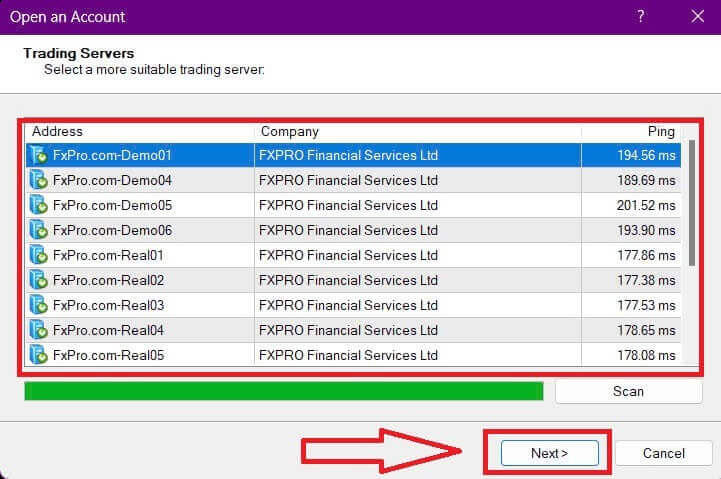
จากนั้น ในหน้าต่างที่สองที่ปรากฏขึ้น ให้เลือก"บัญชีซื้อขายที่มีอยู่"และป้อนข้อมูลการเข้าสู่ระบบของคุณลงในช่องที่เกี่ยวข้อง
คลิก"เสร็จสิ้น"หลังจากกรอกข้อมูลเสร็จสมบูรณ์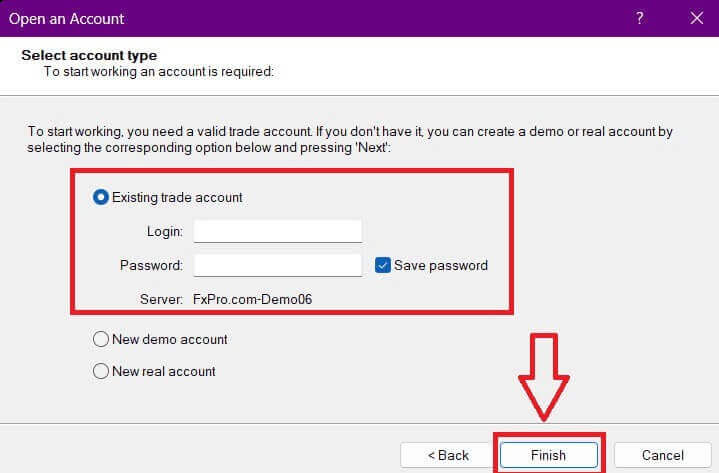
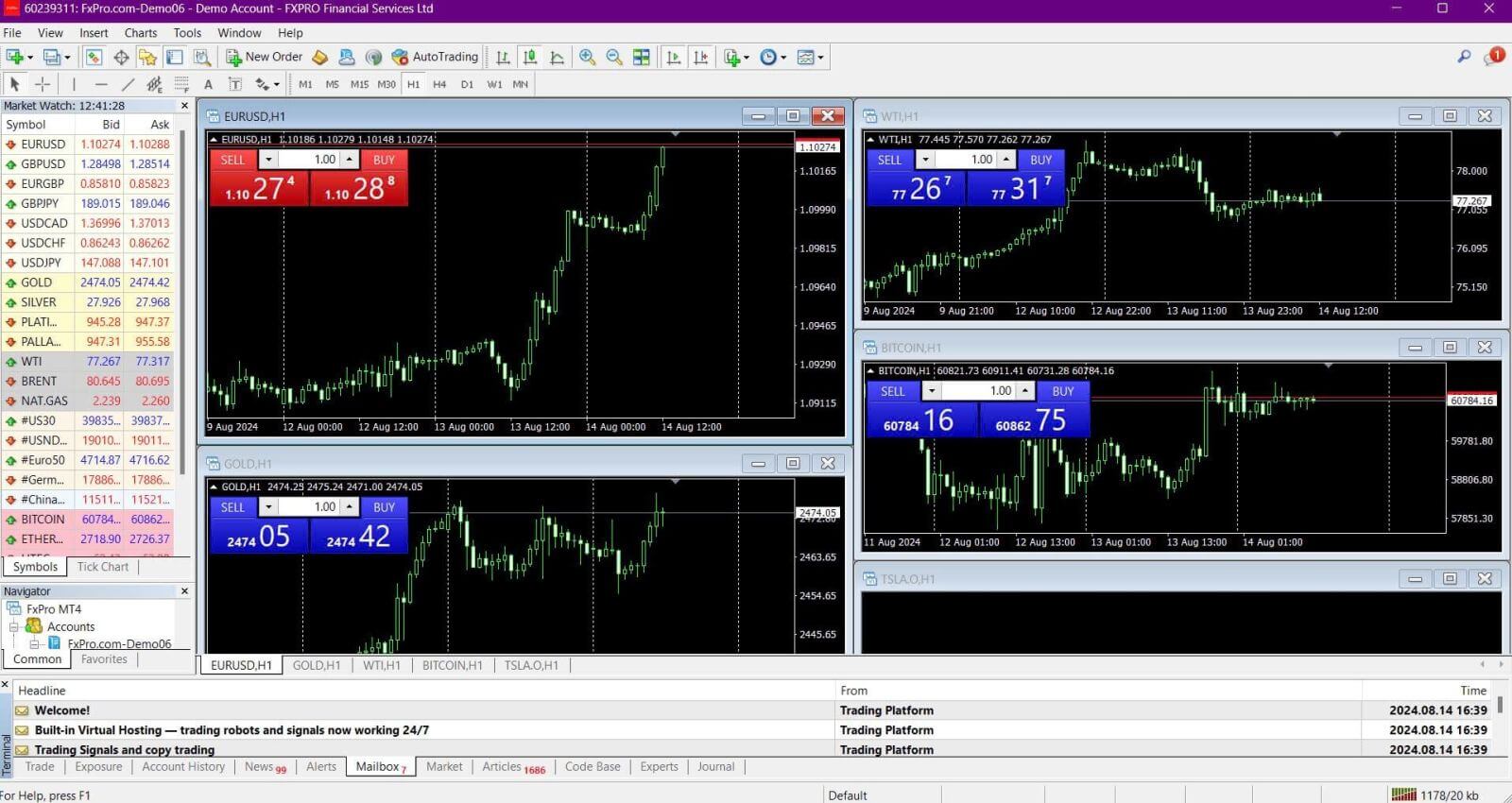
ขอแสดงความยินดี! ตอนนี้คุณสามารถซื้อขายบน MT4 ได้แล้ว
ดาวน์โหลดและติดตั้ง MT5 สำหรับ Windows
ในการติดตั้งMetaTrader 5บนคอมพิวเตอร์ระบบ Windows ให้ทำตามขั้นตอนต่อไปนี้:
ดับเบิ้ลคลิกไฟล์ติดตั้งที่ดาวน์โหลดมาเพื่อเริ่มการติดตั้ง
โปรดตรวจสอบข้อตกลงใบอนุญาตหากคุณเห็นด้วยกับข้อกำหนด โปรดทำเครื่องหมายในช่องถัดจาก"ใช่ ฉันเห็นด้วยกับข้อกำหนดทั้งหมดของข้อตกลงใบอนุญาต"แล้วคลิก"ถัดไป "
เลือกโฟลเดอร์สำหรับติดตั้งโปรแกรม หากต้องการใช้โฟลเดอร์เริ่มต้น ให้คลิก"ถัดไป"หรือคลิก " เรียกดู"เลือกโฟลเดอร์อื่น แล้วคลิก"ถัดไป "
ในหน้าต่างถัดไป ให้เลือกชื่อกลุ่มที่โปรแกรมจะปรากฏในเมนูโปรแกรมแล้วคลิก"ถัดไป "
คลิก"ถัดไป"เพื่อดำเนินการติดตั้งแพลตฟอร์มการซื้อขาย MetaTrader ต่อ หรือคลิก"ย้อนกลับ"เพื่อทำการเปลี่ยนแปลงใดๆ รอจนกว่าการติดตั้งจะเสร็จสมบูรณ์
เมื่อการติดตั้งเสร็จสมบูรณ์ คุณสามารถเริ่มใช้งานแพลตฟอร์มได้โดยคลิกที่"เปิดใช้งาน MetaTrader"แล้วคลิก"เสร็จสิ้น "
การเข้าสู่ระบบ MT5
หลังจากเข้าสู่ระบบ MT5 แล้ว ให้เลือกตัวเลือก"เชื่อมต่อกับบัญชีซื้อขายที่มีอยู่แล้ว"และป้อนข้อมูลการเข้าสู่ระบบของคุณ รวมถึงเลือกเซิร์ฟเวอร์ที่ตรงกับที่ระบุในอีเมลของคุณ จากนั้นคลิก"เสร็จสิ้น"เพื่อดำเนินการให้เสร็จสมบูรณ์
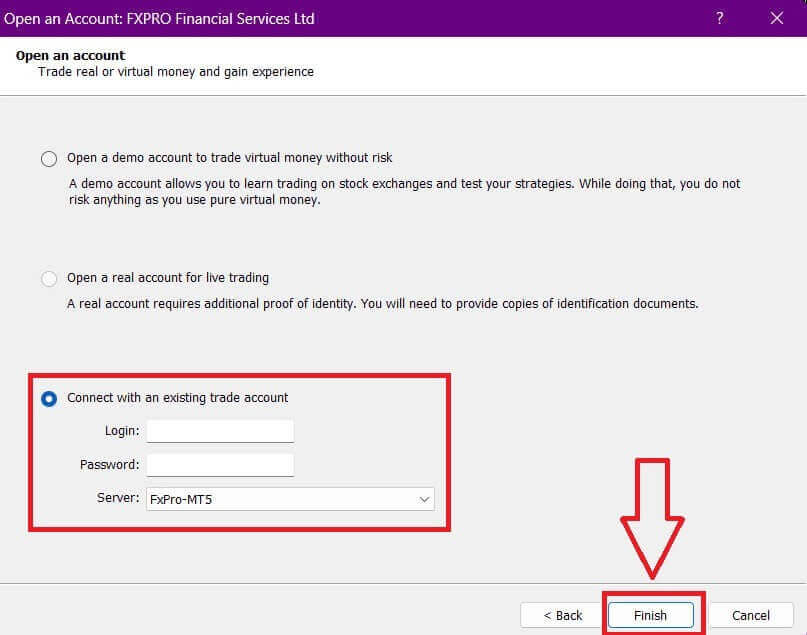
ขอแสดงความยินดีที่คุณเข้าสู่ระบบ MT5 ด้วย FxPro ได้สำเร็จ ขอให้คุณประสบความสำเร็จในเส้นทางสู่การเป็นผู้เชี่ยวชาญด้านการเทรด!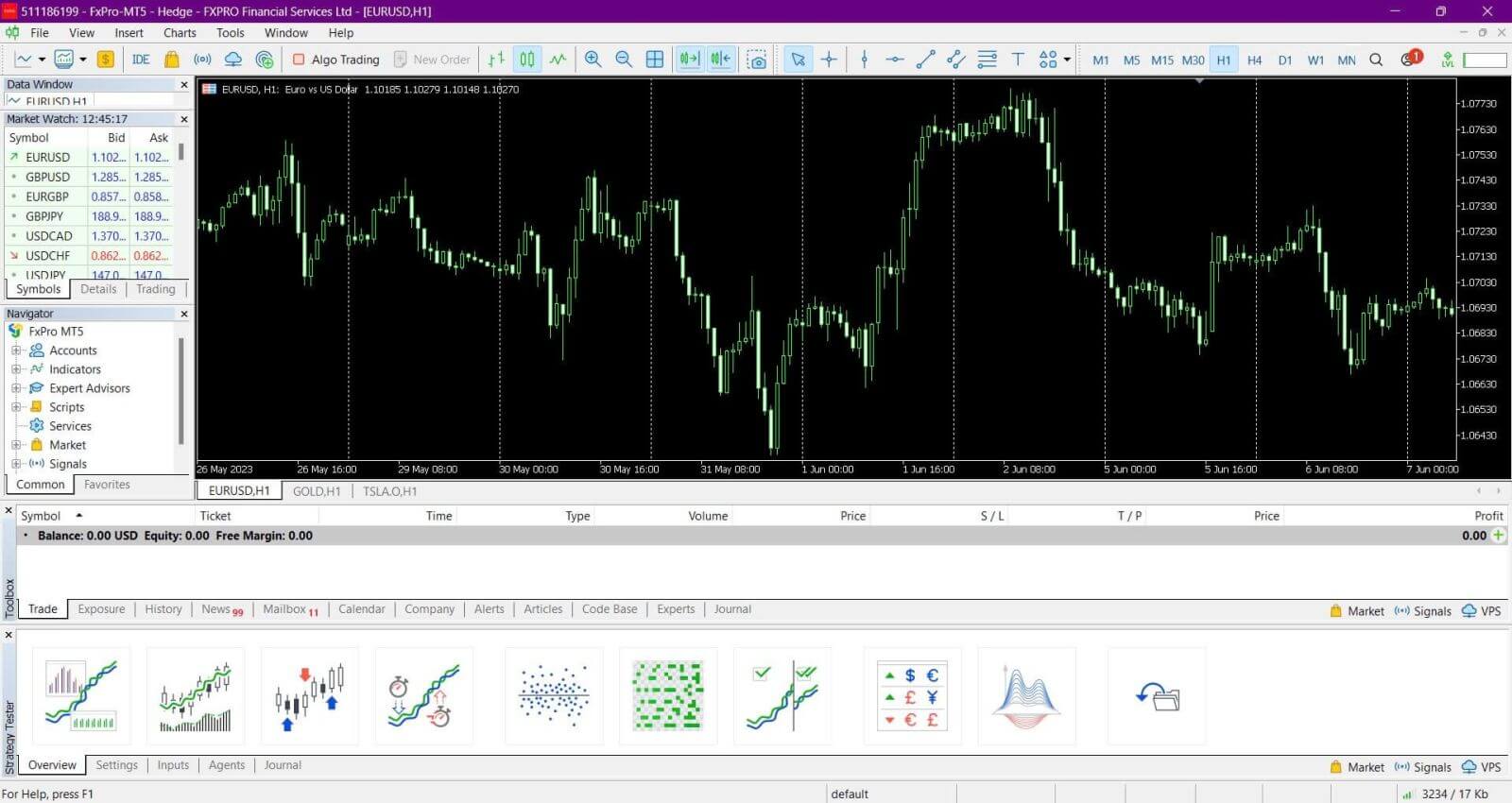
ระบบปฏิบัติการ macOS
สำหรับผู้ใช้ macOS การเข้าถึง MetaTrader 4 หรือ MetaTrader 5 นั้นง่ายมาก คุณสามารถใช้เว็บเทอร์มินัลที่มีอยู่บนเว็บไซต์ของเรา เพียงลงชื่อเข้าใช้โดยใช้หมายเลขบัญชี รหัสผ่าน และรายละเอียดเซิร์ฟเวอร์เพื่อเข้าถึงแพลตฟอร์มโดยตรงผ่านเว็บเบราว์เซอร์ของคุณ
หรืออีกทางเลือกหนึ่ง คุณสามารถดาวน์โหลดแอปพลิเคชันมือถือ MetaTrader 4 หรือ MetaTrader 5 ซึ่งมีให้ใช้งานสำหรับทั้งอุปกรณ์ iOS และ Android วิธีนี้ช่วยให้คุณสามารถซื้อขายได้ทุกที่ทุกเวลา มอบความยืดหยุ่นและความสะดวกสบาย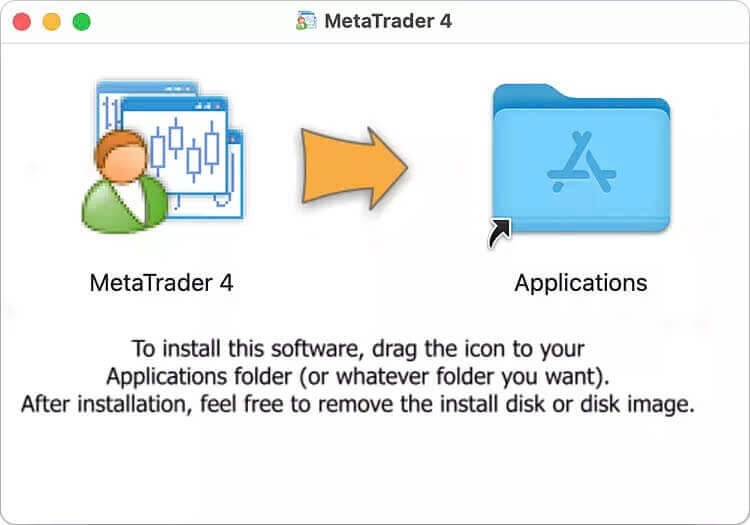
หากต้องการดาวน์โหลดแอปพลิเคชัน MetaTrader 4 หรือ MetaTrader 5 สำหรับมือถือ เพียงคลิกที่ลิงก์ด้านล่าง: วิธีดาวน์โหลดและติดตั้งแอปพลิเคชัน FxPro สำหรับโทรศัพท์มือถือ (Android, iOS)
สรุป: เทรดได้ทุกเวลาด้วยแอปพลิเคชันเดสก์ท็อปของ FxPro
การดาวน์โหลดและติดตั้งแอปพลิเคชัน FxPro บนแล็ปท็อปหรือพีซีของคุณนั้นง่ายดายและช่วยยกระดับประสบการณ์การซื้อขายของคุณด้วยการมอบแพลตฟอร์มที่เชื่อถือได้และใช้งานง่าย ไม่ว่าคุณจะใช้ Windows หรือ macOS แอป FxPro ก็ช่วยให้คุณเข้าถึงเครื่องมือการซื้อขาย ข้อมูลแบบเรียลไทม์ และคุณสมบัติการจัดการบัญชีได้โดยตรง ด้วยแอปพลิเคชันบนเดสก์ท็อป คุณสามารถจัดการการซื้อขายและใช้ประโยชน์จากโอกาสในตลาดได้อย่างราบรื่น ทั้งหมดนี้จากความสะดวกสบายของคอมพิวเตอร์ของคุณ