Descargue e instale la aplicación de escritorio FxPro en Windows y macOS

A continuación encontrará pasos claros de descarga e instalación específicos de la plataforma para Windows y macOS, además de orientación sobre permisos, mensajes de error comunes y soluciones rápidas, y cómo actualizar o eliminar la aplicación de forma segura. Los consejos prácticos cubren la verificación de la instalación, la confirmación de la conectividad del servidor y comprobaciones de seguridad básicas para reducir la fricción de la configuración para que pueda acceder a la demostración o al comercio en vivo sin demoras.

Windows
Descarga e instalación de MT4 para Windows
Para configurar MetaTrader 4 en un dispositivo Windows:
Ejecuta el archivo de instalación desde tu navegador o localízalo en tu carpeta de descargas y haz doble clic para iniciar la configuración.
Si desea elegir una ubicación de instalación específica, haga clic en "Configuración" para personalizarla. De lo contrario, haga clic en "Siguiente" para aceptar el Acuerdo de licencia de usuario final y continuar.
Una vez finalizada la instalación, haga clic en "Finalizar" para iniciar MT4 automáticamente.
Para iniciar sesión por primera vez, cierre la ventana "Abrir una cuenta" haciendo clic en "Cancelar" . A continuación, aparecerá una ventana de inicio de sesión donde deberá introducir sus credenciales.
Iniciar sesión en MT4
Primero, abra MT4 y seleccione el servidor (tenga en cuenta que debe coincidir con el servidor especificado en sus credenciales de inicio de sesión del correo electrónico de registro).
Una vez que haya terminado, haga clic en "Siguiente" para continuar. 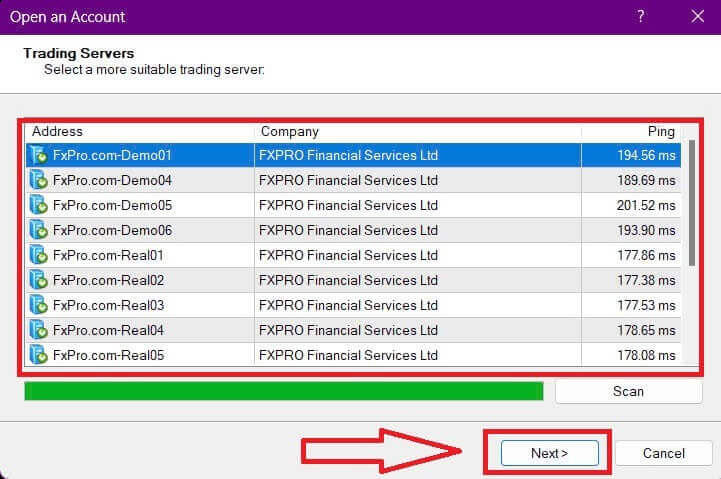
A continuación, en la segunda ventana que aparece, seleccione "Cuenta de trading existente" e introduzca sus credenciales de inicio de sesión en los campos correspondientes.
Haga clic en "Finalizar" después de completar la información. 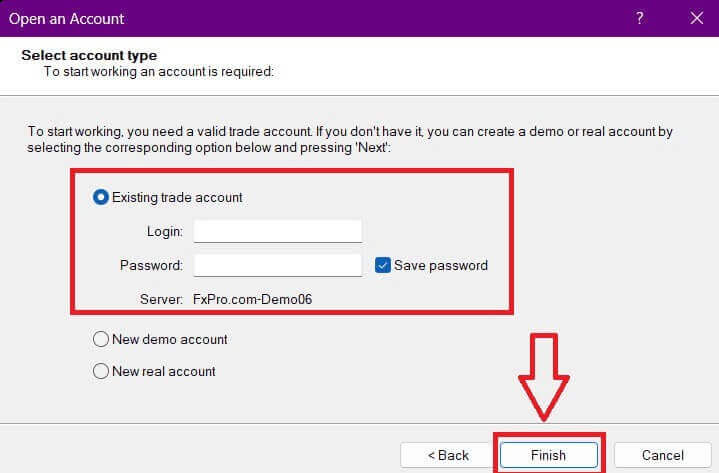
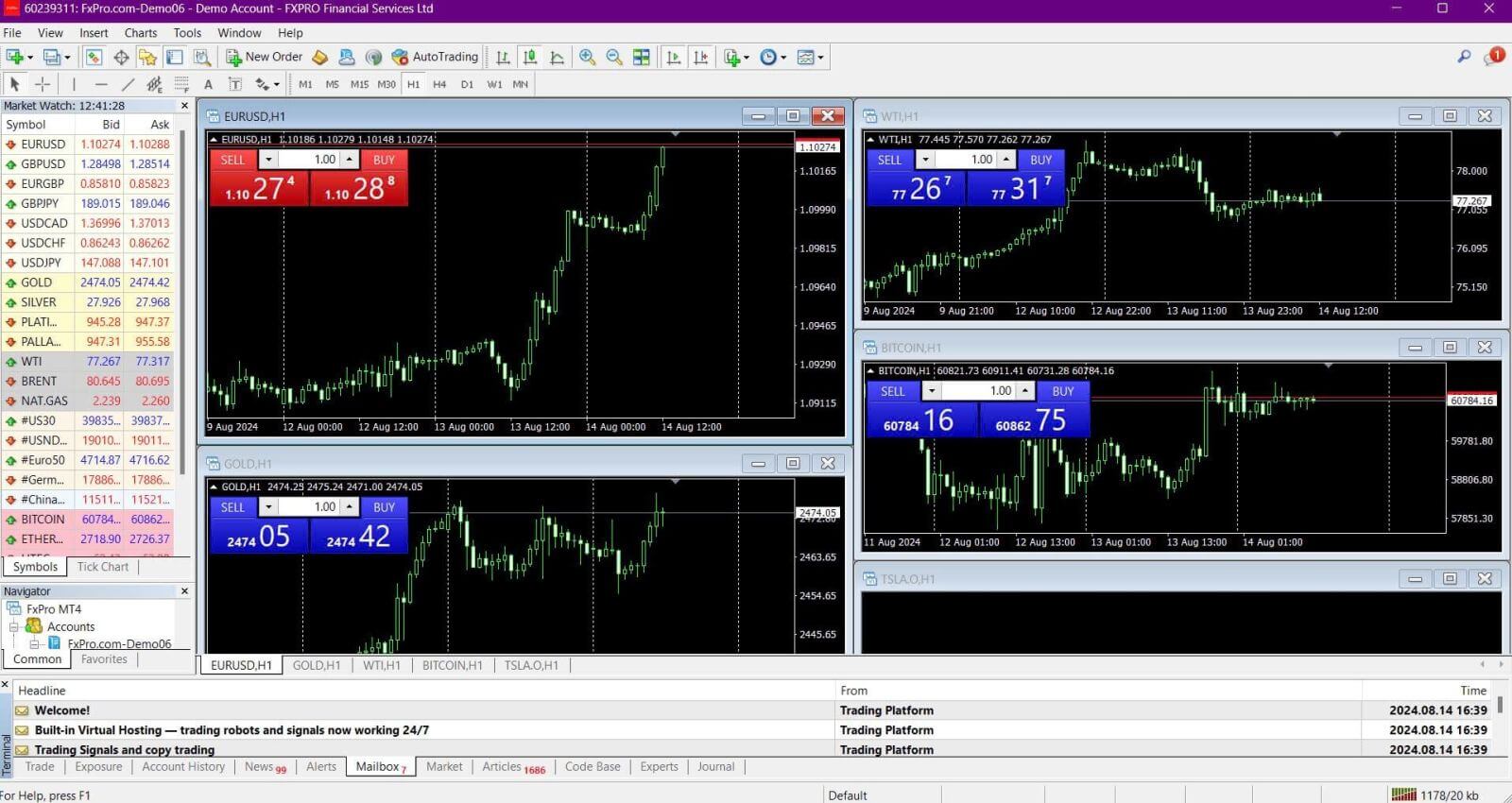
¡Enhorabuena! Ya puede operar en MT4.
Descarga e instalación de MT5 para Windows
Para instalar MetaTrader 5 en un ordenador con Windows, siga estos pasos:
Haz doble clic en el archivo de instalación descargado para iniciar la configuración.
Revise el Acuerdo de Licencia . Si está de acuerdo con los términos, marque la casilla junto a "Sí, acepto todos los términos del acuerdo de licencia" y, a continuación, haga clic en "Siguiente" .
Seleccione la carpeta de instalación del programa. Para usar la carpeta predeterminada, haga clic en "Siguiente" . De lo contrario, haga clic en " Examinar" , seleccione otra carpeta y, a continuación, haga clic en "Siguiente" .
En la siguiente ventana, seleccione el nombre del grupo bajo el cual aparecerá el programa en el menú Programas y haga clic en "Siguiente" .
Haz clic en "Siguiente" para continuar con la instalación de la plataforma de trading MetaTrader, o haz clic en "Atrás" para realizar cualquier cambio. Espera a que finalice la instalación.
Una vez finalizada la instalación, puede iniciar la plataforma haciendo clic en "Iniciar MetaTrader" y luego en "Finalizar" .
Iniciando sesión en MT5
Tras acceder a MT5, seleccione la opción "Conectar con una cuenta de trading existente" e introduzca sus datos de inicio de sesión. Además, elija el servidor que coincida con el que aparece en su correo electrónico. A continuación, haga clic en "Finalizar" para completar el proceso.
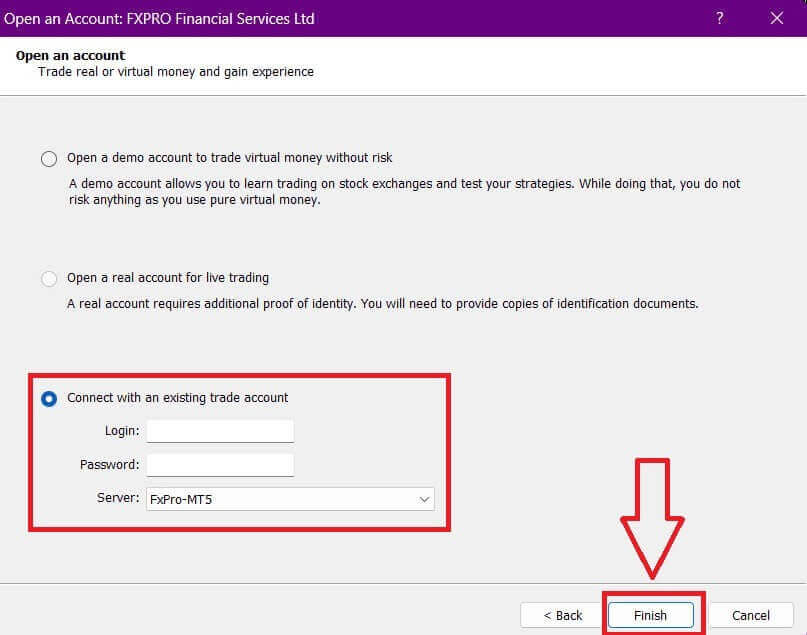
¡Enhorabuena por haber iniciado sesión correctamente en MT5 con FxPro! ¡Te deseamos mucho éxito en tu camino para convertirte en un experto en trading!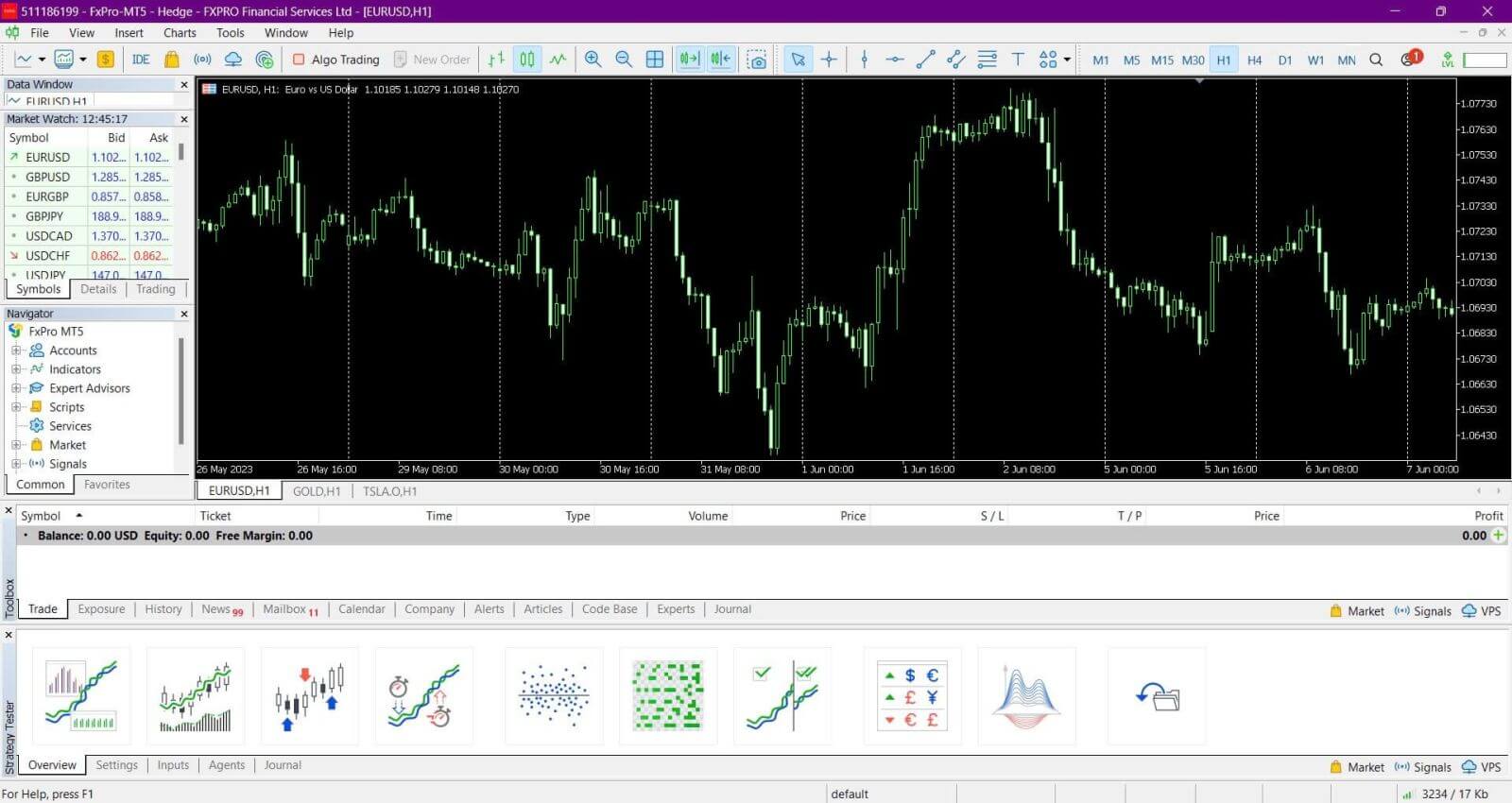
macOS
Para los usuarios de macOS, acceder a MetaTrader 4 o MetaTrader 5 es muy sencillo. Pueden usar la terminal web disponible en nuestro sitio web. Simplemente inicien sesión con su número de cuenta, contraseña y datos del servidor para acceder a la plataforma directamente desde su navegador.
También pueden descargar las aplicaciones móviles de MetaTrader 4 o MetaTrader 5, disponibles para dispositivos iOS y Android. Esto les permite operar desde cualquier lugar, con mayor flexibilidad y comodidad.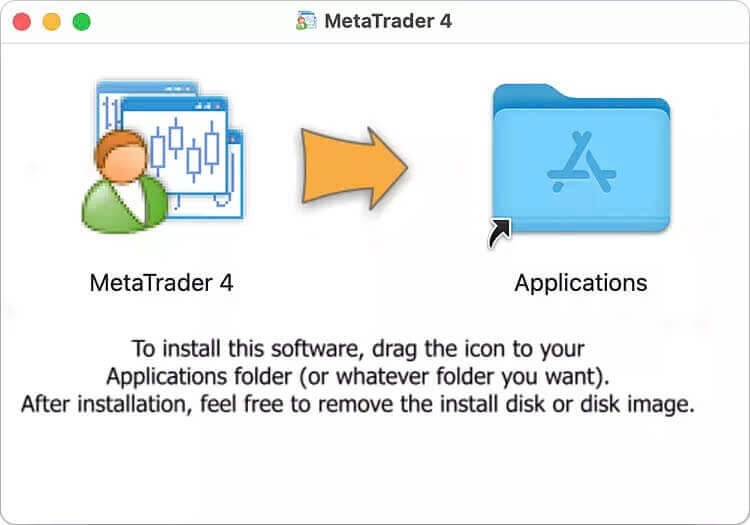
Para descargar las aplicaciones móviles MetaTrader 4 o MetaTrader 5, simplemente haga clic en el siguiente enlace: Cómo descargar e instalar la aplicación FxPro para teléfonos móviles (Android, iOS).
Conclusión: Opere en cualquier momento con la aplicación de escritorio de FxPro.
Descargar e instalar la aplicación FxPro en tu portátil o PC es muy sencillo y mejora tu experiencia de trading al proporcionarte una plataforma fiable y fácil de usar. Tanto si usas Windows como macOS, la aplicación FxPro te da acceso directo a herramientas de trading, datos en tiempo real y funciones de gestión de cuenta. Con la aplicación de escritorio, puedes gestionar tus operaciones sin problemas y aprovechar las oportunidades del mercado, todo desde la comodidad de tu ordenador.