Unduh dan Instal Aplikasi Desktop FxPro di Windows & macOS

Di bawah ini Anda akan menemukan langkah-langkah pengunduhan dan penginstalan yang jelas dan spesifik platform untuk Windows dan macOS, ditambah panduan tentang izin, pesan kesalahan umum dan perbaikan cepat, serta cara memperbarui atau menghapus aplikasi dengan aman. Tips praktis mencakup verifikasi instalasi, konfirmasi konektivitas server, dan pemeriksaan keamanan dasar untuk mengurangi hambatan pengaturan sehingga Anda dapat mengakses demo atau perdagangan langsung tanpa penundaan.
Windows
Unduh dan Instal MT4 untuk Windows
Untuk menginstal MetaTrader 4 pada perangkat Windows:
Jalankan file instalasi dari browser Anda atau temukan di folder unduhan Anda dan klik dua kali untuk memulai pengaturan.
Jika Anda ingin memilih lokasi instalasi tertentu, klik "Pengaturan" untuk menyesuaikannya. Jika tidak, klik "Berikutnya" untuk menerima Perjanjian Lisensi Pengguna Akhir dan melanjutkan.
Setelah instalasi selesai, klik "Selesai" untuk meluncurkan MT4 secara otomatis.
Untuk login pertama Anda, tutup jendela “Buka akun” dengan mengklik "Batal" . Jendela login kemudian akan muncul, meminta Anda untuk memasukkan Kredensial Login Anda.
Masuk ke MT4
Pertama, silakan buka MT4 dan mulai dengan memilih server (harap perhatikan bahwa server harus sesuai dengan server yang tertera pada kredensial login Anda dari email pendaftaran).
Setelah selesai, silakan klik "Next" untuk melanjutkan. 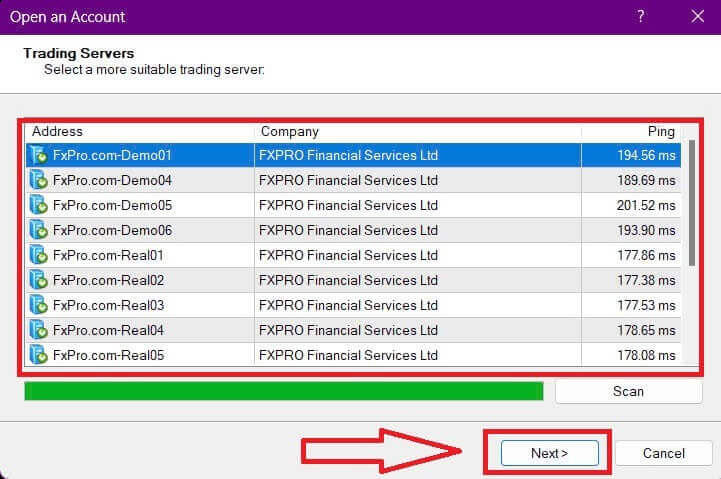
Kemudian, di jendela kedua yang muncul, pilih "Existing trade account" dan masukkan kredensial login Anda ke kolom yang sesuai.
Klik "Finish" setelah menyelesaikan informasi. 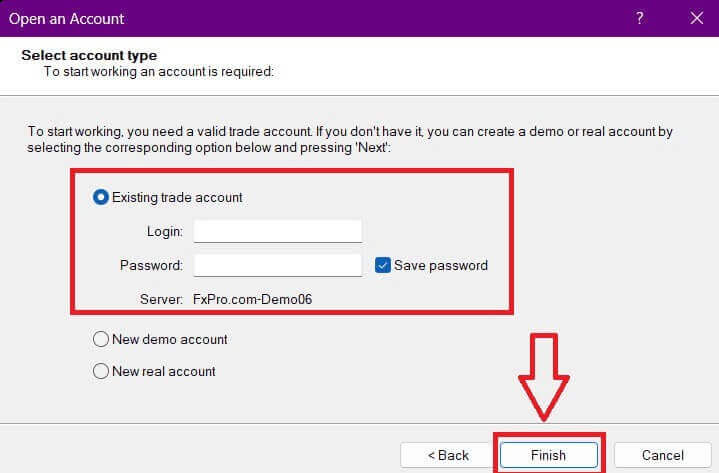
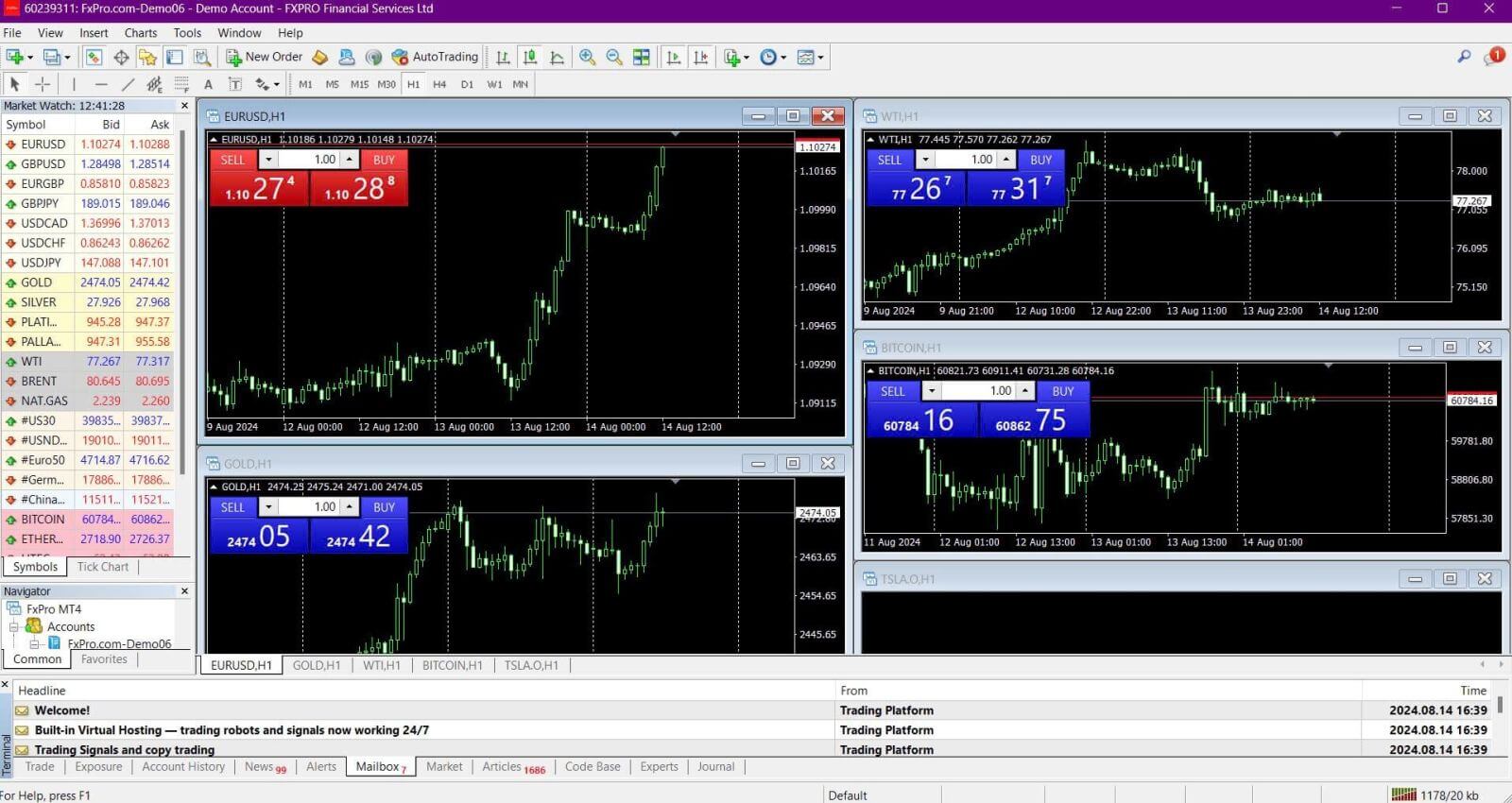
Selamat! Sekarang Anda dapat melakukan trading di MT4.
Unduh dan Instal MT5 untuk Windows
Untuk menginstal MetaTrader 5 di komputer Windows, ikuti langkah-langkah berikut:
Klik dua kali file instalasi yang telah diunduh untuk memulai pengaturan.
Tinjau Perjanjian Lisensi . Jika Anda menyetujui persyaratannya, centang kotak di samping "Ya, saya setuju dengan semua persyaratan perjanjian lisensi", lalu klik "Berikutnya" .
Pilih folder instalasi untuk program tersebut. Untuk menggunakan folder default, klik "Berikutnya" . Jika tidak, klik " Telusuri" , pilih folder lain, lalu klik "Berikutnya" .
Di jendela berikutnya, pilih nama grup tempat program akan muncul di menu Program , lalu klik "Berikutnya" .
Klik "Berikutnya" untuk melanjutkan instalasi platform perdagangan MetaTrader, atau klik "Kembali" untuk melakukan perubahan. Tunggu hingga instalasi selesai.
Setelah instalasi selesai, Anda dapat memulai platform dengan mengklik "Luncurkan MetaTrader" lalu mengklik "Selesai" .
Masuk ke MT5
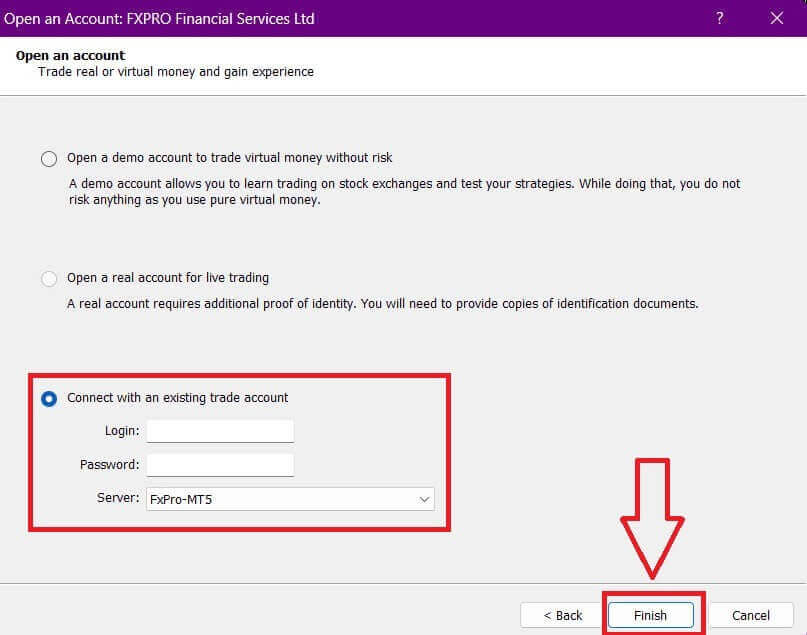
Setelah mengakses MT5, pilih opsi "Hubungkan dengan akun trading yang sudah ada" dan masukkan informasi login Anda serta pilih server yang sesuai dengan yang ada di email Anda. Kemudian, klik "Selesai" untuk menyelesaikan proses.
Selamat atas keberhasilan Anda masuk ke MT5 menggunakan FxPro. Semoga sukses dalam perjalanan Anda menjadi seorang ahli trading!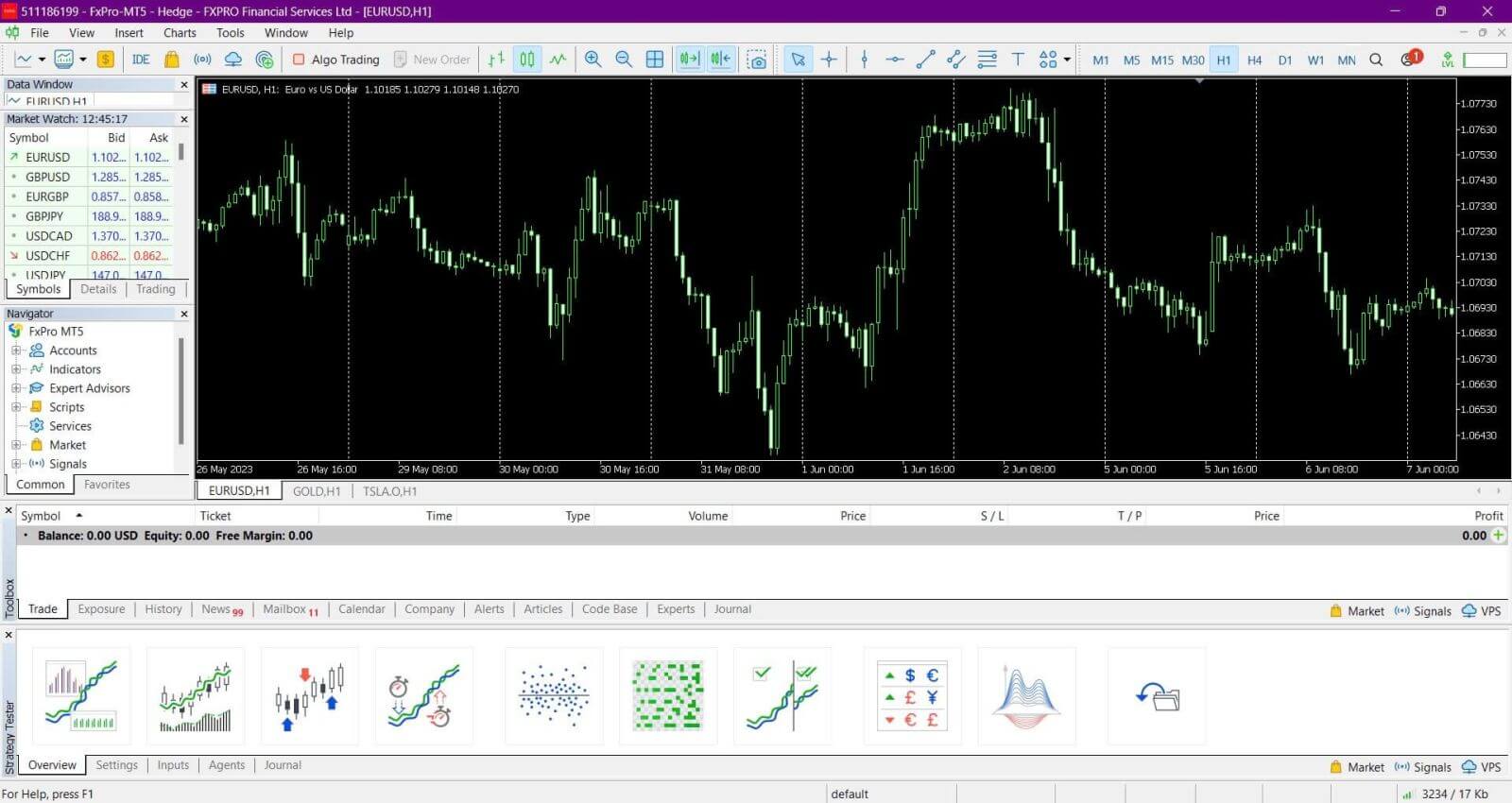
macOS
Bagi pengguna macOS, mengakses MetaTrader 4 atau MetaTrader 5 sangat mudah. Anda dapat menggunakan terminal web yang tersedia di situs web kami. Cukup masuk menggunakan nomor akun, kata sandi, dan detail server Anda untuk mengakses platform langsung melalui browser web Anda.
Alternatifnya, Anda dapat mengunduh aplikasi seluler MetaTrader 4 atau MetaTrader 5, yang tersedia untuk perangkat iOS dan Android. Ini memungkinkan Anda untuk melakukan trading di mana saja, memberikan fleksibilitas dan kenyamanan.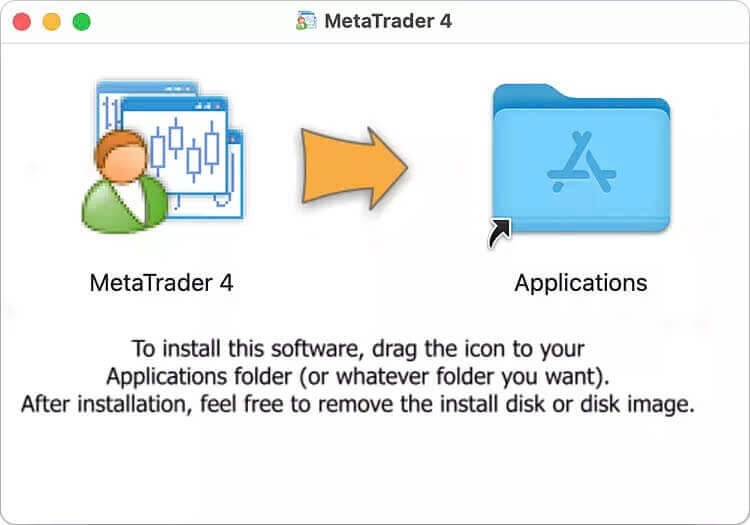
Untuk mengunduh aplikasi seluler MetaTrader 4 atau MetaTrader 5, cukup klik tautan di bawah ini: Cara Mengunduh dan Menginstal Aplikasi FxPro untuk Ponsel (Android, iOS)
Kesimpulan: Lakukan perdagangan kapan saja dengan aplikasi desktop FxPro.
Mengunduh dan menginstal aplikasi FxPro di laptop atau PC Anda sangat mudah dan meningkatkan pengalaman trading Anda dengan menyediakan platform yang andal dan mudah digunakan. Baik Anda menggunakan Windows atau macOS, aplikasi FxPro memberi Anda akses langsung ke alat trading, data real-time, dan fitur manajemen akun. Dengan aplikasi desktop, Anda dapat mengelola trading Anda dengan lancar dan memanfaatkan peluang pasar, semuanya dari kenyamanan komputer Anda.