Login dan Verifikasi FxPro: Akses Akun & Langkah KYC

Verifikasi akun adalah gerbang kepatuhan yang memungkinkan hak istimewa perdagangan dan penarikan penuh—siapkan tanda pengenal pemerintah dan bukti alamat terbaru, unggah pindaian yang jelas, dan cocokkan data di profil Anda untuk menghindari penolakan. Tinjauan verifikasi biasanya selesai dalam beberapa hari kerja namun dapat tertunda karena dokumen tidak terbaca, ketidakcocokan nama, atau kotak PO pada bukti alamat. Simpan file dalam batas ukuran dan format yang ditentukan, pantau status verifikasi di dasbor Anda, dan gunakan alat unggahan aman untuk melindungi data pribadi sambil menunggu persetujuan.

Cara Login ke FXPro
Cara Login ke FxPro [Web]
Pertama, kunjungi halaman beranda FxPro dan klik tombol "Login" di pojok kanan atas layar untuk diarahkan ke halaman login.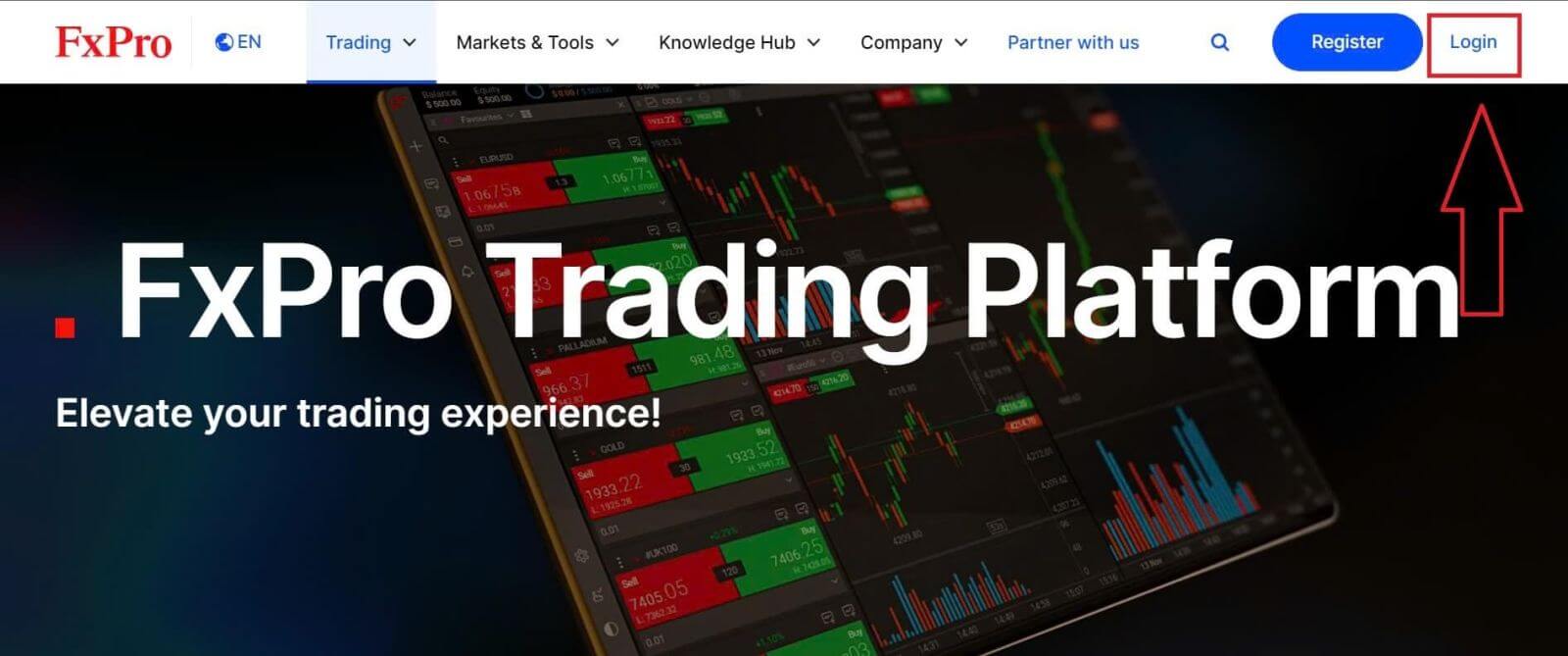
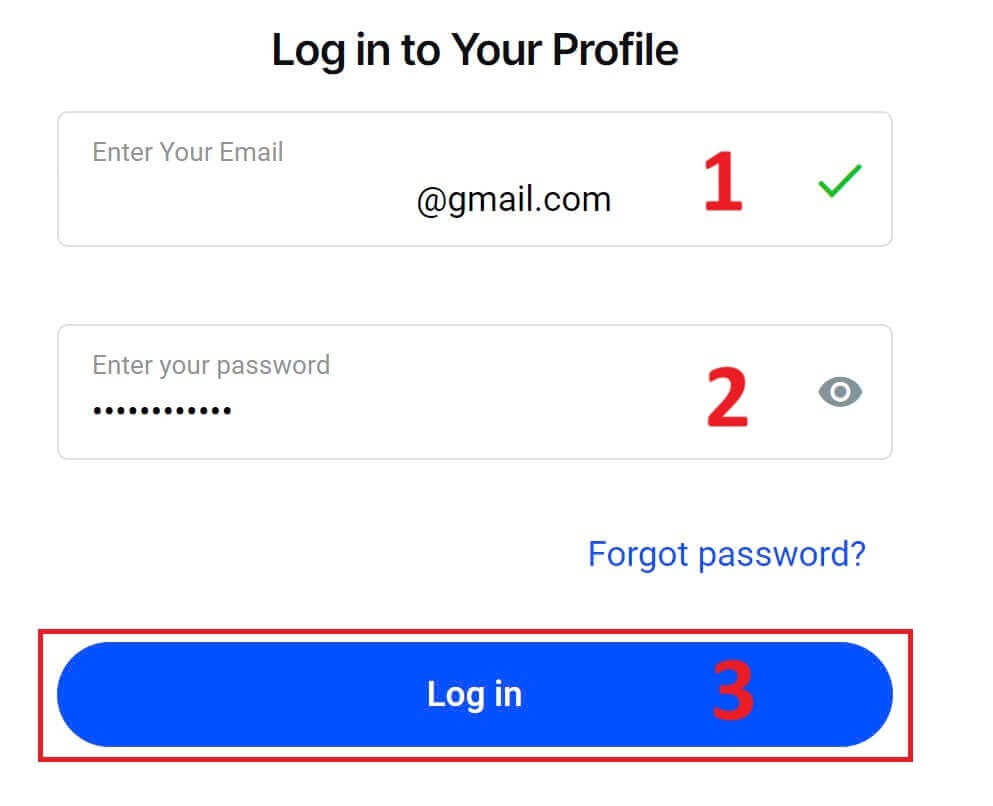
Anda kemudian akan diarahkan ke halaman login tempat Anda akan masuk menggunakan alamat email dan kata sandi yang Anda gunakan saat mendaftar. Setelah selesai, klik "Masuk" untuk menyelesaikan proses login.
Jika Anda belum memiliki akun di FxPro, ikuti petunjuk di artikel berikut: Cara Mendaftar Akun di FxPro .
Masuk ke FxPro itu mudah—bergabunglah dengan kami sekarang! 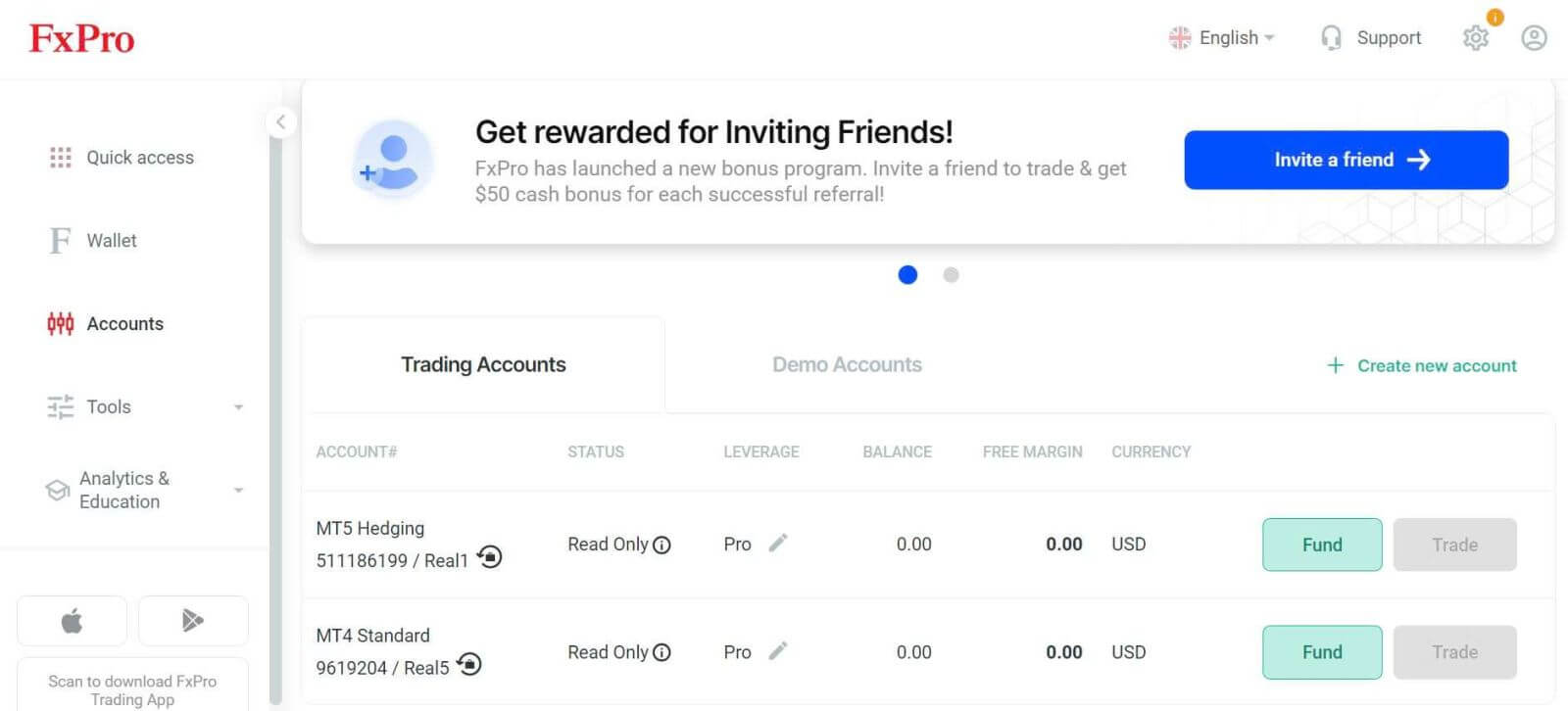
Cara Login ke Platform Trading: MT4
Untuk masuk ke FxPro MT4, Anda pertama-tama memerlukan kredensial login yang dikirimkan FxPro ke email Anda saat Anda mendaftarkan akun dan membuat akun trading baru. Pastikan untuk memeriksa email Anda dengan cermat. 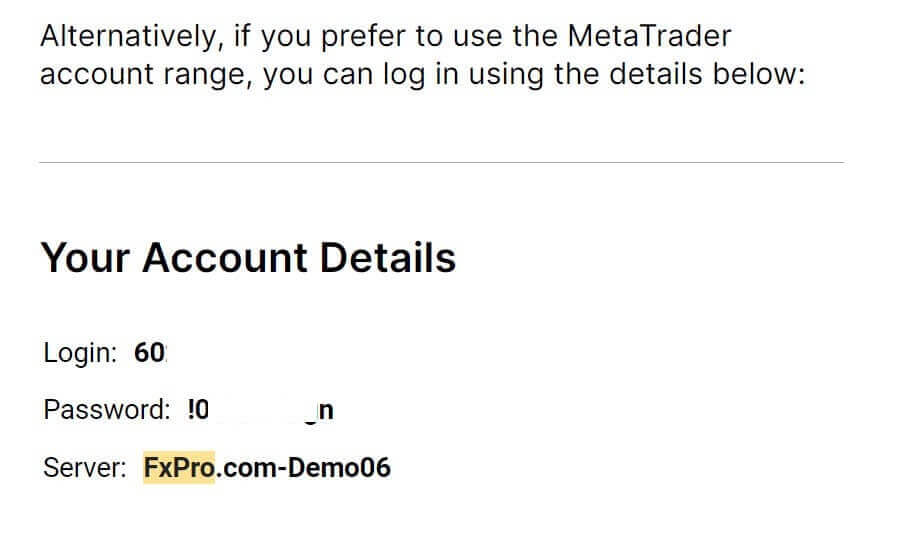
Tepat di bawah informasi login Anda, pilih tombol "BUKA PUSAT UNDUHAN" untuk mengakses platform trading. 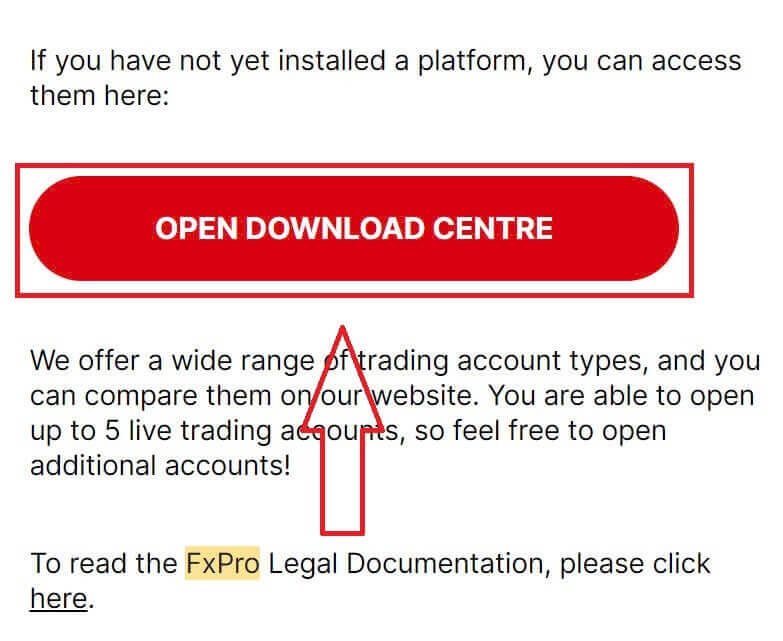
Tergantung pada platformnya, FxPro mendukung pengguna dengan berbagai opsi trading untuk memastikan pengalaman yang paling nyaman, termasuk:
Unduhan Terminal Klien.
Unduhan MultiTerminal.
Browser WebTrader.
Platform Seluler.
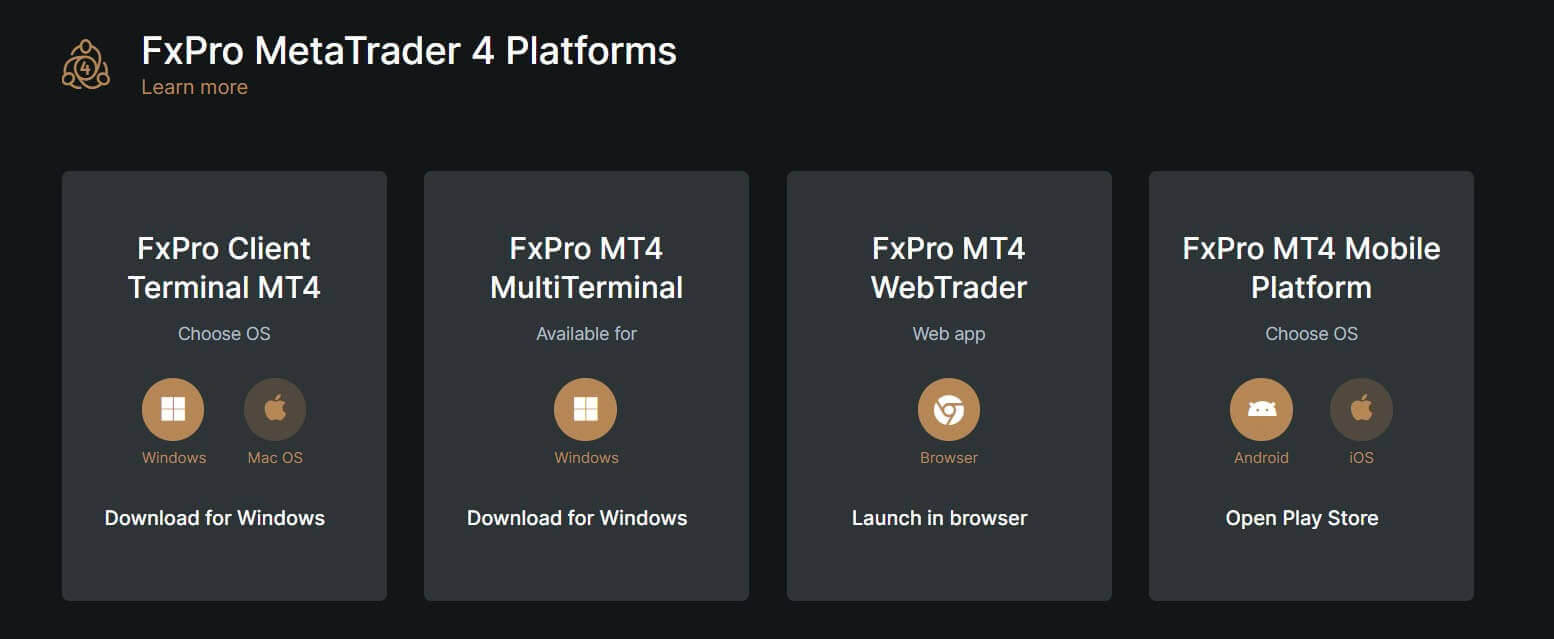
Setelah memilih opsi yang paling nyaman untuk Anda, buka MT4 dan mulailah dengan memilih server (harap perhatikan bahwa server harus sesuai dengan server yang tertera dalam kredensial login Anda dari email pendaftaran).
Setelah selesai, klik "Berikutnya" untuk melanjutkan. 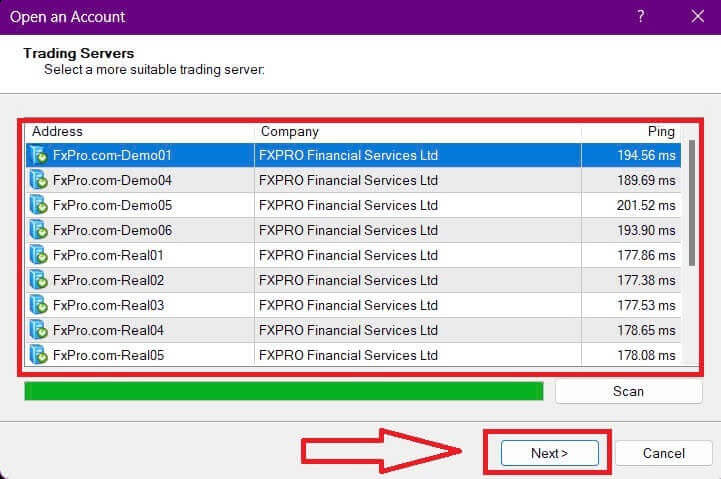
Kemudian, di jendela kedua yang muncul, pilih "Akun perdagangan yang sudah ada" dan masukkan kredensial login Anda ke kolom yang sesuai.
Klik "Selesai" setelah melengkapi informasi. 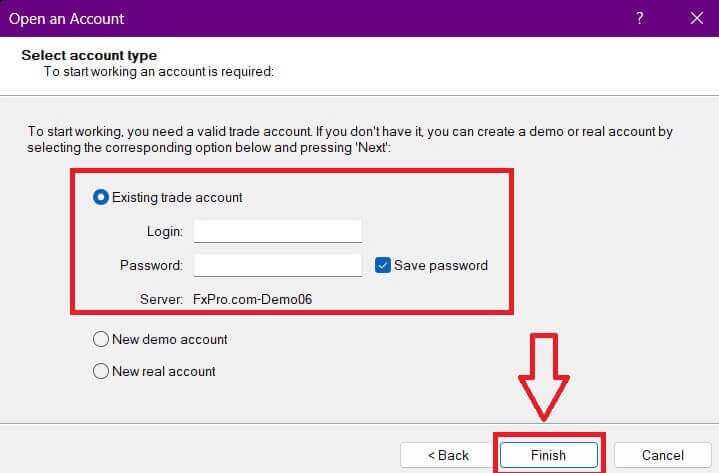
Selamat! Sekarang Anda dapat melakukan trading di MT4.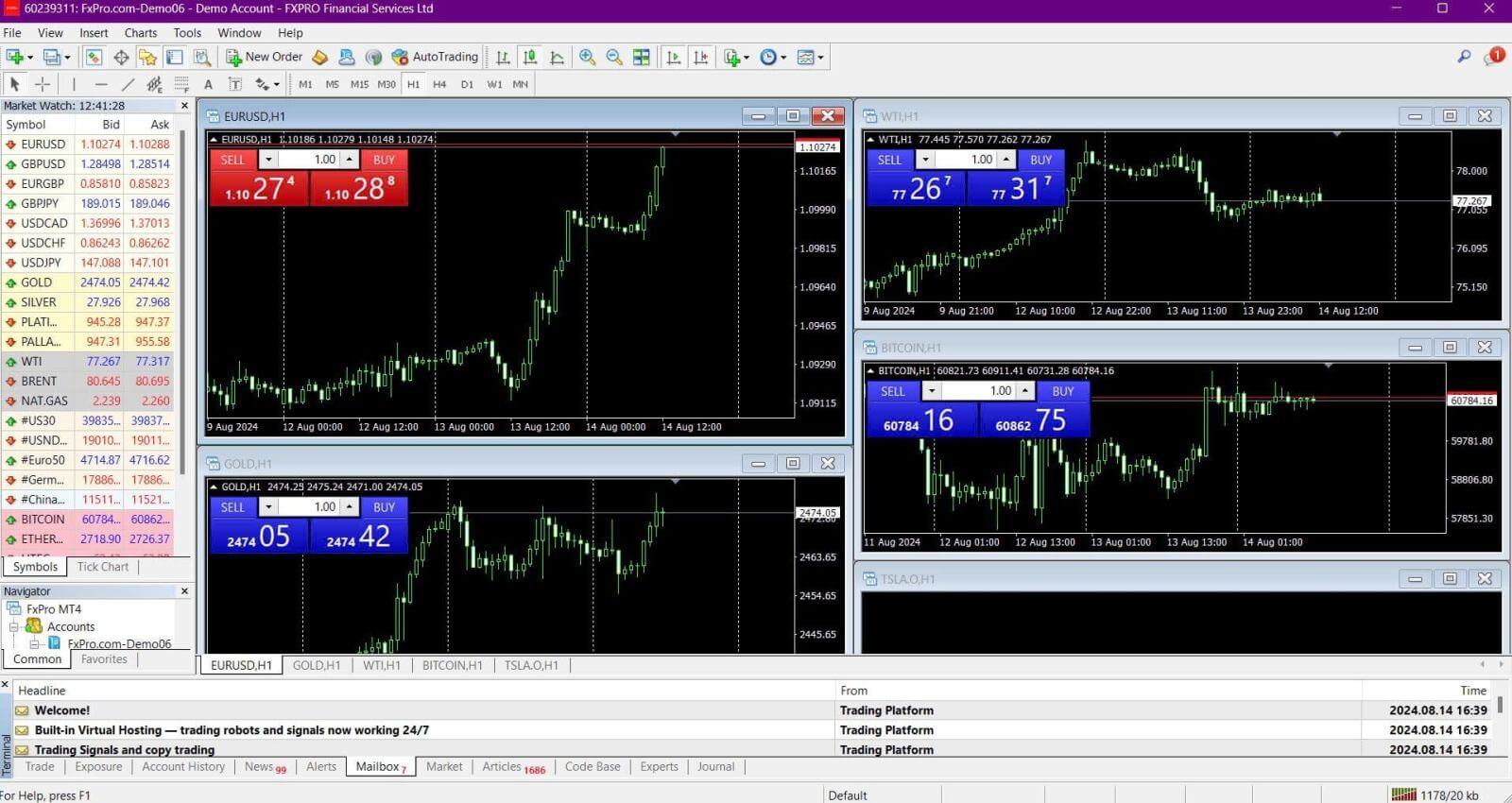
Cara Login ke Platform Trading: MT5
Untuk masuk ke FxPro MT5, Anda memerlukan kredensial login yang dikirimkan FxPro ke email Anda saat Anda mendaftar dan menyiapkan akun trading Anda. Pastikan untuk memeriksa email Anda dengan teliti. 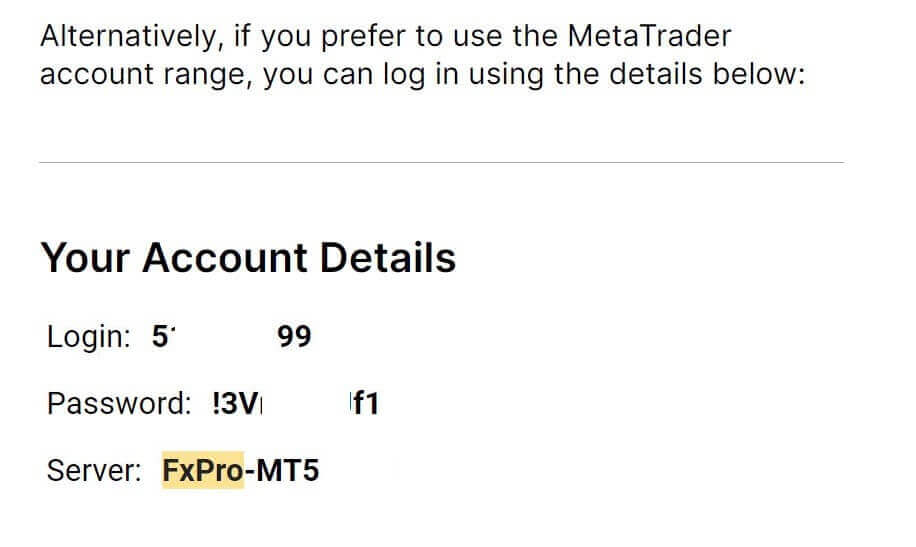
Tepat di bawah informasi login Anda, klik tombol "BUKA PUSAT UNDUHAN" untuk mengakses platform trading. 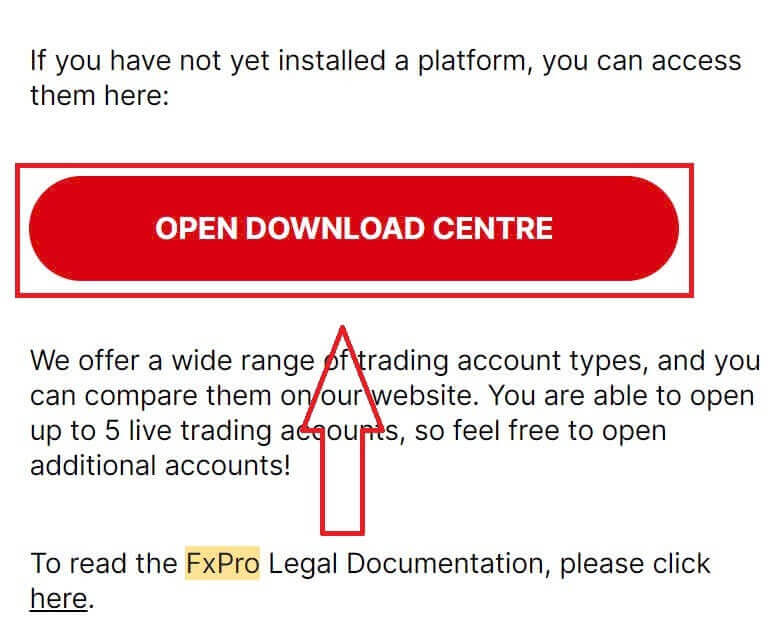
Tergantung pada platformnya, FxPro menawarkan beberapa opsi trading untuk memberikan pengalaman yang nyaman, termasuk:
Unduhan Terminal Klien.
Unduhan MultiTerminal.
Browser WebTrader.
Platform Seluler.
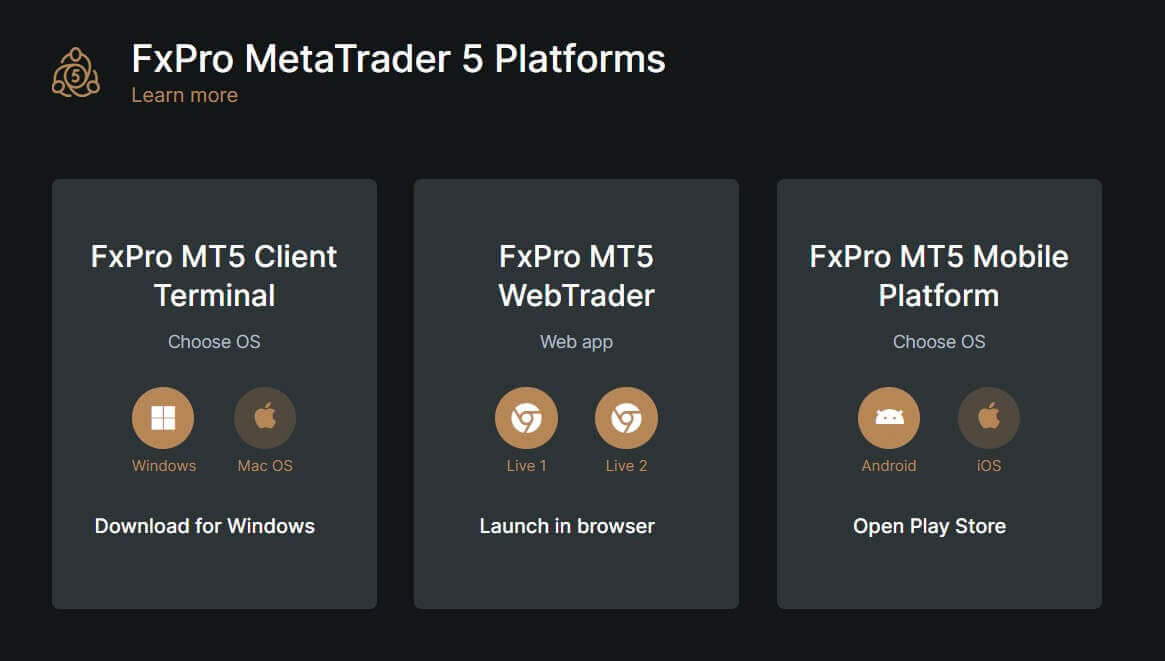
Setelah mengakses MT5, pilih opsi "Hubungkan dengan akun trading yang sudah ada" dan masukkan informasi login Anda serta pilih server yang sesuai dengan yang ada di email Anda. Kemudian, klik "Selesai" untuk menyelesaikan proses. 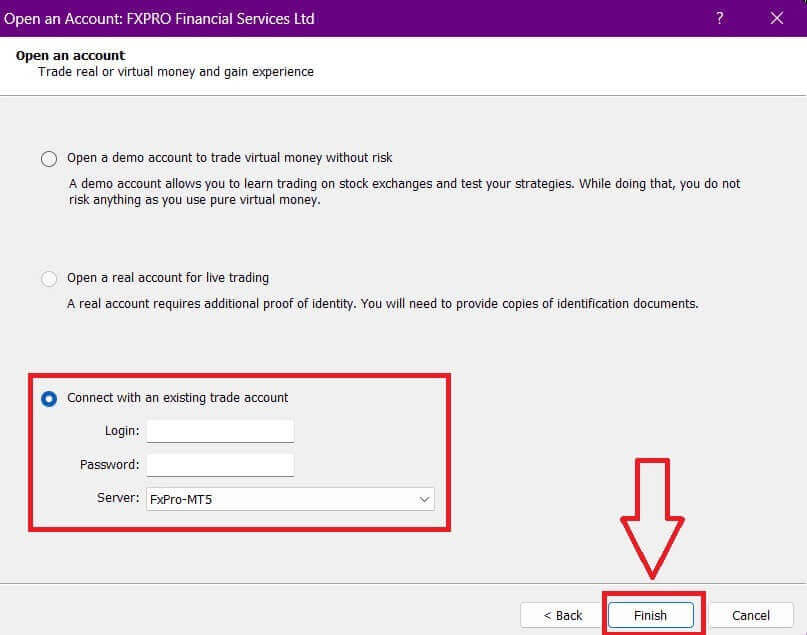
Selamat atas keberhasilan Anda masuk ke MT5 dengan FxPro. Semoga sukses dalam perjalanan Anda menjadi seorang master trading! 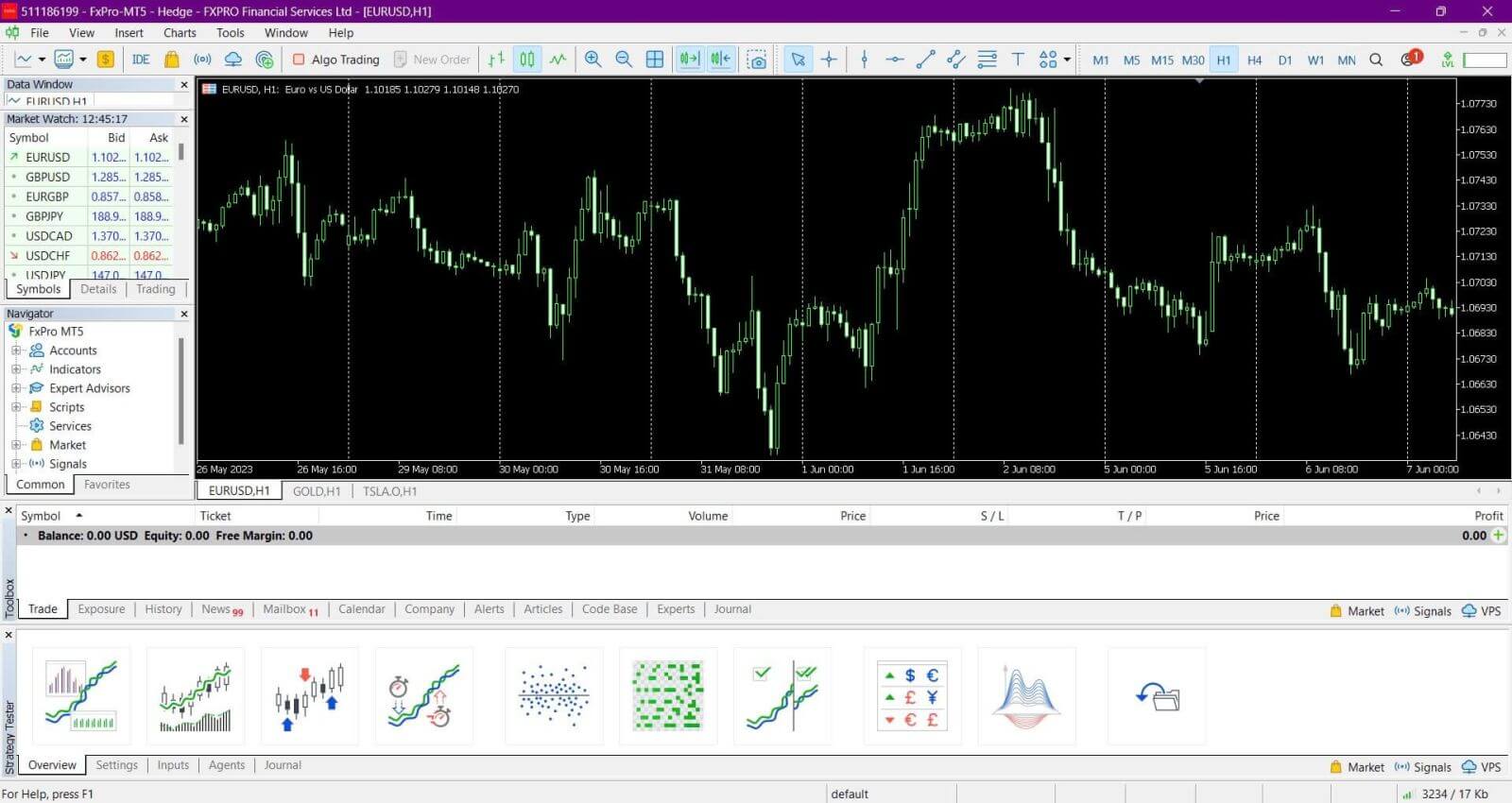
Cara Login ke FxPro [Aplikasi]
Pertama, buka App Store atau Google Play di perangkat seluler Anda, lalu cari "FxPro: Online Trading Broker" dan unduh aplikasinya . 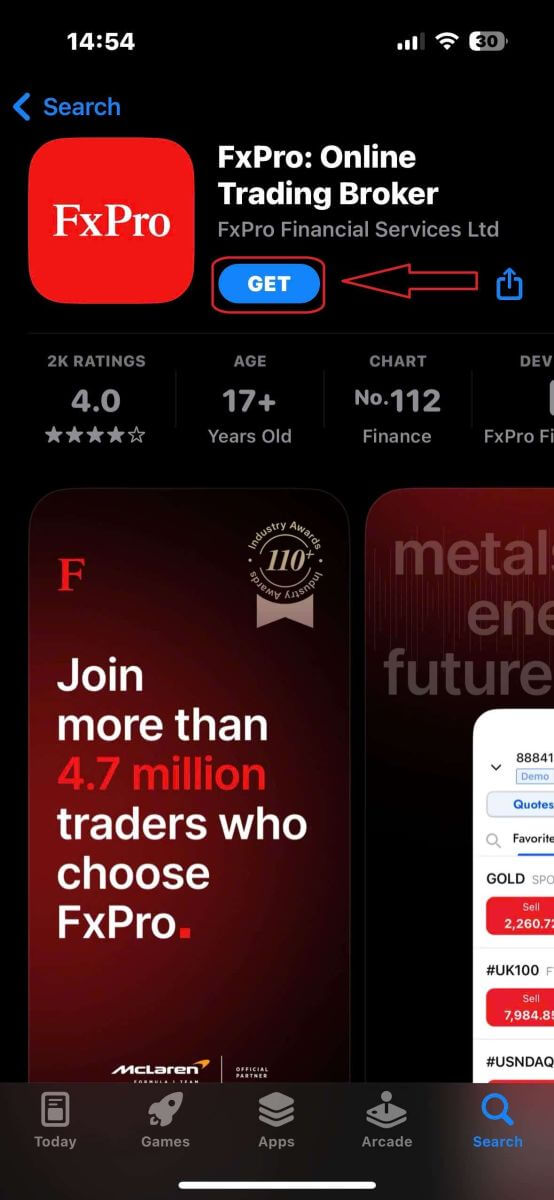
Setelah menginstal aplikasi, buka dan pilih "Daftar dengan FxPro" untuk memulai proses pendaftaran akun.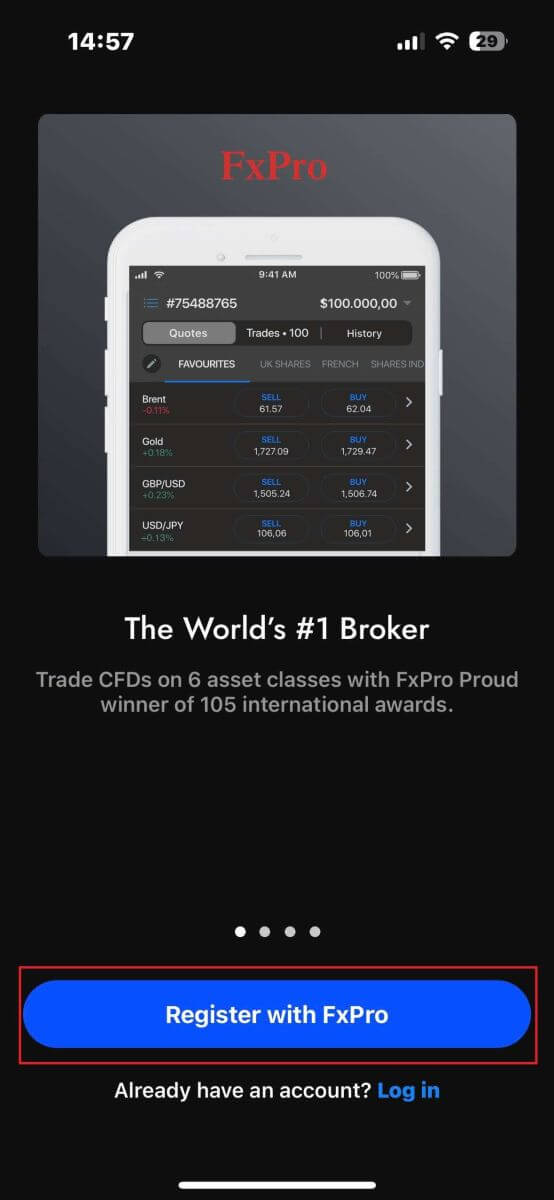
Setelah menginstal aplikasi seluler, silakan masuk dengan alamat email dan kata sandi yang Anda gunakan saat mendaftar. Setelah selesai, ketuk "Masuk" untuk menyelesaikan proses masuk.
Jika Anda belum memiliki akun di FxPro, ikuti petunjuk di artikel berikut: Cara Mendaftar Akun di FxPro . 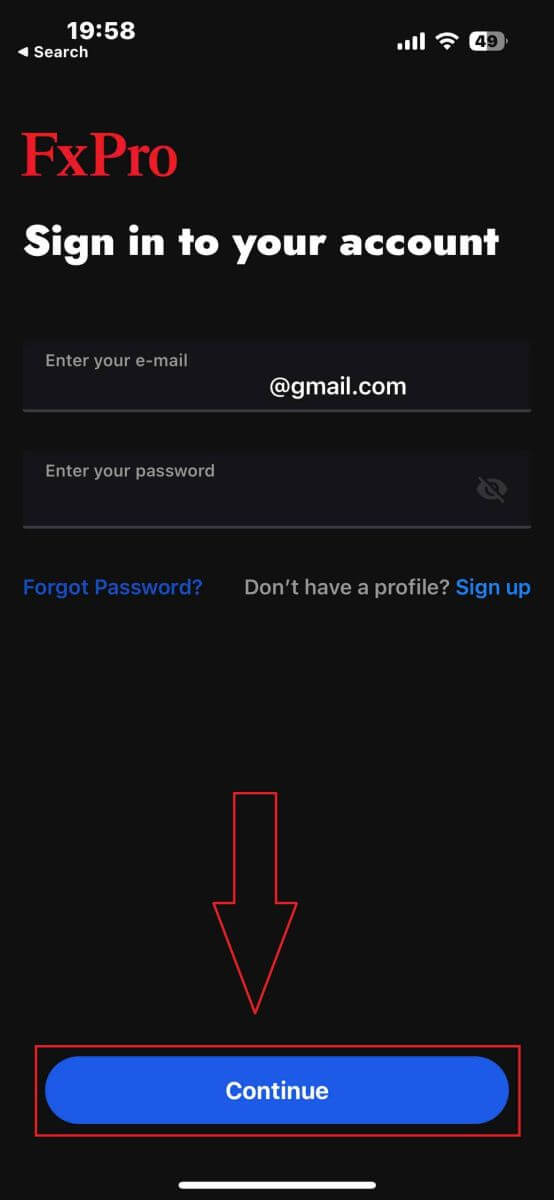
Selamat atas keberhasilan Anda masuk ke Aplikasi Seluler FxPro. Bergabunglah dengan kami dan lakukan trading kapan saja, di mana saja!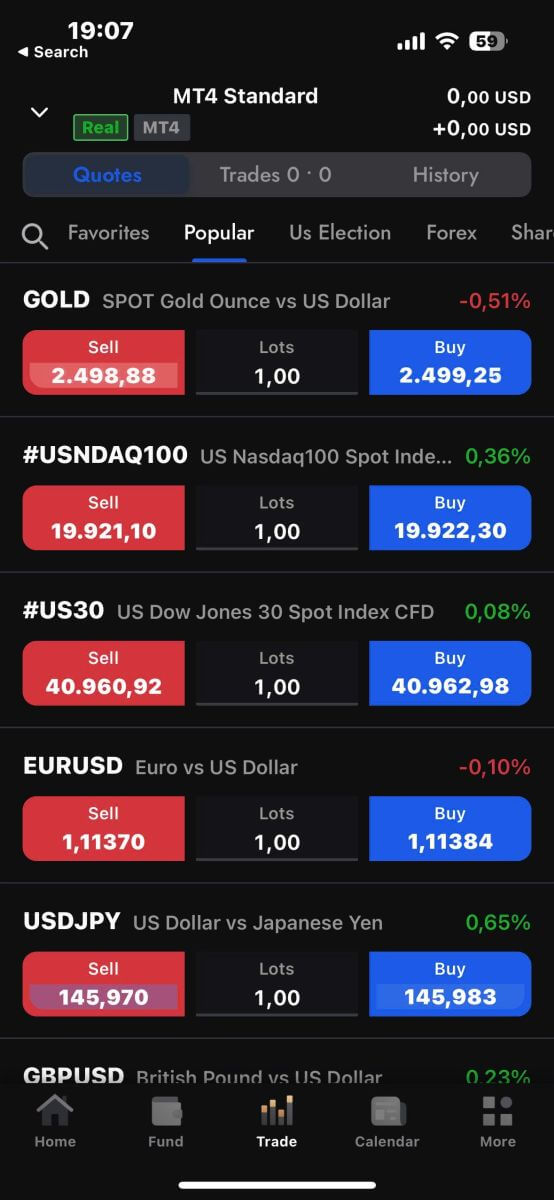
Cara Memulihkan Kata Sandi FxPro Anda
Untuk memulihkan kata sandi Anda, mulailah dengan mengunjungi situs web FxPro dan klik tombol "Login" di pojok kanan atas halaman. 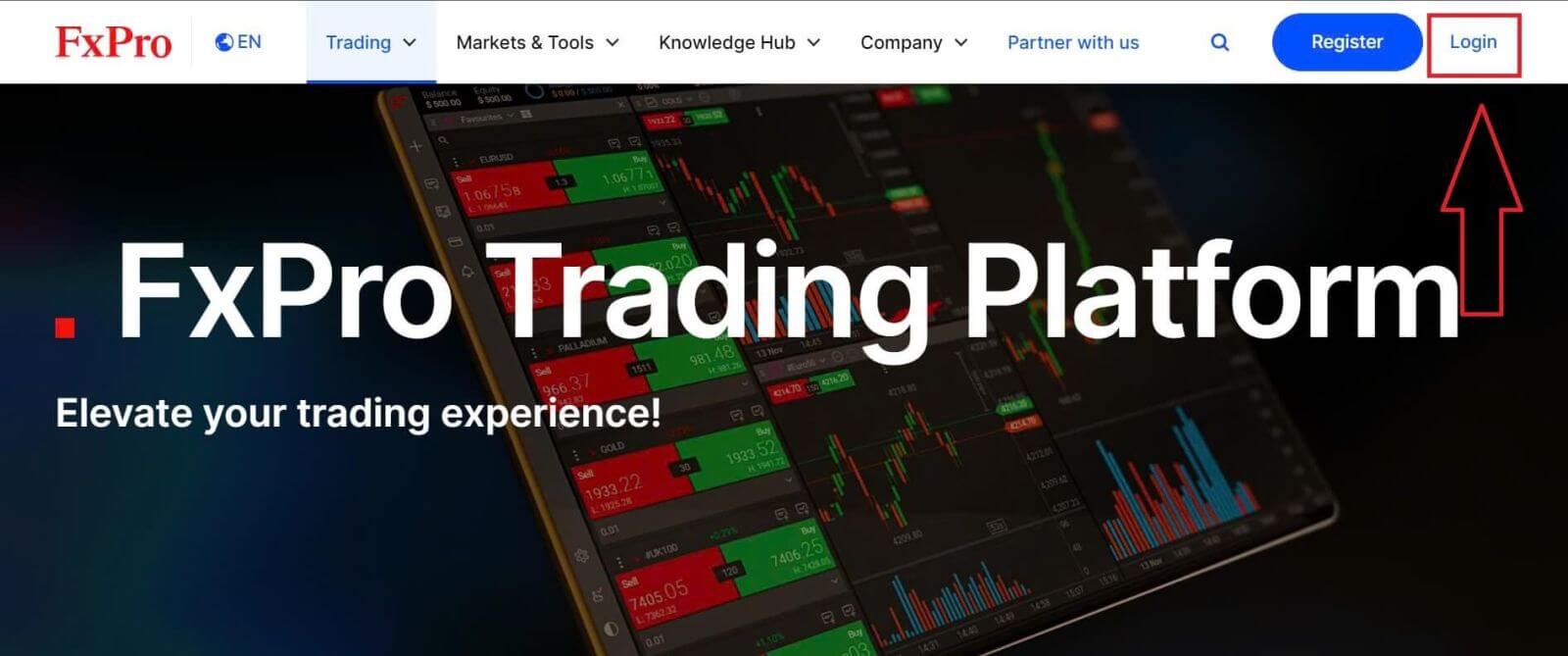
Anda kemudian akan diarahkan ke halaman login. Di sini, klik tautan "Lupa kata sandi?" (seperti yang ditunjukkan pada gambar deskripsi) untuk memulai proses. 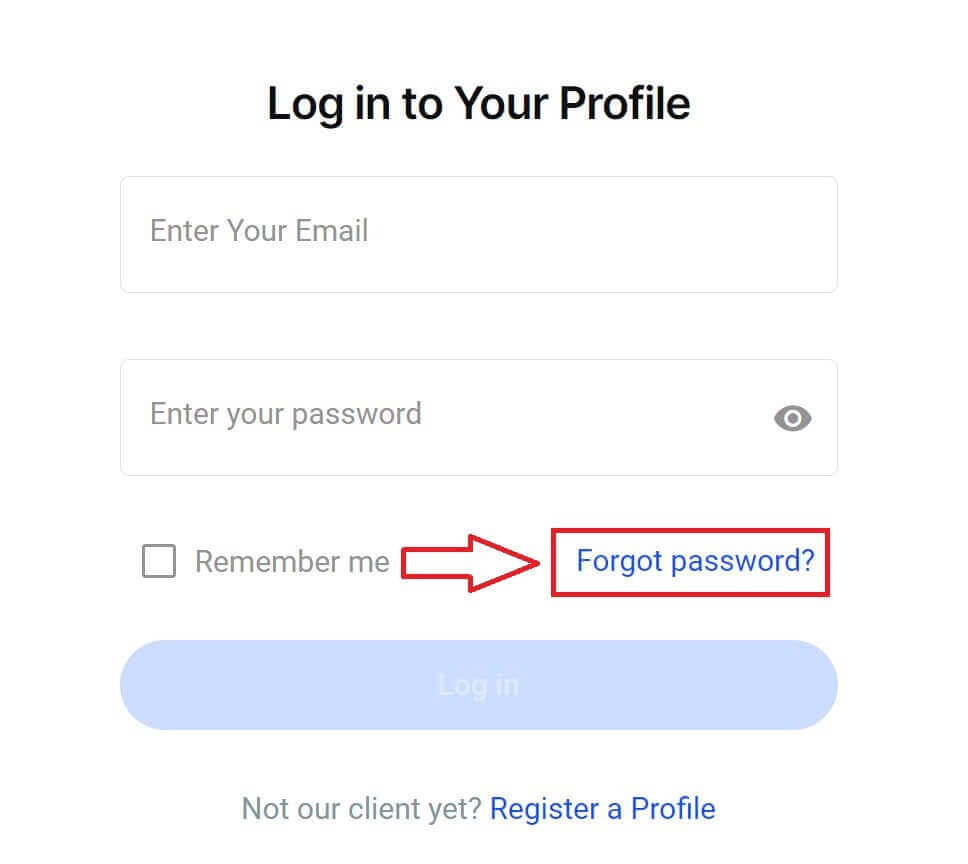
Untuk memulai, pertama, masukkan alamat email yang Anda gunakan untuk mendaftarkan akun Anda. Kemudian pilih "Reset Kata Sandi".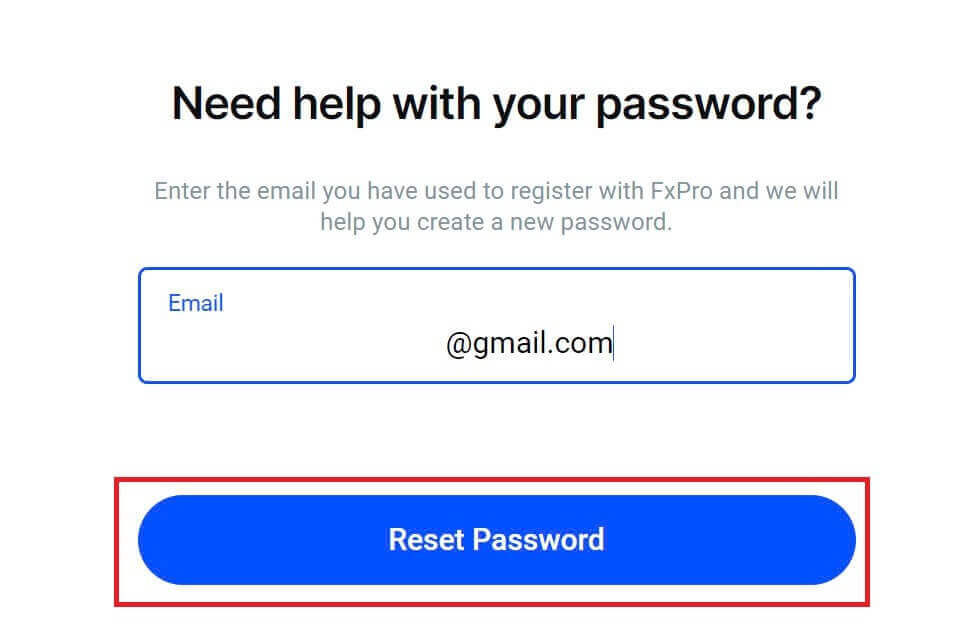
Segera, email berisi petunjuk untuk mengatur ulang kata sandi Anda akan dikirim ke alamat email tersebut. Pastikan untuk memeriksa kotak masuk Anda dengan cermat. 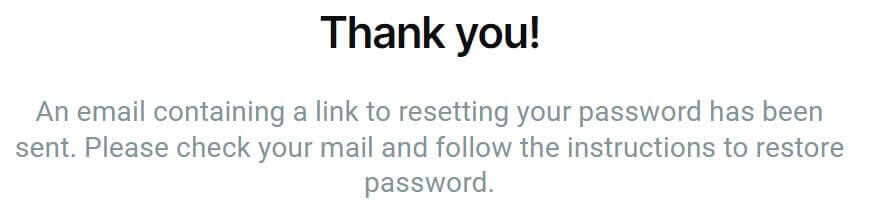
Di email yang baru saja Anda terima, gulir ke bawah dan klik tombol "UBAH KATA SANDI" untuk diarahkan ke halaman pengaturan ulang kata sandi. 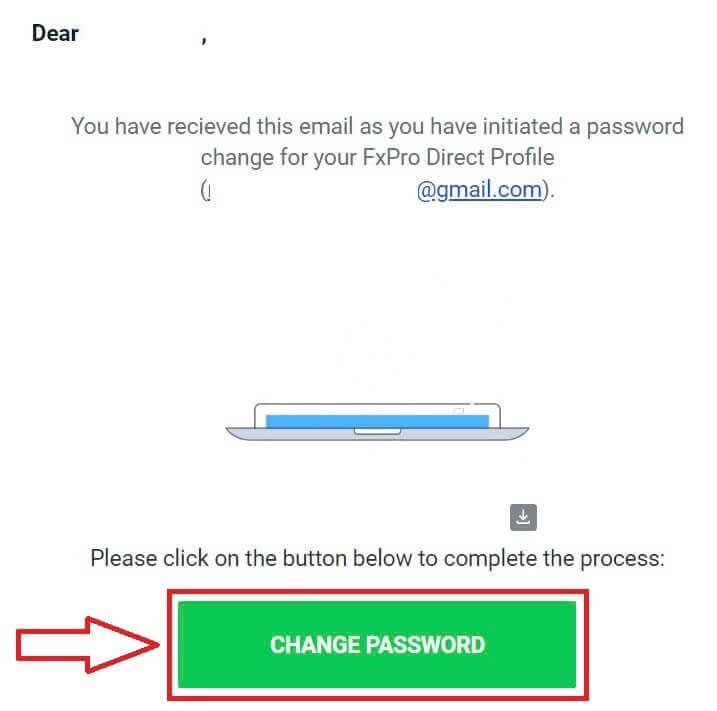
Di halaman ini, masukkan kata sandi baru Anda ke dalam kedua kolom (perhatikan bahwa kata sandi Anda harus minimal 8 karakter, termasuk setidaknya 1 huruf besar, 1 angka, dan 1 karakter khusus—ini adalah persyaratan wajib). 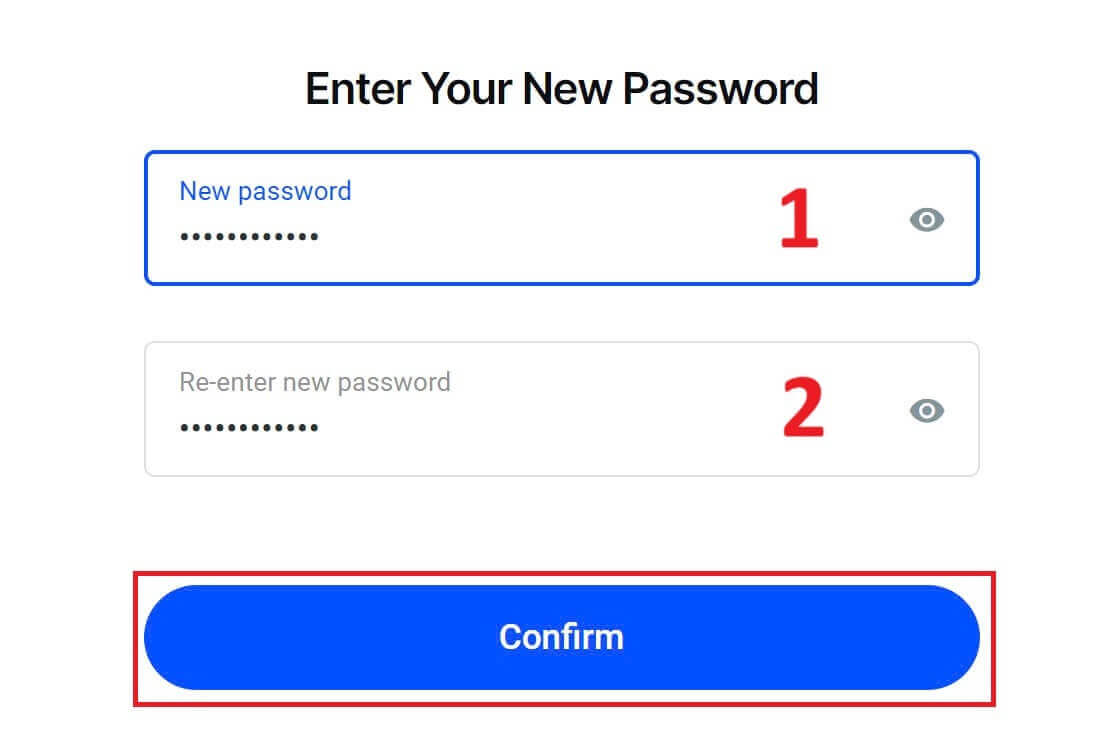
Selamat atas keberhasilan Anda mengatur ulang kata sandi Anda dengan FxPro. Sangat menyenangkan melihat bahwa FxPro memprioritaskan keselamatan dan keamanan penggunanya. 
Saya tidak bisa masuk ke Dasbor FxPro saya.
Mengalami kesulitan masuk ke Dasbor Anda bisa membuat frustrasi, tetapi berikut adalah daftar periksa untuk membantu Anda menyelesaikan masalah:
Periksa Nama Pengguna
Pastikan Anda menggunakan alamat email terdaftar lengkap Anda sebagai nama pengguna. Jangan gunakan nomor akun perdagangan atau nama Anda.
Periksa Kata Sandi
Gunakan kata sandi PA yang Anda tetapkan selama pendaftaran.
Pastikan tidak ada spasi tambahan yang ditambahkan secara tidak sengaja, terutama jika Anda menyalin dan menempelkan kata sandi. Coba masukkan secara manual jika masalah berlanjut.
Periksa apakah Caps Lock aktif, karena kata sandi peka terhadap huruf besar dan kecil.
Jika Anda lupa kata sandi, Anda dapat mengatur ulang kata sandi menggunakan tautan ini untuk mengatur ulang kata sandi Area Pribadi Anda.
Pemeriksaan Akun
Jika akun Anda sebelumnya telah dihentikan dengan FxPro, Anda tidak akan dapat menggunakan PA atau alamat email tersebut lagi. Buat PA baru dengan alamat email yang berbeda untuk mendaftar ulang.
Kami harap ini membantu! Jika Anda mengalami masalah lebih lanjut, silakan hubungi Tim Dukungan kami untuk mendapatkan bantuan.
Pertanyaan yang Sering Diajukan (FAQ)
Bagaimana cara mengubah leverage akun trading saya?
Masuk ke FxPro Direct, buka 'Akun Saya', klik ikon Pensil di sebelah nomor akun Anda, dan pilih 'Ubah Leverage' dari menu tarik-turun.
Harap dicatat bahwa agar leverage akun trading Anda dapat diubah, semua posisi terbuka harus ditutup.
Catatan: Leverage maksimum yang tersedia untuk Anda mungkin berbeda tergantung pada yurisdiksi Anda.
Bagaimana cara mengaktifkan kembali akun saya?
Harap dicatat bahwa akun live akan dinonaktifkan setelah 3 bulan tidak aktif, tetapi Anda dapat mengaktifkannya kembali. Sayangnya, akun demo tidak dapat diaktifkan kembali, tetapi Anda dapat membuka akun tambahan melalui FxPro Direct.
Apakah platform Anda kompatibel dengan Mac?
Platform trading FxPro MT4 dan FxPro MT5 keduanya kompatibel dengan Mac dan dapat diunduh dari Pusat Unduhan kami. Harap dicatat bahwa platform FxPro cTrader berbasis web dan FxPro cTrader juga tersedia di MAC.
Apakah Anda mengizinkan penggunaan algoritma perdagangan di platform Anda?
Ya. Expert Advisor sepenuhnya kompatibel dengan platform FxPro MT4 dan FxPro MT5 kami, dan cTrader Automate dapat digunakan pada platform FxPro cTrader kami. Jika Anda memiliki pertanyaan mengenai Expert Advisor dan cTrader Automate, silakan hubungi Dukungan Pelanggan kami di [email protected].
Bagaimana cara mengunduh platform trading MT4-MT5?
Setelah Anda mendaftar dan masuk ke FxPro Direct, Anda akan melihat tautan platform yang relevan ditampilkan dengan mudah di halaman 'Akun' Anda, di sebelah setiap nomor akun. Dari sana Anda dapat langsung menginstal platform desktop, membuka webtrader, atau menginstal aplikasi seluler.
Atau, dari situs web utama, buka bagian “Semua Alat” dan buka “Pusat Unduhan”.
Gulir ke bawah untuk melihat semua platform yang tersedia. Beberapa jenis terminal disediakan: untuk desktop, versi web, dan aplikasi seluler.
Pilih sistem operasi Anda dan klik “Unduh”. Pengunggahan platform akan dimulai secara otomatis.
Jalankan program pengaturan dari komputer Anda dan ikuti petunjuk dengan mengklik “Berikutnya”.
Setelah instalasi selesai, Anda dapat masuk dengan detail akun khusus yang Anda terima di email Anda setelah pendaftaran akun perdagangan di FxPro Direct. Sekarang perdagangan Anda dengan FxPro dapat dimulai!
Bagaimana cara saya masuk ke platform cTrader?
cTID cTrader Anda akan dikirimkan kepada Anda melalui email setelah pembuatan akun Anda dikonfirmasi.
cTID memungkinkan akses ke semua akun cTrader FxPro (demo live) hanya dengan satu login dan kata sandi.
Secara default, email cTID Anda akan berupa alamat email terdaftar di profil Anda, dan Anda dapat mengubah kata sandi sesuai preferensi Anda.
Setelah masuk dengan cTID, Anda dapat beralih di antara akun cTrader FxPro mana pun yang terdaftar di bawah profil Anda.
Cara Memverifikasi Akun di FxPro
Verifikasi Akun di FxPro [Web]
Pertama, masuk ke Dasbor FxPro, pilih ikon di pojok kanan atas layar, lalu pilih "Unggah Dokumen" untuk diarahkan ke halaman verifikasi. 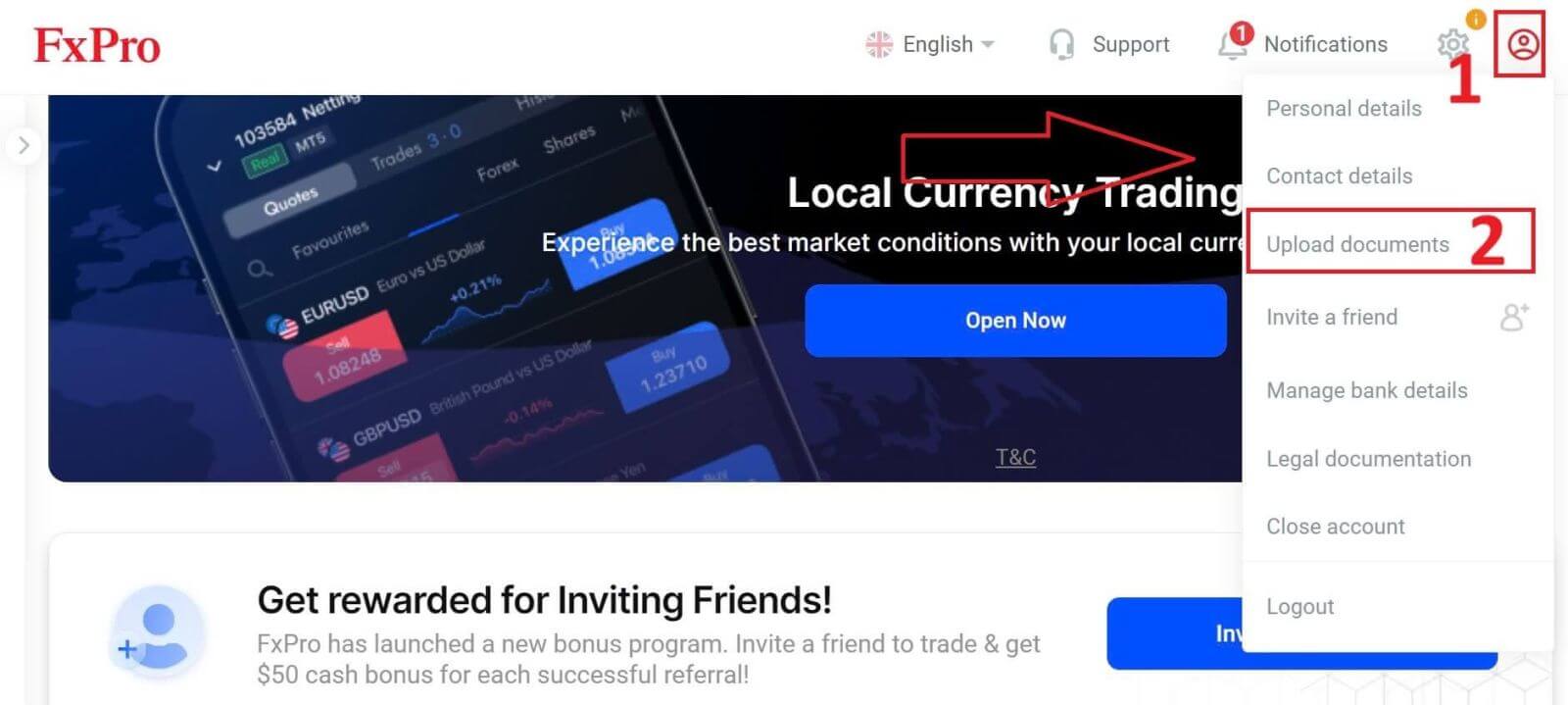
Proses verifikasi terdiri dari dua langkah sebagai berikut:
Unggah foto kartu identitas atau SIM Anda.
Ambil foto selfie.
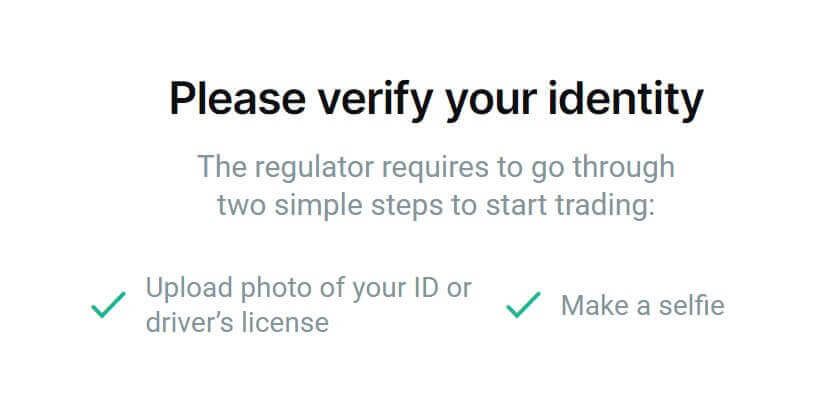
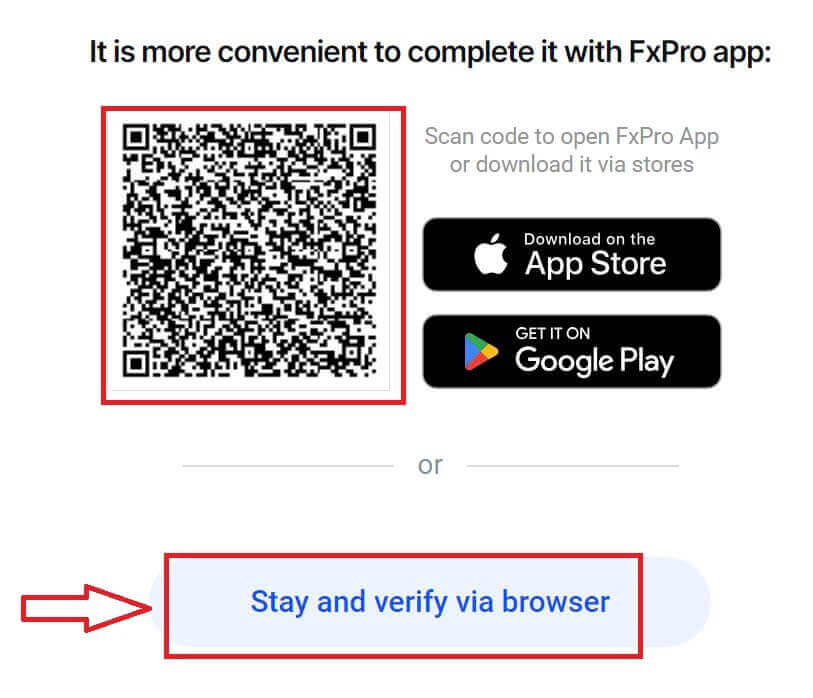
Kami mendukung dua metode untuk Anda menyelesaikan proses verifikasi (tetapi kami merekomendasikan penggunaan aplikasi seluler karena kemudahan dan optimalisasinya untuk verifikasi):
- Jika Anda memilih untuk mengunggah dokumen menggunakan perangkat seluler, buka kamera dan pindai kode QR yang ditampilkan di layar untuk diarahkan ke halaman verifikasi, di mana Anda dapat menyelesaikan seluruh proses di perangkat seluler Anda.
Alternatifnya, Anda dapat menyelesaikan proses ini melalui peramban web Anda dengan memilih tombol "Tetap di sini dan verifikasi melalui peramban" .
Pilih tombol "Lanjutkan di telepon" pada halaman berikutnya untuk melanjutkan proses verifikasi. 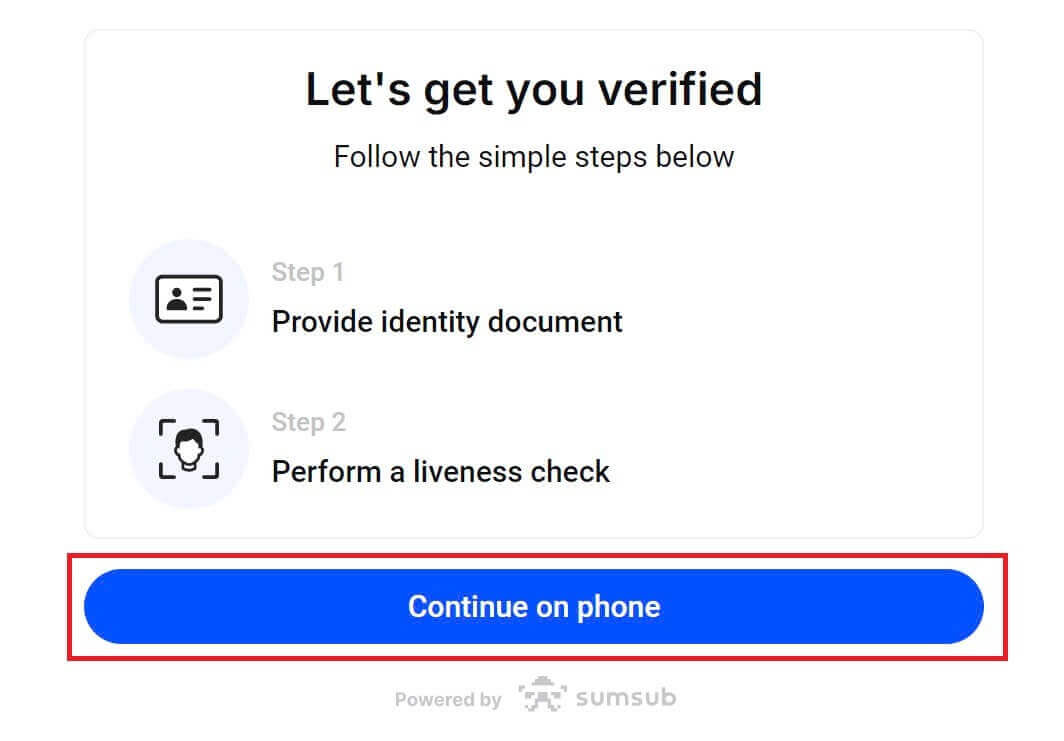
Pertama, beri tahu FxPro apakah Anda penduduk AS, karena ada kebijakan khusus untuk proses verifikasi bagi penduduk AS. Setelah membuat pilihan Anda, ketuk "Setuju dan lanjutkan" untuk beralih ke halaman berikutnya. 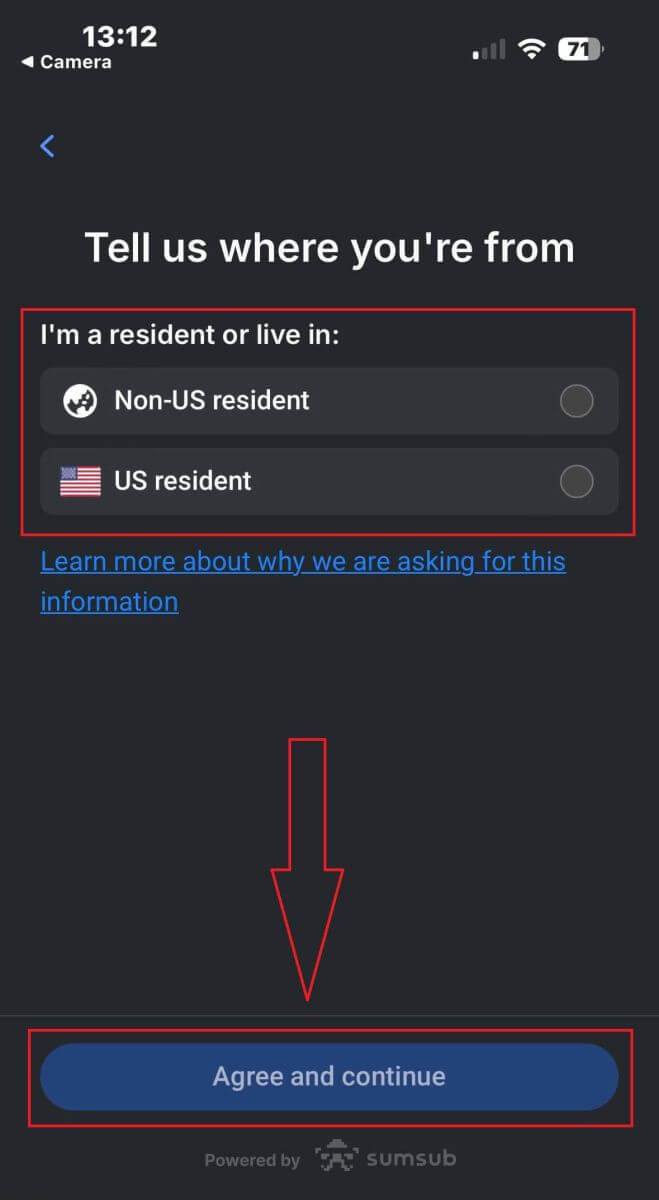
Pada halaman ini, Anda akan memilih:
Negara penerbit.
Jenis dokumen (SIM/ KTP/ Izin tinggal/ Paspor).
Setelah selesai, ketuk " Berikutnya" untuk melanjutkan. 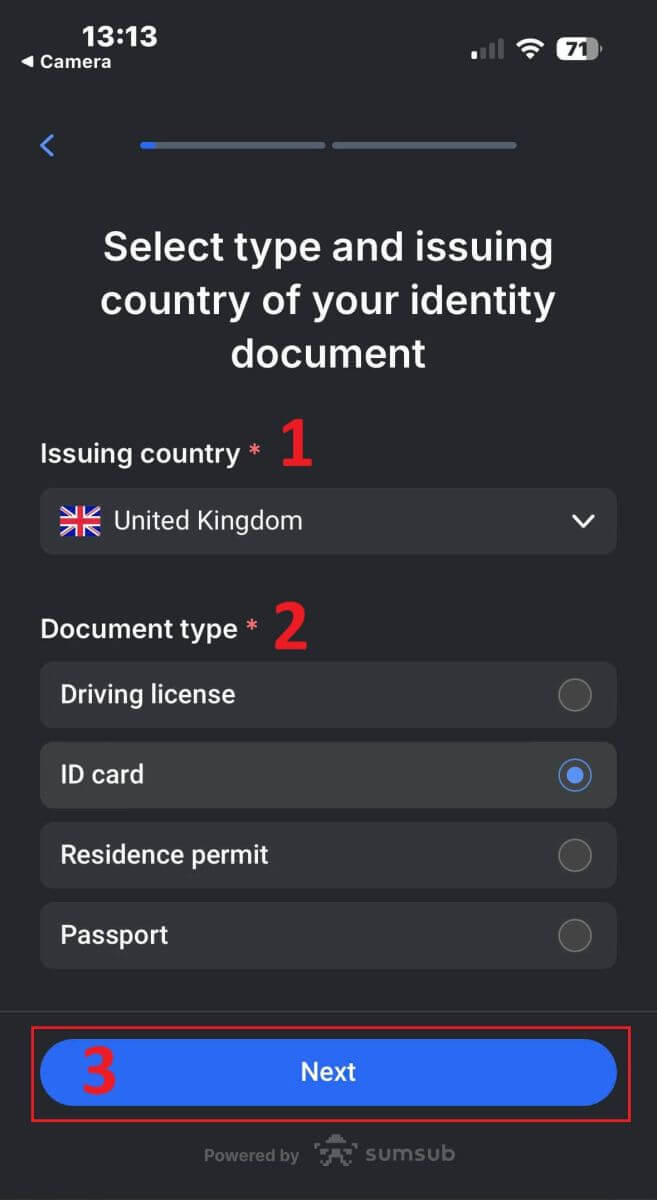
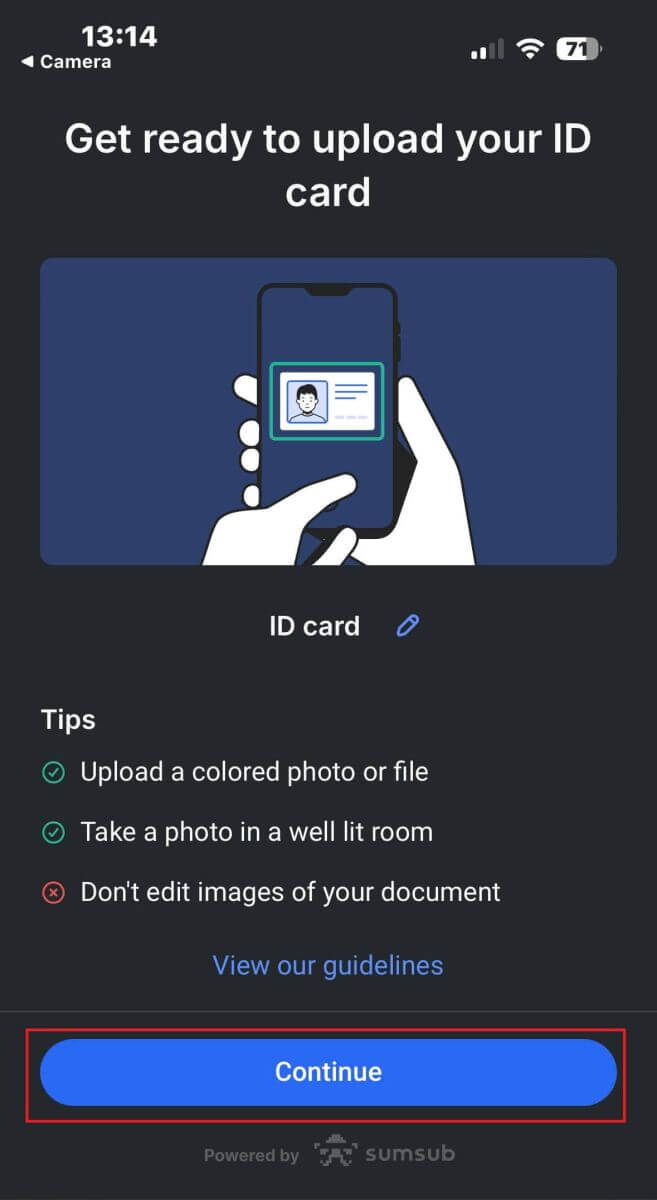
Sekarang Anda akan sampai pada langkah mengunggah dokumen menggunakan gambar. Anda akan memiliki dua pilihan:
Unggah foto atau file berwarna.
Ambil foto di ruangan yang terang.
Mohon jangan mengedit gambar dokumen Anda.
Harap perhatikan dengan saksama, lalu ketuk "Lanjutkan" untuk memulai pengunggahan.
Berikut beberapa tips agar Anda mendapatkan hasil yang lebih baik:
Pencahayaan yang Baik
Lingkungan dengan pencahayaan yang baik membantu mengenali karakter dalam gambar. Jika gambar terlalu gelap atau terlalu terang, dokumen mungkin tidak dapat divalidasi.
Hindari Pantulan
Jangan gunakan senter dari perangkat Anda. Hindari pantulan dari lampu atau cahaya lingkungan. Pantulan pada gambar mengganggu pemrosesan dan ekstraksi data.
Fokus dan Ketajaman
Pastikan gambar jelas dan tidak ada area yang buram.
Sudut
Dokumen tidak boleh dimiringkan lebih dari 10 derajat secara horizontal atau vertikal. 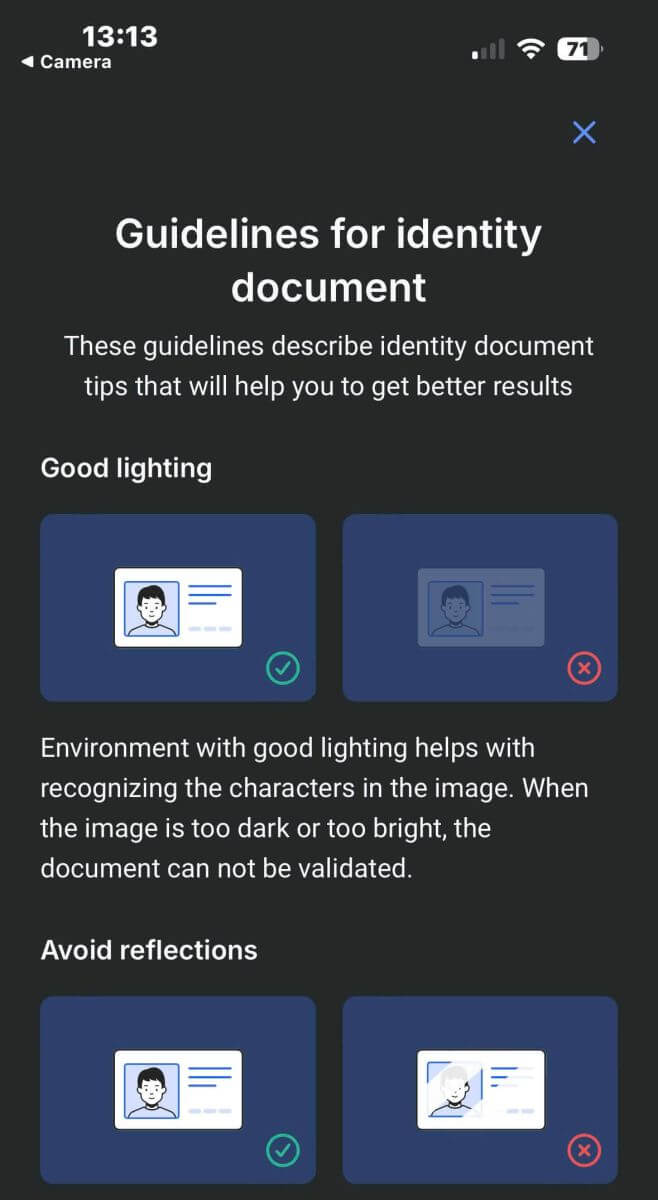
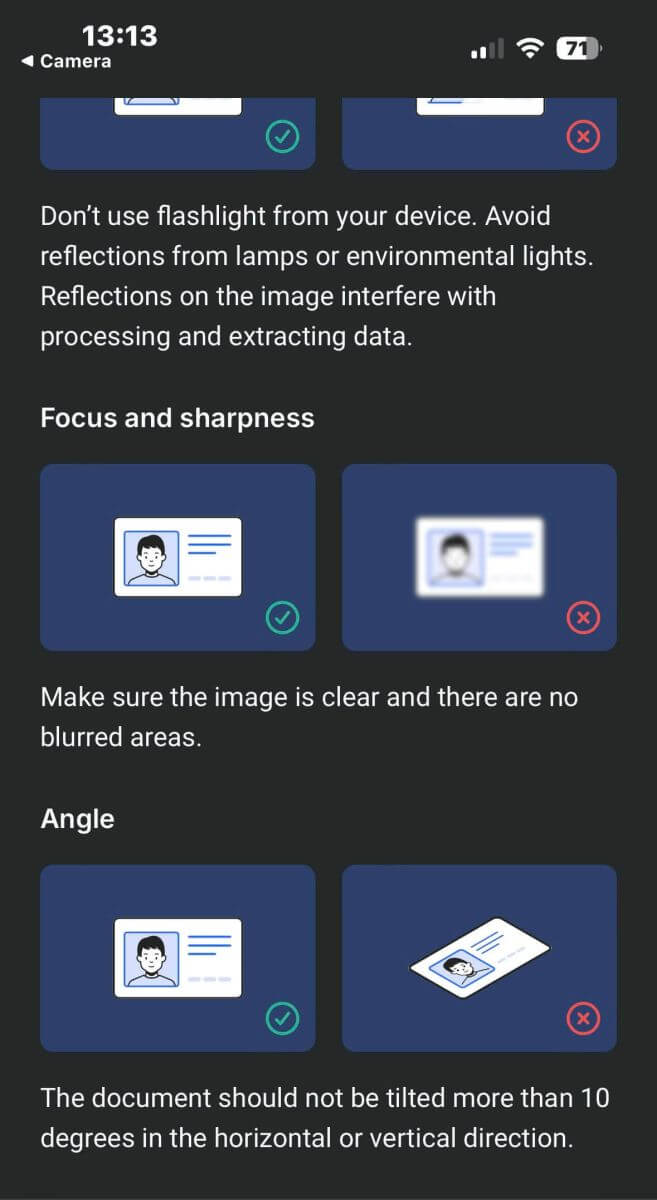
Selain itu, harap ingat untuk mengizinkan akses kamera perangkat (ini adalah persyaratan wajib).
Kemudian ketuk "Lanjutkan" untuk memulai pengunggahan. 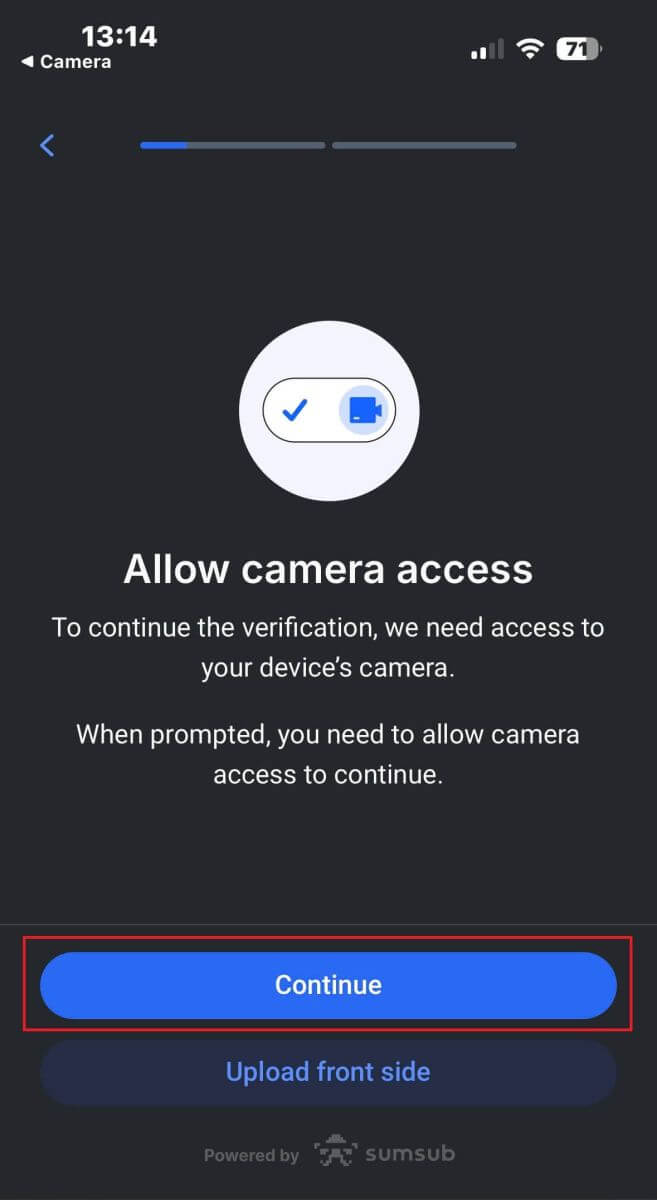
Anda akan ditawari dua cara untuk mengunggah gambar dokumen Anda:
Sejajarkan dokumen di dalam bingkai pada layar, lalu ketuk tombol melingkar berwarna putih di bagian bawah (berlabel nomor 1 pada gambar) untuk mengambil dan menyimpan gambar.
Pilih tombol dengan ikon yang ditunjukkan pada gambar (berlabel nomor 2) untuk mengunggah foto dari perpustakaan foto yang sudah ada di perangkat Anda.
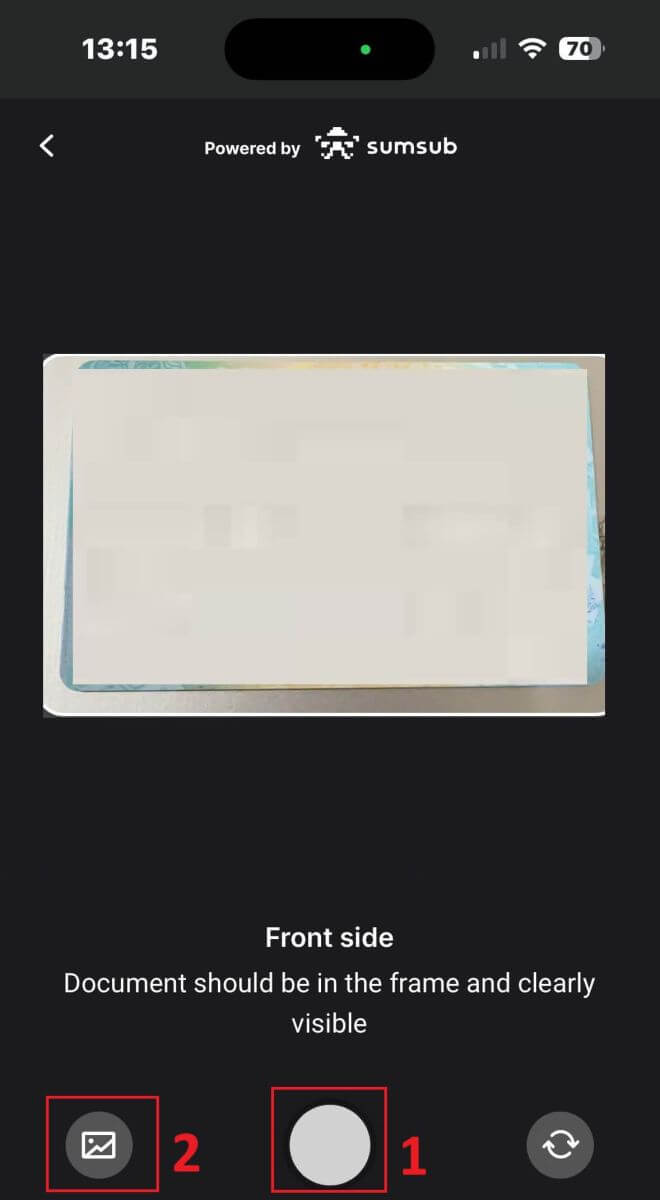
Kemudian, pastikan gambar terlihat jelas dan mudah dibaca. Selanjutnya, lanjutkan dengan proses yang sama untuk sisi dokumen yang tersisa (jumlah sisi yang dibutuhkan akan bergantung pada jenis dokumen verifikasi yang Anda pilih sebelumnya).
Jika memenuhi standar, pilih "Lanjutkan" untuk melanjutkan ke langkah berikutnya. 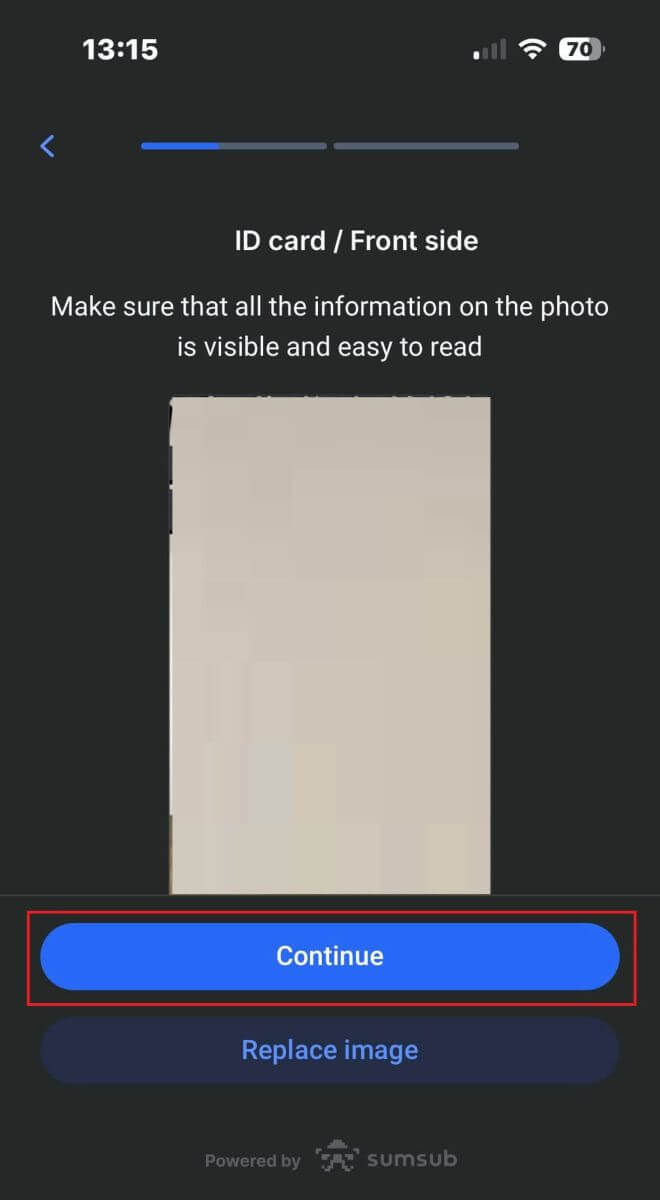
Langkah selanjutnya adalah Pemeriksaan Keaslian . Berikut beberapa tips untuk membantu Anda menyelesaikan langkah ini dengan lancar:
Pencahayaan yang Baik
Pastikan ruangan terang agar data Anda dapat diidentifikasi secara akurat untuk menyelesaikan pemeriksaan.
Posisi Wajah yang Tepat
Jangan terlalu dekat atau terlalu jauh dari kamera. Posisikan wajah Anda agar terlihat jelas dan pas di dalam bingkai.
Tampilan Alami
Jangan mengubah penampilan Anda. Jangan memakai masker, kacamata, dan topi saat melewati pemeriksaan keaslian. 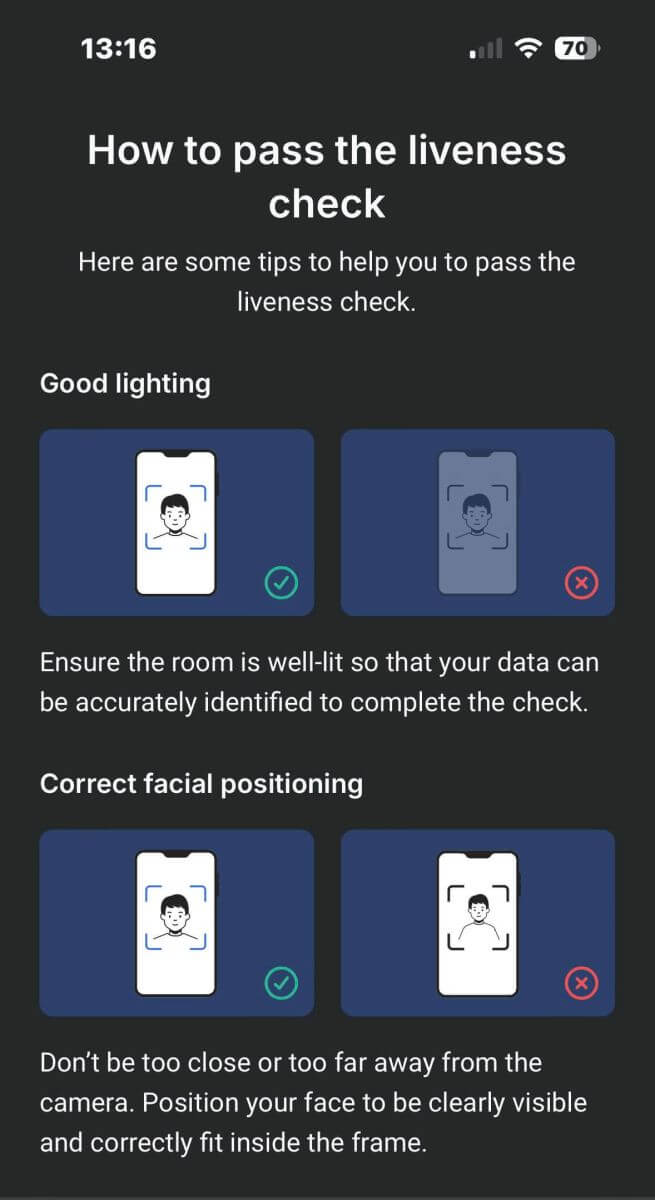
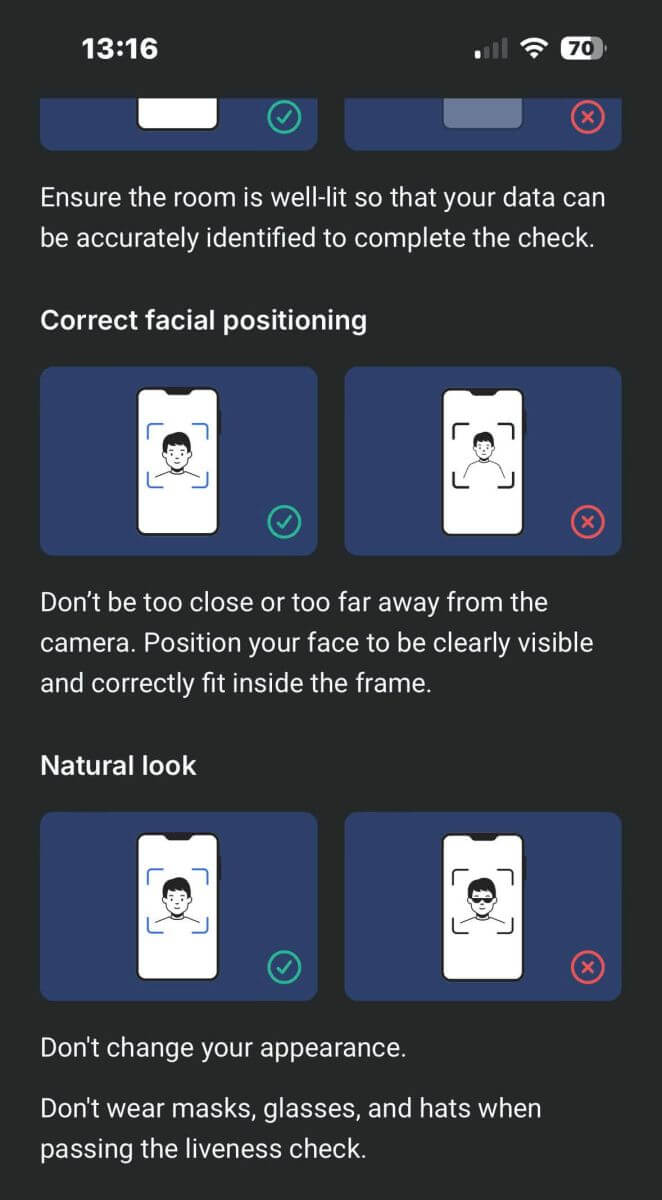
Posisikan wajah Anda di dalam bingkai lalu diam selama 2-5 detik agar sistem dapat mengidentifikasi Anda. Jika berhasil, Anda akan secara otomatis diarahkan ke layar berikutnya. 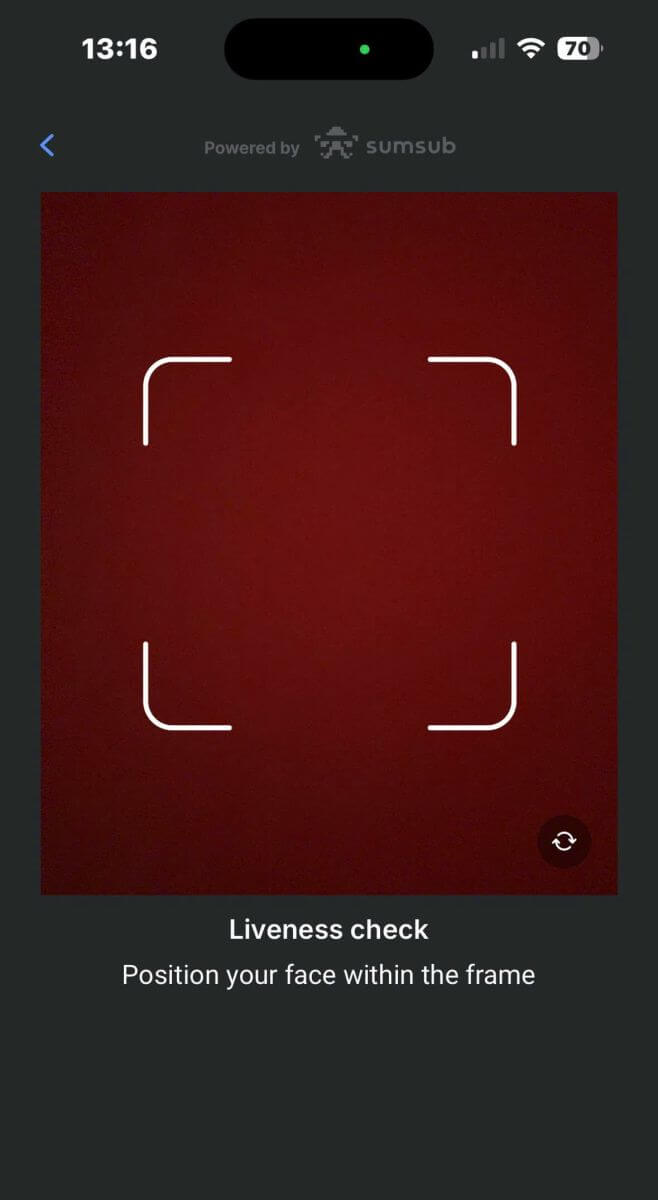
Di halaman ini, jaga wajah Anda tetap di dalam bingkai dan putar kepala Anda perlahan dalam lingkaran mengikuti indikator hijau. 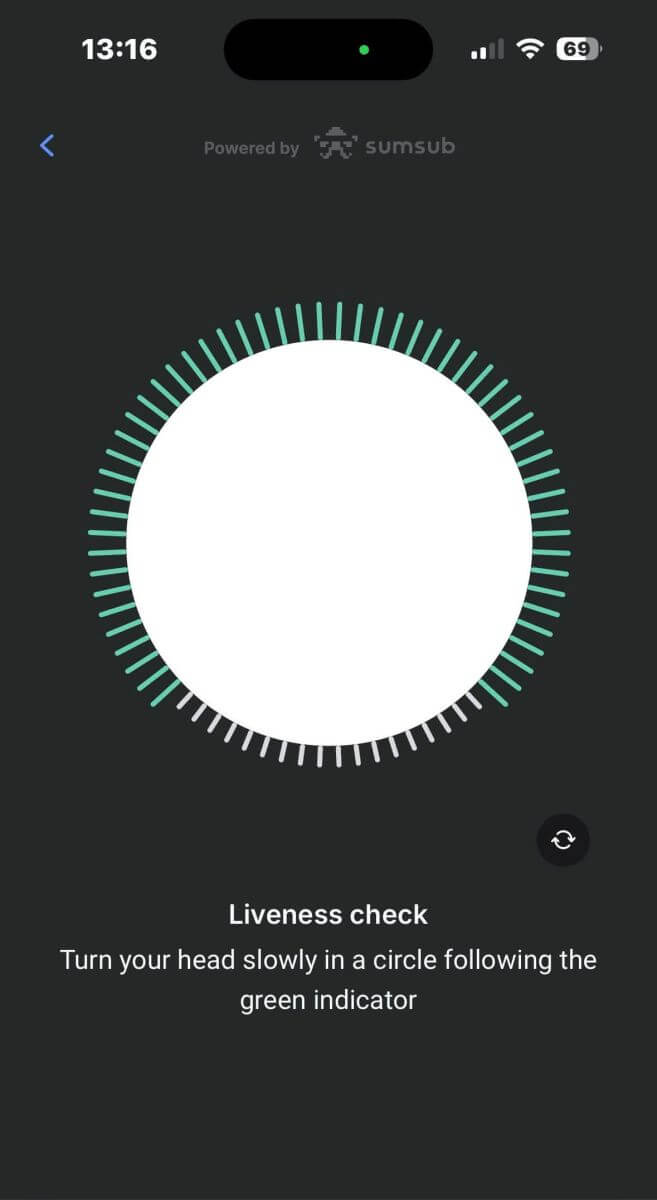
Selamat atas keberhasilan Anda melewati Pemeriksaan Keaslian. 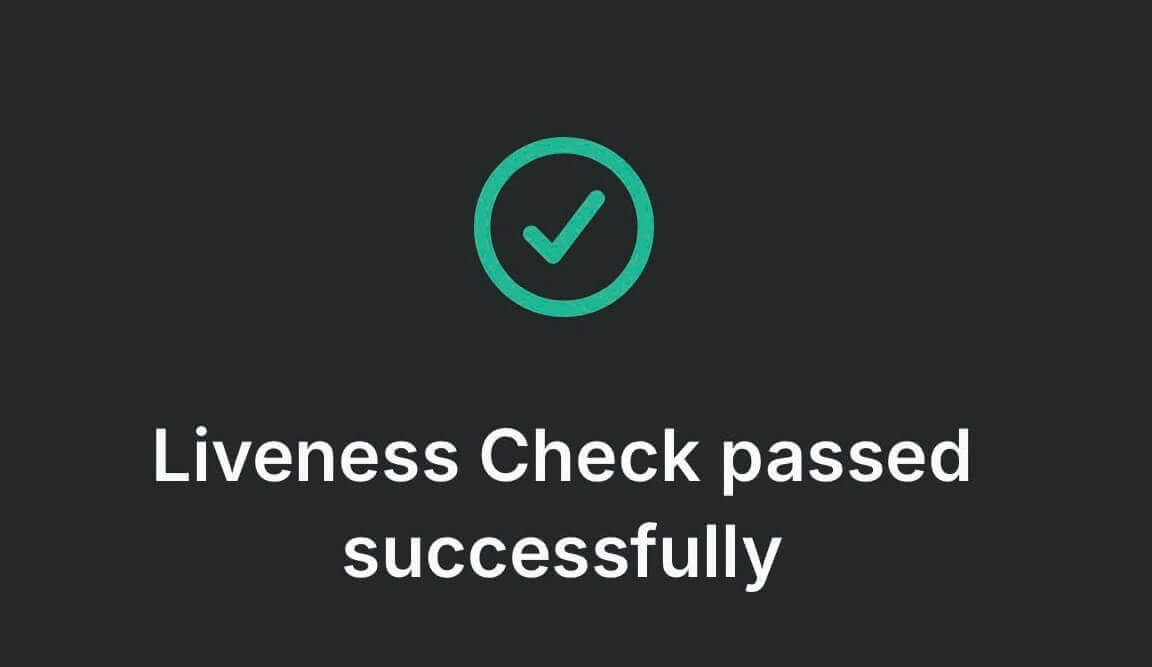
Sekarang mohon tunggu 5 hingga 10 detik agar sistem memproses data Anda dan menampilkan hasilnya di layar. 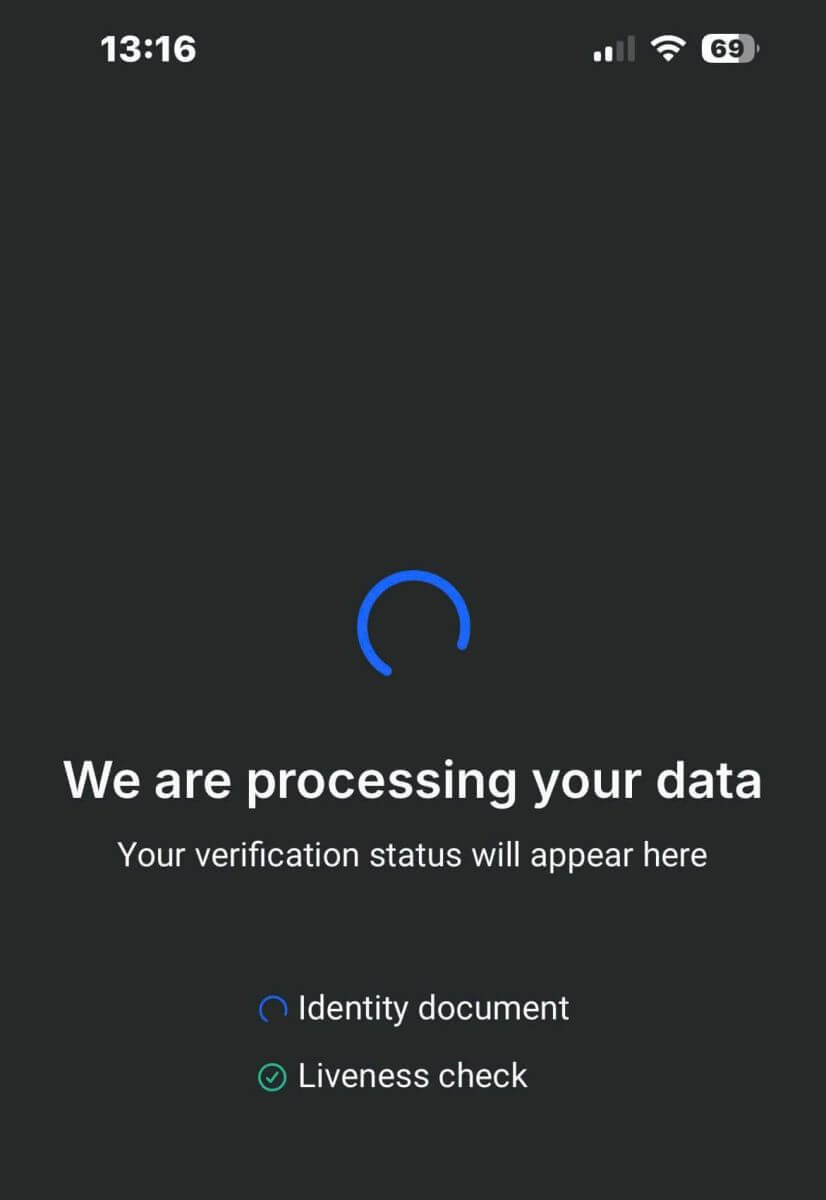
Selamat atas keberhasilan verifikasi profil Anda dengan FxPro. Prosesnya mudah dan cepat. 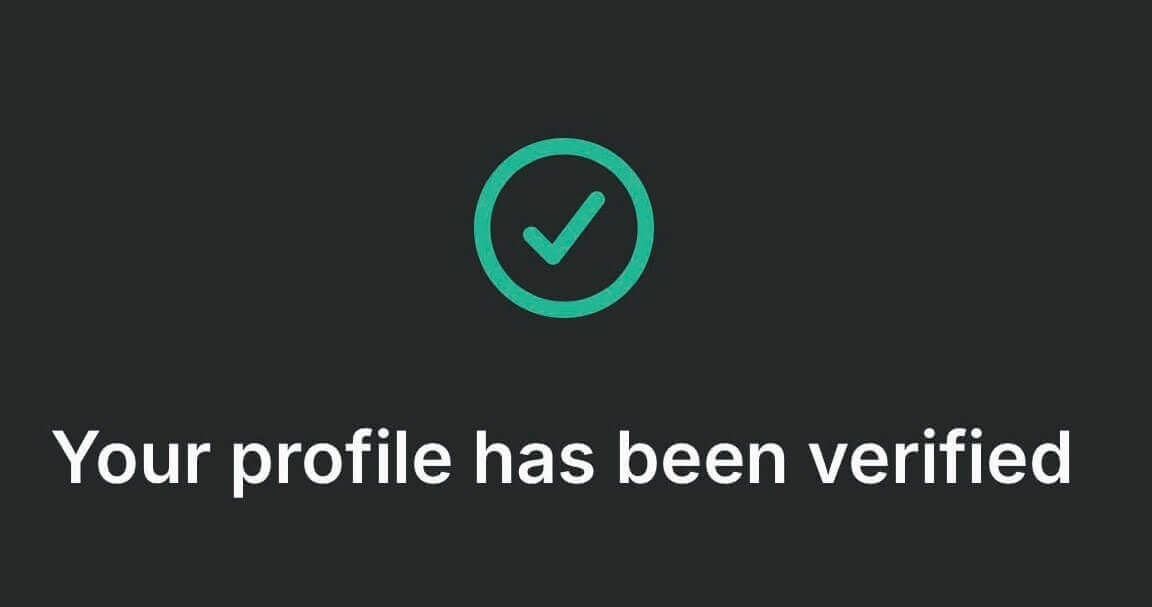
Verifikasi Akun di FxPro [Aplikasi]
Pertama, buka Aplikasi Seluler FxPro di perangkat seluler Anda, lalu pilih "Lainnya" di pojok kanan bawah layar. 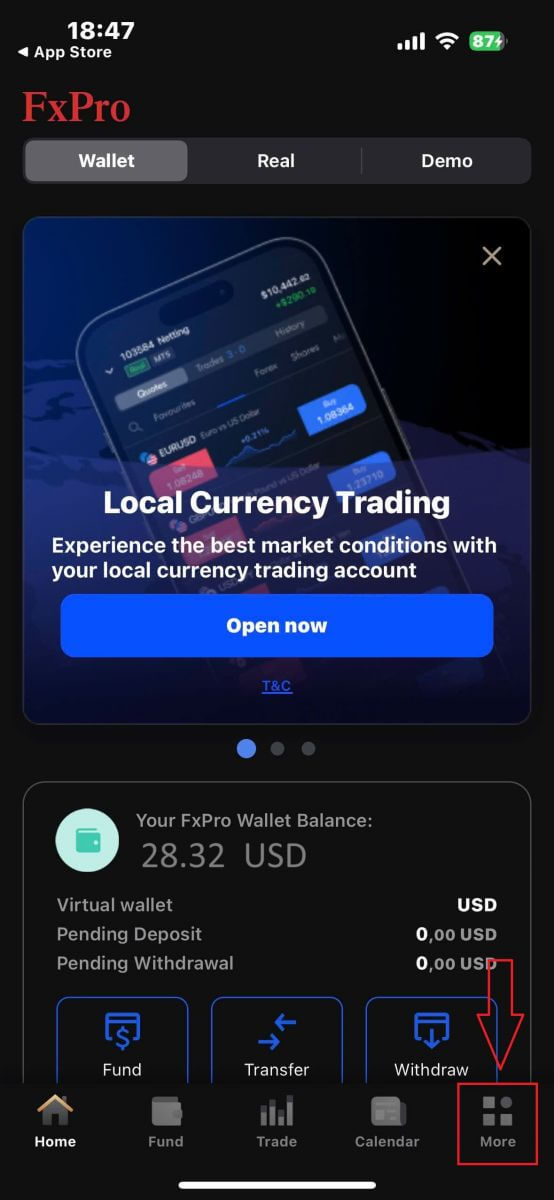
Di sana, lanjutkan dengan memilih "Profil Saya" . 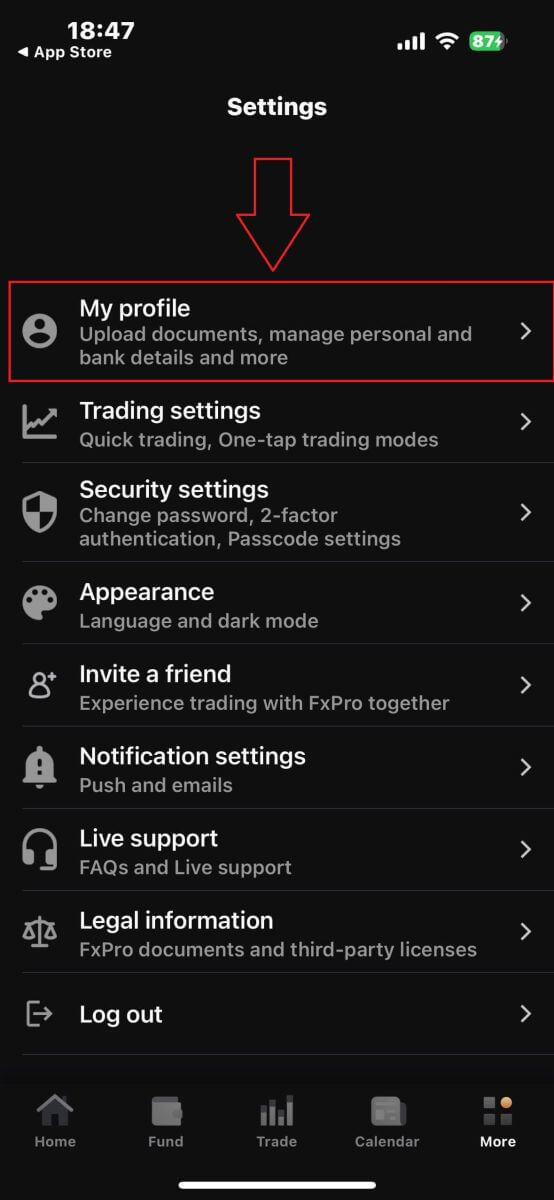
Kemudian, silakan pilih bagian "Unggah dokumen" untuk memulai proses verifikasi.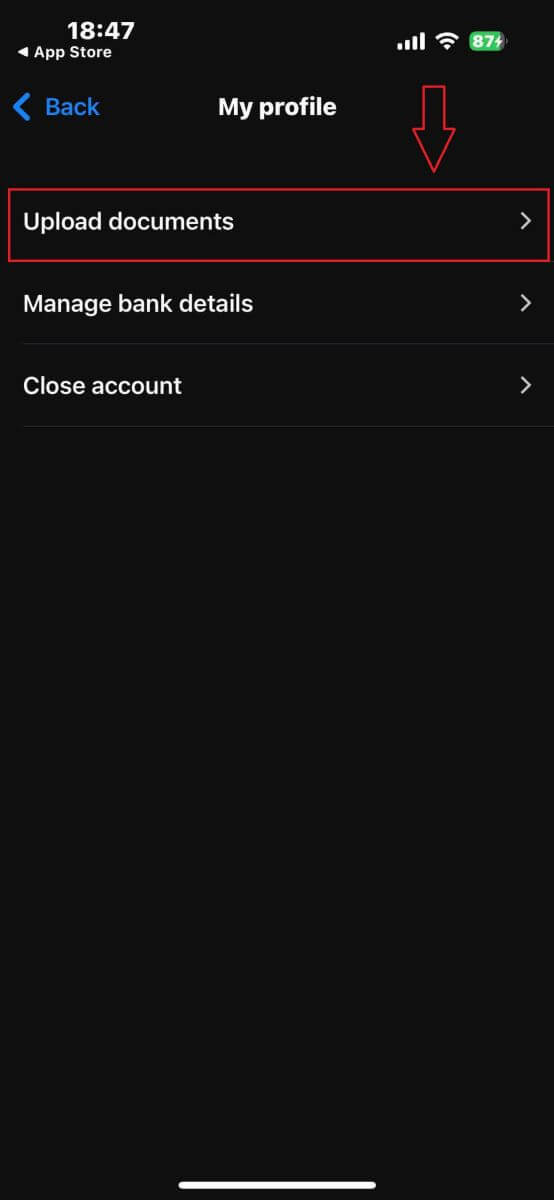
Pertama, beri tahu FxPro apakah Anda penduduk AS, karena ada kebijakan verifikasi khusus untuk penduduk AS.
Setelah Anda membuat pilihan, ketuk "Setuju dan lanjutkan" untuk melanjutkan ke halaman berikutnya. 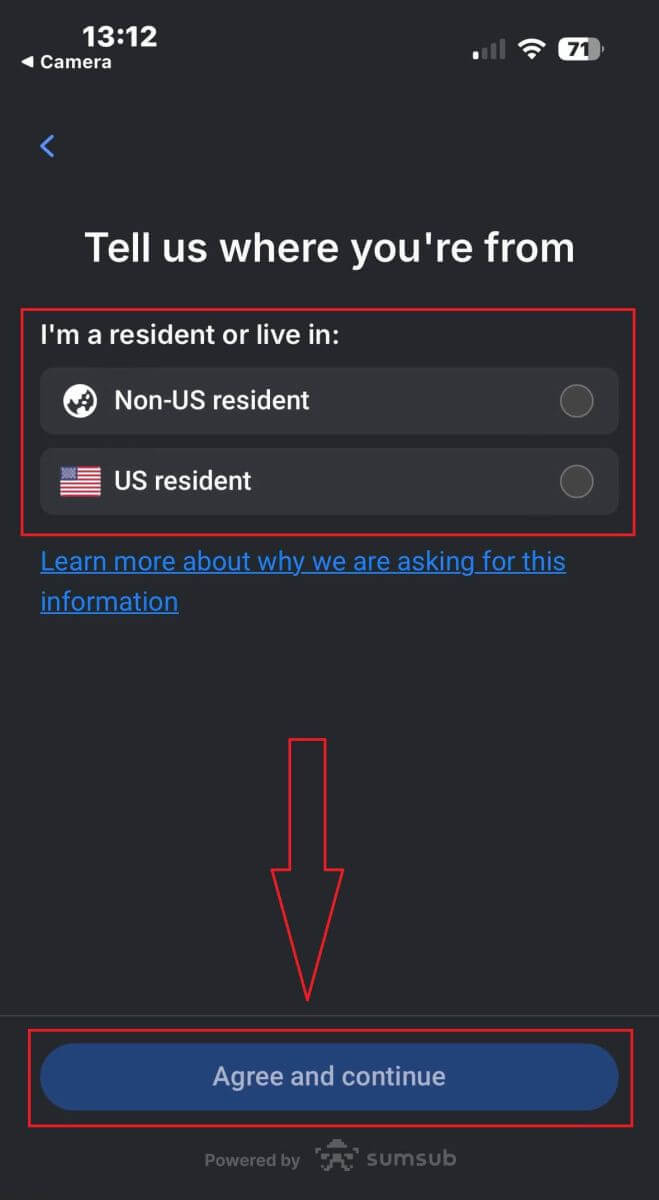
Di halaman ini, Anda perlu memilih:
Negara penerbit.
Jenis dokumen (SIM, KTP, Izin tinggal, atau Paspor).
Setelah menyelesaikan pilihan ini, ketuk "Berikutnya" untuk melanjutkan. 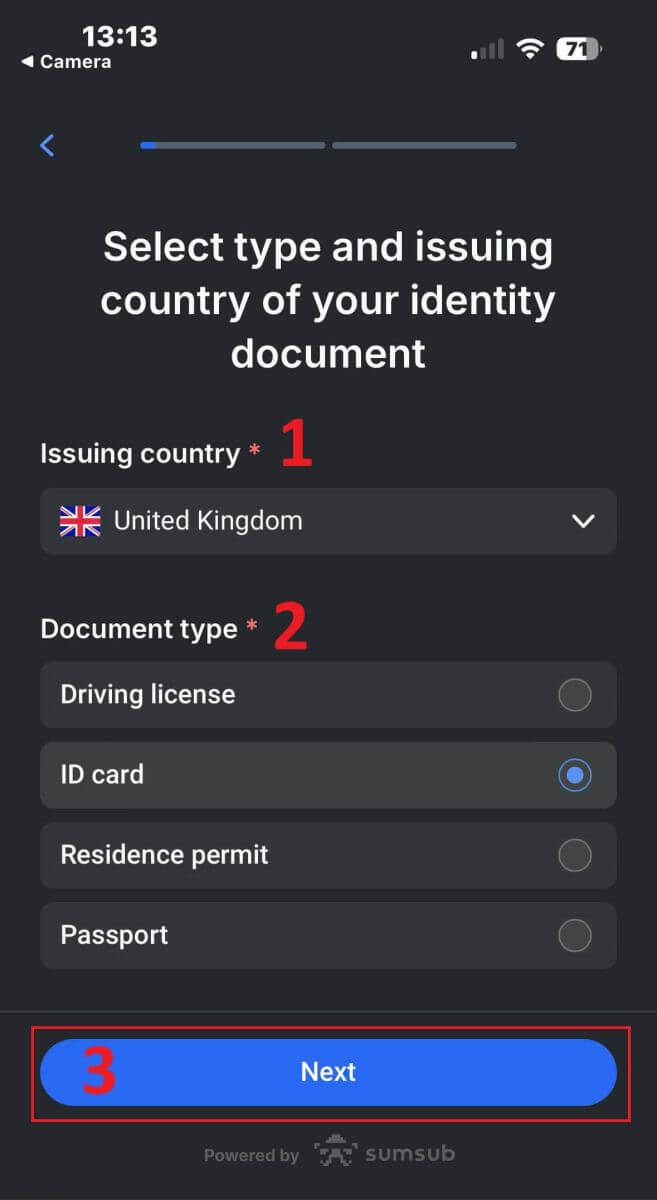
Pada langkah ini, Anda perlu mengunggah dokumen yang menggunakan gambar. Anda memiliki dua pilihan:
Unggah foto atau file berwarna.
Ambil foto di area yang terang.
Jangan mengedit gambar dokumen Anda.
Tinjau petunjuk ini dengan saksama, lalu ketuk "Lanjutkan" untuk memulai proses pengunggahan.
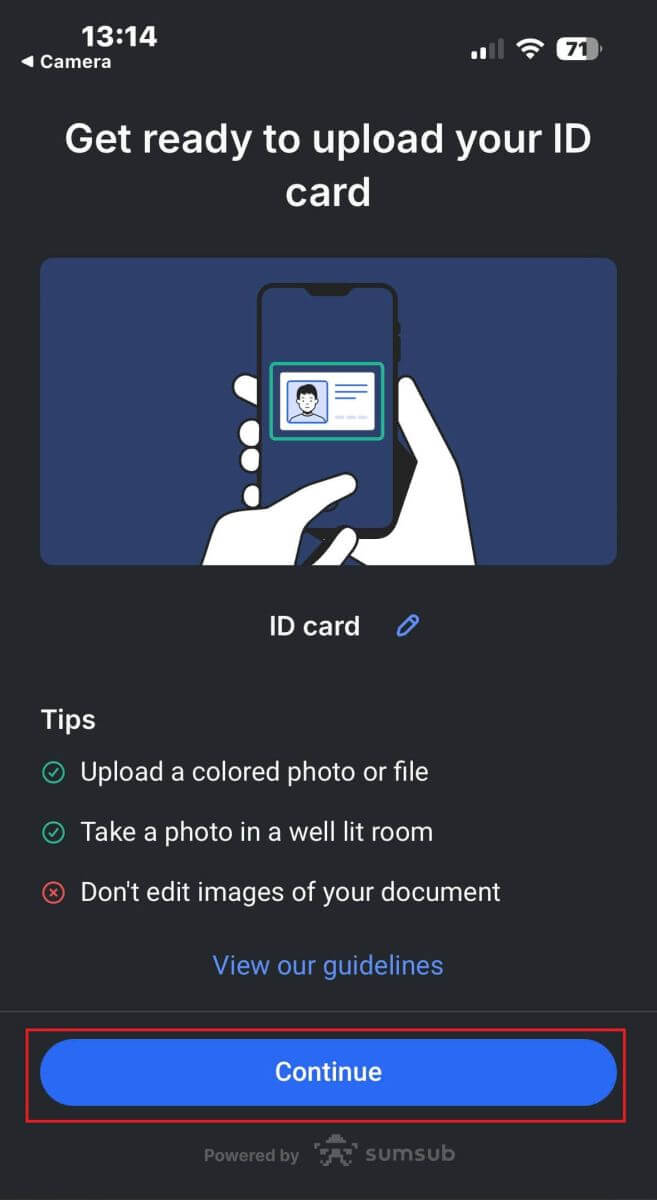
Berikut beberapa tips untuk membantu Anda mencapai hasil yang lebih baik:
Pencahayaan yang Baik
Lingkungan dengan pencahayaan yang baik membantu mengenali karakter dalam gambar. Jika gambar terlalu gelap atau terlalu terang, dokumen mungkin tidak dapat divalidasi.
Hindari Pantulan
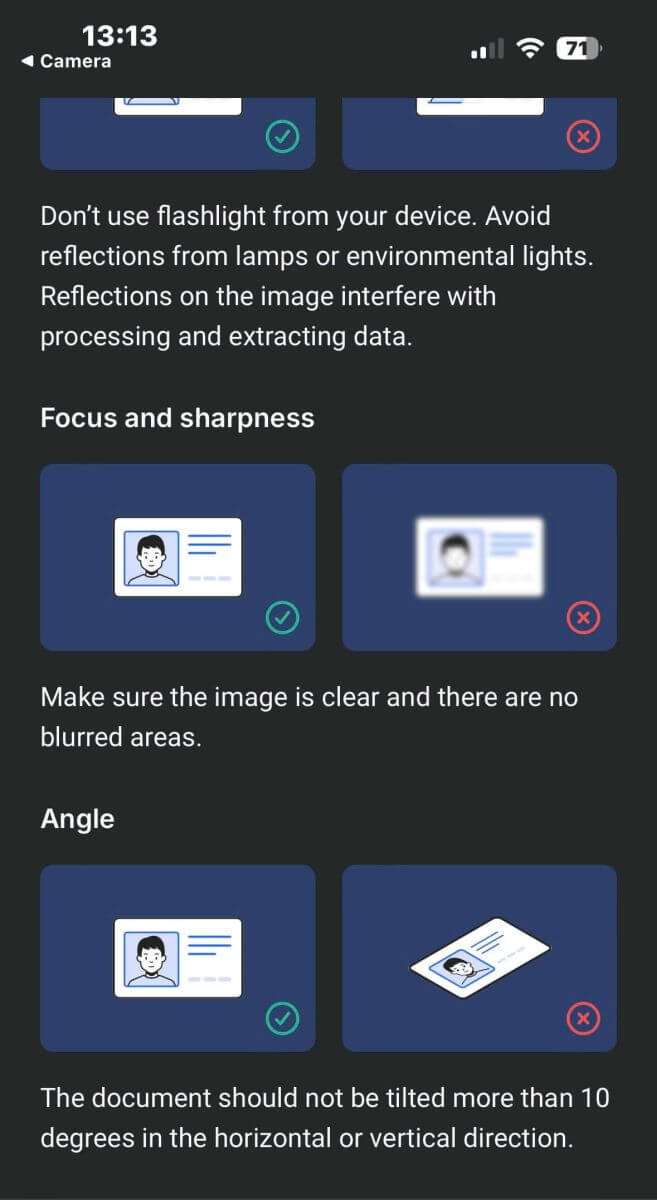
Jangan gunakan senter dari perangkat Anda. Hindari pantulan dari lampu atau cahaya lingkungan. Pantulan pada gambar mengganggu pemrosesan dan ekstraksi data.
Fokus dan Ketajaman
Pastikan gambar jelas dan tidak ada area yang buram.
Sudut
Dokumen tidak boleh dimiringkan lebih dari 10 derajat secara horizontal atau vertikal. 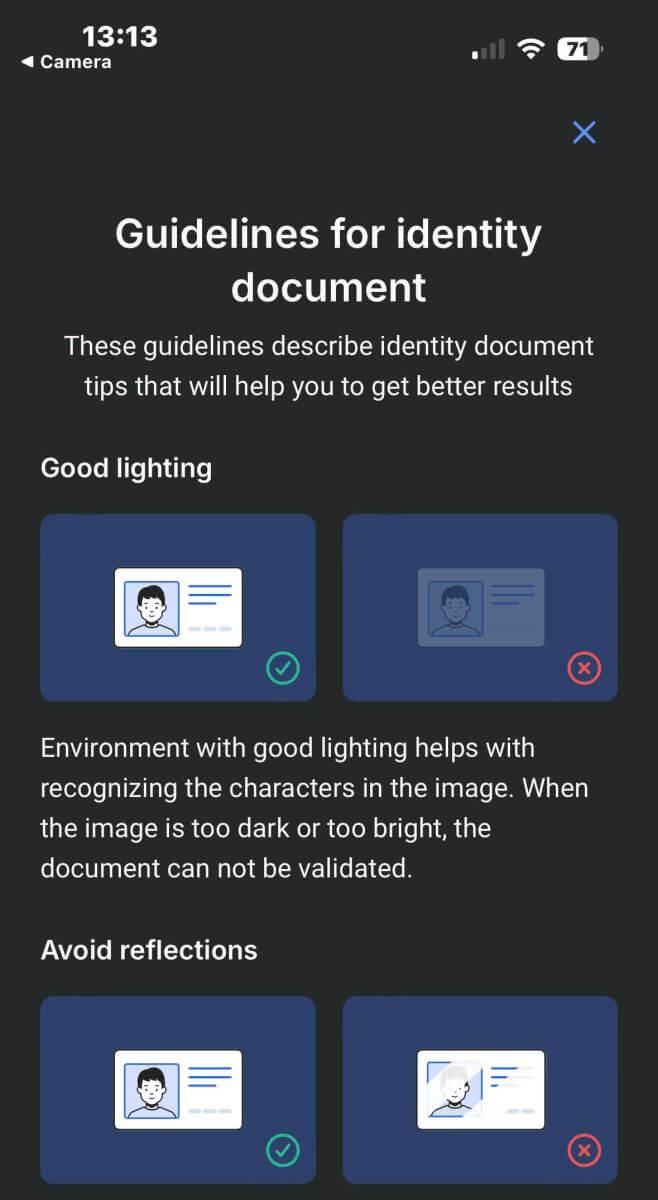
Selain itu, pastikan Anda mengizinkan akses kamera perangkat, karena ini merupakan persyaratan wajib.
Setelah itu, klik "Lanjutkan" untuk memulai proses pengunggahan. 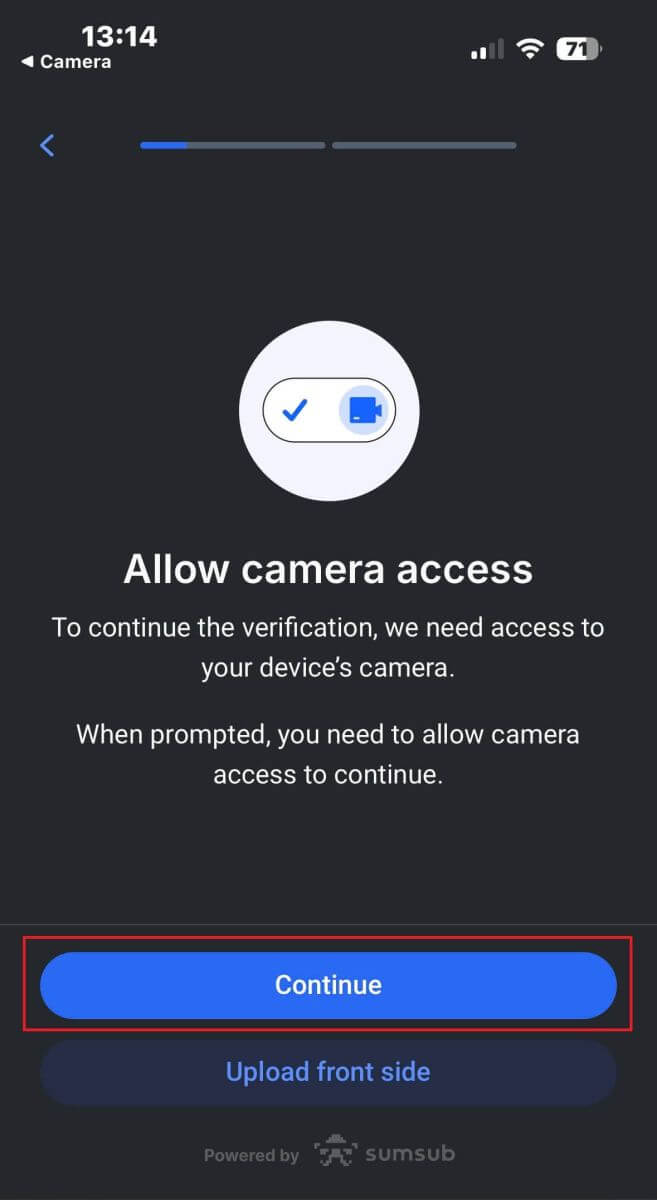
Anda akan memiliki dua opsi untuk mengunggah gambar dokumen Anda:
Sejajarkan dokumen di dalam bingkai pada layar, lalu ketuk tombol melingkar berwarna putih di bagian bawah (berlabel nomor 1 pada gambar) untuk mengambil dan menyimpan gambar.
Pilih tombol dengan ikon yang ditunjukkan pada gambar (berlabel nomor 2) untuk mengunggah foto dari perpustakaan foto yang sudah ada di perangkat Anda.
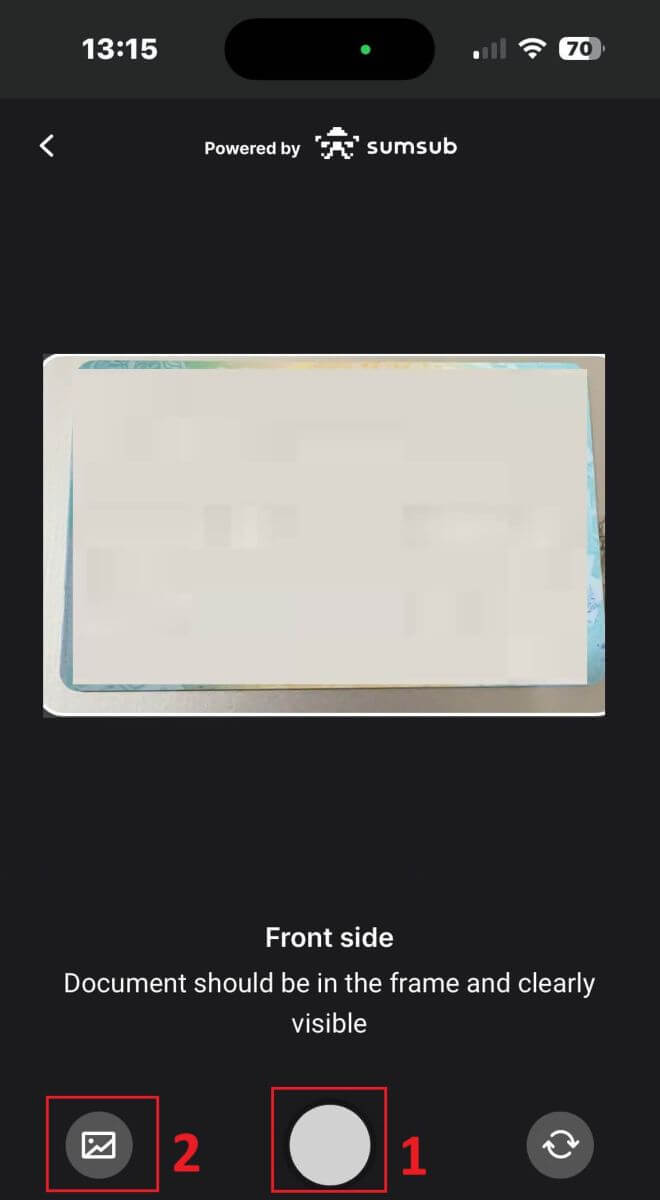
Selanjutnya, pastikan gambar jelas dan mudah dibaca. Ulangi proses ini untuk sisi dokumen yang tersisa, tergantung pada jenis dokumen verifikasi yang Anda pilih.
Jika gambar memenuhi standar, ketuk "Lanjutkan" untuk melanjutkan ke langkah berikutnya. 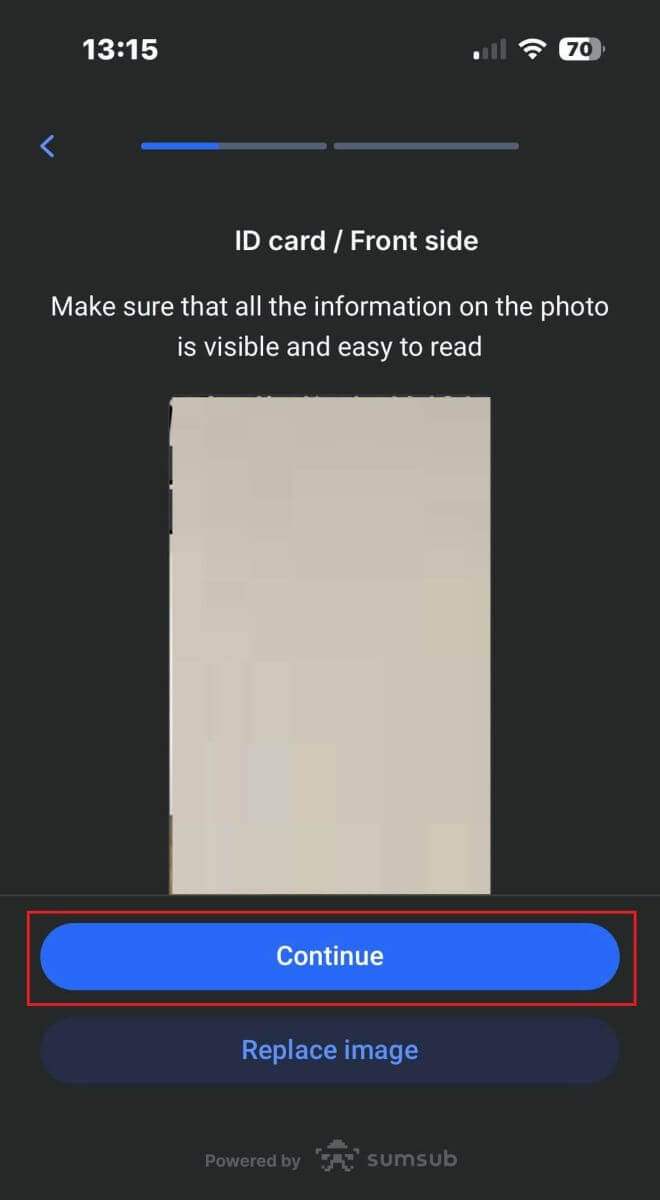
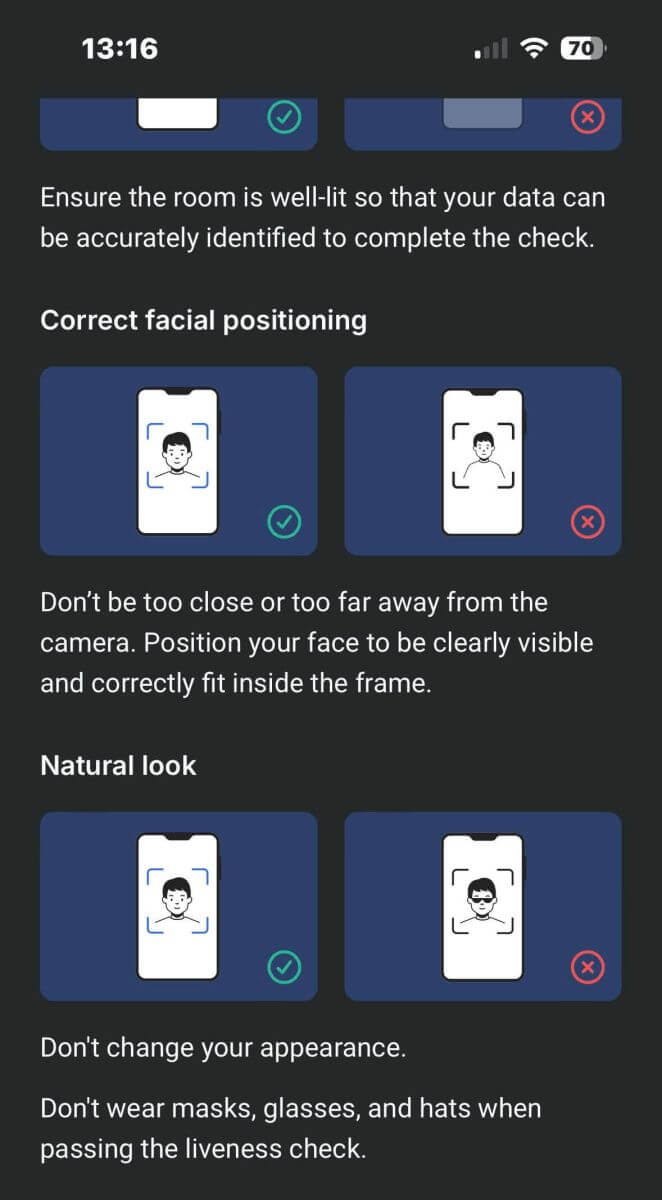
Langkah selanjutnya adalah Pemeriksaan Keaslian . Berikut beberapa tips untuk membantu Anda menyelesaikan langkah ini dengan lancar:
Pencahayaan yang Baik
Pastikan ruangan terang agar data Anda dapat diidentifikasi secara akurat untuk menyelesaikan pemeriksaan.
Posisi Wajah yang Tepat
Jangan terlalu dekat atau terlalu jauh dari kamera. Posisikan wajah Anda agar terlihat jelas dan pas di dalam bingkai.
Tampilan Alami
Jangan mengubah penampilan Anda. Jangan memakai masker, kacamata, dan topi saat melewati pemeriksaan keaslian. 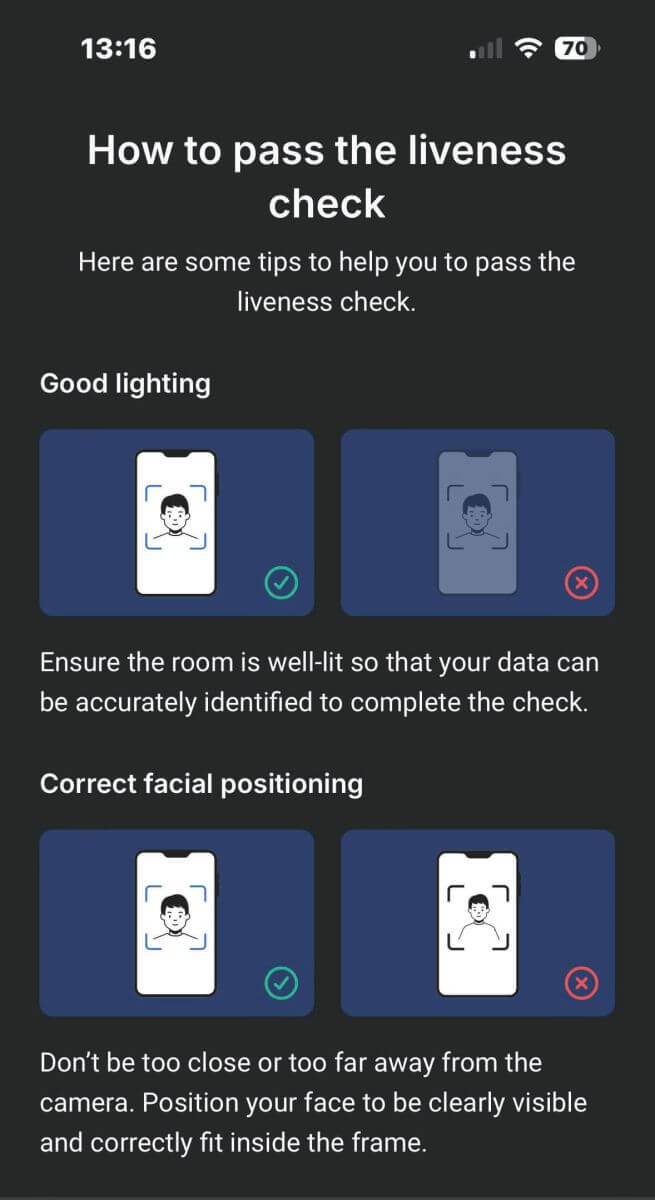
Posisikan wajah Anda di dalam bingkai dan tetap diam selama 2 hingga 5 detik agar sistem dapat mengidentifikasi Anda. Jika berhasil, Anda akan secara otomatis dialihkan ke layar berikutnya. 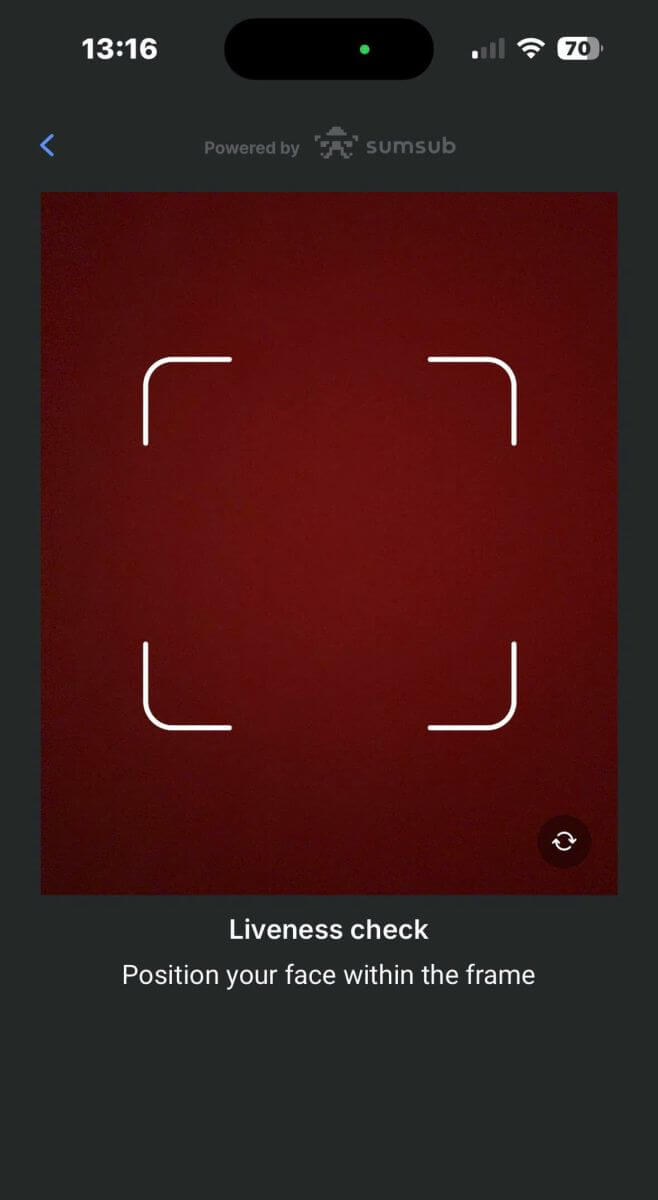
Di halaman ini, jaga wajah Anda tetap di dalam bingkai dan putar kepala Anda perlahan dalam gerakan melingkar mengikuti indikator hijau. 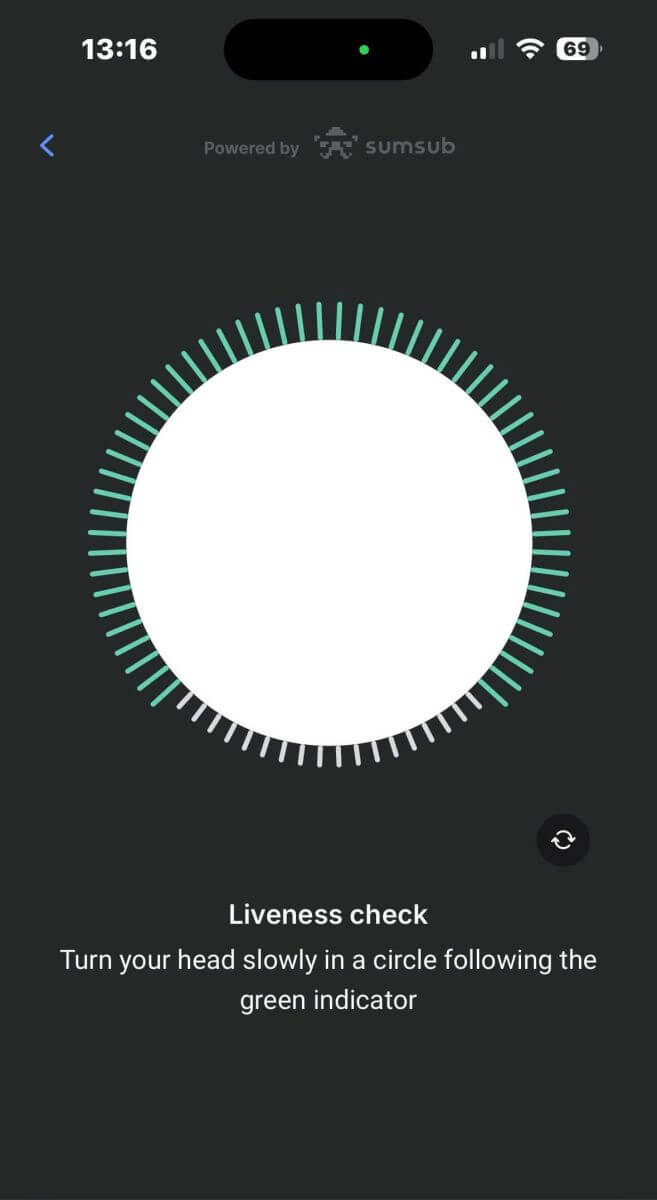
Selamat atas keberhasilan Anda menyelesaikan Pemeriksaan Keaslian! 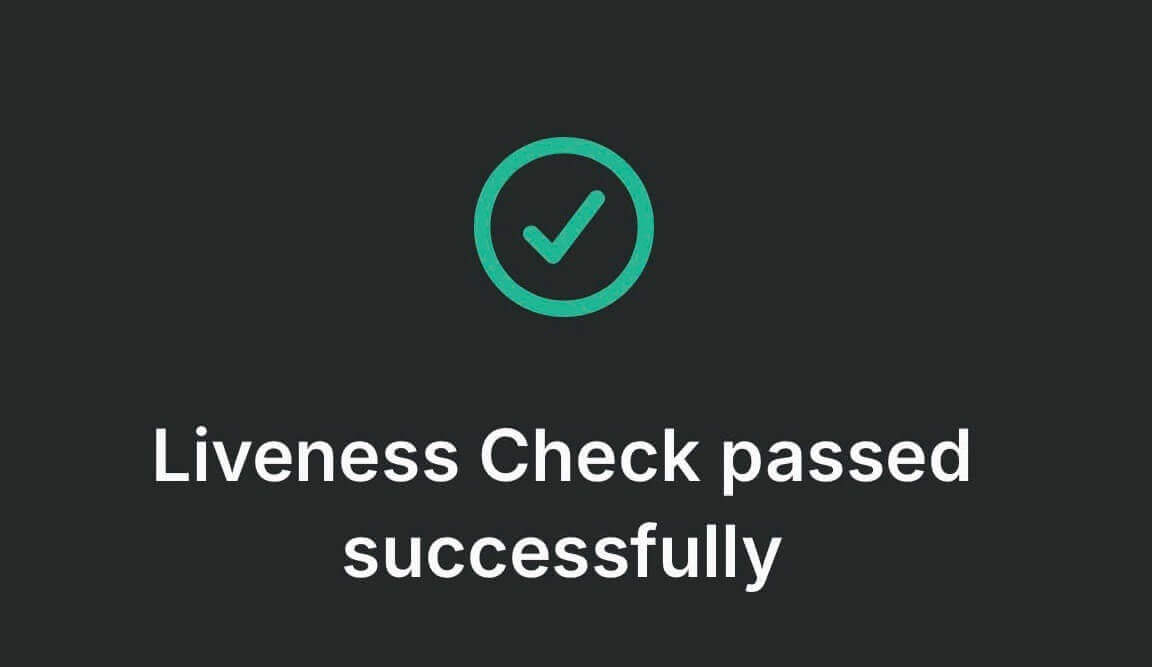
Mohon tunggu 5 hingga 10 detik sementara sistem memproses data Anda dan menampilkan hasilnya di layar. 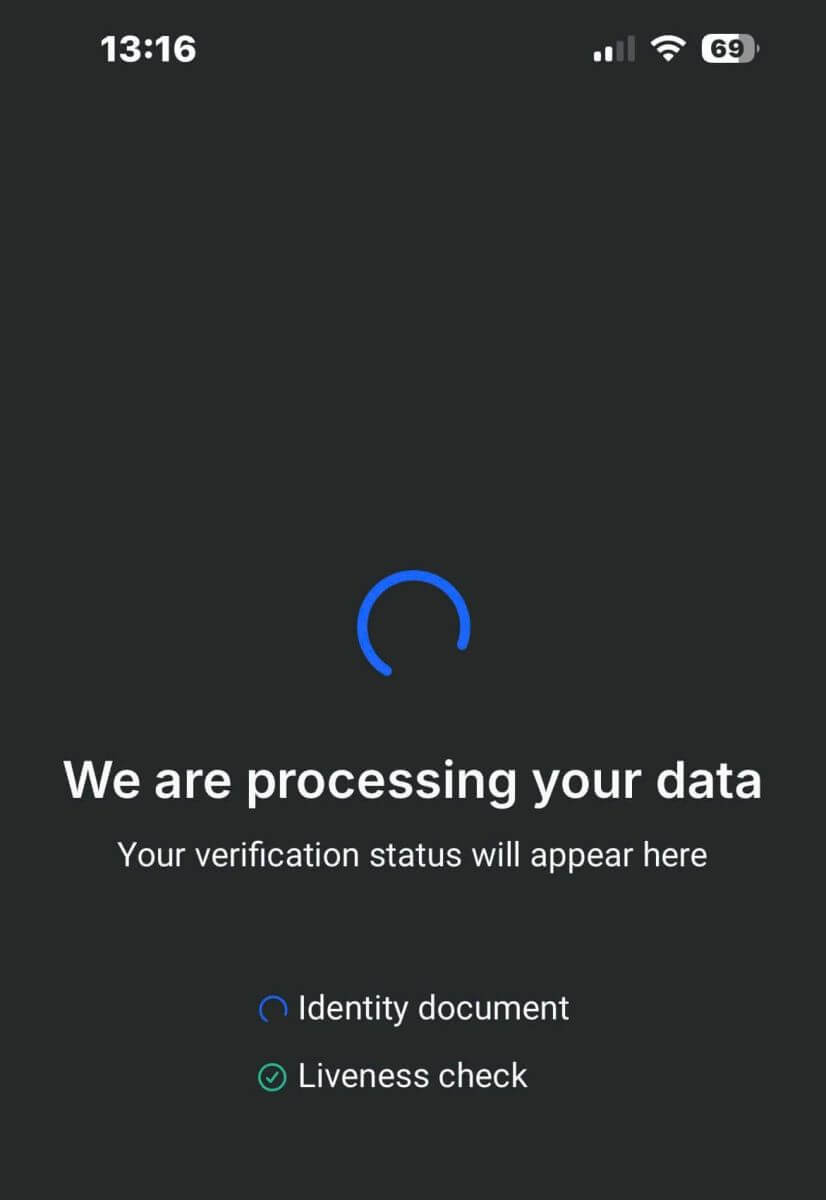
Selamat atas keberhasilan verifikasi profil Anda dengan FxPro! Proses yang sangat mudah dan cepat. 
Pertanyaan yang Sering Diajukan (FAQ)
Dokumen apa saja yang Anda perlukan?
Kami memerlukan salinan Paspor Internasional, Kartu Identitas Nasional, atau Surat Izin Mengemudi Anda yang masih berlaku untuk memverifikasi identitas Anda.
Kami juga dapat meminta dokumen Bukti Tempat Tinggal yang menunjukkan nama dan alamat Anda, yang dikeluarkan dalam 6 bulan terakhir.
Dokumen yang diperlukan dan status verifikasinya saat ini dapat dilihat kapan saja melalui FxPro Direct.
Apakah data pribadi saya aman bersama Anda?
FxPro mengambil langkah-langkah pencegahan serius untuk memastikan bahwa detail pribadi Anda dijaga kerahasiaannya sepenuhnya. Kata sandi Anda dienkripsi dan detail pribadi Anda disimpan di server yang aman dan tidak dapat diakses oleh siapa pun, kecuali sejumlah kecil anggota staf yang berwenang.
Apa yang harus saya lakukan jika saya gagal dalam tes kesesuaian?
Sebagai broker yang teregulasi, kami diwajibkan untuk menilai kesesuaian klien kami terkait pemahaman mereka tentang CFD dan pengetahuan tentang risiko yang terlibat.
Jika dinilai bahwa Anda saat ini belum memiliki pengalaman yang dibutuhkan, Anda dapat melanjutkan dengan pembuatan akun demo. Setelah Anda merasa siap dan cukup berpengalaman untuk membuka akun riil, dan sepenuhnya menyadari risiko yang terlibat, silakan hubungi kami agar kami dapat menilai kembali kesesuaian Anda.
Jika informasi yang Anda berikan kepada kami pada formulir pendaftaran tidak akurat, beri tahu kami agar kami dapat menghubungi Anda untuk mengklarifikasi kesalahan apa pun.
Kesimpulan: Manajemen Akun yang Aman dan Efisien dengan FxPro
Proses masuk dan verifikasi akun Anda di FxPro dirancang agar aman dan mudah digunakan. Langkah-langkah ini tidak hanya melindungi informasi pribadi Anda tetapi juga memastikan kepatuhan terhadap peraturan industri, memberi Anda ketenangan pikiran saat melakukan trading. Dengan akun yang telah diverifikasi, Anda dapat dengan percaya diri menjelajahi semua fitur yang ditawarkan FxPro, dengan mengetahui bahwa lingkungan trading Anda aman dan efisien.