تسجيل الدخول والتحقق من FxPro : الوصول إلى الحساب وخطوات اعرف عميلك (KYC).

التحقق من الحساب هو بوابة الامتثال التي تتيح امتيازات التداول والسحب الكاملة - قم بإعداد هوية حكومية وإثبات حديث للعنوان، وتحميل عمليات مسح واضحة، ومطابقة البيانات الموجودة في ملفك الشخصي لتجنب الرفض. عادةً ما تكتمل مراجعات التحقق في غضون بضعة أيام عمل، ولكن يمكن أن تتأخر بسبب المستندات غير القابلة للقراءة، أو عدم تطابق الأسماء، أو صناديق البريد الموجودة على إثباتات العناوين. احتفظ بالملفات ضمن حدود الحجم والتنسيق المعلنة، وراقب حالة التحقق في لوحة التحكم، واستخدم أدوات التحميل الآمنة لحماية البيانات الشخصية أثناء انتظار الموافقة.

كيفية تسجيل الدخول إلى FxPro
كيفية تسجيل الدخول إلى FxPro [الويب]
أولاً، قم بزيارة الصفحة الرئيسية لـ FxPro وانقر على زر "تسجيل الدخول" في الزاوية العلوية اليمنى من الشاشة ليتم توجيهك إلى صفحة تسجيل الدخول.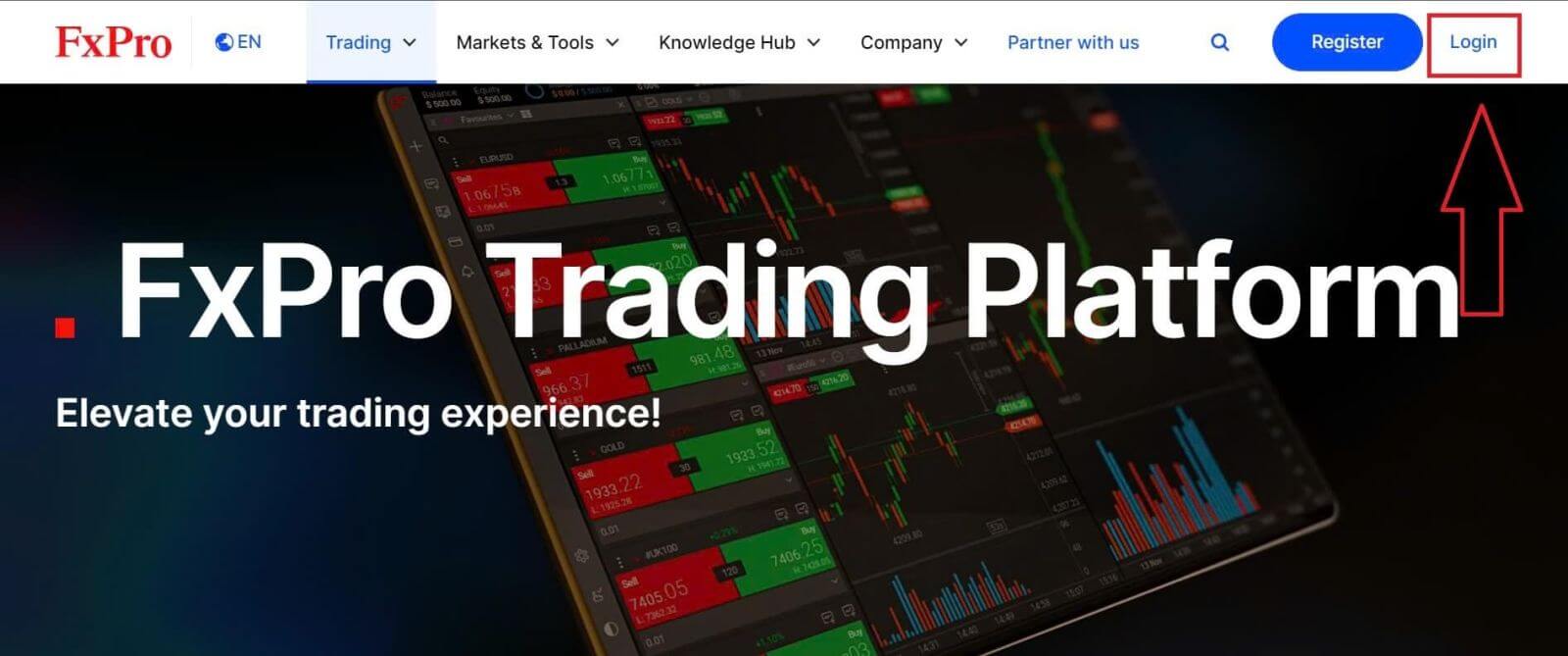
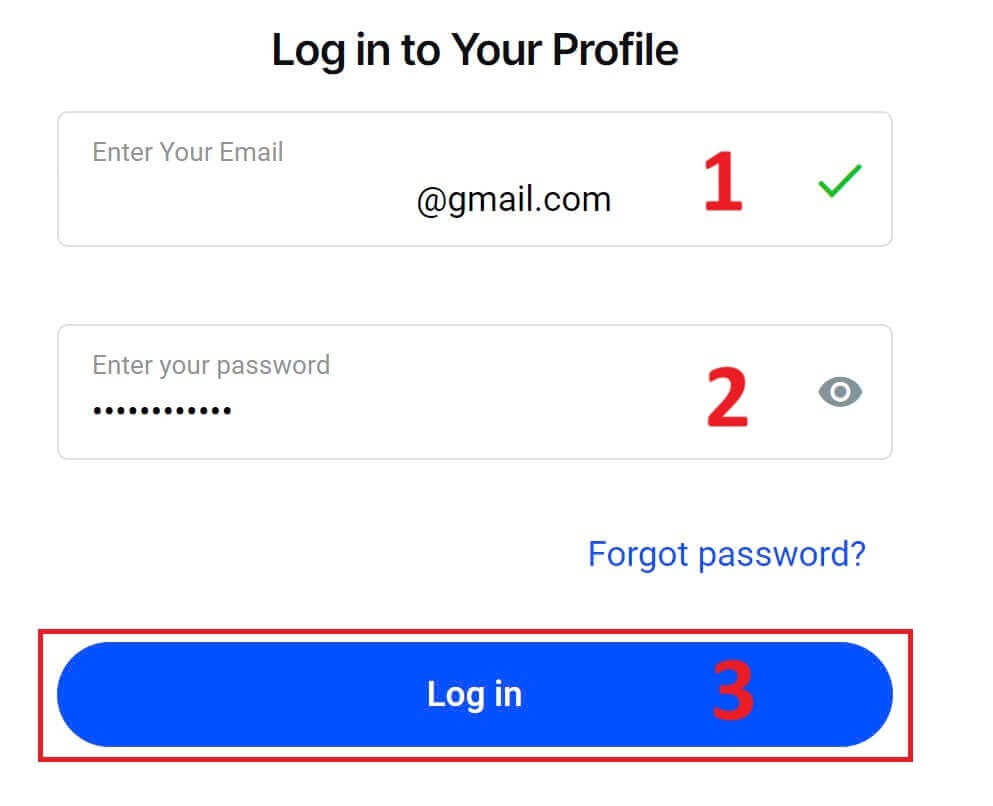
سيتم توجيهك بعد ذلك إلى صفحة تسجيل الدخول حيث ستسجل الدخول باستخدام عنوان البريد الإلكتروني وكلمة المرور اللذين استخدمتهما للتسجيل. بمجرد الانتهاء، انقر على "تسجيل الدخول" لإتمام عملية تسجيل الدخول.
إذا لم يكن لديك حساب على FxPro بعد، فاتبع التعليمات الواردة في المقالة التالية: كيفية إنشاء حساب على FxPro .
تسجيل الدخول إلى FxPro سهل - انضم إلينا الآن! 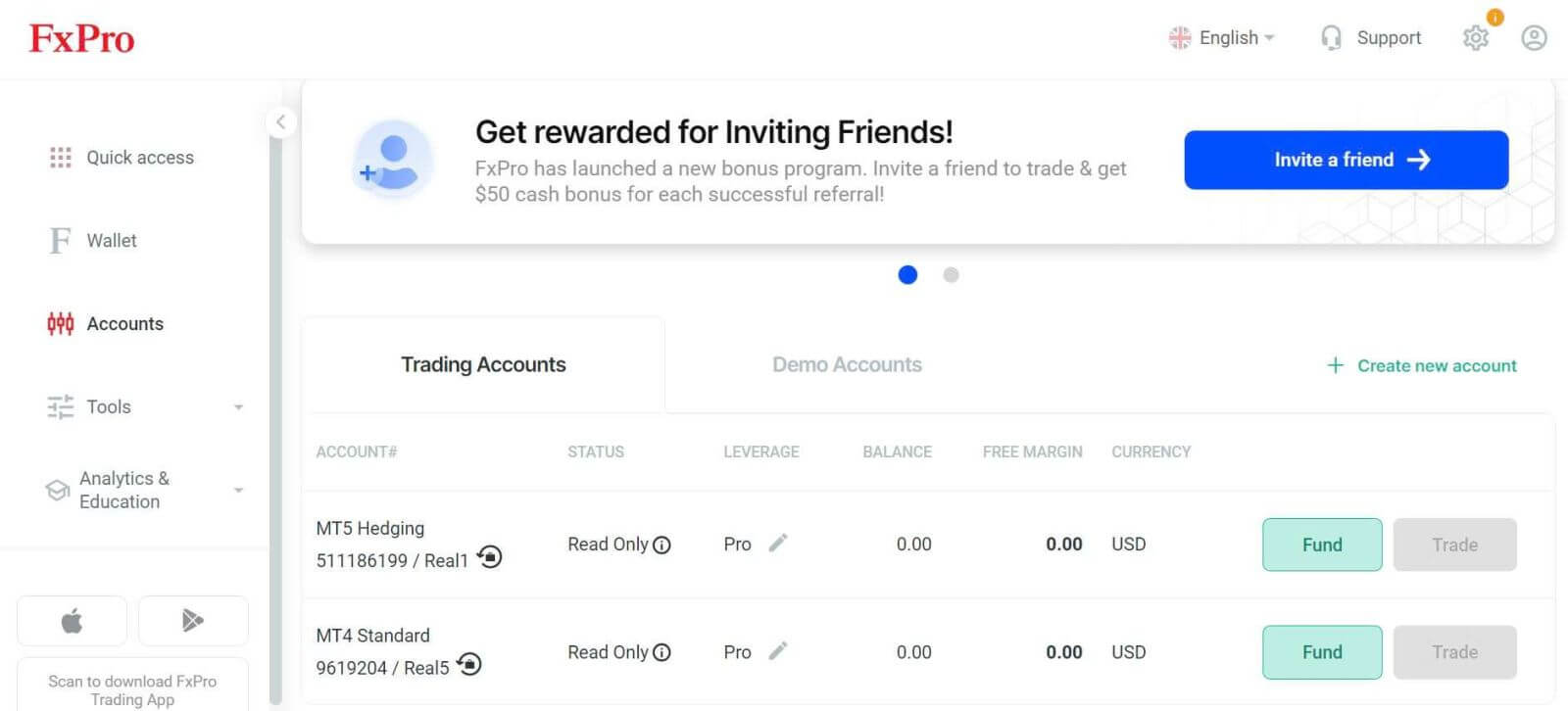
كيفية تسجيل الدخول إلى منصة التداول: MT4
لتسجيل الدخول إلى منصة FxPro MT4، ستحتاج أولاً إلى بيانات تسجيل الدخول التي أرسلتها FxPro إلى بريدك الإلكتروني عند تسجيل حسابك وإنشاء حسابات تداول جديدة. تأكد من مراجعة بريدك الإلكتروني بعناية. 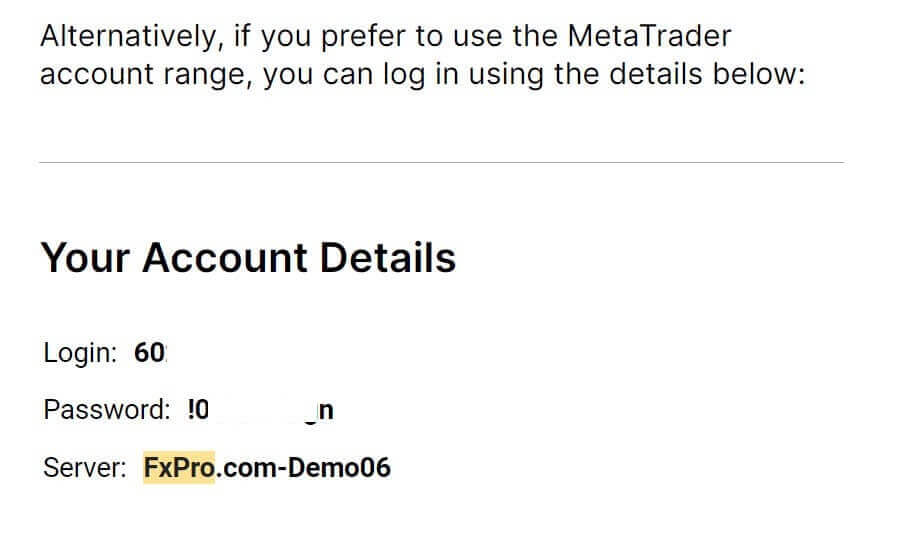
أسفل معلومات تسجيل الدخول مباشرةً، انقر على زر "فتح مركز التنزيل" للوصول إلى منصة التداول. 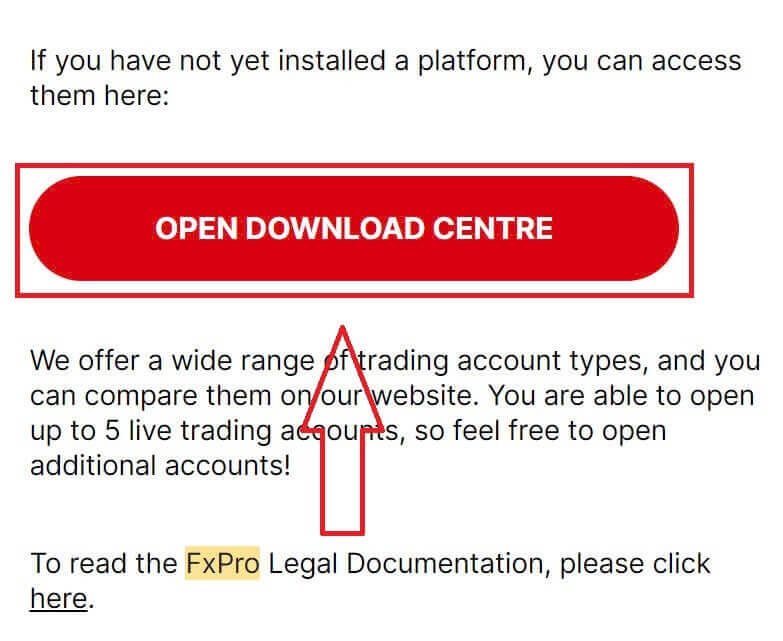
توفر FxPro، بحسب المنصة، خيارات تداول متنوعة للمستخدمين لضمان تجربة تداول مريحة، بما في ذلك:
تنزيل برنامج العميل الطرفي.
تنزيل متعدد الأطراف.
متصفح WebTrader.
منصة الهاتف المحمول.
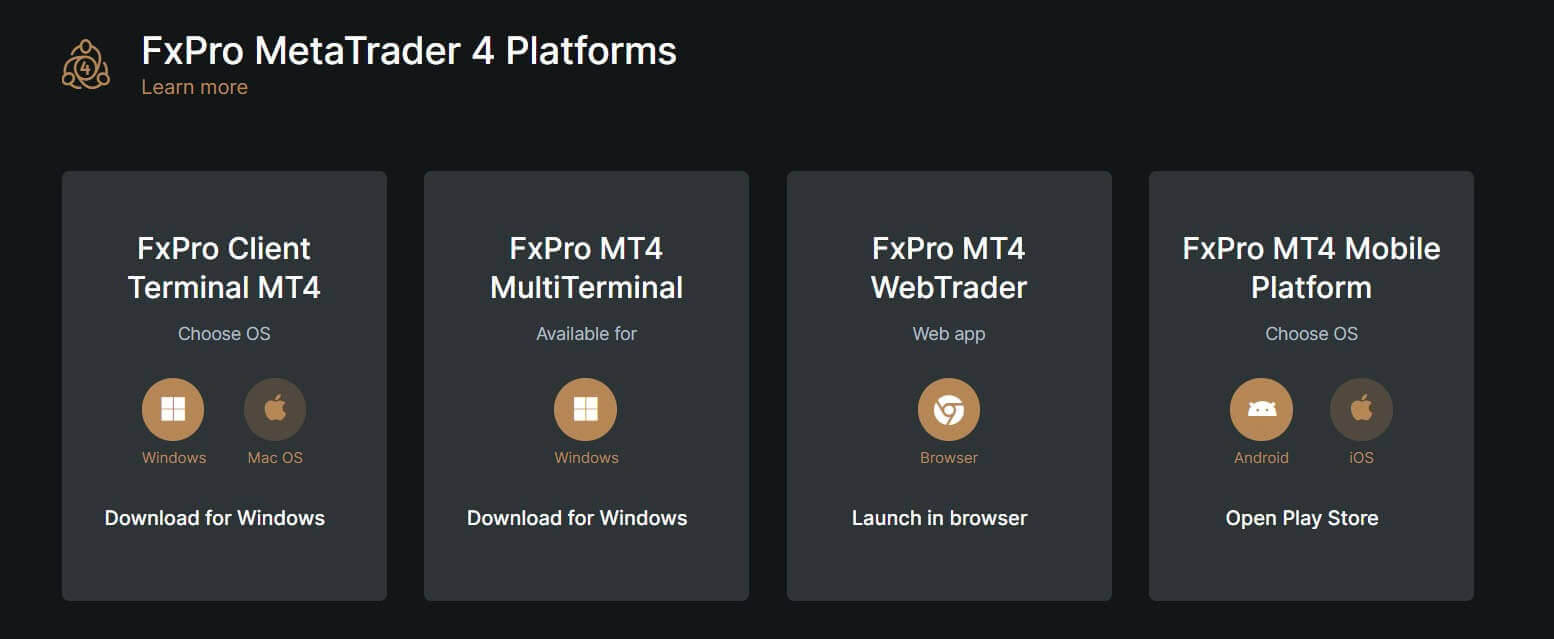
بعد اختيار الخيار الأنسب لك، افتح منصة MT4 وابدأ باختيار الخادم (يرجى ملاحظة أن الخادم يجب أن يتطابق مع الخادم المحدد في بيانات تسجيل الدخول الخاصة بك من رسالة البريد الإلكتروني للتسجيل).
بمجرد الانتهاء، انقر على "التالي" للمتابعة. 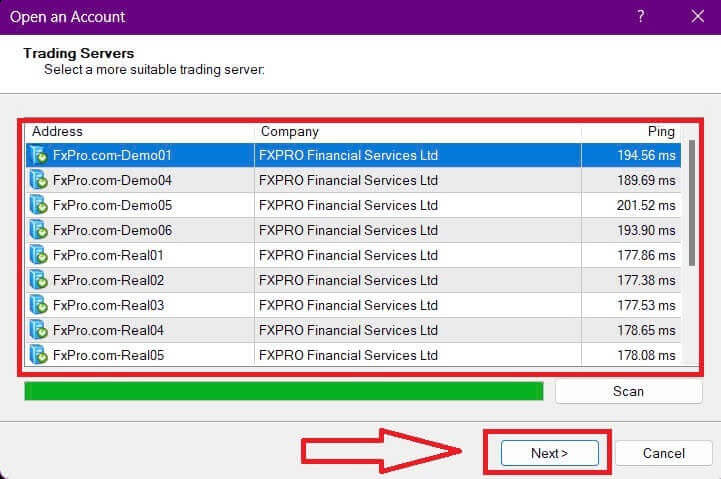
ثم، في النافذة الثانية التي ستظهر، حدد "حساب تداول موجود" وأدخل بيانات تسجيل الدخول الخاصة بك في الحقول المخصصة.
انقر على "إنهاء" بعد إكمال المعلومات. 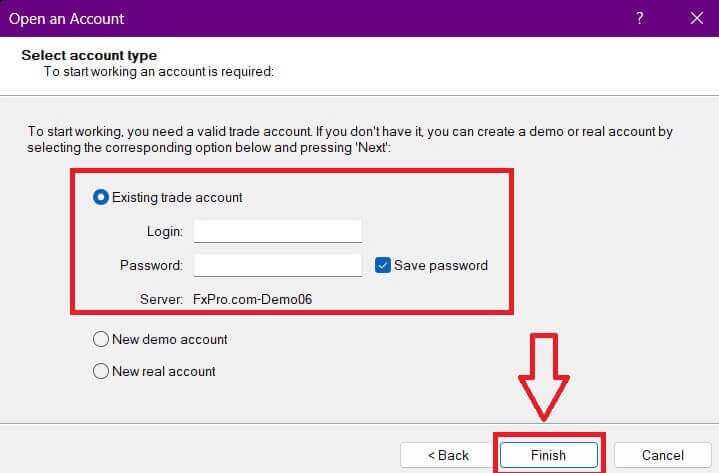
تهانينا! يمكنك الآن التداول على منصة MT4.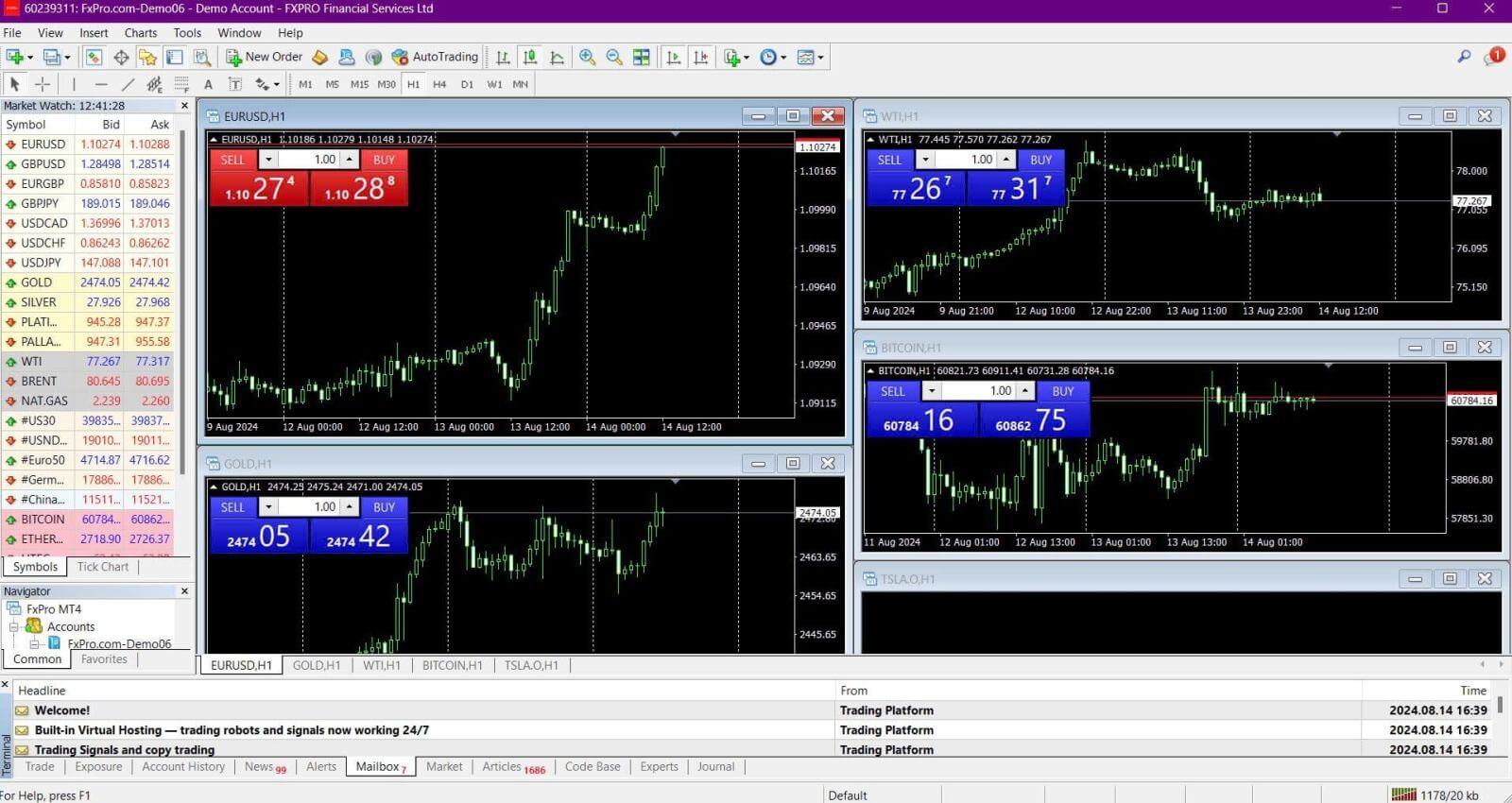
كيفية تسجيل الدخول إلى منصة التداول: MT5
لتسجيل الدخول إلى منصة FxPro MT5، ستحتاج إلى بيانات تسجيل الدخول التي أرسلتها FxPro إلى بريدك الإلكتروني عند التسجيل وإنشاء حسابات التداول. تأكد من مراجعة بريدك الإلكتروني جيدًا. 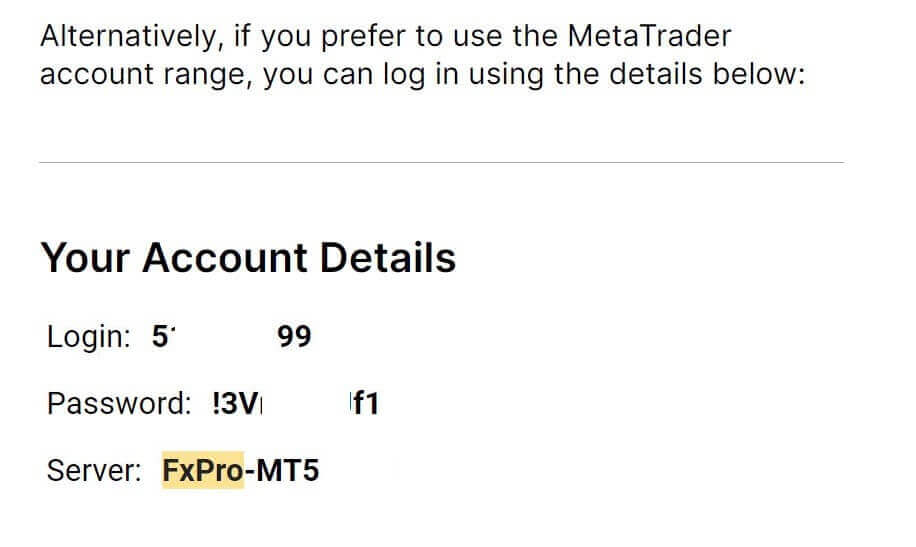
أسفل معلومات تسجيل الدخول مباشرةً، انقر على زر "فتح مركز التنزيل" للوصول إلى منصة التداول. 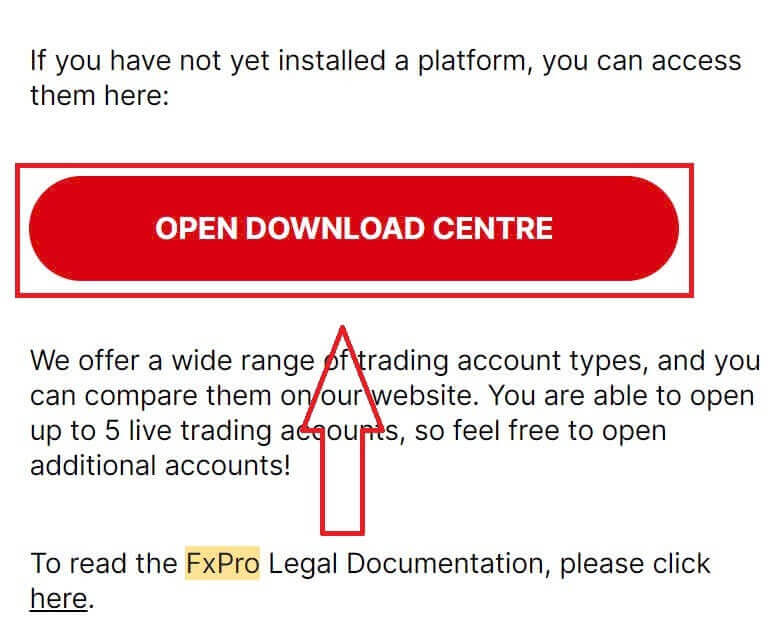
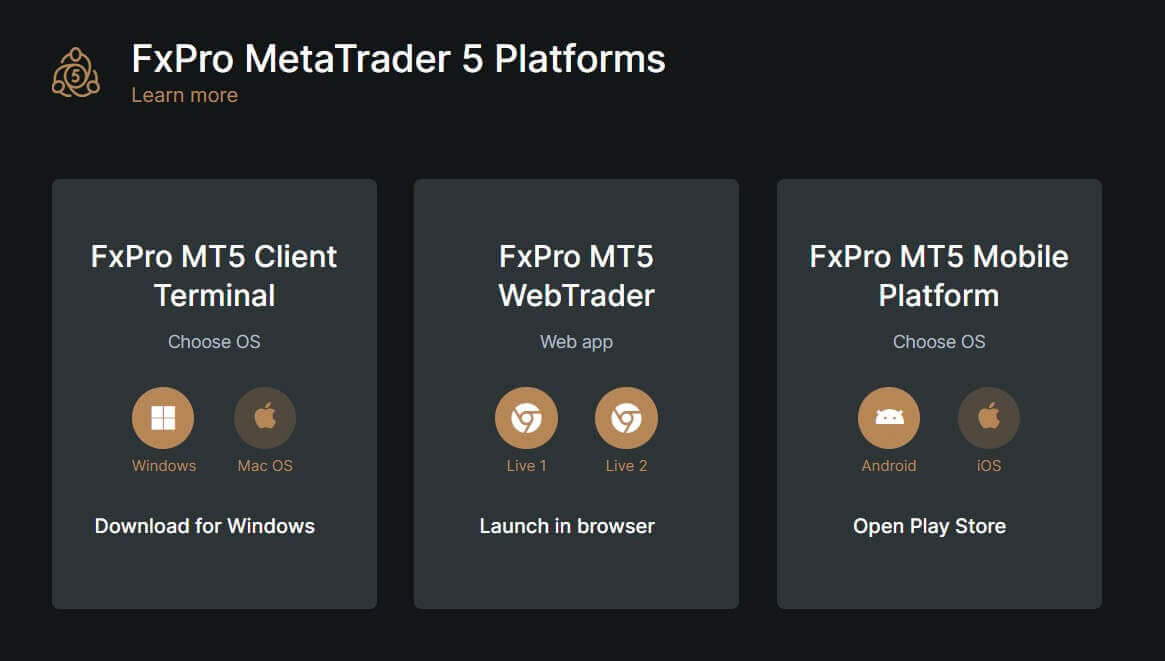
توفر FxPro، بحسب المنصة، خيارات تداول متعددة لتوفير تجربة مريحة، بما في ذلك:
تنزيل برنامج العميل الطرفي.
تنزيل متعدد الأطراف.
متصفح WebTrader.
منصة الهاتف المحمول.
بعد الدخول إلى منصة MT5، اختر خيار "الاتصال بحساب تداول موجود" وأدخل بيانات تسجيل الدخول الخاصة بك، بالإضافة إلى اختيار الخادم المطابق للخادم الموجود في بريدك الإلكتروني. ثم انقر على "إنهاء" لإتمام العملية. 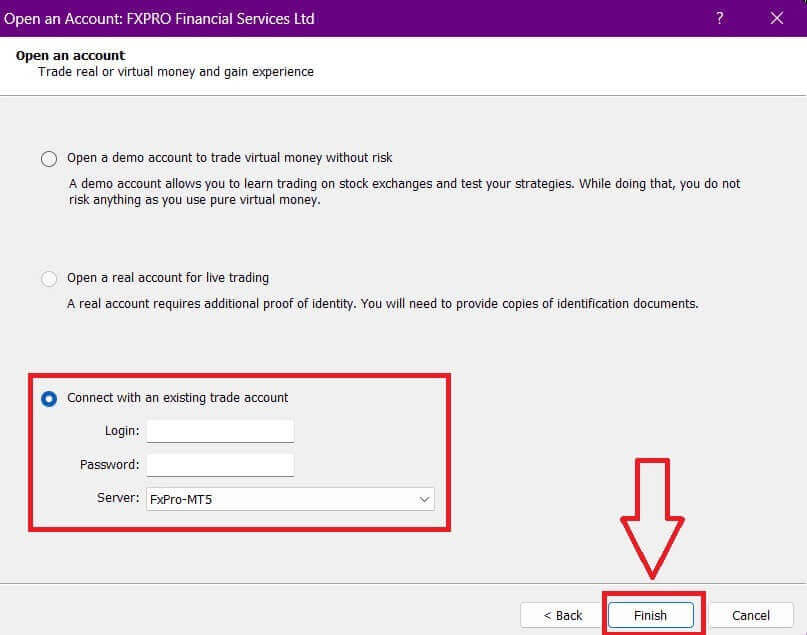
تهانينا على تسجيل الدخول بنجاح إلى MT5 باستخدام FxPro. نتمنى لك كل التوفيق في رحلتك لتصبح خبيرًا في التداول! 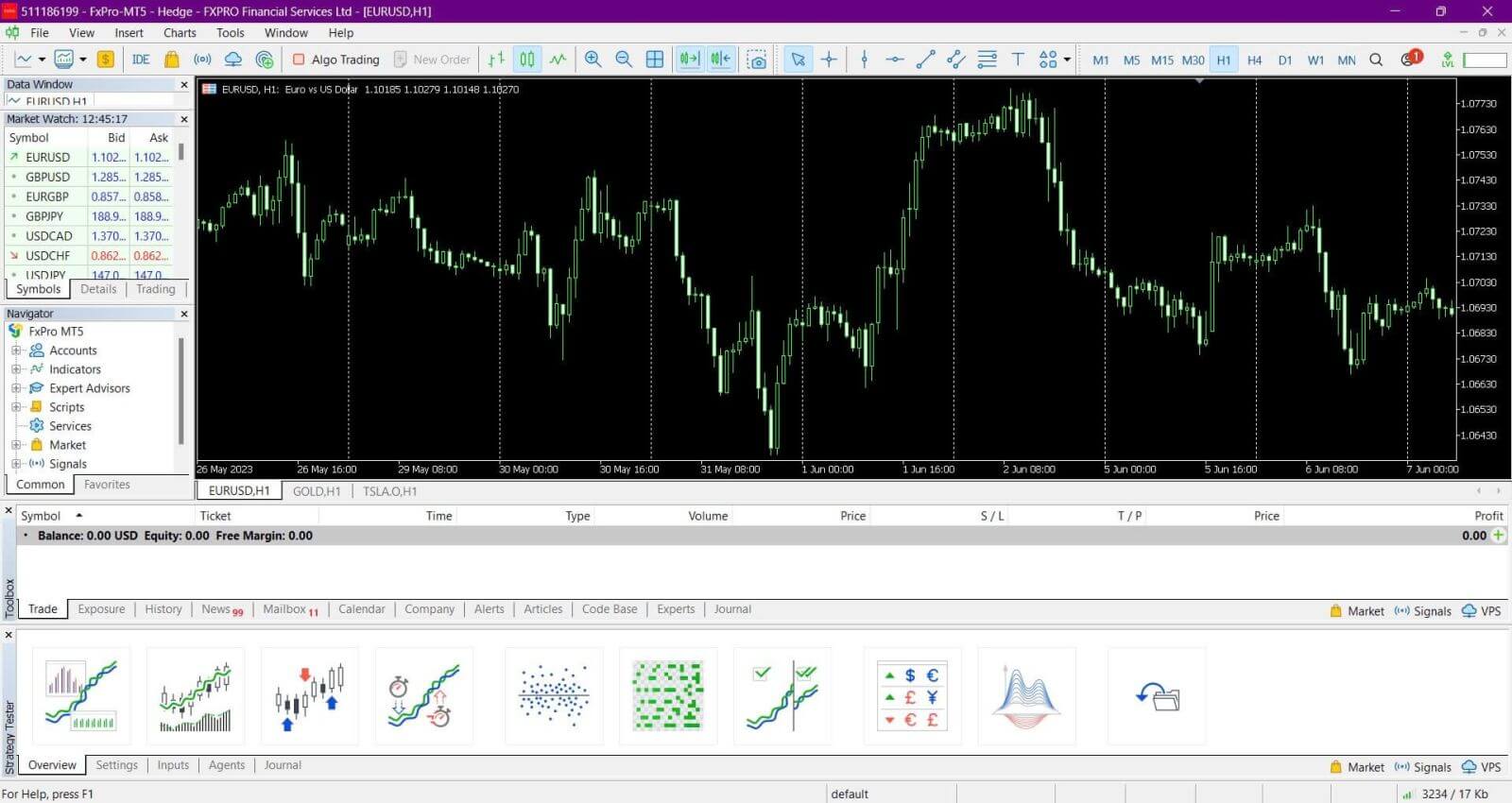
كيفية تسجيل الدخول إلى تطبيق FxPro
أولاً، افتح متجر التطبيقات أو جوجل بلاي على جهازك المحمول، ثم ابحث عن "FxPro: وسيط التداول عبر الإنترنت" وقم بتنزيل التطبيق . 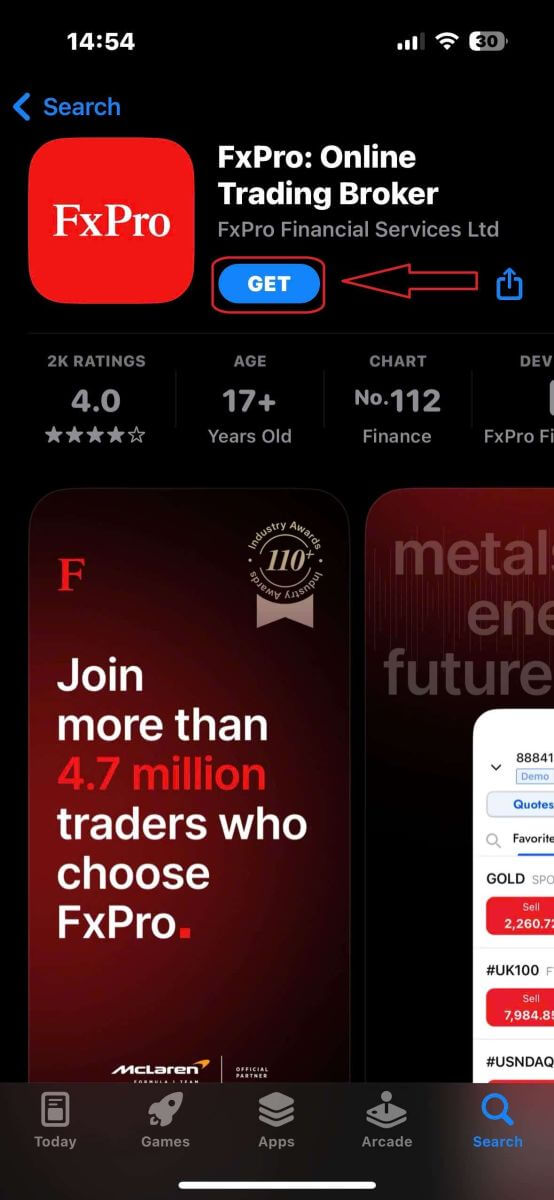
بعد تثبيت التطبيق، افتحه واختر "التسجيل في FxPro" لبدء عملية إنشاء الحساب.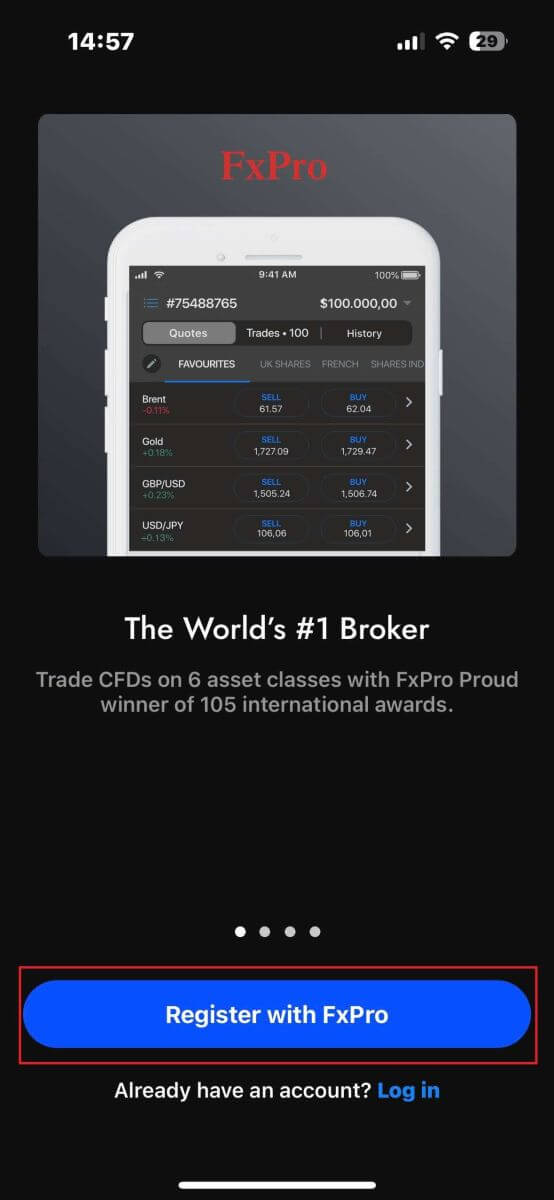
بعد تثبيت تطبيق الهاتف، يُرجى تسجيل الدخول باستخدام البريد الإلكتروني وكلمة المرور اللذين استخدمتهما للتسجيل. بعد الانتهاء، انقر على "تسجيل الدخول" لإتمام عملية تسجيل الدخول.
إذا لم يكن لديك حساب على FxPro، فاتبع التعليمات الواردة في المقالة التالية: كيفية إنشاء حساب على FxPro . 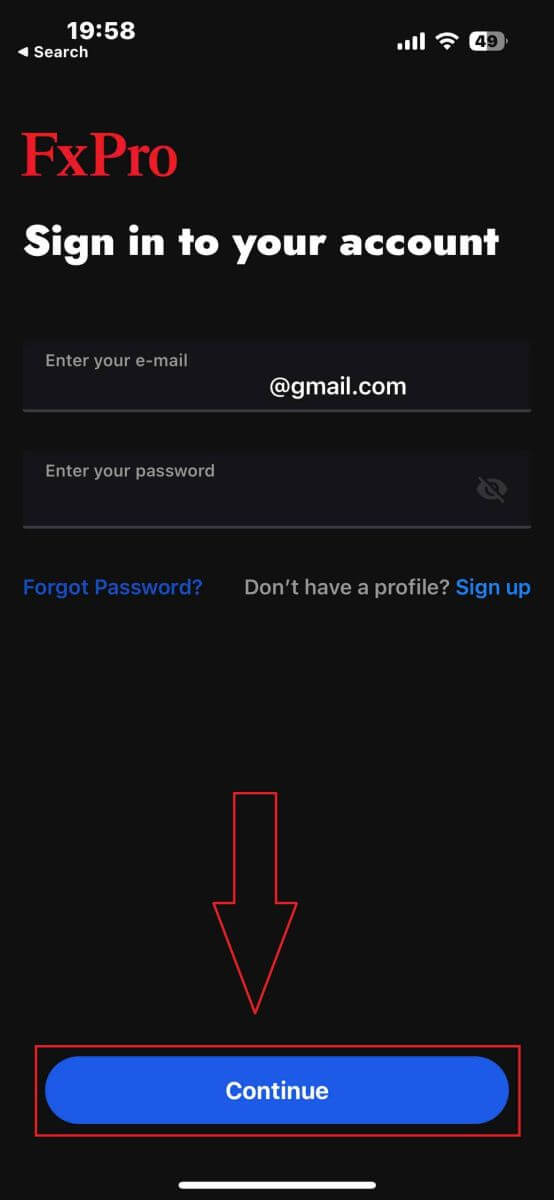
تهانينا على تسجيل الدخول بنجاح إلى تطبيق FxPro للهواتف. انضم إلينا وتداول في أي وقت ومن أي مكان!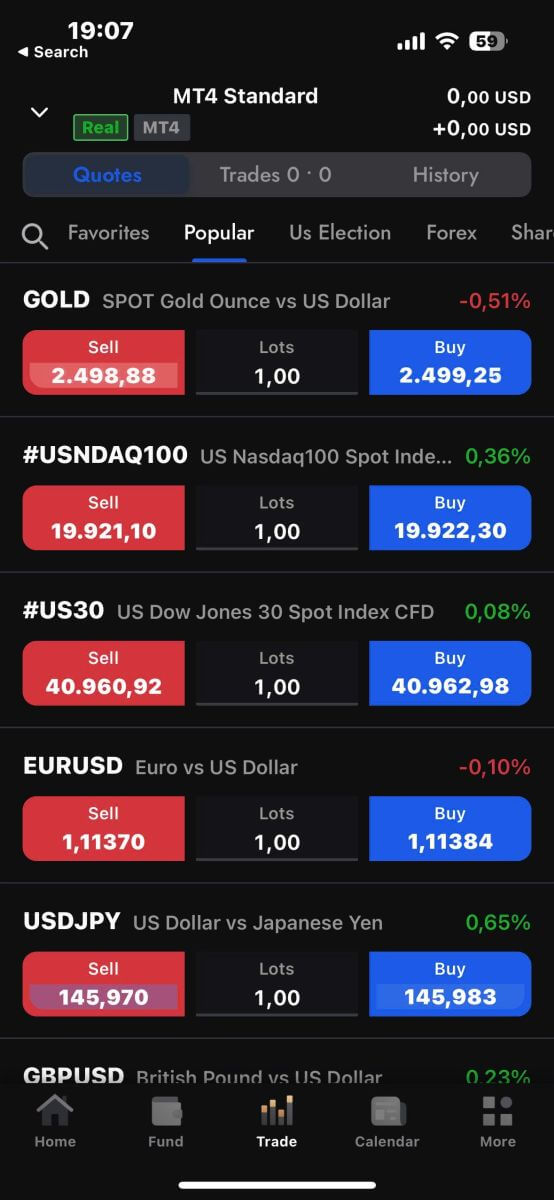
كيفية استعادة كلمة مرور FxPro الخاصة بك
لاستعادة كلمة مرورك، ابدأ بزيارة موقع FxPro الإلكتروني وانقر على زر "تسجيل الدخول" في أعلى يمين الصفحة. 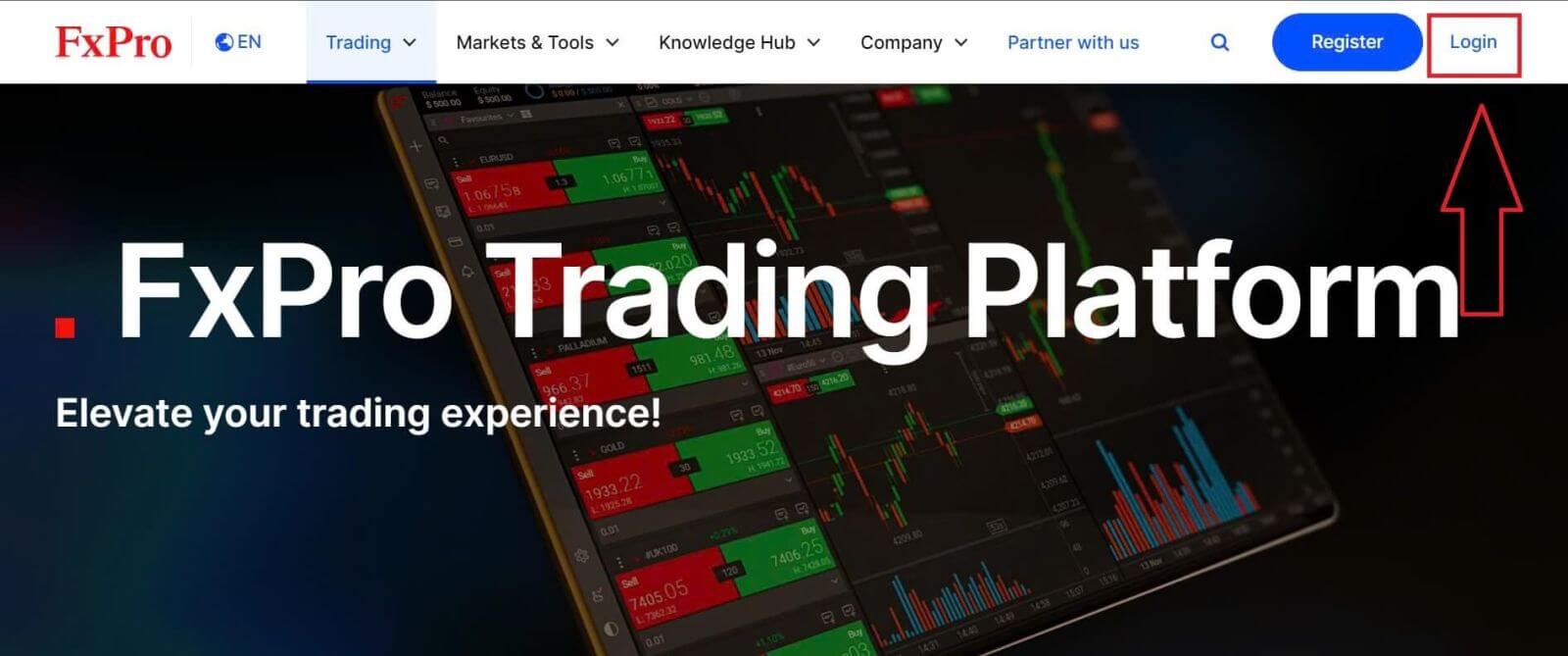
سيتم توجيهك إلى صفحة تسجيل الدخول. انقر هنا على رابط "هل نسيت كلمة المرور؟" (كما هو موضح في الصورة التوضيحية) لبدء العملية. 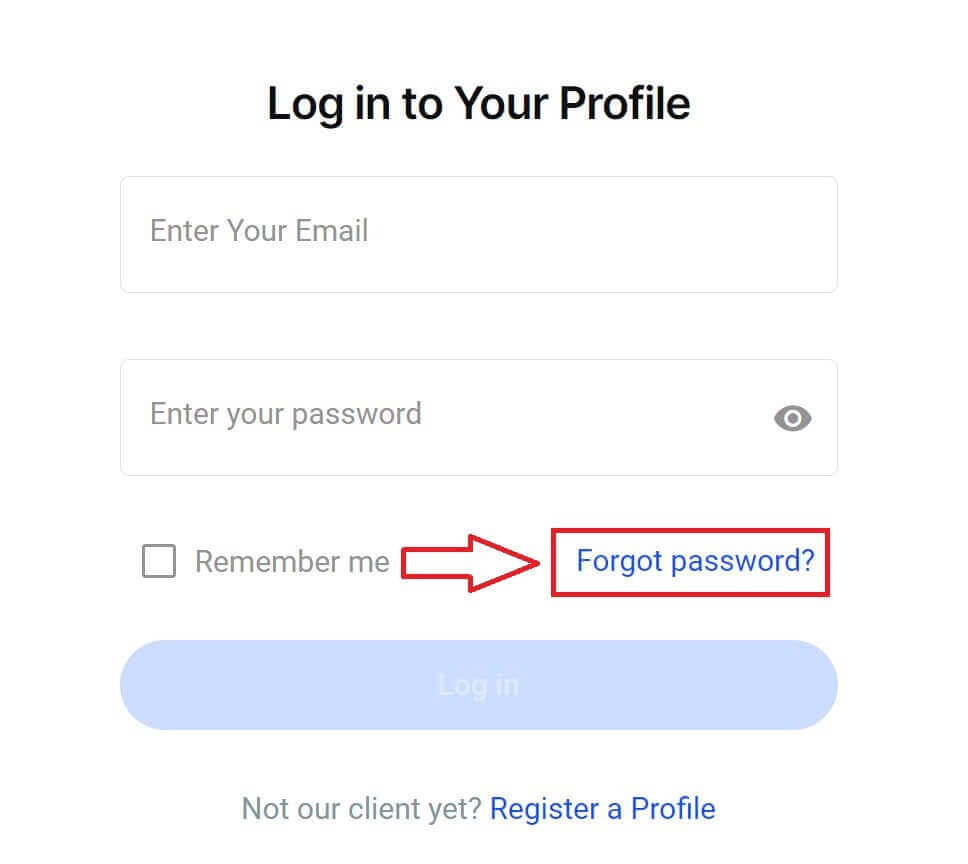
للبدء، أدخل أولاً عنوان البريد الإلكتروني الذي استخدمته لتسجيل حسابك. ثم اختر "إعادة تعيين كلمة المرور".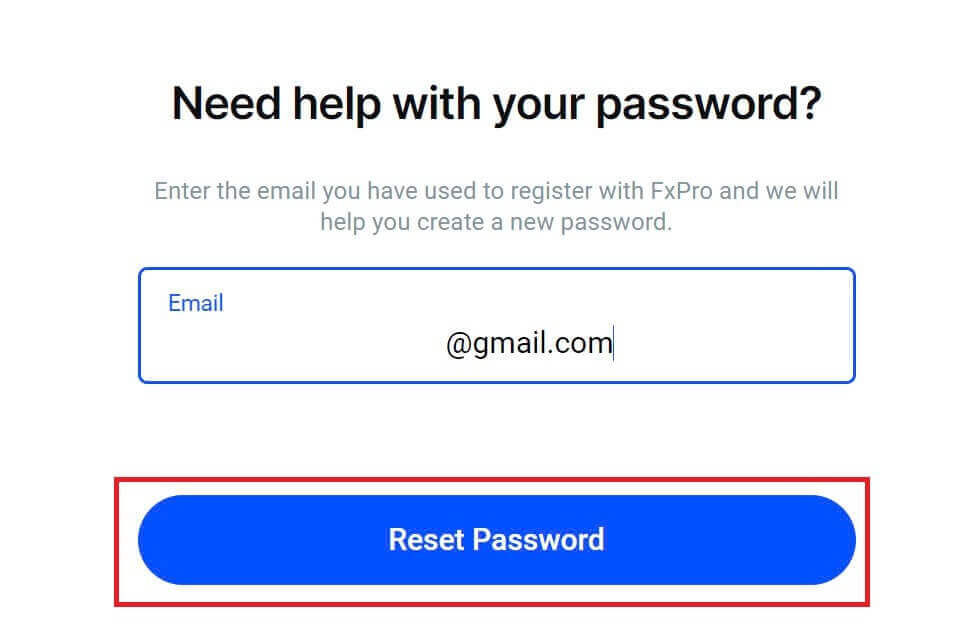
سيتم إرسال بريد إلكتروني فورًا إلى هذا العنوان يحتوي على تعليمات إعادة تعيين كلمة مرورك. تأكد من مراجعة بريدك الوارد بعناية. 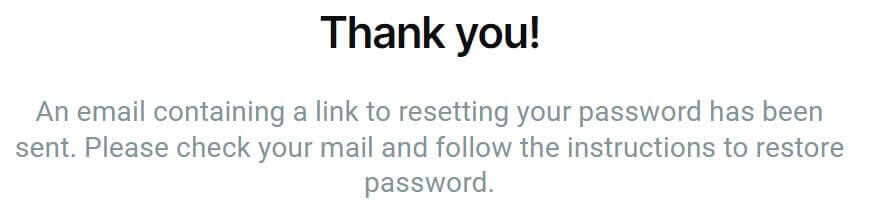
في البريد الإلكتروني الذي استلمته، مرر لأسفل وانقر على زر "تغيير كلمة المرور" للانتقال إلى صفحة إعادة تعيين كلمة المرور. 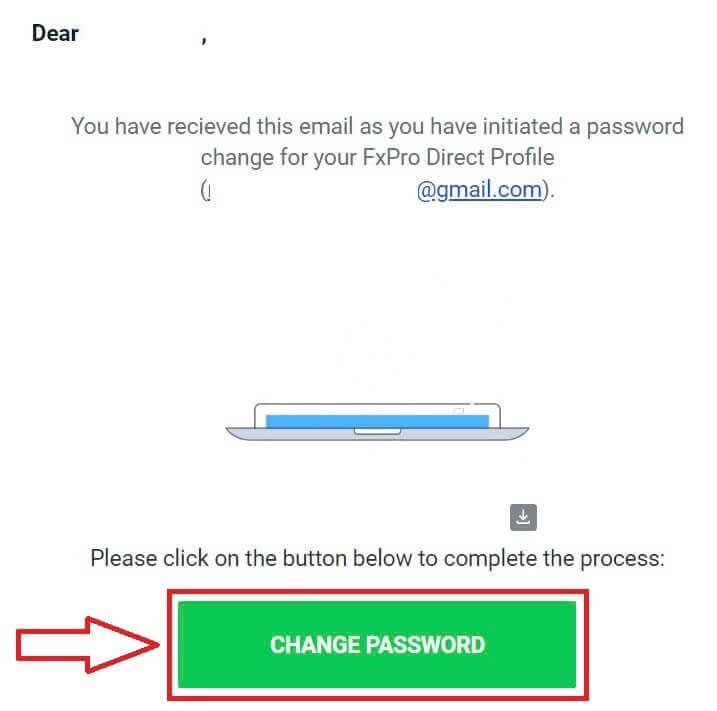
في هذه الصفحة، أدخل كلمة مرورك الجديدة في كلا الحقلين (لاحظ أن كلمة مرورك يجب أن تتكون من 8 أحرف على الأقل، بما في ذلك حرف كبير واحد على الأقل، ورقم واحد على الأقل، ورمز خاص واحد على الأقل - هذا شرط إلزامي). 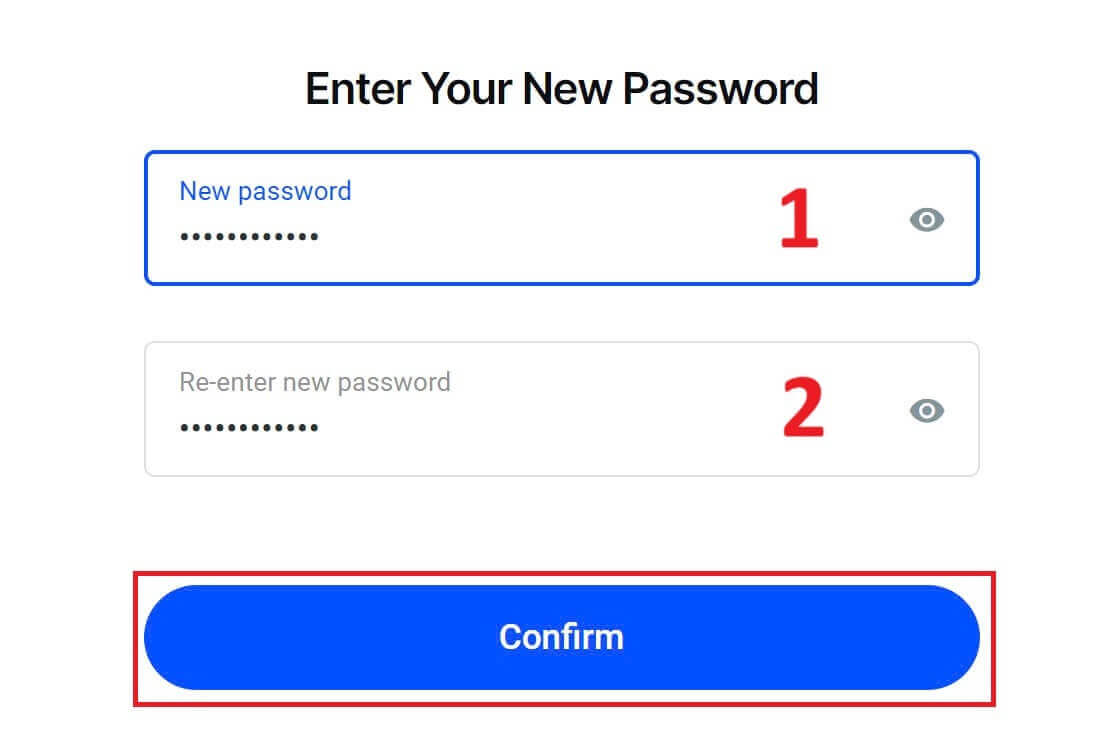
تهانينا على نجاحك في إعادة تعيين كلمة مرورك مع FxPro. من الرائع أن نرى أن FxPro تولي أولوية قصوى لسلامة وأمان مستخدميها. 
لا أستطيع تسجيل الدخول إلى لوحة تحكم FxPro الخاصة بي
قد يكون مواجهة صعوبات في تسجيل الدخول إلى لوحة التحكم أمرًا محبطًا، ولكن إليك قائمة تحقق لمساعدتك في حل المشكلة:
التحقق من اسم المستخدم
: تأكد من استخدام عنوان بريدك الإلكتروني المسجل بالكامل كاسم مستخدم. لا تستخدم رقم حساب التداول أو اسمك.
التحقق من كلمة المرور:
استخدم كلمة مرور PA التي قمت بتعيينها أثناء التسجيل.
تأكد من عدم وجود مسافات زائدة أُضيفت عن غير قصد، خاصةً إذا قمت بنسخ كلمة المرور ولصقها. حاول إدخالها يدويًا إذا استمرت المشكلة.
تأكد من تفعيل زر Caps Lock، لأن كلمات المرور حساسة لحالة الأحرف.
إذا نسيت كلمة مرورك، يمكنك إعادة تعيينها باستخدام هذا الرابط.
التحقق من الحساب:
إذا تم إغلاق حسابك سابقًا لدى FxPro، فلن تتمكن من استخدام حسابك الشخصي أو عنوان بريدك الإلكتروني مرة أخرى. أنشئ حسابًا شخصيًا جديدًا بعنوان بريد إلكتروني مختلف للتسجيل من جديد.
نأمل أن يكون هذا مفيدًا! إذا واجهت أي مشاكل أخرى، يُرجى التواصل مع فريق الدعم للحصول على المساعدة.
الأسئلة الشائعة (FAQ)
كيف يمكنني تغيير الرافعة المالية لحساب التداول الخاص بي؟
سجّل الدخول إلى FxPro Direct، ثم انتقل إلى "حساباتي"، وانقر على أيقونة القلم بجوار رقم حسابك، واختر "تغيير الرافعة المالية" من القائمة المنسدلة.
يُرجى العلم أنه لتغيير الرافعة المالية لحساب التداول الخاص بك، يجب إغلاق جميع المراكز المفتوحة.
ملاحظة: قد تختلف الرافعة المالية القصوى المتاحة لك حسب قوانين بلدك.
كيف يمكنني إعادة تفعيل حسابي؟
يرجى العلم أنه يتم تعطيل الحسابات الحقيقية بعد ثلاثة أشهر من عدم النشاط، ولكن يمكنك إعادة تفعيلها. للأسف، لا يمكن إعادة تفعيل الحسابات التجريبية، ولكن يمكنك فتح حسابات إضافية عبر FxPro Direct.
هل منصاتكم متوافقة مع نظام ماك؟
تتوافق منصتا التداول FxPro MT4 وFxPro MT5 مع نظام التشغيل Mac ويمكن تنزيلهما من مركز التنزيل الخاص بنا. يرجى العلم أن منصتي FxPro cTrader وFxPro cTrader المتاحتين عبر الإنترنت متوفرتان أيضًا لنظام التشغيل Mac.
هل تسمحون باستخدام خوارزميات التداول على منصاتكم؟
نعم. تتوافق برامج التداول الآلي (Expert Advisors) تمامًا مع منصتي FxPro MT4 وFxPro MT5، ويمكن استخدام برنامج cTrader Automate على منصة FxPro cTrader. في حال وجود أي استفسارات بخصوص برامج التداول الآلي وبرنامج cTrader Automate، يُرجى التواصل مع فريق دعم العملاء عبر البريد الإلكتروني [email protected].
كيفية تحميل منصات التداول MT4-MT5؟
بعد التسجيل وتسجيل الدخول إلى FxPro Direct، ستظهر روابط المنصات ذات الصلة في صفحة "الحسابات" بجوار رقم كل حساب. من هناك، يمكنك تثبيت منصات سطح المكتب مباشرةً، أو فتح منصة التداول عبر الإنترنت، أو تثبيت تطبيقات الجوال.
أو يمكنك من الموقع الرئيسي الانتقال إلى قسم "جميع الأدوات" وفتح "مركز التنزيل".
مرر لأسفل لرؤية جميع المنصات المتاحة. تتوفر عدة أنواع من منصات التداول: لسطح المكتب، ونسخة الويب، وتطبيق الجوال.
اختر نظام التشغيل الخاص بك وانقر على "تنزيل". سيبدأ تحميل المنصة تلقائيًا.
شغّل برنامج التثبيت من جهاز الكمبيوتر الخاص بك واتبع التعليمات بالنقر على "التالي".
بعد اكتمال التثبيت، يمكنك تسجيل الدخول باستخدام بيانات الحساب التي استلمتها في بريدك الإلكتروني بعد تسجيل حساب التداول في FxPro Direct. الآن يمكنك البدء بالتداول مع FxPro!
كيف يمكنني تسجيل الدخول إلى منصة cTrader؟
سيتم إرسال معرّف cTID الخاص بك إلى cTrader عبر البريد الإلكتروني بمجرد تأكيد إنشاء حسابك.
يتيح لك cTID الوصول إلى جميع حسابات FxPro cTrader (التجريبية والحقيقية) باستخدام اسم مستخدم وكلمة مرور واحدة فقط.
بشكل افتراضي، سيكون بريدك الإلكتروني المُسجّل في ملفك الشخصي هو نفسه بريدك الإلكتروني المُستخدم في cTID، ويمكنك تغيير كلمة المرور حسب رغبتك.
بمجرد تسجيل الدخول باستخدام cTID، ستتمكن من التبديل بين جميع حسابات FxPro cTrader المُسجّلة ضمن ملفك الشخصي.
كيفية التحقق من الحساب على FxPro
التحقق من الحساب على FxPro [الويب]
أولاً، سجّل الدخول إلى لوحة تحكم FxPro، ثم اختر الأيقونة الموجودة في الزاوية العلوية اليمنى من الشاشة، ثم اختر "تحميل مستند" للانتقال إلى صفحة التحقق. 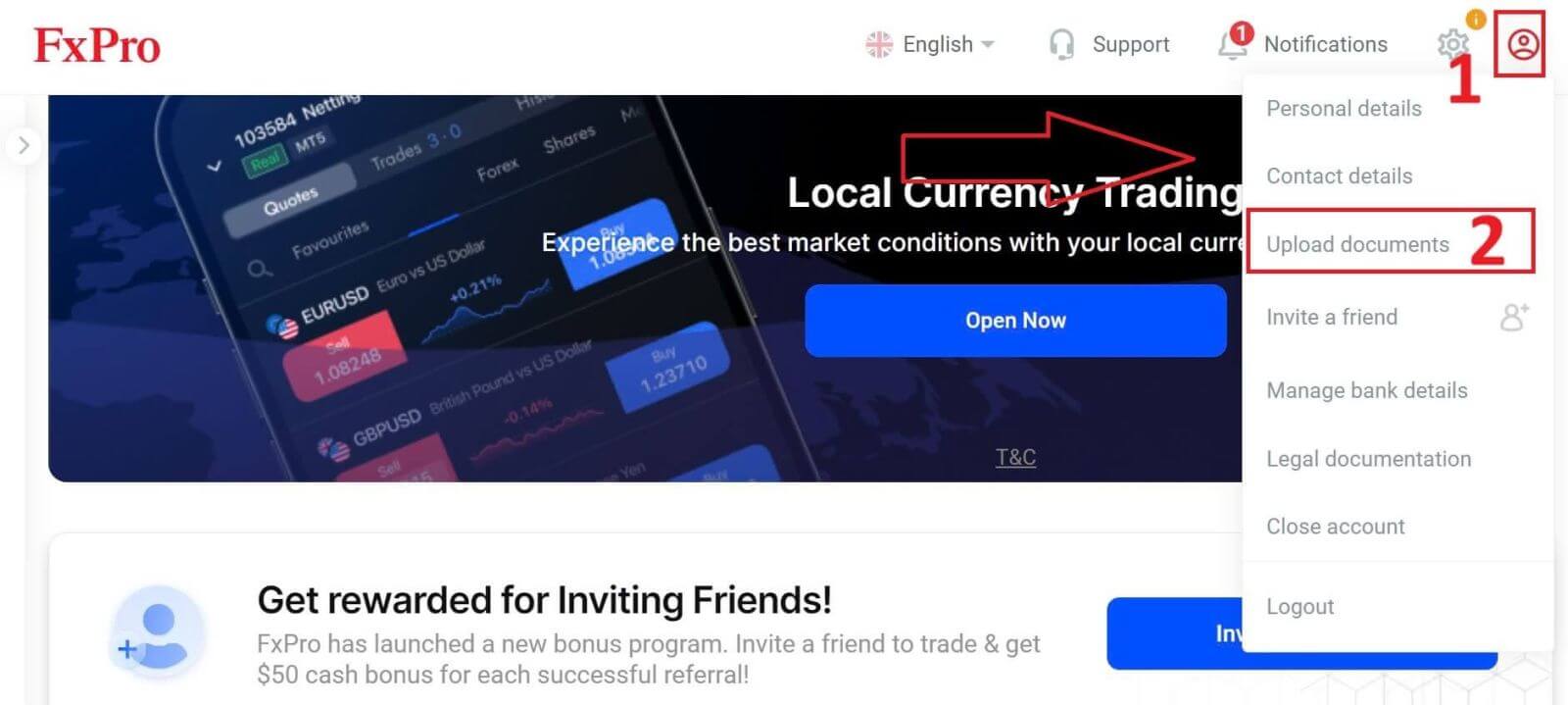
تتكون عملية التحقق من خطوتين كما يلي:
قم بتحميل صورة هويتك أو رخصة القيادة الخاصة بك.
التقط صورة سيلفي.
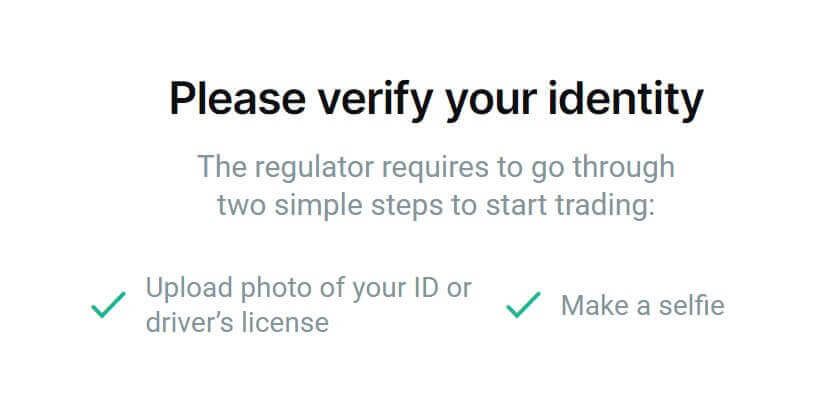
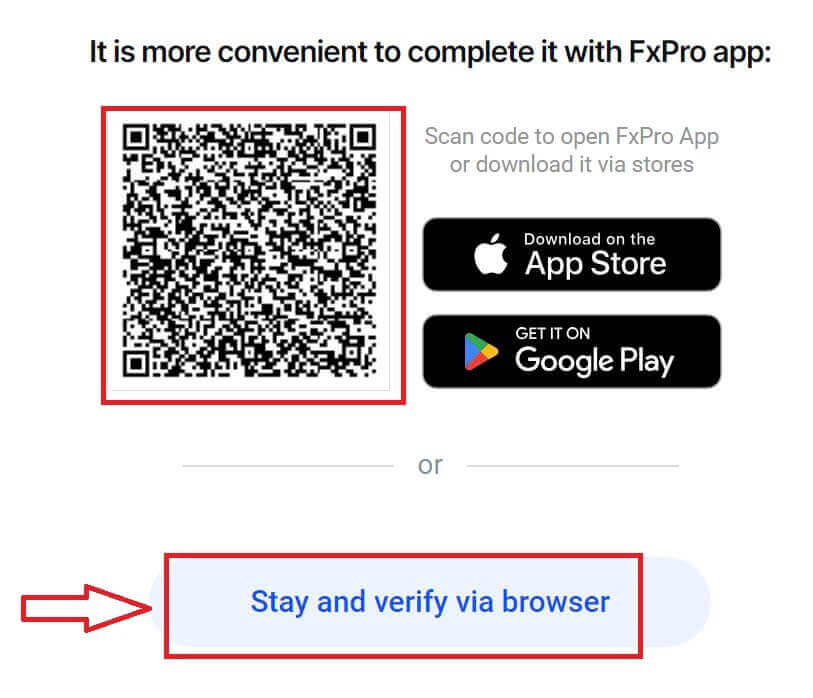
ندعم طريقتين لإكمال عملية التحقق (لكننا نوصي باستخدام تطبيق الهاتف المحمول نظرًا لسهولة استخدامه وتحسينه لعملية التحقق):
- إذا اخترت تحميل المستندات باستخدام جهاز محمول، فافتح الكاميرا وامسح رمز الاستجابة السريعة المعروض على الشاشة ليتم توجيهك إلى صفحة التحقق، حيث يمكنك إكمال العملية بأكملها على جهازك المحمول.
بدلاً من ذلك، يمكنك إكمال العملية على متصفح الويب الخاص بك عن طريق تحديد زر "البقاء والتحقق عبر المتصفح" .
اختر زر "المتابعة عبر الهاتف" في الصفحة التالية للمضي قدمًا في عملية التحقق. 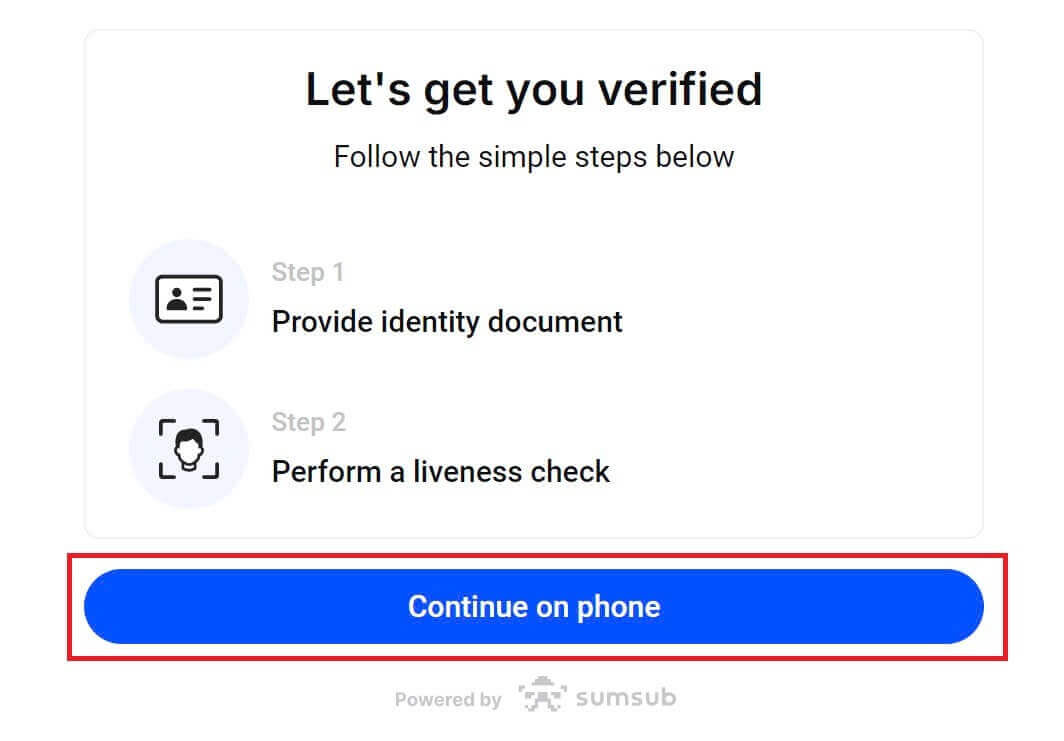
أولًا، أخبر FxPro ما إذا كنت مقيمًا في الولايات المتحدة، حيث توجد سياسات خاصة بعملية التحقق للمقيمين في الولايات المتحدة. بعد تحديد خيارك، انقر على "موافقة ومتابعة" للانتقال إلى الصفحة التالية. 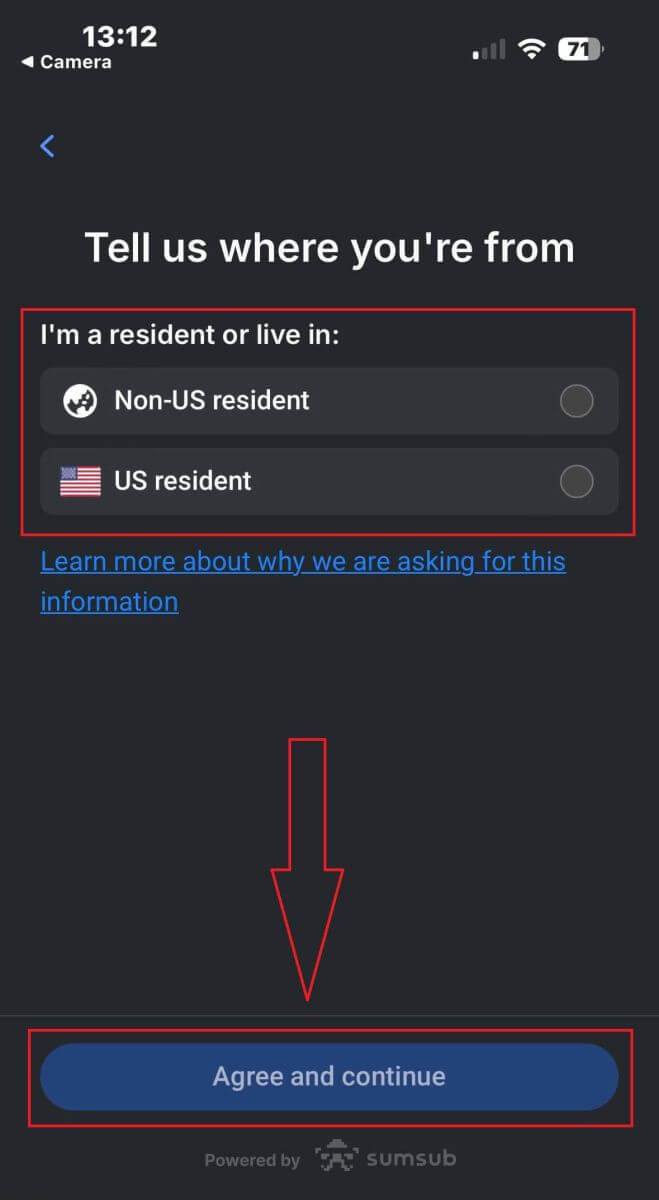
في هذه الصفحة، ستختار ما يلي:
الدولة المصدرة.
نوع الوثيقة (رخصة القيادة/ بطاقة الهوية/ تصريح الإقامة/ جواز السفر).
بعد الانتهاء، انقر على " التالي" للمتابعة. 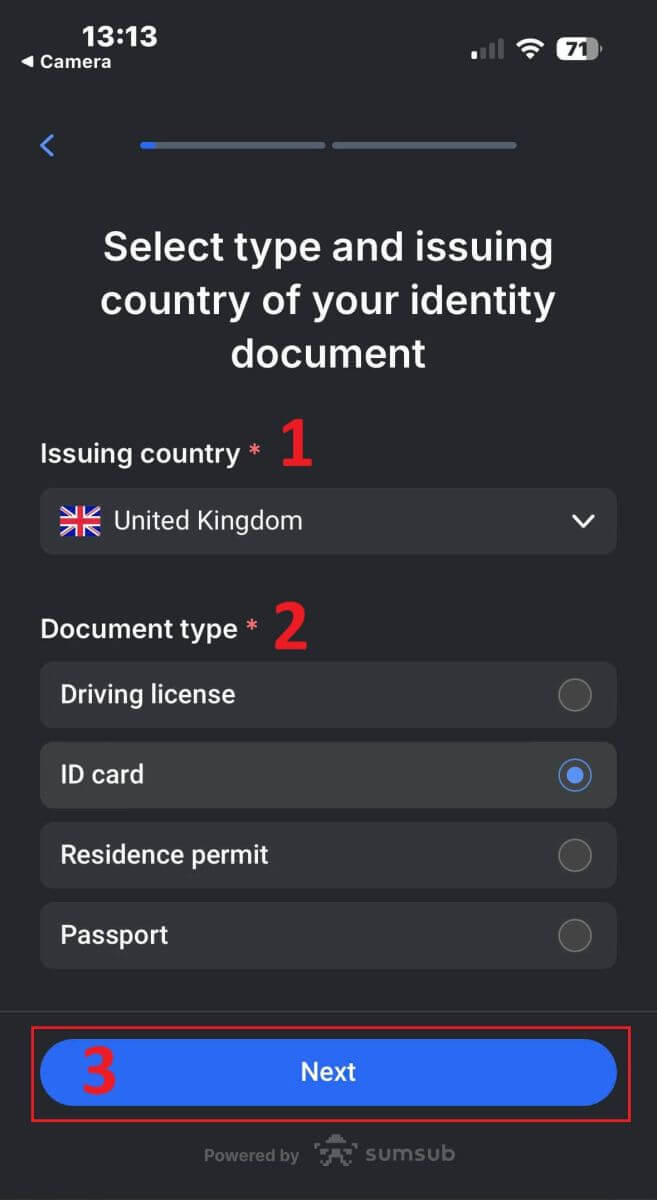
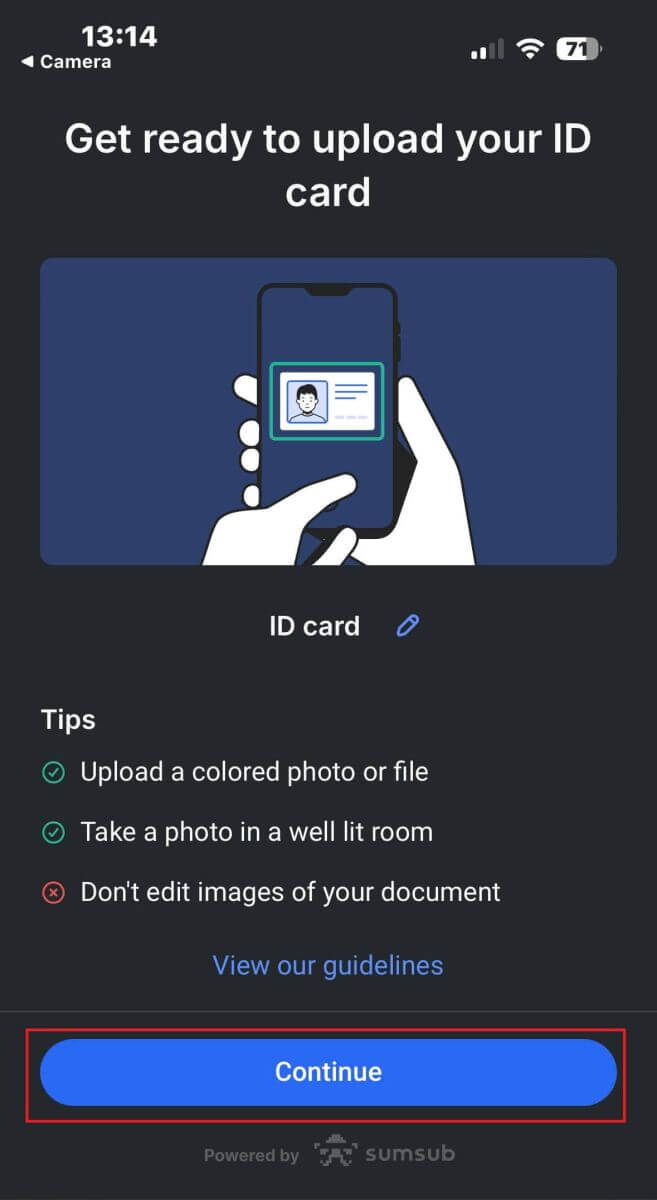
ستصل الآن إلى خطوة تحميل المستندات باستخدام الصور. سيكون لديك خياران:
قم بتحميل صورة أو ملف ملون.
التقط صورة في غرفة مضاءة جيداً.
يرجى عدم تعديل صور مستنداتك.
يرجى الانتباه جيداً، ثم انقر على "متابعة" لبدء التحميل.
فيما يلي بعض النصائح لتحسين نتائجك:
الإضاءة الجيدة
: تساعد الإضاءة الجيدة في التعرف على الأحرف في الصورة. إذا كانت الصورة داكنة جدًا أو ساطعة جدًا، فقد لا يتم التحقق من صحة المستند.
تجنب الانعكاسات:
لا تستخدم مصباح جهازك. تجنب انعكاسات المصابيح أو الإضاءة المحيطة، لأن الانعكاسات على الصورة تعيق معالجة البيانات واستخراجها.
التركيز والحدة:
تأكد من وضوح الصور وعدم وجود مناطق ضبابية.
زاوية
الميل: يجب ألا تزيد زاوية ميل المستند عن 10 درجات أفقيًا أو رأسيًا. 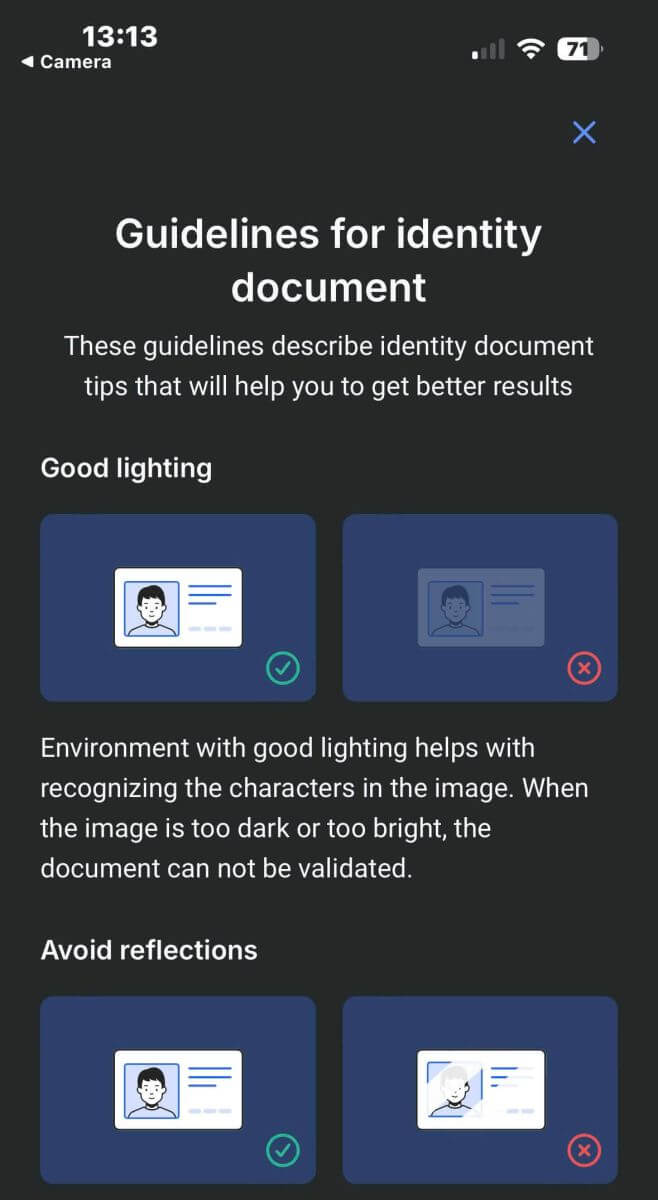
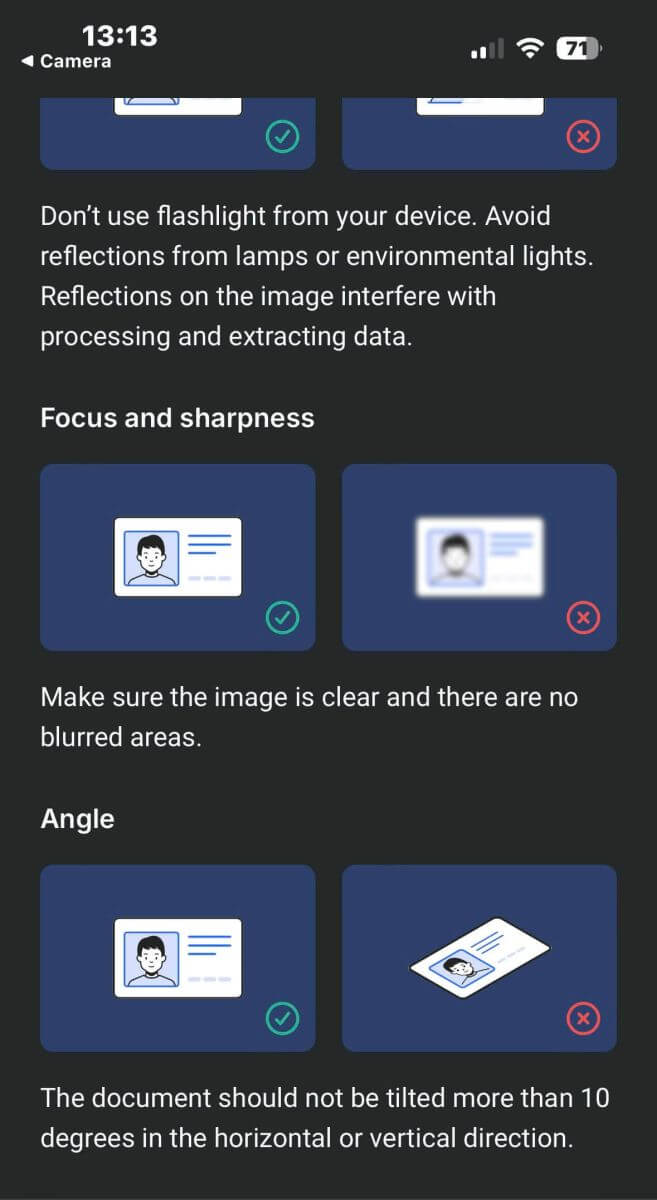
بالإضافة إلى ذلك، يُرجى السماح لكاميرا الجهاز بالوصول إلى النظام (هذا شرط أساسي).
ثم انقر على "متابعة" لبدء التحميل. 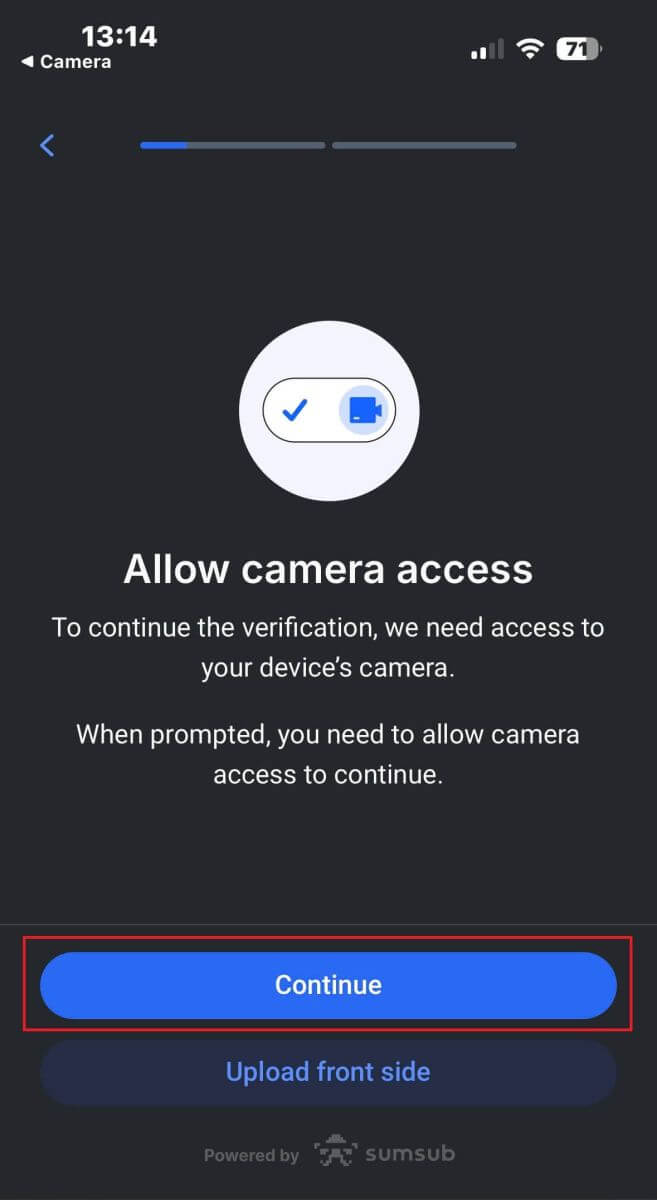
ستُعرض عليك طريقتان لتحميل صور المستند:
قم بمحاذاة المستند داخل الإطار الموجود على الشاشة، ثم انقر فوق الزر الدائري الأبيض الموجود في الأسفل (المسمى بالرقم 1 في الصورة) لالتقاط الصورة وحفظها.
حدد الزر الذي يحمل الرمز الموضح في الصورة (المسمى بالرقم 2) لتحميل صورة من مكتبة الصور الموجودة على جهازك.
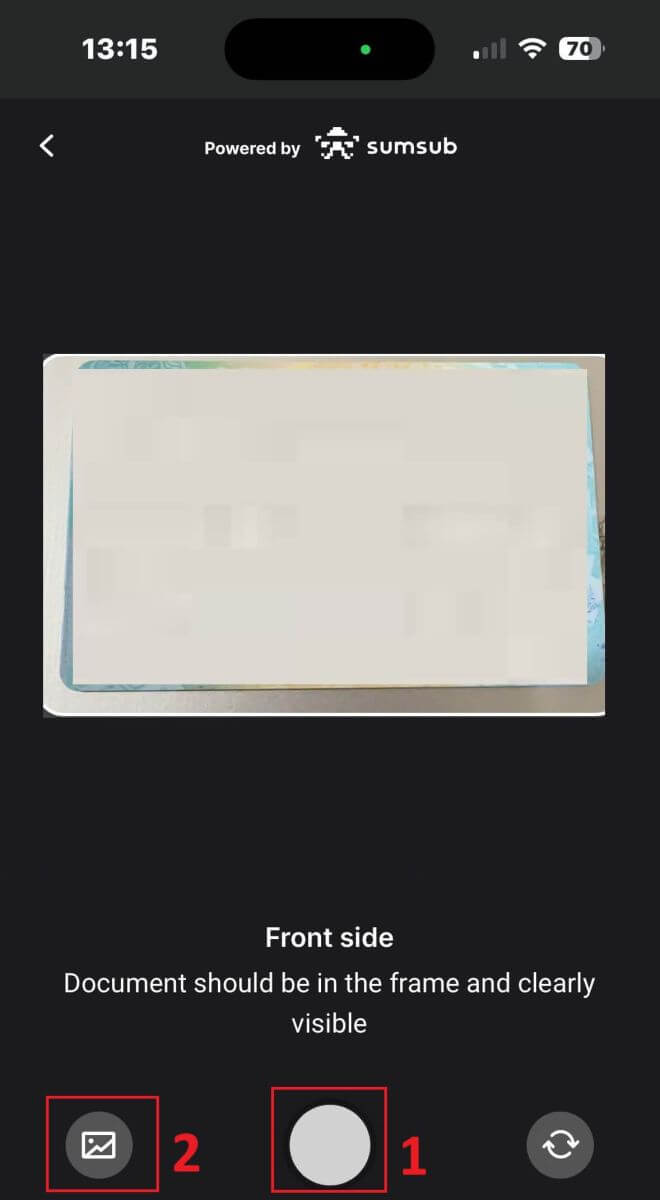
بعد ذلك، تأكد من وضوح الصورة وقابليتها للقراءة. ثم، كرر العملية نفسها مع باقي جوانب المستند (يعتمد عدد الجوانب المطلوبة على نوع مستند التحقق الذي اخترته في البداية).
إذا كان المستند مستوفيًا للمعايير، فاختر "متابعة" للانتقال إلى الخطوة التالية. 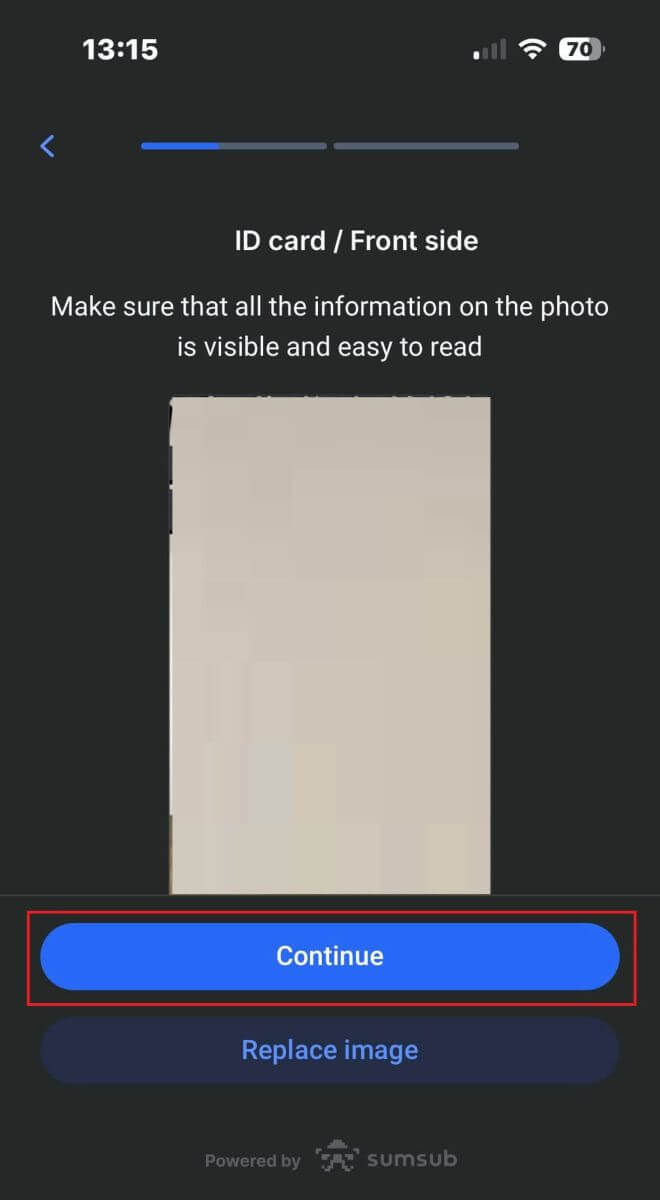
الخطوة التالية هي التحقق من حيوية الشخص . فيما يلي بعض النصائح لمساعدتك على إتمام هذه الخطوة بسلاسة:
إضاءة جيدة
: تأكد من أن الغرفة مضاءة جيدًا حتى يمكن التعرف على بياناتك بدقة لإتمام التحقق.
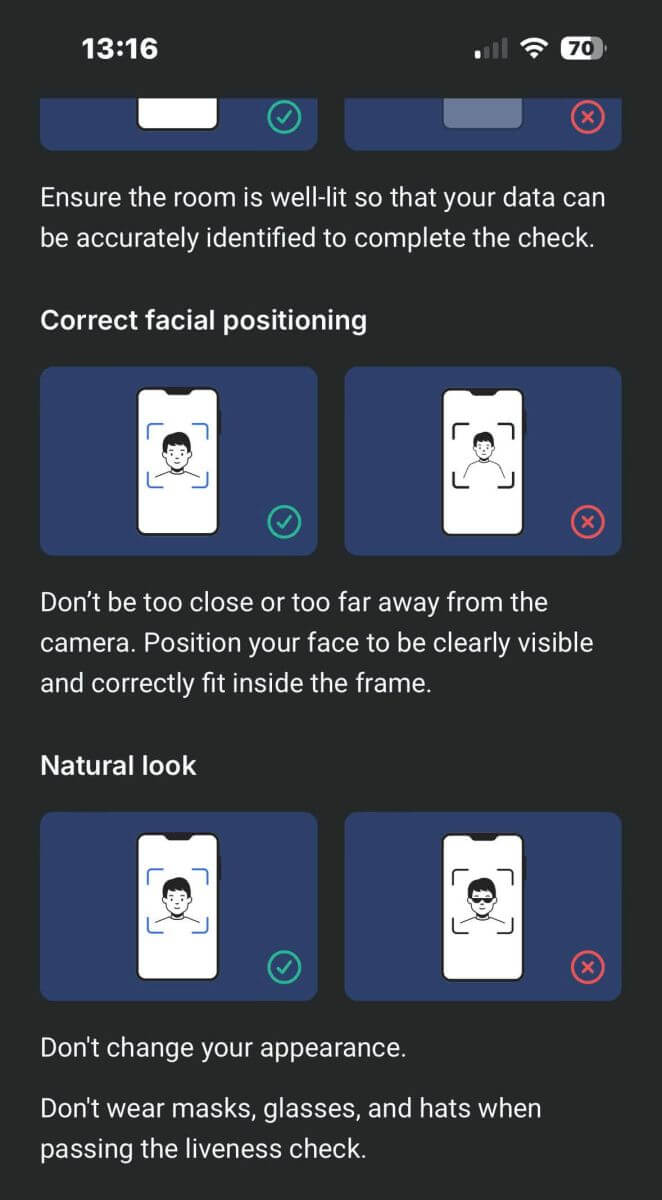
وضعية الوجه الصحيحة
: يرجى عدم الاقتراب كثيرًا أو الابتعاد كثيرًا عن الكاميرا. ضع وجهك بحيث يكون واضحًا تمامًا ومناسبًا داخل الإطار.
مظهر طبيعي:
لا تغير مظهرك. لا ترتدي أقنعة أو نظارات أو قبعات عند اجتياز التحقق من حيوية الشخص. 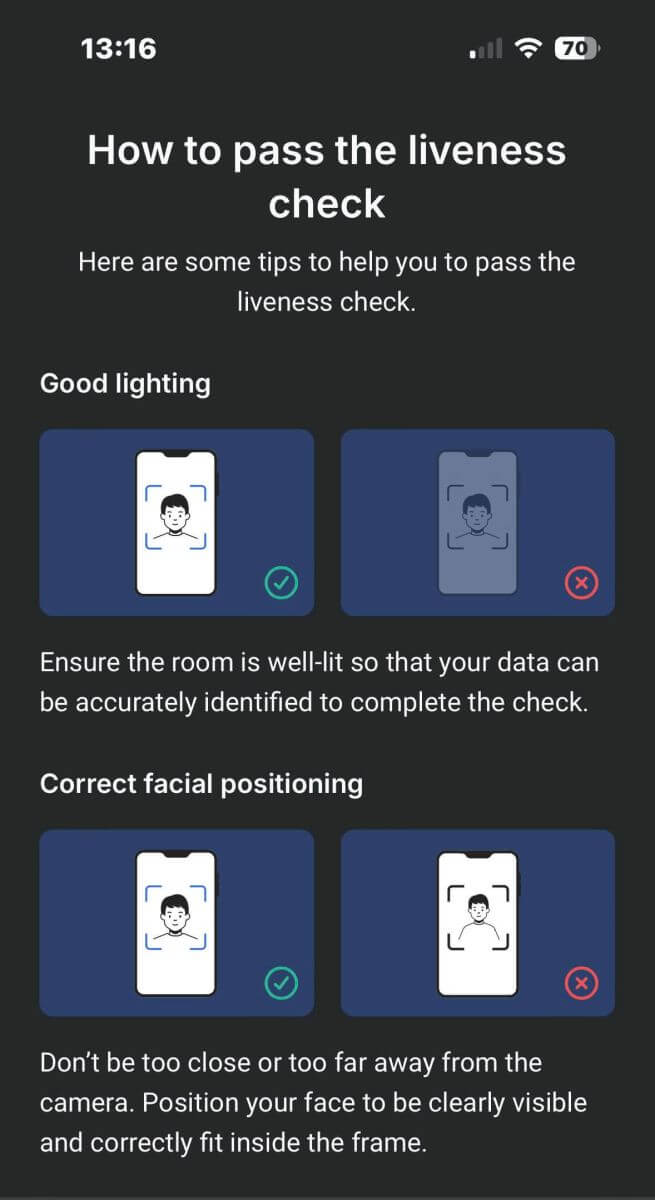
يرجى وضع وجهك داخل الإطار ثم البقاء ثابتًا لمدة 2-5 ثوانٍ حتى يتعرف عليك النظام. إذا نجحت، فسيتم توجيهك تلقائيًا إلى الشاشة التالية. 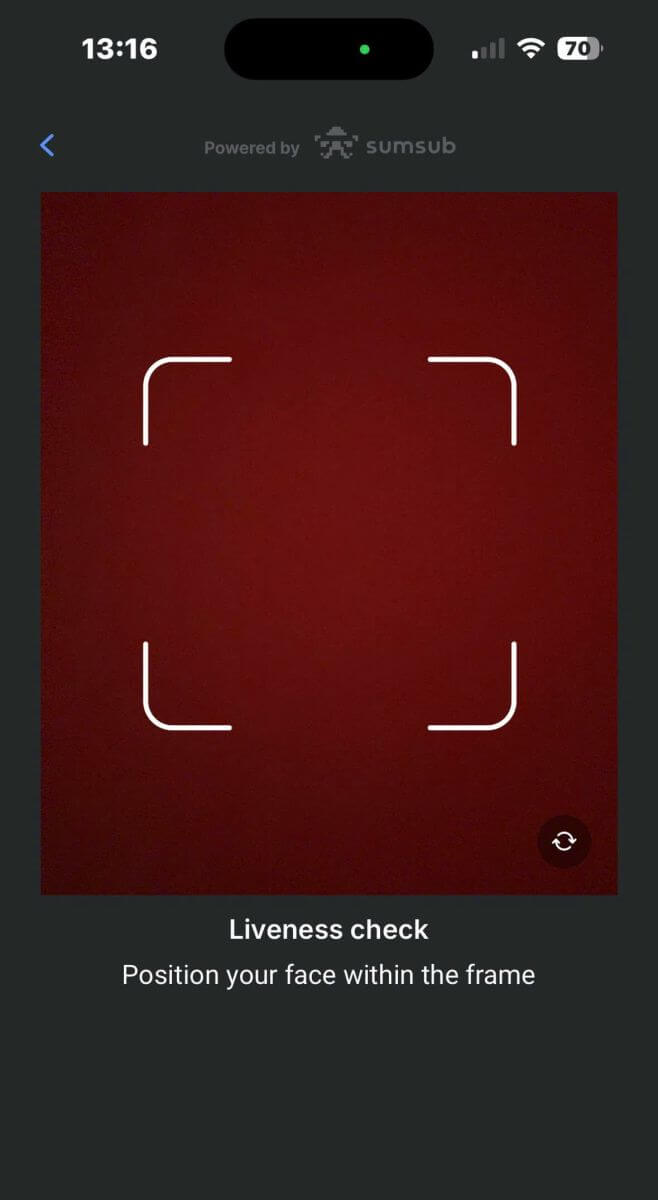
في هذه الصفحة، أبقِ وجهك داخل الإطار وقم بتدوير رأسك ببطء في دائرة باتباع المؤشر الأخضر. 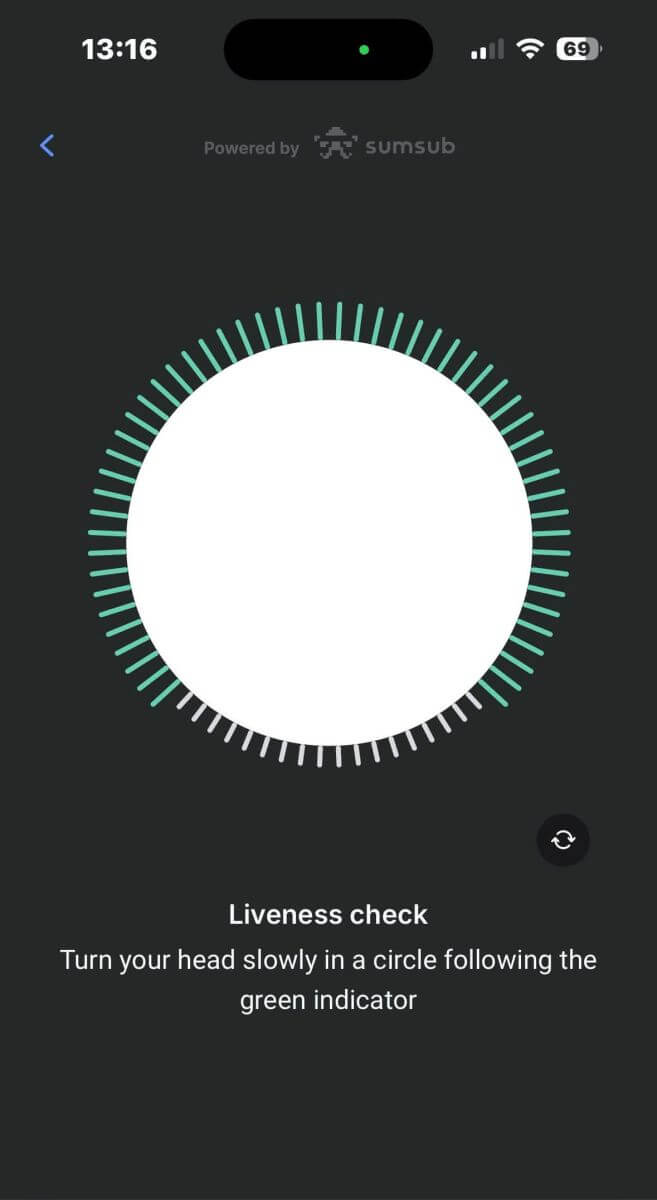
تهانينا على اجتياز التحقق من حيوية الشخص بنجاح. 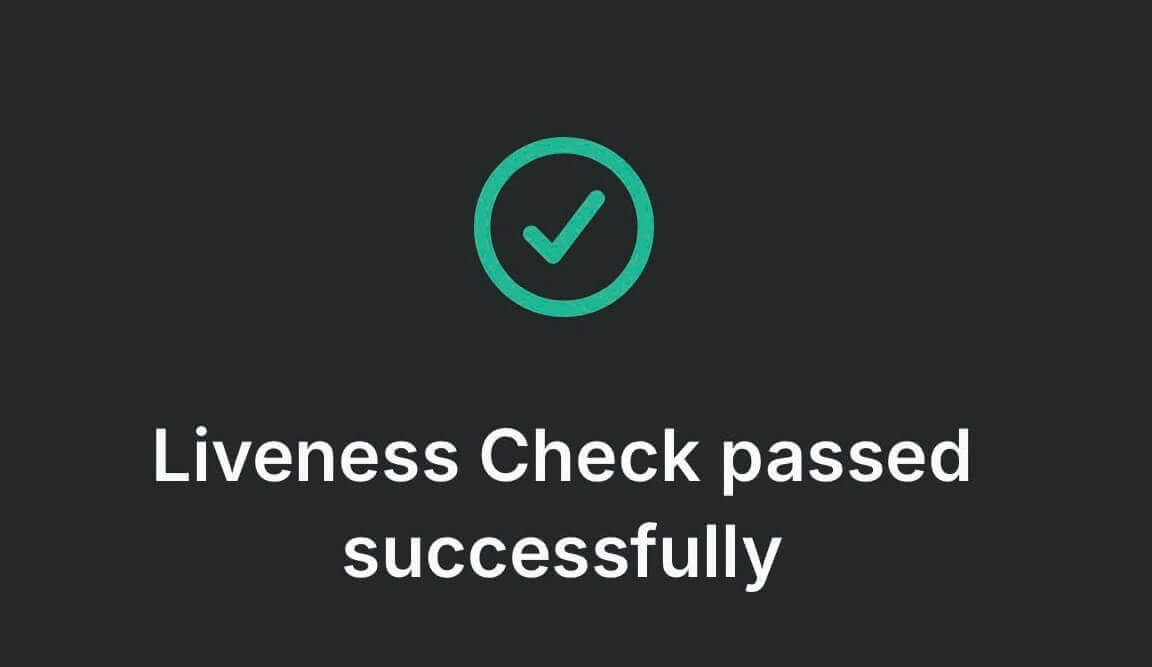
يرجى الانتظار من 5 إلى 10 ثوانٍ حتى يقوم النظام بمعالجة بياناتك وعرض النتائج على الشاشة. 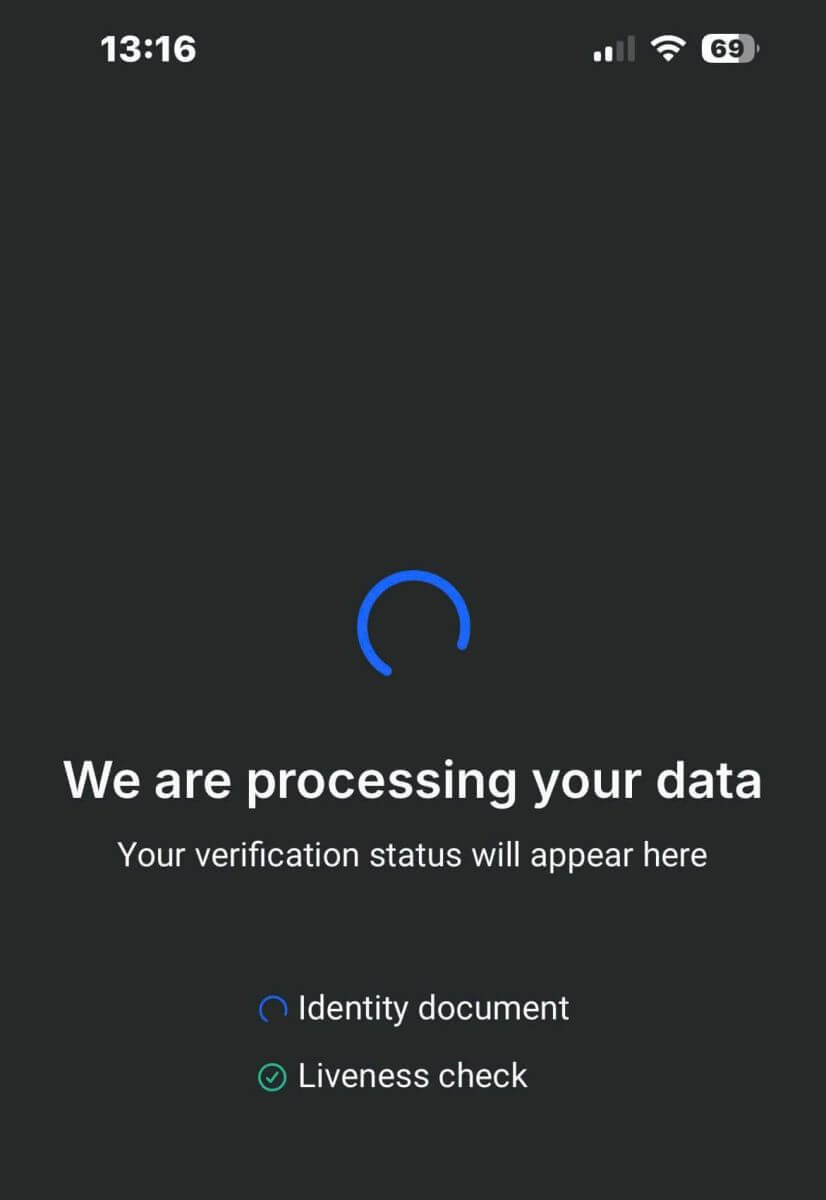
تهانينا على إتمام عملية التحقق من ملفك الشخصي بنجاح مع FxPro. كانت العملية بسيطة وسريعة. 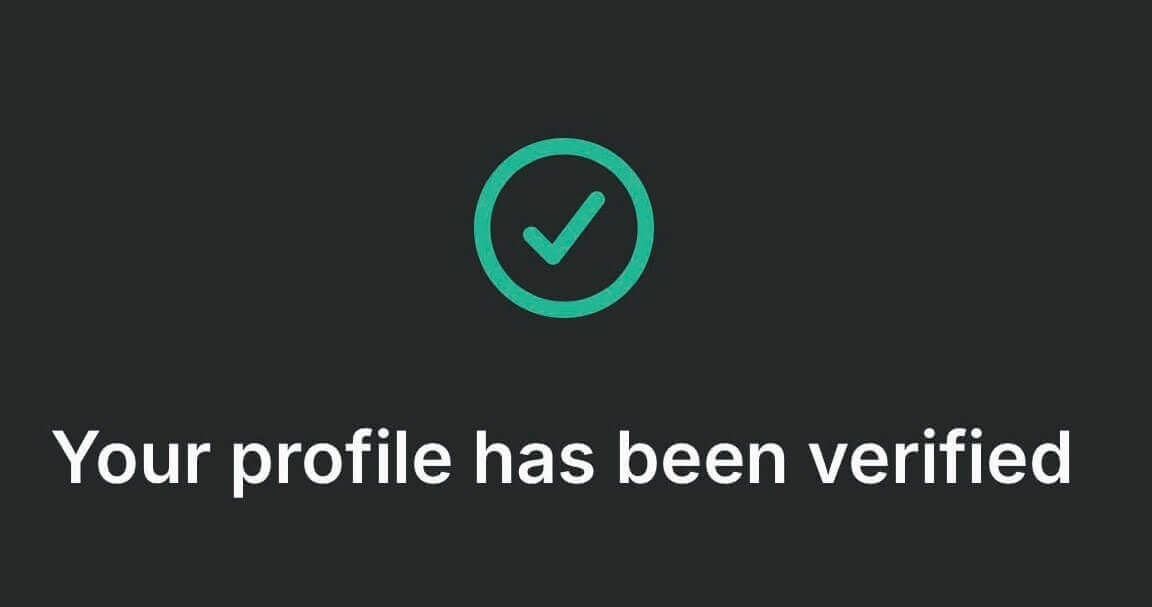
التحقق من الحساب على FxPro [التطبيق]
أولاً، افتح تطبيق FxPro للهواتف المحمولة، ثم اختر "المزيد" أسفل يمين الشاشة. 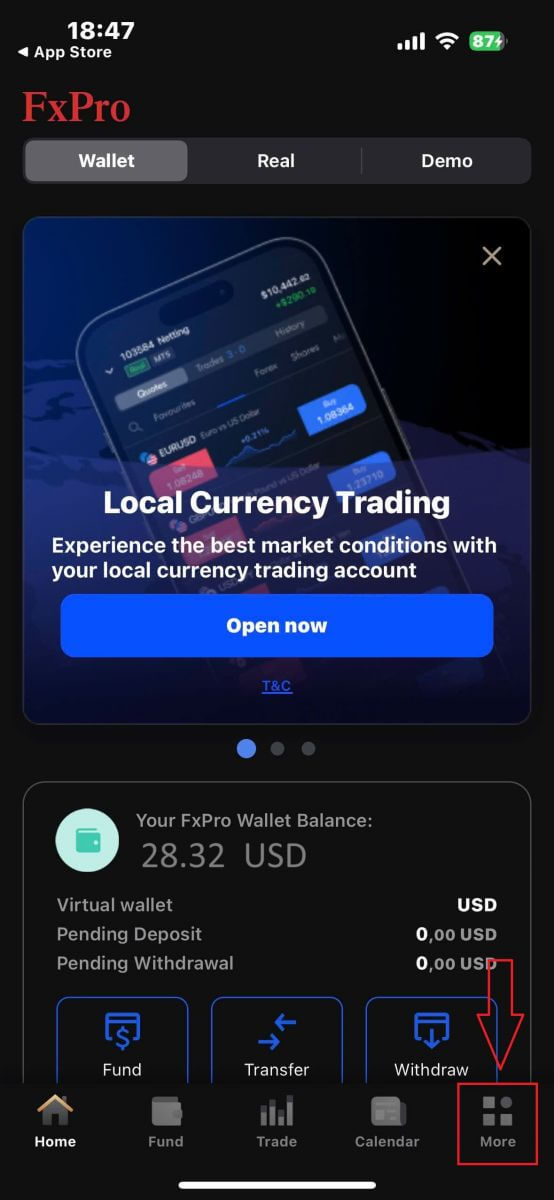
بعد ذلك، اختر "ملفي الشخصي" . 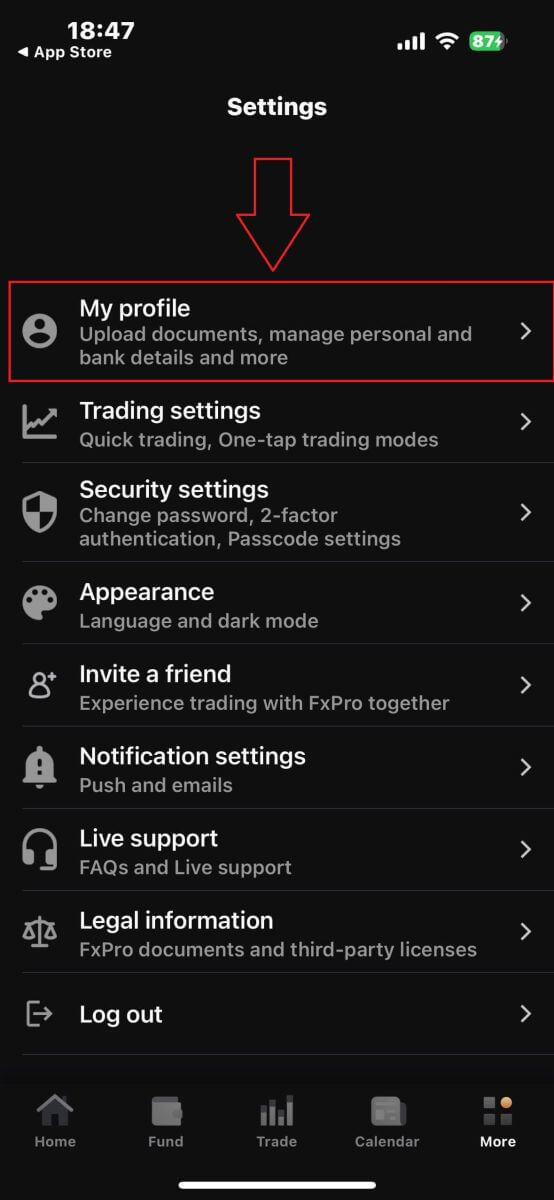
ثم، اختر قسم "تحميل المستندات" لبدء عملية التحقق.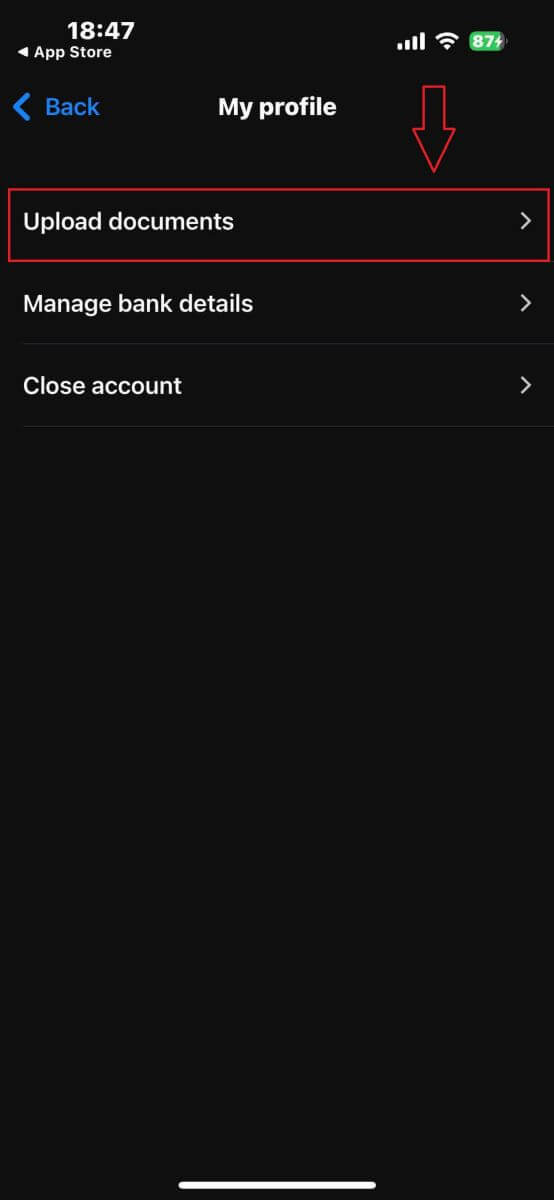
أولاً، أبلغ FxPro ما إذا كنت مقيمًا في الولايات المتحدة، حيث توجد سياسات تحقق خاصة بالمقيمين في الولايات المتحدة.
بعد تحديد خيارك، انقر على "موافق ومتابعة" للانتقال إلى الصفحة التالية. 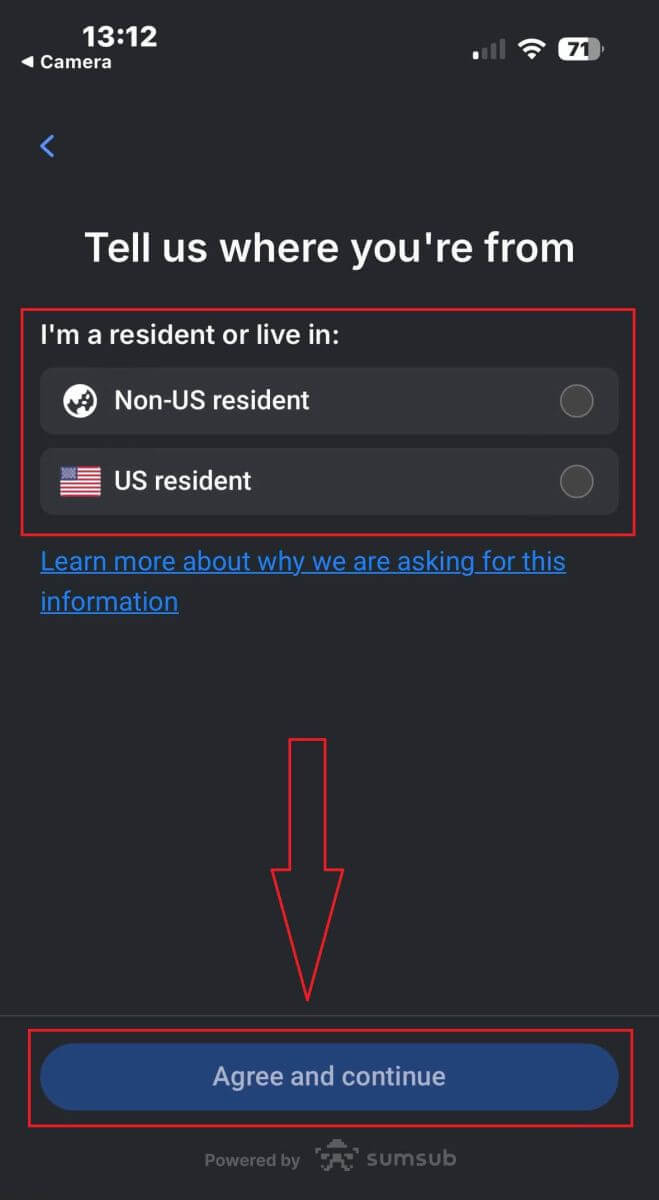
في هذه الصفحة، ستحتاج إلى تحديد ما يلي:
الدولة المصدرة.
نوع الوثيقة (رخصة القيادة، بطاقة الهوية، تصريح الإقامة، أو جواز السفر).
بعد إتمام هذه الاختيارات، انقر على "التالي" للمتابعة. 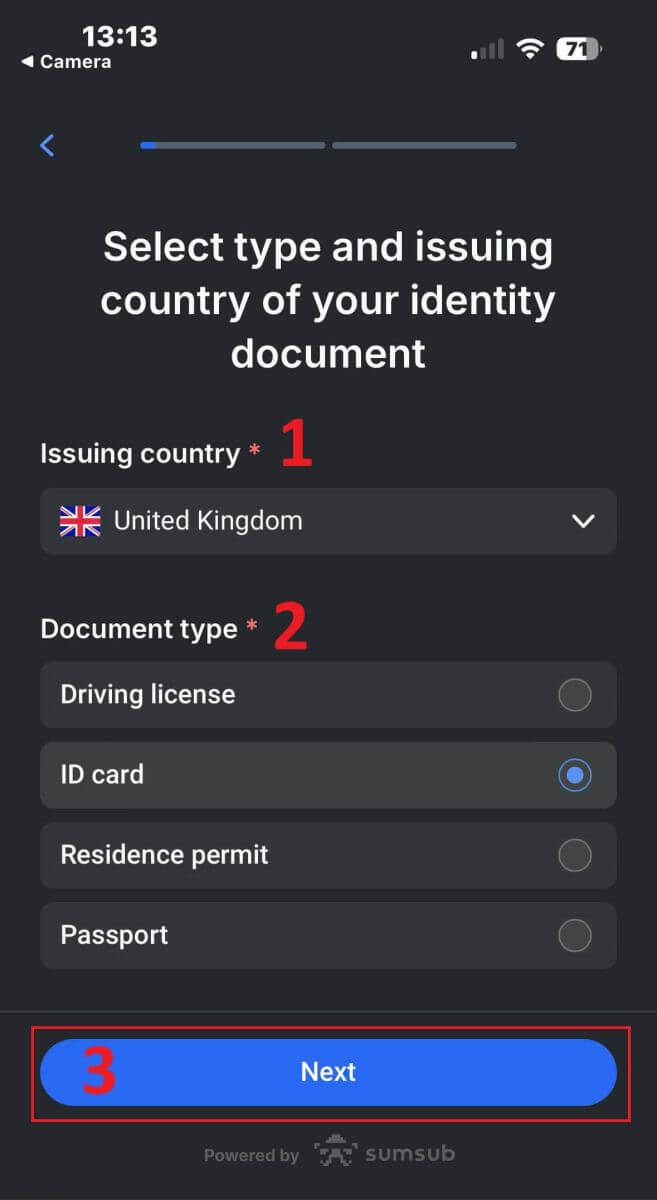
في هذه الخطوة، ستحتاج إلى تحميل مستندات باستخدام الصور. لديك خياران:
قم بتحميل صورة أو ملف ملون.
التقط صورة في منطقة مضاءة جيداً.
لا تقم بتعديل صور مستنداتك.
راجع هذه التعليمات بعناية، ثم انقر على "متابعة" لبدء عملية التحميل.
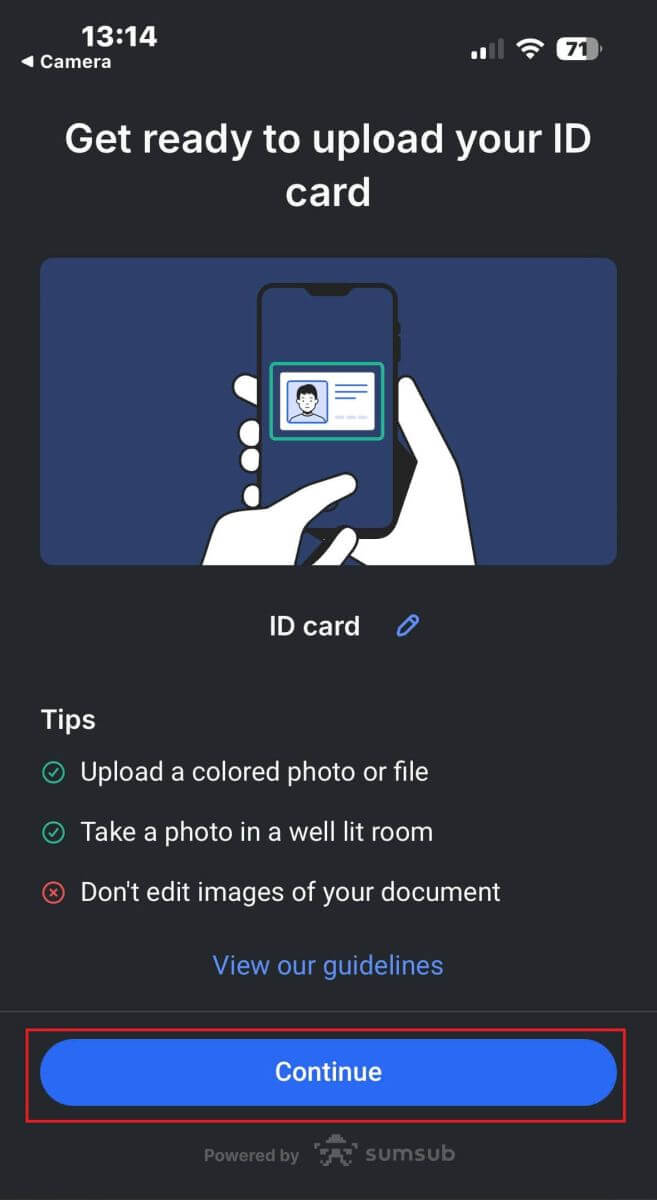
إليك بعض النصائح لتحقيق نتائج أفضل:
الإضاءة الجيدة:
تساعد الإضاءة الجيدة في التعرف على الأحرف في الصورة. إذا كانت الصورة داكنة جدًا أو ساطعة جدًا، فقد لا يتم التحقق من صحة المستند.
تجنب الانعكاسات:
لا تستخدم مصباح جهازك. تجنب انعكاسات المصابيح أو الإضاءة المحيطة، لأن الانعكاسات على الصورة تعيق معالجة البيانات واستخراجها.
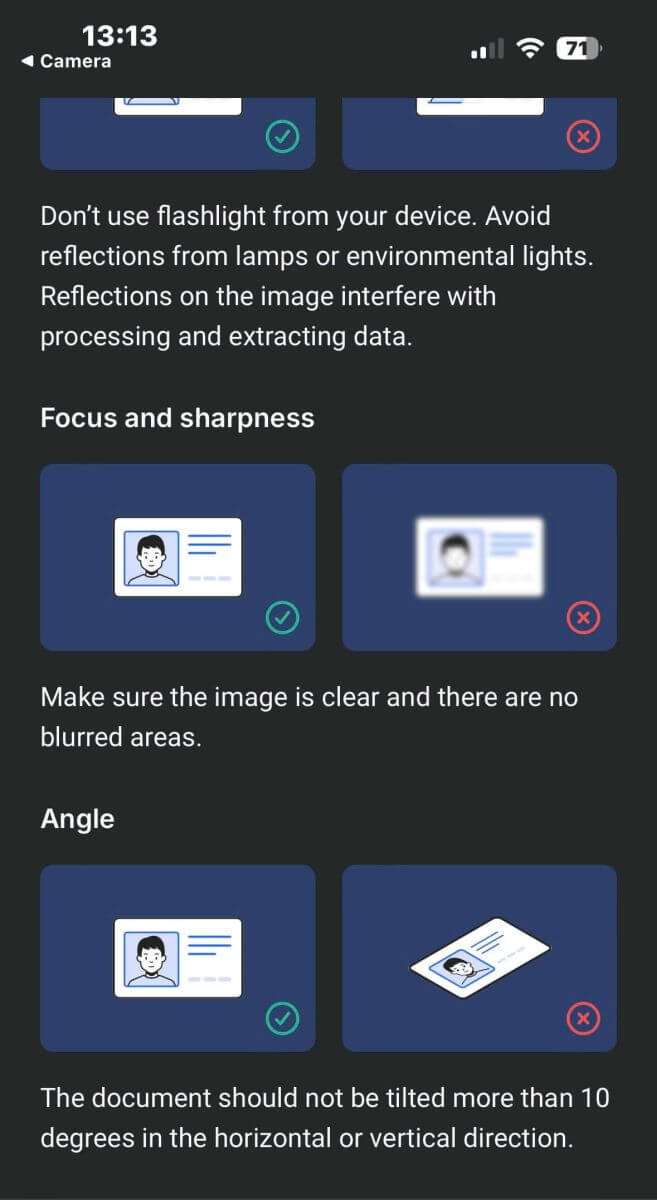
التركيز والحدة:
تأكد من وضوح الصور وعدم وجود مناطق ضبابية.
زاوية
الميل: يجب ألا تزيد زاوية ميل المستند عن 10 درجات أفقيًا أو رأسيًا. 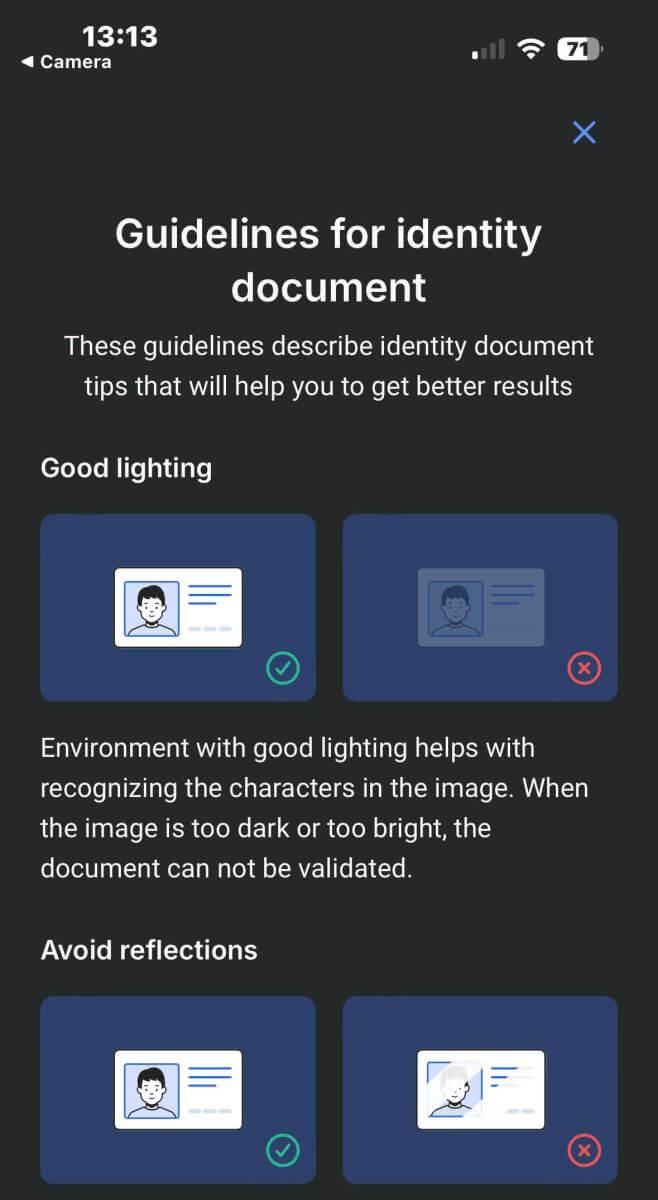
تأكد أيضًا من السماح لكاميرا الجهاز بالوصول إلى المستندات، فهذا شرط أساسي.
بعد ذلك، انقر على "متابعة" لبدء عملية التحميل. 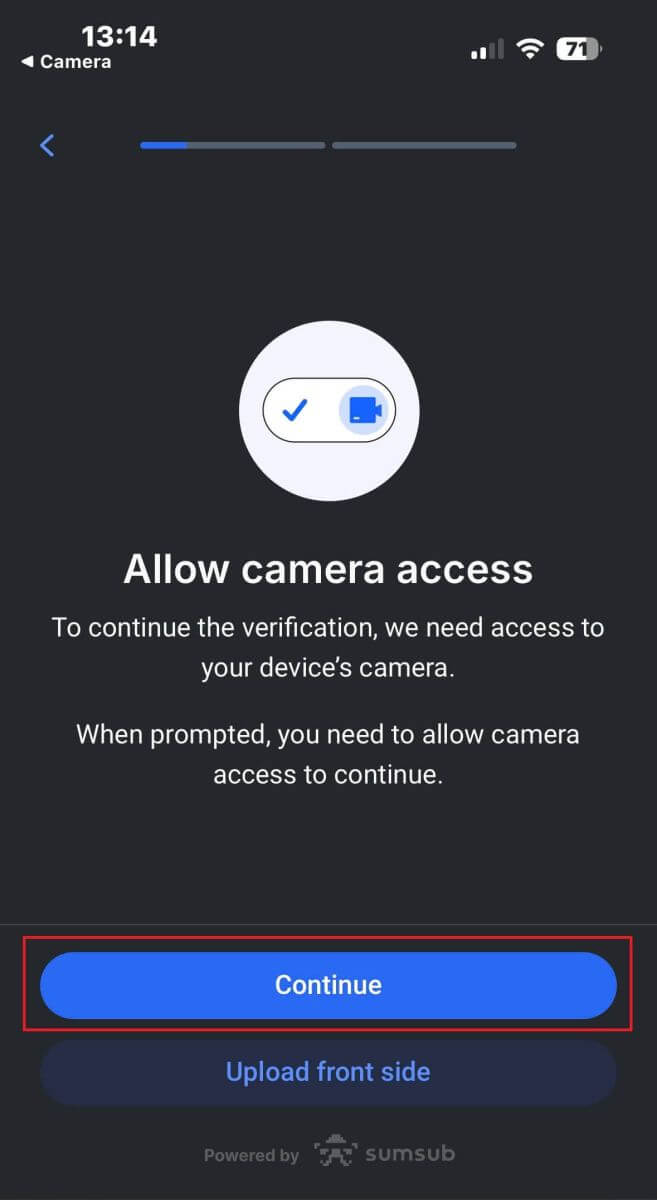
ستجد خيارين لتحميل صور المستند:
قم بمحاذاة المستند داخل الإطار الموجود على الشاشة ثم انقر فوق الزر الدائري الأبيض الموجود في الأسفل (المسمى بالرقم 1 في الصورة) لالتقاط الصورة وحفظها.
اختر الزر الذي يحمل الرمز الموضح في الصورة (المسمى بالرقم 2) لتحميل صورة من مكتبة الصور الموجودة على جهازك.
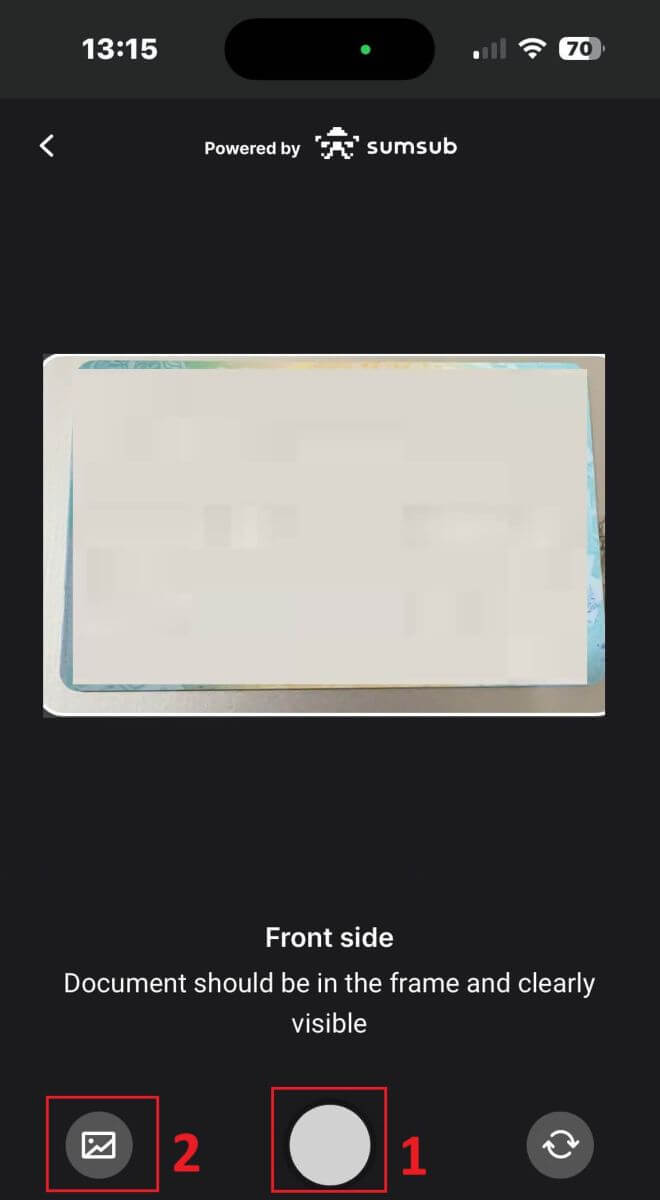
بعد ذلك، تأكد من وضوح الصورة وقابليتها للقراءة. كرر العملية لأي جوانب متبقية من المستند، حسب نوع مستند التحقق الذي اخترته.
إذا كانت الصور مطابقة للمعايير، فانقر على "متابعة" للانتقال إلى الخطوة التالية. 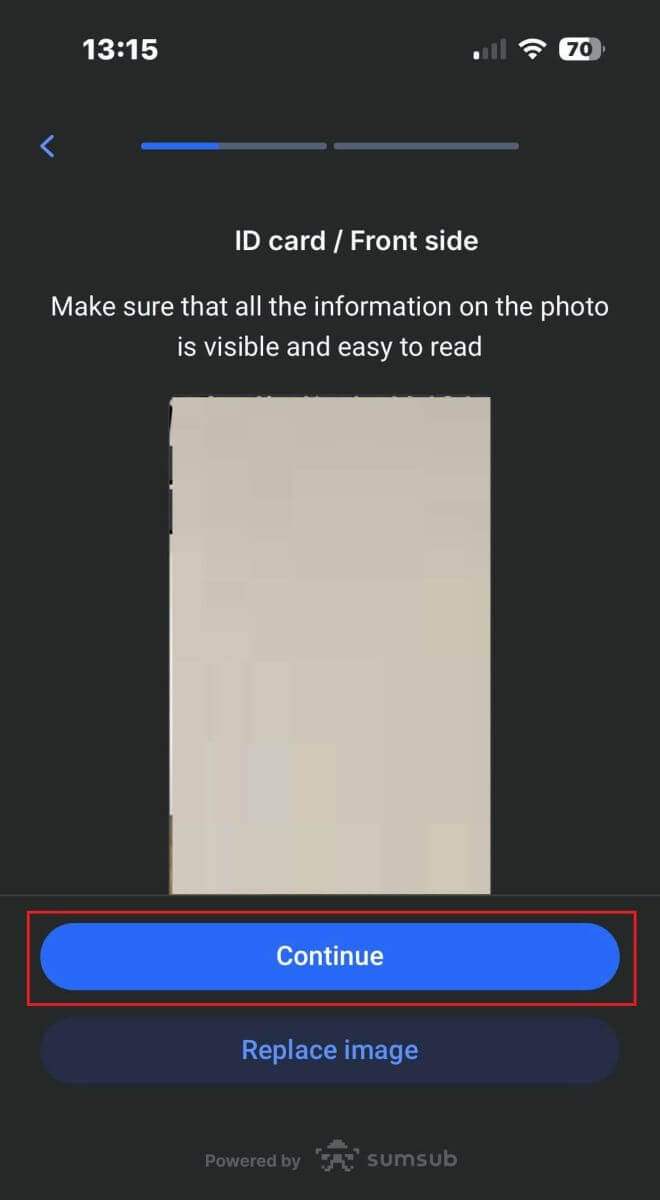
الخطوة التالية هي التحقق من حيوية الشخص . فيما يلي بعض النصائح لمساعدتك على إكمال هذه الخطوة بسلاسة:
إضاءة جيدة
: تأكد من أن الغرفة مضاءة جيدًا حتى يمكن التعرف على بياناتك بدقة لإكمال التحقق.
وضعية الوجه الصحيحة
: يرجى عدم الاقتراب كثيرًا أو الابتعاد كثيرًا عن الكاميرا. ضع وجهك بحيث يكون مرئيًا بوضوح ويتناسب بشكل صحيح داخل الإطار.
مظهر طبيعي:
لا تغير مظهرك. لا ترتدي أقنعة أو نظارات أو قبعات عند اجتياز التحقق من حيوية الشخص. 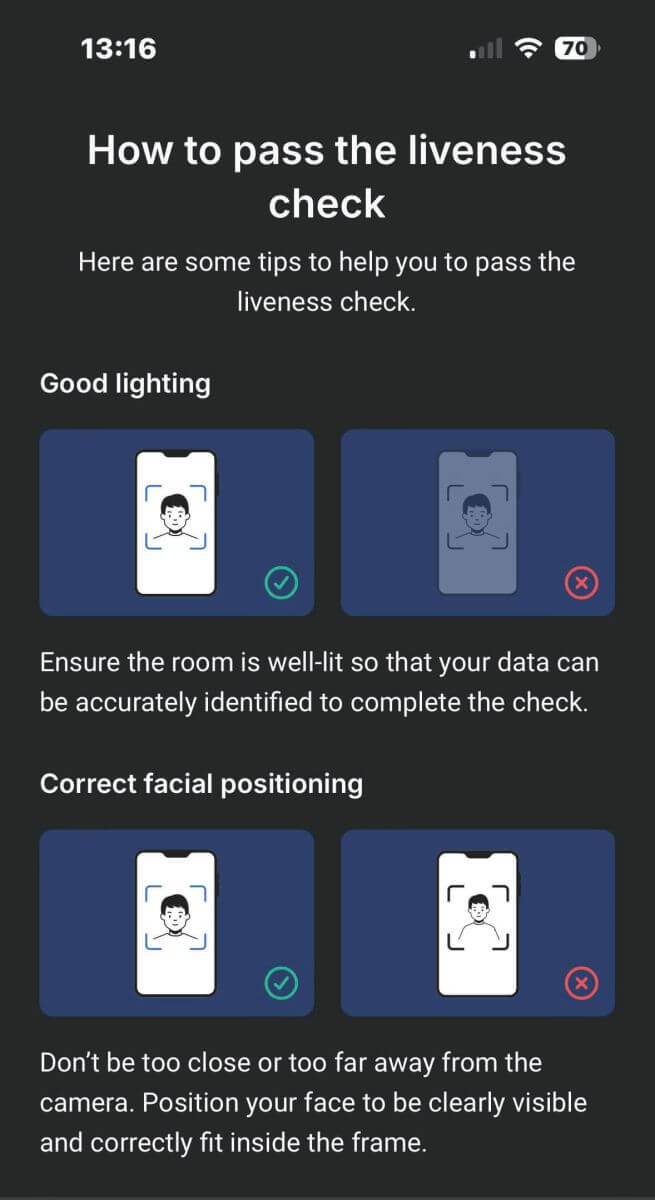
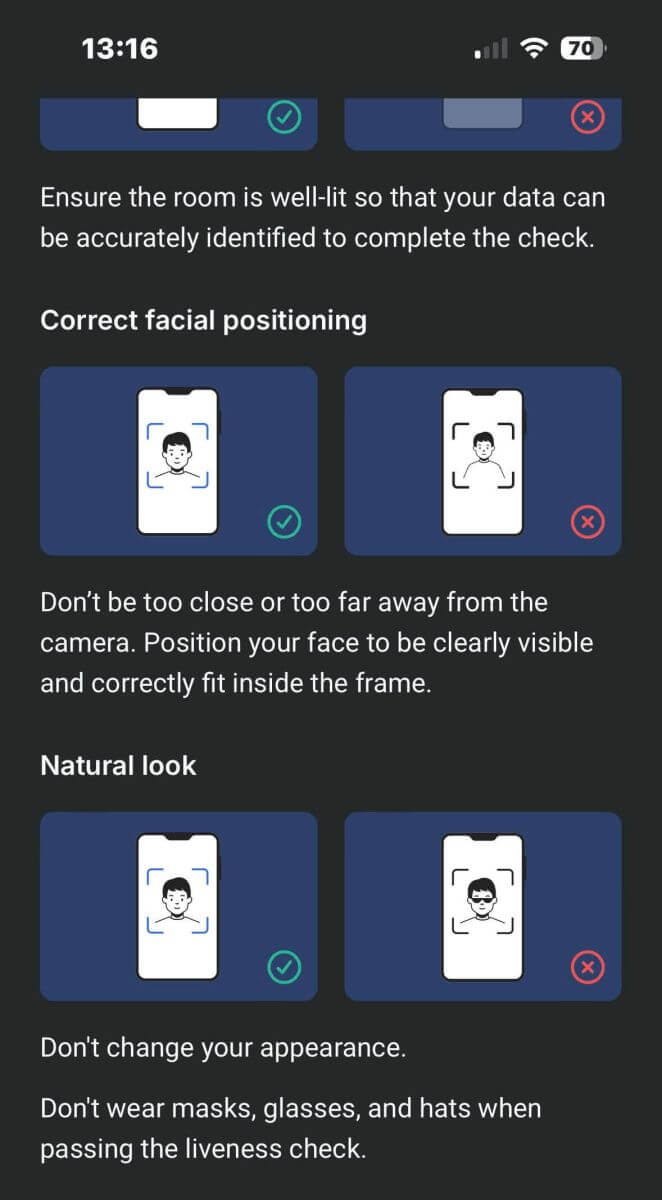
ضع وجهك داخل الإطار وابقى ثابتًا لمدة 2 إلى 5 ثوانٍ حتى يتعرف عليك النظام. في حالة النجاح، ستتم إعادة توجيهك تلقائيًا إلى الشاشة التالية. 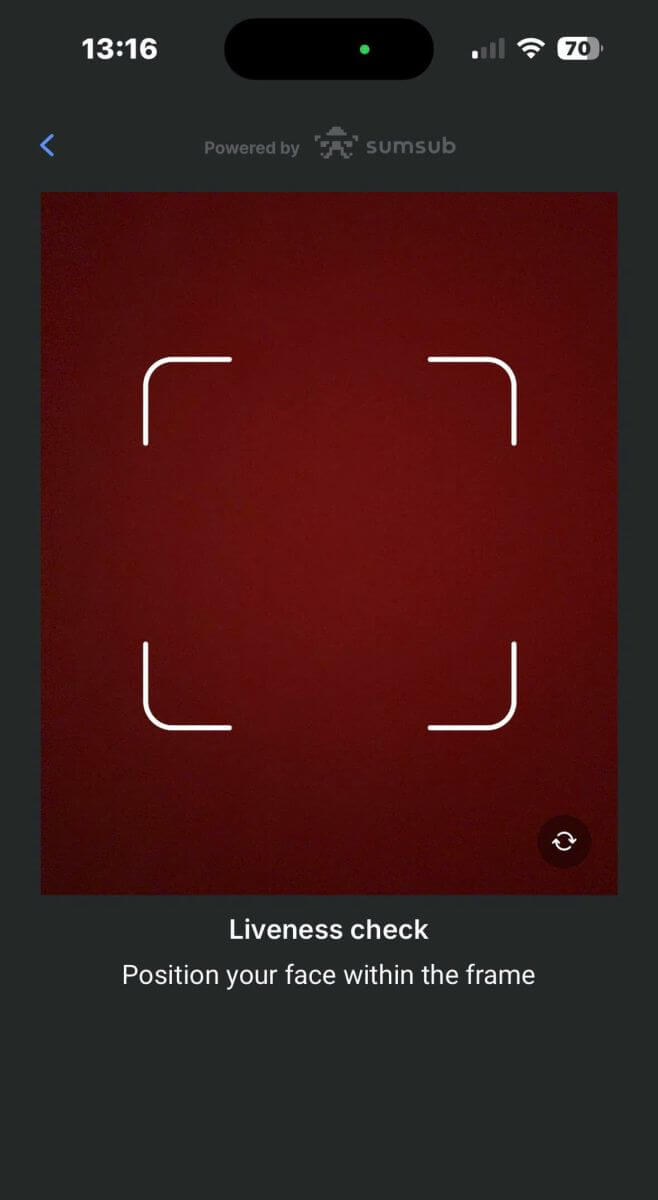
في هذه الصفحة، أبقِ وجهك داخل الإطار وقم بتدوير رأسك ببطء في حركة دائرية باتباع المؤشر الأخضر. 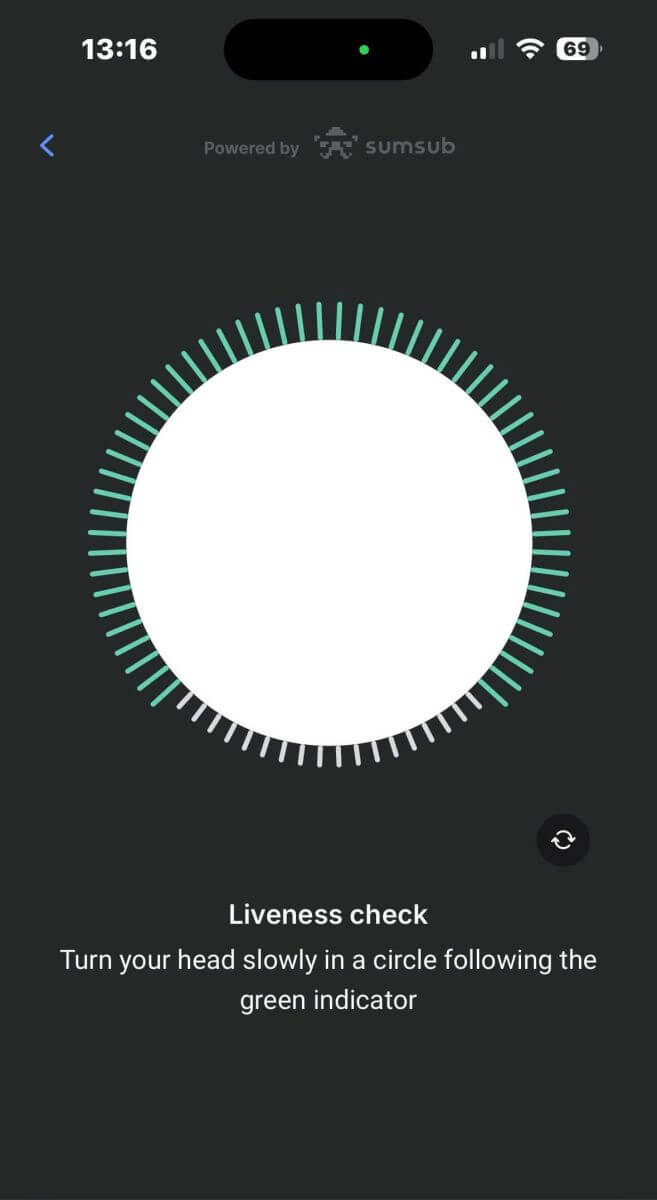
تهانينا على إكمال التحقق من حيوية الشخص بنجاح! 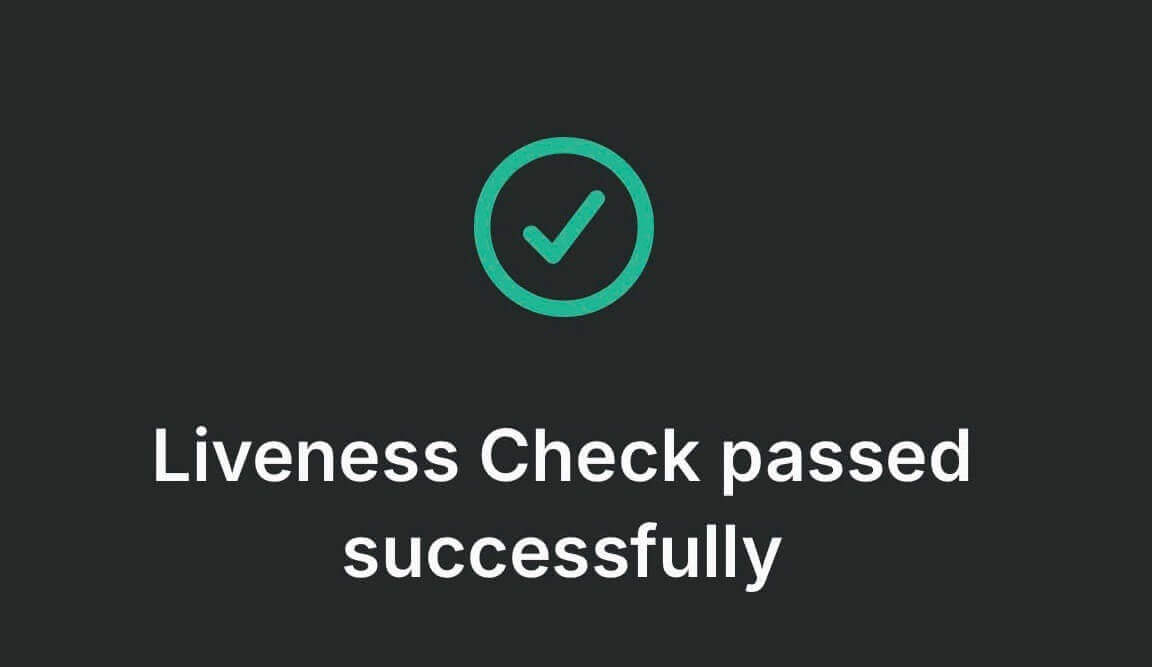
يرجى الانتظار من 5 إلى 10 ثوانٍ ريثما يقوم النظام بمعالجة بياناتك وعرض النتائج على الشاشة. 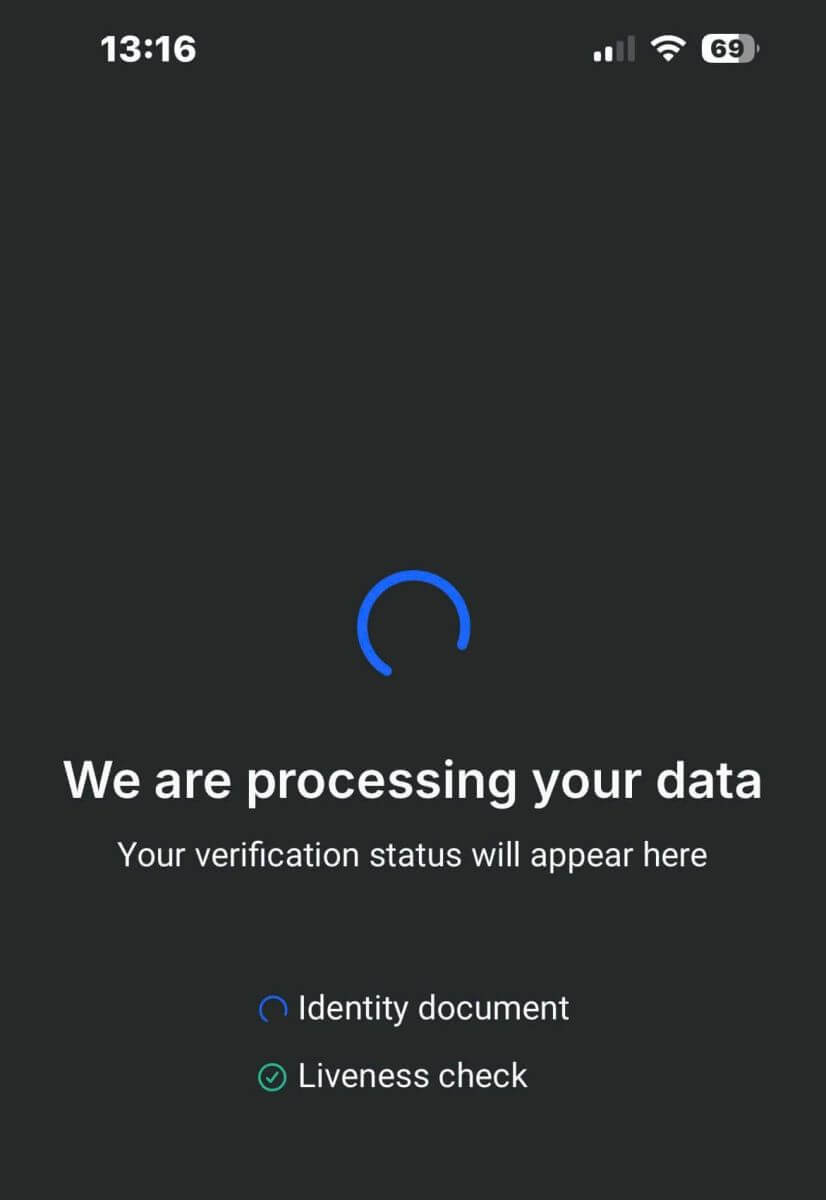
تهانينا على إتمام عملية التحقق من ملفك الشخصي بنجاح مع FxPro! عملية سهلة وسريعة للغاية. 
الأسئلة الشائعة (FAQ)
ما هي المستندات المطلوبة؟
نطلب نسخة من جواز سفرك الدولي الساري المفعول، أو بطاقة هويتك الوطنية، أو رخصة قيادتك للتحقق من هويتك.
قد نطلب أيضًا وثيقة إثبات سكن تُظهر اسمك وعنوانك، صادرة خلال الأشهر الستة الماضية.
يمكنك الاطلاع على الوثائق المطلوبة وحالة التحقق منها في أي وقت عبر FxPro Direct.
هل بياناتي الشخصية آمنة لديكم؟
تتخذ FxPro إجراءات احترازية صارمة لضمان الحفاظ على سرية بياناتك الشخصية بشكل كامل. يتم تشفير كلمات مرورك وتخزين بياناتك الشخصية على خوادم آمنة، ولا يمكن لأي شخص الوصول إليها، باستثناء عدد محدود جدًا من الموظفين المصرح لهم.
ماذا أفعل إذا فشلت في اختبار الملاءمة؟
بصفتنا وسيطًا مرخصًا، نحن ملزمون بتقييم مدى ملاءمة عملائنا من حيث فهمهم لعقود الفروقات ومعرفتهم بالمخاطر المرتبطة بها.
إذا تبين لنا أنك لا تمتلك الخبرة المطلوبة حاليًا، يمكنك إنشاء حساب تجريبي. عندما تشعر بأنك جاهزٌ وذو خبرة كافية لفتح حساب حقيقي، وأنك على دراية تامة بالمخاطر، يُرجى التواصل معنا لإعادة تقييم مدى ملاءمتك.
إذا كانت المعلومات التي قدمتها لنا في نموذج التسجيل غير دقيقة، يُرجى إبلاغنا بذلك لنتمكن من التواصل معك وتوضيح أي أخطاء.
الخلاصة: إدارة حسابات آمنة وفعالة مع FxPro
صُممت عملية تسجيل الدخول وتفعيل حسابك على منصة FxPro لتكون آمنة وسهلة الاستخدام. لا تقتصر هذه الخطوات على حماية معلوماتك الشخصية فحسب، بل تضمن أيضًا الامتثال للوائح القطاع، مما يمنحك راحة البال أثناء التداول. بعد تفعيل حسابك، يمكنك استكشاف جميع ميزات FxPro بثقة، مع العلم أن بيئة التداول الخاصة بك آمنة وفعّالة.