Login e verificação FxPro: acesso à conta e etapas KYC

A verificação da conta é a porta de conformidade que permite privilégios completos de negociação e retirada – prepare uma identificação governamental e um comprovante de endereço recente, carregue digitalizações claras e compare os dados em seu perfil para evitar rejeições. As revisões de verificação normalmente são concluídas em alguns dias úteis, mas podem ser atrasadas por documentos ilegíveis, incompatibilidades de nomes ou caixas postais em comprovantes de endereço. Mantenha os arquivos dentro dos limites de tamanho e formato declarados, monitore o status de verificação em seu painel e use as ferramentas de upload seguras para proteger os dados pessoais enquanto aguarda a aprovação.

Como fazer login no FxPro
Como fazer login no FxPro [Web]
Primeiro, acesse a página inicial do FxPro e clique no botão "Login" no canto superior direito da tela para ser direcionado à página de login.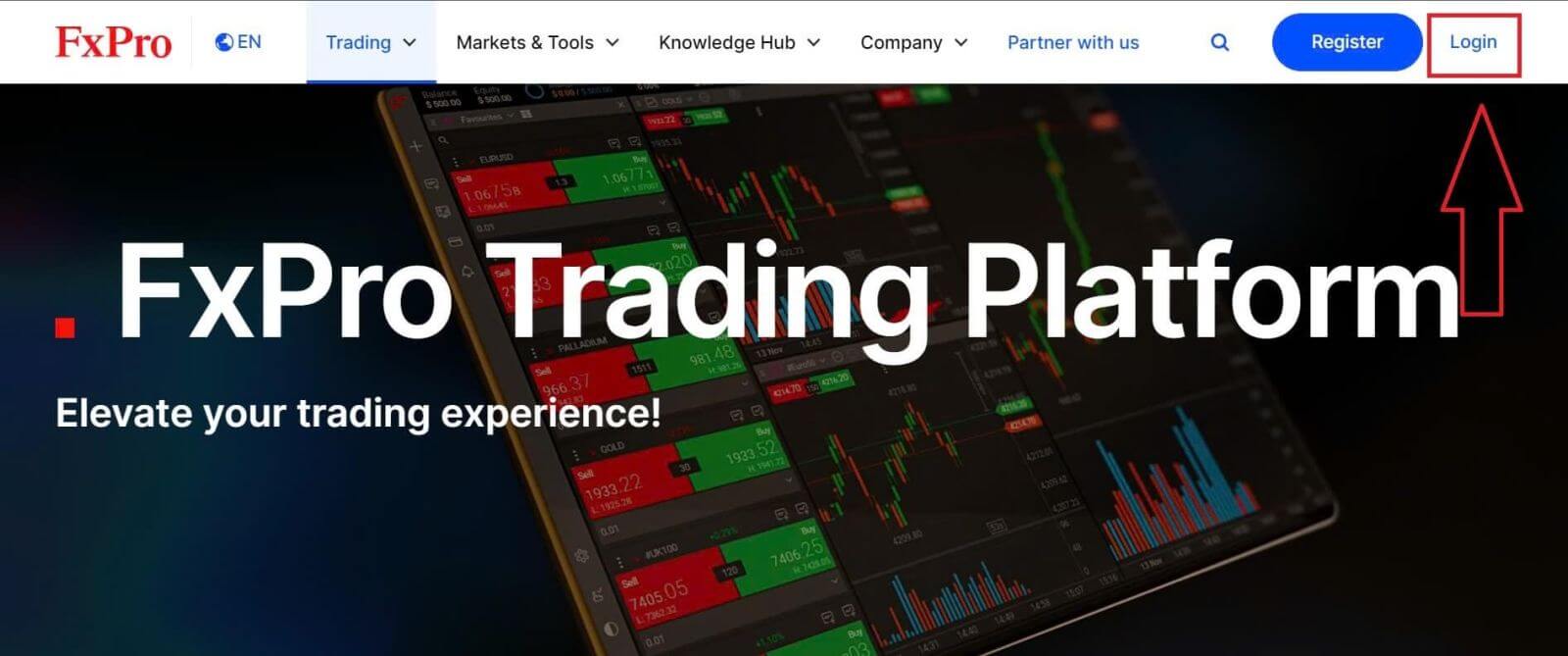
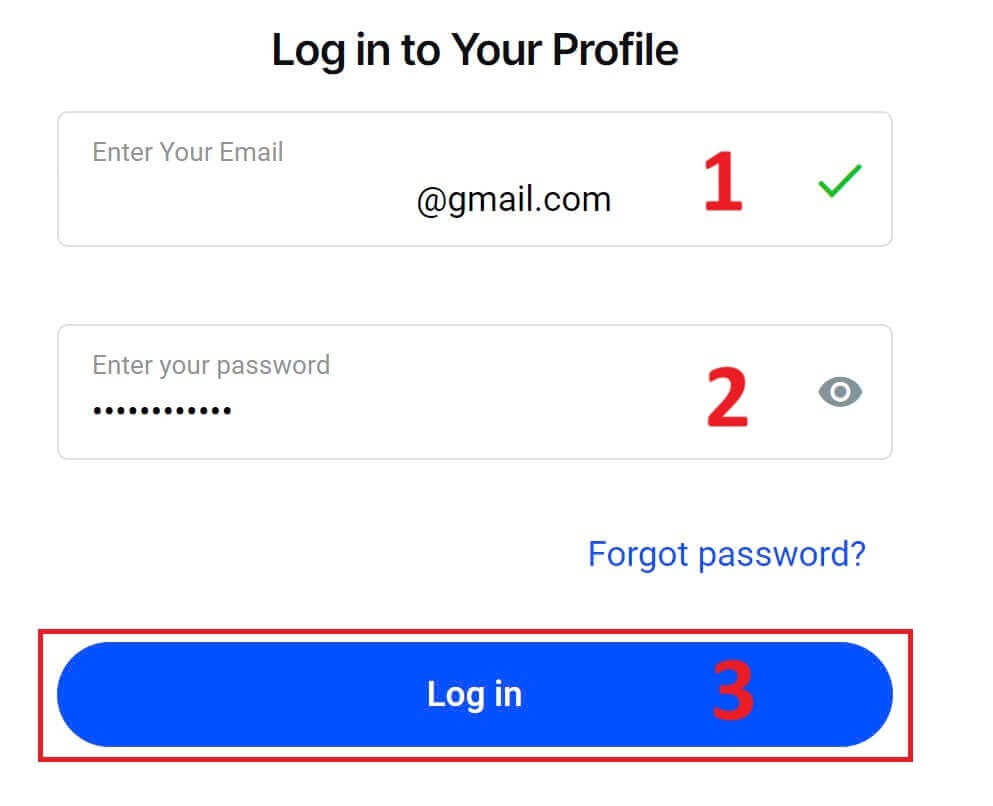
Você será então direcionado para a página de login, onde deverá inserir o endereço de e-mail e a senha utilizados no cadastro. Após concluir o processo, clique em "Entrar" para finalizar o login.
Caso ainda não possua uma conta na FxPro, siga as instruções do seguinte artigo: Como criar uma conta na FxPro .
Entrar no FxPro é fácil — junte-se a nós agora! 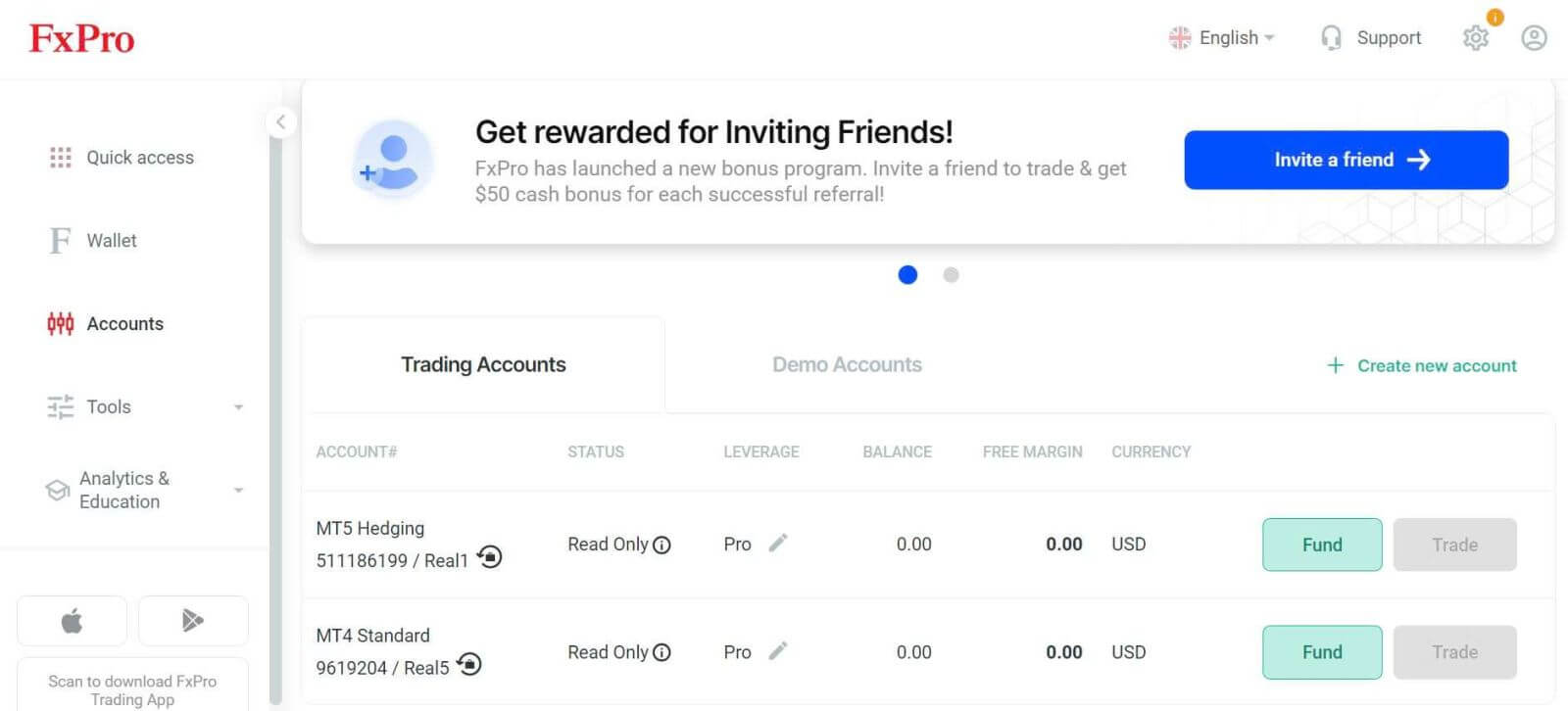
Como acessar a plataforma de negociação: MT4
Para acessar o FxPro MT4, você primeiro precisa das credenciais de login que a FxPro enviou para o seu e-mail quando você registrou sua conta e criou novas contas de negociação. Certifique-se de verificar seu e-mail com atenção. 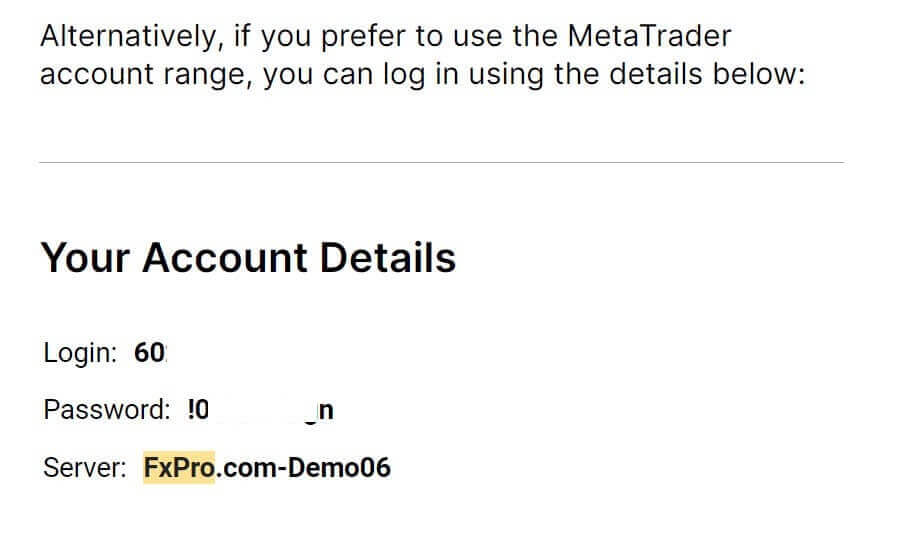
Logo abaixo das suas informações de login, selecione o botão "ABRIR CENTRAL DE DOWNLOADS" para acessar a plataforma de negociação. 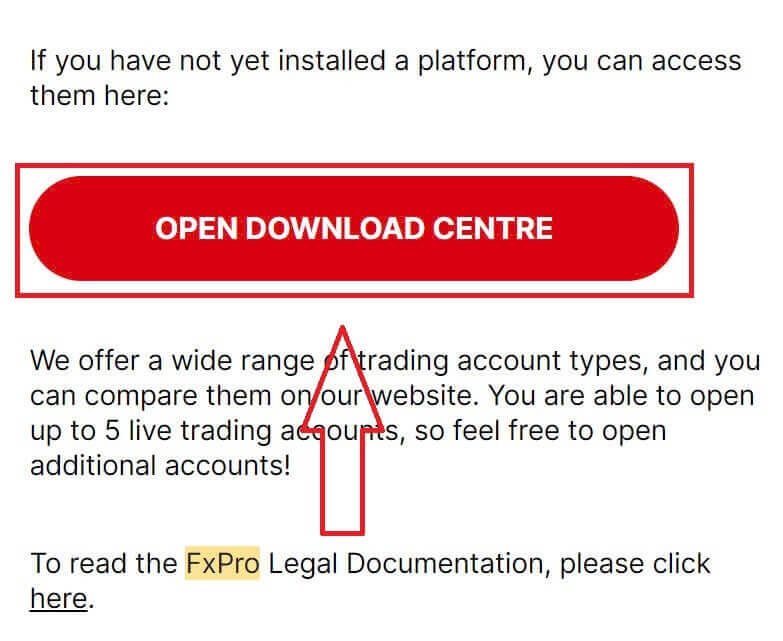
Dependendo da plataforma, a FxPro oferece aos usuários diversas opções de negociação para garantir a experiência mais conveniente, incluindo:
Download do terminal do cliente.
Download MultiTerminal.
Navegador WebTrader.
Plataforma móvel.
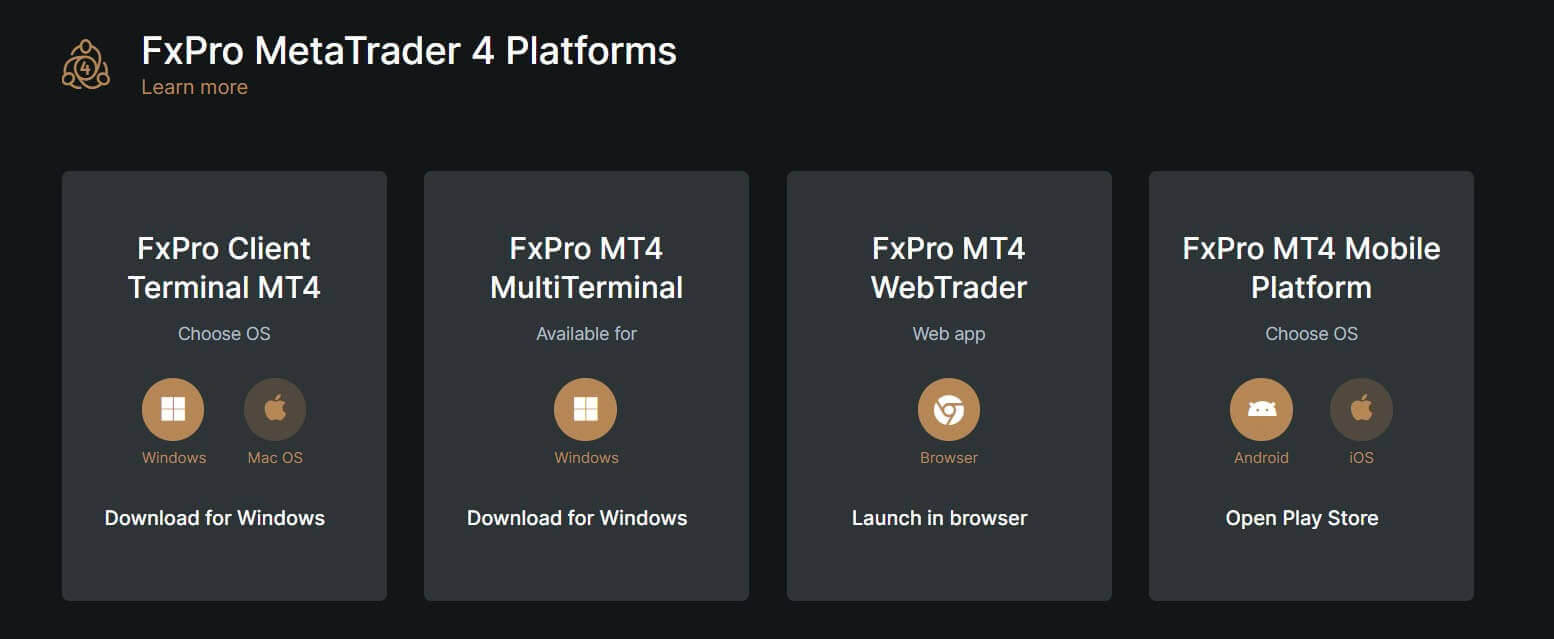
Após selecionar a opção mais conveniente para você, abra o MT4 e comece escolhendo o servidor (observe que o servidor deve ser o mesmo especificado em suas credenciais de login, enviadas por e-mail após o cadastro).
Ao concluir, clique em "Avançar" para prosseguir. 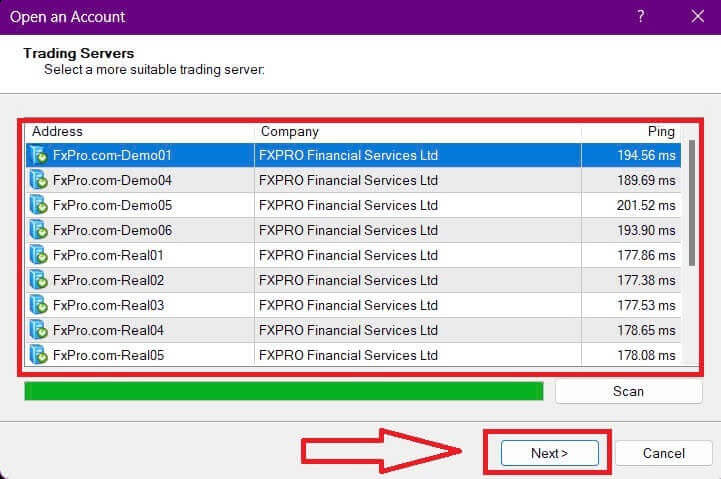
Em seguida, na segunda janela que aparecer, selecione "Conta de negociação existente" e insira suas credenciais de login nos campos correspondentes.
Clique em "Concluir" após preencher as informações. 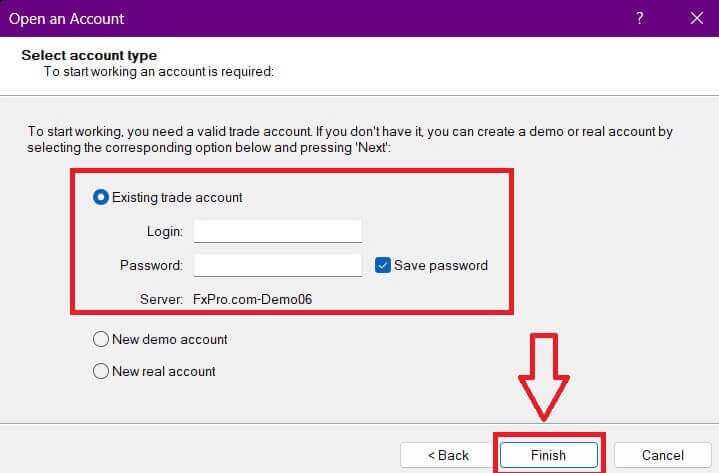
Parabéns! Agora você pode negociar na MT4.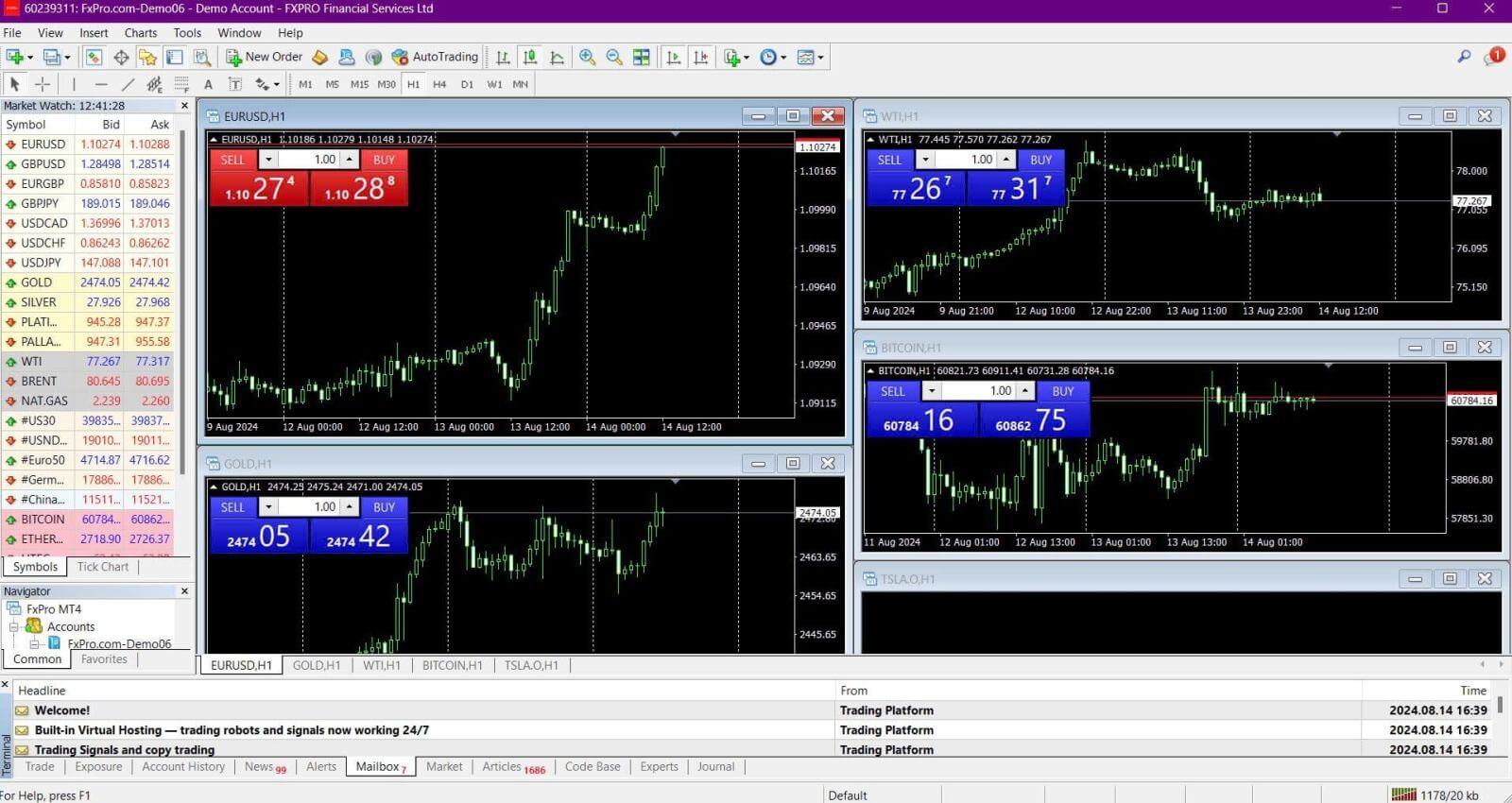
Como acessar a plataforma de negociação: MT5
Para acessar o FxPro MT5, você precisará das credenciais de login que a FxPro enviou para o seu e-mail quando você se registrou e configurou suas contas de negociação. Certifique-se de verificar seu e-mail cuidadosamente. 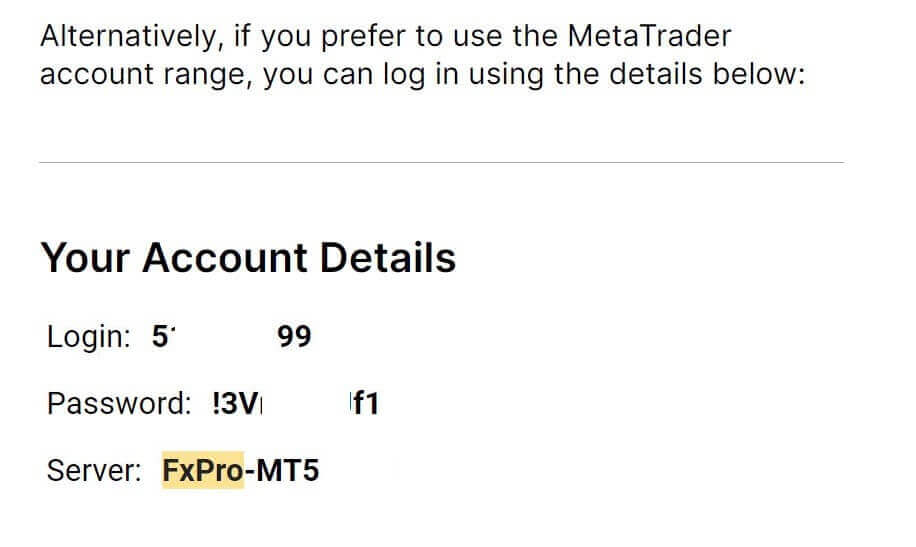
Logo abaixo das suas informações de login, clique no botão "ABRIR CENTRAL DE DOWNLOADS" para acessar a plataforma de negociação. 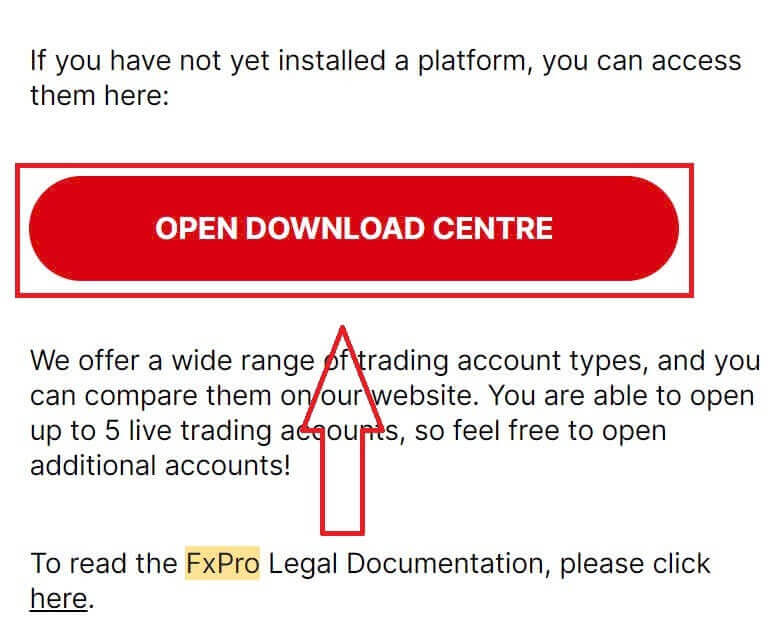
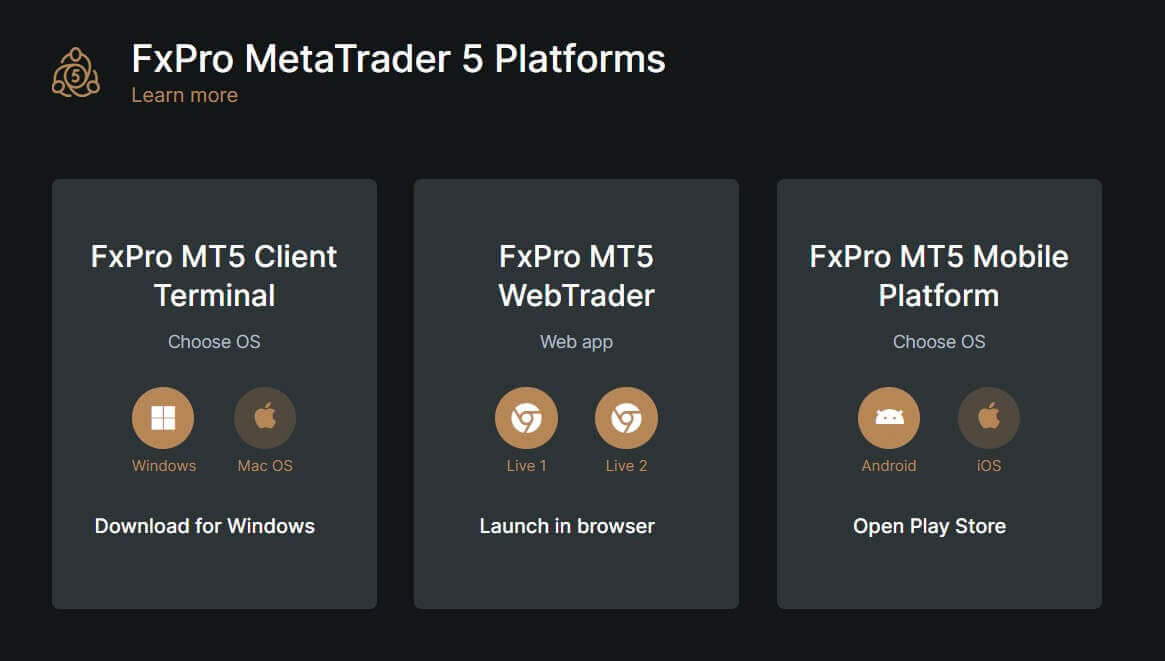
Dependendo da plataforma, a FxPro oferece diversas opções de negociação para proporcionar uma experiência conveniente, incluindo:
Download do terminal do cliente.
Download MultiTerminal.
Navegador WebTrader.
Plataforma móvel.
Após acessar o MT5, selecione a opção "Conectar com uma conta de negociação existente" e insira suas informações de login, além de escolher o servidor que corresponde ao que está no seu e-mail. Em seguida, clique em "Concluir" para finalizar o processo. 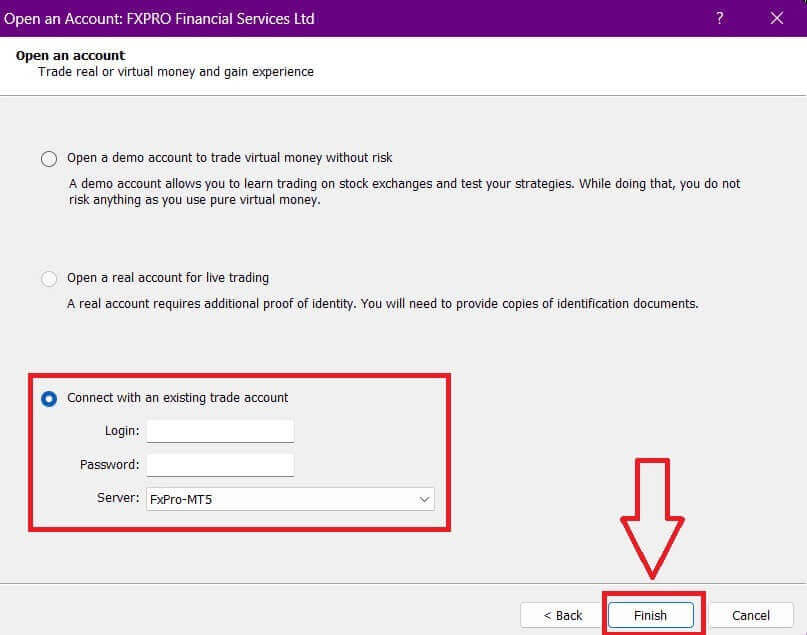
Parabéns por acessar o MT5 com sucesso através da FxPro. Desejamos muito sucesso em sua jornada para se tornar um mestre do trading! 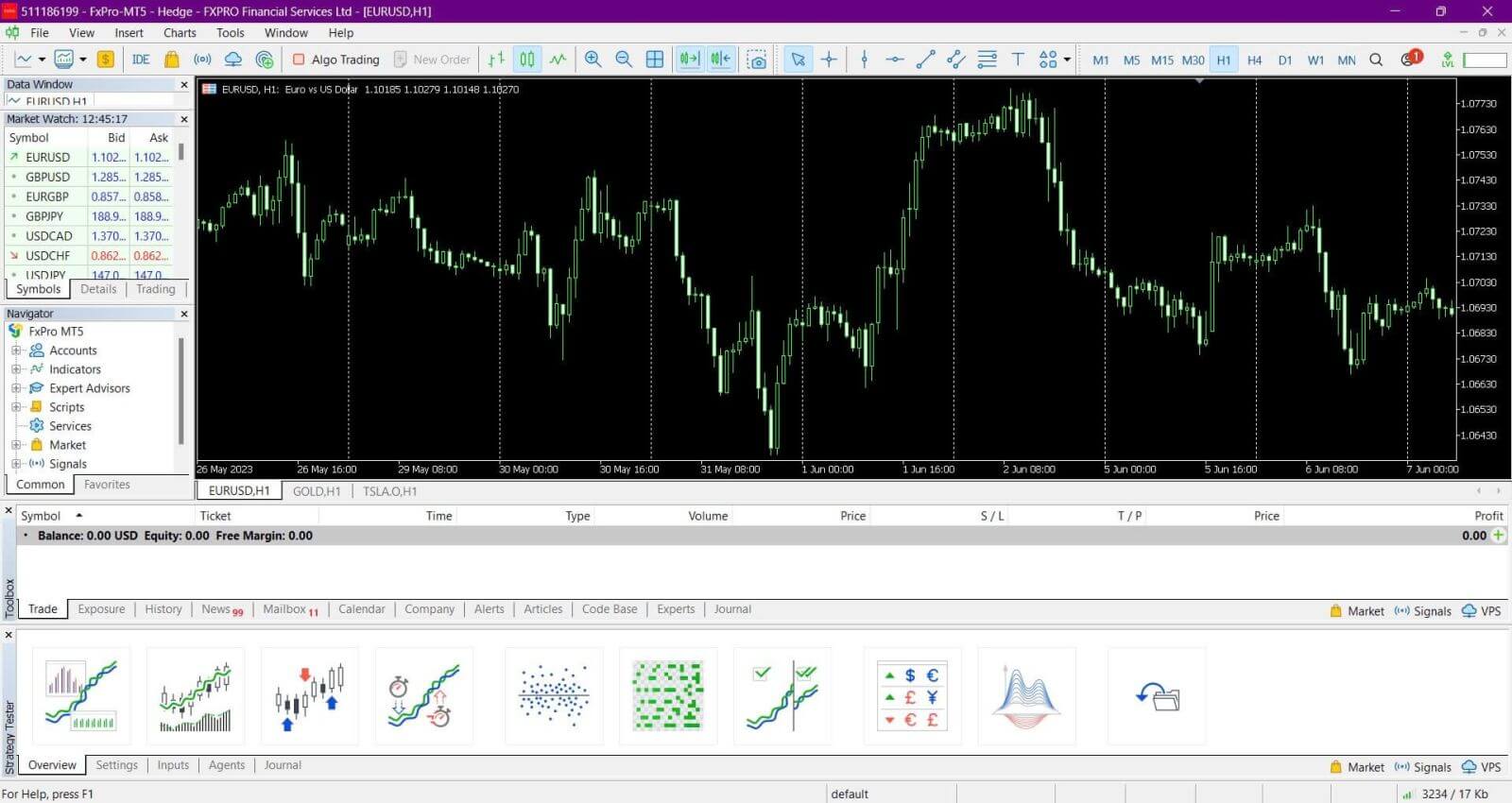
Como fazer login no aplicativo FxPro
Primeiro, abra a App Store ou o Google Play no seu dispositivo móvel, depois procure por "FxPro: Corretora de Negociação Online" e baixe o aplicativo . 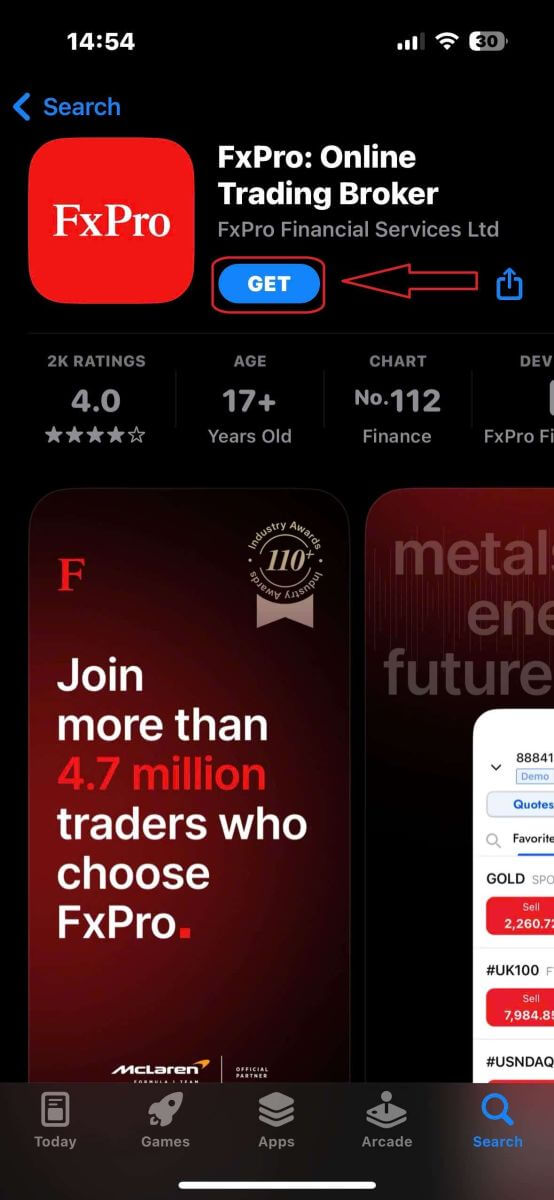
Após instalar o aplicativo, abra-o e selecione "Cadastrar-se na FxPro" para iniciar o processo de registro da conta.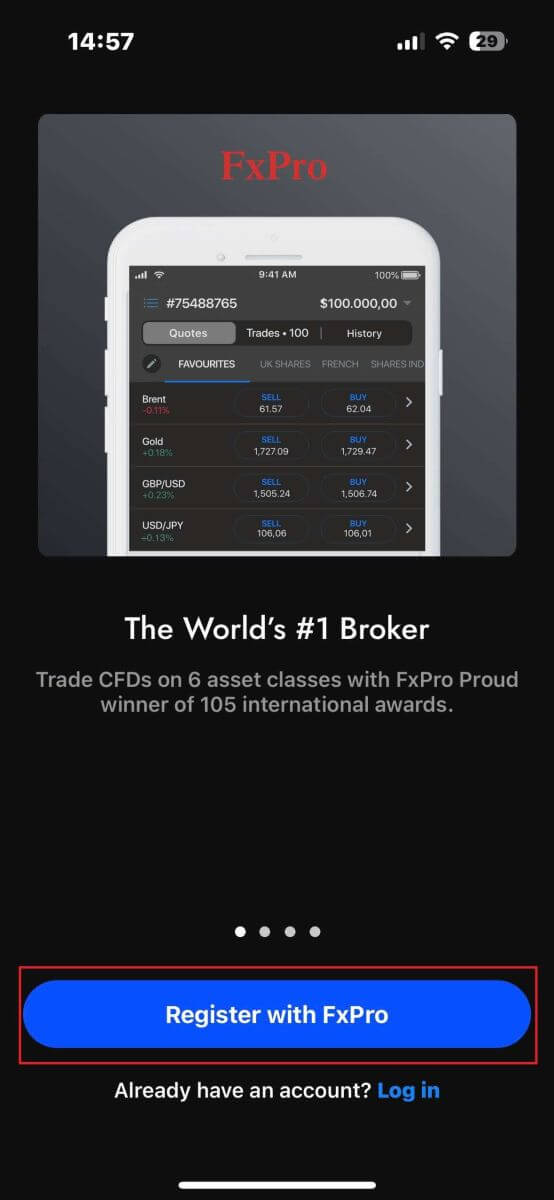
Após instalar o aplicativo móvel, faça login com o endereço de e-mail e a senha que você usou para se cadastrar. Ao concluir, toque em "Entrar" para finalizar o processo de login.
Se você ainda não possui uma conta na FxPro, siga as instruções no artigo a seguir: Como criar uma conta na FxPro . 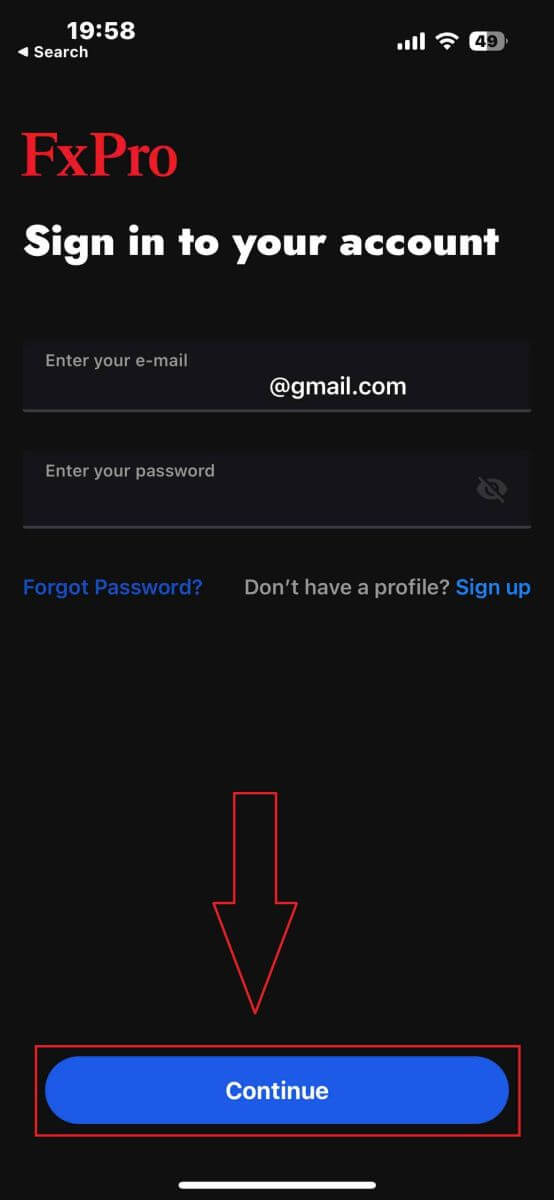
Parabéns por acessar com sucesso o aplicativo móvel da FxPro. Junte-se a nós e negocie a qualquer hora e em qualquer lugar!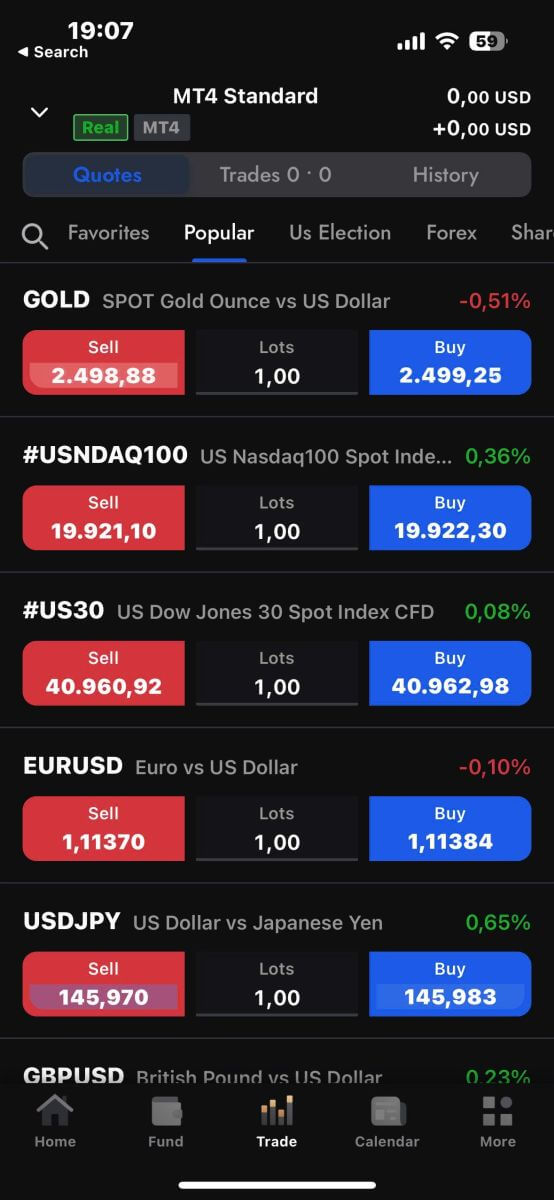
Como recuperar sua senha do FxPro
Para recuperar sua senha, acesse o site da FxPro e clique no botão "Login" no canto superior direito da página. 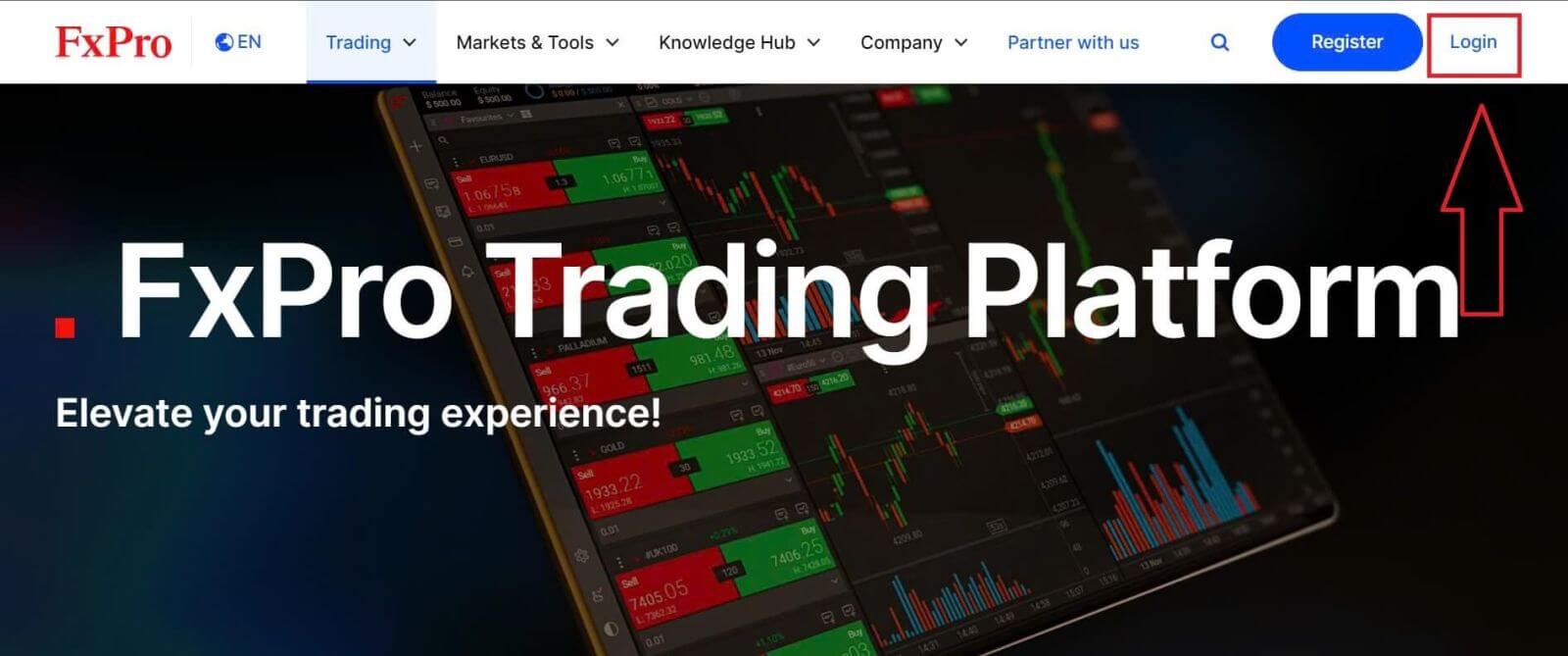
Você será redirecionado para a página de login. Lá, clique no link "Esqueceu sua senha?" (como mostrado na imagem explicativa) para iniciar o processo. 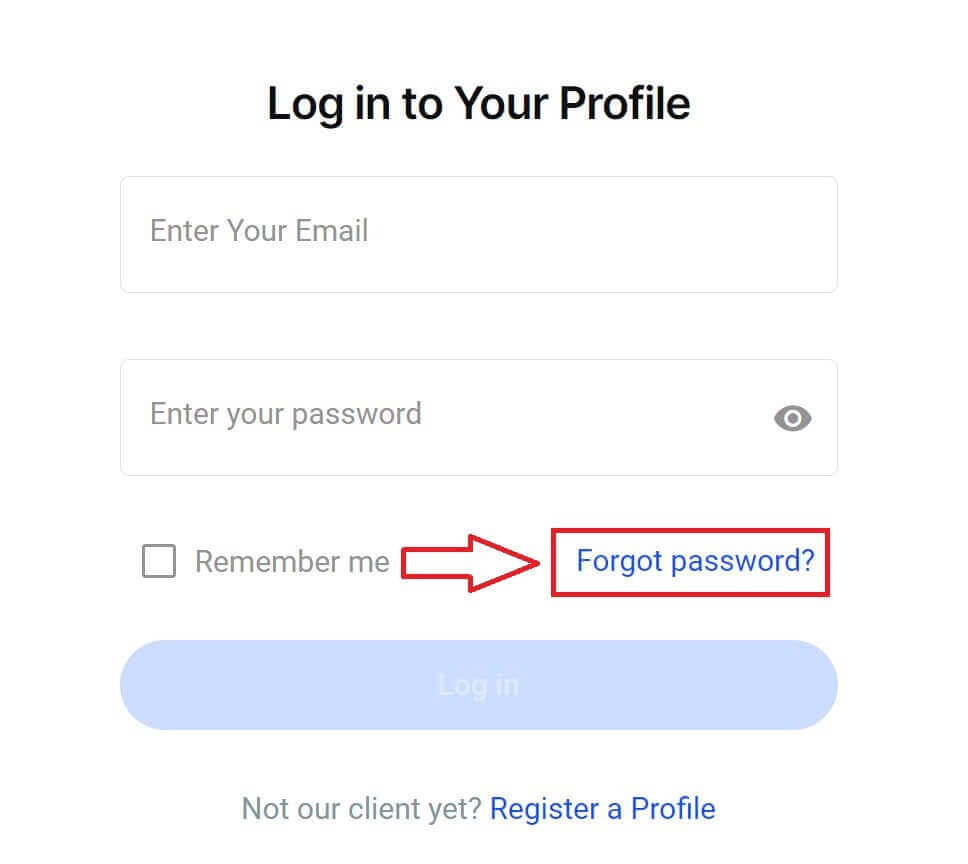
Primeiro, insira o endereço de e-mail que você usou para registrar sua conta. Em seguida, selecione "Redefinir Senha".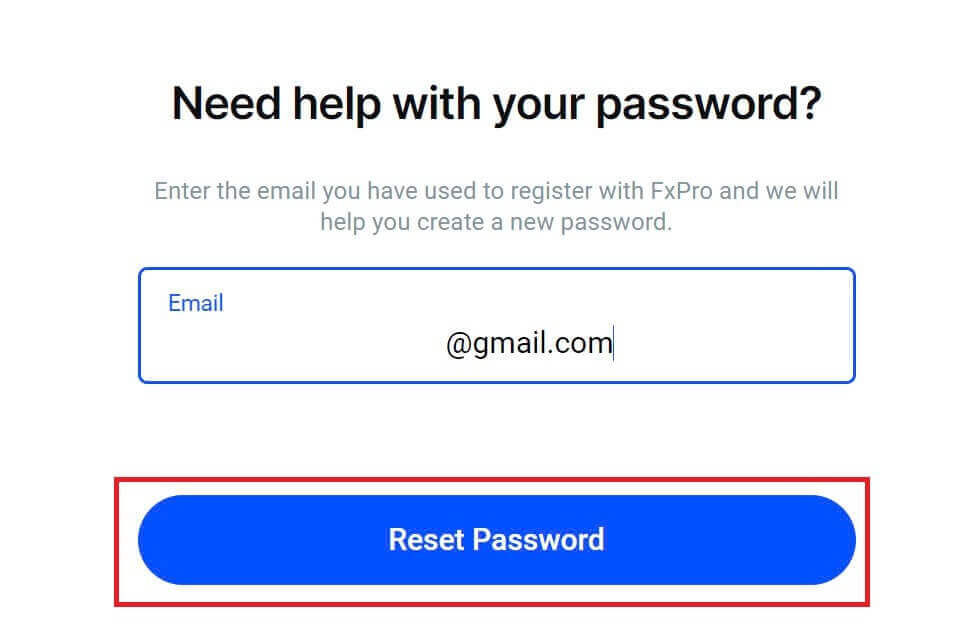
Imediatamente, um e-mail com instruções para redefinir sua senha será enviado para esse endereço. Verifique sua caixa de entrada com atenção. 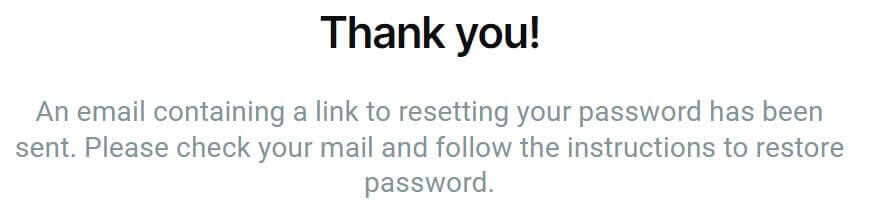
No e-mail recebido, role a página para baixo e clique no botão "ALTERAR SENHA" para ser direcionado à página de redefinição de senha. 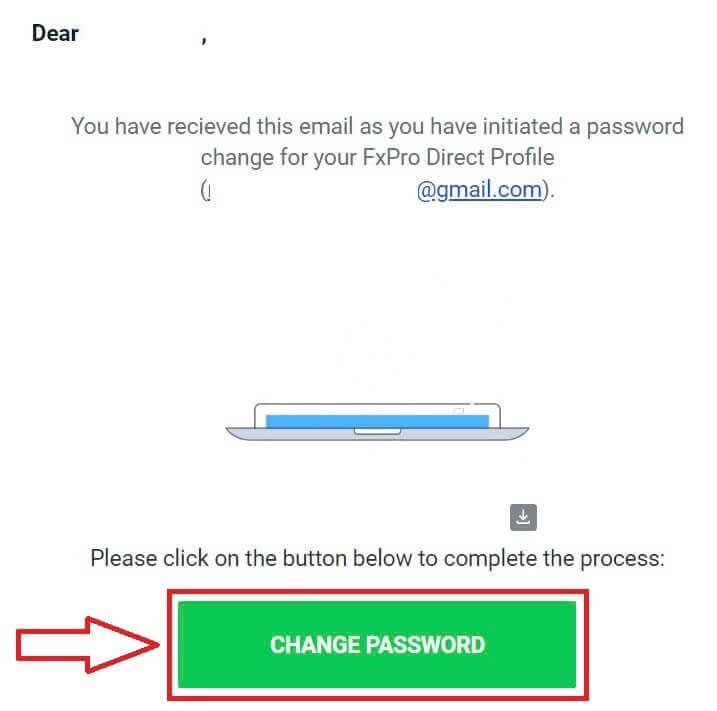
Nessa página, insira sua nova senha nos dois campos (observe que sua senha deve ter pelo menos 8 caracteres, incluindo pelo menos 1 letra maiúscula, 1 número e 1 caractere especial — este é um requisito obrigatório). 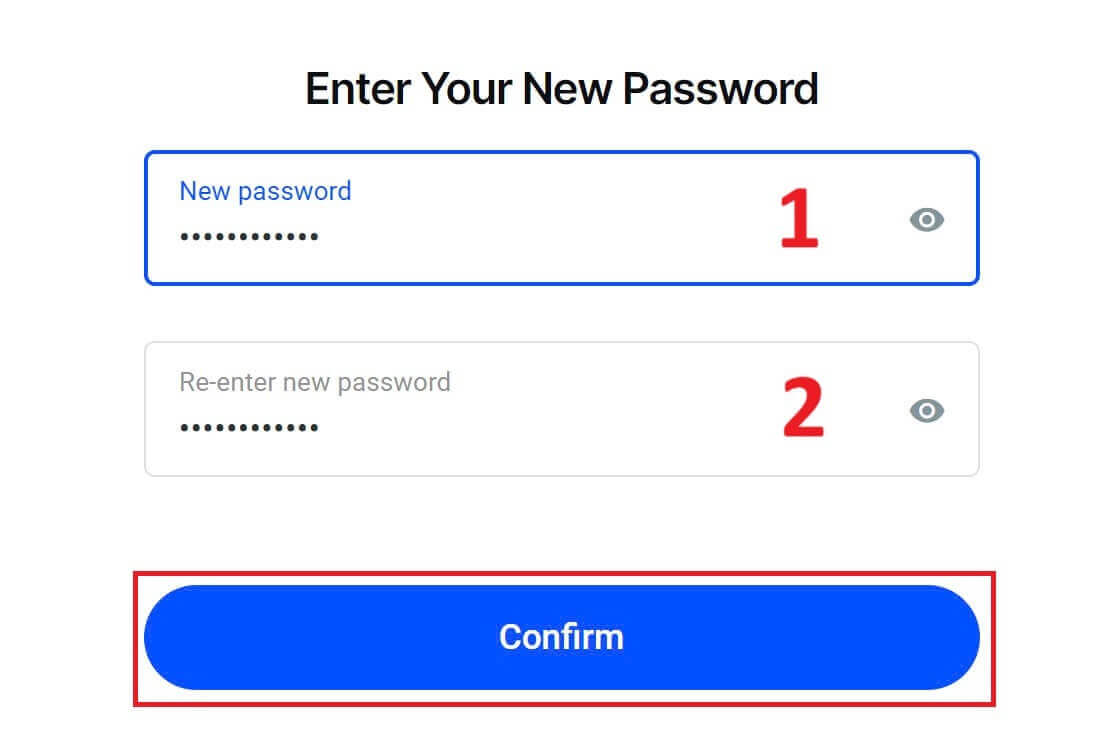
Parabéns por redefinir sua senha com sucesso na FxPro. É ótimo ver que a FxPro prioriza a segurança de seus usuários. 
Não consigo acessar meu painel de controle do FxPro.
Ter dificuldades para acessar seu Painel de Controle pode ser frustrante, mas aqui está uma lista de verificação para ajudá-lo a resolver o problema:
Nome de usuário:
Verifique se você está usando seu endereço de e-mail completo cadastrado como nome de usuário. Não use um número de conta de negociação ou seu nome.
Senha: Verifique
se você está usando a senha da sua conta PA que você definiu durante o cadastro.
Verifique se não foram adicionados espaços extras acidentalmente, principalmente se você copiou e colou a senha. Se o problema persistir, tente digitá-la manualmente.
Verifique se a tecla Caps Lock está ativada, pois as senhas diferenciam maiúsculas de minúsculas.
Se você esqueceu sua senha, pode redefini-la usando este link para redefinir a senha da sua Área Pessoal.
Verificação de conta:
Se sua conta foi encerrada anteriormente no FxPro, você não poderá usar essa Área Pessoal ou endereço de e-mail novamente. Crie uma nova Área Pessoal com um endereço de e-mail diferente para se cadastrar novamente.
Esperamos que isso ajude! Se você encontrar mais algum problema, entre em contato com nossa Equipe de Suporte para obter assistência.
Perguntas frequentes (FAQ)
Como faço para alterar a alavancagem da minha conta de negociação?
Faça login na FxPro Direct, acesse "Minhas Contas", clique no ícone de lápis ao lado do número da sua conta e selecione "Alterar Alavancagem" no menu suspenso.
Observe que, para alterar a alavancagem da sua conta de negociação, todas as posições abertas devem ser fechadas.
Observação: a alavancagem máxima disponível pode variar dependendo da sua jurisdição.
Como posso reativar minha conta?
Observe que as contas reais são desativadas após 3 meses de inatividade, mas você pode reativá-las. Infelizmente, as contas de demonstração não podem ser reativadas, mas você pode abrir outras através do FxPro Direct.
Suas plataformas são compatíveis com Mac?
As plataformas de negociação FxPro MT4 e FxPro MT5 são compatíveis com Mac e podem ser baixadas em nossa Central de Downloads. Observe que as plataformas web FxPro cTrader e FxPro cTrader também estão disponíveis para Mac.
Vocês permitem o uso de algoritmos de negociação em suas plataformas?
Sim. Os Expert Advisors são totalmente compatíveis com as nossas plataformas FxPro MT4 e FxPro MT5, e o cTrader Automate pode ser usado na nossa plataforma FxPro cTrader. Se tiver alguma dúvida sobre Expert Advisors e cTrader Automate, entre em contato com o nosso Suporte ao Cliente através do endereço [email protected].
Como baixar as plataformas de negociação MT4-MT5?
Após se cadastrar e fazer login na FxPro Direct, você verá os links das plataformas relevantes exibidos na página "Contas", ao lado de cada número de conta. A partir daí, você pode instalar diretamente as plataformas para desktop, acessar o webtrader ou instalar os aplicativos móveis.
Como alternativa, no site principal, acesse a seção "Todas as Ferramentas" e abra a "Central de Downloads".
Role a página para baixo para ver todas as plataformas disponíveis. Vários tipos de terminais são oferecidos: para desktop, versão web e aplicativo móvel.
Selecione seu sistema operacional e clique em "Download". O download da plataforma começará automaticamente.
Execute o programa de instalação no seu computador e siga as instruções clicando em "Avançar".
Após a conclusão da instalação, você poderá fazer login com os dados da conta que recebeu por e-mail após o cadastro da sua conta de negociação na FxPro Direct. Agora você pode começar a negociar com a FxPro!
Como faço para entrar na plataforma cTrader?
Seu cTID do cTrader será enviado para o seu e-mail assim que a criação da sua conta for confirmada.
O cTID permite o acesso a todas as contas FxPro cTrader (demo e real) usando apenas um login e senha.
Por padrão, o e-mail do seu cTID será o endereço de e-mail registrado no seu perfil, e você poderá alterar a senha conforme sua preferência.
Após fazer login com o cTID, você poderá alternar entre quaisquer contas FxPro cTrader registradas em seu perfil.
Como verificar a conta na FxPro
Verificar conta no FxPro [Web]
Primeiro, faça login no Painel de Controle do FxPro, selecione o ícone no canto superior direito da tela e, em seguida, escolha "Carregar Documento" para ser direcionado à página de verificação. 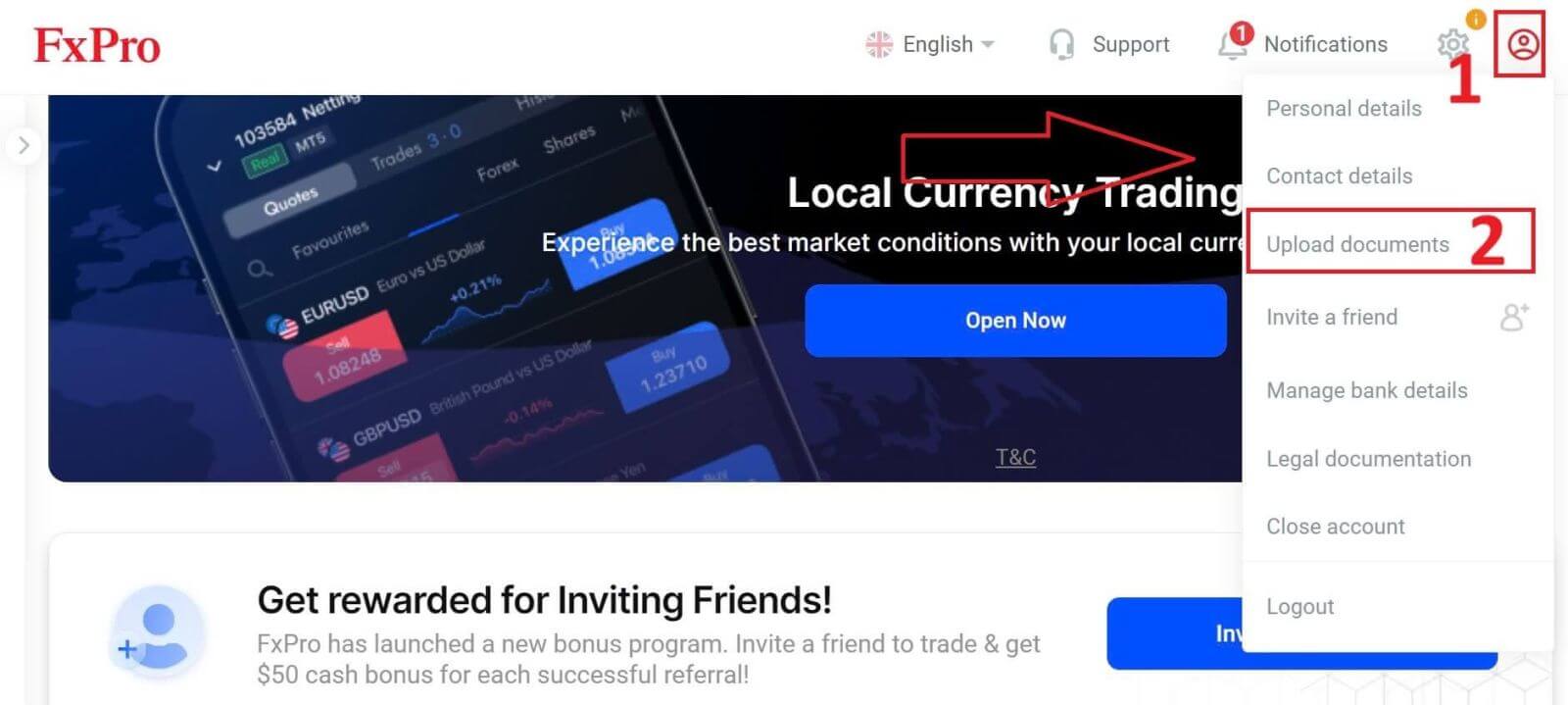
O processo de verificação consiste em duas etapas, conforme descrito a seguir:
Faça o upload da foto do seu documento de identidade ou carteira de motorista.
Tire uma selfie.
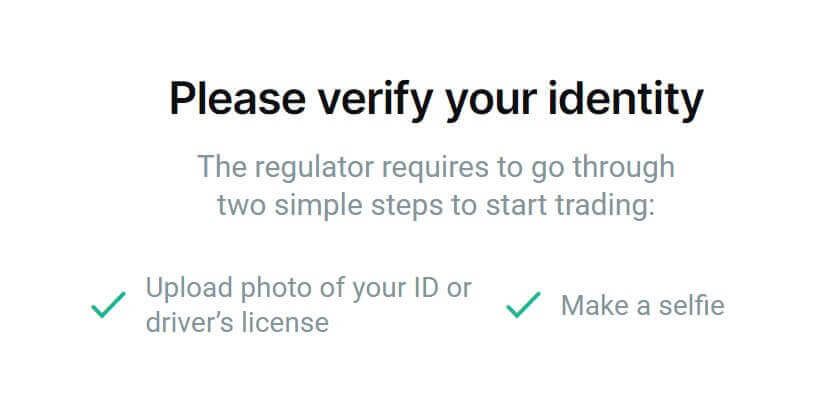
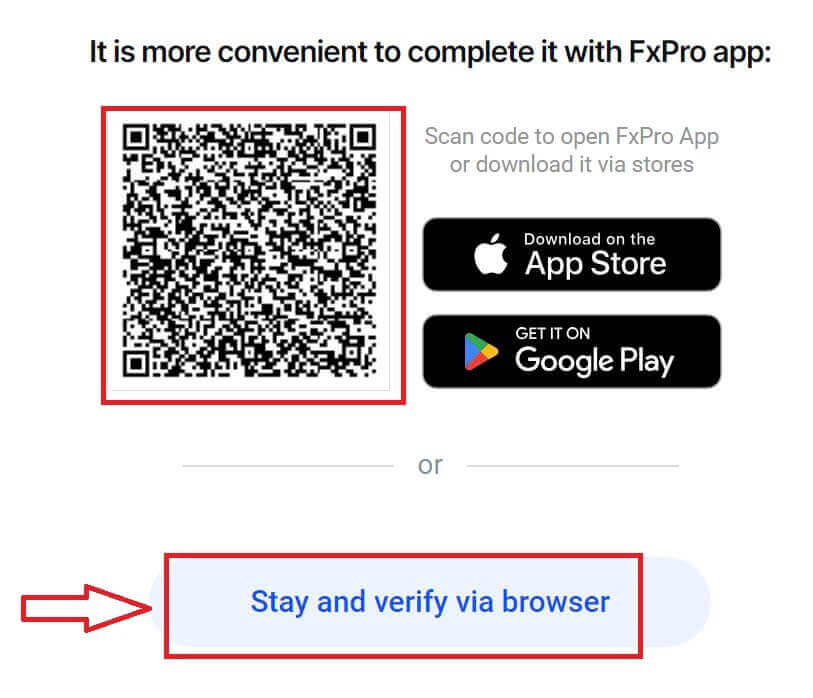
Oferecemos dois métodos para você concluir o processo de verificação (mas recomendamos o uso do aplicativo móvel devido à sua praticidade e otimização para verificação):
- Se optar por carregar documentos utilizando um dispositivo móvel, abra a câmara e digitalize o código QR apresentado no ecrã para ser redirecionado para a página de verificação, onde poderá concluir todo o processo no seu dispositivo móvel.
Alternativamente, você pode concluir o processo no seu navegador da web selecionando o botão "Permanecer e verificar pelo navegador" .
Selecione o botão "Continuar no telefone" na próxima página para prosseguir com o processo de verificação. 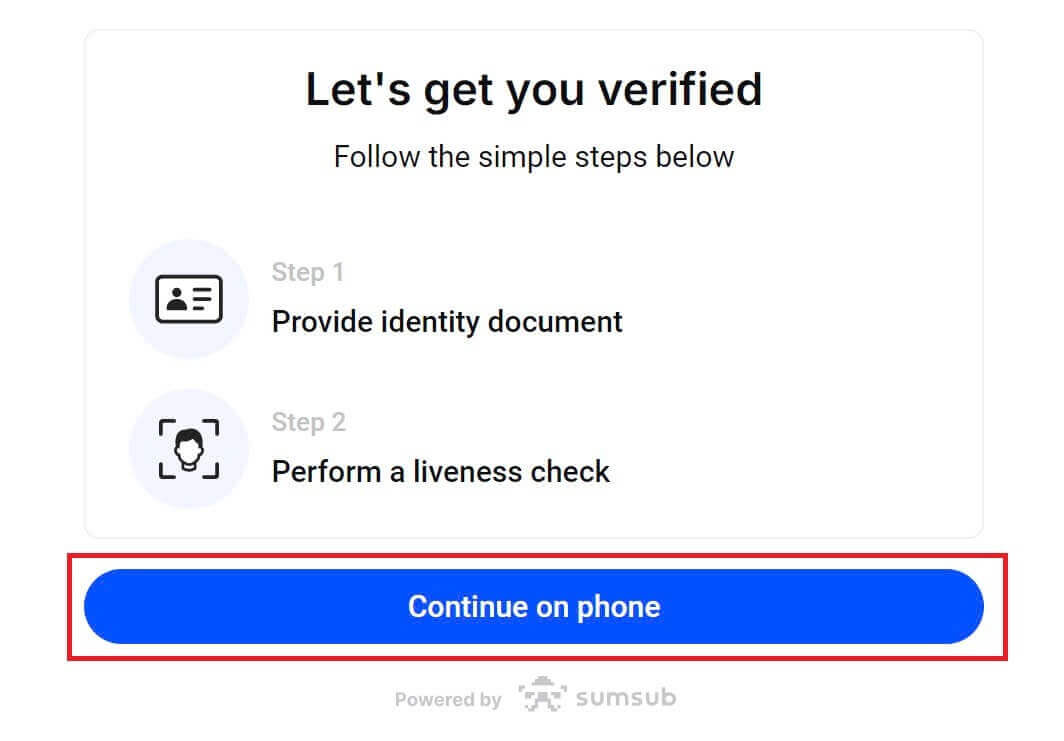
Primeiro, informe à FxPro se você reside nos EUA, pois existem políticas especiais para o processo de verificação para residentes americanos. Após selecionar a sua opção, toque em "Concordar e continuar" para ir para a próxima página. 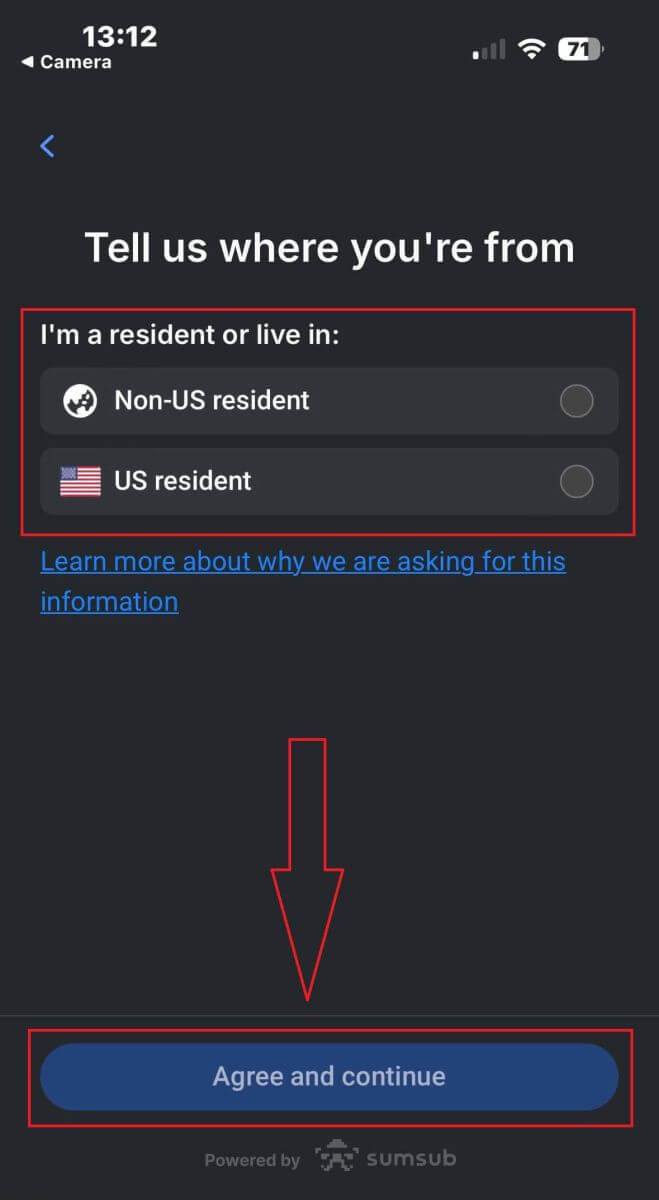
Nesta página, você deverá selecionar:
O país emissor.
O tipo de documento (Carteira de habilitação/Carteira de identidade/Autorização de residência/Passaporte).
Ao concluir, toque em " Avançar" para prosseguir. 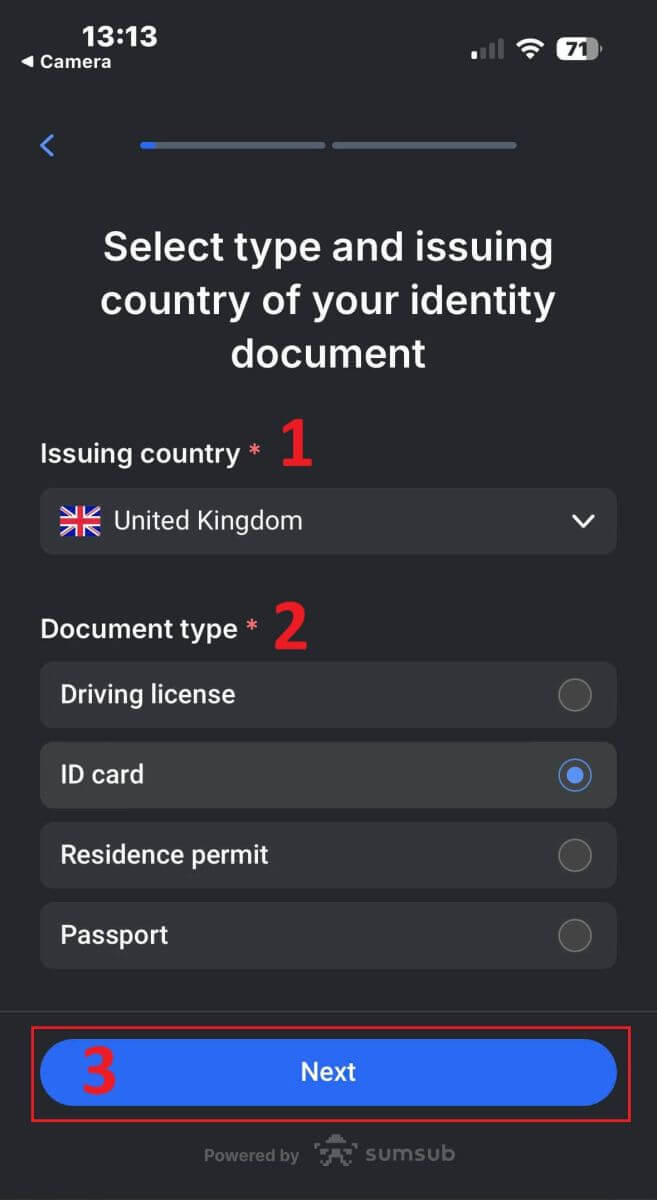
Agora você chegará à etapa em que fará o upload de documentos usando imagens. Você terá duas opções:
Faça o upload de uma foto ou arquivo colorido.
Tire a foto em um ambiente bem iluminado.
Por favor, não edite as imagens dos seus documentos.
Por favor, anote com atenção e, em seguida, toque em "Continuar" para iniciar o upload.
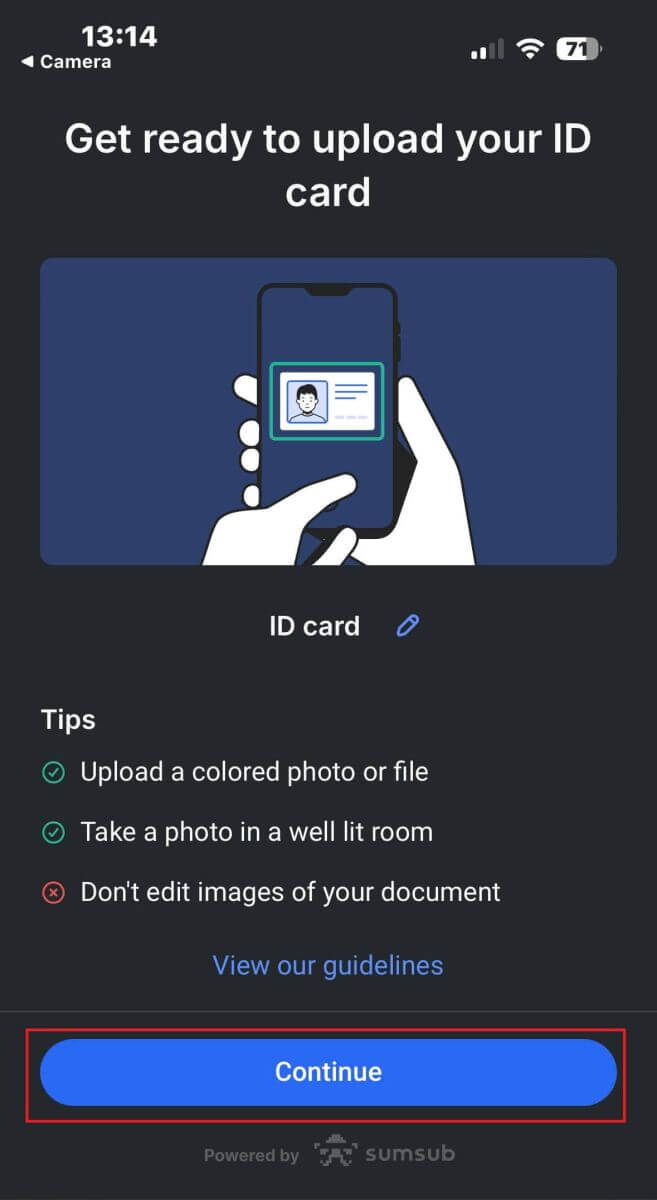
Abaixo, seguem algumas dicas para você obter melhores resultados:
Boa Iluminação
Um ambiente com boa iluminação facilita o reconhecimento dos caracteres na imagem. Quando a imagem está muito escura ou muito clara, o documento pode não ser validado.
Evite Reflexos
Não use a lanterna do seu dispositivo. Evite reflexos de lâmpadas ou luzes do ambiente. Reflexos na imagem interferem no processamento e na extração de dados.
Foco e Nitidez
Certifique-se de que as imagens estejam nítidas e sem áreas borradas.
Ângulo
O documento não deve estar inclinado em mais de 10 graus na horizontal ou na vertical. 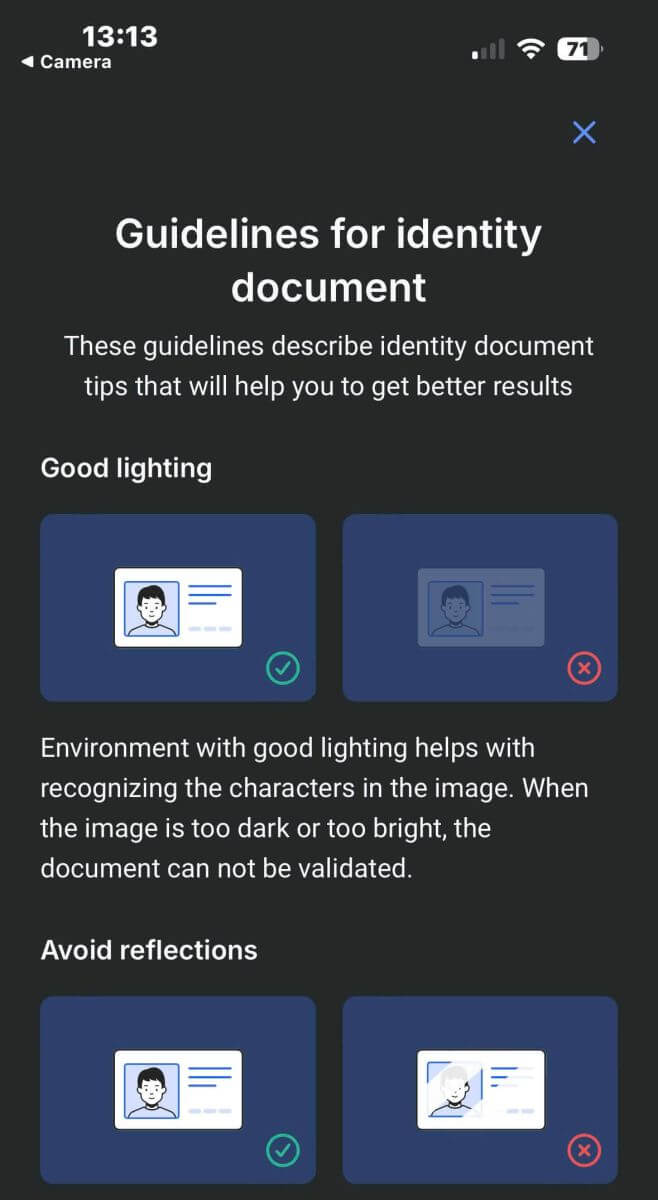
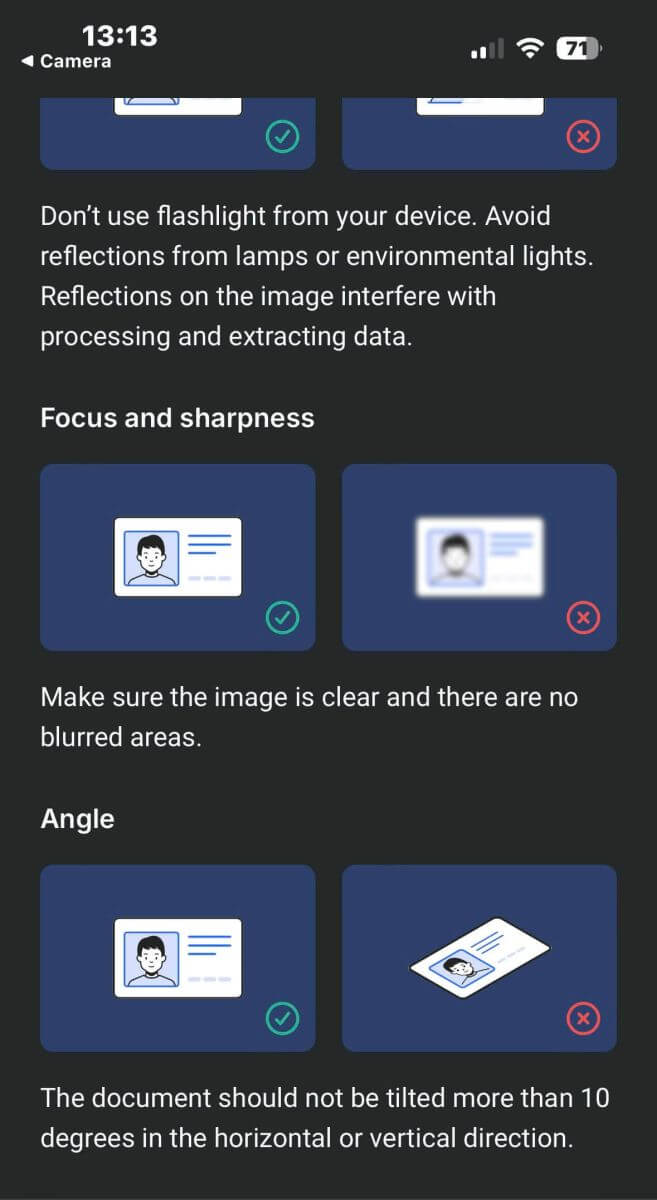
Além disso, lembre-se de permitir o acesso à câmera do dispositivo (este é um requisito obrigatório).
Em seguida, toque em "Continuar" para iniciar o upload. 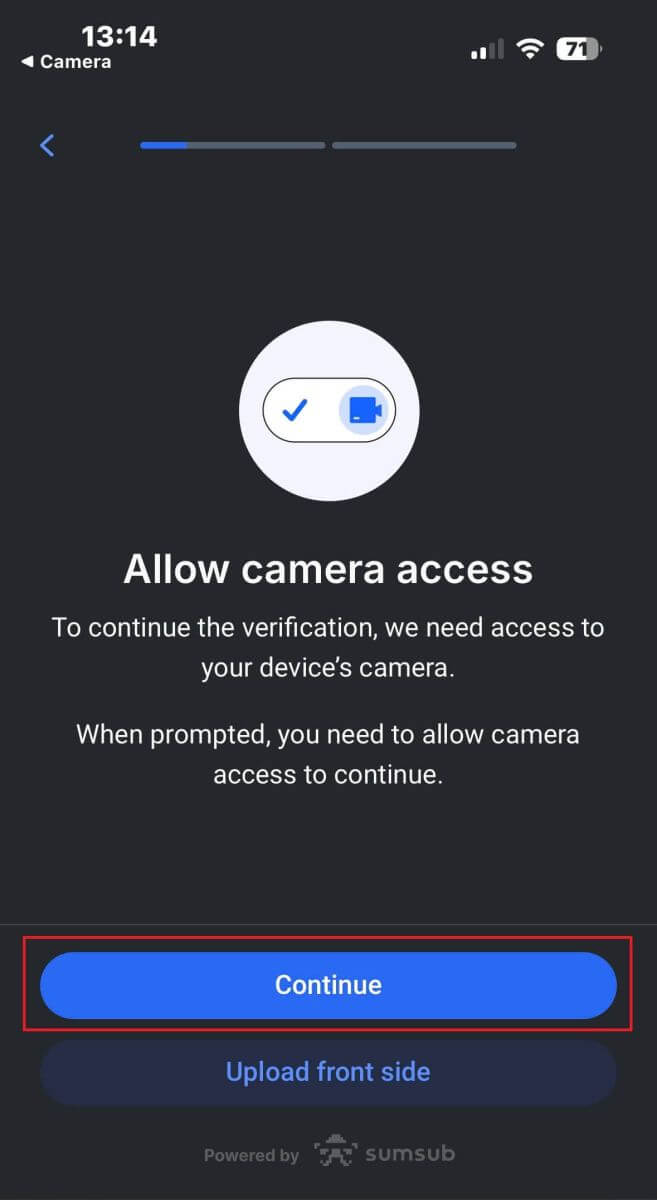
Você terá duas opções para fazer o upload das imagens do seu documento:
Alinhe o documento dentro da moldura na tela e, em seguida, toque no botão circular branco na parte inferior (identificado com o número 1 na imagem) para capturar e salvar a imagem.
Selecione o botão com o ícone mostrado na imagem (rotulado como número 2) para carregar uma foto da biblioteca de fotos existente no seu dispositivo.
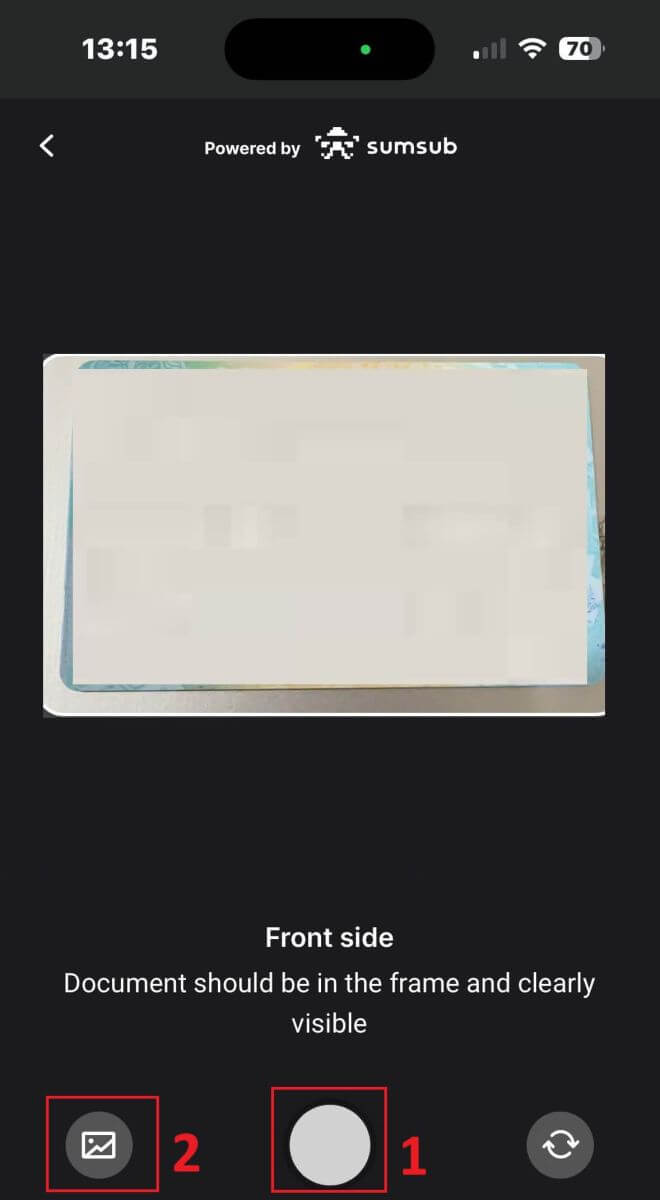
Em seguida, verifique se a imagem está claramente visível e legível. Depois, repita o processo para os lados restantes do documento (o número de lados necessários dependerá do tipo de documento de verificação selecionado inicialmente).
Se atender aos padrões, selecione "Continuar" para prosseguir para a próxima etapa. 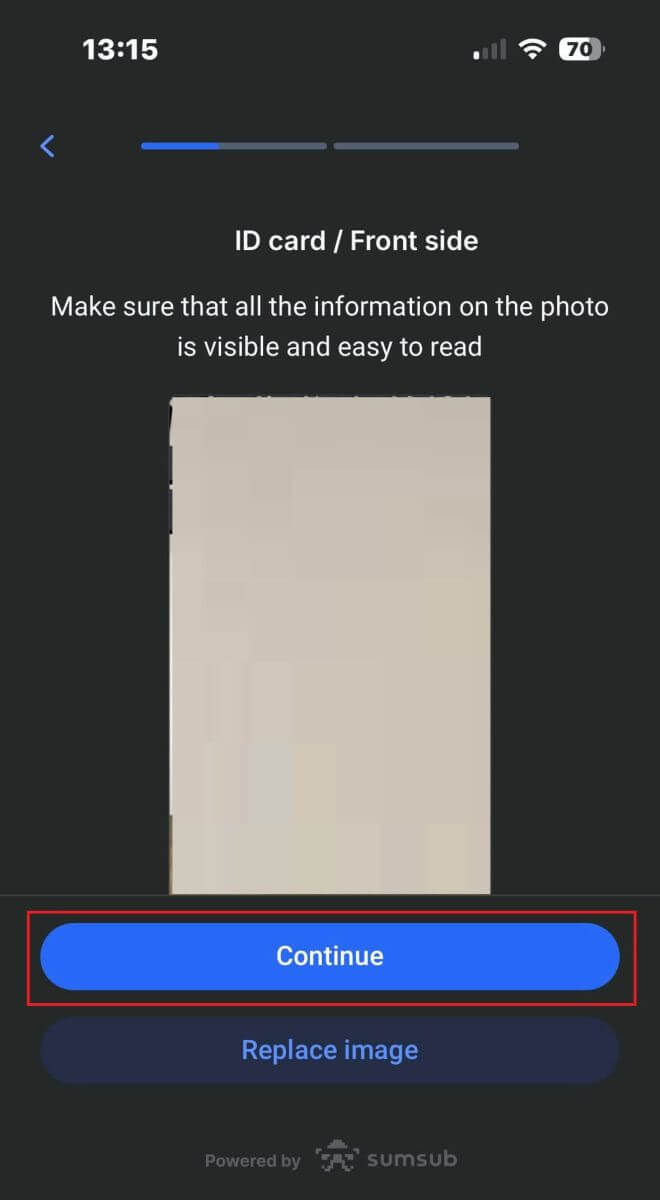
A próxima etapa será a Verificação de Autenticidade . Abaixo, algumas dicas para ajudá-lo a concluir esta etapa sem problemas:
Boa Iluminação:
Certifique-se de que o ambiente esteja bem iluminado para que seus dados possam ser identificados com precisão para concluir a verificação.
Posicionamento facial correto:
Não fique muito perto nem muito longe da câmera. Posicione seu rosto de forma que fique claramente visível e se encaixe corretamente no enquadramento.
Aparência Natural:
Não altere sua aparência. Não use máscaras, óculos ou chapéus ao realizar a verificação de autenticidade. 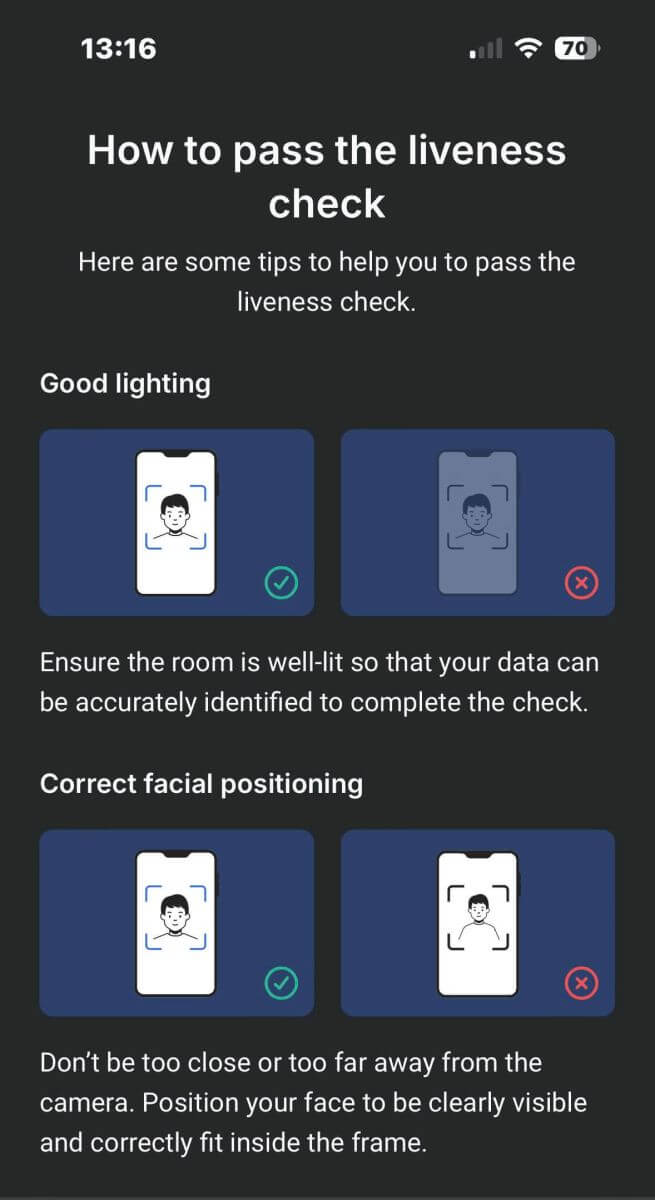
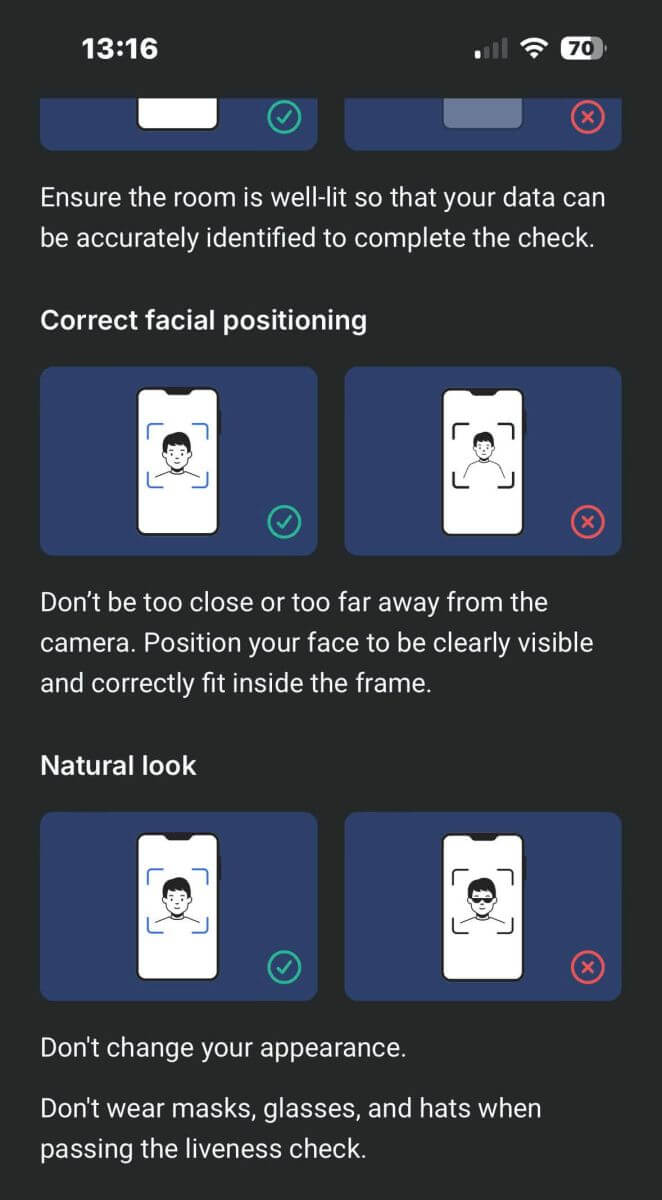
Posicione seu rosto dentro do enquadramento e permaneça imóvel por 2 a 5 segundos para que o sistema o identifique. Se for bem-sucedido, você será automaticamente direcionado para a próxima tela. 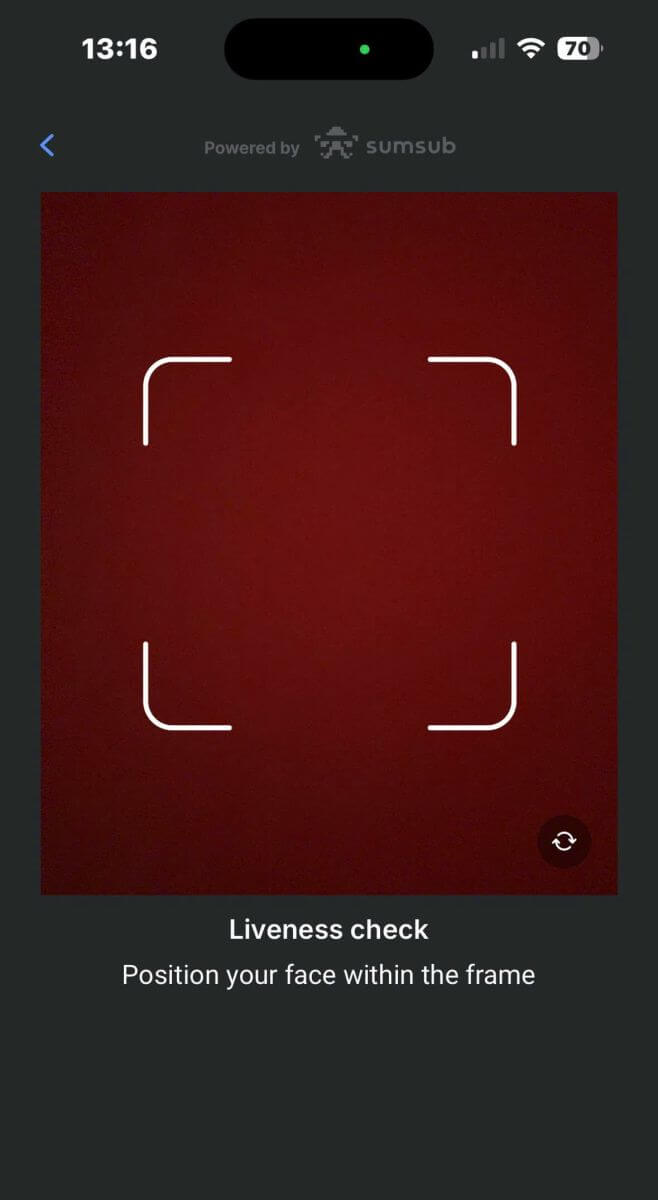
Nesta página, mantenha o rosto dentro do enquadramento e gire a cabeça lentamente em círculos, seguindo o indicador verde. 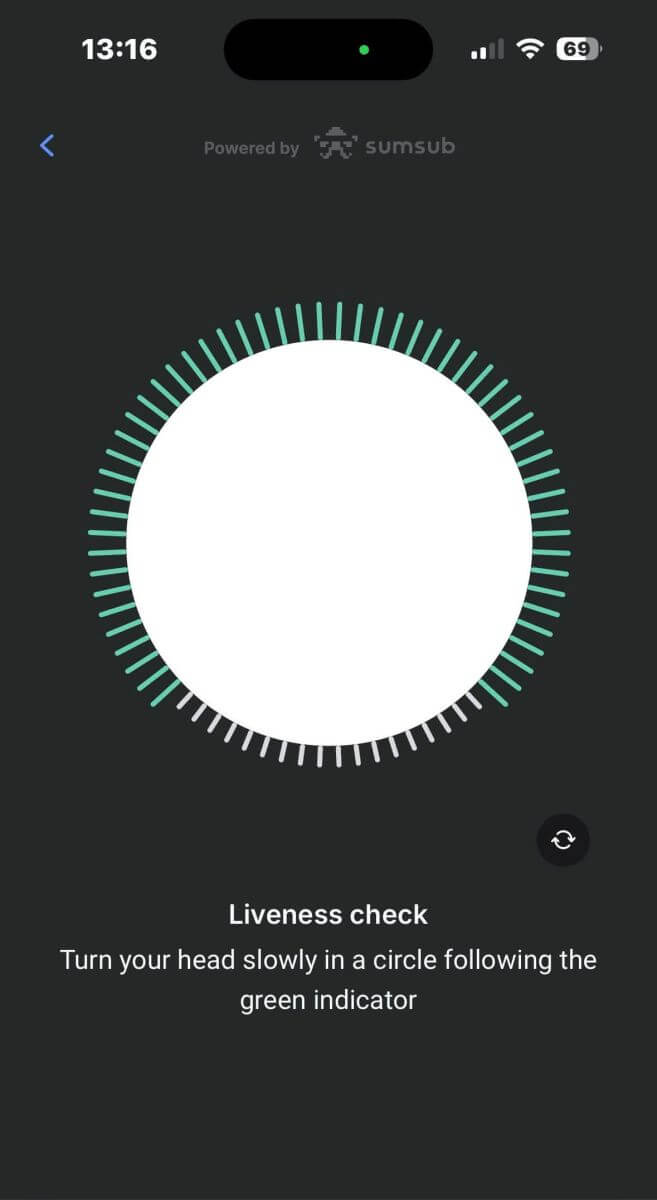
Parabéns por concluir com sucesso a Verificação de Autenticidade. 
Agora, aguarde de 5 a 10 segundos para que o sistema processe seus dados e exiba os resultados na tela. 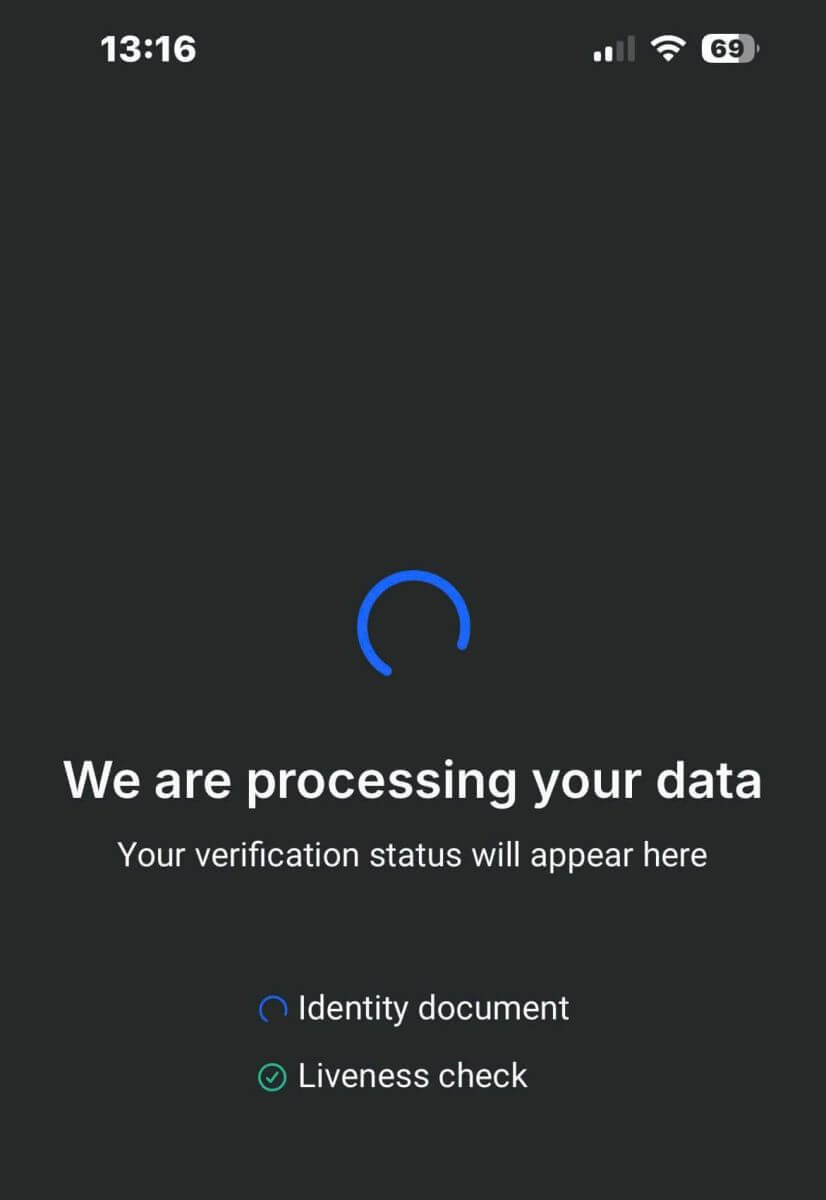
Parabéns por ter verificado seu perfil com sucesso no FxPro. Foi simples e rápido. 
Verificar conta no aplicativo FxPro
Primeiro, abra o aplicativo FxPro Mobile no seu dispositivo móvel e selecione "Mais" no canto inferior direito da tela. 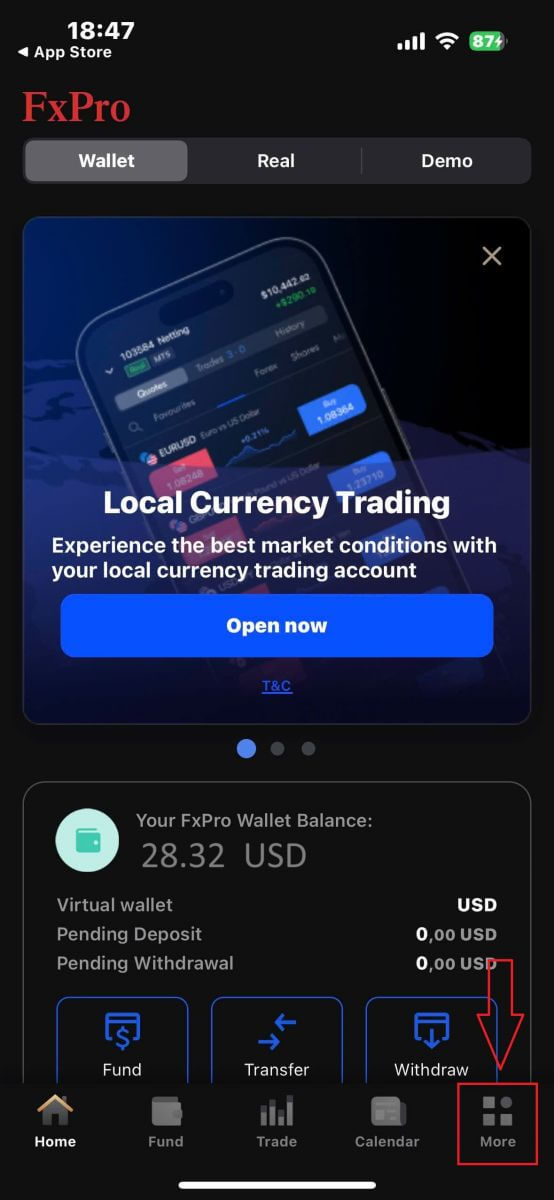
Em seguida, selecione "Meu perfil" . 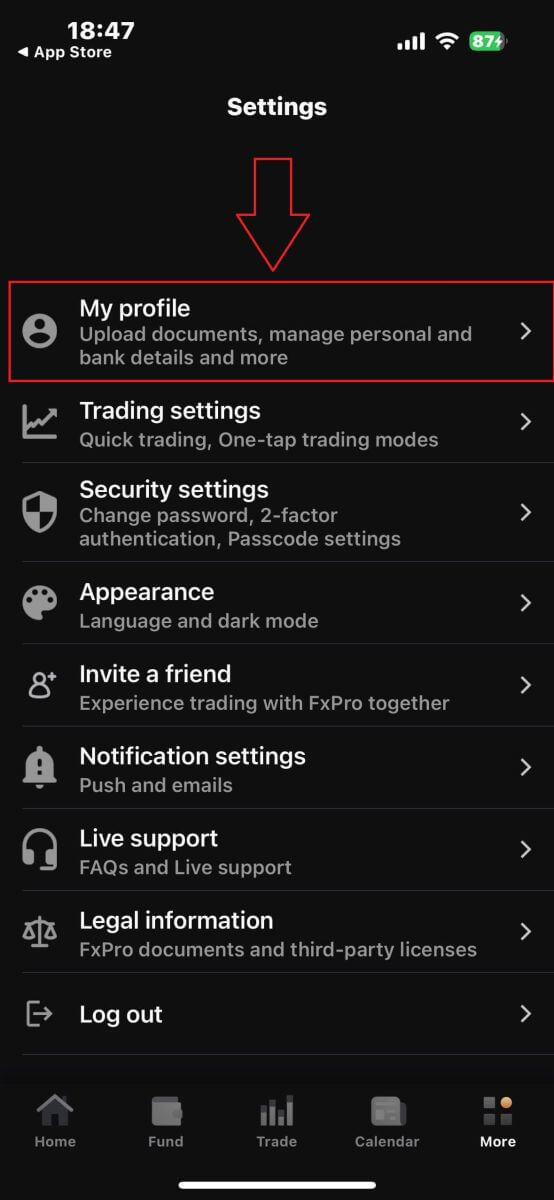
Depois, escolha a seção "Enviar documentos" para iniciar o processo de verificação.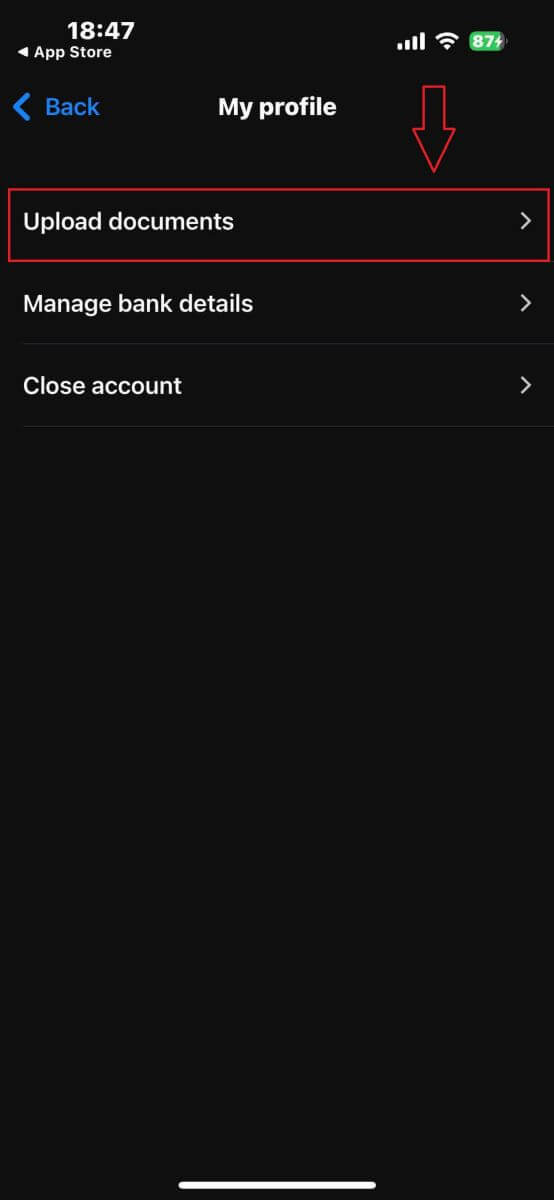
Primeiro, informe à FxPro se você reside nos EUA, pois existem políticas de verificação específicas para residentes americanos.
Após selecionar essa opção, toque em "Concordar e continuar" para prosseguir para a próxima página. 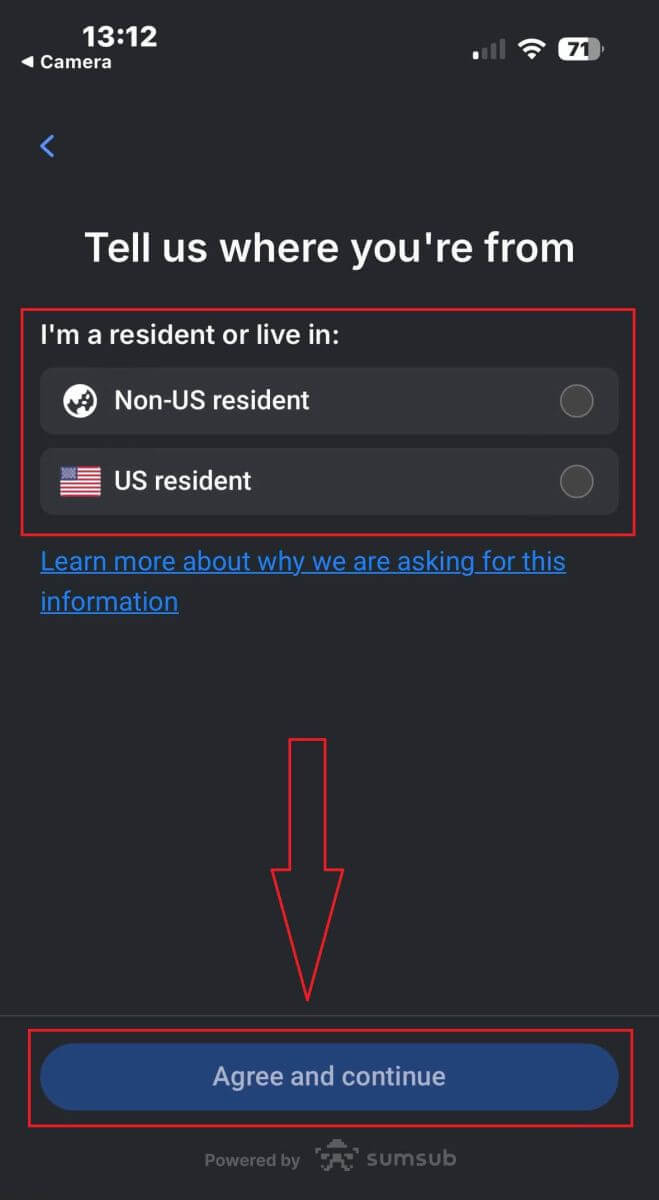
Nessa página, você precisará selecionar:
O país emissor.
O tipo de documento (Carteira de Habilitação, Carteira de Identidade, Autorização de Residência ou Passaporte).
Após concluir essas seleções, toque em "Avançar" para continuar. 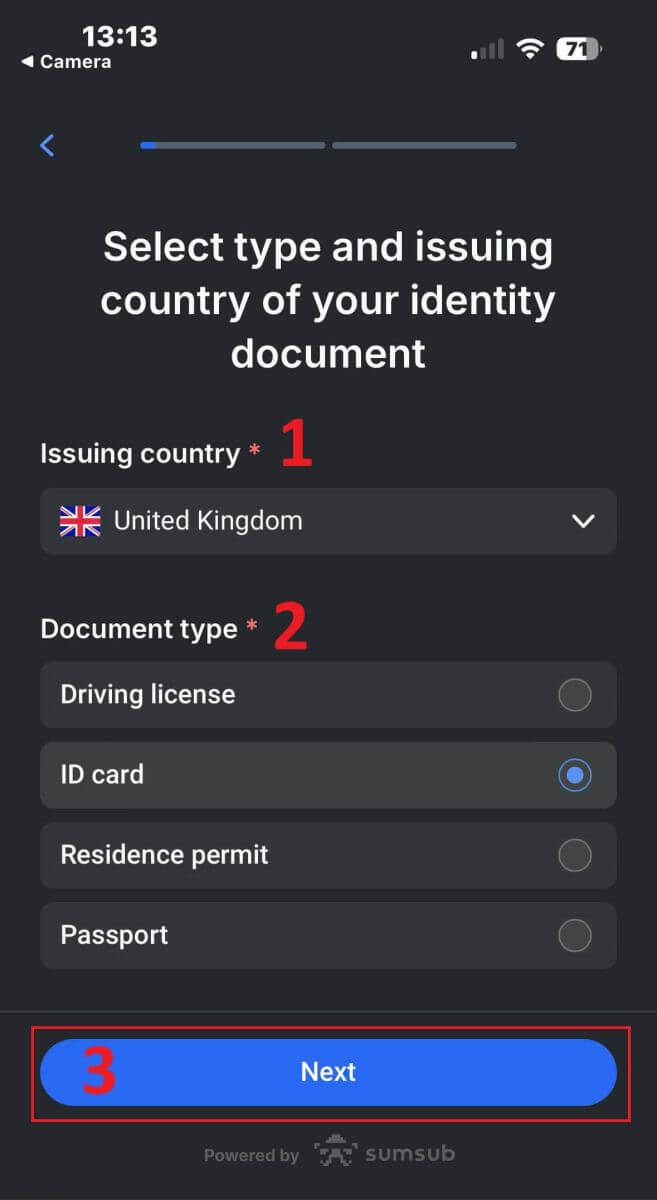
Nesta etapa, você precisará carregar documentos usando imagens. Você tem duas opções:
Faça o upload de uma foto ou arquivo colorido.
Tire a foto em um local bem iluminado.
Não edite as imagens dos seus documentos.
Leia atentamente estas instruções e, em seguida, toque em "Continuar" para iniciar o processo de upload.
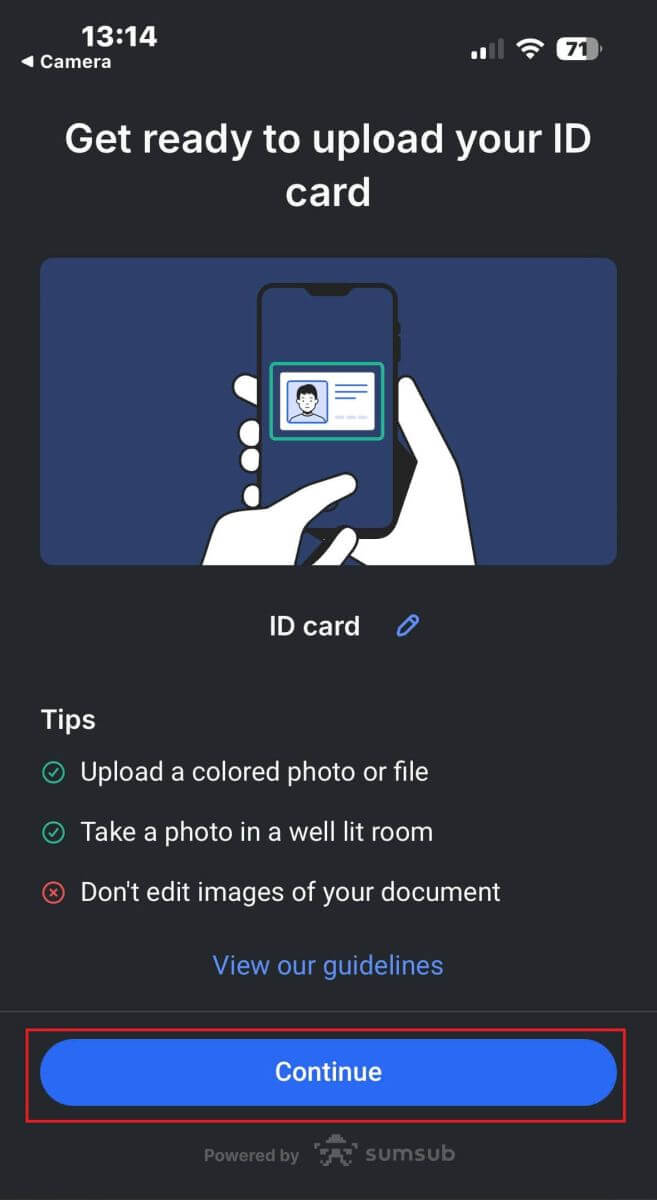
Aqui estão algumas dicas para ajudá-lo a obter melhores resultados:
Boa Iluminação
Um ambiente com boa iluminação facilita o reconhecimento dos caracteres na imagem. Quando a imagem está muito escura ou muito clara, o documento pode não ser validado.
Evite Reflexos
Não use a lanterna do seu dispositivo. Evite reflexos de lâmpadas ou luzes do ambiente. Reflexos na imagem interferem no processamento e na extração de dados.
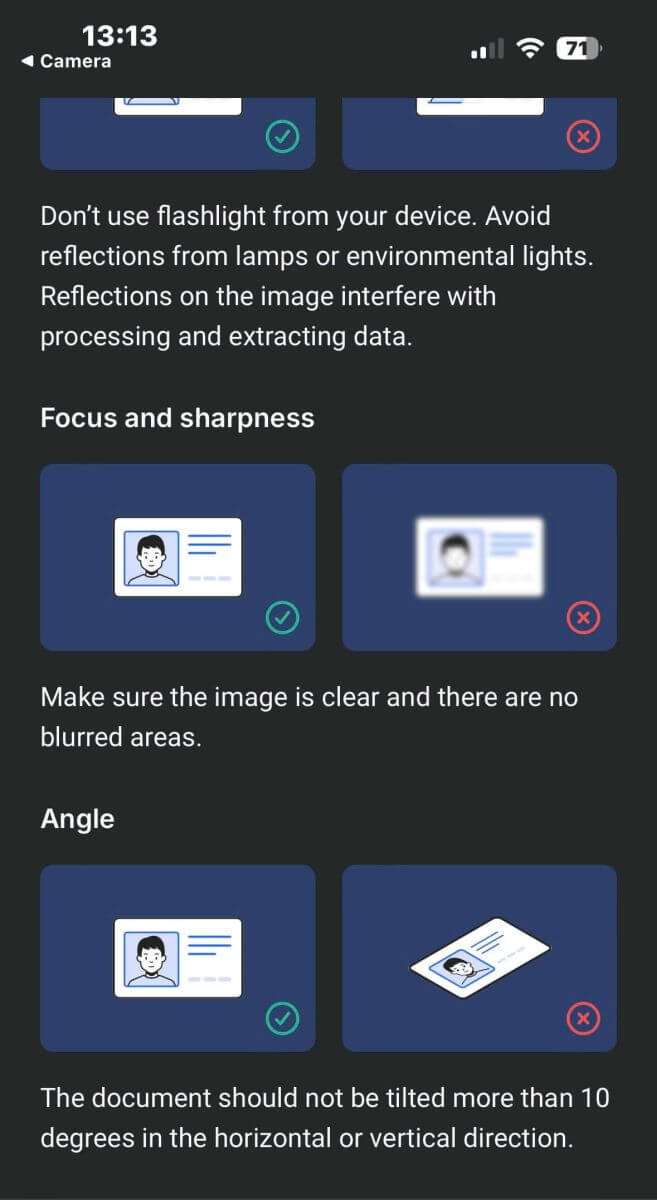
Foco e Nitidez
Certifique-se de que as imagens estejam nítidas e sem áreas borradas.
Ângulo
O documento não deve estar inclinado em mais de 10 graus na horizontal ou na vertical. 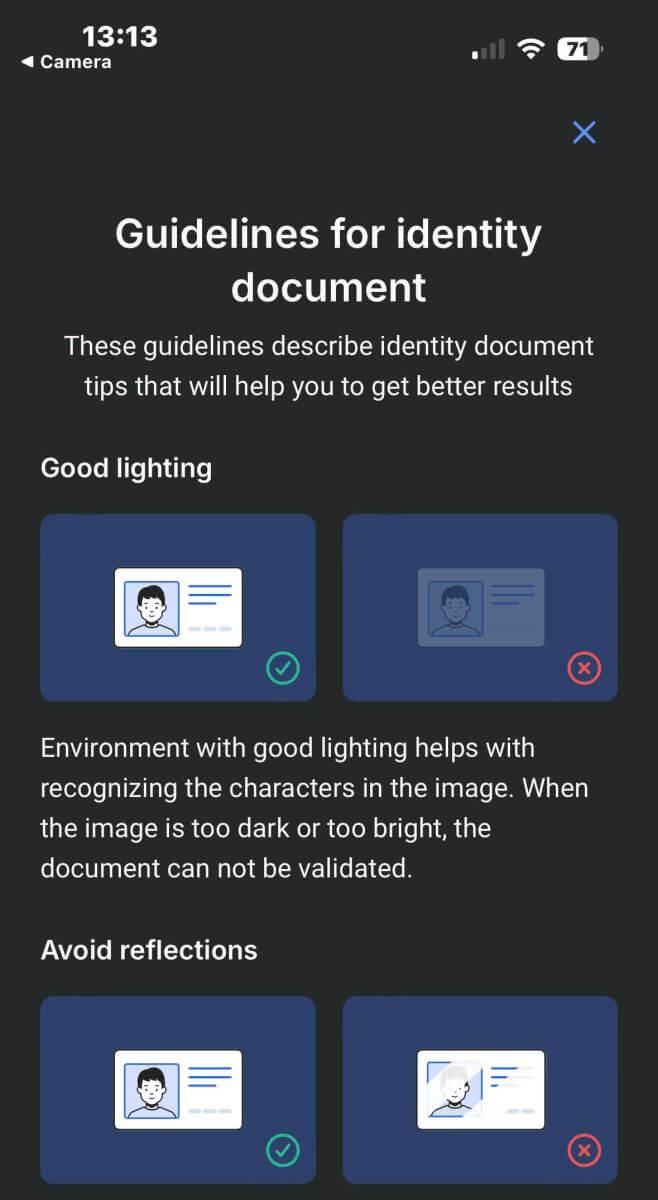
Além disso, certifique-se de permitir o acesso à câmera do dispositivo, pois este é um requisito obrigatório.
Em seguida, clique em "Continuar" para iniciar o processo de upload. 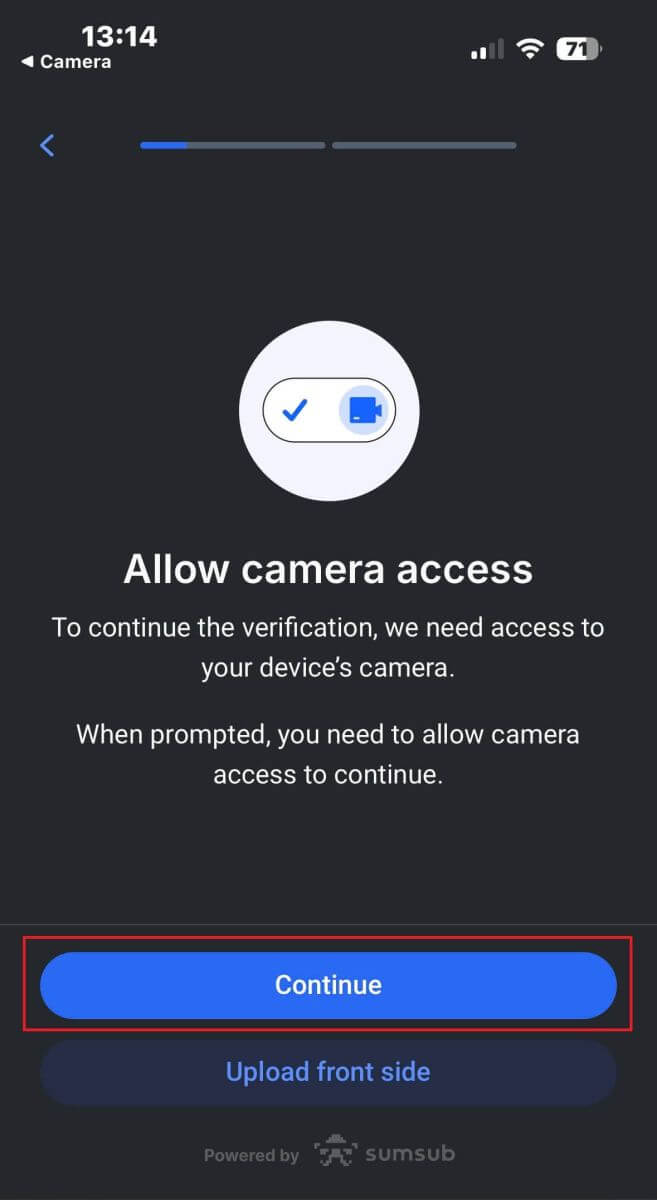
Você terá duas opções para fazer o upload das imagens do seu documento:
Alinhe o documento dentro da moldura na tela e, em seguida, toque no botão circular branco na parte inferior (identificado com o número 1 na imagem) para capturar e salvar a imagem.
Selecione o botão com o ícone mostrado na imagem (rotulado como número 2) para carregar uma foto da biblioteca de fotos existente no seu dispositivo.
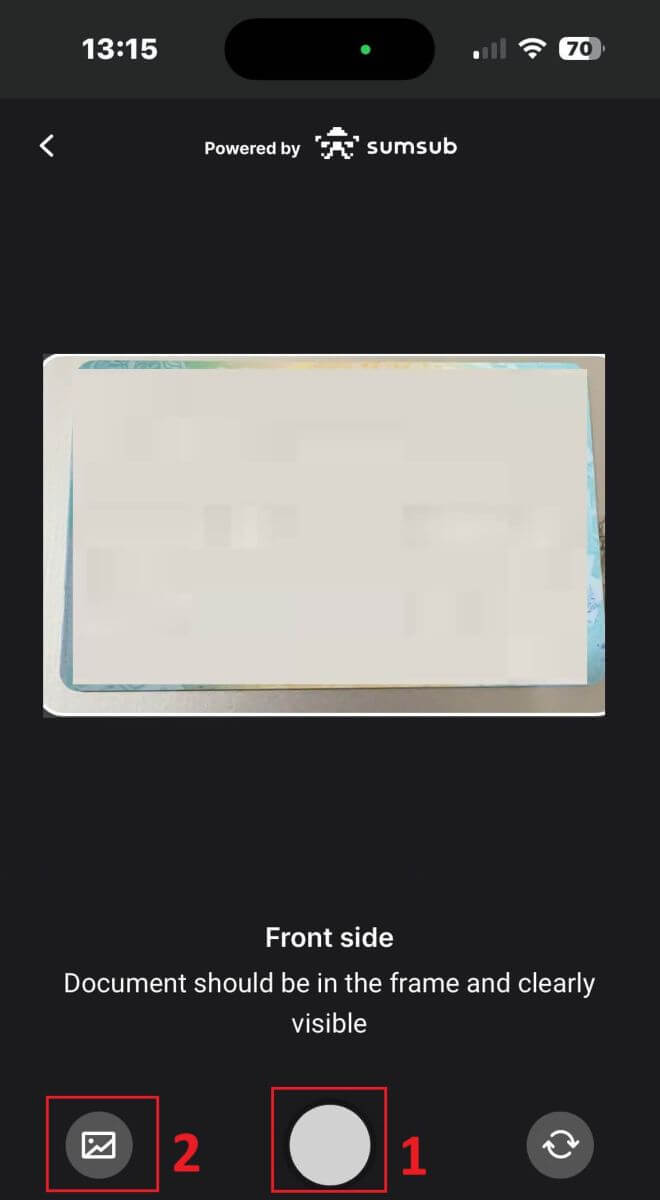
Em seguida, certifique-se de que a imagem esteja nítida e legível. Repita o processo para os demais lados do documento, dependendo do tipo de documento de verificação selecionado.
Se as imagens atenderem aos padrões, toque em "Continuar" para prosseguir para a próxima etapa. 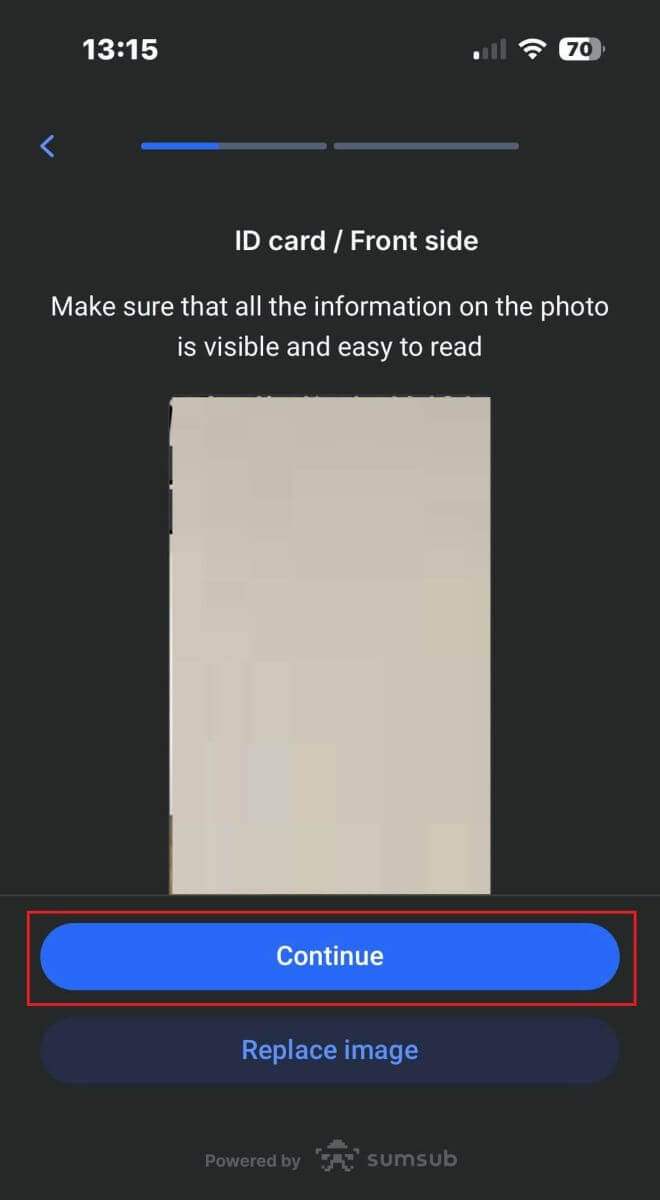
A próxima etapa será a Verificação de Autenticidade . Abaixo, algumas dicas para ajudá-lo a concluir esta etapa sem problemas:
Boa Iluminação:
Certifique-se de que o ambiente esteja bem iluminado para que seus dados possam ser identificados com precisão para concluir a verificação.
Posicionamento facial correto:
Não fique muito perto nem muito longe da câmera. Posicione seu rosto de forma que fique claramente visível e se encaixe corretamente no enquadramento.
Aparência Natural:
Não altere sua aparência. Não use máscaras, óculos ou chapéus ao realizar a verificação de autenticidade. 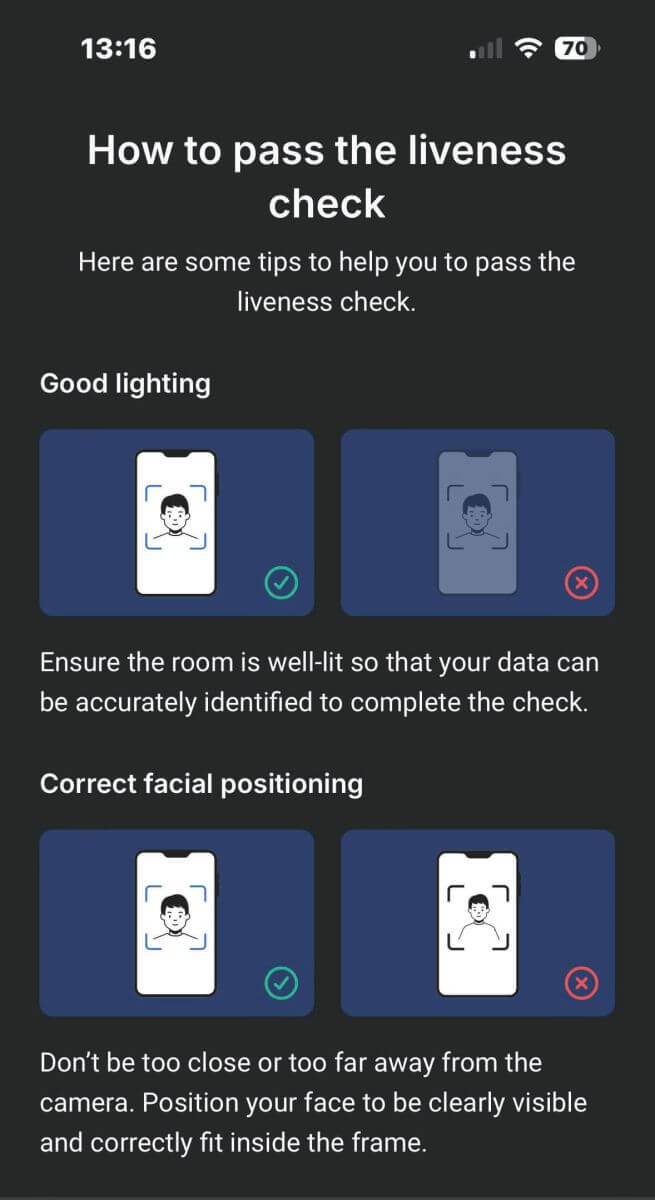
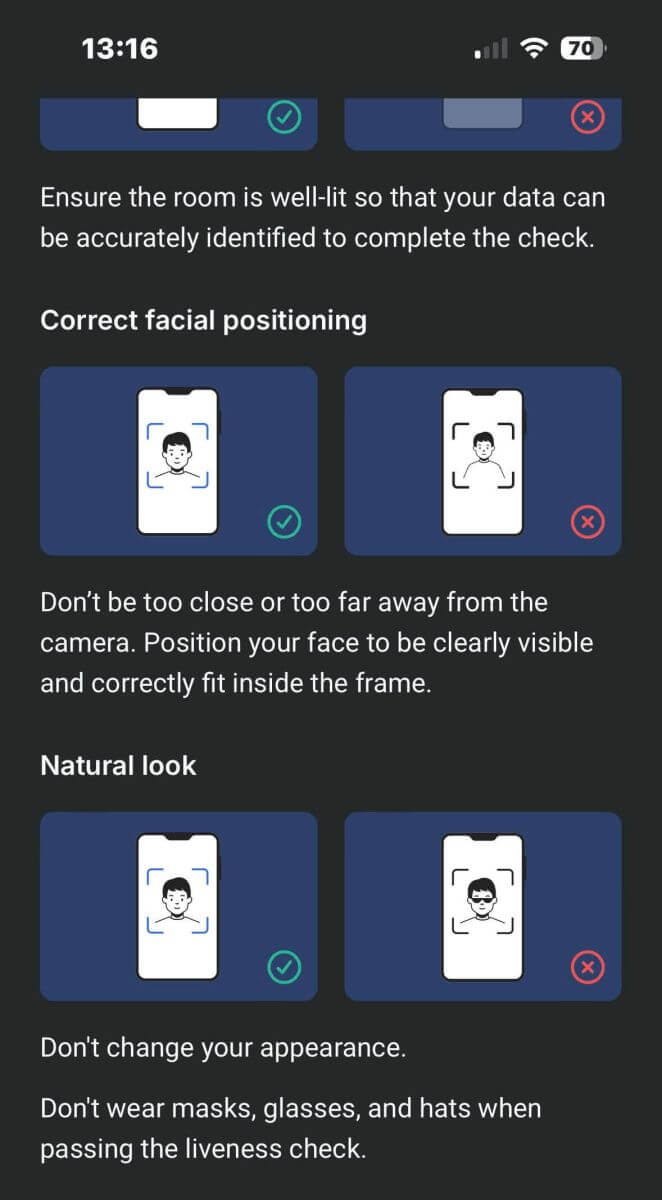
Posicione seu rosto dentro do enquadramento e permaneça imóvel por 2 a 5 segundos para que o sistema o identifique. Se a verificação for bem-sucedida, você será redirecionado automaticamente para a próxima tela. 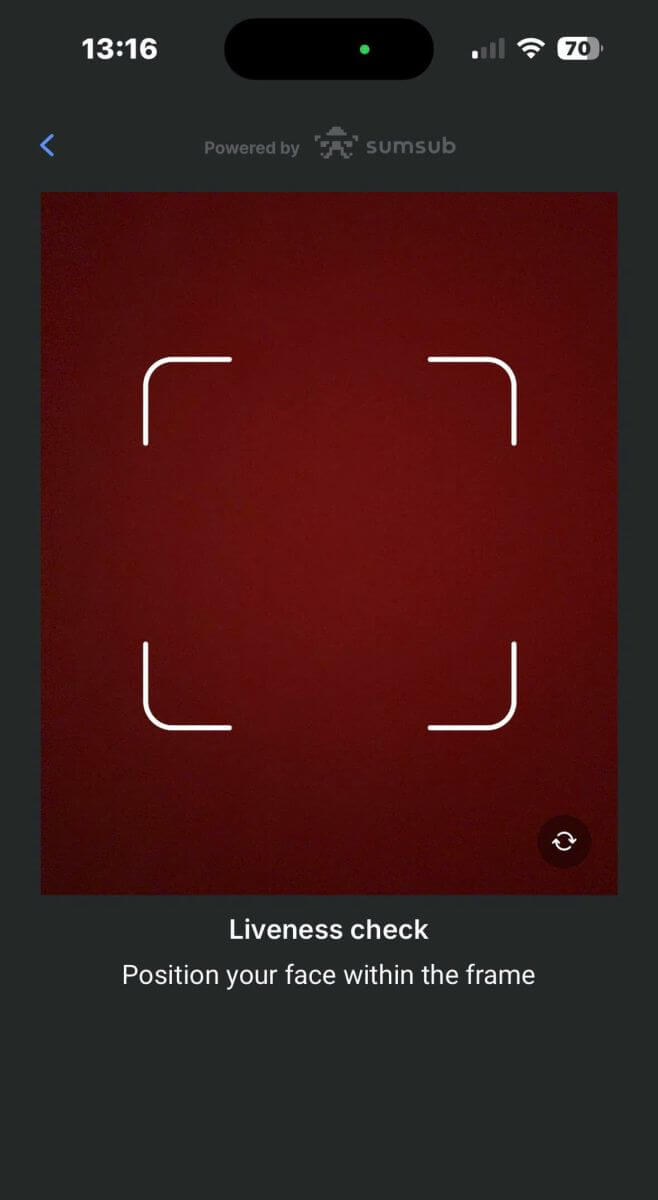
Nesta página, mantenha o rosto dentro do enquadramento e gire a cabeça lentamente em um movimento circular, seguindo o indicador verde. 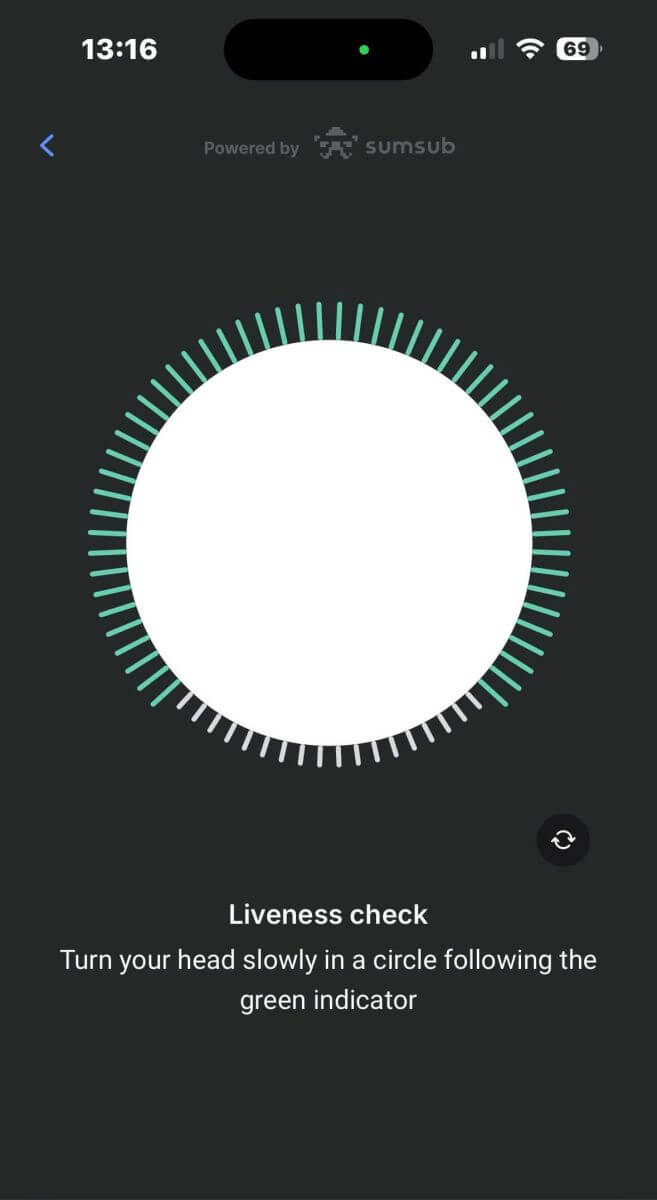
Parabéns por concluir com sucesso a Verificação de Autenticidade! 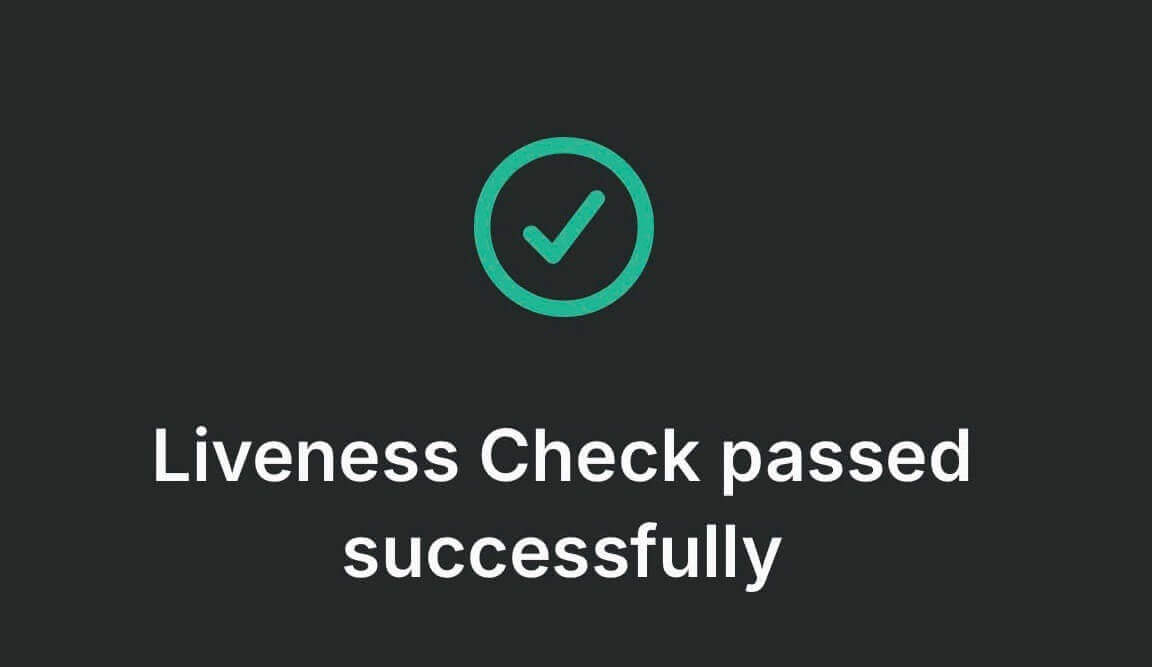
Aguarde de 5 a 10 segundos enquanto o sistema processa seus dados e exibe os resultados na tela. 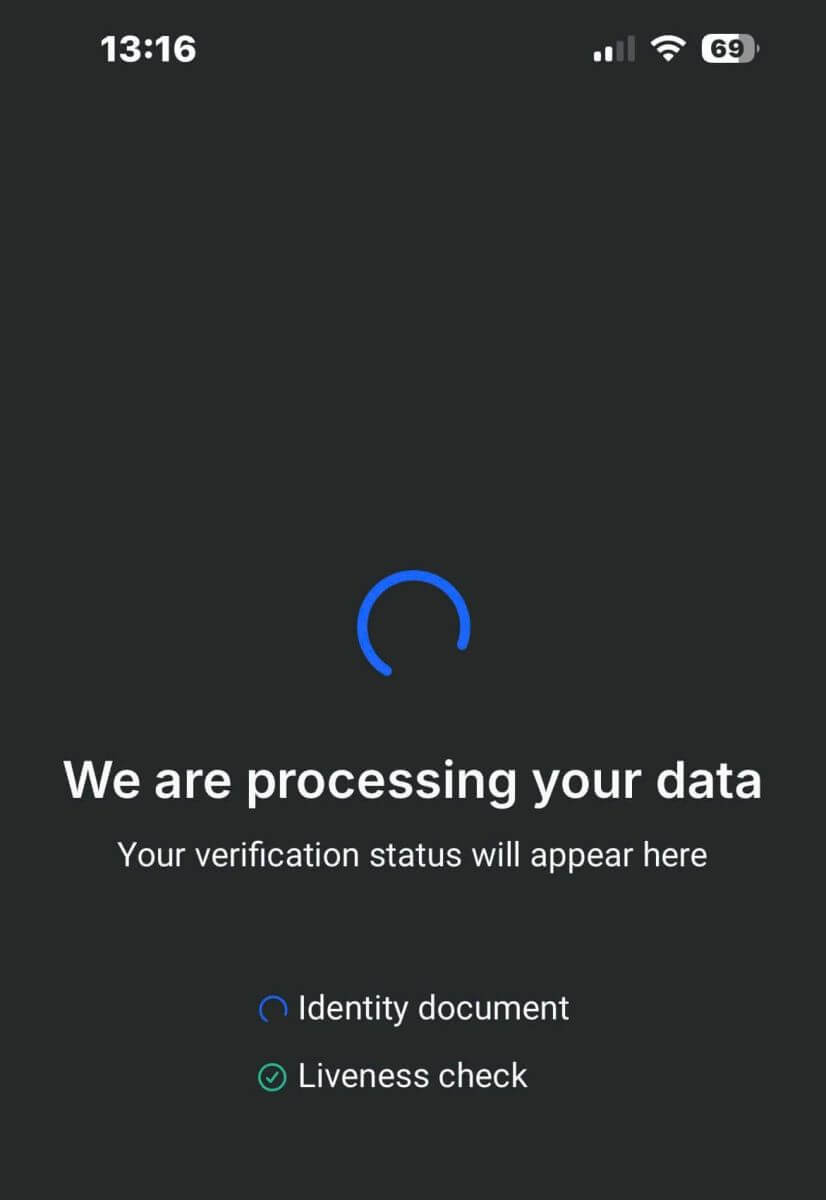
Parabéns por verificar seu perfil com sucesso no FxPro! Um processo simples e rápido. 
Perguntas frequentes (FAQ)
Que documentos vocês precisam?
Para verificar sua identidade, precisamos de uma cópia do seu passaporte internacional válido, carteira de identidade nacional ou carteira de habilitação.
Também podemos solicitar um comprovante de residência com seu nome e endereço, emitido nos últimos 6 meses.
Os documentos necessários e o status atual da verificação podem ser consultados a qualquer momento no FxPro Direct.
Meus dados pessoais estão seguros com vocês?
A FxPro adota medidas de precaução rigorosas para garantir que seus dados pessoais sejam mantidos em absoluta confidencialidade. Suas senhas são criptografadas e seus dados pessoais são armazenados em servidores seguros, inacessíveis a qualquer pessoa, exceto a um número muito reduzido de funcionários autorizados.
O que devo fazer se eu não passar no teste de adequação?
Como corretora regulamentada, somos obrigados a avaliar a adequação dos nossos clientes em relação ao seu conhecimento sobre CFDs e aos riscos envolvidos.
Caso sejamos considerados como não possuindo a experiência necessária, você pode prosseguir com a criação de uma conta demo. Assim que se sentir preparado e experiente o suficiente para abrir uma conta real, e estiver plenamente ciente dos riscos envolvidos, entre em contato conosco para que possamos reavaliar a sua adequação.
Se as informações fornecidas no formulário de cadastro estiverem incorretas, por favor, nos informe para que possamos entrar em contato e esclarecer quaisquer erros.
Conclusão: Gestão de contas segura e eficiente com a FxPro
O processo de login e verificação da sua conta na FxPro foi concebido para ser seguro e fácil de usar. Estas etapas não só protegem as suas informações pessoais, como também garantem a conformidade com as regulamentações do setor, proporcionando-lhe tranquilidade enquanto negocia. Com a sua conta verificada, pode explorar com confiança todas as funcionalidades que a FxPro oferece, sabendo que o seu ambiente de negociação é seguro e eficiente.