เข้าสู่ระบบ FxPro และการยืนยัน: การเข้าถึงบัญชี & ขั้นตอน KYC

การยืนยันบัญชีเป็นประตูการปฏิบัติตามกฎระเบียบที่ให้สิทธิ์การซื้อขายและการถอนเงินเต็มรูปแบบ—เตรียมบัตรประจำตัวรัฐบาลและหลักฐานที่อยู่ล่าสุด อัปโหลดการสแกนที่ชัดเจน และจับคู่ข้อมูลในโปรไฟล์ของคุณเพื่อหลีกเลี่ยงการถูกปฏิเสธ โดยปกติแล้ว การตรวจสอบยืนยันจะเสร็จสิ้นภายใน 2-3 วันทำการ แต่อาจล่าช้าเนื่องจากเอกสารที่อ่านไม่ได้ ชื่อไม่ตรงกัน หรือตู้ไปรษณีย์บนหลักฐานที่อยู่ เก็บไฟล์ไว้ในขนาดและรูปแบบที่กำหนด ตรวจสอบสถานะการยืนยันในแดชบอร์ดของคุณ และใช้เครื่องมืออัปโหลดที่ปลอดภัยเพื่อปกป้องข้อมูลส่วนบุคคลขณะรอการอนุมัติ

วิธีการเข้าสู่ระบบ FxPro
วิธีเข้าสู่ระบบ FxPro [เว็บไซต์]
ขั้นแรก เข้าไปที่หน้าแรกของ FxPro แล้วคลิก ปุ่ม "เข้าสู่ระบบ"ที่มุมบนขวาของหน้าจอ เพื่อไปยังหน้าเข้าสู่ระบบ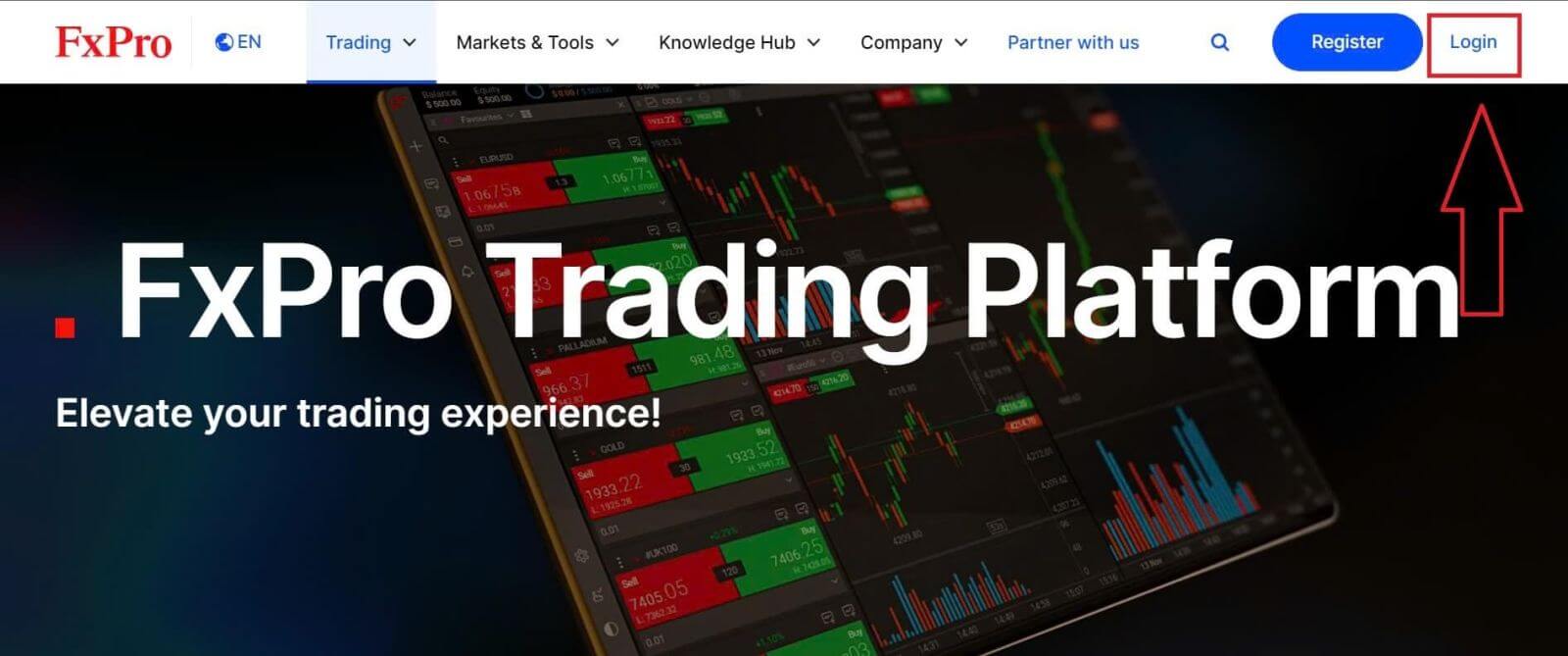
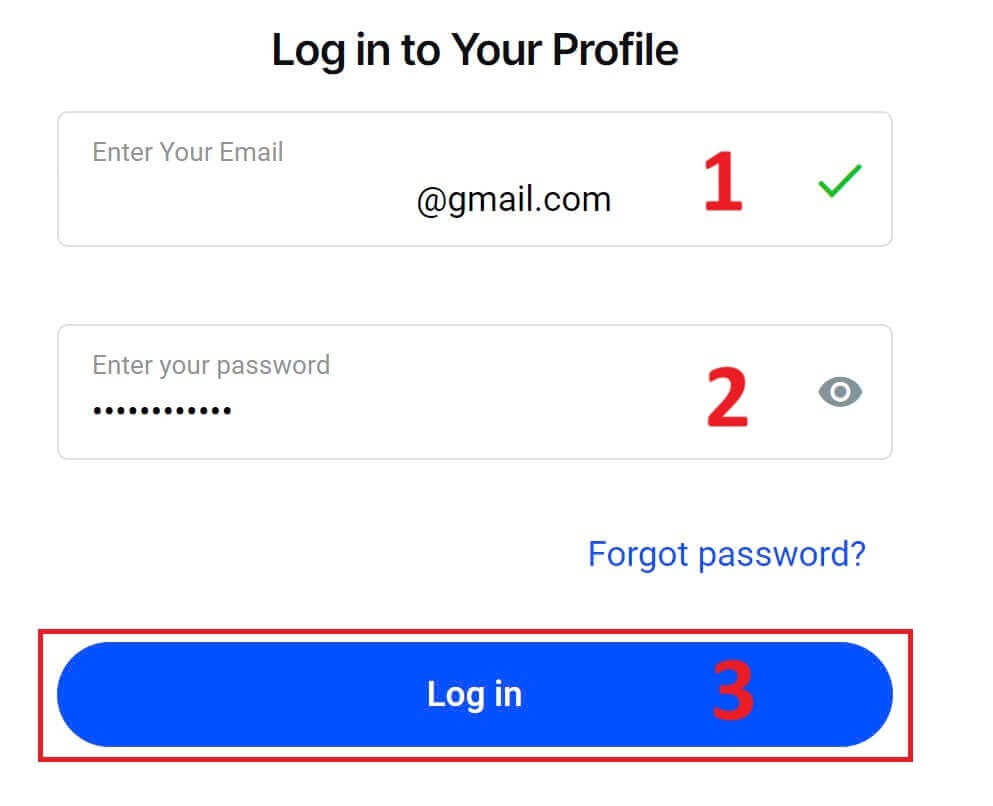
จากนั้นคุณจะถูกนำไปยังหน้าเข้าสู่ระบบ ซึ่งคุณจะต้องเข้าสู่ระบบด้วยที่อยู่อีเมลและรหัสผ่านที่คุณใช้ในการลงทะเบียน เมื่อเสร็จแล้ว ให้คลิก"เข้าสู่ระบบ"เพื่อดำเนินการเข้าสู่ระบบให้เสร็จสมบูรณ์
หากคุณยังไม่มีบัญชีกับ FxPro โปรดทำตามคำแนะนำในบทความต่อไปนี้: วิธีการลงทะเบียนบัญชีบน FxPro
การเข้าสู่ระบบ FxPro นั้นง่ายมาก—เข้าร่วมกับเราได้เลย! 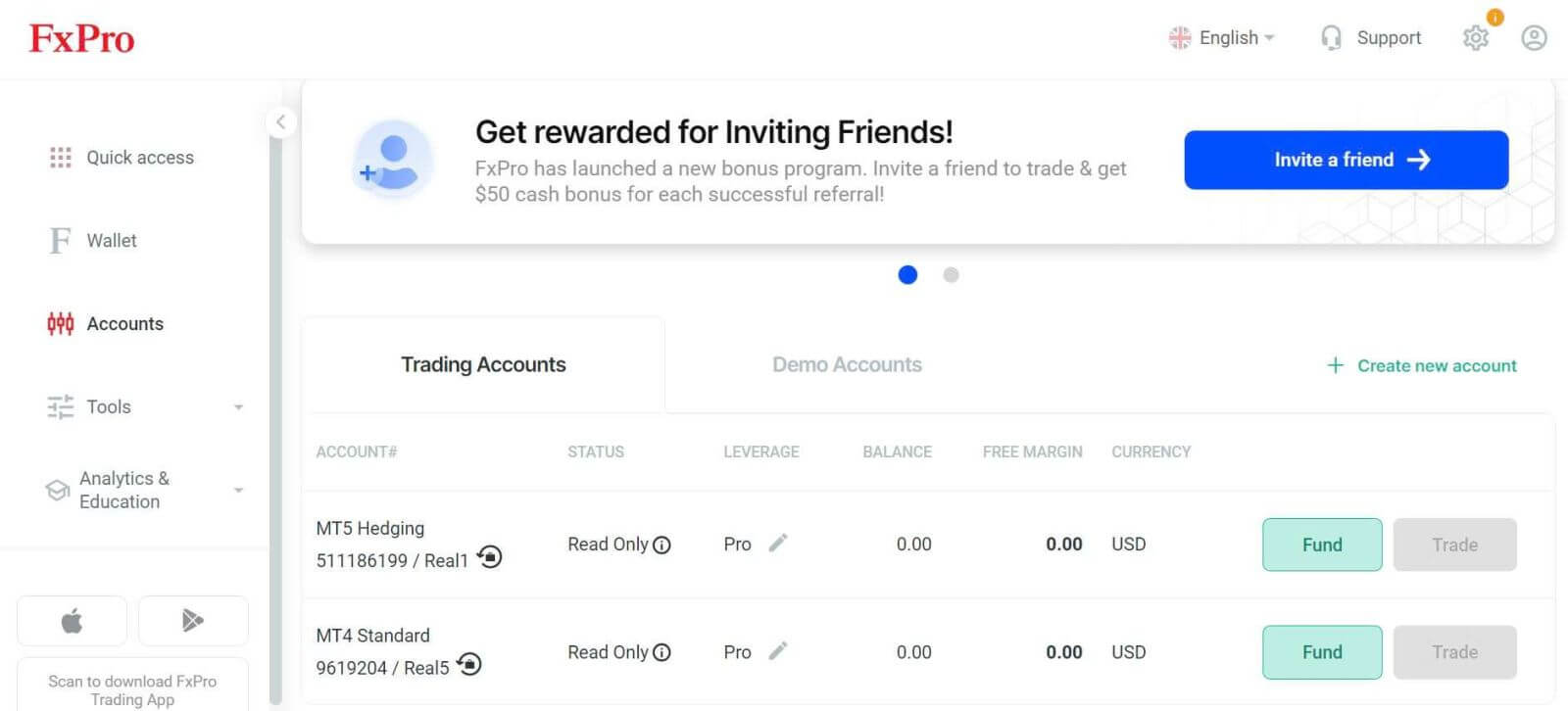
วิธีการเข้าสู่ระบบแพลตฟอร์มการซื้อขาย: MT4
ในการเข้าสู่ระบบ FxPro MT4 คุณต้องใช้ข้อมูลการเข้าสู่ระบบที่ FxPro ส่งไปยังอีเมลของคุณเมื่อคุณลงทะเบียนบัญชีและสร้างบัญชีซื้อขายใหม่ โปรดตรวจสอบอีเมลของคุณอย่างละเอียด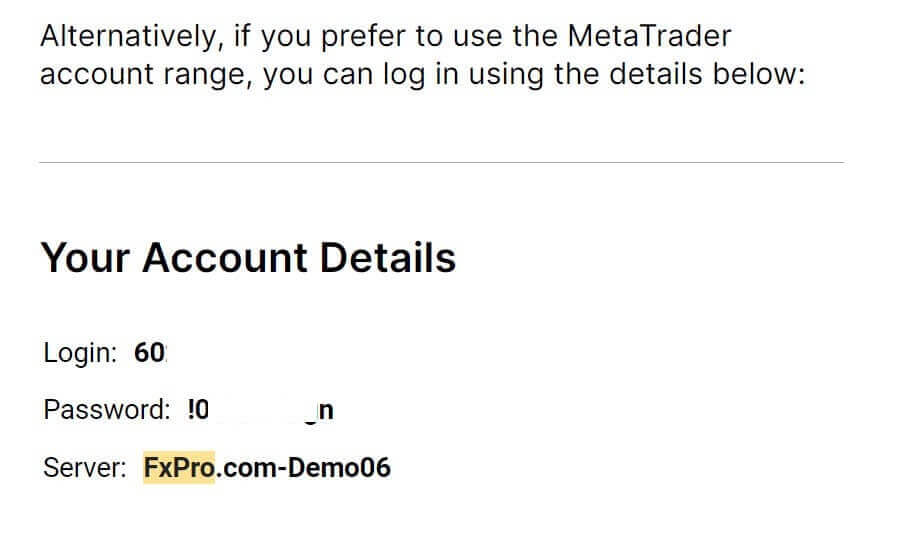
ด้านล่างข้อมูลการเข้าสู่ระบบของคุณ ให้เลือก ปุ่ม "เปิดศูนย์ดาวน์โหลด"เพื่อเข้าถึงแพลตฟอร์มการซื้อขาย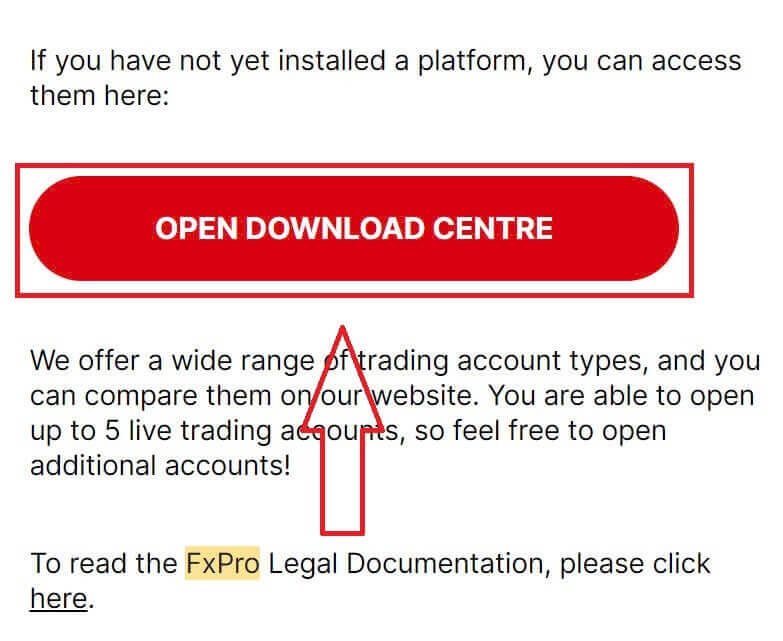
ขึ้นอยู่กับแพลตฟอร์ม FxPro รองรับตัวเลือกการซื้อขายที่หลากหลายเพื่อให้ผู้ใช้ได้รับประสบการณ์ที่สะดวกสบายที่สุด ซึ่งรวมถึง:
ดาวน์โหลดโปรแกรมไคลเอ็นต์เทอร์มินัล
ดาวน์โหลด MultiTerminal
เว็บเทรดเดอร์เบราว์เซอร์
แพลตฟอร์มมือถือ
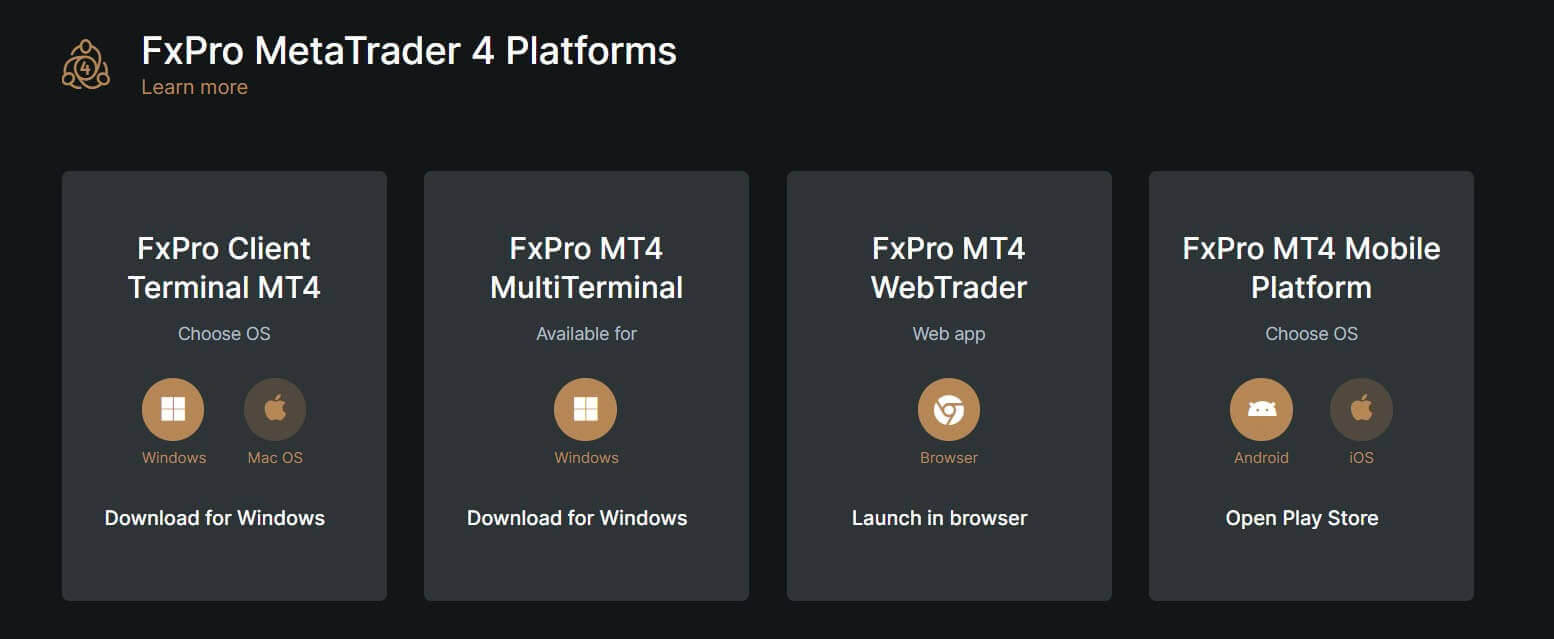
หลังจากเลือกตัวเลือกที่สะดวกที่สุดสำหรับตัวคุณเองแล้ว ให้เปิด MT4 และเริ่มต้นด้วยการเลือกเซิร์ฟเวอร์ (โปรดทราบว่าเซิร์ฟเวอร์ต้องตรงกับเซิร์ฟเวอร์ที่ระบุไว้ในข้อมูลการเข้าสู่ระบบของคุณจากอีเมลลงทะเบียน)
เมื่อเสร็จแล้ว โปรดคลิก"ถัดไป"เพื่อดำเนินการต่อ จาก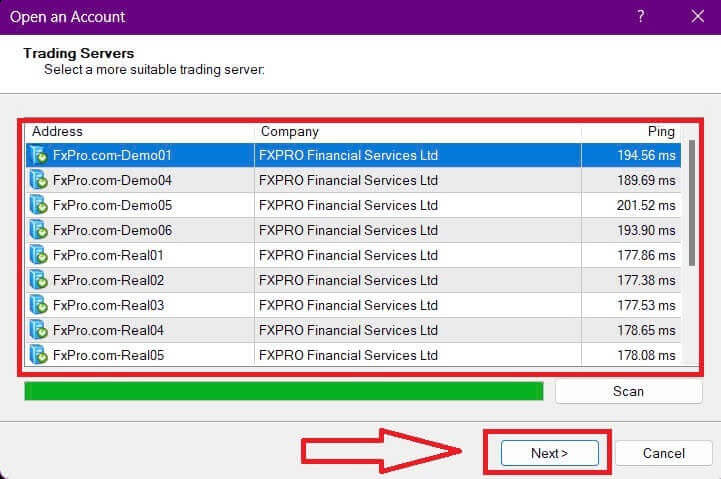
นั้น ในหน้าต่างที่สองที่ปรากฏขึ้น ให้เลือก"บัญชีซื้อขายที่มีอยู่"และป้อนข้อมูลการเข้าสู่ระบบของคุณลงในช่องที่เกี่ยวข้อง
หลังจากกรอกข้อมูลครบถ้วนแล้วให้คลิก"เสร็จสิ้น"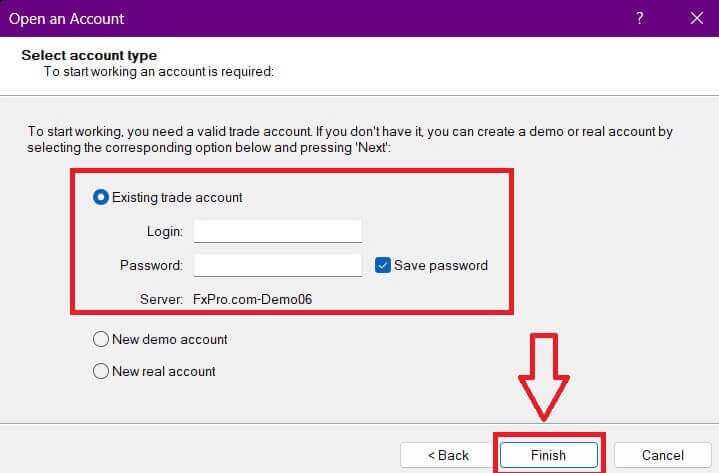
ขอแสดงความยินดี! ตอนนี้คุณสามารถทำการซื้อขายบน MT4 ได้แล้ว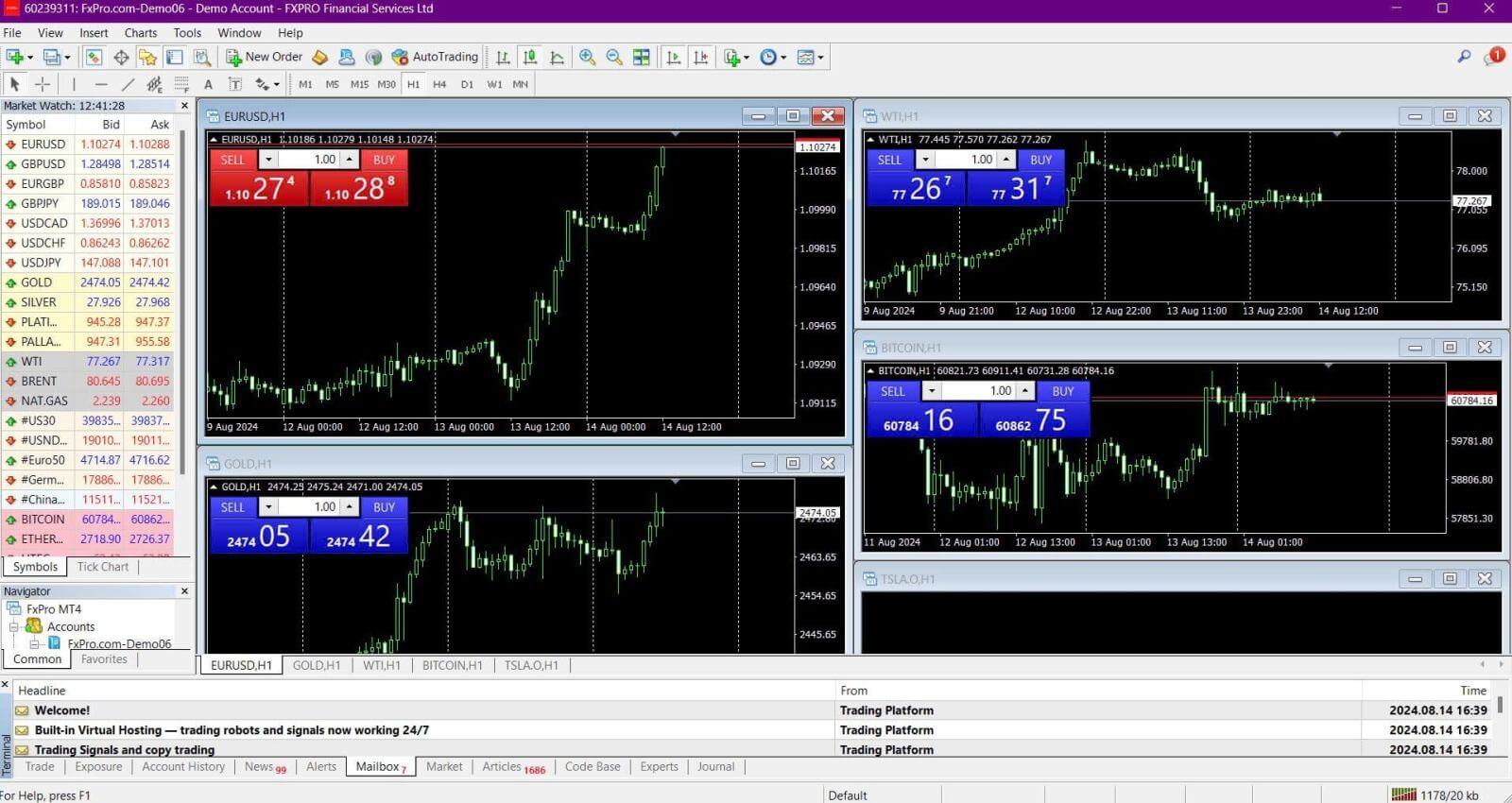
วิธีการเข้าสู่ระบบแพลตฟอร์มการซื้อขาย: MT5
ในการเข้าสู่ระบบ FxPro MT5 คุณจะต้องใช้ข้อมูลการเข้าสู่ระบบที่ FxPro ส่งไปยังอีเมลของคุณเมื่อคุณลงทะเบียนและตั้งค่าบัญชีซื้อขาย โปรดตรวจสอบอีเมลของคุณอย่างละเอียด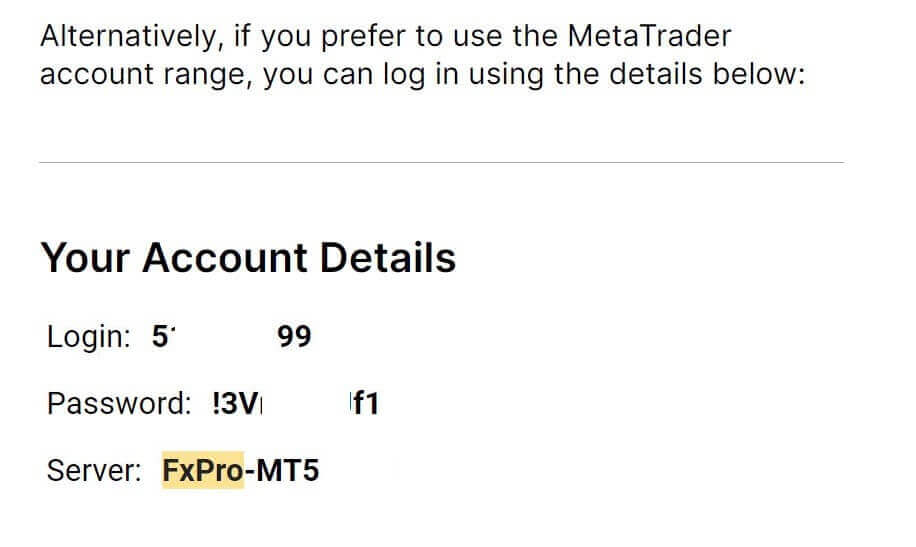
ใต้ข้อมูลการเข้าสู่ระบบของคุณ ให้คลิก ปุ่ม "เปิดศูนย์ดาวน์โหลด"เพื่อเข้าถึงแพลตฟอร์มการซื้อขาย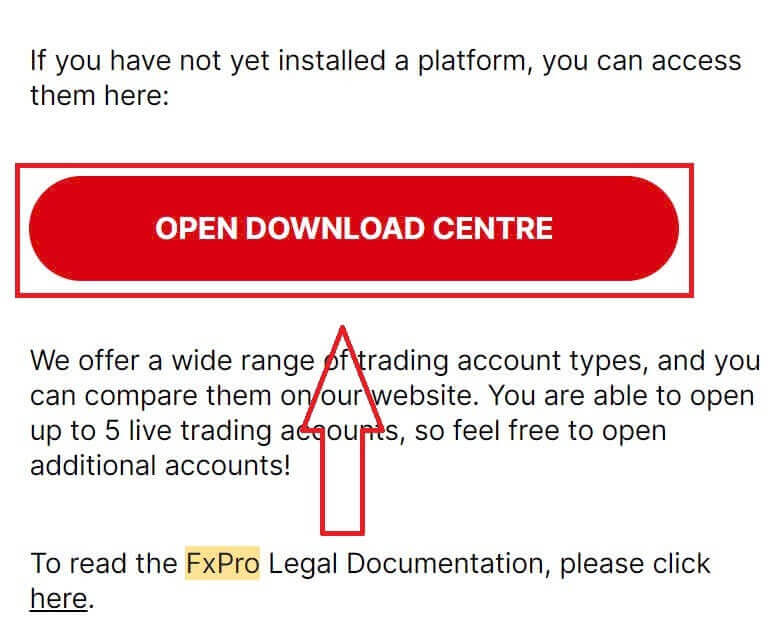
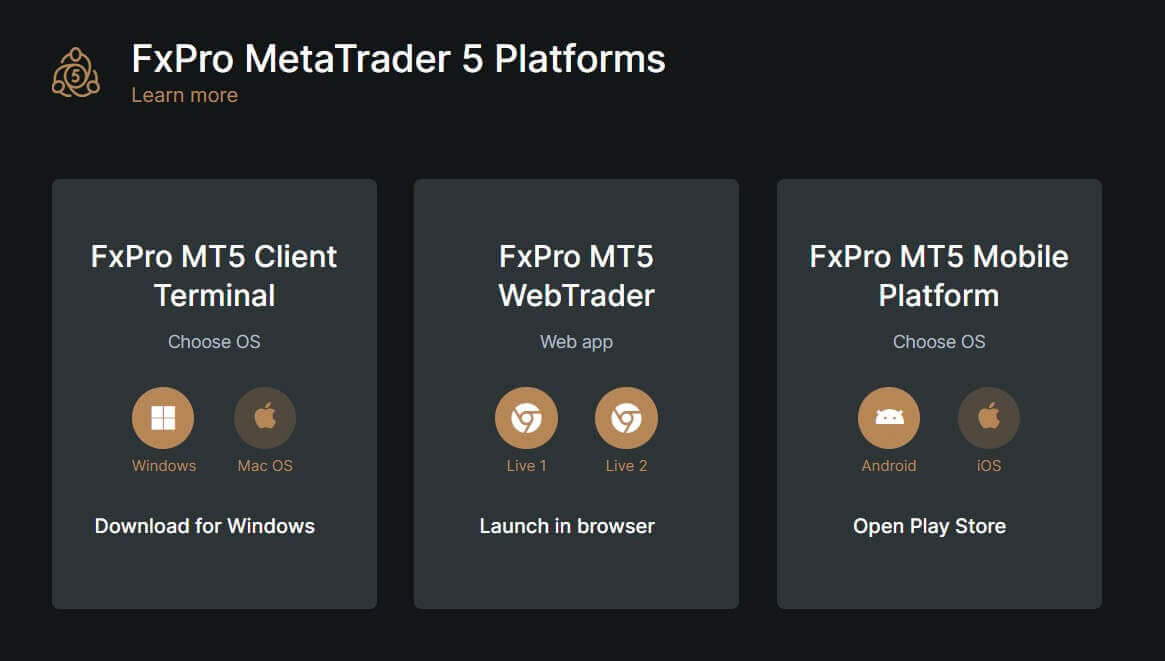
ขึ้นอยู่กับแพลตฟอร์ม FxPro มีตัวเลือกการซื้อขายหลายแบบเพื่อมอบประสบการณ์ที่สะดวกสบาย รวมถึง:
ดาวน์โหลดโปรแกรมไคลเอ็นต์เทอร์มินัล
ดาวน์โหลด MultiTerminal
เว็บเทรดเดอร์เบราว์เซอร์
แพลตฟอร์มมือถือ
หลังจากเข้าสู่ระบบ MT5 แล้ว ให้เลือกตัวเลือก"เชื่อมต่อกับบัญชีซื้อขายที่มีอยู่"และป้อนข้อมูลการเข้าสู่ระบบของคุณ รวมถึงเลือกเซิร์ฟเวอร์ที่ตรงกับที่อยู่ในอีเมลของคุณ จากนั้นคลิก"เสร็จสิ้น"เพื่อดำเนินการให้เสร็จสมบูรณ์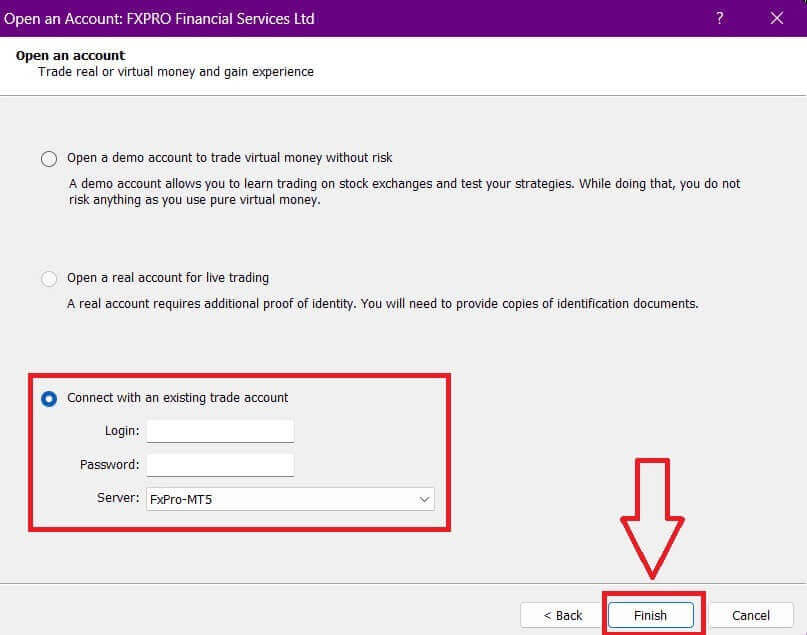
ขอแสดงความยินดีที่คุณเข้าสู่ระบบ MT5 ด้วย FxPro ได้สำเร็จ ขอให้คุณประสบความสำเร็จในการเดินทางสู่การเป็นผู้เชี่ยวชาญด้านการซื้อขาย! 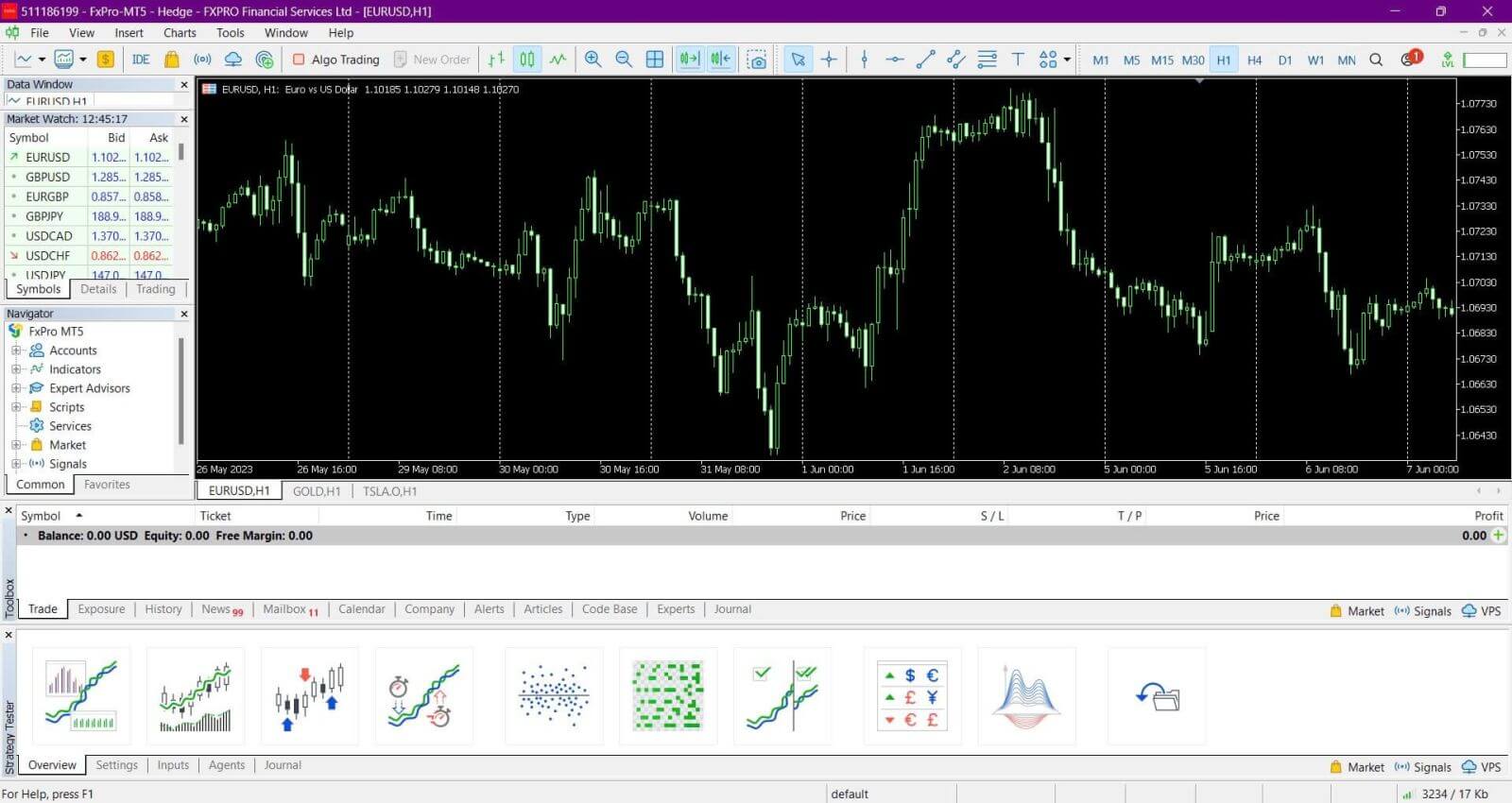
วิธีเข้าสู่ระบบแอป FxPro
ขั้นแรก เปิดApp StoreหรือGoogle Playบนอุปกรณ์มือถือของคุณ จากนั้นค้นหา"FxPro: Online Trading Broker"และดาวน์โหลดแอปหลังจาก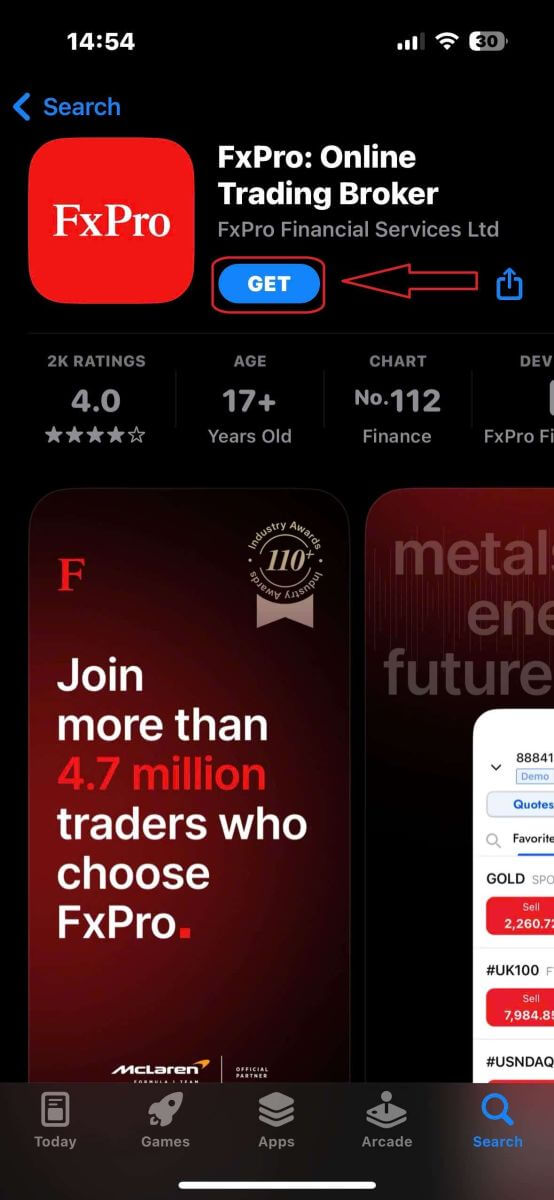
ติดตั้งแอปแล้ว ให้เปิดแอปและเลือก"ลงทะเบียนกับ FxPro"เพื่อเริ่มกระบวนการลงทะเบียนบัญชี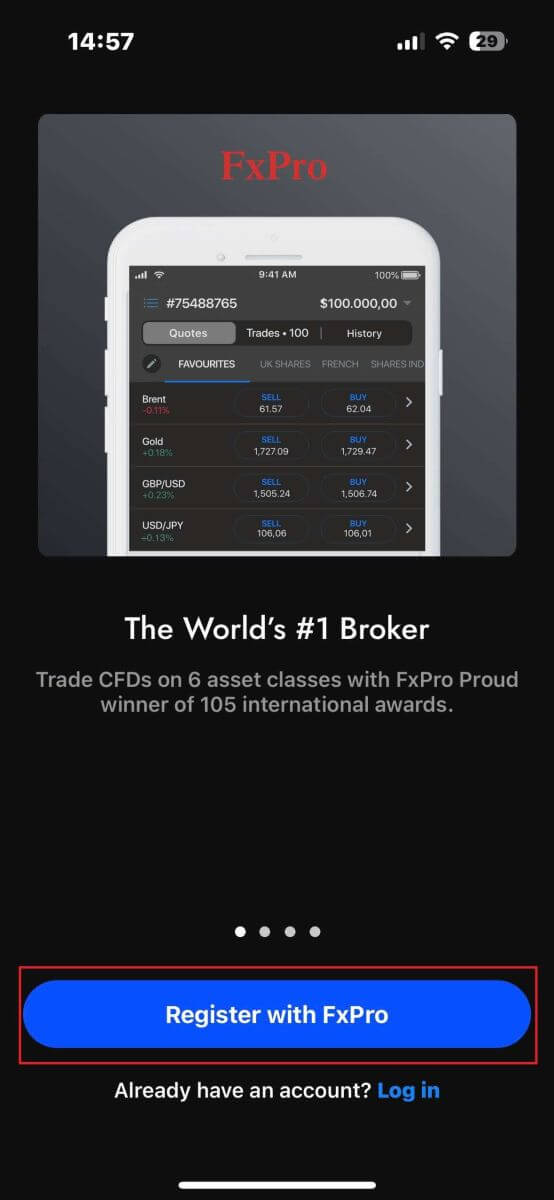
หลังจากติดตั้งแอปพลิเคชันมือถือแล้ว โปรดเข้าสู่ระบบด้วยที่อยู่อีเมลและรหัสผ่านที่คุณใช้ในการลงทะเบียน เมื่อเสร็จแล้ว ให้แตะ "เข้าสู่ระบบ"เพื่อดำเนินการเข้าสู่ระบบให้เสร็จสมบูรณ์
หากคุณยังไม่มีบัญชีกับ FxPro โปรดทำตามคำแนะนำในบทความต่อไปนี้: วิธีการลงทะเบียนบัญชีบน FxProขอ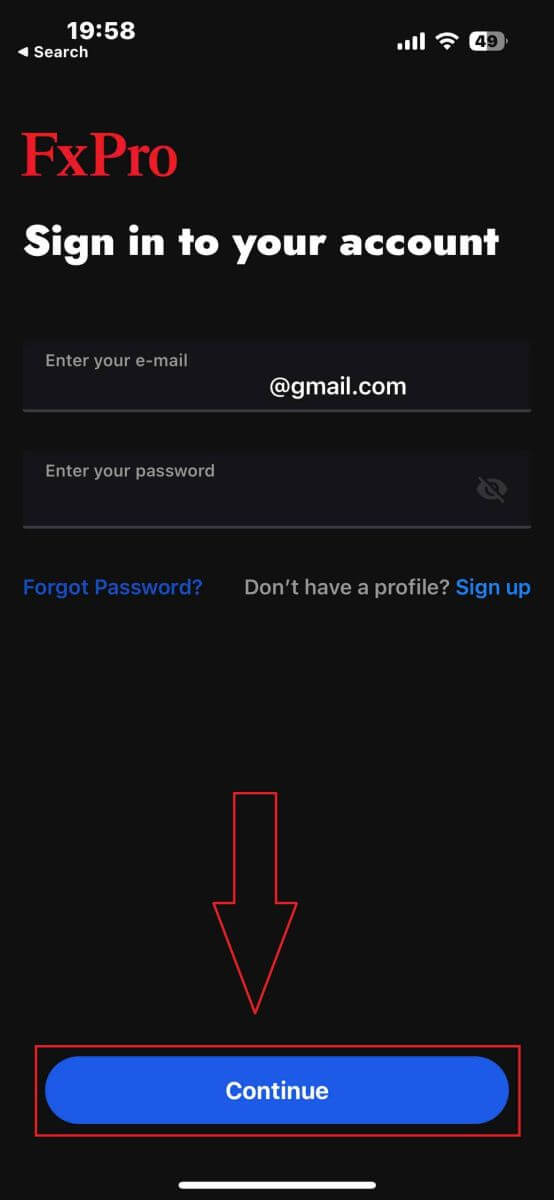
แสดงความยินดีที่คุณเข้าสู่ระบบแอปพลิเคชันมือถือ FxPro ได้สำเร็จ เข้าร่วมกับเราและทำการซื้อขายได้ทุกที่ทุกเวลา!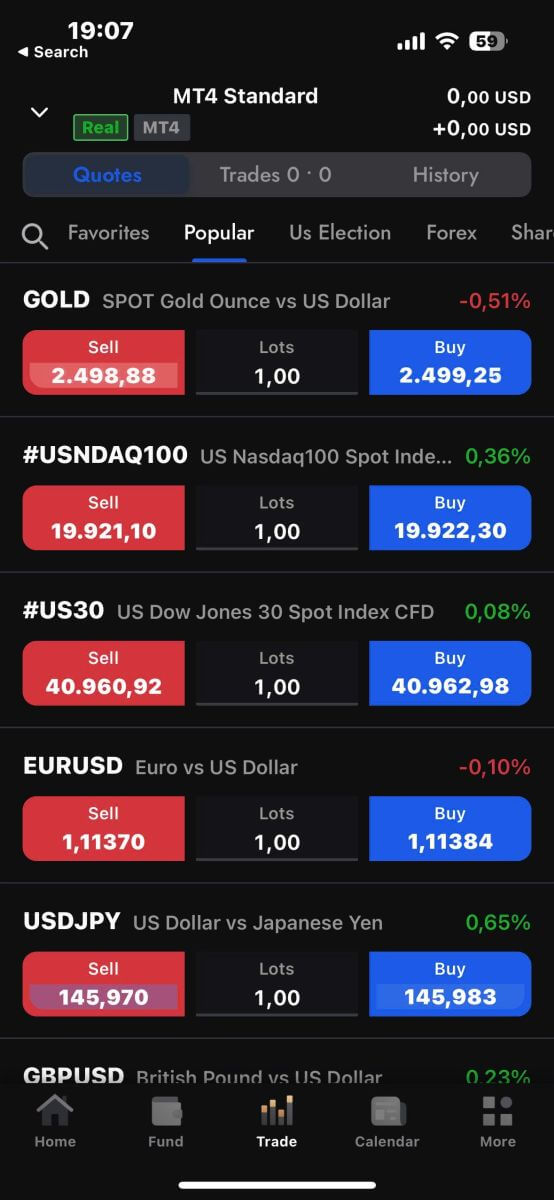
วิธีการกู้คืนรหัสผ่าน FxPro ของคุณ
ในการกู้คืนรหัสผ่านของคุณ ให้เริ่มต้นด้วยการเข้าไปที่เว็บไซต์ FxPro และคลิก ปุ่ม "เข้าสู่ระบบ"ที่มุมบนขวาของหน้า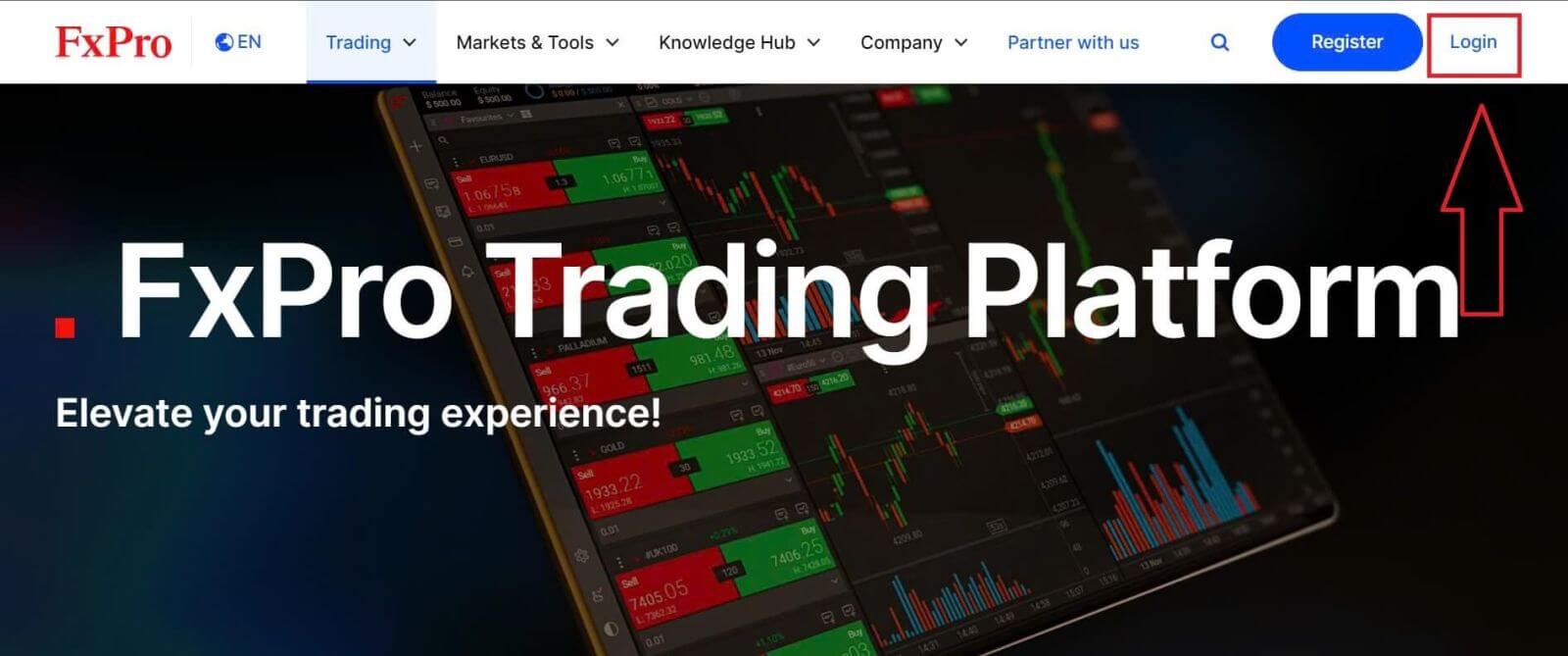
คุณจะถูกนำไปยังหน้าเข้าสู่ระบบ จากนั้น คลิกที่ ลิงก์ "ลืมรหัสผ่าน?" (ดังแสดงในภาพประกอบ) เพื่อเริ่มต้นกระบวนการ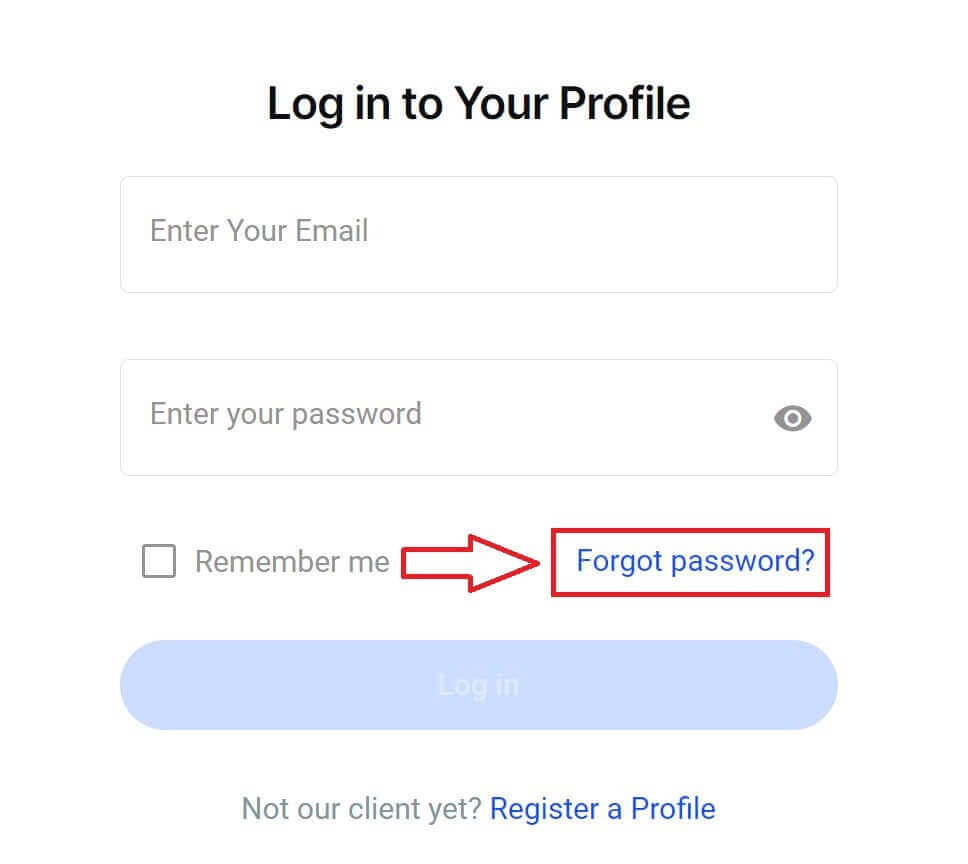
ก่อนอื่น ให้ป้อนที่อยู่อีเมลที่คุณใช้ลงทะเบียนบัญชี จากนั้นเลือก"รีเซ็ตรหัสผ่าน"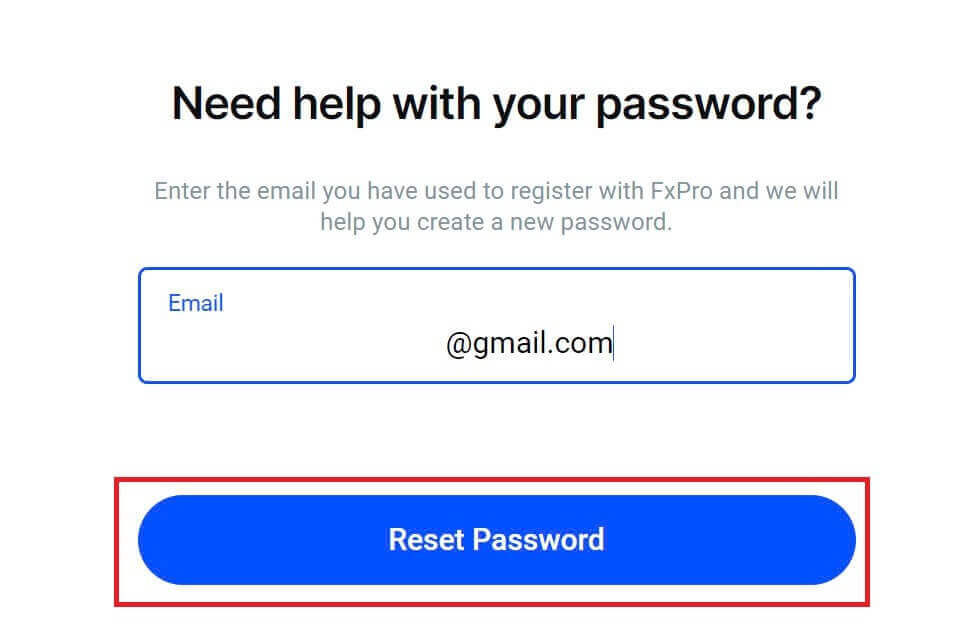
อีเมลที่มีคำแนะนำในการรีเซ็ตรหัสผ่านจะถูกส่งไปยังที่อยู่อีเมลนั้นทันที โปรดตรวจสอบกล่องจดหมายของคุณอย่างละเอียด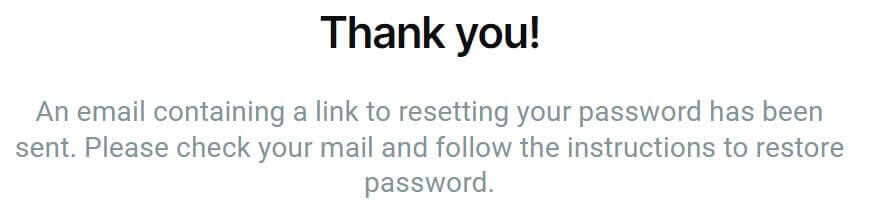
ในอีเมลที่คุณได้รับ ให้เลื่อนลงและคลิก ปุ่ม "เปลี่ยนรหัสผ่าน"เพื่อไปยังหน้ารีเซ็ตรหัสผ่าน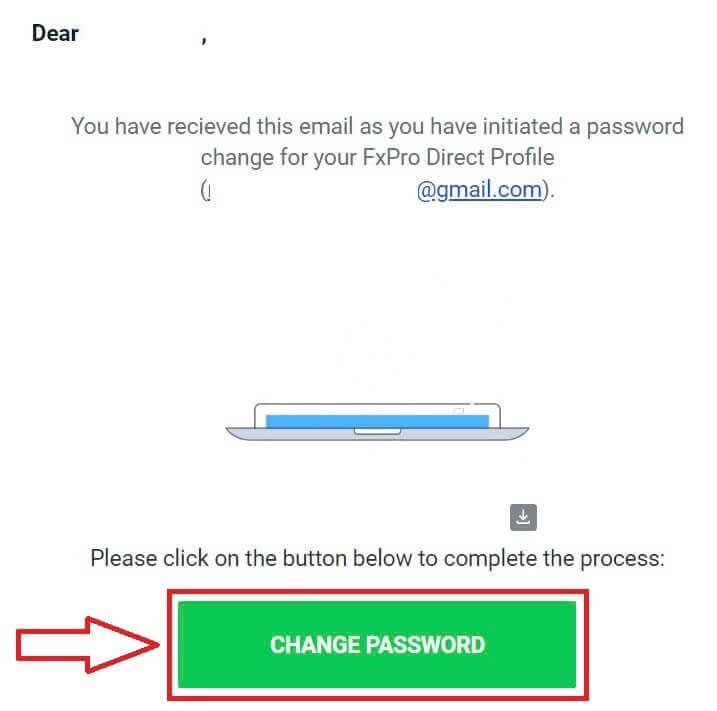
ในหน้านี้ ให้ป้อนรหัสผ่านใหม่ของคุณลงในทั้งสองช่อง (โปรดทราบว่ารหัสผ่านของคุณต้องมีความยาวอย่างน้อย 8 ตัวอักษร รวมถึงตัวอักษรพิมพ์ใหญ่ 1 ตัว ตัวเลข 1 ตัว และอักขระพิเศษ 1 ตัว – นี่เป็นข้อกำหนดที่จำเป็น) 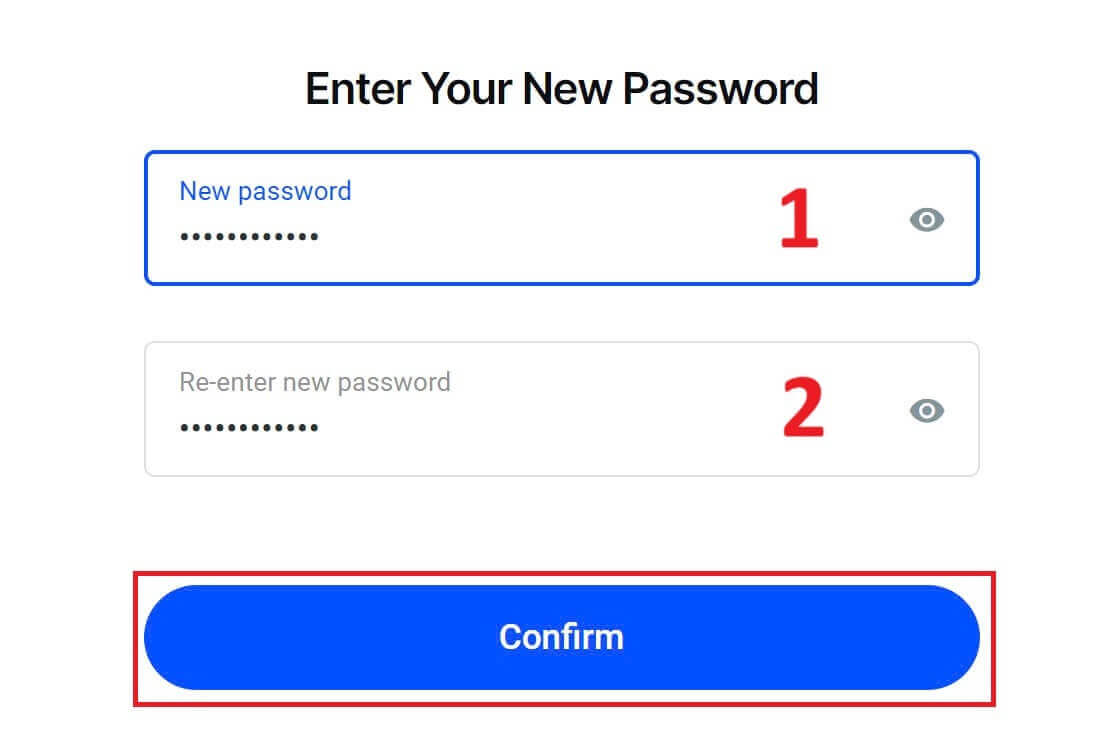
ขอแสดงความยินดีที่คุณได้รีเซ็ตรหัสผ่านของคุณกับ FxPro เรียบร้อยแล้ว เป็นเรื่องดีที่ FxPro ให้ความสำคัญกับความปลอดภัยของผู้ใช้
ฉันไม่สามารถเข้าสู่ระบบแดชบอร์ด FxPro ของฉันได้
การเข้าสู่ระบบแดชบอร์ดของคุณอาจประสบปัญหา ทำให้รู้สึกหงุดหงิด แต่ต่อไปนี้คือรายการตรวจสอบที่จะช่วยคุณแก้ไขปัญหา:
ตรวจสอบชื่อผู้ใช้ ตรวจสอบ
ให้แน่ใจว่าคุณใช้ที่อยู่อีเมลที่ลงทะเบียนไว้ทั้งหมดเป็นชื่อผู้ใช้ อย่าใช้หมายเลขบัญชีซื้อขายหรือชื่อของคุณ
ตรวจสอบรหัสผ่าน
ใช้รหัสผ่าน PA ที่คุณตั้งไว้ระหว่างการลงทะเบียน
ตรวจสอบให้แน่ใจว่าไม่มีช่องว่างเพิ่มเข้ามาโดยไม่ได้ตั้งใจ โดยเฉพาะอย่างยิ่งหากคุณคัดลอกและวางรหัสผ่าน ลองป้อนรหัสผ่านด้วยตนเองหากปัญหายังคงอยู่
ตรวจสอบว่าปุ่ม Caps Lock เปิดอยู่หรือไม่ เนื่องจากรหัสผ่านนั้นคำนึงถึงตัวพิมพ์ใหญ่และตัวพิมพ์เล็ก
หากคุณลืมรหัสผ่าน คุณสามารถรีเซ็ตได้โดยใช้ลิงก์นี้เพื่อรีเซ็ตรหัสผ่านพื้นที่ส่วนตัวของคุณ
ตรวจสอบบัญชี
หากบัญชีของคุณถูกยกเลิกกับ FxPro ก่อนหน้านี้ คุณจะไม่สามารถใช้พื้นที่ส่วนตัวหรือที่อยู่อีเมลนั้นได้อีก สร้างพื้นที่ส่วนตัวใหม่ด้วยที่อยู่อีเมลอื่นเพื่อลงทะเบียนใหม่
เราหวังว่านี่จะช่วยได้! หากคุณพบปัญหาเพิ่มเติม โปรดติดต่อทีมสนับสนุนของเราเพื่อขอความช่วยเหลือ
คำถามที่พบบ่อย (FAQ)
ฉันจะเปลี่ยนอัตราส่วนเลเวอเรจของบัญชีซื้อขายได้อย่างไร?
เข้าสู่ระบบ FxPro Direct ไปที่ 'บัญชีของฉัน' คลิกที่ไอคอนรูปดินสอข้างหมายเลขบัญชีของคุณ และเลือก 'เปลี่ยนเลเวอเรจ' จากเมนูแบบเลื่อนลง
โปรดทราบว่าในการเปลี่ยนเลเวอเรจของบัญชีซื้อขายของคุณ คุณต้องปิดสถานะที่เปิดอยู่ทั้งหมด
หมายเหตุ: เลเวอเรจสูงสุดที่คุณสามารถใช้ได้อาจแตกต่างกันไปขึ้นอยู่กับเขตอำนาจศาลของคุณ
ฉันจะเปิดใช้งานบัญชีของฉันอีกครั้งได้อย่างไร?
โปรดทราบว่าบัญชีใช้งานจริงจะถูกปิดใช้งานหลังจากไม่มีการใช้งานเป็นเวลา 3 เดือน แต่คุณสามารถเปิดใช้งานใหม่ได้ ส่วนบัญชีทดลองใช้งานนั้นไม่สามารถเปิดใช้งานใหม่ได้ แต่คุณสามารถเปิดบัญชีเพิ่มเติมได้ผ่าน FxPro Direct
แพลตฟอร์มของคุณใช้งานร่วมกับ Mac ได้หรือไม่?
แพลตฟอร์มการซื้อขาย FxPro MT4 และ FxPro MT5 สามารถใช้งานร่วมกับ Mac ได้ และสามารถดาวน์โหลดได้จากศูนย์ดาวน์โหลดของเรา โปรดทราบว่าแพลตฟอร์ม FxPro cTrader และ FxPro cTrader ที่ใช้งานผ่านเว็บเบราว์เซอร์ก็มีให้ใช้งานบน MAC เช่นกัน
แพลตฟอร์มของคุณอนุญาตให้ใช้โปรแกรมวิเคราะห์การซื้อขายหรือไม่?
ใช่แล้ว Expert Advisors สามารถใช้งานร่วมกับแพลตฟอร์ม FxPro MT4 และ FxPro MT5 ของเราได้อย่างสมบูรณ์ และ cTrader Automate ก็สามารถใช้งานได้บนแพลตฟอร์ม FxPro cTrader ของเราเช่นกัน หากคุณมีคำถามใดๆ เกี่ยวกับ Expert Advisors และ cTrader Automate โปรดติดต่อฝ่ายสนับสนุนลูกค้าของเราที่ [email protected]
วิธีดาวน์โหลดแพลตฟอร์มการซื้อขาย MT4-MT5?
หลังจากลงทะเบียนและเข้าสู่ระบบ FxPro Direct แล้ว คุณจะเห็นลิงก์แพลตฟอร์มที่เกี่ยวข้องแสดงอยู่บนหน้า 'บัญชี' ของคุณ ถัดจากหมายเลขบัญชีแต่ละบัญชี จากนั้นคุณสามารถติดตั้งแพลตฟอร์มบนเดสก์ท็อป เปิด Webtrader หรือติดตั้งแอปพลิเคชันมือถือได้โดยตรง
หรืออีกทางเลือกหนึ่ง จากเว็บไซต์หลัก ไปที่ส่วน “เครื่องมือทั้งหมด” และเปิด “ศูนย์ดาวน์โหลด”
เลื่อนลงเพื่อดูแพลตฟอร์มทั้งหมดที่มีให้ใช้งาน มีเทอร์มินัลหลายประเภทให้เลือก ได้แก่ สำหรับเดสก์ท็อป เวอร์ชันเว็บ และแอปพลิเคชันมือถือ
เลือกระบบปฏิบัติการของคุณแล้วคลิก “ดาวน์โหลด” การดาวน์โหลดแพลตฟอร์มจะเริ่มต้นโดยอัตโนมัติ
เรียกใช้โปรแกรมติดตั้งจากคอมพิวเตอร์ของคุณและทำตามคำแนะนำโดยคลิก “ถัดไป”
หลังจากติดตั้งเสร็จสมบูรณ์ คุณสามารถเข้าสู่ระบบด้วยรายละเอียดบัญชีเฉพาะที่คุณได้รับในอีเมลหลังจากลงทะเบียนบัญชีซื้อขายที่ FxPro Direct ตอนนี้การซื้อขายของคุณกับ FxPro ก็เริ่มต้นได้แล้ว!
ฉันจะเข้าสู่ระบบแพลตฟอร์ม cTrader ได้อย่างไร?
cTID ของคุณจะถูกส่งไปทางอีเมลเมื่อการสร้างบัญชีของคุณได้รับการยืนยันแล้ว
cTID ช่วยให้คุณเข้าถึงบัญชี FxPro cTrader ทั้งหมด (ทั้งบัญชีทดลองและบัญชีจริง) โดยใช้เพียงชื่อผู้ใช้และรหัสผ่านเดียว
โดยค่าเริ่มต้น อีเมลที่ใช้ส่ง cTID จะเป็นอีเมลที่ลงทะเบียนไว้ในโปรไฟล์ของคุณ และคุณสามารถเปลี่ยนรหัสผ่านได้ตามต้องการ
เมื่อเข้าสู่ระบบด้วย cTID แล้ว คุณจะสามารถสลับไปมาระหว่างบัญชี FxPro cTrader ใดๆ ที่ลงทะเบียนไว้ภายใต้โปรไฟล์ของคุณได้
วิธีการยืนยันบัญชีบน FxPro
ยืนยันบัญชีบน FxPro [เว็บไซต์]
ขั้นแรก เข้าสู่ระบบแดชบอร์ด FxPro เลือกไอคอนที่มุมบนขวาของหน้าจอ แล้วเลือก"อัปโหลดเอกสาร"เพื่อไปยังหน้ายืนยัน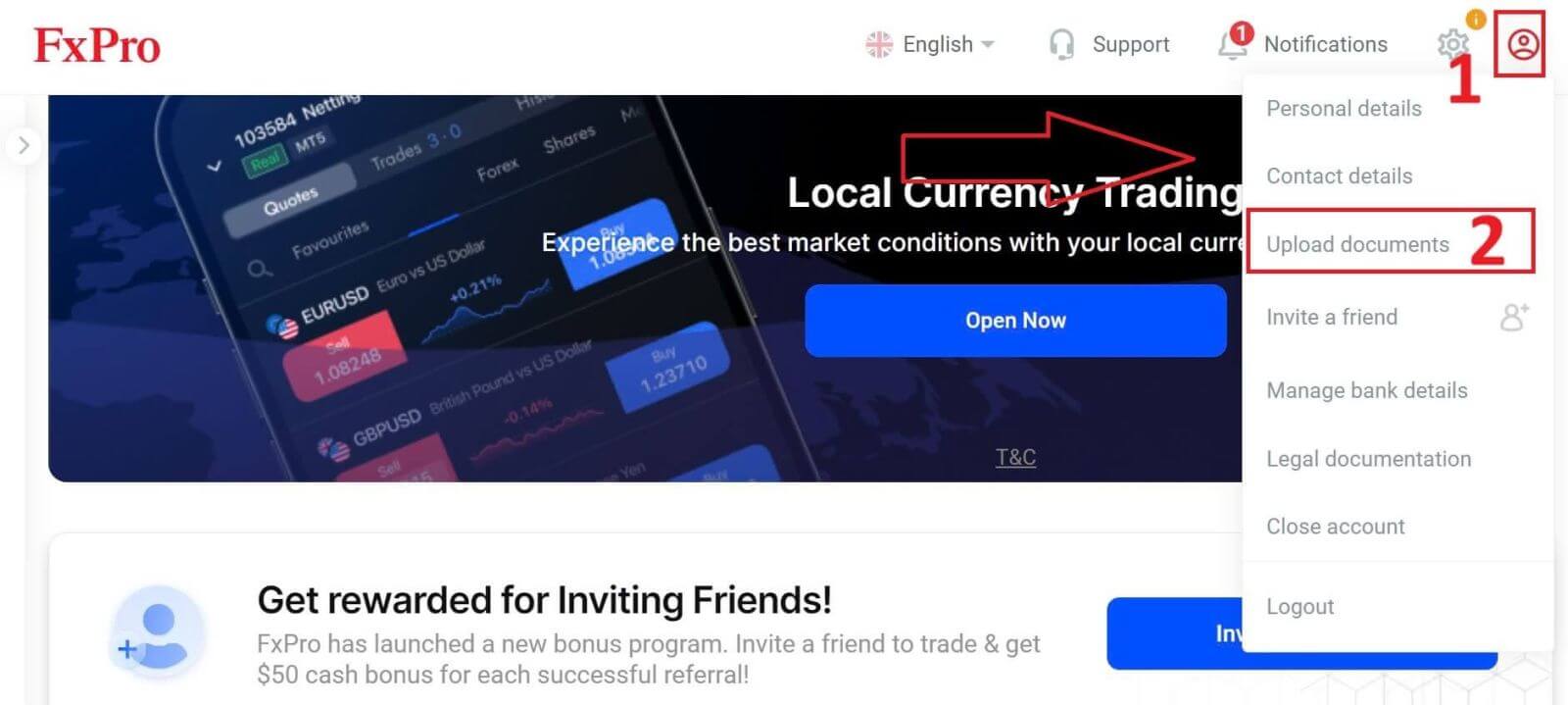
กระบวนการยืนยันประกอบด้วยสองขั้นตอนดังนี้:
กรุณาอัปโหลดรูปถ่ายบัตรประชาชนหรือใบขับขี่ของคุณ
ถ่ายเซลฟี่สิ
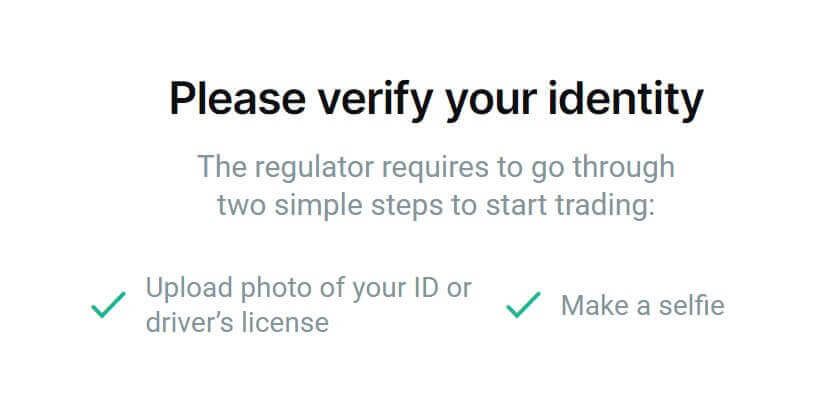
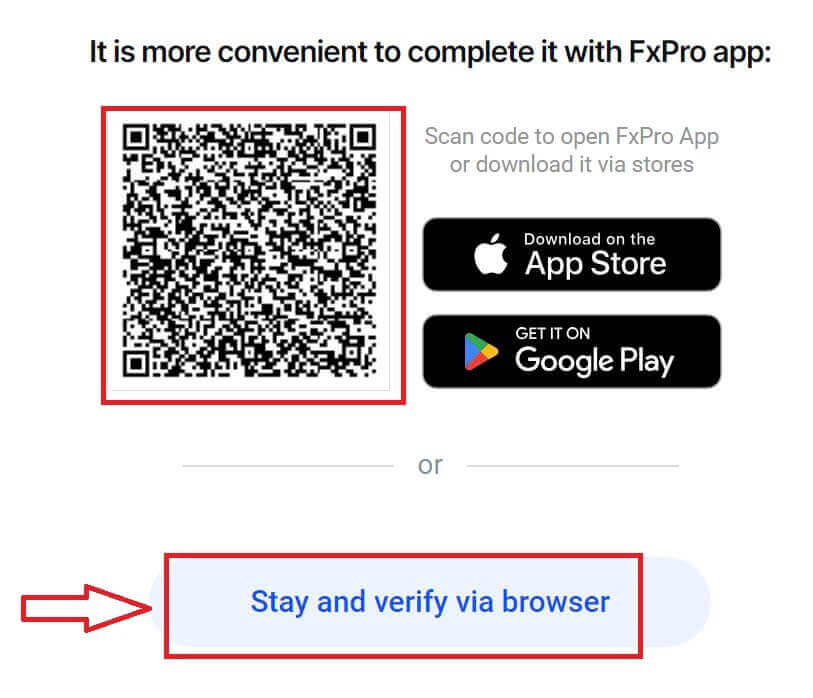
เรามีสองวิธีให้คุณดำเนินการยืนยันตัวตนให้เสร็จสมบูรณ์ (แต่เราขอแนะนำให้ใช้แอปพลิเคชันบนมือถือเนื่องจากสะดวกและเหมาะสมกับการยืนยันตัวตนมากกว่า):
- หากคุณเลือกที่จะอัปโหลดเอกสารโดยใช้โทรศัพท์มือถือ ให้เปิดกล้องและสแกนคิวอาร์โค้ดที่แสดงบนหน้าจอเพื่อไปยังหน้ายืนยัน ซึ่งคุณสามารถดำเนินการทั้งหมดให้เสร็จสิ้นได้บนโทรศัพท์มือถือของคุณ
อีกทางเลือกหนึ่ง คุณสามารถดำเนินการให้เสร็จสิ้นผ่านเว็บเบราว์เซอร์ได้โดยเลือกปุ่ม"อยู่ต่อและยืนยันผ่านเบราว์เซอร์"
เลือก ปุ่ม "ดำเนินการต่อบนโทรศัพท์"ในหน้าถัดไปเพื่อดำเนินการตรวจสอบยืนยัน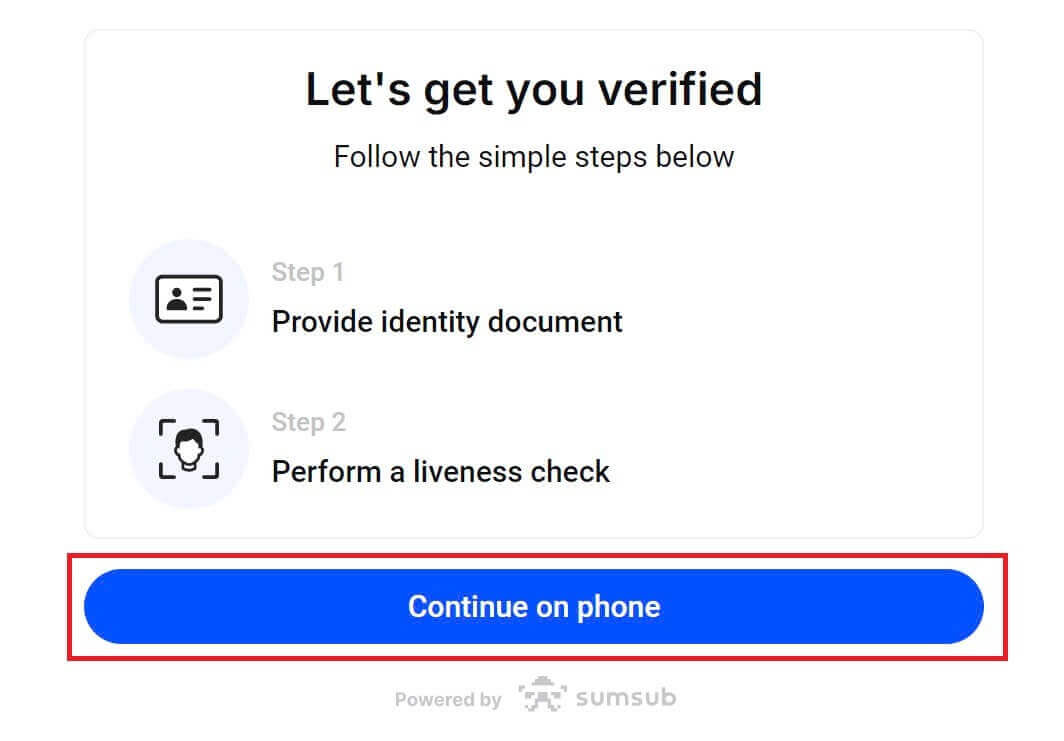
ต่อไป ก่อนอื่น โปรดแจ้ง FxPro ว่าคุณเป็นผู้พำนักอาศัยในสหรัฐอเมริกาหรือไม่ เนื่องจากมีนโยบายพิเศษสำหรับการตรวจสอบยืนยันสำหรับผู้พำนักอาศัยในสหรัฐอเมริกา หลังจากเลือกแล้ว ให้แตะ"ยอมรับและดำเนินการต่อ"เพื่อไปยังหน้าถัดไป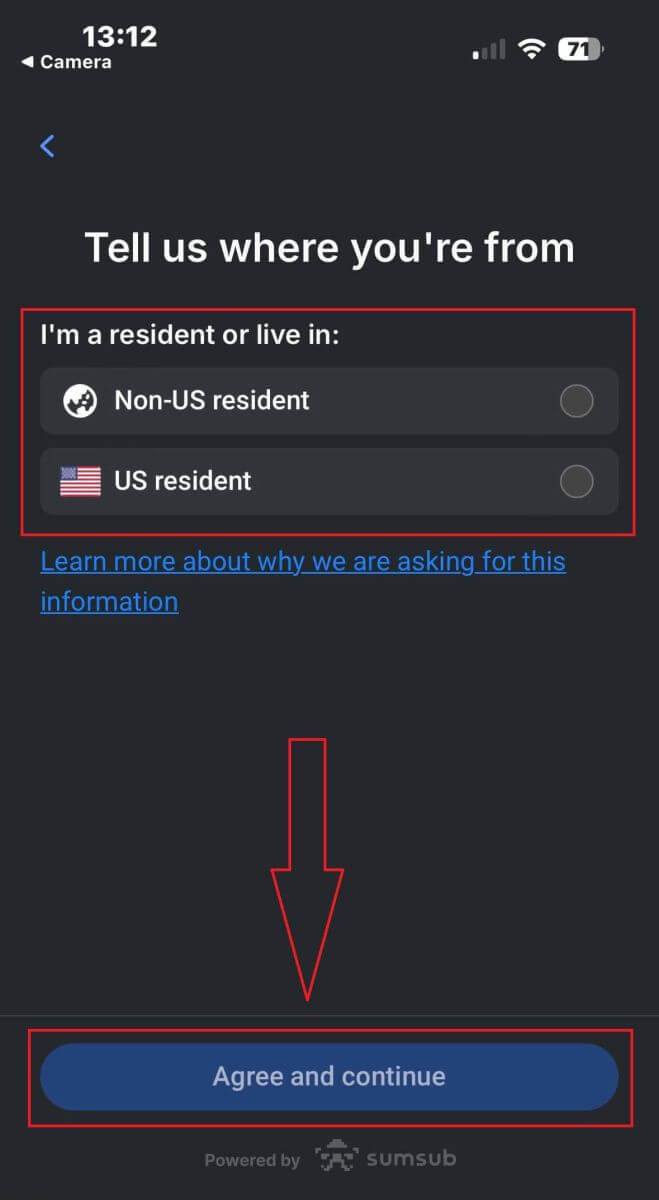
ในหน้านี้ คุณจะเลือก:
ประเทศผู้ออกเอกสาร
ประเภทเอกสาร (ใบขับขี่/บัตรประชาชน/ใบอนุญาตพำนัก/หนังสือเดินทาง)
เมื่อเสร็จแล้ว ให้แตะ " ถัดไป"เพื่อดำเนินการต่อ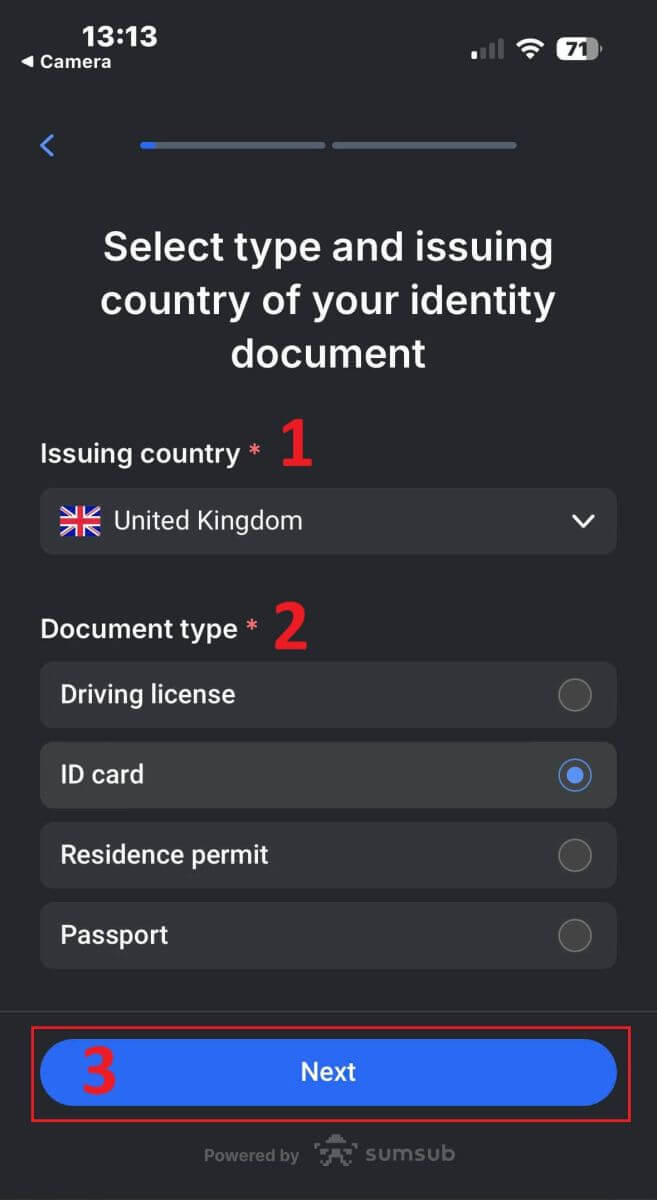
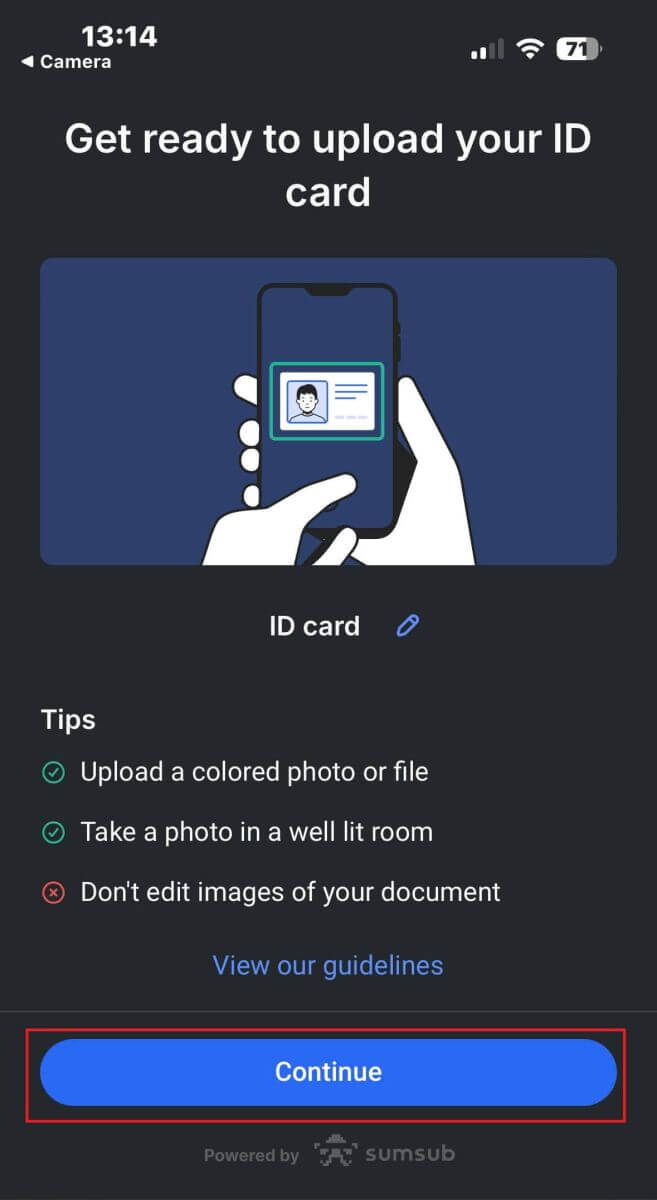
ตอนนี้คุณจะมาถึงขั้นตอนการอัปโหลดเอกสารโดยใช้รูปภาพ คุณจะมีสองตัวเลือก:
อัปโหลดรูปภาพหรือไฟล์ภาพสี
ถ่ายรูปในห้องที่มีแสงสว่างเพียงพอ
โปรดอย่าแก้ไขรูปภาพในเอกสารของคุณ
โปรดอ่านอย่างละเอียด จากนั้นแตะ"ดำเนินการต่อ"เพื่อเริ่มการอัปโหลด
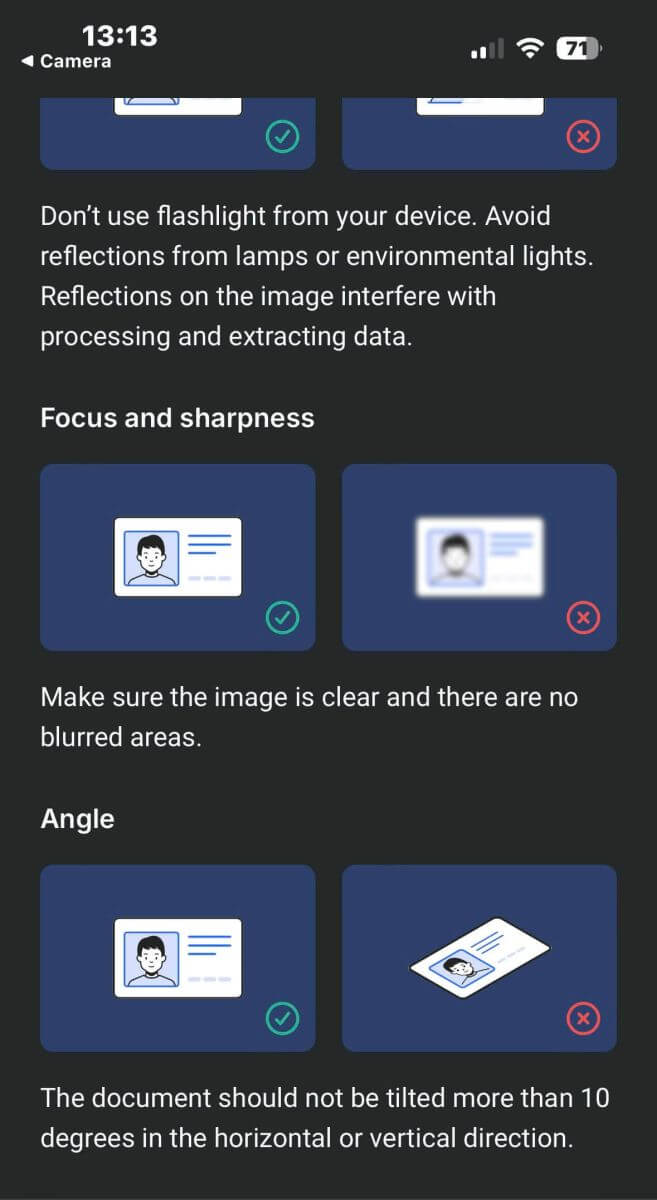
ด้านล่างนี้คือเคล็ดลับบางประการเพื่อให้ได้ผลลัพธ์ที่ดีขึ้น:
แสงสว่างที่ดี
สภาพแวดล้อมที่มีแสงสว่างที่ดีจะช่วยให้มองเห็นตัวอักษรในภาพได้ชัดเจนขึ้น หากภาพมืดหรือสว่างเกินไป อาจทำให้การตรวจสอบเอกสารทำได้ยาก
หลีกเลี่ยงแสงสะท้อน
อย่าใช้ไฟฉายจากอุปกรณ์ของคุณ หลีกเลี่ยงแสงสะท้อนจากโคมไฟหรือแสงจากสภาพแวดล้อม แสงสะท้อนในภาพจะรบกวนการประมวลผลและการดึงข้อมูล
โฟกัสและความคมชัด ตรวจ
สอบ
ให้แน่ใจว่าภาพชัดเจนและไม่มีส่วนใดเบลอ
มุม
เอกสารไม่ควรเอียงเกิน 10 องศาในแนวนอนหรือแนวตั้ง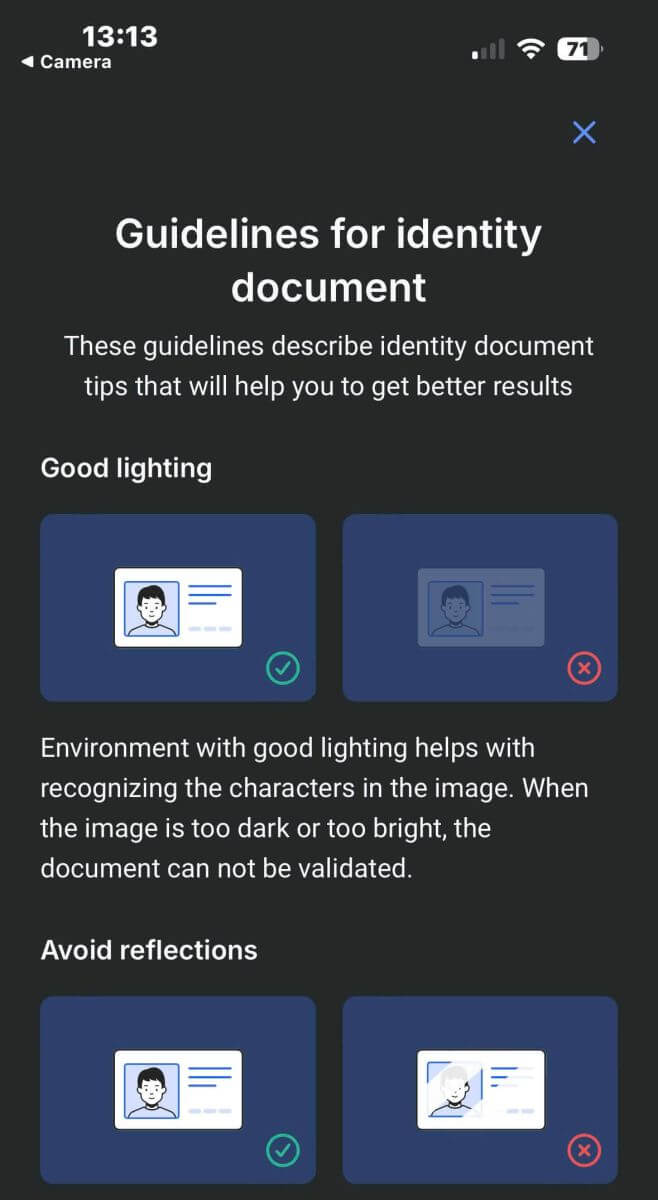
นอกจากนี้ โปรดอย่าลืมอนุญาตการเข้าถึงกล้องของอุปกรณ์ (นี่เป็นข้อกำหนดที่จำเป็น)
จากนั้นแตะ"ดำเนินการต่อ"เพื่อเริ่มการอัปโหลด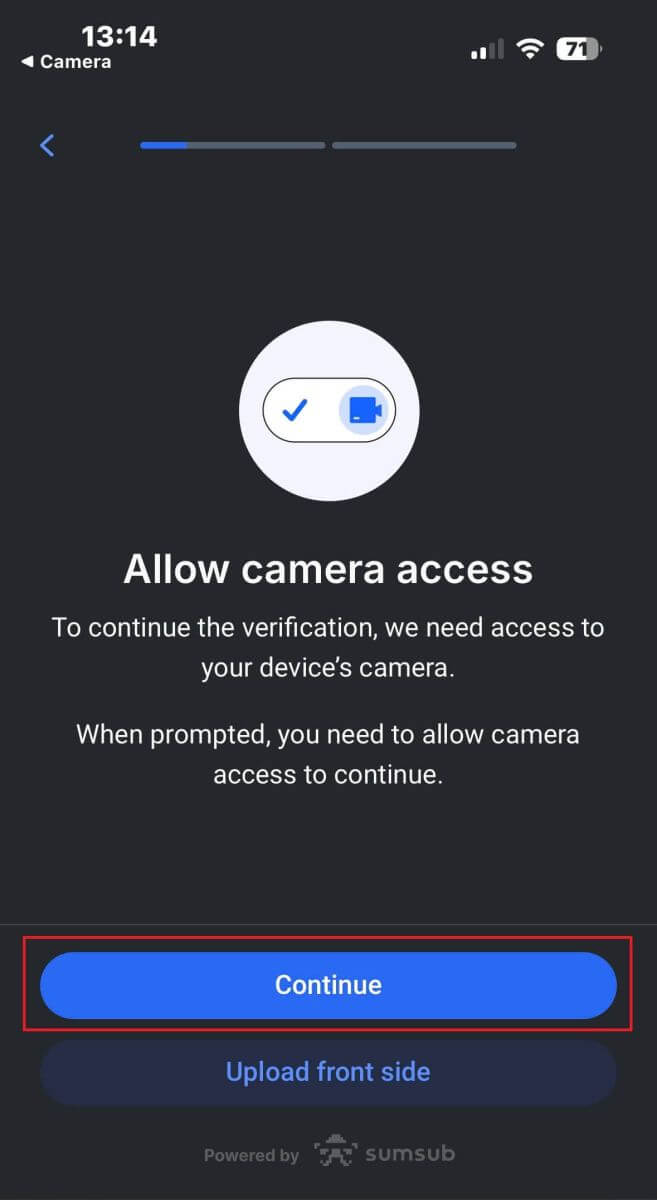
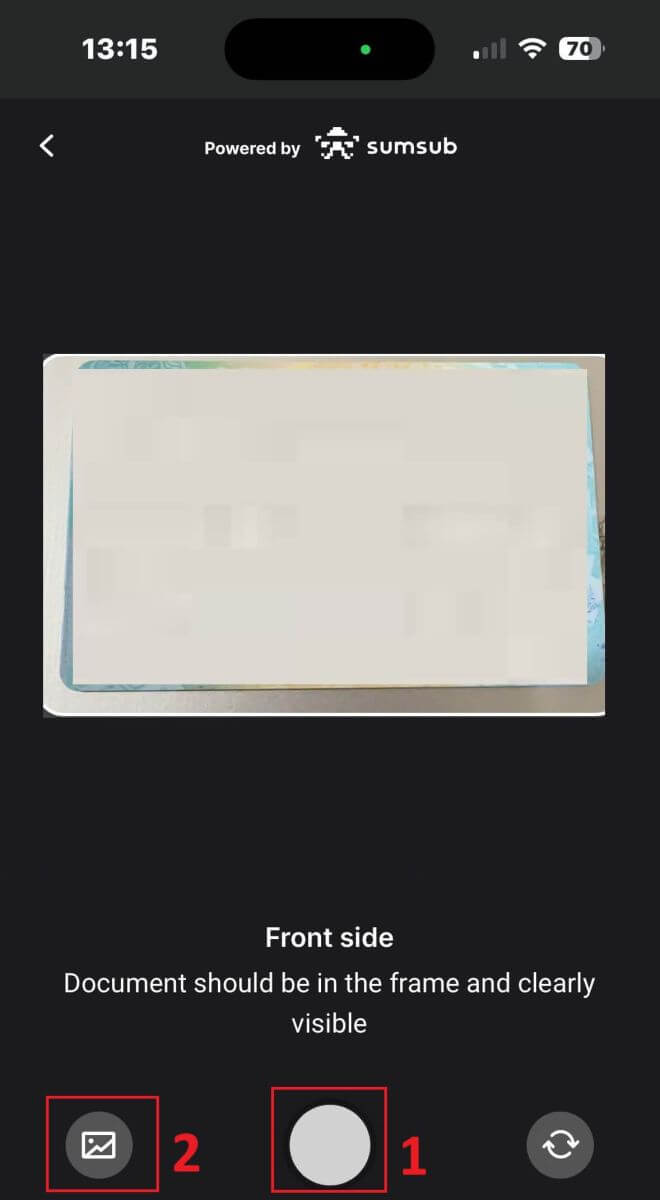
คุณจะได้รับสองวิธีในการอัปโหลดภาพเอกสารของคุณ:
จัดวางเอกสารให้อยู่ภายในกรอบบนหน้าจอ จากนั้นแตะปุ่มวงกลมสีขาวด้านล่าง (หมายเลข 1 ในภาพ) เพื่อจับภาพและบันทึกภาพ
เลือกปุ่มที่มีไอคอนตามที่แสดงในภาพ (หมายเลข 2) เพื่ออัปโหลดรูปภาพจากคลังรูปภาพที่มีอยู่แล้วในอุปกรณ์ของคุณ
จากนั้น ตรวจสอบว่าภาพนั้นมองเห็นได้ชัดเจนและอ่านได้ จากนั้น ดำเนินการเช่นเดียวกันกับด้านที่เหลือของเอกสาร (จำนวนด้านที่ต้องการจะขึ้นอยู่กับประเภทของเอกสารยืนยันที่คุณเลือกไว้ในตอนแรก)
หากตรงตามมาตรฐาน ให้เลือก"ดำเนินการต่อ"เพื่อไปยังขั้นตอนถัดไป ขั้นตอน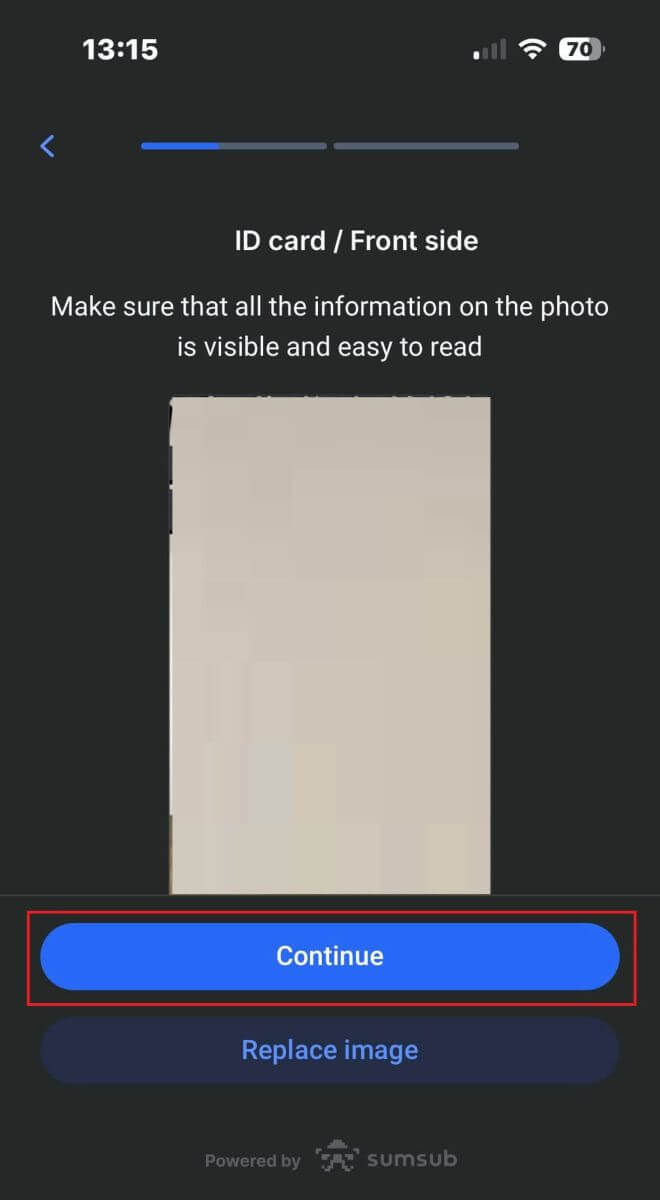
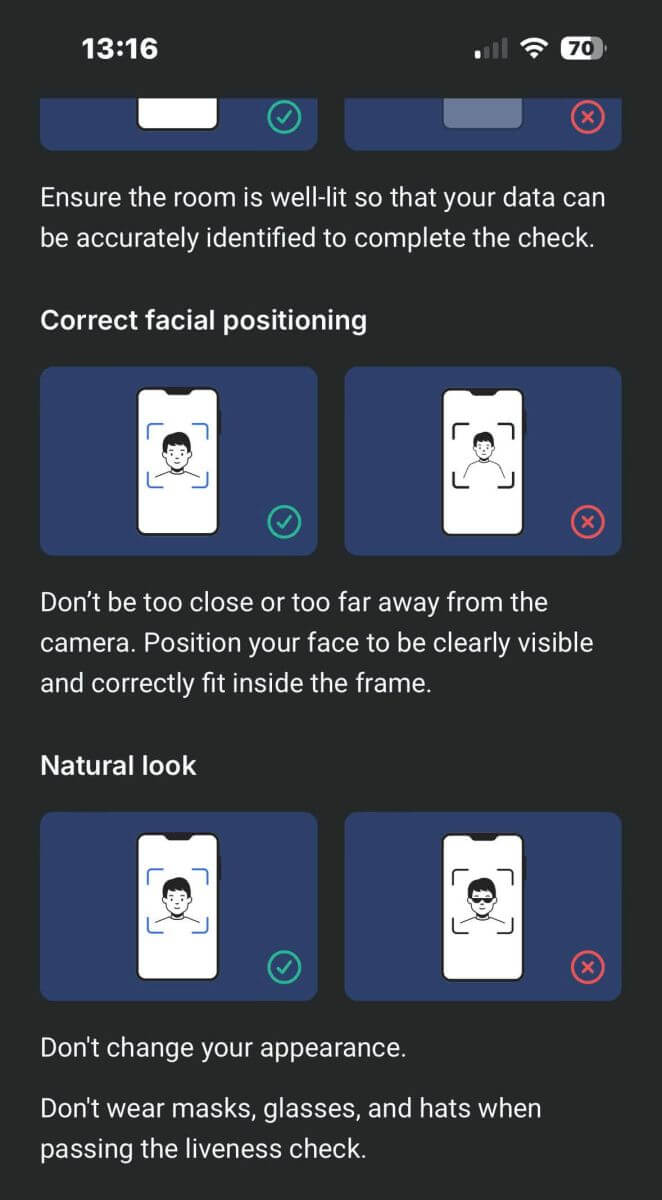
ต่อไปคือการตรวจสอบความมีชีวิต (Liveness Check ) ด้านล่างนี้คือเคล็ดลับบางประการที่จะช่วยให้คุณดำเนินการขั้นตอนนี้ได้อย่างราบรื่น:
แสงสว่างที่ดี
ตรวจสอบให้แน่ใจว่าห้องมีแสงสว่างเพียงพอเพื่อให้สามารถระบุข้อมูลของคุณได้อย่างแม่นยำเพื่อทำการตรวจสอบให้เสร็จสมบูรณ์
ตำแหน่งใบหน้าที่ถูกต้อง
โปรดอย่าอยู่ใกล้หรือไกลจากกล้องมากเกินไป จัดตำแหน่งใบหน้าของคุณให้มองเห็นได้ชัดเจนและพอดีกับเฟรม
รูปลักษณ์ที่เป็นธรรมชาติ
อย่าเปลี่ยนรูปลักษณ์ของคุณ อย่าสวมหน้ากาก แว่นตา และหมวกเมื่อทำการตรวจสอบความมีชีวิต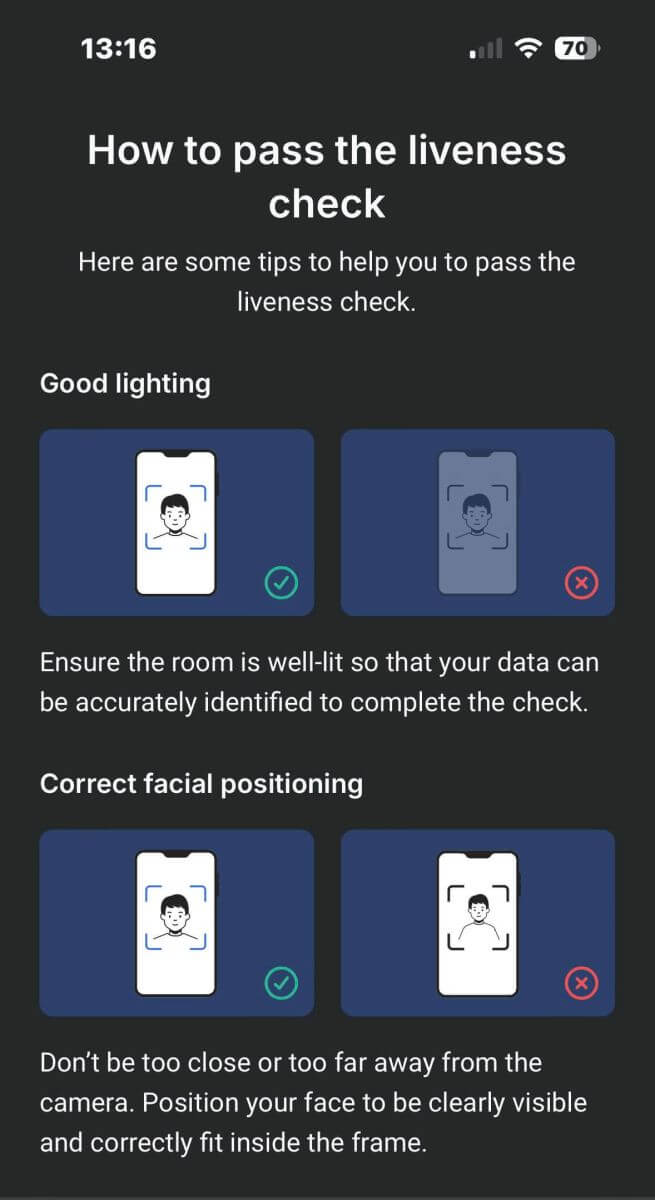
โปรดจัดตำแหน่งใบหน้าของคุณให้อยู่ในเฟรมแล้วอยู่นิ่งๆ เป็นเวลา 2-5 วินาทีเพื่อให้ระบบระบุตัวตนของคุณ หากคุณทำสำเร็จ คุณจะถูกนำไปยังหน้าจอถัดไปโดยอัตโนมัติ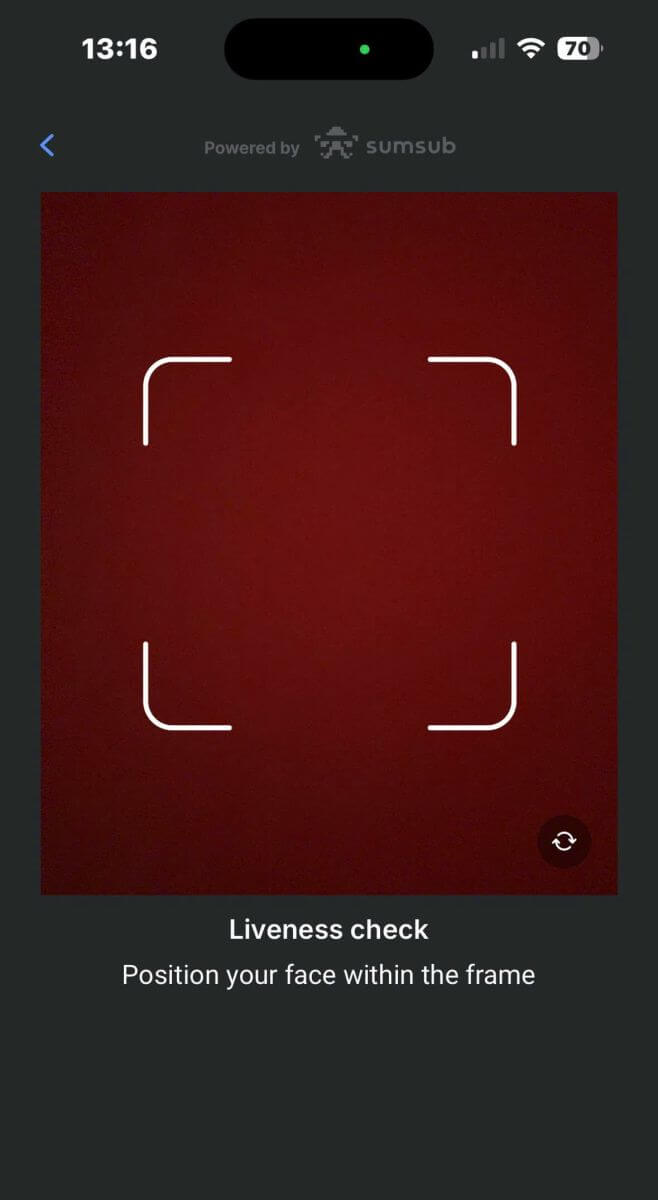
ในหน้านี้ ให้ใบหน้าของคุณอยู่ในเฟรมและหมุนศีรษะช้าๆ เป็นวงกลมตามตัวบ่งชี้สีเขียว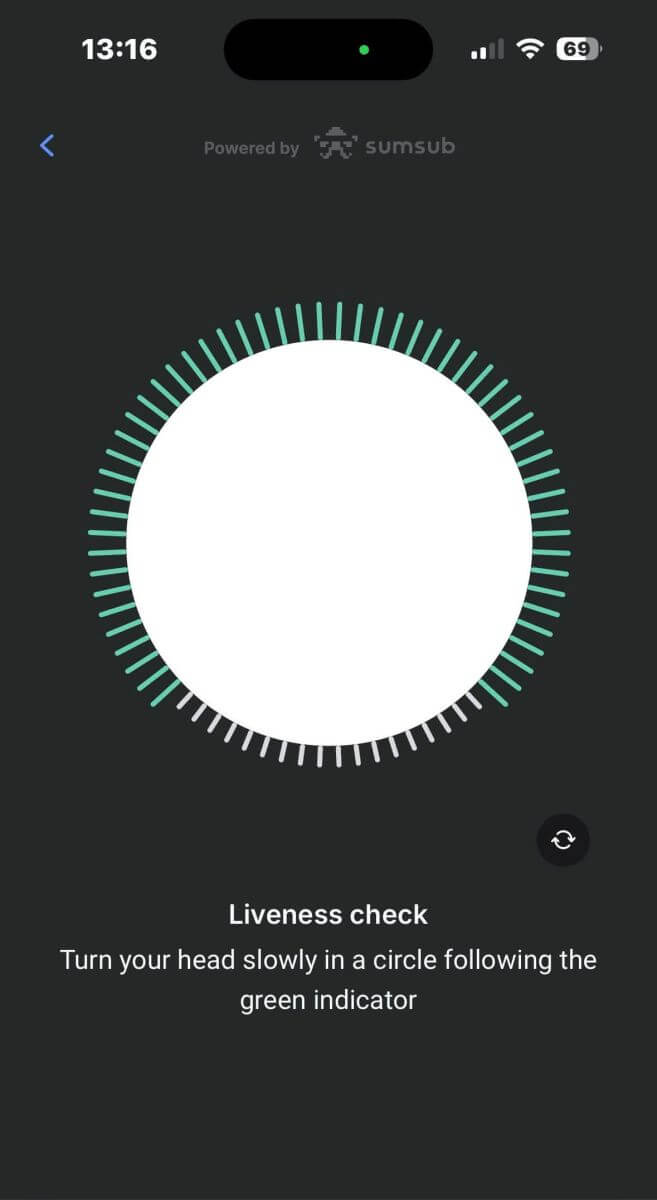
ขอแสดงความยินดีที่คุณผ่านการตรวจสอบความมีชีวิตเรียบร้อยแล้ว
โปรดรอประมาณ 5-10 วินาทีเพื่อให้ระบบประมวลผลข้อมูลและแสดงผลลัพธ์บนหน้าจอ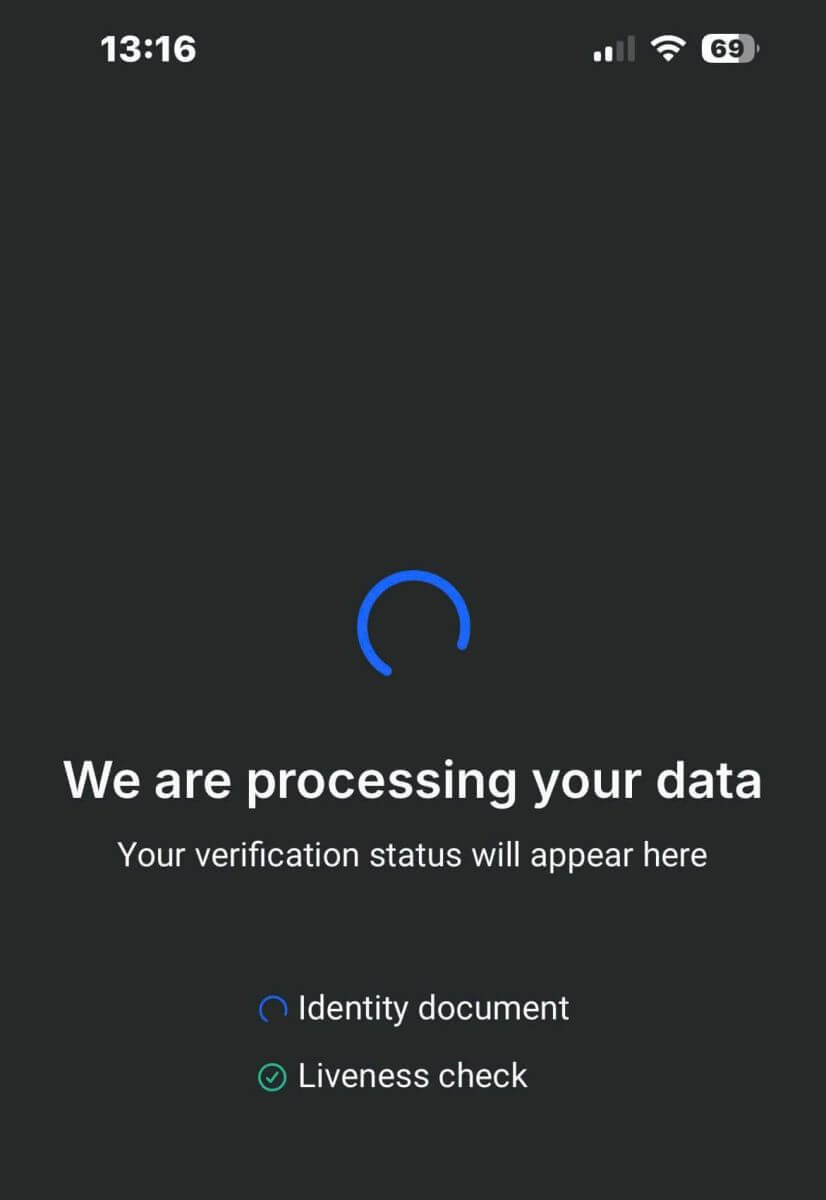
ขอแสดงความยินดีที่คุณได้ยืนยันโปรไฟล์ของคุณกับ FxPro เรียบร้อยแล้ว ขั้นตอนง่ายและรวดเร็วมาก
ยืนยันบัญชีบนแอป FxPro
ขั้นแรก เปิดแอป FxPro Mobile บนอุปกรณ์มือถือของคุณ จากนั้นเลือก"เพิ่มเติม"ที่มุมล่างขวาของหน้าจอ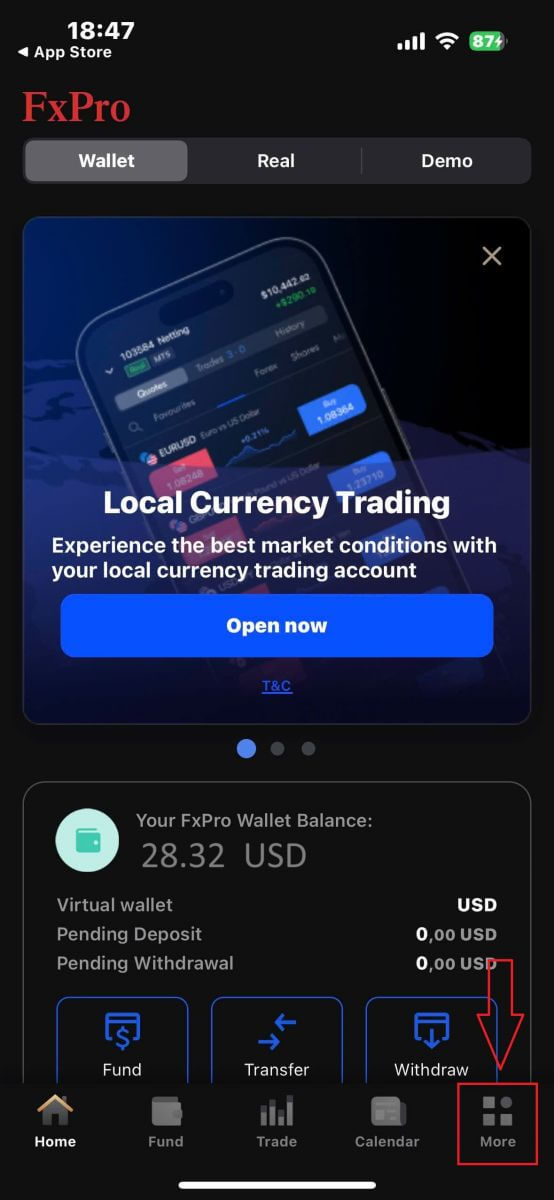
ต่อด้วยการเลือก"โปรไฟล์ของฉัน"จาก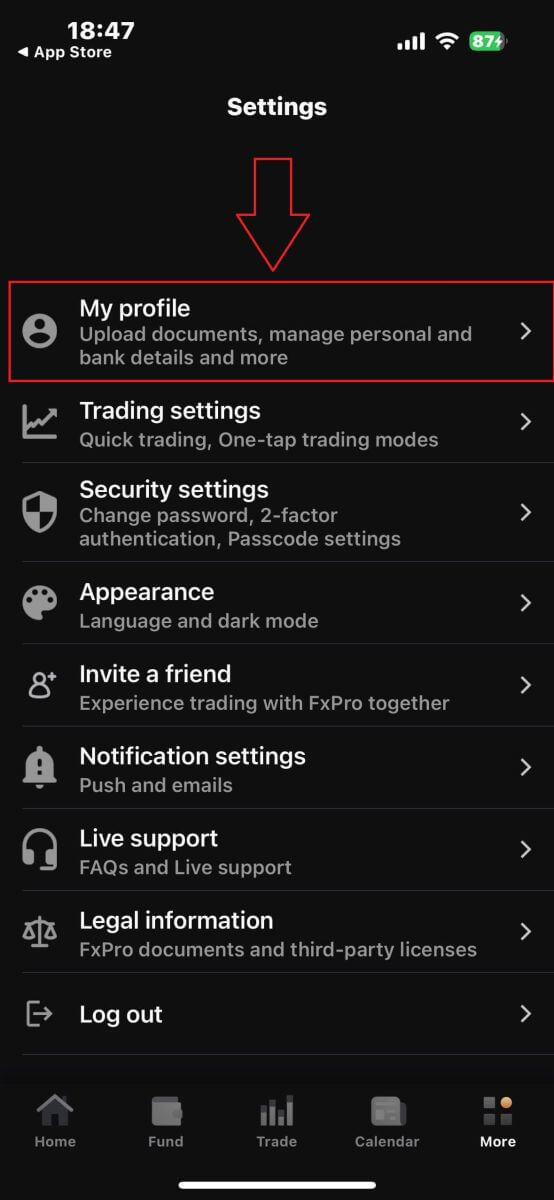
นั้นเลือก ส่วน "อัปโหลดเอกสาร"เพื่อเริ่มกระบวนการตรวจสอบ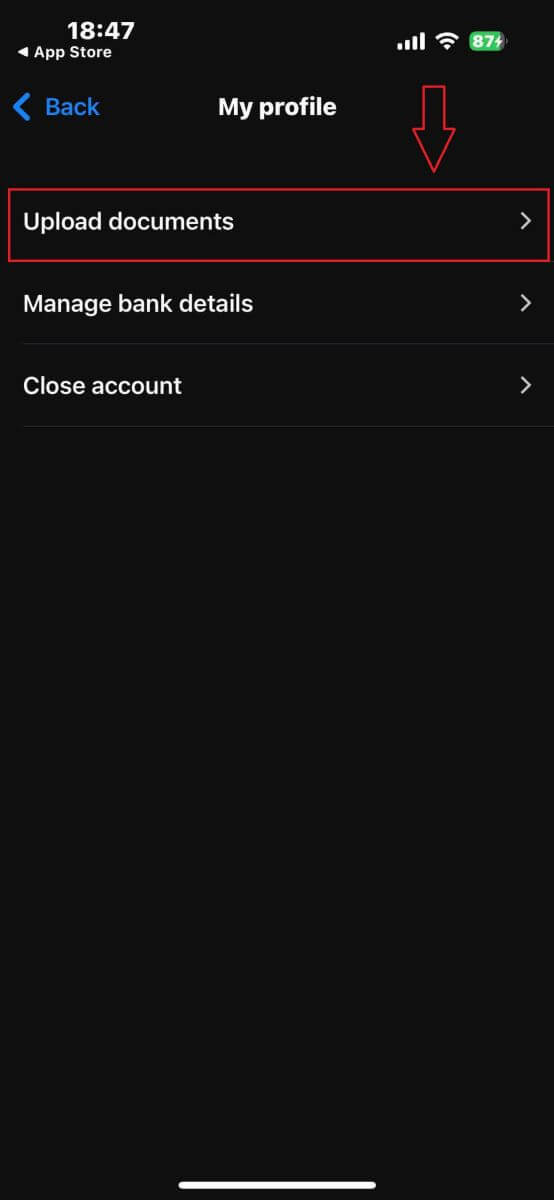
ขั้นแรก โปรดแจ้ง FxPro ว่าคุณเป็นผู้พำนักอาศัยในสหรัฐอเมริกาหรือไม่ เนื่องจากมีนโยบายการตรวจสอบเฉพาะสำหรับผู้พำนักอาศัยในสหรัฐอเมริกา
เมื่อคุณเลือกแล้ว ให้แตะ "ยอมรับและดำเนินการต่อ"เพื่อไปยังหน้าถัดไป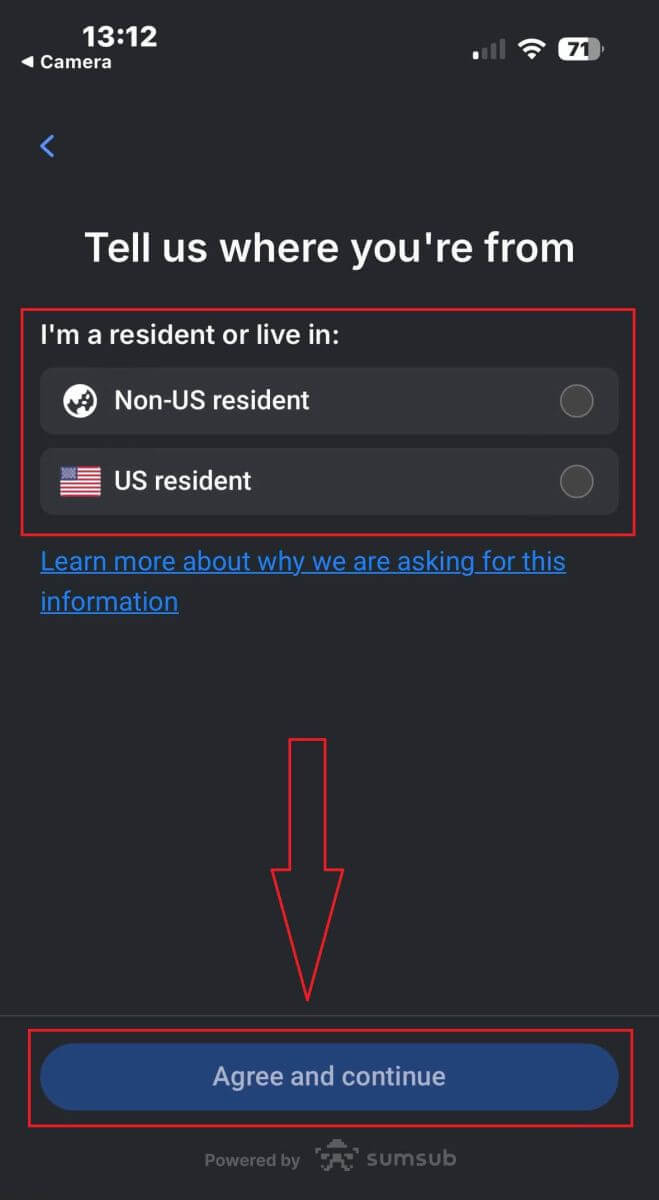
ในหน้านี้ คุณจะต้องเลือก:
ประเทศผู้ออกเอกสาร
ประเภทของเอกสาร (ใบขับขี่, บัตรประชาชน, ใบอนุญาตพำนัก หรือหนังสือเดินทาง)
หลังจากเลือกตัวเลือกเหล่านี้เสร็จแล้ว ให้แตะ"ถัดไป"เพื่อดำเนินการต่อ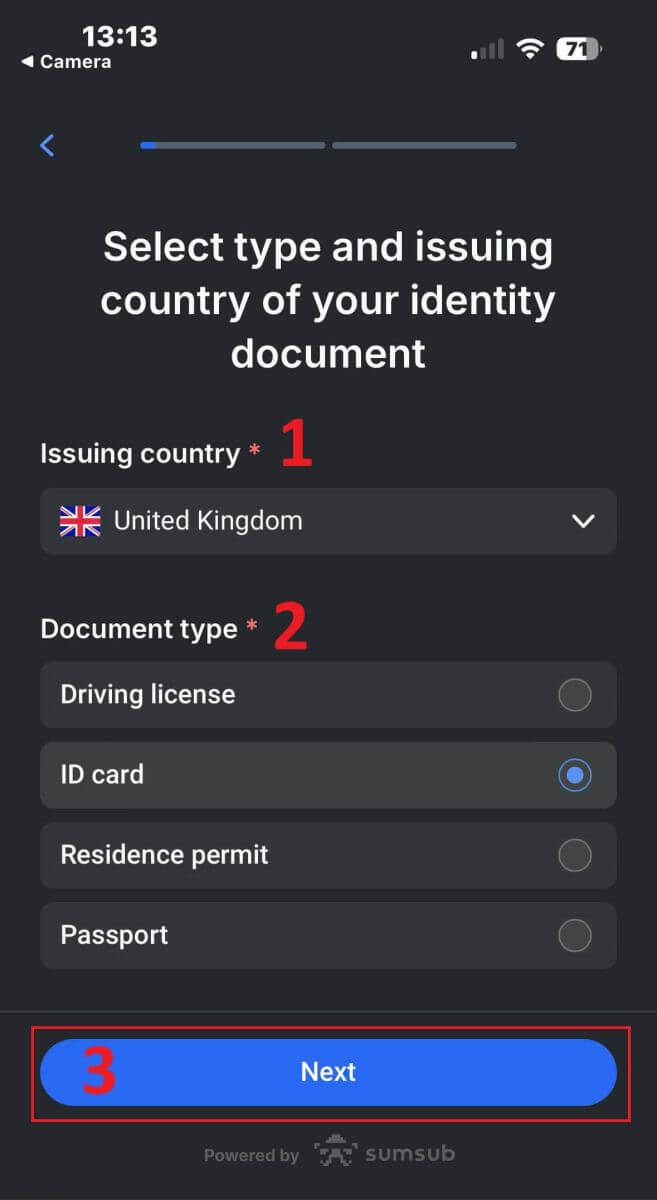
ในขั้นตอนนี้ คุณจะต้องอัปโหลดเอกสารโดยใช้รูปภาพ คุณมีสองตัวเลือก:
อัปโหลดรูปภาพหรือไฟล์ภาพสี
ถ่ายรูปในบริเวณที่มีแสงสว่างเพียงพอ
ห้ามแก้ไขรูปภาพในเอกสารของคุณ
โปรดอ่านคำแนะนำเหล่านี้อย่างละเอียด จากนั้นแตะ"ดำเนินการต่อ"เพื่อเริ่มกระบวนการอัปโหลด
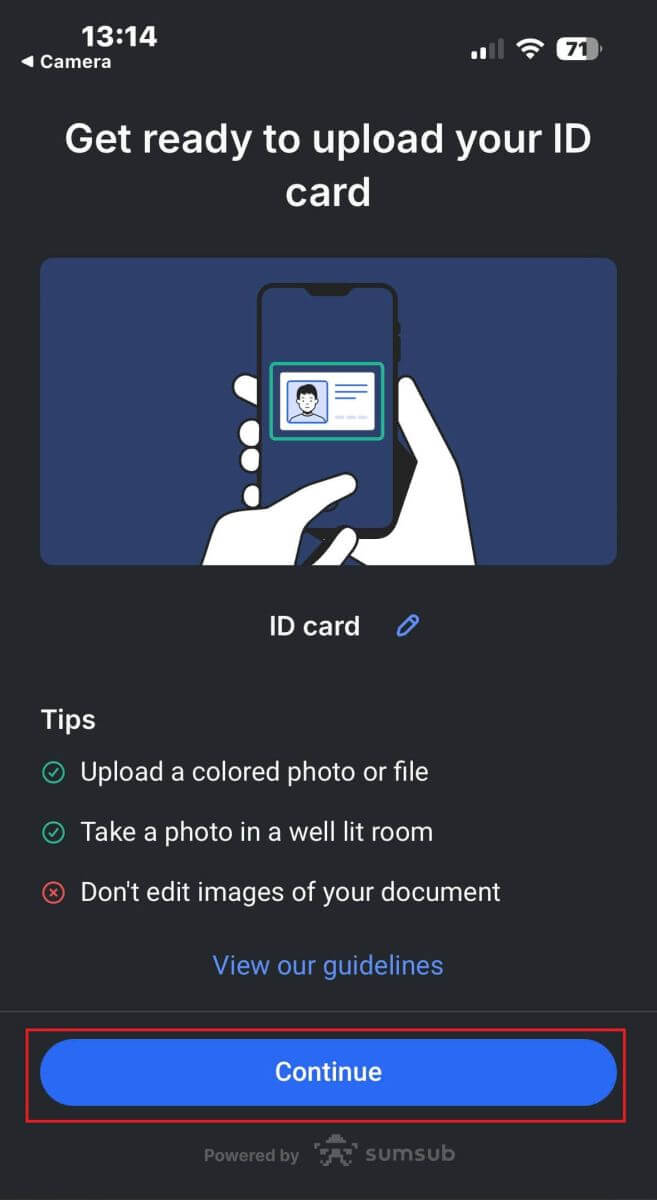
ต่อไปนี้เป็นเคล็ดลับบางประการที่จะช่วยให้คุณได้ผลลัพธ์ที่ดีขึ้น:
แสงสว่างที่ดี
สภาพแวดล้อมที่มีแสงสว่างที่ดีจะช่วยให้มองเห็นตัวอักษรในภาพได้ชัดเจนขึ้น หากภาพมืดหรือสว่างเกินไป อาจทำให้การตรวจสอบเอกสารทำได้ยาก
หลีกเลี่ยงแสงสะท้อน
อย่าใช้ไฟฉายจากอุปกรณ์ของคุณ หลีกเลี่ยงแสงสะท้อนจากโคมไฟหรือแสงจากสภาพแวดล้อม แสงสะท้อนในภาพจะรบกวนการประมวลผลและการดึงข้อมูล
โฟกัสและความคมชัด ตรวจ
สอบให้แน่ใจว่าภาพชัดเจนและไม่มีส่วนใดเบลอ
มุม
เอกสารไม่ควรเอียงเกิน 10 องศาในแนวนอนหรือแนวตั้ง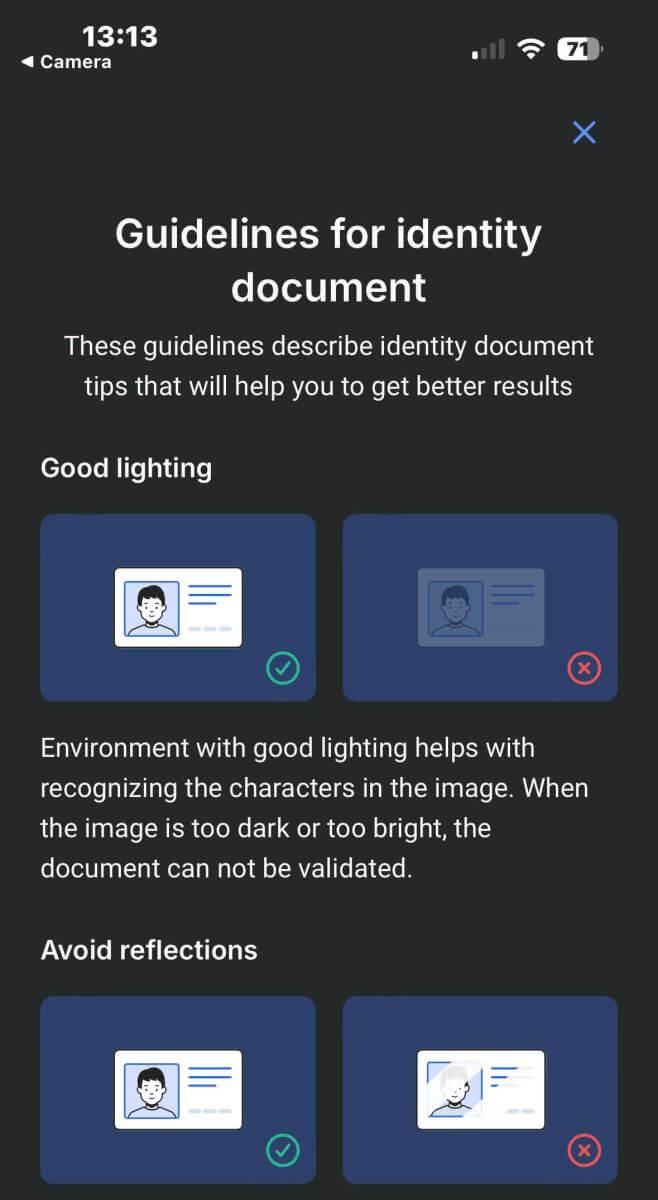
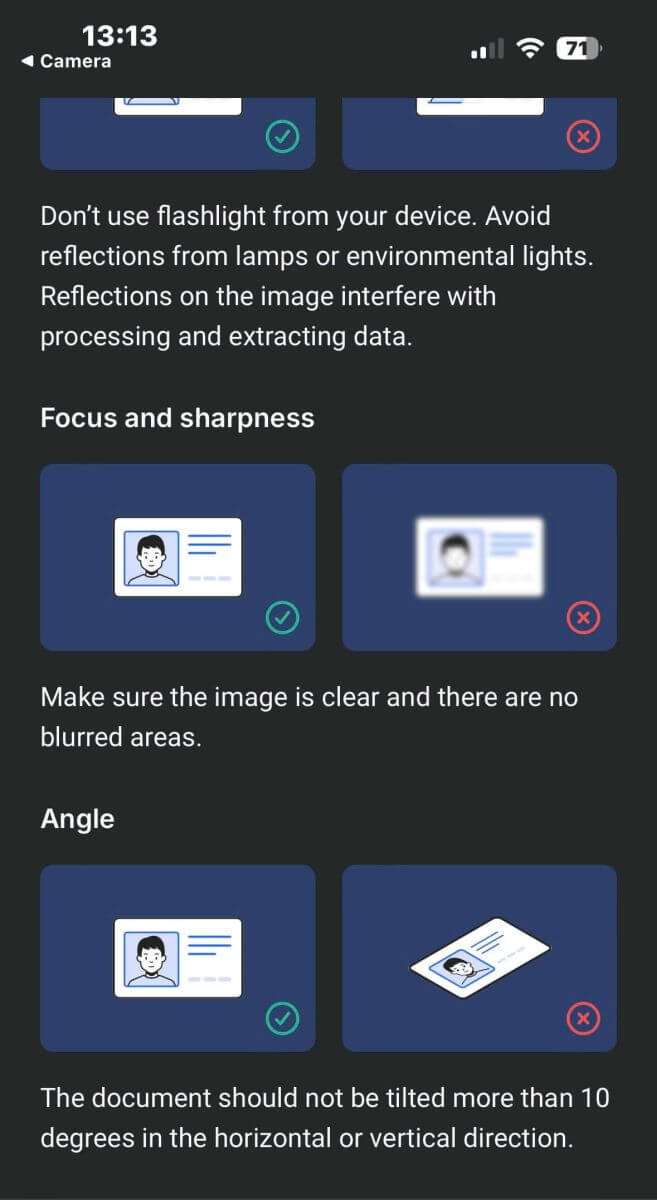
นอกจากนี้ ตรวจสอบให้แน่ใจว่าคุณอนุญาตให้อุปกรณ์เข้าถึงกล้อง เนื่องจากเป็นข้อกำหนดที่จำเป็น
หลังจากนั้น คลิก"ดำเนินการต่อ"เพื่อเริ่มกระบวนการอัปโหลด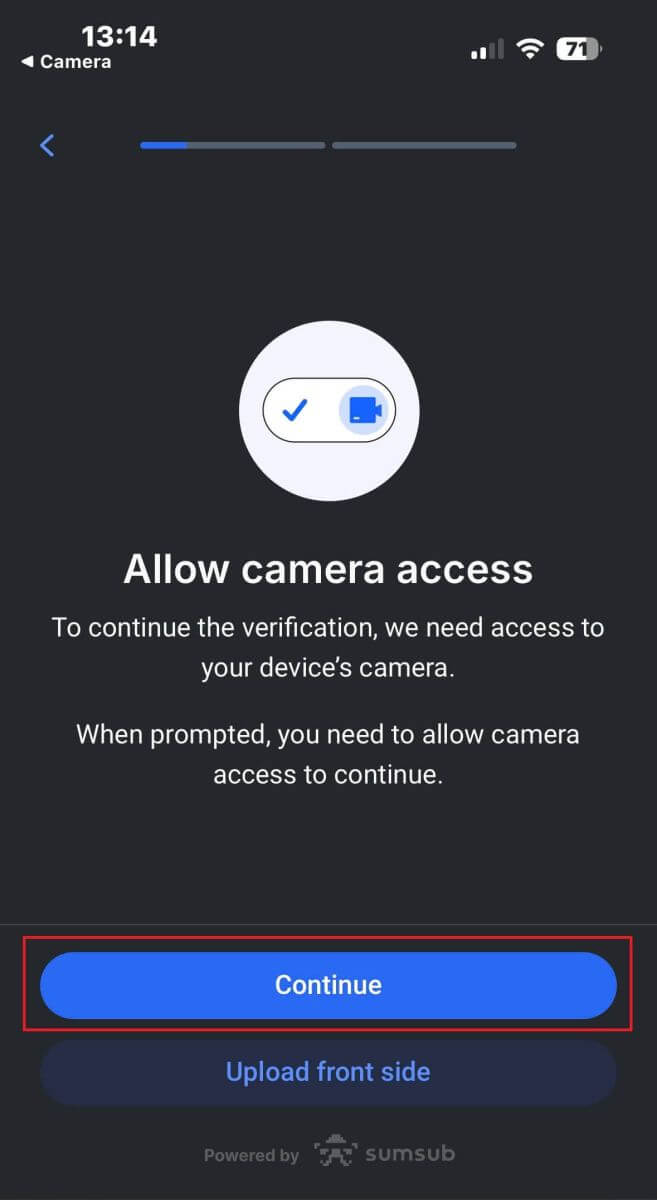
คุณจะมีสองตัวเลือกสำหรับการอัปโหลดภาพเอกสารของคุณ:
จัดวางเอกสารให้อยู่ภายในกรอบบนหน้าจอ จากนั้นแตะปุ่มวงกลมสีขาวด้านล่าง (หมายเลข 1 ในภาพ) เพื่อจับภาพและบันทึกภาพ
เลือกปุ่มที่มีไอคอนตามที่แสดงในภาพ (หมายเลข 2) เพื่ออัปโหลดรูปภาพจากคลังรูปภาพที่มีอยู่แล้วในอุปกรณ์ของคุณ
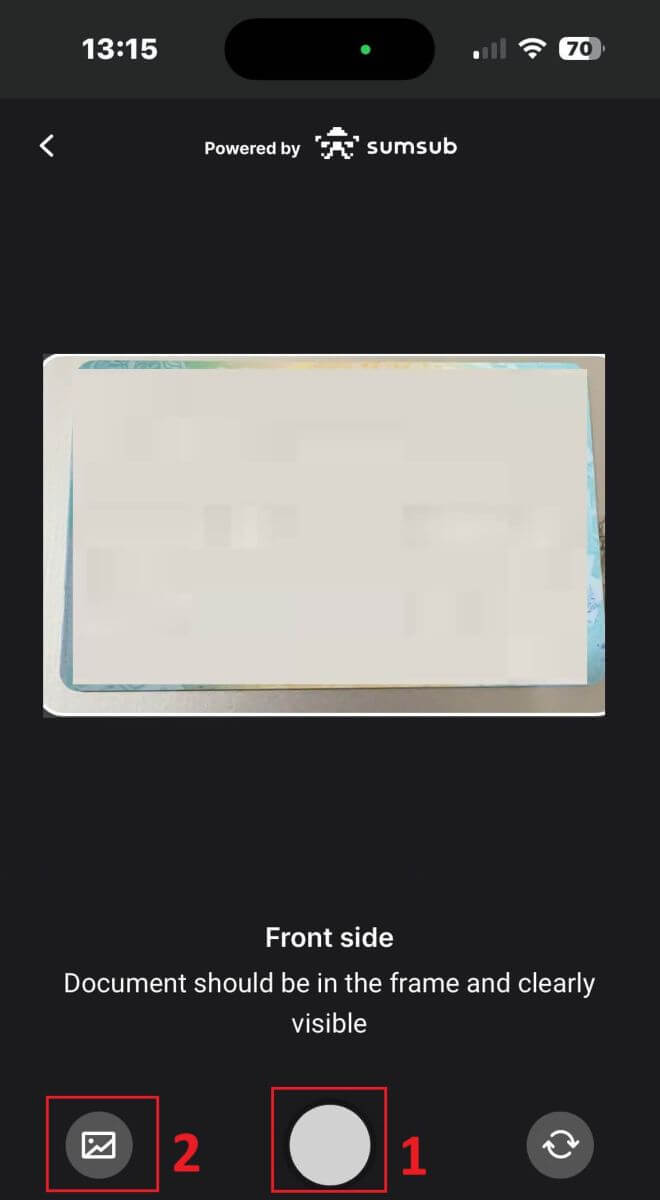
ถัดไป ตรวจสอบให้แน่ใจว่าภาพชัดเจนและอ่านได้ ทำซ้ำขั้นตอนนี้สำหรับด้านที่เหลือของเอกสาร ขึ้นอยู่กับประเภทของเอกสารยืนยันที่คุณเลือก
หากภาพตรงตามมาตรฐาน ให้แตะ "ดำเนินการต่อ"เพื่อไปยังขั้นตอนถัดไป ขั้นตอนต่อไป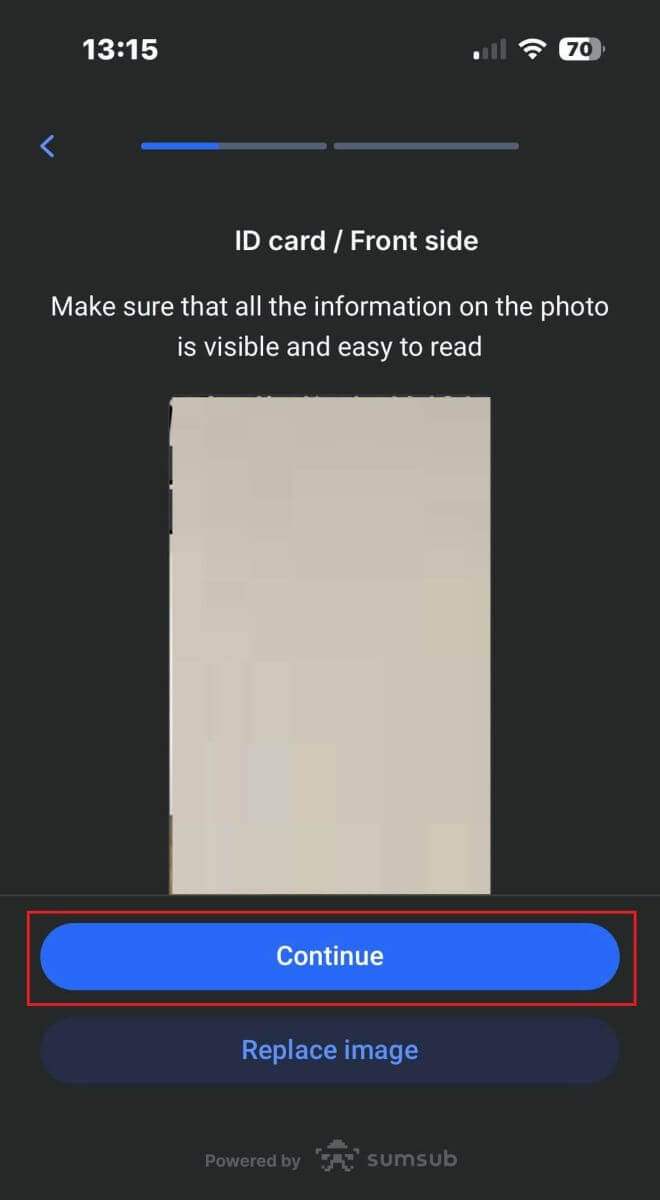
คือการตรวจสอบความมีชีวิต (Liveness Check ) ด้านล่างนี้เป็นเคล็ดลับบางประการที่จะช่วยให้คุณดำเนินการขั้นตอนนี้ได้อย่างราบรื่น:
แสงสว่างที่ดี
ตรวจสอบให้แน่ใจว่าห้องมีแสงสว่างเพียงพอเพื่อให้สามารถระบุข้อมูลของคุณได้อย่างแม่นยำเพื่อทำการตรวจสอบให้เสร็จสมบูรณ์
ตำแหน่งใบหน้าที่ถูกต้อง
โปรดอย่าอยู่ใกล้หรือไกลจากกล้องมากเกินไป จัดตำแหน่งใบหน้าของคุณให้มองเห็นได้ชัดเจนและพอดีกับเฟรม
ลักษณะที่เป็นธรรมชาติ
อย่าเปลี่ยนรูปลักษณ์ของคุณ อย่าสวมหน้ากาก แว่นตา และหมวกเมื่อทำการตรวจสอบความมีชีวิต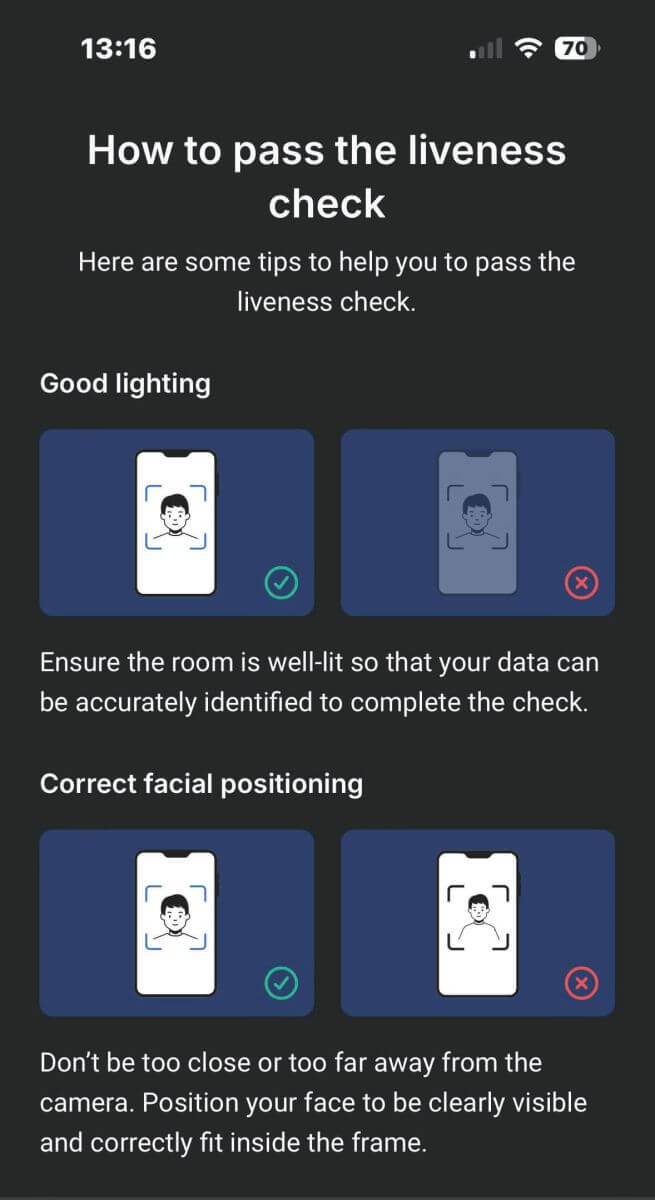
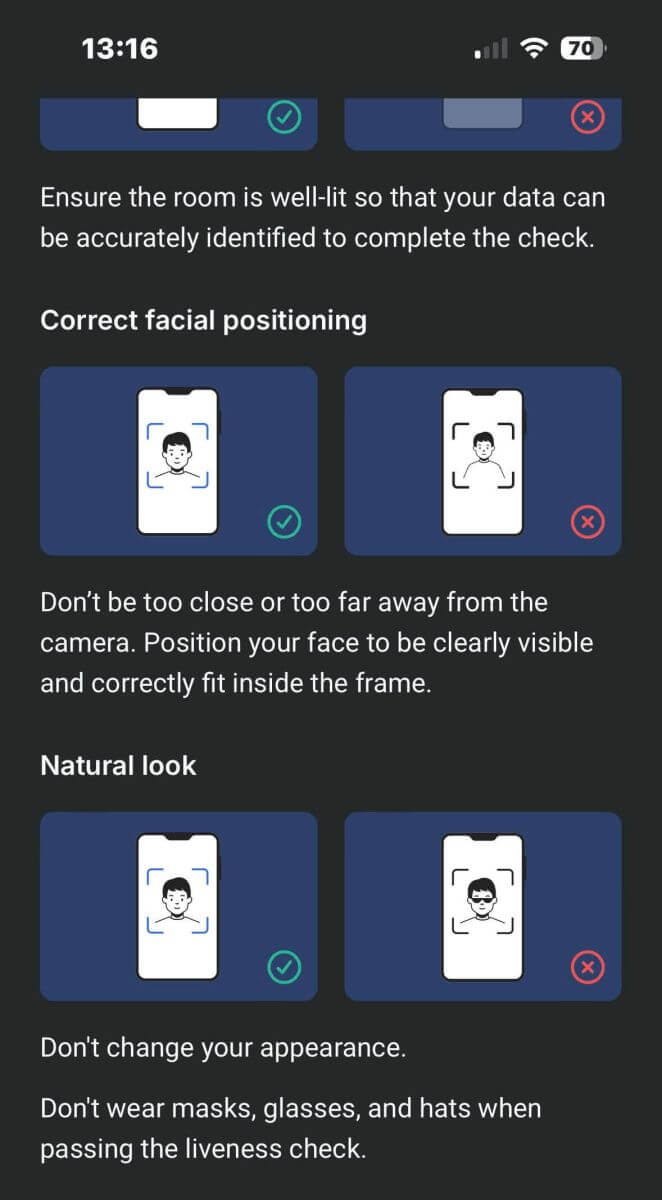
จัดตำแหน่งใบหน้าของคุณให้อยู่ในเฟรมและอยู่นิ่งเป็นเวลา 2 ถึง 5 วินาทีเพื่อให้ระบบระบุตัวตนของคุณ หากสำเร็จ คุณจะถูกนำไปยังหน้าจอถัดไปโดยอัตโนมัติ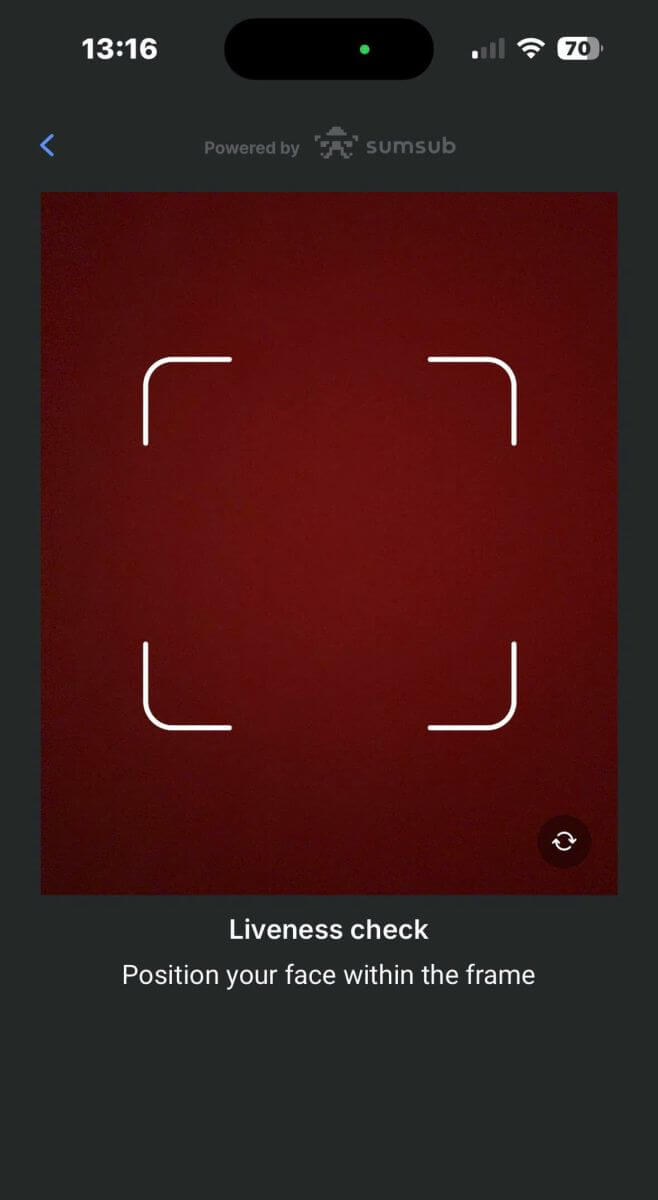
ในหน้านี้ ให้ใบหน้าของคุณอยู่ในเฟรมและค่อยๆ หมุนศีรษะเป็นวงกลมตามตัวบ่งชี้สีเขียว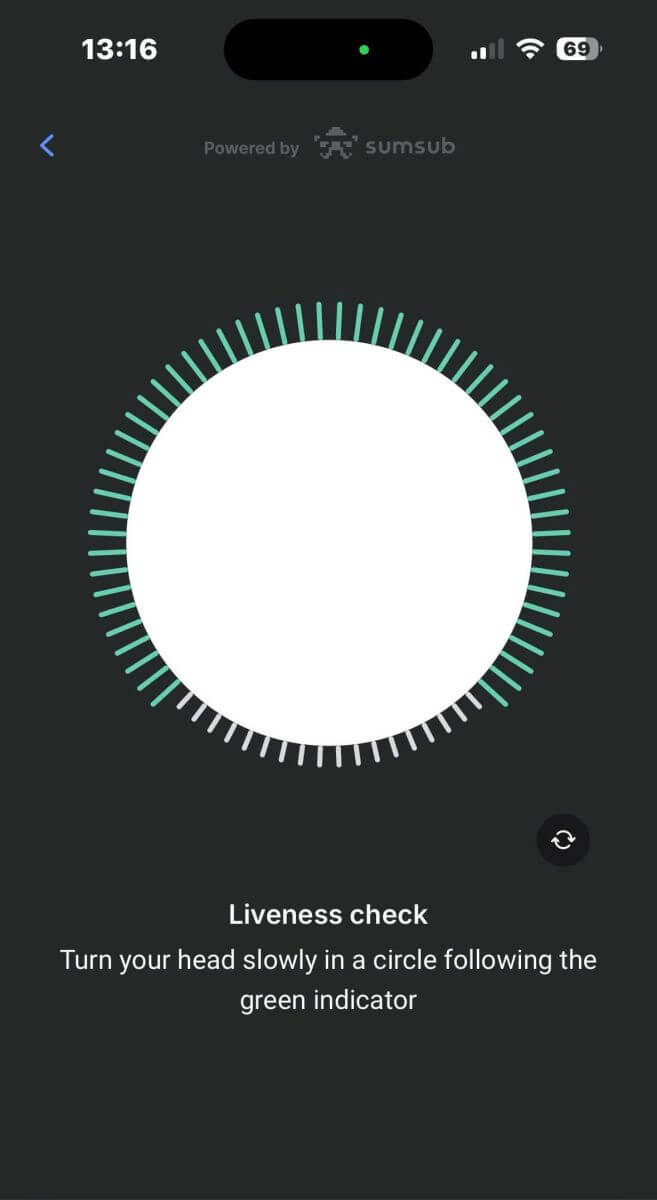
ขอแสดงความยินดีที่คุณทำการตรวจสอบความมีชีวิตเสร็จสมบูรณ์แล้ว! 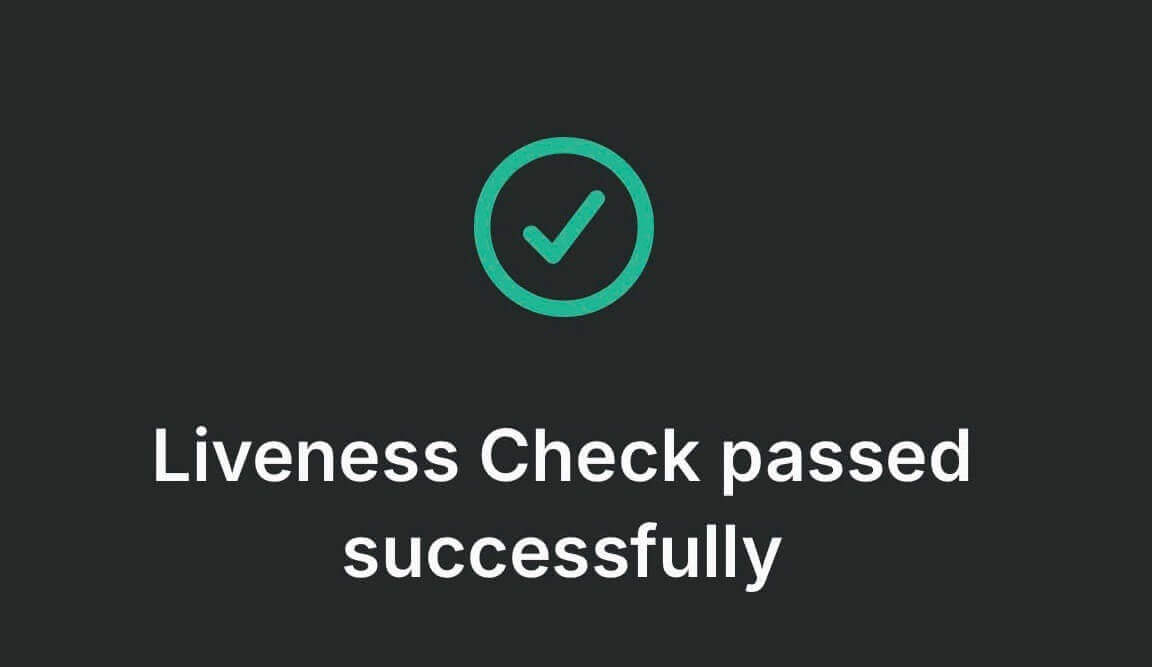
โปรดรอ 5-10 วินาที ขณะที่ระบบกำลังประมวลผลข้อมูลของคุณและแสดงผลลัพธ์บนหน้าจอ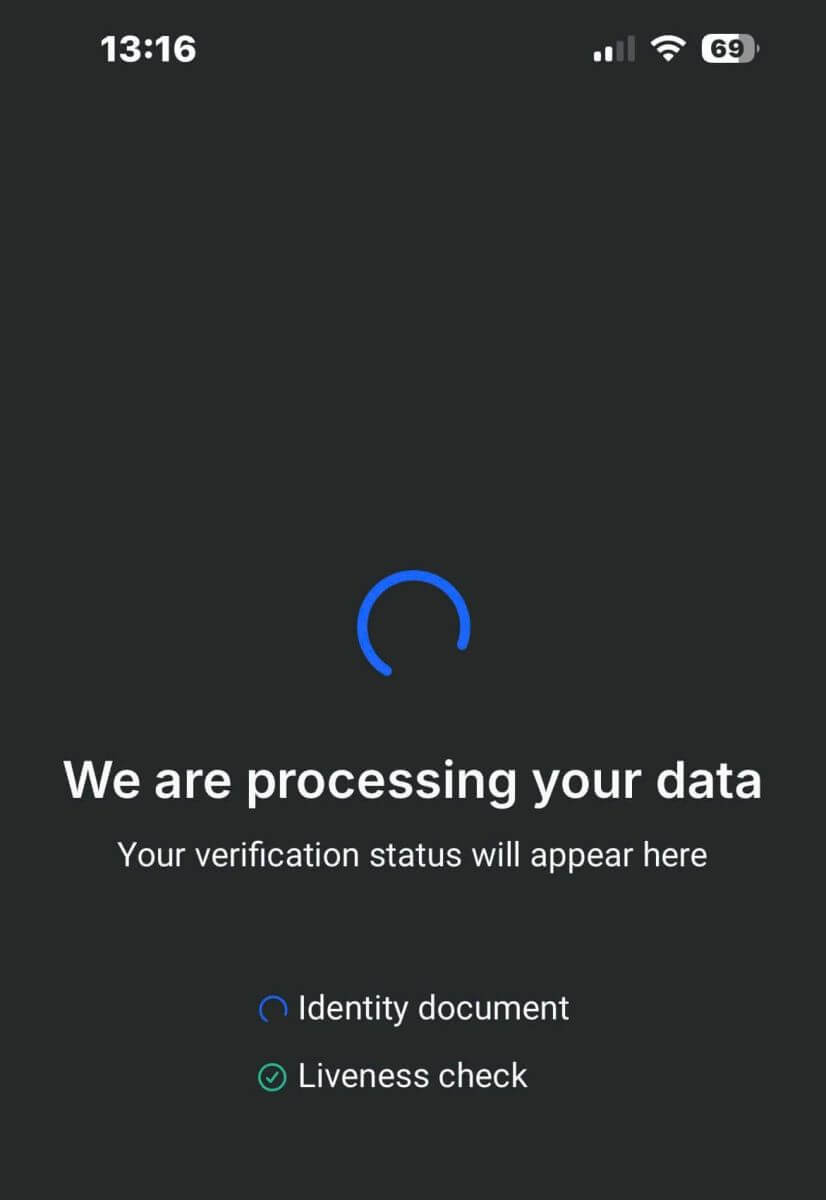
ขอแสดงความยินดีที่คุณได้ยืนยันโปรไฟล์ของคุณกับ FxPro เรียบร้อยแล้ว! กระบวนการที่ง่ายและรวดเร็วมาก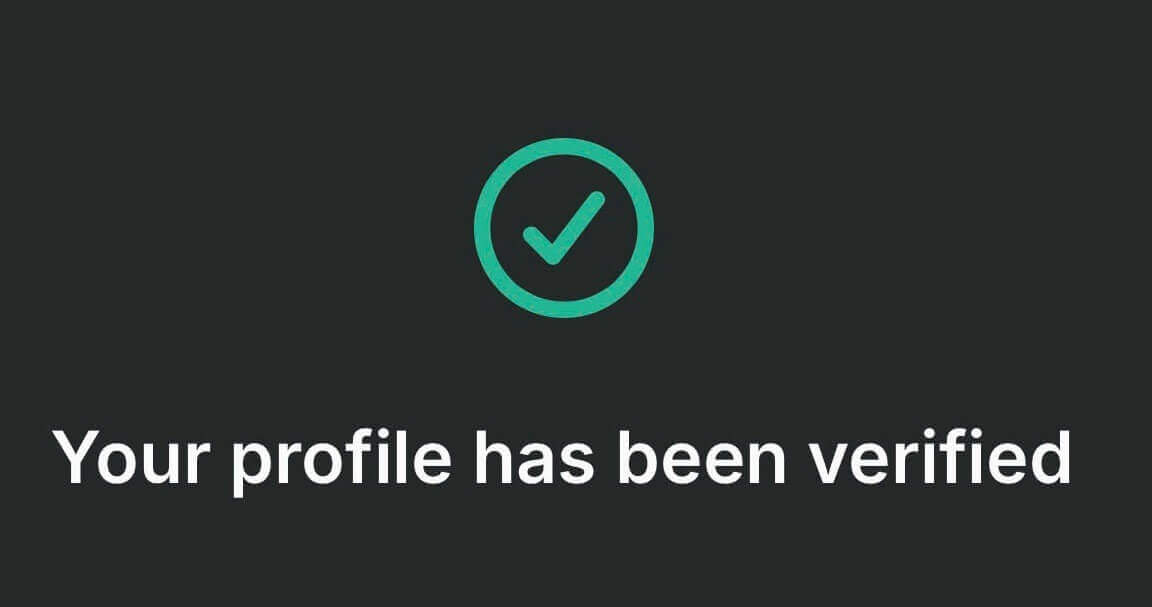
คำถามที่พบบ่อย (FAQ)
คุณต้องการเอกสารอะไรบ้าง?
เราขอสำเนาหนังสือเดินทางระหว่างประเทศที่ยังไม่หมดอายุ บัตรประจำตัวประชาชน หรือใบขับขี่ เพื่อยืนยันตัวตนของคุณ
นอกจากนี้ เราอาจขอเอกสารแสดงที่อยู่ที่มีชื่อและที่อยู่ของคุณ ซึ่งออกให้ภายใน 6 เดือนที่ผ่านมา คุณ
สามารถตรวจสอบเอกสารที่ต้องการและสถานะการตรวจสอบปัจจุบันได้ตลอดเวลาผ่าน FxPro Direct
ข้อมูลส่วนตัวของฉันจะปลอดภัยกับคุณหรือไม่?
FxPro ดำเนินการตามมาตรการป้องกันอย่างเข้มงวดเพื่อให้มั่นใจได้ว่าข้อมูลส่วนบุคคลของคุณจะถูกเก็บรักษาเป็นความลับอย่างสมบูรณ์ รหัสผ่านของคุณจะถูกเข้ารหัส และข้อมูลส่วนบุคคลของคุณจะถูกจัดเก็บไว้ในเซิร์ฟเวอร์ที่ปลอดภัย ซึ่งไม่มีใครสามารถเข้าถึงได้ ยกเว้นเจ้าหน้าที่ที่ได้รับอนุญาตจำนวนน้อยมากเท่านั้น
ฉันควรทำอย่างไรหากสอบไม่ผ่านการทดสอบความเหมาะสม?
ในฐานะโบรกเกอร์ที่อยู่ภายใต้การกำกับดูแล เราจำเป็นต้องประเมินความเหมาะสมของลูกค้าเกี่ยวกับการทำความเข้าใจ CFD และความรู้เกี่ยวกับความเสี่ยงที่เกี่ยวข้อง
หากเราพิจารณาแล้วว่าคุณยังไม่มีประสบการณ์ที่จำเป็น คุณสามารถสร้างบัญชีทดลองได้ เมื่อคุณรู้สึกว่าพร้อมและมีประสบการณ์เพียงพอที่จะเปิดบัญชีจริง และตระหนักถึงความเสี่ยงที่เกี่ยวข้องอย่างครบถ้วนแล้ว โปรดติดต่อเราเพื่อให้เราประเมินความเหมาะสมของคุณอีกครั้ง
หากข้อมูลที่คุณให้ไว้ในแบบฟอร์มลงทะเบียนไม่ถูกต้อง โปรดแจ้งให้เราทราบเพื่อให้เราติดต่อคุณเพื่อแก้ไขข้อผิดพลาดใดๆ
สรุป: การจัดการบัญชีที่ปลอดภัยและมีประสิทธิภาพด้วย FxPro
การเข้าสู่ระบบและยืนยันบัญชีของคุณบน FxPro ได้รับการออกแบบให้มีความปลอดภัยและใช้งานง่าย ขั้นตอนเหล่านี้ไม่เพียงแต่ปกป้องข้อมูลส่วนบุคคลของคุณเท่านั้น แต่ยังช่วยให้มั่นใจได้ว่าคุณปฏิบัติตามกฎระเบียบของอุตสาหกรรม ทำให้คุณมั่นใจได้ในขณะทำการซื้อขาย เมื่อบัญชีของคุณได้รับการยืนยันแล้ว คุณสามารถสำรวจคุณสมบัติทั้งหมดที่ FxPro มีให้ได้อย่างมั่นใจ โดยรู้ว่าสภาพแวดล้อมการซื้อขายของคุณนั้นปลอดภัยและมีประสิทธิภาพ