Inicio de sesión y verificación de FxPro: acceso a la cuenta y pasos de KYC

La verificación de la cuenta es la puerta de cumplimiento que permite plenos privilegios comerciales y de retiro: prepare una identificación gubernamental y un comprobante de domicilio reciente, cargue escaneos claros y haga coincidir los datos de su perfil para evitar rechazos. Las revisiones de verificación generalmente se completan en unos pocos días hábiles, pero pueden retrasarse debido a documentos ilegibles, discrepancias de nombres o apartados postales en los comprobantes de dirección. Mantenga los archivos dentro de los límites de tamaño y formato establecidos, supervise el estado de verificación en su panel y utilice las herramientas de carga segura para proteger los datos personales mientras espera la aprobación.

Cómo iniciar sesión en FxPro
Cómo iniciar sesión en FxPro [Web]
Primero, visita la página principal de FxPro y haz clic en el botón "Iniciar sesión" que se encuentra en la esquina superior derecha de la pantalla para acceder a la página de inicio de sesión.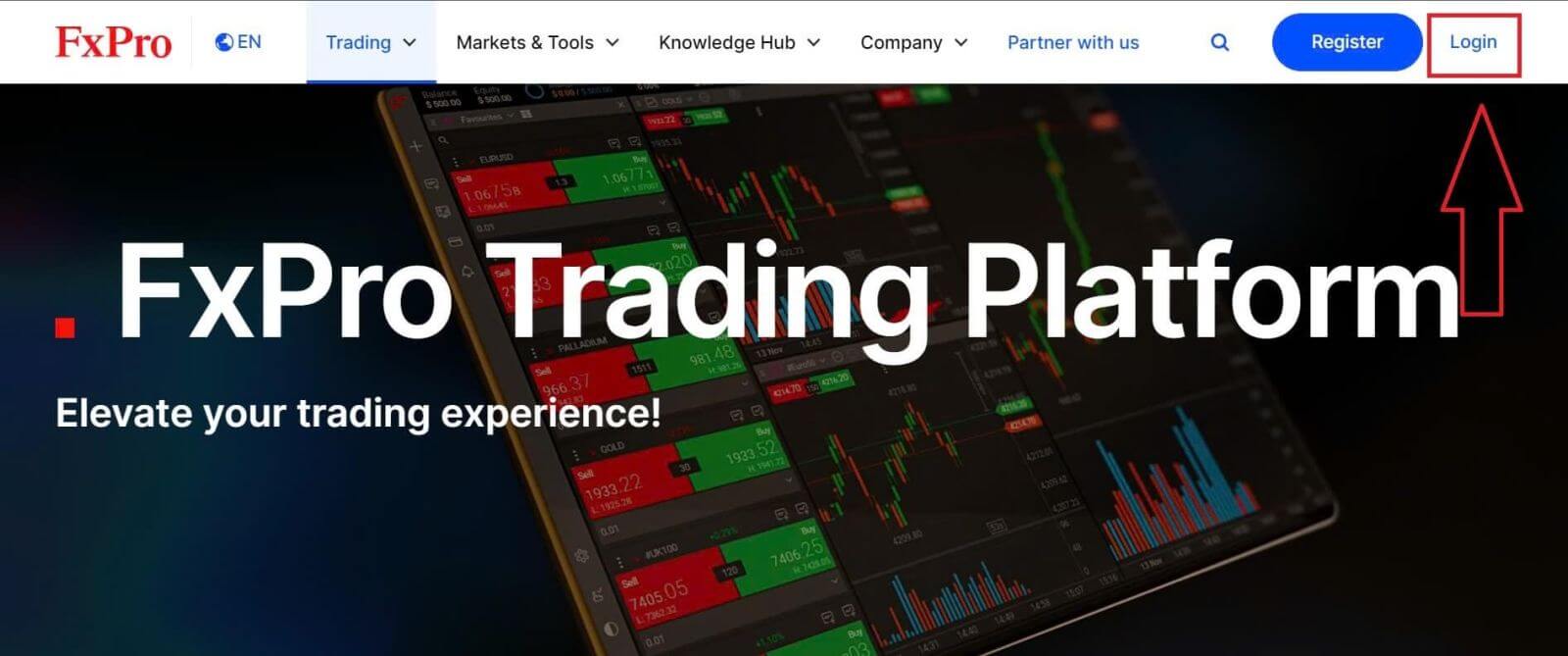
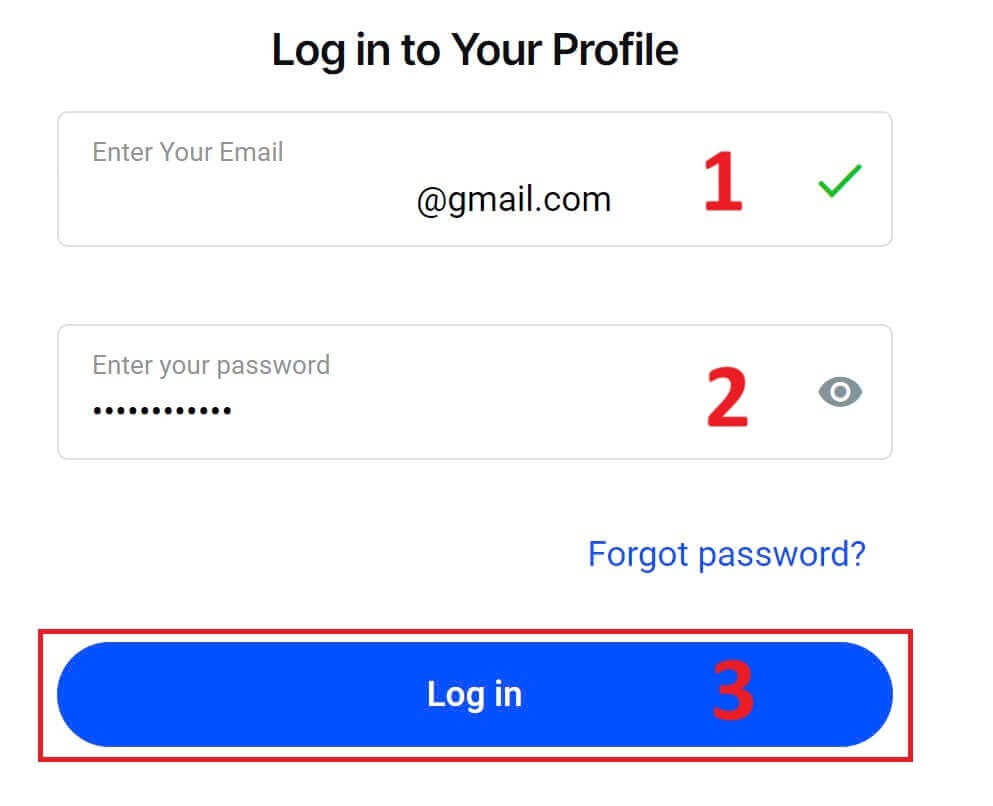
A continuación, se le redirigirá a la página de inicio de sesión, donde deberá ingresar la dirección de correo electrónico y la contraseña que utilizó para registrarse. Una vez que haya terminado, haga clic en "Iniciar sesión" para completar el proceso.
Si aún no tiene una cuenta en FxPro, siga las instrucciones del siguiente artículo: Cómo registrar una cuenta en FxPro .
Iniciar sesión en FxPro es fácil. ¡Únete ahora! 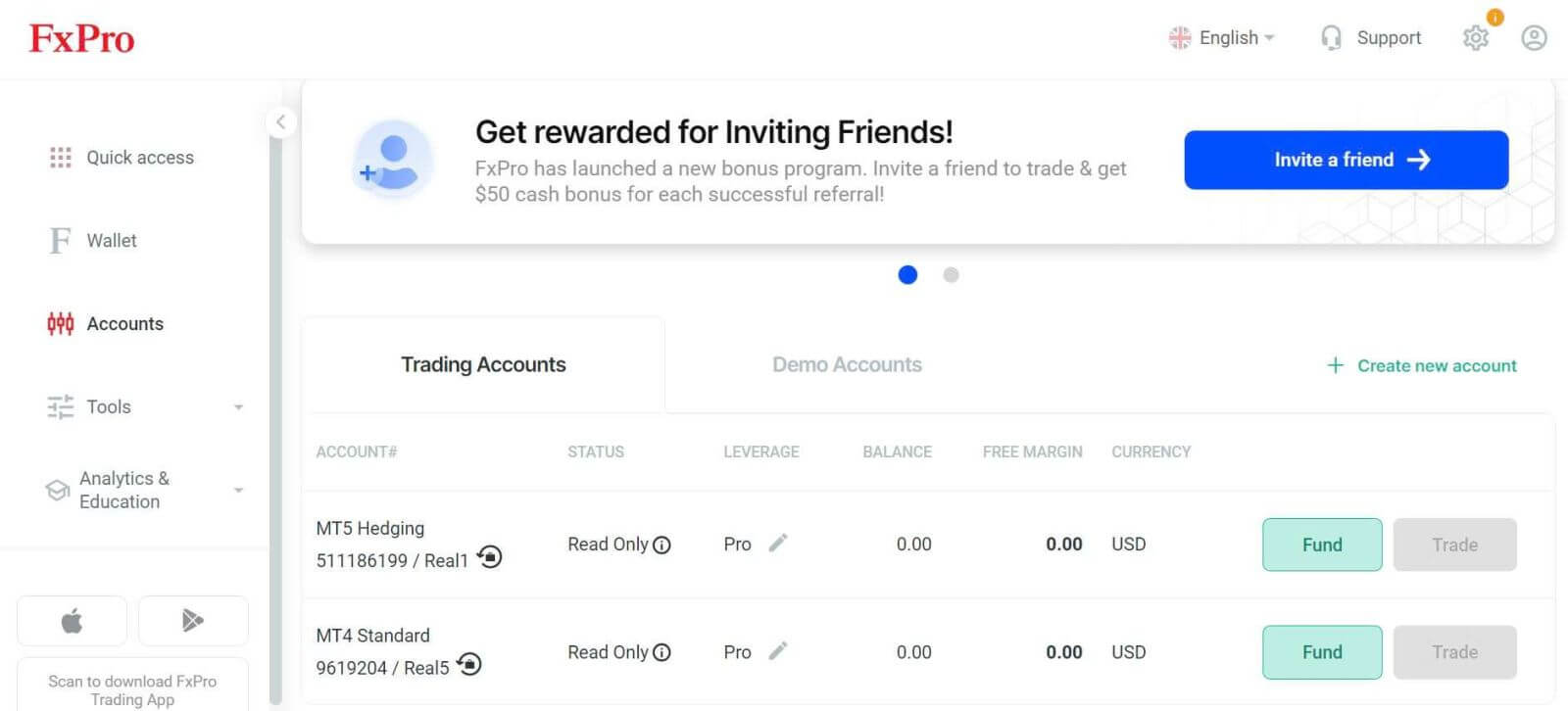
Cómo iniciar sesión en la plataforma de trading: MT4
Para iniciar sesión en FxPro MT4, primero necesita las credenciales de acceso que FxPro le envió por correo electrónico al registrar su cuenta y crear nuevas cuentas de trading. Asegúrese de revisar su correo electrónico con atención. 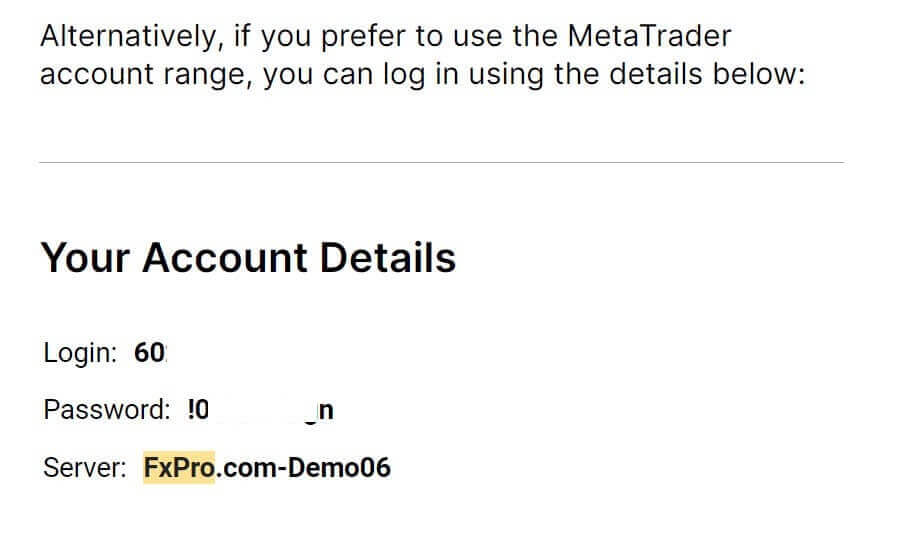
Justo debajo de su información de acceso, seleccione el botón "ABRIR CENTRO DE DESCARGAS" para acceder a la plataforma de trading. 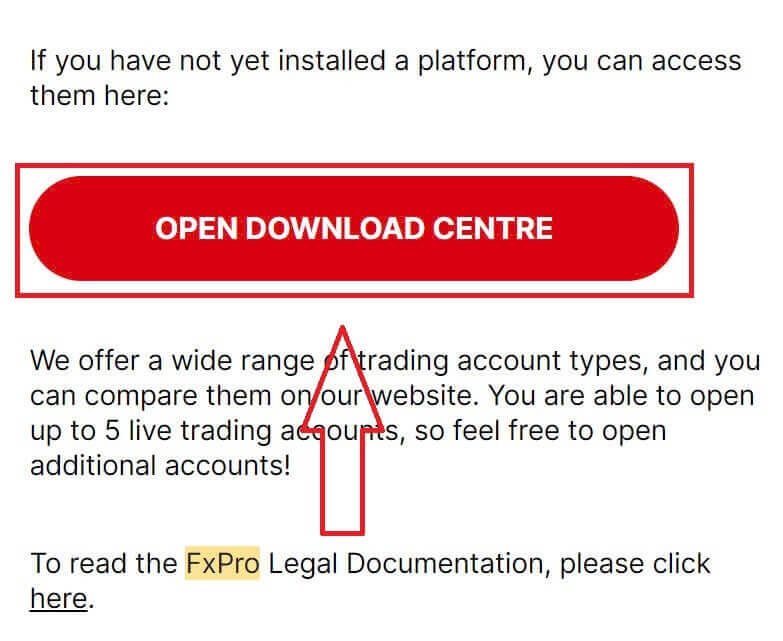
Según la plataforma, FxPro ofrece a los usuarios diversas opciones de trading para garantizar la experiencia más conveniente, incluyendo:
Descarga del terminal del cliente.
Descarga multiterminal.
Navegador WebTrader.
Plataforma móvil.
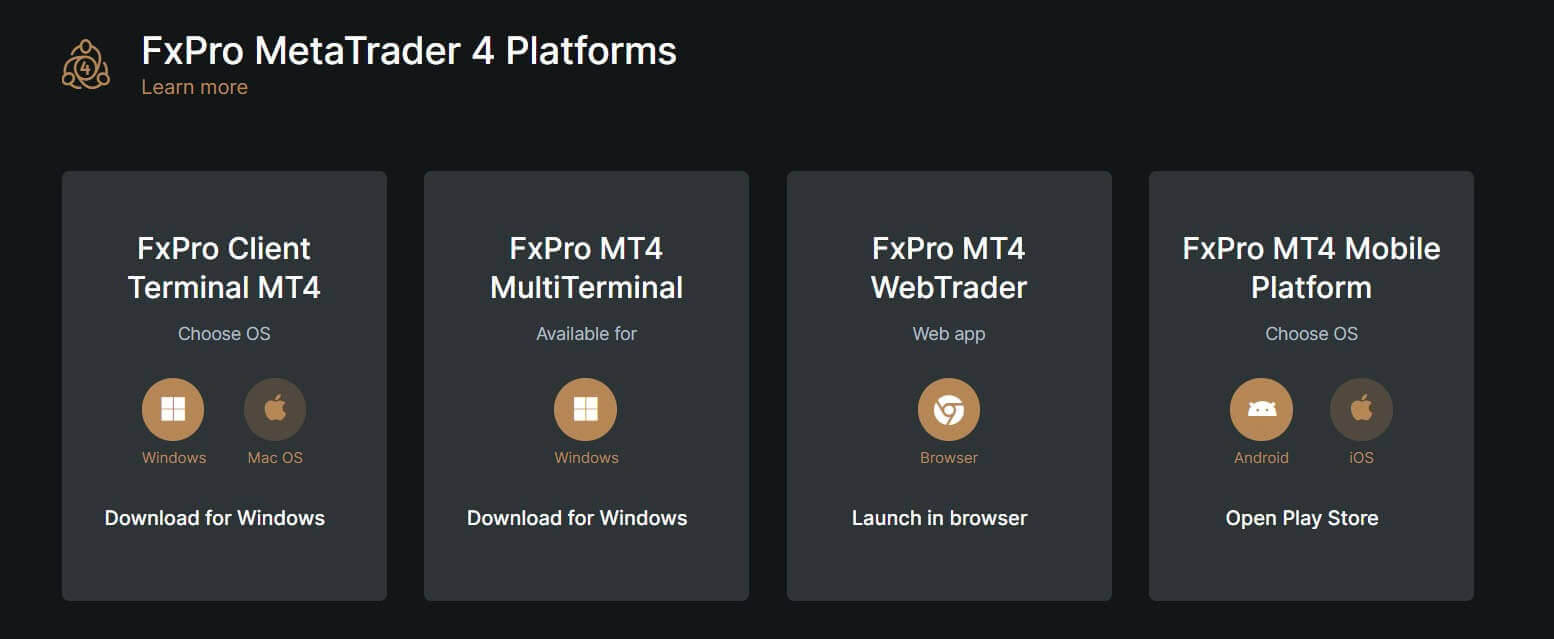
Tras seleccionar la opción que le resulte más conveniente, abra MT4 y comience eligiendo el servidor (tenga en cuenta que debe coincidir con el servidor especificado en sus credenciales de acceso del correo electrónico de registro).
Una vez que haya terminado, haga clic en «Siguiente» para continuar. 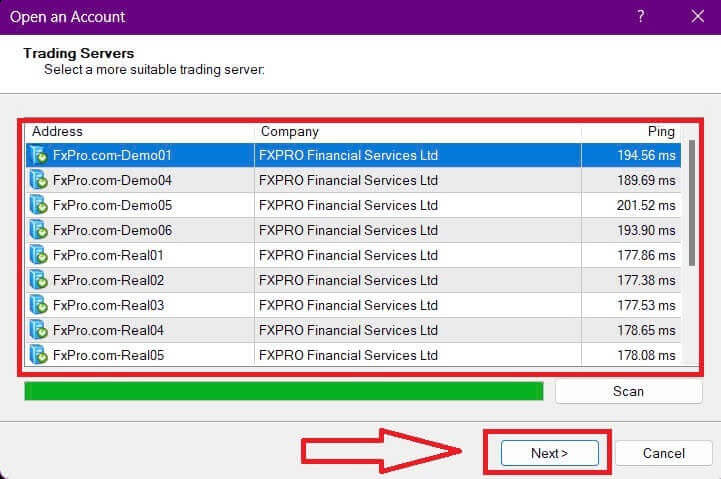
A continuación, en la segunda ventana que aparece, seleccione «Cuenta de trading existente» e introduzca sus credenciales de acceso en los campos correspondientes.
Haz clic en "Finalizar" después de completar la información. 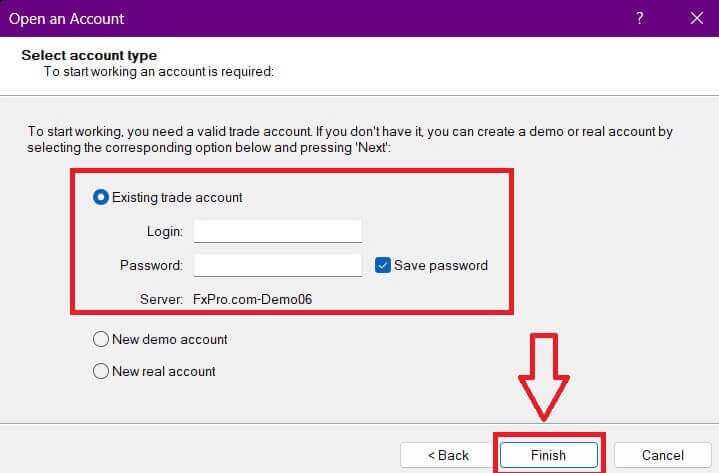
¡Enhorabuena! Ahora puedes operar en MT4.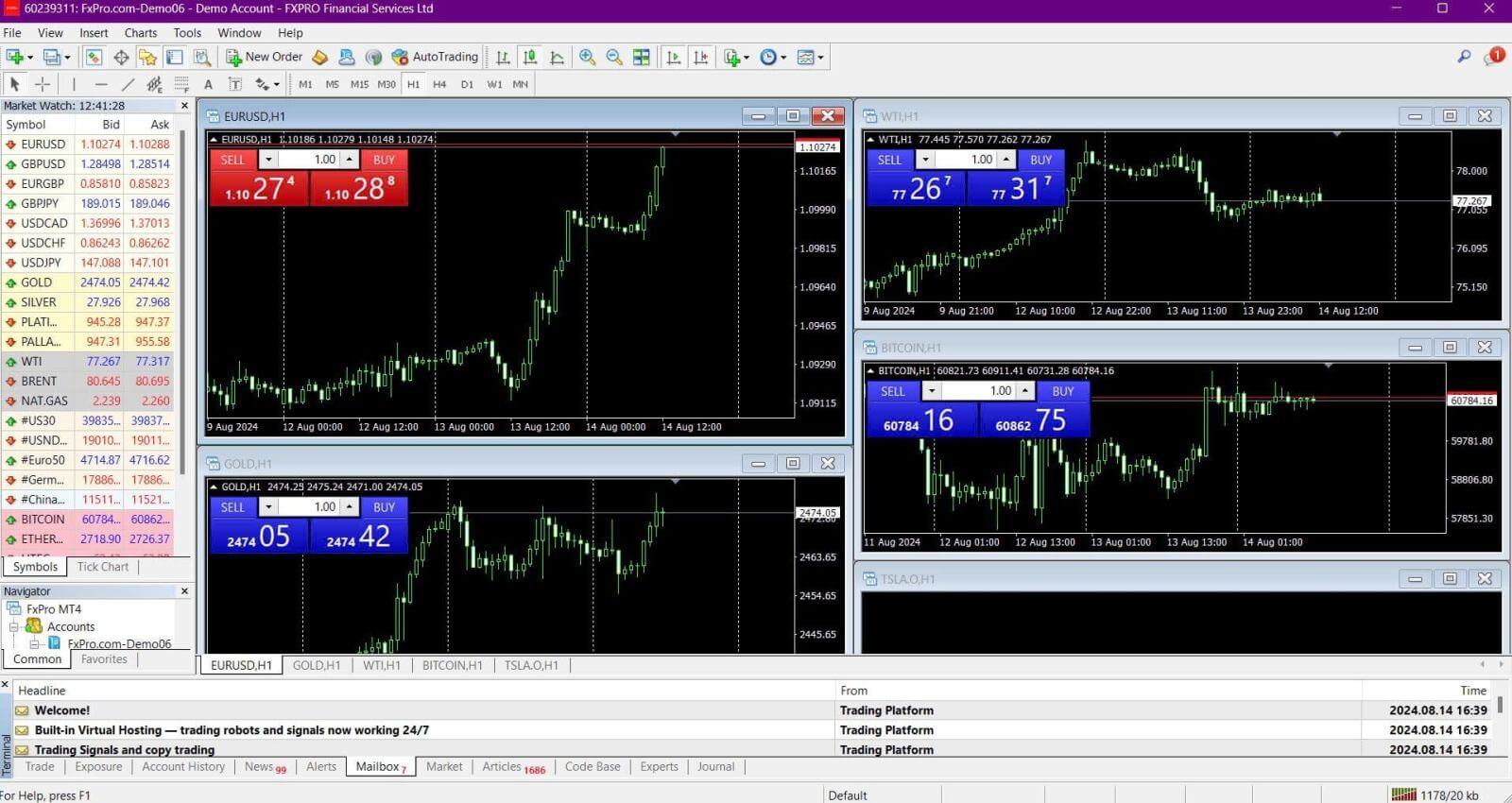
Cómo iniciar sesión en la plataforma de trading: MT5
Para iniciar sesión en FxPro MT5, necesitará las credenciales de acceso que FxPro le envió por correo electrónico al registrarse y configurar sus cuentas de trading. Asegúrese de revisar su correo electrónico con atención. 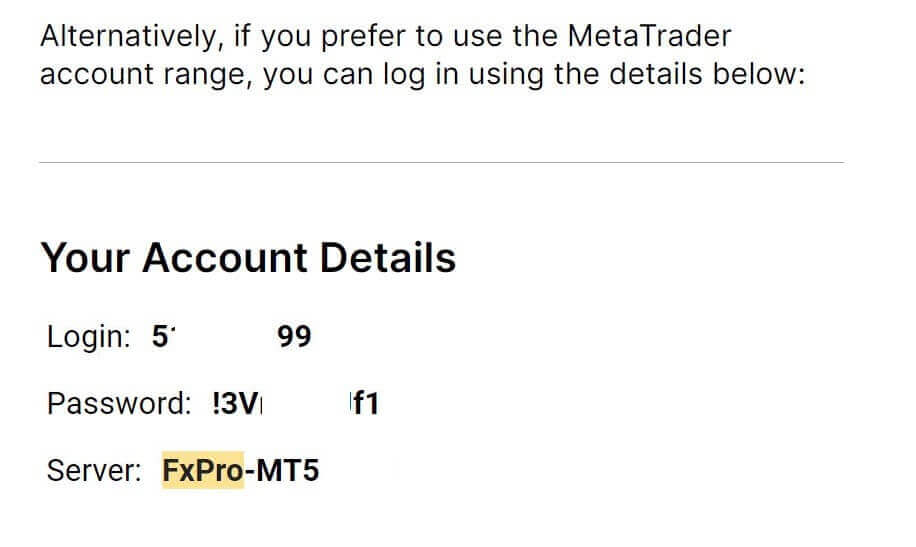
Justo debajo de su información de acceso, haga clic en el botón "ABRIR CENTRO DE DESCARGAS" para acceder a la plataforma de trading. 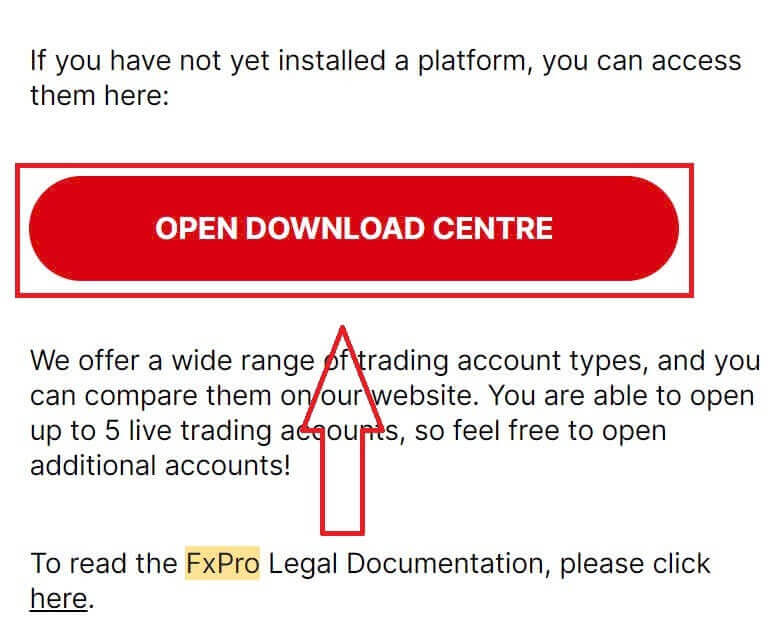
Según la plataforma, FxPro ofrece varias opciones de trading para brindarle una experiencia conveniente, que incluyen:
Descarga del terminal del cliente.
Descarga multiterminal.
Navegador WebTrader.
Plataforma móvil.
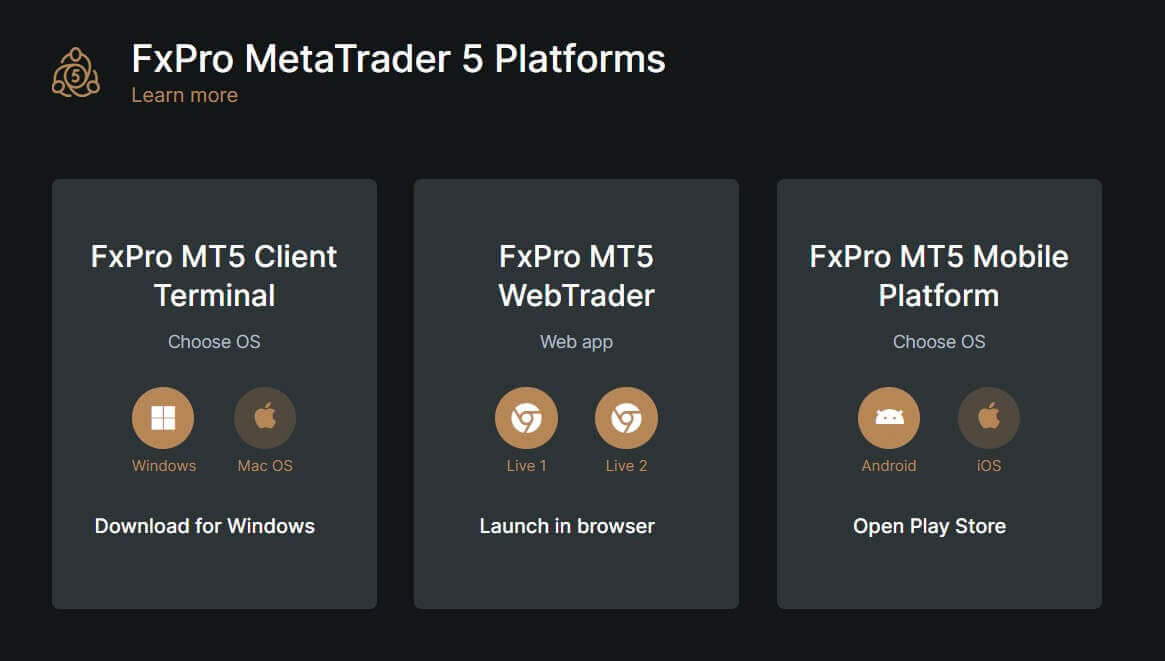
Tras acceder a MT5, seleccione la opción "Conectar con una cuenta de trading existente" e introduzca sus datos de inicio de sesión, así como el servidor que coincida con el de su correo electrónico. A continuación, haga clic en "Finalizar" para completar el proceso. 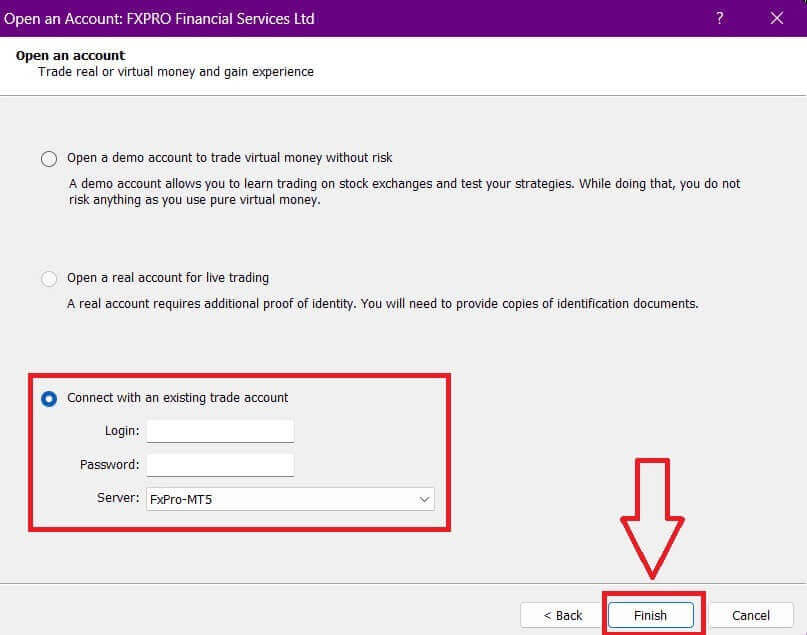
¡Enhorabuena por haber iniciado sesión correctamente en MT5 con FxPro! ¡Le deseamos mucho éxito en su camino para convertirse en un experto en trading! 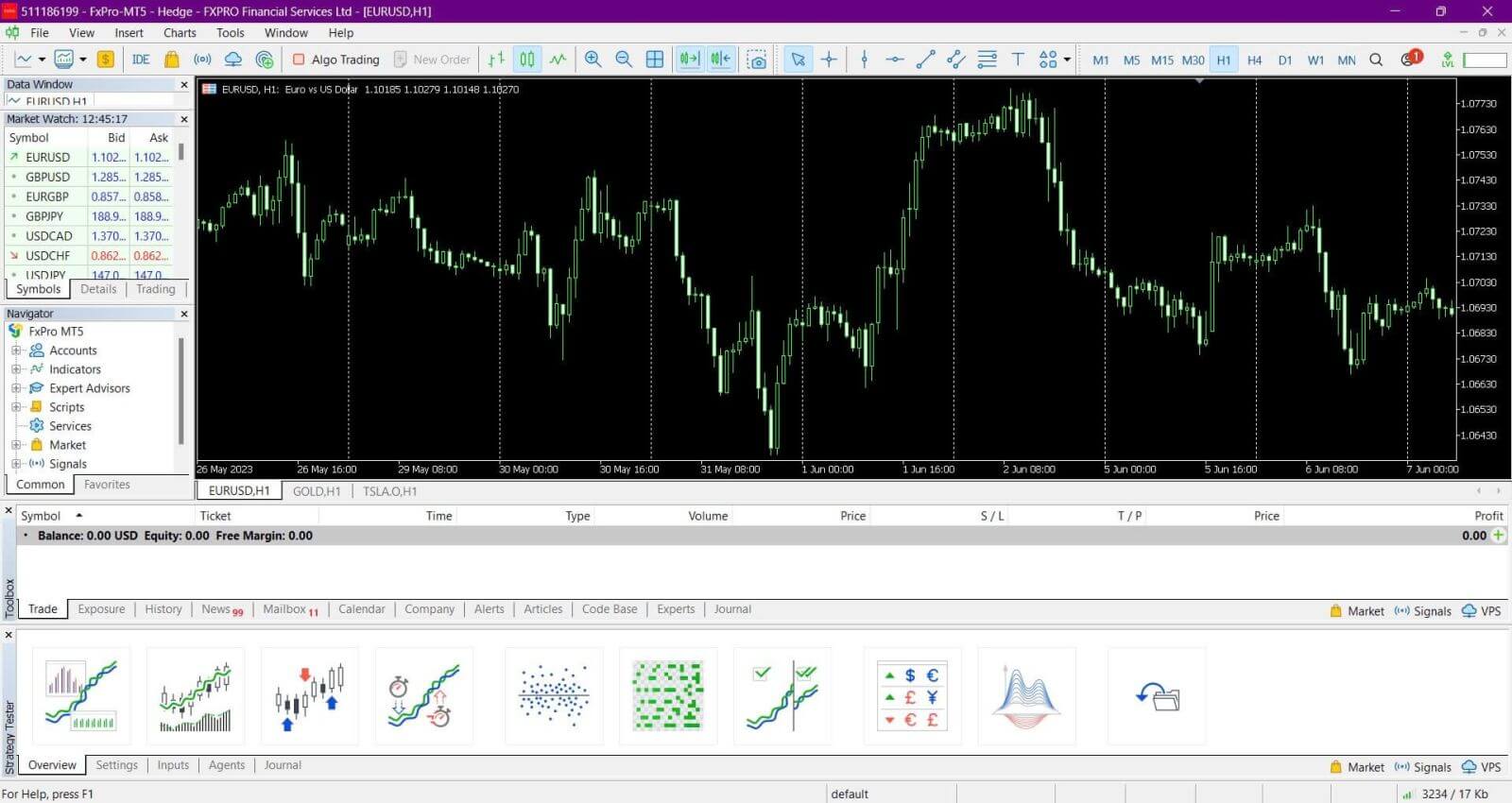
Cómo iniciar sesión en FxPro [Aplicación]
Primero, abre la App Store o Google Play en tu dispositivo móvil, busca "FxPro: Corredor de bolsa online" y descarga la aplicación . 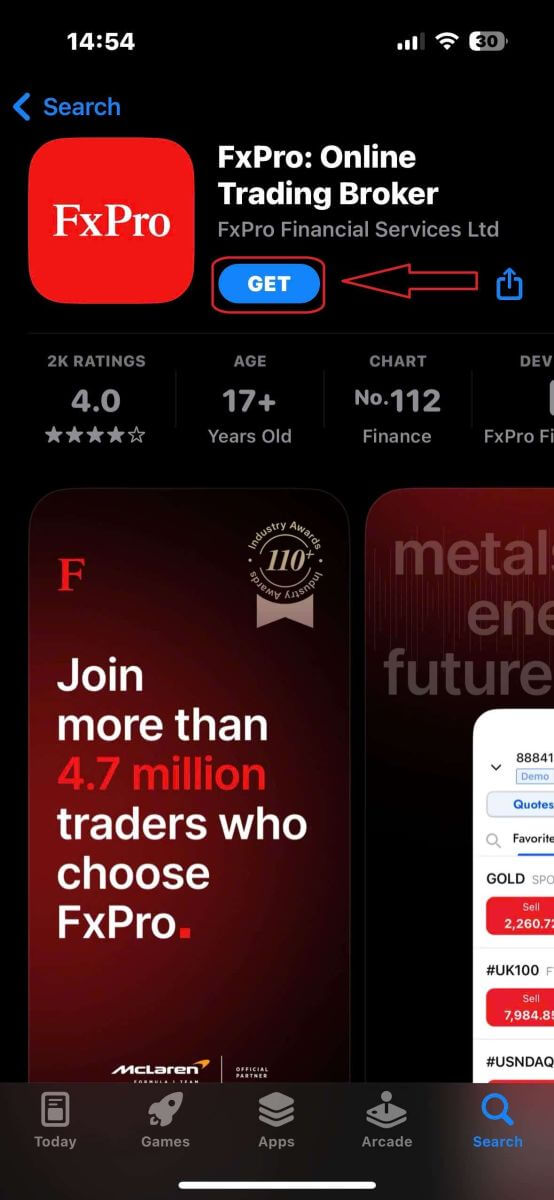
Una vez instalada, ábrela y selecciona "Registrarse en FxPro" para iniciar el proceso de registro de tu cuenta.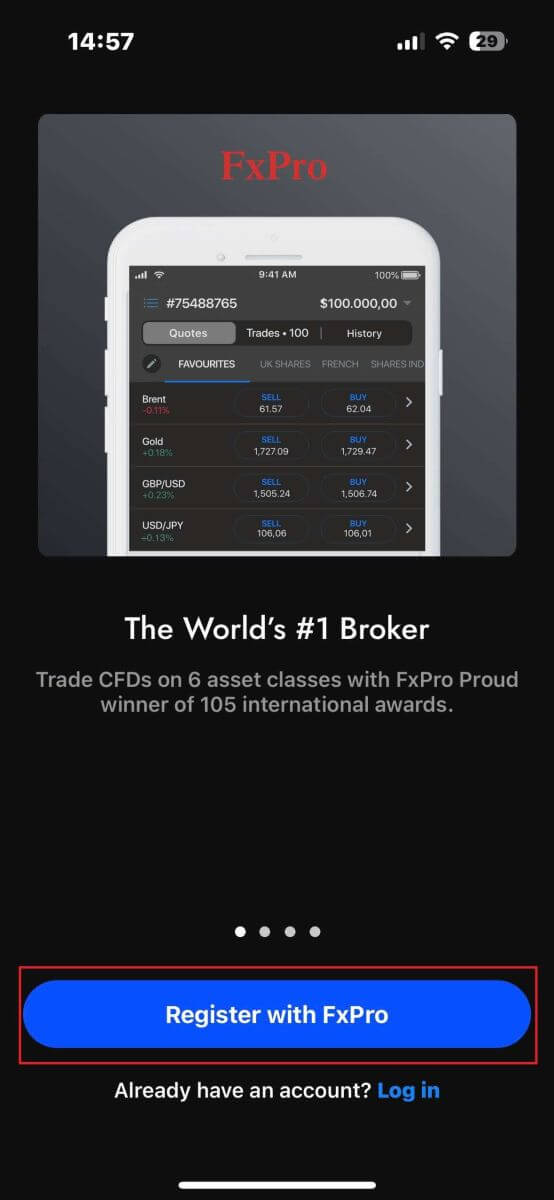
Una vez instalada la aplicación móvil, inicie sesión con la dirección de correo electrónico y la contraseña que utilizó para registrarse. Cuando termine, pulse «Iniciar sesión» para completar el proceso.
Si aún no tiene una cuenta en FxPro, siga las instrucciones del siguiente artículo: Cómo registrar una cuenta en FxPro . 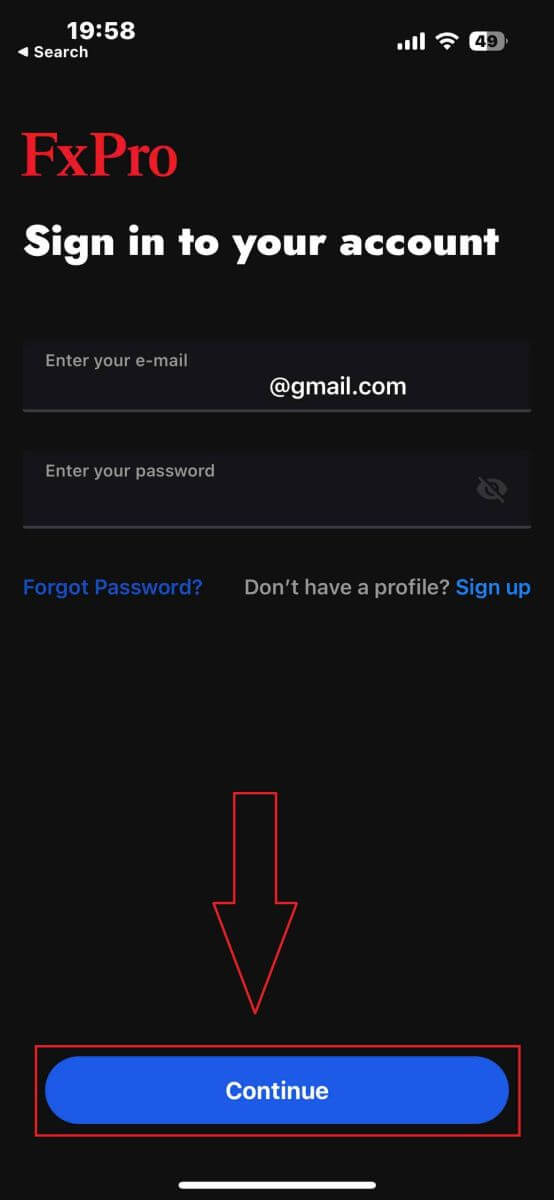
¡Enhorabuena por haber iniciado sesión correctamente en la aplicación móvil de FxPro! ¡Únase a nosotros y opere en cualquier momento y lugar!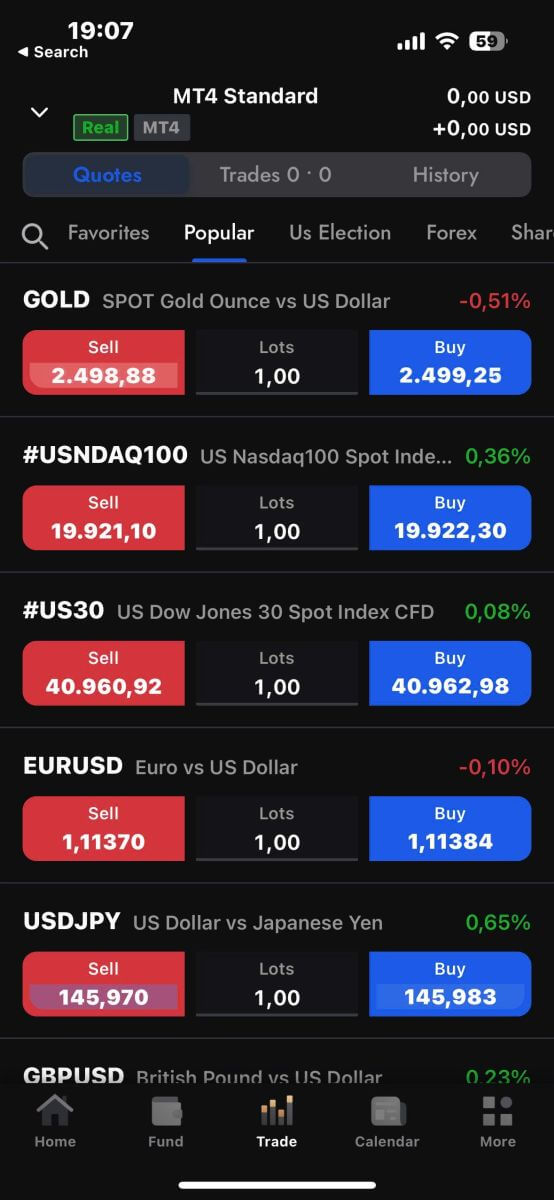
Cómo recuperar tu contraseña de FxPro
Para recuperar tu contraseña, visita el sitio web de FxPro y haz clic en el botón "Iniciar sesión"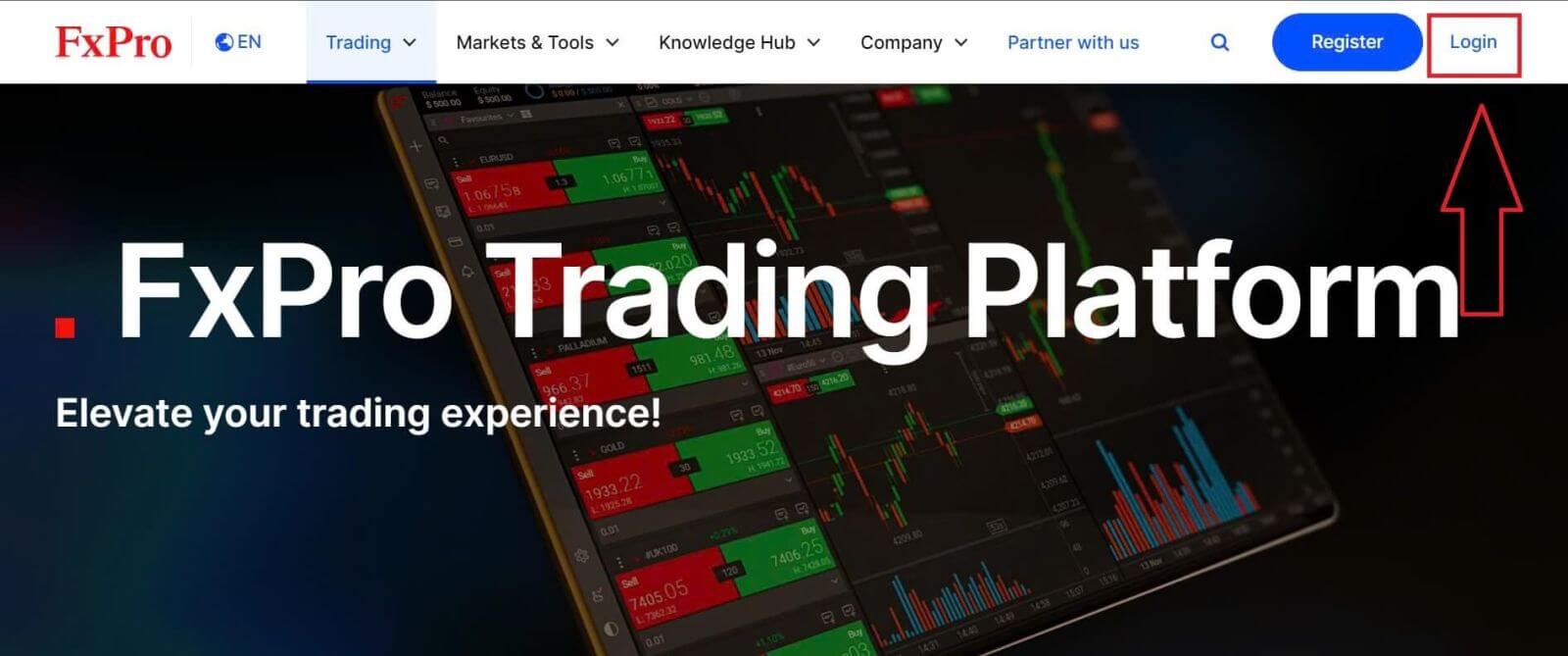
en la esquina superior derecha de la página.
Se te redirigirá a la página de inicio de sesión. Allí, haz clic en el enlace "¿Olvidaste tu contraseña?" (como se muestra en la imagen descriptiva) para comenzar el proceso. 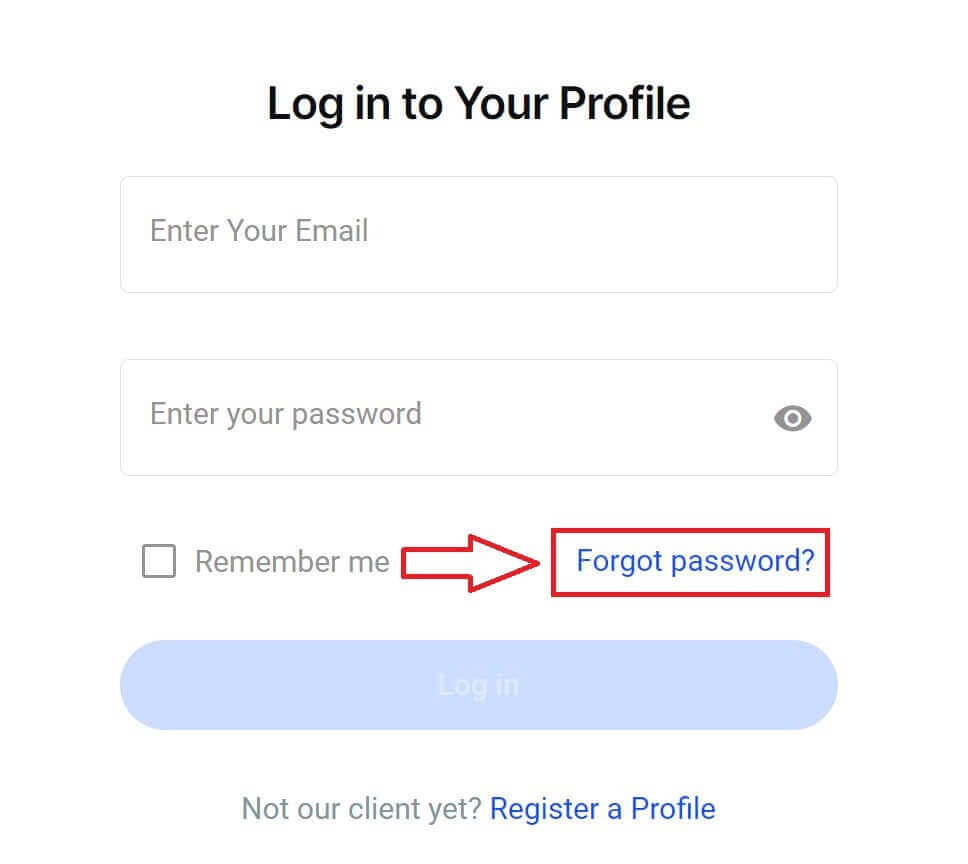
Para empezar, ingresa la dirección de correo electrónico que usaste para registrar tu cuenta. Luego, selecciona "Restablecer contraseña".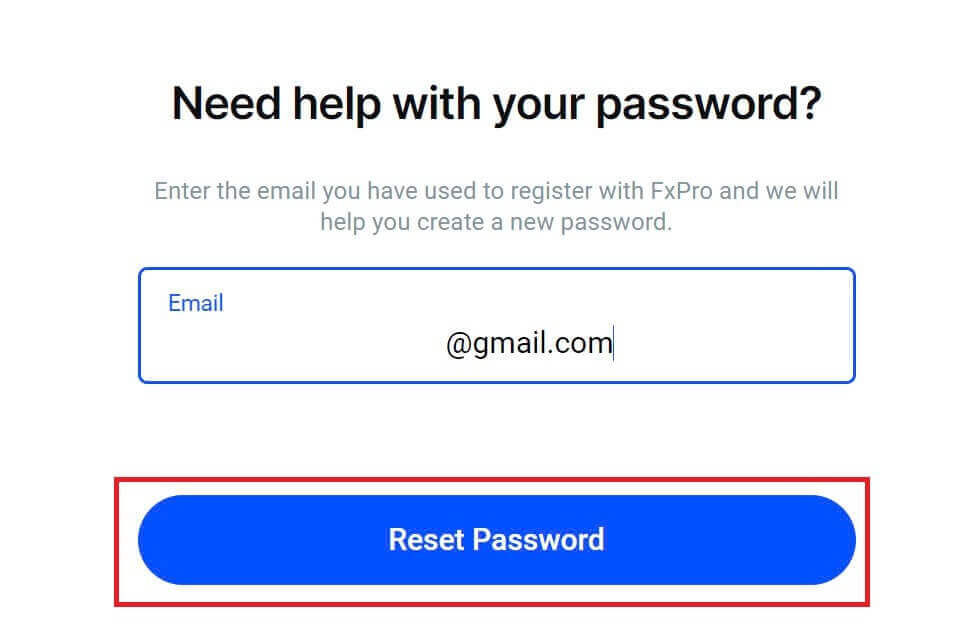
Inmediatamente, recibirás un correo electrónico con instrucciones para restablecer tu contraseña. Revisa tu bandeja de entrada con atención. 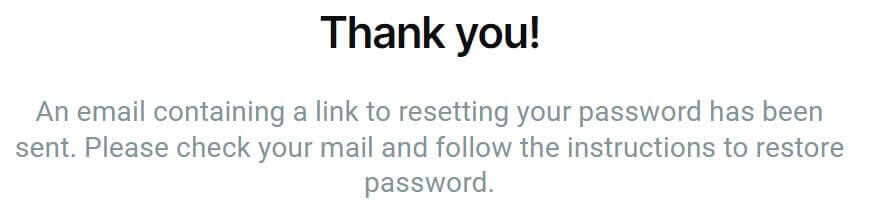
En el correo electrónico que acabas de recibir, desplázate hacia abajo y haz clic en el botón "CAMBIAR CONTRASEÑA" para acceder a la página de restablecimiento de contraseña. 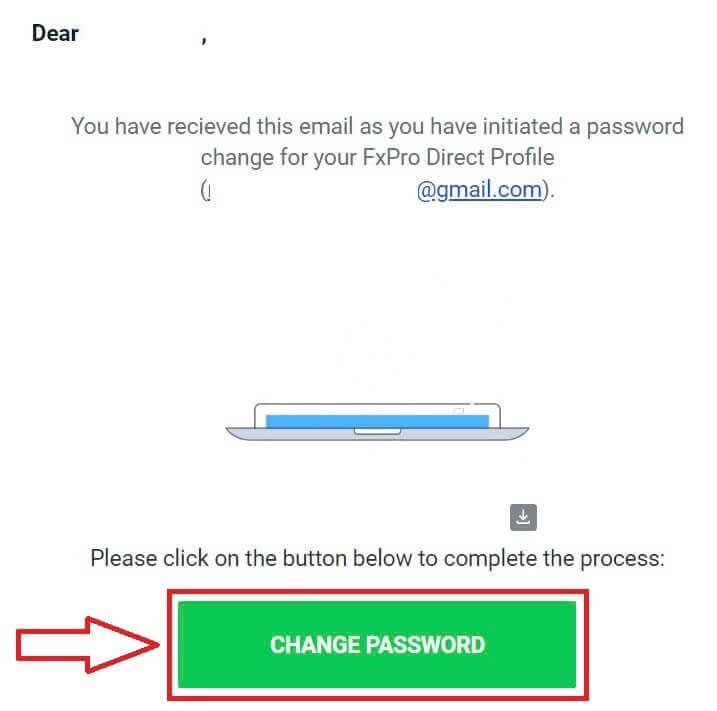
En esta página, ingresa tu nueva contraseña en ambos campos (ten en cuenta que tu contraseña debe tener al menos 8 caracteres, incluyendo al menos una letra mayúscula, un número y un carácter especial; este es un requisito obligatorio). 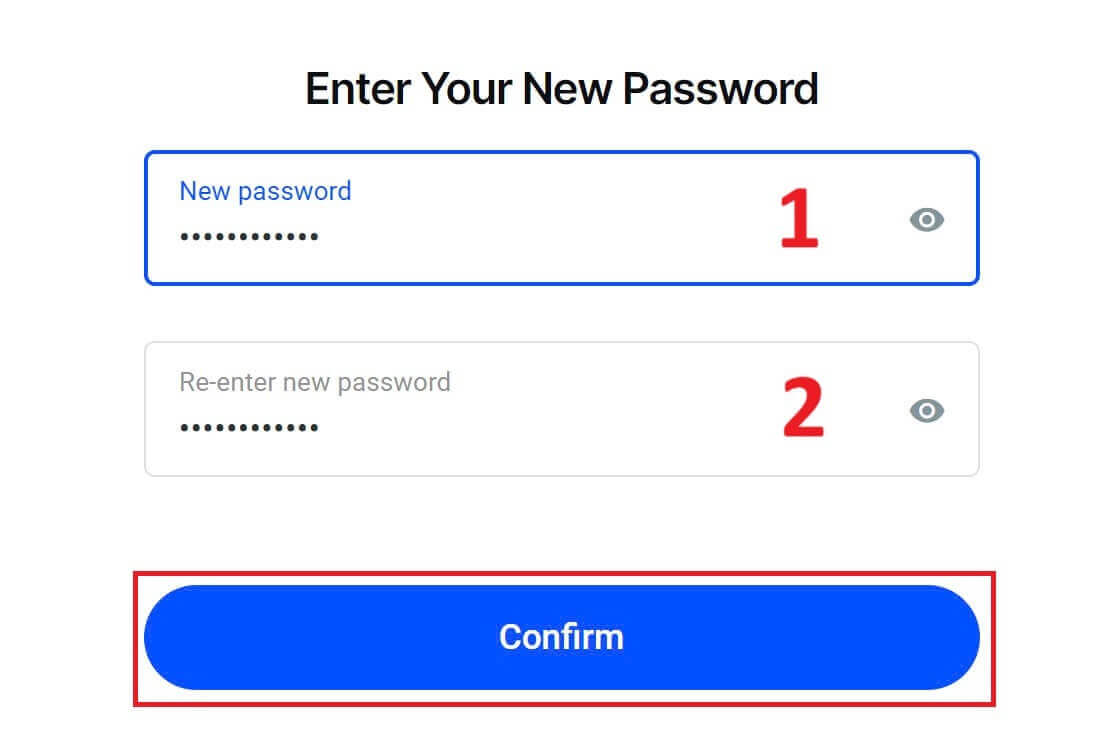
¡Felicitaciones por haber restablecido tu contraseña con éxito en FxPro! Es genial ver que FxPro prioriza la seguridad de sus usuarios. 
No puedo iniciar sesión en mi panel de control de FxPro.
Si experimenta dificultades para iniciar sesión en su Panel de control, puede resultar frustrante. A continuación, le ofrecemos una lista de verificación para ayudarle a resolver el problema:
Verifique el nombre de usuario
. Asegúrese de usar su dirección de correo electrónico completa registrada como nombre de usuario. No utilice un número de cuenta de trading ni su nombre.
Verifique la contraseña
. Utilice la contraseña de PA que configuró durante el registro.
Verifica que no se hayan agregado espacios adicionales por error, especialmente si copiaste y pegaste la contraseña. Si el problema persiste, intenta ingresarla manualmente.
Comprueba si la tecla Bloq Mayús está activada, ya que las contraseñas distinguen entre mayúsculas y minúsculas.
Si olvidaste tu contraseña, puedes restablecerla usando este enlace.
Verificación de cuenta:
Si tu cuenta de FxPro fue cancelada previamente, no podrás volver a usar esa cuenta ni dirección de correo electrónico. Crea una nueva cuenta con una dirección de correo electrónico diferente para registrarte de nuevo. ¡
Esperamos que esto te ayude! Si tienes algún otro problema, ponte en contacto con nuestro equipo de soporte para obtener ayuda.
Preguntas frecuentes (FAQ)
¿Cómo puedo cambiar el apalancamiento de mi cuenta de trading?
Inicie sesión en FxPro Direct, vaya a «Mis cuentas», haga clic en el icono del lápiz junto a su número de cuenta y seleccione «Cambiar apalancamiento» en el menú desplegable.
Tenga en cuenta que para cambiar el apalancamiento de su cuenta de trading, debe cerrar todas las posiciones abiertas.
Nota: El apalancamiento máximo disponible puede variar según su jurisdicción.
¿Cómo puedo reactivar mi cuenta?
Tenga en cuenta que las cuentas reales se desactivan tras 3 meses de inactividad, pero puede reactivarlas. Lamentablemente, las cuentas demo no se pueden reactivar, pero puede abrir cuentas adicionales a través de FxPro Direct.
¿Sus plataformas son compatibles con Mac?
Las plataformas de trading FxPro MT4 y FxPro MT5 son compatibles con Mac y se pueden descargar desde nuestro Centro de Descargas. Tenga en cuenta que las plataformas web FxPro cTrader y FxPro cTrader también están disponibles para Mac.
¿Permiten el uso de algoritmos de negociación en sus plataformas?
Sí. Los Asesores Expertos son totalmente compatibles con nuestras plataformas FxPro MT4 y FxPro MT5, y cTrader Automate se puede usar en nuestra plataforma FxPro cTrader. Si tiene alguna pregunta sobre los Asesores Expertos y cTrader Automate, póngase en contacto con nuestro Servicio de Atención al Cliente en [email protected].
¿Cómo descargar las plataformas de trading MT4-MT5?
Tras registrarte e iniciar sesión en FxPro Direct, verás los enlaces a las plataformas correspondientes en la página "Cuentas", junto a cada número de cuenta. Desde allí, puedes instalar directamente las plataformas de escritorio, acceder a la plataforma web o instalar las aplicaciones móviles.
También puedes ir a la página principal del sitio web, acceder a la sección "Todas las herramientas" y abrir el "Centro de descargas".
Desplázate hacia abajo para ver todas las plataformas disponibles. Se ofrecen varios tipos de terminales: para escritorio, web y móvil.
Selecciona tu sistema operativo y haz clic en "Descargar". La descarga de la plataforma comenzará automáticamente.
Ejecuta el programa de instalación en tu ordenador y sigue las instrucciones haciendo clic en "Siguiente".
Una vez finalizada la instalación, podrás iniciar sesión con los datos de tu cuenta que recibiste por correo electrónico tras registrarte en FxPro Direct. ¡Ya puedes empezar a operar con FxPro!
¿Cómo inicio sesión en la plataforma cTrader?
Su cTID de cTrader se le enviará por correo electrónico una vez que se haya confirmado la creación de su cuenta.
El cTID le permite acceder a todas las cuentas de FxPro cTrader (demo y real) con un solo nombre de usuario y contraseña.
Por defecto, su correo electrónico cTID será la dirección de correo electrónico registrada en su perfil, y puede cambiar la contraseña según sus preferencias.
Una vez que haya iniciado sesión con su cTID, podrá alternar entre cualquiera de las cuentas de FxPro cTrader registradas en su perfil.
Cómo verificar una cuenta en FxPro
Verificar cuenta en FxPro [Web]
Primero, inicie sesión en el panel de control de FxPro, seleccione el icono en la esquina superior derecha de la pantalla y, a continuación, elija "Cargar documento" para acceder a la página de verificación. 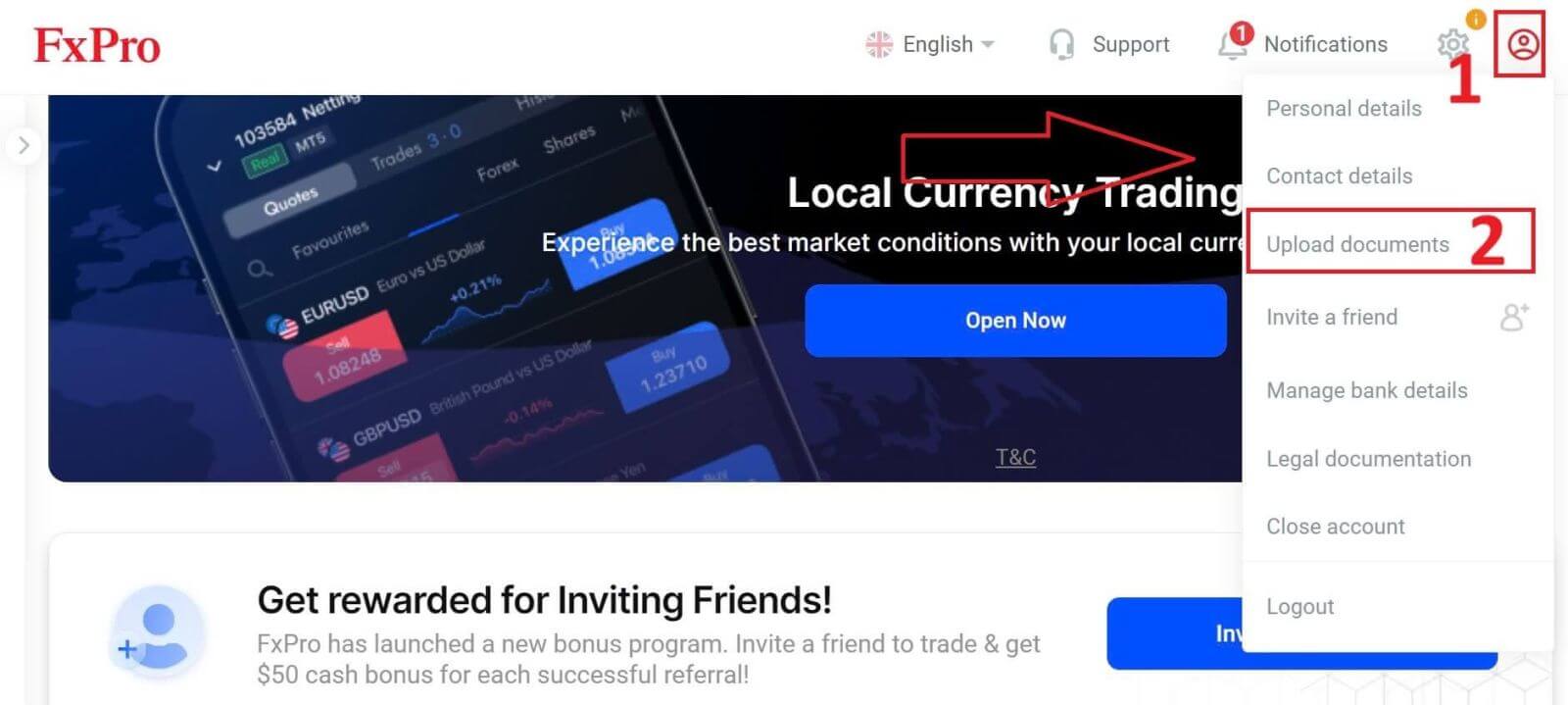
El proceso de verificación consta de dos pasos, como se indica a continuación:
Sube la foto de tu documento de identidad o permiso de conducir.
Tómate una selfie.
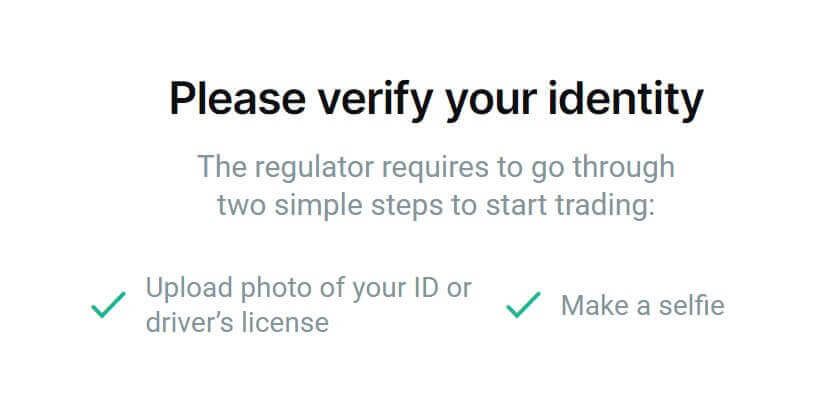
Le ofrecemos dos métodos para completar el proceso de verificación (pero recomendamos usar la aplicación móvil debido a su comodidad y optimización para la verificación):
- Si opta por subir documentos mediante un dispositivo móvil, abra la cámara y escanee el código QR que aparece en la pantalla para acceder a la página de verificación, donde podrá completar todo el proceso desde su dispositivo móvil.
Como alternativa, puede completar el proceso en su navegador web seleccionando el botón "Permanecer y verificar a través del navegador" .
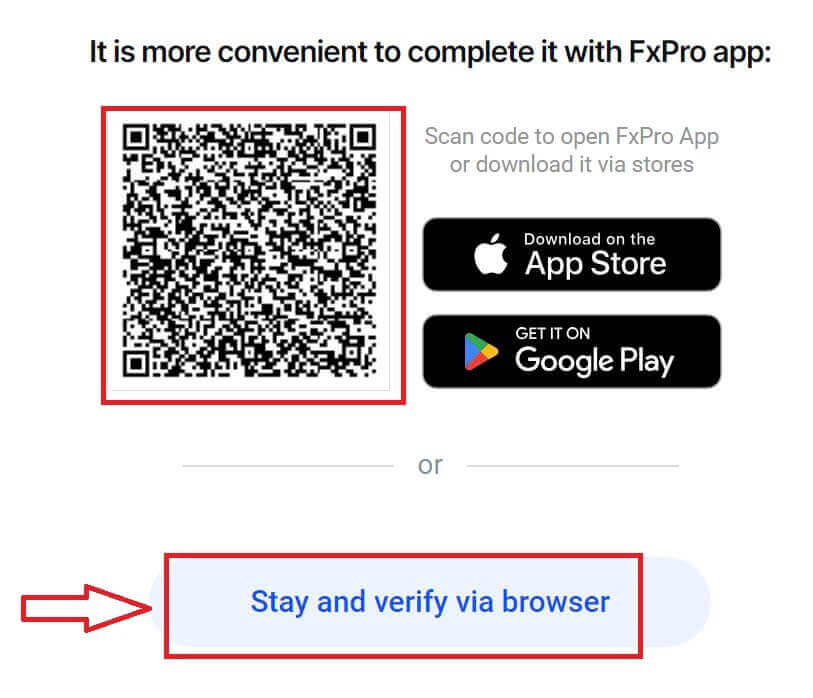
Seleccione el botón "Continuar en el teléfono" en la siguiente página para proceder con el proceso de verificación. 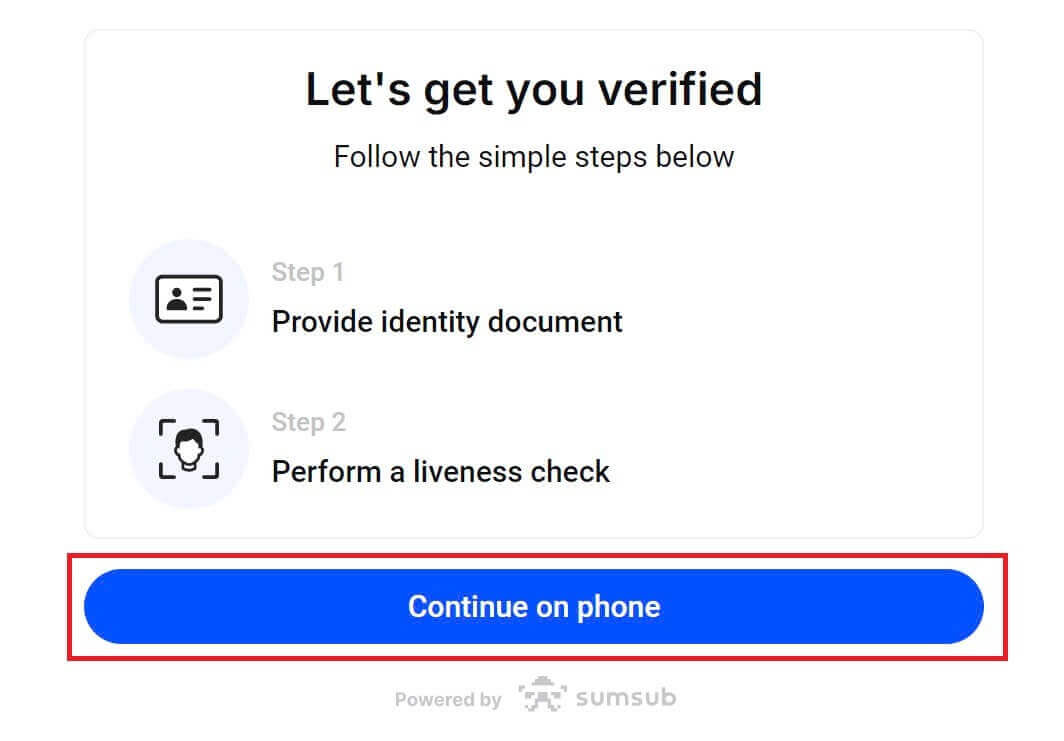
Primero, indique a FxPro si reside en los Estados Unidos, ya que existen políticas especiales para el proceso de verificación para residentes de EE. UU. Después de hacer su selección, toque "Aceptar y continuar" para pasar a la siguiente página. 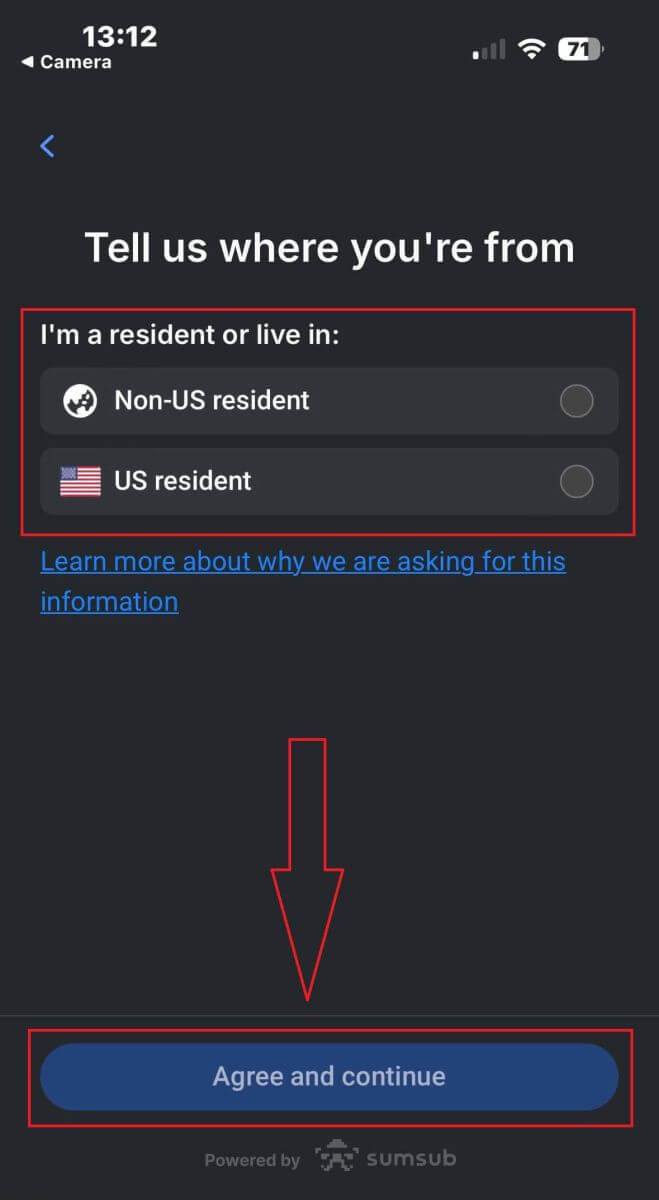
En esta página, seleccionará:
El país emisor.
El tipo de documento (licencia de conducir/documento de identidad/permiso de residencia/pasaporte).
Una vez que termine, toque " Siguiente" para continuar. 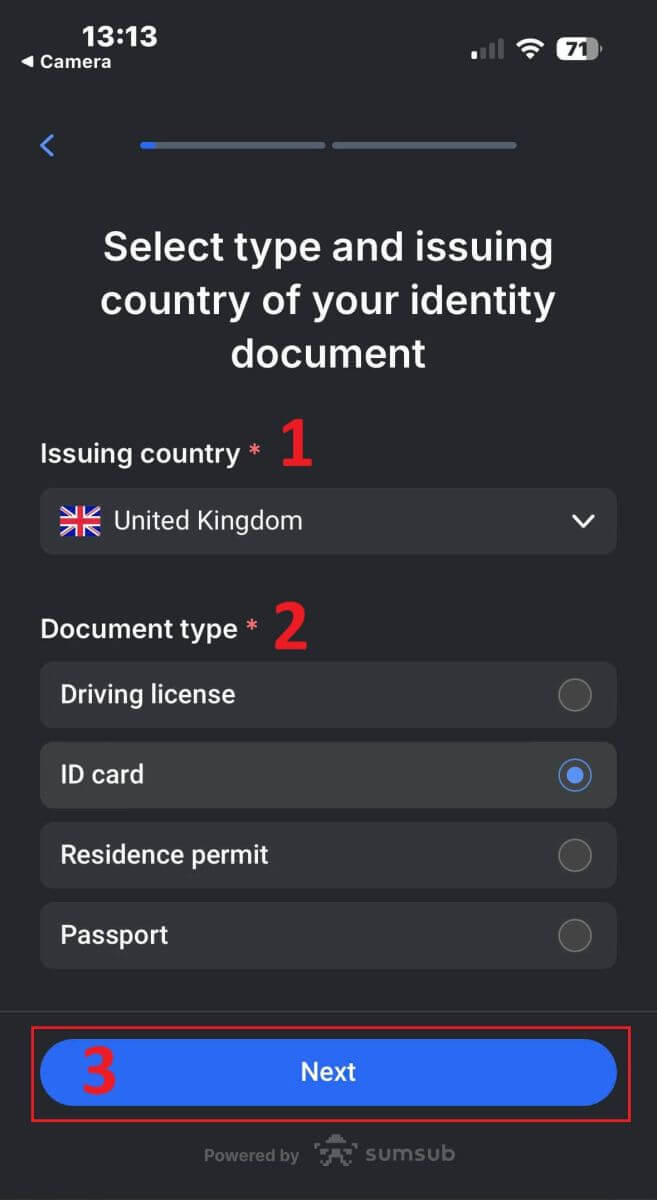
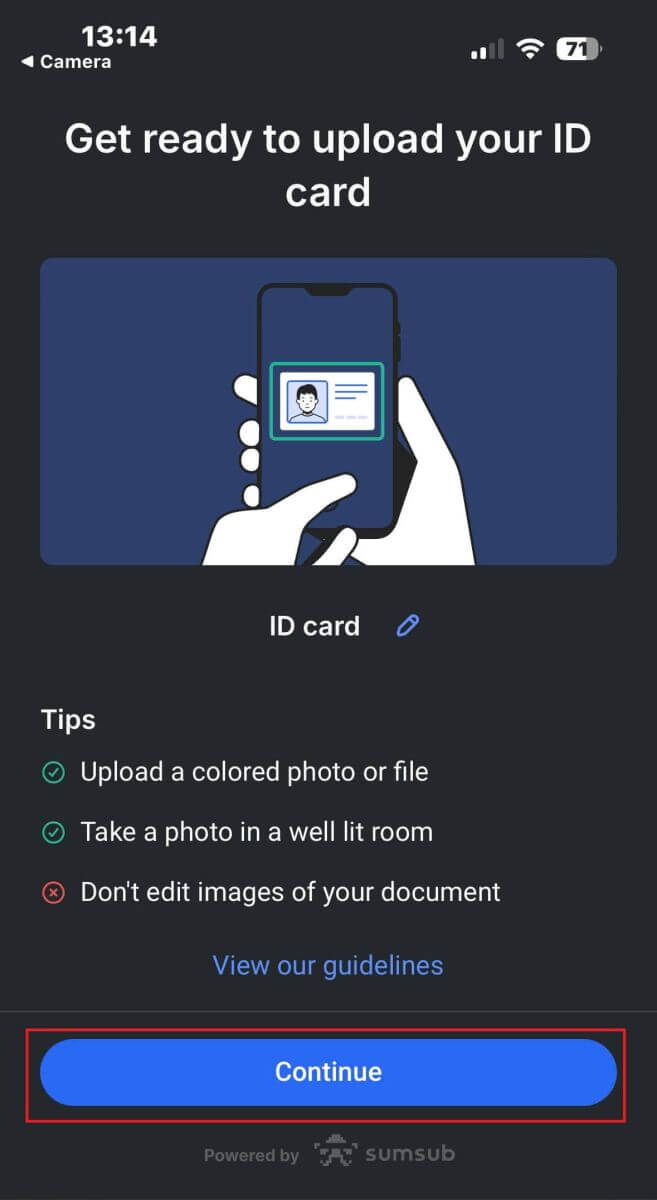
Ahora llegará al paso donde carga documentos usando imágenes. Tendrá dos opciones:
Sube una foto o archivo a color.
Toma una foto en una habitación bien iluminada.
Por favor, no edite las imágenes de sus documentos.
Lea atentamente y, a continuación, pulse "Continuar" para comenzar la carga.
A continuación, algunos consejos para obtener mejores resultados:
Buena iluminación
Un entorno con buena iluminación ayuda a reconocer los caracteres en la imagen. Si la imagen es demasiado oscura o demasiado brillante, el documento puede no validarse.
Evite los reflejos
No utilice la linterna de su dispositivo. Evite los reflejos de lámparas o luces ambientales. Los reflejos en la imagen interfieren con el procesamiento y la extracción de datos.
Enfoque y nitidez
Asegúrese de que las imágenes sean claras y no haya áreas borrosas.
Ángulo
El documento no debe estar inclinado más de 10 grados en la dirección horizontal o vertical. 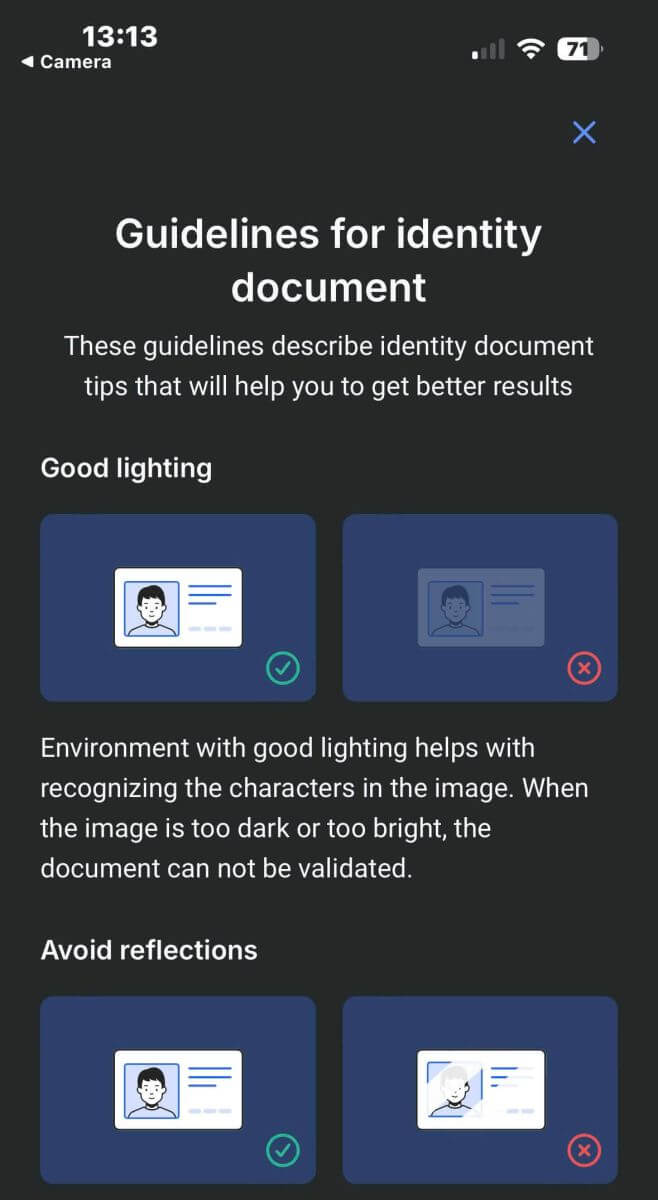
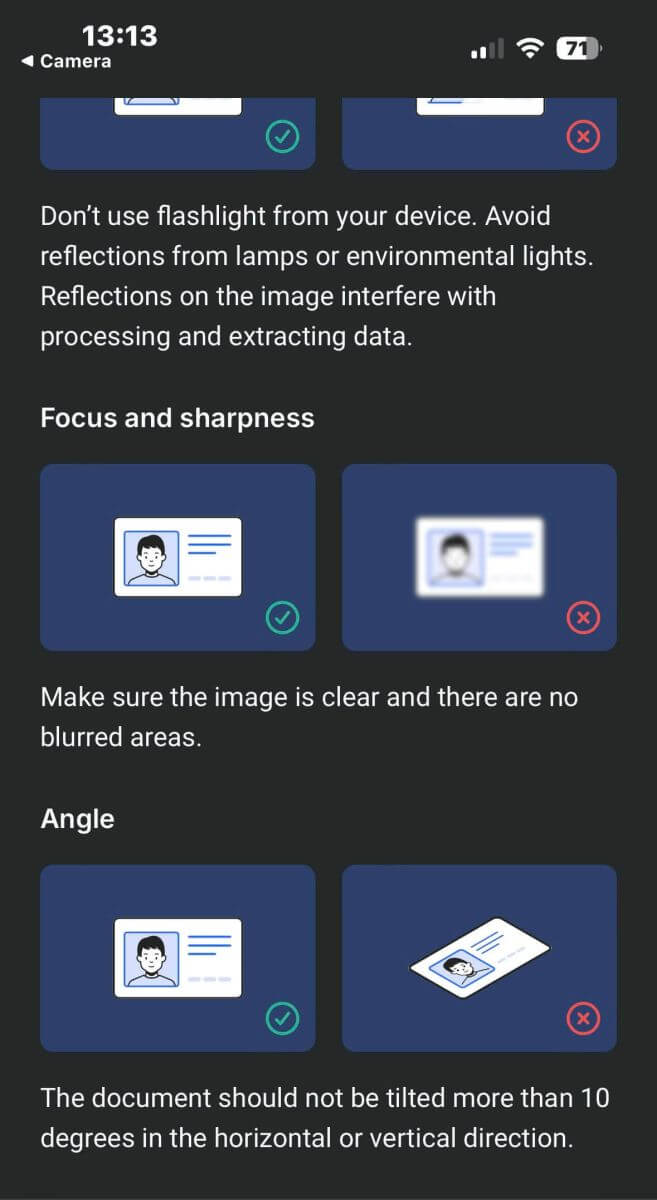
Además, recuerde permitir el acceso a la cámara del dispositivo (este es un requisito obligatorio).
Luego, toque "Continuar" para comenzar la carga 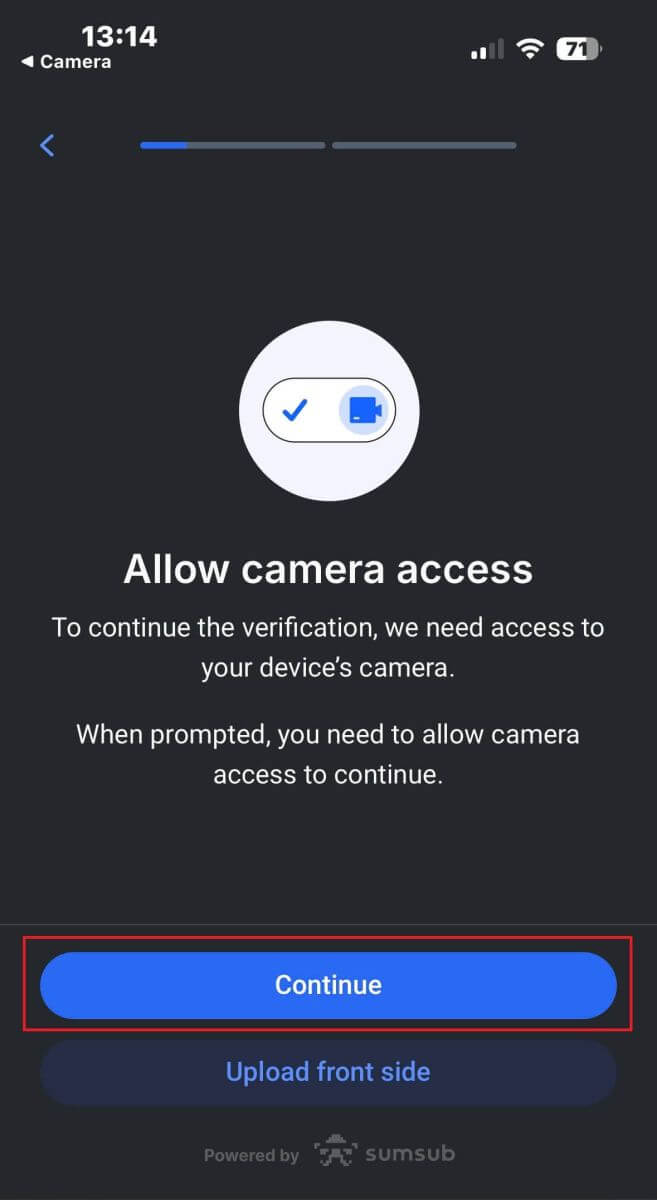
Se le ofrecerán dos formas de cargar las imágenes de su documento:
Alinea el documento dentro del marco en la pantalla y luego toca el botón circular blanco en la parte inferior (etiquetado como el número 1 en la imagen) para capturar y guardar la imagen.
Selecciona el botón con el icono que se muestra en la imagen (etiquetado como número 2) para subir una foto desde la biblioteca de fotos existente en tu dispositivo.
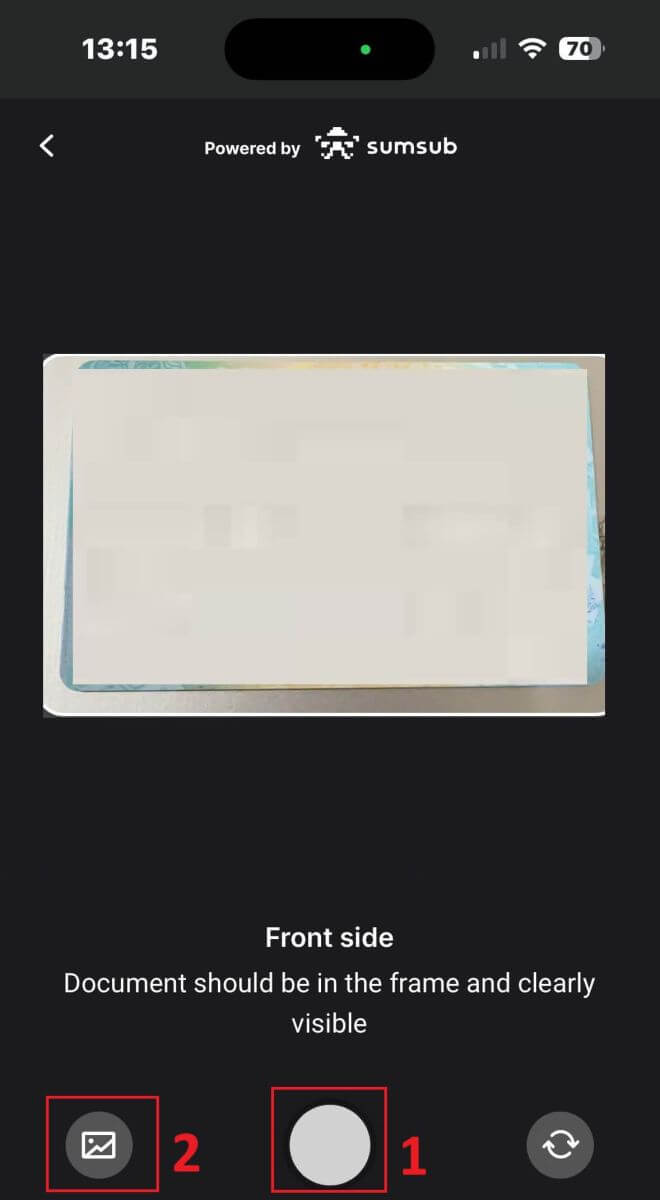
Luego, verifique que la imagen sea claramente visible y legible. A continuación, proceda con el mismo proceso para los lados restantes del documento (la cantidad de lados requeridos dependerá del tipo de documento de verificación que seleccionó inicialmente).
Si cumple con los estándares, seleccione "Continuar" para pasar al siguiente paso. 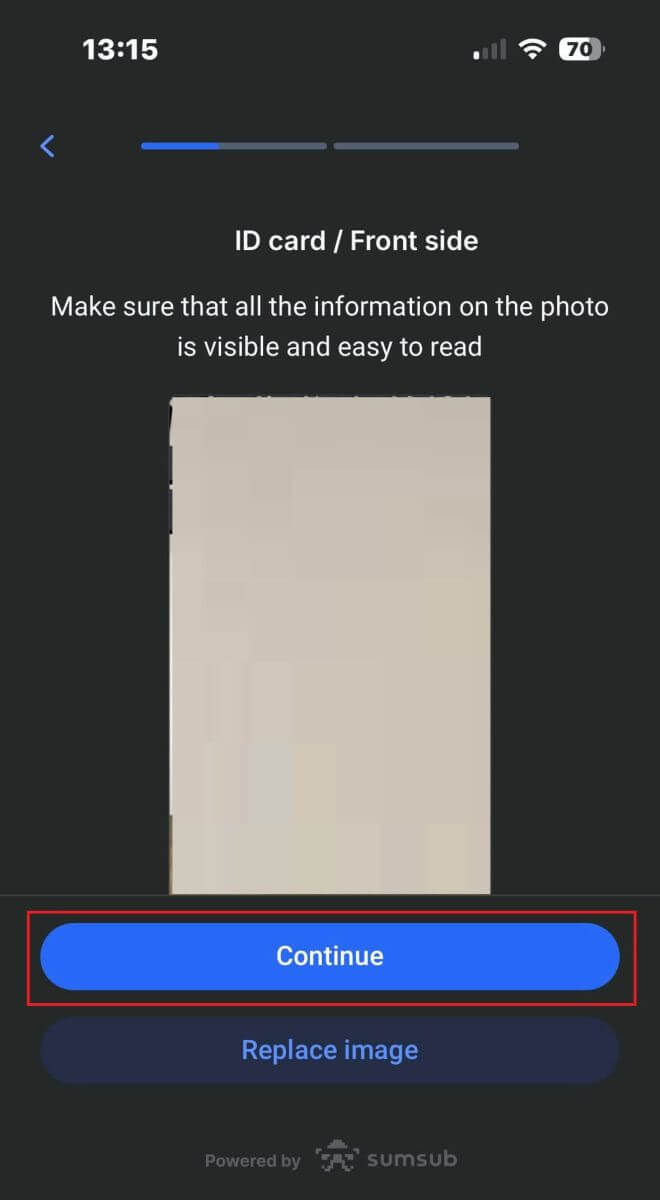
El siguiente paso será la Verificación de Vivo . A continuación, algunos consejos para ayudarle a completar este paso sin problemas:
Buena Iluminación
Asegúrese de que la habitación esté bien iluminada para que sus datos puedan identificarse con precisión para completar la verificación.
Posicionamiento facial correcto
No se acerque ni se aleje demasiado de la cámara. Coloque su rostro de manera que sea claramente visible y se ajuste correctamente dentro del marco.
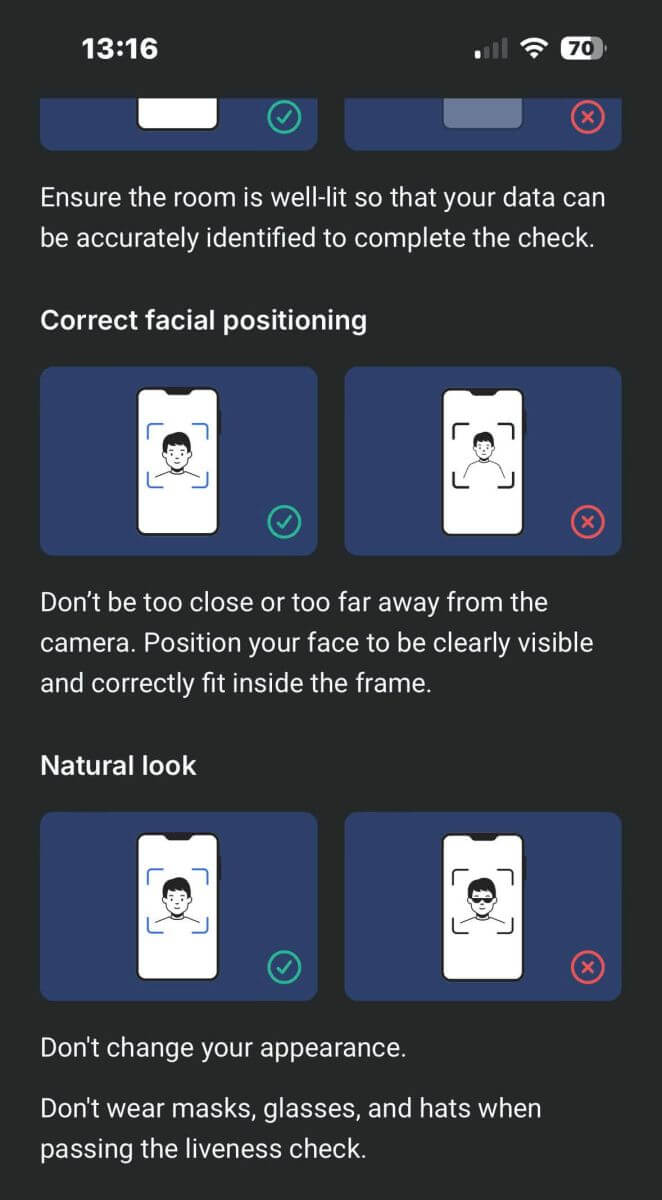
Aspecto natural
No cambie su apariencia. No use máscaras, gafas ni sombreros al pasar la verificación de vivo. 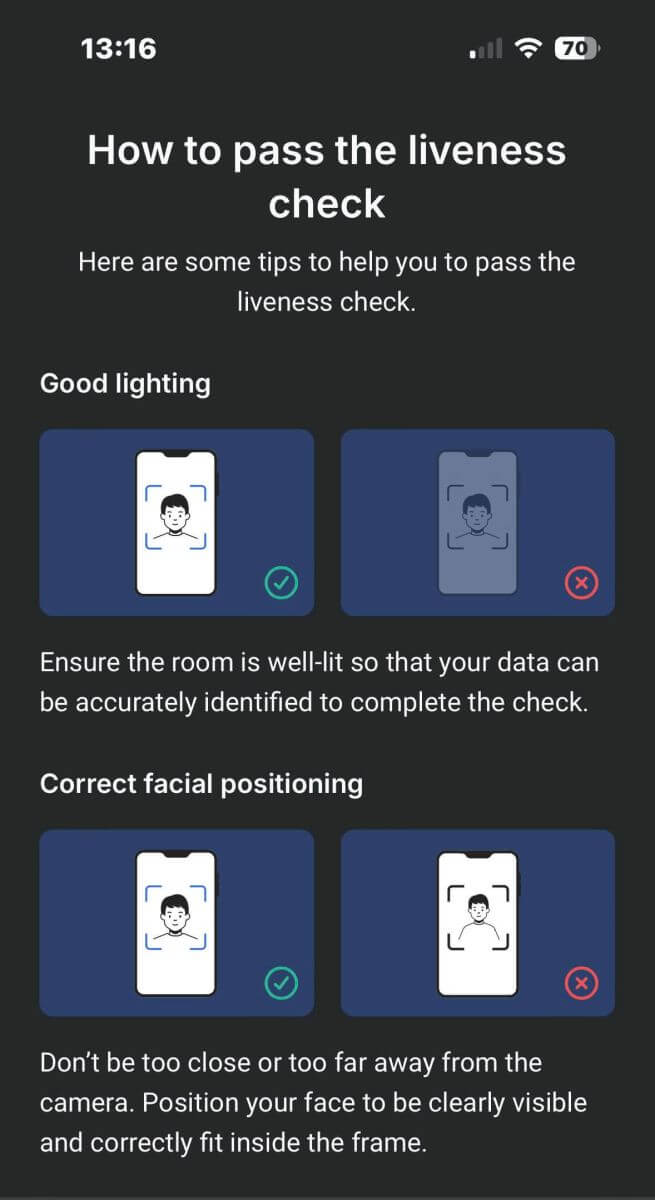
Coloque su rostro dentro del marco y permanezca quieto durante 2 a 5 segundos para que el sistema lo identifique. Si tiene éxito, será dirigido automáticamente a la siguiente pantalla. 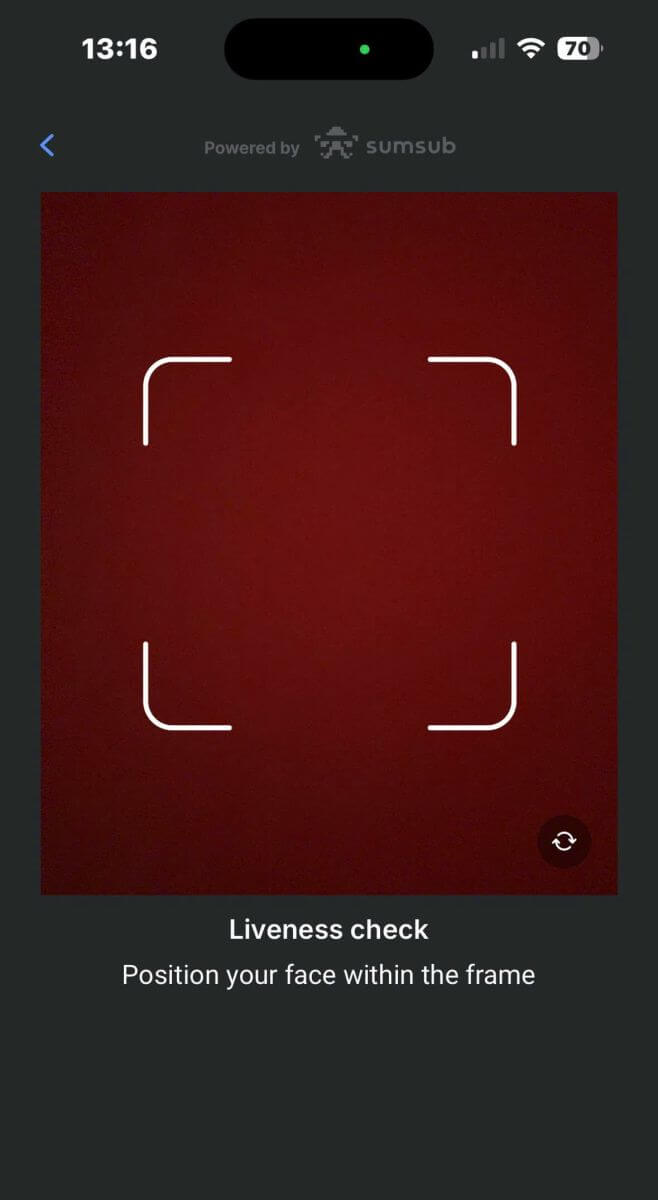
En esta página, mantenga su rostro dentro del marco y gire la cabeza lentamente en círculo siguiendo el indicador verde. 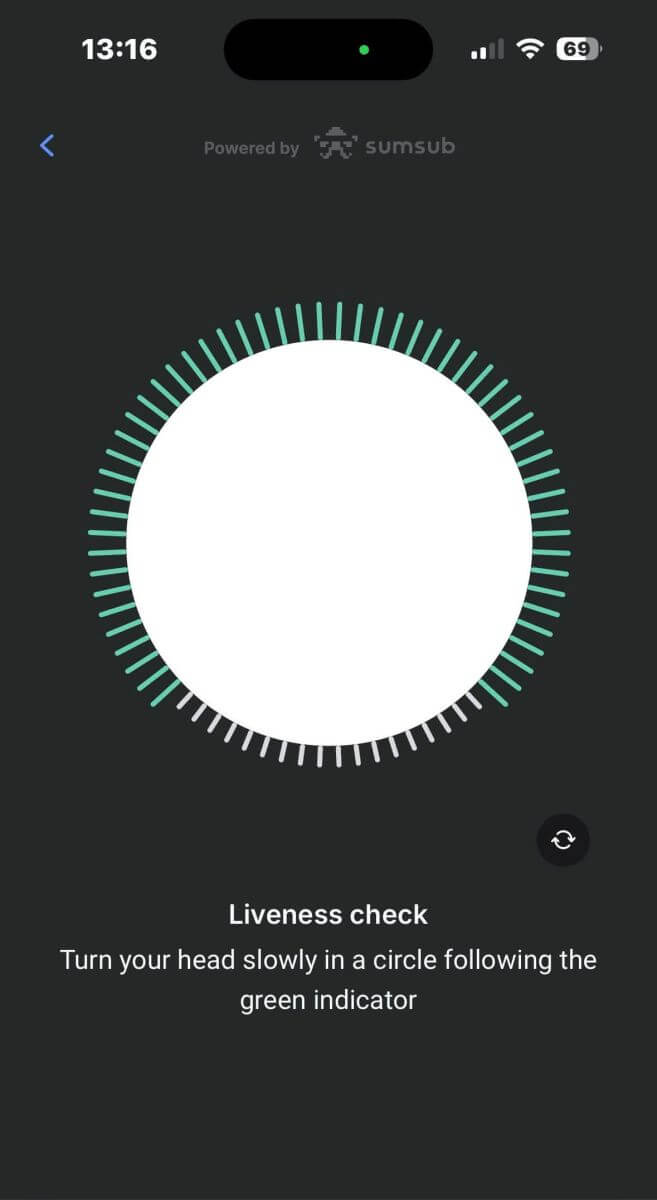
Felicitaciones por pasar con éxito la Verificación de Vivo. 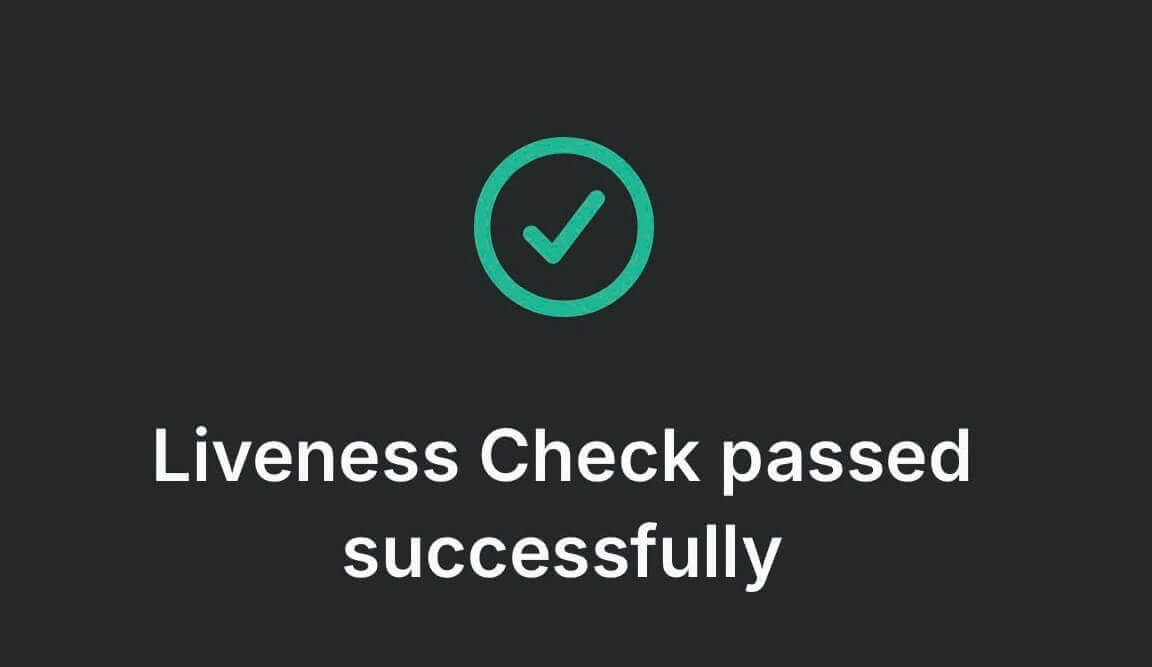
Ahora, espere de 5 a 10 segundos para que el sistema procese sus datos y muestre los resultados en pantalla. 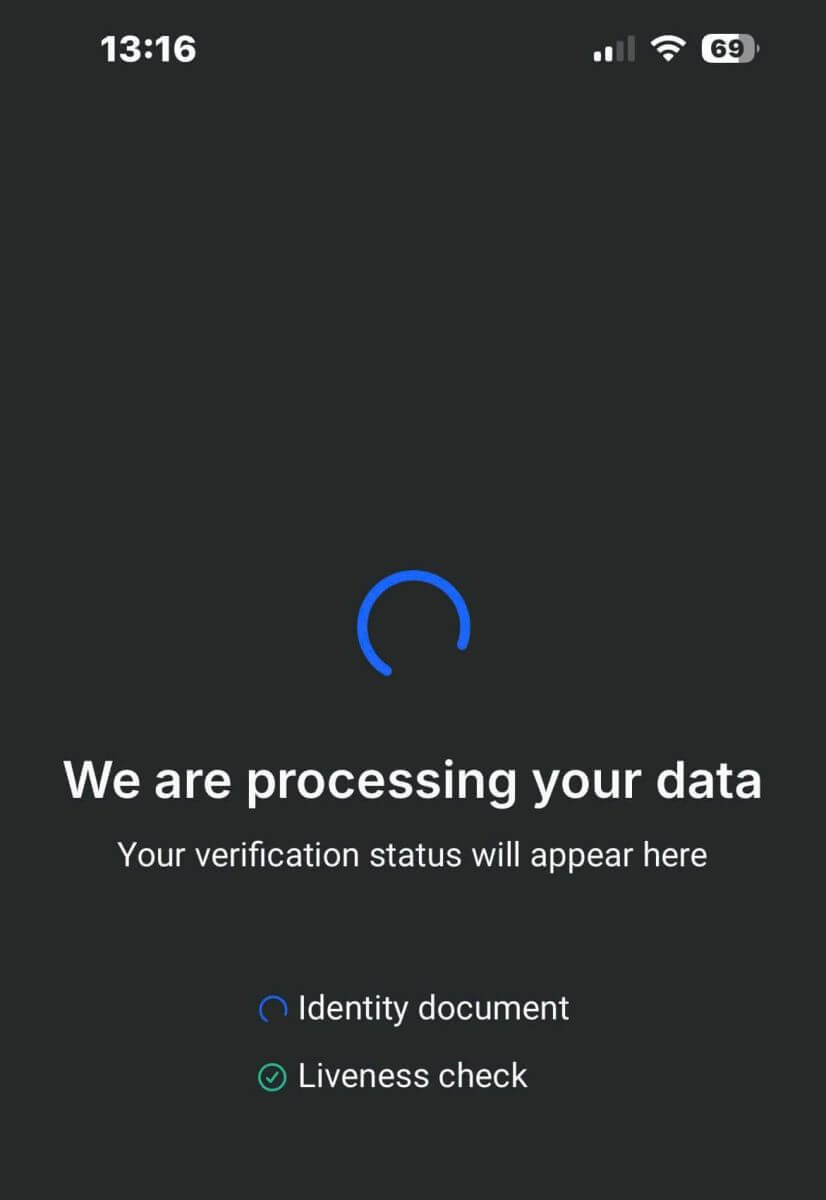
¡Enhorabuena por verificar correctamente su perfil con FxPro! Fue sencillo y rápido. 
Verificar cuenta en FxPro [Aplicación]
Primero, abre la aplicación móvil FxPro en tu dispositivo móvil y selecciona "Más" en la esquina inferior derecha de la pantalla. 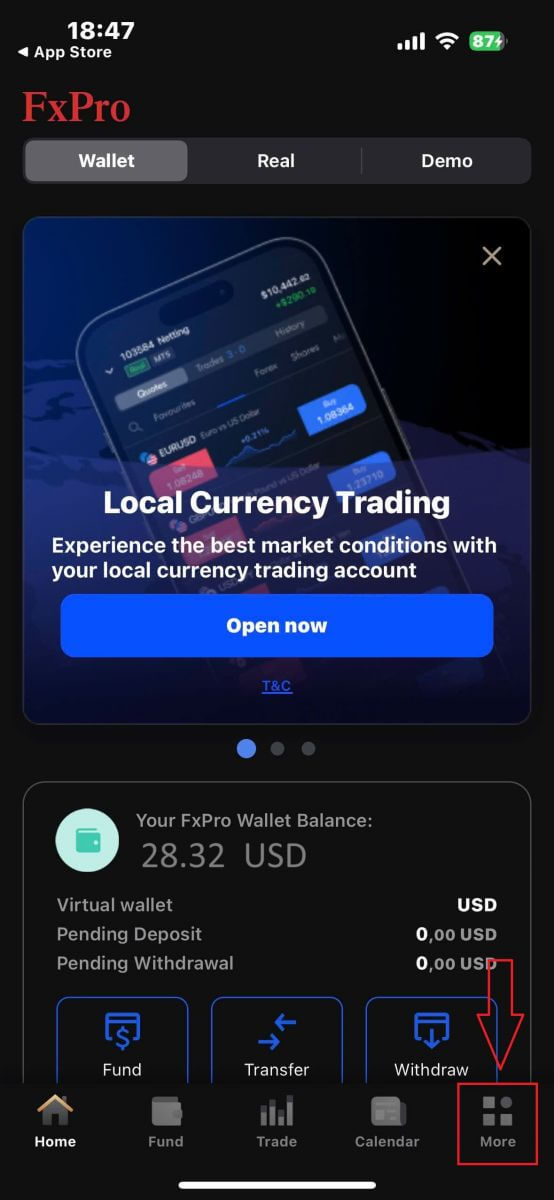
A continuación, selecciona "Mi perfil" . 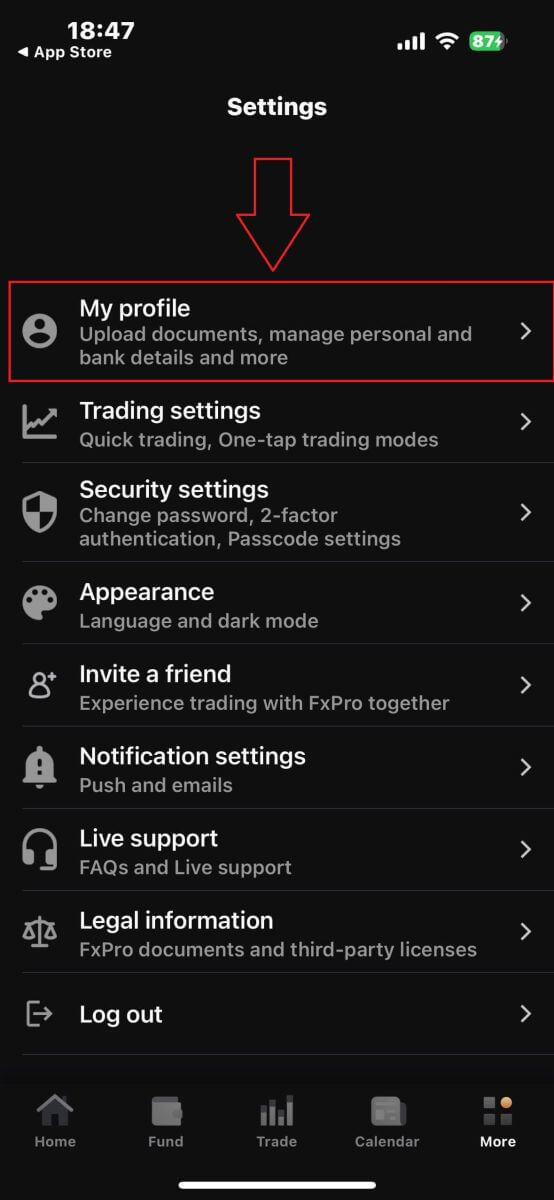
Después, elige la sección "Subir documentos" para iniciar el proceso de verificación.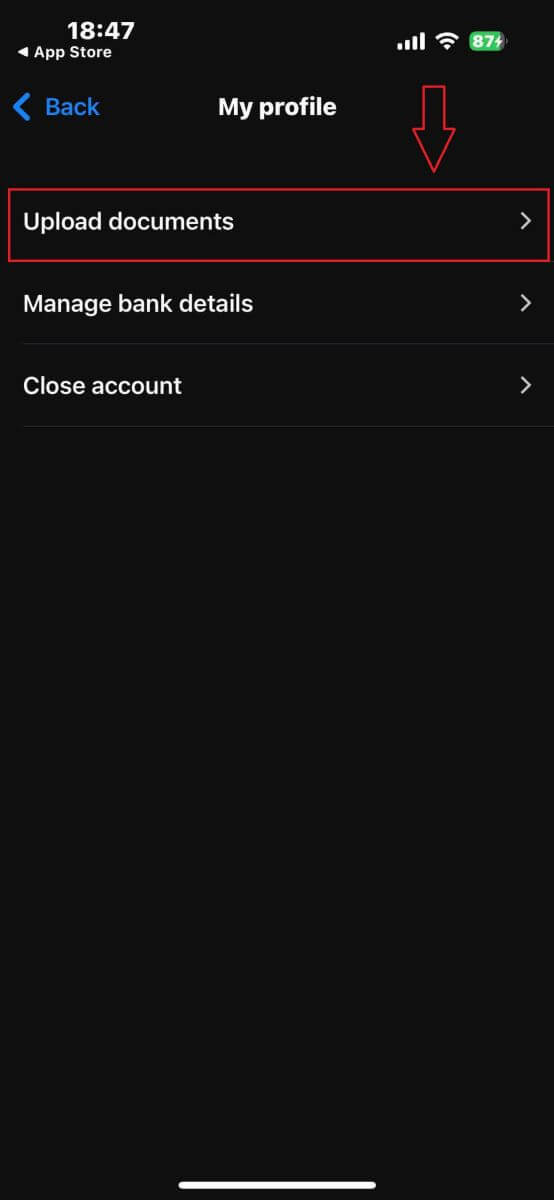
Primero, informe a FxPro si reside en los Estados Unidos, ya que existen políticas de verificación específicas para residentes de EE. UU.
Una vez que haya realizado su selección, toque "Aceptar y continuar" para pasar a la siguiente página. 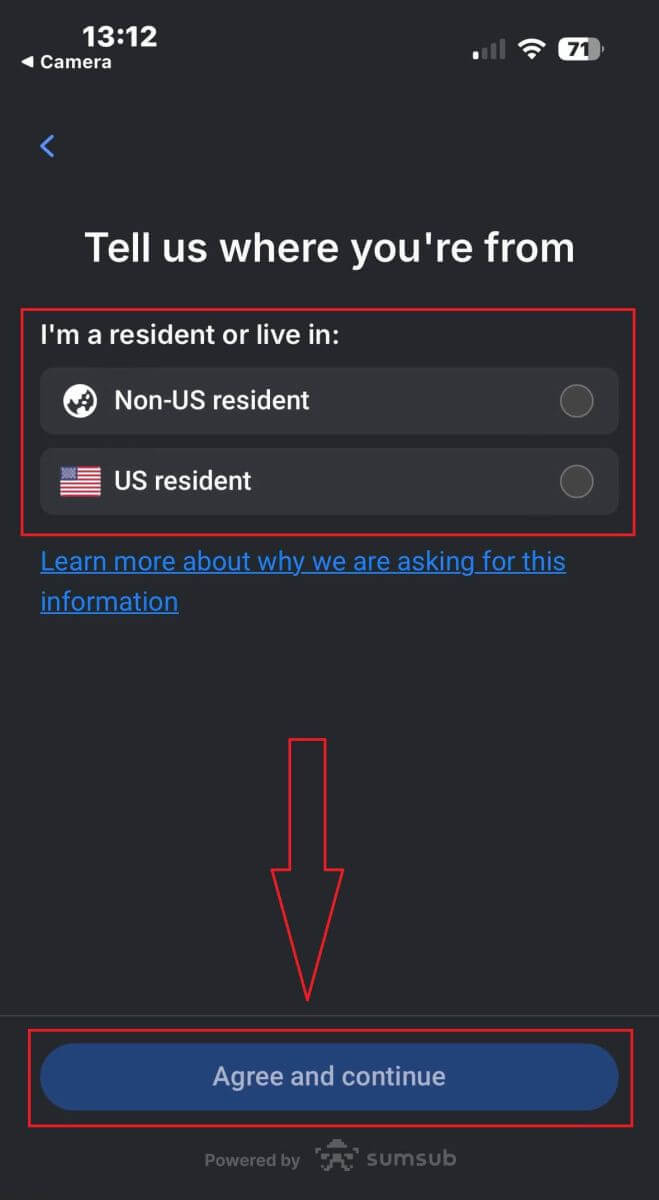
En esta página, deberá seleccionar:
El país emisor.
El tipo de documento (permiso de conducir, documento de identidad, permiso de residencia o pasaporte).
Después de completar estas selecciones, toque "Siguiente" para continuar. 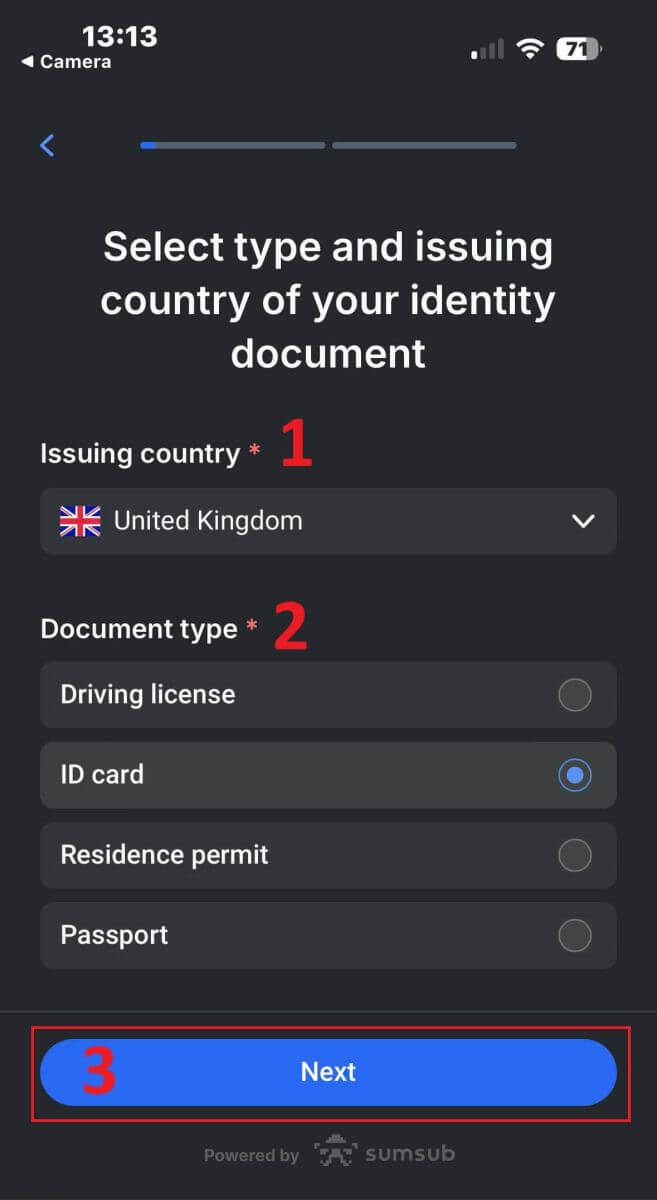
En este paso, deberá cargar documentos mediante imágenes. Tiene dos opciones:
Sube una foto o archivo a color.
Toma la foto en una zona bien iluminada.
No edite las imágenes de sus documentos.
Revisa estas instrucciones detenidamente y, a continuación, pulsa "Continuar" para iniciar el proceso de carga.
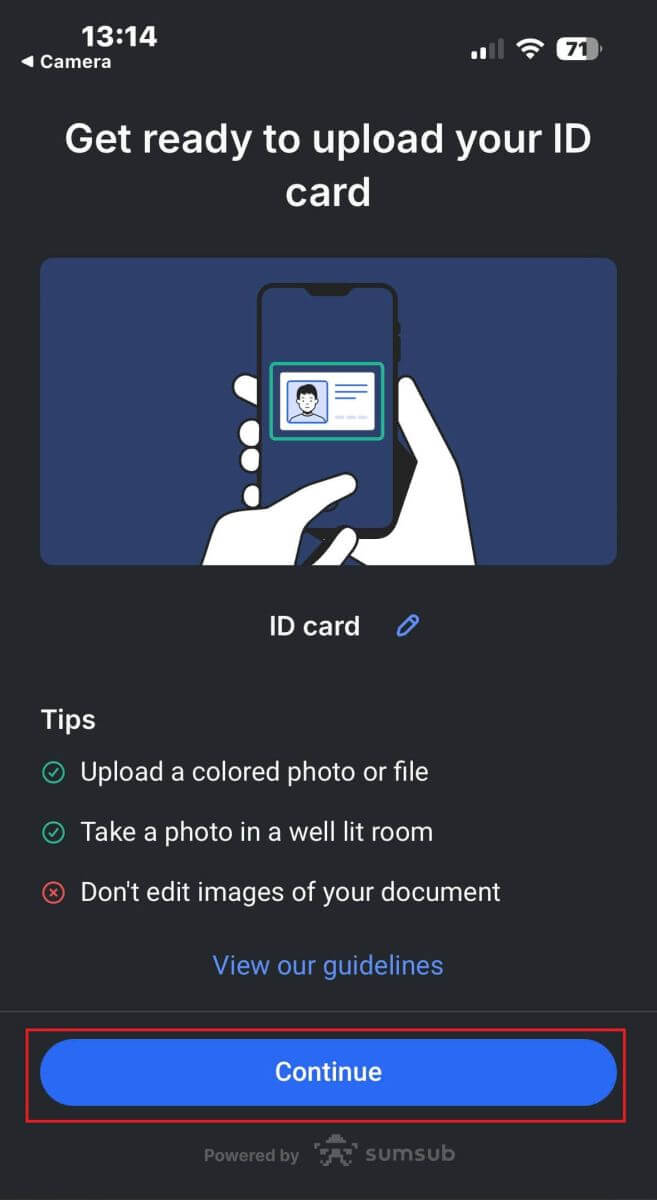
Aquí tienes algunos consejos para ayudarte a obtener mejores resultados:
Buena iluminación
Un entorno con buena iluminación ayuda a reconocer los caracteres en la imagen. Si la imagen es demasiado oscura o demasiado brillante, es posible que el documento no se pueda validar.
Evita los reflejos
No uses la linterna de tu dispositivo. Evita los reflejos de lámparas o luces ambientales. Los reflejos en la imagen interfieren con el procesamiento y la extracción de datos.
Enfoque y nitidez
Asegúrate de que las imágenes sean claras y no haya áreas borrosas.
Ángulo
El documento no debe estar inclinado más de 10 grados en la dirección horizontal o vertical. 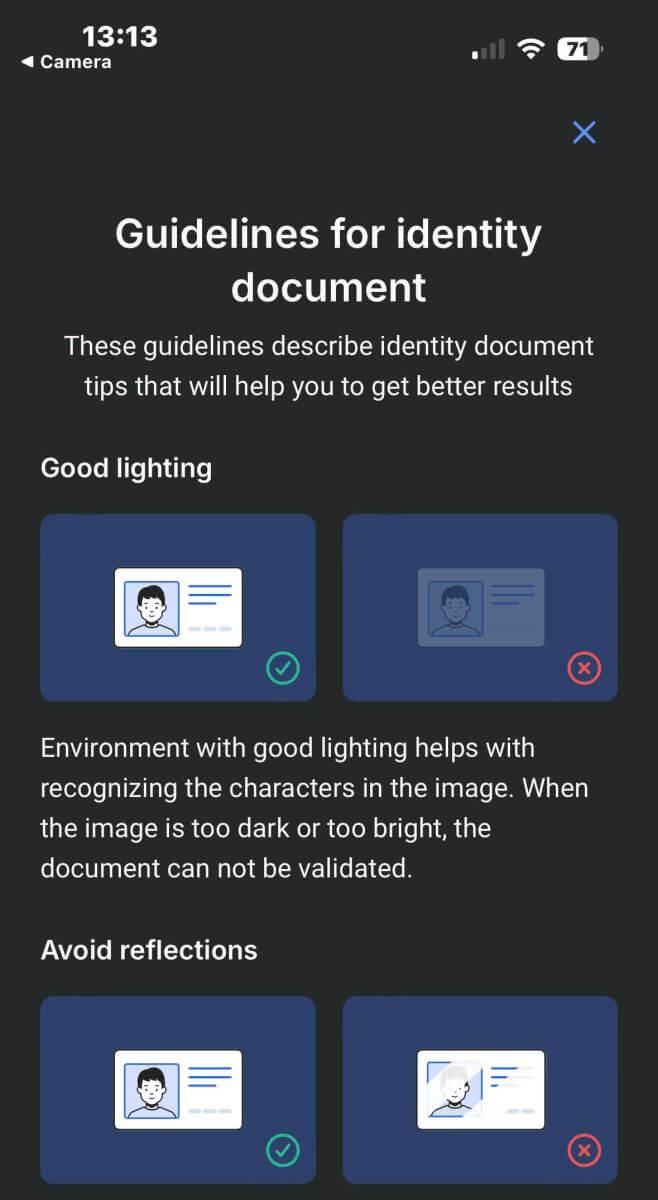
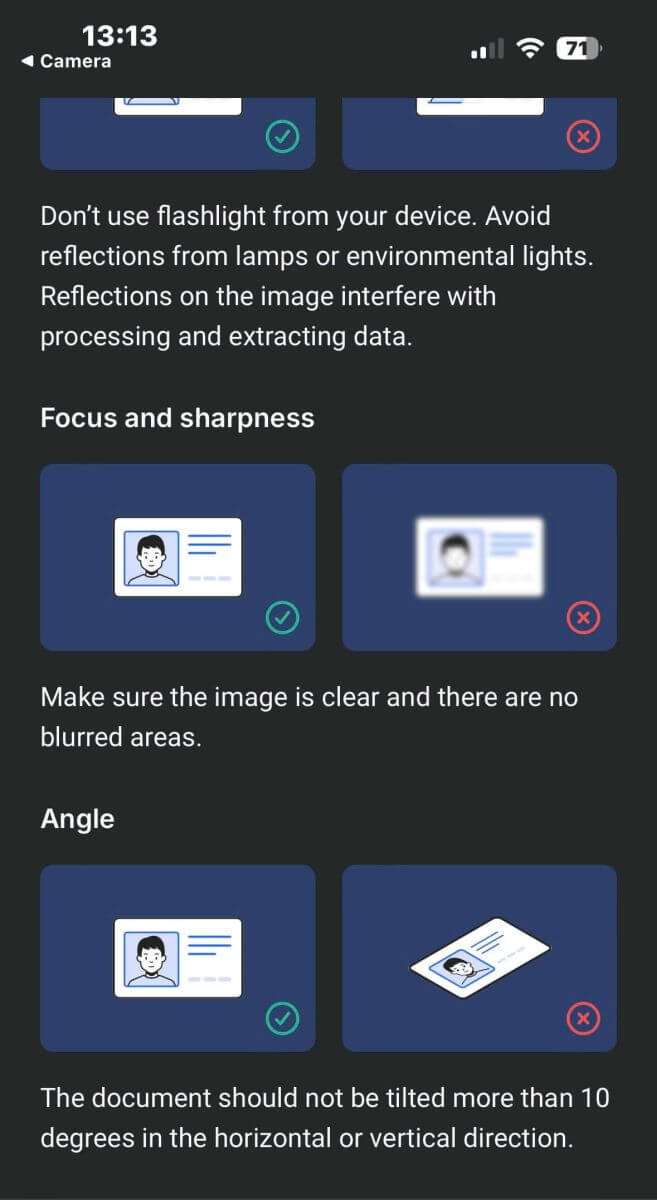
Además, asegúrate de permitir el acceso a la cámara del dispositivo, ya que este es un requisito obligatorio.
Después, haz clic en "Continuar" para iniciar el proceso de carga. 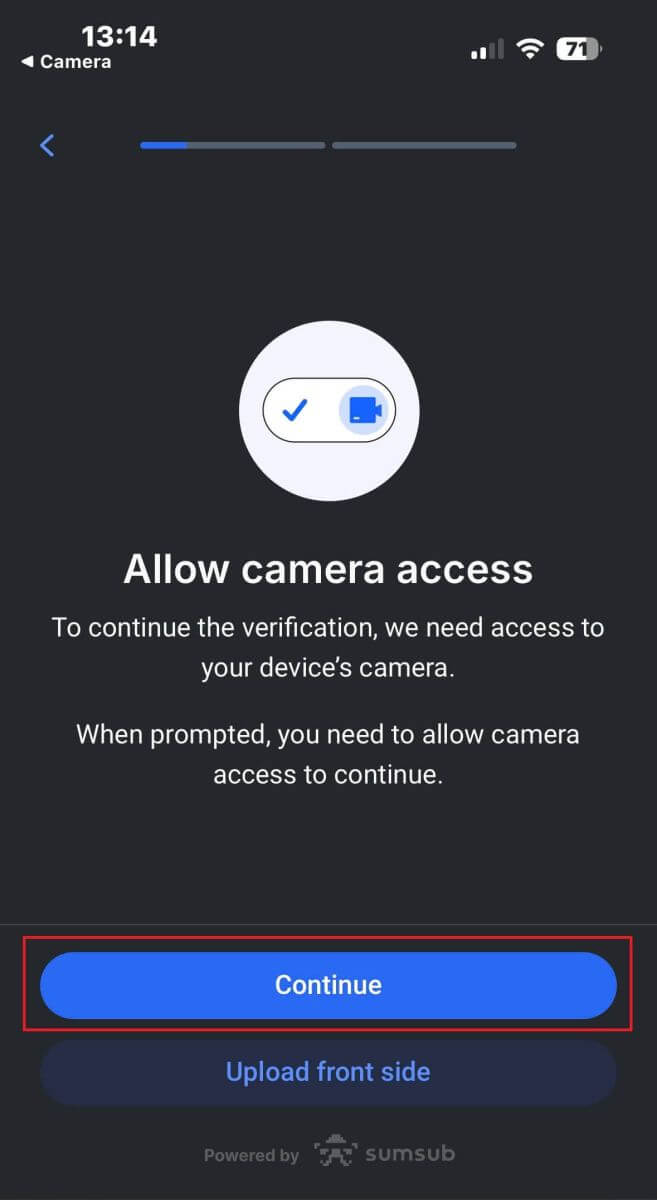
Tendrás dos opciones para cargar las imágenes de tu documento:
Alinea el documento dentro del marco en la pantalla y luego toca el botón circular blanco en la parte inferior (etiquetado como número 1 en la imagen) para capturar y guardar la imagen.
Selecciona el botón con el icono que se muestra en la imagen (etiquetado como número 2) para subir una foto desde la biblioteca de fotos de tu dispositivo.
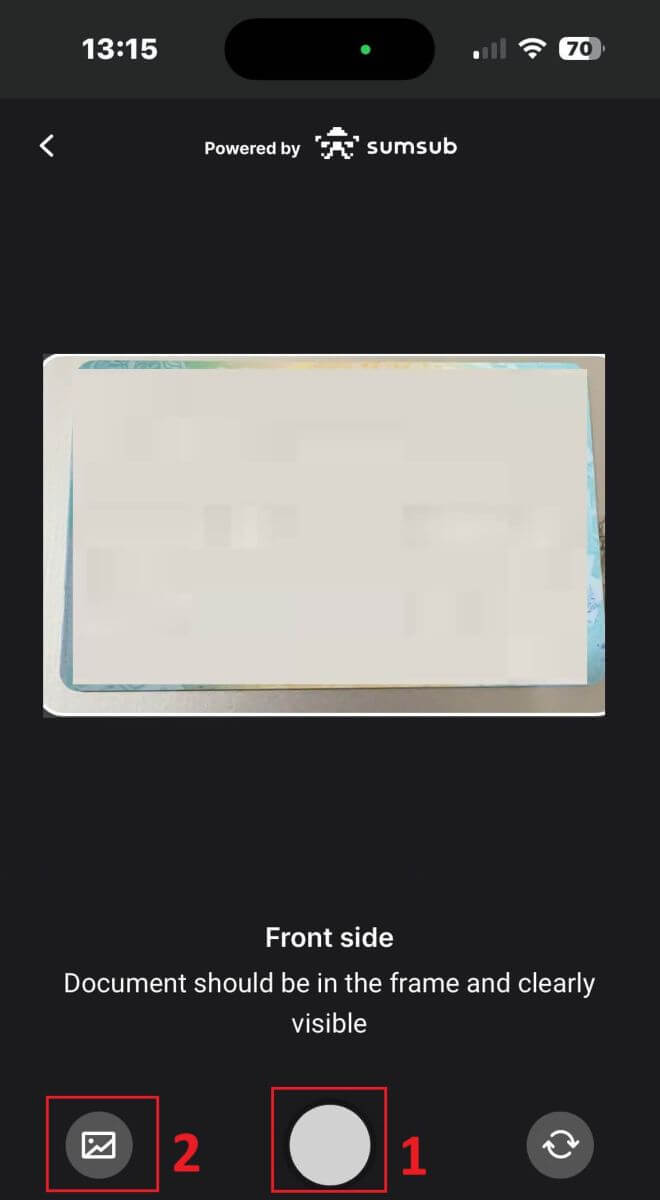
A continuación, asegúrese de que la imagen sea clara y legible. Repita el proceso para los lados restantes del documento, según el tipo de documento de verificación que haya seleccionado.
Si las imágenes cumplen con los estándares, toque "Continuar" para pasar al siguiente paso. 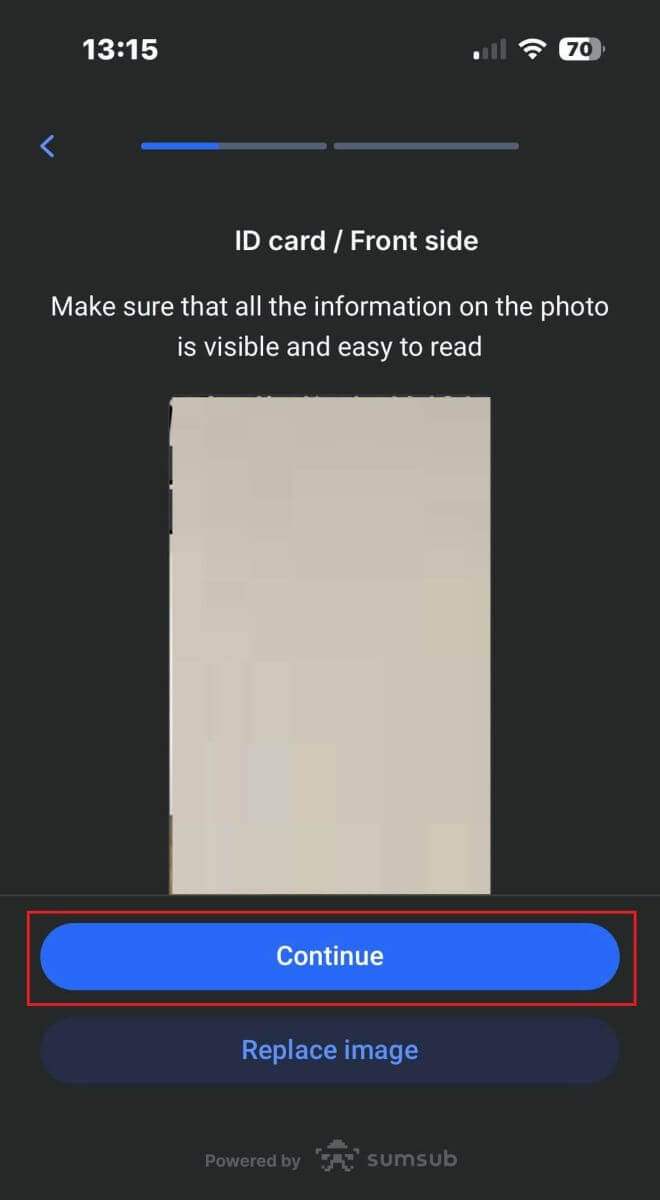
El siguiente paso será la Verificación de vitalidad . A continuación, le ofrecemos algunos consejos para completar este paso sin problemas:
Buena iluminación
Asegúrese de que la habitación esté bien iluminada para que sus datos puedan identificarse con precisión y completar la verificación.
Posicionamiento facial correcto
No se acerque ni se aleje demasiado de la cámara. Coloque su rostro de manera que sea claramente visible y se ajuste correctamente al marco.
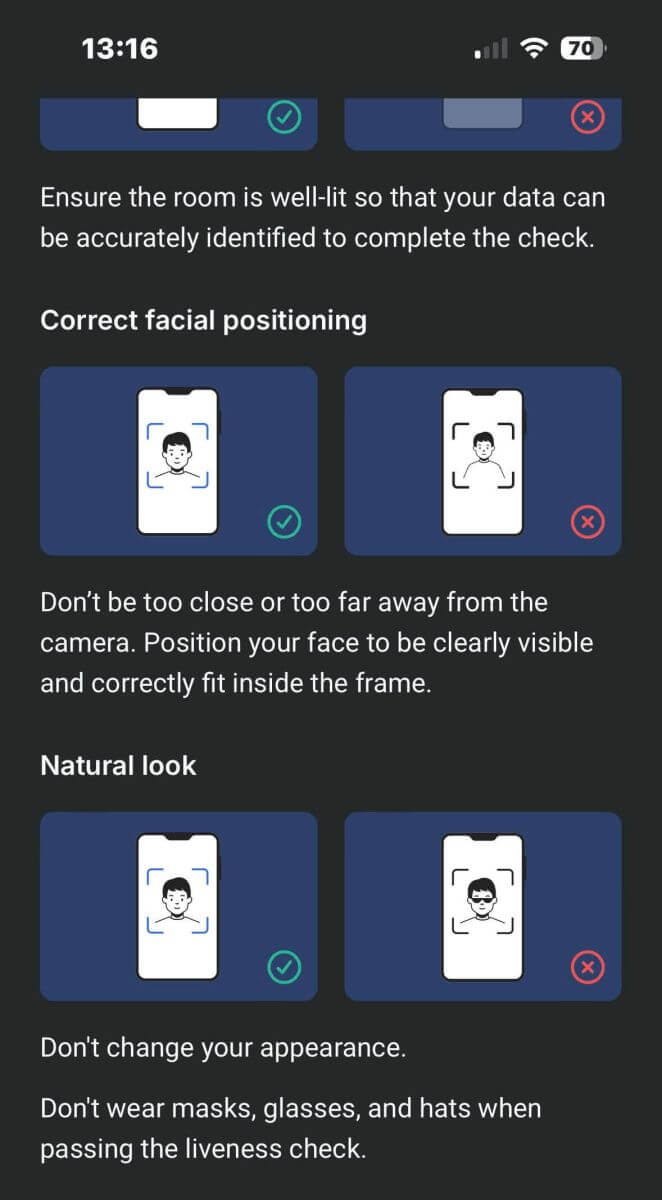
Aspecto natural
No cambie su apariencia. No use máscaras, gafas ni sombreros al pasar la verificación de vitalidad. 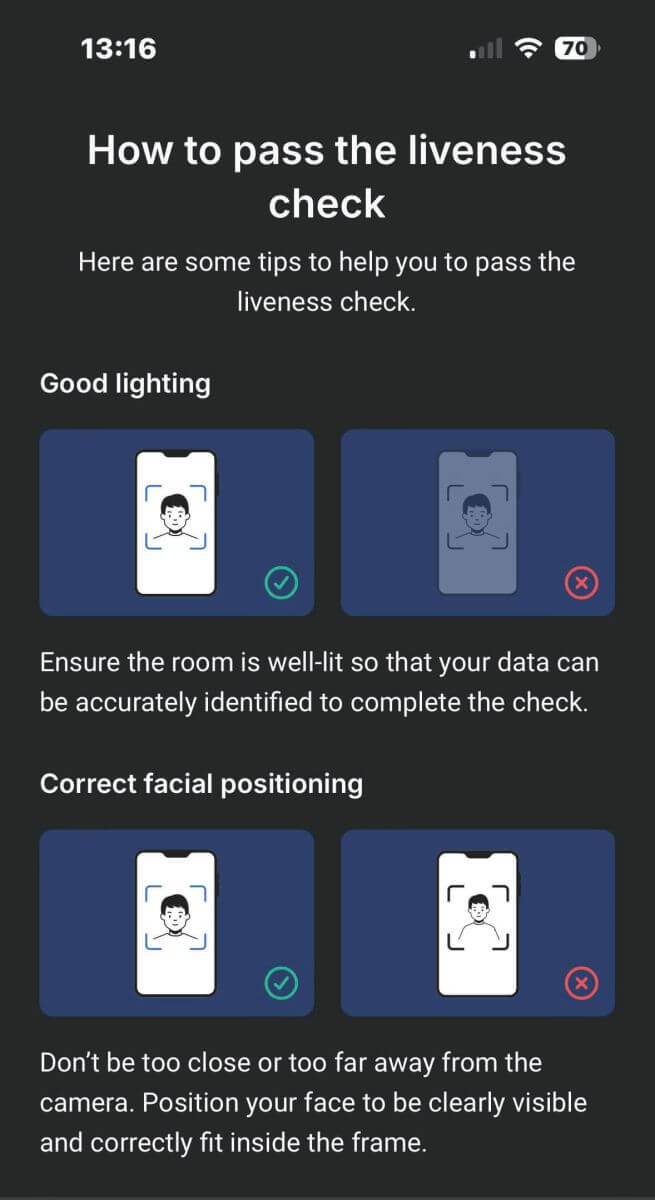
Coloque su rostro dentro del marco y permanezca quieto de 2 a 5 segundos para que el sistema lo identifique. Si tiene éxito, será redirigido automáticamente a la siguiente pantalla. 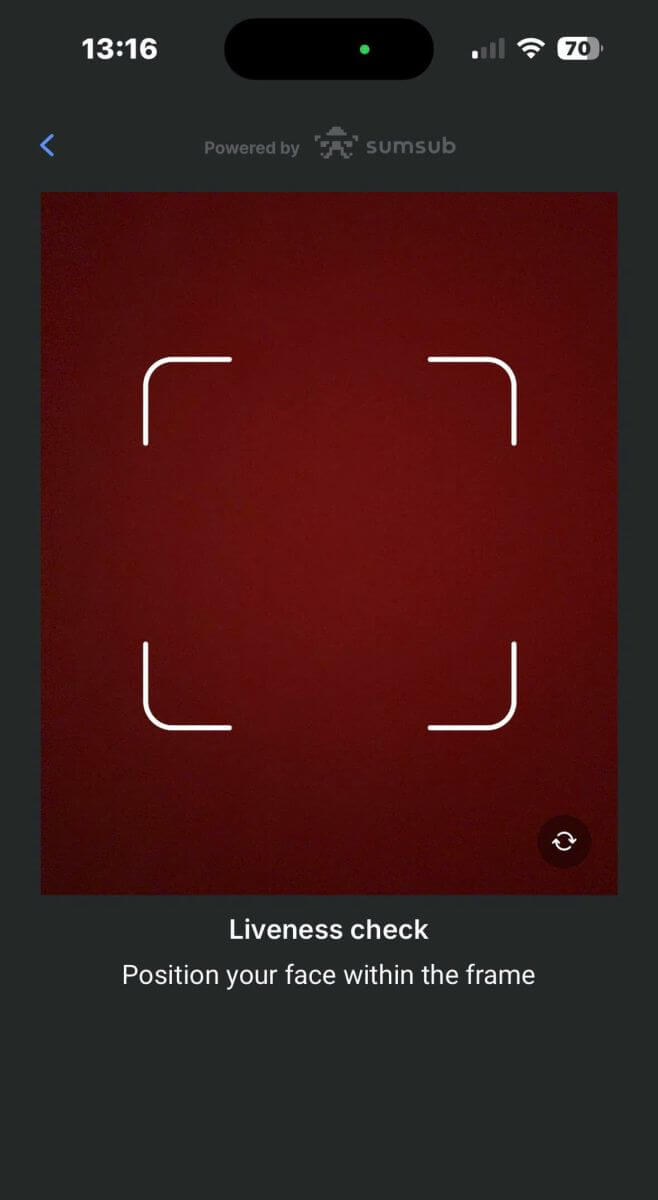
En esta página, mantenga su rostro dentro del marco y gire lentamente la cabeza en un movimiento circular siguiendo el indicador verde. 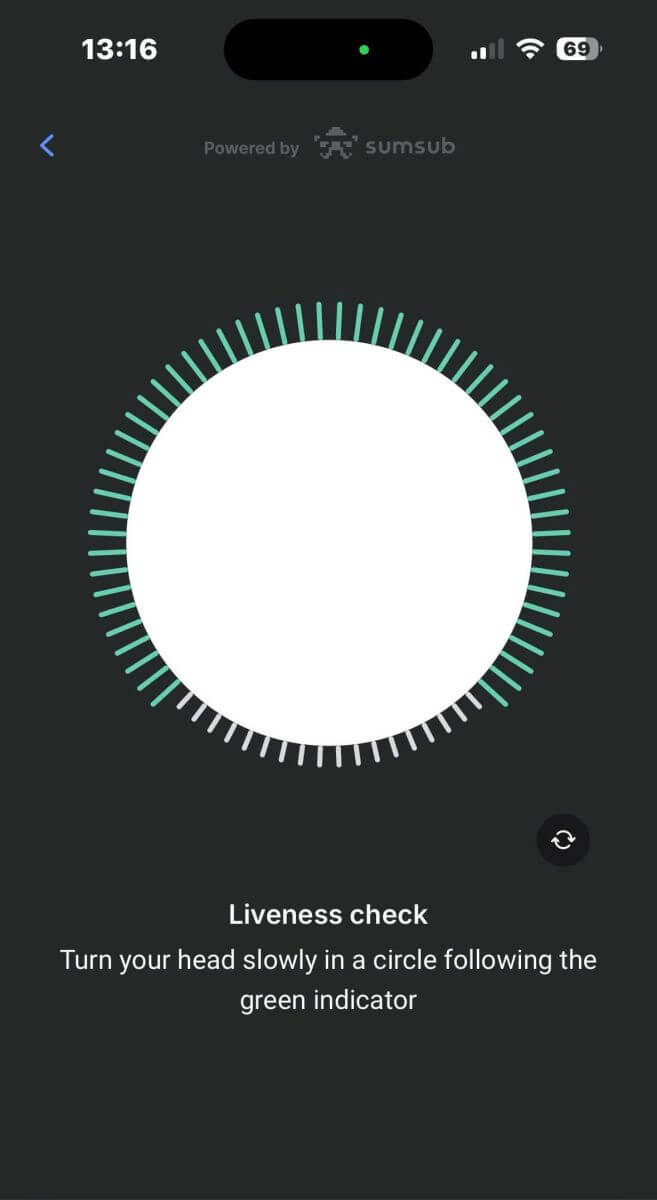
¡Felicitaciones por completar con éxito la Verificación de vitalidad! 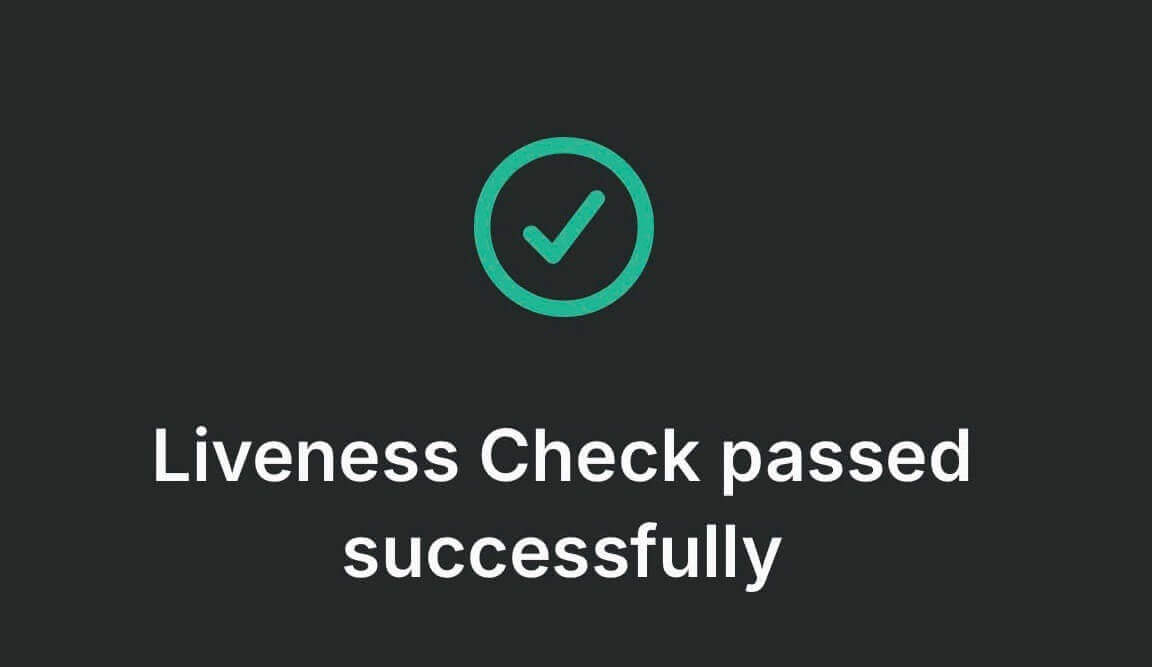
Espere de 5 a 10 segundos mientras el sistema procesa sus datos y muestra los resultados en pantalla. 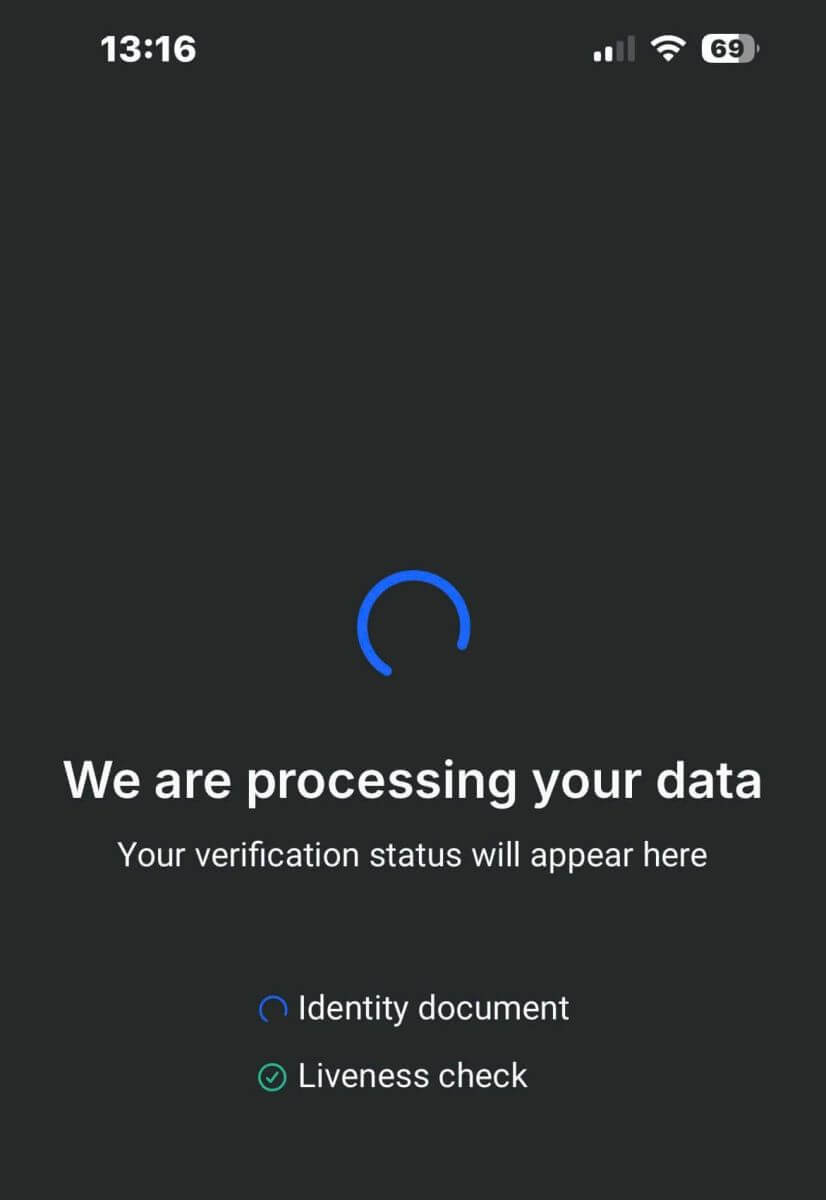
¡Felicitaciones por verificar correctamente su perfil con FxPro! Un proceso rápido y sencillo. 
Preguntas frecuentes (FAQ)
¿Qué documentos necesita?
Para verificar su identidad, necesitamos una copia de su pasaporte internacional, documento nacional de identidad o licencia de conducir vigentes.
También podríamos solicitarle un comprobante de domicilio con su nombre y dirección, emitido en los últimos 6 meses.
Puede consultar los documentos requeridos y su estado de verificación en cualquier momento a través de FxPro Direct.
¿Mis datos personales están seguros con ustedes?
FxPro adopta estrictas medidas de precaución para garantizar la absoluta confidencialidad de sus datos personales. Sus contraseñas están cifradas y sus datos personales se almacenan en servidores seguros a los que solo puede acceder un número muy reducido de empleados autorizados.
¿Qué debo hacer si no supero la prueba de idoneidad?
Como bróker regulado, estamos obligados a evaluar la idoneidad de nuestros clientes en cuanto a su comprensión de los CFD y su conocimiento de los riesgos que conllevan.
Si consideramos que actualmente no tiene la experiencia necesaria, puede proceder a crear una cuenta demo. Cuando se sienta preparado y tenga la experiencia suficiente para abrir una cuenta real, y sea plenamente consciente de los riesgos, póngase en contacto con nosotros para que podamos reevaluar su idoneidad.
Si la información que nos proporcionó en el formulario de registro era incorrecta, por favor, háganoslo saber para que podamos ponernos en contacto con usted y aclarar cualquier error.
Conclusión: Gestión de cuentas segura y eficiente con FxPro.
Iniciar sesión y verificar tu cuenta en FxPro está diseñado para ser seguro y fácil de usar. Estos pasos no solo protegen tu información personal, sino que también garantizan el cumplimiento de las normativas del sector, brindándote tranquilidad al operar. Con tu cuenta verificada, puedes explorar con confianza todas las funciones que FxPro te ofrece, sabiendo que tu entorno de trading es seguro y eficiente.