Вход и проверка FxPro: доступ к учетной записи и шаги KYC

Проверка учетной записи — это шлюз соответствия, который обеспечивает полные права на торговлю и снятие средств: подготовьте государственный идентификатор и недавнее подтверждение адреса, загрузите четкие сканы и сопоставьте данные в своем профиле, чтобы избежать отказов. Проверки обычно завершаются в течение нескольких рабочих дней, но могут задерживаться из-за нечитаемых документов, несоответствия имен или почтовых ящиков в подтверждениях адреса. Сохраняйте файлы в пределах указанного размера и формата, отслеживайте статус проверки на своей панели управления и используйте инструменты безопасной загрузки для защиты личных данных во время ожидания утверждения.

Как войти в FxPro
Как войти в FxPro [Веб]
Сначала перейдите на главную страницу FxPro и нажмите кнопку «Войти» в правом верхнем углу экрана, чтобы перейти на страницу входа.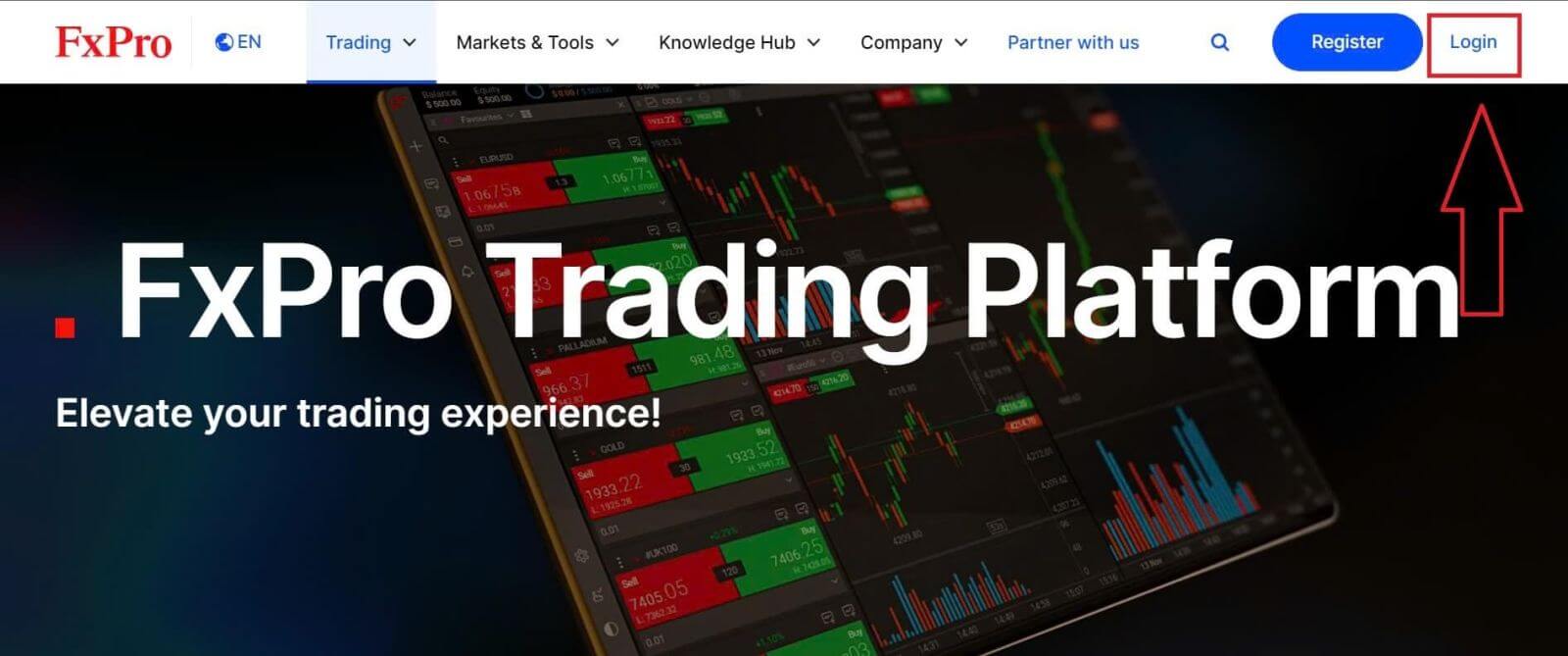
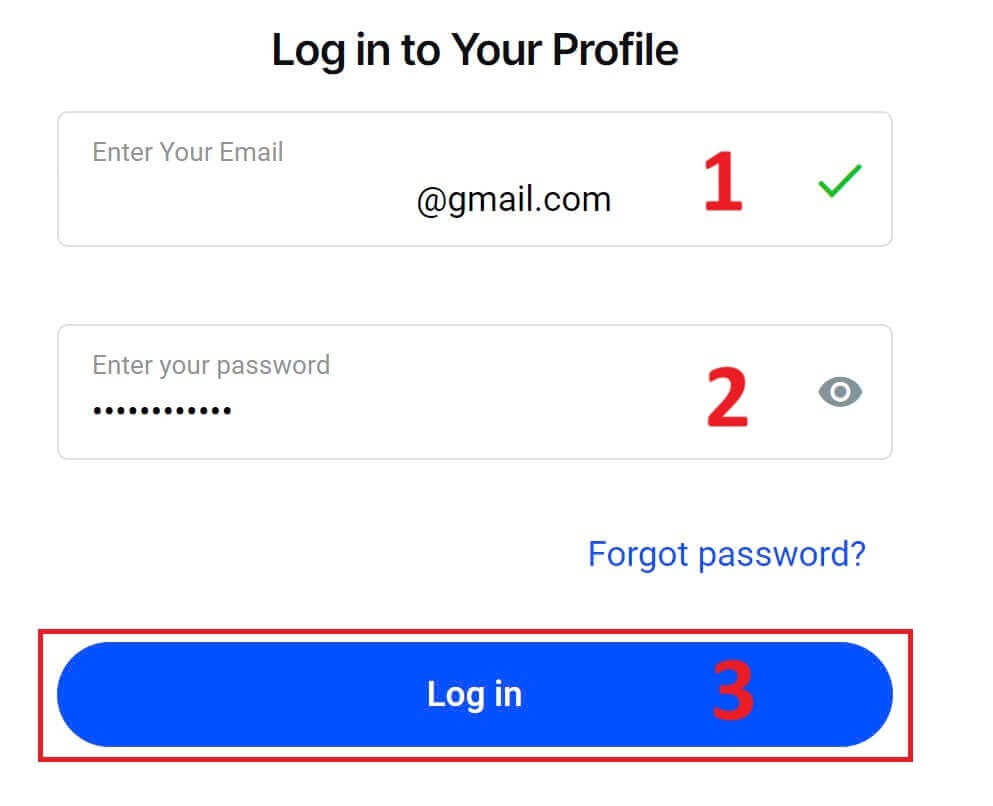
Затем вы будете перенаправлены на страницу входа, где вам нужно будет войти в систему, используя адрес электронной почты и пароль, которые вы использовали при регистрации. После завершения нажмите «Войти» , чтобы завершить процесс авторизации.
Если у вас еще нет учетной записи в FxPro, следуйте инструкциям в следующей статье: Как зарегистрировать учетную запись в FxPro .
Войти в FxPro очень просто — присоединяйтесь прямо сейчас! 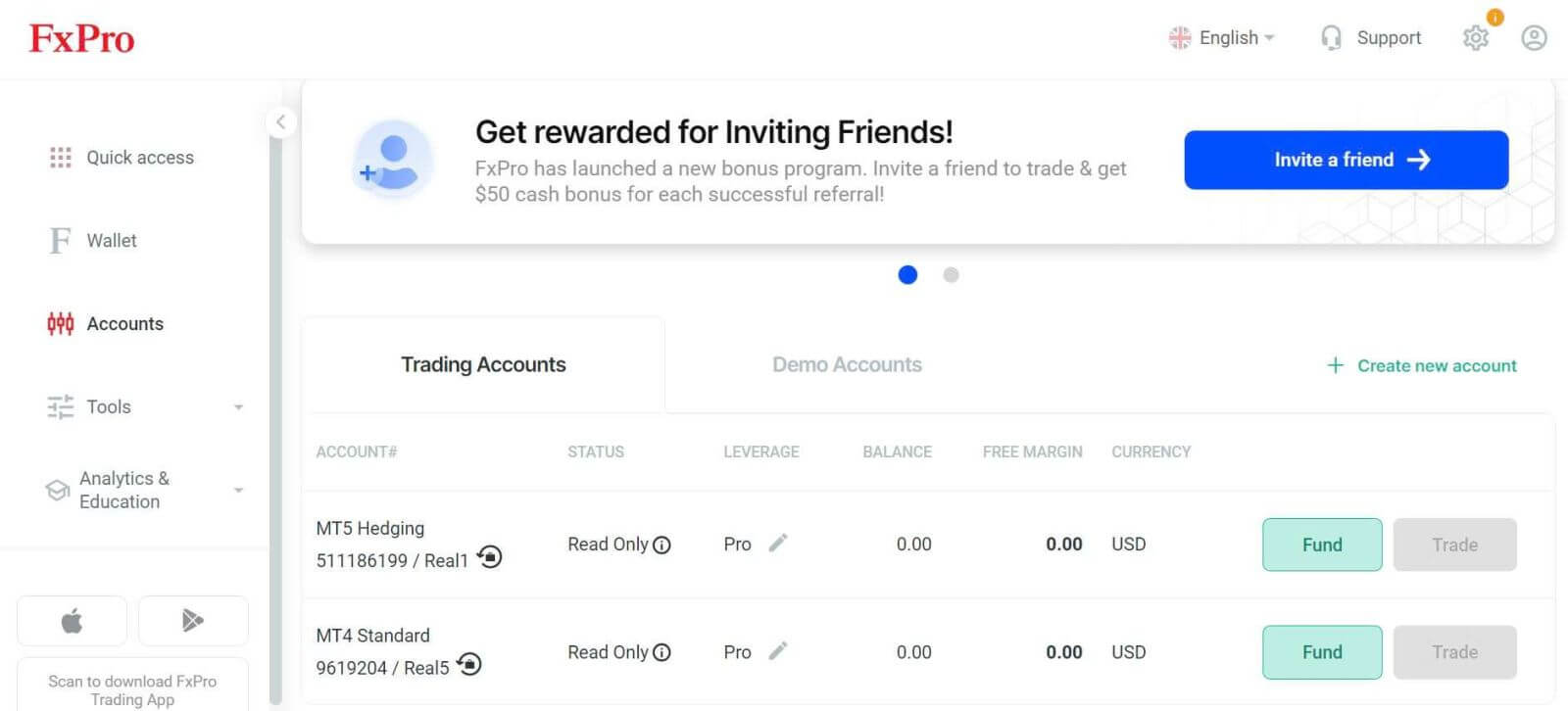
Как войти в торговую платформу MT4
Для входа в FxPro MT4 вам сначала понадобятся учетные данные, которые FxPro отправила на вашу электронную почту при регистрации аккаунта и создании новых торговых счетов. Внимательно проверьте свою почту. 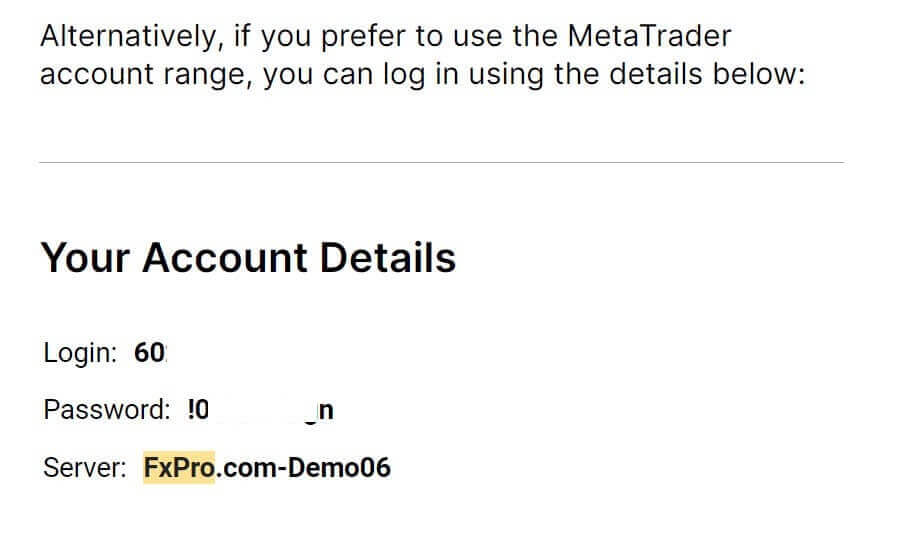
Прямо под вашими данными для входа выберите кнопку «ОТКРЫТЬ ЦЕНТР ЗАГРУЗКИ» , чтобы получить доступ к торговой платформе. 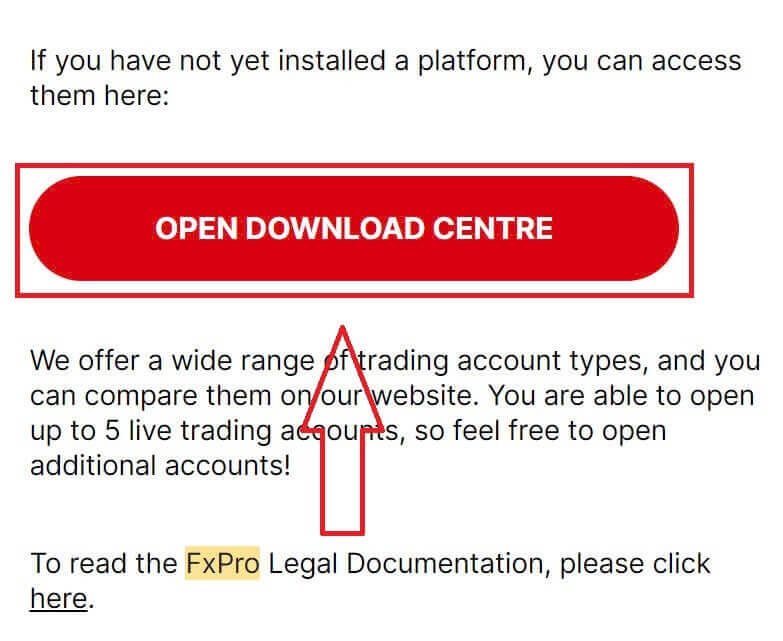
В зависимости от платформы, FxPro поддерживает различные торговые опции для обеспечения максимально удобного использования, включая:
Загрузка клиентского терминала.
Загрузка с нескольких терминалов.
Браузер WebTrader.
Мобильная платформа.
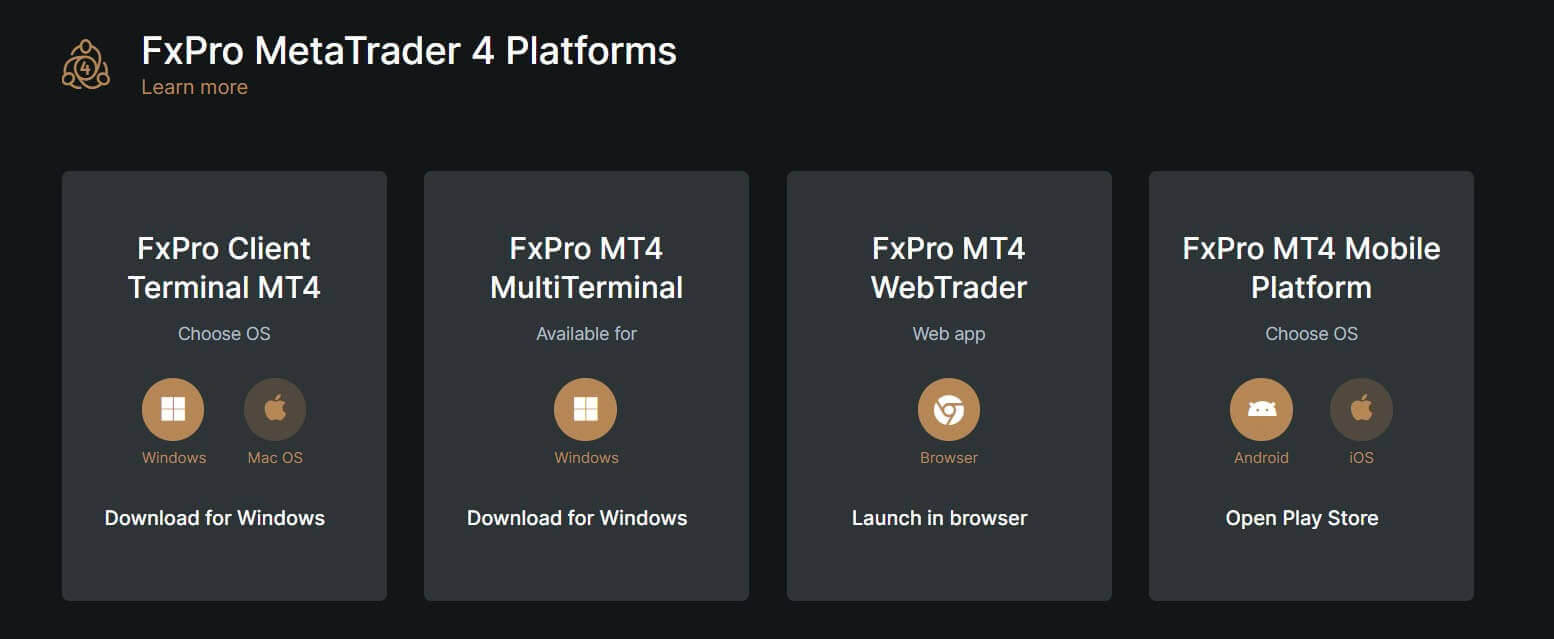
Выбрав наиболее удобный для вас вариант, откройте MT4 и начните с выбора сервера (обратите внимание, что сервер должен совпадать с сервером, указанным в ваших учетных данных из регистрационного письма).
После завершения нажмите «Далее» , чтобы продолжить. 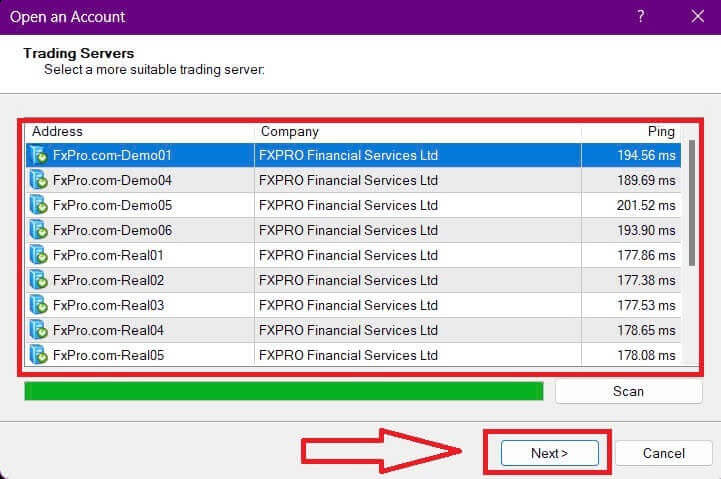
Затем во втором появившемся окне выберите «Существующий торговый счет» и введите свои учетные данные в соответствующие поля.
После заполнения всей информации нажмите кнопку «Готово»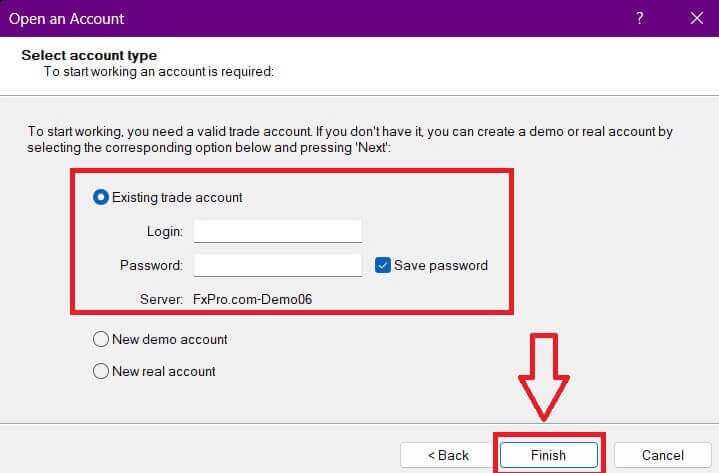
.
Поздравляем! Теперь вы можете торговать на MT4.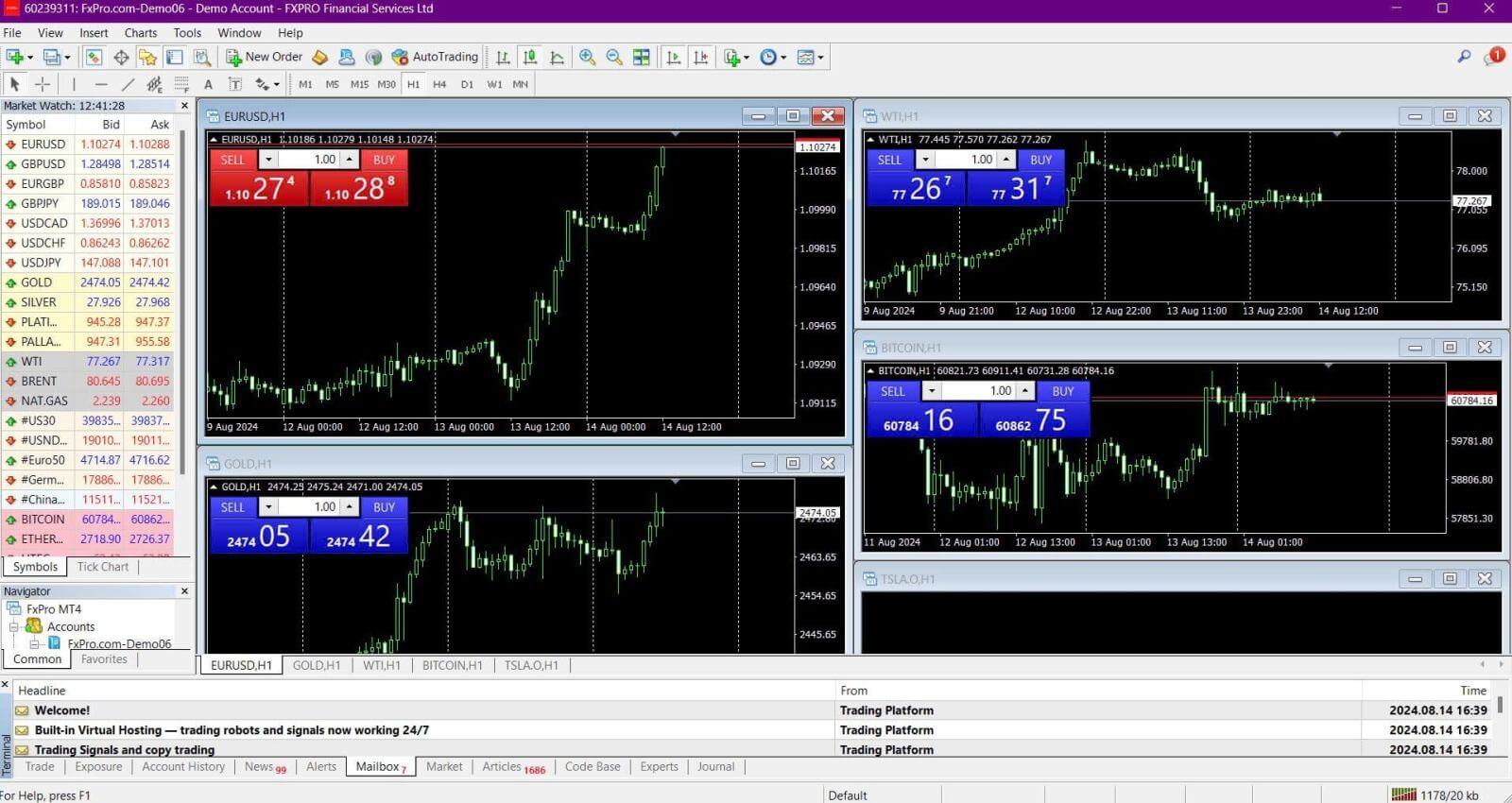
Как войти в торговую платформу MT5
Для входа в FxPro MT5 вам понадобятся учетные данные, которые FxPro отправила вам на электронную почту при регистрации и настройке торговых счетов. Внимательно проверьте свою почту. 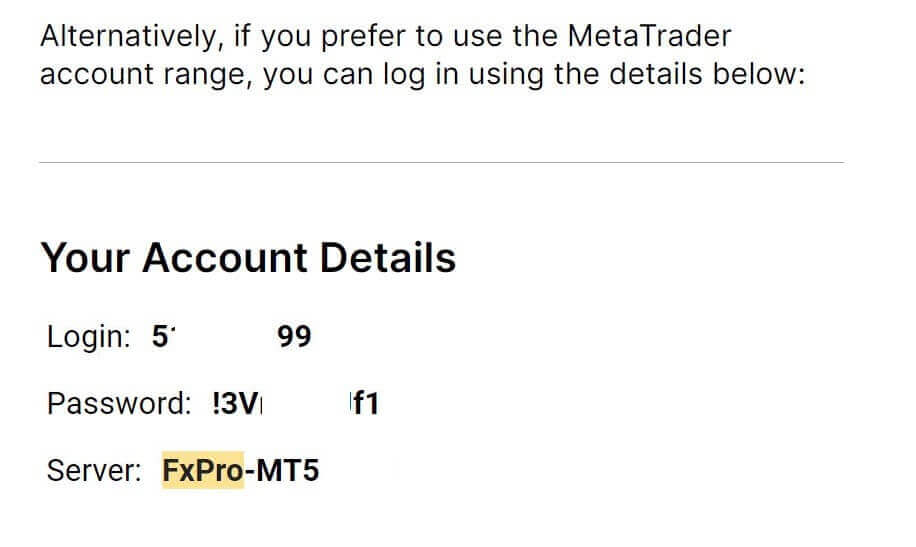
Чуть ниже ваших учетных данных нажмите кнопку «ОТКРЫТЬ ЦЕНТР ЗАГРУЗКИ» , чтобы получить доступ к торговой платформе. 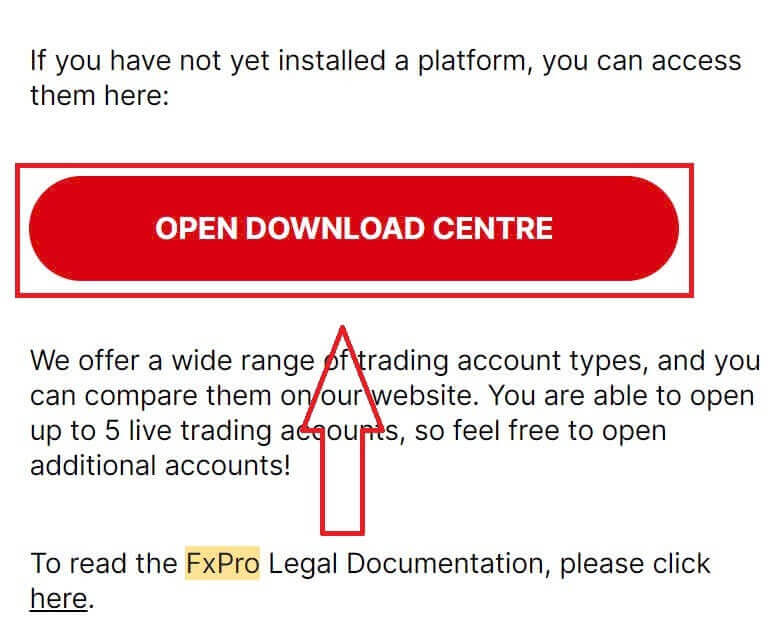
В зависимости от платформы, FxPro предлагает несколько вариантов торговли для удобства использования, включая:
Загрузка клиентского терминала.
Загрузка с нескольких терминалов.
Браузер WebTrader.
Мобильная платформа.
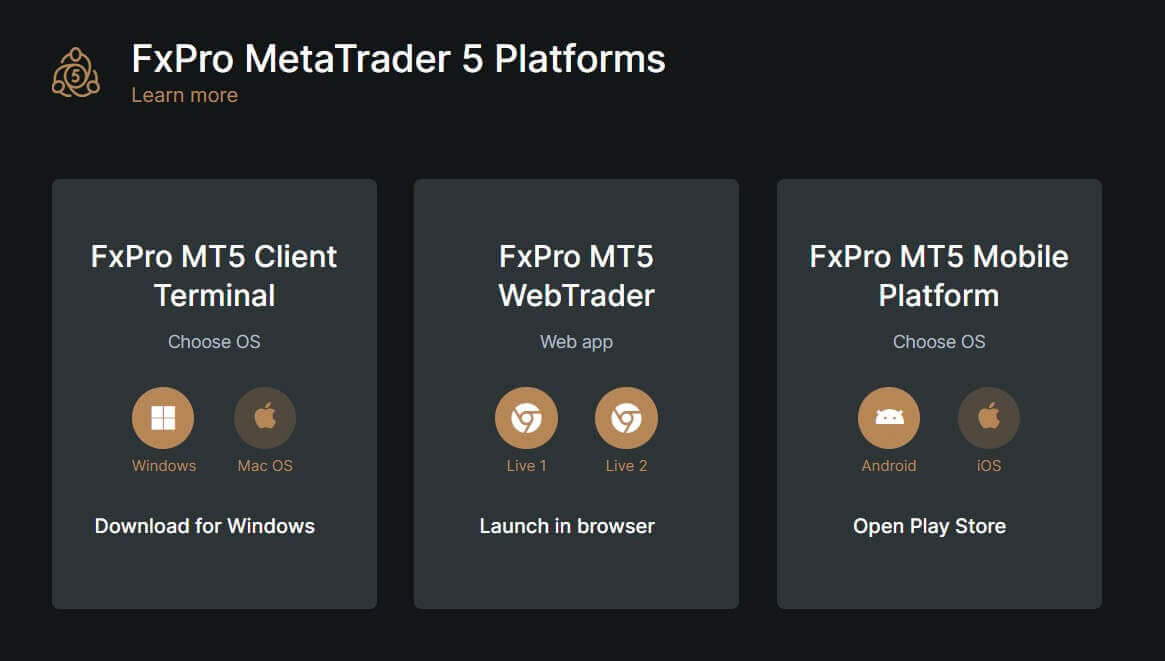
После входа в MT5 выберите опцию «Подключиться к существующему торговому счету» и введите свои учетные данные, а также выберите сервер, соответствующий тому, что указан в вашем электронном письме. Затем нажмите «Готово» , чтобы завершить процесс. 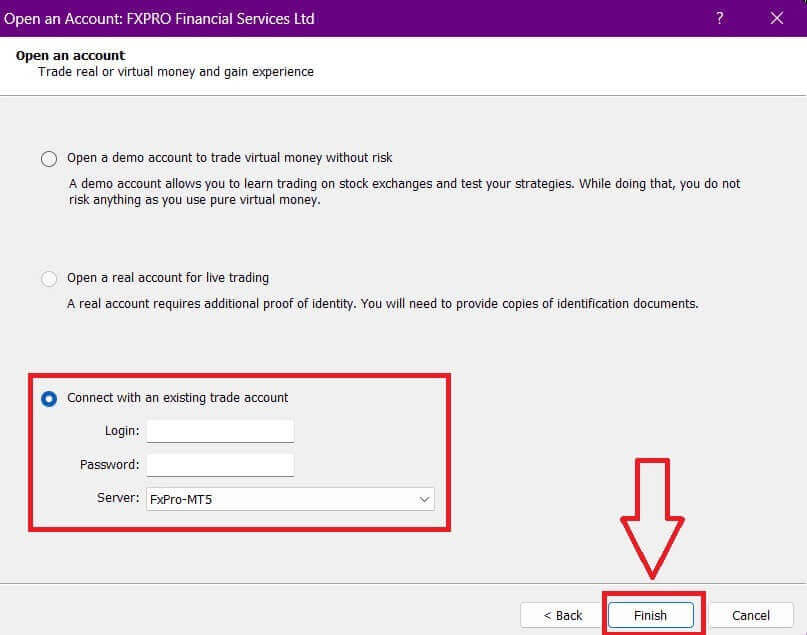
Поздравляем с успешным входом в MT5 с помощью FxPro! Желаем вам больших успехов на пути к становлению мастером трейдинга! 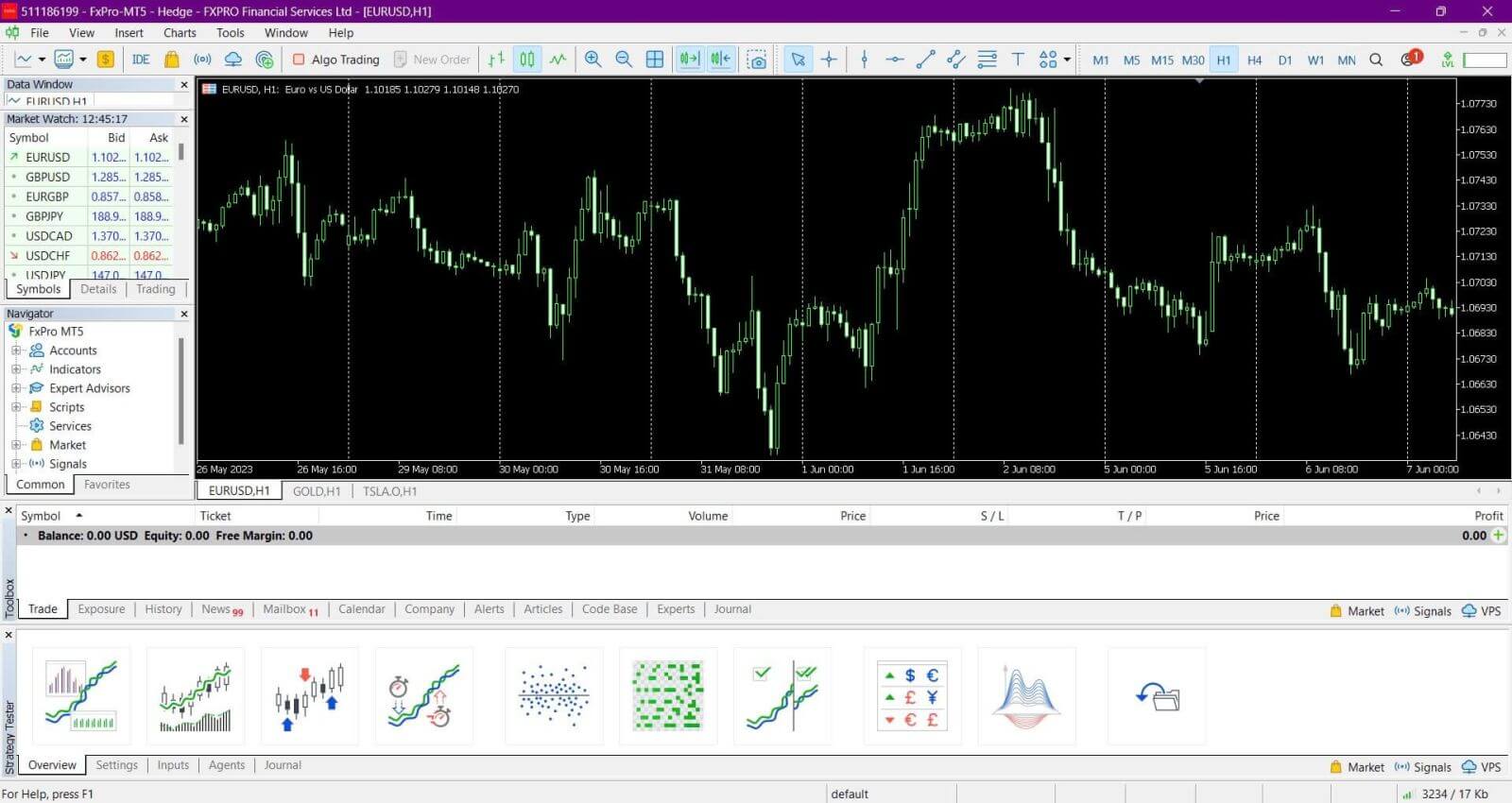
Как войти в приложение FxPro
Сначала откройте App Store или Google Play на своем мобильном устройстве, затем найдите "FxPro: Online Trading Broker" и скачайте приложение . 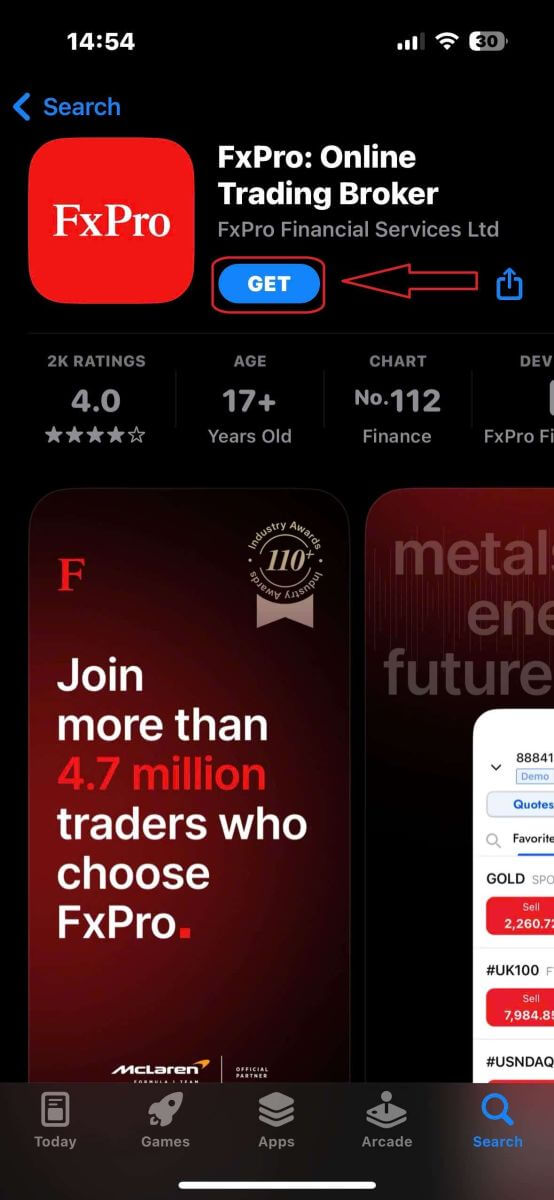
После установки приложения откройте его и выберите "Зарегистрироваться в FxPro", чтобы начать процесс регистрации аккаунта.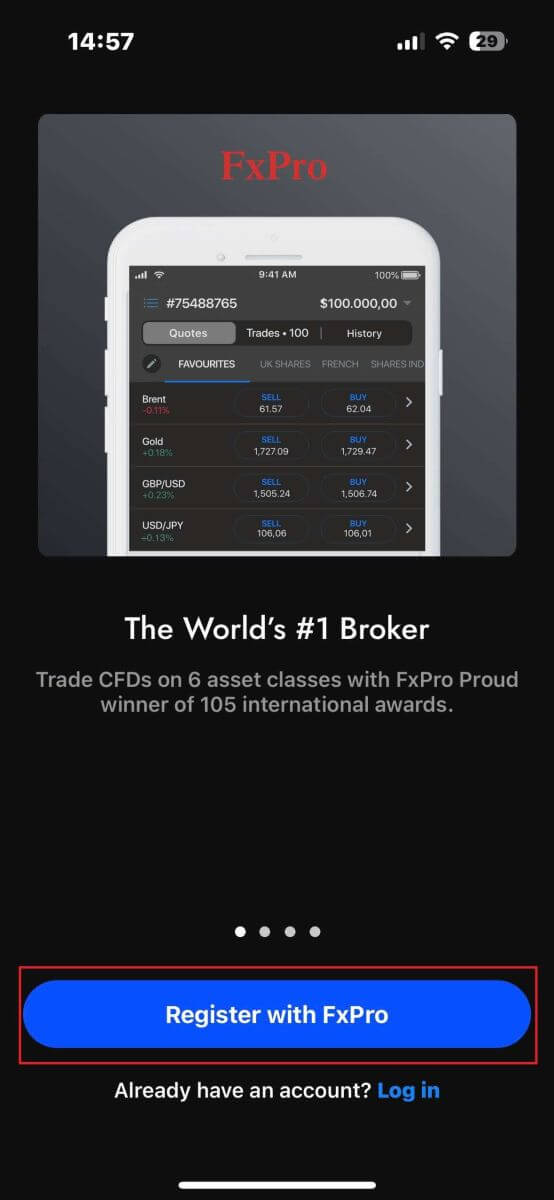
После установки мобильного приложения войдите в систему, используя адрес электронной почты и пароль, которые вы использовали при регистрации. После завершения нажмите «Войти» , чтобы завершить процесс авторизации.
Если у вас еще нет учетной записи в FxPro, следуйте инструкциям в следующей статье: Как зарегистрировать учетную запись в FxPro . 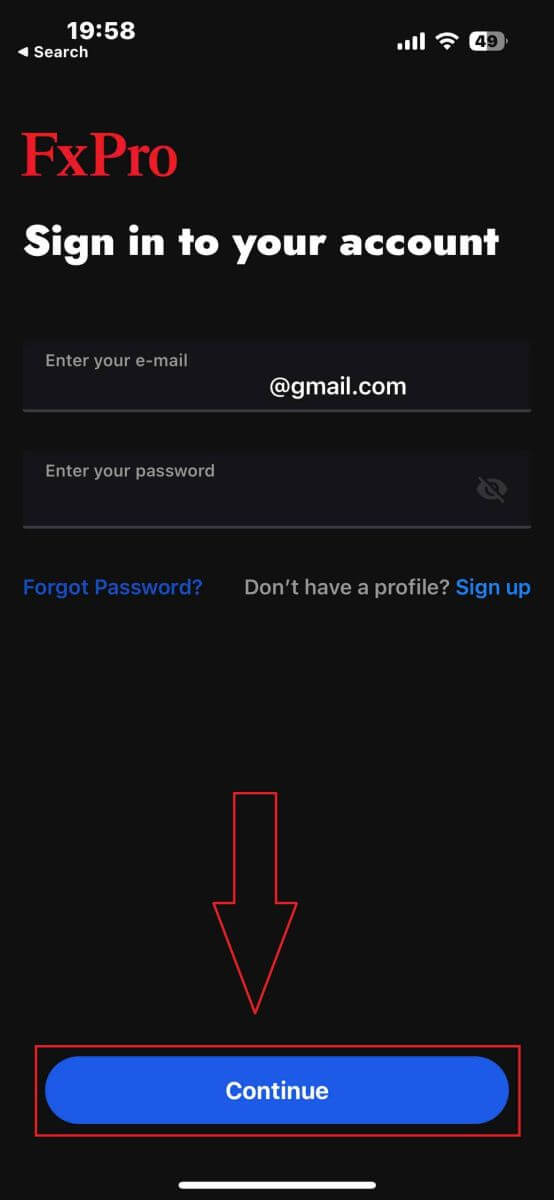
Поздравляем с успешным входом в мобильное приложение FxPro! Присоединяйтесь к нам и торгуйте в любое время и в любом месте!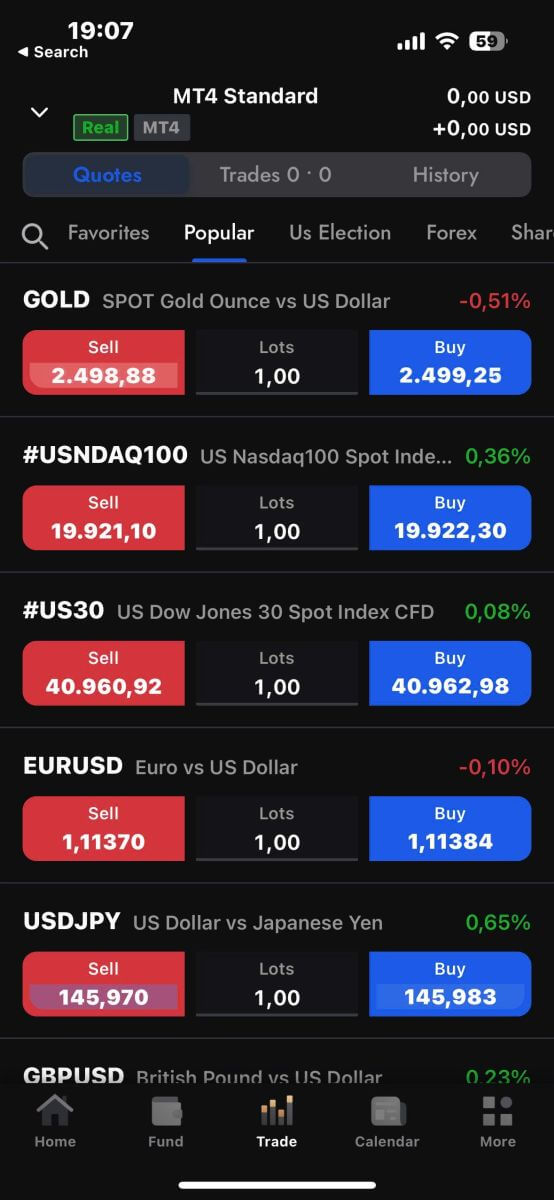
Как восстановить пароль от FxPro
Чтобы восстановить пароль, начните с посещения веб-сайта FxPro и нажмите кнопку «Войти» в правом верхнем углу страницы. 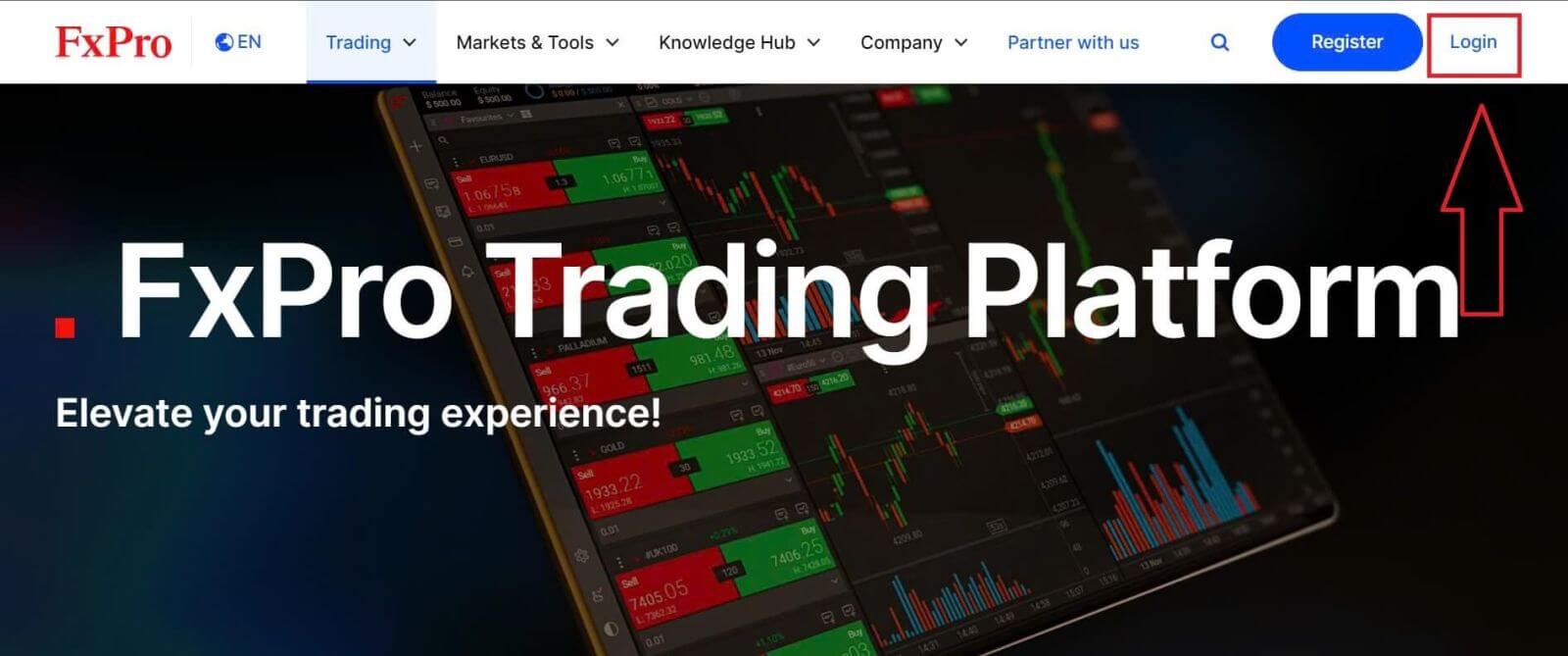
Вы будете перенаправлены на страницу входа. Здесь нажмите на ссылку «Забыли пароль?» (как показано на изображении), чтобы начать процесс. 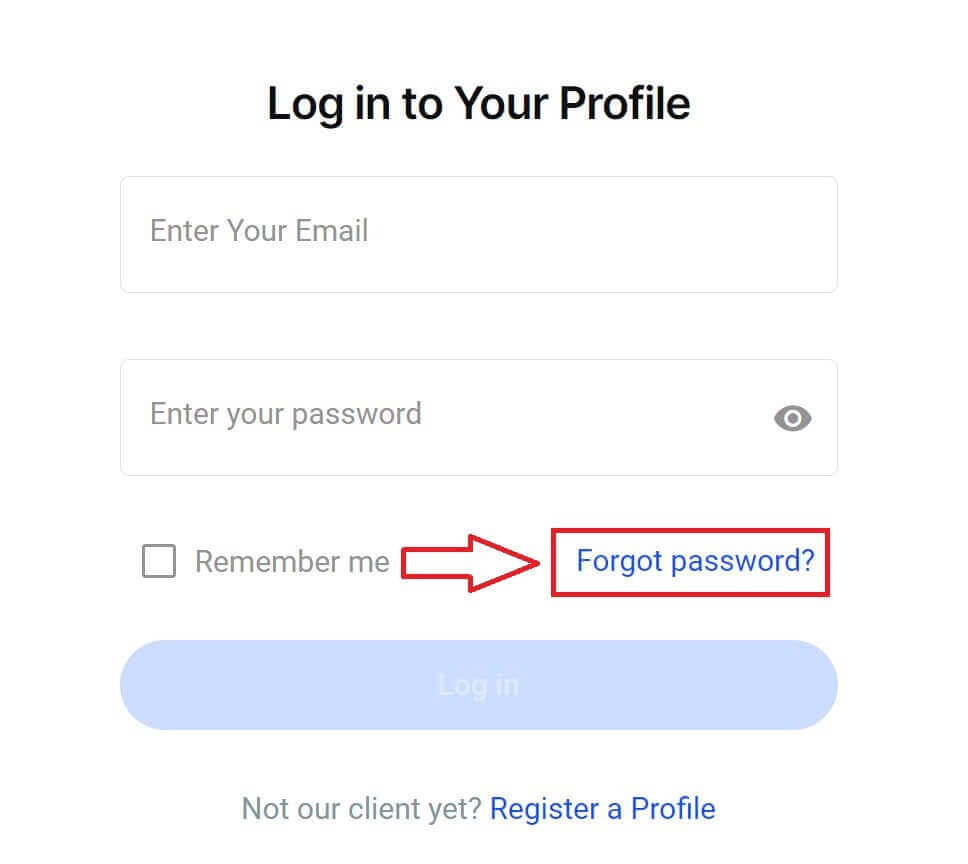
Для начала введите адрес электронной почты, который вы использовали при регистрации учетной записи. Затем выберите «Сбросить пароль».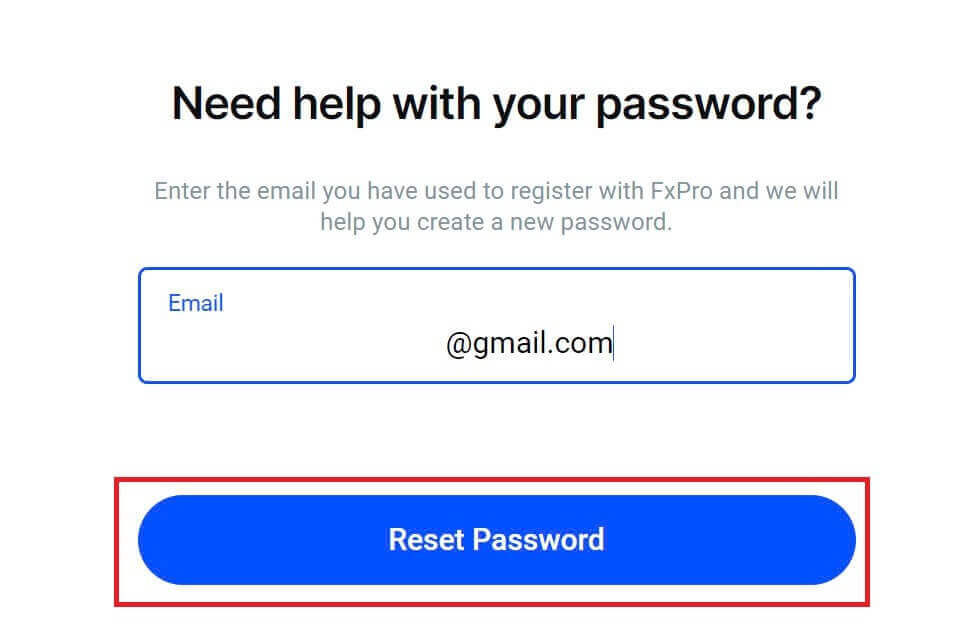
Сразу же на этот адрес электронной почты будет отправлено письмо с инструкциями по сбросу пароля. Внимательно проверьте свою почту. 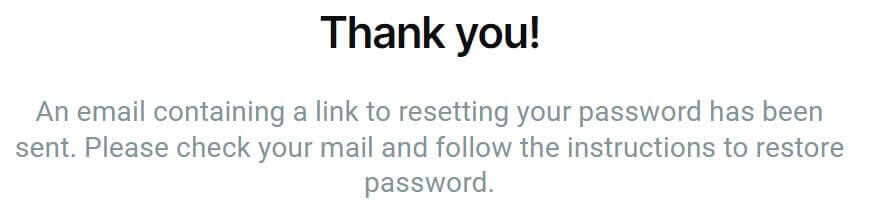
В полученном письме прокрутите вниз и нажмите кнопку «ИЗМЕНИТЬ ПАРОЛЬ» , чтобы перейти на страницу сброса пароля. 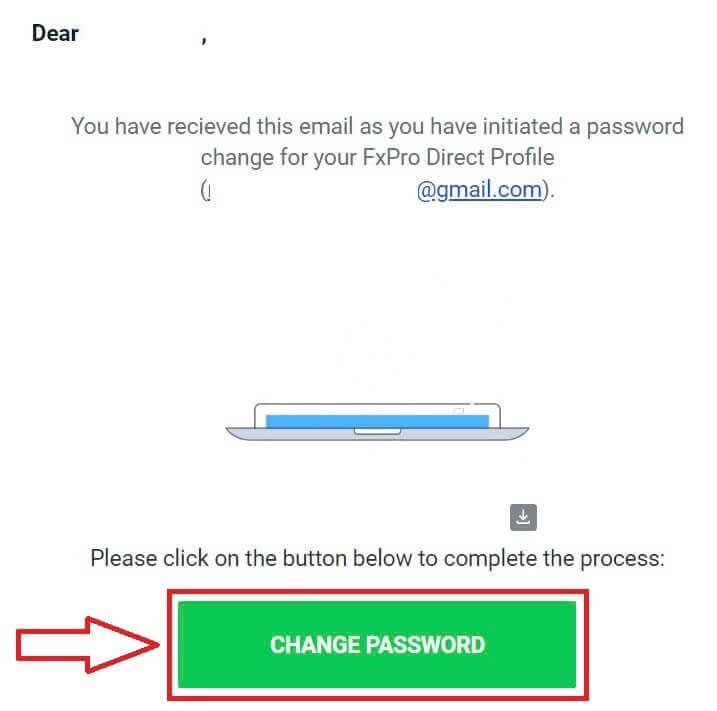
На этой странице введите свой новый пароль в оба поля (обратите внимание, что ваш пароль должен состоять как минимум из 8 символов, включая как минимум 1 заглавную букву, 1 цифру и 1 специальный символ — это обязательное требование). 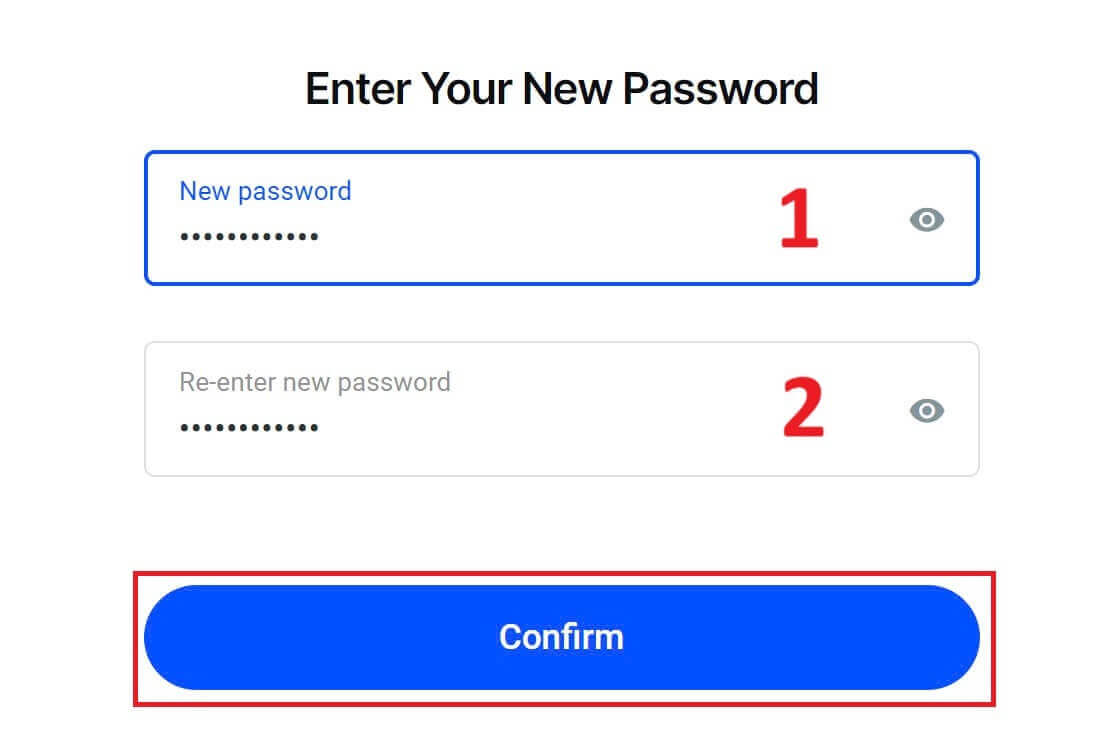
Поздравляем с успешным сбросом пароля в FxPro. Приятно видеть, что FxPro уделяет первостепенное внимание безопасности своих пользователей. 
Я не могу войти в свою панель управления FxPro.
Возникшие трудности со входом в панель управления могут вызывать разочарование, но вот контрольный список, который поможет вам решить эту проблему:
Проверка имени пользователя
Убедитесь, что в качестве имени пользователя указан ваш полный зарегистрированный адрес электронной почты. Не используйте номер торгового счета или свое имя.
Проверка пароля
Используйте пароль PA, который вы установили при регистрации.
Убедитесь, что в пароль не были случайно добавлены лишние пробелы, особенно если вы скопировали и вставили его. Если проблемы сохраняются, попробуйте ввести его вручную.
Убедитесь, что клавиша Caps Lock включена, так как пароли чувствительны к регистру.
Если вы забыли свой пароль, вы можете восстановить его, используя эту ссылку для сброса пароля личного кабинета.
Проверка учетной записи.
Если ваша учетная запись в FxPro была ранее заблокирована, вы не сможете снова использовать этот личный кабинет или адрес электронной почты. Создайте новый личный кабинет с другим адресом электронной почты для повторной регистрации.
Надеемся, это поможет! Если у вас возникнут дополнительные проблемы, пожалуйста, свяжитесь с нашей службой поддержки.
Часто задаваемые вопросы (FAQ)
Как изменить кредитное плечо на моем торговом счете?
Войдите в FxPro Direct, перейдите в раздел «Мои счета», нажмите на значок карандаша рядом с номером вашего счета и выберите «Изменить кредитное плечо» в выпадающем меню.
Обратите внимание, что для изменения кредитного плеча вашего торгового счета необходимо закрыть все открытые позиции.
Примечание: максимальное доступное вам кредитное плечо может варьироваться в зависимости от вашей юрисдикции.
Как я могу повторно активировать свой аккаунт?
Обратите внимание, что реальные счета отключаются через 3 месяца бездействия, но вы можете их повторно активировать. К сожалению, демо-счета повторно активировать нельзя, но вы можете открыть дополнительные через FxPro Direct.
Совместимы ли ваши платформы с Mac?
Торговые платформы FxPro MT4 и FxPro MT5 совместимы с Mac и доступны для загрузки из нашего Центра загрузок. Обратите внимание, что веб-платформы FxPro cTrader и FxPro cTrader также доступны для Mac.
Разрешаете ли вы использование торговых алгоритмов на своих платформах?
Да. Советники полностью совместимы с нашими платформами FxPro MT4 и FxPro MT5, а cTrader Automate можно использовать на нашей платформе FxPro cTrader. Если у вас возникнут какие-либо вопросы относительно советников и cTrader Automate, пожалуйста, свяжитесь с нашей службой поддержки клиентов по адресу [email protected].
Как скачать торговые платформы MT4-MT5?
После регистрации и входа в FxPro Direct вы увидите ссылки на соответствующие платформы на странице «Учетные записи» рядом с номером каждого счета. Оттуда вы можете напрямую установить настольные платформы, открыть веб-версию или установить мобильные приложения.
Также, с главного сайта, перейдите в раздел «Все инструменты» и откройте «Центр загрузок».
Прокрутите вниз, чтобы увидеть все доступные платформы. Предоставляется несколько типов терминалов: для настольной версии, веб-версии и мобильного приложения.
Выберите свою операционную систему и нажмите «Загрузить». Загрузка платформы начнется автоматически.
Запустите программу установки на своем компьютере и следуйте инструкциям, нажимая «Далее».
После завершения установки вы сможете войти в систему, используя данные своей учетной записи, которые вы получили по электронной почте после регистрации торгового счета в FxPro Direct. Теперь вы можете начать торговлю с FxPro!
Как мне войти в платформу cTrader?
Ваш cTID для cTrader будет отправлен вам по электронной почте после подтверждения создания вашей учетной записи.
cTID предоставляет доступ ко всем счетам FxPro cTrader (демо-счет, реальный счет) с использованием только одного логина и пароля.
По умолчанию адрес электронной почты для вашего cTID будет совпадать с зарегистрированным адресом электронной почты вашего профиля, и вы можете изменить пароль по своему усмотрению.
После входа в систему с помощью cTID вы сможете переключаться между любыми счетами FxPro cTrader, зарегистрированными в вашем профиле.
Как подтвердить аккаунт на FxPro
Подтверждение учетной записи на FxPro [Web]
Сначала войдите в панель управления FxPro, выберите значок в правом верхнем углу экрана, а затем выберите «Загрузить документ», чтобы перейти на страницу подтверждения. 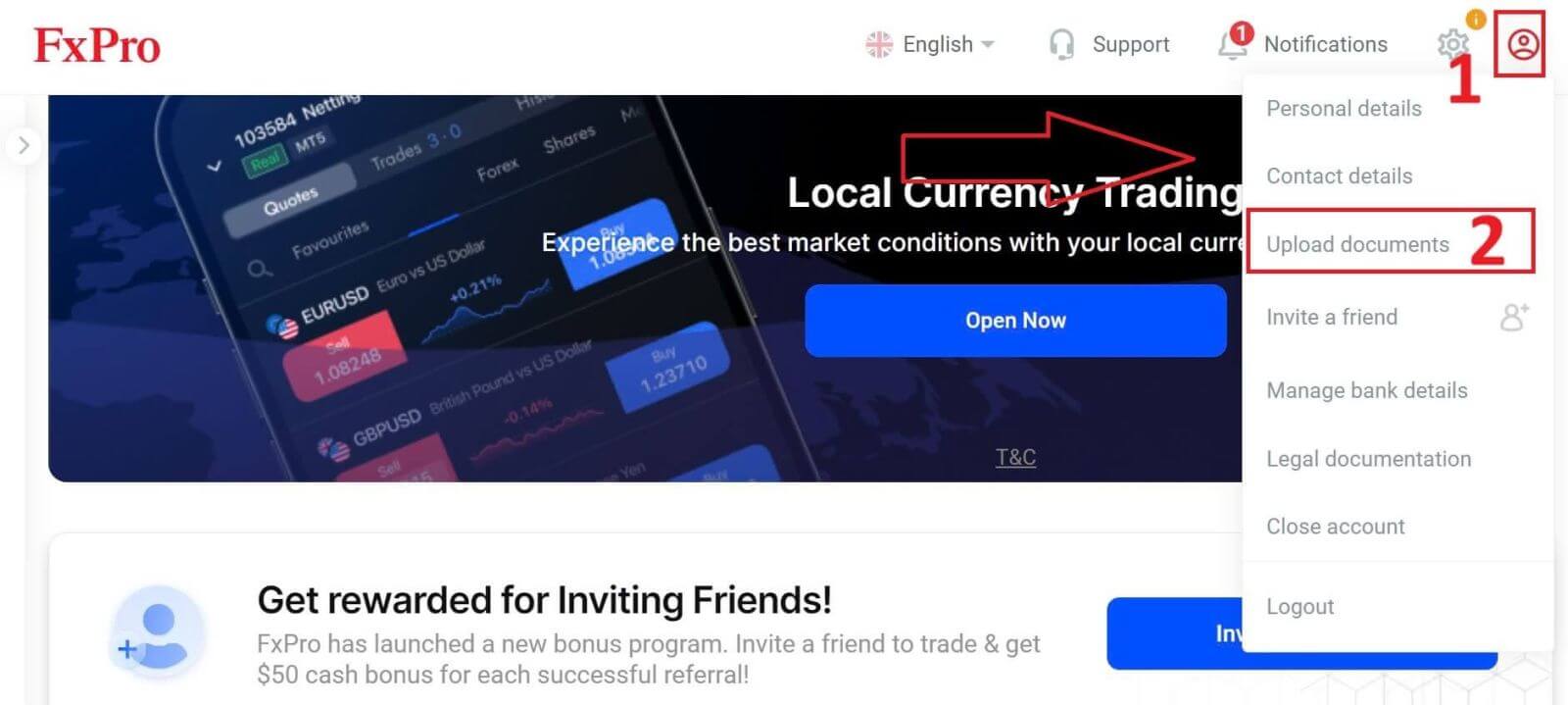
Процесс подтверждения состоит из двух этапов:
Загрузите фотографию вашего удостоверения личности или водительского удостоверения.
Сделайте селфи.
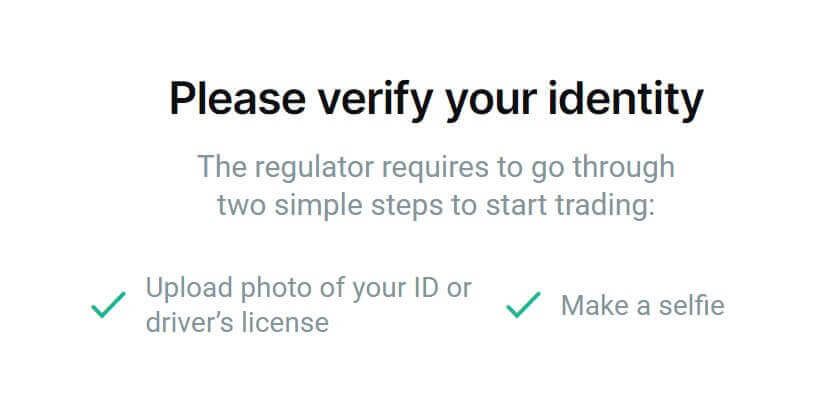
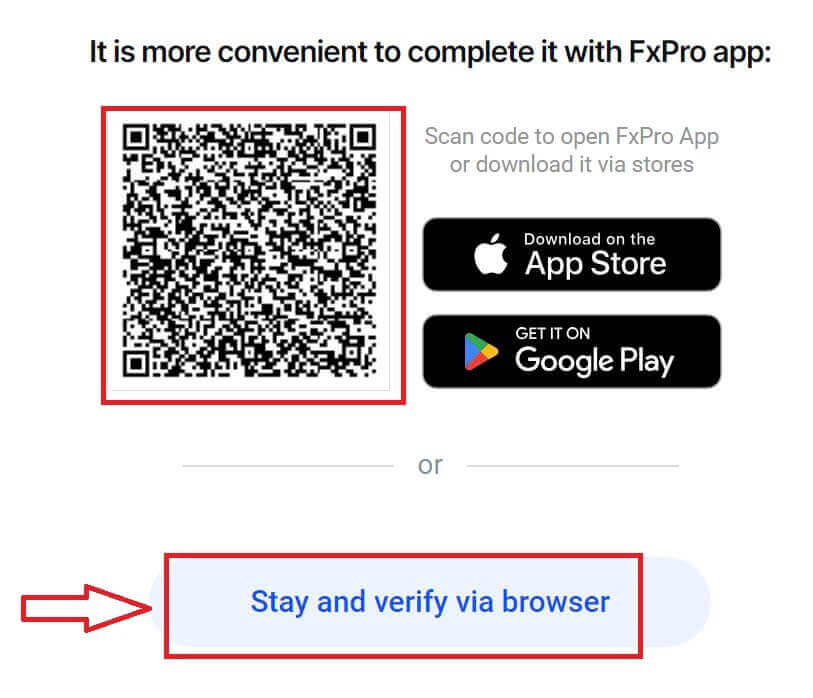
Мы предлагаем два способа завершения процесса верификации (но рекомендуем использовать мобильное приложение из-за его удобства и оптимизации для верификации):
- Если вы решите загружать документы с помощью мобильного устройства, откройте камеру и отсканируйте QR-код, отображаемый на экране, чтобы перейти на страницу подтверждения, где вы сможете завершить весь процесс на своем мобильном устройстве.
В качестве альтернативы вы можете завершить процесс в своем веб-браузере, выбрав кнопку «Остаться и подтвердить через браузер» .
На следующей странице нажмите кнопку «Продолжить на телефоне» , чтобы перейти к процессу верификации. 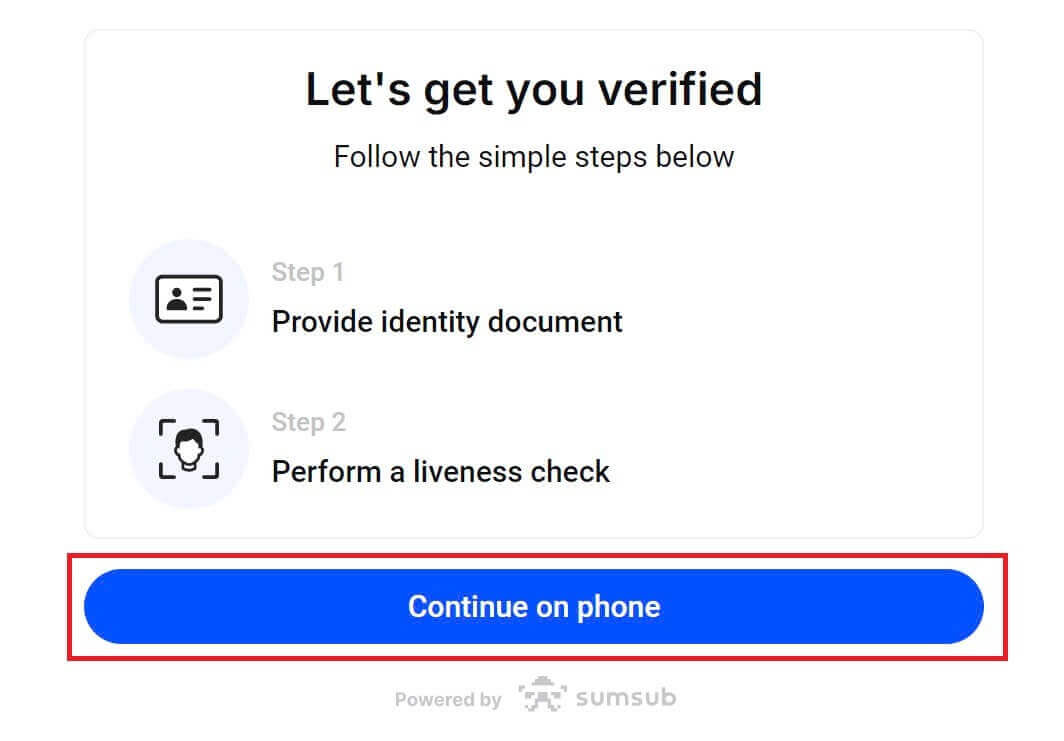
Сначала сообщите FxPro, являетесь ли вы резидентом США, поскольку для резидентов США действуют особые правила верификации. После выбора нажмите «Согласен и продолжил» , чтобы перейти на следующую страницу. 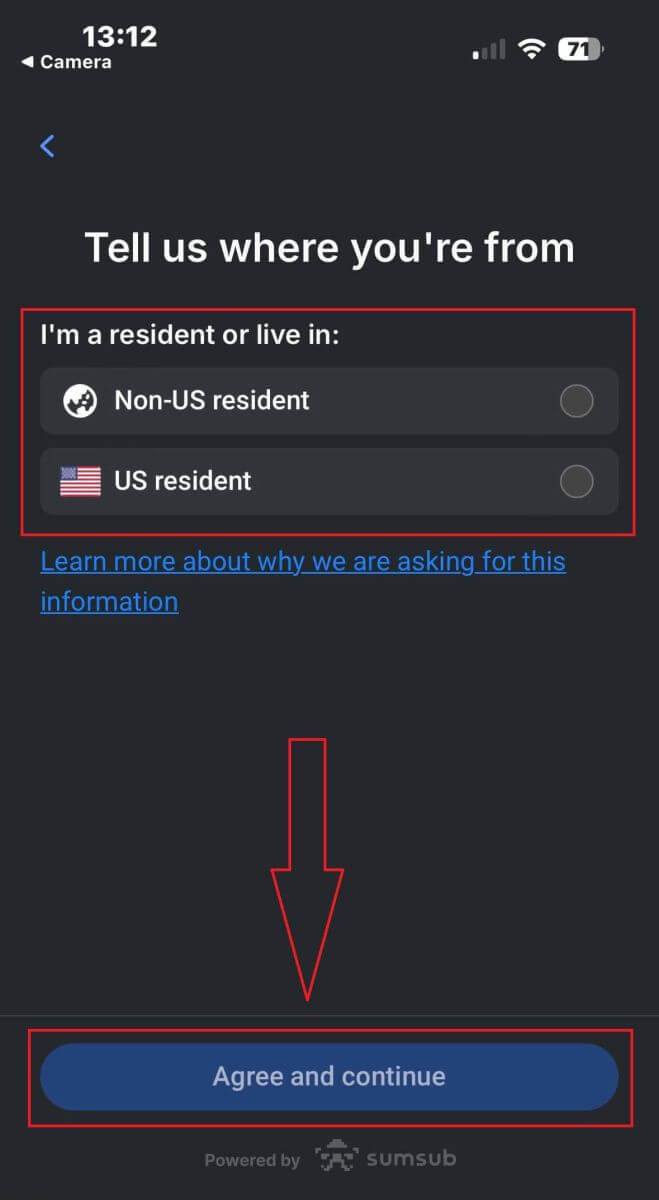
На этой странице вам нужно будет выбрать:
Страна-эмитент.
Тип документа (водительские права/удостоверение личности/вид на жительство/паспорт).
После завершения нажмите « Далее» , чтобы продолжить. 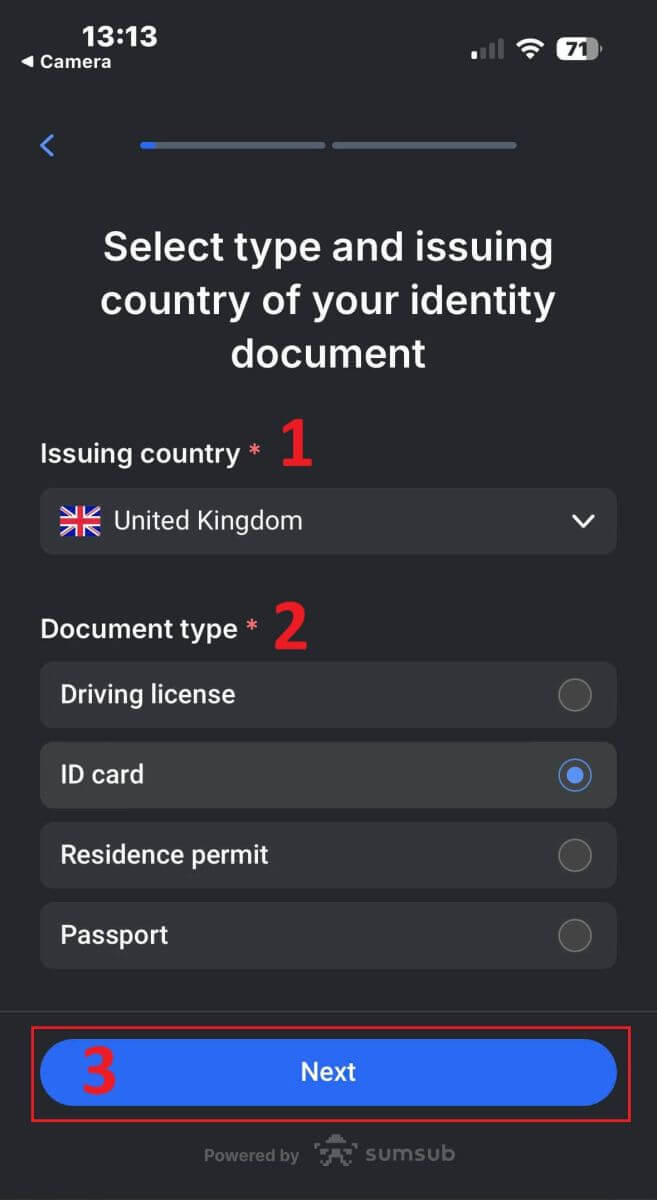
Теперь вы перейдете к этапу загрузки документов с использованием изображений. У вас будет два варианта:
Загрузите цветную фотографию или файл.
Сделайте снимок в хорошо освещенном помещении.
Пожалуйста, не редактируйте изображения ваших документов.
Внимательно ознакомьтесь с информацией, затем нажмите «Продолжить» , чтобы начать загрузку.
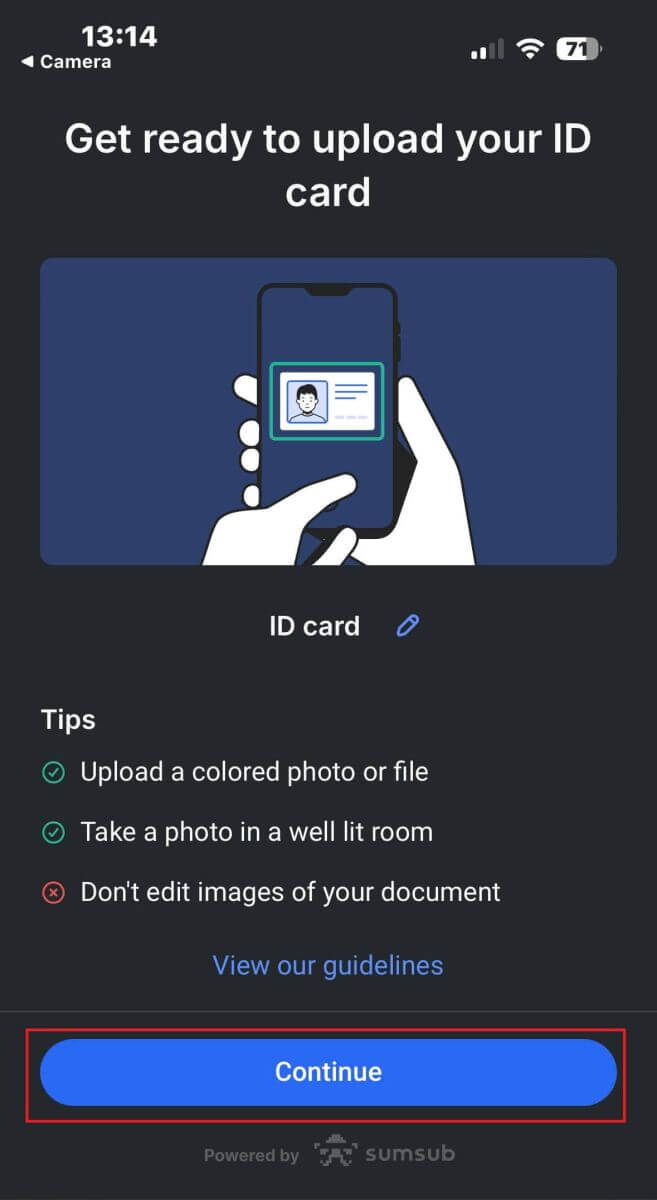
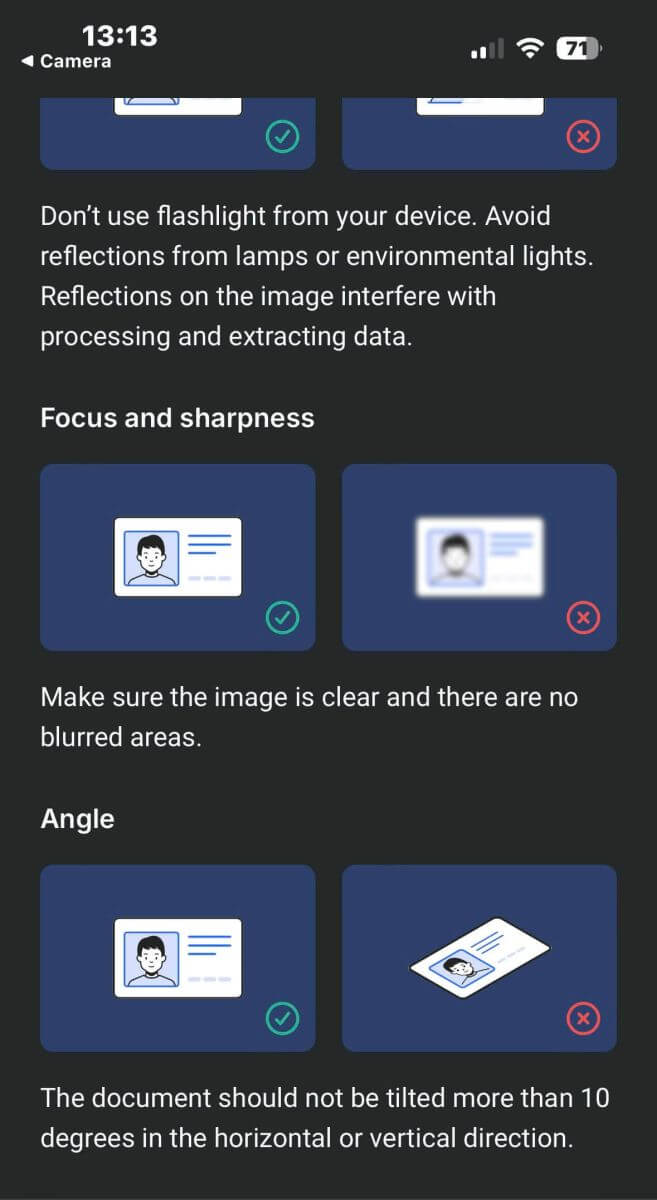
Ниже приведены несколько советов для достижения лучших результатов:
Хорошее освещение.
Хорошее освещение помогает распознавать символы на изображении. Если изображение слишком темное или слишком светлое, документ может быть не проверен.
Избегайте бликов.
Не используйте фонарик устройства. Избегайте бликов от ламп или источников света. Блики на изображении мешают обработке и извлечению данных.
Фокусировка и резкость.
Убедитесь, что изображения четкие и не имеют размытых областей.
Угол наклона.
Документ не должен быть наклонен более чем на 10 градусов по горизонтали или вертикали. 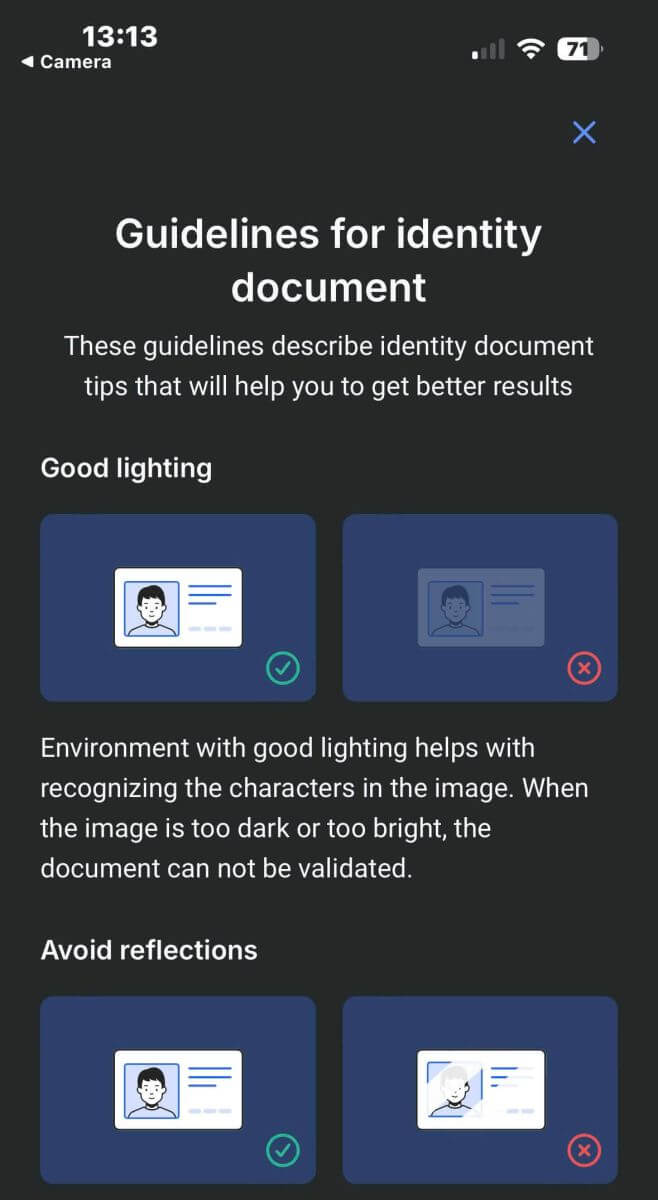
Кроме того, не забудьте разрешить доступ к камере устройства (это обязательное требование).
Затем нажмите «Продолжить» , чтобы начать загрузку. 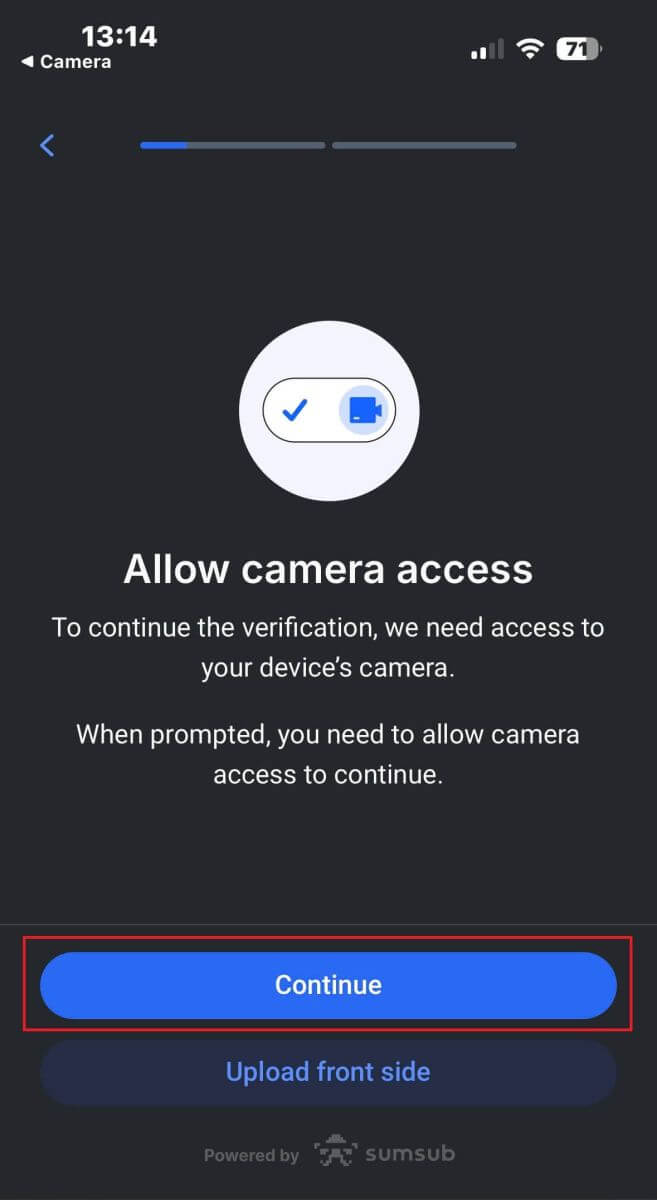
Вам будут предложены два способа загрузки изображений документа:
Выровняйте документ в пределах рамки на экране, затем нажмите белую круглую кнопку внизу (обозначенную цифрой 1 на изображении), чтобы сделать снимок и сохранить изображение.
Нажмите на кнопку со значком, показанным на изображении (обозначена цифрой 2), чтобы загрузить фотографию из существующей фотобиблиотеки вашего устройства.
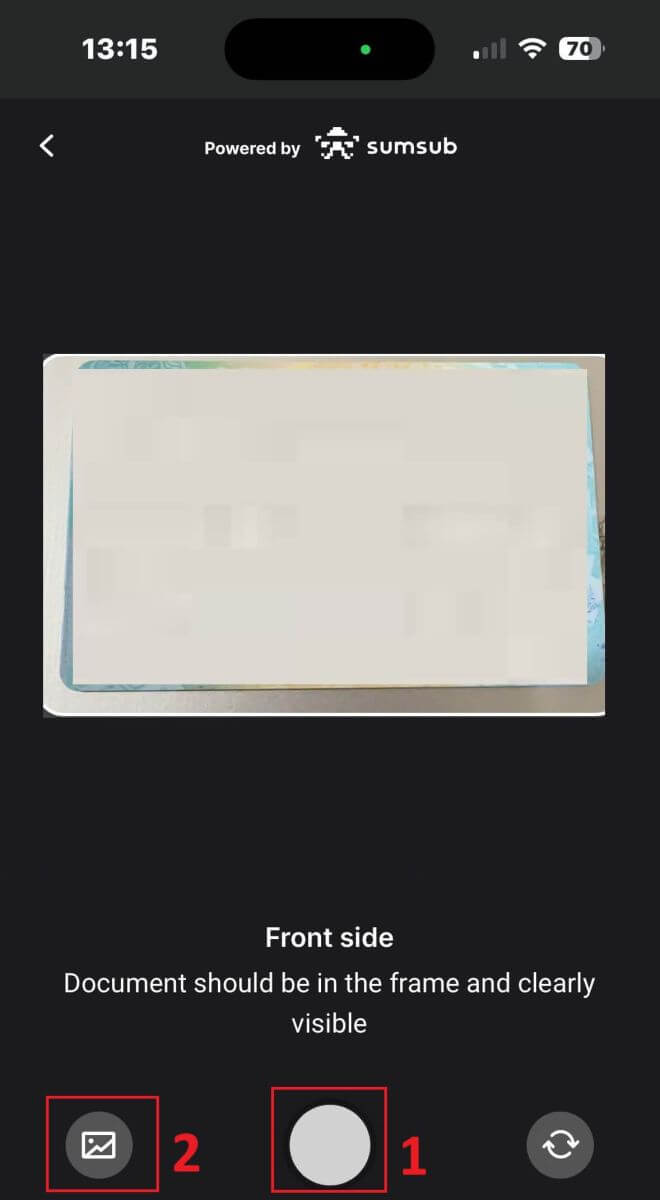
Затем убедитесь, что изображение четко видно и читаемо. После этого повторите тот же процесс для остальных сторон документа (количество необходимых сторон будет зависеть от типа документа для проверки, который вы выбрали изначально).
Если все соответствует требованиям, выберите «Продолжить» , чтобы перейти к следующему шагу. 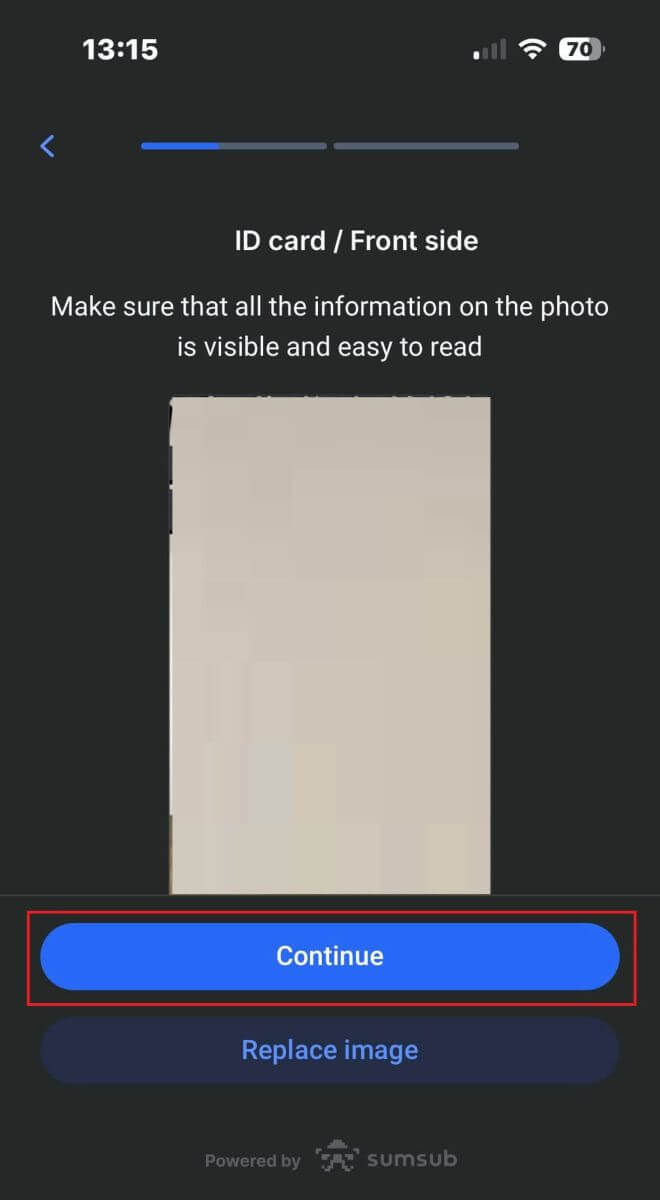
Следующим шагом будет проверка на живость . Ниже приведены несколько советов, которые помогут вам успешно пройти этот шаг:
Хорошее освещение.
Убедитесь, что помещение хорошо освещено, чтобы ваши данные могли быть точно идентифицированы для завершения проверки.
Правильное положение лица.
Пожалуйста, не стойте слишком близко или слишком далеко от камеры. Расположите лицо так, чтобы оно было четко видно и правильно помещалось в кадр.
Естественный вид.
Не меняйте свою внешность. Не надевайте маски, очки и головные уборы во время проверки на живость. 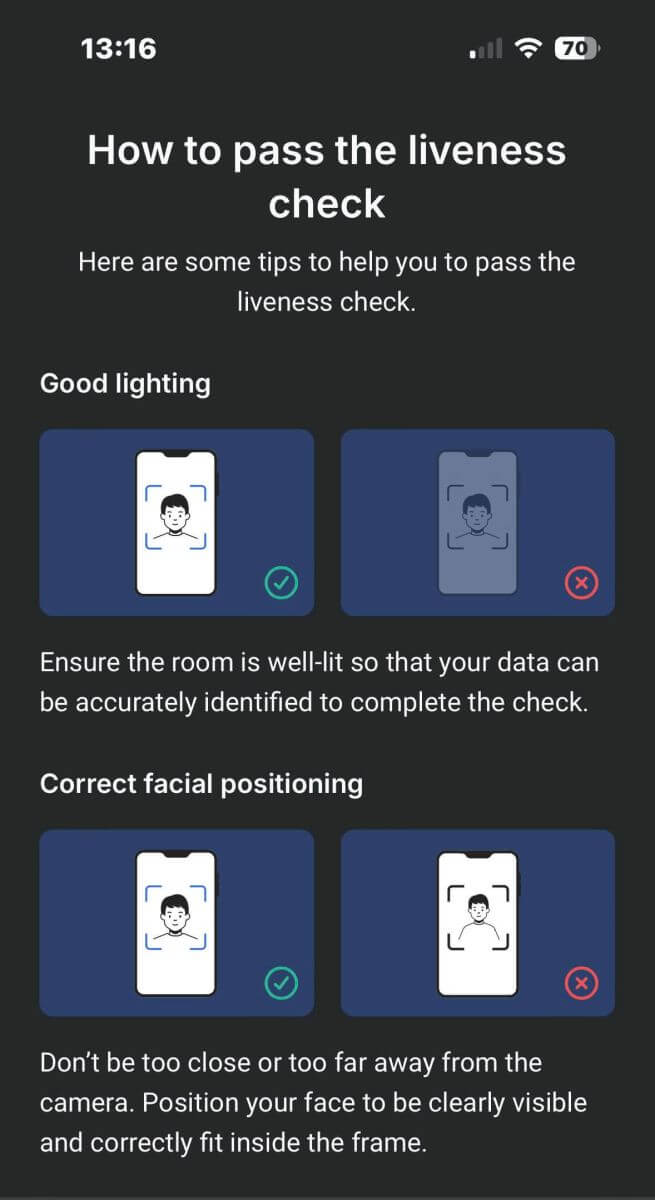
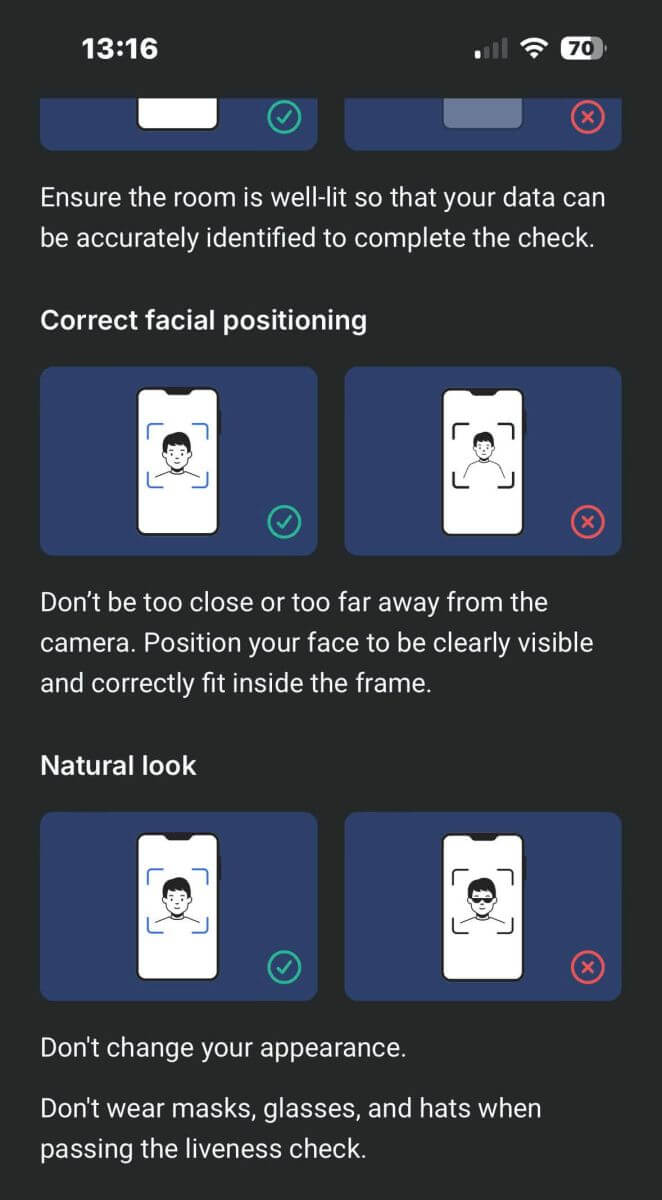
Пожалуйста, расположите лицо в кадре и оставайтесь неподвижными в течение 2-5 секунд, чтобы система могла вас идентифицировать. Если вы успешно пройдете проверку, вы будете автоматически перенаправлены на следующий экран. 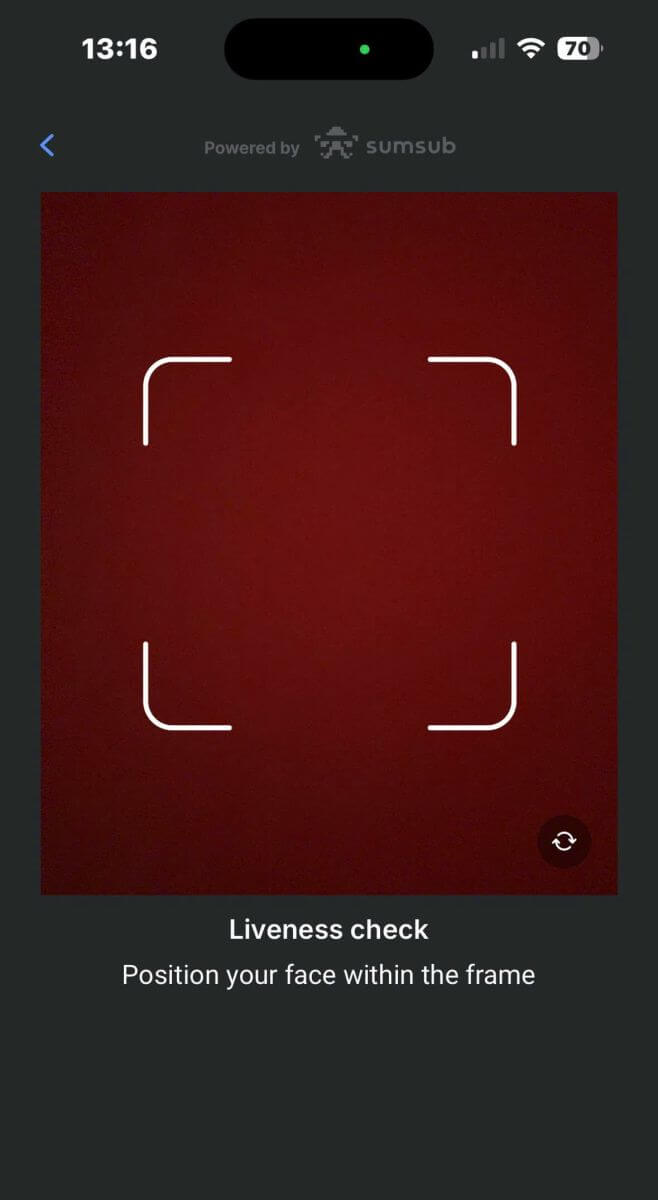
На этой странице удерживайте лицо в кадре и медленно поворачивайте голову по кругу, следуя зеленому индикатору. 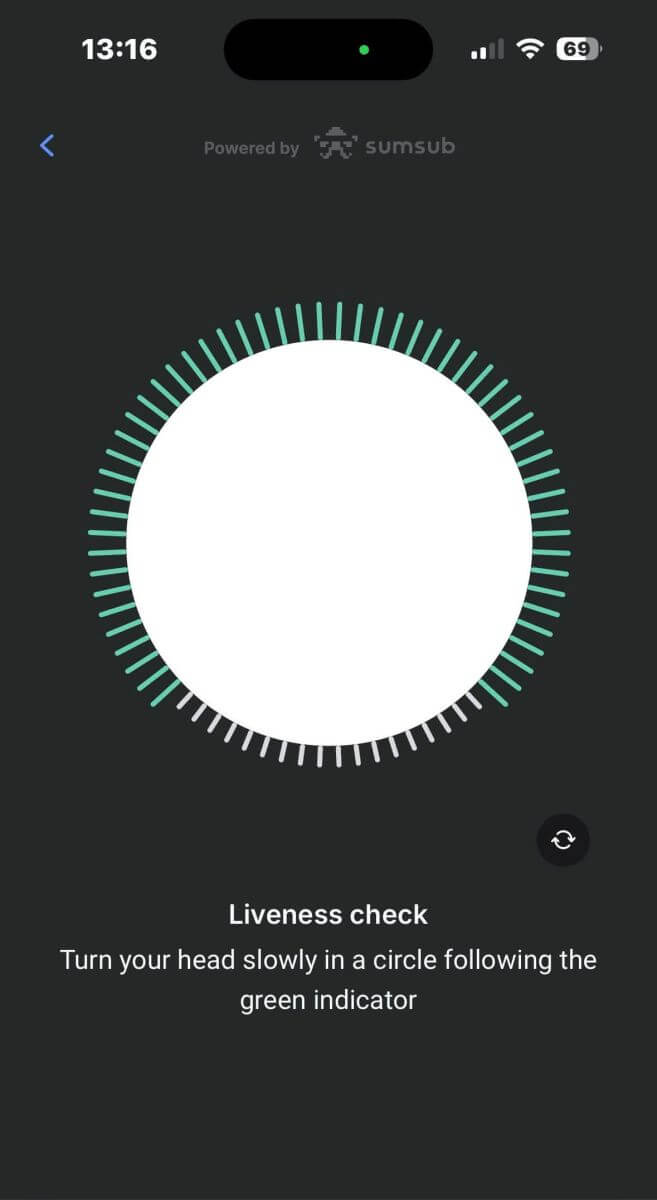
Поздравляем с успешным прохождением проверки на живость! 
Теперь подождите от 5 до 10 секунд, пока система обработает ваши данные и отобразит результаты на экране. 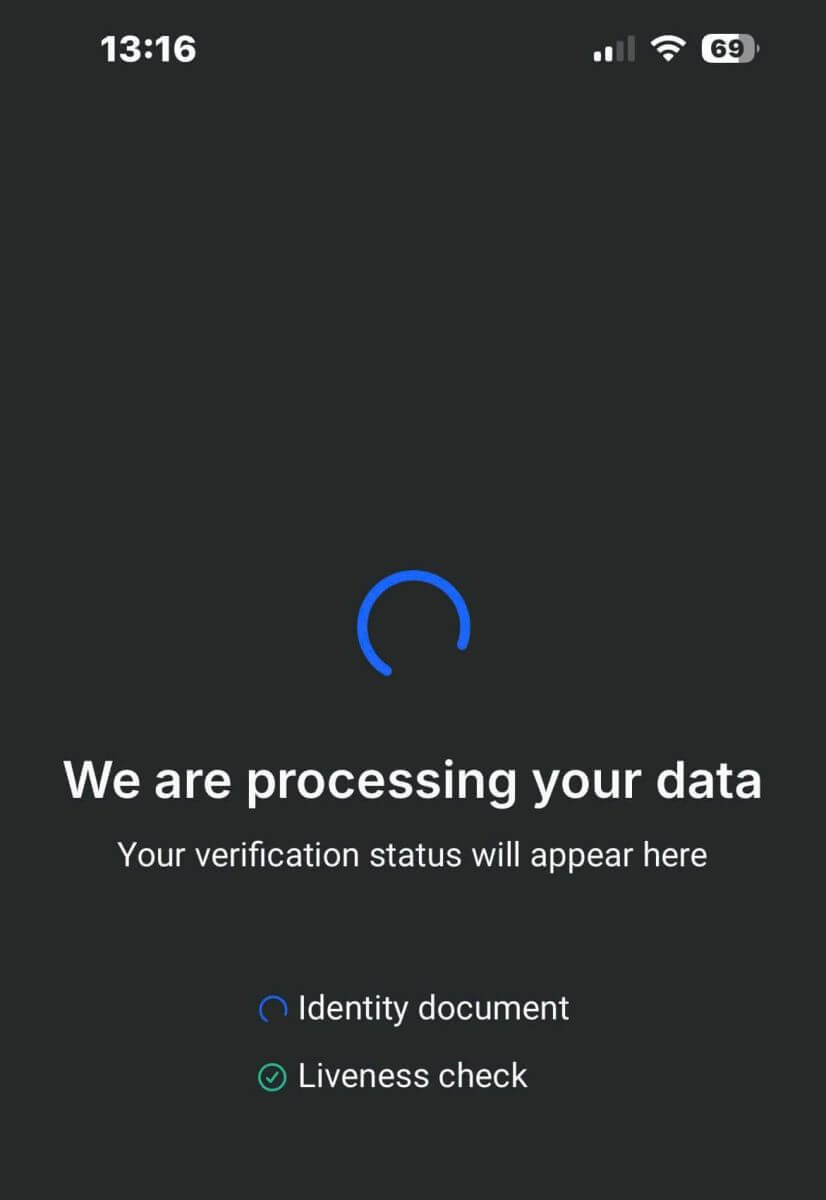
Поздравляем с успешной проверкой вашего профиля в FxPro. Это было просто и быстро. 
Подтверждение аккаунта в приложении FxPro
Сначала откройте мобильное приложение FxPro на своем мобильном устройстве, затем выберите «Ещё» в правом нижнем углу экрана. 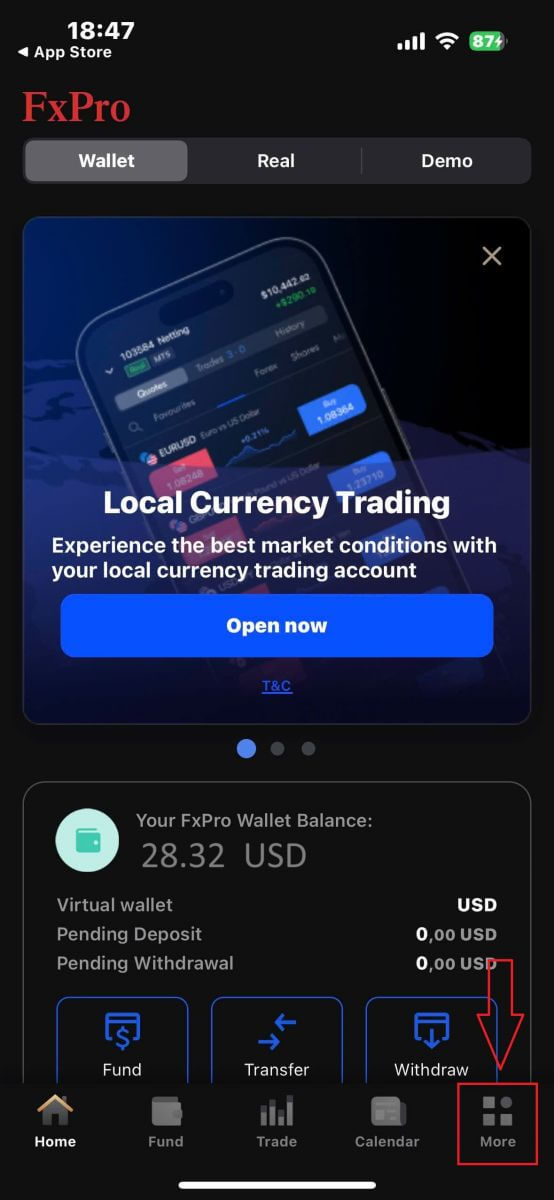
Там перейдите в раздел «Мой профиль» . 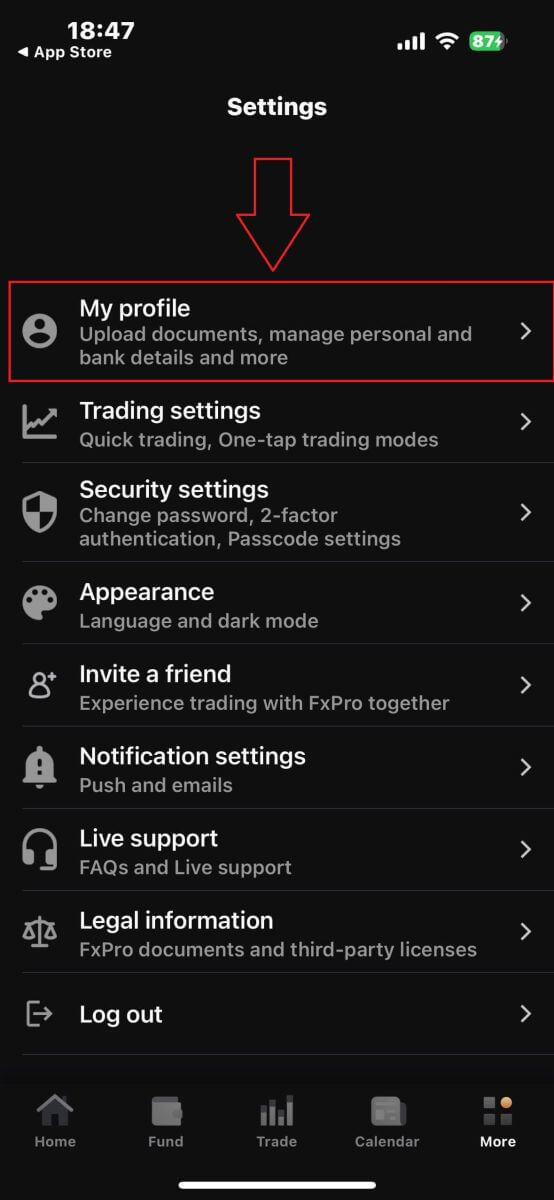
Затем выберите раздел «Загрузить документы» , чтобы начать процесс верификации.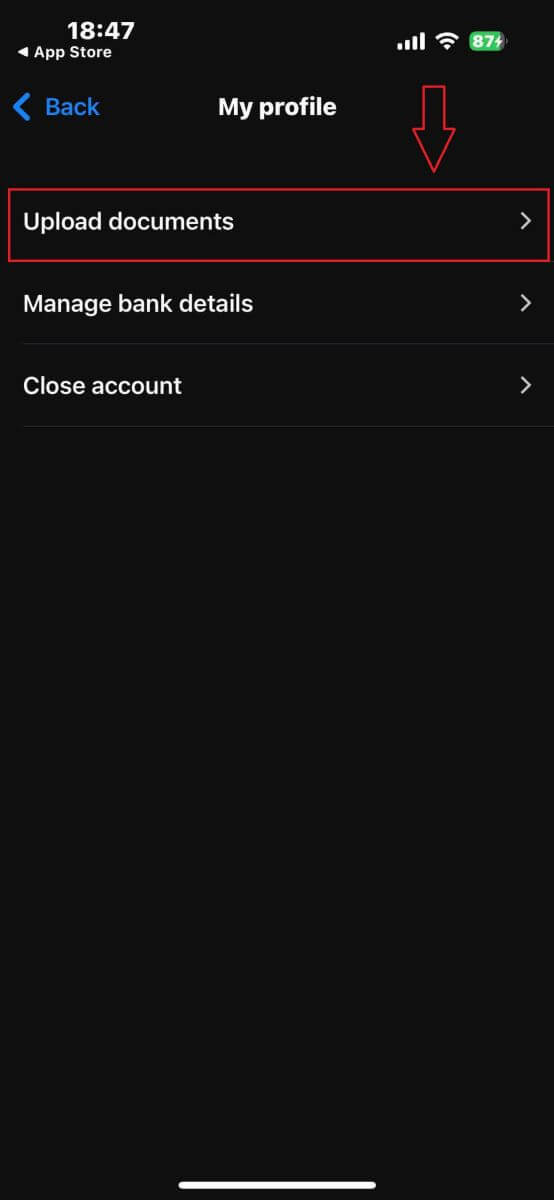
Сначала сообщите FxPro, являетесь ли вы резидентом США, поскольку для резидентов США действуют особые правила верификации.
После выбора нажмите «Согласен и продолжил» , чтобы перейти на следующую страницу. 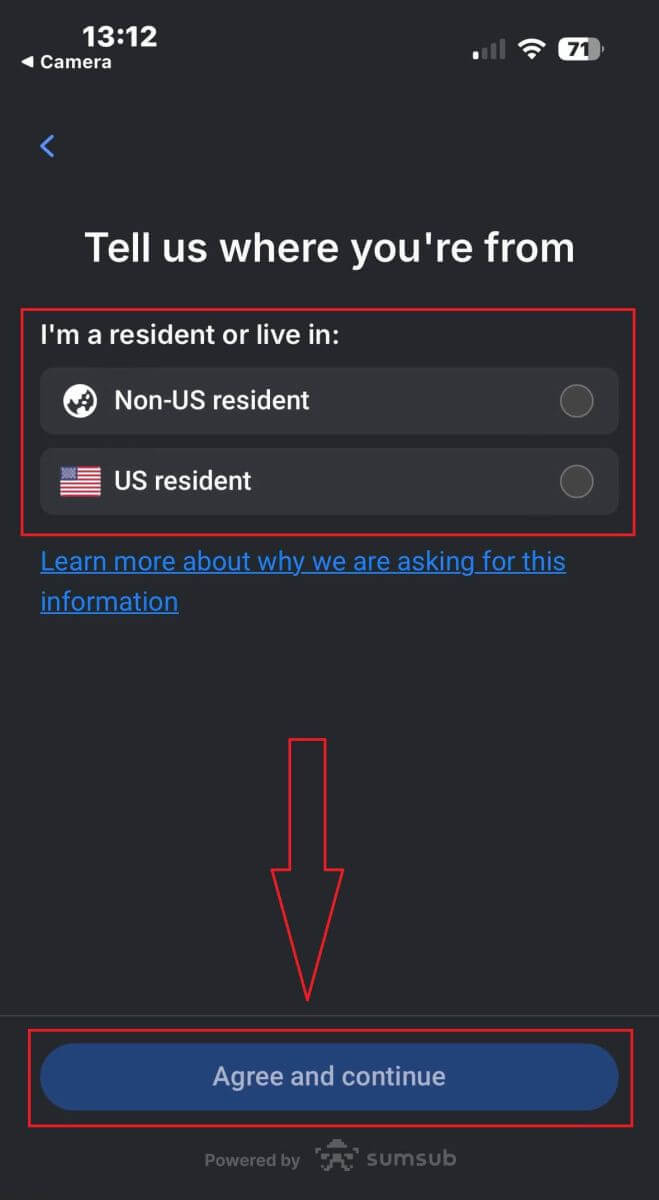
На этой странице вам нужно будет выбрать:
Страна-эмитент.
Тип документа (водительские права, удостоверение личности, вид на жительство или паспорт).
После выбора необходимых параметров нажмите «Далее» , чтобы продолжить. 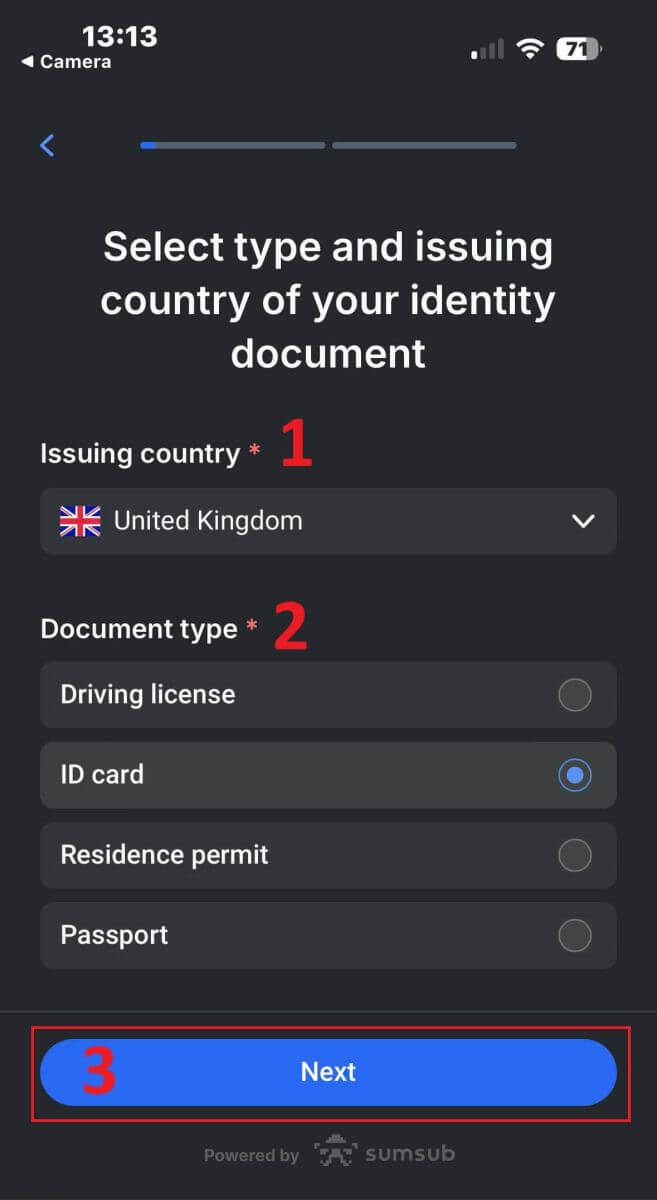
На этом этапе вам потребуется загрузить документы, включая изображения. У вас есть два варианта:
Загрузите цветную фотографию или файл.
Сделайте снимок в хорошо освещенном месте.
Не редактируйте изображения в документах.
Внимательно ознакомьтесь с этими инструкциями, затем нажмите «Продолжить» , чтобы начать процесс загрузки.
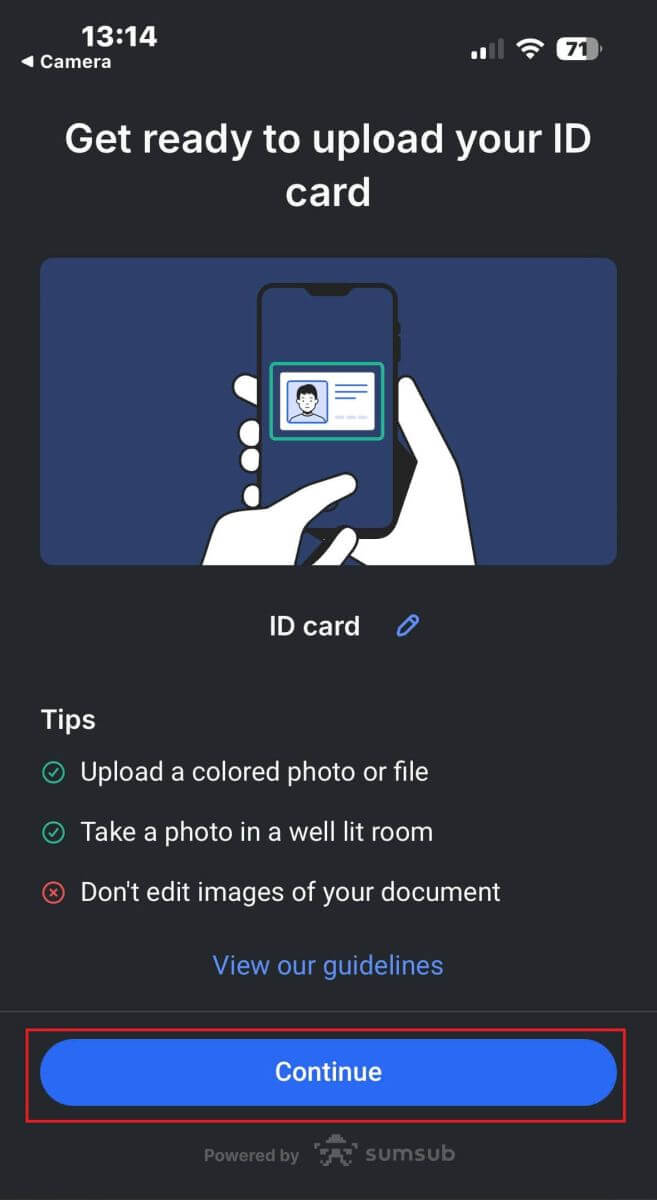
Вот несколько советов, которые помогут вам добиться лучших результатов:
Хорошее освещение.
Хорошее освещение помогает распознавать символы на изображении. Если изображение слишком темное или слишком светлое, документ может быть признан недействительным.
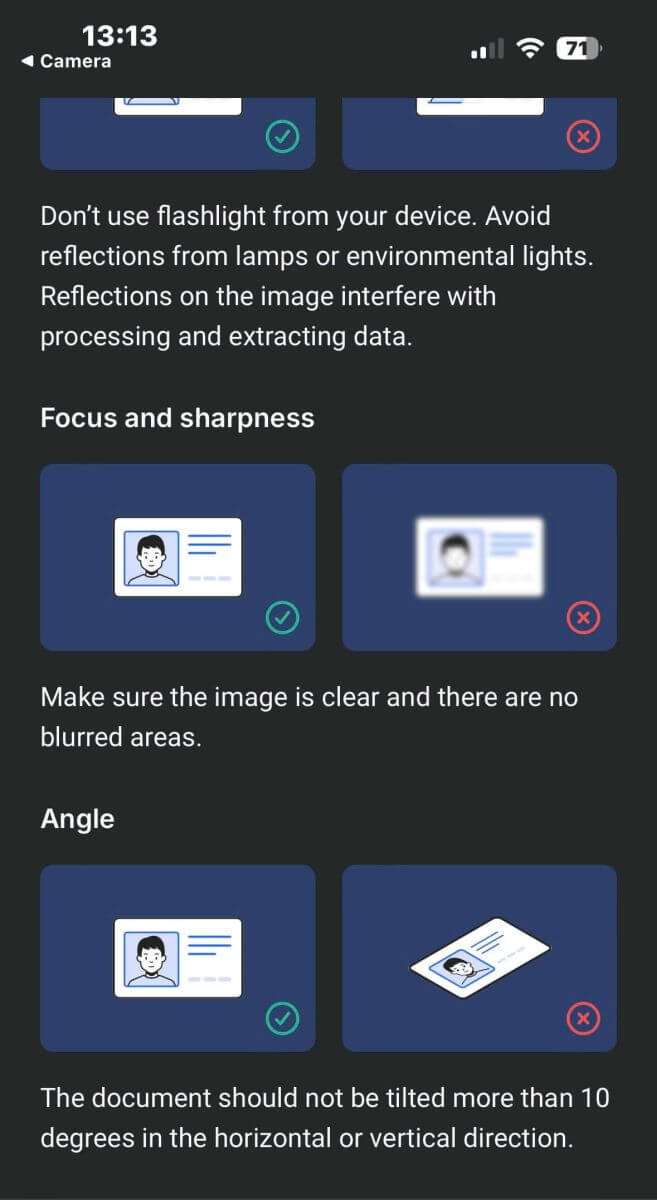
Избегайте бликов
. Не используйте фонарик устройства. Избегайте бликов от ламп или источников света. Блики на изображении мешают обработке и извлечению данных.
Фокусировка и резкость.
Убедитесь, что изображения четкие и не имеют размытых областей.
Угол наклона.
Документ не должен быть наклонен более чем на 10 градусов по горизонтали или вертикали. 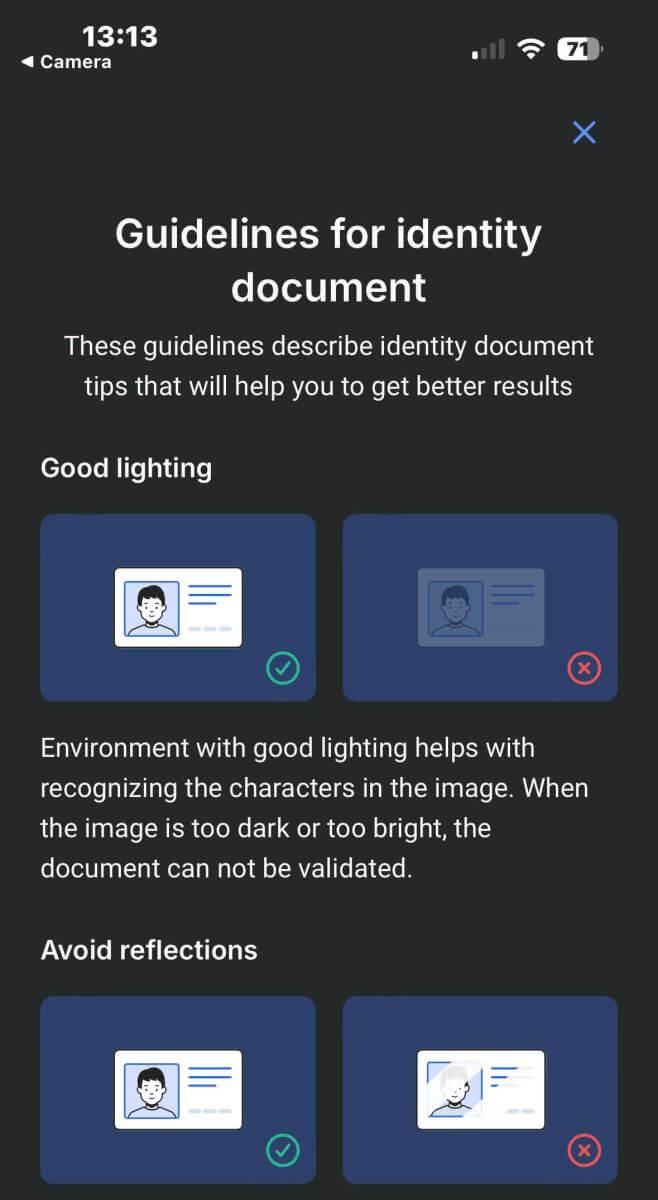
Также убедитесь, что вы разрешили доступ к камере устройства, так как это обязательное требование.
После этого нажмите «Продолжить» , чтобы начать процесс загрузки. 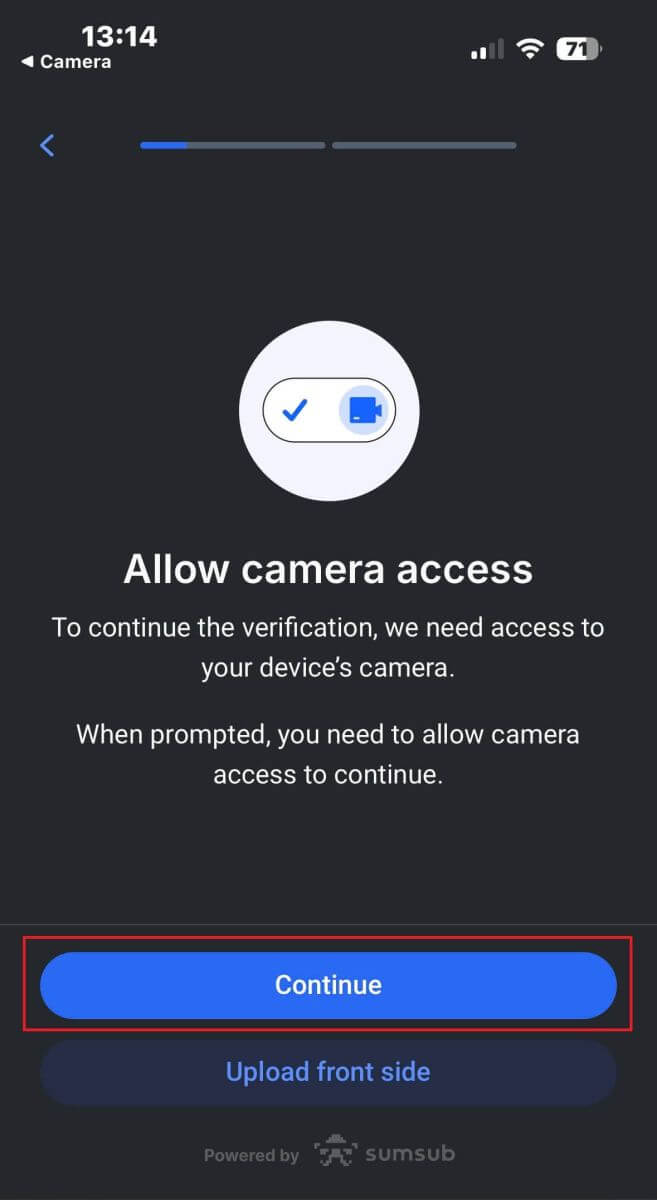
У вас будет два варианта загрузки изображений документа:
Выровняйте документ в пределах рамки на экране, а затем нажмите белую круглую кнопку внизу (обозначенную цифрой 1 на изображении), чтобы сделать снимок и сохранить изображение.
Нажмите на кнопку со значком, показанным на изображении (обозначена цифрой 2), чтобы загрузить фотографию из существующей фотобиблиотеки вашего устройства.
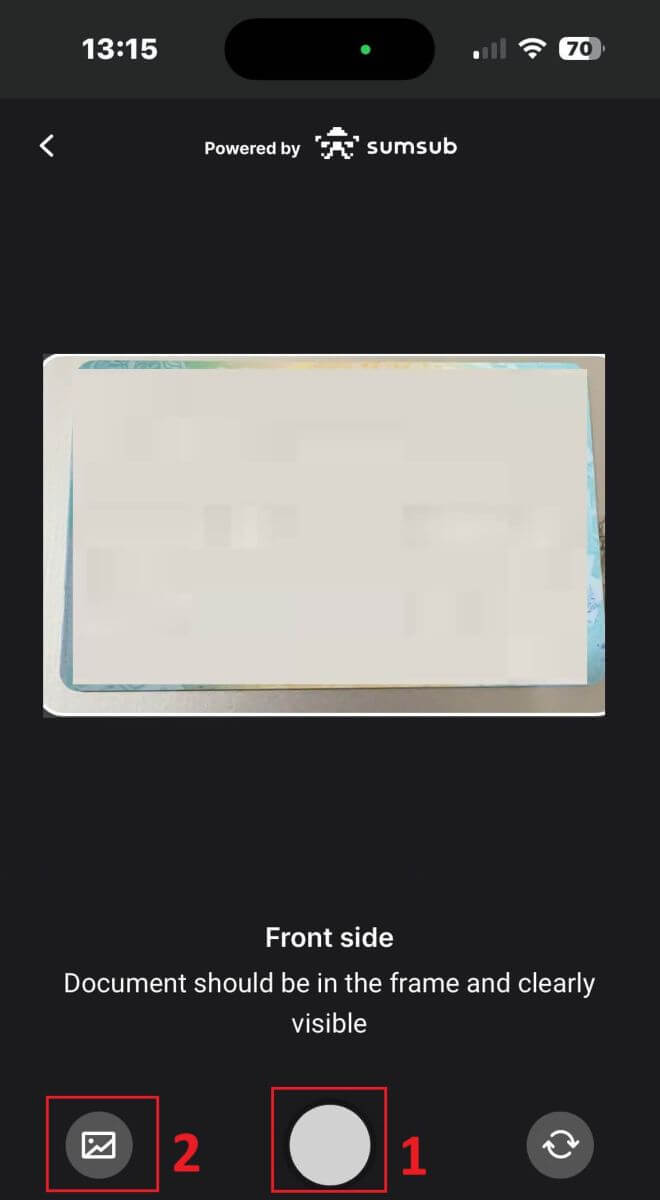
Далее убедитесь, что изображение четкое и читаемое. Повторите процесс для оставшихся сторон документа в зависимости от типа выбранного вами документа для проверки.
Если изображения соответствуют стандартам, нажмите «Продолжить» , чтобы перейти к следующему шагу. 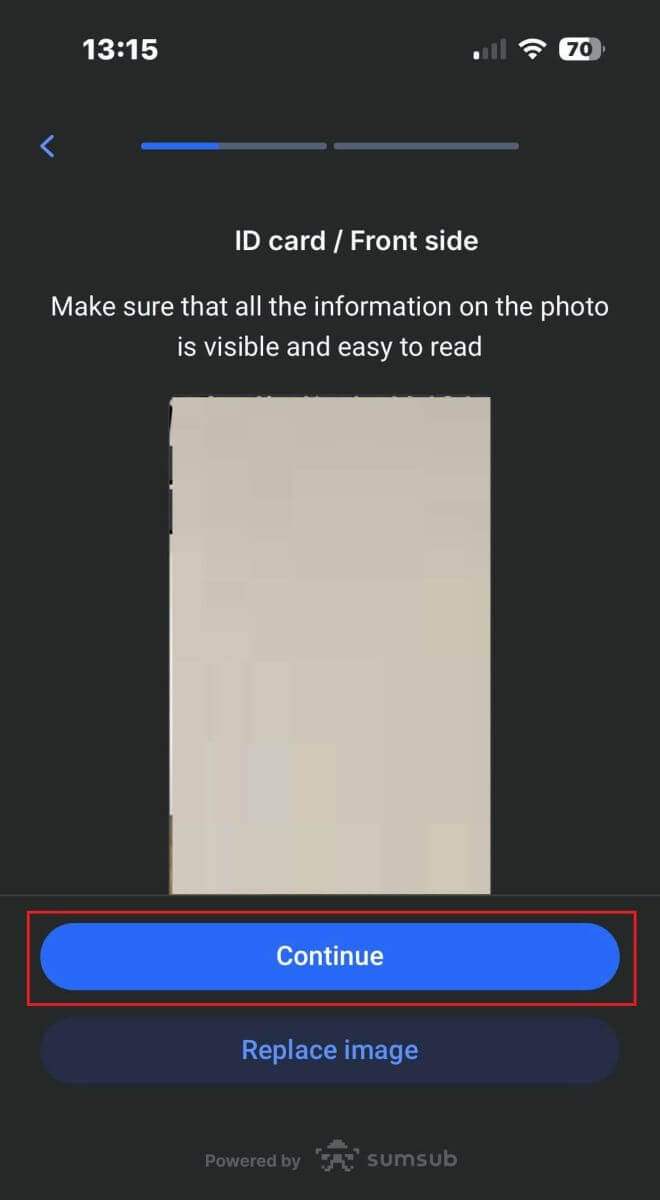
Следующим шагом будет проверка на живость . Ниже приведены несколько советов, которые помогут вам успешно пройти этот шаг:
Хорошее освещение.
Убедитесь, что помещение хорошо освещено, чтобы ваши данные могли быть точно идентифицированы для завершения проверки.
Правильное положение лица.
Пожалуйста, не стойте слишком близко или слишком далеко от камеры. Расположите лицо так, чтобы оно было хорошо видно и правильно помещалось в кадр.
Естественный вид.
Не меняйте свою внешность. Не надевайте маски, очки и головные уборы во время проверки на живость. 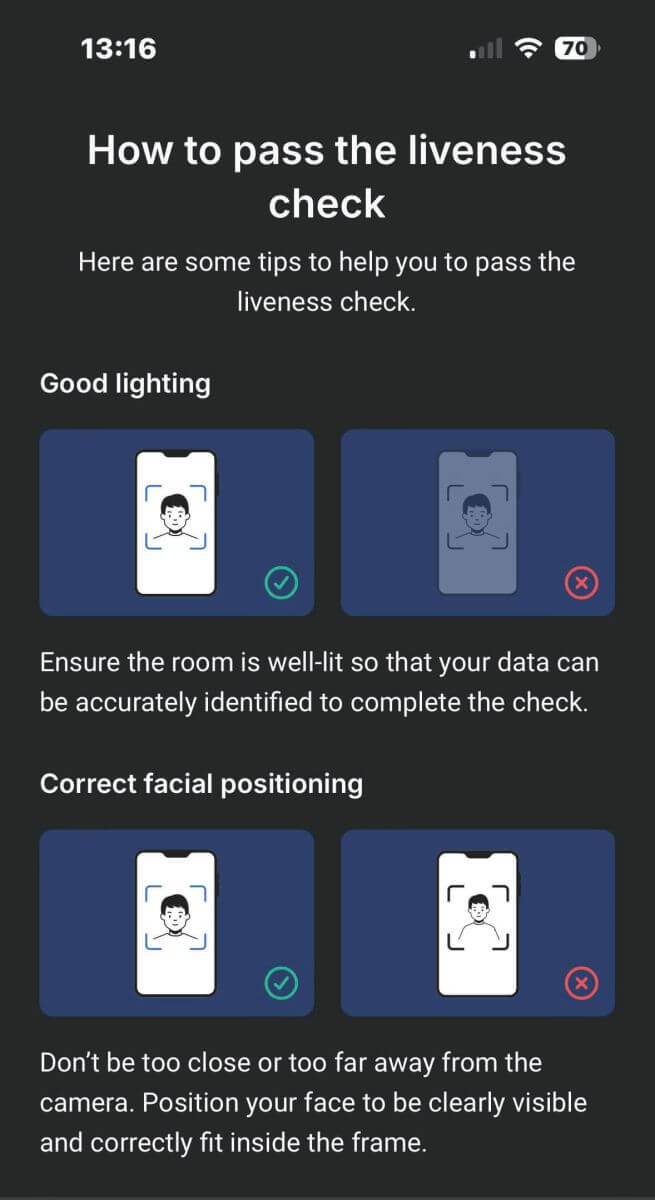
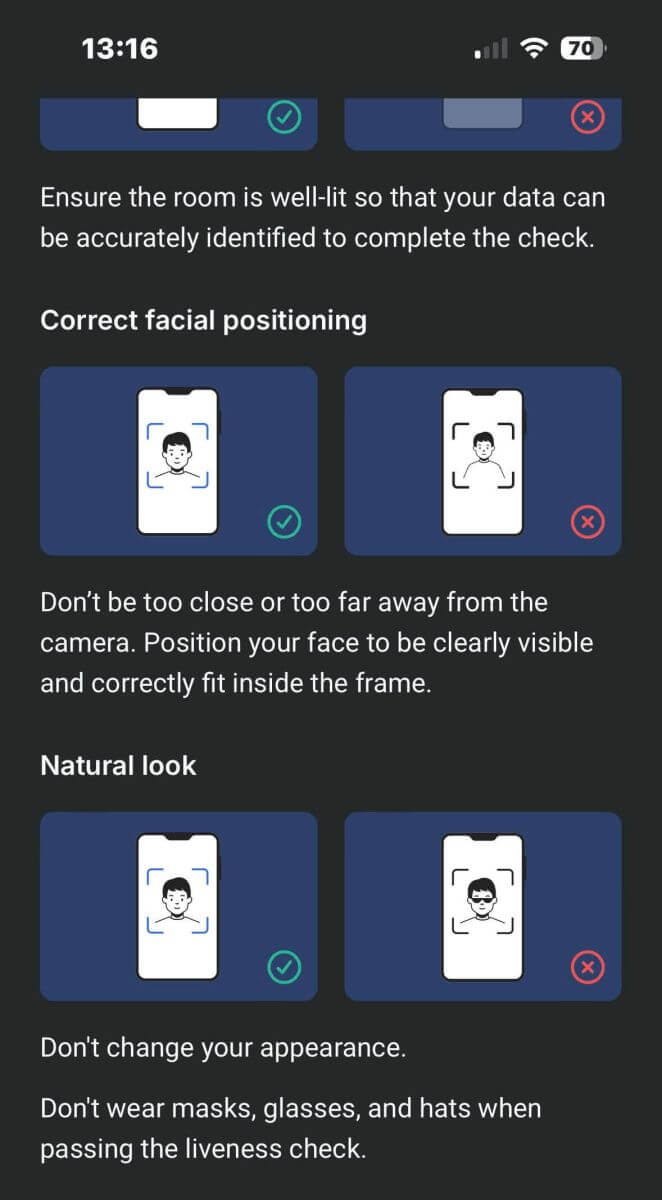
Расположите лицо в кадре и оставайтесь неподвижными от 2 до 5 секунд, чтобы система могла вас идентифицировать. В случае успеха вы будете автоматически перенаправлены на следующий экран. 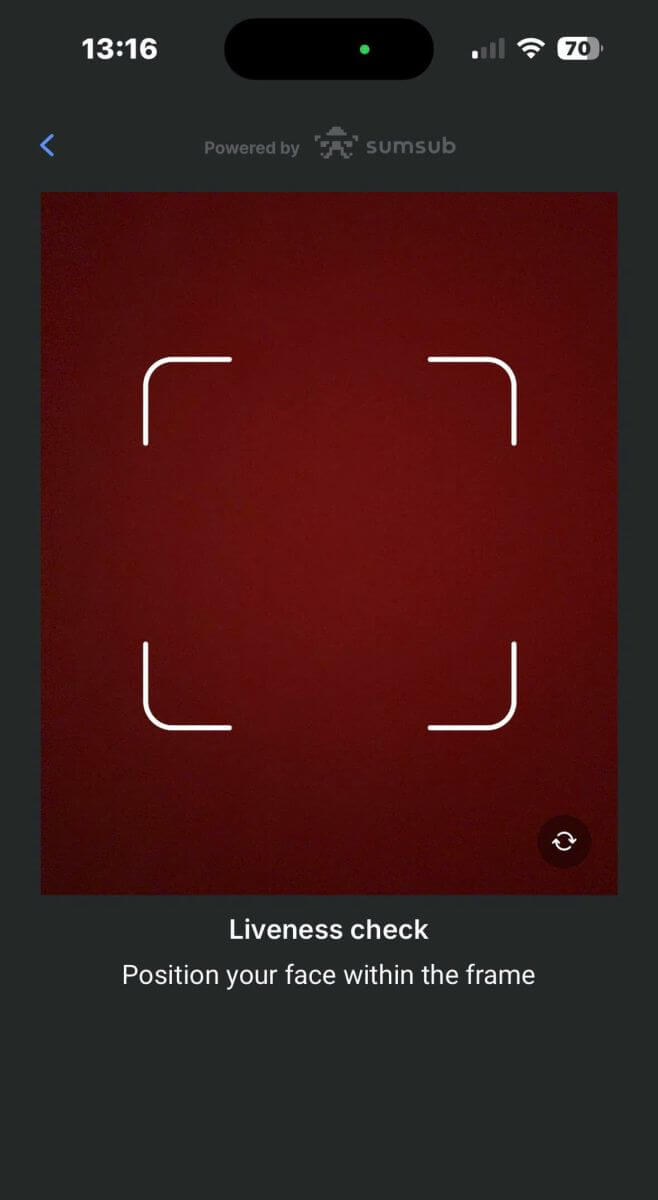
На этой странице удерживайте лицо в кадре и медленно поворачивайте голову по кругу, следуя за зеленым индикатором. 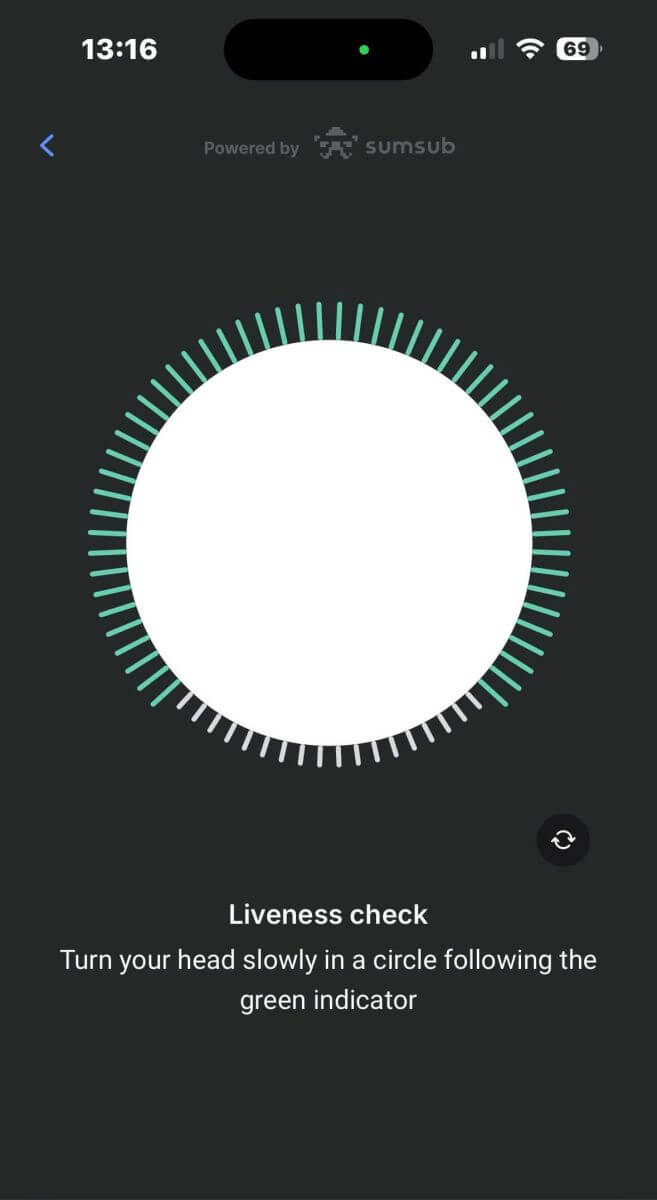
Поздравляем с успешным завершением проверки на живость! 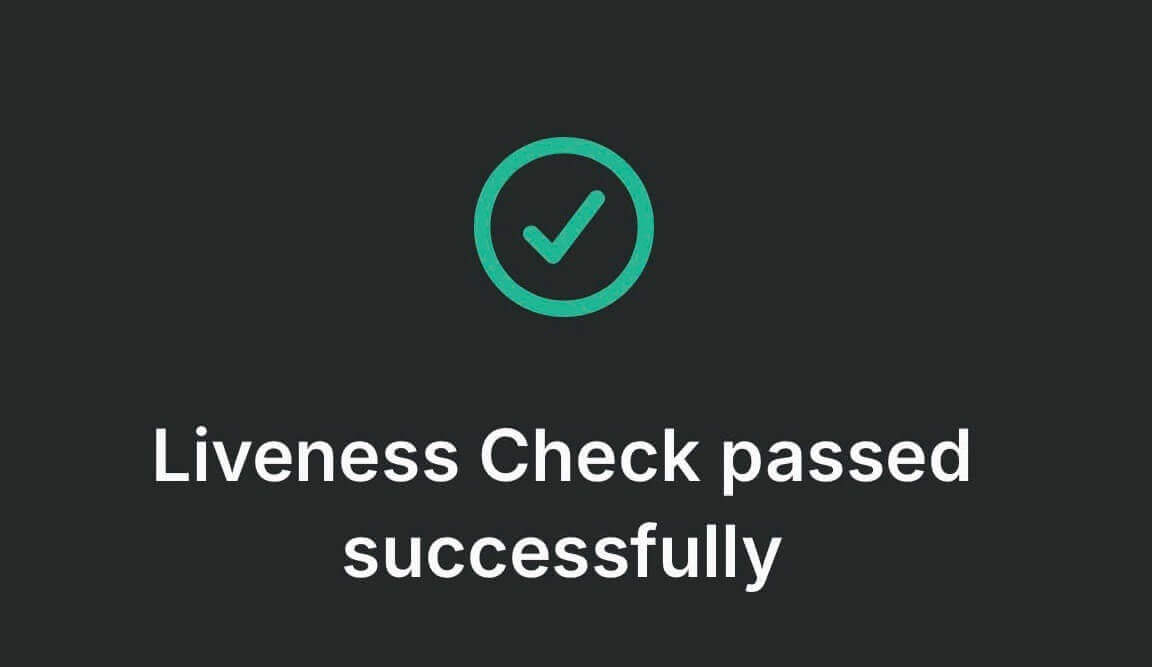
Пожалуйста, подождите от 5 до 10 секунд, пока система обработает ваши данные и отобразит результаты на экране. 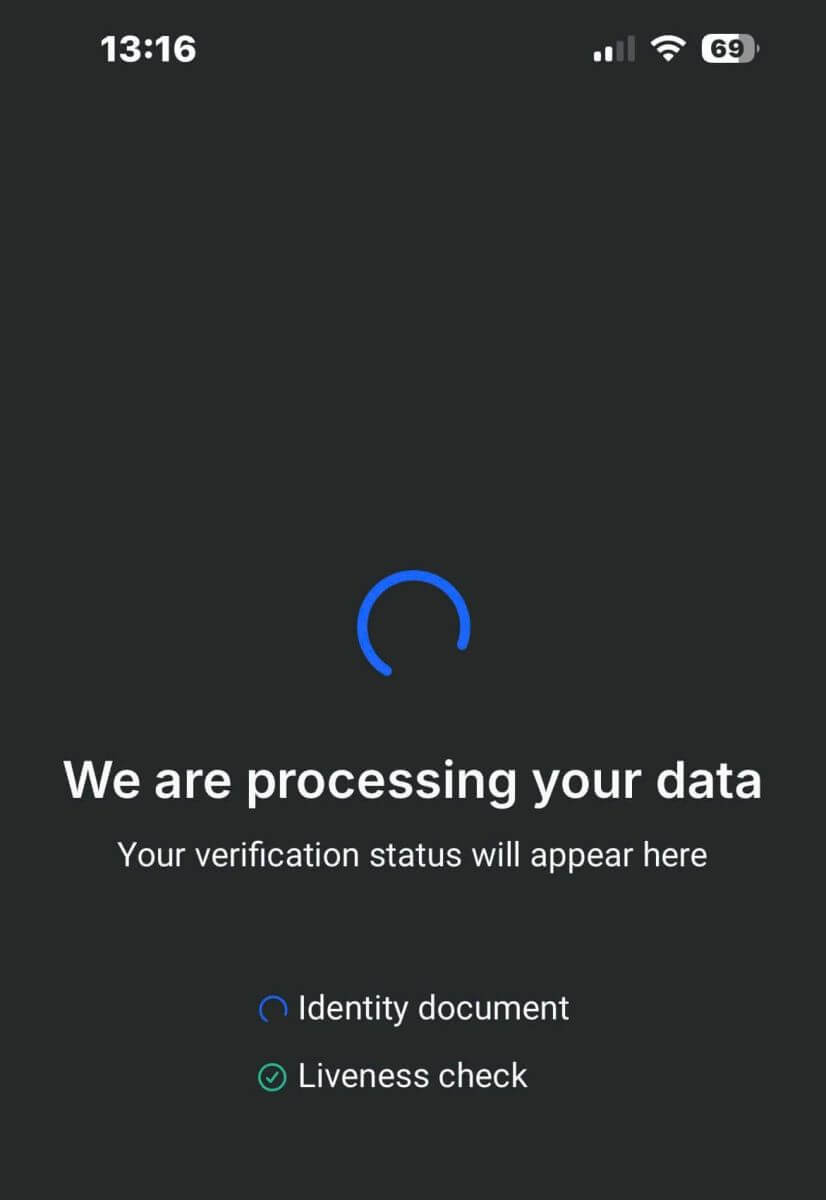
Поздравляем с успешной верификацией вашего профиля в FxPro! Такой простой и быстрый процесс. 
Часто задаваемые вопросы (FAQ)
Какие документы вам потребуются?
Для подтверждения вашей личности нам потребуется копия вашего действующего международного паспорта, национального удостоверения личности или водительского удостоверения.
Мы также можем запросить документ, подтверждающий место жительства, с указанием вашего имени и адреса, выданный в течение последних 6 месяцев.
Необходимые документы и их текущий статус подтверждения можно в любое время посмотреть на сайте FxPro Direct.
Насколько безопасны мои персональные данные у вас?
Компания FxPro принимает серьезные меры предосторожности для обеспечения абсолютной конфиденциальности ваших персональных данных. Ваши пароли зашифрованы, а ваши персональные данные хранятся на защищенных серверах и недоступны никому, кроме очень небольшого числа уполномоченных сотрудников.
Что мне делать, если я не пройду тест на соответствие требованиям?
Как регулируемый брокер, мы обязаны оценивать соответствие наших клиентов требованиям в отношении их понимания CFD и осведомленности о связанных с ними рисках.
Если мы сочтем, что у вас в настоящее время нет необходимого опыта, вы можете создать демо-счет. Как только вы почувствуете, что готовы и обладаете достаточным опытом для открытия реального счета и полностью осознаете связанные с этим риски, пожалуйста, свяжитесь с нами, чтобы мы могли повторно оценить вашу пригодность.
Если предоставленная вами информация в регистрационной форме была неточной, пожалуйста, сообщите нам об этом, чтобы мы могли связаться с вами для уточнения ошибок.
Заключение: Безопасное и эффективное управление учетными записями с помощью FxPro.
Процесс входа в систему и верификации вашей учетной записи на FxPro разработан таким образом, чтобы быть одновременно безопасным и удобным для пользователя. Эти шаги не только защищают вашу личную информацию, но и обеспечивают соответствие отраслевым нормам, что дает вам уверенность в процессе торговли. После верификации вашей учетной записи вы можете уверенно использовать все функции FxPro, зная, что ваша торговая среда безопасна и эффективна.