Вход в систему FxPro и торговля: получите доступ к своему счету и торгуйте на Форексе

После входа в систему основной рабочий процесс торговли становится простым: выберите правильный торговый счет, подтвердите доступную маржу, выберите инструмент на MT4, MT5 или cTrader, установите тип ордера и элементы управления риском и отправьте сделку. Практикуйте эти шаги на демо-счете, пройдите проверку личности, чтобы разблокировать варианты пополнения и вывода средств, и пополните свой счет, используя поддерживаемый метод оплаты, прежде чем торговать вживую. Всегда используйте стоп-лоссы, проверяйте часы работы рынка и спреды, а также отслеживайте свои позиции после исполнения.

Как войти в FxPro
Как войти в FxPro [Веб]
Сначала перейдите на главную страницу FxPro и нажмите кнопку «Войти» в правом верхнем углу экрана, чтобы перейти на страницу входа.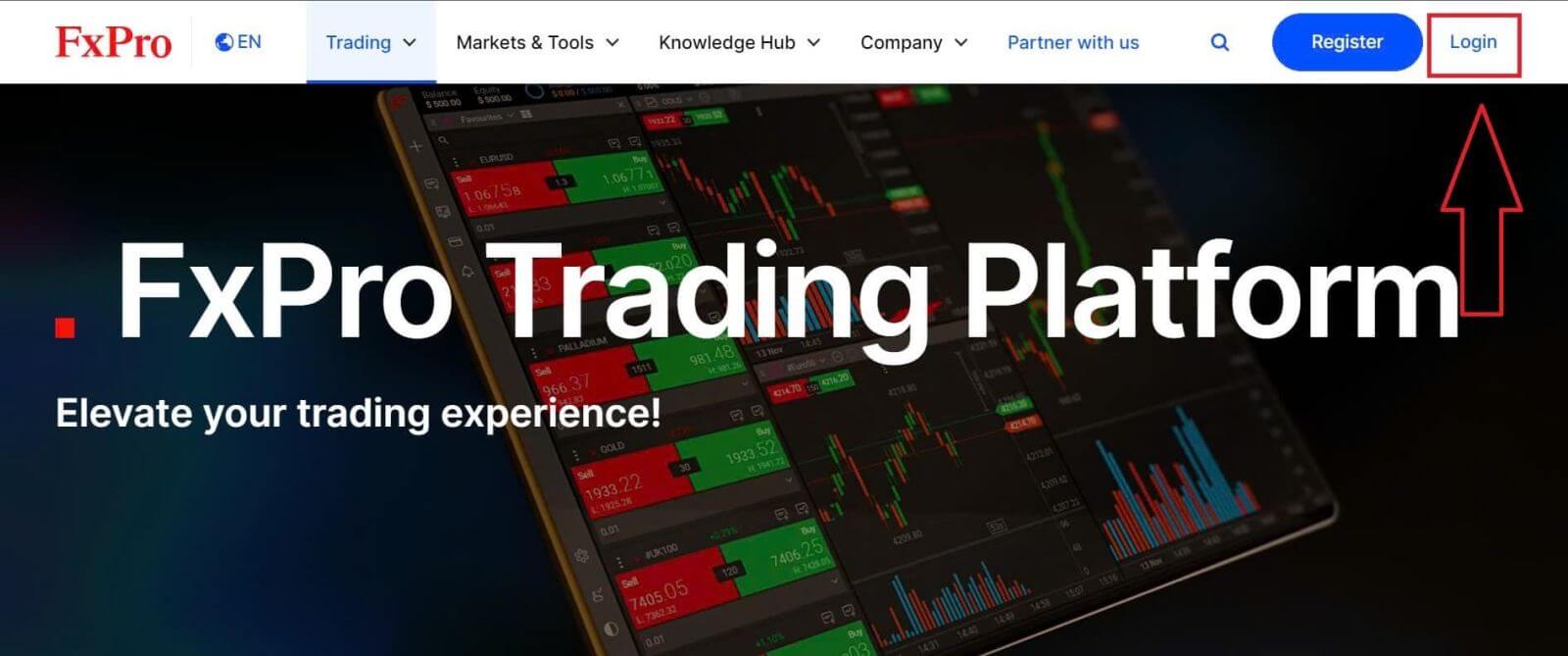
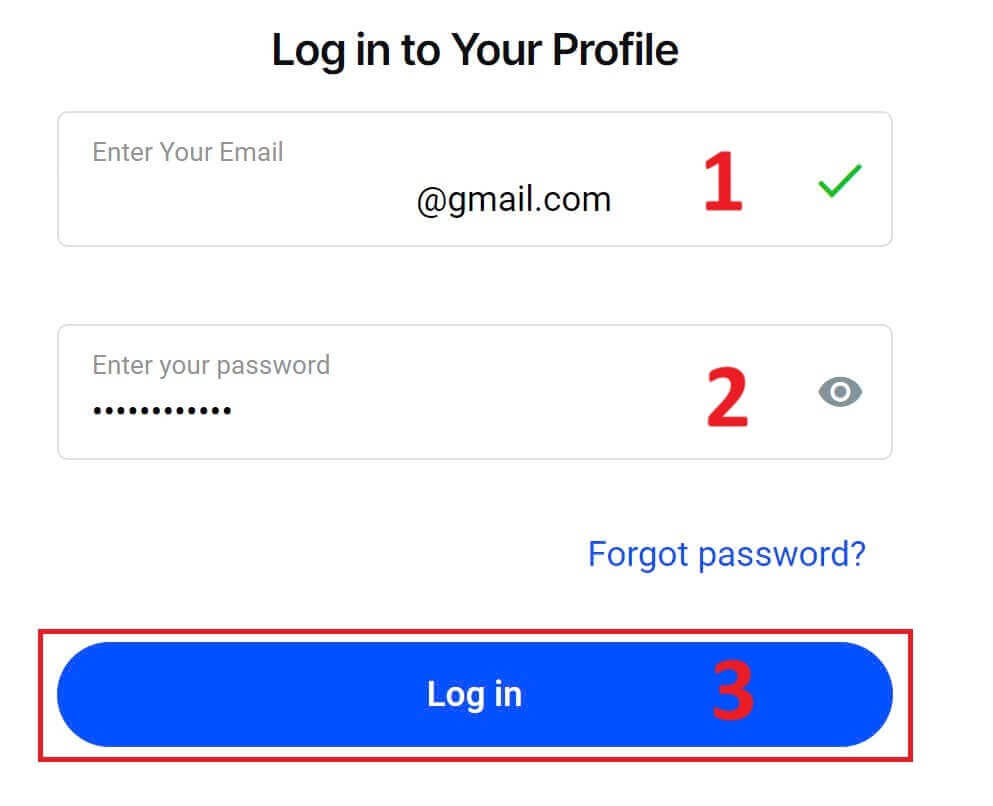
Затем вы будете перенаправлены на страницу входа, где вам нужно будет войти в систему, используя адрес электронной почты и пароль, которые вы использовали при регистрации. После завершения нажмите «Войти» , чтобы завершить процесс авторизации.
Если у вас еще нет учетной записи в FxPro, следуйте инструкциям в следующей статье: Как зарегистрировать учетную запись в FxPro .
Войти в FxPro очень просто — присоединяйтесь прямо сейчас! 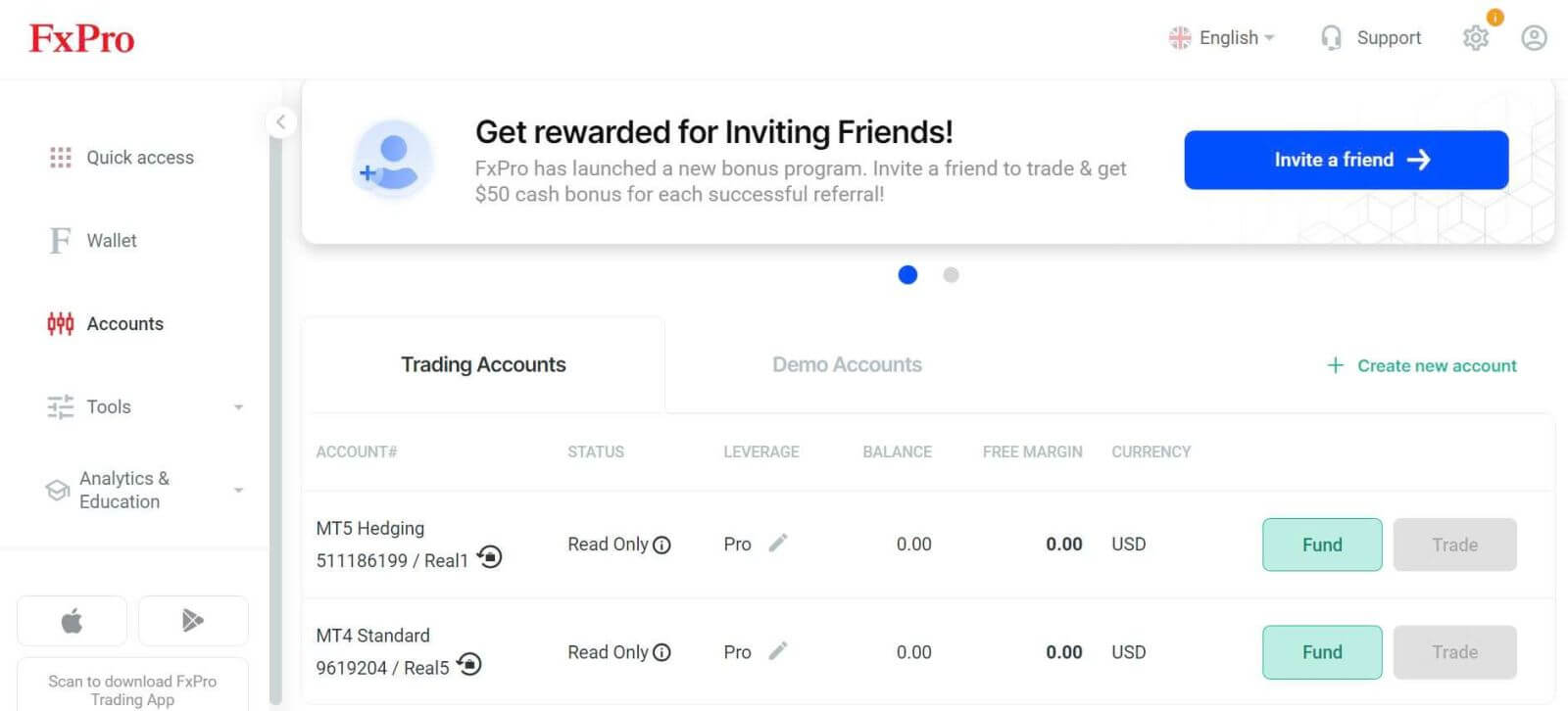
Как войти в торговую платформу MT4
Для входа в FxPro MT4 вам сначала понадобятся учетные данные, которые FxPro отправила на вашу электронную почту при регистрации аккаунта и создании новых торговых счетов. Внимательно проверьте свою почту. 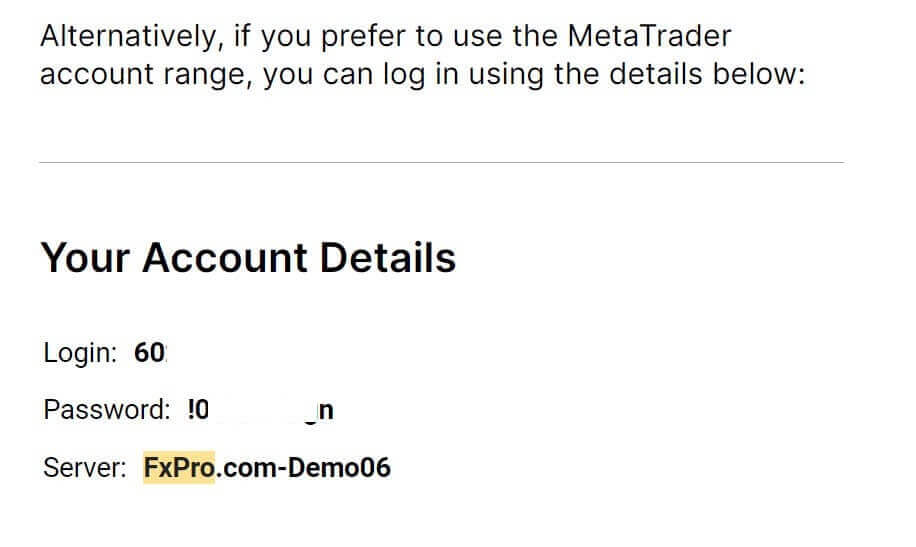
Прямо под вашими данными для входа выберите кнопку «ОТКРЫТЬ ЦЕНТР ЗАГРУЗКИ» , чтобы получить доступ к торговой платформе. 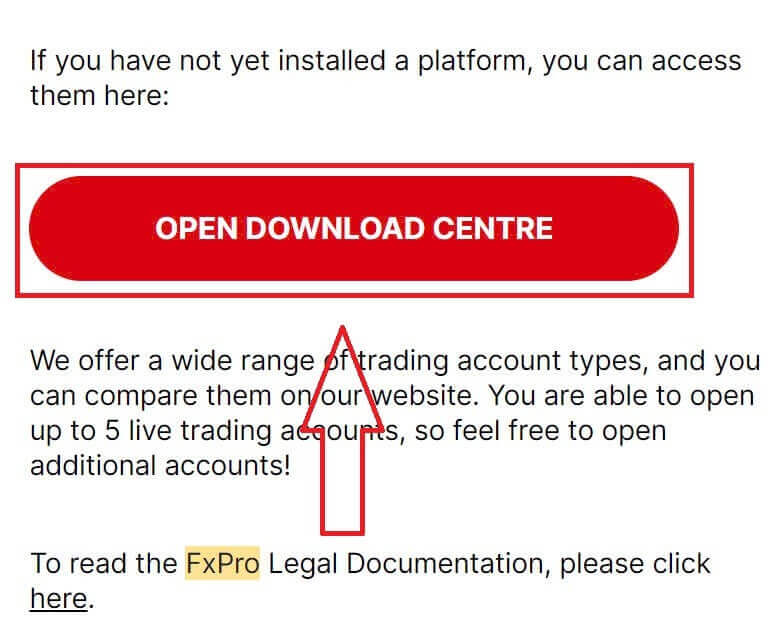
В зависимости от платформы, FxPro поддерживает различные торговые опции для обеспечения максимально удобного использования, включая:
Загрузка клиентского терминала.
Загрузка с нескольких терминалов.
Браузер WebTrader.
Мобильная платформа.
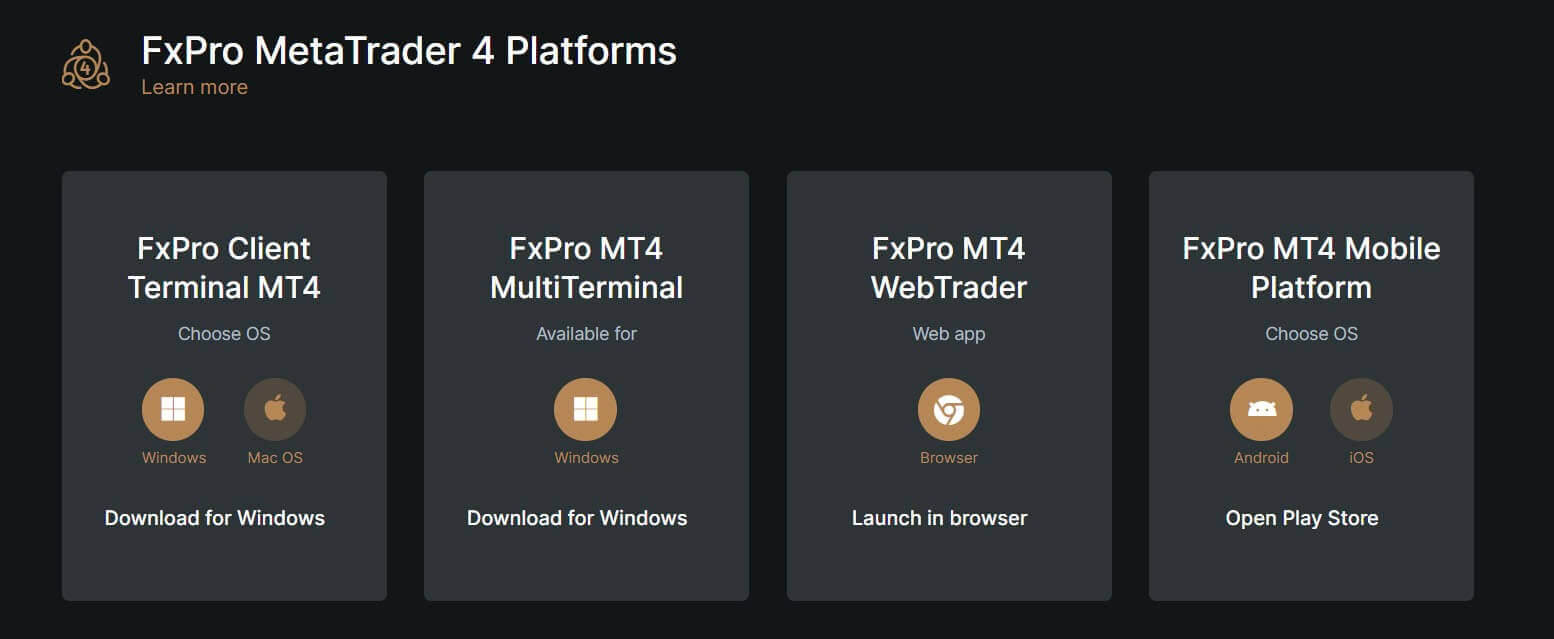
Выбрав наиболее удобный для вас вариант, откройте MT4 и начните с выбора сервера (обратите внимание, что сервер должен совпадать с сервером, указанным в ваших учетных данных из регистрационного письма).
После завершения нажмите «Далее» , чтобы продолжить. 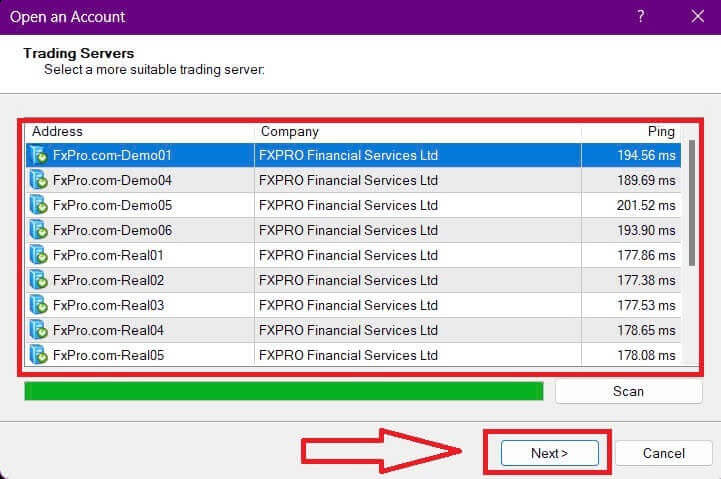
Затем во втором появившемся окне выберите «Существующий торговый счет» и введите свои учетные данные в соответствующие поля.
После заполнения всей информации нажмите кнопку «Готово»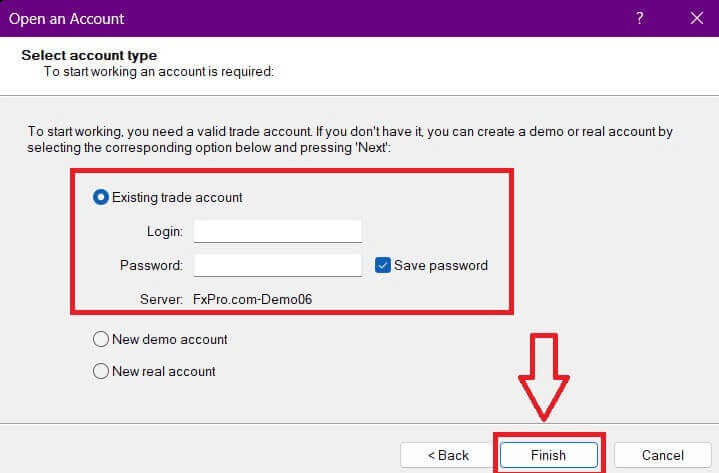
.
Поздравляем! Теперь вы можете торговать на MT4.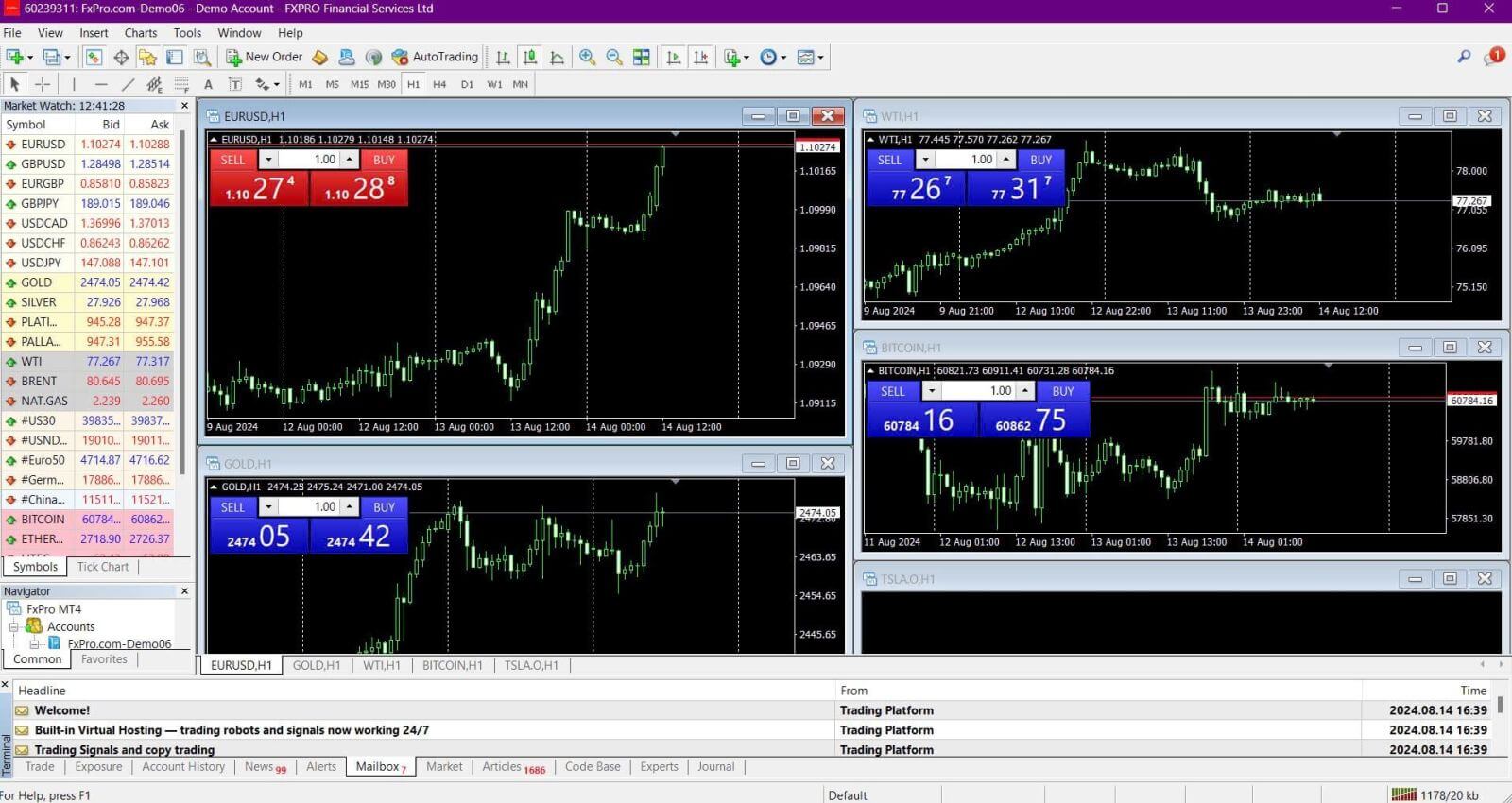
Как войти в торговую платформу MT5
Для входа в FxPro MT5 вам понадобятся учетные данные, которые FxPro отправила вам на электронную почту при регистрации и настройке торговых счетов. Внимательно проверьте свою почту. 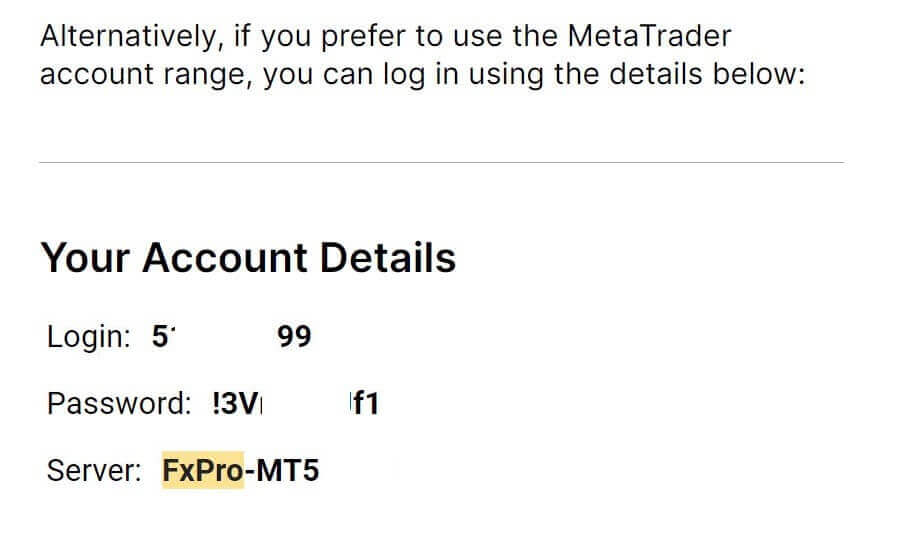
Чуть ниже ваших учетных данных нажмите кнопку «ОТКРЫТЬ ЦЕНТР ЗАГРУЗКИ» , чтобы получить доступ к торговой платформе. 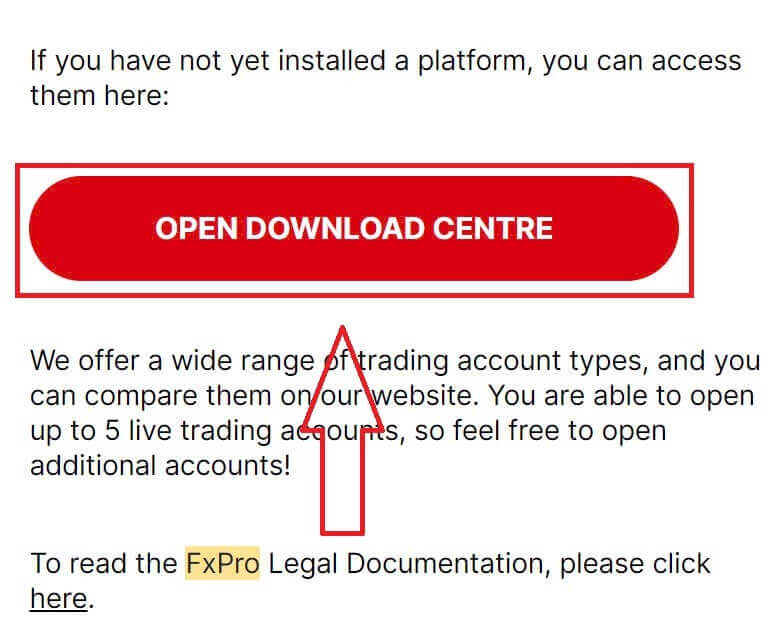
В зависимости от платформы, FxPro предлагает несколько вариантов торговли для удобства использования, включая:
Загрузка клиентского терминала.
Загрузка с нескольких терминалов.
Браузер WebTrader.
Мобильная платформа.
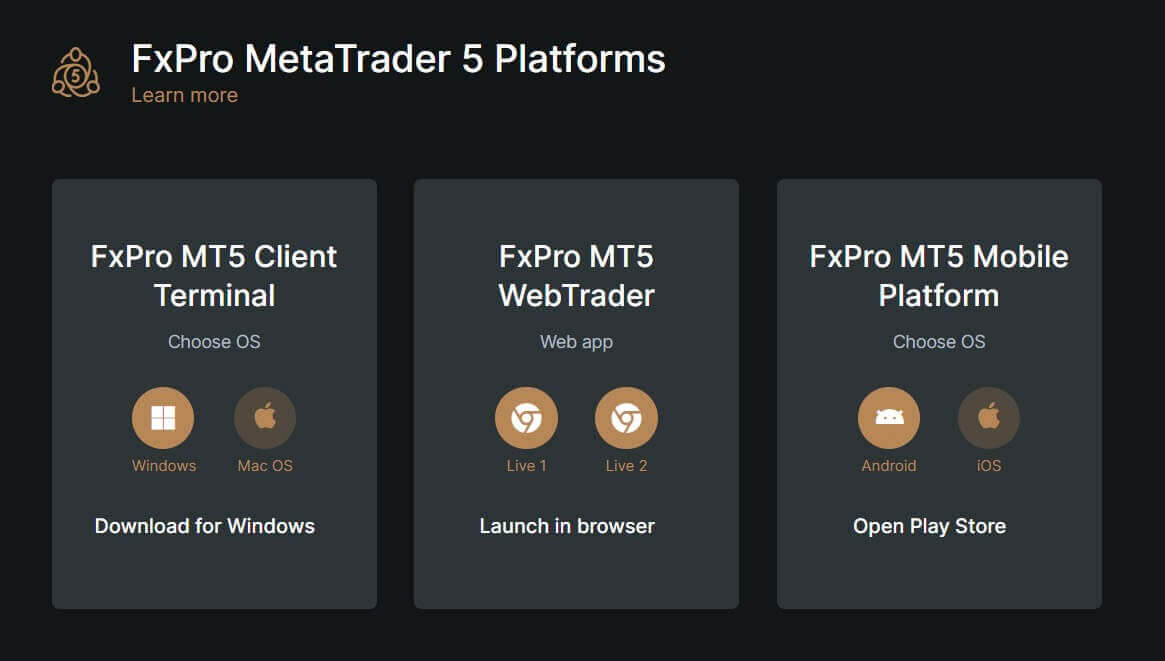
После входа в MT5 выберите опцию «Подключиться к существующему торговому счету» и введите свои учетные данные, а также выберите сервер, соответствующий тому, что указан в вашем электронном письме. Затем нажмите «Готово» , чтобы завершить процесс. 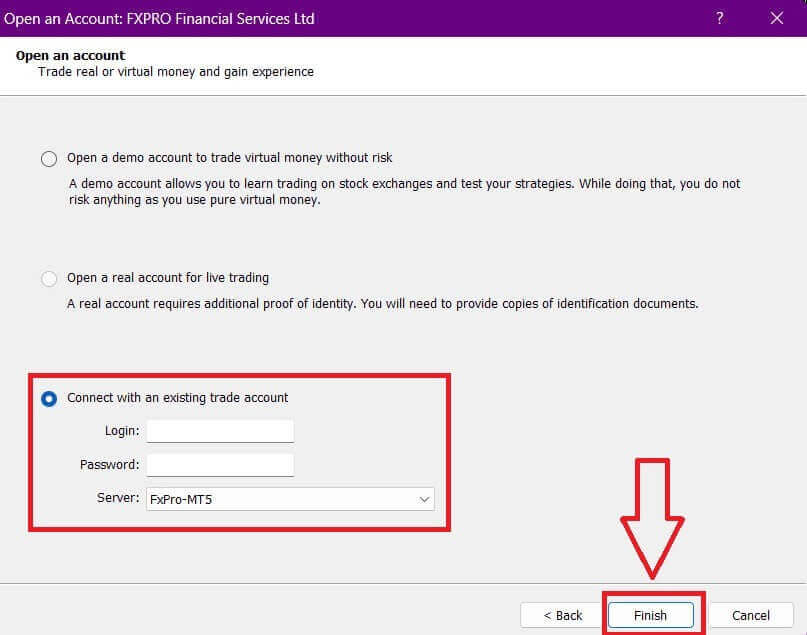
Поздравляем с успешным входом в MT5 с помощью FxPro! Желаем вам больших успехов на пути к становлению мастером трейдинга! 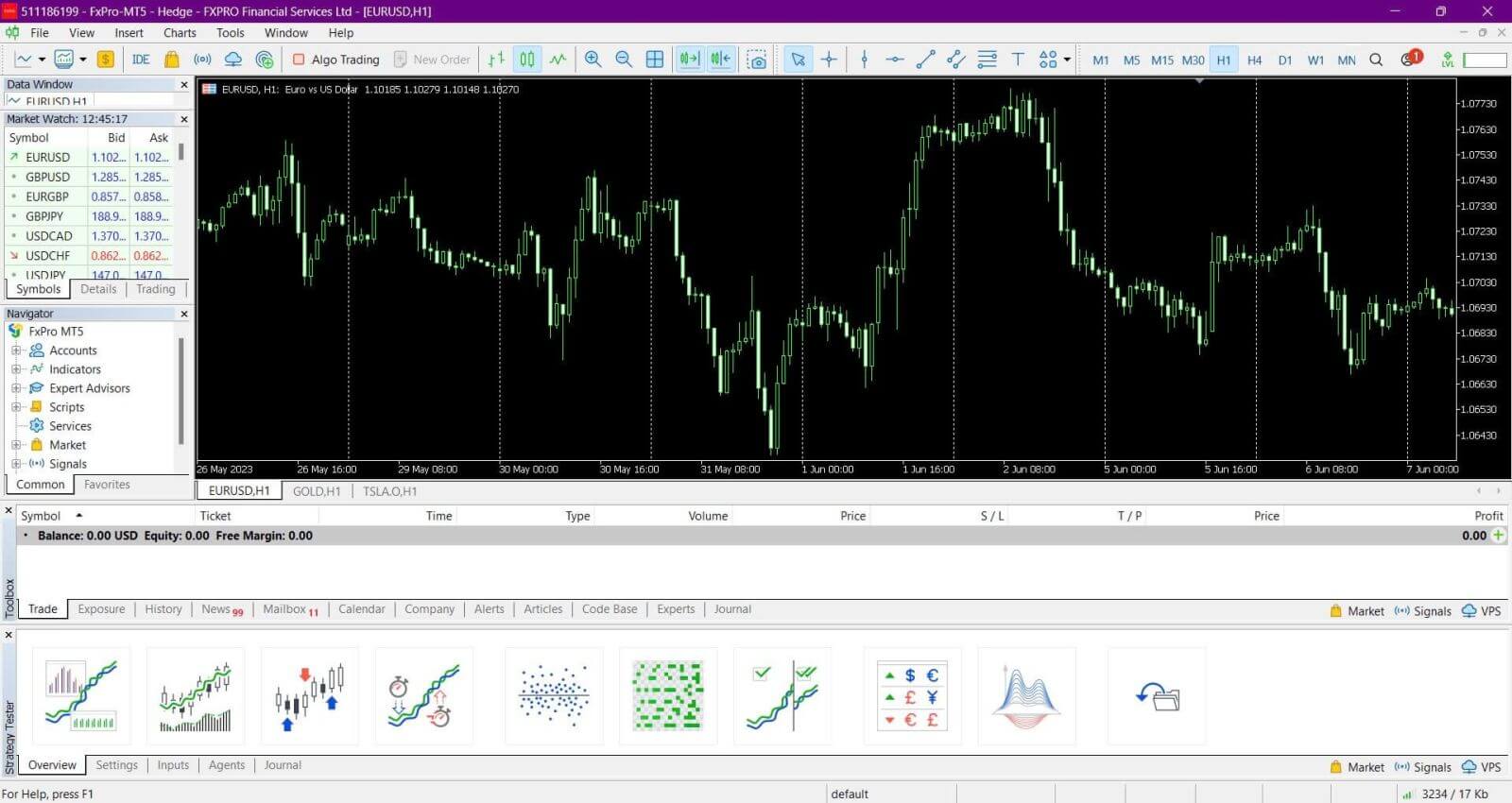
Как войти в приложение FxPro
Сначала откройте App Store или Google Play на своем мобильном устройстве, затем найдите "FxPro: Online Trading Broker" и скачайте приложение . 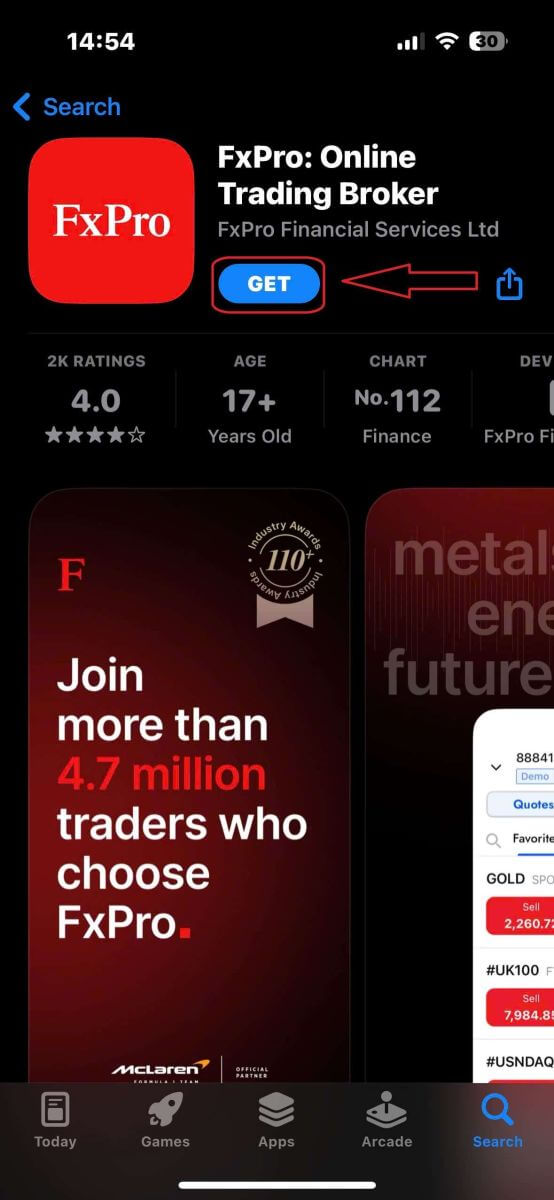
После установки приложения откройте его и выберите "Зарегистрироваться в FxPro", чтобы начать процесс регистрации аккаунта.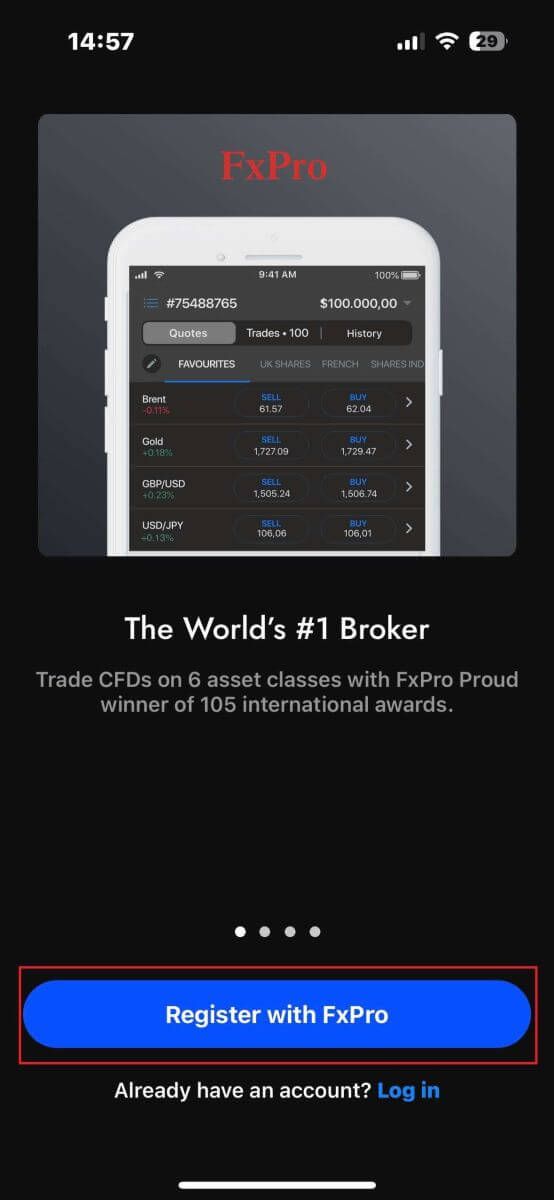
После установки мобильного приложения войдите в систему, используя адрес электронной почты и пароль, которые вы использовали при регистрации. После завершения нажмите «Войти» , чтобы завершить процесс авторизации.
Если у вас еще нет учетной записи в FxPro, следуйте инструкциям в следующей статье: Как зарегистрировать учетную запись в FxPro . 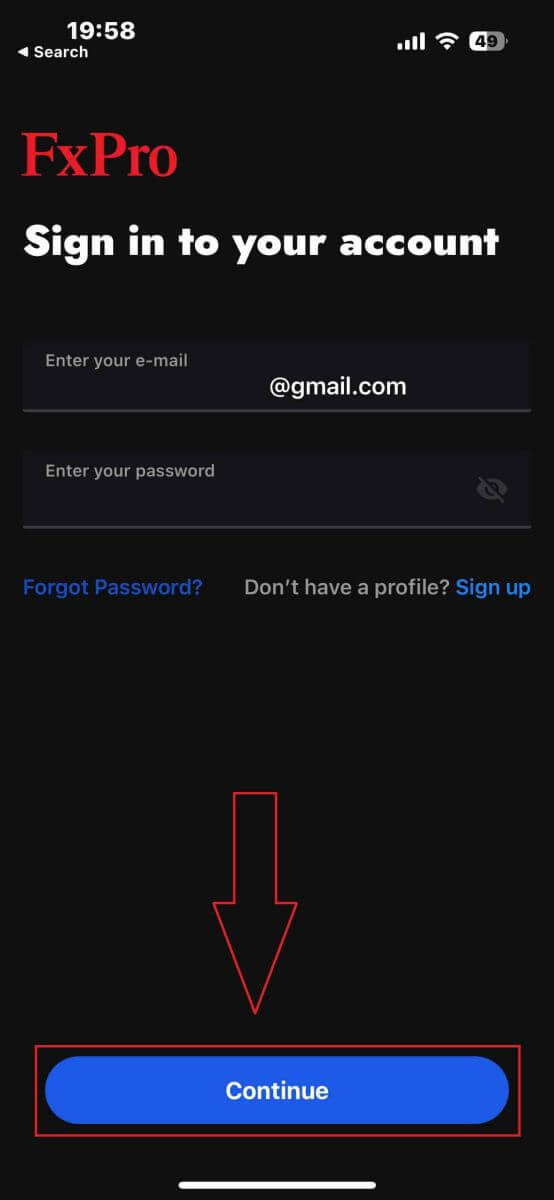
Поздравляем с успешным входом в мобильное приложение FxPro! Присоединяйтесь к нам и торгуйте в любое время и в любом месте!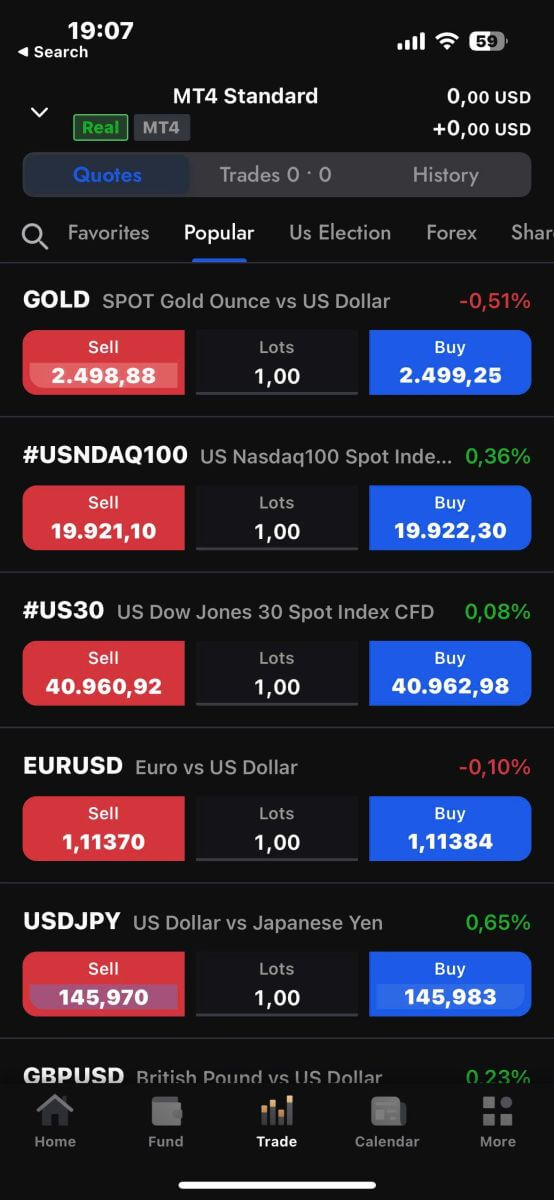
Как восстановить пароль от FxPro
Чтобы восстановить пароль, начните с посещения веб-сайта FxPro и нажмите кнопку «Войти» в правом верхнем углу страницы. 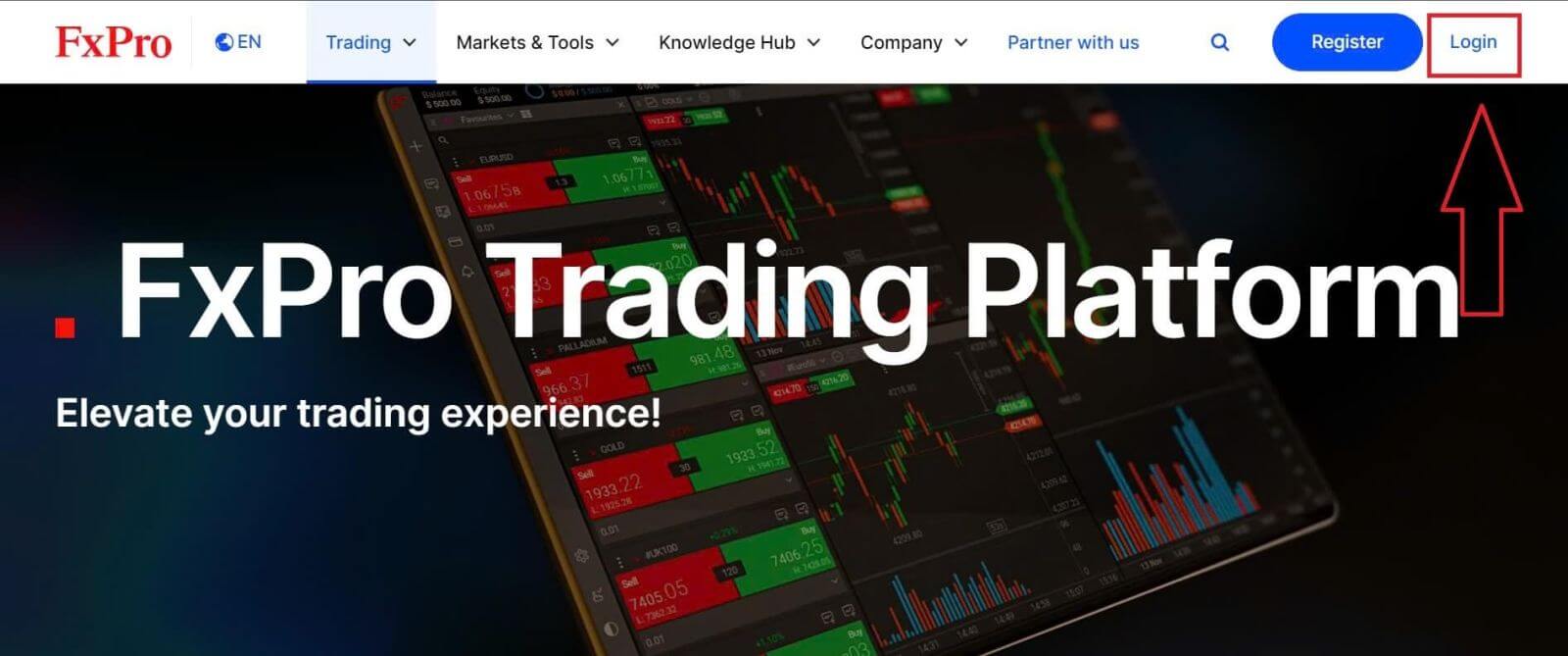
Вы будете перенаправлены на страницу входа. Здесь нажмите на ссылку «Забыли пароль?» (как показано на изображении), чтобы начать процесс. 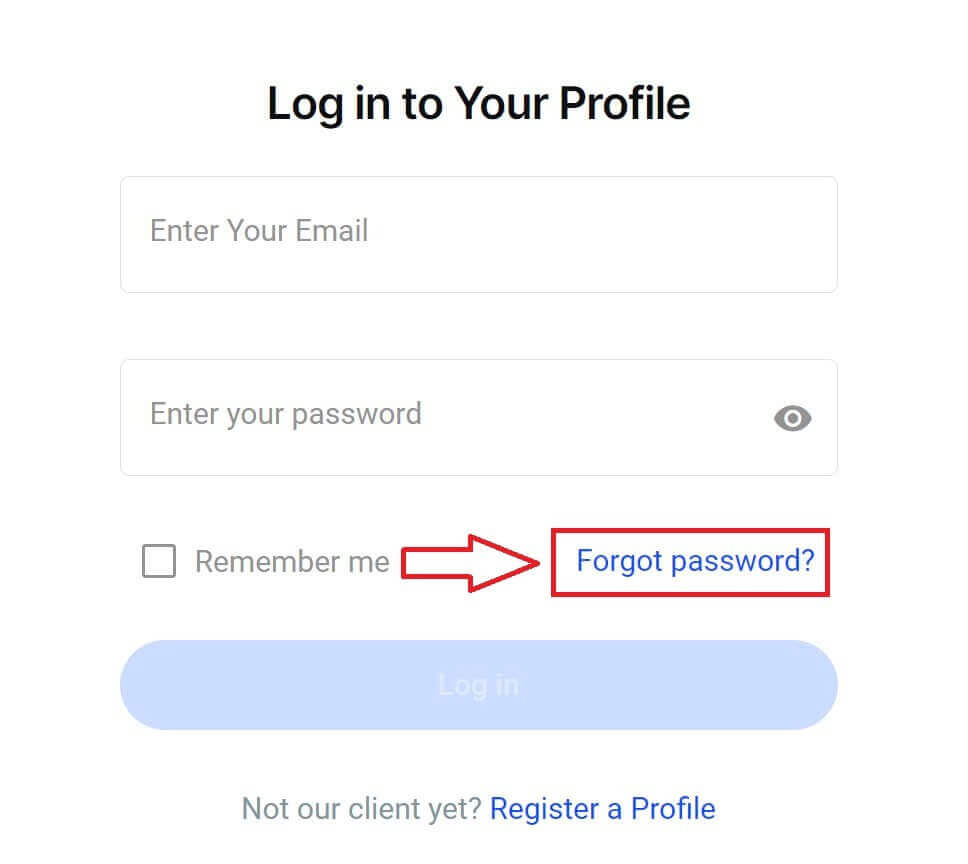
Для начала введите адрес электронной почты, который вы использовали при регистрации учетной записи. Затем выберите «Сбросить пароль».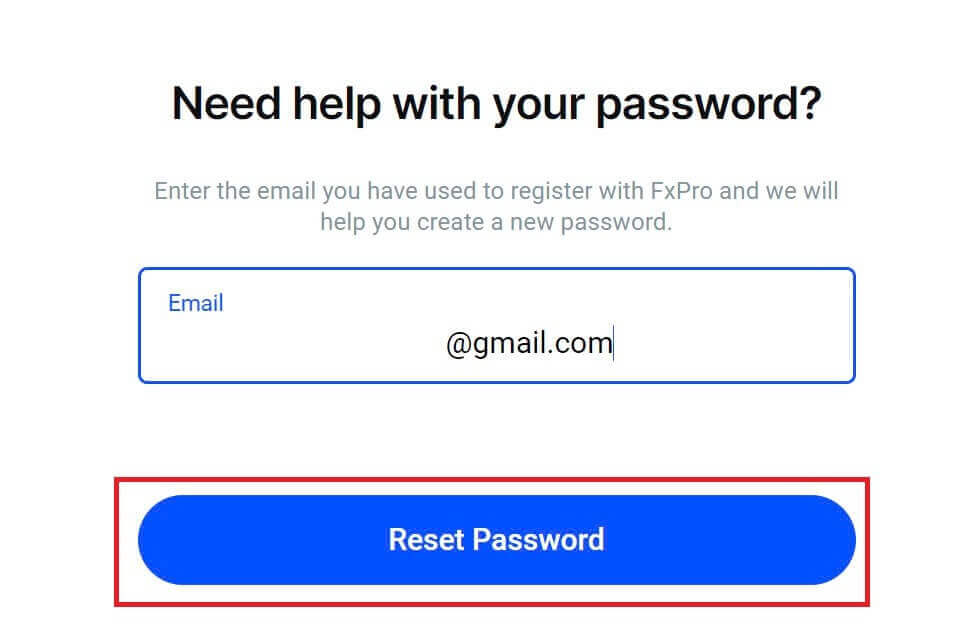
Сразу же на этот адрес электронной почты будет отправлено письмо с инструкциями по сбросу пароля. Внимательно проверьте свою почту. 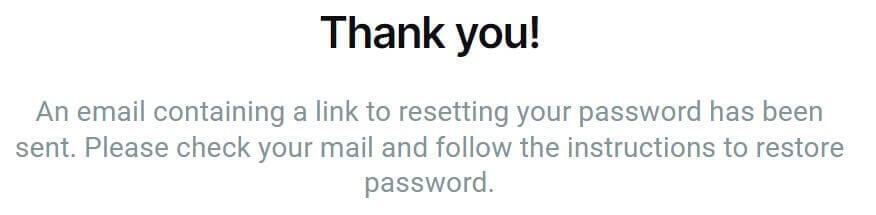
В полученном письме прокрутите вниз и нажмите кнопку «ИЗМЕНИТЬ ПАРОЛЬ» , чтобы перейти на страницу сброса пароля. 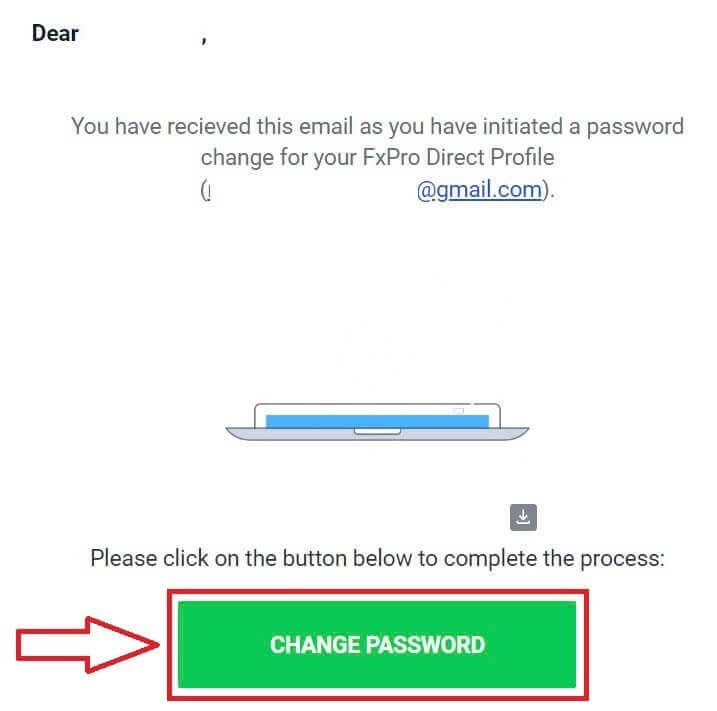
На этой странице введите свой новый пароль в оба поля (обратите внимание, что ваш пароль должен состоять как минимум из 8 символов, включая как минимум 1 заглавную букву, 1 цифру и 1 специальный символ — это обязательное требование). 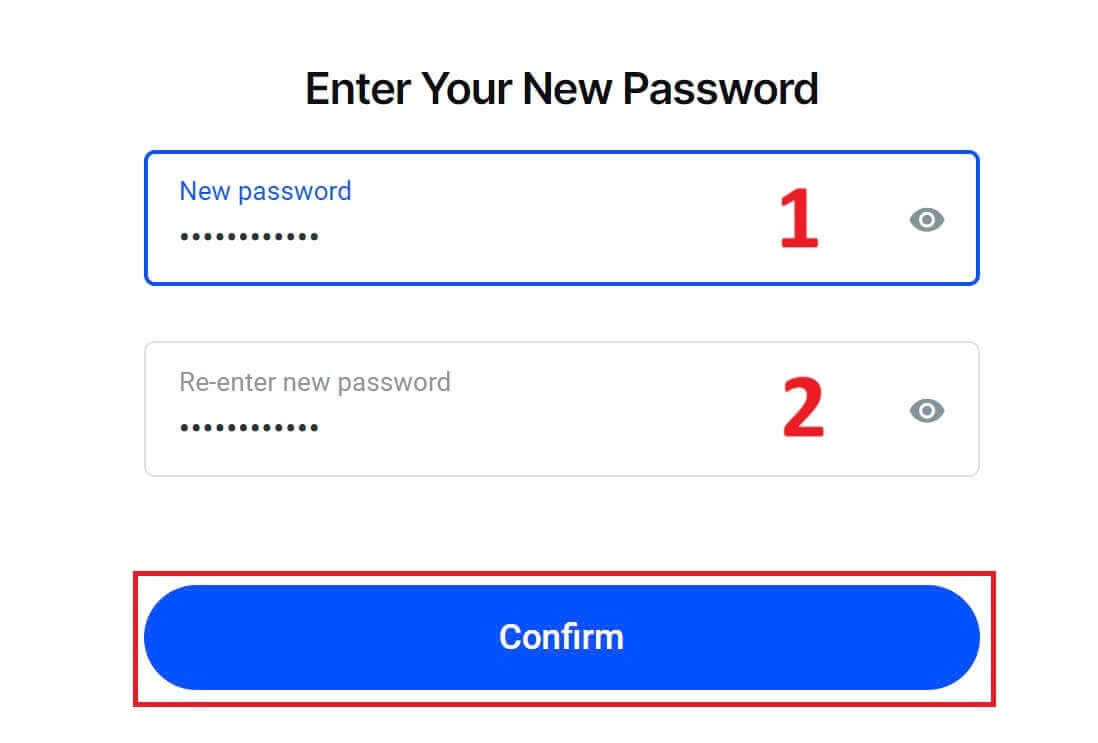
Поздравляем с успешным сбросом пароля в FxPro. Приятно видеть, что FxPro уделяет первостепенное внимание безопасности своих пользователей. 
Я не могу войти в свою панель управления FxPro.
Возникшие трудности со входом в панель управления могут вызывать разочарование, но вот контрольный список, который поможет вам решить эту проблему:
Проверка имени пользователя
Убедитесь, что в качестве имени пользователя указан ваш полный зарегистрированный адрес электронной почты. Не используйте номер торгового счета или свое имя.
Проверка пароля
Используйте пароль PA, который вы установили при регистрации.
Убедитесь, что в пароль не были случайно добавлены лишние пробелы, особенно если вы скопировали и вставили его. Если проблемы сохраняются, попробуйте ввести его вручную.
Убедитесь, что клавиша Caps Lock включена, так как пароли чувствительны к регистру.
Если вы забыли свой пароль, вы можете восстановить его, используя эту ссылку для сброса пароля личного кабинета.
Проверка учетной записи.
Если ваша учетная запись в FxPro была ранее заблокирована, вы не сможете снова использовать этот личный кабинет или адрес электронной почты. Создайте новый личный кабинет с другим адресом электронной почты для повторной регистрации.
Надеемся, это поможет! Если у вас возникнут дополнительные проблемы, пожалуйста, свяжитесь с нашей службой поддержки.
Часто задаваемые вопросы (FAQ)
Как изменить кредитное плечо на моем торговом счете?
Войдите в FxPro Direct, перейдите в раздел «Мои счета», нажмите на значок карандаша рядом с номером вашего счета и выберите «Изменить кредитное плечо» в выпадающем меню.
Обратите внимание, что для изменения кредитного плеча вашего торгового счета необходимо закрыть все открытые позиции.
Примечание: максимальное доступное вам кредитное плечо может варьироваться в зависимости от вашей юрисдикции.
Как я могу повторно активировать свой аккаунт?
Обратите внимание, что реальные счета отключаются через 3 месяца бездействия, но вы можете их повторно активировать. К сожалению, демо-счета повторно активировать нельзя, но вы можете открыть дополнительные через FxPro Direct.
Совместимы ли ваши платформы с Mac?
Торговые платформы FxPro MT4 и FxPro MT5 совместимы с Mac и доступны для загрузки из нашего Центра загрузок. Обратите внимание, что веб-платформы FxPro cTrader и FxPro cTrader также доступны для Mac.
Разрешаете ли вы использование торговых алгоритмов на своих платформах?
Да. Советники полностью совместимы с нашими платформами FxPro MT4 и FxPro MT5, а cTrader Automate можно использовать на нашей платформе FxPro cTrader. Если у вас возникнут какие-либо вопросы относительно советников и cTrader Automate, пожалуйста, свяжитесь с нашей службой поддержки клиентов по адресу [email protected].
Как скачать торговые платформы MT4-MT5?
После регистрации и входа в FxPro Direct вы увидите ссылки на соответствующие платформы на странице «Учетные записи» рядом с номером каждого счета. Оттуда вы можете напрямую установить настольные платформы, открыть веб-версию или установить мобильные приложения.
Также, с главного сайта, перейдите в раздел «Все инструменты» и откройте «Центр загрузок».
Прокрутите вниз, чтобы увидеть все доступные платформы. Предоставляется несколько типов терминалов: для настольной версии, веб-версии и мобильного приложения.
Выберите свою операционную систему и нажмите «Загрузить». Загрузка платформы начнется автоматически.
Запустите программу установки на своем компьютере и следуйте инструкциям, нажимая «Далее».
После завершения установки вы сможете войти в систему, используя данные своей учетной записи, которые вы получили по электронной почте после регистрации торгового счета в FxPro Direct. Теперь вы можете начать торговлю с FxPro!
Как мне войти в платформу cTrader?
Ваш cTID для cTrader будет отправлен вам по электронной почте после подтверждения создания вашей учетной записи.
cTID предоставляет доступ ко всем счетам FxPro cTrader (демо-счет, реальный счет) с использованием только одного логина и пароля.
По умолчанию адрес электронной почты для вашего cTID будет совпадать с зарегистрированным адресом электронной почты вашего профиля, и вы можете изменить пароль по своему усмотрению.
После входа в систему с помощью cTID вы сможете переключаться между любыми счетами FxPro cTrader, зарегистрированными в вашем профиле.
Как торговать на FxPro
Как разместить новый ордер в FXPro MT4
Для начала, пожалуйста, скачайте и войдите в свою учетную запись FxPro MT4. Если вы не знаете, как это сделать, обратитесь к этой статье с подробными и простыми инструкциями: Как войти в FxPro.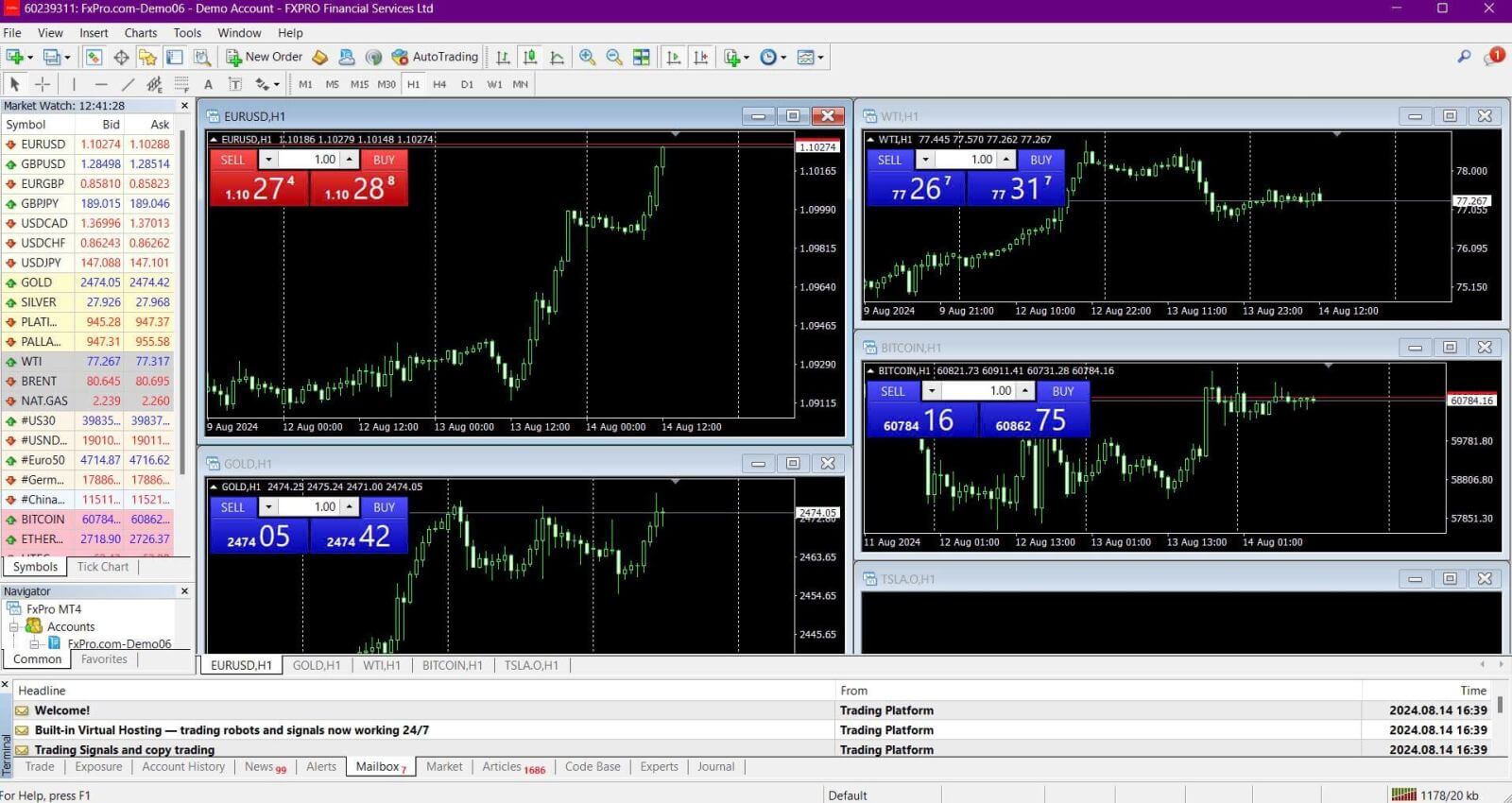
Щелкните правой кнопкой мыши на графике, затем нажмите «Торговля» и выберите «Новый ордер» или дважды щелкните по валюте, на которую вы хотите разместить ордер в MT4, после чего появится окно «Ордер» . 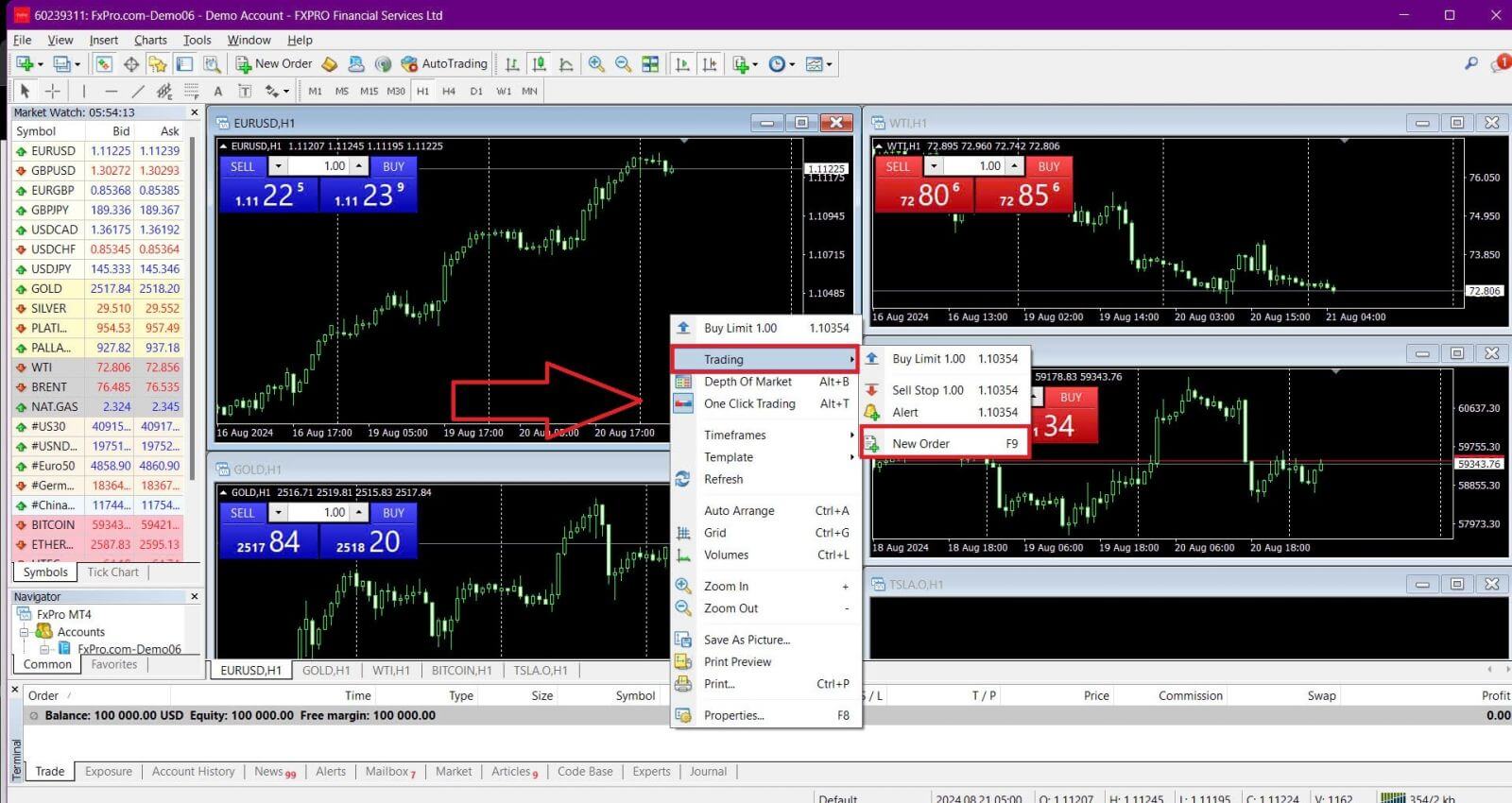
Символ: Убедитесь, что символ валюты, которой вы хотите торговать, отображается в поле символа.
Объем: Определите размер вашего контракта. Вы можете либо щелкнуть стрелку, чтобы выбрать объем из выпадающего списка, либо щелкнуть левой кнопкой мыши в поле объема и ввести желаемое значение. Помните, что размер вашего контракта напрямую влияет на вашу потенциальную прибыль или убыток.
Комментарий: Этот раздел необязателен, но вы можете использовать его для добавления комментариев, чтобы идентифицировать ваши сделки.
Тип: По умолчанию тип установлен на «Рыночное исполнение» :
Исполнение ордеров по рыночной цене: исполнение ордеров по текущей рыночной цене.
Отложенный ордер: позволяет установить будущую цену, по которой вы планируете открыть сделку.
Наконец, выберите тип ордера для открытия — ордер на продажу или на покупку:
Продажа по рыночной цене: открывается по цене спроса и закрывается по цене покупки. Этот тип ордера может принести прибыль, если цена снизится.
Покупка по рыночной цене: открывается по цене предложения и закрывается по цене спроса. Этот тип ордера может принести прибыль, если цена вырастет.
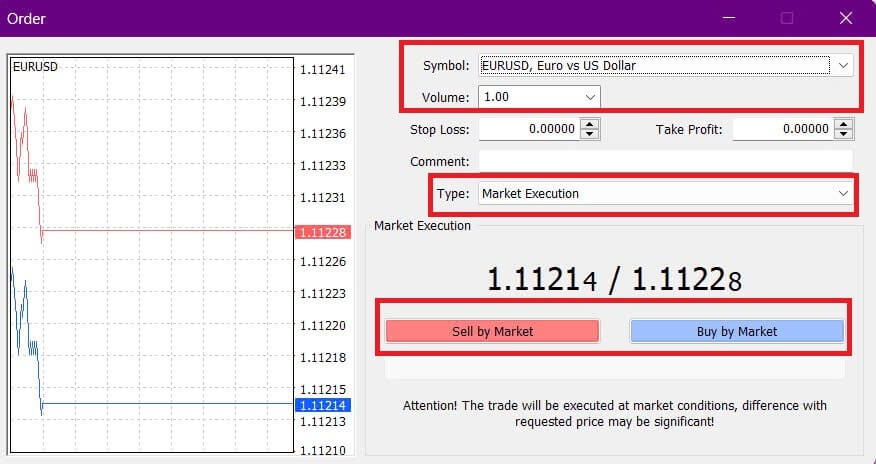
После нажатия кнопки «Купить» или «Продать» ваш ордер будет обработан немедленно. Вы можете проверить статус своего ордера в Торговом Терминале .

Как разместить отложенный ордер в FXPro MT4
Сколько ожидающих заказов
В отличие от ордеров мгновенного исполнения, где сделки размещаются по текущей рыночной цене, отложенные ордера позволяют устанавливать ордера, которые будут исполнены, как только цена достигнет выбранного вами уровня. Существует четыре типа отложенных ордеров, которые можно разделить на две основные категории:
Ожидается, что ордера превысят определенный рыночный уровень.
Ожидается, что объем заказов восстановится после достижения определенного рыночного уровня.
Ордер Buy Stop
позволяет установить ордер на покупку выше текущей рыночной цены. Например, если текущая рыночная цена составляет 20 долларов, и вы установили ордер Buy Stop на уровне 22 долларов, позиция на покупку (или длинная позиция) будет открыта, как только рынок достигнет 22 долларов. Ордер
Sell Stop
позволяет установить ордер на продажу ниже текущей рыночной цены. Например, если текущая рыночная цена составляет 20 долларов, и вы установили ордер Sell Stop на уровне 18 долларов, позиция на продажу (или короткая позиция) будет открыта, как только рынок достигнет 18 долларов. Ордер
Buy Limit
является противоположностью ордера Buy Stop и позволяет установить ордер на покупку ниже текущей рыночной цены. Например, если текущая рыночная цена составляет 20 долларов, и вы установили ордер Buy Limit на уровне 18 долларов, позиция на покупку будет открыта, как только рынок достигнет уровня 18 долларов. Ордер
Sell Limit
позволяет установить ордер на продажу выше текущей рыночной цены. Например, если текущая рыночная цена составляет 20 долларов, и вы установили ордер Sell Limit на уровне 22 долларов, позиция на продажу будет открыта, как только рынок достигнет уровня 22 долларов.
Открытие ожидающих заказов
Вы можете открыть новый отложенный ордер, дважды щелкнув по названию рынка в модуле «Обзор рынка ». Откроется окно создания нового ордера, где вы можете изменить тип ордера на «Отложенный ордер» . 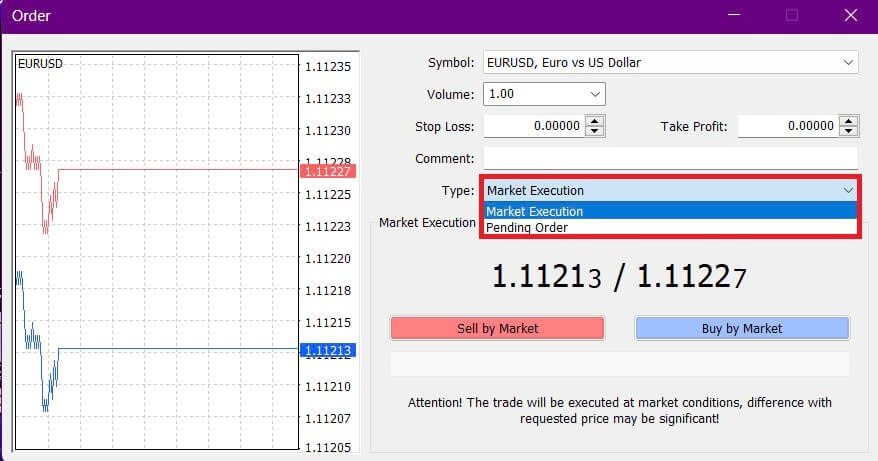
Затем выберите рыночный уровень, на котором будет активирован отложенный ордер, и установите размер позиции в зависимости от объема.
При необходимости вы также можете установить дату истечения срока действия ( Expiry ). После настройки всех этих параметров выберите желаемый тип ордера в зависимости от того, хотите ли вы открыть длинную или короткую позицию, и используете ли вы стоп-ордер или лимитный ордер. Наконец, нажмите кнопку «Разместить» , чтобы завершить процесс. 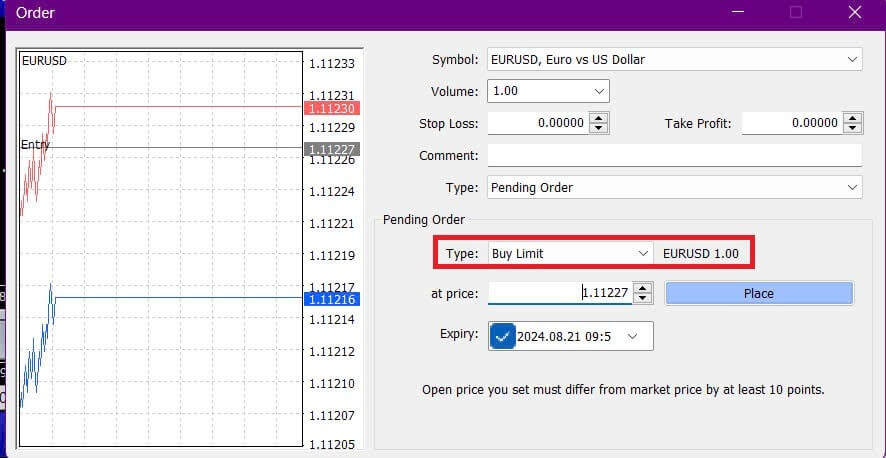
Отложенные ордера — это мощная функция MT4. Они особенно полезны, когда вы не можете постоянно отслеживать рынок для определения точки входа или когда цена инструмента быстро меняется, гарантируя, что вы не упустите возможность.
Как закрыть ордера в FxPro MT4
Чтобы закрыть открытую позицию, нажмите на значок «x» на вкладке «Торговля » в окне терминала . 
В качестве альтернативы, щелкните правой кнопкой мыши по ордеру на графике и выберите «Закрыть» . 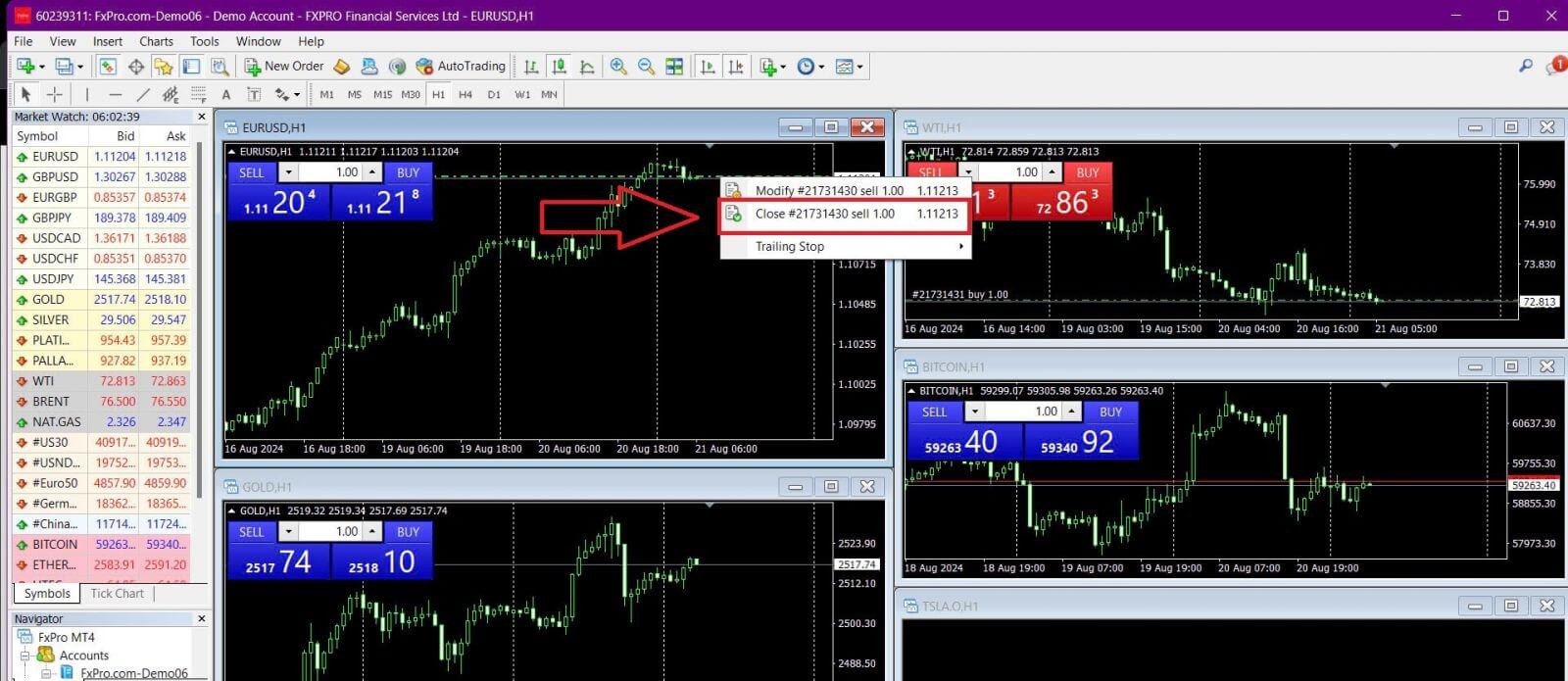
Если вы хотите закрыть только часть позиции, щелкните правой кнопкой мыши по открытому ордеру и выберите «Изменить» . В поле «Тип» выберите «Мгновенное исполнение» и укажите часть позиции, которую вы хотите закрыть. 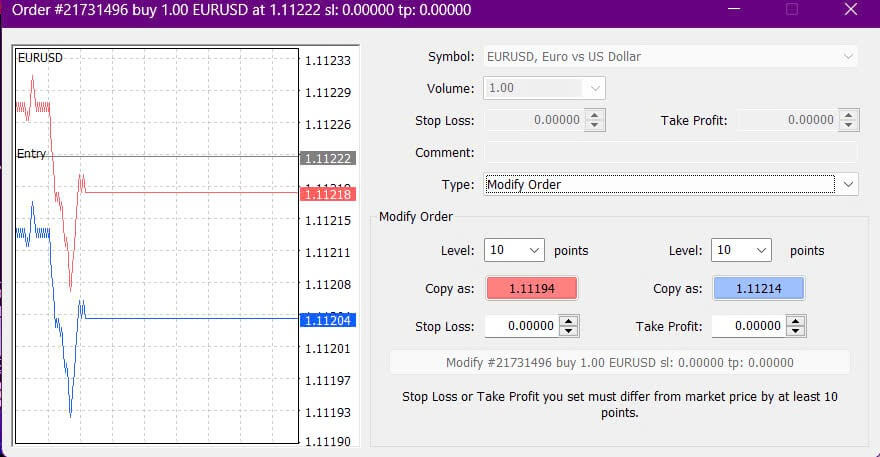
Как видите, открытие и закрытие сделок в MT4 очень интуитивно понятно и может быть выполнено всего одним щелчком мыши.
Использование стоп-лосса, тейк-профита и трейлинг-стопа в FxPro MT4
Одним из ключей к долгосрочному успеху на финансовых рынках является эффективное управление рисками. Поэтому включение стоп-лоссов и фиксаций прибыли в вашу торговую стратегию имеет важное значение.
Давайте рассмотрим, как использовать эти функции на платформе MT4, чтобы помочь вам ограничить риски и максимизировать ваш торговый потенциал.
Установка стоп-лосса и тейк-профита
Самый простой способ добавить стоп-лосс или тейк-профит к вашей сделке — это установить их при размещении новых ордеров. 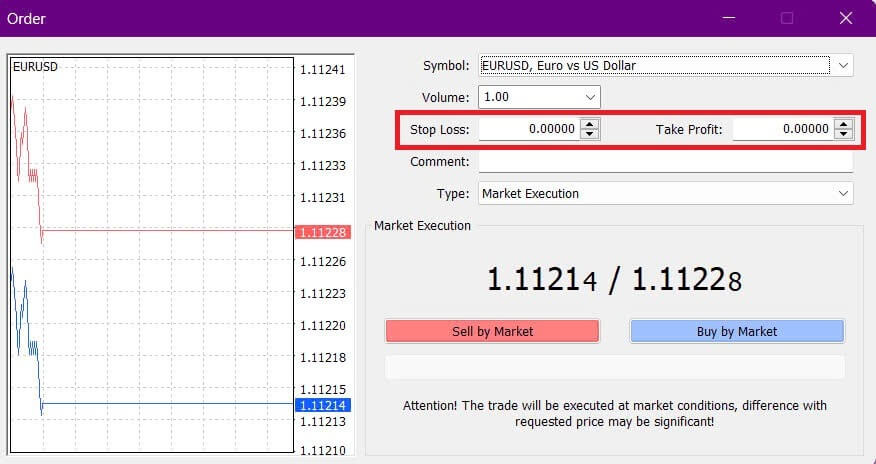
Чтобы установить стоп-лосс или тейк-профит при размещении нового ордера, просто введите желаемые ценовые уровни в поля «Стоп-лосс» и «Тейк-профит». Стоп-лосс автоматически сработает, если рынок двинется против вашей позиции, а тейк-профит — когда цена достигнет указанной вами цели. Вы можете установить уровень стоп-лосса ниже текущей рыночной цены, а уровень тейк-профита выше неё.
Помните, что стоп-лосс (SL) или тейк-профит (TP) всегда связаны с открытой позицией или отложенным ордером. Вы можете корректировать эти уровни после открытия сделки, отслеживая рынок. Хотя их установка не является обязательной при открытии новой позиции, настоятельно рекомендуется для защиты ваших сделок.
Добавление уровней стоп-лосса и тейк-профита.
Самый простой способ добавить уровни стоп-лосса/тейк-профита к уже открытой позиции — использовать торговую линию на графике. Просто перетащите торговую линию вверх или вниз до нужного уровня. 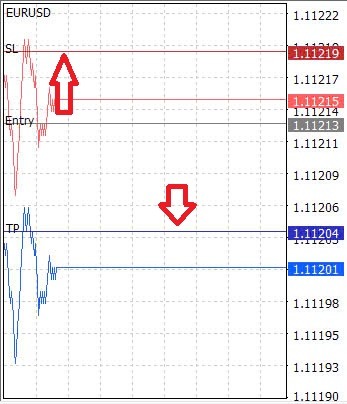
После установки уровней стоп-лосса/тейк-профита линии стоп-лосса/тейк-профита появятся на графике, что позволит вам легко изменять их по мере необходимости.
Вы также можете корректировать уровни стоп-лосса/тейк-профита в нижнем модуле «Терминал» . Для этого щелкните правой кнопкой мыши по открытой позиции или отложенному ордеру и выберите «Изменить» или «Удалить» ордер. 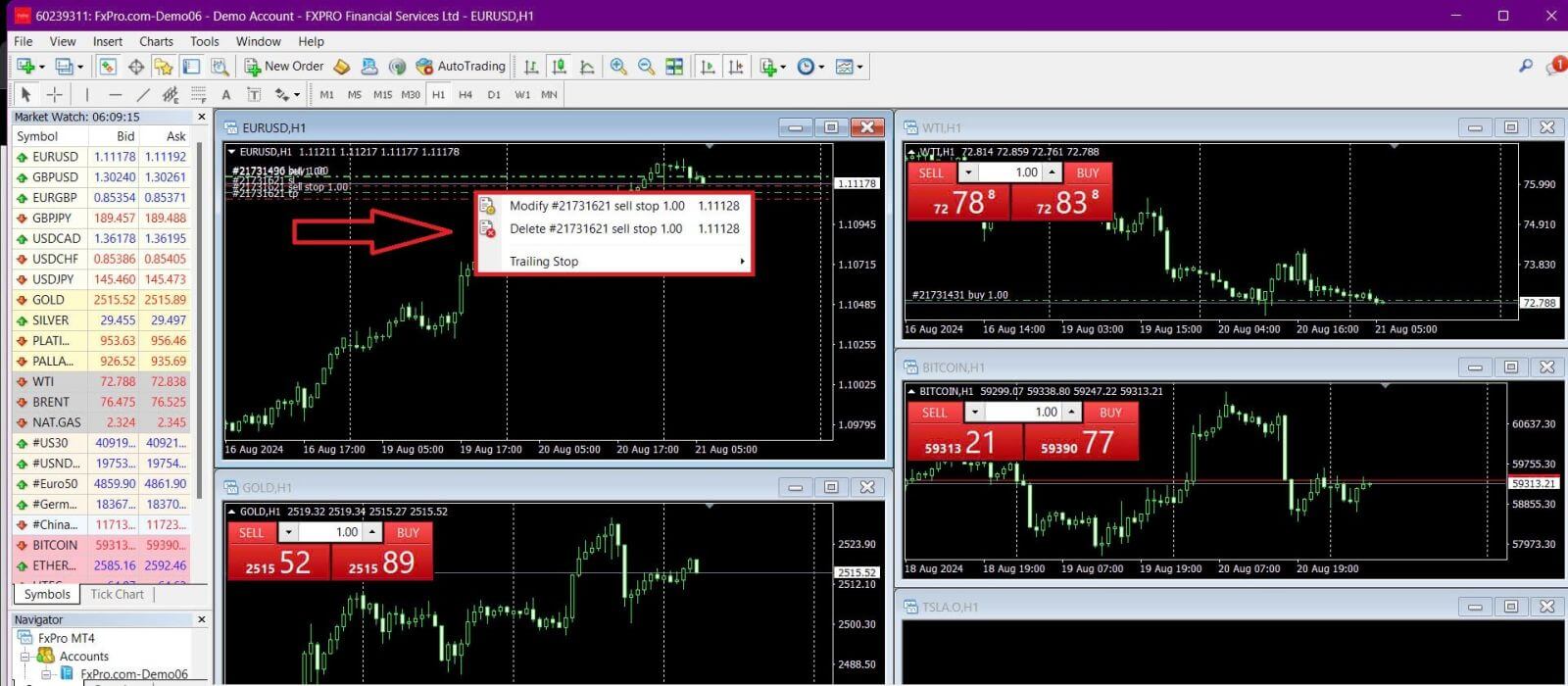
Откроется окно изменения ордера, позволяющее ввести или скорректировать уровни стоп-лосса/тейк-профита, указав точную рыночную цену или определив диапазон точек от текущей рыночной цены.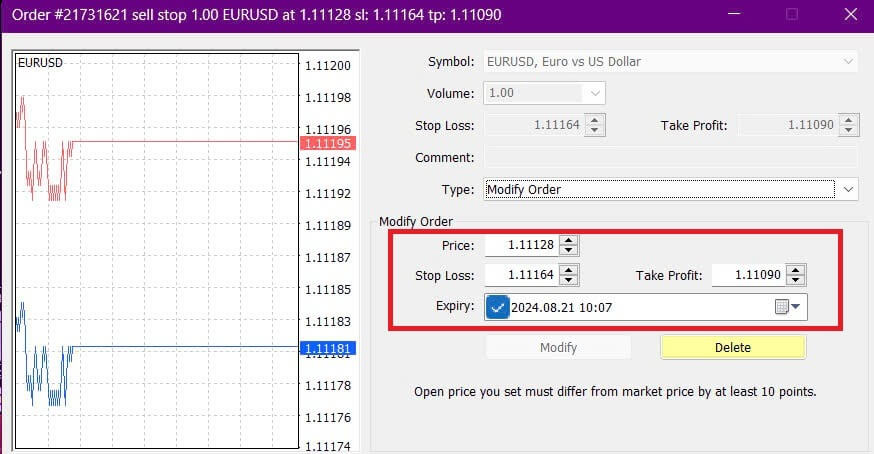
Завершающая остановка
Стоп-лоссы предназначены для ограничения убытков, когда рынок движется против вашей позиции, но они также могут помочь вам зафиксировать прибыль.
Хотя это может показаться нелогичным, эта концепция проста для понимания. Например, если вы открыли длинную позицию, и рынок движется в благоприятном направлении, делая вашу сделку прибыльной, вы можете переместить свой первоначальный стоп-лосс (установленный ниже цены открытия) на цену открытия, чтобы выйти в безубыток, или даже выше цены открытия, чтобы зафиксировать прибыль.
Для автоматизации этого процесса вы можете использовать трейлинг-стоп . Этот инструмент особенно полезен для управления рисками, когда движения цен быстрые или когда вы не можете постоянно отслеживать рынок. Как только ваша позиция станет прибыльной, трейлинг-стоп автоматически последует за ценой, поддерживая ранее установленное расстояние.
Пожалуйста, помните, что ваша сделка должна быть прибыльной на достаточную сумму, чтобы трейлинг-стоп переместился выше цены открытия и гарантировал прибыль.
Трейлинг-стопы (TS) привязаны к вашим открытым позициям, но имейте в виду, что MT4 должен быть открыт для успешного исполнения трейлинг-стопа
.
Чтобы установить трейлинг-стоп , щелкните правой кнопкой мыши открытую позицию в окне «Терминал» и укажите желаемое значение пункта (пипс) для расстояния между уровнем TP и текущей ценой в меню «Трейлинг-стоп» . 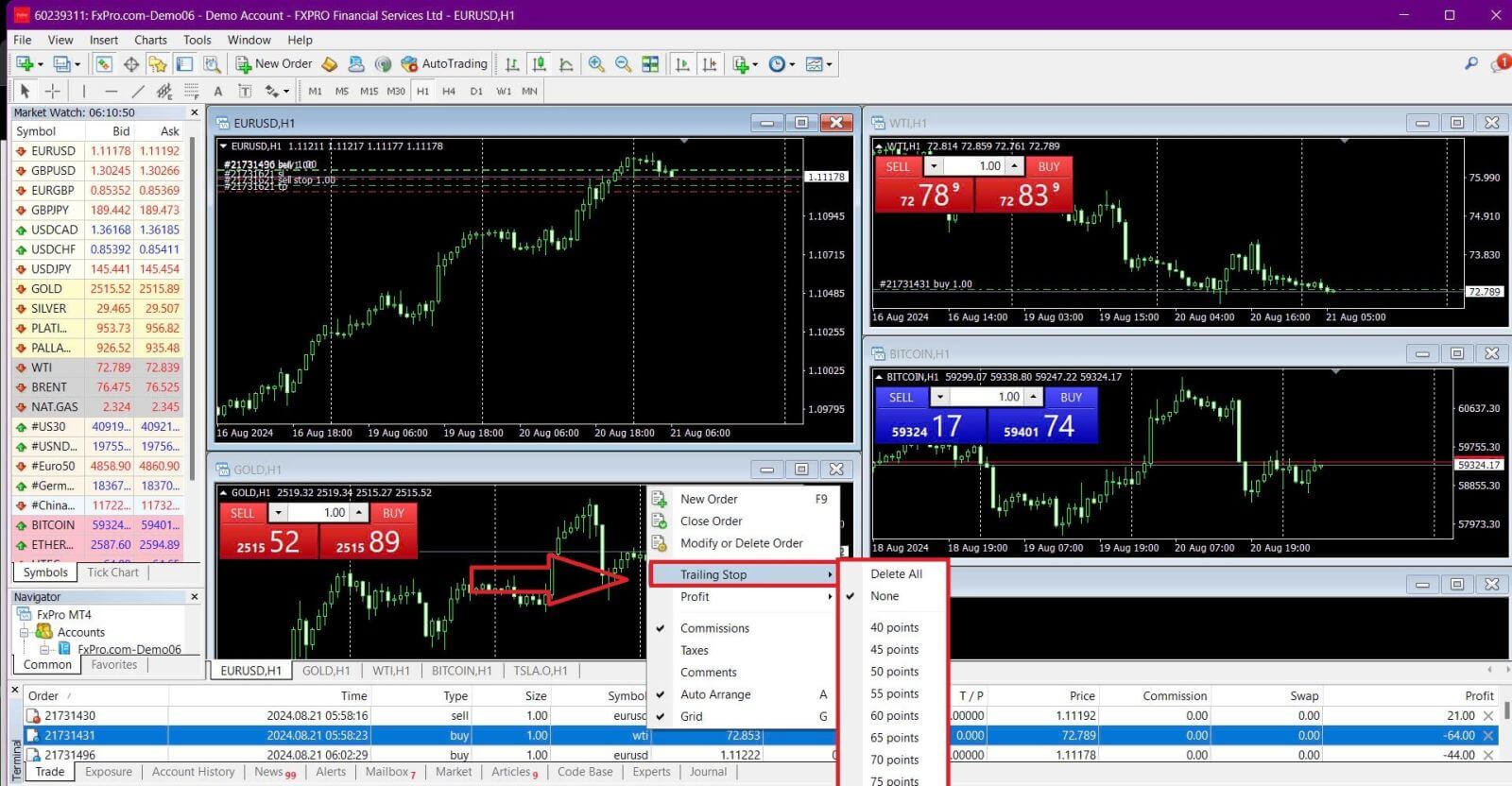
Ваш трейлинг-стоп теперь активен, то есть он будет автоматически корректировать уровень стоп-лосса, если цена движется в вашу пользу.
Вы можете легко отключить трейлинг-стоп , выбрав «Нет» в меню «Трейлинг-стоп» . Чтобы быстро деактивировать его для всех открытых позиций, выберите «Удалить все» .
MT4 предлагает множество способов быстро и эффективно защитить ваши позиции.
Хотя ордера стоп-лосс эффективны для управления рисками и контроля потенциальных потерь, они не обеспечивают 100% безопасности.
Стоп-лоссы бесплатны и помогают защитить ваш счет от неблагоприятных рыночных движений, но они не могут гарантировать исполнение на желаемом уровне. На волатильных рынках цены могут резко вырасти за пределы вашего уровня стоп-лосса (скачок от одной цены к другой без совершения сделок между ними), что может привести к худшей цене закрытия, чем ожидалось. Это называется проскальзыванием цены.
Гарантированные стоп-лоссы , обеспечивающие закрытие позиции на запрошенном уровне стоп-лосса без риска проскальзывания, доступны бесплатно для базового аккаунта.
Часто задаваемые вопросы (FAQ)
Валютные пары, кросс-пары, базовая валюта и котируемая валюта
Валютные пары представляют собой обменный курс между двумя валютами на валютном рынке. Например, EURUSD, GBPJPY и NZDCAD — это валютные пары.
Валютная пара, не включающая доллар США, называется кросс-парой.
В валютной паре первая валюта называется «базовой валютой», а вторая — «котируемой валютой».
Цена предложения и цена спроса
Цена покупки (Bid Price) — это цена, по которой брокер купит базовую валюту пары у клиента. И наоборот, это цена, по которой клиенты продают базовую валюту. Цена
продажи (Ask Price) — это цена, по которой брокер продаст базовую валюту пары клиенту. Аналогично, это цена, по которой клиенты покупают базовую валюту.
Ордера на покупку открываются по цене продажи (Ask Price) и закрываются по цене покупки (Bid Price).
Ордера на продажу открываются по цене покупки (Bid Price) и закрываются по цене продажи (Ask Price).
Распространение
Спред — это разница между ценами покупки и продажи торгового инструмента, и он является основным источником прибыли для брокеров-маркетмейкеров.
Значение спреда измеряется в пунктах. FxPro предоставляет как динамические, так и стабильные спреды по всем своим счетам.
Размер лота и контракта
Лот — это стандартная единица размера сделки. Как правило, один стандартный лот равен 100 000 единицам базовой валюты.
Размер контракта — это фиксированное количество базовой валюты в одном лоте. Для большинства валютных инструментов этот показатель установлен на уровне 100 000 единиц.
Пип, точка, размер пипа и значение пипа
Пункт обозначает изменение цены в пятом знаке после запятой, а пип — изменение цены в четвёртом знаке после запятой.
Другими словами, 1 пип равен 10 пунктам.
Например, если цена меняется с 1,11115 на 1,11135, изменение составляет 2 пипа или 20 пунктов.
Размер пипа — это фиксированное число, указывающее положение пипа в цене инструмента. Для большинства валютных пар, таких как EURUSD, где цена отображается как 1,11115, пип находится в четвёртом знаке после запятой, поэтому размер пипа равен 0,0001.
Стоимость пипа представляет собой денежную прибыль или убыток от движения цены на один пип. Она рассчитывается по формуле:
Стоимость пипа = Количество лотов x Размер контракта x Размер пипа.
Наш калькулятор для трейдеров поможет вам определить эти значения.
Кредитное плечо и маржа
Кредитное плечо — это отношение собственного капитала к заемному капиталу, и оно напрямую влияет на маржу, необходимую для торговли инструментом. FxPro предоставляет
кредитное плечо до 1 для большинства торговых инструментов как для счетов MT4, так и для MT5.
Маржа — это сумма средств, удерживаемая брокером в валюте счета для поддержания открытого ордера.
Чем выше кредитное плечо, тем ниже требуемая маржа.
Баланс, капитал и свободная маржа
Баланс — это общий финансовый результат всех завершенных транзакций и операций по внесению/снятию средств на счете. Он представляет собой сумму средств, доступных до открытия каких-либо ордеров или после закрытия всех открытых ордеров.
Баланс остается неизменным, пока ордера открыты.
Когда ордер открыт, баланс вместе с прибылью или убытком по ордеру равен собственному капиталу.
Собственный капитал = Баланс +/- Прибыль/Убыток.
Часть средств удерживается в качестве маржи, когда ордер открыт. Оставшиеся средства называются свободной маржой.
Собственный капитал = Маржа + Свободная маржа.
Баланс — это общий финансовый результат всех завершенных транзакций и операций по внесению/снятию средств на счете. Он представляет собой сумму средств, доступных до открытия каких-либо ордеров или после закрытия всех открытых ордеров.
Баланс остается неизменным, пока ордера открыты.
Когда ордер открыт, баланс вместе с прибылью или убытком по ордеру равен собственному капиталу.
Собственный капитал = Баланс +/- Прибыль/Убыток.
Часть средств удерживается в качестве маржи, когда ордер открыт. Оставшиеся средства называются свободной маржой.
Собственный капитал = Маржа + Свободная маржа
Прибыль и убытки
Прибыль или убыток определяется разницей между ценой закрытия и ценой открытия ордера.
Прибыль/Убыток = Разница между ценой закрытия и ценой открытия (в пунктах) x Стоимость пункта.
Ордера на покупку приносят прибыль, когда цена растет, а ордера на продажу — когда цена падает.
И наоборот, ордера на покупку несут убыток, когда цена падает, а ордера на продажу — убыток, когда цена растет.
Уровень маржи, маржин-колл и стоп-аут
Уровень маржи представляет собой отношение собственного капитала к марже, выраженное в процентах.
Уровень маржи = (Собственный капитал / Маржа) x 100%.
Маржин-колл — это предупреждение, выдаваемое в торговом терминале, указывающее на необходимость внесения дополнительных средств или закрытия позиций для предотвращения срабатывания стоп-лосса. Это предупреждение срабатывает, когда уровень маржи достигает порогового значения маржин-колла, установленного брокером. Стоп
-аут происходит, когда брокер автоматически закрывает позиции, как только уровень маржи падает до уровня стоп-лосса, установленного для счета.
Как проверить историю своих сделок
Чтобы получить доступ к истории ваших сделок:
На вашем торговом терминале:
Настольные терминалы MT4 или MT5: перейдите на вкладку «История счета». Обратите внимание, что MT4 архивирует историю как минимум через 35 дней для снижения нагрузки на сервер, но вы все равно можете получить доступ к своей торговой истории через файлы журналов.
Мобильные приложения MetaTrader: Откройте вкладку «Журнал», чтобы просмотреть историю сделок, совершенных на вашем мобильном устройстве.
Из ежемесячных/ежедневных выписок: FxPro ежедневно и ежемесячно отправляет выписки по счету на вашу электронную почту (если вы не отписались). Эти выписки содержат вашу торговую историю.
Обращение в службу поддержки: Свяжитесь со службой поддержки по электронной почте или в чате. Укажите номер своего счета и пароль, чтобы запросить выписки по истории операций на ваших реальных счетах.
Возможно ли потерять больше денег, чем я внес на депозит?
FxPro предлагает защиту от отрицательного баланса (NBP) для всех клиентов, независимо от юрисдикции их регистрации, гарантируя, что вы не потеряете больше, чем сумма ваших депозитов.
Для получения более подробной информации, пожалуйста, ознакомьтесь с нашей «Политикой исполнения ордеров».
FxPro также предоставляет уровень стоп-аута, который приведет к закрытию сделок при достижении определенного процента маржи. Уровень стоп-аута будет зависеть от типа счета и юрисдикции, в которой вы зарегистрированы.
Заключение: Ускорьте свою торговлю на Форекс с помощью FxPro.
Вход в FxPro и начало вашей торговой деятельности на рынке Форекс — это быстрый и простой процесс. Благодаря удобному интерфейсу и мощным торговым инструментам, FxPro гарантирует, что вы сможете легко освоиться на валютном рынке. Независимо от того, совершаете ли вы свою первую сделку или управляете обширным портфелем, FxPro обеспечивает скорость и надежность, необходимые для максимизации вашего торгового потенциала.