تسجيل الدخول والتداول لدى FxPro : قم بالوصول إلى حسابك وتداول الفوركس

بعد تسجيل الدخول، يصبح سير عمل التداول الأساسي واضحًا ومباشرًا: حدد حساب التداول الصحيح، وقم بتأكيد الهامش المتاح، واختر أداة على MT4 أو MT5 أو cTrader، وقم بتعيين نوع الطلب وضوابط المخاطر، ثم قم بإرسال التداول. تدرب على هذه الخطوات على حساب تجريبي، وأكمل التحقق من الهوية لفتح خيارات التمويل والسحب، وقم بتمويل حسابك باستخدام طريقة دفع مدعومة قبل التداول المباشر. استخدم دائمًا نقاط وقف الخسارة، وتحقق من ساعات السوق وفروق الأسعار، وراقب مراكزك بعد التنفيذ.

كيفية تسجيل الدخول إلى FxPro
كيفية تسجيل الدخول إلى FxPro [الويب]
أولاً، قم بزيارة الصفحة الرئيسية لـ FxPro وانقر على زر "تسجيل الدخول" في الزاوية العلوية اليمنى من الشاشة ليتم توجيهك إلى صفحة تسجيل الدخول.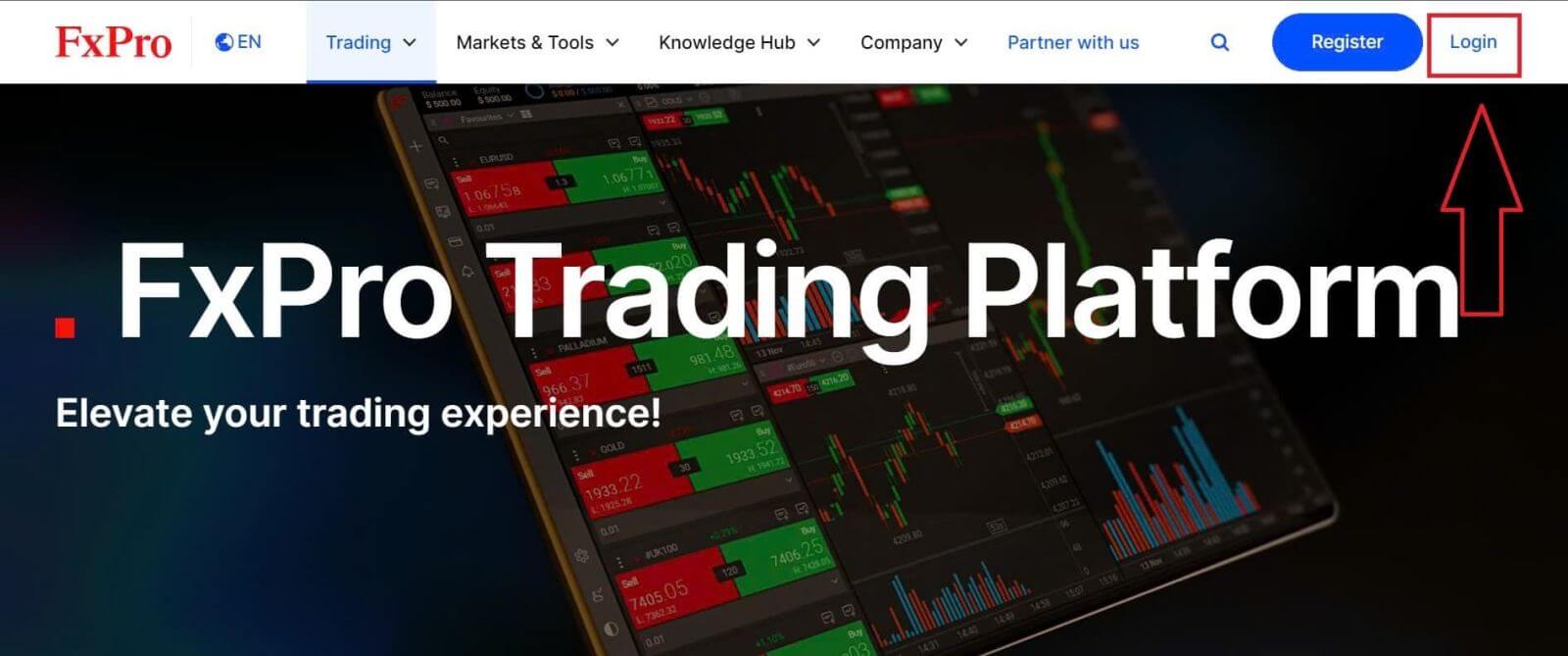
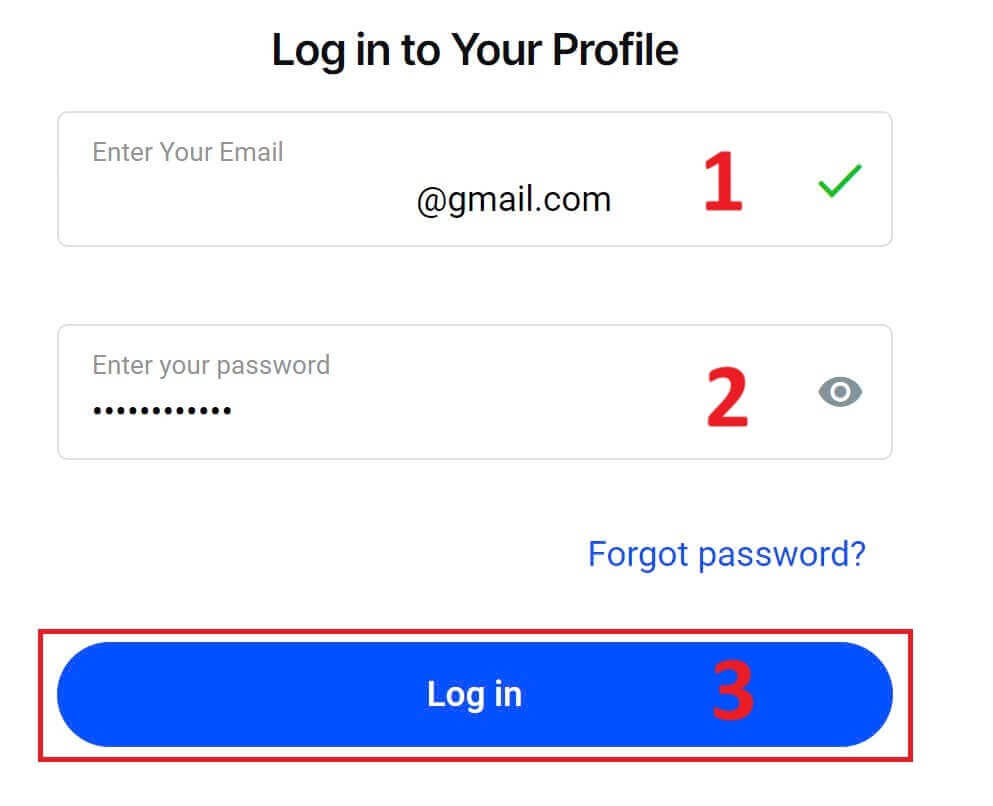
سيتم توجيهك بعد ذلك إلى صفحة تسجيل الدخول حيث ستسجل الدخول باستخدام عنوان البريد الإلكتروني وكلمة المرور اللذين استخدمتهما للتسجيل. بمجرد الانتهاء، انقر على "تسجيل الدخول" لإتمام عملية تسجيل الدخول.
إذا لم يكن لديك حساب على FxPro بعد، فاتبع التعليمات الواردة في المقالة التالية: كيفية إنشاء حساب على FxPro .
تسجيل الدخول إلى FxPro سهل - انضم إلينا الآن! 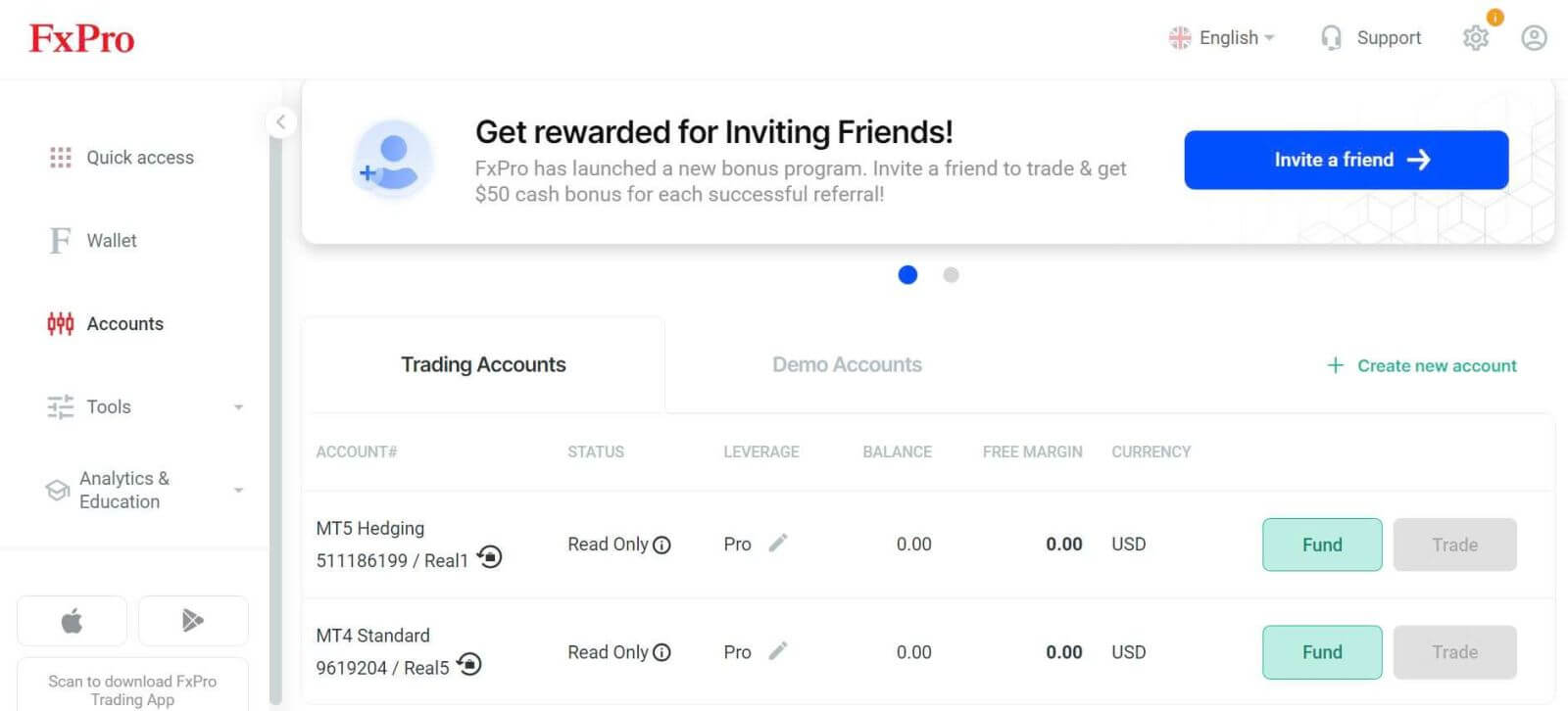
كيفية تسجيل الدخول إلى منصة التداول: MT4
لتسجيل الدخول إلى منصة FxPro MT4، ستحتاج أولاً إلى بيانات تسجيل الدخول التي أرسلتها FxPro إلى بريدك الإلكتروني عند تسجيل حسابك وإنشاء حسابات تداول جديدة. تأكد من مراجعة بريدك الإلكتروني بعناية. 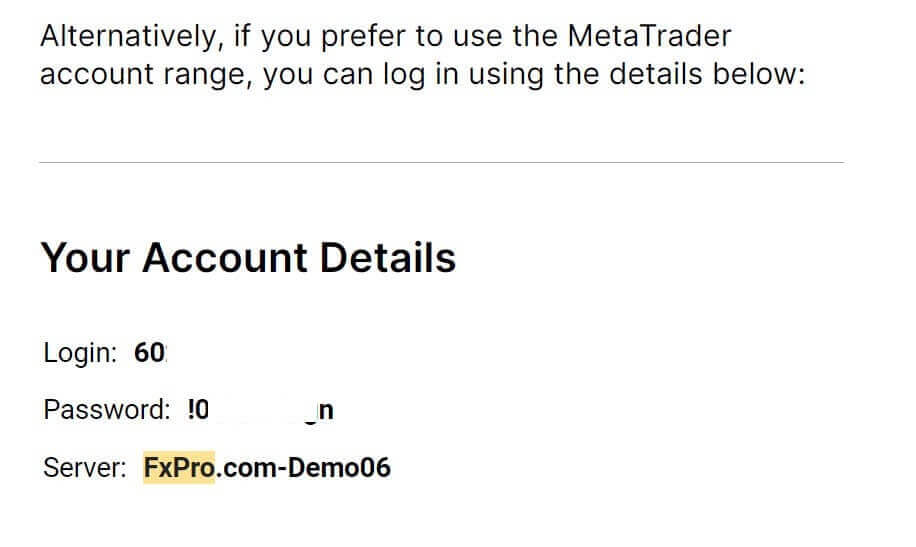
أسفل معلومات تسجيل الدخول مباشرةً، انقر على زر "فتح مركز التنزيل" للوصول إلى منصة التداول. 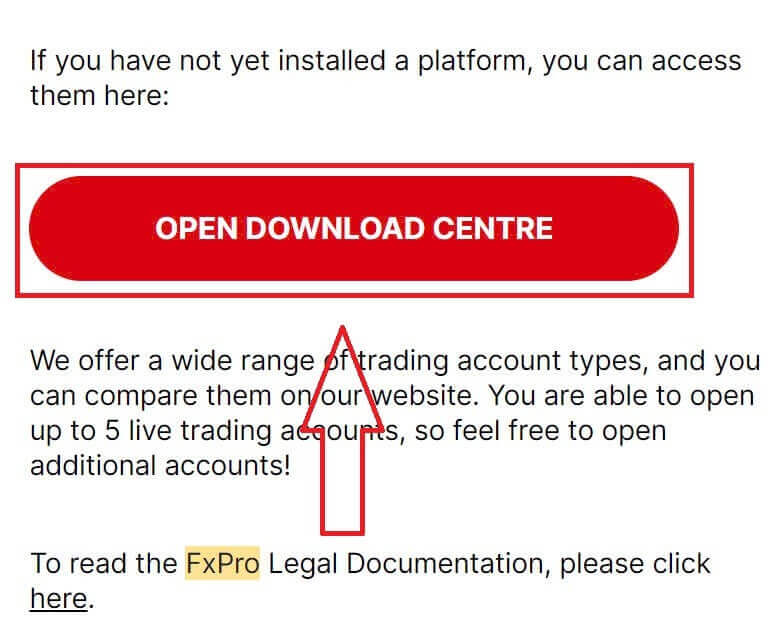
توفر FxPro، بحسب المنصة، خيارات تداول متنوعة للمستخدمين لضمان تجربة تداول مريحة، بما في ذلك:
تنزيل برنامج العميل الطرفي.
تنزيل متعدد الأطراف.
متصفح WebTrader.
منصة الهاتف المحمول.
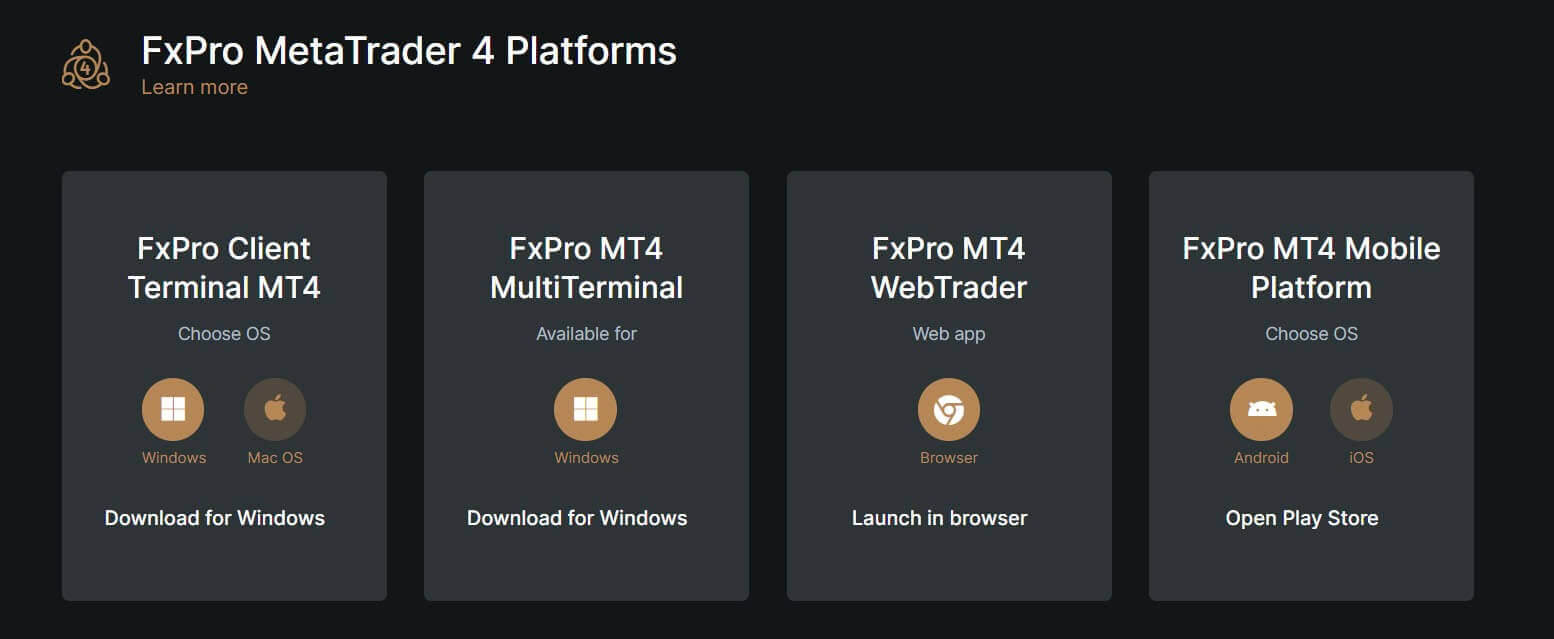
بعد اختيار الخيار الأنسب لك، افتح منصة MT4 وابدأ باختيار الخادم (يرجى ملاحظة أن الخادم يجب أن يتطابق مع الخادم المحدد في بيانات تسجيل الدخول الخاصة بك من رسالة البريد الإلكتروني للتسجيل).
بمجرد الانتهاء، انقر على "التالي" للمتابعة. 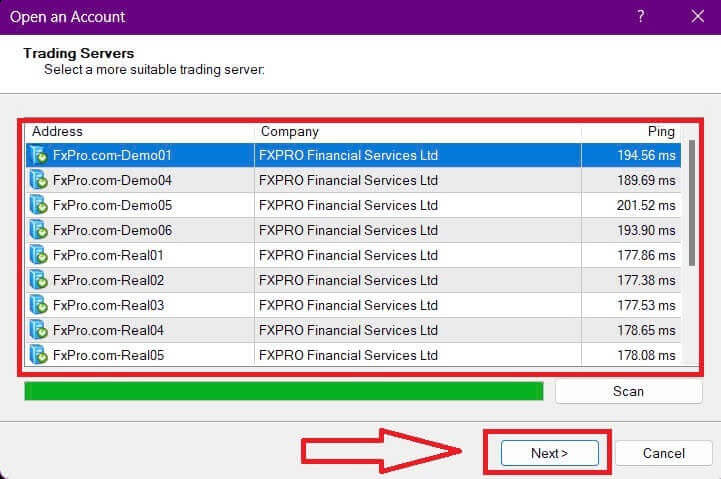
ثم، في النافذة الثانية التي ستظهر، حدد "حساب تداول موجود" وأدخل بيانات تسجيل الدخول الخاصة بك في الحقول المخصصة.
انقر على "إنهاء" بعد إكمال المعلومات. 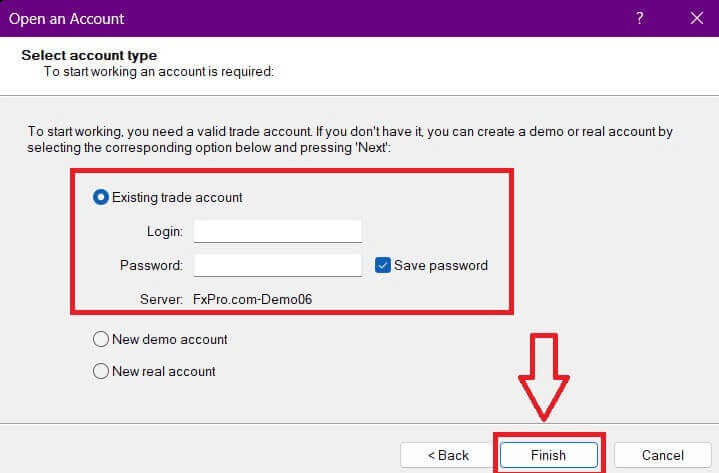
تهانينا! يمكنك الآن التداول على منصة MT4.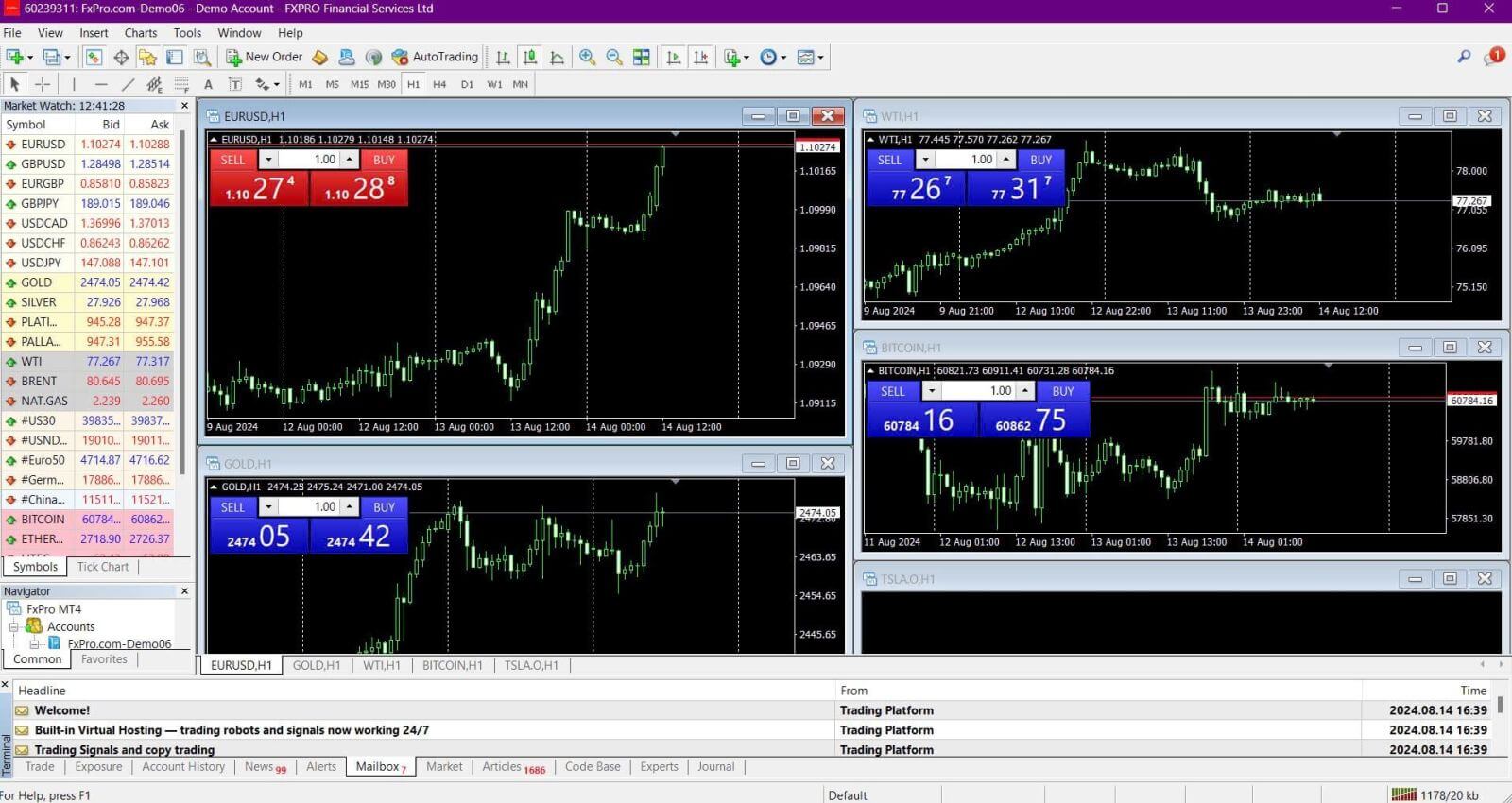
كيفية تسجيل الدخول إلى منصة التداول: MT5
لتسجيل الدخول إلى منصة FxPro MT5، ستحتاج إلى بيانات تسجيل الدخول التي أرسلتها FxPro إلى بريدك الإلكتروني عند التسجيل وإنشاء حسابات التداول. تأكد من مراجعة بريدك الإلكتروني جيدًا. 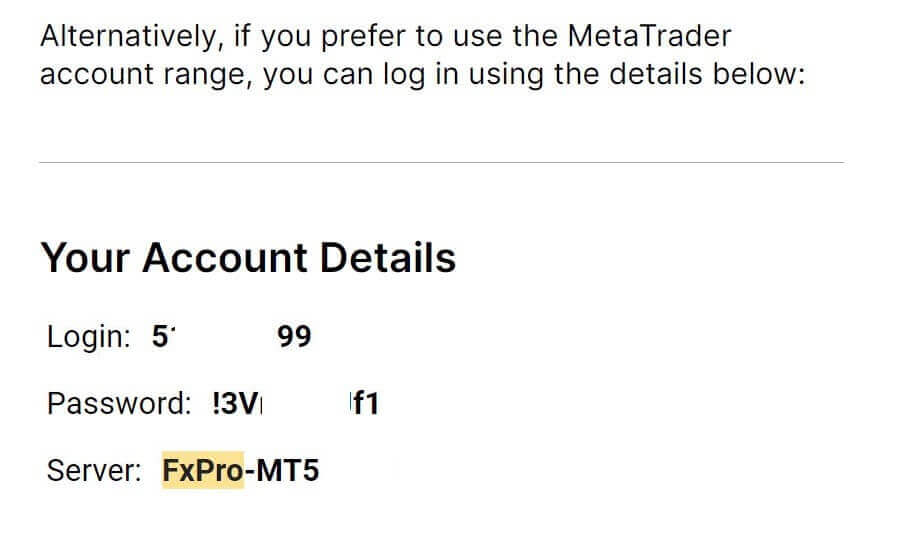
أسفل معلومات تسجيل الدخول مباشرةً، انقر على زر "فتح مركز التنزيل" للوصول إلى منصة التداول. 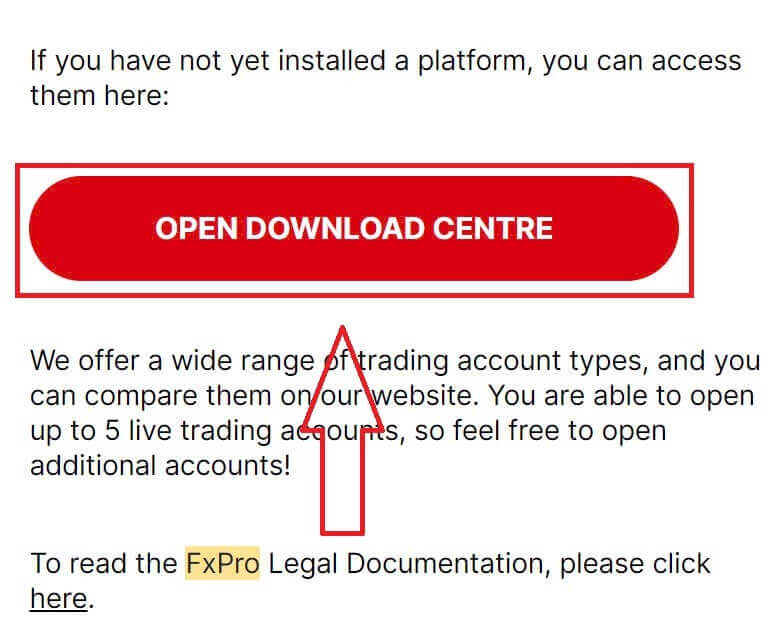
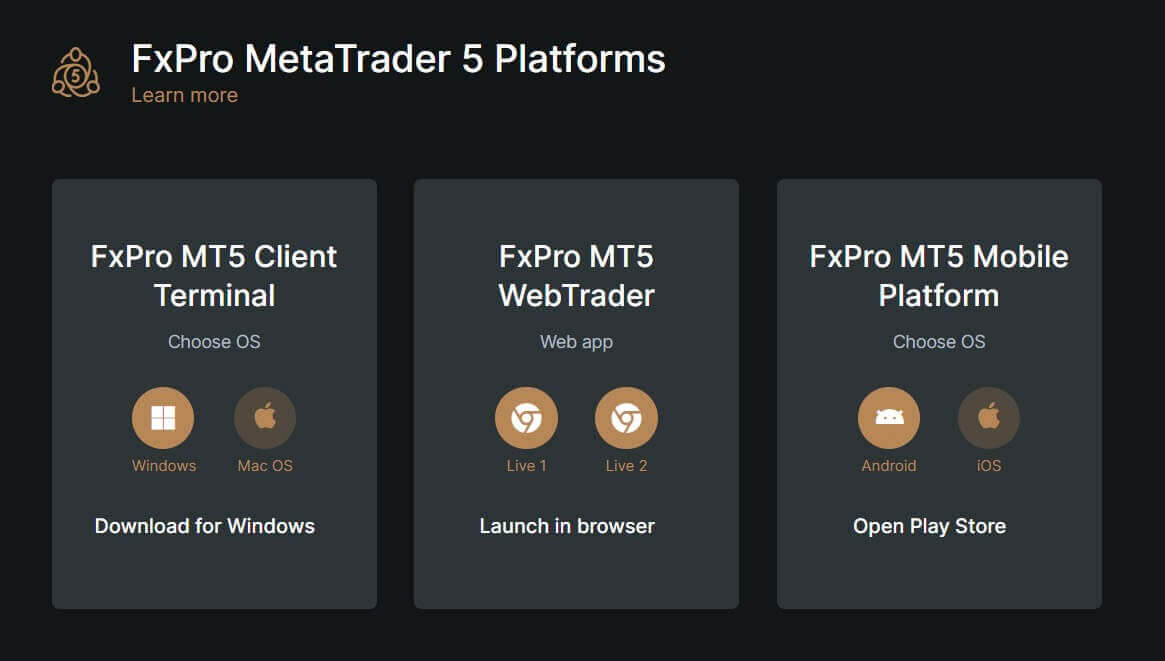
توفر FxPro، بحسب المنصة، خيارات تداول متعددة لتوفير تجربة مريحة، بما في ذلك:
تنزيل برنامج العميل الطرفي.
تنزيل متعدد الأطراف.
متصفح WebTrader.
منصة الهاتف المحمول.
بعد الدخول إلى منصة MT5، اختر خيار "الاتصال بحساب تداول موجود" وأدخل بيانات تسجيل الدخول الخاصة بك، بالإضافة إلى اختيار الخادم المطابق للخادم الموجود في بريدك الإلكتروني. ثم انقر على "إنهاء" لإتمام العملية. 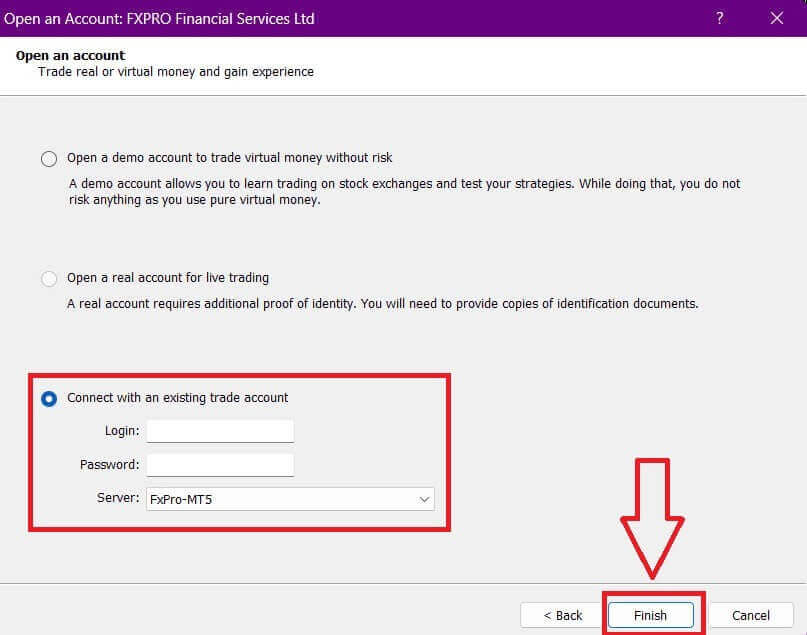
تهانينا على تسجيل الدخول بنجاح إلى MT5 باستخدام FxPro. نتمنى لك كل التوفيق في رحلتك لتصبح خبيرًا في التداول! 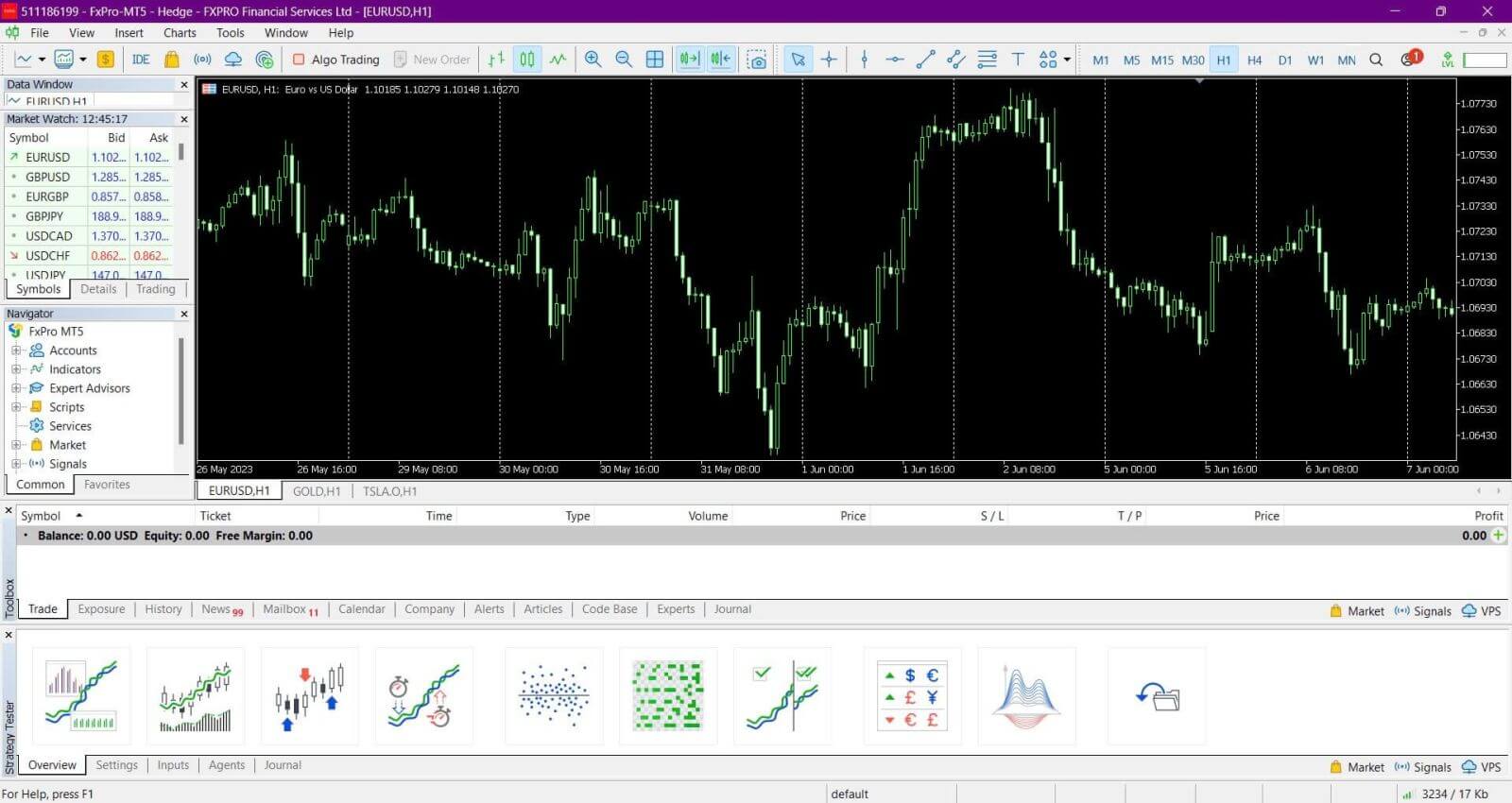
كيفية تسجيل الدخول إلى تطبيق FxPro
أولاً، افتح متجر التطبيقات أو جوجل بلاي على جهازك المحمول، ثم ابحث عن "FxPro: وسيط التداول عبر الإنترنت" وقم بتنزيل التطبيق . 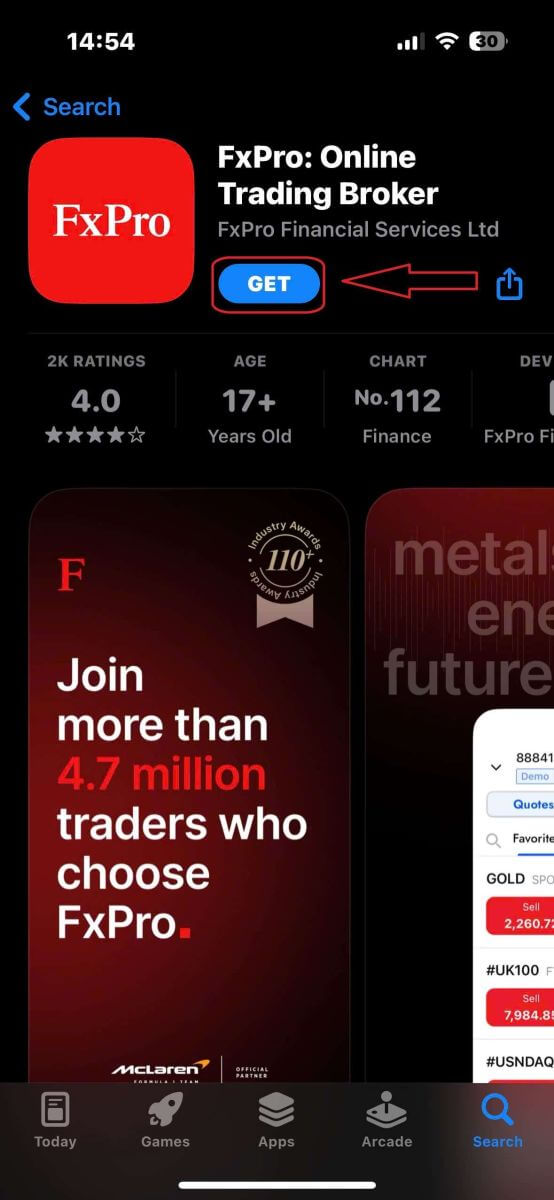
بعد تثبيت التطبيق، افتحه واختر "التسجيل في FxPro" لبدء عملية إنشاء الحساب.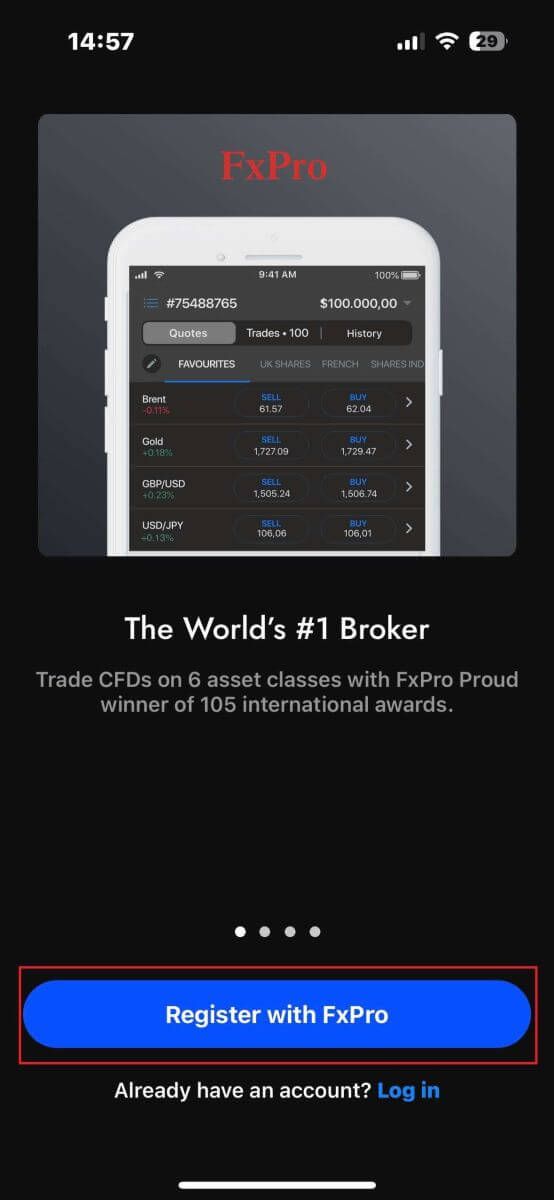
بعد تثبيت تطبيق الهاتف، يُرجى تسجيل الدخول باستخدام البريد الإلكتروني وكلمة المرور اللذين استخدمتهما للتسجيل. بعد الانتهاء، انقر على "تسجيل الدخول" لإتمام عملية تسجيل الدخول.
إذا لم يكن لديك حساب على FxPro، فاتبع التعليمات الواردة في المقالة التالية: كيفية إنشاء حساب على FxPro . 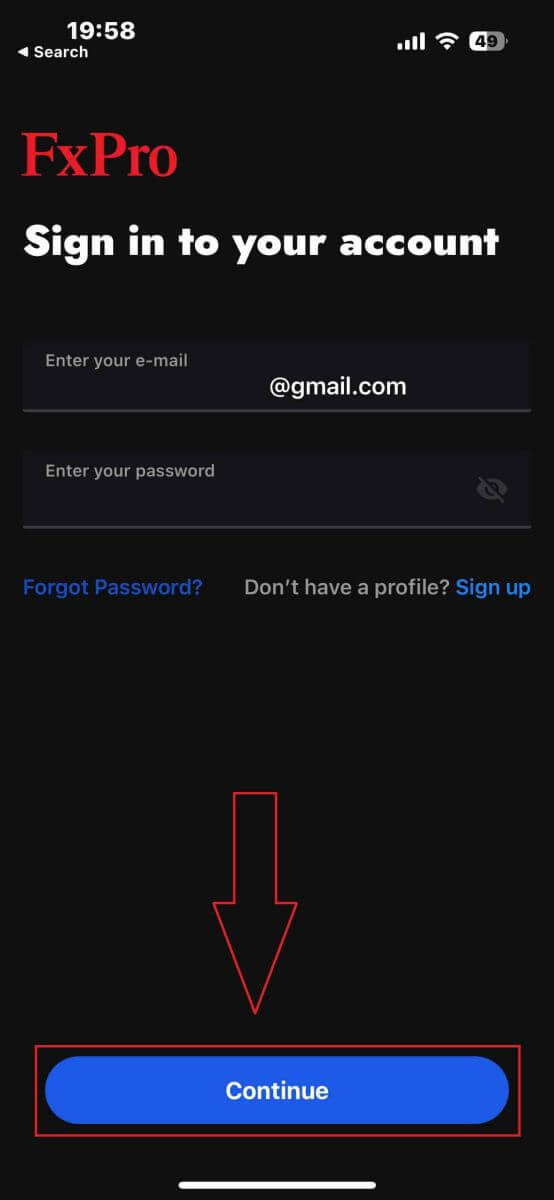
تهانينا على تسجيل الدخول بنجاح إلى تطبيق FxPro للهواتف. انضم إلينا وتداول في أي وقت ومن أي مكان!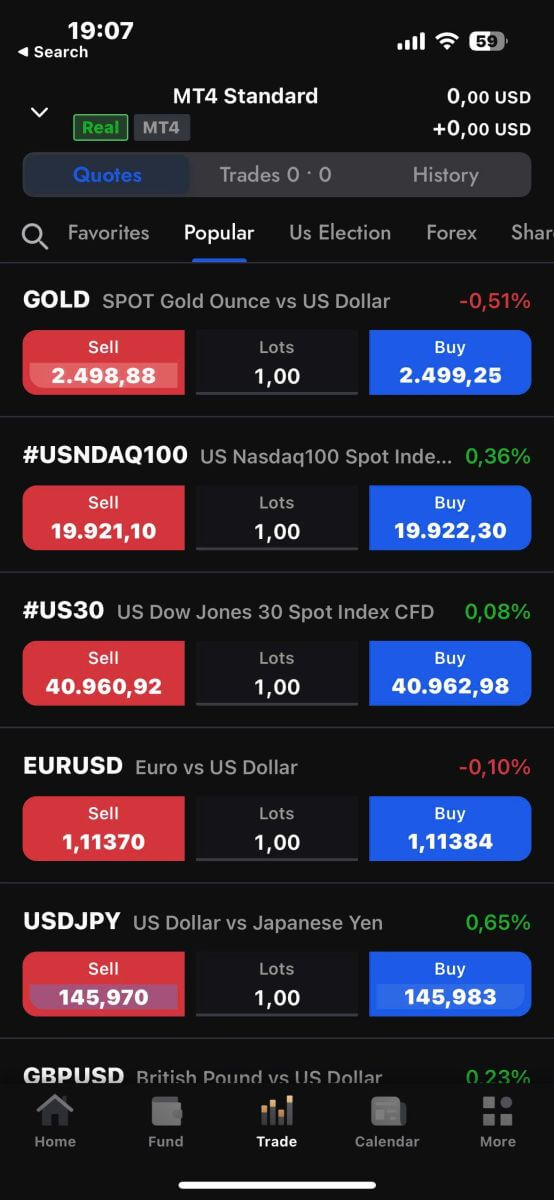
كيفية استعادة كلمة مرور FxPro الخاصة بك
لاستعادة كلمة مرورك، ابدأ بزيارة موقع FxPro الإلكتروني وانقر على زر "تسجيل الدخول" في أعلى يمين الصفحة. 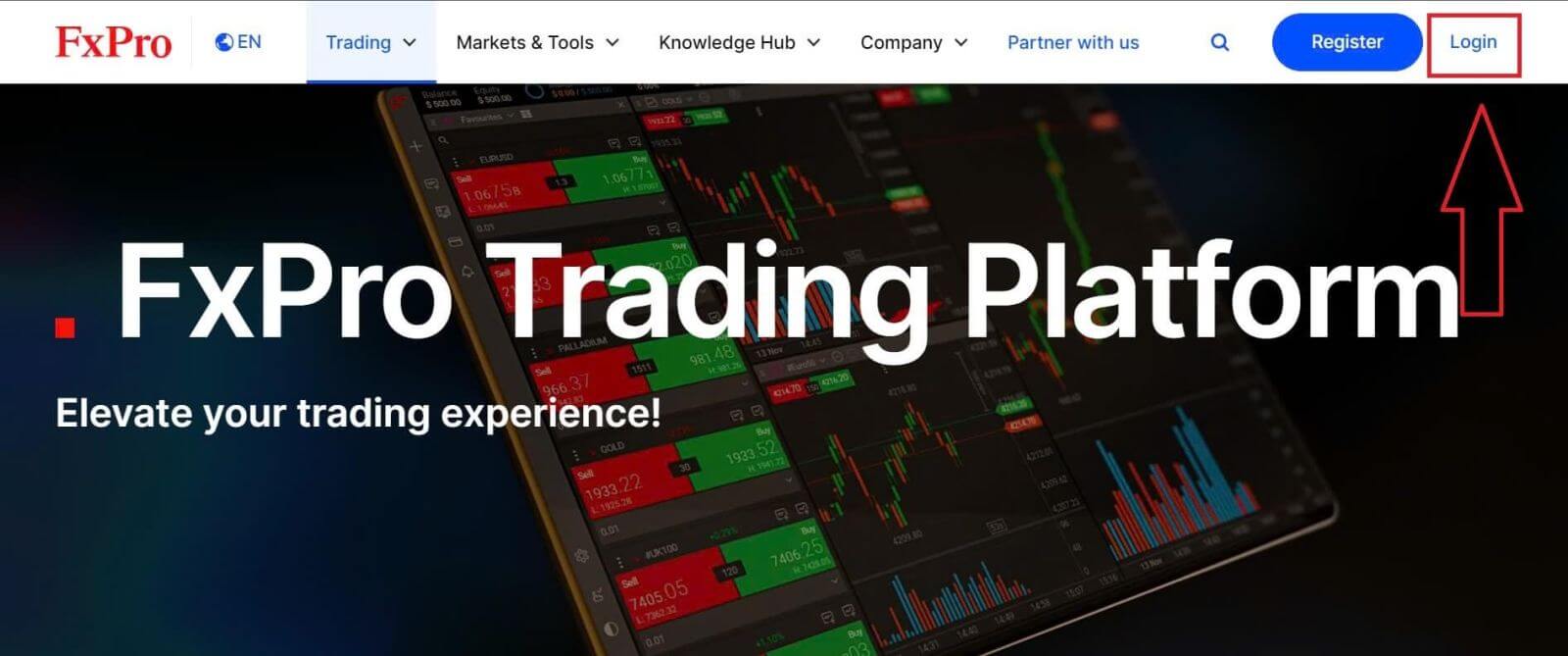
سيتم توجيهك إلى صفحة تسجيل الدخول. انقر هنا على رابط "هل نسيت كلمة المرور؟" (كما هو موضح في الصورة التوضيحية) لبدء العملية. 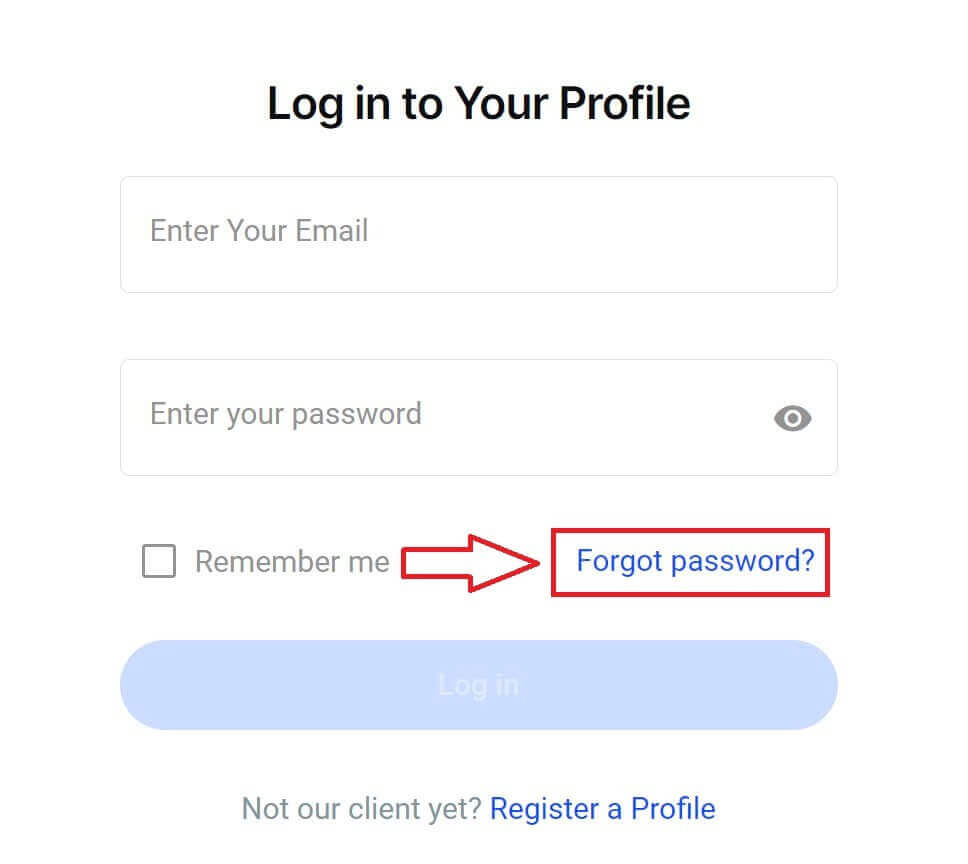
للبدء، أدخل أولاً عنوان البريد الإلكتروني الذي استخدمته لتسجيل حسابك. ثم اختر "إعادة تعيين كلمة المرور".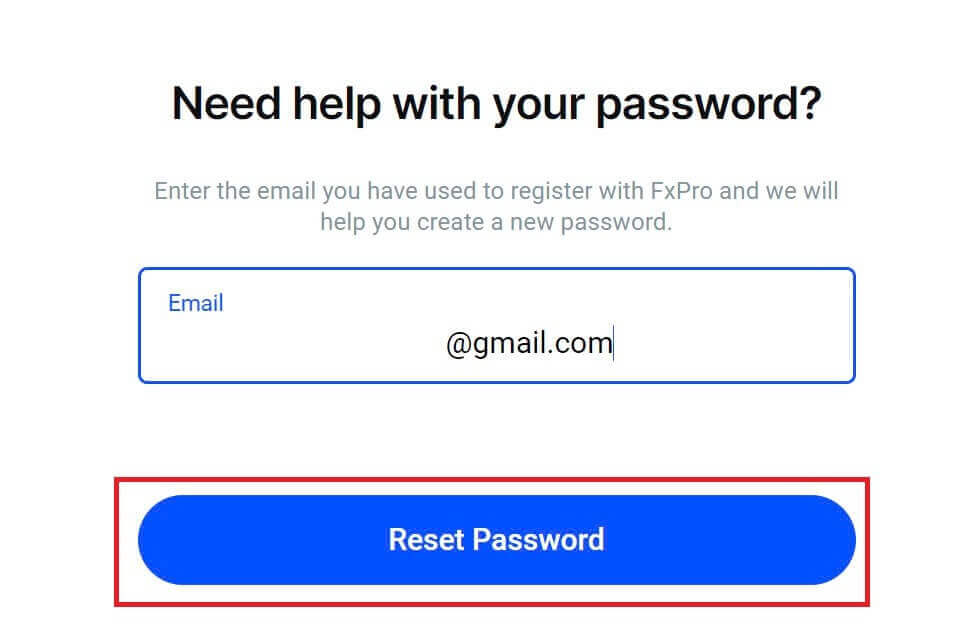
سيتم إرسال بريد إلكتروني فورًا إلى هذا العنوان يحتوي على تعليمات إعادة تعيين كلمة مرورك. تأكد من مراجعة بريدك الوارد بعناية. 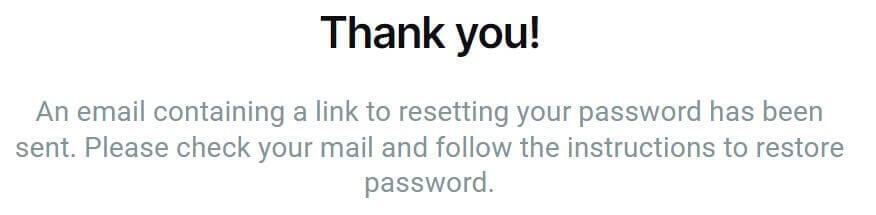
في البريد الإلكتروني الذي استلمته، مرر لأسفل وانقر على زر "تغيير كلمة المرور" للانتقال إلى صفحة إعادة تعيين كلمة المرور. 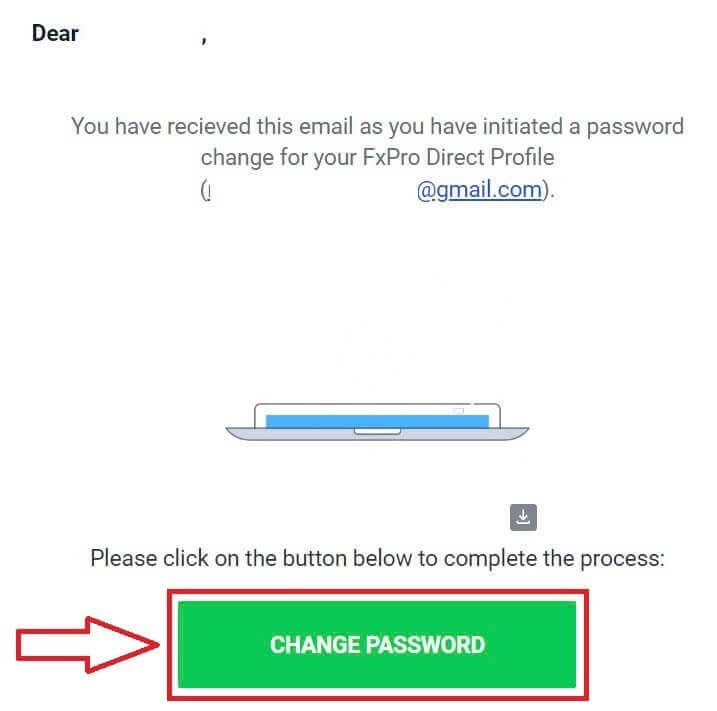
في هذه الصفحة، أدخل كلمة مرورك الجديدة في كلا الحقلين (لاحظ أن كلمة مرورك يجب أن تتكون من 8 أحرف على الأقل، بما في ذلك حرف كبير واحد على الأقل، ورقم واحد على الأقل، ورمز خاص واحد على الأقل - هذا شرط إلزامي). 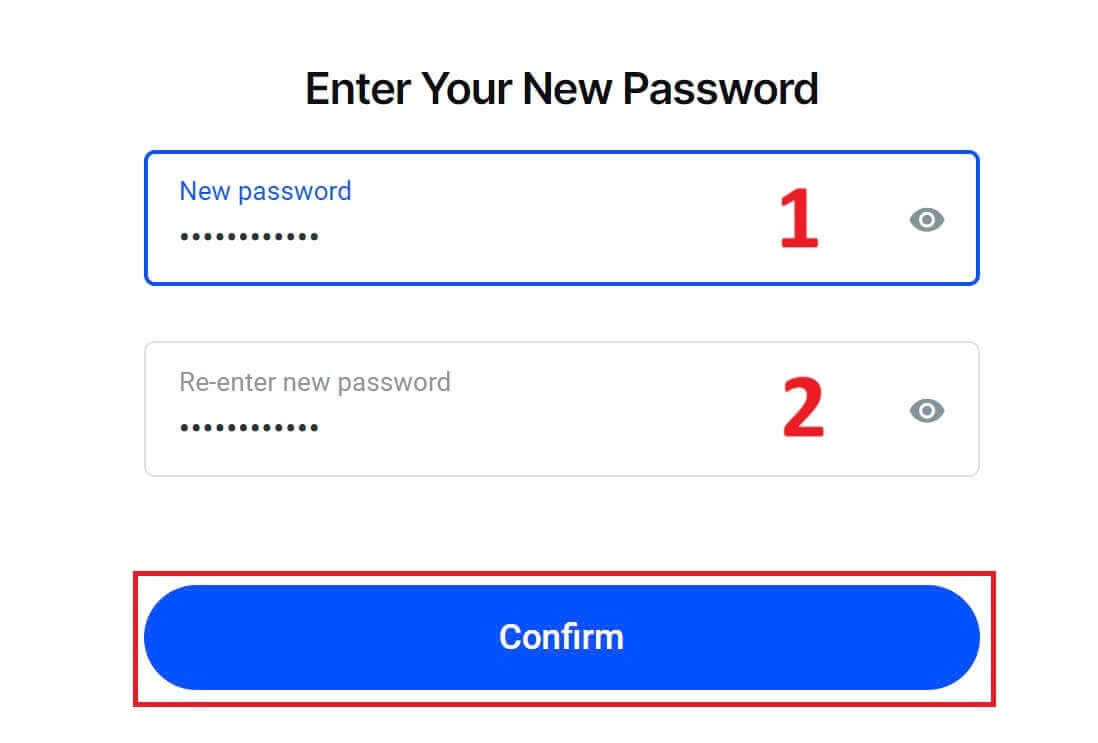
تهانينا على نجاحك في إعادة تعيين كلمة مرورك مع FxPro. من الرائع أن نرى أن FxPro تولي أولوية قصوى لسلامة وأمان مستخدميها. 
لا أستطيع تسجيل الدخول إلى لوحة تحكم FxPro الخاصة بي
قد يكون مواجهة صعوبات في تسجيل الدخول إلى لوحة التحكم أمرًا محبطًا، ولكن إليك قائمة تحقق لمساعدتك في حل المشكلة:
التحقق من اسم المستخدم
: تأكد من استخدام عنوان بريدك الإلكتروني المسجل بالكامل كاسم مستخدم. لا تستخدم رقم حساب التداول أو اسمك.
التحقق من كلمة المرور:
استخدم كلمة مرور PA التي قمت بتعيينها أثناء التسجيل.
تأكد من عدم وجود مسافات زائدة أُضيفت عن غير قصد، خاصةً إذا قمت بنسخ كلمة المرور ولصقها. حاول إدخالها يدويًا إذا استمرت المشكلة.
تأكد من تفعيل زر Caps Lock، لأن كلمات المرور حساسة لحالة الأحرف.
إذا نسيت كلمة مرورك، يمكنك إعادة تعيينها باستخدام هذا الرابط.
التحقق من الحساب:
إذا تم إغلاق حسابك سابقًا لدى FxPro، فلن تتمكن من استخدام حسابك الشخصي أو عنوان بريدك الإلكتروني مرة أخرى. أنشئ حسابًا شخصيًا جديدًا بعنوان بريد إلكتروني مختلف للتسجيل من جديد.
نأمل أن يكون هذا مفيدًا! إذا واجهت أي مشاكل أخرى، يُرجى التواصل مع فريق الدعم للحصول على المساعدة.
الأسئلة الشائعة (FAQ)
كيف يمكنني تغيير الرافعة المالية لحساب التداول الخاص بي؟
سجّل الدخول إلى FxPro Direct، ثم انتقل إلى "حساباتي"، وانقر على أيقونة القلم بجوار رقم حسابك، واختر "تغيير الرافعة المالية" من القائمة المنسدلة.
يُرجى العلم أنه لتغيير الرافعة المالية لحساب التداول الخاص بك، يجب إغلاق جميع المراكز المفتوحة.
ملاحظة: قد تختلف الرافعة المالية القصوى المتاحة لك حسب قوانين بلدك.
كيف يمكنني إعادة تفعيل حسابي؟
يرجى العلم أنه يتم تعطيل الحسابات الحقيقية بعد ثلاثة أشهر من عدم النشاط، ولكن يمكنك إعادة تفعيلها. للأسف، لا يمكن إعادة تفعيل الحسابات التجريبية، ولكن يمكنك فتح حسابات إضافية عبر FxPro Direct.
هل منصاتكم متوافقة مع نظام ماك؟
تتوافق منصتا التداول FxPro MT4 وFxPro MT5 مع نظام التشغيل Mac ويمكن تنزيلهما من مركز التنزيل الخاص بنا. يرجى العلم أن منصتي FxPro cTrader وFxPro cTrader المتاحتين عبر الإنترنت متوفرتان أيضًا لنظام التشغيل Mac.
هل تسمحون باستخدام خوارزميات التداول على منصاتكم؟
نعم. تتوافق برامج التداول الآلي (Expert Advisors) تمامًا مع منصتي FxPro MT4 وFxPro MT5، ويمكن استخدام برنامج cTrader Automate على منصة FxPro cTrader. في حال وجود أي استفسارات بخصوص برامج التداول الآلي وبرنامج cTrader Automate، يُرجى التواصل مع فريق دعم العملاء عبر البريد الإلكتروني [email protected].
كيفية تحميل منصات التداول MT4-MT5؟
بعد التسجيل وتسجيل الدخول إلى FxPro Direct، ستظهر روابط المنصات ذات الصلة في صفحة "الحسابات" بجوار رقم كل حساب. من هناك، يمكنك تثبيت منصات سطح المكتب مباشرةً، أو فتح منصة التداول عبر الإنترنت، أو تثبيت تطبيقات الجوال.
أو يمكنك من الموقع الرئيسي الانتقال إلى قسم "جميع الأدوات" وفتح "مركز التنزيل".
مرر لأسفل لرؤية جميع المنصات المتاحة. تتوفر عدة أنواع من منصات التداول: لسطح المكتب، ونسخة الويب، وتطبيق الجوال.
اختر نظام التشغيل الخاص بك وانقر على "تنزيل". سيبدأ تحميل المنصة تلقائيًا.
شغّل برنامج التثبيت من جهاز الكمبيوتر الخاص بك واتبع التعليمات بالنقر على "التالي".
بعد اكتمال التثبيت، يمكنك تسجيل الدخول باستخدام بيانات الحساب التي استلمتها في بريدك الإلكتروني بعد تسجيل حساب التداول في FxPro Direct. الآن يمكنك البدء بالتداول مع FxPro!
كيف يمكنني تسجيل الدخول إلى منصة cTrader؟
سيتم إرسال معرّف cTID الخاص بك إلى cTrader عبر البريد الإلكتروني بمجرد تأكيد إنشاء حسابك.
يتيح لك cTID الوصول إلى جميع حسابات FxPro cTrader (التجريبية والحقيقية) باستخدام اسم مستخدم وكلمة مرور واحدة فقط.
بشكل افتراضي، سيكون بريدك الإلكتروني المُسجّل في ملفك الشخصي هو نفسه بريدك الإلكتروني المُستخدم في cTID، ويمكنك تغيير كلمة المرور حسب رغبتك.
بمجرد تسجيل الدخول باستخدام cTID، ستتمكن من التبديل بين جميع حسابات FxPro cTrader المُسجّلة ضمن ملفك الشخصي.
كيفية التداول على منصة FxPro
كيفية تقديم طلب جديد على منصة FxPro MT4
في البداية، يُرجى تنزيل برنامج FxPro MT4 وتسجيل الدخول إليه. إذا كنت لا تعرف كيفية القيام بذلك، يُرجى الرجوع إلى هذه المقالة التي تحتوي على تعليمات مفصلة وبسيطة: كيفية تسجيل الدخول إلى FxPro.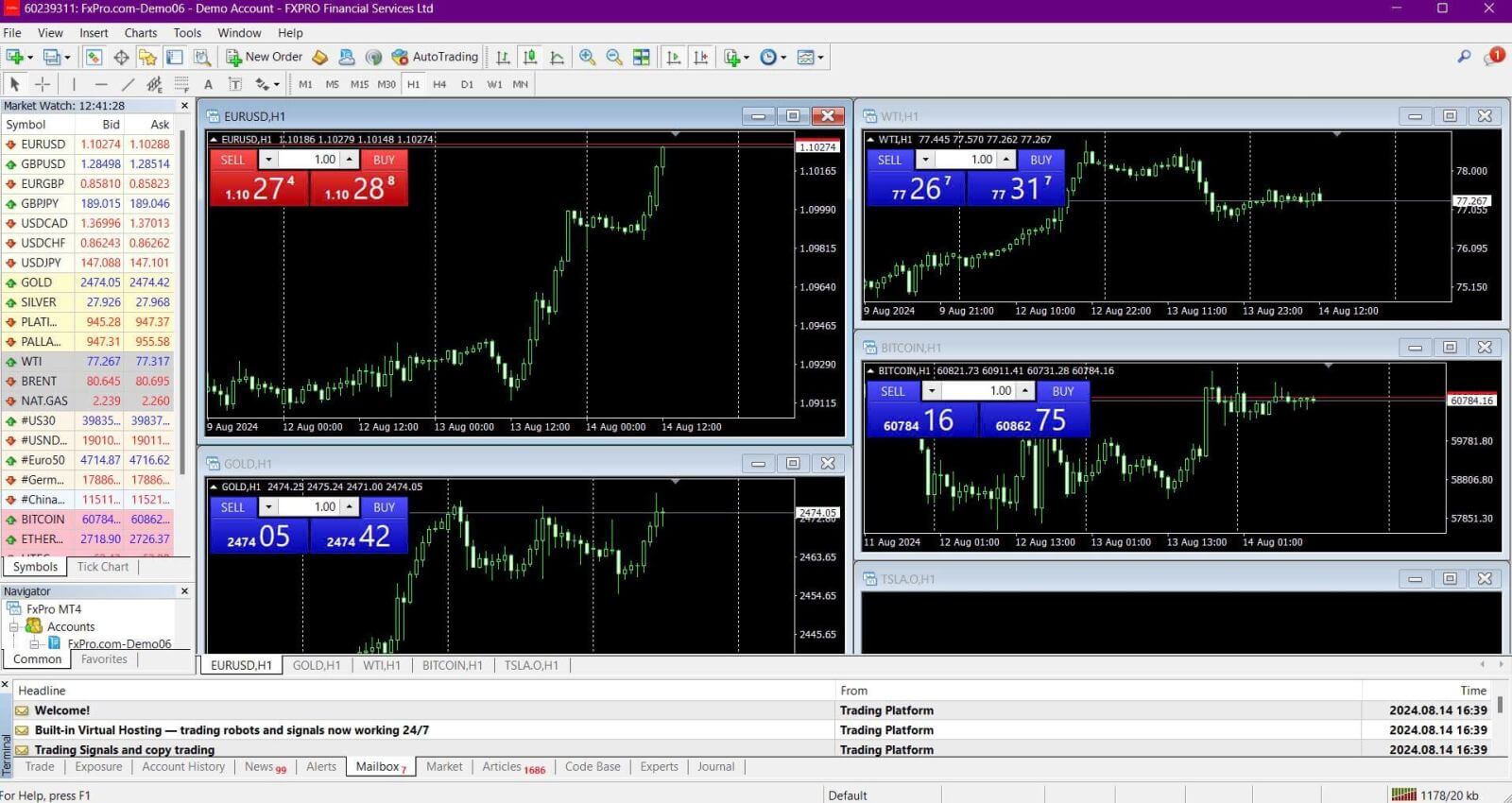
انقر بزر الماوس الأيمن على الرسم البياني، ثم انقر على "التداول" واختر "طلب جديد" ، أو انقر نقرًا مزدوجًا على العملة التي تريد وضع طلب عليها في MT4، ثم ستظهر نافذة الطلب . 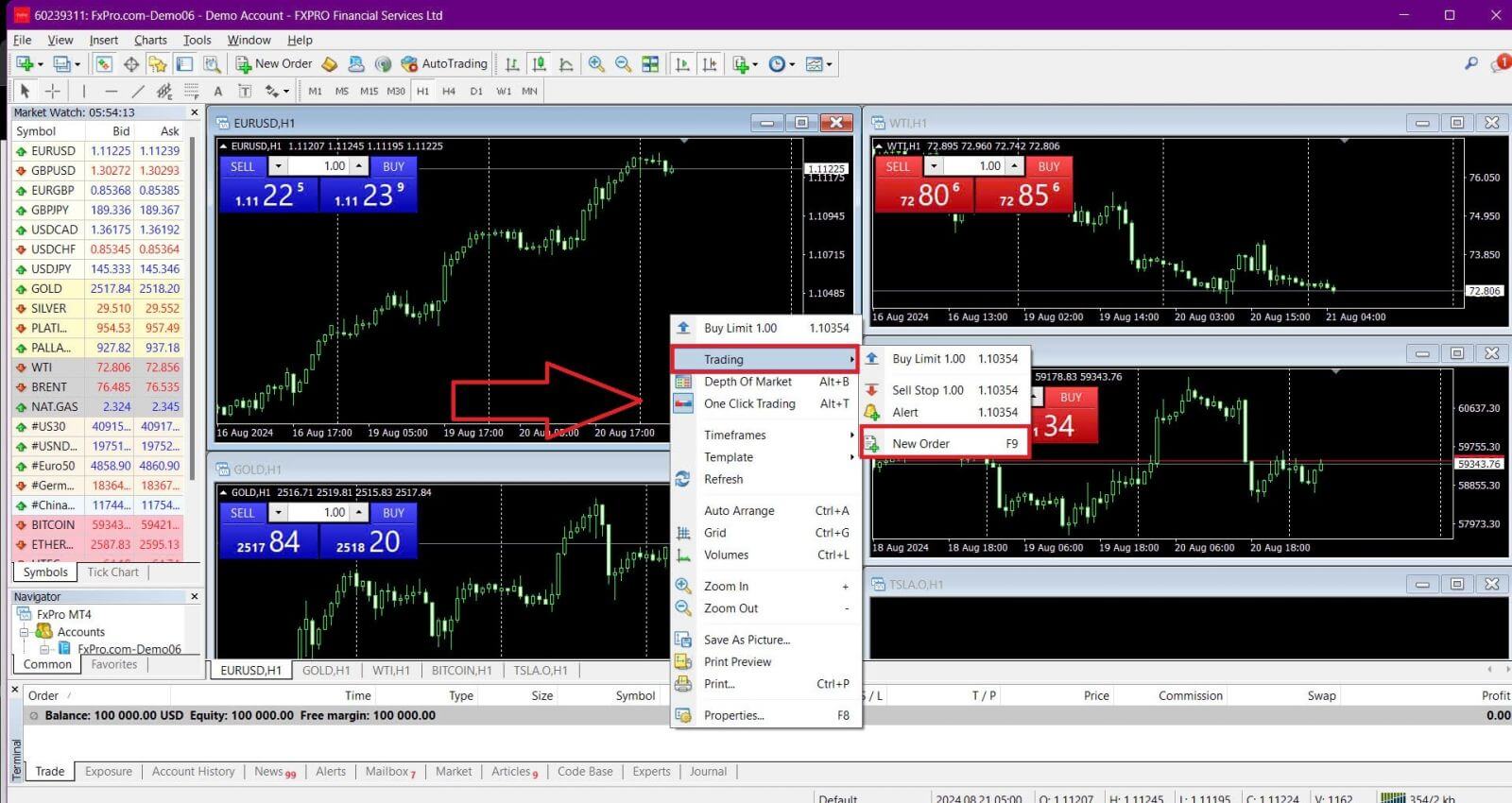
الرمز: تأكد من ظهور رمز العملة التي ترغب في تداولها في مربع الرمز.
الحجم: حدد حجم عقدك. يمكنك إما النقر على السهم لاختيار الحجم من القائمة المنسدلة أو النقر بزر الماوس الأيسر في مربع الحجم وكتابة القيمة المطلوبة. تذكر أن حجم عقدك يؤثر بشكل مباشر على ربحك أو خسارتك المحتملة.
التعليق: هذا القسم اختياري، ولكن يمكنك استخدامه لإضافة تعليقات لتحديد صفقاتك.
النوع: يتم تعيين النوع إلى "تنفيذ السوق" افتراضيًا.
التنفيذ السوقي: ينفذ الأوامر بسعر السوق الحالي.
الطلب المعلق: يسمح لك بتحديد سعر مستقبلي تنوي فتح صفقتك عنده.
وأخيراً، اختر نوع الطلب الذي تريد فتحه - إما طلب بيع أو طلب شراء:
البيع حسب السوق: يفتح بسعر الطلب ويغلق بسعر العرض. قد يحقق هذا النوع من الأوامر ربحًا إذا انخفض السعر.
الشراء حسب السوق: يفتح بسعر الطلب ويغلق بسعر العرض. قد يحقق هذا النوع من الأوامر ربحًا إذا ارتفع السعر.
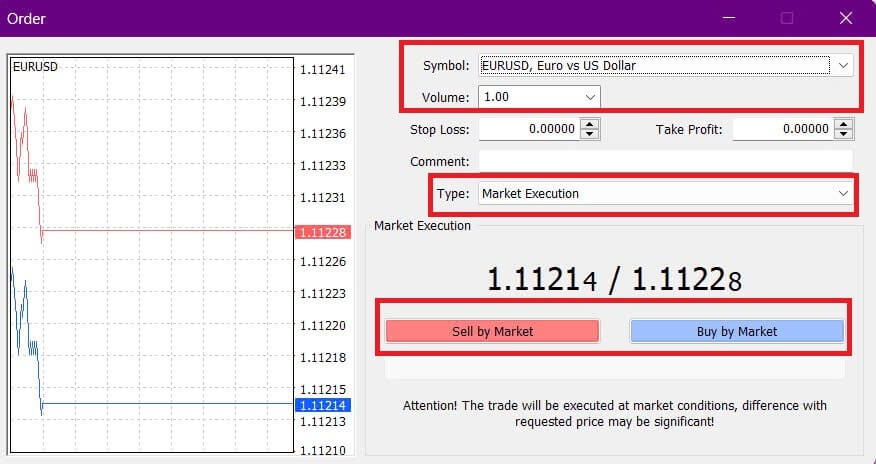
بمجرد النقر على زر "شراء" أو "بيع" ، سيتم معالجة طلبك فوراً. يمكنك التحقق من حالة طلبك في منصة التداول .

كيفية وضع أمر معلق على منصة FxPro MT4
كم عدد الطلبات المعلقة؟
على عكس أوامر التنفيذ الفوري، حيث تُنفذ الصفقات بسعر السوق الحالي، تسمح لك الأوامر المعلقة بتحديد أوامر تُنفذ بمجرد وصول السعر إلى مستوى محدد تختاره. هناك أربعة أنواع من الأوامر المعلقة، يمكن تصنيفها إلى فئتين رئيسيتين:
الطلبات التي تتوقع تجاوز مستوى معين في السوق.
من المتوقع أن تنتعش الطلبات من مستوى معين في السوق.
أمر الشراء الموقوف:
يسمح لك هذا الأمر بتحديد أمر شراء أعلى من سعر السوق الحالي. على سبيل المثال، إذا كان سعر السوق الحالي 20 دولارًا أمريكيًا، وقمت بتحديد أمر شراء موقوف عند 22 دولارًا أمريكيًا، فسيتم فتح مركز شراء (أو مركز شراء طويل) بمجرد وصول السوق إلى 22 دولارًا أمريكيًا. أمر
البيع الموقوف:
يسمح لك هذا الأمر بتحديد أمر بيع أقل من سعر السوق الحالي. على سبيل المثال، إذا كان سعر السوق الحالي 20 دولارًا أمريكيًا، وقمت بتحديد أمر بيع موقوف عند 18 دولارًا أمريكيًا، فسيتم فتح مركز بيع (أو مركز بيع قصير) بمجرد وصول السوق إلى 18 دولارًا أمريكيًا. أمر
الشراء المحدد:
هذا الأمر هو عكس أمر الشراء الموقوف، حيث يسمح لك بتحديد أمر شراء أقل من سعر السوق الحالي. على سبيل المثال، إذا كان سعر السوق الحالي 20 دولارًا أمريكيًا، وقمت بتحديد أمر شراء محدد عند 18 دولارًا أمريكيًا، فسيتم فتح مركز شراء بمجرد وصول السوق إلى مستوى 18 دولارًا أمريكيًا. أمر
البيع المحدد:
يسمح لك هذا الأمر بتحديد أمر بيع أعلى من سعر السوق الحالي. على سبيل المثال، إذا كان سعر السوق الحالي 20 دولارًا أمريكيًا، وقمت بتحديد أمر بيع محدد عند 22 دولارًا أمريكيًا، فسيتم فتح مركز بيع بمجرد وصول السوق إلى مستوى 22 دولارًا أمريكيًا.
فتح الطلبات المعلقة
يمكنك فتح أمر معلق جديد بالنقر المزدوج على اسم السوق في وحدة مراقبة السوق . سيؤدي ذلك إلى فتح نافذة الأمر الجديد، حيث يمكنك تغيير نوع الأمر إلى "أمر معلق" . 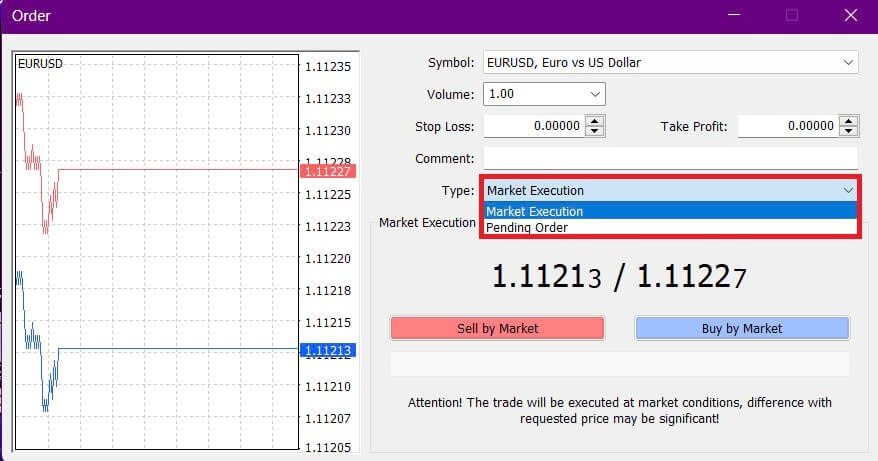
بعد ذلك، اختر مستوى السوق الذي سيتم عنده تفعيل الأمر المعلق، وحدد حجم المركز بناءً على حجم التداول.
إذا لزم الأمر، يمكنك أيضًا تحديد تاريخ انتهاء الصلاحية . بمجرد ضبط جميع هذه المعلمات، حدد نوع الأمر المطلوب بناءً على ما إذا كنت ترغب في الشراء أو البيع، وما إذا كنت تستخدم أمر إيقاف أو أمر حد. أخيرًا، انقر فوق زر "تنفيذ" لإكمال العملية. 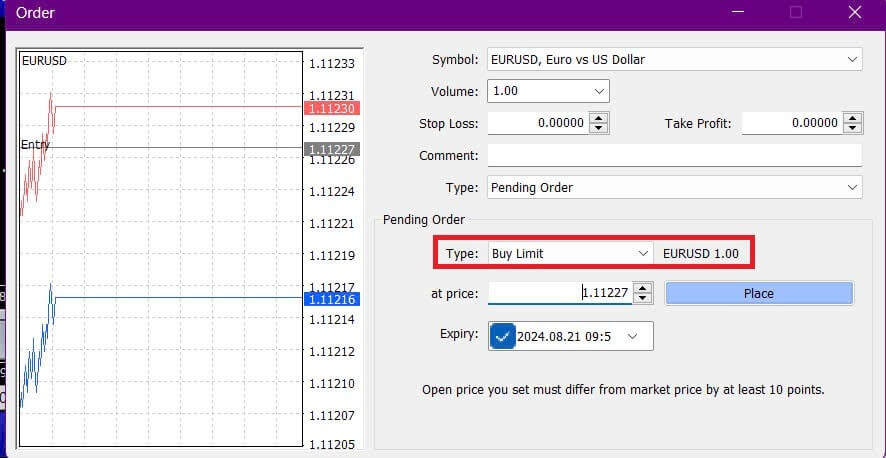
تُعد الأوامر المعلقة من الميزات القوية في منصة MT4. وهي مفيدة بشكل خاص عندما لا يمكنك مراقبة السوق باستمرار لتحديد نقطة دخولك، أو عندما يتغير سعر أداة مالية بسرعة، مما يضمن لك عدم تفويت الفرصة.
كيفية إغلاق الصفقات على منصة FxPro MT4
لإغلاق صفقة مفتوحة، انقر على علامة "x" في تبويب "التداول" بنافذة المنصة . 
أو انقر بزر الفأرة الأيمن على أمر الصفقة في الرسم البياني واختر "إغلاق" . 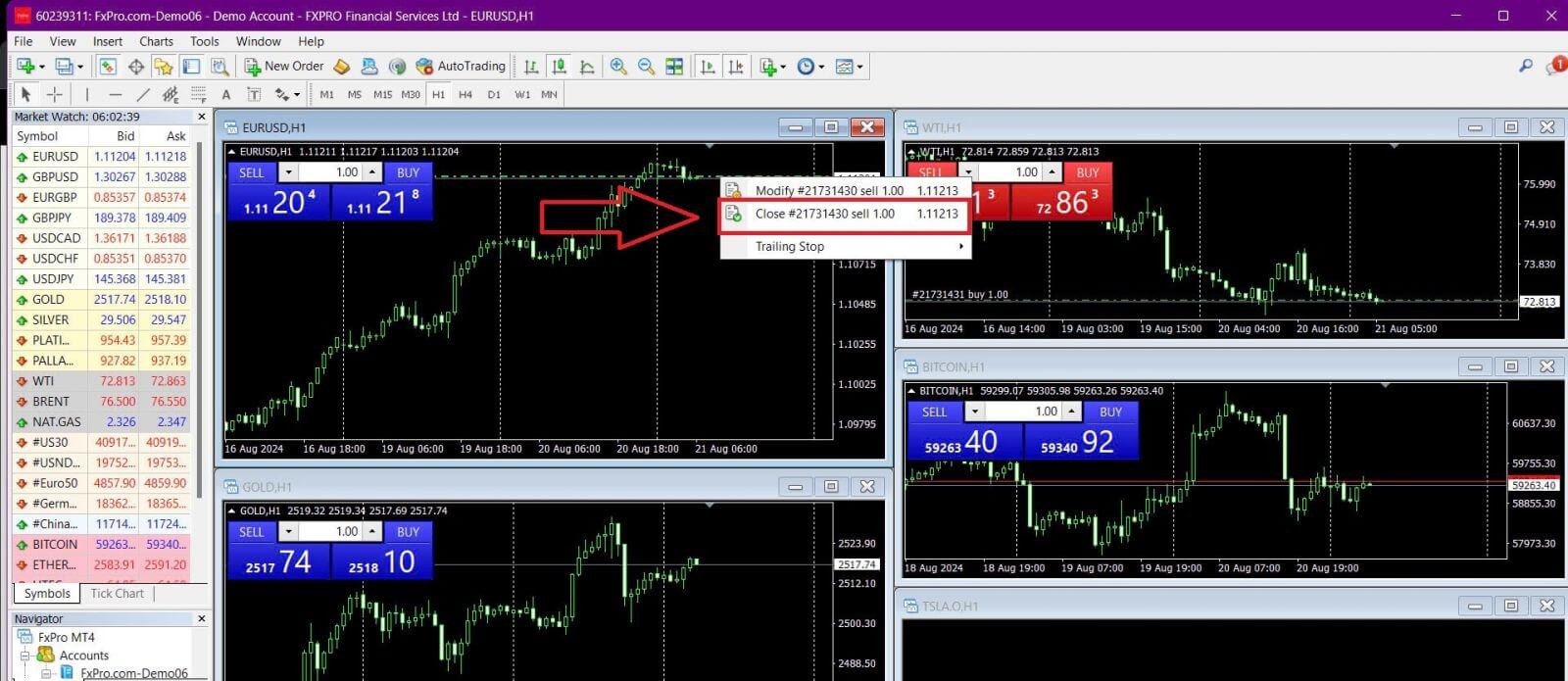
إذا كنت ترغب في إغلاق جزء فقط من صفقتك، فانقر بزر الفأرة الأيمن على الأمر المفتوح واختر "تعديل" . في حقل "النوع" ، اختر "تنفيذ فوري" وحدد الجزء من الصفقة الذي تريد إغلاقه. 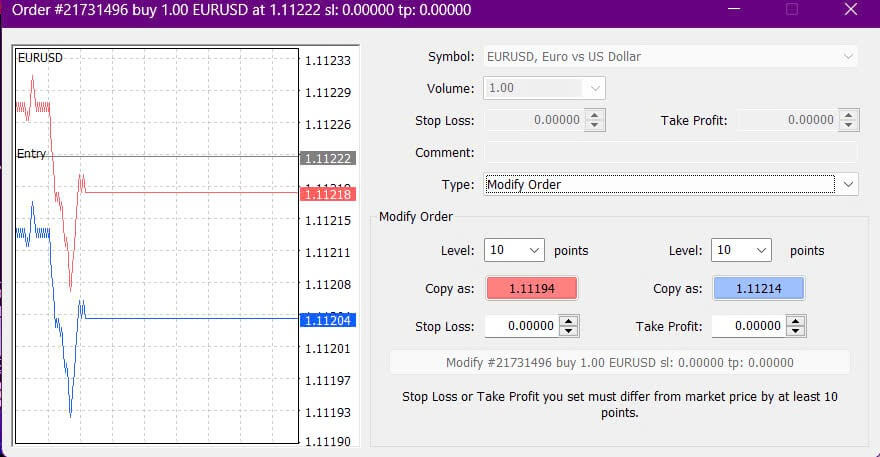
كما ترى، فإن فتح وإغلاق الصفقات على منصة MT4 سهل للغاية ويمكن القيام به بنقرة واحدة فقط.
استخدام أوامر وقف الخسارة، وجني الربح، ووقف الخسارة المتحرك على منصة FXPro MT4
يُعدّ التحكم الفعال بالمخاطر أحد أهم مفاتيح النجاح طويل الأمد في الأسواق المالية. لذا، يُعدّ دمج أوامر وقف الخسارة وجني الأرباح في استراتيجية التداول أمرًا بالغ الأهمية.
دعونا نستكشف كيفية استخدام هذه الميزات على منصة MT4 لمساعدتك على الحدّ من المخاطر وتعظيم إمكانات التداول لديك.
تحديد مستوى وقف الخسارة ومستوى جني الربح
أسهل طريقة لإضافة أمر إيقاف الخسارة أو جني الربح إلى صفقتك هي إعدادهما عند وضع أوامر جديدة. 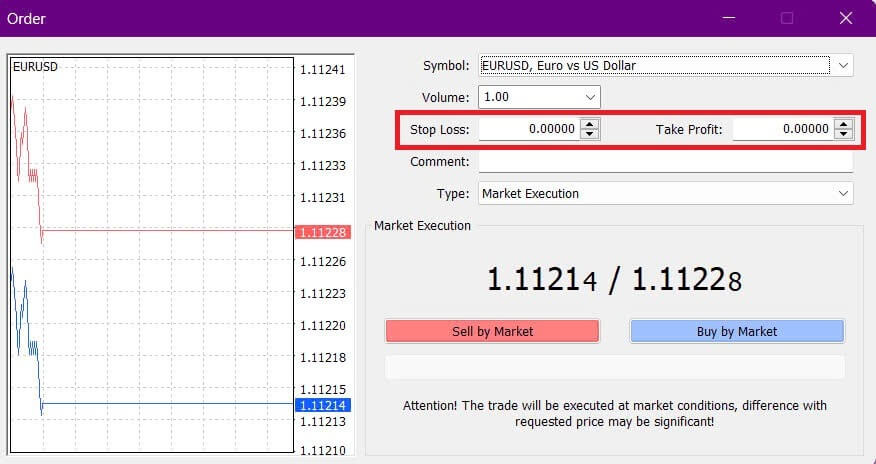
لتعيين أمر إيقاف الخسارة أو جني الربح عند وضع أمر جديد، ما عليك سوى إدخال مستويات الأسعار التي ترغب بها في خانتي "إيقاف الخسارة" و"جني الربح". سيتم تفعيل أمر إيقاف الخسارة تلقائيًا إذا تحرك السوق عكس اتجاه صفقتك، بينما سيتم تفعيل أمر جني الربح عندما يصل السعر إلى هدفك المحدد. يمكنك ضبط مستوى إيقاف الخسارة أسفل سعر السوق الحالي ومستوى جني الربح أعلاه.
تذكر أن أمر إيقاف الخسارة (SL) أو جني الربح (TP) مرتبط دائمًا بصفقة مفتوحة أو أمر معلق. يمكنك تعديل هذه المستويات بعد فتح الصفقة أثناء مراقبة السوق. على الرغم من أنها ليست إلزامية عند فتح صفقة جديدة، إلا أن إضافتها موصى بها بشدة لحماية صفقاتك.
إضافة مستويات وقف الخسارة وجني الربح
أسهل طريقة لإضافة مستويات وقف الخسارة/جني الربح إلى صفقة مفتوحة هي استخدام خط التداول على الرسم البياني. ما عليك سوى سحب خط التداول وإفلاته لأعلى أو لأسفل إلى المستوى المطلوب. 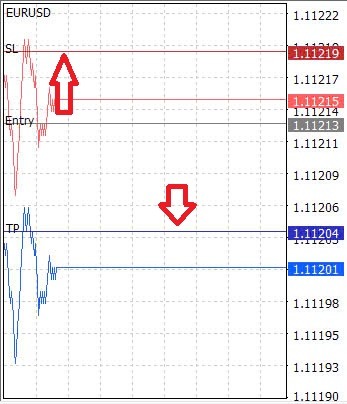
بمجرد تحديد مستويات وقف الخسارة/جني الربح، ستظهر خطوط وقف الخسارة/جني الربح على الرسم البياني، مما يتيح لك تعديلها بسهولة حسب الحاجة.
يمكنك أيضًا تعديل مستويات وقف الخسارة/جني الربح من وحدة "الطرفية" السفلية . للقيام بذلك، انقر بزر الماوس الأيمن على صفقتك المفتوحة أو أمرك المعلق، ثم اختر "تعديل" أو "حذف" الأمر. 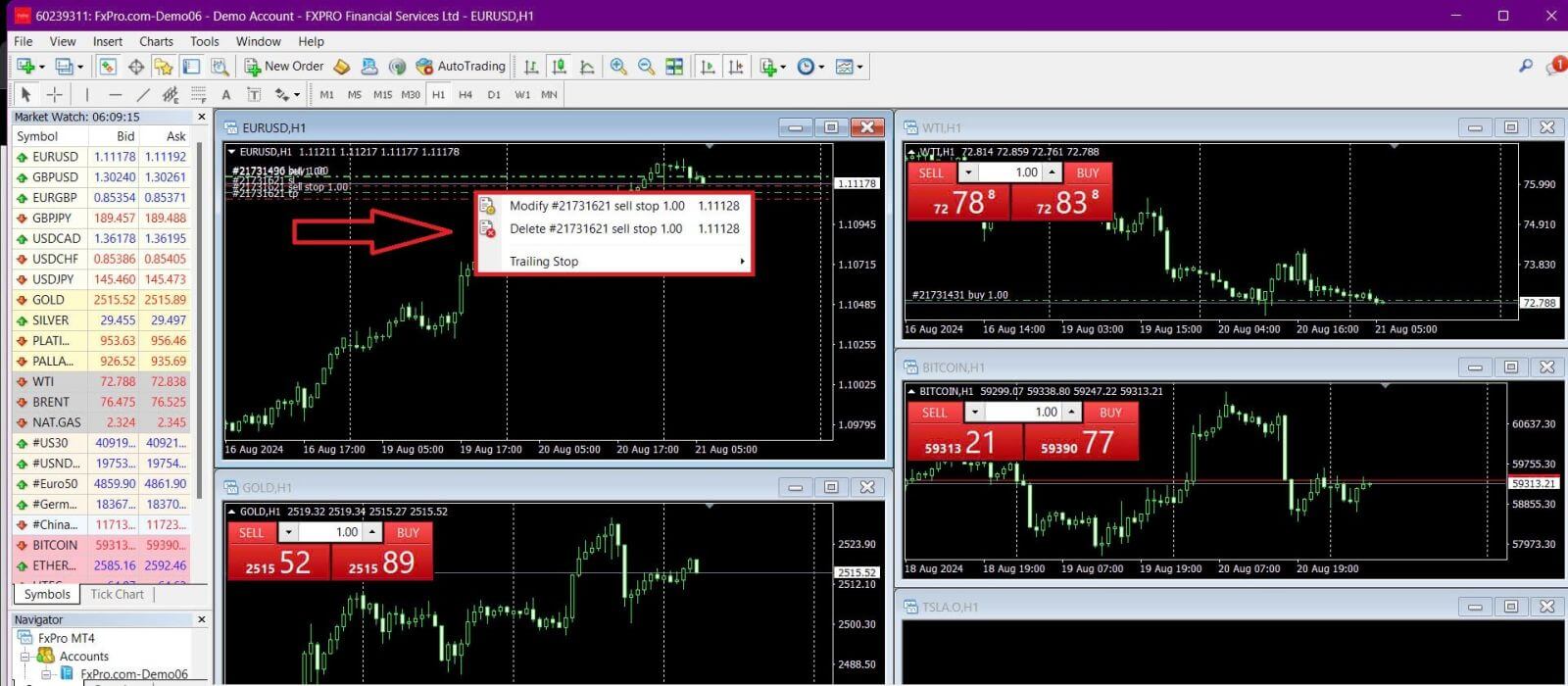
ستظهر نافذة تعديل الأمر، مما يتيح لك إدخال أو تعديل مستويات وقف الخسارة/جني الربح إما بتحديد سعر السوق بدقة أو بتحديد نطاق النقاط من سعر السوق الحالي.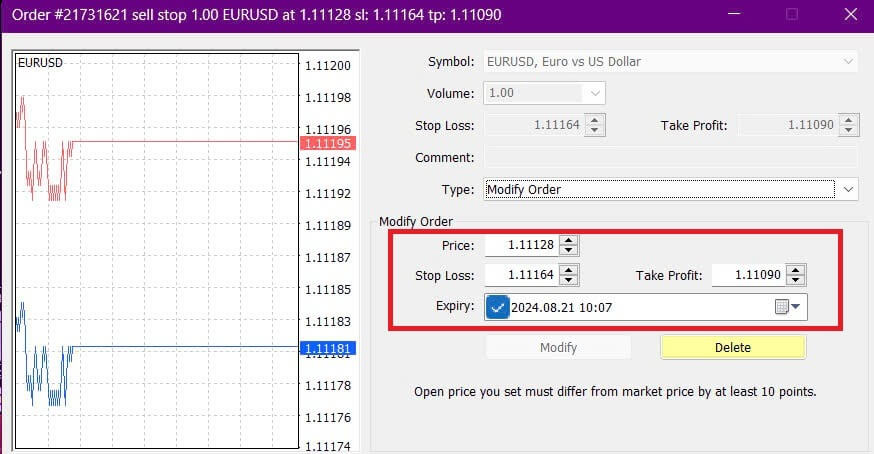
وقفة سفلية
صُممت أوامر وقف الخسارة للحد من الخسائر عندما يتحرك السوق عكس مركزك، ولكنها تساعدك أيضًا على تأمين الأرباح.
قد يبدو هذا غير منطقي للوهلة الأولى، إلا أن هذا المفهوم سهل الفهم. على سبيل المثال، إذا فتحت مركز شراء وتحرك السوق في الاتجاه المعاكس، مما جعل صفقتك مربحة، يمكنك تحريك أمر وقف الخسارة الأصلي (المُحدد أسفل سعر الافتتاح) إلى سعر الافتتاح لتحقيق نقطة التعادل، أو حتى إلى أعلى سعر الافتتاح لضمان الربح.
لأتمتة هذه العملية، يمكنك استخدام أمر وقف الخسارة المتحرك . تُعد هذه الأداة مفيدة بشكل خاص لإدارة المخاطر عندما تكون تحركات الأسعار سريعة أو عندما لا يمكنك مراقبة السوق باستمرار. بمجرد أن يصبح مركزك مربحًا، سيتبع أمر وقف الخسارة المتحرك
السعر تلقائيًا، محافظًا على المسافة المُحددة مسبقًا.
يُرجى تذكر أنه يجب أن تكون صفقتك مربحة بمقدار كافٍ حتى يتحرك أمر وقف الخسارة المتحرك فوق سعر الافتتاح ويضمن الربح. ترتبط
أوامر وقف الخسارة المتحركة بمراكزك المفتوحة، ولكن تذكر أنه يجب أن تكون منصة MT4 مفتوحة حتى يتم تنفيذ أمر وقف الخسارة المتحرك بنجاح.
لتعيين أمر إيقاف متحرك ، انقر بزر الماوس الأيمن على الصفقة المفتوحة في نافذة "الطرفية" وحدد قيمة النقطة المطلوبة للمسافة بين مستوى جني الربح والسعر الحالي في قائمة "إيقاف متحرك" . أصبح 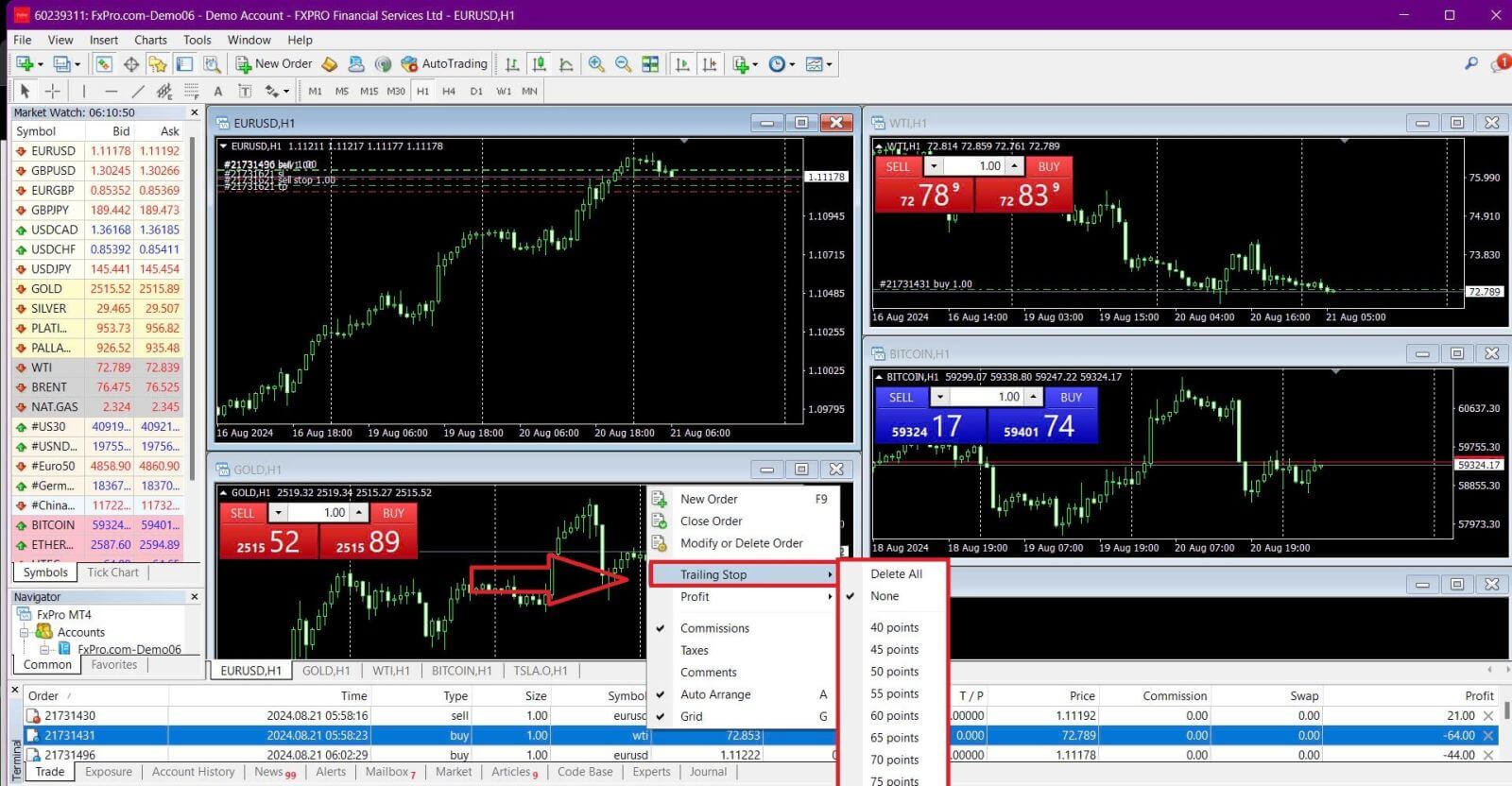
أمر الإيقاف المتحرك الآن مُفعلاً، مما يعني أنه سيُعدّل مستوى إيقاف الخسارة تلقائيًا إذا تحرك السعر في صالحك.
يمكنك تعطيل أمر الإيقاف المتحرك بسهولة عن طريق تحديد "بلا" في قائمة "إيقاف متحرك ". لتعطيله بسرعة لجميع الصفقات المفتوحة، اختر "حذف الكل" .
يوفر MT4 طرقًا متعددة لحماية صفقاتك بسرعة وكفاءة.
على الرغم من أن أوامر إيقاف الخسارة فعالة في إدارة المخاطر والحد من الخسائر المحتملة، إلا أنها لا توفر أمانًا بنسبة 100%.
أوامر إيقاف الخسارة مجانية الاستخدام وتساعد في حماية حسابك من تحركات السوق السلبية، لكنها لا تضمن التنفيذ عند المستوى الذي تريده. في الأسواق المتقلبة، قد تتجاوز الأسعار مستوى الإيقاف (تقفز من سعر إلى آخر دون التداول بينهما)، مما قد يؤدي إلى سعر إغلاق أسوأ من المتوقع. يُعرف هذا بانزلاق السعر. تتوفر ميزة إيقاف الخسارة
المضمونة ، التي تضمن إغلاق مركزك عند مستوى إيقاف الخسارة المطلوب دون التعرض لخطر الانزلاق السعري، مجانًا مع الحساب الأساسي.
الأسئلة الشائعة (FAQ)
أزواج العملات، وأزواج العملات المتقاطعة، والعملة الأساسية، وعملة التسعير
تمثل أزواج العملات سعر صرف عملتين في سوق الصرف الأجنبي. على سبيل المثال، EURUSD وGBPJPY وNZDCAD هي أزواج عملات.
يُطلق على زوج العملات الذي لا يتضمن الدولار الأمريكي اسم الزوج المتقاطع.
في زوج العملات، تُعرف العملة الأولى باسم "عملة الأساس"، بينما تُسمى العملة الثانية "عملة التسعير".
سعر العرض وسعر الطلب
سعر العرض هو السعر الذي يشتري به الوسيط العملة الأساسية للزوج من العميل. وبالمقابل، هو السعر الذي يبيع به العملاء العملة الأساسية. أما سعر
الطلب فهو السعر الذي يبيع به الوسيط العملة الأساسية للزوج للعميل. وبالمثل، هو السعر الذي يشتري به العملاء العملة الأساسية.
تُفتح أوامر الشراء بسعر الطلب وتُغلق بسعر العرض.
وتُفتح أوامر البيع بسعر العرض وتُغلق بسعر الطلب.
الانتشار
السبريد هو الفرق بين سعر العرض وسعر الطلب لأداة التداول، وهو المصدر الرئيسي للربح لوسطاء صناع السوق.
تُقاس قيمة السبريد بالنقاط (pips). توفر FxPro فروق أسعار ديناميكية ومستقرة عبر حساباتها.
مساحة الأرض وحجم العقد
اللوت هو وحدة قياس قياسية لحجم الصفقة. عادةً، يساوي اللوت القياسي الواحد 100,000 وحدة من العملة الأساسية.
يشير حجم العقد إلى الكمية الثابتة من العملة الأساسية في اللوت الواحد. بالنسبة لمعظم أدوات تداول العملات الأجنبية، يُحدد هذا الحجم بـ 100,000 وحدة.
النقطة، والنقطة، وحجم النقطة، وقيمة النقطة
تمثل النقطة تغيرًا في السعر في الخانة العشرية الخامسة، بينما تمثل النقطة (pip) تغيرًا في السعر في الخانة العشرية الرابعة.
بعبارة أخرى، النقطة الواحدة تساوي 10 نقاط.
على سبيل المثال، إذا تحرك السعر من 1.11115 إلى 1.11135، فإن التغير هو نقطتان أو 20 نقطة.
حجم النقطة هو رقم ثابت يشير إلى موضع النقطة في سعر الأصل. بالنسبة لمعظم أزواج العملات، مثل زوج اليورو/الدولار الأمريكي (EURUSD)، حيث يُعرض السعر على أنه 1.11115، تكون النقطة في الخانة العشرية الرابعة، لذا فإن حجم النقطة هو 0.0001.
تمثل قيمة النقطة الربح أو الخسارة المالية لحركة نقطة واحدة. يتم حسابها باستخدام الصيغة التالية:
قيمة النقطة = عدد العقود × حجم العقد × حجم النقطة.
يمكن لآلة حاسبة التداول الخاصة بنا مساعدتك في تحديد هذه القيم.
الرافعة المالية والهامش
الرافعة المالية هي نسبة رأس المال المملوك إلى رأس المال المقترض، وتؤثر بشكل مباشر على الهامش المطلوب لتداول أي أداة مالية. توفر FxPro
رافعة مالية تصل إلى 1 على معظم أدوات التداول لحسابات MT4 وMT5.
الهامش هو المبلغ الذي يحتفظ به الوسيط بعملة الحساب لإبقاء الصفقة مفتوحة.
كلما زادت الرافعة المالية، انخفض الهامش المطلوب.
التوازن، وحقوق الملكية، والهامش الحر
الرصيد هو إجمالي النتيجة المالية لجميع المعاملات المكتملة وعمليات الإيداع/السحب في الحساب. وهو يمثل مقدار الأموال المتاحة قبل فتح أي طلبات أو بعد إغلاق جميع الطلبات المفتوحة.
يبقى
الرصيد دون تغيير طالما أن الطلبات مفتوحة.
عند
فتح طلب، فإن الرصيد بالإضافة إلى ربح أو خسارة الطلب يساوي حقوق الملكية.
حقوق
الملكية = الرصيد +/- الربح/الخسارة. يُحتفظ بجزء من الأموال
كهامش عندما يكون الطلب مفتوحًا
. تُعرف الأموال المتبقية باسم الهامش الحر.
حقوق الملكية =
الهامش +
الهامش الحر .
الربح والخسارة
يُحدد الربح أو الخسارة بالفرق بين سعر الإغلاق وسعر الافتتاح للصفقة.
الربح/الخسارة = الفرق بين سعر الإغلاق وسعر الافتتاح (بالنقاط) × قيمة النقطة.
تربح أوامر الشراء عند ارتفاع السعر، بينما تربح أوامر البيع عند انخفاضه.
في المقابل، تتكبد أوامر الشراء خسارة عند انخفاض السعر، بينما تخسر أوامر البيع عند ارتفاعه.
مستوى الهامش، ونداء الهامش، وإيقاف التداول
يمثل مستوى الهامش نسبة رأس المال إلى الهامش، معبراً عنها كنسبة مئوية.
مستوى الهامش = (رأس المال / الهامش) × 100%.
يُعدّ طلب الهامش تنبيهاً يُصدر في منصة التداول، يُشير إلى ضرورة إيداع أموال إضافية أو إغلاق المراكز لتجنب إيقاف الخسارة. يُفعّل هذا التنبيه عندما يصل مستوى الهامش إلى عتبة طلب الهامش التي حددها الوسيط.
يحدث إيقاف الخسارة عندما يُغلق الوسيط المراكز تلقائياً بمجرد انخفاض مستوى الهامش إلى مستوى إيقاف الخسارة المحدد للحساب.
كيفية التحقق من سجل التداول الخاص بك
للوصول إلى سجل تداولاتك:
من منصة التداول الخاصة بك:
منصات MT4 أو MT5 المكتبية: انتقل إلى علامة تبويب سجل الحساب. لاحظ أن منصة MT4 تقوم بأرشفة السجل بعد 35 يومًا على الأقل لتقليل الضغط على الخادم، ولكن لا يزال بإمكانك الوصول إلى سجل تداولاتك من خلال ملفات السجل.
تطبيقات MetaTrader للهواتف المحمولة: افتح علامة تبويب "السجل" لعرض سجل الصفقات التي تم تنفيذها على جهازك المحمول.
من كشوفات الحساب الشهرية/اليومية: تُرسل FxPro كشوفات حسابك إلى بريدك الإلكتروني يوميًا وشهريًا (ما لم تقم بإلغاء الاشتراك). تتضمن هذه الكشوفات سجل تداولاتك.
للتواصل مع الدعم: تواصل مع فريق الدعم عبر البريد الإلكتروني أو الدردشة. قدّم رقم حسابك وكلمة المرور لطلب كشوفات سجل حساباتك الحقيقية.
هل من الممكن أن أخسر أموالاً أكثر مما أودعته؟
تُقدّم FxPro خدمة حماية الرصيد السالب (NBP) لجميع عملائها، بغض النظر عن الولاية القضائية التي يخضعون لها، مما يضمن عدم تجاوز خسائرك إجمالي ودائعك.
لمزيد من التفاصيل، يُرجى مراجعة "سياسة تنفيذ الأوامر".
كما تُوفّر FxPro مستوى إيقاف الخسارة، والذي يُؤدي إلى إغلاق الصفقات عند بلوغ نسبة هامش مُحدّدة. يعتمد مستوى إيقاف الخسارة على نوع الحساب والولاية القضائية المُسجّل فيها.
الخلاصة: سرّع من وتيرة تداولك في سوق الفوركس مع FxPro
يُعدّ تسجيل الدخول إلى FxPro وبدء رحلتك في تداول العملات الأجنبية عملية سريعة وسهلة. بفضل واجهة المستخدم البسيطة وأدوات التداول القوية المتاحة لك، يضمن لك FxPro الانطلاق في أسواق الفوركس بكل سهولة. سواء كنت تُنفّذ صفقتك الأولى أو تُدير محفظة استثمارية واسعة، يُوفّر لك FxPro السرعة والموثوقية اللازمتين لتحقيق أقصى استفادة من إمكانياتك في التداول.