FxPro تسجيل الدخول

اتبع الخطوات الموضحة أدناه لتسجيل الدخول من سطح المكتب أو الهاتف المحمول، واستعادة بيانات الاعتماد المنسية، وتمكين المصادقة الثنائية واستكشاف أخطائها وإصلاحها، وحل مشكلة الوصول المقفل أو المعلق. يشرح القسم أيضًا إعدادات الجهاز والمتصفح التي تسبب الأخطاء عادةً، وكيف تؤثر مهلة الجلسة على الصفقات النشطة، وما قد يطلبه دعم عمليات التحقق لاستعادة الوصول، ومتى يجب الاتصال بدعم عملاء FxPro لإعادة تنشيط الحساب أو الحوادث الأمنية.
كيفية تسجيل الدخول إلى FxPro [الويب]
أولاً، قم بزيارة الصفحة الرئيسية لـ FxPro وانقر على زر "تسجيل الدخول" في الزاوية العلوية اليمنى من الشاشة ليتم توجيهك إلى صفحة تسجيل الدخول.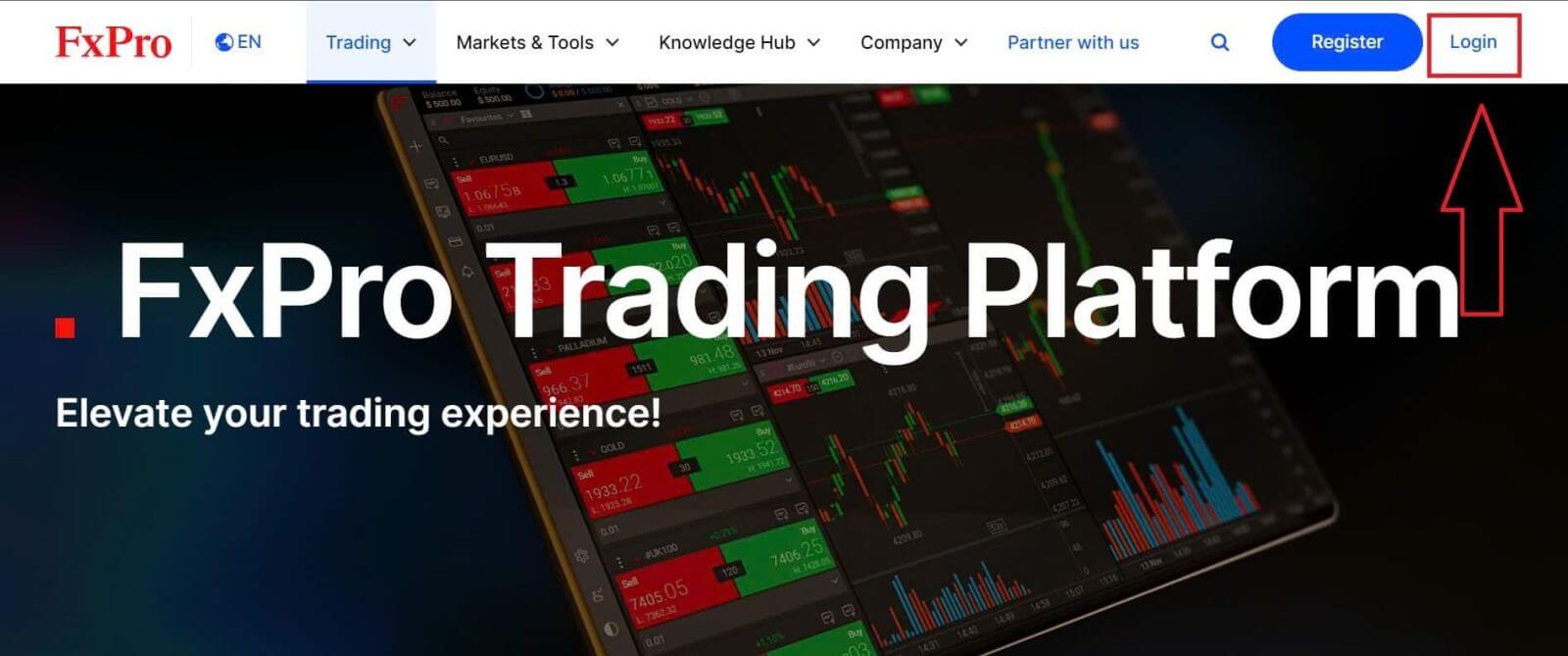
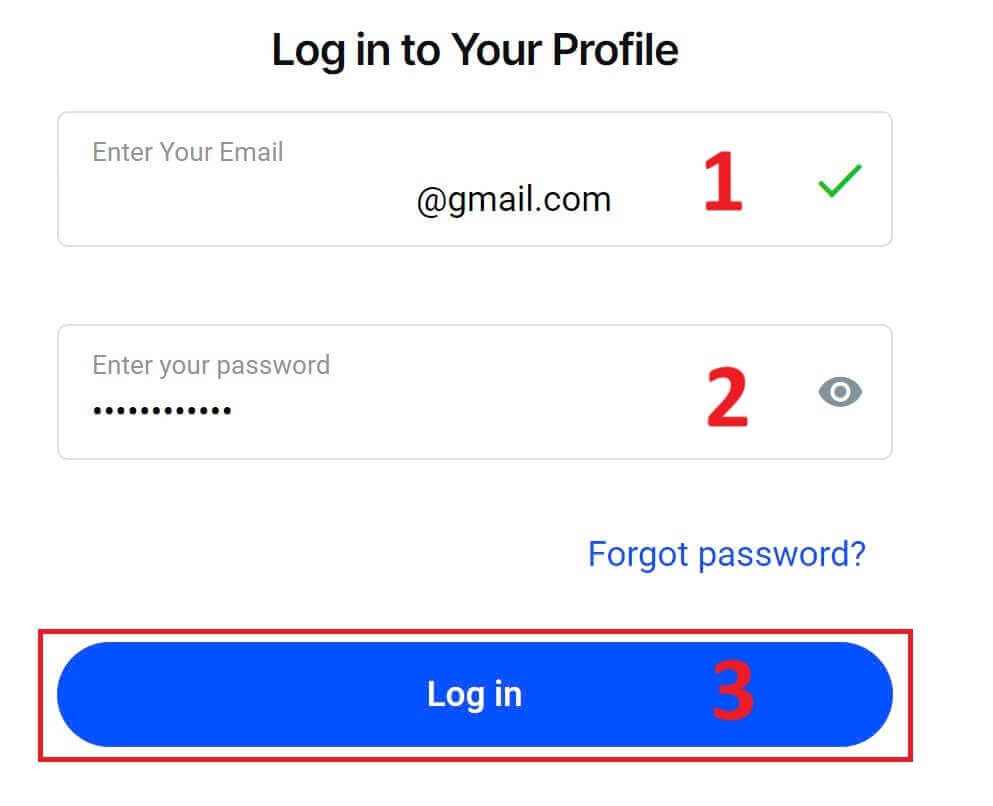
سيتم توجيهك بعد ذلك إلى صفحة تسجيل الدخول حيث ستسجل الدخول باستخدام عنوان البريد الإلكتروني وكلمة المرور اللذين استخدمتهما للتسجيل. بمجرد الانتهاء، انقر على "تسجيل الدخول" لإتمام عملية تسجيل الدخول.
إذا لم يكن لديك حساب على FxPro بعد، فاتبع التعليمات الواردة في المقالة التالية: كيفية إنشاء حساب على FxPro .
تسجيل الدخول إلى FxPro سهل - انضم إلينا الآن! 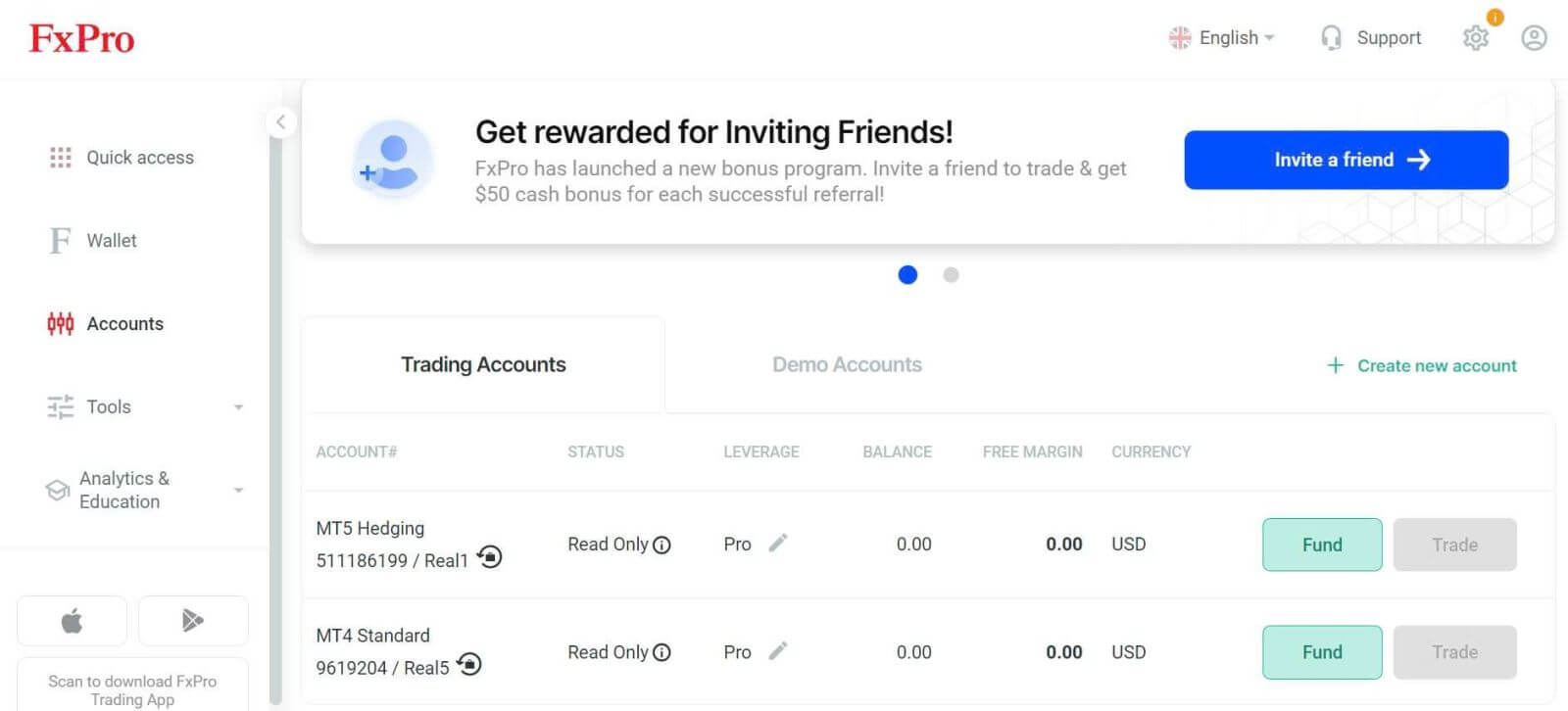
كيفية تسجيل الدخول إلى منصة التداول: MT4
لتسجيل الدخول إلى منصة FxPro MT4، ستحتاج أولاً إلى بيانات تسجيل الدخول التي أرسلتها FxPro إلى بريدك الإلكتروني عند تسجيل حسابك وإنشاء حسابات تداول جديدة. تأكد من مراجعة بريدك الإلكتروني بعناية. 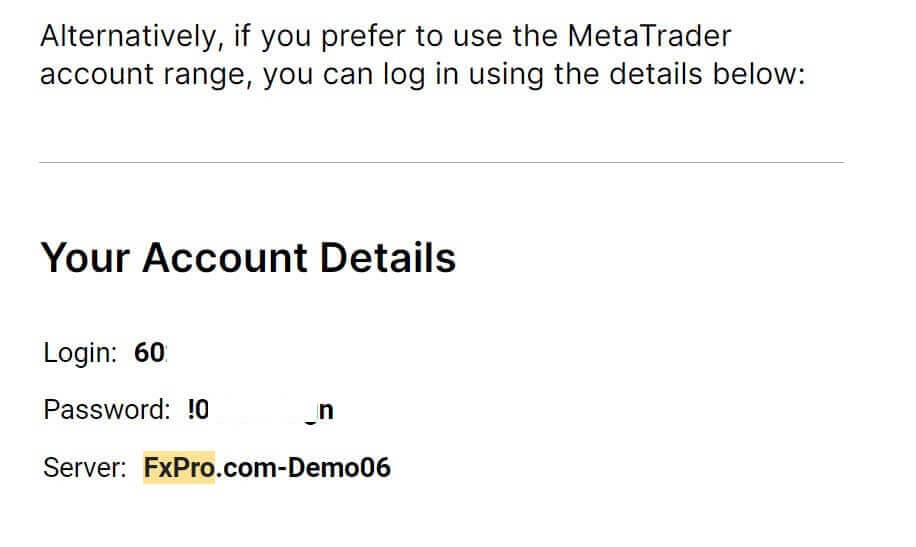
أسفل معلومات تسجيل الدخول مباشرةً، انقر على زر "فتح مركز التنزيل" للوصول إلى منصة التداول. 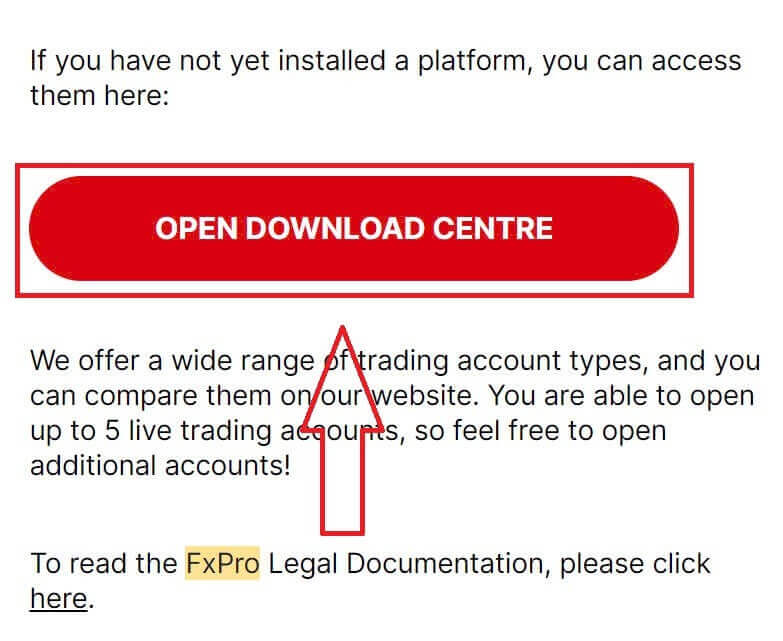
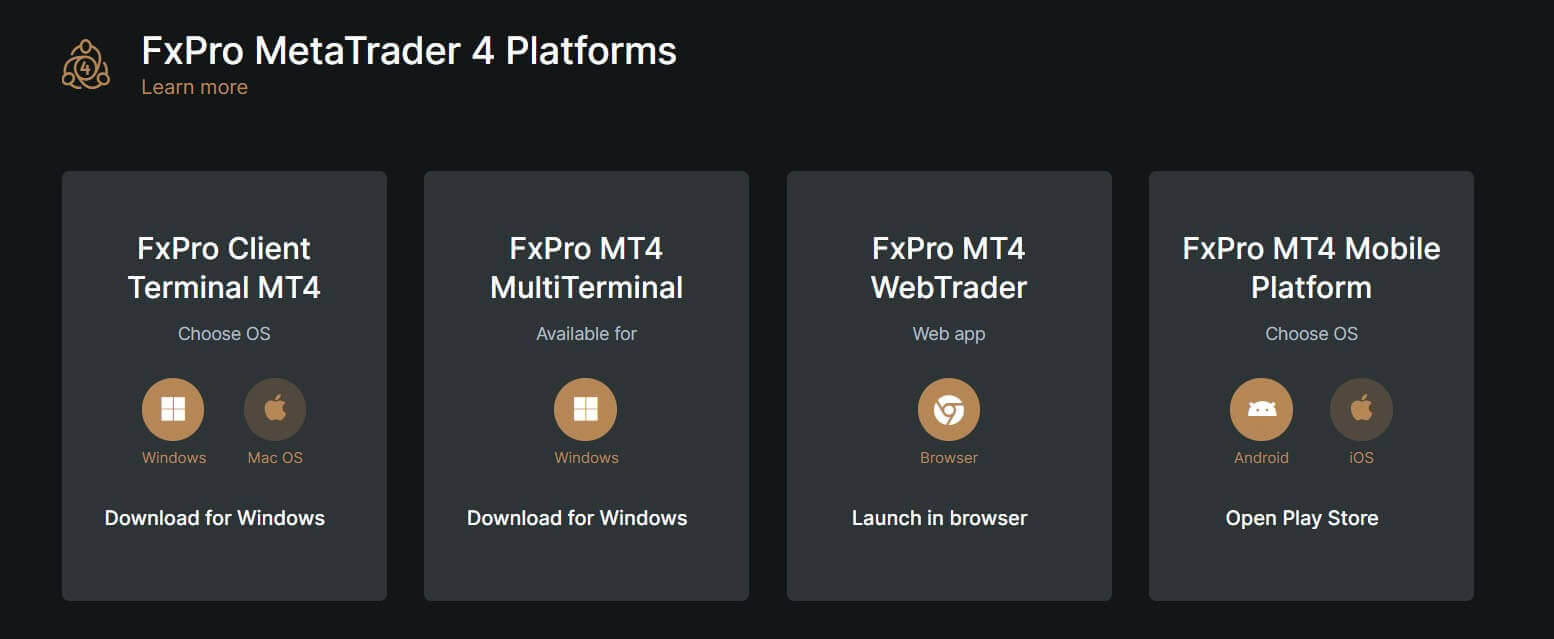
توفر FxPro، بحسب المنصة، خيارات تداول متنوعة للمستخدمين لضمان تجربة تداول مريحة، بما في ذلك:
تنزيل برنامج العميل الطرفي.
تنزيل متعدد الأطراف.
متصفح WebTrader.
منصة الهاتف المحمول.
بعد اختيار الخيار الأنسب لك، افتح منصة MT4 وابدأ باختيار الخادم (يرجى ملاحظة أن الخادم يجب أن يتطابق مع الخادم المحدد في بيانات تسجيل الدخول الخاصة بك من رسالة البريد الإلكتروني للتسجيل).
بمجرد الانتهاء، انقر على "التالي" للمتابعة. 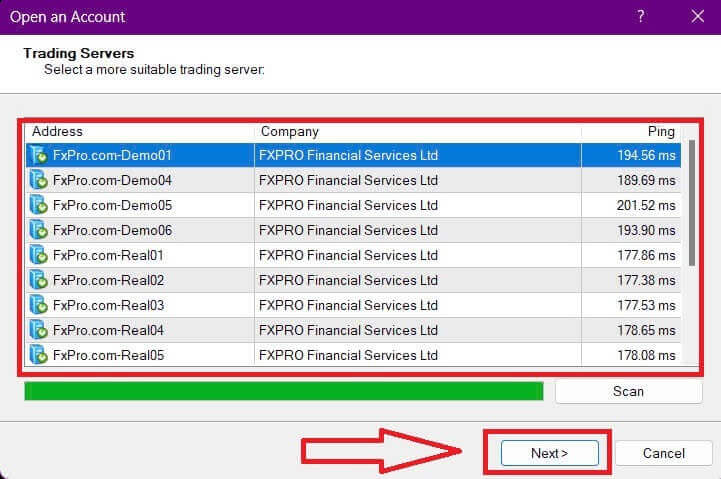
ثم، في النافذة الثانية التي ستظهر، حدد "حساب تداول موجود" وأدخل بيانات تسجيل الدخول الخاصة بك في الحقول المخصصة.
انقر على "إنهاء" بعد إكمال المعلومات. 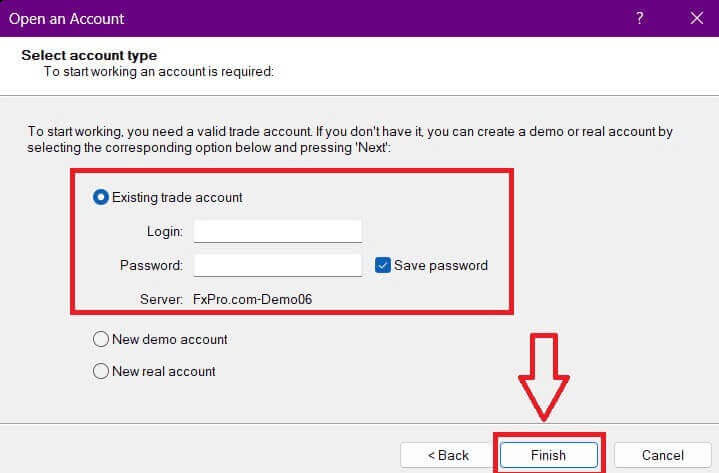
تهانينا! يمكنك الآن التداول على منصة MT4.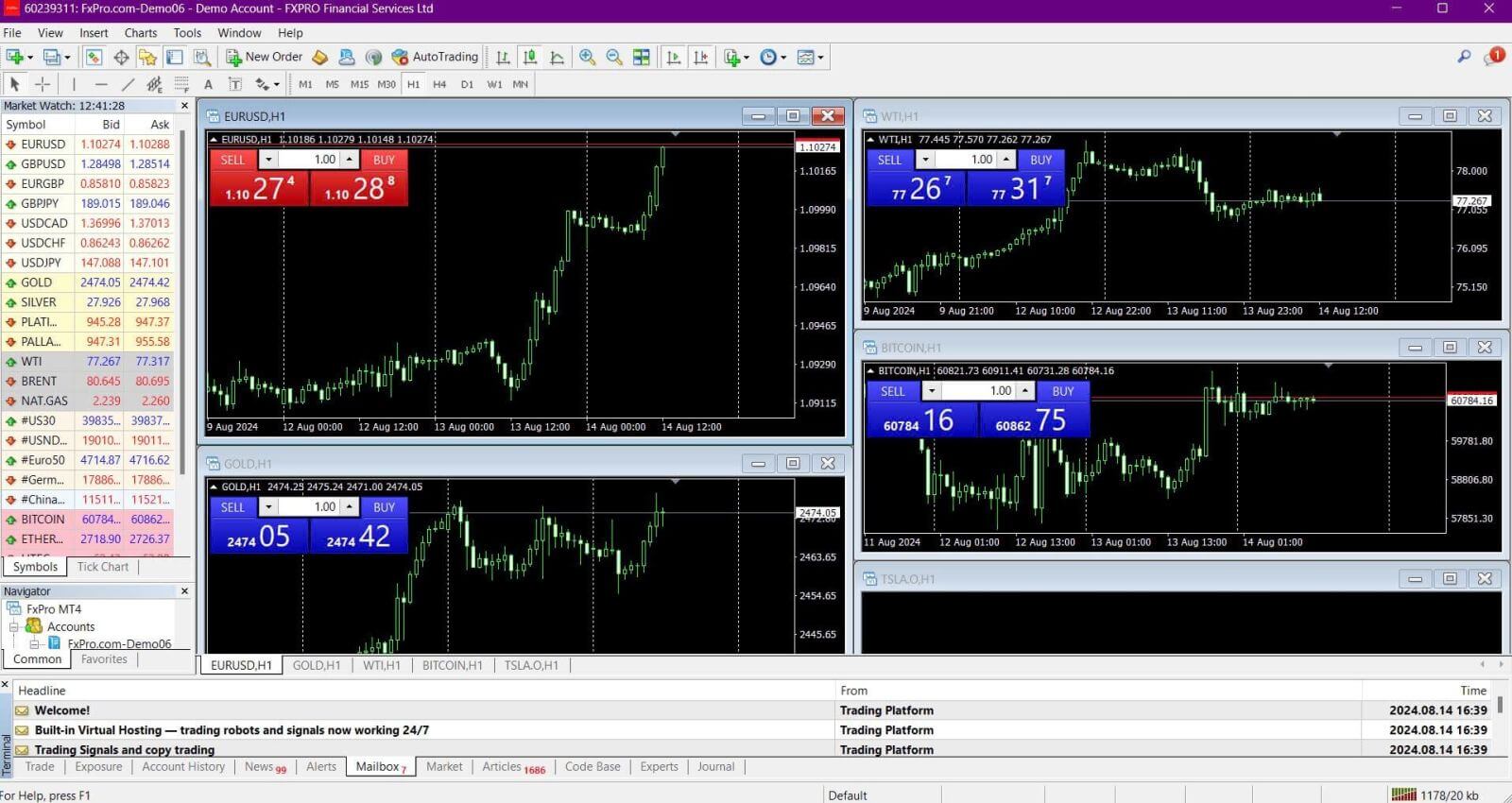
كيفية تسجيل الدخول إلى منصة التداول: MT5
لتسجيل الدخول إلى منصة FxPro MT5، ستحتاج إلى بيانات تسجيل الدخول التي أرسلتها FxPro إلى بريدك الإلكتروني عند التسجيل وإنشاء حسابات التداول. تأكد من مراجعة بريدك الإلكتروني جيدًا. 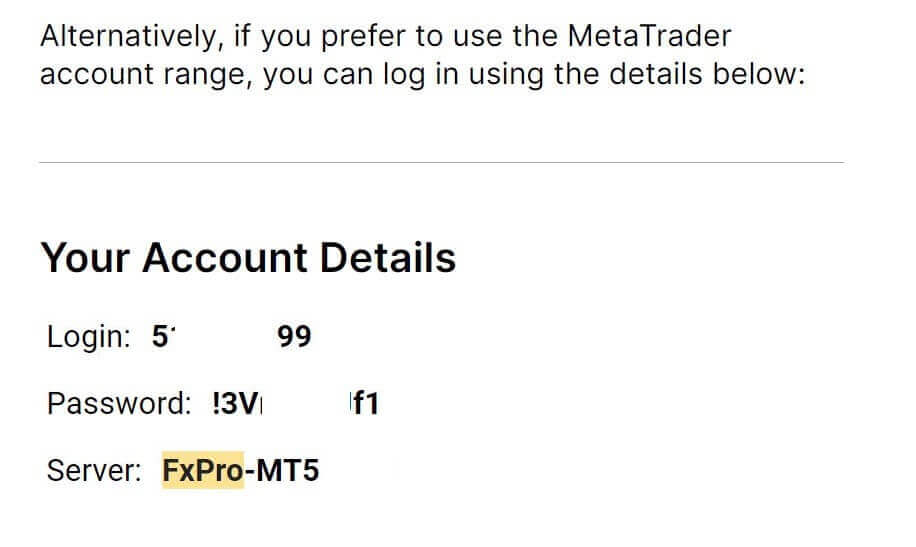
أسفل معلومات تسجيل الدخول مباشرةً، انقر على زر "فتح مركز التنزيل" للوصول إلى منصة التداول. 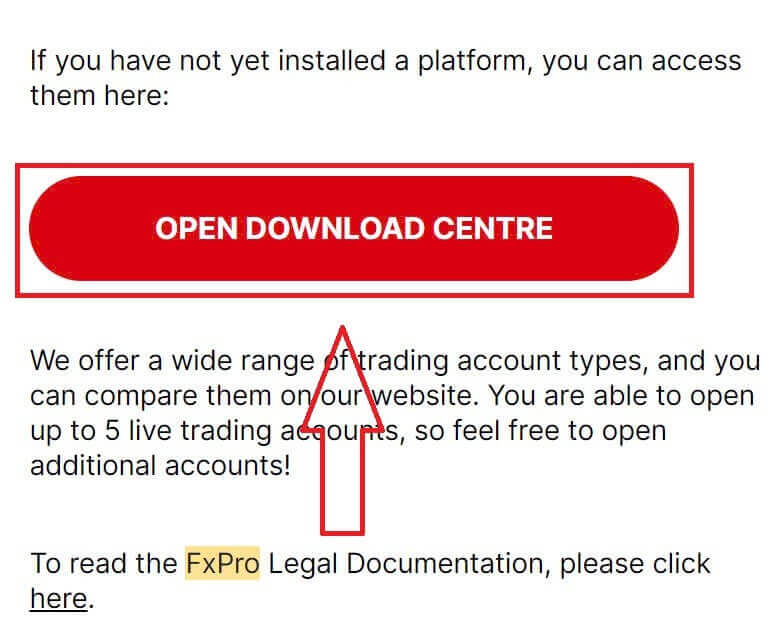
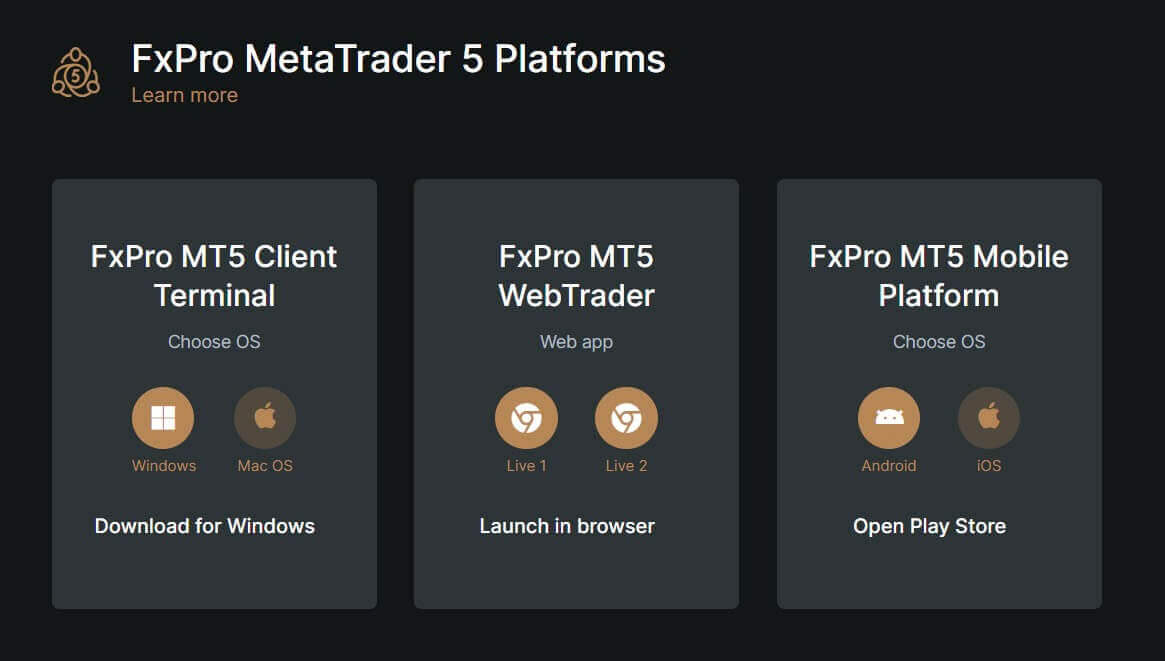
توفر FxPro، بحسب المنصة، خيارات تداول متعددة لتوفير تجربة مريحة، بما في ذلك:
تنزيل برنامج العميل الطرفي.
تنزيل متعدد الأطراف.
متصفح WebTrader.
منصة الهاتف المحمول.
بعد الدخول إلى منصة MT5، اختر خيار "الاتصال بحساب تداول موجود" وأدخل بيانات تسجيل الدخول الخاصة بك، بالإضافة إلى اختيار الخادم المطابق للخادم الموجود في بريدك الإلكتروني. ثم انقر على "إنهاء" لإتمام العملية. 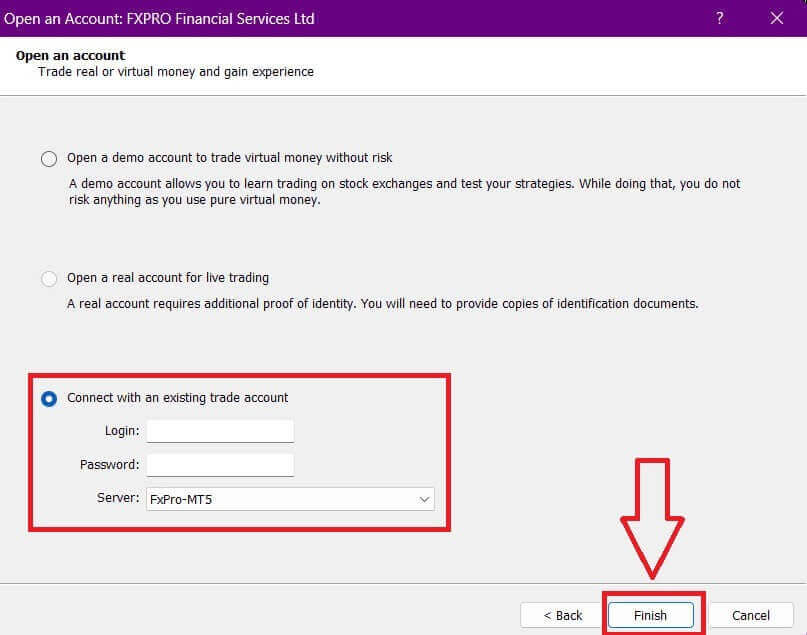
تهانينا على تسجيل الدخول بنجاح إلى MT5 باستخدام FxPro. نتمنى لك كل التوفيق في رحلتك لتصبح خبيرًا في التداول! 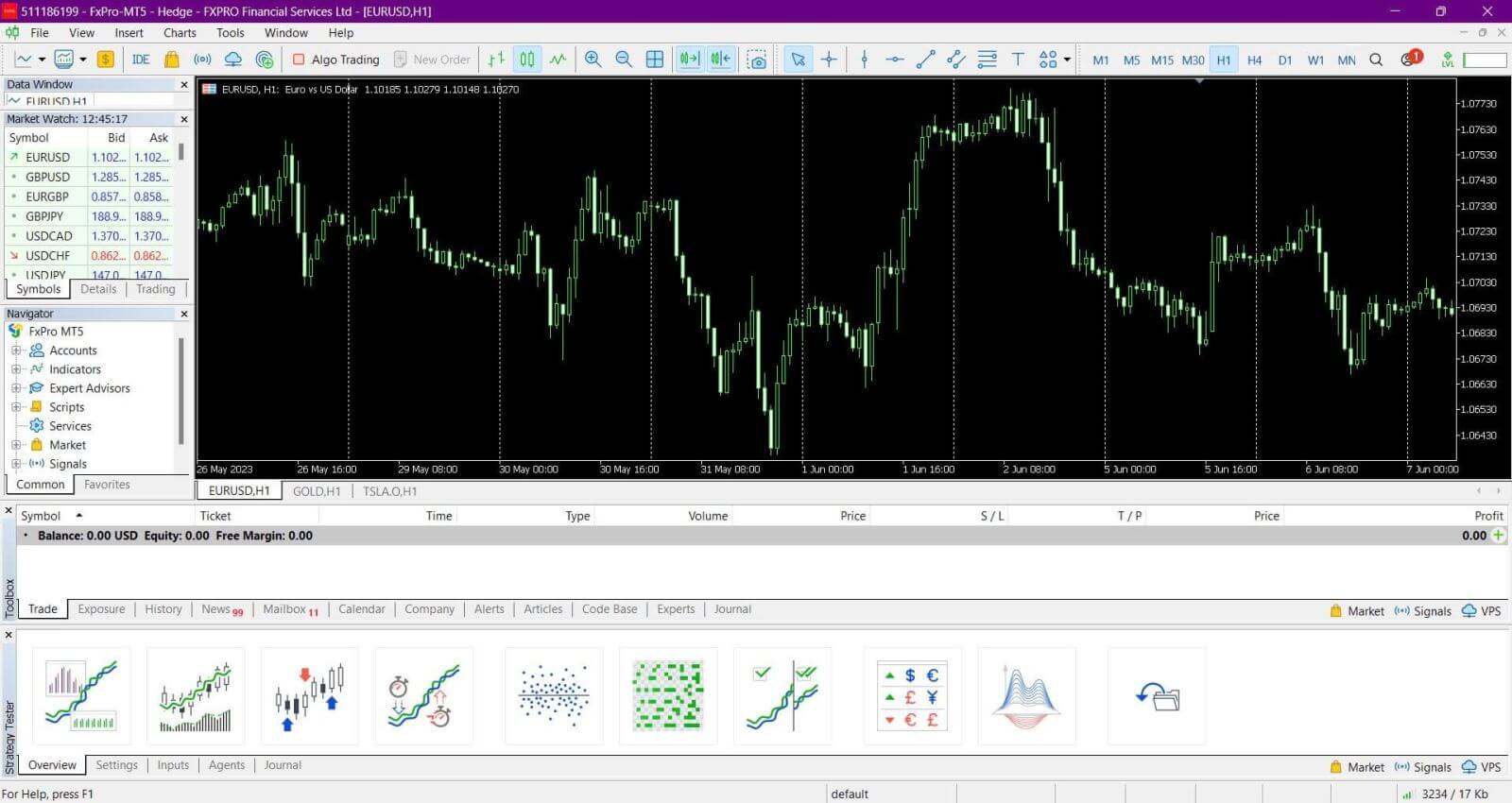
كيفية تسجيل الدخول إلى تطبيق FxPro
أولاً، افتح متجر التطبيقات أو جوجل بلاي على جهازك المحمول، ثم ابحث عن "FxPro: وسيط التداول عبر الإنترنت" وقم بتنزيل التطبيق . 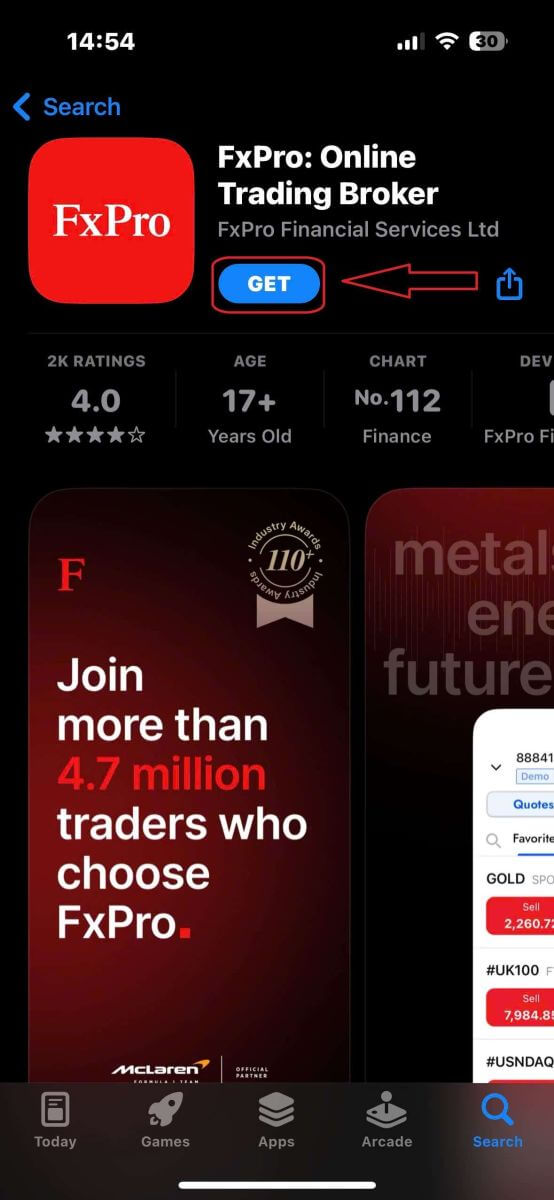
بعد تثبيت التطبيق، افتحه واختر "التسجيل في FxPro" لبدء عملية إنشاء الحساب.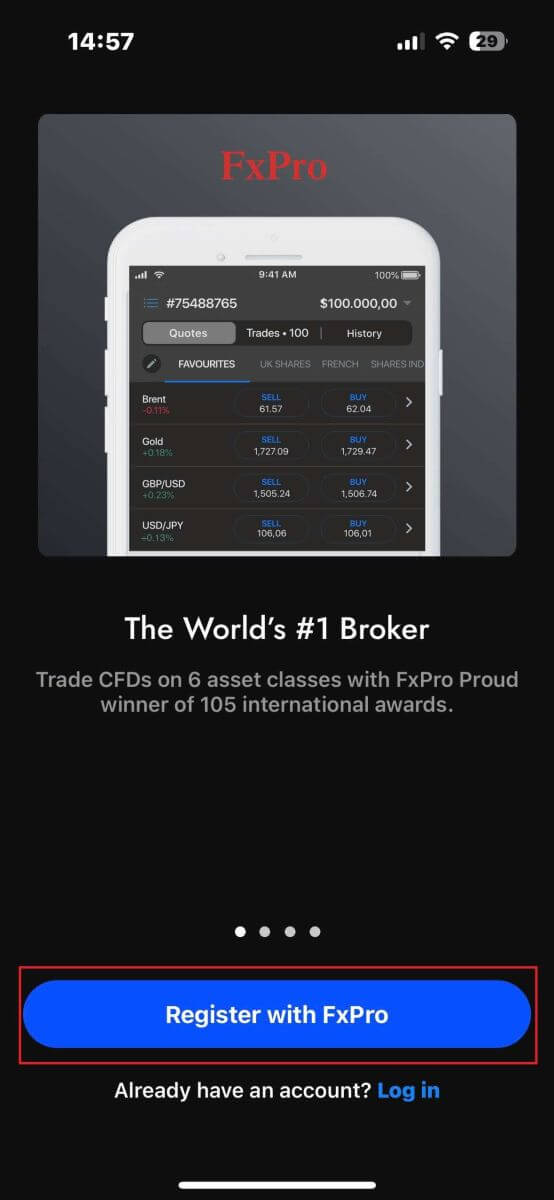
بعد تثبيت تطبيق الهاتف، يُرجى تسجيل الدخول باستخدام البريد الإلكتروني وكلمة المرور اللذين استخدمتهما للتسجيل. بعد الانتهاء، انقر على "تسجيل الدخول" لإتمام عملية تسجيل الدخول.
إذا لم يكن لديك حساب على FxPro، فاتبع التعليمات الواردة في المقالة التالية: كيفية إنشاء حساب على FxPro . 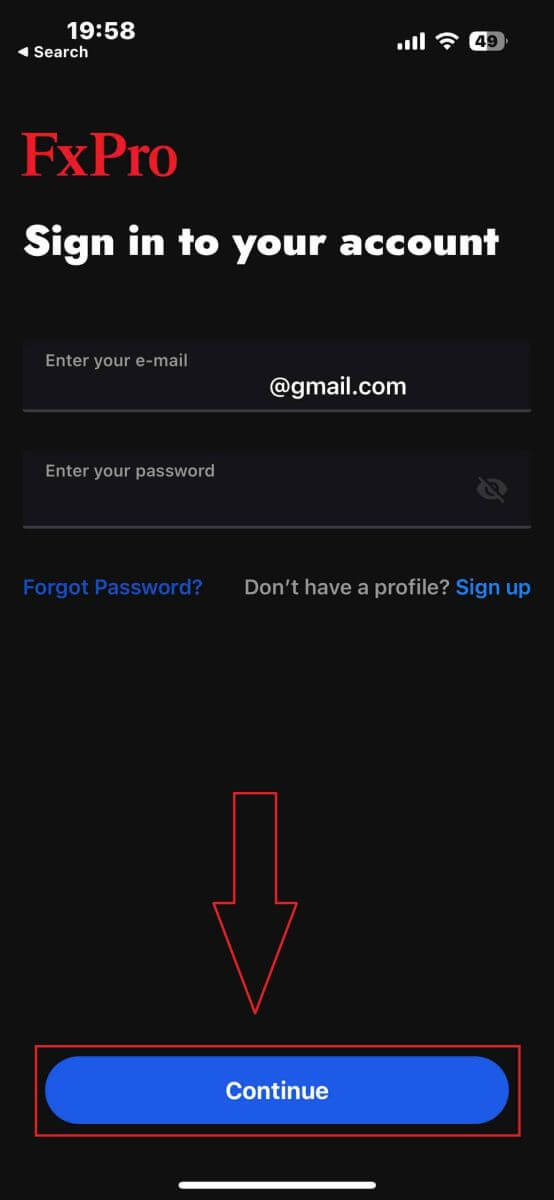
تهانينا على تسجيل الدخول بنجاح إلى تطبيق FxPro للهواتف. انضم إلينا وتداول في أي وقت ومن أي مكان!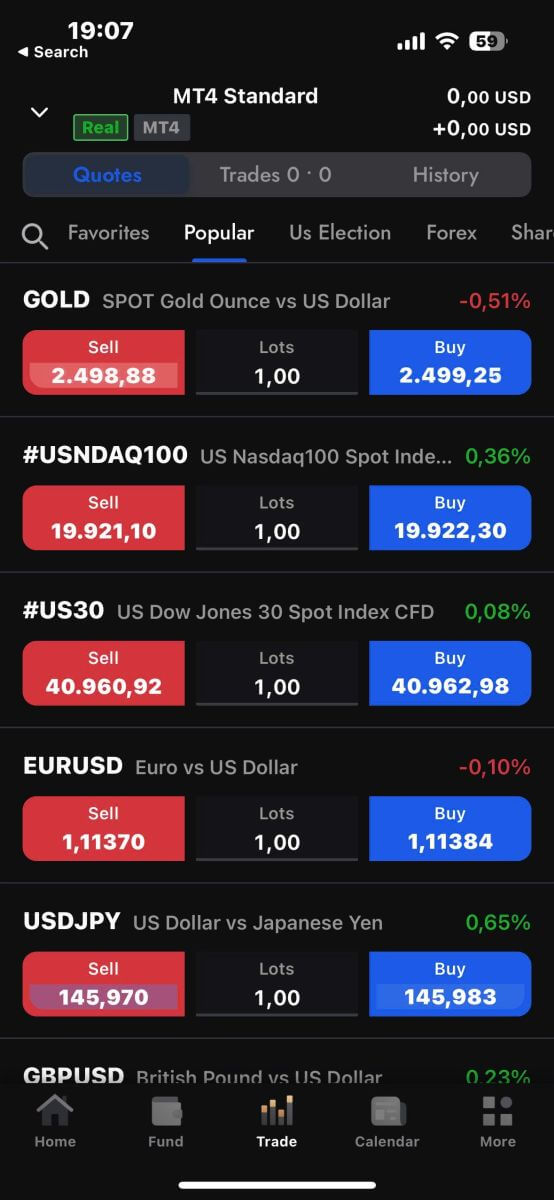
كيفية استعادة كلمة مرور FxPro الخاصة بك
لاستعادة كلمة مرورك، ابدأ بزيارة موقع FxPro الإلكتروني وانقر على زر "تسجيل الدخول" في أعلى يمين الصفحة. 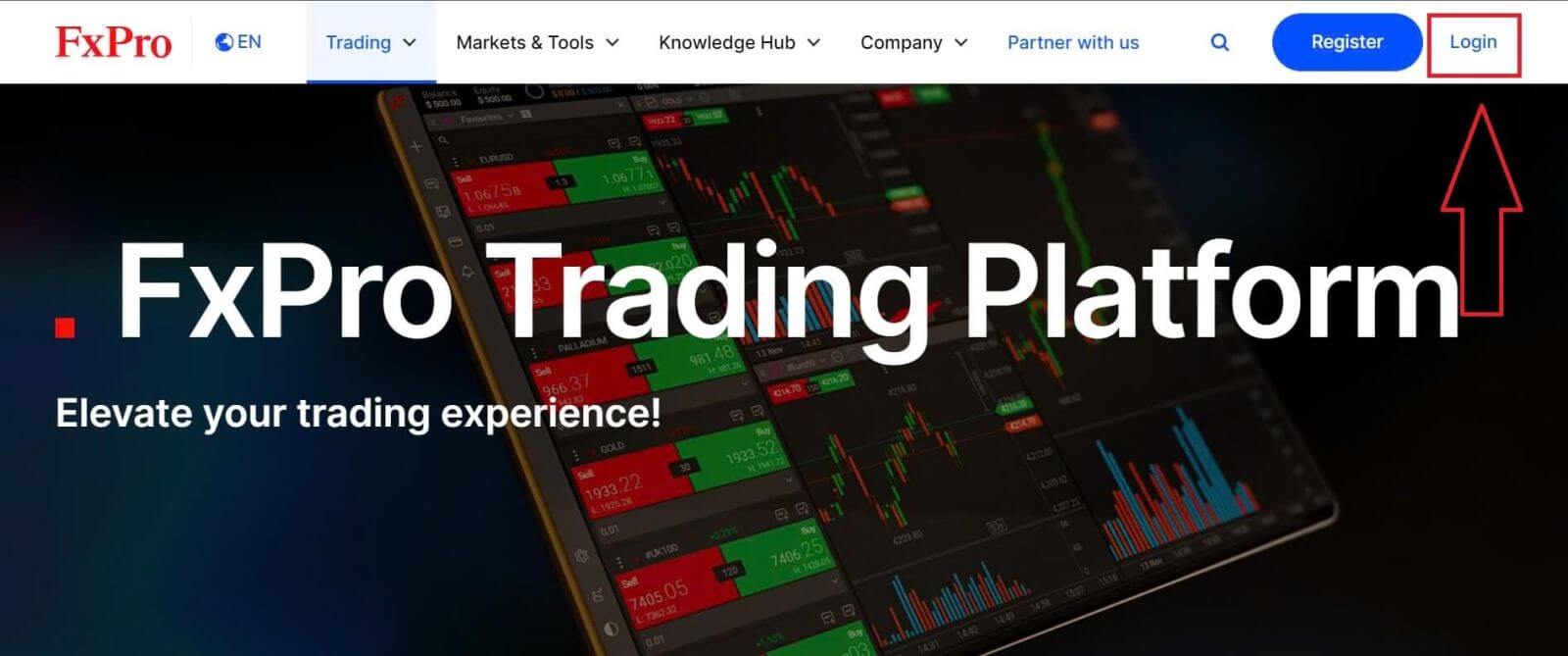
سيتم توجيهك إلى صفحة تسجيل الدخول. انقر هنا على رابط "هل نسيت كلمة المرور؟" (كما هو موضح في الصورة التوضيحية) لبدء العملية. 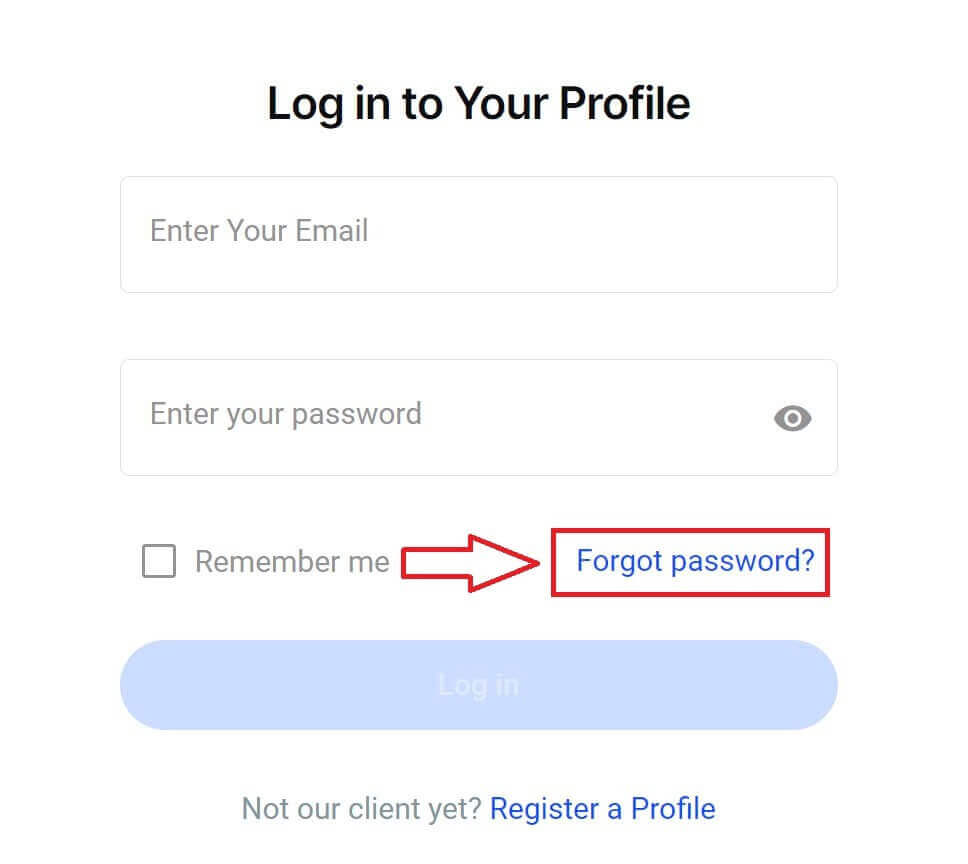
للبدء، أدخل أولاً عنوان البريد الإلكتروني الذي استخدمته لتسجيل حسابك. ثم اختر "إعادة تعيين كلمة المرور".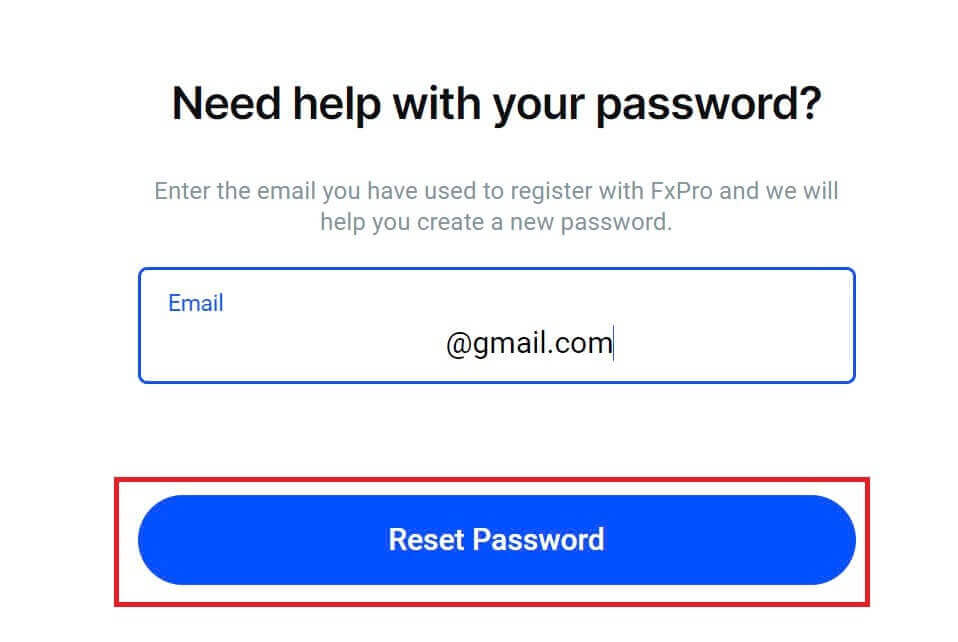
سيتم إرسال بريد إلكتروني فورًا إلى هذا العنوان يحتوي على تعليمات إعادة تعيين كلمة مرورك. تأكد من مراجعة بريدك الوارد بعناية. 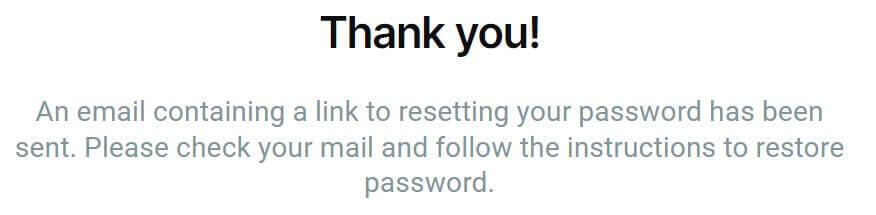
في البريد الإلكتروني الذي استلمته، مرر لأسفل وانقر على زر "تغيير كلمة المرور" للانتقال إلى صفحة إعادة تعيين كلمة المرور. 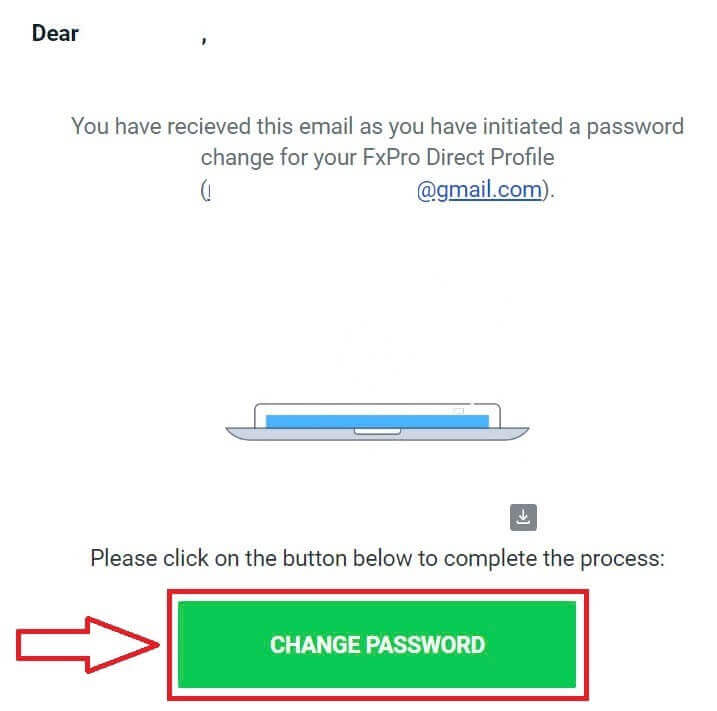
في هذه الصفحة، أدخل كلمة مرورك الجديدة في كلا الحقلين (لاحظ أن كلمة مرورك يجب أن تتكون من 8 أحرف على الأقل، بما في ذلك حرف كبير واحد على الأقل، ورقم واحد على الأقل، ورمز خاص واحد على الأقل - هذا شرط إلزامي). 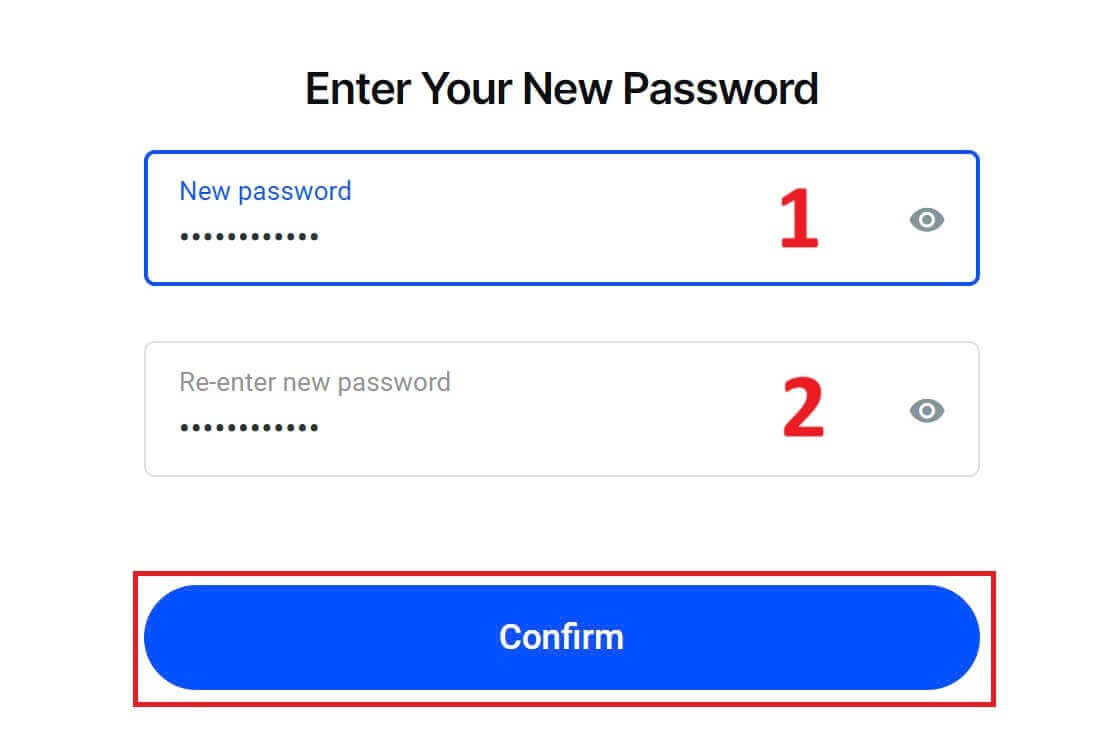
تهانينا على نجاحك في إعادة تعيين كلمة مرورك مع FxPro. من الرائع أن نرى أن FxPro تولي أولوية قصوى لسلامة وأمان مستخدميها. 
لا أستطيع تسجيل الدخول إلى لوحة تحكم FxPro الخاصة بي
قد يكون مواجهة صعوبات في تسجيل الدخول إلى حسابك الشخصي أمرًا محبطًا، ولكن إليك قائمة تحقق لمساعدتك في حل المشكلة:
التحقق من اسم المستخدم:
تأكد من استخدام عنوان بريدك الإلكتروني المسجل بالكامل كاسم مستخدم. لا تستخدم رقم حساب تداول أو اسمك.
التحقق من كلمة المرور:
استخدم كلمة مرور حسابك الشخصي التي قمت بتعيينها أثناء التسجيل.
تأكد من عدم وجود مسافات زائدة أُضيفت عن غير قصد، خاصةً إذا قمت بنسخ كلمة المرور ولصقها. حاول إدخالها يدويًا إذا استمرت المشكلة.
تأكد من تفعيل زر Caps Lock، لأن كلمات المرور حساسة لحالة الأحرف.
إذا نسيت كلمة مرورك، يمكنك إعادة تعيينها باستخدام هذا الرابط.
التحقق من الحساب:
إذا تم إغلاق حسابك سابقًا لدى FxPro، فلن تتمكن من استخدام حسابك الشخصي أو عنوان بريدك الإلكتروني مرة أخرى. أنشئ حسابًا شخصيًا جديدًا بعنوان بريد إلكتروني مختلف للتسجيل من جديد.
نأمل أن يكون هذا مفيدًا! إذا واجهت أي مشاكل أخرى، يُرجى التواصل مع فريق الدعم للحصول على المساعدة.
الأسئلة الشائعة (FAQ)
كيف يمكنني تغيير الرافعة المالية لحساب التداول الخاص بي؟
سجّل الدخول إلى FxPro Direct، ثم انتقل إلى "حساباتي"، وانقر على أيقونة القلم بجوار رقم حسابك، واختر "تغيير الرافعة المالية" من القائمة المنسدلة.
يُرجى العلم أنه لتغيير الرافعة المالية لحساب التداول الخاص بك، يجب إغلاق جميع المراكز المفتوحة.
ملاحظة: قد تختلف الرافعة المالية القصوى المتاحة لك حسب قوانين بلدك.
كيف يمكنني إعادة تفعيل حسابي؟
يرجى العلم أنه يتم تعطيل الحسابات الحقيقية بعد ثلاثة أشهر من عدم النشاط، ولكن يمكنك إعادة تفعيلها. للأسف، لا يمكن إعادة تفعيل الحسابات التجريبية، ولكن يمكنك فتح حسابات إضافية عبر FxPro Direct.
هل منصاتكم متوافقة مع نظام ماك؟
تتوافق منصتا التداول FxPro MT4 وFxPro MT5 مع نظام التشغيل Mac ويمكن تنزيلهما من مركز التنزيل الخاص بنا. يرجى العلم أن منصتي FxPro cTrader وFxPro cTrader المتاحتين عبر الإنترنت متوفرتان أيضًا لنظام التشغيل Mac.
هل تسمحون باستخدام خوارزميات التداول على منصاتكم؟
نعم. تتوافق برامج التداول الآلي (Expert Advisors) تمامًا مع منصتي FxPro MT4 وFxPro MT5، ويمكن استخدام برنامج cTrader Automate على منصة FxPro cTrader. في حال وجود أي استفسارات بخصوص برامج التداول الآلي وبرنامج cTrader Automate، يُرجى التواصل مع فريق دعم العملاء عبر البريد الإلكتروني [email protected].
كيفية تحميل منصات التداول MT4-MT5؟
بعد التسجيل وتسجيل الدخول إلى FxPro Direct، ستظهر روابط المنصات ذات الصلة في صفحة "الحسابات" بجوار رقم كل حساب. من هناك، يمكنك تثبيت منصات سطح المكتب مباشرةً، أو فتح منصة التداول عبر الإنترنت، أو تثبيت تطبيقات الجوال.
أو يمكنك من الموقع الرئيسي الانتقال إلى قسم "جميع الأدوات" وفتح "مركز التنزيل".
مرر لأسفل لرؤية جميع المنصات المتاحة. تتوفر عدة أنواع من منصات التداول: لسطح المكتب، ونسخة الويب، وتطبيق الجوال.
اختر نظام التشغيل الخاص بك وانقر على "تنزيل". سيبدأ تحميل المنصة تلقائيًا.
شغّل برنامج التثبيت من جهاز الكمبيوتر الخاص بك واتبع التعليمات بالنقر على "التالي".
بعد اكتمال التثبيت، يمكنك تسجيل الدخول باستخدام بيانات الحساب التي استلمتها في بريدك الإلكتروني بعد تسجيل حساب التداول في FxPro Direct. الآن يمكنك البدء بالتداول مع FxPro!
كيف يمكنني تسجيل الدخول إلى منصة cTrader؟
سيتم إرسال معرّف cTID الخاص بك إلى بريدك الإلكتروني فور تأكيد إنشاء حسابك.
يتيح لك معرّف cTID الوصول إلى جميع حسابات FxPro cTrader (التجريبية والحقيقية) باستخدام اسم مستخدم وكلمة مرور واحدة فقط.
بشكل افتراضي، سيكون بريدك الإلكتروني المُسجّل في ملفك الشخصي هو نفسه بريدك الإلكتروني المُستخدم في معرّف cTID، ويمكنك تغيير كلمة المرور حسب رغبتك.
بمجرد تسجيل الدخول باستخدام معرّف cTID، ستتمكن من التبديل بين جميع حسابات FxPro cTrader المُسجّلة ضمن ملفك الشخصي.
الخلاصة: تجربة تسجيل دخول سلسة مع FxPro
صُمم تسجيل الدخول إلى حسابك في FxPro ليكون عملية سهلة وآمنة. توفر المنصة تجربة تسجيل دخول سلسة، مما يضمن لك الوصول إلى حساب التداول الخاص بك بسرعة وأمان. بفضل ميزات الأمان القوية والواجهة البديهية، يُسهّل FxPro إدارة صفقاتك وإعدادات حسابك. تتيح لك عملية تسجيل الدخول الفعّالة هذه التركيز على التداول دون أي تأخير غير ضروري، مما يوفر لك دخولاً سلساً وموثوقاً إلى أنشطة التداول الخاصة بك.