เข้าสู่ระบบ FxPro และการซื้อขาย: เข้าถึงบัญชีของคุณและซื้อขาย Forex

หลังจากที่คุณลงชื่อเข้าใช้ ขั้นตอนการซื้อขายหลักจะตรงไปตรงมา: เลือกบัญชีซื้อขายที่ถูกต้อง ยืนยันมาร์จิ้นที่มีอยู่ เลือกตราสารบน MT4, MT5 หรือ cTrader กำหนดประเภทคำสั่งและการควบคุมความเสี่ยง และส่งการซื้อขาย ฝึกฝนขั้นตอนเหล่านี้ในบัญชีทดลอง ยืนยันตัวตนให้เสร็จสิ้นเพื่อปลดล็อคตัวเลือกการระดมทุนและการถอนเงิน และเติมเงินในบัญชีของคุณโดยใช้วิธีการชำระเงินที่รองรับก่อนการซื้อขายสด ใช้จุดหยุดขาดทุน ตรวจสอบเวลาทำการของตลาดและสเปรด และตรวจสอบสถานะของคุณหลังการดำเนินการเสมอ

วิธีการเข้าสู่ระบบ FxPro
วิธีเข้าสู่ระบบ FxPro [เว็บไซต์]
ขั้นแรก เข้าไปที่หน้าแรกของ FxPro แล้วคลิก ปุ่ม "เข้าสู่ระบบ"ที่มุมบนขวาของหน้าจอ เพื่อไปยังหน้าเข้าสู่ระบบ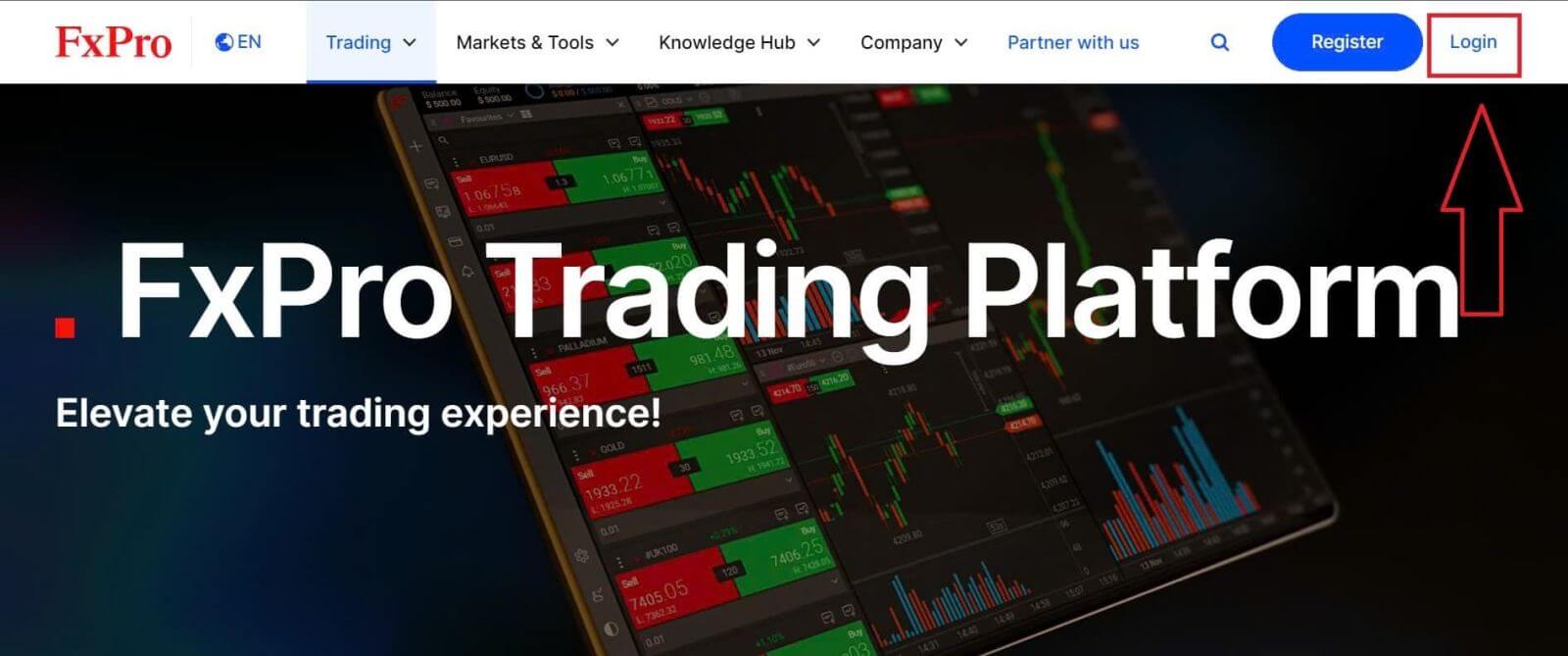
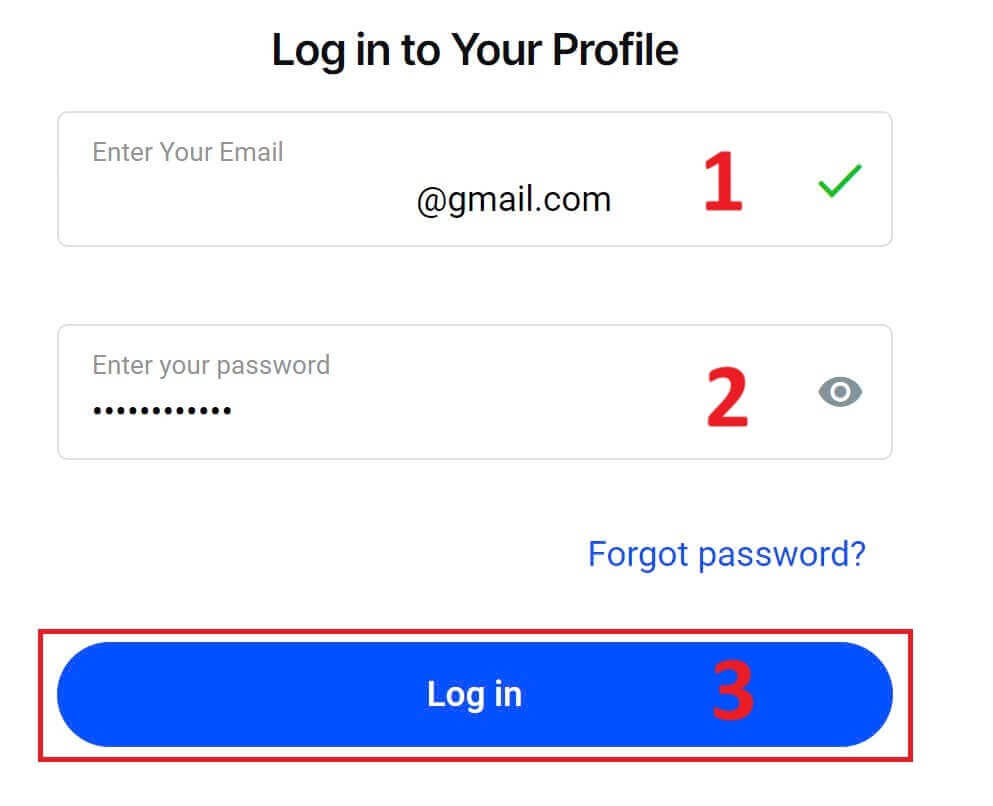
จากนั้นคุณจะถูกนำไปยังหน้าเข้าสู่ระบบ ซึ่งคุณจะต้องเข้าสู่ระบบด้วยที่อยู่อีเมลและรหัสผ่านที่คุณใช้ในการลงทะเบียน เมื่อเสร็จแล้ว ให้คลิก"เข้าสู่ระบบ"เพื่อดำเนินการเข้าสู่ระบบให้เสร็จสมบูรณ์
หากคุณยังไม่มีบัญชีกับ FxPro โปรดทำตามคำแนะนำในบทความต่อไปนี้: วิธีการลงทะเบียนบัญชีบน FxPro
การเข้าสู่ระบบ FxPro นั้นง่ายมาก—เข้าร่วมกับเราได้เลย! 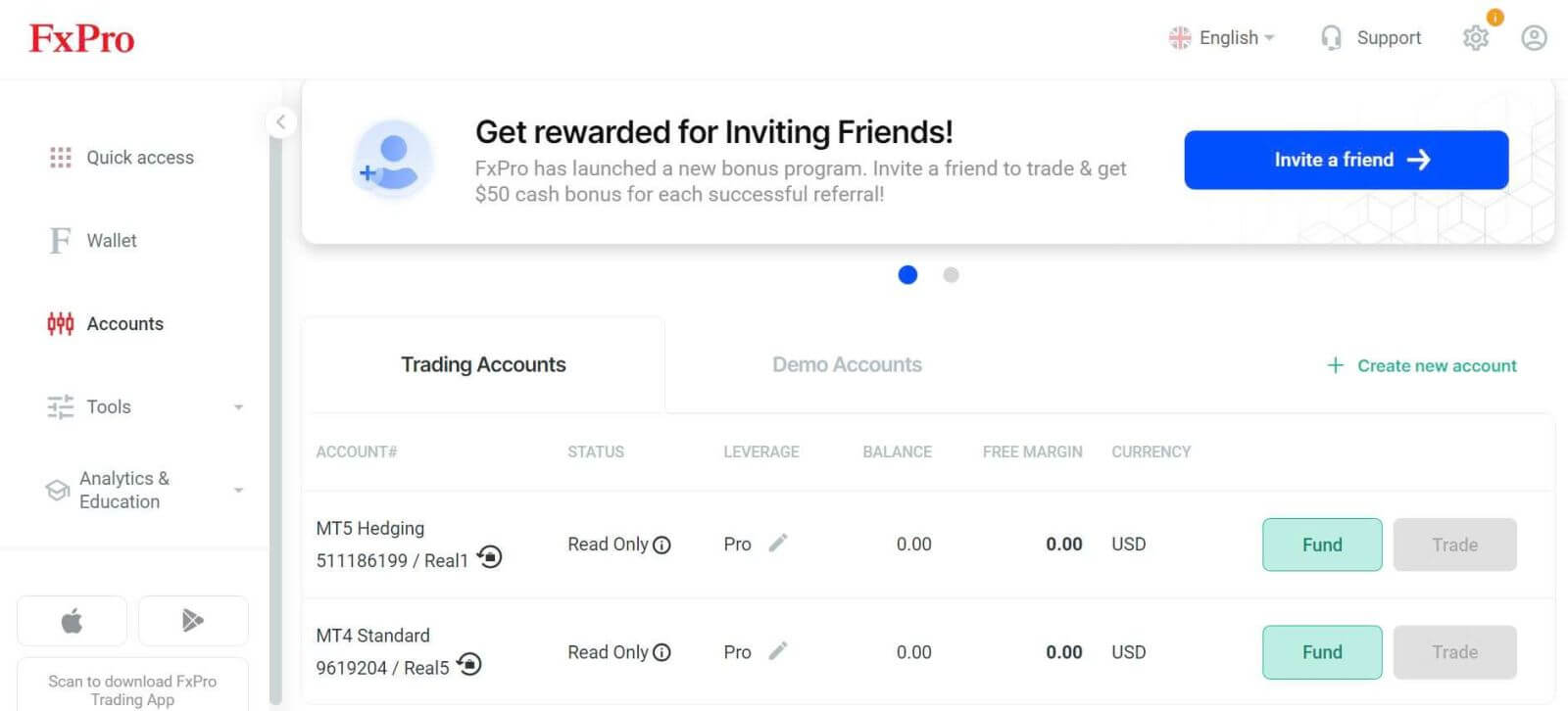
วิธีการเข้าสู่ระบบแพลตฟอร์มการซื้อขาย: MT4
ในการเข้าสู่ระบบ FxPro MT4 คุณต้องใช้ข้อมูลการเข้าสู่ระบบที่ FxPro ส่งไปยังอีเมลของคุณเมื่อคุณลงทะเบียนบัญชีและสร้างบัญชีซื้อขายใหม่ โปรดตรวจสอบอีเมลของคุณอย่างละเอียด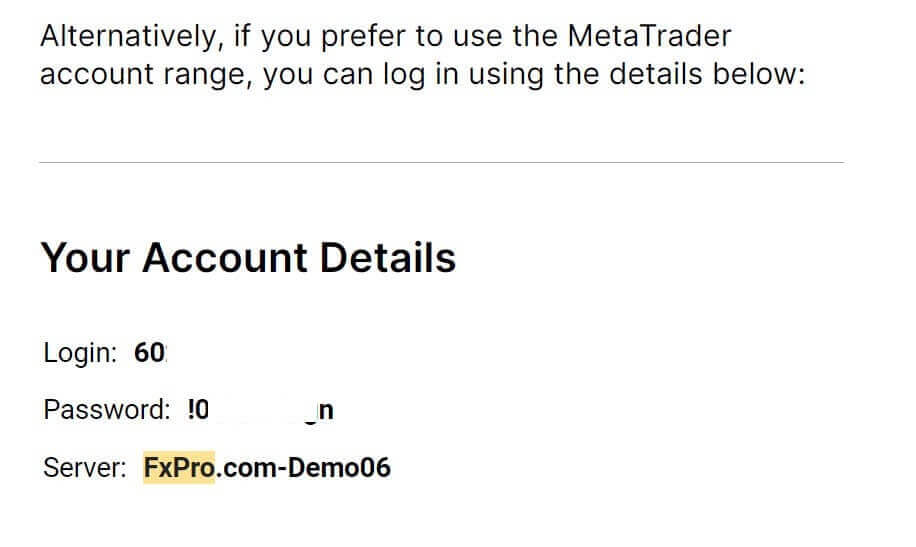
ด้านล่างข้อมูลการเข้าสู่ระบบของคุณ ให้เลือก ปุ่ม "เปิดศูนย์ดาวน์โหลด"เพื่อเข้าถึงแพลตฟอร์มการซื้อขาย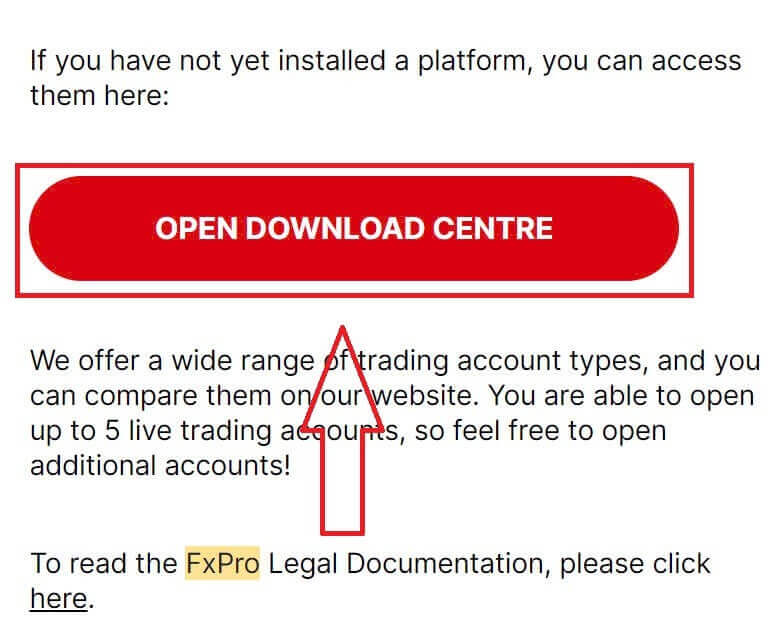
ขึ้นอยู่กับแพลตฟอร์ม FxPro รองรับตัวเลือกการซื้อขายที่หลากหลายเพื่อให้ผู้ใช้ได้รับประสบการณ์ที่สะดวกสบายที่สุด ซึ่งรวมถึง:
ดาวน์โหลดโปรแกรมไคลเอ็นต์เทอร์มินัล
ดาวน์โหลด MultiTerminal
เว็บเทรดเดอร์เบราว์เซอร์
แพลตฟอร์มมือถือ
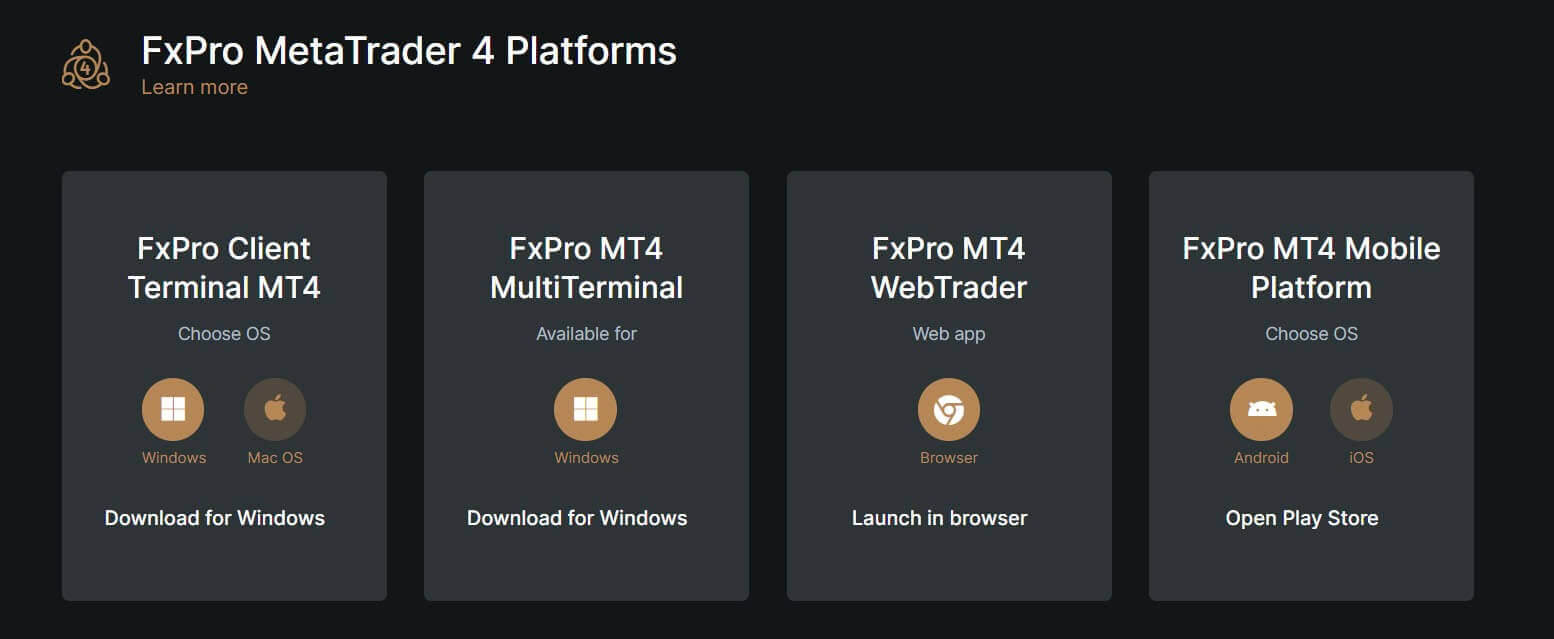
หลังจากเลือกตัวเลือกที่สะดวกที่สุดสำหรับตัวคุณเองแล้ว ให้เปิด MT4 และเริ่มต้นด้วยการเลือกเซิร์ฟเวอร์ (โปรดทราบว่าเซิร์ฟเวอร์ต้องตรงกับเซิร์ฟเวอร์ที่ระบุไว้ในข้อมูลการเข้าสู่ระบบของคุณจากอีเมลลงทะเบียน)
เมื่อเสร็จแล้ว โปรดคลิก"ถัดไป"เพื่อดำเนินการต่อ จาก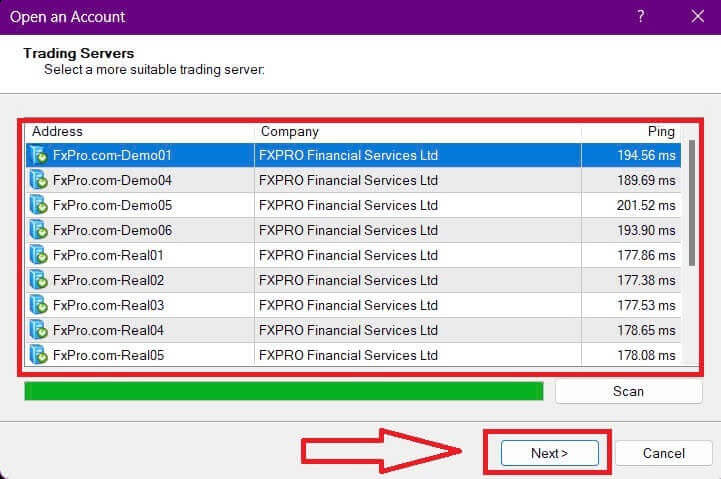
นั้น ในหน้าต่างที่สองที่ปรากฏขึ้น ให้เลือก"บัญชีซื้อขายที่มีอยู่"และป้อนข้อมูลการเข้าสู่ระบบของคุณลงในช่องที่เกี่ยวข้อง
หลังจากกรอกข้อมูลครบถ้วนแล้วให้คลิก"เสร็จสิ้น"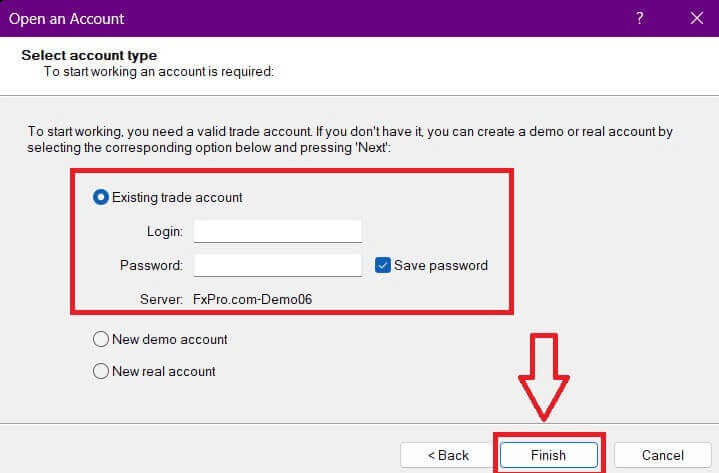
ขอแสดงความยินดี! ตอนนี้คุณสามารถทำการซื้อขายบน MT4 ได้แล้ว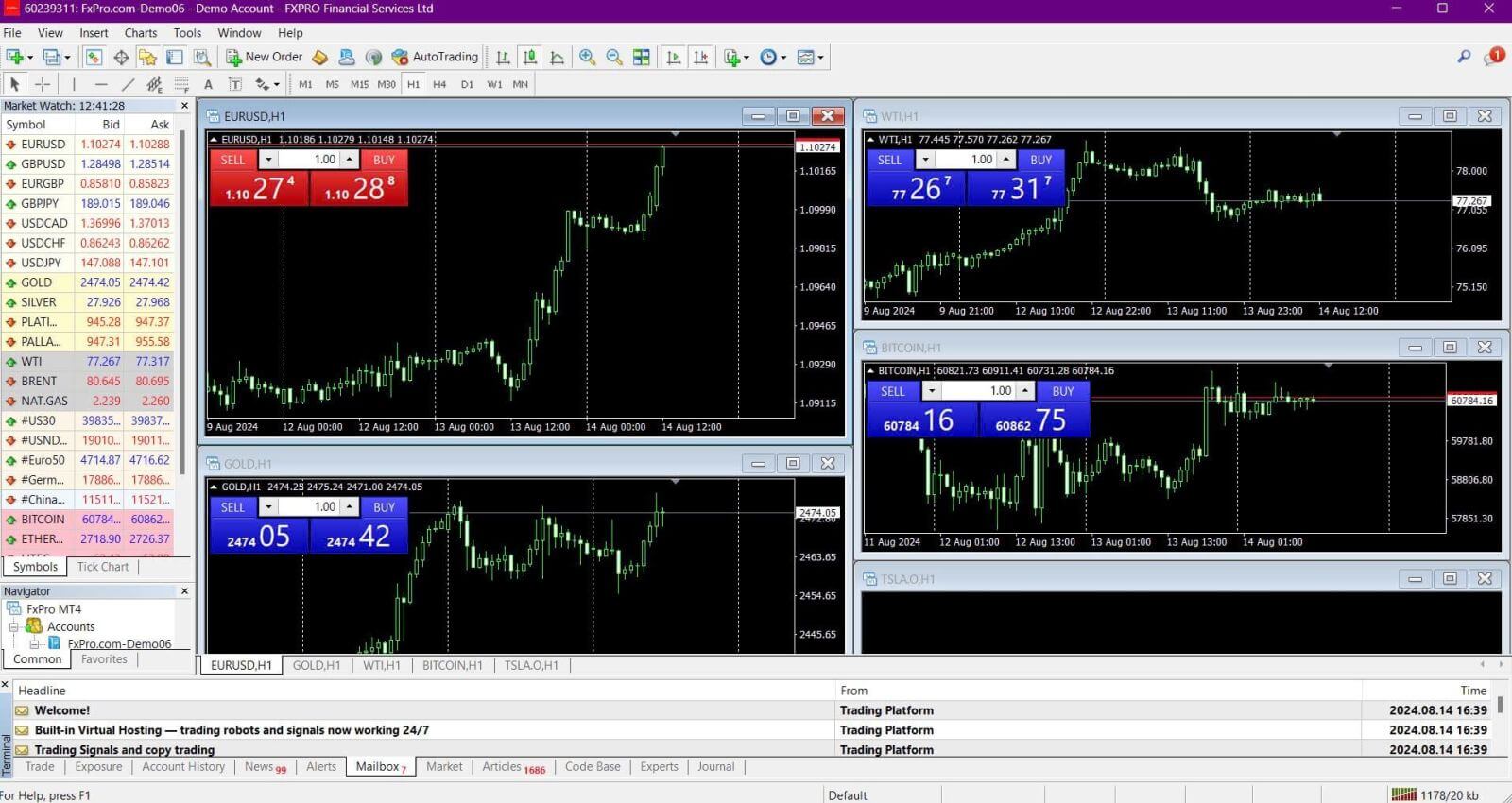
วิธีการเข้าสู่ระบบแพลตฟอร์มการซื้อขาย: MT5
ในการเข้าสู่ระบบ FxPro MT5 คุณจะต้องใช้ข้อมูลการเข้าสู่ระบบที่ FxPro ส่งไปยังอีเมลของคุณเมื่อคุณลงทะเบียนและตั้งค่าบัญชีซื้อขาย โปรดตรวจสอบอีเมลของคุณอย่างละเอียด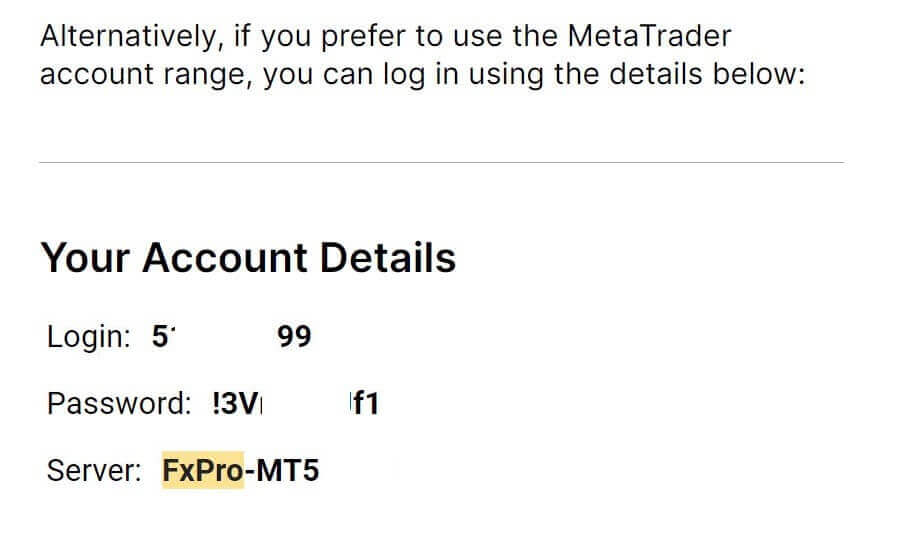
ใต้ข้อมูลการเข้าสู่ระบบของคุณ ให้คลิก ปุ่ม "เปิดศูนย์ดาวน์โหลด"เพื่อเข้าถึงแพลตฟอร์มการซื้อขาย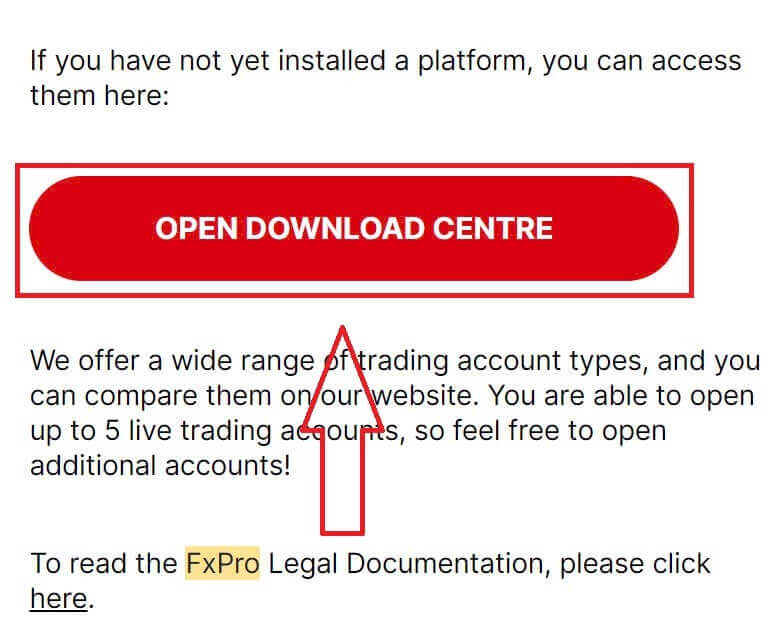
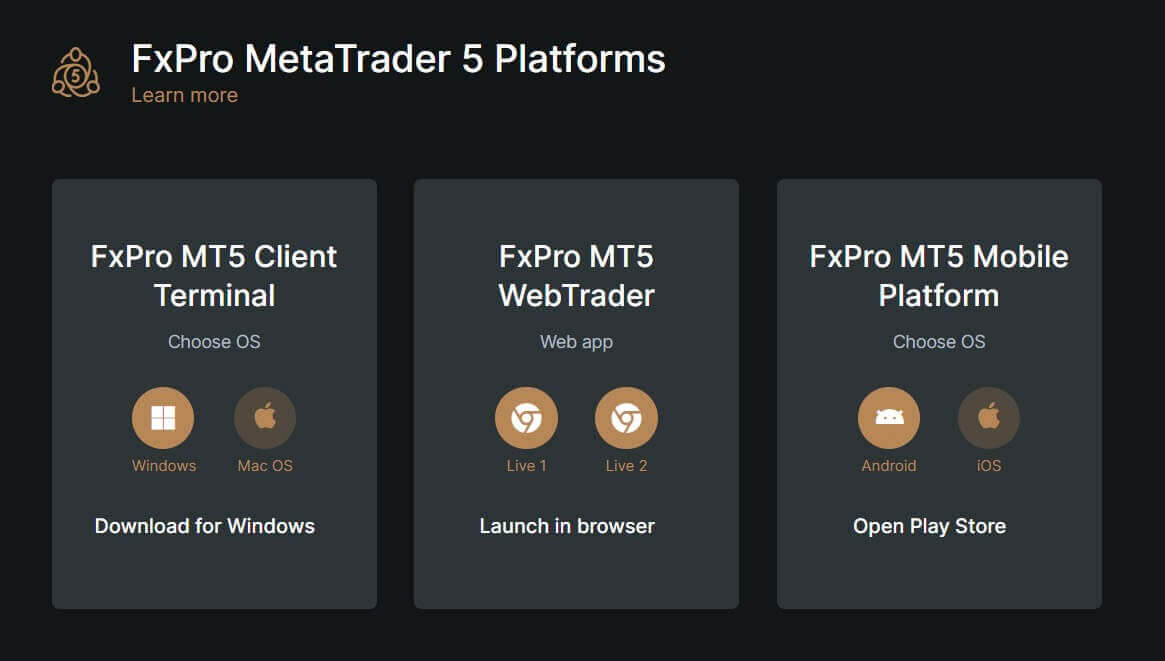
ขึ้นอยู่กับแพลตฟอร์ม FxPro มีตัวเลือกการซื้อขายหลายแบบเพื่อมอบประสบการณ์ที่สะดวกสบาย รวมถึง:
ดาวน์โหลดโปรแกรมไคลเอ็นต์เทอร์มินัล
ดาวน์โหลด MultiTerminal
เว็บเทรดเดอร์เบราว์เซอร์
แพลตฟอร์มมือถือ
หลังจากเข้าสู่ระบบ MT5 แล้ว ให้เลือกตัวเลือก"เชื่อมต่อกับบัญชีซื้อขายที่มีอยู่"และป้อนข้อมูลการเข้าสู่ระบบของคุณ รวมถึงเลือกเซิร์ฟเวอร์ที่ตรงกับที่อยู่ในอีเมลของคุณ จากนั้นคลิก"เสร็จสิ้น"เพื่อดำเนินการให้เสร็จสมบูรณ์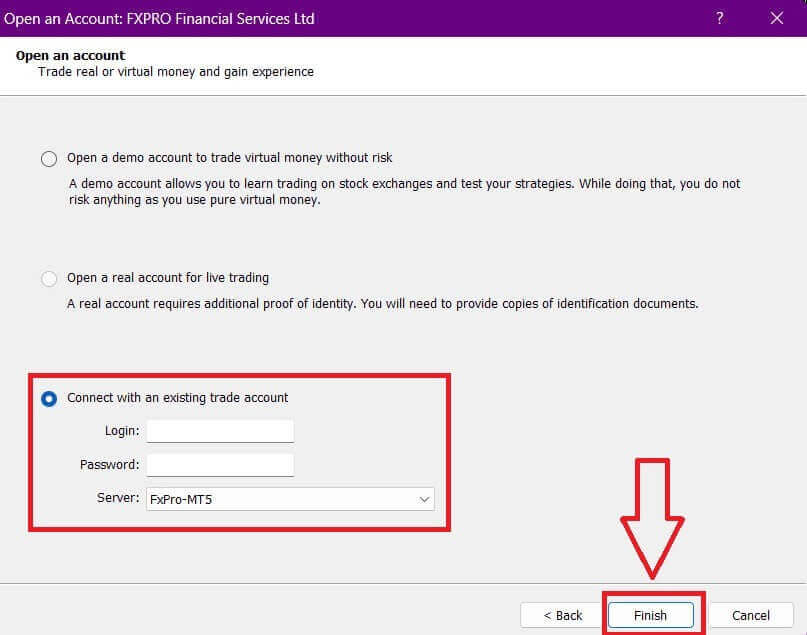
ขอแสดงความยินดีที่คุณเข้าสู่ระบบ MT5 ด้วย FxPro ได้สำเร็จ ขอให้คุณประสบความสำเร็จในการเดินทางสู่การเป็นผู้เชี่ยวชาญด้านการซื้อขาย! 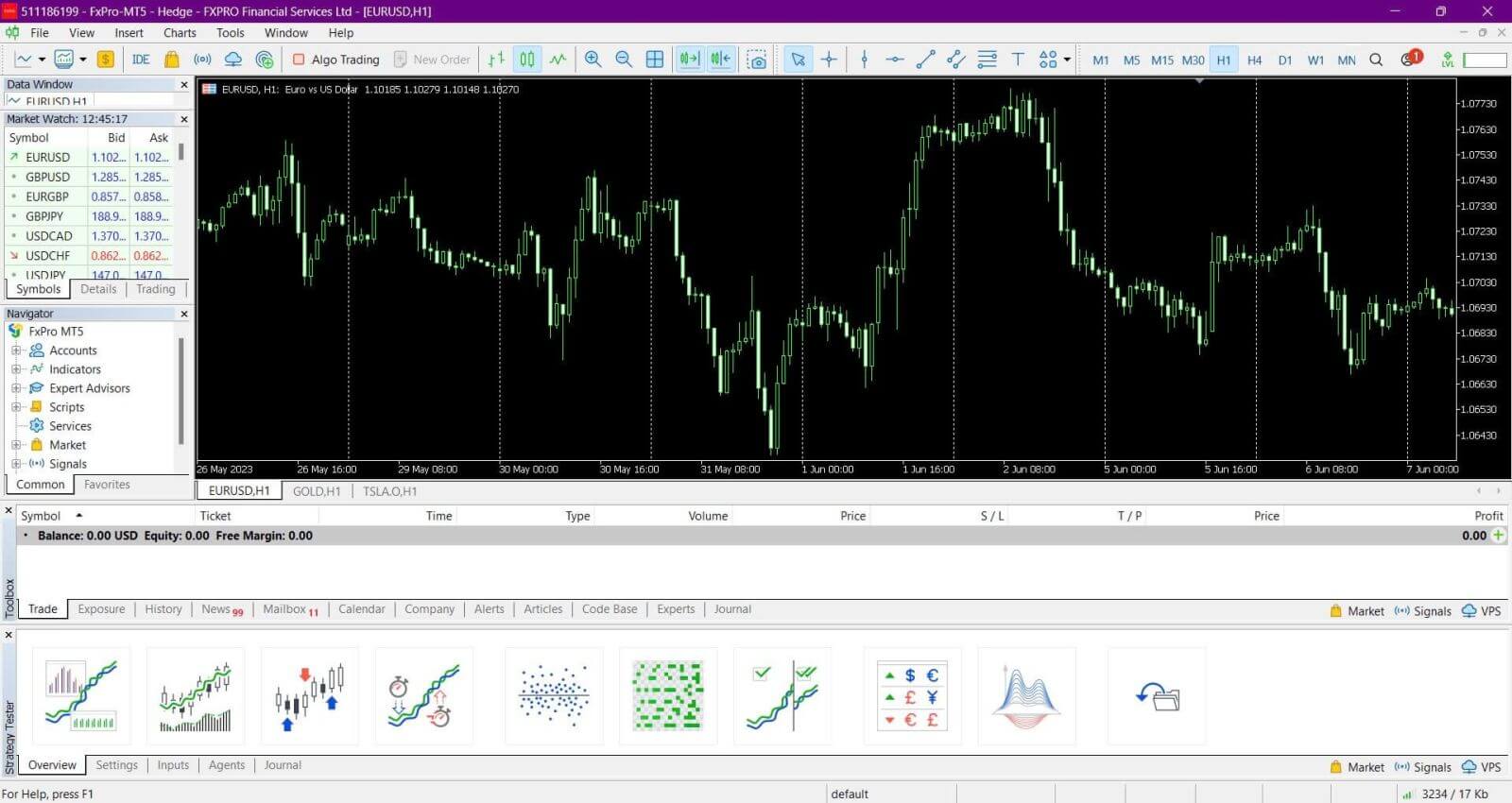
วิธีเข้าสู่ระบบแอป FxPro
ขั้นแรก เปิดApp StoreหรือGoogle Playบนอุปกรณ์มือถือของคุณ จากนั้นค้นหา"FxPro: Online Trading Broker"และดาวน์โหลดแอปหลังจาก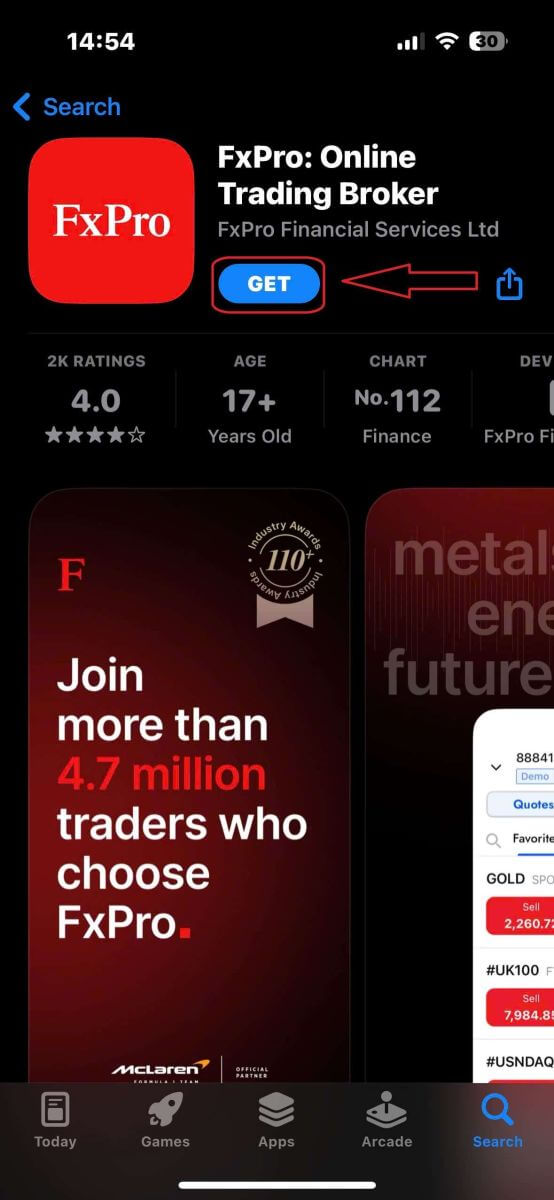
ติดตั้งแอปแล้ว ให้เปิดแอปและเลือก"ลงทะเบียนกับ FxPro"เพื่อเริ่มกระบวนการลงทะเบียนบัญชี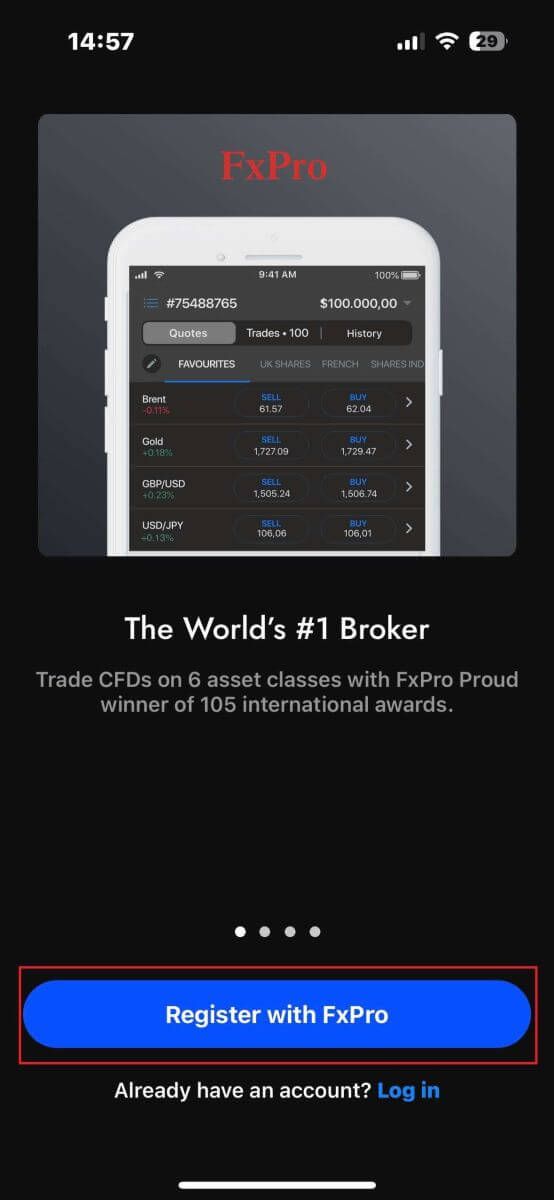
หลังจากติดตั้งแอปพลิเคชันมือถือแล้ว โปรดเข้าสู่ระบบด้วยที่อยู่อีเมลและรหัสผ่านที่คุณใช้ในการลงทะเบียน เมื่อเสร็จแล้ว ให้แตะ "เข้าสู่ระบบ"เพื่อดำเนินการเข้าสู่ระบบให้เสร็จสมบูรณ์
หากคุณยังไม่มีบัญชีกับ FxPro โปรดทำตามคำแนะนำในบทความต่อไปนี้: วิธีการลงทะเบียนบัญชีบน FxProขอ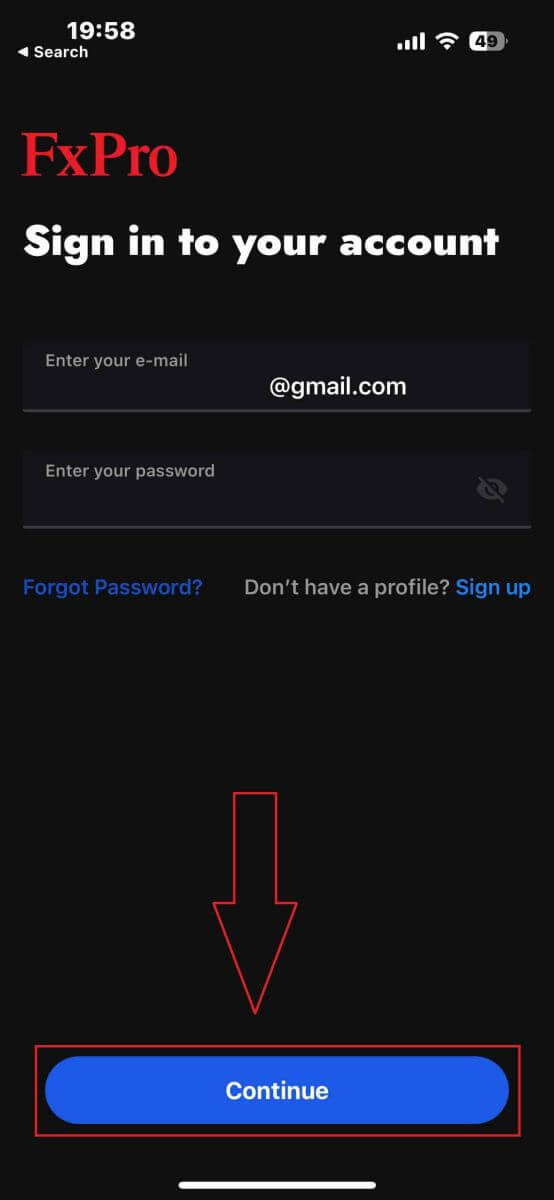
แสดงความยินดีที่คุณเข้าสู่ระบบแอปพลิเคชันมือถือ FxPro ได้สำเร็จ เข้าร่วมกับเราและทำการซื้อขายได้ทุกที่ทุกเวลา!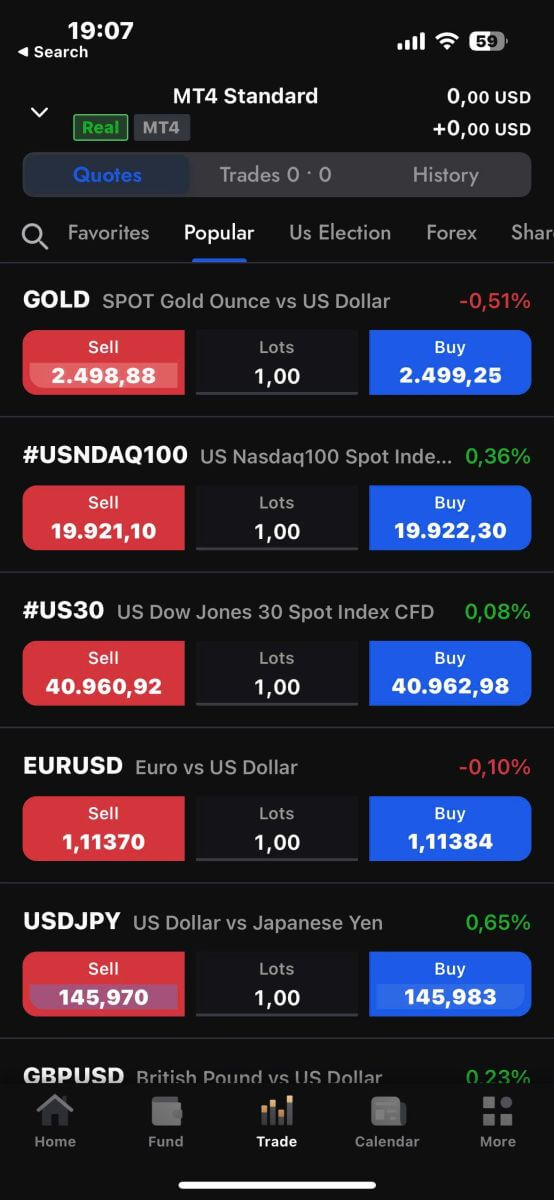
วิธีการกู้คืนรหัสผ่าน FxPro ของคุณ
ในการกู้คืนรหัสผ่านของคุณ ให้เริ่มต้นด้วยการเข้าไปที่เว็บไซต์ FxPro และคลิก ปุ่ม "เข้าสู่ระบบ"ที่มุมบนขวาของหน้า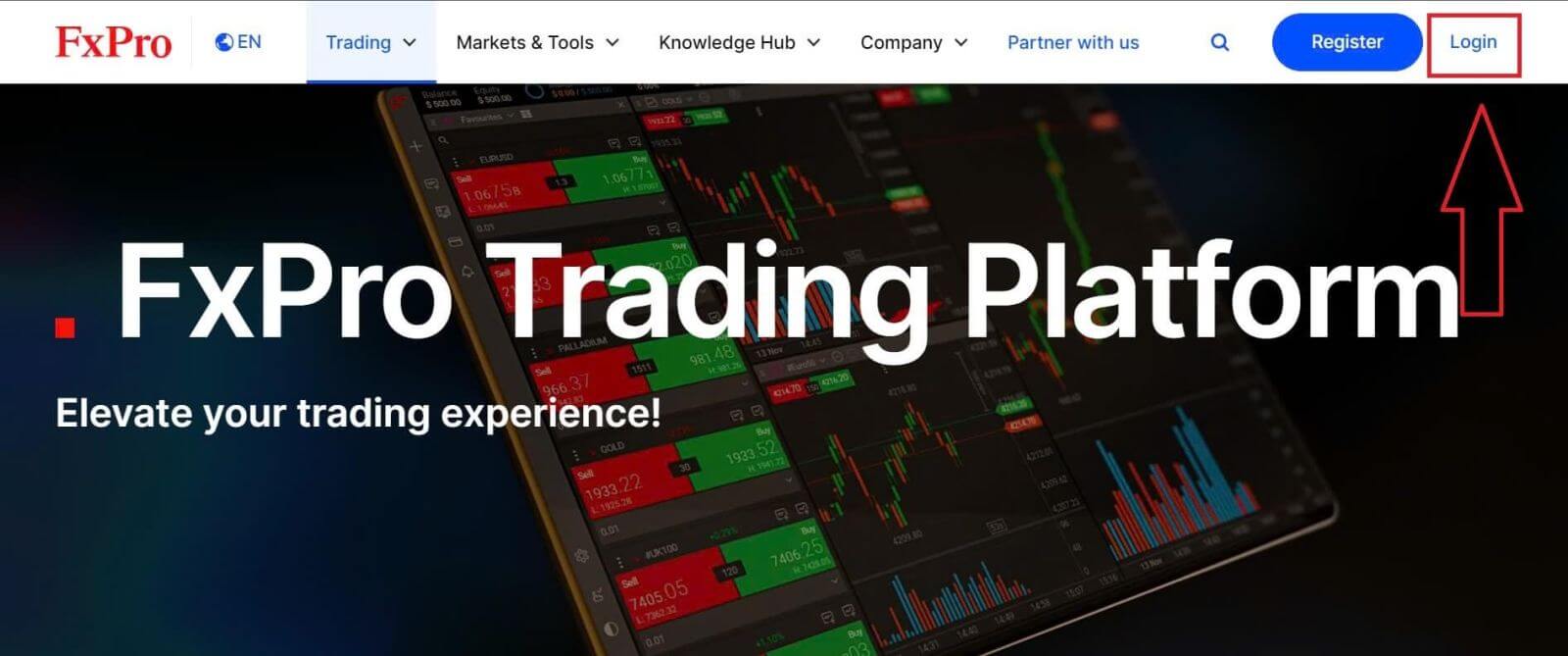
คุณจะถูกนำไปยังหน้าเข้าสู่ระบบ จากนั้น คลิกที่ ลิงก์ "ลืมรหัสผ่าน?" (ดังแสดงในภาพประกอบ) เพื่อเริ่มต้นกระบวนการ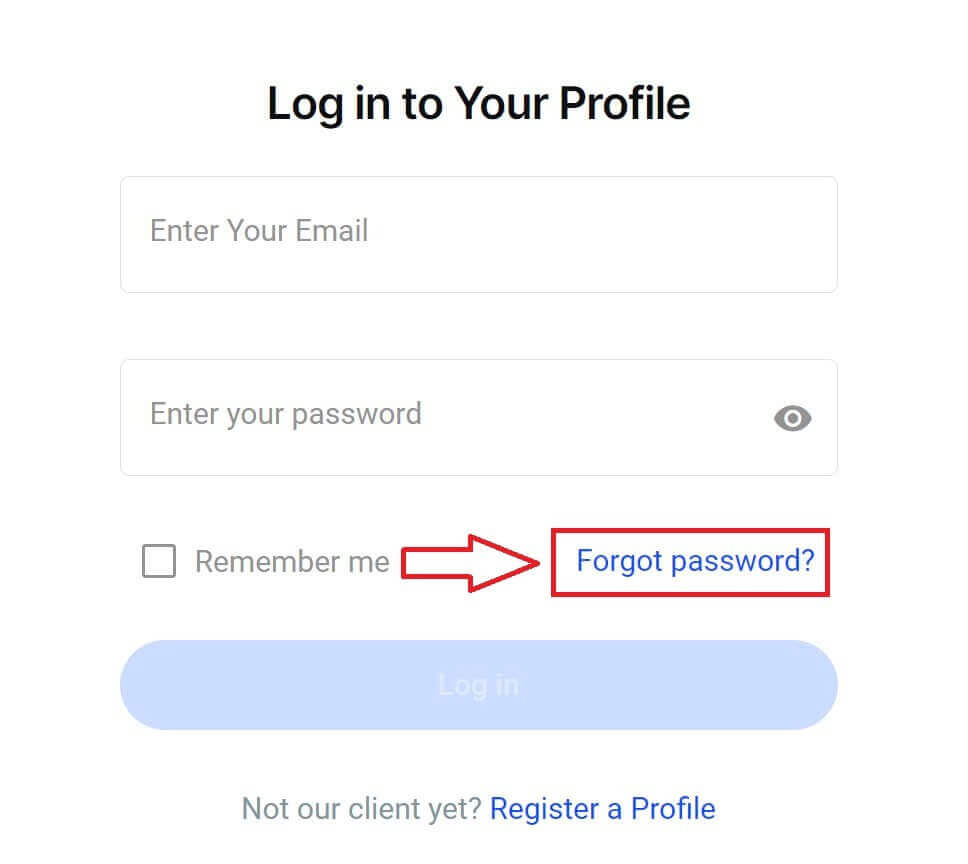
ก่อนอื่น ให้ป้อนที่อยู่อีเมลที่คุณใช้ลงทะเบียนบัญชี จากนั้นเลือก"รีเซ็ตรหัสผ่าน"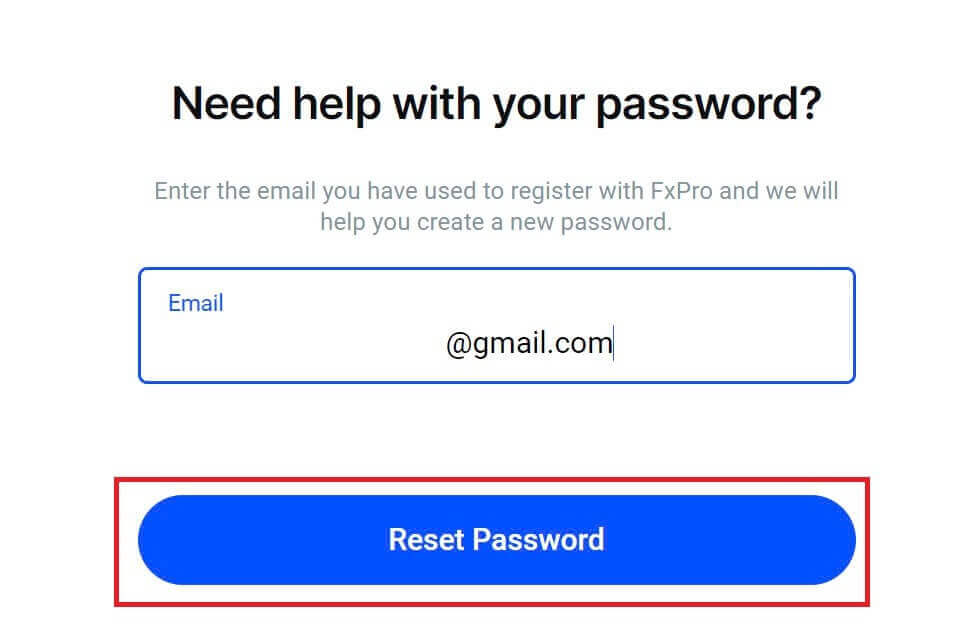
อีเมลที่มีคำแนะนำในการรีเซ็ตรหัสผ่านจะถูกส่งไปยังที่อยู่อีเมลนั้นทันที โปรดตรวจสอบกล่องจดหมายของคุณอย่างละเอียด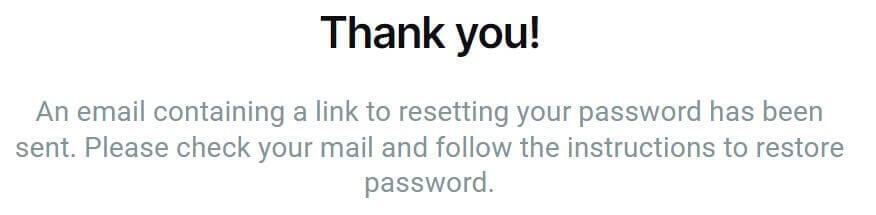
ในอีเมลที่คุณได้รับ ให้เลื่อนลงและคลิก ปุ่ม "เปลี่ยนรหัสผ่าน"เพื่อไปยังหน้ารีเซ็ตรหัสผ่าน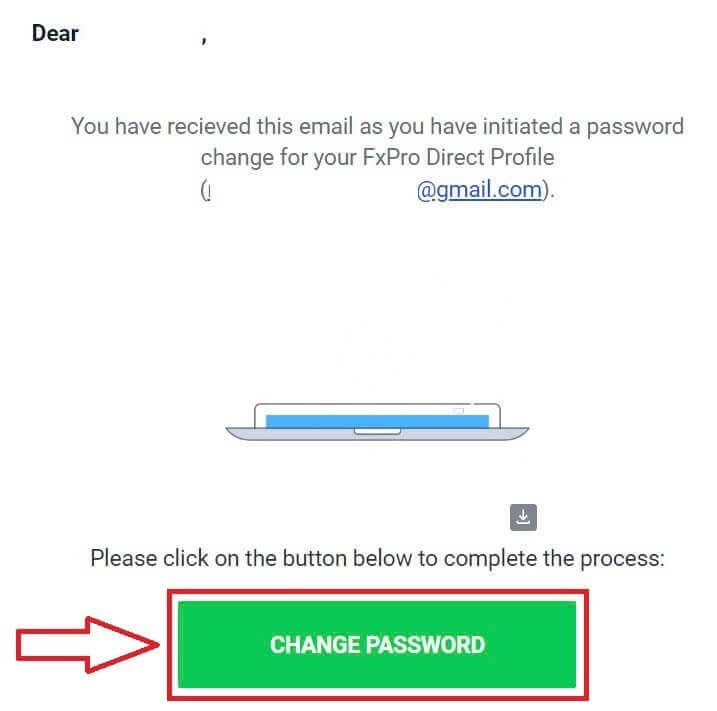
ในหน้านี้ ให้ป้อนรหัสผ่านใหม่ของคุณลงในทั้งสองช่อง (โปรดทราบว่ารหัสผ่านของคุณต้องมีความยาวอย่างน้อย 8 ตัวอักษร รวมถึงตัวอักษรพิมพ์ใหญ่ 1 ตัว ตัวเลข 1 ตัว และอักขระพิเศษ 1 ตัว – นี่เป็นข้อกำหนดที่จำเป็น) 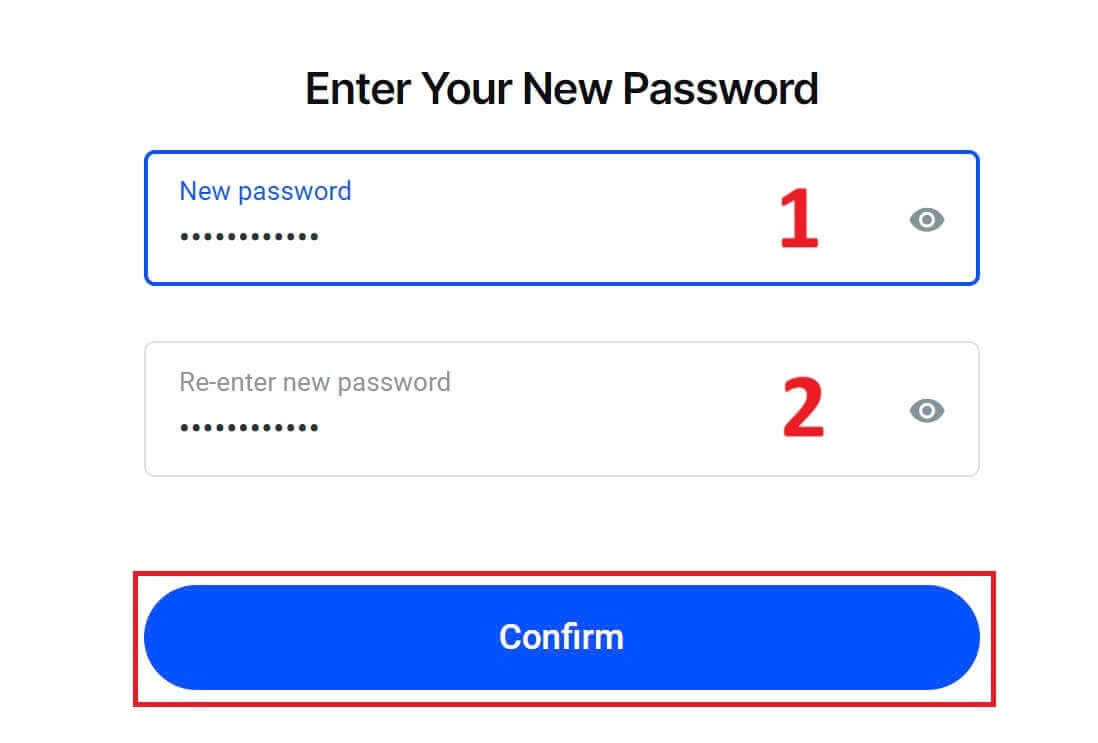
ขอแสดงความยินดีที่คุณได้รีเซ็ตรหัสผ่านของคุณกับ FxPro เรียบร้อยแล้ว เป็นเรื่องดีที่ FxPro ให้ความสำคัญกับความปลอดภัยของผู้ใช้
ฉันไม่สามารถเข้าสู่ระบบแดชบอร์ด FxPro ของฉันได้
การเข้าสู่ระบบแดชบอร์ดของคุณอาจประสบปัญหา ทำให้รู้สึกหงุดหงิด แต่ต่อไปนี้คือรายการตรวจสอบที่จะช่วยคุณแก้ไขปัญหา:
ตรวจสอบชื่อผู้ใช้ ตรวจสอบ
ให้แน่ใจว่าคุณใช้ที่อยู่อีเมลที่ลงทะเบียนไว้ทั้งหมดเป็นชื่อผู้ใช้ อย่าใช้หมายเลขบัญชีซื้อขายหรือชื่อของคุณ
ตรวจสอบรหัสผ่าน
ใช้รหัสผ่าน PA ที่คุณตั้งไว้ระหว่างการลงทะเบียน
ตรวจสอบให้แน่ใจว่าไม่มีช่องว่างเพิ่มเข้ามาโดยไม่ได้ตั้งใจ โดยเฉพาะอย่างยิ่งหากคุณคัดลอกและวางรหัสผ่าน ลองป้อนรหัสผ่านด้วยตนเองหากปัญหายังคงอยู่
ตรวจสอบว่าปุ่ม Caps Lock เปิดอยู่หรือไม่ เนื่องจากรหัสผ่านนั้นคำนึงถึงตัวพิมพ์ใหญ่และตัวพิมพ์เล็ก
หากคุณลืมรหัสผ่าน คุณสามารถรีเซ็ตได้โดยใช้ลิงก์นี้เพื่อรีเซ็ตรหัสผ่านพื้นที่ส่วนตัวของคุณ
ตรวจสอบบัญชี
หากบัญชีของคุณถูกยกเลิกกับ FxPro ก่อนหน้านี้ คุณจะไม่สามารถใช้พื้นที่ส่วนตัวหรือที่อยู่อีเมลนั้นได้อีก สร้างพื้นที่ส่วนตัวใหม่ด้วยที่อยู่อีเมลอื่นเพื่อลงทะเบียนใหม่
เราหวังว่านี่จะช่วยได้! หากคุณพบปัญหาเพิ่มเติม โปรดติดต่อทีมสนับสนุนของเราเพื่อขอความช่วยเหลือ
คำถามที่พบบ่อย (FAQ)
ฉันจะเปลี่ยนอัตราส่วนเลเวอเรจของบัญชีซื้อขายได้อย่างไร?
เข้าสู่ระบบ FxPro Direct ไปที่ 'บัญชีของฉัน' คลิกที่ไอคอนรูปดินสอข้างหมายเลขบัญชีของคุณ และเลือก 'เปลี่ยนเลเวอเรจ' จากเมนูแบบเลื่อนลง
โปรดทราบว่าในการเปลี่ยนเลเวอเรจของบัญชีซื้อขายของคุณ คุณต้องปิดสถานะที่เปิดอยู่ทั้งหมด
หมายเหตุ: เลเวอเรจสูงสุดที่คุณสามารถใช้ได้อาจแตกต่างกันไปขึ้นอยู่กับเขตอำนาจศาลของคุณ
ฉันจะเปิดใช้งานบัญชีของฉันอีกครั้งได้อย่างไร?
โปรดทราบว่าบัญชีใช้งานจริงจะถูกปิดใช้งานหลังจากไม่มีการใช้งานเป็นเวลา 3 เดือน แต่คุณสามารถเปิดใช้งานใหม่ได้ ส่วนบัญชีทดลองใช้งานนั้นไม่สามารถเปิดใช้งานใหม่ได้ แต่คุณสามารถเปิดบัญชีเพิ่มเติมได้ผ่าน FxPro Direct
แพลตฟอร์มของคุณใช้งานร่วมกับ Mac ได้หรือไม่?
แพลตฟอร์มการซื้อขาย FxPro MT4 และ FxPro MT5 สามารถใช้งานร่วมกับ Mac ได้ และสามารถดาวน์โหลดได้จากศูนย์ดาวน์โหลดของเรา โปรดทราบว่าแพลตฟอร์ม FxPro cTrader และ FxPro cTrader ที่ใช้งานผ่านเว็บเบราว์เซอร์ก็มีให้ใช้งานบน MAC เช่นกัน
แพลตฟอร์มของคุณอนุญาตให้ใช้โปรแกรมวิเคราะห์การซื้อขายหรือไม่?
ใช่แล้ว Expert Advisors สามารถใช้งานร่วมกับแพลตฟอร์ม FxPro MT4 และ FxPro MT5 ของเราได้อย่างสมบูรณ์ และ cTrader Automate ก็สามารถใช้งานได้บนแพลตฟอร์ม FxPro cTrader ของเราเช่นกัน หากคุณมีคำถามใดๆ เกี่ยวกับ Expert Advisors และ cTrader Automate โปรดติดต่อฝ่ายสนับสนุนลูกค้าของเราที่ [email protected]
วิธีดาวน์โหลดแพลตฟอร์มการซื้อขาย MT4-MT5?
หลังจากลงทะเบียนและเข้าสู่ระบบ FxPro Direct แล้ว คุณจะเห็นลิงก์แพลตฟอร์มที่เกี่ยวข้องแสดงอยู่บนหน้า 'บัญชี' ของคุณ ถัดจากหมายเลขบัญชีแต่ละบัญชี จากนั้นคุณสามารถติดตั้งแพลตฟอร์มบนเดสก์ท็อป เปิด Webtrader หรือติดตั้งแอปพลิเคชันมือถือได้โดยตรง
หรืออีกทางเลือกหนึ่ง จากเว็บไซต์หลัก ไปที่ส่วน “เครื่องมือทั้งหมด” และเปิด “ศูนย์ดาวน์โหลด”
เลื่อนลงเพื่อดูแพลตฟอร์มทั้งหมดที่มีให้ใช้งาน มีเทอร์มินัลหลายประเภทให้เลือก ได้แก่ สำหรับเดสก์ท็อป เวอร์ชันเว็บ และแอปพลิเคชันมือถือ
เลือกระบบปฏิบัติการของคุณแล้วคลิก “ดาวน์โหลด” การดาวน์โหลดแพลตฟอร์มจะเริ่มต้นโดยอัตโนมัติ
เรียกใช้โปรแกรมติดตั้งจากคอมพิวเตอร์ของคุณและทำตามคำแนะนำโดยคลิก “ถัดไป”
หลังจากติดตั้งเสร็จสมบูรณ์ คุณสามารถเข้าสู่ระบบด้วยรายละเอียดบัญชีเฉพาะที่คุณได้รับในอีเมลหลังจากลงทะเบียนบัญชีซื้อขายที่ FxPro Direct ตอนนี้การซื้อขายของคุณกับ FxPro ก็เริ่มต้นได้แล้ว!
ฉันจะเข้าสู่ระบบแพลตฟอร์ม cTrader ได้อย่างไร?
cTID ของคุณจะถูกส่งไปทางอีเมลเมื่อการสร้างบัญชีของคุณได้รับการยืนยันแล้ว
cTID ช่วยให้คุณเข้าถึงบัญชี FxPro cTrader ทั้งหมด (ทั้งบัญชีทดลองและบัญชีจริง) โดยใช้เพียงชื่อผู้ใช้และรหัสผ่านเดียว
โดยค่าเริ่มต้น อีเมลที่ใช้ส่ง cTID จะเป็นอีเมลที่ลงทะเบียนไว้ในโปรไฟล์ของคุณ และคุณสามารถเปลี่ยนรหัสผ่านได้ตามต้องการ
เมื่อเข้าสู่ระบบด้วย cTID แล้ว คุณจะสามารถสลับไปมาระหว่างบัญชี FxPro cTrader ใดๆ ที่ลงทะเบียนไว้ภายใต้โปรไฟล์ของคุณได้
วิธีซื้อขายบน FxPro
วิธีการวางคำสั่งซื้อใหม่บน FxPro MT4
ขั้นแรก โปรดดาวน์โหลดและเข้าสู่ระบบ FxPro MT4 ของคุณ หากคุณไม่ทราบวิธีการ โปรดดูบทความนี้ที่มีคำแนะนำโดยละเอียดและเข้าใจง่าย: วิธีการเข้าสู่ระบบ FxPro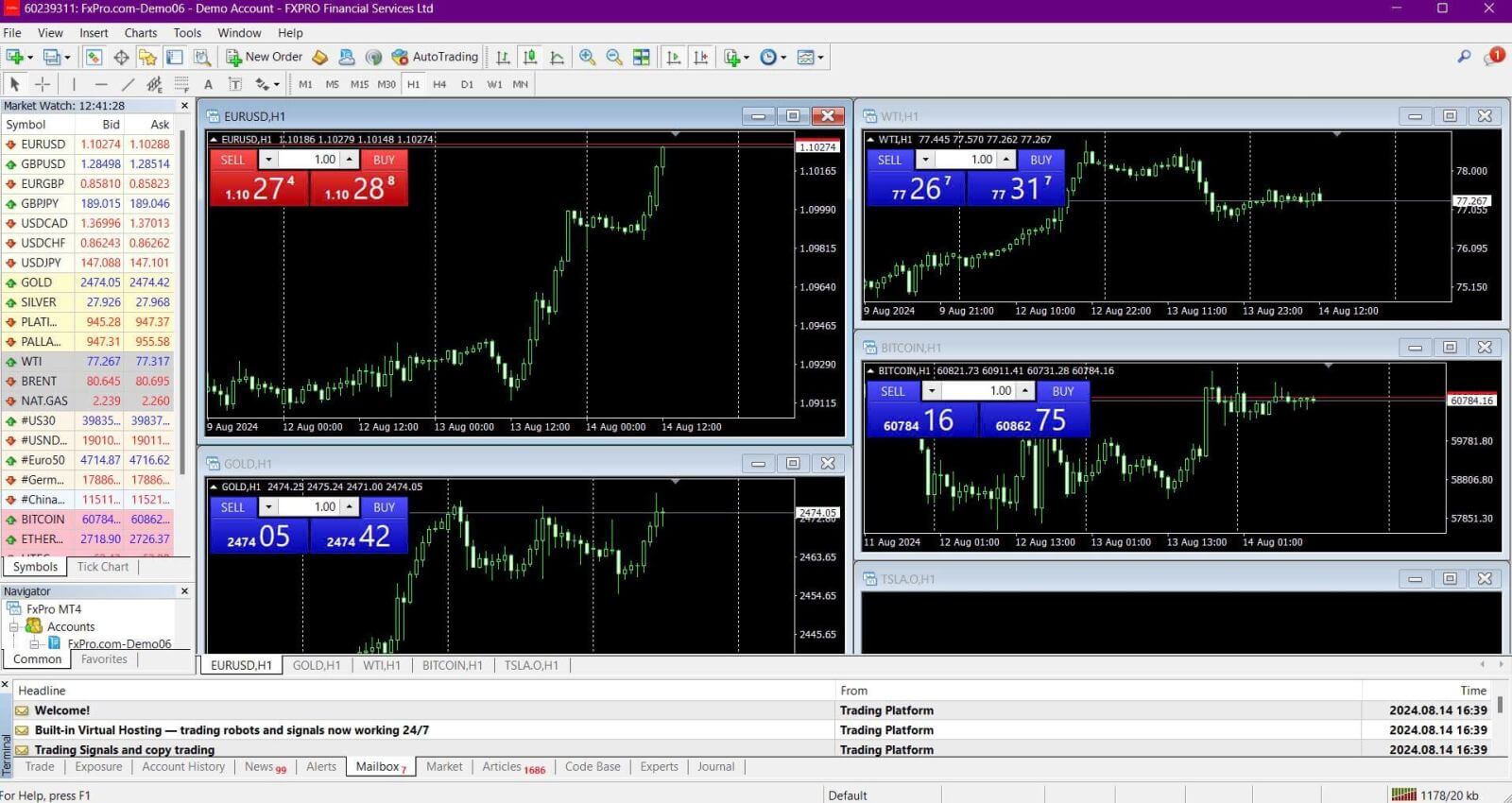
โปรดคลิกขวาบนกราฟ จากนั้นคลิก“การซื้อขาย”และเลือก“คำสั่งซื้อใหม่” หรือดับเบิ้ลคลิกที่สกุลเงินที่คุณต้องการวางคำสั่งซื้อใน MT4 จากนั้นหน้าต่างคำสั่งซื้อจะปรากฏขึ้น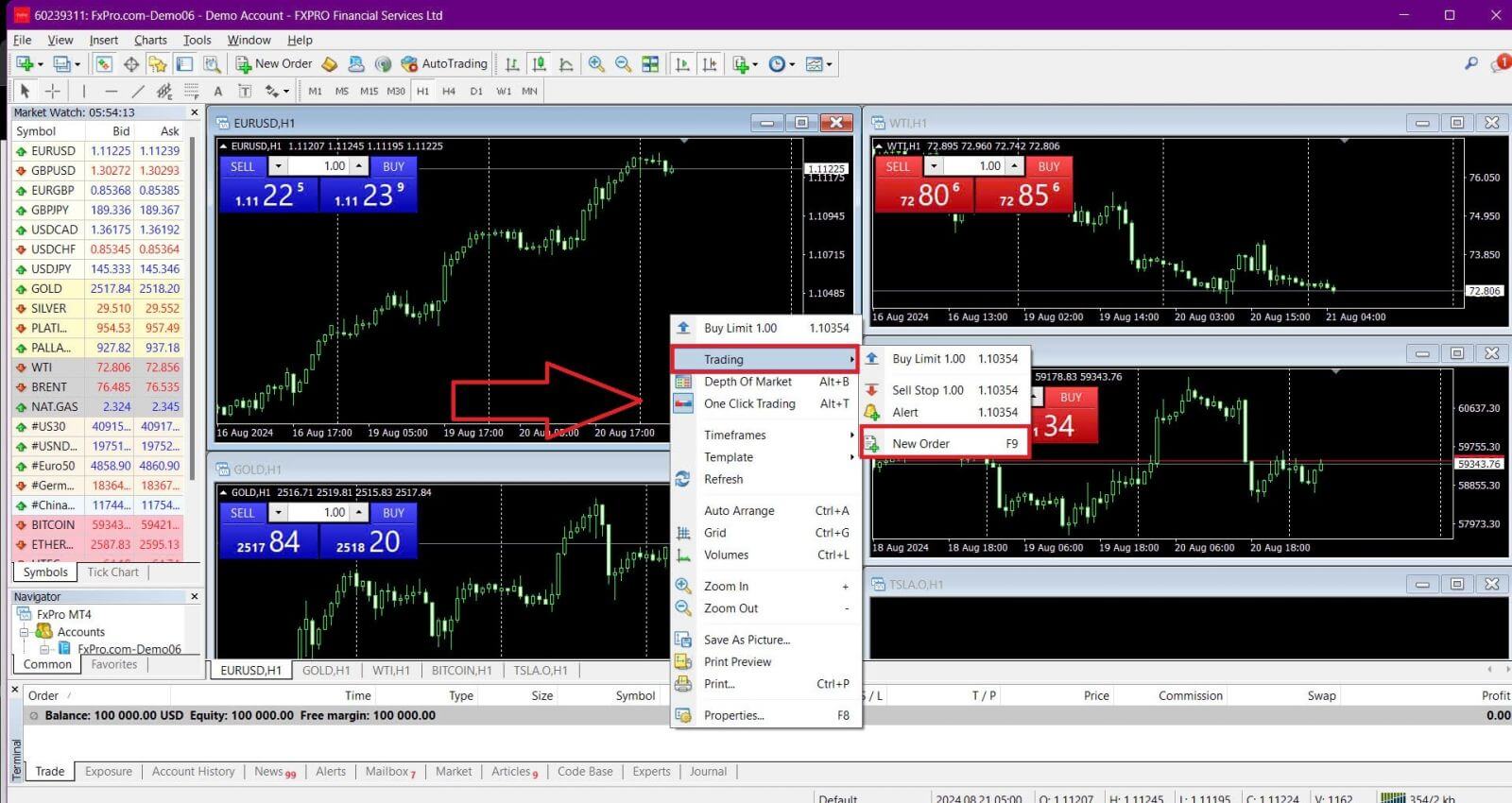
สัญลักษณ์:ตรวจสอบให้แน่ใจว่าสัญลักษณ์สกุลเงินที่คุณต้องการซื้อขายแสดงอยู่ในช่องสัญลักษณ์
ปริมาณ:กำหนดขนาดของสัญญาของคุณ คุณสามารถคลิกลูกศรเพื่อเลือกปริมาณจากตัวเลือกแบบดรอปดาวน์ หรือคลิกซ้ายในช่องปริมาณและพิมพ์ค่าที่ต้องการ โปรดจำไว้ว่าขนาดสัญญาของคุณส่งผลโดยตรงต่อกำไรหรือขาดทุนที่อาจเกิดขึ้น
ความคิดเห็น:ส่วนนี้เป็นตัวเลือก แต่คุณสามารถใช้เพื่อเพิ่มความคิดเห็นเพื่อระบุการซื้อขายของคุณ
ประเภท:ประเภทถูกตั้งค่าเป็นMarket Executionโดยค่าเริ่มต้น:
การดำเนินการตามราคาตลาด:ดำเนินการคำสั่งซื้อขายตามราคาตลาดปัจจุบัน
คำสั่งซื้อขายล่วงหน้า:ช่วยให้คุณกำหนดราคาในอนาคตที่คุณตั้งใจจะเปิดการซื้อขาย
สุดท้าย เลือกประเภทคำสั่งซื้อขายหรือคำสั่งซื้อ:
ขายตามราคาตลาด:เปิดที่ราคาเสนอซื้อและปิดที่ราคาเสนอขาย คำสั่งซื้อขายประเภทนี้อาจสร้างกำไรได้หากราคาสินค้าลดลง
ซื้อตามราคาตลาด:เปิดที่ราคาเสนอขายและปิดที่ราคาเสนอซื้อ คำสั่งซื้อขายประเภทนี้อาจสร้างกำไรได้หากราคาปรับตัวสูงขึ้น
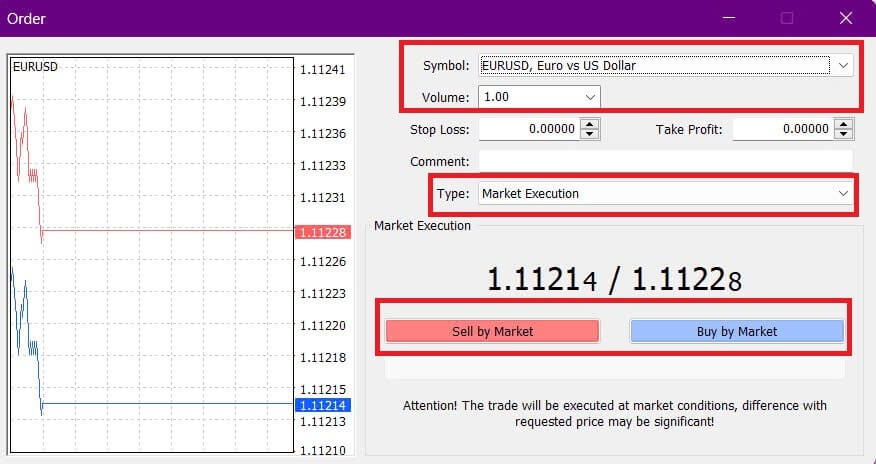
เมื่อคุณคลิกที่ปุ่มซื้อหรือขายคำสั่งซื้อของคุณจะได้รับการดำเนินการทันที คุณสามารถตรวจสอบสถานะคำสั่งซื้อของคุณได้ในTrade Terminal

วิธีการวางคำสั่งซื้อขายล่วงหน้า (Pending Order) บน FxPro MT4
มีคำสั่งซื้อที่รอดำเนินการอยู่กี่รายการ
ต่างจากคำสั่งซื้อขายแบบดำเนินการทันที (Instant Execution Order) ซึ่งจะทำการซื้อขายที่ราคาตลาดปัจจุบัน คำสั่งซื้อขายแบบรอการดำเนินการ (Pending Order) ช่วยให้คุณตั้งค่าคำสั่งซื้อขายที่จะดำเนินการเมื่อราคาถึงระดับที่กำหนดโดยคุณ คำสั่งซื้อขายแบบรอการดำเนินการมีสี่ประเภท ซึ่งสามารถแบ่งออกเป็นสองหมวดหมู่หลัก:
คำสั่งซื้อที่คาดว่าจะทะลุระดับราคาตลาดที่กำหนดไว้
คาดว่าคำสั่งซื้อจะฟื้นตัวจากระดับตลาดระดับหนึ่ง
คำสั่ง Buy Stop
คำสั่งนี้ช่วยให้คุณตั้งคำสั่งซื้อที่สูงกว่าราคาตลาดปัจจุบัน ตัวอย่างเช่น หากราคาตลาดปัจจุบันอยู่ที่ 20 ดอลลาร์ และคุณตั้ง Buy Stop ที่ 22 ดอลลาร์ สถานะซื้อ (หรือ Long) จะถูกเปิดเมื่อราคาตลาดถึง 22 ดอลลาร์ คำ สั่ง
Sell Stop
คำสั่งนี้ช่วยให้คุณตั้งคำสั่งขายที่ต่ำกว่าราคาตลาดปัจจุบัน ตัวอย่างเช่น หากราคาตลาดปัจจุบันอยู่ที่ 20 ดอลลาร์ และคุณตั้ง Sell Stop ที่ 18 ดอลลาร์ สถานะขาย (หรือ Short) จะถูกเปิดเมื่อราคาตลาดถึง 18 ดอลลาร์ คำสั่ง
Buy Limit
คำสั่งนี้ตรงกันข้ามกับ Buy Stop โดยช่วยให้คุณตั้งคำสั่งซื้อที่ต่ำกว่าราคาตลาดปัจจุบัน ตัวอย่างเช่น หากราคาตลาดปัจจุบันอยู่ที่ 20 ดอลลาร์ และคุณตั้ง Buy Limit ที่ 18 ดอลลาร์ สถานะซื้อจะถูกเปิดเมื่อราคาตลาดถึงระดับ 18 ดอลลาร์ คำสั่ง
Sell Limit
คำสั่งนี้ช่วยให้คุณตั้งคำสั่งขายที่สูงกว่าราคาตลาดปัจจุบัน ตัวอย่างเช่น หากราคาตลาดปัจจุบันอยู่ที่ 20 ดอลลาร์ และคุณตั้ง Sell Limit ที่ 22 ดอลลาร์ สถานะขายจะถูกเปิดเมื่อราคาตลาดถึงระดับ 22 ดอลลาร์
กำลังเปิดคำสั่งซื้อที่รอดำเนินการ
คุณสามารถเปิดคำสั่งซื้อขายรอดำเนินการใหม่ได้โดยการดับเบิ้ลคลิกที่ชื่อตลาดในโมดูล Market Watchซึ่งจะเปิดหน้าต่างคำสั่งซื้อขายใหม่ขึ้นมา จากนั้นคุณสามารถเปลี่ยนประเภทคำสั่งซื้อขายเป็น"คำสั่งซื้อขายรอดำเนินการ" (Pending Order)ถัด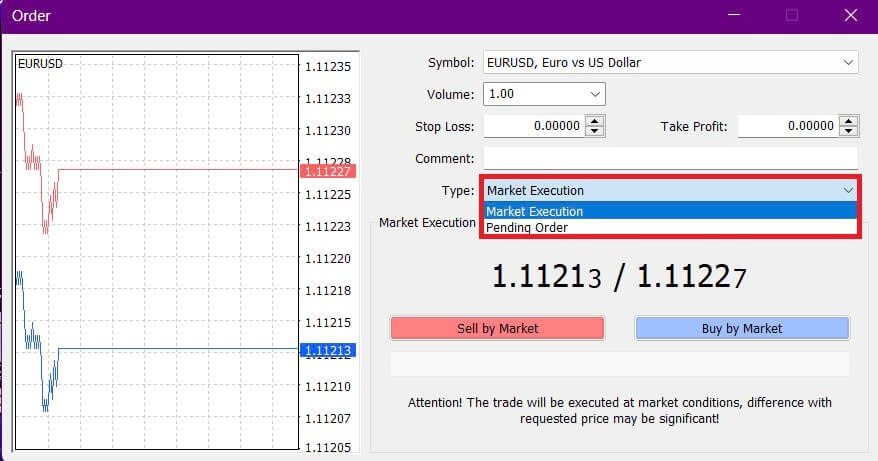
ไป เลือกระดับราคาตลาดที่จะเปิดใช้งานคำสั่งซื้อขายรอดำเนินการ และกำหนดขนาดตำแหน่งตามปริมาณการซื้อขาย
หากจำเป็น คุณสามารถกำหนดวันหมดอายุ ( Expiration ) ได้ด้วย เมื่อคุณกำหนดค่าพารามิเตอร์ทั้งหมดแล้ว ให้เลือกประเภทคำสั่งซื้อขายที่ต้องการ โดยขึ้นอยู่กับว่าคุณต้องการซื้อ (long) หรือขาย (short) และใช้คำสั่ง Stop หรือ Limit สุดท้าย คลิก ปุ่ม "Place"เพื่อดำเนินการให้เสร็จสิ้น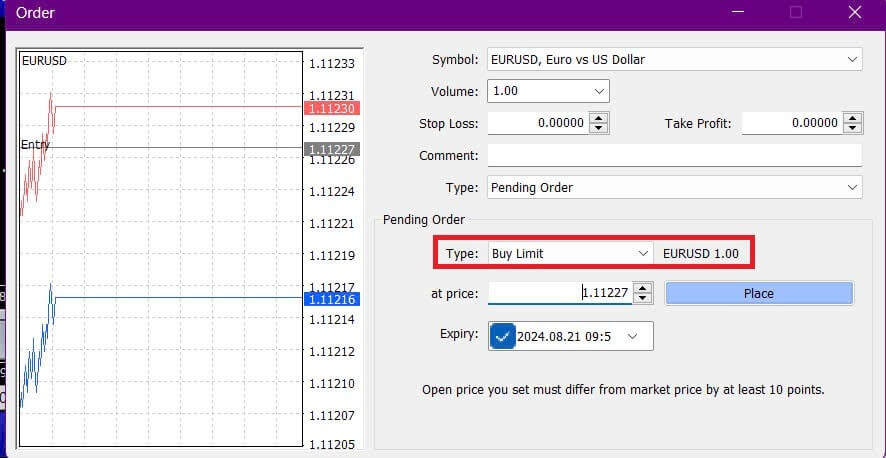
คำสั่งซื้อขายรอดำเนินการเป็นคุณสมบัติที่มีประสิทธิภาพของ MT4 มีประโยชน์อย่างยิ่งเมื่อคุณไม่สามารถตรวจสอบตลาดเพื่อหาจุดเข้าซื้อได้อย่างต่อเนื่อง หรือเมื่อราคาของเครื่องมือทางการเงินเปลี่ยนแปลงอย่างรวดเร็ว เพื่อให้แน่ใจว่าคุณจะไม่พลาดโอกาส
วิธีการปิดคำสั่งซื้อขายบน FxPro MT4
ในการปิดสถานะที่เปิดอยู่ ให้คลิกเครื่องหมาย"x"ในแท็บ Tradeของหน้าต่าง Terminalหรือ
อีกวิธีหนึ่งคือ คลิกขวาที่คำสั่งซื้อขายบนกราฟแล้วเลือก"Close"หาก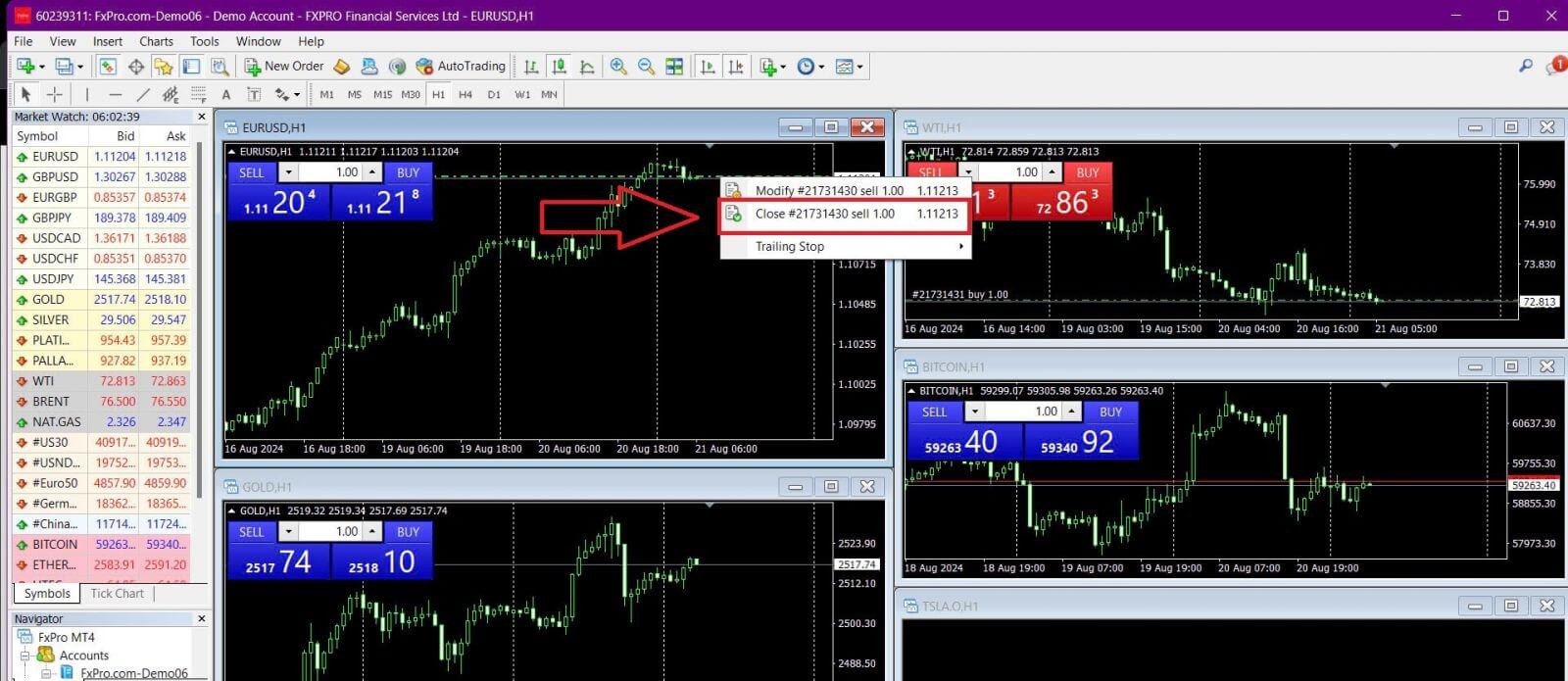
คุณต้องการปิดเพียงบางส่วนของสถานะ ให้คลิกขวาที่คำสั่งซื้อขายที่เปิดอยู่แล้วเลือก"Modify"ในช่อง Typeให้เลือก instant execution และระบุส่วนของสถานะที่คุณต้องการปิด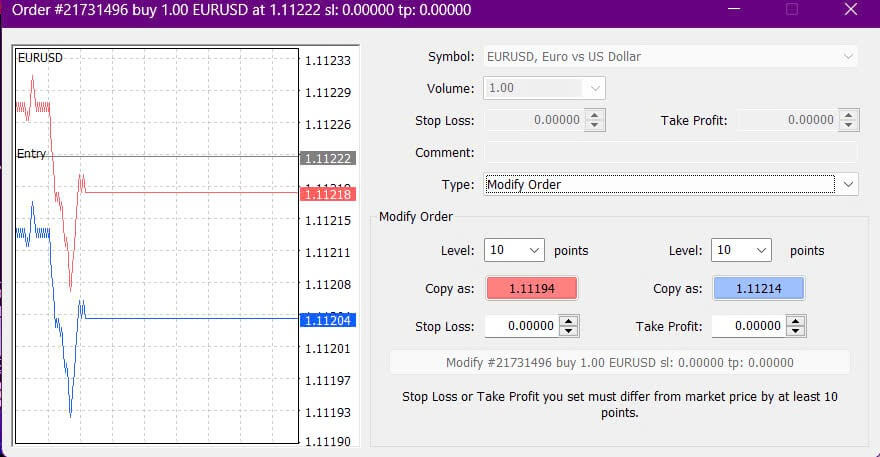
ดังที่คุณเห็น การเปิดและปิดการซื้อขายบน MT4 นั้นใช้งานง่ายมากและสามารถทำได้ด้วยการคลิกเพียงครั้งเดียว
การใช้งาน Stop Loss, Take Profit และ Trailing Stop บน FxPro MT4
หนึ่งในกุญแจสำคัญสู่ความสำเร็จในระยะยาวในตลาดการเงินคือการบริหารความเสี่ยงอย่างมีประสิทธิภาพ ดังนั้น การรวมคำสั่งหยุดขาดทุน (stop loss) และคำสั่งทำกำไร (take profit) เข้าไว้ในกลยุทธ์การซื้อขายจึงเป็นสิ่งจำเป็น
มาดูกันว่าเราจะใช้คุณสมบัติเหล่านี้บนแพลตฟอร์ม MT4 ได้อย่างไร เพื่อช่วยจำกัดความเสี่ยงและเพิ่มศักยภาพในการซื้อขายของคุณให้สูงสุด
ตั้งค่า Stop Loss และ Take Profit
วิธีที่ง่ายที่สุดในการเพิ่มStop LossหรือTake Profitให้กับการเทรดของคุณคือการตั้งค่าเมื่อทำการสั่งซื้อใหม่ ใน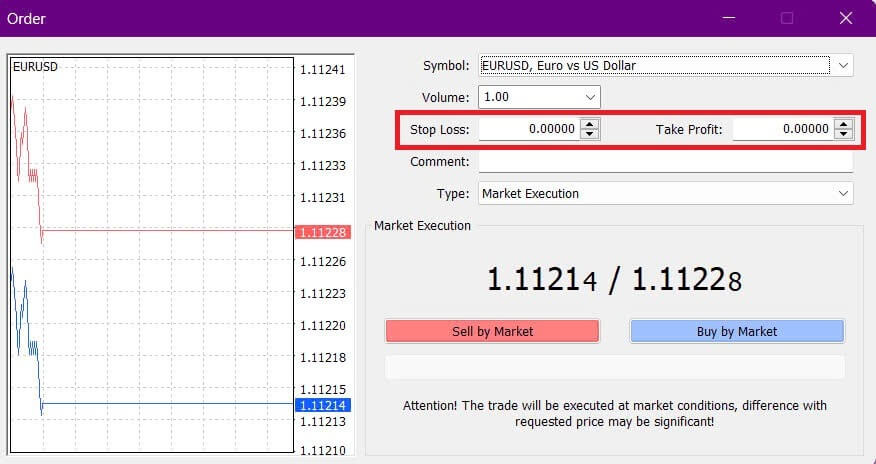
การตั้งค่า Stop Loss หรือ Take Profit เมื่อทำการสั่งซื้อใหม่ เพียงแค่ป้อนระดับราคาที่คุณต้องการลงในช่อง Stop Loss และ Take Profit Stop Loss จะทำงานโดยอัตโนมัติหากตลาดเคลื่อนไหวสวนทางกับตำแหน่งของคุณ ในขณะที่ Take Profit จะทำงานเมื่อราคาถึงเป้าหมายที่คุณกำหนดไว้ คุณสามารถตั้งค่า Stop Loss ไว้ต่ำกว่าราคาตลาดปัจจุบันและตั้งค่า Take Profit ไว้สูงกว่าได้
โปรดจำไว้ว่า Stop Loss (SL) หรือ Take Profit (TP) จะเชื่อมโยงกับตำแหน่งที่เปิดอยู่หรือคำสั่งซื้อที่รอการดำเนินการเสมอ คุณสามารถปรับระดับเหล่านี้ได้หลังจากเปิดการเทรดในขณะที่ตรวจสอบตลาด แม้ว่าจะไม่จำเป็นต้องตั้งค่าเมื่อเปิดตำแหน่งใหม่ แต่ขอแนะนำอย่างยิ่งให้เพิ่มการตั้งค่าเหล่านี้เพื่อปกป้องการเทรดของคุณ
การเพิ่มระดับ Stop Loss และ Take Profit
วิธีที่ง่ายที่สุดในการเพิ่มระดับ SL/TP ให้กับตำแหน่งที่เปิดอยู่แล้วคือการใช้เส้นซื้อขายบนกราฟ เพียงแค่ลากและวางเส้นซื้อขายขึ้นหรือลงไปยังระดับที่คุณต้องการ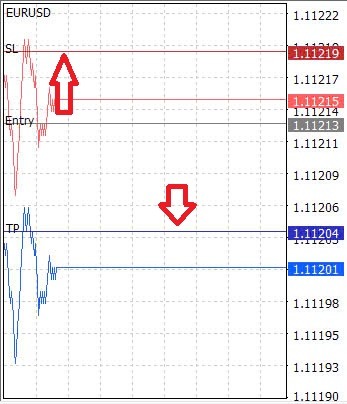
เมื่อคุณตั้งค่าระดับ SL/TP แล้ว เส้น SL/TP จะปรากฏบนกราฟ ทำให้คุณสามารถแก้ไขได้ง่ายตามต้องการ นอกจาก นี้
คุณยังสามารถปรับระดับ SL/TP จาก โมดูล "Terminal" ด้านล่างได้อีกด้วย โดยการคลิกขวาที่ตำแหน่งที่เปิดอยู่หรือคำสั่งซื้อที่รอดำเนินการ แล้วเลือก"แก้ไข"หรือ"ลบ"คำสั่งซื้อ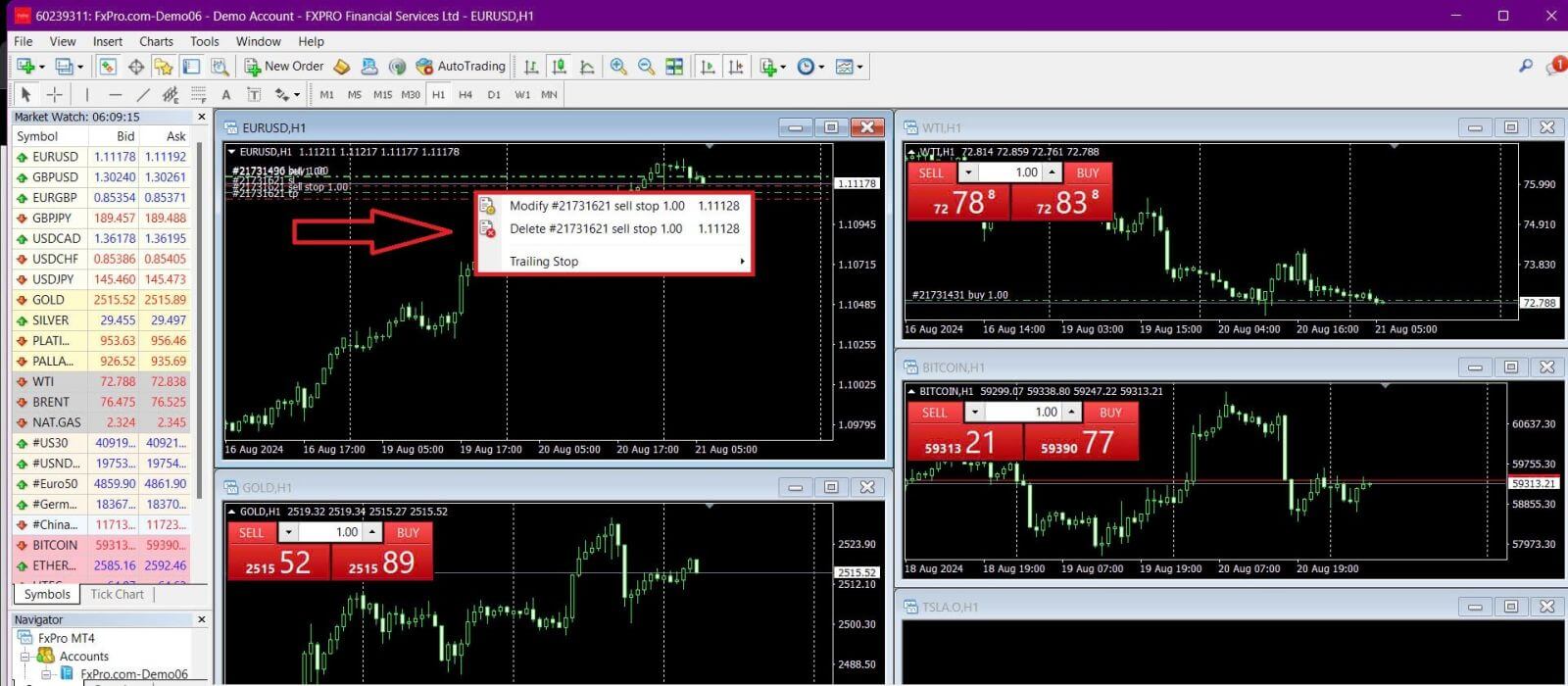
หน้าต่างแก้ไขคำสั่งซื้อจะปรากฏขึ้น ทำให้คุณสามารถป้อนหรือปรับระดับ SL/TP ได้โดยการระบุราคาตลาดที่แน่นอน หรือโดยการกำหนดช่วงจุดจากราคาตลาดปัจจุบัน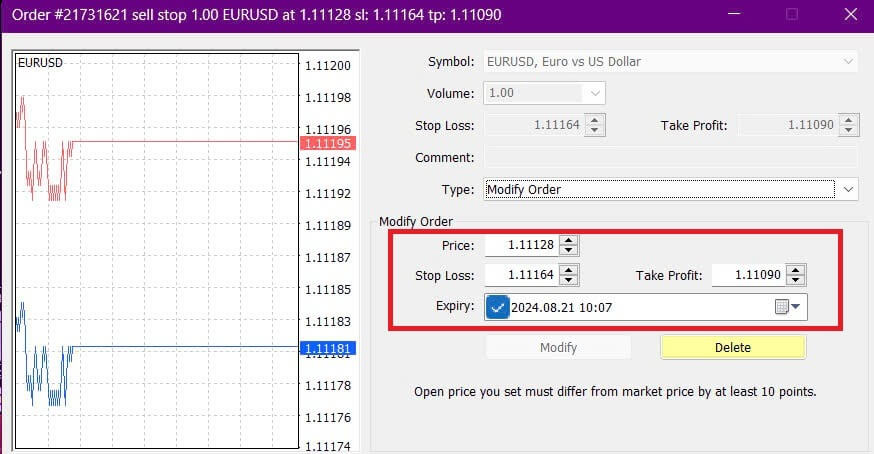
จุดหยุดตามหลัง
คำสั่ง Stop Lossถูกออกแบบมาเพื่อจำกัดการขาดทุนเมื่อตลาดเคลื่อนไหวสวนทางกับตำแหน่งของคุณ แต่ก็สามารถช่วยคุณล็อกกำไรได้เช่นกัน
แม้ว่าอาจดูขัดกับสามัญสำนึก แต่แนวคิดนี้เข้าใจง่าย ตัวอย่างเช่น หากคุณเปิดสถานะซื้อ (Long Position) และตลาดเคลื่อนไหวในทิศทางที่ดี ทำให้การเทรดของคุณได้กำไร คุณสามารถเลื่อนStop Loss เดิมของคุณ (ที่ตั้งไว้ต่ำกว่าราคาเปิด) ไปที่ราคาเปิดเพื่อคืนทุน หรือเลื่อนขึ้นไปเหนือราคาเปิดเพื่อรักษากำไร
เพื่อทำให้กระบวนการนี้เป็นไปโดยอัตโนมัติ คุณสามารถใช้Trailing Stopได้ เครื่องมือนี้มีประโยชน์อย่างยิ่งสำหรับการจัดการความเสี่ยงเมื่อราคาเคลื่อนไหวอย่างรวดเร็ว หรือเมื่อคุณไม่สามารถตรวจสอบตลาดได้อย่างต่อเนื่อง ทันทีที่ตำแหน่งของคุณได้กำไรTrailing Stopจะติดตามราคาโดยอัตโนมัติ โดยรักษาระยะห่างที่ตั้งไว้ก่อนหน้านี้
โปรดจำไว้ว่าการเทรดของคุณต้องมีกำไรมากพอที่Trailing Stopจะเลื่อนขึ้นไปเหนือราคาเปิดและรับประกันกำไร
Trailing Stop (TS)เชื่อมโยงกับตำแหน่งที่เปิดอยู่ของคุณ แต่โปรดจำไว้ว่า MT4 ต้องเปิดอยู่เพื่อให้Trailing Stopทำงานได้อย่างสำเร็จ
ในการตั้งค่าTrailing Stopให้คลิกขวาที่ตำแหน่งที่เปิดอยู่ใน หน้าต่าง "Terminal"และระบุค่า pip ที่คุณต้องการสำหรับระยะห่างระหว่างระดับ TP และราคาปัจจุบันในเมนู Trailing Stop Trailing Stop ของ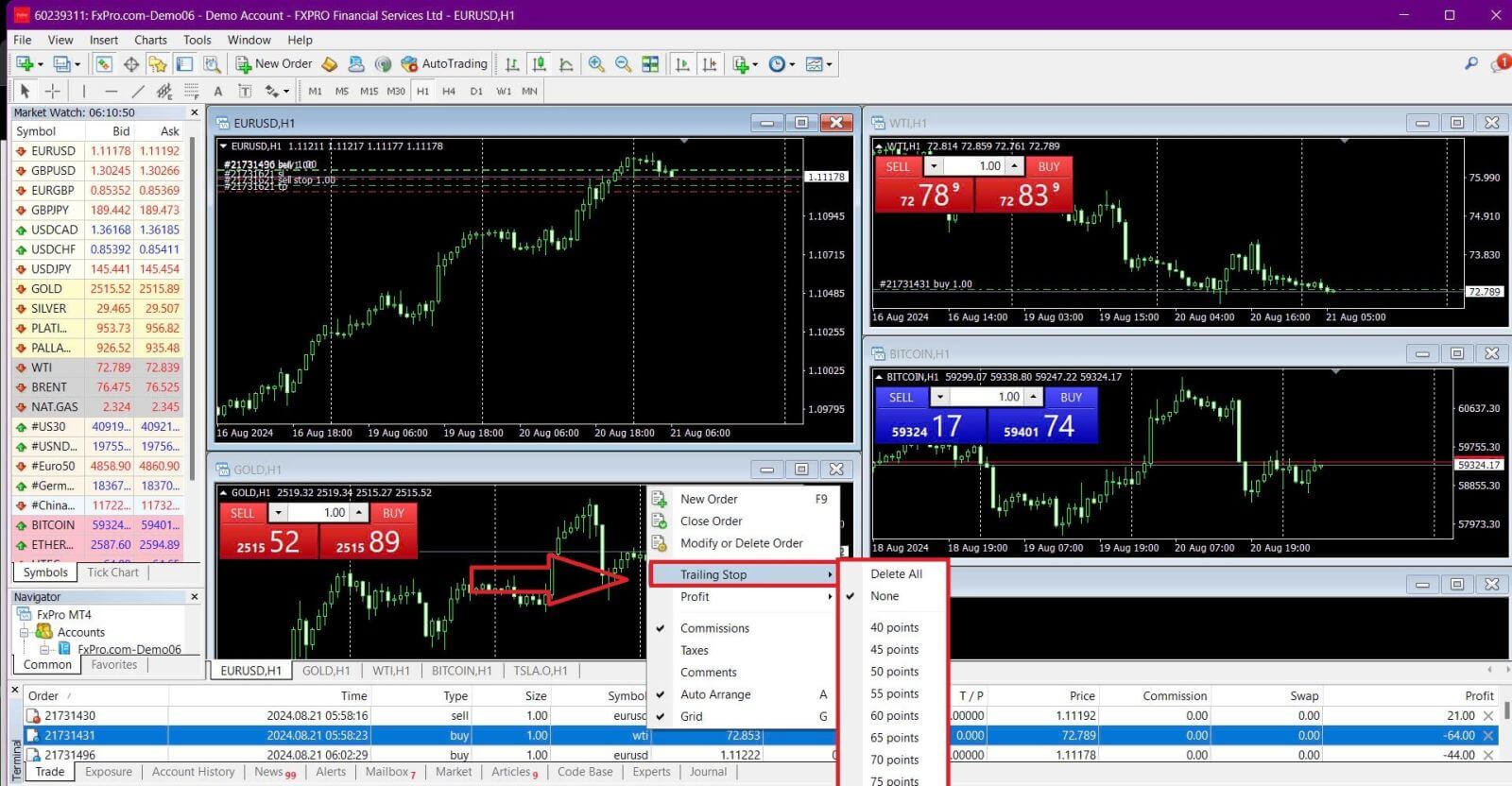
คุณเปิดใช้งานแล้ว ซึ่งหมายความว่าจะปรับระดับ Stop Loss โดยอัตโนมัติหากราคาเคลื่อนไหวไปในทิศทางที่คุณต้องการ
คุณสามารถปิดใช้งาน Trailing Stop ได้ง่ายๆ โดยเลือก"None" ในเมนู Trailing Stopหากต้องการปิดใช้งานอย่างรวดเร็วสำหรับตำแหน่งที่เปิดอยู่ทั้งหมด ให้เลือก"Delete All" MT4
มีหลายวิธีในการปกป้องตำแหน่งของคุณอย่างรวดเร็วและมีประสิทธิภาพ
แม้ว่า คำสั่ง Stop Lossจะมีประสิทธิภาพในการจัดการความเสี่ยงและควบคุมการขาดทุนที่อาจเกิดขึ้น แต่ก็ไม่ได้ให้ความปลอดภัย 100% Stop
Lossสามารถใช้งานได้ฟรีและช่วยปกป้องบัญชีของคุณจากการเคลื่อนไหวของตลาดที่ไม่พึงประสงค์ แต่ไม่สามารถรับประกันการดำเนินการที่ระดับที่คุณต้องการได้ ในตลาดที่มีความผันผวน ราคาอาจกระโดดข้ามระดับ Stop ของคุณ (กระโดดจากราคาหนึ่งไปยังอีกราคาหนึ่งโดยไม่มีการซื้อขายระหว่างนั้น) ซึ่งอาจส่งผลให้ราคาปิดแย่กว่าที่คาดไว้ นี่เรียกว่า Price Slippage บริการ Stop Loss
ที่รับประกันซึ่งช่วยให้มั่นใจได้ว่าตำแหน่งของคุณจะปิดลงที่ระดับ Stop Loss ที่ร้องขอโดยไม่มีความเสี่ยงจากการคลาดเคลื่อนของราคา สามารถใช้งานได้ฟรีสำหรับบัญชีพื้นฐาน
คำถามที่พบบ่อย (FAQ)
คู่สกุลเงิน, คู่สกุลเงินไขว้, สกุลเงินหลัก และสกุลเงินอ้างอิง
คู่สกุลเงินแสดงถึงอัตราแลกเปลี่ยนระหว่างสองสกุลเงินในตลาดแลกเปลี่ยนเงินตราต่างประเทศ ตัวอย่างเช่น EURUSD, GBPJPY และ NZDCAD เป็นคู่สกุลเงิน
คู่สกุลเงินที่ไม่รวมดอลลาร์สหรัฐเรียกว่าคู่สกุลเงินไขว้
ในคู่สกุลเงิน สกุลเงินแรกเรียกว่า "สกุลเงินฐาน" ในขณะที่สกุลเงินที่สองเรียกว่า "สกุลเงินอ้างอิง"
ราคาเสนอซื้อและราคาเสนอขาย
ราคาเสนอซื้อ (Bid Price) คือราคาที่โบรกเกอร์จะซื้อสกุลเงินหลักของคู่สกุลเงินจากลูกค้า ในทางกลับกัน ราคาเสนอซื้อก็คือราคาที่ลูกค้าจะขายสกุลเงินหลักนั้น
ราคาเสนอขาย (Ask Price) คือราคาที่โบรกเกอร์จะขายสกุลเงินหลักของคู่สกุลเงินให้กับลูกค้า ในทำนองเดียวกัน ราคาเสนอขายก็คือราคาที่ลูกค้าจะซื้อสกุลเงินหลักนั้น
คำสั่งซื้อจะเปิดที่ราคาเสนอขายและปิดที่ราคาเสนอซื้อ
คำสั่งขายจะเปิดที่ราคาเสนอซื้อและปิดที่ราคาเสนอขาย
การแพร่กระจาย
สเปรดคือส่วนต่างระหว่างราคาเสนอซื้อ (Bid) และราคาเสนอขาย (Ask) ของเครื่องมือการซื้อขาย และเป็นแหล่งกำไรหลักสำหรับโบรกเกอร์ผู้สร้างตลาด
ค่าสเปรดวัดเป็นหน่วย pip FxPro ให้บริการสเปรดทั้งแบบไดนามิกและแบบคงที่สำหรับบัญชีต่างๆ
ขนาดล็อตและขนาดสัญญา
ล็อต คือหน่วยมาตรฐานของการทำธุรกรรม โดยทั่วไป หนึ่งล็อตมาตรฐานจะเท่ากับ 100,000 หน่วยของสกุลเงินหลัก
ขนาดสัญญาหมายถึงจำนวนคงที่ของสกุลเงินหลักในหนึ่งล็อต สำหรับเครื่องมือฟอเร็กซ์ส่วนใหญ่ จะกำหนดไว้ที่ 100,000 หน่วย
จุด (Pip), จำนวนจุด (Point), ขนาดจุด (Pip Size) และมูลค่าจุด (Pip Value)
หนึ่งจุด (Point) แทนการเปลี่ยนแปลงราคาในทศนิยมตำแหน่งที่ 5 ในขณะที่หนึ่งปิป (Pip) แทนการเปลี่ยนแปลงราคาในทศนิยมตำแหน่งที่ 4
กล่าวคือ 1 ปิป เท่ากับ 10 จุด
ตัวอย่างเช่น หากราคาเปลี่ยนจาก 1.11115 เป็น 1.11135 การเปลี่ยนแปลงคือ 2 ปิป หรือ 20 จุด
ขนาดปิป (Pip Size) คือตัวเลขคงที่ที่ระบุตำแหน่งของปิปในราคาของเครื่องมือทางการเงิน สำหรับคู่สกุลเงินส่วนใหญ่ เช่น EURUSD ซึ่งราคาแสดงเป็น 1.11115 ปิปจะอยู่ที่ทศนิยมตำแหน่งที่ 4 ดังนั้นขนาดปิปจึงเท่ากับ 0.0001
มูลค่าปิป (Pip Value) แสดงถึงกำไรหรือขาดทุนทางการเงินสำหรับการเคลื่อนไหวหนึ่งปิป คำนวณโดยใช้สูตร:
มูลค่าปิป = จำนวนล็อต x ขนาดสัญญา x ขนาดปิป เครื่อง
คำนวณสำหรับนักเทรดของเราสามารถช่วยคุณในการกำหนดค่าเหล่านี้ได้
เลเวอเรจและมาร์จิน
เลเวอเรจ (Leverage) คืออัตราส่วนของเงินทุนส่วนตัวต่อเงินทุนที่ยืมมา และส่งผลโดยตรงต่อมาร์จินที่จำเป็นสำหรับการซื้อขายตราสารทางการเงิน FxPro ให้
เลเวอเรจสูงสุดถึง 1 สำหรับตราสารทางการเงินส่วนใหญ่ ทั้งในบัญชี MT4 และ MT5
มาร์จิน (Margin) คือจำนวนเงินที่โบรกเกอร์ถือไว้ในสกุลเงินของบัญชีเพื่อรักษาสถานะคำสั่งซื้อขาย
เลเวอเรจที่สูงขึ้นจะส่งผลให้มาร์จินที่ต้องการลดลง
ยอดคงเหลือ, ส่วนของผู้ถือหุ้น และมาร์จินอิสระ
ยอดคงเหลือคือผลลัพธ์ทางการเงินทั้งหมดของการทำธุรกรรมและการฝาก/ถอนเงินที่เสร็จสมบูรณ์ในบัญชี มันแสดงถึงจำนวนเงินที่มีอยู่ก่อนเปิดคำสั่งซื้อใดๆ หรือหลังจากปิดคำสั่งซื้อที่เปิดอยู่ทั้งหมดแล้ว
ยอดคงเหลือจะคงที่ในขณะที่คำสั่งซื้อยังเปิดอยู่ เมื่อเปิดคำสั่ง ซื้อ
ยอดคงเหลือ
รวมกับกำไรหรือขาดทุนของคำสั่งซื้อนั้น
จะเท่ากับส่วนของผู้ถือหุ้น ส่วนของ
ผู้ถือหุ้น = ยอดคงเหลือ +/- กำไร
/ขาดทุน ส่วนหนึ่งของเงิน จะถูกกันไว้เป็นมาร์จิน
เมื่อคำสั่งซื้อเปิดอยู่
เงินที่เหลือเรียกว่ามาร์จิน
อิสระ ส่วนของผู้ถือ
หุ้น = มาร์จิน + มาร์จินอิสระ
ส่วนของผู้ถือหุ้น = มาร์จิน + มาร์จินอิสระ
กำไรและขาดทุน
กำไรหรือขาดทุนจะถูกกำหนดโดยส่วนต่างระหว่างราคาปิดและราคาเปิดของคำสั่งซื้อขาย
กำไร/ขาดทุน = ส่วนต่างระหว่างราคาปิดและราคาเปิด (หน่วยเป็น pip) x มูลค่า pip
คำสั่งซื้อขายจะได้กำไรเมื่อราคาสูงขึ้น ในขณะที่คำสั่งขายจะได้กำไรเมื่อราคาลดลง
ในทางกลับกัน คำสั่งซื้อขายจะขาดทุนเมื่อราคาลดลง ในขณะที่คำสั่งขายจะขาดทุนเมื่อราคาสูงขึ้น
ระดับมาร์จิน, การเรียกมาร์จินเพิ่ม และการหยุดขาดทุน
ระดับมาร์จิน (Margin Level) คืออัตราส่วนของเงินทุนต่อมาร์จิน โดยแสดงเป็นเปอร์เซ็นต์ สูตรคำนวณคือ:
ระดับมาร์จิน = (เงินทุน / มาร์จิน) x 100%
มาร์จินคอล (Margin Call) คือสัญญาณเตือนที่แสดงในโปรแกรมซื้อขาย บ่งชี้ว่าจำเป็นต้องฝากเงินเพิ่มหรือปิดสถานะเพื่อป้องกันการขาดทุน (Stop Out) สัญญาณเตือนนี้จะทำงานเมื่อระดับมาร์จินลดลงถึงระดับมาร์จินคอลที่โบรกเกอร์กำหนดไว้
การขาดทุน (Stop Out) เกิดขึ้นเมื่อโบรกเกอร์ปิดสถานะโดยอัตโนมัติเมื่อระดับมาร์จินลดลงถึงระดับ Stop Out ที่กำหนดไว้สำหรับบัญชีนั้น
วิธีตรวจสอบประวัติการซื้อขายของคุณ
วิธีเข้าถึงประวัติการซื้อขายของคุณ:
จากโปรแกรมซื้อขายของคุณ:
โปรแกรม MT4 หรือ MT5 บนเดสก์ท็อป: ไปที่แท็บประวัติบัญชี โปรดทราบว่า MT4 จะเก็บประวัติการซื้อขายไว้หลังจากอย่างน้อย 35 วันเพื่อลดภาระของเซิร์ฟเวอร์ แต่คุณยังคงสามารถเข้าถึงประวัติการซื้อขายของคุณได้ผ่านไฟล์บันทึก
แอปพลิเคชัน MetaTrader สำหรับมือถือ: เปิดแท็บ Journal เพื่อดูประวัติการซื้อขายที่ดำเนินการบนอุปกรณ์มือถือของคุณ
จากรายงานรายเดือน/รายวัน: FxPro จะส่งรายงานบัญชีไปยังอีเมลของคุณทุกวันและทุกเดือน (เว้นแต่คุณจะยกเลิกการสมัครรับข้อมูล) รายงานเหล่านี้จะรวมถึงประวัติการซื้อขายของคุณ
การติดต่อฝ่ายสนับสนุน:ติดต่อทีมสนับสนุนผ่านทางอีเมลหรือแชท แจ้งหมายเลขบัญชีและรหัสลับของคุณเพื่อขอรายงานประวัติบัญชีสำหรับบัญชีจริงของคุณ
เป็นไปได้ไหมที่จะสูญเสียเงินมากกว่าจำนวนเงินที่ฉันฝากไว้?
FxPro ให้บริการป้องกันยอดคงเหลือติดลบ (Negative Balance Protection หรือ NBP) สำหรับลูกค้าทุกท่าน โดยไม่คำนึงถึงประเภทบัญชีและเขตอำนาจศาลที่ลงทะเบียนไว้ เพื่อให้มั่นใจได้ว่าคุณจะไม่สูญเสียเงินมากกว่ายอดเงินฝากทั้งหมดของคุณ
สำหรับรายละเอียดเพิ่มเติม โปรดดูที่ 'นโยบายการดำเนินการคำสั่งซื้อขาย' ของเรา
นอกจากนี้ FxPro ยังมีระดับ Stop-out ซึ่งจะทำให้การซื้อขายถูกปิดเมื่อถึงระดับมาร์จิ้นที่กำหนดไว้ (%) ระดับ Stop-out จะขึ้นอยู่กับประเภทบัญชีและเขตอำนาจศาลที่คุณลงทะเบียนไว้
สรุป: เร่งความก้าวหน้าในการเทรด Forex ของคุณด้วย FxPro
การล็อกอินเข้าสู่ FxPro และเริ่มต้นเส้นทางการซื้อขายฟอเร็กซ์ของคุณนั้นเป็นกระบวนการที่รวดเร็วและตรงไปตรงมา ด้วยอินเทอร์เฟซที่ใช้งานง่ายและเครื่องมือการซื้อขายที่มีประสิทธิภาพ FxPro ช่วยให้คุณสามารถเข้าสู่ตลาดฟอเร็กซ์ได้อย่างง่ายดาย ไม่ว่าคุณจะทำการซื้อขายครั้งแรกหรือจัดการพอร์ตโฟลิโอขนาดใหญ่ FxPro ก็มอบความเร็วและความน่าเชื่อถือที่จำเป็นในการเพิ่มศักยภาพการซื้อขายของคุณให้สูงสุด