FxPro Логин

Выполните следующие действия, чтобы войти в систему с настольного компьютера или мобильного устройства, восстановить забытые учетные данные, включить и устранить неполадки двухфакторной аутентификации, а также разрешить блокировку или приостановку доступа. В этом разделе также объясняются настройки устройства и браузера, которые обычно вызывают ошибки, как тайм-ауты сеанса влияют на активные сделки, какие проверки служба поддержки может запросить для восстановления доступа и когда обращаться в службу поддержки клиентов FxPro для повторной активации учетной записи или инцидентов безопасности.
Как войти в FxPro [Веб]
Сначала перейдите на главную страницу FxPro и нажмите кнопку «Войти» в правом верхнем углу экрана, чтобы перейти на страницу входа.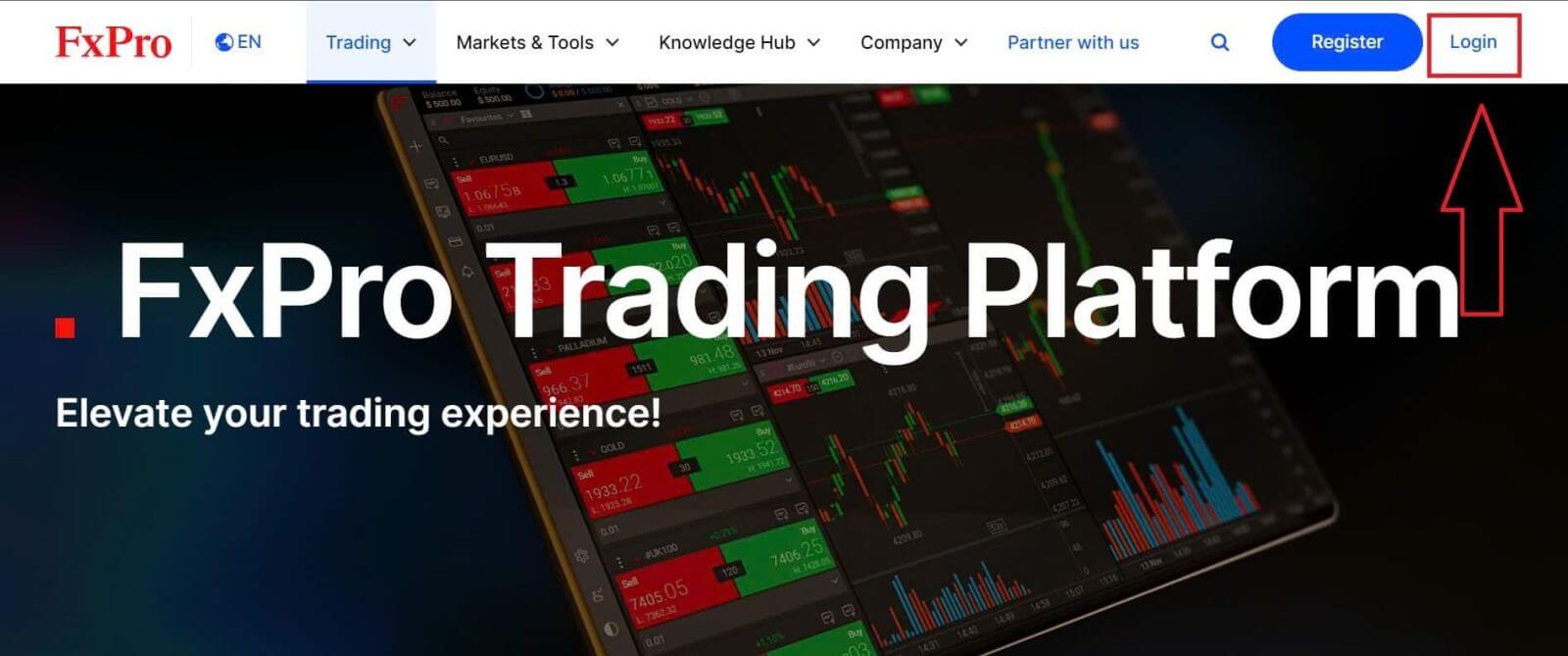
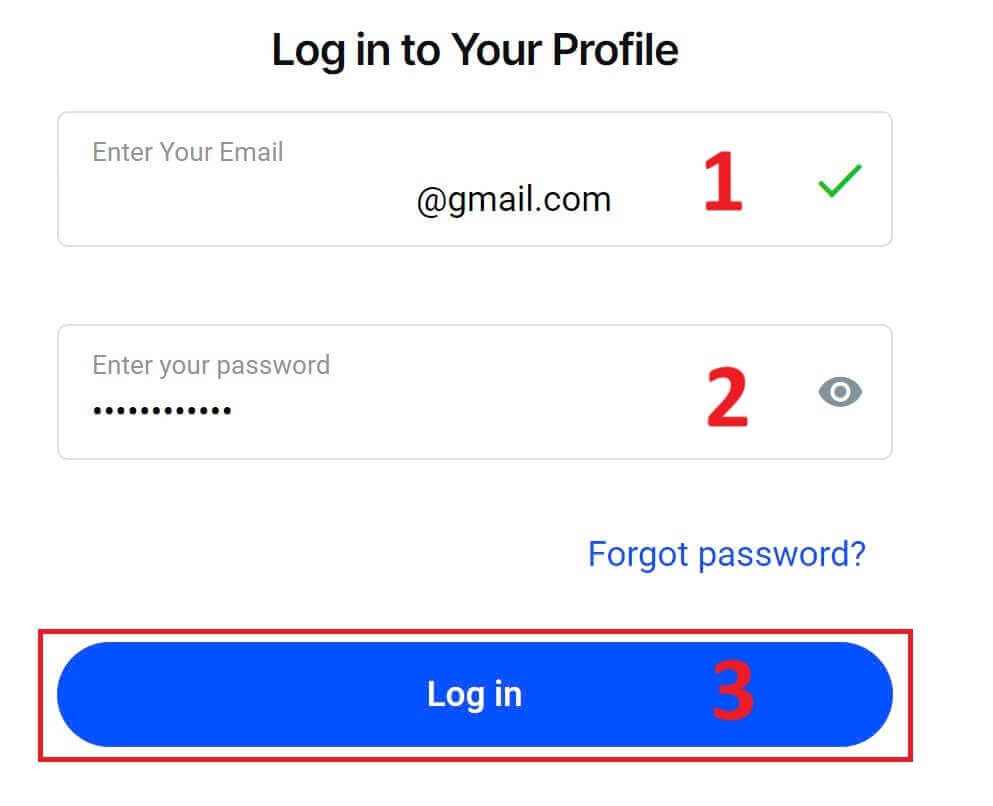
Затем вы будете перенаправлены на страницу входа, где вам нужно будет войти в систему, используя адрес электронной почты и пароль, которые вы использовали при регистрации. После завершения нажмите «Войти» , чтобы завершить процесс авторизации.
Если у вас еще нет учетной записи в FxPro, следуйте инструкциям в следующей статье: Как зарегистрировать учетную запись в FxPro .
Войти в FxPro очень просто — присоединяйтесь прямо сейчас! 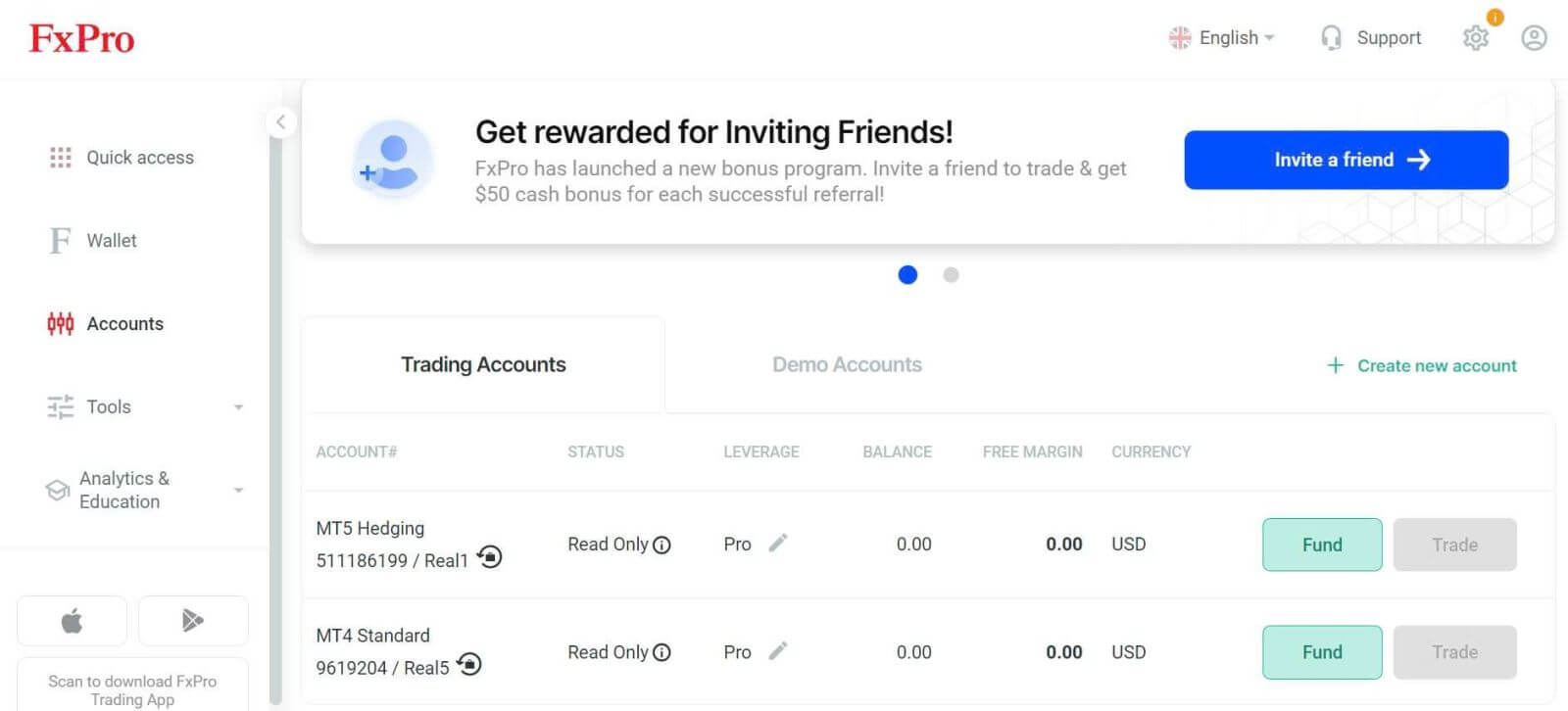
Как войти в торговую платформу MT4
Для входа в FxPro MT4 вам сначала понадобятся учетные данные, которые FxPro отправила на вашу электронную почту при регистрации аккаунта и создании новых торговых счетов. Внимательно проверьте свою почту. 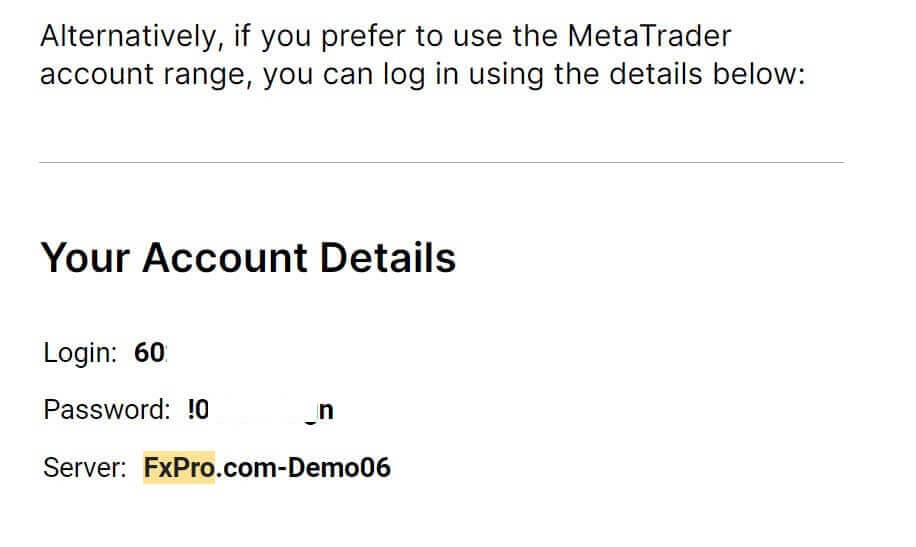
Прямо под вашими данными для входа выберите кнопку «ОТКРЫТЬ ЦЕНТР ЗАГРУЗКИ» , чтобы получить доступ к торговой платформе. 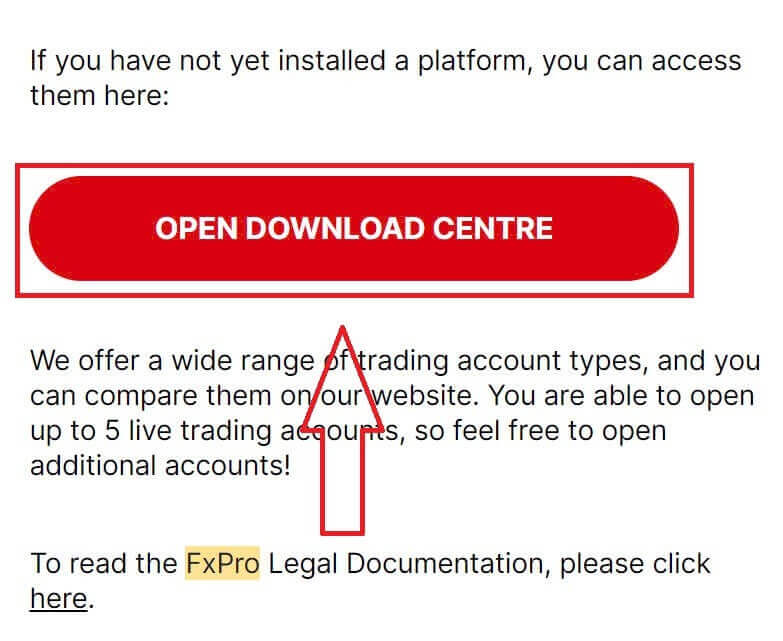
В зависимости от платформы, FxPro поддерживает различные торговые опции для обеспечения максимально удобного использования, включая:
Загрузка клиентского терминала.
Загрузка с нескольких терминалов.
Браузер WebTrader.
Мобильная платформа.
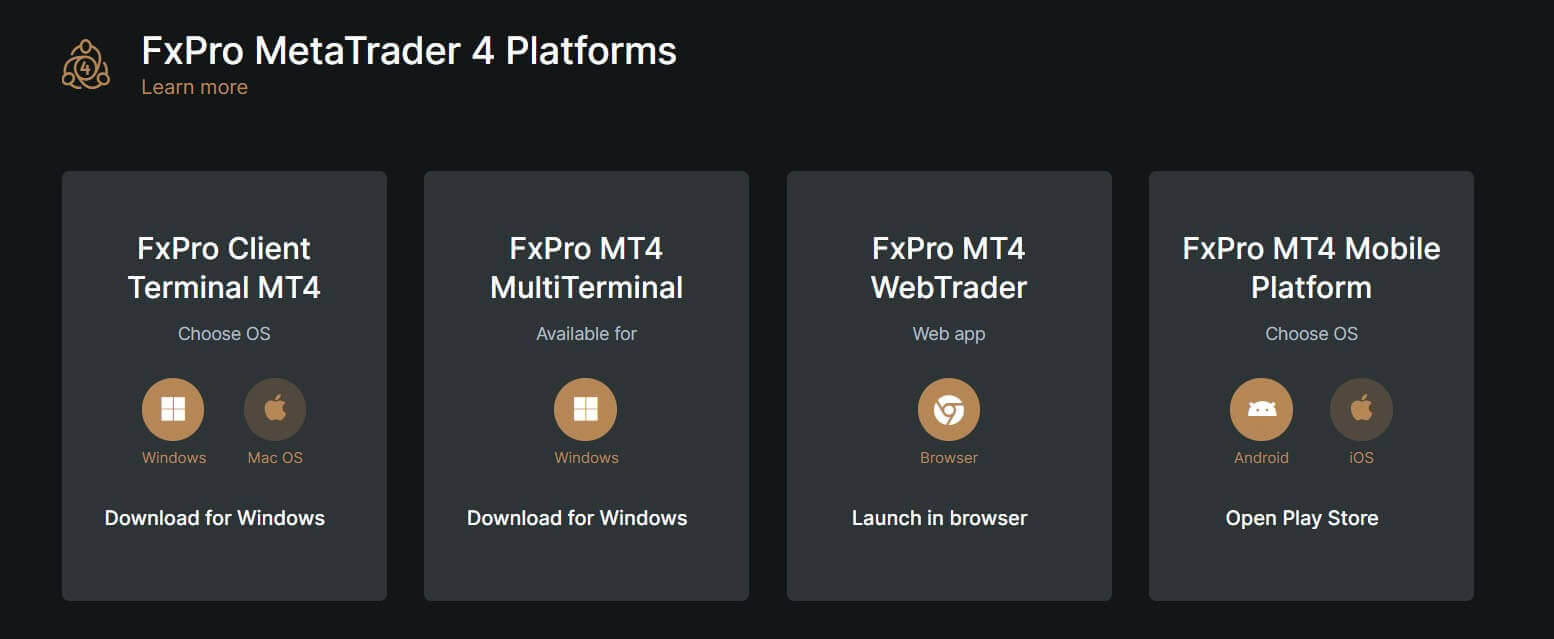
Выбрав наиболее удобный для вас вариант, откройте MT4 и начните с выбора сервера (обратите внимание, что сервер должен совпадать с сервером, указанным в ваших учетных данных из регистрационного письма).
После завершения нажмите «Далее» , чтобы продолжить. 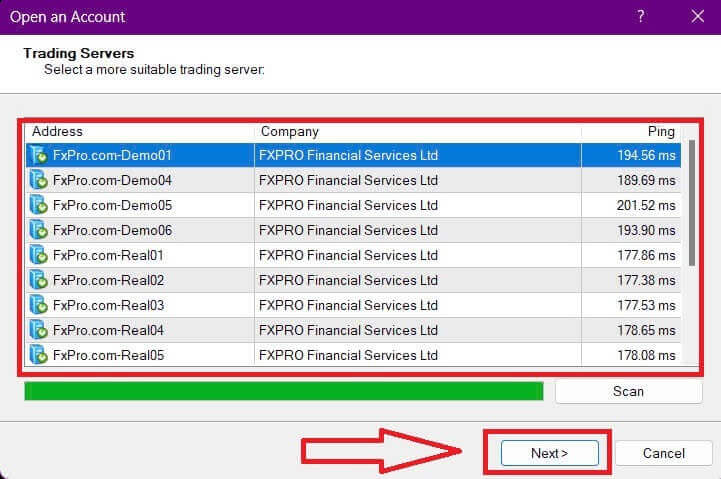
Затем во втором появившемся окне выберите «Существующий торговый счет» и введите свои учетные данные в соответствующие поля.
После заполнения всей информации нажмите кнопку «Готово»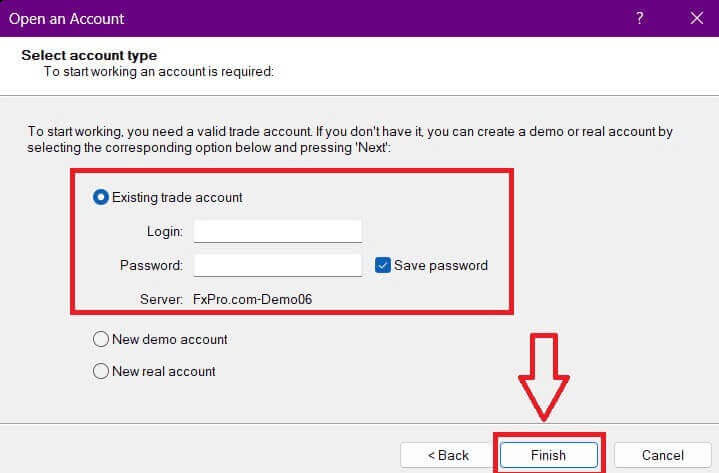
.
Поздравляем! Теперь вы можете торговать на MT4.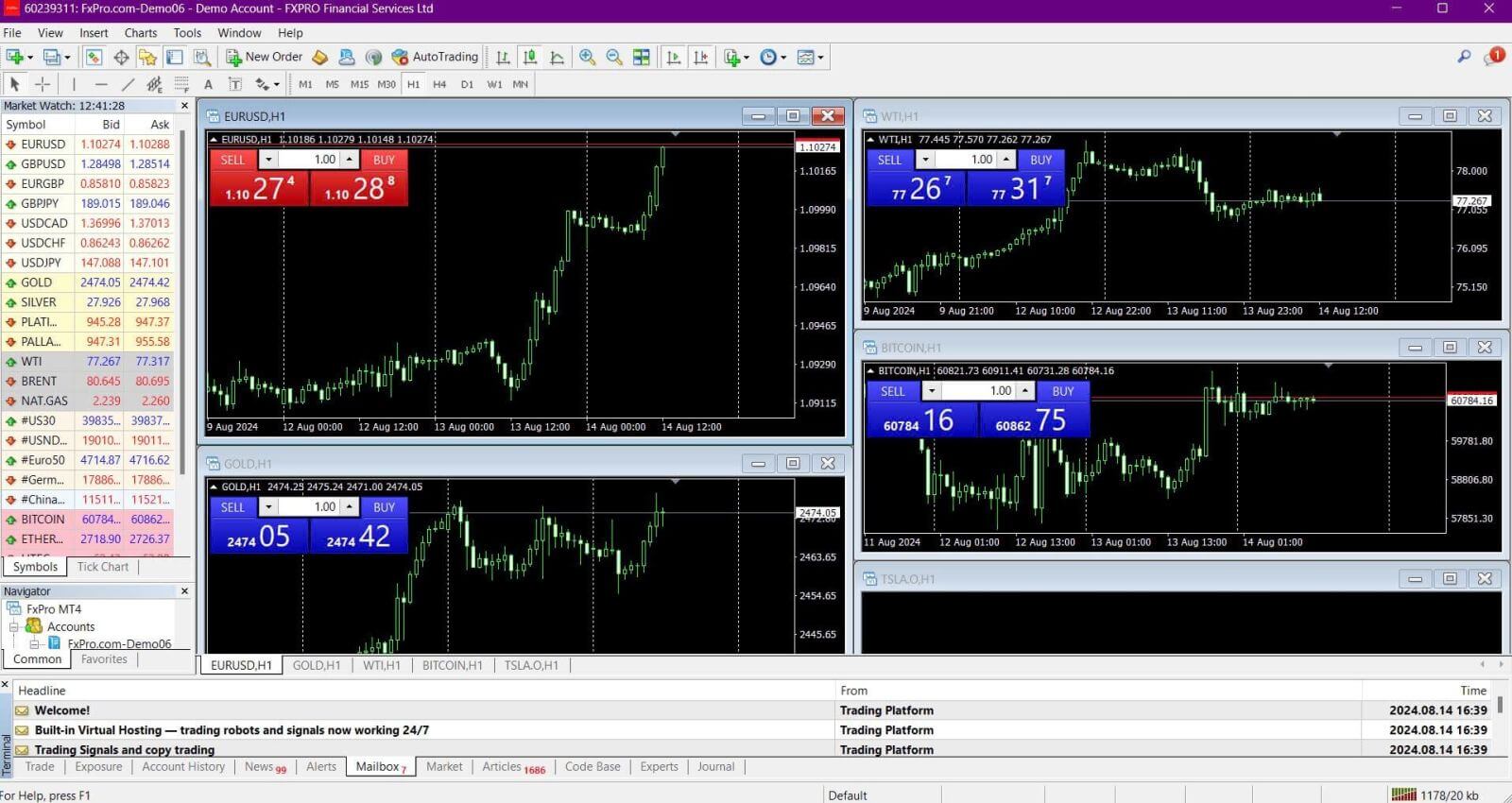
Как войти в торговую платформу MT5
Для входа в FxPro MT5 вам понадобятся учетные данные, которые FxPro отправила вам на электронную почту при регистрации и настройке торговых счетов. Внимательно проверьте свою почту. 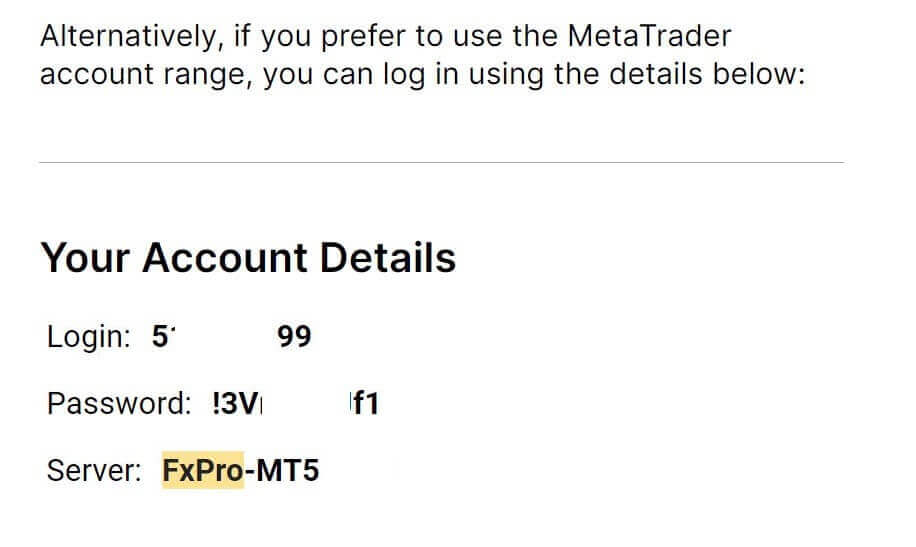
Чуть ниже ваших учетных данных нажмите кнопку «ОТКРЫТЬ ЦЕНТР ЗАГРУЗКИ» , чтобы получить доступ к торговой платформе. 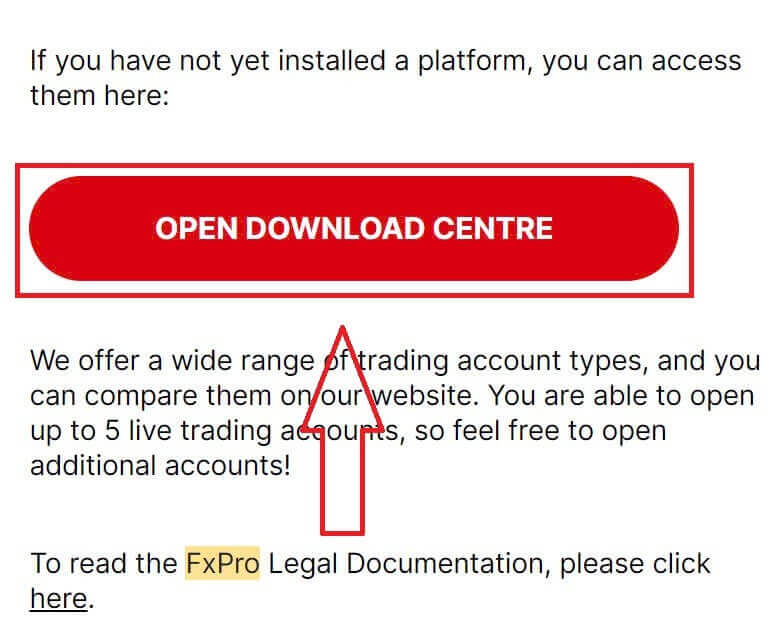
В зависимости от платформы, FxPro предлагает несколько вариантов торговли для удобства использования, включая:
Загрузка клиентского терминала.
Загрузка с нескольких терминалов.
Браузер WebTrader.
Мобильная платформа.
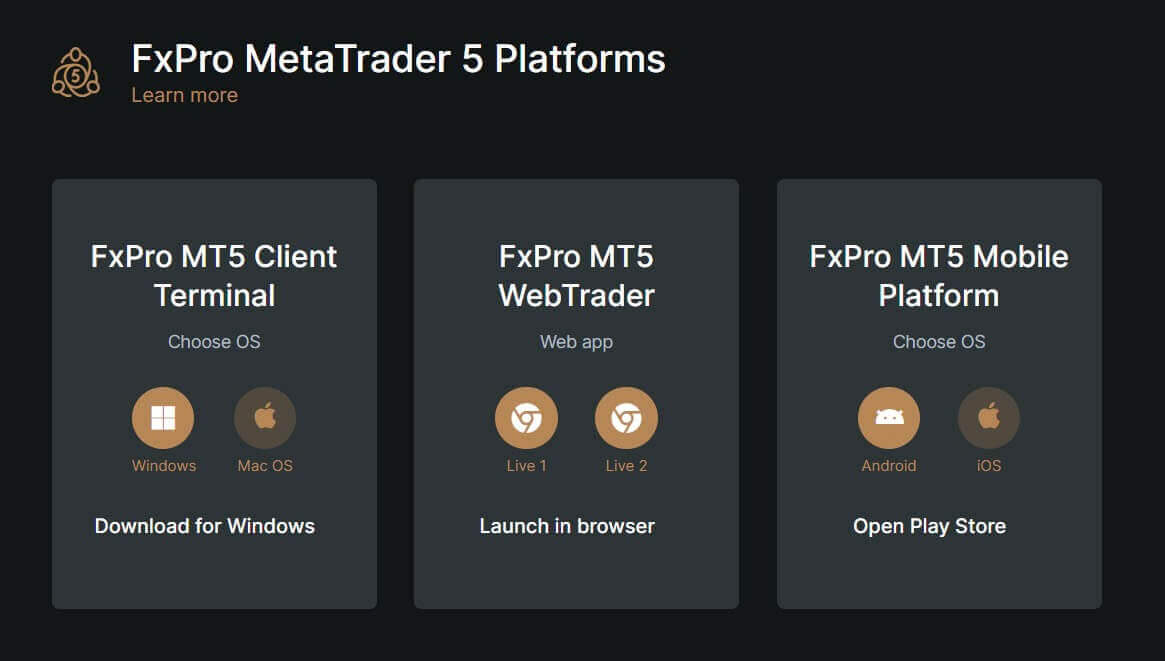
После входа в MT5 выберите опцию «Подключиться к существующему торговому счету» и введите свои учетные данные, а также выберите сервер, соответствующий тому, что указан в вашем электронном письме. Затем нажмите «Готово» , чтобы завершить процесс. 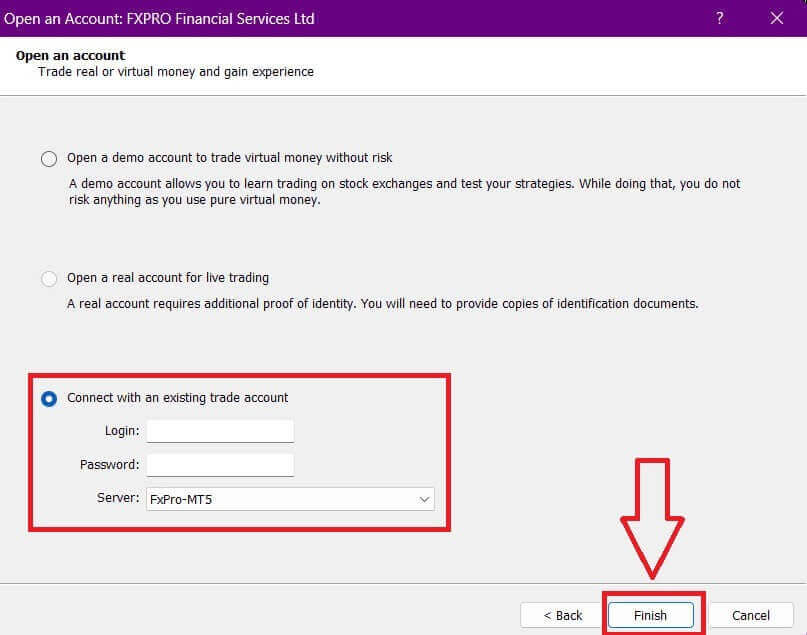
Поздравляем с успешным входом в MT5 с помощью FxPro! Желаем вам больших успехов на пути к становлению мастером трейдинга! 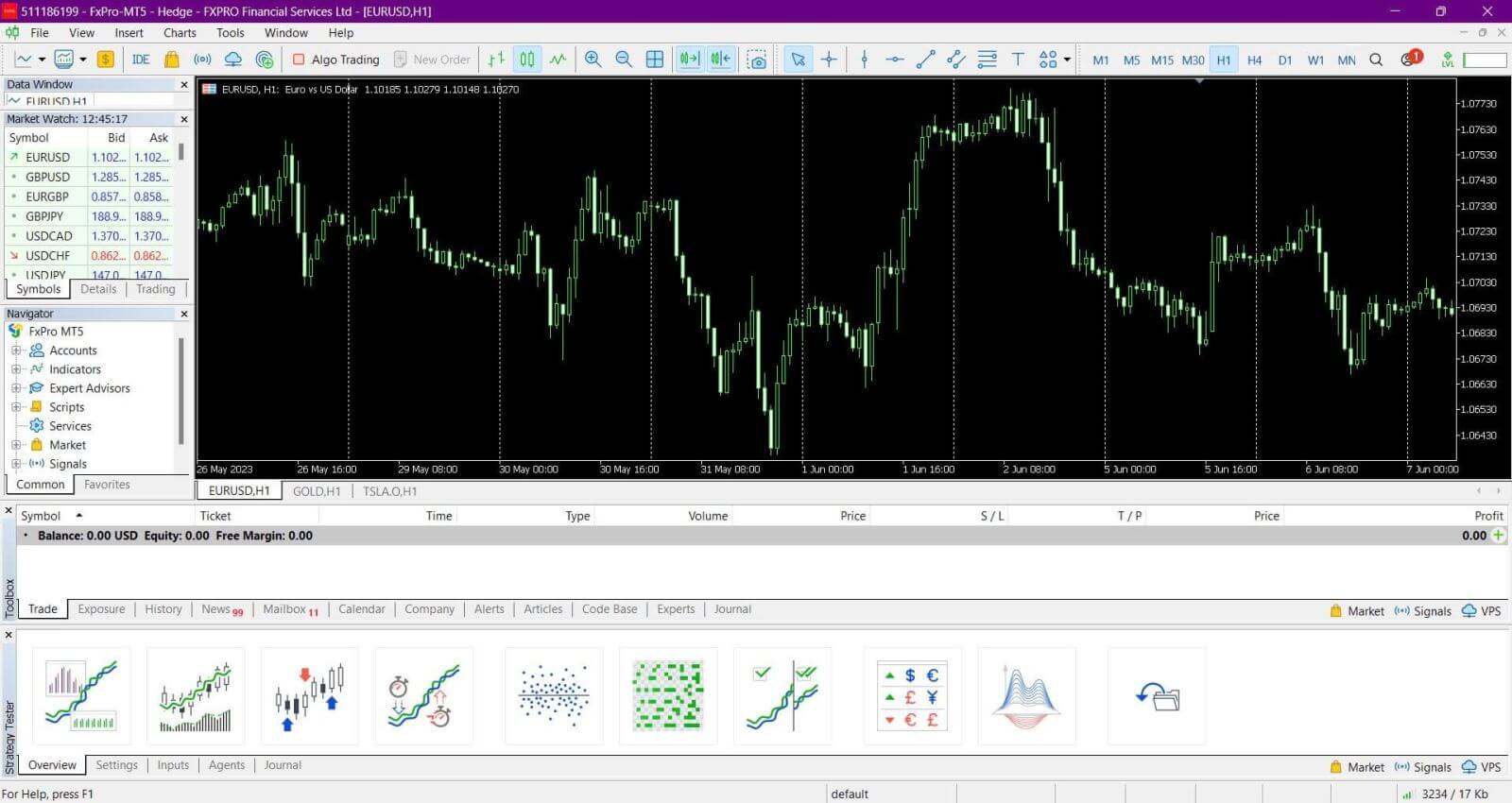
Как войти в приложение FxPro
Сначала откройте App Store или Google Play на своем мобильном устройстве, затем найдите "FxPro: Online Trading Broker" и скачайте приложение . 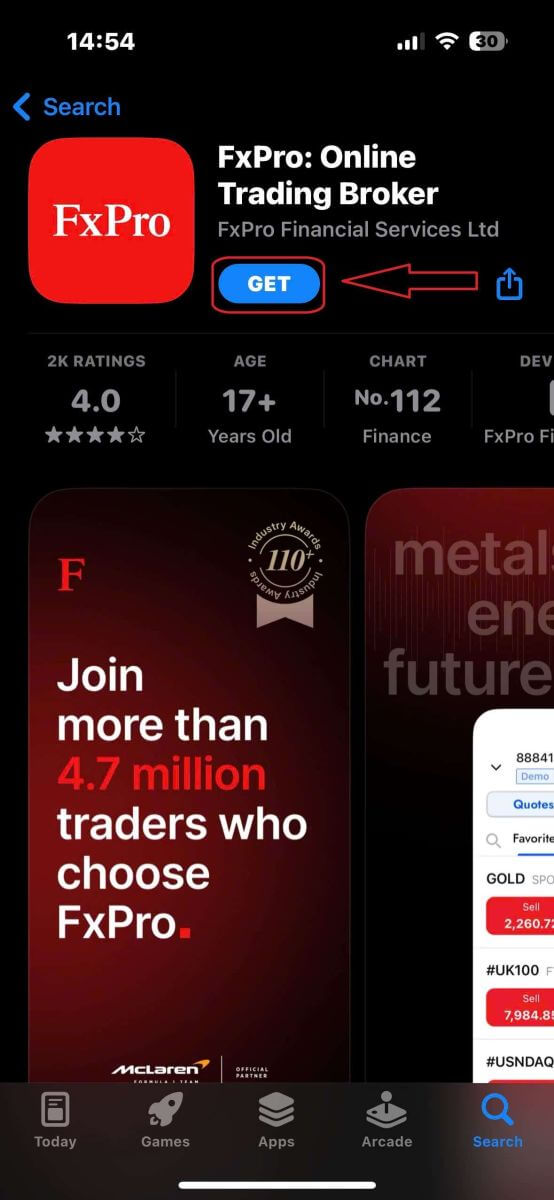
После установки приложения откройте его и выберите "Зарегистрироваться в FxPro", чтобы начать процесс регистрации аккаунта.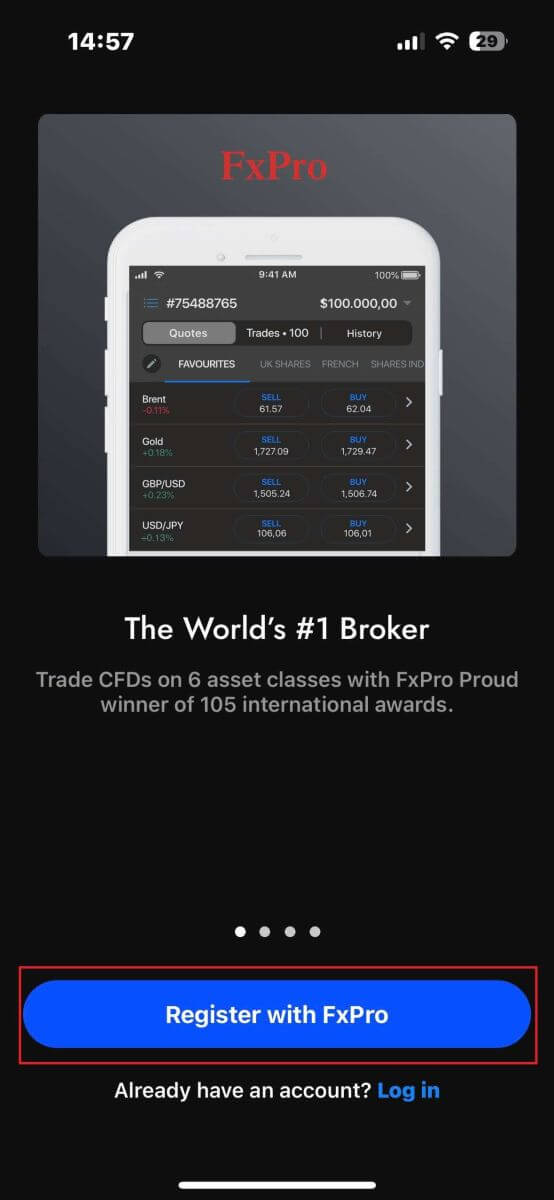
После установки мобильного приложения войдите в систему, используя адрес электронной почты и пароль, которые вы использовали при регистрации. После завершения нажмите «Войти» , чтобы завершить процесс авторизации.
Если у вас еще нет учетной записи в FxPro, следуйте инструкциям в следующей статье: Как зарегистрировать учетную запись в FxPro . 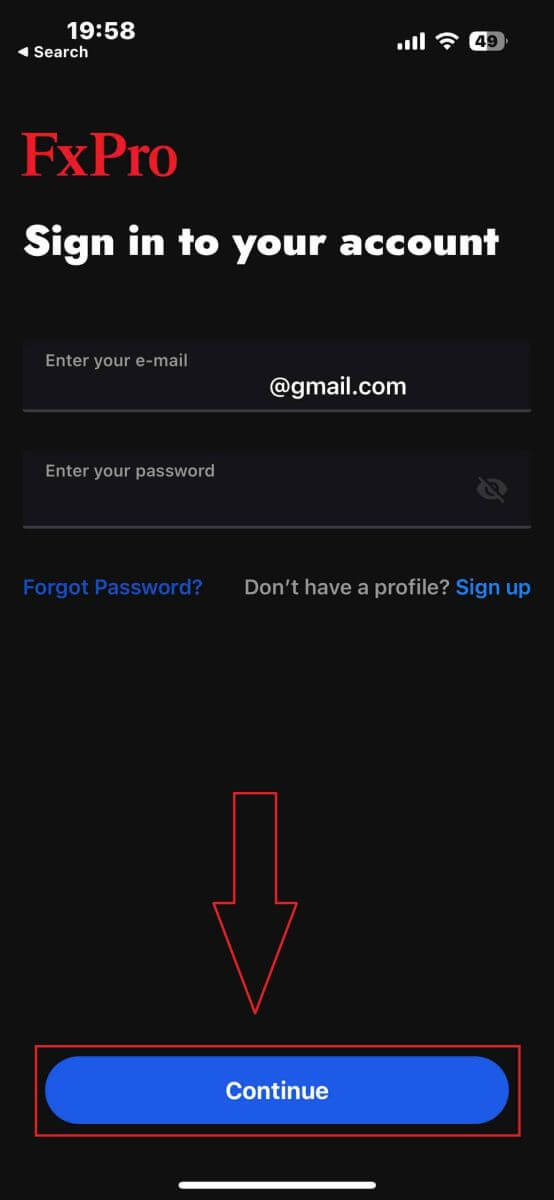
Поздравляем с успешным входом в мобильное приложение FxPro! Присоединяйтесь к нам и торгуйте в любое время и в любом месте!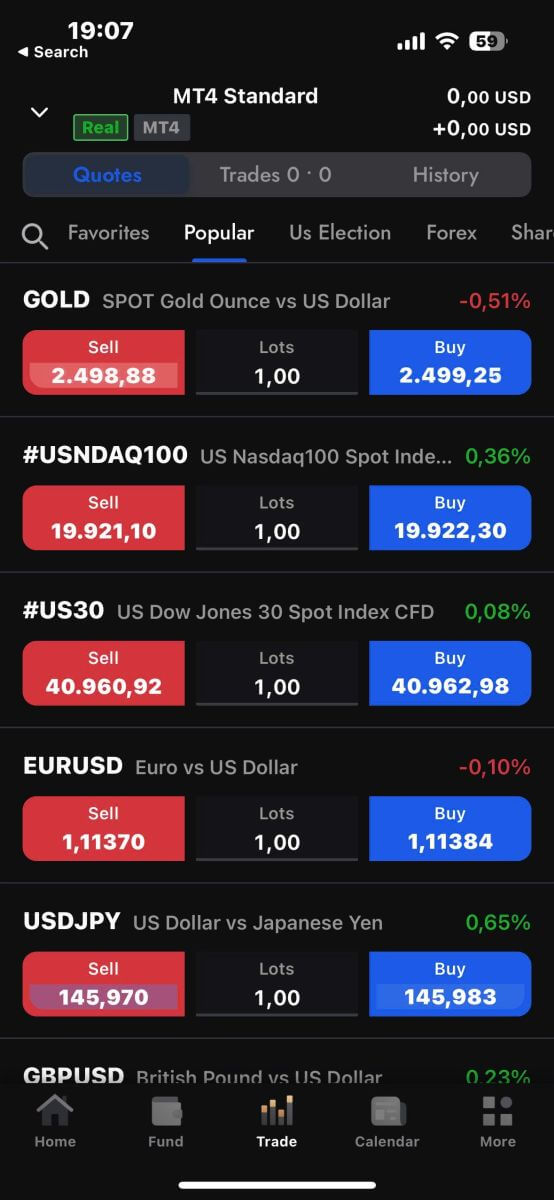
Как восстановить пароль от FxPro
Чтобы восстановить пароль, начните с посещения веб-сайта FxPro и нажмите кнопку «Войти» в правом верхнем углу страницы. 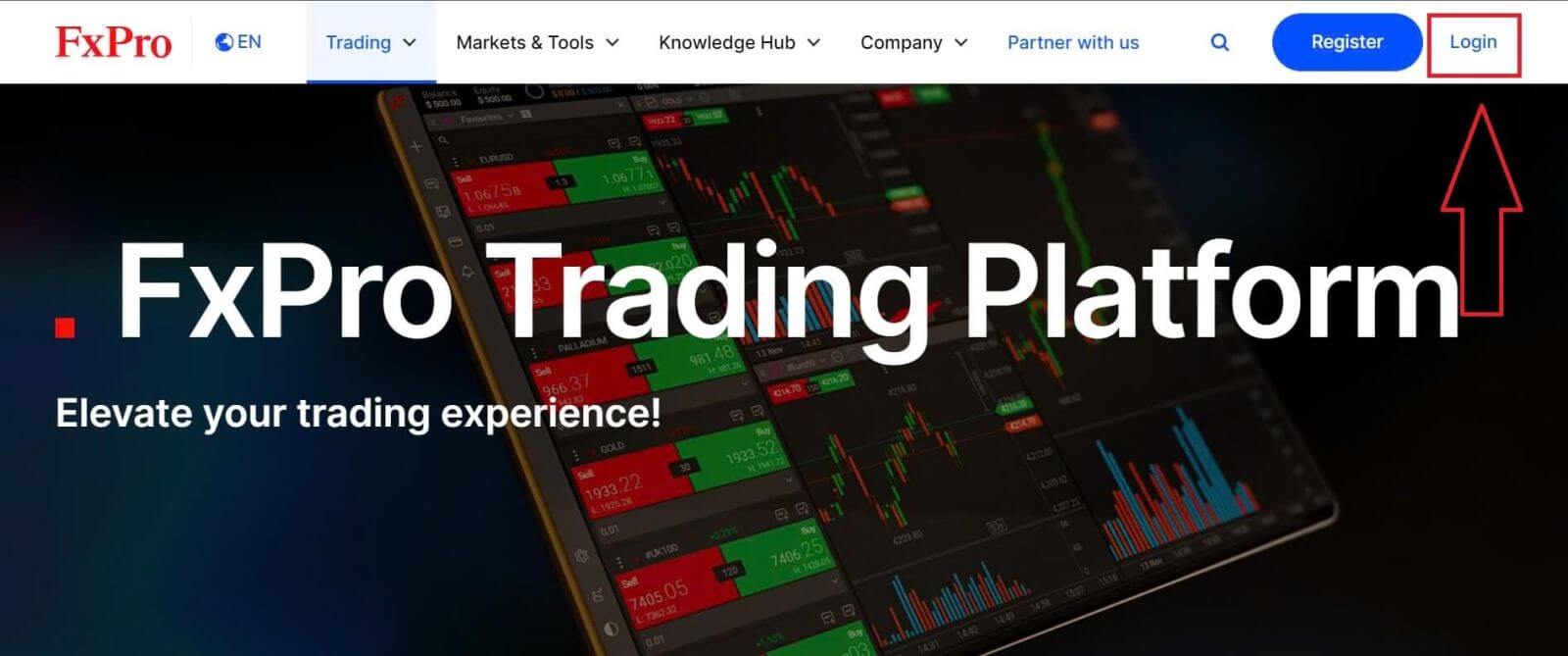
Вы будете перенаправлены на страницу входа. Здесь нажмите на ссылку «Забыли пароль?» (как показано на изображении), чтобы начать процесс. 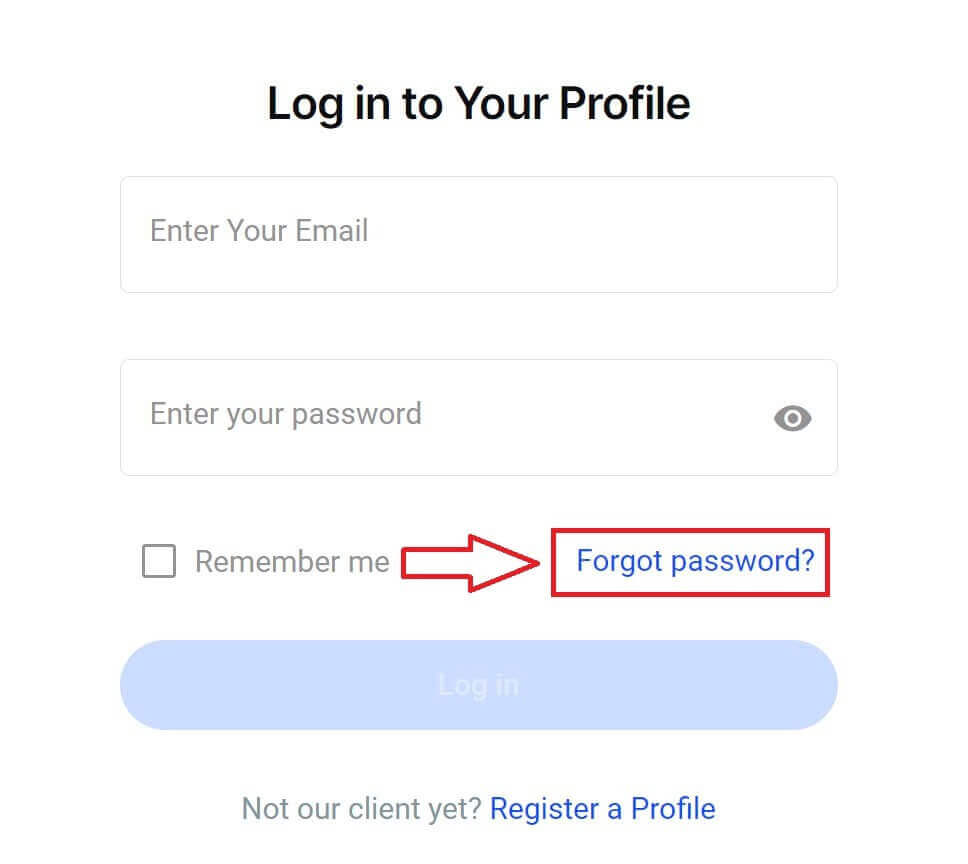
Для начала введите адрес электронной почты, который вы использовали при регистрации учетной записи. Затем выберите «Сбросить пароль».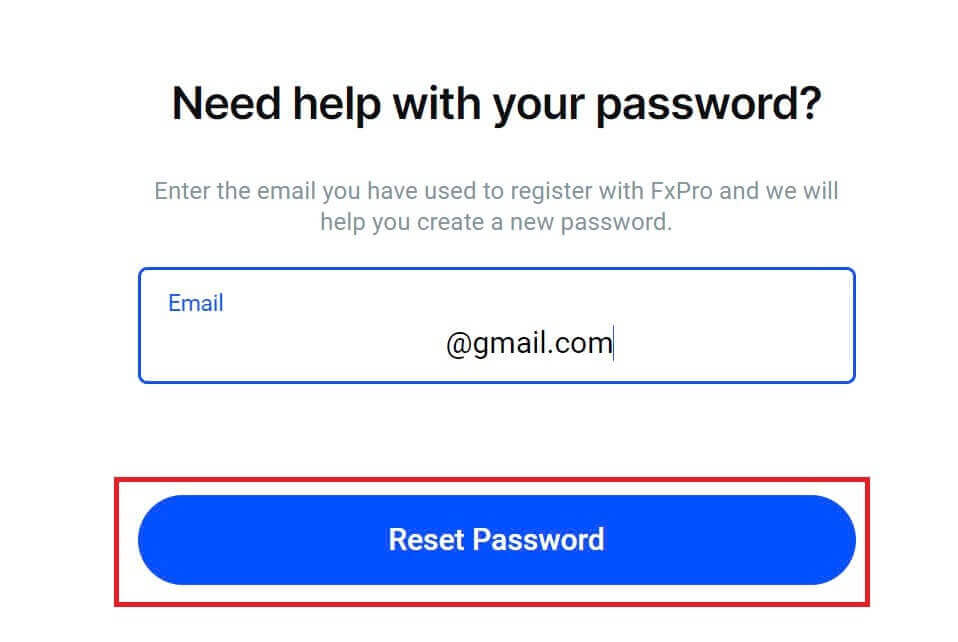
Сразу же на этот адрес электронной почты будет отправлено письмо с инструкциями по сбросу пароля. Внимательно проверьте свою почту. 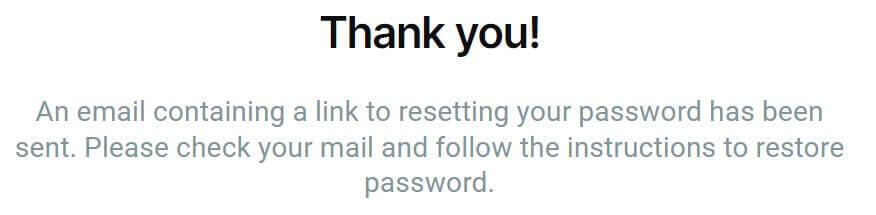
В полученном письме прокрутите вниз и нажмите кнопку «ИЗМЕНИТЬ ПАРОЛЬ» , чтобы перейти на страницу сброса пароля. 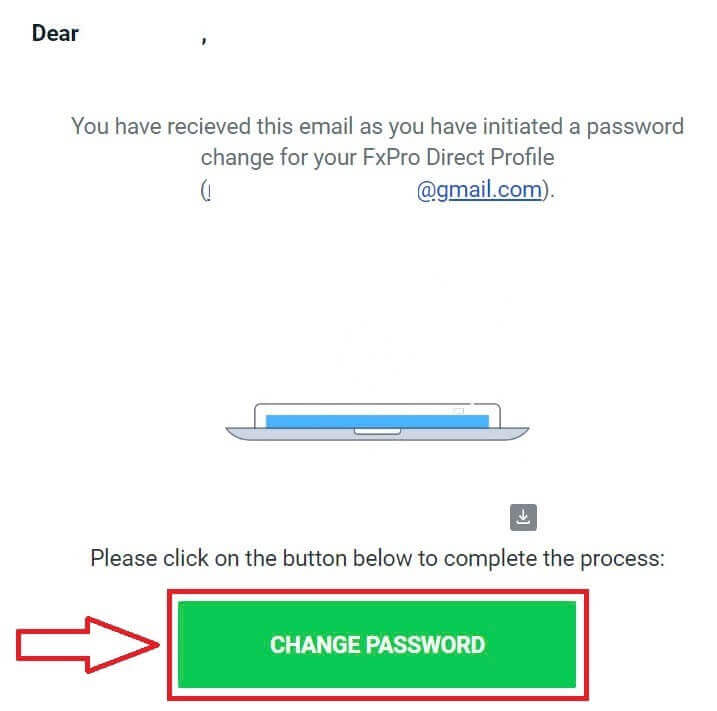
На этой странице введите свой новый пароль в оба поля (обратите внимание, что ваш пароль должен состоять как минимум из 8 символов, включая как минимум 1 заглавную букву, 1 цифру и 1 специальный символ — это обязательное требование). 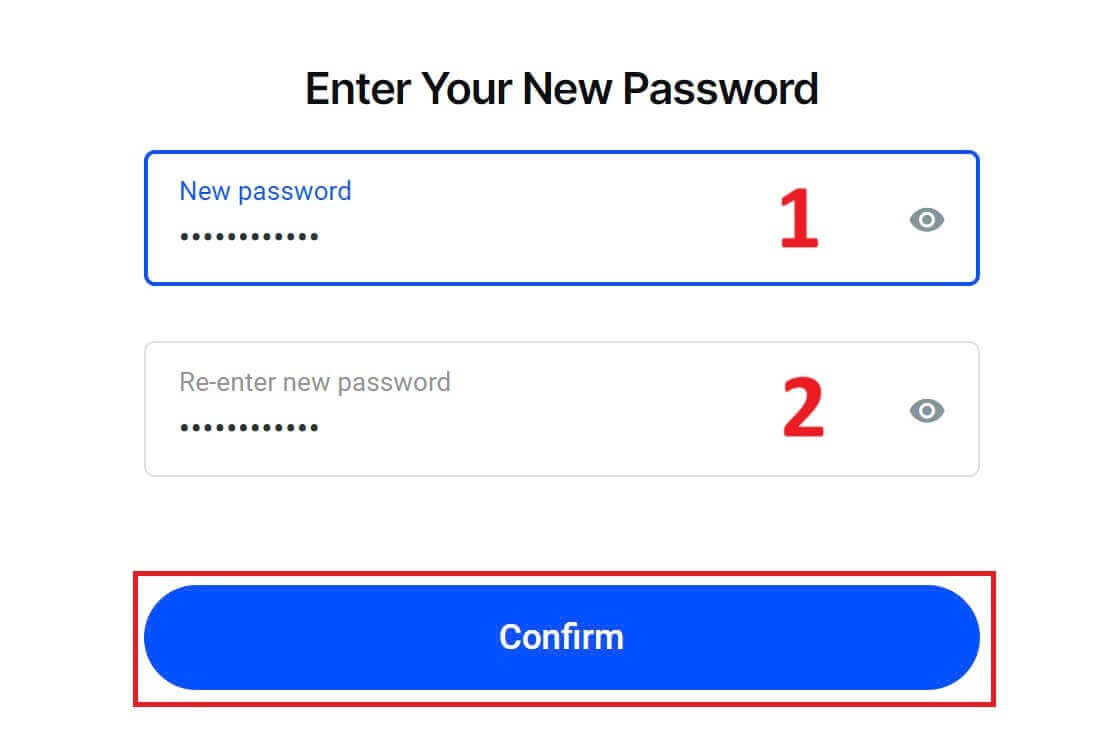
Поздравляем с успешным сбросом пароля в FxPro. Приятно видеть, что FxPro уделяет первостепенное внимание безопасности своих пользователей. 
Я не могу войти в свою панель управления FxPro.
Возникшие трудности со входом в Личный кабинет могут вызывать разочарование, но вот контрольный список, который поможет вам решить эту проблему:
Проверка имени пользователя
Убедитесь, что в качестве имени пользователя указан ваш полный зарегистрированный адрес электронной почты. Не используйте номер торгового счета или свое имя.
Проверка пароля
Используйте пароль от личного кабинета, который вы установили при регистрации.
Убедитесь, что в пароль не были случайно добавлены лишние пробелы, особенно если вы скопировали и вставили его. Если проблемы сохраняются, попробуйте ввести его вручную.
Убедитесь, что клавиша Caps Lock включена, так как пароли чувствительны к регистру.
Если вы забыли свой пароль, вы можете восстановить его, используя эту ссылку для сброса пароля личного кабинета.
Проверка учетной записи.
Если ваша учетная запись в FxPro была ранее заблокирована, вы не сможете снова использовать этот личный кабинет или адрес электронной почты. Создайте новый личный кабинет с другим адресом электронной почты для повторной регистрации.
Надеемся, это поможет! Если у вас возникнут дополнительные проблемы, пожалуйста, свяжитесь с нашей службой поддержки.
Часто задаваемые вопросы (FAQ)
Как изменить кредитное плечо на моем торговом счете?
Войдите в FxPro Direct, перейдите в раздел «Мои счета», нажмите на значок карандаша рядом с номером вашего счета и выберите «Изменить кредитное плечо» в выпадающем меню.
Обратите внимание, что для изменения кредитного плеча вашего торгового счета необходимо закрыть все открытые позиции.
Примечание: максимальное доступное вам кредитное плечо может варьироваться в зависимости от вашей юрисдикции.
Как я могу повторно активировать свой аккаунт?
Обратите внимание, что реальные счета отключаются через 3 месяца бездействия, но вы можете их повторно активировать. К сожалению, демо-счета повторно активировать нельзя, но вы можете открыть дополнительные через FxPro Direct.
Совместимы ли ваши платформы с Mac?
Торговые платформы FxPro MT4 и FxPro MT5 совместимы с Mac и доступны для загрузки из нашего Центра загрузок. Обратите внимание, что веб-платформы FxPro cTrader и FxPro cTrader также доступны для Mac.
Разрешаете ли вы использование торговых алгоритмов на своих платформах?
Да. Советники полностью совместимы с нашими платформами FxPro MT4 и FxPro MT5, а cTrader Automate можно использовать на нашей платформе FxPro cTrader. Если у вас возникнут какие-либо вопросы относительно советников и cTrader Automate, пожалуйста, свяжитесь с нашей службой поддержки клиентов по адресу [email protected].
Как скачать торговые платформы MT4-MT5?
После регистрации и входа в FxPro Direct вы увидите ссылки на соответствующие платформы на странице «Учетные записи» рядом с номером каждого счета. Оттуда вы можете напрямую установить настольные платформы, открыть веб-версию или установить мобильные приложения.
Также, с главного сайта, перейдите в раздел «Все инструменты» и откройте «Центр загрузок».
Прокрутите вниз, чтобы увидеть все доступные платформы. Предоставляется несколько типов терминалов: для настольной версии, веб-версии и мобильного приложения.
Выберите свою операционную систему и нажмите «Загрузить». Загрузка платформы начнется автоматически.
Запустите программу установки на своем компьютере и следуйте инструкциям, нажимая «Далее».
После завершения установки вы сможете войти в систему, используя данные своей учетной записи, которые вы получили по электронной почте после регистрации торгового счета в FxPro Direct. Теперь вы можете начать торговлю с FxPro!
Как мне войти в платформу cTrader?
Ваш cTID cTrader будет отправлен вам по электронной почте после подтверждения создания вашей учетной записи.
cTID позволяет получить доступ ко всем счетам FxPro cTrader (демо-счет, реальный счет) с помощью одного логина и пароля.
По умолчанию адрес электронной почты, указанный в вашем cTID, будет совпадать с зарегистрированным адресом электронной почты вашего профиля, и вы можете изменить пароль по своему усмотрению.
После входа в систему с помощью cTID вы сможете переключаться между любыми счетами FxPro cTrader, зарегистрированными в вашем профиле.
Заключение: Бесперебойный вход в систему с FxPro.
Вход в вашу учетную запись FxPro разработан таким образом, чтобы быть простым и безопасным процессом. Платформа предлагает удобный вход в систему, обеспечивая быстрый и безопасный доступ к вашему торговому счету. Благодаря надежным функциям безопасности и интуитивно понятному интерфейсу, FxPro упрощает управление вашими сделками и настройками счета. Этот эффективный процесс входа в систему позволяет вам сосредоточиться на торговле без лишних задержек, обеспечивая плавный и надежный доступ к вашим торговым операциям.