Как торговать на FxPro: шаги для начинающих по размещению сделок

Вы найдете реальные шаги для торговли на FxPro: навигация по интерфейсам платформы (настольный, веб- и мобильный), открытие и пополнение демо-счета для практики, размещение и управление рыночными и лимитными ордерами, чтение основных технических индикаторов и применение простого управления рисками для каждой позиции. Вы также получите практические советы по исполнению ордеров, типичным ошибкам, которых следует избегать, и о том, когда следует переходить от демо-счета к накопительному счету. Никакого предварительного опыта не требуется — следуйте рабочему процессу и торгуйте целенаправленно.

Как зарегистрироваться на FxPro
Как зарегистрировать аккаунт FxPro [Веб]
Как зарегистрировать аккаунт
Сначала перейдите на главную страницу FxPro и выберите «Регистрация» , чтобы начать процесс регистрации аккаунта. 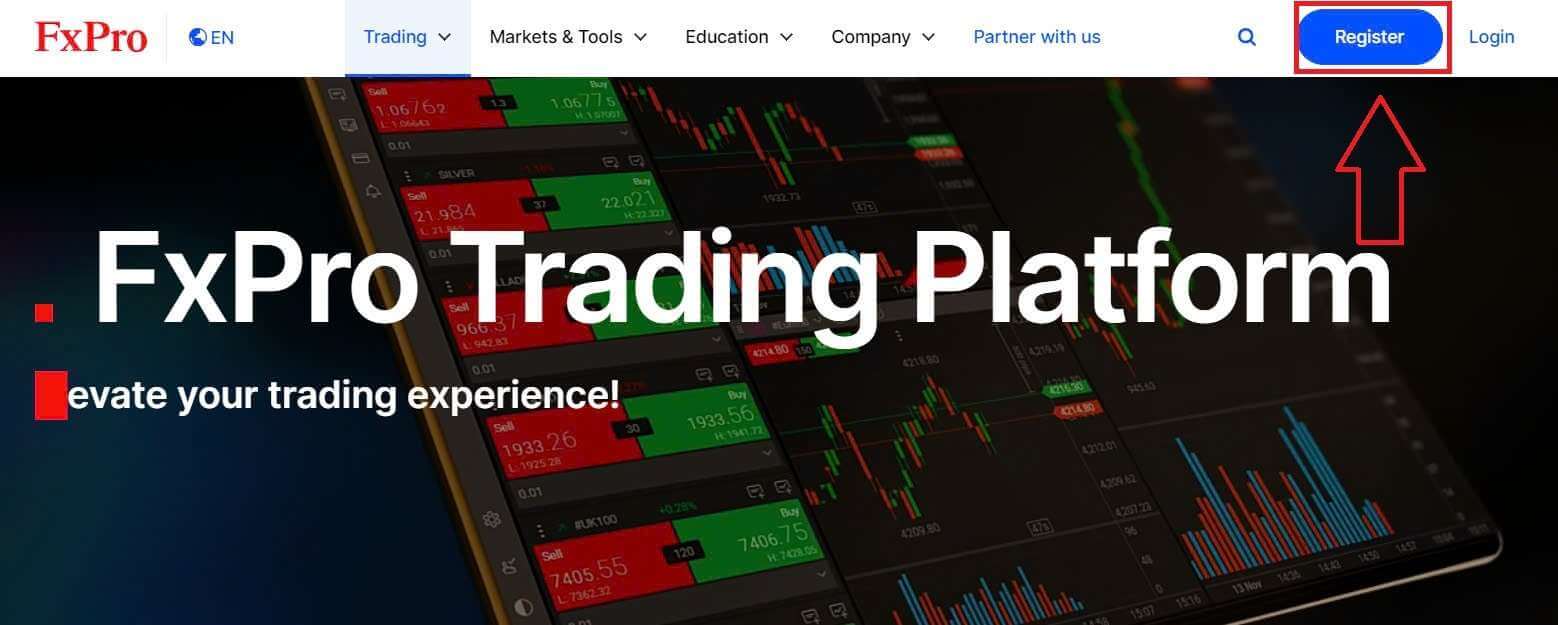
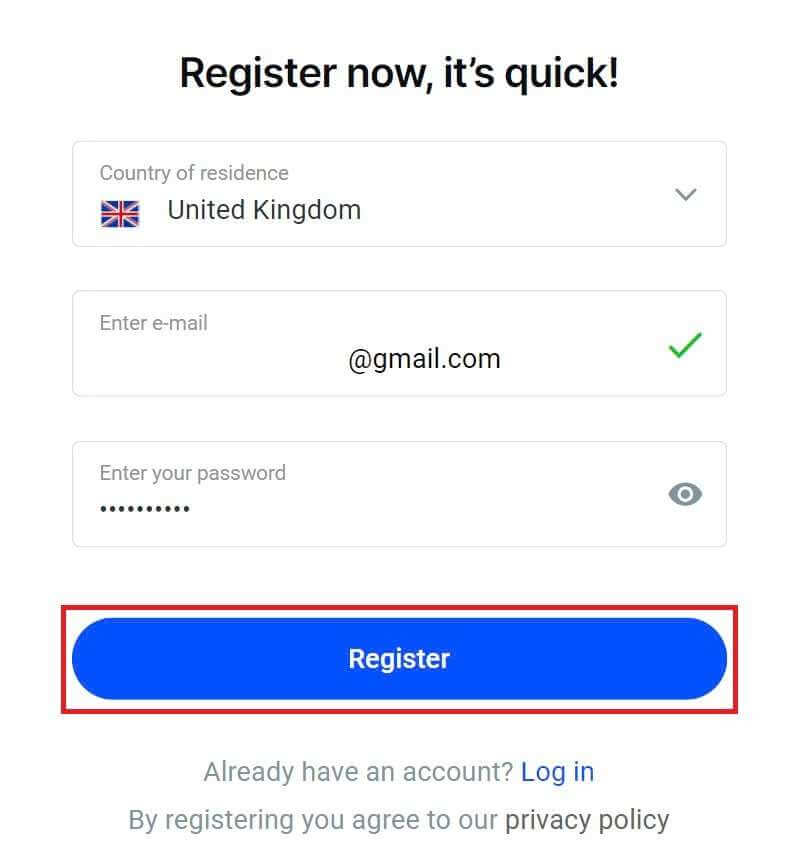
Вы сразу же будете перенаправлены на страницу регистрации аккаунта. На первой странице регистрации предоставьте FxPro основную информацию, включая:
Страна проживания.
Электронная почта.
Ваш пароль (Обратите внимание, что ваш пароль должен соответствовать определенным требованиям безопасности, например, содержать не менее 8 символов, включая 1 заглавную букву, 1 цифру и 1 специальный символ).
После предоставления всей необходимой информации выберите «Зарегистрироваться» , чтобы продолжить.
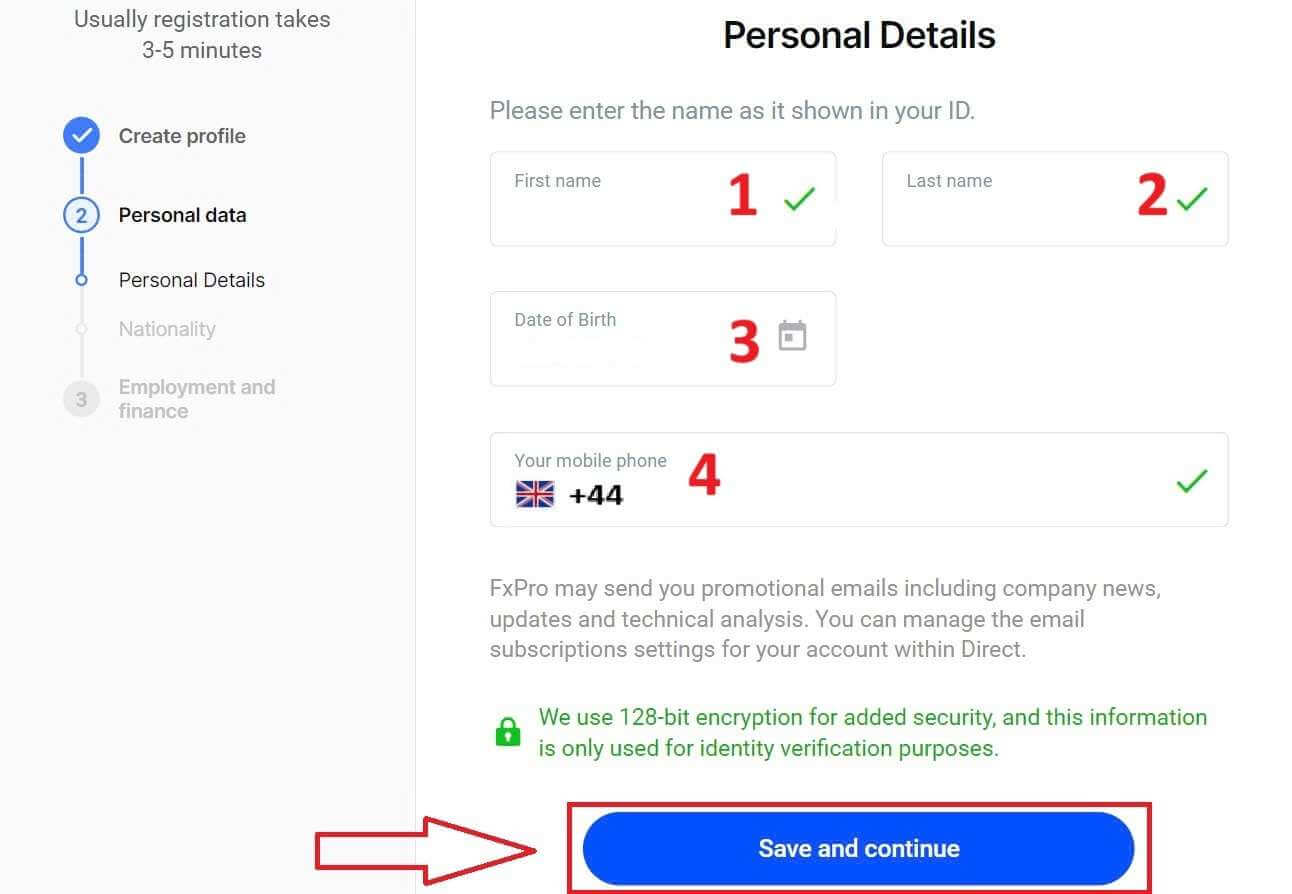
На следующей странице регистрации вам необходимо будет предоставить информацию в разделе «Личные данные» , заполнив следующие поля:
Имя.
Фамилия.
Дата рождения.
Ваш номер мобильного телефона.
После заполнения формы выберите «Сохранить и продолжить», чтобы продолжить.
Следующий шаг — указать свою национальность в разделе «Гражданство» . Если у вас несколько национальностей, поставьте галочку в поле «У меня несколько национальностей» и выберите дополнительные национальности. Затем нажмите «Сохранить и продолжить» , чтобы продолжить процесс регистрации.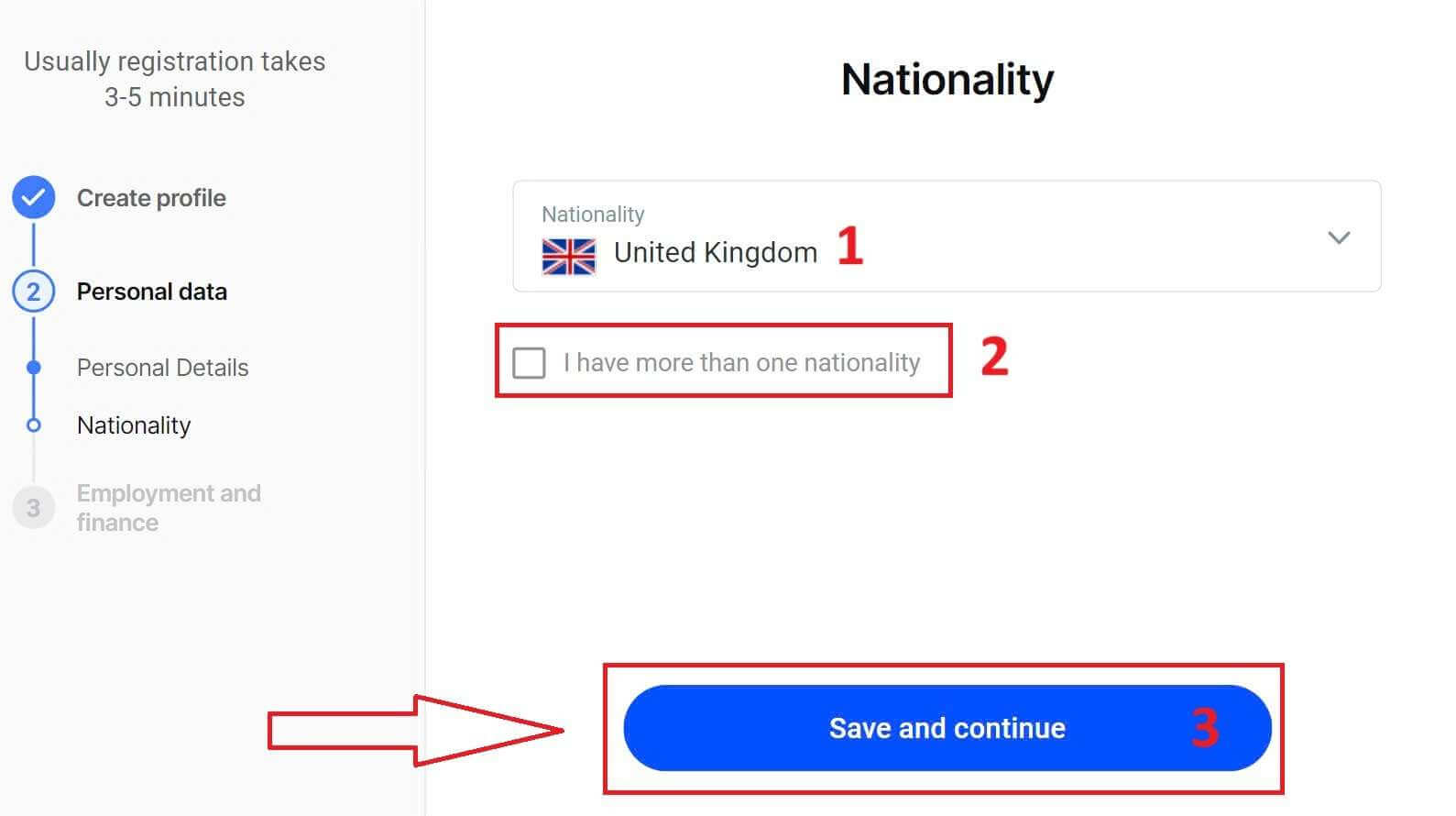
На этой странице в разделе «Информация о занятости» необходимо указать в FxPro информацию о вашем статусе занятости и отрасли . После завершения нажмите «Сохранить и продолжить» , чтобы перейти на следующую страницу.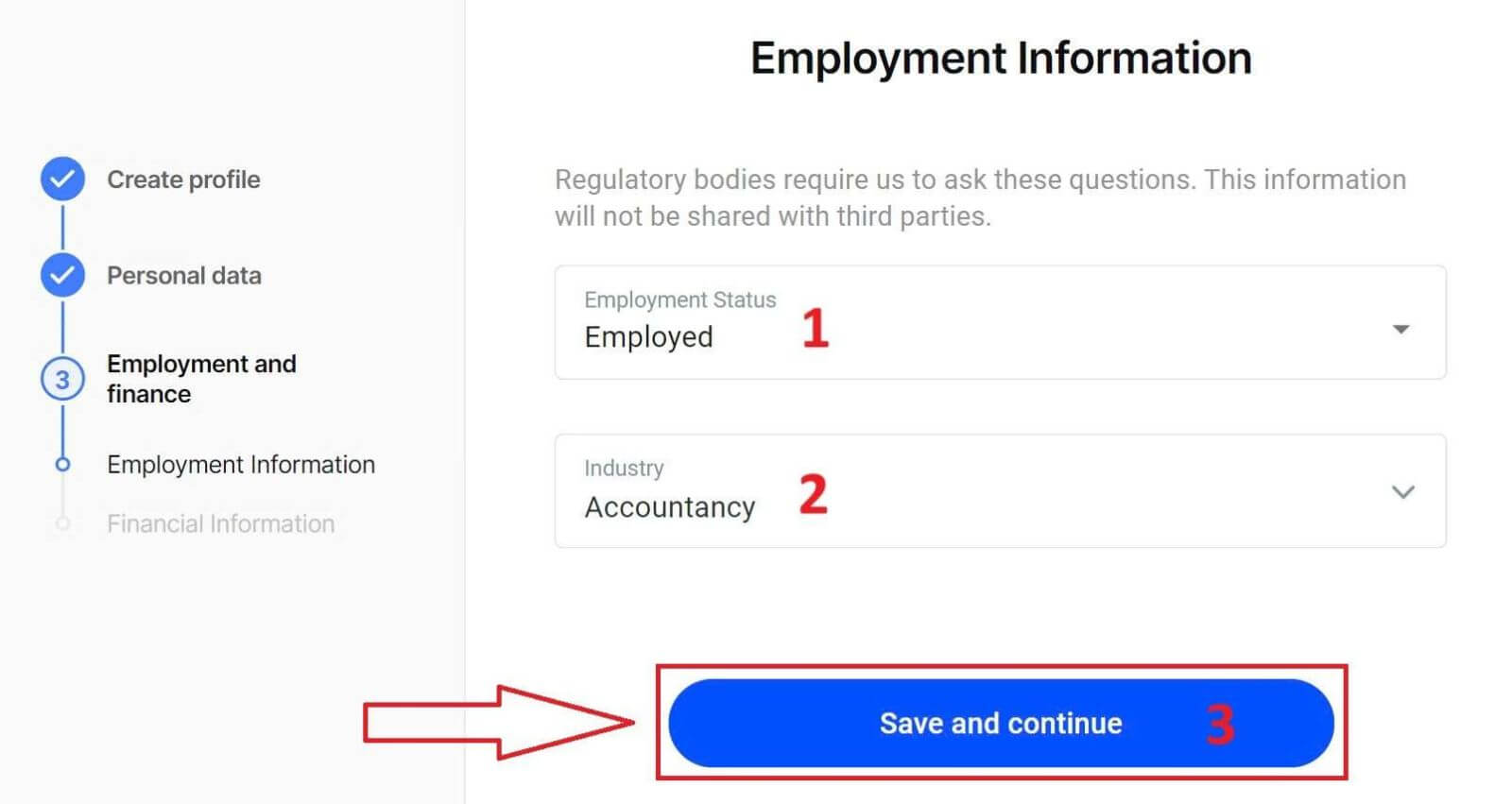
На этой странице вам потребуется предоставить FxPro некоторую финансовую информацию , такую как:
Годовой доход.
Оценочная чистая стоимость активов (без учета вашего основного места жительства).
Источник богатства.
Какую сумму вы планируете профинансировать в течение следующих 12 месяцев?
После заполнения всех полей выберите «Сохранить и продолжить» , чтобы завершить процесс регистрации. 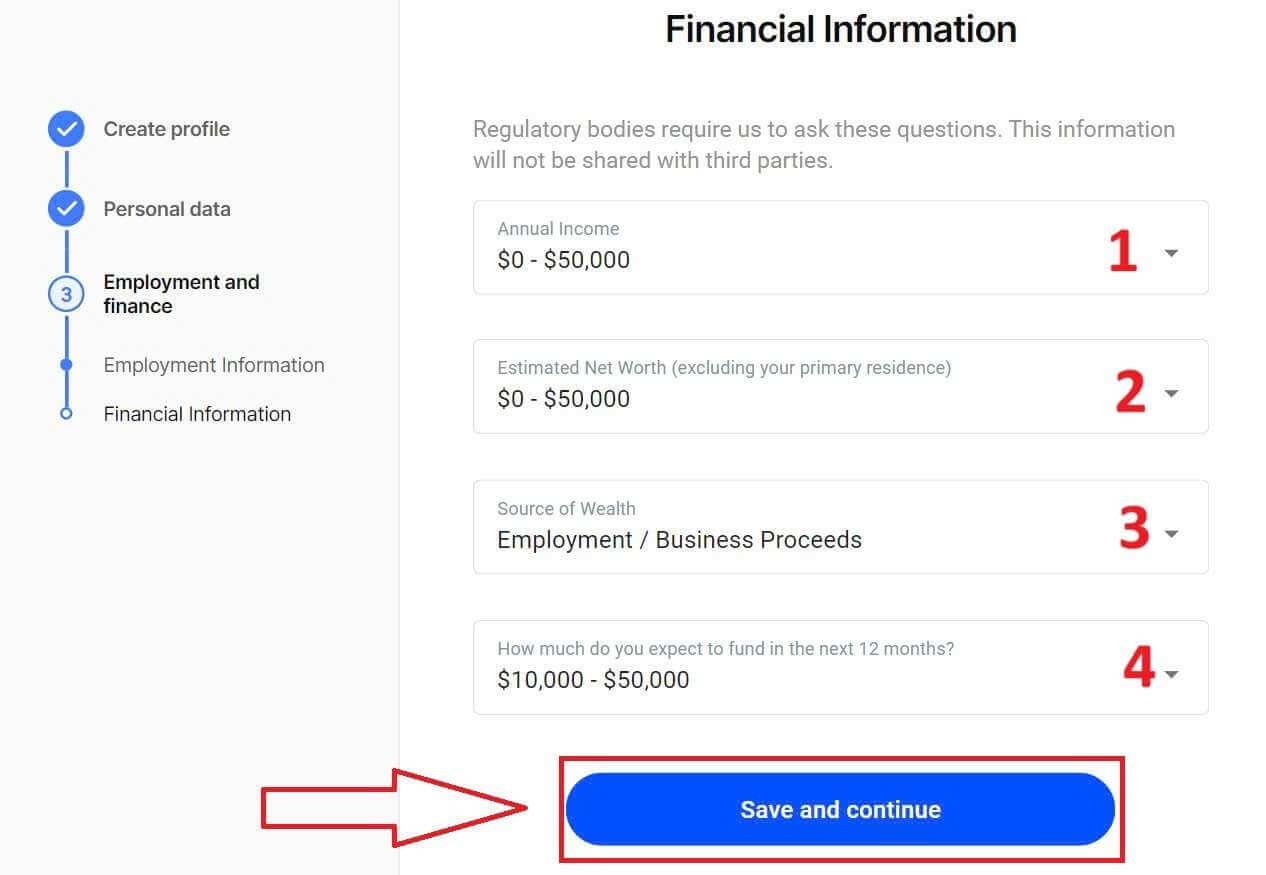
Поздравляем с успешной регистрацией аккаунта в FxPro! Не медлите — начните торговать прямо сейчас! 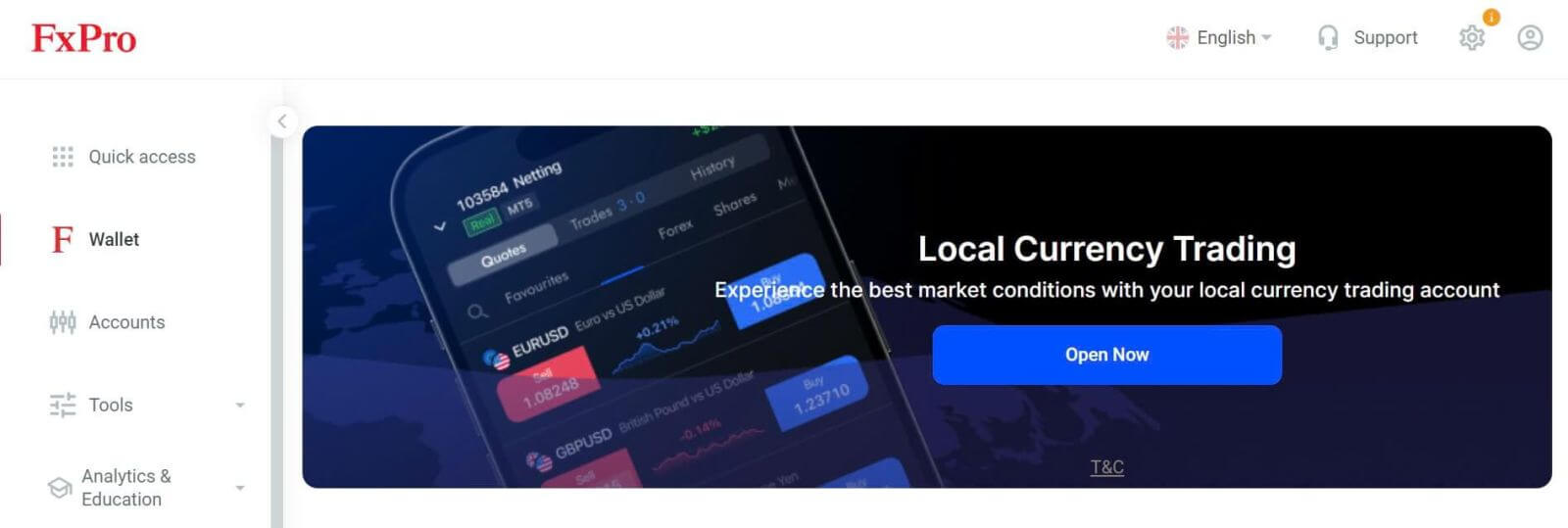
Как создать новый торговый счет
Для создания дополнительных торговых счетов в главном интерфейсе FxPro выберите раздел «Счета» в левой части экрана, а затем нажмите кнопку «Создать новый счет», чтобы начать создание новых торговых счетов.
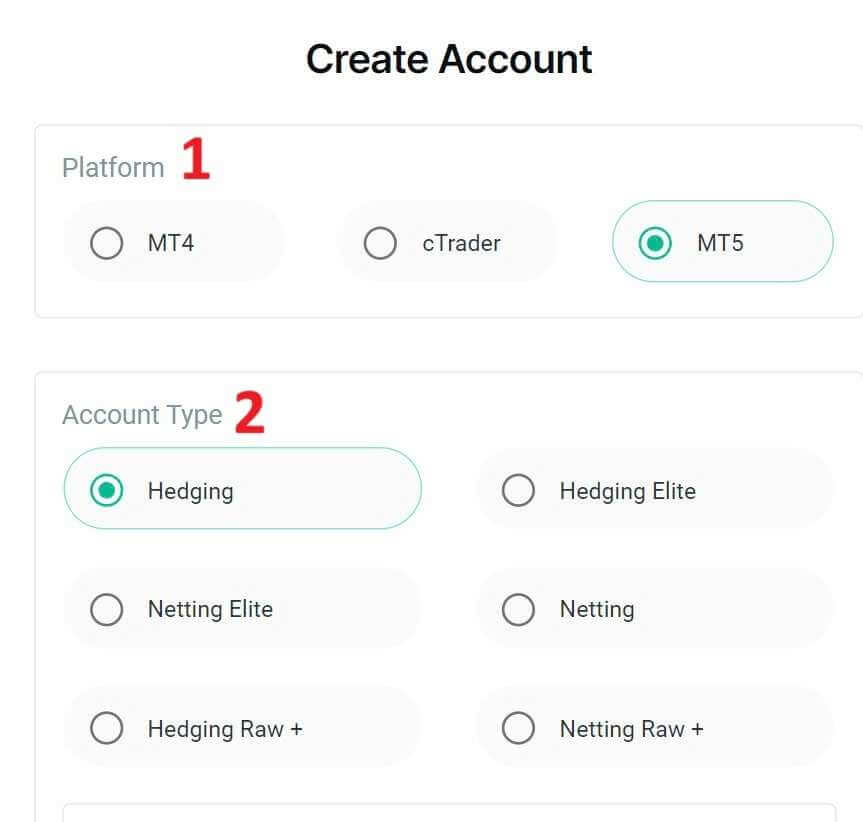
Для создания новых торговых счетов вам потребуется указать следующую необходимую информацию: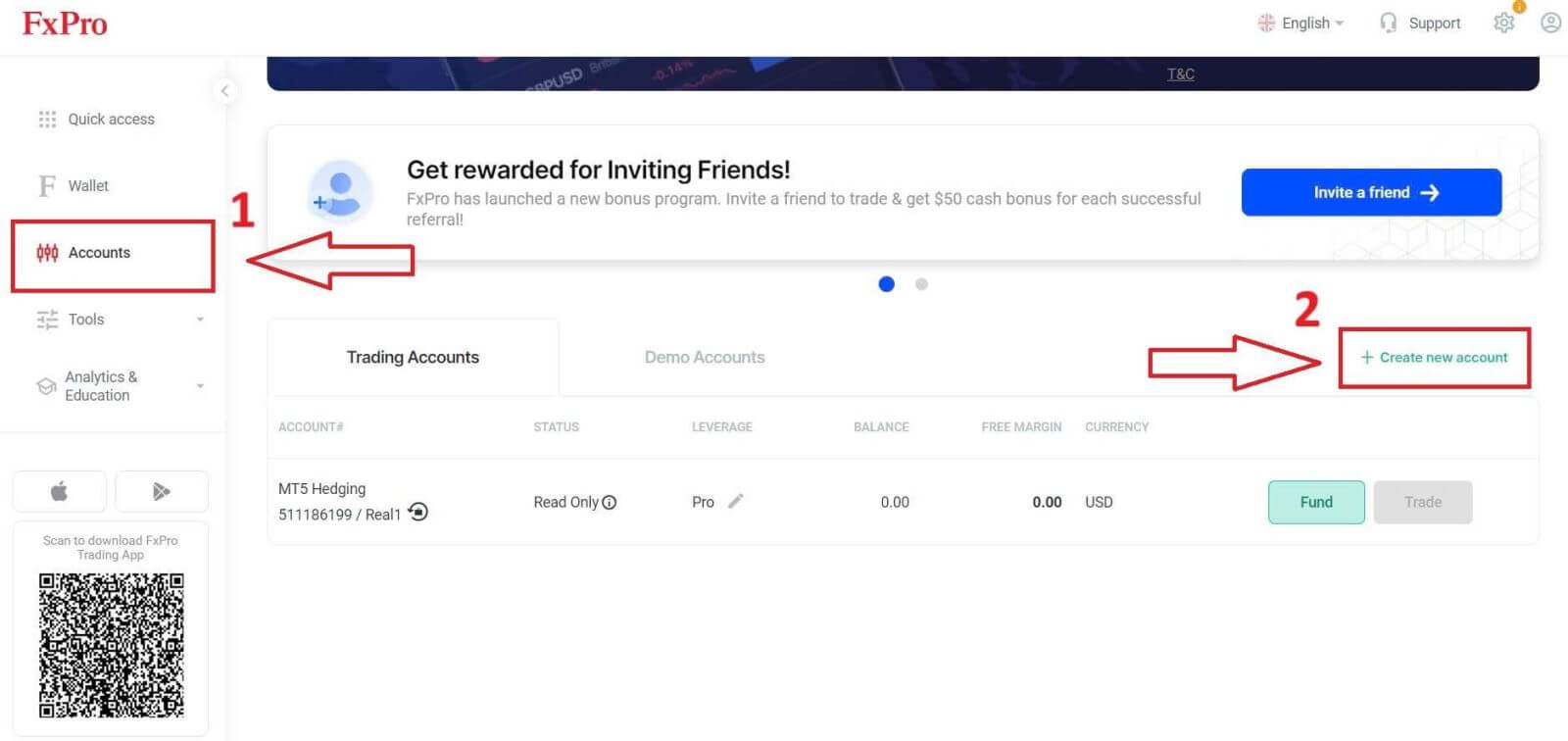
Платформа (MT4/ cTrader/ MT5).
Тип счета (он может отличаться в зависимости от торговой платформы, которую вы выберете в предыдущем поле).
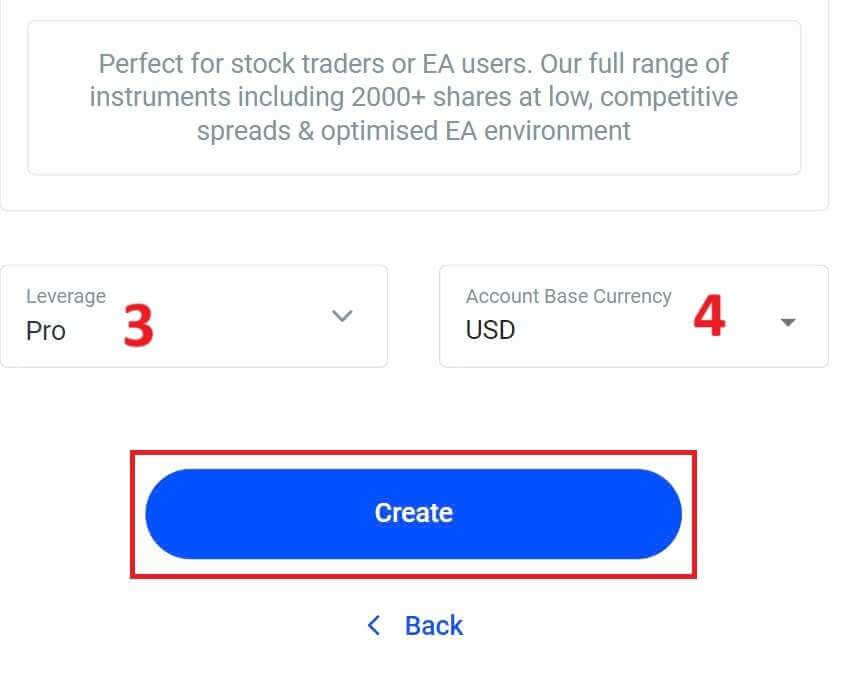
Рычаг.
Базовая валюта счета.
После заполнения всех необходимых полей нажмите кнопку « Создать» , чтобы завершить процесс.
Поздравляем! Вы создали новые торговые счета на FxPro всего за несколько простых шагов. Присоединяйтесь прямо сейчас и оцените динамичность рынка. 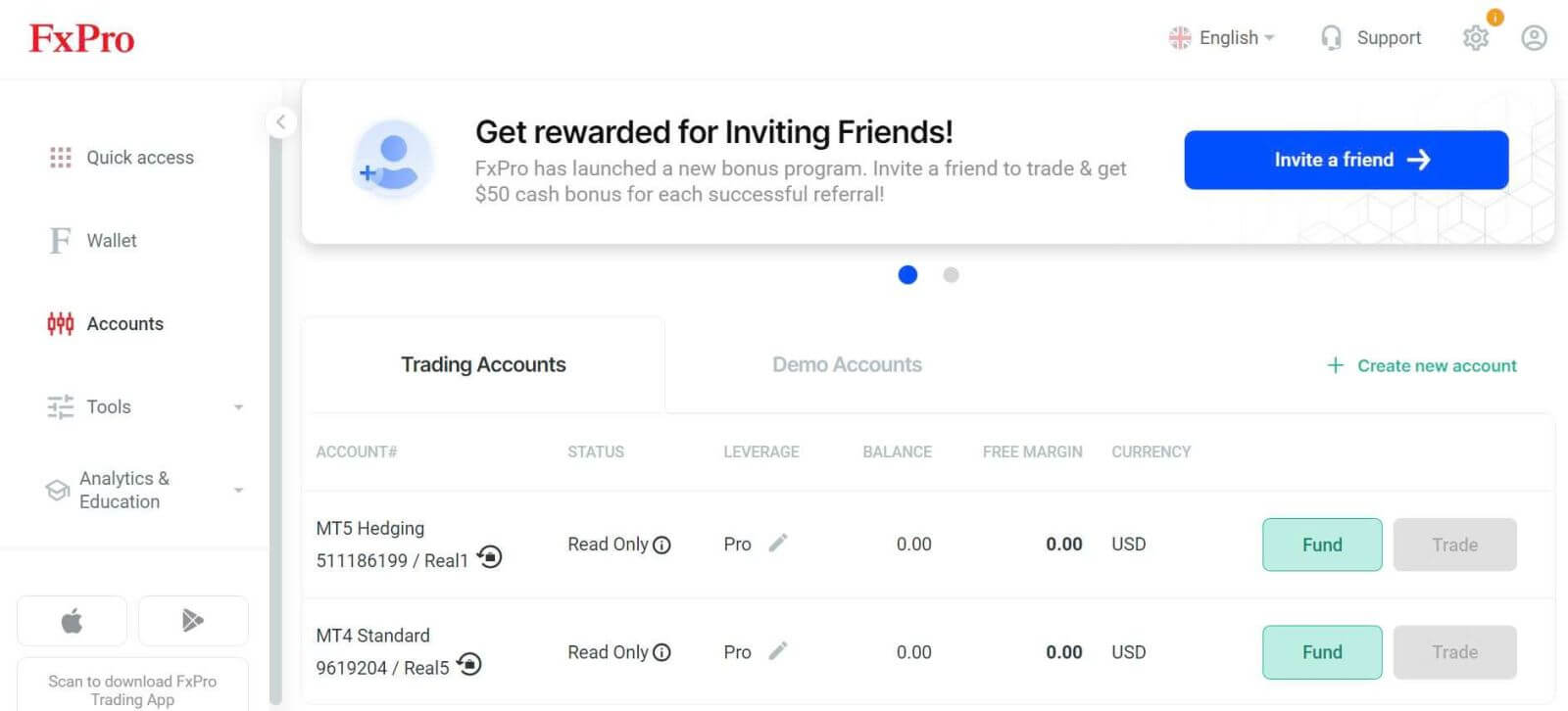
Как зарегистрировать аккаунт FxPro [Приложение]
Создайте и зарегистрируйте учетную запись.
Сначала откройте App Store или Google Play на своем мобильном устройстве, затем найдите «FxPro: Online Trading Broker» и скачайте приложение . 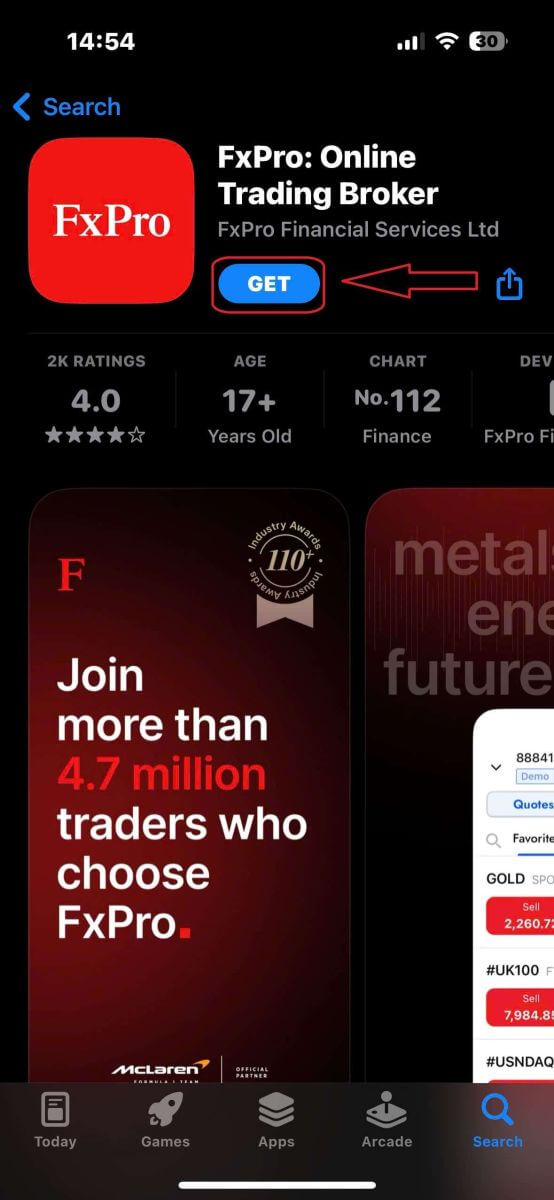
После установки приложения откройте его и выберите «Зарегистрироваться в FxPro», чтобы начать процесс регистрации аккаунта. 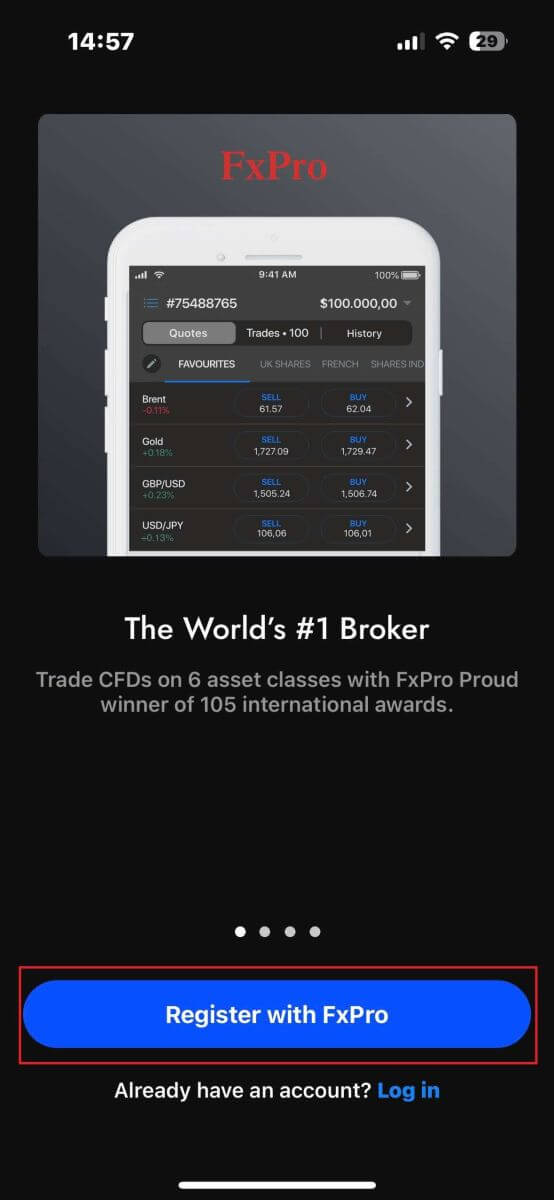
Вы сразу же будете перенаправлены на страницу регистрации аккаунта. На начальной странице регистрации вам необходимо предоставить FxPro некоторые важные данные, в том числе:
Ваша страна проживания.
Ваш электронный адрес.
Пароль (убедитесь, что ваш пароль соответствует критериям безопасности, например, состоит как минимум из 8 символов и включает 1 заглавную букву, 1 цифру и 1 специальный символ).
После ввода всей необходимой информации нажмите кнопку «Зарегистрироваться» , чтобы продолжить. 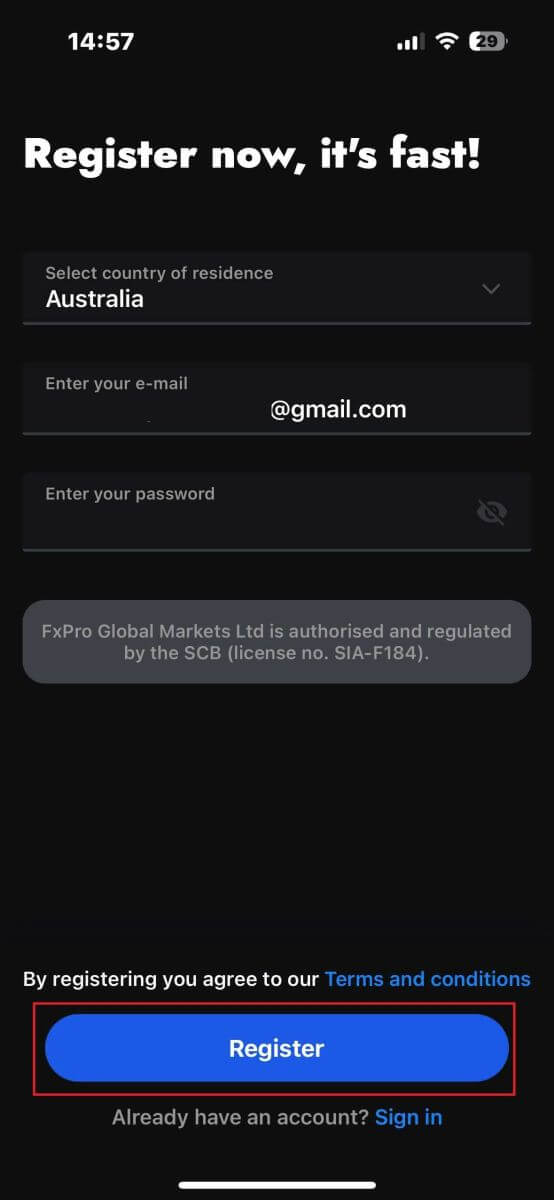
На следующей странице регистрации вам потребуется заполнить раздел «Личные данные» , который включает поля для:
Имя.
Фамилия.
Дата рождения.
Контактный номер.
После заполнения формы нажмите «Следующий шаг» , чтобы продолжить. 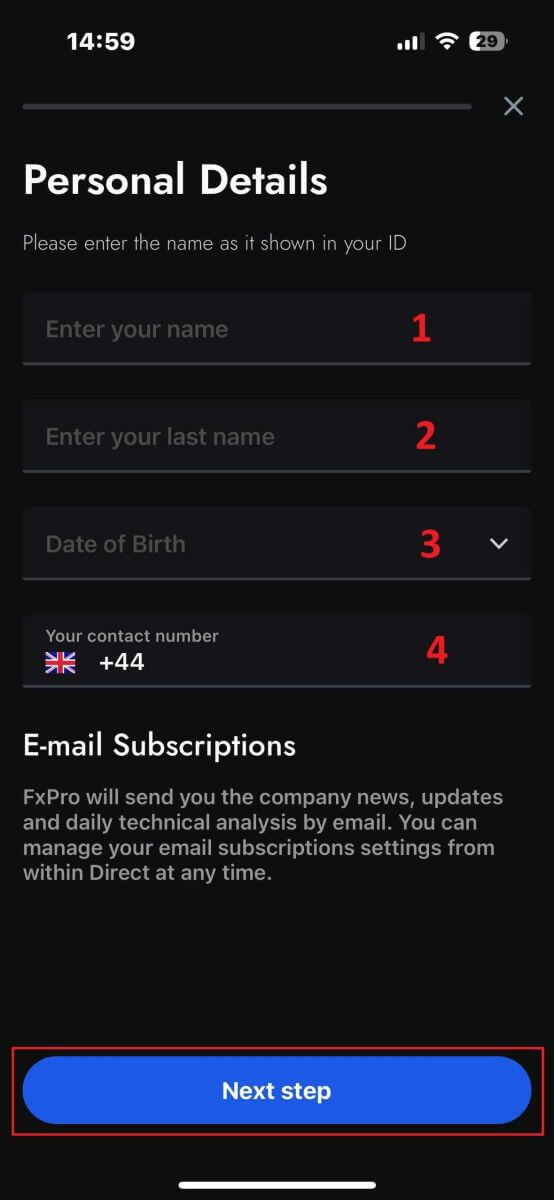
На следующем шаге укажите свое гражданство в разделе «Гражданство» . Если у вас несколько гражданств, поставьте галочку в поле «У меня более одного гражданства» и выберите дополнительные гражданства.
После этого нажмите «Следующий шаг» , чтобы продолжить процесс регистрации. 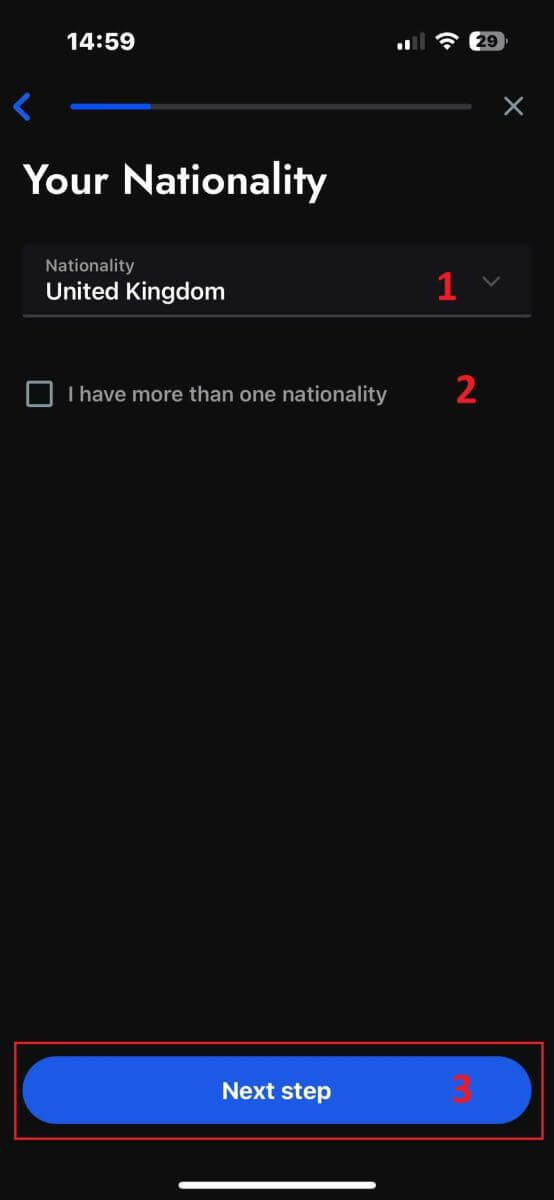
На этой странице вам необходимо предоставить FxPro информацию о вашем статусе занятости и отрасли .
После этого нажмите «Следующий шаг» , чтобы перейти на следующую страницу. 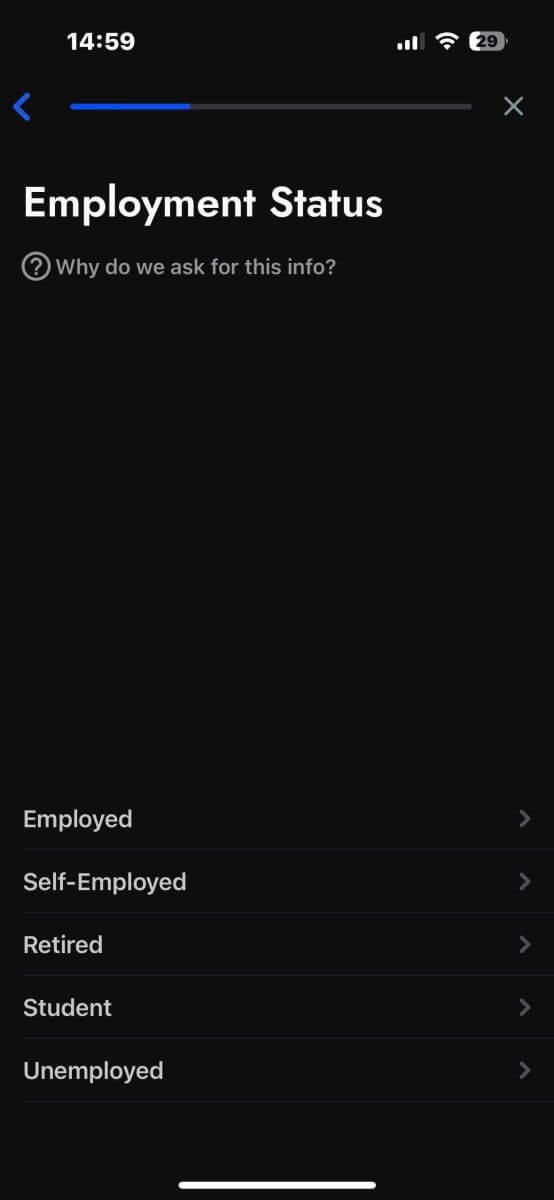
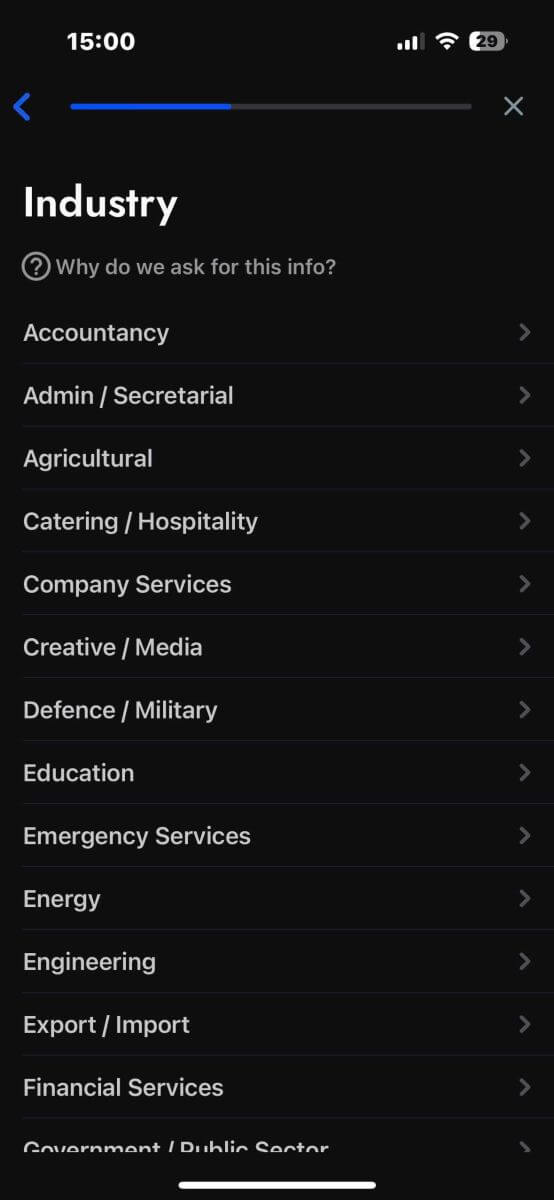
Поздравляем, что вы почти завершили процесс регистрации аккаунта в FxPro на вашем мобильном устройстве!
Далее вам потребуется предоставить информацию о вашем финансовом положении . Пожалуйста, нажмите «Далее» , чтобы продолжить. 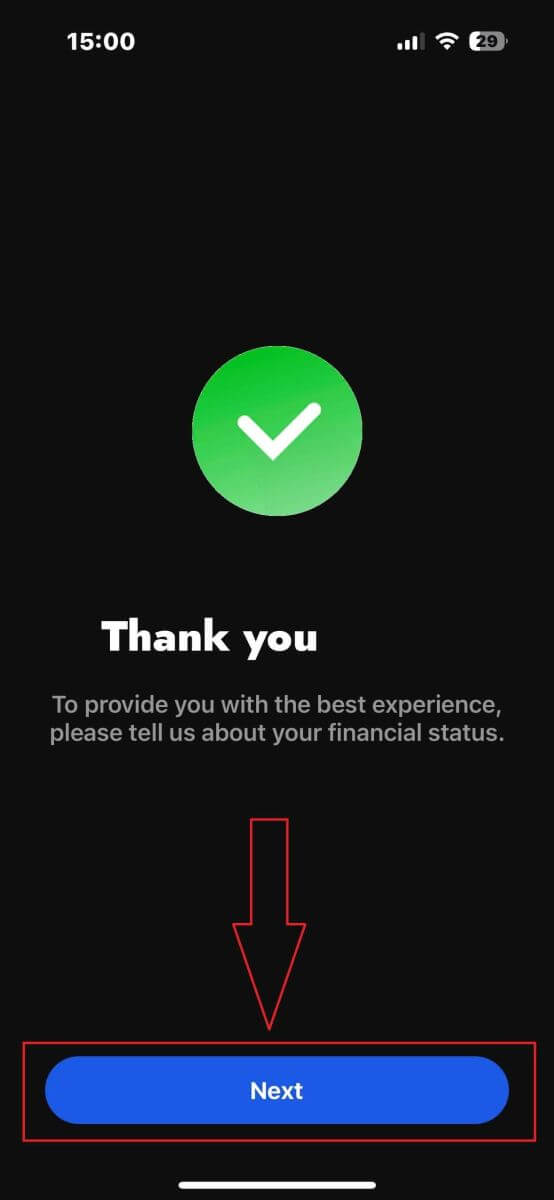
На этой странице вам необходимо предоставить FxPro подробную информацию о вашем финансовом положении , включая:
Годовой доход.
Оценочная чистая стоимость активов (без учета вашего основного места жительства).
Источник богатства.
Ожидаемый объем финансирования на следующие 12 месяцев.
После заполнения всей информации нажмите «Следующий шаг» , чтобы завершить процесс регистрации. 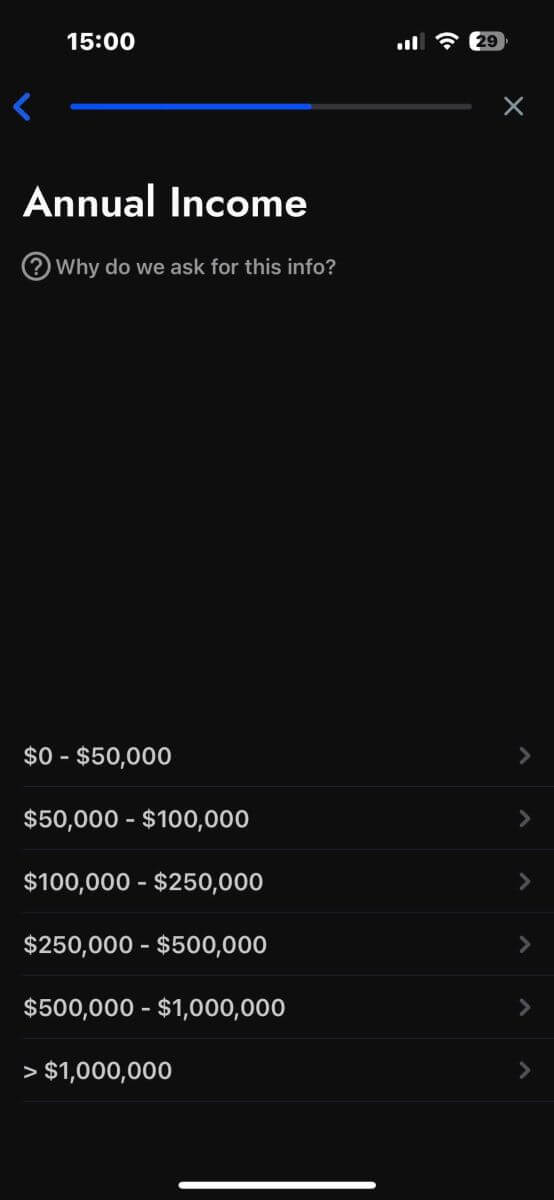
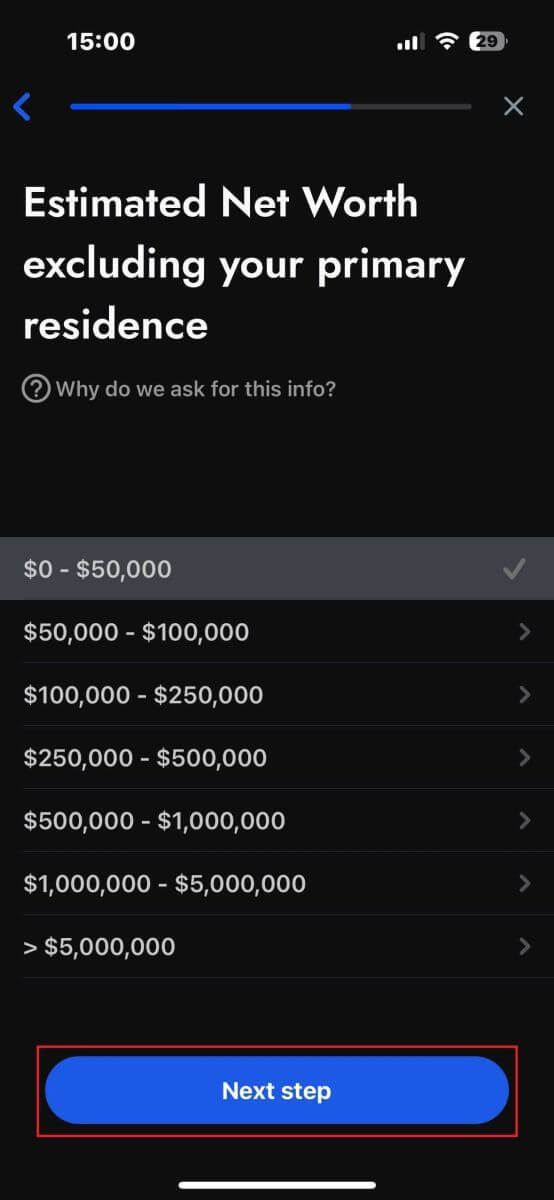
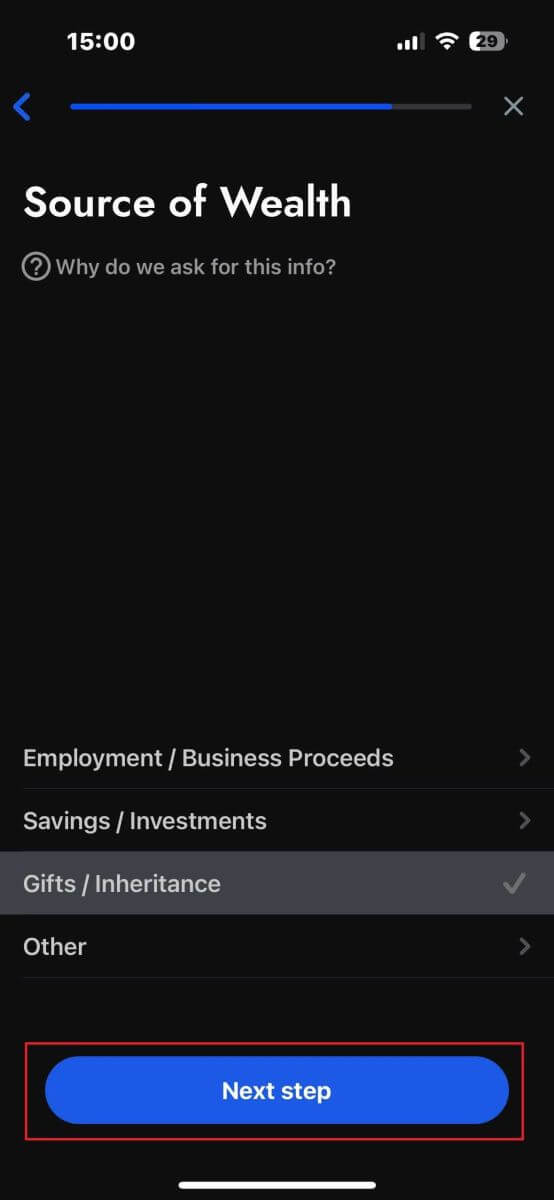
После ответа на вопросы опроса в этом разделе выберите «Следующий шаг» , чтобы завершить процесс регистрации аккаунта. 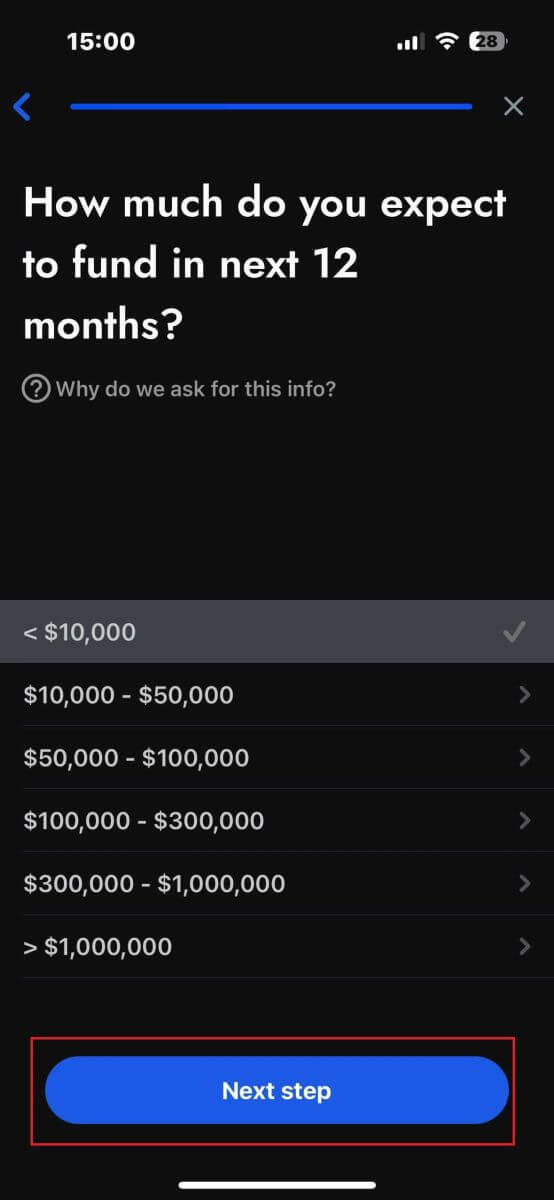
Поздравляем с успешной регистрацией аккаунта! Торговля теперь проста с FxPro, позволяя вам торговать в любое время и в любом месте с помощью вашего мобильного устройства. Присоединяйтесь к нам прямо сейчас! 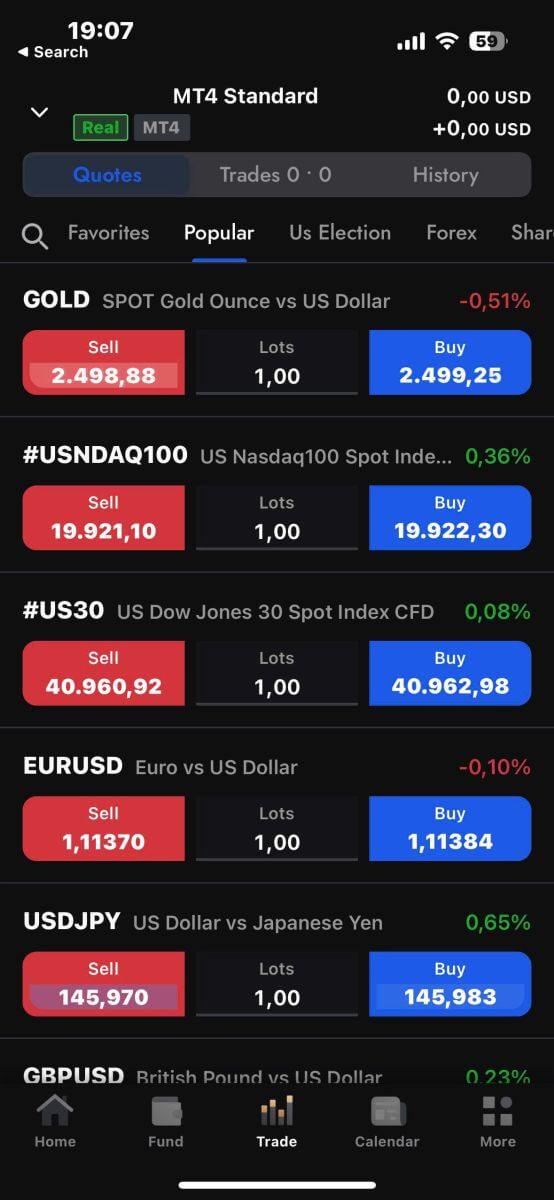
Как создать новый торговый счет
Для начала, чтобы создать новые торговые счета в мобильном приложении FxPro, выберите вкладку «РЕАЛЬНЫЕ» (как показано на пояснительном изображении), чтобы получить доступ к списку ваших торговых счетов. 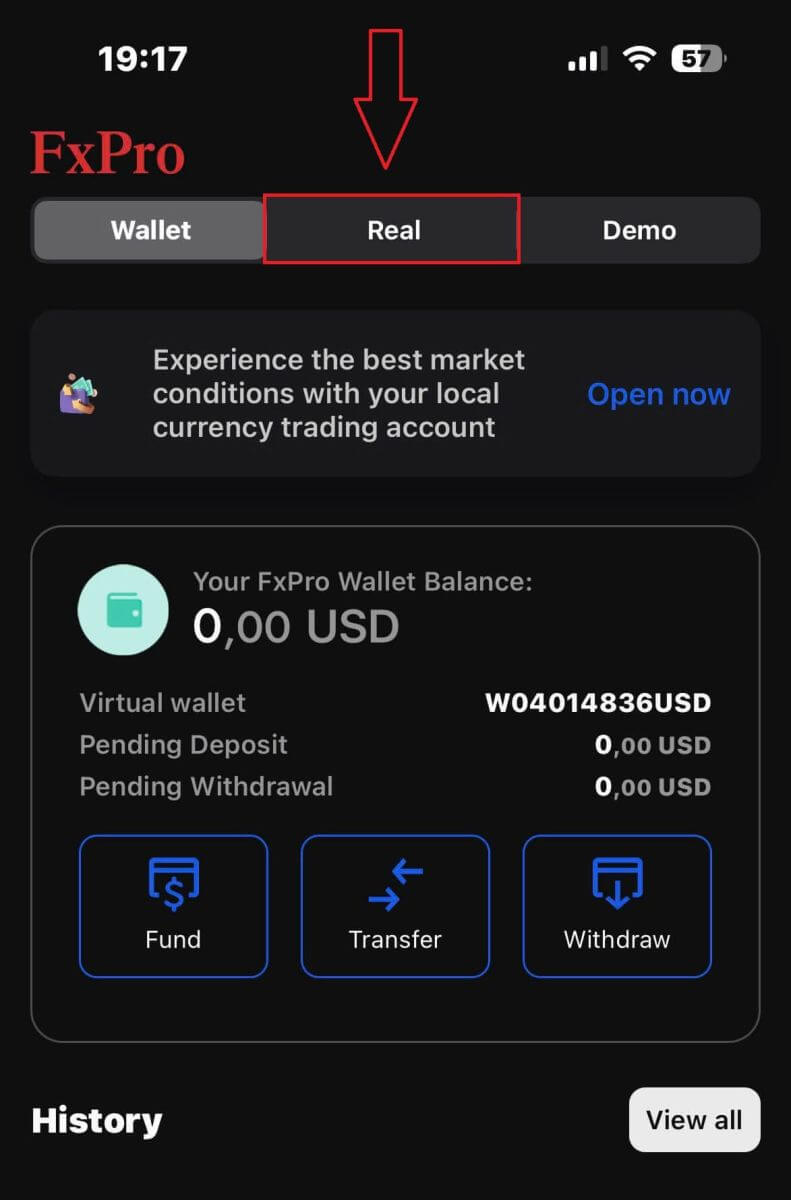
Затем нажмите значок «+» в правом верхнем углу экрана, чтобы создать новые торговые счета. 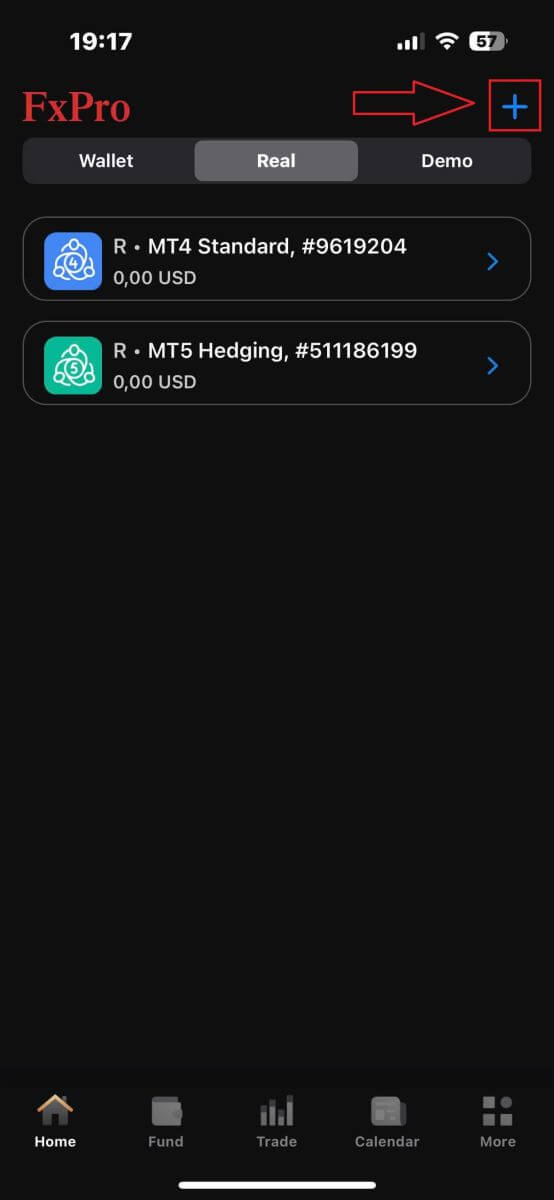
Для настройки новых торговых счетов вам потребуется выбрать следующие данные:
Платформа (MT4, cTrader или MT5).
Тип учетной записи (который может различаться в зависимости от выбранной платформы).
Рычаг.
Базовая валюта счета.
После заполнения необходимой информации нажмите кнопку «Создать» , чтобы завершить процесс. 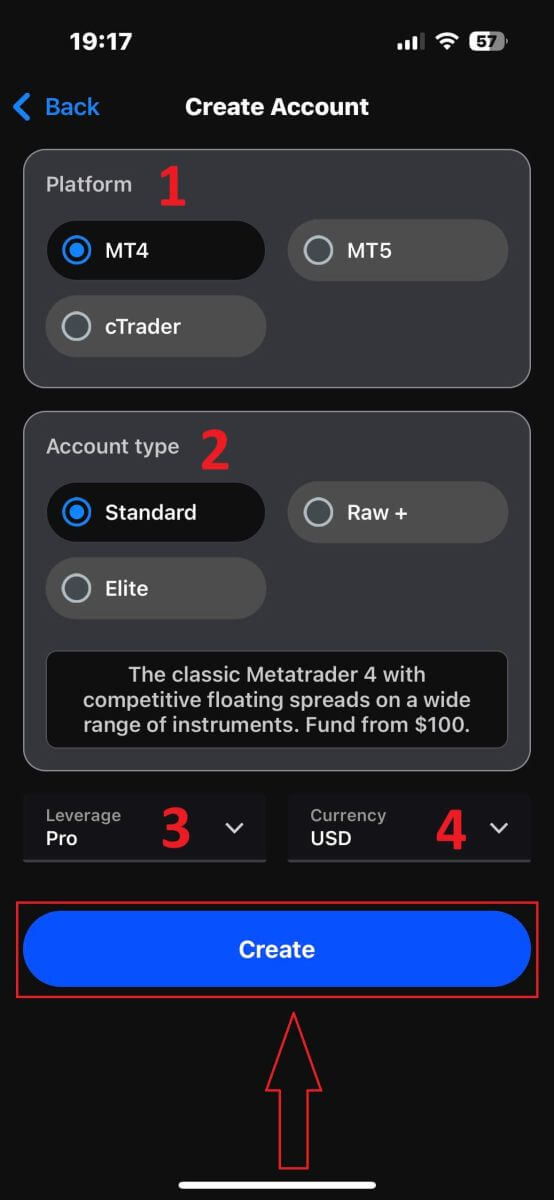
Поздравляем с завершением процесса! Создание новых торговых счетов в мобильном приложении FxPro очень просто, так что не сомневайтесь — начните пользоваться им прямо сейчас.
Как подтвердить учетную запись FXPro
Как подтвердить учетную запись в FxPro [Веб]
Сначала войдите в панель управления FxPro, выберите значок в правом верхнем углу экрана, а затем выберите «Загрузить документ», чтобы перейти на страницу подтверждения. 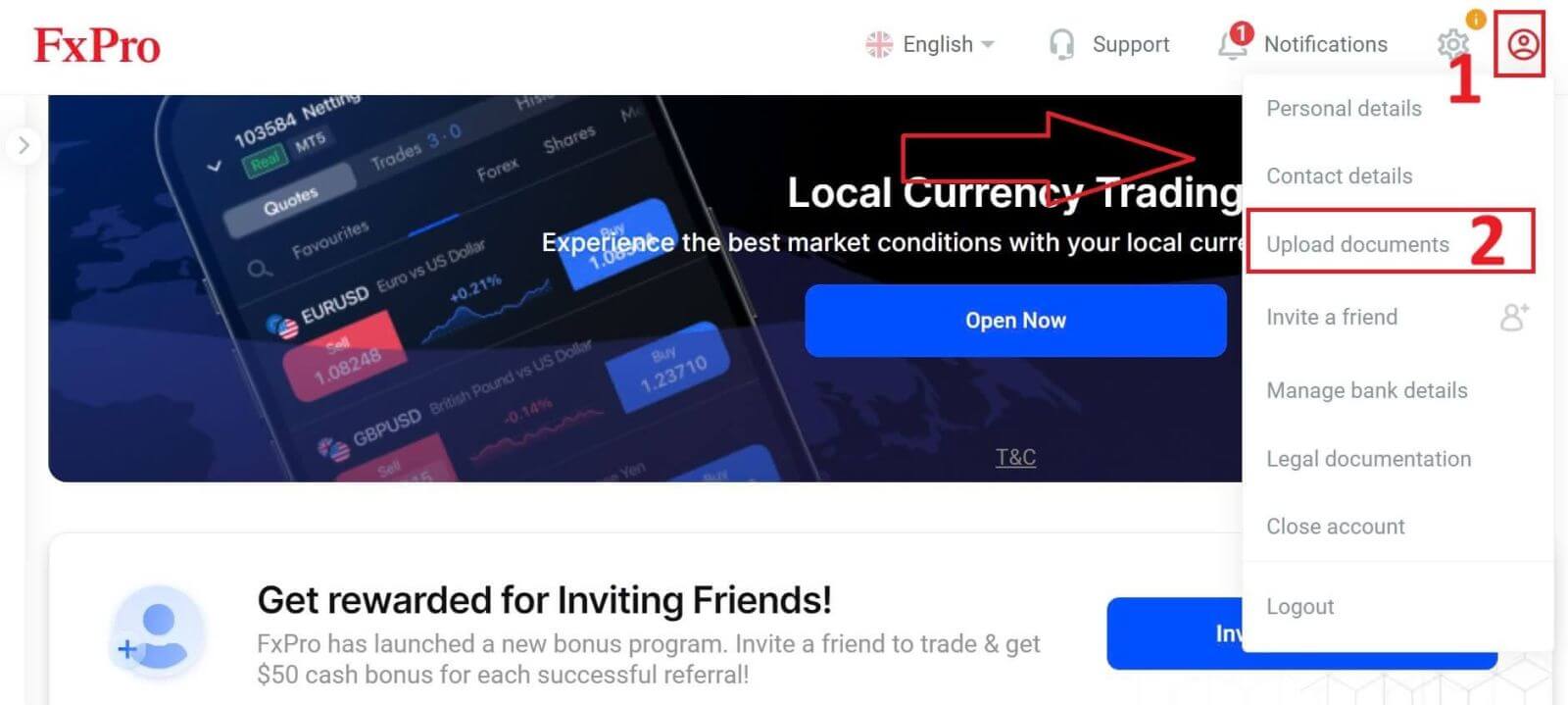
Процесс подтверждения состоит из двух этапов:
Загрузите фотографию вашего удостоверения личности или водительского удостоверения.
Сделайте селфи.
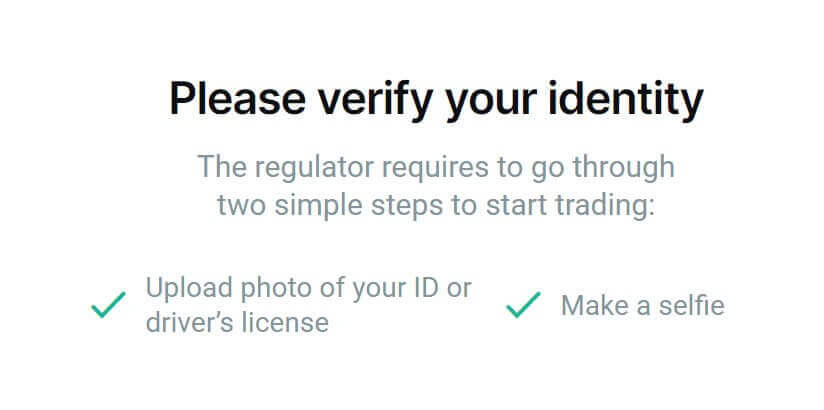
Мы предлагаем два способа завершения процесса верификации (но рекомендуем использовать мобильное приложение из-за его удобства и оптимизации для верификации):
- Если вы решите загружать документы с помощью мобильного устройства, откройте камеру и отсканируйте QR-код, отображаемый на экране, чтобы перейти на страницу подтверждения, где вы сможете завершить весь процесс на своем мобильном устройстве.
В качестве альтернативы вы можете завершить процесс в своем веб-браузере, выбрав кнопку «Остаться и подтвердить через браузер» .
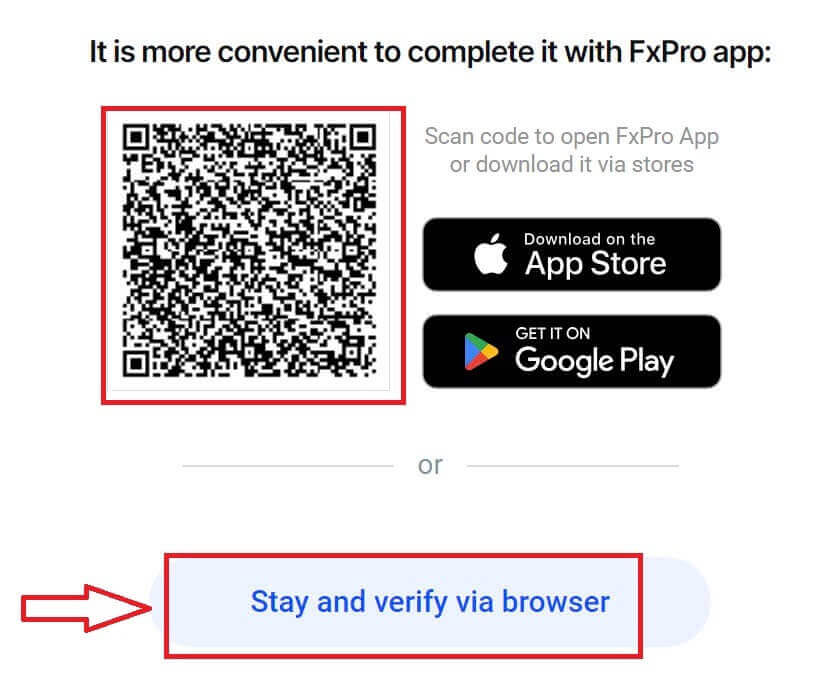
На следующей странице нажмите кнопку «Продолжить на телефоне» , чтобы перейти к процессу верификации. 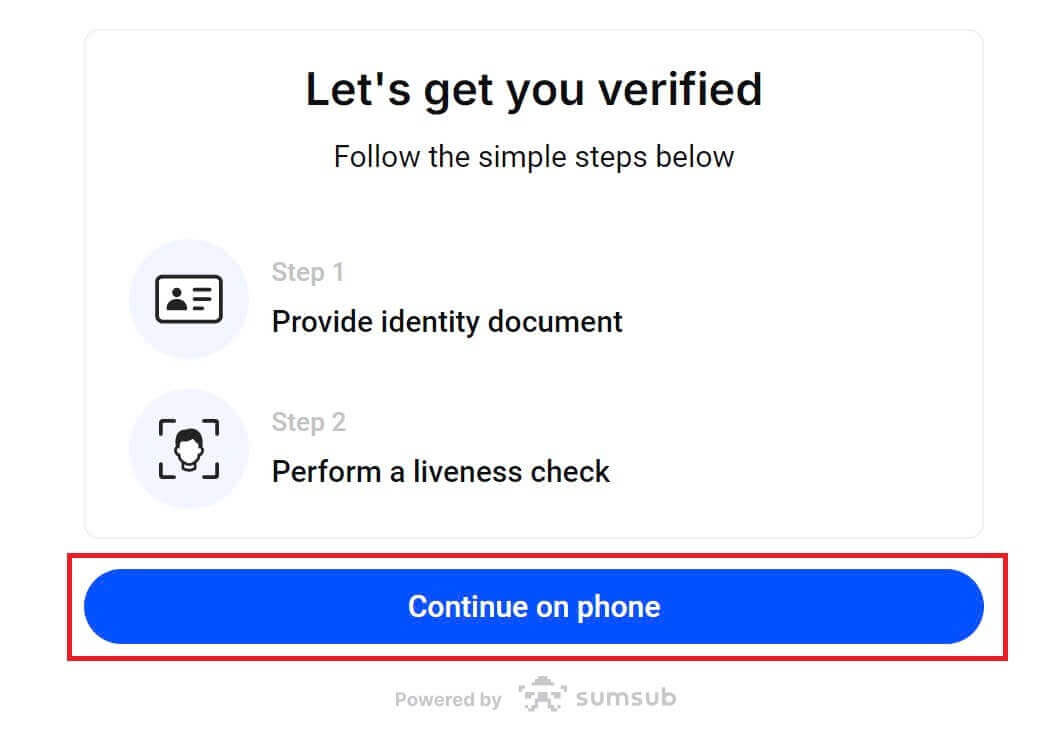
Сначала сообщите FxPro, являетесь ли вы резидентом США, поскольку для резидентов США действуют особые правила верификации. После выбора нажмите «Согласен и продолжил» , чтобы перейти на следующую страницу. 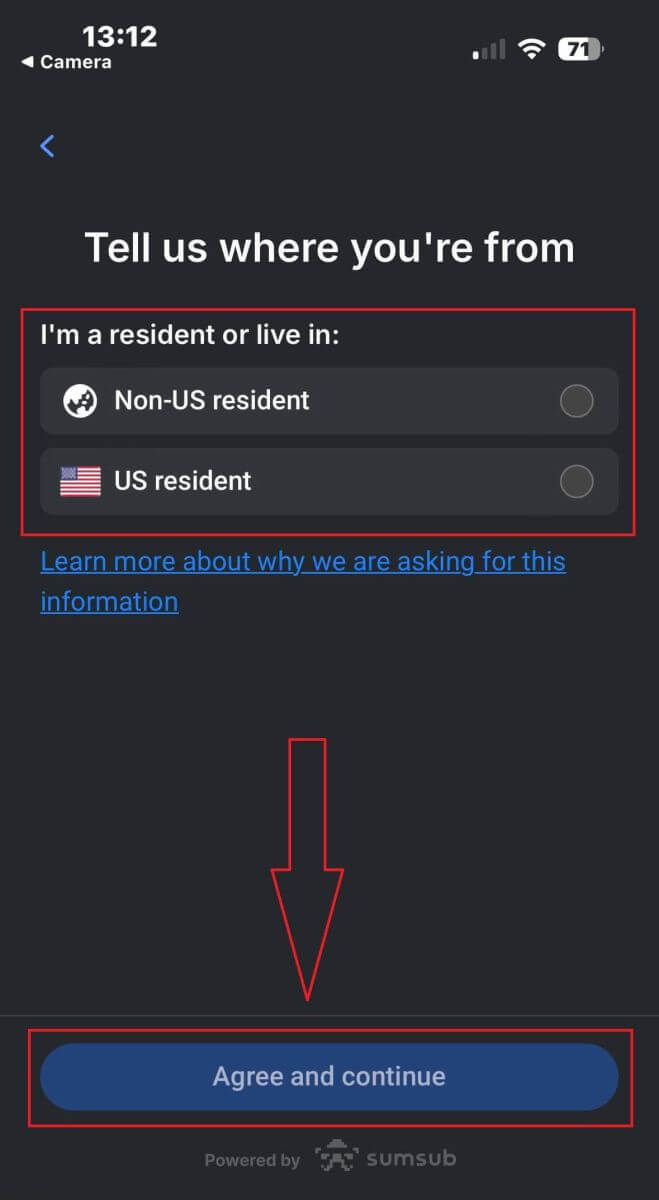
На этой странице вам нужно будет выбрать:
Страна-эмитент.
Тип документа (водительские права/удостоверение личности/вид на жительство/паспорт).
После завершения нажмите « Далее» , чтобы продолжить. 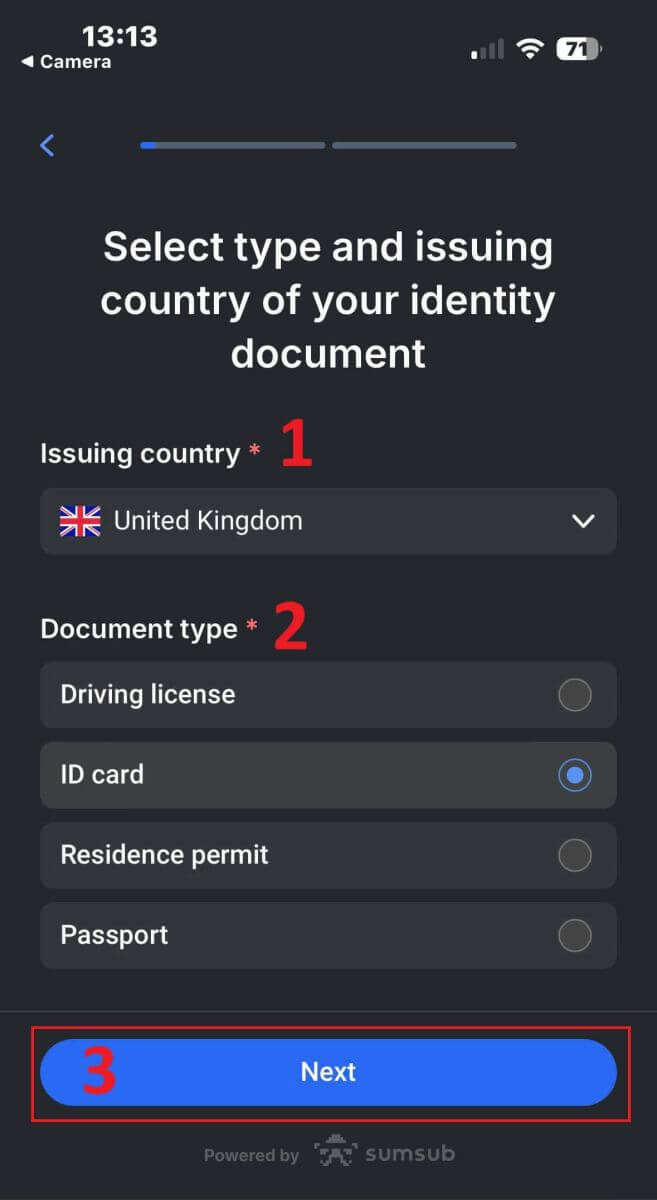
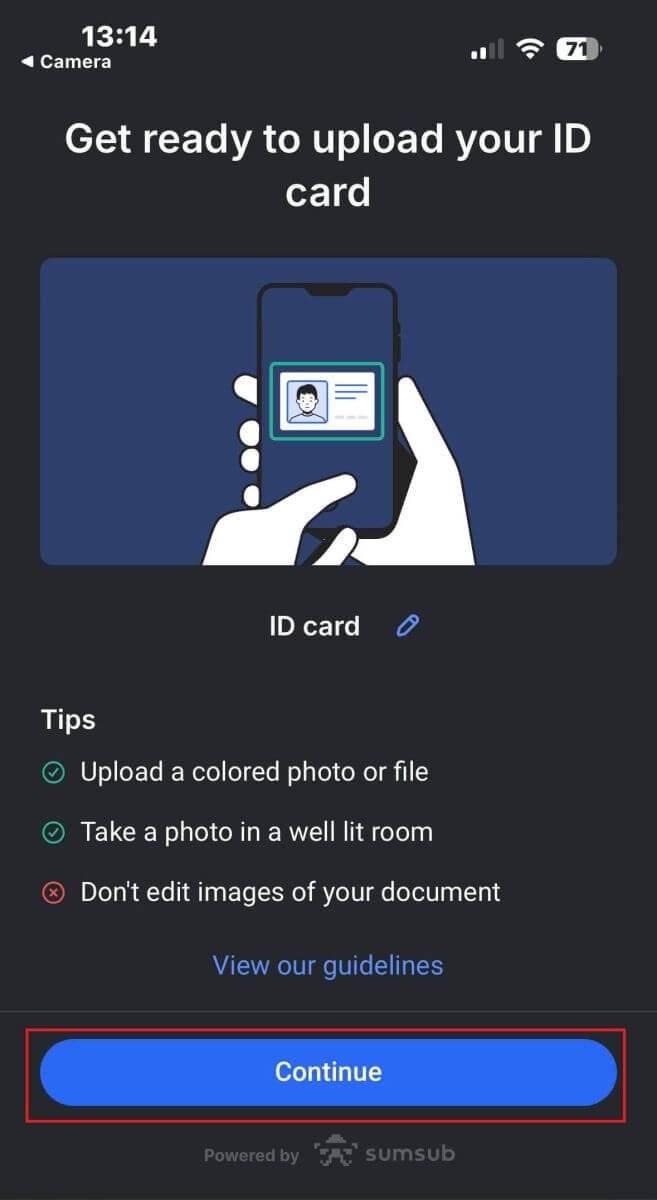
Теперь вы перейдете к этапу загрузки документов с использованием изображений. У вас будет два варианта:
Загрузите цветную фотографию или файл.
Сделайте снимок в хорошо освещенном помещении.
Пожалуйста, не редактируйте изображения ваших документов.
Внимательно ознакомьтесь с информацией, затем нажмите «Продолжить» , чтобы начать загрузку.
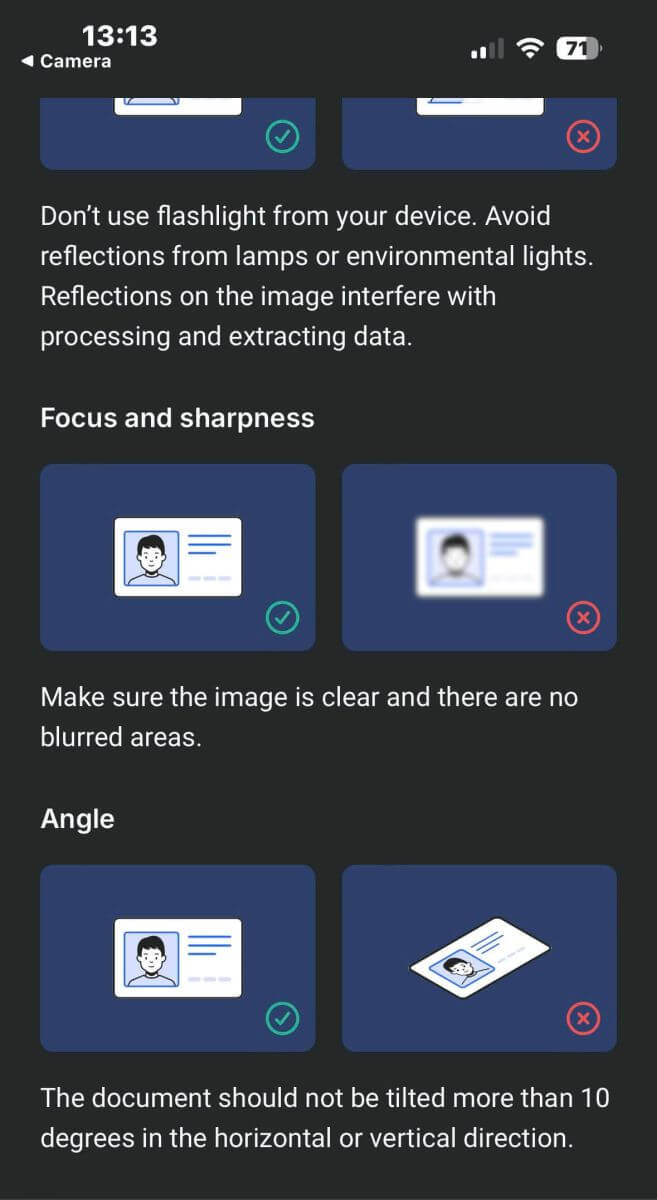
Ниже приведены несколько советов для достижения лучших результатов:
Хорошее освещение.
Хорошее освещение помогает распознавать символы на изображении. Если изображение слишком темное или слишком светлое, документ может быть не проверен.
Избегайте бликов.
Не используйте фонарик устройства. Избегайте бликов от ламп или источников света. Блики на изображении мешают обработке и извлечению данных.
Фокусировка и резкость.
Убедитесь, что изображения четкие и не имеют размытых областей.
Угол наклона.
Документ не должен быть наклонен более чем на 10 градусов по горизонтали или вертикали. 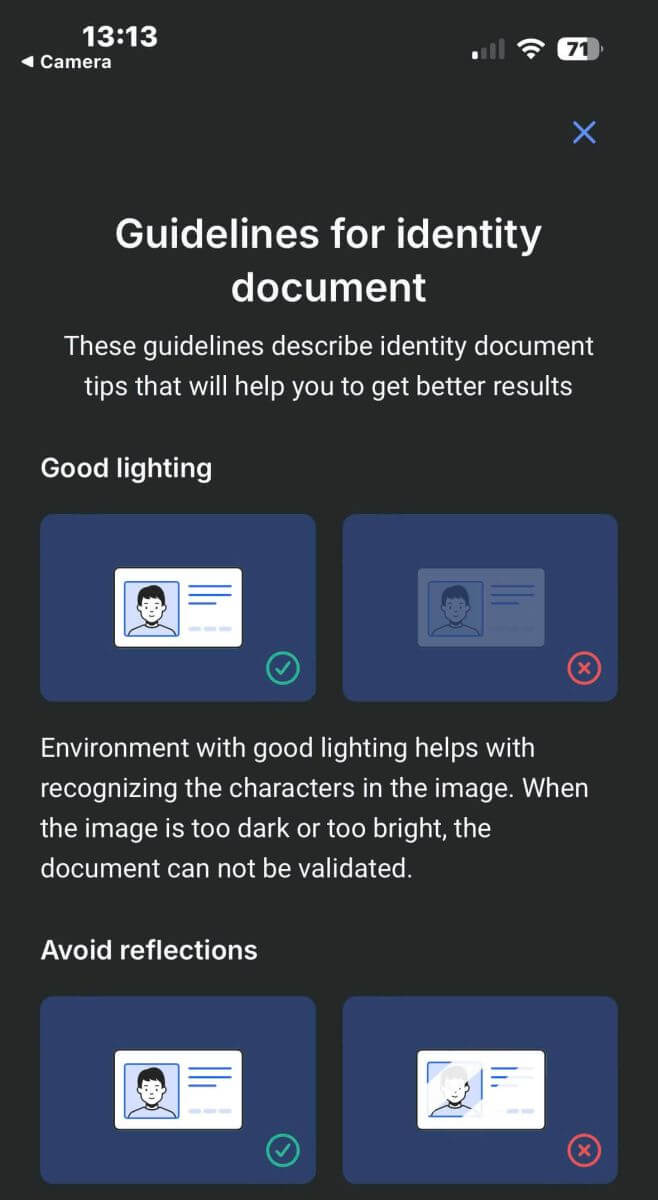
Кроме того, не забудьте разрешить доступ к камере устройства (это обязательное требование).
Затем нажмите «Продолжить» , чтобы начать загрузку. 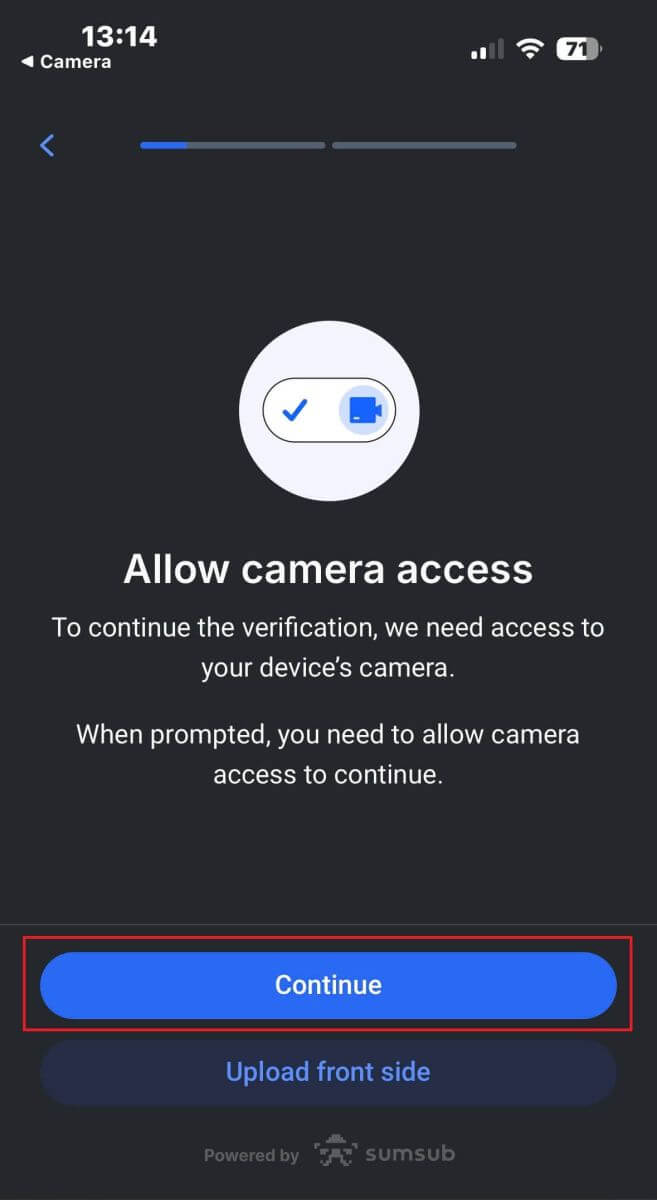
Вам будут предложены два способа загрузки изображений документа:
Выровняйте документ в пределах рамки на экране, затем нажмите белую круглую кнопку внизу (обозначенную цифрой 1 на изображении), чтобы сделать снимок и сохранить изображение.
Нажмите на кнопку со значком, показанным на изображении (обозначена цифрой 2), чтобы загрузить фотографию из существующей фотобиблиотеки вашего устройства.
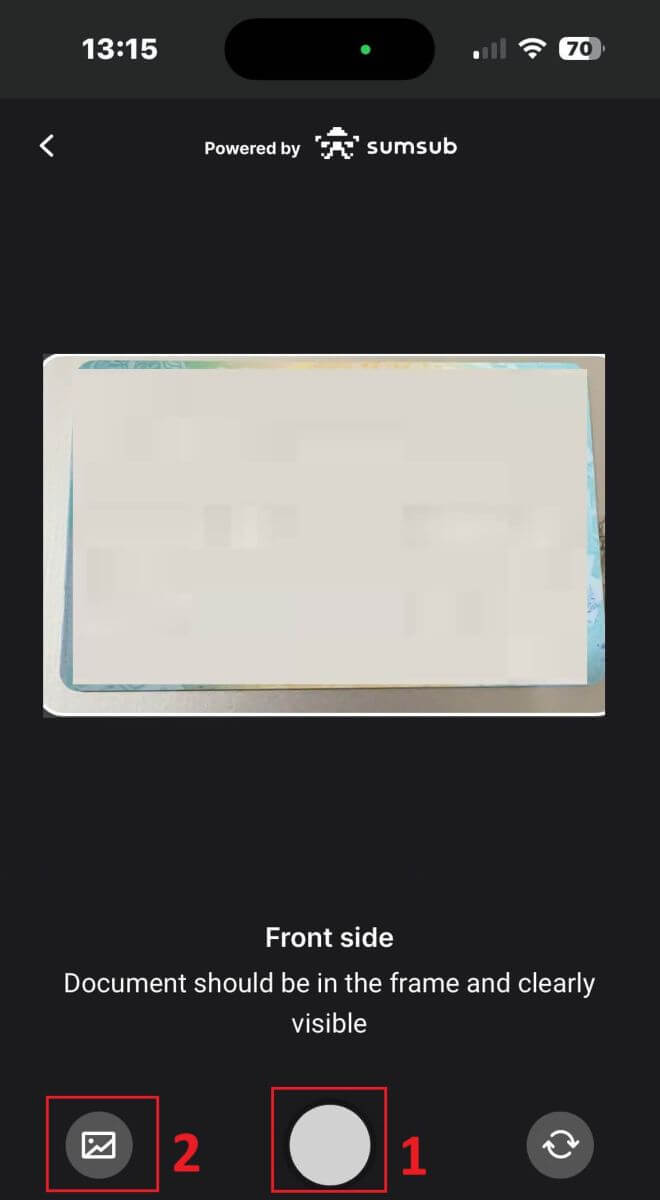
Затем убедитесь, что изображение четко видно и читаемо. После этого повторите тот же процесс для остальных сторон документа (количество необходимых сторон будет зависеть от типа документа для проверки, который вы выбрали изначально).
Если все соответствует требованиям, выберите «Продолжить» , чтобы перейти к следующему шагу. 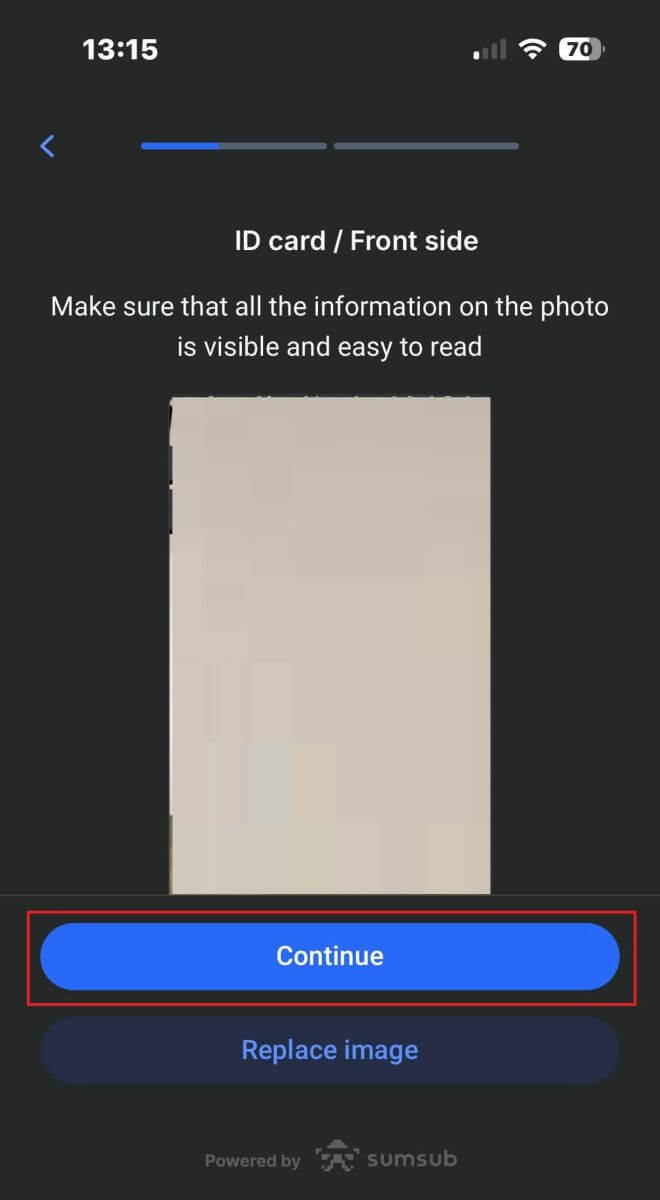
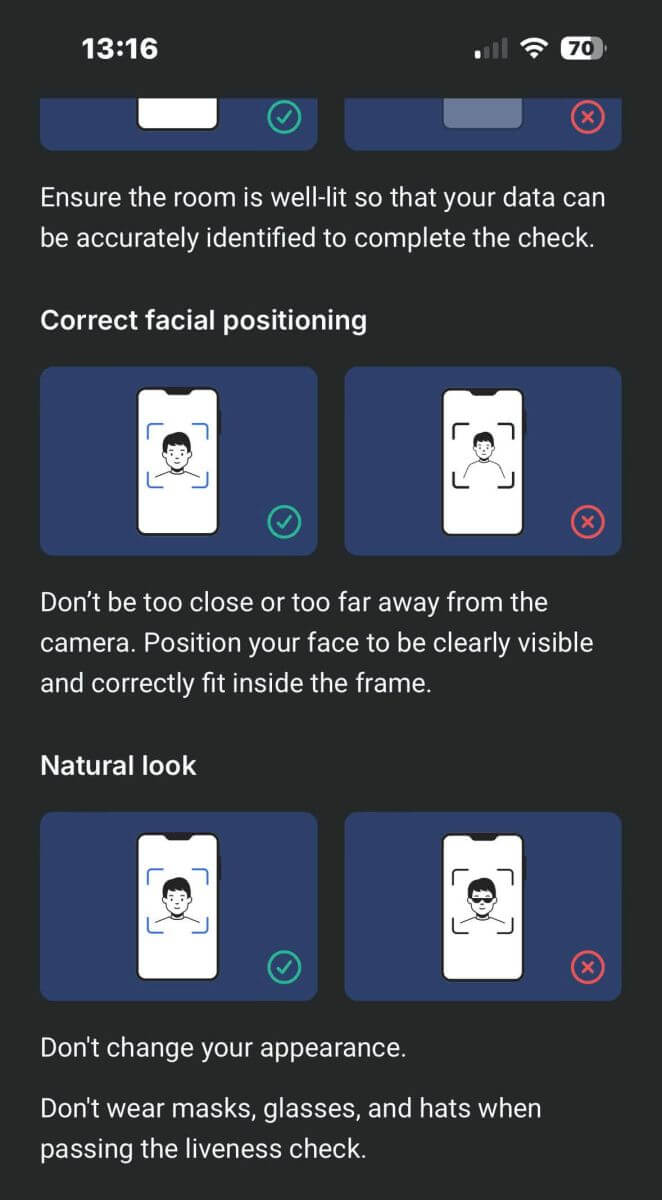
Следующим шагом будет проверка на живость . Ниже приведены несколько советов, которые помогут вам успешно пройти этот шаг:
Хорошее освещение.
Убедитесь, что помещение хорошо освещено, чтобы ваши данные могли быть точно идентифицированы для завершения проверки.
Правильное положение лица.
Пожалуйста, не стойте слишком близко или слишком далеко от камеры. Расположите лицо так, чтобы оно было четко видно и правильно помещалось в кадр.
Естественный вид.
Не меняйте свою внешность. Не надевайте маски, очки и головные уборы во время проверки на живость. 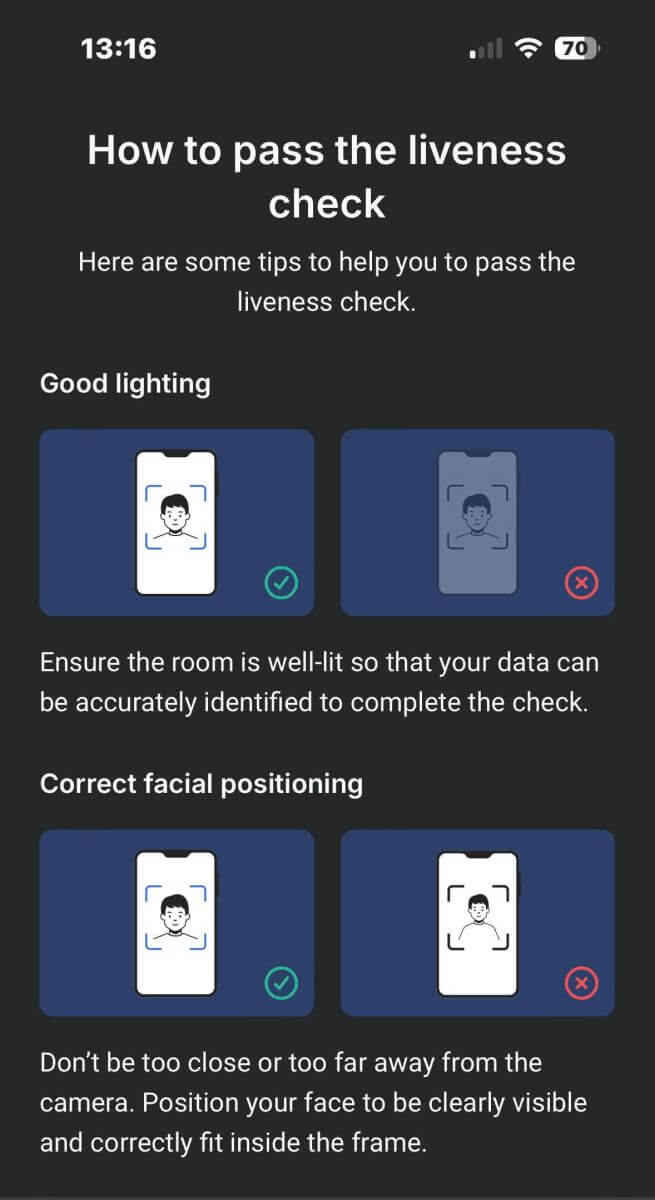
Пожалуйста, расположите лицо в кадре и оставайтесь неподвижными в течение 2-5 секунд, чтобы система могла вас идентифицировать. Если вы успешно пройдете проверку, вы будете автоматически перенаправлены на следующий экран. 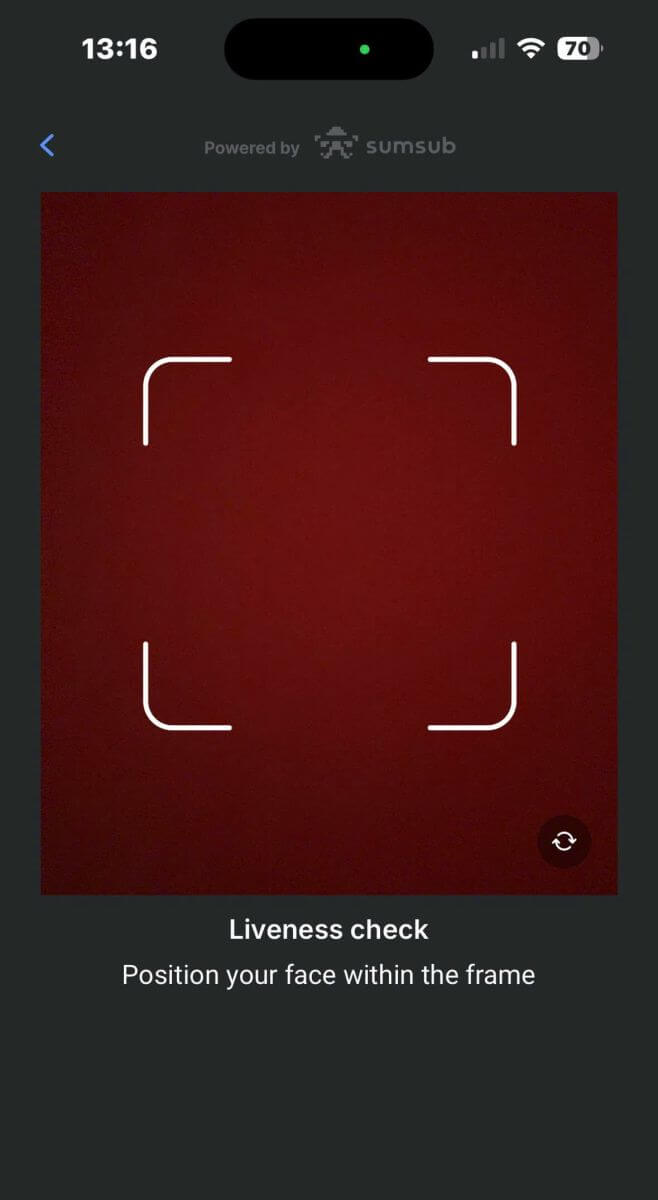
На этой странице удерживайте лицо в кадре и медленно поворачивайте голову по кругу, следуя зеленому индикатору. 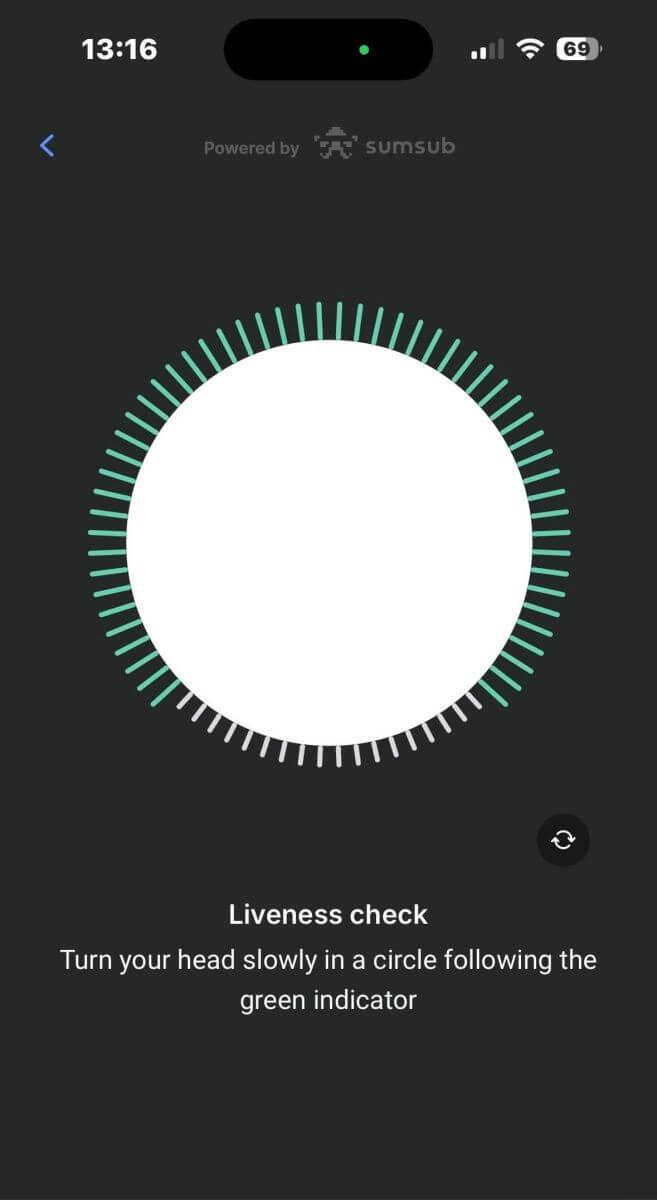
Поздравляем с успешным прохождением проверки на живость! 
Теперь подождите от 5 до 10 секунд, пока система обработает ваши данные и отобразит результаты на экране. 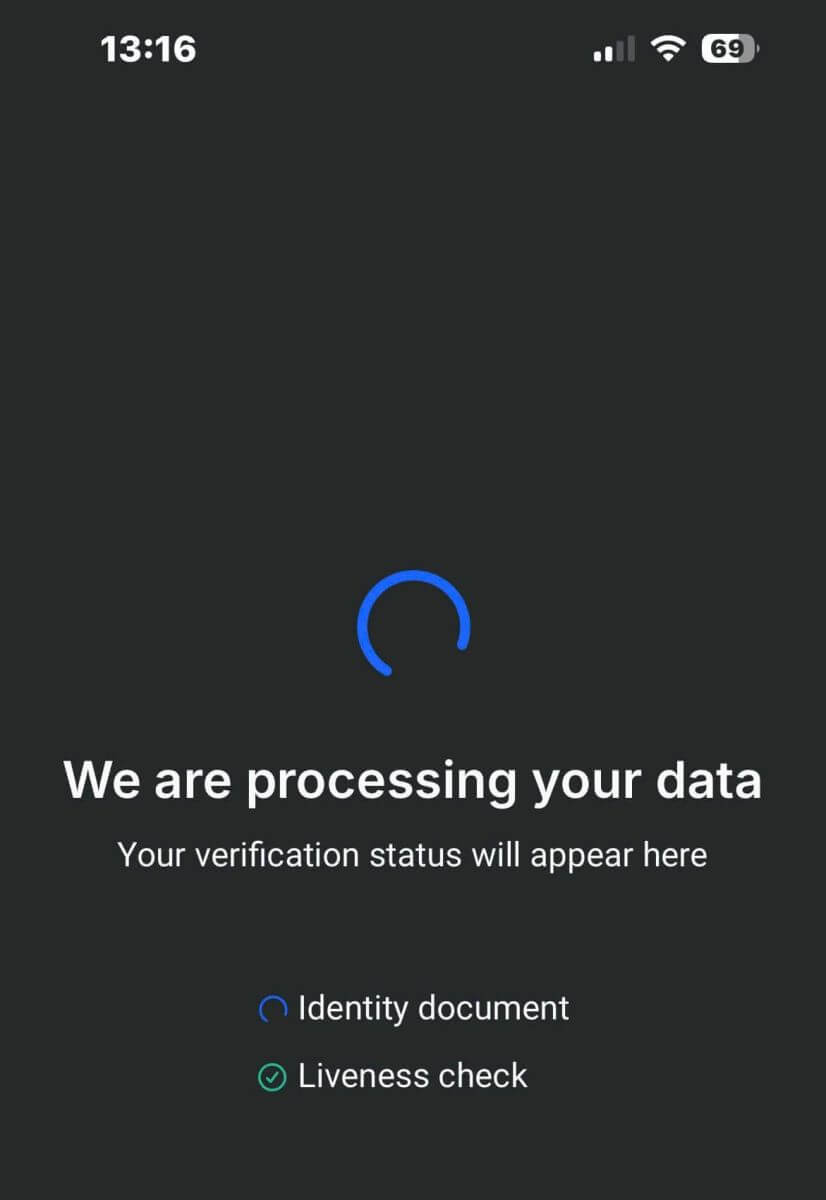
Поздравляем с успешной проверкой вашего профиля в FxPro. Это было просто и быстро. 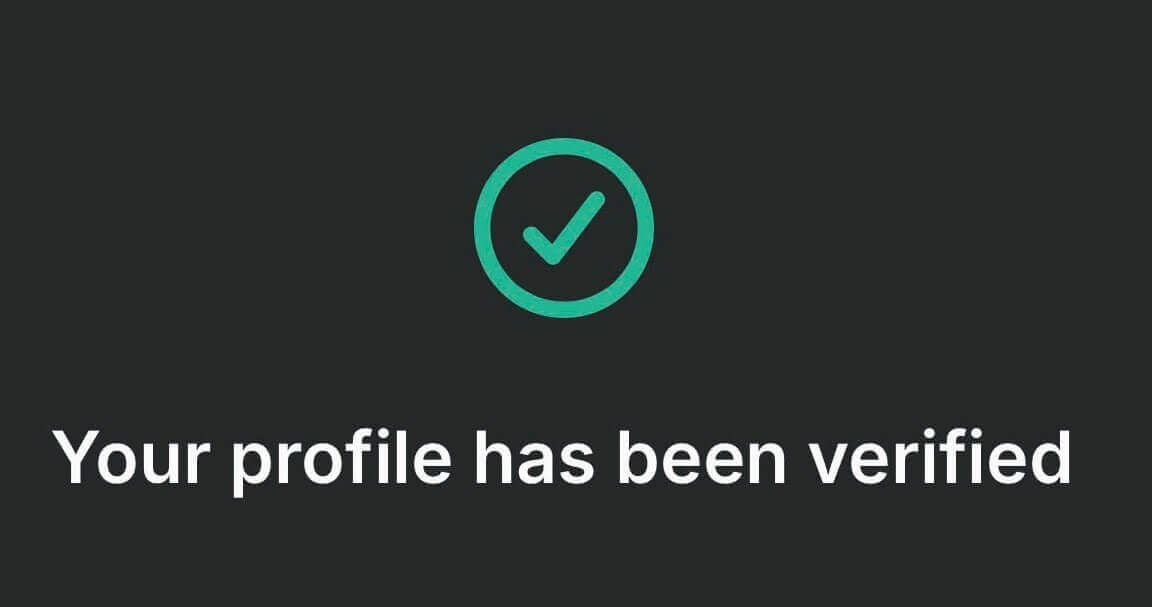
Как подтвердить аккаунт в приложении FxPro
Сначала откройте мобильное приложение FxPro на своем мобильном устройстве, затем выберите «Ещё» в правом нижнем углу экрана. 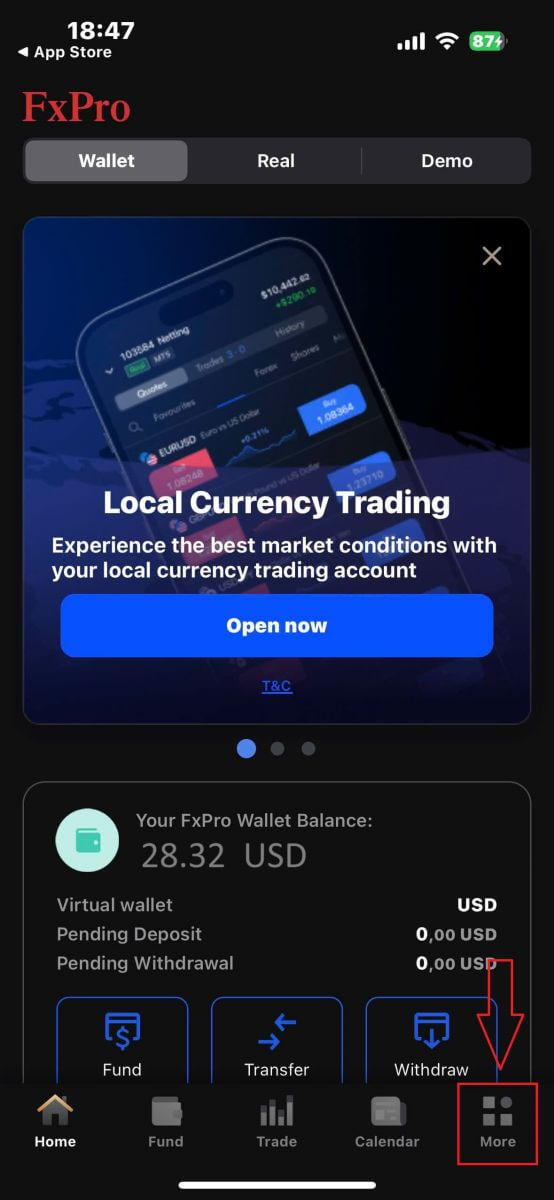
Там перейдите в раздел «Мой профиль» . 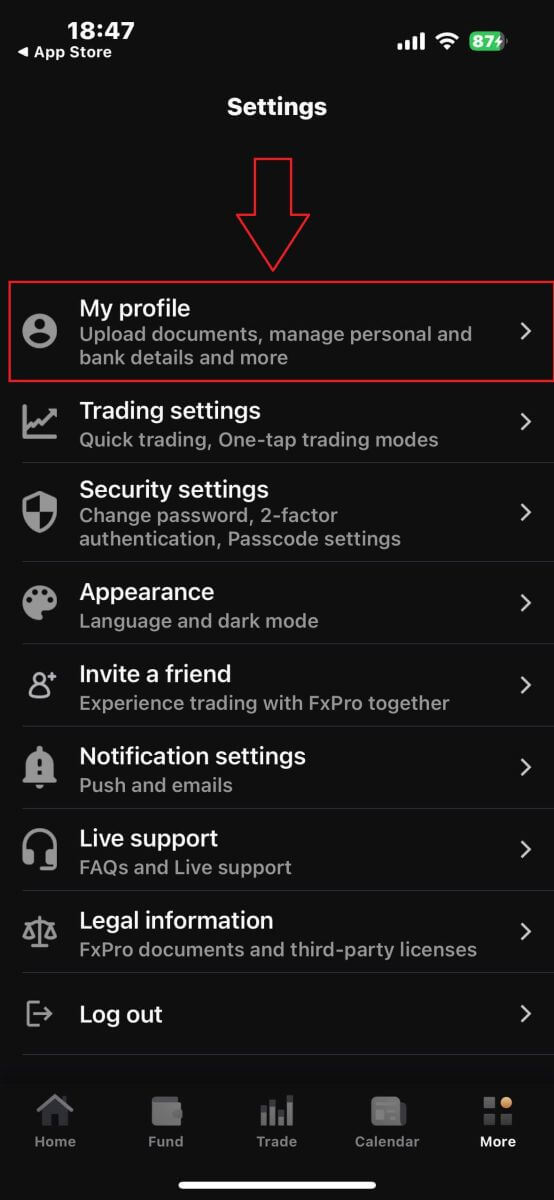
Затем выберите раздел «Загрузить документы» , чтобы начать процесс верификации.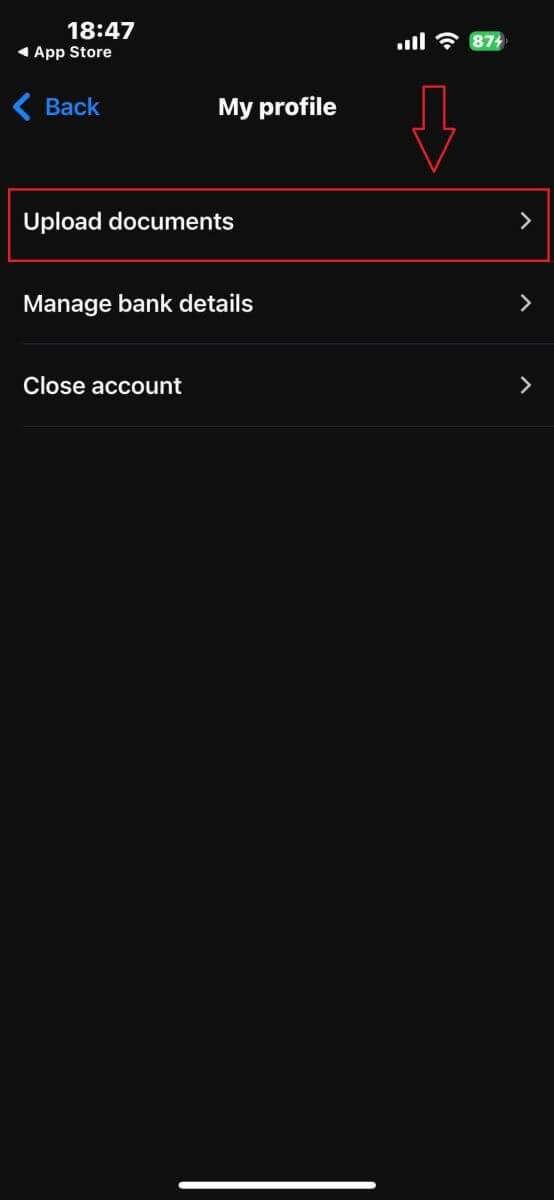
Сначала сообщите FxPro, являетесь ли вы резидентом США, поскольку для резидентов США действуют особые правила верификации.
После выбора нажмите «Согласен и продолжил» , чтобы перейти на следующую страницу. 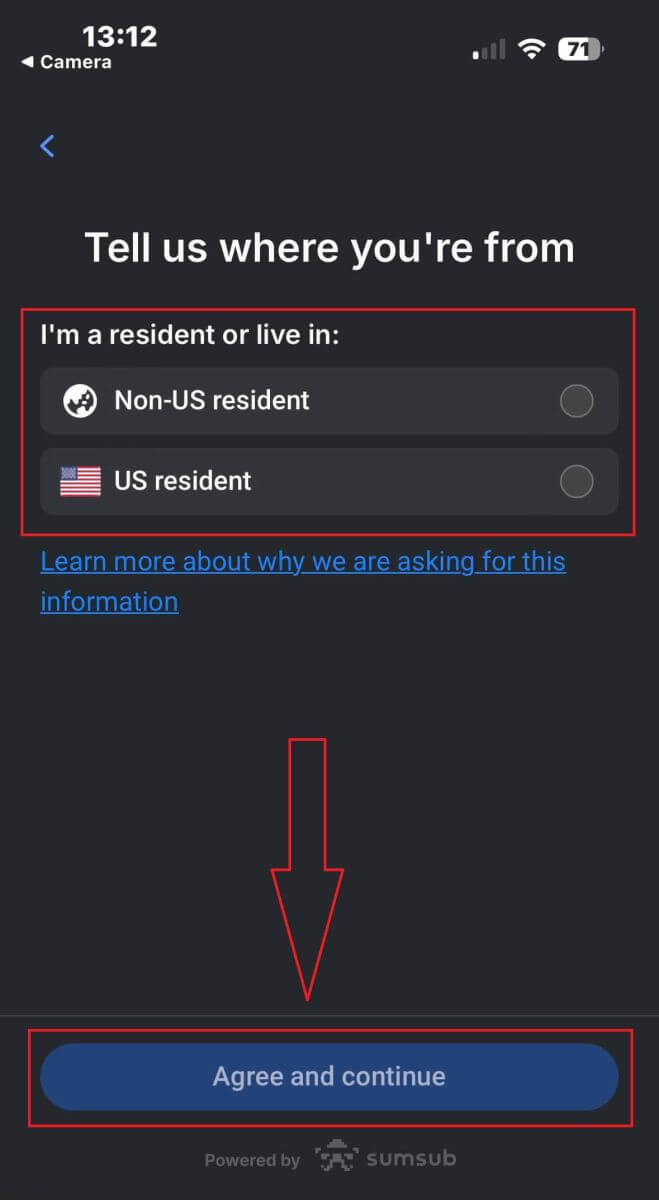
На этой странице вам нужно будет выбрать:
Страна-эмитент.
Тип документа (водительские права, удостоверение личности, вид на жительство или паспорт).
После выбора необходимых параметров нажмите «Далее» , чтобы продолжить. 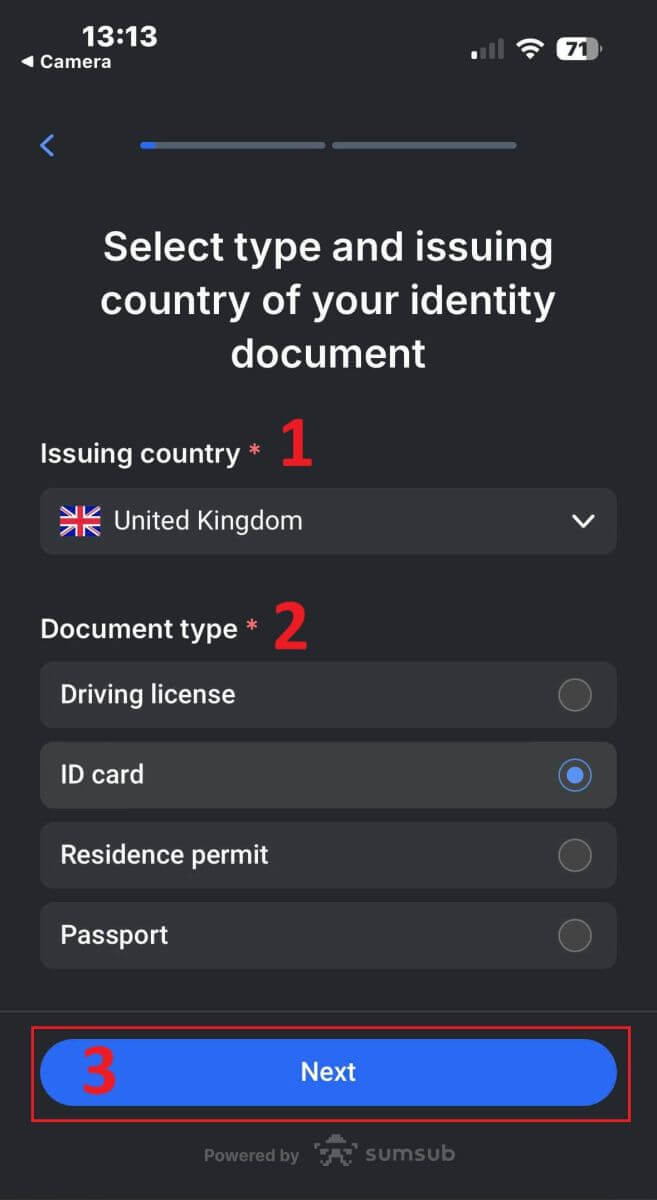
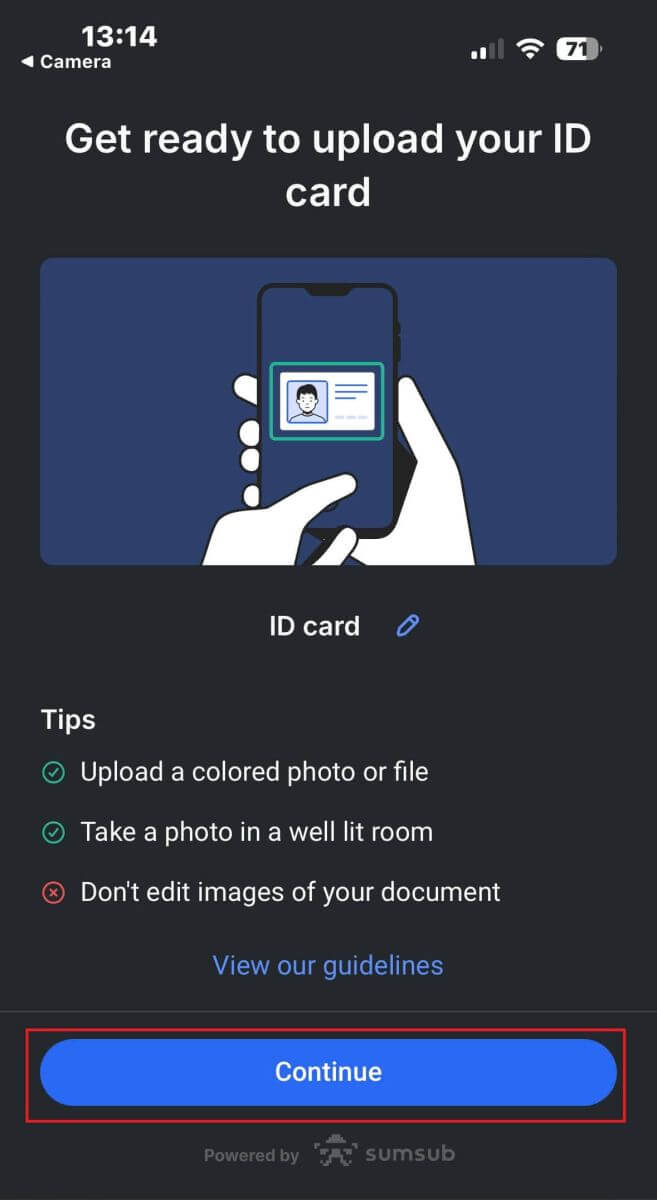
На этом этапе вам потребуется загрузить документы, включая изображения. У вас есть два варианта:
Загрузите цветную фотографию или файл.
Сделайте снимок в хорошо освещенном месте.
Не редактируйте изображения в документах.
Внимательно ознакомьтесь с этими инструкциями, затем нажмите «Продолжить» , чтобы начать процесс загрузки.
Вот несколько советов, которые помогут вам добиться лучших результатов:
Хорошее освещение.
Хорошее освещение помогает распознавать символы на изображении. Если изображение слишком темное или слишком светлое, документ может быть признан недействительным.
Избегайте бликов
. Не используйте фонарик устройства. Избегайте бликов от ламп или источников света. Блики на изображении мешают обработке и извлечению данных.
Фокусировка и резкость.
Убедитесь, что изображения четкие и не имеют размытых областей.
Угол наклона.
Документ не должен быть наклонен более чем на 10 градусов по горизонтали или вертикали. 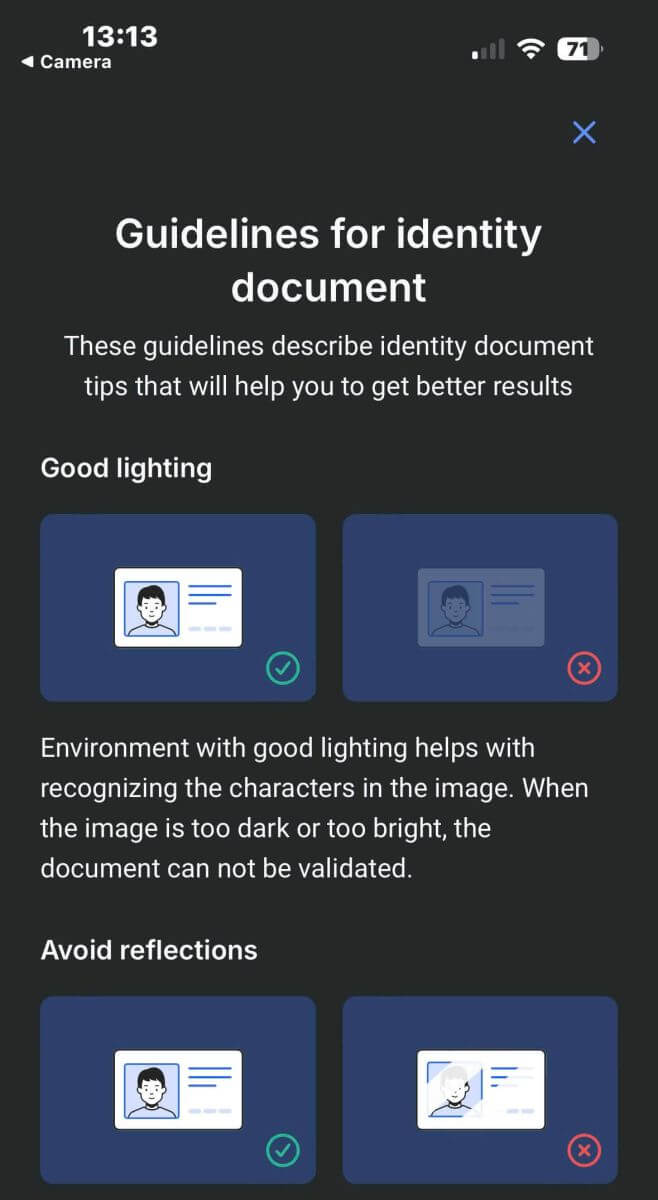
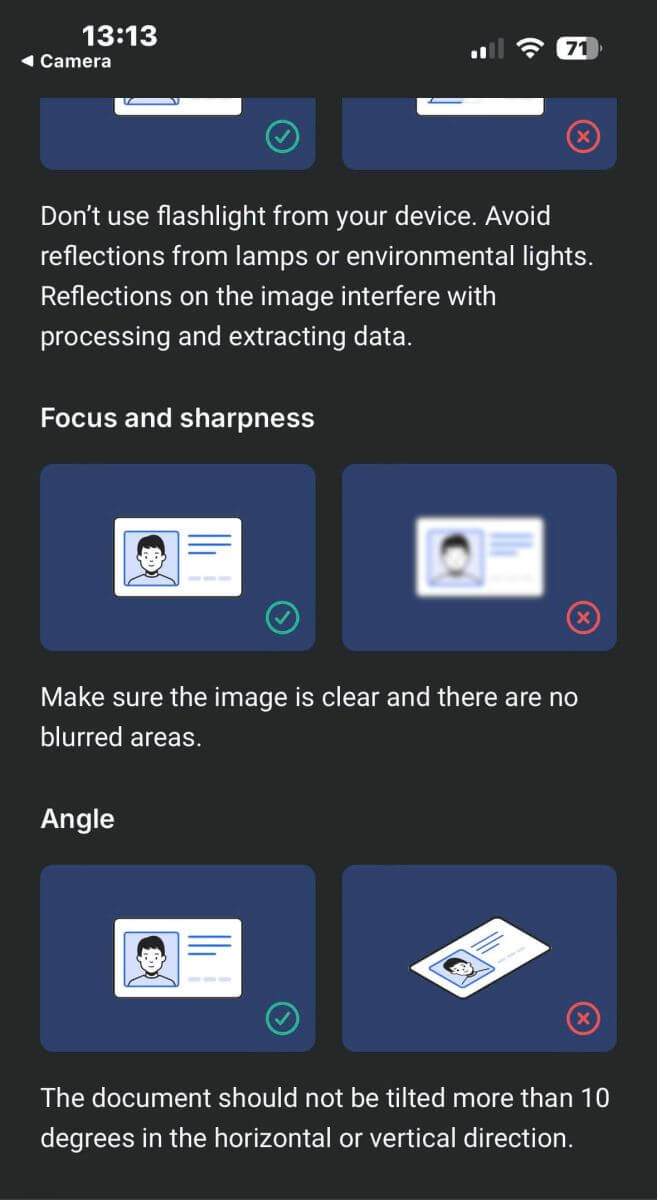
Также убедитесь, что вы разрешили доступ к камере устройства, так как это обязательное требование.
После этого нажмите «Продолжить» , чтобы начать процесс загрузки. 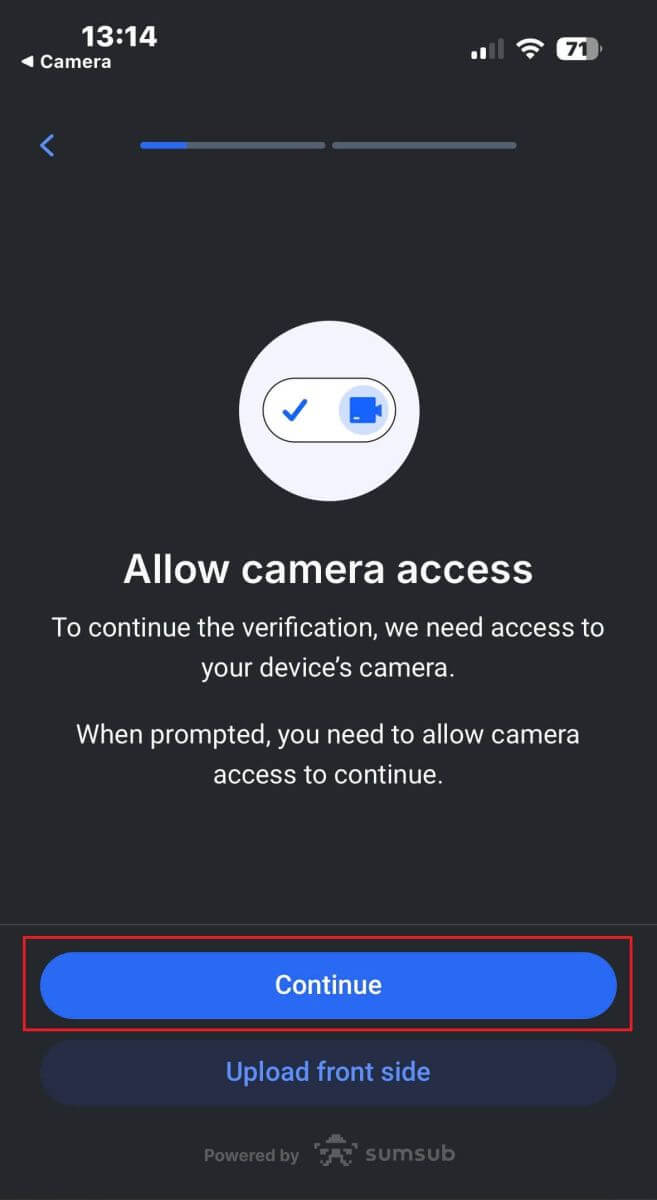
У вас будет два варианта загрузки изображений документа:
Выровняйте документ в пределах рамки на экране, а затем нажмите белую круглую кнопку внизу (обозначенную цифрой 1 на изображении), чтобы сделать снимок и сохранить изображение.
Нажмите на кнопку со значком, показанным на изображении (обозначена цифрой 2), чтобы загрузить фотографию из существующей фотобиблиотеки вашего устройства.
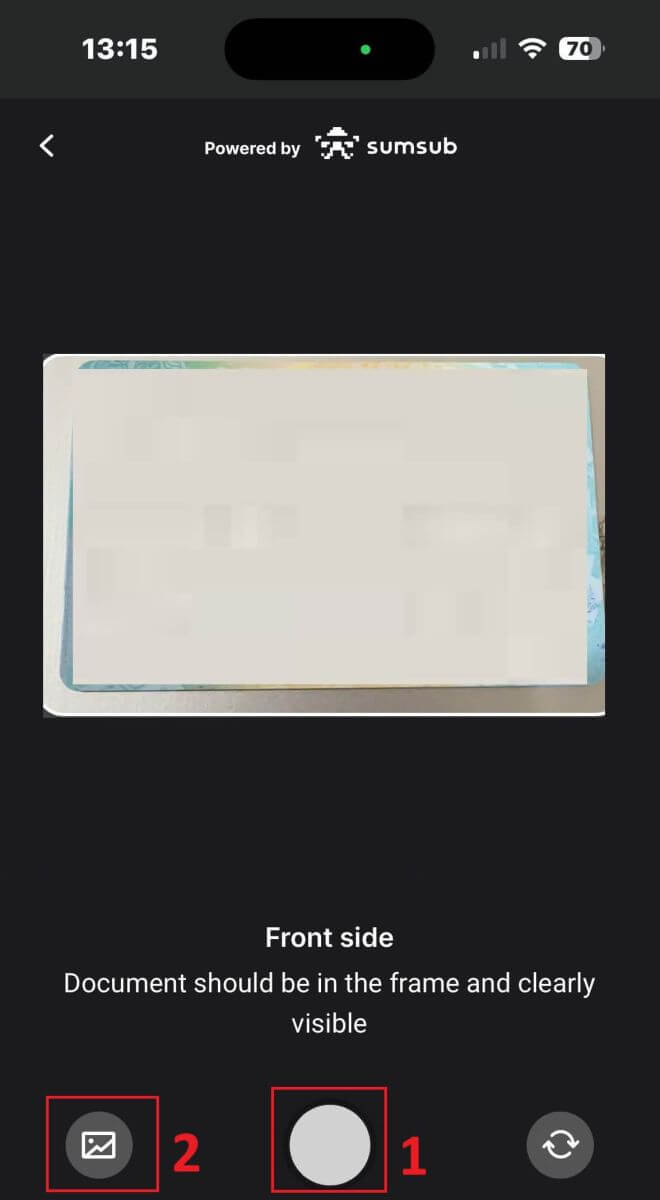
Далее убедитесь, что изображение четкое и читаемое. Повторите процесс для всех остальных сторон документа в зависимости от типа выбранного вами документа для проверки.
Если изображения соответствуют стандартам, нажмите «Продолжить» , чтобы перейти к следующему шагу. 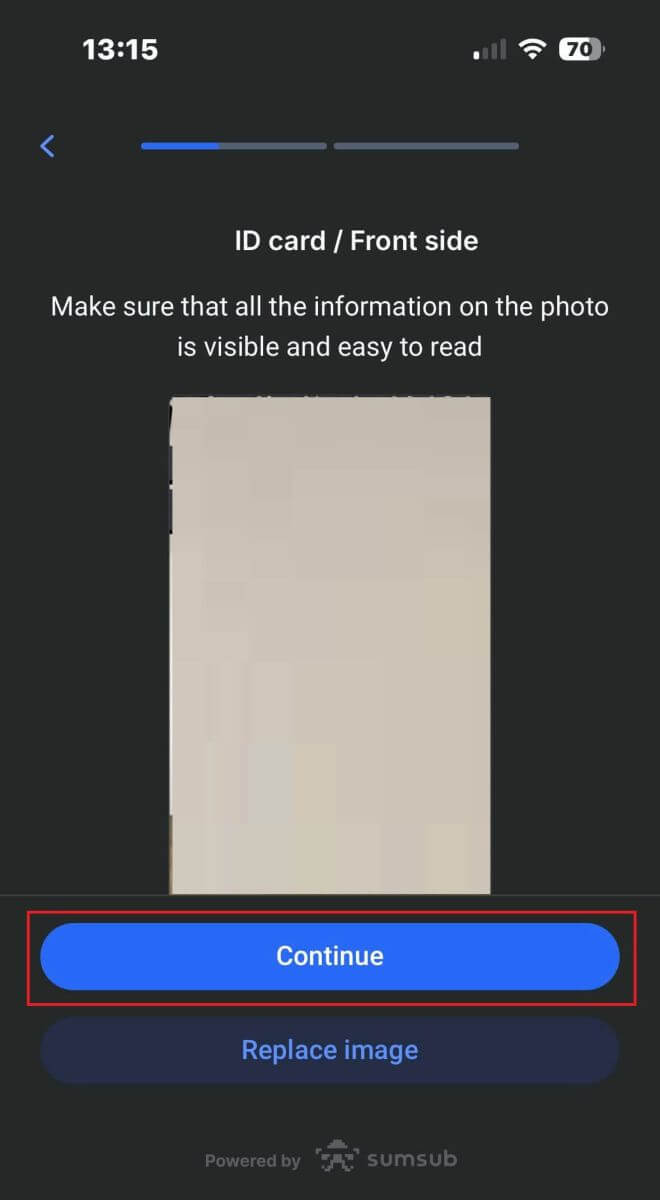
Следующим шагом будет проверка на живость . Ниже приведены несколько советов, которые помогут вам успешно пройти этот шаг:
Хорошее освещение.
Убедитесь, что помещение хорошо освещено, чтобы ваши данные могли быть точно идентифицированы для завершения проверки.
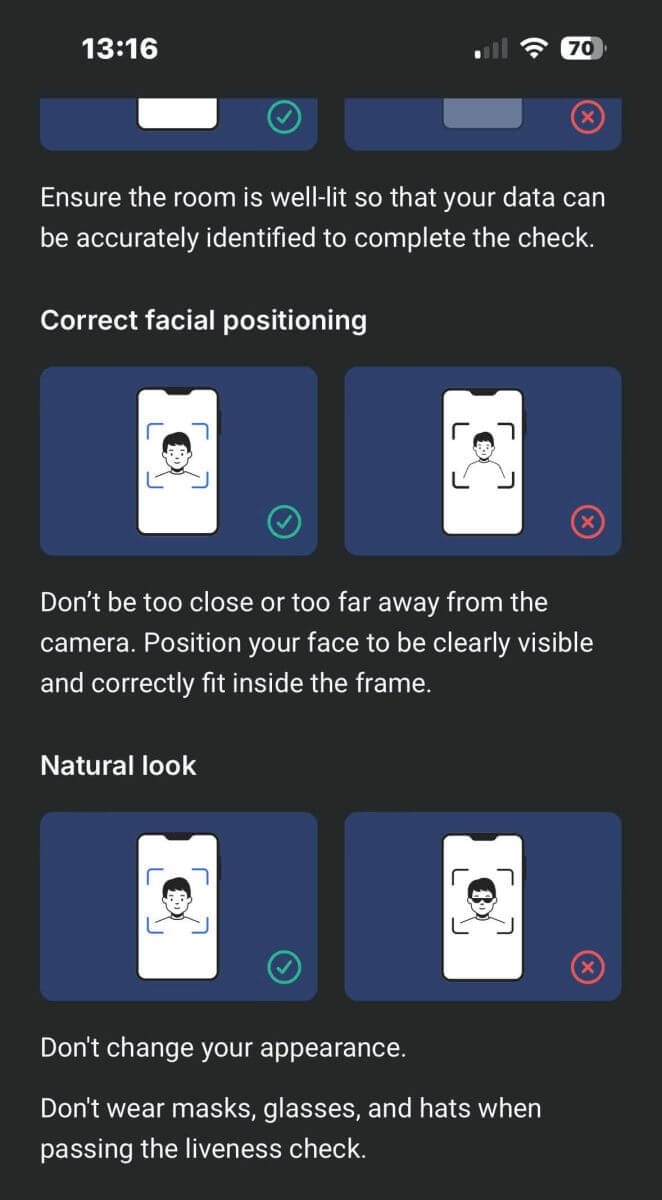
Правильное положение лица.
Пожалуйста, не стойте слишком близко или слишком далеко от камеры. Расположите лицо так, чтобы оно было хорошо видно и правильно помещалось в кадр.
Естественный вид.
Не меняйте свою внешность. Не надевайте маски, очки и головные уборы во время проверки на живость. 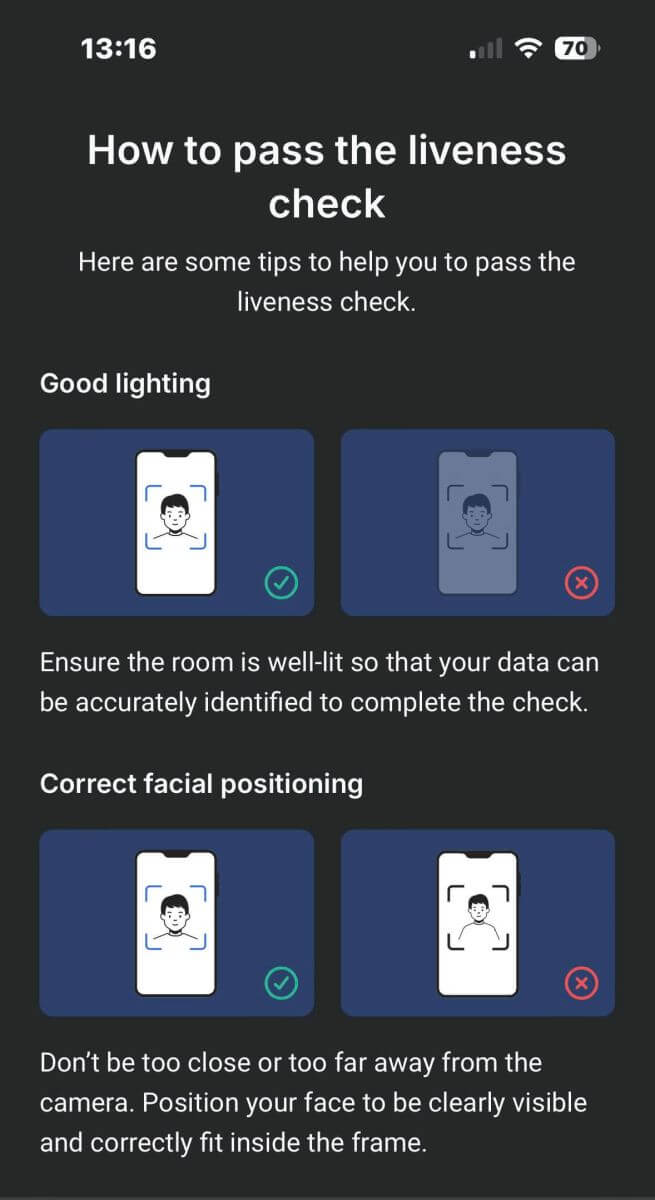
Расположите лицо в кадре и оставайтесь неподвижными от 2 до 5 секунд, чтобы система могла вас идентифицировать. В случае успеха вы будете автоматически перенаправлены на следующий экран. 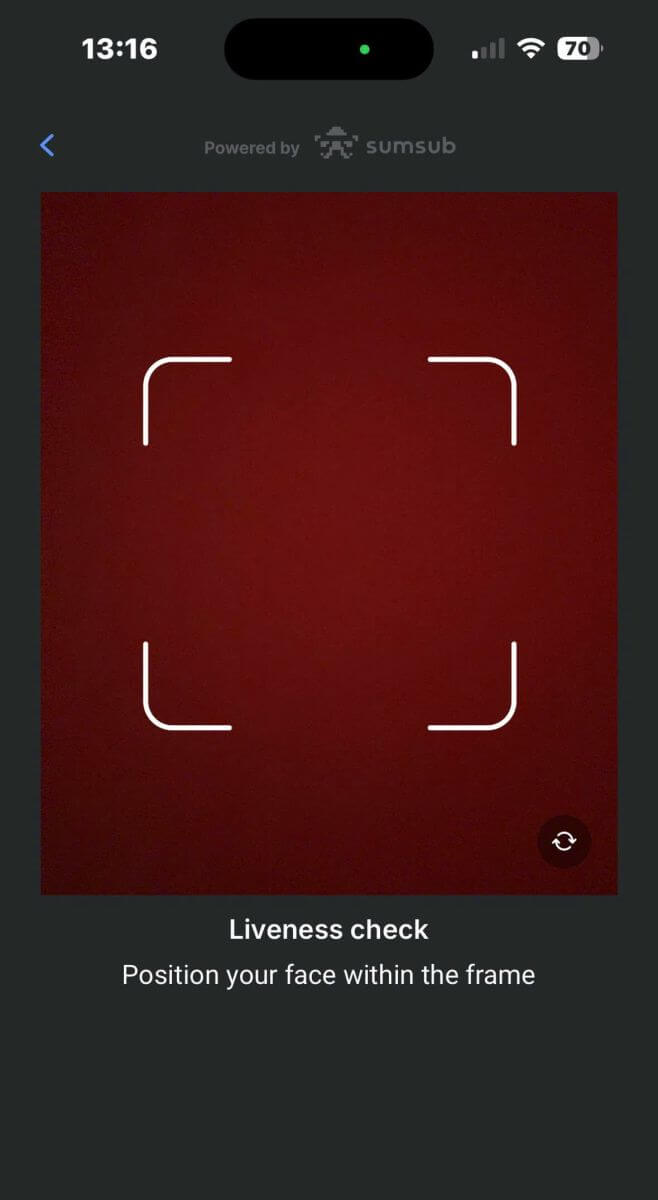
На этой странице удерживайте лицо в кадре и медленно поворачивайте голову по кругу, следуя за зеленым индикатором. 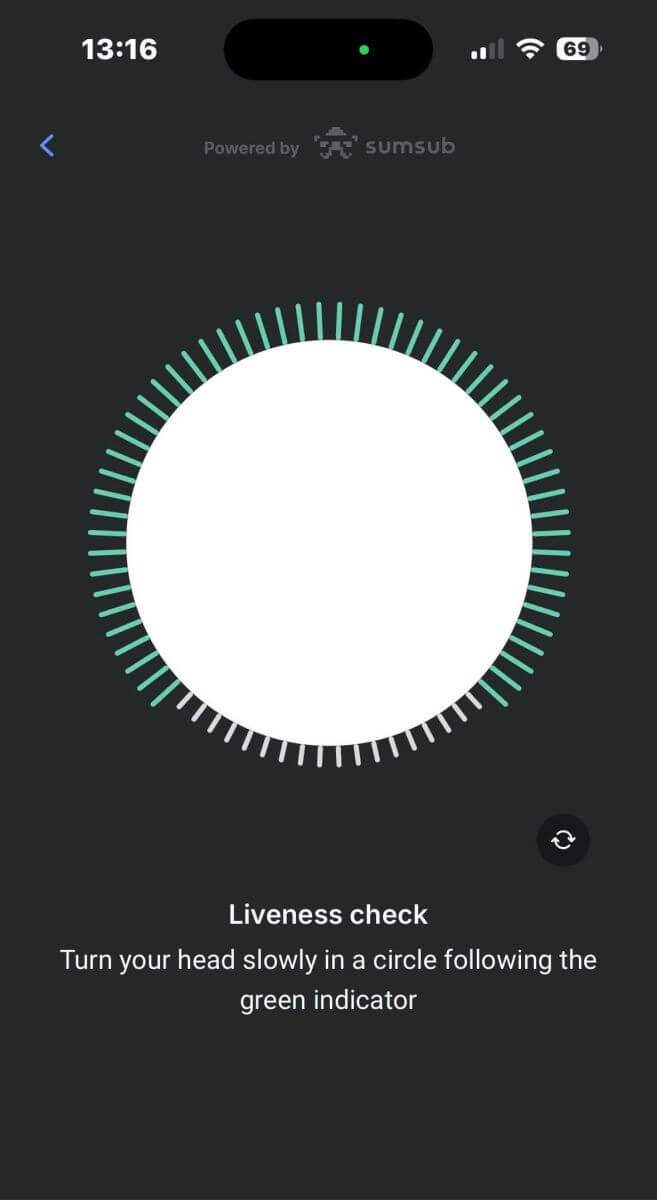
Поздравляем с успешным завершением проверки на живость! 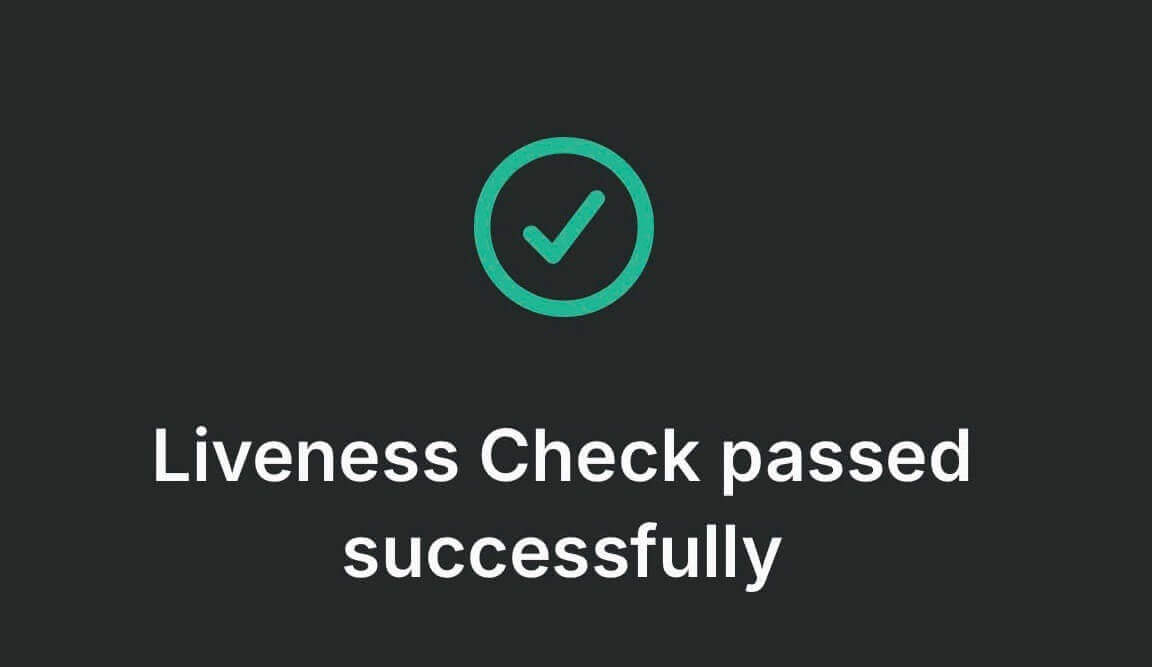
Пожалуйста, подождите от 5 до 10 секунд, пока система обработает ваши данные и отобразит результаты на экране. 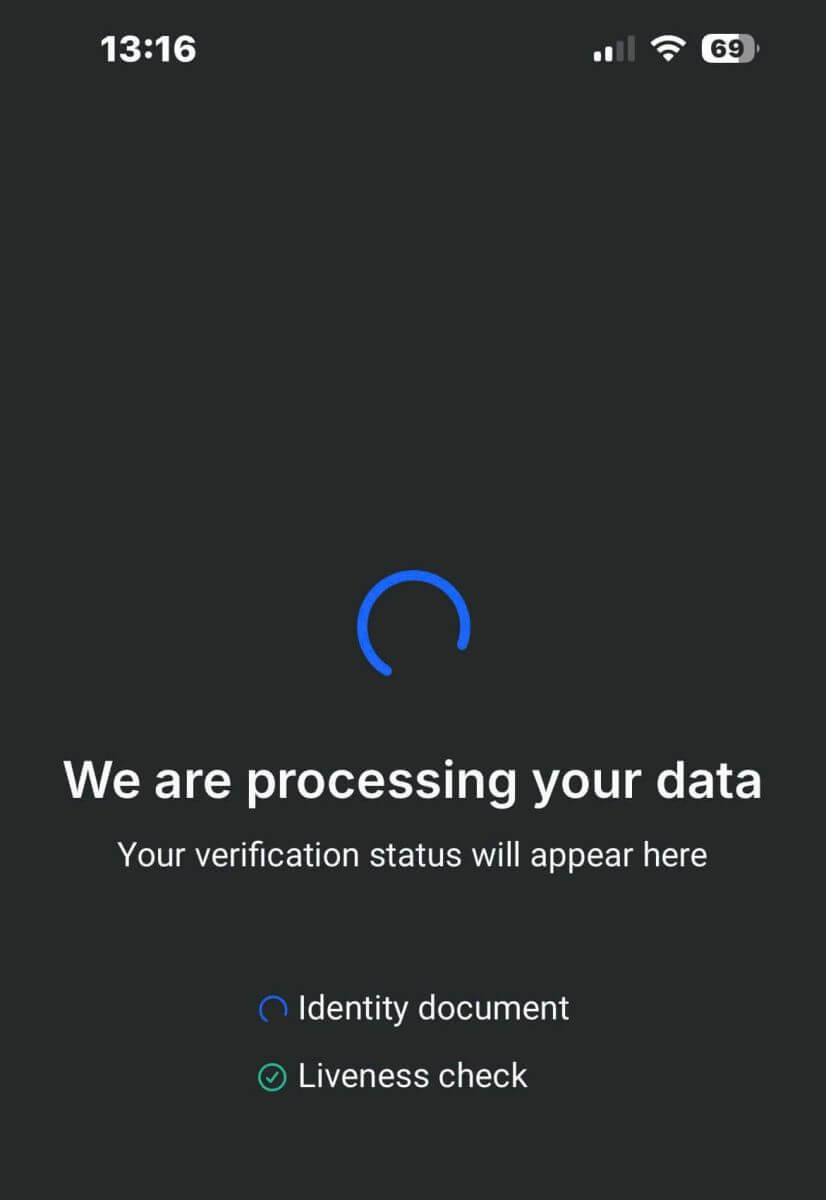
Поздравляем с успешной верификацией вашего профиля в FxPro! Такой простой и быстрый процесс. 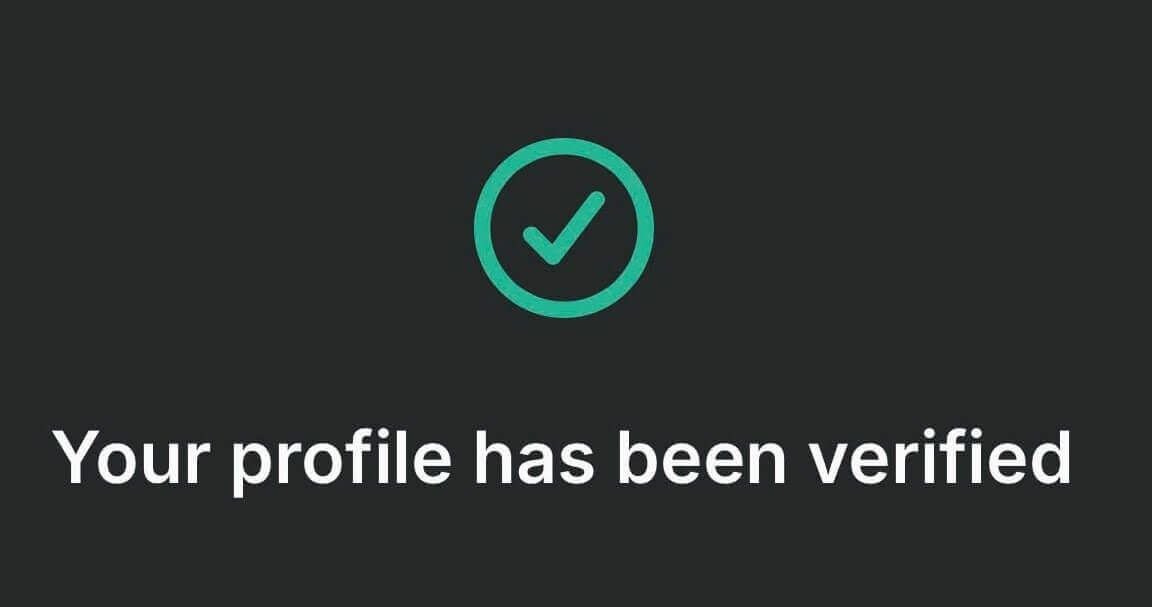
Как пополнить счет в FXPro
Что такое кошелек FxPro?
Кошелек FxPro — это инструмент управления личными рисками, который работает как центральный счет, с которого вы можете переводить деньги на все свои другие торговые счета всего несколькими простыми кликами. Главное преимущество внесения депозитов в кошелек FxPro по сравнению с прямым пополнением счетов заключается в том, что ваши внесенные средства полностью защищены от любых открытых позиций, которые могут быть у вас на торговом счете.
Чаевые за пополнение счета
Пополнение счета на FxPro происходит быстро и просто. Вот несколько советов, которые помогут вам без проблем внести депозит:
В кошельке FxPro Wallet способы оплаты отображаются только после прохождения обязательной процедуры верификации.
Минимальный размер депозита составляет от 100 долларов США или эквивалентной суммы в другой валюте.
Проверьте минимальные требования к депозиту для выбранной вами платежной системы.
Ваши платежные сервисы должны быть оформлены на ваше имя и совпадать с именем владельца счета FxPro.
Дважды проверьте правильность ввода всех данных, включая номер вашего счета и любую важную личную информацию.
Все операции по пополнению и снятию средств обрабатываются без каких-либо комиссий со стороны FxPro.
Чтобы пополнить свой счет FxPro в любое время, круглосуточно, зайдите в раздел «Кошелек FxPro» на панели управления FxPro.
Как внести депозит на FxPro [Веб]
Банковская карта
Сначала войдите в свою учетную запись FxPro и нажмите на «Кошелек FxPro» в левой части экрана, затем выберите кнопку «ПОПОЛНИТЬ» , чтобы начать. 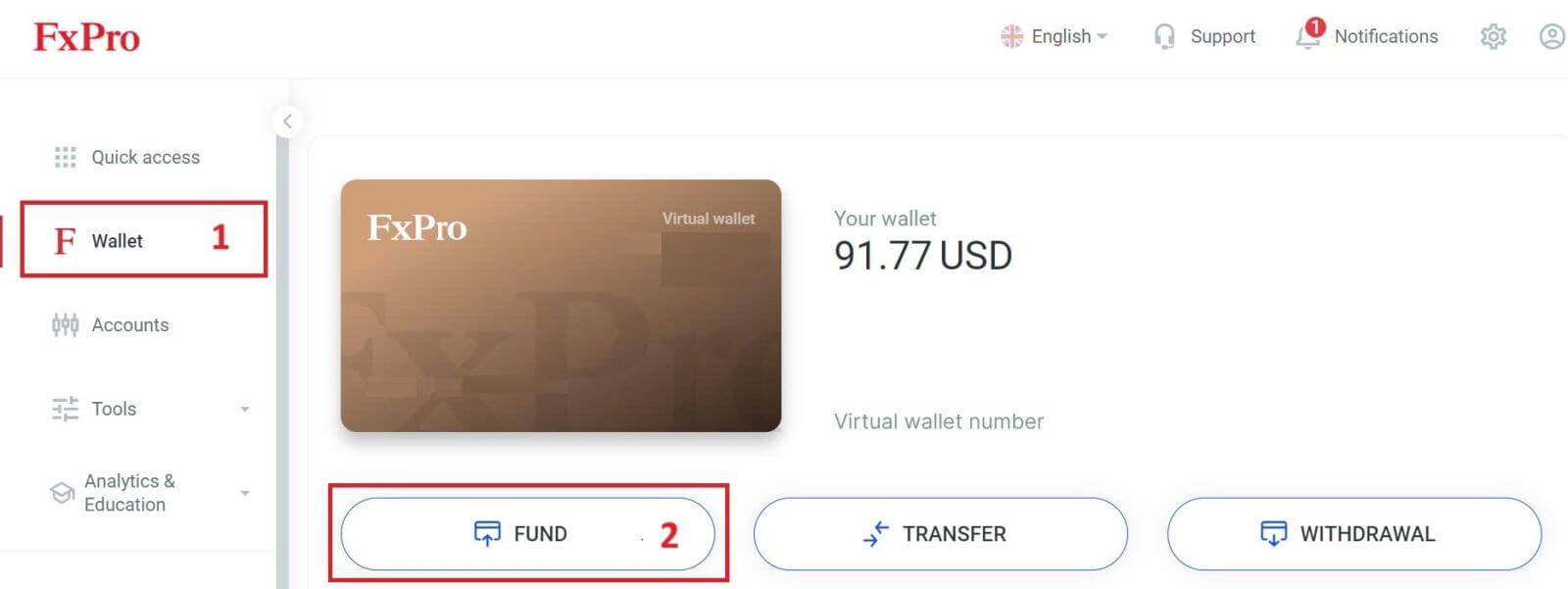
На следующей странице, при выборе способа оплаты, нажмите «Кредитная/дебетовая карта» , чтобы использовать свою банковскую карту для пополнения кошелька FxPro.
Мы принимаем кредитные/дебетовые карты, включая Visa, Visa Electron, Visa Delta, MasterCard, Maestro International и Maestro UK. 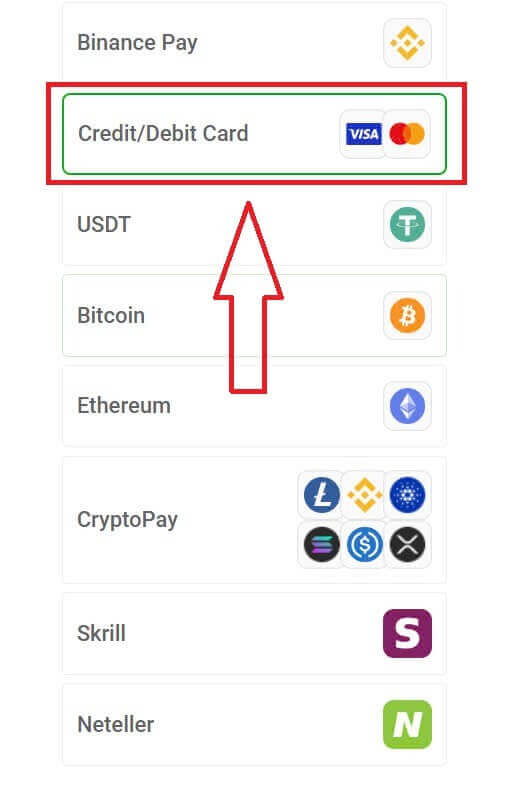
Затем появится небольшая форма, в которую вам нужно будет ввести следующую информацию:
Номер карты.
Дата истечения срока действия.
CVV.
Сумма, которую вы хотите внести на счет, и соответствующая ей валюта.
После заполнения формы и проверки достоверности всей информации выберите «Продолжить» . 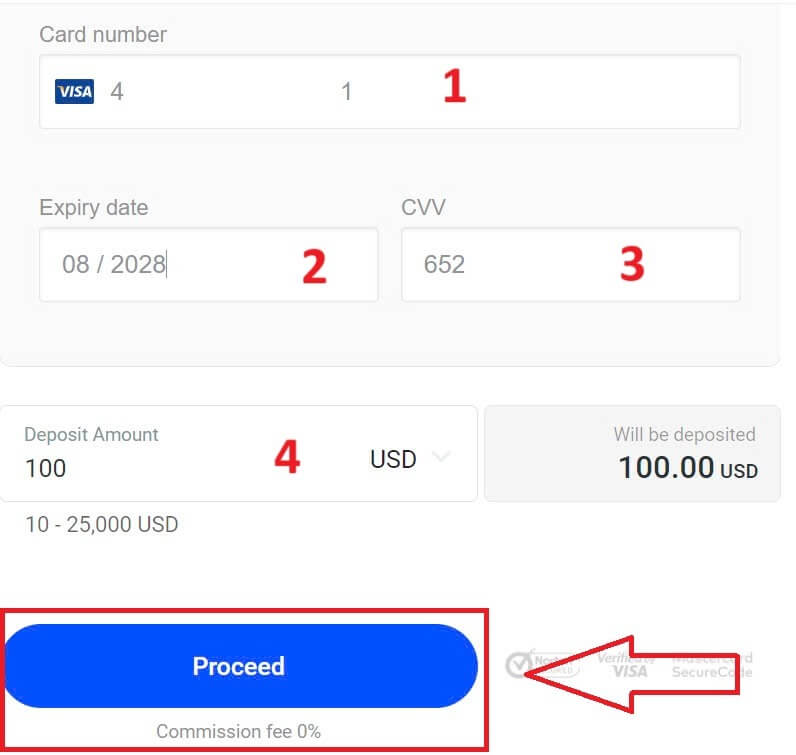
После завершения операции пополнения счета появится подтверждающее сообщение.
Иногда для завершения пополнения может потребоваться ввести OTP-код, отправленный вашим банком. После использования банковской карты для пополнения счета, она автоматически добавляется в ваш кошелек FxPro и может быть выбрана для будущих пополнений.
Электронные платежные системы (ЭПС)
Электронные платежи становятся все более популярными благодаря своей скорости и удобству. Безналичные платежи экономят время и просты в исполнении.
Сначала войдите в свою учетную запись FxPro и перейдите в раздел «Кошелек FxPro» в левой части экрана. Нажмите кнопку «ПОПОЛНИТЬ» , чтобы начать. 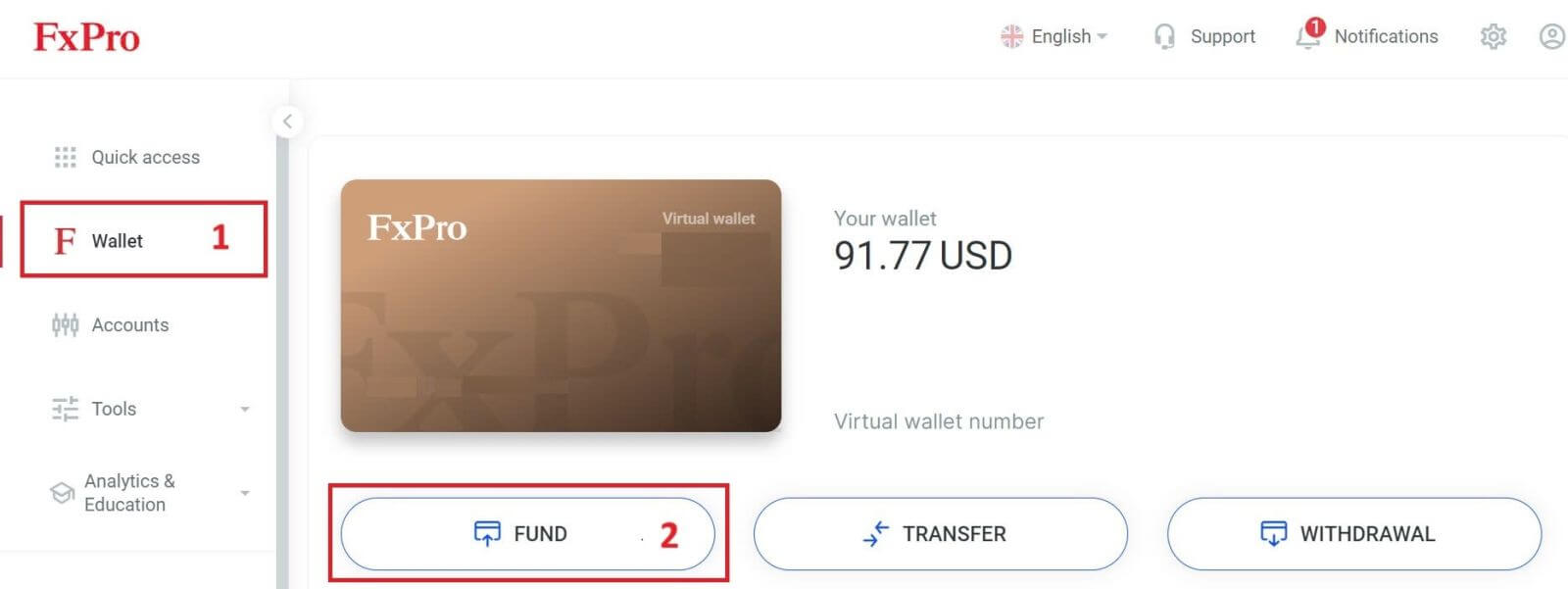
В настоящее время мы принимаем депозиты через:
Скрилл.
Неттлер.
В кошельке FxPro Wallet при выборе способа оплаты выберите один из доступных EPS, который нам наиболее удобен для зачисления средств на ваш кошелек FxPro Wallet.
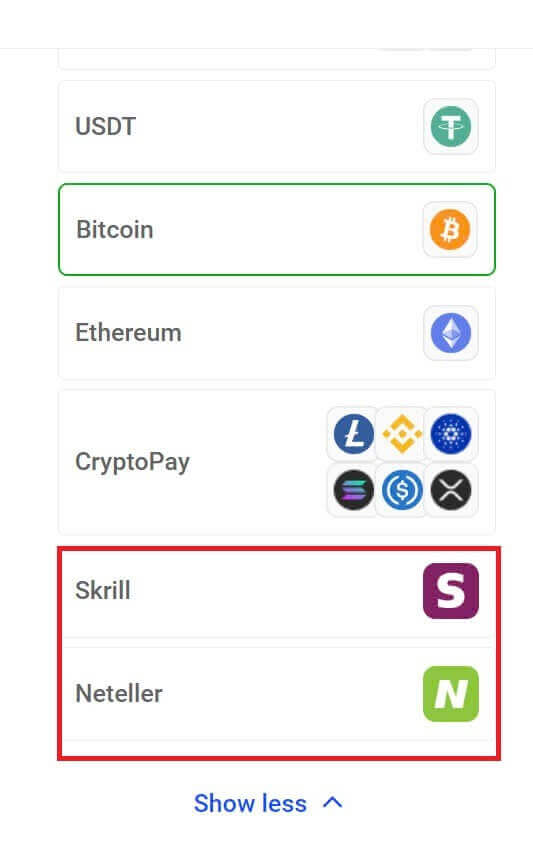
Далее введите сумму, которую хотите внести, в поле «Сумма депозита» (обратите внимание, что сумма должна быть от 100 до 10 000 евро или эквивалент в другой валюте).
Затем нажмите кнопку «ВНЕСТИ» , чтобы продолжить. 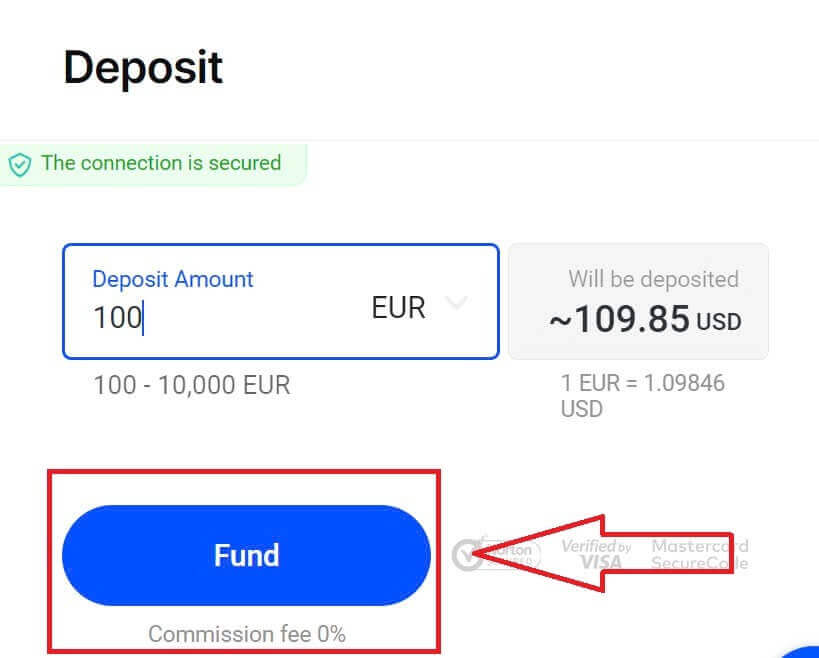
Вы будете перенаправлены на сайт выбранной вами платежной системы, где сможете завершить перевод.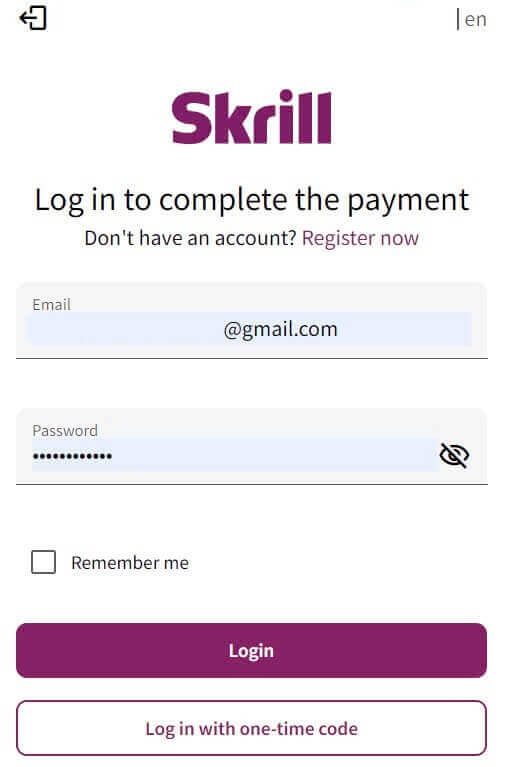
Криптовалюты
Для начала войдите в свой аккаунт FxPro и перейдите во вкладку «Кошелек FxPro», расположенную в левой панели. Там нажмите кнопку «ПОПОЛНИТЬ» , чтобы начать процесс. 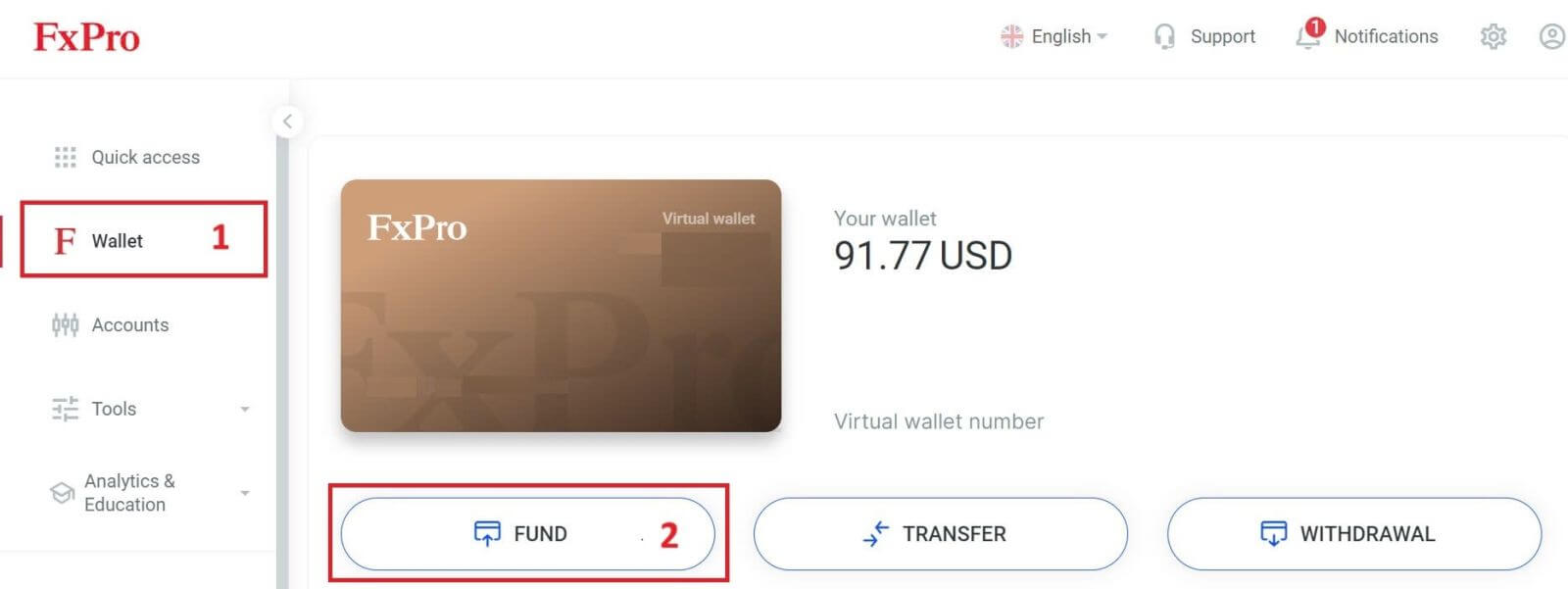
В кошельке FxPro , выбрав одну из доступных криптовалют, выберите ту, которую хотите пополнить.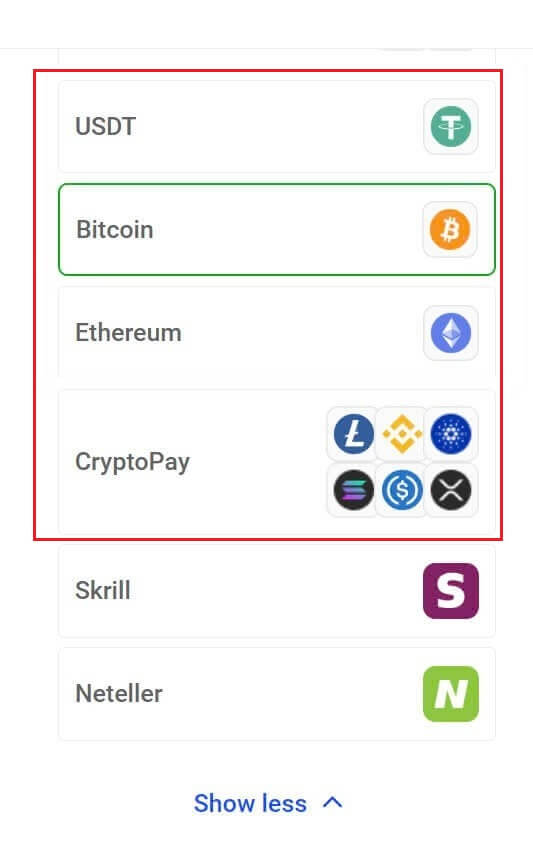
В разделе "CryptoPay" помимо Bitcoin, USDT и Ethereum представлено еще несколько криптовалют .
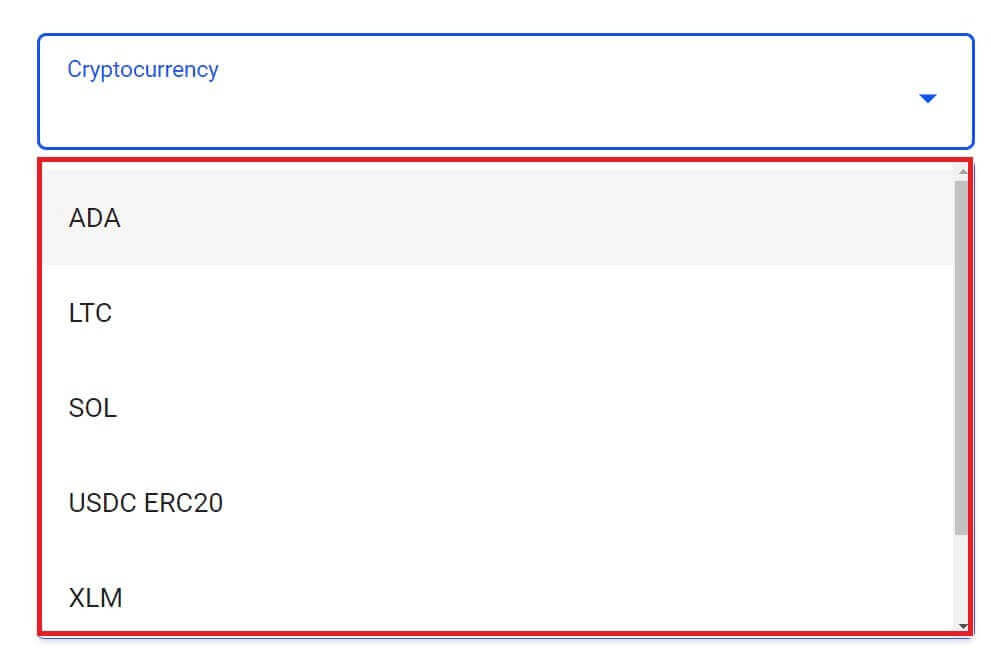
Далее введите сумму, которую хотите внести, в поле «Сумма депозита» (обратите внимание, что сумма должна быть от 100 до 10 000 евро или эквивалент в другой валюте).
После этого нажмите кнопку «ВНЕСТИ» , чтобы продолжить. 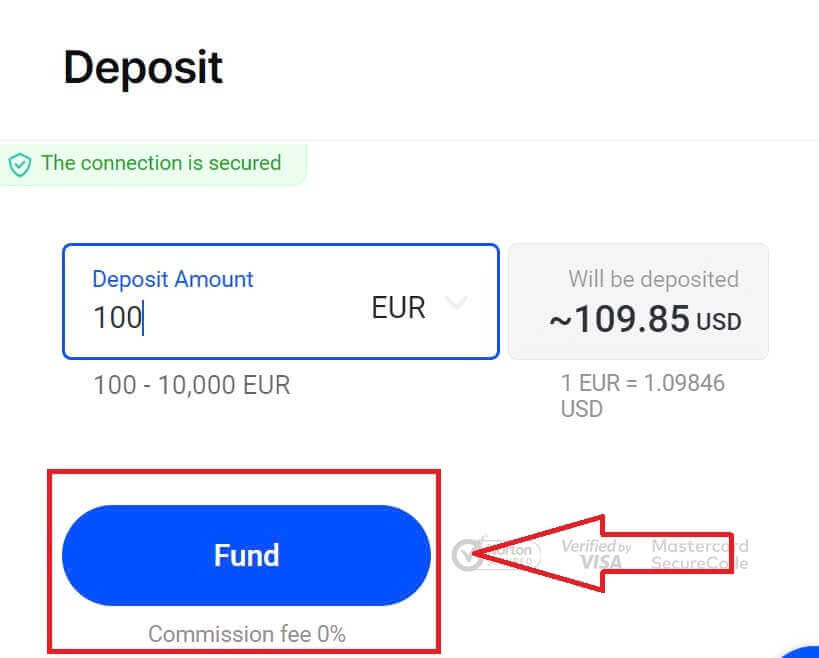
Вам будет показан назначенный платежный адрес, и вам нужно будет вывести криптовалюту из вашего личного кошелька на адрес FxPro. 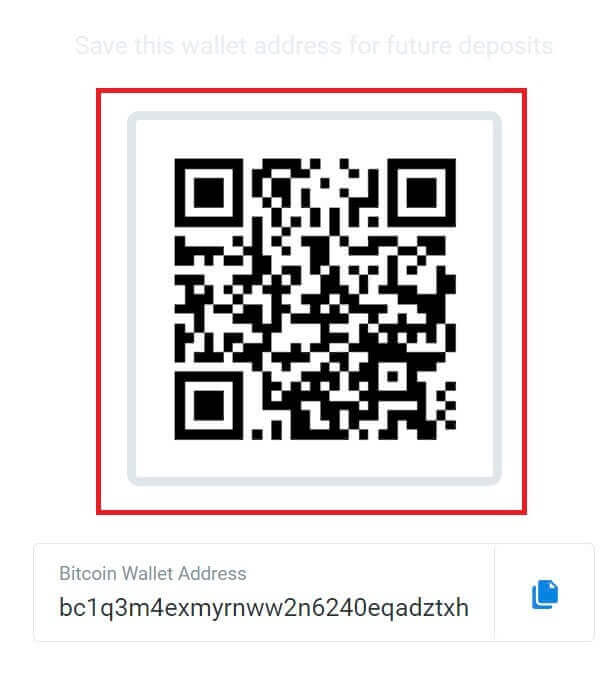
После успешного платежа сумма будет отражена на выбранном вами торговом счете в долларах США. Ваша операция пополнения счета завершена.
Местные платежи - банковские переводы
Для начала войдите в свою учетную запись FxPro. После входа перейдите в раздел «Кошелек FxPro», расположенный в меню слева. Нажмите кнопку «ПОПОЛНИТЬ» , чтобы начать процесс пополнения. 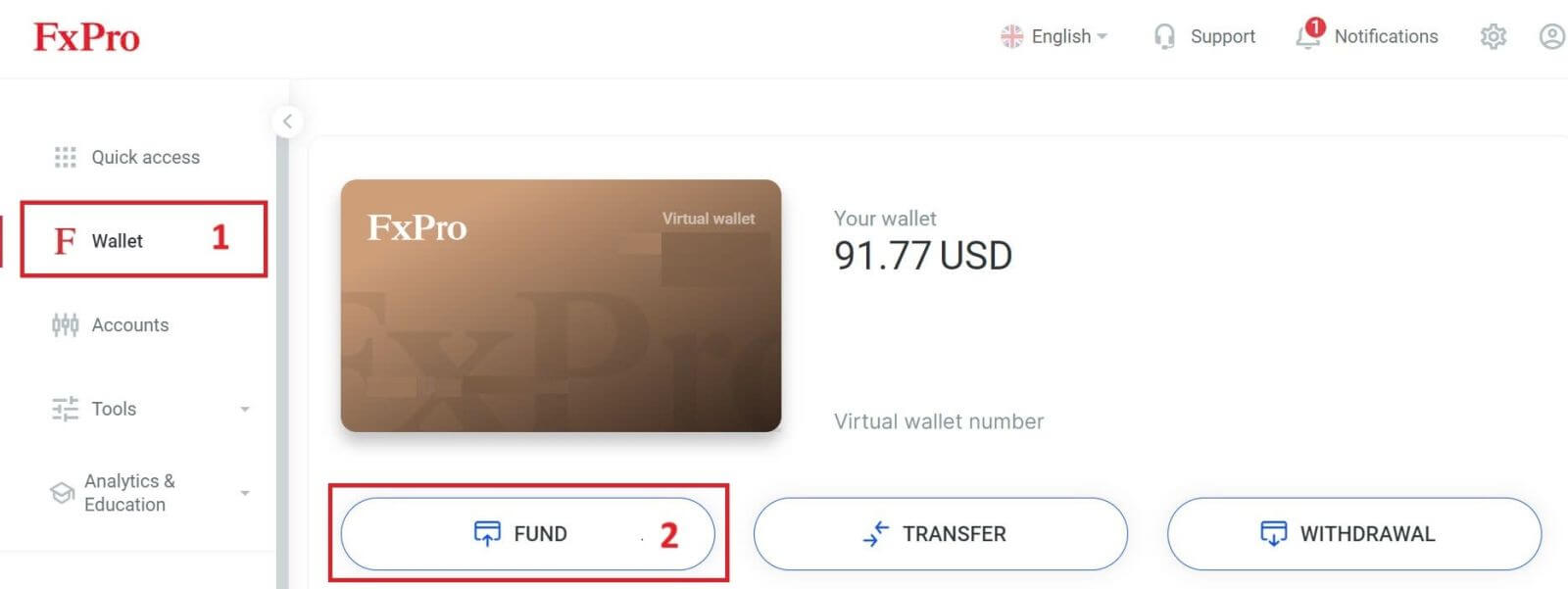
В кошельке FxPro при выборе способа оплаты выберите «Местные способы оплаты» или «Мгновенный банковский перевод», чтобы начать процесс пополнения. 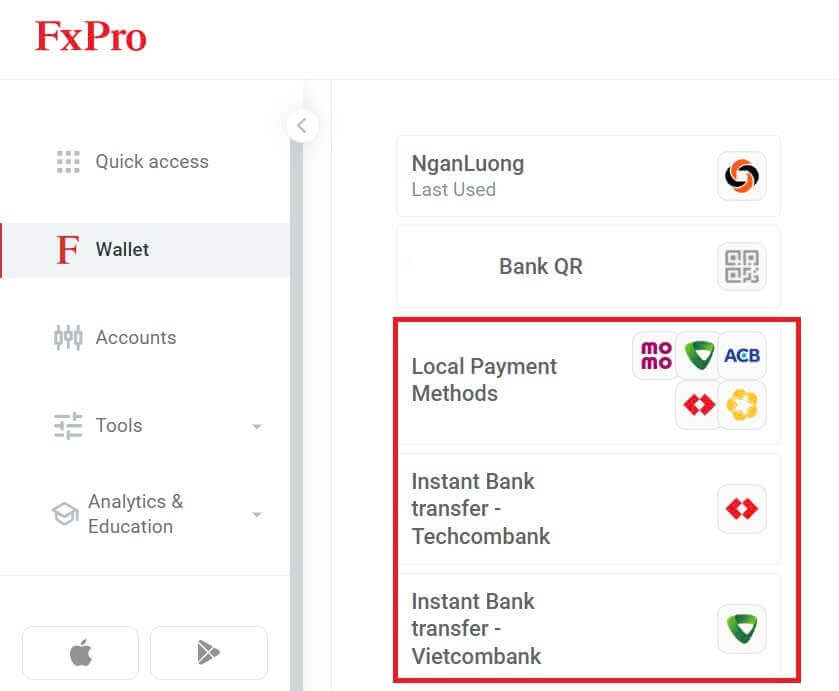
Затем введите сумму, которую вы хотите внести, в поле «Сумма пополнения» (обратите внимание, что сумма должна быть от 100 до 10 000 евро или эквивалент в другой валюте).
Затем нажмите кнопку «ПОПОЛНИТЬ» , чтобы продолжить. 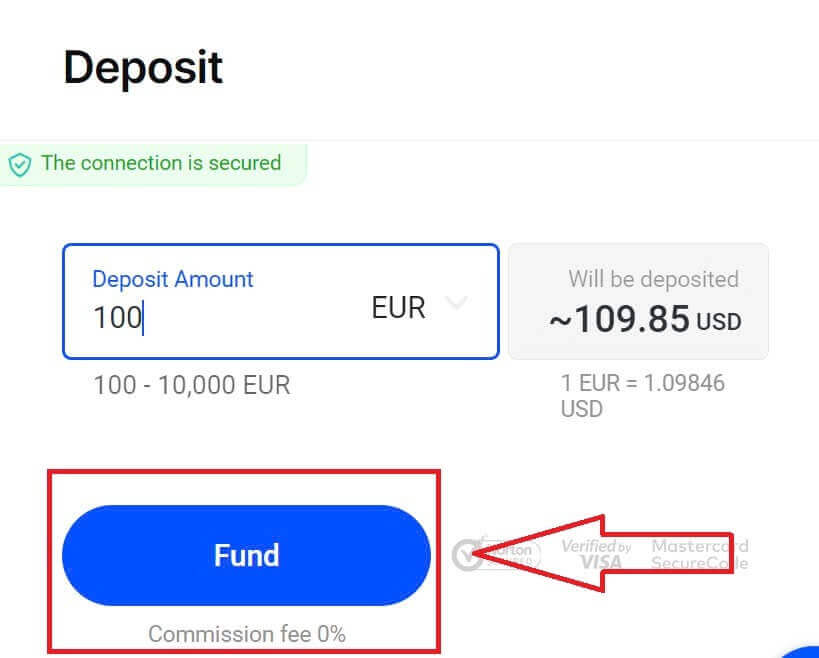
Вам будут предоставлены дальнейшие инструкции; следуйте этим шагам, чтобы завершить операцию пополнения.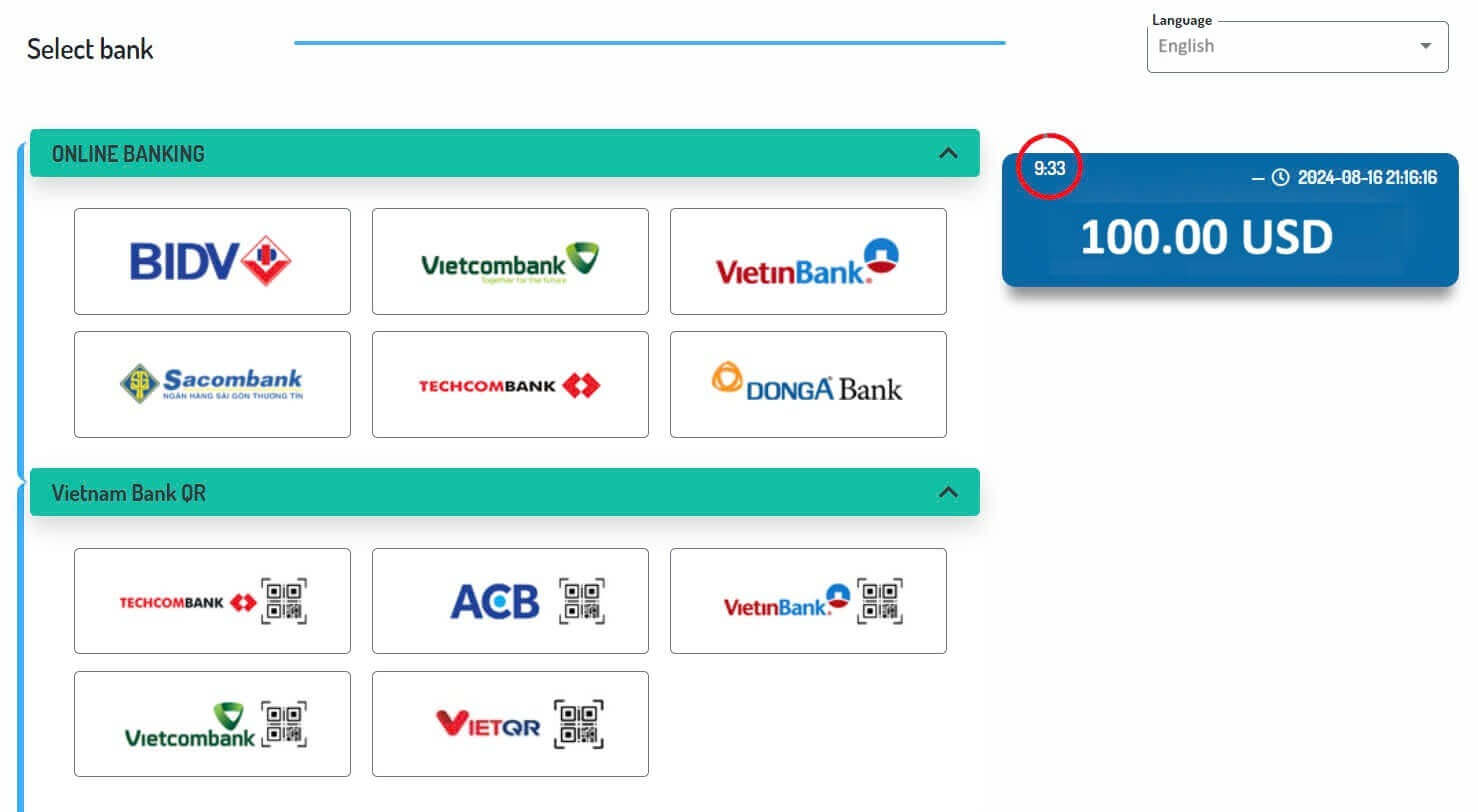
Как пополнить счет в приложении FxPro
Сначала откройте приложение FxPro на своем мобильном устройстве. Для начала нажмите кнопку «FUND» в разделе «Кошелек FxPro» или кнопку «FUND» на панели инструментов внизу экрана. 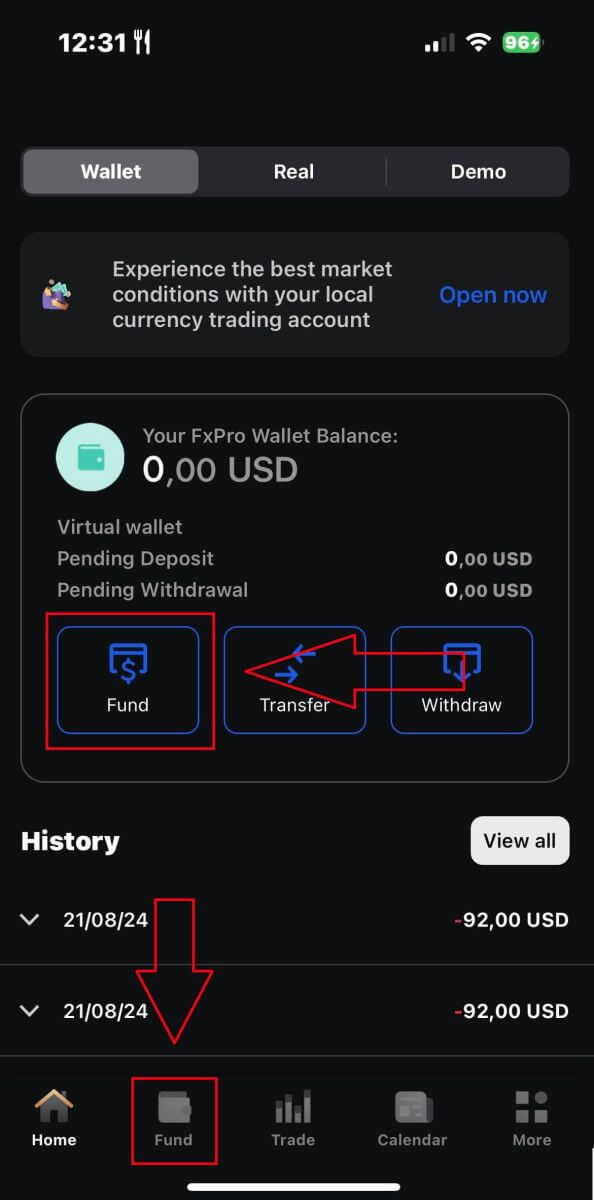
Затем выберите удобный для вас способ пополнения счета, поскольку FxPro предлагает широкий выбор вариантов даже в мобильном приложении.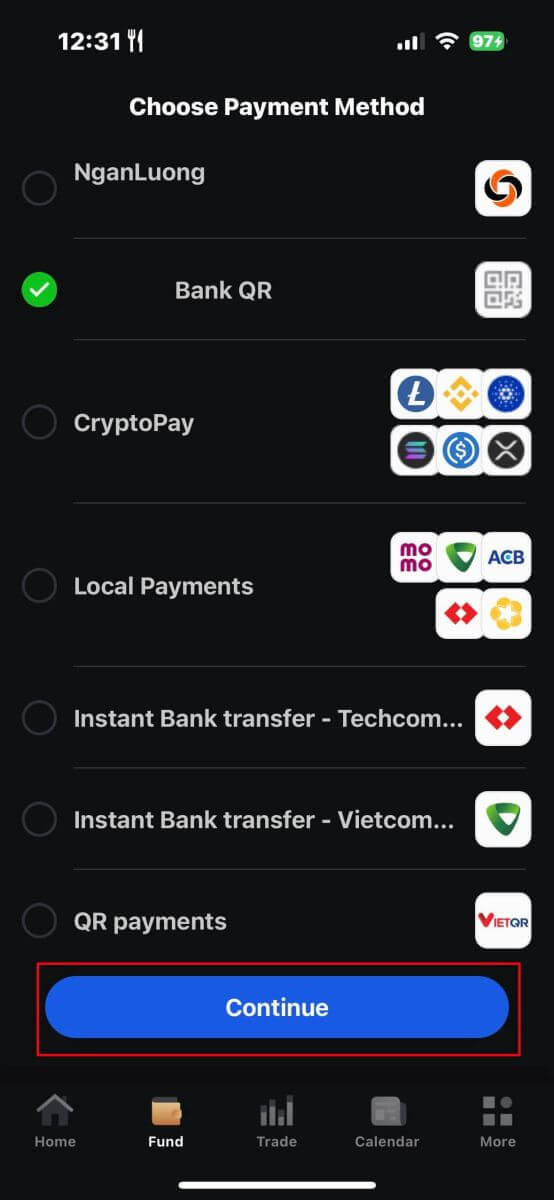
Доступны различные способы оплаты, такие как банковские карты, электронные платежные системы (EPS), криптовалюты, местные платежи или банковский перевод.
После выбора способа оплаты нажмите «Продолжить» . 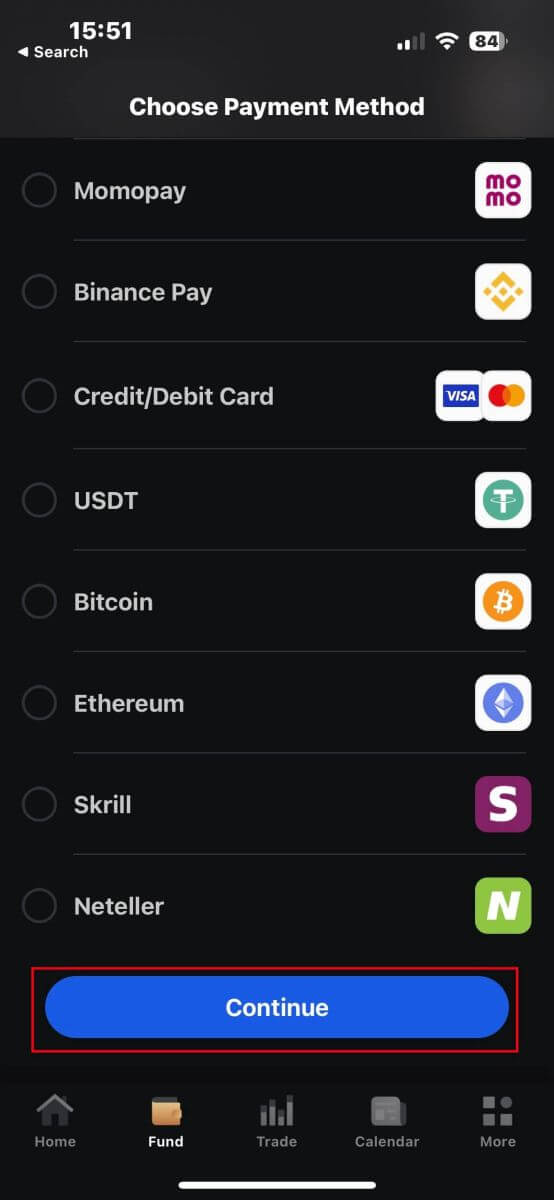
На следующей странице введите необходимую информацию (она может отличаться в зависимости от выбранного вами способа пополнения) в соответствующие поля.
Обратите внимание, что сумма должна быть от 100 до 15 999 долларов США или эквивалентной суммы в других валютах. Вы также можете проверить конвертированную сумму в долларах США в поле ниже.
Тщательно проверив всю информацию, нажмите кнопку «Пополнить» . 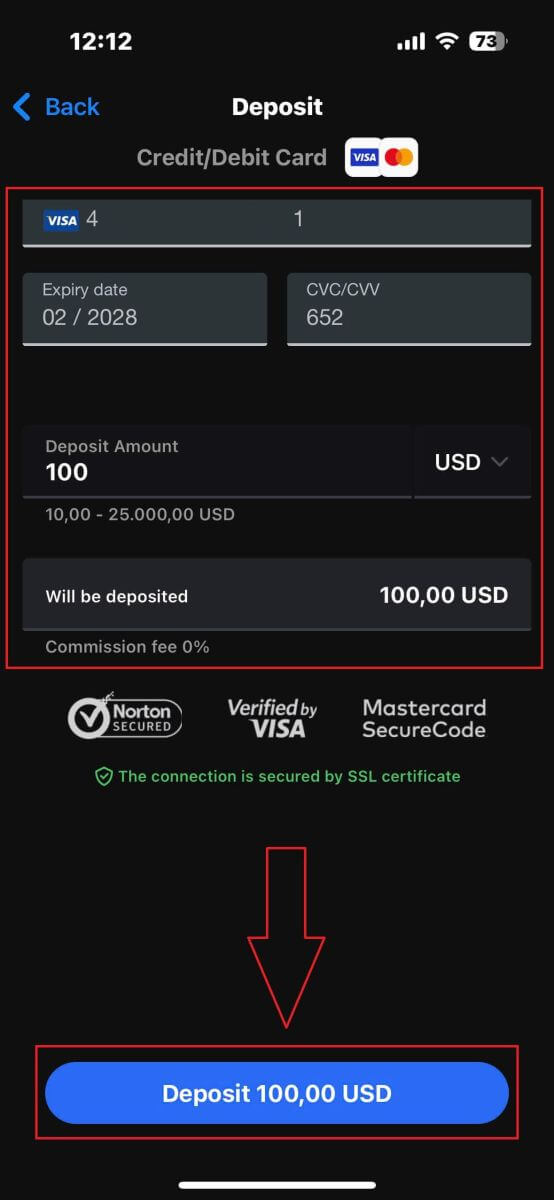
После этого вы будете перенаправлены на следующую страницу с инструкциями, в зависимости от выбранного вами способа пополнения. Следуйте пошаговым инструкциям на экране, чтобы завершить процесс. Удачи!
Как торговать на Форекс с помощью FxPro
Как разместить новый ордер в FXPro MT4
Для начала, пожалуйста, скачайте и войдите в свою учетную запись FxPro MT4. Если вы не знаете, как это сделать, обратитесь к этой статье с подробными и простыми инструкциями: Как войти в FxPro.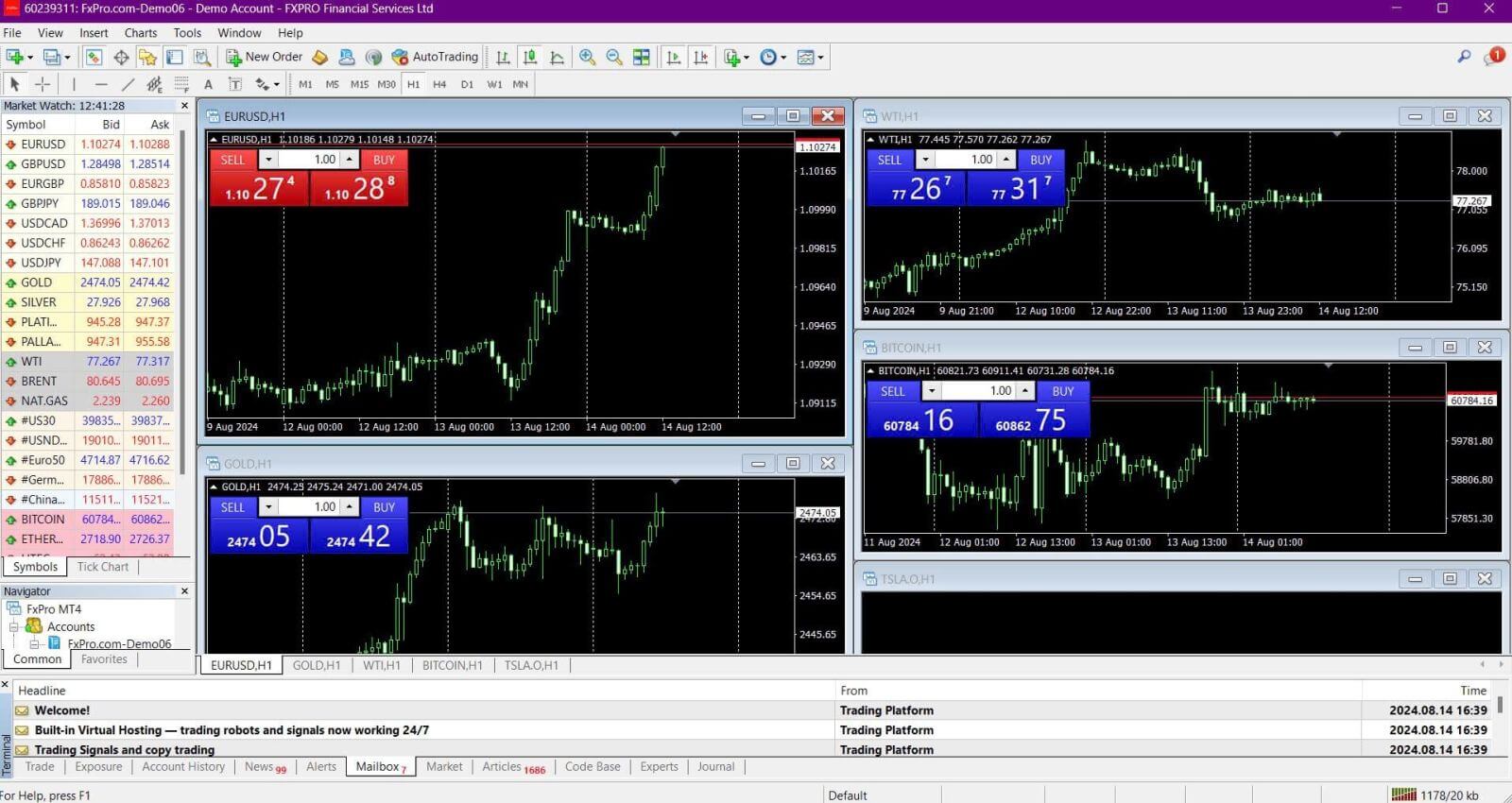
Щелкните правой кнопкой мыши на графике, затем нажмите «Торговля» и выберите «Новый ордер» или дважды щелкните по валюте, на которую вы хотите разместить ордер в MT4, после чего появится окно «Ордер» . 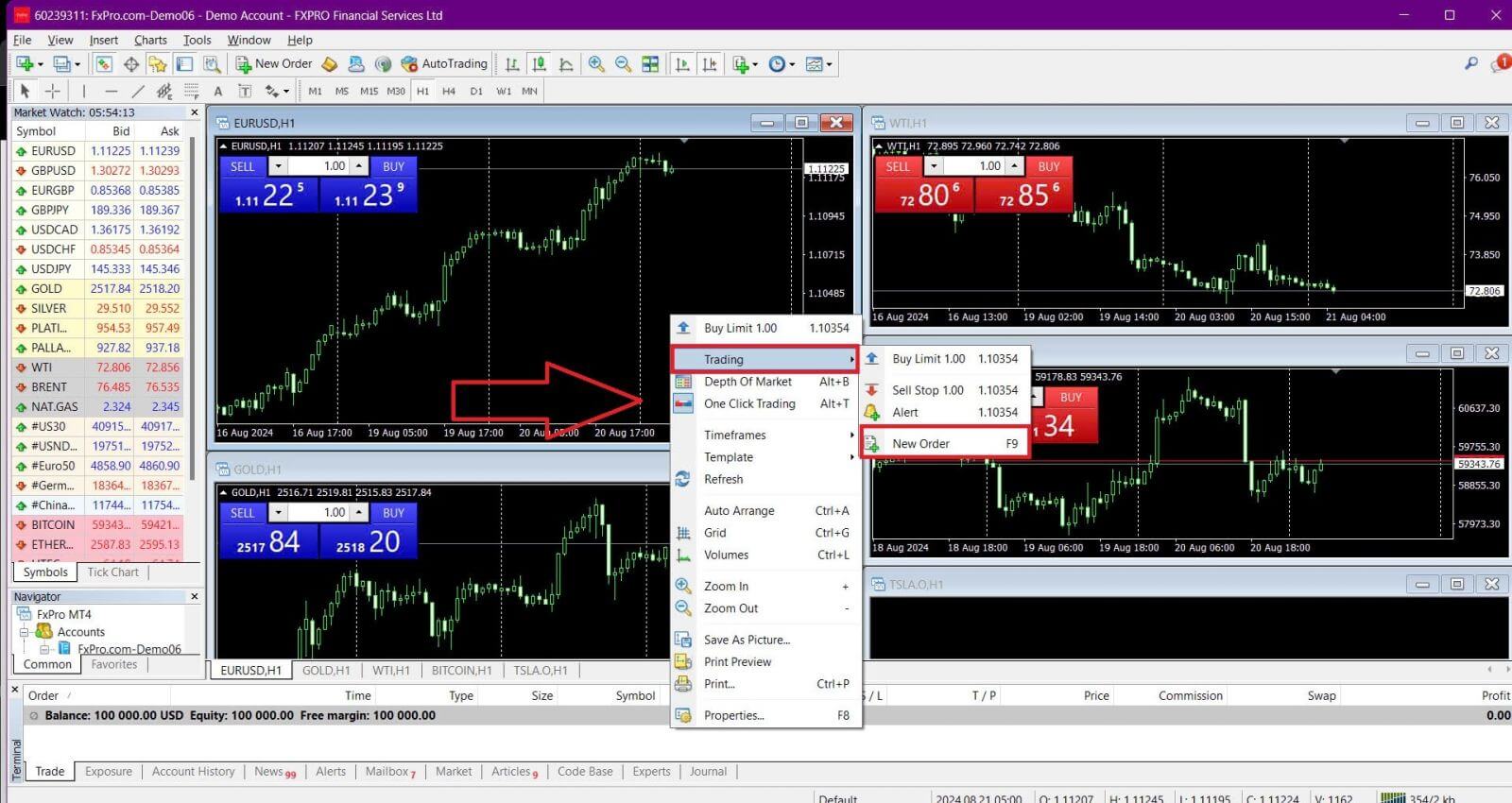
Символ: Убедитесь, что символ валюты, которой вы хотите торговать, отображается в поле символа.
Объем: Определите размер вашего контракта. Вы можете либо щелкнуть стрелку, чтобы выбрать объем из выпадающего списка, либо щелкнуть левой кнопкой мыши в поле объема и ввести желаемое значение. Помните, что размер вашего контракта напрямую влияет на вашу потенциальную прибыль или убыток.
Комментарий: Этот раздел необязателен, но вы можете использовать его для добавления комментариев, чтобы идентифицировать ваши сделки.
Тип: По умолчанию тип установлен на «Рыночное исполнение» :
Исполнение ордеров по рыночной цене: исполнение ордеров по текущей рыночной цене.
Отложенный ордер: позволяет установить будущую цену, по которой вы планируете открыть сделку.
Наконец, выберите тип ордера для открытия — ордер на продажу или на покупку:
Продажа по рыночной цене: открывается по цене спроса и закрывается по цене покупки. Этот тип ордера может принести прибыль, если цена снизится.
Покупка по рыночной цене: открывается по цене предложения и закрывается по цене спроса. Этот тип ордера может принести прибыль, если цена вырастет.
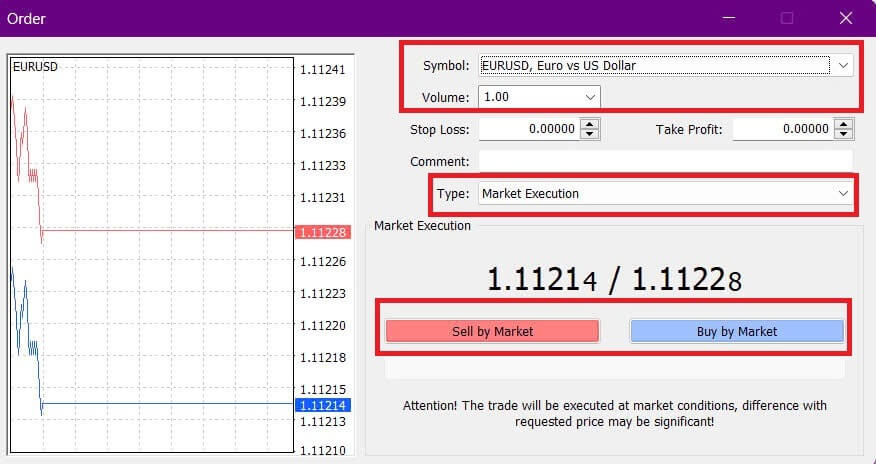
После нажатия кнопки «Купить» или «Продать» ваш ордер будет обработан немедленно. Вы можете проверить статус своего ордера в Торговом Терминале .

Как разместить отложенный ордер в FXPro MT4
Сколько ожидающих заказов
В отличие от ордеров мгновенного исполнения, где сделки размещаются по текущей рыночной цене, отложенные ордера позволяют устанавливать ордера, которые будут исполнены, как только цена достигнет выбранного вами уровня. Существует четыре типа отложенных ордеров, которые можно разделить на две основные категории:
Ожидается, что ордера превысят определенный рыночный уровень.
Ожидается, что объем заказов восстановится после достижения определенного рыночного уровня.
Ордер Buy Stop
позволяет установить ордер на покупку выше текущей рыночной цены. Например, если текущая рыночная цена составляет 20 долларов, и вы установили ордер Buy Stop на уровне 22 долларов, позиция на покупку (или длинная позиция) будет открыта, как только рынок достигнет 22 долларов. Ордер
Sell Stop
позволяет установить ордер на продажу ниже текущей рыночной цены. Например, если текущая рыночная цена составляет 20 долларов, и вы установили ордер Sell Stop на уровне 18 долларов, позиция на продажу (или короткая позиция) будет открыта, как только рынок достигнет 18 долларов. Ордер
Buy Limit
является противоположностью ордера Buy Stop и позволяет установить ордер на покупку ниже текущей рыночной цены. Например, если текущая рыночная цена составляет 20 долларов, и вы установили ордер Buy Limit на уровне 18 долларов, позиция на покупку будет открыта, как только рынок достигнет уровня 18 долларов. Ордер
Sell Limit
позволяет установить ордер на продажу выше текущей рыночной цены. Например, если текущая рыночная цена составляет 20 долларов, и вы установили ордер Sell Limit на уровне 22 долларов, позиция на продажу будет открыта, как только рынок достигнет уровня 22 долларов.
Открытие ожидающих заказов
Вы можете открыть новый отложенный ордер, дважды щелкнув по названию рынка в модуле «Обзор рынка ». Откроется окно создания нового ордера, где вы можете изменить тип ордера на «Отложенный ордер» . 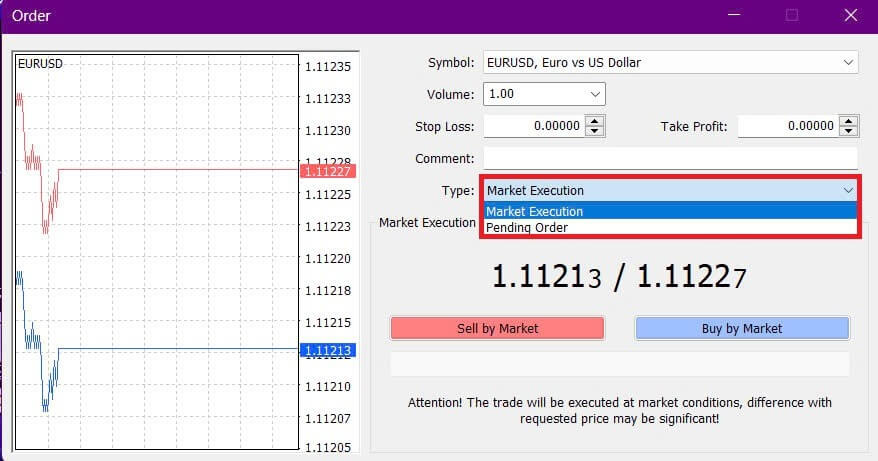
Затем выберите рыночный уровень, на котором будет активирован отложенный ордер, и установите размер позиции в зависимости от объема.
При необходимости вы также можете установить дату истечения срока действия ( Expiry ). После настройки всех этих параметров выберите желаемый тип ордера в зависимости от того, хотите ли вы открыть длинную или короткую позицию, и используете ли вы стоп-ордер или лимитный ордер. Наконец, нажмите кнопку «Разместить» , чтобы завершить процесс. 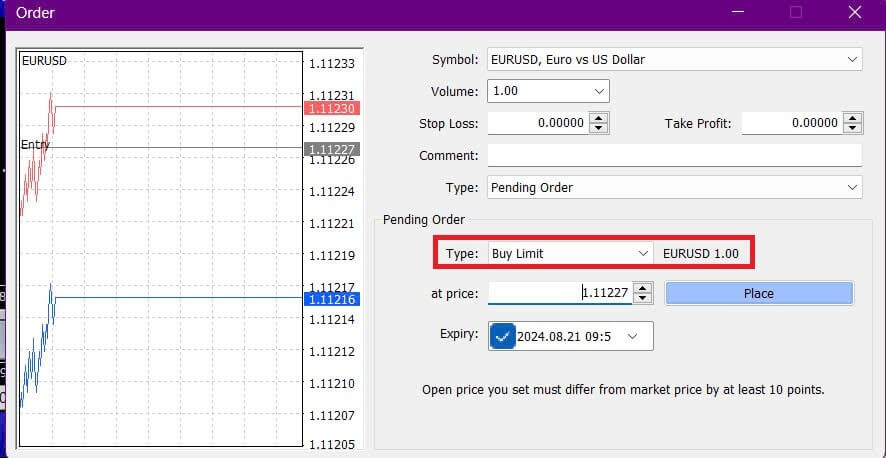
Отложенные ордера — это мощная функция MT4. Они особенно полезны, когда вы не можете постоянно отслеживать рынок для определения точки входа или когда цена инструмента быстро меняется, гарантируя, что вы не упустите возможность.
Как закрыть ордера в FxPro MT4
Чтобы закрыть открытую позицию, нажмите на значок «x» на вкладке «Торговля » в окне терминала . 
В качестве альтернативы, щелкните правой кнопкой мыши по ордеру на графике и выберите «Закрыть» . 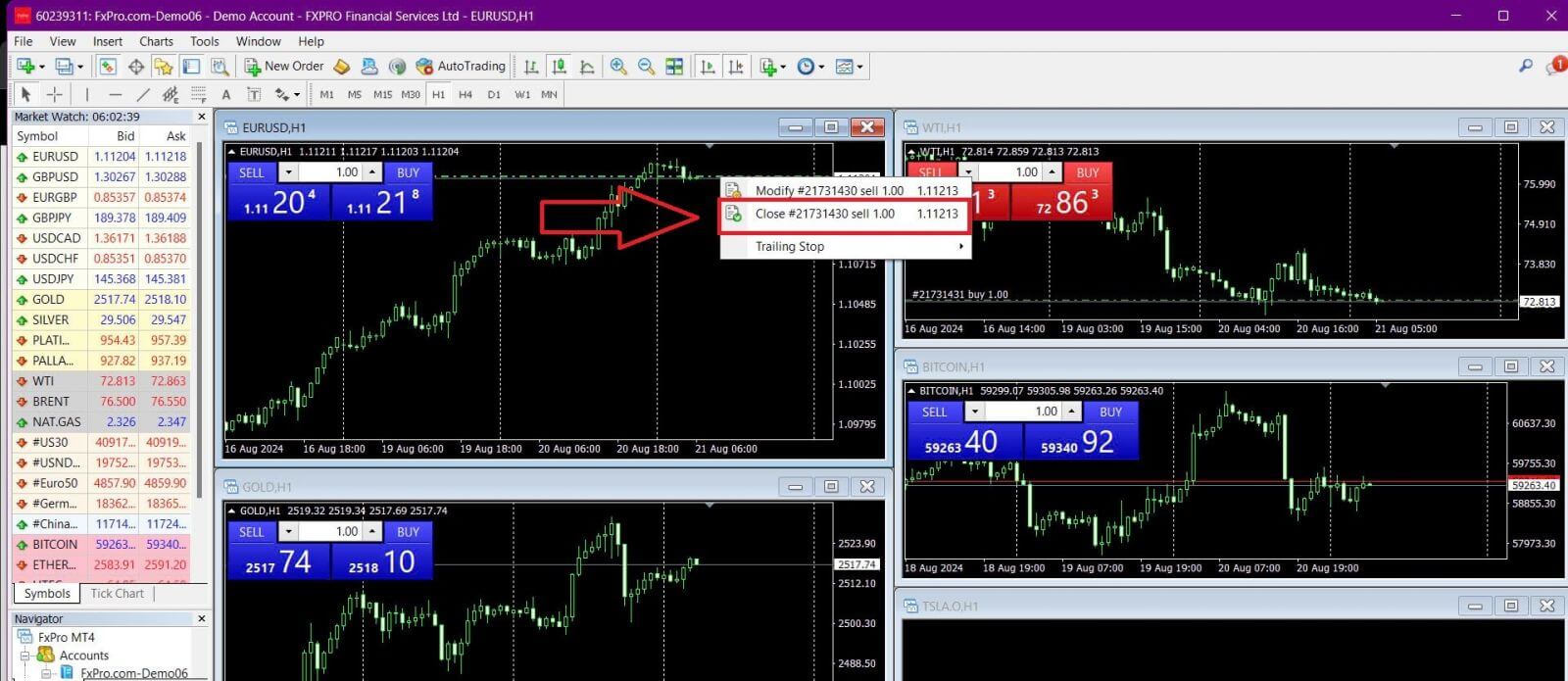
Если вы хотите закрыть только часть позиции, щелкните правой кнопкой мыши по открытому ордеру и выберите «Изменить» . В поле «Тип» выберите «Мгновенное исполнение» и укажите часть позиции, которую вы хотите закрыть. 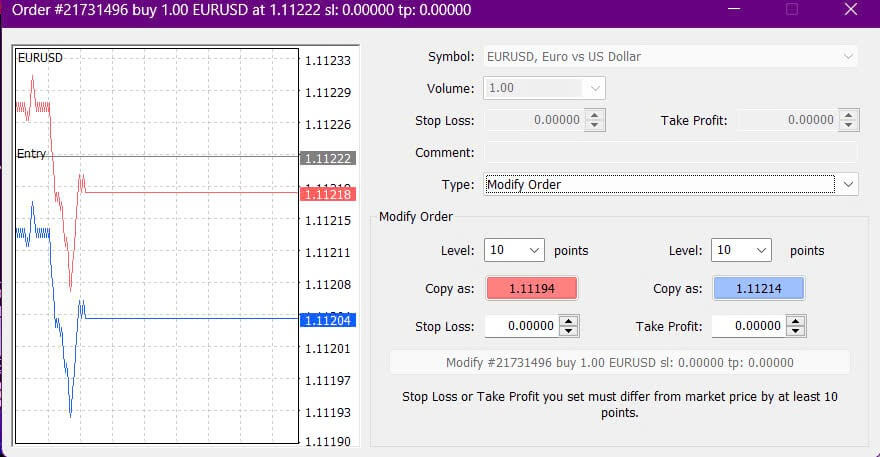
Как видите, открытие и закрытие сделок в MT4 очень интуитивно понятно и может быть выполнено всего одним щелчком мыши.
Использование стоп-лосса, тейк-профита и трейлинг-стопа в FxPro MT4
Одним из ключей к долгосрочному успеху на финансовых рынках является эффективное управление рисками. Поэтому включение стоп-лоссов и фиксаций прибыли в вашу торговую стратегию имеет важное значение.
Давайте рассмотрим, как использовать эти функции на платформе MT4, чтобы помочь вам ограничить риски и максимизировать ваш торговый потенциал.
Установка стоп-лосса и тейк-профита
Самый простой способ добавить стоп-лосс или тейк-профит к вашей сделке — это установить их при размещении новых ордеров. 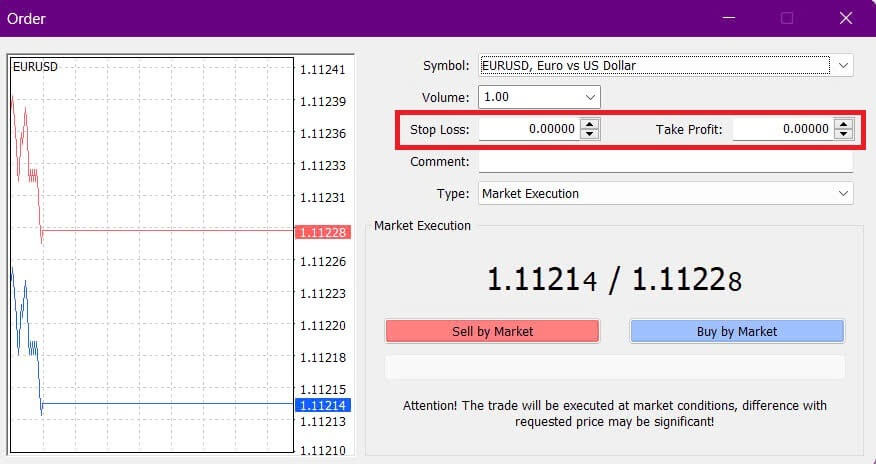
Чтобы установить стоп-лосс или тейк-профит при размещении нового ордера, просто введите желаемые ценовые уровни в поля «Стоп-лосс» и «Тейк-профит». Стоп-лосс автоматически сработает, если рынок двинется против вашей позиции, а тейк-профит — когда цена достигнет указанной вами цели. Вы можете установить уровень стоп-лосса ниже текущей рыночной цены, а уровень тейк-профита выше неё.
Помните, что стоп-лосс (SL) или тейк-профит (TP) всегда связаны с открытой позицией или отложенным ордером. Вы можете корректировать эти уровни после открытия сделки, отслеживая рынок. Хотя их установка не является обязательной при открытии новой позиции, настоятельно рекомендуется для защиты ваших сделок.
Добавление уровней стоп-лосса и тейк-профита.
Самый простой способ добавить уровни стоп-лосса/тейк-профита к уже открытой позиции — использовать торговую линию на графике. Просто перетащите торговую линию вверх или вниз до нужного уровня. 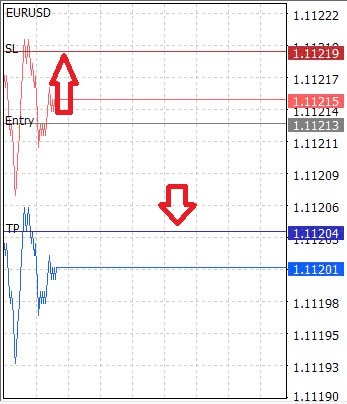
После установки уровней стоп-лосса/тейк-профита линии стоп-лосса/тейк-профита появятся на графике, что позволит вам легко изменять их по мере необходимости.
Вы также можете корректировать уровни стоп-лосса/тейк-профита в нижнем модуле «Терминал» . Для этого щелкните правой кнопкой мыши по открытой позиции или отложенному ордеру и выберите «Изменить» или «Удалить» ордер. 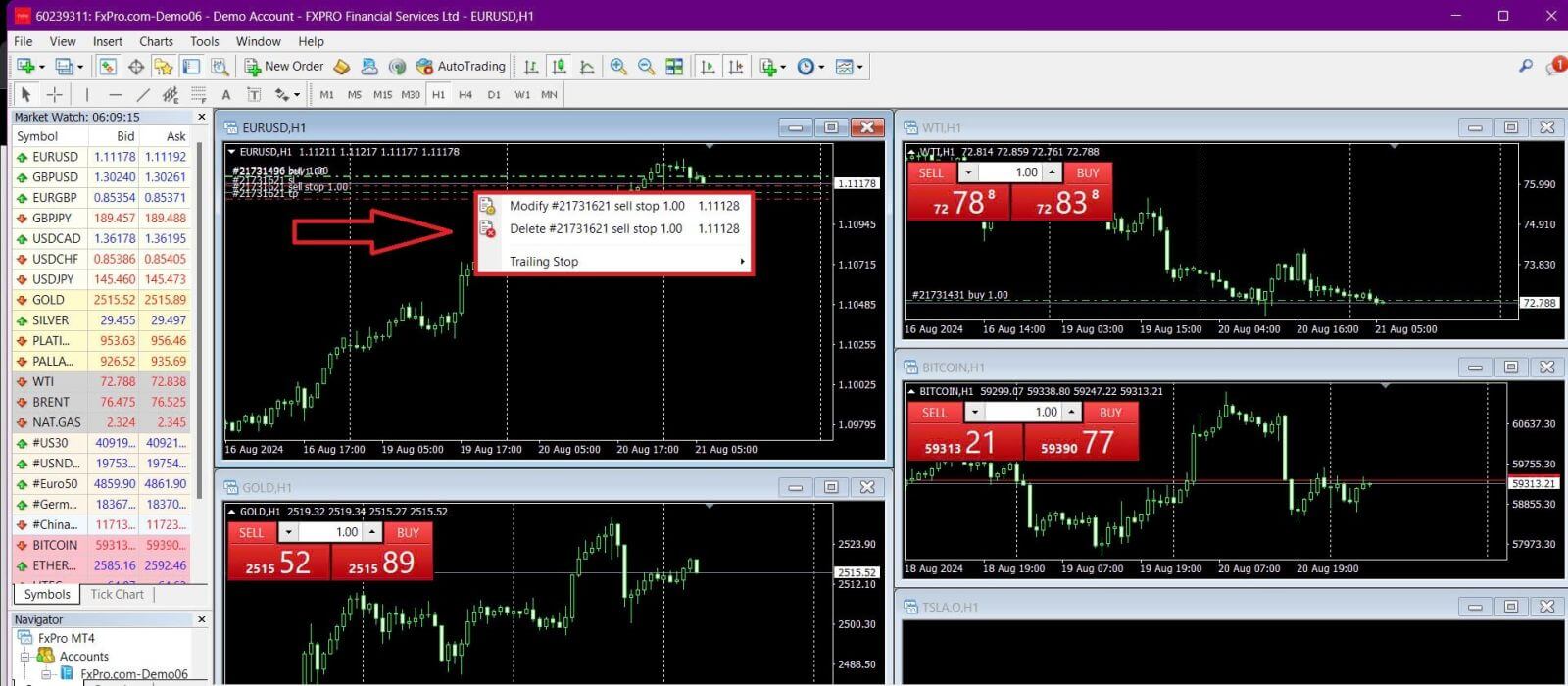
Откроется окно изменения ордера, позволяющее ввести или скорректировать уровни стоп-лосса/тейк-профита, указав точную рыночную цену или определив диапазон точек от текущей рыночной цены.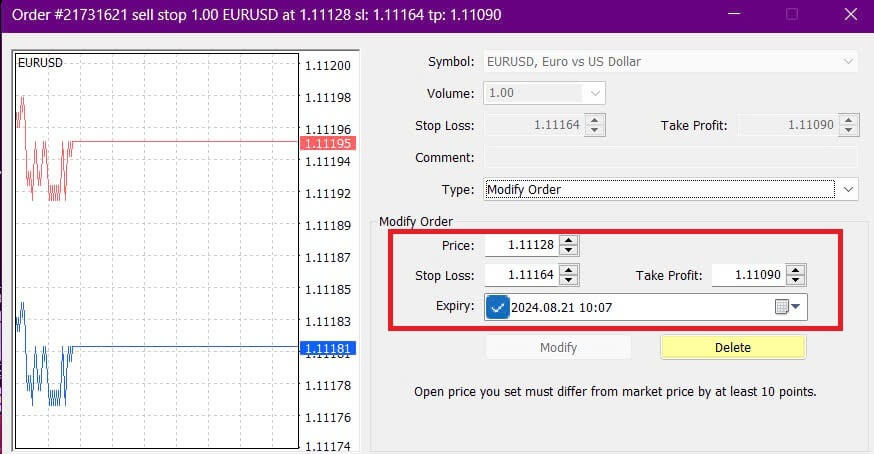
Завершающая остановка
Стоп-лоссы предназначены для ограничения убытков, когда рынок движется против вашей позиции, но они также могут помочь вам зафиксировать прибыль.
Хотя это может показаться нелогичным, эта концепция проста для понимания. Например, если вы открыли длинную позицию, и рынок движется в благоприятном направлении, делая вашу сделку прибыльной, вы можете переместить свой первоначальный стоп-лосс (установленный ниже цены открытия) на цену открытия, чтобы выйти в безубыток, или даже выше цены открытия, чтобы зафиксировать прибыль.
Для автоматизации этого процесса вы можете использовать трейлинг-стоп . Этот инструмент особенно полезен для управления рисками, когда движения цен быстрые или когда вы не можете постоянно отслеживать рынок. Как только ваша позиция станет прибыльной, трейлинг-стоп автоматически последует за ценой, поддерживая ранее установленное расстояние.
Пожалуйста, помните, что ваша сделка должна быть прибыльной на достаточную сумму, чтобы трейлинг-стоп переместился выше цены открытия и гарантировал прибыль.
Трейлинг-стопы (TS) привязаны к вашим открытым позициям, но имейте в виду, что MT4 должен быть открыт для успешного исполнения трейлинг-стопа
.
Чтобы установить трейлинг-стоп , щелкните правой кнопкой мыши открытую позицию в окне «Терминал» и укажите желаемое значение пункта (пипс) для расстояния между уровнем TP и текущей ценой в меню «Трейлинг-стоп» . 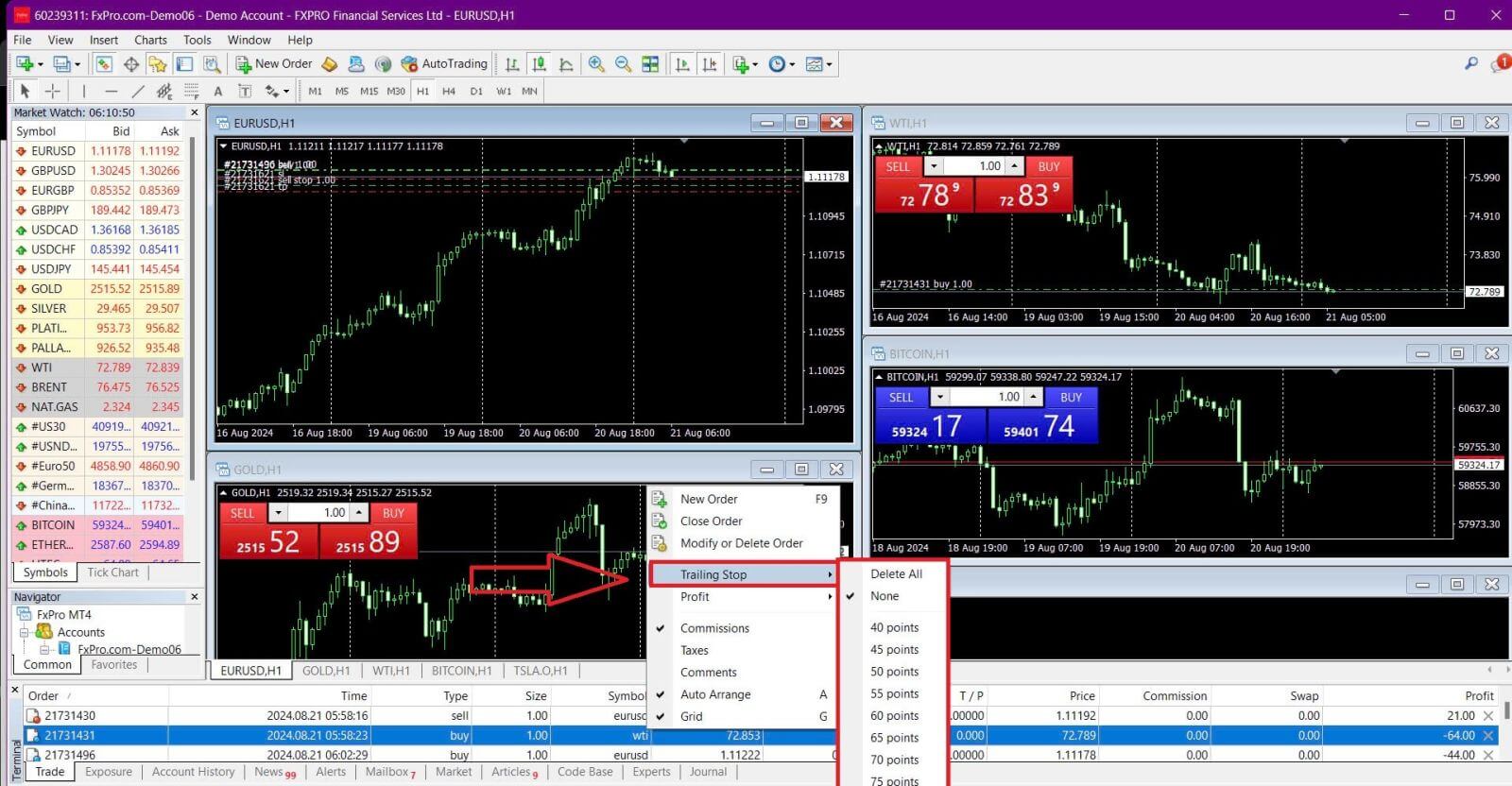
Ваш трейлинг-стоп теперь активен, то есть он будет автоматически корректировать уровень стоп-лосса, если цена движется в вашу пользу.
Вы можете легко отключить трейлинг-стоп , выбрав «Нет» в меню «Трейлинг-стоп» . Чтобы быстро деактивировать его для всех открытых позиций, выберите «Удалить все» .
MT4 предлагает множество способов быстро и эффективно защитить ваши позиции.
Хотя ордера стоп-лосс эффективны для управления рисками и контроля потенциальных потерь, они не обеспечивают 100% безопасности.
Стоп-лоссы бесплатны и помогают защитить ваш счет от неблагоприятных рыночных движений, но они не могут гарантировать исполнение на желаемом уровне. На волатильных рынках цены могут резко вырасти за пределы вашего уровня стоп-лосса (скачок от одной цены к другой без совершения сделок между ними), что может привести к худшей цене закрытия, чем ожидалось. Это называется проскальзыванием цены.
Гарантированные стоп-лоссы , обеспечивающие закрытие позиции на запрошенном уровне стоп-лосса без риска проскальзывания, доступны бесплатно для базового аккаунта.
Как вывести деньги с FxPro
Правила вывода средств
Вывод средств доступен круглосуточно, обеспечивая постоянный доступ к вашим средствам. Для вывода средств перейдите в раздел «Вывод средств» в вашем кошельке FxPro, где вы также можете проверить статус вашей транзакции в разделе «История транзакций».
Однако помните о следующих общих правилах вывода средств:
Максимальная сумма вывода составляет 15 999,00 долларов США (это правило действует для всех способов вывода средств).
Обращаем ваше внимание на то, что для вывода средств банковским переводом вам сначала необходимо вернуть все ваши недавние депозиты на кредитные карты, PayPal и Skrill. Способы пополнения счета, которые необходимо вернуть, будут четко указаны в вашем личном кабинете FxPro Direct.
Обратите внимание, что для успешного вывода средств необходимо перевести деньги на ваш кошелек FxPro. При использовании банковских карт и криптовалют сумма вывода должна быть равна сумме депозита, а прибыль будет автоматически переведена банковским переводом.
Вы должны следовать нашей политике вывода средств, которая предписывает клиентам выводить средства тем же способом, которым они пополняли счет, если только этот способ не был полностью возвращен или не истек лимит возврата. В этом случае вы можете использовать банковский перевод или электронный кошелек, ранее использованный для пополнения счета (при условии, что он принимает платежи), для вывода прибыли.
FxPro не взимает никаких комиссий за пополнение/снятие средств, однако в случае банковских переводов с вас могут взиматься комиссии. Обратите внимание, что при использовании электронных кошельков может взиматься комиссия за снятие средств, если вы еще не совершали сделок.
Как снять деньги [Веб]
Банковская карта
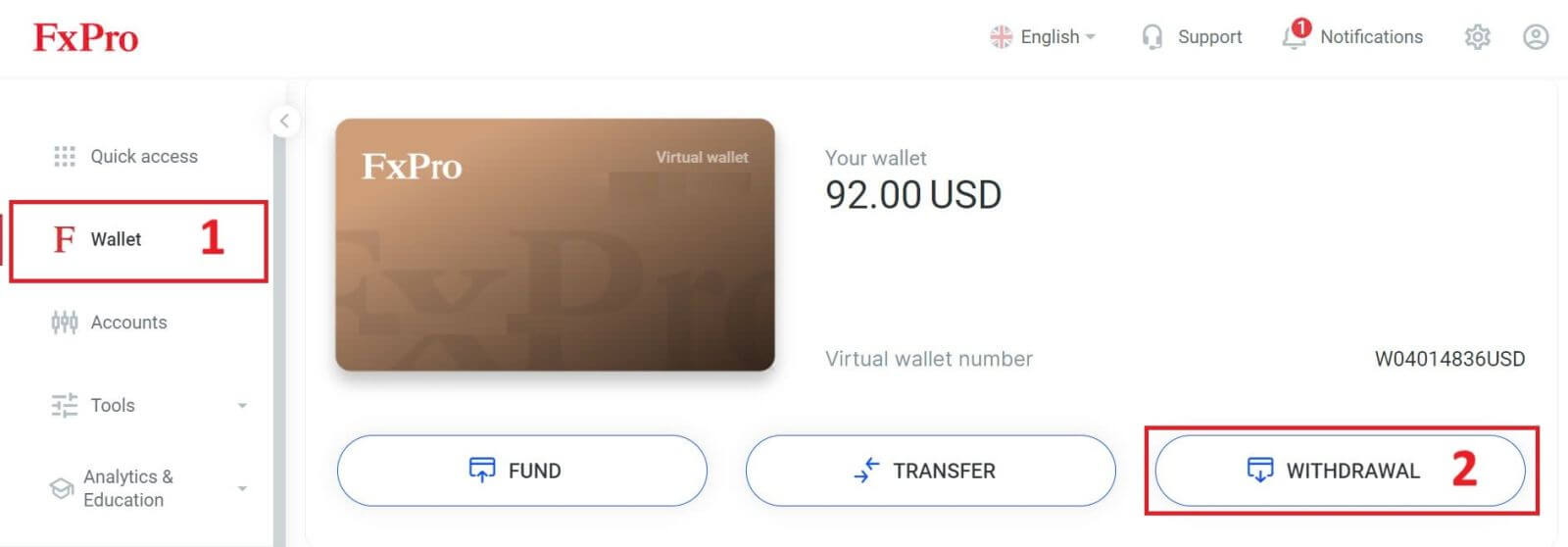
Сначала войдите в свою панель управления FxPro . Затем выберите FxPro Wallet на левой боковой панели и нажмите кнопку «Вывод средств» , чтобы начать.
Обратите внимание, что мы принимаем кредитные/дебетовые карты, включая Visa, Visa Electron, Visa Delta, MasterCard, Maestro International и Maestro UK.
Далее введите сумму, которую хотите снять, в соответствующее поле. Затем выберите опцию «Снятие средств» как «Кредитная/дебетовая карта» и нажмите кнопку «Снять средства» , чтобы продолжить.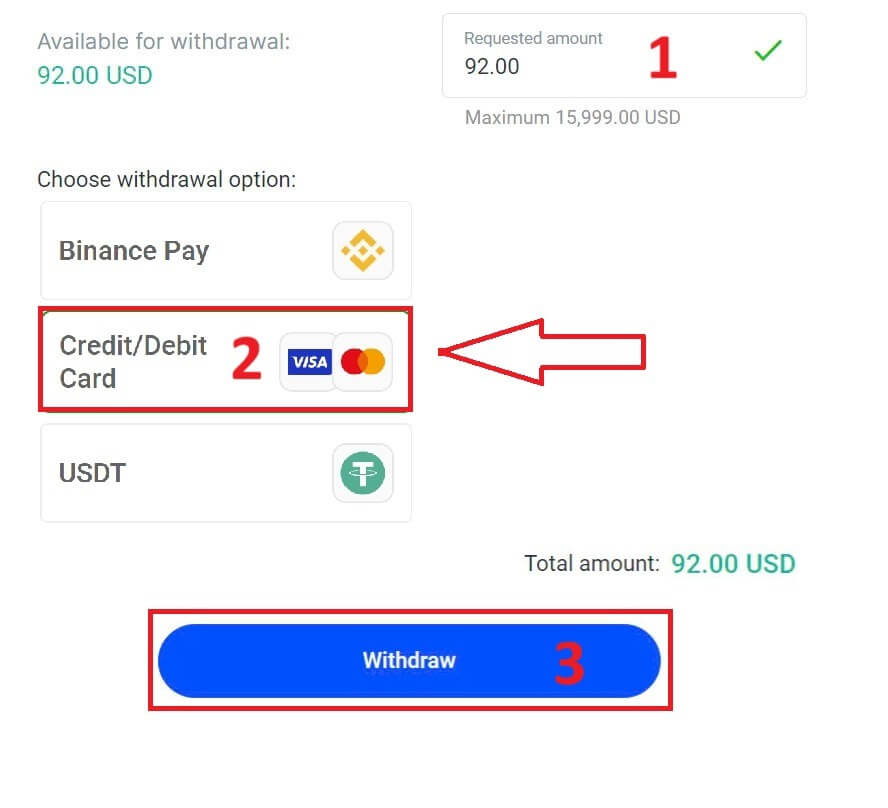
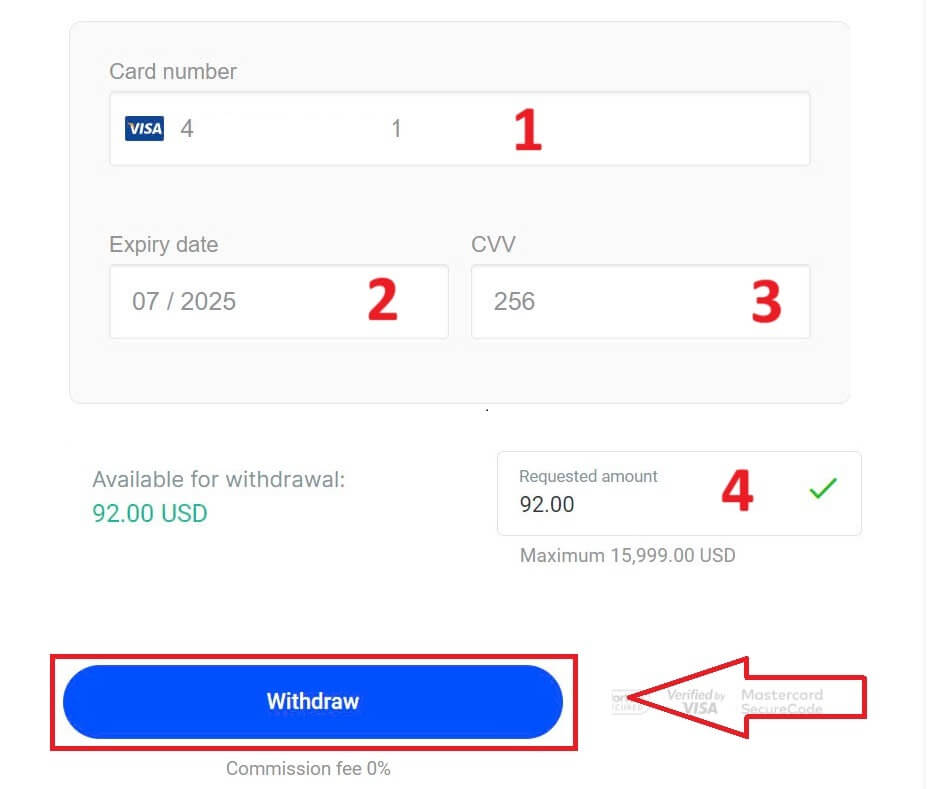
Далее появится форма, в которую вам нужно будет ввести данные вашей карты (если вы используете ту же карту, что и для пополнения счета, этот шаг можно пропустить):
Номер карты
Дата истечения срока действия.
CVV.
Пожалуйста, внимательно проверьте еще раз сумму вывода.
Убедившись, что все поля заполнены правильно, нажмите кнопку «Вывести средства» , чтобы продолжить.
Введите код подтверждения, отправленный вам по электронной почте или SMS, а затем нажмите «Подтвердить» . 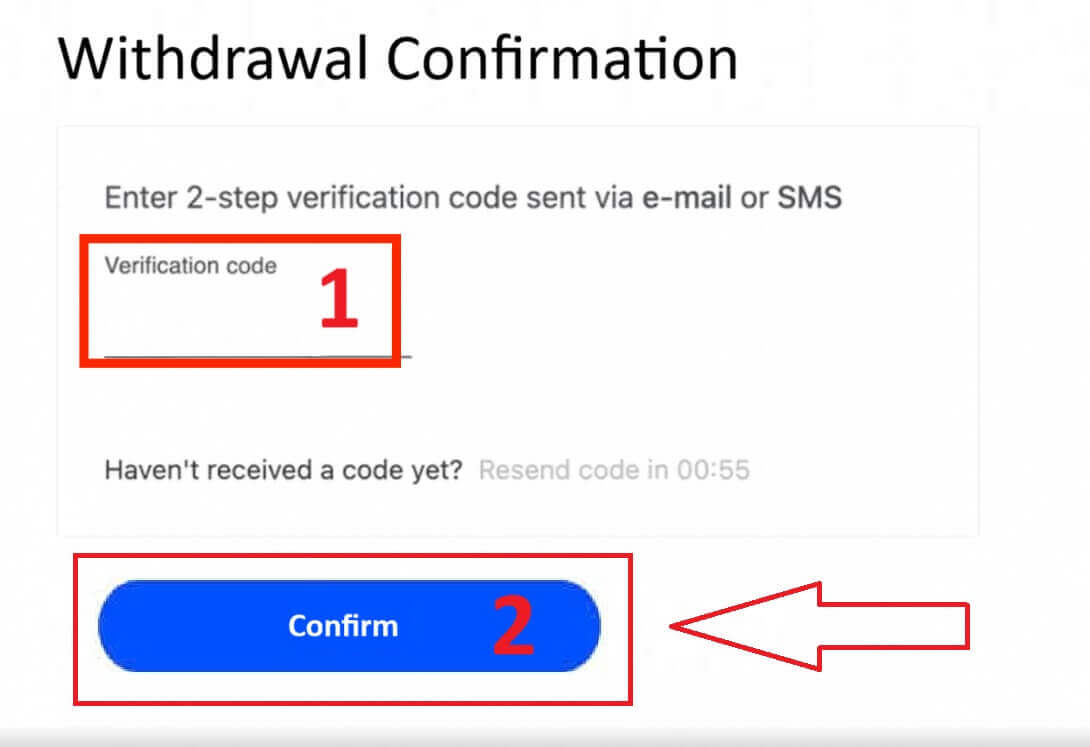
Появится сообщение, подтверждающее завершение запроса.
Электронные платежные системы (ЭПС)
Для начала войдите в свою панель управления FxPro . Внутри перейдите в левую боковую панель, найдите FxPro Wallet и нажмите кнопку «Вывод средств» , чтобы начать процесс. 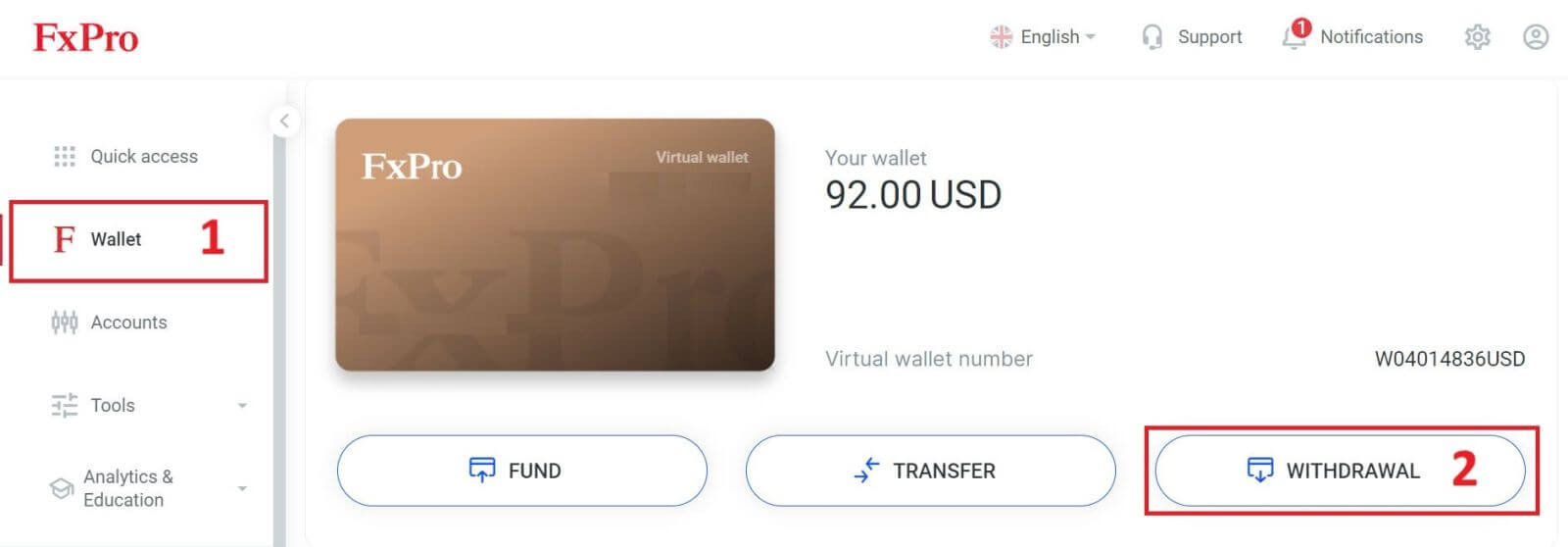
Теперь введите желаемую сумму вывода в соответствующее поле. Выберите один из доступных способов вывода средств, таких как Skrill, Neteller и т. д., затем нажмите кнопку «Вывести средства» . 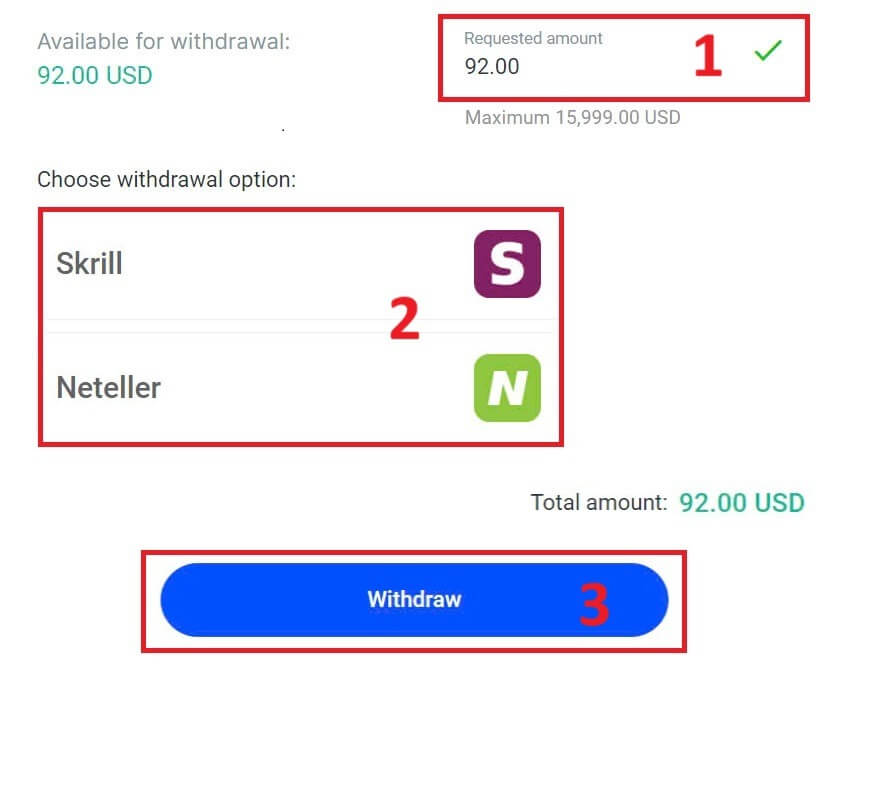
Введите код подтверждения, полученный по электронной почте или SMS, и нажмите «Подтвердить», чтобы продолжить. 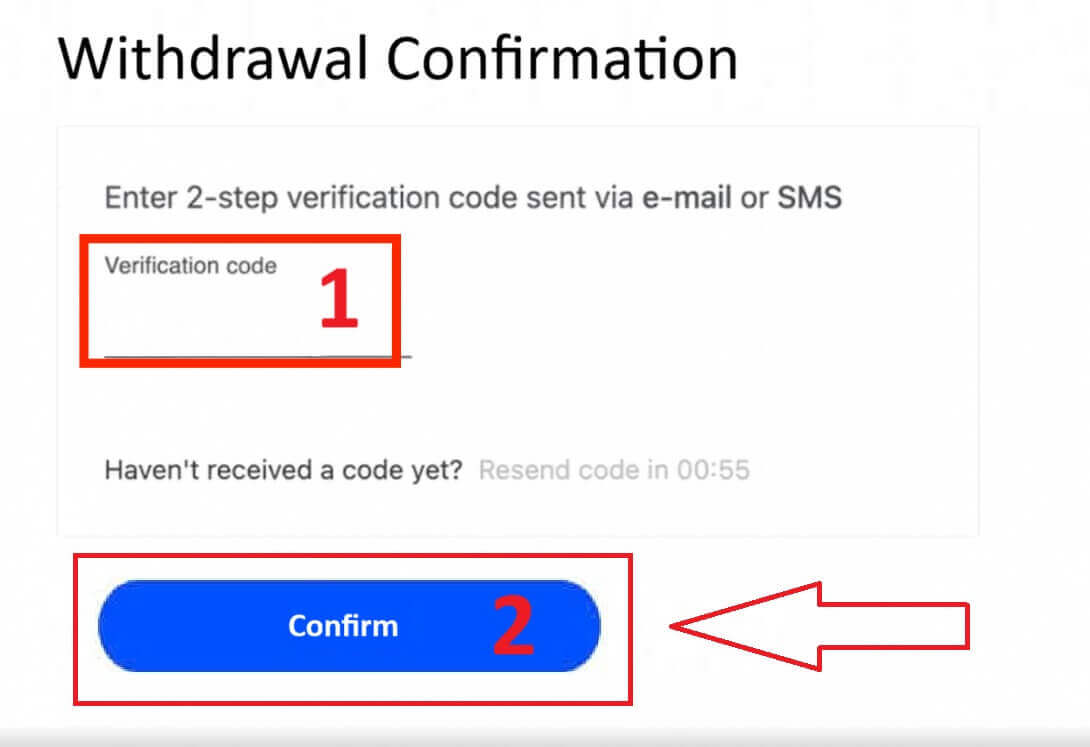
Поздравляем, ваш вывод средств начнет обрабатываться.
Криптовалюты
Для начала войдите в свою панель управления FxPro . Там найдите левую боковую панель, раздел «Кошелек FxPro» и нажмите кнопку «Вывод средств» , чтобы начать процесс вывода.
Обратите внимание, что внешний кошелек, который вы использовали для пополнения счета, также будет использоваться по умолчанию для вывода средств (это обязательно). 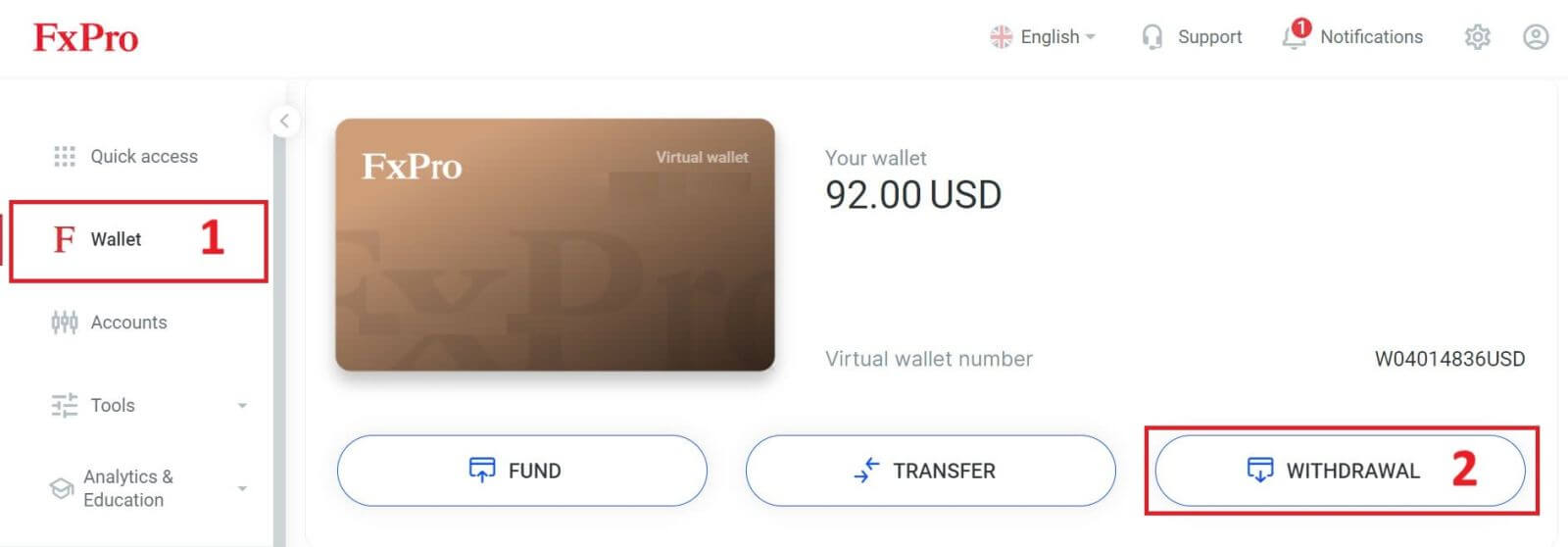
Теперь введите сумму, которую хотите вывести, в соответствующее поле. Выберите один из доступных способов вывода средств, например, Bitcoin, USDT или Ethereum, и нажмите кнопку «Вывести средства» . 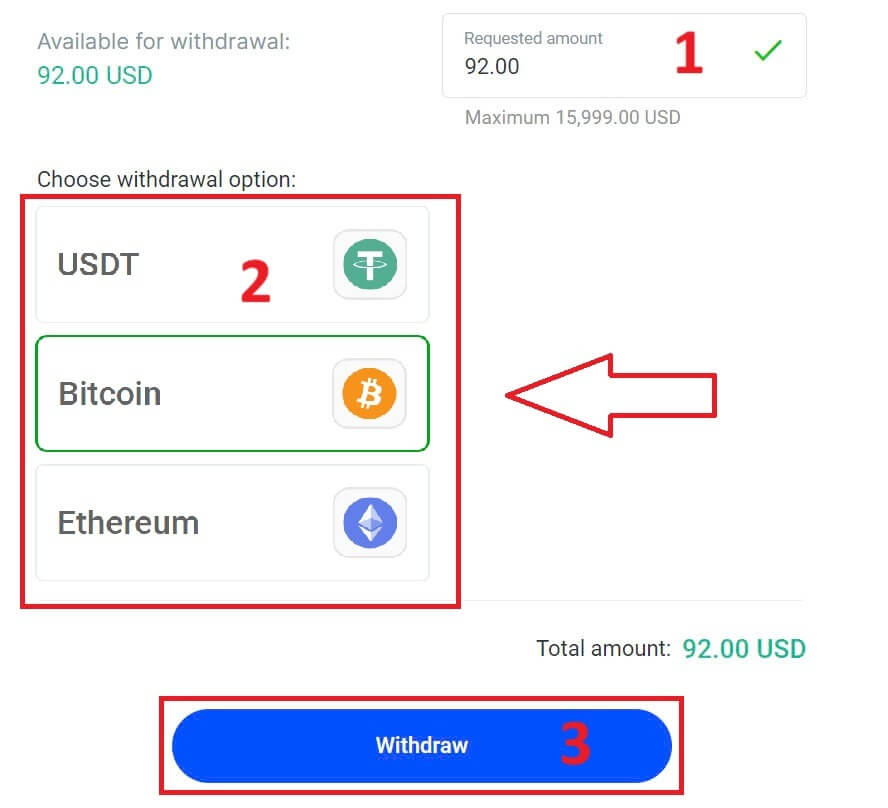
Вы также можете ознакомиться с другими криптовалютами в разделе «CryptoPay» . Нажмите «Продолжить» , чтобы перейти к выпадающему меню. 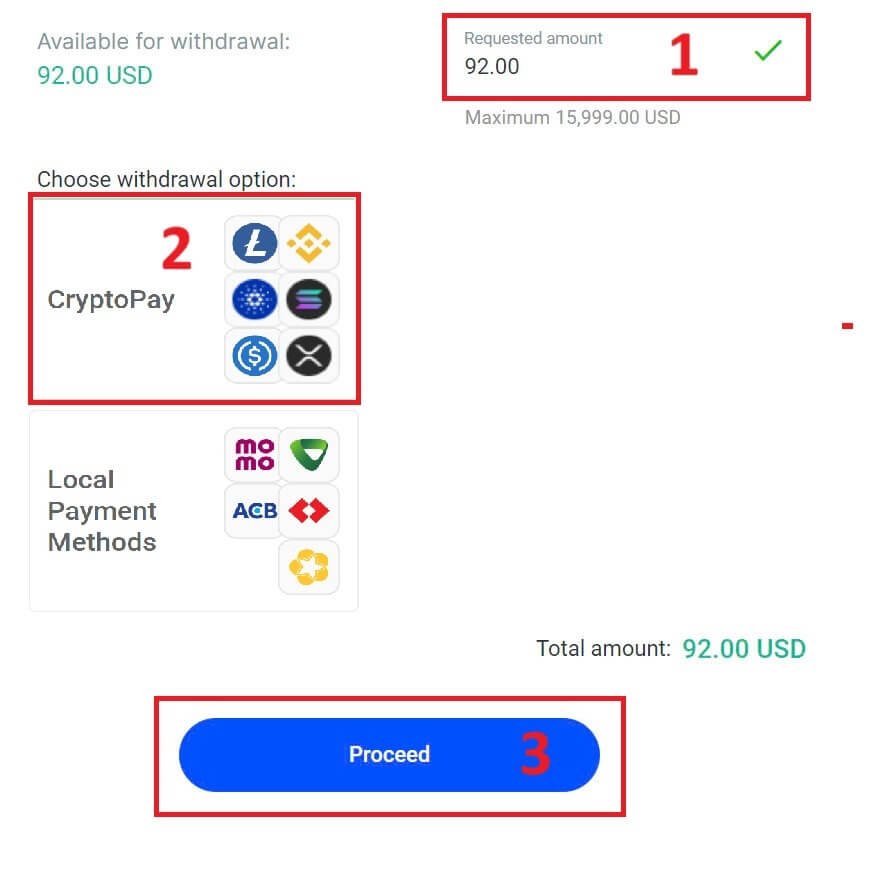
Там представлен широкий выбор криптовалют. 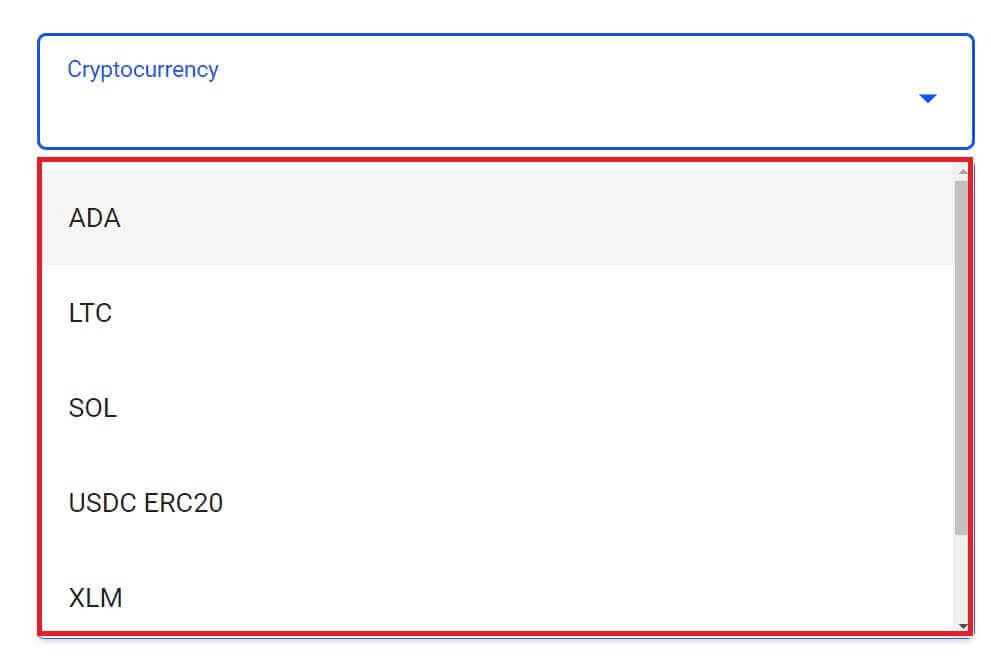
Далее введите код подтверждения, отправленный вам по электронной почте или SMS, и нажмите «Подтвердить» , чтобы продолжить.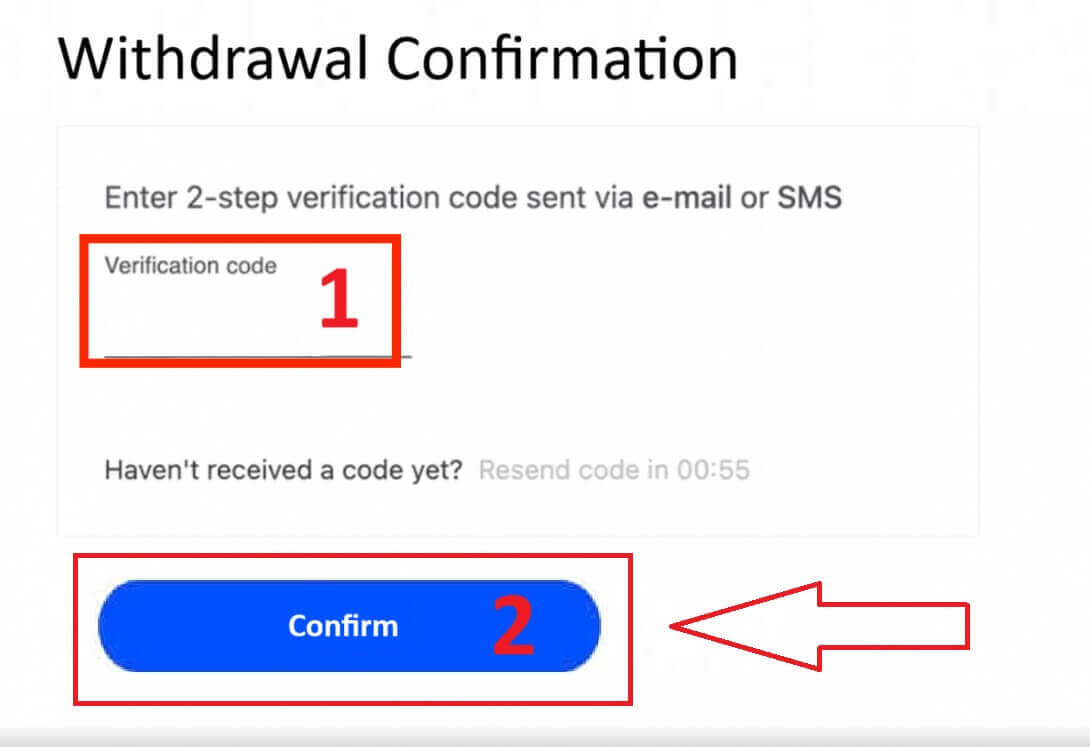
Местные платежи - банковские переводы
Для начала войдите в свою панель управления FxPro . Внутри перейдите в левую боковую панель, найдите FxPro Wallet и нажмите кнопку «Вывод средств» , чтобы начать процесс. 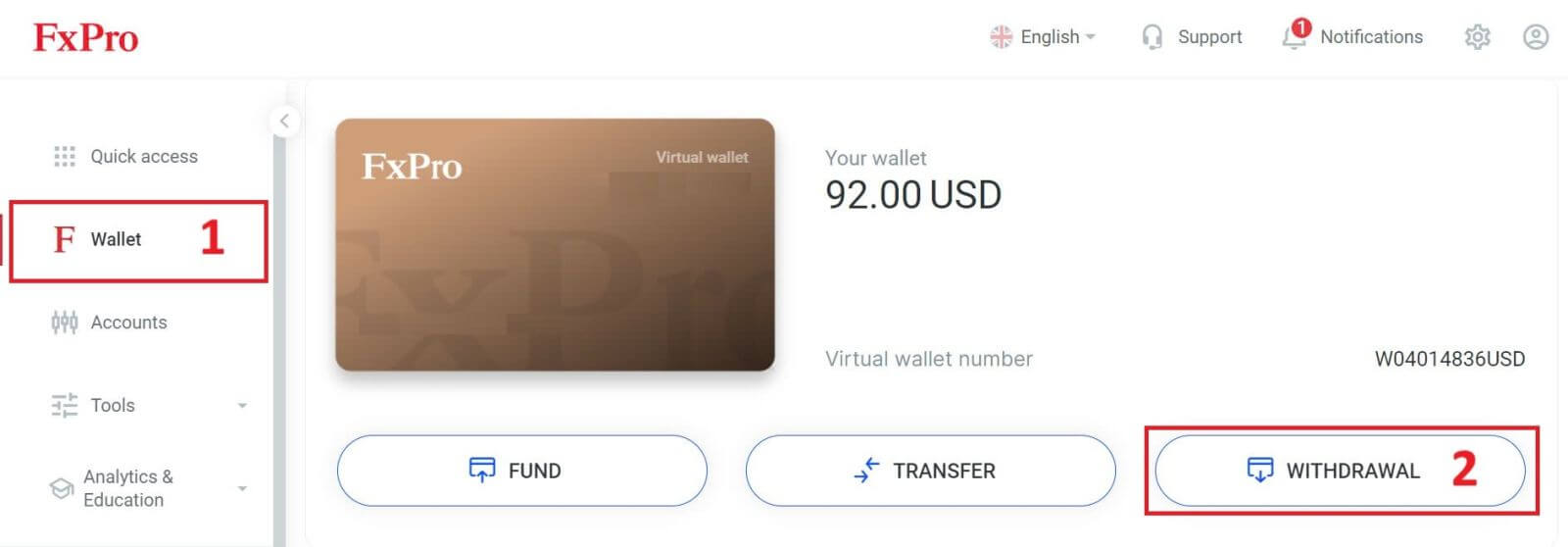
Теперь введите желаемую сумму вывода в соответствующее поле. Выберите один из доступных способов вывода средств: «Местный платеж» или «Банковский перевод», затем нажмите кнопку «Вывод средств» . 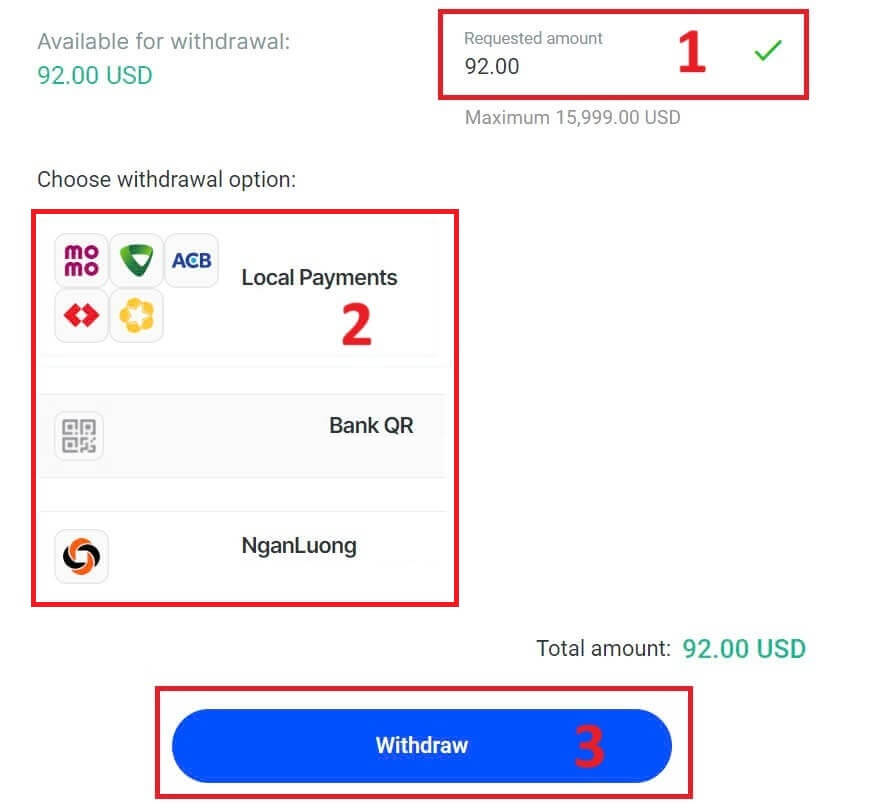
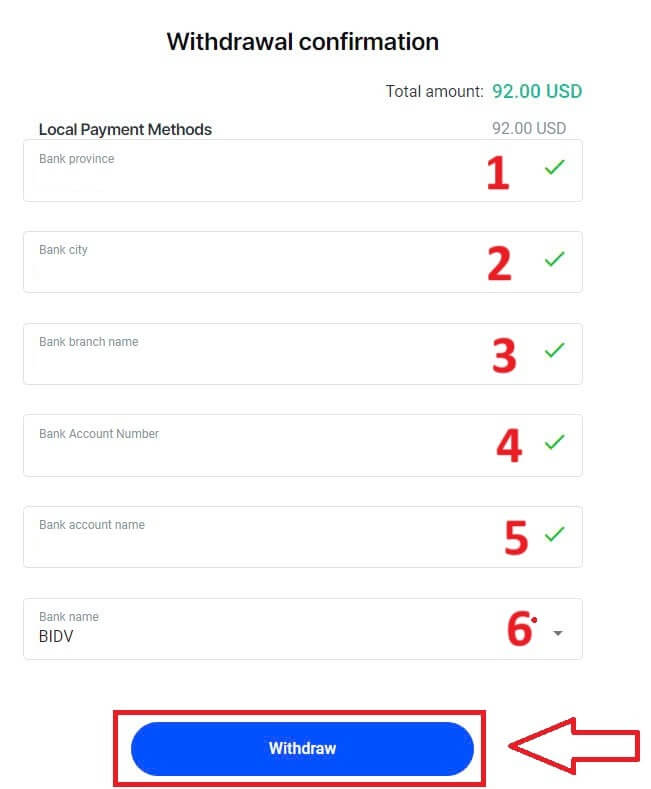
На следующей странице появится форма для заполнения (если вы указали те же банковские реквизиты, что и при пополнении счета, вы можете пропустить эту форму):
Банк провинции.
Банк-Сити.
Название отделения банка.
Номер банковского счета
Название банковского счета.
Название банка.
После заполнения формы и проверки правильности всех полей, пожалуйста, завершите процесс, нажав кнопку «Вывести средства» .
На заключительном экране будет подтверждено завершение операции вывода средств, и деньги поступят на ваш банковский счет после обработки.
Вы всегда можете отслеживать статус транзакции в разделе «История транзакций».
Как вывести деньги [приложение]
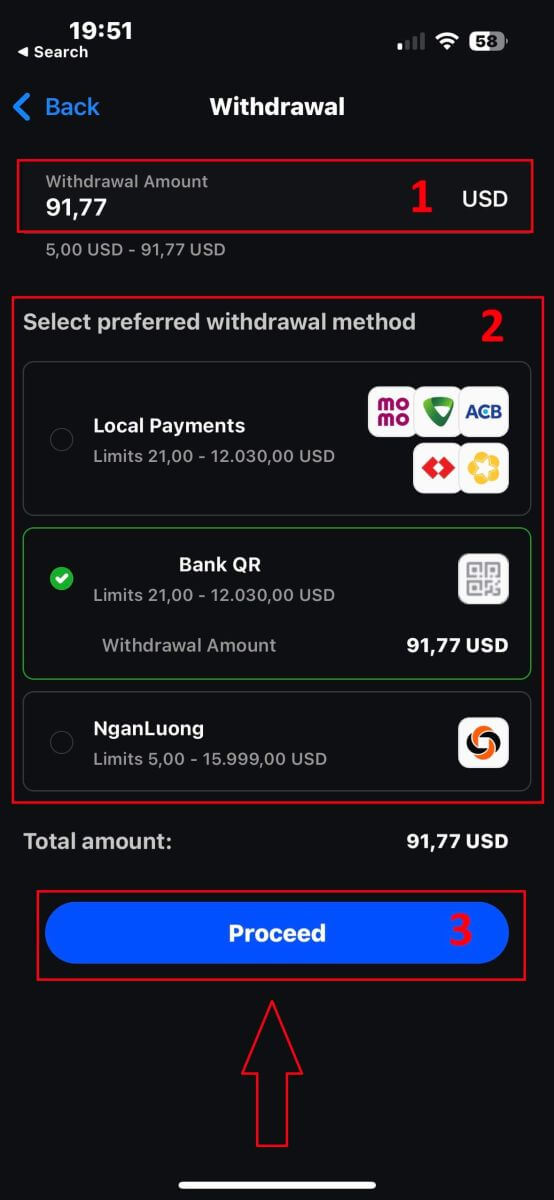
Для начала откройте мобильное приложение FxPro на своем мобильном устройстве, затем нажмите кнопку «Вывести средства» в разделе «Кошелек FxPro». 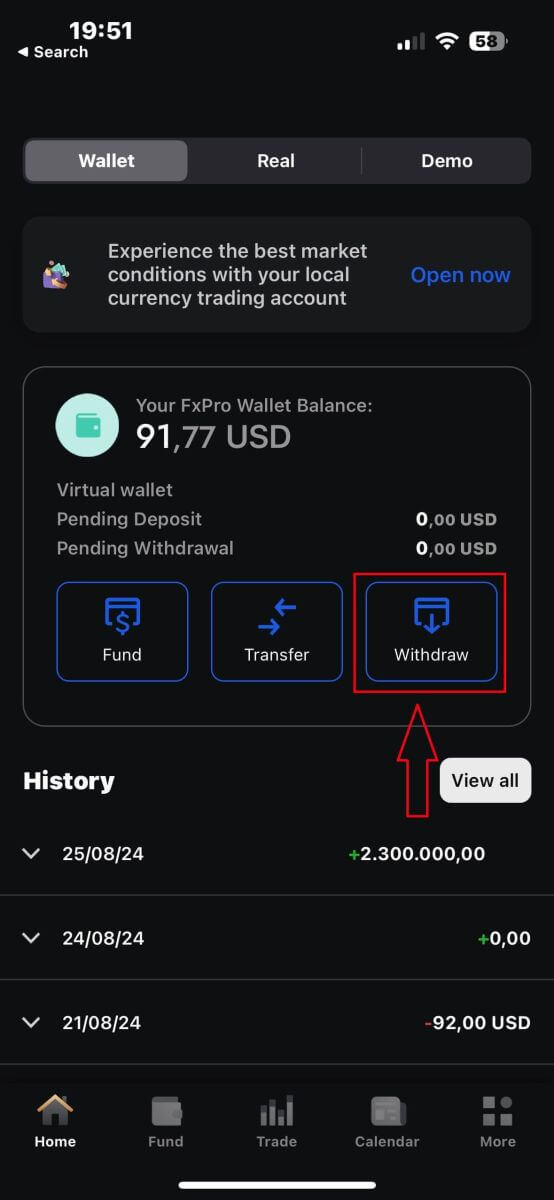
На следующей странице вам потребуется:
Укажите в поле сумму, которую вы хотите вывести, которая должна составлять не менее 5,00 USD и не более 15,999 USD, или баланс вашего кошелька FxPro Wallet (минимальная и максимальная сумма вывода может варьироваться в зависимости от способа вывода).
Пожалуйста, выберите способ оплаты, который вы хотите использовать. Однако обратите внимание, что вы можете выбрать только те способы, которые вы использовали для пополнения счета (это обязательно).
После завершения нажмите кнопку «Продолжить» , чтобы перейти на следующую страницу.
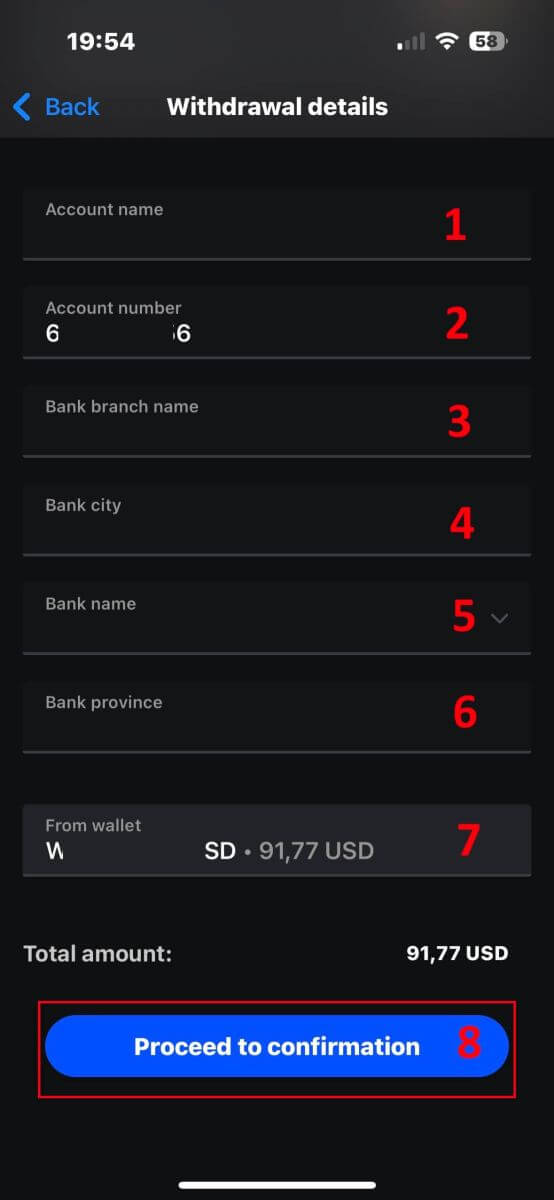
В зависимости от способа вывода средств, система запросит некоторую необходимую информацию.
При банковском переводе по QR-коду нам потребуется предоставить следующие данные:
Имя учетной записи.
Номер счета.
Название отделения банка.
Банк-Сити.
Название банка.
Банк провинции.
Кошелек, с которого вы хотите вывести средства.
Тщательно проверив все поля и убедившись в их правильности, пожалуйста, нажмите кнопку «Перейти к подтверждению», чтобы завершить процесс.
Поздравляем! Всего за несколько простых шагов вы теперь можете так быстро вывести средства из кошелька FxPro с помощью мобильного приложения!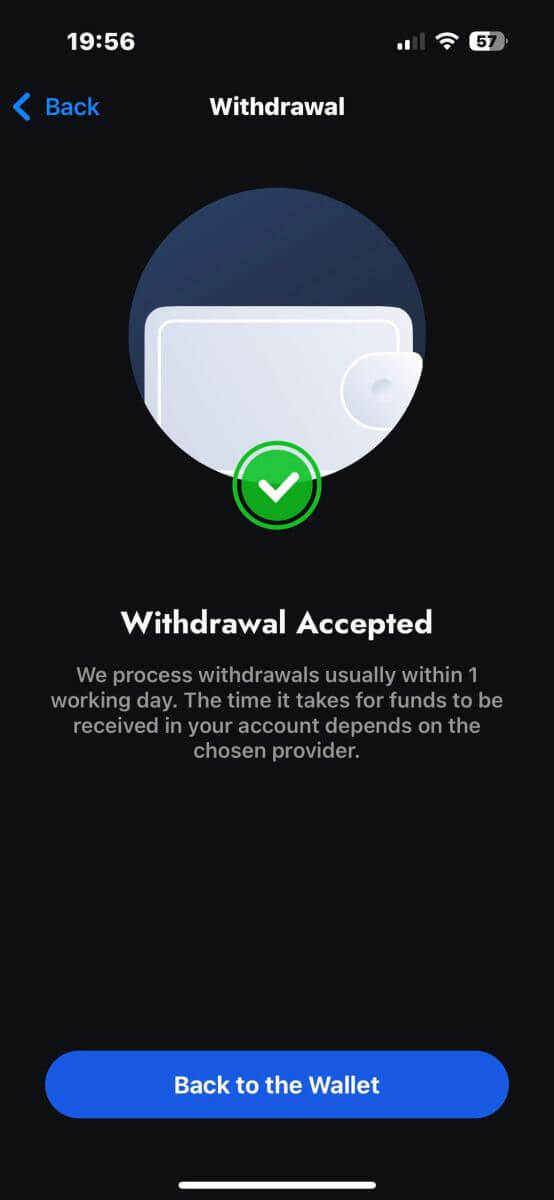
Часто задаваемые вопросы (FAQ)
Счет
Могу ли я открыть корпоративный счет?
Вы можете открыть торговый счет на имя вашей компании, используя нашу стандартную процедуру регистрации. Пожалуйста, введите личные данные лица, которое будет уполномоченным представителем, а затем войдите в FxPro Direct, чтобы загрузить официальные документы компании, такие как свидетельство о регистрации, устав и т. д. После получения всех необходимых документов наш отдел бэк-офиса рассмотрит их и поможет в заполнении заявки.
Могу ли я открыть более одного счета в FxPro?
Да, FxPro позволяет открыть до 5 различных торговых счетов. Вы можете открыть дополнительные торговые счета через FxPro Direct.
В каких базовых валютах я могу открыть счет?
Клиенты FxPro UK Limited могут открыть торговый счет в долларах США, евро, фунтах стерлингов, австралийских долларах, швейцарских франках, японских иенах и польских злотых.
Клиенты FxPro Financial Services Limited и FxPro Global Markets Limited могут открыть торговый счет в евро, долларах США, фунтах стерлингов, австралийских долларах, швейцарских франках, японских иенах, польских злотых и южноафриканских рандах.
Рекомендуется выбирать валюту кошелька в той же валюте, что и ваши депозиты и снятия средств, чтобы избежать комиссий за конвертацию, однако вы можете выбрать разные базовые валюты для своих торговых счетов. При переводе средств между кошельком и счетом в другой валюте вам будет показан текущий курс конвертации.
Вы предлагаете счета без обмена валют?
FxPro предлагает счета без свопов для религиозных целей. Однако, после открытия сделок по определенным инструментам на определенное количество дней может взиматься комиссия. Чтобы подать заявку на счет без свопов, отправьте запрос по электронной почте в наш отдел бэк-офиса по адресу [email protected]. Для получения дополнительной информации о счетах без свопов FxPro, пожалуйста, свяжитесь с нашей службой поддержки клиентов.
Могу ли я открыть совместный счет?
Да. Для открытия совместного счета каждый из партнеров должен сначала открыть индивидуальный счет в FxPro, а затем заполнить форму запроса на открытие совместного счета, которую можно получить, обратившись в наш отдел бэк-офиса по адресу [email protected].
Обратите внимание, что совместные счета доступны только для супружеских пар или родственников первой степени родства.
Сколько торговых счетов я могу открыть в приложении FxPro?
В приложении FxPro можно создать до пяти реальных торговых счетов с различными настройками. Они могут быть в разных валютах и на разных платформах.
Просто выберите одну из доступных торговых платформ (MT4, MT5, cTrader или интегрированную платформу FxPro), укажите желаемое кредитное плечо и валюту счета (AUD, CHF, EUR, GBP, JPY, PLN, USD или ZAR). Вы также можете переводить средства между счетами, используя свой кошелек FxPro.
Для новичков FxPro предоставляет подробные инструкции по установке приложений MT4, MT5 и cTrader с прямыми ссылками на AppStore и Google Play.
Обратите внимание, что если вам нужны дополнительные счета (включая демо-счет), вы можете открыть их через веб-интерфейс FxPro Direct или связавшись с нашей службой поддержки клиентов.
Проверка
Какие документы вам потребуются?
Для подтверждения вашей личности нам потребуется копия вашего действующего международного паспорта, национального удостоверения личности или водительского удостоверения.
Мы также можем запросить документ, подтверждающий место жительства, с указанием вашего имени и адреса, выданный в течение последних 6 месяцев.
Необходимые документы и их текущий статус подтверждения можно в любое время посмотреть на сайте FxPro Direct.
Насколько безопасны мои персональные данные у вас?
Компания FxPro принимает серьезные меры предосторожности для обеспечения абсолютной конфиденциальности ваших персональных данных. Ваши пароли зашифрованы, а ваши персональные данные хранятся на защищенных серверах и недоступны никому, кроме очень небольшого числа уполномоченных сотрудников.
Что мне делать, если я не пройду проверку на соответствие требованиям?
Как регулируемый брокер, мы обязаны оценивать соответствие наших клиентов требованиям в отношении их понимания CFD и осведомленности о связанных с ними рисках.
Если мы сочтем, что у вас в настоящее время нет необходимого опыта, вы можете создать демо-счет. Как только вы почувствуете, что готовы и обладаете достаточным опытом для открытия реального счета и полностью осознаете связанные с этим риски, пожалуйста, свяжитесь с нами, чтобы мы могли повторно оценить вашу пригодность.
Если предоставленная вами информация в регистрационной форме была неточной, пожалуйста, сообщите нам об этом, чтобы мы могли связаться с вами для уточнения ошибок.
Вклад
Как вы обеспечиваете безопасность средств клиентов?
Компания FxPro очень серьезно относится к безопасности средств клиентов. Поэтому все средства клиентов полностью отделены от собственных средств компании и хранятся на отдельных банковских счетах в крупных европейских банках. Это гарантирует, что средства клиентов не могут быть использованы для каких-либо других целей.
Кроме того, FxPro UK Limited является членом Схемы компенсации финансовых услуг (FSCS), а FxPro Financial Services Limited — членом Фонда компенсации инвесторов (ICF).
Какие валюты доступны для моего кошелька FxPro?
Мы предлагаем кошельки в валютах EUR, USD, GBP, CHF, JPY, PLN, AUD и ZAR (в зависимости от вашей юрисдикции).
Валюта вашего кошелька FxPro должна совпадать с валютой ваших пополнений и снятий средств, чтобы избежать комиссий за конвертацию. Любые переводы с вашего кошелька FxPro на ваши торговые счета в другой валюте будут конвертироваться по курсам платформы.
Как перевести средства с моего кошелька FxPro на мой торговый счет?
Вы можете мгновенно переводить средства между своим кошельком FxPro и торговыми счетами, войдя в FxPro Direct и выбрав «Перевод».
Выберите свой кошелек в качестве исходного счета и целевого торгового счета и введите сумму, которую хотите перевести.
Если ваш торговый счет находится в другой валюте, чем ваш кошелек FxPro, появится всплывающее окно с текущим курсом конвертации.
В каких валютах я могу пополнить свой счет на FxPro?
Клиенты FxPro UK Limited могут пополнять свой кошелек в долларах США, евро, фунтах стерлингов, австралийских долларах, швейцарских франках, японских иенах и польских злотых.
Клиенты FxPro Financial Services Limited могут пополнять свой кошелек в долларах США, евро, фунтах стерлингов, австралийских долларах, швейцарских франках, японских иенах, польских злотых и южноафриканских рандах. Также доступны переводы в рублях, однако средства, внесенные в рублях, будут конвертированы в валюту кошелька FxPro (хранилища) клиента после получения.
Клиенты FxPro Global Markets Limited могут пополнять свой кошелек в долларах США, евро, фунтах стерлингов, швейцарских франках, австралийских долларах, польских злотых, южноафриканских рандах и японских иенах. Также доступны переводы в рублях, однако средства, внесенные в рублях, будут конвертированы в валюту кошелька FxPro (хранилища) клиента после получения.
Обратите внимание, что если вы переводите средства в другой валюте, отличной от валюты вашего кошелька FxPro, средства будут конвертированы в валюту вашего кошелька по обменному курсу на момент транзакции. Поэтому мы рекомендуем открывать кошелек FxPro в той же валюте, что и средства, используемые для пополнения и вывода средств.
Могу ли я переводить средства между своим кошельком FxPro и торговым счетом в выходные дни?
Да, если на конкретном торговом счете, с которого вы переводите средства, нет открытых позиций.
Если у вас есть открытая сделка в выходные дни, вы не сможете перевести средства с нее на свой кошелек до открытия рынка.
Часы работы в выходные дни начинаются в пятницу с закрытия рынка (22:00 по британскому времени) и заканчиваются в воскресенье с открытия рынка (22:00 по британскому времени).
Почему мой депозит, внесенный с помощью кредитной/дебетовой карты, был отклонен?
Ваша кредитная/дебетовая карта может быть отклонена по нескольким причинам. Возможно, вы превысили дневной лимит транзакций или доступную сумму на карте. Также возможно, что вы ввели неверные цифры в номер карты, срок действия или CVV-код. Поэтому, пожалуйста, убедитесь в их правильности. Убедитесь также, что ваша карта действительна и срок ее действия не истек. Наконец, свяжитесь с эмитентом карты, чтобы убедиться, что она авторизована для онлайн-транзакций и что нет никаких защитных механизмов, препятствующих списанию средств.
Торговля
Валютные пары, кросс-пары, базовая валюта и котируемая валюта
Валютные пары представляют собой обменный курс между двумя валютами на валютном рынке. Например, EURUSD, GBPJPY и NZDCAD — это валютные пары.
Валютная пара, не включающая доллар США, называется кросс-парой.
В валютной паре первая валюта называется «базовой валютой», а вторая — «котируемой валютой».
Цена предложения и цена спроса
Цена покупки (Bid Price) — это цена, по которой брокер купит базовую валюту пары у клиента. И наоборот, это цена, по которой клиенты продают базовую валюту. Цена
продажи (Ask Price) — это цена, по которой брокер продаст базовую валюту пары клиенту. Аналогично, это цена, по которой клиенты покупают базовую валюту.
Ордера на покупку открываются по цене продажи (Ask Price) и закрываются по цене покупки (Bid Price).
Ордера на продажу открываются по цене покупки (Bid Price) и закрываются по цене продажи (Ask Price).
Распространение
Спред — это разница между ценами покупки и продажи торгового инструмента, и он является основным источником прибыли для брокеров-маркет-мейкеров. Значение спреда измеряется в пунктах (пипсах).
FxPro предлагает как динамические, так и стабильные спреды по всем своим счетам.
Размер лота и контракта
Лот — это стандартная единица размера сделки. Как правило, один стандартный лот равен 100 000 единицам базовой валюты.
Размер контракта — это фиксированное количество базовой валюты в одном лоте. Для большинства валютных инструментов этот показатель установлен на уровне 100 000 единиц.
Пип, точка, размер пипа и значение пипа
Пункт обозначает изменение цены в пятом знаке после запятой, а пип — изменение цены в четвёртом знаке после запятой.
Другими словами, 1 пип равен 10 пунктам.
Например, если цена меняется с 1,11115 на 1,11135, изменение составляет 2 пипа или 20 пунктов.
Размер пипа — это фиксированное число, указывающее положение пипа в цене инструмента. Для большинства валютных пар, таких как EURUSD, где цена отображается как 1,11115, пип находится в четвёртом знаке после запятой, поэтому размер пипа равен 0,0001.
Стоимость пипа представляет собой денежную прибыль или убыток от движения цены на один пип. Она рассчитывается по формуле:
Стоимость пипа = Количество лотов x Размер контракта x Размер пипа.
Наш калькулятор для трейдеров поможет вам определить эти значения.
Кредитное плечо и маржа
Кредитное плечо — это отношение собственного капитала к заемному капиталу, и оно напрямую влияет на маржу, необходимую для торговли инструментом. FxPro предоставляет
кредитное плечо до 1 для большинства торговых инструментов как для счетов MT4, так и для MT5.
Маржа — это сумма средств, удерживаемая брокером в валюте счета для поддержания открытого ордера.
Чем выше кредитное плечо, тем ниже требуемая маржа.
Баланс, капитал и свободная маржа
Баланс — это общий финансовый результат всех завершенных транзакций и операций по внесению/снятию средств на счете. Он представляет собой сумму средств, доступных до открытия каких-либо ордеров или после закрытия всех открытых ордеров.
Баланс остается неизменным, пока ордера открыты.
Когда ордер открыт, баланс вместе с прибылью или убытком по ордеру равен собственному капиталу.
Собственный капитал = Баланс +/- Прибыль/Убыток.
Часть средств удерживается в качестве маржи, когда ордер открыт. Оставшиеся средства называются свободной маржой.
Собственный капитал = Маржа + Свободная маржа.
Баланс — это общий финансовый результат всех завершенных транзакций и операций по внесению/снятию средств на счете. Он представляет собой сумму средств, доступных до открытия каких-либо ордеров или после закрытия всех открытых ордеров.
Баланс остается неизменным, пока ордера открыты.
Когда ордер открыт, баланс вместе с прибылью или убытком по ордеру равен собственному капиталу.
Собственный капитал = Баланс +/- Прибыль/Убыток.
Часть средств удерживается в качестве маржи, когда ордер открыт. Оставшиеся средства называются свободной маржой.
Собственный капитал = Маржа + Свободная маржа
Прибыль и убытки
Прибыль или убыток определяется разницей между ценой закрытия и ценой открытия ордера.
Прибыль/Убыток = Разница между ценой закрытия и ценой открытия (в пунктах) x Стоимость пункта.
Ордера на покупку приносят прибыль, когда цена растет, а ордера на продажу — когда цена падает.
И наоборот, ордера на покупку несут убыток, когда цена падает, а ордера на продажу — убыток, когда цена растет.
Уровень маржи, маржин-колл и стоп-аут
Уровень маржи представляет собой отношение собственного капитала к марже, выраженное в процентах.
Уровень маржи = (Собственный капитал / Маржа) x 100%.
Предупреждение о необходимости внесения дополнительных средств или закрытия позиций для предотвращения срабатывания стоп-лосса (стоп-аута) выдается в торговом терминале. Это предупреждение срабатывает, когда уровень маржи достигает порогового значения, установленного брокером.
Стоп-аут происходит, когда брокер автоматически закрывает позиции, как только уровень маржи падает до уровня стоп-лосса, установленного для счета.
Как проверить историю своих сделок
Чтобы получить доступ к истории ваших сделок:
На вашем торговом терминале:
Настольные терминалы MT4 или MT5: перейдите на вкладку «История счета». Обратите внимание, что MT4 архивирует историю как минимум через 35 дней для снижения нагрузки на сервер, но вы все равно можете получить доступ к своей торговой истории через файлы журналов.
Мобильные приложения MetaTrader: Откройте вкладку «Журнал», чтобы просмотреть историю сделок, совершенных на вашем мобильном устройстве.
Из ежемесячных/ежедневных выписок: FxPro ежедневно и ежемесячно отправляет выписки по счету на вашу электронную почту (если вы не отписались). Эти выписки содержат вашу торговую историю.
Обращение в службу поддержки: Свяжитесь со службой поддержки по электронной почте или в чате. Укажите номер своего счета и пароль, чтобы запросить выписки по истории операций на ваших реальных счетах.
Возможно ли потерять больше денег, чем я внес на депозит?
FxPro предлагает защиту от отрицательного баланса (NBP) для всех клиентов, независимо от юрисдикции их регистрации, гарантируя, что вы не потеряете больше, чем сумма ваших депозитов.
Для получения более подробной информации, пожалуйста, ознакомьтесь с нашей «Политикой исполнения ордеров».
FxPro также предоставляет уровень стоп-аута, который приведет к закрытию сделок при достижении определенного процента маржи. Уровень стоп-аута будет зависеть от типа счета и юрисдикции, в которой вы зарегистрированы.
Снятие
Могу ли я изменить валюту в своем кошельке FxPro (хранилище)?
Чтобы избежать возможных комиссий за конвертацию валюты, ваш кошелек FxPro должен быть в той же валюте, что и ваши депозиты и снятия средств.
Какие коэффициенты конверсии вы используете?
Клиенты FxPro получают выгоду от одних из самых конкурентоспособных обменных курсов на рынке.
При пополнении счета из внешнего источника (например, с вашей кредитной карты на ваш кошелек FxPro в другой валюте) и выводе средств на внешний источник (например, с вашего кошелька FxPro на кредитную карту в другой валюте) средства будут конвертированы по текущему банковскому курсу.
При переводах с вашего кошелька FxPro на торговый счет в другой валюте и наоборот, конвертация будет производиться по курсу, отображаемому во всплывающем окне в момент подтверждения.
Сколько времени мне нужно ждать, пока деньги поступят на мой банковский счет?
Запросы на вывод средств обрабатываются нашим отделом по работе с клиентами в течение 1 рабочего дня. Однако время, необходимое для перевода средств, может варьироваться в зависимости от выбранного вами способа оплаты.
Вывод средств через международные банковские переводы может занять 3-5 рабочих дней.
Переводы через SEPA и местные банковские переводы могут занять до 2 рабочих дней.
Вывод средств на карту может занять около 10 рабочих дней.
Вывод средств другими способами оплаты обычно осуществляется в течение 1 рабочего дня.
Сколько времени занимает обработка моего запроса на вывод средств?
В обычное рабочее время запросы на вывод средств обрабатываются в течение нескольких часов. Если запрос на вывод средств получен вне рабочего времени, он будет обработан на следующий рабочий день.
Имейте в виду, что после обработки нами время, необходимое для зачисления средств на ваш счет, зависит от способа оплаты.
Вывод средств на карту может занять около 10 рабочих дней, а международные банковские переводы — от 3 до 5 рабочих дней в зависимости от вашего банка. Переводы SEPA и местные переводы, как и переводы через электронные кошельки, обычно зачисляются в течение того же рабочего дня.
Обратите внимание, что хотя пополнение счета на карту обрабатывается немедленно, это не означает, что средства уже поступили на наш банковский счет, поскольку банковская клиринговая процедура обычно занимает несколько дней. Однако мы зачисляем ваши средства немедленно, чтобы вы могли мгновенно начать торговлю и защитить открытые позиции. В отличие от пополнения счета, процедура вывода средств занимает больше времени.
Что мне делать, если я не получил деньги на свой счёт?
Если вы отправили запрос на вывод средств банковским переводом и не получили деньги в течение 5 рабочих дней, пожалуйста, свяжитесь с нашим отделом по работе с клиентами по адресу [email protected], и мы предоставим вам копию SWIFT-кода.
Если вы отправили запрос на вывод средств кредитной/дебетовой картой и не получили деньги в течение 10 рабочих дней, пожалуйста, свяжитесь с нашим отделом по работе с клиентами по адресу [email protected], и мы предоставим вам номер ARN.
Заключение: Уверенное начало торговли с FxPro.
FxPro упрощает освоение торговли для новичков, предлагая интуитивно понятную платформу со всеми необходимыми инструментами для успеха. Благодаря предоставляемым рекомендациям, новые трейдеры могут чувствовать себя уверенно в своих торговых решениях, что делает FxPro идеальной отправной точкой для тех, кто хочет войти в мир торговли. Удобный дизайн платформы обеспечивает плавное обучение, позволяя вам уверенно развивать свои торговые навыки.