Cara Berdagang di FxPro: Langkah Pemula untuk Menempatkan Perdagangan

Anda akan menemukan langkah-langkah sebenarnya untuk berdagang di FxPro: menavigasi antarmuka platform (desktop, web, dan seluler), membuka dan mendanai akun demo untuk latihan, menempatkan dan mengelola pasar dan membatasi pesanan, membaca indikator teknis dasar, dan menerapkan manajemen risiko langsung untuk setiap posisi. Anda juga akan mendapatkan catatan praktis tentang eksekusi order, kendala umum yang harus dihindari, dan kapan harus beralih dari akun demo ke akun yang didanai. Tidak diperlukan pengalaman sebelumnya—ikuti alur kerja dan berdagang dengan niat.

Cara Mendaftar di FxPro
Cara Mendaftarkan Akun FxPro [Web]
Cara mendaftar akun
Pertama, kunjungi halaman beranda FxPro dan pilih "Daftar" untuk memulai proses pendaftaran akun. 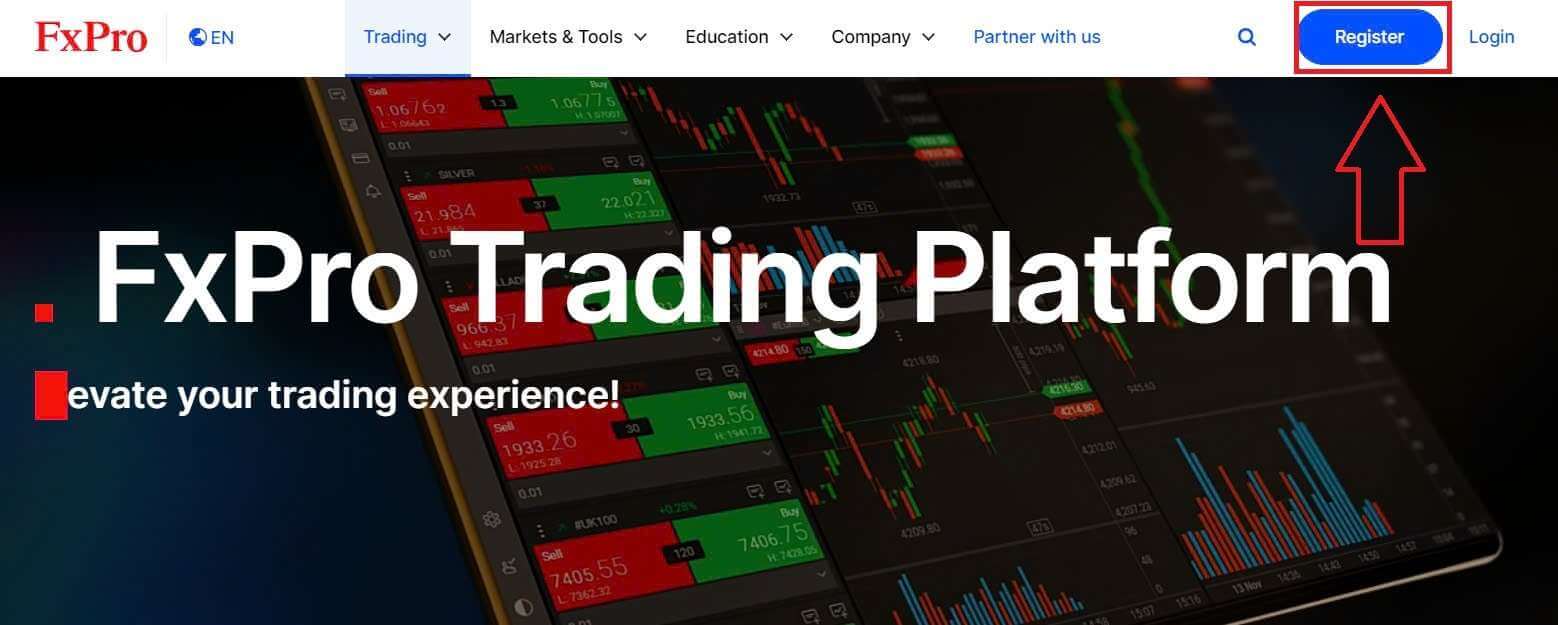
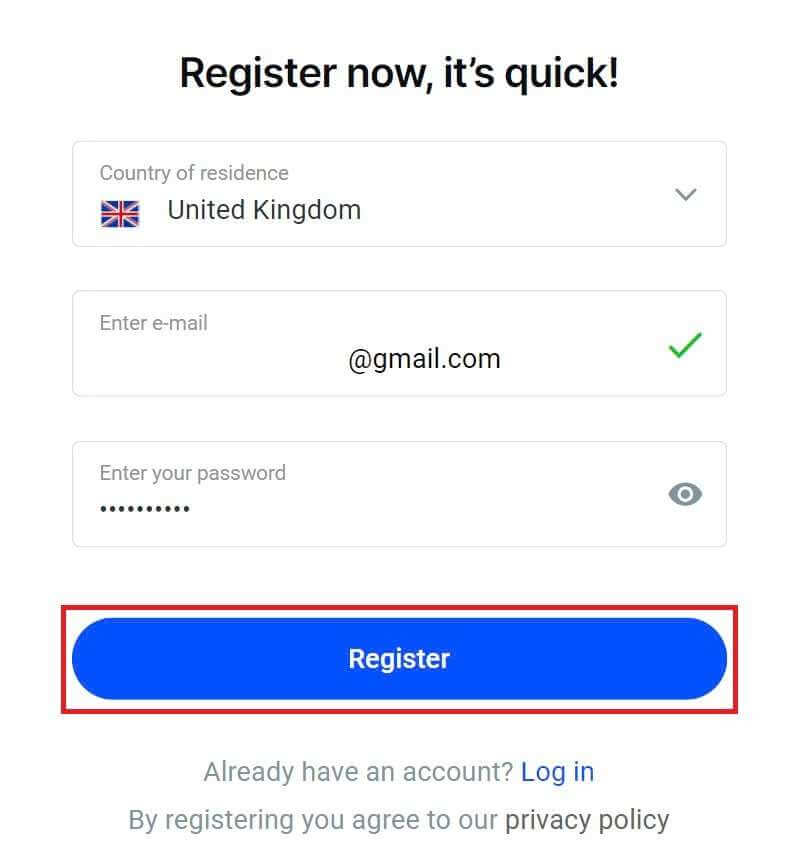
Anda akan langsung diarahkan ke halaman pendaftaran akun. Pada halaman pendaftaran pertama, berikan beberapa informasi dasar kepada FxPro, termasuk:
Negara tempat tinggal.
E-mail.
Kata sandi Anda (Harap perhatikan bahwa kata sandi Anda harus memenuhi persyaratan keamanan tertentu, seperti memiliki minimal 8 karakter, termasuk 1 huruf besar, 1 angka, dan 1 karakter khusus).
Setelah memberikan semua informasi yang dibutuhkan, pilih "Daftar" untuk melanjutkan.
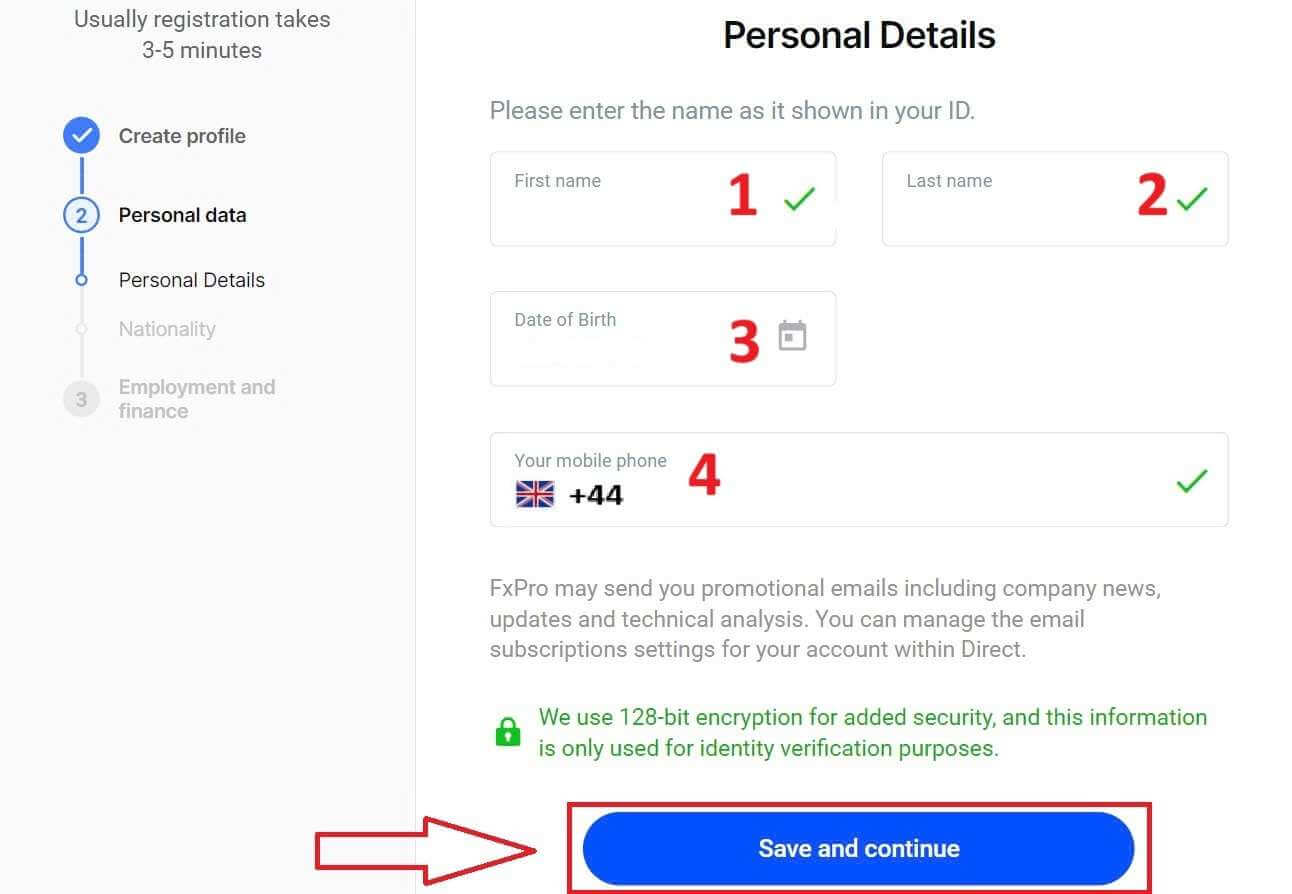
Pada halaman pendaftaran berikutnya, Anda akan memberikan informasi di bawah "Data Pribadi" dengan kolom-kolom seperti:
Nama depan.
Nama belakang.
Tanggal lahir.
Nomor ponsel Anda.
Setelah mengisi formulir, pilih "Simpan dan Lanjutkan" untuk melanjutkan.
Langkah selanjutnya adalah menentukan kewarganegaraan Anda di bagian "Kewarganegaraan" . Jika Anda memiliki lebih dari satu kewarganegaraan, centang kotak "Saya memiliki lebih dari satu kewarganegaraan" dan pilih kewarganegaraan tambahan. Kemudian, pilih "Simpan dan lanjutkan" untuk melanjutkan proses pendaftaran.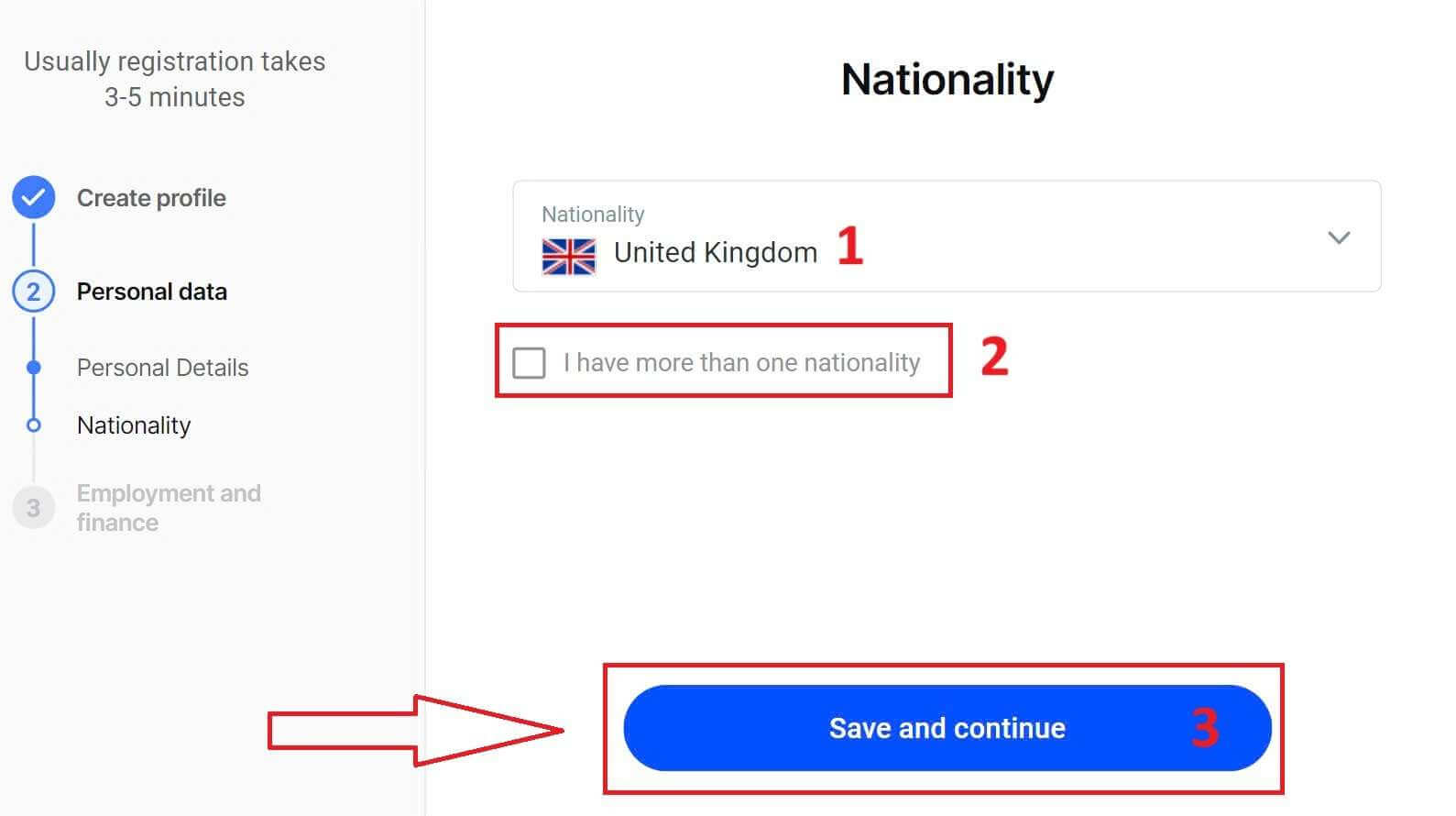
Pada halaman ini, Anda harus memberikan informasi kepada FxPro tentang Status Pekerjaan dan Industri Anda di Bagian Informasi Pekerjaan . Setelah selesai, klik "Simpan dan lanjutkan" untuk beralih ke halaman berikutnya.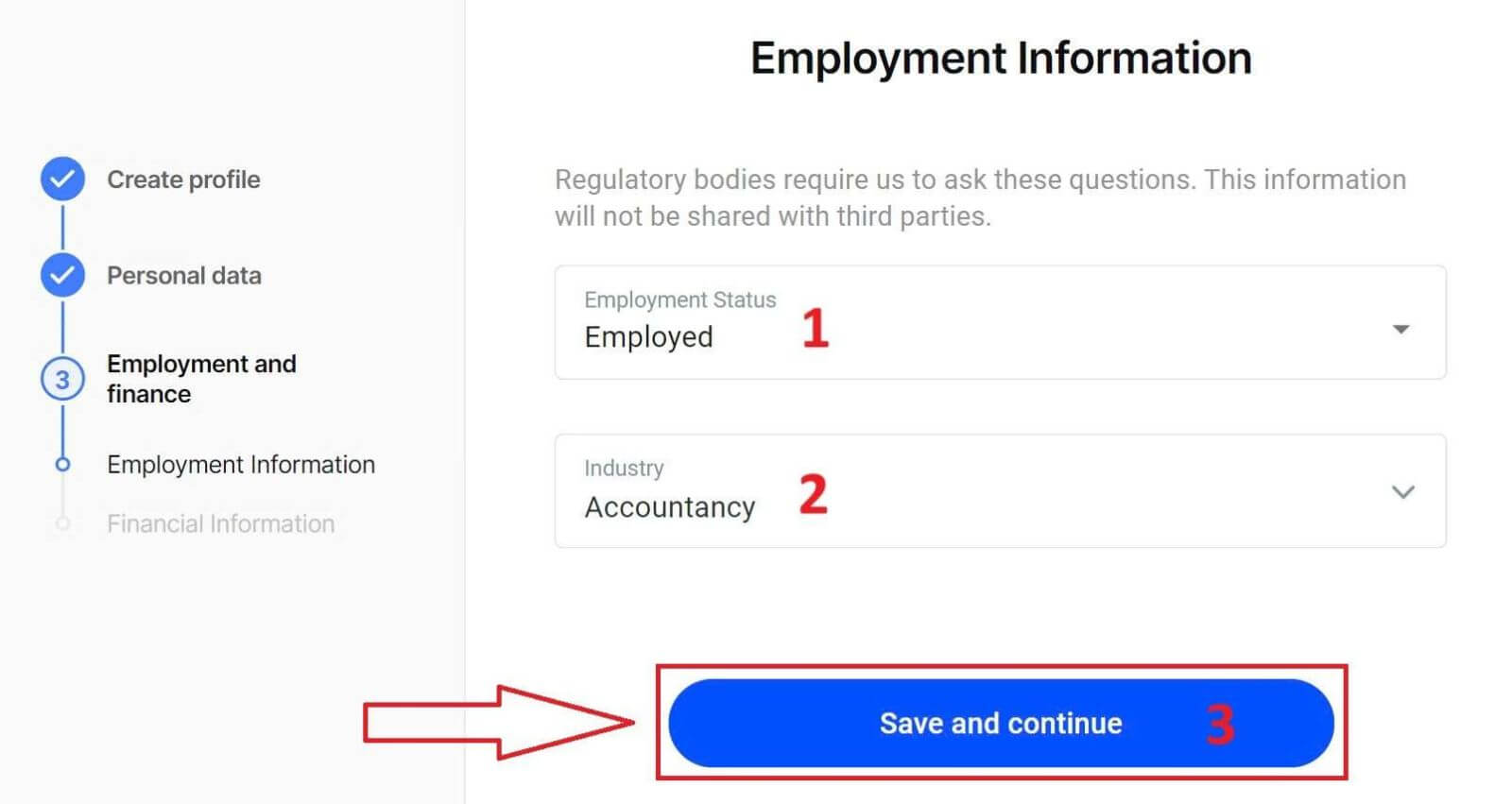
Di halaman ini, Anda perlu memberikan beberapa informasi keuangan kepada FxPro , seperti:
Pendapatan Tahunan.
Perkiraan Kekayaan Bersih (tidak termasuk tempat tinggal utama Anda).
Sumber Kekayaan.
Berapa banyak dana yang Anda perkirakan akan didanai dalam 12 bulan ke depan?
Setelah mengisi semua kolom informasi, pilih "Simpan dan lanjutkan" untuk menyelesaikan proses pendaftaran. 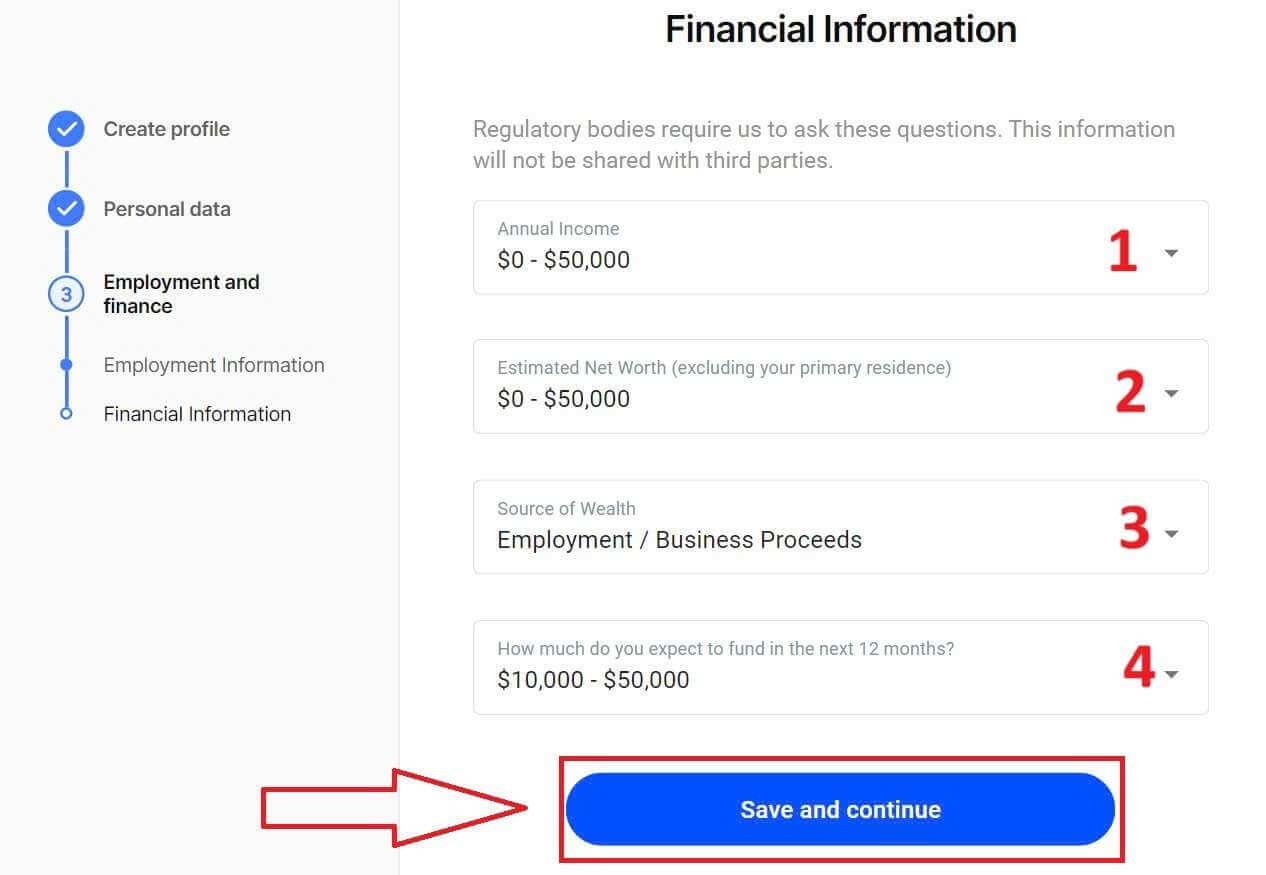
Selamat atas keberhasilan pendaftaran akun Anda di FxPro. Jangan ragu lagi—mulai trading sekarang! 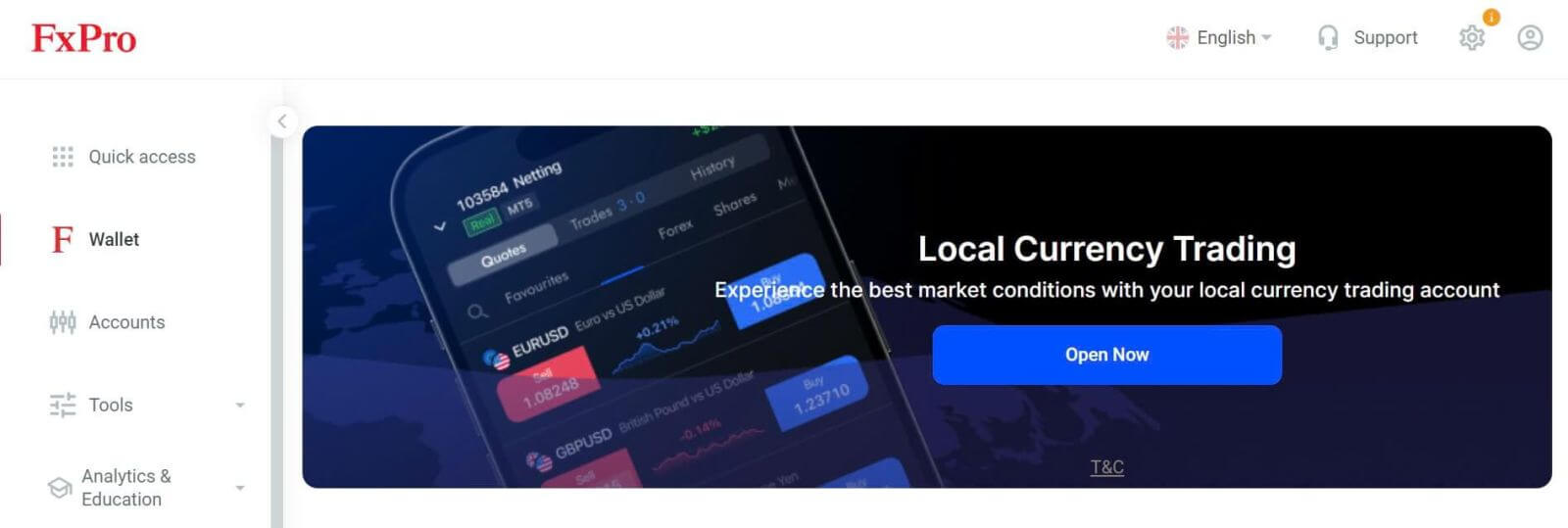
Cara membuat akun trading baru
Untuk membuat akun trading tambahan, pada antarmuka utama FxPro, pilih bagian Akun di sisi kiri layar, lalu klik tombol "Buat akun baru" untuk mulai membuat akun trading baru.
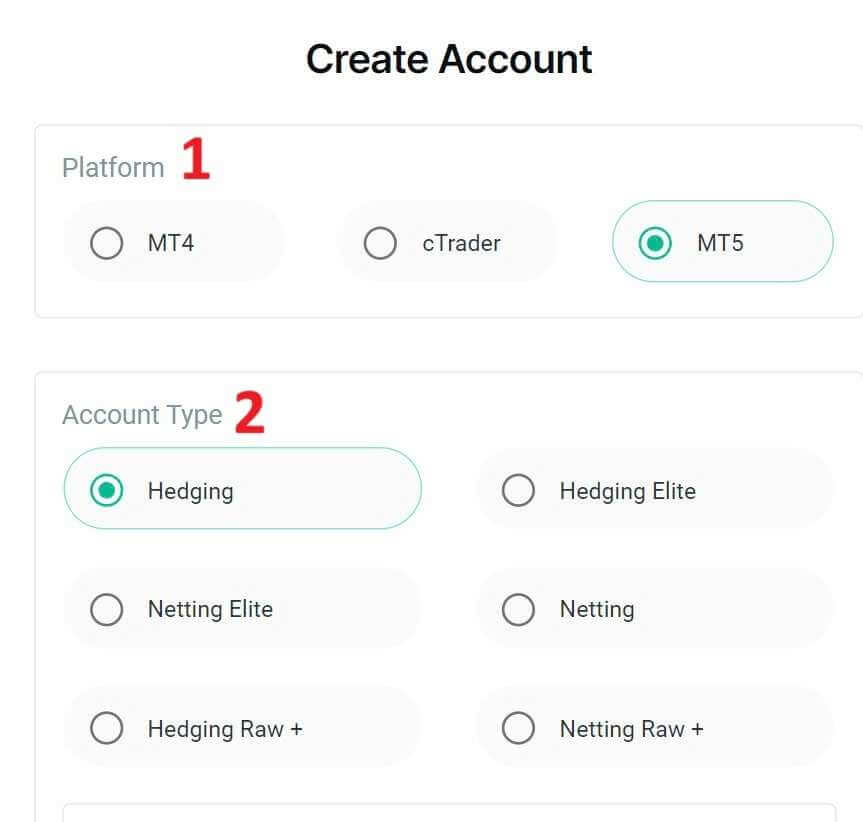
Untuk membuat akun trading baru, Anda perlu memilih informasi penting berikut: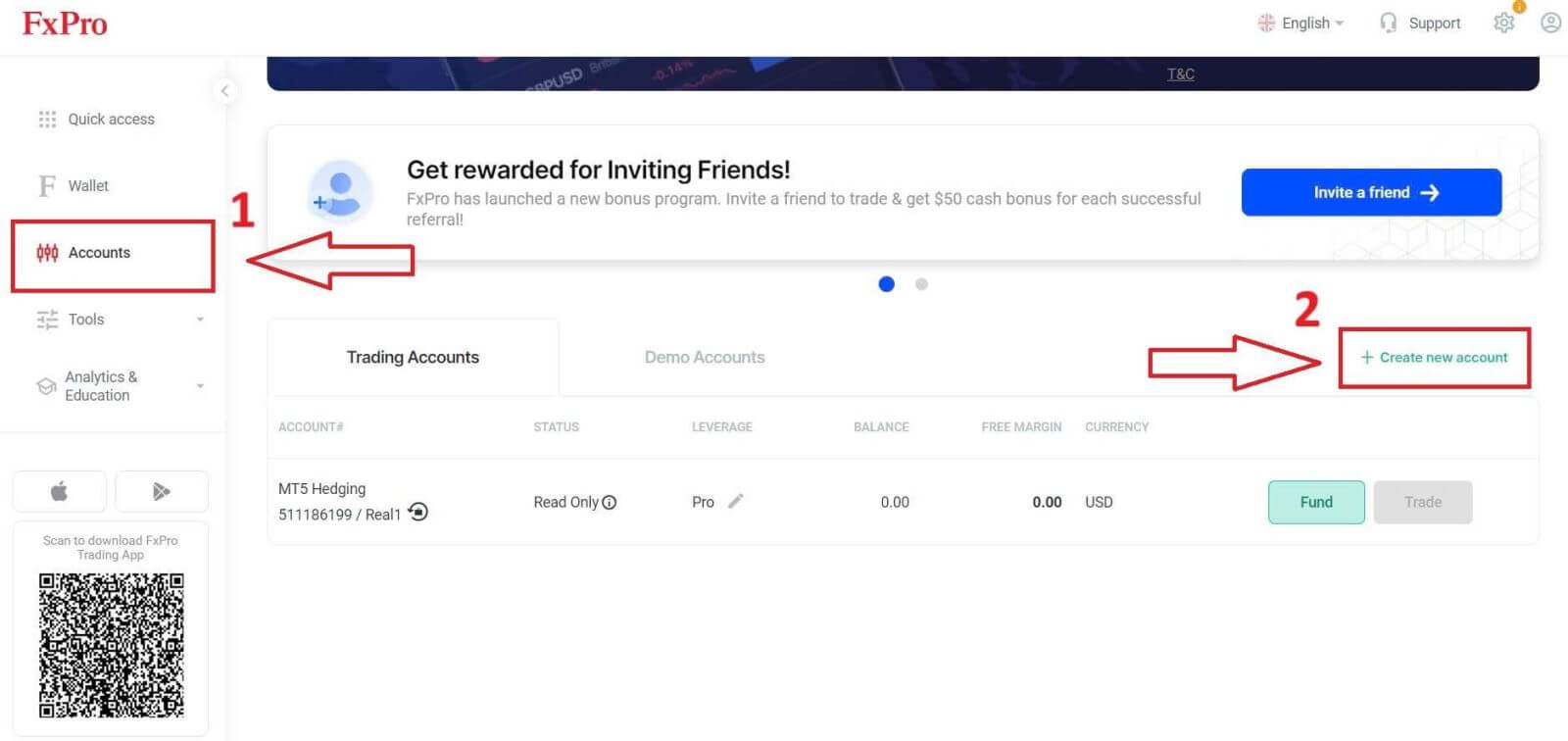
Platform (MT4/ cTrader/ MT5).
Jenis Akun (ini dapat bervariasi tergantung pada platform perdagangan yang Anda pilih di kolom sebelumnya).
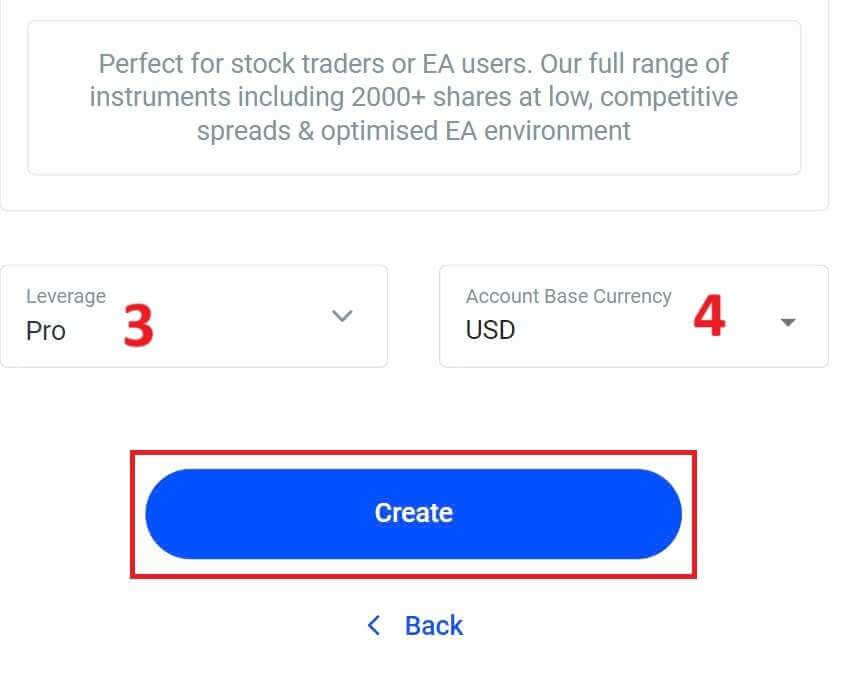
Pengungkit.
Mata Uang Dasar Akun.
Setelah mengisi semua kolom yang diperlukan, pilih tombol " Buat" untuk menyelesaikan proses.
Selamat! Anda telah membuat akun trading baru dengan FxPro hanya dengan beberapa langkah mudah. Bergabunglah sekarang dan rasakan dinamika pasar. 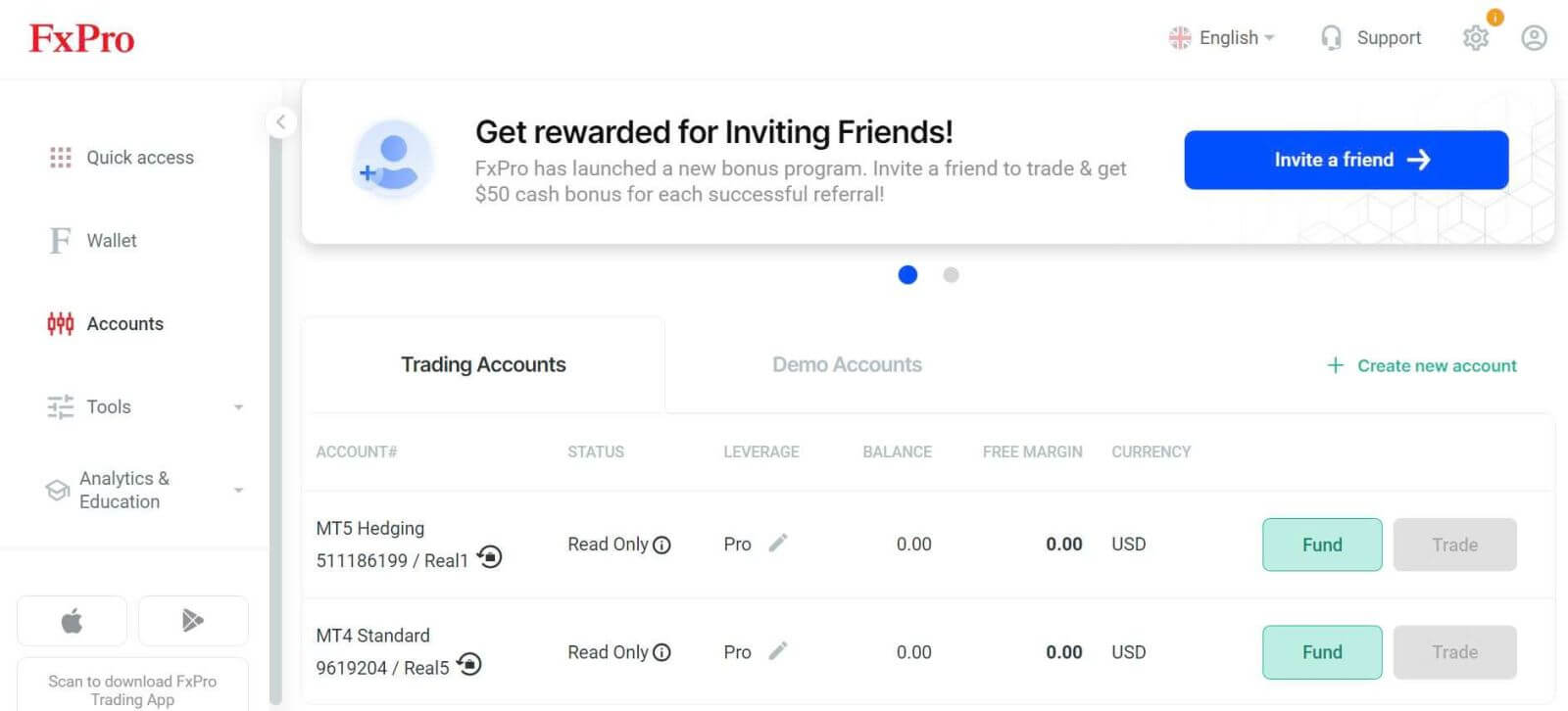
Cara Mendaftarkan Akun FxPro [Aplikasi]
Buat dan daftarkan akun.
Pertama, buka App Store atau Google Play di perangkat seluler Anda, lalu cari "FxPro: Online Trading Broker" dan unduh aplikasinya . 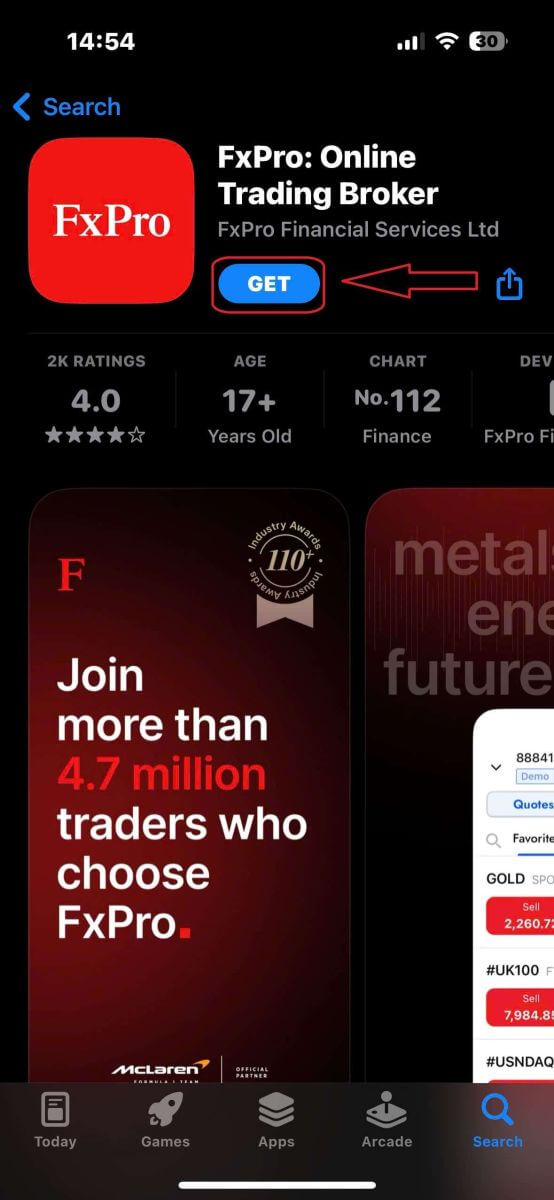
Setelah menginstal aplikasi, buka dan pilih "Daftar dengan FxPro" untuk memulai proses pendaftaran akun. 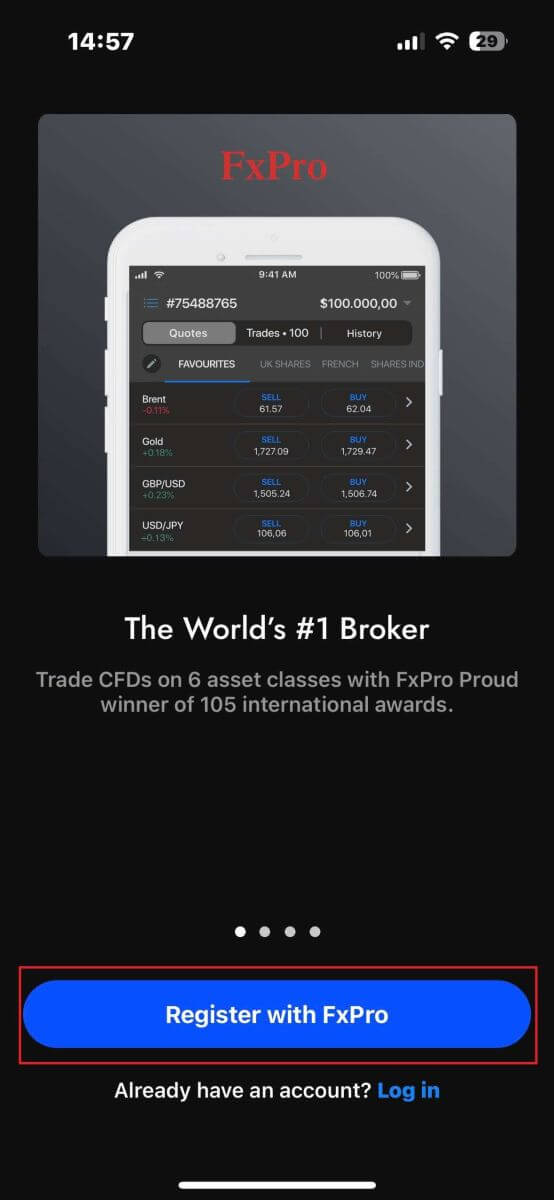
Anda akan langsung diarahkan ke halaman pendaftaran akun. Di halaman pendaftaran awal, Anda perlu memberikan beberapa detail penting kepada FxPro, termasuk:
Negara tempat tinggal Anda.
Alamat email Anda.
Kata sandi (Pastikan kata sandi Anda memenuhi kriteria keamanan, seperti minimal 8 karakter dan mencakup 1 huruf besar, 1 angka, dan 1 karakter khusus).
Setelah Anda memasukkan semua informasi yang diperlukan, klik "Daftar" untuk melanjutkan. 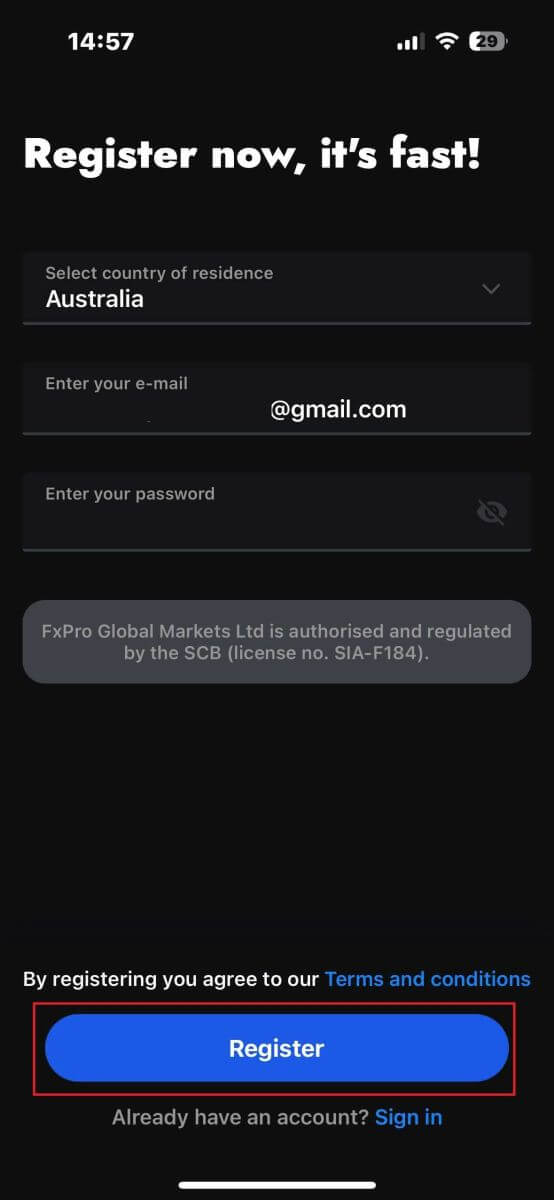
Pada halaman pendaftaran berikutnya, Anda perlu mengisi bagian "Data Pribadi" , yang mencakup kolom untuk:
Nama depan.
Nama belakang.
Tanggal lahir.
Nomor kontak.
Setelah mengisi formulir, klik "Langkah selanjutnya" untuk melanjutkan. 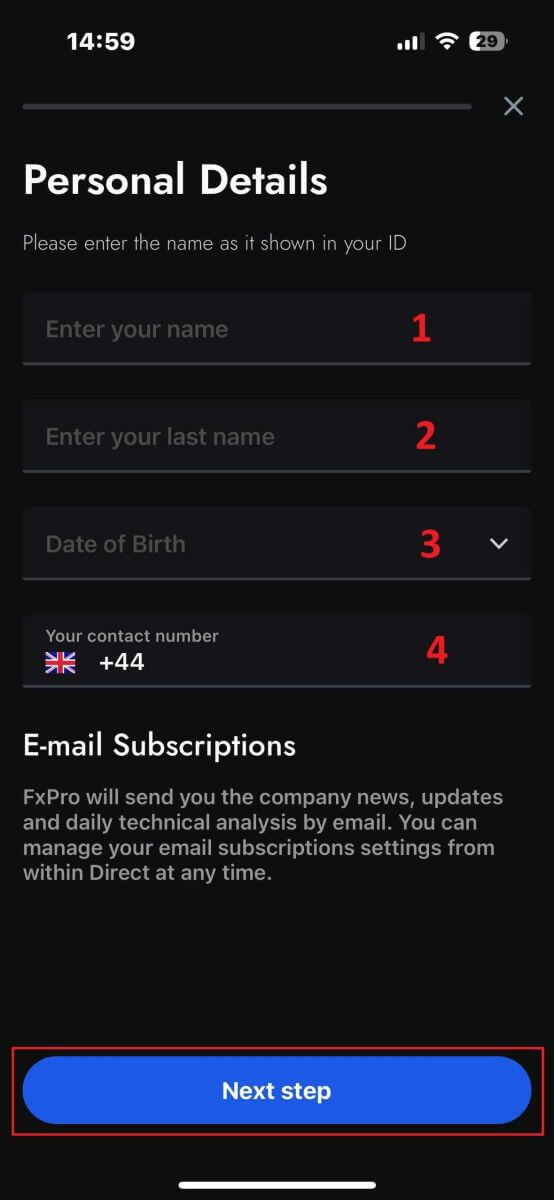
Pada langkah berikutnya, tunjukkan kewarganegaraan Anda di bagian "Kewarganegaraan" . Jika Anda memiliki lebih dari satu kewarganegaraan, centang kotak "Saya memiliki lebih dari satu kewarganegaraan" dan pilih kewarganegaraan tambahan.
Setelah itu, klik "Langkah selanjutnya" untuk melanjutkan proses pendaftaran. 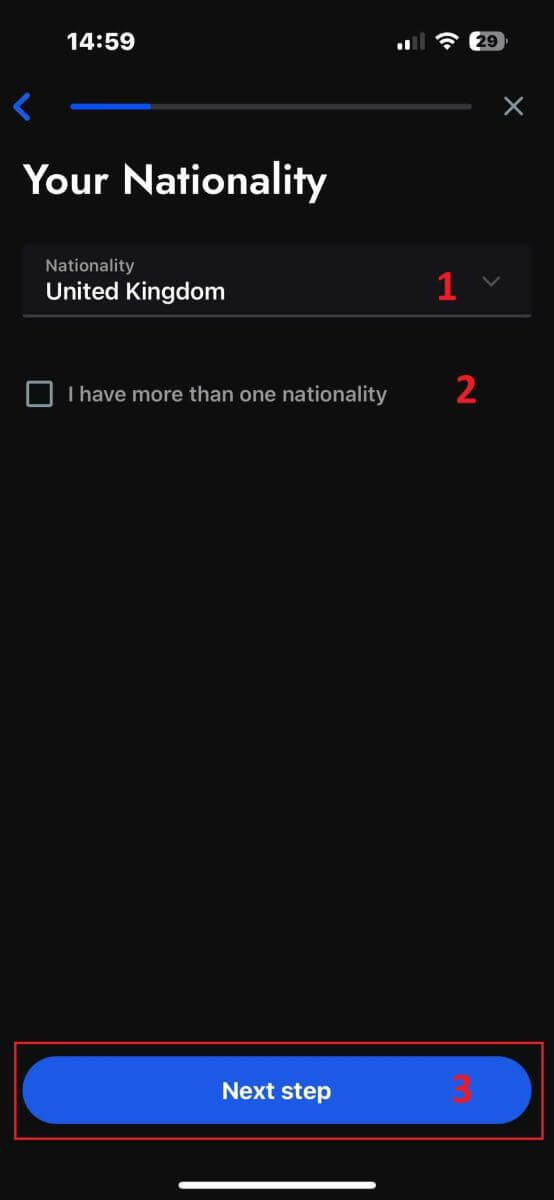
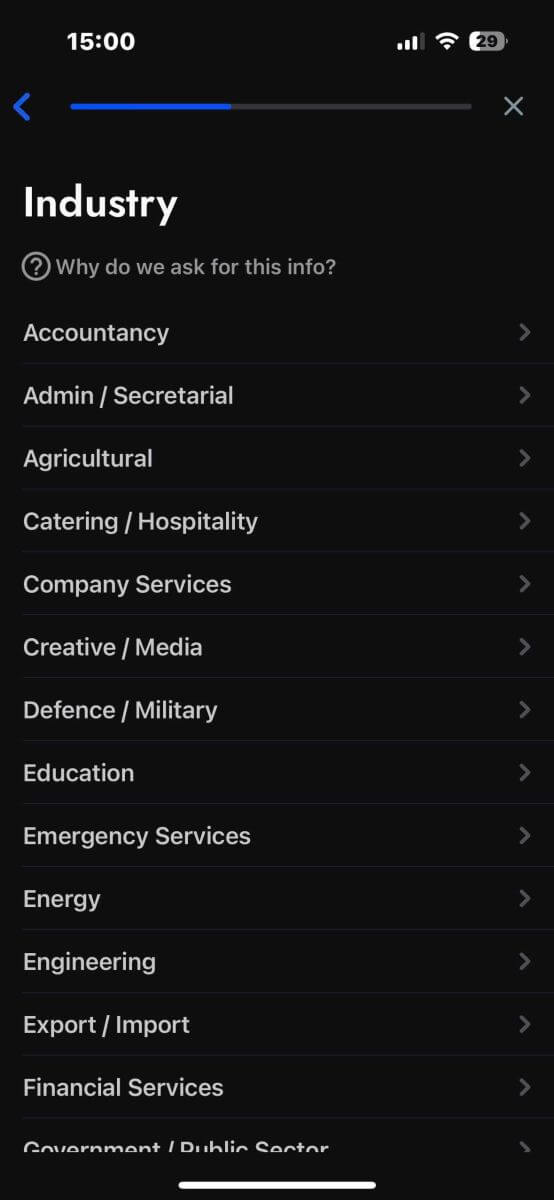
Pada halaman ini, Anda perlu memberikan detail tentang Status Pekerjaan dan Industri Anda kepada FxPro .
Setelah Anda menyelesaikan ini, klik "Langkah selanjutnya" untuk melanjutkan ke halaman berikutnya. 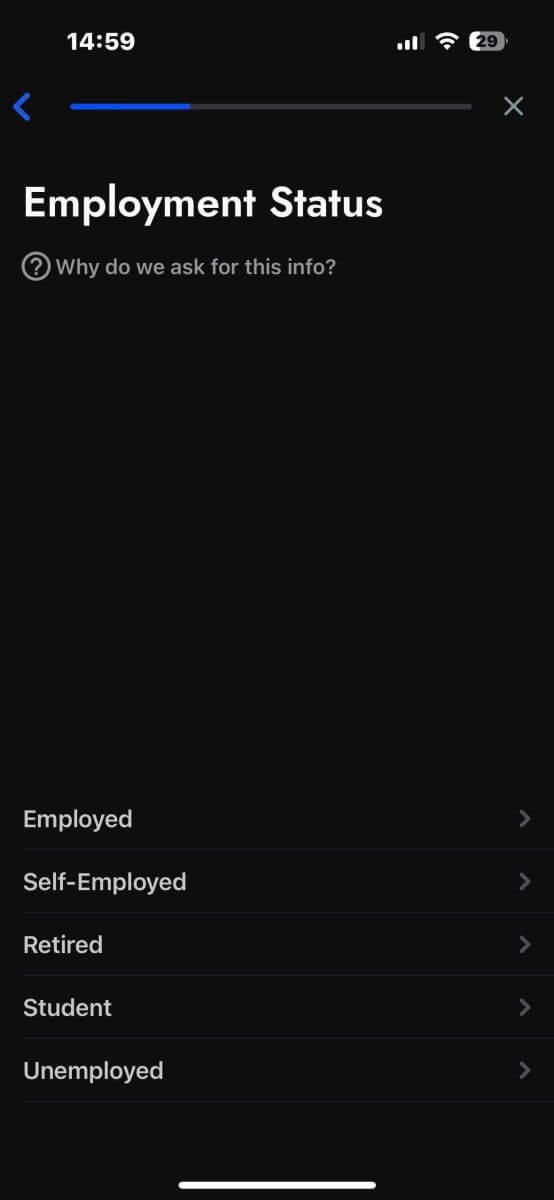
Selamat atas hampir selesainya proses pendaftaran akun dengan FxPro di perangkat seluler Anda!
Selanjutnya, Anda perlu memberikan informasi tentang Status Keuangan Anda . Silakan ketuk "Berikutnya" untuk melanjutkan. 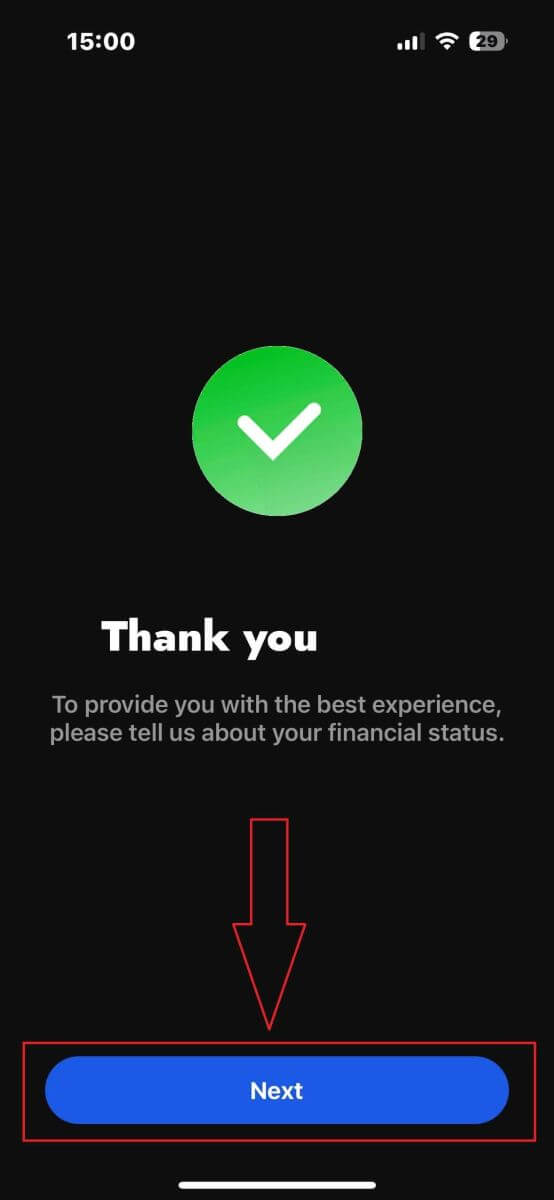
Pada halaman ini, Anda perlu memberikan detail tentang Informasi Keuangan Anda kepada FxPro , termasuk:
Pendapatan Tahunan.
Perkiraan Kekayaan Bersih (tidak termasuk tempat tinggal utama Anda).
Sumber Kekayaan.
Perkiraan jumlah pendanaan untuk 12 bulan ke depan.
Setelah Anda mengisi informasi, klik "Langkah selanjutnya" untuk menyelesaikan proses pendaftaran. 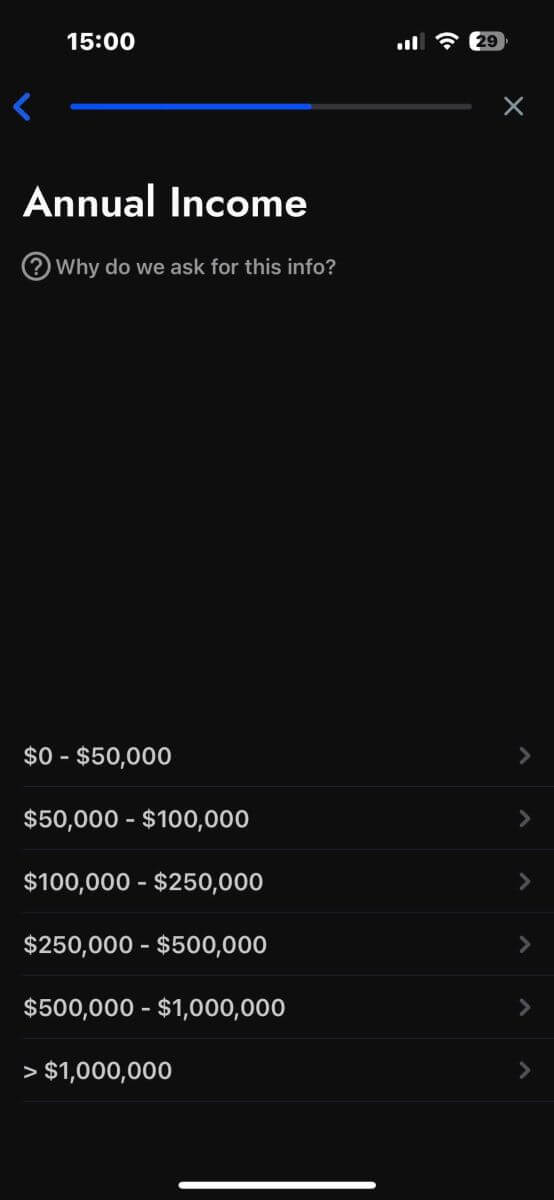
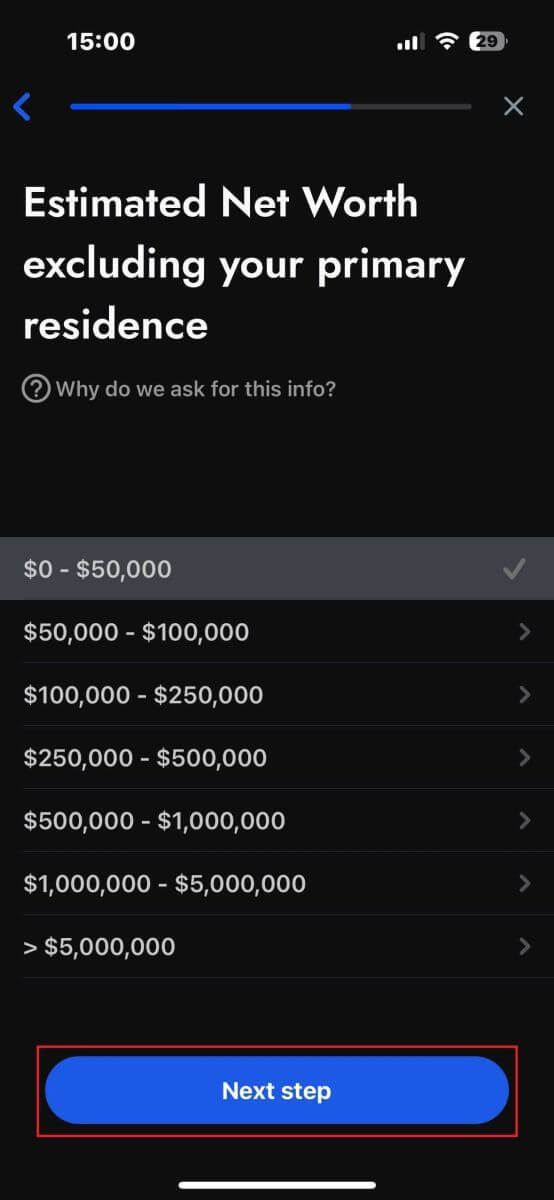
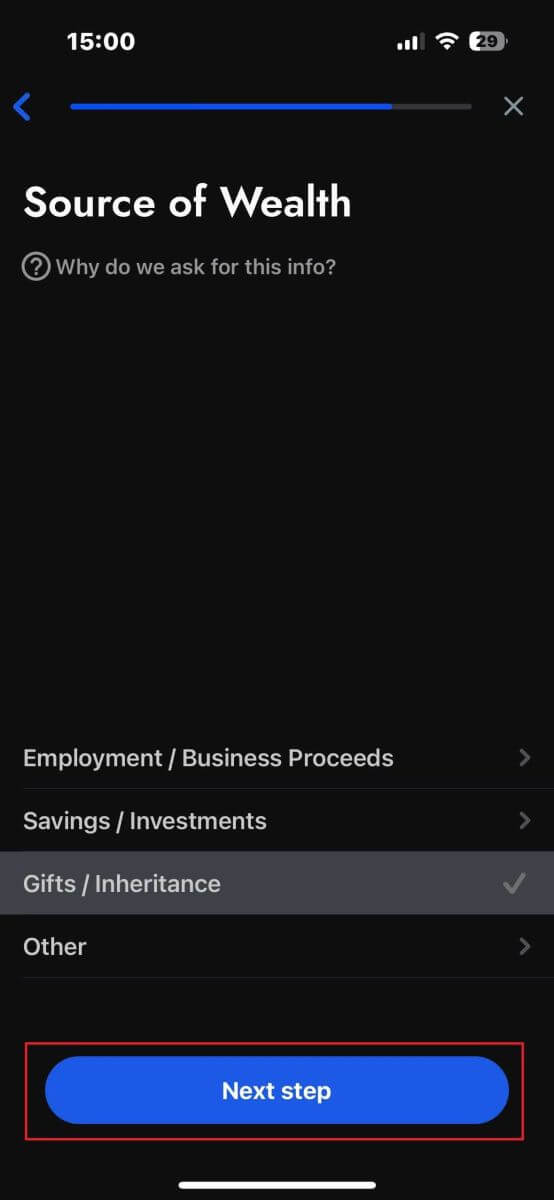
Setelah menyelesaikan pertanyaan survei di bagian ini, pilih "Langkah selanjutnya" untuk menyelesaikan proses pendaftaran akun. 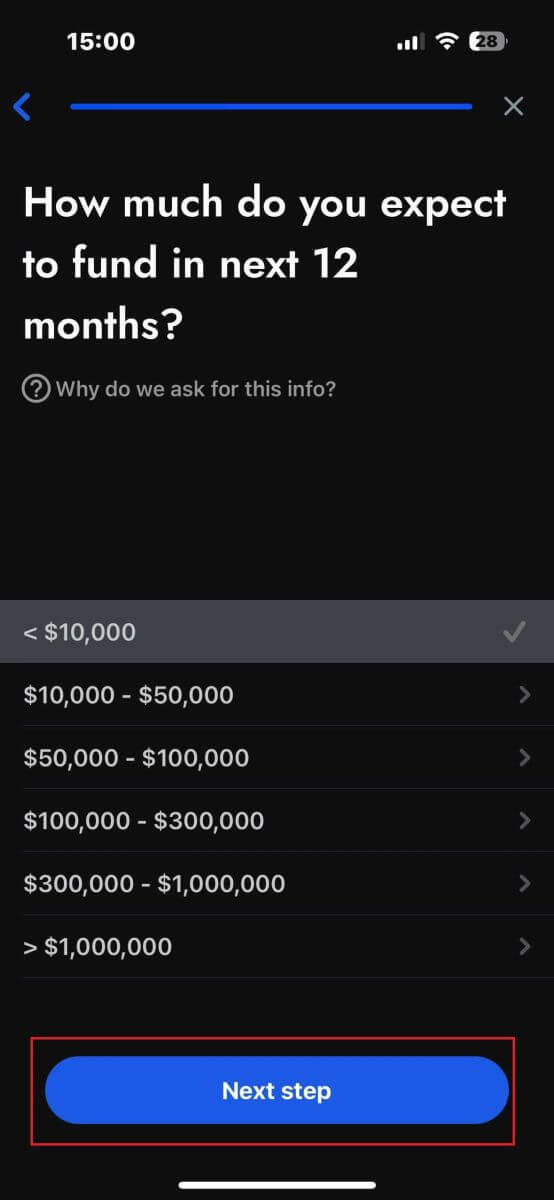
Selamat atas keberhasilan pendaftaran akun Anda! Trading kini mudah dengan FxPro, memungkinkan Anda untuk trading kapan saja, di mana saja dengan perangkat seluler Anda. Bergabunglah dengan kami sekarang! 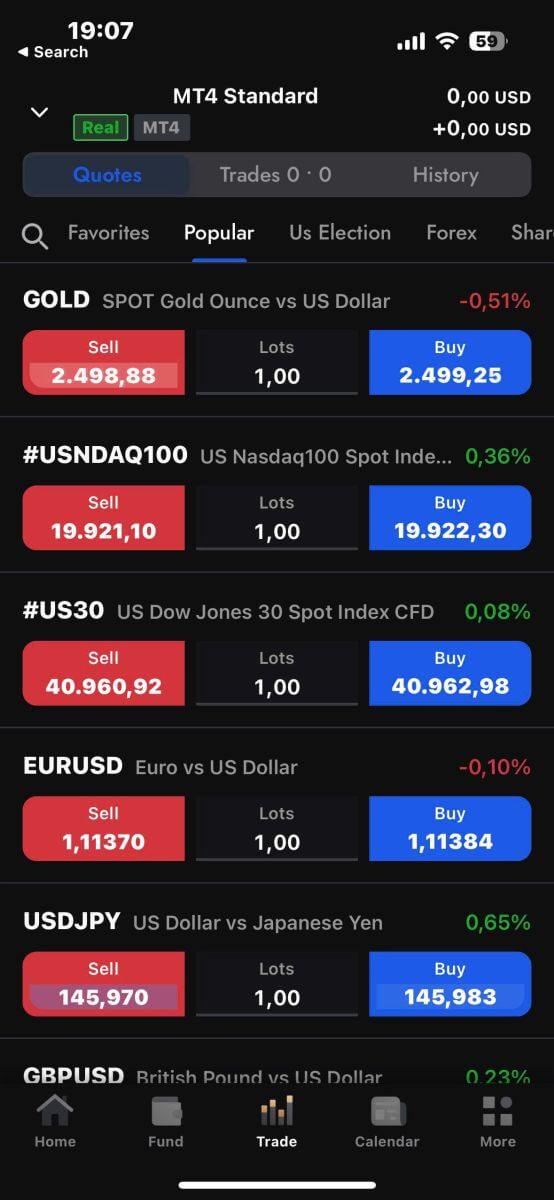
Cara membuat akun trading baru
Pertama, untuk membuat akun trading baru di aplikasi seluler FxPro, pilih tab "REAL" (seperti yang ditunjukkan pada gambar deskripsi) untuk mengakses daftar akun trading Anda. 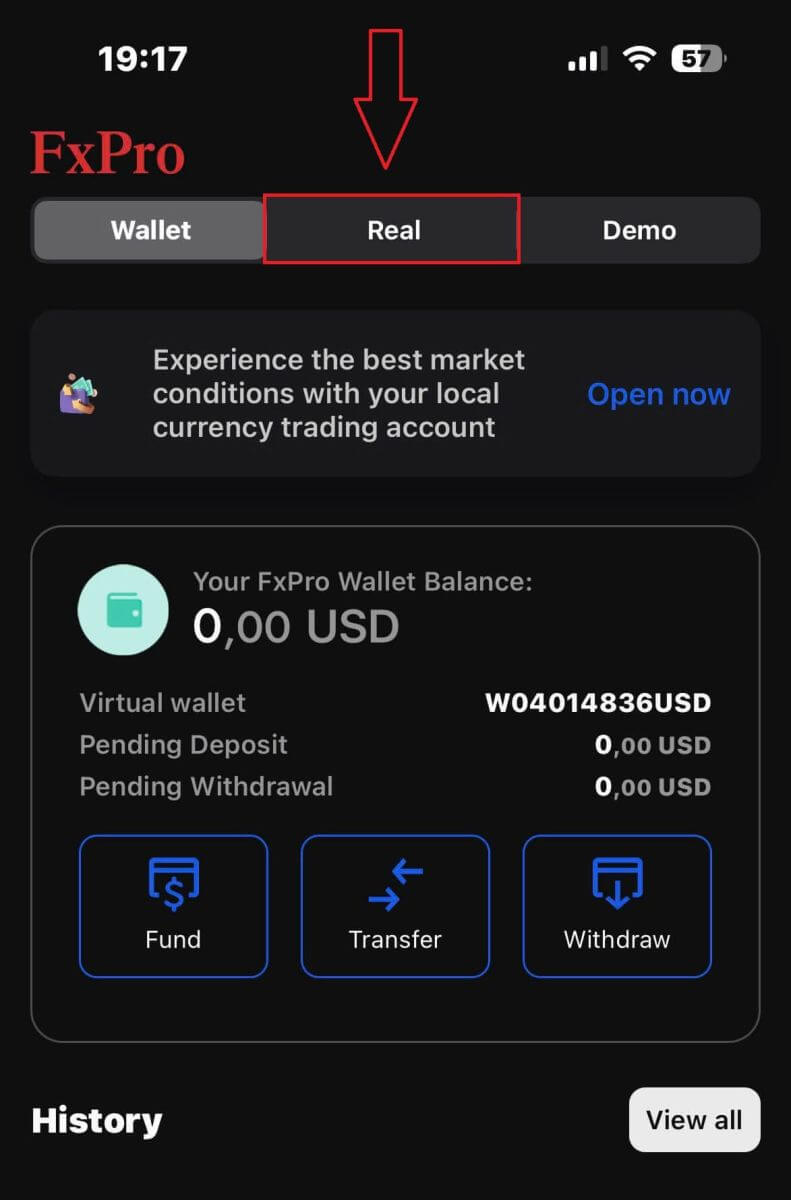
Kemudian, ketuk ikon + di pojok kanan atas layar untuk membuat akun trading baru. 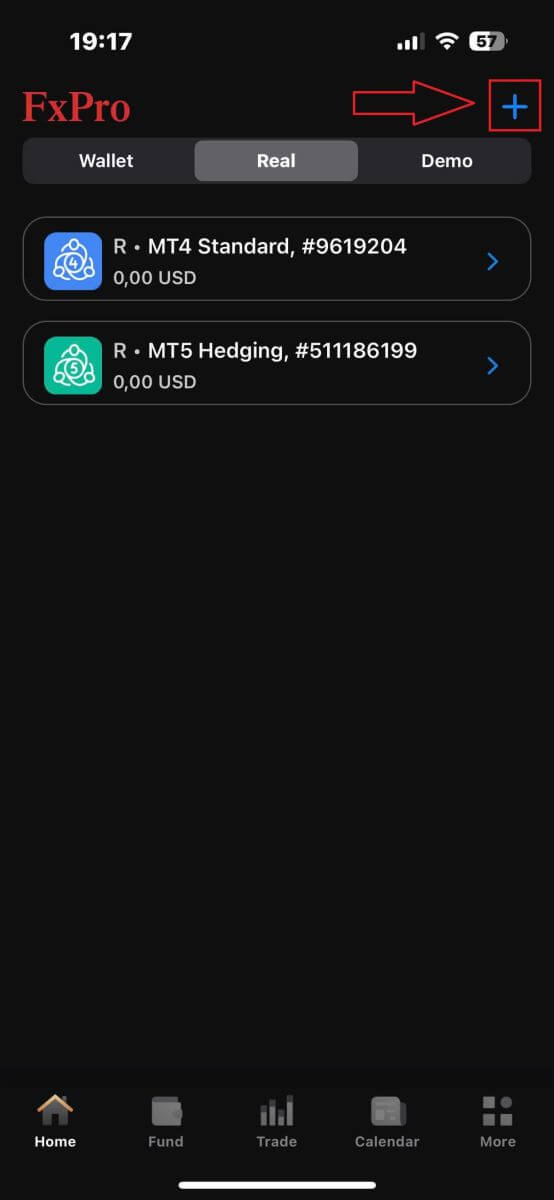
Untuk menyiapkan akun trading baru, Anda perlu memilih detail berikut:
Platform (MT4, cTrader, atau MT5).
Jenis Akun (yang mungkin berbeda tergantung pada platform yang dipilih).
Pengungkit.
Mata Uang Dasar Akun.
Setelah mengisi informasi yang dibutuhkan, klik tombol "Buat" untuk menyelesaikan proses. 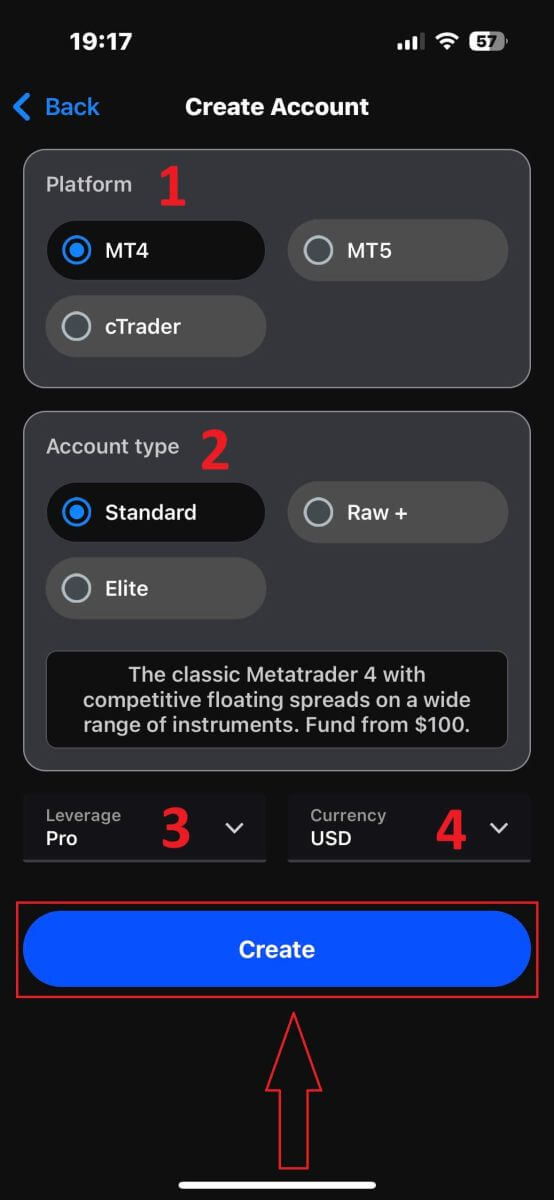
Selamat atas keberhasilan Anda menyelesaikan proses! Membuat akun trading baru di aplikasi mobile FxPro sangat mudah, jadi jangan ragu—mulailah mencobanya sekarang.
Cara Memverifikasi Akun FxPro
Cara Memverifikasi Akun di FxPro [Web]
Pertama, masuk ke Dasbor FxPro, pilih ikon di pojok kanan atas layar, lalu pilih "Unggah Dokumen" untuk diarahkan ke halaman verifikasi. 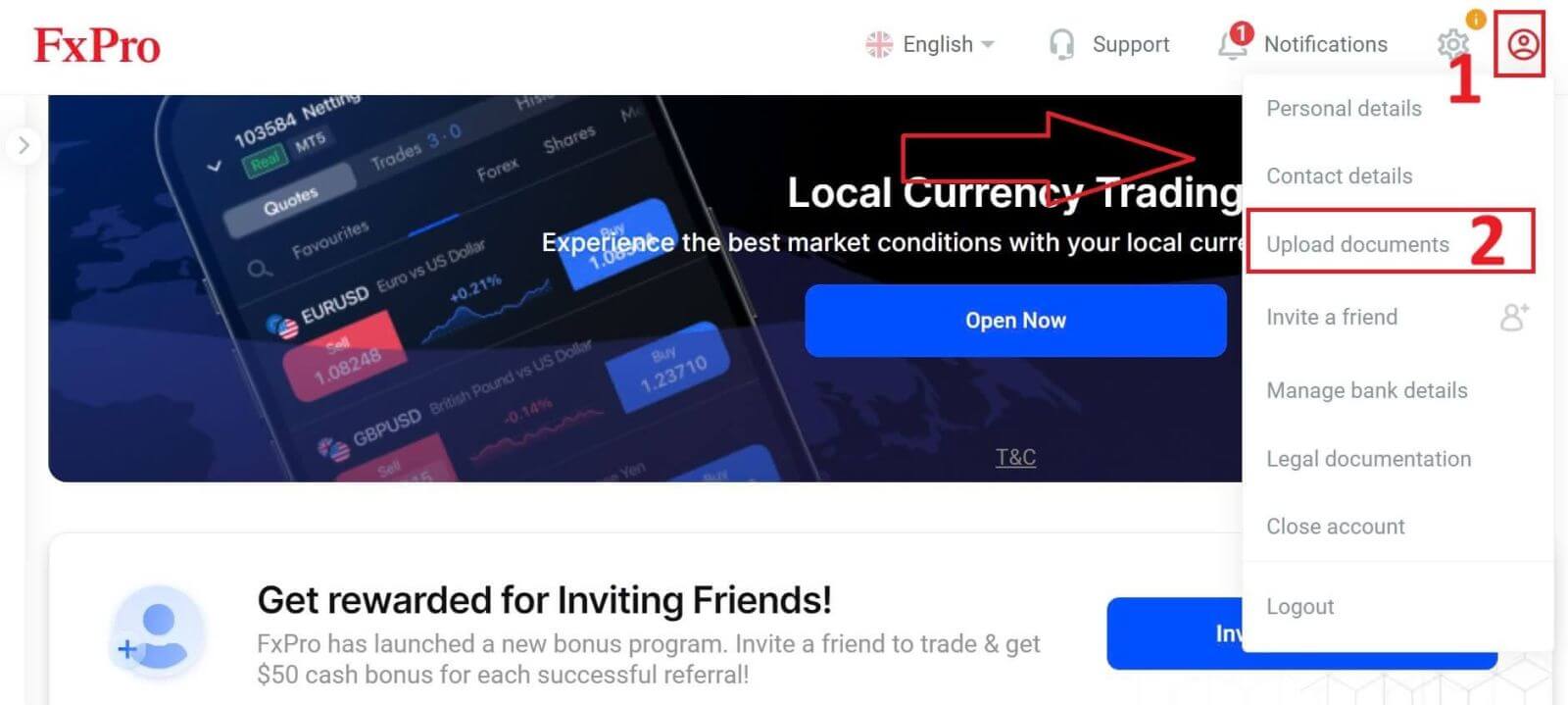
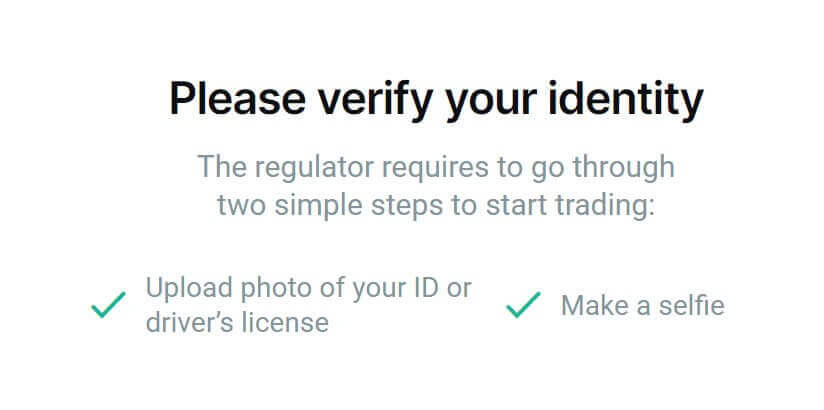
Proses verifikasi terdiri dari dua langkah sebagai berikut:
Unggah foto kartu identitas atau SIM Anda.
Ambil foto selfie.
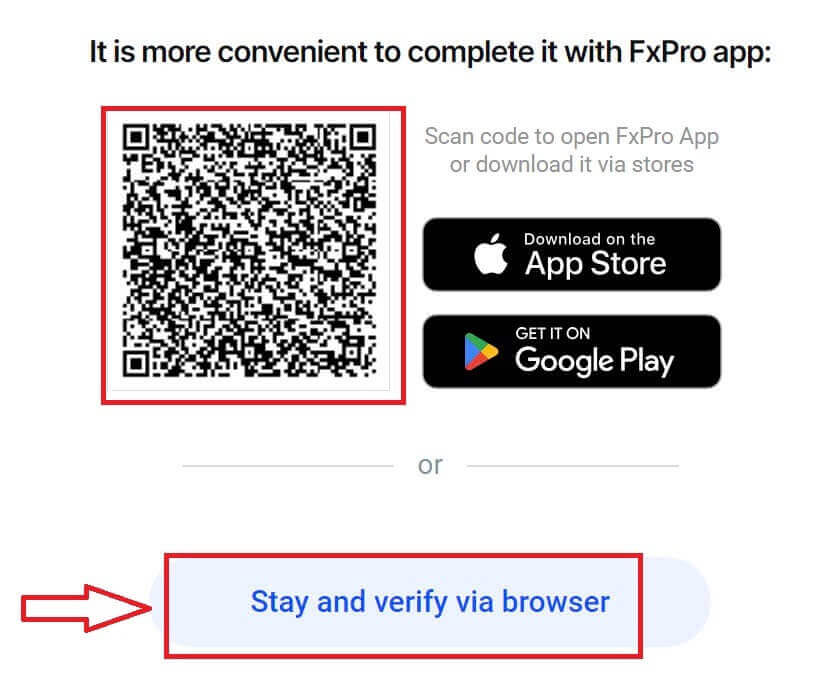
Kami mendukung dua metode untuk Anda menyelesaikan proses verifikasi (tetapi kami merekomendasikan penggunaan aplikasi seluler karena kemudahan dan optimalisasinya untuk verifikasi):
- Jika Anda memilih untuk mengunggah dokumen menggunakan perangkat seluler, buka kamera dan pindai kode QR yang ditampilkan di layar untuk diarahkan ke halaman verifikasi, di mana Anda dapat menyelesaikan seluruh proses di perangkat seluler Anda.
Alternatifnya, Anda dapat menyelesaikan proses ini melalui peramban web Anda dengan memilih tombol "Tetap di sini dan verifikasi melalui peramban" .
Pilih tombol "Lanjutkan di telepon" pada halaman berikutnya untuk melanjutkan proses verifikasi. 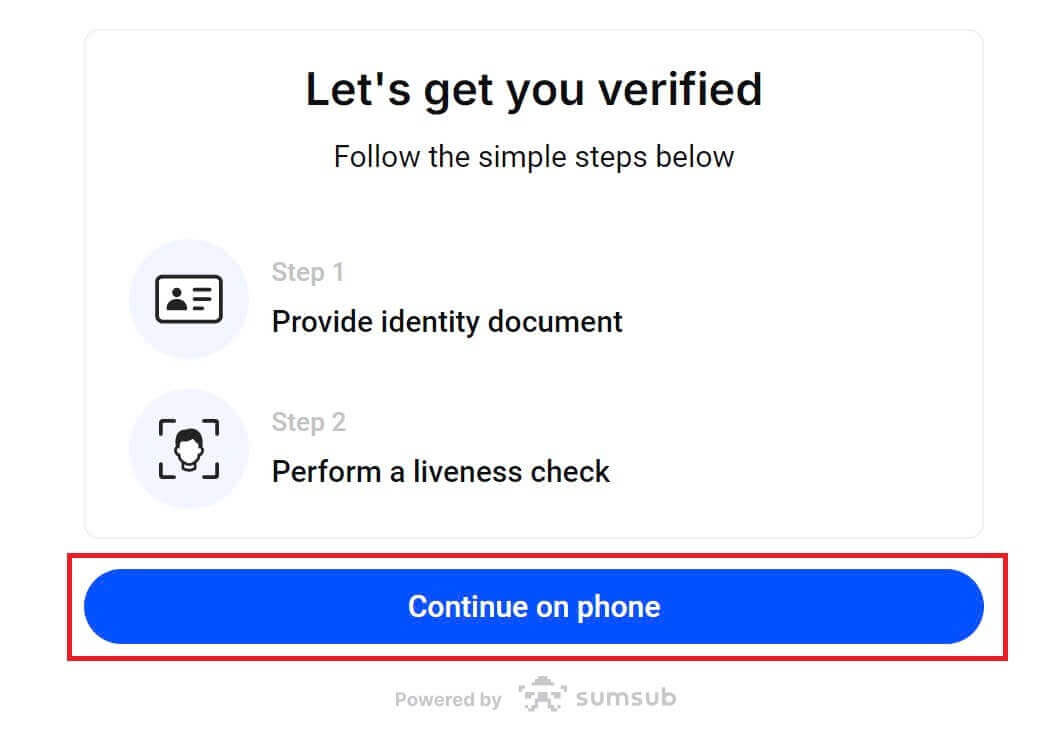
Pertama, beri tahu FxPro apakah Anda penduduk AS, karena ada kebijakan khusus untuk proses verifikasi bagi penduduk AS. Setelah membuat pilihan Anda, ketuk "Setuju dan lanjutkan" untuk beralih ke halaman berikutnya. 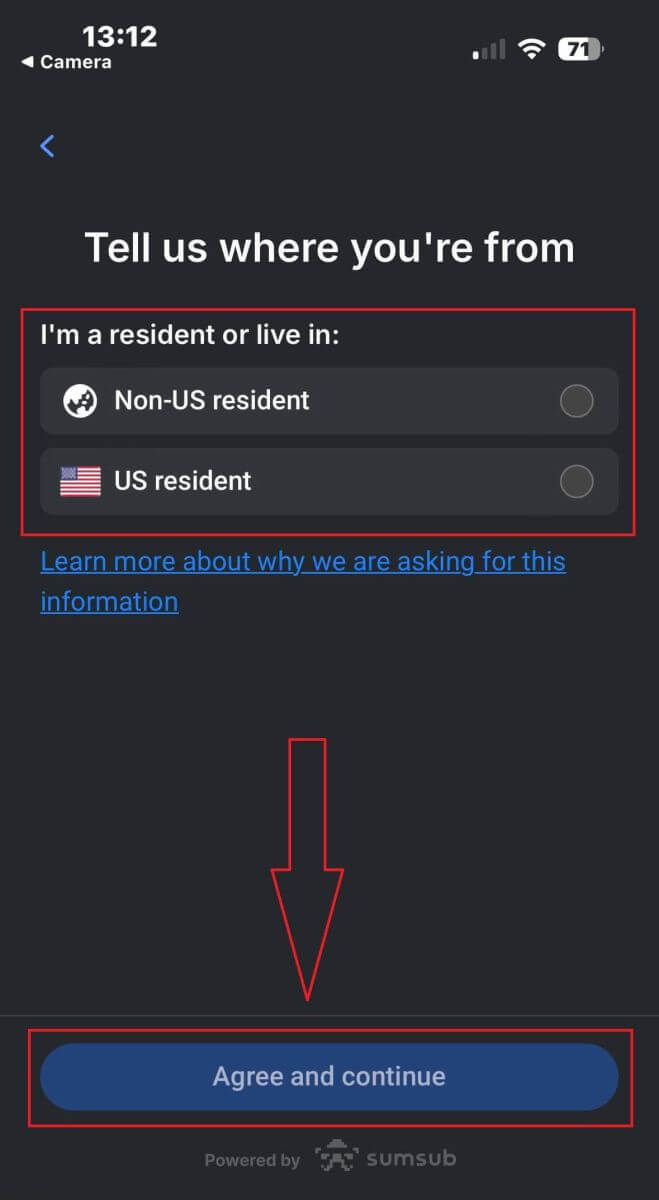
Pada halaman ini, Anda akan memilih:
Negara penerbit.
Jenis dokumen (SIM/ KTP/ Izin tinggal/ Paspor).
Setelah selesai, ketuk " Berikutnya" untuk melanjutkan. 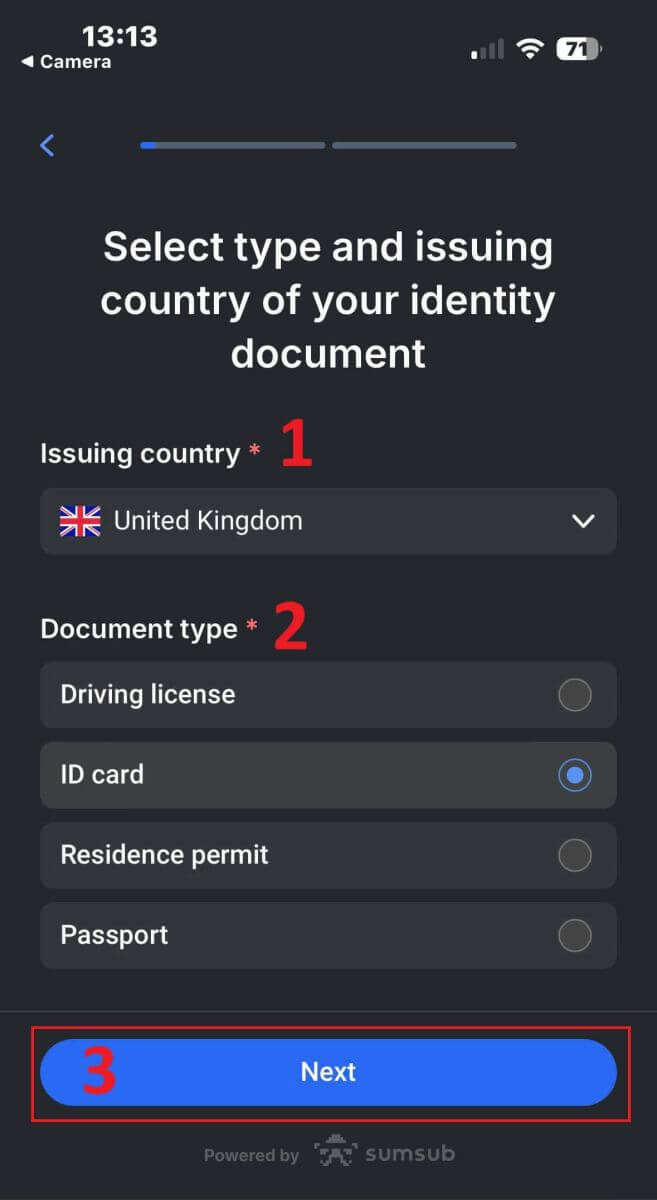
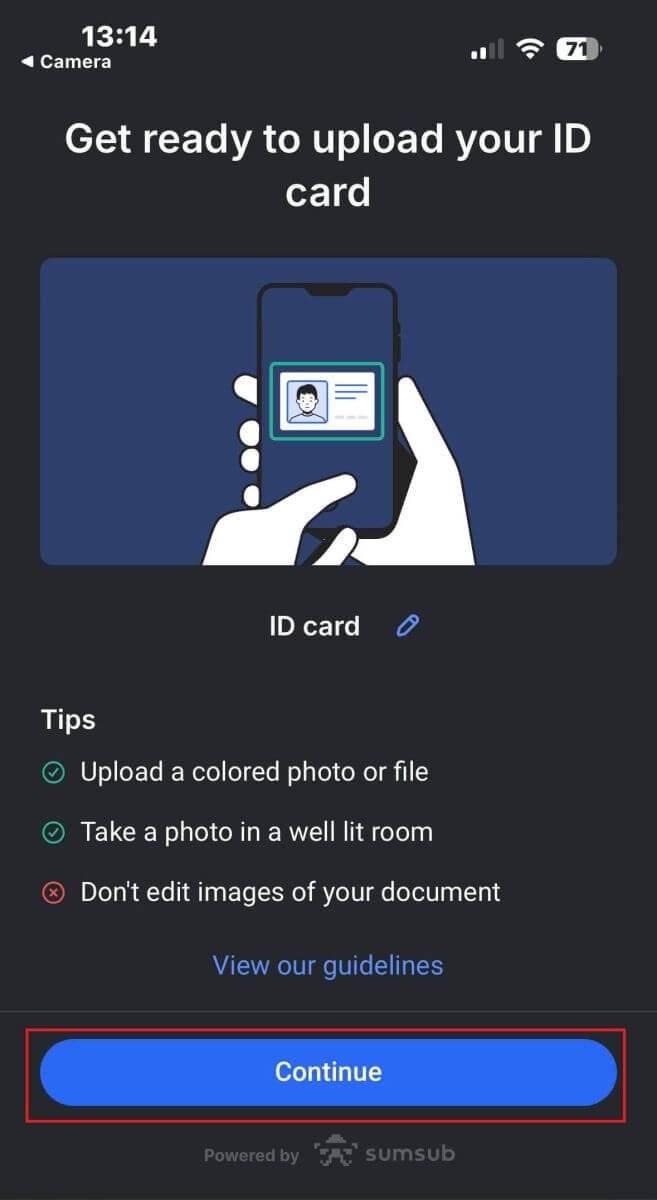
Sekarang Anda akan sampai pada langkah mengunggah dokumen menggunakan gambar. Anda akan memiliki dua pilihan:
Unggah foto atau file berwarna.
Ambil foto di ruangan yang terang.
Mohon jangan mengedit gambar dokumen Anda.
Harap perhatikan dengan saksama, lalu ketuk "Lanjutkan" untuk memulai pengunggahan.
Berikut beberapa tips agar Anda mendapatkan hasil yang lebih baik:
Pencahayaan yang Baik
Lingkungan dengan pencahayaan yang baik membantu mengenali karakter dalam gambar. Jika gambar terlalu gelap atau terlalu terang, dokumen mungkin tidak dapat divalidasi.
Hindari Pantulan
Jangan gunakan senter dari perangkat Anda. Hindari pantulan dari lampu atau cahaya lingkungan. Pantulan pada gambar mengganggu pemrosesan dan ekstraksi data.
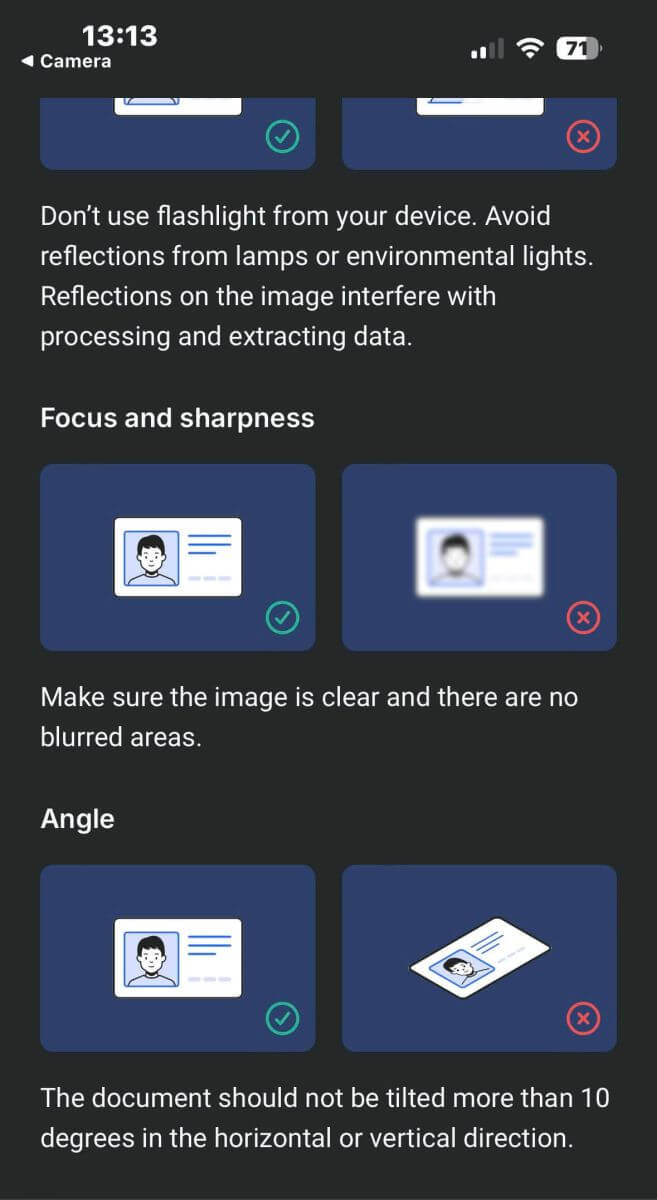
Fokus dan Ketajaman
Pastikan gambar jelas dan tidak ada area yang buram.
Sudut
Dokumen tidak boleh dimiringkan lebih dari 10 derajat secara horizontal atau vertikal. 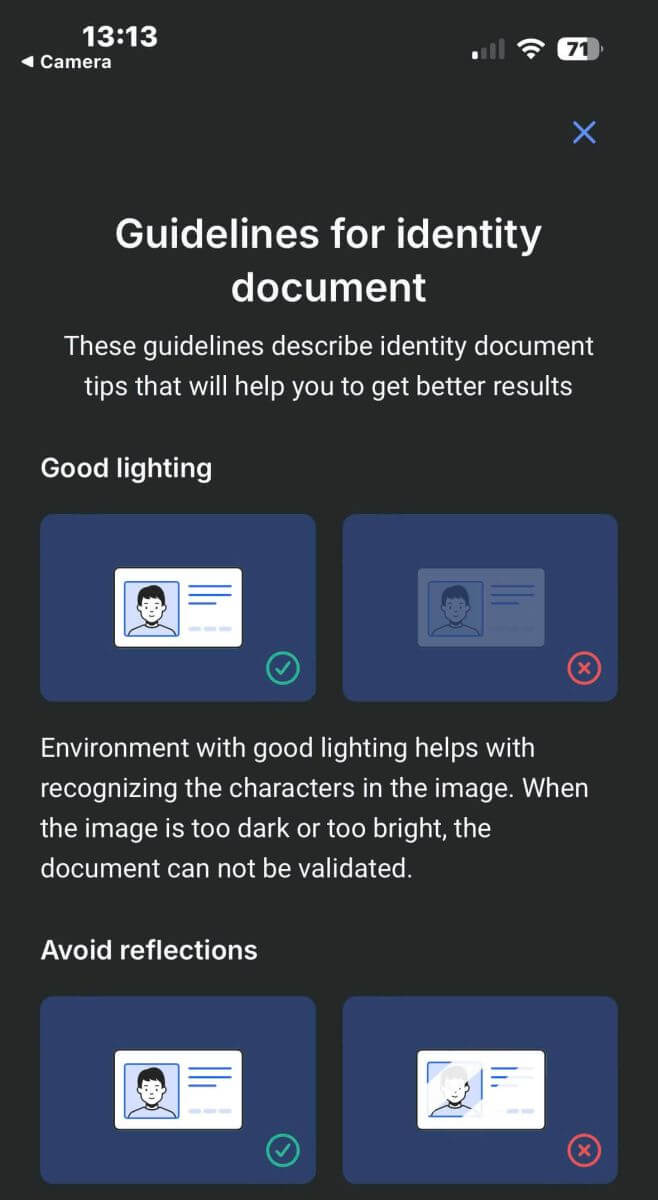
Selain itu, harap ingat untuk mengizinkan akses kamera perangkat (ini adalah persyaratan wajib).
Kemudian ketuk "Lanjutkan" untuk memulai pengunggahan. 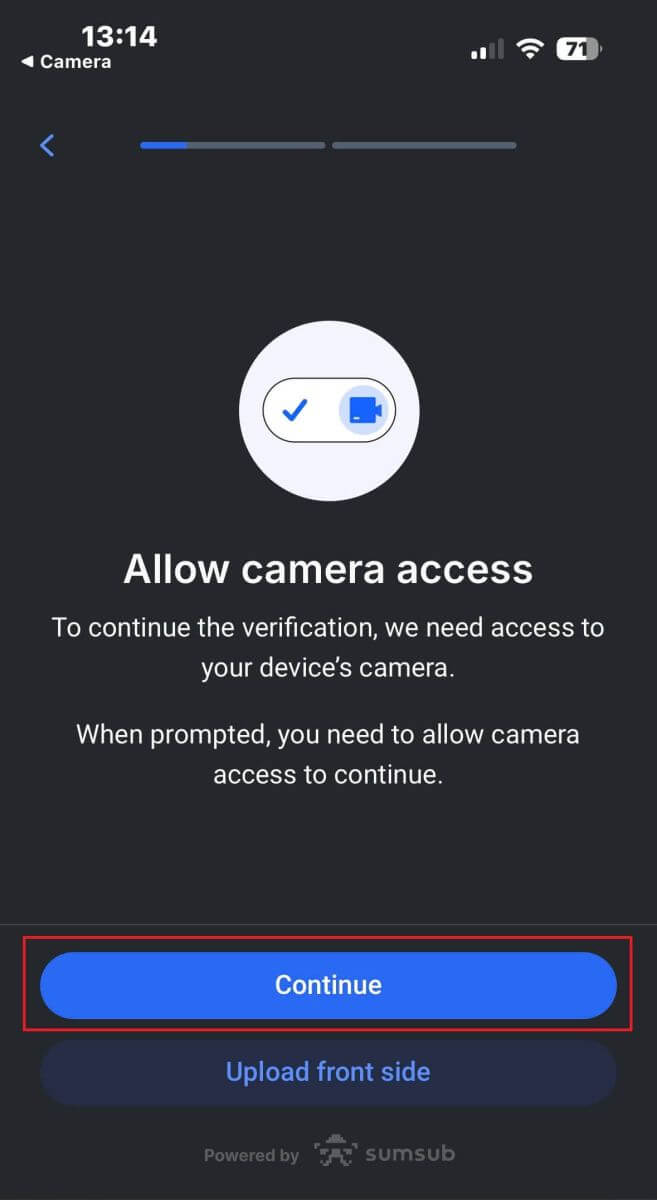
Anda akan ditawari dua cara untuk mengunggah gambar dokumen Anda:
Sejajarkan dokumen di dalam bingkai pada layar, lalu ketuk tombol melingkar berwarna putih di bagian bawah (berlabel nomor 1 pada gambar) untuk mengambil dan menyimpan gambar.
Pilih tombol dengan ikon yang ditunjukkan pada gambar (berlabel nomor 2) untuk mengunggah foto dari perpustakaan foto yang sudah ada di perangkat Anda.
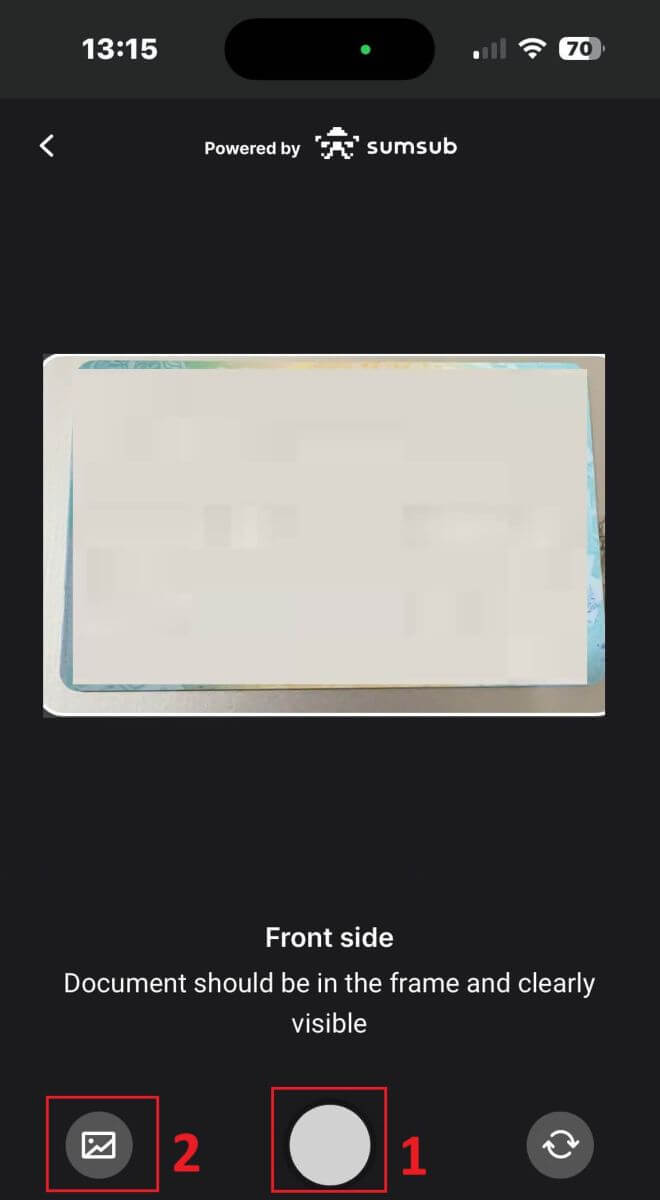
Kemudian, pastikan gambar terlihat jelas dan mudah dibaca. Selanjutnya, lanjutkan dengan proses yang sama untuk sisi dokumen yang tersisa (jumlah sisi yang dibutuhkan akan bergantung pada jenis dokumen verifikasi yang Anda pilih sebelumnya).
Jika memenuhi standar, pilih "Lanjutkan" untuk melanjutkan ke langkah berikutnya. 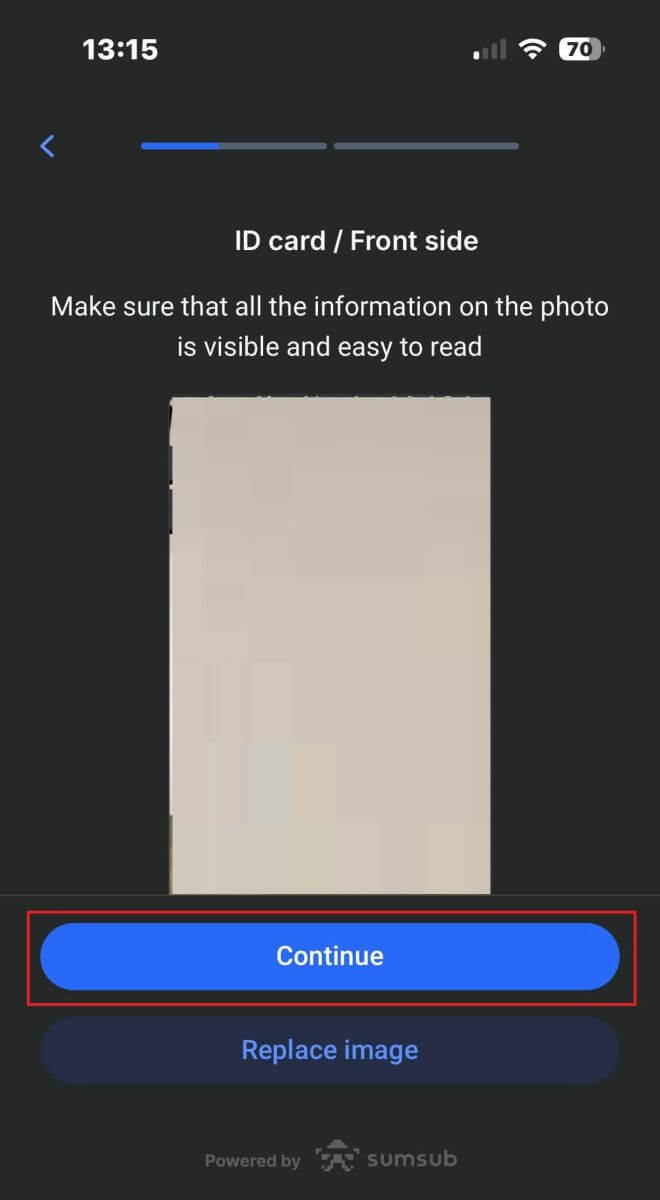
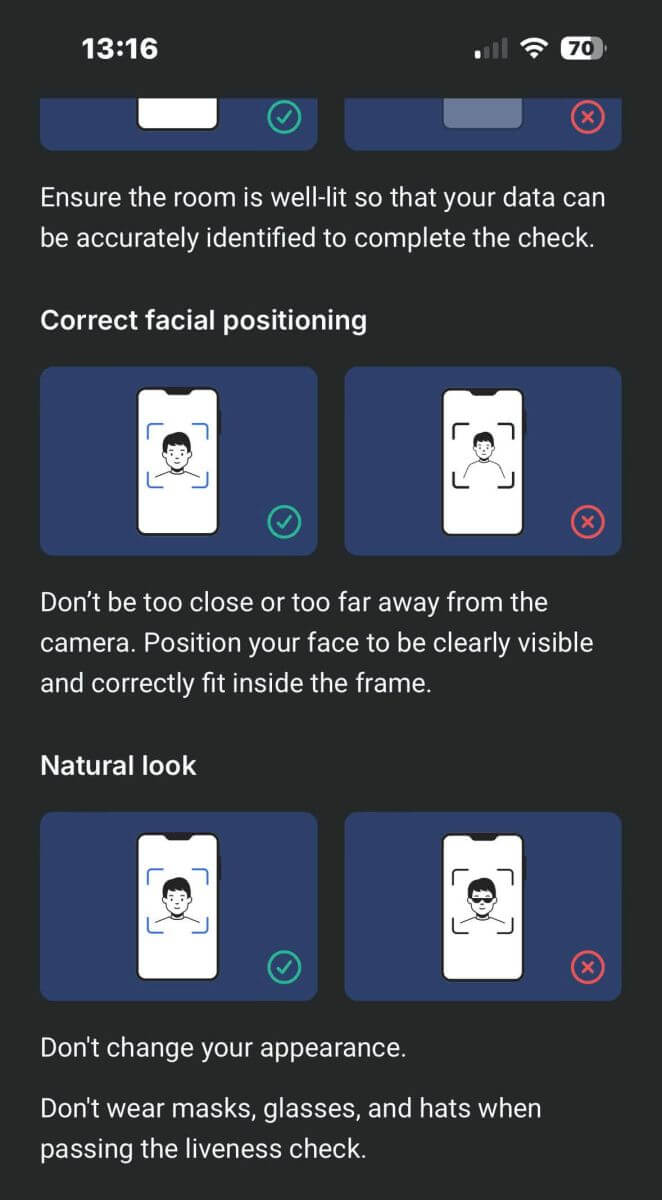
Langkah selanjutnya adalah Pemeriksaan Keaslian . Berikut beberapa tips untuk membantu Anda menyelesaikan langkah ini dengan lancar:
Pencahayaan yang Baik
Pastikan ruangan terang agar data Anda dapat diidentifikasi secara akurat untuk menyelesaikan pemeriksaan.
Posisi Wajah yang Tepat
Jangan terlalu dekat atau terlalu jauh dari kamera. Posisikan wajah Anda agar terlihat jelas dan pas di dalam bingkai.
Tampilan Alami
Jangan mengubah penampilan Anda. Jangan memakai masker, kacamata, dan topi saat melewati pemeriksaan keaslian. 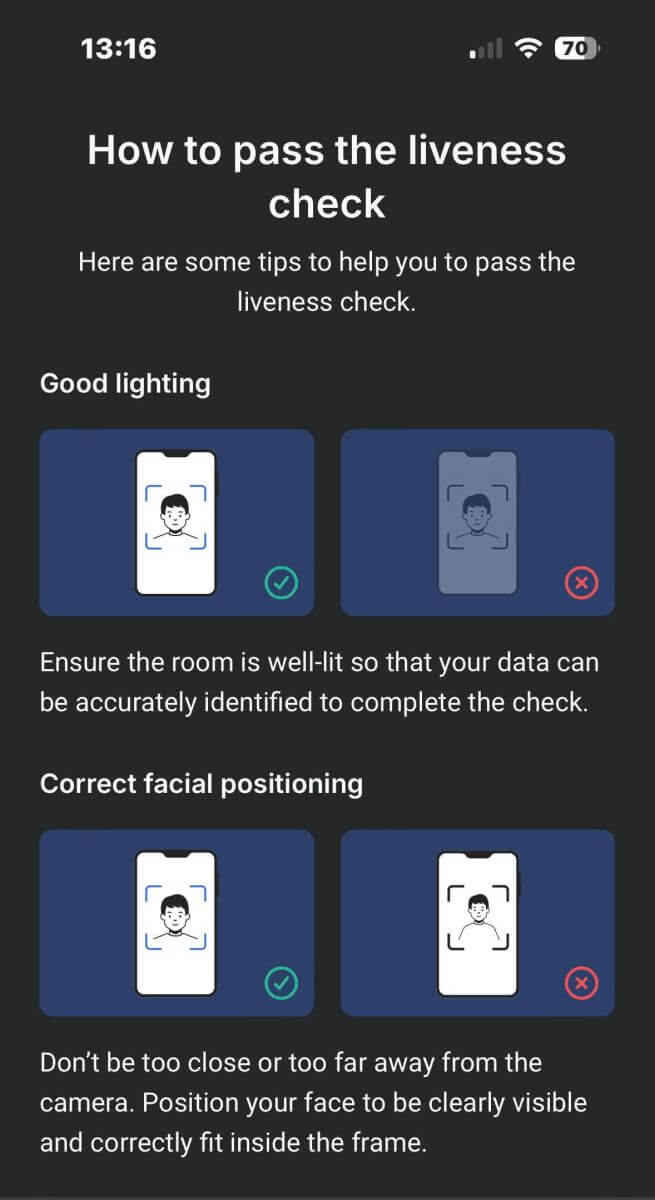
Posisikan wajah Anda di dalam bingkai lalu diam selama 2-5 detik agar sistem dapat mengidentifikasi Anda. Jika berhasil, Anda akan secara otomatis diarahkan ke layar berikutnya. 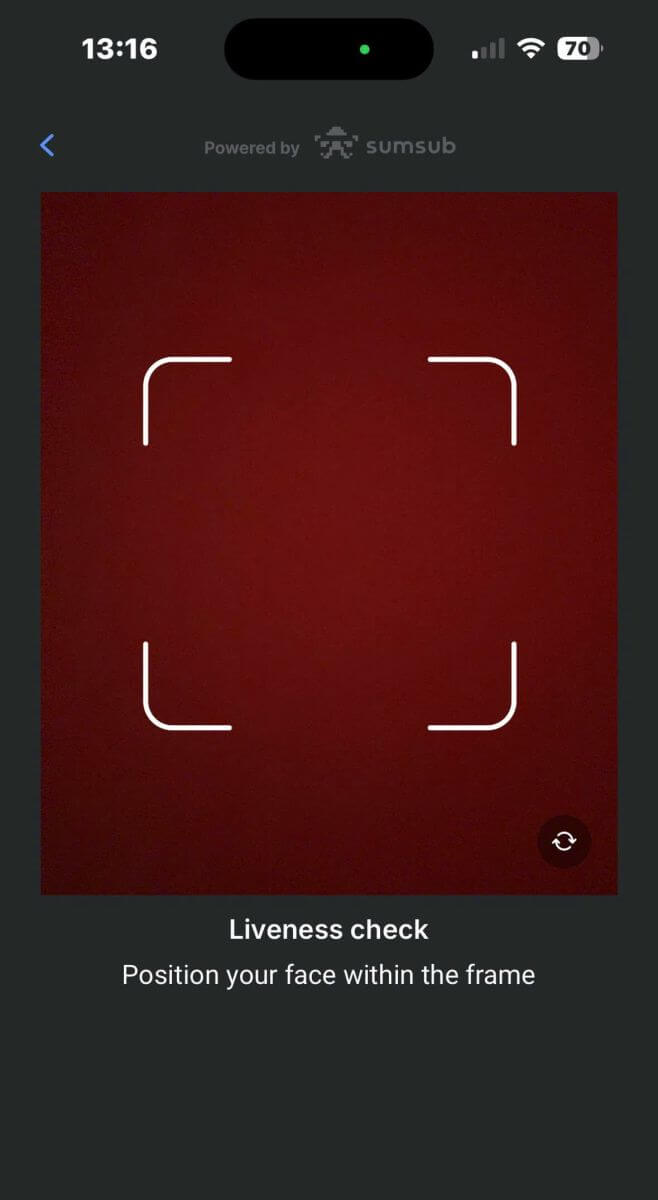
Di halaman ini, jaga wajah Anda tetap di dalam bingkai dan putar kepala Anda perlahan dalam lingkaran mengikuti indikator hijau. 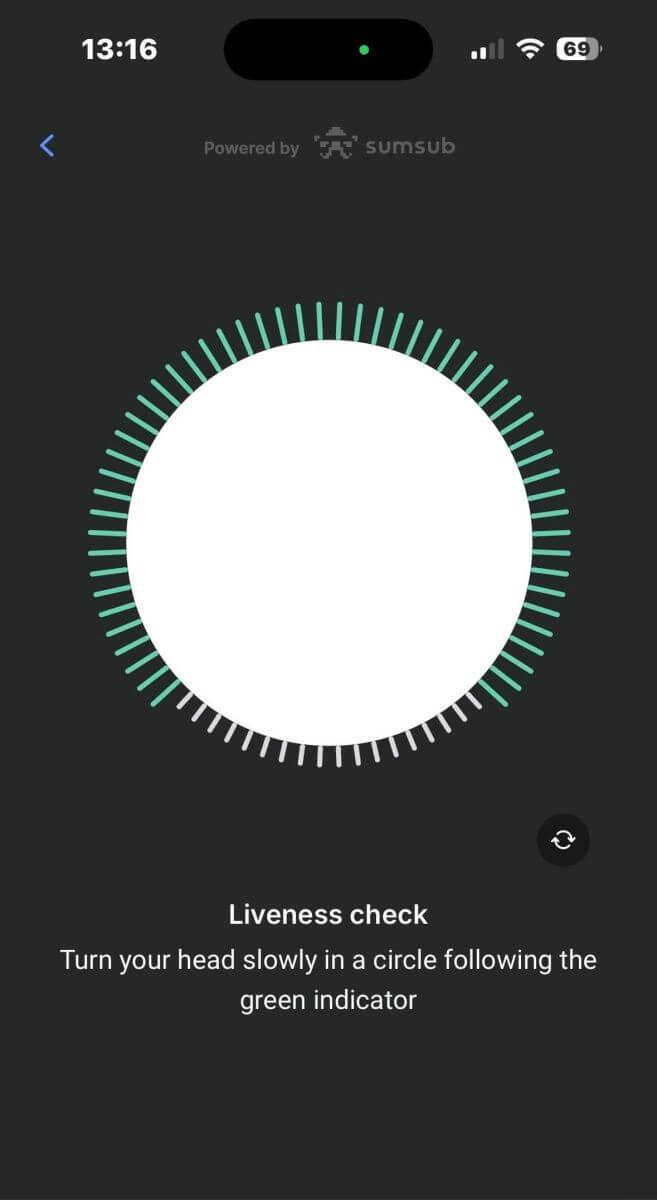
Selamat atas keberhasilan Anda melewati Pemeriksaan Keaslian. 
Sekarang mohon tunggu 5 hingga 10 detik agar sistem memproses data Anda dan menampilkan hasilnya di layar. 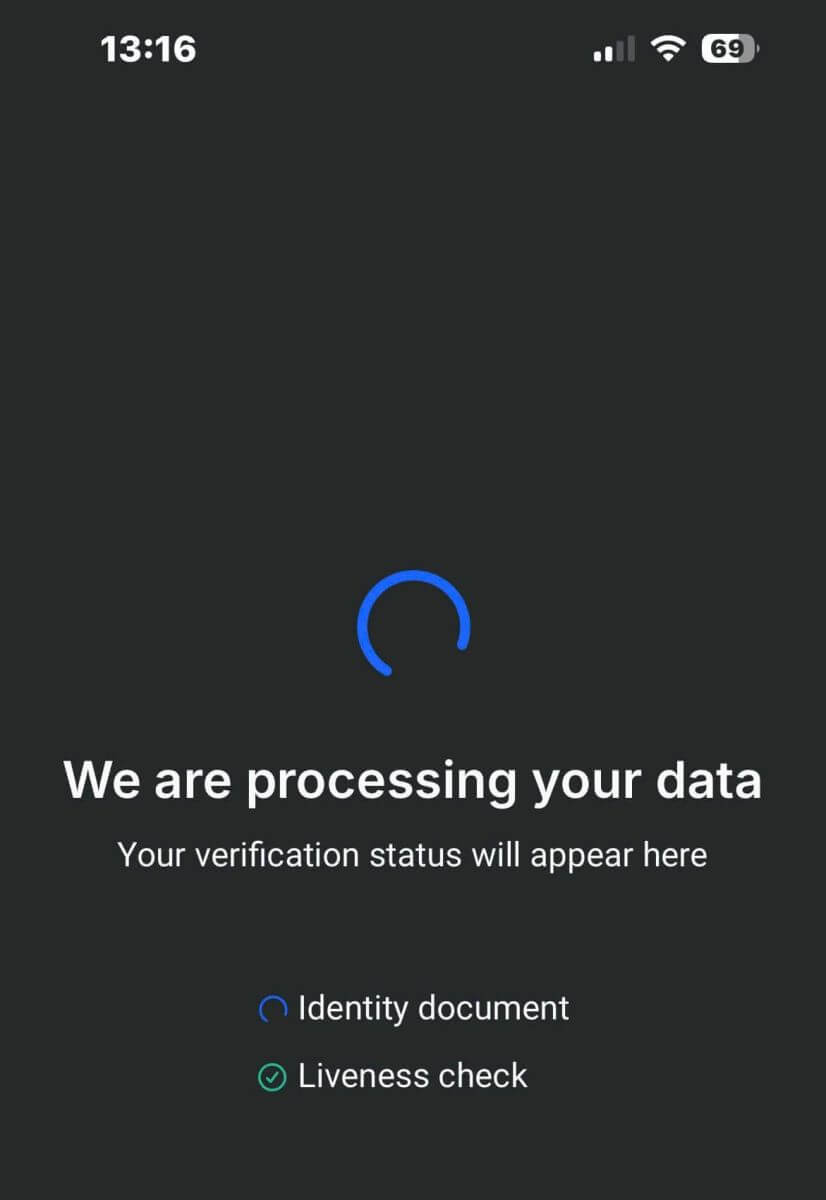
Selamat atas keberhasilan verifikasi profil Anda dengan FxPro. Prosesnya mudah dan cepat. 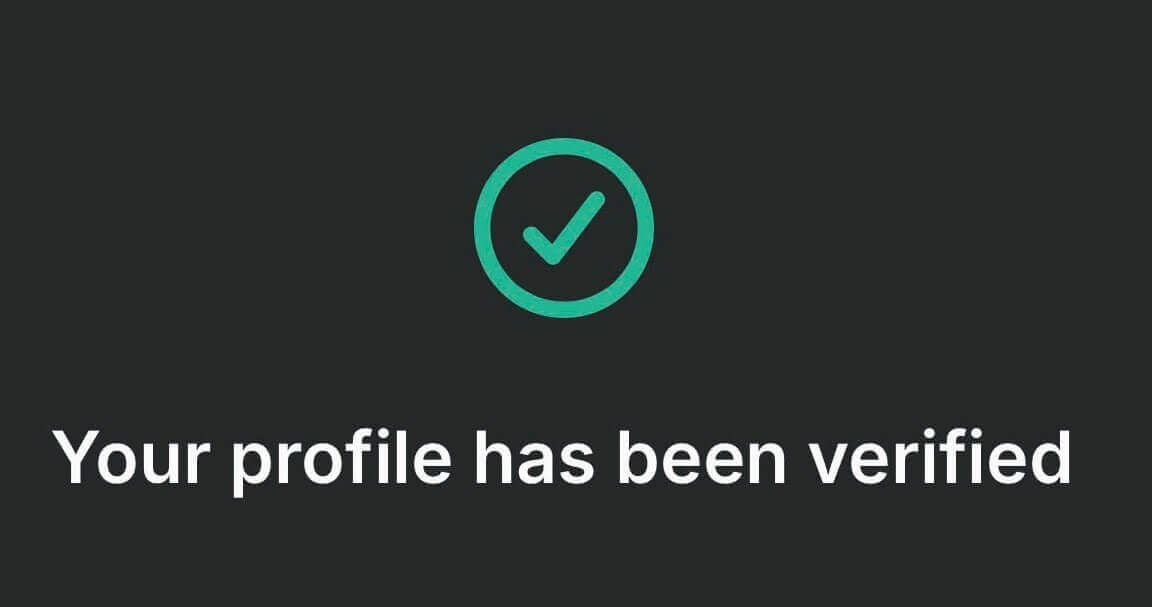
Cara Memverifikasi Akun di FxPro [Aplikasi]
Pertama, buka Aplikasi Seluler FxPro di perangkat seluler Anda, lalu pilih "Lainnya" di pojok kanan bawah layar. 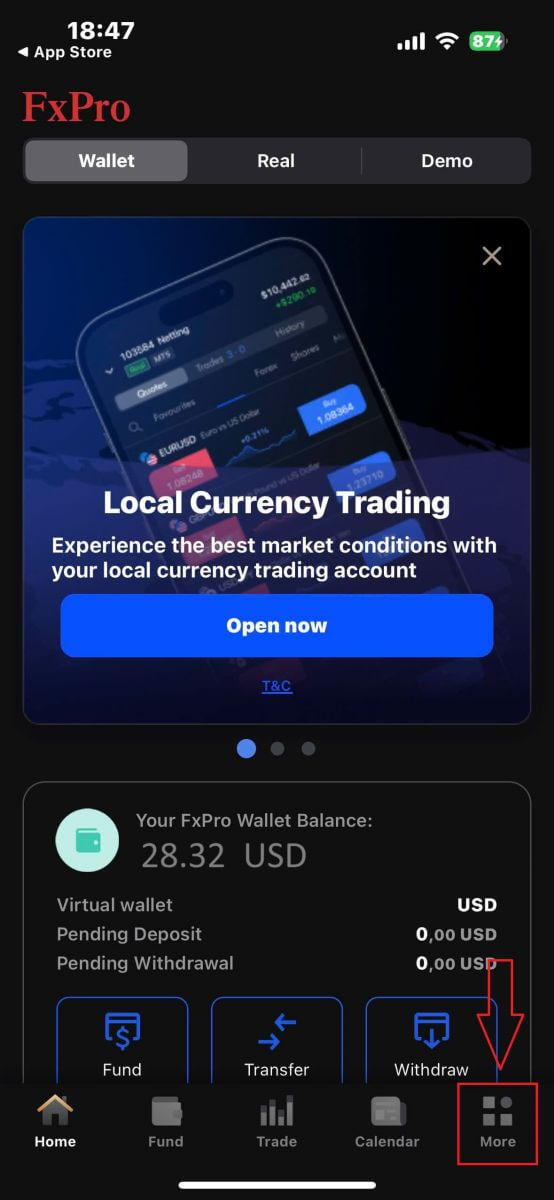
Di sana, lanjutkan dengan memilih "Profil Saya" . 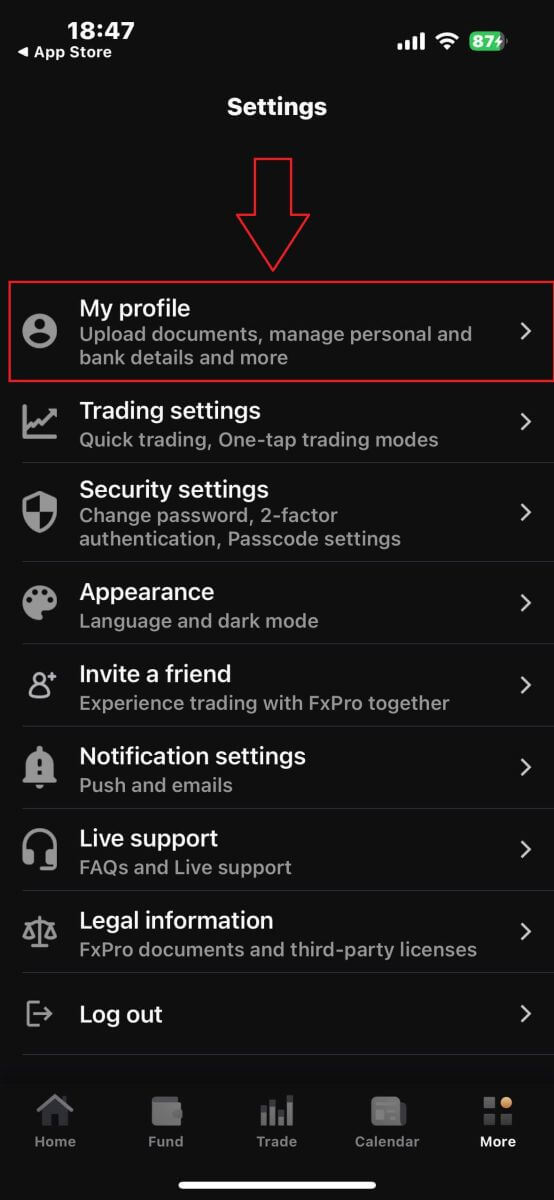
Kemudian, silakan pilih bagian "Unggah dokumen" untuk memulai proses verifikasi.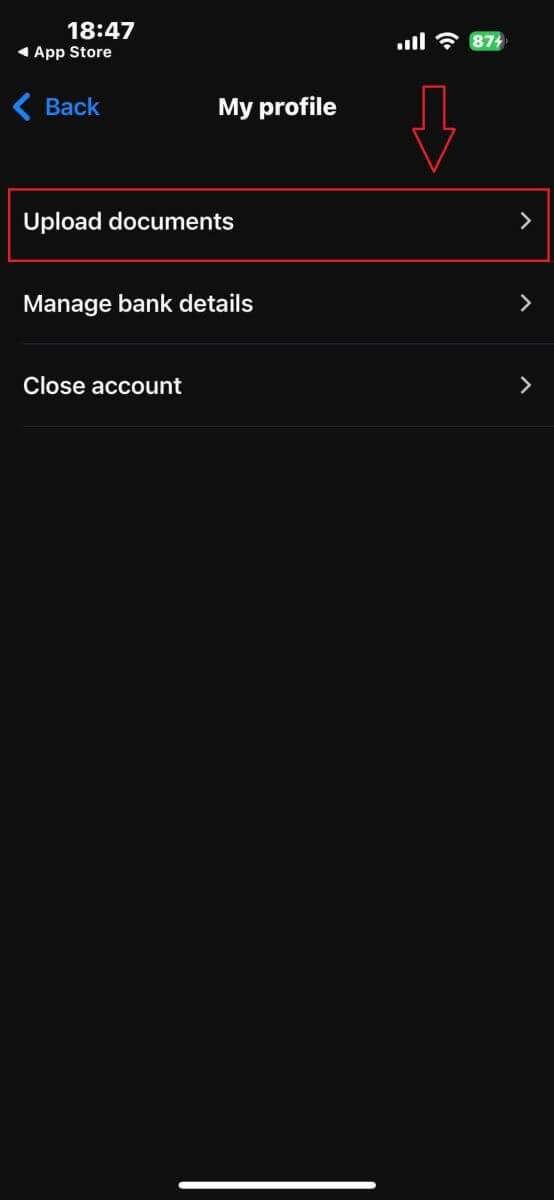
Pertama, beri tahu FxPro apakah Anda penduduk AS, karena ada kebijakan verifikasi khusus untuk penduduk AS.
Setelah Anda membuat pilihan, ketuk "Setuju dan lanjutkan" untuk melanjutkan ke halaman berikutnya. 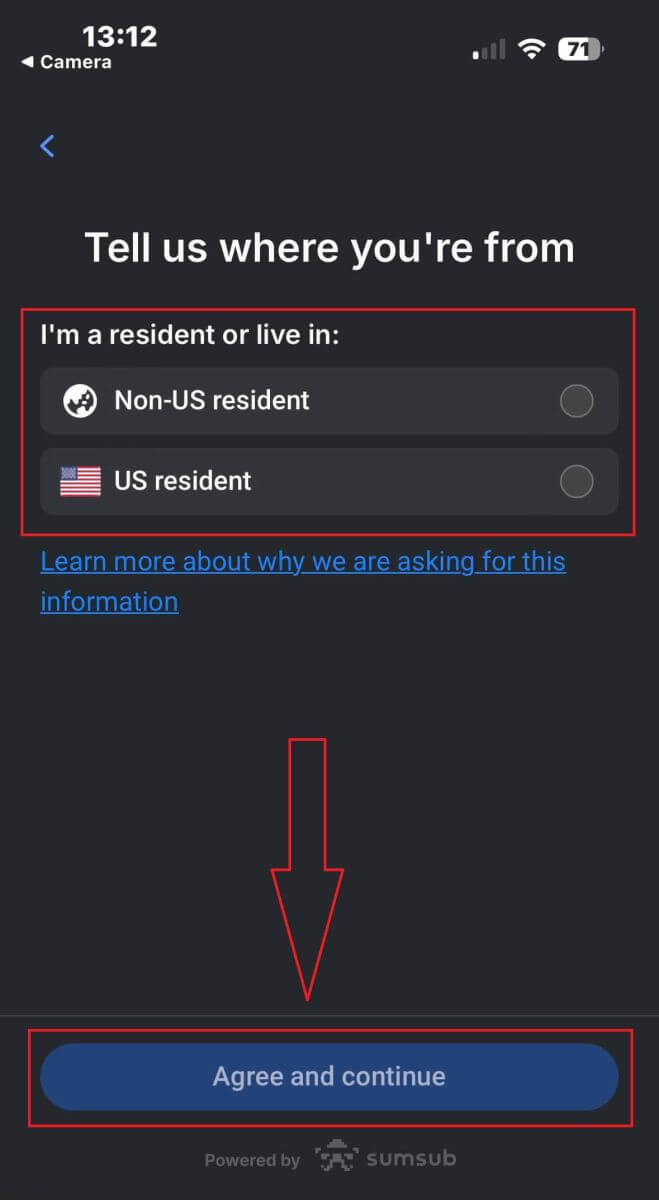
Di halaman ini, Anda perlu memilih:
Negara penerbit.
Jenis dokumen (SIM, KTP, Izin tinggal, atau Paspor).
Setelah menyelesaikan pilihan ini, ketuk "Berikutnya" untuk melanjutkan. 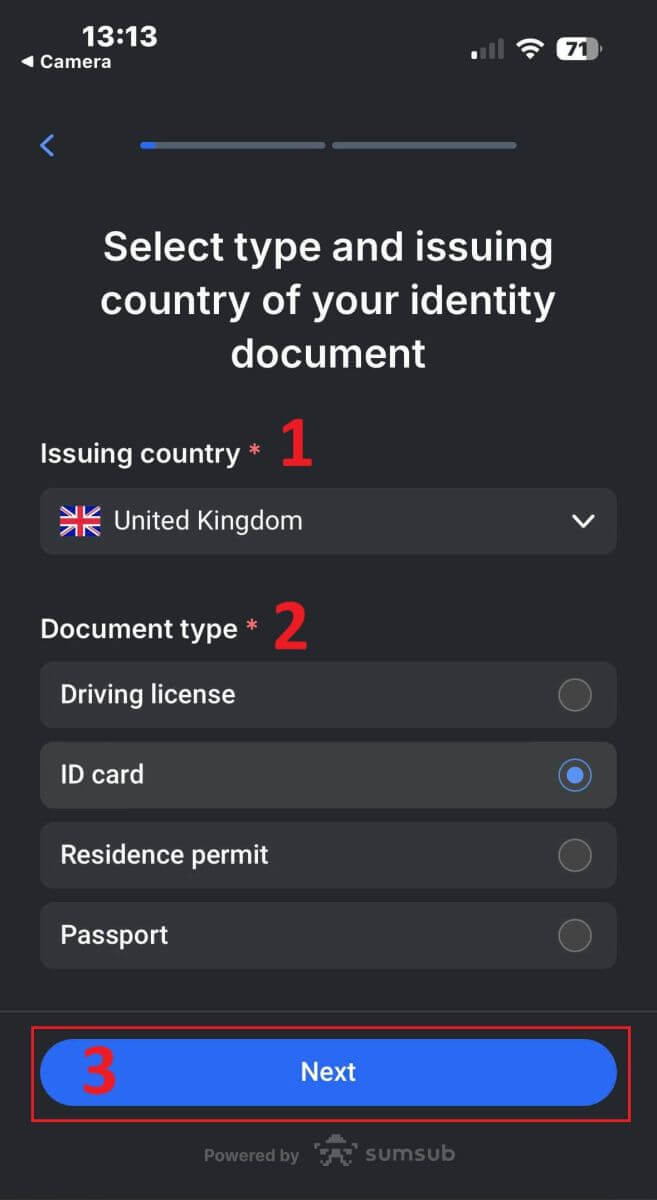
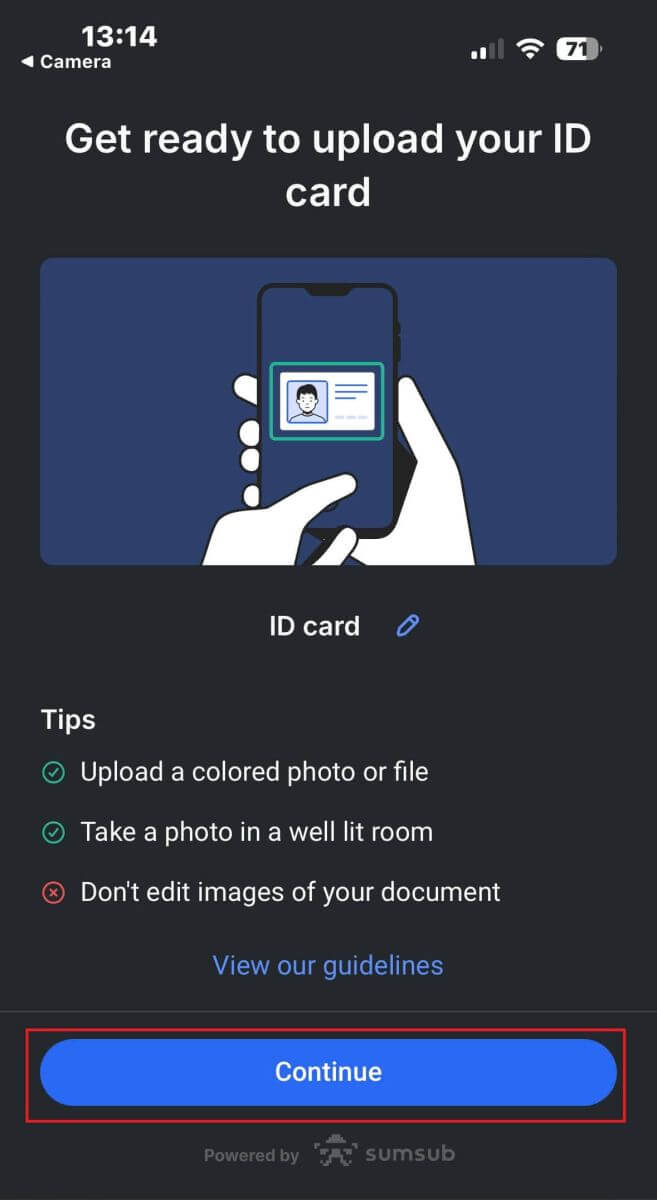
Pada langkah ini, Anda perlu mengunggah dokumen yang menggunakan gambar. Anda memiliki dua pilihan:
Unggah foto atau file berwarna.
Ambil foto di area yang terang.
Jangan mengedit gambar dokumen Anda.
Tinjau petunjuk ini dengan saksama, lalu ketuk "Lanjutkan" untuk memulai proses pengunggahan.
Berikut beberapa tips untuk membantu Anda mencapai hasil yang lebih baik:
Pencahayaan yang Baik
Lingkungan dengan pencahayaan yang baik membantu mengenali karakter dalam gambar. Jika gambar terlalu gelap atau terlalu terang, dokumen mungkin tidak dapat divalidasi.
Hindari Pantulan
Jangan gunakan senter dari perangkat Anda. Hindari pantulan dari lampu atau cahaya lingkungan. Pantulan pada gambar mengganggu pemrosesan dan ekstraksi data.
Fokus dan Ketajaman
Pastikan gambar jelas dan tidak ada area yang buram.
Sudut
Dokumen tidak boleh dimiringkan lebih dari 10 derajat secara horizontal atau vertikal. 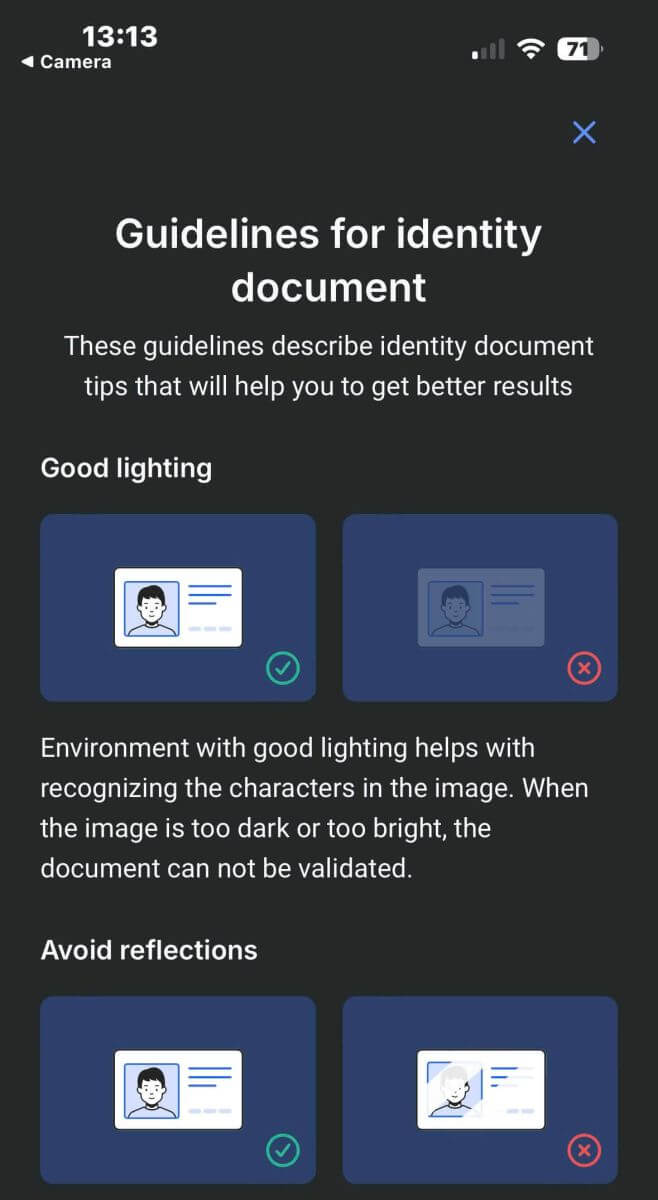
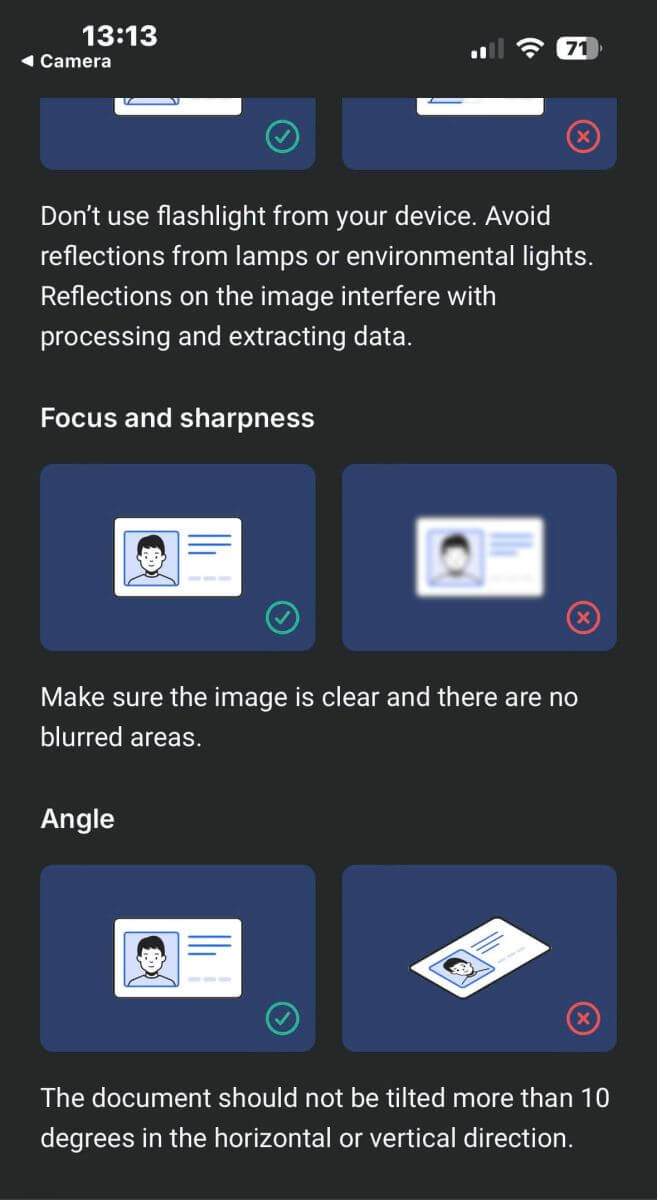
Selain itu, pastikan Anda mengizinkan akses kamera perangkat, karena ini merupakan persyaratan wajib.
Setelah itu, klik "Lanjutkan" untuk memulai proses pengunggahan. 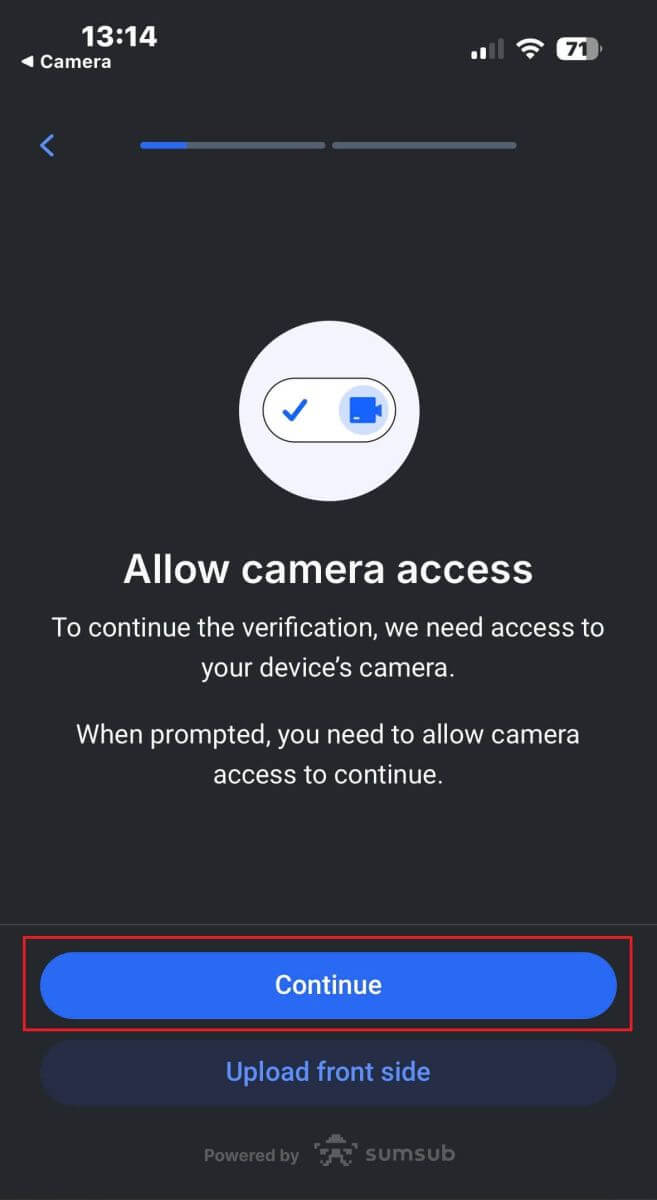
Anda akan memiliki dua opsi untuk mengunggah gambar dokumen Anda:
Sejajarkan dokumen di dalam bingkai pada layar, lalu ketuk tombol melingkar berwarna putih di bagian bawah (berlabel nomor 1 pada gambar) untuk mengambil dan menyimpan gambar.
Pilih tombol dengan ikon yang ditunjukkan pada gambar (berlabel nomor 2) untuk mengunggah foto dari perpustakaan foto yang sudah ada di perangkat Anda.
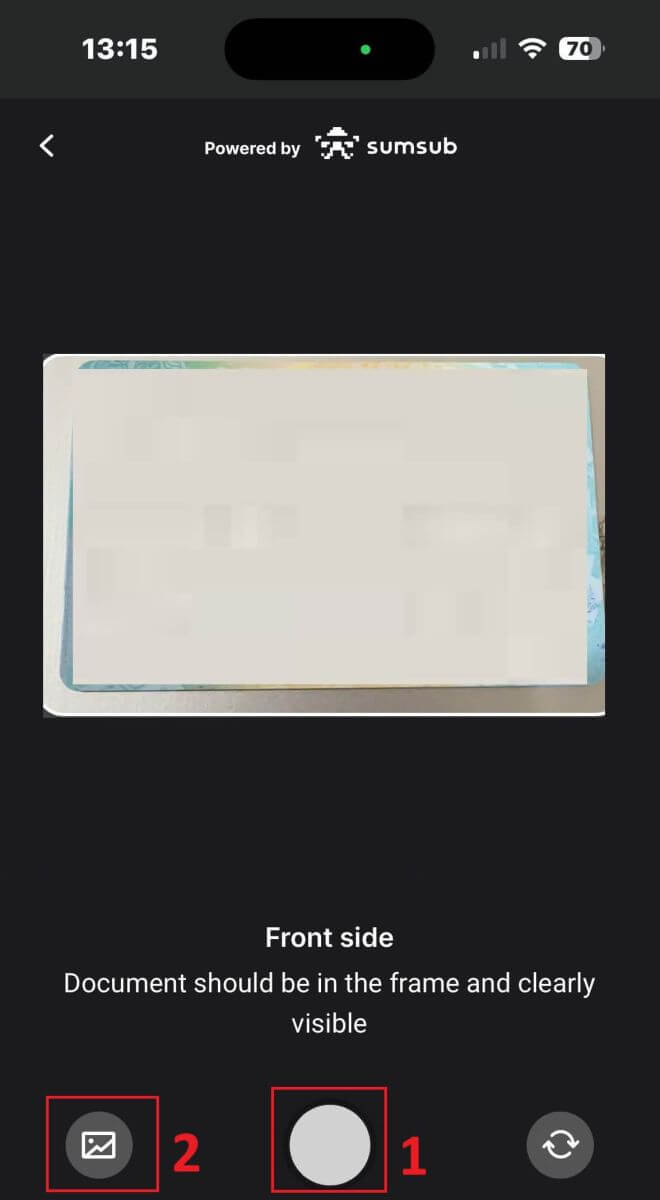
Selanjutnya, pastikan gambar jelas dan mudah dibaca. Ulangi proses ini untuk sisi dokumen yang tersisa, tergantung pada jenis dokumen verifikasi yang Anda pilih.
Jika gambar memenuhi standar, ketuk "Lanjutkan" untuk melanjutkan ke langkah berikutnya. 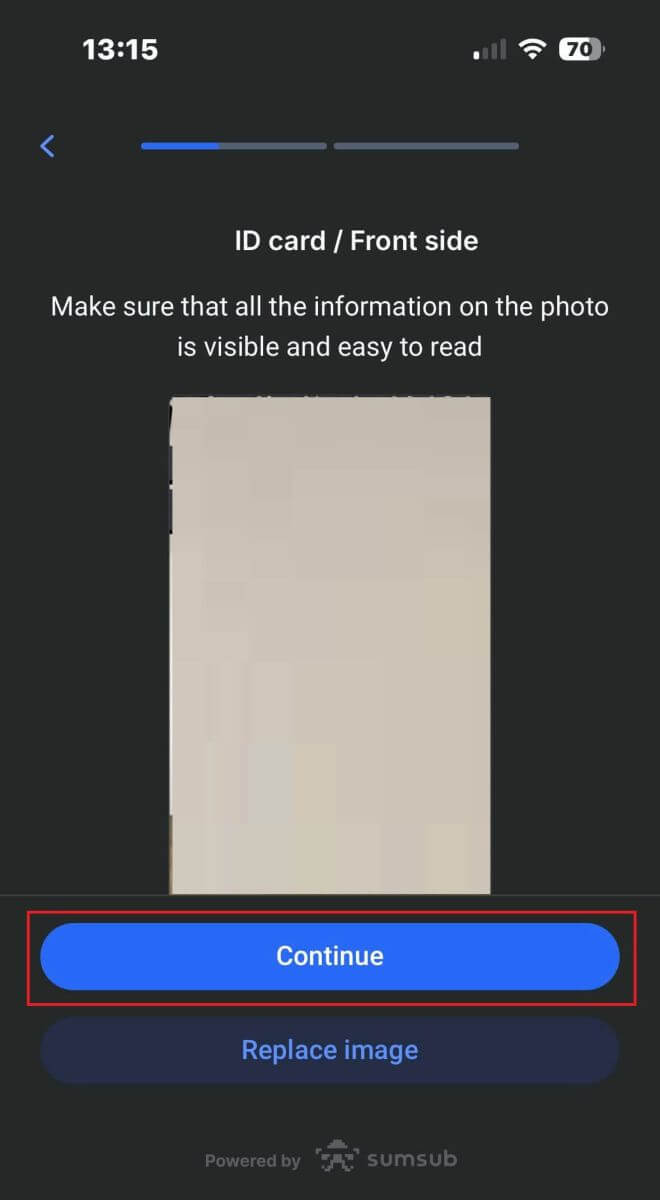
Langkah selanjutnya adalah Pemeriksaan Keaslian . Berikut beberapa tips untuk membantu Anda menyelesaikan langkah ini dengan lancar:
Pencahayaan yang Baik
Pastikan ruangan terang agar data Anda dapat diidentifikasi secara akurat untuk menyelesaikan pemeriksaan.
Posisi Wajah yang Tepat
Jangan terlalu dekat atau terlalu jauh dari kamera. Posisikan wajah Anda agar terlihat jelas dan pas di dalam bingkai.
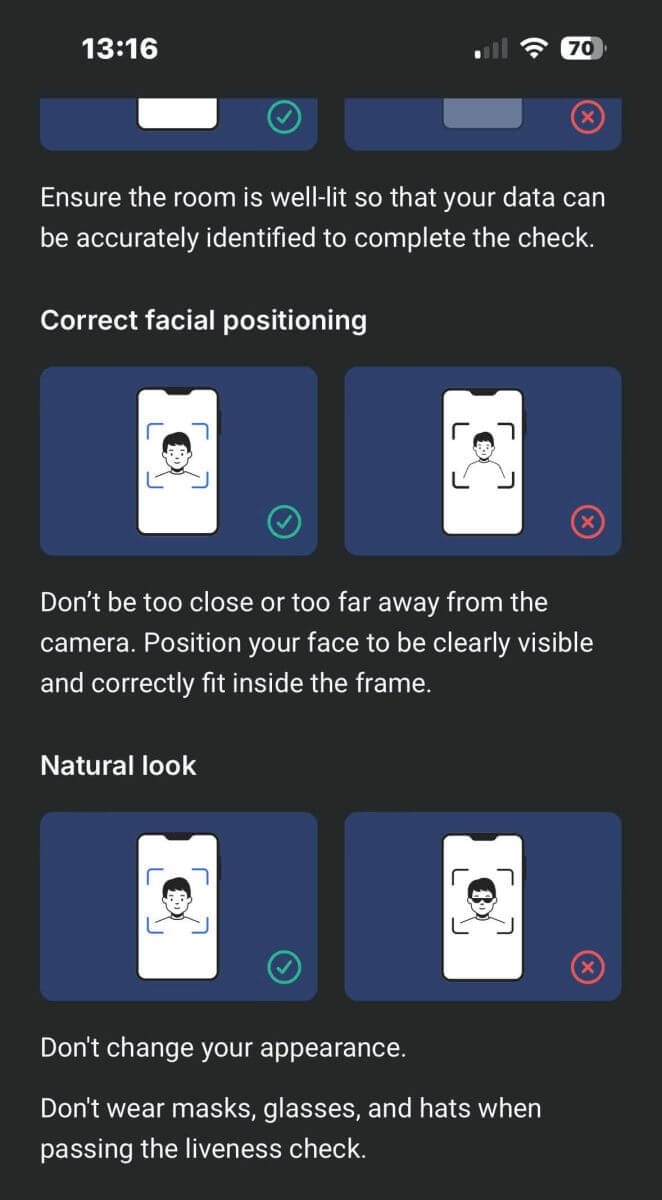
Tampilan Alami
Jangan mengubah penampilan Anda. Jangan memakai masker, kacamata, dan topi saat melewati pemeriksaan keaslian. 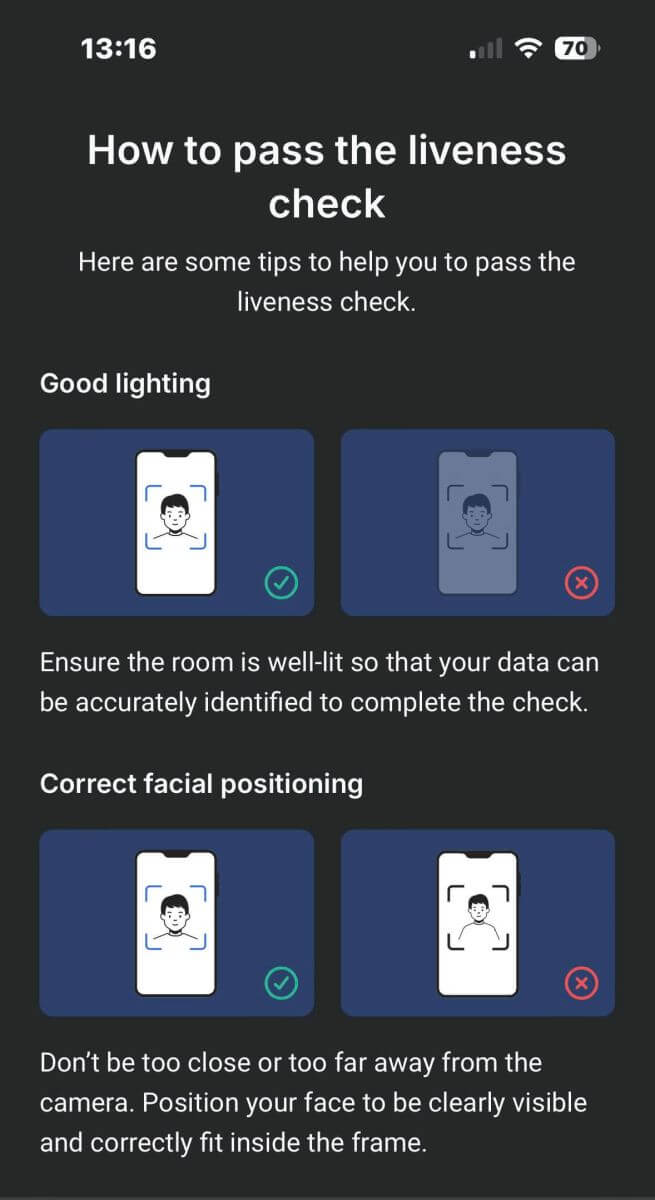
Posisikan wajah Anda di dalam bingkai dan tetap diam selama 2 hingga 5 detik agar sistem dapat mengidentifikasi Anda. Jika berhasil, Anda akan secara otomatis dialihkan ke layar berikutnya. 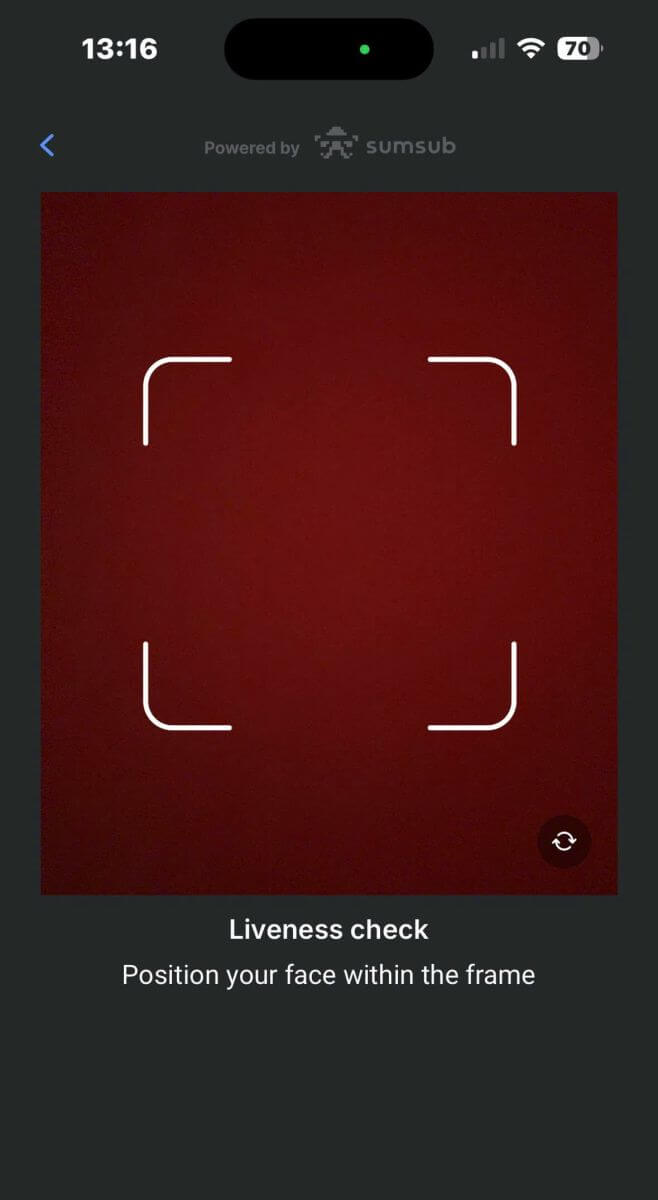
Di halaman ini, jaga wajah Anda tetap di dalam bingkai dan putar kepala Anda perlahan dalam gerakan melingkar mengikuti indikator hijau. 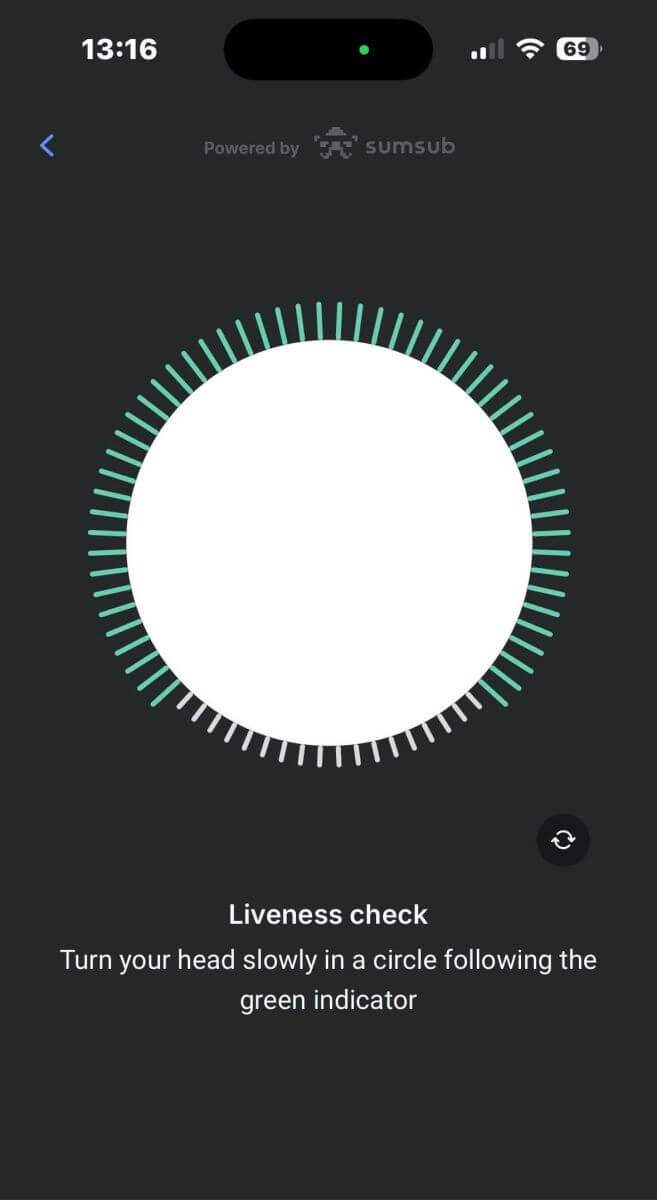
Selamat atas keberhasilan Anda menyelesaikan Pemeriksaan Keaslian! 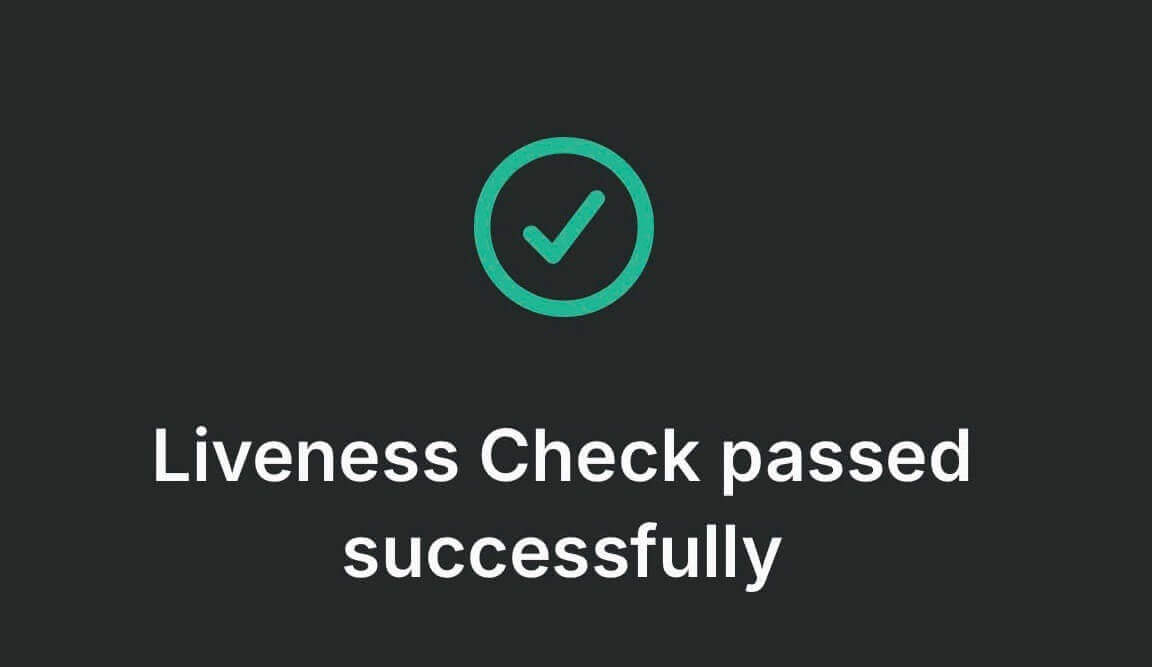
Mohon tunggu 5 hingga 10 detik sementara sistem memproses data Anda dan menampilkan hasilnya di layar. 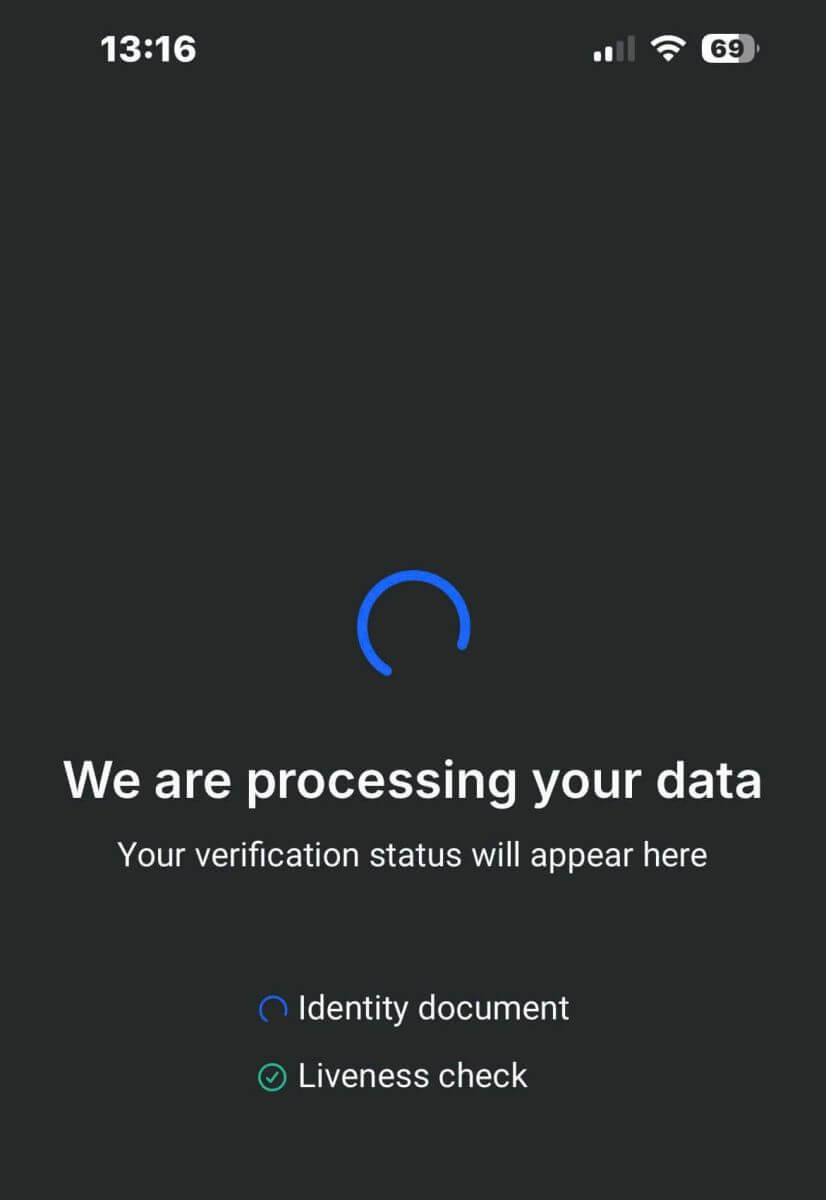
Selamat atas keberhasilan verifikasi profil Anda dengan FxPro! Proses yang sangat mudah dan cepat. 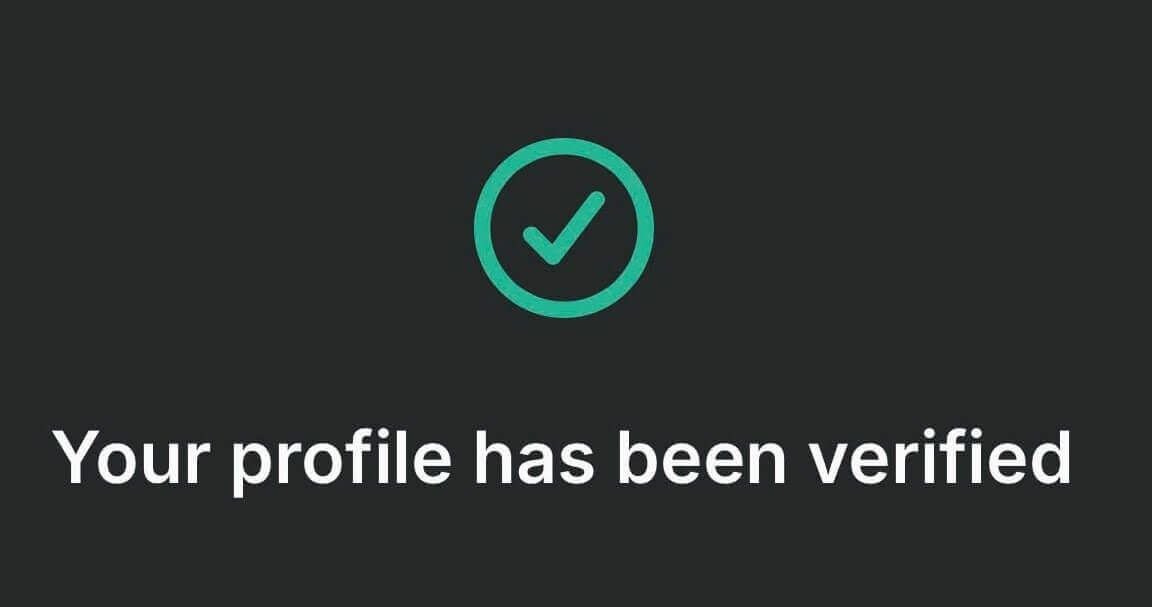
Cara Menyetor Uang ke Akun FxPro
Apa itu Dompet FxPro?
Dompet FxPro adalah alat manajemen risiko pribadi yang berfungsi sebagai akun pusat tempat Anda dapat mentransfer uang ke semua akun trading Anda lainnya hanya dengan beberapa klik sederhana. Keuntungan utama melakukan deposit ke Dompet FxPro Anda dibandingkan dengan mendanai akun Anda secara langsung adalah dana yang Anda setorkan sepenuhnya terlindungi dari posisi terbuka apa pun yang mungkin Anda miliki di akun trading Anda.
Tips Setoran
Mendanai akun FxPro Anda cepat dan mudah. Berikut beberapa tips untuk memastikan deposit tanpa kendala:
Dompet FxPro hanya menampilkan metode pembayaran setelah menyelesaikan proses verifikasi wajib.
Persyaratan deposit minimum dimulai dari USD 100 atau mata uang setara.
Periksa persyaratan setoran minimum untuk sistem pembayaran yang Anda pilih.
Layanan pembayaran Anda harus atas nama Anda dan sesuai dengan nama pemegang akun FxPro.
Periksa kembali apakah semua detail, termasuk nomor rekening dan informasi pribadi penting lainnya, telah dimasukkan dengan benar.
Semua deposit dan penarikan diproses tanpa komisi dari pihak FxPro.
Kunjungi bagian Dompet FxPro di Dasbor FxPro Anda untuk menambahkan dana ke akun FxPro Anda kapan saja, 24/7.
Cara Melakukan Deposit di FxPro [Web]
Kartu Bank
Pertama, masuk ke akun FxPro Anda dan klik Dompet FxPro di sisi kiri layar, lalu pilih tombol "DANA" untuk memulai. 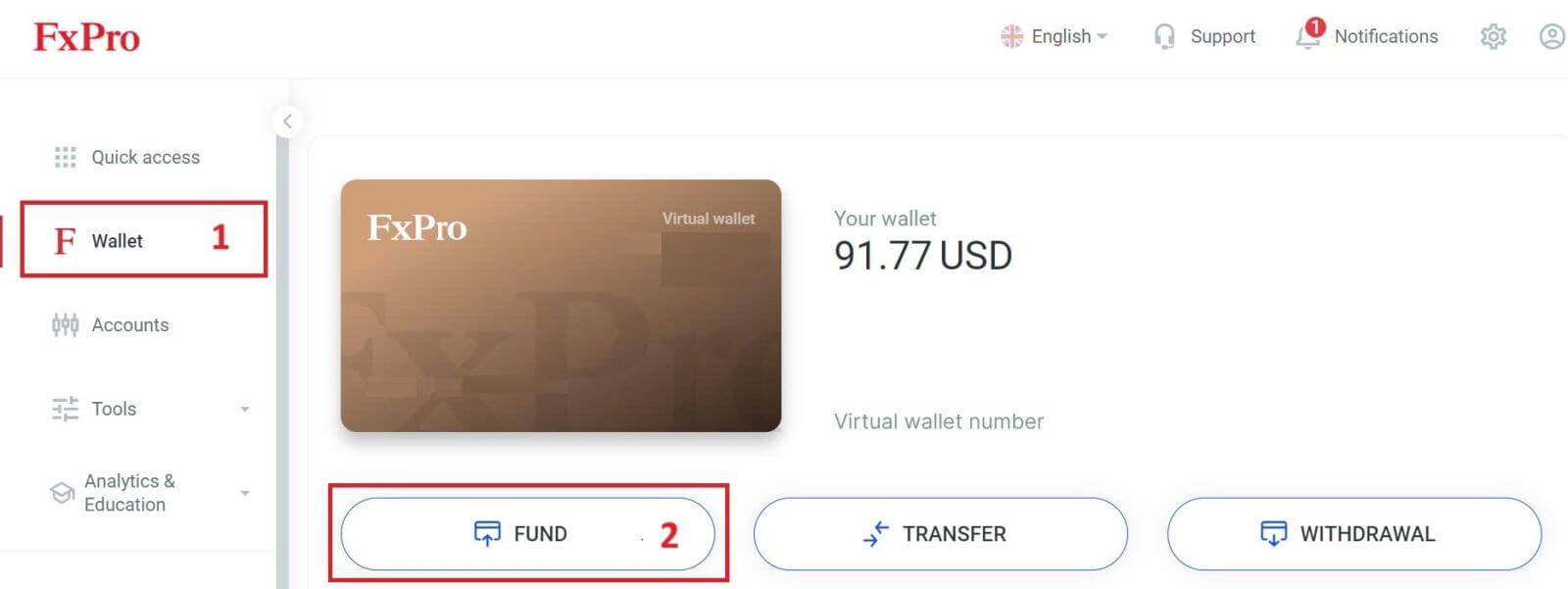
Di halaman berikutnya, saat memilih metode pembayaran, klik "Kartu Kredit/Debit" untuk menggunakan kartu bank Anda untuk melakukan deposit ke Dompet FxPro Anda.
Kami menerima kartu Kredit/Debit termasuk Visa, Visa Electron, Visa Delta, MasterCard, Maestro International, dan Maestro UK. 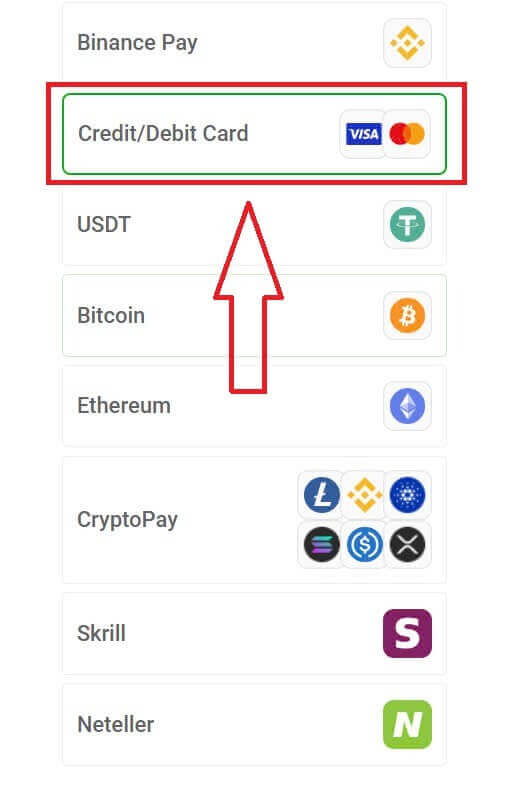
Sebuah formulir kecil kemudian akan muncul untuk Anda isi dengan informasi berikut:
Nomor kartu.
Tanggal kedaluwarsa.
CVV.
Jumlah saldo yang ingin Anda setorkan dan mata uang setaranya.
Setelah mengisi formulir dan memastikan semua informasi valid, pilih "Lanjutkan" untuk melanjutkan. 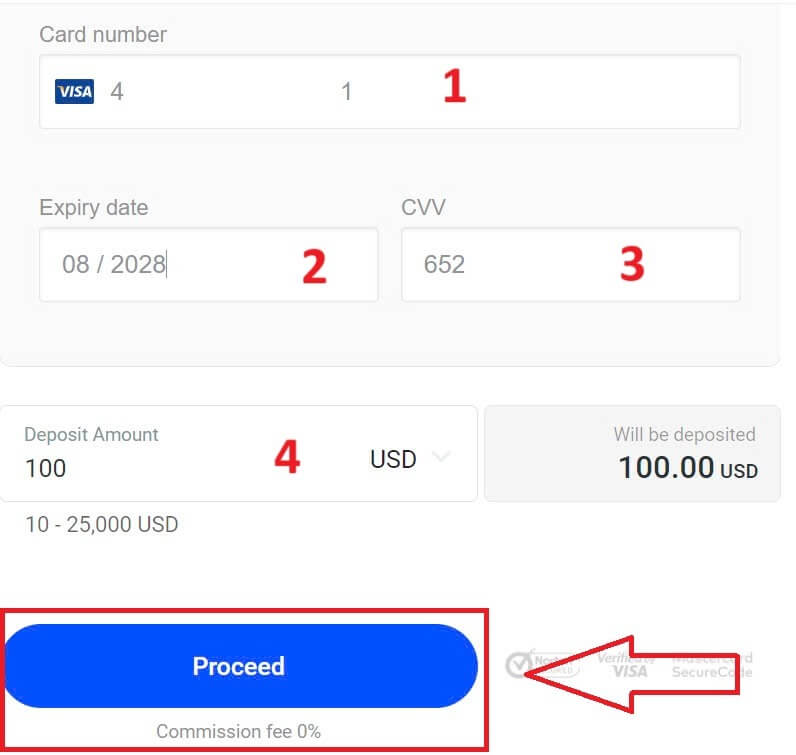
Sebuah pesan akan mengkonfirmasi setelah transaksi deposit selesai.
Terkadang, Anda mungkin perlu memasukkan OTP yang dikirim oleh bank Anda sebagai langkah tambahan sebelum deposit diselesaikan. Setelah kartu bank digunakan untuk deposit, kartu tersebut secara otomatis ditambahkan ke Dompet FxPro Anda dan dapat dipilih untuk deposit di masa mendatang.
Sistem Pembayaran Elektronik (EPS)
Pembayaran elektronik semakin populer karena kecepatan dan kemudahannya. Pembayaran tanpa uang tunai menghemat waktu dan mudah dilakukan.
Pertama, masuk ke akun FxPro Anda dan navigasikan ke bagian Dompet FxPro di sisi kiri layar. Klik tombol "DANA" untuk memulai. 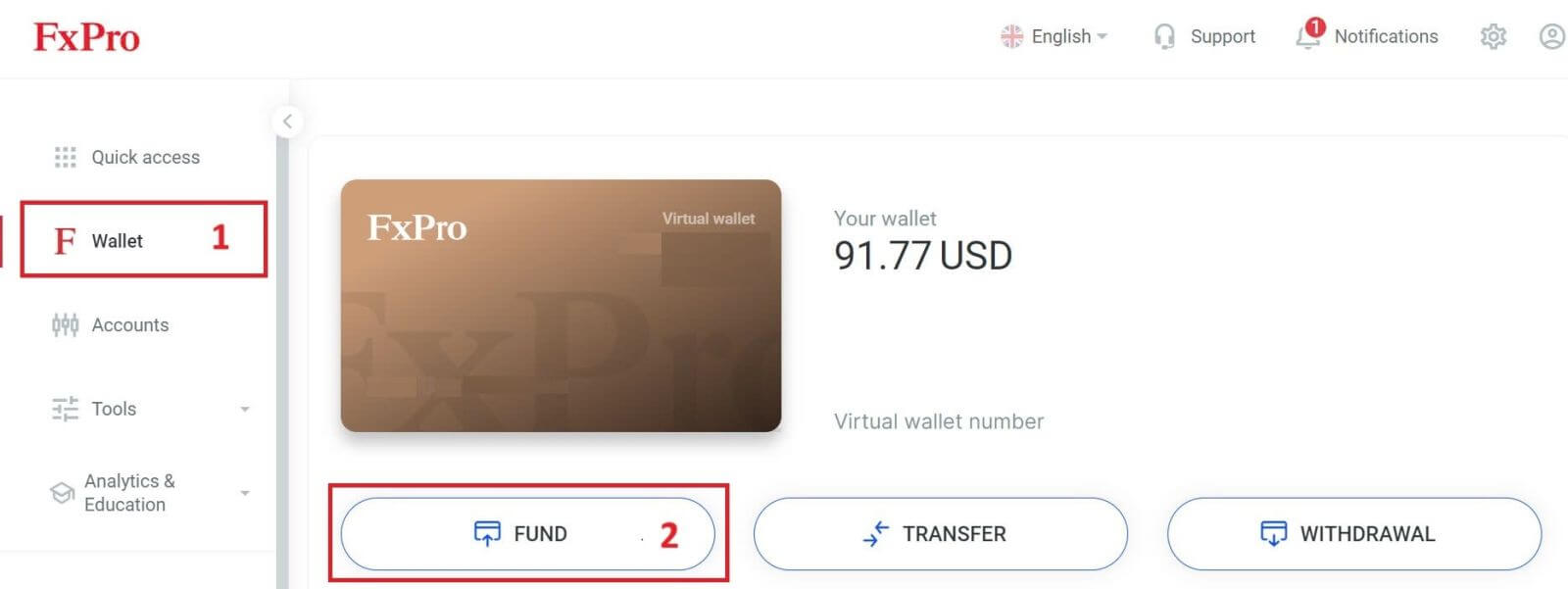
Saat ini, kami menerima deposit melalui:
Skrill.
Nettler.
Di Dompet FxPro , saat memilih metode pembayaran, pilih salah satu EPS yang tersedia yang paling nyaman bagi kami untuk digunakan dalam melakukan deposit ke Dompet FxPro Anda.
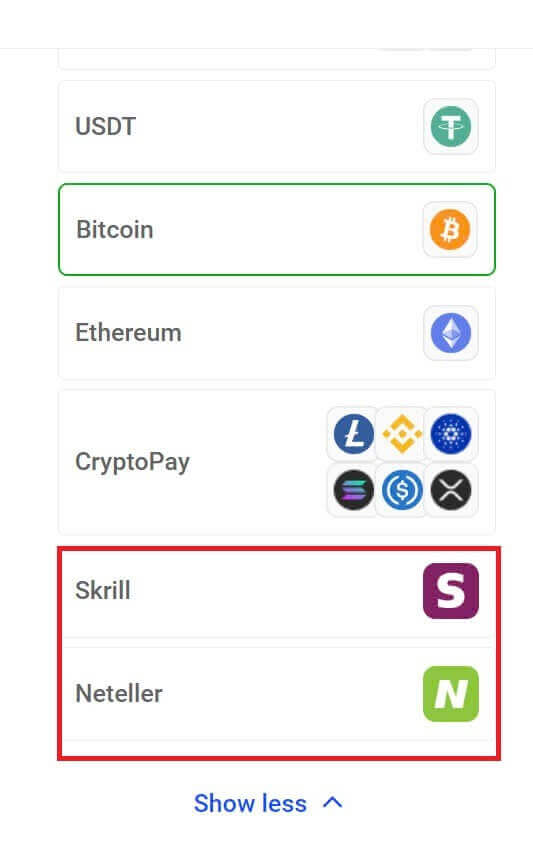
Selanjutnya, masukkan jumlah yang ingin Anda setorkan di kolom Jumlah Setoran (harap perhatikan bahwa jumlahnya harus antara 100 dan 10.000 EUR atau setara dalam mata uang lain).
Kemudian, pilih tombol "DANA" untuk melanjutkan. 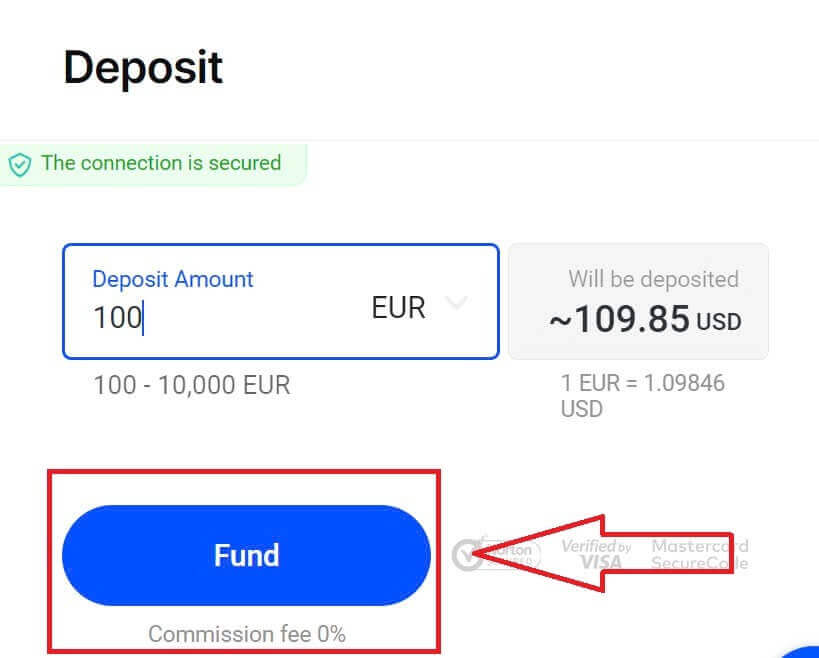
Anda akan dialihkan ke situs web sistem pembayaran yang Anda pilih, di mana Anda dapat menyelesaikan transfer Anda.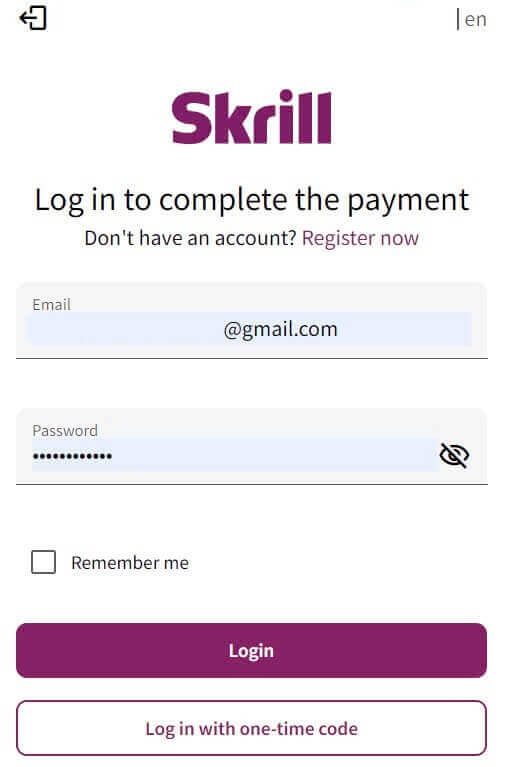
Mata uang kripto
Untuk memulai, akses akun FxPro Anda dan buka tab Dompet FxPro yang terletak di panel sebelah kiri. Dari sana, tekan tombol "DANAI" untuk memulai proses. 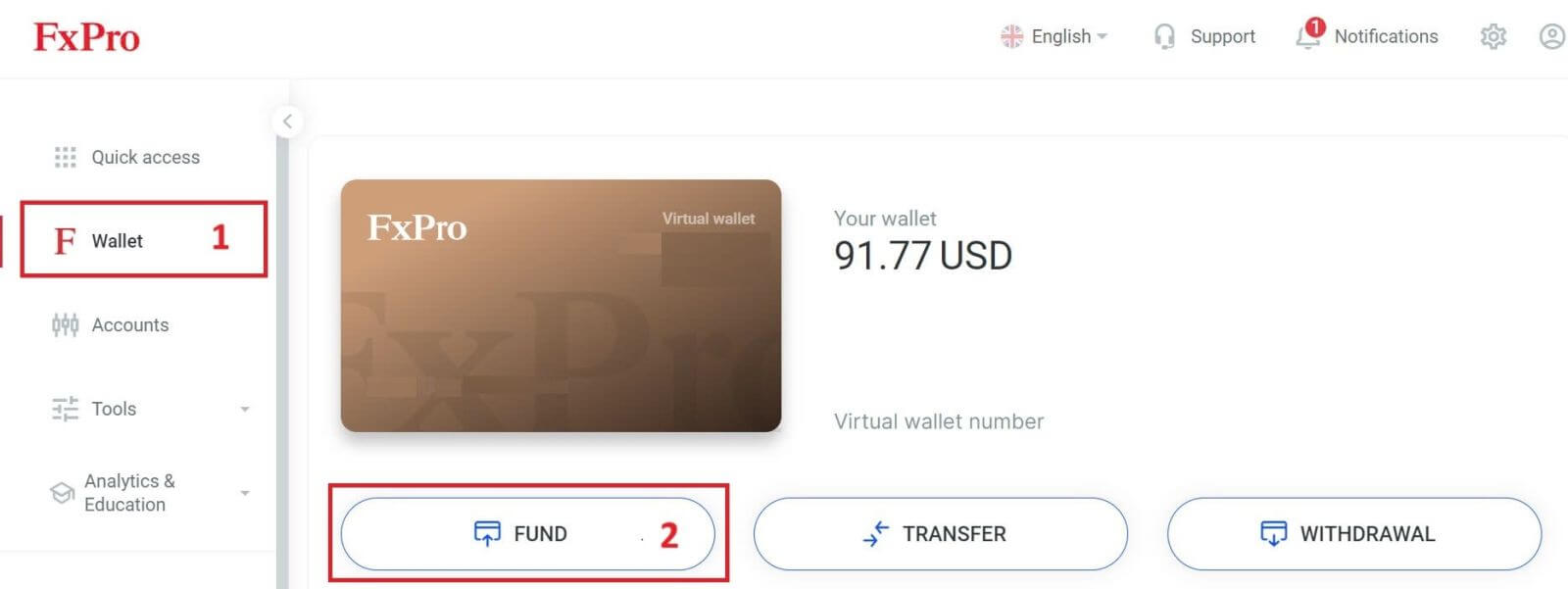
Di Dompet FxPro , saat memilih salah satu mata uang kripto yang tersedia, pilih mata uang kripto yang ingin Anda setorkan.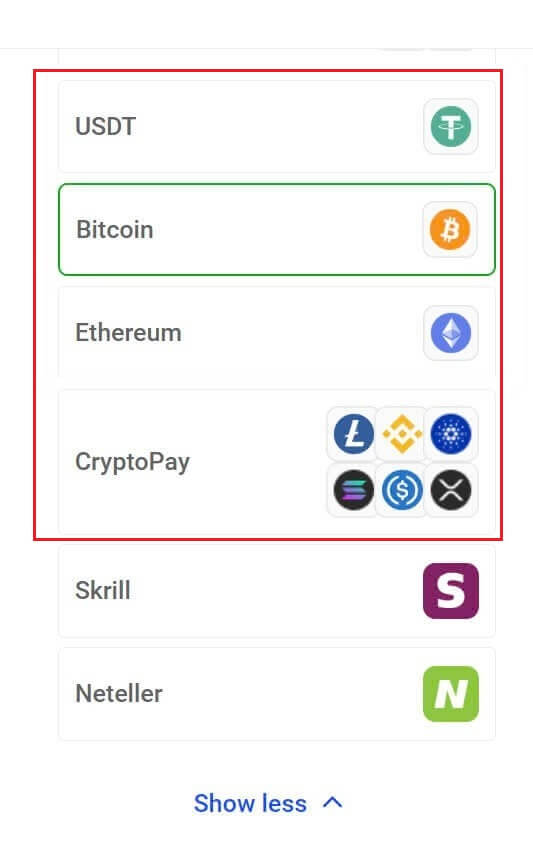
Selain Bitcoin, USDT, dan Ethereum, terdapat beberapa mata uang kripto lainnya di bagian "CryptoPay" .
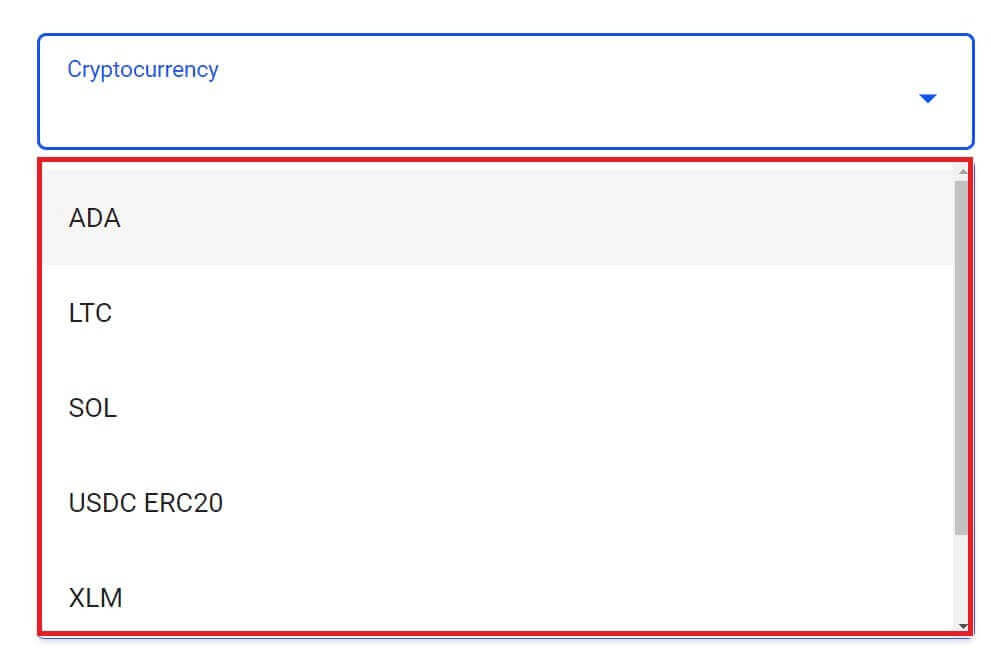
Selanjutnya, masukkan jumlah yang ingin Anda setorkan di kolom Jumlah Setoran (harap perhatikan bahwa jumlahnya harus antara 100 dan 10.000 EUR atau setara dalam mata uang lain).
Setelah itu, pilih tombol "DANAI" untuk melanjutkan. 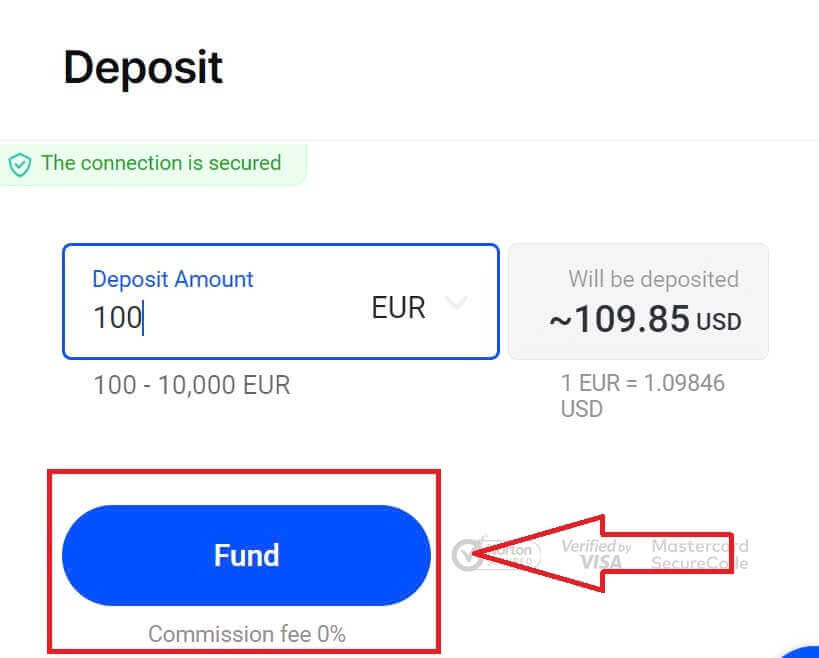
Alamat pembayaran yang telah ditentukan akan ditampilkan, dan Anda perlu menarik kripto Anda dari dompet pribadi Anda ke alamat FxPro. 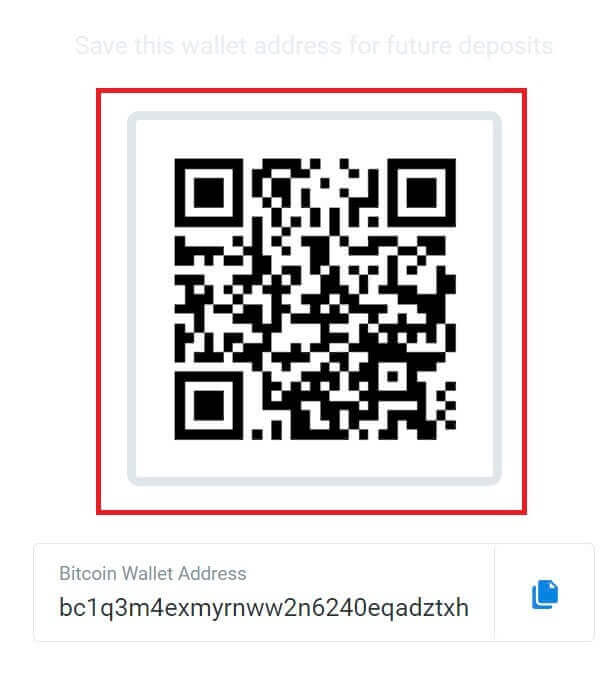
Setelah pembayaran berhasil, jumlah tersebut akan tercermin di akun perdagangan pilihan Anda dalam USD. Tindakan penyetoran Anda sekarang selesai.
Pembayaran Lokal - Transfer Bank
Mulailah dengan masuk ke akun FxPro Anda. Setelah masuk, buka opsi Dompet FxPro yang terdapat di menu sebelah kiri. Klik tombol "DANAI" untuk memulai proses pendanaan. 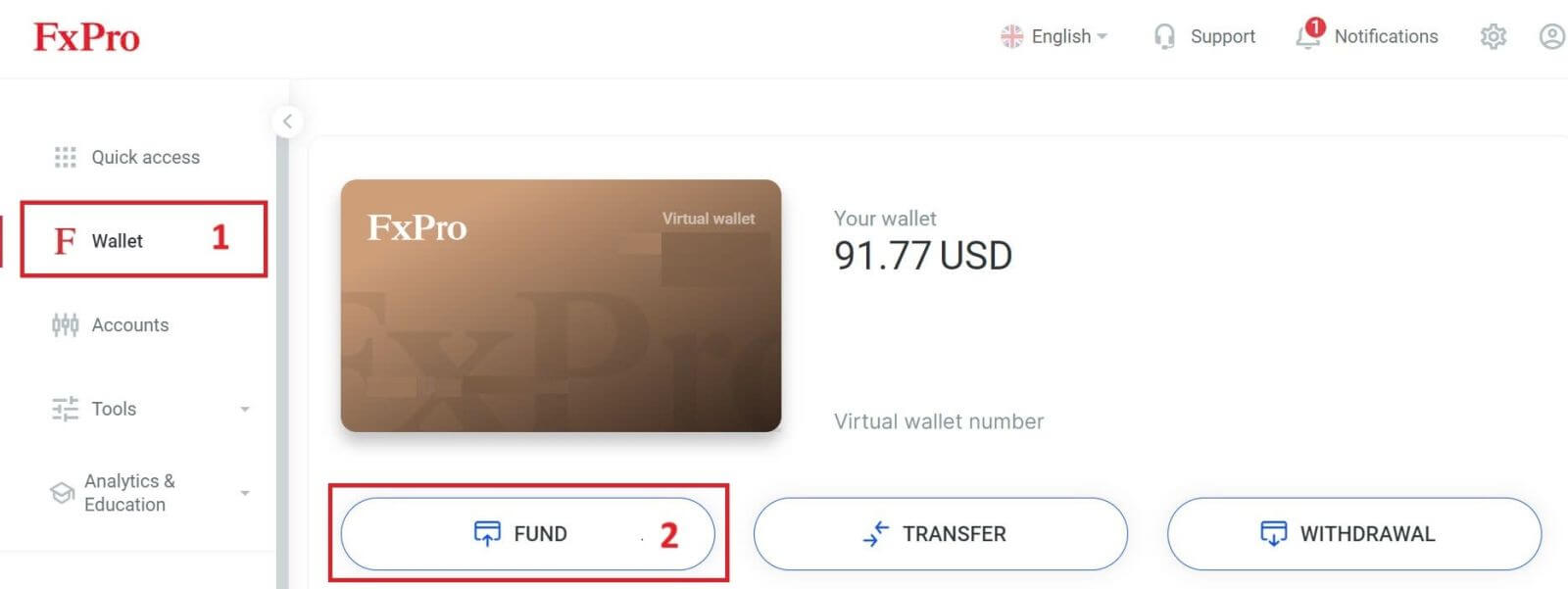
Di Dompet FxPro, saat memilih metode pembayaran, pilih "Metode Pembayaran Lokal" atau "Transfer Bank Instan" untuk memulai proses deposit. 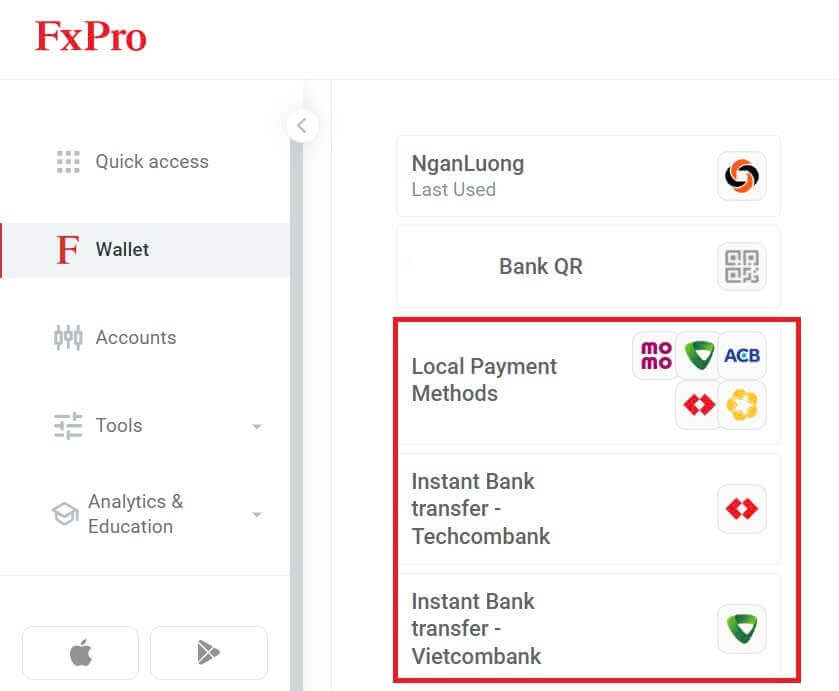
Kedua, masukkan jumlah yang ingin Anda depositkan di kolom Jumlah Deposit (harap perhatikan bahwa jumlahnya harus antara 100 dan 10.000 EUR atau setara dalam mata uang lain).
Kemudian, pilih tombol "DANAI" untuk melanjutkan. 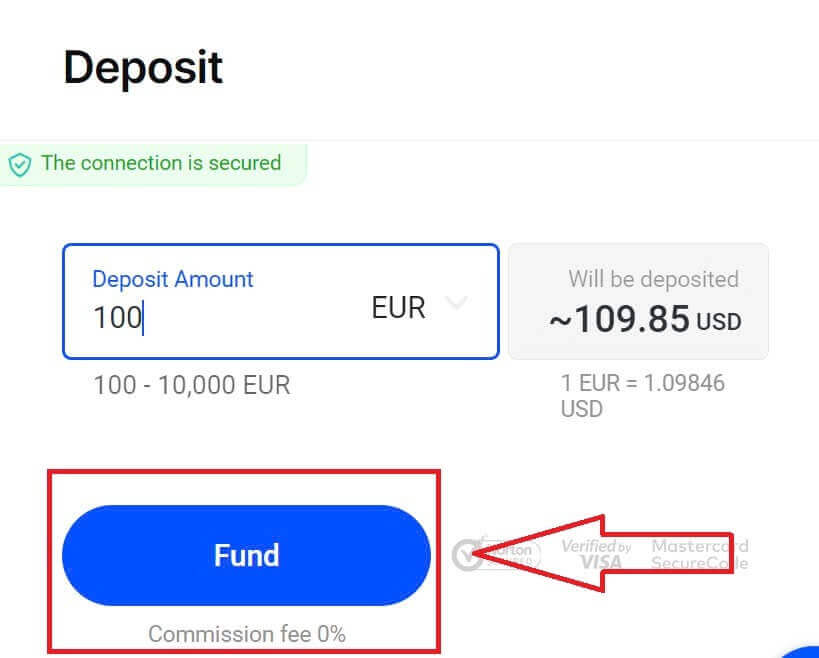
Anda akan diberikan instruksi lebih lanjut; ikuti langkah-langkah ini untuk menyelesaikan tindakan deposit.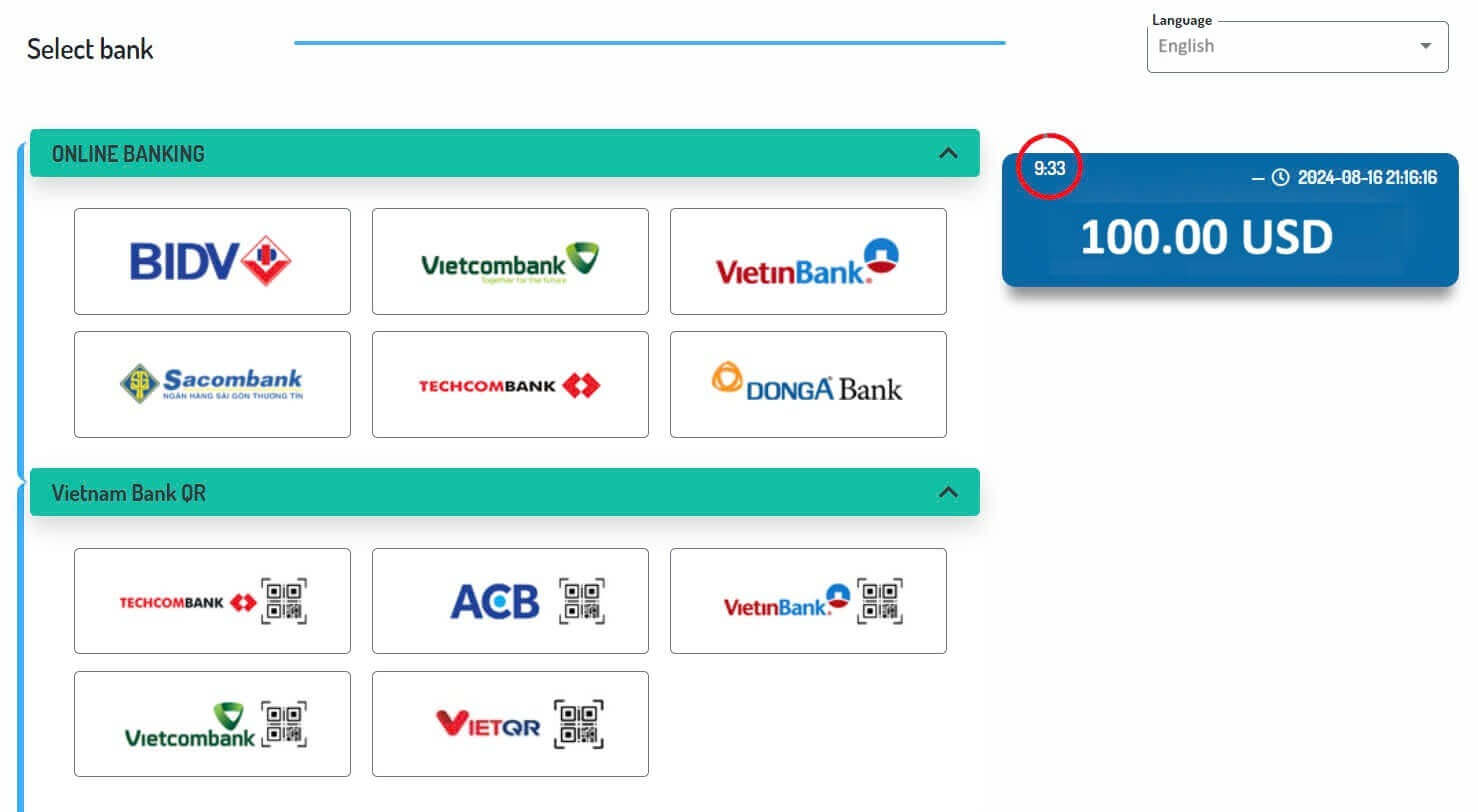
Cara Deposit di FxPro [Aplikasi]
Pertama, buka aplikasi FxPro di perangkat seluler Anda. Anda dapat mengetuk tombol "DANA" di bagian Dompet FxPro atau tombol "DANA" di bilah alat di bagian bawah layar untuk memulai. 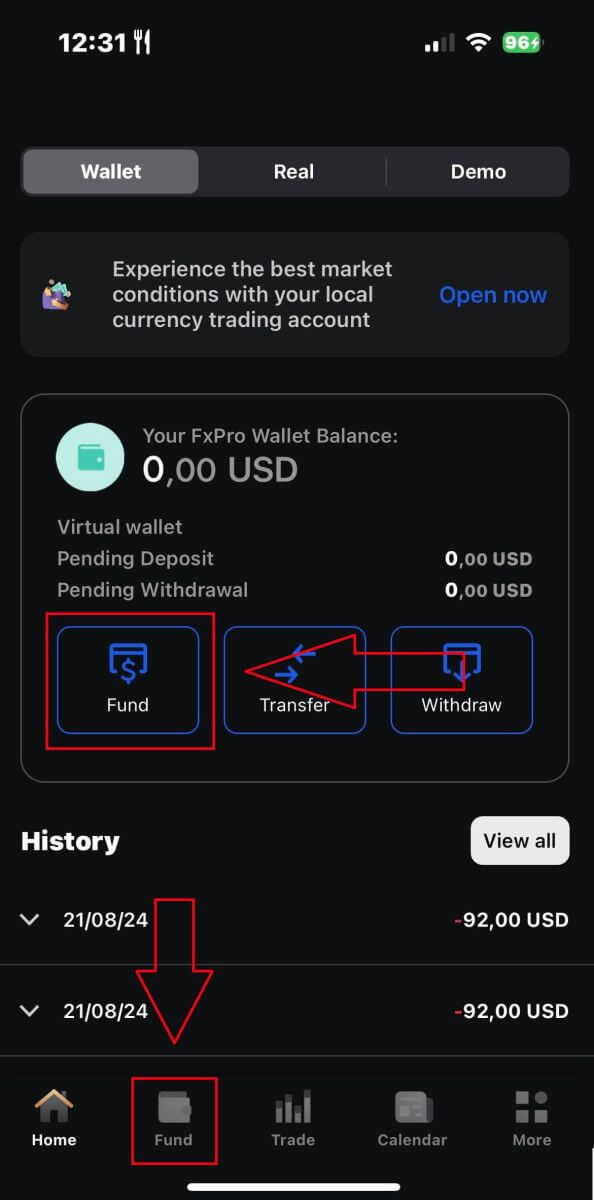
Kemudian, pilih metode deposit yang menurut Anda sesuai dan nyaman, karena FxPro menawarkan berbagai pilihan bagi pengguna bahkan di aplikasi seluler.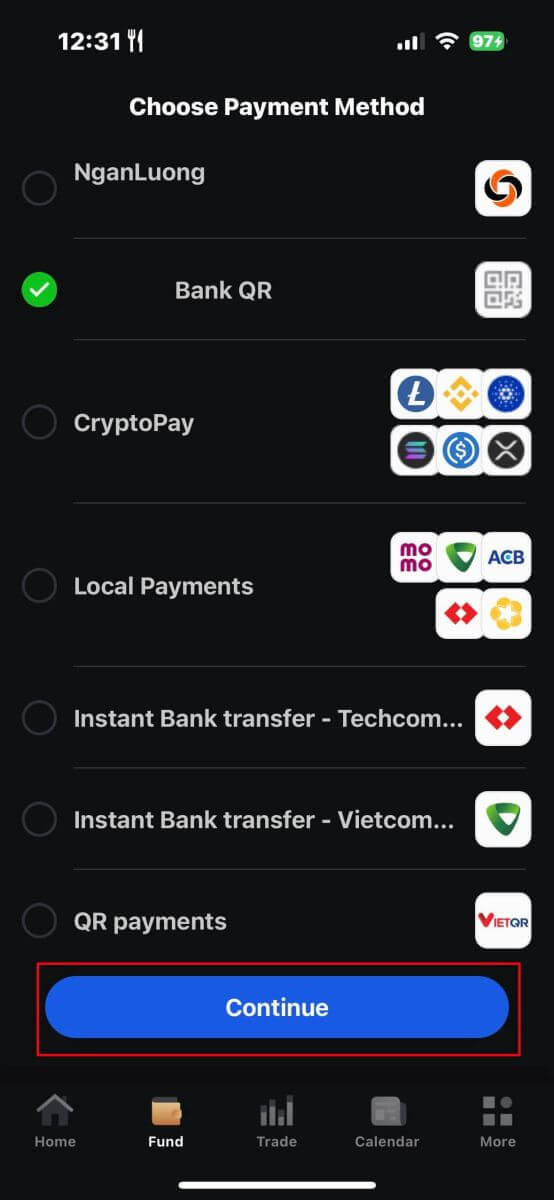
Berbagai metode tersedia, seperti Kartu Bank, Sistem Pembayaran Elektronik (EPS), Mata Uang Kripto, Pembayaran Lokal, atau Transfer Bank.
Setelah Anda memilih metode pembayaran, silakan ketuk "Lanjutkan" untuk melanjutkan. 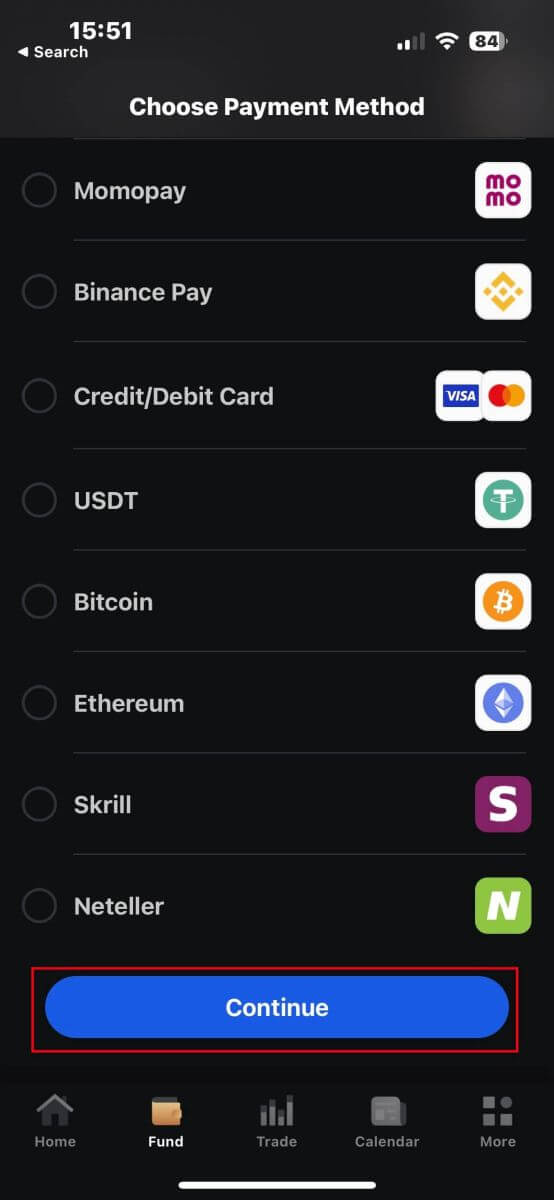
Pada halaman berikutnya, masukkan informasi yang diperlukan (ini mungkin berbeda tergantung pada metode deposit yang Anda pilih) di kolom yang sesuai.
Harap dicatat bahwa jumlahnya harus antara 100 USD dan 15.999 USD atau setara dalam mata uang lain agar valid. Anda juga dapat memeriksa jumlah yang dikonversi ke USD di kolom di bawah ini.
Setelah memeriksa semua informasi dengan cermat, silakan lanjutkan dengan mengetuk tombol "Deposit" . 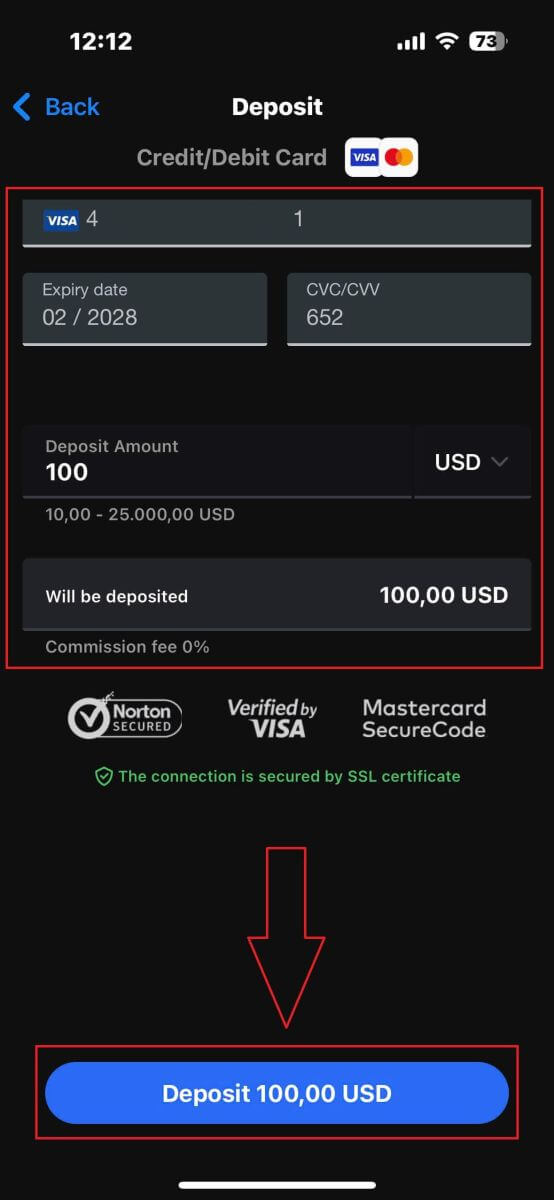
Setelah itu, Anda akan diarahkan ke halaman instruksi berikutnya, tergantung pada metode deposit yang Anda pilih. Ikuti instruksi di layar langkah demi langkah untuk menyelesaikan proses. Semoga berhasil!
Cara Bertransaksi Forex dengan FxPro
Cara membuat pesanan baru di FxPro MT4
Pertama-tama, silakan unduh dan masuk ke FxPro MT4 Anda. Jika Anda tidak tahu caranya, silakan lihat artikel ini dengan instruksi yang detail dan sederhana: Cara Masuk ke FxPro.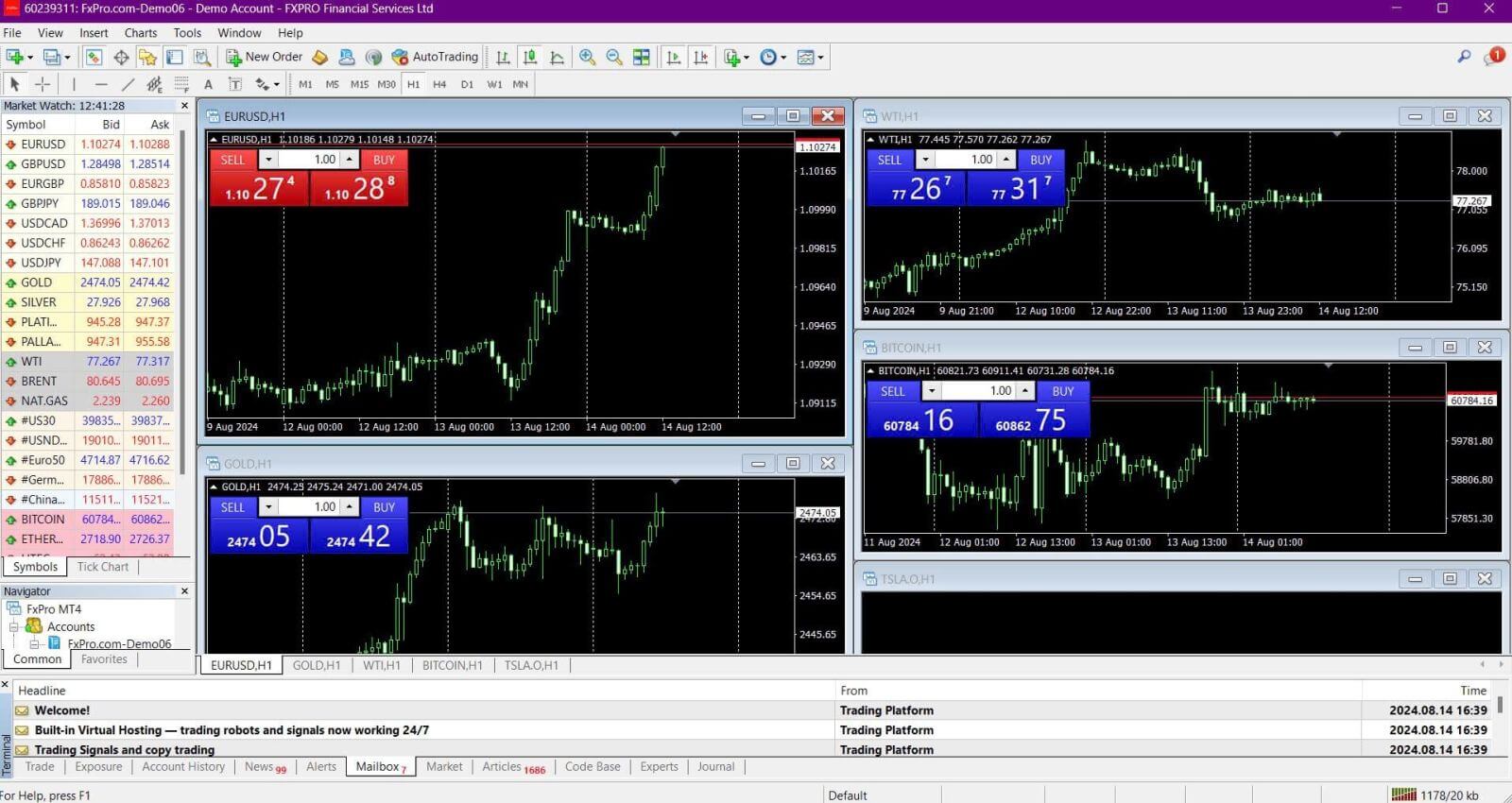
Silakan klik kanan pada grafik, lalu klik “Trading” dan pilih “New Order” atau klik dua kali pada mata uang yang ingin Anda pesan di MT4, lalu jendela Order akan muncul. 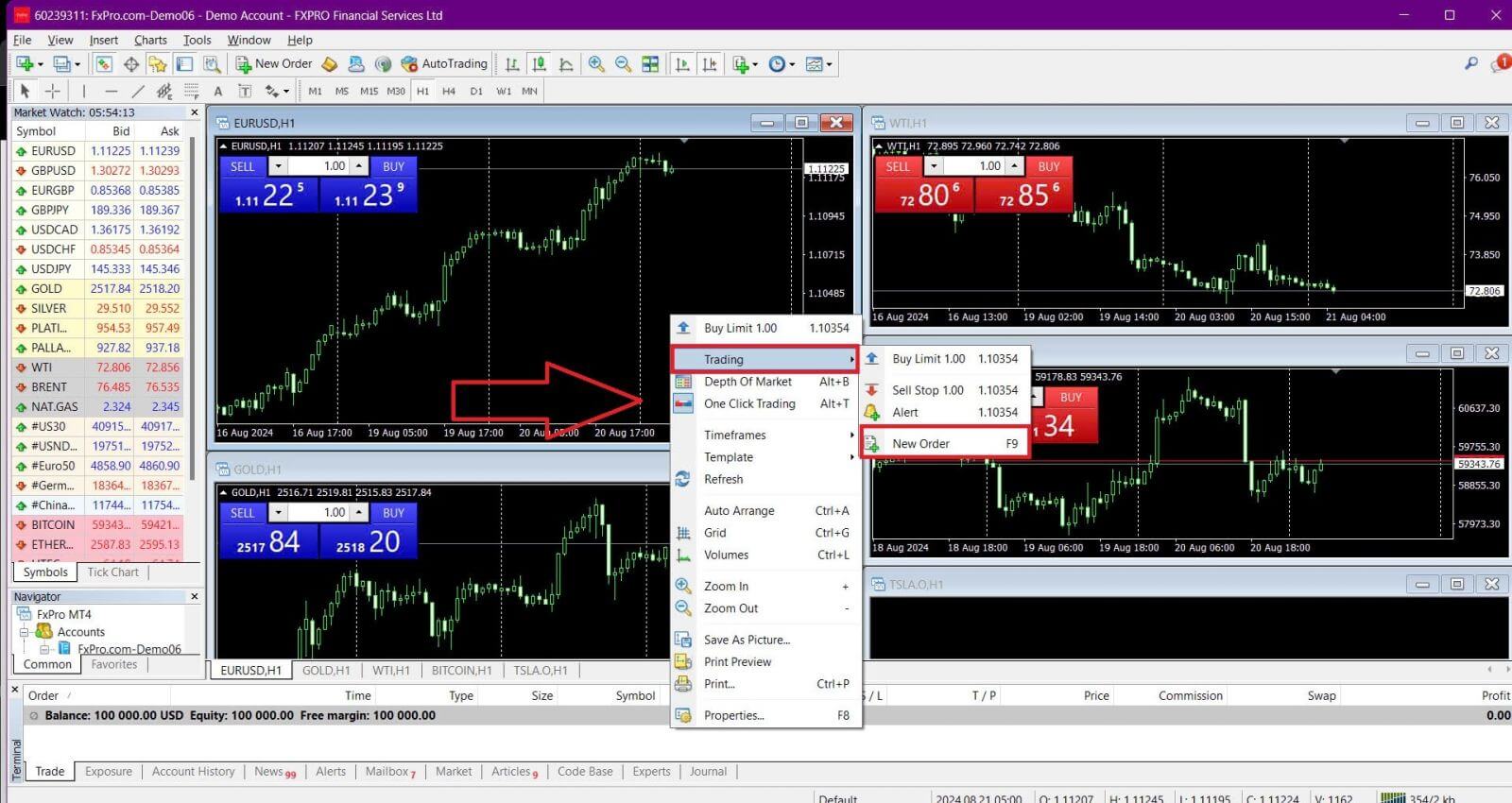
Simbol: Pastikan simbol mata uang yang ingin Anda perdagangkan ditampilkan di kotak simbol.
Volume: Tentukan ukuran kontrak Anda. Anda dapat mengklik panah untuk memilih volume dari opsi drop-down atau klik kiri di kotak volume dan ketik nilai yang diinginkan. Ingatlah bahwa ukuran kontrak Anda secara langsung memengaruhi potensi keuntungan atau kerugian Anda.
Komentar: Bagian ini opsional, tetapi Anda dapat menggunakannya untuk menambahkan komentar untuk mengidentifikasi perdagangan Anda.
Tipe: Tipe diatur ke Market Execution secara default:
Eksekusi Pasar: Mengeksekusi pesanan pada harga pasar saat ini.
Pesanan Tertunda: Memungkinkan Anda untuk menetapkan harga di masa mendatang di mana Anda bermaksud untuk membuka perdagangan Anda.
Terakhir, pilih jenis pesanan yang akan dibuka — pesanan jual atau pesanan beli:
Jual berdasarkan Harga Pasar: Dibuka pada harga bid dan ditutup pada harga ask. Jenis order ini dapat menghasilkan keuntungan jika harga turun.
Beli berdasarkan Harga Pasar: Dibuka pada harga penawaran dan ditutup pada harga permintaan. Jenis pesanan ini dapat menghasilkan keuntungan jika harga naik.
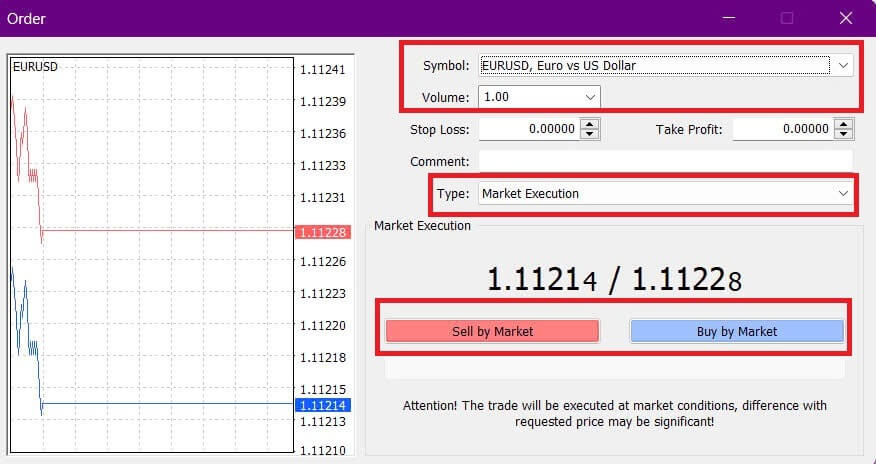
Setelah Anda mengklik Beli atau Jual , pesanan Anda akan segera diproses. Anda dapat memeriksa status pesanan Anda di Terminal Perdagangan .

Cara memasang Pending Order di FxPro MT4
Berapa Banyak Pesanan Tertunda?
Berbeda dengan order eksekusi instan, di mana perdagangan dilakukan pada harga pasar saat ini, order tertunda memungkinkan Anda untuk menetapkan order yang akan dieksekusi setelah harga mencapai level tertentu yang Anda pilih. Terdapat empat jenis order tertunda, yang dapat dikelompokkan menjadi dua kategori utama:
Pesanan yang diperkirakan akan menembus level pasar tertentu.
Pesanan diperkirakan akan pulih kembali dari level pasar tertentu.
Buy Stop:
Order ini memungkinkan Anda untuk menetapkan order beli di atas harga pasar saat ini. Misalnya, jika harga pasar saat ini adalah $20 dan Anda menetapkan Buy Stop di $22, posisi beli (atau long) akan dibuka setelah pasar mencapai $22.
Sell Stop:
Order ini memungkinkan Anda untuk menetapkan order jual di bawah harga pasar saat ini. Misalnya, jika harga pasar saat ini adalah $20 dan Anda menetapkan Sell Stop di $18, posisi jual (atau short) akan dibuka setelah pasar mencapai $18.
Buy Limit:
Order ini adalah kebalikan dari Buy Stop, memungkinkan Anda untuk menetapkan order beli di bawah harga pasar saat ini. Misalnya, jika harga pasar saat ini adalah $20 dan Anda menetapkan Buy Limit di $18, posisi beli akan dibuka setelah pasar mencapai level $18.
Sell Limit:
Order ini memungkinkan Anda untuk menetapkan order jual di atas harga pasar saat ini. Misalnya, jika harga pasar saat ini adalah $20 dan Anda menetapkan Sell Limit di $22, posisi jual akan dibuka setelah pasar mencapai level $22.
Membuka Pesanan Tertunda
Anda dapat membuka order tertunda baru dengan mengklik dua kali nama pasar di modul Market Watch . Ini akan membuka jendela order baru, di mana Anda dapat mengubah jenis order menjadi "Pending Order" . 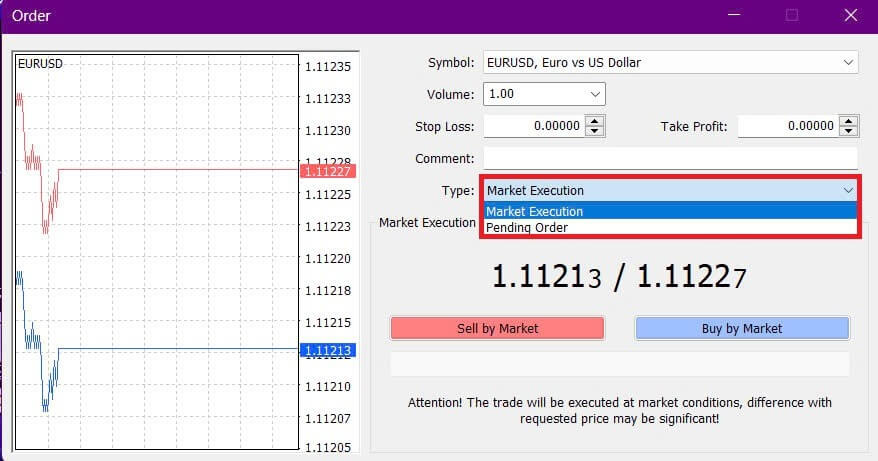
Selanjutnya, pilih level pasar tempat order tertunda akan diaktifkan dan tetapkan ukuran posisi berdasarkan volume.
Jika perlu, Anda juga dapat menetapkan tanggal kedaluwarsa ( Expiry ). Setelah Anda mengkonfigurasi semua parameter ini, pilih jenis order yang diinginkan berdasarkan apakah Anda ingin melakukan posisi beli (long) atau jual (short) dan apakah Anda menggunakan order stop atau limit. Terakhir, klik tombol "Place" untuk menyelesaikan proses. 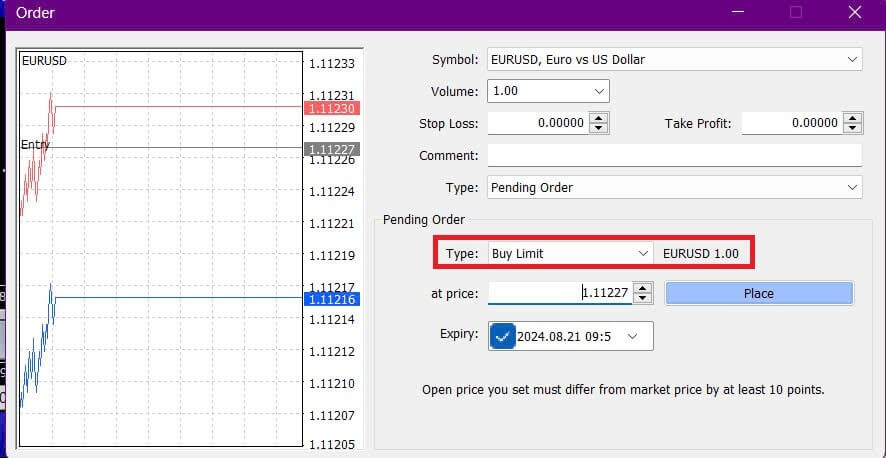
Order tertunda adalah fitur yang ampuh dari MT4. Fitur ini sangat berguna ketika Anda tidak dapat terus memantau pasar untuk titik masuk Anda atau ketika harga suatu instrumen berubah dengan cepat, memastikan Anda tidak melewatkan peluang.
Cara menutup order di FxPro MT4
Untuk menutup posisi terbuka, klik "x" di tab Perdagangan pada jendela Terminal . 
Atau, klik kanan order garis pada grafik dan pilih "Tutup" . 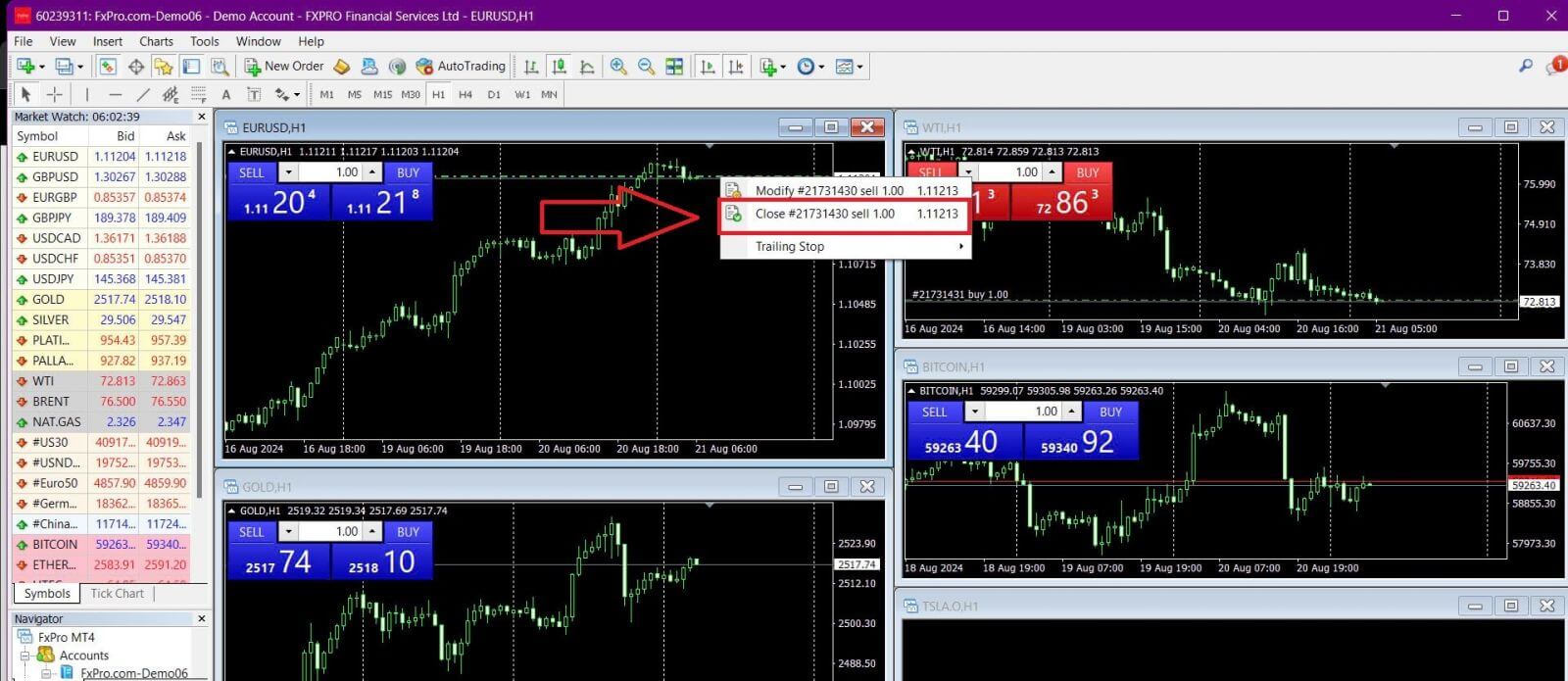
Jika Anda hanya ingin menutup sebagian posisi Anda, klik kanan pada order terbuka dan pilih "Ubah" . Pada kolom Tipe , pilih eksekusi instan dan tentukan bagian posisi yang ingin Anda tutup. 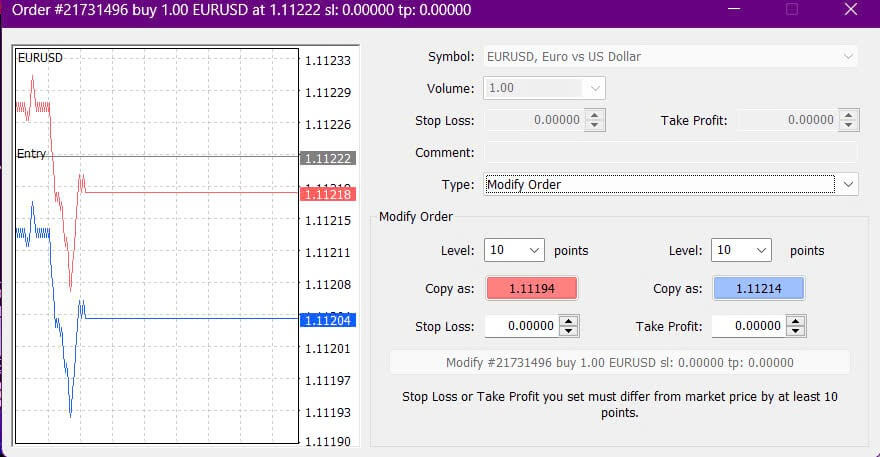
Seperti yang Anda lihat, membuka dan menutup perdagangan di MT4 sangat intuitif dan dapat dilakukan hanya dengan satu klik.
Menggunakan Stop Loss, Take Profit, dan Trailing Stop di FxPro MT4
Salah satu kunci kesuksesan jangka panjang di pasar keuangan adalah manajemen risiko yang efektif. Oleh karena itu, memasukkan stop loss dan take profit ke dalam strategi trading Anda sangat penting.
Mari kita jelajahi cara menggunakan fitur-fitur ini di platform MT4 untuk membantu Anda membatasi risiko dan memaksimalkan potensi trading Anda.
Menetapkan Stop Loss dan Take Profit
Cara paling sederhana untuk menambahkan Stop Loss atau Take Profit pada perdagangan Anda adalah dengan mengaturnya saat menempatkan order baru. 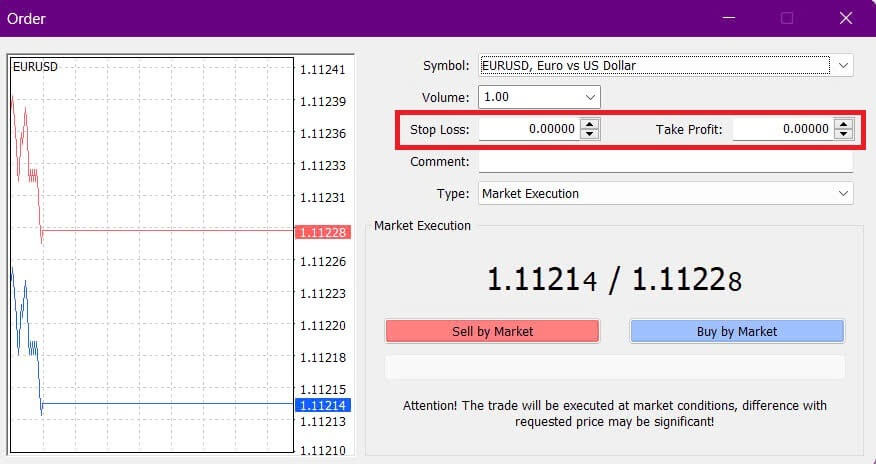
Untuk mengatur Stop Loss atau Take Profit saat menempatkan order baru, cukup masukkan level harga yang Anda inginkan di kolom Stop Loss dan Take Profit. Stop Loss akan otomatis aktif jika pasar bergerak berlawanan dengan posisi Anda, sedangkan Take Profit akan aktif ketika harga mencapai target yang Anda tentukan. Anda dapat mengatur level Stop Loss di bawah harga pasar saat ini dan level Take Profit di atasnya.
Ingat, Stop Loss (SL) atau Take Profit (TP) selalu terkait dengan posisi terbuka atau order tertunda. Anda dapat menyesuaikan level ini setelah membuka perdagangan sambil memantau pasar. Meskipun tidak wajib saat membuka posisi baru, menambahkannya sangat disarankan untuk melindungi perdagangan Anda.
Menambahkan Level Stop Loss dan Take Profit
Cara termudah untuk menambahkan level SL/TP ke posisi yang sudah terbuka adalah dengan menggunakan garis perdagangan pada grafik. Cukup seret dan lepas garis perdagangan ke atas atau ke bawah ke level yang Anda inginkan. 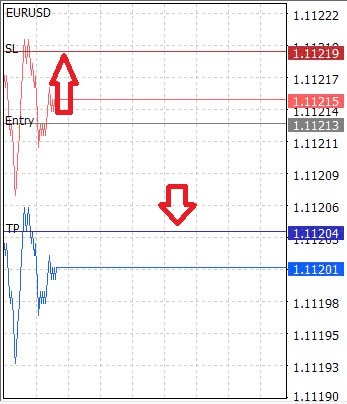
Setelah Anda menetapkan level SL/TP, garis SL/TP akan muncul pada grafik, memungkinkan Anda untuk dengan mudah memodifikasinya sesuai kebutuhan.
Anda juga dapat menyesuaikan level SL/TP dari modul "Terminal" di bagian bawah . Untuk melakukan ini, klik kanan pada posisi terbuka atau pesanan tertunda Anda dan pilih "Ubah" atau "Hapus" pesanan. 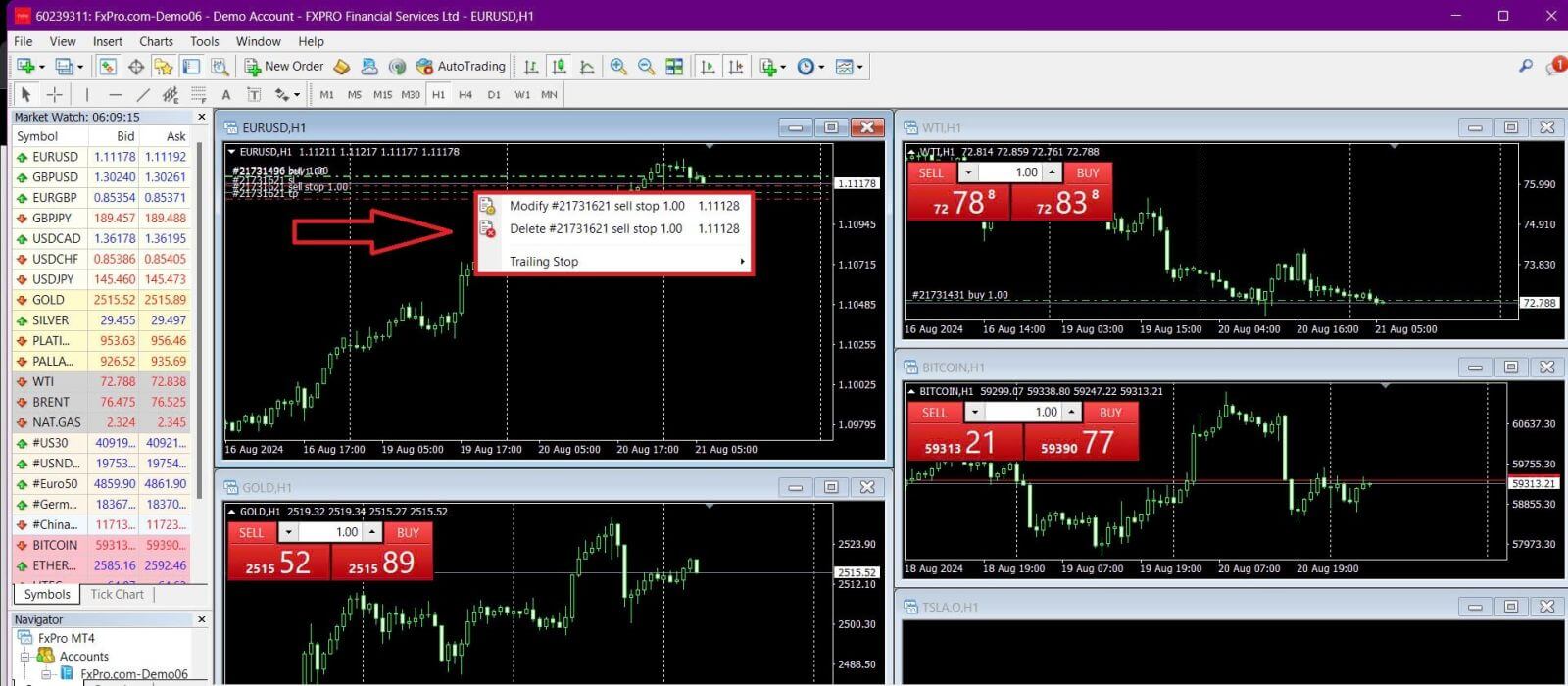
Jendela modifikasi pesanan akan muncul, memungkinkan Anda untuk memasukkan atau menyesuaikan level SL/TP baik dengan menentukan harga pasar yang tepat atau dengan menentukan rentang poin dari harga pasar saat ini.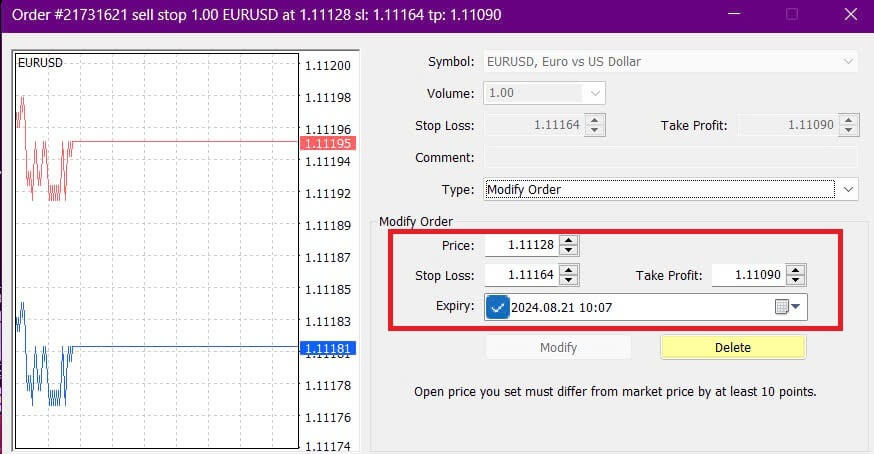
Berhenti di Belakang
Stop Loss dirancang untuk membatasi kerugian ketika pasar bergerak berlawanan dengan posisi Anda, tetapi juga dapat membantu Anda mengunci keuntungan.
Meskipun mungkin tampak berlawanan dengan intuisi, konsep ini mudah dipahami. Misalnya, jika Anda telah membuka posisi beli (long) dan pasar bergerak menguntungkan, membuat perdagangan Anda menguntungkan, Anda dapat memindahkan Stop Loss awal Anda (yang ditetapkan di bawah harga pembukaan) ke harga pembukaan untuk mencapai titik impas, atau bahkan di atas harga pembukaan untuk mengamankan keuntungan.
Untuk mengotomatiskan proses ini, Anda dapat menggunakan Trailing Stop . Alat ini sangat berguna untuk mengelola risiko ketika pergerakan harga cepat atau ketika Anda tidak dapat terus memantau pasar. Segera setelah posisi Anda menjadi menguntungkan, Trailing Stop akan secara otomatis mengikuti harga, mempertahankan jarak yang telah ditetapkan sebelumnya.
Harap diingat bahwa perdagangan Anda harus menguntungkan dalam jumlah yang cukup agar Trailing Stop bergerak di atas harga pembukaan dan menjamin keuntungan.
Trailing Stop (TS) terhubung dengan posisi terbuka Anda, tetapi perlu diingat bahwa MT4 harus terbuka agar Trailing Stop dapat dieksekusi dengan sukses.
Untuk mengatur Trailing Stop , klik kanan posisi terbuka di jendela "Terminal" dan tentukan nilai pip yang Anda inginkan untuk jarak antara level TP dan harga saat ini di menu Trailing Stop . 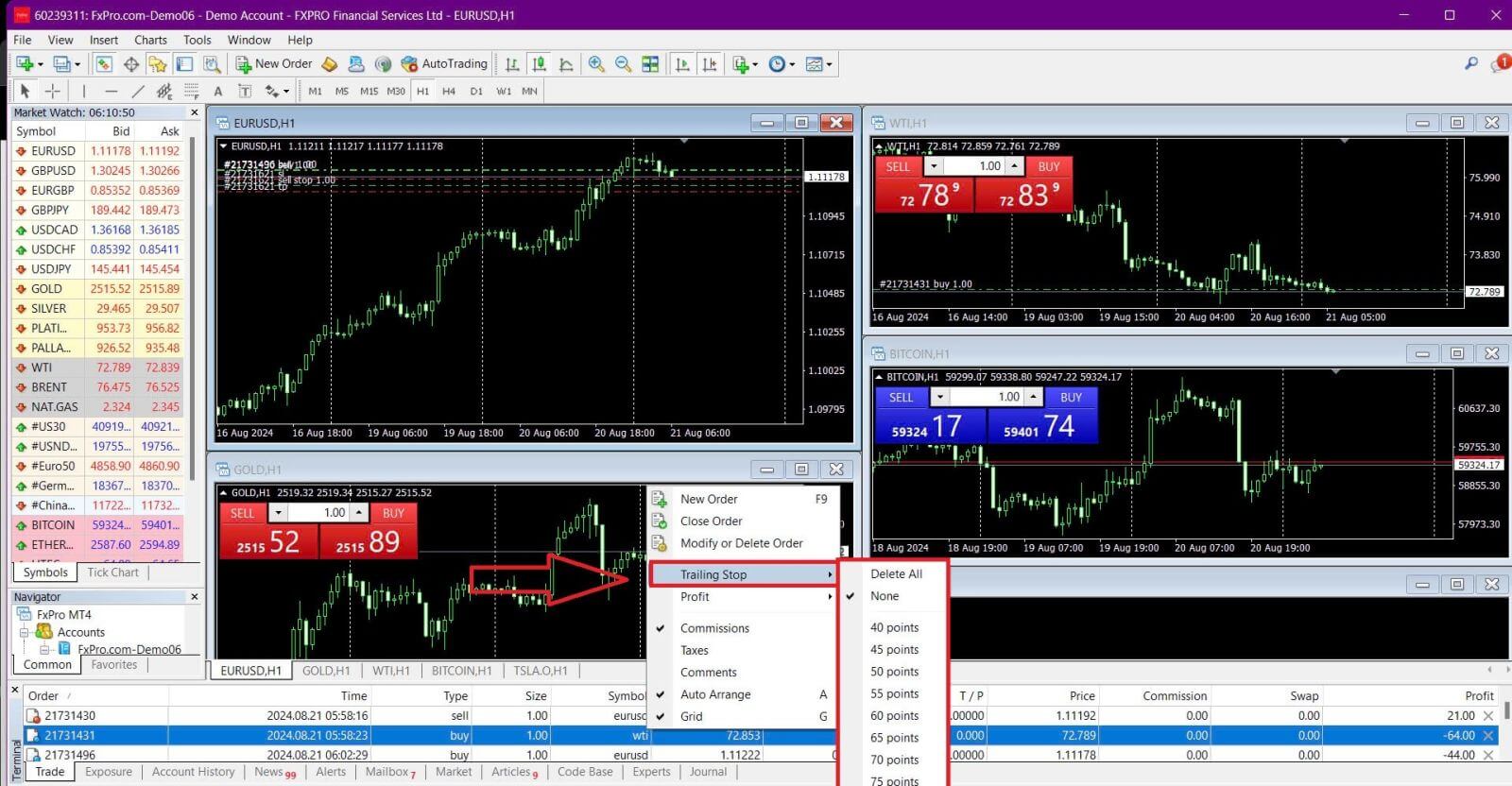
Trailing Stop Anda sekarang aktif, artinya akan secara otomatis menyesuaikan level stop loss jika harga bergerak sesuai keinginan Anda.
Anda dapat dengan mudah menonaktifkan Trailing Stop dengan memilih "None" di menu Trailing Stop . Untuk menonaktifkannya dengan cepat untuk semua posisi terbuka, pilih "Delete All" .
MT4 menawarkan berbagai cara untuk melindungi posisi Anda dengan cepat dan efisien.
Meskipun order Stop Loss efektif untuk mengelola risiko dan menjaga potensi kerugian tetap terkendali, order ini tidak menawarkan keamanan 100%.
Stop loss gratis untuk digunakan dan membantu melindungi akun Anda dari pergerakan pasar yang merugikan, tetapi tidak dapat menjamin eksekusi pada level yang Anda inginkan. Di pasar yang volatil, harga dapat melonjak melampaui level stop Anda (melompat dari satu harga ke harga berikutnya tanpa terjadi perdagangan di antaranya), yang dapat mengakibatkan harga penutupan yang lebih buruk dari yang diharapkan. Ini dikenal sebagai slippage harga. Stop Loss
Terjamin , yang memastikan posisi Anda ditutup pada level Stop Loss yang diminta tanpa risiko slippage, tersedia secara gratis dengan akun dasar.
Cara Menarik Uang di FxPro
Aturan penarikan
Penarikan dana tersedia 24/7, memberi Anda akses terus-menerus ke dana Anda. Untuk melakukan penarikan, kunjungi bagian Penarikan di Dompet FxPro Anda, di mana Anda juga dapat memeriksa status transaksi Anda di bawah Riwayat Transaksi.
Namun, perlu diingat aturan umum berikut untuk penarikan:
Jumlah penarikan maksimum adalah 15.999,00 USD (ini berlaku untuk semua metode penarikan).
Mohon diperhatikan bahwa untuk melakukan penarikan melalui metode Transfer Bank, Anda harus terlebih dahulu mengembalikan semua deposit Kartu Kredit, PayPal, dan Skrill Anda baru-baru ini. Metode pendanaan yang perlu dikembalikan akan ditampilkan dengan jelas di FxPro Direct Anda.
Harap dicatat bahwa agar penarikan berhasil, Anda harus mentransfer dana Anda ke Dompet FxPro Anda. Untuk metode menggunakan Kartu Bank dan Mata Uang Kripto, jumlah penarikan harus sama dengan jumlah deposit, sedangkan keuntungan akan ditransfer secara otomatis melalui Transfer Bank.
Anda wajib mengikuti kebijakan penarikan kami yang menyatakan bahwa klien harus melakukan penarikan melalui metode yang sama yang digunakan untuk melakukan deposit, kecuali jika metode tersebut telah sepenuhnya dikembalikan atau batas pengembalian dana telah berakhir. Dalam hal ini, Anda dapat menggunakan metode transfer bank, atau dompet elektronik yang sebelumnya digunakan untuk melakukan pendanaan (selama dompet tersebut dapat menerima pembayaran) untuk menarik keuntungan.
FxPro tidak mengenakan biaya/komisi apa pun untuk deposit/penarikan, namun, Anda mungkin dikenakan biaya dari bank yang terlibat dalam kasus transfer bank. Harap dicatat bahwa untuk dompet elektronik, mungkin ada biaya untuk penarikan, jika Anda belum melakukan transaksi.
Cara Menarik Uang [Web]
Kartu Bank
Pertama, masuk ke Dasbor FxPro Anda . Kemudian, pilih Dompet FxPro dari bilah sisi kiri dan klik tombol "Penarikan" untuk memulai.
Harap dicatat bahwa kami menerima kartu Kredit/Debit termasuk Visa, Visa Electron, Visa Delta, MasterCard, Maestro International, dan Maestro UK.
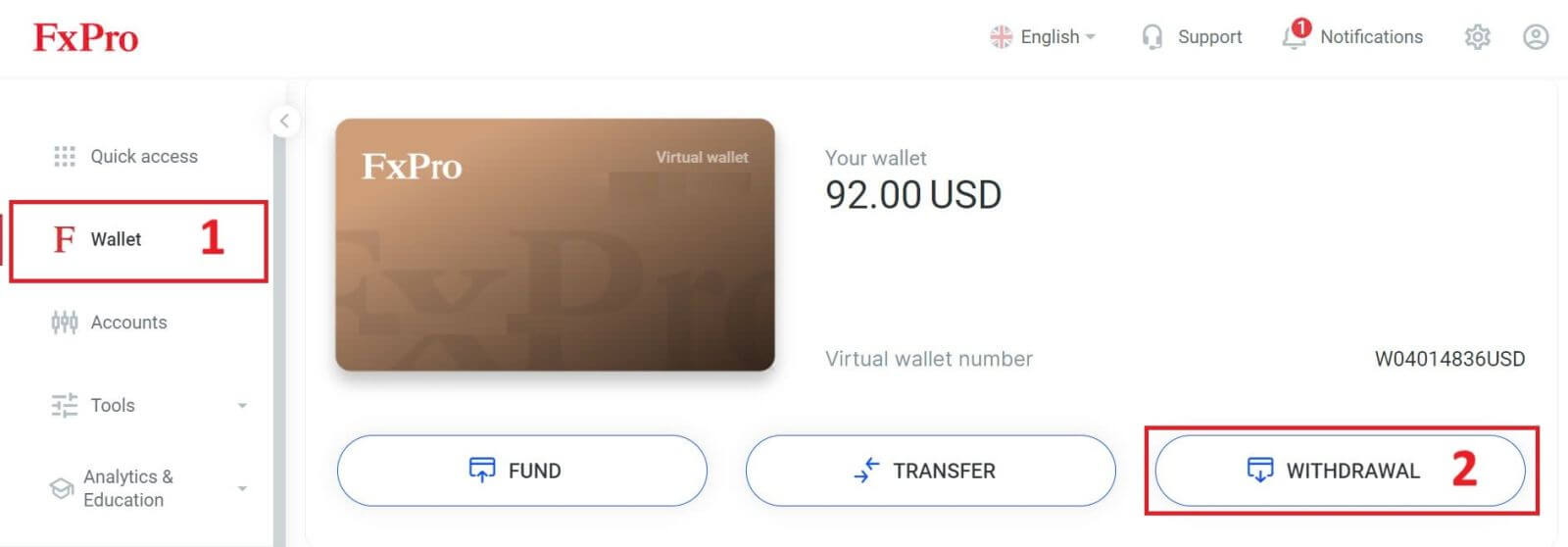
Selanjutnya, masukkan jumlah yang ingin Anda tarik di kolom yang sesuai. Kemudian, pilih opsi "Tarik Dana" sebagai "Kartu Kredit/Debit" dan klik tombol "Tarik Dana" untuk melanjutkan.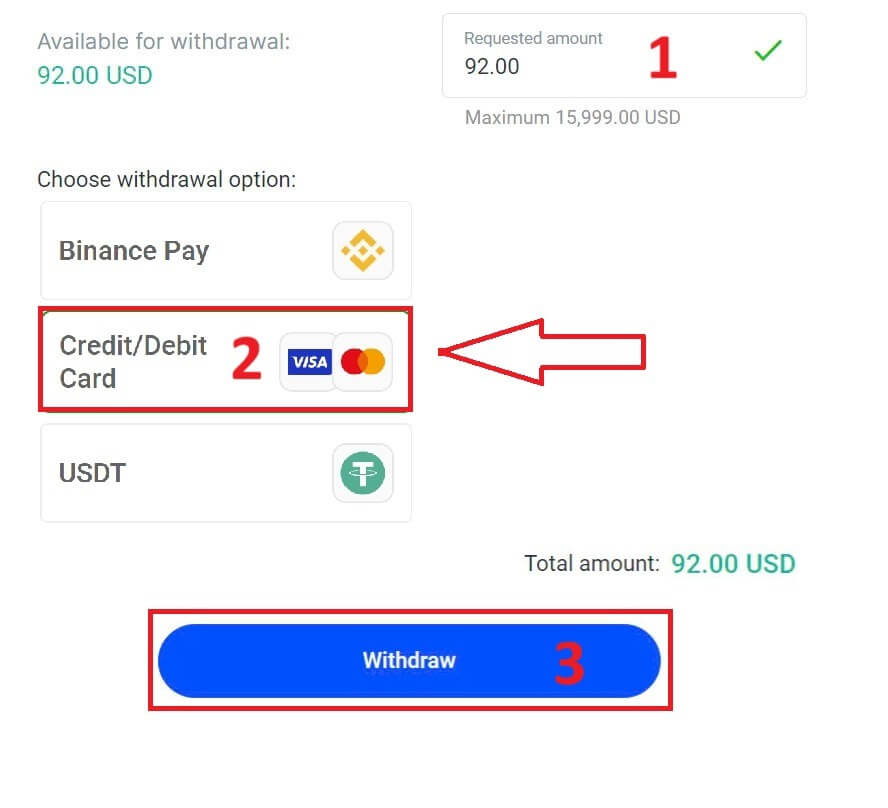
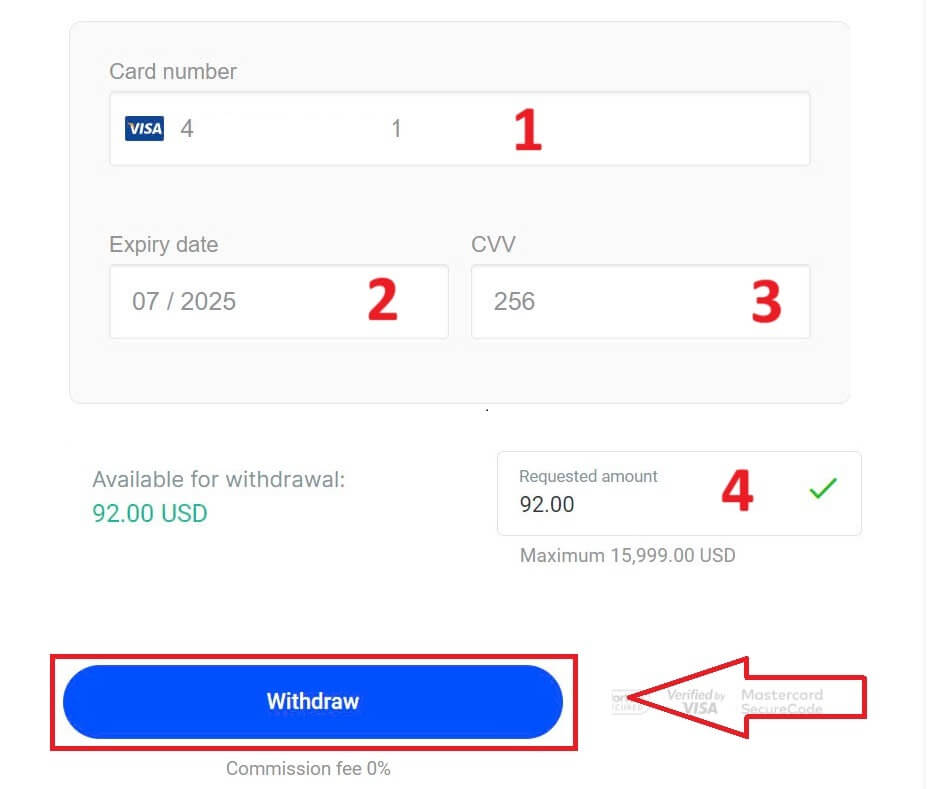
Selanjutnya, akan muncul formulir untuk Anda memasukkan informasi kartu Anda (jika Anda menggunakan kartu yang sama yang sebelumnya Anda gunakan untuk melakukan deposit, Anda dapat melewati langkah ini):
Nomor kartu
Tanggal kedaluwarsa.
CVV.
Mohon periksa kembali jumlah penarikan dengan cermat.
Setelah Anda memastikan semua kolom sudah benar, klik "Tarik Dana" untuk melanjutkan.
Masukkan kode verifikasi yang telah dikirimkan kepada Anda melalui email atau SMS, lalu klik "Konfirmasi" . 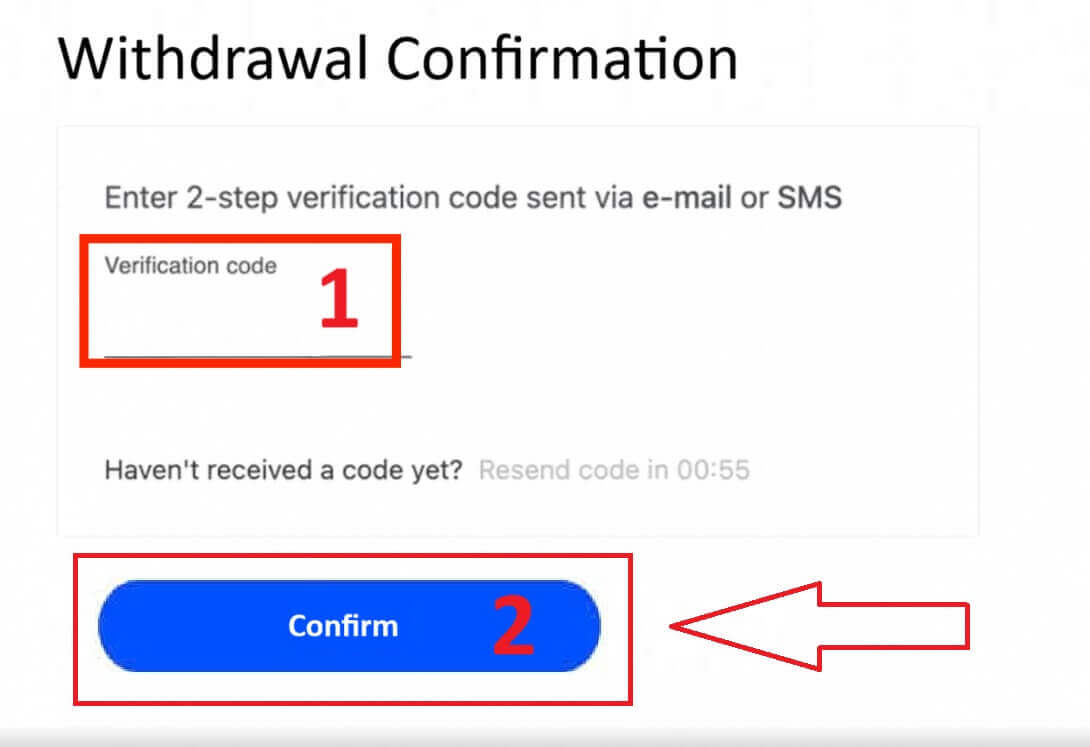
Sebuah pesan akan mengkonfirmasi bahwa permintaan telah selesai.
Sistem Pembayaran Elektronik (EPS)
Untuk memulai, masuk ke Dasbor FxPro Anda . Setelah masuk, navigasikan ke bilah sisi kiri, temukan Dompet FxPro , dan tekan tombol "Penarikan" untuk memulai proses. 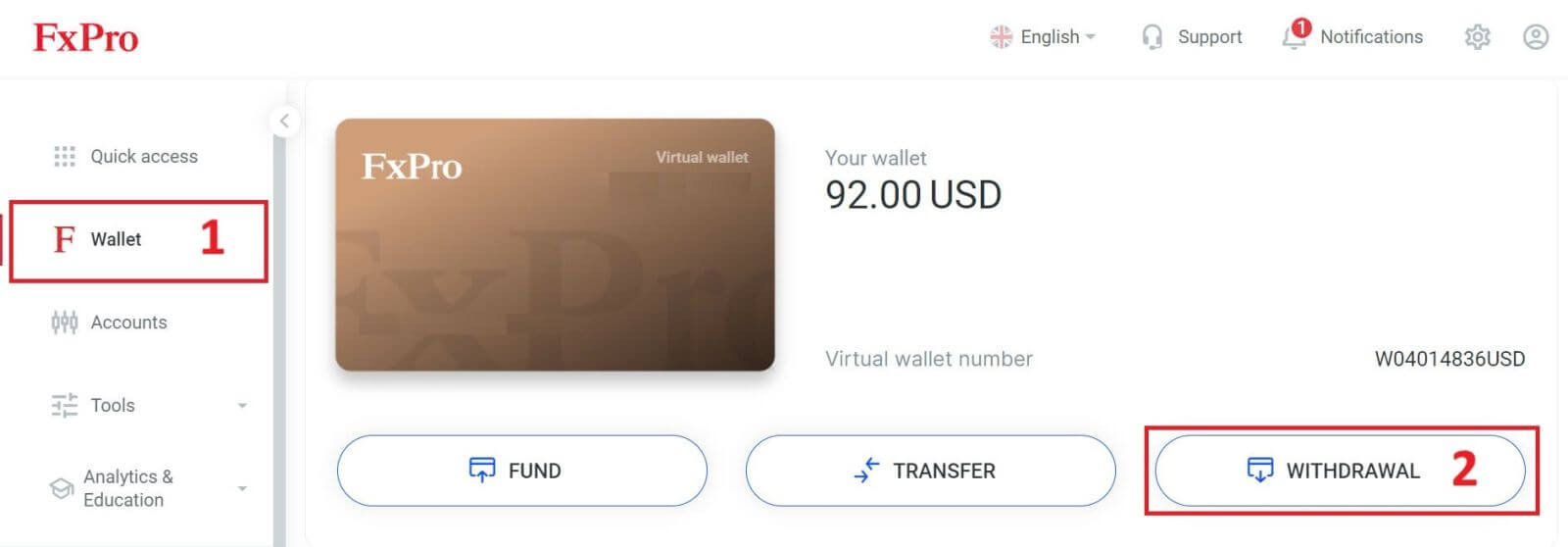
Sekarang, masukkan jumlah penarikan yang diinginkan di kolom yang tersedia. Pilih salah satu dari EPS yang tersedia seperti Skrill, Neteller, ... sebagai metode penarikan Anda, lalu lanjutkan dengan mengklik tombol "Tarik" untuk melanjutkan. 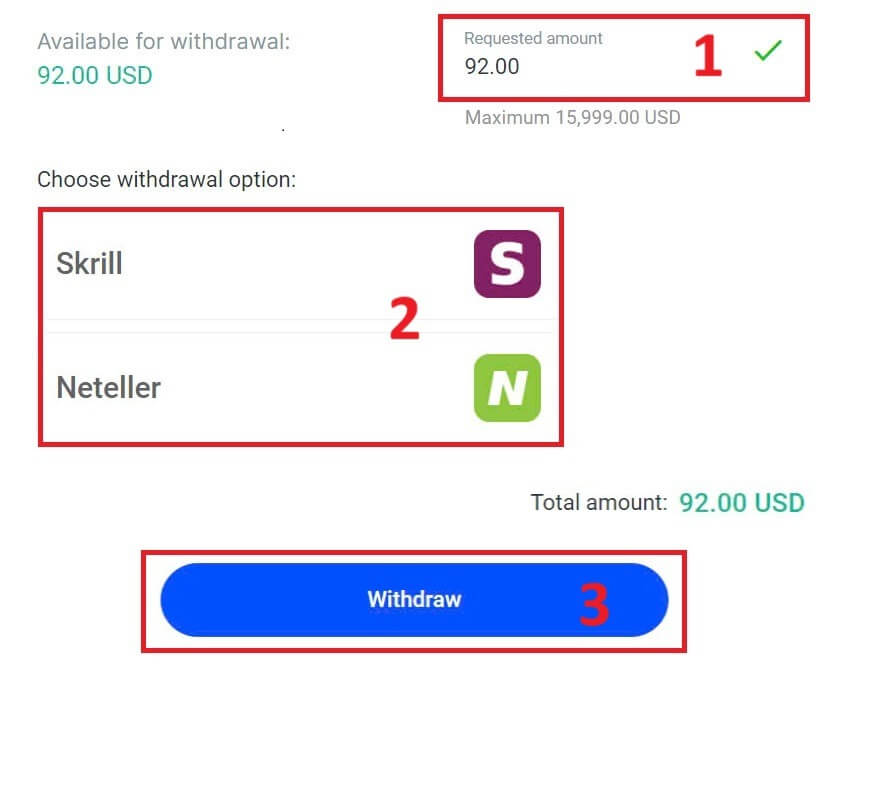
Masukkan kode verifikasi yang Anda terima melalui email atau SMS, lalu klik "Konfirmasi" untuk melanjutkan. 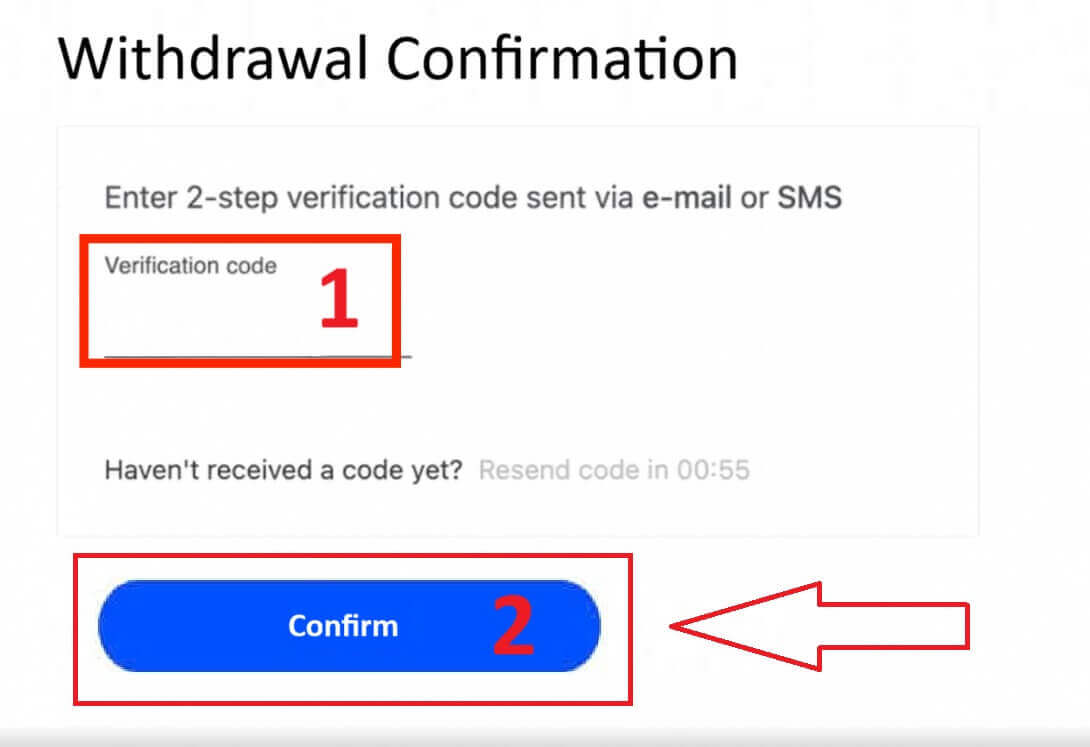
Selamat, penarikan Anda akan segera diproses.
Mata uang kripto
Untuk memulai, akses Dasbor FxPro Anda . Dari sana, temukan bilah sisi kiri, cari Dompet FxPro , dan tekan tombol "Penarikan" untuk memulai proses penarikan.
Harap dicatat bahwa Dompet Eksternal yang Anda gunakan untuk deposit Anda juga akan menjadi tujuan default untuk penarikan Anda (ini wajib). 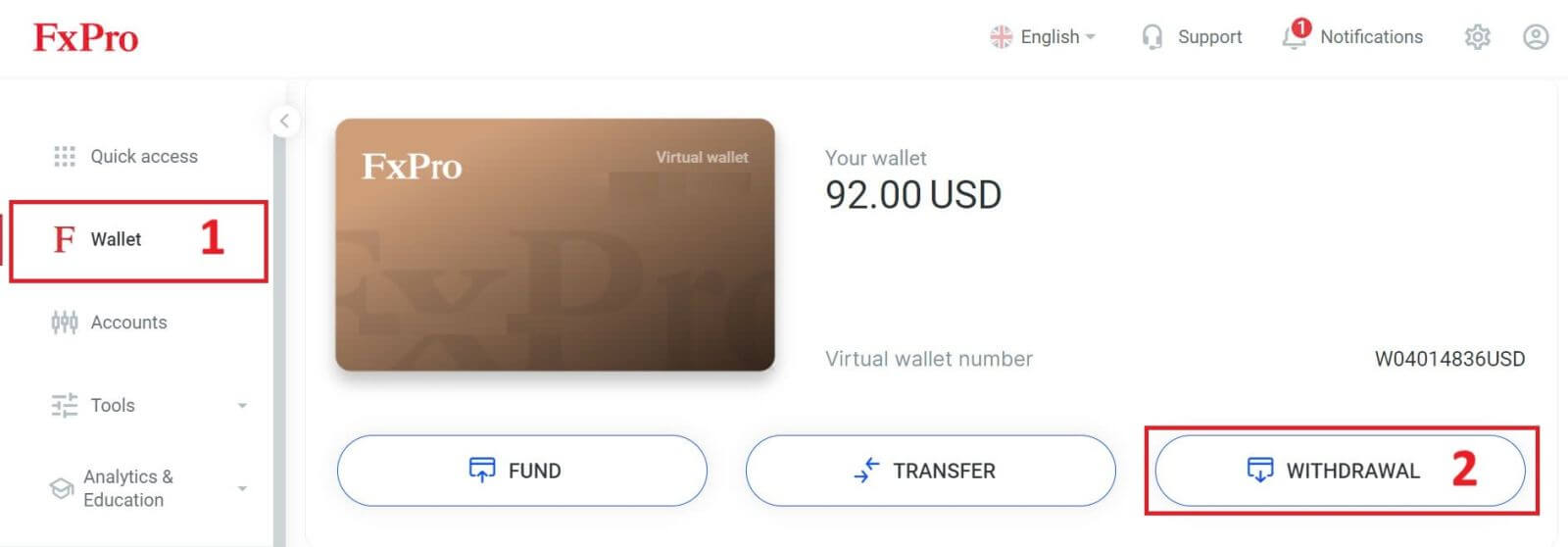
Sekarang, masukkan jumlah yang ingin Anda tarik di kolom yang ditentukan. Pilih salah satu opsi mata uang yang tersedia seperti Bitcoin, USDT, atau Ethereum sebagai metode penarikan Anda, lalu klik tombol "Tarik" untuk melanjutkan. 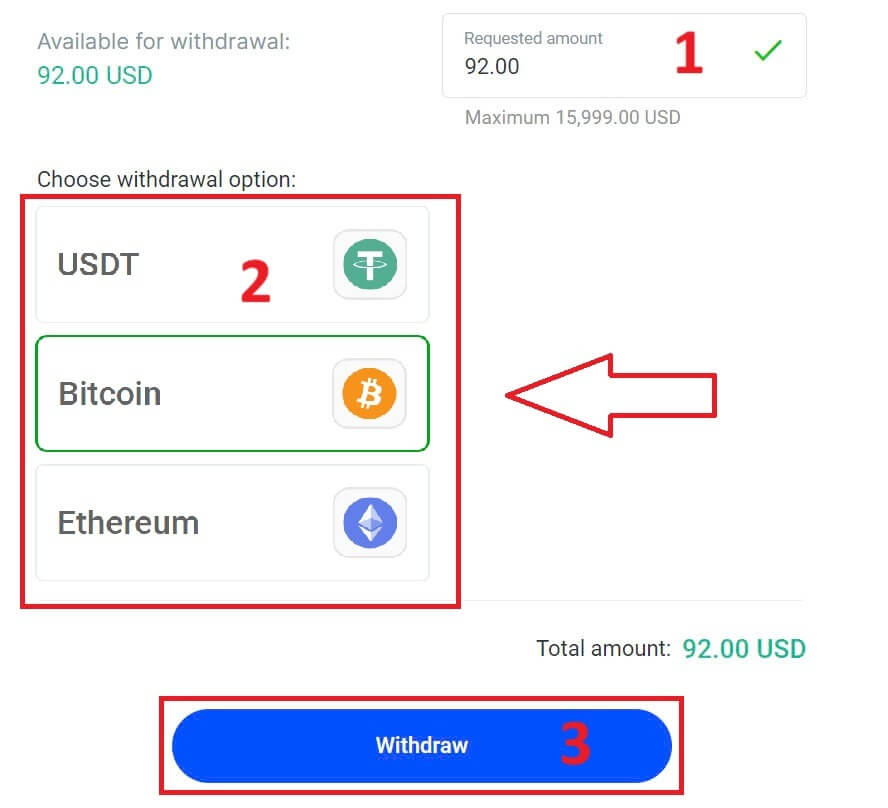
Anda juga dapat merujuk ke beberapa mata uang kripto lainnya di bagian "CryptoPay" . Silakan klik "Lanjutkan" untuk masuk ke menu tarik-turun. 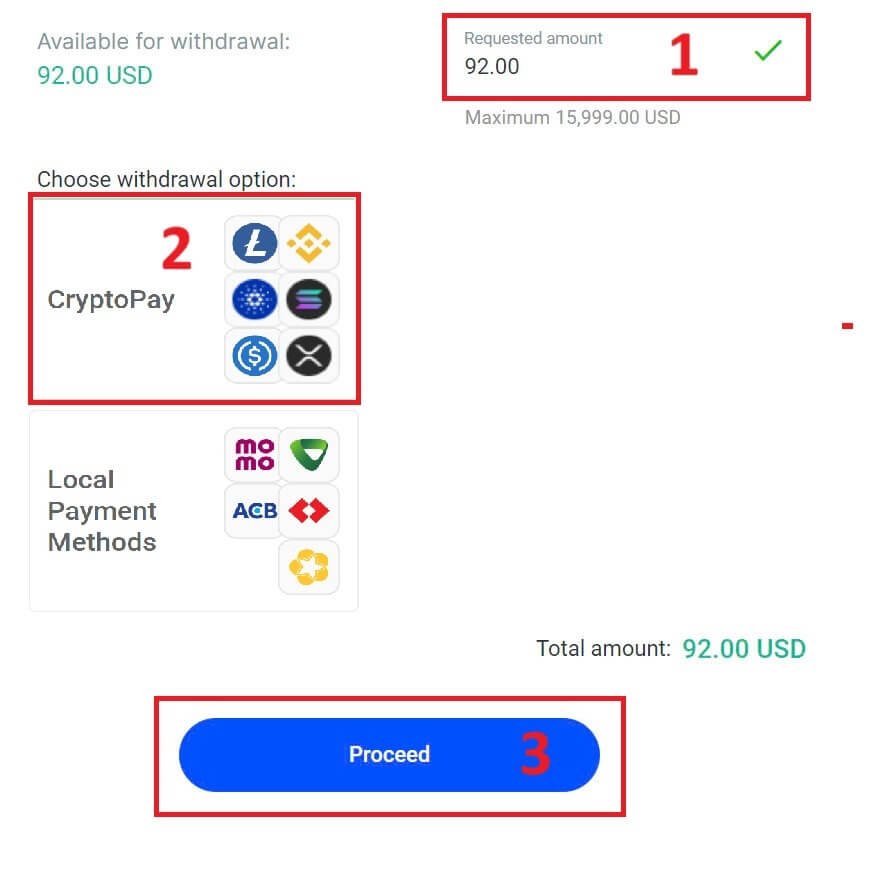
Mereka memiliki berbagai mata uang kripto untuk Anda pilih. 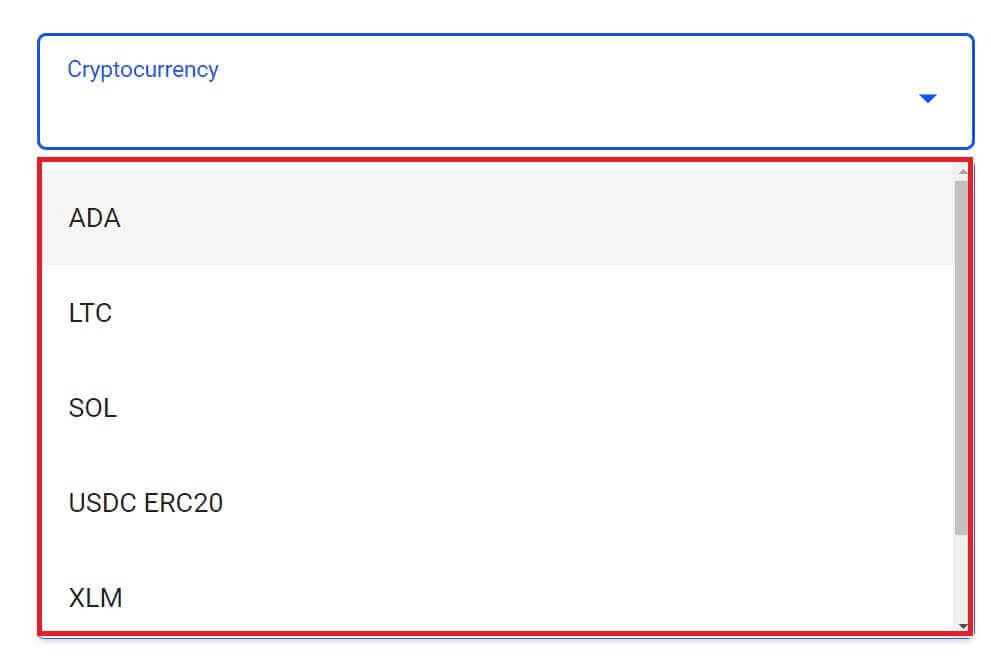
Selanjutnya, masukkan kode verifikasi yang dikirimkan kepada Anda melalui email atau SMS, lalu klik "Konfirmasi" untuk melanjutkan.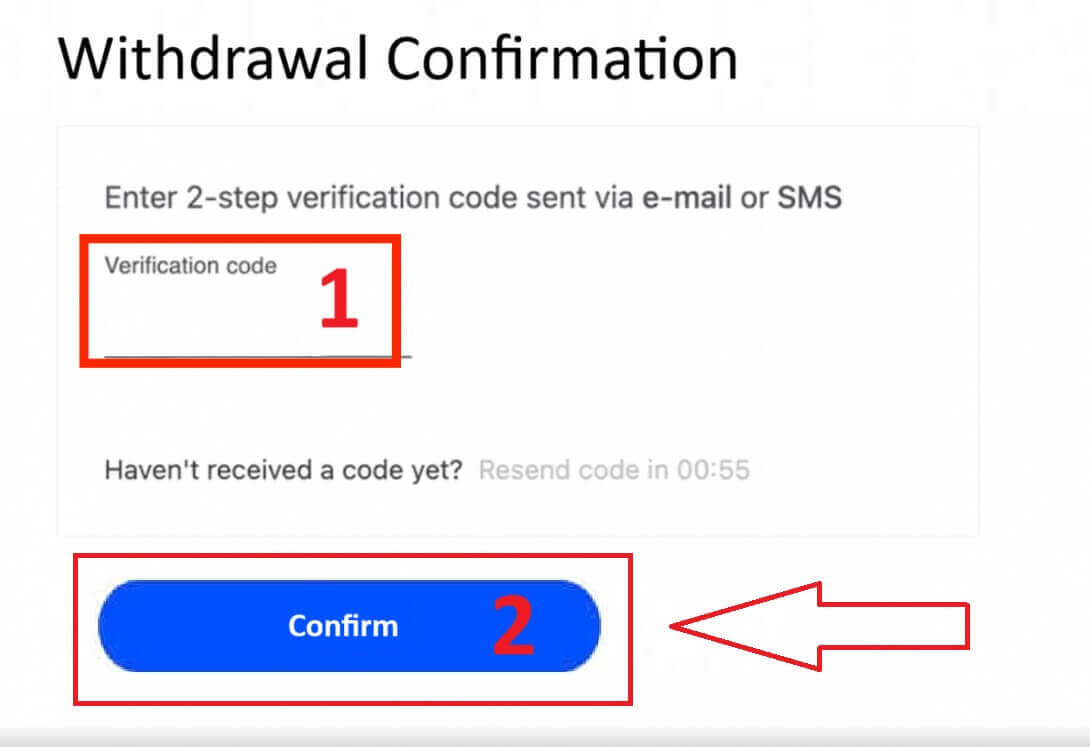
Pembayaran Lokal - Transfer Bank
Untuk memulai, masuk ke Dasbor FxPro Anda . Setelah masuk, navigasikan ke bilah sisi kiri, temukan Dompet FxPro , dan tekan tombol "Penarikan" untuk memulai proses. 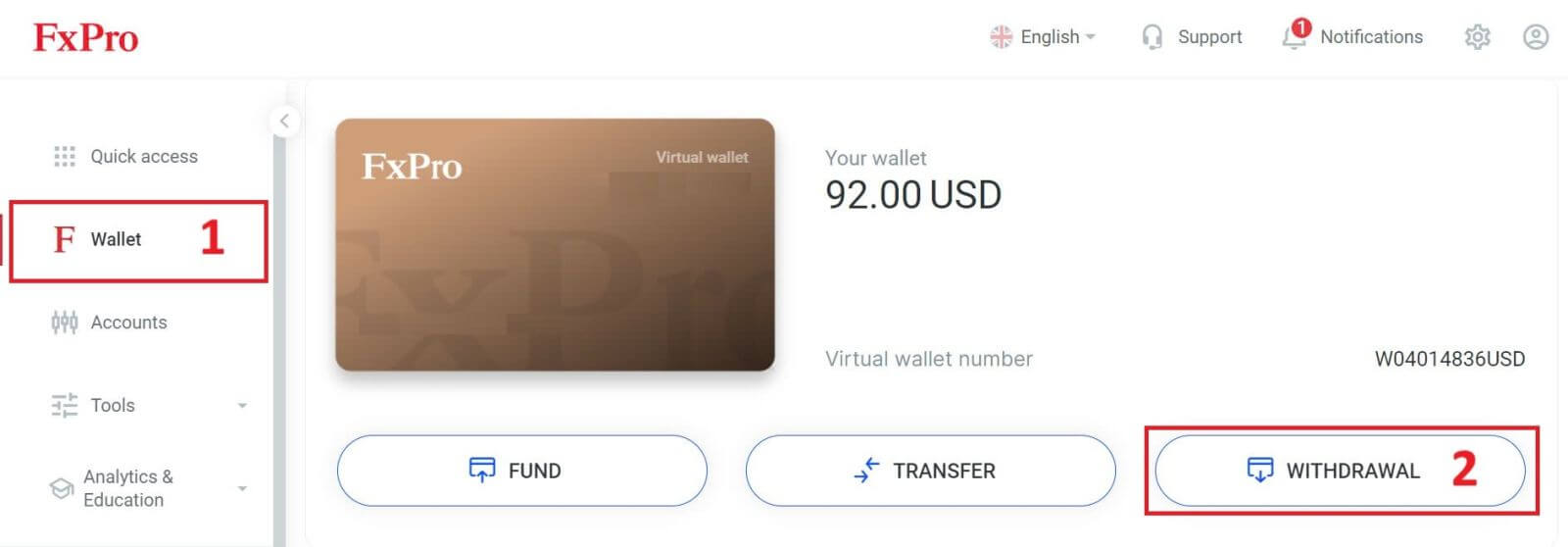
Sekarang, masukkan jumlah penarikan yang diinginkan di kolom yang disediakan. Pilih salah satu dari opsi yang tersedia di Pembayaran Lokal atau Transfer Bank sebagai metode penarikan Anda, lalu lanjutkan dengan mengklik tombol "Tarik" untuk melanjutkan. 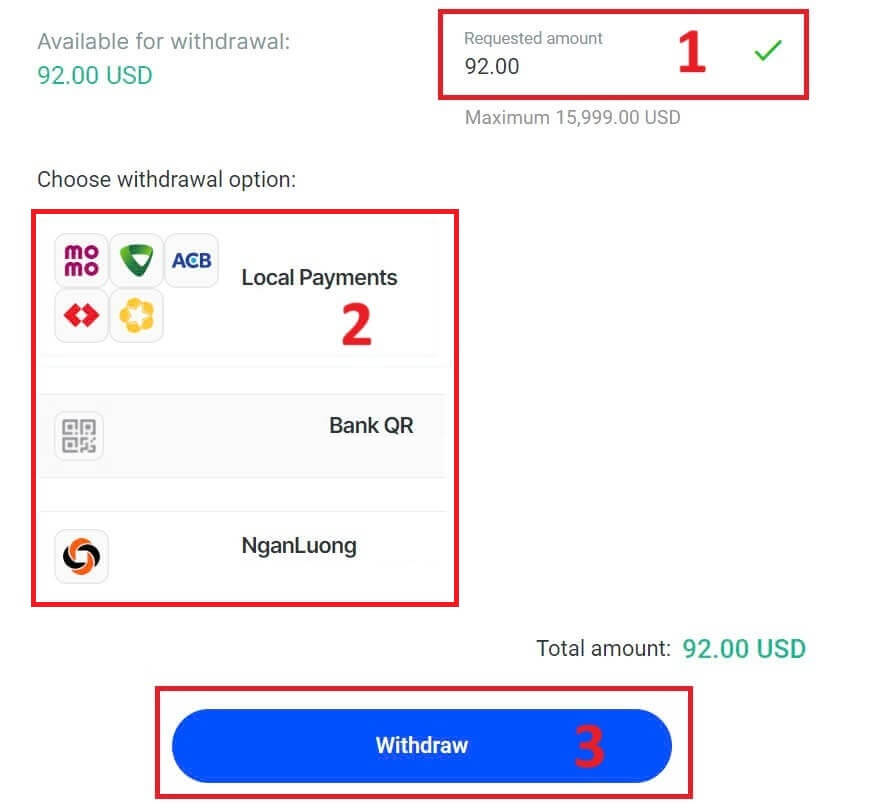
Di halaman berikutnya, formulir akan muncul untuk Anda isi (jika Anda memilih detail bank yang sama dengan yang Anda gunakan untuk melakukan deposit, Anda dapat melewati formulir ini):
Provinsi Bank.
Kota Bank.
Nama Cabang Bank.
Nomor rekening bank
Nama Rekening Bank.
Nama Bank.
Setelah Anda mengisi formulir dan memastikan semua kolom sudah benar, silakan selesaikan dengan mengklik tombol "Tarik Dana" .
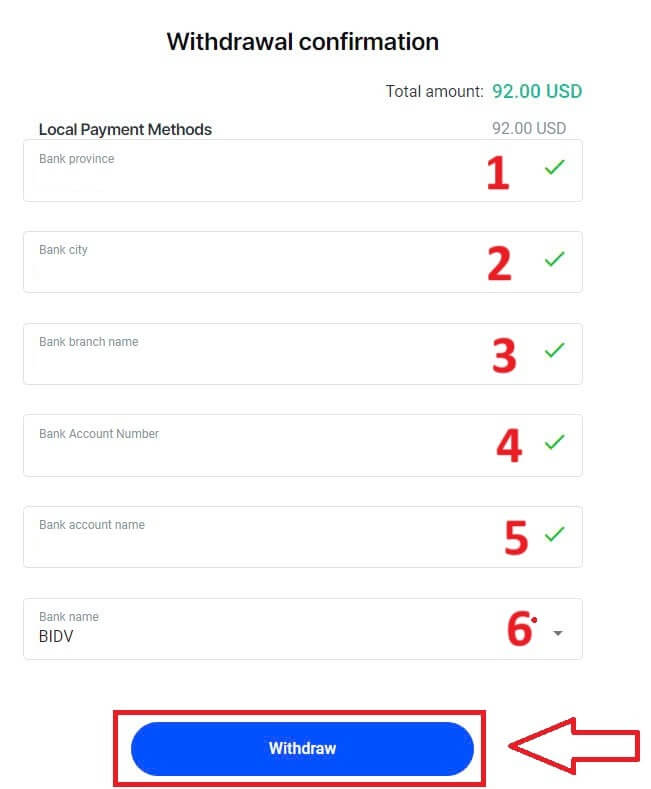
Layar terakhir akan mengkonfirmasi bahwa tindakan penarikan telah selesai dan dana akan tercermin di rekening bank Anda setelah diproses.
Anda selalu dapat melacak status transaksi di bagian Riwayat Transaksi.
Cara Menarik Uang [Aplikasi]
Untuk memulai, silakan buka Aplikasi Seluler FxPro di perangkat seluler Anda, lalu klik tombol "Tarik Dana" di bagian Dompet FxPro. 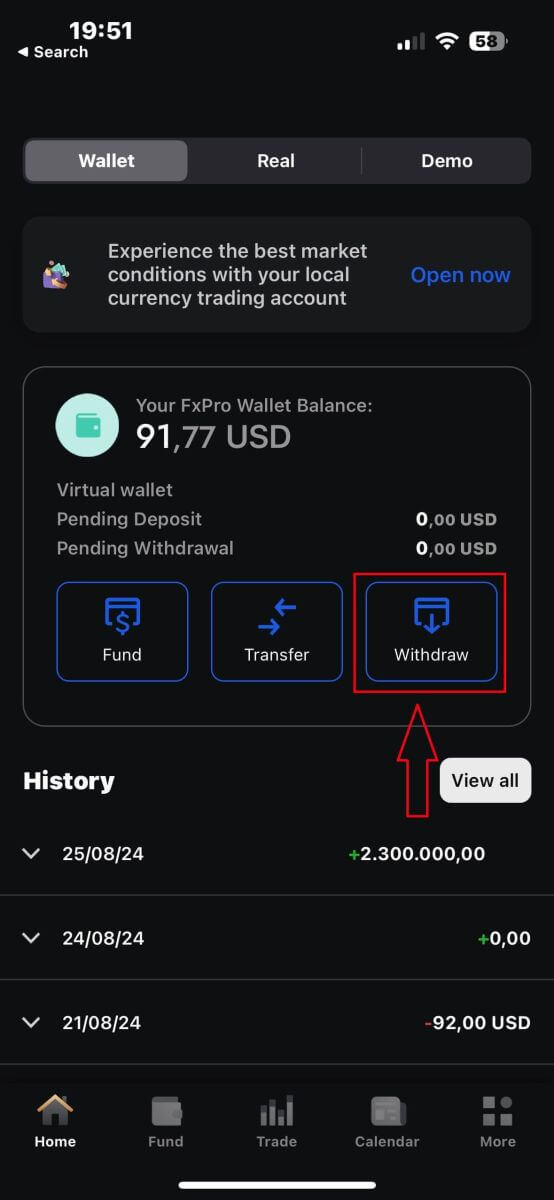
Di halaman berikutnya, Anda perlu:
Isilah kolom dengan jumlah uang yang ingin Anda tarik, yang minimal harus 5,00 USD dan minimal 15,999 USD, atau saldo Dompet FxPro Anda (jumlah minimum dan maksimum penarikan akan bervariasi tergantung pada metode penarikan).
Silakan pilih metode pembayaran yang ingin Anda gunakan. Namun, harap diperhatikan bahwa Anda hanya dapat memilih metode yang Anda gunakan untuk melakukan deposit (ini wajib).
Setelah selesai, silakan klik "Lanjutkan" untuk menuju ke halaman berikutnya.
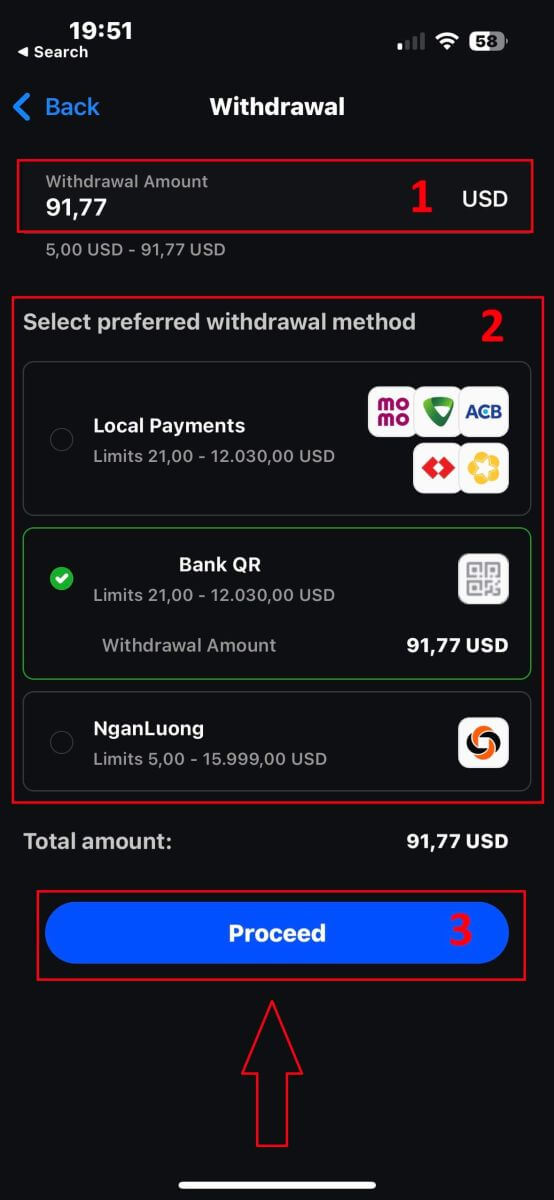
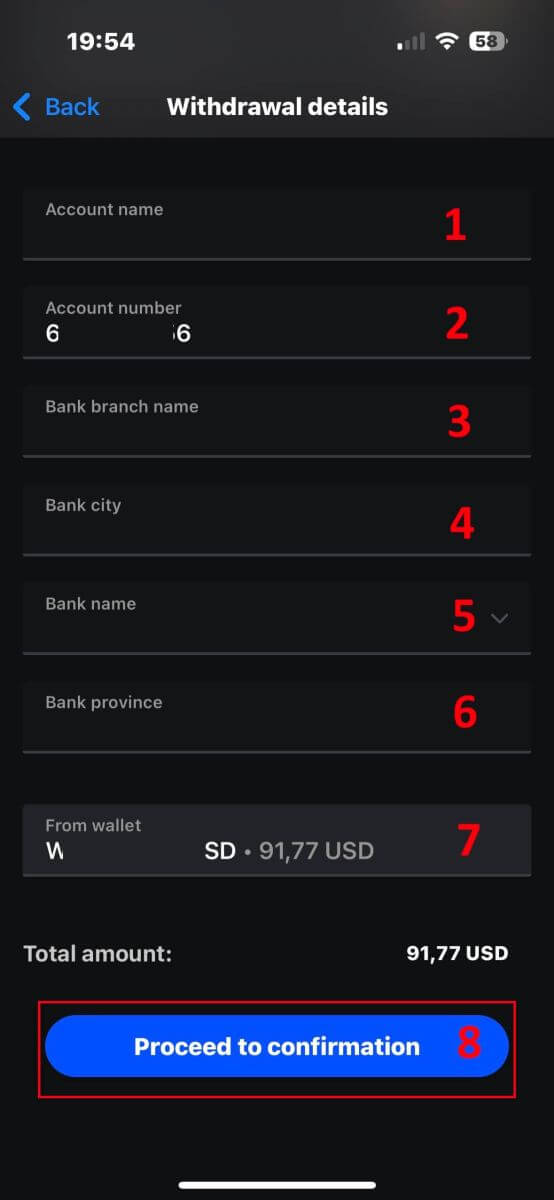
Tergantung pada metode penarikan Anda, sistem akan memerlukan beberapa informasi penting.
Dengan Transfer Bank QR, kami harus memberikan:
Nama akun.
Nomor rekening.
Nama cabang bank.
Kota perbankan.
Nama bank.
Provinsi Bank.
Dompet yang ingin Anda gunakan untuk melakukan penarikan.
Setelah memeriksa semua kolom dengan cermat dan memastikan semuanya benar, silakan ketuk "Lanjutkan ke konfirmasi" untuk menyelesaikan proses.
Selamat! Hanya dengan beberapa langkah sederhana, Anda sekarang dapat menarik dana dari Dompet FxPro dengan sangat cepat melalui aplikasi seluler!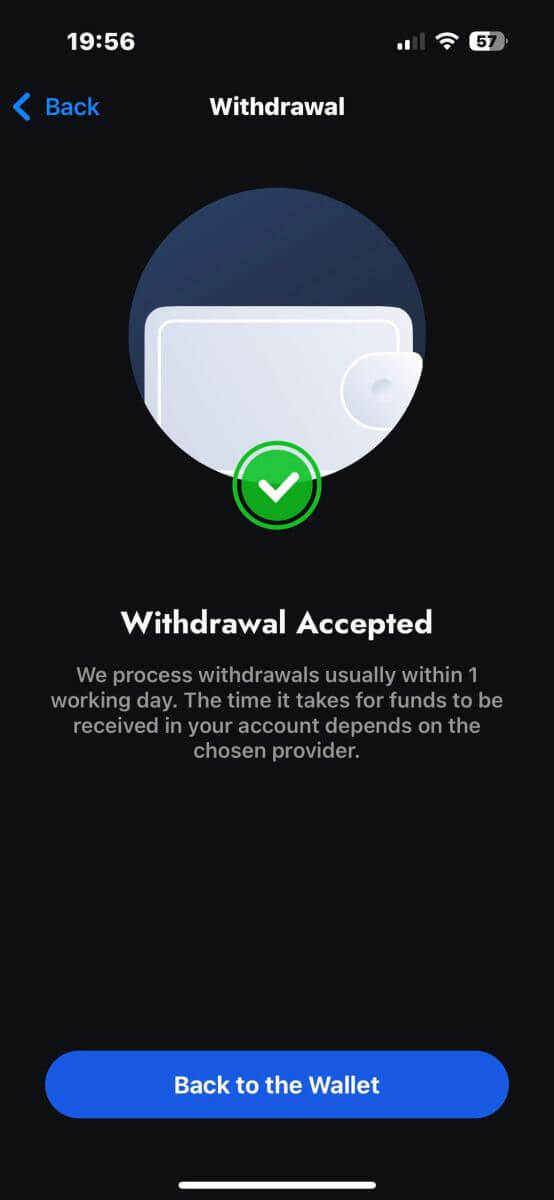
Pertanyaan yang Sering Diajukan (FAQ)
Akun
Bisakah saya membuka rekening perusahaan?
Anda dapat membuka akun perdagangan atas nama perusahaan Anda melalui prosedur pendaftaran kami yang biasa. Silakan masukkan detail pribadi orang yang akan menjadi perwakilan resmi, lalu masuk ke FxPro Direct untuk mengunggah dokumen resmi perusahaan seperti akta pendirian, anggaran dasar, dll. Setelah kami menerima semua dokumen yang diperlukan, Departemen Back Office kami akan meninjaunya dan membantu dalam penyelesaian aplikasi.
Bisakah saya membuka lebih dari satu akun dengan FxPro?
Ya, FxPro mengizinkan hingga 5 akun trading berbeda. Anda dapat membuka akun trading tambahan melalui FxPro Direct Anda.
Mata uang dasar apa saja yang dapat saya gunakan untuk membuka rekening?
Klien FxPro UK Limited dapat membuka akun trading dalam USD, EUR, GBP, AUD, CHF, JPY, dan PLN.
Klien FxPro Financial Services Limited FxPro Global Markets Limited dapat membuka akun trading dalam EUR, USD, GBP, AUD, CHF, JPY, PLN, dan ZAR.
Disarankan untuk memilih mata uang Dompet yang sama dengan mata uang deposit dan penarikan Anda untuk menghindari biaya konversi, namun, Anda dapat memilih mata uang dasar yang berbeda untuk Akun Trading Anda. Saat mentransfer antara Dompet dan akun dalam mata uang yang berbeda, nilai tukar langsung akan ditampilkan kepada Anda.
Apakah Anda menawarkan akun bebas swap?
FxPro menawarkan akun bebas swap untuk keperluan keagamaan. Namun, biaya mungkin akan dikenakan setelah perdagangan pada instrumen tertentu dibuka selama sejumlah hari tertentu. Untuk mengajukan permohonan akun bebas swap, silakan kirim permintaan melalui email ke Departemen Back Office kami di [email protected]. Untuk detail lebih lanjut tentang akun bebas swap FxPro, silakan hubungi Dukungan Pelanggan kami.
Bisakah saya membuka rekening bersama?
Ya. Untuk membuka rekening bersama, setiap orang harus terlebih dahulu membuka rekening FxPro individu dan kemudian mengisi Formulir Permintaan Rekening Bersama yang dapat diperoleh dengan menghubungi Departemen Back Office kami di [email protected].
Harap dicatat bahwa rekening bersama hanya tersedia untuk pasangan suami istri atau kerabat tingkat pertama.
Berapa banyak akun trading yang dapat saya buka di Aplikasi FxPro?
Anda dapat membuat hingga lima akun trading langsung dengan pengaturan berbeda di Aplikasi FxPro. Akun tersebut dapat menggunakan mata uang yang berbeda dan berbagai platform.
Cukup pilih salah satu platform trading yang tersedia (MT4, MT5, cTrader, atau platform FxPro terintegrasi), dan pilih leverage serta mata uang akun yang diinginkan (AUD, CHF, EUR, GBP, JPY, PLN, USD, atau ZAR). Anda juga dapat mentransfer dana antar akun menggunakan Dompet FxPro Anda.
Bagi pengguna baru, FxPro menyediakan petunjuk lengkap tentang cara menginstal aplikasi MT4, MT5, dan cTrader dengan tautan langsung ke AppStore dan Google Play.
Harap dicatat, jika Anda memerlukan akun tambahan (termasuk akun Demo), Anda dapat membukanya melalui FxPro Direct Web atau dengan menghubungi Tim Layanan Pelanggan kami.
Verifikasi
Dokumen apa saja yang Anda perlukan?
Kami memerlukan salinan Paspor Internasional, Kartu Identitas Nasional, atau Surat Izin Mengemudi Anda yang masih berlaku untuk memverifikasi identitas Anda.
Kami juga dapat meminta dokumen Bukti Tempat Tinggal yang menunjukkan nama dan alamat Anda, yang dikeluarkan dalam 6 bulan terakhir.
Dokumen yang diperlukan dan status verifikasinya saat ini dapat dilihat kapan saja melalui FxPro Direct.
Apakah data pribadi saya aman bersama Anda?
FxPro mengambil langkah-langkah pencegahan serius untuk memastikan bahwa detail pribadi Anda dijaga kerahasiaannya sepenuhnya. Kata sandi Anda dienkripsi dan detail pribadi Anda disimpan di server yang aman dan tidak dapat diakses oleh siapa pun, kecuali sejumlah kecil anggota staf yang berwenang.
Apa yang harus saya lakukan jika saya gagal dalam tes kesesuaian?
Sebagai broker yang teregulasi, kami diwajibkan untuk menilai kesesuaian klien kami terkait pemahaman mereka tentang CFD dan pengetahuan tentang risiko yang terlibat.
Jika dinilai bahwa Anda saat ini belum memiliki pengalaman yang dibutuhkan, Anda dapat melanjutkan dengan pembuatan akun demo. Setelah Anda merasa siap dan cukup berpengalaman untuk membuka akun riil, dan sepenuhnya menyadari risiko yang terlibat, silakan hubungi kami agar kami dapat menilai kembali kesesuaian Anda.
Jika informasi yang Anda berikan kepada kami pada formulir pendaftaran tidak akurat, beri tahu kami agar kami dapat menghubungi Anda untuk mengklarifikasi kesalahan apa pun.
Deposito
Bagaimana Anda menjaga keamanan dana klien?
FxPro sangat serius dalam menjaga keamanan dana klien. Karena alasan ini, semua dana klien sepenuhnya dipisahkan dari dana perusahaan sendiri dan disimpan di rekening bank terpisah di bank-bank besar Eropa. Hal ini memastikan bahwa dana klien tidak dapat digunakan untuk tujuan lain.
Selain itu, FxPro UK Limited adalah anggota dari Financial Services Compensation Scheme (FSCS) dan FxPro Financial Services Limited adalah anggota dari Investor Compensation Fund (ICF).
Apa saja mata uang yang tersedia untuk Dompet FxPro saya?
Kami menawarkan mata uang Dompet dalam EUR, USD, GBP, CHF, JPY, PLN, AUD, dan ZAR. (Tergantung pada yurisdiksi Anda)
Mata uang Dompet FxPro Anda harus sama dengan mata uang deposit dan penarikan Anda untuk menghindari biaya konversi. Setiap transfer dari Dompet FxPro Anda ke akun trading Anda dalam mata uang yang berbeda akan dikonversi sesuai dengan nilai tukar platform.
Bagaimana cara mentransfer dana dari Dompet FxPro saya ke akun trading saya?
Anda dapat langsung mentransfer dana antara Dompet FxPro Anda dan akun trading Anda dengan masuk ke FxPro Direct dan memilih 'Transfer'.
Pilih Dompet Anda sebagai akun sumber dan akun trading tujuan, lalu masukkan jumlah yang ingin Anda transfer.
Jika akun trading Anda menggunakan mata uang yang berbeda dengan Dompet FxPro Anda, kotak pop-up akan muncul dengan nilai tukar langsung.
Mata uang apa saja yang dapat saya gunakan untuk mendanai Akun FxPro saya?
Klien FxPro UK Limited dapat mendanai Dompet dalam USD, EUR, GBP, AUD, CHF, JPY, dan PLN.
Klien FxPro Financial Services Limited dapat mendanai dalam USD, EUR, GBP, AUD, CHF, JPY, PLN, dan ZAR. Dana dalam RUB juga tersedia, namun dana yang disetorkan dalam RUB akan dikonversi ke mata uang Dompet FxPro (Vault) klien setelah diterima.
Klien FxPro Global Markets Limited dapat mendanai dalam USD, EUR, GBP, CHF, AUD, PLN, ZAR, dan JPY. Pendanaan dalam RUB juga tersedia, namun dana yang disetorkan dalam RUB akan dikonversi ke mata uang Dompet FxPro (Vault) klien setelah diterima.
Harap dicatat bahwa jika Anda mentransfer dana dalam mata uang yang berbeda dari Dompet FxPro Anda, dana tersebut akan dikonversi ke mata uang Dompet Anda menggunakan nilai tukar pada saat transaksi. Karena alasan ini, kami menyarankan Anda untuk membuka Dompet FxPro Anda dalam mata uang yang sama dengan metode pendanaan dan penarikan Anda.
Bisakah saya mentransfer dana antara Dompet FxPro saya dan akun trading selama akhir pekan?
Ya, selama akun trading spesifik yang Anda gunakan untuk transfer tidak memiliki posisi terbuka.
Jika Anda memiliki posisi trading terbuka selama akhir pekan, Anda tidak akan dapat mentransfer dana dari akun tersebut ke Dompet Anda hingga pasar dibuka kembali.
Jam operasional akhir pekan dimulai pada hari Jumat saat pasar tutup (22:00 waktu Inggris) hingga hari Minggu, saat pasar buka (22:00 waktu Inggris).
Mengapa deposit kartu kredit/debit saya ditolak?
Ada beberapa alasan mengapa kartu Kredit/Debit Anda mungkin ditolak. Anda mungkin telah melampaui batas transaksi harian atau melebihi jumlah kredit/debit yang tersedia pada kartu. Atau, Anda mungkin telah memasukkan angka yang salah untuk nomor kartu, tanggal kedaluwarsa, atau kode CVV. Karena alasan ini, harap verifikasi bahwa informasi tersebut benar. Selain itu, pastikan kartu Anda masih berlaku dan belum kedaluwarsa. Terakhir, hubungi penerbit kartu Anda untuk memastikan bahwa kartu Anda telah diotorisasi untuk transaksi online dan tidak ada perlindungan yang mencegah kami untuk menagihnya.
Jual beli
Pasangan Mata Uang, Pasangan Silang, Mata Uang Dasar, dan Mata Uang Kutipan
Pasangan mata uang mewakili nilai tukar antara dua mata uang di pasar valuta asing. Misalnya, EURUSD, GBPJPY, dan NZDCAD adalah pasangan mata uang.
Pasangan mata uang yang tidak termasuk USD disebut sebagai pasangan silang.
Dalam pasangan mata uang, mata uang pertama dikenal sebagai "mata uang dasar," sedangkan mata uang kedua disebut "mata uang kuotasi."
Harga Penawaran dan Harga Permintaan
Harga Bid adalah harga di mana broker akan membeli mata uang dasar dari pasangan mata uang tersebut dari klien. Sebaliknya, ini adalah harga di mana klien menjual mata uang dasar tersebut.
Harga Ask adalah harga di mana broker akan menjual mata uang dasar dari pasangan mata uang tersebut kepada klien. Demikian pula, ini adalah harga di mana klien membeli mata uang dasar tersebut.
Pesanan beli dibuka pada Harga Ask dan ditutup pada Harga Bid.
Pesanan jual dibuka pada Harga Bid dan ditutup pada Harga Ask.
Menyebar
Spread adalah selisih antara harga Bid dan Ask dari suatu instrumen perdagangan dan merupakan sumber keuntungan utama bagi broker market maker. Nilai spread diukur dalam pip.
FxPro menyediakan spread dinamis dan stabil di seluruh akunnya.
Ukuran Lot dan Kontrak
Lot adalah ukuran unit standar suatu transaksi. Umumnya, satu lot standar sama dengan 100.000 unit mata uang dasar.
Ukuran kontrak mengacu pada jumlah tetap mata uang dasar dalam satu lot. Untuk sebagian besar instrumen forex, ini ditetapkan pada 100.000 unit.
Pip, Point, Ukuran Pip, dan Nilai Pip
Satu poin mewakili perubahan harga pada angka desimal ke-5, sedangkan pip menandakan perubahan harga pada angka desimal ke-4.
Dengan kata lain, 1 pip sama dengan 10 poin.
Misalnya, jika harga bergerak dari 1,11115 ke 1,11135, perubahannya adalah 2 pip atau 20 poin.
Ukuran pip adalah angka tetap yang menunjukkan posisi pip dalam harga instrumen. Untuk sebagian besar pasangan mata uang, seperti EURUSD, di mana harga ditampilkan sebagai 1,11115, pip berada pada angka desimal ke-4, sehingga ukuran pip adalah 0,0001.
Nilai Pip mewakili keuntungan atau kerugian moneter untuk pergerakan satu pip. Nilai ini dihitung menggunakan rumus:
Nilai Pip = Jumlah Lot x Ukuran Kontrak x Ukuran Pip.
Kalkulator trader kami dapat membantu Anda menentukan nilai-nilai ini.
Pengungkit dan Margin
Leverage adalah rasio ekuitas terhadap modal pinjaman dan secara langsung memengaruhi margin yang dibutuhkan untuk memperdagangkan suatu instrumen. FxPro menyediakan
leverage hingga 1 pada sebagian besar instrumen perdagangan untuk akun MT4 dan MT5.
Margin adalah jumlah dana yang dipegang dalam mata uang akun oleh broker untuk menjaga agar order tetap terbuka.
Leverage yang lebih tinggi menghasilkan persyaratan margin yang lebih rendah.
Saldo, Ekuitas, dan Margin Bebas
Saldo adalah total hasil keuangan dari semua transaksi dan operasi deposit/penarikan yang telah selesai di suatu akun. Ini mewakili jumlah dana yang tersedia sebelum membuka pesanan apa pun atau setelah menutup semua pesanan yang terbuka.
Saldo tetap tidak berubah selama pesanan terbuka.
Ketika pesanan dibuka, saldo ditambah dengan keuntungan atau kerugian dari pesanan tersebut sama dengan Ekuitas.
Ekuitas = Saldo +/- Keuntungan/Kerugian
Sebagian dana ditahan sebagai Margin ketika pesanan terbuka. Dana yang tersisa disebut sebagai Margin Bebas.
Ekuitas = Margin + Margin Bebas
Saldo adalah total hasil keuangan dari semua transaksi dan operasi deposit/penarikan yang telah selesai di suatu akun. Ini mewakili jumlah dana yang tersedia sebelum membuka pesanan apa pun atau setelah menutup semua pesanan yang terbuka.
Saldo tetap tidak berubah selama pesanan terbuka.
Ketika pesanan dibuka, saldo ditambah dengan keuntungan atau kerugian dari pesanan tersebut sama dengan Ekuitas.
Ekuitas = Saldo +/- Keuntungan/Kerugian
Sebagian dana ditahan sebagai Margin ketika pesanan terbuka. Dana yang tersisa disebut sebagai Margin Bebas.
Ekuitas = Margin + Margin Bebas
Laba rugi
Keuntungan atau kerugian ditentukan oleh selisih antara harga penutupan dan harga pembukaan suatu order.
Keuntungan/Kerugian = Selisih antara harga penutupan dan harga pembukaan (dalam pip) x Nilai Pip.
Order beli menghasilkan keuntungan ketika harga naik, sedangkan order jual menghasilkan keuntungan ketika harga turun.
Sebaliknya, order beli mengalami kerugian ketika harga turun, sementara order jual mengalami kerugian ketika harga naik.
Level Margin, Margin Call, dan Stop Out
Level Margin mewakili rasio ekuitas terhadap margin, yang dinyatakan sebagai persentase.
Level Margin = (Ekuitas / Margin) x 100%
Margin Call adalah peringatan yang dikeluarkan di terminal perdagangan, yang menunjukkan bahwa dana tambahan perlu disetorkan atau posisi perlu ditutup untuk mencegah stop-out. Peringatan ini dipicu ketika Level Margin mencapai ambang batas Margin Call yang ditetapkan oleh broker.
Stop Out terjadi ketika broker secara otomatis menutup posisi setelah Level Margin turun ke level Stop Out yang ditetapkan untuk akun tersebut.
Cara memeriksa riwayat perdagangan Anda
Untuk mengakses riwayat perdagangan Anda:
Dari Terminal Perdagangan Anda:
Terminal Desktop MT4 atau MT5: Navigasi ke tab Riwayat Akun. Perhatikan bahwa MT4 mengarsipkan riwayat setelah minimal 35 hari untuk mengurangi beban server, tetapi Anda masih dapat mengakses riwayat perdagangan Anda melalui file log.
Aplikasi MetaTrader Mobile: Buka tab Jurnal untuk melihat riwayat transaksi yang dilakukan di perangkat seluler Anda.
Dari Laporan Bulanan/Harian: FxPro mengirimkan laporan rekening ke email Anda setiap hari dan setiap bulan (kecuali jika Anda berhenti berlangganan). Laporan ini mencakup riwayat perdagangan Anda.
Menghubungi Dukungan: Hubungi Tim Dukungan melalui email atau obrolan. Berikan nomor rekening dan kata sandi rahasia Anda untuk meminta laporan riwayat rekening untuk rekening riil Anda.
Apakah mungkin kehilangan uang lebih banyak daripada yang saya setorkan?
FxPro menawarkan Perlindungan Saldo Negatif (NBP) untuk semua klien, terlepas dari yurisdiksi kategorisasi mereka, sehingga memastikan Anda tidak dapat kehilangan lebih dari total deposit Anda.
Untuk detail lebih lanjut, silakan lihat 'Kebijakan Eksekusi Pesanan' kami.
FxPro juga menyediakan level stop-out, yang akan menyebabkan perdagangan ditutup ketika persentase margin tertentu tercapai. Level stop-out akan bergantung pada jenis akun dan yurisdiksi tempat Anda terdaftar.
Penarikan
Bisakah saya mengubah mata uang di Dompet FxPro (Vault) saya?
Untuk menghindari potensi biaya konversi, Dompet FxPro Anda harus dalam mata uang yang sama dengan yang Anda gunakan untuk deposit dan penarikan.
Berapa nilai tukar yang Anda gunakan?
Klien FxPro mendapatkan keuntungan dari beberapa nilai tukar paling kompetitif di pasar.
Untuk deposit dari sumber pendanaan eksternal (misalnya, dari kartu kredit Anda ke Dompet FxPro Anda dalam mata uang lain) dan penarikan ke sumber pendanaan eksternal (misalnya, dari Dompet FxPro Anda ke kartu kredit dalam mata uang lain), dana akan dikonversi sesuai dengan nilai tukar bank harian.
Untuk transfer dari Dompet FxPro Anda ke akun perdagangan dengan mata uang berbeda, dan sebaliknya, konversi akan dilakukan sesuai dengan nilai tukar yang ditampilkan pada layar pop-up saat Anda mengklik konfirmasi.
Berapa lama saya harus menunggu hingga penarikan dana masuk ke rekening bank saya?
Permintaan penarikan diproses oleh Departemen Akuntansi Klien kami dalam waktu 1 hari kerja. Namun, waktu yang dibutuhkan untuk transfer dana akan bervariasi, tergantung pada metode pembayaran Anda.
Penarikan melalui transfer bank internasional mungkin memakan waktu 3-5 hari kerja.
Transfer SEPA dan transfer bank lokal mungkin memakan waktu hingga 2 hari kerja.
Penarikan melalui kartu mungkin membutuhkan waktu sekitar 10 hari kerja untuk masuk ke rekening.
Semua penarikan melalui metode pembayaran lainnya biasanya diterima dalam waktu 1 hari kerja.
Berapa lama waktu yang dibutuhkan untuk memproses permintaan penarikan saya?
Selama jam kerja normal, penarikan biasanya diproses dalam beberapa jam. Jika permintaan penarikan diterima di luar jam kerja, akan diproses pada hari kerja berikutnya.
Perlu diingat bahwa setelah diproses oleh kami, waktu yang dibutuhkan agar penarikan Anda tercermin akan bergantung pada metode pembayaran.
Penarikan melalui kartu dapat memakan waktu sekitar 10 hari kerja dan Transfer Bank Internasional mungkin memakan waktu 3-5 hari kerja tergantung pada bank Anda. Transfer SEPA dan transfer lokal biasanya tercermin dalam hari kerja yang sama, begitu pula transfer e-wallet.
Harap dicatat bahwa meskipun deposit kartu diproses segera, ini tidak berarti bahwa dana telah diterima di rekening bank kami karena proses kliring bank biasanya memakan waktu beberapa hari. Namun, kami mengkreditkan dana Anda segera agar dapat melakukan perdagangan secara instan dan melindungi posisi terbuka. Tidak seperti deposit, prosedur penarikan membutuhkan waktu lebih lama.
Apa yang harus saya lakukan jika saya belum menerima uang penarikan saya?
Jika Anda telah mengajukan permintaan penarikan melalui Transfer Bank dan belum menerima dana Anda dalam waktu 5 hari kerja, silakan hubungi Departemen Akuntansi Klien kami di [email protected], dan kami akan memberikan Anda Salinan Swift.
Jika Anda telah mengajukan permintaan penarikan melalui Kartu Kredit/Debit dan belum menerima dana Anda dalam waktu 10 hari kerja, silakan hubungi Departemen Akuntansi Klien kami di [email protected] dan kami akan memberikan Anda nomor ARN.
Kesimpulan: Awal yang Percaya Diri dalam Trading dengan FxPro
FxPro memudahkan pemula untuk terjun ke dunia trading, menawarkan platform intuitif dengan semua alat yang diperlukan untuk sukses. Dengan panduan yang diberikan, trader baru dapat merasa aman dalam keputusan trading mereka, menjadikan FxPro titik awal yang ideal bagi mereka yang ingin memasuki dunia trading. Desain platform yang ramah pengguna memastikan kurva pembelajaran yang lancar, memberdayakan Anda untuk mengembangkan keterampilan trading Anda dengan percaya diri.