วิธีซื้อขายที่ FxPro: ขั้นตอนเริ่มต้นสำหรับการซื้อขาย

คุณจะพบขั้นตอนจริงในการซื้อขายบน FxPro: การนำทางอินเทอร์เฟซแพลตฟอร์ม (เดสก์ท็อป เว็บ และมือถือ) การเปิดและการระดมทุนในบัญชีทดลองเพื่อฝึกฝน การวางและจัดการตลาดและจำกัดคำสั่งซื้อ การอ่านตัวบ่งชี้ทางเทคนิคพื้นฐาน และใช้การจัดการความเสี่ยงที่ตรงไปตรงมาสำหรับแต่ละตำแหน่ง คุณยังจะได้รับหมายเหตุที่เป็นประโยชน์เกี่ยวกับการดำเนินการตามคำสั่ง ข้อผิดพลาดทั่วไปที่ควรหลีกเลี่ยง และเมื่อใดที่ควรเปลี่ยนจากบัญชีทดลองไปเป็นบัญชีที่มีเงินทุน ไม่จำเป็นต้องมีประสบการณ์มาก่อน—ปฏิบัติตามขั้นตอนการทำงานและซื้อขายด้วยความตั้งใจ

วิธีการลงทะเบียนบน FxPro
วิธีการลงทะเบียนบัญชี FxPro [เว็บไซต์]
วิธีการลงทะเบียนบัญชี
ขั้นแรก เข้าไปที่หน้าแรกของ FxProและเลือก"ลงทะเบียน"เพื่อเริ่มกระบวนการลงทะเบียนบัญชี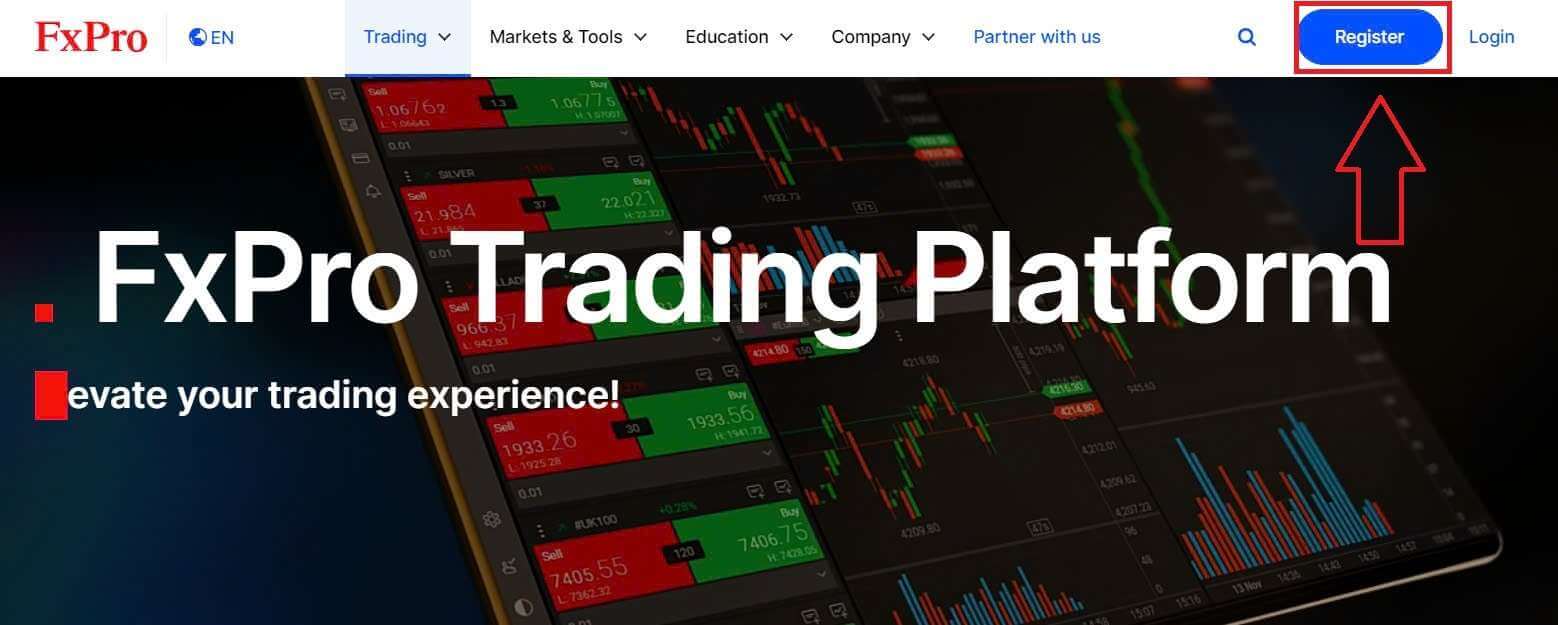
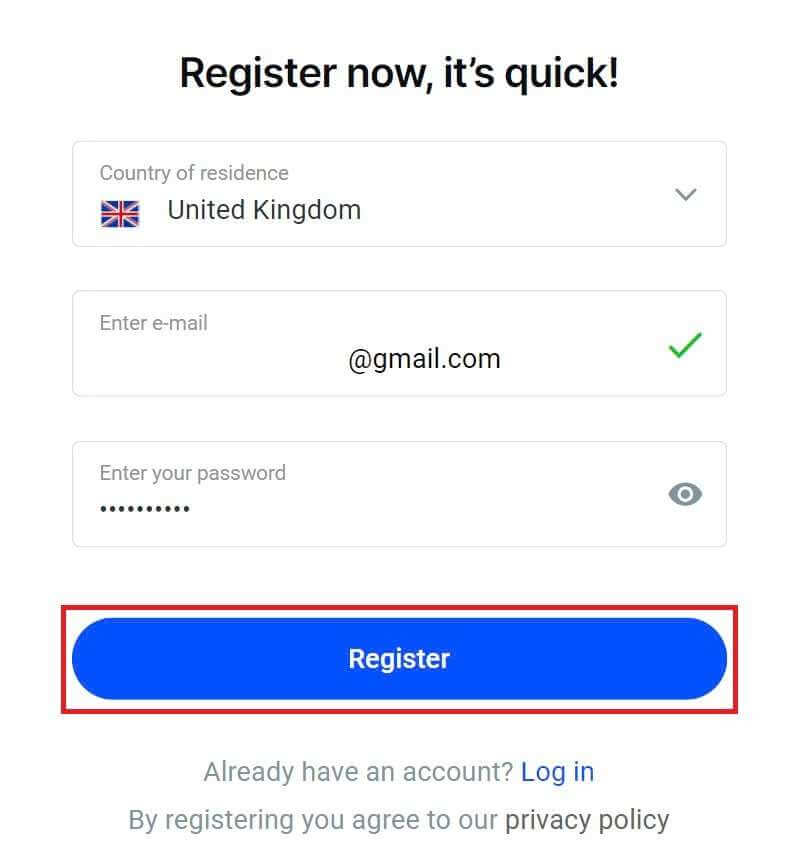
คุณจะถูกนำไปยังหน้าลงทะเบียนบัญชีทันที ในหน้าลงทะเบียนหน้าแรก โปรดกรอกข้อมูลพื้นฐานบางอย่างให้ FxPro รวมถึง:
ประเทศที่พำนักอาศัย
อีเมล.
รหัสผ่านของคุณ (โปรดทราบว่ารหัสผ่านของคุณต้องเป็นไปตามข้อกำหนดด้านความปลอดภัยบางประการ เช่น ต้องมีอย่างน้อย 8 ตัวอักษร รวมถึงตัวอักษรพิมพ์ใหญ่ 1 ตัว ตัวเลข 1 ตัว และอักขระพิเศษ 1 ตัว)
หลังจากกรอกข้อมูลที่จำเป็นทั้งหมดแล้ว ให้เลือก"ลงทะเบียน"เพื่อดำเนินการต่อ
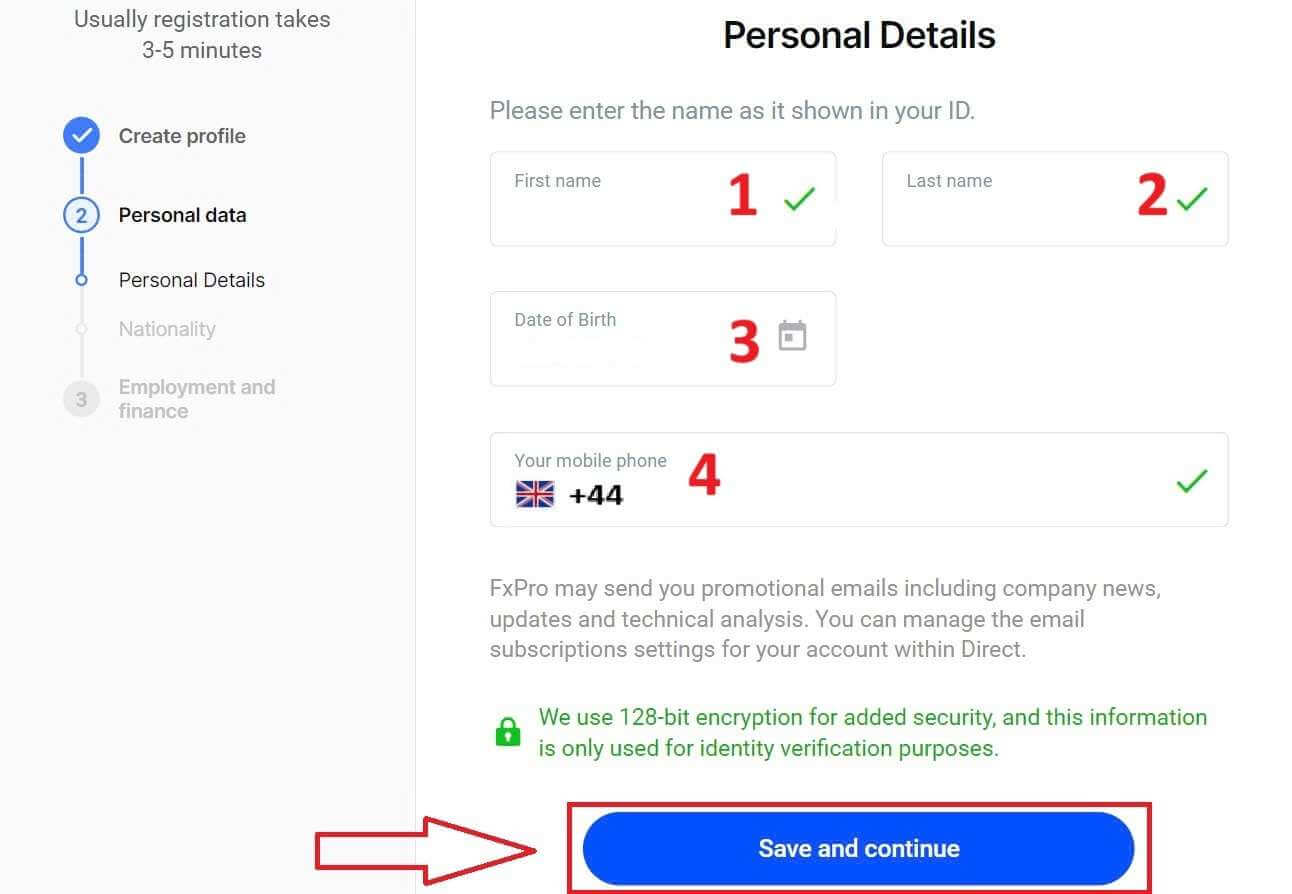
ในหน้าลงทะเบียนถัดไป คุณจะต้องกรอกข้อมูลในส่วน"รายละเอียดส่วนบุคคล"โดยมีช่องให้กรอกข้อมูลต่างๆ เช่น:
ชื่อจริง
นามสกุล.
วันเดือนปีเกิด
หมายเลขโทรศัพท์มือถือของคุณ
หลังจากกรอกแบบฟอร์มเสร็จแล้ว ให้เลือก"บันทึกและดำเนินการต่อ"เพื่อดำเนินการต่อ
ขั้นตอนต่อไปคือการระบุสัญชาติของคุณใน ส่วน "สัญชาติ"หากคุณมีสัญชาติมากกว่าหนึ่งสัญชาติ ให้ทำเครื่องหมายในช่อง "ฉันมีสัญชาติมากกว่าหนึ่งสัญชาติ" และเลือกสัญชาติเพิ่มเติม จากนั้นเลือก"บันทึกและดำเนินการต่อ"เพื่อดำเนินการลงทะเบียนต่อไป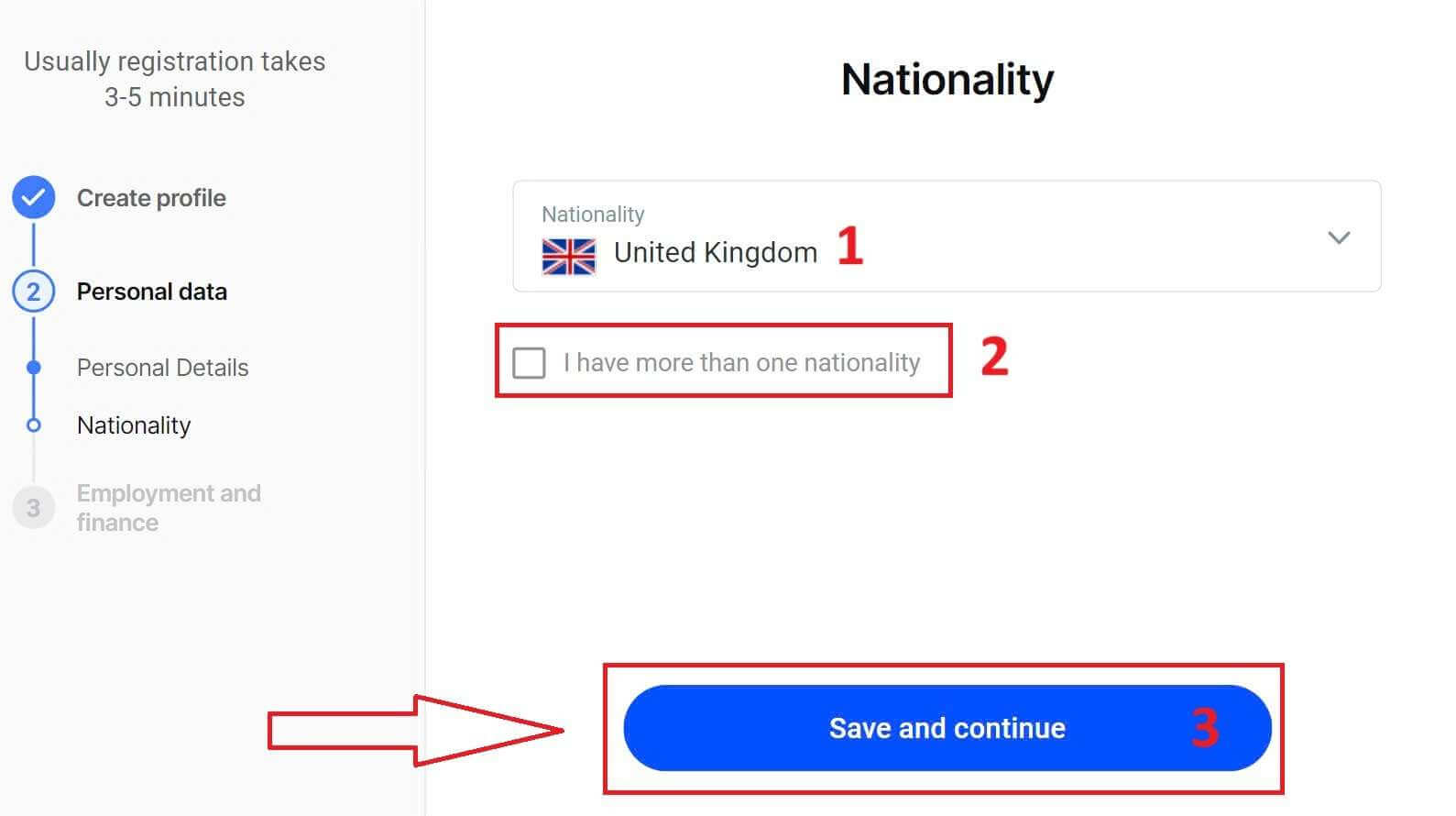
ในหน้านี้ คุณต้องกรอกข้อมูลสถานะการจ้างงานและอุตสาหกรรม ของคุณให้ FxPro ใน ส่วน ข้อมูลการจ้างงาน เมื่อเสร็จแล้ว ให้คลิก"บันทึกและดำเนินการต่อ"เพื่อไปยังหน้าถัดไป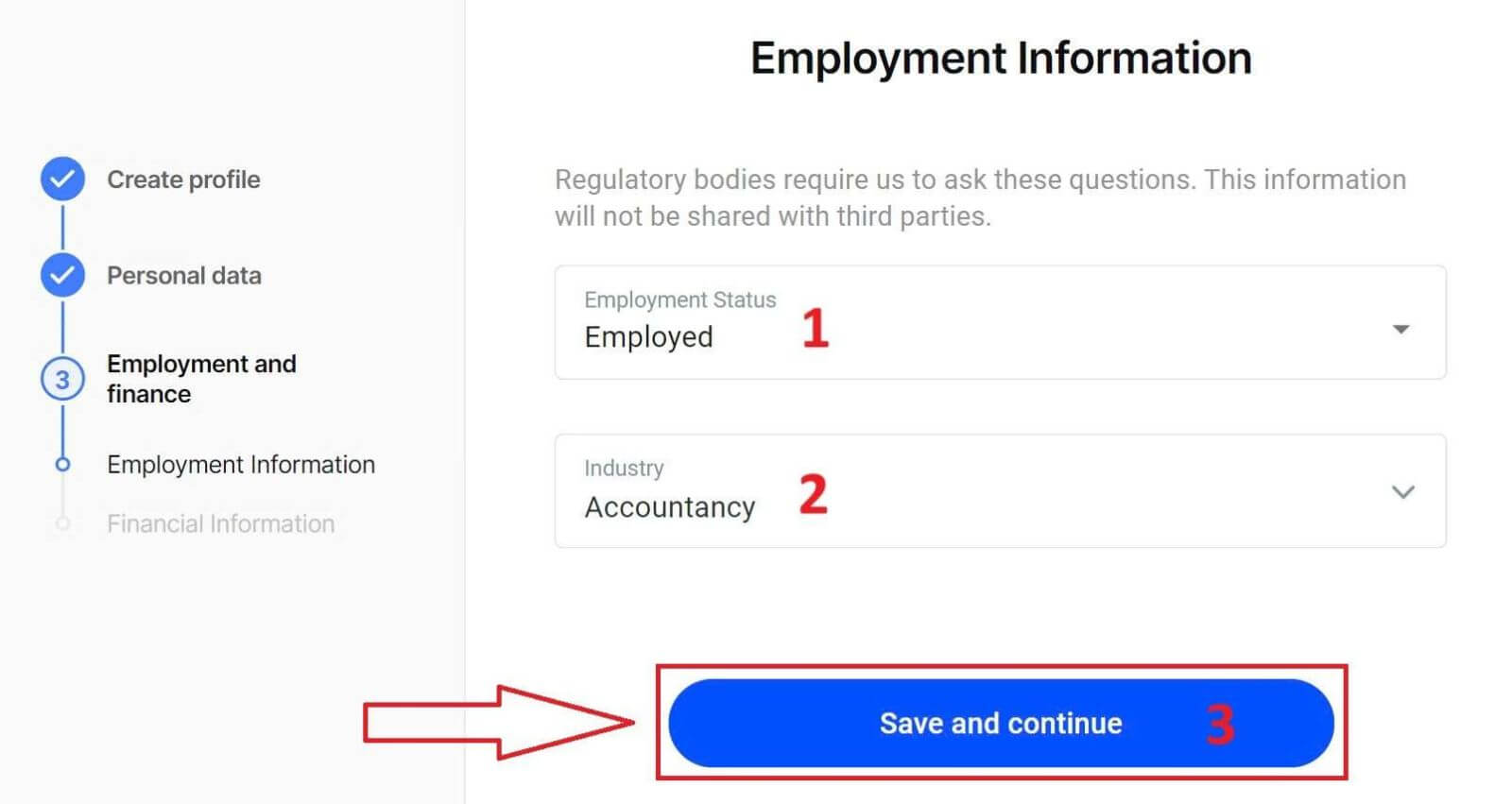
ในหน้านี้ คุณจะต้องให้ข้อมูลทางการเงิน แก่ FxPro เช่น:
รายได้ต่อปี
มูลค่าสุทธิโดยประมาณ (ไม่รวมที่อยู่อาศัยหลักของคุณ)
แหล่งที่มาของความมั่งคั่ง
คุณคาดว่าจะระดมทุนได้เท่าไหร่ในอีก 12 เดือนข้างหน้า?
หลังจากกรอกข้อมูลในช่องต่างๆ เสร็จแล้ว ให้เลือก"บันทึกและดำเนินการต่อ"เพื่อทำการลงทะเบียนให้เสร็จสมบูรณ์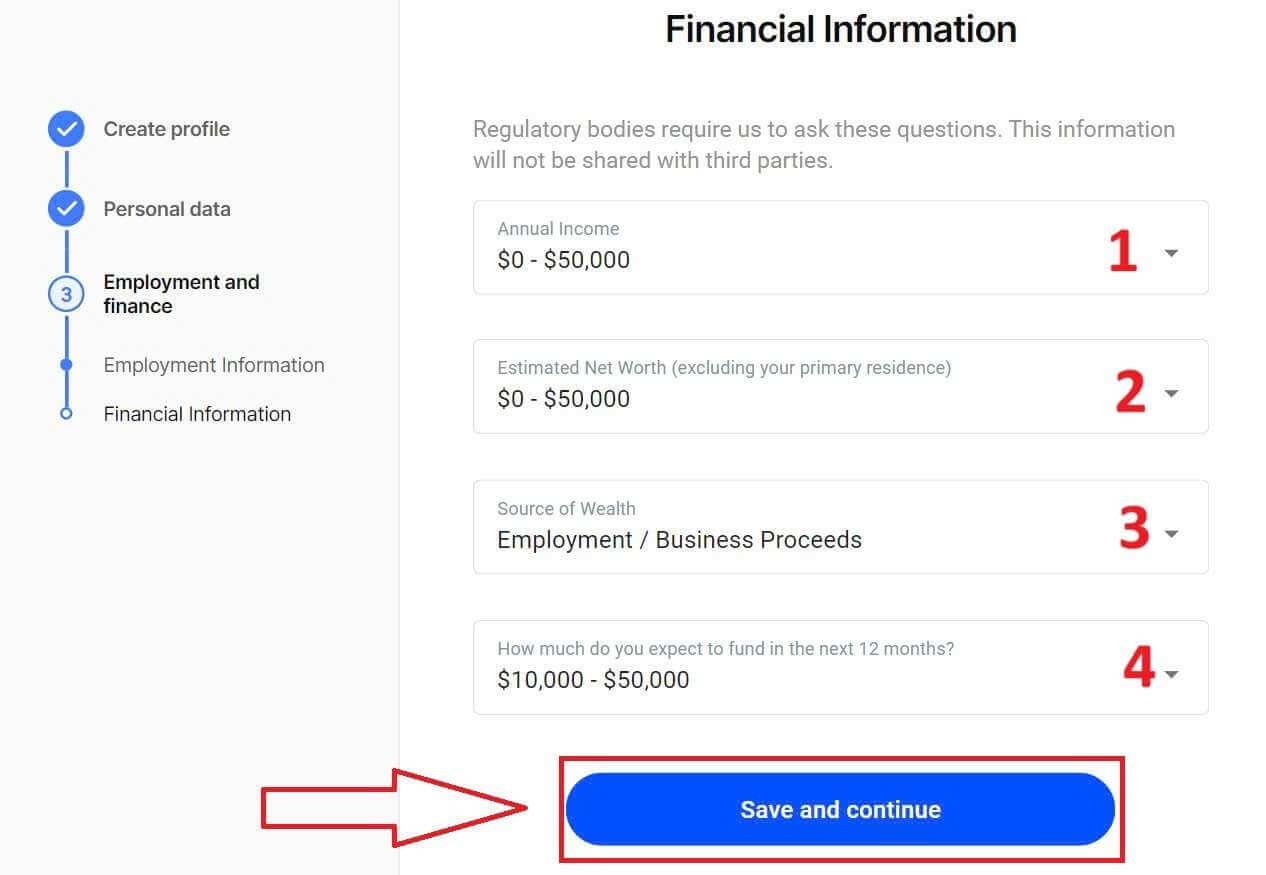
ขอแสดงความยินดีที่คุณได้ลงทะเบียนบัญชีกับ FxPro เรียบร้อยแล้ว อย่ารอช้า เริ่มซื้อขายได้เลย! 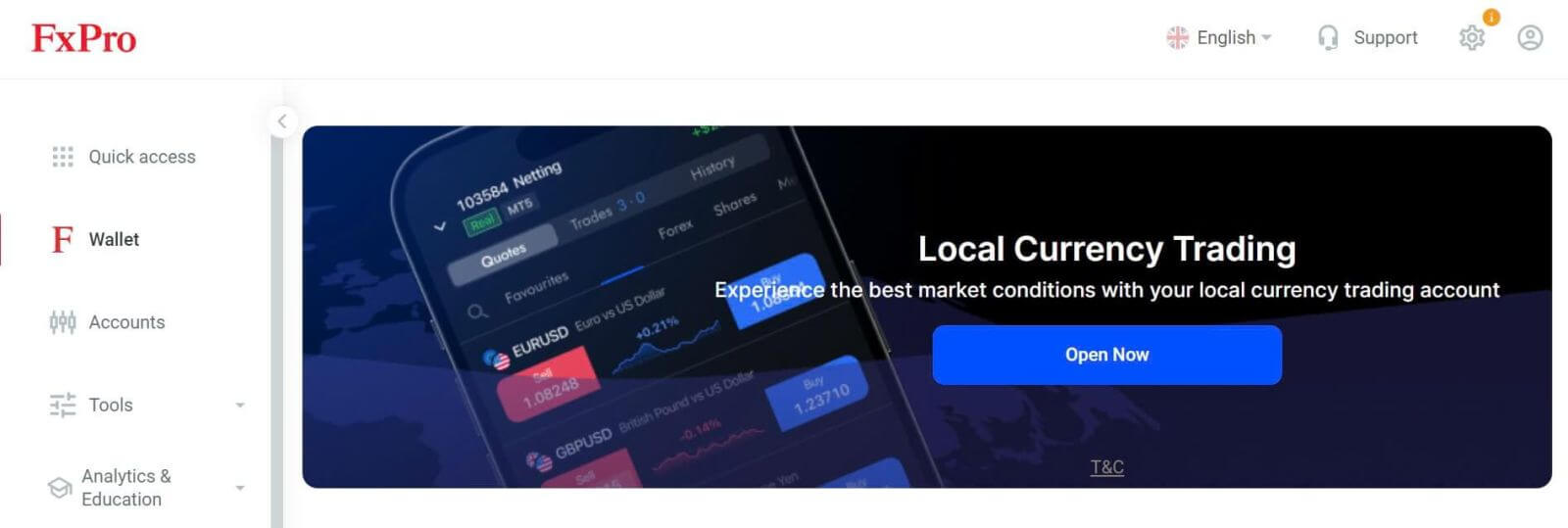
วิธีการสร้างบัญชีซื้อขายใหม่
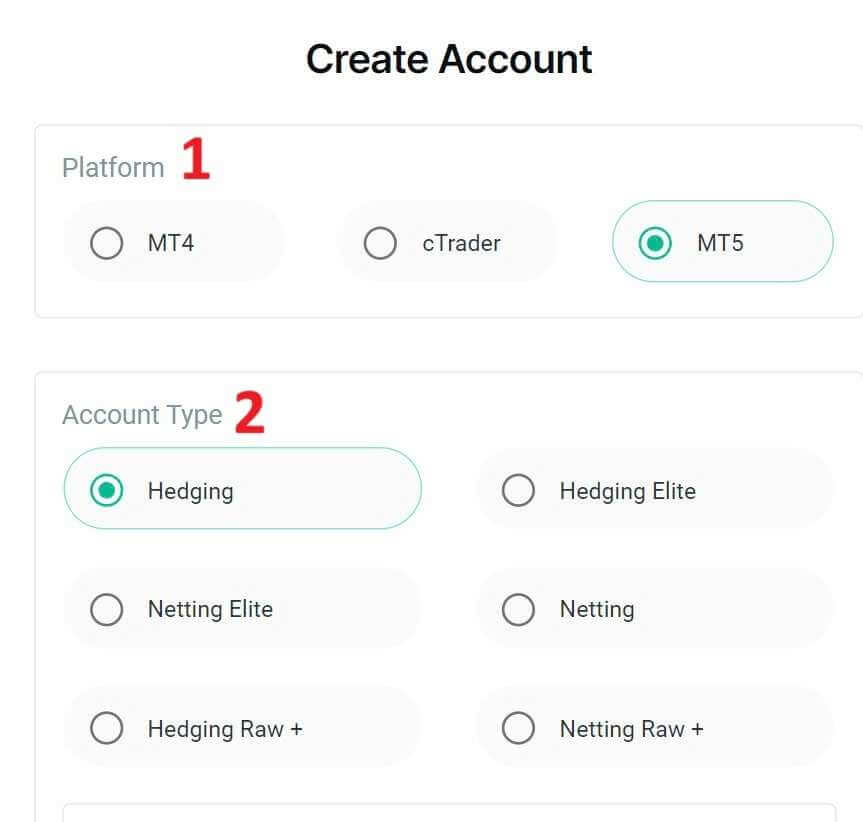
ในการสร้างบัญชีซื้อขายเพิ่มเติม บนหน้าจอหลักของ FxPro ให้เลือก ส่วน "บัญชี"ทางด้านซ้ายของหน้าจอ แล้วคลิก ปุ่ม "สร้างบัญชีใหม่"เพื่อเริ่มสร้างบัญชีซื้อขายใหม่
ในการสร้างบัญชีซื้อขายใหม่ คุณจะต้องเลือกข้อมูลที่จำเป็นต่อไปนี้: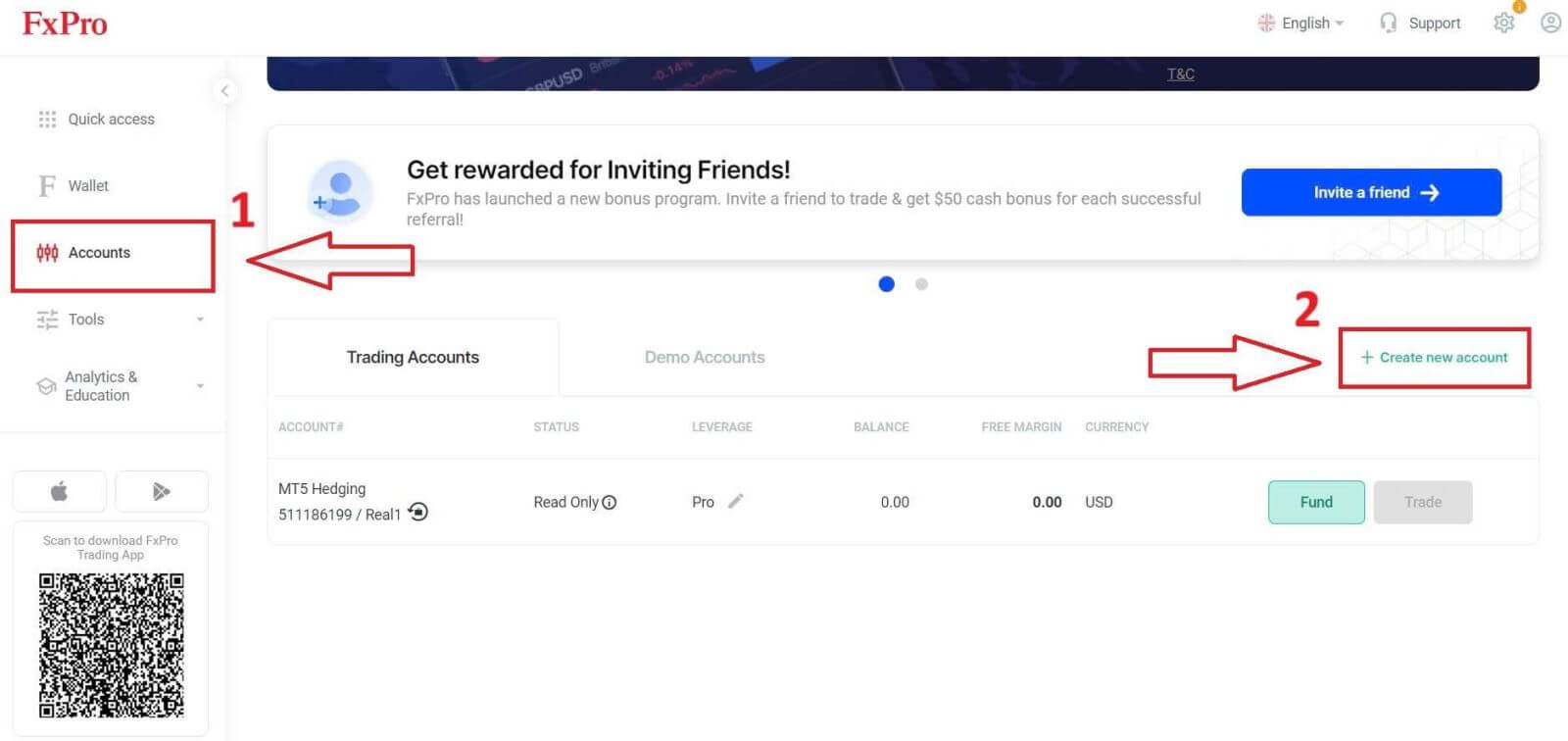
แพลตฟอร์ม (MT4/ cTrader/ MT5)
ประเภทบัญชี (อาจแตกต่างกันไปตามแพลตฟอร์มการซื้อขายที่คุณเลือกในช่องก่อนหน้านี้)
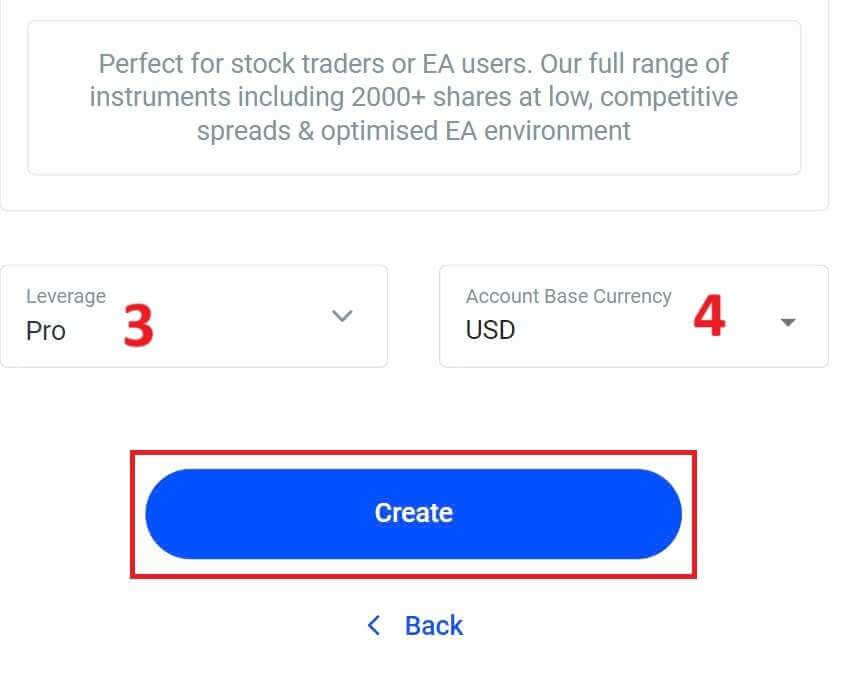
อำนาจต่อรอง
สกุลเงินหลักของบัญชี
หลังจากกรอกข้อมูลในช่องที่จำเป็นครบถ้วนแล้ว ให้เลือก ปุ่ม " สร้าง"เพื่อดำเนินการให้เสร็จสิ้น
ขอแสดงความยินดี! คุณได้สร้างบัญชีซื้อขายใหม่กับ FxPro เรียบร้อยแล้ว เพียงไม่กี่ขั้นตอนง่ายๆ สมัครเลยและสัมผัสกับตลาดที่มีพลวัต โทร. 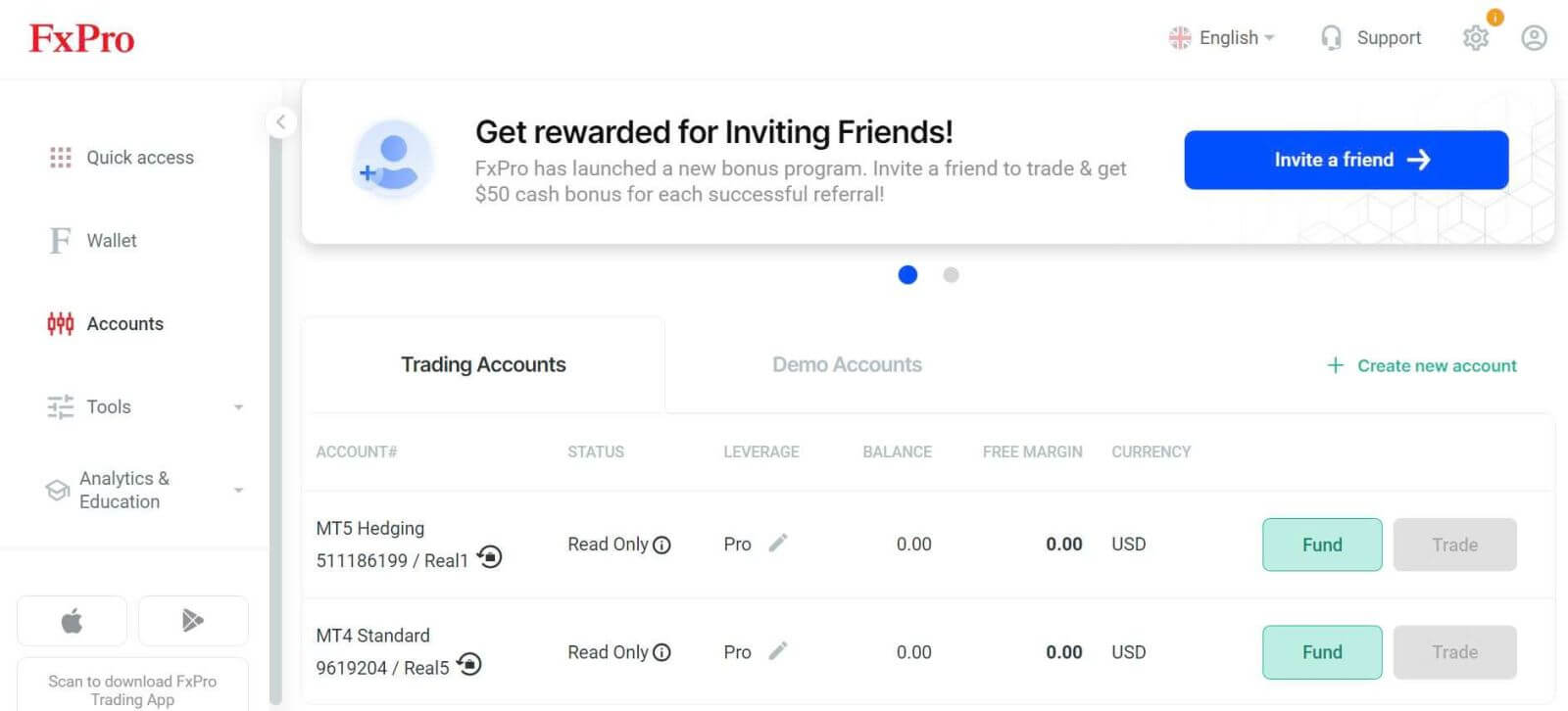
วิธีการลงทะเบียนบัญชี FxPro [แอป]
ตั้งค่าและลงทะเบียนบัญชี
ขั้นแรก เปิดApp StoreหรือGoogle Playบนอุปกรณ์มือถือของคุณ จากนั้นค้นหา"FxPro: Online Trading Broker"และดาวน์โหลดแอปหลังจาก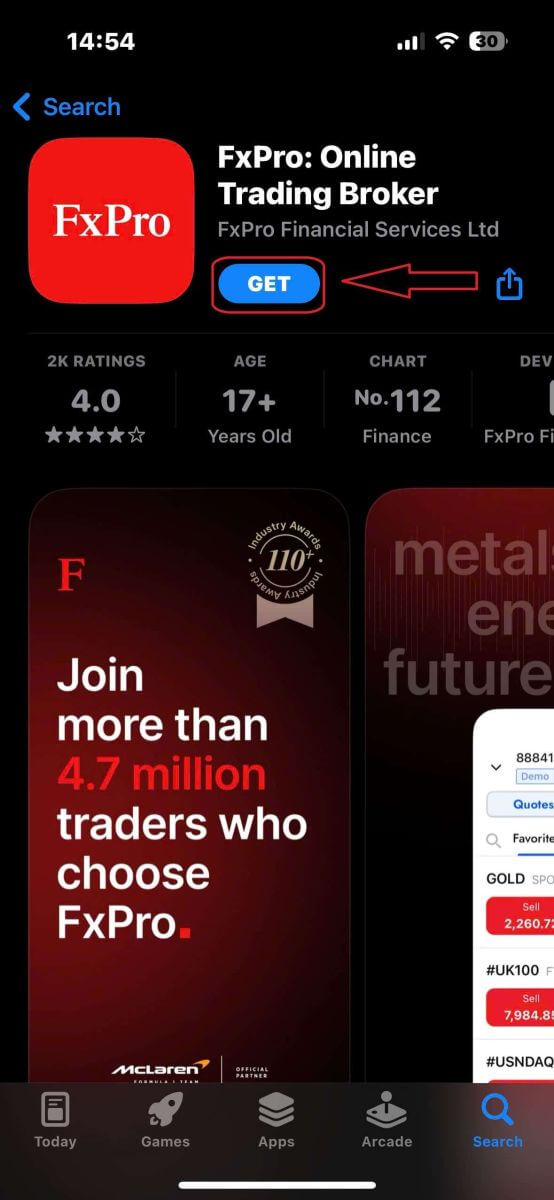
ติดตั้งแอปแล้ว ให้เปิดแอปและเลือก"ลงทะเบียนกับ FxPro"เพื่อเริ่มกระบวนการลงทะเบียนบัญชี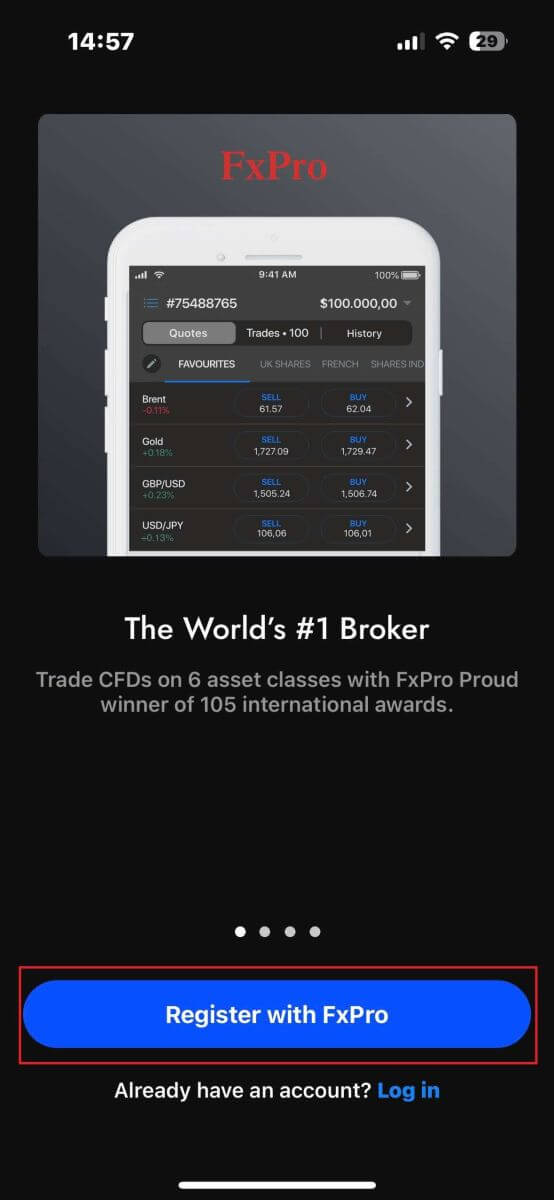
คุณจะถูกนำไปยังหน้าลงทะเบียนบัญชีทันที ในหน้าลงทะเบียนเริ่มต้น คุณต้องให้รายละเอียดที่สำคัญบางอย่างแก่ FxPro รวมถึง:
ประเทศที่คุณอาศัยอยู่
ที่อยู่อีเมลของคุณ
รหัสผ่าน (ตรวจสอบให้แน่ใจว่ารหัสผ่านของคุณตรงตามเกณฑ์ด้านความปลอดภัย เช่น มีความยาวอย่างน้อย 8 ตัวอักษร และต้องมีตัวอักษรพิมพ์ใหญ่ 1 ตัว ตัวเลข 1 ตัว และอักขระพิเศษ 1 ตัว)
เมื่อคุณกรอกข้อมูลที่จำเป็นทั้งหมดแล้ว ให้คลิก"ลงทะเบียน"เพื่อดำเนินการต่อ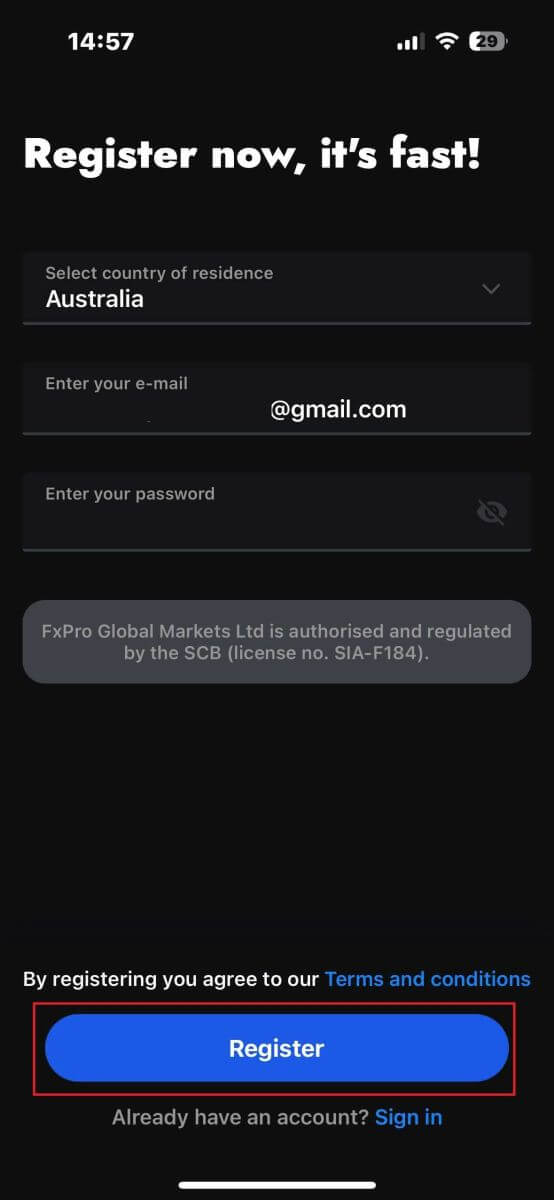
ในหน้าลงทะเบียนถัดไป คุณจะต้องกรอกข้อมูลใน ส่วน "รายละเอียดส่วนบุคคล"ซึ่งประกอบด้วยช่องต่างๆ ดังนี้:
ชื่อจริง
นามสกุล.
วันเดือนปีเกิด
หมายเลขติดต่อ
หลังจากกรอกแบบฟอร์มเสร็จแล้ว ให้คลิก"ขั้นตอนถัดไป"เพื่อดำเนินการต่อ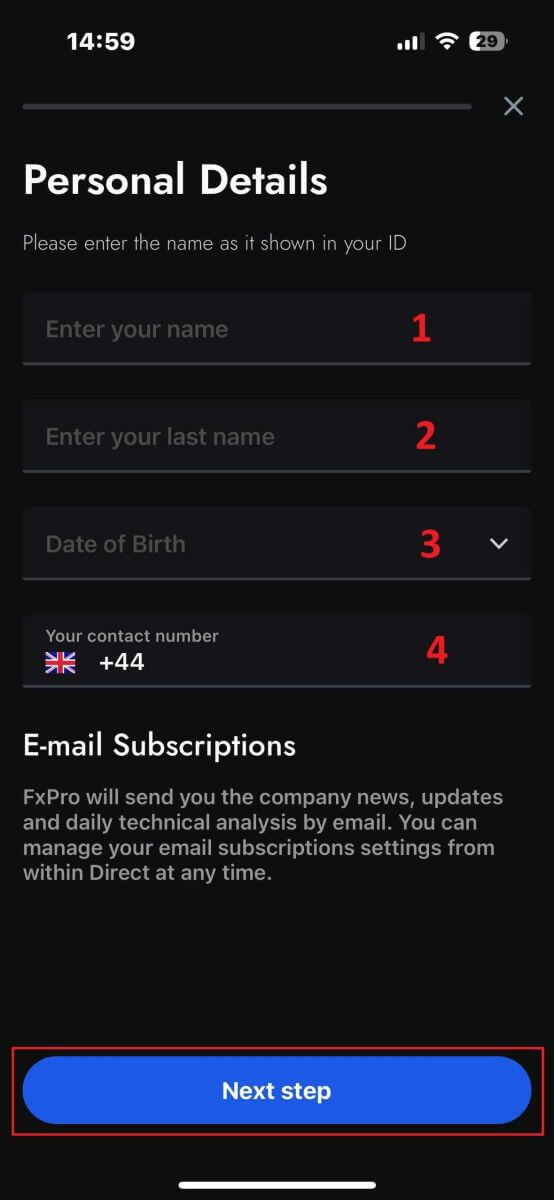
ในขั้นตอนถัดไป ให้ระบุสัญชาติของคุณใน ส่วน "สัญชาติ"หากคุณมีหลายสัญชาติ ให้ทำเครื่องหมายในช่อง"ฉันมีมากกว่าหนึ่งสัญชาติ"และเลือกสัญชาติเพิ่มเติม
จากนั้นคลิก"ขั้นตอนถัดไป"เพื่อดำเนินการลงทะเบียนต่อ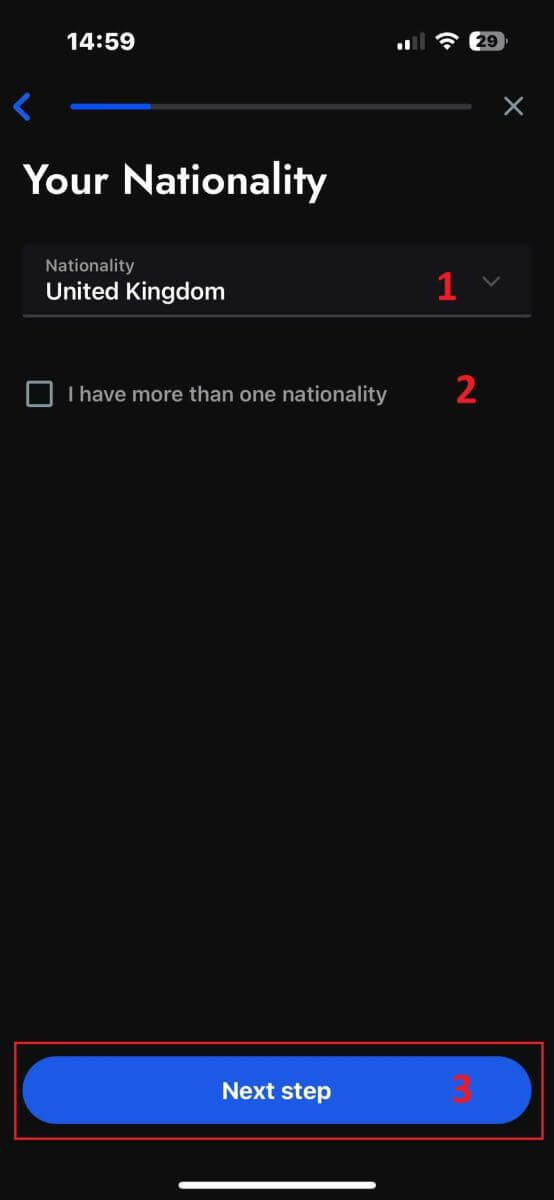
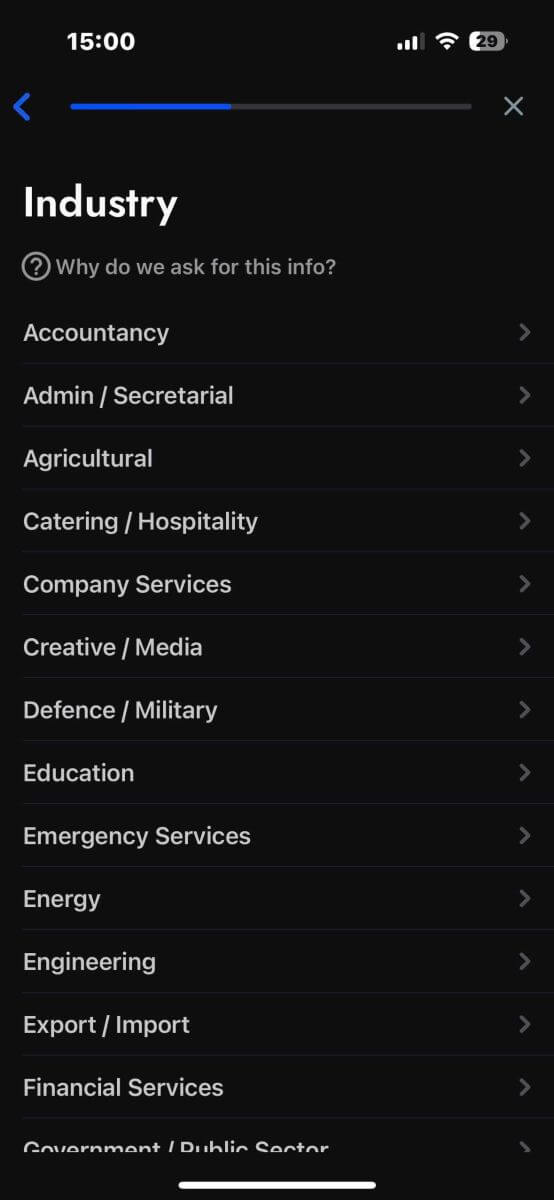
ในหน้านี้ คุณต้องให้รายละเอียดเกี่ยวกับสถานะการจ้างงานและอุตสาหกรรม ของคุณแก่ FxPro
เมื่อคุณกรอกข้อมูลเสร็จแล้ว ให้คลิก"ขั้นตอนถัดไป"เพื่อไปยังหน้าถัดไป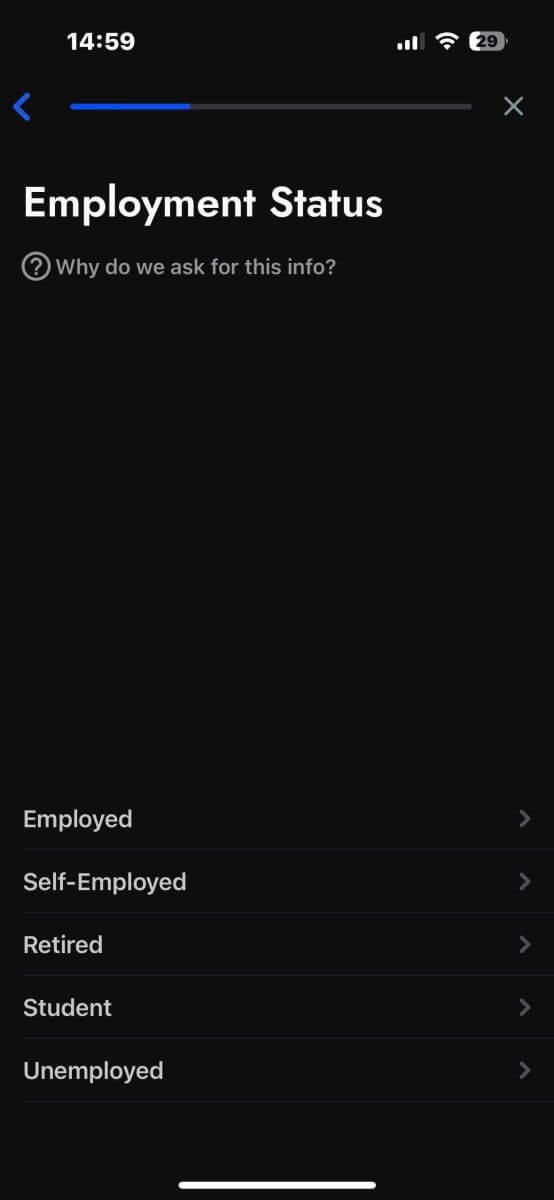
ขอแสดงความยินดีที่คุณเกือบจะเสร็จสิ้นกระบวนการลงทะเบียนบัญชีกับ FxPro บนอุปกรณ์มือถือของคุณแล้ว!
ต่อไป คุณจะต้องให้ข้อมูลเกี่ยวกับสถานะทางการเงิน ของคุณ โปรดแตะ"ถัดไป"เพื่อดำเนินการต่อ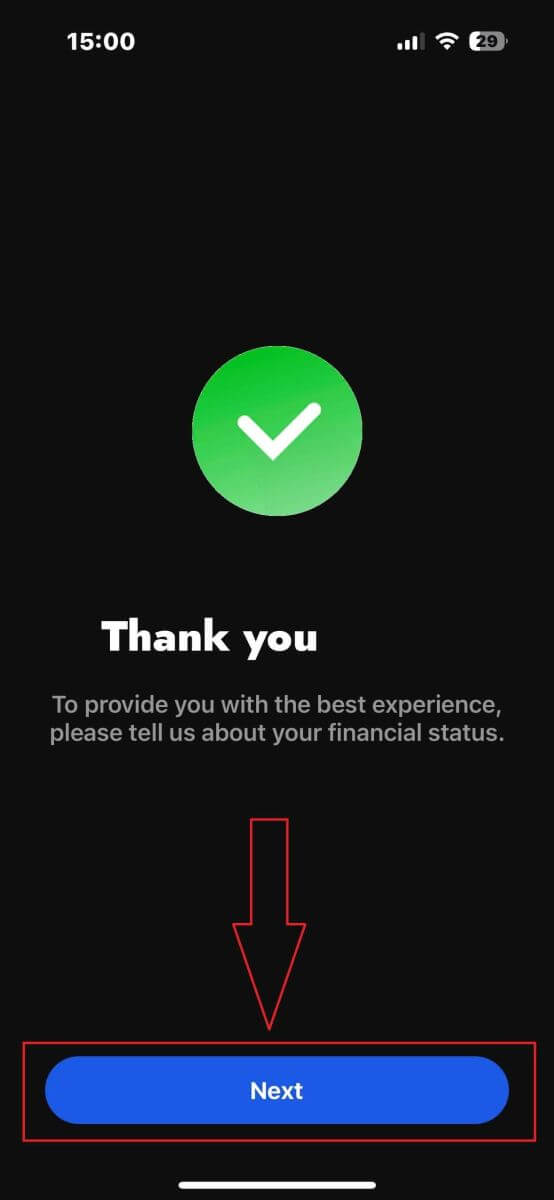
ในหน้านี้ คุณจะต้องให้รายละเอียดเกี่ยวกับข้อมูลทางการเงิน ของคุณแก่ FxPro ซึ่งรวมถึง:
รายได้ต่อปี
มูลค่าสุทธิโดยประมาณ (ไม่รวมที่อยู่อาศัยหลักของคุณ)
แหล่งที่มาของความมั่งคั่ง
จำนวนเงินทุนที่คาดว่าจะได้รับในอีก 12 เดือนข้างหน้า
เมื่อคุณกรอกข้อมูลเสร็จแล้ว ให้คลิก"ขั้นตอนถัดไป"เพื่อดำเนินการลงทะเบียนให้เสร็จสมบูรณ์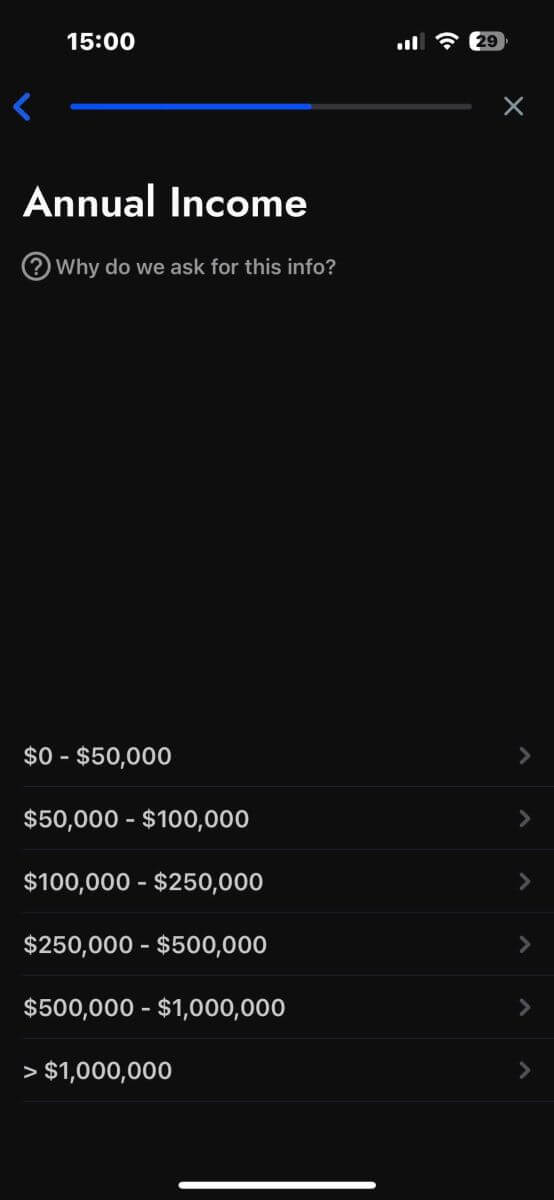
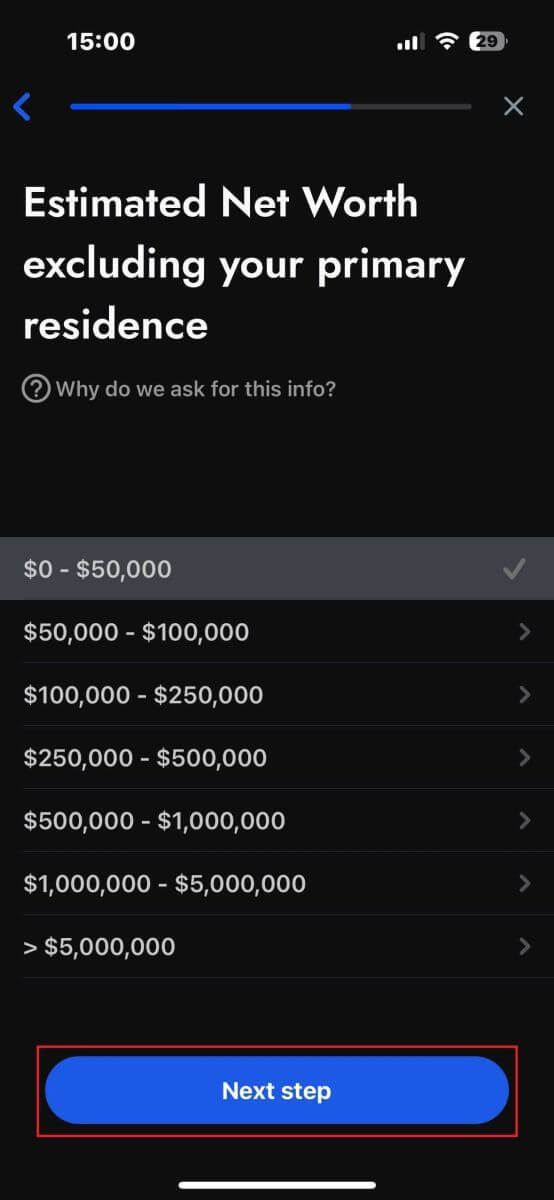
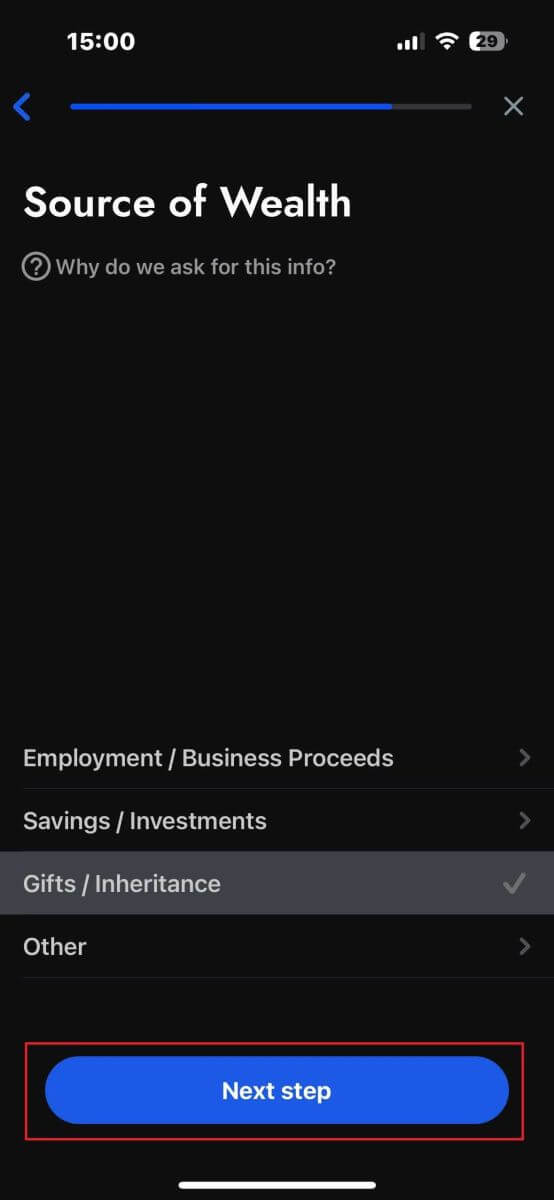
หลังจากตอบแบบสอบถามในส่วนนี้แล้ว ให้เลือก"ขั้นตอนถัดไป"เพื่อเสร็จสิ้นกระบวนการลงทะเบียนบัญชี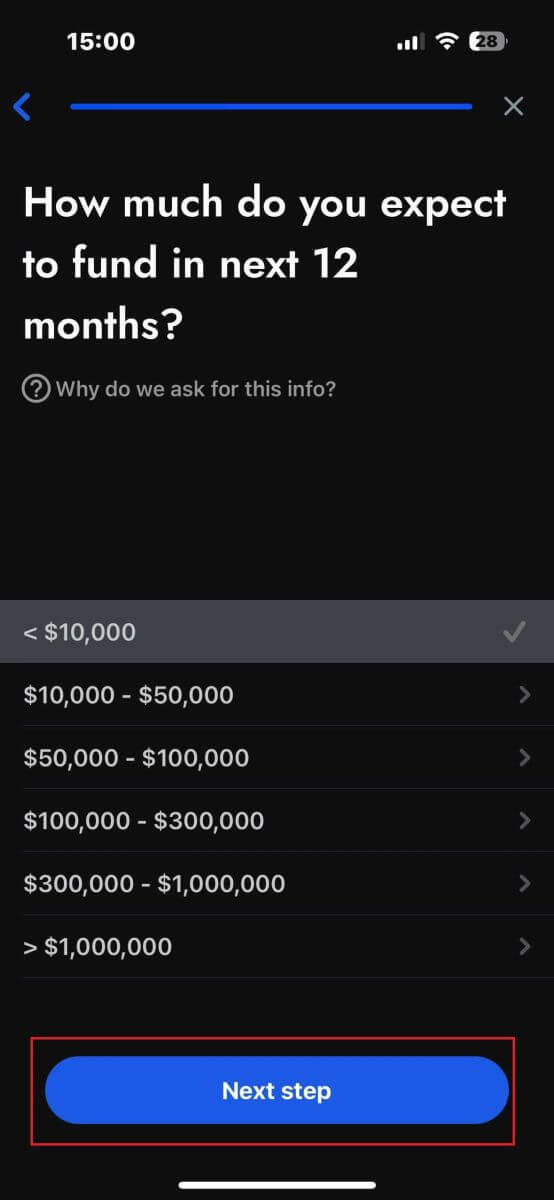
ขอแสดงความยินดีที่คุณลงทะเบียนบัญชีสำเร็จ! การซื้อขายทำได้ง่ายขึ้นแล้วด้วย FxPro ช่วยให้คุณซื้อขายได้ทุกที่ทุกเวลาด้วยอุปกรณ์มือถือของคุณ เข้าร่วมกับเราได้เลย! 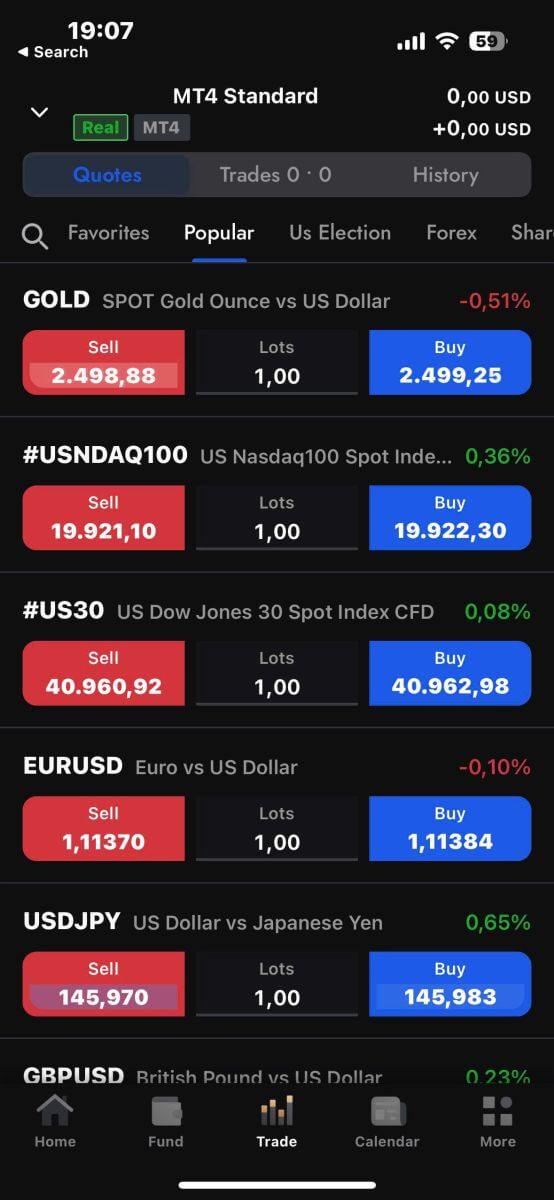
วิธีการสร้างบัญชีซื้อขายใหม่
ขั้นแรก ในการสร้างบัญชีซื้อขายใหม่ในแอปมือถือ FxPro ให้เลือก แท็บ "REAL" (ดังแสดงในภาพประกอบ) เพื่อเข้าถึงรายการบัญชีซื้อขายของคุณ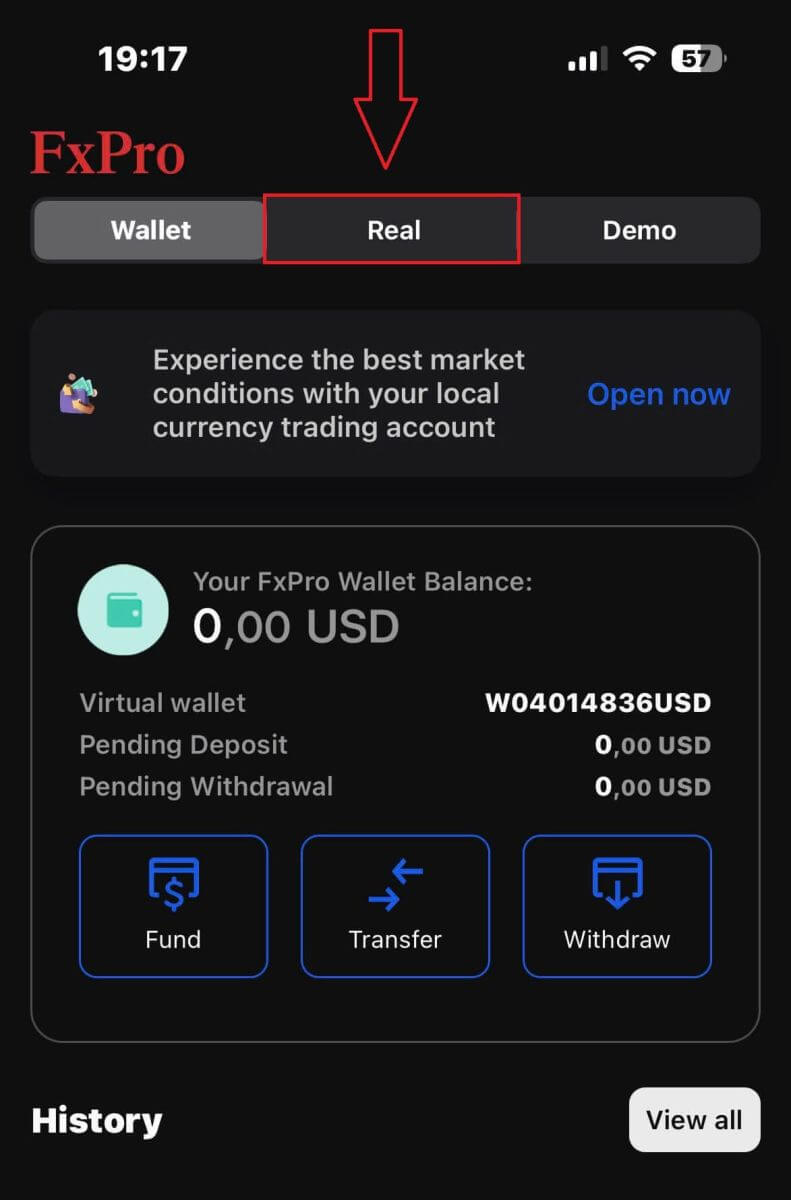
จากนั้น แตะ ไอคอน +ที่มุมบนขวาของหน้าจอเพื่อสร้างบัญชีซื้อขายใหม่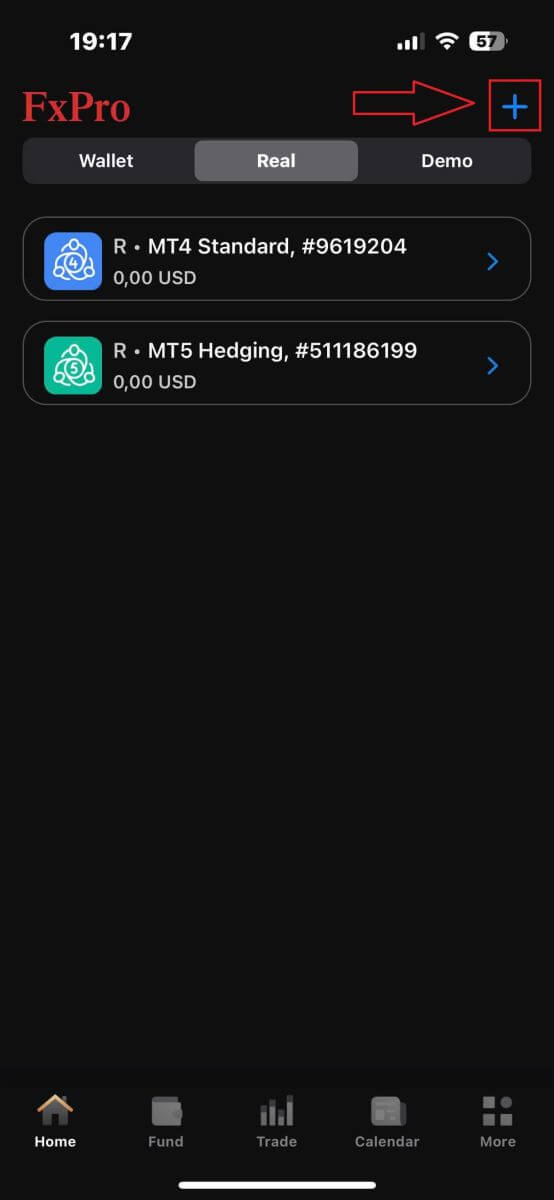
ในการตั้งค่าบัญชีซื้อขายใหม่ คุณจะต้องเลือกรายละเอียดต่อไปนี้:
แพลตฟอร์ม (MT4, cTrader หรือ MT5)
ประเภทบัญชี (ซึ่งอาจแตกต่างกันไปตามแพลตฟอร์มที่เลือก)
อำนาจต่อรอง
สกุลเงินหลักของบัญชี
หลังจากกรอกข้อมูลที่จำเป็นครบถ้วนแล้ว ให้คลิก ปุ่ม "สร้าง"เพื่อดำเนินการให้เสร็จสิ้น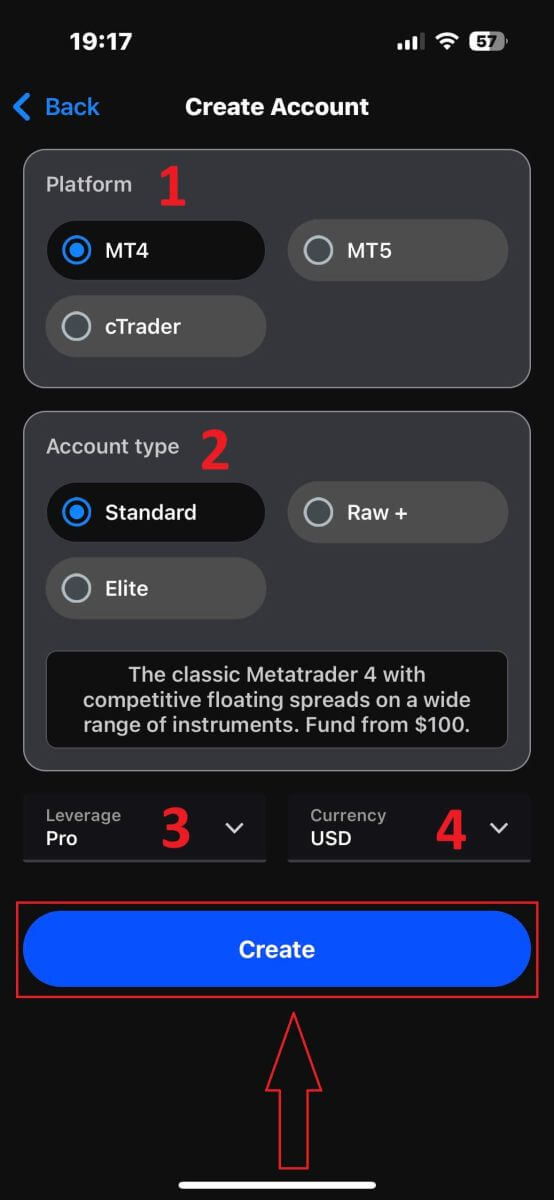
ขอแสดงความยินดีที่คุณทำขั้นตอนนี้เสร็จสมบูรณ์! การสร้างบัญชีซื้อขายใหม่บนแอปมือถือ FxPro นั้นง่ายมาก ดังนั้นอย่าลังเล เริ่มสัมผัสประสบการณ์ได้เลยตอนนี้
วิธีการยืนยันบัญชี FxPro
วิธีการยืนยันบัญชีบน FxPro [เว็บไซต์]
ขั้นแรก เข้าสู่ระบบแดชบอร์ด FxPro เลือกไอคอนที่มุมบนขวาของหน้าจอ แล้วเลือก"อัปโหลดเอกสาร"เพื่อไปยังหน้ายืนยัน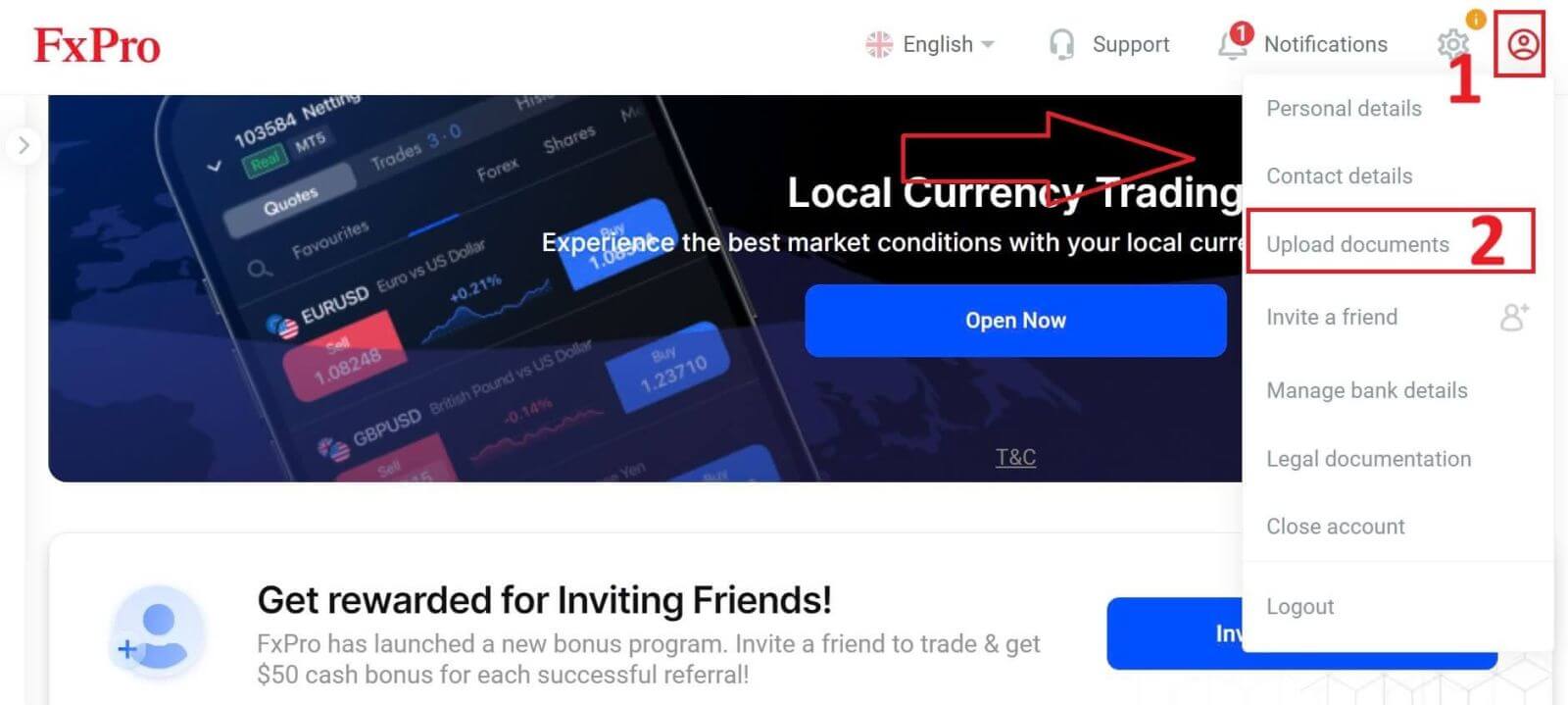
กระบวนการยืนยันประกอบด้วยสองขั้นตอนดังนี้:
กรุณาอัปโหลดรูปถ่ายบัตรประชาชนหรือใบขับขี่ของคุณ
ถ่ายเซลฟี่สิ
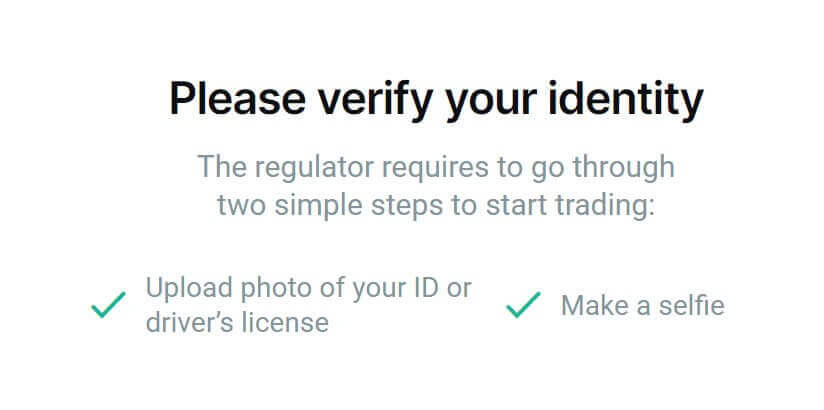
เรามีสองวิธีให้คุณดำเนินการยืนยันตัวตนให้เสร็จสมบูรณ์ (แต่เราขอแนะนำให้ใช้แอปพลิเคชันบนมือถือเนื่องจากสะดวกและเหมาะสมกับการยืนยันตัวตนมากกว่า):
- หากคุณเลือกที่จะอัปโหลดเอกสารโดยใช้โทรศัพท์มือถือ ให้เปิดกล้องและสแกนคิวอาร์โค้ดที่แสดงบนหน้าจอเพื่อไปยังหน้ายืนยัน ซึ่งคุณสามารถดำเนินการทั้งหมดให้เสร็จสิ้นได้บนโทรศัพท์มือถือของคุณ
อีกทางเลือกหนึ่ง คุณสามารถดำเนินการให้เสร็จสิ้นผ่านเว็บเบราว์เซอร์ได้โดยเลือกปุ่ม"อยู่ต่อและยืนยันผ่านเบราว์เซอร์"
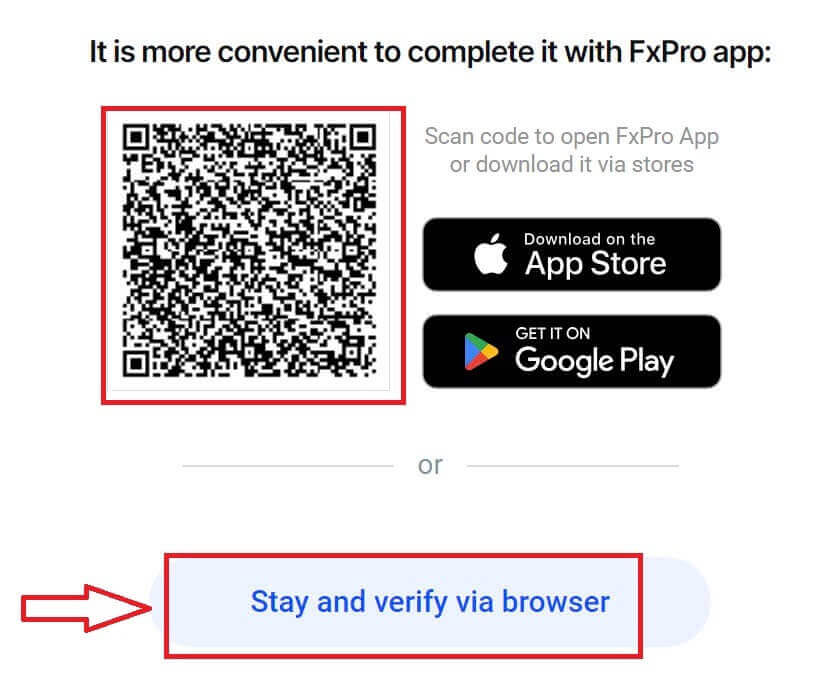
เลือก ปุ่ม "ดำเนินการต่อบนโทรศัพท์"ในหน้าถัดไปเพื่อดำเนินการตรวจสอบยืนยัน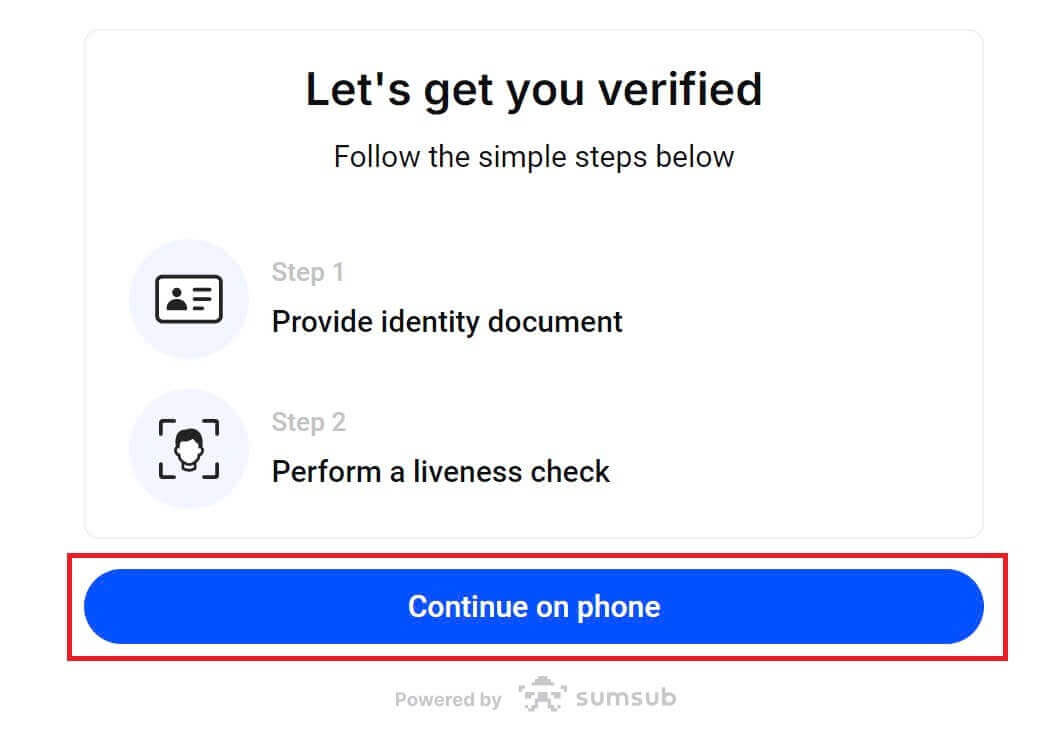
ต่อไป ก่อนอื่น โปรดแจ้ง FxPro ว่าคุณเป็นผู้พำนักอาศัยในสหรัฐอเมริกาหรือไม่ เนื่องจากมีนโยบายพิเศษสำหรับการตรวจสอบยืนยันสำหรับผู้พำนักอาศัยในสหรัฐอเมริกา หลังจากเลือกแล้ว ให้แตะ"ยอมรับและดำเนินการต่อ"เพื่อไปยังหน้าถัดไป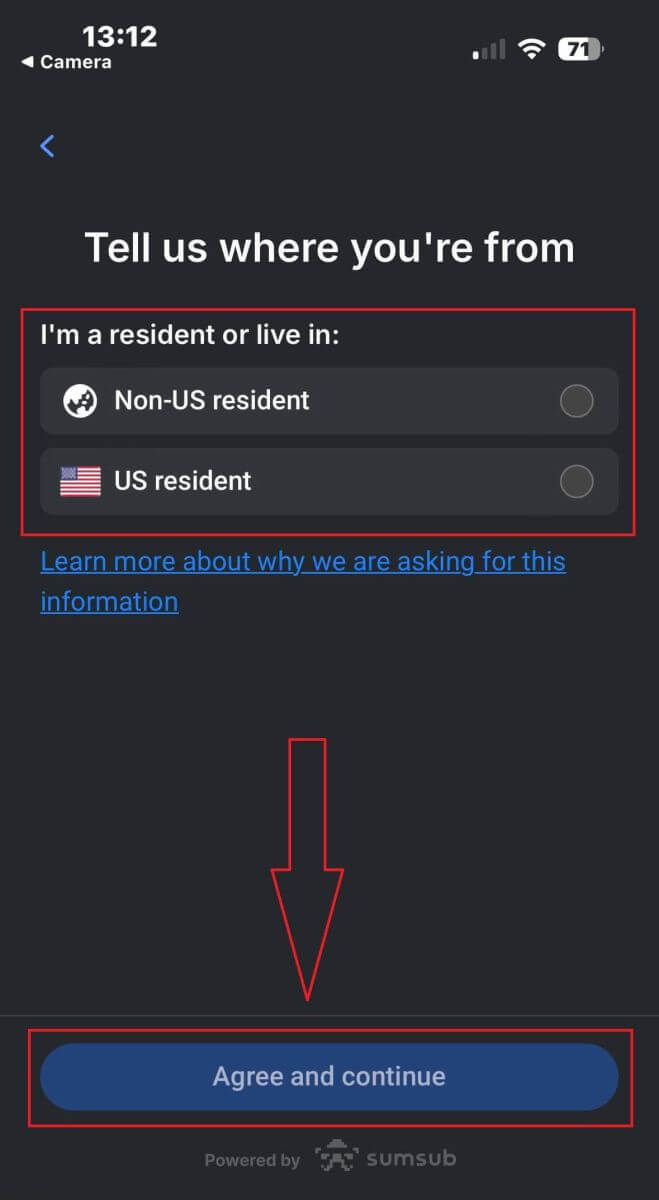
ในหน้านี้ คุณจะเลือก:
ประเทศผู้ออกเอกสาร
ประเภทเอกสาร (ใบขับขี่/บัตรประชาชน/ใบอนุญาตพำนัก/หนังสือเดินทาง)
เมื่อเสร็จแล้ว ให้แตะ " ถัดไป"เพื่อดำเนินการต่อ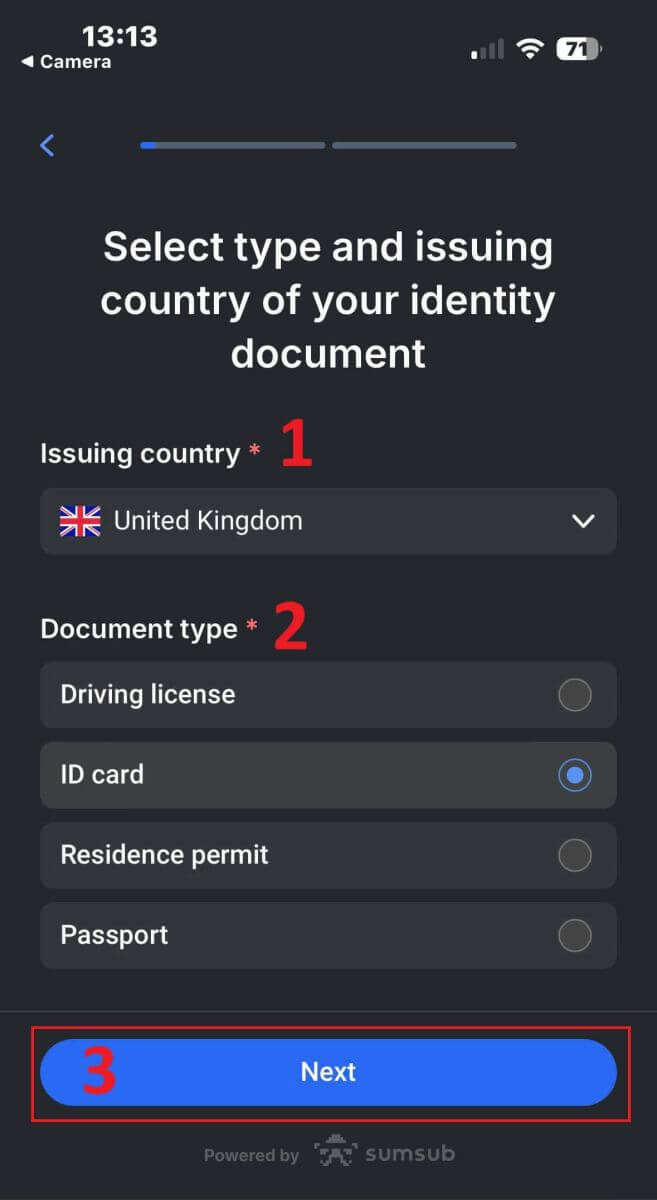
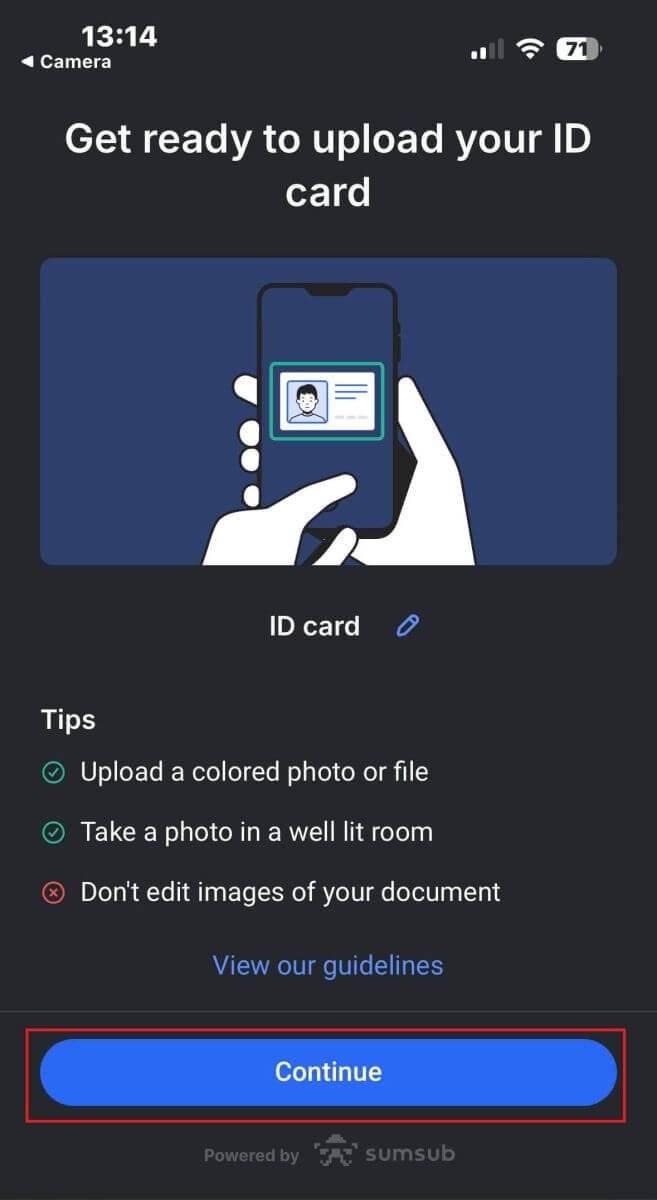
ตอนนี้คุณจะมาถึงขั้นตอนการอัปโหลดเอกสารโดยใช้รูปภาพ คุณจะมีสองตัวเลือก:
อัปโหลดรูปภาพหรือไฟล์ภาพสี
ถ่ายรูปในห้องที่มีแสงสว่างเพียงพอ
โปรดอย่าแก้ไขรูปภาพในเอกสารของคุณ
โปรดอ่านอย่างละเอียด จากนั้นแตะ"ดำเนินการต่อ"เพื่อเริ่มการอัปโหลด
ด้านล่างนี้คือเคล็ดลับบางประการเพื่อให้ได้ผลลัพธ์ที่ดีขึ้น:
แสงสว่างที่ดี
สภาพแวดล้อมที่มีแสงสว่างที่ดีจะช่วยให้มองเห็นตัวอักษรในภาพได้ชัดเจนขึ้น หากภาพมืดหรือสว่างเกินไป อาจทำให้การตรวจสอบเอกสารทำได้ยาก
หลีกเลี่ยงแสงสะท้อน
อย่าใช้ไฟฉายจากอุปกรณ์ของคุณ หลีกเลี่ยงแสงสะท้อนจากโคมไฟหรือแสงจากสภาพแวดล้อม แสงสะท้อนในภาพจะรบกวนการประมวลผลและการดึงข้อมูล
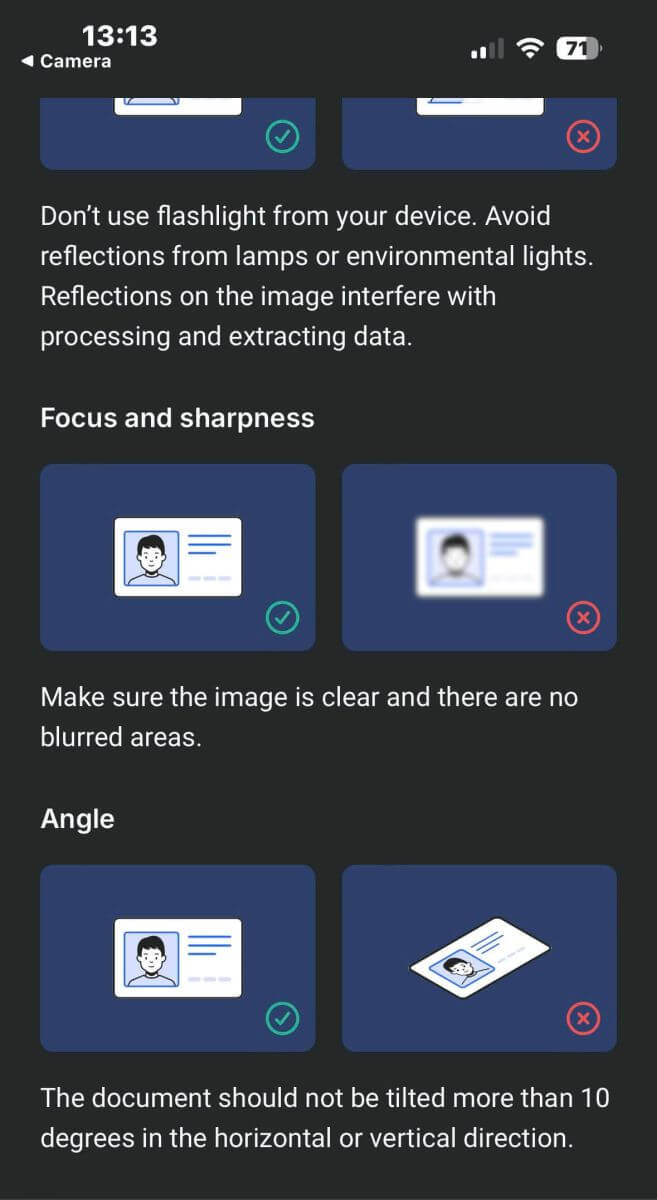
โฟกัสและความคมชัด ตรวจ
สอบ
ให้แน่ใจว่าภาพชัดเจนและไม่มีส่วนใดเบลอ
มุม
เอกสารไม่ควรเอียงเกิน 10 องศาในแนวนอนหรือแนวตั้ง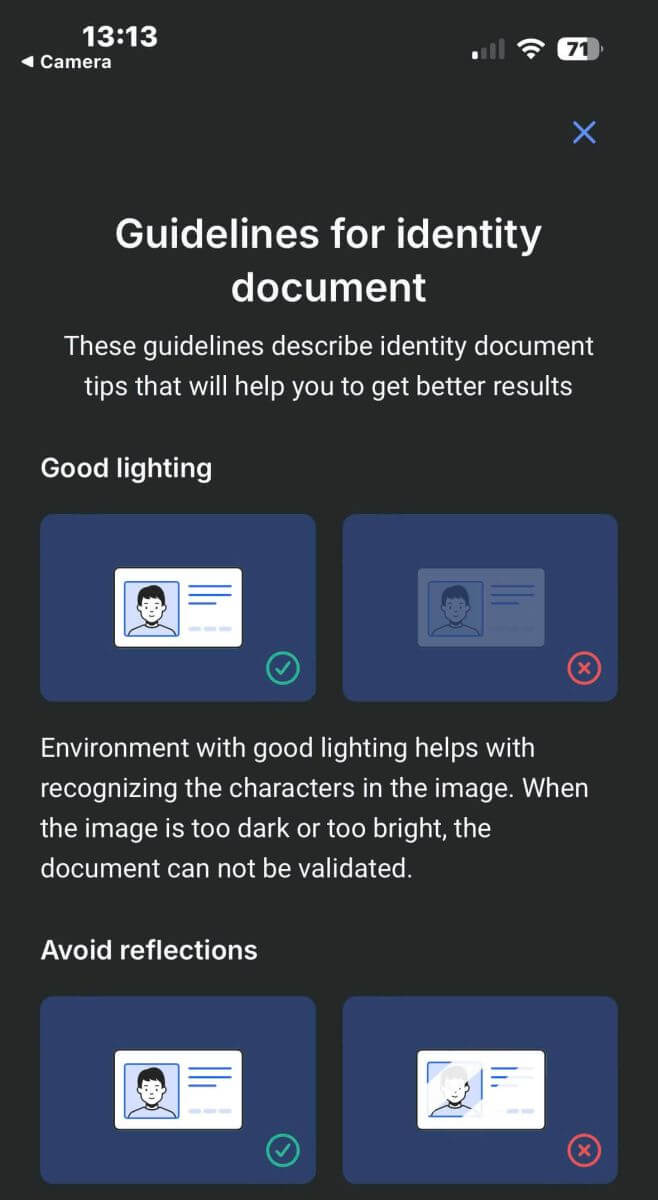
นอกจากนี้ โปรดอย่าลืมอนุญาตการเข้าถึงกล้องของอุปกรณ์ (นี่เป็นข้อกำหนดที่จำเป็น)
จากนั้นแตะ"ดำเนินการต่อ"เพื่อเริ่มการอัปโหลด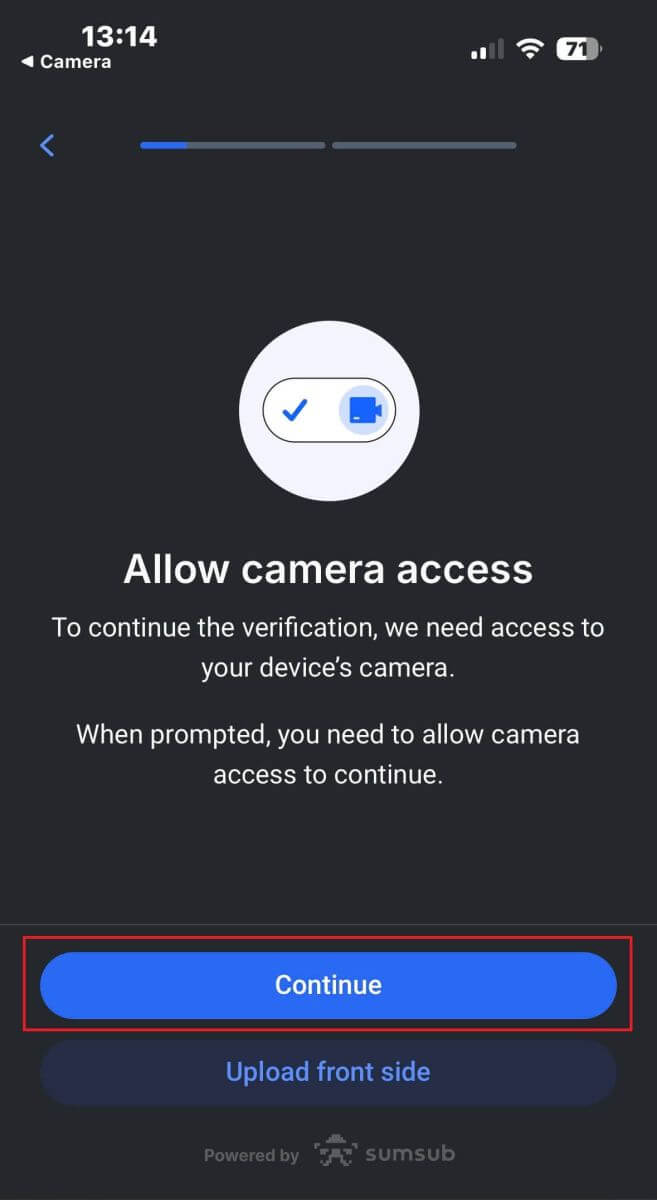
คุณจะได้รับสองวิธีในการอัปโหลดภาพเอกสารของคุณ:
จัดวางเอกสารให้อยู่ภายในกรอบบนหน้าจอ จากนั้นแตะปุ่มวงกลมสีขาวด้านล่าง (หมายเลข 1 ในภาพ) เพื่อจับภาพและบันทึกภาพ
เลือกปุ่มที่มีไอคอนตามที่แสดงในภาพ (หมายเลข 2) เพื่ออัปโหลดรูปภาพจากคลังรูปภาพที่มีอยู่แล้วในอุปกรณ์ของคุณ
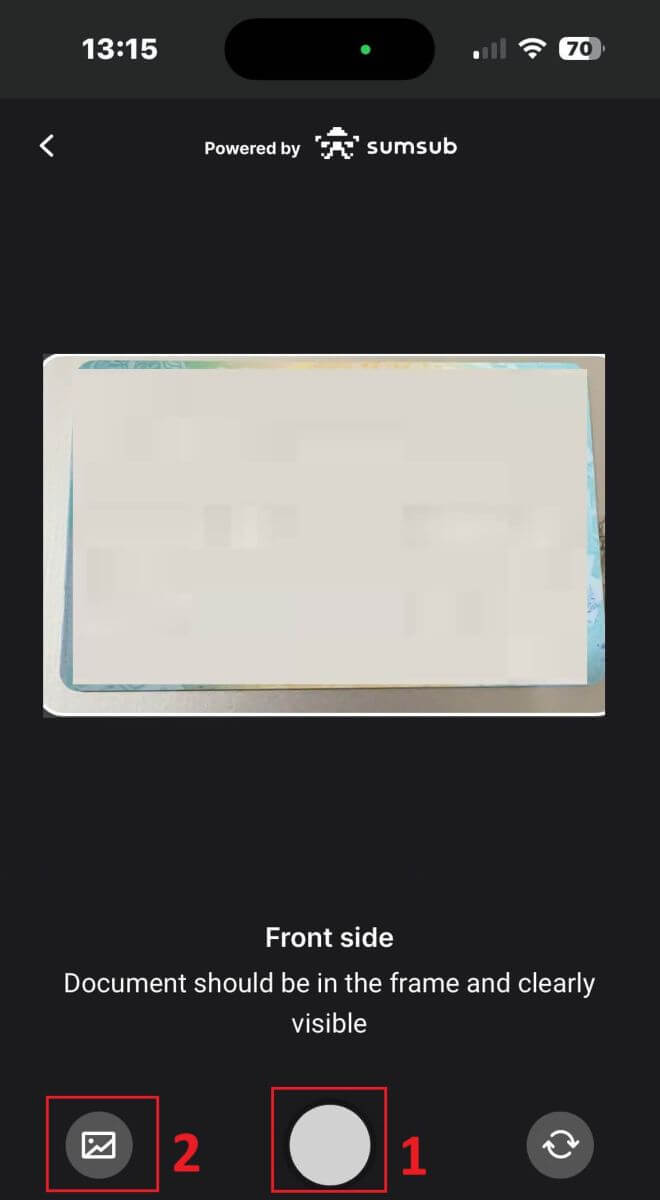
จากนั้น ตรวจสอบว่าภาพนั้นมองเห็นได้ชัดเจนและอ่านได้ จากนั้น ดำเนินการเช่นเดียวกันกับด้านที่เหลือของเอกสาร (จำนวนด้านที่ต้องการจะขึ้นอยู่กับประเภทของเอกสารยืนยันที่คุณเลือกไว้ในตอนแรก)
หากตรงตามมาตรฐาน ให้เลือก"ดำเนินการต่อ"เพื่อไปยังขั้นตอนถัดไป ขั้นตอน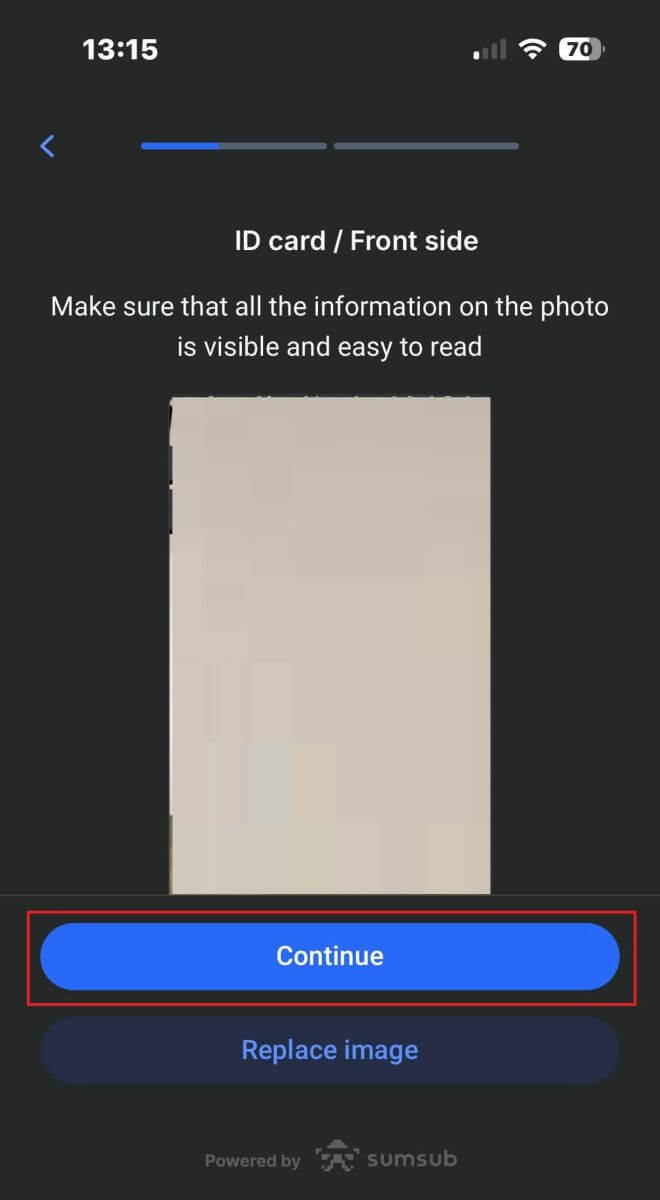
ต่อไปคือการตรวจสอบความมีชีวิต (Liveness Check ) ด้านล่างนี้คือเคล็ดลับบางประการที่จะช่วยให้คุณดำเนินการขั้นตอนนี้ได้อย่างราบรื่น:
แสงสว่างที่ดี
ตรวจสอบให้แน่ใจว่าห้องมีแสงสว่างเพียงพอเพื่อให้สามารถระบุข้อมูลของคุณได้อย่างแม่นยำเพื่อทำการตรวจสอบให้เสร็จสมบูรณ์
ตำแหน่งใบหน้าที่ถูกต้อง
โปรดอย่าอยู่ใกล้หรือไกลจากกล้องมากเกินไป จัดตำแหน่งใบหน้าของคุณให้มองเห็นได้ชัดเจนและพอดีกับเฟรม
รูปลักษณ์ที่เป็นธรรมชาติ
อย่าเปลี่ยนรูปลักษณ์ของคุณ อย่าสวมหน้ากาก แว่นตา และหมวกเมื่อทำการตรวจสอบความมีชีวิต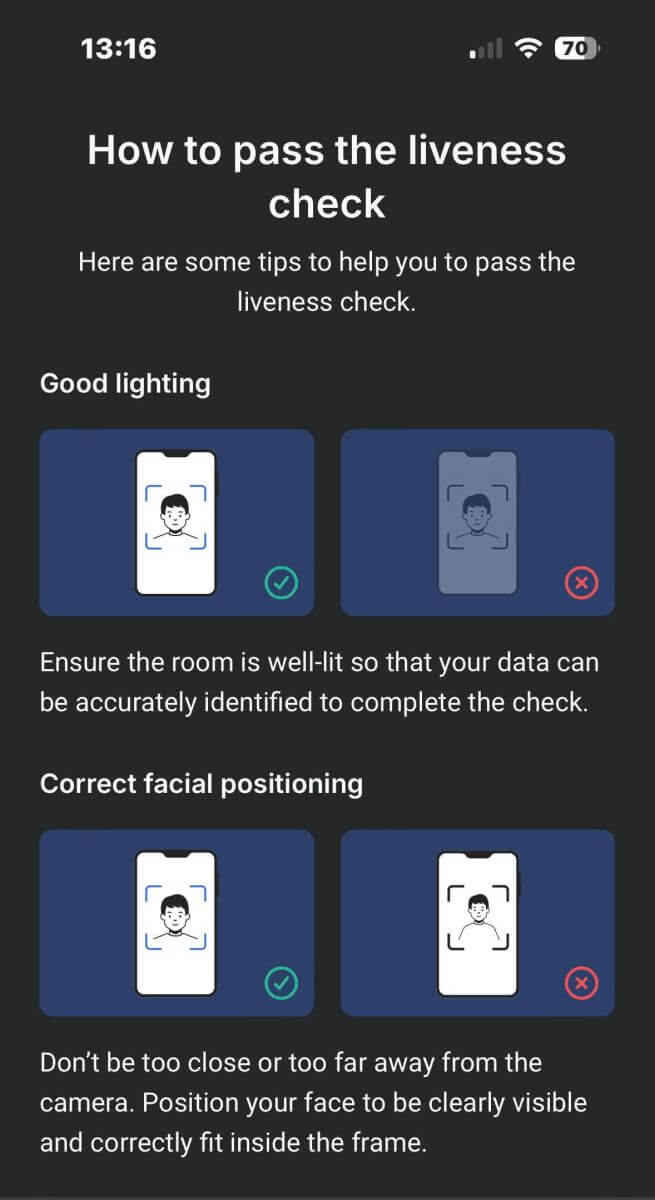
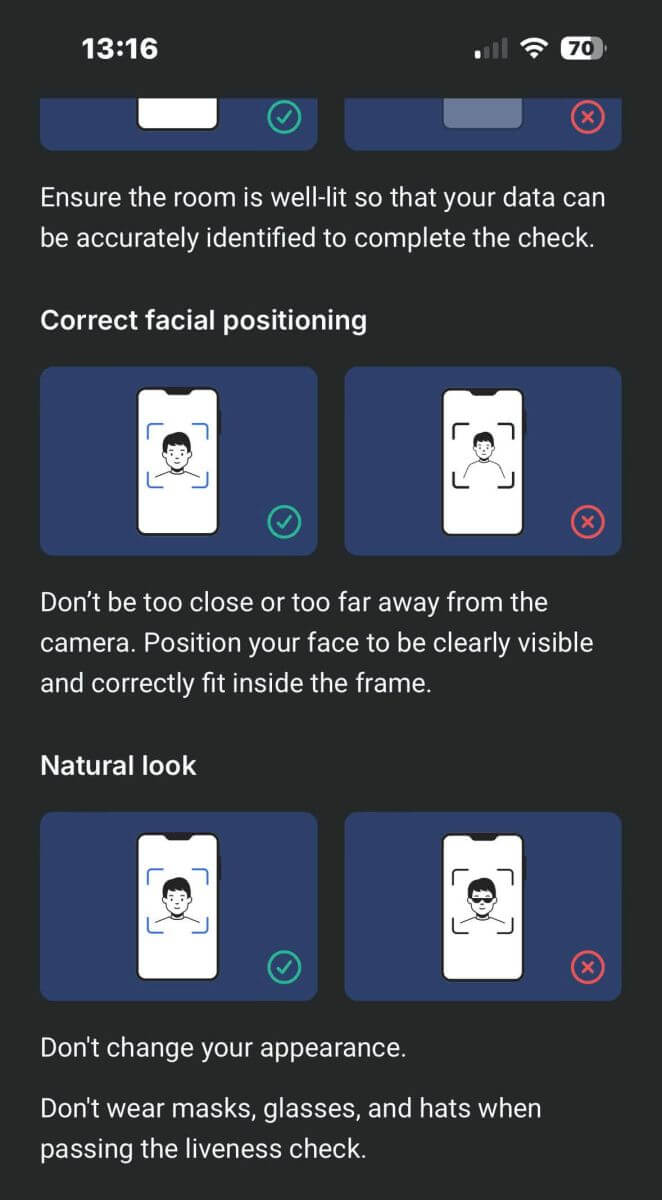
โปรดจัดตำแหน่งใบหน้าของคุณให้อยู่ในเฟรมแล้วอยู่นิ่งๆ เป็นเวลา 2-5 วินาทีเพื่อให้ระบบระบุตัวตนของคุณ หากคุณทำสำเร็จ คุณจะถูกนำไปยังหน้าจอถัดไปโดยอัตโนมัติ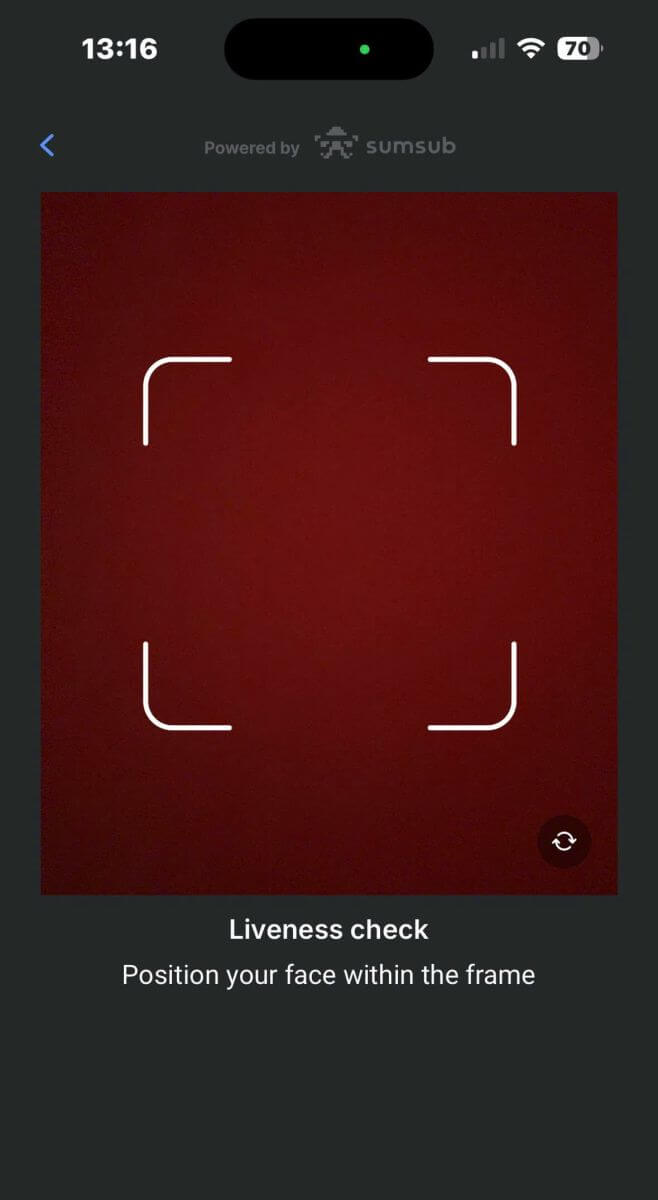
ในหน้านี้ ให้ใบหน้าของคุณอยู่ในเฟรมและหมุนศีรษะช้าๆ เป็นวงกลมตามตัวบ่งชี้สีเขียว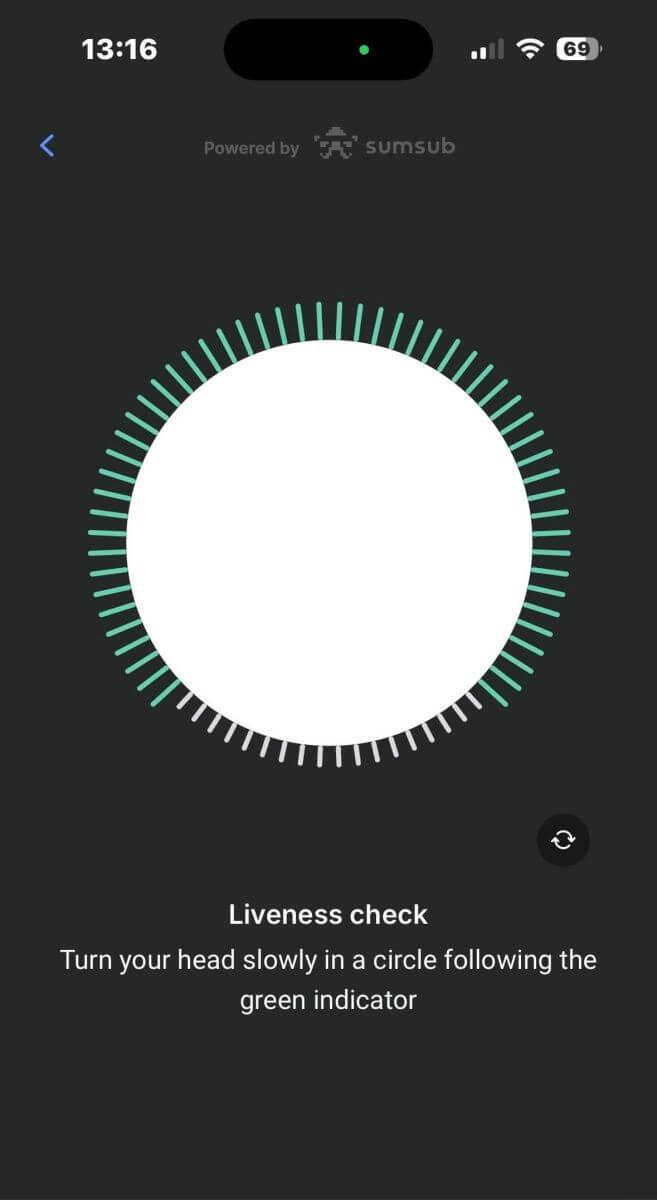
ขอแสดงความยินดีที่คุณผ่านการตรวจสอบความมีชีวิตเรียบร้อยแล้ว
โปรดรอประมาณ 5-10 วินาทีเพื่อให้ระบบประมวลผลข้อมูลและแสดงผลลัพธ์บนหน้าจอ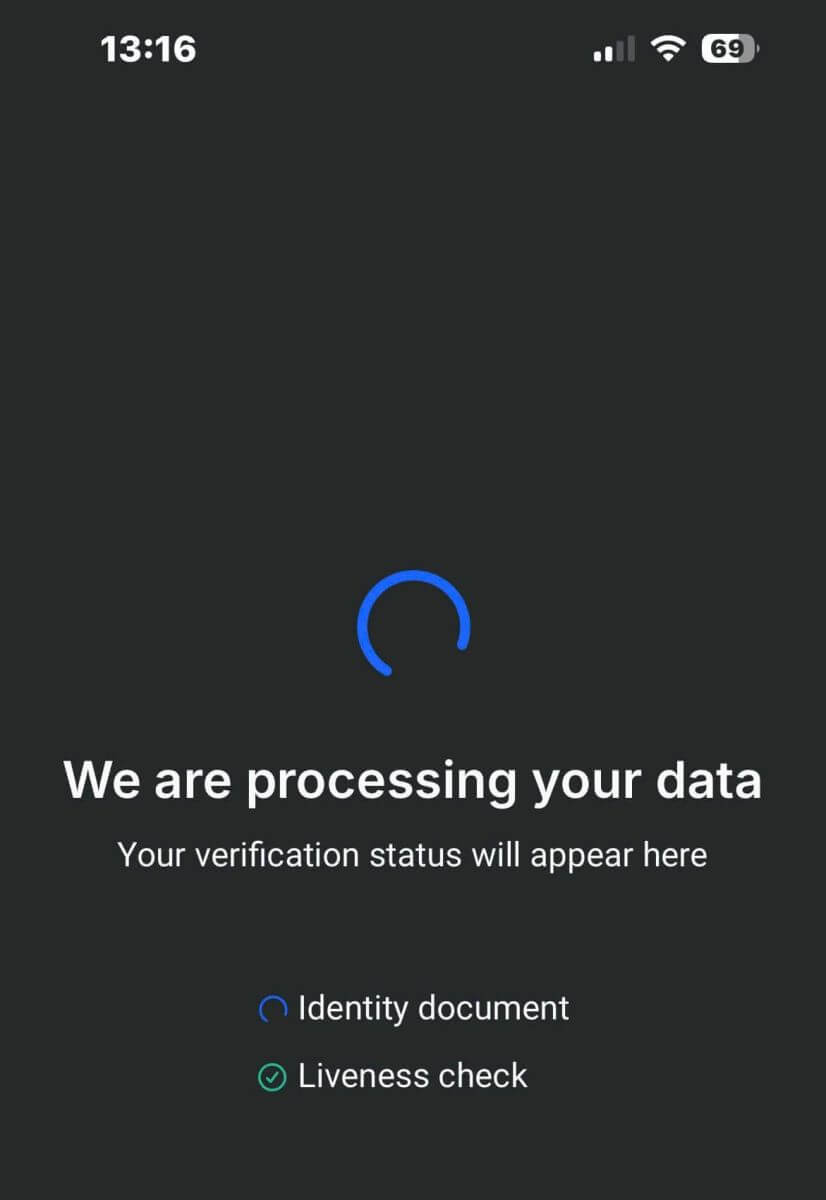
ขอแสดงความยินดีที่คุณได้ยืนยันโปรไฟล์ของคุณกับ FxPro เรียบร้อยแล้ว ขั้นตอนง่ายและรวดเร็วมาก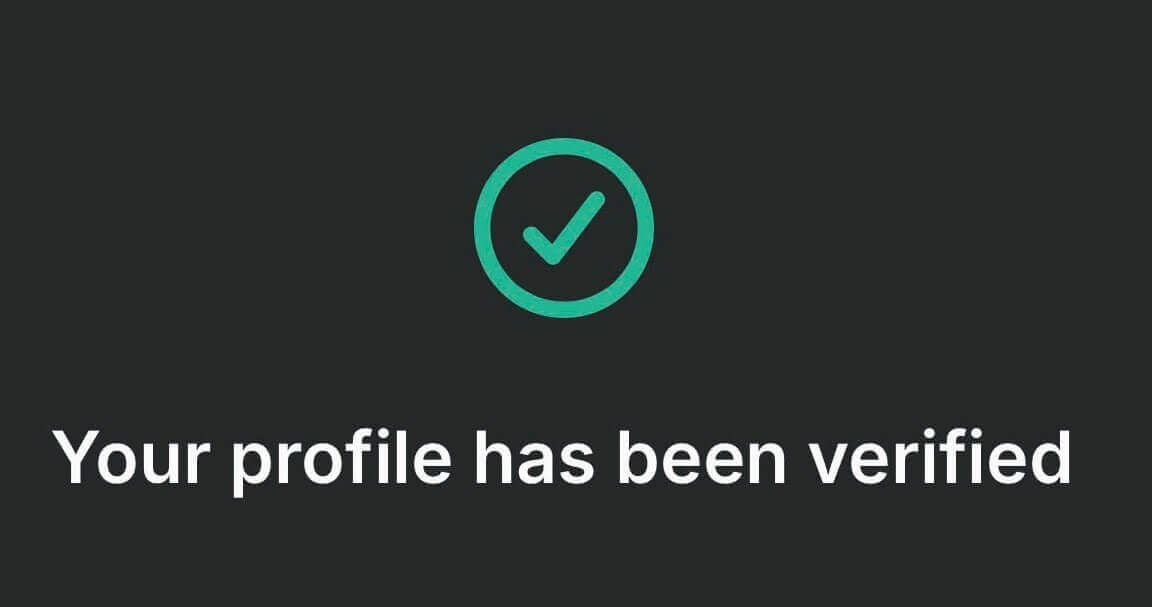
วิธีการยืนยันบัญชีบนแอป FxPro
ขั้นแรก เปิดแอป FxPro Mobile บนอุปกรณ์มือถือของคุณ จากนั้นเลือก"เพิ่มเติม"ที่มุมล่างขวาของหน้าจอ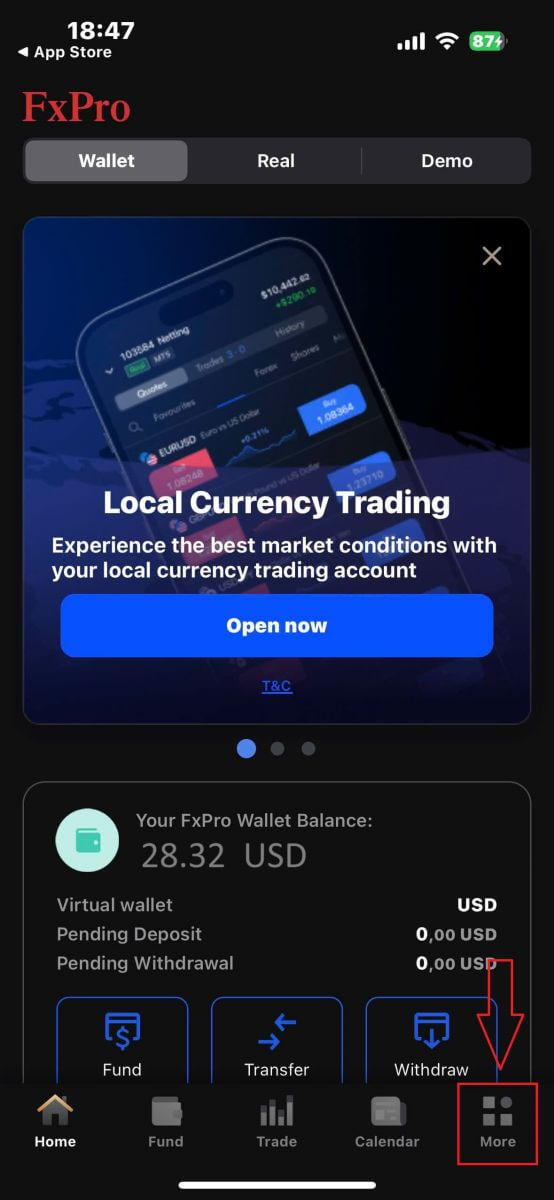
ต่อด้วยการเลือก"โปรไฟล์ของฉัน"จาก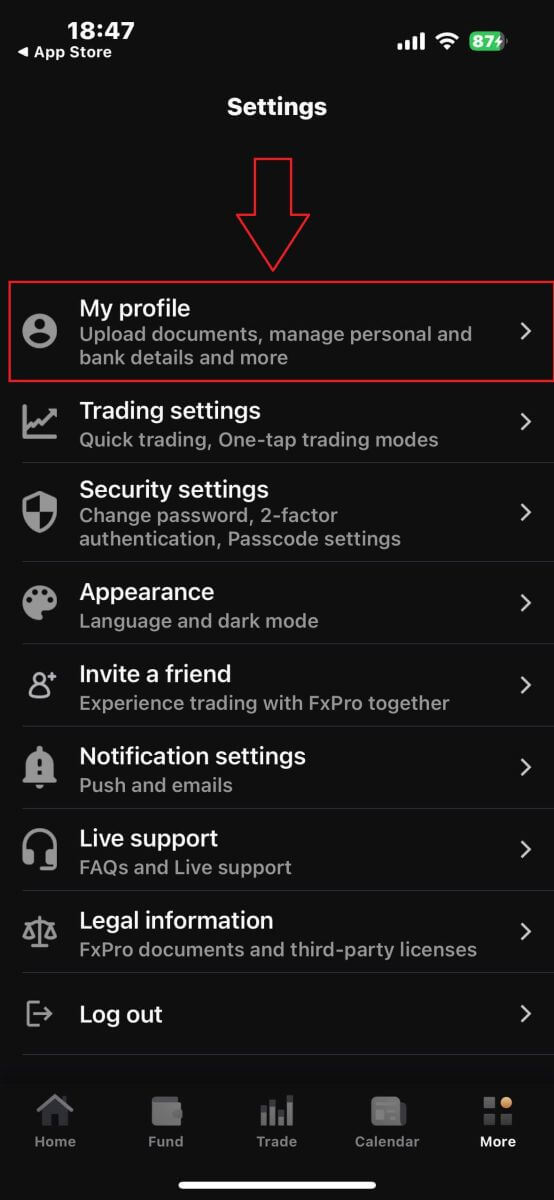
นั้นเลือก ส่วน "อัปโหลดเอกสาร"เพื่อเริ่มกระบวนการตรวจสอบ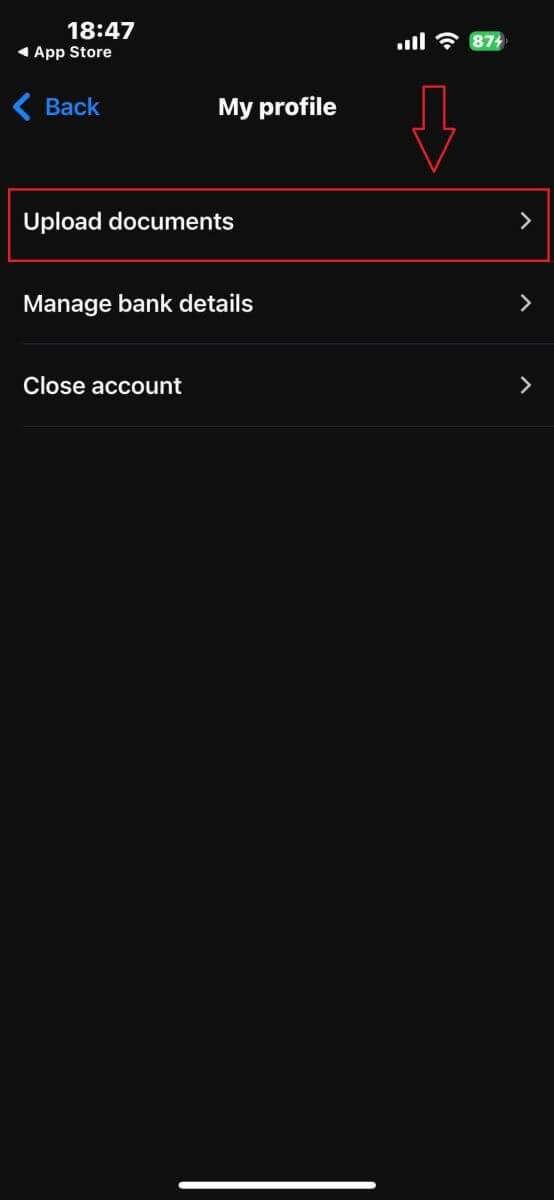
ขั้นแรก โปรดแจ้ง FxPro ว่าคุณเป็นผู้พำนักอาศัยในสหรัฐอเมริกาหรือไม่ เนื่องจากมีนโยบายการตรวจสอบเฉพาะสำหรับผู้พำนักอาศัยในสหรัฐอเมริกา
เมื่อคุณเลือกแล้ว ให้แตะ "ยอมรับและดำเนินการต่อ"เพื่อไปยังหน้าถัดไป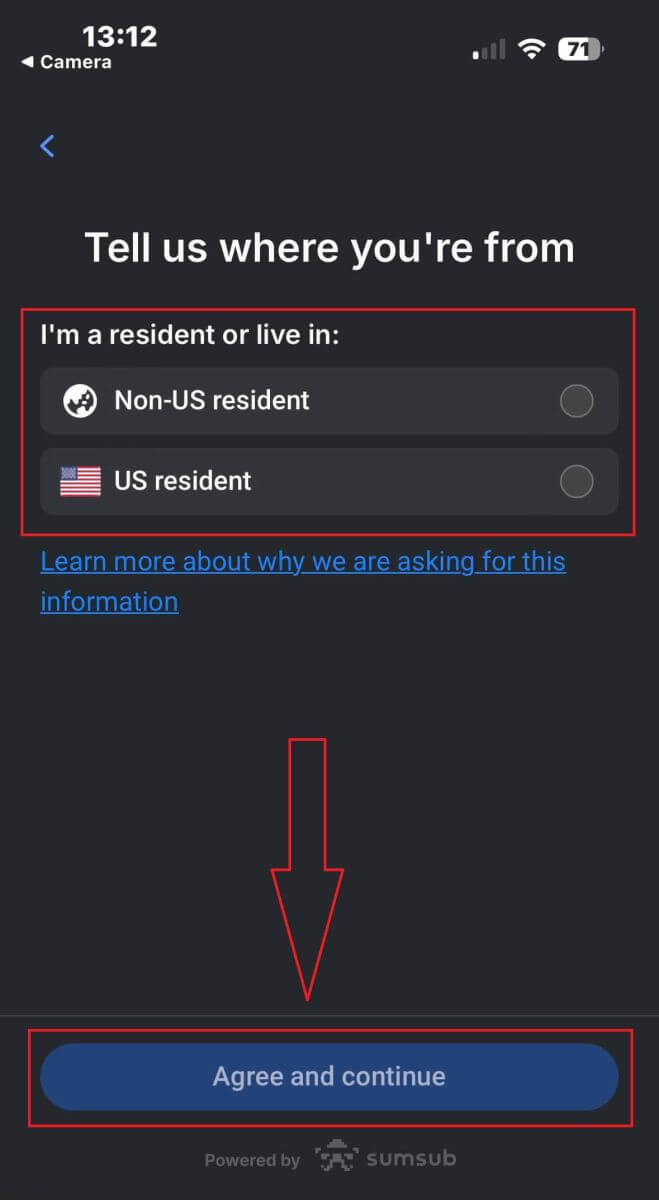
ในหน้านี้ คุณจะต้องเลือก:
ประเทศผู้ออกเอกสาร
ประเภทของเอกสาร (ใบขับขี่, บัตรประชาชน, ใบอนุญาตพำนัก หรือหนังสือเดินทาง)
หลังจากเลือกตัวเลือกเหล่านี้เสร็จแล้ว ให้แตะ"ถัดไป"เพื่อดำเนินการต่อ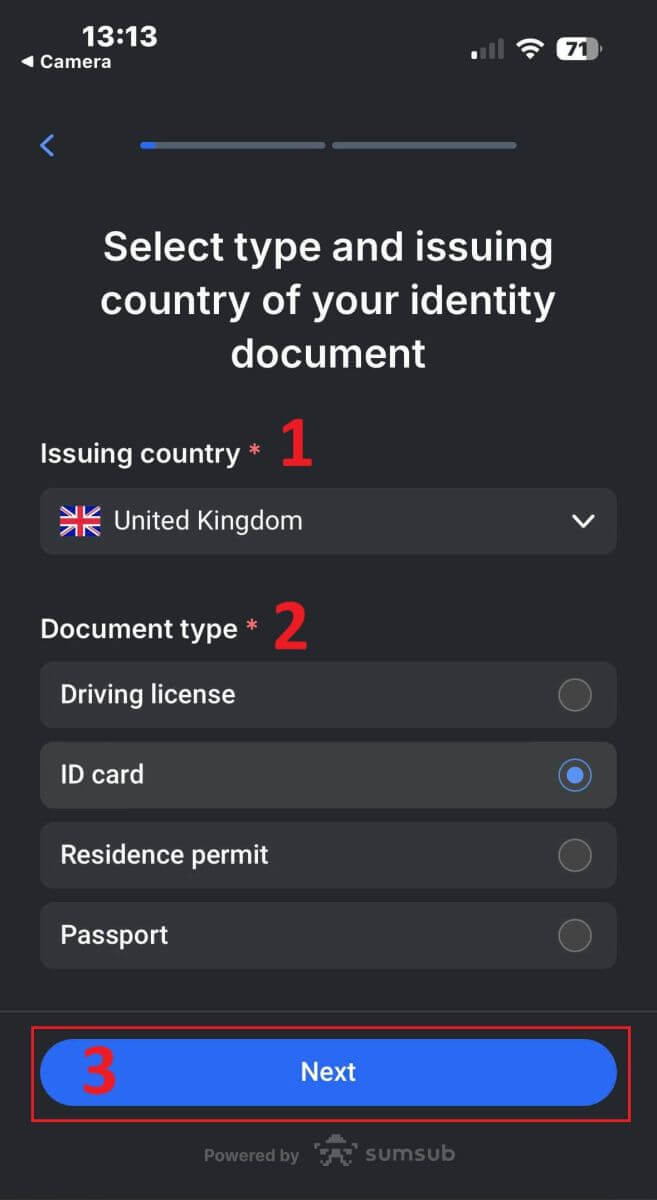
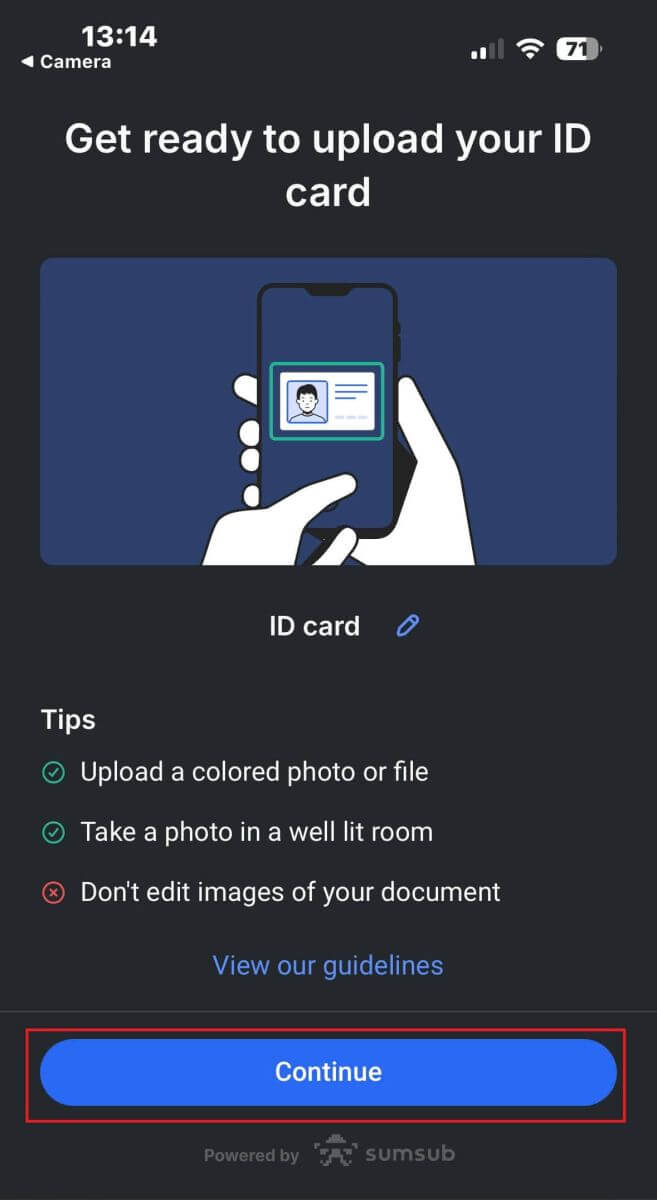
ในขั้นตอนนี้ คุณจะต้องอัปโหลดเอกสารโดยใช้รูปภาพ คุณมีสองตัวเลือก:
อัปโหลดรูปภาพหรือไฟล์ภาพสี
ถ่ายรูปในบริเวณที่มีแสงสว่างเพียงพอ
ห้ามแก้ไขรูปภาพในเอกสารของคุณ
โปรดอ่านคำแนะนำเหล่านี้อย่างละเอียด จากนั้นแตะ"ดำเนินการต่อ"เพื่อเริ่มกระบวนการอัปโหลด
ต่อไปนี้เป็นเคล็ดลับบางประการที่จะช่วยให้คุณได้ผลลัพธ์ที่ดีขึ้น:
แสงสว่างที่ดี
สภาพแวดล้อมที่มีแสงสว่างที่ดีจะช่วยให้มองเห็นตัวอักษรในภาพได้ชัดเจนขึ้น หากภาพมืดหรือสว่างเกินไป อาจทำให้การตรวจสอบเอกสารทำได้ยาก
หลีกเลี่ยงแสงสะท้อน
อย่าใช้ไฟฉายจากอุปกรณ์ของคุณ หลีกเลี่ยงแสงสะท้อนจากโคมไฟหรือแสงจากสภาพแวดล้อม แสงสะท้อนในภาพจะรบกวนการประมวลผลและการดึงข้อมูล
โฟกัสและความคมชัด ตรวจ
สอบให้แน่ใจว่าภาพชัดเจนและไม่มีส่วนใดเบลอ
มุม
เอกสารไม่ควรเอียงเกิน 10 องศาในแนวนอนหรือแนวตั้ง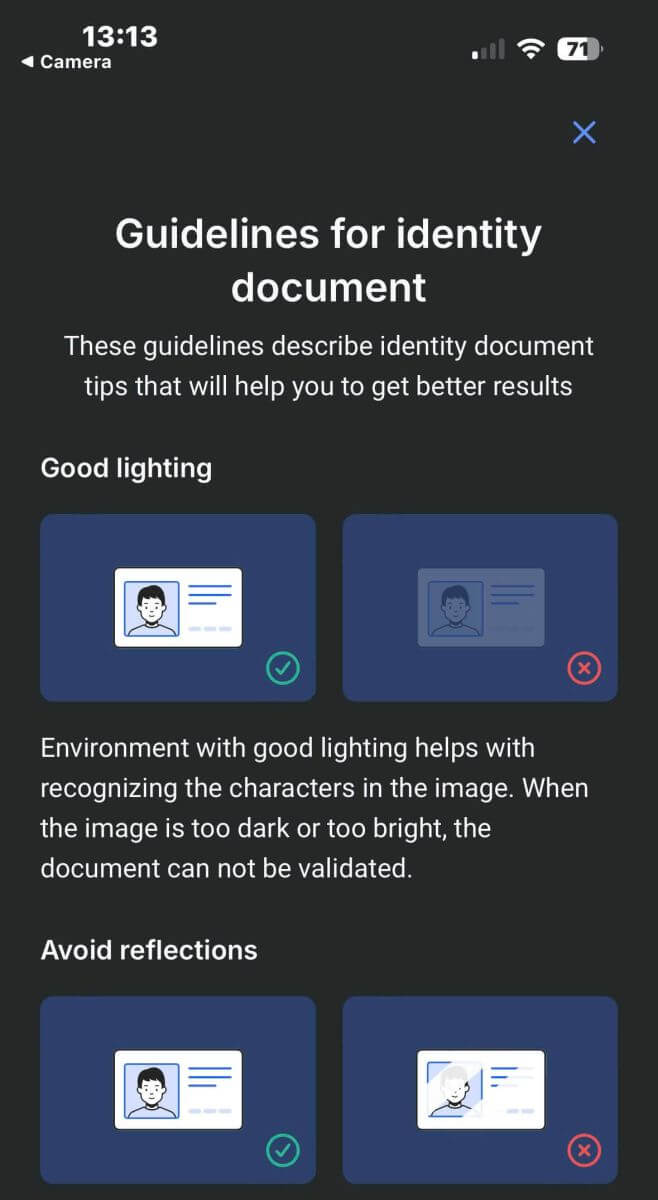
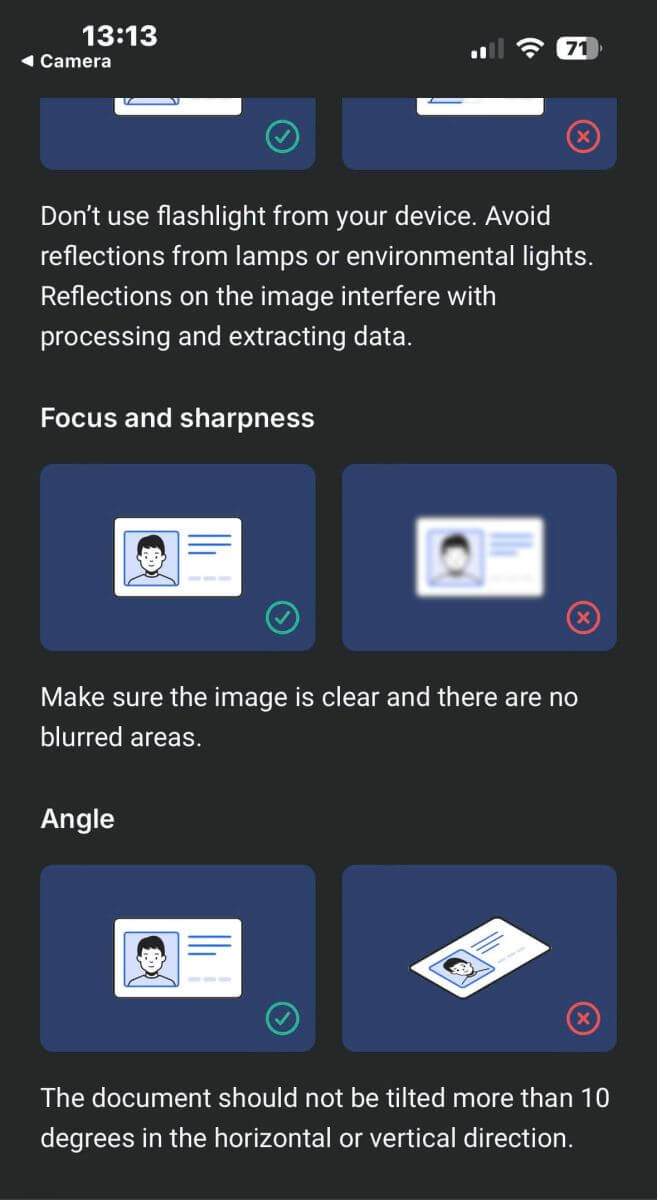
นอกจากนี้ ตรวจสอบให้แน่ใจว่าคุณอนุญาตให้อุปกรณ์เข้าถึงกล้อง เนื่องจากเป็นข้อกำหนดที่จำเป็น
หลังจากนั้น คลิก"ดำเนินการต่อ"เพื่อเริ่มกระบวนการอัปโหลด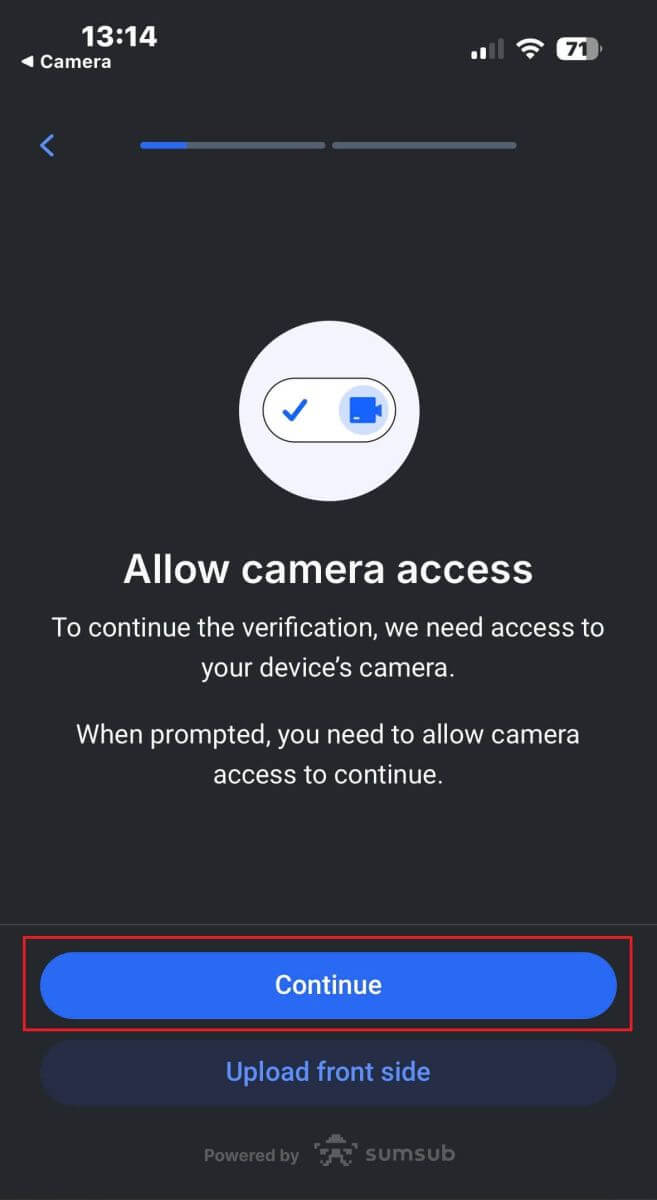
คุณจะมีสองตัวเลือกสำหรับการอัปโหลดภาพเอกสารของคุณ:
จัดวางเอกสารให้อยู่ภายในกรอบบนหน้าจอ จากนั้นแตะปุ่มวงกลมสีขาวด้านล่าง (หมายเลข 1 ในภาพ) เพื่อจับภาพและบันทึกภาพ
เลือกปุ่มที่มีไอคอนตามที่แสดงในภาพ (หมายเลข 2) เพื่ออัปโหลดรูปภาพจากคลังรูปภาพที่มีอยู่แล้วในอุปกรณ์ของคุณ
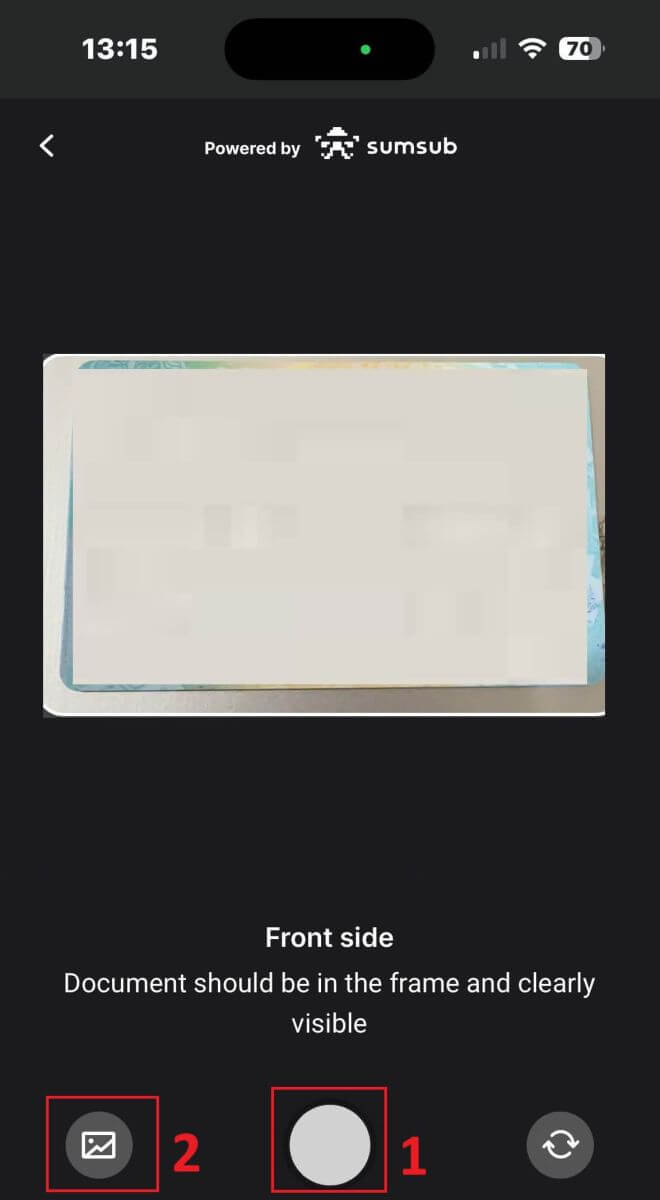
ถัดไป ตรวจสอบให้แน่ใจว่าภาพชัดเจนและอ่านได้ ทำซ้ำขั้นตอนนี้สำหรับด้านที่เหลือของเอกสาร ขึ้นอยู่กับประเภทของเอกสารยืนยันที่คุณเลือก
หากภาพตรงตามมาตรฐาน ให้แตะ "ดำเนินการต่อ"เพื่อไปยังขั้นตอนถัดไป ขั้นตอนต่อไป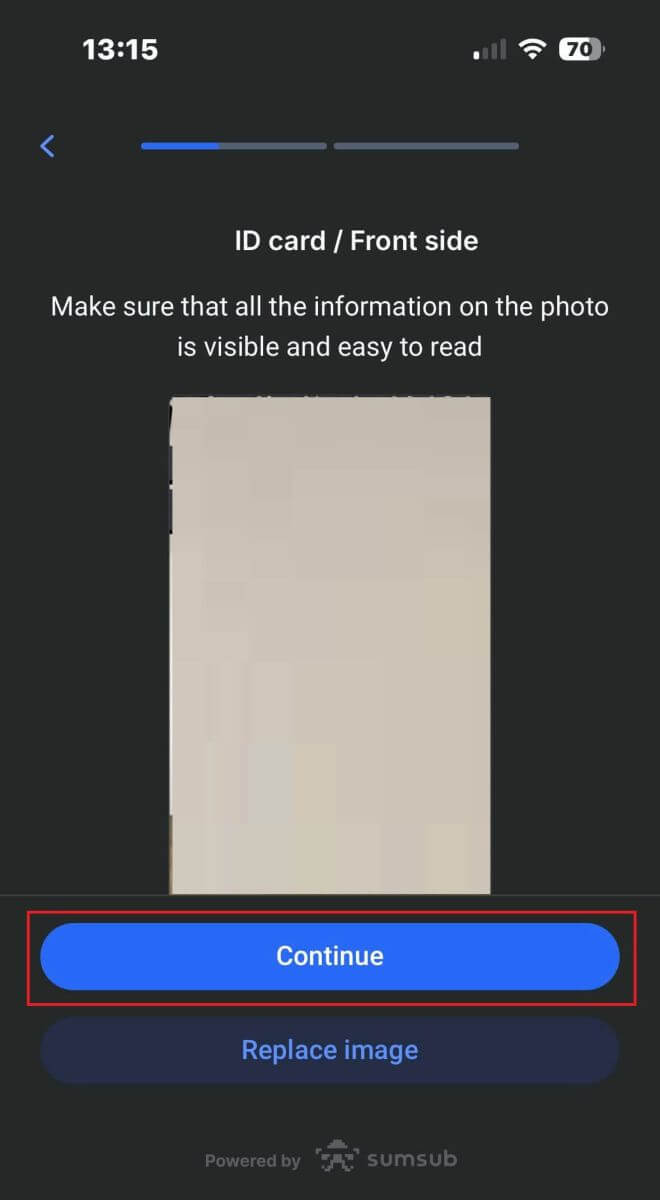
คือการตรวจสอบความมีชีวิต (Liveness Check ) ด้านล่างนี้เป็นเคล็ดลับบางประการที่จะช่วยให้คุณดำเนินการขั้นตอนนี้ได้อย่างราบรื่น:
แสงสว่างที่ดี
ตรวจสอบให้แน่ใจว่าห้องมีแสงสว่างเพียงพอเพื่อให้สามารถระบุข้อมูลของคุณได้อย่างแม่นยำเพื่อทำการตรวจสอบให้เสร็จสมบูรณ์
ตำแหน่งใบหน้าที่ถูกต้อง
โปรดอย่าอยู่ใกล้หรือไกลจากกล้องมากเกินไป จัดตำแหน่งใบหน้าของคุณให้มองเห็นได้ชัดเจนและพอดีกับเฟรม
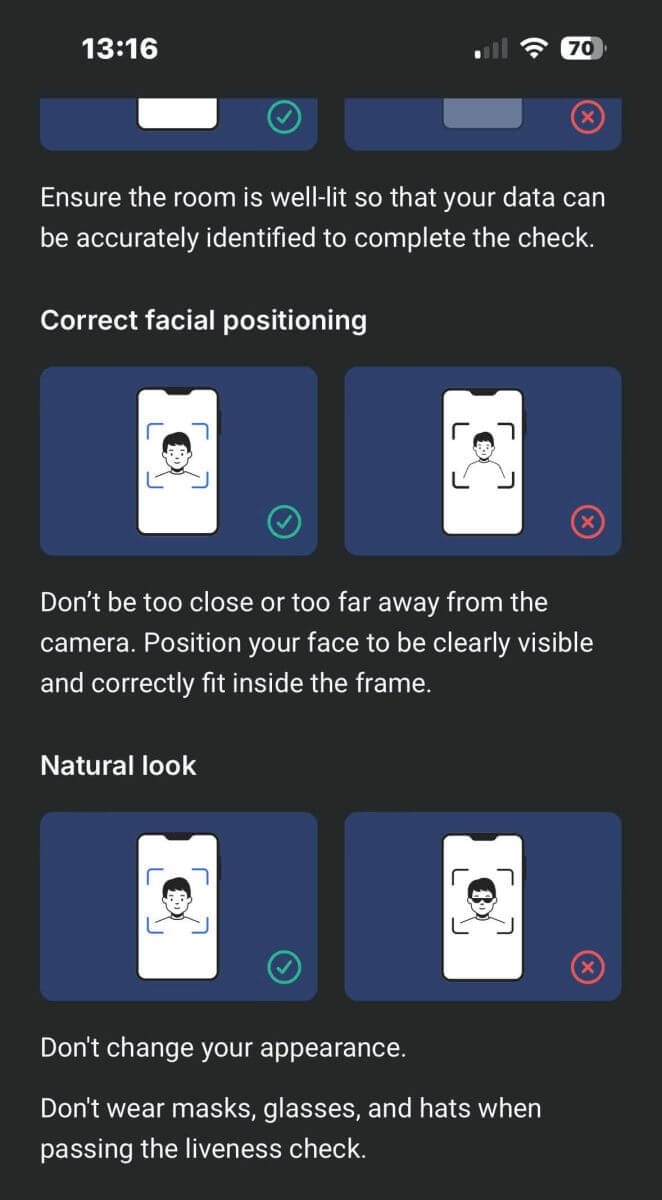
ลักษณะที่เป็นธรรมชาติ
อย่าเปลี่ยนรูปลักษณ์ของคุณ อย่าสวมหน้ากาก แว่นตา และหมวกเมื่อทำการตรวจสอบความมีชีวิต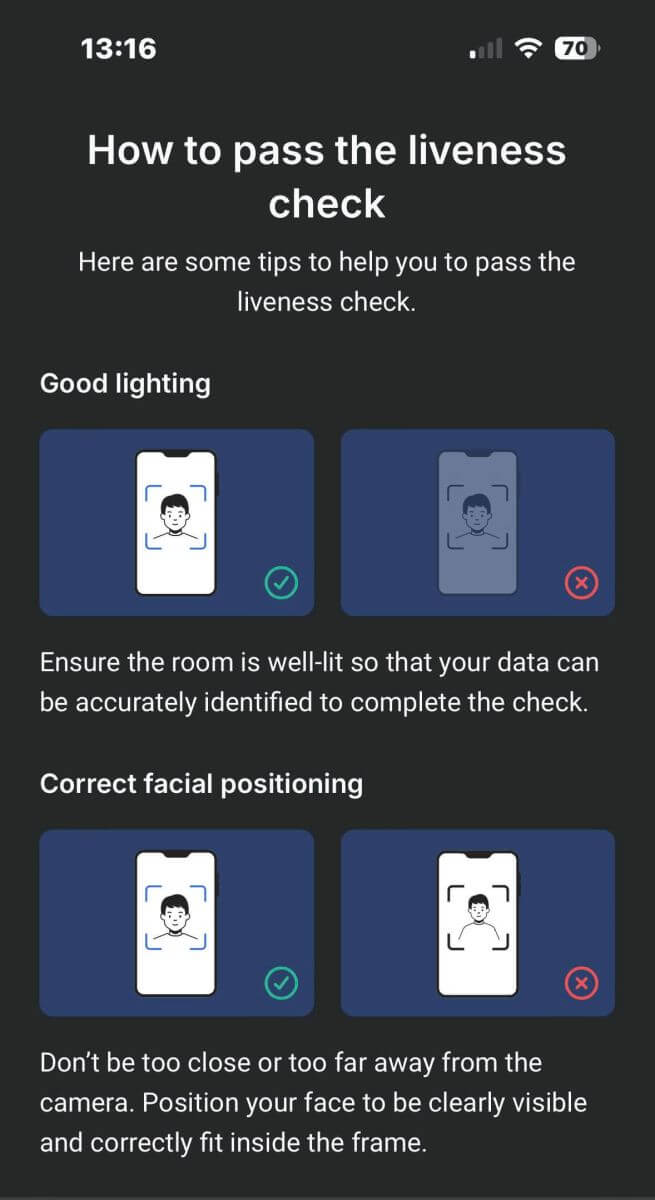
จัดตำแหน่งใบหน้าของคุณให้อยู่ในเฟรมและอยู่นิ่งเป็นเวลา 2 ถึง 5 วินาทีเพื่อให้ระบบระบุตัวตนของคุณ หากสำเร็จ คุณจะถูกนำไปยังหน้าจอถัดไปโดยอัตโนมัติ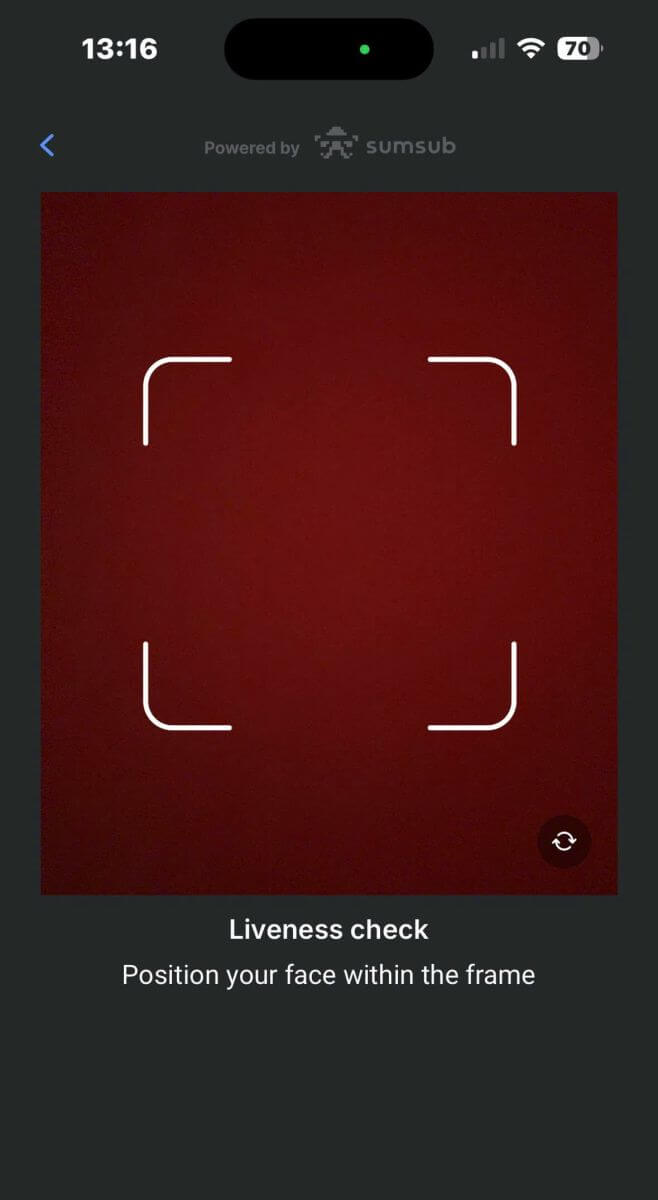
ในหน้านี้ ให้ใบหน้าของคุณอยู่ในเฟรมและค่อยๆ หมุนศีรษะเป็นวงกลมตามตัวบ่งชี้สีเขียว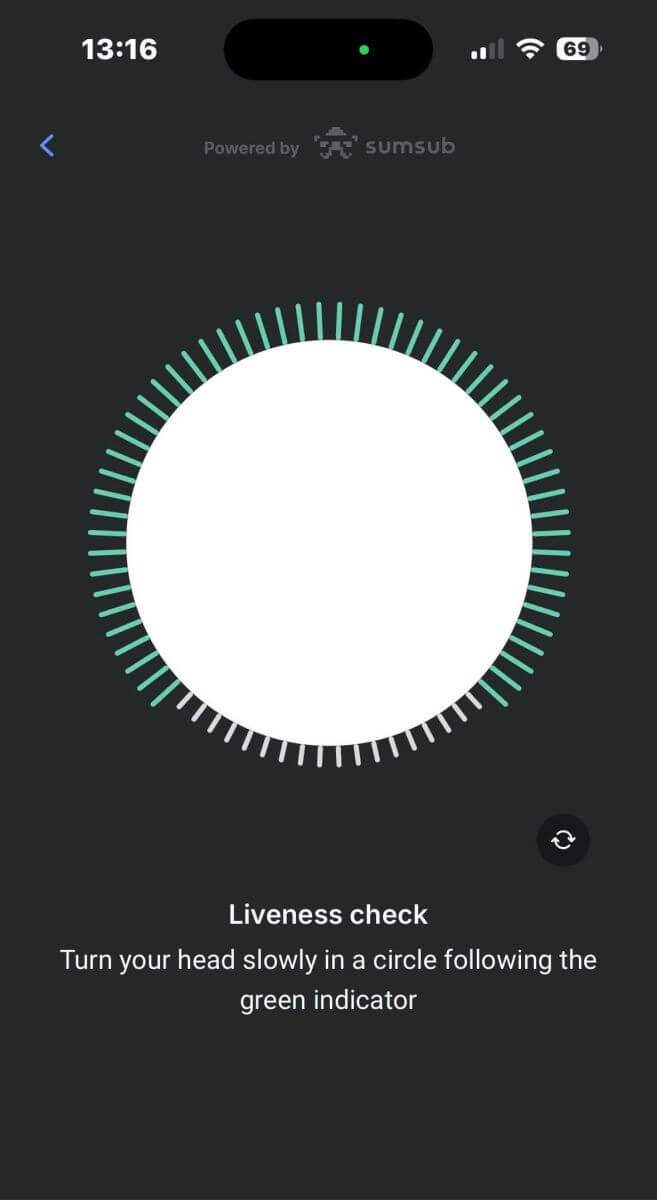
ขอแสดงความยินดีที่คุณทำการตรวจสอบความมีชีวิตเสร็จสมบูรณ์แล้ว! 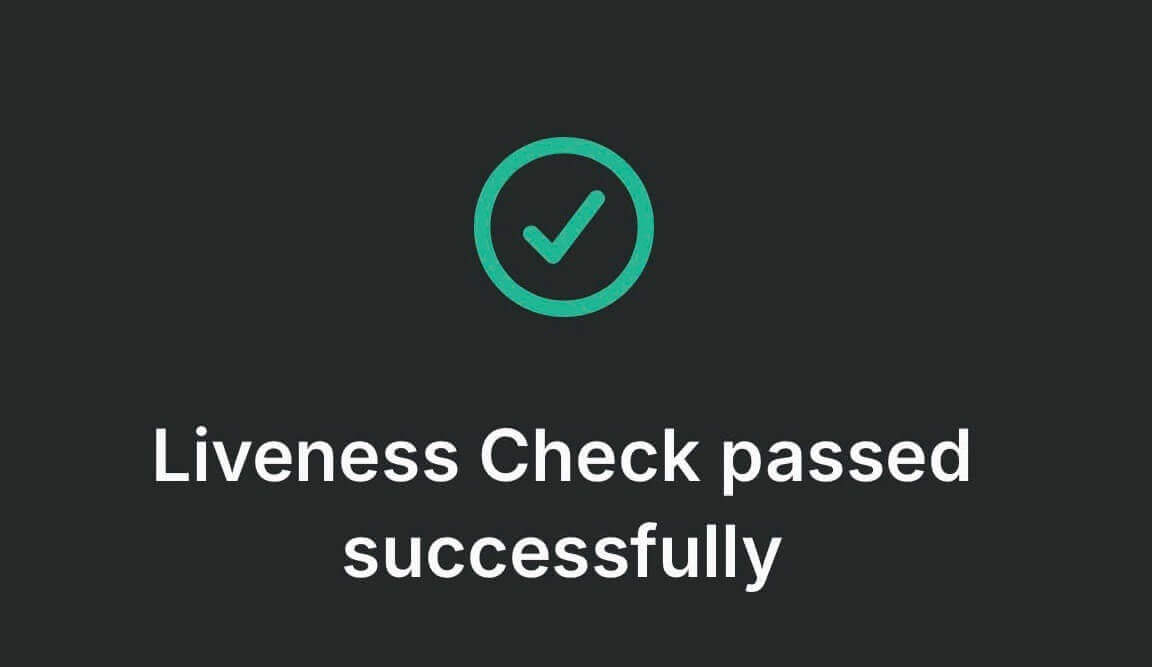
โปรดรอ 5-10 วินาที ขณะที่ระบบกำลังประมวลผลข้อมูลของคุณและแสดงผลลัพธ์บนหน้าจอ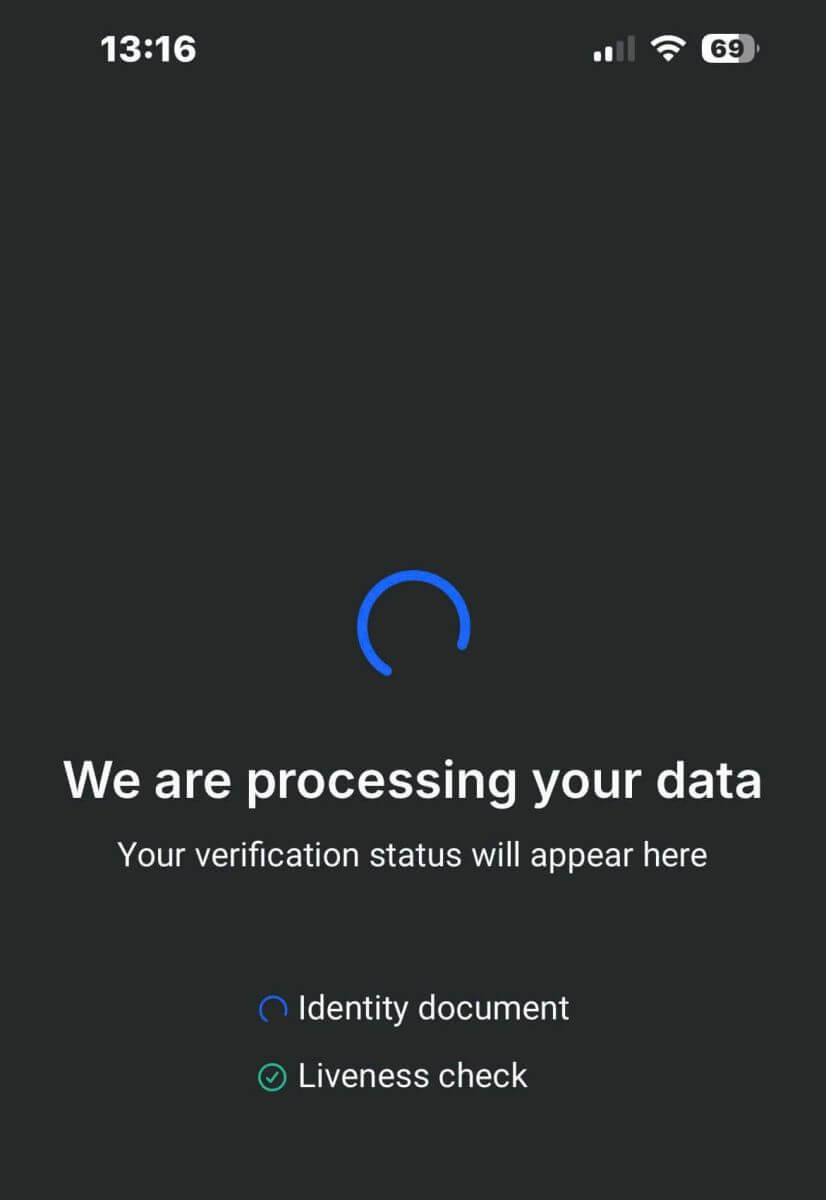
ขอแสดงความยินดีที่คุณได้ยืนยันโปรไฟล์ของคุณกับ FxPro เรียบร้อยแล้ว! กระบวนการที่ง่ายและรวดเร็วมาก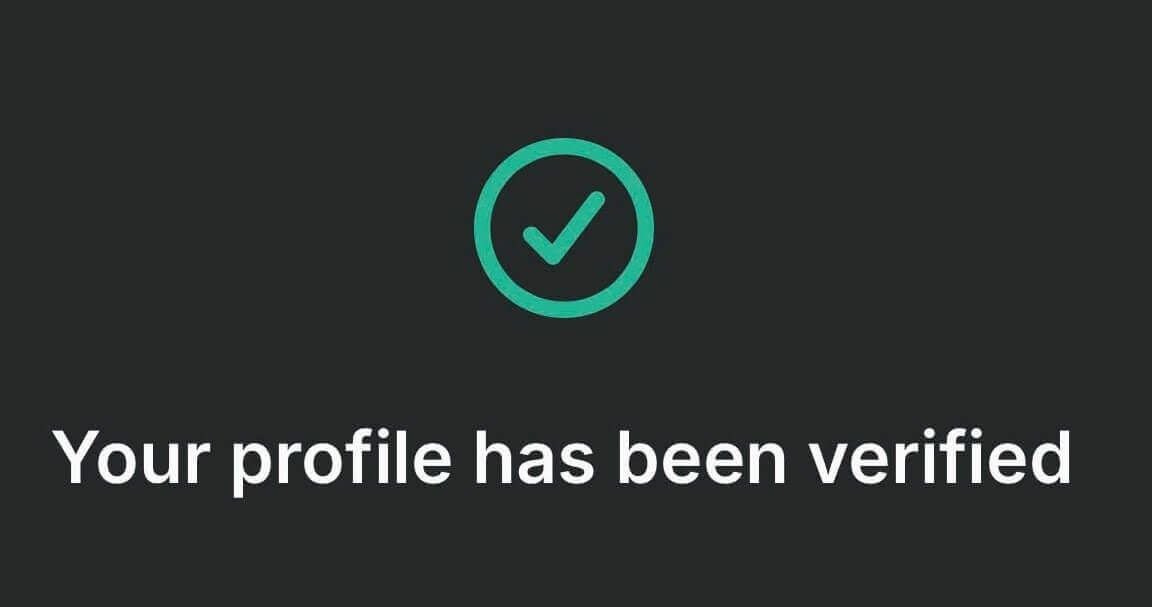
วิธีการฝากเงินเข้าบัญชี FxPro
FxPro Wallet คืออะไร?
FxPro Wallet คือเครื่องมือบริหารความเสี่ยงส่วนบุคคลที่ทำหน้าที่เป็นบัญชีกลางที่คุณสามารถโอนเงินไปยังบัญชีซื้อขายอื่นๆ ของคุณได้ด้วยการคลิกเพียงไม่กี่ครั้ง ข้อได้เปรียบหลักของการฝากเงินเข้า FxPro Wallet แทนการเติมเงินเข้าบัญชีโดยตรงคือ เงินที่ฝากไว้จะได้รับการคุ้มครองอย่างสมบูรณ์จากสถานะการซื้อขายที่เปิดอยู่ของคุณ
เคล็ดลับการฝากเงิน
การเติมเงินเข้าบัญชี FxPro ของคุณนั้นรวดเร็วและง่ายดาย นี่คือเคล็ดลับบางประการเพื่อให้การฝากเงินของคุณราบรื่น:
แอป FxPro Wallet จะแสดงวิธีการชำระเงินหลังจากทำการยืนยันตัวตนเสร็จสมบูรณ์แล้วเท่านั้น
เงื่อนไขการฝากขั้นต่ำเริ่มต้นที่ 100 ดอลลาร์สหรัฐ หรือเทียบเท่าในสกุลเงินอื่น
ตรวจสอบข้อกำหนดเงินฝากขั้นต่ำสำหรับระบบการชำระเงินที่คุณเลือก
บริการชำระเงินของคุณต้องเป็นชื่อของคุณและตรงกับชื่อผู้ถือบัญชี FxPro
ตรวจสอบอีกครั้งว่ารายละเอียดทั้งหมด รวมถึงหมายเลขบัญชีและข้อมูลส่วนบุคคลที่สำคัญ ได้ถูกป้อนอย่างถูกต้องแล้ว
การฝากและถอนเงินทั้งหมดดำเนินการโดยไม่มีค่าธรรมเนียมใดๆ จากทาง FxPro
เข้าไปที่ส่วน FxPro Wallet ในแดชบอร์ด FxPro ของคุณเพื่อเพิ่มเงินเข้าบัญชี FxPro ได้ทุกเมื่อ ตลอด 24 ชั่วโมง
วิธีการฝากเงินใน FxPro [เว็บไซต์]
บัตรธนาคาร
ขั้นแรก เข้าสู่ระบบบัญชี FxPro ของคุณ แล้วคลิกที่FxPro Walletทางด้านซ้ายของหน้าจอ จากนั้นเลือก ปุ่ม "FUND"เพื่อเริ่มต้น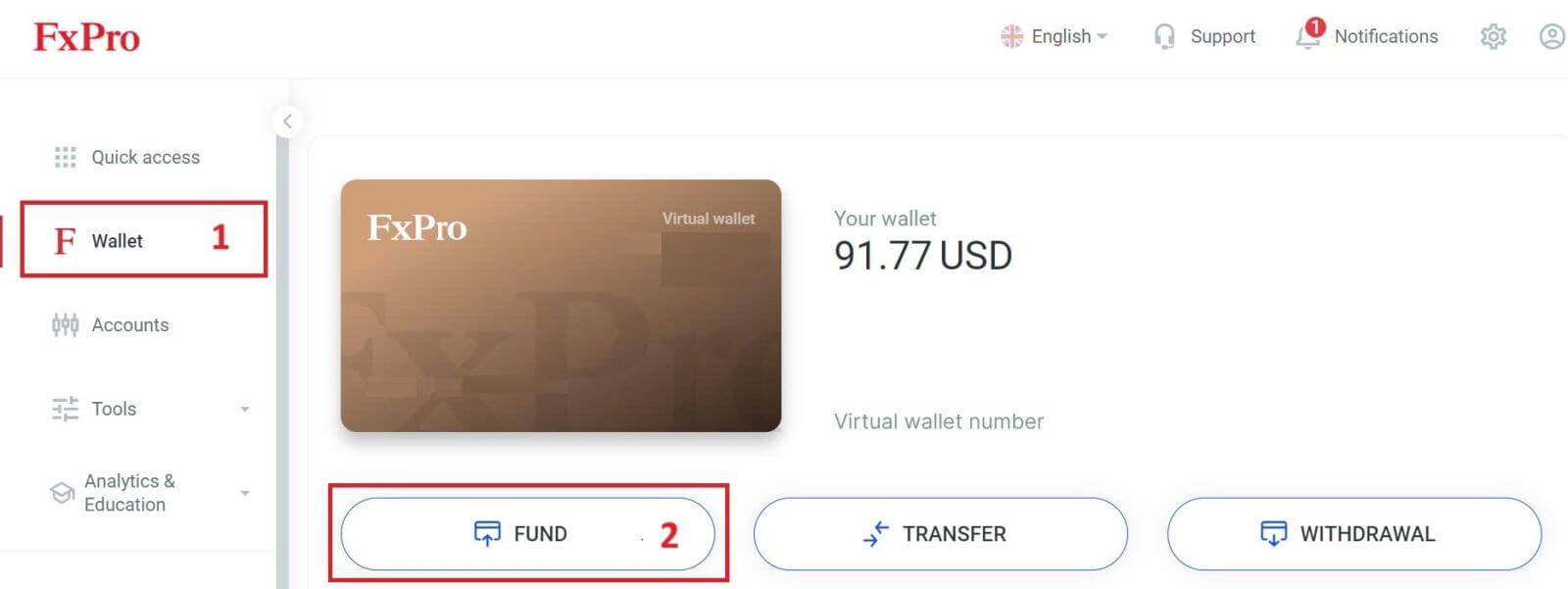
ในหน้าถัดไป เมื่อเลือกวิธีการชำระเงิน ให้คลิกที่"บัตรเครดิต/เดบิต"เพื่อใช้บัตรธนาคารของคุณในการฝากเงินเข้า FxPro Wallet
เรายอมรับบัตรเครดิต/เดบิต ได้แก่ Visa, Visa Electron, Visa Delta, MasterCard, Maestro International และ Maestro UK 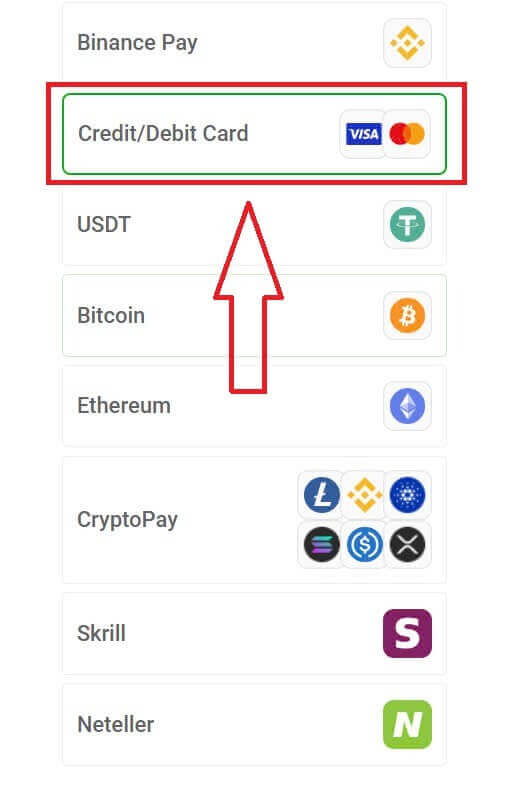
จากนั้นแบบฟอร์มขนาดเล็กจะปรากฏขึ้นเพื่อให้คุณกรอกข้อมูลต่อไปนี้:
หมายเลขบัตร
วันหมดอายุ
ซีวีวี
จำนวนเงินที่คุณต้องการฝากและสกุลเงินที่เทียบเท่า
หลังจากกรอกแบบฟอร์มและตรวจสอบให้แน่ใจว่าข้อมูลทั้งหมดถูกต้องแล้ว ให้เลือก"ดำเนินการต่อ"เพื่อดำเนินการต่อ ระบบ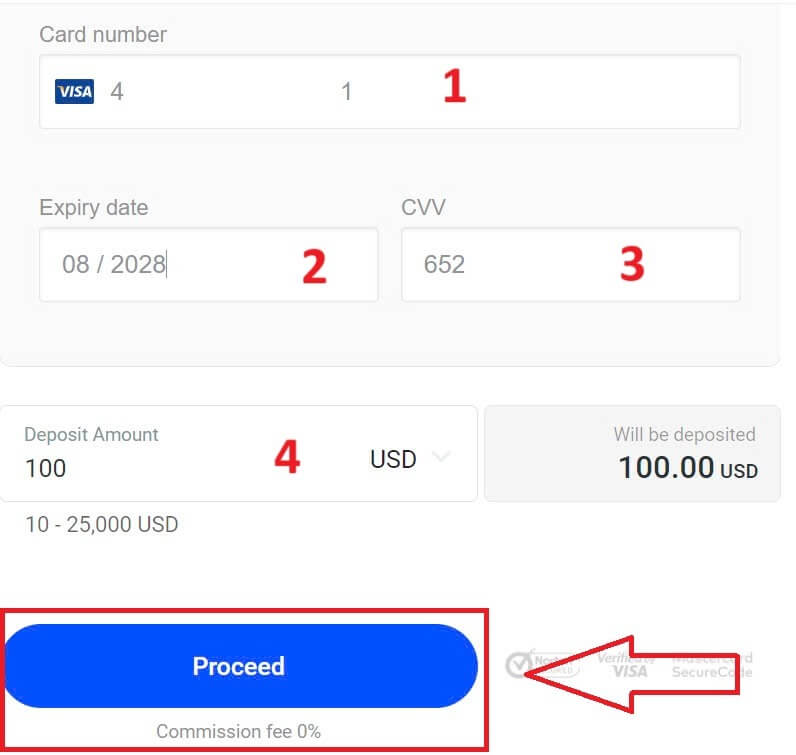
จะส่งข้อความยืนยันเมื่อการทำธุรกรรมฝากเงินเสร็จสมบูรณ์
บางครั้ง คุณอาจต้องป้อน OTP ที่ธนาคารของคุณส่งมาเป็นขั้นตอนเพิ่มเติมก่อนที่การฝากเงินจะเสร็จสมบูรณ์ เมื่อใช้บัตรธนาคารในการฝากเงินแล้ว บัตรนั้นจะถูกเพิ่มลงใน FxPro Wallet ของคุณโดยอัตโนมัติและสามารถเลือกใช้ในการฝากเงินครั้งต่อไปได้
ระบบการชำระเงินอิเล็กทรอนิกส์ (EPS)
การชำระเงินทางอิเล็กทรอนิกส์กำลังได้รับความนิยมมากขึ้นเรื่อย ๆ เนื่องจากความรวดเร็วและความสะดวกสบาย การชำระเงินแบบไร้เงินสดช่วยประหยัดเวลาและทำได้ง่าย
ขั้นแรก เข้าสู่ระบบบัญชี FxPro ของคุณและไปที่ส่วน FxPro Walletทางด้านซ้ายของหน้าจอ คลิกที่ ปุ่ม "FUND"เพื่อเริ่มต้น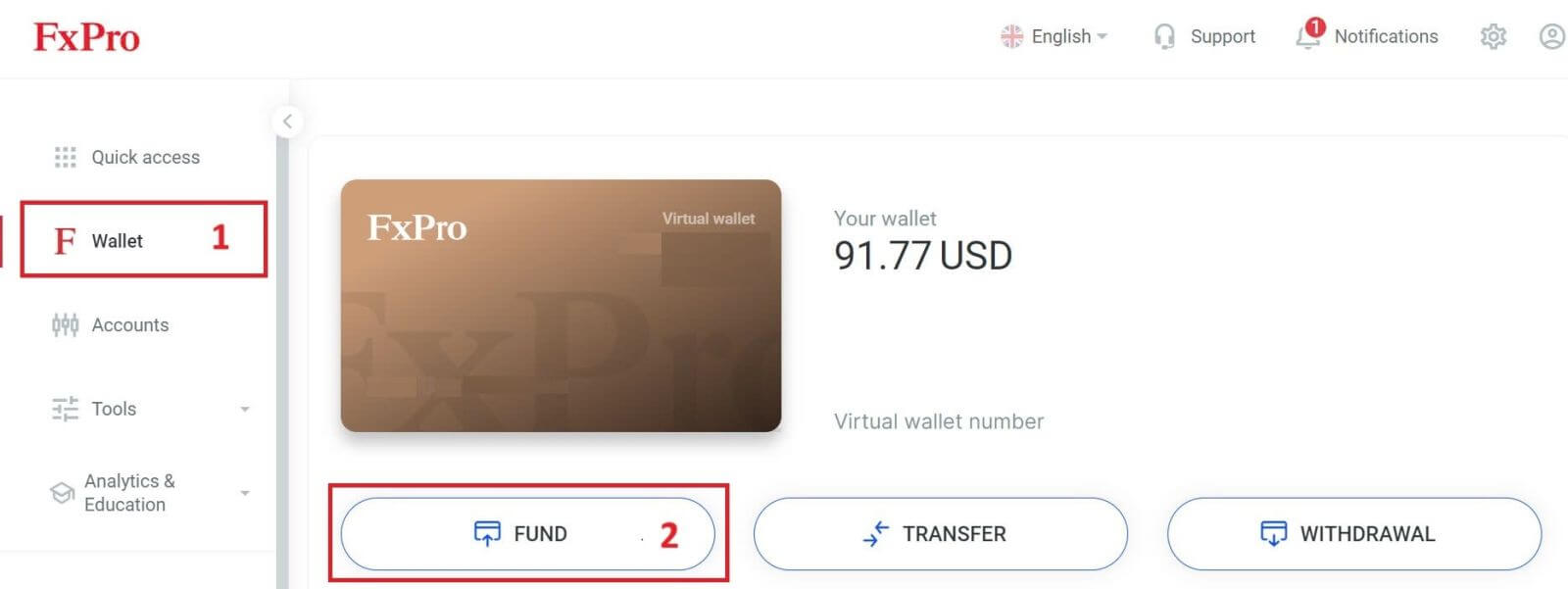
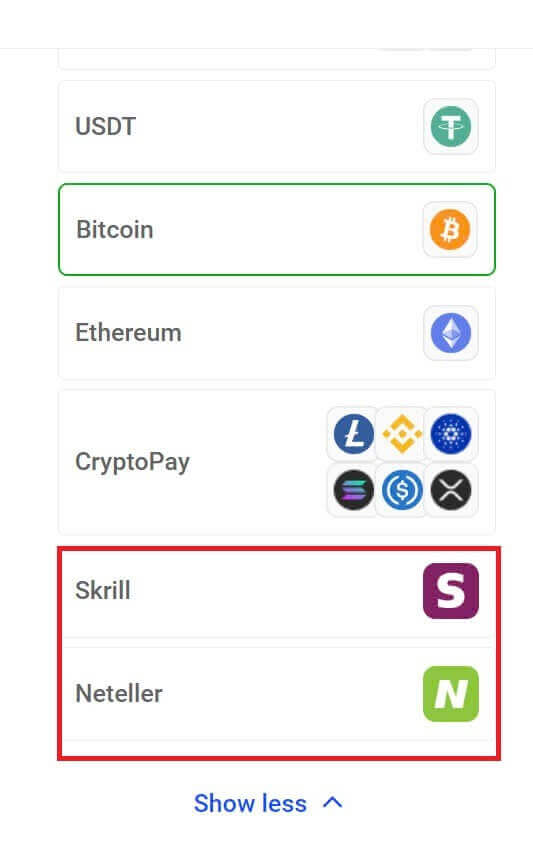
ปัจจุบันเรารับการฝากเงินผ่านช่องทางต่อไปนี้:
สกริลล์
เน็ตเลอร์
ในFxPro Walletเมื่อเลือกวิธีการชำระเงิน โปรดเลือก EPS ที่สะดวกที่สุดสำหรับเราในการฝากเงินเข้า FxPro Wallet ของคุณ
ถัดไป ให้ป้อนจำนวนเงินที่คุณต้องการฝากในช่อง "จำนวนเงินฝาก" (โปรดทราบว่าจำนวนเงินต้องอยู่ระหว่าง 100 ถึง 10,000 ยูโร หรือเทียบเท่าในสกุลเงินอื่น)
จากนั้นเลือก ปุ่ม "โอนเงิน"เพื่อดำเนินการต่อ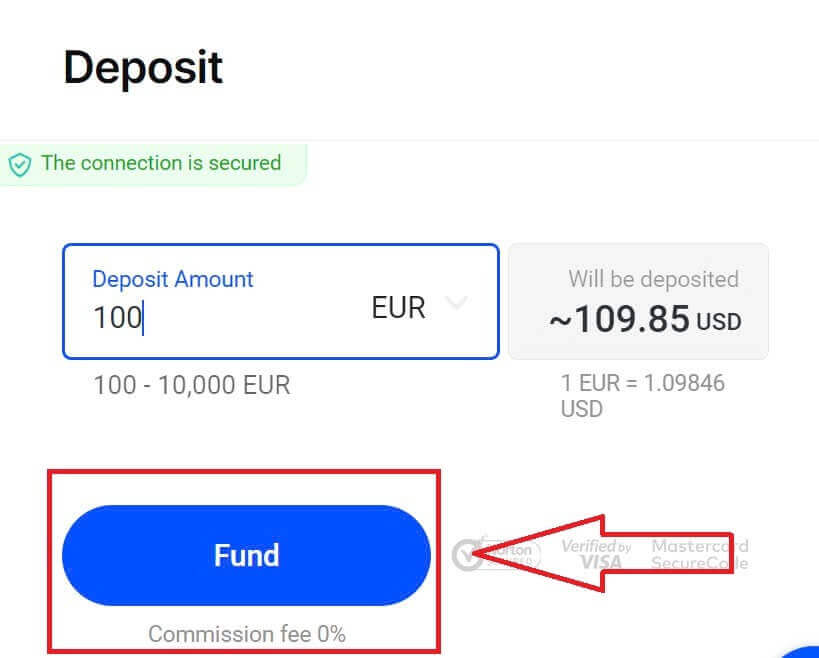
คุณจะถูกนำไปยังเว็บไซต์ของระบบชำระเงินที่คุณเลือก ซึ่งคุณสามารถดำเนินการโอนเงินให้เสร็จสมบูรณ์ได้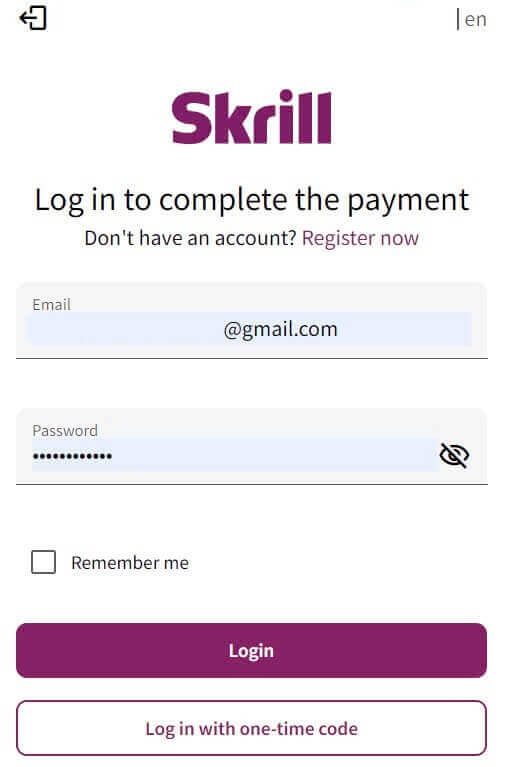
สกุลเงินดิจิทัล
เริ่มต้นด้วยการเข้าสู่ระบบบัญชี FxPro ของคุณและไปที่แท็บ FxPro Walletที่อยู่ทางด้านซ้าย จากนั้นกด ปุ่ม "FUND"เพื่อเริ่มกระบวนการ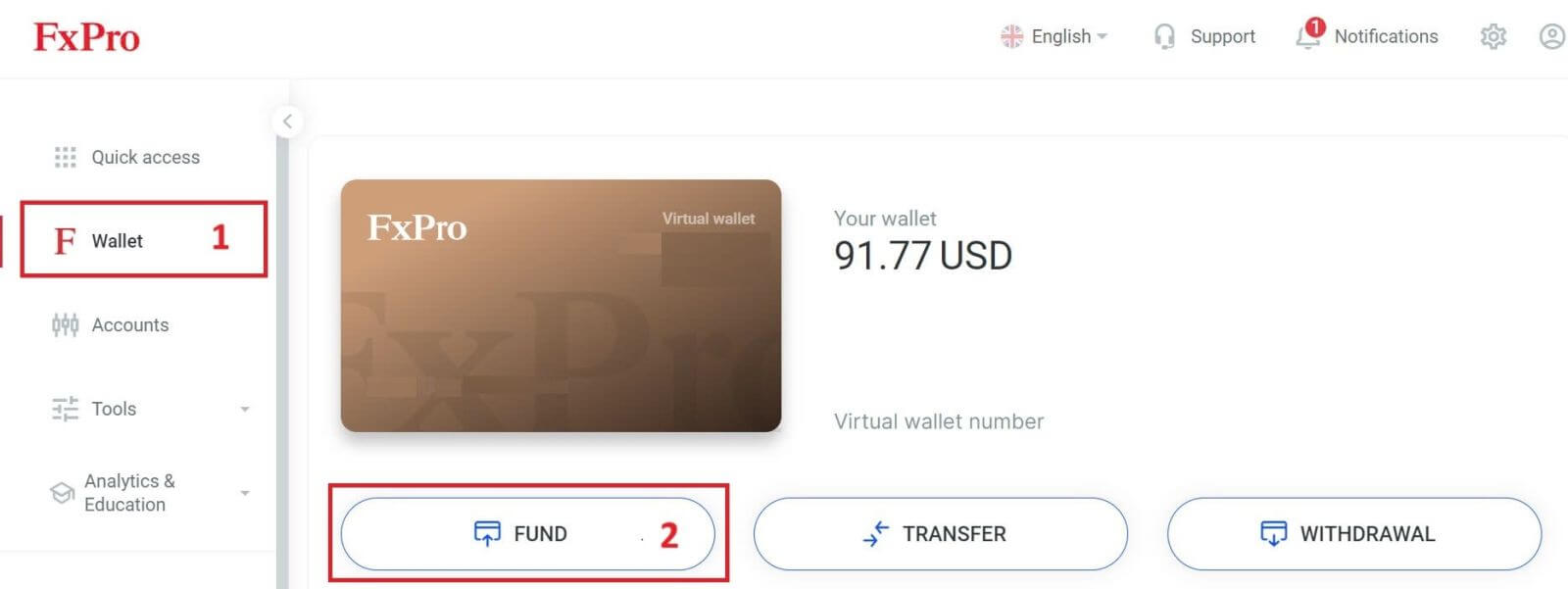
ในFxPro Walletเมื่อเลือกสกุลเงินดิจิทัลที่มีอยู่ ให้เลือกสกุลเงินที่คุณต้องการฝาก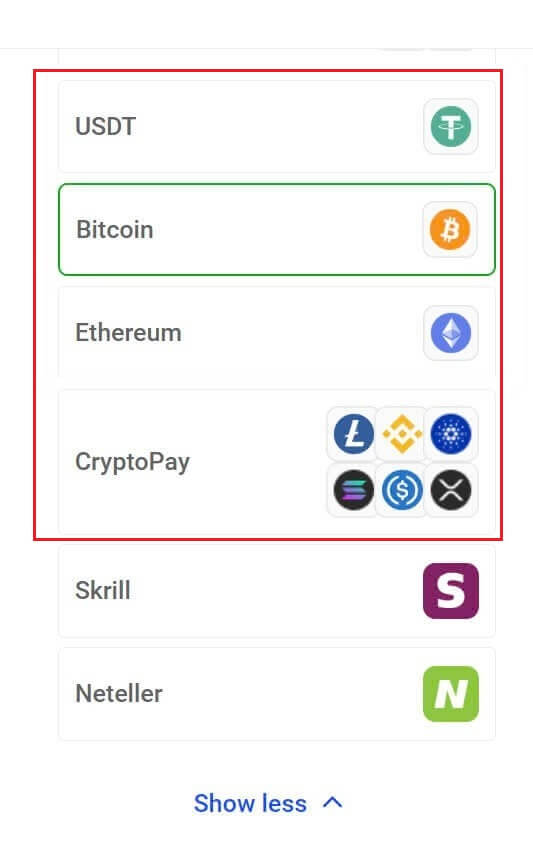
นอกจาก Bitcoin, USDT และ Ethereum แล้ว ใน ส่วน"CryptoPay"ยังมีสกุลเงินดิจิทัลอื่นๆ อีกหลายสกุล
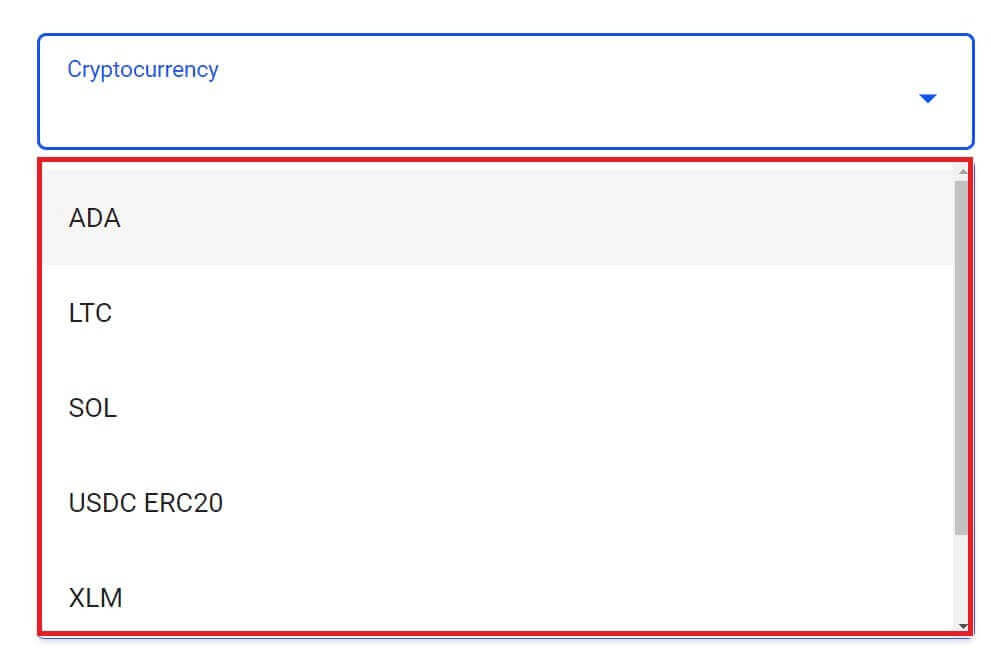
ถัดไป ให้ป้อนจำนวนเงินที่คุณต้องการฝากในช่อง "จำนวนเงินฝาก" (โปรดทราบว่าจำนวนเงินต้องอยู่ระหว่าง 100 ถึง 10,000 ยูโร หรือเทียบเท่าในสกุลเงินอื่น)
หลังจากนั้น ให้เลือก ปุ่ม "ฝากเงิน"เพื่อดำเนินการต่อ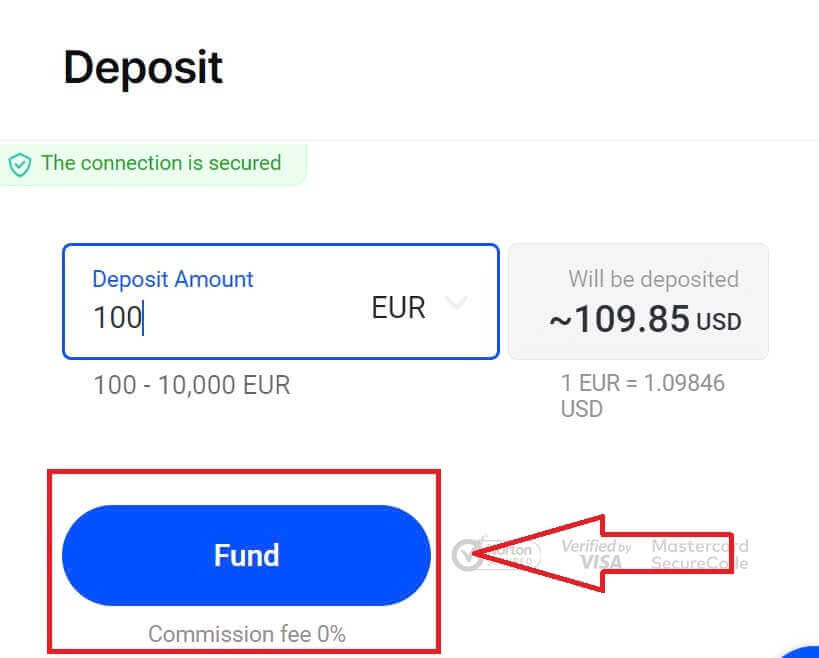
ที่อยู่การชำระเงินที่กำหนดไว้จะปรากฏขึ้น และคุณจะต้องถอนคริปโตของคุณจากกระเป๋าเงินส่วนตัวไปยังที่อยู่ FxPro 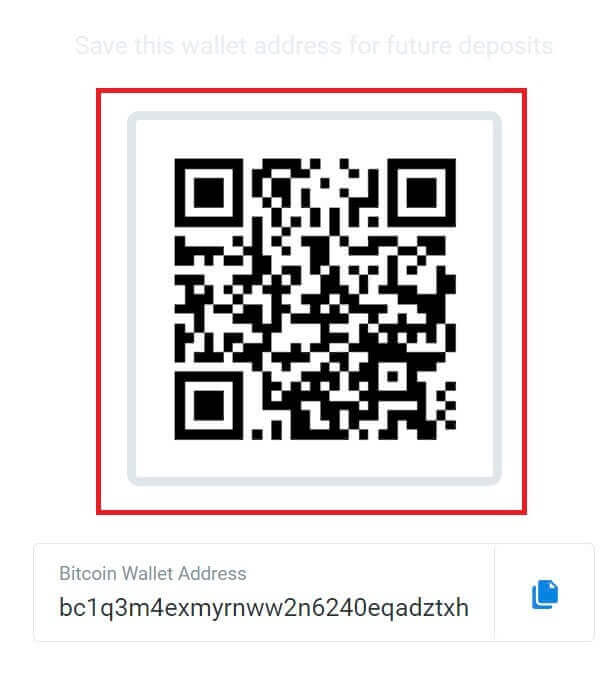
เมื่อการชำระเงินสำเร็จ จำนวนเงินจะปรากฏในบัญชีซื้อขายที่คุณเลือกเป็นสกุลเงินดอลลาร์สหรัฐ การฝากเงินของคุณเสร็จสมบูรณ์แล้ว
การชำระเงินภายในประเทศ - การโอนเงินผ่านธนาคาร
เริ่มต้นด้วยการเข้าสู่ระบบบัญชี FxPro ของคุณ เมื่อเข้าสู่ระบบแล้ว ให้ไปที่ ตัวเลือก FxPro Walletที่อยู่ในเมนูด้านซ้าย คลิกที่ ปุ่ม "FUND"เพื่อเริ่มกระบวนการเติมเงิน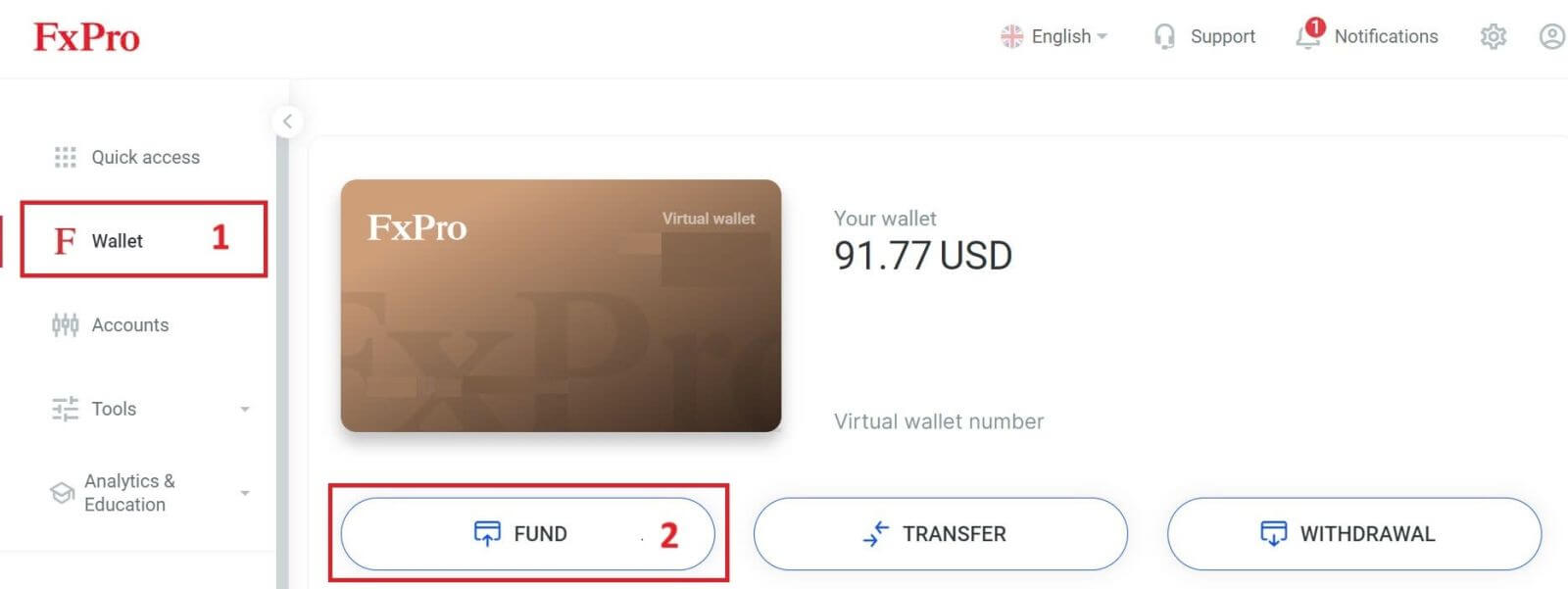
ใน FxPro Wallet เมื่อเลือกวิธีการชำระเงิน ให้เลือก"Local Payment Methods"หรือ"Instant Bank Transfer" เพื่อเริ่มกระบวนการฝากเงิน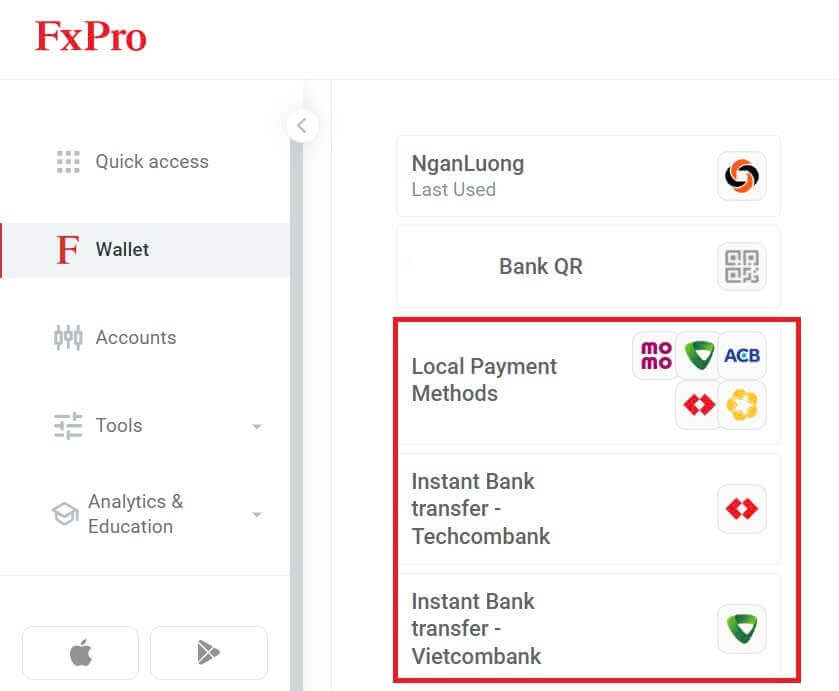
จากนั้น ป้อนจำนวนเงินที่คุณต้องการฝากในช่อง Deposit Amount (โปรดทราบว่าจำนวนเงินต้องอยู่ระหว่าง 100 ถึง 10,000 EUR หรือเทียบเท่าในสกุลเงินอื่น)
จากนั้นเลือก ปุ่ม "FUND"เพื่อดำเนินการต่อ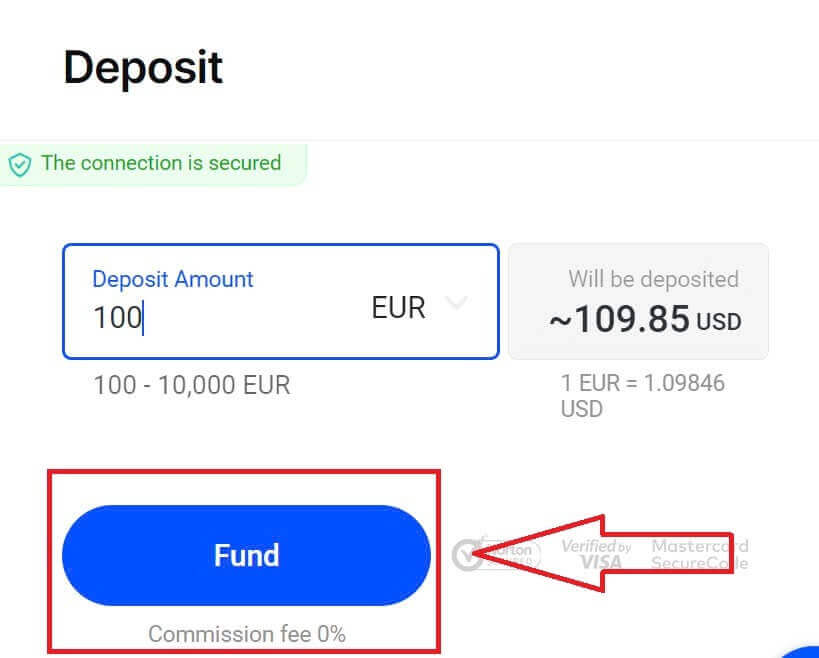
คุณจะได้รับคำแนะนำเพิ่มเติม โปรดทำตามขั้นตอนเหล่านี้เพื่อดำเนินการฝากเงินให้เสร็จสมบูรณ์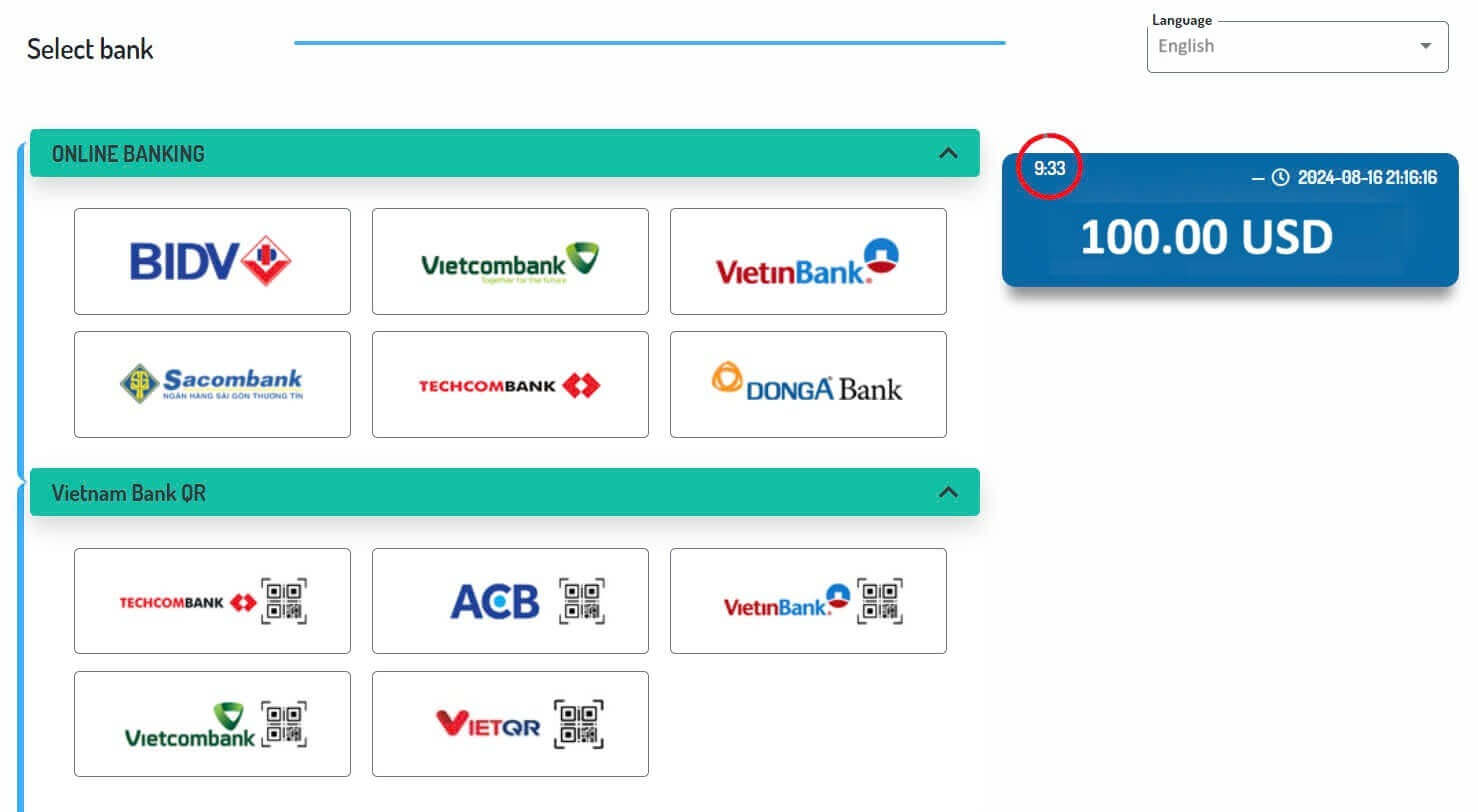
วิธีการฝากเงินในแอป FxPro
ขั้นแรก เปิดแอป FxPro บนอุปกรณ์มือถือของคุณ คุณสามารถแตะ ปุ่ม "เติมเงิน"ในส่วน FxPro Walletหรือ ปุ่ม "เติมเงิน"ในแถบเครื่องมือที่ด้านล่างของหน้าจอเพื่อเริ่มต้น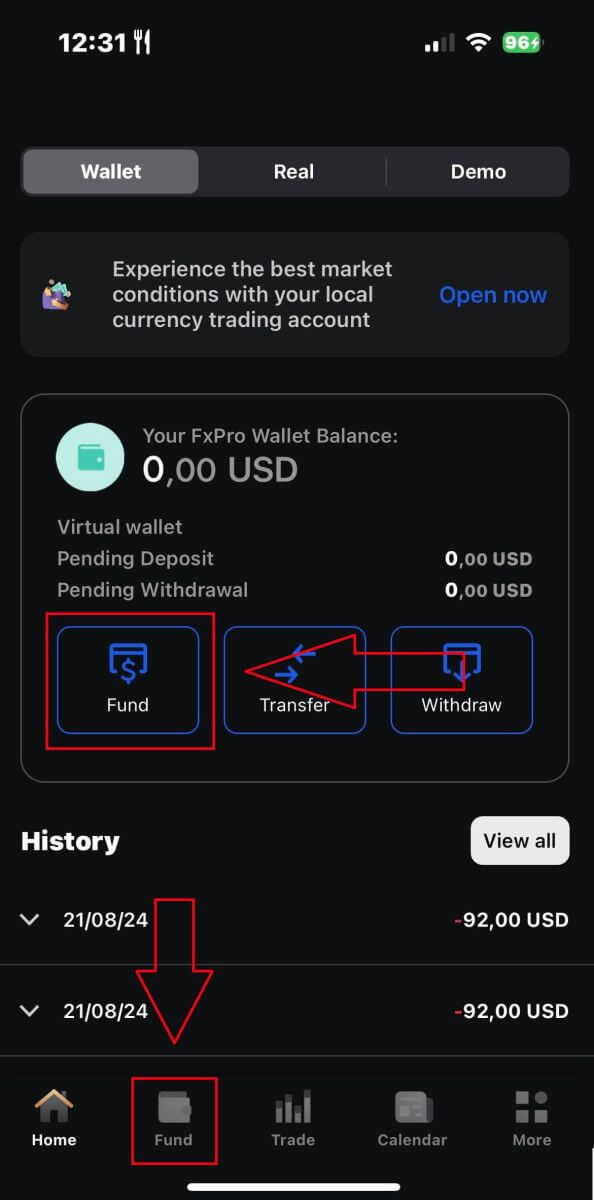
จากนั้น เลือกวิธีการฝากเงินที่คุณคิดว่าเหมาะสมและสะดวก เนื่องจาก FxPro มีตัวเลือกมากมายให้ผู้ใช้เลือกใช้แม้ในแอปมือถือ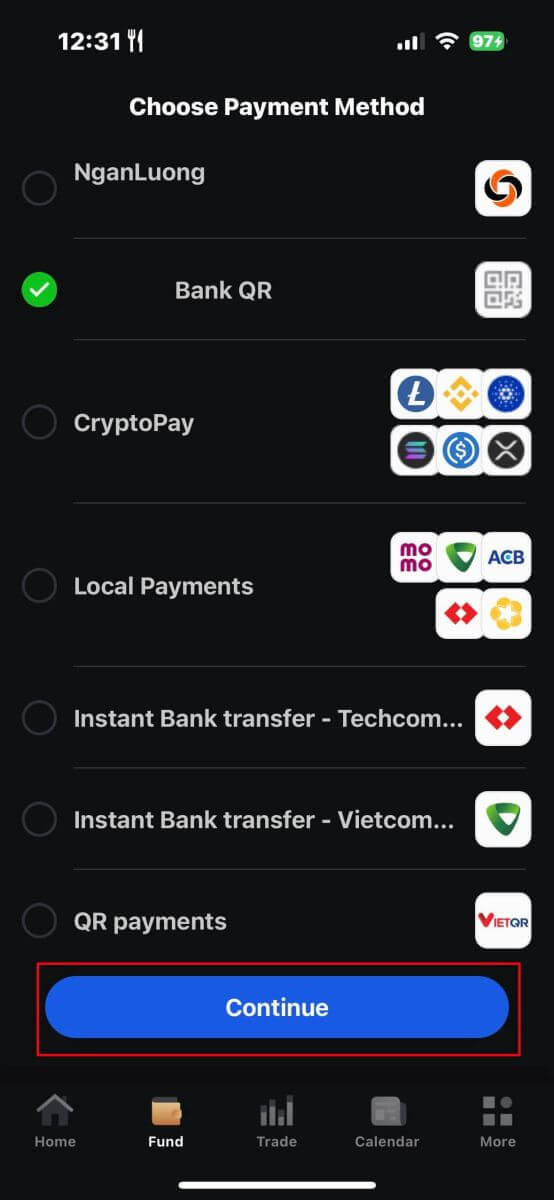
มีวิธีการชำระเงินหลากหลายวิธี เช่น บัตรธนาคาร ระบบชำระเงินอิเล็กทรอนิกส์ (EPS) สกุลเงินดิจิทัล การชำระเงินในประเทศ หรือการโอนเงินผ่านธนาคาร
เมื่อคุณเลือกวิธีการชำระเงินแล้ว โปรดแตะ"ดำเนินการต่อ"เพื่อดำเนินการต่อ 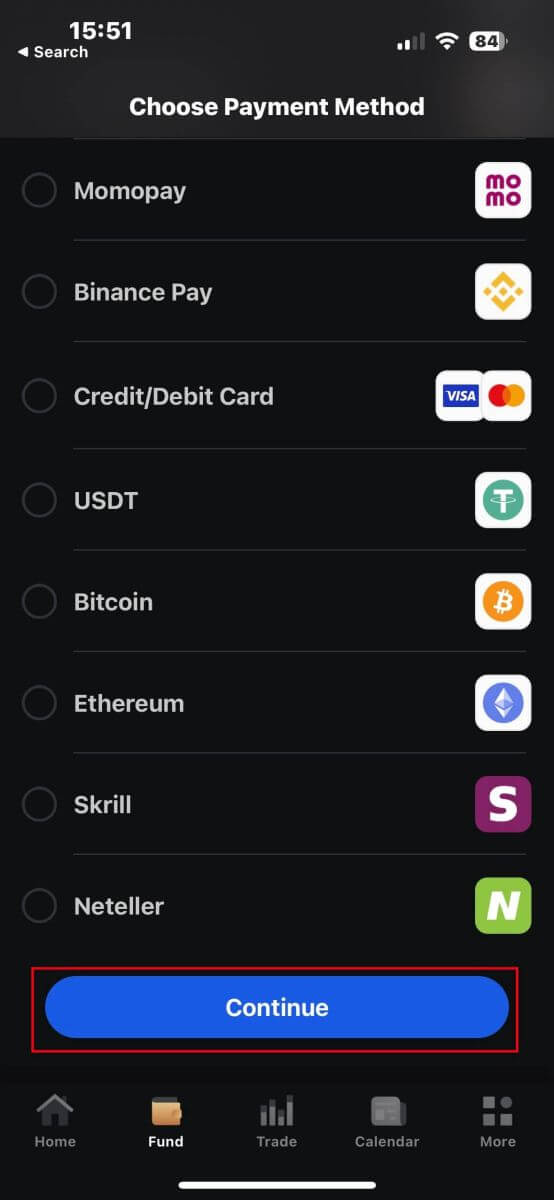
ในหน้าถัดไป ให้ป้อนข้อมูลที่จำเป็น (อาจแตกต่างกันไปขึ้นอยู่กับวิธีการฝากเงินที่คุณเลือก) ในช่องที่เกี่ยวข้อง
โปรดทราบว่าจำนวนเงินต้องอยู่ระหว่าง 100 USD ถึง 15,999 USD หรือเทียบเท่าในสกุลเงินอื่นจึงจะใช้ได้ คุณยังสามารถตรวจสอบจำนวนเงินที่แปลงเป็น USD ได้ในช่องด้านล่าง
หลังจากตรวจสอบข้อมูลทั้งหมดอย่างละเอียดแล้ว โปรดดำเนินการต่อโดยแตะปุ่ม"ฝากเงิน"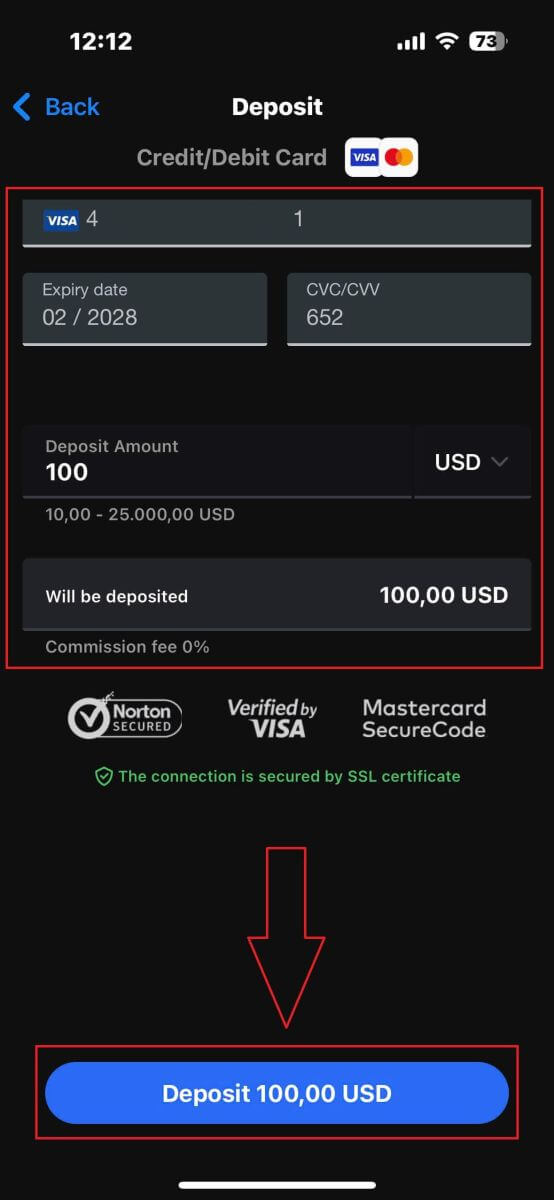
หลังจากนั้น คุณจะถูกนำไปยังหน้าคำแนะนำถัดไป ขึ้นอยู่กับวิธีการฝากเงินที่คุณเลือก ทำตามคำแนะนำบนหน้าจอทีละขั้นตอนเพื่อดำเนินการให้เสร็จสิ้น ขอให้โชคดี!
วิธีเทรด Forex ด้วย FxPro
วิธีการวางคำสั่งซื้อใหม่บน FxPro MT4
ขั้นแรก โปรดดาวน์โหลดและเข้าสู่ระบบ FxPro MT4 ของคุณ หากคุณไม่ทราบวิธีการ โปรดดูบทความนี้ที่มีคำแนะนำโดยละเอียดและเข้าใจง่าย: วิธีการเข้าสู่ระบบ FxPro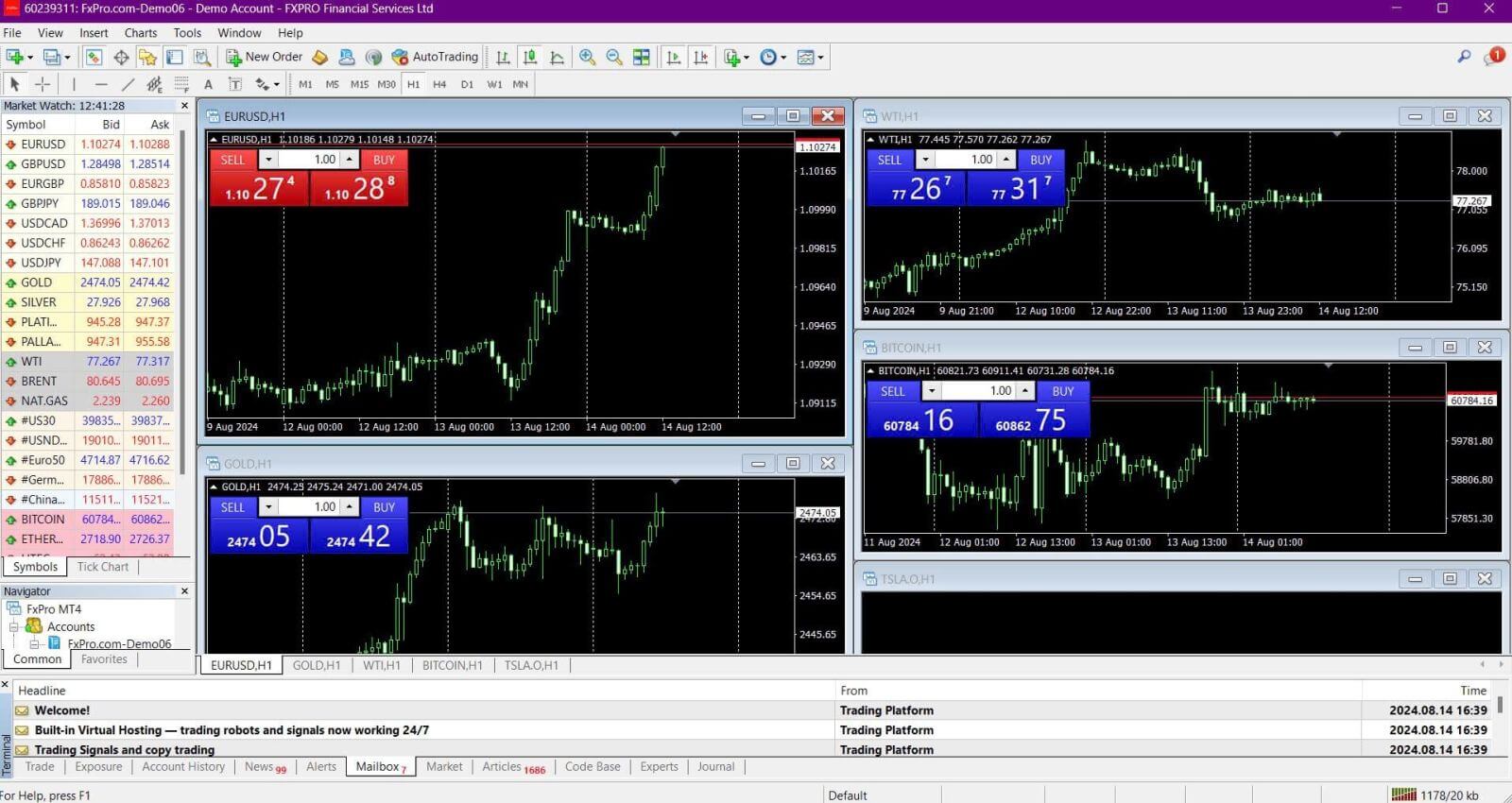
โปรดคลิกขวาบนกราฟ จากนั้นคลิก“การซื้อขาย”และเลือก“คำสั่งซื้อใหม่” หรือดับเบิ้ลคลิกที่สกุลเงินที่คุณต้องการวางคำสั่งซื้อใน MT4 จากนั้นหน้าต่างคำสั่งซื้อจะปรากฏขึ้น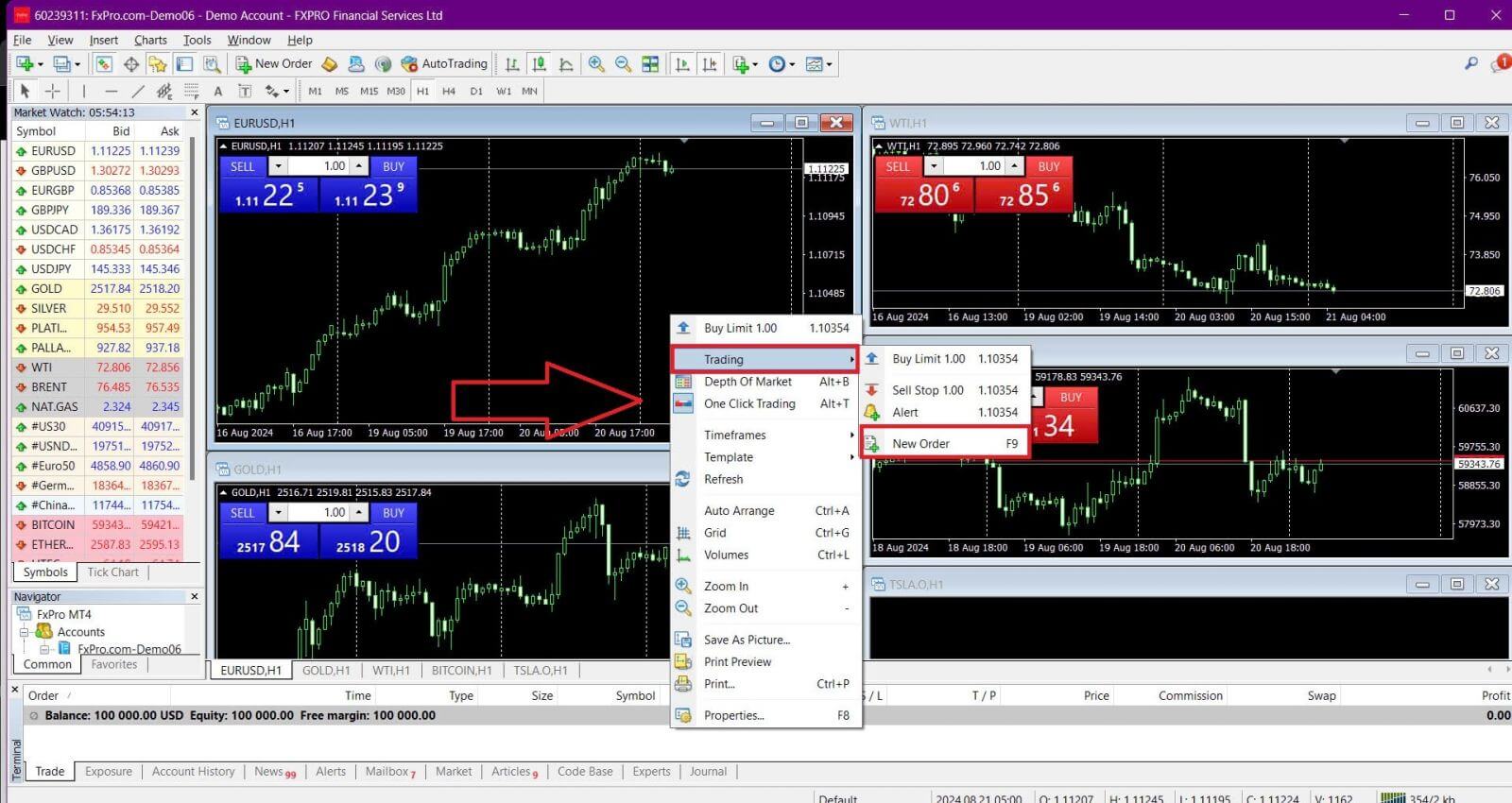
สัญลักษณ์:ตรวจสอบให้แน่ใจว่าสัญลักษณ์สกุลเงินที่คุณต้องการซื้อขายแสดงอยู่ในช่องสัญลักษณ์
ปริมาณ:กำหนดขนาดของสัญญาของคุณ คุณสามารถคลิกลูกศรเพื่อเลือกปริมาณจากตัวเลือกแบบดรอปดาวน์ หรือคลิกซ้ายในช่องปริมาณและพิมพ์ค่าที่ต้องการ โปรดจำไว้ว่าขนาดสัญญาของคุณส่งผลโดยตรงต่อกำไรหรือขาดทุนที่อาจเกิดขึ้น
ความคิดเห็น:ส่วนนี้เป็นตัวเลือก แต่คุณสามารถใช้เพื่อเพิ่มความคิดเห็นเพื่อระบุการซื้อขายของคุณ
ประเภท:ประเภทถูกตั้งค่าเป็นMarket Executionโดยค่าเริ่มต้น:
การดำเนินการตามราคาตลาด:ดำเนินการคำสั่งซื้อขายตามราคาตลาดปัจจุบัน
คำสั่งซื้อขายล่วงหน้า:ช่วยให้คุณกำหนดราคาในอนาคตที่คุณตั้งใจจะเปิดการซื้อขาย
สุดท้าย เลือกประเภทคำสั่งซื้อขายหรือคำสั่งซื้อ:
ขายตามราคาตลาด:เปิดที่ราคาเสนอซื้อและปิดที่ราคาเสนอขาย คำสั่งซื้อขายประเภทนี้อาจสร้างกำไรได้หากราคาสินค้าลดลง
ซื้อตามราคาตลาด:เปิดที่ราคาเสนอขายและปิดที่ราคาเสนอซื้อ คำสั่งซื้อขายประเภทนี้อาจสร้างกำไรได้หากราคาปรับตัวสูงขึ้น
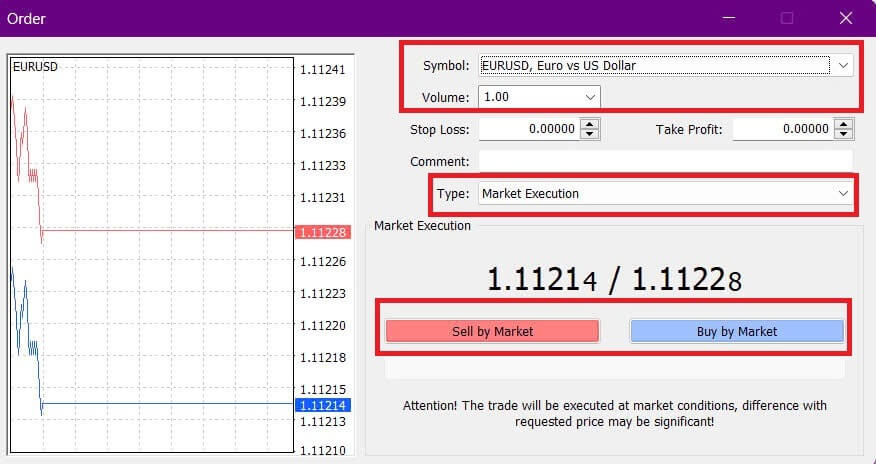
เมื่อคุณคลิกที่ปุ่มซื้อหรือขายคำสั่งซื้อของคุณจะได้รับการดำเนินการทันที คุณสามารถตรวจสอบสถานะคำสั่งซื้อของคุณได้ในTrade Terminal

วิธีการวางคำสั่งซื้อขายล่วงหน้า (Pending Order) บน FxPro MT4
มีคำสั่งซื้อที่รอดำเนินการอยู่กี่รายการ
ต่างจากคำสั่งซื้อขายแบบดำเนินการทันที (Instant Execution Order) ซึ่งจะทำการซื้อขายที่ราคาตลาดปัจจุบัน คำสั่งซื้อขายแบบรอการดำเนินการ (Pending Order) ช่วยให้คุณตั้งค่าคำสั่งซื้อขายที่จะดำเนินการเมื่อราคาถึงระดับที่กำหนดโดยคุณ คำสั่งซื้อขายแบบรอการดำเนินการมีสี่ประเภท ซึ่งสามารถแบ่งออกเป็นสองหมวดหมู่หลัก:
คำสั่งซื้อที่คาดว่าจะทะลุระดับราคาตลาดที่กำหนดไว้
คาดว่าคำสั่งซื้อจะฟื้นตัวจากระดับตลาดระดับหนึ่ง
คำสั่ง Buy Stop
คำสั่งนี้ช่วยให้คุณตั้งคำสั่งซื้อที่สูงกว่าราคาตลาดปัจจุบัน ตัวอย่างเช่น หากราคาตลาดปัจจุบันอยู่ที่ 20 ดอลลาร์ และคุณตั้ง Buy Stop ที่ 22 ดอลลาร์ สถานะซื้อ (หรือ Long) จะถูกเปิดเมื่อราคาตลาดถึง 22 ดอลลาร์ คำ สั่ง
Sell Stop
คำสั่งนี้ช่วยให้คุณตั้งคำสั่งขายที่ต่ำกว่าราคาตลาดปัจจุบัน ตัวอย่างเช่น หากราคาตลาดปัจจุบันอยู่ที่ 20 ดอลลาร์ และคุณตั้ง Sell Stop ที่ 18 ดอลลาร์ สถานะขาย (หรือ Short) จะถูกเปิดเมื่อราคาตลาดถึง 18 ดอลลาร์ คำสั่ง
Buy Limit
คำสั่งนี้ตรงกันข้ามกับ Buy Stop โดยช่วยให้คุณตั้งคำสั่งซื้อที่ต่ำกว่าราคาตลาดปัจจุบัน ตัวอย่างเช่น หากราคาตลาดปัจจุบันอยู่ที่ 20 ดอลลาร์ และคุณตั้ง Buy Limit ที่ 18 ดอลลาร์ สถานะซื้อจะถูกเปิดเมื่อราคาตลาดถึงระดับ 18 ดอลลาร์ คำสั่ง
Sell Limit
คำสั่งนี้ช่วยให้คุณตั้งคำสั่งขายที่สูงกว่าราคาตลาดปัจจุบัน ตัวอย่างเช่น หากราคาตลาดปัจจุบันอยู่ที่ 20 ดอลลาร์ และคุณตั้ง Sell Limit ที่ 22 ดอลลาร์ สถานะขายจะถูกเปิดเมื่อราคาตลาดถึงระดับ 22 ดอลลาร์
กำลังเปิดคำสั่งซื้อที่รอดำเนินการ
คุณสามารถเปิดคำสั่งซื้อขายรอดำเนินการใหม่ได้โดยการดับเบิ้ลคลิกที่ชื่อตลาดในโมดูล Market Watchซึ่งจะเปิดหน้าต่างคำสั่งซื้อขายใหม่ขึ้นมา จากนั้นคุณสามารถเปลี่ยนประเภทคำสั่งซื้อขายเป็น"คำสั่งซื้อขายรอดำเนินการ" (Pending Order)ถัด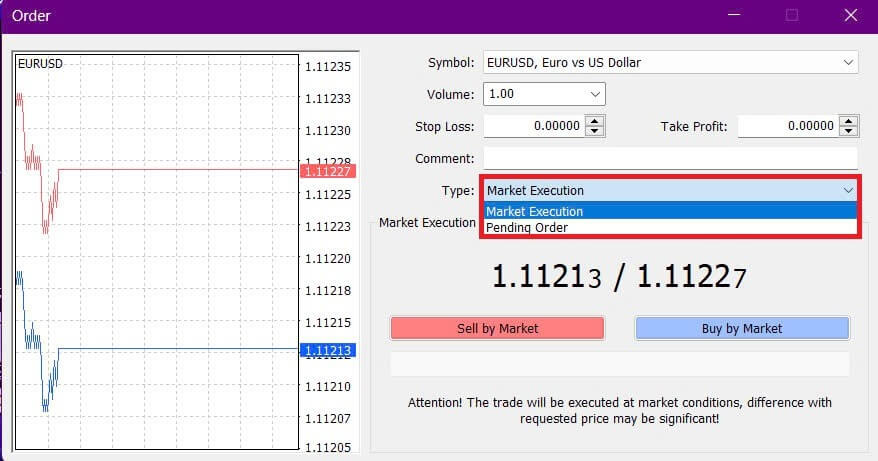
ไป เลือกระดับราคาตลาดที่จะเปิดใช้งานคำสั่งซื้อขายรอดำเนินการ และกำหนดขนาดตำแหน่งตามปริมาณการซื้อขาย
หากจำเป็น คุณสามารถกำหนดวันหมดอายุ ( Expiration ) ได้ด้วย เมื่อคุณกำหนดค่าพารามิเตอร์ทั้งหมดแล้ว ให้เลือกประเภทคำสั่งซื้อขายที่ต้องการ โดยขึ้นอยู่กับว่าคุณต้องการซื้อ (long) หรือขาย (short) และใช้คำสั่ง Stop หรือ Limit สุดท้าย คลิก ปุ่ม "Place"เพื่อดำเนินการให้เสร็จสิ้น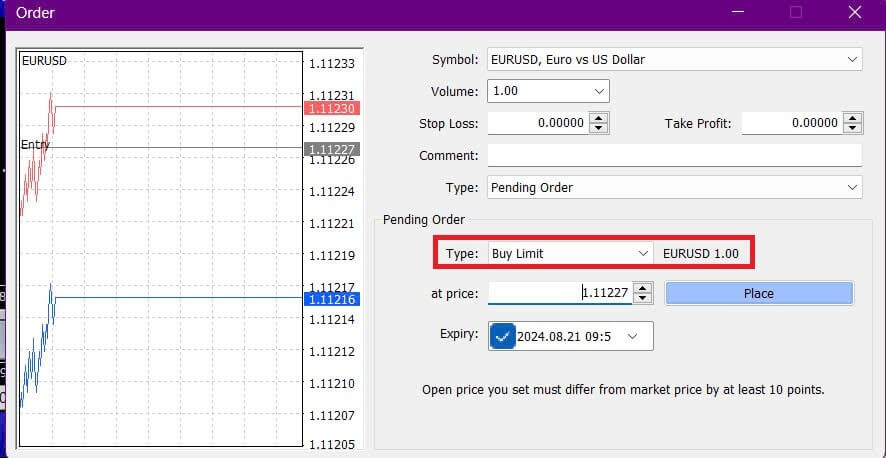
คำสั่งซื้อขายรอดำเนินการเป็นคุณสมบัติที่มีประสิทธิภาพของ MT4 มีประโยชน์อย่างยิ่งเมื่อคุณไม่สามารถตรวจสอบตลาดเพื่อหาจุดเข้าซื้อได้อย่างต่อเนื่อง หรือเมื่อราคาของเครื่องมือทางการเงินเปลี่ยนแปลงอย่างรวดเร็ว เพื่อให้แน่ใจว่าคุณจะไม่พลาดโอกาส
วิธีการปิดคำสั่งซื้อขายบน FxPro MT4
ในการปิดสถานะที่เปิดอยู่ ให้คลิกเครื่องหมาย"x"ในแท็บ Tradeของหน้าต่าง Terminalหรือ
อีกวิธีหนึ่งคือ คลิกขวาที่คำสั่งซื้อขายบนกราฟแล้วเลือก"Close"หาก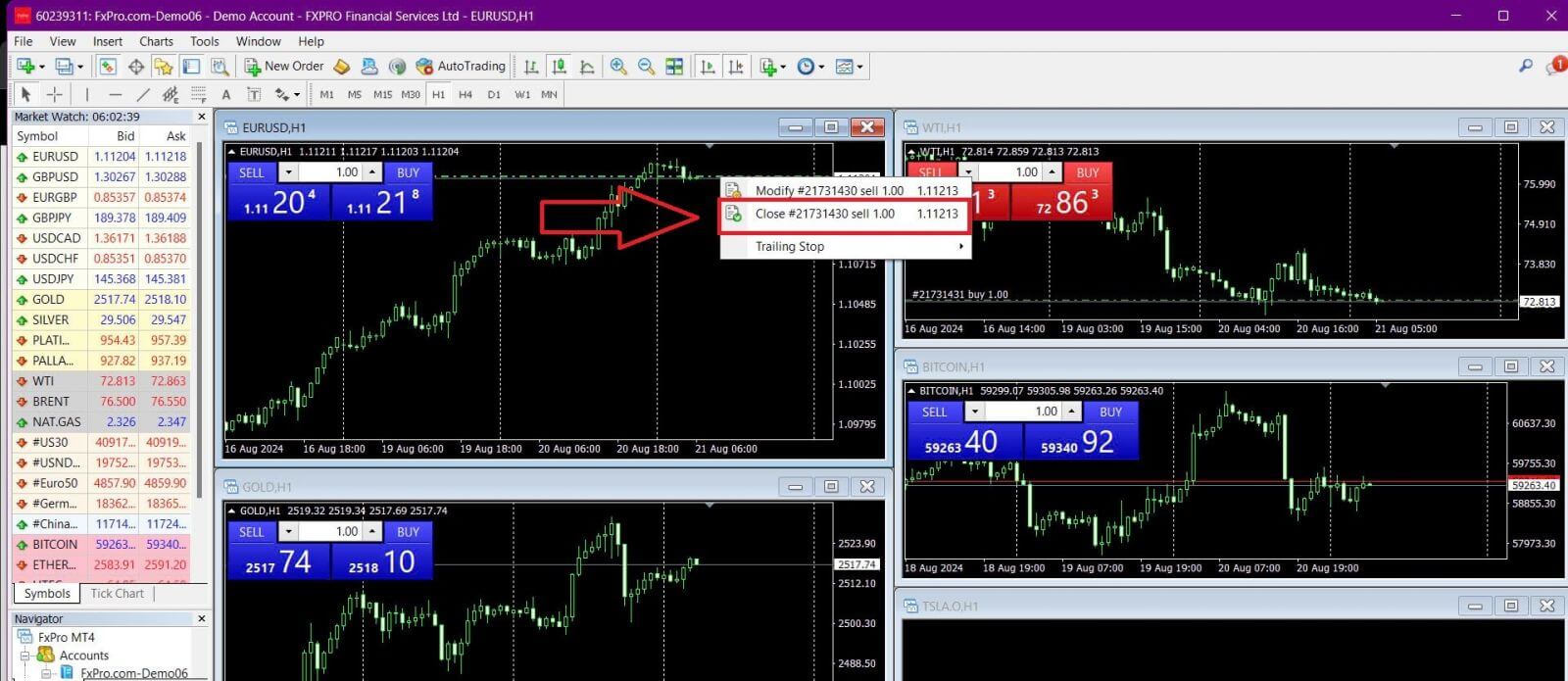
คุณต้องการปิดเพียงบางส่วนของสถานะ ให้คลิกขวาที่คำสั่งซื้อขายที่เปิดอยู่แล้วเลือก"Modify"ในช่อง Typeให้เลือก instant execution และระบุส่วนของสถานะที่คุณต้องการปิด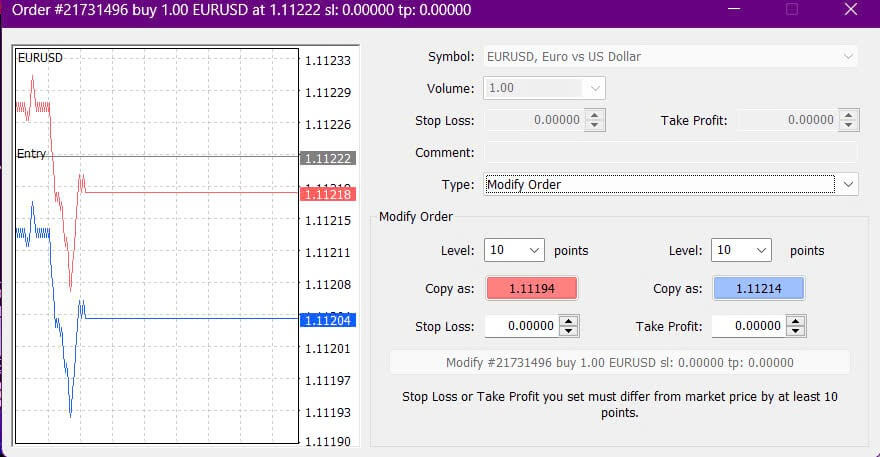
ดังที่คุณเห็น การเปิดและปิดการซื้อขายบน MT4 นั้นใช้งานง่ายมากและสามารถทำได้ด้วยการคลิกเพียงครั้งเดียว
การใช้งาน Stop Loss, Take Profit และ Trailing Stop บน FxPro MT4
หนึ่งในกุญแจสำคัญสู่ความสำเร็จในระยะยาวในตลาดการเงินคือการบริหารความเสี่ยงอย่างมีประสิทธิภาพ ดังนั้น การรวมคำสั่งหยุดขาดทุน (stop loss) และคำสั่งทำกำไร (take profit) เข้าไว้ในกลยุทธ์การซื้อขายจึงเป็นสิ่งจำเป็น
มาดูกันว่าเราจะใช้คุณสมบัติเหล่านี้บนแพลตฟอร์ม MT4 ได้อย่างไร เพื่อช่วยจำกัดความเสี่ยงและเพิ่มศักยภาพในการซื้อขายของคุณให้สูงสุด
ตั้งค่า Stop Loss และ Take Profit
วิธีที่ง่ายที่สุดในการเพิ่มStop LossหรือTake Profitให้กับการเทรดของคุณคือการตั้งค่าเมื่อทำการสั่งซื้อใหม่ ใน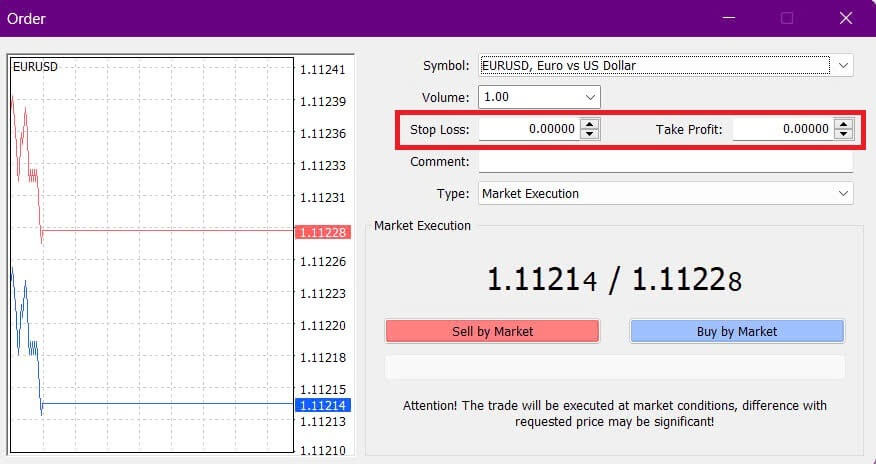
การตั้งค่า Stop Loss หรือ Take Profit เมื่อทำการสั่งซื้อใหม่ เพียงแค่ป้อนระดับราคาที่คุณต้องการลงในช่อง Stop Loss และ Take Profit Stop Loss จะทำงานโดยอัตโนมัติหากตลาดเคลื่อนไหวสวนทางกับตำแหน่งของคุณ ในขณะที่ Take Profit จะทำงานเมื่อราคาถึงเป้าหมายที่คุณกำหนดไว้ คุณสามารถตั้งค่า Stop Loss ไว้ต่ำกว่าราคาตลาดปัจจุบันและตั้งค่า Take Profit ไว้สูงกว่าได้
โปรดจำไว้ว่า Stop Loss (SL) หรือ Take Profit (TP) จะเชื่อมโยงกับตำแหน่งที่เปิดอยู่หรือคำสั่งซื้อที่รอการดำเนินการเสมอ คุณสามารถปรับระดับเหล่านี้ได้หลังจากเปิดการเทรดในขณะที่ตรวจสอบตลาด แม้ว่าจะไม่จำเป็นต้องตั้งค่าเมื่อเปิดตำแหน่งใหม่ แต่ขอแนะนำอย่างยิ่งให้เพิ่มการตั้งค่าเหล่านี้เพื่อปกป้องการเทรดของคุณ
การเพิ่มระดับ Stop Loss และ Take Profit
วิธีที่ง่ายที่สุดในการเพิ่มระดับ SL/TP ให้กับตำแหน่งที่เปิดอยู่แล้วคือการใช้เส้นซื้อขายบนกราฟ เพียงแค่ลากและวางเส้นซื้อขายขึ้นหรือลงไปยังระดับที่คุณต้องการ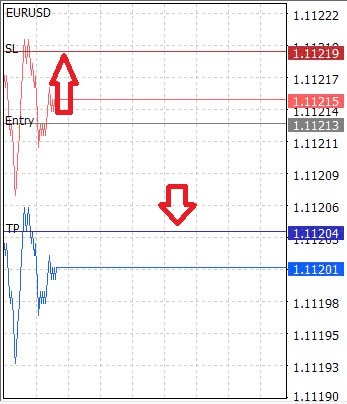
เมื่อคุณตั้งค่าระดับ SL/TP แล้ว เส้น SL/TP จะปรากฏบนกราฟ ทำให้คุณสามารถแก้ไขได้ง่ายตามต้องการ นอกจาก นี้
คุณยังสามารถปรับระดับ SL/TP จาก โมดูล "Terminal" ด้านล่างได้อีกด้วย โดยการคลิกขวาที่ตำแหน่งที่เปิดอยู่หรือคำสั่งซื้อที่รอดำเนินการ แล้วเลือก"แก้ไข"หรือ"ลบ"คำสั่งซื้อ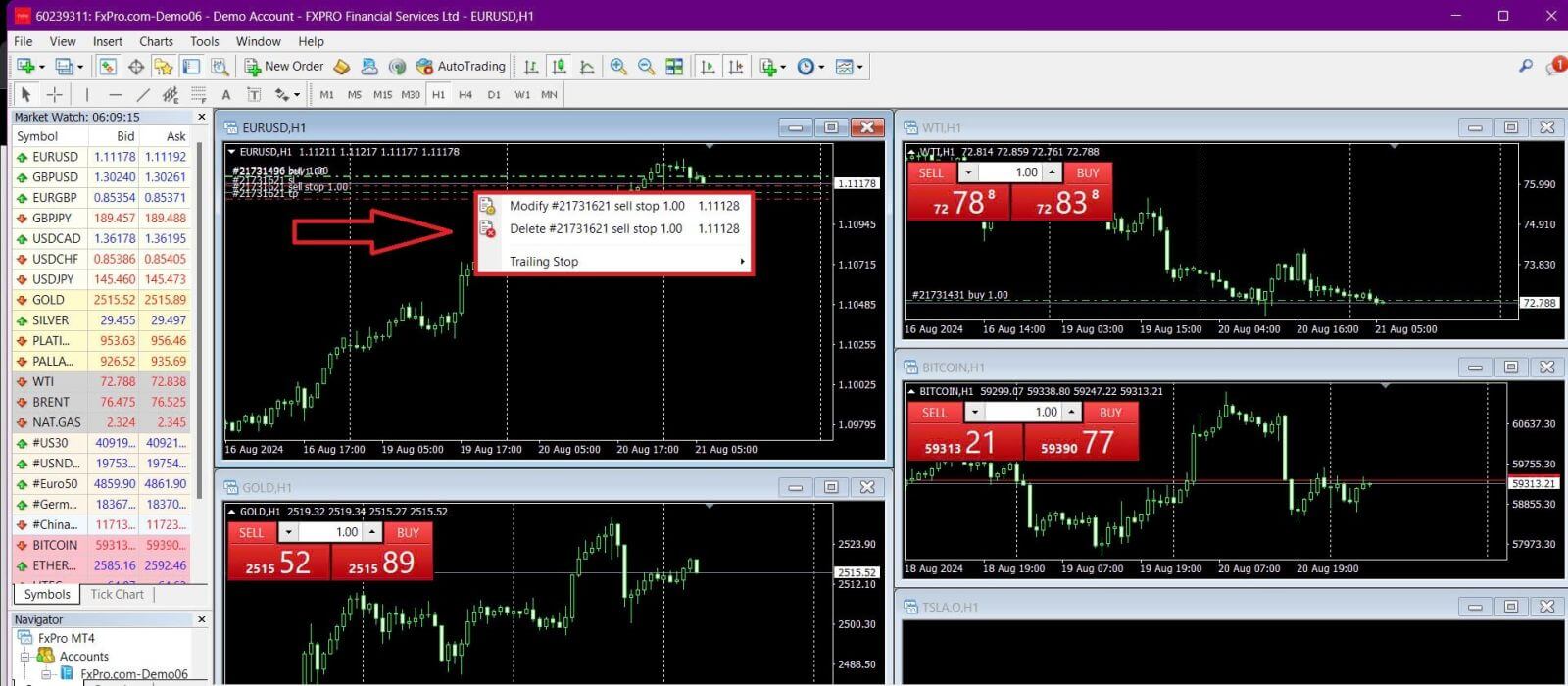
หน้าต่างแก้ไขคำสั่งซื้อจะปรากฏขึ้น ทำให้คุณสามารถป้อนหรือปรับระดับ SL/TP ได้โดยการระบุราคาตลาดที่แน่นอน หรือโดยการกำหนดช่วงจุดจากราคาตลาดปัจจุบัน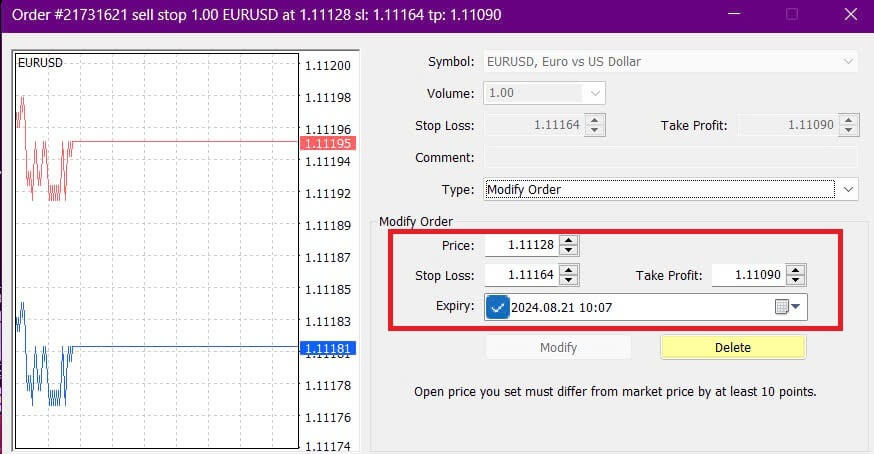
จุดหยุดตามหลัง
คำสั่ง Stop Lossถูกออกแบบมาเพื่อจำกัดการขาดทุนเมื่อตลาดเคลื่อนไหวสวนทางกับตำแหน่งของคุณ แต่ก็สามารถช่วยคุณล็อกกำไรได้เช่นกัน
แม้ว่าอาจดูขัดกับสามัญสำนึก แต่แนวคิดนี้เข้าใจง่าย ตัวอย่างเช่น หากคุณเปิดสถานะซื้อ (Long Position) และตลาดเคลื่อนไหวในทิศทางที่ดี ทำให้การเทรดของคุณได้กำไร คุณสามารถเลื่อนStop Loss เดิมของคุณ (ที่ตั้งไว้ต่ำกว่าราคาเปิด) ไปที่ราคาเปิดเพื่อคืนทุน หรือเลื่อนขึ้นไปเหนือราคาเปิดเพื่อรักษากำไร
เพื่อทำให้กระบวนการนี้เป็นไปโดยอัตโนมัติ คุณสามารถใช้Trailing Stopได้ เครื่องมือนี้มีประโยชน์อย่างยิ่งสำหรับการจัดการความเสี่ยงเมื่อราคาเคลื่อนไหวอย่างรวดเร็ว หรือเมื่อคุณไม่สามารถตรวจสอบตลาดได้อย่างต่อเนื่อง ทันทีที่ตำแหน่งของคุณได้กำไรTrailing Stopจะติดตามราคาโดยอัตโนมัติ โดยรักษาระยะห่างที่ตั้งไว้ก่อนหน้านี้
โปรดจำไว้ว่าการเทรดของคุณต้องมีกำไรมากพอที่Trailing Stopจะเลื่อนขึ้นไปเหนือราคาเปิดและรับประกันกำไร
Trailing Stop (TS)เชื่อมโยงกับตำแหน่งที่เปิดอยู่ของคุณ แต่โปรดจำไว้ว่า MT4 ต้องเปิดอยู่เพื่อให้Trailing Stopทำงานได้อย่างสำเร็จ
ในการตั้งค่าTrailing Stopให้คลิกขวาที่ตำแหน่งที่เปิดอยู่ใน หน้าต่าง "Terminal"และระบุค่า pip ที่คุณต้องการสำหรับระยะห่างระหว่างระดับ TP และราคาปัจจุบันในเมนู Trailing Stop Trailing Stop ของ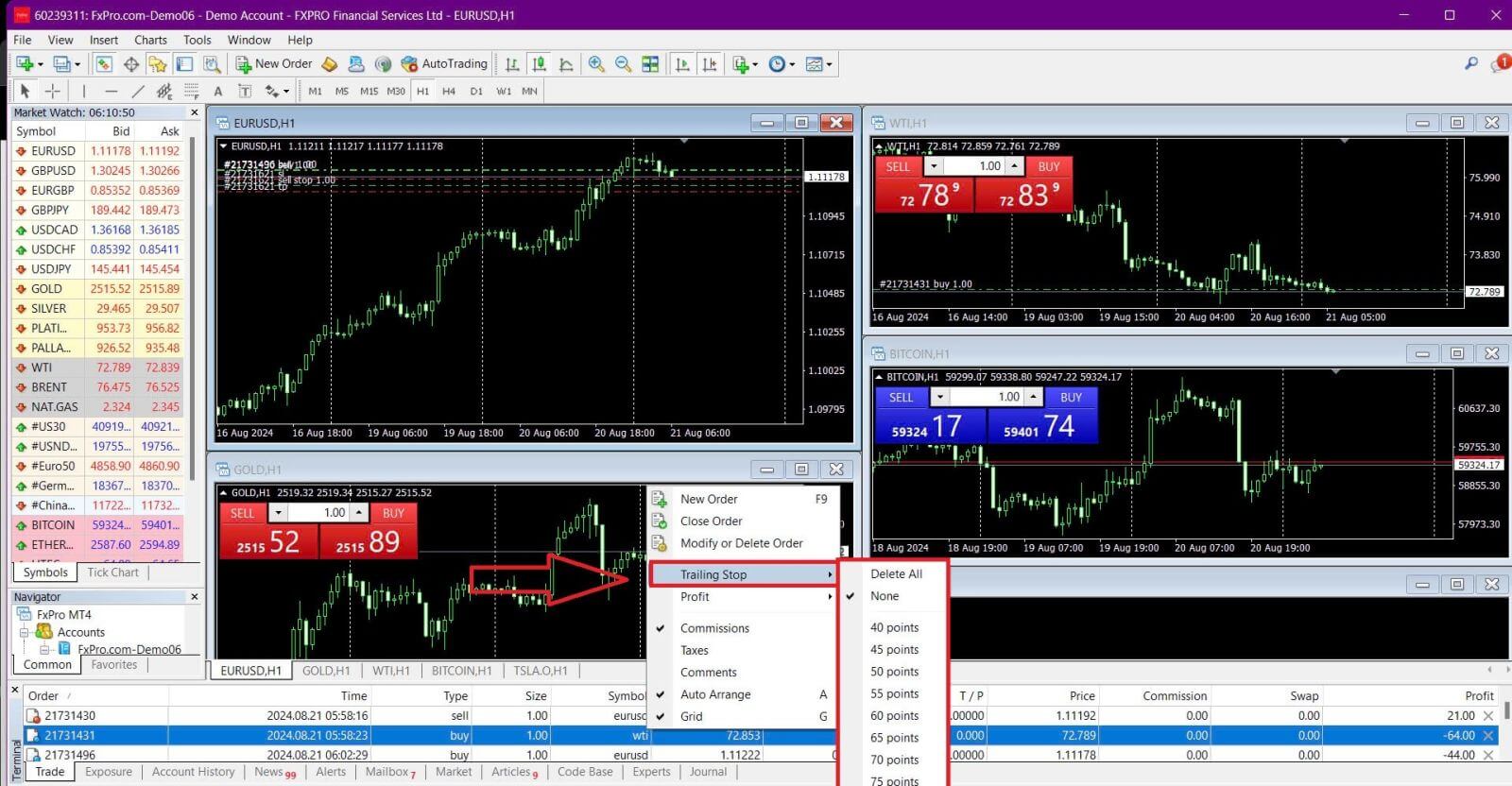
คุณเปิดใช้งานแล้ว ซึ่งหมายความว่าจะปรับระดับ Stop Loss โดยอัตโนมัติหากราคาเคลื่อนไหวไปในทิศทางที่คุณต้องการ
คุณสามารถปิดใช้งาน Trailing Stop ได้ง่ายๆ โดยเลือก"None" ในเมนู Trailing Stopหากต้องการปิดใช้งานอย่างรวดเร็วสำหรับตำแหน่งที่เปิดอยู่ทั้งหมด ให้เลือก"Delete All" MT4
มีหลายวิธีในการปกป้องตำแหน่งของคุณอย่างรวดเร็วและมีประสิทธิภาพ
แม้ว่า คำสั่ง Stop Lossจะมีประสิทธิภาพในการจัดการความเสี่ยงและควบคุมการขาดทุนที่อาจเกิดขึ้น แต่ก็ไม่ได้ให้ความปลอดภัย 100% Stop
Lossสามารถใช้งานได้ฟรีและช่วยปกป้องบัญชีของคุณจากการเคลื่อนไหวของตลาดที่ไม่พึงประสงค์ แต่ไม่สามารถรับประกันการดำเนินการที่ระดับที่คุณต้องการได้ ในตลาดที่มีความผันผวน ราคาอาจกระโดดข้ามระดับ Stop ของคุณ (กระโดดจากราคาหนึ่งไปยังอีกราคาหนึ่งโดยไม่มีการซื้อขายระหว่างนั้น) ซึ่งอาจส่งผลให้ราคาปิดแย่กว่าที่คาดไว้ นี่เรียกว่า Price Slippage บริการ Stop Loss
ที่รับประกันซึ่งช่วยให้มั่นใจได้ว่าตำแหน่งของคุณจะปิดลงที่ระดับ Stop Loss ที่ร้องขอโดยไม่มีความเสี่ยงจากการคลาดเคลื่อนของราคา สามารถใช้งานได้ฟรีสำหรับบัญชีพื้นฐาน
วิธีการถอนเงินจาก FxPro
กฎการถอนเงิน
สามารถถอนเงินได้ตลอด 24 ชั่วโมง 7 วันต่อสัปดาห์ ทำให้คุณเข้าถึงเงินของคุณได้ตลอดเวลา หากต้องการถอนเงิน ให้ไปที่ส่วน "ถอนเงิน" ในกระเป๋าเงิน FxPro ของคุณ ซึ่งคุณสามารถตรวจสอบสถานะการทำธุรกรรมได้ใน "ประวัติการทำธุรกรรม"
อย่างไรก็ตาม โปรดคำนึงถึงกฎทั่วไปต่อไปนี้สำหรับการถอนเงิน:
วงเงินถอนสูงสุดคือ 15,999.00 ดอลลาร์สหรัฐ (ใช้ได้กับทุกวิธีการถอนเงิน)
โปรดทราบว่า หากต้องการถอนเงินผ่านการโอนเงินทางธนาคาร คุณจะต้องคืนเงินที่ฝากเข้ามาผ่านบัตรเครดิต PayPal และ Skrill ทั้งหมดก่อน วิธีการชำระเงินที่ต้องคืนเงินจะแสดงให้คุณเห็นอย่างชัดเจนใน FxPro Direct ของคุณ
โปรดทราบว่าเพื่อให้การถอนเงินสำเร็จ คุณควรโอนเงินไปยังกระเป๋าเงิน FxPro ของคุณก่อน สำหรับวิธีการใช้บัตรธนาคารและสกุลเงินดิจิทัล จำนวนเงินที่ถอนต้องเท่ากับจำนวนเงินที่ฝาก ในขณะที่กำไรจะถูกโอนโดยอัตโนมัติผ่านการโอนเงินทางธนาคาร
คุณต้องปฏิบัติตามนโยบายการถอนเงินของเรา ซึ่งระบุว่าลูกค้าต้องถอนเงินโดยใช้วิธีเดียวกับที่ใช้ในการฝากเงิน เว้นแต่ว่าวิธีการนั้นได้รับการคืนเงินเต็มจำนวนแล้ว หรือวงเงินคืนเงินหมดอายุแล้ว ในกรณีนี้ คุณสามารถใช้วิธีการโอนเงินผ่านธนาคาร หรือกระเป๋าเงินอิเล็กทรอนิกส์ที่เคยใช้ในการฝากเงิน (ตราบใดที่สามารถรับชำระเงินได้) เพื่อถอนกำไรได้
FxPro ไม่คิดค่าธรรมเนียม/ค่านายหน้าใดๆ สำหรับการฝาก/ถอนเงิน อย่างไรก็ตาม คุณอาจต้องเสียค่าธรรมเนียมจากธนาคารที่เกี่ยวข้องในกรณีของการโอนเงินผ่านธนาคาร โปรดทราบว่าสำหรับกระเป๋าเงินอิเล็กทรอนิกส์ อาจมีค่าธรรมเนียมสำหรับการถอนเงิน หากคุณไม่ได้ทำการซื้อขายใดๆ
วิธีการถอนเงิน [เว็บไซต์]
บัตรธนาคาร
ขั้นแรก เข้าสู่ระบบแดชบอร์ด FxPro ของคุณ จากนั้นเลือกFxPro Walletจากแถบด้านข้างซ้าย และคลิก ปุ่ม "ถอนเงิน"เพื่อเริ่มต้น
โปรดทราบว่าเรารับบัตรเครดิต/เดบิต ได้แก่ Visa, Visa Electron, Visa Delta, MasterCard, Maestro International และ Maestro UK
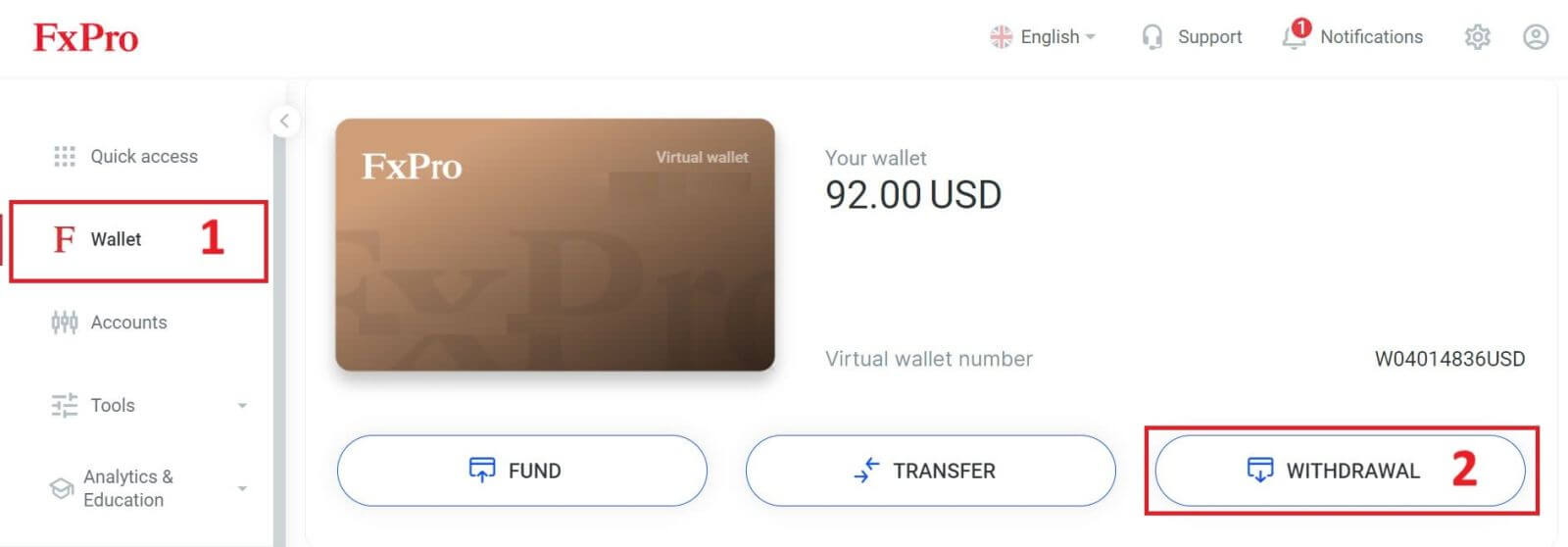
ถัดไป ป้อนจำนวนเงินที่คุณต้องการถอนในช่องที่เกี่ยวข้อง จากนั้นเลือก ตัวเลือก "ถอนเงิน"เป็น"บัตรเครดิต/เดบิต"แล้วคลิก ปุ่ม "ถอนเงิน"เพื่อดำเนินการต่อ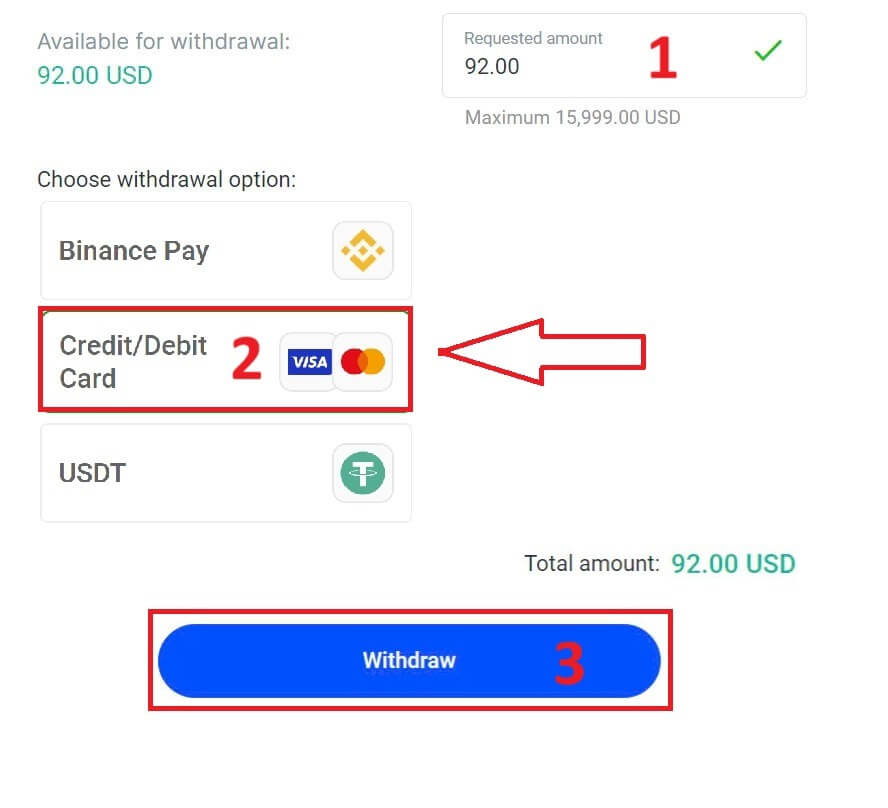
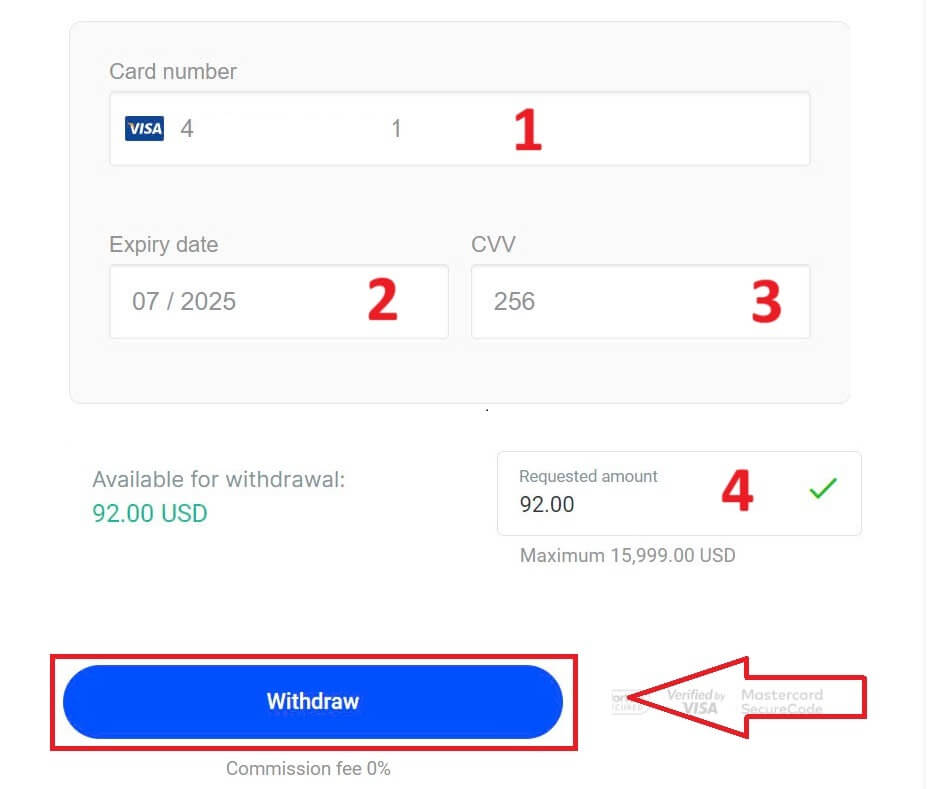
ถัดไป แบบฟอร์มจะปรากฏขึ้นเพื่อให้คุณป้อนข้อมูลบัตรของคุณ (หากคุณใช้บัตรใบเดียวกับที่เคยใช้ฝากเงิน คุณสามารถข้ามขั้นตอนนี้ได้):
หมายเลขบัตร
วันหมดอายุ
ซีวีวี
โปรดตรวจสอบจำนวนเงินที่ถอนอีกครั้งอย่างละเอียด
เมื่อคุณตรวจสอบแล้วว่าข้อมูลทุกช่องถูกต้อง ให้คลิก"ถอนเงิน"เพื่อดำเนินการต่อ
ป้อนรหัสยืนยันที่ส่งถึงคุณทางอีเมลหรือ SMS จากนั้นคลิก"ยืนยัน"ระบบ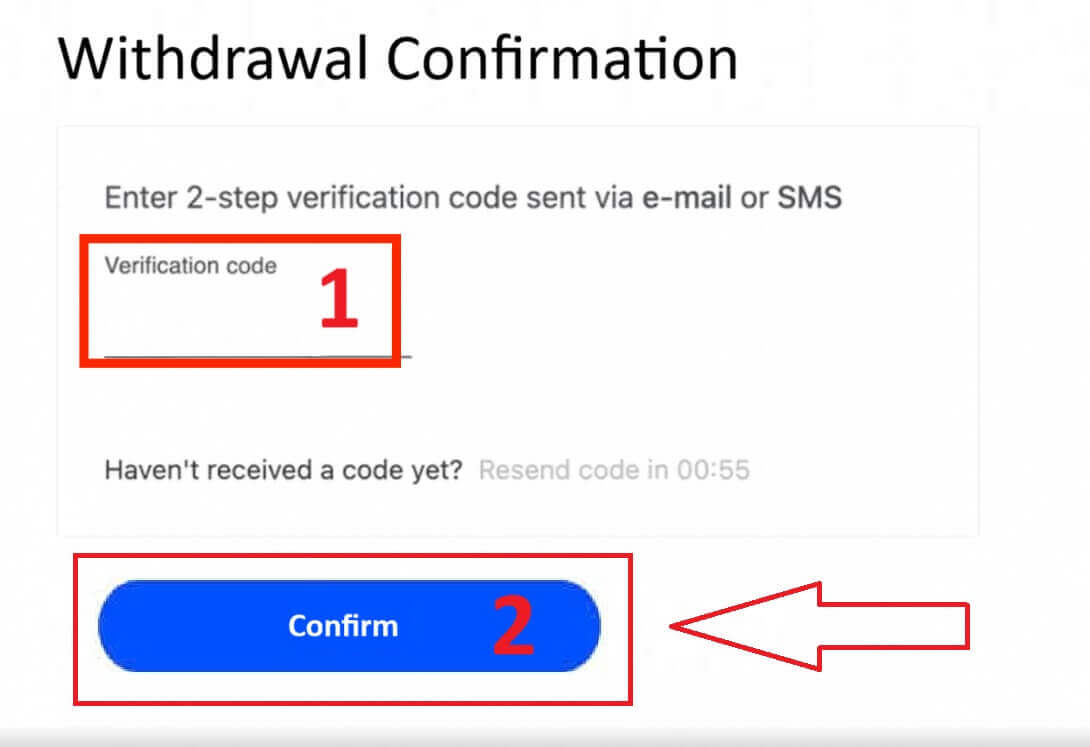
จะส่งข้อความยืนยันว่าคำขอเสร็จสมบูรณ์แล้ว
ระบบการชำระเงินอิเล็กทรอนิกส์ (EPS)
เริ่มต้นด้วยการล็อกอินเข้าสู่แดชบอร์ด FxPro ของคุณ เมื่อเข้าไปแล้ว ให้ไปที่แถบด้านข้างซ้าย ค้นหาFxPro Walletและกด ปุ่ม "ถอนเงิน"เพื่อเริ่มกระบวนการ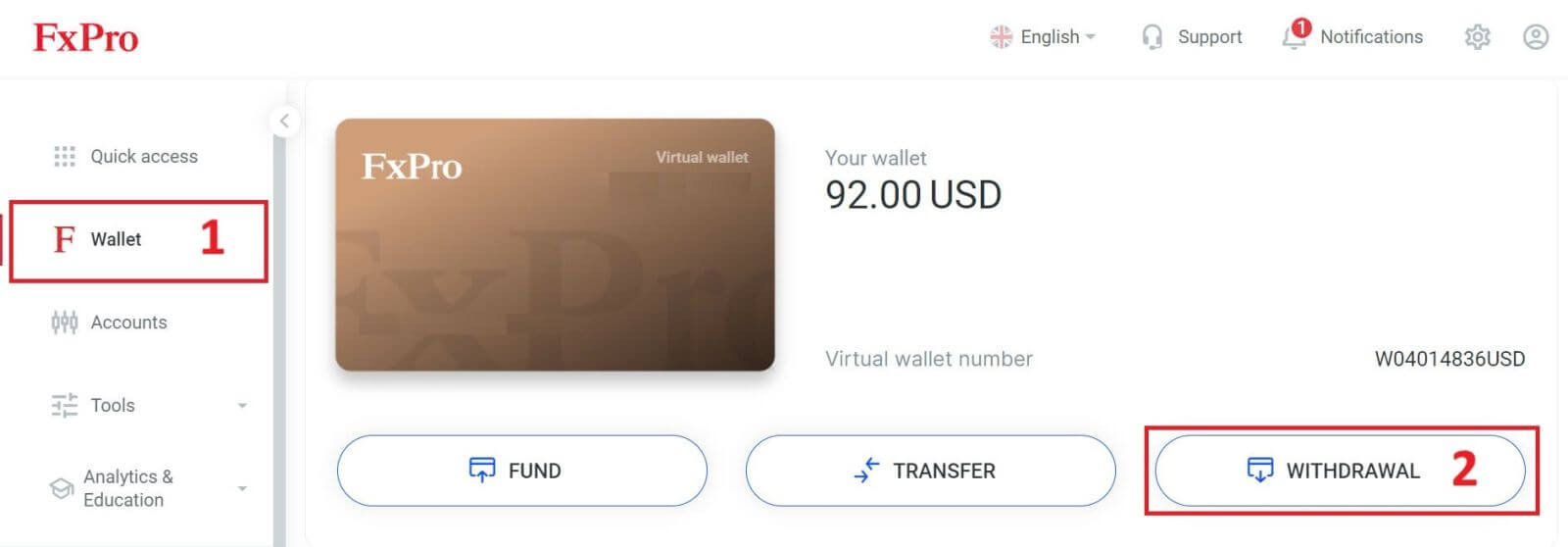
จากนั้นป้อนจำนวนเงินที่ต้องการถอนในช่องที่กำหนด เลือกวิธีการถอนเงินจาก EPS ที่มีให้เลือก เช่น Skrill, Neteller,... แล้วคลิก ปุ่ม "ถอนเงิน"เพื่อดำเนินการต่อ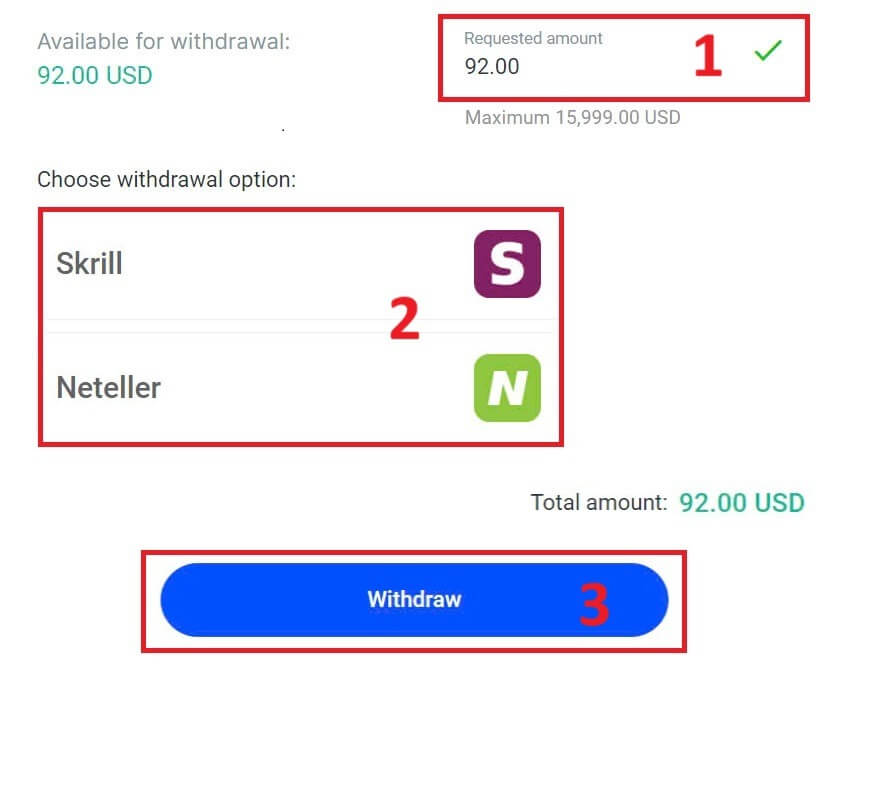
ป้อนรหัสยืนยันที่คุณได้รับทางอีเมลหรือ SMS แล้วคลิก"ยืนยัน"เพื่อดำเนินการต่อ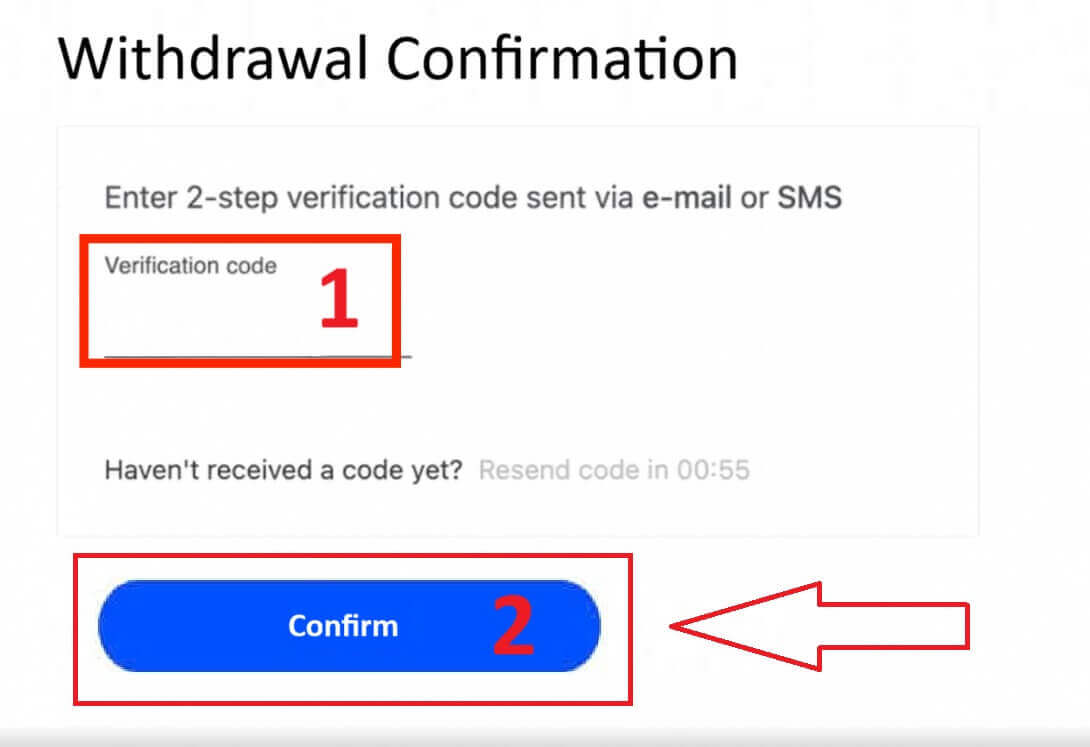
ขอแสดงความยินดี การถอนเงินของคุณจะเริ่มดำเนินการแล้ว
สกุลเงินดิจิทัล
เริ่มต้นด้วยการเข้าสู่แดชบอร์ด FxPro ของคุณ จากนั้น ไปที่แถบด้านข้างซ้าย ค้นหาFxPro Walletและกด ปุ่ม "ถอนเงิน"เพื่อเริ่มกระบวนการถอนเงิน
โปรดทราบว่ากระเป๋าเงินภายนอกที่คุณใช้ในการฝากเงินจะเป็นปลายทางเริ่มต้นสำหรับการถอนเงินของคุณด้วย (นี่เป็นข้อบังคับ) 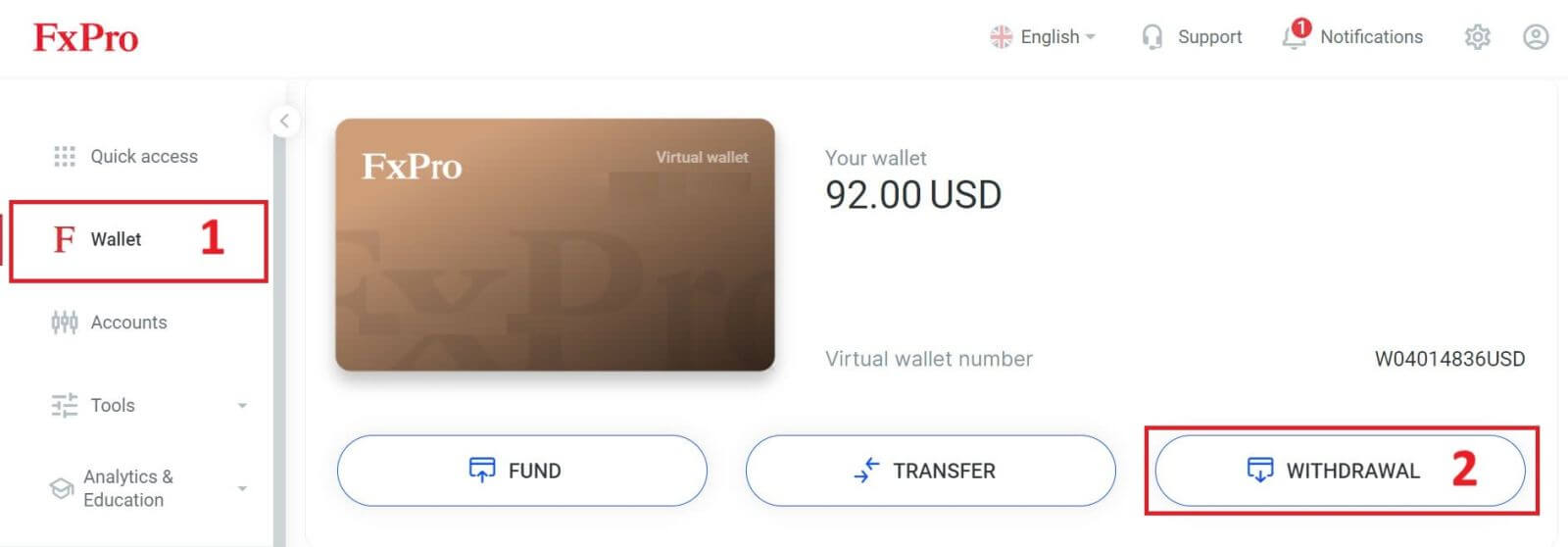
ตอนนี้ ป้อนจำนวนเงินที่คุณต้องการถอนในช่องที่กำหนด เลือกสกุลเงินที่มีให้เลือก เช่น Bitcoin, USDT หรือ Ethereum เป็นวิธีการถอนเงินของคุณ จากนั้นคลิก ปุ่ม "ถอนเงิน"เพื่อดำเนินการต่อ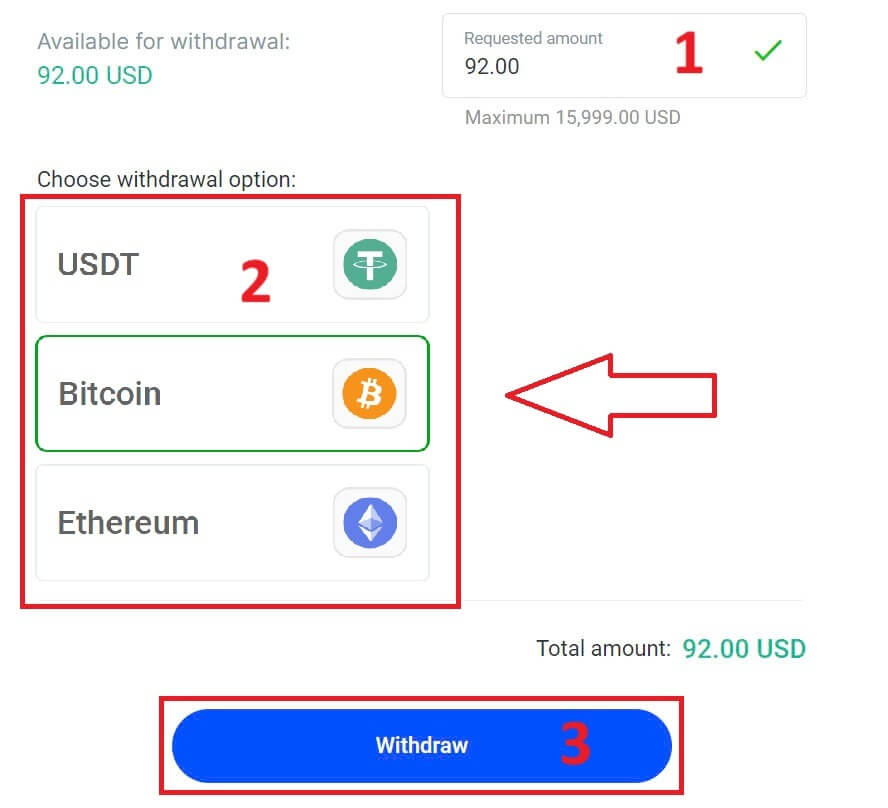
คุณยังสามารถดูสกุลเงินดิจิทัลอื่นๆ ได้ใน ส่วน "CryptoPay"โปรดคลิก"ดำเนินการต่อ"เพื่อไปยังเมนูแบบเลื่อนลง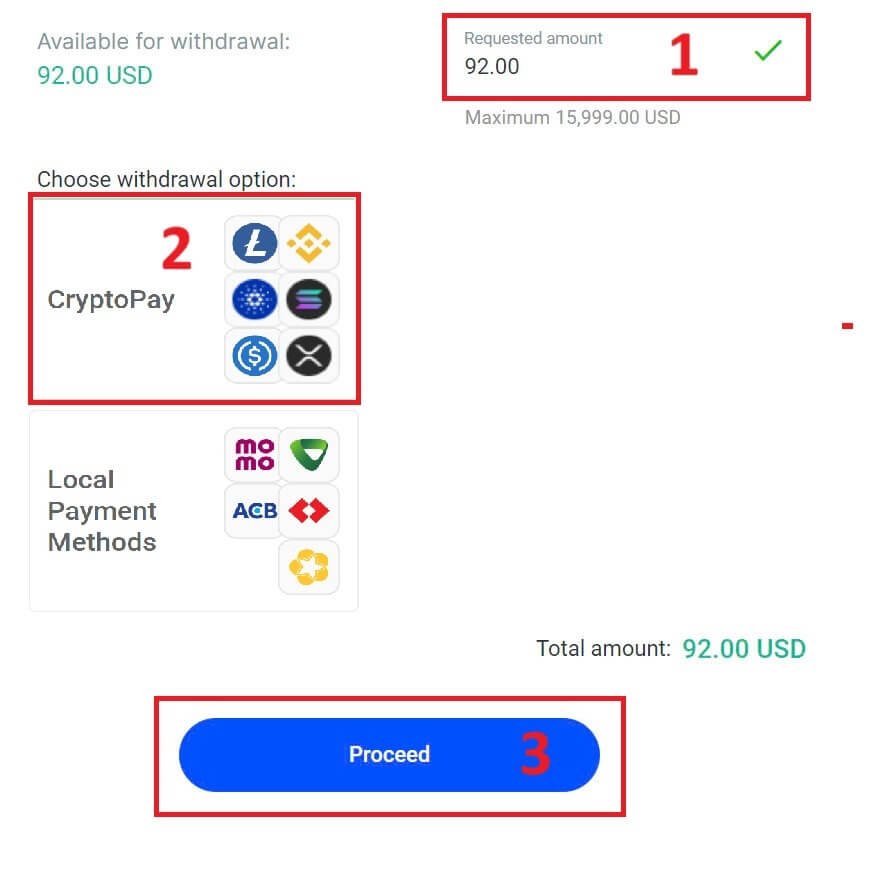
พวกเขามีสกุลเงินดิจิทัลหลากหลายให้คุณเลือก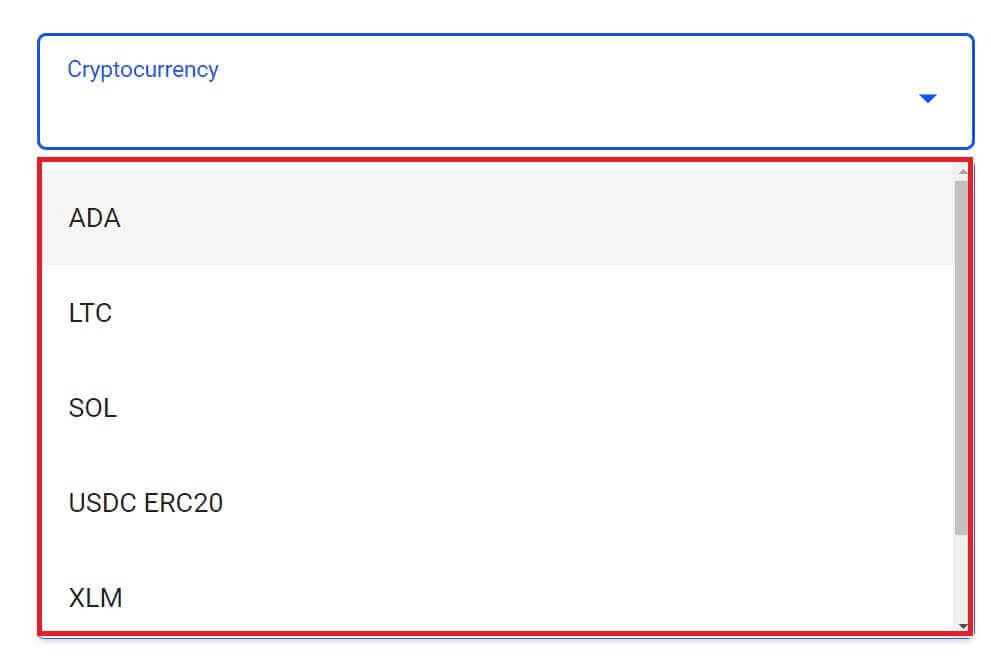
จากนั้น โปรดป้อนรหัสยืนยันที่ส่งถึงคุณทางอีเมลหรือ SMS แล้วคลิก"ยืนยัน"เพื่อดำเนินการต่อ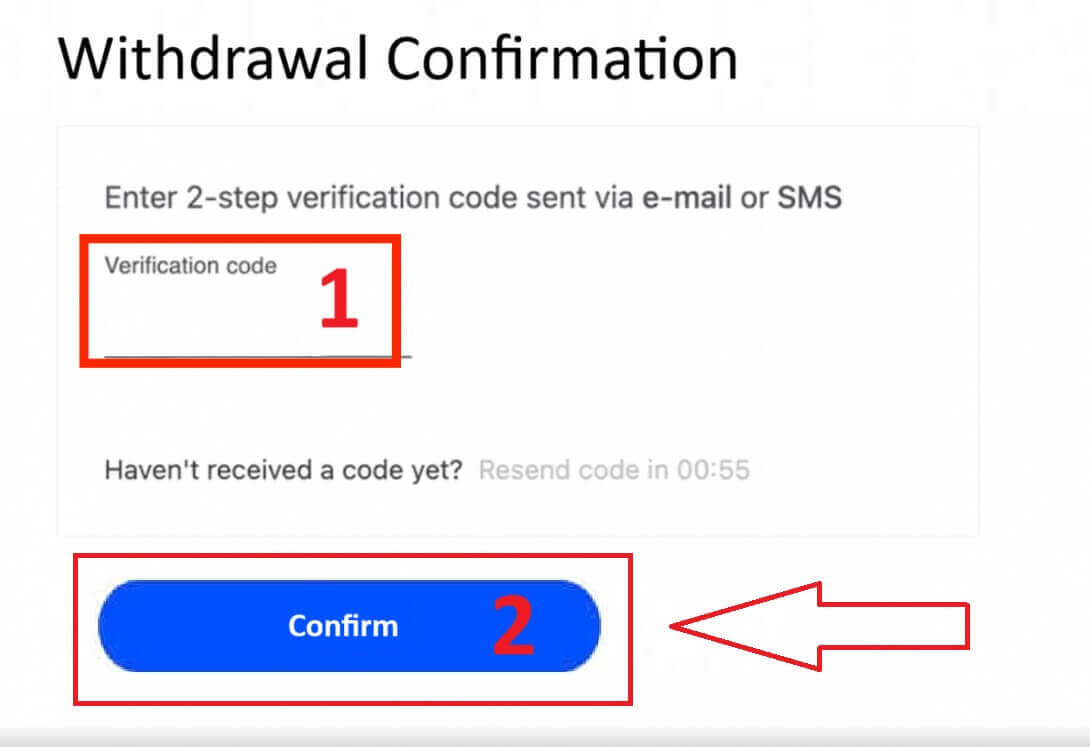
การชำระเงินภายในประเทศ - การโอนเงินผ่านธนาคาร
เริ่มต้นด้วยการล็อกอินเข้าสู่แดชบอร์ด FxPro ของคุณ เมื่อเข้าไปแล้ว ให้ไปที่แถบด้านข้างซ้าย ค้นหาFxPro Walletแล้วกด ปุ่ม "ถอนเงิน"เพื่อเริ่มกระบวนการ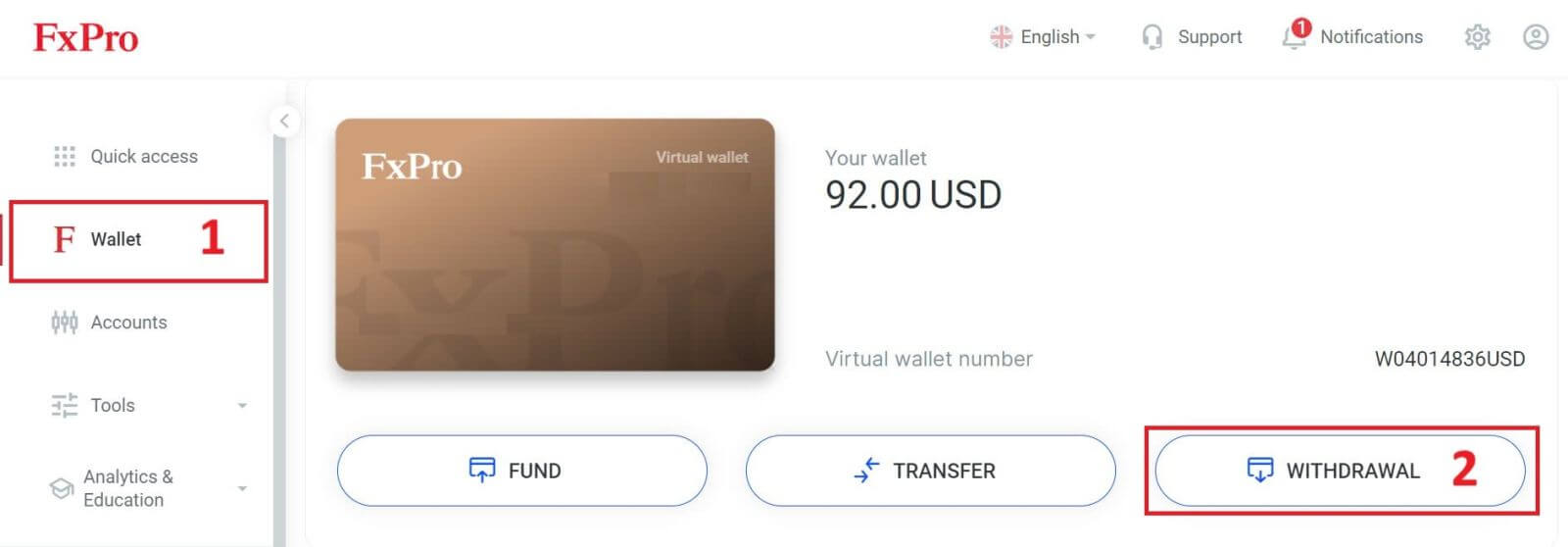
จากนั้นป้อนจำนวนเงินที่ต้องการถอนในช่องที่กำหนด เลือกวิธีการถอนเงินอย่างใดอย่างหนึ่งระหว่าง การชำระเงินในประเทศ หรือการโอนเงินผ่านธนาคาร แล้วคลิก ปุ่ม "ถอนเงิน"เพื่อดำเนินการต่อ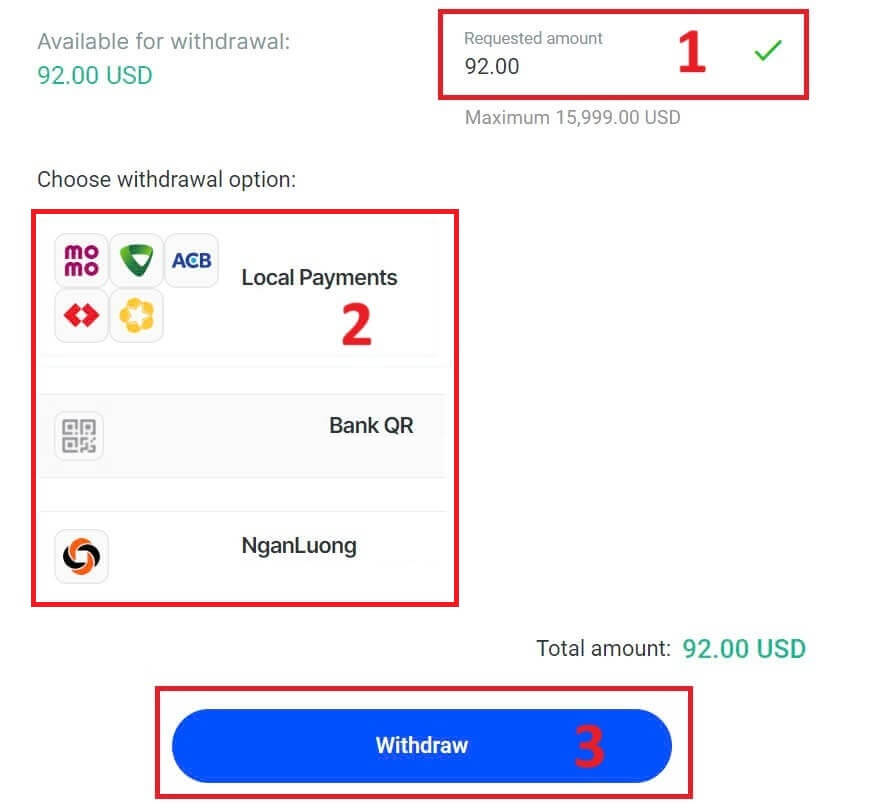
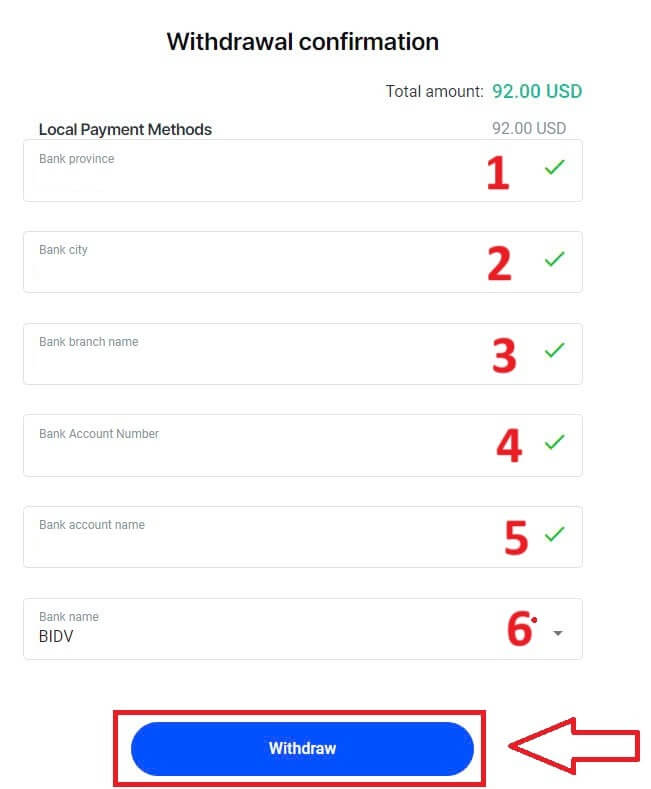
ในหน้าถัดไป แบบฟอร์มจะปรากฏขึ้นเพื่อให้คุณกรอก (หากคุณเลือกรายละเอียดธนาคารเดียวกับที่คุณใช้ในการฝากเงิน คุณสามารถข้ามแบบฟอร์มนี้ได้):
ธนาคารประจำจังหวัด
แบงก์ซิตี้
ชื่อสาขาธนาคาร
หมายเลขบัญชีธนาคาร
ชื่อบัญชีธนาคาร
ชื่อธนาคาร
เมื่อคุณกรอกแบบฟอร์มเสร็จสมบูรณ์และตรวจสอบให้แน่ใจว่าทุกช่องถูกต้องแล้ว โปรดคลิกปุ่ม"ถอนเงิน" เพื่อดำเนินการให้เสร็จสิ้น
หน้าจอสุดท้ายจะยืนยันว่าการถอนเงินเสร็จสมบูรณ์แล้ว และเงินจะปรากฏในบัญชีธนาคารของคุณเมื่อดำเนินการเสร็จสิ้น
คุณสามารถตรวจสอบสถานะการทำธุรกรรมได้ในส่วนประวัติการทำธุรกรรม
วิธีถอนเงิน [แอป]
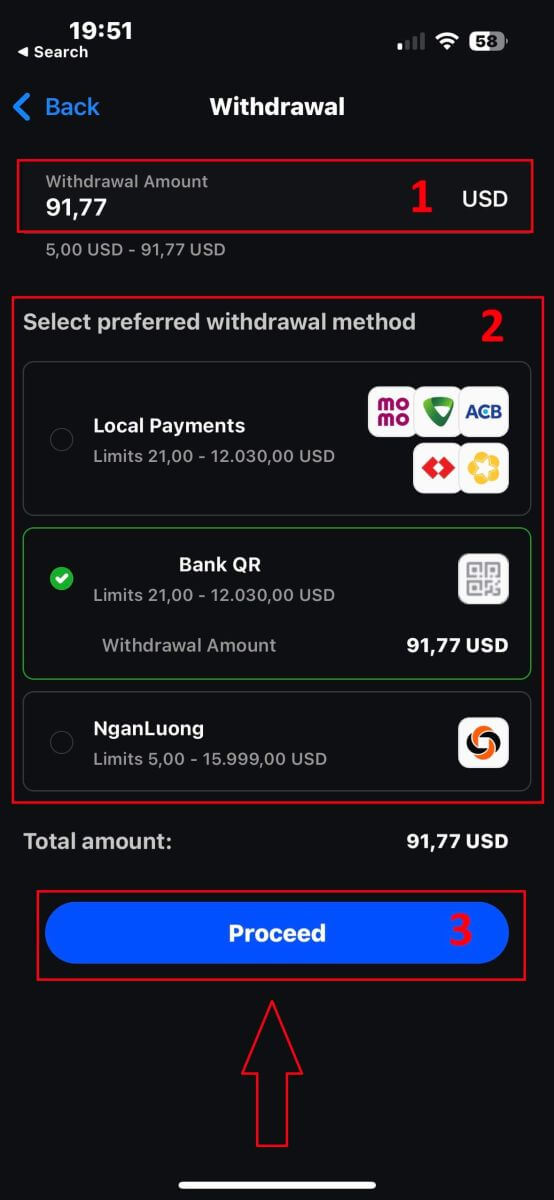
ขั้นแรก โปรดเปิดแอปพลิเคชัน FxPro Mobileบนอุปกรณ์มือถือของคุณ จากนั้นคลิก ปุ่ม "ถอนเงิน"ในส่วนกระเป๋าเงิน FxPro 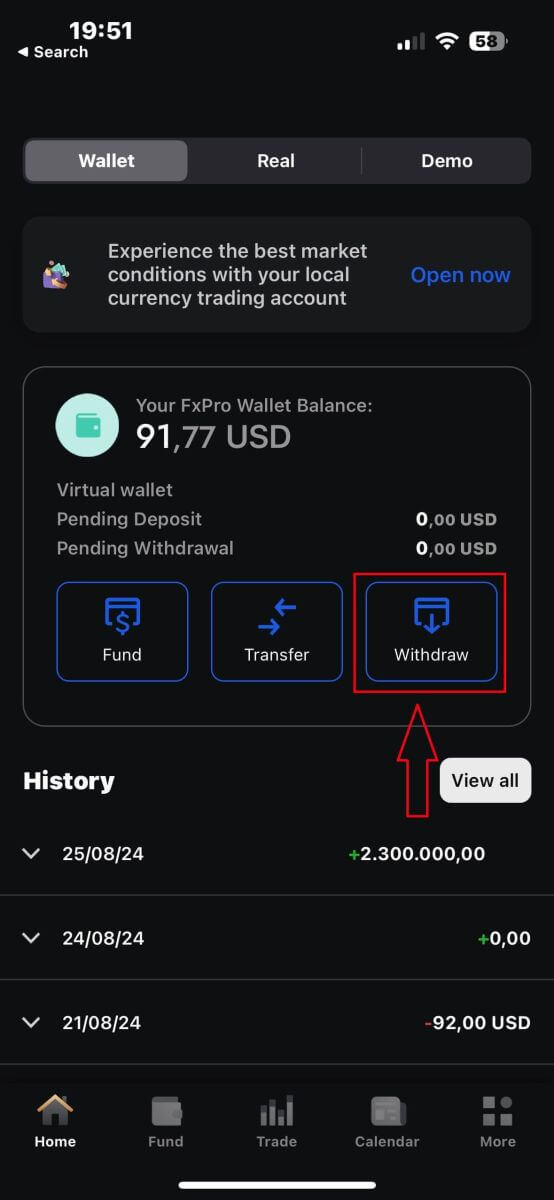
ในหน้าถัดไป คุณจะต้องดำเนินการดังต่อไปนี้:
กรุณากรอกจำนวนเงินที่คุณต้องการถอนลงในช่อง โดยจำนวนเงินต้องไม่ต่ำกว่า 5.00 ดอลลาร์สหรัฐ และไม่เกิน 15.999 ดอลลาร์สหรัฐ หรือจำนวนเงินคงเหลือในกระเป๋าเงิน FxPro ของคุณ (จำนวนเงินขั้นต่ำและสูงสุดที่สามารถถอนได้จะแตกต่างกันไปตามวิธีการถอน)
โปรดเลือกวิธีการชำระเงินที่คุณต้องการใช้ อย่างไรก็ตาม โปรดทราบว่าคุณสามารถเลือกได้เฉพาะวิธีการที่คุณใช้ในการฝากเงินเท่านั้น (นี่เป็นข้อบังคับ)
เมื่อทำเสร็จแล้ว โปรดคลิก "ดำเนินการต่อ"เพื่อไปยังหน้าถัดไป
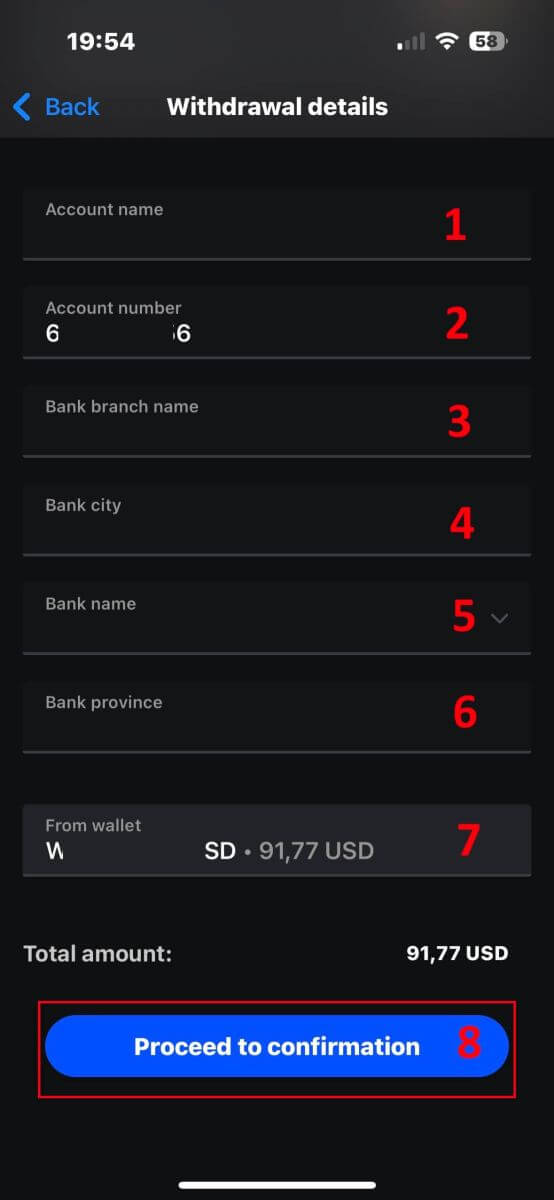
ขึ้นอยู่กับวิธีการถอนเงินของคุณ ระบบอาจต้องการข้อมูลที่จำเป็นบางอย่าง
สำหรับการโอนเงินผ่านธนาคารด้วย QR Code เราต้องระบุข้อมูลดังนี้:
ชื่อบัญชี
หมายเลขบัญชี
ชื่อสาขาธนาคาร
เมืองธนาคาร
ชื่อธนาคาร
ธนาคารประจำจังหวัด
กระเป๋าเงินที่คุณต้องการถอนเงินออก
หลังจากตรวจสอบข้อมูลในทุกช่องอย่างละเอียดและแน่ใจว่าถูกต้องแล้ว โปรดแตะ"ดำเนินการยืนยัน"เพื่อเสร็จสิ้นกระบวนการ
ขอแสดงความยินดี! ด้วยขั้นตอนง่ายๆ เพียงไม่กี่ขั้นตอน คุณก็สามารถถอนเงินจาก FxPro Wallet ได้อย่างรวดเร็วผ่านแอปพลิเคชันบนมือถือแล้ว!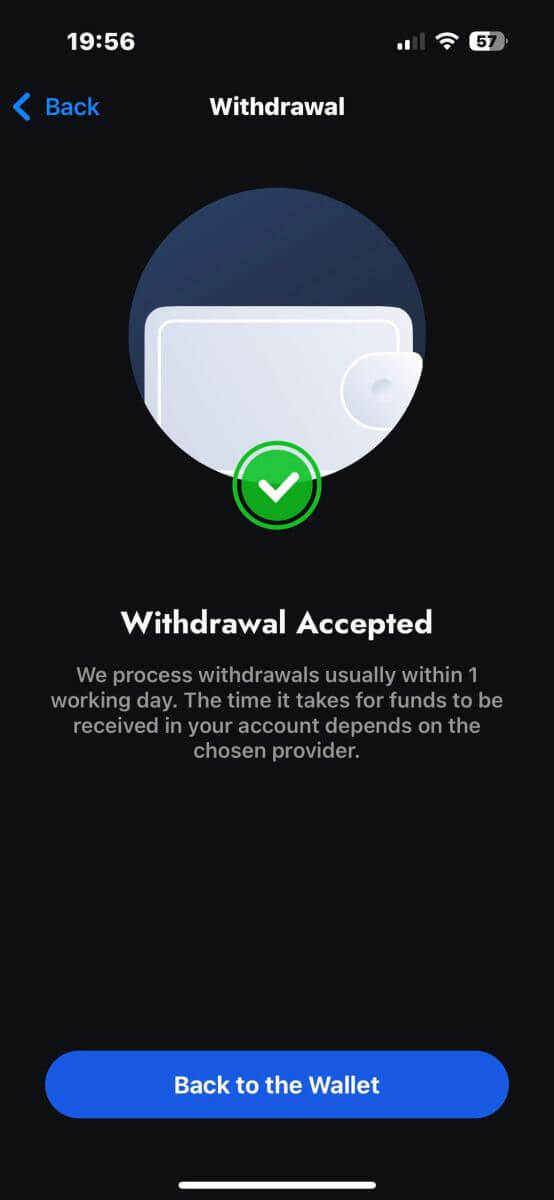
คำถามที่พบบ่อย (FAQ)
บัญชี
ฉันสามารถเปิดบัญชีบริษัทได้หรือไม่?
คุณสามารถเปิดบัญชีซื้อขายในชื่อบริษัทของคุณได้โดยใช้ขั้นตอนการลงทะเบียนตามปกติของเรา โปรดกรอกรายละเอียดส่วนบุคคลของบุคคลที่จะเป็นตัวแทนที่ได้รับอนุญาต จากนั้นเข้าสู่ระบบ FxPro Direct เพื่ออัปโหลดเอกสารบริษัทอย่างเป็นทางการ เช่น ใบรับรองการจดทะเบียนบริษัท ข้อบังคับของบริษัท เป็นต้น เมื่อเราได้รับเอกสารที่จำเป็นทั้งหมดแล้ว ฝ่ายสนับสนุนของเราจะตรวจสอบและช่วยเหลือในการดำเนินการสมัครให้เสร็จสมบูรณ์
ฉันสามารถเปิดบัญชีมากกว่าหนึ่งบัญชีกับ FxPro ได้หรือไม่?
ใช่ FxPro อนุญาตให้มีบัญชีซื้อขายได้สูงสุด 5 บัญชี คุณสามารถเปิดบัญชีซื้อขายเพิ่มเติมได้ผ่านทาง FxPro Direct ของคุณ
ฉันสามารถเปิดบัญชีด้วยสกุลเงินหลักใดได้บ้าง?
ลูกค้าของ FxPro UK Limited สามารถเปิดบัญชีซื้อขายได้ในสกุลเงิน USD, EUR, GBP, AUD, CHF, JPY และ PLN
ลูกค้าของ FxPro Financial Services Limited และ FxPro Global Markets Limited สามารถเปิดบัญชีซื้อขายได้ในสกุลเงิน EUR, USD, GBP, AUD, CHF, JPY, PLN และ ZAR
ขอแนะนำให้คุณเลือกสกุลเงินใน Wallet ให้เป็นสกุลเงินเดียวกับที่คุณใช้ฝากและถอนเงินเพื่อหลีกเลี่ยงค่าธรรมเนียมการแปลงสกุลเงิน อย่างไรก็ตาม คุณสามารถเลือกสกุลเงินหลักที่แตกต่างกันสำหรับบัญชีซื้อขายของคุณได้ เมื่อทำการโอนเงินระหว่าง Wallet กับบัญชีที่มีสกุลเงินต่างกัน อัตราแลกเปลี่ยนแบบเรียลไทม์จะแสดงให้คุณเห็น
คุณให้บริการบัญชีแบบไม่มีค่าสวอปหรือไม่?
FxPro ให้บริการบัญชีปลอดค่าธรรมเนียมสวอปสำหรับวัตถุประสงค์ทางศาสนา อย่างไรก็ตาม อาจมีการเรียกเก็บค่าธรรมเนียมเมื่อมีการเปิดซื้อขายในตราสารบางประเภทเป็นเวลาหลายวันตามที่กำหนด หากต้องการสมัครบัญชีปลอดค่าธรรมเนียมสวอป โปรดส่งอีเมลไปยังฝ่ายสนับสนุนลูกค้าของเราที่ [email protected] สำหรับรายละเอียดเพิ่มเติมเกี่ยวกับบัญชีปลอดค่าธรรมเนียมสวอปของ FxPro โปรดติดต่อฝ่ายสนับสนุนลูกค้าของเรา
ฉันสามารถเปิดบัญชีร่วมได้หรือไม่?
ใช่ค่ะ ในการเปิดบัญชีร่วม แต่ละคนจะต้องเปิดบัญชี FxPro ส่วนตัวก่อน จากนั้นจึงกรอกแบบฟอร์มขอเปิดบัญชีร่วม ซึ่งสามารถขอรับได้โดยติดต่อฝ่ายสนับสนุนลูกค้าของเราที่ [email protected]
โปรดทราบว่า บัญชีร่วมมีให้บริการเฉพาะคู่สมรสหรือญาติสนิทระดับแรกเท่านั้น
ฉันสามารถเปิดบัญชีซื้อขายได้กี่บัญชีในแอป FxPro?
คุณสามารถสร้างบัญชีซื้อขายจริงได้สูงสุดห้าบัญชีด้วยการตั้งค่าที่แตกต่างกันในแอป FxPro บัญชีเหล่านั้นสามารถใช้สกุลเงินที่แตกต่างกันและบนแพลตฟอร์มต่างๆ ได้
เพียงเลือกแพลตฟอร์มการซื้อขายที่มีอยู่ (MT4, MT5, cTrader หรือแพลตฟอร์ม FxPro ที่ผสานรวม) และเลือกเลเวอเรจและสกุลเงินบัญชีที่ต้องการ (AUD, CHF, EUR, GBP, JPY, PLN, USD หรือ ZAR) คุณยังสามารถโอนเงินระหว่างบัญชีโดยใช้ FxPro Wallet ของคุณได้
สำหรับผู้ใช้ใหม่ FxPro มีคำแนะนำที่ครอบคลุมเกี่ยวกับวิธีการติดตั้งแอปพลิเคชัน MT4, MT5 และ cTrader พร้อมลิงก์โดยตรงไปยัง AppStore และ Google Play
โปรดทราบว่าหากคุณต้องการบัญชีเพิ่มเติม (รวมถึงบัญชีทดลอง) คุณสามารถเปิดได้ผ่าน FxPro Direct Web หรือติดต่อทีมบริการลูกค้าของเรา
การตรวจสอบ
คุณต้องการเอกสารอะไรบ้าง?
เราขอสำเนาหนังสือเดินทางระหว่างประเทศที่ยังไม่หมดอายุ บัตรประจำตัวประชาชน หรือใบขับขี่ เพื่อยืนยันตัวตนของคุณ
นอกจากนี้ เราอาจขอเอกสารแสดงที่อยู่ที่มีชื่อและที่อยู่ของคุณ ซึ่งออกให้ภายใน 6 เดือนที่ผ่านมา คุณ
สามารถตรวจสอบเอกสารที่ต้องการและสถานะการตรวจสอบปัจจุบันได้ตลอดเวลาผ่าน FxPro Direct
ข้อมูลส่วนตัวของฉันจะปลอดภัยกับคุณหรือไม่?
FxPro ดำเนินการตามมาตรการป้องกันอย่างเข้มงวดเพื่อให้มั่นใจว่าข้อมูลส่วนบุคคลของคุณจะถูกเก็บรักษาเป็นความลับอย่างสมบูรณ์ รหัสผ่านของคุณจะถูกเข้ารหัส และข้อมูลส่วนบุคคลของคุณจะถูกจัดเก็บไว้ในเซิร์ฟเวอร์ที่ปลอดภัย ซึ่งไม่มีใครสามารถเข้าถึงได้ ยกเว้นเจ้าหน้าที่ที่ได้รับอนุญาตจำนวนน้อยมาก
ฉันควรทำอย่างไรหากสอบไม่ผ่านการทดสอบความเหมาะสม?
ในฐานะโบรกเกอร์ที่อยู่ภายใต้การกำกับดูแล เราจำเป็นต้องประเมินความเหมาะสมของลูกค้าเกี่ยวกับการทำความเข้าใจ CFD และความรู้เกี่ยวกับความเสี่ยงที่เกี่ยวข้อง
หากเราพิจารณาแล้วว่าคุณยังไม่มีประสบการณ์ที่จำเป็น คุณสามารถสร้างบัญชีทดลองได้ เมื่อคุณรู้สึกว่าพร้อมและมีประสบการณ์เพียงพอที่จะเปิดบัญชีจริง และตระหนักถึงความเสี่ยงที่เกี่ยวข้องอย่างครบถ้วนแล้ว โปรดติดต่อเราเพื่อให้เราประเมินความเหมาะสมของคุณอีกครั้ง
หากข้อมูลที่คุณให้ไว้ในแบบฟอร์มลงทะเบียนไม่ถูกต้อง โปรดแจ้งให้เราทราบเพื่อให้เราติดต่อคุณเพื่อแก้ไขข้อผิดพลาดใดๆ
เงินฝาก
คุณดูแลรักษาเงินทุนของลูกค้าให้ปลอดภัยได้อย่างไร?
FxPro ให้ความสำคัญอย่างยิ่งต่อความปลอดภัยของเงินทุนของลูกค้า ด้วยเหตุนี้ เงินทุนของลูกค้าทั้งหมดจึงถูกแยกออกจากเงินทุนของบริษัทอย่างสิ้นเชิง และเก็บไว้ในบัญชีธนาคารแยกต่างหากในธนาคารชั้นนำของยุโรป เพื่อให้มั่นใจได้ว่าเงินทุนของลูกค้าจะไม่ถูกนำไปใช้เพื่อวัตถุประสงค์อื่นใด
นอกจากนี้ FxPro UK Limited เป็นสมาชิกของโครงการชดเชยความเสียหายทางการเงิน (FSCS) และ FxPro Financial Services Limited เป็นสมาชิกของกองทุนชดเชยผู้ลงทุน (ICF)
สกุลเงินใดบ้างที่สามารถใช้งานได้ใน FxPro Wallet ของฉัน?
เราให้บริการสกุลเงินในกระเป๋าเงินดิจิทัล FxPro ของคุณ ได้แก่ EUR, USD, GBP, CHF, JPY, PLN, AUD และ ZAR (ขึ้นอยู่กับเขตอำนาจศาลของคุณ)
สกุลเงินในกระเป๋าเงินดิจิทัล FxPro ของคุณควรเป็นสกุลเงินเดียวกับที่คุณใช้ในการฝากและถอนเงิน เพื่อหลีกเลี่ยงค่าธรรมเนียมการแปลงสกุลเงิน การโอนเงินใดๆ จากกระเป๋าเงินดิจิทัล FxPro ไปยังบัญชีซื้อขายของคุณในสกุลเงินที่แตกต่างกัน จะถูกแปลงตามอัตราของแพลตฟอร์ม
ฉันจะโอนเงินจาก FxPro Wallet ไปยังบัญชีซื้อขายของฉันได้อย่างไร?
คุณสามารถโอนเงินระหว่าง FxPro Wallet และบัญชีซื้อขายของคุณได้ทันที โดยเข้าสู่ระบบ FxPro Direct และเลือก 'โอน'
เลือก Wallet ของคุณเป็นบัญชีต้นทาง และบัญชีซื้อขายปลายทาง แล้วป้อนจำนวนเงินที่คุณต้องการโอน
หากบัญชีซื้อขายของคุณใช้สกุลเงินที่แตกต่างจาก FxPro Wallet ของคุณ กล่องข้อความป๊อปอัพจะปรากฏขึ้นพร้อมอัตราแลกเปลี่ยนแบบเรียลไทม์
ฉันสามารถใช้สกุลเงินใดในการเติมเงินเข้าบัญชี FxPro ของฉันได้บ้าง?
ลูกค้าของ FxPro UK Limited สามารถเติมเงินเข้า Wallet ได้ในสกุลเงิน USD, EUR, GBP, AUD, CHF, JPY และ PLN
ลูกค้าของ FxPro Financial Services Limited สามารถเติมเงินได้ในสกุลเงิน USD, EUR, GBP, AUD, CHF, JPY, PLN และ ZAR นอกจากนี้ยังสามารถเติมเงินในสกุลเงิน RUB ได้เช่นกัน แต่เงินที่ฝากในสกุลเงิน RUB จะถูกแปลงเป็นสกุลเงินของ FxPro Wallet (Vault) ของลูกค้าเมื่อได้รับเงิน
ลูกค้าของ FxPro Global Markets Limited สามารถเติมเงินได้ในสกุลเงิน USD, EUR, GBP, CHF, AUD, PLN, ZAR และ JPY นอกจากนี้ยังสามารถเติมเงินในสกุลเงิน RUB ได้เช่นกัน แต่เงินที่ฝากในสกุลเงิน RUB จะถูกแปลงเป็นสกุลเงินของ FxPro Wallet (Vault) ของลูกค้าเมื่อได้รับเงิน
โปรดทราบว่า หากคุณโอนเงินในสกุลเงินที่แตกต่างจาก FxPro Wallet ของคุณ เงินจะถูกแปลงเป็นสกุลเงินของ Wallet ของคุณโดยใช้อัตราแลกเปลี่ยน ณ เวลาที่ทำธุรกรรม ด้วยเหตุนี้ เราจึงแนะนำให้คุณเปิดกระเป๋าเงิน FxPro Wallet ด้วยสกุลเงินเดียวกับวิธีการฝากและถอนเงินของคุณ
ฉันสามารถโอนเงินระหว่าง FxPro Wallet และบัญชีซื้อขายของฉันในช่วงสุดสัปดาห์ได้หรือไม่?
ใช่ค่ะ ตราบใดที่บัญชีซื้อขายที่คุณใช้โอนเงินไม่มีสถานะเปิดอยู่
หากคุณมีสถานะเปิดอยู่ระหว่างช่วงสุดสัปดาห์ คุณจะไม่สามารถโอนเงินจากสถานะดังกล่าวไปยังกระเป๋าเงินดิจิทัลของคุณได้จนกว่าตลาดจะเปิดทำการอีกครั้ง
เวลาทำการช่วงสุดสัปดาห์เริ่มตั้งแต่วันศุกร์เวลาตลาดปิด (22:00 น. ตามเวลาสหราชอาณาจักร) จนถึงวันอาทิตย์เวลาตลาดเปิด (22:00 น. ตามเวลาสหราชอาณาจักร)
เหตุใดการฝากเงินผ่านบัตรเครดิต/เดบิตของฉันจึงถูกปฏิเสธ?
มีหลายสาเหตุที่บัตรเครดิต/เดบิตของคุณอาจถูกปฏิเสธ คุณอาจใช้จ่ายเกินวงเงินรายวันหรือใช้เกินวงเงินเครดิต/เดบิตที่มีอยู่ หรือคุณอาจป้อนหมายเลขบัตร วันหมดอายุ หรือรหัส CVV ผิด โปรดตรวจสอบให้แน่ใจว่าข้อมูลเหล่านี้ถูกต้อง นอกจากนี้ โปรดตรวจสอบให้แน่ใจว่าบัตรของคุณยังใช้งานได้และยังไม่หมดอายุ สุดท้าย โปรดตรวจสอบกับผู้ออกบัตรของคุณเพื่อให้แน่ใจว่าบัตรของคุณได้รับการอนุมัติสำหรับการทำธุรกรรมออนไลน์ และไม่มีการตั้งค่าการป้องกันใดๆ ที่ขัดขวางการเรียกเก็บเงินจากบัตรของคุณ
การซื้อขาย
คู่สกุลเงิน, คู่สกุลเงินไขว้, สกุลเงินหลัก และสกุลเงินอ้างอิง
คู่สกุลเงินแสดงถึงอัตราแลกเปลี่ยนระหว่างสองสกุลเงินในตลาดแลกเปลี่ยนเงินตราต่างประเทศ ตัวอย่างเช่น EURUSD, GBPJPY และ NZDCAD เป็นคู่สกุลเงิน
คู่สกุลเงินที่ไม่รวมดอลลาร์สหรัฐเรียกว่าคู่สกุลเงินไขว้
ในคู่สกุลเงิน สกุลเงินแรกเรียกว่า "สกุลเงินฐาน" ในขณะที่สกุลเงินที่สองเรียกว่า "สกุลเงินอ้างอิง"
ราคาเสนอซื้อและราคาเสนอขาย
ราคาเสนอซื้อ (Bid Price) คือราคาที่โบรกเกอร์จะซื้อสกุลเงินหลักของคู่สกุลเงินจากลูกค้า ในทางกลับกัน ราคาเสนอซื้อก็คือราคาที่ลูกค้าจะขายสกุลเงินหลักนั้น
ราคาเสนอขาย (Ask Price) คือราคาที่โบรกเกอร์จะขายสกุลเงินหลักของคู่สกุลเงินให้กับลูกค้า ในทำนองเดียวกัน ราคาเสนอขายก็คือราคาที่ลูกค้าจะซื้อสกุลเงินหลักนั้น
คำสั่งซื้อจะเปิดที่ราคาเสนอขายและปิดที่ราคาเสนอซื้อ
คำสั่งขายจะเปิดที่ราคาเสนอซื้อและปิดที่ราคาเสนอขาย
การแพร่กระจาย
สเปรดคือส่วนต่างระหว่างราคาเสนอซื้อ (Bid) และราคาเสนอขาย (Ask) ของเครื่องมือทางการเงิน และเป็นแหล่งกำไรหลักสำหรับโบรกเกอร์ผู้สร้างตลาด ค่าของสเปรดวัดเป็นหน่วย pips
FxPro ให้บริการสเปรดทั้งแบบไดนามิกและแบบคงที่ในบัญชีต่างๆ ของบริษัท
ขนาดล็อตและขนาดสัญญา
ล็อต คือหน่วยมาตรฐานของการทำธุรกรรม โดยทั่วไป หนึ่งล็อตมาตรฐานจะเท่ากับ 100,000 หน่วยของสกุลเงินหลัก
ขนาดสัญญาหมายถึงจำนวนคงที่ของสกุลเงินหลักในหนึ่งล็อต สำหรับเครื่องมือฟอเร็กซ์ส่วนใหญ่ จะกำหนดไว้ที่ 100,000 หน่วย
จุด (Pip), จำนวนจุด (Point), ขนาดจุด (Pip Size) และมูลค่าจุด (Pip Value)
หนึ่งจุด (Point) แทนการเปลี่ยนแปลงราคาในทศนิยมตำแหน่งที่ 5 ในขณะที่หนึ่งปิป (Pip) แทนการเปลี่ยนแปลงราคาในทศนิยมตำแหน่งที่ 4
กล่าวคือ 1 ปิป เท่ากับ 10 จุด
ตัวอย่างเช่น หากราคาเปลี่ยนจาก 1.11115 เป็น 1.11135 การเปลี่ยนแปลงคือ 2 ปิป หรือ 20 จุด
ขนาดปิป (Pip Size) คือตัวเลขคงที่ที่ระบุตำแหน่งของปิปในราคาของเครื่องมือทางการเงิน สำหรับคู่สกุลเงินส่วนใหญ่ เช่น EURUSD ซึ่งราคาแสดงเป็น 1.11115 ปิปจะอยู่ที่ทศนิยมตำแหน่งที่ 4 ดังนั้นขนาดปิปจึงเท่ากับ 0.0001
มูลค่าปิป (Pip Value) แสดงถึงกำไรหรือขาดทุนทางการเงินสำหรับการเคลื่อนไหวหนึ่งปิป คำนวณโดยใช้สูตร:
มูลค่าปิป = จำนวนล็อต x ขนาดสัญญา x ขนาดปิป เครื่อง
คำนวณสำหรับนักเทรดของเราสามารถช่วยคุณในการกำหนดค่าเหล่านี้ได้
เลเวอเรจและมาร์จิน
เลเวอเรจ (Leverage) คืออัตราส่วนของเงินทุนส่วนตัวต่อเงินทุนที่ยืมมา และส่งผลโดยตรงต่อมาร์จินที่จำเป็นสำหรับการซื้อขายตราสารทางการเงิน FxPro ให้
เลเวอเรจสูงสุดถึง 1 สำหรับตราสารทางการเงินส่วนใหญ่ ทั้งในบัญชี MT4 และ MT5
มาร์จิน (Margin) คือจำนวนเงินที่โบรกเกอร์ถือไว้ในสกุลเงินของบัญชีเพื่อรักษาสถานะคำสั่งซื้อขาย
เลเวอเรจที่สูงขึ้นจะส่งผลให้มาร์จินที่ต้องการลดลง
ยอดคงเหลือ, ส่วนของผู้ถือหุ้น และมาร์จินอิสระ
ยอดคงเหลือคือผลลัพธ์ทางการเงินทั้งหมดของการทำธุรกรรมและการฝาก/ถอนเงินที่เสร็จสมบูรณ์ในบัญชี มันแสดงถึงจำนวนเงินที่มีอยู่ก่อนเปิดคำสั่งซื้อใดๆ หรือหลังจากปิดคำสั่งซื้อที่เปิดอยู่ทั้งหมดแล้ว
ยอดคงเหลือจะคงที่ในขณะที่คำสั่งซื้อยังเปิดอยู่ เมื่อเปิดคำสั่ง ซื้อ
ยอดคงเหลือ
รวมกับกำไรหรือขาดทุนของคำสั่งซื้อนั้น
จะเท่ากับส่วนของผู้ถือหุ้น ส่วนของ
ผู้ถือหุ้น = ยอดคงเหลือ +/- กำไร
/ขาดทุน ส่วนหนึ่งของเงิน จะถูกกันไว้เป็นมาร์จิน
เมื่อคำสั่งซื้อเปิดอยู่
เงินที่เหลือเรียกว่ามาร์จิน
อิสระ ส่วนของผู้ถือ
หุ้น = มาร์จิน + มาร์จินอิสระ
ส่วนของผู้ถือหุ้น = มาร์จิน + มาร์จินอิสระ
กำไรและขาดทุน
กำไรหรือขาดทุนจะถูกกำหนดโดยส่วนต่างระหว่างราคาปิดและราคาเปิดของคำสั่งซื้อขาย
กำไร/ขาดทุน = ส่วนต่างระหว่างราคาปิดและราคาเปิด (หน่วยเป็น pip) x มูลค่า pip
คำสั่งซื้อขายจะได้กำไรเมื่อราคาสูงขึ้น ในขณะที่คำสั่งขายจะได้กำไรเมื่อราคาลดลง
ในทางกลับกัน คำสั่งซื้อขายจะขาดทุนเมื่อราคาลดลง ในขณะที่คำสั่งขายจะขาดทุนเมื่อราคาสูงขึ้น
ระดับมาร์จิน, การเรียกมาร์จินเพิ่ม และการหยุดขาดทุน
ระดับมาร์จิน (Margin Level) คืออัตราส่วนของเงินทุนต่อมาร์จิน โดยแสดงเป็นเปอร์เซ็นต์ สูตรคำนวณคือ
Margin Level = (เงินทุน / มาร์จิน) x 100%
Margin Call คือสัญญาณเตือนที่แสดงในโปรแกรมซื้อขาย บ่งชี้ว่าจำเป็นต้องฝากเงินเพิ่มหรือปิดสถานะเพื่อป้องกันการ Stop Out การแจ้งเตือนนี้จะเกิดขึ้นเมื่อระดับมาร์จินถึงระดับ Margin Call ที่โบรกเกอร์กำหนดไว้
ส่วน Stop Out เกิดขึ้นเมื่อโบรกเกอร์ปิดสถานะโดยอัตโนมัติเมื่อระดับมาร์จินลดลงถึงระดับ Stop Out ที่กำหนดไว้สำหรับบัญชีนั้น
วิธีตรวจสอบประวัติการซื้อขายของคุณ
วิธีเข้าถึงประวัติการซื้อขายของคุณ:
จากโปรแกรมซื้อขายของคุณ:
โปรแกรม MT4 หรือ MT5 บนเดสก์ท็อป: ไปที่แท็บประวัติบัญชี โปรดทราบว่า MT4 จะเก็บประวัติการซื้อขายไว้หลังจากอย่างน้อย 35 วันเพื่อลดภาระของเซิร์ฟเวอร์ แต่คุณยังคงสามารถเข้าถึงประวัติการซื้อขายของคุณได้ผ่านไฟล์บันทึก
แอปพลิเคชัน MetaTrader สำหรับมือถือ: เปิดแท็บ Journal เพื่อดูประวัติการซื้อขายที่ดำเนินการบนอุปกรณ์มือถือของคุณ
จากรายงานรายเดือน/รายวัน: FxPro จะส่งรายงานบัญชีไปยังอีเมลของคุณทุกวันและทุกเดือน (เว้นแต่คุณจะยกเลิกการสมัครรับข้อมูล) รายงานเหล่านี้จะรวมถึงประวัติการซื้อขายของคุณ
การติดต่อฝ่ายสนับสนุน:ติดต่อทีมสนับสนุนผ่านทางอีเมลหรือแชท แจ้งหมายเลขบัญชีและรหัสลับของคุณเพื่อขอรายงานประวัติบัญชีสำหรับบัญชีจริงของคุณ
เป็นไปได้ไหมที่จะสูญเสียเงินมากกว่าจำนวนเงินที่ฉันฝากไว้?
FxPro ให้บริการป้องกันยอดคงเหลือติดลบ (Negative Balance Protection หรือ NBP) สำหรับลูกค้าทุกท่าน โดยไม่คำนึงถึงประเภทบัญชีและเขตอำนาจศาลที่ลงทะเบียนไว้ เพื่อให้มั่นใจได้ว่าคุณจะไม่สูญเสียเงินมากกว่ายอดเงินฝากทั้งหมดของคุณ
สำหรับรายละเอียดเพิ่มเติม โปรดดูที่ 'นโยบายการดำเนินการคำสั่งซื้อขาย' ของเรา
นอกจากนี้ FxPro ยังมีระดับ Stop-out ซึ่งจะทำให้การซื้อขายถูกปิดเมื่อถึงระดับมาร์จิ้นที่กำหนดไว้ (%) ระดับ Stop-out จะขึ้นอยู่กับประเภทบัญชีและเขตอำนาจศาลที่คุณลงทะเบียนไว้
การถอนเงิน
ฉันสามารถเปลี่ยนสกุลเงินใน FxPro Wallet (Vault) ได้หรือไม่?
เพื่อหลีกเลี่ยงค่าธรรมเนียมการแปลงสกุลเงินที่อาจเกิดขึ้น กระเป๋าเงิน FxPro ของคุณควรใช้สกุลเงินเดียวกันกับสกุลเงินที่คุณใช้ฝากและถอน
คุณใช้อัตราการแปลงเท่าใด?
ลูกค้า FxPro จะได้รับประโยชน์จากอัตราแลกเปลี่ยนที่แข่งขันได้มากที่สุดในตลาด
สำหรับการฝากเงินจากแหล่งเงินทุนภายนอก (เช่น จากบัตรเครดิตของคุณไปยัง FxPro Wallet ในสกุลเงินอื่น) และการถอนเงินไปยังแหล่งเงินทุนภายนอก (เช่น จาก FxPro Wallet ของคุณไปยังบัตรเครดิตในสกุลเงินอื่น) เงินจะถูกแปลงตามอัตราแลกเปลี่ยนของธนาคารในแต่ละวัน
สำหรับการโอนเงินจาก FxPro Wallet ของคุณไปยังบัญชีซื้อขายในสกุลเงินอื่น และในทางกลับกัน การแปลงจะทำตามอัตราที่แสดงบนหน้าจอป๊อปอัพในขณะที่คุณคลิกยืนยัน
ฉันต้องรอนานแค่ไหนกว่าเงินที่ถอนจะเข้าบัญชีธนาคารของฉัน?
ฝ่ายบัญชีลูกค้าของเราจะดำเนินการตามคำขอถอนเงินภายใน 1 วันทำการ อย่างไรก็ตาม ระยะเวลาในการโอนเงินจะแตกต่างกันไป ขึ้นอยู่กับวิธีการชำระเงินของคุณ
การถอนเงินผ่านการโอนเงินระหว่างประเทศอาจใช้เวลา 3-5 วันทำการ
การโอนเงินผ่าน SEPA และการโอนเงินภายในประเทศอาจใช้เวลาถึง 2 วันทำการ
การถอนเงินผ่านบัตรอาจใช้เวลาประมาณ 10 วันทำการ ส่วน
การถอนเงินด้วยวิธีการชำระเงินอื่นๆ โดยทั่วไปจะได้รับภายใน 1 วันทำการ
การดำเนินการคำขอถอนเงินของฉันใช้เวลานานแค่ไหน?
ในช่วงเวลาทำการปกติ การถอนเงินมักจะดำเนินการภายในไม่กี่ชั่วโมง หากได้รับคำขอถอนเงินนอกเวลาทำการ จะดำเนินการในวันทำการถัดไป
โปรดทราบว่าเมื่อเราดำเนินการแล้ว ระยะเวลาที่เงินจะปรากฏในบัญชีของคุณจะขึ้นอยู่กับวิธีการชำระเงิน
การถอนเงินผ่านบัตรอาจใช้เวลาประมาณ 10 วันทำการ และการโอนเงินระหว่างประเทศอาจใช้เวลา 3-5 วันทำการ ขึ้นอยู่กับธนาคารของคุณ การโอนเงินผ่าน SEPA และการโอนเงินภายในประเทศมักจะปรากฏในบัญชีภายในวันทำการเดียวกัน เช่นเดียวกับการโอนเงินผ่าน e-wallet
โปรดทราบว่าแม้ว่าการฝากเงินผ่านบัตรจะดำเนินการทันที แต่ไม่ได้หมายความว่าเงินได้เข้าบัญชีธนาคารของเราแล้ว เนื่องจากกระบวนการเคลียร์เงินของธนาคารมักใช้เวลาหลายวัน อย่างไรก็ตาม เราจะโอนเงินให้คุณทันทีเพื่อให้คุณสามารถซื้อขายได้ทันทีและปกป้องสถานะที่เปิดอยู่ ต่างจากการฝากเงิน ขั้นตอนการถอนเงินใช้เวลานานกว่า
ฉันควรทำอย่างไรหากยังไม่ได้รับเงินที่ถอนไป?
หากคุณได้ทำการขอถอนเงินผ่านการโอนเงินทางธนาคารและยังไม่ได้รับเงินภายใน 5 วันทำการ โปรดติดต่อฝ่ายบัญชีลูกค้าของเราที่ [email protected] และเราจะส่งสำเนา Swift ให้คุณ
หากคุณได้ทำการขอถอนเงินผ่านบัตรเครดิต/เดบิตและยังไม่ได้รับเงินภายใน 10 วันทำการ โปรดติดต่อฝ่ายบัญชีลูกค้าของเราที่ [email protected] และเราจะแจ้งหมายเลข ARN ให้คุณทราบ
สรุป: เริ่มต้นการเทรดอย่างมั่นใจกับ FxPro
FxPro ช่วยให้ผู้เริ่มต้นเข้าสู่โลกของการซื้อขายได้ง่าย ด้วยแพลตฟอร์มที่ใช้งานง่ายพร้อมเครื่องมือที่จำเป็นครบครันเพื่อความสำเร็จ พร้อมคำแนะนำที่ช่วยให้เทรดเดอร์มือใหม่รู้สึกมั่นใจในการตัดสินใจซื้อขาย ทำให้ FxPro เป็นจุดเริ่มต้นที่เหมาะสมสำหรับผู้ที่ต้องการเข้าสู่โลกแห่งการซื้อขาย การออกแบบที่เป็นมิตรกับผู้ใช้ของแพลตฟอร์มช่วยให้การเรียนรู้เป็นไปอย่างราบรื่น เสริมสร้างทักษะการซื้อขายของคุณให้มั่นใจยิ่งขึ้น