قم بتنزيل وتثبيت تطبيق FxPro Desktop على نظامي التشغيل Windows وmacOS

ستجد أدناه خطوات تنزيل وتثبيت واضحة خاصة بالنظام الأساسي لكل من Windows وmacOS، بالإضافة إلى إرشادات حول الأذونات ورسائل الخطأ الشائعة والإصلاحات السريعة وكيفية تحديث التطبيق أو إزالته بأمان. تغطي النصائح العملية التحقق من التثبيت، وتأكيد اتصال الخادم، وفحوصات الأمان الأساسية لتقليل احتكاك الإعداد حتى تتمكن من الوصول إلى التداول التجريبي أو المباشر دون تأخير.

ويندوز
تنزيل وتثبيت منصة MT4 لنظام التشغيل ويندوز
لتثبيت منصة MetaTrader 4 على جهاز يعمل بنظام Windows:
قم بتشغيل ملف التثبيت من متصفحك أو حدد موقعه في مجلد التنزيلات وانقر عليه نقراً مزدوجاً لبدء الإعداد.
إذا كنت ترغب في اختيار موقع تثبيت محدد، فانقر على "الإعدادات" لتخصيصه. وإلا، فانقر على "التالي" للموافقة على اتفاقية ترخيص المستخدم النهائي والمتابعة.
بمجرد اكتمال التثبيت، انقر فوق "إنهاء" لتشغيل MT4 تلقائيًا.
لتسجيل الدخول لأول مرة، أغلق نافذة "فتح حساب" بالنقر على "إلغاء" . ستظهر بعد ذلك نافذة تسجيل الدخول، والتي تطلب منك إدخال بيانات اعتماد تسجيل الدخول الخاصة بك.
تسجيل الدخول إلى MT4
أولاً، افتح منصة MT4 وابدأ باختيار الخادم (يُرجى ملاحظة أن الخادم يجب أن يتطابق مع الخادم المُحدد في بيانات تسجيل الدخول الخاصة بك من رسالة التسجيل الإلكترونية).
بعد الانتهاء، انقر على "التالي" للمتابعة. 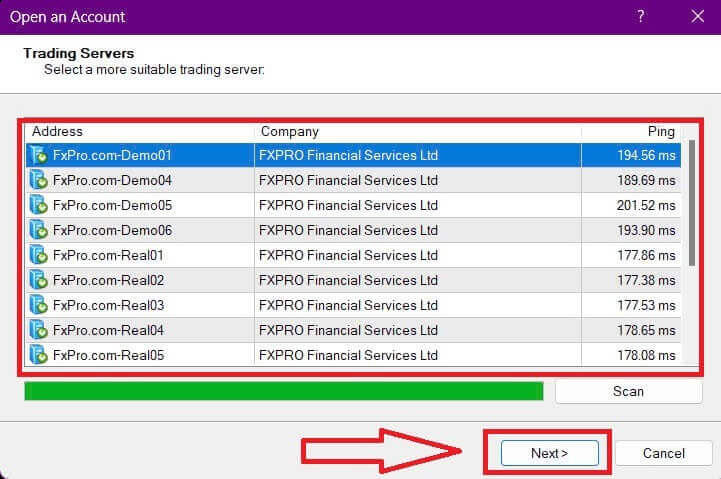
ثم، في النافذة الثانية التي ستظهر، اختر "حساب تداول موجود" وأدخل بيانات تسجيل الدخول الخاصة بك في الحقول المُخصصة.
انقر على "إنهاء" بعد إكمال المعلومات. 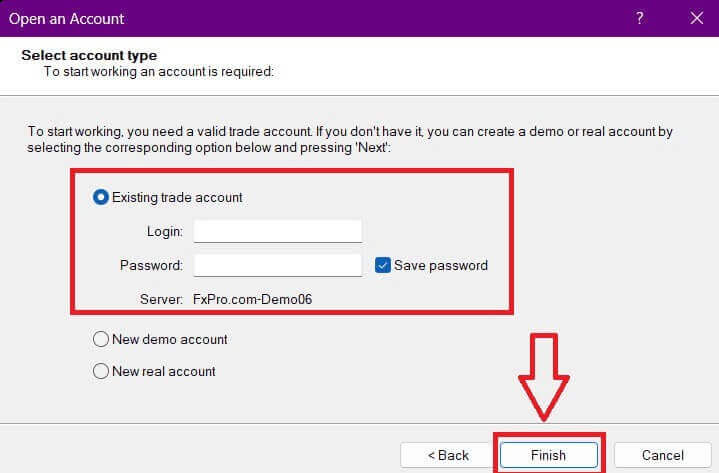
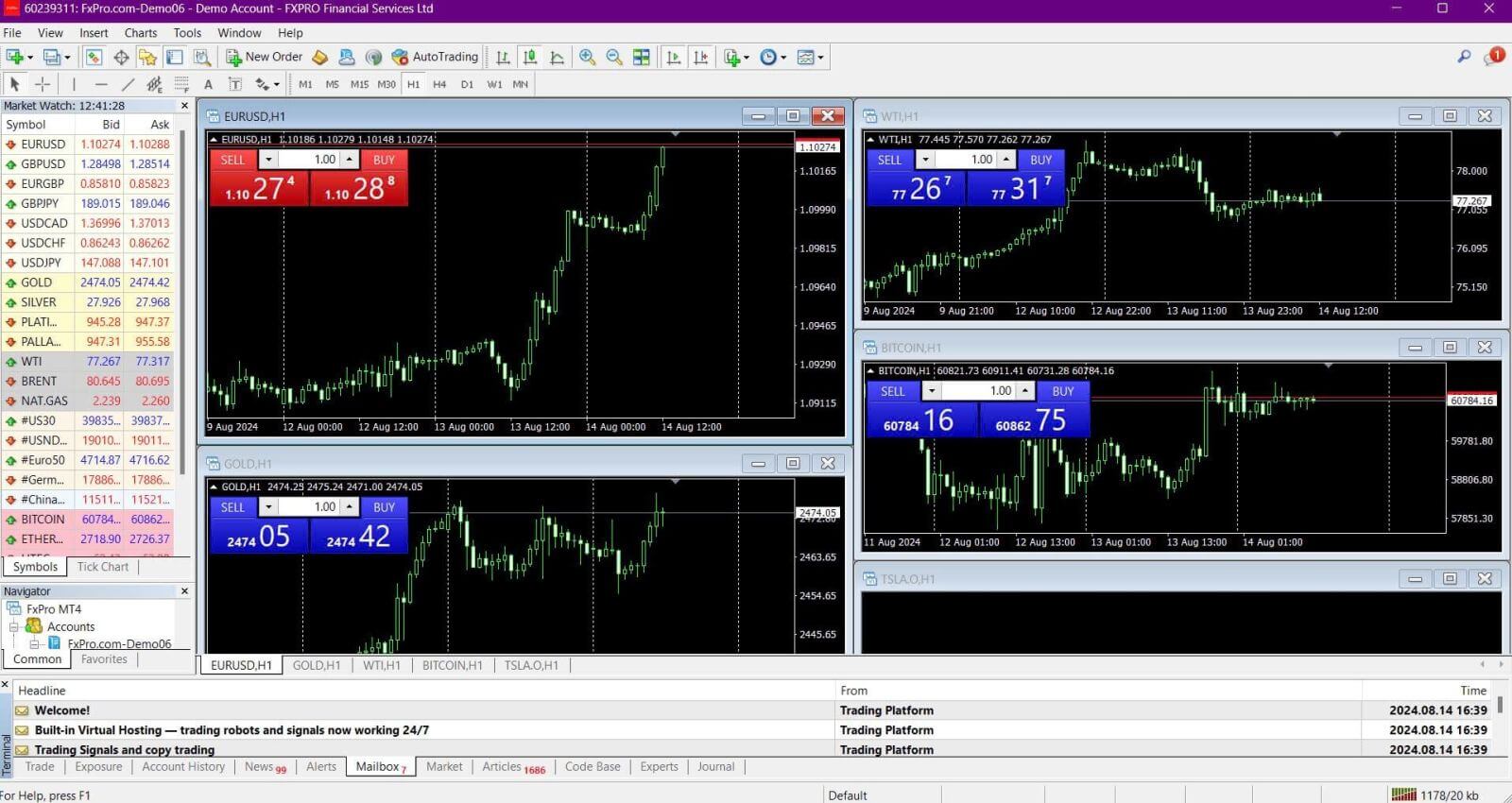
تهانينا! يمكنك الآن التداول على منصة MT4.
تنزيل وتثبيت منصة MT5 لنظام التشغيل ويندوز
لتثبيت برنامج MetaTrader 5 على جهاز كمبيوتر يعمل بنظام Windows، اتبع الخطوات التالية:
انقر نقراً مزدوجاً على ملف التثبيت الذي تم تنزيله لبدء عملية الإعداد.
راجع اتفاقية الترخيص . إذا كنت توافق على الشروط، فضع علامة في المربع المجاور لـ "نعم، أوافق على جميع شروط اتفاقية الترخيص"، ثم انقر فوق "التالي" .
اختر مجلد تثبيت البرنامج. لاستخدام المجلد الافتراضي، انقر فوق "التالي" . وإلا، فانقر فوق " استعراض" ، وحدد مجلدًا مختلفًا، ثم انقر فوق "التالي" .
في النافذة التالية، حدد اسم المجموعة التي سيظهر البرنامج تحتها في قائمة البرامج ، ثم انقر فوق "التالي" .
انقر على "التالي" للمتابعة في تثبيت منصة التداول MetaTrader، أو انقر على "السابق" لإجراء أي تغييرات. انتظر حتى يكتمل التثبيت.
بمجرد اكتمال التثبيت، يمكنك بدء تشغيل المنصة بالنقر على "تشغيل MetaTrader" ثم النقر على "إنهاء" .
تسجيل الدخول إلى MT5
بعد الدخول إلى منصة MT5، اختر خيار "الاتصال بحساب تداول موجود" وأدخل بيانات تسجيل الدخول الخاصة بك، بالإضافة إلى اختيار الخادم المطابق للخادم الموجود في بريدك الإلكتروني. ثم انقر على "إنهاء" لإتمام العملية.
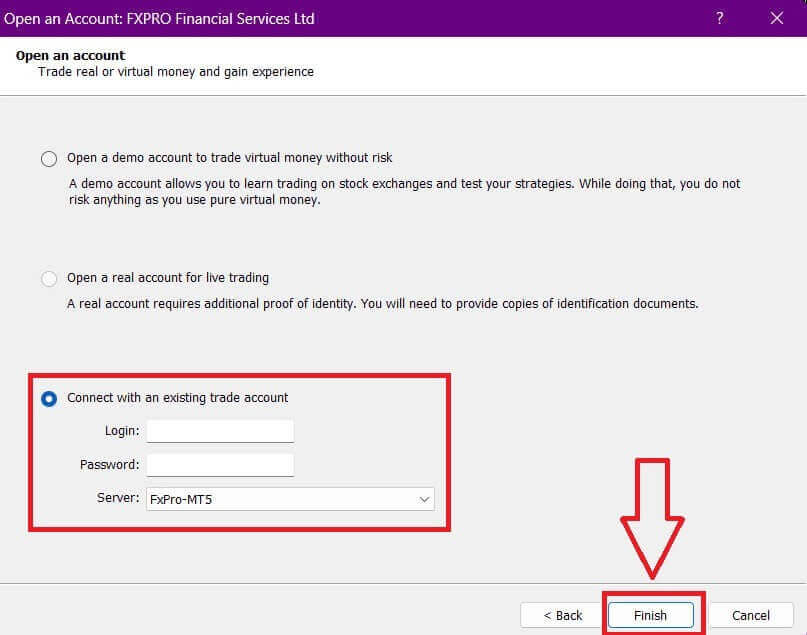
نهنئك على تسجيل دخولك بنجاح إلى منصة MT5 مع FxPro. نتمنى لك كل التوفيق والنجاح في رحلتك نحو احتراف التداول!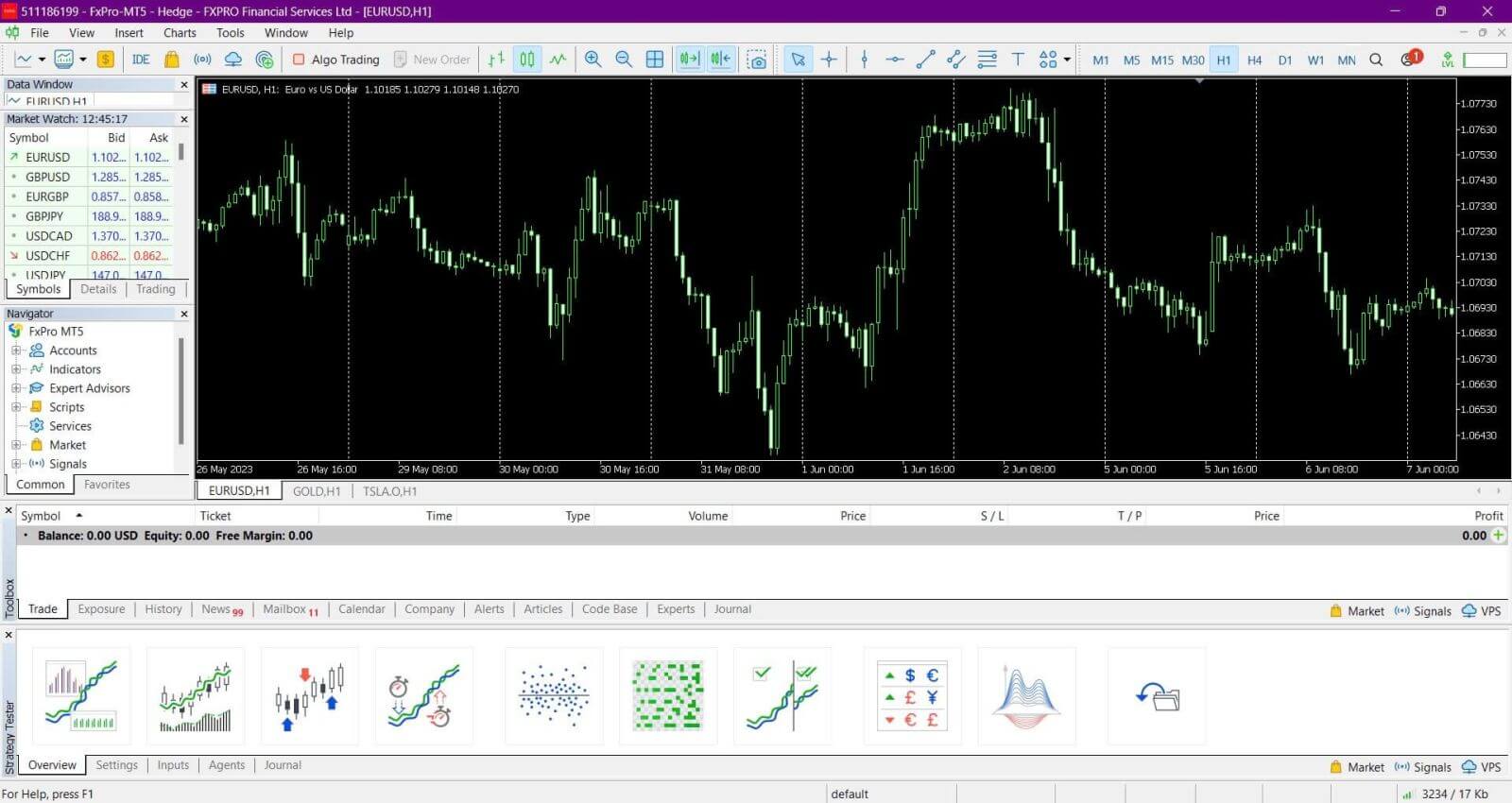
نظام التشغيل macOS
لمستخدمي نظام macOS، يُعدّ الوصول إلى منصة MetaTrader 4 أو MetaTrader 5 أمرًا بسيطًا. يُمكنكم استخدام منصة التداول عبر الإنترنت المتوفرة على موقعنا الإلكتروني. ما عليكم سوى تسجيل الدخول باستخدام رقم حسابكم وكلمة المرور وبيانات الخادم للوصول إلى المنصة مباشرةً عبر متصفح الإنترنت.
كما يُمكنكم تحميل تطبيقات MetaTrader 4 أو MetaTrader 5 للهواتف الذكية، المتوفرة لأجهزة iOS وAndroid. يتيح لكم ذلك التداول أثناء التنقل، مما يوفر لكم المرونة والراحة.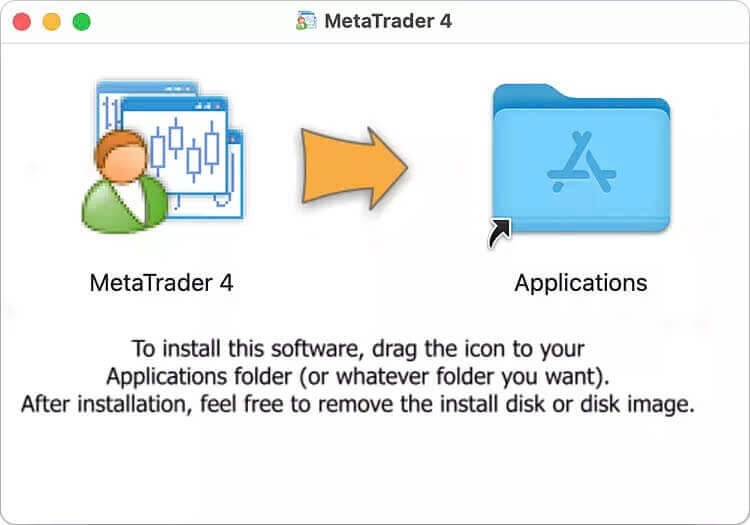
لتنزيل تطبيقات MetaTrader 4 أو MetaTrader 5 للهواتف المحمولة، ما عليك سوى النقر على الرابط أدناه: كيفية تنزيل وتثبيت تطبيق FxPro للهواتف المحمولة (أندرويد، iOS)
الخلاصة: تداول في أي وقت باستخدام تطبيق سطح المكتب من FxPro
يُعدّ تنزيل وتثبيت تطبيق FxPro على جهاز الكمبيوتر المحمول أو المكتبي عمليةً سهلةً وبسيطة، كما يُحسّن تجربة التداول لديك من خلال توفير منصة موثوقة وسهلة الاستخدام. سواءً كنت تستخدم نظام Windows أو macOS، يمنحك تطبيق FxPro وصولاً مباشراً إلى أدوات التداول، والبيانات الآنية، وميزات إدارة الحساب. مع تطبيق سطح المكتب، يمكنك إدارة صفقاتك بسلاسة والاستفادة من فرص السوق، كل ذلك وأنت مرتاح أمام جهاز الكمبيوتر الخاص بك.