Tải xuống và cài đặt ứng dụng FxPro Desktop trên Windows & macOS

Dưới đây, bạn sẽ tìm thấy các bước tải xuống và cài đặt rõ ràng, dành riêng cho nền tảng cho cả Windows và macOS, cùng với hướng dẫn về quyền, thông báo lỗi phổ biến và cách khắc phục nhanh cũng như cách cập nhật hoặc xóa ứng dụng một cách an toàn. Các mẹo thực tế bao gồm việc xác minh cài đặt, xác nhận kết nối máy chủ và kiểm tra bảo mật cơ bản để giảm bớt khó khăn khi thiết lập để bạn có thể truy cập bản demo hoặc giao dịch trực tiếp mà không bị chậm trễ.

Windows
Tải xuống và cài đặt MT4 cho Windows
Để cài đặt MetaTrader 4 trên thiết bị Windows:
Chạy tệp cài đặt từ trình duyệt của bạn hoặc tìm tệp đó trong thư mục tải xuống và nhấp đúp chuột để bắt đầu cài đặt.
Nếu bạn muốn chọn vị trí cài đặt cụ thể, hãy nhấp vào "Cài đặt" để tùy chỉnh. Nếu không, hãy nhấp vào "Tiếp theo" để chấp nhận Thỏa thuận cấp phép người dùng cuối và tiếp tục.
Sau khi quá trình cài đặt hoàn tất, hãy nhấp vào "Hoàn tất" để khởi chạy MT4 tự động.
Để đăng nhập lần đầu, hãy đóng cửa sổ “Mở tài khoản” bằng cách nhấp vào “Hủy” . Sau đó, một cửa sổ đăng nhập sẽ hiện ra, yêu cầu bạn nhập thông tin đăng nhập của mình.
Đăng nhập vào MT4
Trước tiên, hãy mở MT4 và bắt đầu bằng cách chọn máy chủ (vui lòng lưu ý rằng máy chủ phải trùng khớp với máy chủ được chỉ định trong thông tin đăng nhập bạn nhận được từ email đăng ký).
Sau khi hoàn tất, hãy nhấp vào "Tiếp theo" để tiếp tục. 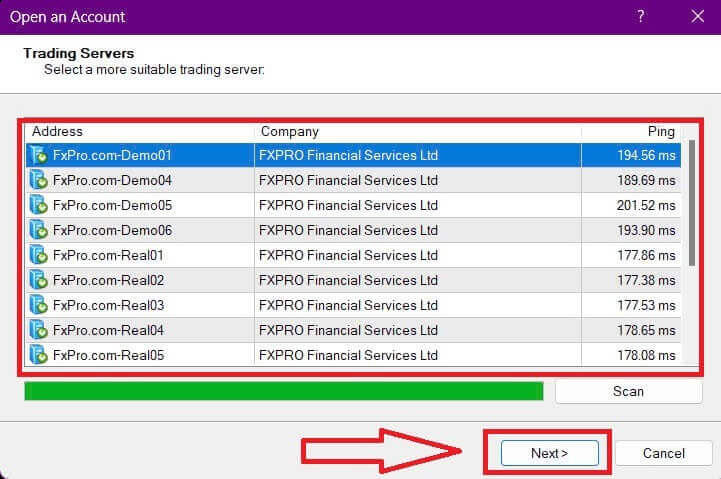
Sau đó, trong cửa sổ thứ hai hiện ra, chọn "Tài khoản giao dịch hiện có" và nhập thông tin đăng nhập của bạn vào các trường tương ứng.
Nhấp vào "Hoàn tất" sau khi hoàn thành thông tin. 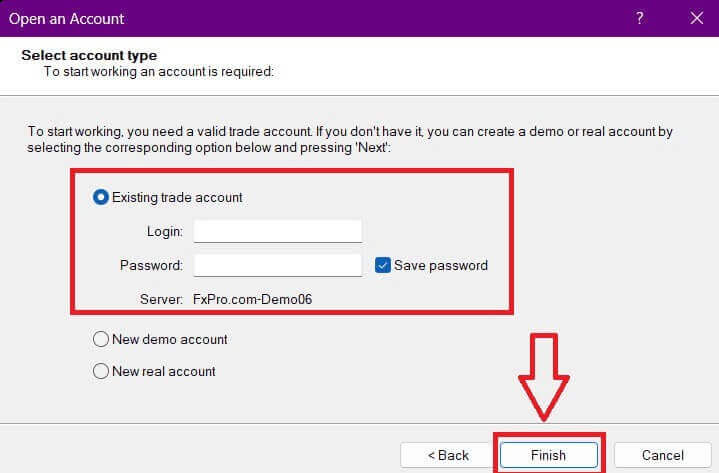
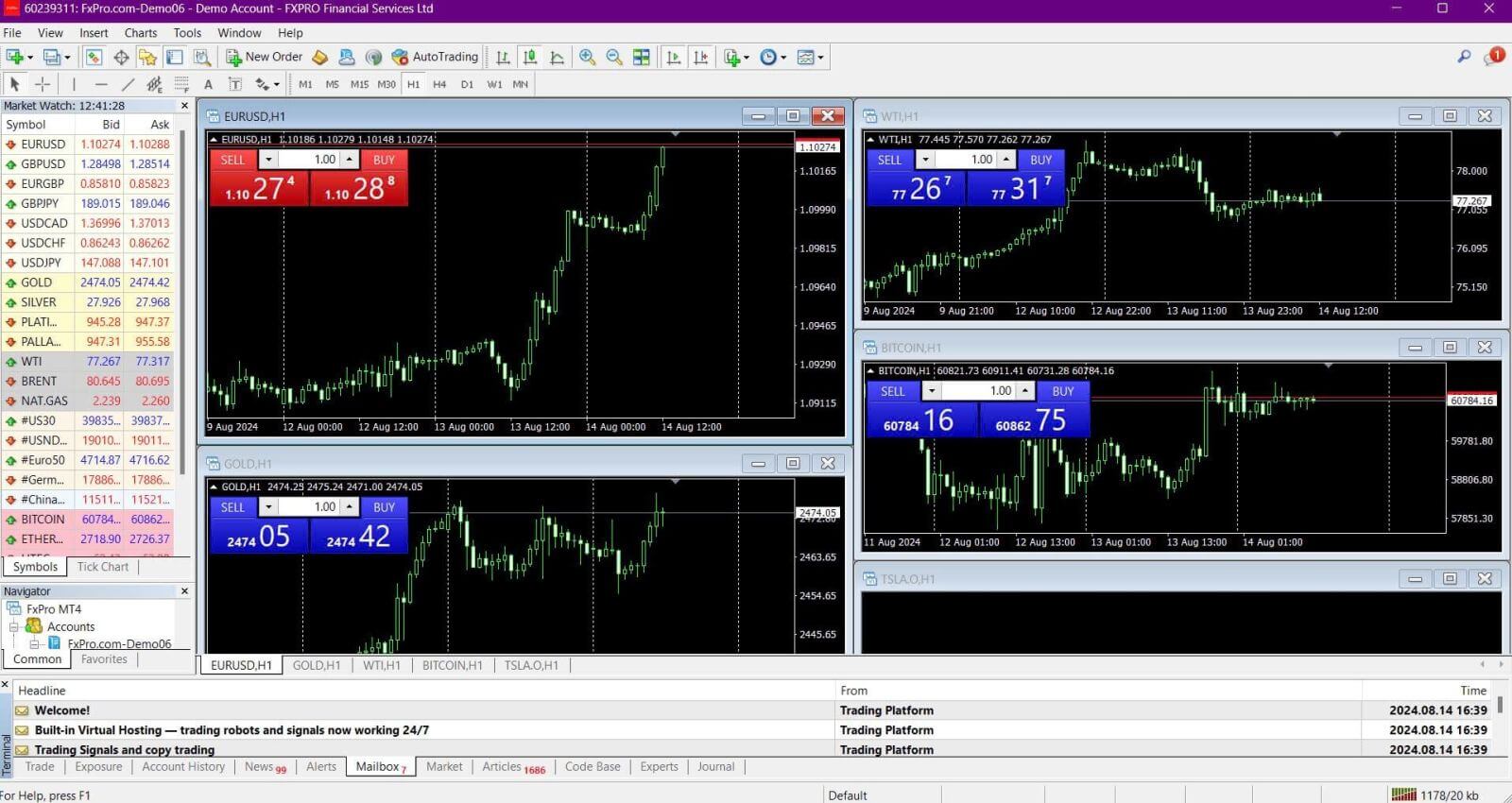
Chúc mừng! Giờ bạn đã có thể giao dịch trên MT4.
Tải xuống và cài đặt MT5 cho Windows
Để cài đặt MetaTrader 5 trên máy tính Windows, hãy làm theo các bước sau:
Nhấp đúp vào tệp cài đặt đã tải xuống để bắt đầu quá trình cài đặt.
Xem lại Thỏa thuận cấp phép . Nếu bạn đồng ý với các điều khoản, hãy đánh dấu vào ô bên cạnh "Có, tôi đồng ý với tất cả các điều khoản của thỏa thuận cấp phép", rồi nhấp vào "Tiếp theo" .
Chọn thư mục cài đặt cho chương trình. Để sử dụng thư mục mặc định, hãy nhấp vào "Tiếp theo" . Nếu không, hãy nhấp vào " Duyệt" , chọn một thư mục khác, rồi nhấp vào "Tiếp theo" .
Trong cửa sổ tiếp theo, chọn tên nhóm mà chương trình sẽ xuất hiện trong menu Chương trình , rồi nhấp vào "Tiếp theo" .
Nhấp vào "Tiếp theo" để tiếp tục cài đặt nền tảng giao dịch MetaTrader, hoặc nhấp vào "Quay lại" để thực hiện bất kỳ thay đổi nào. Chờ cho đến khi quá trình cài đặt hoàn tất.
Sau khi quá trình cài đặt hoàn tất, bạn có thể khởi động nền tảng bằng cách nhấp vào "Khởi chạy MetaTrader" rồi nhấp vào "Hoàn tất" .
Đăng nhập vào MT5
Sau khi truy cập MT5, chọn tùy chọn "Kết nối với tài khoản giao dịch hiện có" và nhập thông tin đăng nhập của bạn cũng như chọn máy chủ trùng khớp với máy chủ được ghi trong email của bạn. Sau đó, nhấp vào "Hoàn tất" để hoàn thành quá trình.
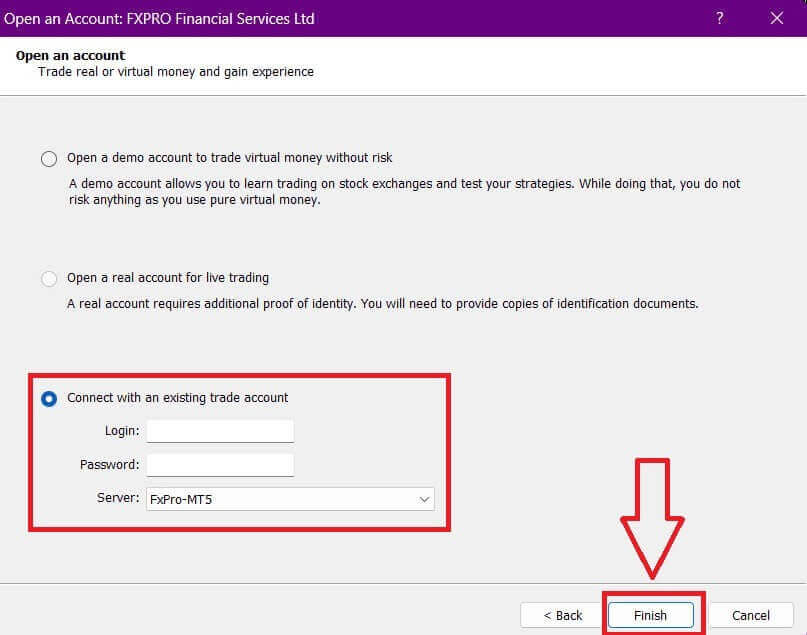
Chúc mừng bạn đã đăng nhập thành công vào MT5 với FxPro. Chúc bạn gặt hái được nhiều thành công trên hành trình trở thành bậc thầy giao dịch!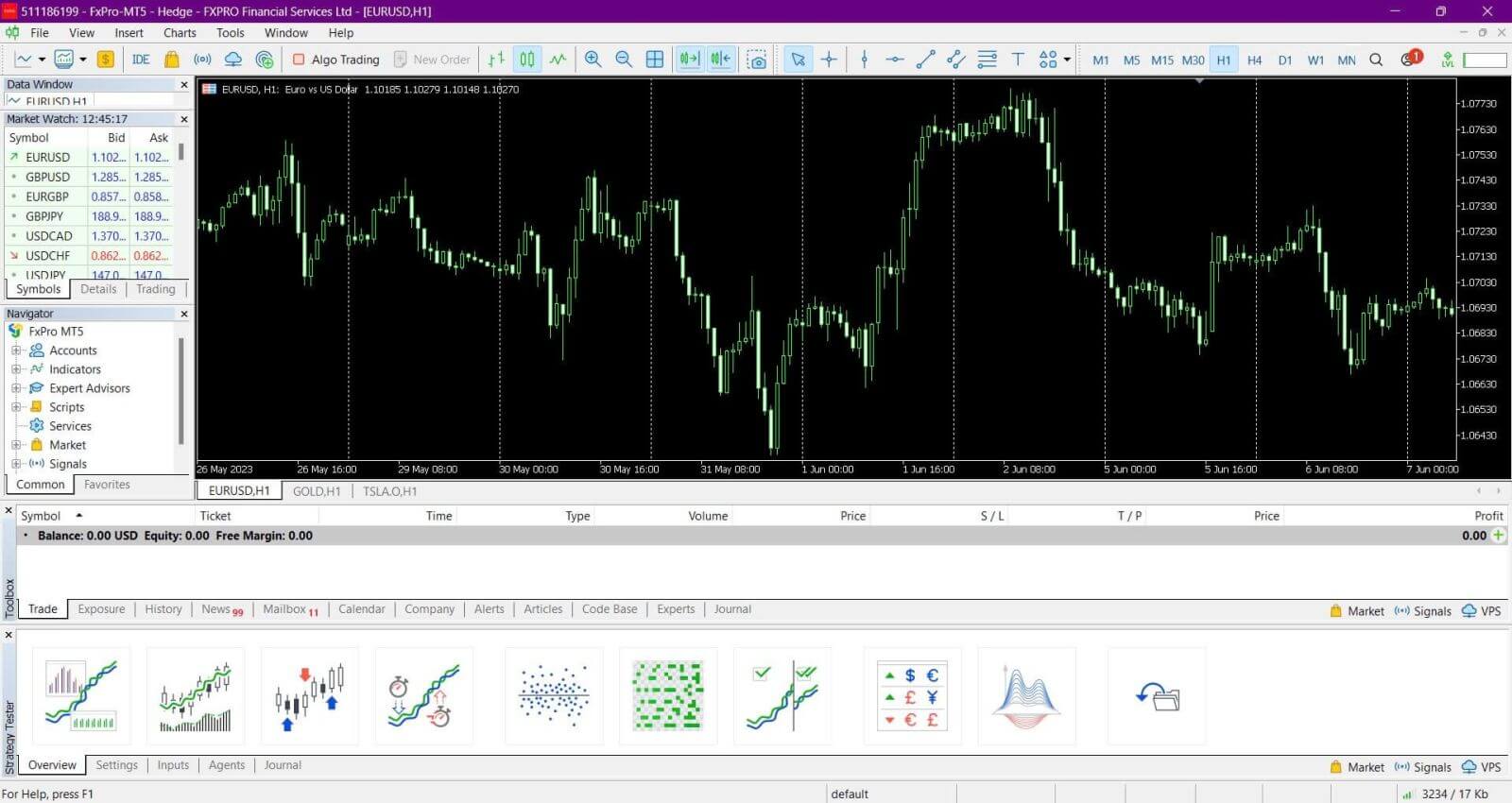
macOS
Đối với người dùng macOS, việc truy cập MetaTrader 4 hoặc MetaTrader 5 rất đơn giản. Bạn có thể sử dụng trình duyệt web có sẵn trên trang web của chúng tôi. Chỉ cần đăng nhập bằng số tài khoản, mật khẩu và thông tin máy chủ để truy cập trực tiếp vào nền tảng thông qua trình duyệt web của bạn.
Ngoài ra, bạn có thể tải xuống ứng dụng di động MetaTrader 4 hoặc MetaTrader 5, có sẵn cho cả thiết bị iOS và Android. Điều này cho phép bạn giao dịch mọi lúc mọi nơi, mang lại sự linh hoạt và tiện lợi.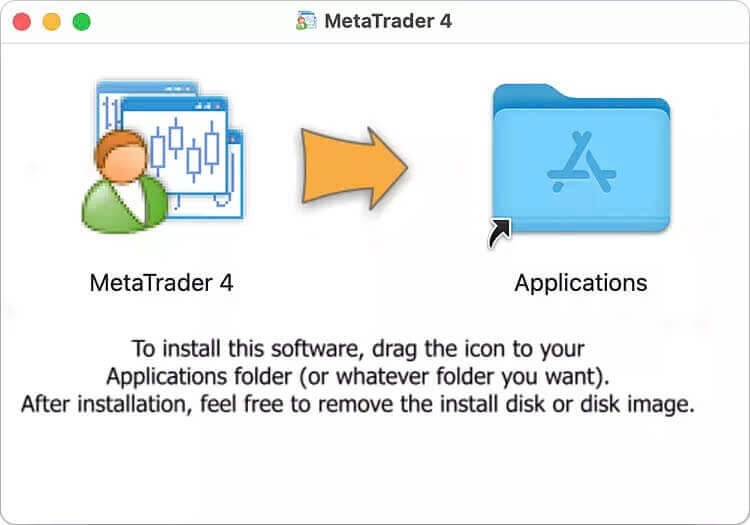
Để tải xuống ứng dụng MetaTrader 4 hoặc MetaTrader 5 dành cho thiết bị di động, chỉ cần nhấp vào liên kết bên dưới: Hướng dẫn tải xuống và cài đặt ứng dụng FxPro cho điện thoại di động (Android, iOS)
Kết luận: Giao dịch mọi lúc mọi nơi với ứng dụng máy tính để bàn của FxPro.
Việc tải xuống và cài đặt ứng dụng FxPro trên máy tính xách tay hoặc máy tính để bàn rất đơn giản và nâng cao trải nghiệm giao dịch của bạn bằng cách cung cấp một nền tảng đáng tin cậy, dễ sử dụng. Cho dù bạn sử dụng Windows hay macOS, ứng dụng FxPro đều cung cấp cho bạn quyền truy cập trực tiếp vào các công cụ giao dịch, dữ liệu thời gian thực và các tính năng quản lý tài khoản. Với ứng dụng dành cho máy tính để bàn, bạn có thể quản lý các giao dịch của mình một cách liền mạch và tận dụng các cơ hội thị trường, tất cả đều từ sự thoải mái của máy tính của bạn.