Загрузите и установите настольное приложение FxPro на Windows и macOS

Ниже вы найдете четкие инструкции по загрузке и установке для конкретной платформы как для Windows, так и для macOS, а также инструкции по разрешениям, распространенным сообщениям об ошибках и быстрым исправлениям, а также по безопасному обновлению или удалению приложения. Практические советы включают проверку установки, подтверждение подключения к серверу и базовые проверки безопасности, которые помогут упростить настройку и без задержек получить доступ к демо-версии или торговле в режиме реального времени.

Windows
Загрузка и установка MT4 для Windows
Чтобы установить MetaTrader 4 на устройство под управлением Windows:
Запустите установочный файл в браузере или найдите его в папке загрузок и дважды щелкните по нему, чтобы начать установку.
Если вы хотите выбрать конкретное место установки, нажмите «Настройки» , чтобы внести изменения. В противном случае нажмите «Далее» , чтобы принять лицензионное соглашение с конечным пользователем и продолжить.
После завершения установки нажмите «Готово» , чтобы MT4 запустился автоматически.
Для первого входа в систему закройте окно «Открыть учетную запись», нажав кнопку «Отмена» . После этого появится окно входа, в котором вам будет предложено ввести свои учетные данные.
Вход в MT4
Сначала откройте MT4 и выберите сервер (обратите внимание, что сервер должен совпадать с сервером, указанным в ваших учетных данных из регистрационного письма).
После этого нажмите «Далее» , чтобы продолжить. 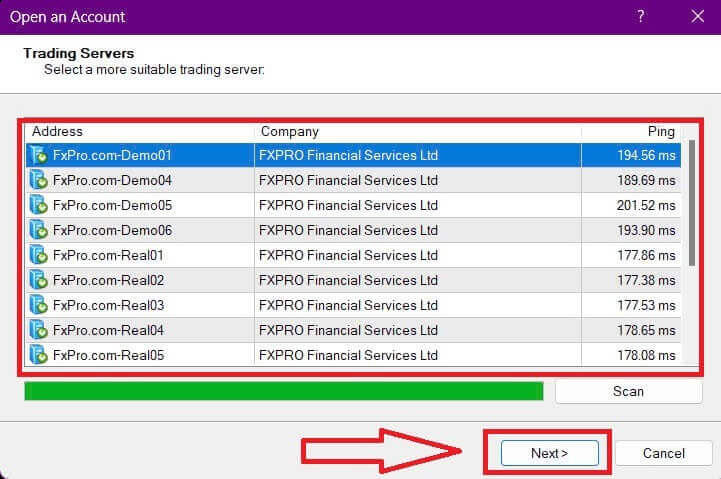
Затем во втором появившемся окне выберите «Существующий торговый счет» и введите свои учетные данные в соответствующие поля.
Нажмите «Готово» после заполнения информации. 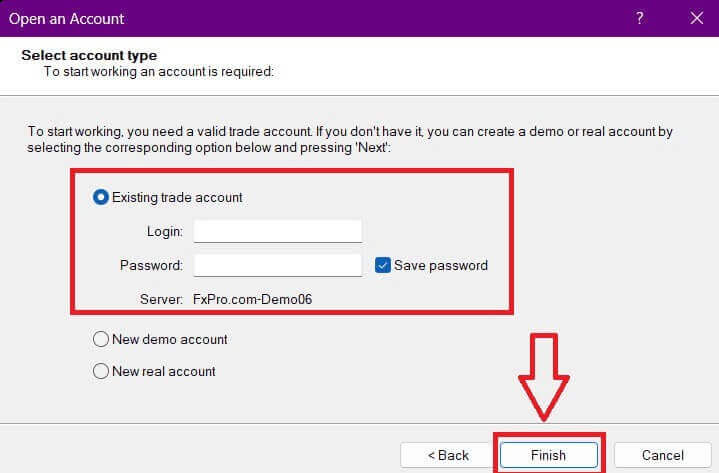
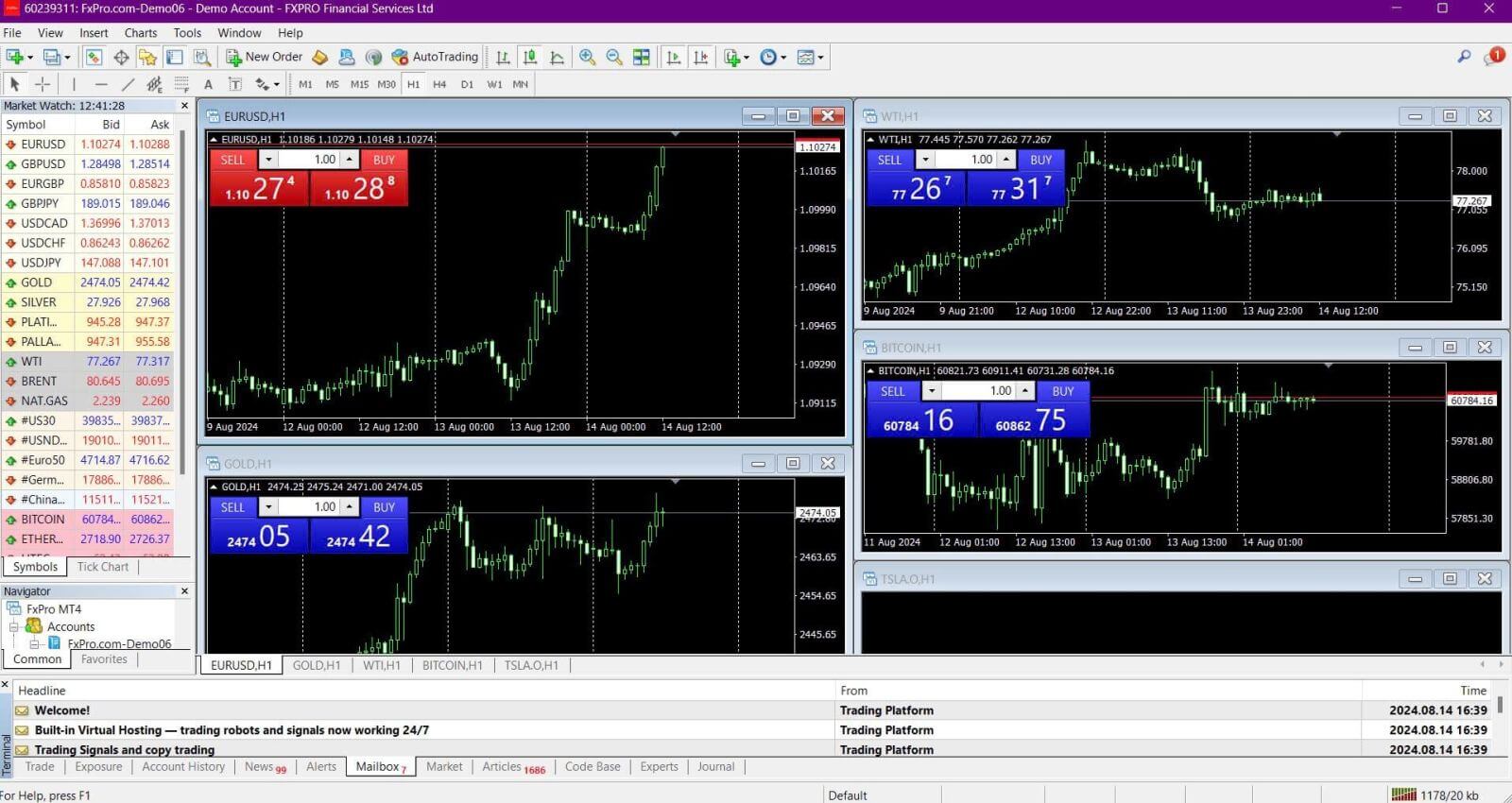
Поздравляем! Теперь вы можете торговать на MT4.
Скачать и установить MT5 для Windows
Для установки MetaTrader 5 на компьютер с Windows выполните следующие действия:
Дважды щелкните загруженный установочный файл, чтобы начать установку.
Ознакомьтесь с лицензионным соглашением . Если вы согласны с условиями, поставьте галочку рядом с пунктом «Да, я согласен со всеми условиями лицензионного соглашения», а затем нажмите «Далее» .
Выберите папку установки программы. Чтобы использовать папку по умолчанию, нажмите «Далее» . В противном случае нажмите « Обзор» , выберите другую папку, а затем нажмите «Далее» .
В следующем окне выберите название группы, под которой программа будет отображаться в меню «Программы» , и нажмите «Далее» .
Нажмите «Далее» , чтобы продолжить установку торговой платформы MetaTrader, или «Назад», чтобы внести изменения. Дождитесь завершения установки.
После завершения установки вы можете запустить платформу, нажав кнопку «Запустить MetaTrader» , а затем кнопку «Готово» .
Вход в MT5
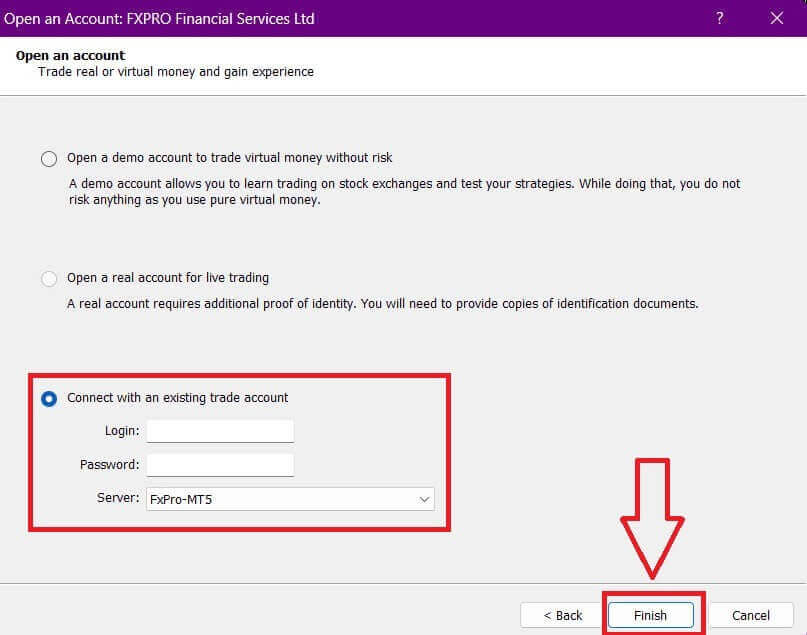
После входа в MT5 выберите опцию «Подключиться к существующему торговому счету» , введите свои учетные данные и выберите сервер, соответствующий тому, что указан в вашем электронном письме. Затем нажмите «Готово» , чтобы завершить процесс.
Поздравляем с успешным входом в MT5 с помощью FxPro! Желаем вам больших успехов на пути к становлению мастером трейдинга!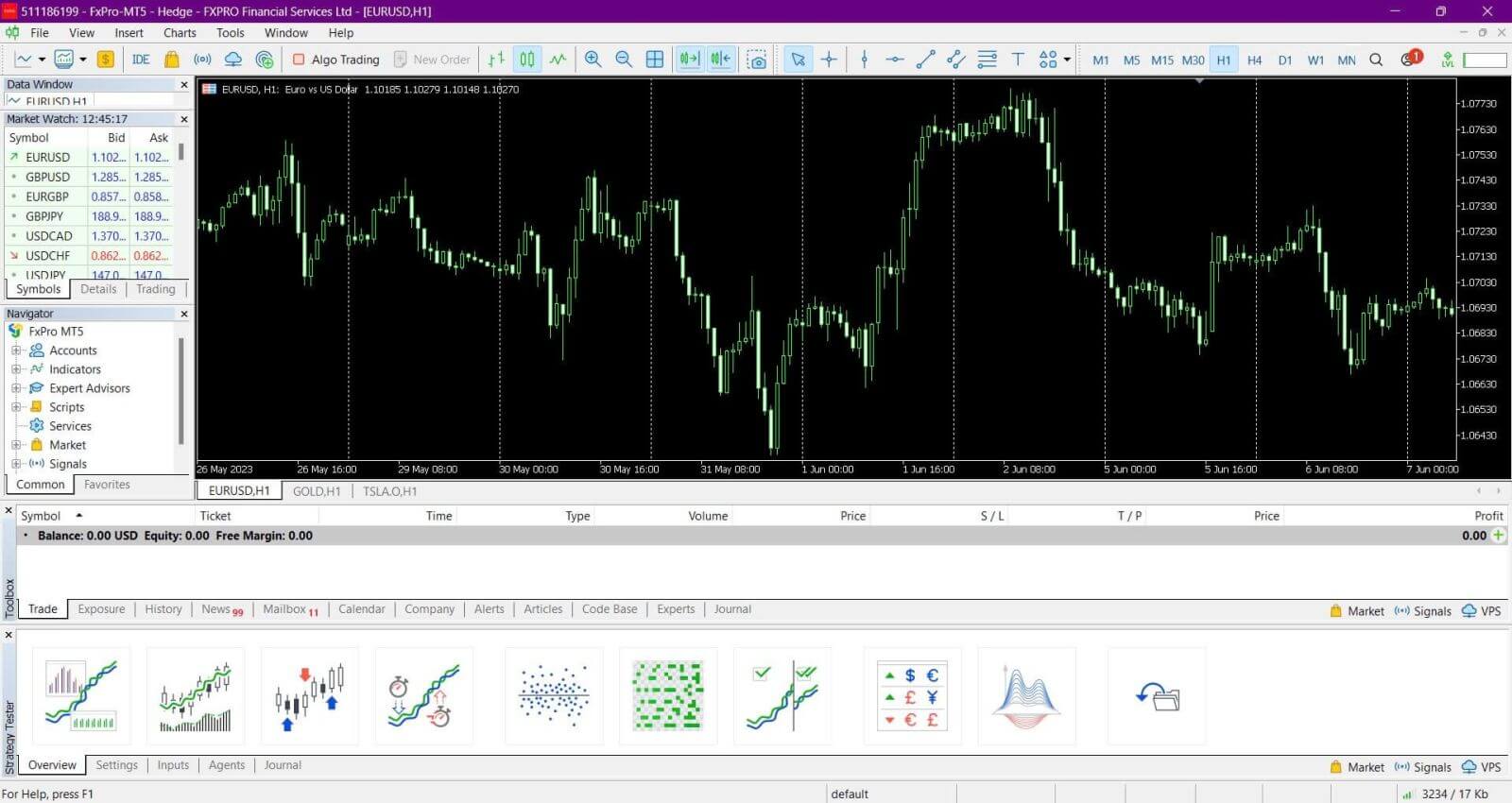
macOS
Для пользователей macOS доступ к MetaTrader 4 или MetaTrader 5 очень прост. Вы можете использовать веб-терминал, доступный на нашем сайте. Просто войдите в систему, используя номер своего счета, пароль и данные сервера, чтобы получить доступ к платформе непосредственно через веб-браузер.
В качестве альтернативы вы можете загрузить мобильные приложения MetaTrader 4 или MetaTrader 5, доступные для устройств iOS и Android. Это позволяет торговать на ходу, обеспечивая гибкость и удобство.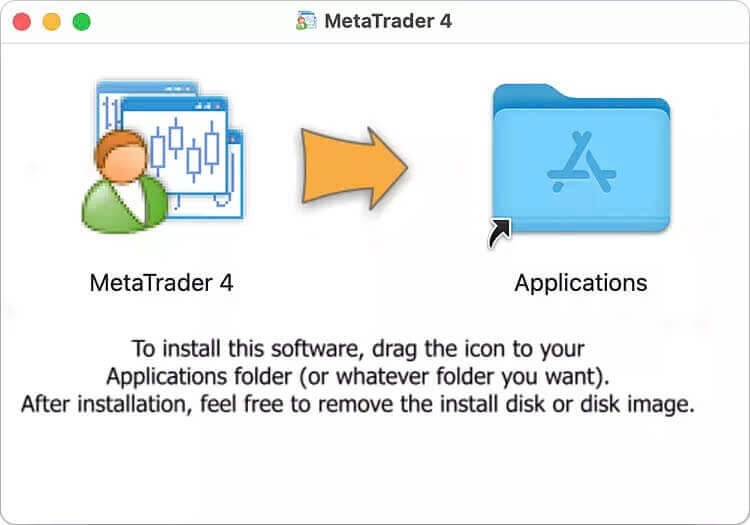
Чтобы загрузить мобильные приложения MetaTrader 4 или MetaTrader 5, просто перейдите по ссылке ниже: Как загрузить и установить приложение FxPro для мобильного телефона (Android, iOS)
В заключение: Торгуйте в любое время с помощью настольного приложения FxPro.
Загрузка и установка приложения FxPro на ваш ноутбук или ПК очень проста и улучшает ваш торговый опыт, предоставляя надежную и удобную платформу. Независимо от того, используете ли вы Windows или macOS, приложение FxPro предоставляет вам прямой доступ к торговым инструментам, данным в реальном времени и функциям управления счетом. С помощью настольного приложения вы можете беспрепятственно управлять своими сделками и использовать рыночные возможности, не выходя из-за компьютера.