Baixe e instale o aplicativo FxPro Desktop no Windows e macOS

Abaixo, você encontrará etapas claras de download e instalação específicas da plataforma para Windows e macOS, além de orientações sobre permissões, mensagens de erro comuns e soluções rápidas, além de como atualizar ou remover o aplicativo com segurança. Dicas práticas abrangem a verificação da instalação, a confirmação da conectividade do servidor e verificações básicas de segurança para reduzir o atrito de configuração para que você possa acessar a demonstração ou a negociação ao vivo sem atrasos.

Windows
Download e instalação do MT4 para Windows
Para configurar o MetaTrader 4 em um dispositivo Windows:
Execute o arquivo de instalação a partir do seu navegador ou localize-o na sua pasta de downloads e clique duas vezes para iniciar a instalação.
Se desejar escolher um local de instalação específico, clique em "Configurações" para personalizar. Caso contrário, clique em "Avançar" para aceitar o Contrato de Licença do Usuário Final e prosseguir.
Após a conclusão da instalação, clique em "Concluir" para iniciar o MT4 automaticamente.
Para o seu primeiro acesso, feche a janela "Abrir uma conta" clicando em "Cancelar" . Em seguida, uma janela de login será exibida, solicitando que você insira suas credenciais de acesso.
Acessando o MT4
Primeiro, abra o MT4 e comece escolhendo o servidor (observe que o servidor deve ser o mesmo especificado em suas credenciais de login, enviadas por e-mail após o cadastro).
Em seguida, clique em " Avançar". 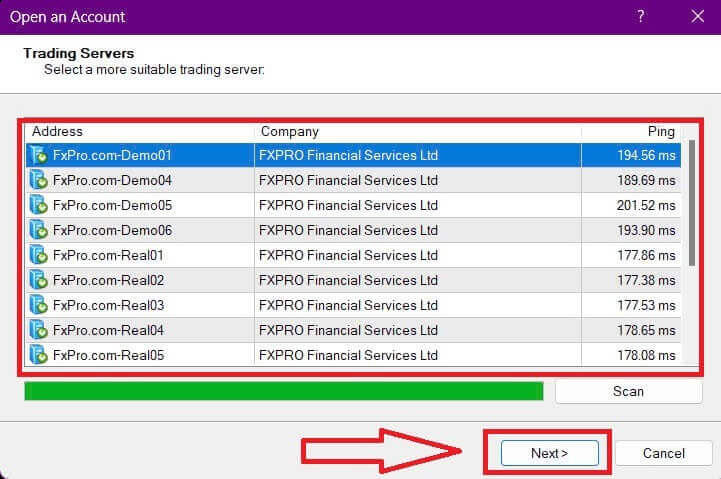
Depois, na segunda janela que aparecer, selecione "Conta de negociação existente" e insira suas credenciais de login nos campos correspondentes.
Clique em "Concluir" após preencher as informações. 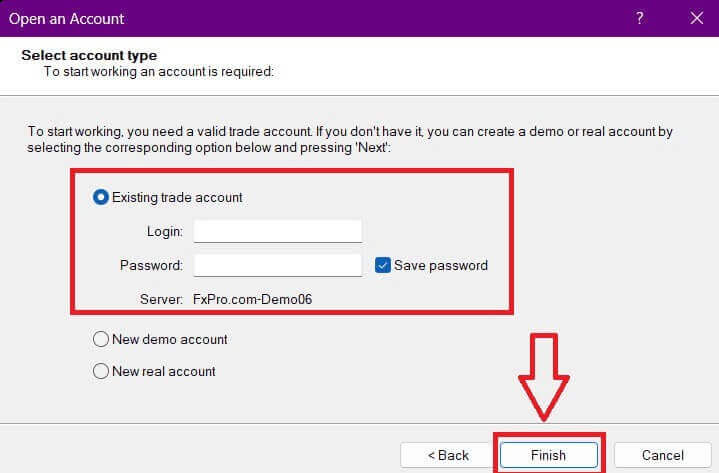
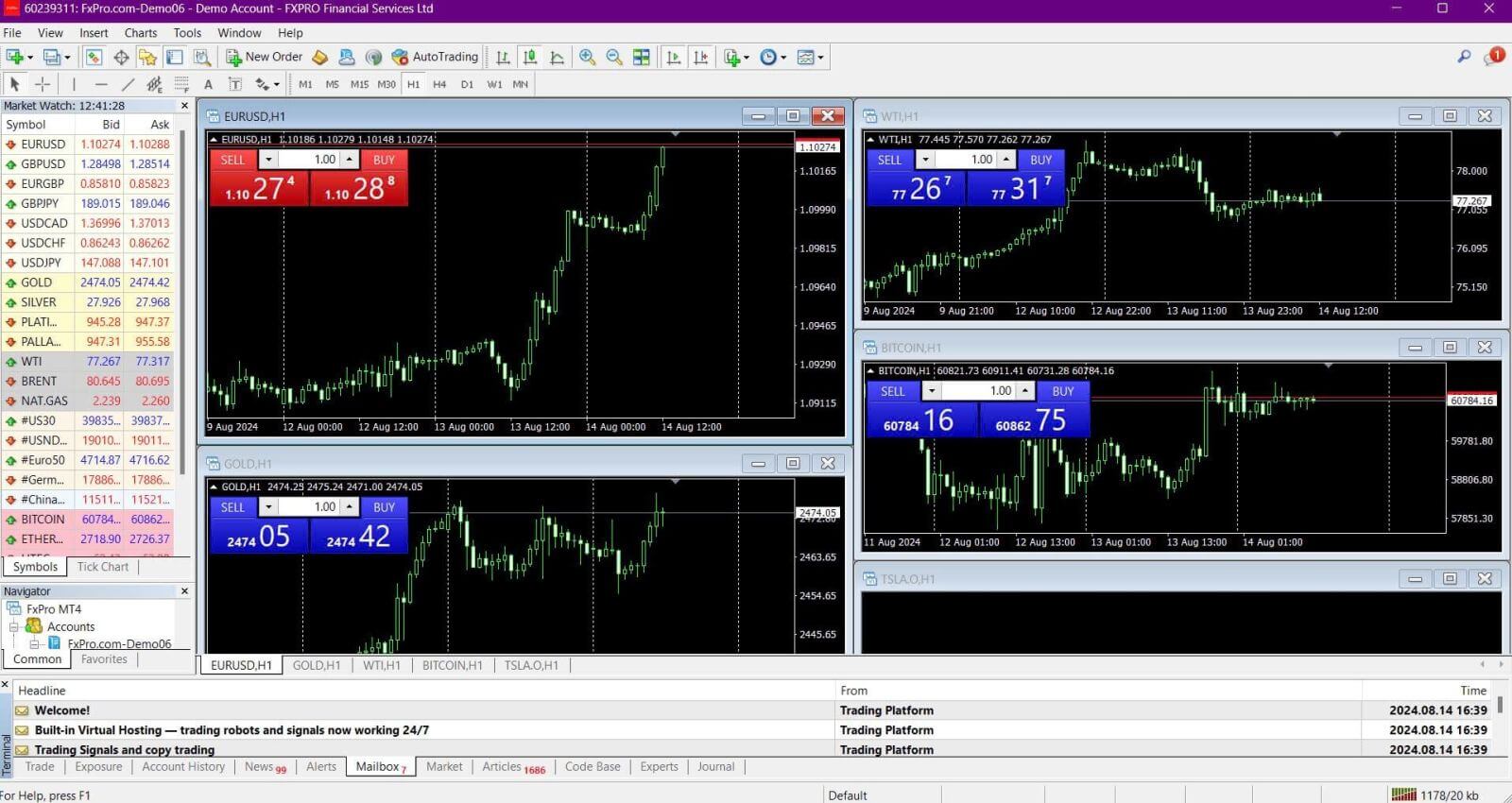
Parabéns! Agora você pode negociar no MT4.
Download e instalação do MT5 para Windows
Para instalar o MetaTrader 5 em um computador Windows, siga estes passos:
Clique duas vezes no arquivo de instalação baixado para iniciar a configuração.
Leia o Contrato de Licença . Se concordar com os termos, marque a caixa ao lado de "Sim, concordo com todos os termos do contrato de licença" e clique em "Avançar" .
Escolha a pasta de instalação do programa. Para usar a pasta padrão, clique em "Avançar" . Caso contrário, clique em " Procurar" , selecione uma pasta diferente e clique em "Avançar" .
Na janela seguinte, selecione o nome do grupo em que o programa aparecerá no menu Programas e clique em "Avançar" .
Clique em "Avançar" para prosseguir com a instalação da plataforma de negociação MetaTrader ou clique em "Voltar" para fazer alterações. Aguarde a conclusão da instalação.
Após a conclusão da instalação, você pode iniciar a plataforma clicando em "Iniciar MetaTrader" e, em seguida, em "Concluir" .
A iniciar sessão no MT5
Após acessar o MT5, selecione a opção "Conectar com uma conta de negociação existente" e insira suas informações de login, além de escolher o servidor que corresponde ao que está no seu e-mail. Em seguida, clique em "Concluir" para finalizar o processo.
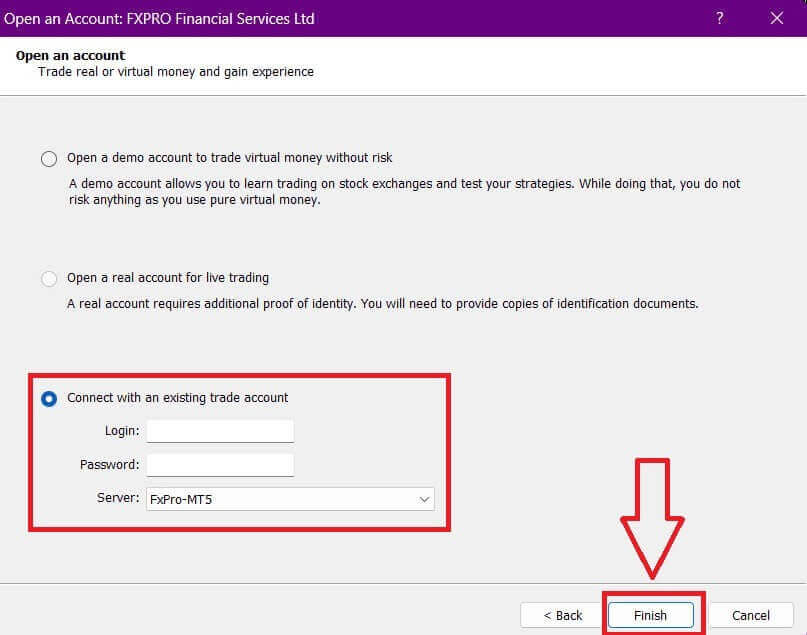
Parabéns por ter conseguido acessar o MT5 com sucesso através da FxPro. Desejamos muito sucesso em sua jornada para se tornar um mestre do trading!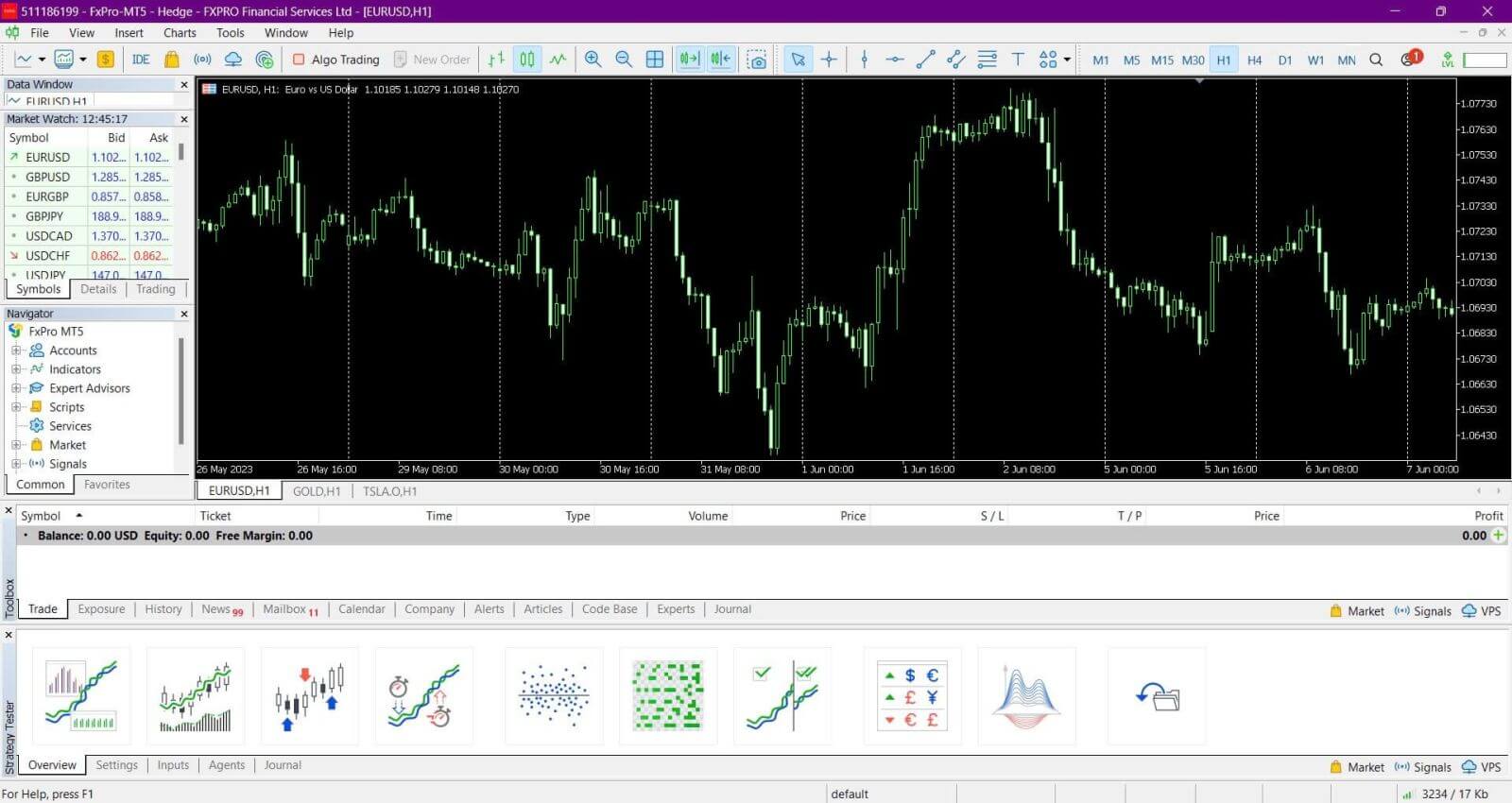
macOS
Para usuários de macOS, acessar o MetaTrader 4 ou MetaTrader 5 é simples. Você pode usar o terminal web disponível em nosso site. Basta fazer login com seu número de conta, senha e dados do servidor para acessar a plataforma diretamente pelo navegador.
Como alternativa, você pode baixar os aplicativos móveis MetaTrader 4 ou MetaTrader 5, disponíveis para dispositivos iOS e Android. Isso permite que você negocie em qualquer lugar, oferecendo flexibilidade e conveniência.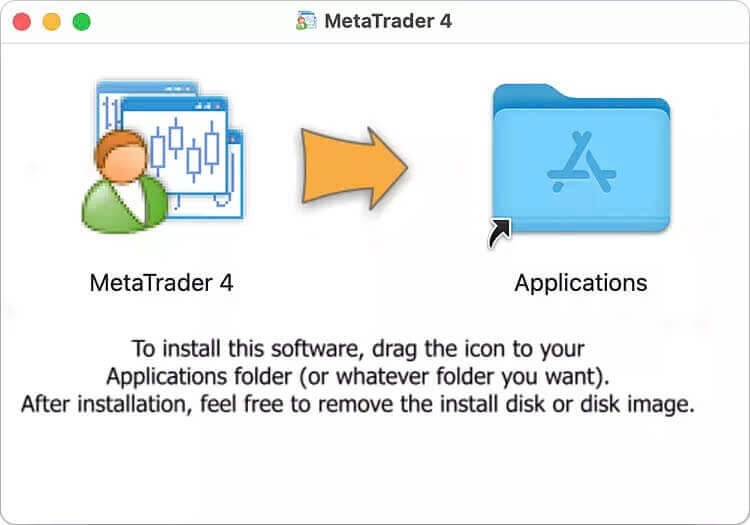
Para baixar os aplicativos móveis MetaTrader 4 ou MetaTrader 5, basta clicar no link abaixo: Como baixar e instalar o aplicativo FxPro para celular (Android, iOS)
Conclusão: Negocie a qualquer hora com o aplicativo para desktop da FxPro.
Baixar e instalar o aplicativo FxPro em seu laptop ou PC é simples e aprimora sua experiência de negociação, oferecendo uma plataforma confiável e fácil de usar. Seja no Windows ou macOS, o aplicativo FxPro dá acesso direto a ferramentas de negociação, dados em tempo real e recursos de gerenciamento de conta. Com o aplicativo para desktop, você pode gerenciar suas negociações com facilidade e aproveitar as oportunidades do mercado, tudo isso no conforto do seu computador.