Вход в систему и вывод средств в FxPro — доступ к вашей учетной записи и вывод средств

Ожидайте четких и практических шагов по входу в свою учетную запись FxPro, восстановлению доступа в случае сбоя учетных данных и выполнению обычных двухэтапных процедур аутентификации. В разделе вывода средств объясняются поддерживаемые каналы выплат, порядок подготовки стандартных документов KYC, типичные сроки обработки и распространенные причины отклонения с простыми исправлениями. В нем также освещаются меры безопасности — подтверждение пунктов назначения платежа, сохранение квитанций о транзакциях и использование защищенных устройств — чтобы вы могли выполнять снятие средств более надежно без ненужных задержек.

Как войти в FxPro
Как войти в FxPro [Веб]
Сначала перейдите на главную страницу FxPro и нажмите кнопку «Войти» в правом верхнем углу экрана, чтобы перейти на страницу авторизации.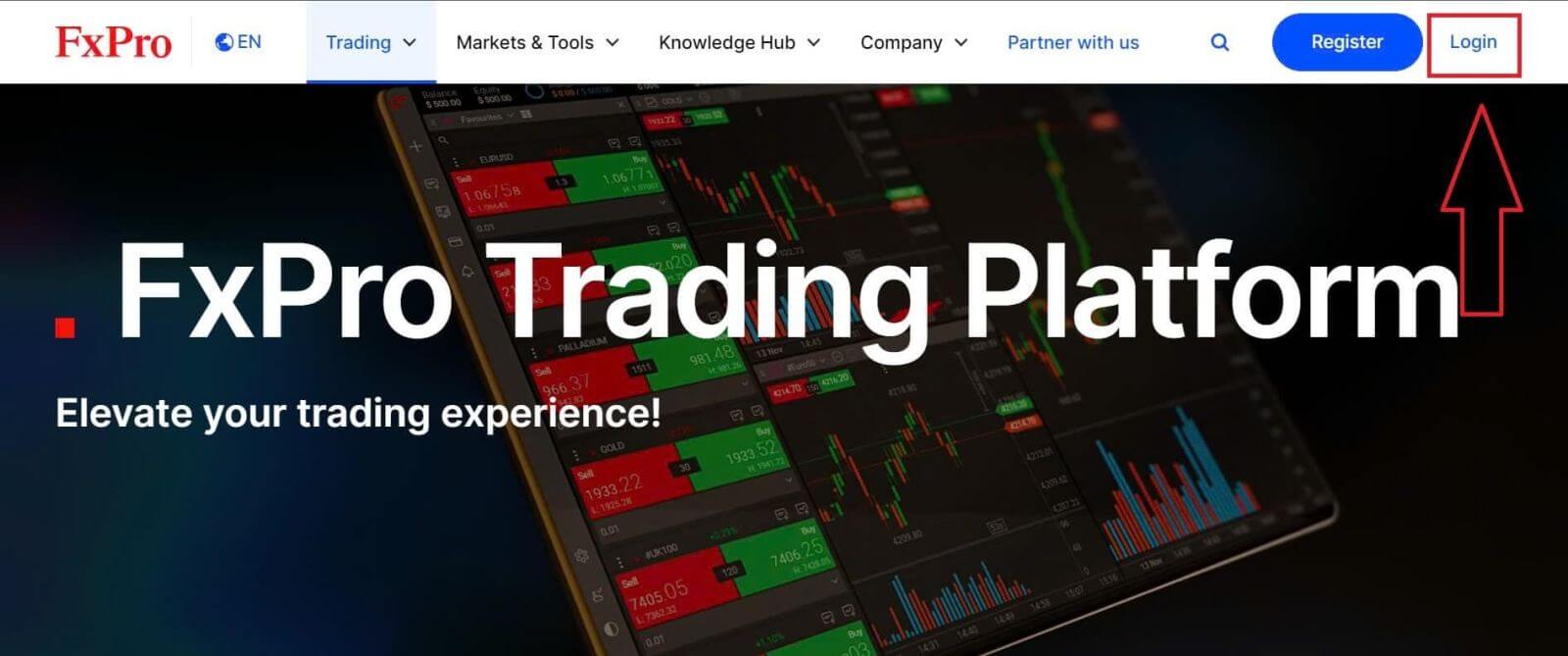
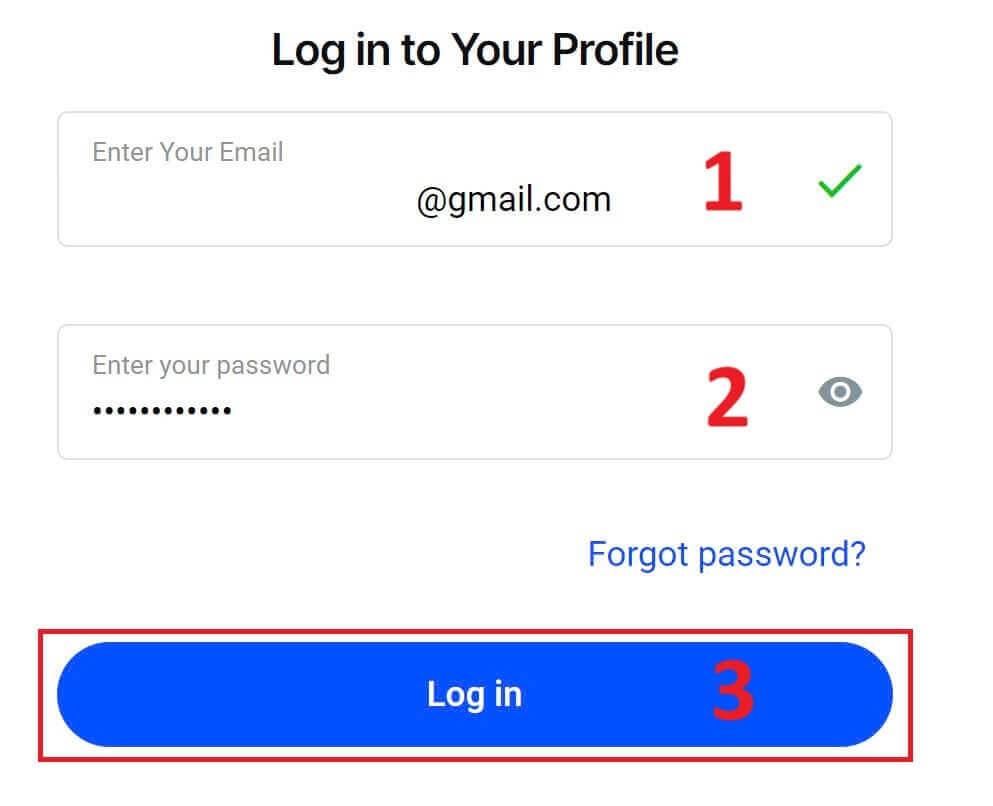
Затем вы будете перенаправлены на страницу входа, где вам нужно будет войти, используя адрес электронной почты и пароль, которые вы использовали при регистрации. После завершения нажмите «Войти» , чтобы завершить процесс входа.
Если у вас еще нет учетной записи в FxPro, следуйте инструкциям в следующей статье: Как зарегистрировать учетную запись в FxPro .
Войти в FxPro очень просто — присоединяйтесь прямо сейчас! 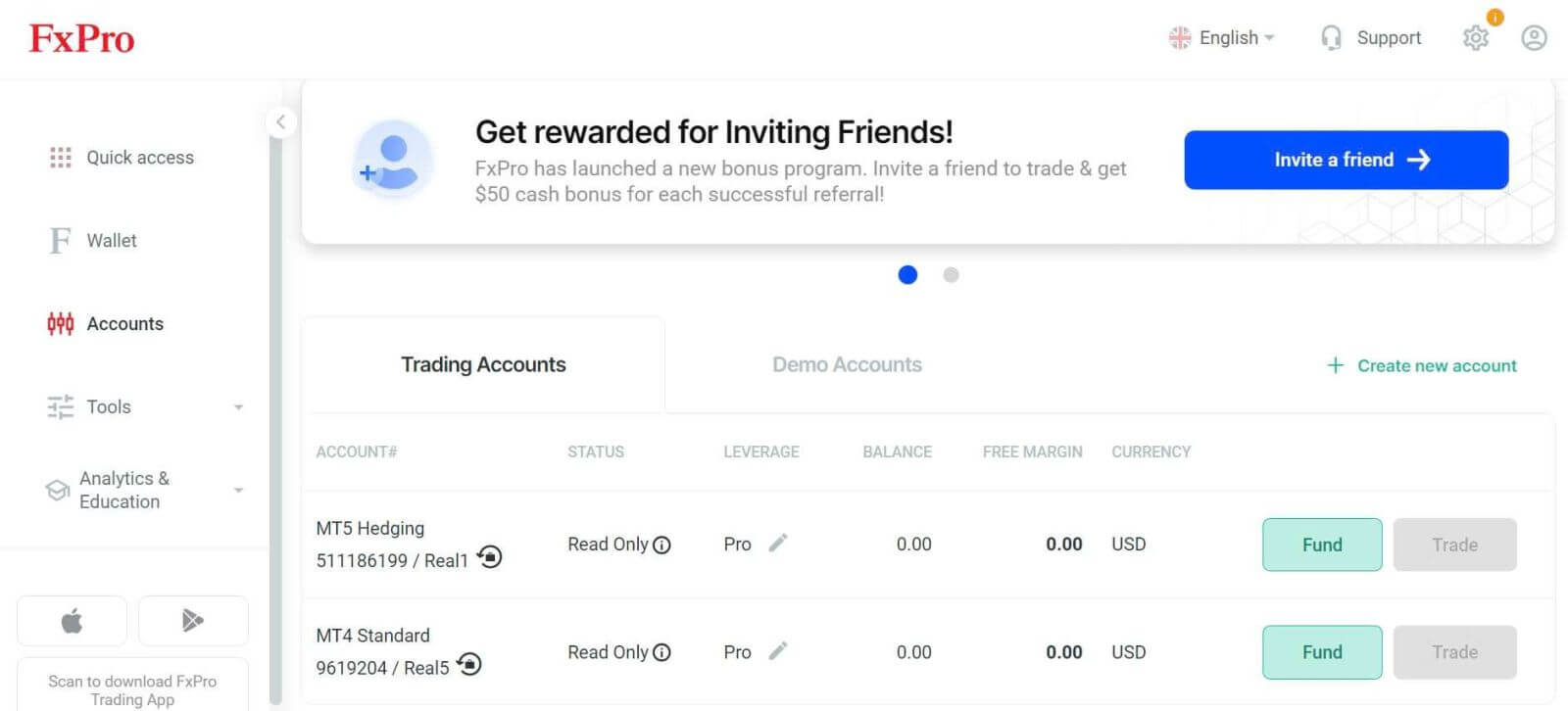
Как войти в торговую платформу MT4
Для входа в FxPro MT4 вам сначала понадобятся учетные данные, которые FxPro отправила на вашу электронную почту при регистрации аккаунта и создании новых торговых счетов. Внимательно проверьте свою почту. 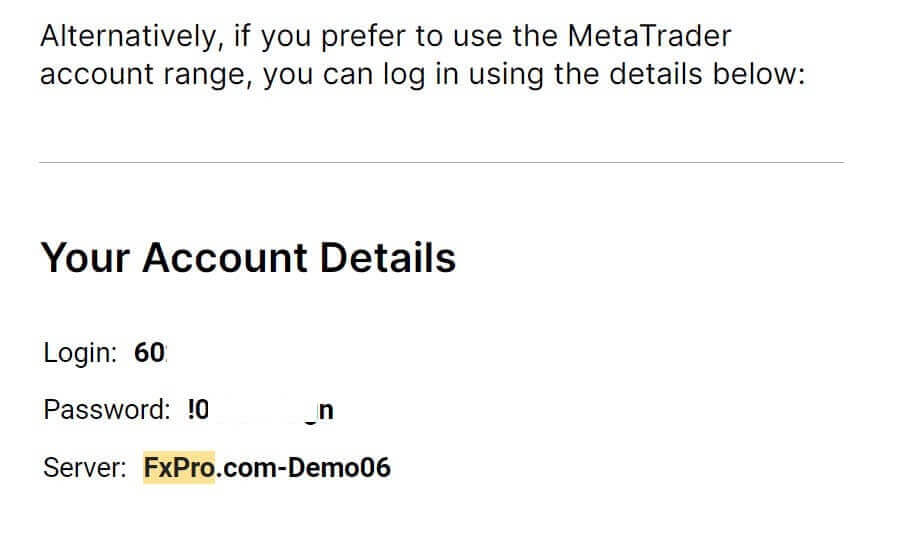
Прямо под данными для входа выберите кнопку «ОТКРЫТЬ ЦЕНТР ЗАГРУЗКИ» , чтобы получить доступ к торговой платформе. 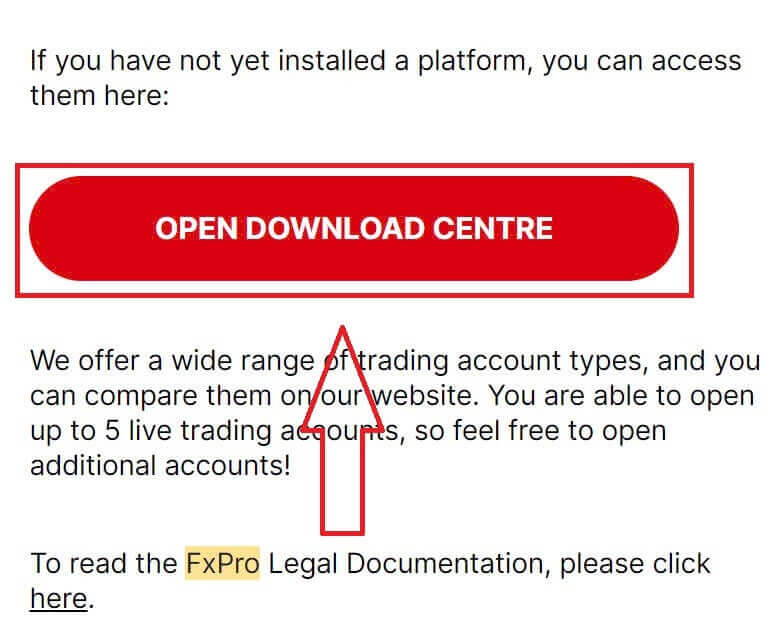
В зависимости от платформы, FxPro поддерживает различные торговые опции для обеспечения максимально удобного использования, включая:
Загрузка клиентского терминала.
Загрузка с нескольких терминалов.
Браузер WebTrader.
Мобильная платформа.
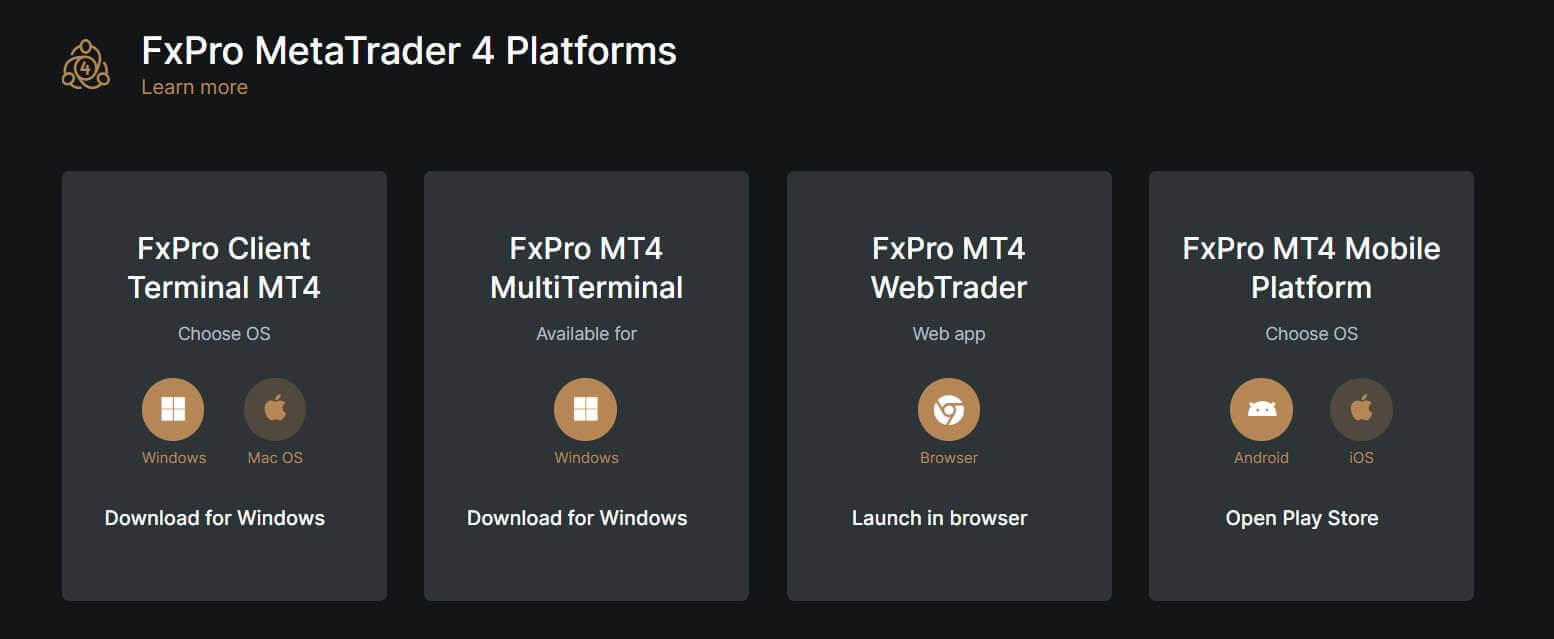
Выбрав наиболее удобный для вас вариант, откройте MT4 и начните с выбора сервера (обратите внимание, что сервер должен совпадать с сервером, указанным в ваших учетных данных для входа из регистрационного письма).
После завершения нажмите «Далее» , чтобы продолжить. 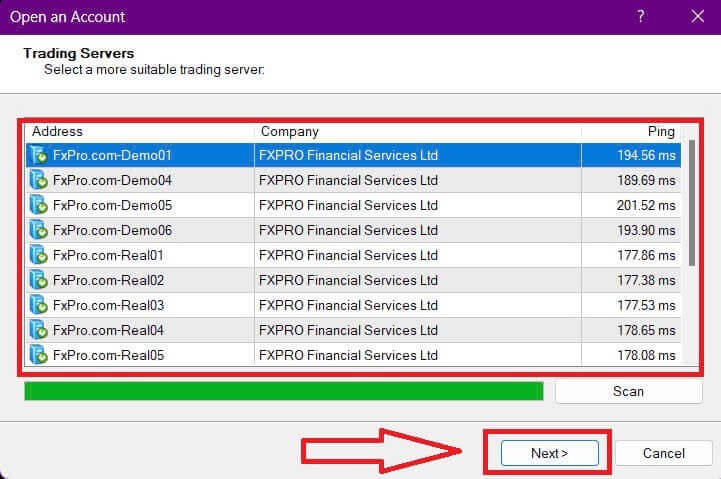
Затем во втором появившемся окне выберите «Существующий торговый счет» и введите свои учетные данные для входа в соответствующие поля.
После заполнения всей информации нажмите кнопку «Готово»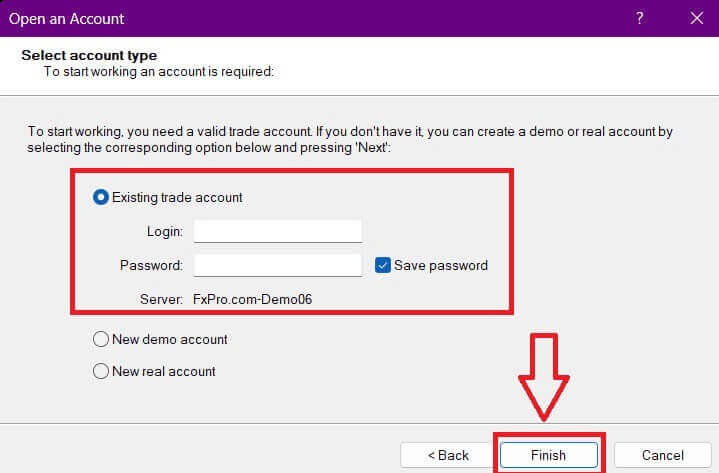
.
Поздравляем! Теперь вы можете торговать на MT4.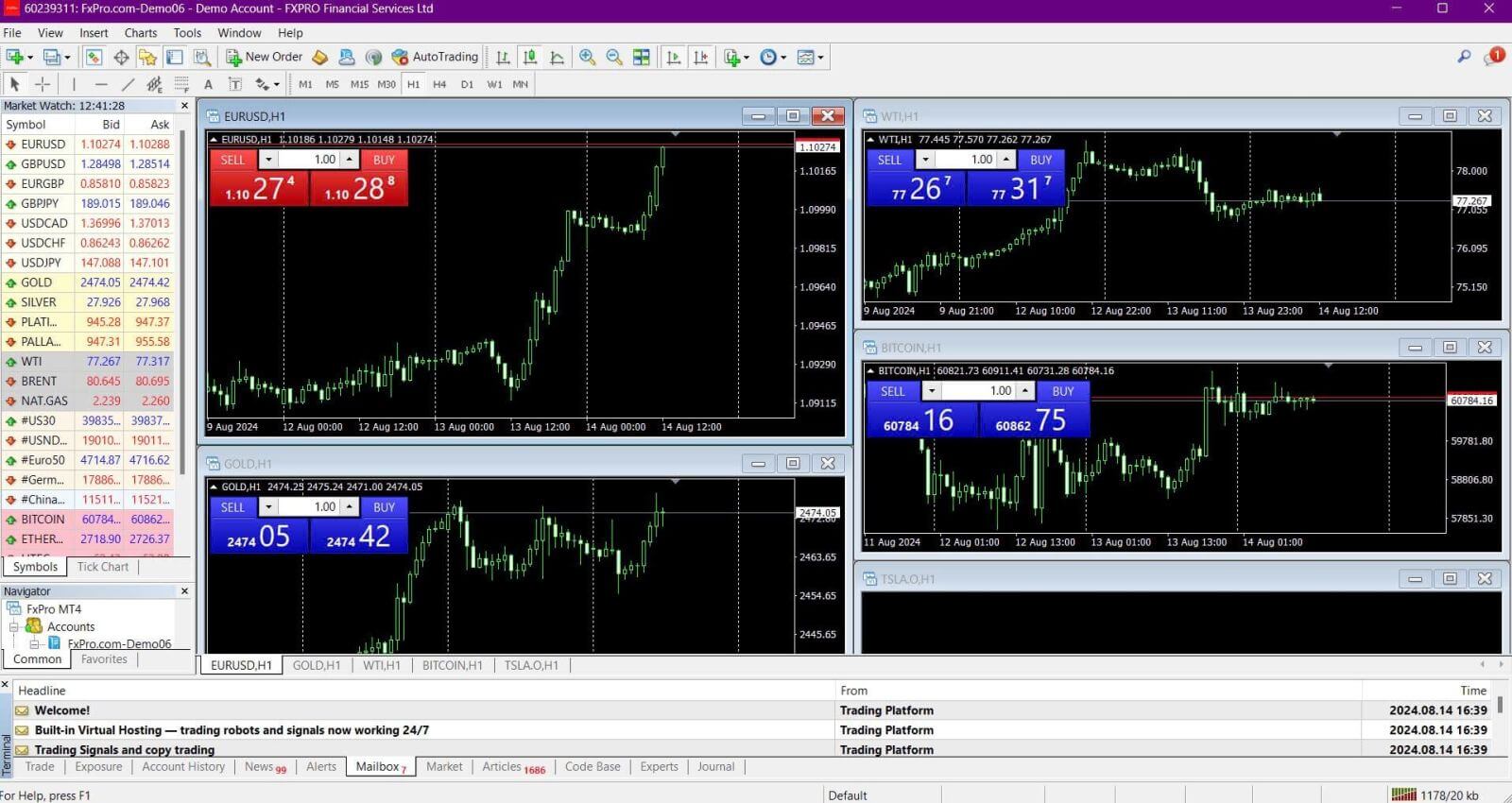
Как войти в торговую платформу MT5
Для входа в FxPro MT5 вам понадобятся учетные данные, которые FxPro отправила на вашу электронную почту при регистрации и настройке торговых счетов. Внимательно проверьте свою почту. 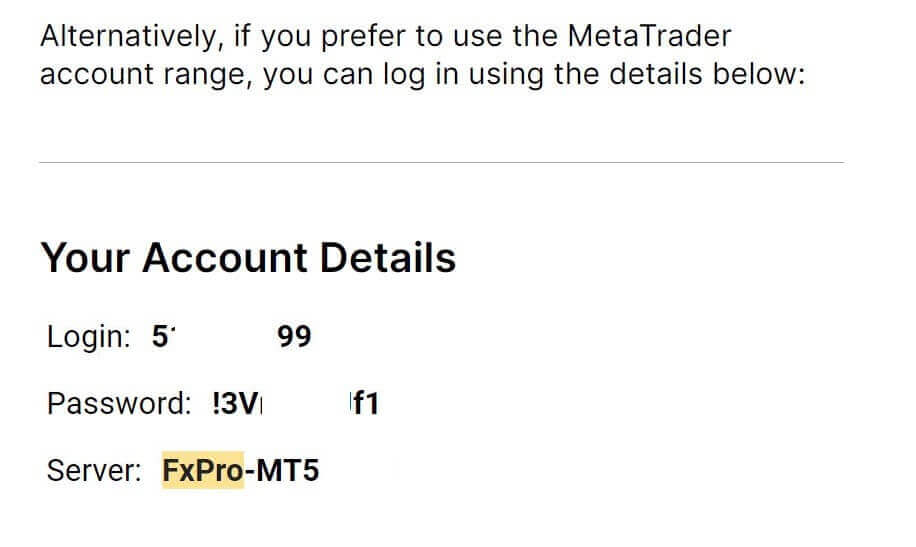
Чуть ниже ваших учетных данных нажмите кнопку «ОТКРЫТЬ ЦЕНТР ЗАГРУЗКИ» , чтобы получить доступ к торговой платформе. 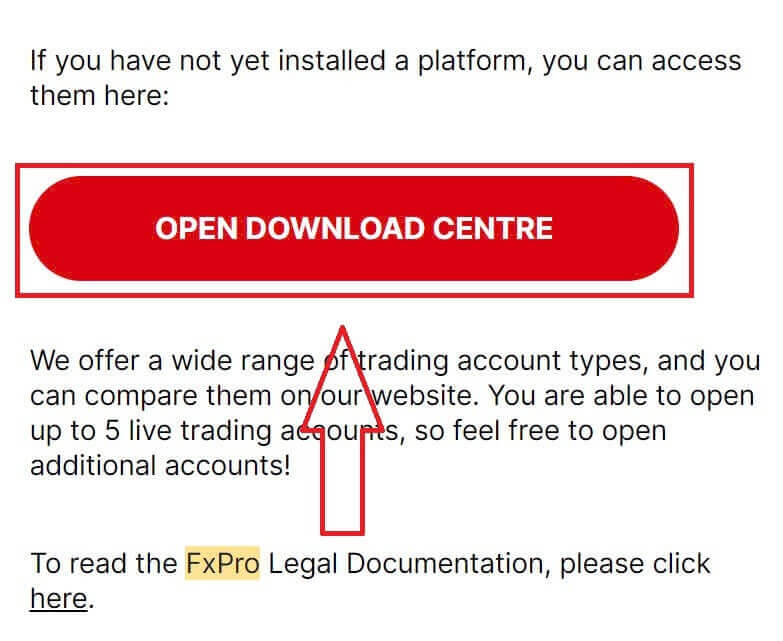
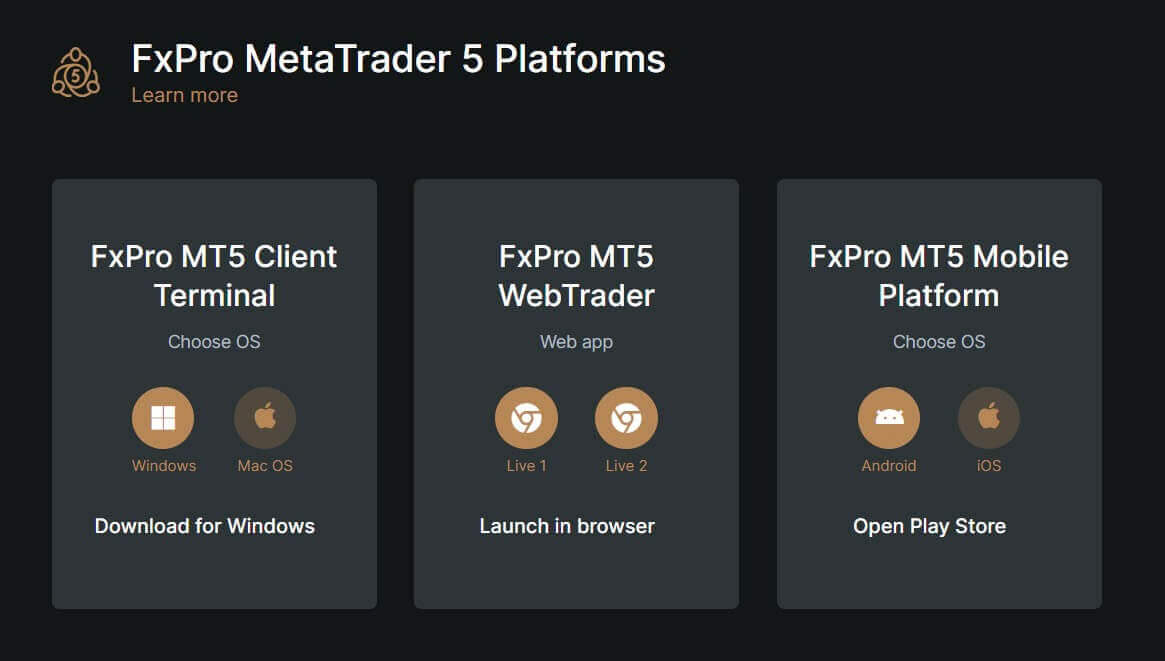
В зависимости от платформы, FxPro предлагает несколько вариантов торговли для удобства использования, включая:
Загрузка клиентского терминала.
Загрузка с нескольких терминалов.
Браузер WebTrader.
Мобильная платформа.
После входа в MT5 выберите опцию «Подключиться к существующему торговому счету» и введите свои учетные данные, а также выберите сервер, соответствующий тому, что указан в вашем электронном письме. Затем нажмите «Готово» , чтобы завершить процесс. 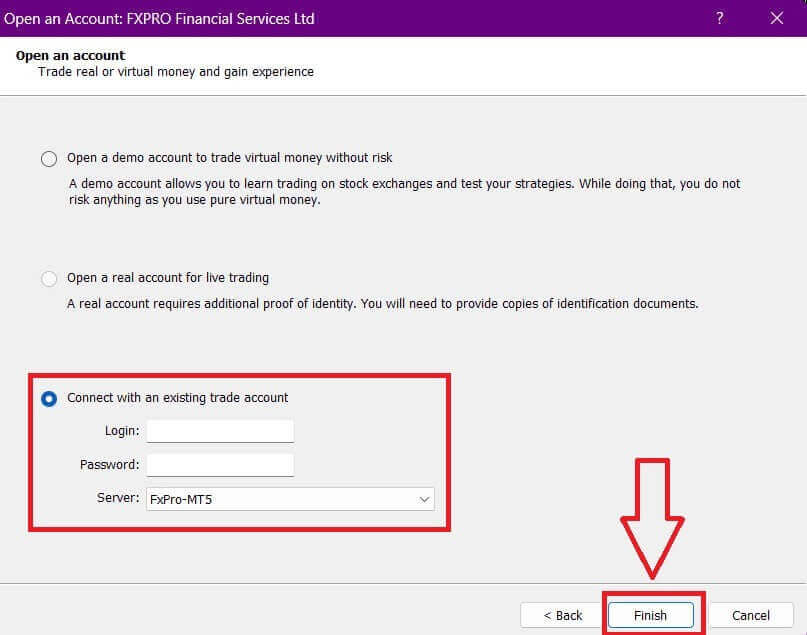
Поздравляем с успешным входом в MT5 с помощью FxPro! Желаем вам больших успехов на пути к становлению мастером трейдинга! 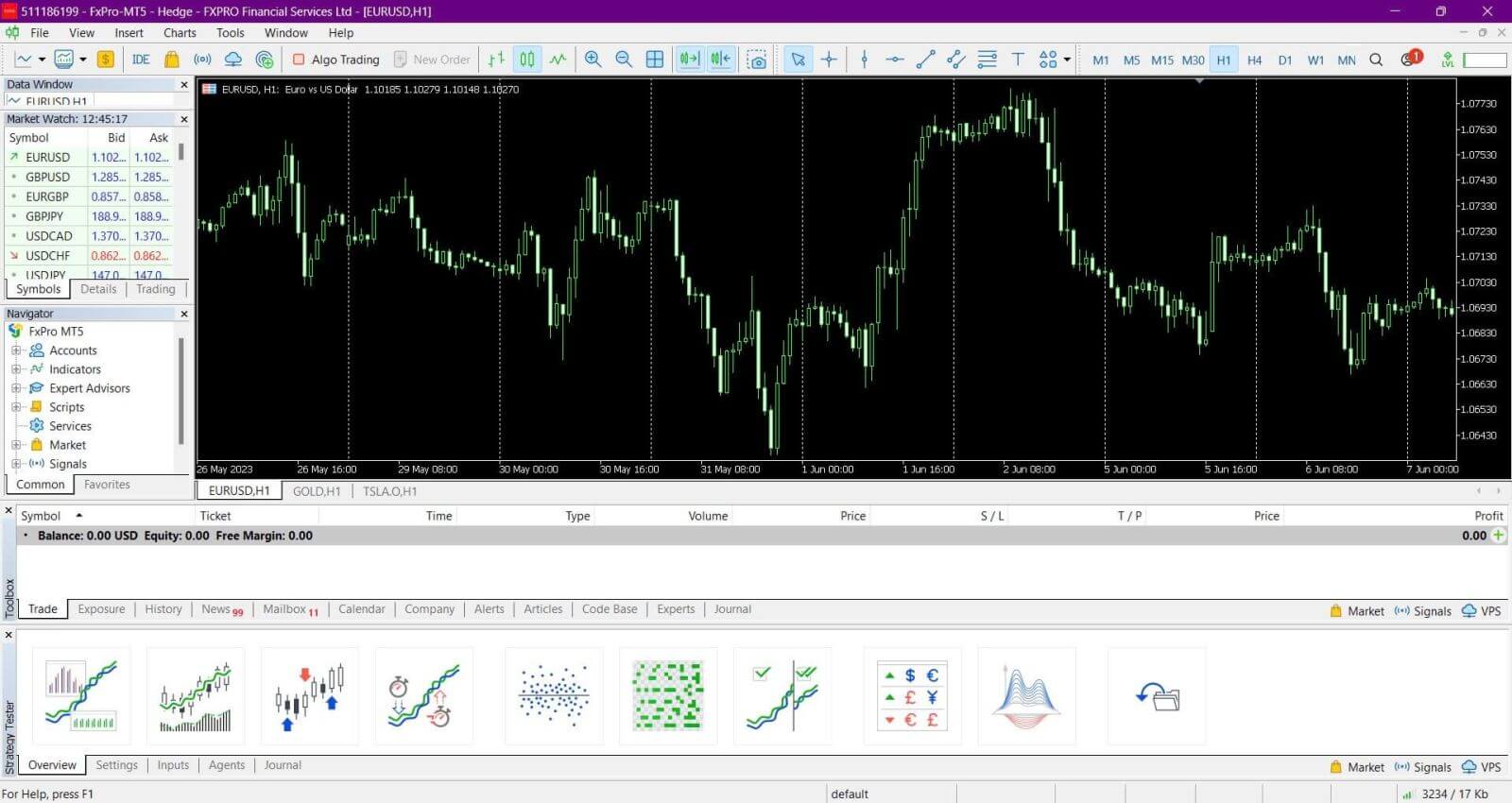
Как войти в приложение FxPro
Сначала откройте App Store или Google Play на своем мобильном устройстве, затем найдите "FxPro: Online Trading Broker" и скачайте приложение . 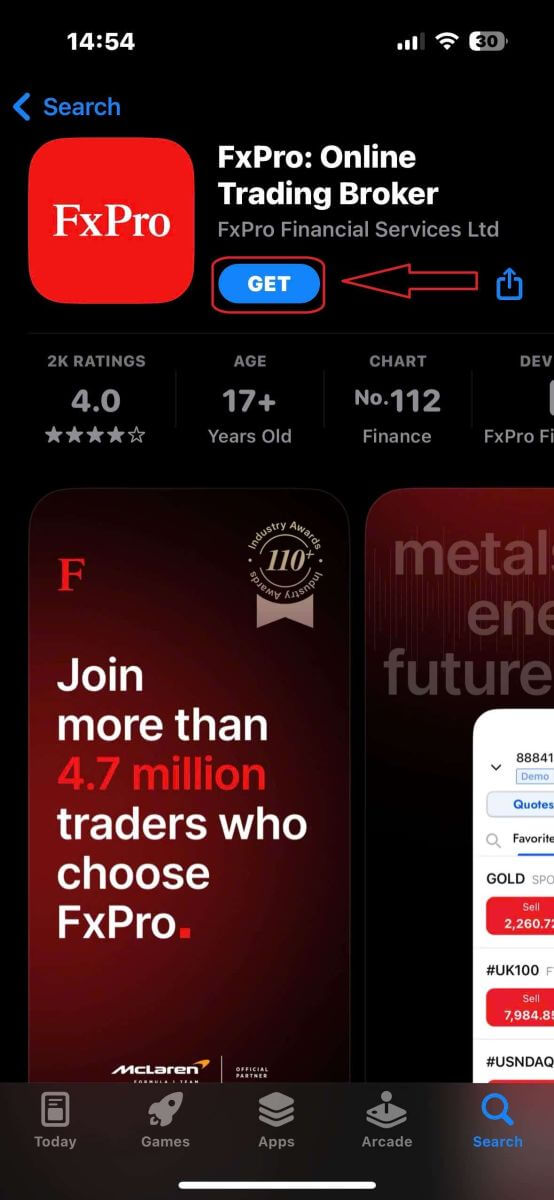
После установки приложения откройте его и выберите "Зарегистрироваться в FxPro", чтобы начать процесс регистрации аккаунта.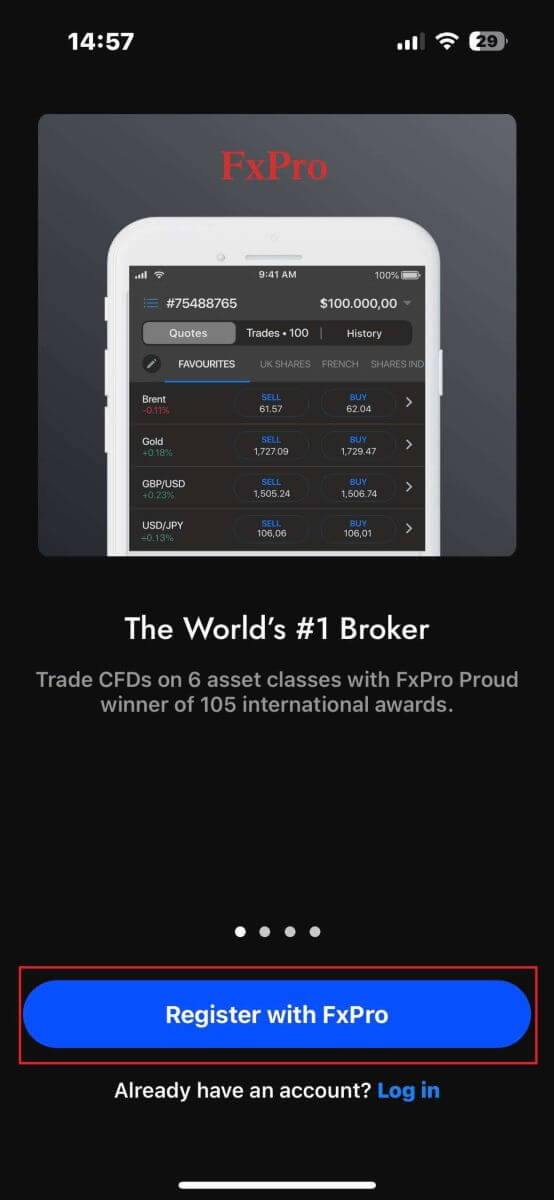
После установки мобильного приложения войдите в систему, используя адрес электронной почты и пароль, которые вы использовали при регистрации. После завершения нажмите «Войти» , чтобы завершить процесс авторизации.
Если у вас еще нет учетной записи в FxPro, следуйте инструкциям в следующей статье: Как зарегистрировать учетную запись в FxPro . 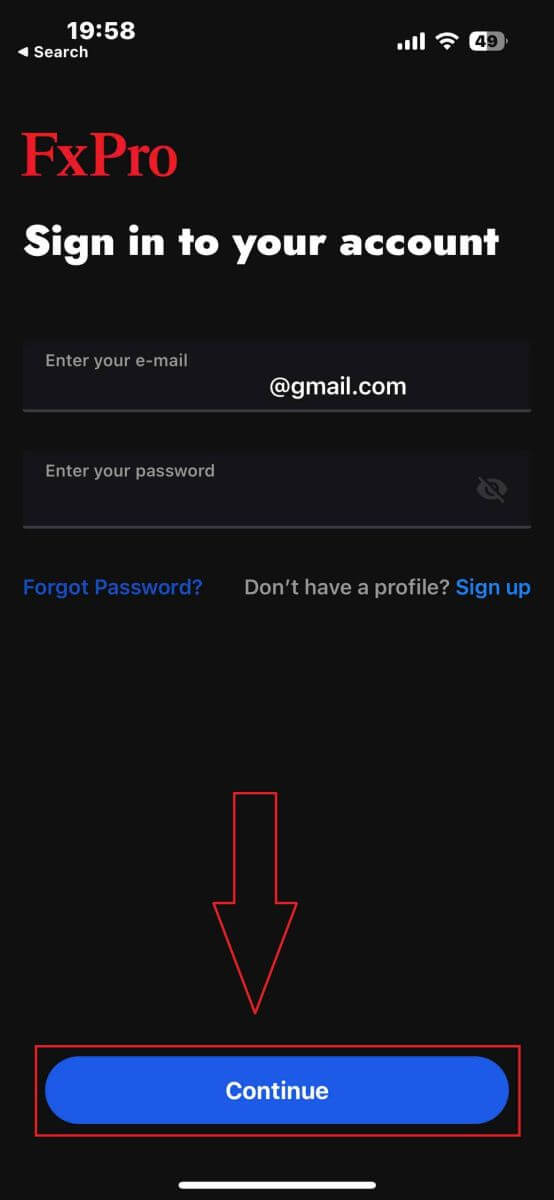
Поздравляем с успешным входом в мобильное приложение FxPro! Присоединяйтесь к нам и торгуйте в любое время и в любом месте!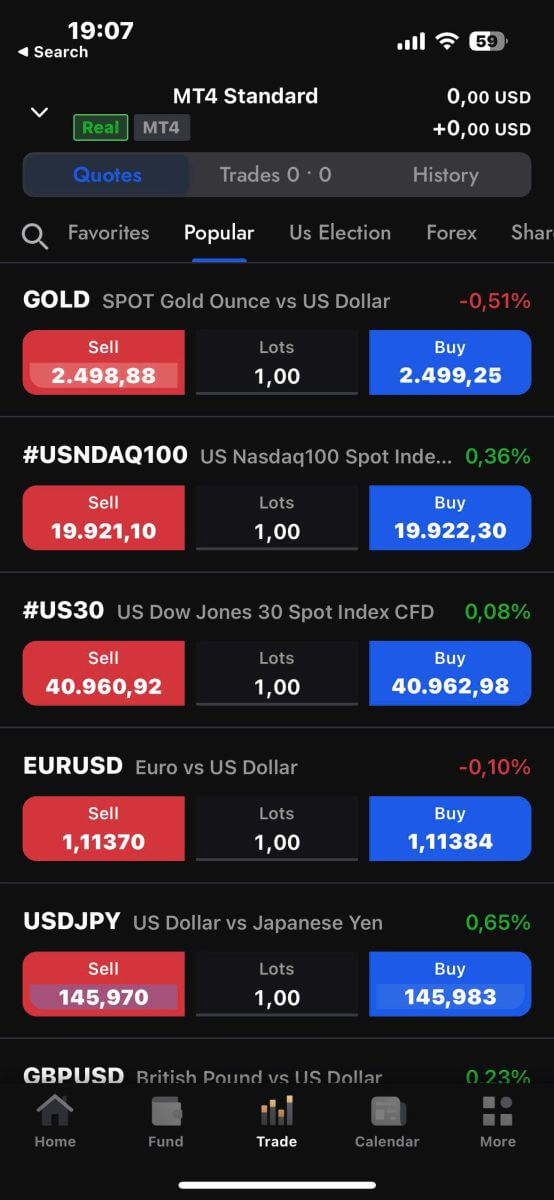
Как восстановить пароль от FxPro
Чтобы восстановить пароль, начните с посещения веб-сайта FxPro и нажмите кнопку «Войти» в правом верхнем углу страницы. 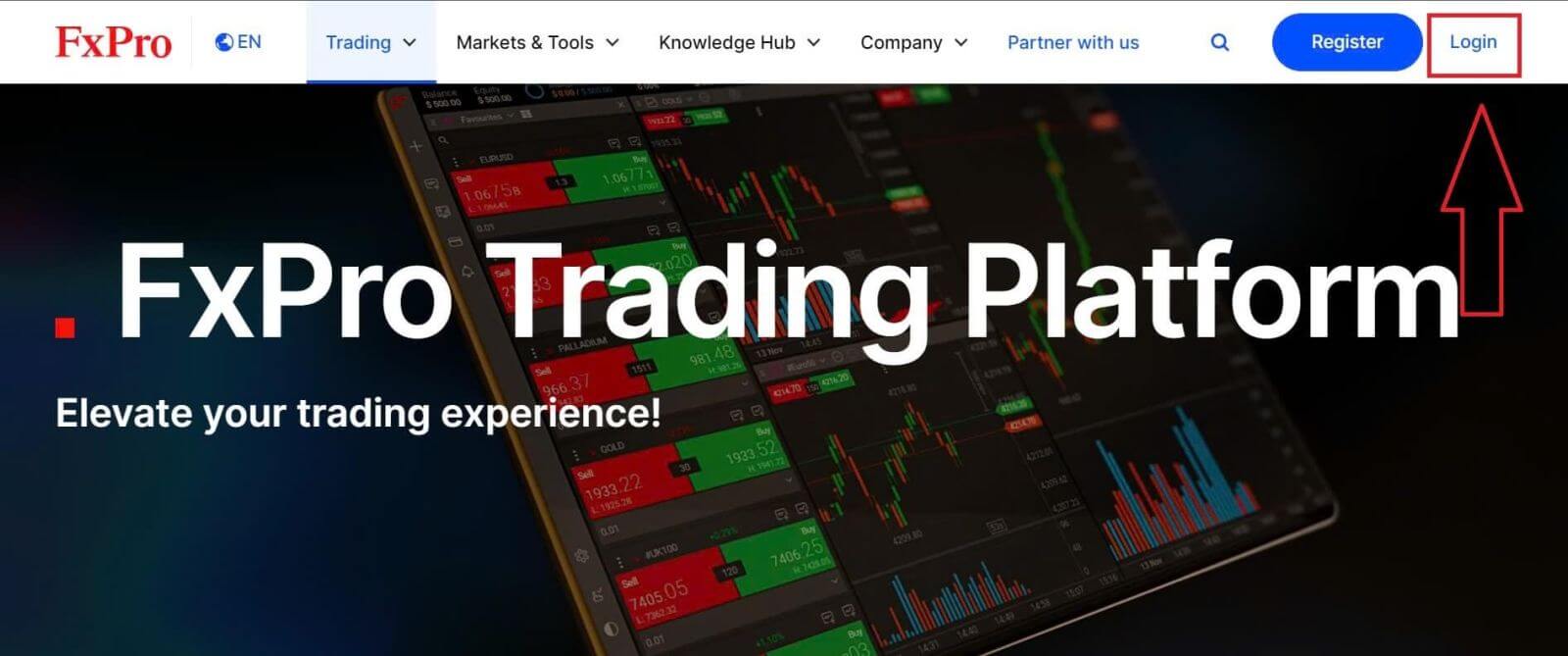
Затем вы будете перенаправлены на страницу входа. Здесь нажмите на ссылку «Забыли пароль?» (как показано на изображении), чтобы начать процесс. 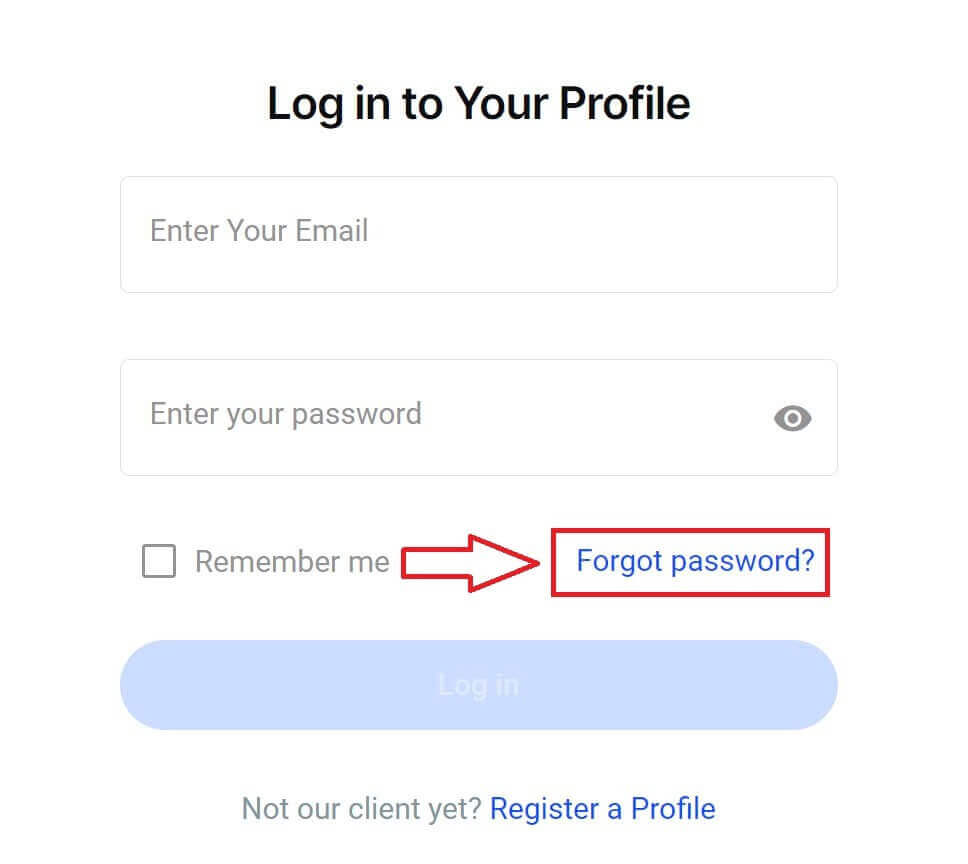
Для начала введите адрес электронной почты, который вы использовали при регистрации учетной записи. Затем выберите «Сбросить пароль».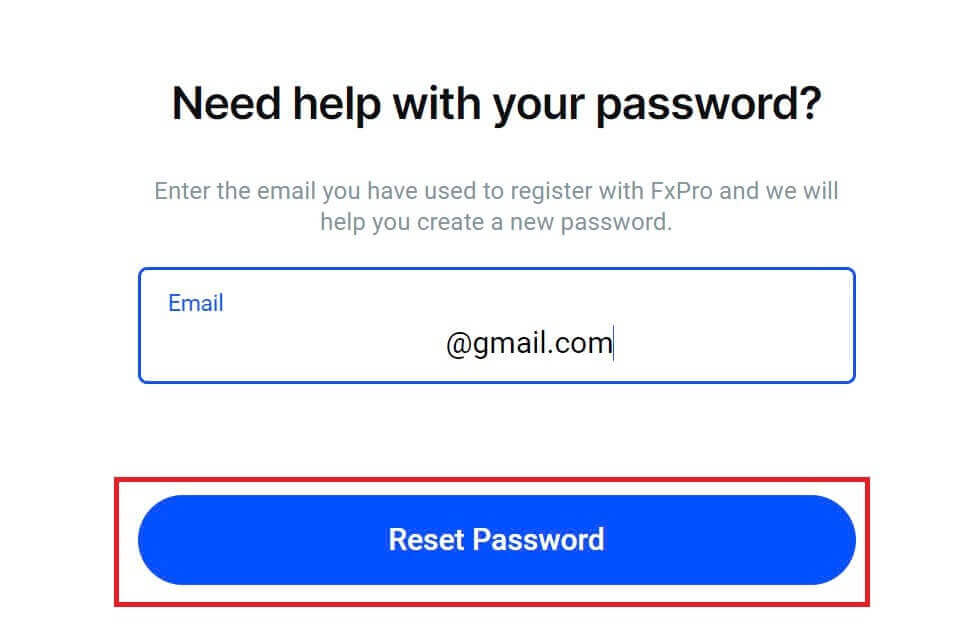
Сразу же на этот адрес электронной почты будет отправлено письмо с инструкциями по сбросу пароля. Обязательно внимательно проверьте свою почту. 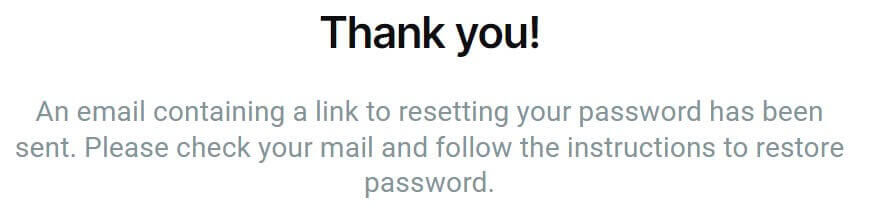
В полученном письме прокрутите вниз и нажмите кнопку «ИЗМЕНИТЬ ПАРОЛЬ» , чтобы перейти на страницу сброса пароля. 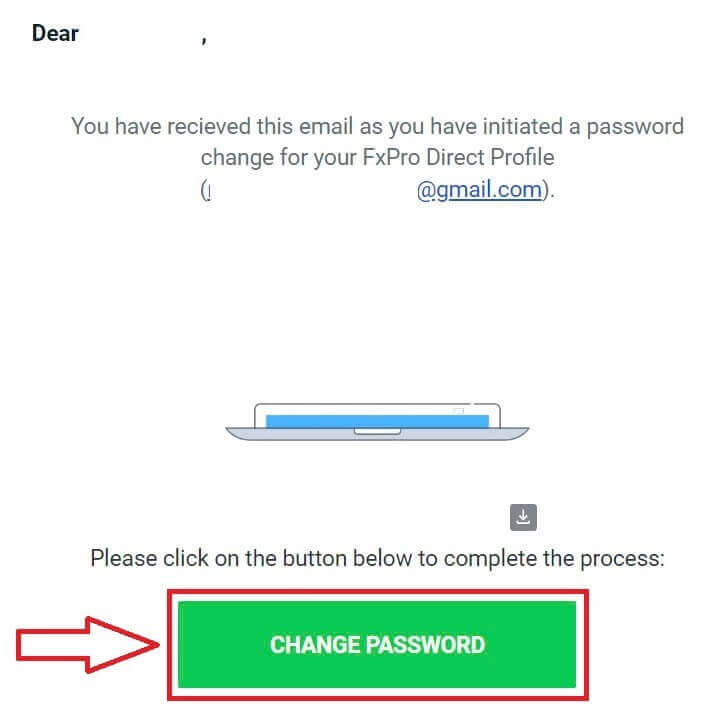
На этой странице введите свой новый пароль в оба поля (обратите внимание, что ваш пароль должен состоять как минимум из 8 символов, включая как минимум 1 заглавную букву, 1 цифру и 1 специальный символ — это обязательное требование). 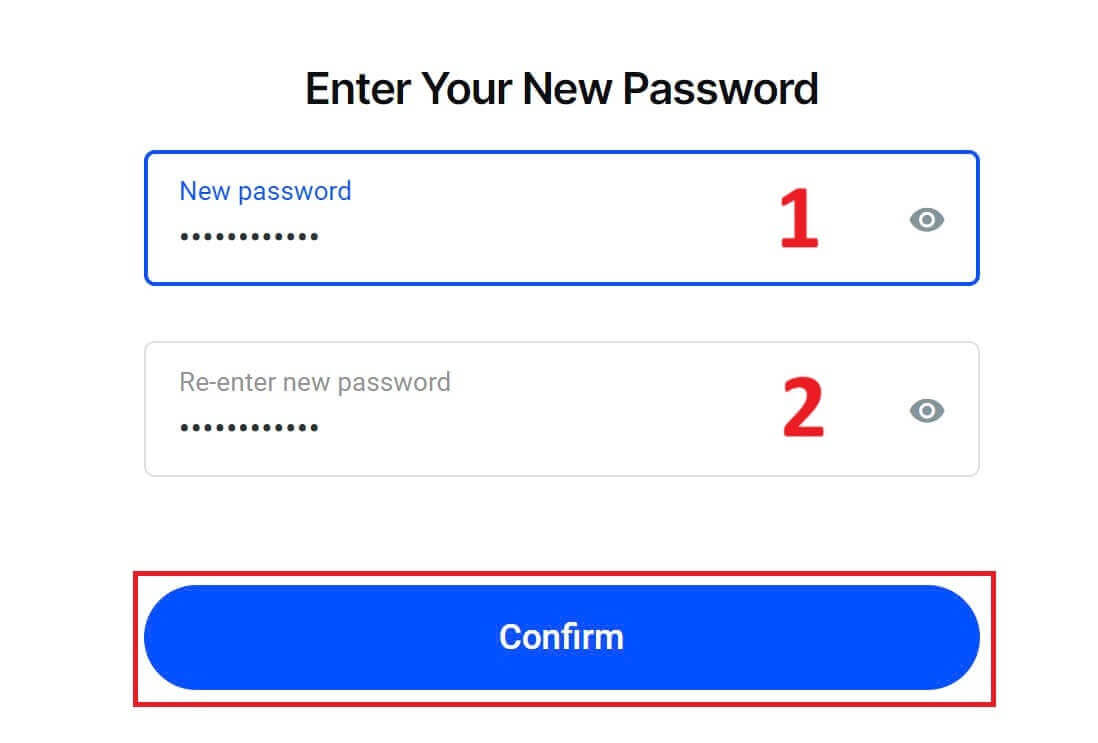
Поздравляем с успешным сбросом пароля в FxPro. Приятно видеть, что FxPro уделяет первостепенное внимание безопасности своих пользователей. 
Я не могу войти в свою панель управления FXPro.
Возникшие трудности со входом в панель управления могут вызывать разочарование, но вот контрольный список, который поможет вам решить эту проблему:
Проверка имени пользователя
Убедитесь, что в качестве имени пользователя указан ваш полный зарегистрированный адрес электронной почты. Не используйте номер торгового счета или свое имя.
Проверка пароля
Используйте пароль PA, который вы установили при регистрации.
Убедитесь, что в пароль не были случайно добавлены лишние пробелы, особенно если вы скопировали и вставили его. Если проблемы сохраняются, попробуйте ввести его вручную.
Убедитесь, что клавиша Caps Lock включена, так как пароли чувствительны к регистру.
Если вы забыли свой пароль, вы можете восстановить его, используя эту ссылку для сброса пароля личного кабинета.
Проверка учетной записи.
Если ваша учетная запись в FxPro была ранее заблокирована, вы не сможете снова использовать этот личный кабинет или адрес электронной почты. Создайте новый личный кабинет с другим адресом электронной почты для повторной регистрации.
Надеемся, это поможет! Если у вас возникнут дополнительные проблемы, пожалуйста, свяжитесь с нашей службой поддержки.
Часто задаваемые вопросы (FAQ)
Как изменить кредитное плечо на моем торговом счете?
Войдите в FxPro Direct, перейдите в раздел «Мои счета», нажмите на значок карандаша рядом с номером вашего счета и выберите «Изменить кредитное плечо» в выпадающем меню.
Обратите внимание, что для изменения кредитного плеча вашего торгового счета необходимо закрыть все открытые позиции.
Примечание: максимальное доступное вам кредитное плечо может варьироваться в зависимости от вашей юрисдикции.
Как я могу повторно активировать свой аккаунт?
Обратите внимание, что реальные счета отключаются через 3 месяца бездействия, но вы можете их повторно активировать. К сожалению, демо-счета повторно активировать нельзя, но вы можете открыть дополнительные через FxPro Direct.
Совместимы ли ваши платформы с Mac?
Торговые платформы FxPro MT4 и FxPro MT5 совместимы с Mac и доступны для загрузки из нашего Центра загрузок. Обратите внимание, что веб-платформы FxPro cTrader и FxPro cTrader также доступны для Mac.
Разрешаете ли вы использование торговых алгоритмов на своих платформах?
Да. Советники полностью совместимы с нашими платформами FxPro MT4 и FxPro MT5, а cTrader Automate можно использовать на нашей платформе FxPro cTrader. Если у вас возникнут какие-либо вопросы относительно советников и cTrader Automate, пожалуйста, свяжитесь с нашей службой поддержки клиентов по адресу [email protected].
Как скачать торговые платформы MT4-MT5?
После регистрации и входа в FxPro Direct вы увидите ссылки на соответствующие платформы на странице «Учетные записи» рядом с номером каждого счета. Оттуда вы можете напрямую установить настольные платформы, открыть веб-версию или установить мобильные приложения.
Также, с главного сайта, перейдите в раздел «Все инструменты» и откройте «Центр загрузок».
Прокрутите вниз, чтобы увидеть все доступные платформы. Предоставляется несколько типов терминалов: для настольной версии, веб-версии и мобильного приложения.
Выберите свою операционную систему и нажмите «Загрузить». Загрузка платформы начнется автоматически.
Запустите программу установки на своем компьютере и следуйте инструкциям, нажимая «Далее».
После завершения установки вы можете войти в систему, используя данные своей учетной записи, которые вы получили по электронной почте после регистрации торгового счета в FxPro Direct. Теперь вы можете начать торговлю с FxPro!
Как мне войти в платформу cTrader?
Ваш cTID cTrader будет отправлен вам по электронной почте после подтверждения создания вашей учетной записи.
cTID позволяет получить доступ ко всем счетам FxPro cTrader (демо-счет, реальный счет) с помощью всего одного логина и пароля.
По умолчанию адрес электронной почты, указанный в вашем cTID, будет совпадать с зарегистрированным адресом электронной почты вашего профиля, и вы можете изменить пароль по своему усмотрению.
После входа в систему с помощью cTID вы сможете переключаться между любыми счетами FxPro cTrader, зарегистрированными в вашем профиле.
Как вывести деньги с FxPro
Правила вывода средств
Вывод средств доступен круглосуточно, обеспечивая постоянный доступ к вашим средствам. Для вывода средств перейдите в раздел «Вывод средств» в вашем кошельке FxPro, где вы также можете проверить статус вашей транзакции в разделе «История транзакций».
Однако помните о следующих общих правилах вывода средств:
Максимальная сумма вывода составляет 15 999,00 долларов США (это правило действует для всех способов вывода средств).
Обращаем ваше внимание на то, что для вывода средств банковским переводом вам сначала необходимо вернуть все ваши недавние депозиты на кредитные карты, PayPal и Skrill. Способы пополнения счета, которые необходимо вернуть, будут четко указаны в вашем личном кабинете FxPro Direct.
Обратите внимание, что для успешного вывода средств необходимо перевести деньги на ваш кошелек FxPro. При использовании банковских карт и криптовалют сумма вывода должна быть равна сумме депозита, а прибыль будет автоматически переведена банковским переводом.
Вы должны следовать нашей политике вывода средств, которая предписывает клиентам выводить средства тем же способом, которым они пополняли счет, если только этот способ не был полностью возвращен или не истек лимит возврата. В этом случае вы можете использовать банковский перевод или электронный кошелек, ранее использованный для пополнения счета (при условии, что он принимает платежи), для вывода прибыли.
FxPro не взимает никаких комиссий за пополнение/снятие средств, однако в случае банковских переводов с вас могут взиматься комиссии. Обратите внимание, что при использовании электронных кошельков может взиматься комиссия за снятие средств, если вы еще не совершали сделок.
Вывод средств с FxPro [Веб]
Банковская карта
Сначала войдите в свою панель управления FxPro . Затем выберите FxPro Wallet на левой боковой панели и нажмите кнопку «Вывод средств» , чтобы начать.
Обратите внимание, что мы принимаем кредитные/дебетовые карты, включая Visa, Visa Electron, Visa Delta, MasterCard, Maestro International и Maestro UK.
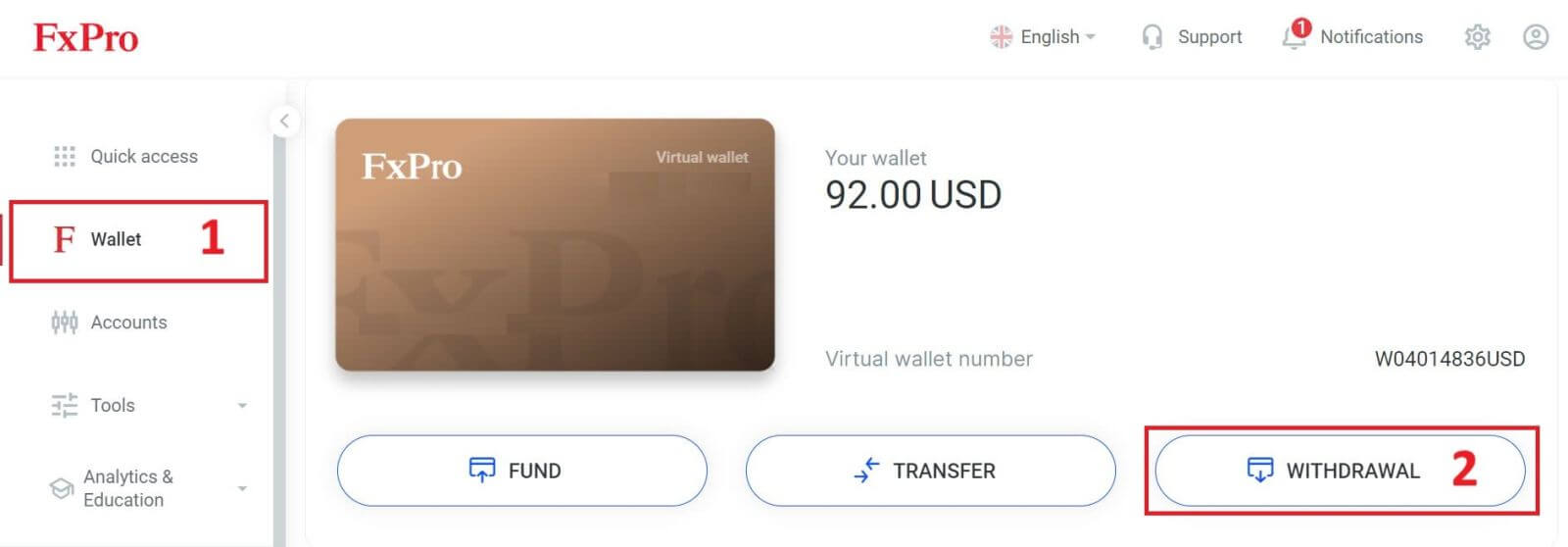
Далее введите сумму, которую хотите снять, в соответствующее поле. Затем выберите опцию «Снятие средств» как «Кредитная/дебетовая карта» и нажмите кнопку «Снять средства» , чтобы продолжить.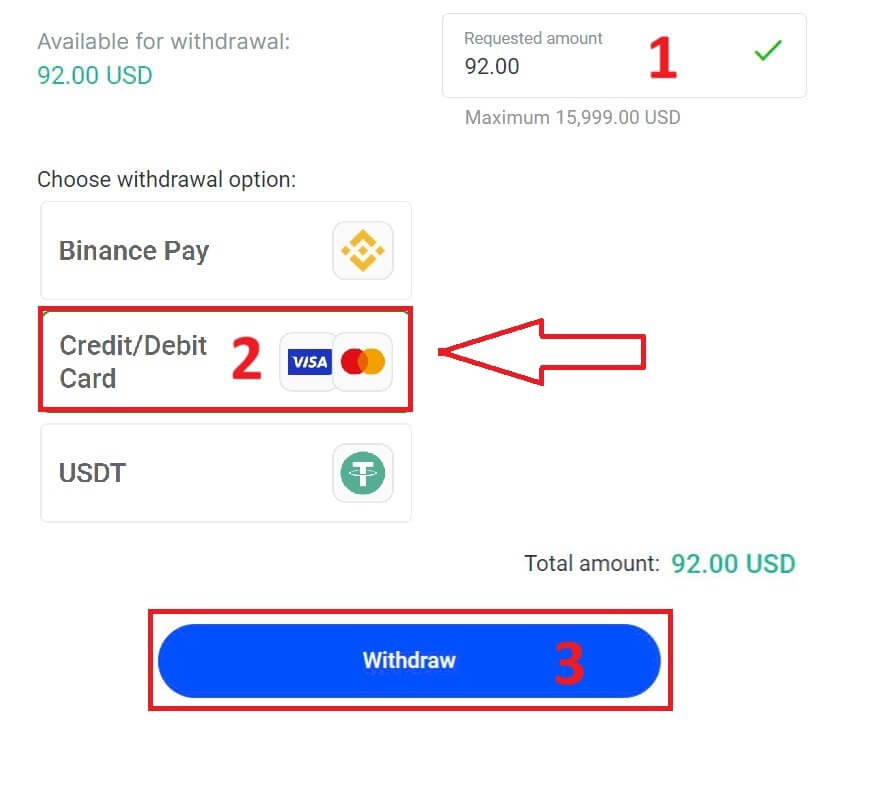
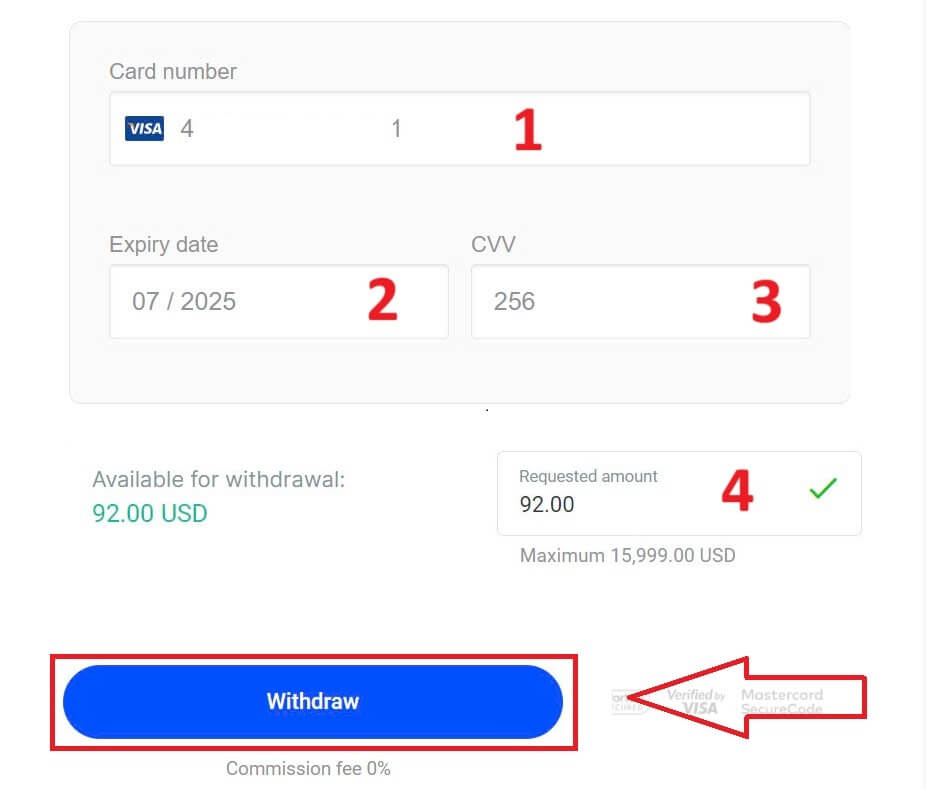
Далее появится форма, в которую вам нужно будет ввести данные вашей карты (если вы используете ту же карту, что и для пополнения счета, этот шаг можно пропустить):
Номер карты
Дата истечения срока действия.
CVV.
Пожалуйста, внимательно проверьте еще раз сумму вывода.
Убедившись, что все поля заполнены правильно, нажмите кнопку «Вывести средства» , чтобы продолжить.
Введите код подтверждения, отправленный вам по электронной почте или SMS, а затем нажмите «Подтвердить» . 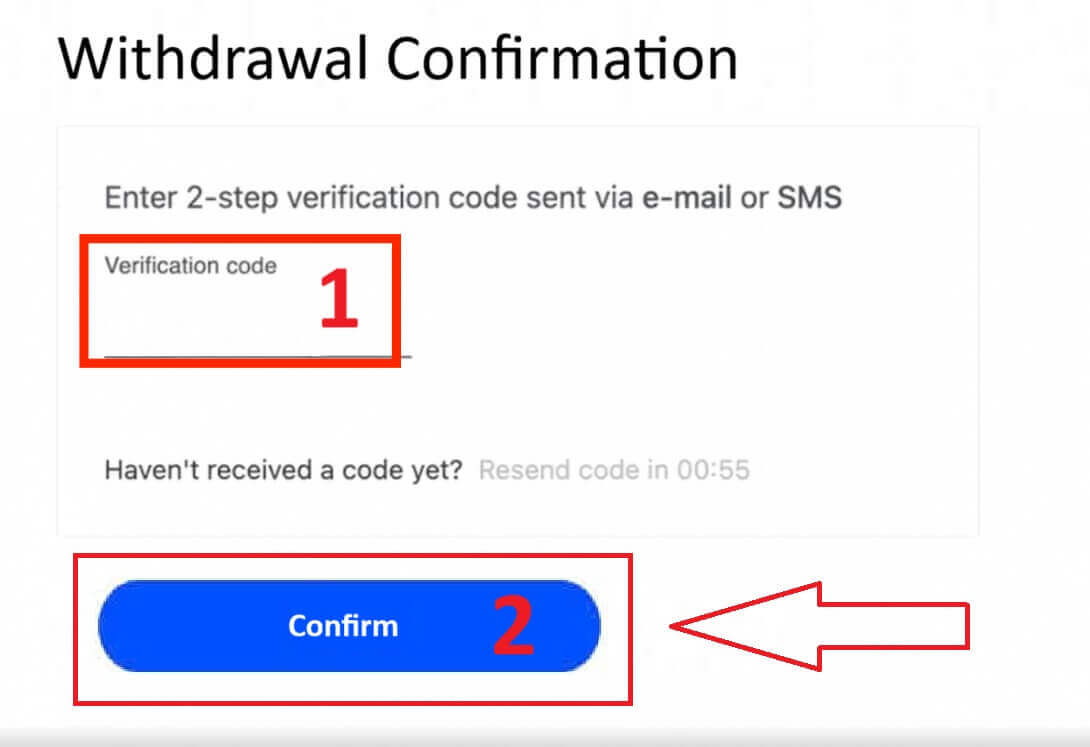
Появится сообщение, подтверждающее завершение запроса.
Электронные платежные системы (ЭПС)
Для начала войдите в свою панель управления FxPro . Внутри перейдите в левую боковую панель, найдите FxPro Wallet и нажмите кнопку «Вывод средств» , чтобы начать процесс. 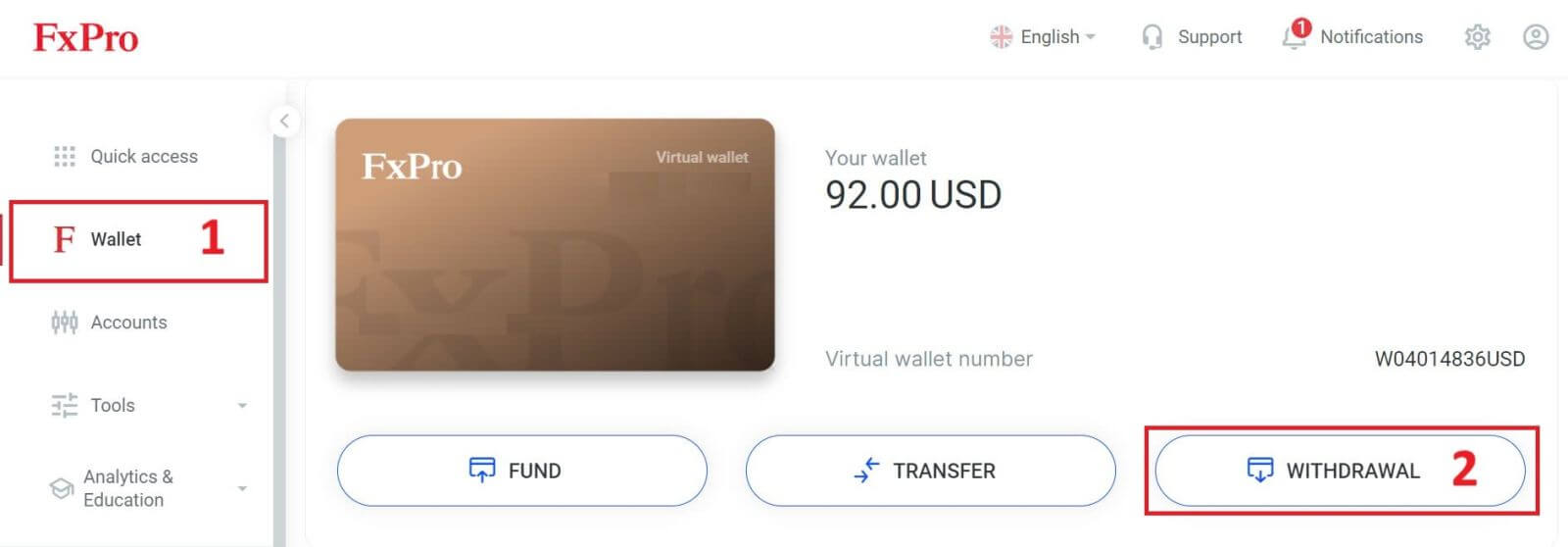
Теперь введите желаемую сумму вывода в соответствующее поле. Выберите один из доступных способов вывода средств, таких как Skrill, Neteller и т. д., затем нажмите кнопку «Вывести средства» . 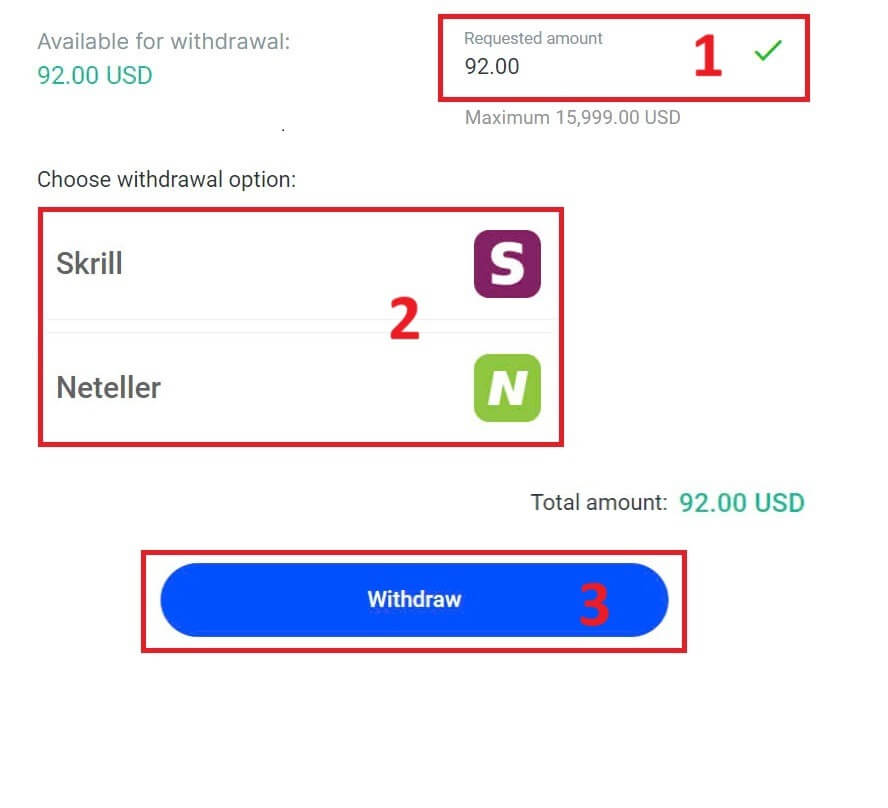
Введите код подтверждения, полученный по электронной почте или SMS, и нажмите «Подтвердить», чтобы продолжить. 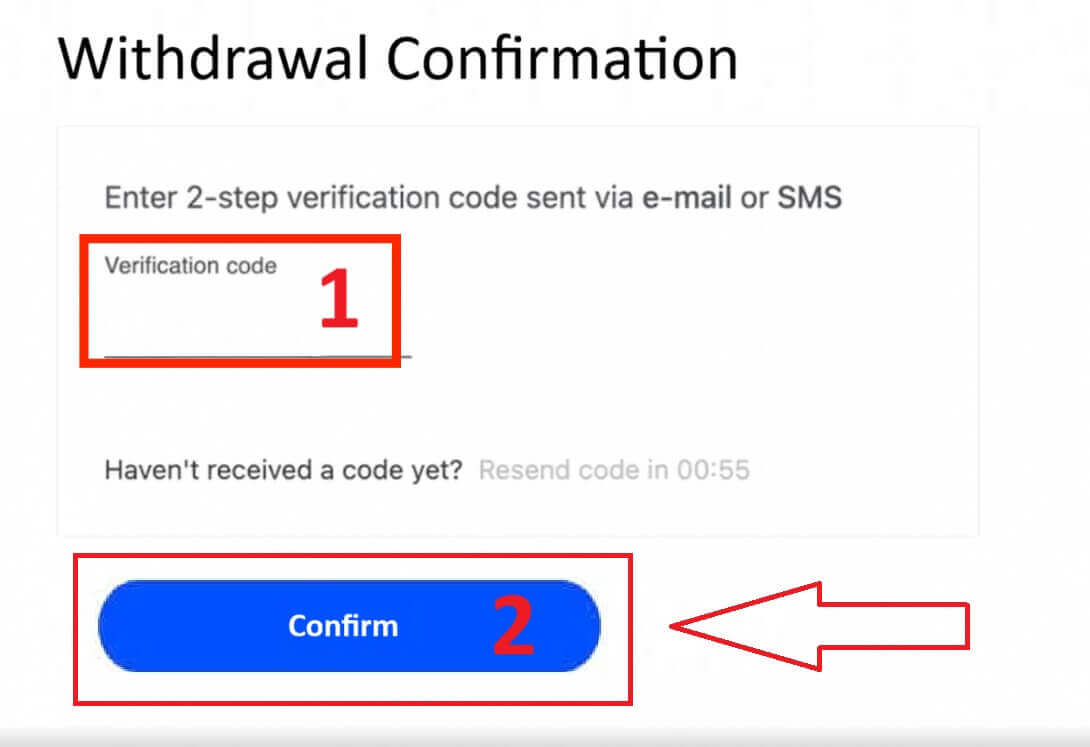
Поздравляем, ваш вывод средств начнет обрабатываться.
Криптовалюты
Для начала войдите в свою панель управления FxPro . Там найдите левую боковую панель, раздел «Кошелек FxPro» и нажмите кнопку «Вывод средств» , чтобы начать процесс вывода.
Обратите внимание, что внешний кошелек, который вы использовали для пополнения счета, также будет использоваться по умолчанию для вывода средств (это обязательно). 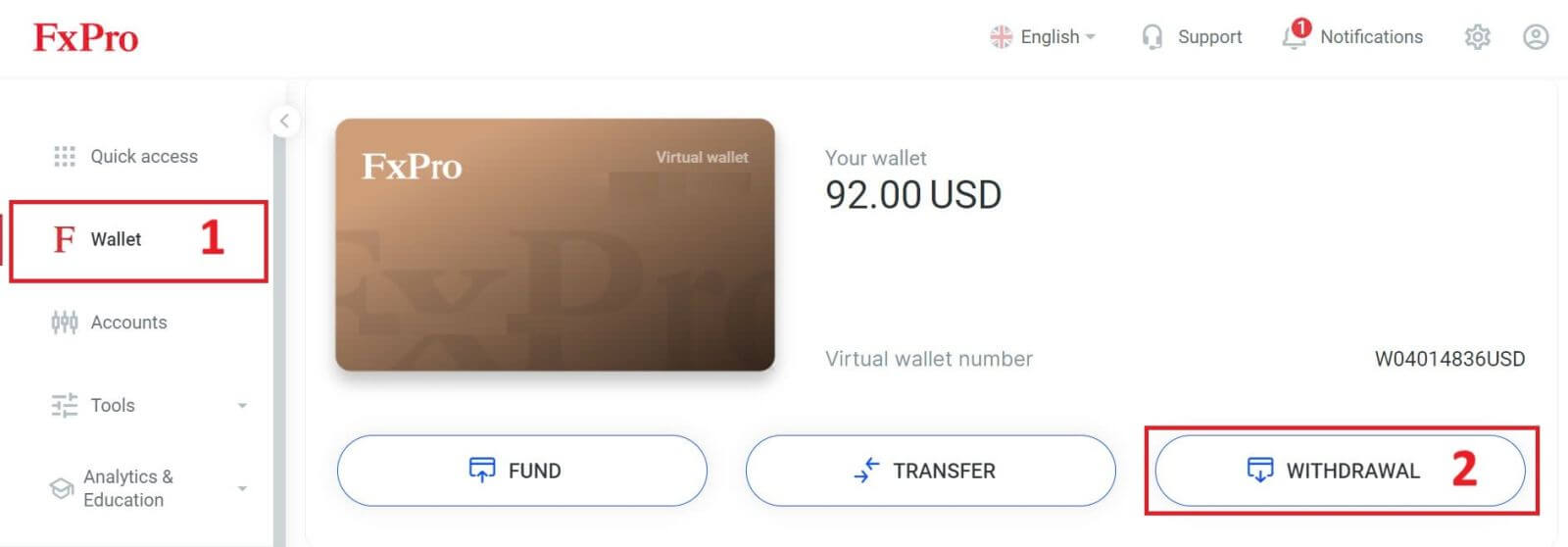
Теперь введите сумму, которую хотите вывести, в соответствующее поле. Выберите один из доступных способов вывода средств, например, Bitcoin, USDT или Ethereum, и нажмите кнопку «Вывести средства» . 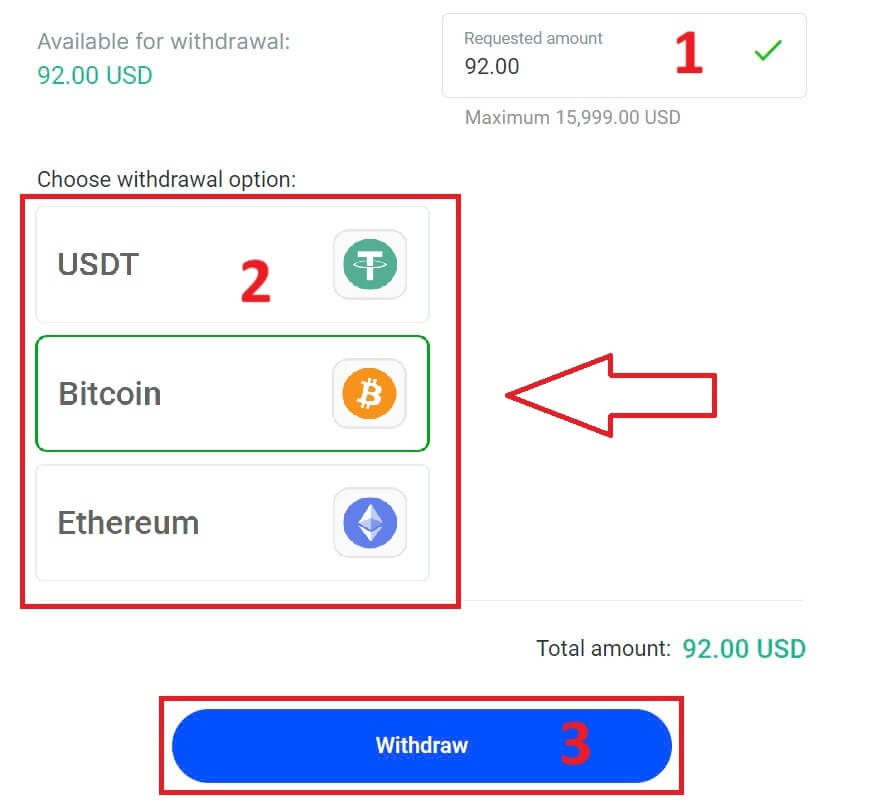
Вы также можете ознакомиться с другими криптовалютами в разделе «CryptoPay» . Нажмите «Продолжить» , чтобы перейти к выпадающему меню. 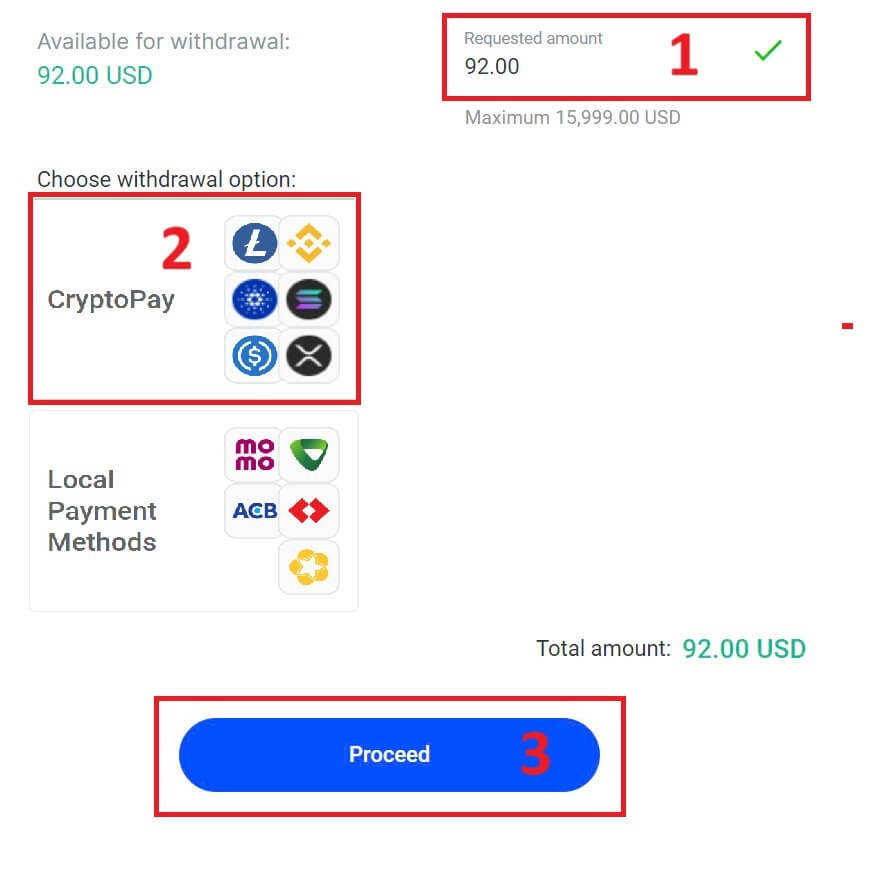
Там представлен широкий выбор криптовалют. 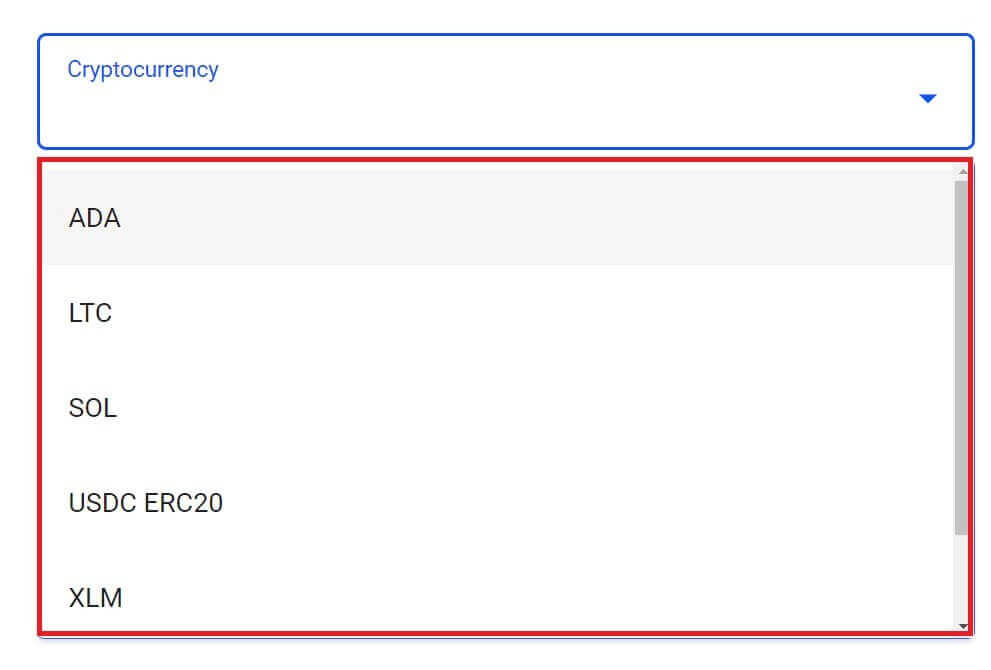
Далее введите код подтверждения, отправленный вам по электронной почте или SMS, и нажмите «Подтвердить» , чтобы продолжить.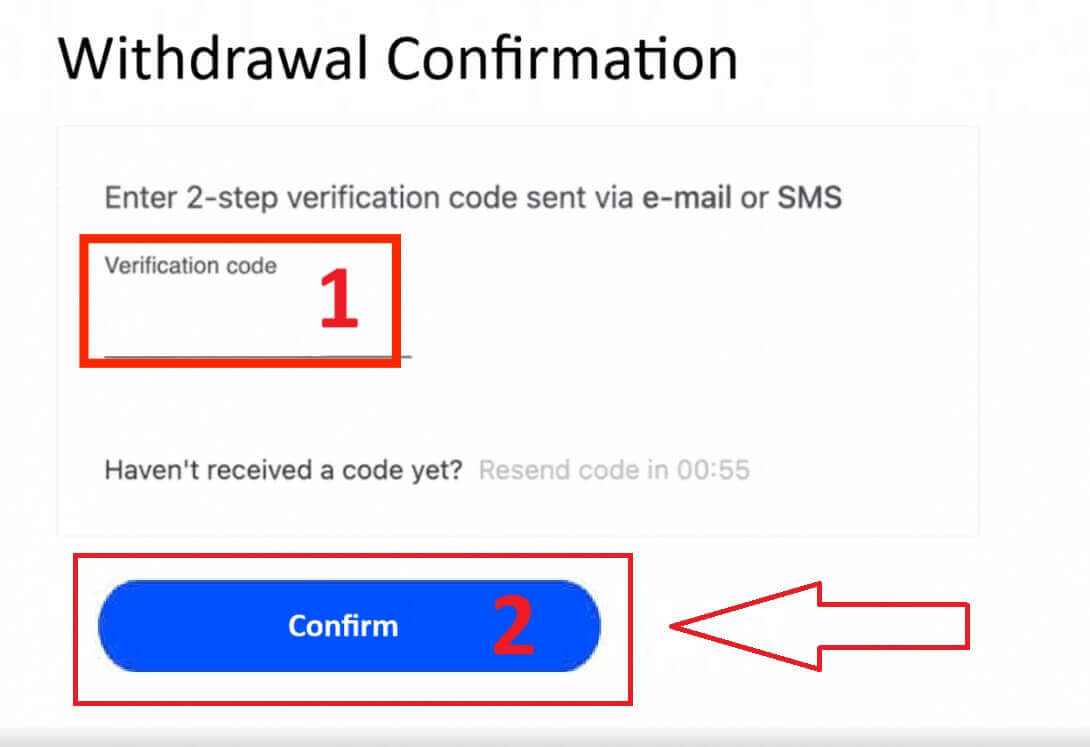
Местные платежи - банковские переводы
Для начала войдите в свою панель управления FxPro . Внутри перейдите в левую боковую панель, найдите FxPro Wallet и нажмите кнопку «Вывод средств» , чтобы начать процесс. 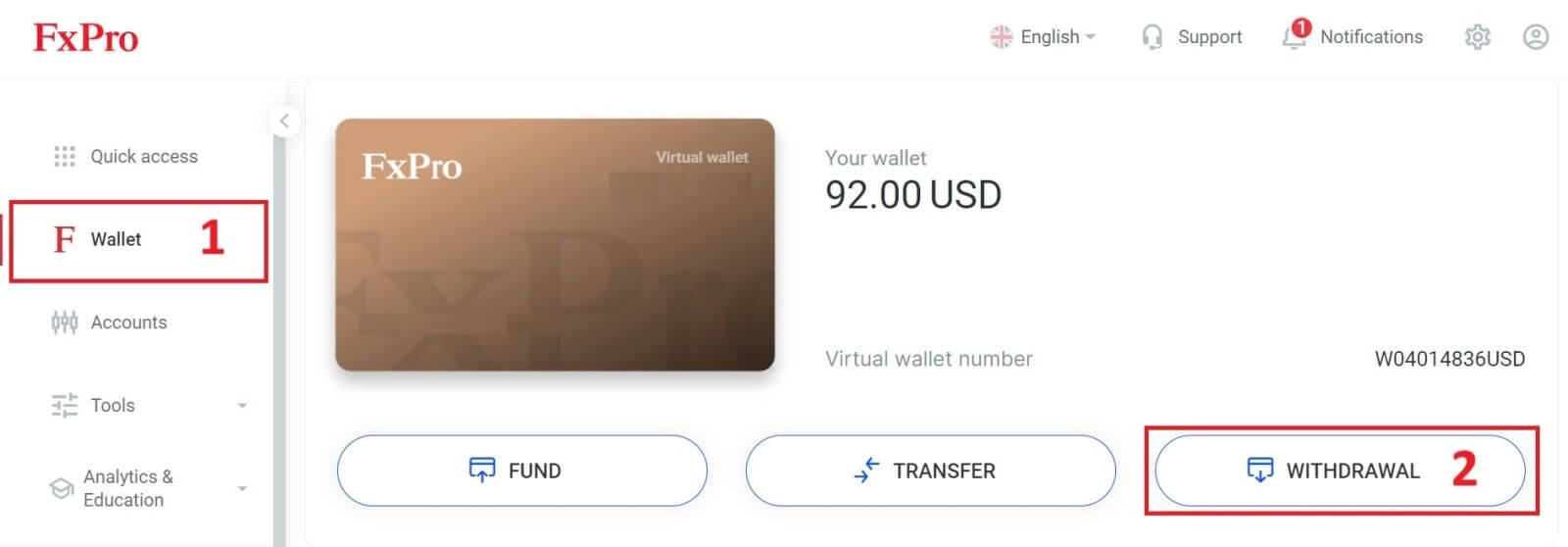
Теперь введите желаемую сумму вывода в соответствующее поле. Выберите один из доступных способов вывода средств: «Местный платеж» или «Банковский перевод», затем нажмите кнопку «Вывод средств» . 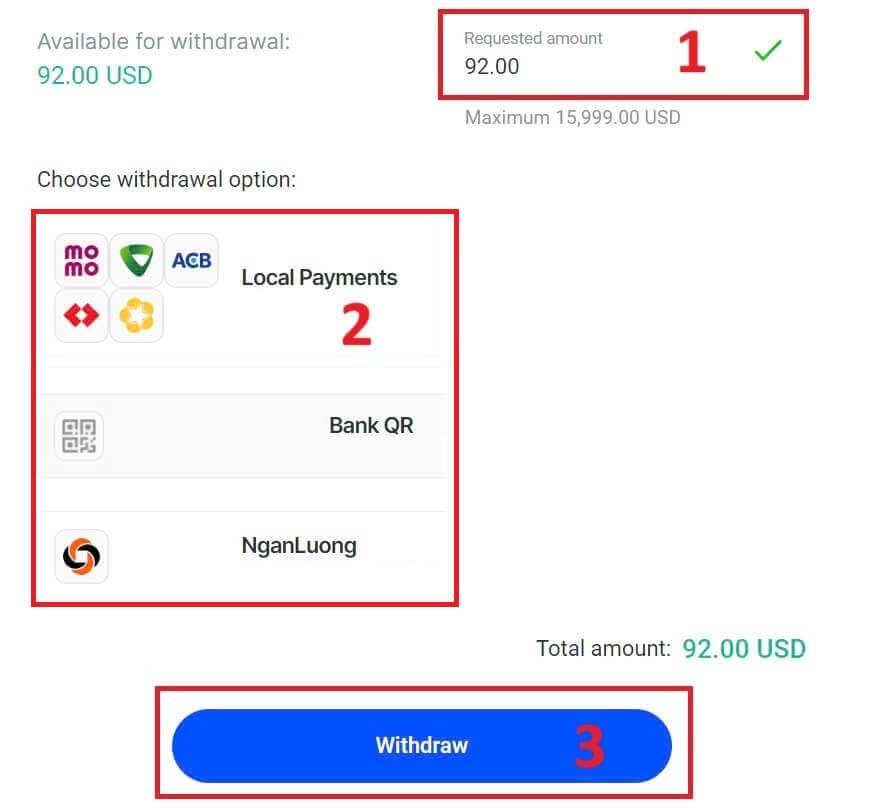
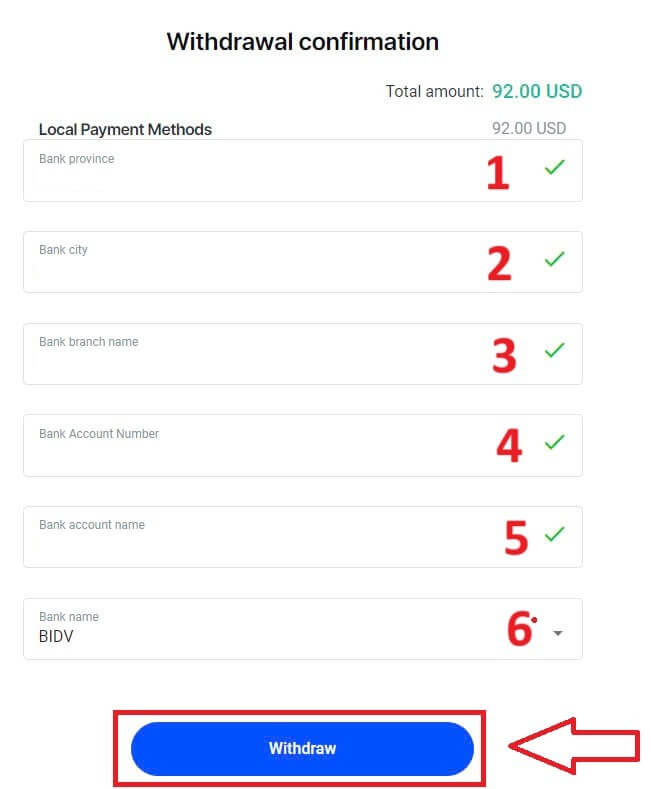
На следующей странице появится форма для заполнения (если вы указали те же банковские реквизиты, что и при пополнении счета, вы можете пропустить эту форму):
Банк провинции.
Банк-Сити.
Название отделения банка.
Номер банковского счета
Название банковского счета.
Название банка.
После заполнения формы и проверки правильности всех полей, пожалуйста, завершите процесс, нажав кнопку «Вывести средства» .
На заключительном экране будет подтверждено завершение операции вывода средств, и деньги поступят на ваш банковский счет после обработки.
Вы всегда можете отслеживать статус транзакции в разделе «История транзакций».
Вывод средств из приложения FxPro
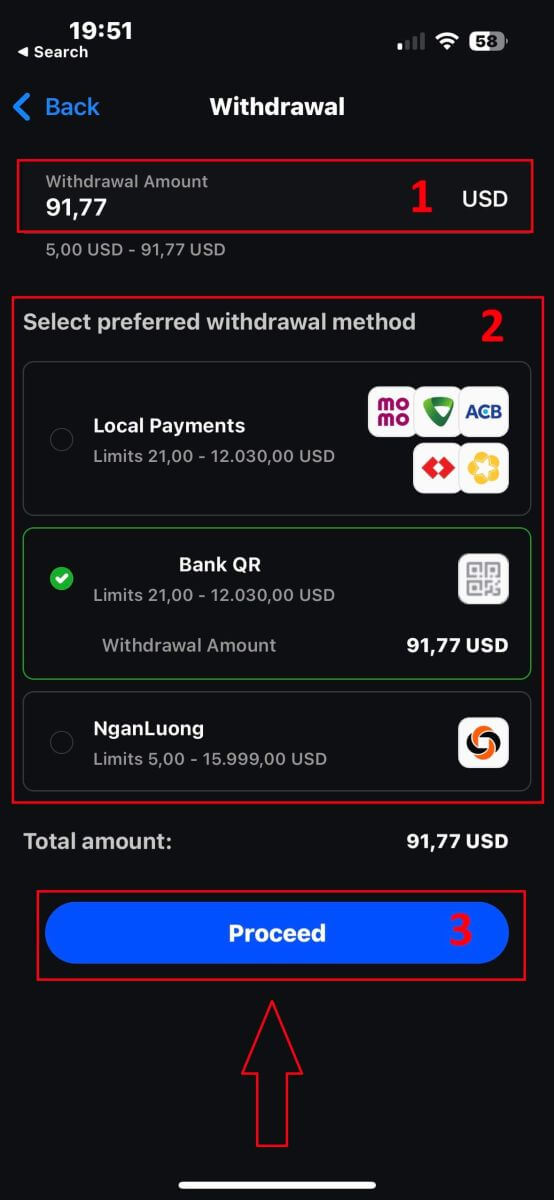
Для начала откройте мобильное приложение FxPro на своем мобильном устройстве, затем нажмите кнопку «Вывести средства» в разделе «Кошелек FxPro». 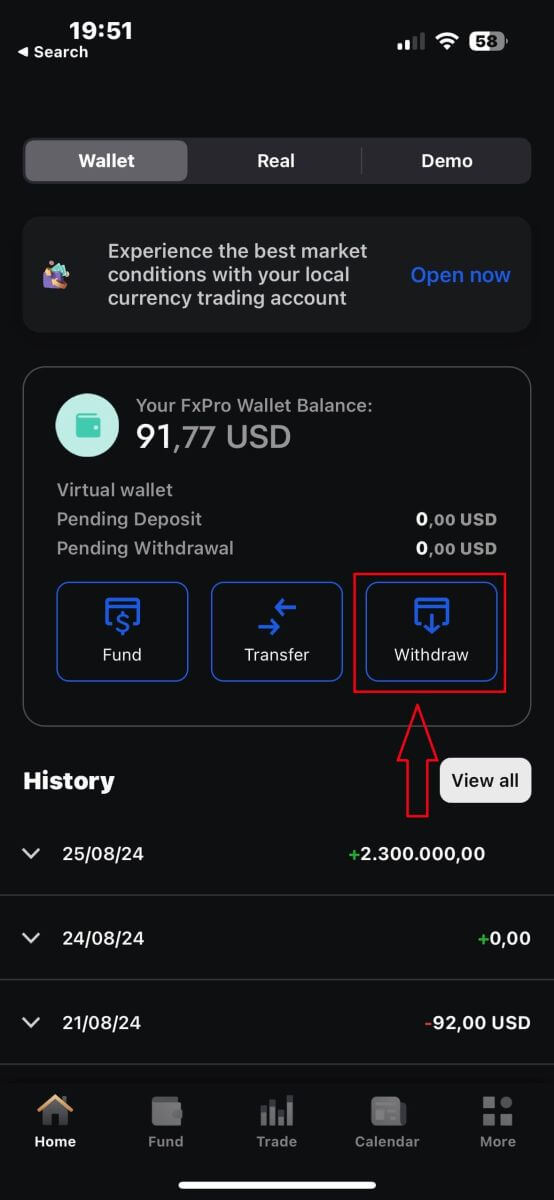
На следующей странице вам потребуется:
Укажите в поле сумму, которую вы хотите вывести, которая должна составлять не менее 5,00 USD и не более 15,999 USD, или баланс вашего кошелька FxPro Wallet (минимальная и максимальная сумма вывода может варьироваться в зависимости от способа вывода).
Пожалуйста, выберите способ оплаты, который вы хотите использовать. Однако обратите внимание, что вы можете выбрать только те способы, которые вы использовали для пополнения счета (это обязательно).
После завершения нажмите кнопку «Продолжить» , чтобы перейти на следующую страницу.
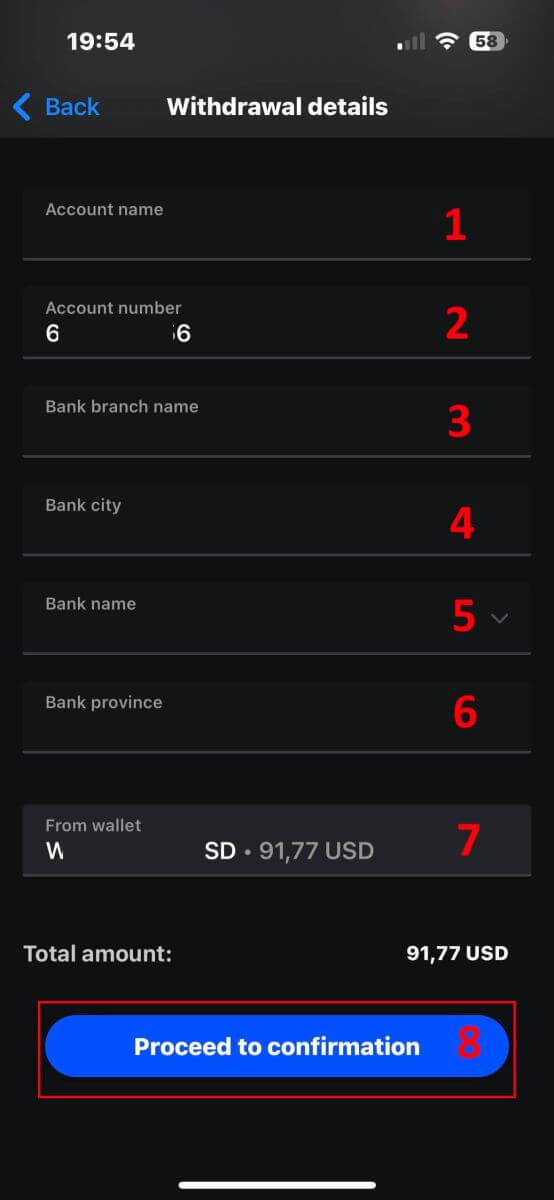
В зависимости от способа вывода средств, система запросит некоторую необходимую информацию.
При банковском переводе по QR-коду нам потребуется предоставить следующие данные:
Имя учетной записи.
Номер счета.
Название отделения банка.
Банк-Сити.
Название банка.
Банк провинции.
Кошелек, с которого вы хотите вывести средства.
Тщательно проверив все поля и убедившись в их правильности, пожалуйста, нажмите кнопку «Перейти к подтверждению», чтобы завершить процесс.
Поздравляем! Всего за несколько простых шагов вы теперь можете так быстро вывести средства из кошелька FxPro с помощью мобильного приложения!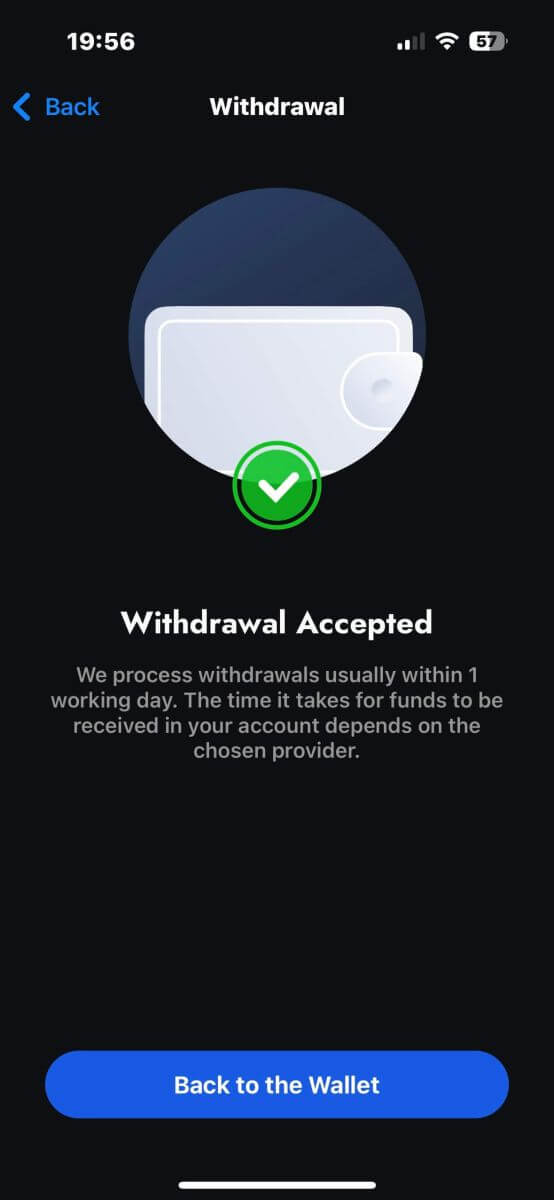
Часто задаваемые вопросы (FAQ)
Могу ли я изменить валюту в своем кошельке FxPro (хранилище)?
Чтобы избежать возможных комиссий за конвертацию валюты, ваш кошелек FxPro должен быть в той же валюте, что и ваши депозиты и снятия средств.
Какие коэффициенты конверсии вы используете?
Клиенты FxPro получают выгоду от одних из самых конкурентоспособных обменных курсов на рынке.
При пополнении счета из внешнего источника (например, с вашей кредитной карты на ваш кошелек FxPro в другой валюте) и выводе средств на внешний источник (например, с вашего кошелька FxPro на кредитную карту в другой валюте) средства будут конвертированы по текущему банковскому курсу.
При переводах с вашего кошелька FxPro на торговый счет в другой валюте и наоборот, конвертация будет производиться по курсу, отображаемому во всплывающем окне в момент подтверждения.
Сколько времени мне нужно ждать, пока деньги поступят на мой банковский счет?
Запросы на вывод средств обрабатываются нашим отделом по работе с клиентами в течение 1 рабочего дня. Однако время, необходимое для перевода средств, может варьироваться в зависимости от выбранного вами способа оплаты.
Вывод средств через международные банковские переводы может занять 3-5 рабочих дней.
Переводы через SEPA и местные банковские переводы могут занять до 2 рабочих дней.
Вывод средств на карту может занять около 10 рабочих дней.
Вывод средств другими способами оплаты обычно осуществляется в течение 1 рабочего дня.
Сколько времени занимает обработка моего запроса на вывод средств?
В обычное рабочее время запросы на вывод средств обрабатываются в течение нескольких часов. Если запрос на вывод средств получен вне рабочего времени, он будет обработан на следующий рабочий день.
Имейте в виду, что после обработки нами время, необходимое для зачисления средств на ваш счет, зависит от способа оплаты.
Вывод средств на карту может занять около 10 рабочих дней, а международные банковские переводы — от 3 до 5 рабочих дней в зависимости от вашего банка. Переводы SEPA и местные переводы, как и переводы через электронные кошельки, обычно зачисляются в течение того же рабочего дня.
Обратите внимание, что хотя пополнение счета на карту обрабатывается немедленно, это не означает, что средства уже поступили на наш банковский счет, поскольку банковская клиринговая процедура обычно занимает несколько дней. Однако мы зачисляем ваши средства немедленно, чтобы вы могли мгновенно начать торговлю и защитить открытые позиции. В отличие от пополнения счета, процедура вывода средств занимает больше времени.
Что мне делать, если я не получил деньги на свой счёт?
Если вы отправили запрос на вывод средств банковским переводом и не получили деньги в течение 5 рабочих дней, пожалуйста, свяжитесь с нашим отделом по работе с клиентами по адресу [email protected], и мы предоставим вам копию SWIFT-кода.
Если вы отправили запрос на вывод средств кредитной/дебетовой картой и не получили деньги в течение 10 рабочих дней, пожалуйста, свяжитесь с нашим отделом по работе с клиентами по адресу [email protected], и мы предоставим вам номер ARN.
Заключение: Легкая торговля на Форекс и простой вывод средств на FxPro.
Торговля на Форекс и вывод заработанных средств на FxPro — это простой и удобный процесс, разработанный для того, чтобы вы могли сосредоточиться на рынке. Удобные инструменты платформы обеспечивают простоту совершения сделок, а вывод средств обрабатывается быстро и безопасно. Независимо от того, переводите ли вы прибыль на свой банковский счет или реинвестируете ее, FxPro предлагает плавный и надежный процесс, помогая вам управлять своей торговой деятельностью с уверенностью и легкостью.