การลงทะเบียนและการตรวจสอบบัญชี FxPro — ขั้นตอนและเอกสาร

คู่มือนี้จะอธิบายขั้นตอนการลงทะเบียนทีละขั้นตอน อธิบายว่ารูปแบบไฟล์และอายุของเอกสารใดที่ FxPro ยอมรับ สรุปลำดับเวลาการตรวจสอบทั่วไปและข้อจำกัดตามเงื่อนไข และให้คำแนะนำที่เป็นประโยชน์เพื่อการส่งที่ราบรื่น นอกจากนี้คุณยังจะพบหมายเหตุเกี่ยวกับประเภทบัญชี การเลือกแพลตฟอร์ม ช่องโปรไฟล์ที่จำเป็น วิธีอัปโหลดเอกสารโดยใช้พื้นที่ลูกค้า และขั้นตอนติดตามผลที่แนะนำหากการยืนยันถูกระงับหรือถูกปฏิเสธ เพื่อให้คุณสามารถดำเนินการฝากเงินและซื้อขายได้ทันทีที่ตัวตนของคุณได้รับการยืนยัน

วิธีการลงทะเบียนใน FxPro
วิธีการลงทะเบียนบัญชี FxPro [เว็บไซต์]
วิธีการลงทะเบียนบัญชี
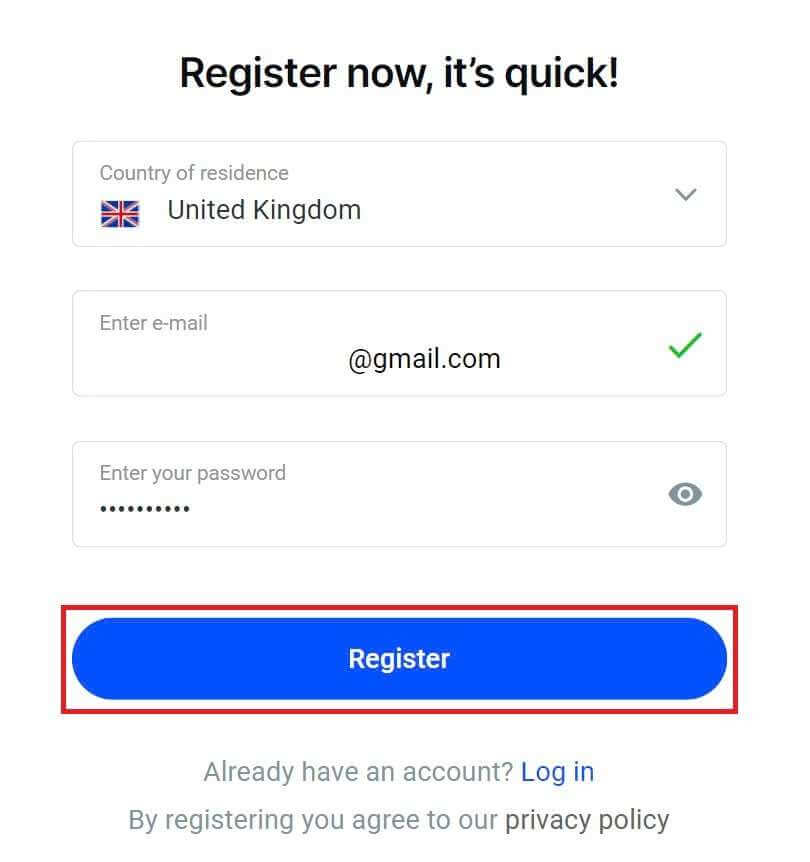
ขั้นแรก เข้าไปที่หน้าแรกของ FxProและเลือก"ลงทะเบียน"เพื่อเริ่มกระบวนการลงทะเบียนบัญชี
คุณจะถูกนำไปยังหน้าลงทะเบียนบัญชีทันที ในหน้าลงทะเบียนหน้าแรก โปรดกรอกข้อมูลพื้นฐานบางอย่างให้ FxPro รวมถึง:
ประเทศที่พำนักอาศัย
อีเมล.
รหัสผ่านของคุณ (โปรดทราบว่ารหัสผ่านของคุณต้องเป็นไปตามข้อกำหนดด้านความปลอดภัยบางประการ เช่น ต้องมีอย่างน้อย 8 ตัวอักษร รวมถึงตัวอักษรพิมพ์ใหญ่ 1 ตัว ตัวเลข 1 ตัว และอักขระพิเศษ 1 ตัว)
หลังจากกรอกข้อมูลที่จำเป็นทั้งหมดแล้ว ให้เลือก"ลงทะเบียน"เพื่อดำเนินการต่อ
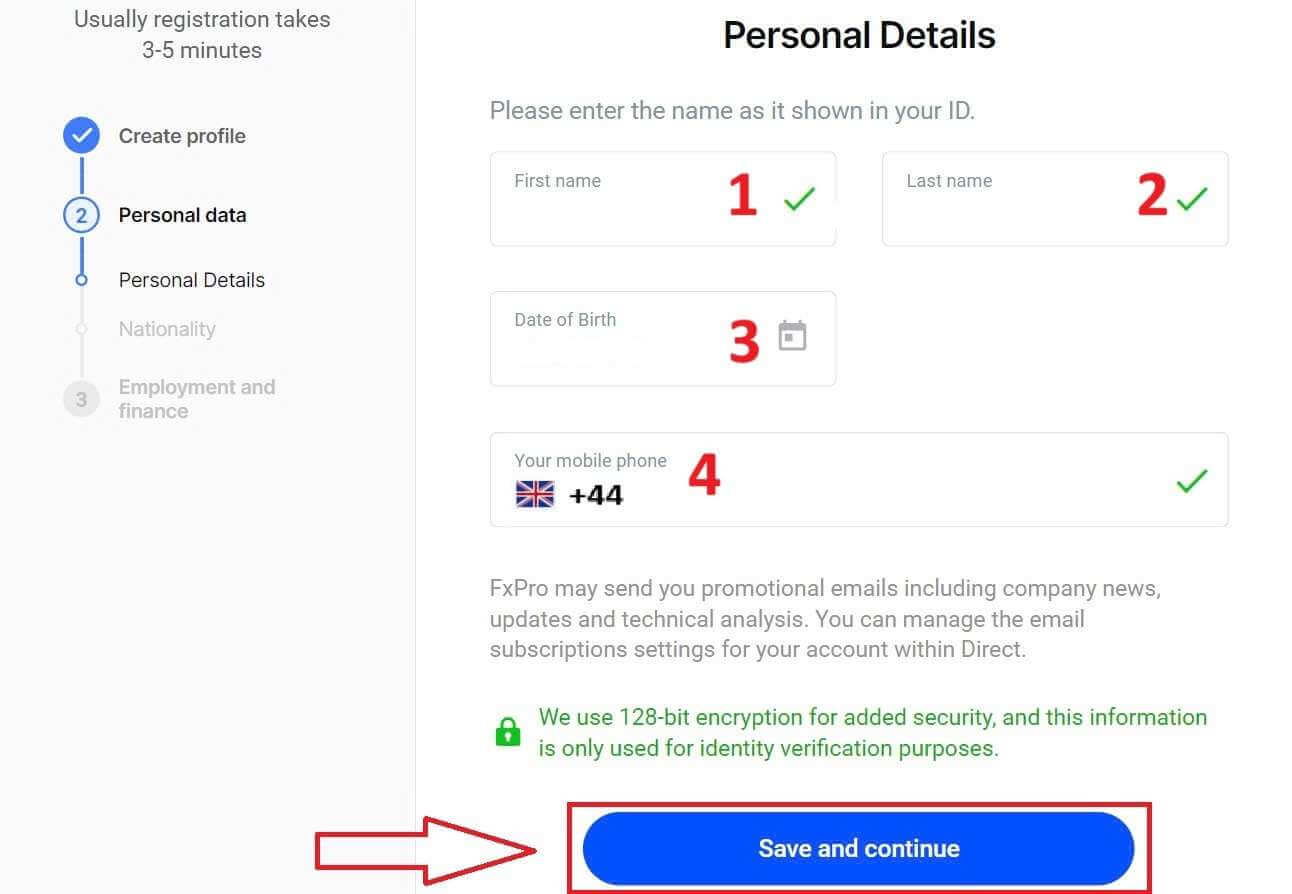
ในหน้าลงทะเบียนถัดไป คุณจะต้องกรอกข้อมูลในส่วน"รายละเอียดส่วนบุคคล"โดยมีช่องให้กรอกข้อมูลต่างๆ เช่น:
ชื่อจริง
นามสกุล.
วันเดือนปีเกิด
หมายเลขโทรศัพท์มือถือของคุณ
หลังจากกรอกแบบฟอร์มเสร็จแล้ว ให้เลือก"บันทึกและดำเนินการต่อ"เพื่อดำเนินการต่อ
ขั้นตอนต่อไปคือการระบุสัญชาติของคุณใน ส่วน "สัญชาติ"หากคุณมีสัญชาติมากกว่าหนึ่งสัญชาติ ให้ทำเครื่องหมายในช่อง "ฉันมีสัญชาติมากกว่าหนึ่งสัญชาติ" และเลือกสัญชาติเพิ่มเติม จากนั้นเลือก"บันทึกและดำเนินการต่อ"เพื่อดำเนินการลงทะเบียนต่อไป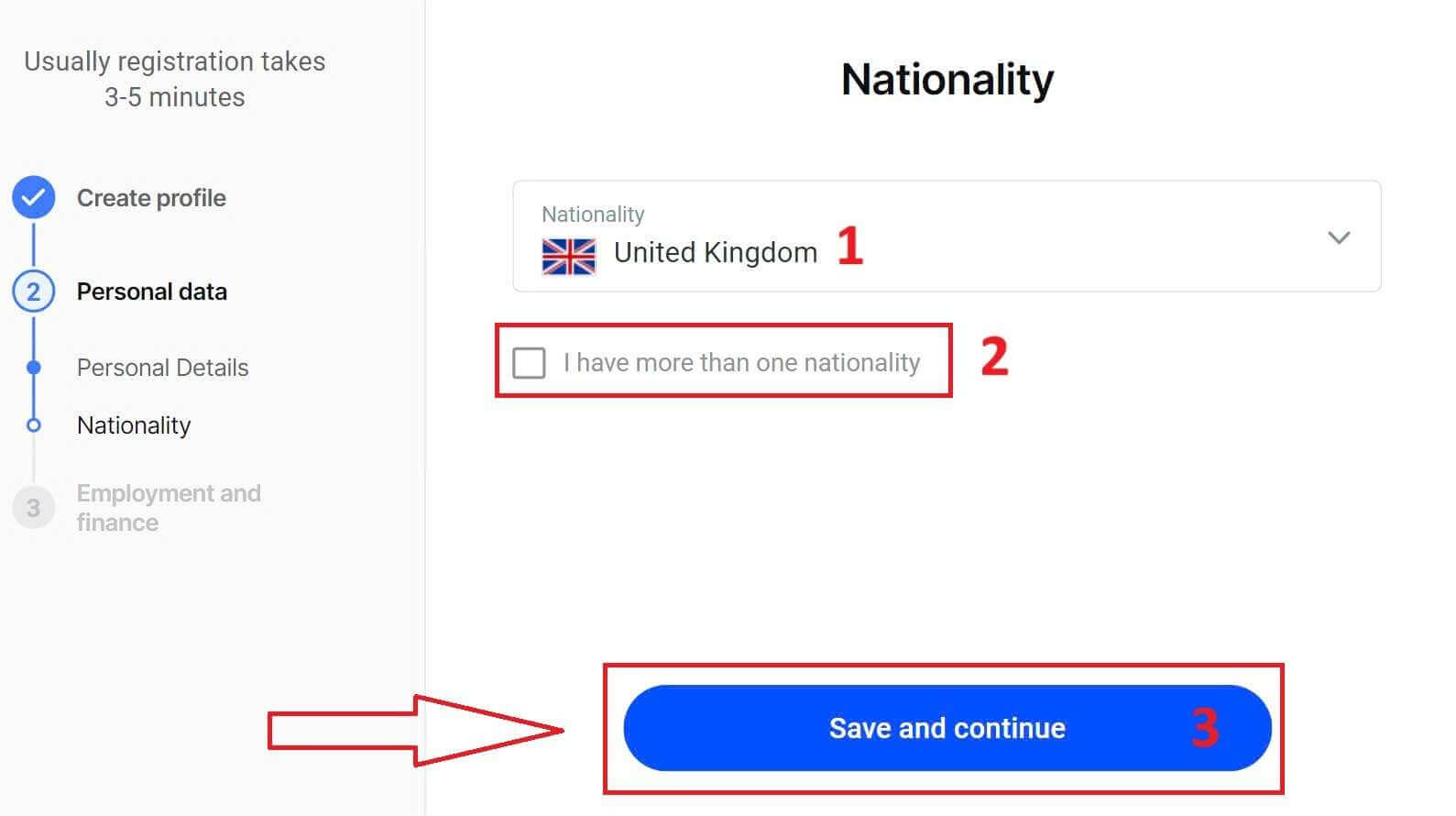
ในหน้านี้ คุณต้องกรอกข้อมูลสถานะการจ้างงานและอุตสาหกรรม ของคุณให้ FxPro ใน ส่วน ข้อมูลการจ้างงาน เมื่อเสร็จแล้ว ให้คลิก"บันทึกและดำเนินการต่อ"เพื่อไปยังหน้าถัดไป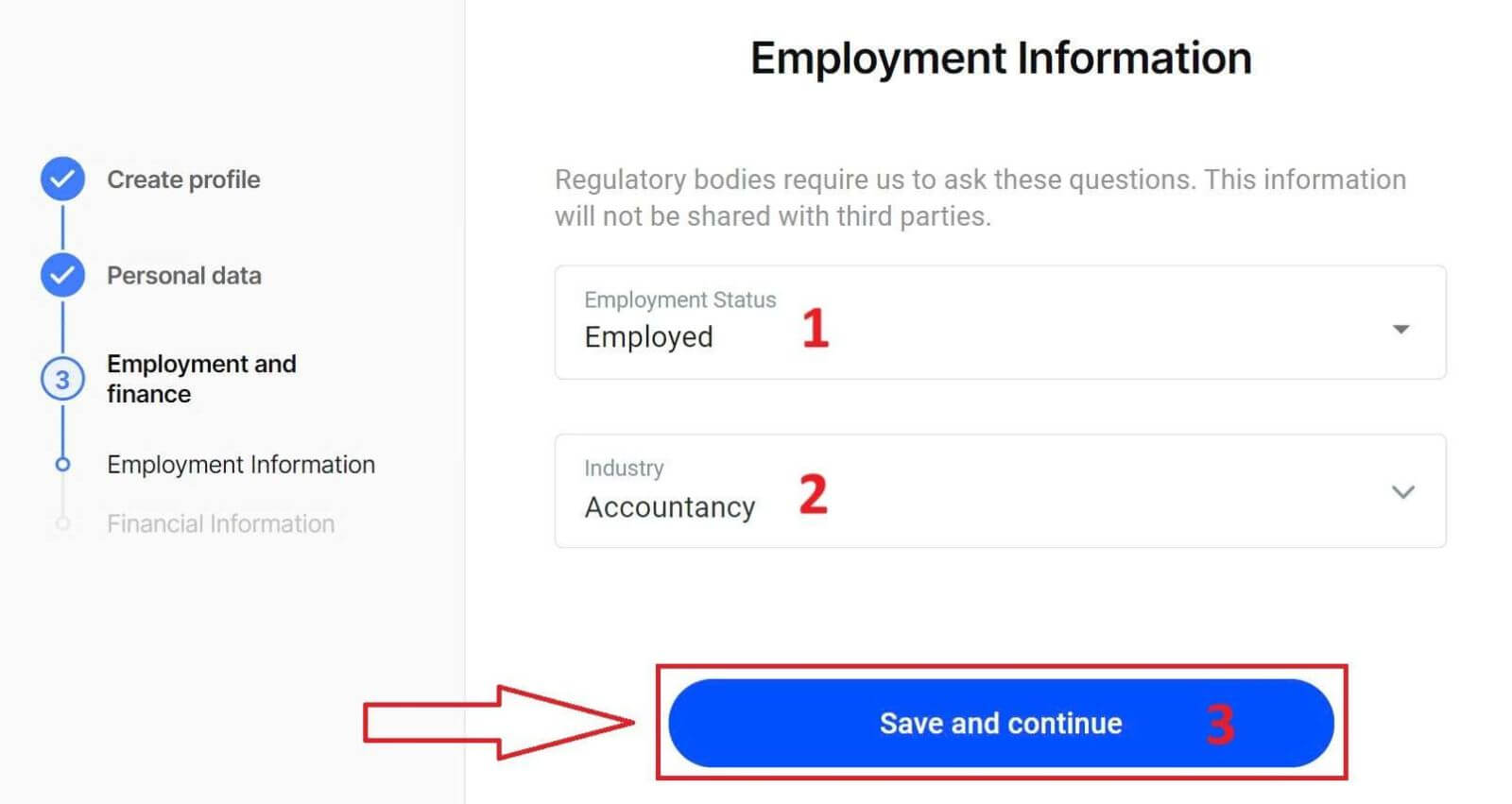
ในหน้านี้ คุณจะต้องให้ข้อมูลทางการเงิน แก่ FxPro เช่น:
รายได้ต่อปี
มูลค่าสุทธิโดยประมาณ (ไม่รวมที่อยู่อาศัยหลักของคุณ)
แหล่งที่มาของความมั่งคั่ง
คุณคาดว่าจะระดมทุนได้เท่าไหร่ในอีก 12 เดือนข้างหน้า?
หลังจากกรอกข้อมูลในช่องต่างๆ เสร็จแล้ว ให้เลือก"บันทึกและดำเนินการต่อ"เพื่อทำการลงทะเบียนให้เสร็จสมบูรณ์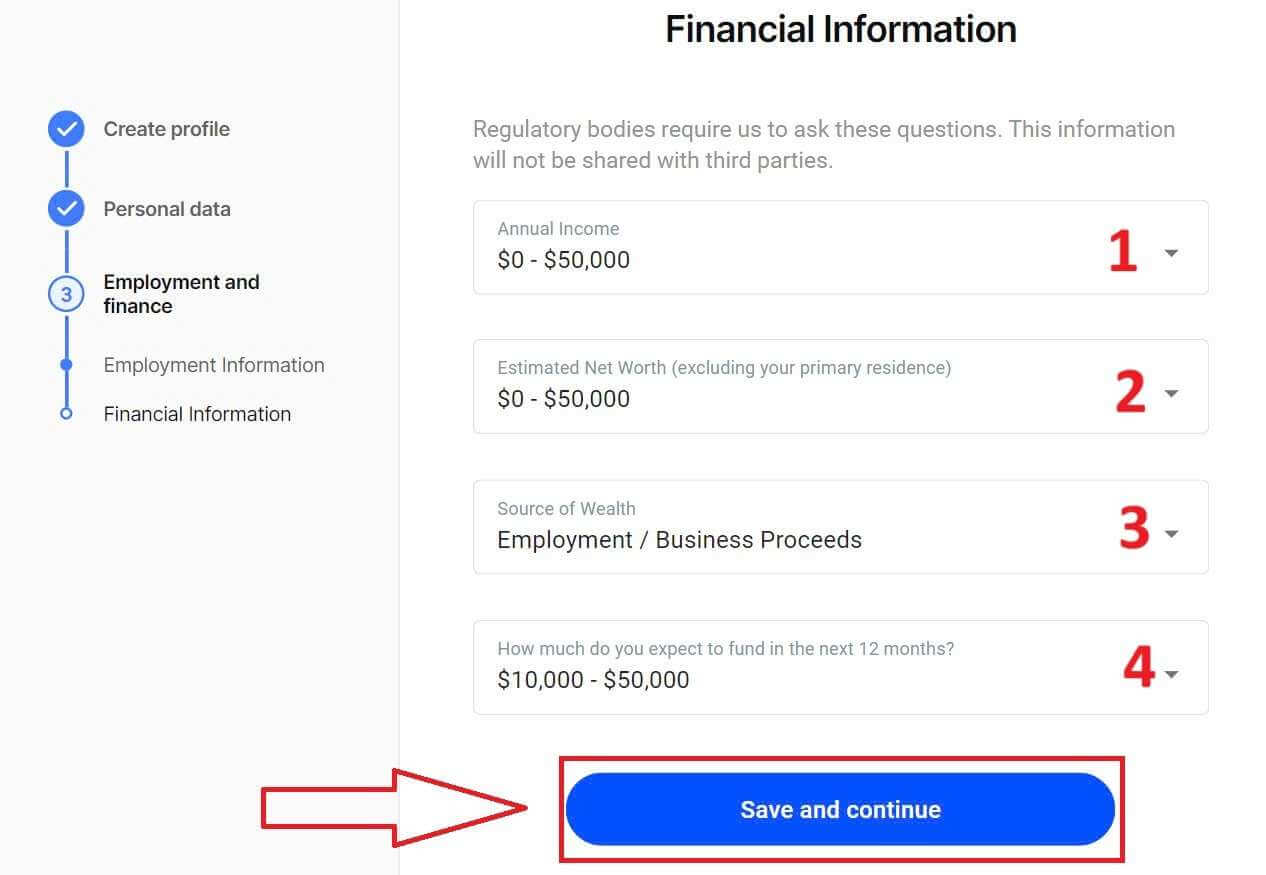
ขอแสดงความยินดีที่คุณได้ลงทะเบียนบัญชีกับ FxPro เรียบร้อยแล้ว อย่ารอช้า เริ่มซื้อขายได้เลย! 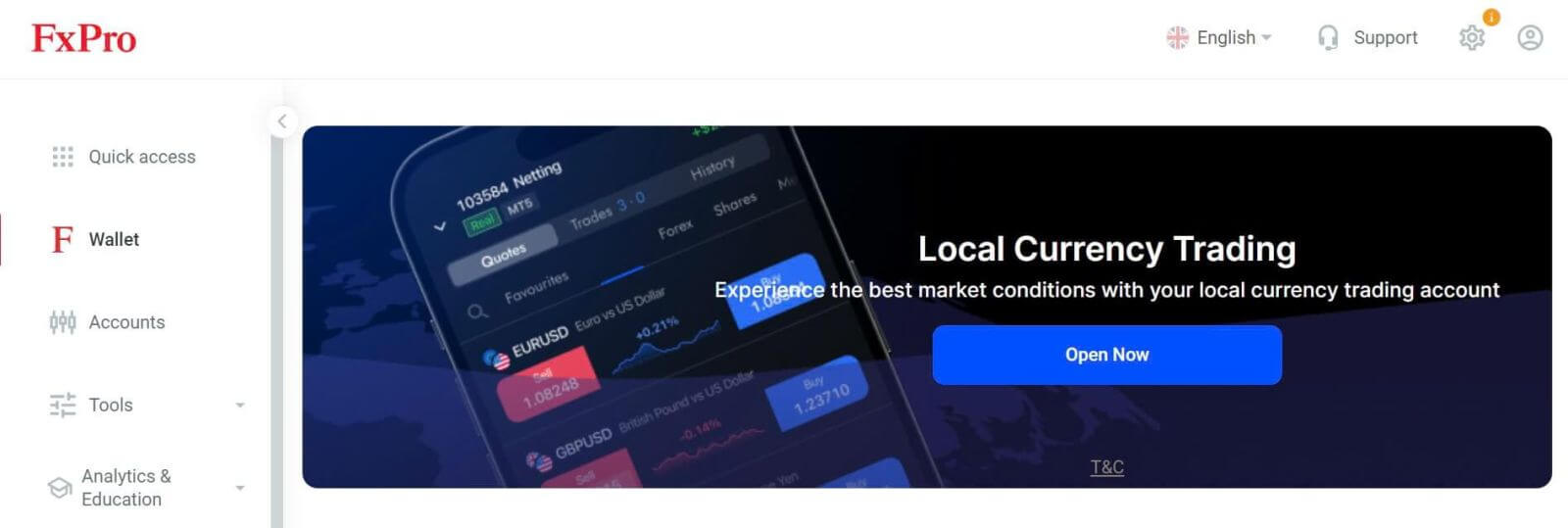
วิธีการสร้างบัญชีซื้อขายใหม่
ในการสร้างบัญชีซื้อขายเพิ่มเติม บนหน้าจอหลักของ FxPro ให้เลือก ส่วน "บัญชี"ทางด้านซ้ายของหน้าจอ แล้วคลิก ปุ่ม "สร้างบัญชีใหม่"เพื่อเริ่มสร้างบัญชีซื้อขายใหม่
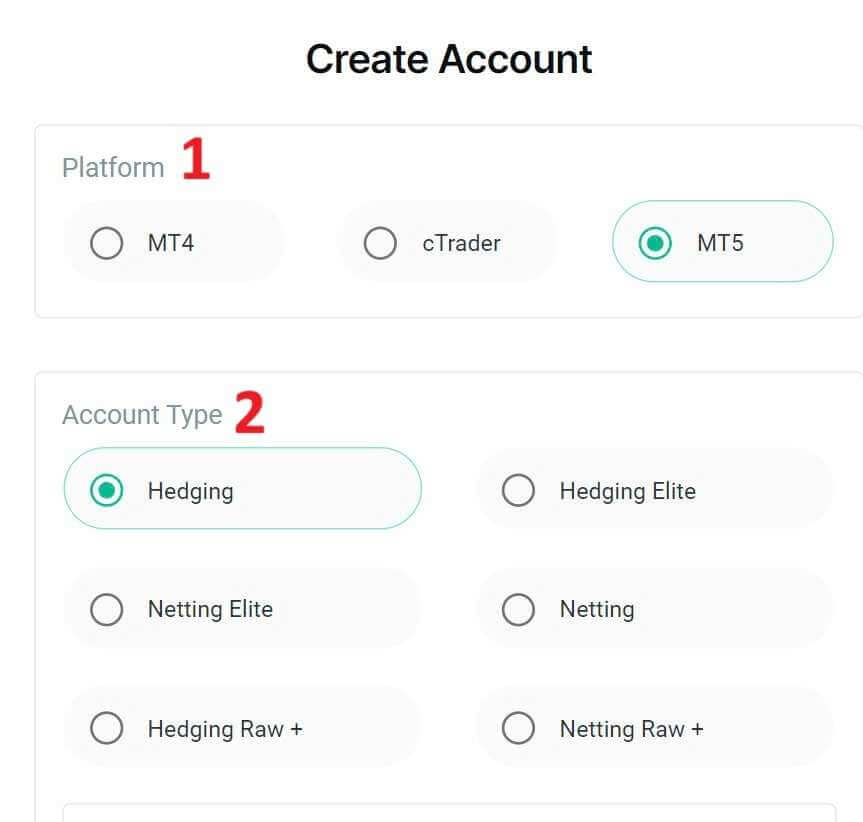
ในการสร้างบัญชีซื้อขายใหม่ คุณจะต้องเลือกข้อมูลที่จำเป็นต่อไปนี้: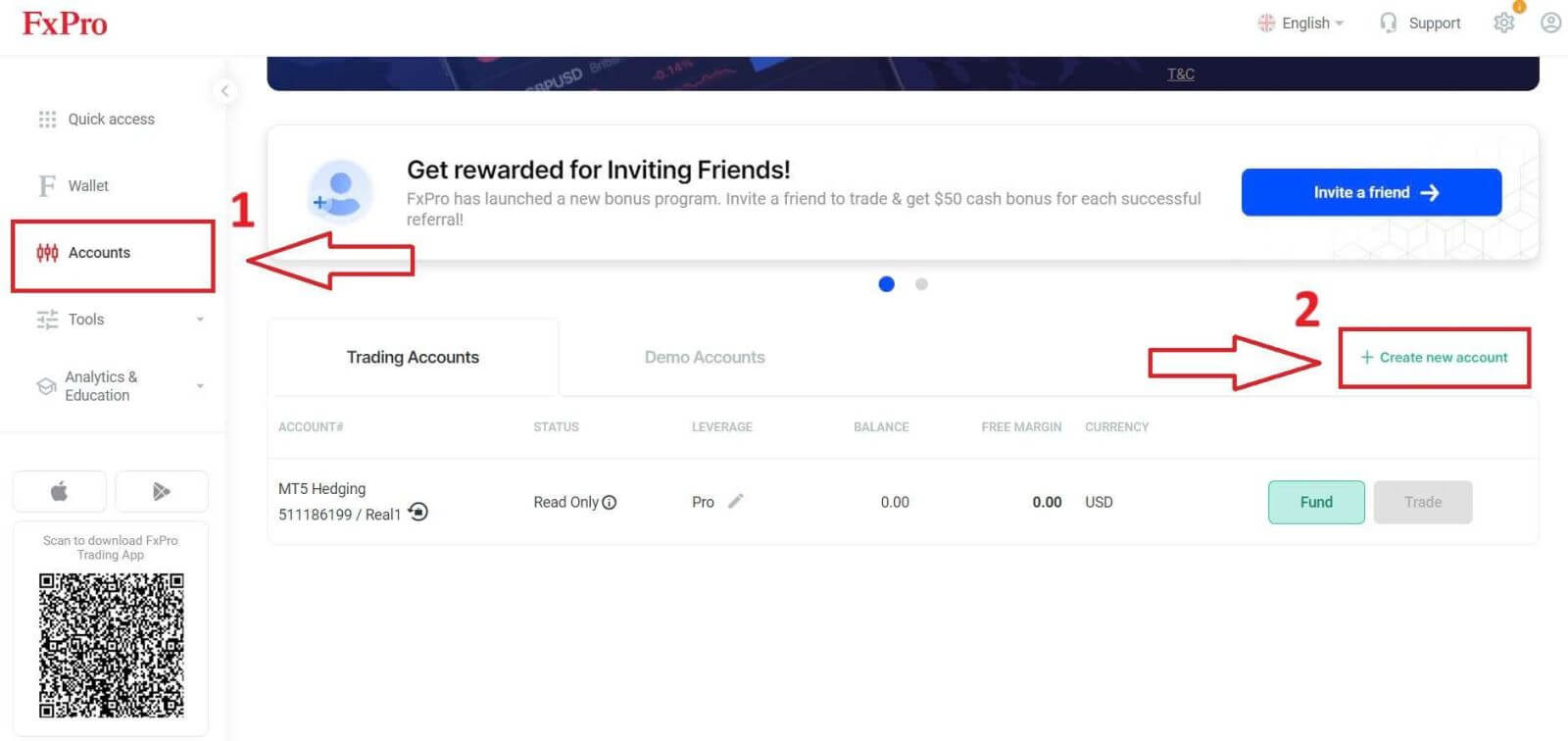
แพลตฟอร์ม (MT4/ cTrader/ MT5)
ประเภทบัญชี (อาจแตกต่างกันไปตามแพลตฟอร์มการซื้อขายที่คุณเลือกในช่องก่อนหน้านี้)
อำนาจต่อรอง
สกุลเงินหลักของบัญชี
หลังจากกรอกข้อมูลในช่องที่จำเป็นครบถ้วนแล้ว ให้เลือก ปุ่ม " สร้าง"เพื่อดำเนินการให้เสร็จสิ้น
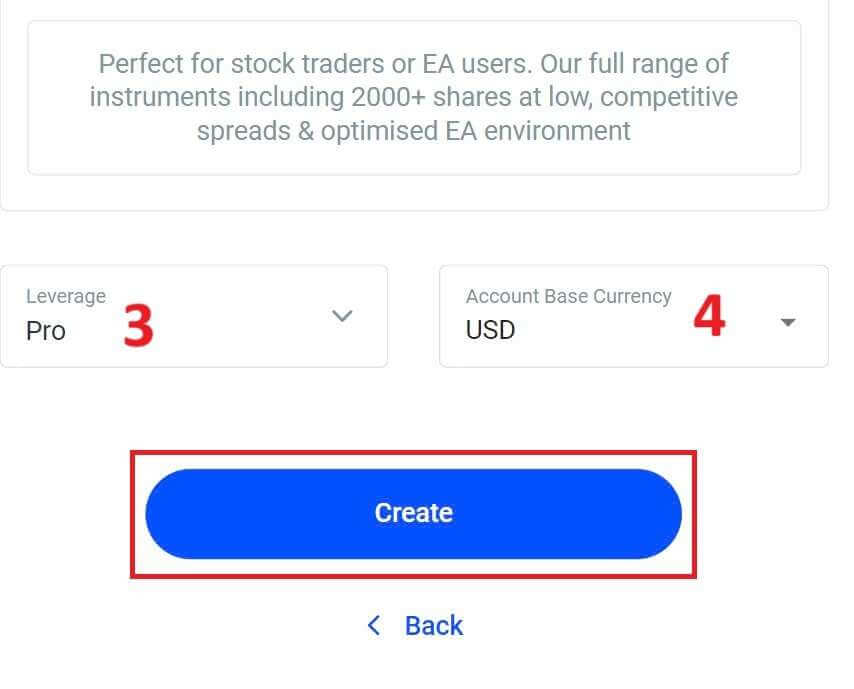
ขอแสดงความยินดี! คุณได้สร้างบัญชีซื้อขายใหม่กับ FxPro เรียบร้อยแล้ว เพียงไม่กี่ขั้นตอนง่ายๆ สมัครเลยและสัมผัสกับตลาดที่มีพลวัต โทร. 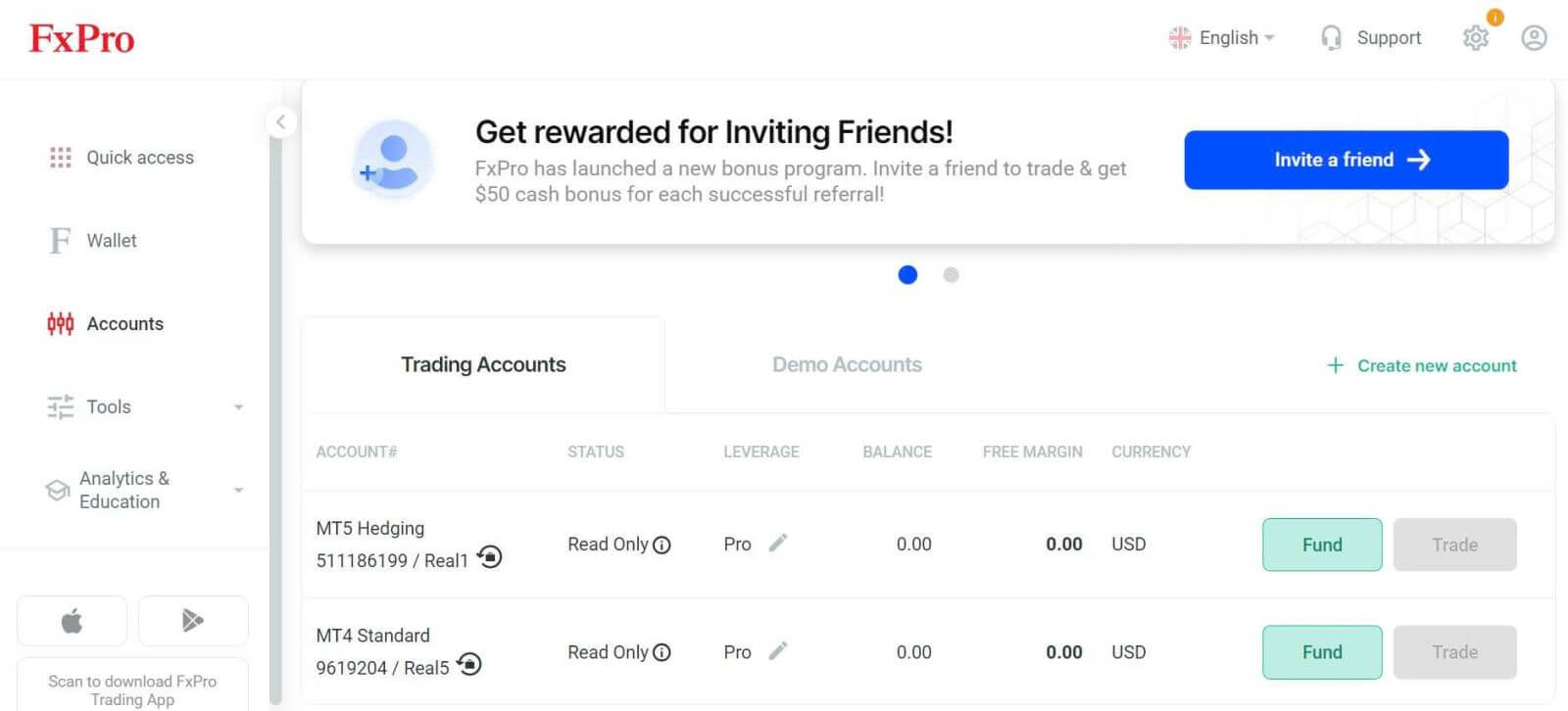
วิธีการลงทะเบียนบัญชี FxPro [แอป]
ตั้งค่าและลงทะเบียน
ขั้นแรก เปิดApp StoreหรือGoogle Playบนอุปกรณ์มือถือของคุณ จากนั้นค้นหา"FxPro: Online Trading Broker"และดาวน์โหลดแอปหลังจาก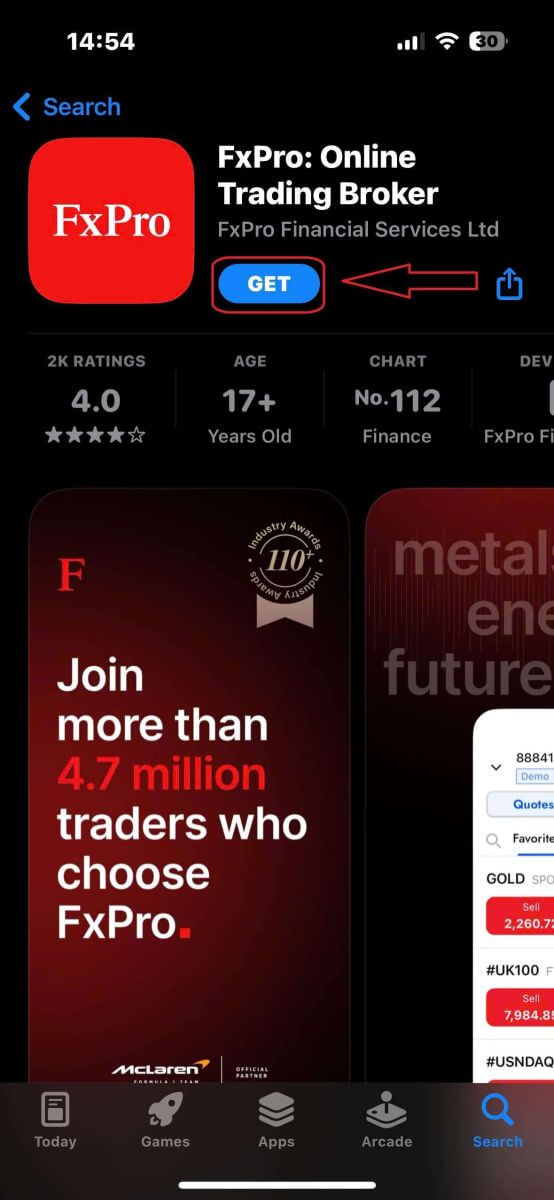
ติดตั้งแอปแล้ว ให้เปิดแอปและเลือก"ลงทะเบียนกับ FxPro"เพื่อเริ่มกระบวนการลงทะเบียนบัญชี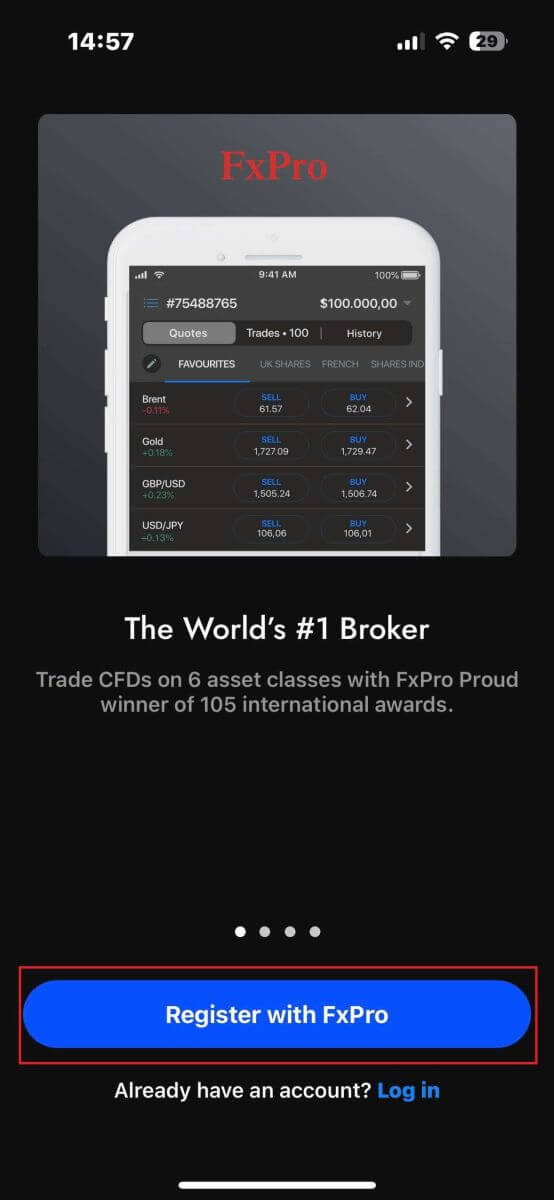
คุณจะถูกนำไปยังหน้าลงทะเบียนบัญชีทันที ในหน้าลงทะเบียนเริ่มต้น คุณต้องให้รายละเอียดที่สำคัญบางอย่างแก่ FxPro รวมถึง:
ประเทศที่คุณอาศัยอยู่
ที่อยู่อีเมลของคุณ
รหัสผ่าน (ตรวจสอบให้แน่ใจว่ารหัสผ่านของคุณตรงตามเกณฑ์ด้านความปลอดภัย เช่น มีความยาวอย่างน้อย 8 ตัวอักษร และต้องมีตัวอักษรพิมพ์ใหญ่ 1 ตัว ตัวเลข 1 ตัว และอักขระพิเศษ 1 ตัว)
เมื่อคุณกรอกข้อมูลที่จำเป็นทั้งหมดแล้ว ให้คลิก"ลงทะเบียน"เพื่อดำเนินการต่อ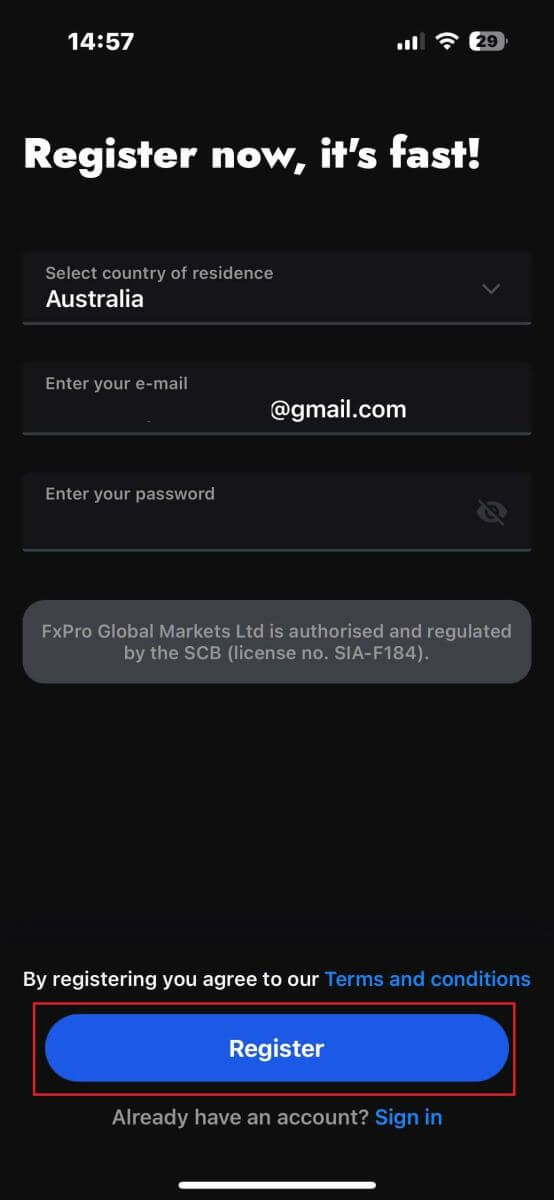
ในหน้าลงทะเบียนถัดไป คุณจะต้องกรอกข้อมูลใน ส่วน "รายละเอียดส่วนบุคคล"ซึ่งประกอบด้วยช่องต่างๆ ดังนี้:
ชื่อจริง
นามสกุล.
วันเดือนปีเกิด
หมายเลขติดต่อ
หลังจากกรอกแบบฟอร์มเสร็จแล้ว ให้คลิก"ขั้นตอนถัดไป"เพื่อดำเนินการต่อ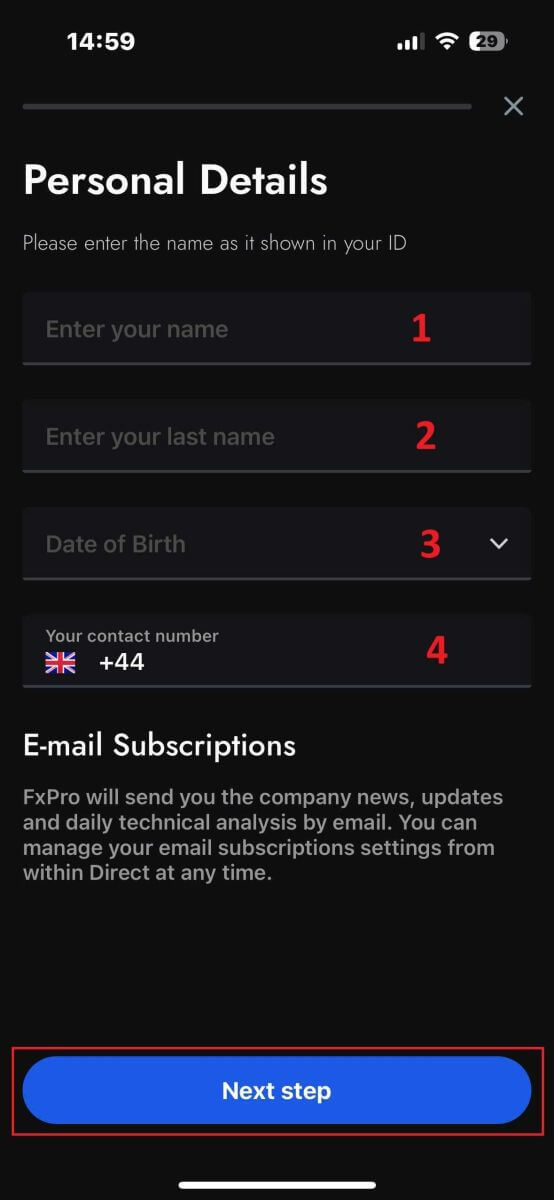
ในขั้นตอนถัดไป ให้ระบุสัญชาติของคุณใน ส่วน "สัญชาติ"หากคุณมีหลายสัญชาติ ให้ทำเครื่องหมายในช่อง"ฉันมีมากกว่าหนึ่งสัญชาติ"และเลือกสัญชาติเพิ่มเติม
จากนั้นคลิก"ขั้นตอนถัดไป"เพื่อดำเนินการลงทะเบียนต่อ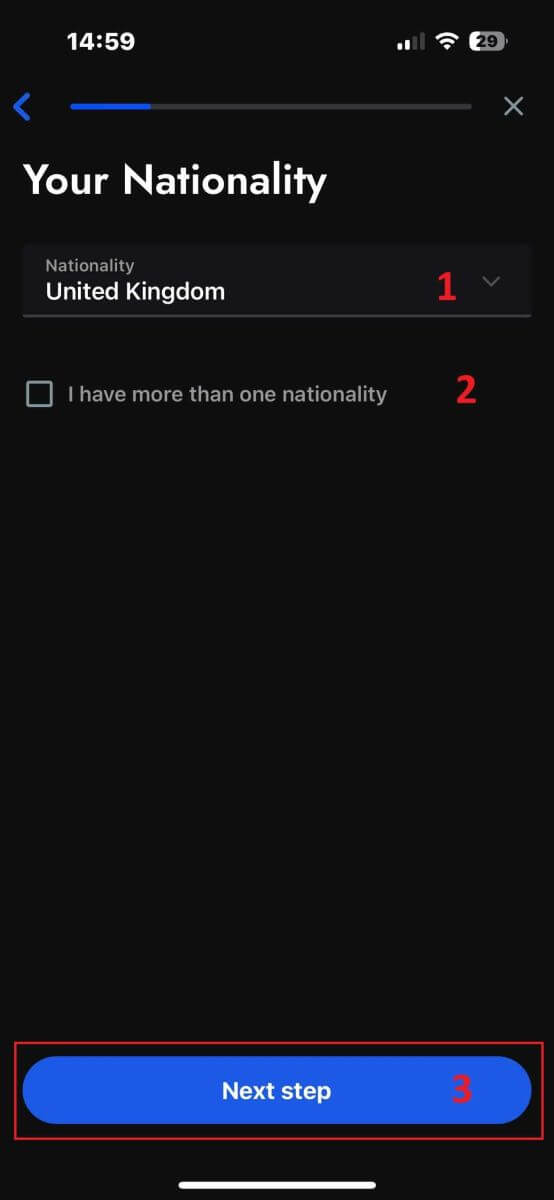
ในหน้านี้ คุณต้องให้รายละเอียดเกี่ยวกับสถานะการจ้างงานและอุตสาหกรรม ของคุณแก่ FxPro
เมื่อคุณกรอกข้อมูลเสร็จแล้ว ให้คลิก"ขั้นตอนถัดไป"เพื่อไปยังหน้าถัดไป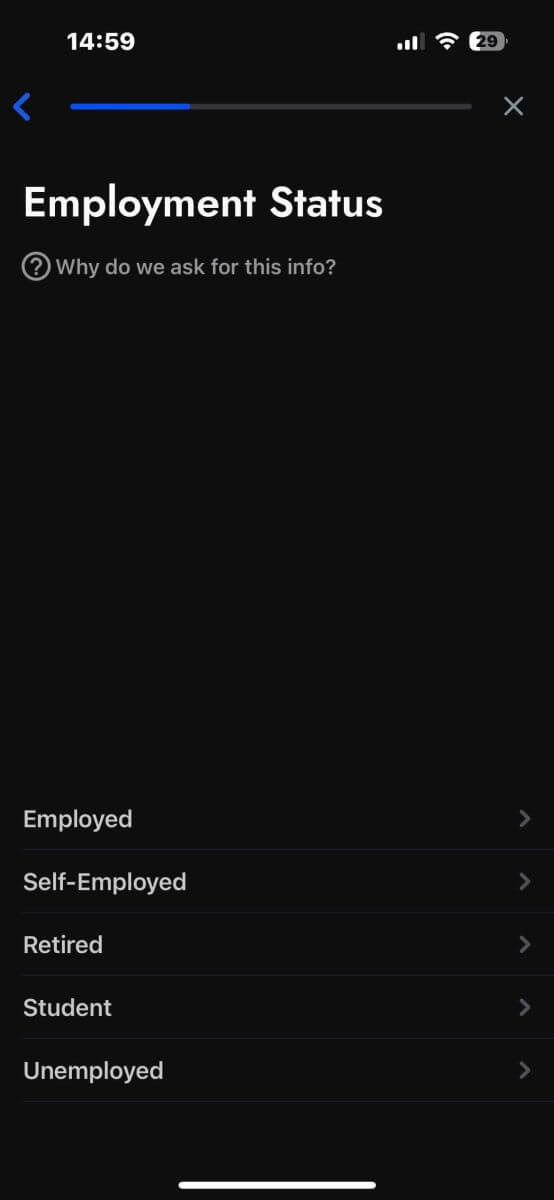
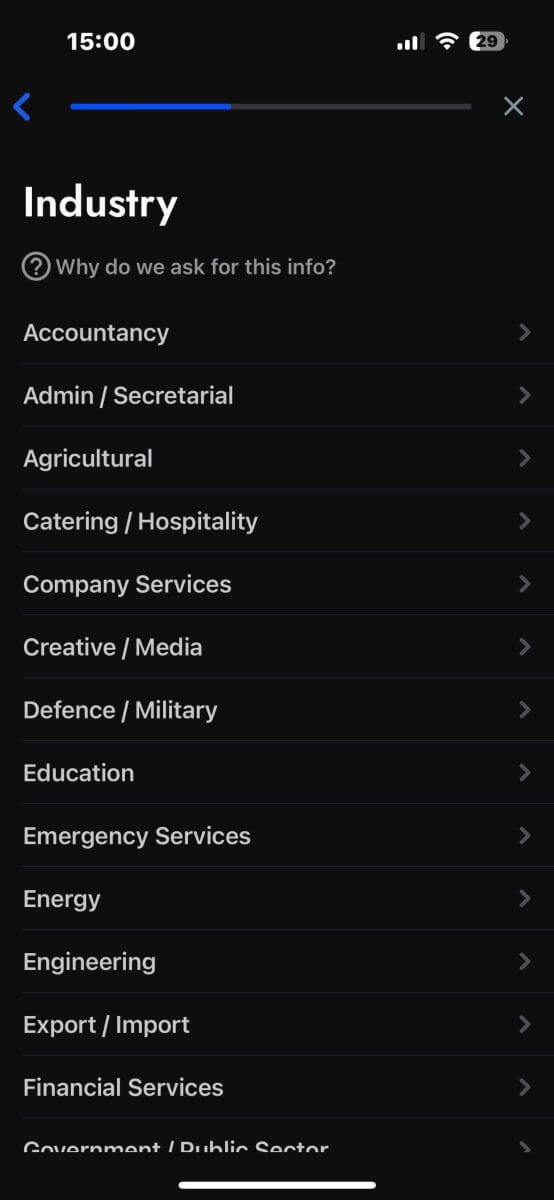
ขอแสดงความยินดีที่คุณเกือบจะเสร็จสิ้นกระบวนการลงทะเบียนบัญชีกับ FxPro บนอุปกรณ์มือถือของคุณแล้ว!
ต่อไป คุณจะต้องให้ข้อมูลเกี่ยวกับสถานะทางการเงิน ของคุณ โปรดแตะ"ถัดไป"เพื่อดำเนินการต่อ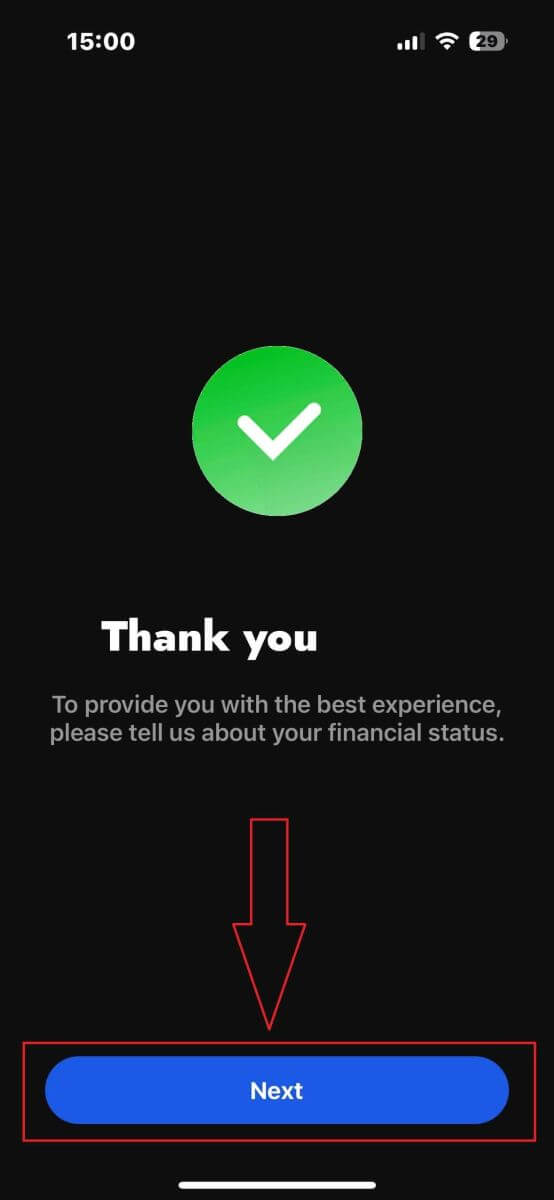
ในหน้านี้ คุณจะต้องให้รายละเอียดเกี่ยวกับข้อมูลทางการเงิน ของคุณแก่ FxPro ซึ่งรวมถึง:
รายได้ต่อปี
มูลค่าสุทธิโดยประมาณ (ไม่รวมที่อยู่อาศัยหลักของคุณ)
แหล่งที่มาของความมั่งคั่ง
จำนวนเงินทุนที่คาดว่าจะได้รับในอีก 12 เดือนข้างหน้า
เมื่อคุณกรอกข้อมูลเสร็จแล้ว ให้คลิก"ขั้นตอนถัดไป"เพื่อดำเนินการลงทะเบียนให้เสร็จสมบูรณ์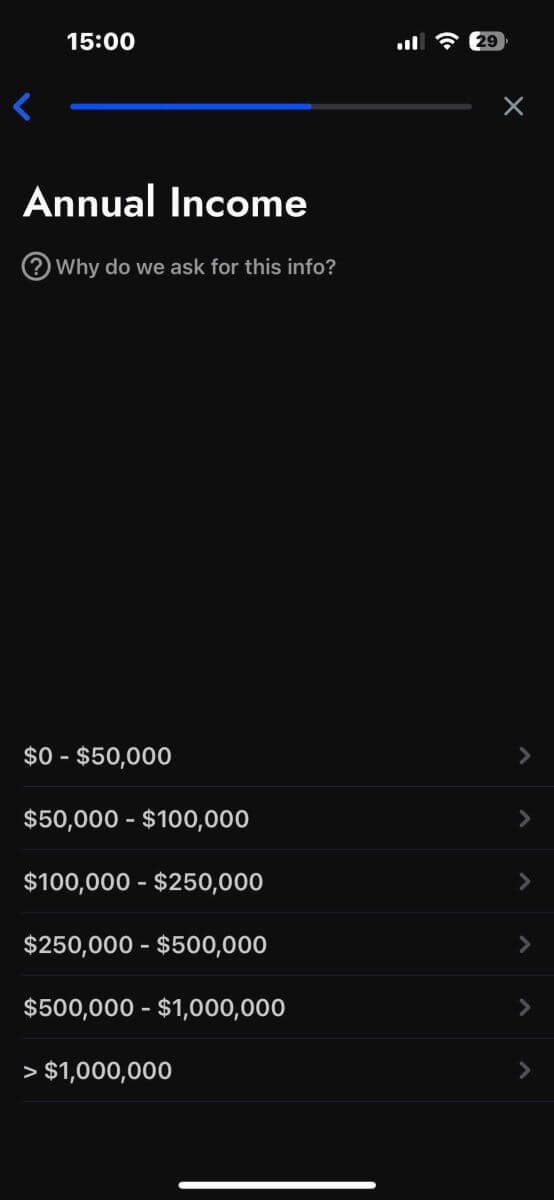
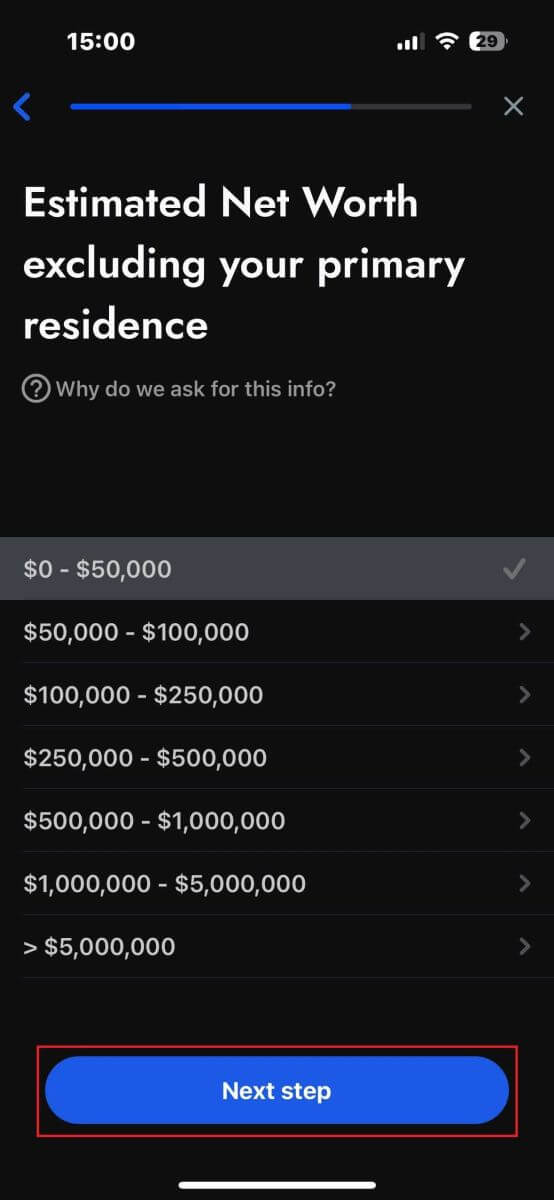
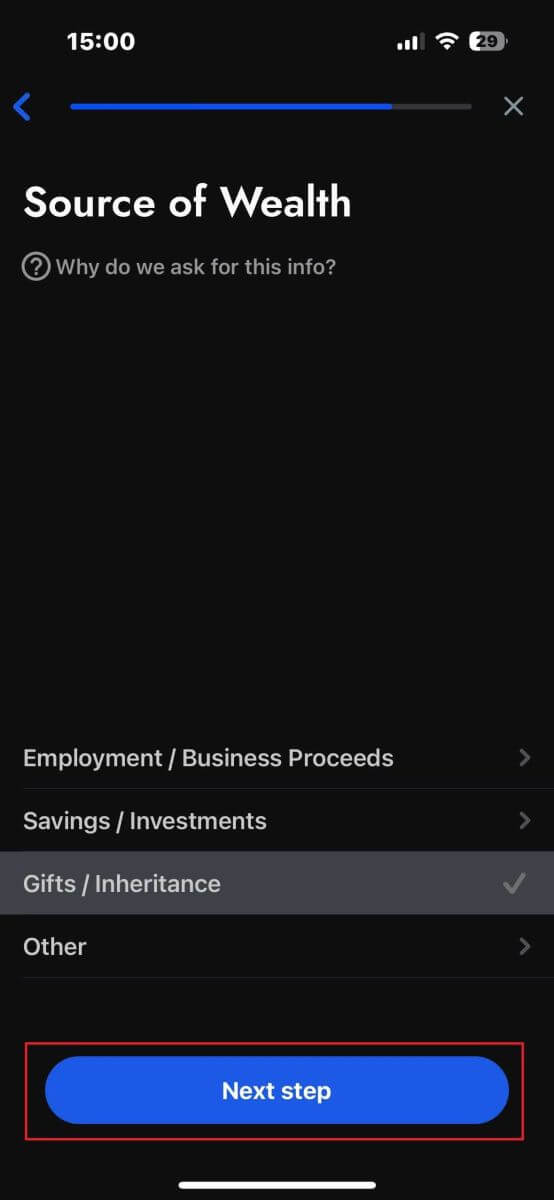
หลังจากตอบแบบสอบถามในส่วนนี้แล้ว ให้เลือก"ขั้นตอนถัดไป"เพื่อเสร็จสิ้นกระบวนการลงทะเบียนบัญชี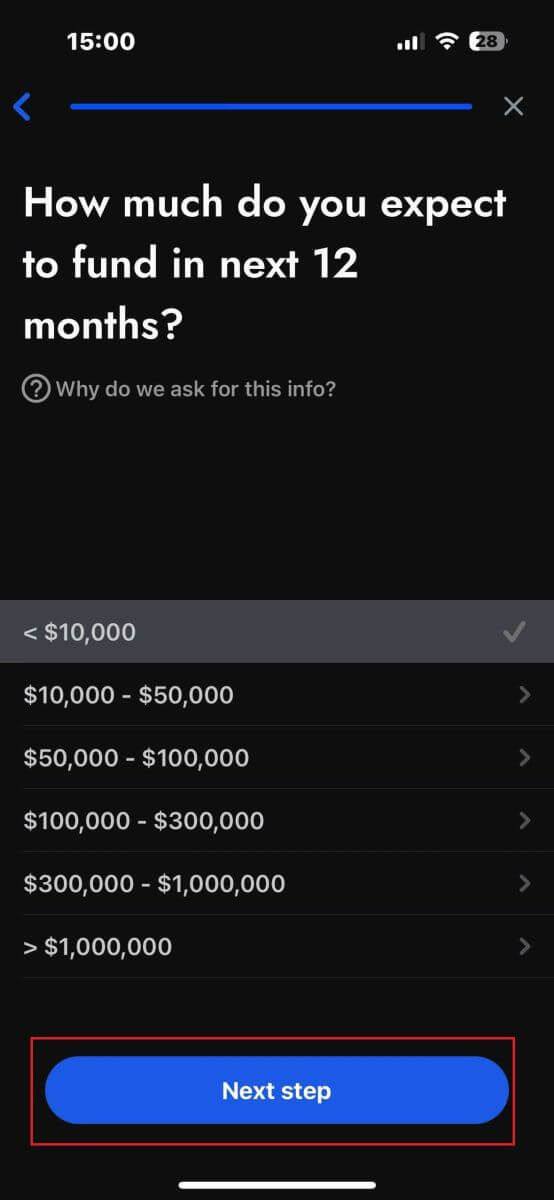
ขอแสดงความยินดีที่คุณลงทะเบียนบัญชีสำเร็จ! การซื้อขายทำได้ง่ายขึ้นแล้วด้วย FxPro ช่วยให้คุณซื้อขายได้ทุกที่ทุกเวลาด้วยอุปกรณ์มือถือของคุณ เข้าร่วมกับเราได้เลย! 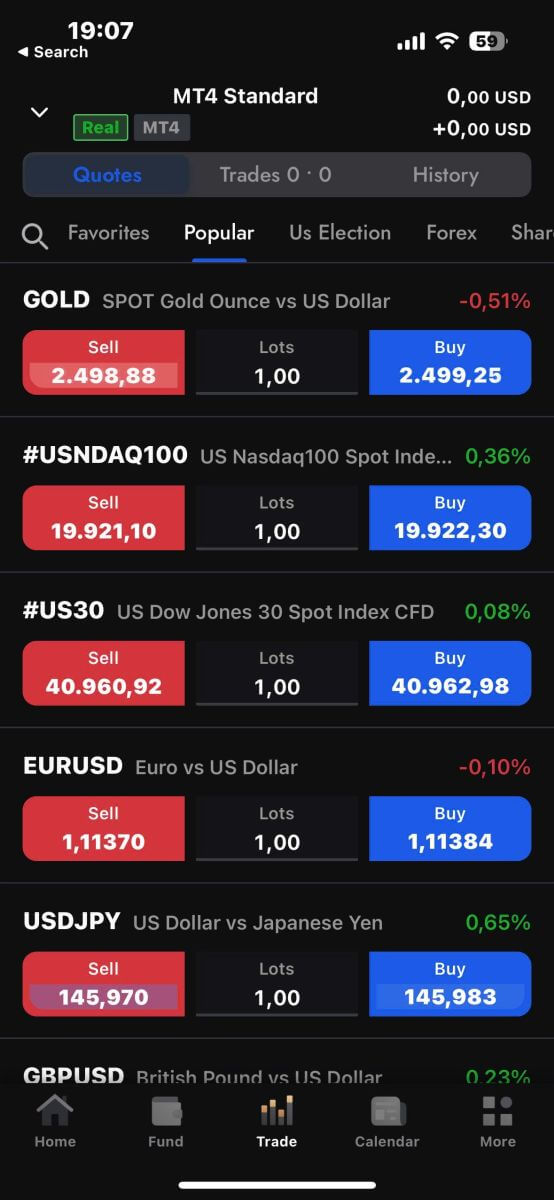
วิธีการสร้างบัญชีซื้อขายใหม่
ขั้นแรก ในการสร้างบัญชีซื้อขายใหม่ในแอปมือถือ FxPro ให้เลือก แท็บ "REAL" (ดังแสดงในภาพประกอบ) เพื่อเข้าถึงรายการบัญชีซื้อขายของคุณ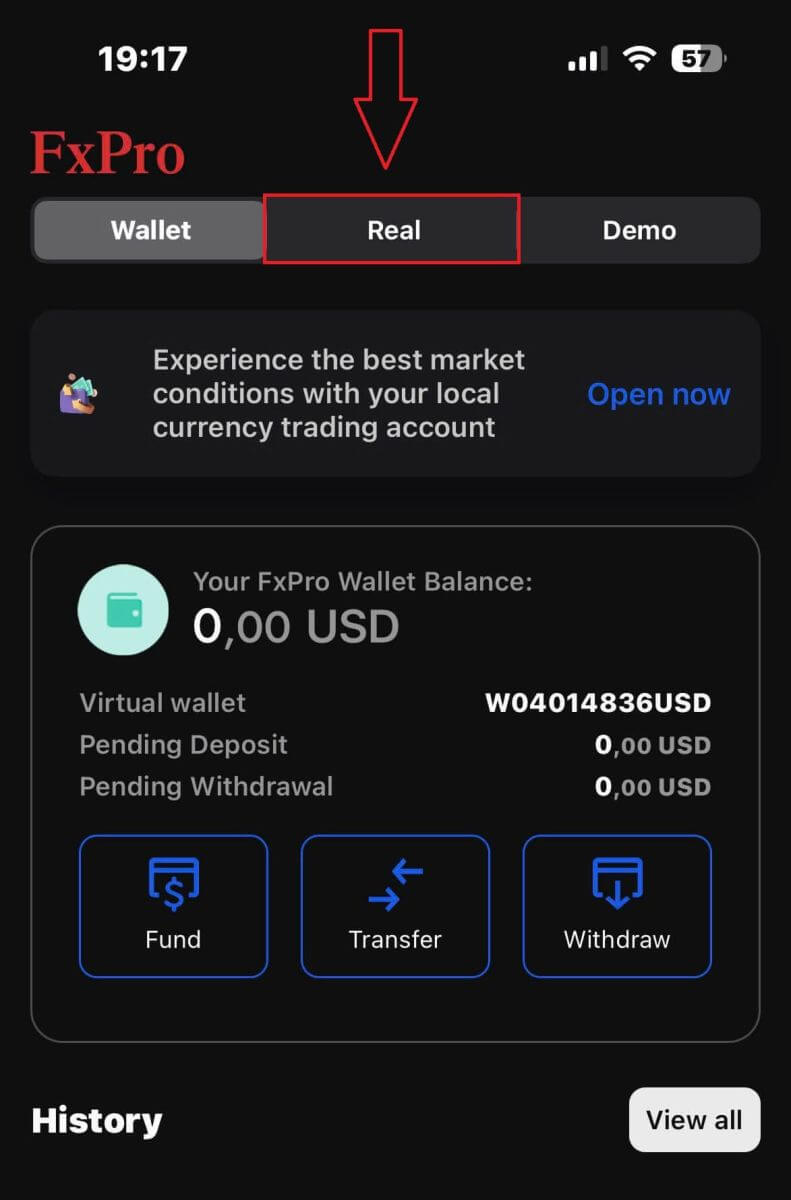
จากนั้น แตะ ไอคอน +ที่มุมบนขวาของหน้าจอเพื่อสร้างบัญชีซื้อขายใหม่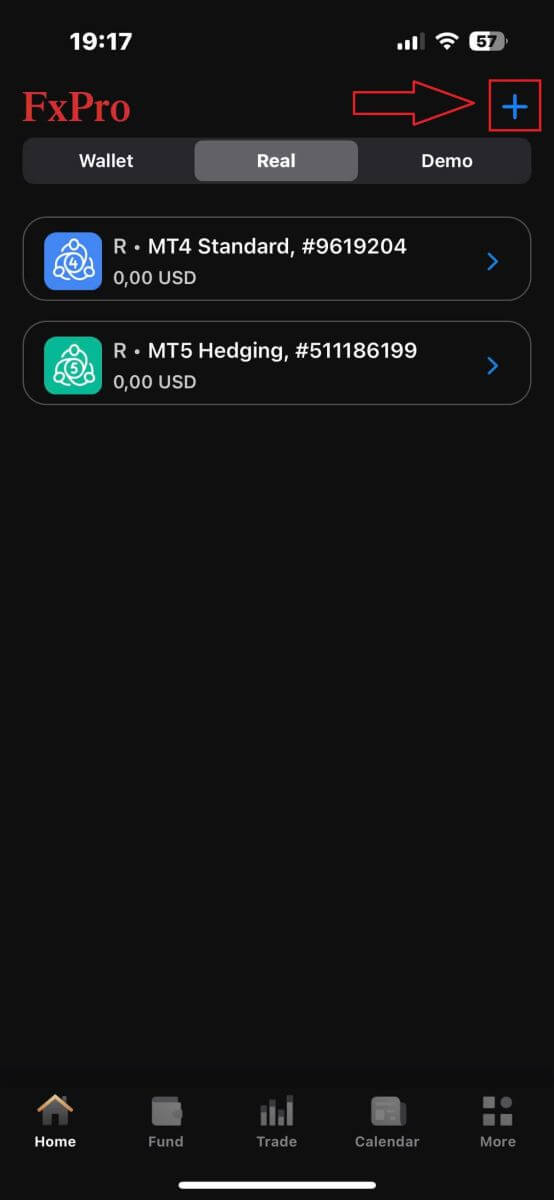
ในการตั้งค่าบัญชีซื้อขายใหม่ คุณจะต้องเลือกรายละเอียดต่อไปนี้:
แพลตฟอร์ม (MT4, cTrader หรือ MT5)
ประเภทบัญชี (ซึ่งอาจแตกต่างกันไปตามแพลตฟอร์มที่เลือก)
อำนาจต่อรอง
สกุลเงินหลักของบัญชี
หลังจากกรอกข้อมูลที่จำเป็นครบถ้วนแล้ว ให้คลิก ปุ่ม "สร้าง"เพื่อดำเนินการให้เสร็จสิ้น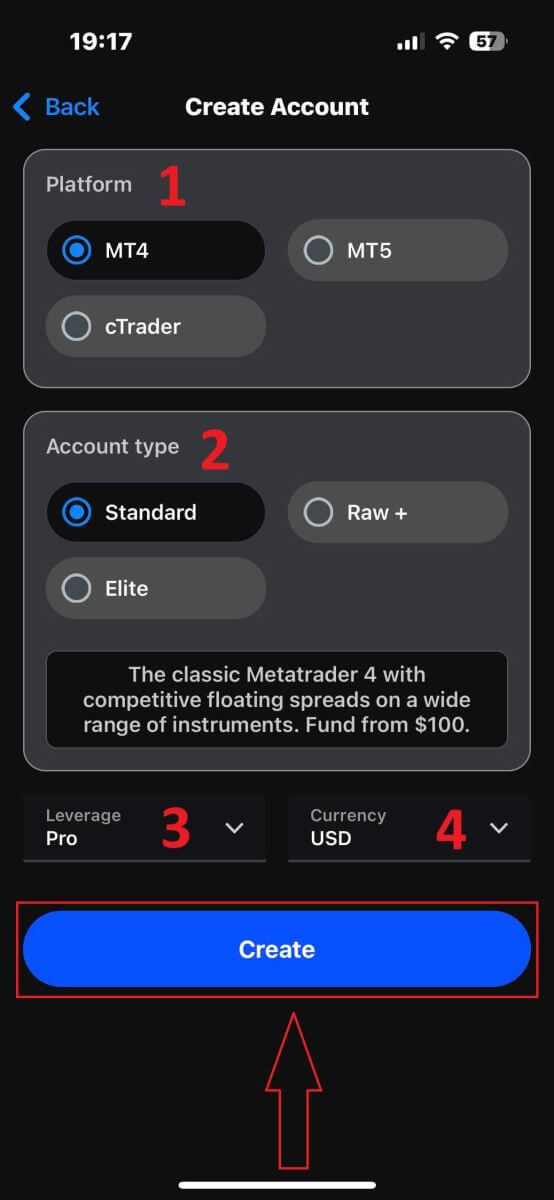
ขอแสดงความยินดีที่คุณทำขั้นตอนนี้เสร็จสมบูรณ์! การสร้างบัญชีซื้อขายใหม่บนแอปมือถือ FxPro นั้นง่ายมาก ดังนั้นอย่าลังเล เริ่มสัมผัสประสบการณ์ได้เลยตอนนี้
คำถามที่พบบ่อย (FAQ)
ฉันสามารถเปิดบัญชีบริษัทได้หรือไม่?
คุณสามารถเปิดบัญชีซื้อขายในชื่อบริษัทของคุณได้โดยใช้ขั้นตอนการลงทะเบียนตามปกติของเรา โปรดกรอกรายละเอียดส่วนบุคคลของบุคคลที่จะเป็นตัวแทนที่ได้รับอนุญาต จากนั้นเข้าสู่ระบบ FxPro Direct เพื่ออัปโหลดเอกสารบริษัทอย่างเป็นทางการ เช่น ใบรับรองการจดทะเบียนบริษัท ข้อบังคับของบริษัท เป็นต้น เมื่อเราได้รับเอกสารที่จำเป็นทั้งหมดแล้ว ฝ่ายสนับสนุนของเราจะตรวจสอบและช่วยเหลือในการดำเนินการสมัครให้เสร็จสมบูรณ์
ฉันสามารถเปิดบัญชีมากกว่าหนึ่งบัญชีกับ FxPro ได้หรือไม่?
ใช่ FxPro อนุญาตให้มีบัญชีซื้อขายได้สูงสุด 5 บัญชี คุณสามารถเปิดบัญชีซื้อขายเพิ่มเติมได้ผ่านทาง FxPro Direct ของคุณ
ฉันสามารถเปิดบัญชีด้วยสกุลเงินหลักใดได้บ้าง?
ลูกค้าของ FxPro UK Limited สามารถเปิดบัญชีซื้อขายได้ในสกุลเงิน USD, EUR, GBP, AUD, CHF, JPY และ PLN
ลูกค้าของ FxPro Financial Services Limited และ FxPro Global Markets Limited สามารถเปิดบัญชีซื้อขายได้ในสกุลเงิน EUR, USD, GBP, AUD, CHF, JPY, PLN และ ZAR
ขอแนะนำให้คุณเลือกสกุลเงินใน Wallet ให้เป็นสกุลเงินเดียวกับที่คุณใช้ฝากและถอนเงินเพื่อหลีกเลี่ยงค่าธรรมเนียมการแปลงสกุลเงิน อย่างไรก็ตาม คุณสามารถเลือกสกุลเงินหลักที่แตกต่างกันสำหรับบัญชีซื้อขายของคุณได้ เมื่อทำการโอนเงินระหว่าง Wallet กับบัญชีที่มีสกุลเงินต่างกัน อัตราแลกเปลี่ยนแบบเรียลไทม์จะแสดงให้คุณเห็น
คุณให้บริการบัญชีแบบไม่มีค่าสวอปหรือไม่?
FxPro ให้บริการบัญชีปลอดค่าธรรมเนียมสวอปสำหรับวัตถุประสงค์ทางศาสนา อย่างไรก็ตาม อาจมีการเรียกเก็บค่าธรรมเนียมเมื่อมีการเปิดซื้อขายในตราสารบางประเภทเป็นเวลาหลายวัน หากต้องการสมัครบัญชีปลอดค่าธรรมเนียมสวอป โปรดส่งอีเมลไปยังฝ่ายสนับสนุนลูกค้าของเราที่ [email protected] สำหรับรายละเอียดเพิ่มเติมเกี่ยวกับบัญชีปลอดค่าธรรมเนียมสวอปของ FxPro โปรดติดต่อฝ่ายสนับสนุนลูกค้าของเรา
ฉันสามารถเปิดบัญชีร่วมได้หรือไม่?
ใช่ค่ะ ในการเปิดบัญชีร่วม แต่ละคนจะต้องเปิดบัญชี FxPro ส่วนตัวก่อน จากนั้นจึงกรอกแบบฟอร์มขอเปิดบัญชีร่วม ซึ่งสามารถขอรับได้โดยติดต่อฝ่ายสนับสนุนลูกค้าของเราที่ [email protected]
โปรดทราบว่า บัญชีร่วมมีให้บริการเฉพาะคู่สมรสหรือญาติสนิทระดับแรกเท่านั้น
ฉันสามารถเปิดบัญชีซื้อขายได้กี่บัญชีในแอป FxPro?
คุณสามารถสร้างบัญชีซื้อขายจริงได้สูงสุดห้าบัญชีด้วยการตั้งค่าที่แตกต่างกันในแอป FxPro บัญชีเหล่านั้นสามารถใช้สกุลเงินที่แตกต่างกันและบนแพลตฟอร์มต่างๆ ได้
เพียงเลือกแพลตฟอร์มการซื้อขายที่มีอยู่ (MT4, MT5, cTrader หรือแพลตฟอร์ม FxPro ที่ผสานรวม) และเลือกเลเวอเรจและสกุลเงินบัญชีที่ต้องการ (AUD, CHF, EUR, GBP, JPY, PLN, USD หรือ ZAR) คุณยังสามารถโอนเงินระหว่างบัญชีโดยใช้ FxPro Wallet ของคุณได้
สำหรับผู้ใช้ใหม่ FxPro มีคำแนะนำที่ครอบคลุมเกี่ยวกับวิธีการติดตั้งแอปพลิเคชัน MT4, MT5 และ cTrader พร้อมลิงก์โดยตรงไปยัง AppStore และ Google Play
โปรดทราบว่าหากคุณต้องการบัญชีเพิ่มเติม (รวมถึงบัญชีทดลอง) คุณสามารถเปิดได้ผ่าน FxPro Direct Web หรือติดต่อทีมบริการลูกค้าของเราได้
ที่หมายเลข
วิธีการยืนยันบัญชี FxPro
วิธีการยืนยันบัญชีบน FxPro [เว็บไซต์]
ขั้นแรก เข้าสู่ระบบแดชบอร์ด FxPro เลือกไอคอนที่มุมบนขวาของหน้าจอ แล้วเลือก"อัปโหลดเอกสาร"เพื่อไปยังหน้ายืนยัน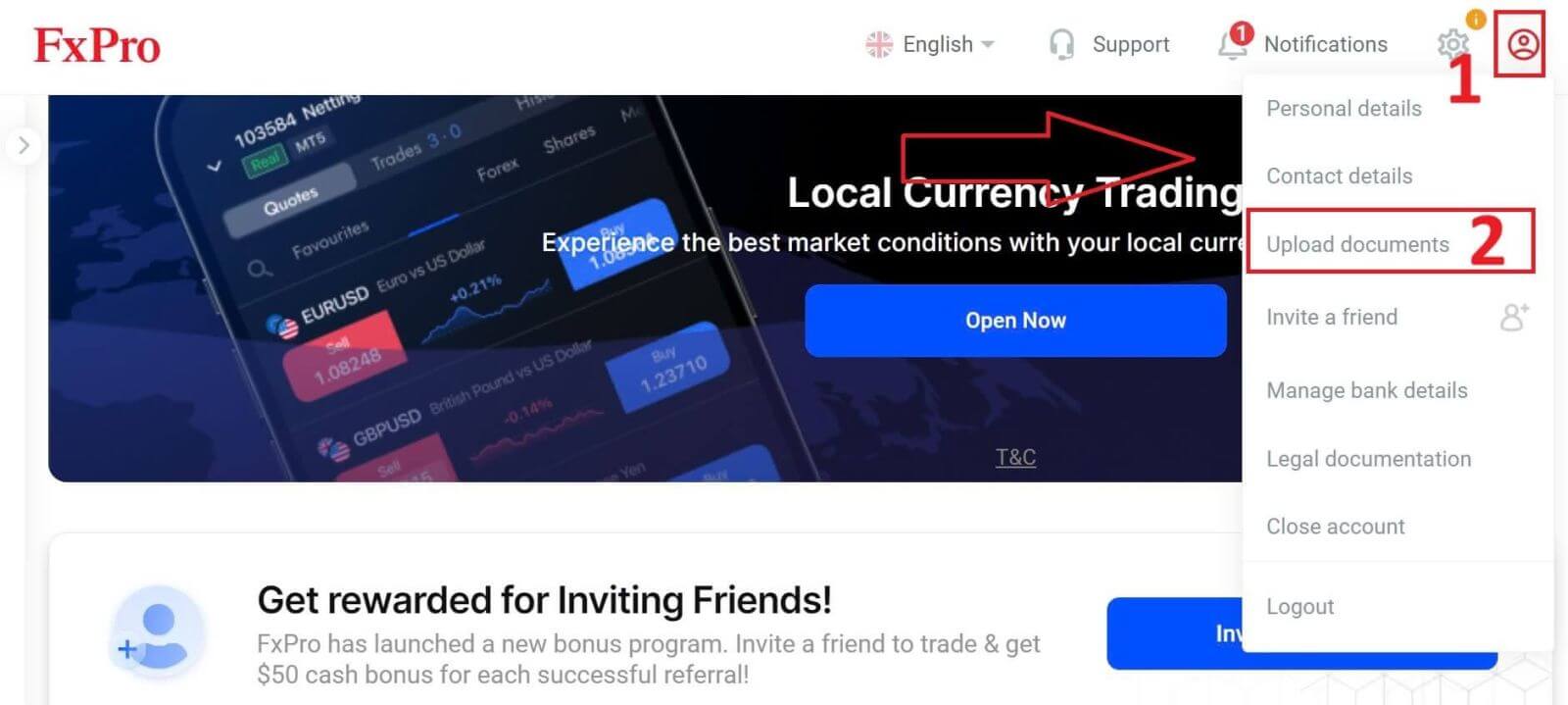
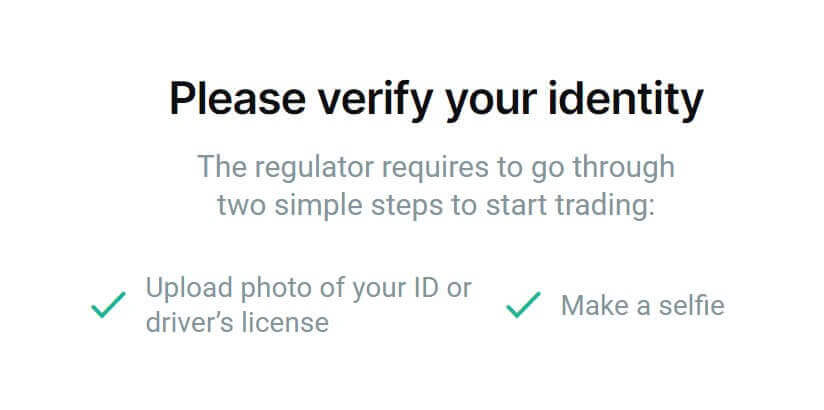
กระบวนการยืนยันประกอบด้วยสองขั้นตอนดังนี้:
กรุณาอัปโหลดรูปถ่ายบัตรประชาชนหรือใบขับขี่ของคุณ
ถ่ายเซลฟี่สิ
เรามีสองวิธีให้คุณดำเนินการยืนยันตัวตนให้เสร็จสมบูรณ์ (แต่เราขอแนะนำให้ใช้แอปพลิเคชันบนมือถือเนื่องจากสะดวกและเหมาะสมกับการยืนยันตัวตนมากกว่า):
- หากคุณเลือกที่จะอัปโหลดเอกสารโดยใช้โทรศัพท์มือถือ ให้เปิดกล้องและสแกนคิวอาร์โค้ดที่แสดงบนหน้าจอเพื่อไปยังหน้ายืนยัน ซึ่งคุณสามารถดำเนินการทั้งหมดให้เสร็จสิ้นได้บนโทรศัพท์มือถือของคุณ
อีกทางเลือกหนึ่ง คุณสามารถดำเนินการให้เสร็จสิ้นผ่านเว็บเบราว์เซอร์ได้โดยเลือกปุ่ม"อยู่ต่อและยืนยันผ่านเบราว์เซอร์"
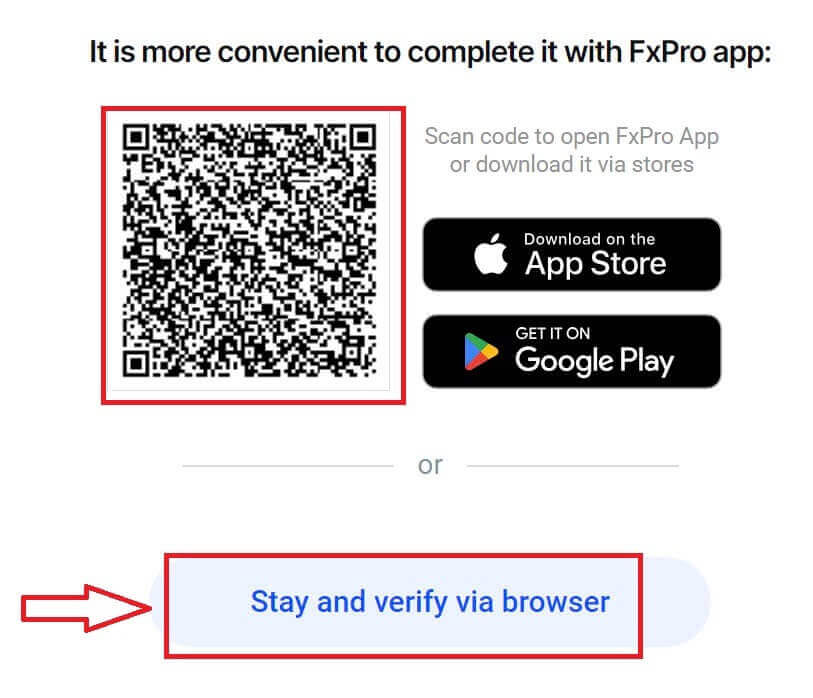
เลือก ปุ่ม "ดำเนินการต่อบนโทรศัพท์"ในหน้าถัดไปเพื่อดำเนินการตรวจสอบยืนยัน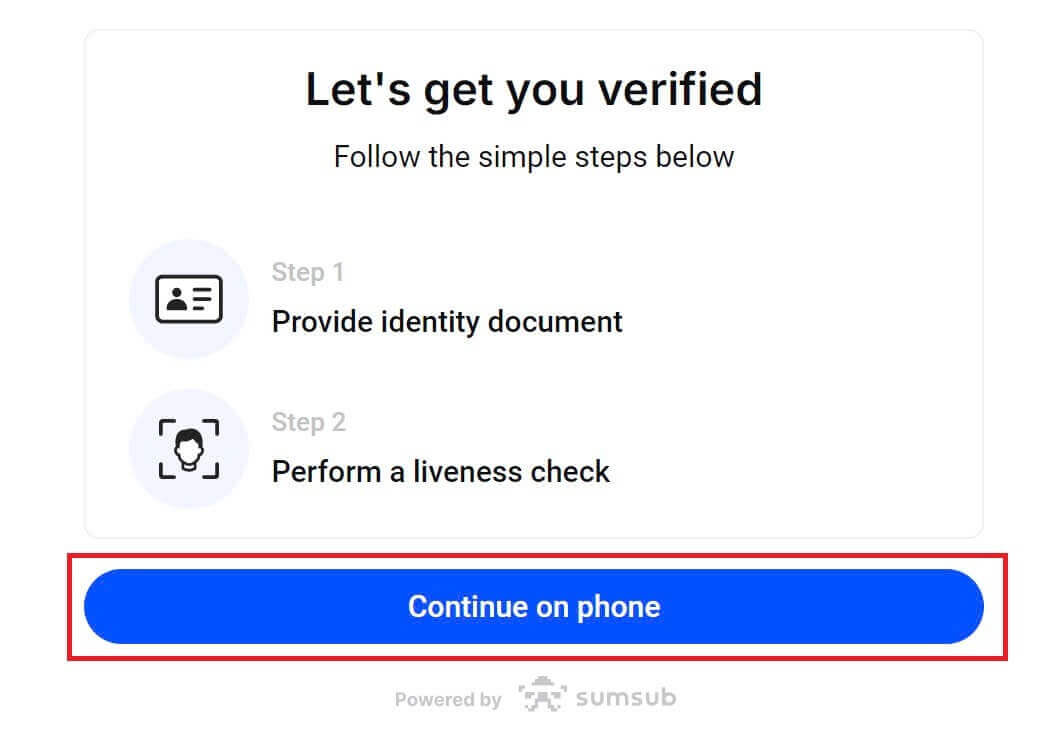
ต่อไป ก่อนอื่น โปรดแจ้ง FxPro ว่าคุณเป็นผู้พำนักอาศัยในสหรัฐอเมริกาหรือไม่ เนื่องจากมีนโยบายพิเศษสำหรับการตรวจสอบยืนยันสำหรับผู้พำนักอาศัยในสหรัฐอเมริกา หลังจากเลือกแล้ว ให้แตะ"ยอมรับและดำเนินการต่อ"เพื่อไปยังหน้าถัดไป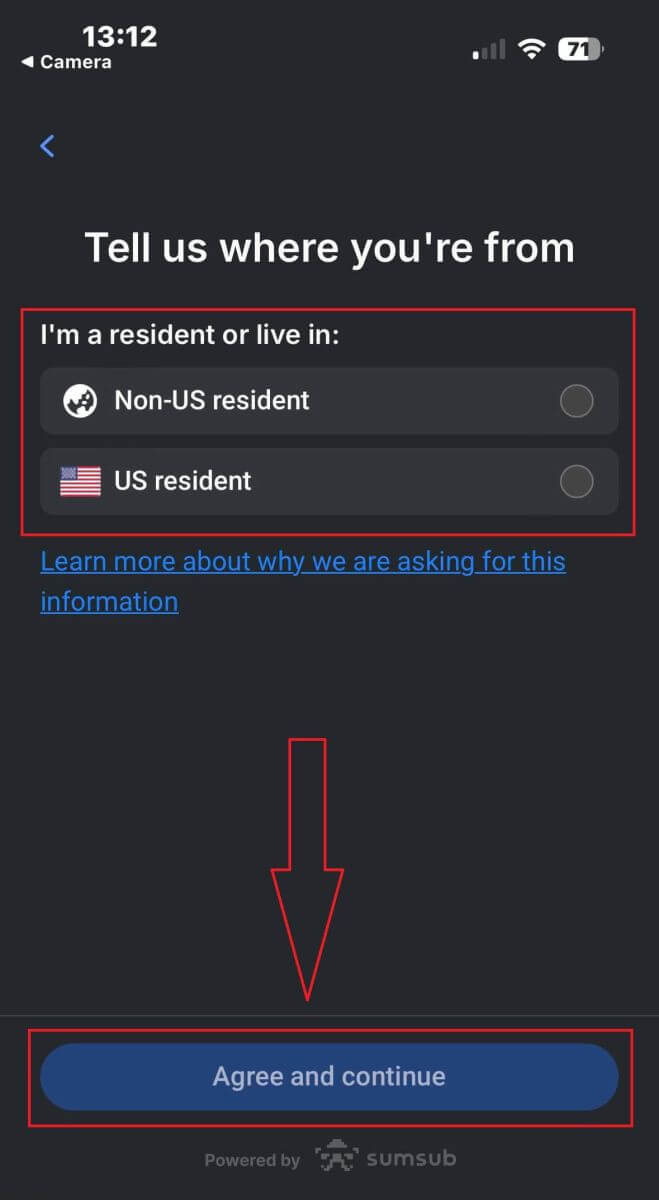
ในหน้านี้ คุณจะเลือก:
ประเทศผู้ออกเอกสาร
ประเภทเอกสาร (ใบขับขี่/บัตรประชาชน/ใบอนุญาตพำนัก/หนังสือเดินทาง)
เมื่อเสร็จแล้ว ให้แตะ " ถัดไป"เพื่อดำเนินการต่อ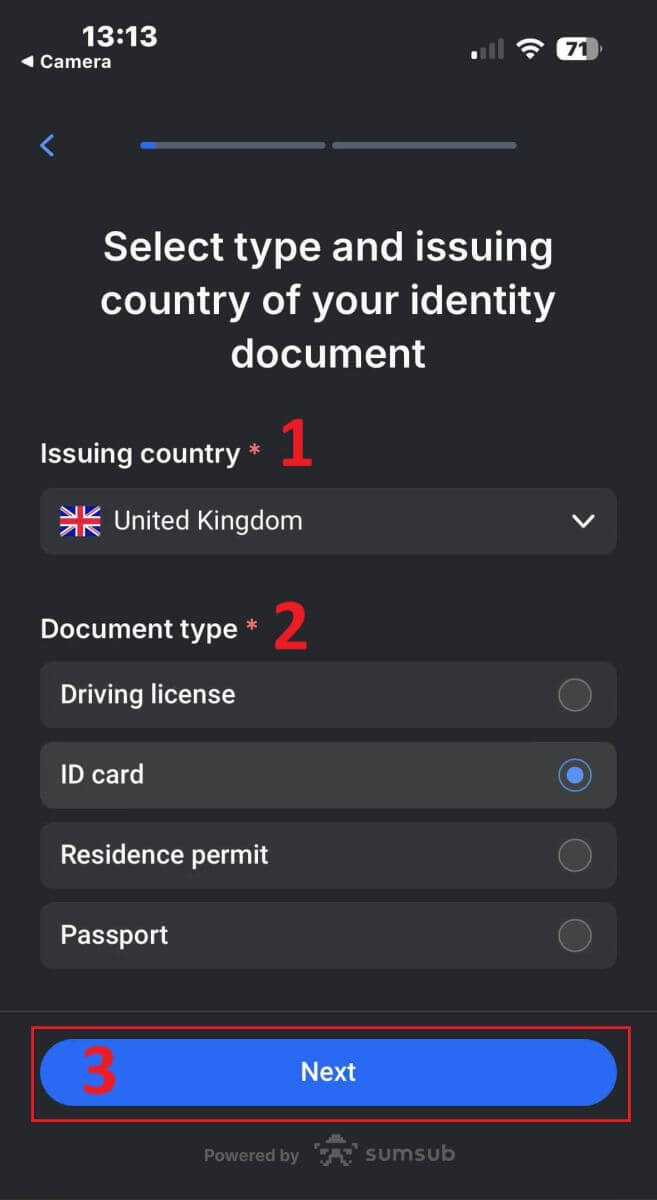
ตอนนี้คุณจะมาถึงขั้นตอนการอัปโหลดเอกสารโดยใช้รูปภาพ คุณจะมีสองตัวเลือก:
อัปโหลดรูปภาพหรือไฟล์ภาพสี
ถ่ายรูปในห้องที่มีแสงสว่างเพียงพอ
โปรดอย่าแก้ไขรูปภาพในเอกสารของคุณ
โปรดอ่านอย่างละเอียด จากนั้นแตะ"ดำเนินการต่อ"เพื่อเริ่มการอัปโหลด
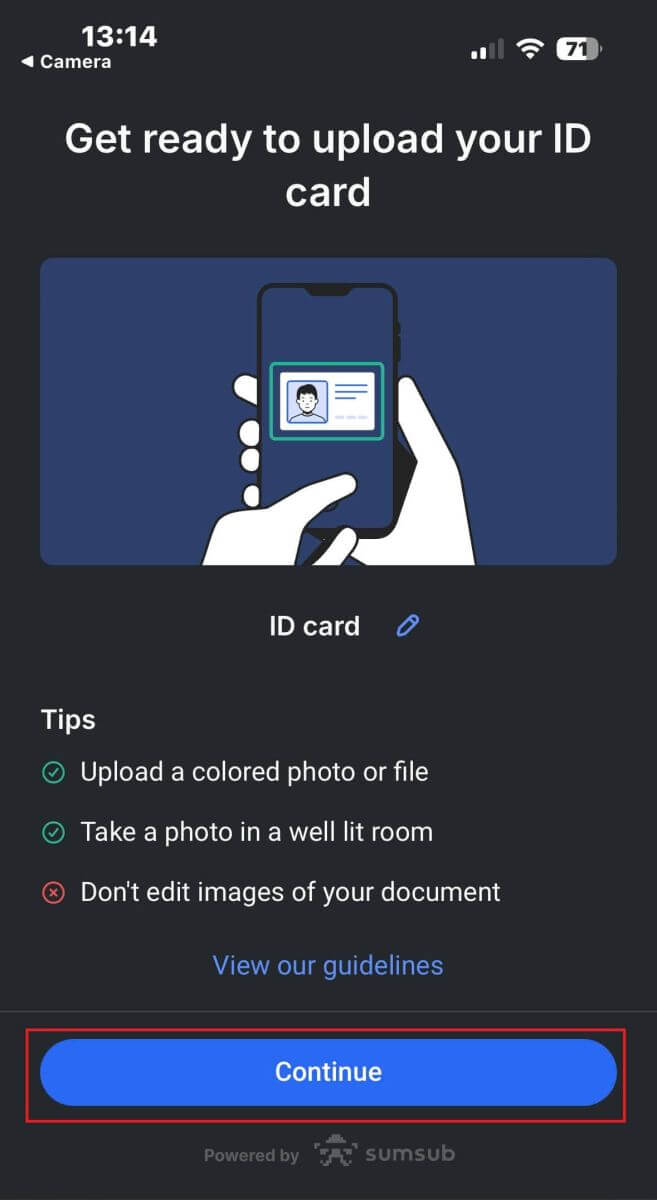
ด้านล่างนี้คือเคล็ดลับบางประการเพื่อให้ได้ผลลัพธ์ที่ดีขึ้น:
แสงสว่างที่ดี
สภาพแวดล้อมที่มีแสงสว่างที่ดีจะช่วยให้มองเห็นตัวอักษรในภาพได้ชัดเจนขึ้น หากภาพมืดหรือสว่างเกินไป อาจทำให้การตรวจสอบเอกสารทำได้ยาก
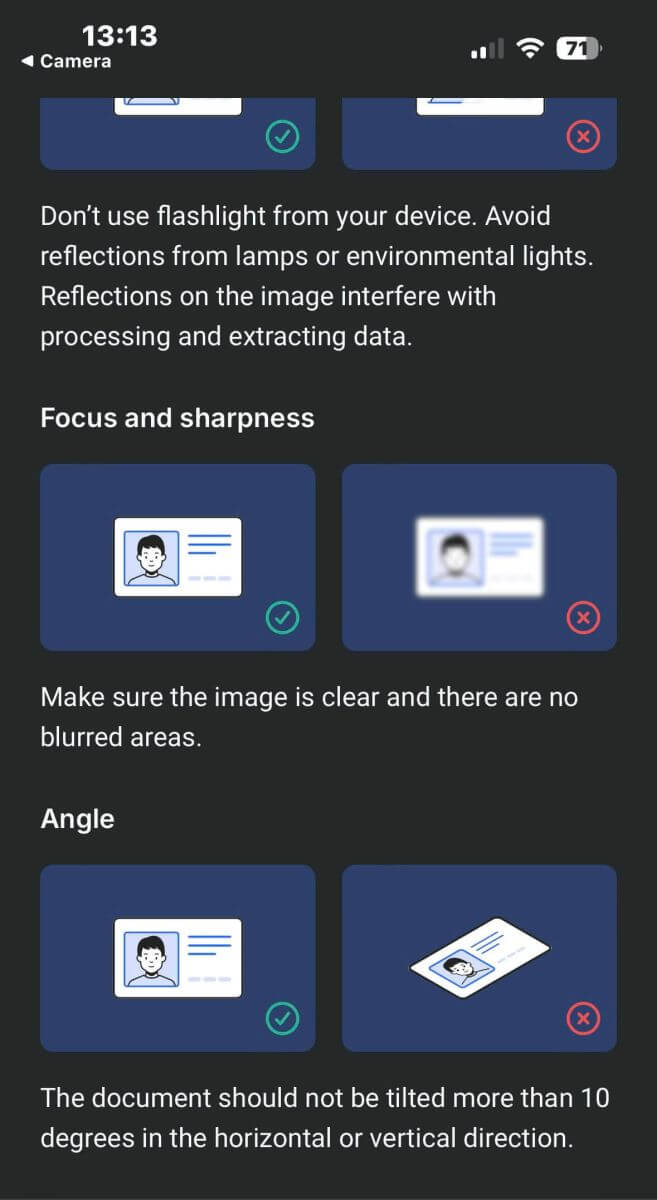
หลีกเลี่ยงแสงสะท้อน
อย่าใช้ไฟฉายจากอุปกรณ์ของคุณ หลีกเลี่ยงแสงสะท้อนจากโคมไฟหรือแสงจากสภาพแวดล้อม แสงสะท้อนในภาพจะรบกวนการประมวลผลและการดึงข้อมูล
โฟกัสและความคมชัด ตรวจ
สอบ
ให้แน่ใจว่าภาพชัดเจนและไม่มีส่วนใดเบลอ
มุม
เอกสารไม่ควรเอียงเกิน 10 องศาในแนวนอนหรือแนวตั้ง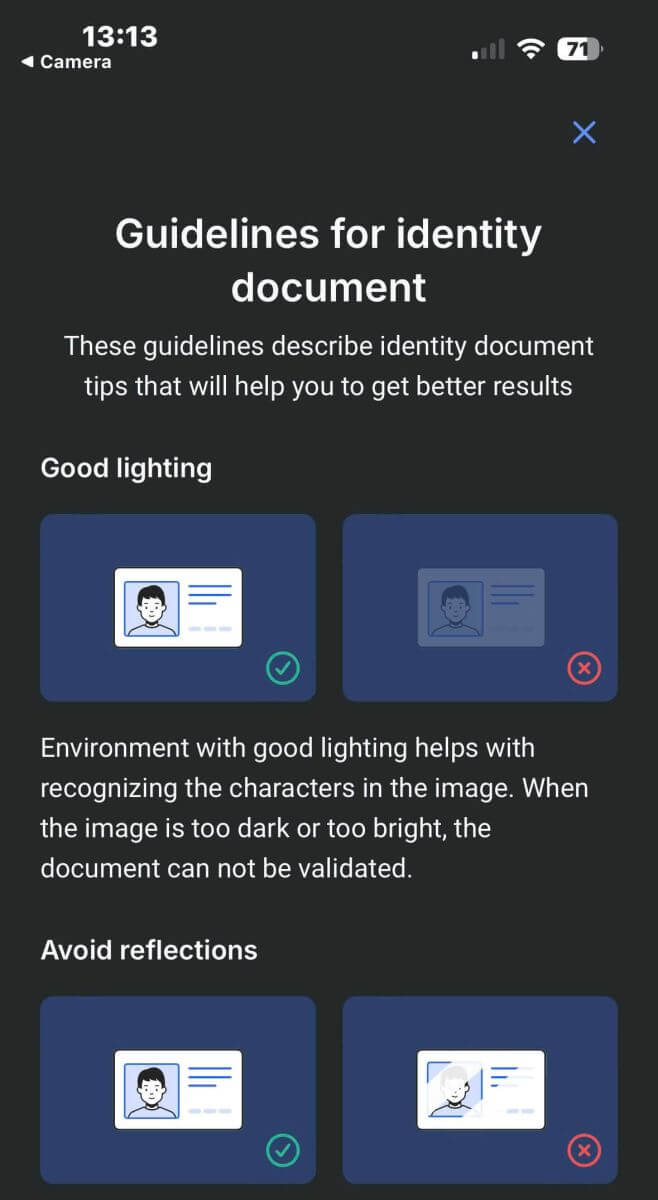
นอกจากนี้ โปรดอย่าลืมอนุญาตการเข้าถึงกล้องของอุปกรณ์ (นี่เป็นข้อกำหนดที่จำเป็น)
จากนั้นแตะ"ดำเนินการต่อ"เพื่อเริ่มการอัปโหลด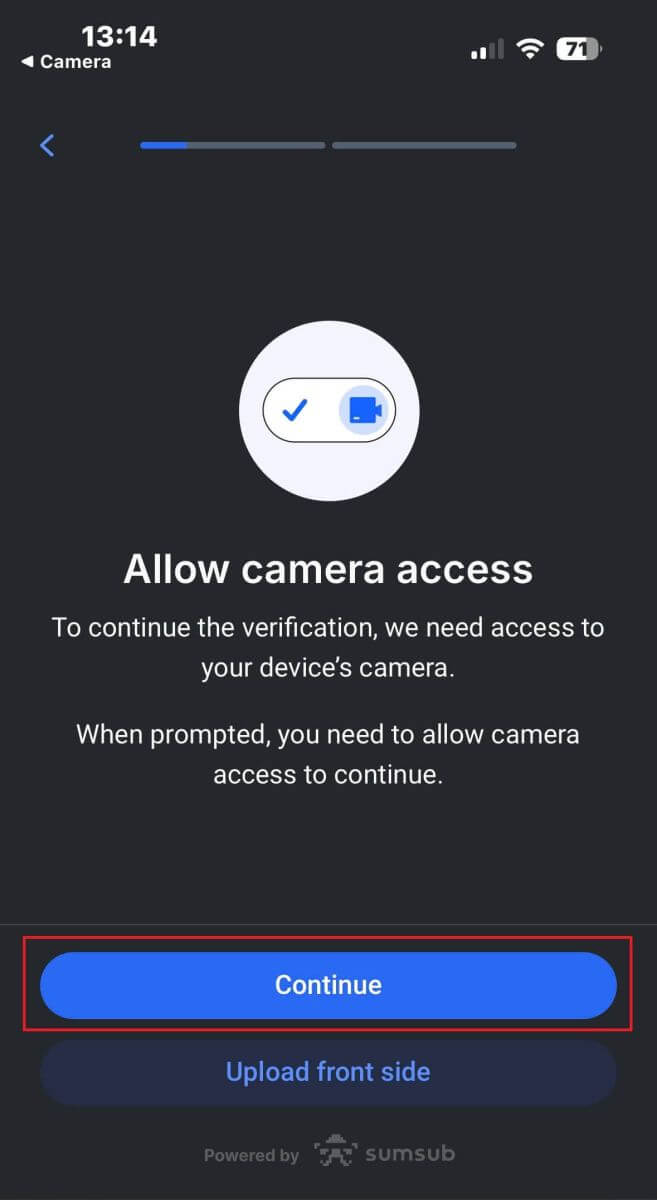
คุณจะได้รับสองวิธีในการอัปโหลดภาพเอกสารของคุณ:
จัดวางเอกสารให้อยู่ภายในกรอบบนหน้าจอ จากนั้นแตะปุ่มวงกลมสีขาวด้านล่าง (หมายเลข 1 ในภาพ) เพื่อจับภาพและบันทึกภาพ
เลือกปุ่มที่มีไอคอนตามที่แสดงในภาพ (หมายเลข 2) เพื่ออัปโหลดรูปภาพจากคลังรูปภาพที่มีอยู่แล้วในอุปกรณ์ของคุณ
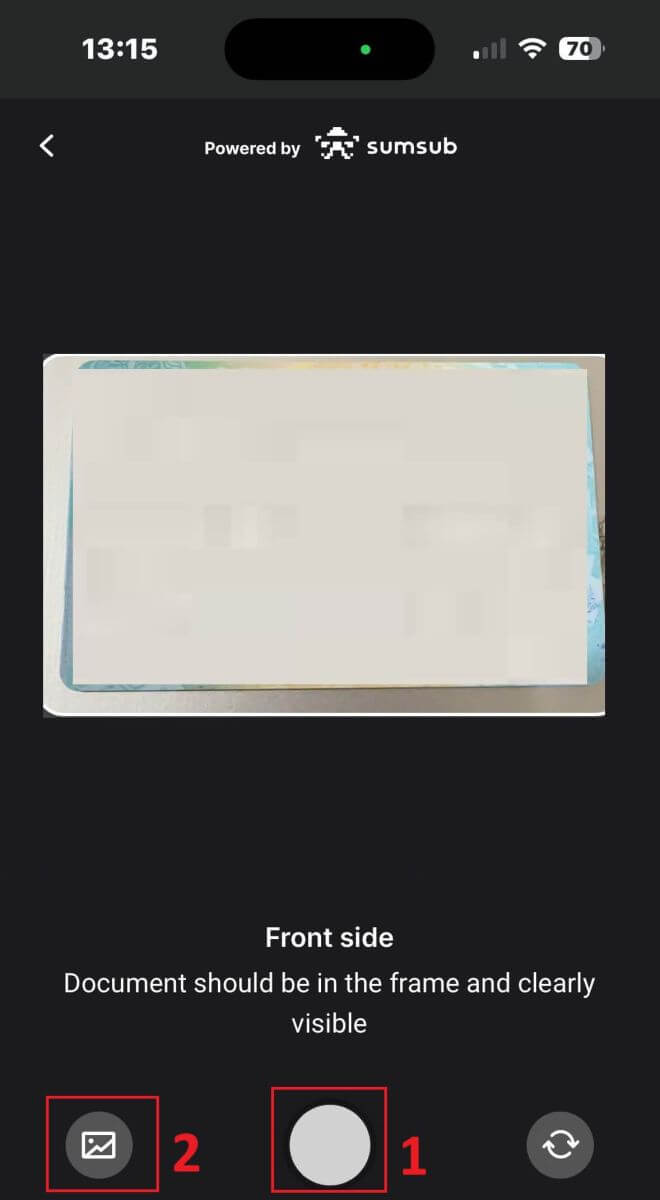
จากนั้น ตรวจสอบว่าภาพนั้นมองเห็นได้ชัดเจนและอ่านได้ จากนั้น ดำเนินการเช่นเดียวกันกับด้านที่เหลือของเอกสาร (จำนวนด้านที่ต้องการจะขึ้นอยู่กับประเภทของเอกสารยืนยันที่คุณเลือกไว้ในตอนแรก)
หากตรงตามมาตรฐาน ให้เลือก"ดำเนินการต่อ"เพื่อไปยังขั้นตอนถัดไป ขั้นตอน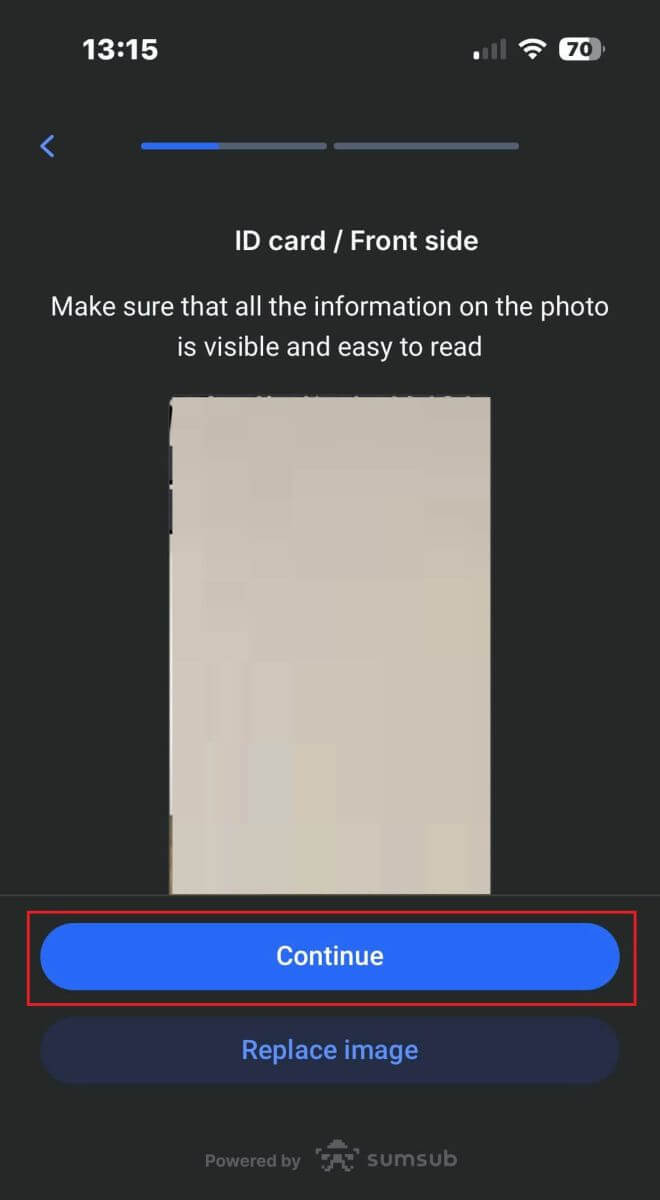
ต่อไปคือการตรวจสอบความมีชีวิต (Liveness Check ) ด้านล่างนี้คือเคล็ดลับบางประการที่จะช่วยให้คุณดำเนินการขั้นตอนนี้ได้อย่างราบรื่น:
แสงสว่างที่ดี
ตรวจสอบให้แน่ใจว่าห้องมีแสงสว่างเพียงพอเพื่อให้สามารถระบุข้อมูลของคุณได้อย่างแม่นยำเพื่อทำการตรวจสอบให้เสร็จสมบูรณ์
ตำแหน่งใบหน้าที่ถูกต้อง
โปรดอย่าอยู่ใกล้หรือไกลจากกล้องมากเกินไป จัดตำแหน่งใบหน้าของคุณให้มองเห็นได้ชัดเจนและพอดีกับเฟรม
รูปลักษณ์ที่เป็นธรรมชาติ
อย่าเปลี่ยนรูปลักษณ์ของคุณ อย่าสวมหน้ากาก แว่นตา และหมวกเมื่อทำการตรวจสอบความมีชีวิต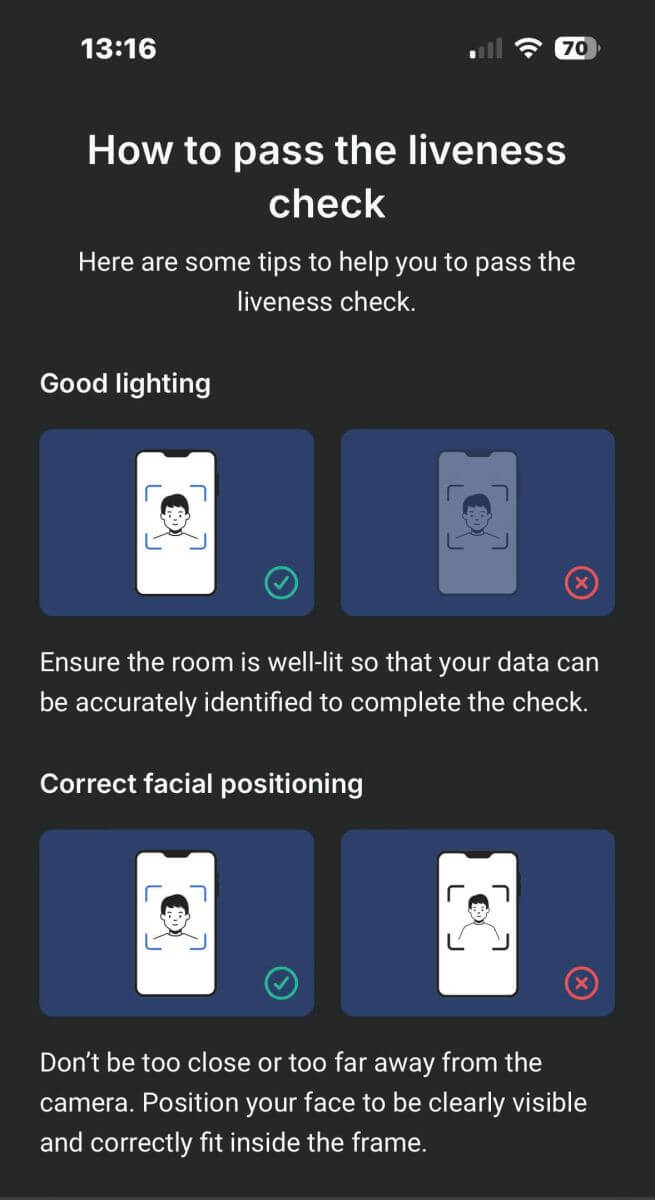
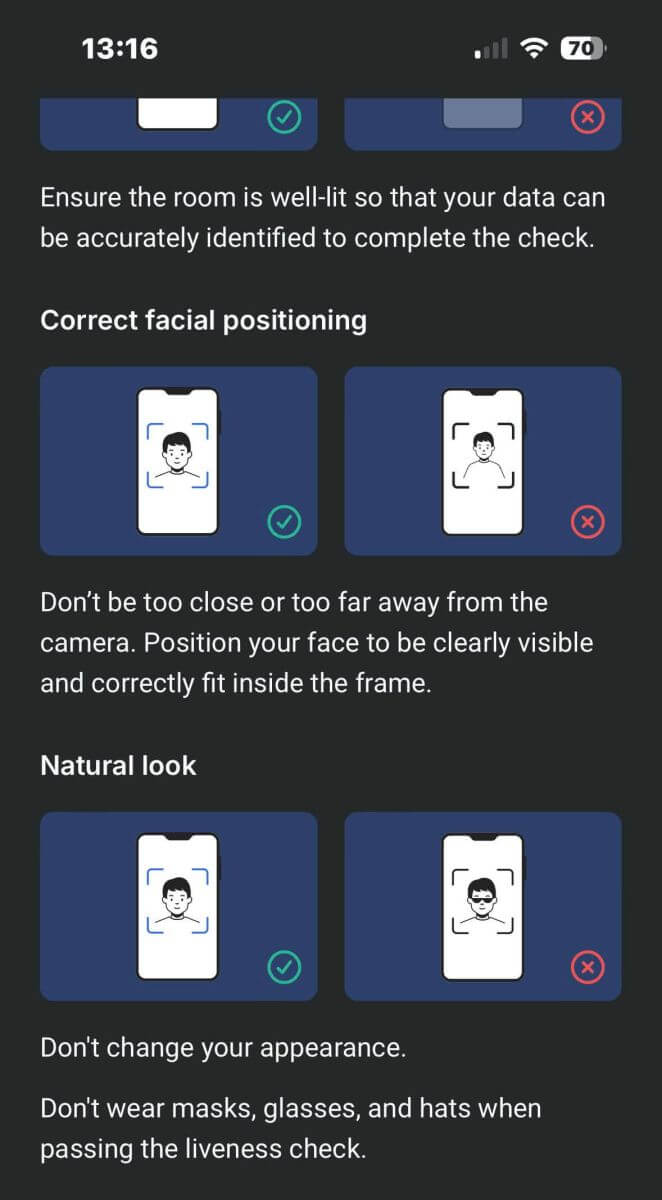
โปรดจัดตำแหน่งใบหน้าของคุณให้อยู่ในเฟรมแล้วอยู่นิ่งๆ เป็นเวลา 2-5 วินาทีเพื่อให้ระบบระบุตัวตนของคุณ หากคุณทำสำเร็จ คุณจะถูกนำไปยังหน้าจอถัดไปโดยอัตโนมัติ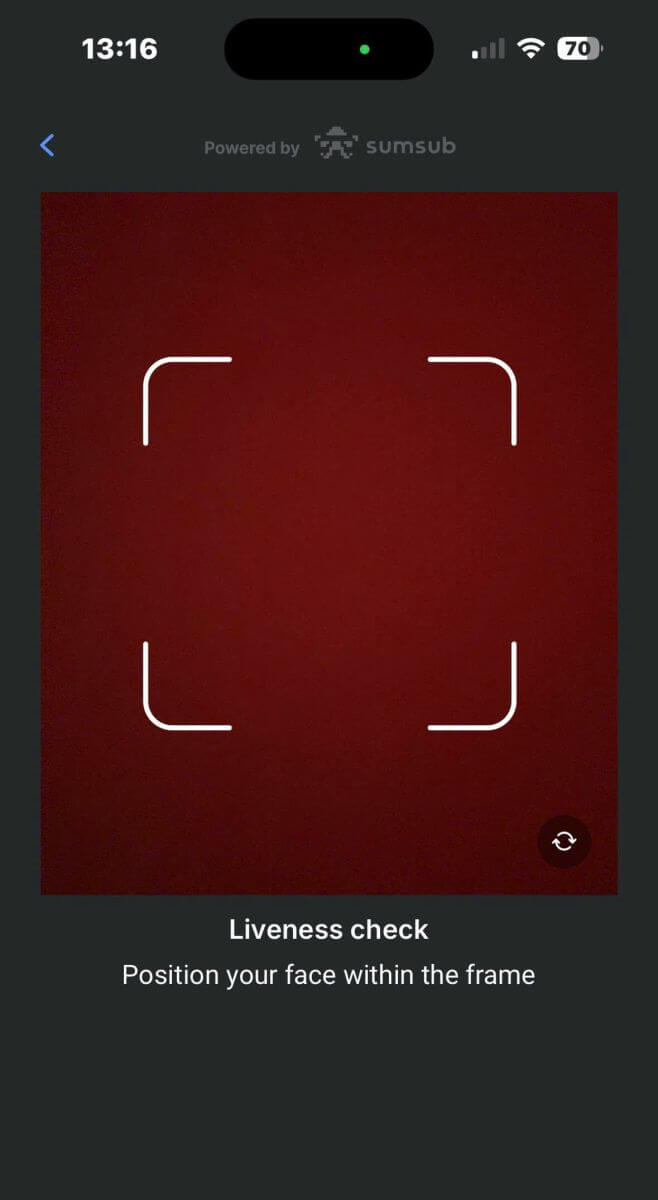
ในหน้านี้ ให้ใบหน้าของคุณอยู่ในเฟรมและหมุนศีรษะช้าๆ เป็นวงกลมตามตัวบ่งชี้สีเขียว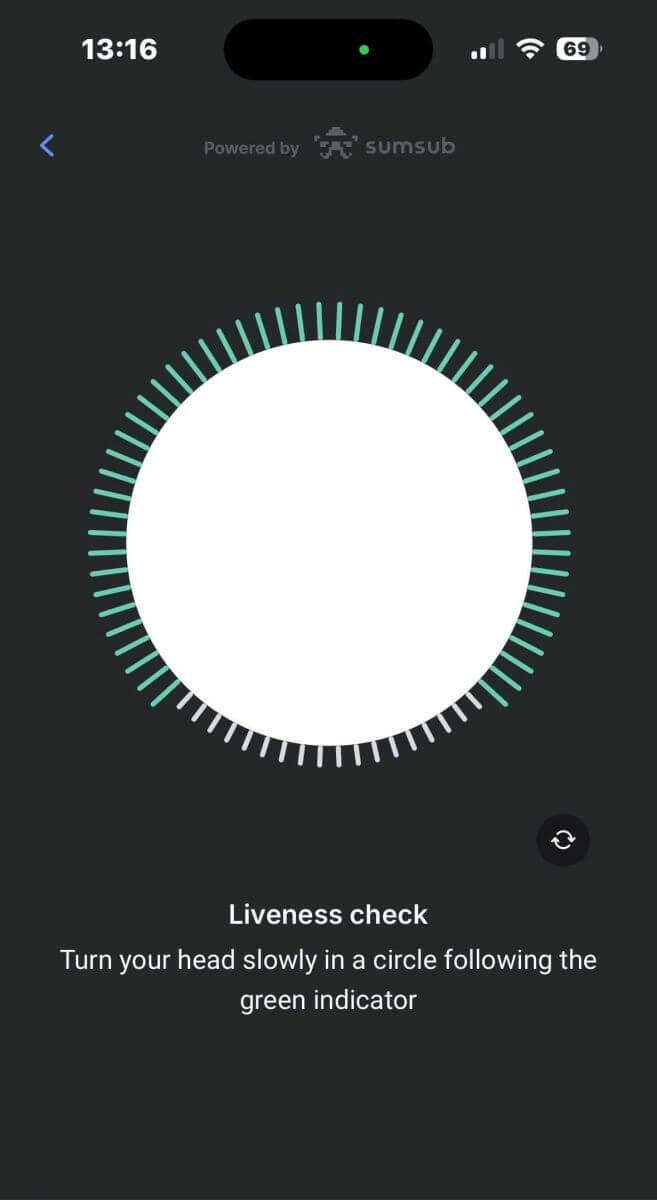
ขอแสดงความยินดีที่คุณผ่านการตรวจสอบความมีชีวิตเรียบร้อยแล้ว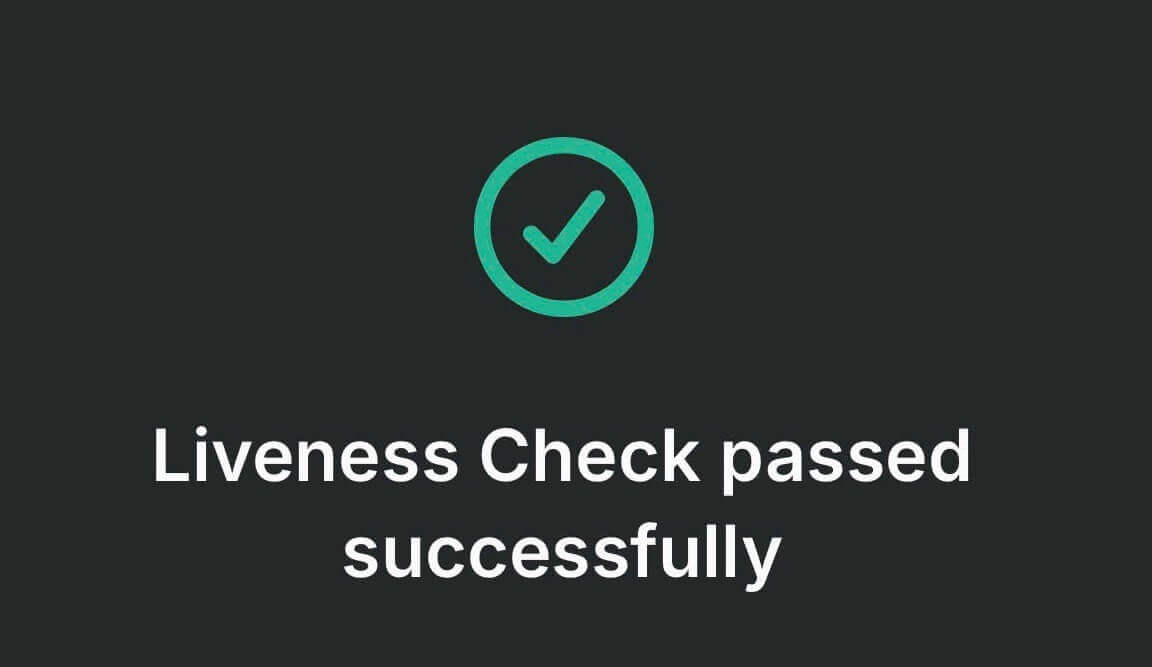
โปรดรอประมาณ 5-10 วินาทีเพื่อให้ระบบประมวลผลข้อมูลและแสดงผลลัพธ์บนหน้าจอ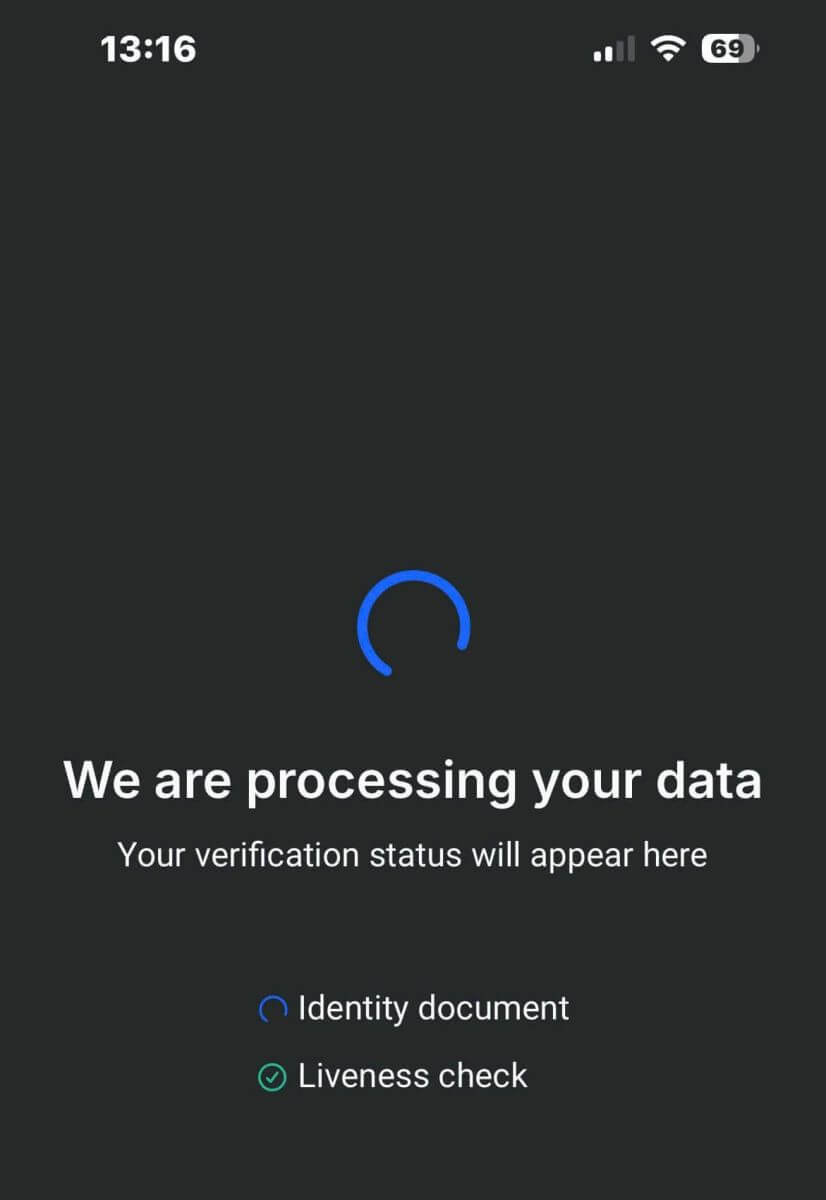
ขอแสดงความยินดีที่คุณได้ยืนยันโปรไฟล์ของคุณกับ FxPro เรียบร้อยแล้ว ขั้นตอนง่ายและรวดเร็วมาก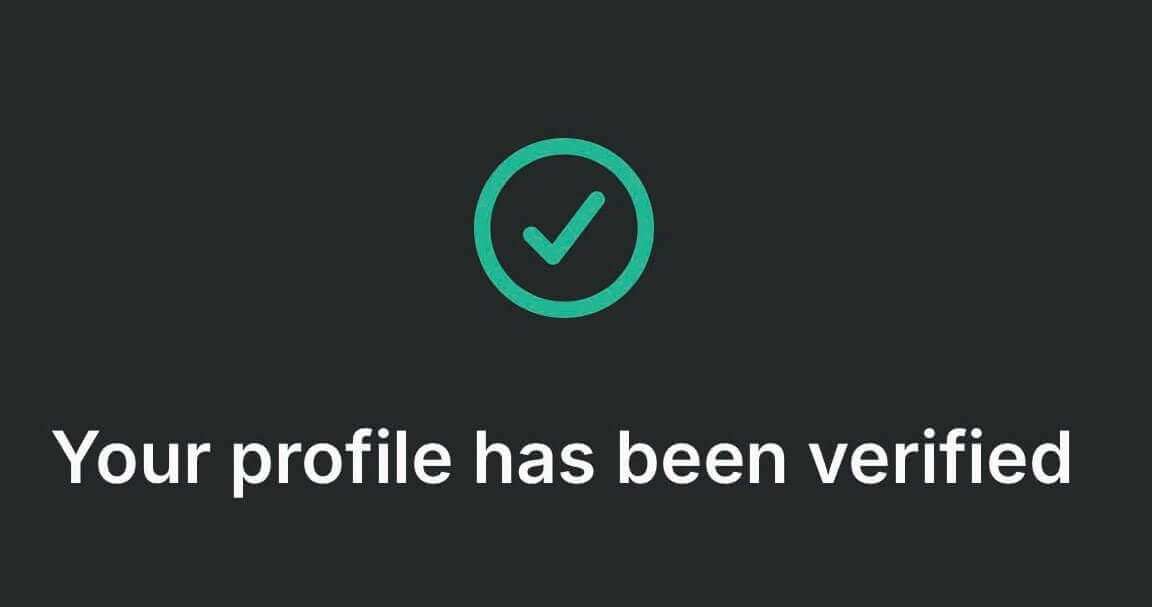
วิธีการยืนยันบัญชีบนแอป FxPro
ขั้นแรก เปิดแอป FxPro Mobile บนอุปกรณ์มือถือของคุณ จากนั้นเลือก"เพิ่มเติม"ที่มุมล่างขวาของหน้าจอ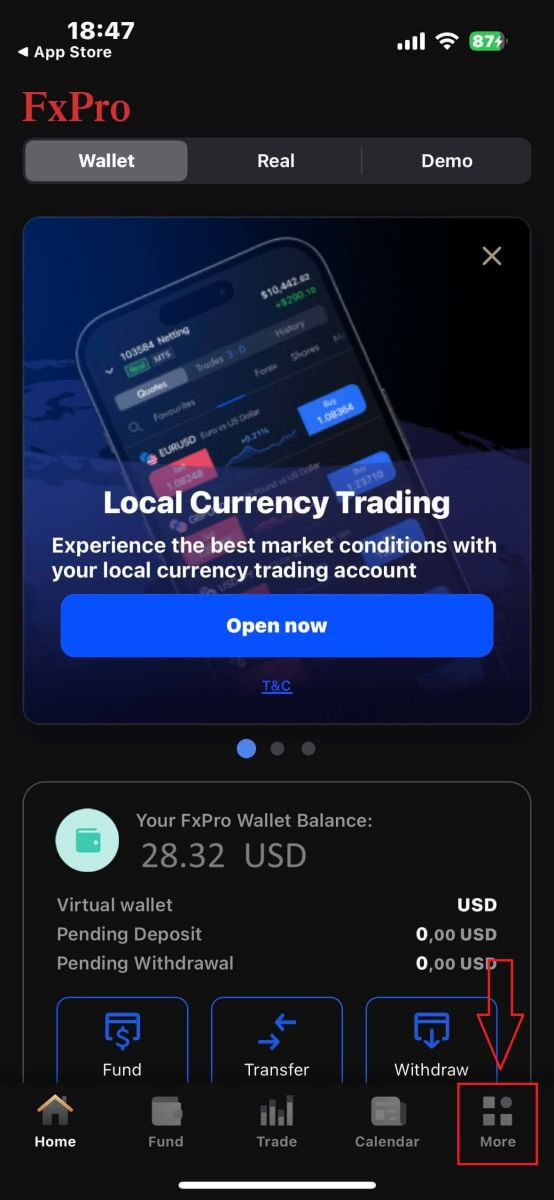
ต่อด้วยการเลือก"โปรไฟล์ของฉัน"จาก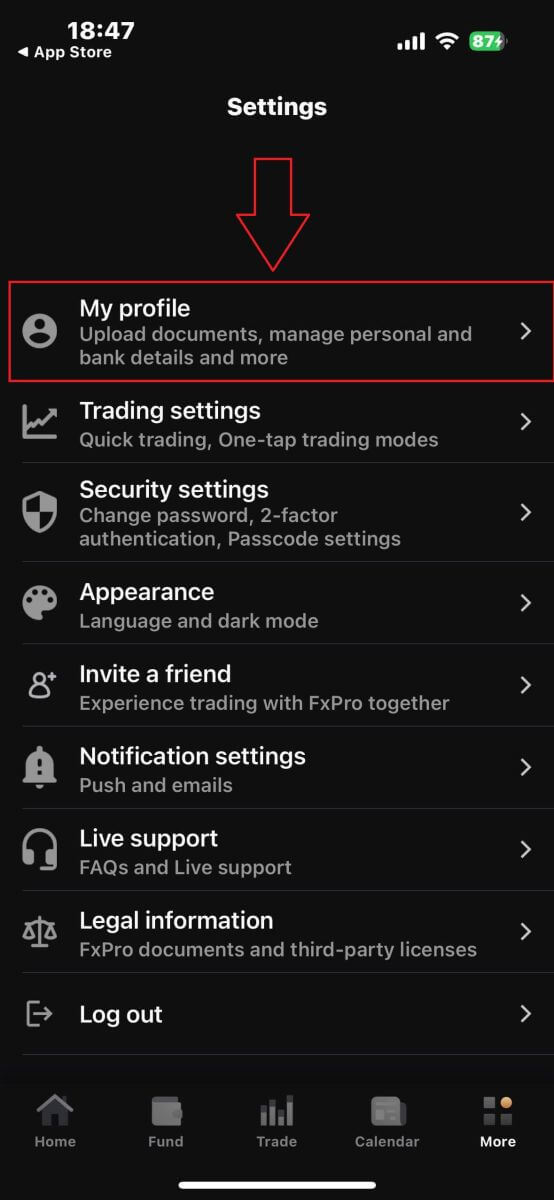
นั้นเลือก ส่วน "อัปโหลดเอกสาร"เพื่อเริ่มกระบวนการตรวจสอบ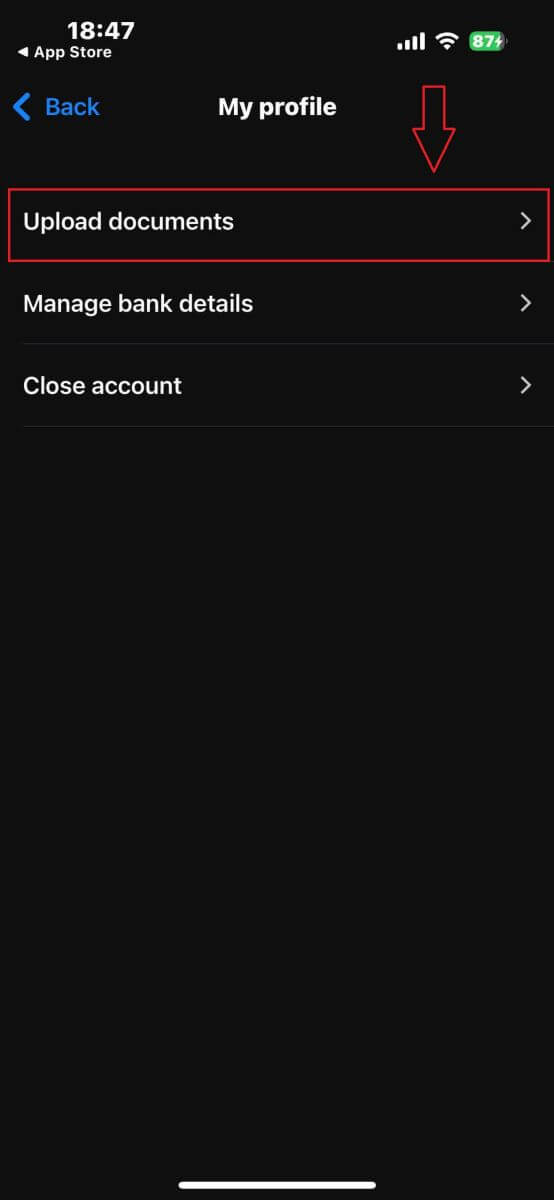
ขั้นแรก โปรดแจ้ง FxPro ว่าคุณเป็นผู้พำนักอาศัยในสหรัฐอเมริกาหรือไม่ เนื่องจากมีนโยบายการตรวจสอบเฉพาะสำหรับผู้พำนักอาศัยในสหรัฐอเมริกา
เมื่อคุณเลือกแล้ว ให้แตะ "ยอมรับและดำเนินการต่อ"เพื่อไปยังหน้าถัดไป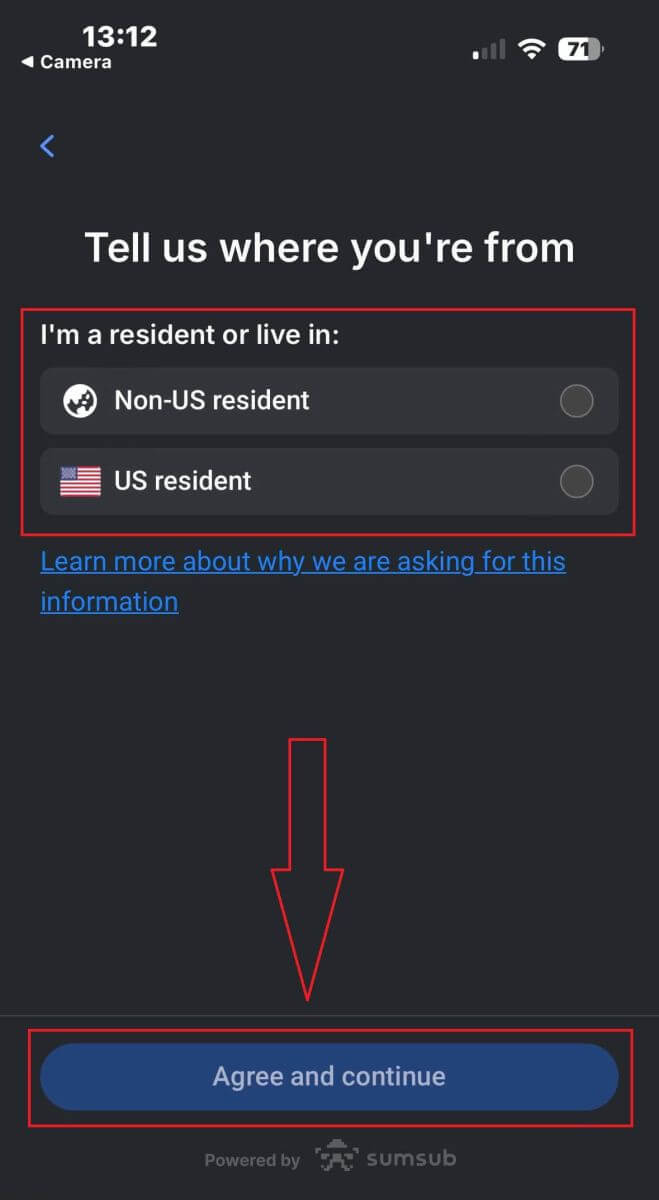
ในหน้านี้ คุณจะต้องเลือก:
ประเทศผู้ออกเอกสาร
ประเภทของเอกสาร (ใบขับขี่, บัตรประชาชน, ใบอนุญาตพำนัก หรือหนังสือเดินทาง)
หลังจากเลือกตัวเลือกเหล่านี้เสร็จแล้ว ให้แตะ"ถัดไป"เพื่อดำเนินการต่อ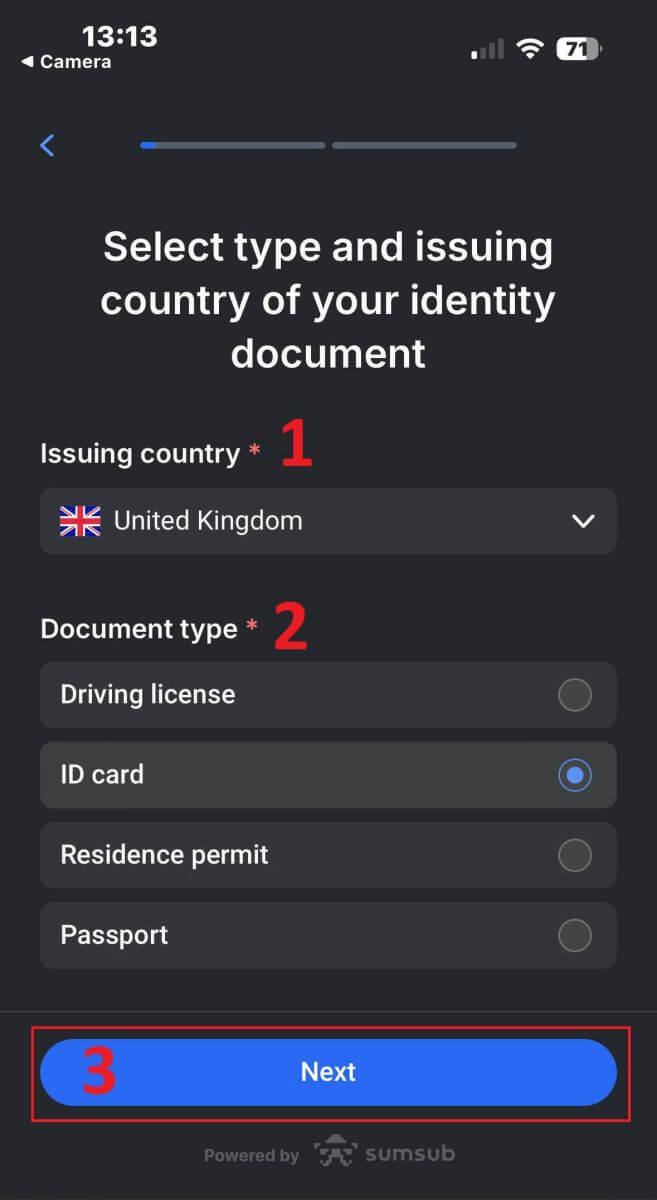
ในขั้นตอนนี้ คุณจะต้องอัปโหลดเอกสารโดยใช้รูปภาพ คุณมีสองตัวเลือก:
อัปโหลดรูปภาพหรือไฟล์ภาพสี
ถ่ายรูปในบริเวณที่มีแสงสว่างเพียงพอ
ห้ามแก้ไขรูปภาพในเอกสารของคุณ
โปรดอ่านคำแนะนำเหล่านี้อย่างละเอียด จากนั้นแตะ"ดำเนินการต่อ"เพื่อเริ่มกระบวนการอัปโหลด
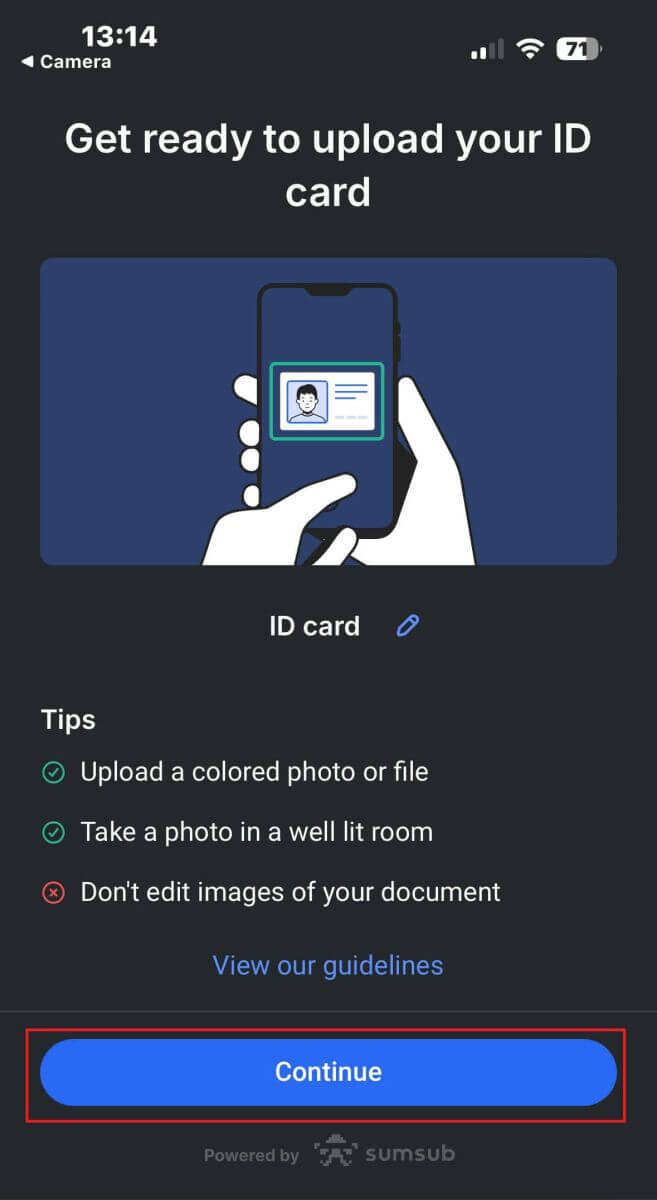
ต่อไปนี้เป็นเคล็ดลับบางประการที่จะช่วยให้คุณได้ผลลัพธ์ที่ดีขึ้น:
แสงสว่างที่ดี
สภาพแวดล้อมที่มีแสงสว่างที่ดีจะช่วยให้มองเห็นตัวอักษรในภาพได้ชัดเจนขึ้น หากภาพมืดหรือสว่างเกินไป อาจทำให้การตรวจสอบเอกสารทำได้ยาก
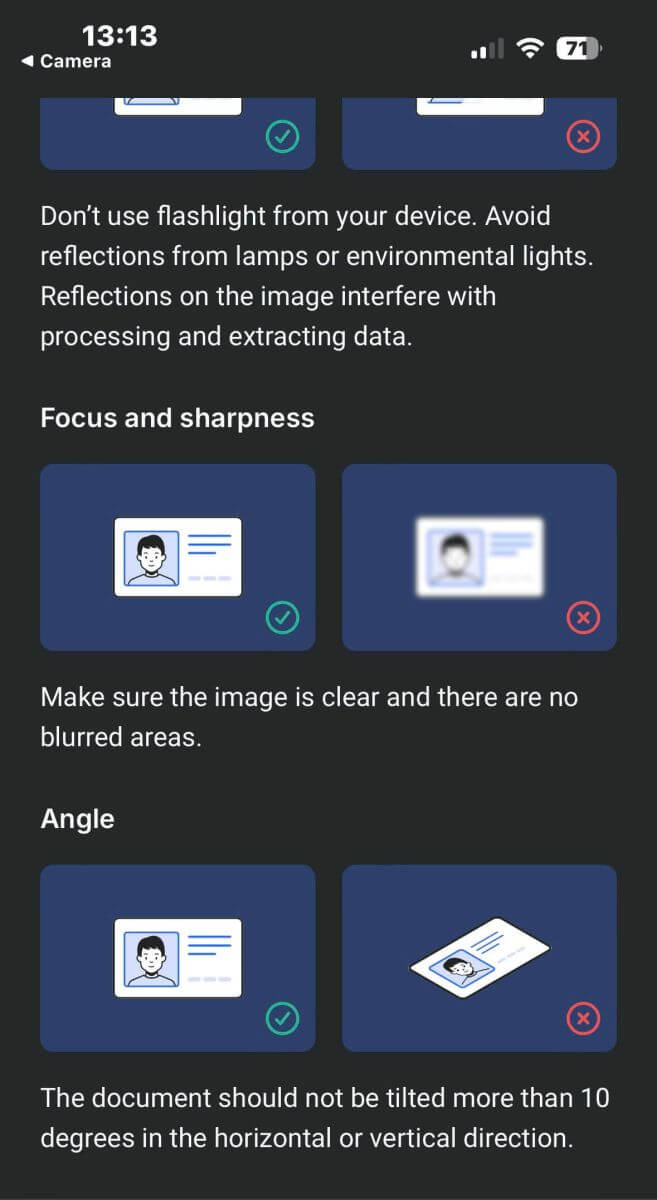
หลีกเลี่ยงแสงสะท้อน
อย่าใช้ไฟฉายจากอุปกรณ์ของคุณ หลีกเลี่ยงแสงสะท้อนจากโคมไฟหรือแสงจากสภาพแวดล้อม แสงสะท้อนในภาพจะรบกวนการประมวลผลและการดึงข้อมูล
โฟกัสและความคมชัด ตรวจ
สอบให้แน่ใจว่าภาพชัดเจนและไม่มีส่วนใดเบลอ
มุม
เอกสารไม่ควรเอียงเกิน 10 องศาในแนวนอนหรือแนวตั้ง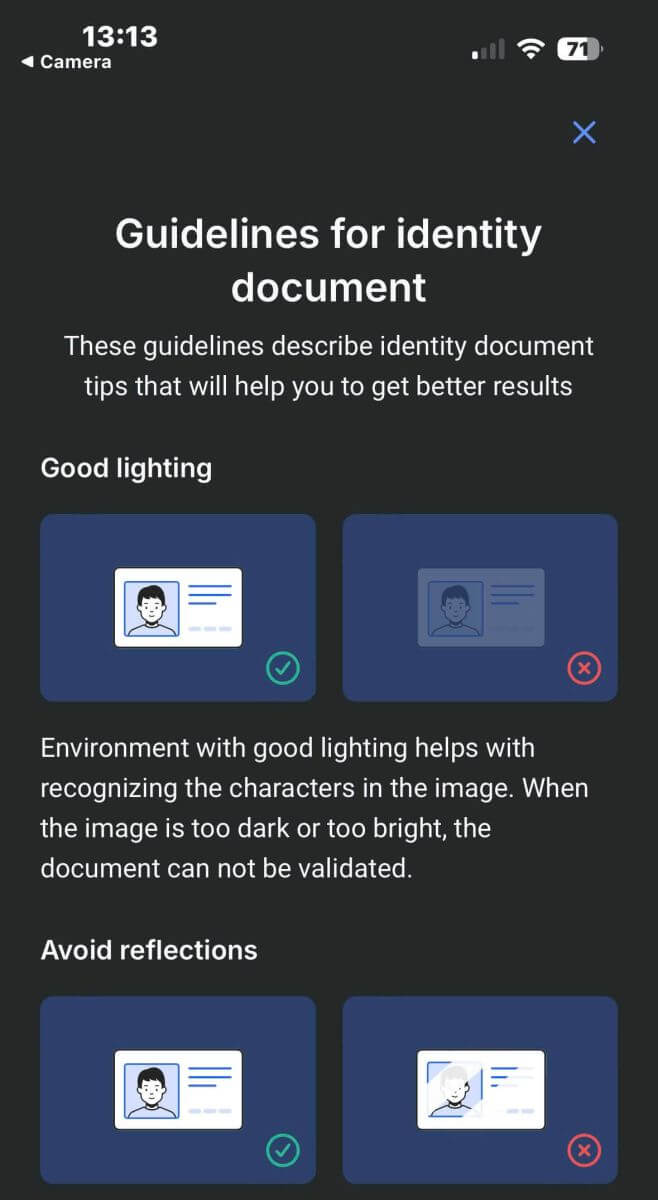
นอกจากนี้ ตรวจสอบให้แน่ใจว่าคุณอนุญาตให้อุปกรณ์เข้าถึงกล้อง เนื่องจากเป็นข้อกำหนดที่จำเป็น
หลังจากนั้น คลิก"ดำเนินการต่อ"เพื่อเริ่มกระบวนการอัปโหลด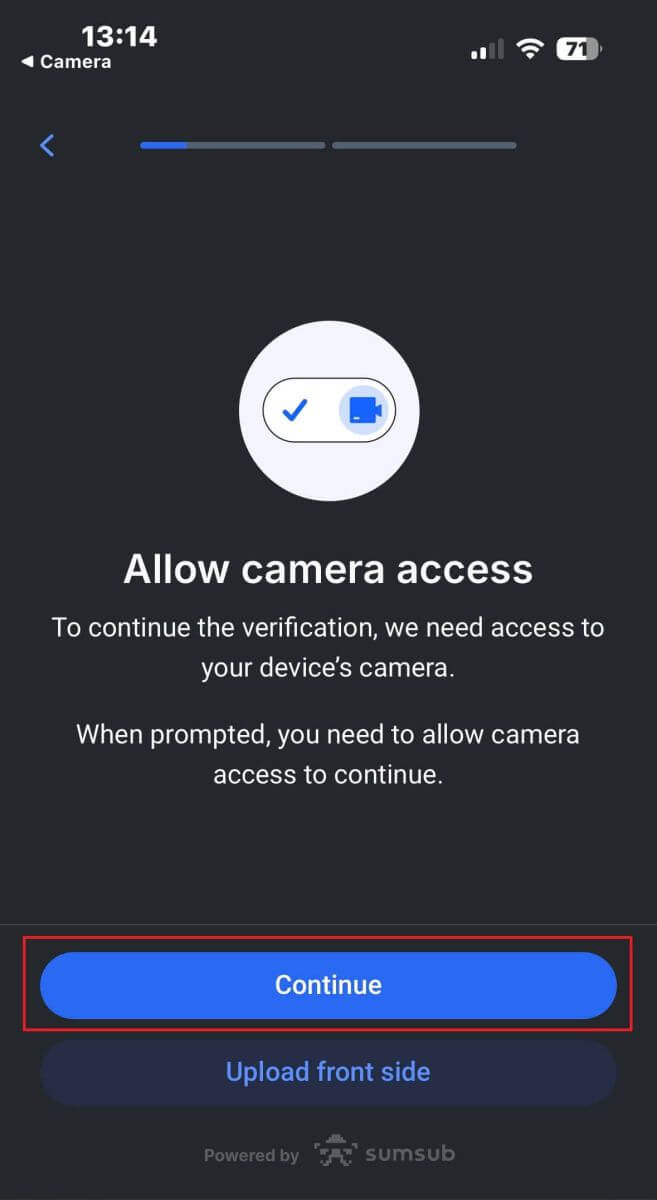
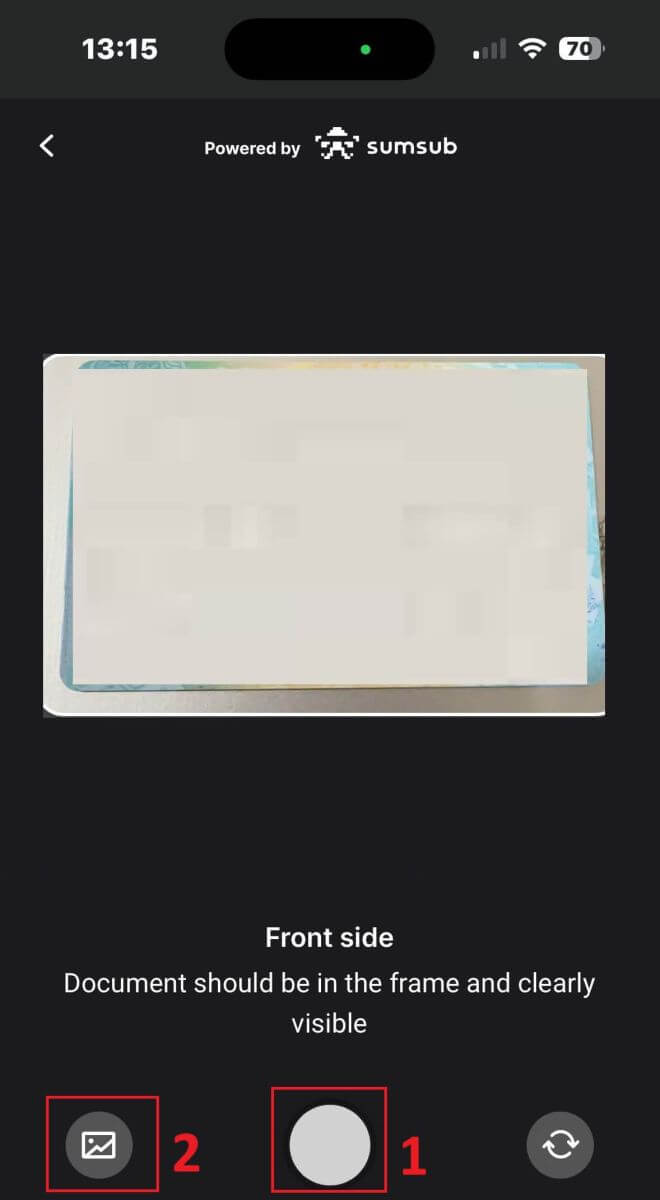
คุณจะมีสองตัวเลือกสำหรับการอัปโหลดภาพเอกสารของคุณ:
จัดวางเอกสารให้อยู่ภายในกรอบบนหน้าจอ จากนั้นแตะปุ่มวงกลมสีขาวด้านล่าง (หมายเลข 1 ในภาพ) เพื่อจับภาพและบันทึกภาพ
เลือกปุ่มที่มีไอคอนตามที่แสดงในภาพ (หมายเลข 2) เพื่ออัปโหลดรูปภาพจากคลังรูปภาพที่มีอยู่แล้วในอุปกรณ์ของคุณ
ถัดไป ตรวจสอบให้แน่ใจว่าภาพชัดเจนและอ่านได้ ทำซ้ำขั้นตอนนี้สำหรับด้านที่เหลือของเอกสาร ขึ้นอยู่กับประเภทของเอกสารยืนยันที่คุณเลือก
หากภาพตรงตามมาตรฐาน ให้แตะ "ดำเนินการต่อ"เพื่อไปยังขั้นตอนถัดไป ขั้นตอนต่อไป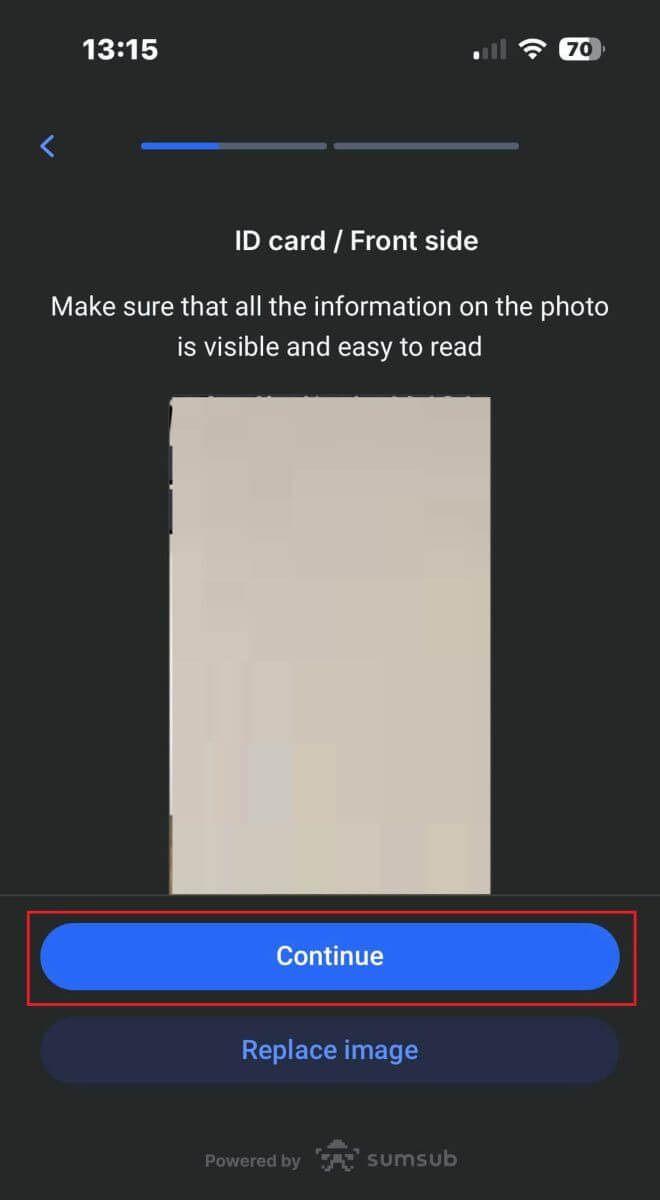
คือการตรวจสอบความมีชีวิต (Liveness Check ) ด้านล่างนี้เป็นเคล็ดลับบางประการที่จะช่วยให้คุณดำเนินการขั้นตอนนี้ได้อย่างราบรื่น:
แสงสว่างที่ดี
ตรวจสอบให้แน่ใจว่าห้องมีแสงสว่างเพียงพอเพื่อให้สามารถระบุข้อมูลของคุณได้อย่างแม่นยำเพื่อทำการตรวจสอบให้เสร็จสมบูรณ์
ตำแหน่งใบหน้าที่ถูกต้อง
โปรดอย่าอยู่ใกล้หรือไกลจากกล้องมากเกินไป จัดตำแหน่งใบหน้าของคุณให้มองเห็นได้ชัดเจนและพอดีกับเฟรม
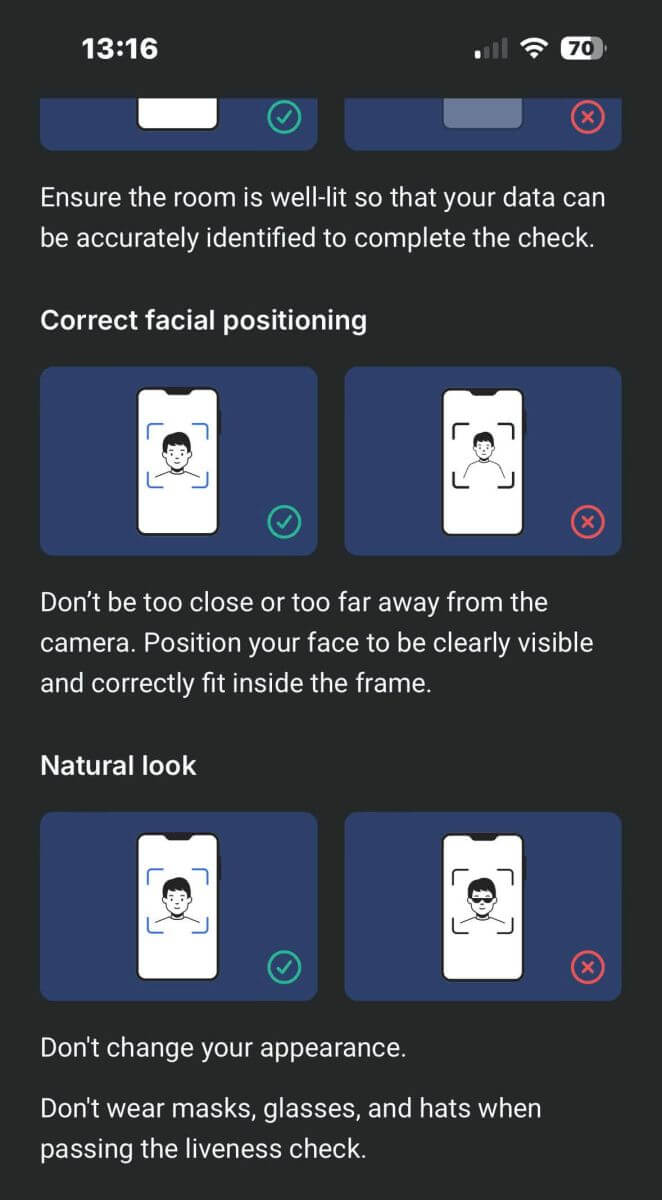
ลักษณะที่เป็นธรรมชาติ
อย่าเปลี่ยนรูปลักษณ์ของคุณ อย่าสวมหน้ากาก แว่นตา และหมวกเมื่อทำการตรวจสอบความมีชีวิต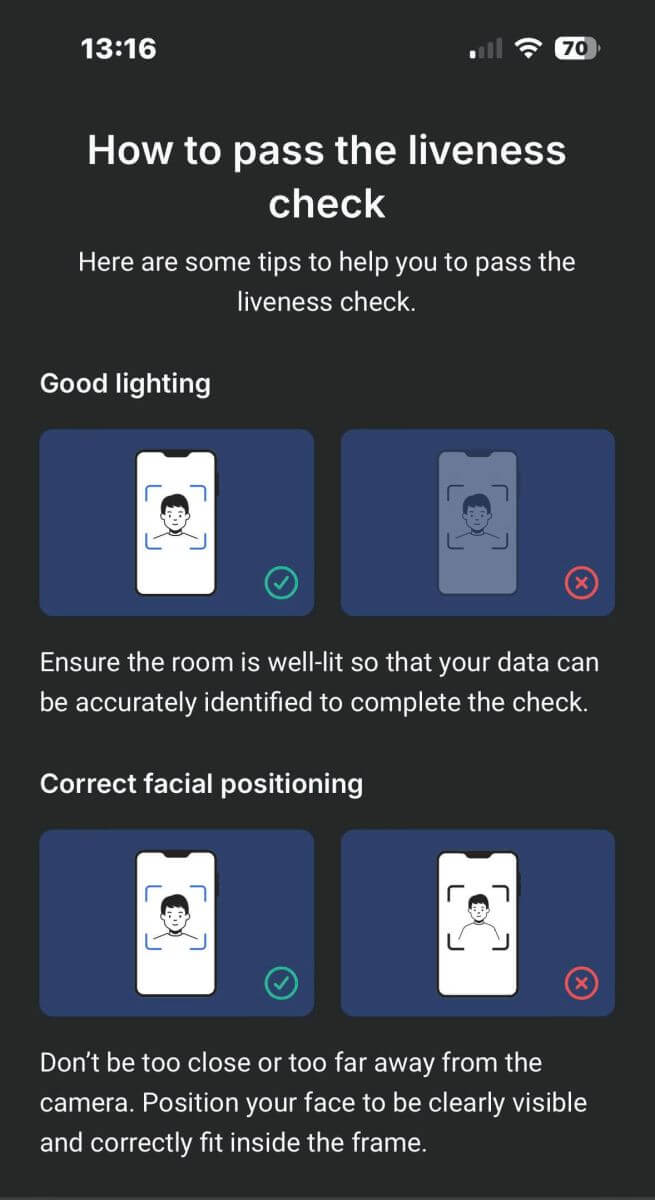
จัดตำแหน่งใบหน้าของคุณให้อยู่ในเฟรมและอยู่นิ่งเป็นเวลา 2 ถึง 5 วินาทีเพื่อให้ระบบระบุตัวตนของคุณ หากสำเร็จ คุณจะถูกนำไปยังหน้าจอถัดไปโดยอัตโนมัติ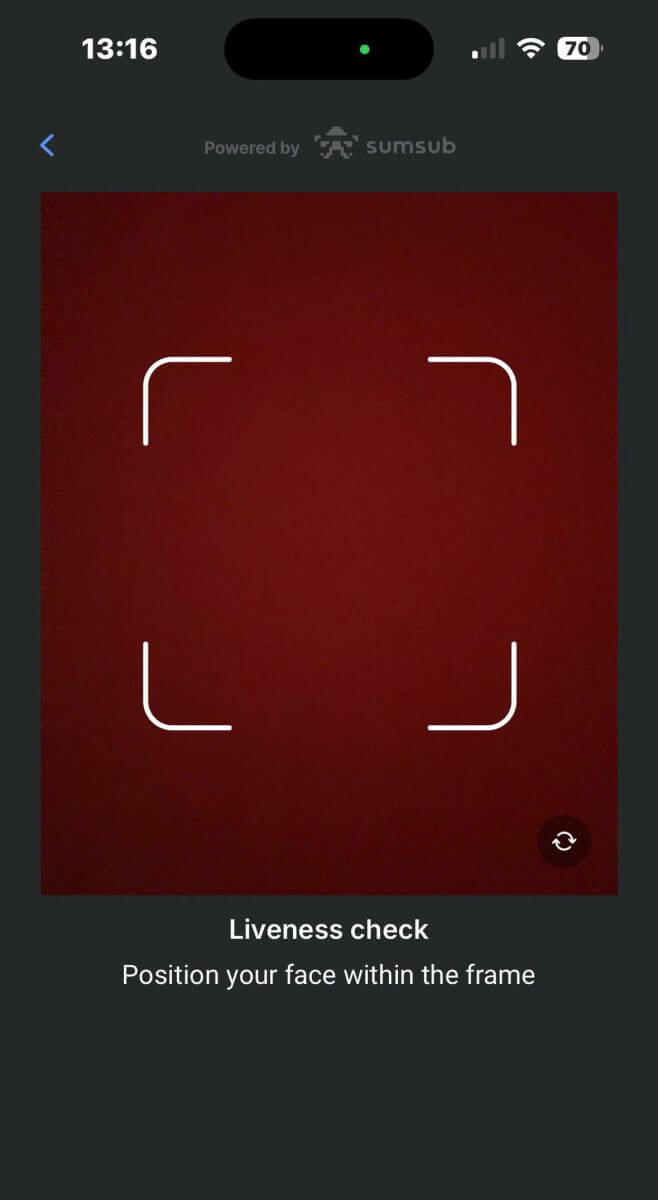
ในหน้านี้ ให้ใบหน้าของคุณอยู่ในเฟรมและค่อยๆ หมุนศีรษะเป็นวงกลมตามตัวบ่งชี้สีเขียว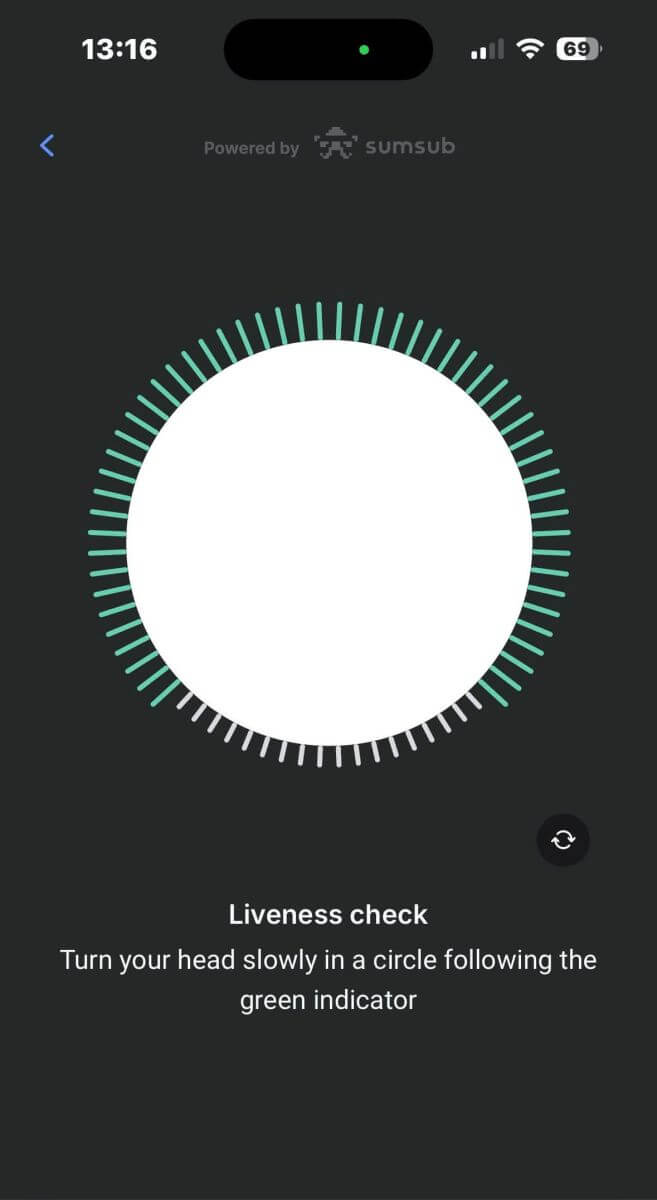
ขอแสดงความยินดีที่คุณทำการตรวจสอบความมีชีวิตเสร็จสมบูรณ์แล้ว! 
โปรดรอ 5-10 วินาที ขณะที่ระบบกำลังประมวลผลข้อมูลของคุณและแสดงผลลัพธ์บนหน้าจอ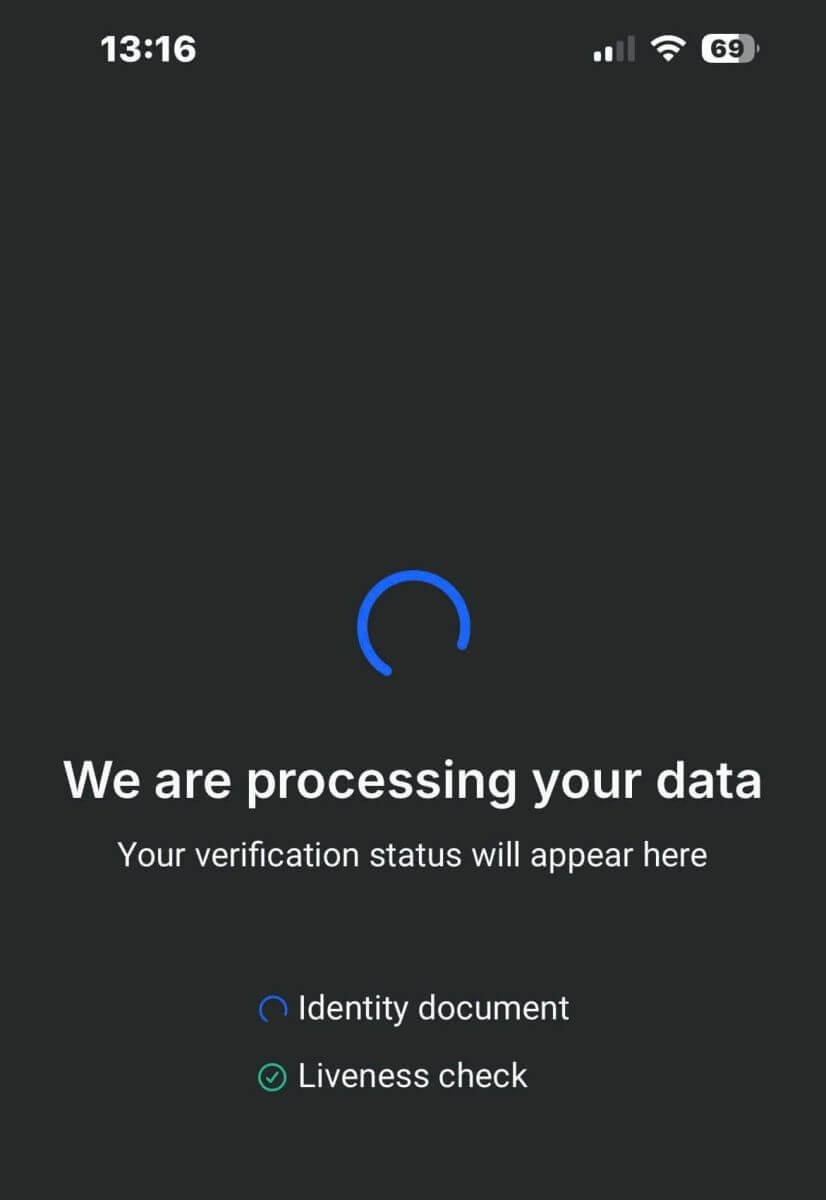
ขอแสดงความยินดีที่คุณได้ยืนยันโปรไฟล์ของคุณกับ FxPro เรียบร้อยแล้ว! กระบวนการที่ง่ายและรวดเร็วมาก
คำถามที่พบบ่อย (FAQ)
คุณต้องการเอกสารอะไรบ้าง?
เราขอสำเนาหนังสือเดินทางระหว่างประเทศที่ยังไม่หมดอายุ บัตรประจำตัวประชาชน หรือใบขับขี่ เพื่อยืนยันตัวตนของคุณ
นอกจากนี้ เราอาจขอเอกสารแสดงที่อยู่ที่มีชื่อและที่อยู่ของคุณ ซึ่งออกให้ภายใน 6 เดือนที่ผ่านมา คุณ
สามารถตรวจสอบเอกสารที่ต้องการและสถานะการตรวจสอบปัจจุบันได้ตลอดเวลาผ่าน FxPro Direct
ข้อมูลส่วนตัวของฉันจะปลอดภัยกับคุณหรือไม่?
FxPro ดำเนินการตามมาตรการป้องกันอย่างเข้มงวดเพื่อให้มั่นใจได้ว่าข้อมูลส่วนบุคคลของคุณจะถูกเก็บรักษาเป็นความลับอย่างสมบูรณ์ รหัสผ่านของคุณจะถูกเข้ารหัส และข้อมูลส่วนบุคคลของคุณจะถูกจัดเก็บไว้ในเซิร์ฟเวอร์ที่ปลอดภัย ซึ่งไม่มีใครสามารถเข้าถึงได้ ยกเว้นเจ้าหน้าที่ที่ได้รับอนุญาตจำนวนน้อยมากเท่านั้น
ฉันควรทำอย่างไรหากสอบไม่ผ่านการทดสอบความเหมาะสม?
ในฐานะโบรกเกอร์ที่อยู่ภายใต้การกำกับดูแล เราจำเป็นต้องประเมินความเหมาะสมของลูกค้าเกี่ยวกับการทำความเข้าใจ CFD และความรู้เกี่ยวกับความเสี่ยงที่เกี่ยวข้อง
หากเราพิจารณาแล้วว่าคุณยังไม่มีประสบการณ์ที่จำเป็น คุณสามารถสร้างบัญชีทดลองได้ เมื่อคุณรู้สึกว่าพร้อมและมีประสบการณ์เพียงพอที่จะเปิดบัญชีจริง และตระหนักถึงความเสี่ยงที่เกี่ยวข้องอย่างครบถ้วนแล้ว โปรดติดต่อเราเพื่อให้เราประเมินความเหมาะสมของคุณอีกครั้ง
หากข้อมูลที่คุณให้ไว้ในแบบฟอร์มลงทะเบียนไม่ถูกต้อง โปรดแจ้งให้เราทราบเพื่อให้เราติดต่อคุณเพื่อแก้ไขข้อผิดพลาดใดๆ
สรุป: การตรวจสอบยืนยันที่รวดเร็วและปลอดภัยด้วย FxPro
กระบวนการลงทะเบียนและยืนยันบัญชี FxPro ของคุณนั้นมีประสิทธิภาพและปลอดภัย ช่วยให้การซื้อขายของคุณราบรื่น เมื่อทำตามขั้นตอนเหล่านี้เสร็จ คุณจะสามารถเข้าถึงฟีเจอร์และเครื่องมือการซื้อขายขั้นสูงของ FxPro ทำให้คุณสามารถเริ่มซื้อขายได้โดยเร็วที่สุด กระบวนการยืนยันจะช่วยให้มั่นใจได้ว่าบัญชีของคุณปลอดภัย ทำให้คุณสบายใจขณะสำรวจเครื่องมือทางการเงินและโอกาสทางการตลาดที่หลากหลายซึ่ง FxPro นำเสนอ