تسجيل حساب FxPro والتحقق منه - الخطوات والمستندات

يستعرض هذا الدليل سير عمل التسجيل خطوة بخطوة، ويشرح تنسيقات الملفات وأعمار المستندات التي تقبلها FxPro، ويحدد الجداول الزمنية النموذجية للتحقق والحدود الشرطية، ويقدم نصائح عملية لتقديم سلس. ستجد أيضًا ملاحظات حول أنواع الحسابات، واختيار النظام الأساسي، وحقول الملف الشخصي المطلوبة، وكيفية تحميل المستندات باستخدام منطقة العميل، وخطوات المتابعة الموصى بها في حالة تعليق التحقق أو رفضه حتى تتمكن من المتابعة إلى الودائع والتداول بمجرد تأكيد هويتك.

كيفية التسجيل في FxPro
كيفية تسجيل حساب FxPro [موقع ويب]
كيفية إنشاء حساب
أولاً، تفضل بزيارة الصفحة الرئيسية لـ FxPro واختر "تسجيل" لبدء عملية إنشاء الحساب. 
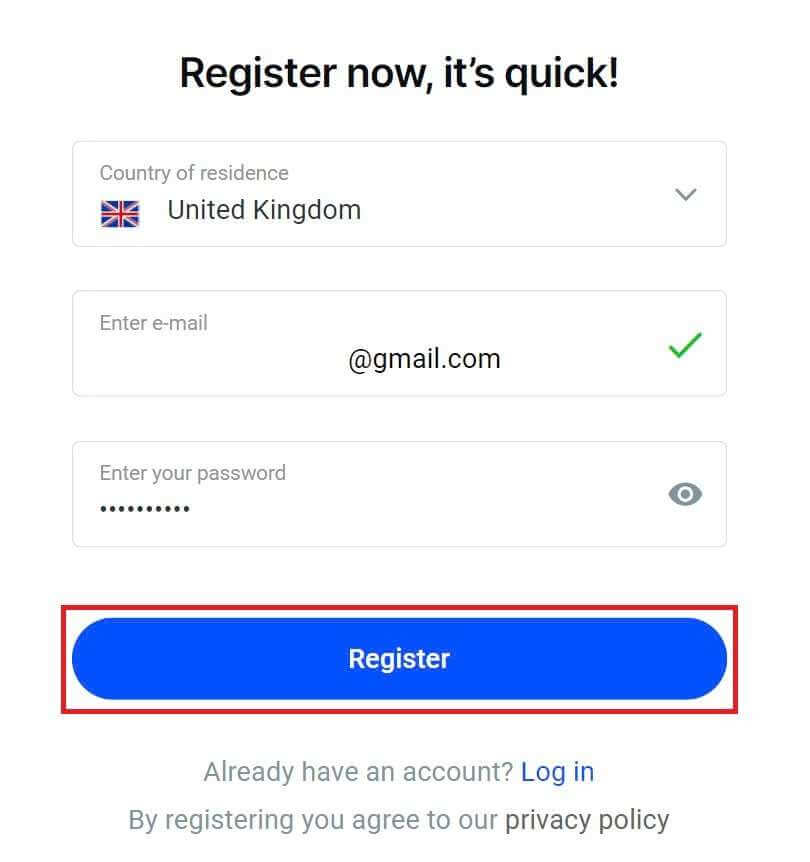
سيتم توجيهك مباشرةً إلى صفحة إنشاء الحساب. في صفحة التسجيل الأولى، يرجى تزويد FxPro ببعض المعلومات الأساسية، بما في ذلك:
بلد الإقامة.
بريد إلكتروني.
كلمة مرورك (يرجى ملاحظة أن كلمة مرورك يجب أن تستوفي متطلبات أمنية معينة، مثل أن تتكون من 8 أحرف على الأقل، بما في ذلك حرف كبير واحد ورقم واحد ورمز خاص واحد).
بعد تقديم جميع المعلومات المطلوبة، اختر "تسجيل" للمتابعة.
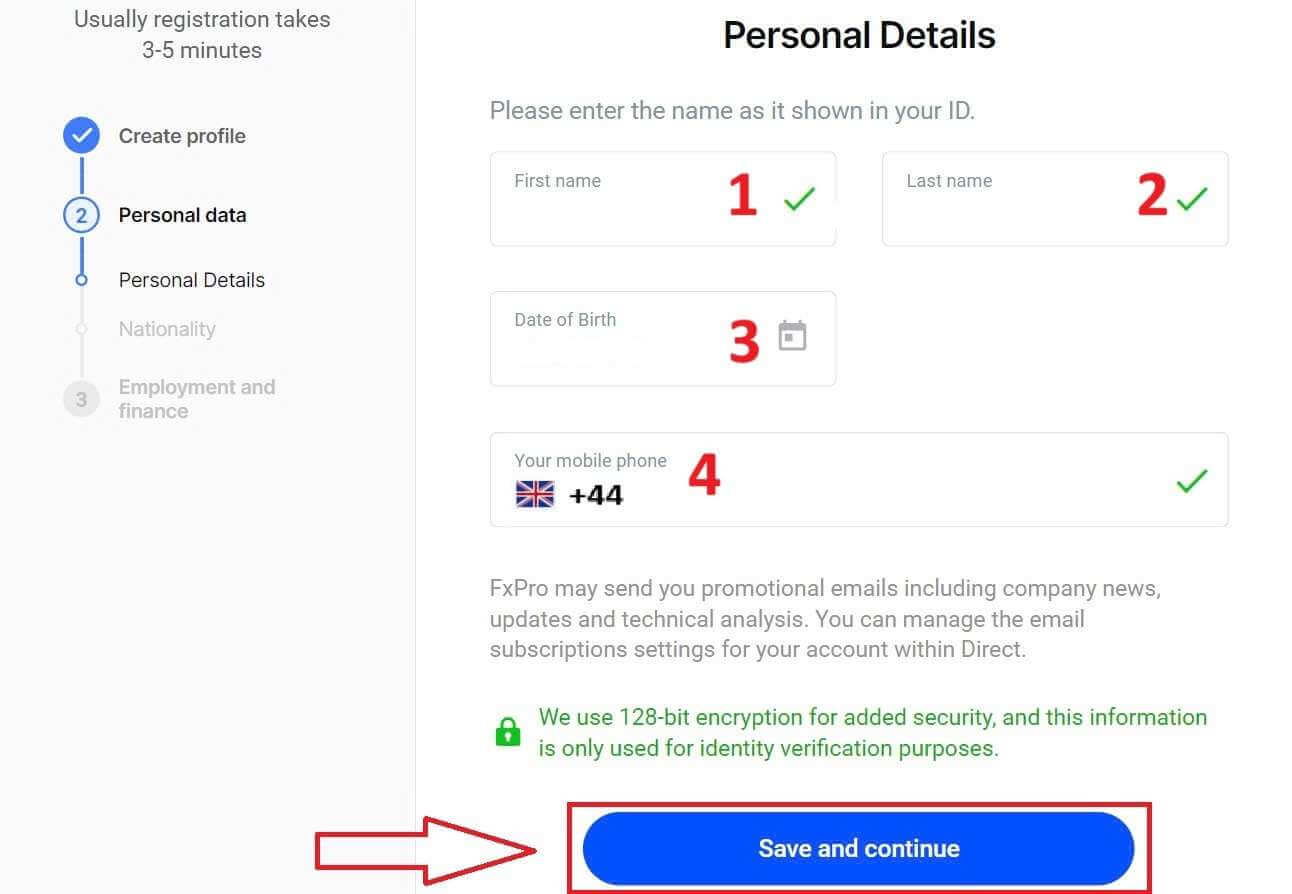
في صفحة التسجيل التالية، ستقوم بتقديم معلومات تحت قسم "البيانات الشخصية" مع حقول مثل:
الاسم الأول.
اسم العائلة.
تاريخ الميلاد.
رقم هاتفك الجوال.
بعد إكمال النموذج، حدد "حفظ ومتابعة" للمتابعة.
الخطوة التالية هي تحديد جنسيتك في قسم "الجنسية" . إذا كنت تحمل أكثر من جنسية، فضع علامة في مربع "لدي أكثر من جنسية" وحدد الجنسيات الإضافية. ثم انقر على "حفظ ومتابعة" للمضي قدمًا في عملية التسجيل.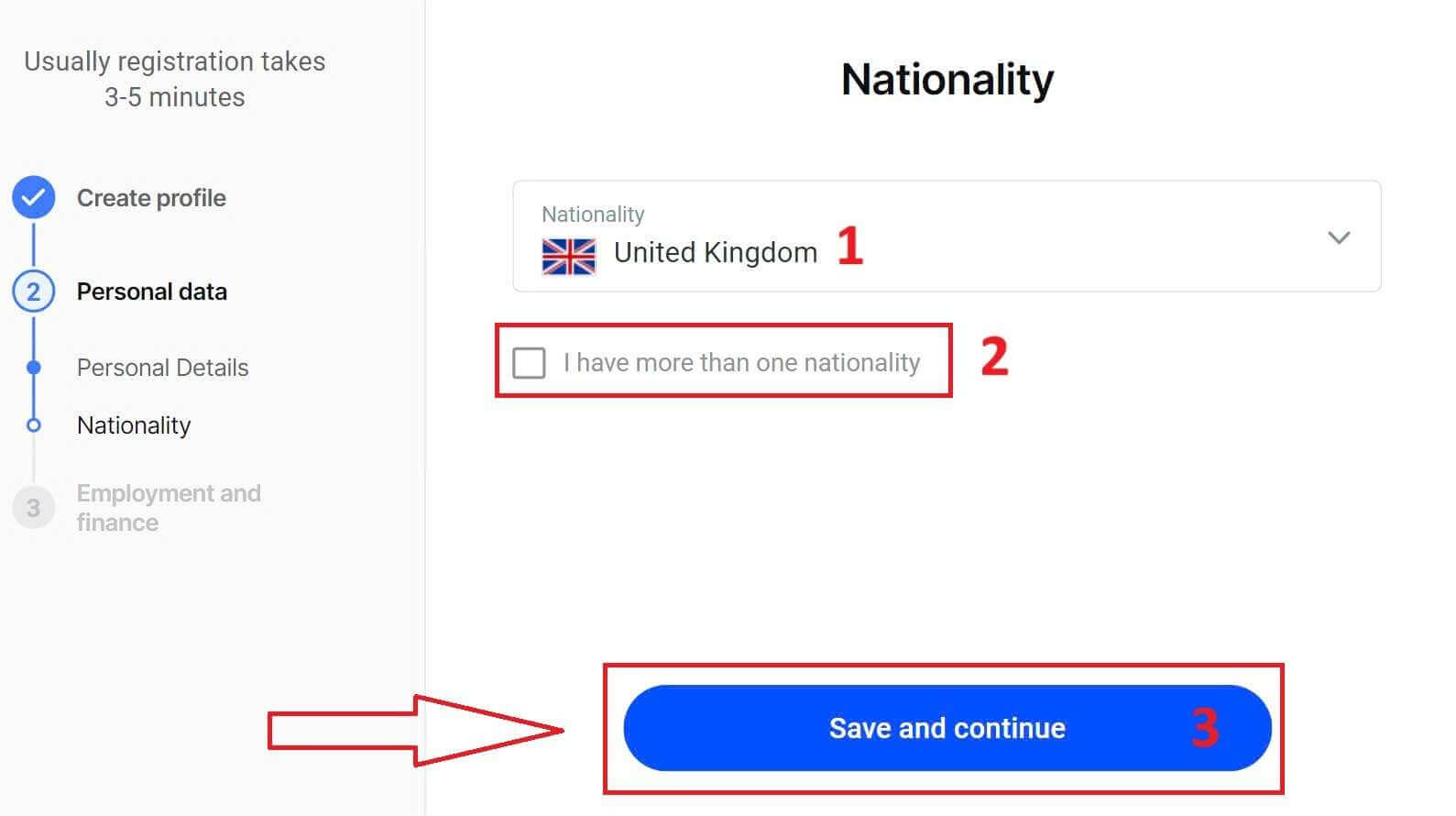
في هذه الصفحة، يجب عليك تزويد FxPro بمعلومات حول وضعك الوظيفي ومجال عملك في قسم معلومات التوظيف . بعد الانتهاء، انقر على "حفظ ومتابعة" للانتقال إلى الصفحة التالية.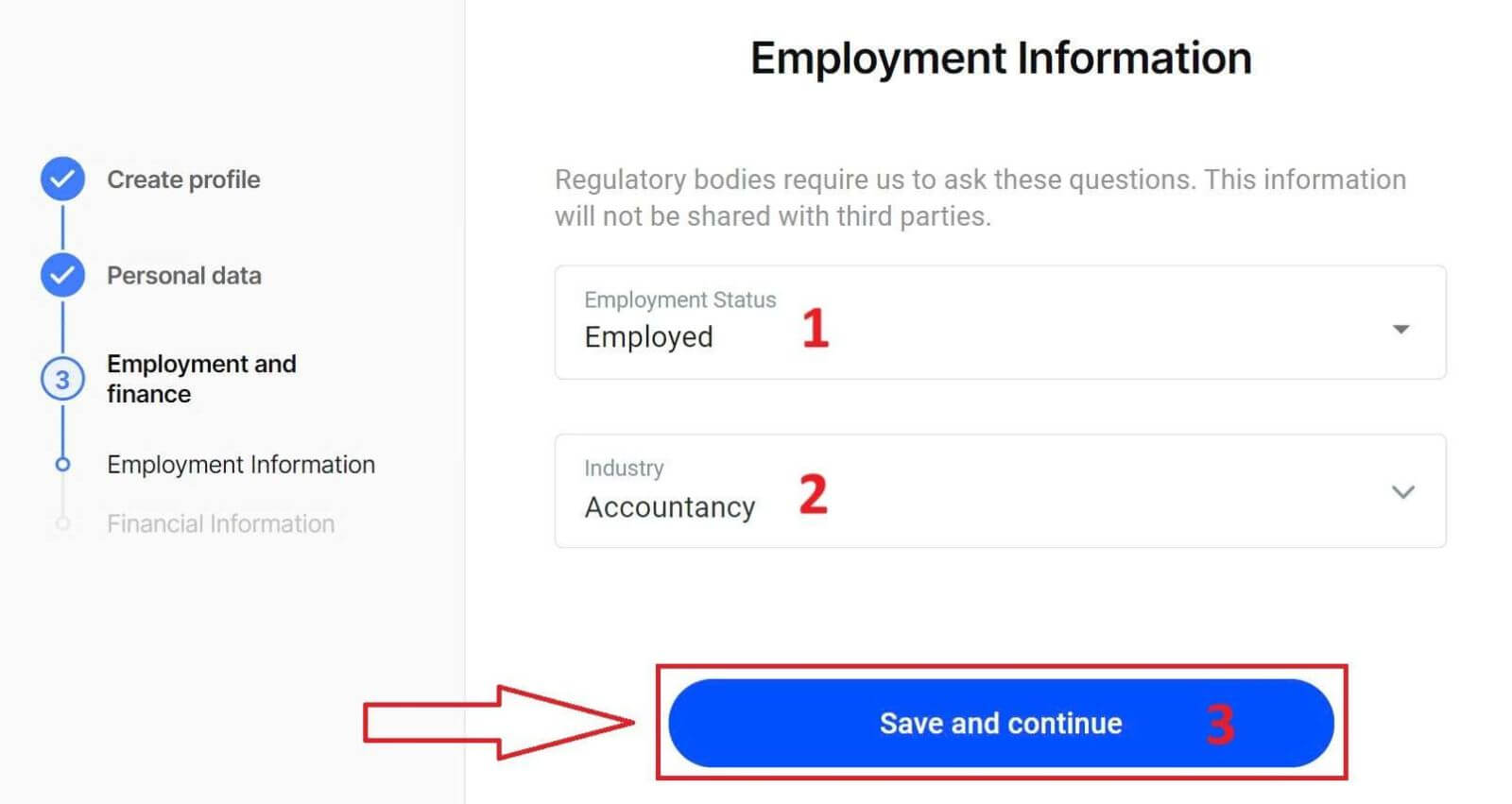
في هذه الصفحة، ستحتاج إلى تزويد FxPro ببعض المعلومات حول المعلومات المالية مثل:
الدخل السنوي.
صافي الثروة المقدرة (باستثناء مسكنك الرئيسي).
مصدر الثروة.
كم تتوقع أن تمول خلال الاثني عشر شهراً القادمة؟
بعد إكمال حقول المعلومات، اختر "حفظ ومتابعة" لإتمام عملية التسجيل. 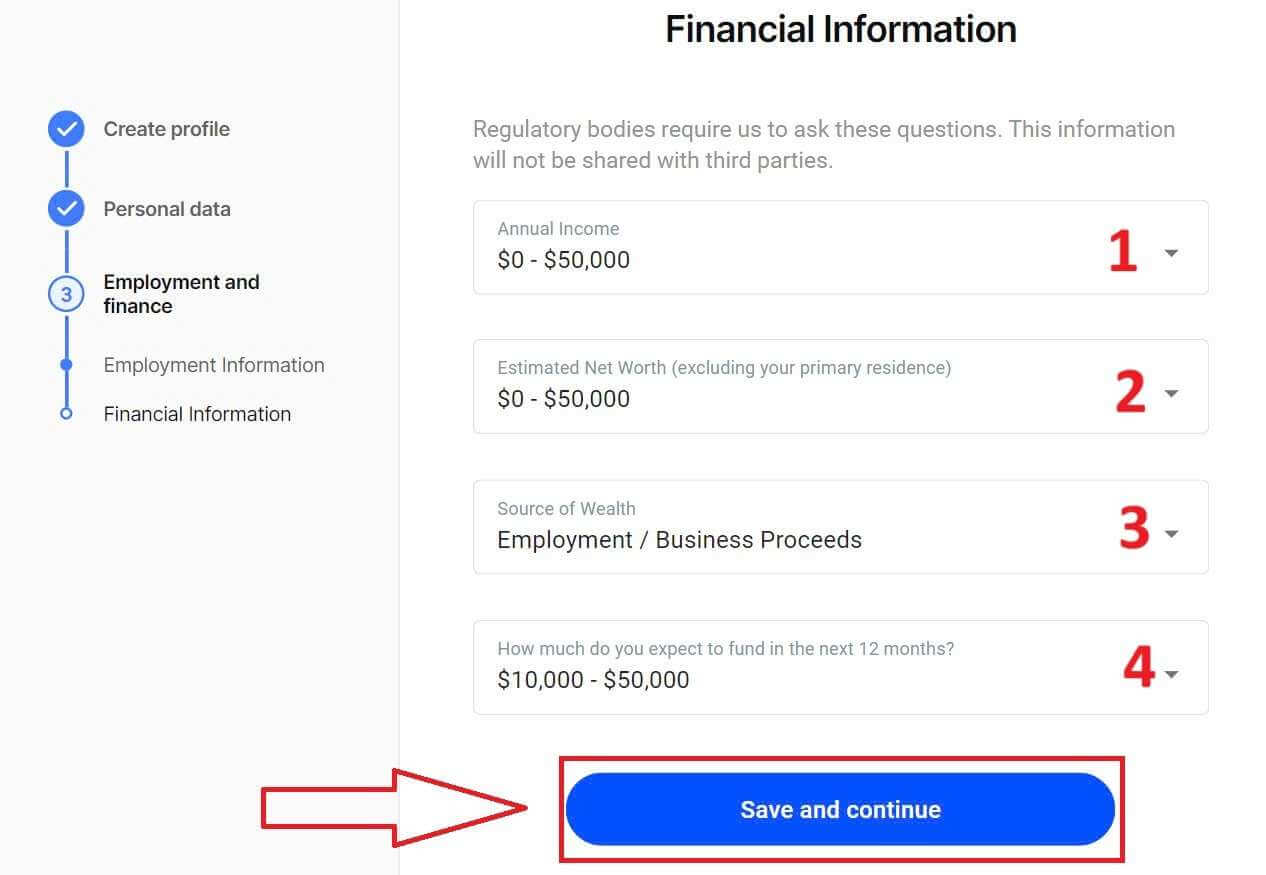
تهانينا على تسجيل حسابك بنجاح مع FxPro. لا تتردد، ابدأ التداول الآن! 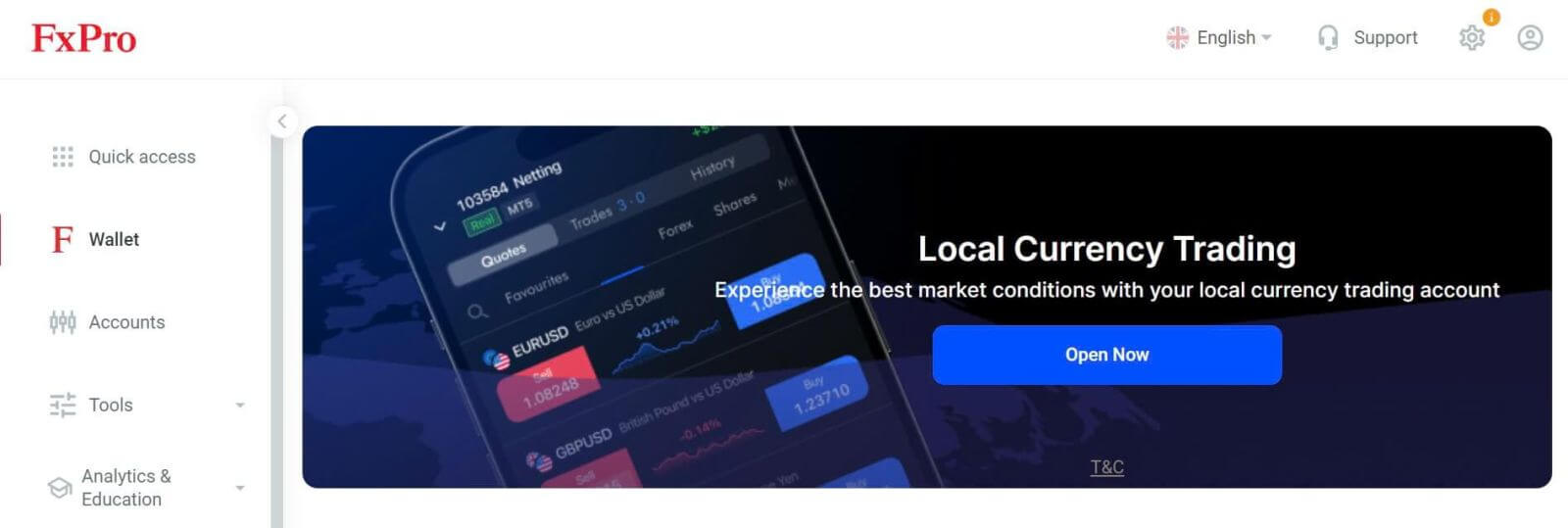
كيفية إنشاء حساب تداول جديد
لإنشاء حسابات تداول إضافية، في الواجهة الرئيسية لبرنامج FxPro، حدد قسم "الحسابات" على الجانب الأيسر من الشاشة، ثم انقر على زر "إنشاء حساب جديد" لبدء إنشاء حسابات التداول الجديدة.
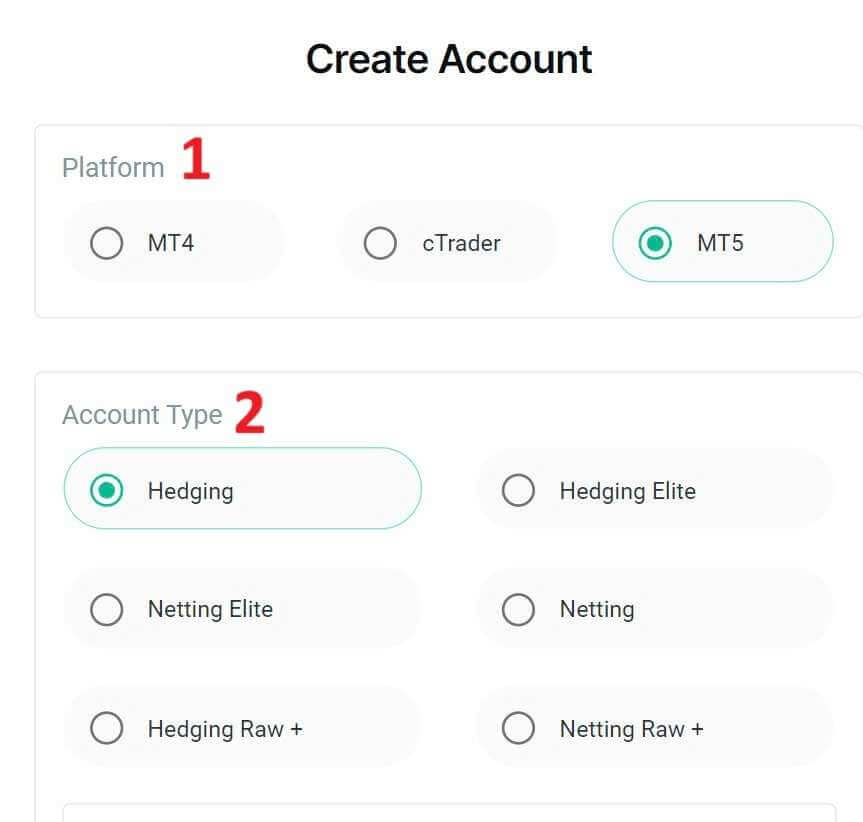
لإنشاء حسابات تداول جديدة، ستحتاج إلى تحديد المعلومات الضرورية التالية: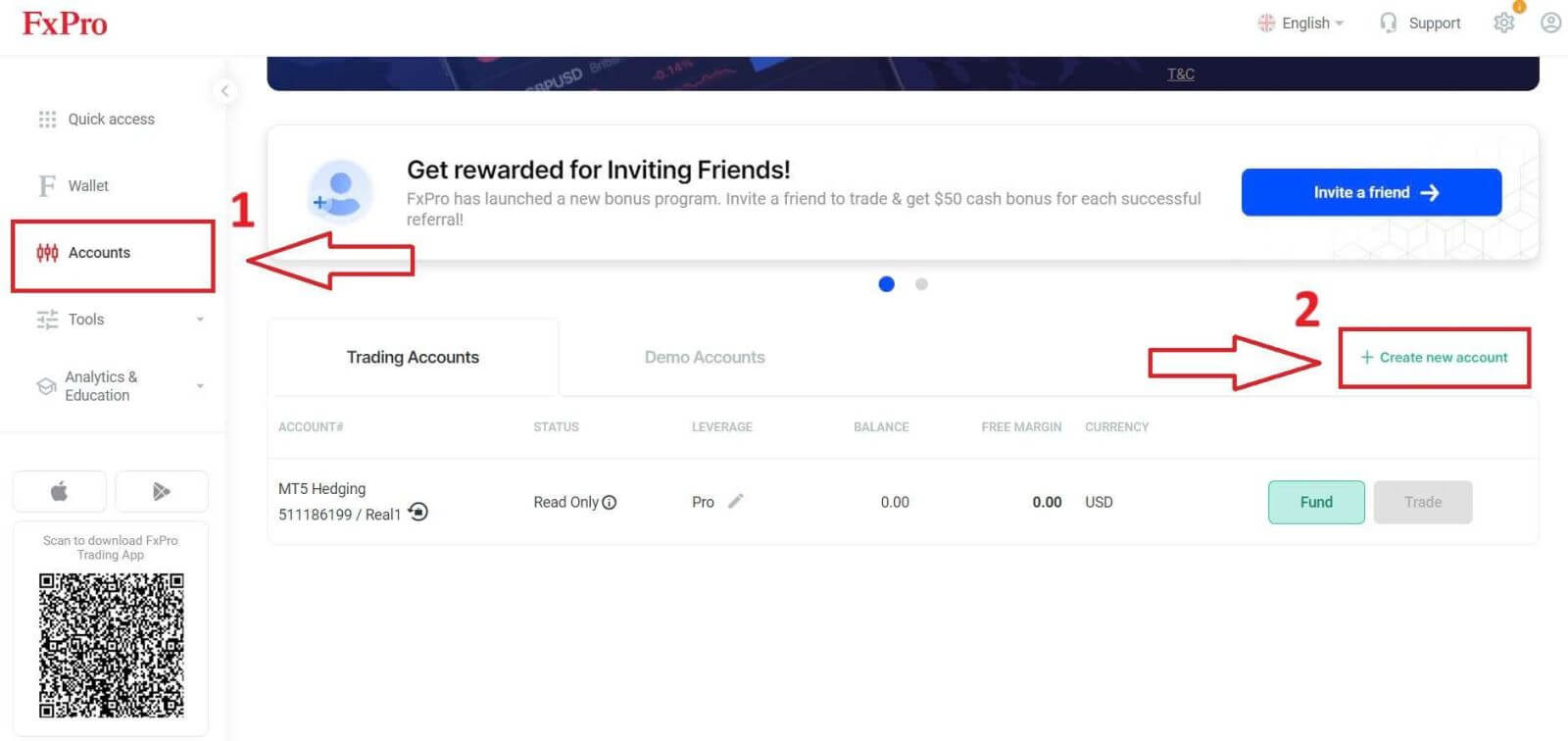
المنصة (MT4/ cTrader/ MT5).
نوع الحساب (قد يختلف هذا وفقًا لمنصة التداول التي تختارها في الحقل السابق).
الرافعة المالية.
عملة الحساب الأساسية.
بعد إكمال الحقول المطلوبة، حدد زر " إنشاء" لإنهاء العملية.
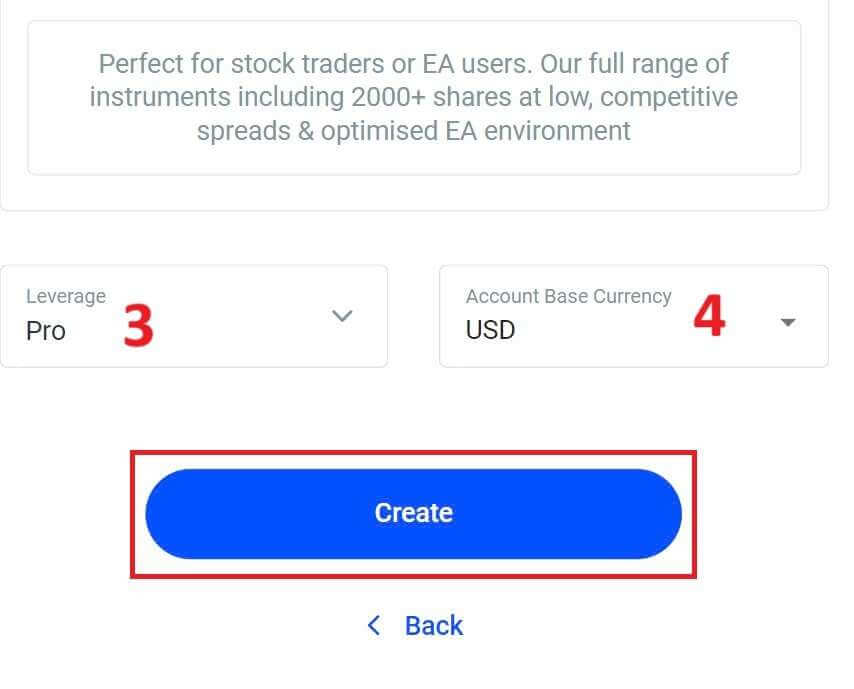
تهانينا! لقد أنشأتَ حسابات تداول جديدة مع FxPro بخطوات بسيطة. انضم الآن واستمتع بتجربة السوق الديناميكي. 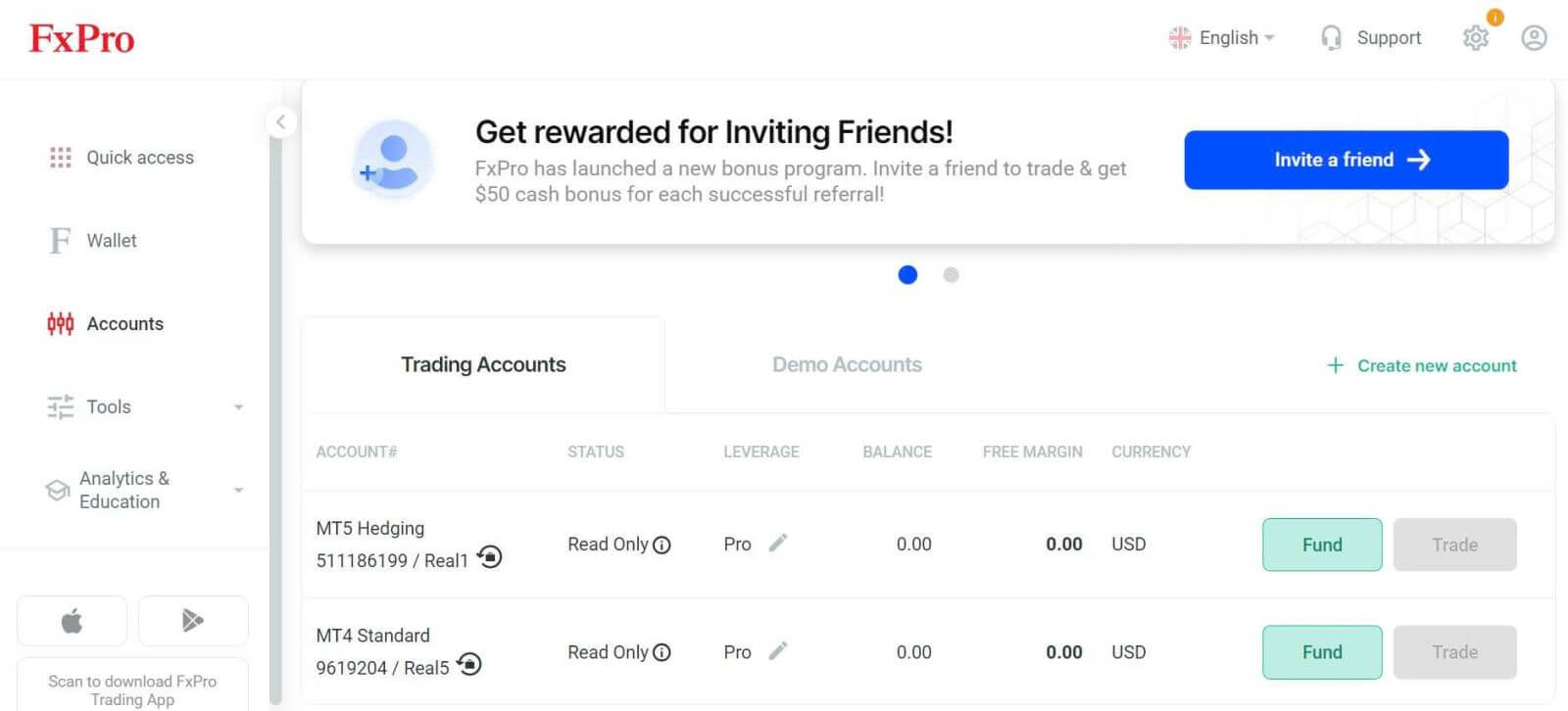
كيفية تسجيل حساب FxPro [تطبيق]
الإعداد والتسجيل
أولاً، افتح متجر التطبيقات أو جوجل بلاي على جهازك المحمول، ثم ابحث عن "FxPro: وسيط تداول عبر الإنترنت" وقم بتنزيل التطبيق . 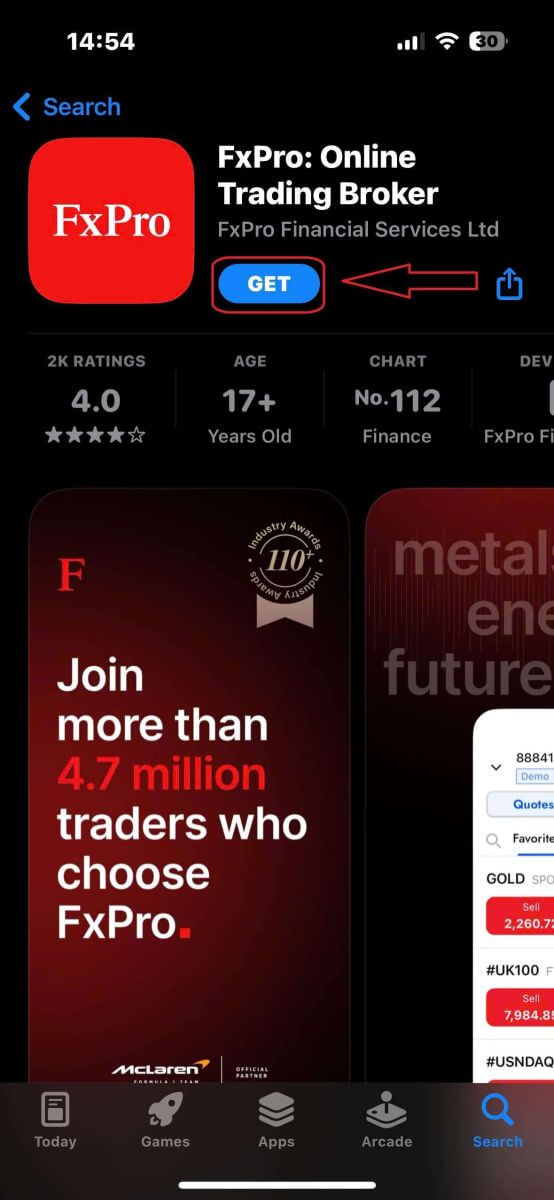
بعد تثبيت التطبيق، افتحه واختر "التسجيل في FxPro" لبدء عملية إنشاء الحساب. 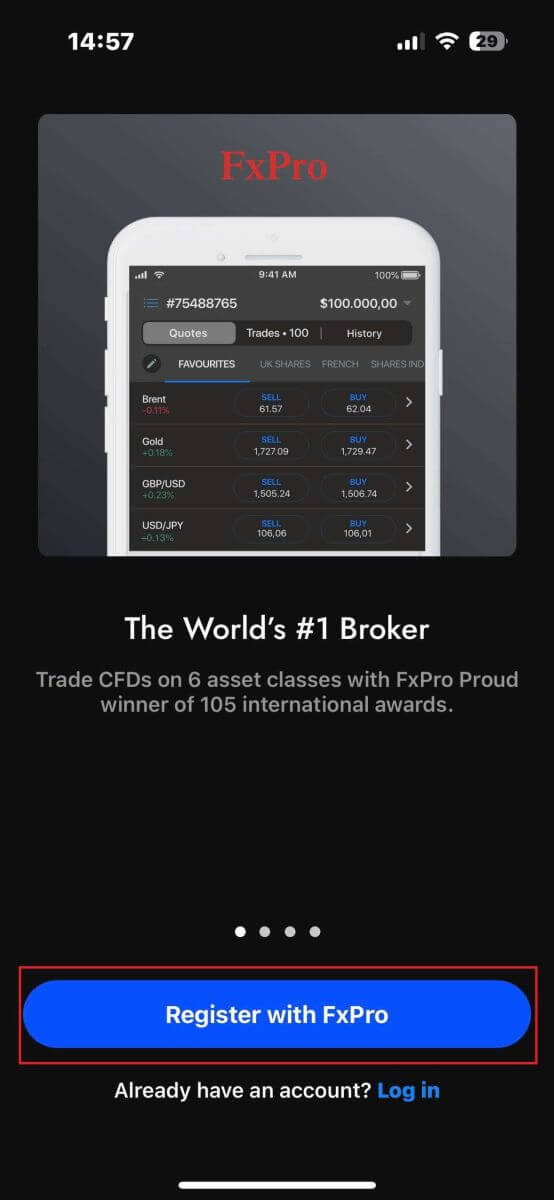
سيتم توجيهك مباشرةً إلى صفحة إنشاء الحساب. في صفحة التسجيل الأولية، ستحتاج إلى تزويد FxPro ببعض المعلومات الأساسية، بما في ذلك:
بلد إقامتك.
عنوان بريدك الإلكتروني.
كلمة المرور (تأكد من أن كلمة المرور الخاصة بك تستوفي معايير الأمان، مثل أن تكون مكونة من 8 أحرف على الأقل وأن تتضمن حرفًا كبيرًا واحدًا ورقمًا واحدًا ورمزًا خاصًا واحدًا).
بعد إدخال جميع المعلومات المطلوبة، انقر على "تسجيل" للمتابعة. 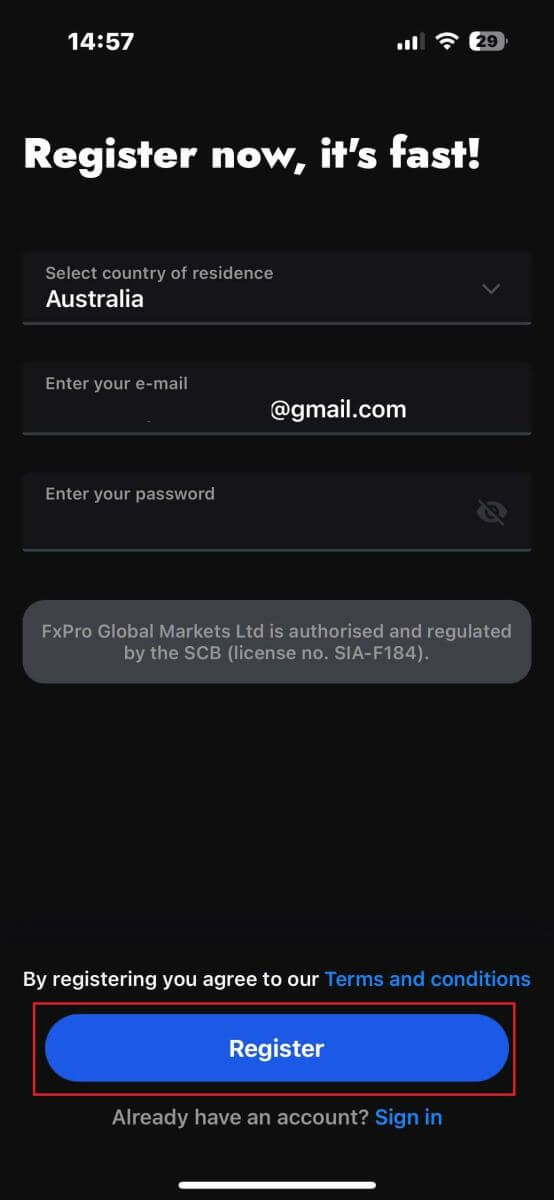
في صفحة التسجيل التالية، ستحتاج إلى ملء قسم "البيانات الشخصية" ، والذي يتضمن حقولًا لـ:
الاسم الأول.
اسم العائلة.
تاريخ الميلاد.
رقم الاتصال.
بعد ملء النموذج، انقر على "الخطوة التالية" للمتابعة. 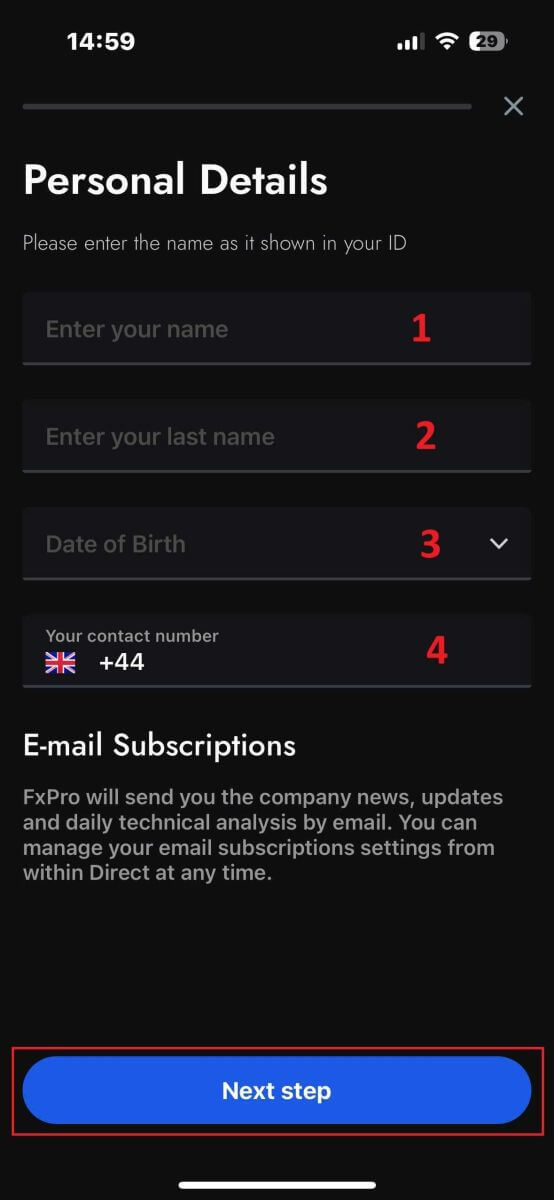
في الخطوة التالية، حدد جنسيتك في قسم "الجنسية" . إذا كنت تحمل أكثر من جنسية، فضع علامة في مربع "لدي أكثر من جنسية" وحدد الجنسيات الإضافية.
بعد ذلك، انقر على "الخطوة التالية" للمضي قدمًا في عملية التسجيل. 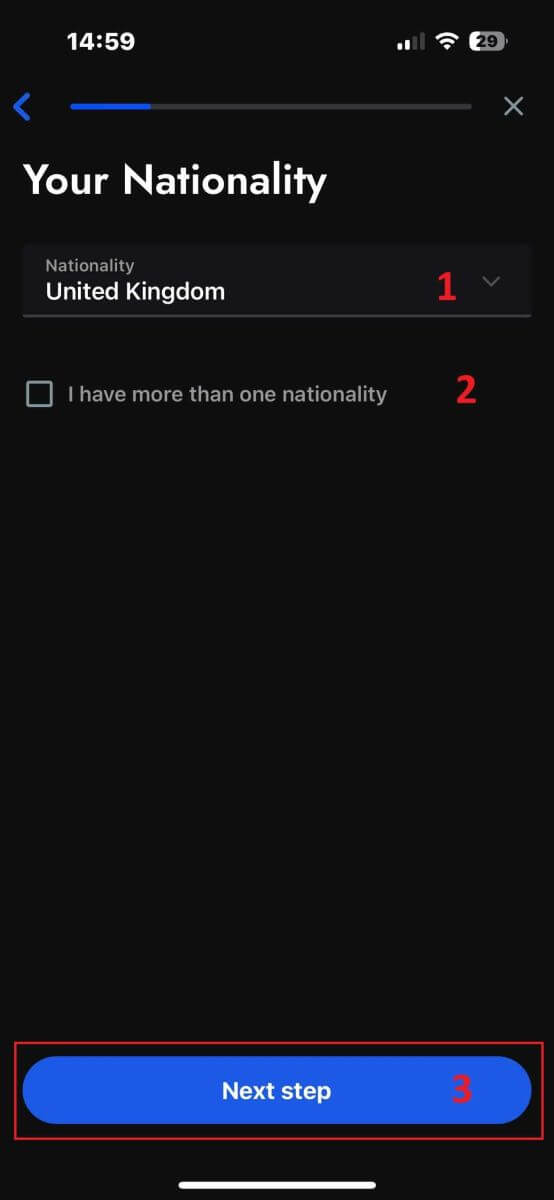
في هذه الصفحة، ستحتاج إلى تزويد FxPro بتفاصيل حول وضعك الوظيفي وقطاع عملك .
بمجرد الانتهاء من ذلك، انقر على "الخطوة التالية" للانتقال إلى الصفحة التالية. 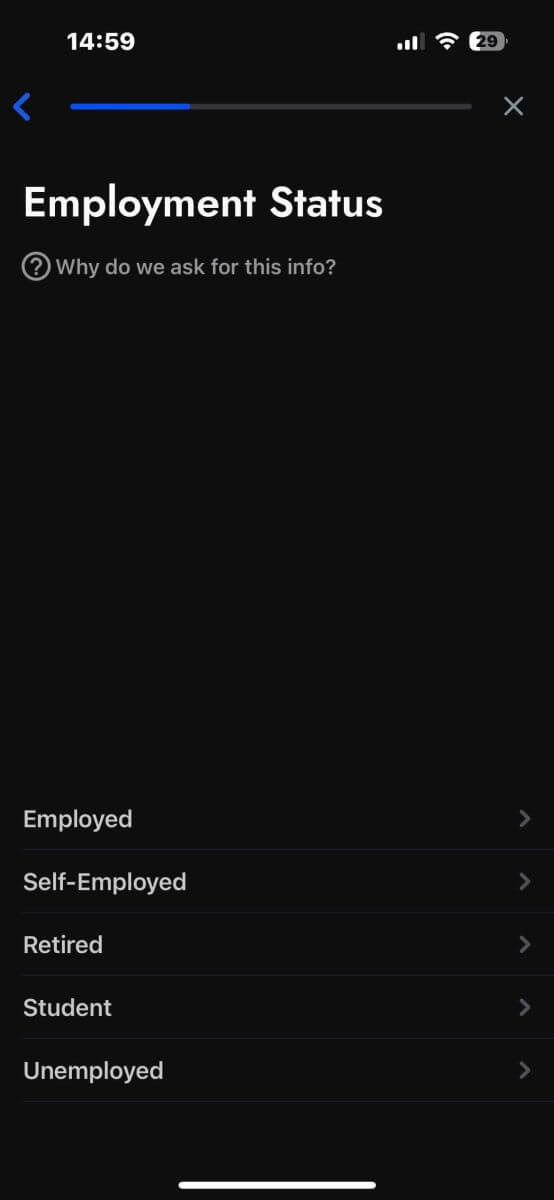
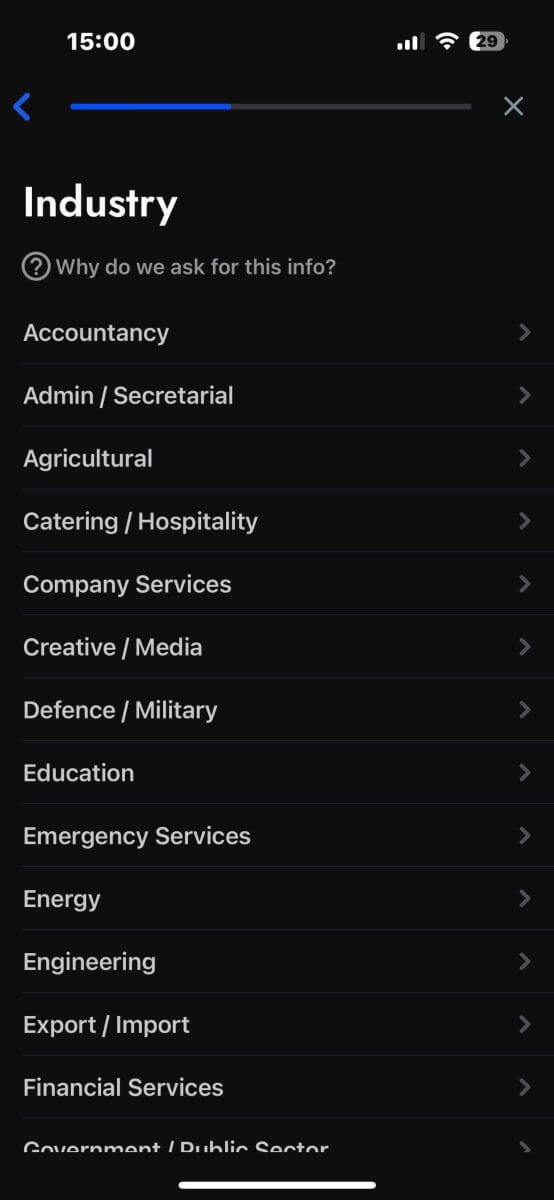
تهانينا على اقترابك من إتمام عملية تسجيل حسابك مع FxPro على جهازك المحمول!
الآن، ستحتاج إلى تقديم معلومات حول وضعك المالي . يرجى النقر على "التالي" للمتابعة. 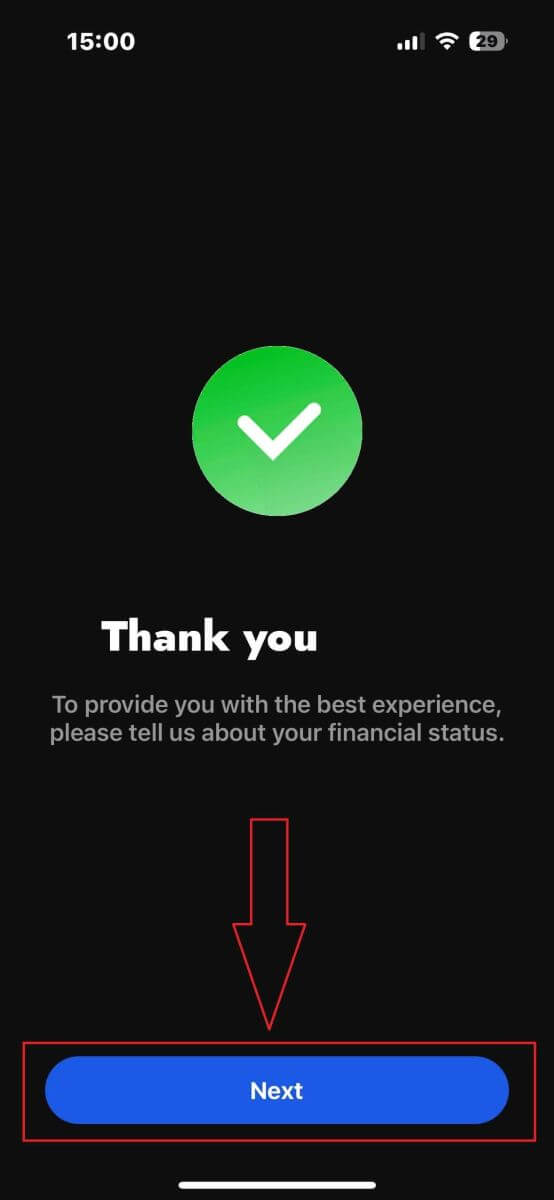
في هذه الصفحة، ستحتاج إلى تزويد FxPro بتفاصيل حول معلوماتك المالية ، بما في ذلك:
الدخل السنوي.
صافي الثروة المقدرة (باستثناء مسكنك الرئيسي).
مصدر الثروة.
المبلغ المتوقع للتمويل خلال الاثني عشر شهراً القادمة.
بعد إدخال المعلومات المطلوبة، انقر على "الخطوة التالية" لإتمام عملية التسجيل. 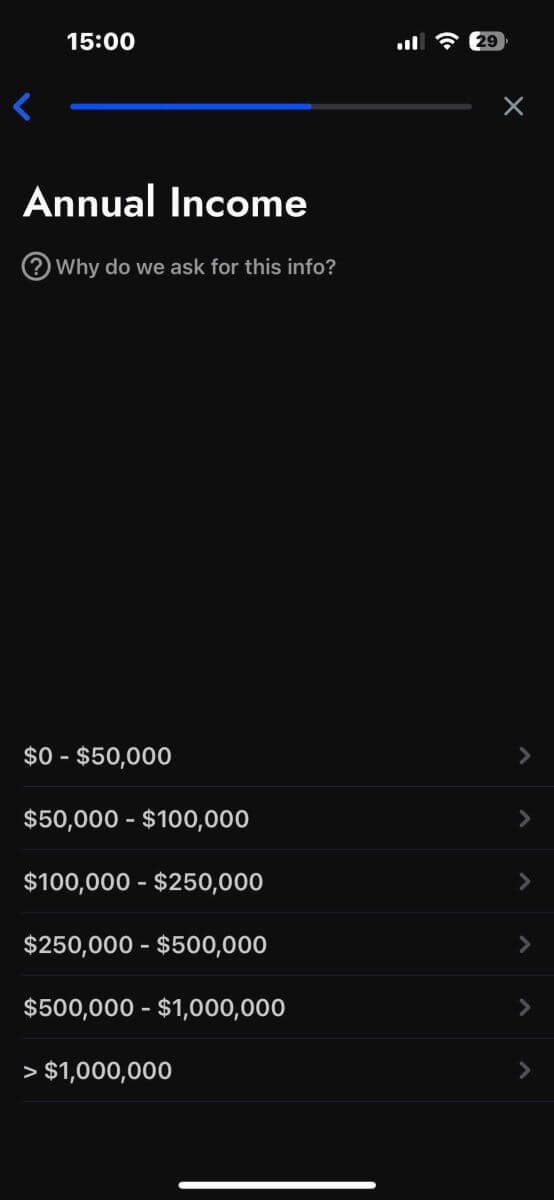
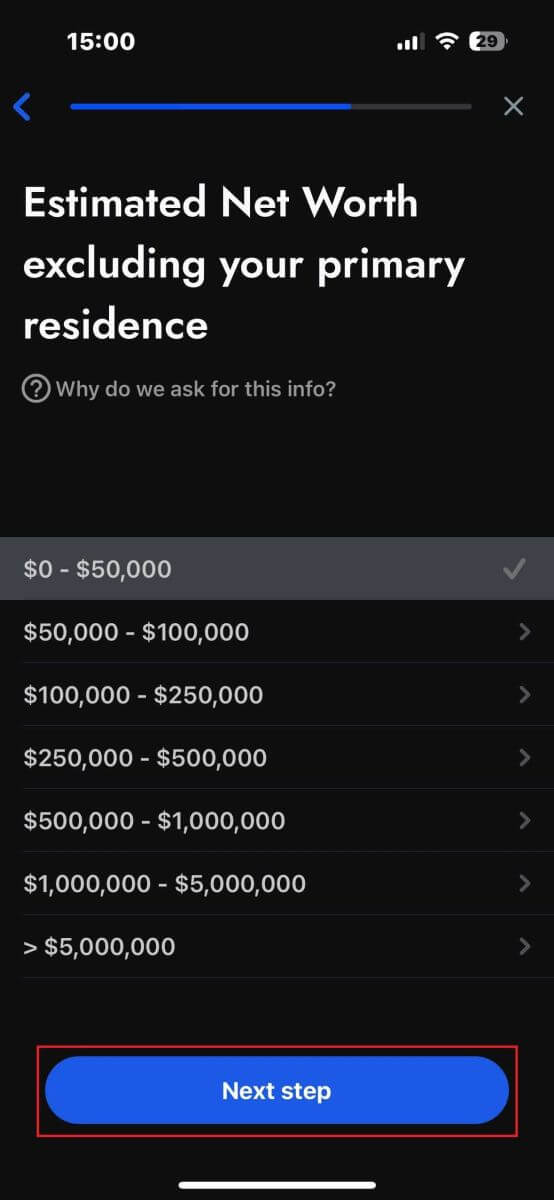
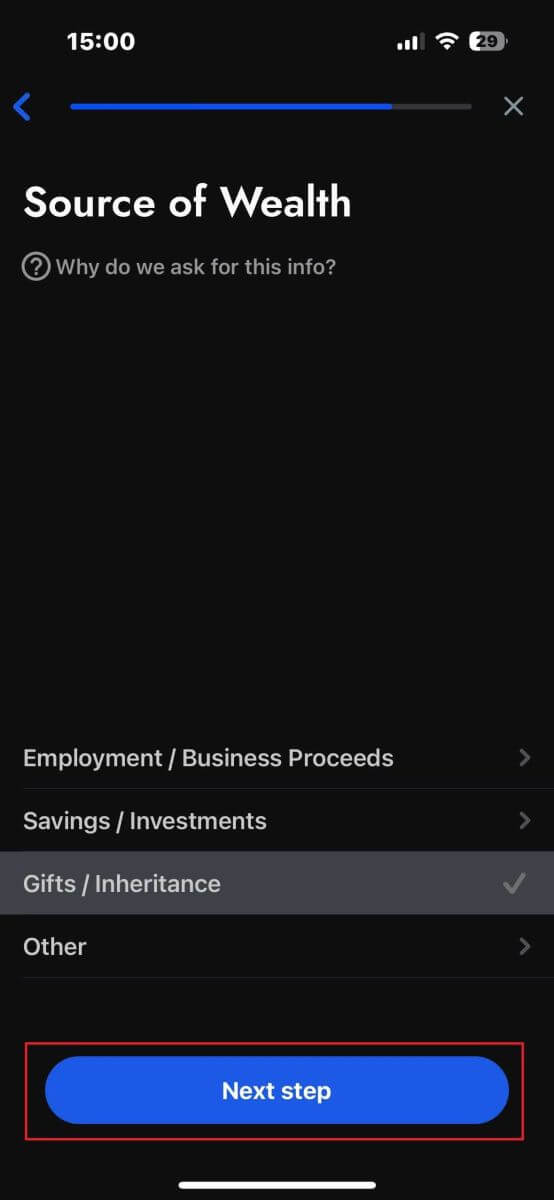
بعد الإجابة على أسئلة الاستبيان في هذا القسم، اختر "الخطوة التالية" لإنهاء عملية تسجيل الحساب. 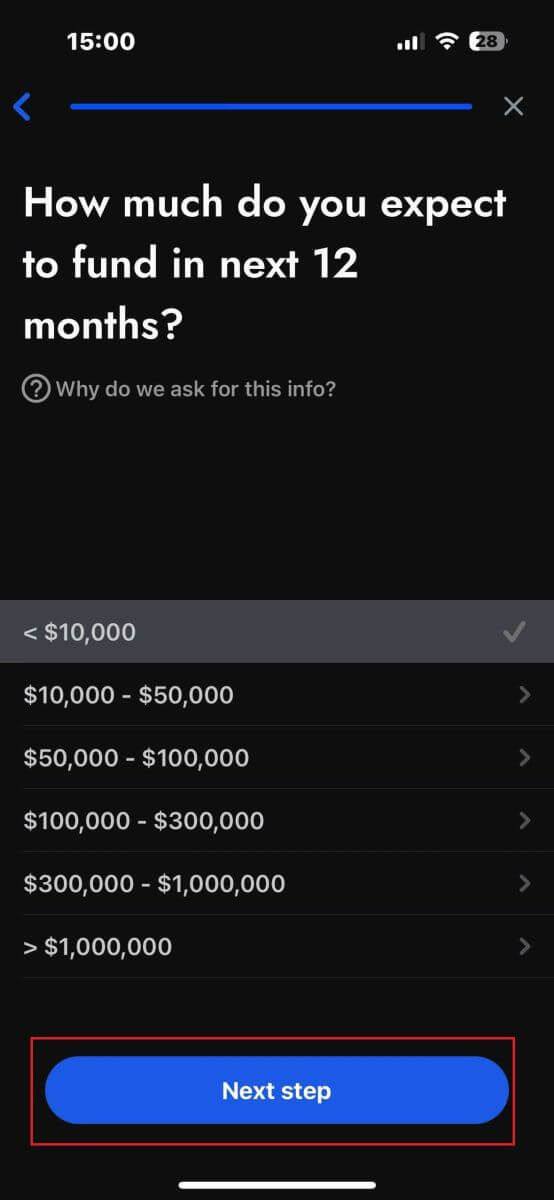
تهانينا على تسجيل حسابك بنجاح! أصبح التداول الآن سهلاً مع FxPro، مما يتيح لك التداول في أي وقت ومن أي مكان باستخدام جهازك المحمول. انضم إلينا الآن! 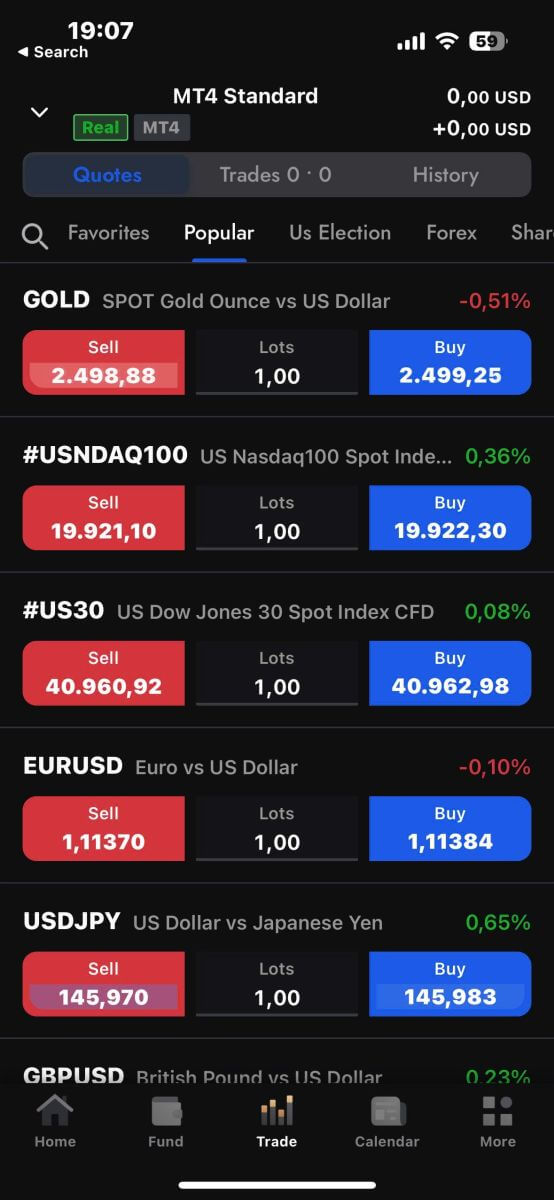
كيفية إنشاء حساب تداول جديد
لإنشاء حسابات تداول جديدة في تطبيق FxPro للهواتف المحمولة، اختر علامة التبويب "حقيقي" (كما هو موضح في الصورة التوضيحية) للوصول إلى قائمة حسابات التداول الخاصة بك. 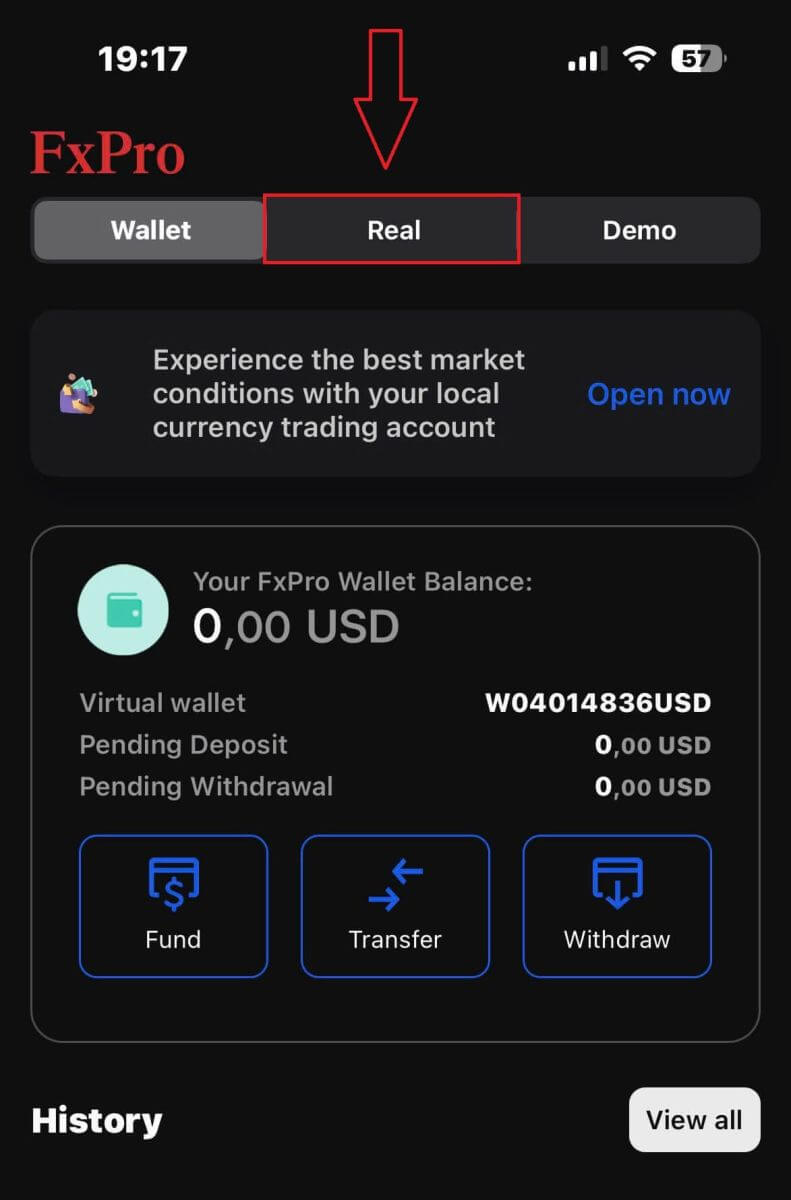
ثم انقر على أيقونة "+" في الزاوية العلوية اليمنى من الشاشة لإنشاء حسابات تداول جديدة. 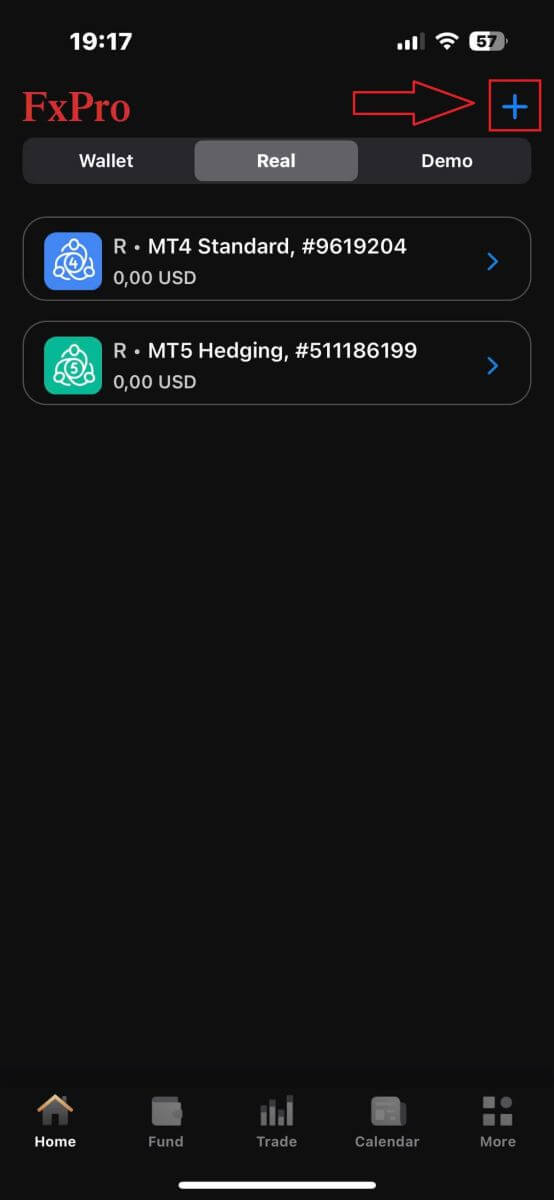
لإعداد حسابات تداول جديدة، ستحتاج إلى اختيار التفاصيل التالية:
المنصة (MT4 أو cTrader أو MT5).
نوع الحساب (والذي قد يختلف بناءً على المنصة المختارة).
الرافعة المالية.
عملة الحساب الأساسية.
بعد إدخال المعلومات المطلوبة، انقر على زر "إنشاء" لإتمام العملية. 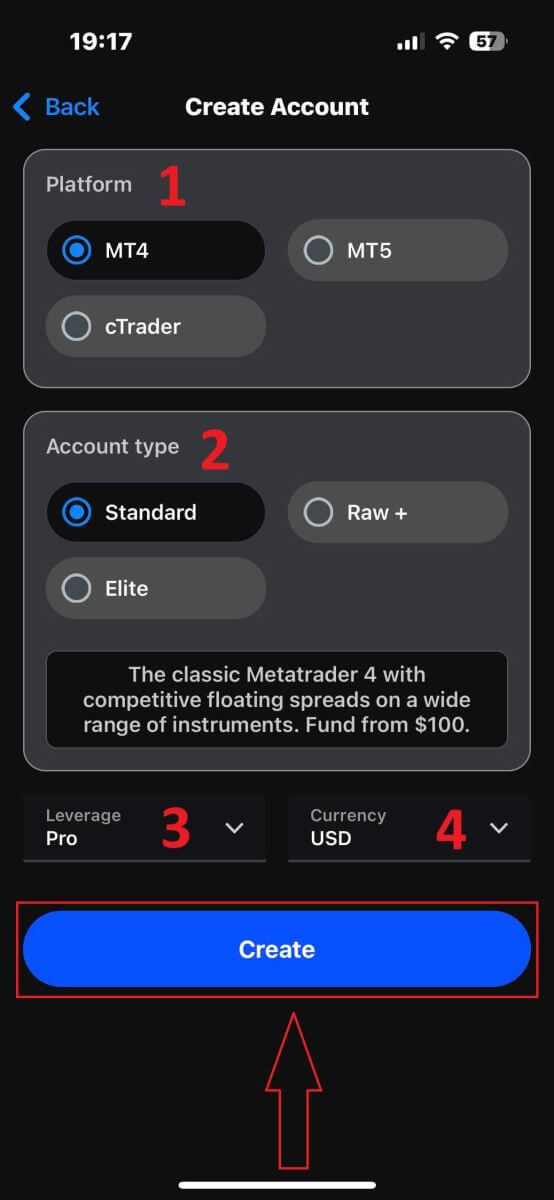
تهانينا على إتمام العملية! إنشاء حسابات تداول جديدة على تطبيق FxPro للهواتف المحمولة سهل للغاية، لذا لا تتردد - ابدأ بتجربته الآن.
الأسئلة الشائعة (FAQ)
هل يمكنني فتح حساب للشركات؟
يمكنك فتح حساب تداول باسم شركتك عبر إجراءات التسجيل المعتادة لدينا. يُرجى إدخال البيانات الشخصية للشخص الذي سيكون الممثل المُفوض، ثم تسجيل الدخول إلى FxPro Direct لتحميل وثائق الشركة الرسمية، مثل شهادة التأسيس والنظام الأساسي، وما إلى ذلك. بمجرد استلامنا جميع الوثائق اللازمة، سيقوم قسم الدعم الإداري لدينا بمراجعتها والمساعدة في إكمال الطلب.
هل يمكنني فتح أكثر من حساب واحد مع FxPro؟
نعم، يسمح برنامج FxPro بفتح ما يصل إلى 5 حسابات تداول مختلفة. يمكنك فتح حسابات تداول إضافية عبر حسابك المباشر في FxPro.
ما هي العملات الأساسية التي يمكنني فتح حساب بها؟
يمكن لعملاء شركة FxPro UK Limited فتح حساب تداول بالدولار الأمريكي، واليورو، والجنيه الإسترليني، والدولار الأسترالي، والفرنك السويسري، والين الياباني، والزلوتي البولندي. كما
يمكن لعملاء شركتي FxPro Financial Services Limited وFxPro Global Markets Limited فتح حساب تداول باليورو، والدولار الأمريكي، والجنيه الإسترليني، والدولار الأسترالي، والفرنك السويسري، والين الياباني، والزلوتي البولندي، والراند الجنوب أفريقي.
يُنصح باختيار عملة المحفظة الإلكترونية بنفس عملة الإيداع والسحب لتجنب رسوم التحويل، مع العلم أنه يُمكن اختيار عملات أساسية مختلفة لحسابات التداول. عند التحويل بين المحفظة الإلكترونية وحساب بعملة مختلفة، سيتم عرض سعر صرف فوري.
هل تقدمون حسابات بدون رسوم تبادل؟
تُقدّم FxPro حسابات بدون فوائد تبييت لأغراض دينية. مع ذلك، قد تُطبّق رسوم بعد فتح التداول على بعض الأدوات المالية لعدد مُحدّد من الأيام. لتقديم طلب للحصول على حساب بدون فوائد تبييت، يُرجى إرسال بريد إلكتروني إلى قسم الدعم الفني على [email protected]. لمزيد من التفاصيل حول حسابات FxPro بدون فوائد تبييت، يُرجى التواصل مع خدمة دعم العملاء.
هل يمكنني فتح حساب مشترك؟
نعم. لفتح حساب مشترك، يجب على كل شخص أولاً فتح حساب فردي في FxPro، ثم تعبئة نموذج طلب فتح حساب مشترك، والذي يمكن الحصول عليه من خلال التواصل مع قسم الدعم الإداري لدينا عبر البريد الإلكتروني [email protected].
يُرجى العلم أن الحسابات المشتركة متاحة فقط للأزواج أو الأقارب من الدرجة الأولى.
كم عدد حسابات التداول التي يمكنني فتحها في تطبيق FxPro؟
يمكنك إنشاء ما يصل إلى خمسة حسابات تداول حقيقية بإعدادات مختلفة في تطبيق FxPro. يمكن أن تكون هذه الحسابات بعملات مختلفة وعلى منصات تداول متنوعة.
ما عليك سوى اختيار إحدى منصات التداول المتاحة (MT4، MT5، cTrader، أو منصة FxPro المدمجة)، ثم اختيار الرافعة المالية المفضلة وعملة الحساب (AUD، CHF، EUR، GBP، JPY، PLN، USD، أو ZAR). كما يمكنك تحويل الأموال بين الحسابات باستخدام محفظة FxPro.
وللمستخدمين الجدد، توفر FxPro تعليمات شاملة حول كيفية تثبيت تطبيقات MT4 وMT5 وcTrader مع روابط مباشرة إلى متجر App Store ومتجر Google Play. يُرجى العلم أنه في حال
احتجت إلى حسابات إضافية (بما في ذلك حساب تجريبي)، يمكنك فتحها عبر موقع FxPro الإلكتروني المباشر أو بالتواصل مع فريق خدمة العملاء.
كيفية التحقق من حساب FxPro
كيفية التحقق من الحساب على FxPro [الويب]
أولاً، سجّل الدخول إلى لوحة تحكم FxPro، ثم اختر الأيقونة الموجودة في الزاوية العلوية اليمنى من الشاشة، ثم اختر "تحميل مستند" للانتقال إلى صفحة التحقق. 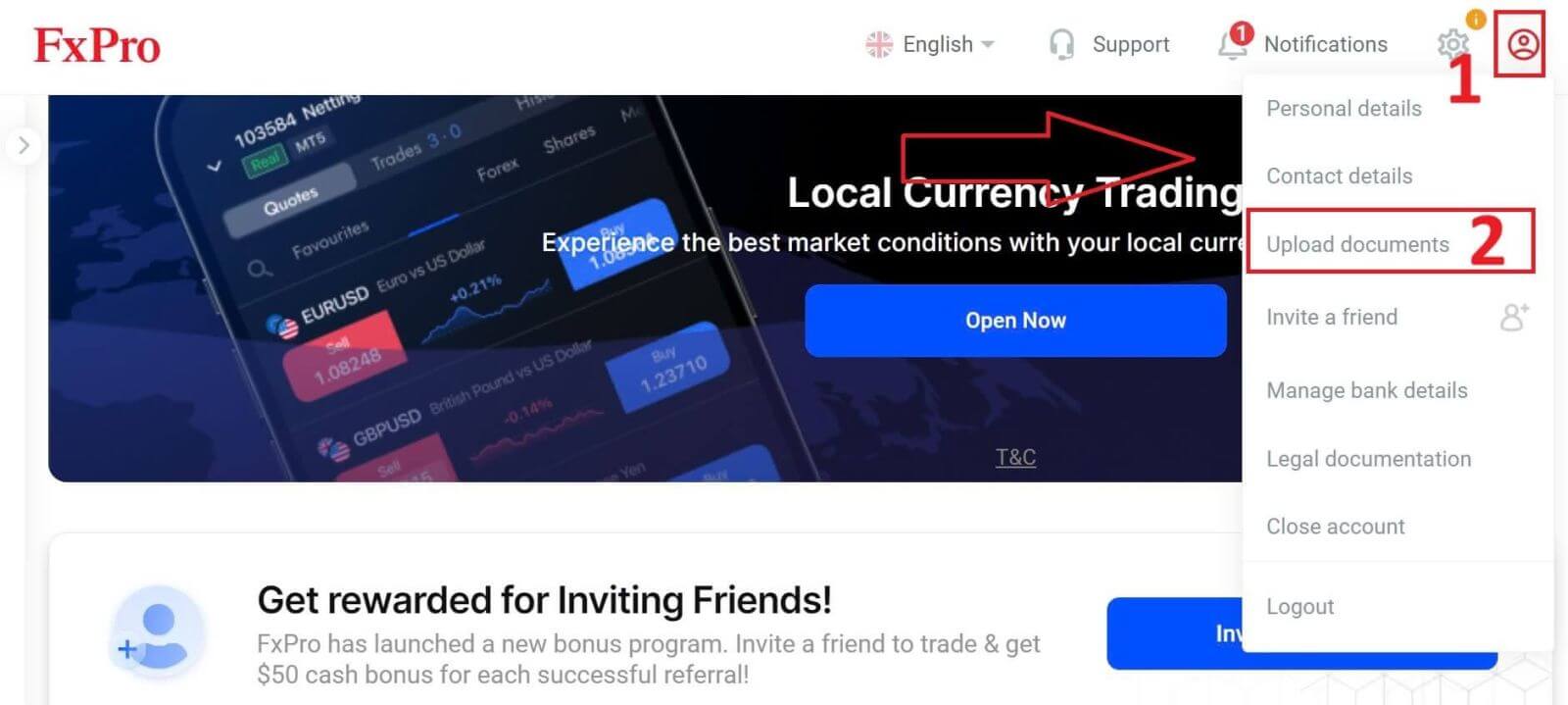
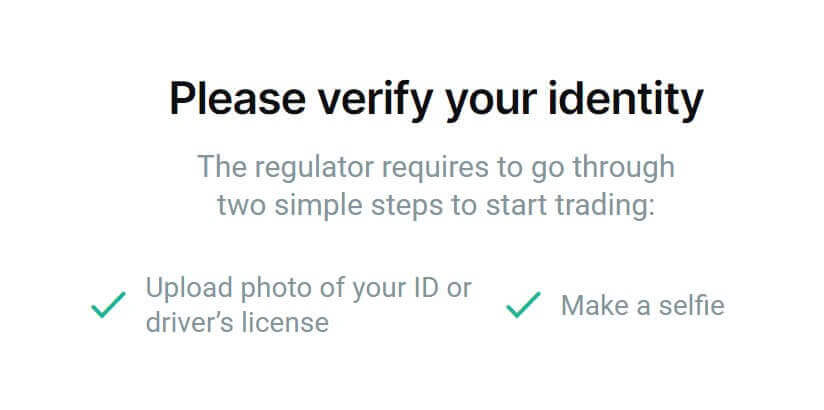
تتكون عملية التحقق من خطوتين كما يلي:
قم بتحميل صورة هويتك أو رخصة القيادة الخاصة بك.
التقط صورة سيلفي.
ندعم طريقتين لإكمال عملية التحقق (لكننا نوصي باستخدام تطبيق الهاتف المحمول نظرًا لسهولة استخدامه وتحسينه لعملية التحقق):
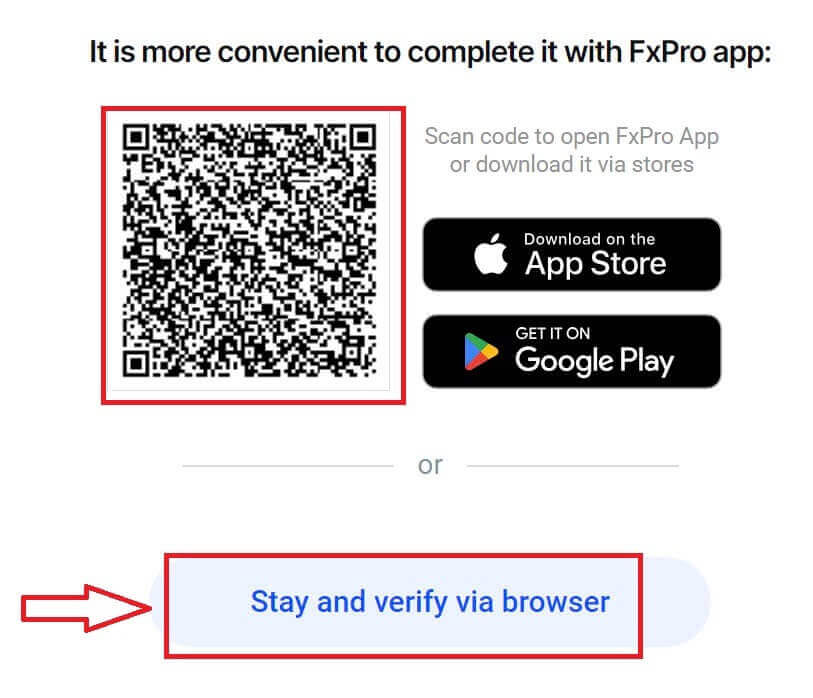
- إذا اخترت تحميل المستندات باستخدام جهاز محمول، فافتح الكاميرا وامسح رمز الاستجابة السريعة المعروض على الشاشة ليتم توجيهك إلى صفحة التحقق، حيث يمكنك إكمال العملية بأكملها على جهازك المحمول.
بدلاً من ذلك، يمكنك إكمال العملية على متصفح الويب الخاص بك عن طريق تحديد زر "البقاء والتحقق عبر المتصفح" .
اختر زر "المتابعة عبر الهاتف" في الصفحة التالية للمضي قدمًا في عملية التحقق. 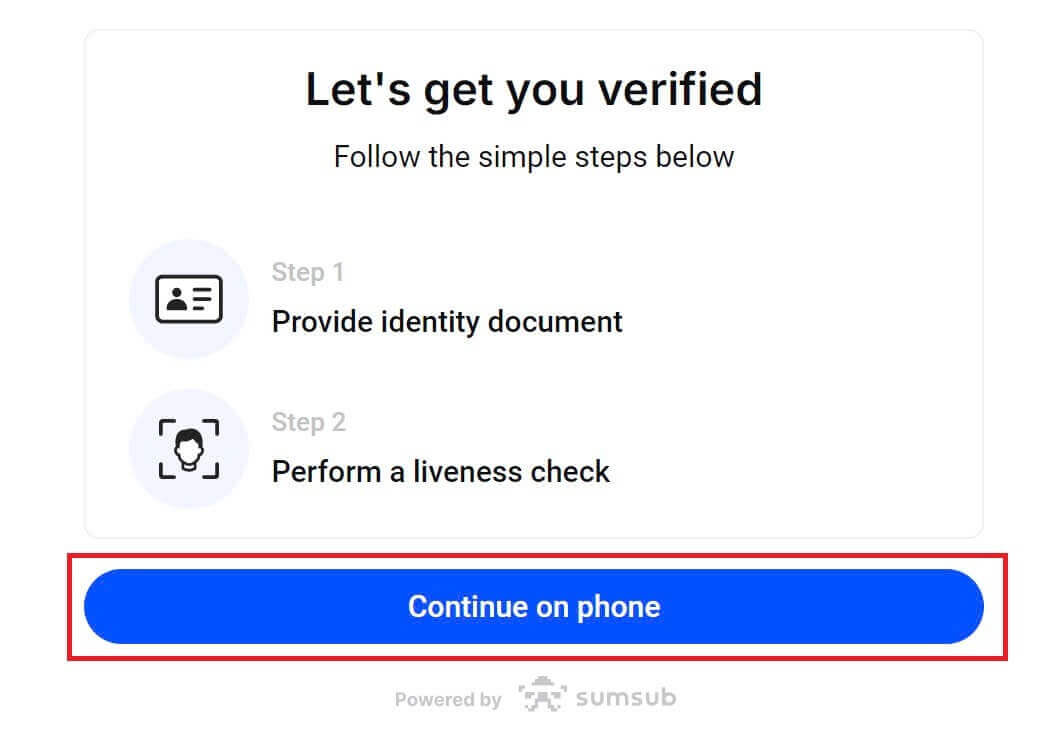
أولًا، أخبر FxPro ما إذا كنت مقيمًا في الولايات المتحدة، حيث توجد سياسات خاصة بعملية التحقق للمقيمين في الولايات المتحدة. بعد تحديد خيارك، انقر على "موافقة ومتابعة" للانتقال إلى الصفحة التالية. 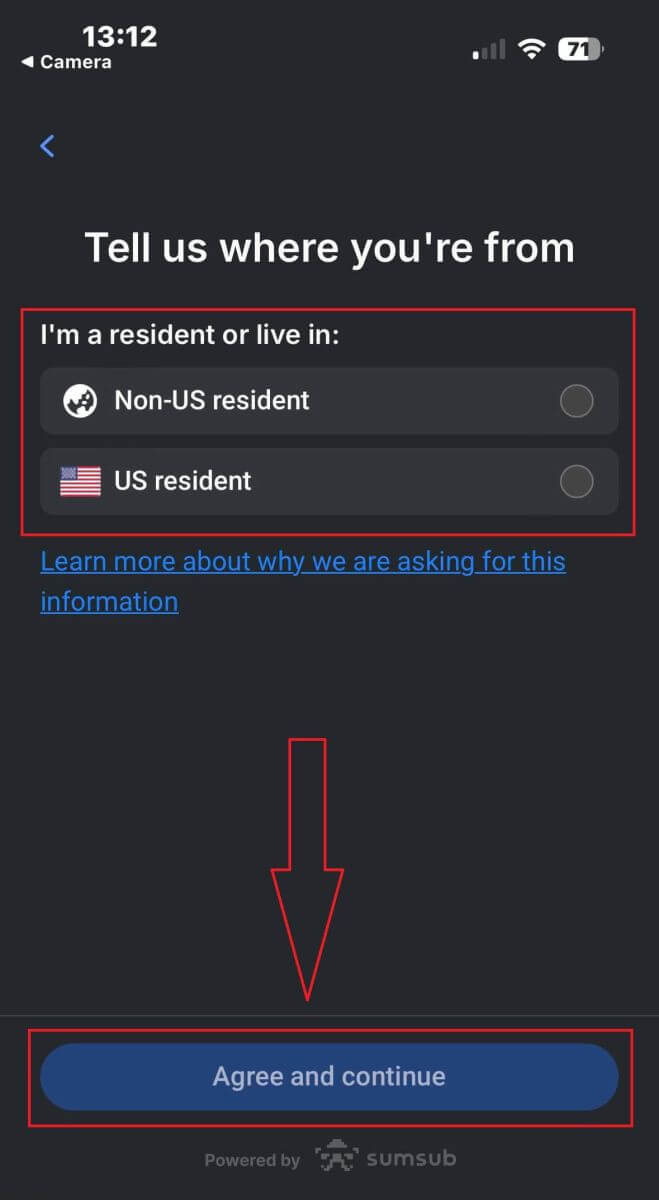
في هذه الصفحة، ستختار ما يلي:
الدولة المصدرة.
نوع الوثيقة (رخصة القيادة/ بطاقة الهوية/ تصريح الإقامة/ جواز السفر).
بعد الانتهاء، انقر على " التالي" للمتابعة. 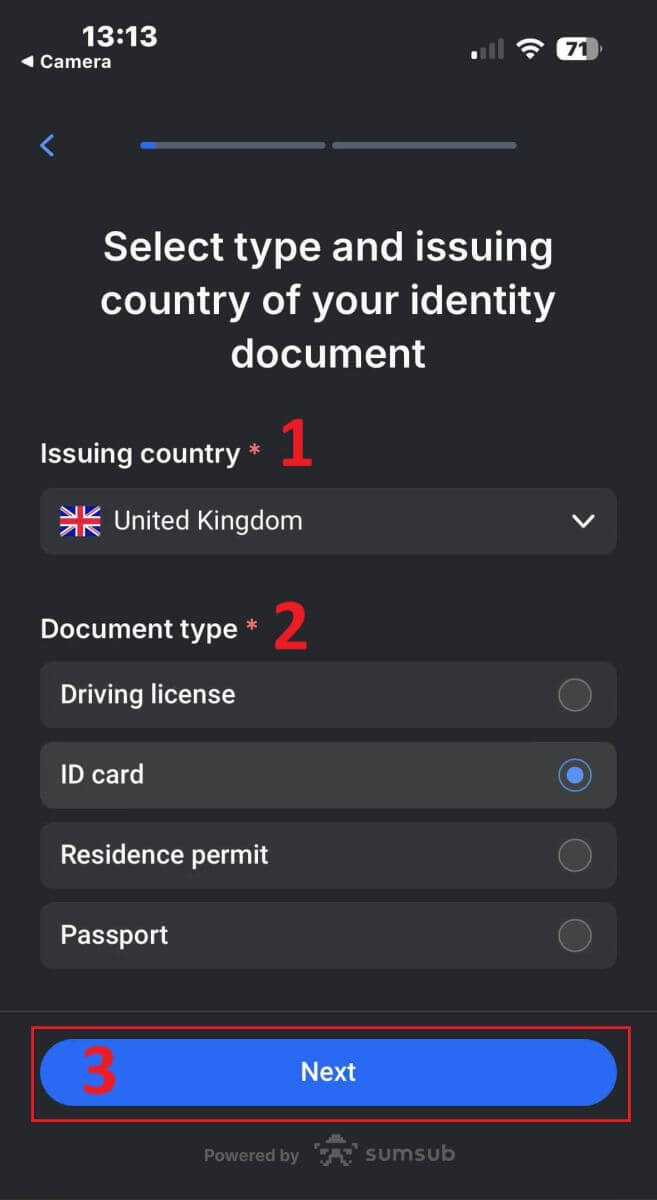
ستصل الآن إلى خطوة تحميل المستندات باستخدام الصور. سيكون لديك خياران:
قم بتحميل صورة أو ملف ملون.
التقط صورة في غرفة مضاءة جيداً.
يرجى عدم تعديل صور مستنداتك.
يرجى الانتباه جيداً، ثم انقر على "متابعة" لبدء التحميل.
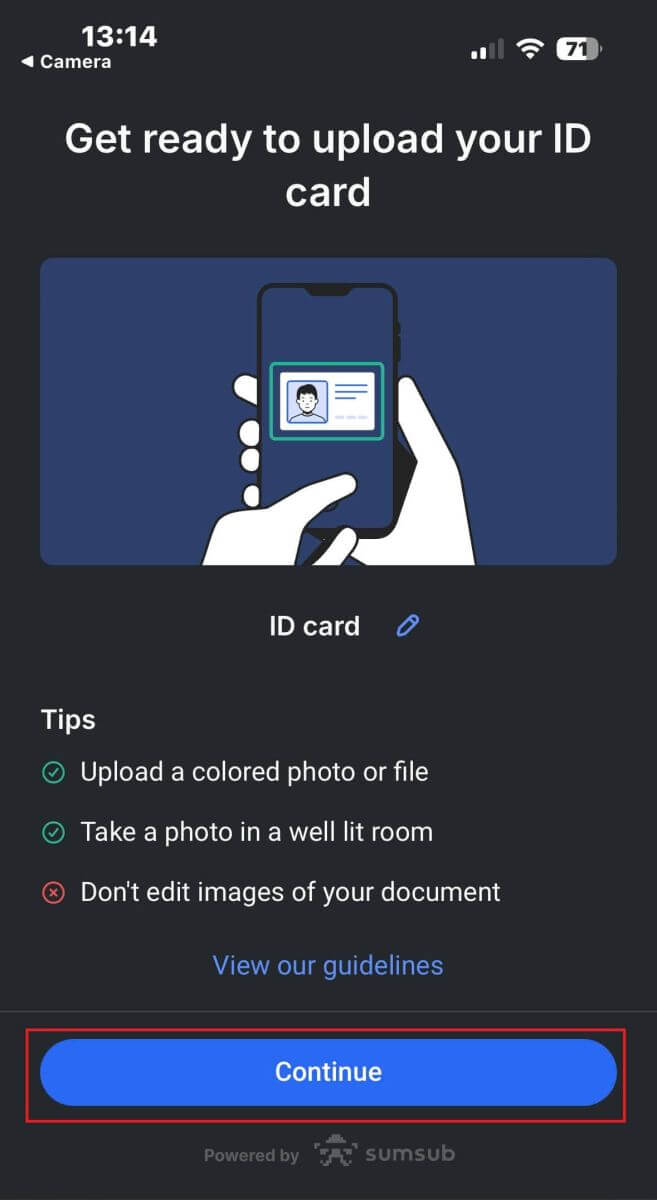
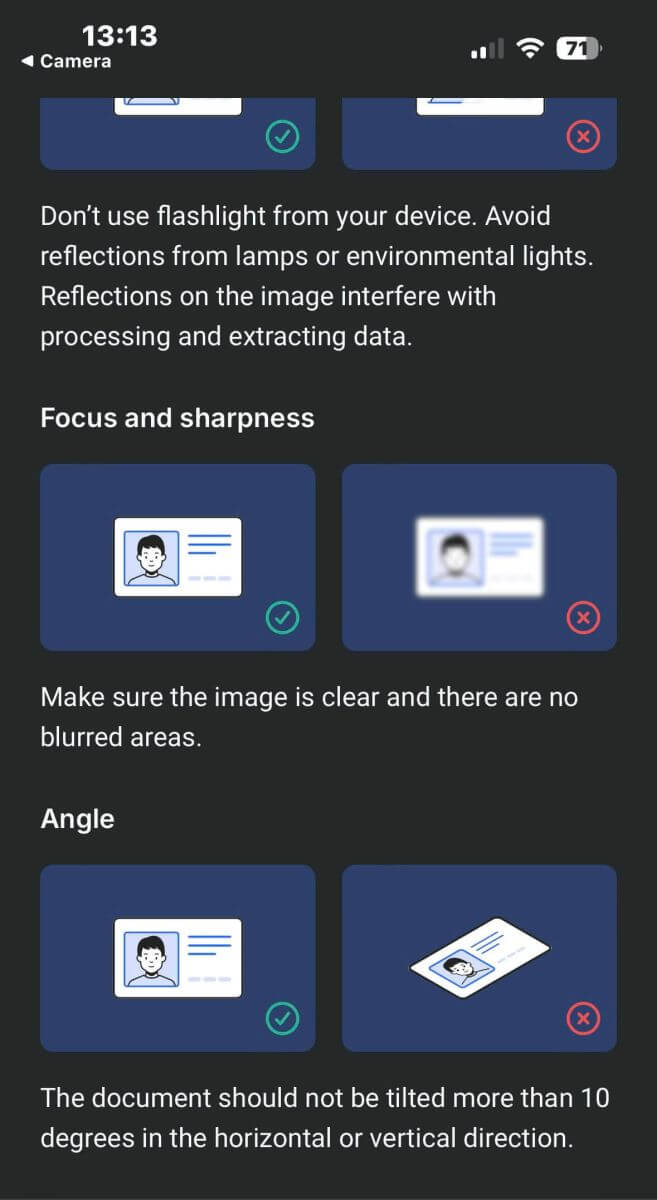
فيما يلي بعض النصائح لتحسين نتائجك:
الإضاءة الجيدة
: تساعد الإضاءة الجيدة في التعرف على الأحرف في الصورة. إذا كانت الصورة داكنة جدًا أو ساطعة جدًا، فقد لا يتم التحقق من صحة المستند.
تجنب الانعكاسات:
لا تستخدم مصباح جهازك. تجنب انعكاسات المصابيح أو الإضاءة المحيطة، لأن الانعكاسات على الصورة تعيق معالجة البيانات واستخراجها.
التركيز والحدة:
تأكد من وضوح الصور وعدم وجود مناطق ضبابية.
زاوية
الميل: يجب ألا تزيد زاوية ميل المستند عن 10 درجات أفقيًا أو رأسيًا. 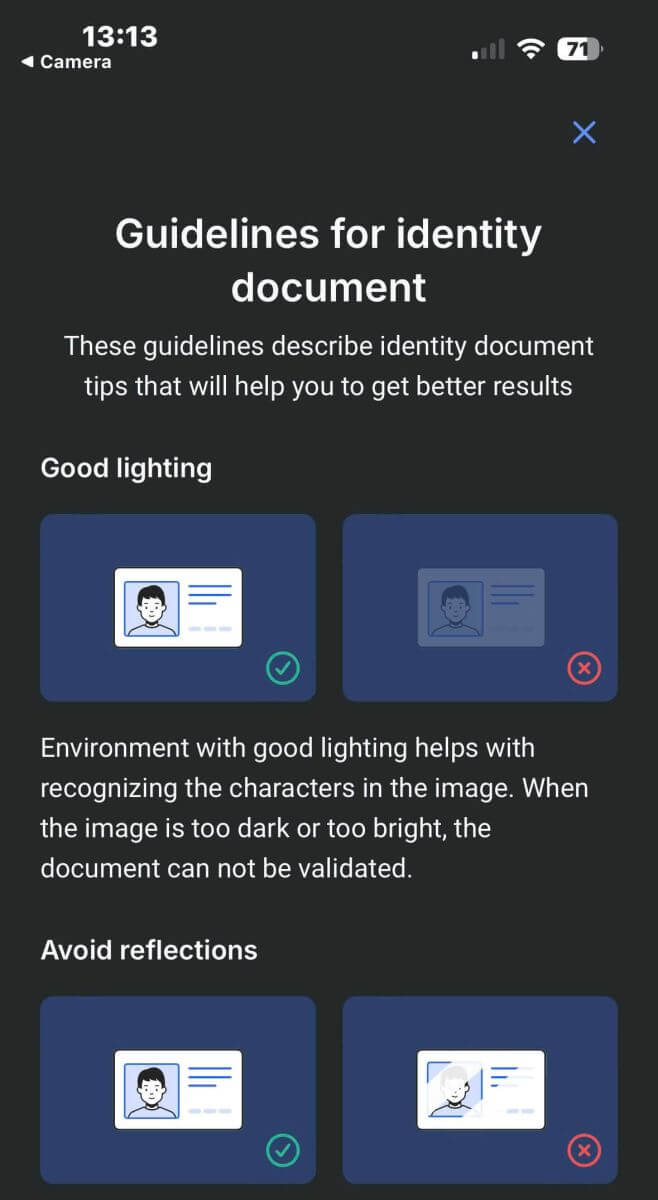
بالإضافة إلى ذلك، يُرجى السماح لكاميرا الجهاز بالوصول إلى النظام (هذا شرط أساسي).
ثم انقر على "متابعة" لبدء التحميل. 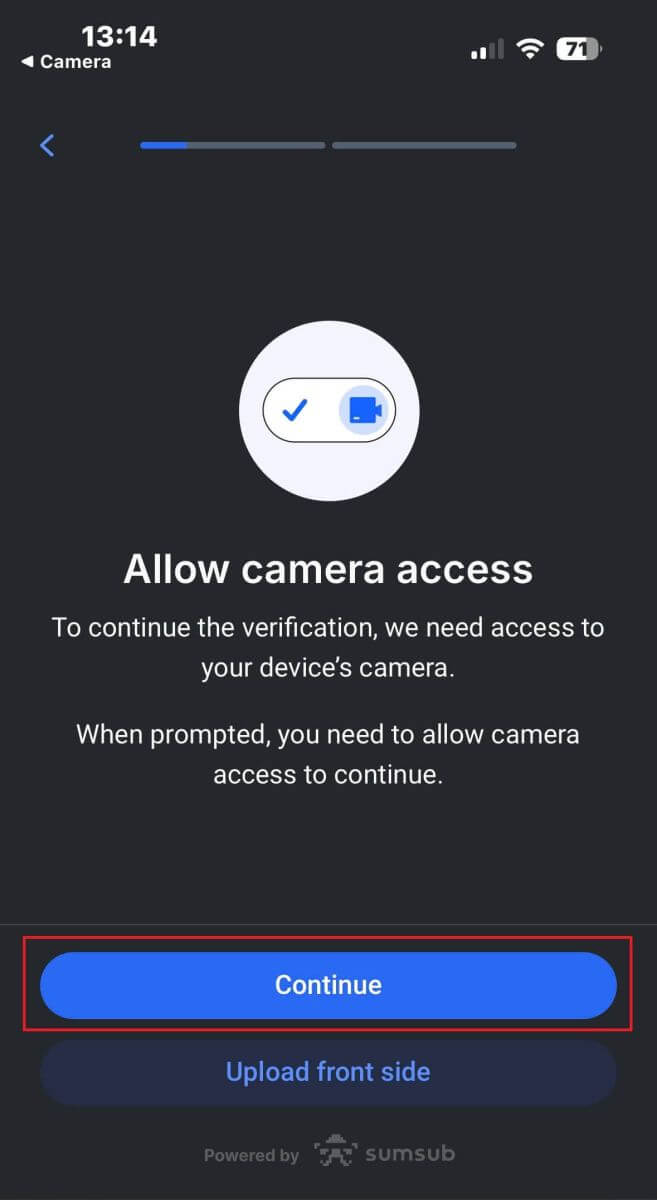
ستُعرض عليك طريقتان لتحميل صور المستند:
قم بمحاذاة المستند داخل الإطار الموجود على الشاشة، ثم انقر فوق الزر الدائري الأبيض الموجود في الأسفل (المسمى بالرقم 1 في الصورة) لالتقاط الصورة وحفظها.
حدد الزر الذي يحمل الرمز الموضح في الصورة (المسمى بالرقم 2) لتحميل صورة من مكتبة الصور الموجودة على جهازك.
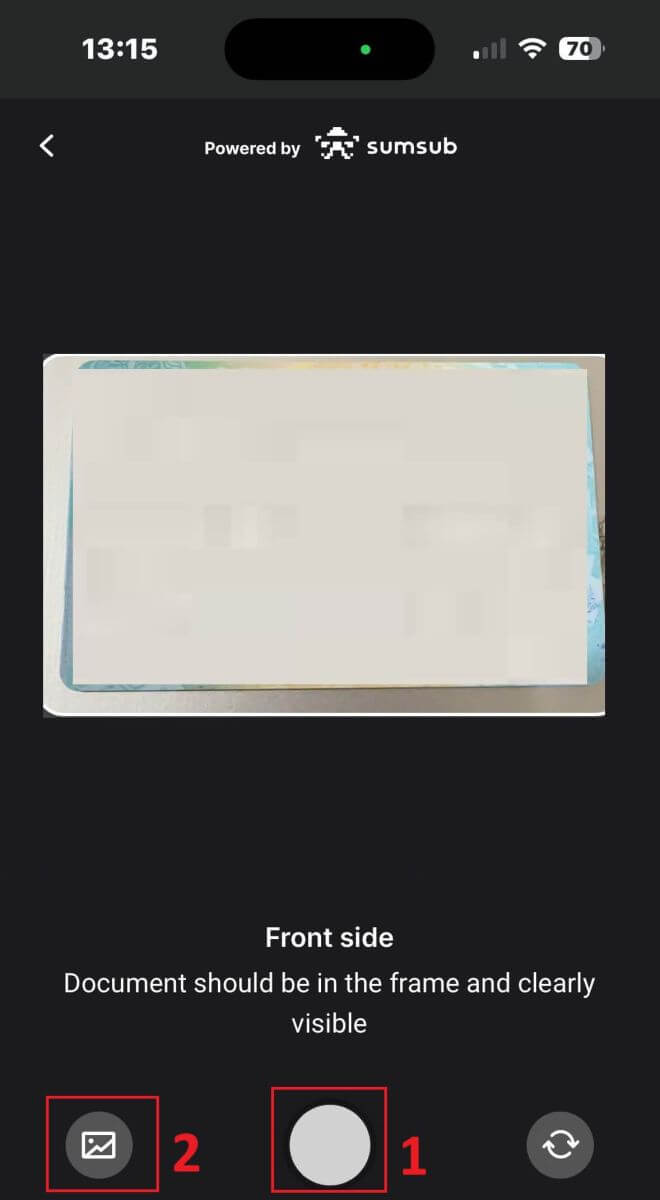
بعد ذلك، تأكد من وضوح الصورة وقابليتها للقراءة. ثم، كرر العملية نفسها مع باقي جوانب المستند (يعتمد عدد الجوانب المطلوبة على نوع مستند التحقق الذي اخترته في البداية).
إذا كان المستند مستوفيًا للمعايير، فاختر "متابعة" للانتقال إلى الخطوة التالية. 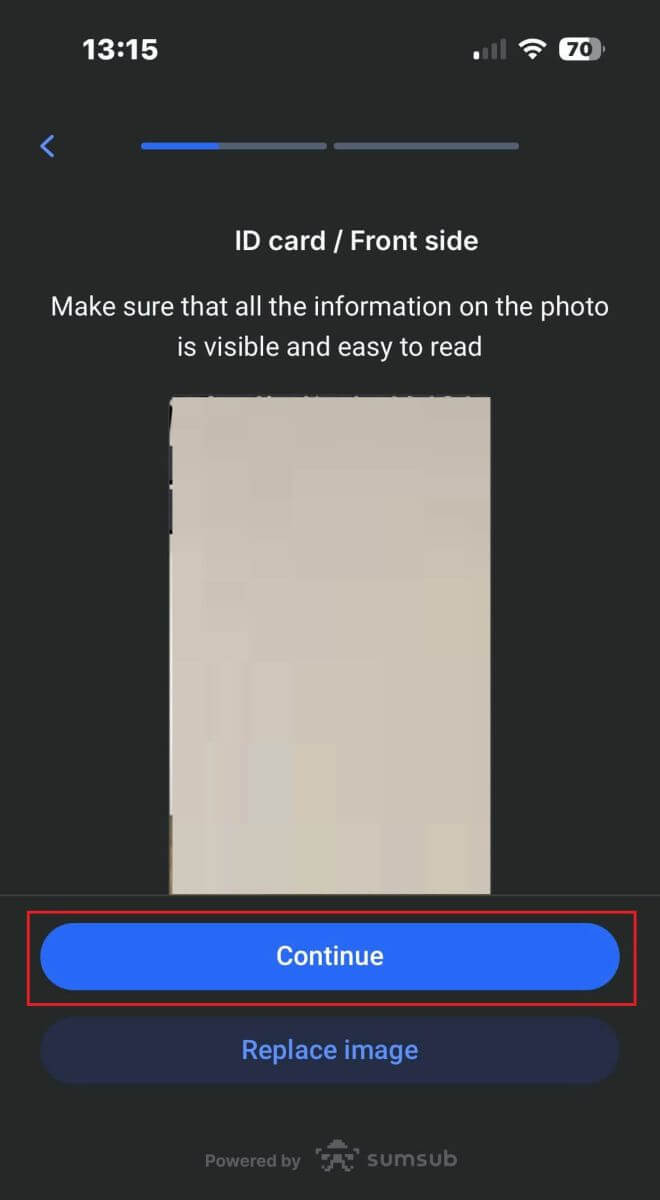
الخطوة التالية هي التحقق من حيوية الشخص . فيما يلي بعض النصائح لمساعدتك على إتمام هذه الخطوة بسلاسة:
إضاءة جيدة
: تأكد من أن الغرفة مضاءة جيدًا حتى يمكن التعرف على بياناتك بدقة لإتمام التحقق.
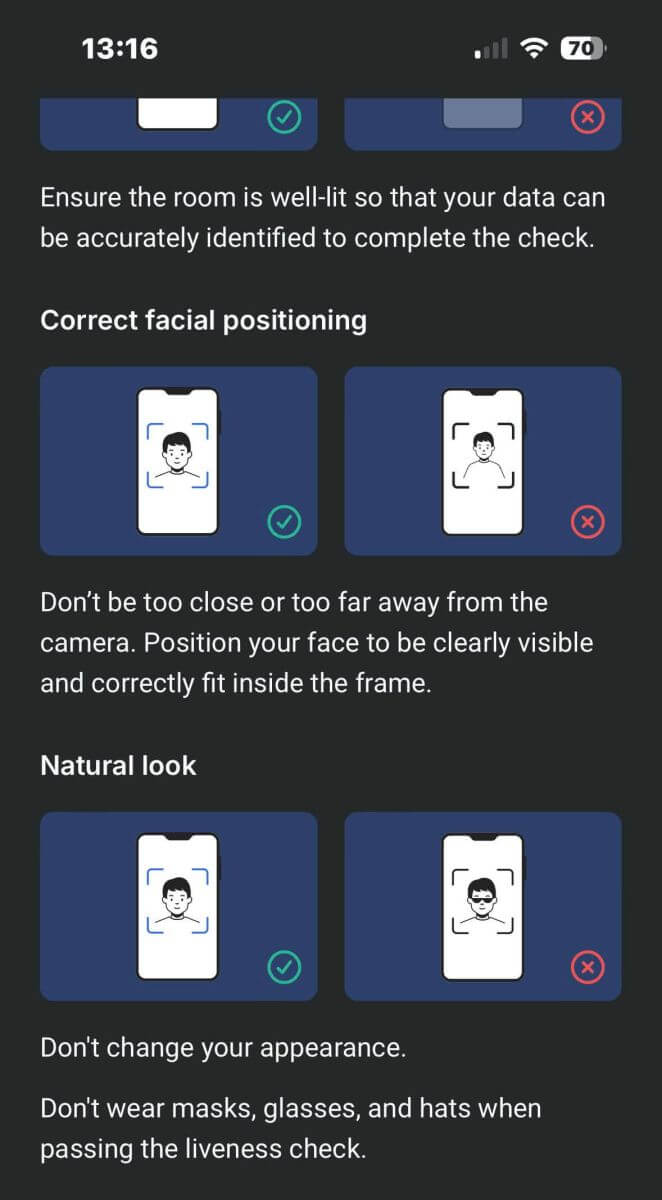
وضعية الوجه الصحيحة
: يرجى عدم الاقتراب كثيرًا أو الابتعاد كثيرًا عن الكاميرا. ضع وجهك بحيث يكون واضحًا تمامًا ومناسبًا داخل الإطار.
مظهر طبيعي:
لا تغير مظهرك. لا ترتدي أقنعة أو نظارات أو قبعات عند اجتياز التحقق من حيوية الشخص. 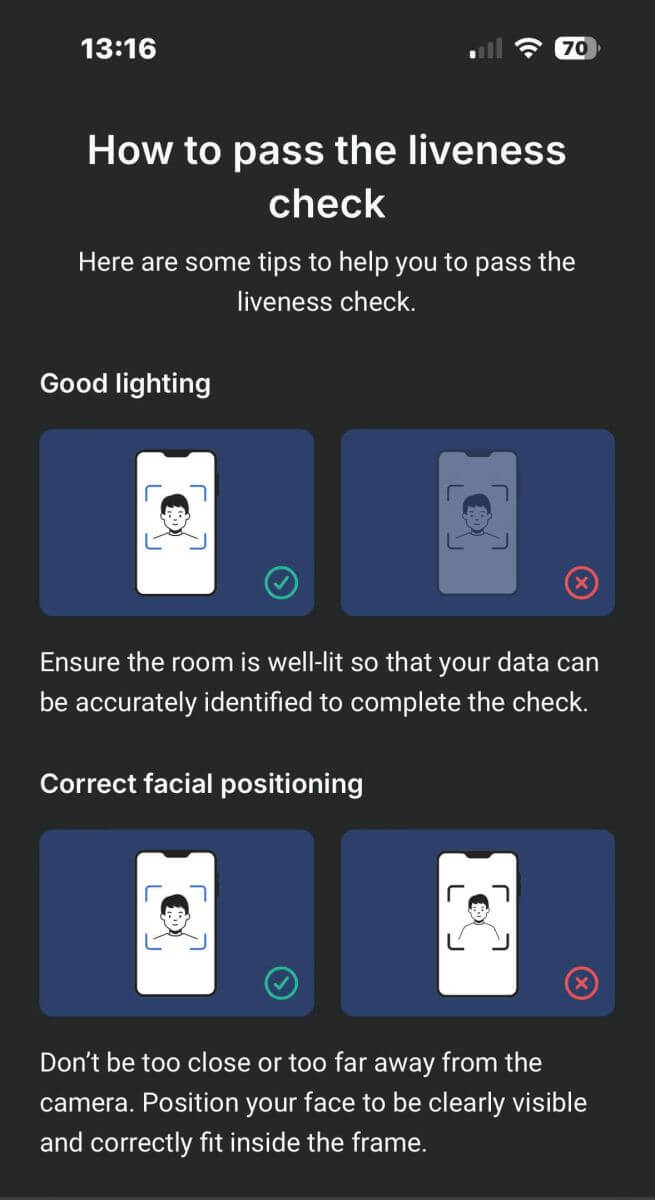
يرجى وضع وجهك داخل الإطار ثم البقاء ثابتًا لمدة 2-5 ثوانٍ حتى يتعرف عليك النظام. إذا نجحت، فسيتم توجيهك تلقائيًا إلى الشاشة التالية. 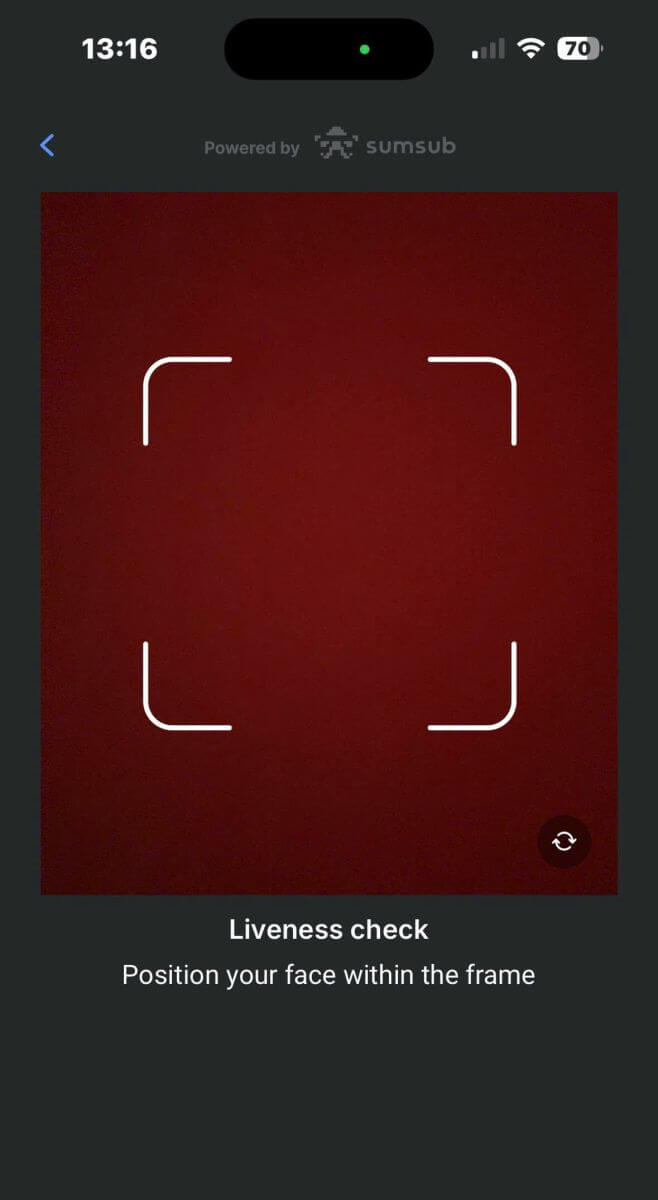
في هذه الصفحة، أبقِ وجهك داخل الإطار وقم بتدوير رأسك ببطء في دائرة باتباع المؤشر الأخضر. 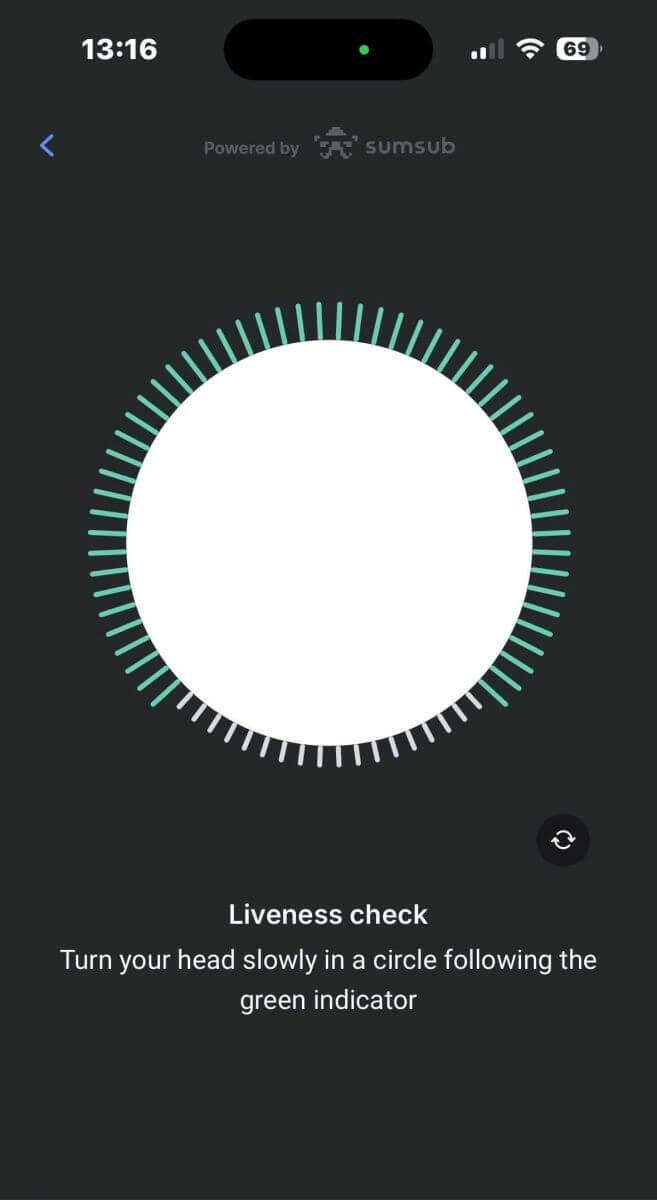
تهانينا على اجتياز التحقق من حيوية الشخص بنجاح. 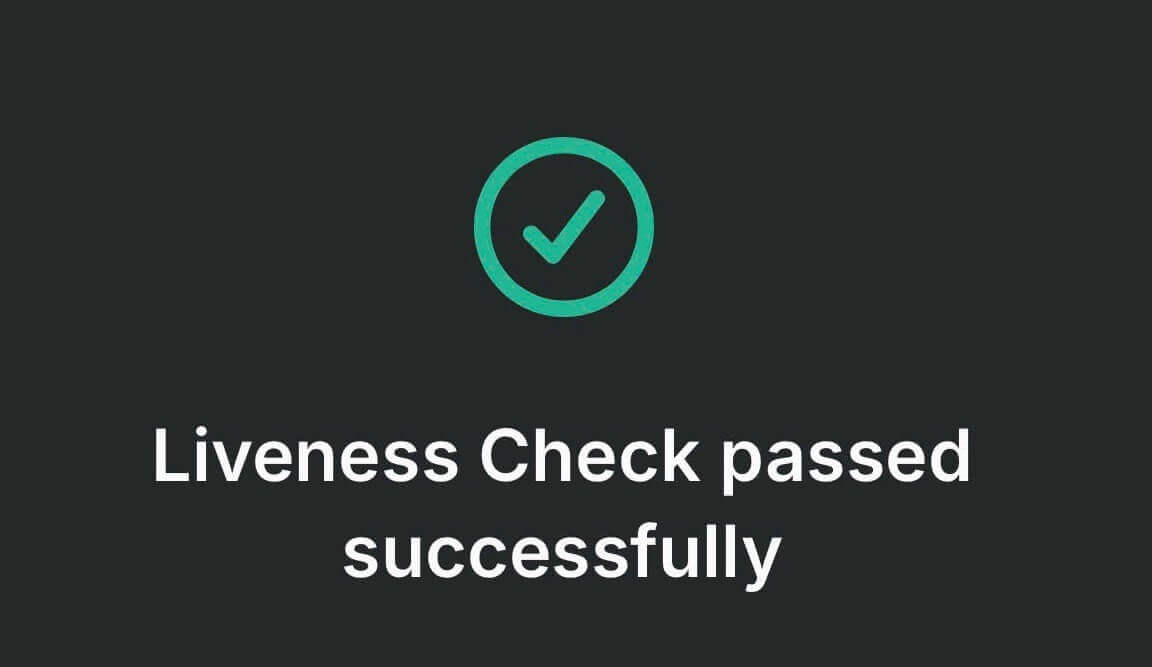
يرجى الانتظار من 5 إلى 10 ثوانٍ حتى يقوم النظام بمعالجة بياناتك وعرض النتائج على الشاشة. 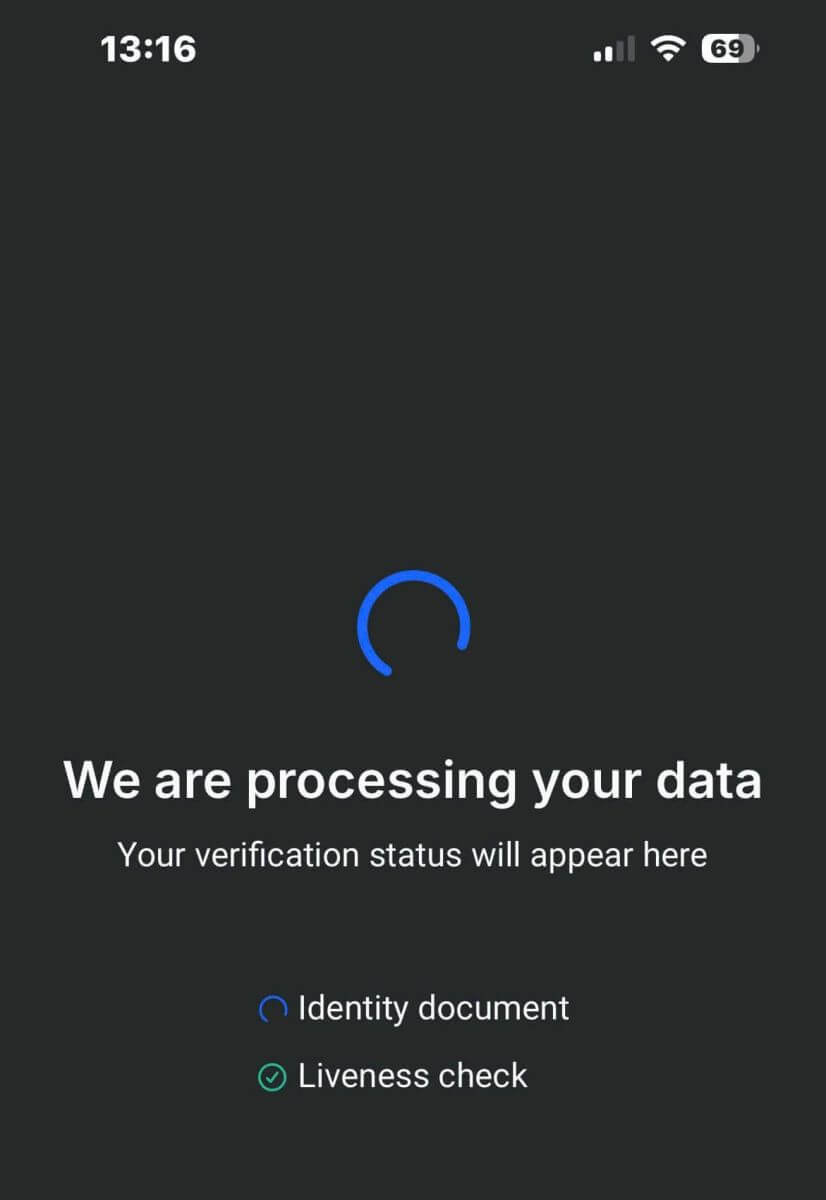
تهانينا على إتمام عملية التحقق من ملفك الشخصي بنجاح مع FxPro. كانت العملية بسيطة وسريعة. 
كيفية التحقق من الحساب على تطبيق FxPro
أولاً، افتح تطبيق FxPro للهواتف المحمولة، ثم اختر "المزيد" أسفل يمين الشاشة. 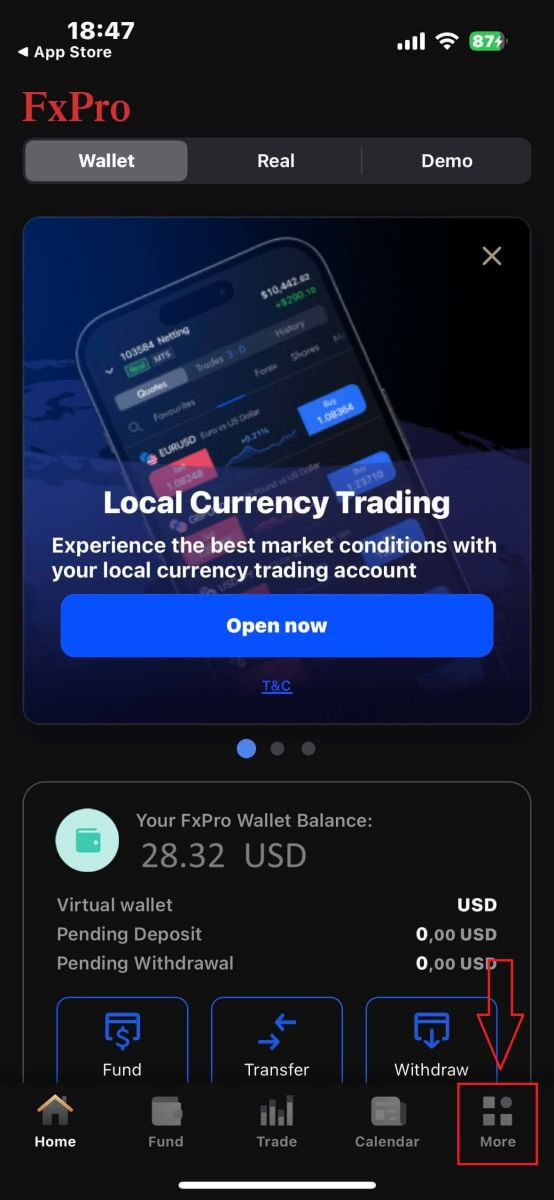
بعد ذلك، اختر "ملفي الشخصي" . 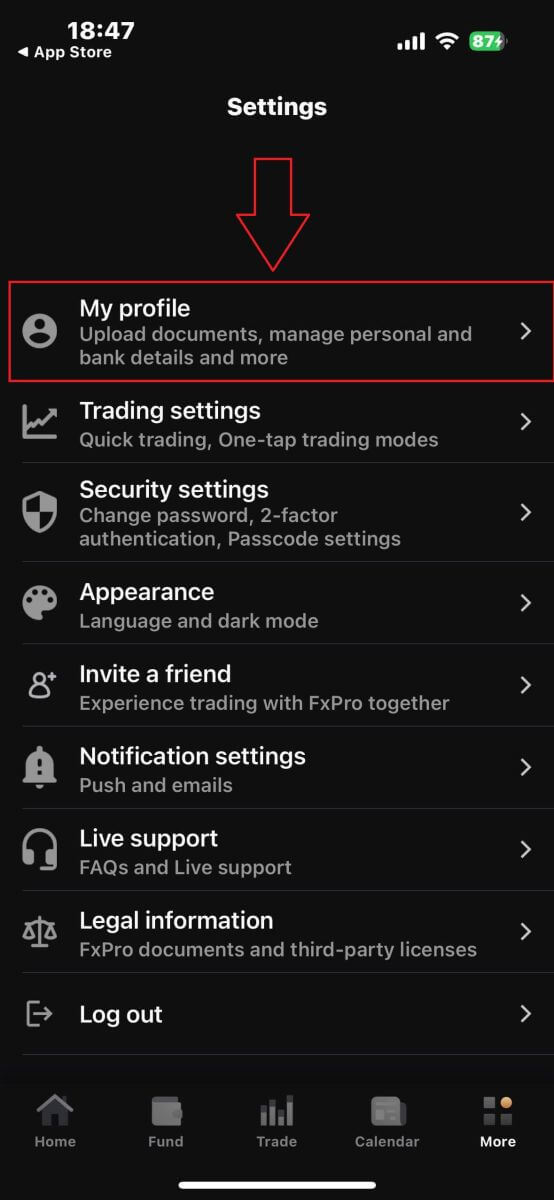
ثم، اختر قسم "تحميل المستندات" لبدء عملية التحقق.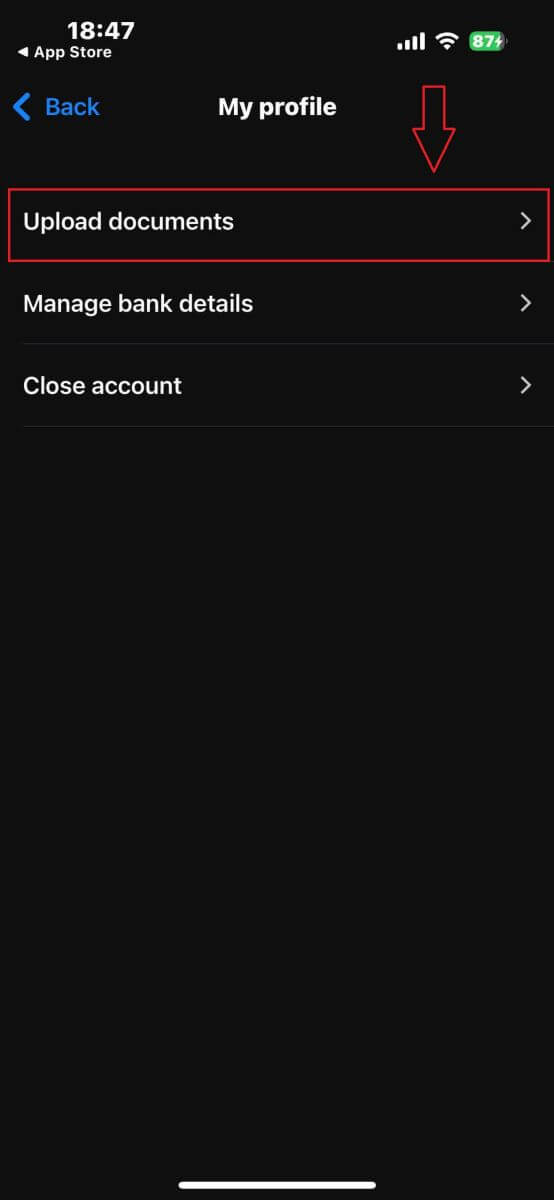
أولاً، أبلغ FxPro ما إذا كنت مقيمًا في الولايات المتحدة، حيث توجد سياسات تحقق خاصة بالمقيمين في الولايات المتحدة.
بعد تحديد خيارك، انقر على "موافق ومتابعة" للانتقال إلى الصفحة التالية. 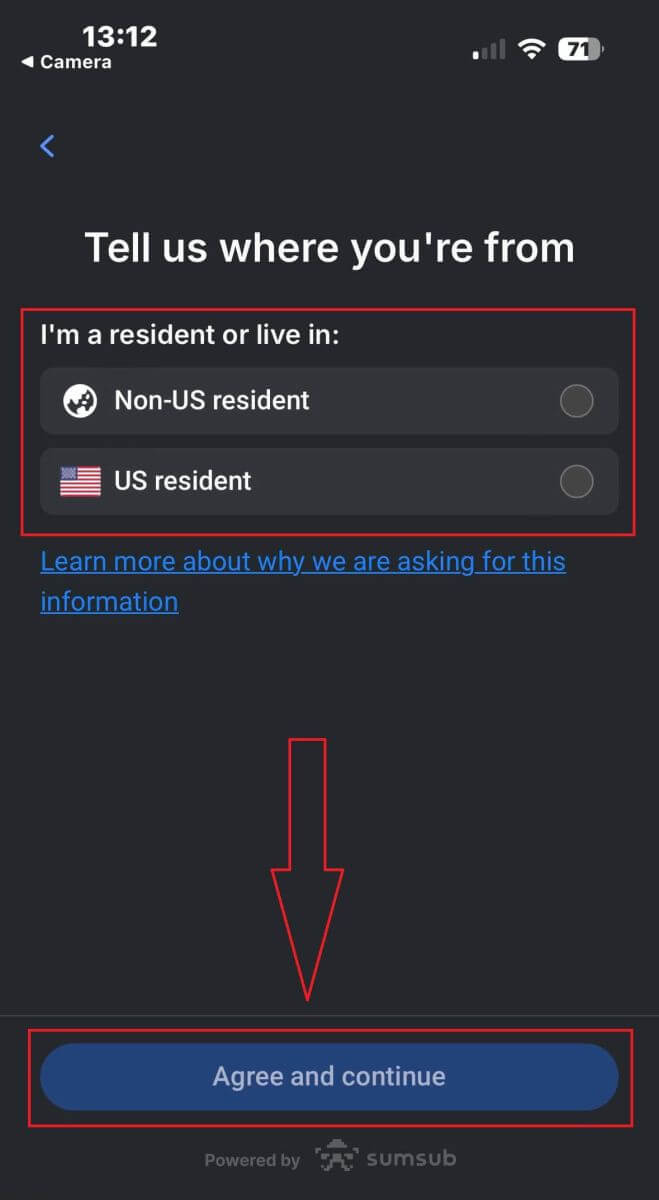
في هذه الصفحة، ستحتاج إلى تحديد ما يلي:
الدولة المصدرة.
نوع الوثيقة (رخصة القيادة، بطاقة الهوية، تصريح الإقامة، أو جواز السفر).
بعد إتمام هذه الاختيارات، انقر على "التالي" للمتابعة. 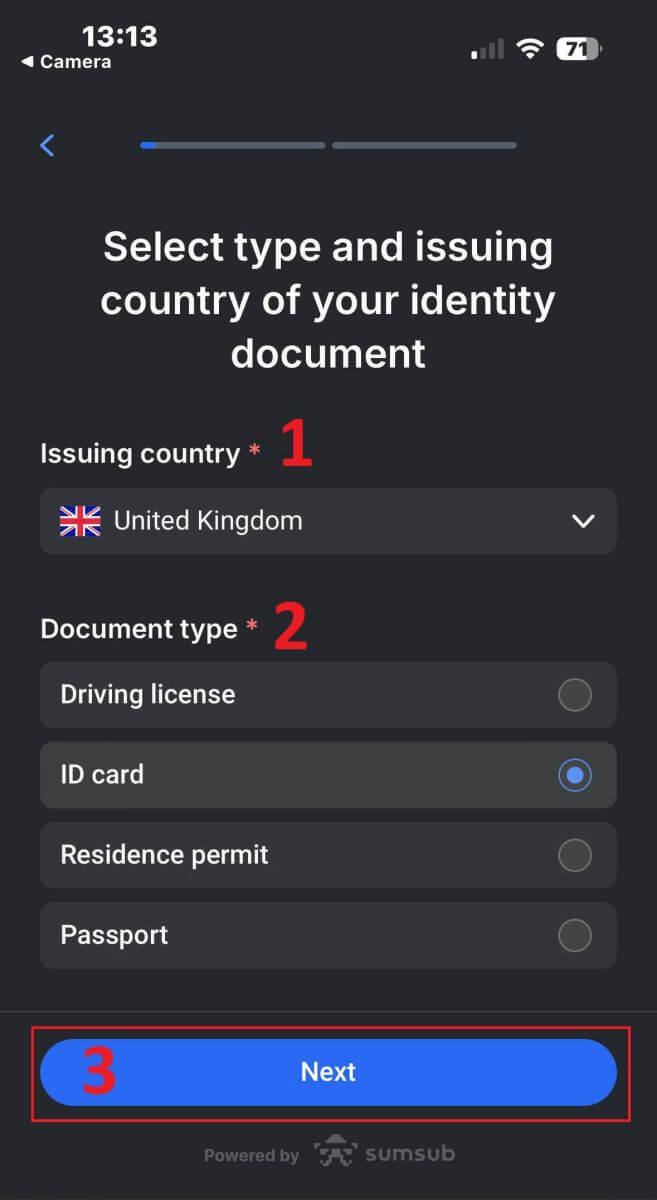
في هذه الخطوة، ستحتاج إلى تحميل مستندات باستخدام الصور. لديك خياران:
قم بتحميل صورة أو ملف ملون.
التقط صورة في منطقة مضاءة جيداً.
لا تقم بتعديل صور مستنداتك.
راجع هذه التعليمات بعناية، ثم انقر على "متابعة" لبدء عملية التحميل.
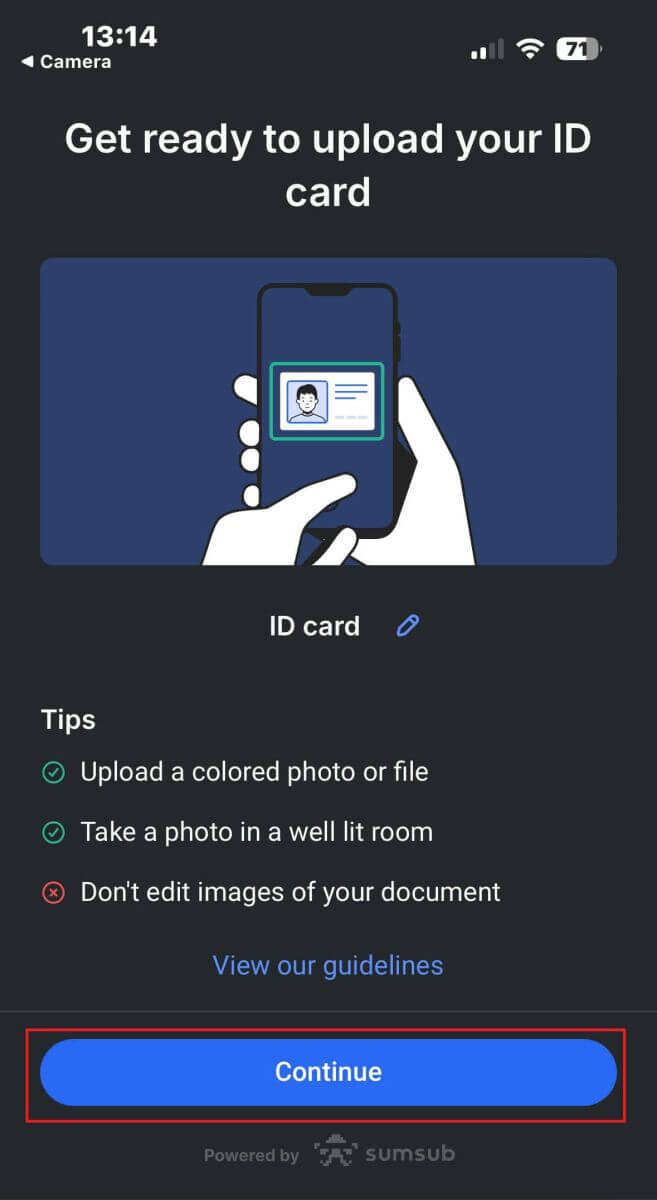
إليك بعض النصائح لتحقيق نتائج أفضل:
الإضاءة الجيدة:
تساعد الإضاءة الجيدة في التعرف على الأحرف في الصورة. إذا كانت الصورة داكنة جدًا أو ساطعة جدًا، فقد لا يتم التحقق من صحة المستند.
تجنب الانعكاسات:
لا تستخدم مصباح جهازك. تجنب انعكاسات المصابيح أو الإضاءة المحيطة، لأن الانعكاسات على الصورة تعيق معالجة البيانات واستخراجها.
التركيز والحدة:
تأكد من وضوح الصور وعدم وجود مناطق ضبابية.
زاوية
الميل: يجب ألا تزيد زاوية ميل المستند عن 10 درجات أفقيًا أو رأسيًا. 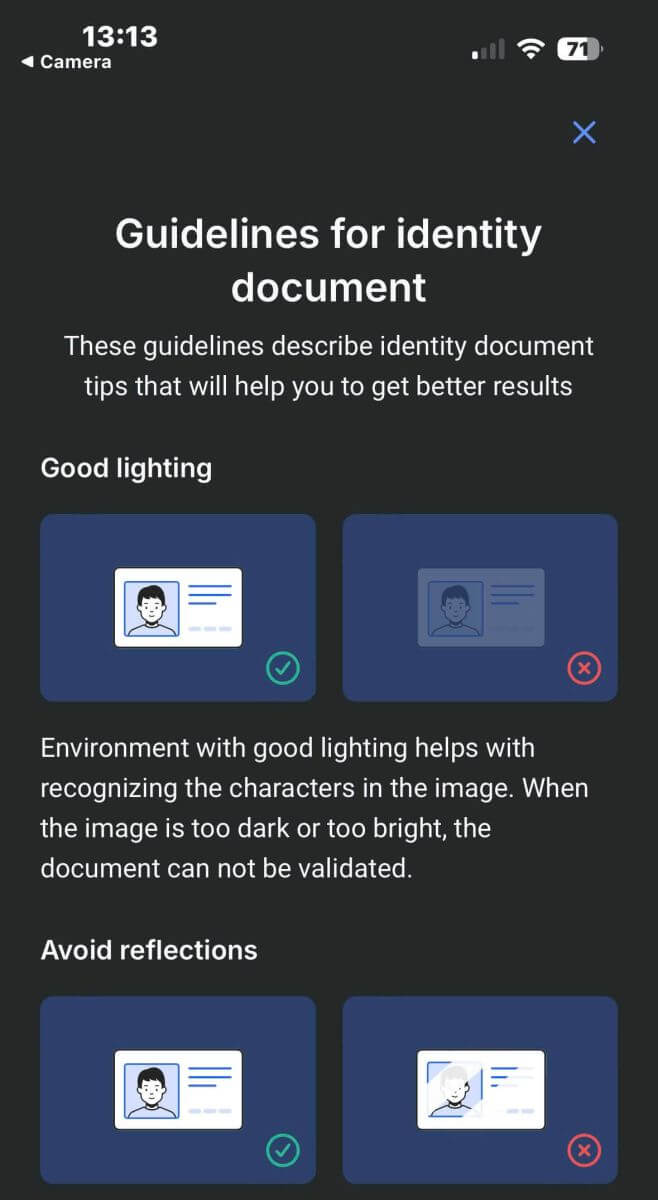
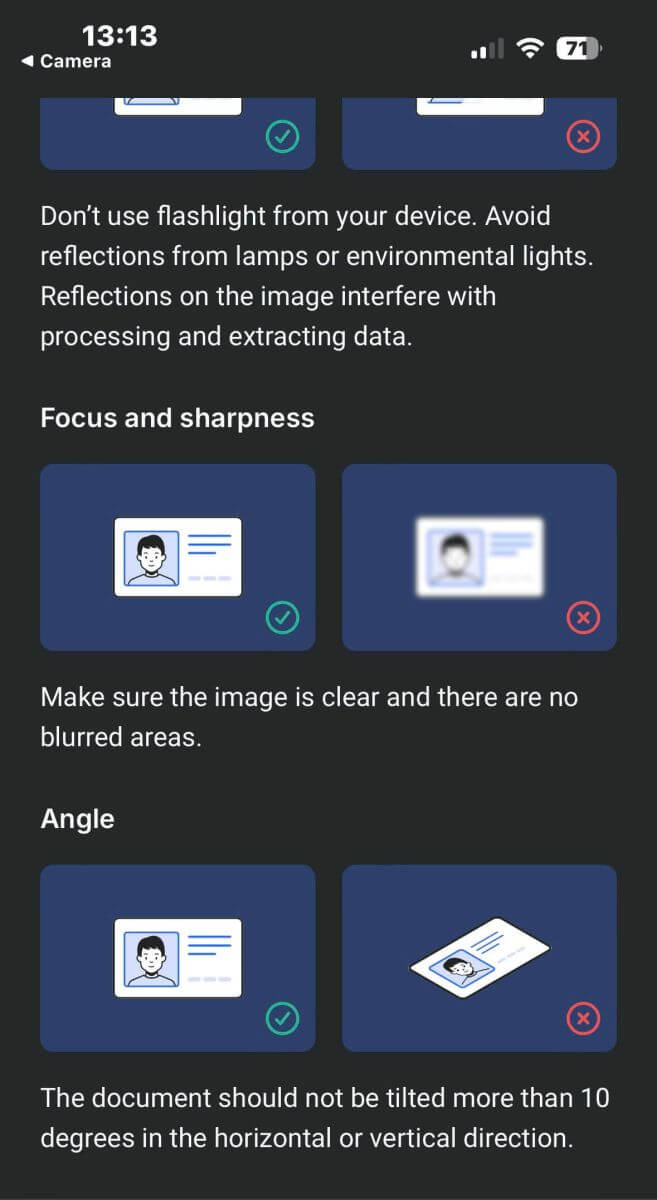
تأكد أيضًا من السماح لكاميرا الجهاز بالوصول إلى المستندات، فهذا شرط أساسي.
بعد ذلك، انقر على "متابعة" لبدء عملية التحميل. 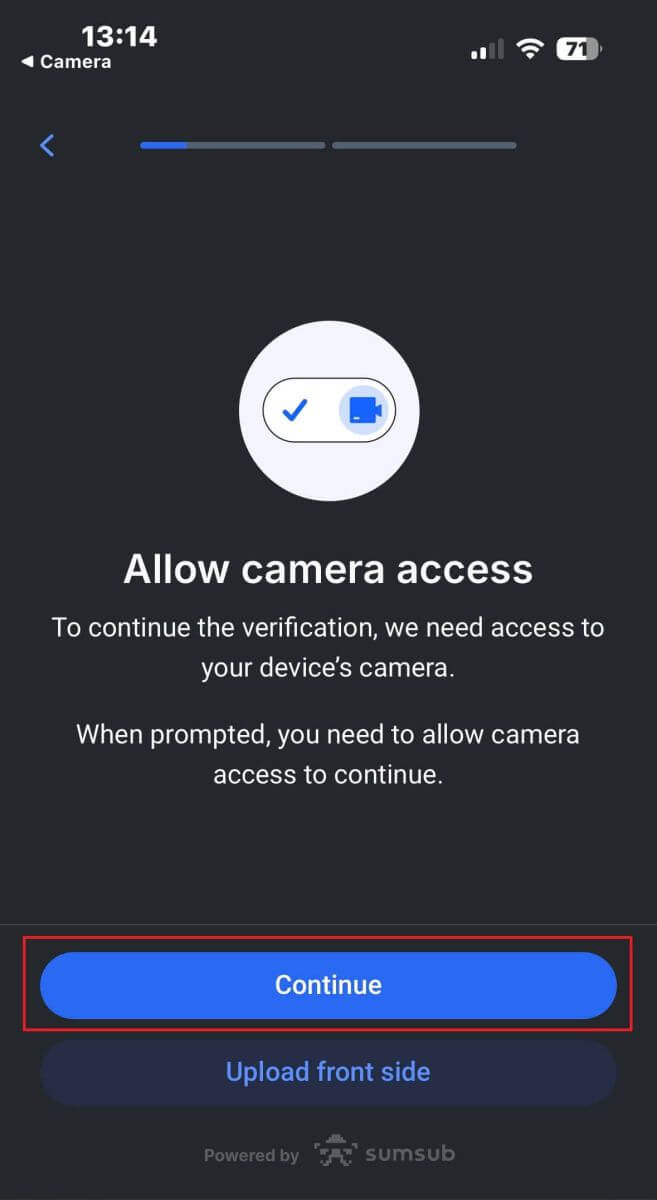
ستجد خيارين لتحميل صور المستند:
قم بمحاذاة المستند داخل الإطار الموجود على الشاشة ثم انقر فوق الزر الدائري الأبيض الموجود في الأسفل (المسمى بالرقم 1 في الصورة) لالتقاط الصورة وحفظها.
اختر الزر الذي يحمل الرمز الموضح في الصورة (المسمى بالرقم 2) لتحميل صورة من مكتبة الصور الموجودة على جهازك.
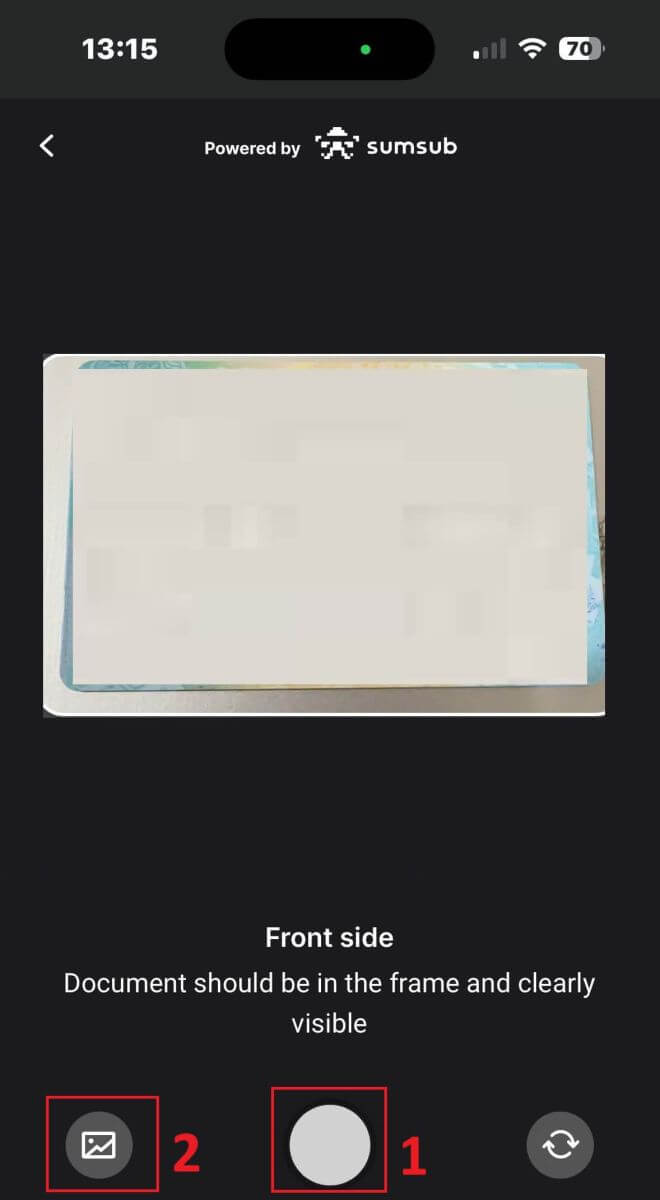
بعد ذلك، تأكد من وضوح الصورة وقابليتها للقراءة. كرر العملية لأي جوانب متبقية من المستند، حسب نوع مستند التحقق الذي اخترته.
إذا كانت الصور مطابقة للمعايير، فانقر على "متابعة" للانتقال إلى الخطوة التالية. 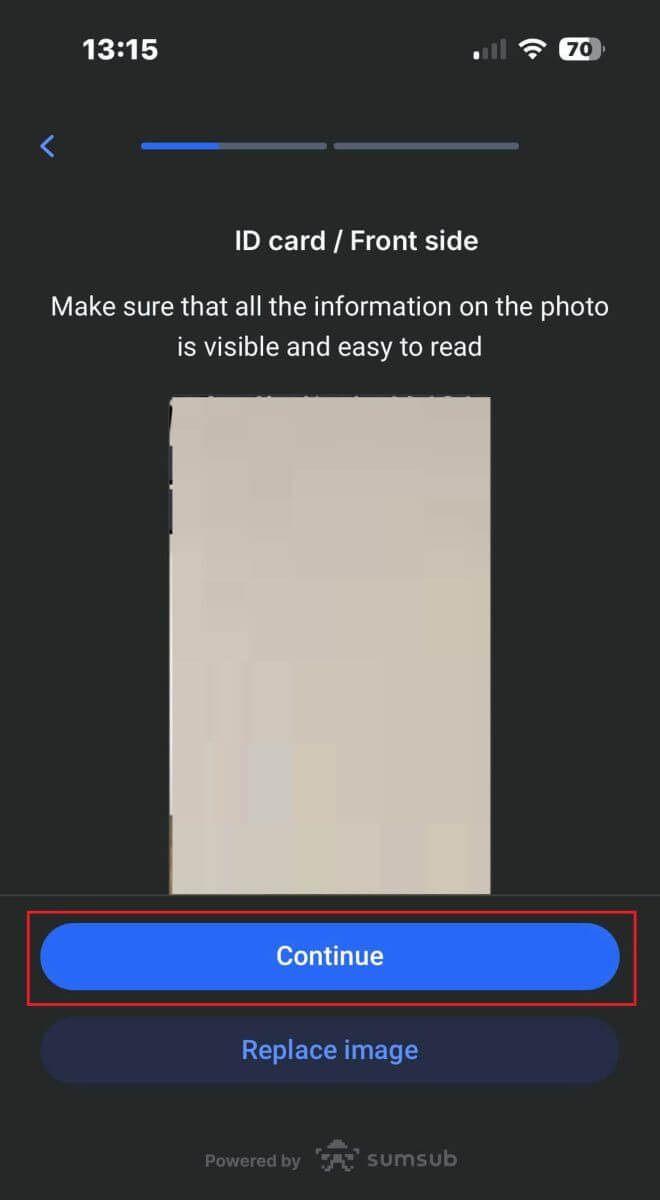
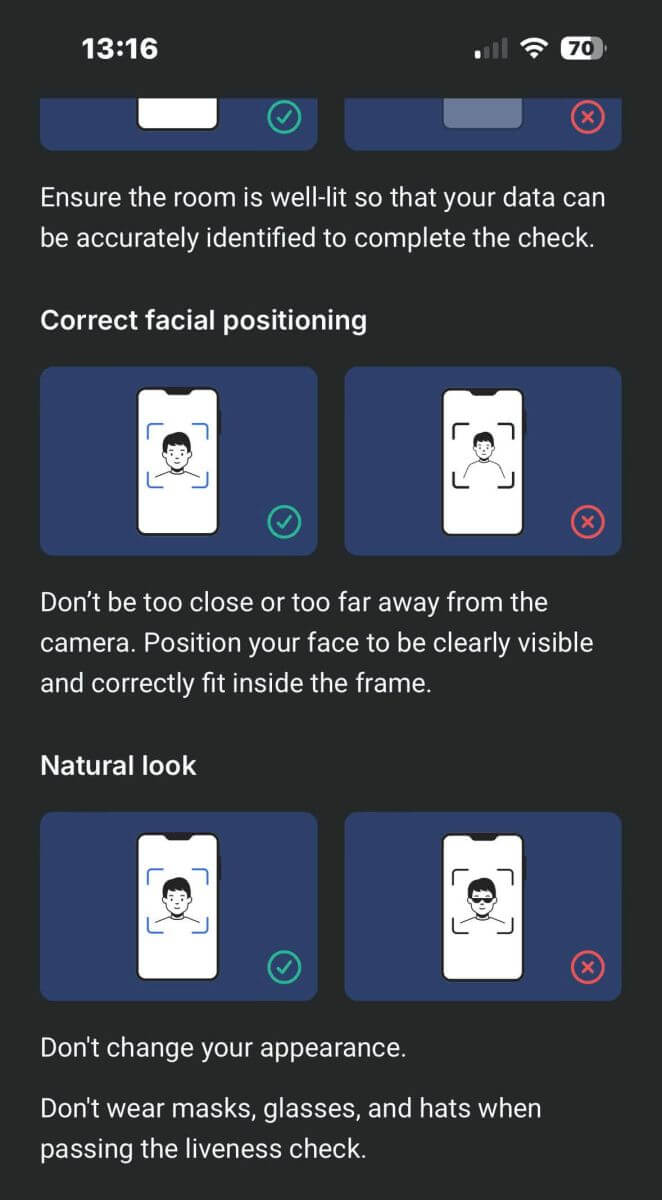
الخطوة التالية هي التحقق من حيوية الشخص . فيما يلي بعض النصائح لمساعدتك على إكمال هذه الخطوة بسلاسة:
إضاءة جيدة
: تأكد من أن الغرفة مضاءة جيدًا حتى يمكن التعرف على بياناتك بدقة لإكمال التحقق.
وضعية الوجه الصحيحة
: يرجى عدم الاقتراب كثيرًا أو الابتعاد كثيرًا عن الكاميرا. ضع وجهك بحيث يكون مرئيًا بوضوح ويتناسب بشكل صحيح داخل الإطار.
مظهر طبيعي:
لا تغير مظهرك. لا ترتدي أقنعة أو نظارات أو قبعات عند اجتياز التحقق من حيوية الشخص. 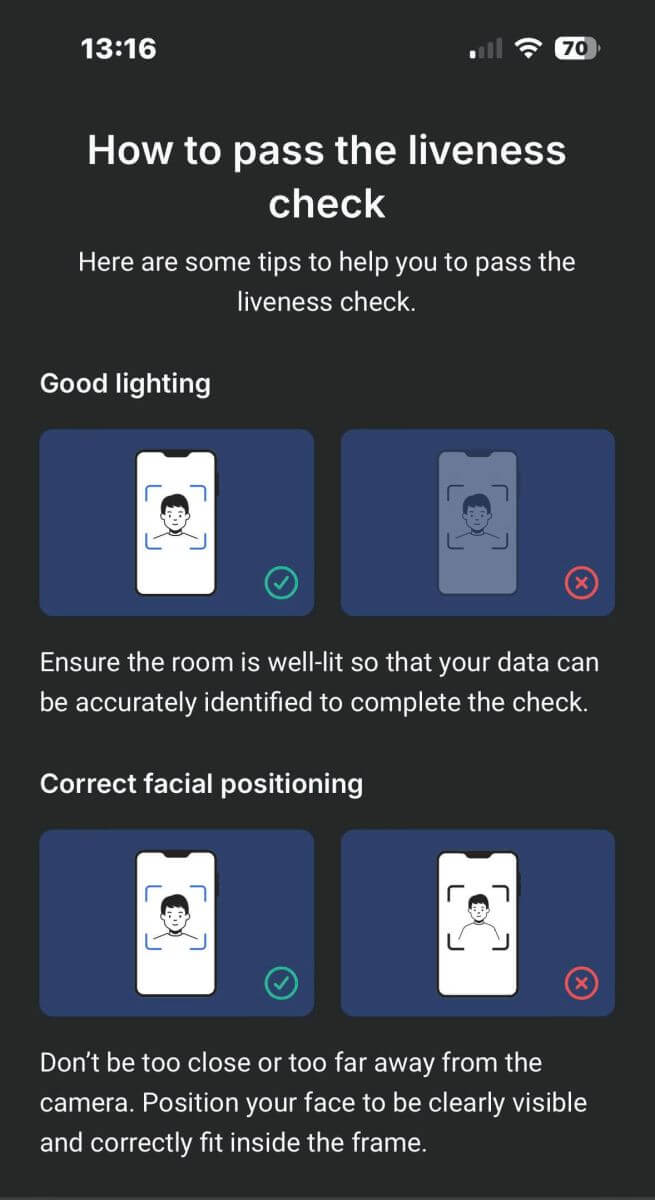
ضع وجهك داخل الإطار وابقى ثابتًا لمدة 2 إلى 5 ثوانٍ حتى يتعرف عليك النظام. في حالة النجاح، ستتم إعادة توجيهك تلقائيًا إلى الشاشة التالية. 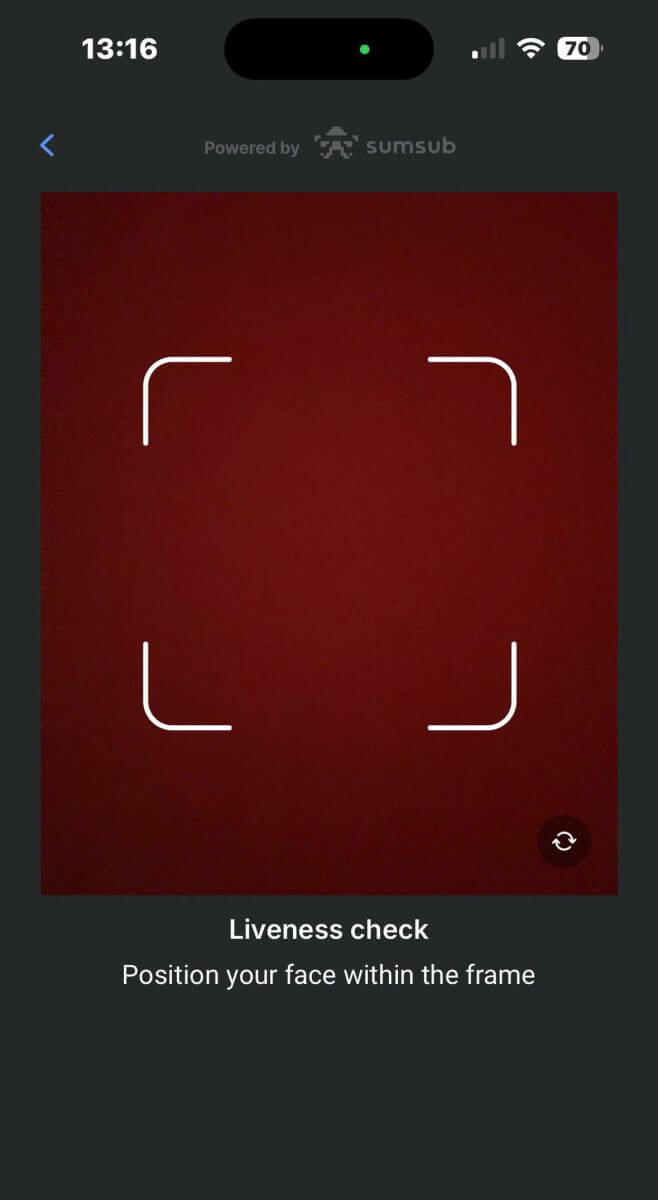
في هذه الصفحة، أبقِ وجهك داخل الإطار وقم بتدوير رأسك ببطء في حركة دائرية باتباع المؤشر الأخضر. 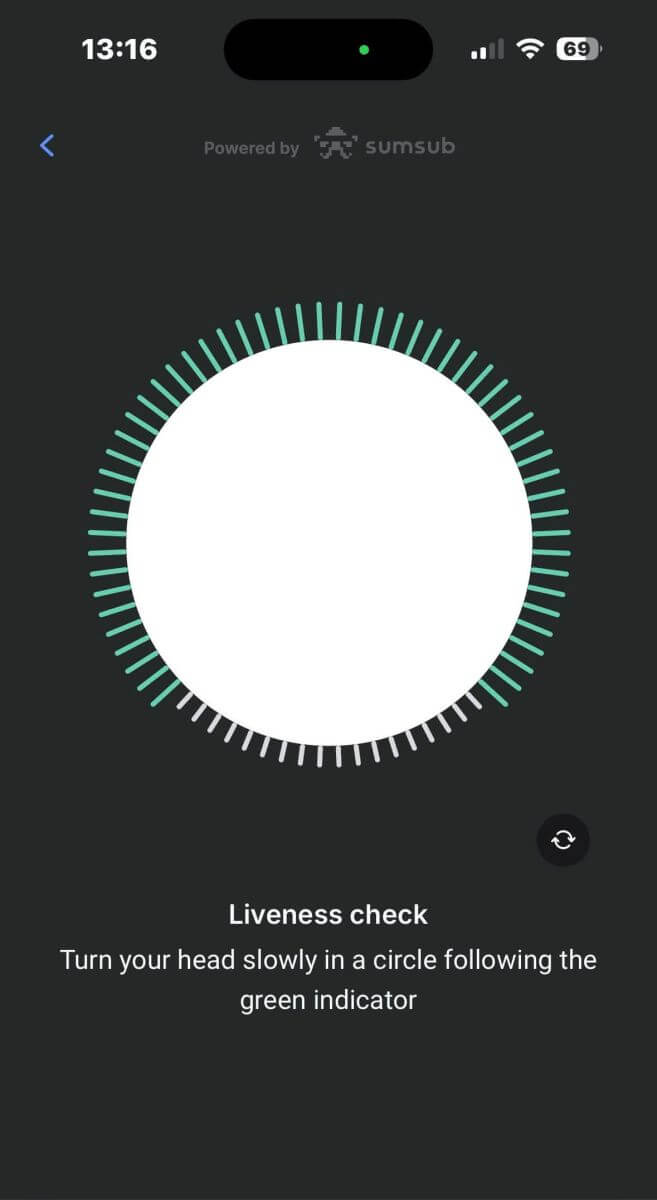
تهانينا على إكمال التحقق من حيوية الشخص بنجاح! 
يرجى الانتظار من 5 إلى 10 ثوانٍ ريثما يقوم النظام بمعالجة بياناتك وعرض النتائج على الشاشة. 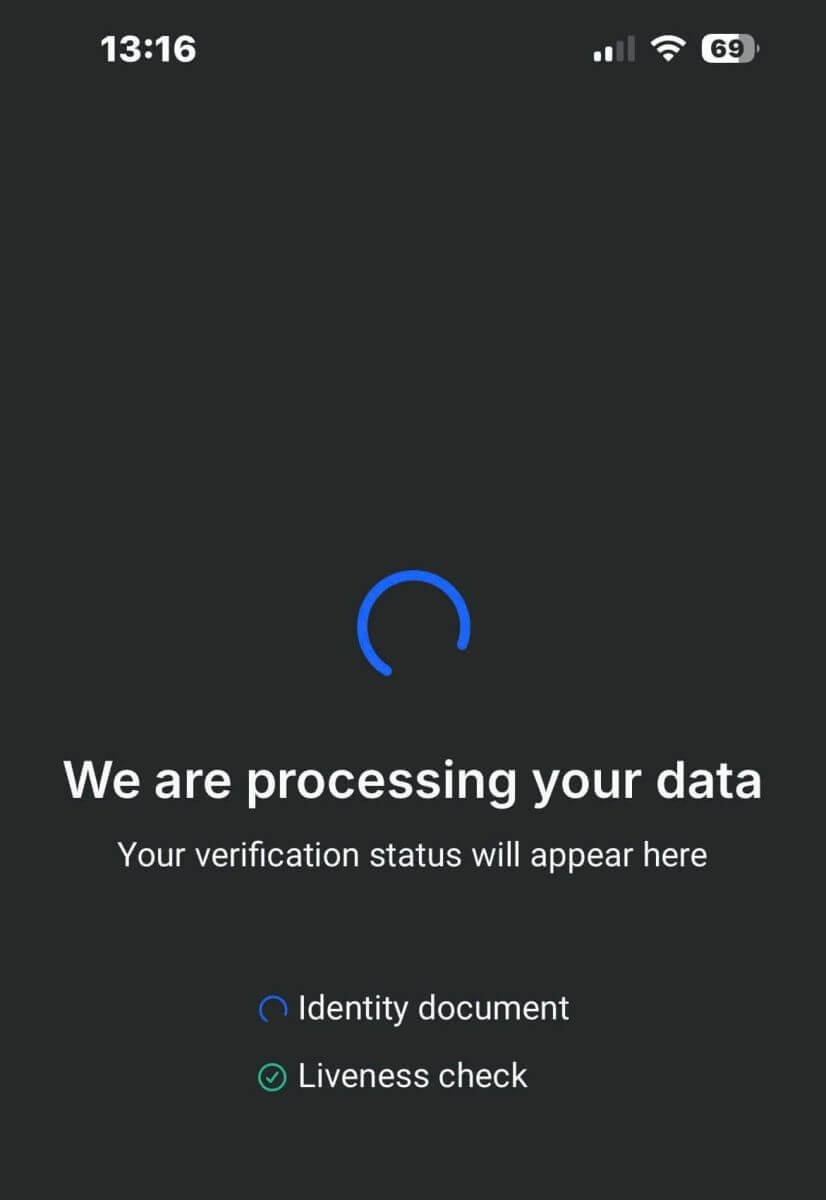
تهانينا على إتمام عملية التحقق من ملفك الشخصي بنجاح مع FxPro! عملية سهلة وسريعة للغاية. 
الأسئلة الشائعة (FAQ)
ما هي المستندات المطلوبة؟
نطلب نسخة من جواز سفرك الدولي الساري المفعول، أو بطاقة هويتك الوطنية، أو رخصة قيادتك للتحقق من هويتك.
قد نطلب أيضًا وثيقة إثبات سكن تُظهر اسمك وعنوانك، صادرة خلال الأشهر الستة الماضية.
يمكنك الاطلاع على الوثائق المطلوبة وحالة التحقق منها في أي وقت عبر FxPro Direct.
هل بياناتي الشخصية آمنة لديكم؟
تتخذ FxPro إجراءات احترازية صارمة لضمان الحفاظ على سرية بياناتك الشخصية بشكل كامل. يتم تشفير كلمات مرورك وتخزين بياناتك الشخصية على خوادم آمنة، ولا يمكن لأي شخص الوصول إليها، باستثناء عدد محدود جدًا من الموظفين المصرح لهم.
ماذا أفعل إذا فشلت في اختبار الملاءمة؟
بصفتنا وسيطًا مرخصًا، نحن ملزمون بتقييم مدى ملاءمة عملائنا من حيث فهمهم لعقود الفروقات ومعرفتهم بالمخاطر المرتبطة بها.
إذا تبين لنا أنك لا تمتلك الخبرة المطلوبة حاليًا، يمكنك إنشاء حساب تجريبي. عندما تشعر بأنك جاهزٌ وذو خبرة كافية لفتح حساب حقيقي، وأنك على دراية تامة بالمخاطر، يُرجى التواصل معنا لإعادة تقييم مدى ملاءمتك.
إذا كانت المعلومات التي قدمتها لنا في نموذج التسجيل غير دقيقة، يُرجى إبلاغنا بذلك لنتمكن من التواصل معك وتوضيح أي أخطاء.
الخلاصة: التحقق السريع والآمن باستخدام FxPro
تتميز عملية تسجيل حسابك في FxPro وتفعيله بالكفاءة والأمان، مما يمهد الطريق لتجربة تداول سلسة. بإتمام هذه الخطوات، ستتمكن من الوصول إلى ميزات وأدوات التداول المتقدمة في FxPro، مما يتيح لك بدء التداول بأقل تأخير. تضمن عملية التفعيل أمان حسابك، مما يمنحك راحة البال أثناء استكشاف مجموعة متنوعة من الأدوات المالية وفرص السوق التي تقدمها FxPro.