Регистрация и верификация учетной записи FxPro — шаги и документы

В этом руководстве шаг за шагом рассматривается рабочий процесс регистрации, объясняется, какие форматы файлов и возрасты документов принимает FxPro, описываются типичные сроки проверки и условные ограничения, а также даются практические советы по беспрепятственной подаче заявок. Вы также найдете примечания о типах счетов, выборе платформы, обязательных полях профиля, о том, как загружать документы с помощью клиентской области, а также рекомендуемые последующие действия в случае, если проверка будет проведена или отклонена, чтобы вы могли приступить к депозитам и торговле, как только ваша личность будет подтверждена.

Как зарегистрироваться в FxPro
Как зарегистрировать аккаунт FxPro [Веб]
Как зарегистрировать аккаунт
Сначала перейдите на главную страницу FxPro и выберите «Регистрация» , чтобы начать процесс регистрации аккаунта. 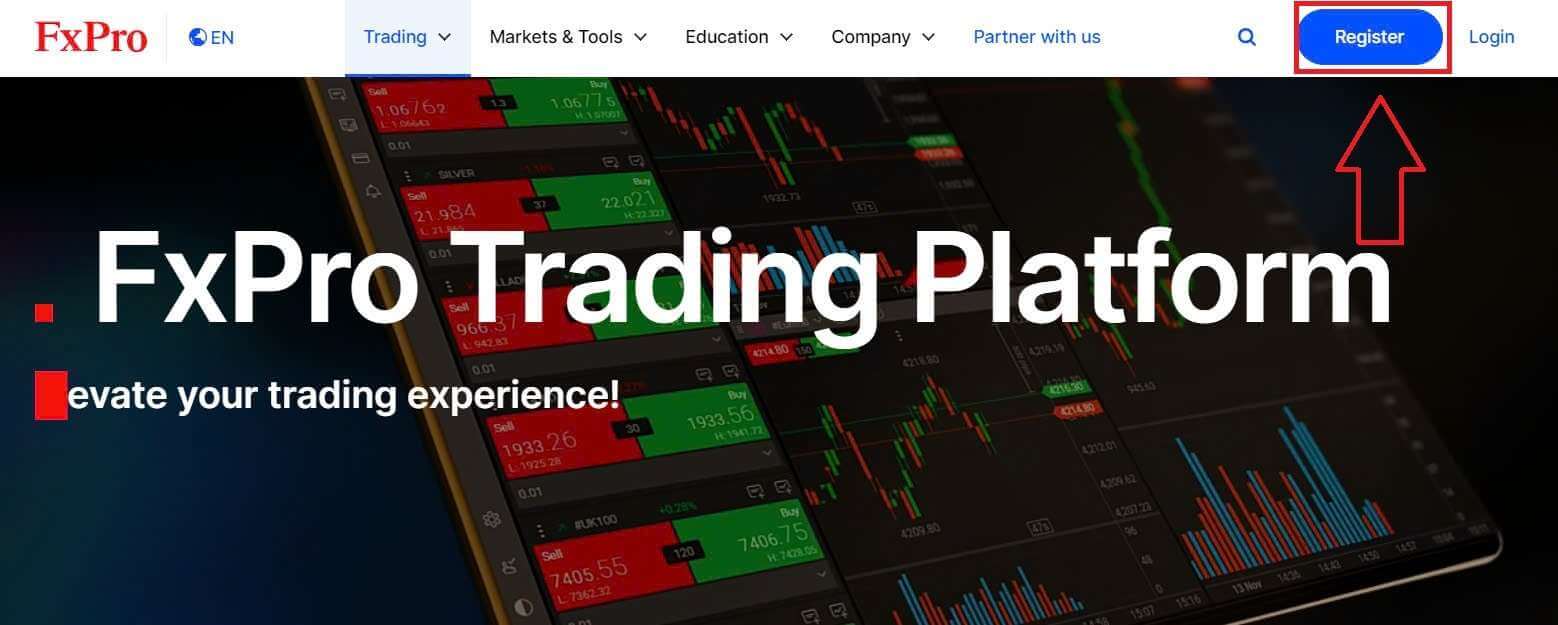
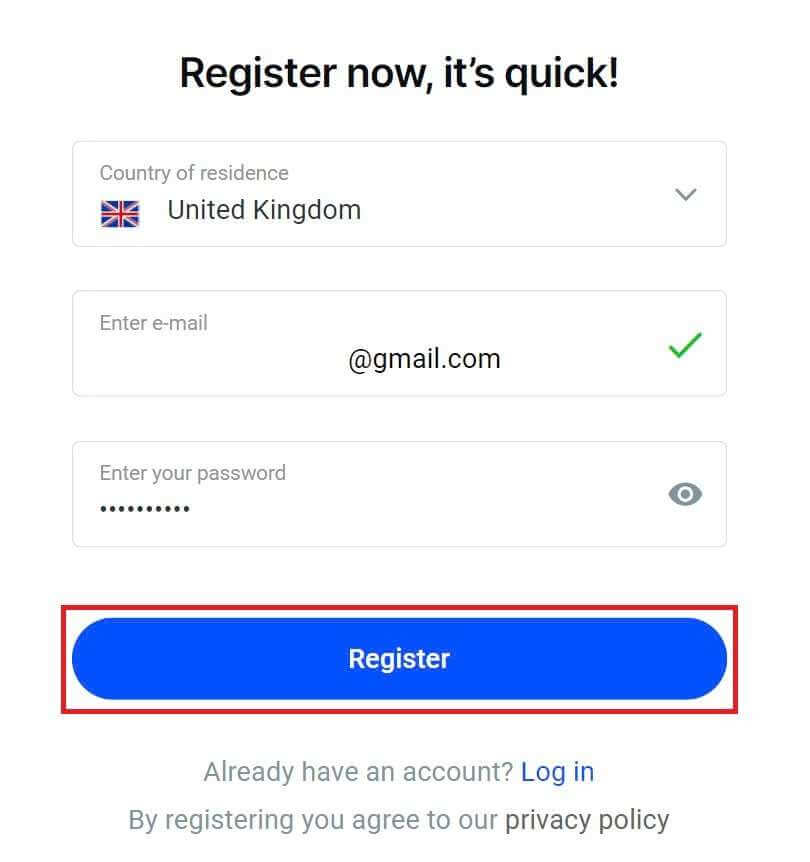
Вы сразу же будете перенаправлены на страницу регистрации аккаунта. На первой странице регистрации предоставьте FxPro основную информацию, включая:
Страна проживания.
Электронная почта.
Ваш пароль (Обратите внимание, что ваш пароль должен соответствовать определенным требованиям безопасности, например, содержать не менее 8 символов, включая 1 заглавную букву, 1 цифру и 1 специальный символ).
После предоставления всей необходимой информации выберите «Зарегистрироваться» , чтобы продолжить.
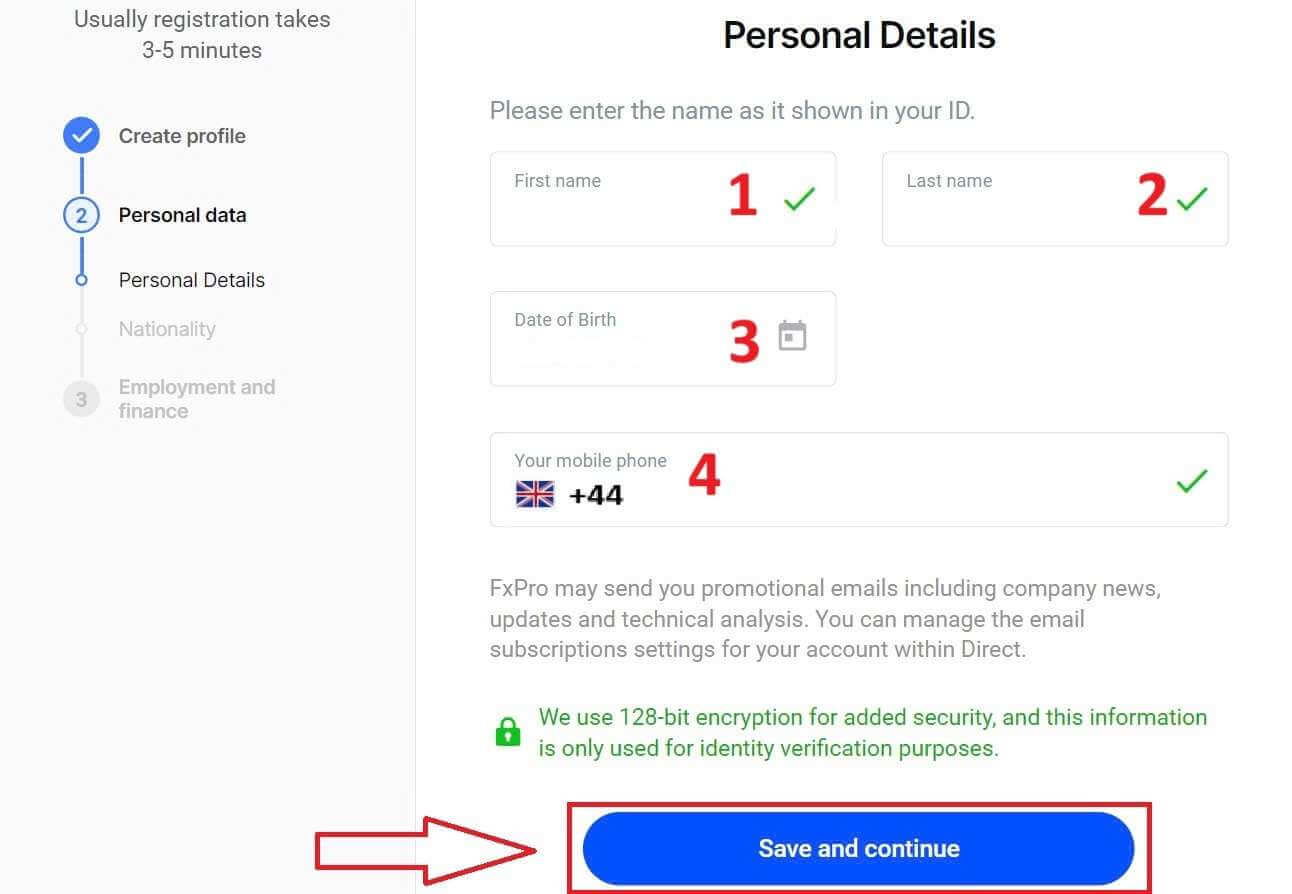
На следующей странице регистрации вам необходимо будет предоставить информацию в разделе «Личные данные» , заполнив следующие поля:
Имя.
Фамилия.
Дата рождения.
Ваш номер мобильного телефона.
После заполнения формы выберите «Сохранить и продолжить», чтобы продолжить.
Следующий шаг — указать свою национальность в разделе «Гражданство» . Если у вас несколько национальностей, поставьте галочку в поле «У меня несколько национальностей» и выберите дополнительные национальности. Затем нажмите «Сохранить и продолжить» , чтобы продолжить процесс регистрации.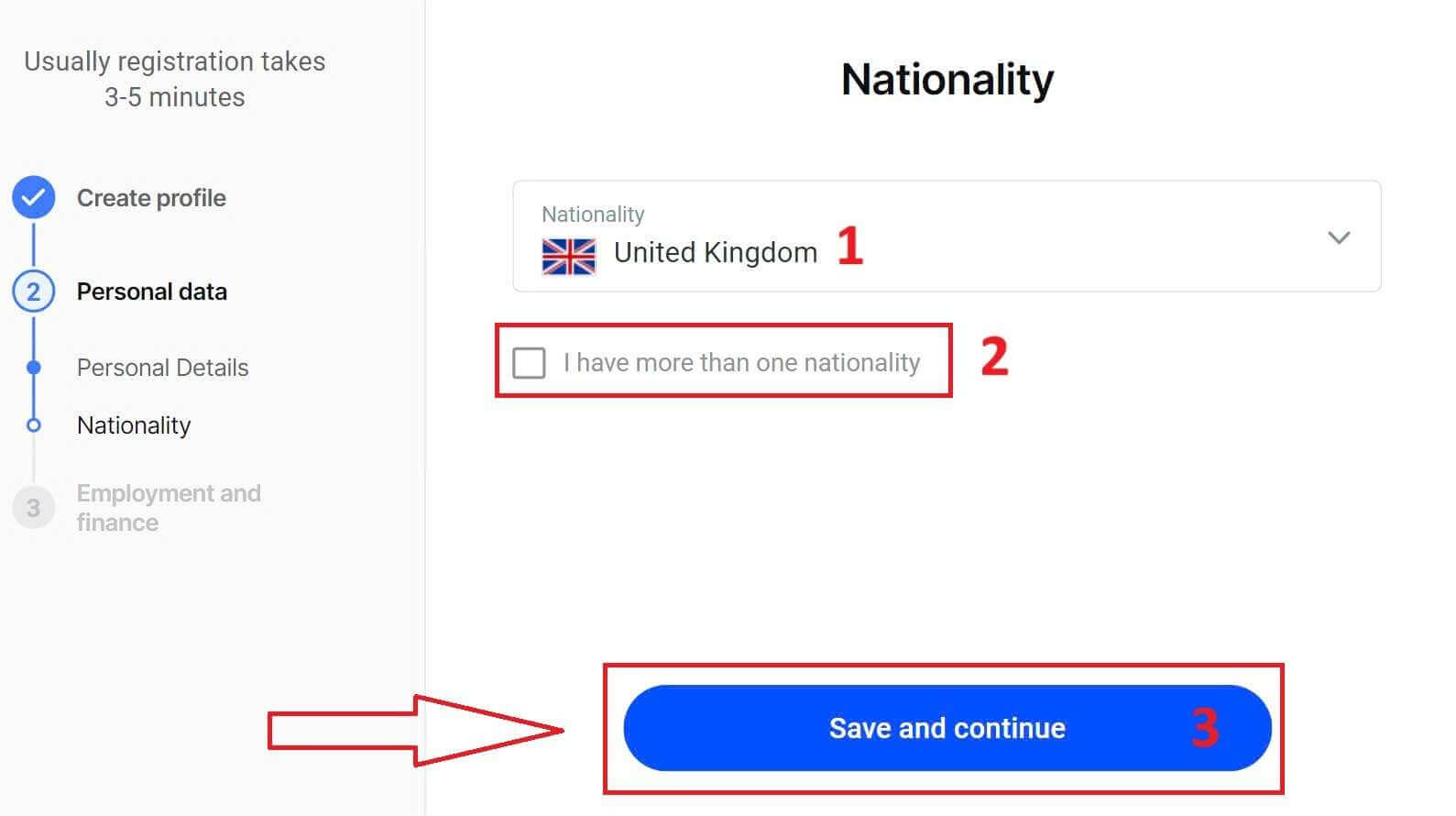
На этой странице в разделе «Информация о занятости» необходимо предоставить FxPro информацию о вашем статусе занятости и отрасли . После завершения нажмите «Сохранить и продолжить» , чтобы перейти на следующую страницу.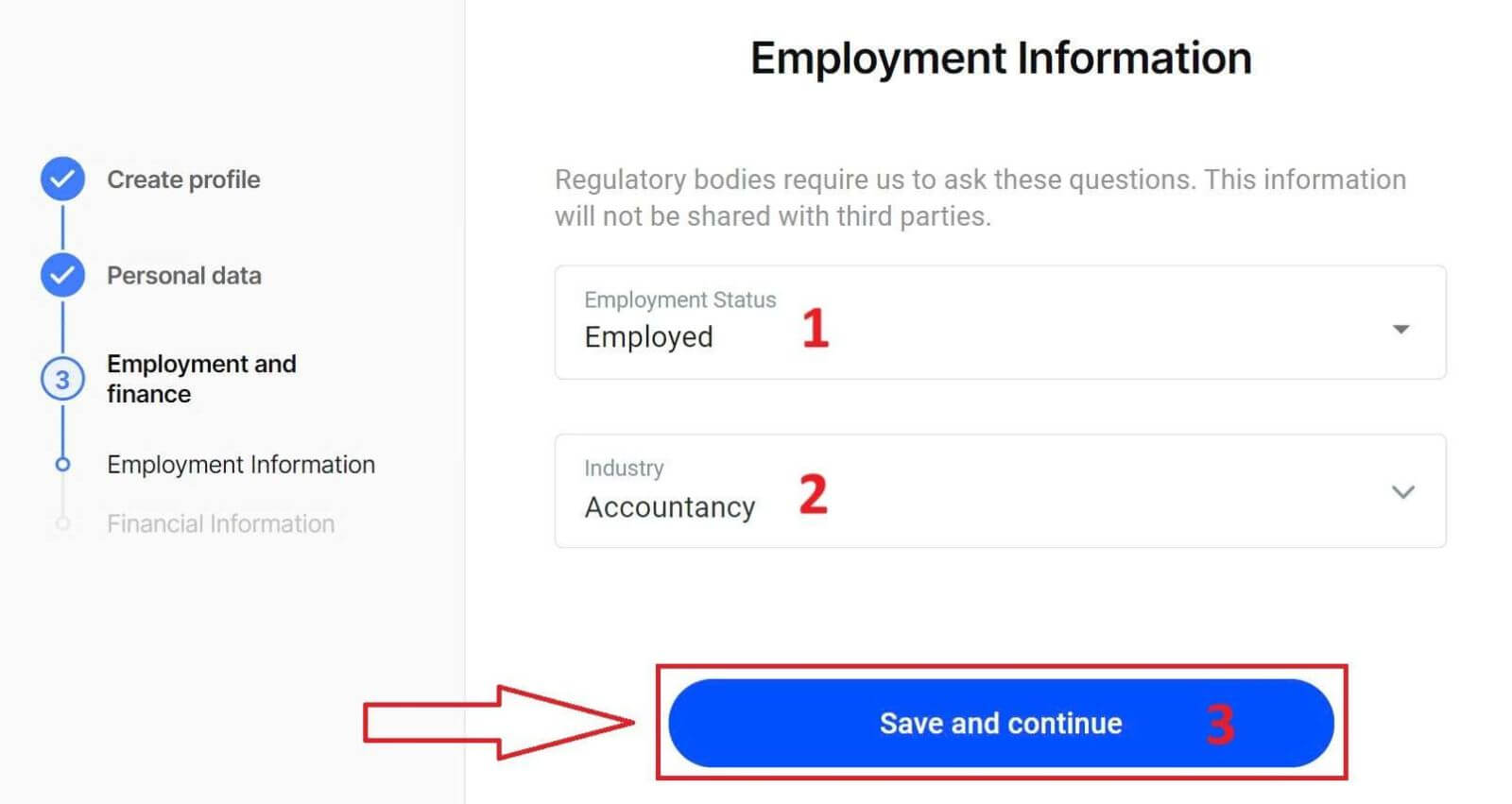
На этой странице вам потребуется предоставить FxPro некоторую финансовую информацию , такую как:
Годовой доход.
Оценочная чистая стоимость активов (без учета вашего основного места жительства).
Источник богатства.
Какую сумму вы планируете профинансировать в течение следующих 12 месяцев?
После заполнения всех полей выберите «Сохранить и продолжить» , чтобы завершить процесс регистрации. 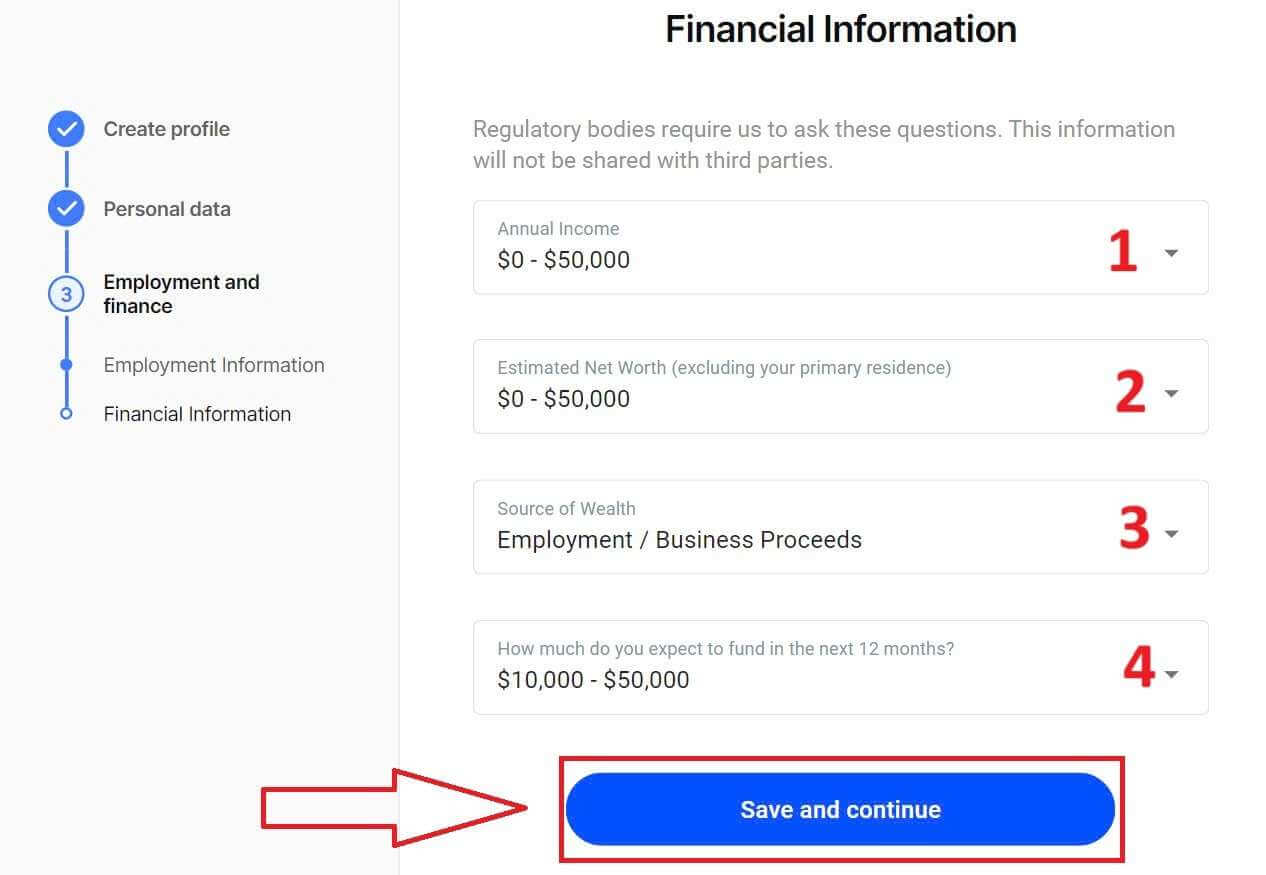
Поздравляем с успешной регистрацией аккаунта в FxPro! Не медлите — начните торговать прямо сейчас! 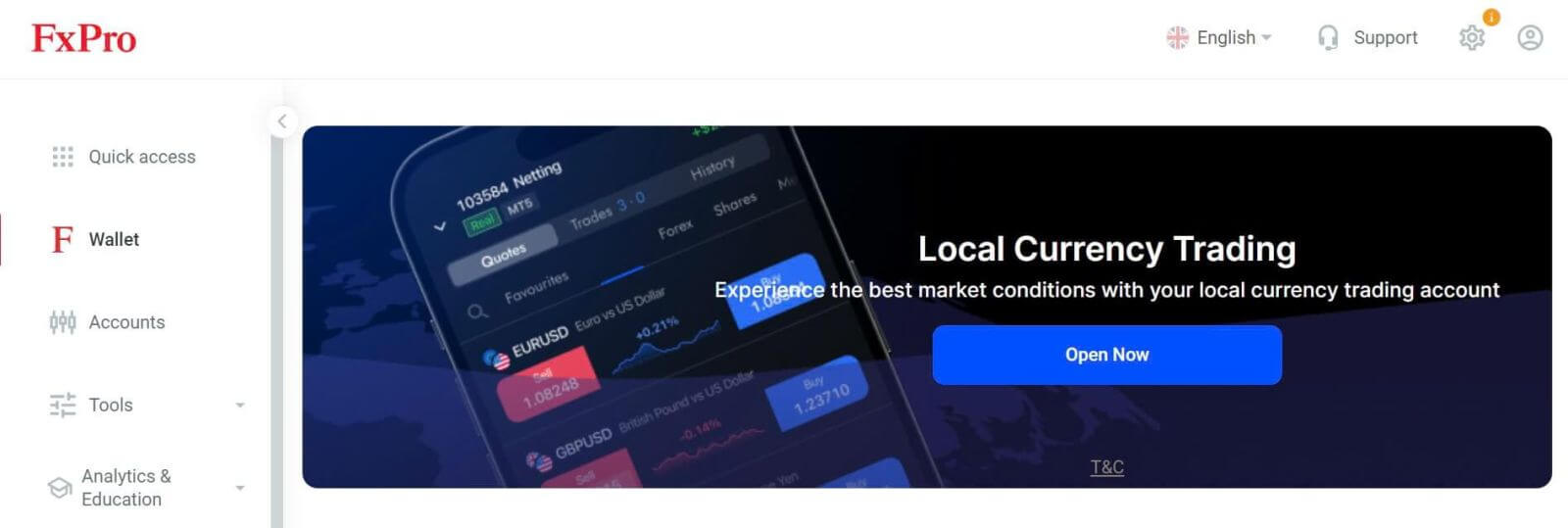
Как создать новый торговый счет
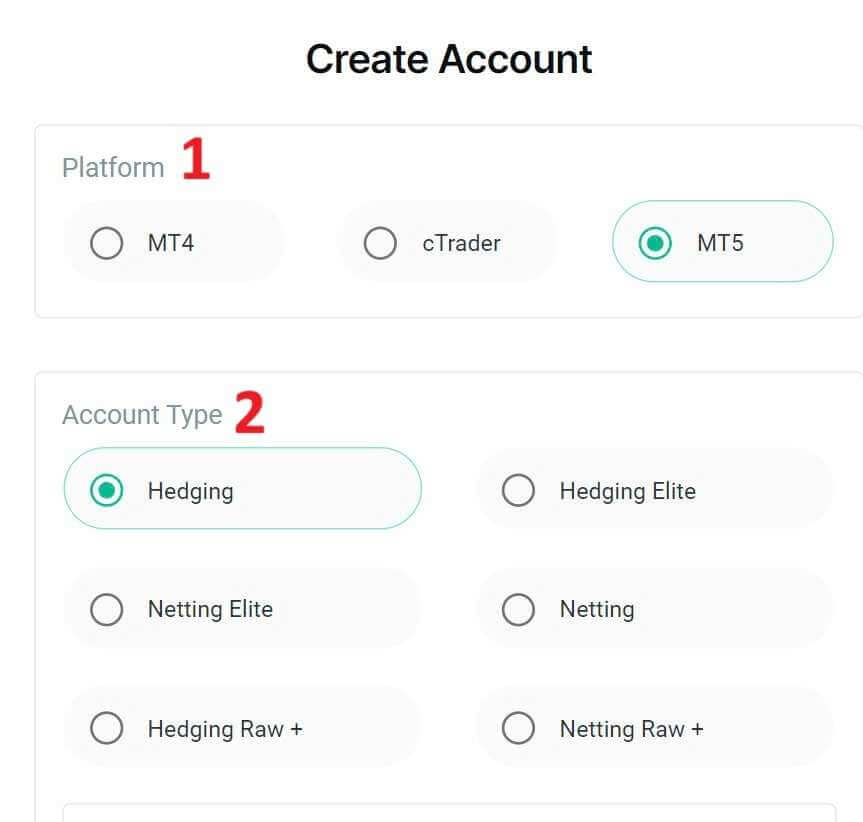
Для создания дополнительных торговых счетов в главном интерфейсе FxPro выберите раздел «Счета» в левой части экрана, а затем нажмите кнопку «Создать новый счет», чтобы начать создание новых торговых счетов.
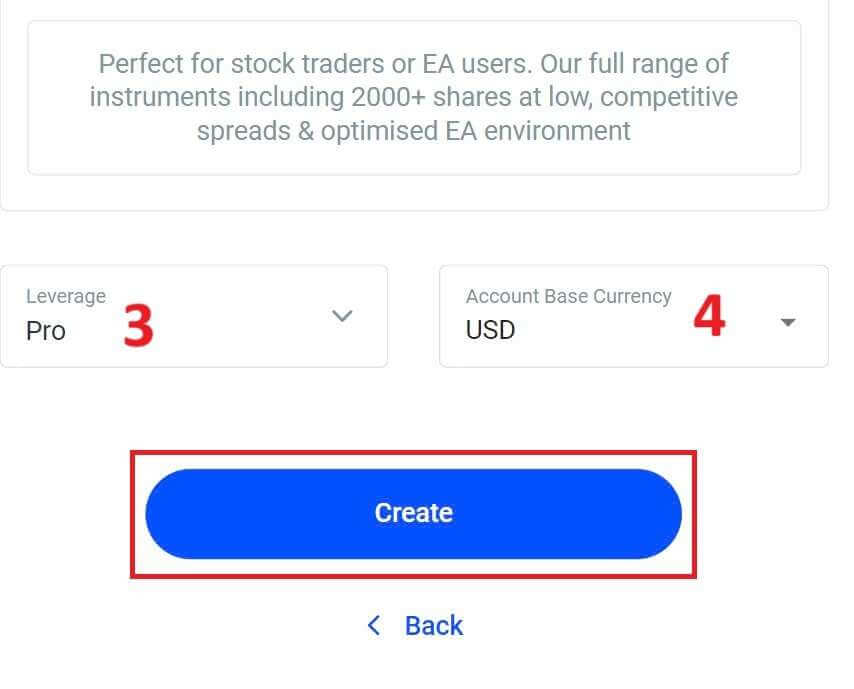
Для создания новых торговых счетов вам потребуется указать следующую необходимую информацию: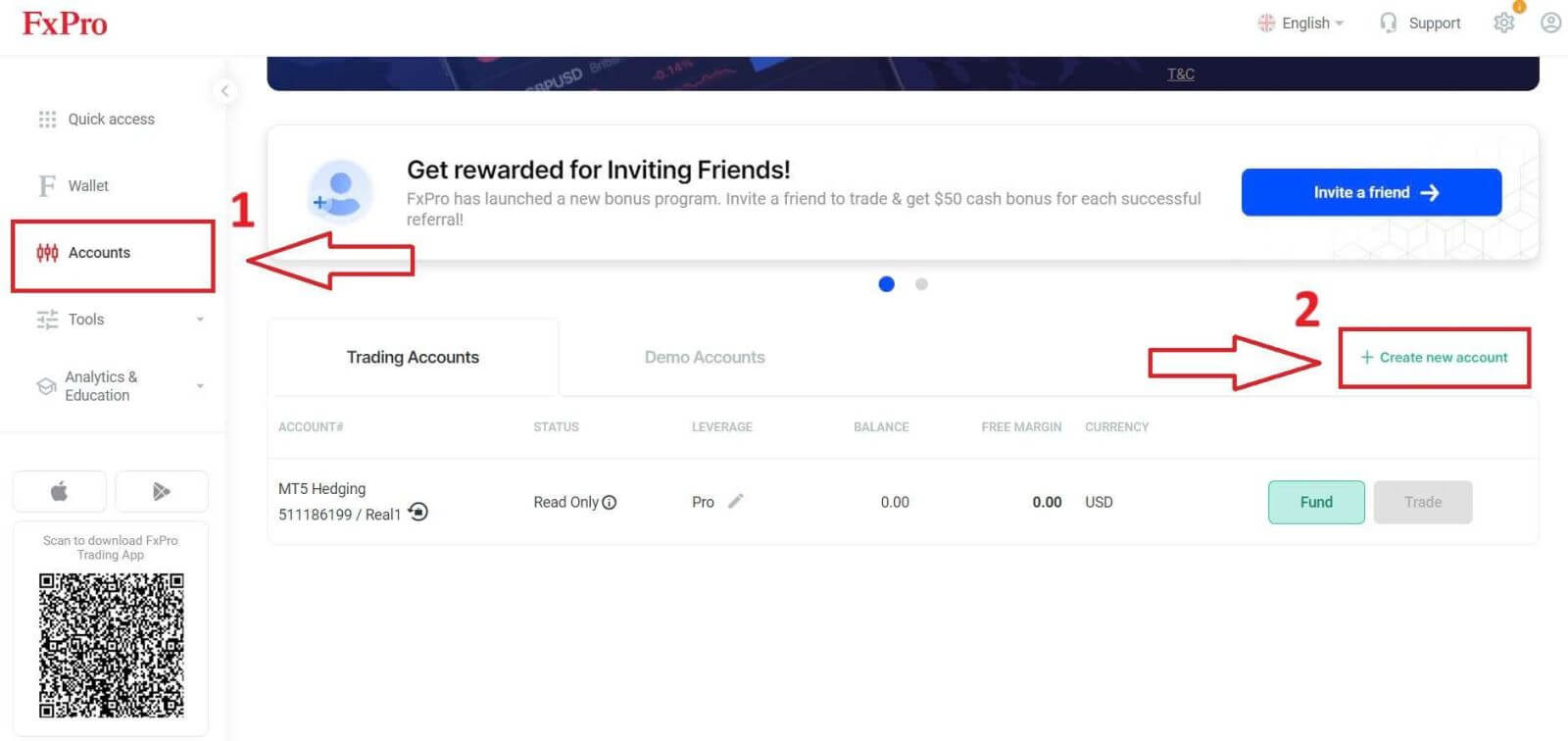
Платформа (MT4/ cTrader/ MT5).
Тип счета (он может отличаться в зависимости от торговой платформы, которую вы выберете в предыдущем поле).
Рычаг.
Базовая валюта счета.
После заполнения всех необходимых полей нажмите кнопку « Создать» , чтобы завершить процесс.
Поздравляем! Вы создали новые торговые счета на FxPro всего за несколько простых шагов. Присоединяйтесь прямо сейчас и оцените динамичность рынка. 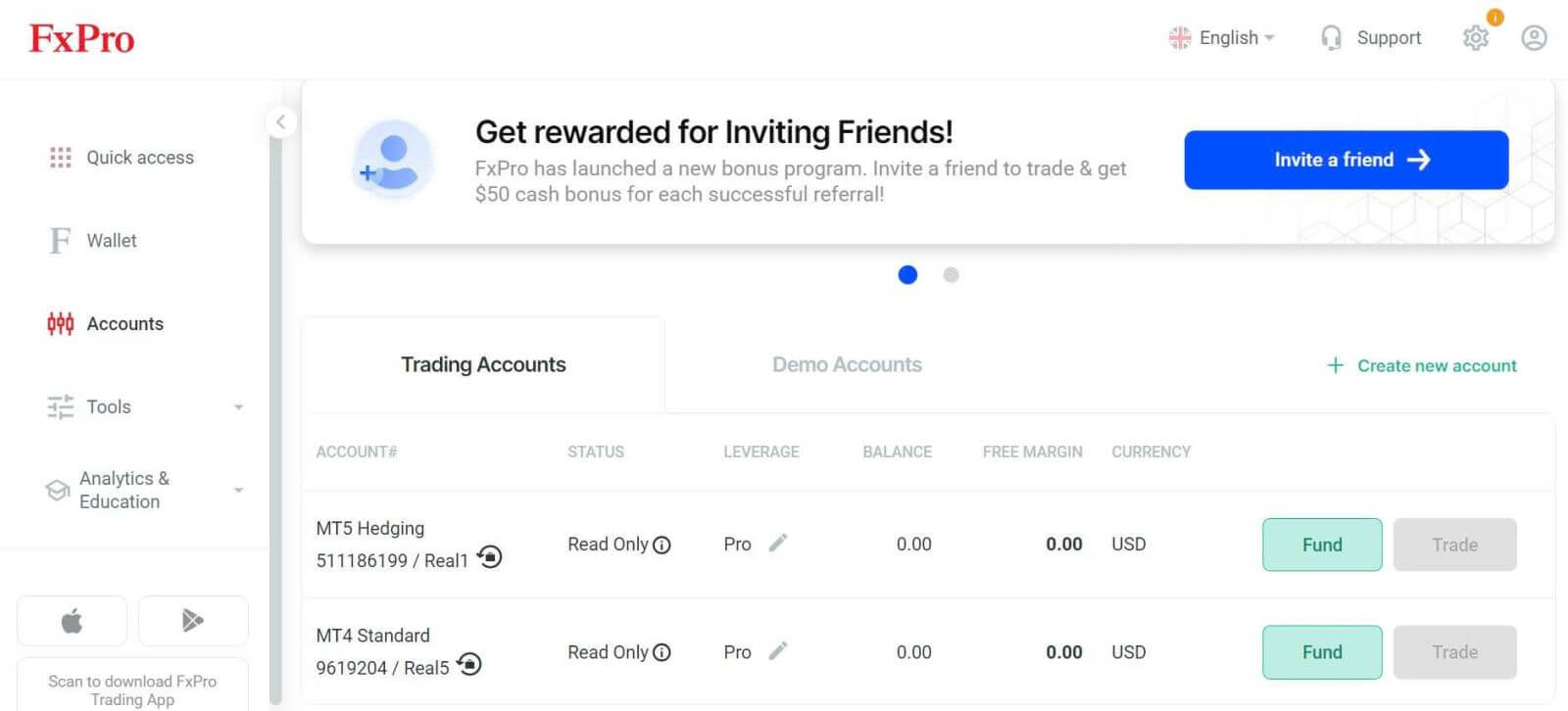
Как зарегистрировать аккаунт FxPro [Приложение]
Настройка и регистрация
Сначала откройте App Store или Google Play на своем мобильном устройстве, затем найдите «FxPro: Online Trading Broker» и скачайте приложение . 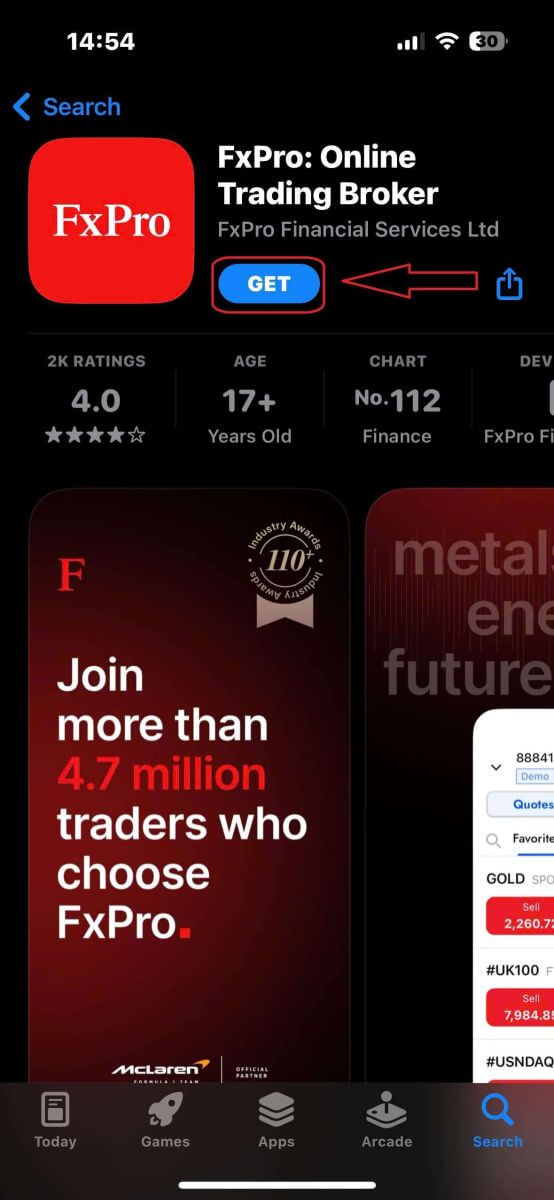
После установки приложения откройте его и выберите «Зарегистрироваться в FxPro», чтобы начать процесс регистрации аккаунта. 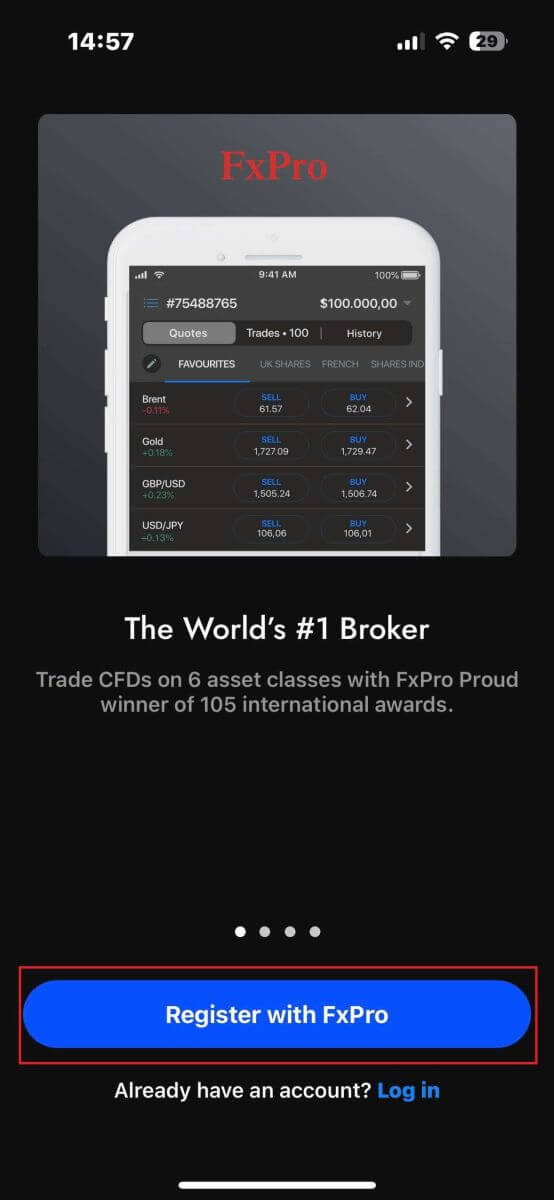
Вы сразу же будете перенаправлены на страницу регистрации аккаунта. На начальной странице регистрации вам необходимо предоставить FxPro некоторые важные данные, в том числе:
Ваша страна проживания.
Ваш электронный адрес.
Пароль (убедитесь, что ваш пароль соответствует критериям безопасности, например, состоит как минимум из 8 символов и включает 1 заглавную букву, 1 цифру и 1 специальный символ).
После ввода всей необходимой информации нажмите кнопку «Зарегистрироваться» , чтобы продолжить. 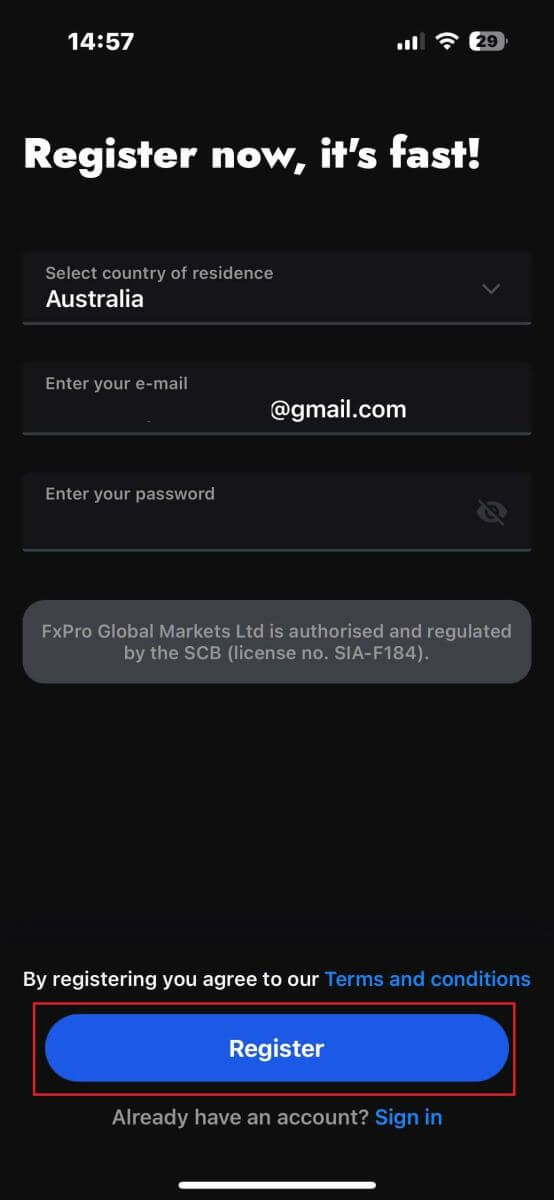
На следующей странице регистрации вам потребуется заполнить раздел «Личные данные» , который включает поля для:
Имя.
Фамилия.
Дата рождения.
Контактный номер.
После заполнения формы нажмите «Следующий шаг» , чтобы продолжить. 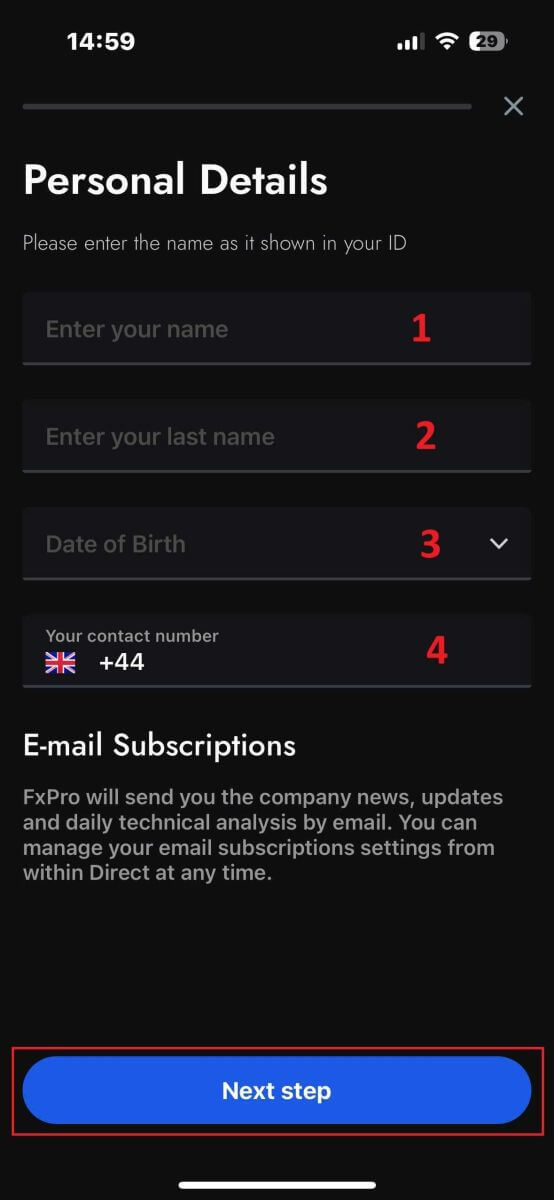
На следующем шаге укажите свое гражданство в разделе «Гражданство» . Если у вас несколько гражданств, поставьте галочку в поле «У меня более одного гражданства» и выберите дополнительные гражданства.
После этого нажмите «Следующий шаг» , чтобы продолжить процесс регистрации. 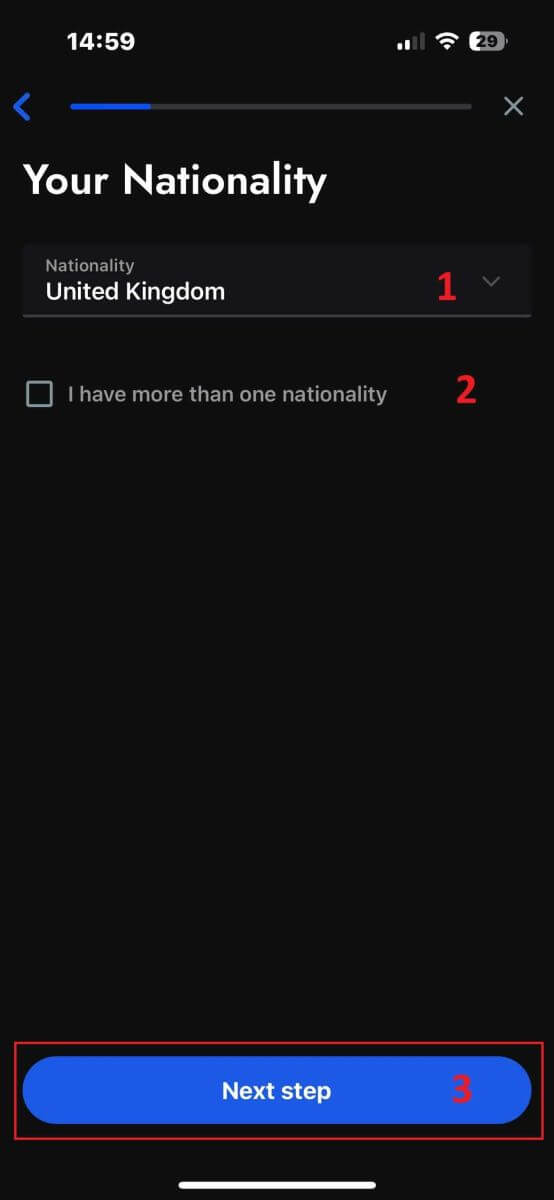
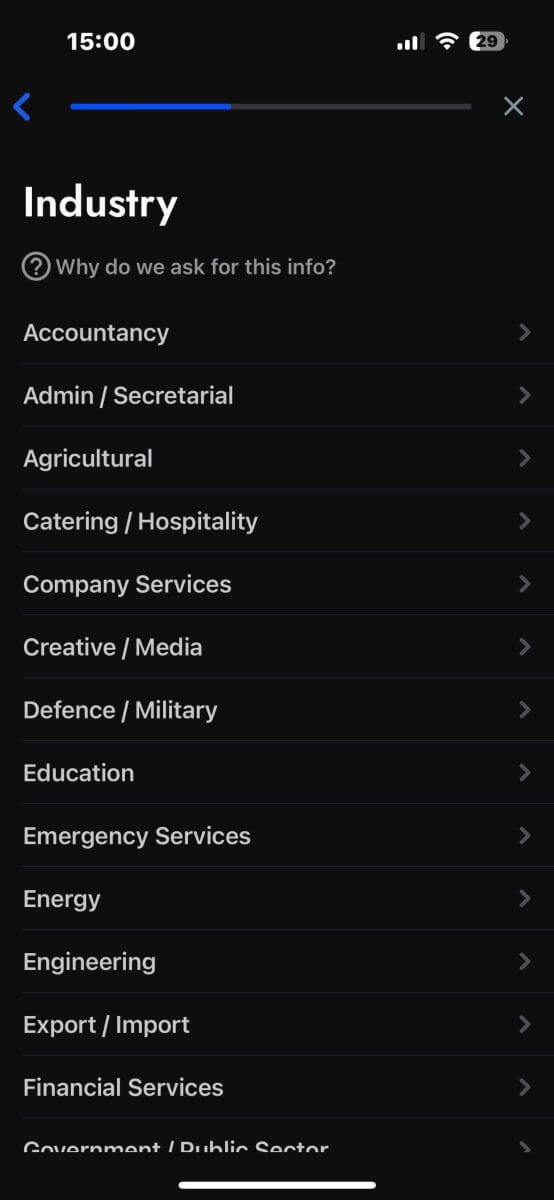
На этой странице вам необходимо предоставить FxPro информацию о вашем статусе занятости и отрасли .
После этого нажмите «Следующий шаг» , чтобы перейти на следующую страницу. 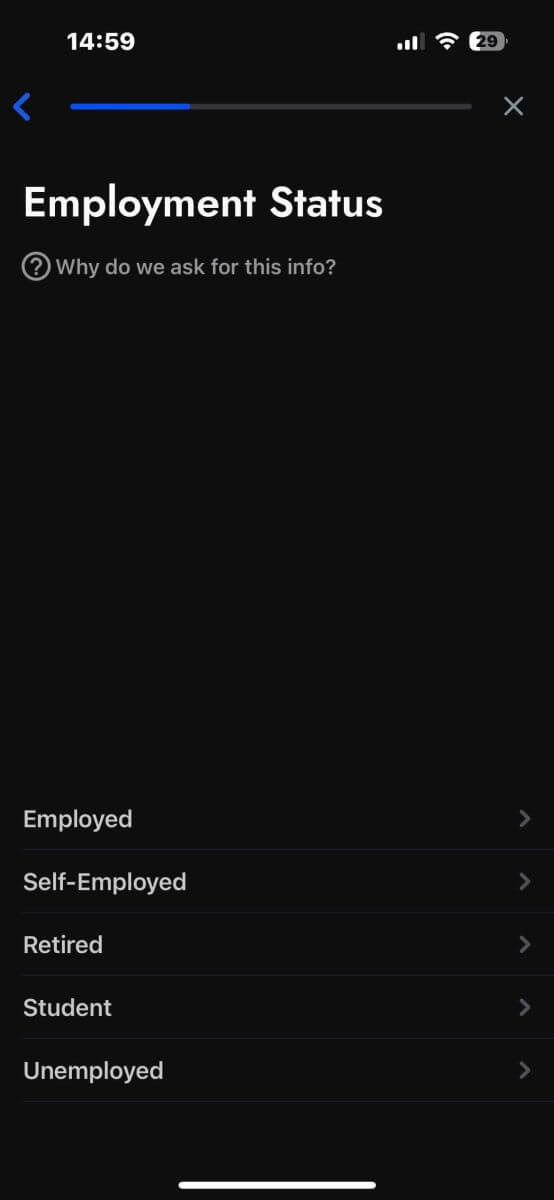
Поздравляем, что вы почти завершили процесс регистрации аккаунта в FxPro на вашем мобильном устройстве!
Далее вам потребуется предоставить информацию о вашем финансовом положении . Пожалуйста, нажмите «Далее» , чтобы продолжить. 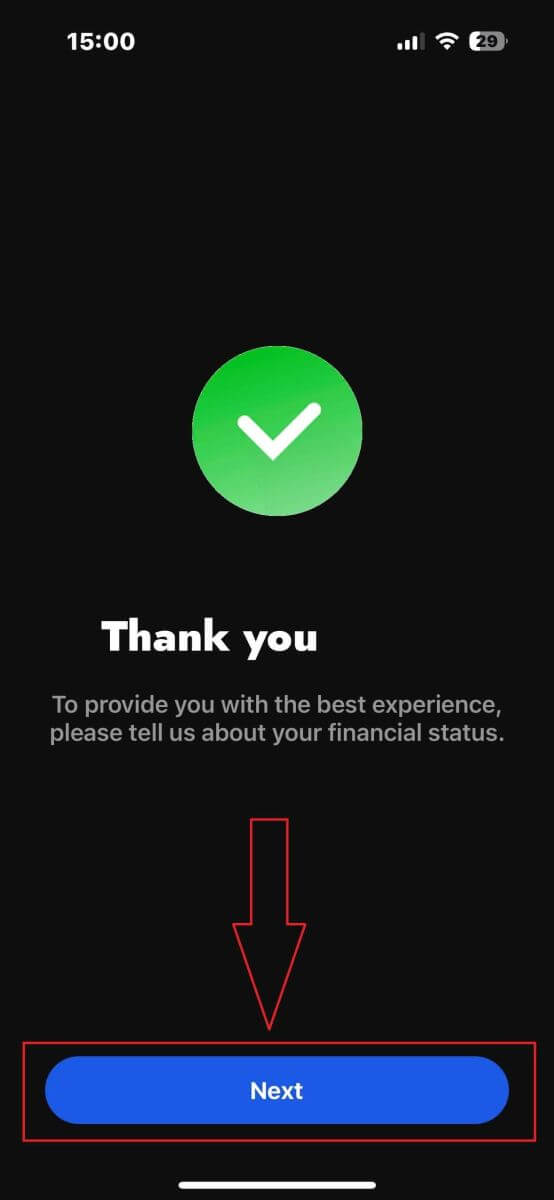
На этой странице вам необходимо предоставить FxPro подробную информацию о вашем финансовом положении , включая:
Годовой доход.
Оценочная чистая стоимость активов (без учета вашего основного места жительства).
Источник богатства.
Ожидаемый объем финансирования на следующие 12 месяцев.
После заполнения всей информации нажмите «Следующий шаг» , чтобы завершить процесс регистрации. 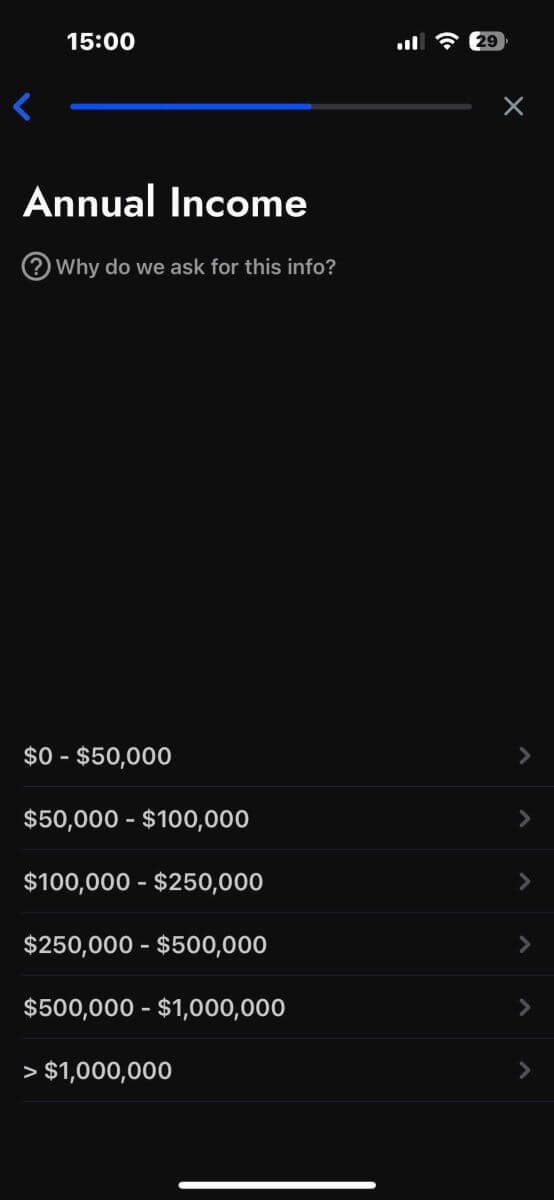
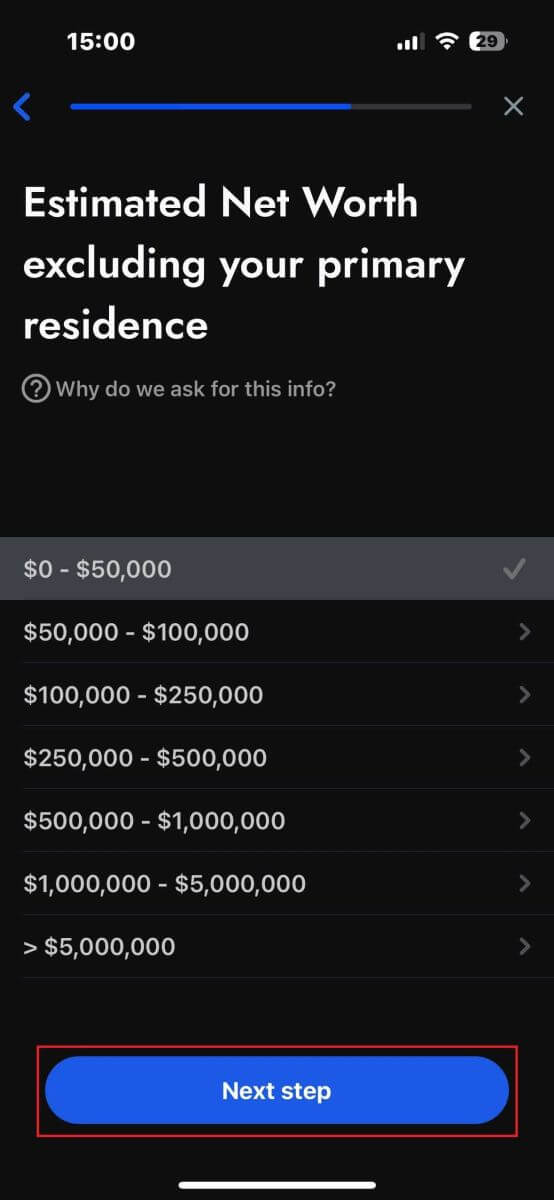
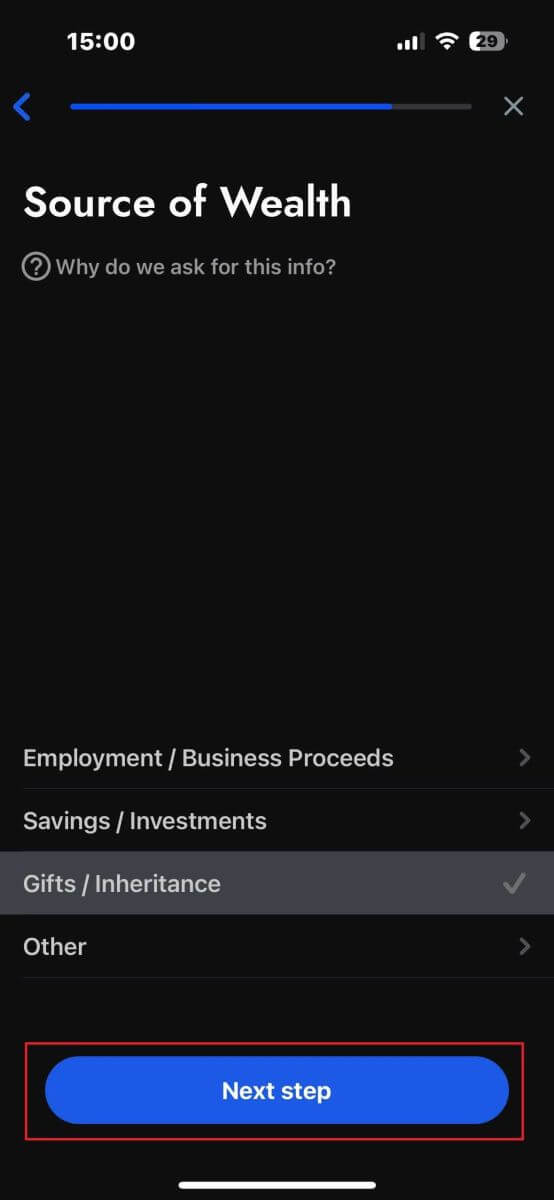
После ответа на вопросы опроса в этом разделе выберите «Следующий шаг» , чтобы завершить процесс регистрации аккаунта. 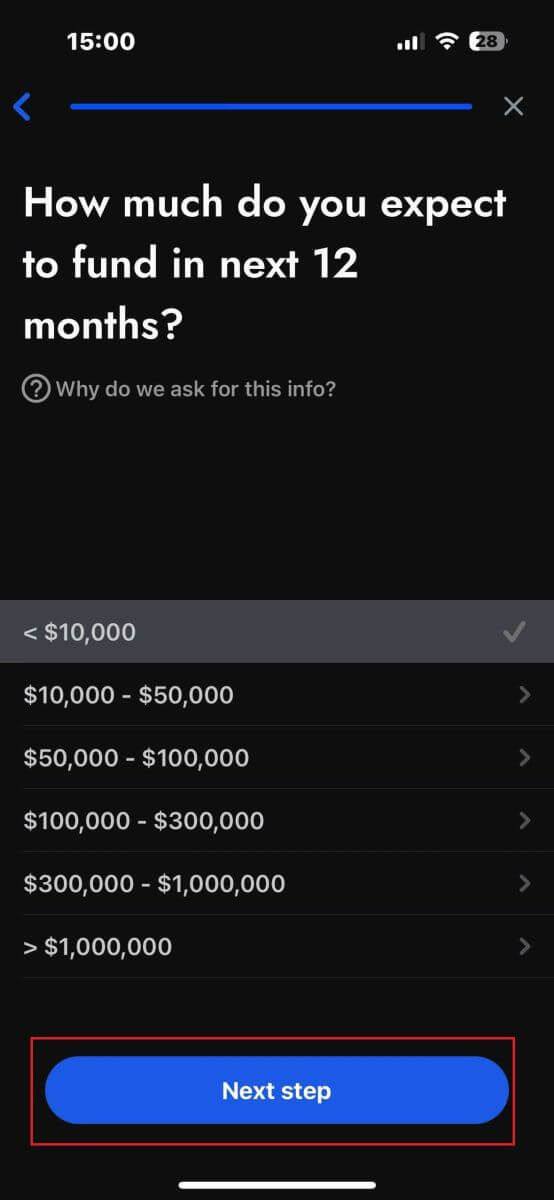
Поздравляем с успешной регистрацией аккаунта! Торговля теперь проста с FxPro, позволяя вам торговать в любое время и в любом месте с помощью вашего мобильного устройства. Присоединяйтесь к нам прямо сейчас! 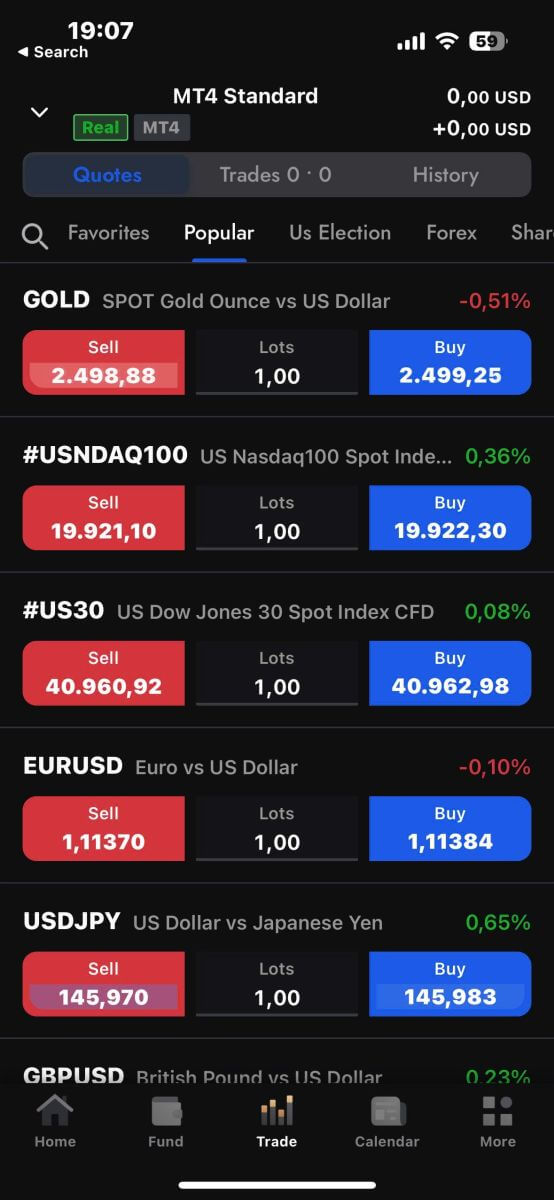
Как создать новый торговый счет
Для начала, чтобы создать новые торговые счета в мобильном приложении FxPro, выберите вкладку «РЕАЛЬНЫЕ» (как показано на пояснительном изображении), чтобы получить доступ к списку ваших торговых счетов. 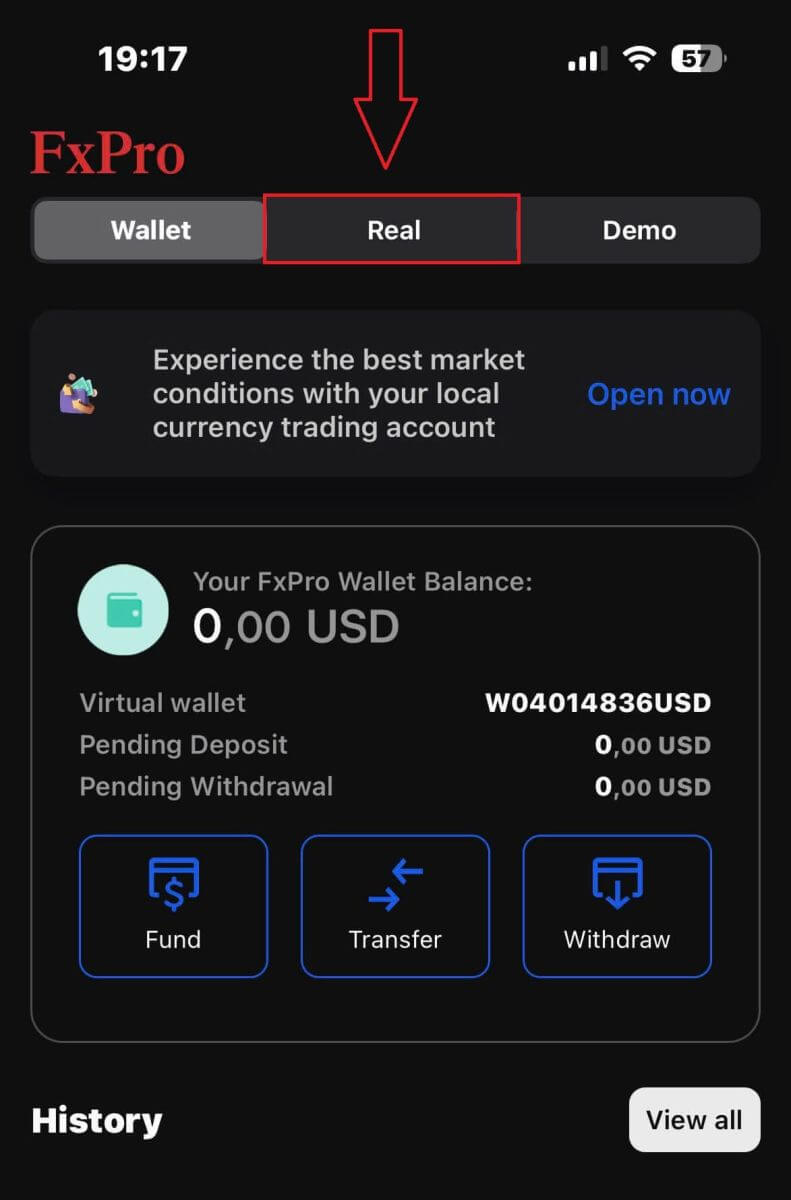
Затем нажмите значок «+» в правом верхнем углу экрана, чтобы создать новые торговые счета. 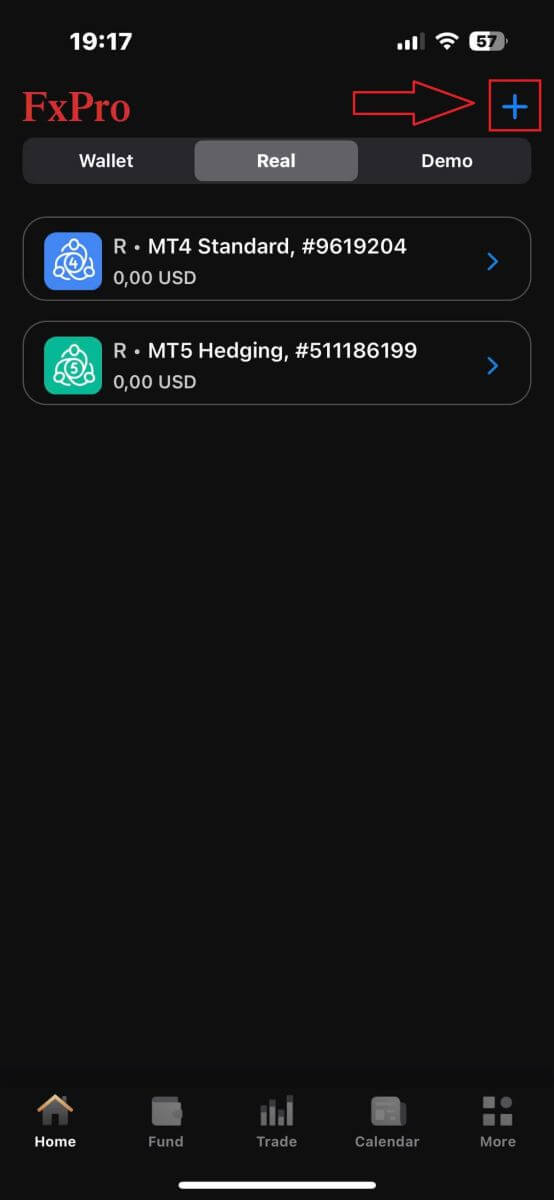
Для настройки новых торговых счетов вам потребуется выбрать следующие данные:
Платформа (MT4, cTrader или MT5).
Тип учетной записи (который может различаться в зависимости от выбранной платформы).
Рычаг.
Базовая валюта счета.
После заполнения необходимой информации нажмите кнопку «Создать» , чтобы завершить процесс. 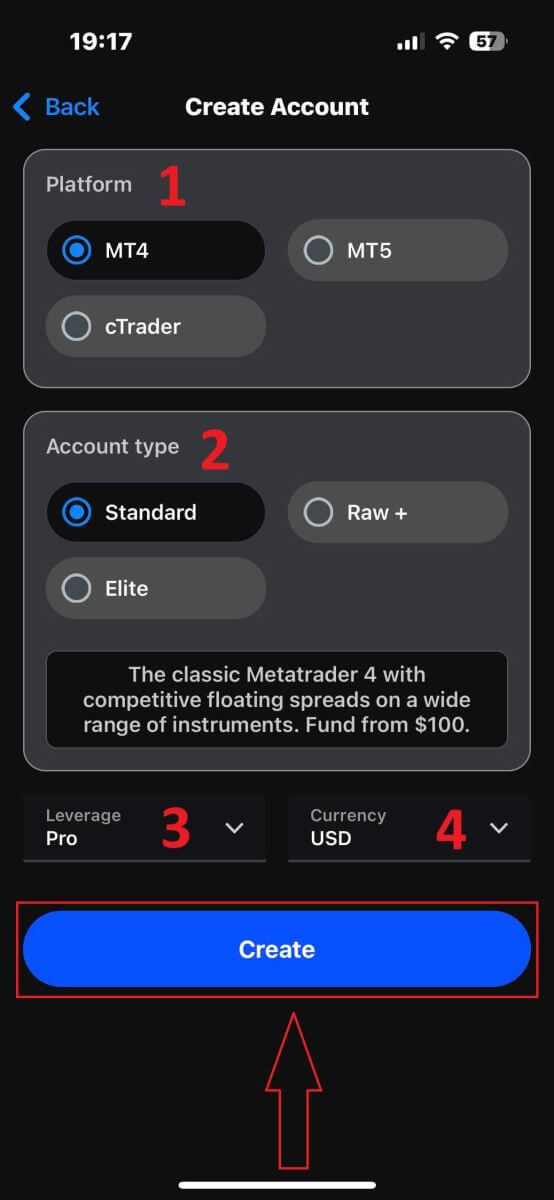
Поздравляем с завершением процесса! Создание новых торговых счетов в мобильном приложении FxPro очень просто, так что не сомневайтесь — начните пользоваться им прямо сейчас.
Часто задаваемые вопросы (FAQ)
Могу ли я открыть корпоративный счет?
Вы можете открыть торговый счет на имя вашей компании, используя нашу стандартную процедуру регистрации. Пожалуйста, введите личные данные лица, которое будет являться уполномоченным представителем, а затем войдите в FxPro Direct, чтобы загрузить официальные документы компании, такие как свидетельство о регистрации, устав и т. д. После получения всех необходимых документов наш отдел бэк-офиса рассмотрит их и поможет в заполнении заявки.
Могу ли я открыть более одного счета в FxPro?
Да, FxPro позволяет открыть до 5 различных торговых счетов. Вы можете открыть дополнительные торговые счета через FxPro Direct.
В каких базовых валютах я могу открыть счет?
Клиенты FxPro UK Limited могут открыть торговый счет в долларах США, евро, фунтах стерлингов, австралийских долларах, швейцарских франках, японских иенах и польских злотых.
Клиенты FxPro Financial Services Limited и FxPro Global Markets Limited могут открыть торговый счет в евро, долларах США, фунтах стерлингов, австралийских долларах, швейцарских франках, японских иенах, польских злотых и южноафриканских рандах.
Рекомендуется выбирать валюту кошелька в той же валюте, что и ваши депозиты и снятия средств, чтобы избежать комиссий за конвертацию, однако вы можете выбрать разные базовые валюты для своих торговых счетов. При переводе средств между кошельком и счетом в другой валюте вам будет показан текущий курс конвертации.
Вы предлагаете счета без обмена валют?
FxPro предлагает счета без свопов для религиозных целей. Однако, после открытия сделок по определенным инструментам на определенное количество дней может взиматься комиссия. Чтобы подать заявку на счет без свопов, отправьте запрос по электронной почте в наш отдел бэк-офиса по адресу [email protected]. Для получения дополнительной информации о счетах без свопов FxPro, пожалуйста, свяжитесь с нашей службой поддержки клиентов.
Могу ли я открыть совместный счет?
Да. Для открытия совместного счета каждый из партнеров должен сначала открыть индивидуальный счет в FxPro, а затем заполнить форму запроса на открытие совместного счета, которую можно получить, обратившись в наш отдел бэк-офиса по адресу [email protected].
Обратите внимание, что совместные счета доступны только для супружеских пар или родственников первой степени родства.
Сколько торговых счетов я могу открыть в приложении FxPro?
В приложении FxPro можно создать до пяти реальных торговых счетов с различными настройками. Они могут быть в разных валютах и на разных платформах.
Просто выберите одну из доступных торговых платформ (MT4, MT5, cTrader или интегрированную платформу FxPro), укажите предпочтительное кредитное плечо и валюту счета (AUD, CHF, EUR, GBP, JPY, PLN, USD или ZAR). Вы также можете переводить средства между счетами, используя свой кошелек FxPro.
Для новичков FxPro предоставляет подробные инструкции по установке приложений MT4, MT5 и cTrader с прямыми ссылками на AppStore и Google Play.
Обратите внимание, что если вам нужны дополнительные счета (включая демо-счет), вы можете открыть их через FxPro Direct Web или связавшись с нашей службой поддержки клиентов.
Как подтвердить учетную запись FXPro
Как подтвердить учетную запись в FxPro [Веб]
Сначала войдите в панель управления FxPro, выберите значок в правом верхнем углу экрана, а затем выберите «Загрузить документ», чтобы перейти на страницу подтверждения. 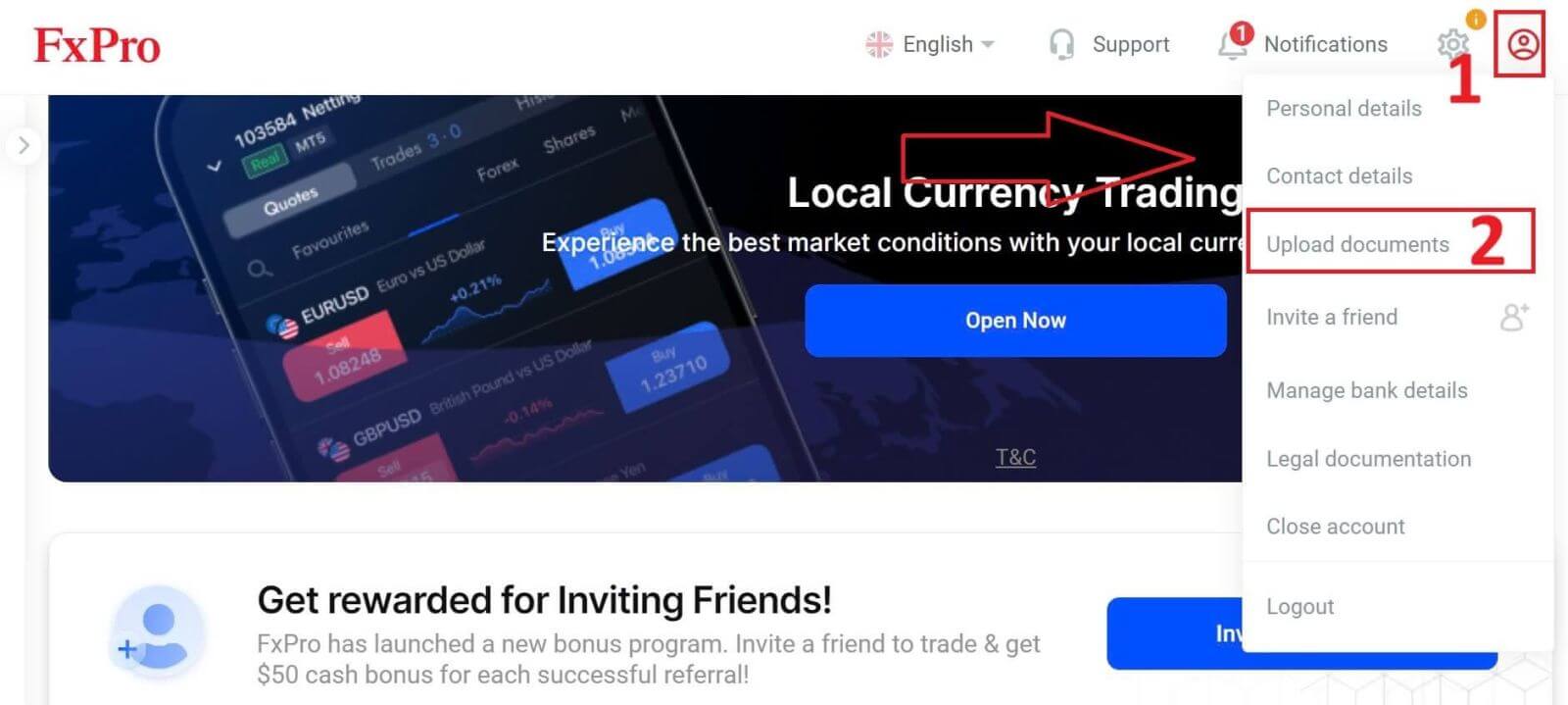
Процесс подтверждения состоит из двух этапов:
Загрузите фотографию вашего удостоверения личности или водительского удостоверения.
Сделайте селфи.
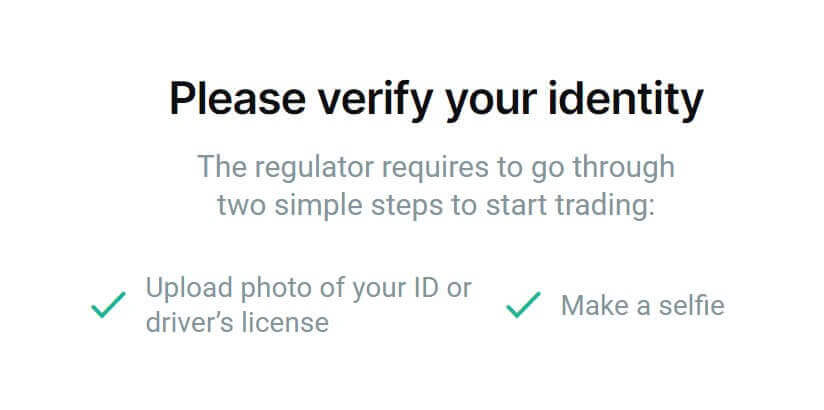
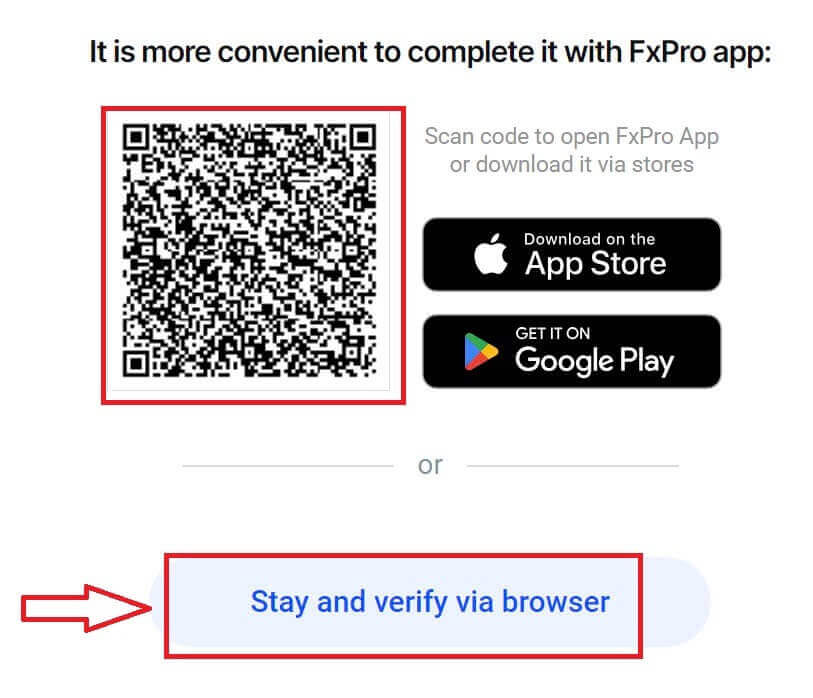
Мы предлагаем два способа завершения процесса верификации (но рекомендуем использовать мобильное приложение из-за его удобства и оптимизации для верификации):
- Если вы решите загружать документы с помощью мобильного устройства, откройте камеру и отсканируйте QR-код, отображаемый на экране, чтобы перейти на страницу подтверждения, где вы сможете завершить весь процесс на своем мобильном устройстве.
В качестве альтернативы вы можете завершить процесс в своем веб-браузере, выбрав кнопку «Остаться и подтвердить через браузер» .
На следующей странице нажмите кнопку «Продолжить на телефоне» , чтобы перейти к процессу верификации. 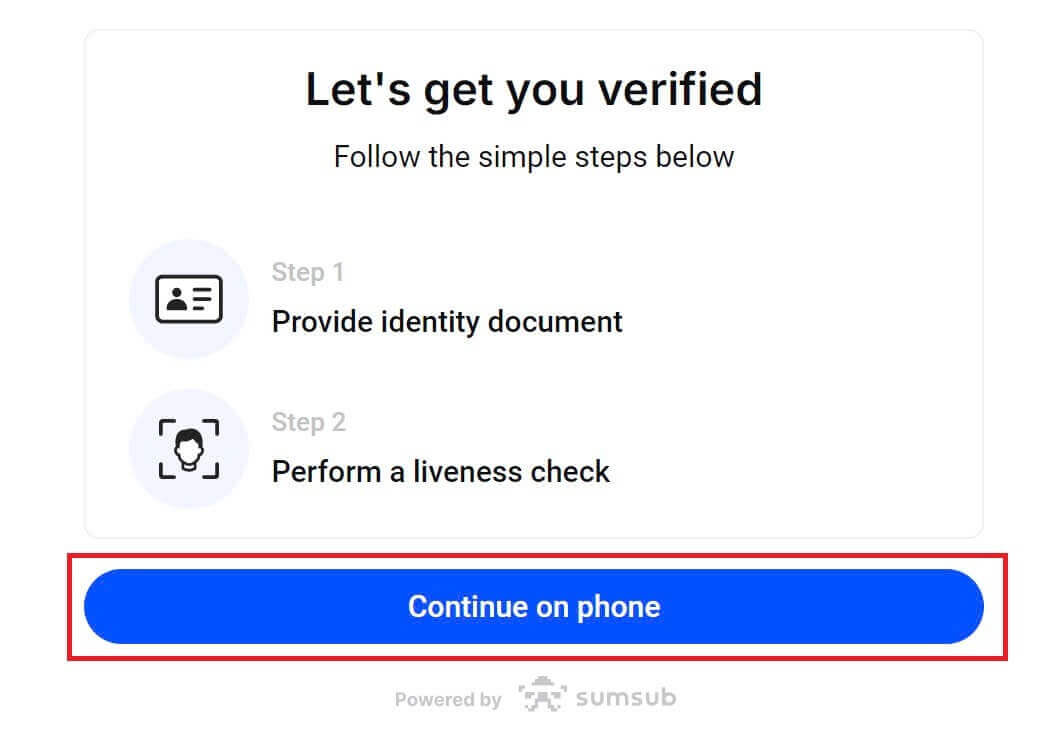
Сначала сообщите FxPro, являетесь ли вы резидентом США, поскольку для резидентов США действуют особые правила верификации. После выбора нажмите «Согласен и продолжил» , чтобы перейти на следующую страницу. 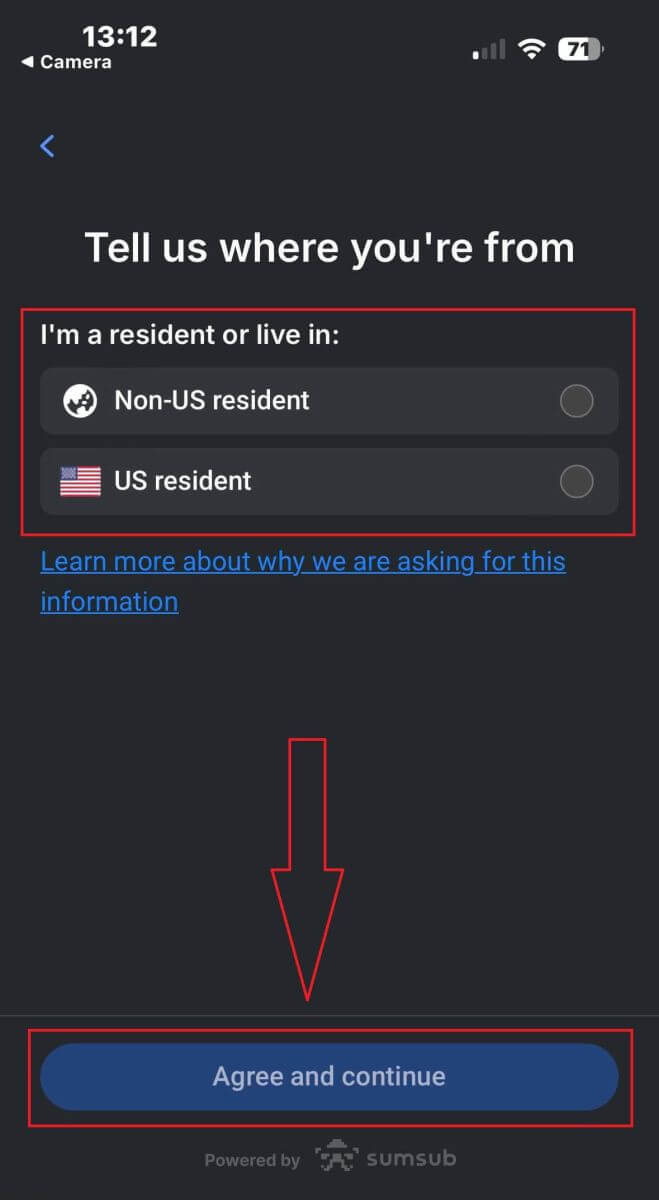
На этой странице вам нужно будет выбрать:
Страна-эмитент.
Тип документа (водительские права/удостоверение личности/вид на жительство/паспорт).
После завершения нажмите « Далее» , чтобы продолжить. 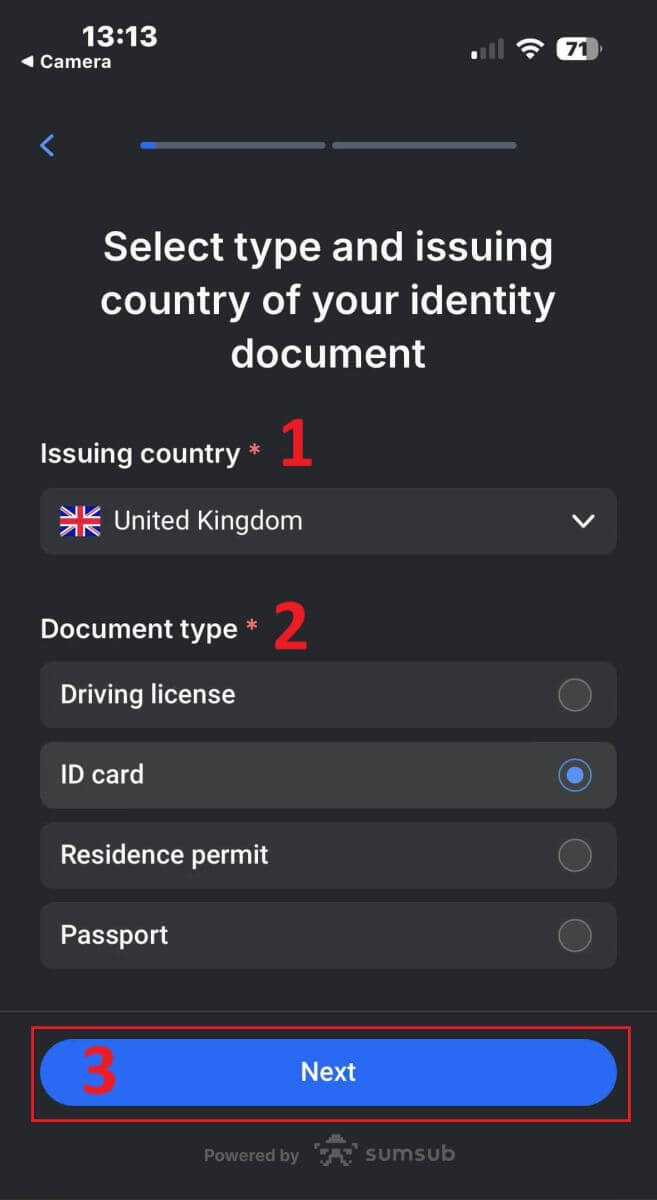
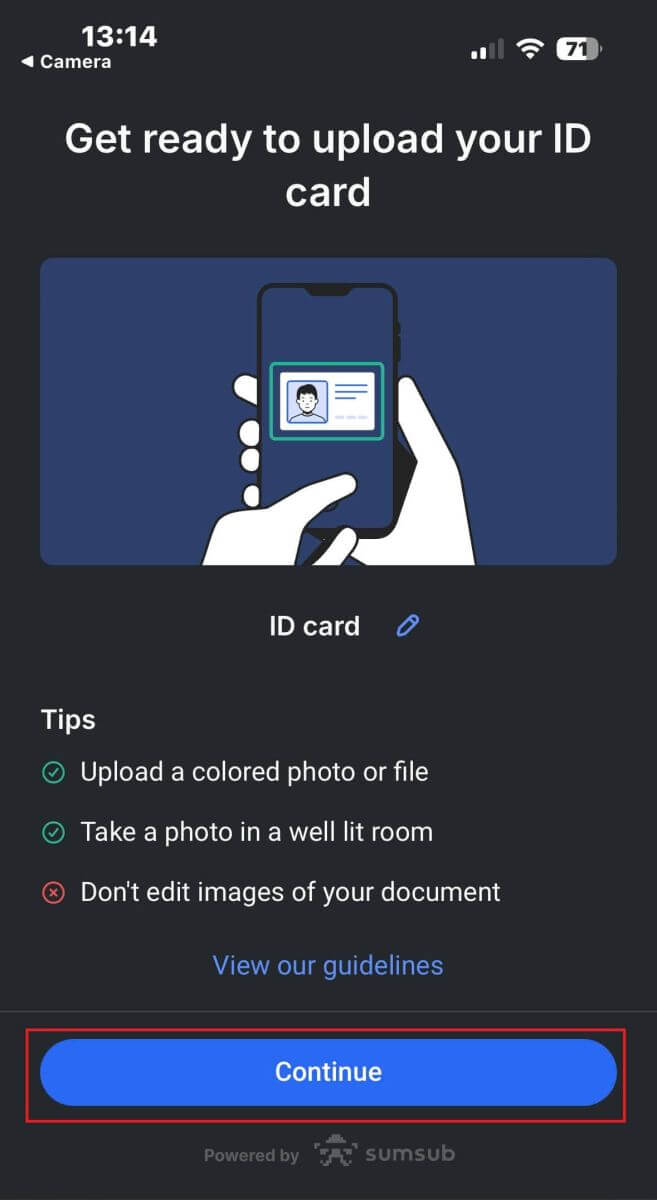
Теперь вы перейдете к этапу загрузки документов с использованием изображений. У вас будет два варианта:
Загрузите цветную фотографию или файл.
Сделайте снимок в хорошо освещенном помещении.
Пожалуйста, не редактируйте изображения ваших документов.
Внимательно ознакомьтесь с информацией, затем нажмите «Продолжить» , чтобы начать загрузку.
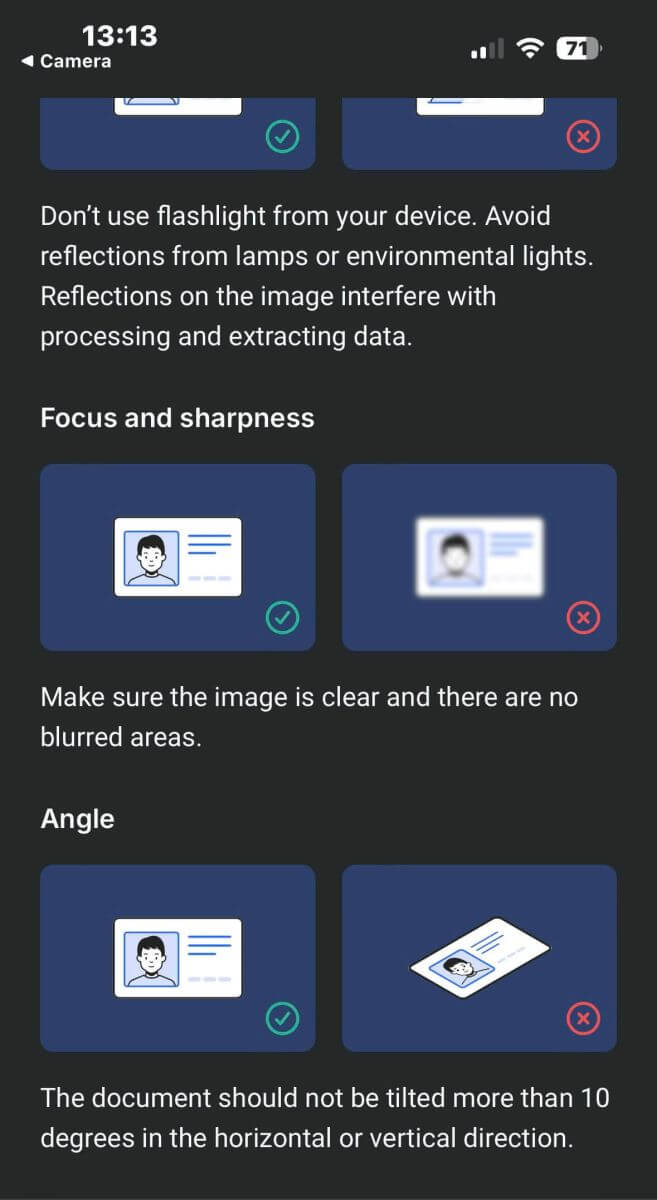
Ниже приведены несколько советов для достижения лучших результатов:
Хорошее освещение.
Хорошее освещение помогает распознавать символы на изображении. Если изображение слишком темное или слишком светлое, документ может быть не проверен.
Избегайте бликов.
Не используйте фонарик устройства. Избегайте бликов от ламп или источников света. Блики на изображении мешают обработке и извлечению данных.
Фокусировка и резкость.
Убедитесь, что изображения четкие и не имеют размытых областей.
Угол наклона.
Документ не должен быть наклонен более чем на 10 градусов по горизонтали или вертикали. 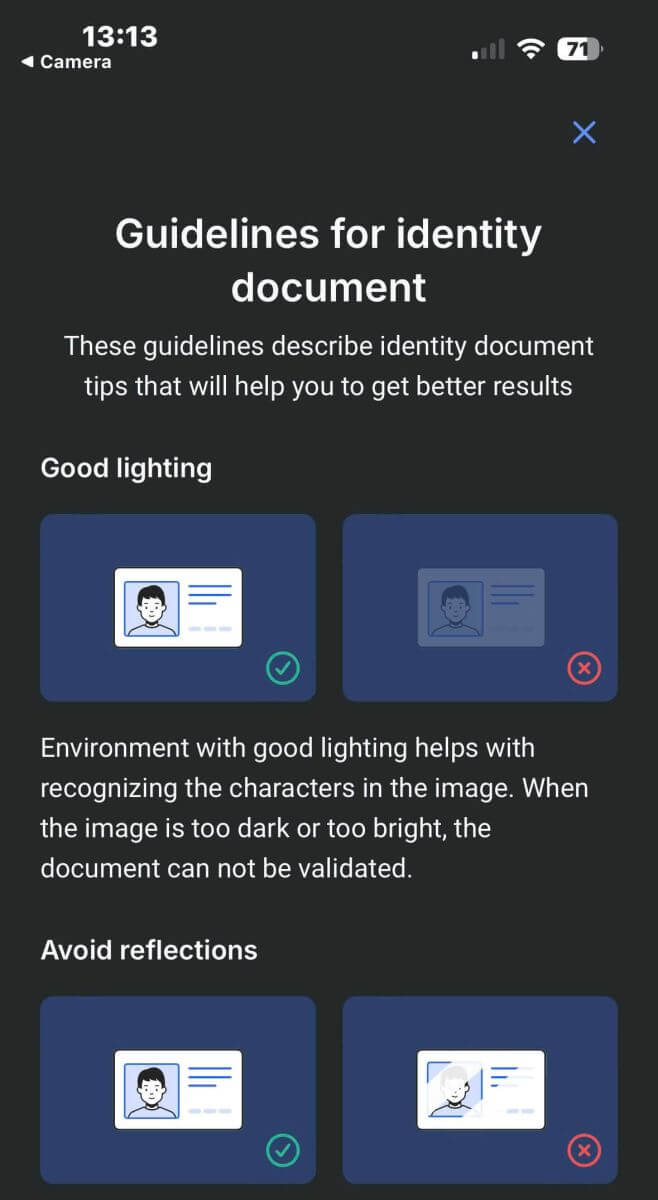
Кроме того, не забудьте разрешить доступ к камере устройства (это обязательное требование).
Затем нажмите «Продолжить» , чтобы начать загрузку. 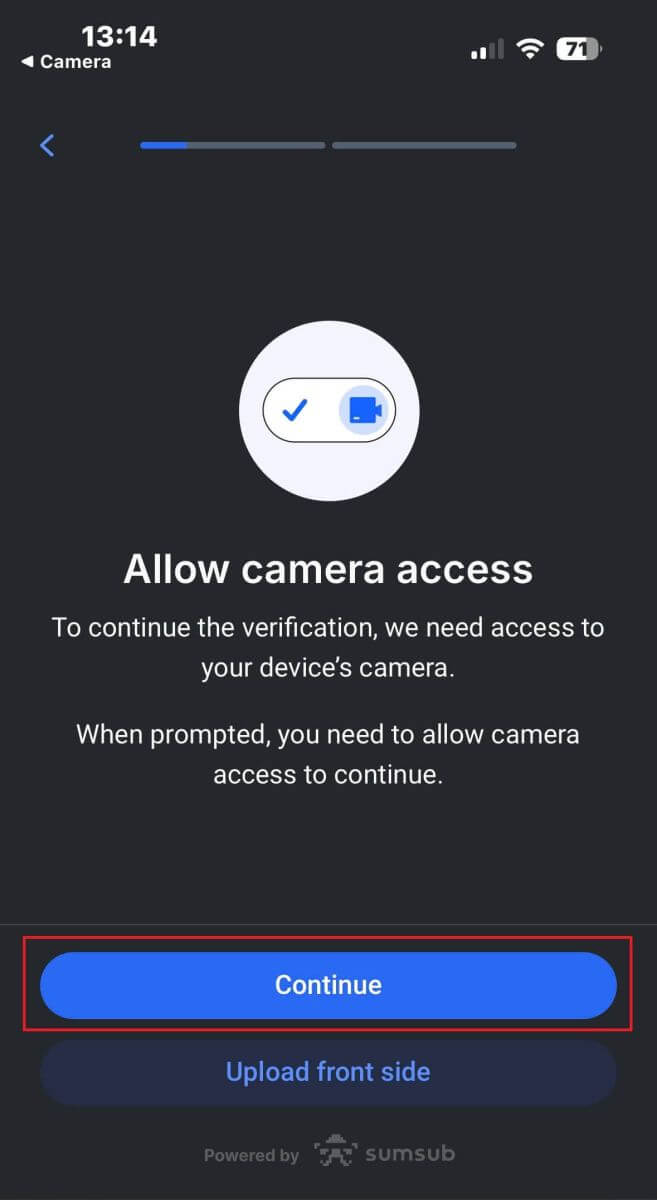
Вам будут предложены два способа загрузки изображений документа:
Выровняйте документ в пределах рамки на экране, затем нажмите белую круглую кнопку внизу (обозначенную цифрой 1 на изображении), чтобы сделать снимок и сохранить изображение.
Нажмите на кнопку со значком, показанным на изображении (обозначена цифрой 2), чтобы загрузить фотографию из существующей фотобиблиотеки вашего устройства.
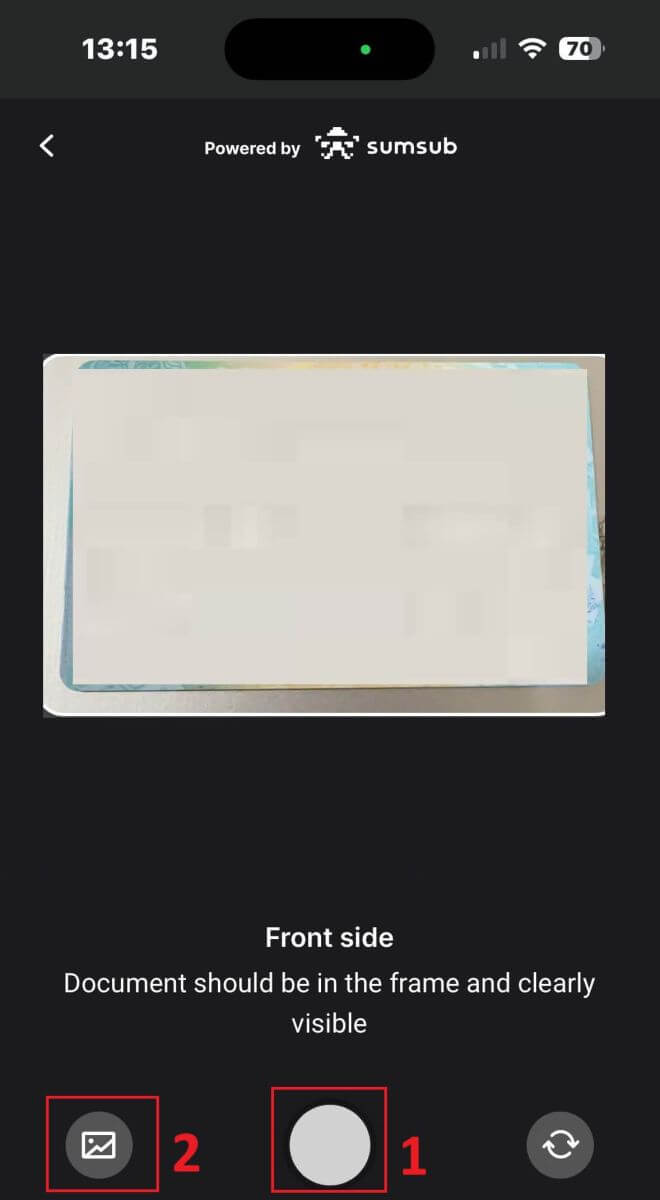
Затем убедитесь, что изображение четко видно и читаемо. После этого повторите тот же процесс для остальных сторон документа (количество необходимых сторон будет зависеть от типа документа для проверки, который вы выбрали изначально).
Если все соответствует требованиям, выберите «Продолжить» , чтобы перейти к следующему шагу. 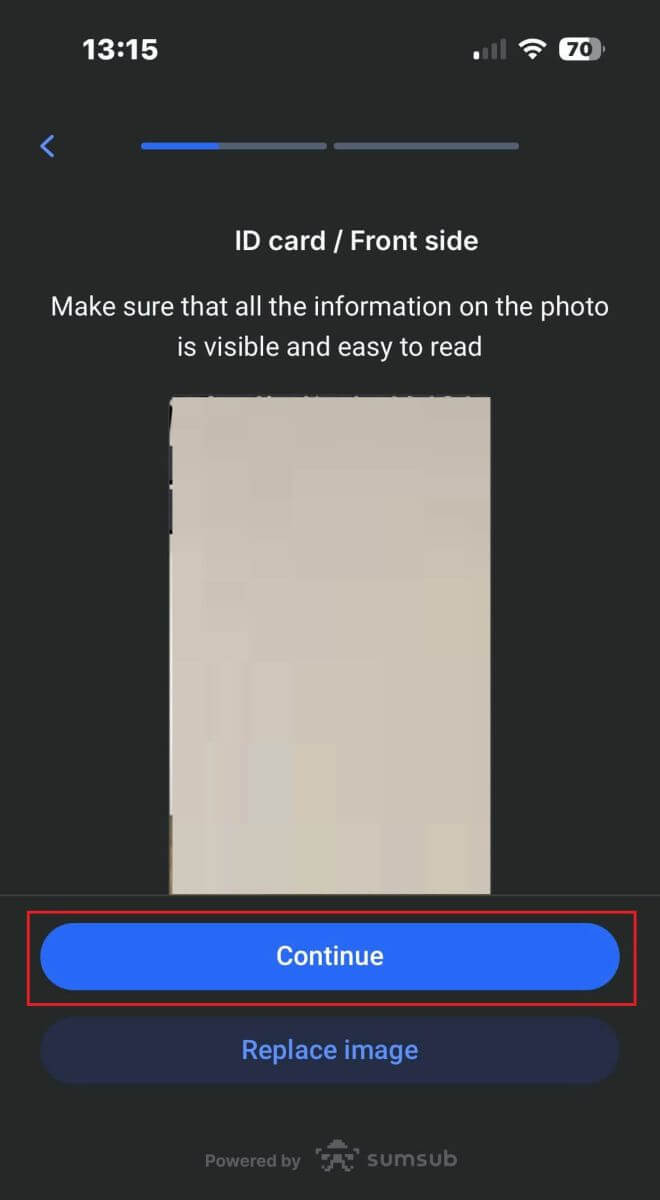
Следующим шагом будет проверка на живость . Ниже приведены несколько советов, которые помогут вам успешно пройти этот шаг:
Хорошее освещение.
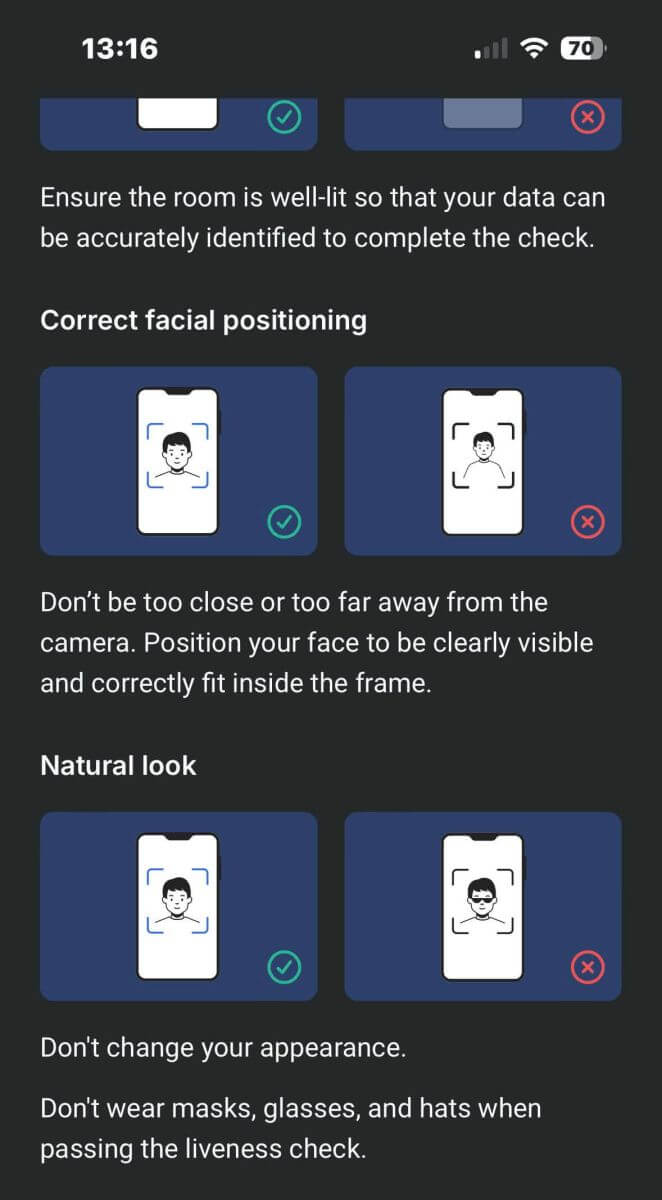
Убедитесь, что помещение хорошо освещено, чтобы ваши данные могли быть точно идентифицированы для завершения проверки.
Правильное положение лица.
Пожалуйста, не стойте слишком близко или слишком далеко от камеры. Расположите лицо так, чтобы оно было четко видно и правильно помещалось в кадр.
Естественный вид.
Не меняйте свою внешность. Не надевайте маски, очки и головные уборы во время проверки на живость. 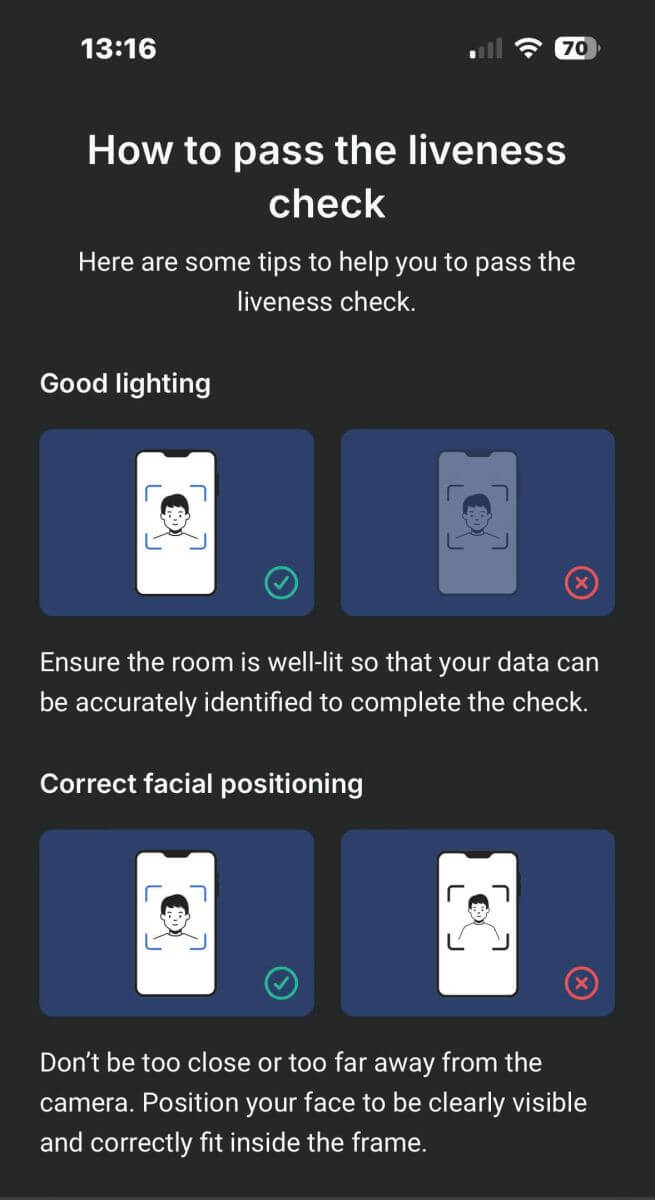
Пожалуйста, расположите лицо в кадре и оставайтесь неподвижными в течение 2-5 секунд, чтобы система могла вас идентифицировать. Если вы успешно пройдете проверку, вы будете автоматически перенаправлены на следующий экран. 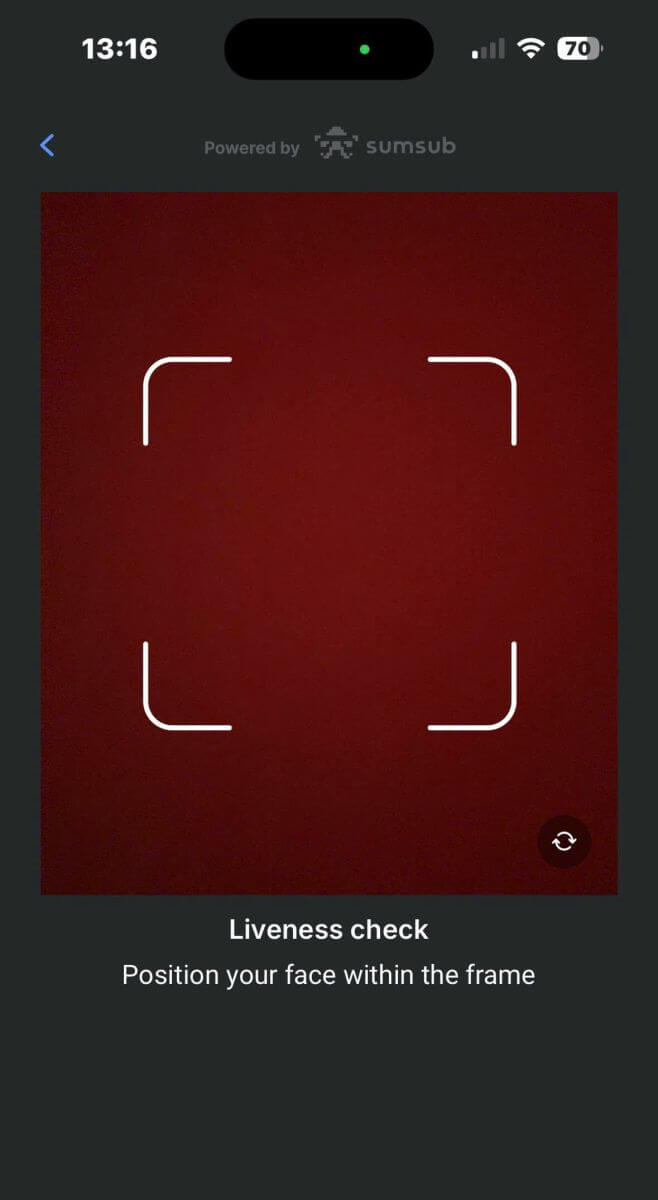
На этой странице удерживайте лицо в кадре и медленно поворачивайте голову по кругу, следуя зеленому индикатору. 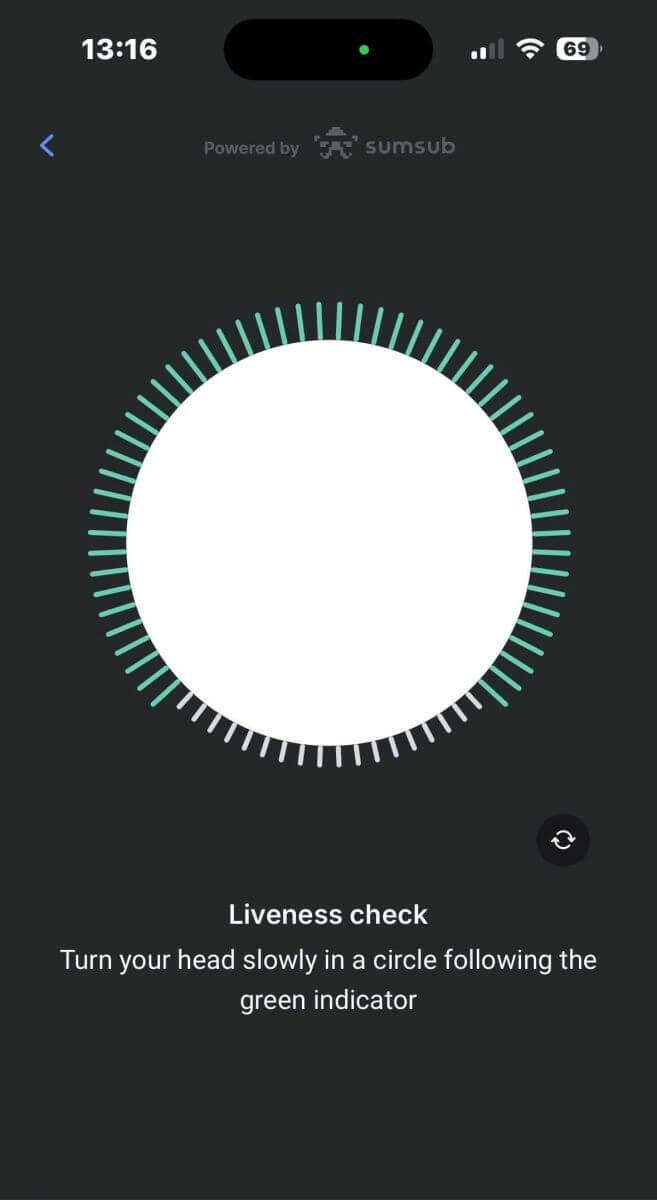
Поздравляем с успешным прохождением проверки на живость! 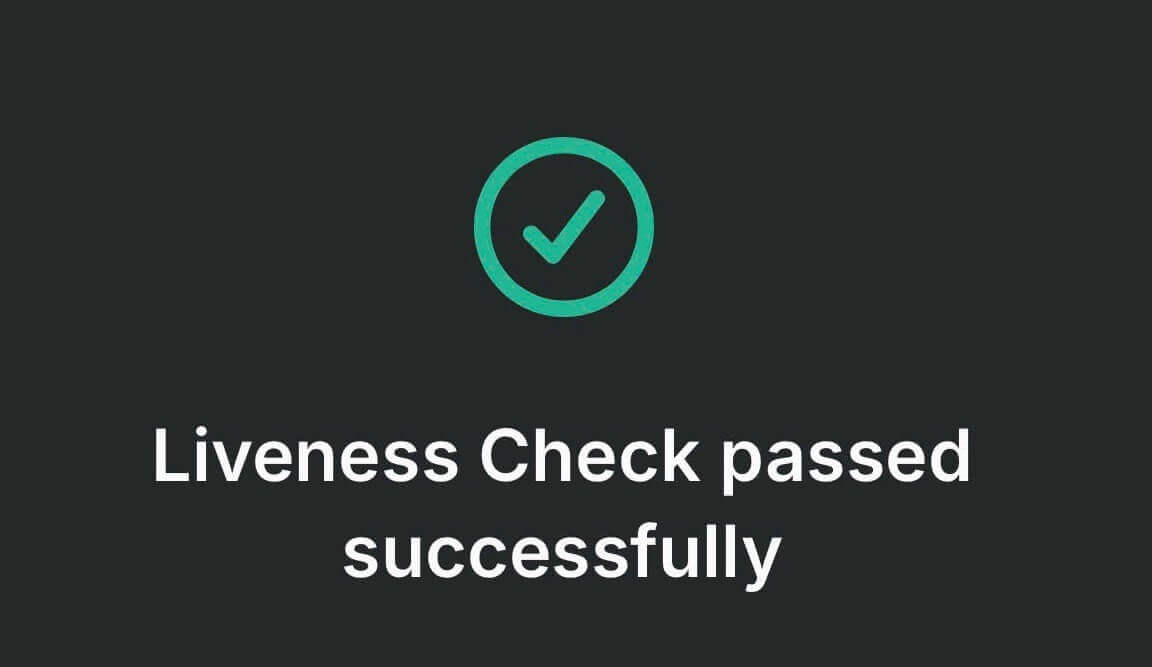
Теперь подождите от 5 до 10 секунд, пока система обработает ваши данные и отобразит результаты на экране. 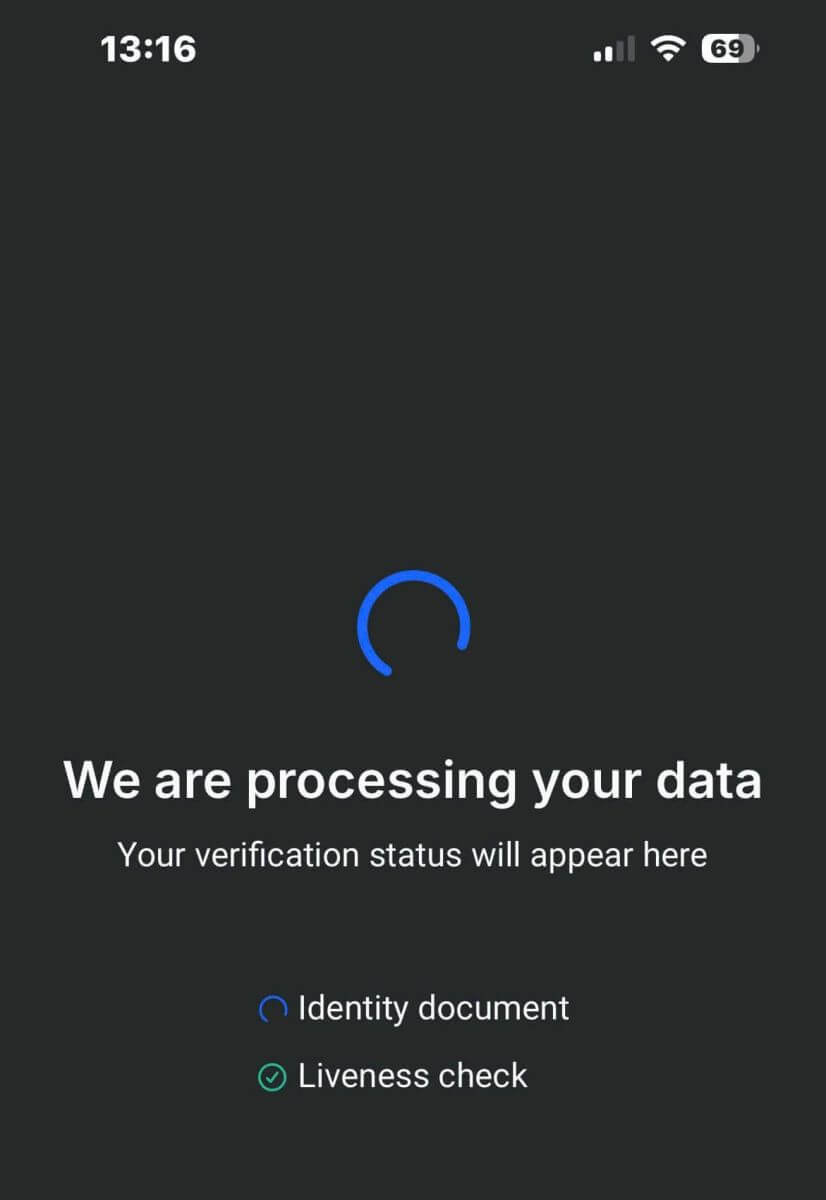
Поздравляем с успешной проверкой вашего профиля в FxPro. Это было просто и быстро. 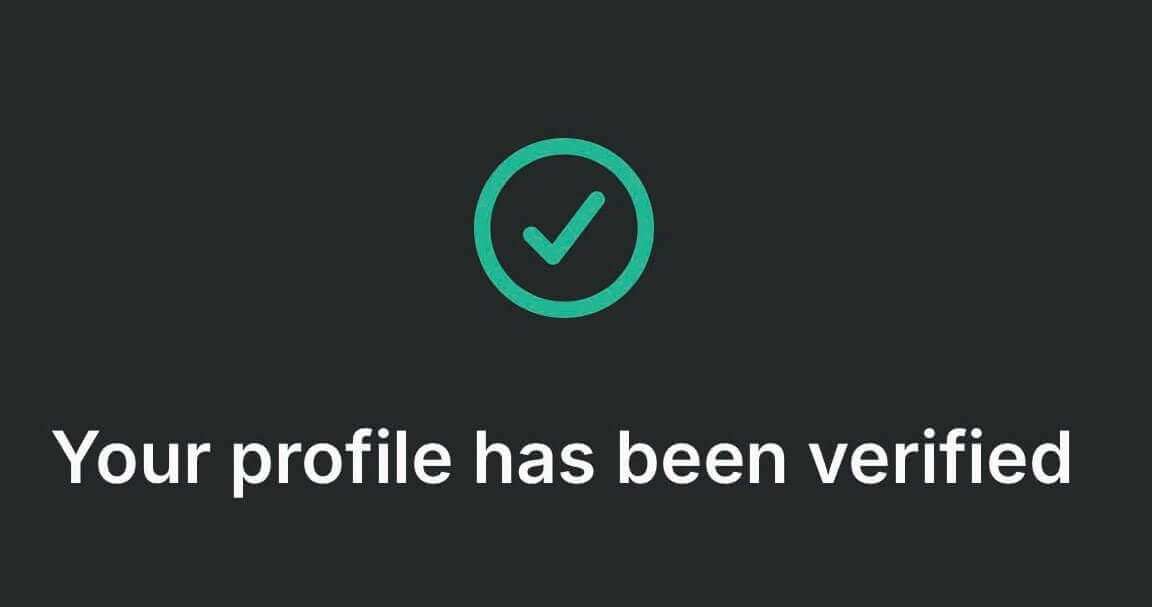
Как подтвердить аккаунт в приложении FxPro
Сначала откройте мобильное приложение FxPro на своем мобильном устройстве, затем выберите «Ещё» в правом нижнем углу экрана. 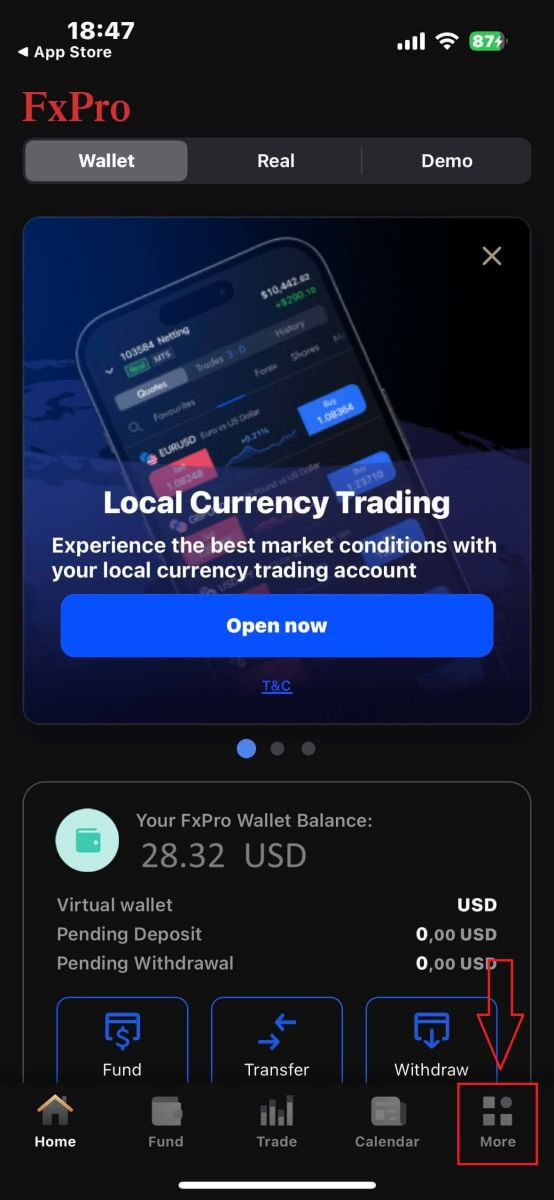
Там перейдите в раздел «Мой профиль» . 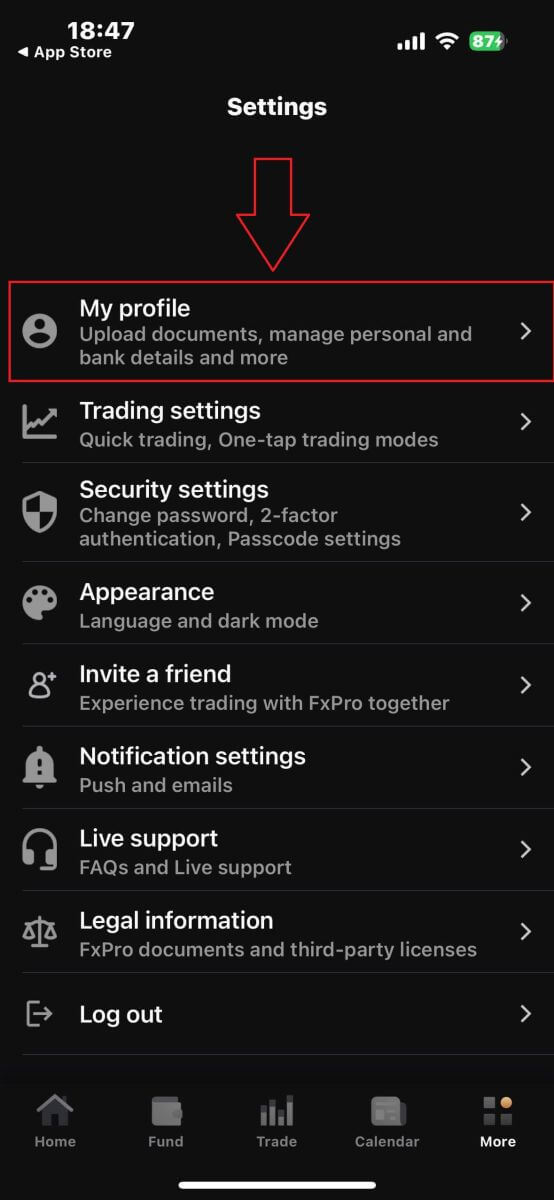
Затем выберите раздел «Загрузить документы» , чтобы начать процесс верификации.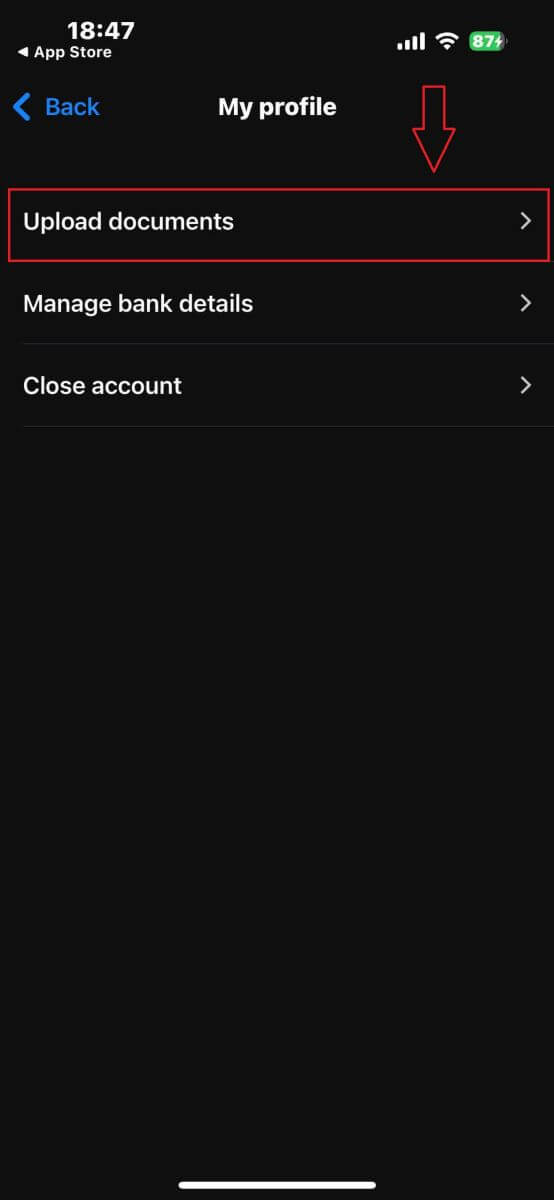
Сначала сообщите FxPro, являетесь ли вы резидентом США, поскольку для резидентов США действуют особые правила верификации.
После выбора нажмите «Согласен и продолжил» , чтобы перейти на следующую страницу. 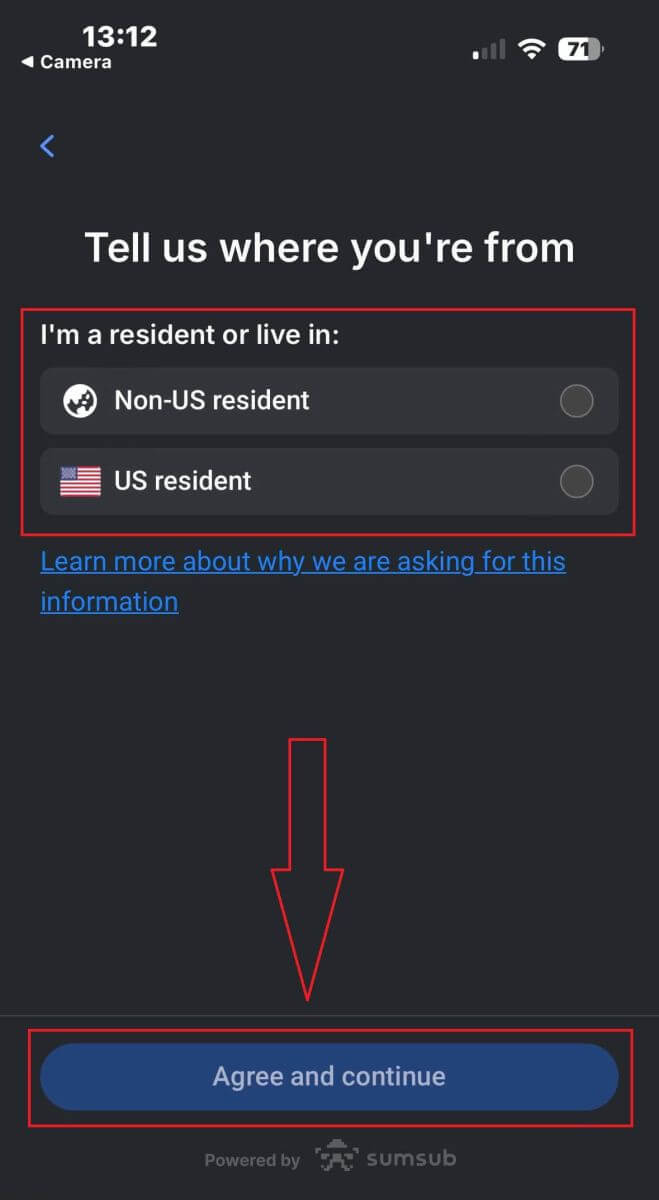
На этой странице вам нужно будет выбрать:
Страна-эмитент.
Тип документа (водительские права, удостоверение личности, вид на жительство или паспорт).
После выбора необходимых параметров нажмите «Далее» , чтобы продолжить. 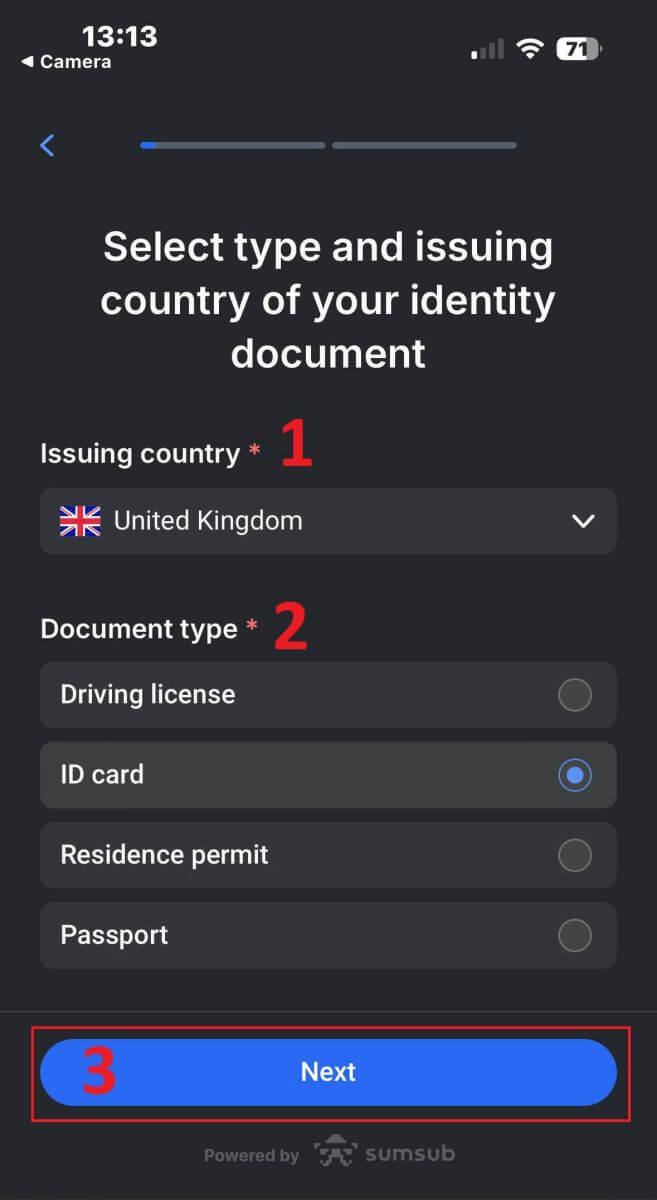
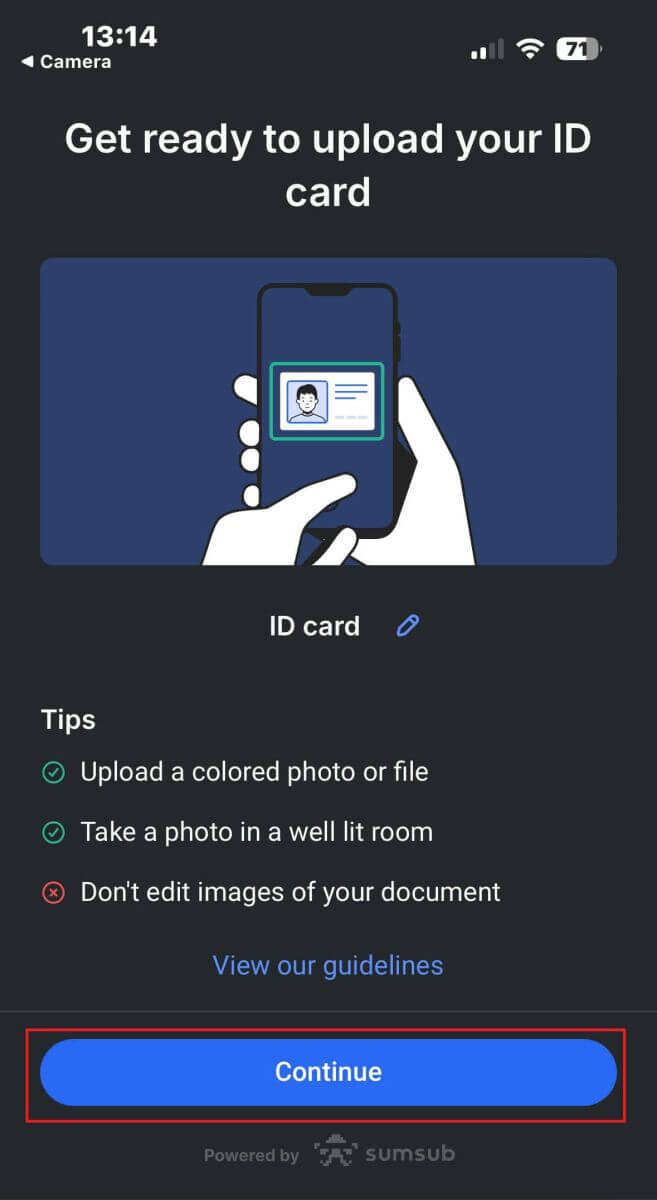
На этом этапе вам потребуется загрузить документы, включая изображения. У вас есть два варианта:
Загрузите цветную фотографию или файл.
Сделайте снимок в хорошо освещенном месте.
Не редактируйте изображения в документах.
Внимательно ознакомьтесь с этими инструкциями, затем нажмите «Продолжить» , чтобы начать процесс загрузки.
Вот несколько советов, которые помогут вам добиться лучших результатов:
Хорошее освещение.
Хорошее освещение помогает распознавать символы на изображении. Если изображение слишком темное или слишком светлое, документ может быть признан недействительным.
Избегайте бликов
. Не используйте фонарик устройства. Избегайте бликов от ламп или источников света. Блики на изображении мешают обработке и извлечению данных.
Фокусировка и резкость.
Убедитесь, что изображения четкие и не имеют размытых областей.
Угол наклона.
Документ не должен быть наклонен более чем на 10 градусов по горизонтали или вертикали. 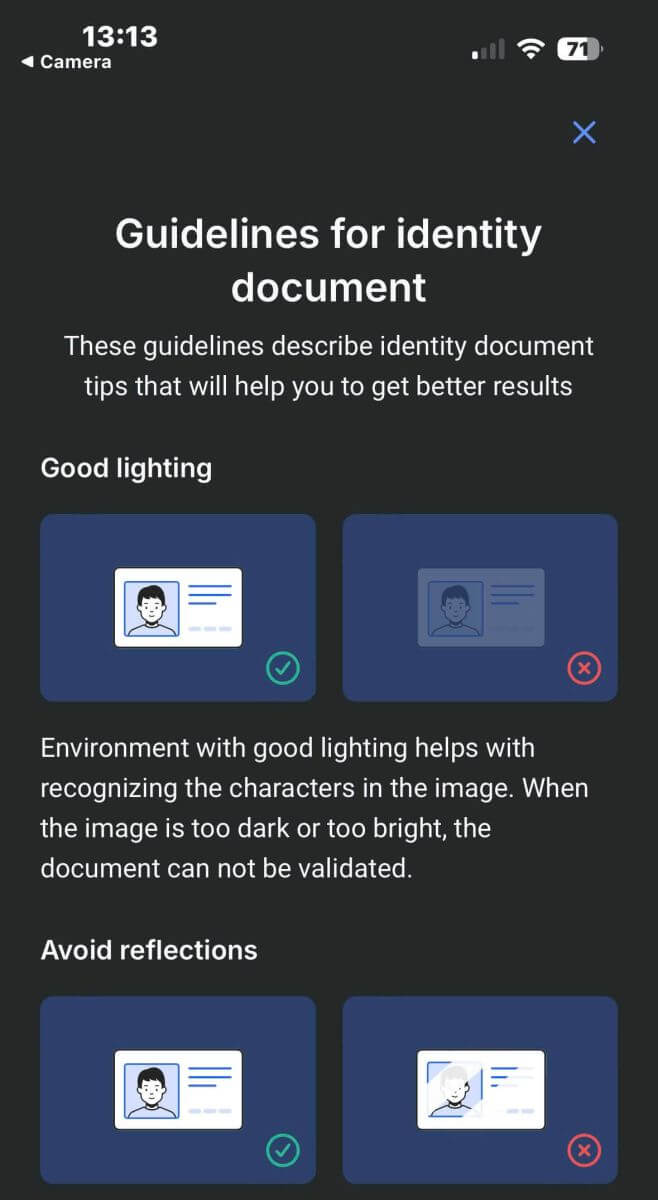
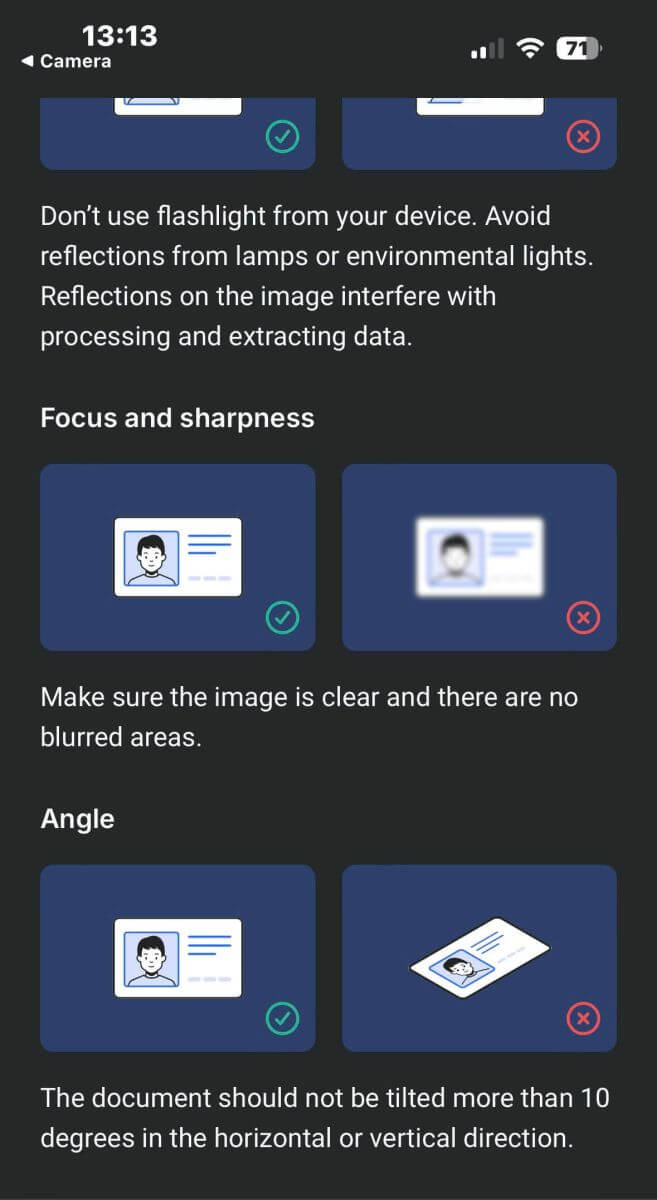
Также убедитесь, что вы разрешили доступ к камере устройства, так как это обязательное требование.
После этого нажмите «Продолжить» , чтобы начать процесс загрузки. 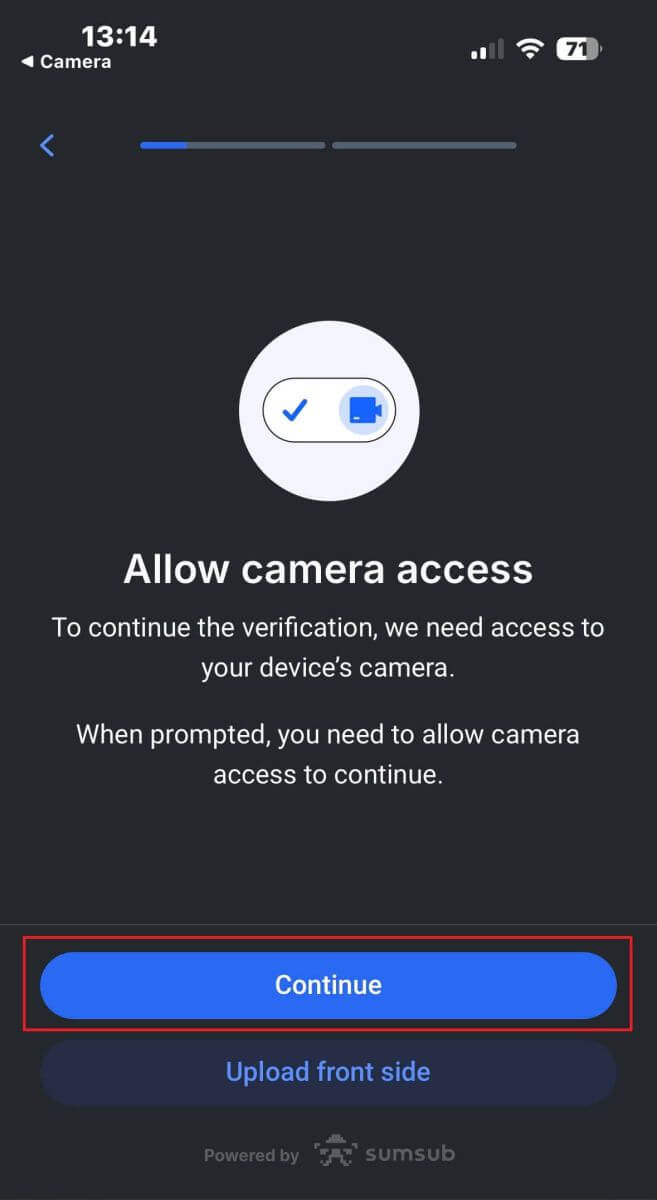
У вас будет два варианта загрузки изображений документа:
Выровняйте документ в пределах рамки на экране, а затем нажмите белую круглую кнопку внизу (обозначенную цифрой 1 на изображении), чтобы сделать снимок и сохранить изображение.
Нажмите на кнопку со значком, показанным на изображении (обозначена цифрой 2), чтобы загрузить фотографию из существующей фотобиблиотеки вашего устройства.
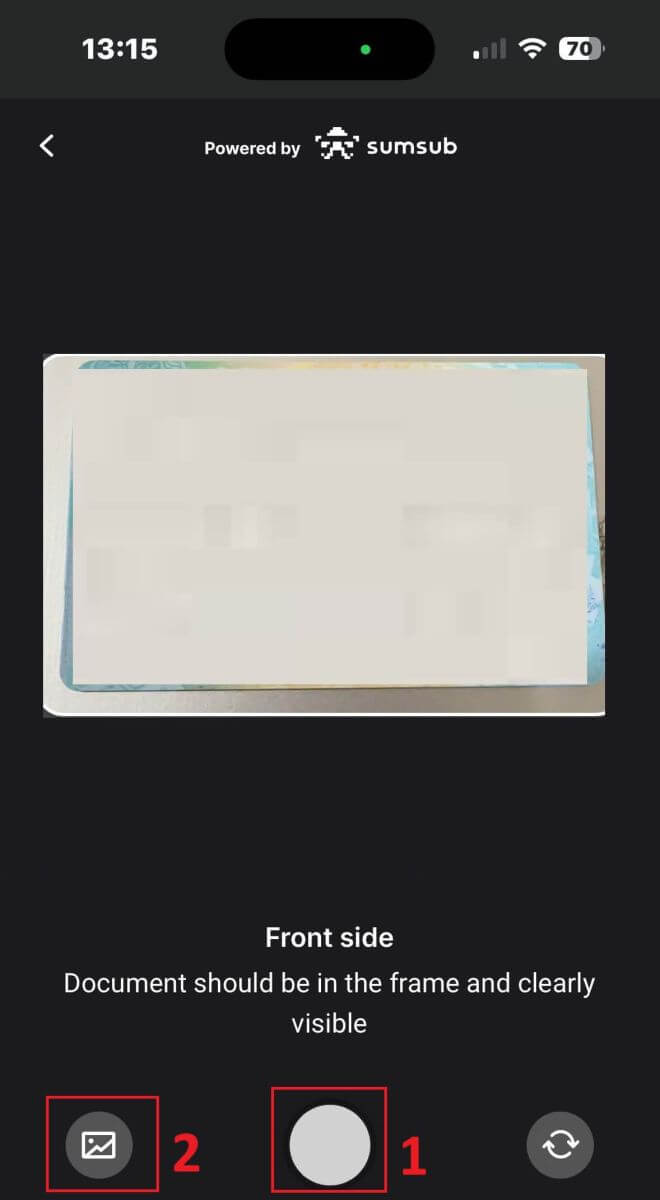
Далее убедитесь, что изображение четкое и читаемое. Повторите процесс для оставшихся сторон документа в зависимости от типа выбранного вами документа для проверки.
Если изображения соответствуют стандартам, нажмите «Продолжить» , чтобы перейти к следующему шагу. 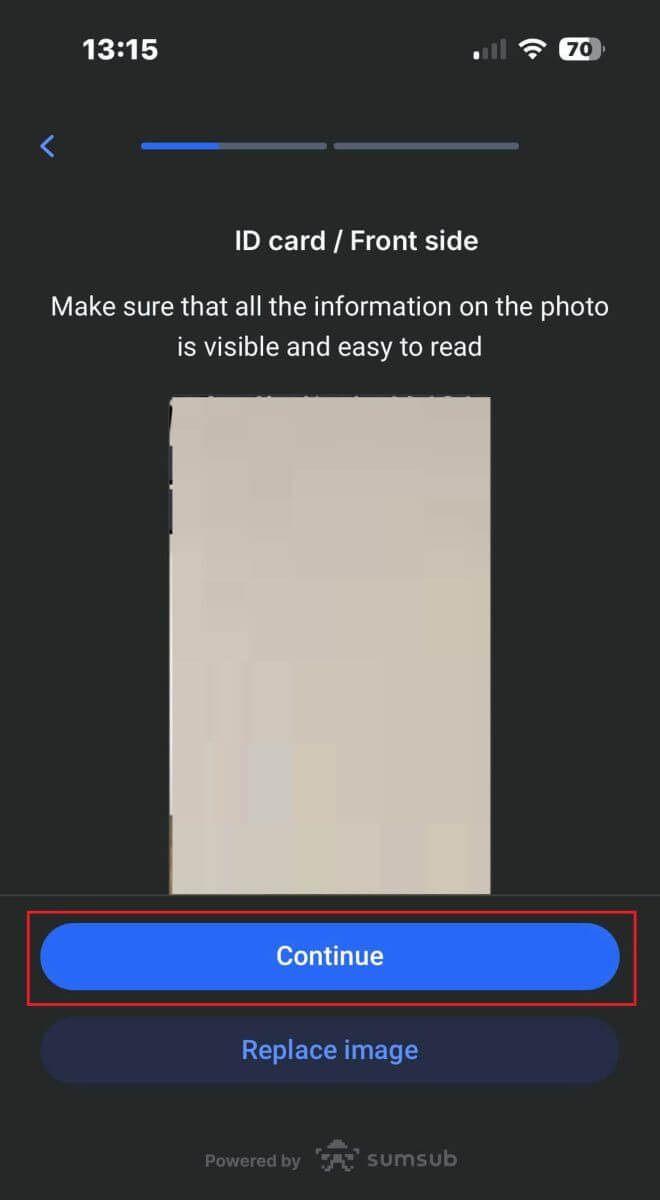
Следующим шагом будет проверка на живость . Ниже приведены несколько советов, которые помогут вам успешно пройти этот шаг:
Хорошее освещение.
Убедитесь, что помещение хорошо освещено, чтобы ваши данные могли быть точно идентифицированы для завершения проверки.
Правильное положение лица.
Пожалуйста, не стойте слишком близко или слишком далеко от камеры. Расположите лицо так, чтобы оно было хорошо видно и правильно помещалось в кадр.
Естественный вид.
Не меняйте свою внешность. Не надевайте маски, очки и головные уборы во время проверки на живость. 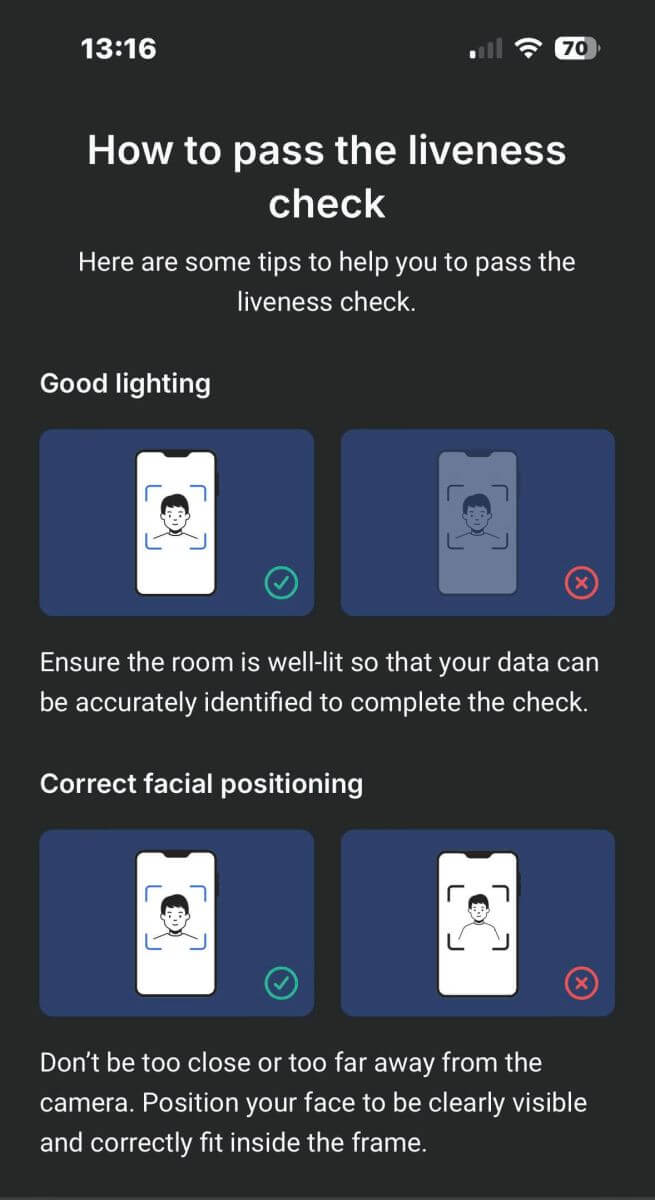
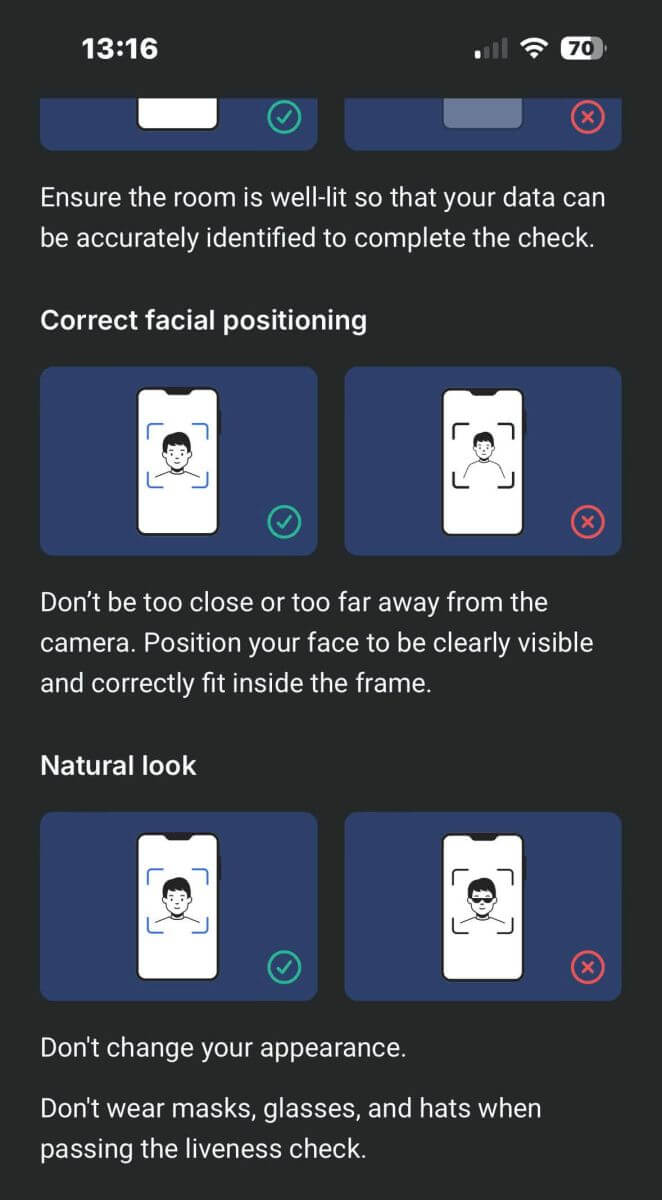
Расположите лицо в кадре и оставайтесь неподвижными от 2 до 5 секунд, чтобы система могла вас идентифицировать. В случае успеха вы будете автоматически перенаправлены на следующий экран. 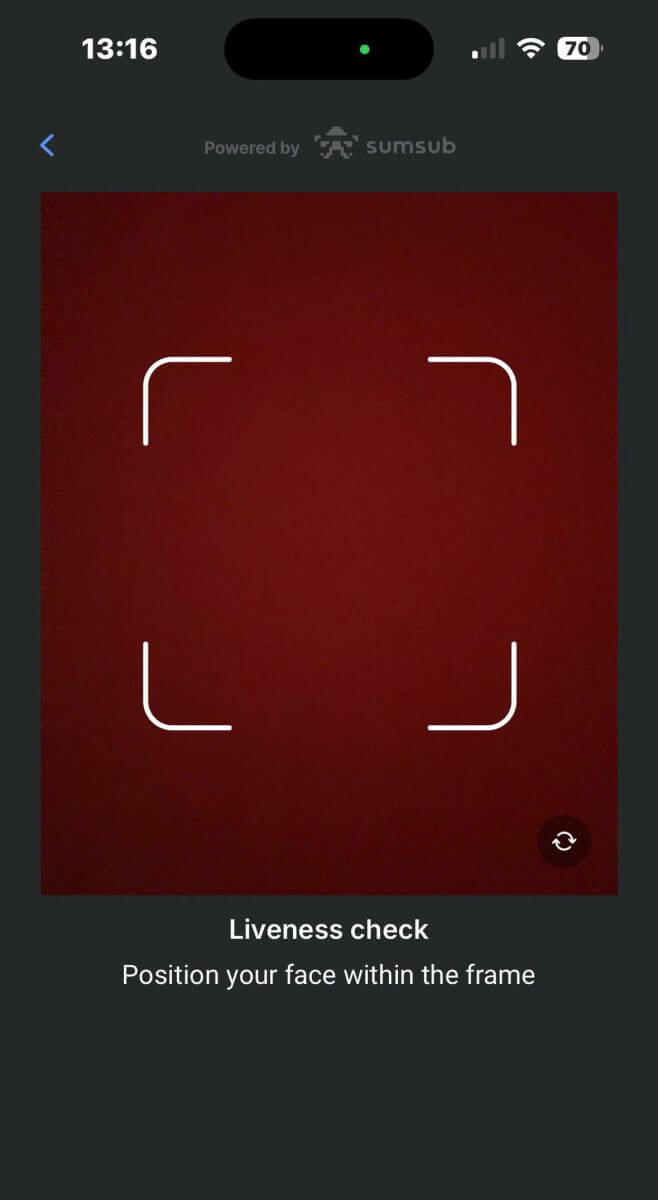
На этой странице удерживайте лицо в кадре и медленно поворачивайте голову по кругу, следуя за зеленым индикатором. 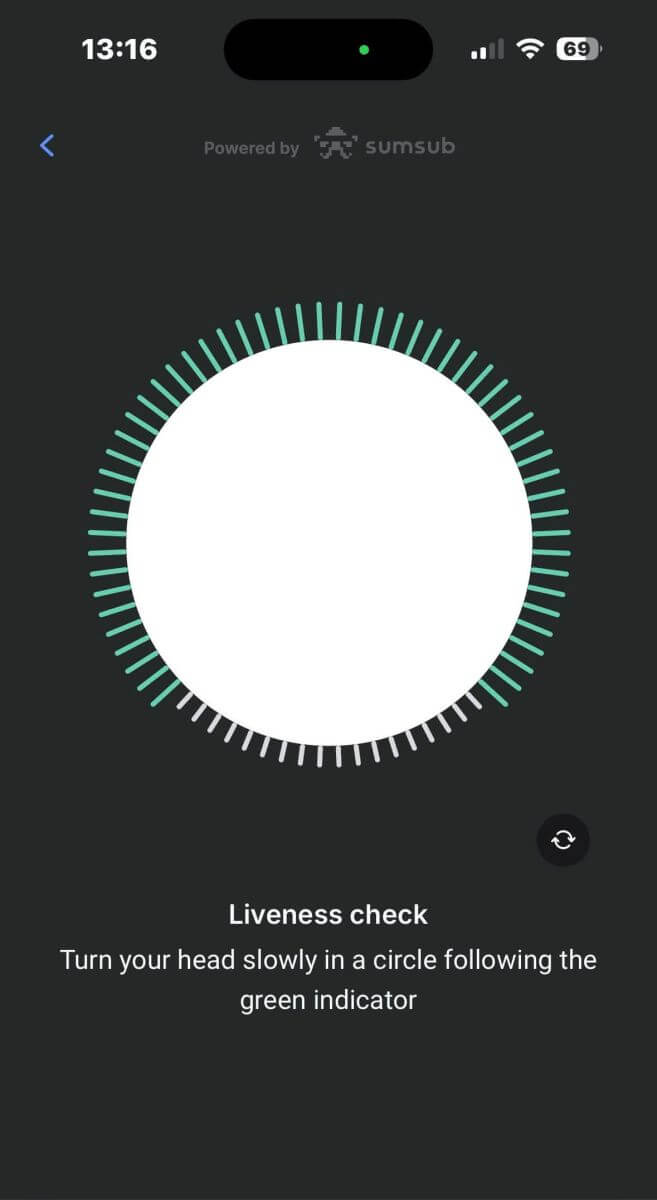
Поздравляем с успешным завершением проверки на живость! 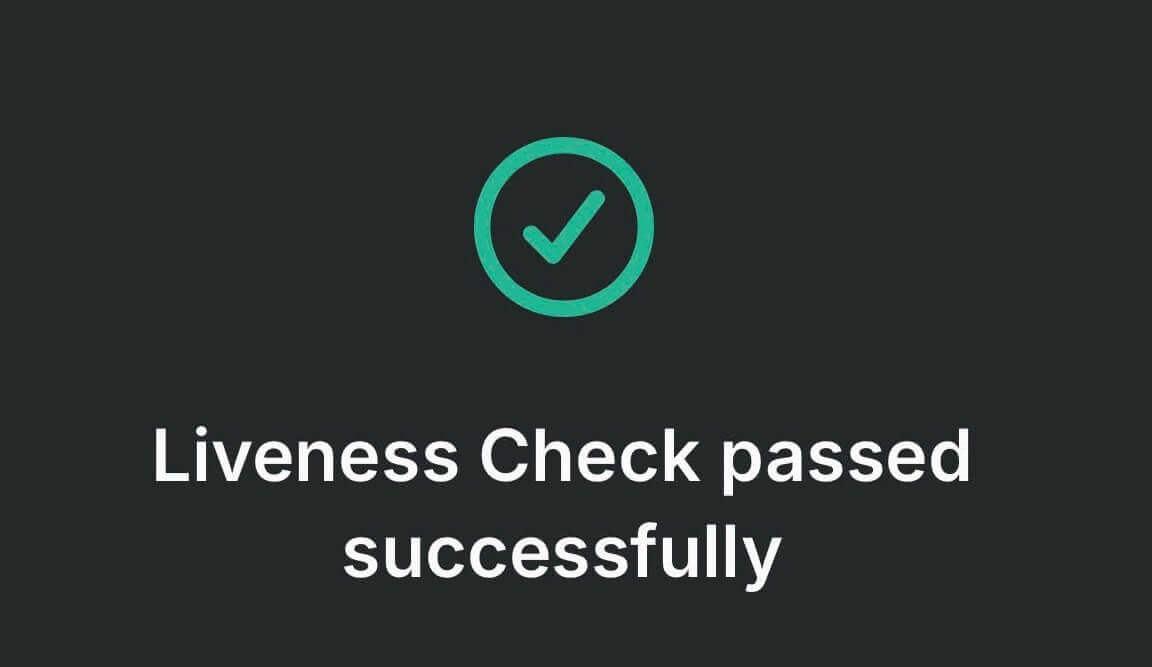
Пожалуйста, подождите от 5 до 10 секунд, пока система обработает ваши данные и отобразит результаты на экране. 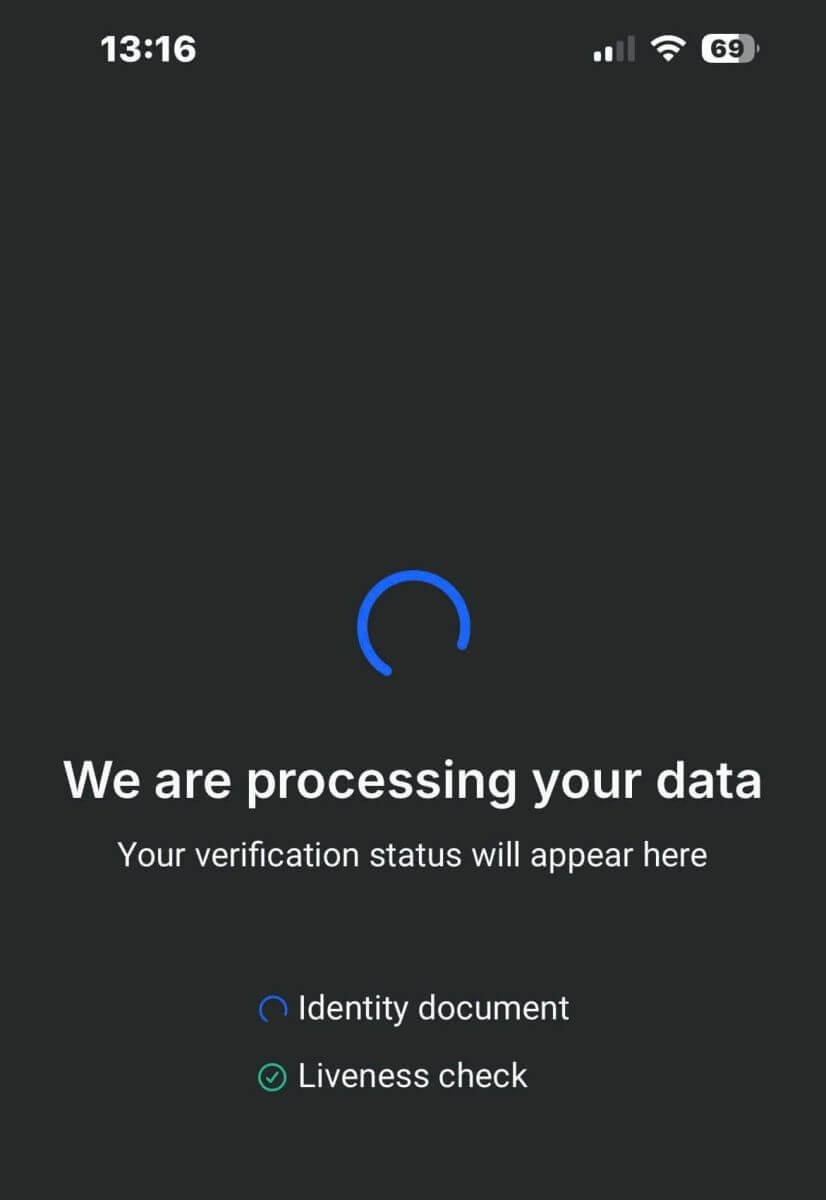
Поздравляем с успешной верификацией вашего профиля в FxPro! Такой простой и быстрый процесс. 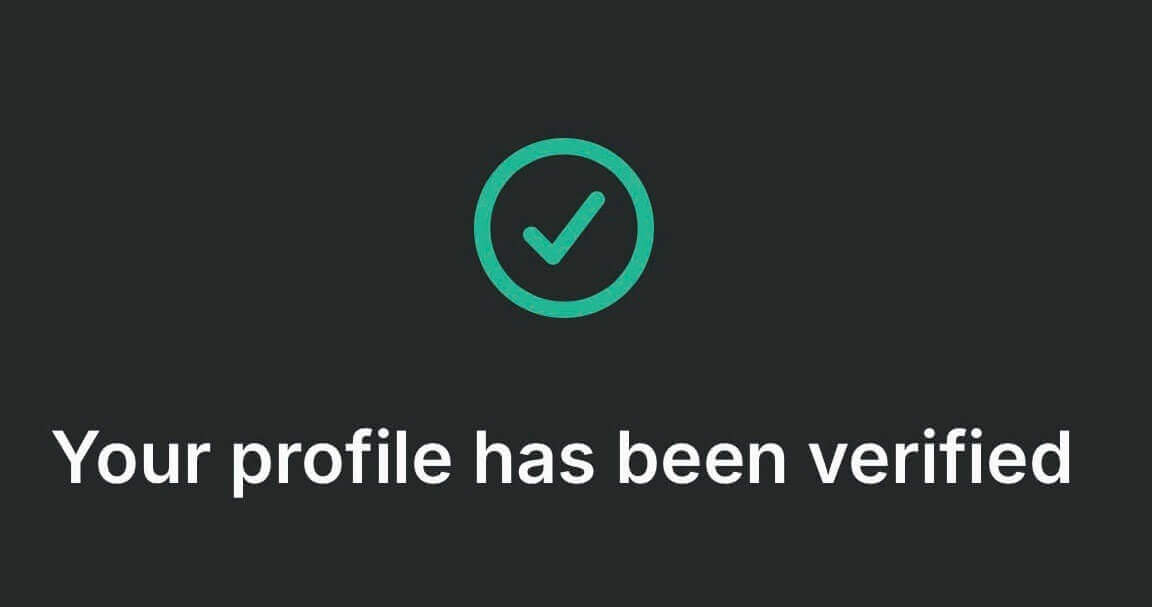
Часто задаваемые вопросы (FAQ)
Какие документы вам потребуются?
Для подтверждения вашей личности нам потребуется копия вашего действующего международного паспорта, национального удостоверения личности или водительского удостоверения.
Мы также можем запросить документ, подтверждающий место жительства, с указанием вашего имени и адреса, выданный в течение последних 6 месяцев.
Необходимые документы и их текущий статус подтверждения можно в любое время посмотреть на сайте FxPro Direct.
Насколько безопасны мои персональные данные у вас?
Компания FxPro принимает серьезные меры предосторожности для обеспечения абсолютной конфиденциальности ваших персональных данных. Ваши пароли зашифрованы, а ваши персональные данные хранятся на защищенных серверах и недоступны никому, кроме очень небольшого числа уполномоченных сотрудников.
Что мне делать, если я не пройду тест на соответствие требованиям?
Как регулируемый брокер, мы обязаны оценивать соответствие наших клиентов требованиям в отношении их понимания CFD и осведомленности о связанных с ними рисках.
Если мы сочтем, что у вас в настоящее время нет необходимого опыта, вы можете создать демо-счет. Как только вы почувствуете, что готовы и обладаете достаточным опытом для открытия реального счета и полностью осознаете связанные с этим риски, пожалуйста, свяжитесь с нами, чтобы мы могли повторно оценить вашу пригодность.
Если предоставленная вами информация в регистрационной форме была неточной, пожалуйста, сообщите нам об этом, чтобы мы могли связаться с вами для уточнения ошибок.
Заключение: Быстрая и безопасная проверка с помощью FxPro
Процесс регистрации и верификации вашей учетной записи FxPro эффективен и безопасен, что обеспечивает беспроблемную торговлю. Выполнив эти шаги, вы получаете доступ к расширенным торговым функциям и инструментам FxPro, что позволяет начать торговлю с минимальной задержкой. Процесс верификации гарантирует безопасность вашей учетной записи, обеспечивая вам спокойствие при изучении разнообразного спектра финансовых инструментов и рыночных возможностей, предлагаемых FxPro.