FxPro Демо-счет

В этом руководстве показаны практические шаги по открытию демо-счета, выбору правильной платформы (MetaTrader, cTrader или веб-терминал) и размещению пробных сделок. В нем также рассматриваются общие проблемы доступа, способы сброса или пополнения виртуальных средств, а также случаи, когда возникает необходимость проверки личности или пополнения реального счета. Читайте дальше, чтобы подготовиться к демо-версии и избежать сюрпризов при переходе на торговлю в реальном времени.

Как открыть демо-счет на FxPro [Веб]
Как зарегистрировать аккаунт
Для открытия демо-счета необходимо сначала зарегистрировать аккаунт на FxPro (это обязательный шаг).
Сначала перейдите на главную страницу FxPro и выберите «Регистрация» , чтобы начать процесс регистрации аккаунта. 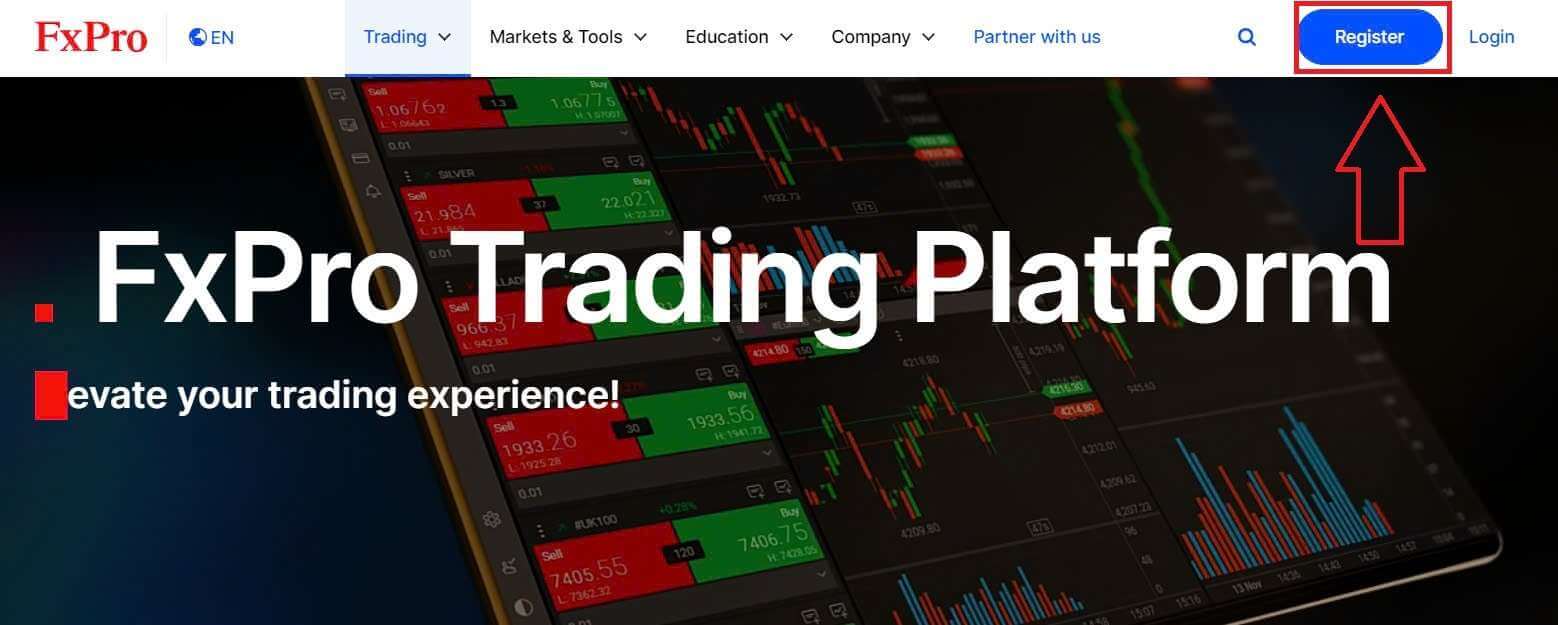
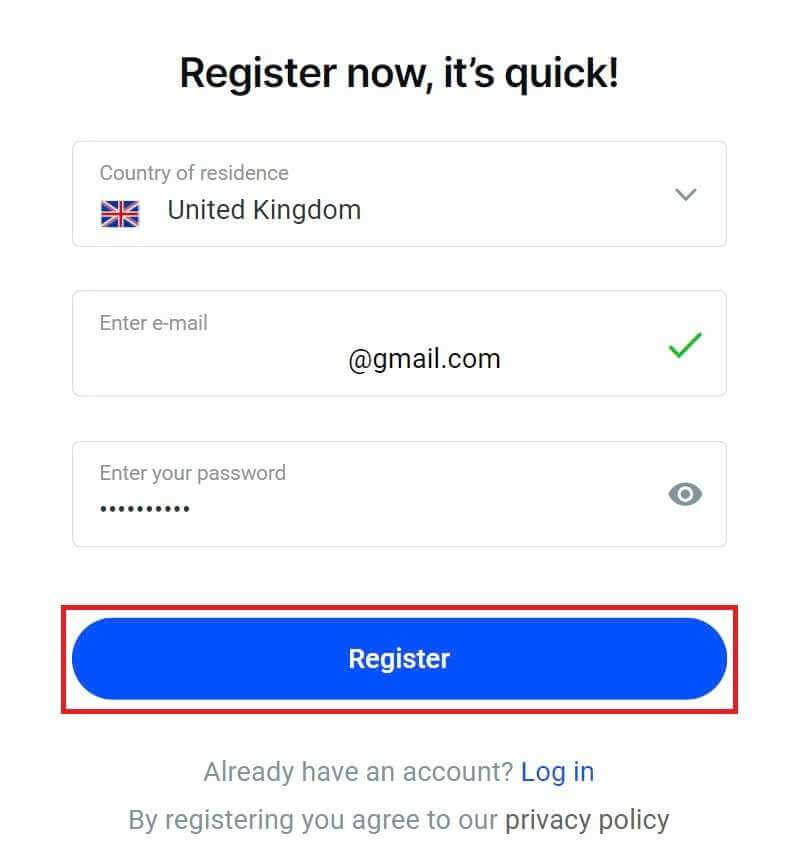
Вы сразу же будете перенаправлены на страницу регистрации аккаунта. На первой странице регистрации предоставьте FxPro основную информацию, включая:
Страна проживания.
Электронная почта.
Ваш пароль (Обратите внимание, что ваш пароль должен соответствовать определенным требованиям безопасности, например, содержать не менее 8 символов, включая 1 заглавную букву, 1 цифру и 1 специальный символ).
После предоставления всей необходимой информации выберите «Зарегистрироваться» , чтобы продолжить.
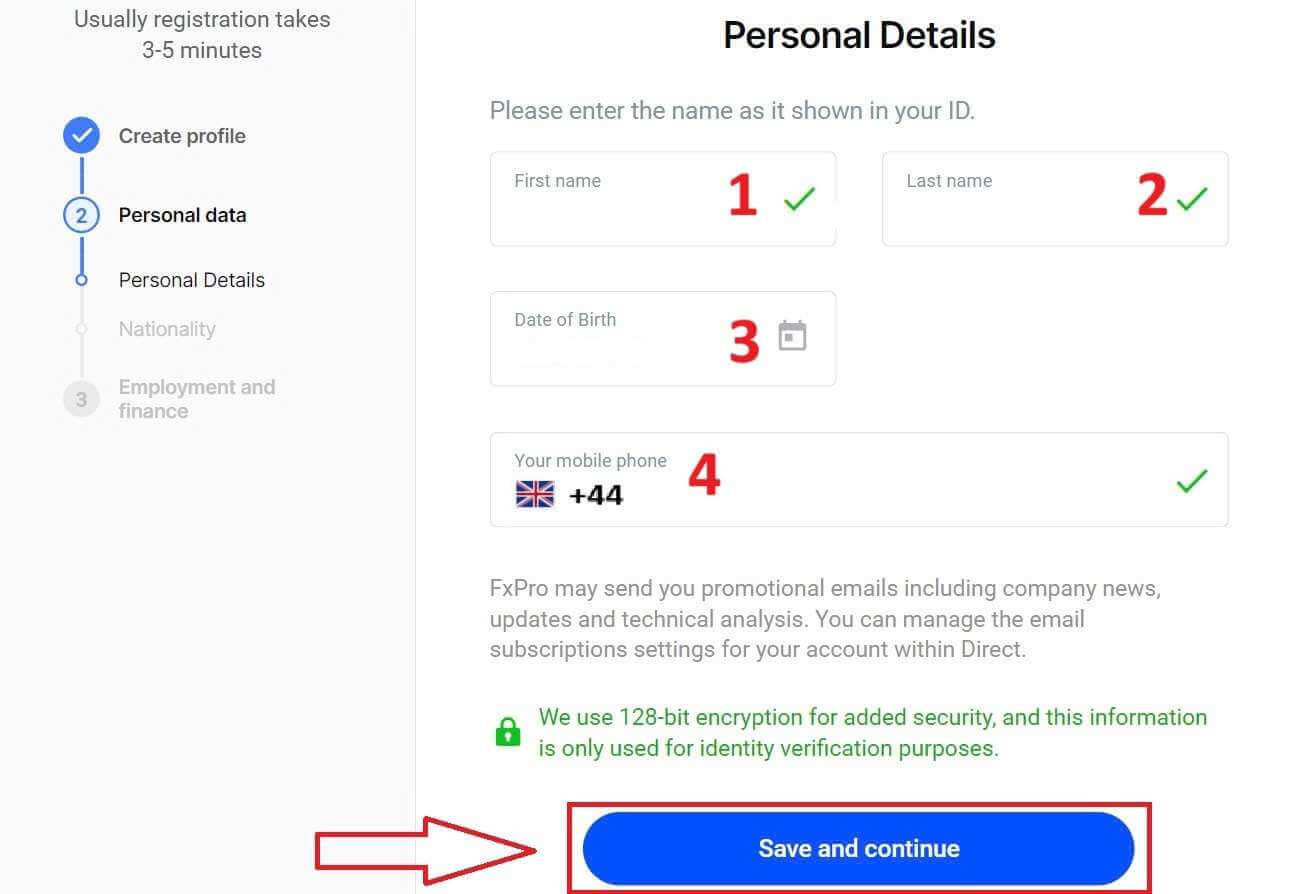
На следующей странице регистрации вам необходимо будет предоставить информацию в разделе «Личные данные» , заполнив следующие поля:
Имя.
Фамилия.
Дата рождения.
Ваш номер мобильного телефона.
После заполнения формы выберите «Сохранить и продолжить», чтобы продолжить.
Следующий шаг — указать свою национальность в разделе «Гражданство» . Если у вас несколько национальностей, поставьте галочку в поле «У меня несколько национальностей» и выберите дополнительные национальности. Затем нажмите «Сохранить и продолжить» , чтобы продолжить процесс регистрации.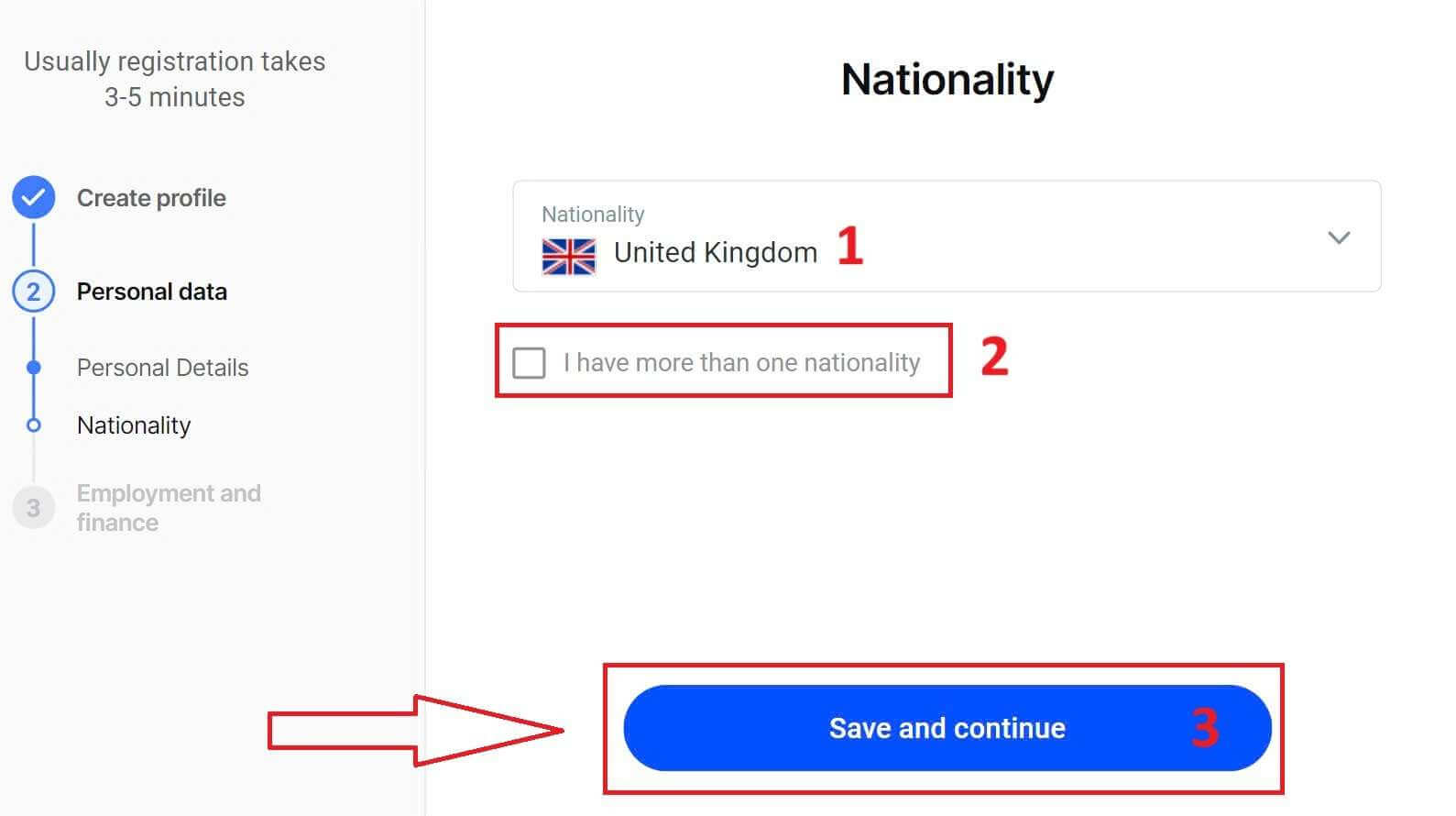
На этой странице в разделе «Информация о занятости» необходимо указать в FxPro информацию о вашем статусе занятости и отрасли . После завершения нажмите «Сохранить и продолжить» , чтобы перейти на следующую страницу.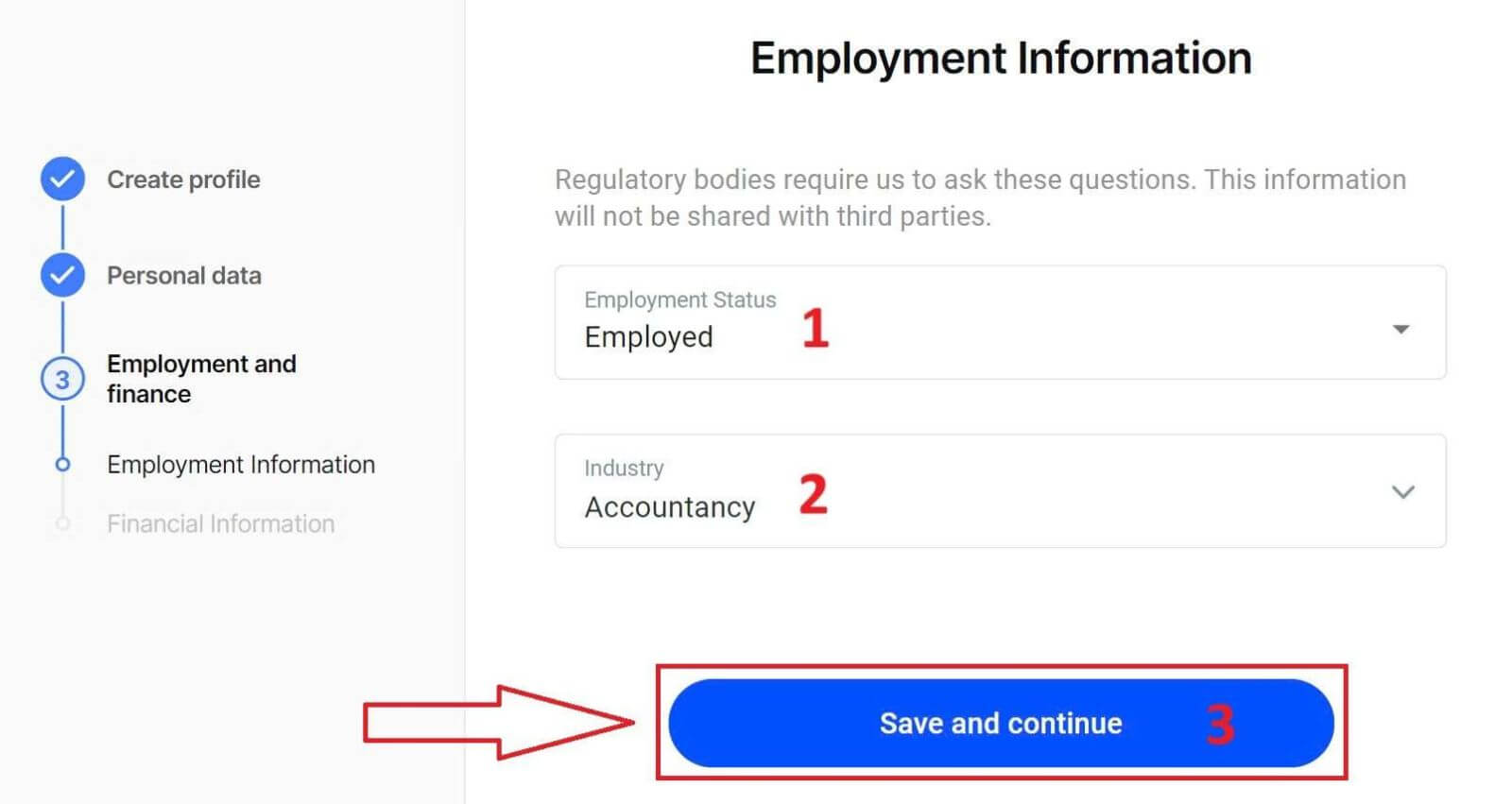
На этой странице вам потребуется предоставить FxPro некоторую финансовую информацию , такую как:
Годовой доход.
Оценочная чистая стоимость активов (без учета вашего основного места жительства).
Источник богатства.
Какую сумму вы планируете профинансировать в течение следующих 12 месяцев?
После заполнения всех полей выберите «Сохранить и продолжить» , чтобы завершить процесс регистрации. 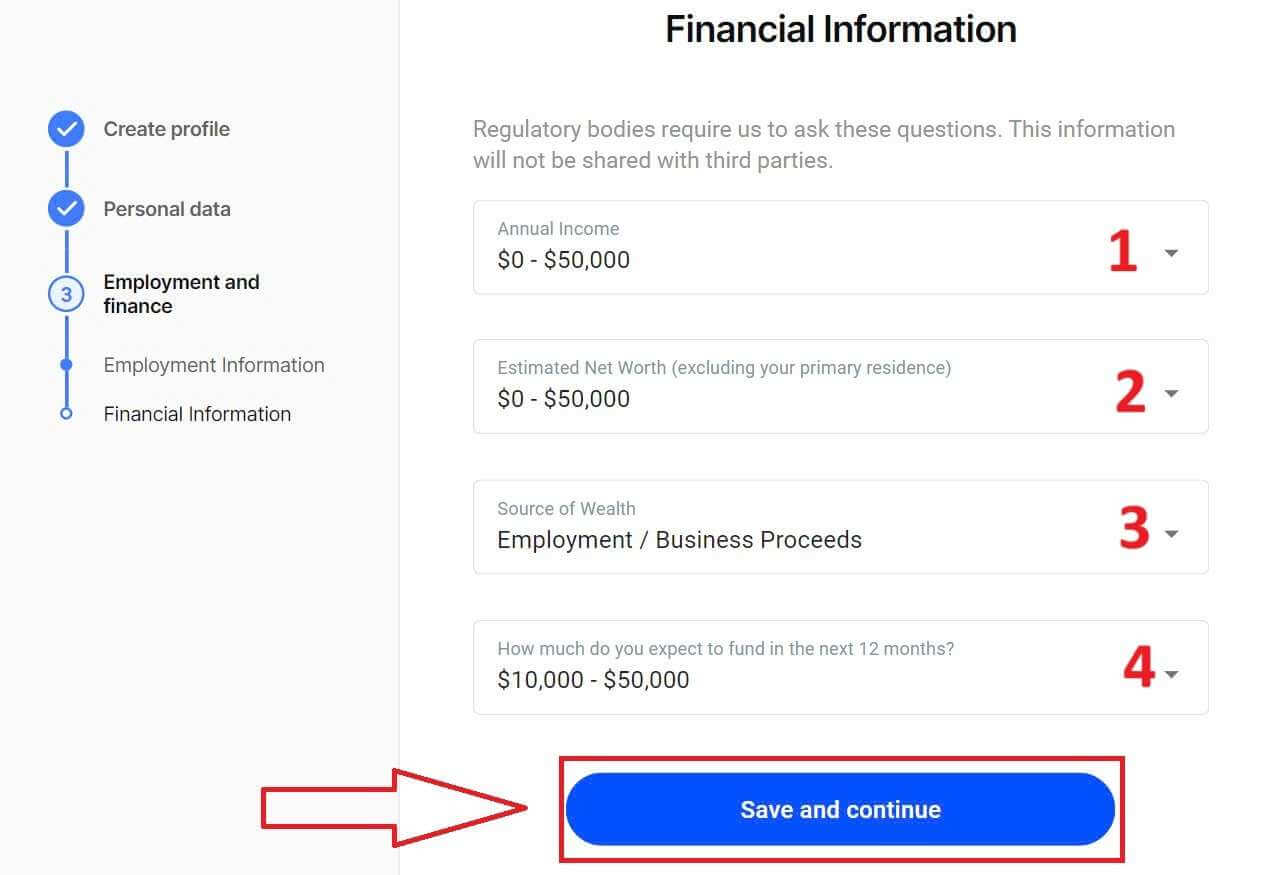
Поздравляем с успешной регистрацией аккаунта в FxPro! Не медлите — начните торговать прямо сейчас! 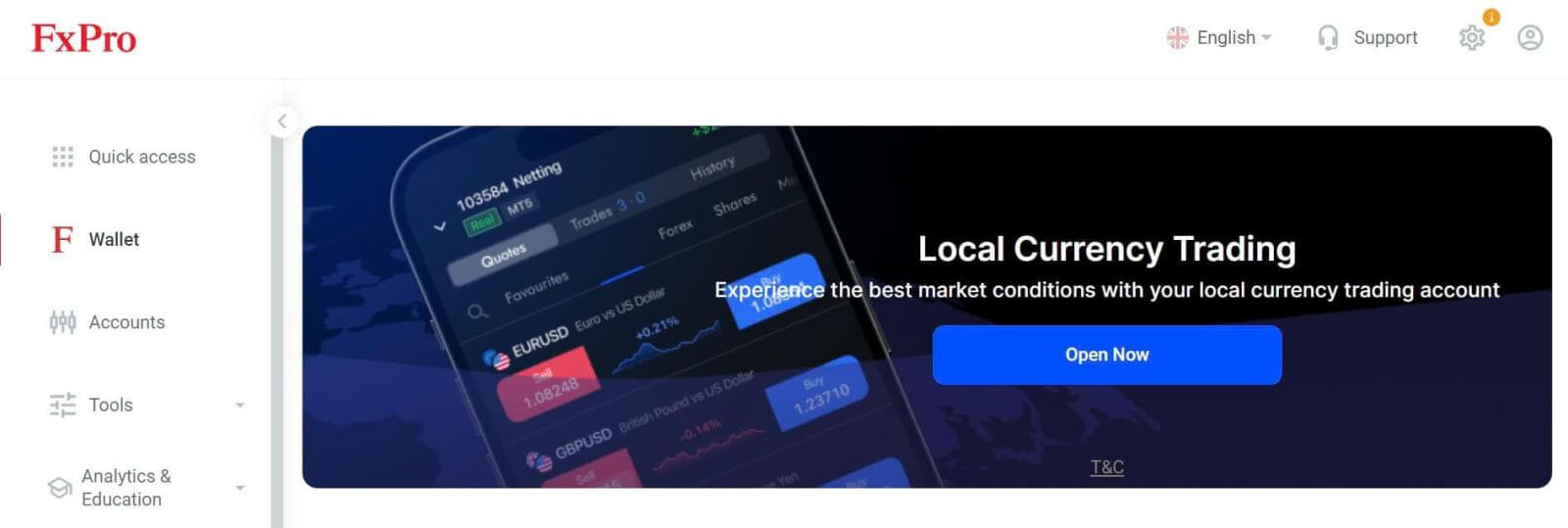
Как создать демо-счет для торговли
После регистрации в FxPro на главном интерфейсе выберите вкладку «Учетные записи» в вертикальном меню слева на экране. 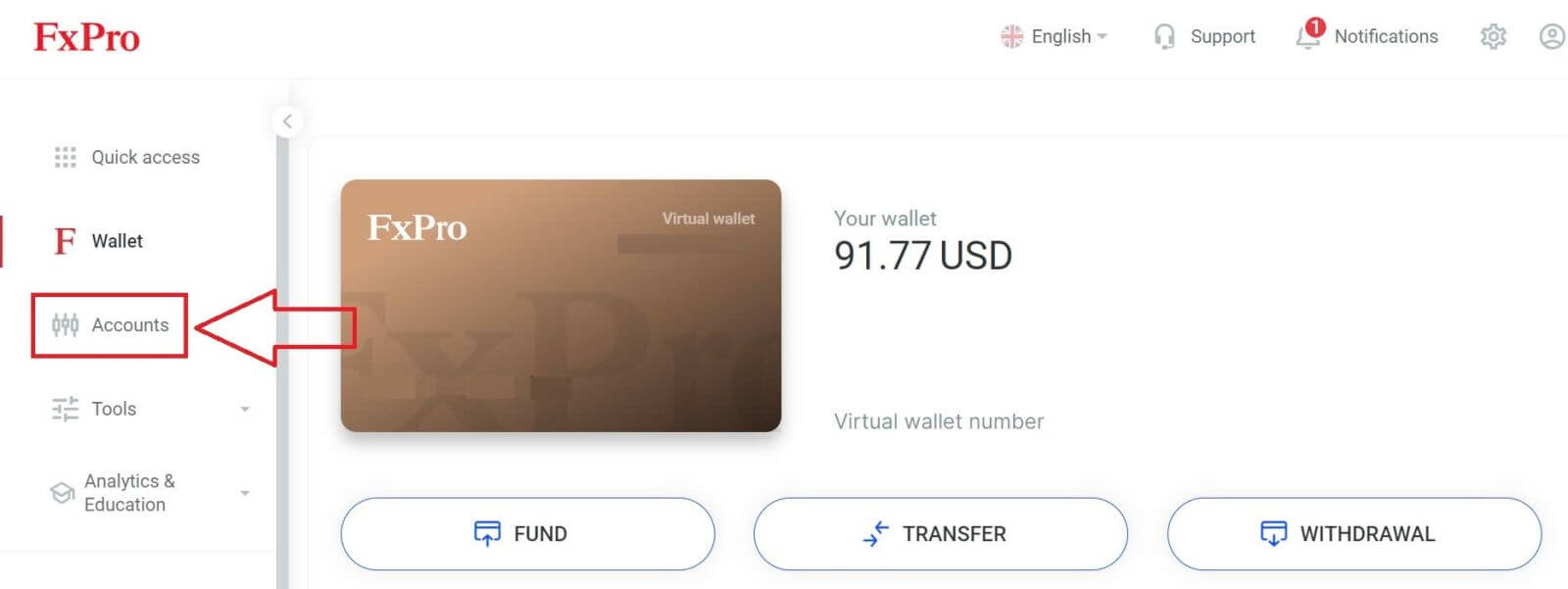
Затем нажмите кнопку «Демо-аккаунты» на небольшой панели инструментов внутри вкладки «Учетные записи» (как показано на пояснительном изображении). 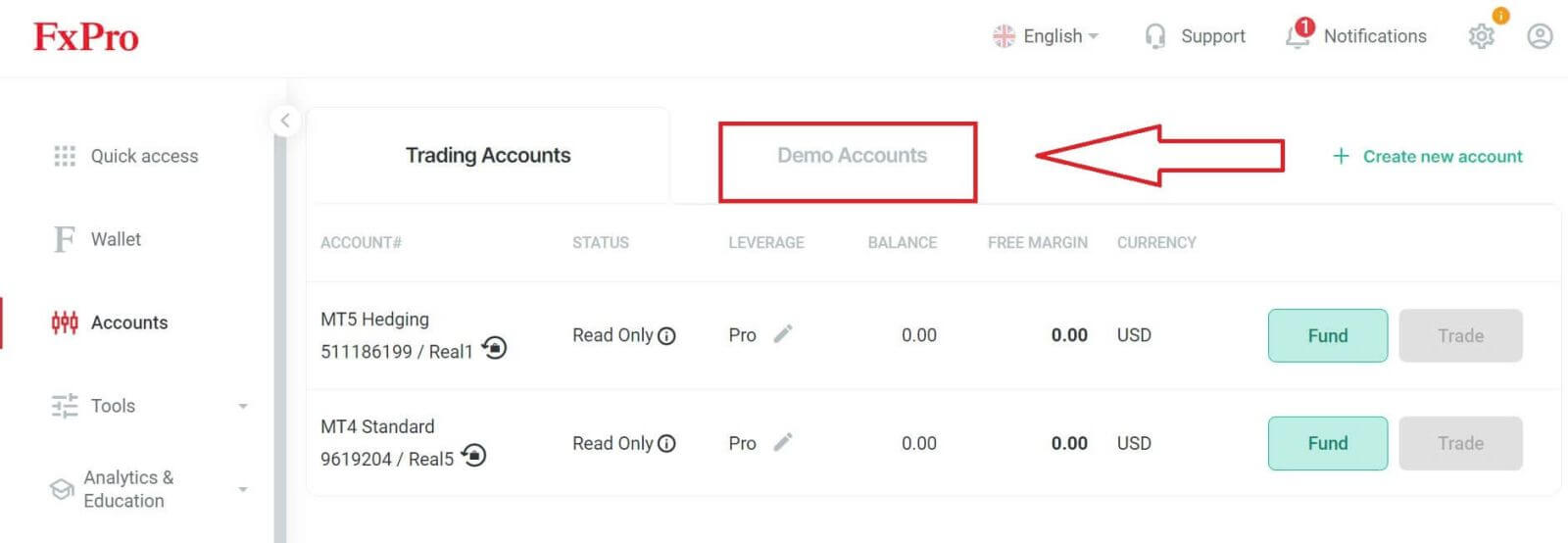
На этой странице посмотрите в верхний правый угол экрана и нажмите кнопку «Создать новую учетную запись» , чтобы перейти на страницу регистрации демо-аккаунта. 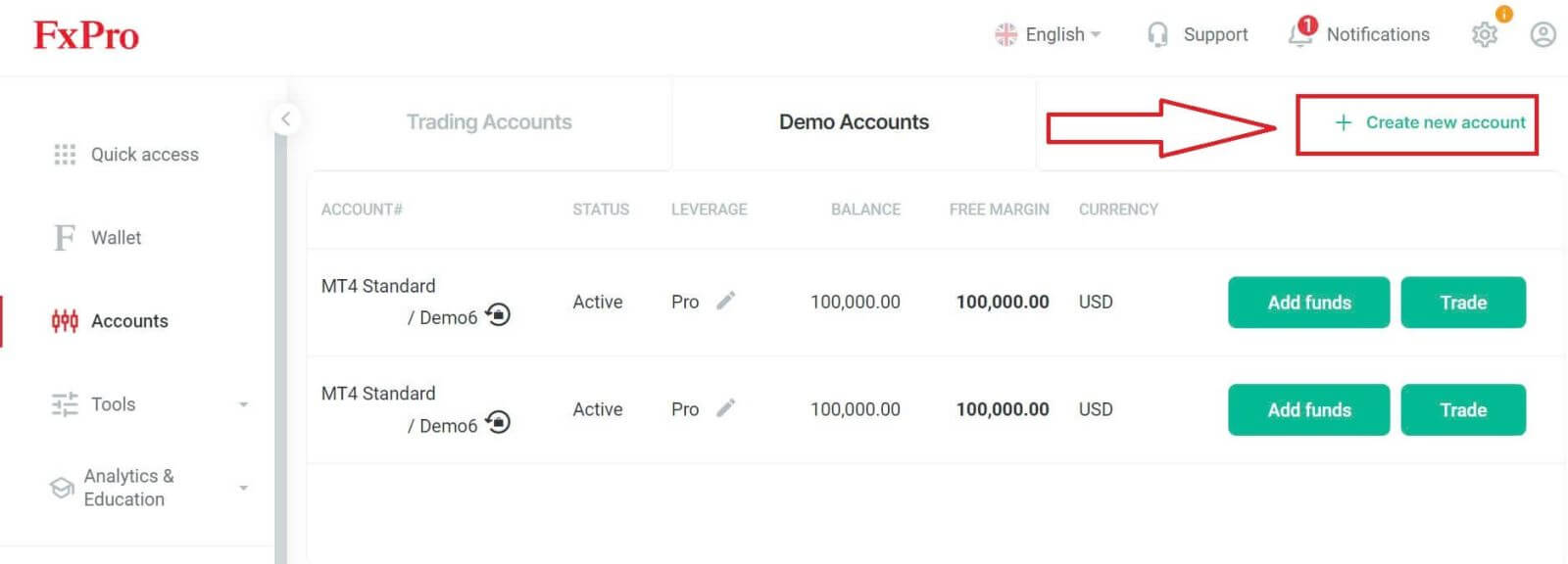
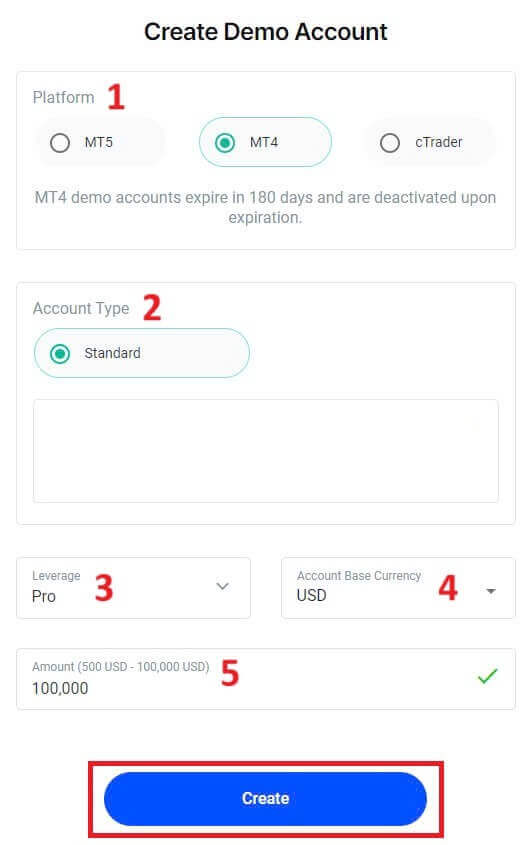
В этот момент появится форма регистрации демо-аккаунта, в которую вам нужно будет заполнить необходимую информацию, например:
Платформа (MT5/ MT4/ cTrader).
Тип учетной записи (может отличаться в зависимости от платформы, которую вы выбрали в предыдущем поле).
Рычаг.
Базовая валюта счета.
Желаемая сумма на вашем балансе (от 500 до 100 000 долларов США).
После заполнения формы нажмите кнопку «Создать» в конце, чтобы завершить процесс.
Поздравляем с успешной регистрацией демо-счета на FxPro! Присоединяйтесь к нам, чтобы прямо сейчас испытать простой, но захватывающий процесс торговли! 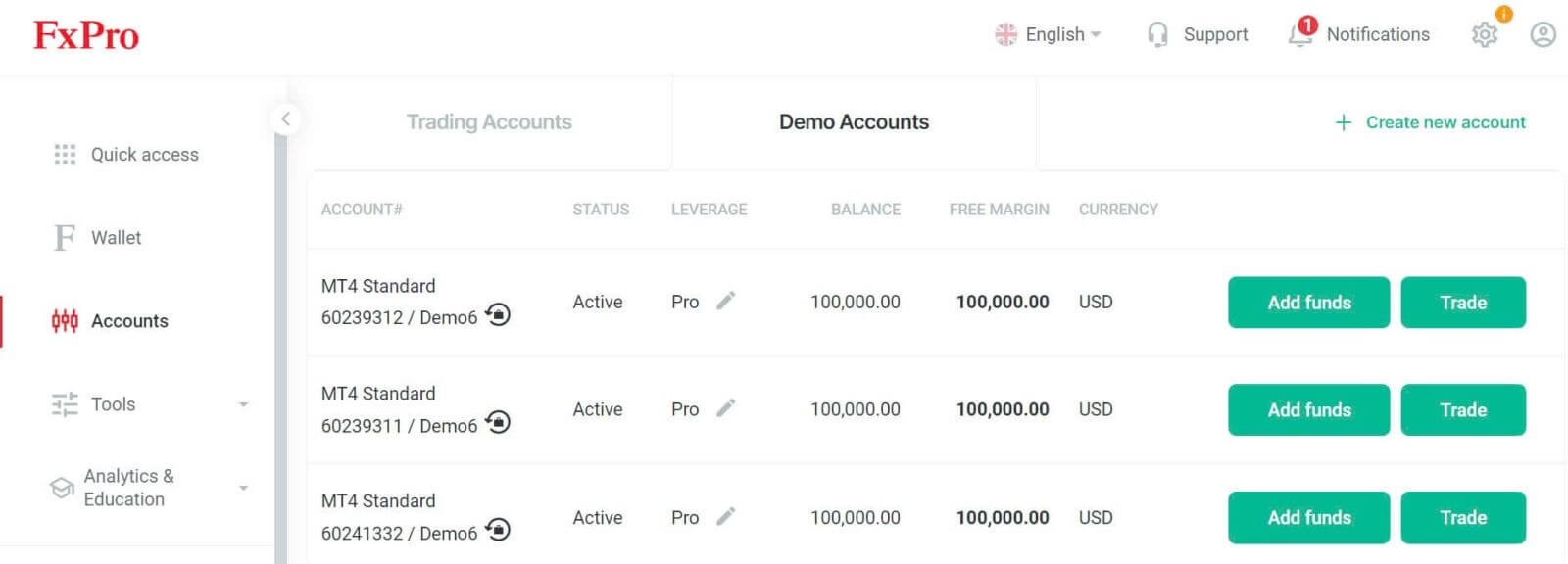
Как открыть демо-счет в FxPro [приложение]
Настройка и регистрация
Для открытия демо-счета необходимо сначала зарегистрировать аккаунт на FxPro (это обязательный шаг).
Сначала откройте App Store или Google Play на своем мобильном устройстве, затем найдите «FxPro: Online Trading Broker» и скачайте приложение . 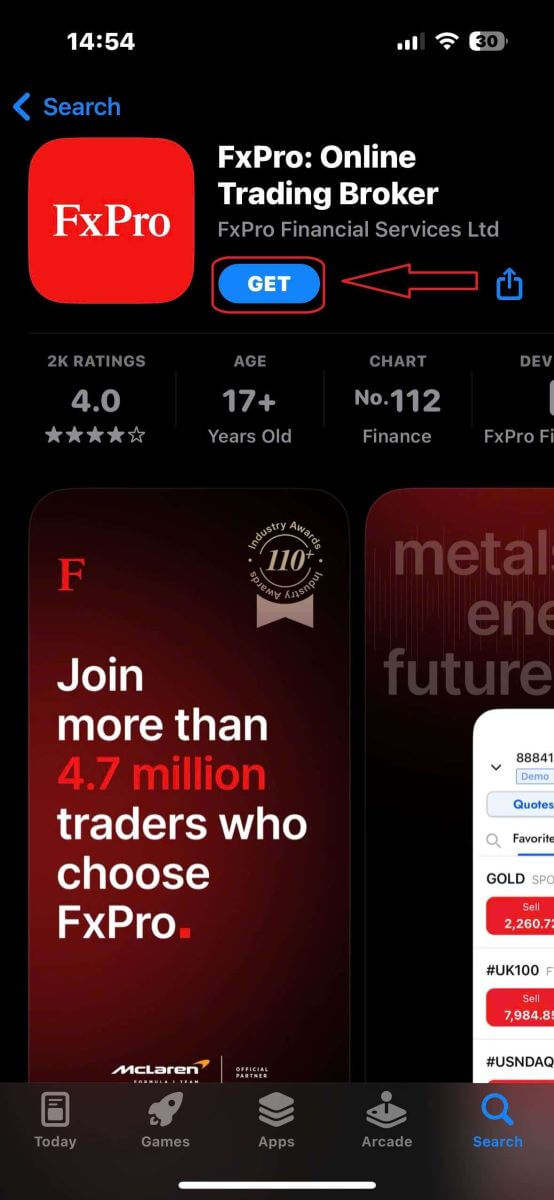
После установки приложения откройте его и выберите «Зарегистрироваться в FxPro», чтобы начать процесс регистрации аккаунта. 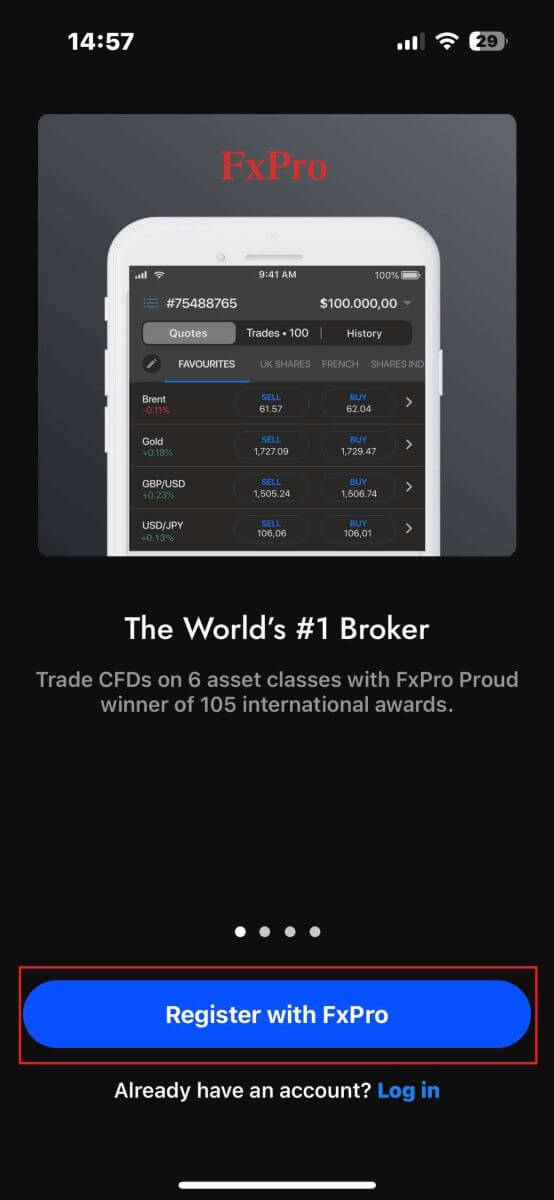
Вы сразу же будете перенаправлены на страницу регистрации аккаунта. На начальной странице регистрации вам необходимо предоставить FxPro некоторые важные данные, в том числе:
Ваша страна проживания.
Ваш электронный адрес.
Пароль (убедитесь, что ваш пароль соответствует критериям безопасности, например, состоит как минимум из 8 символов и включает 1 заглавную букву, 1 цифру и 1 специальный символ).
После ввода всей необходимой информации нажмите кнопку «Зарегистрироваться» , чтобы продолжить. 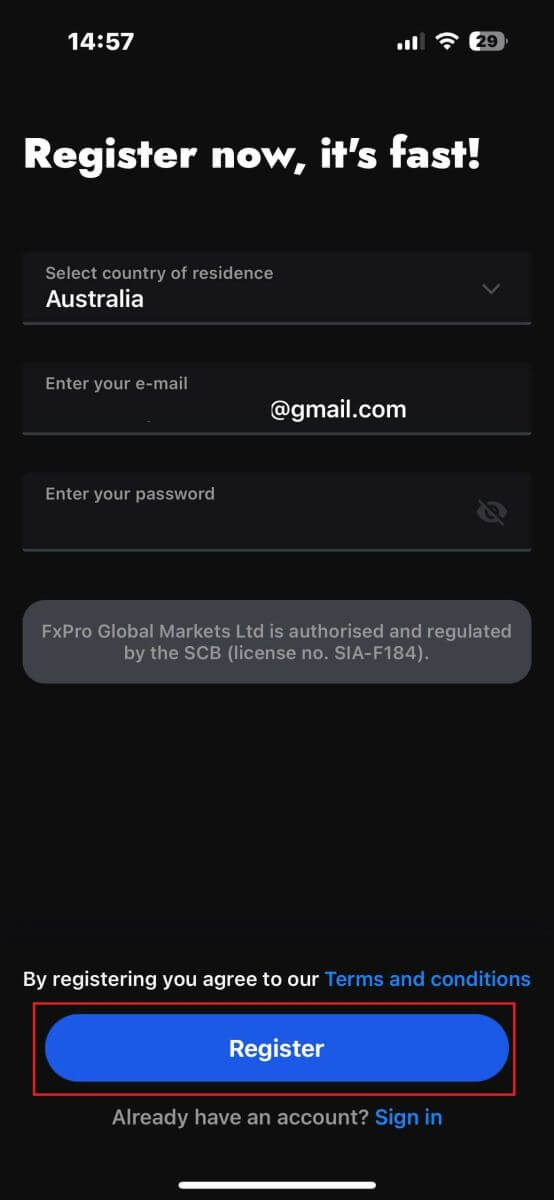
На следующей странице регистрации вам потребуется заполнить раздел «Личные данные» , который включает поля для:
Имя.
Фамилия.
Дата рождения.
Контактный номер.
После заполнения формы нажмите «Следующий шаг» , чтобы продолжить. 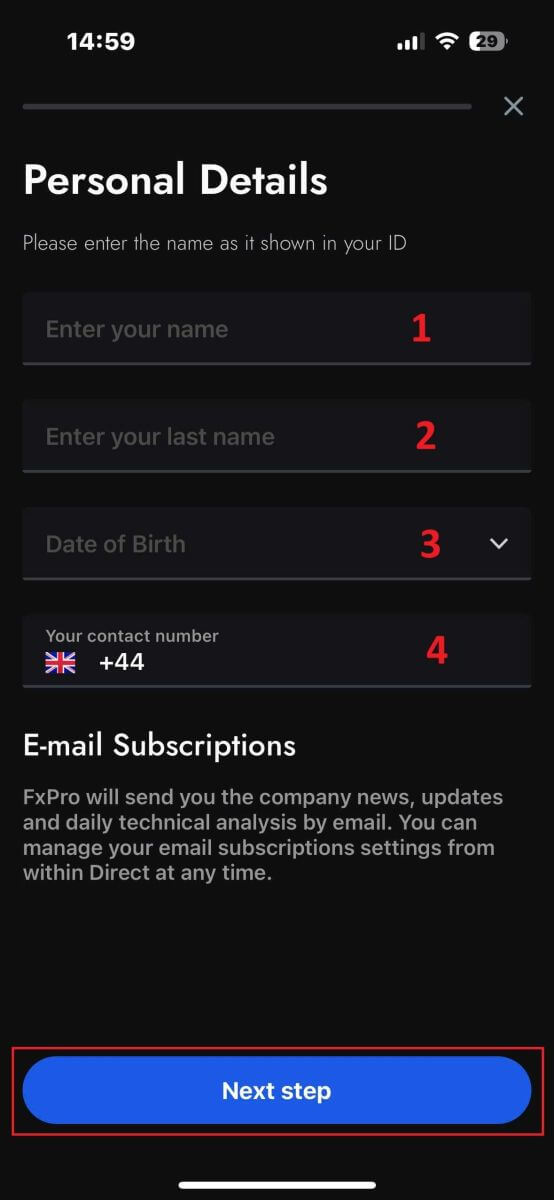
На следующем шаге укажите свое гражданство в разделе «Гражданство» . Если у вас несколько гражданств, поставьте галочку в поле «У меня более одного гражданства» и выберите дополнительные гражданства.
После этого нажмите «Следующий шаг» , чтобы продолжить процесс регистрации. 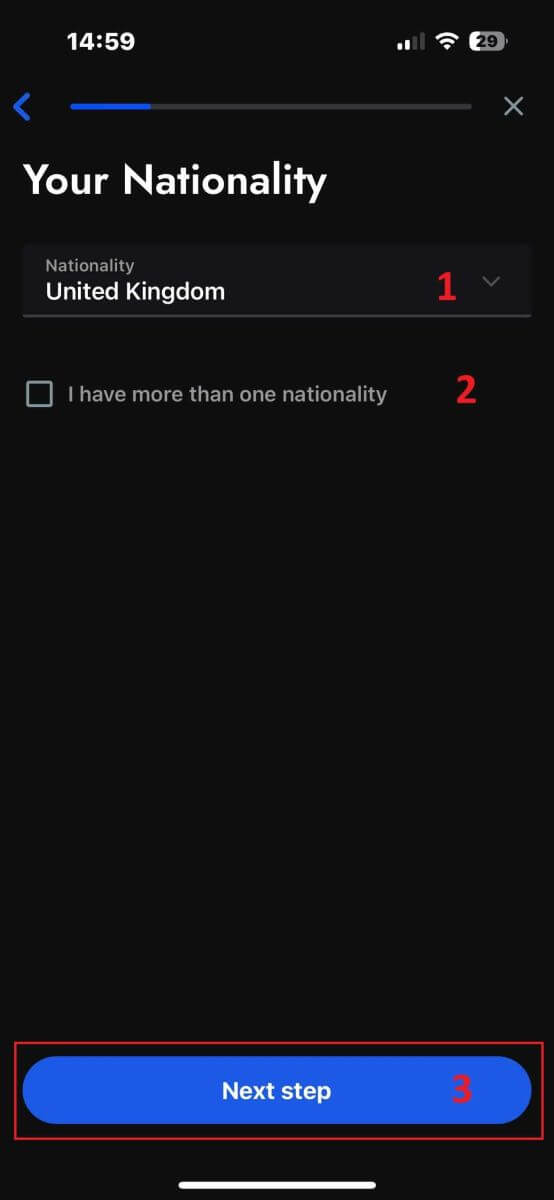
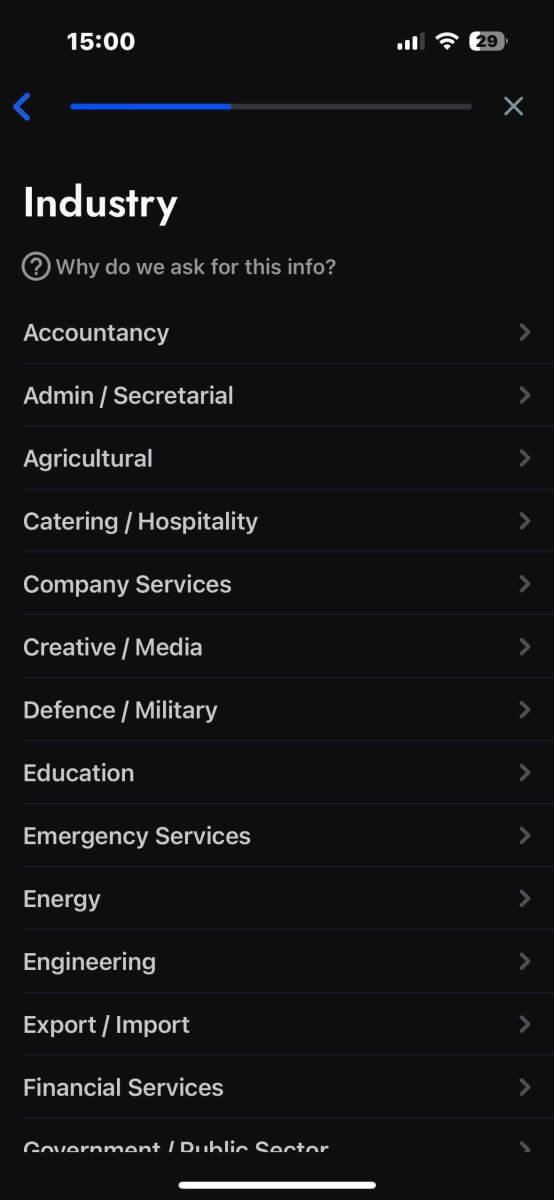
На этой странице вам необходимо предоставить FxPro информацию о вашем статусе занятости и отрасли .
После этого нажмите «Следующий шаг» , чтобы перейти на следующую страницу. 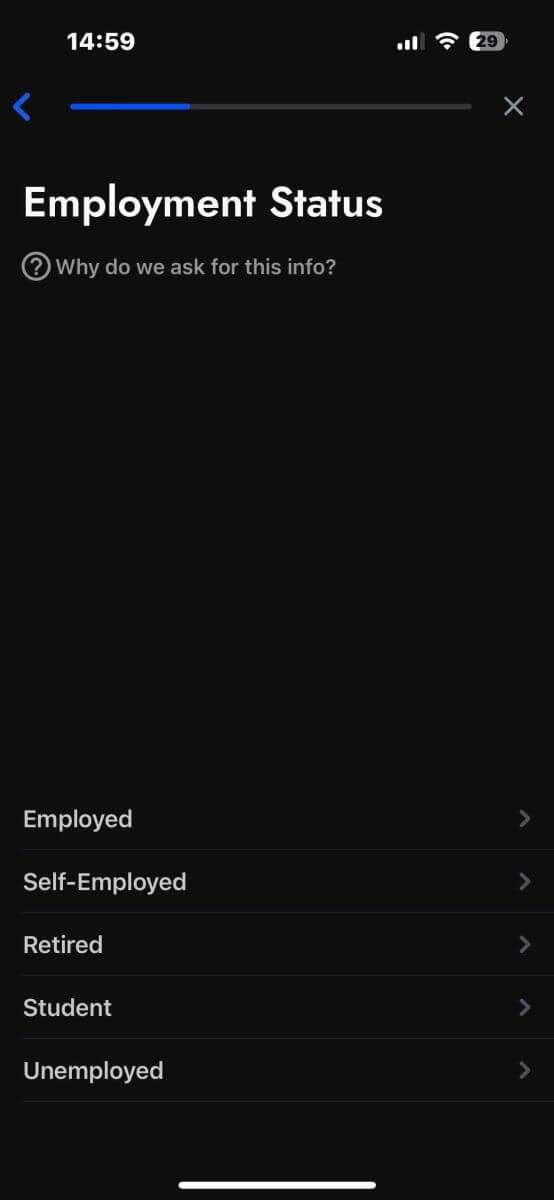
Поздравляем, что вы почти завершили процесс регистрации аккаунта в FxPro на вашем мобильном устройстве!
Далее вам потребуется предоставить информацию о вашем финансовом положении . Пожалуйста, нажмите «Далее» , чтобы продолжить. 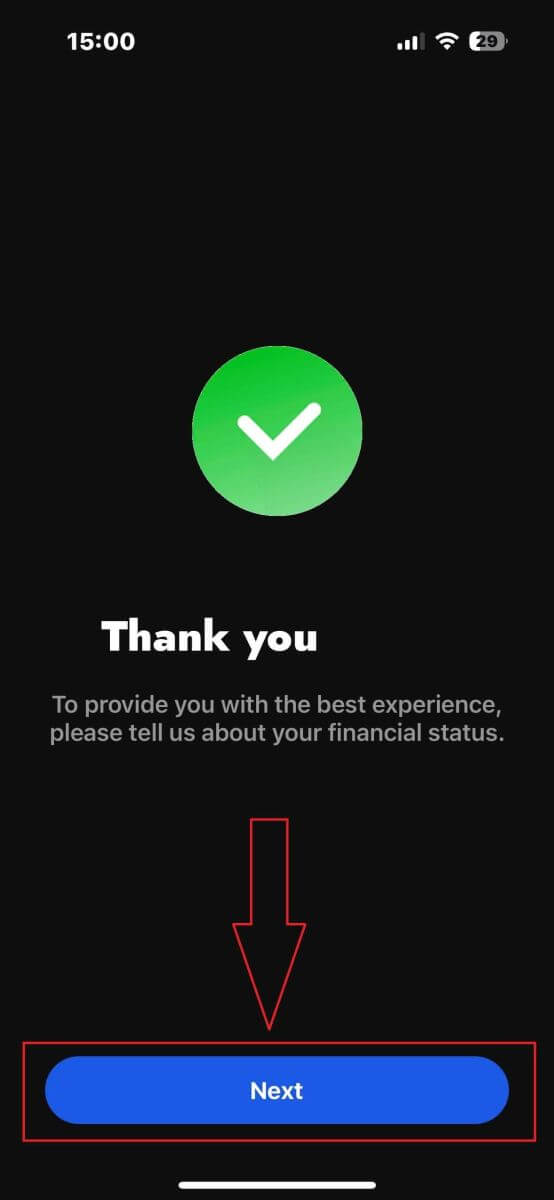
На этой странице вам необходимо предоставить FxPro подробную информацию о вашем финансовом положении, включая:
Годовой доход.
Оценочная чистая стоимость активов (без учета вашего основного места жительства).
Источник богатства.
Ожидаемый объем финансирования на следующие 12 месяцев.
После заполнения всей информации нажмите «Следующий шаг» , чтобы завершить процесс регистрации. 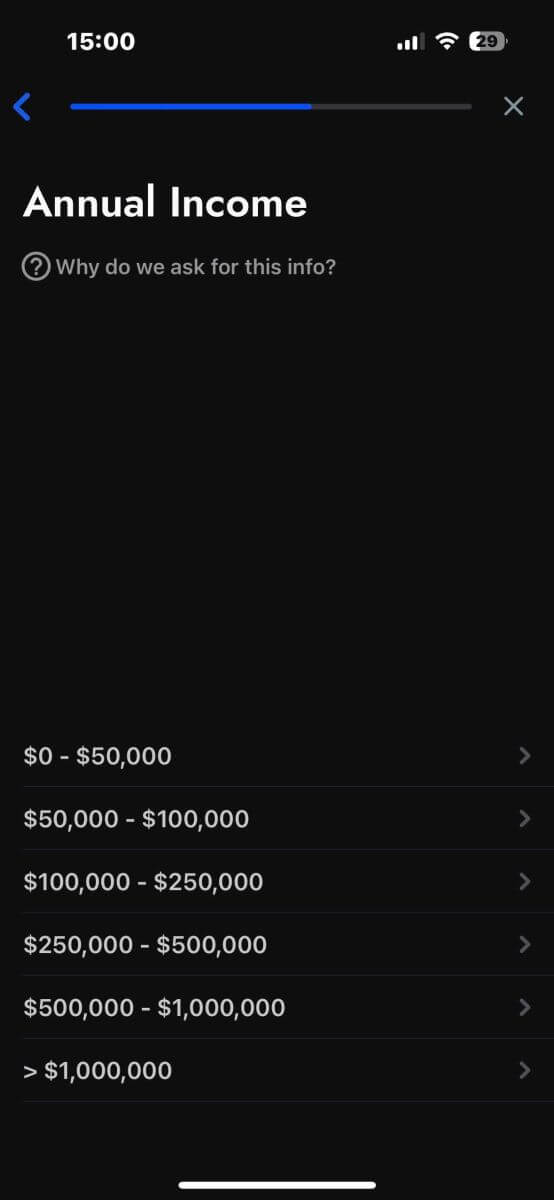
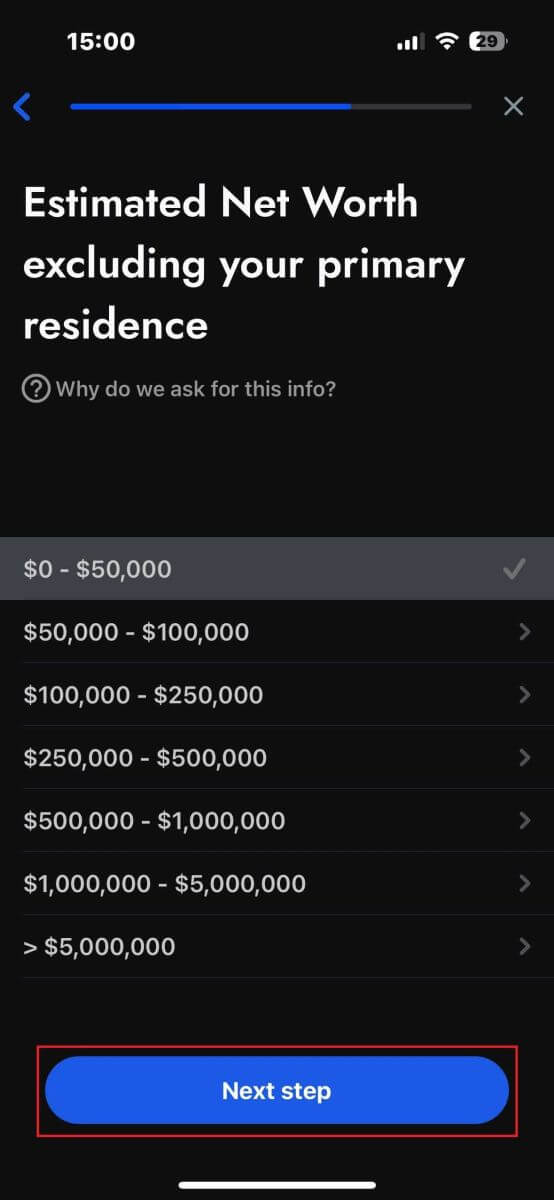
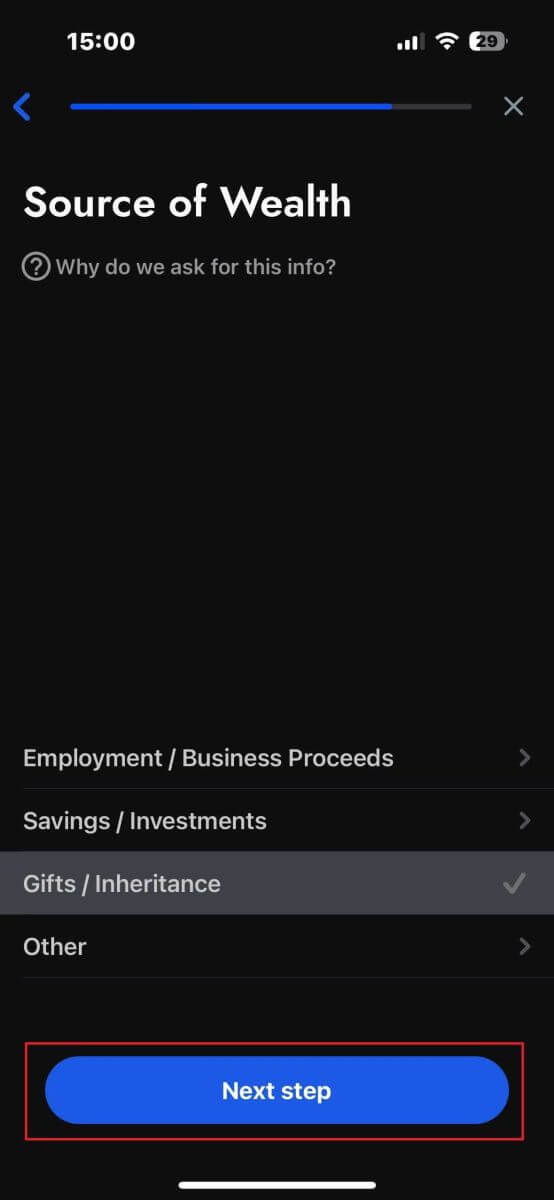
После ответа на вопросы опроса в этом разделе выберите «Следующий шаг» , чтобы завершить процесс регистрации аккаунта. 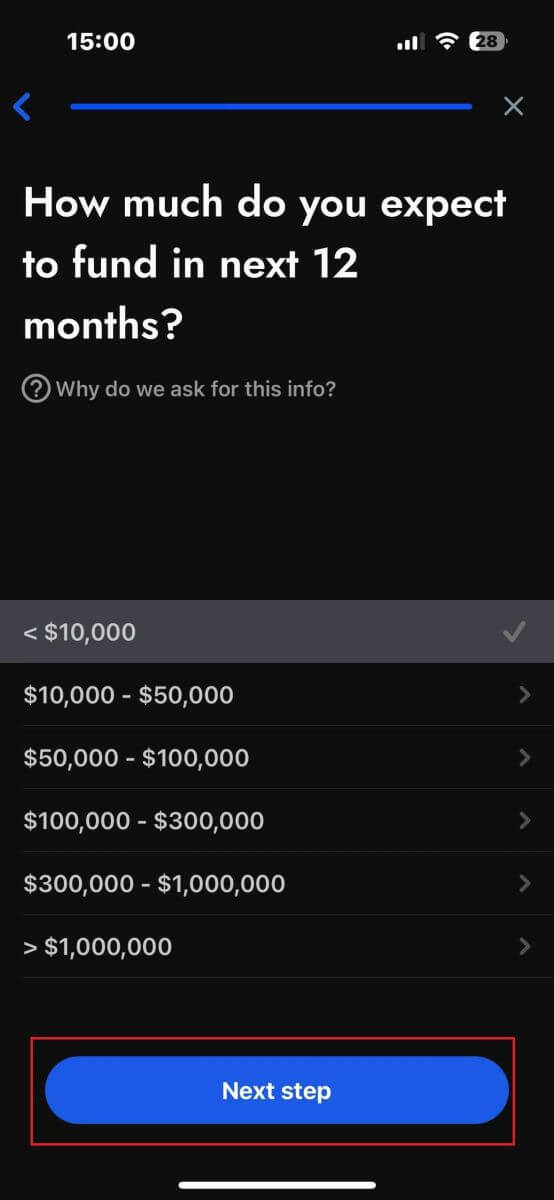
Поздравляем с успешной регистрацией аккаунта! Торговля теперь проста с FxPro, позволяя вам торговать в любое время и в любом месте с помощью вашего мобильного устройства. Присоединяйтесь к нам прямо сейчас! 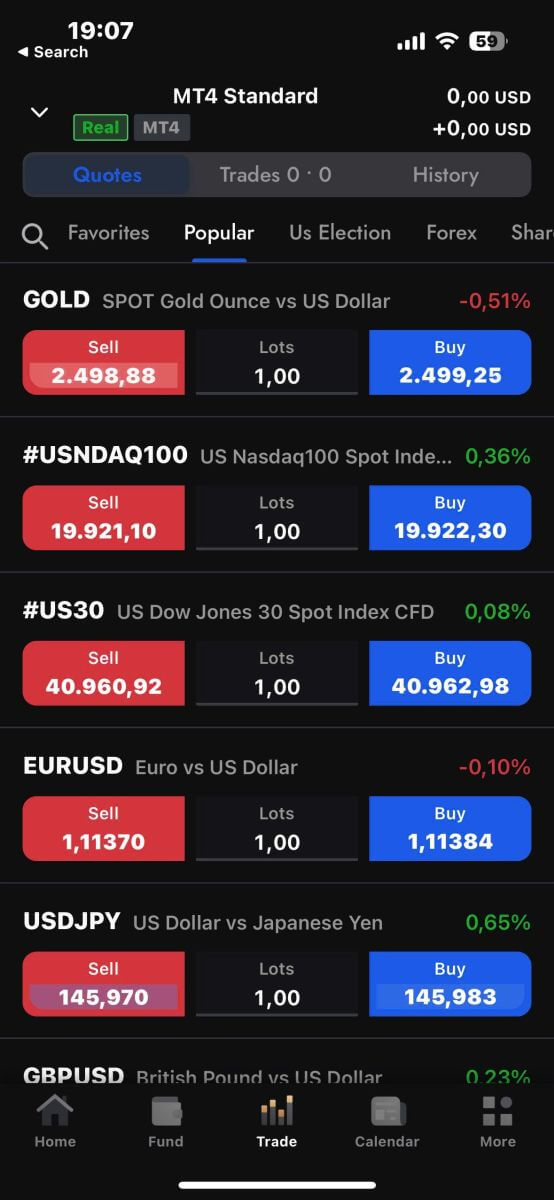
Как создать демо-счет для торговли
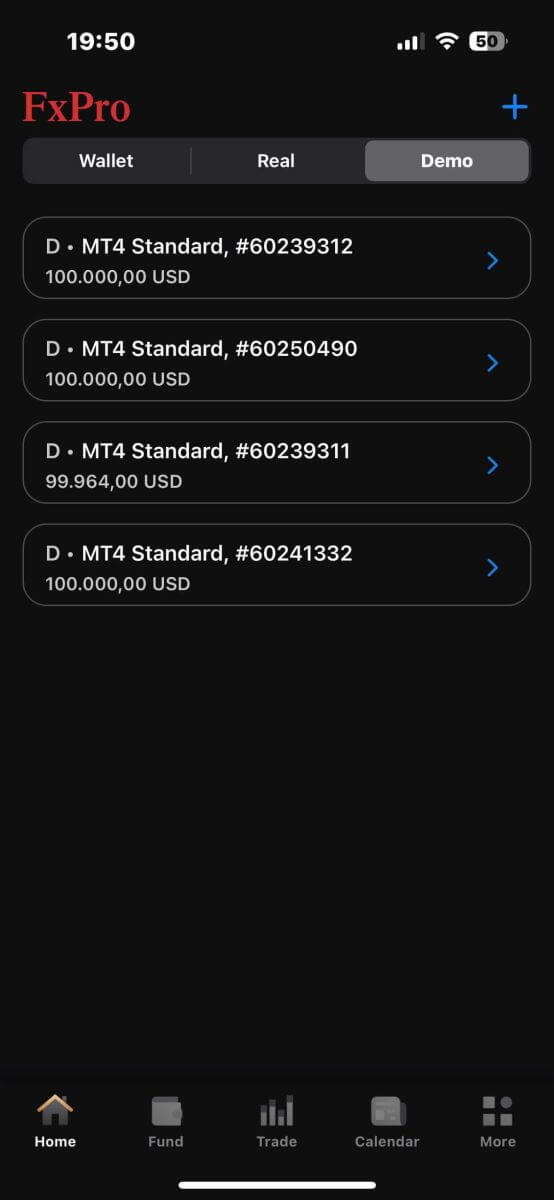
После успешной регистрации реального аккаунта в мобильном приложении FxPro, в главном интерфейсе приложения выберите вкладку "ДЕМО" в правом верхнем углу экрана, чтобы начать работу.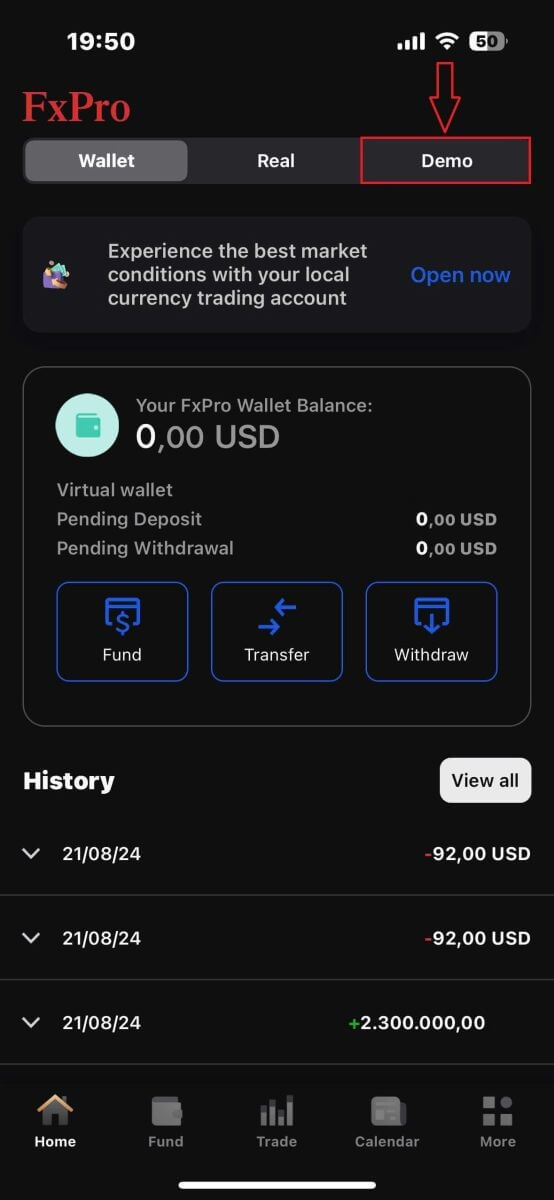
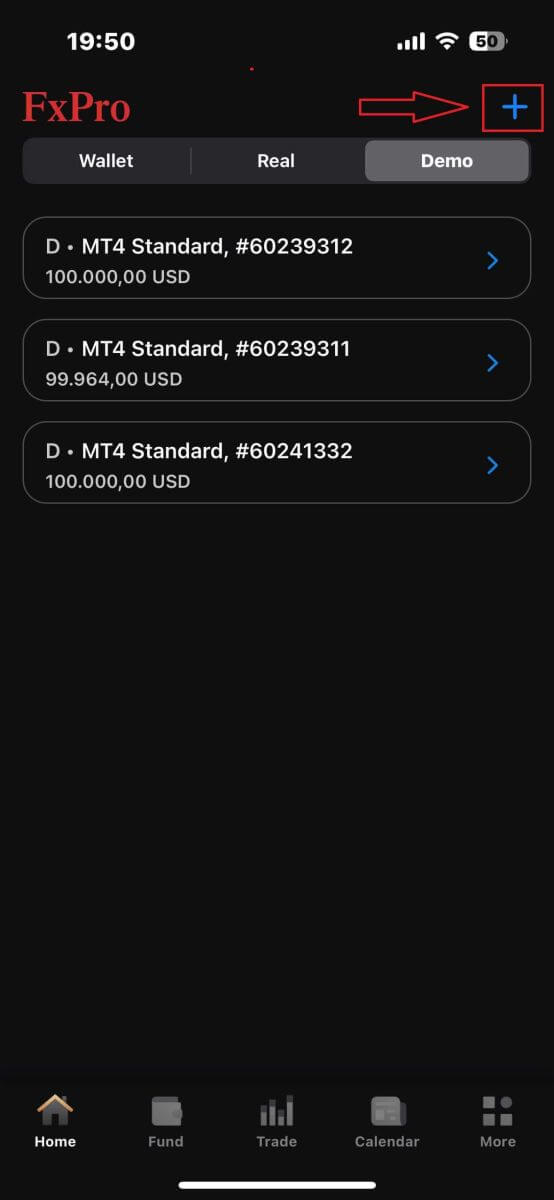
На этом этапе появится форма регистрации демонстрационного аккаунта, в которую вам нужно будет ввести следующие данные:
Платформа (MT5, MT4 или cTrader).
Тип учетной записи (который может различаться в зависимости от выбранной платформы).
Использовать.
Валюта.
Желаемая сумма на балансе (от 500 до 100 000 долларов США).
После заполнения формы нажмите кнопку «Создать» внизу, чтобы завершить процесс.
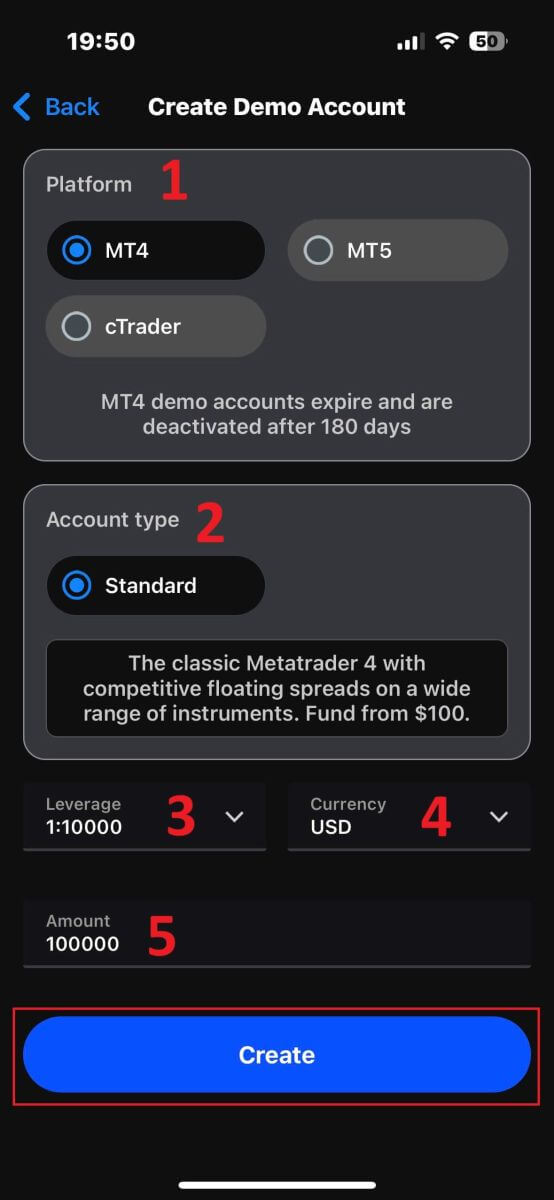
Поздравляем с успешной настройкой демо-счета в FxPro! Начните знакомиться с простым и увлекательным процессом торговли прямо сейчас!
В чём разница между реальным и демо-аккаунтом?
Главное отличие заключается в том, что на реальных счетах торговля ведется реальными средствами, тогда как на демо-счетах используются виртуальные деньги, не имеющие реальной ценности.
Кроме того, рыночные условия на демо-счетах идентичны условиям на реальных счетах, что делает их идеальными для отработки стратегий.
Заключение: Практикуйте разумную торговлю с помощью демо-счета FxPro.
Открытие демо-счета на FxPro — разумный шаг для тех, кто хочет попробовать торговать без финансового риска. Демо-счет имитирует реальные рыночные условия, позволяя практиковаться и совершенствовать свои торговые стратегии. Благодаря виртуальным средствам и доступу ко всем торговым инструментам, предлагаемым FxPro, вы можете повысить свою уверенность и навыки, прежде чем переходить к реальному счету. Это делает демо-счет FxPro бесценным ресурсом как для начинающих трейдеров, так и для опытных профессионалов, тестирующих новые стратегии.