FxPro Akun Demo

Panduan ini menunjukkan langkah-langkah praktis untuk membuka akun demo, memilih platform yang tepat (MetaTrader, cTrader atau terminal web), dan melakukan latihan perdagangan. Ini juga mencakup masalah akses umum, cara mengatur ulang atau menambah dana virtual, dan kapan pemeriksaan identitas atau akun live yang didanai diperlukan. Baca terus untuk bersiap-siap melakukan demo dan mengurangi kejutan saat Anda beralih ke perdagangan langsung.
Cara Membuka Akun Demo di FxPro [Web]
Cara mendaftar akun
Untuk membuka akun demo, Anda harus terlebih dahulu mendaftarkan akun di FxPro (ini adalah langkah wajib).
Pertama, kunjungi halaman beranda FxPro dan pilih "Daftar" untuk memulai proses pendaftaran akun. 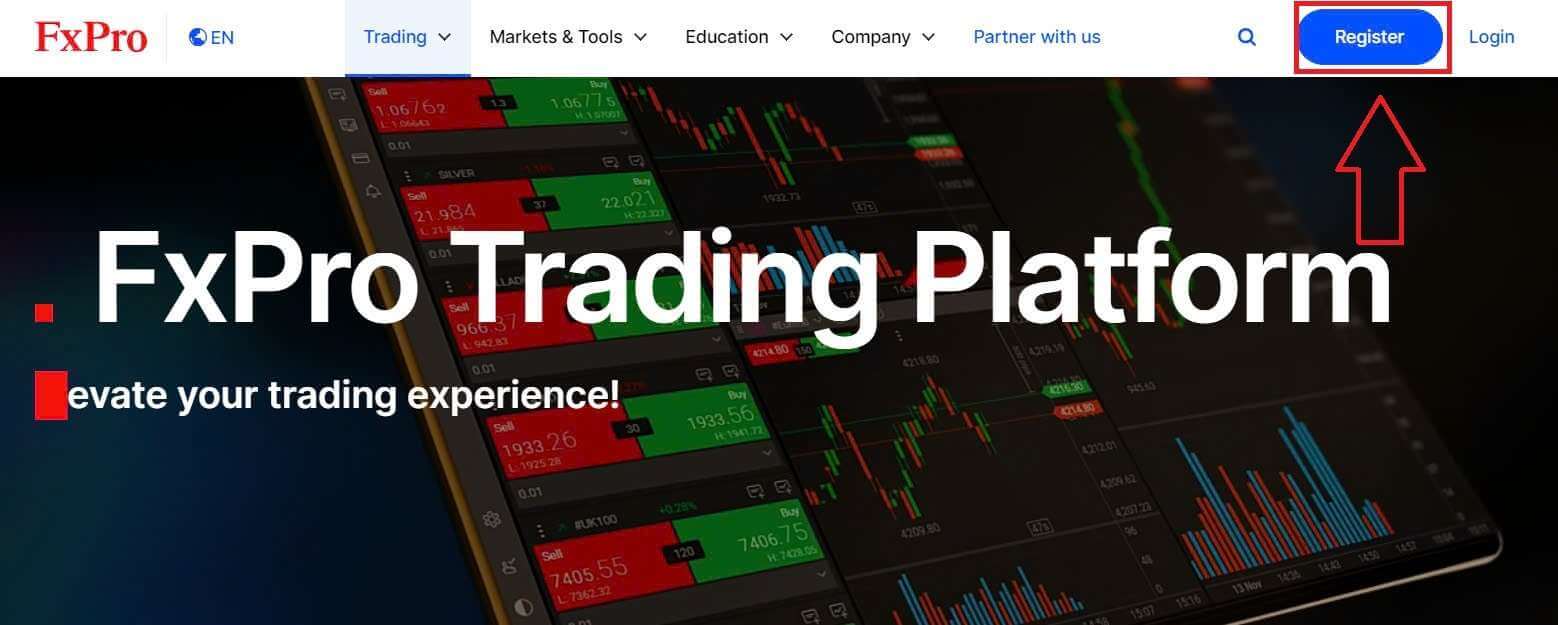
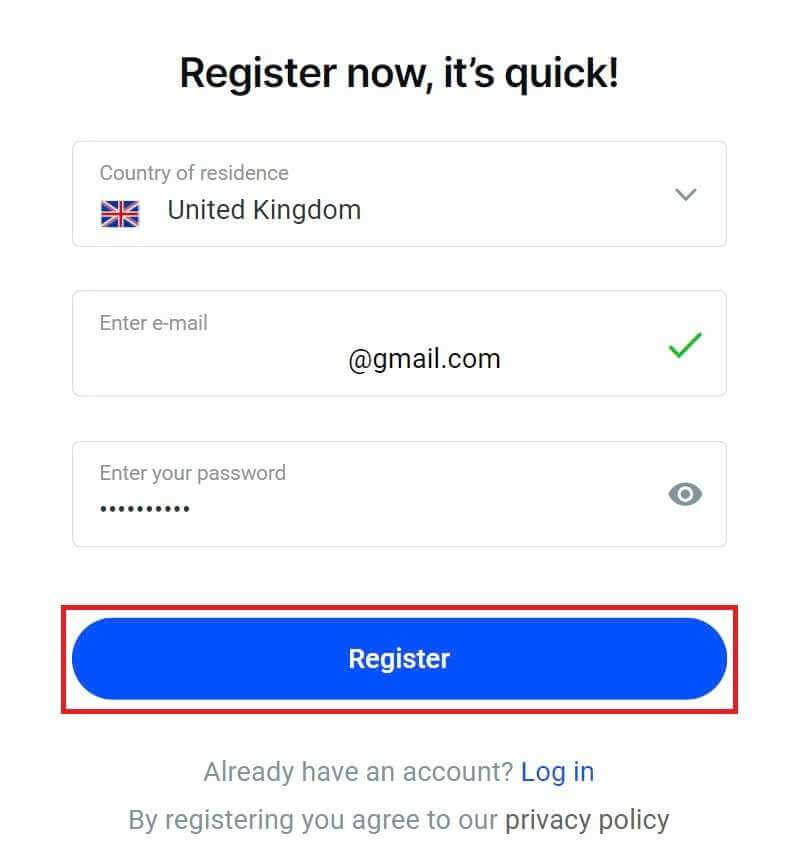
Anda akan langsung diarahkan ke halaman pendaftaran akun. Pada halaman pendaftaran pertama, berikan beberapa informasi dasar kepada FxPro, termasuk:
Negara tempat tinggal.
E-mail.
Kata sandi Anda (Harap perhatikan bahwa kata sandi Anda harus memenuhi persyaratan keamanan tertentu, seperti memiliki minimal 8 karakter, termasuk 1 huruf besar, 1 angka, dan 1 karakter khusus).
Setelah memberikan semua informasi yang dibutuhkan, pilih "Daftar" untuk melanjutkan.
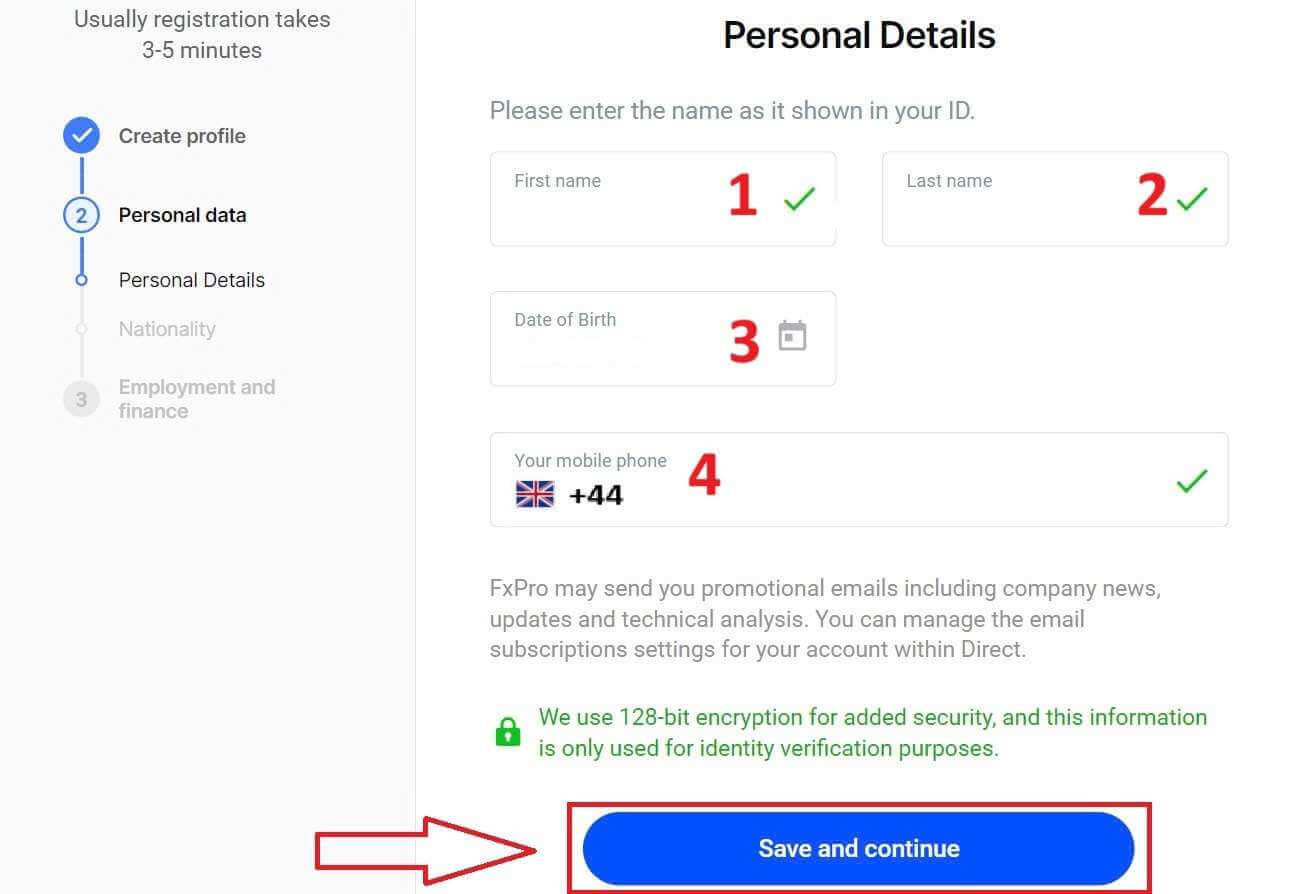
Pada halaman pendaftaran berikutnya, Anda akan memberikan informasi di bawah "Data Pribadi" dengan kolom-kolom seperti:
Nama depan.
Nama belakang.
Tanggal lahir.
Nomor ponsel Anda.
Setelah mengisi formulir, pilih "Simpan dan lanjutkan" untuk melanjutkan.
Langkah selanjutnya adalah menentukan kewarganegaraan Anda di bagian "Kewarganegaraan" . Jika Anda memiliki lebih dari satu kewarganegaraan, centang kotak "Saya memiliki lebih dari satu kewarganegaraan" dan pilih kewarganegaraan tambahan. Kemudian, pilih "Simpan dan lanjutkan" untuk melanjutkan proses pendaftaran.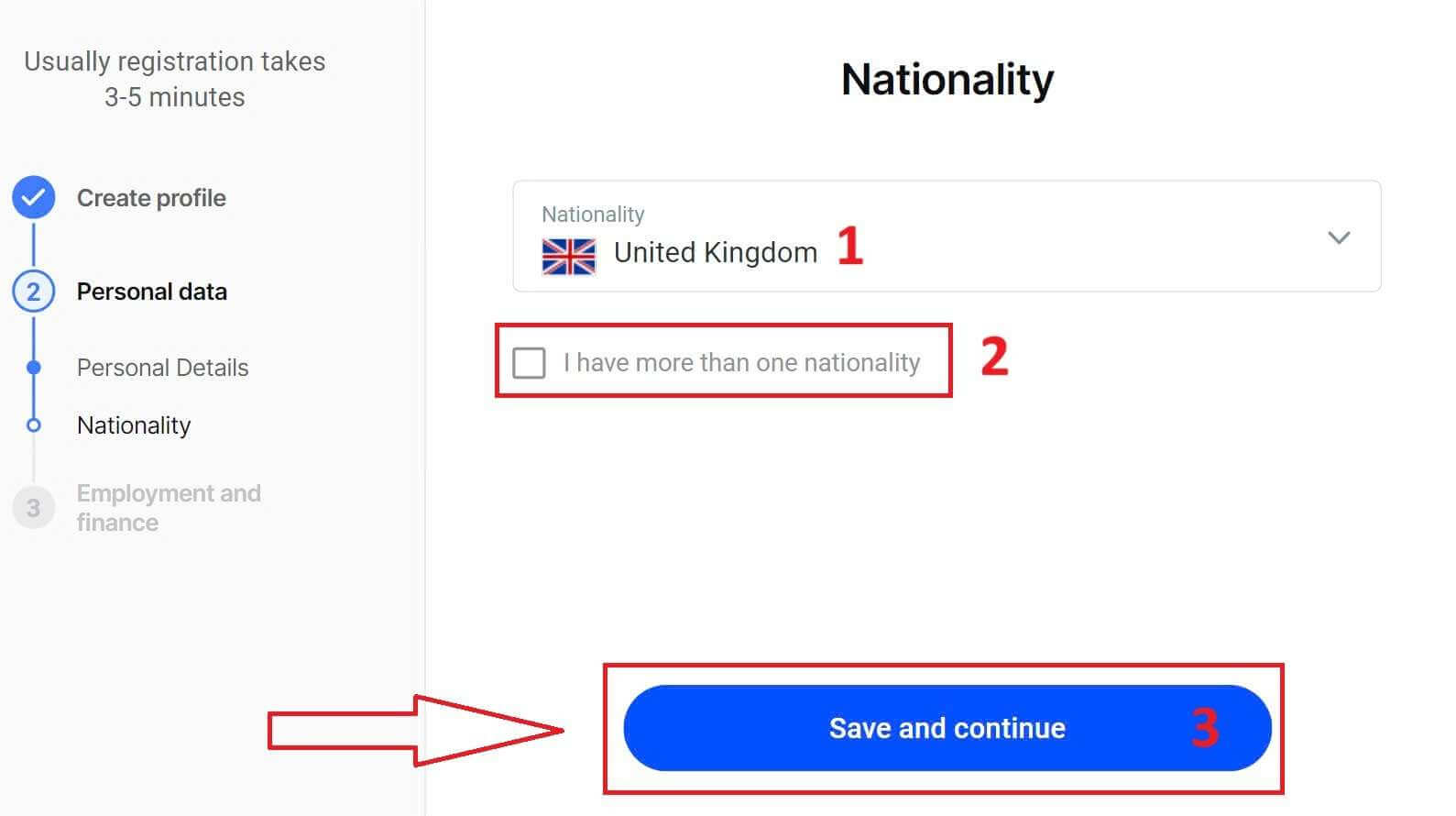
Pada halaman ini, Anda harus memberikan informasi kepada FxPro tentang Status Pekerjaan dan Industri Anda di Bagian Informasi Pekerjaan . Setelah selesai, klik "Simpan dan lanjutkan" untuk beralih ke halaman berikutnya.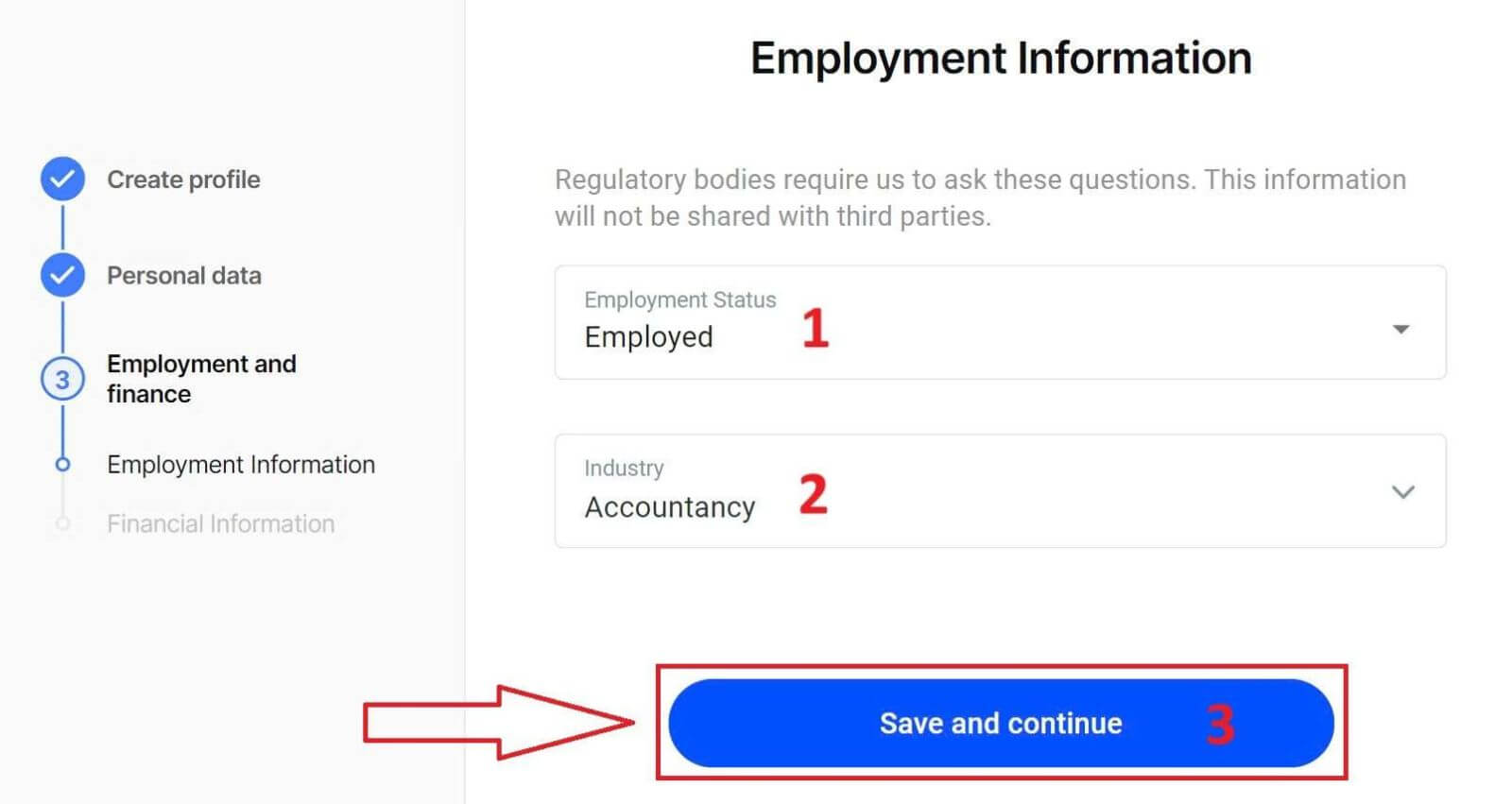
Di halaman ini, Anda perlu memberikan beberapa informasi keuangan kepada FxPro , seperti:
Pendapatan Tahunan.
Perkiraan Kekayaan Bersih (tidak termasuk tempat tinggal utama Anda).
Sumber Kekayaan.
Berapa banyak dana yang Anda perkirakan akan didanai dalam 12 bulan ke depan?
Setelah mengisi semua kolom informasi, pilih "Simpan dan lanjutkan" untuk menyelesaikan proses pendaftaran. 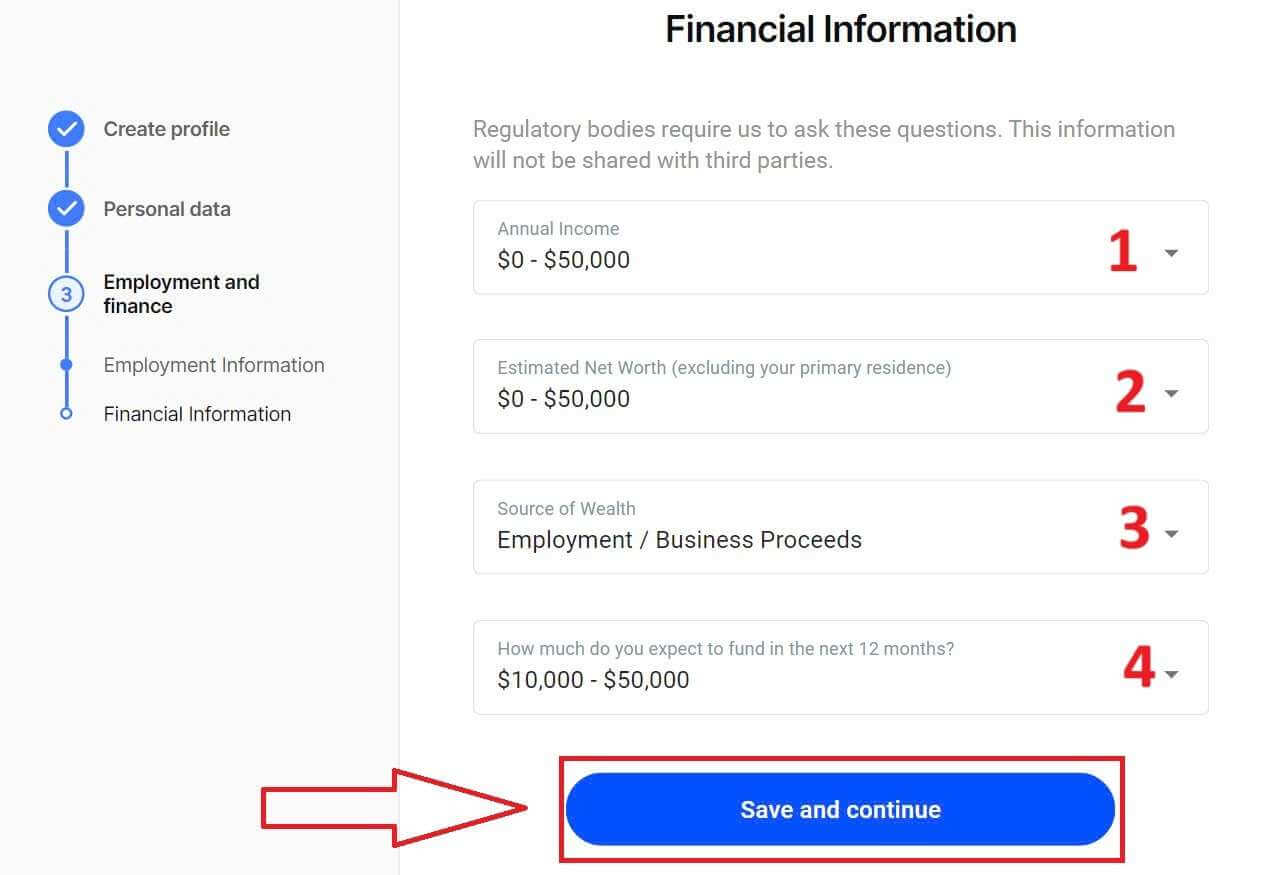
Selamat atas keberhasilan pendaftaran akun Anda di FxPro. Jangan ragu lagi—mulai trading sekarang! 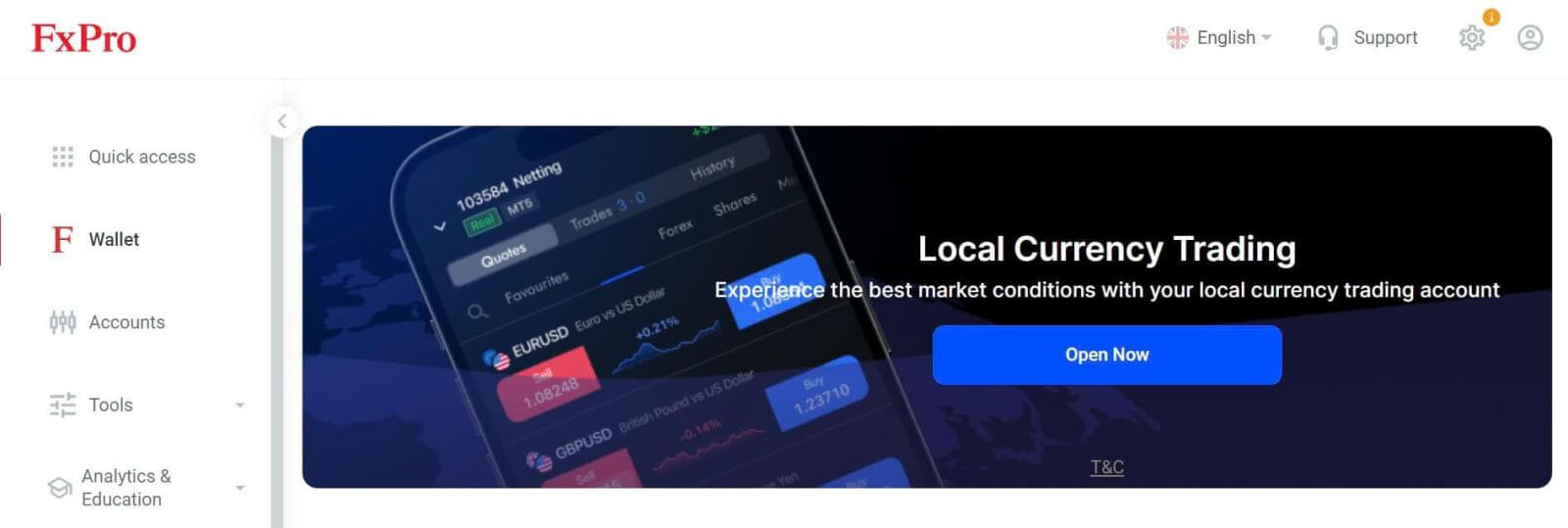
Cara membuat akun trading demo
Pada antarmuka utama setelah mendaftar di FxPro, pilih tab "Akun" pada menu vertikal di sisi kiri layar. 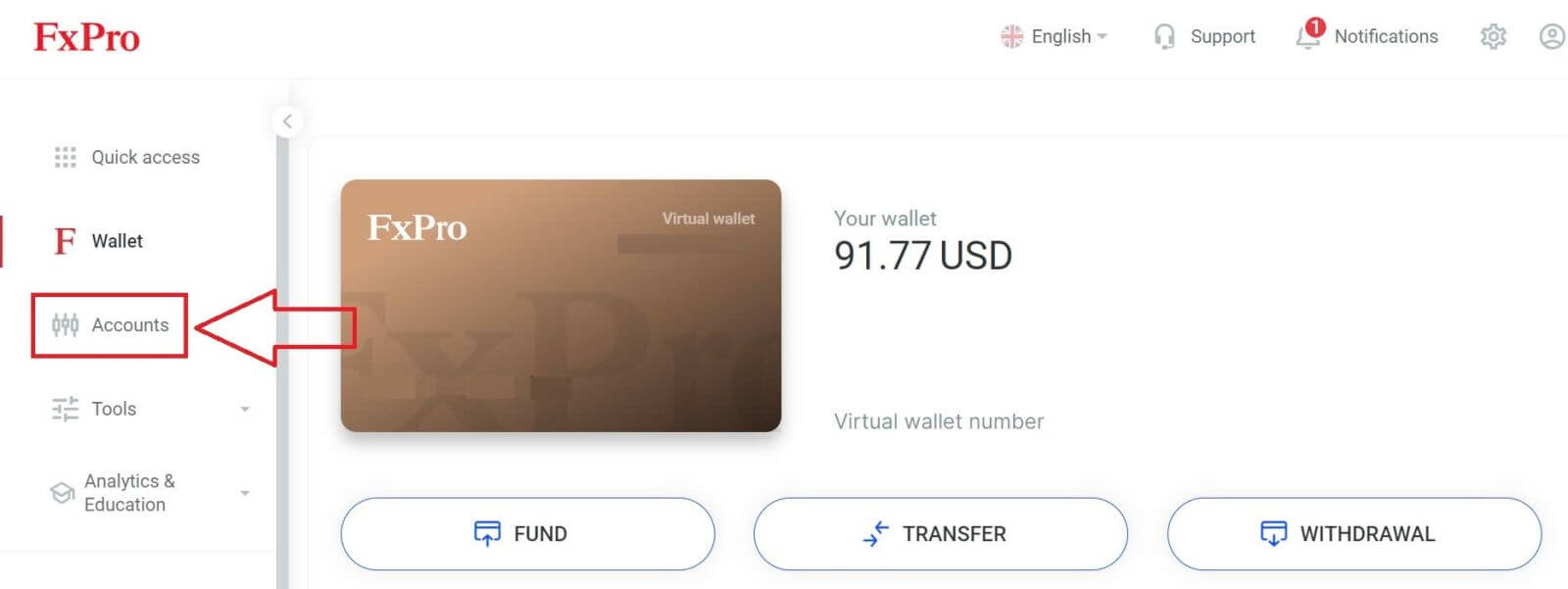
Kemudian, klik opsi "Akun Demo" pada toolbar kecil di dalam tab "Akun" (seperti yang ditunjukkan pada gambar deskripsi). 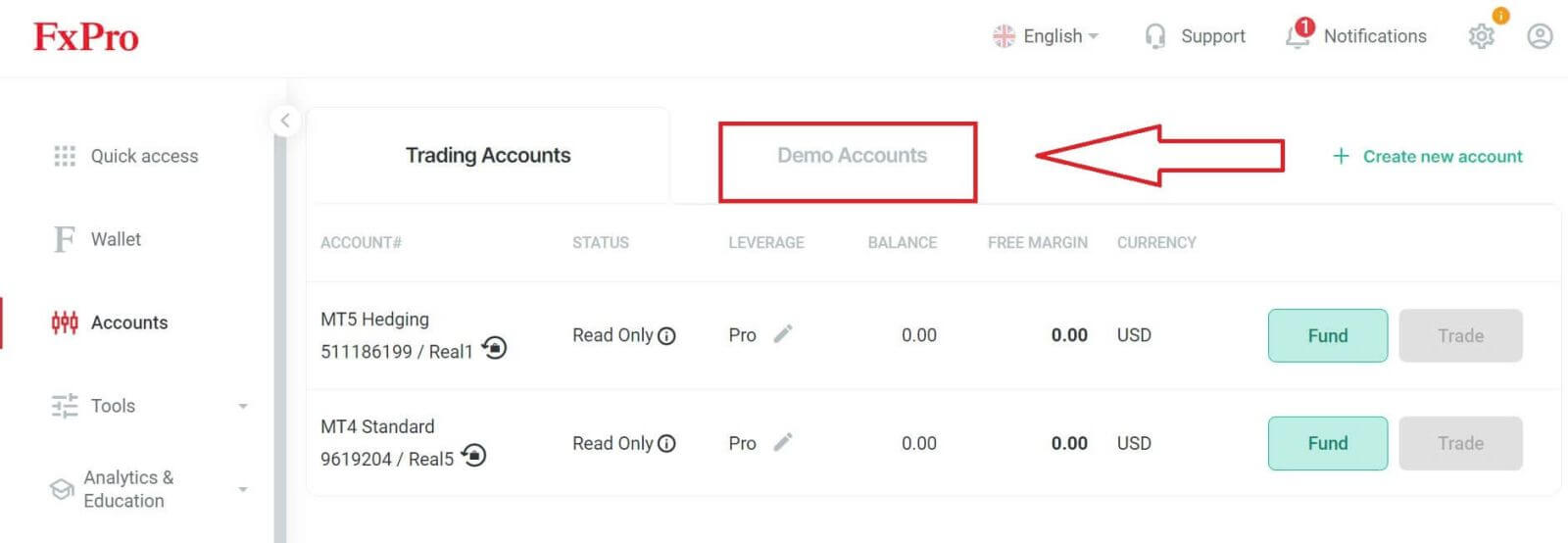
Pada halaman ini, lihat pojok kanan atas layar dan klik tombol "Buat akun baru" untuk diarahkan ke halaman pendaftaran akun demo. 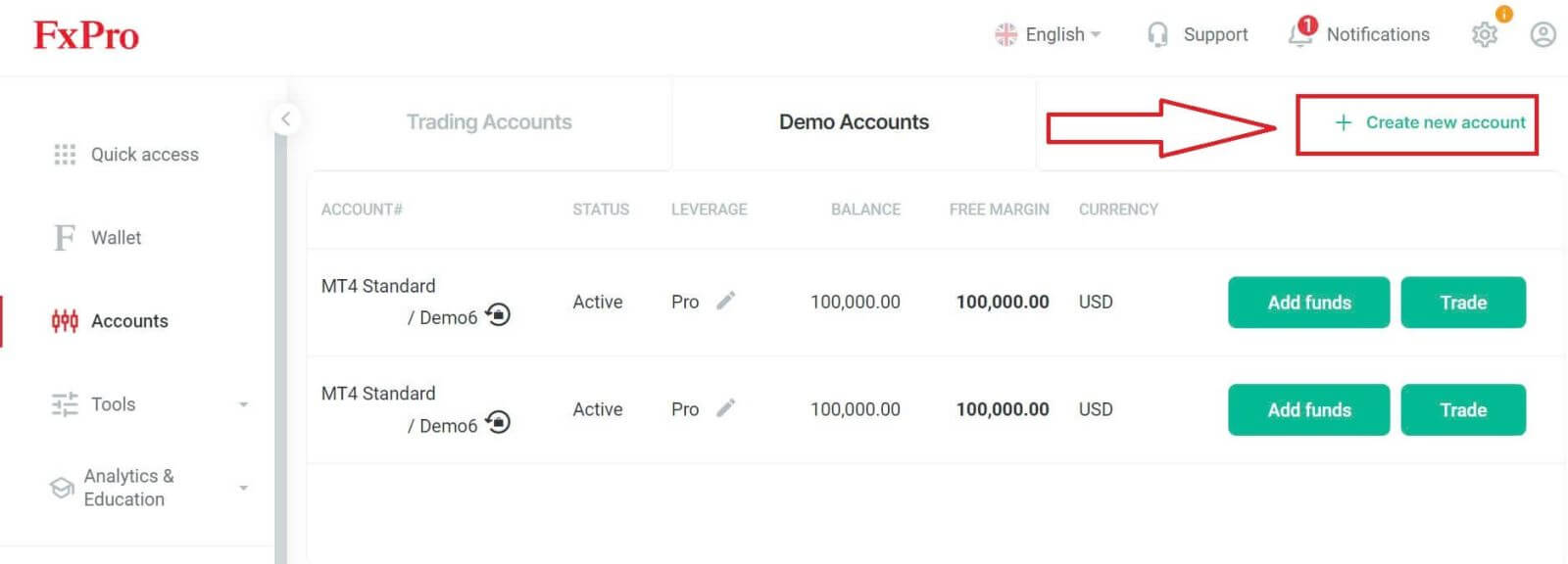
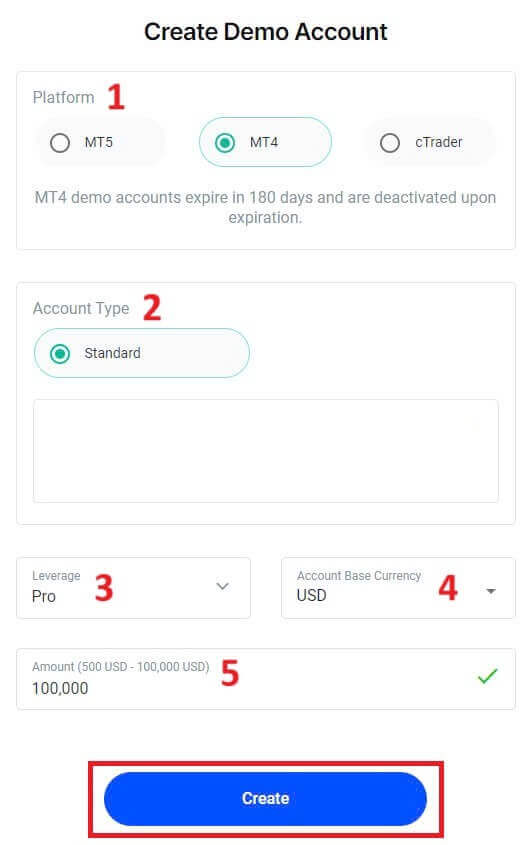
Saat ini, formulir pendaftaran akun demo akan muncul untuk Anda isi beberapa informasi yang diperlukan, seperti:
Platform (MT5/ MT4/ cTrader).
Jenis Akun (ini mungkin berbeda tergantung pada platform yang Anda pilih di kolom sebelumnya).
Pengungkit.
Mata Uang Dasar Akun.
Jumlah saldo yang Anda inginkan (berlaku mulai dari 500 USD hingga 100.000 USD).
Setelah selesai, klik tombol "Buat" di bagian bawah formulir untuk menyelesaikan proses.
Selamat atas keberhasilan pendaftaran akun demo Anda di FxPro. Bergabunglah dengan kami untuk merasakan proses trading yang sederhana namun menarik sekarang juga! 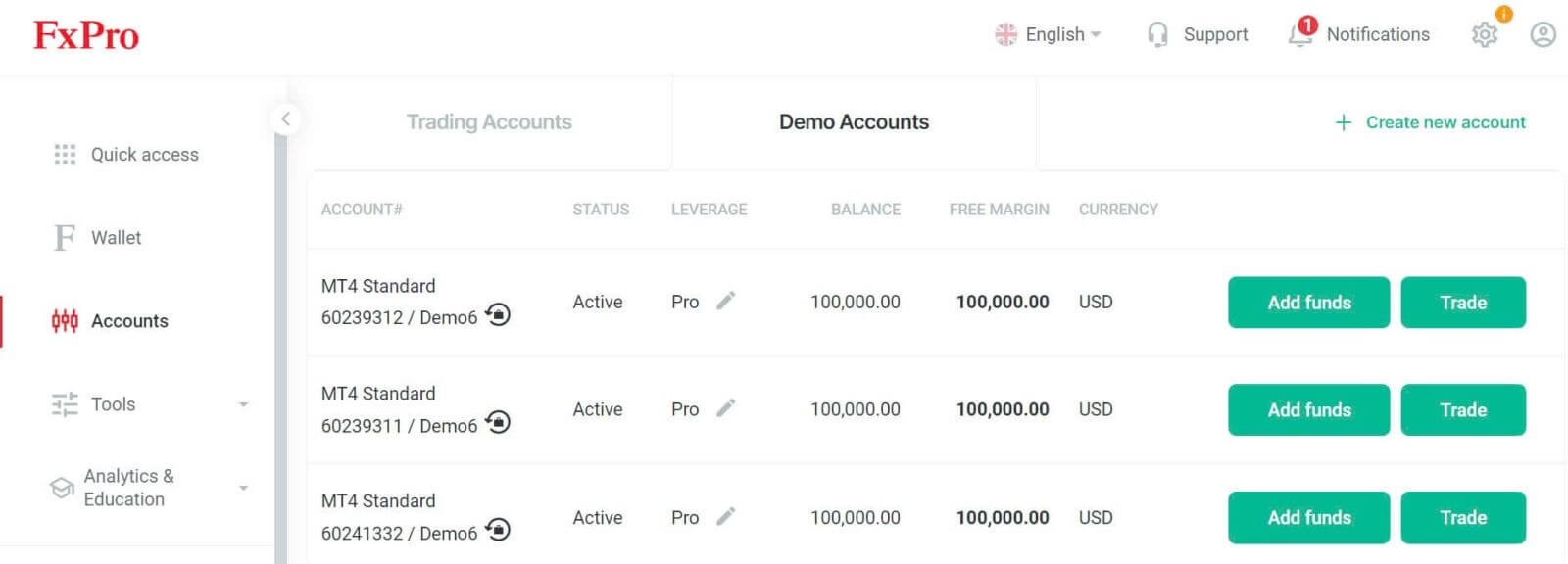
Cara Membuka Akun Demo di FxPro [Aplikasi]
Pengaturan dan Pendaftaran
Untuk membuka akun demo, Anda harus terlebih dahulu mendaftarkan akun di FxPro (ini adalah langkah wajib).
Pertama, buka App Store atau Google Play di perangkat seluler Anda, lalu cari "FxPro: Online Trading Broker" dan unduh aplikasinya . 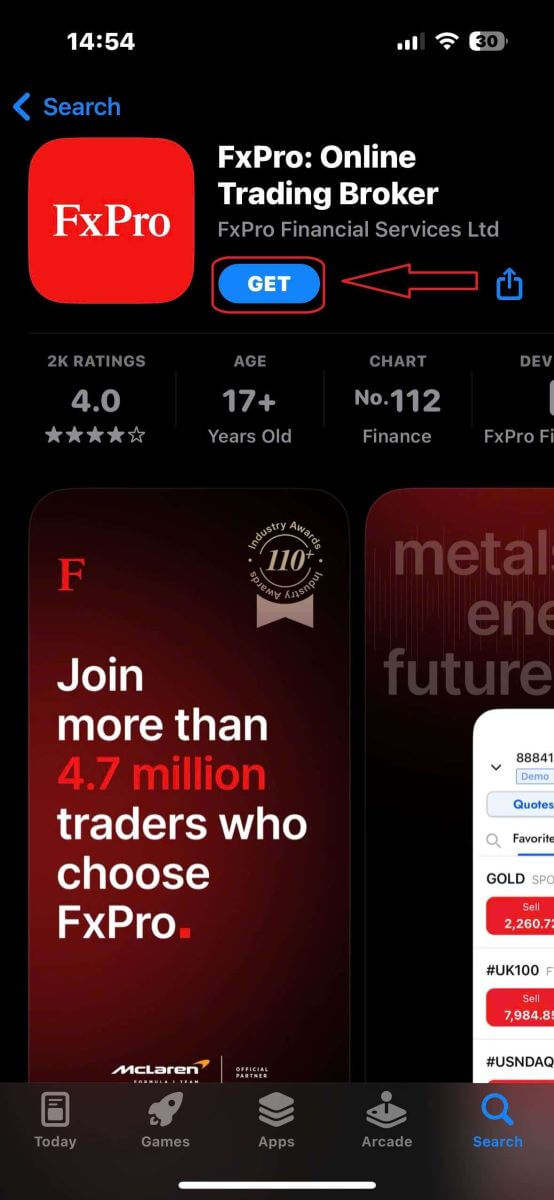
Setelah menginstal aplikasi, buka dan pilih "Daftar dengan FxPro" untuk memulai proses pendaftaran akun. 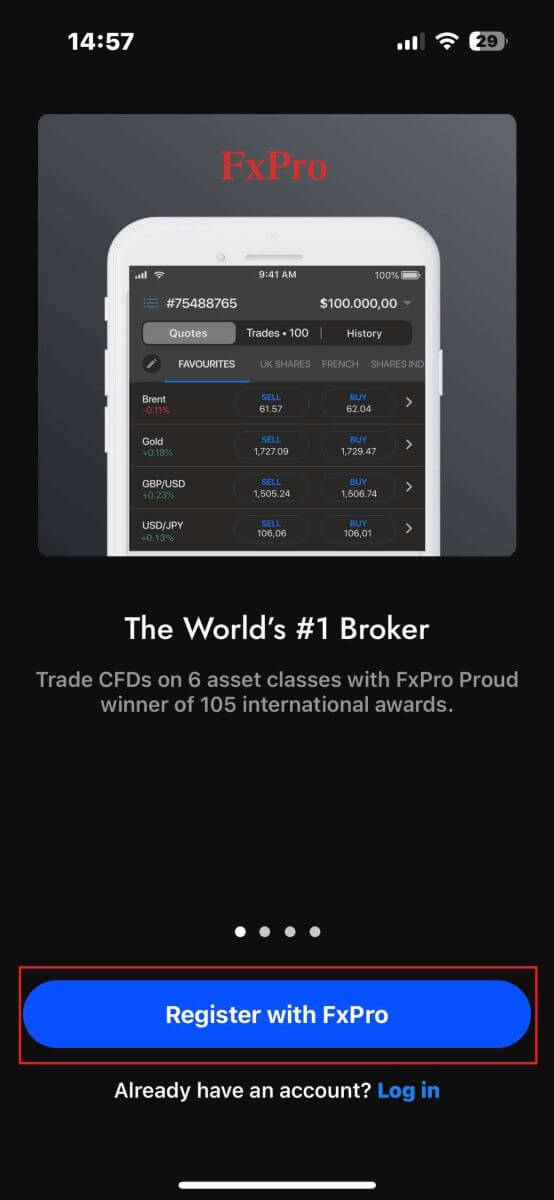
Anda akan langsung diarahkan ke halaman pendaftaran akun. Pada halaman pendaftaran awal, Anda perlu memberikan beberapa detail penting kepada FxPro, termasuk:
Negara tempat tinggal Anda.
Alamat email Anda.
Kata sandi (Pastikan kata sandi Anda memenuhi kriteria keamanan, seperti minimal 8 karakter dan mencakup 1 huruf besar, 1 angka, dan 1 karakter khusus).
Setelah Anda memasukkan semua informasi yang diperlukan, klik "Daftar" untuk melanjutkan. 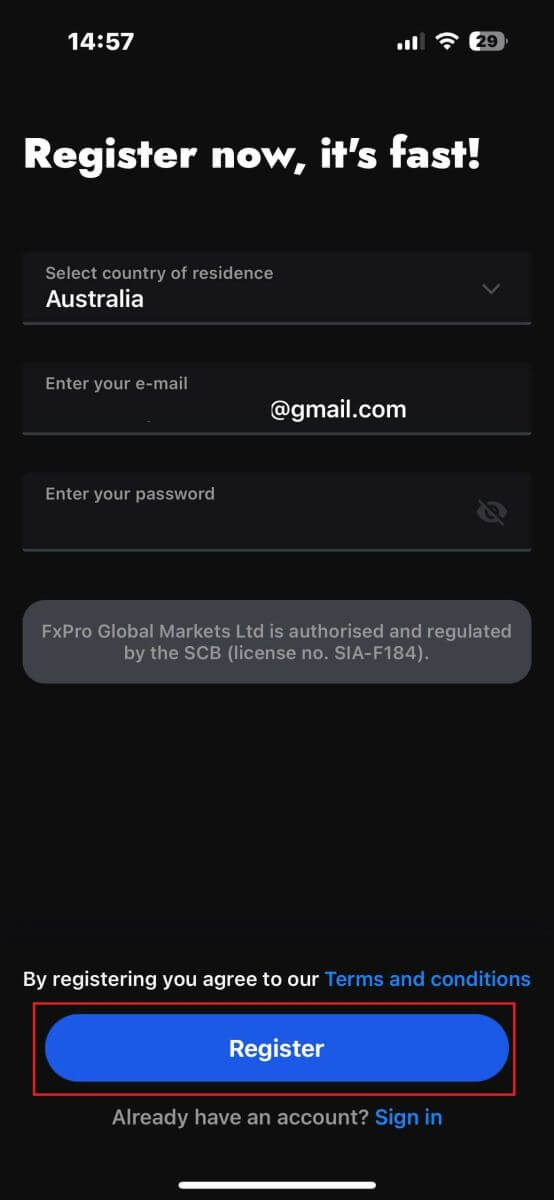
Pada halaman pendaftaran berikutnya, Anda perlu mengisi bagian "Data Pribadi" , yang mencakup kolom untuk:
Nama depan.
Nama belakang.
Tanggal lahir.
Nomor kontak.
Setelah mengisi formulir, klik "Langkah selanjutnya" untuk melanjutkan. 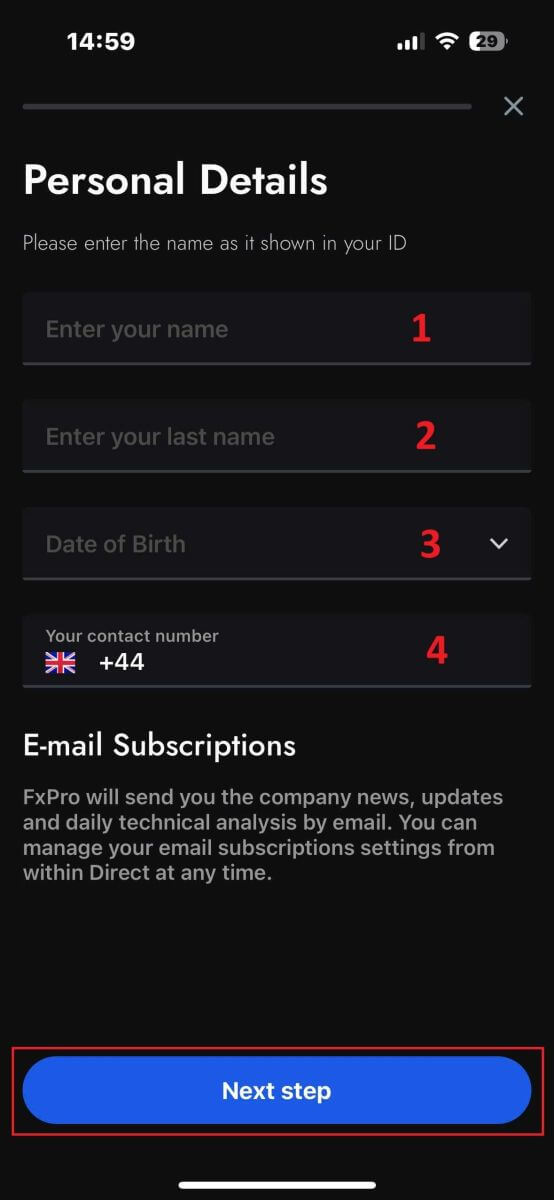
Pada langkah berikutnya, tunjukkan kewarganegaraan Anda di bagian "Kewarganegaraan" . Jika Anda memiliki lebih dari satu kewarganegaraan, centang kotak "Saya memiliki lebih dari satu kewarganegaraan" dan pilih kewarganegaraan tambahan.
Setelah itu, klik "Langkah selanjutnya" untuk melanjutkan proses pendaftaran. 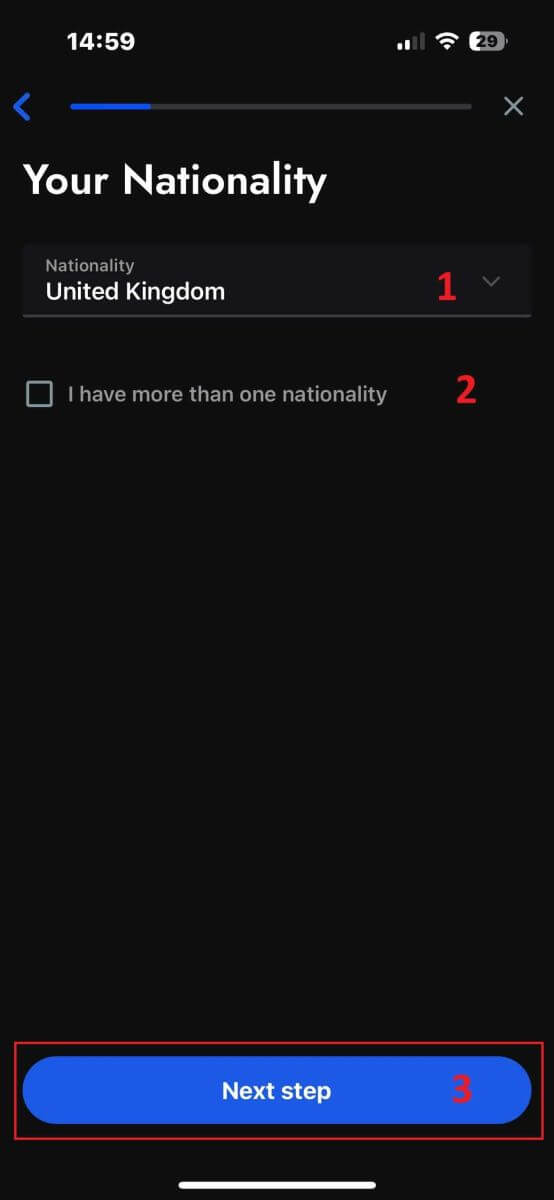
Pada halaman ini, Anda perlu memberikan detail tentang Status Pekerjaan dan Industri Anda kepada FxPro .
Setelah Anda menyelesaikan ini, klik "Langkah selanjutnya" untuk melanjutkan ke halaman berikutnya. 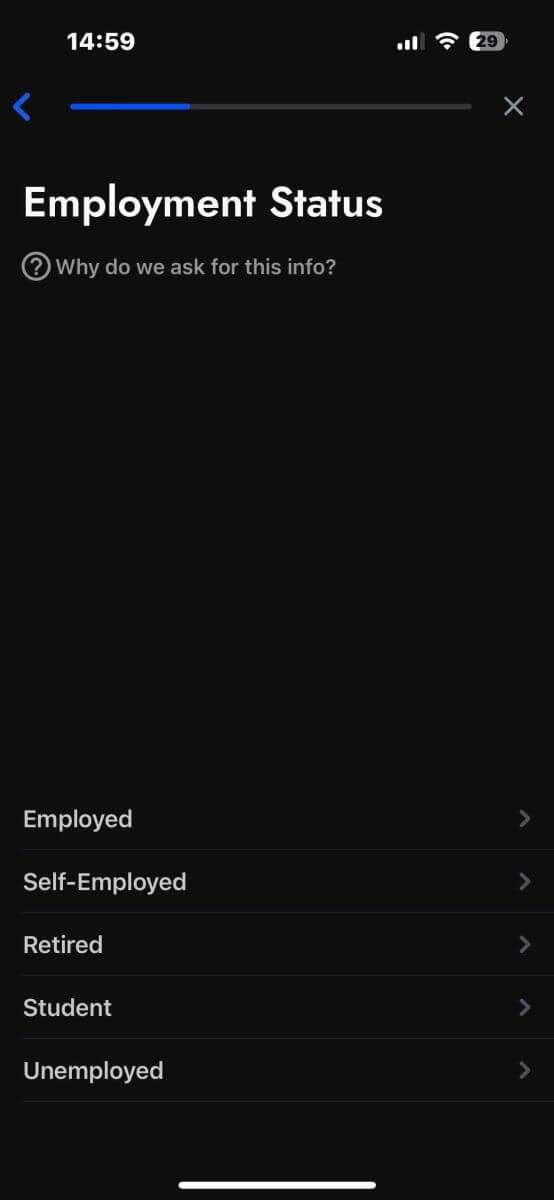
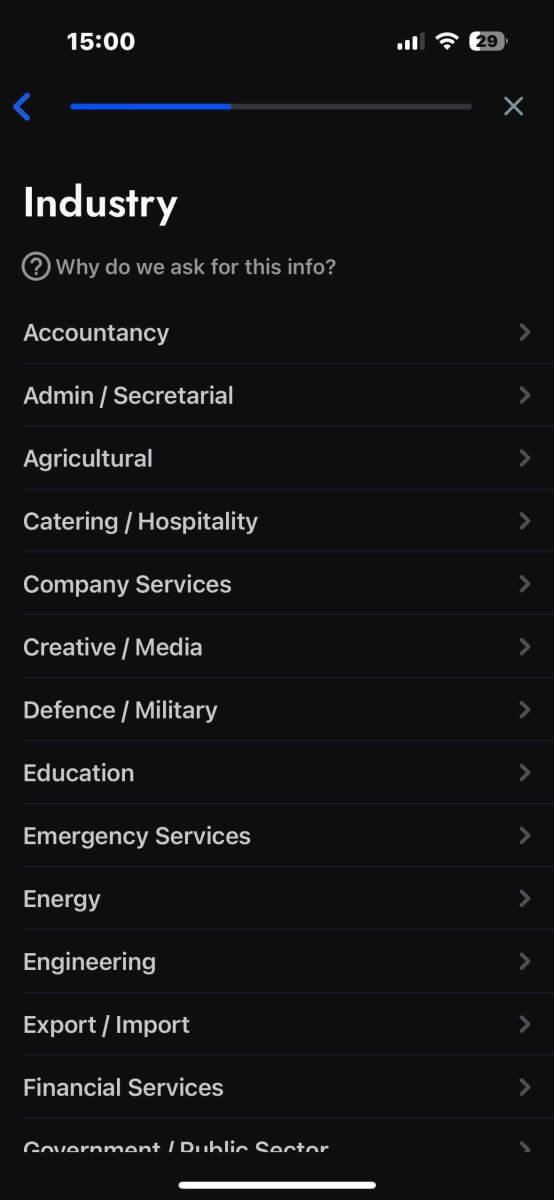
Selamat atas hampir selesainya proses pendaftaran akun dengan FxPro di perangkat seluler Anda!
Selanjutnya, Anda perlu memberikan informasi tentang Status Keuangan Anda . Silakan ketuk "Berikutnya" untuk melanjutkan. 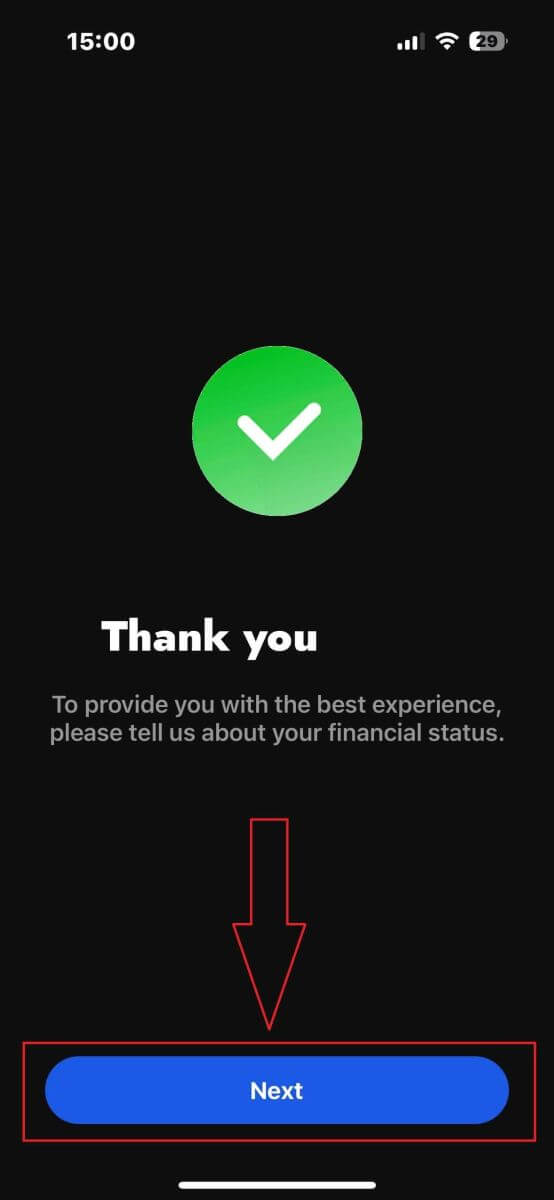
Pada halaman ini, Anda perlu memberikan detail tentang Informasi Keuangan Anda kepada FxPro, termasuk:
Pendapatan Tahunan.
Perkiraan Kekayaan Bersih (tidak termasuk tempat tinggal utama Anda).
Sumber Kekayaan.
Perkiraan jumlah pendanaan untuk 12 bulan ke depan.
Setelah Anda mengisi informasi, klik "Langkah selanjutnya" untuk menyelesaikan proses pendaftaran. 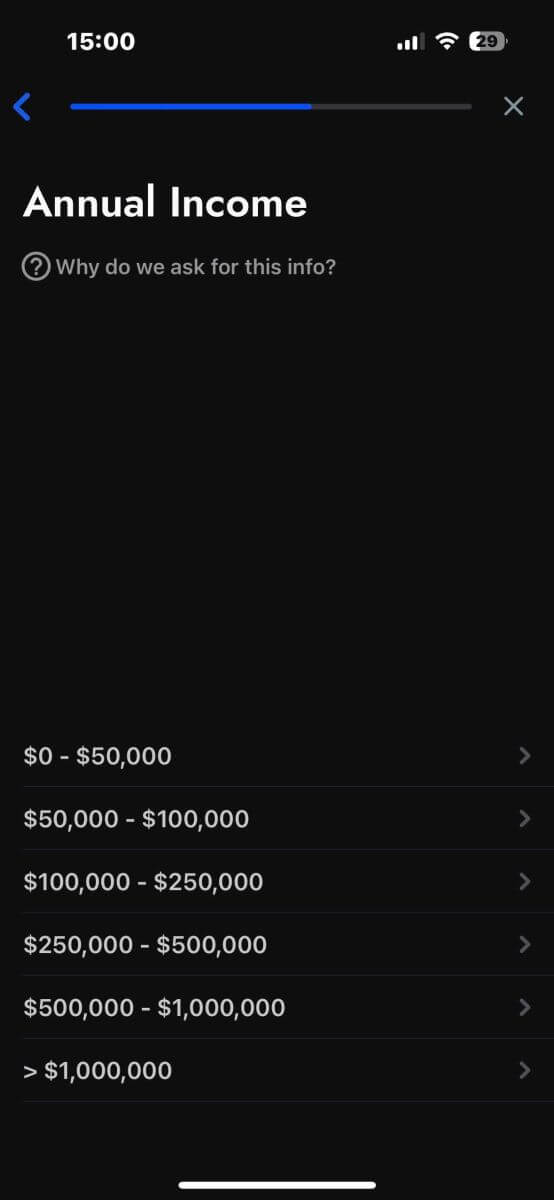
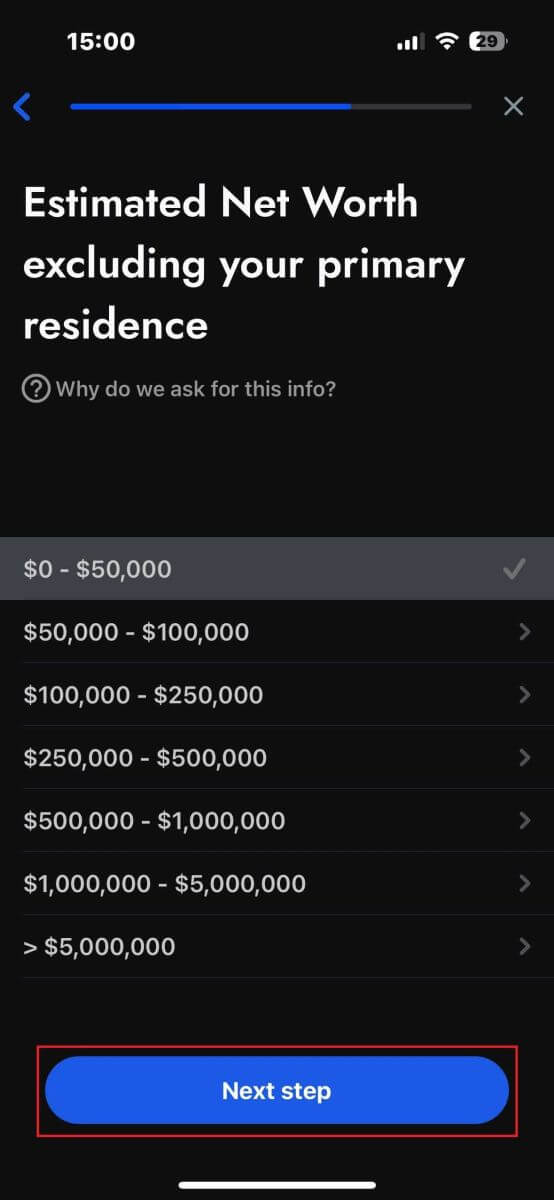
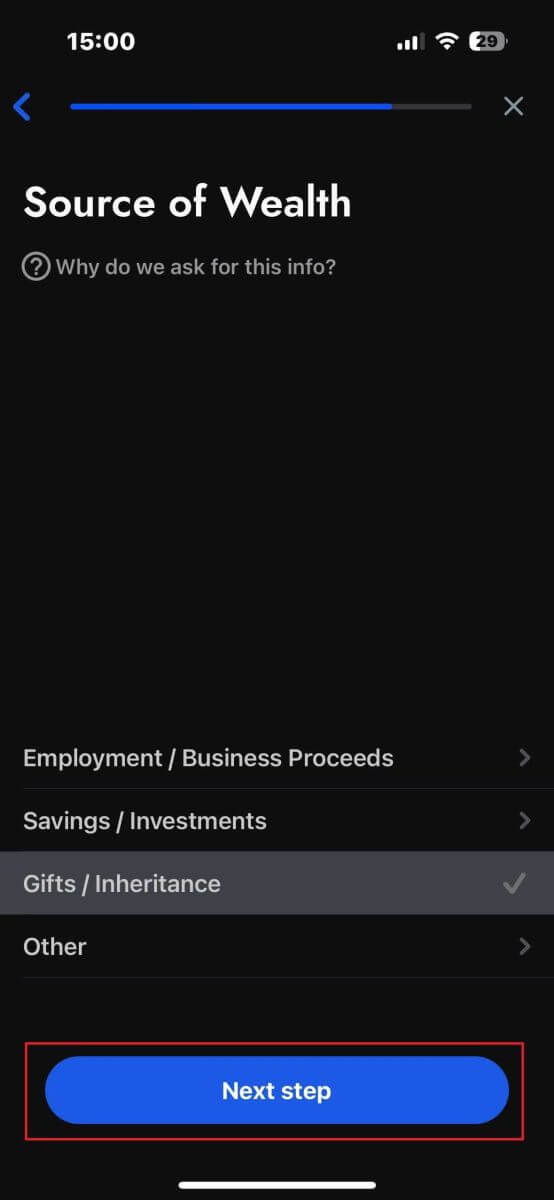
Setelah menyelesaikan pertanyaan survei di bagian ini, pilih "Langkah selanjutnya" untuk menyelesaikan proses pendaftaran akun. 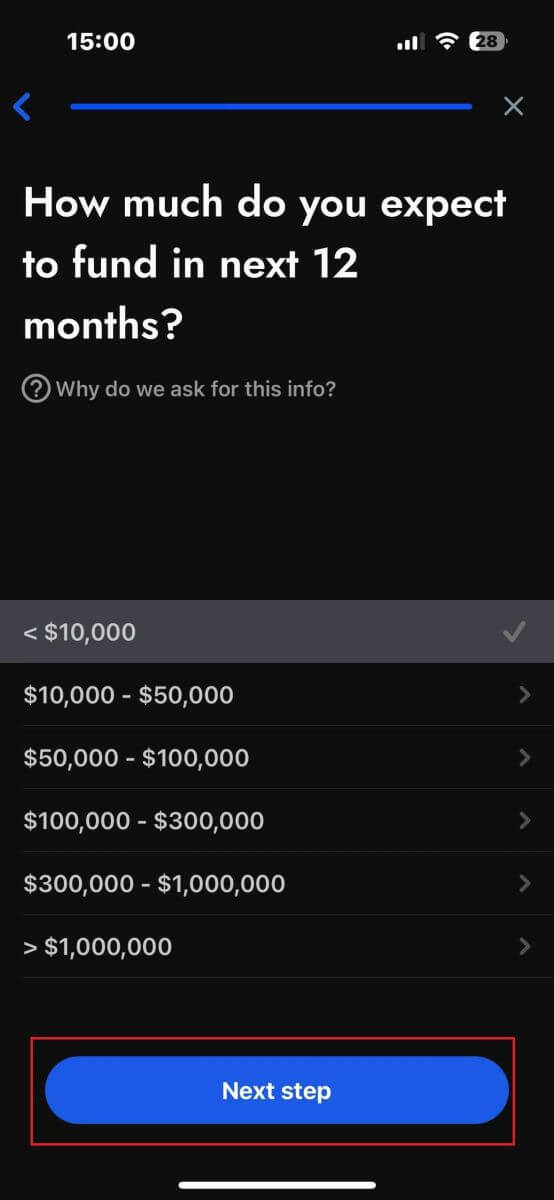
Selamat atas keberhasilan pendaftaran akun Anda! Trading kini mudah dengan FxPro, memungkinkan Anda untuk trading kapan saja, di mana saja dengan perangkat seluler Anda. Bergabunglah dengan kami sekarang! 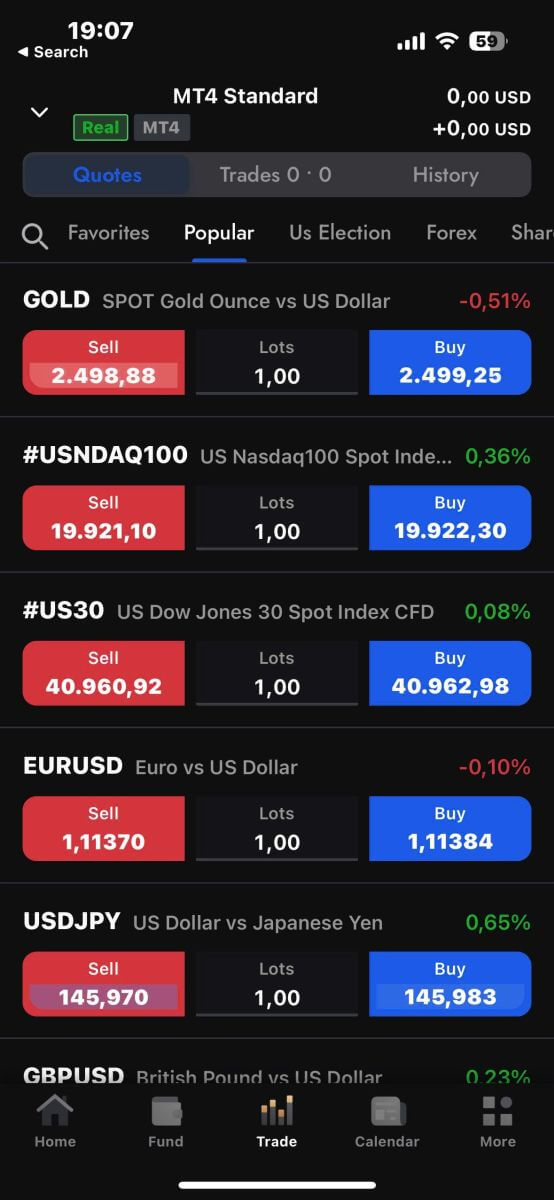
Cara membuat akun trading demo
Setelah berhasil mendaftarkan akun sungguhan di aplikasi seluler FxPro, pada antarmuka utama aplikasi, pilih tab "DEMO" di pojok kanan atas layar untuk memulai.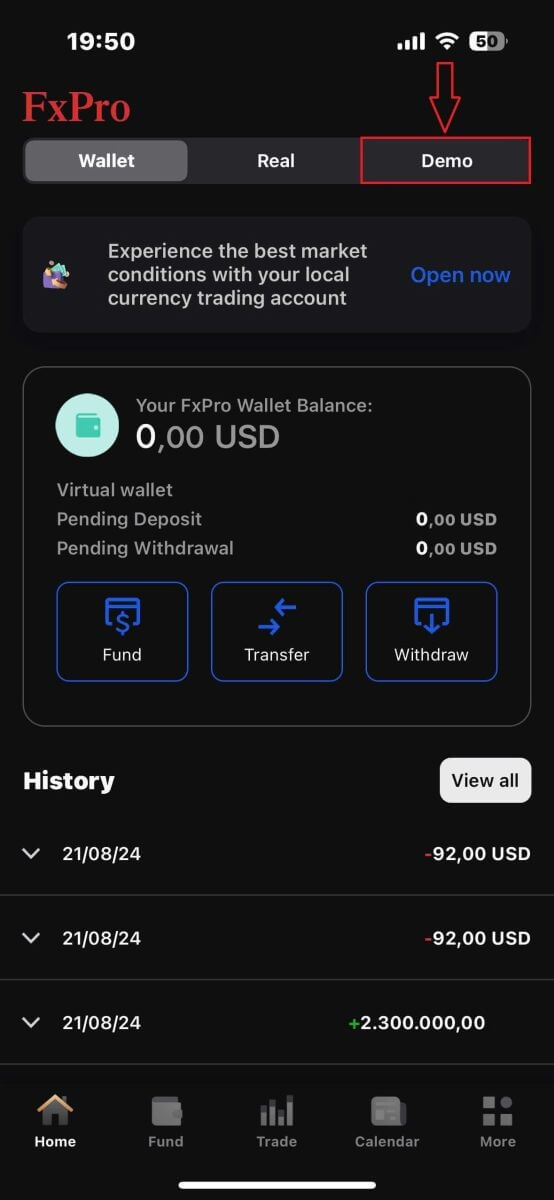
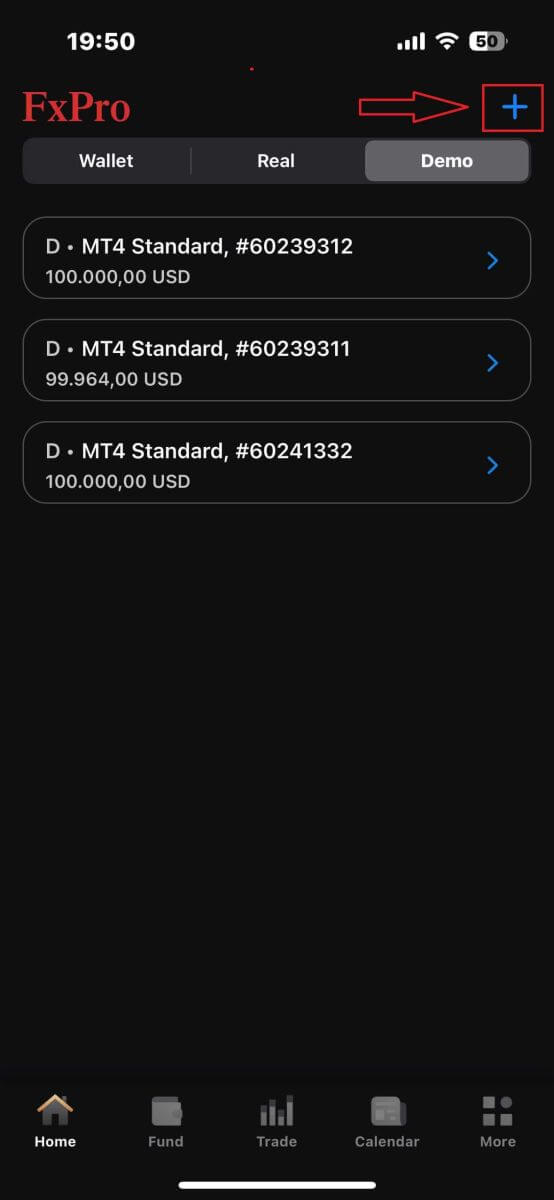
Pada tahap ini, formulir pendaftaran akun demo akan muncul agar Anda dapat memasukkan detail berikut:
Platform (MT5, MT4, atau cTrader).
Jenis Akun (yang mungkin berbeda tergantung pada platform yang dipilih).
Manfaat.
Mata uang.
Jumlah saldo yang diinginkan (antara 500 USD dan 100.000 USD).
Setelah mengisi formulir, ketuk tombol "Buat" di bagian bawah untuk menyelesaikan proses.
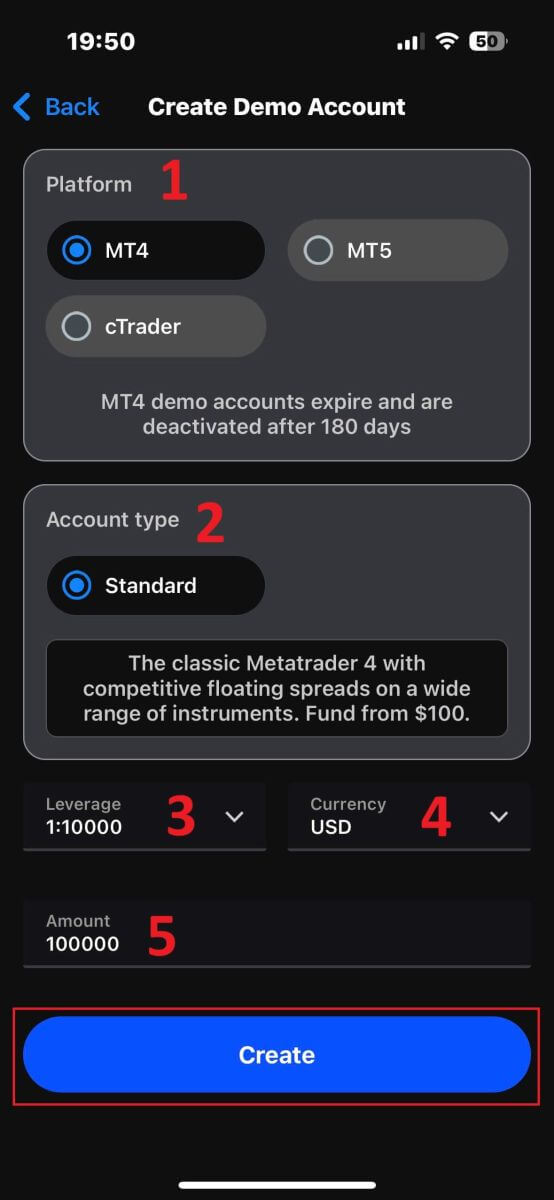
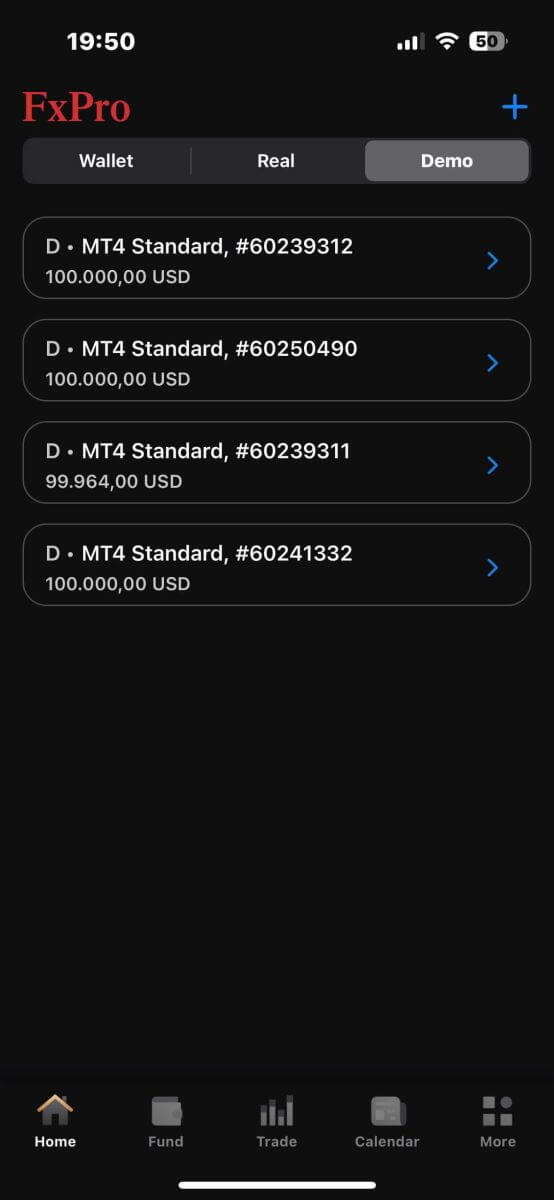
Selamat atas keberhasilan Anda dalam membuat akun demo di FxPro! Mulailah merasakan proses trading yang mudah dan seru sekarang juga!
Apa perbedaan antara akun riil dan akun demo?
Perbedaan utamanya adalah akun Riil melibatkan perdagangan dengan dana sungguhan, sedangkan akun Demo menggunakan uang virtual tanpa nilai nyata.
Selain itu, kondisi pasar untuk akun Demo identik dengan kondisi pasar untuk akun Riil, sehingga sangat cocok untuk berlatih strategi.
Kesimpulan: Berlatih Trading Cerdas dengan Akun Demo FxPro
Membuka akun demo di FxPro adalah langkah cerdas bagi siapa pun yang ingin merasakan trading tanpa risiko finansial. Akun demo mereplikasi kondisi pasar nyata, memungkinkan Anda untuk berlatih dan menyempurnakan strategi trading Anda. Dengan dana virtual dan akses ke semua alat trading yang ditawarkan FxPro, Anda dapat membangun kepercayaan diri dan keterampilan sebelum beralih ke akun riil. Hal ini menjadikan akun demo FxPro sebagai sumber daya yang sangat berharga bagi trader pemula maupun profesional berpengalaman yang ingin menguji strategi baru.