FxPro Conta Demo

Este guia mostra as etapas práticas para abrir uma conta demo, escolher a plataforma certa (MetaTrader, cTrader ou terminal web) e realizar negociações práticas. Também aborda problemas comuns de acesso, como redefinir ou recarregar fundos virtuais e quando verificações de identidade ou uma conta ativa com fundos se tornam necessárias. Continue lendo para se preparar para a demonstração e reduzir as surpresas ao mudar para a negociação ao vivo.

Como abrir uma conta de demonstração na FxPro [Web]
Como criar uma conta
Para abrir uma conta de demonstração, primeiro você precisa se cadastrar no FxPro (este passo é obrigatório).
Primeiro, acesse a página inicial do FxPro e selecione "Cadastrar" para iniciar o processo de cadastro. 
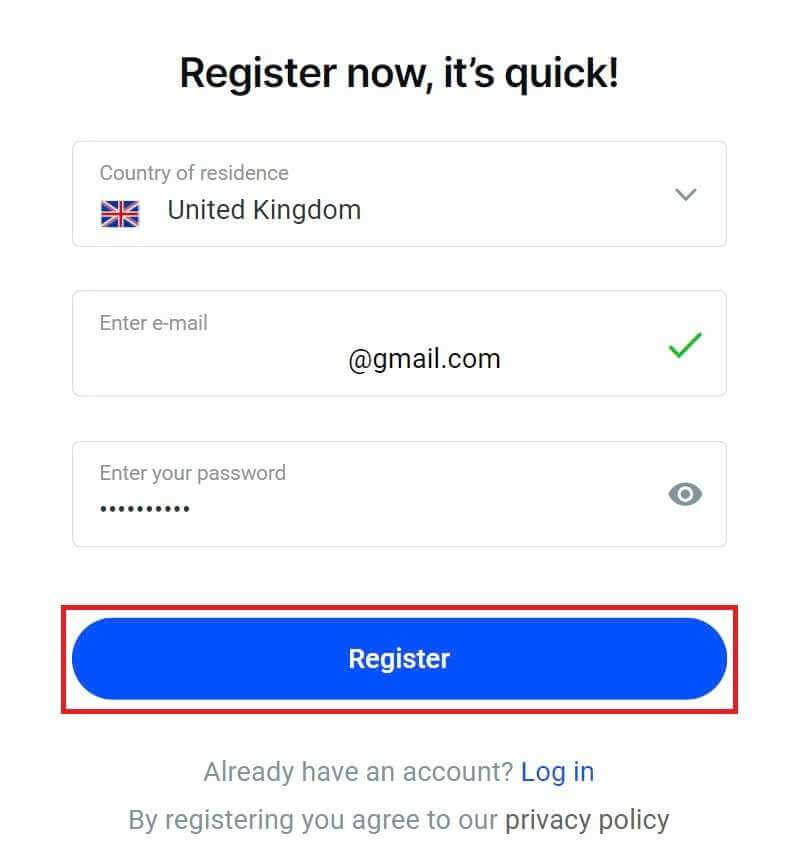
Você será redirecionado imediatamente para a página de cadastro. Na primeira página de cadastro, forneça ao FxPro algumas informações básicas, incluindo:
País de Residência.
E-mail.
Sua senha (Observe que sua senha deve atender a certos requisitos de segurança, como ter pelo menos 8 caracteres, incluindo 1 letra maiúscula, 1 número e 1 caractere especial).
Após fornecer todas as informações necessárias, selecione "Cadastrar" para continuar.
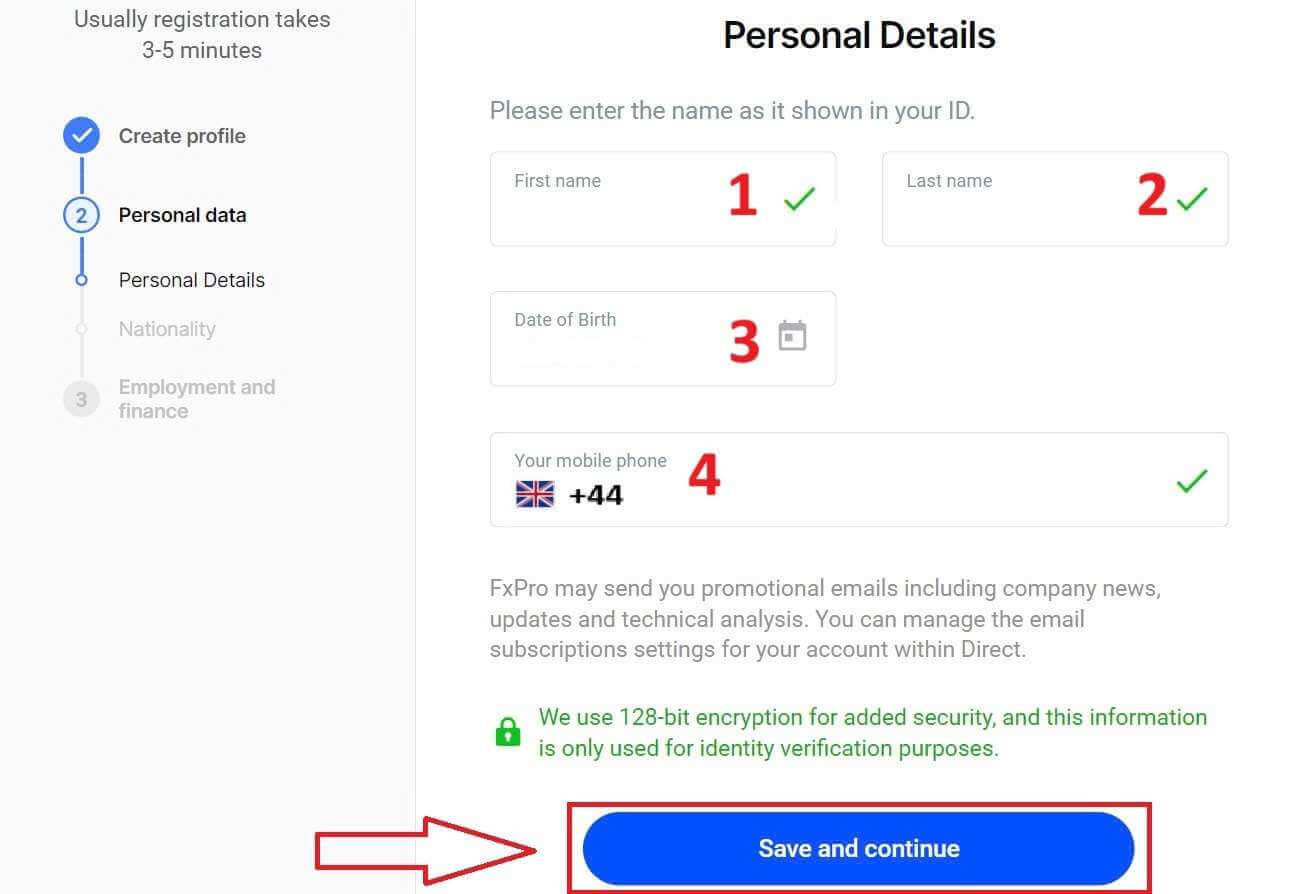
Na próxima página de cadastro, você deverá fornecer informações em "Dados Pessoais" em campos como:
Primeiro nome.
Sobrenome.
Data de nascimento.
Seu número de celular.
Após preencher o formulário, selecione "Salvar e continuar" para prosseguir.
O próximo passo é especificar sua nacionalidade na seção "Nacionalidade" . Se você tiver mais de uma nacionalidade, marque a caixa "Tenho mais de uma nacionalidade" e selecione as nacionalidades adicionais. Em seguida, selecione "Salvar e continuar" para prosseguir com o processo de registro.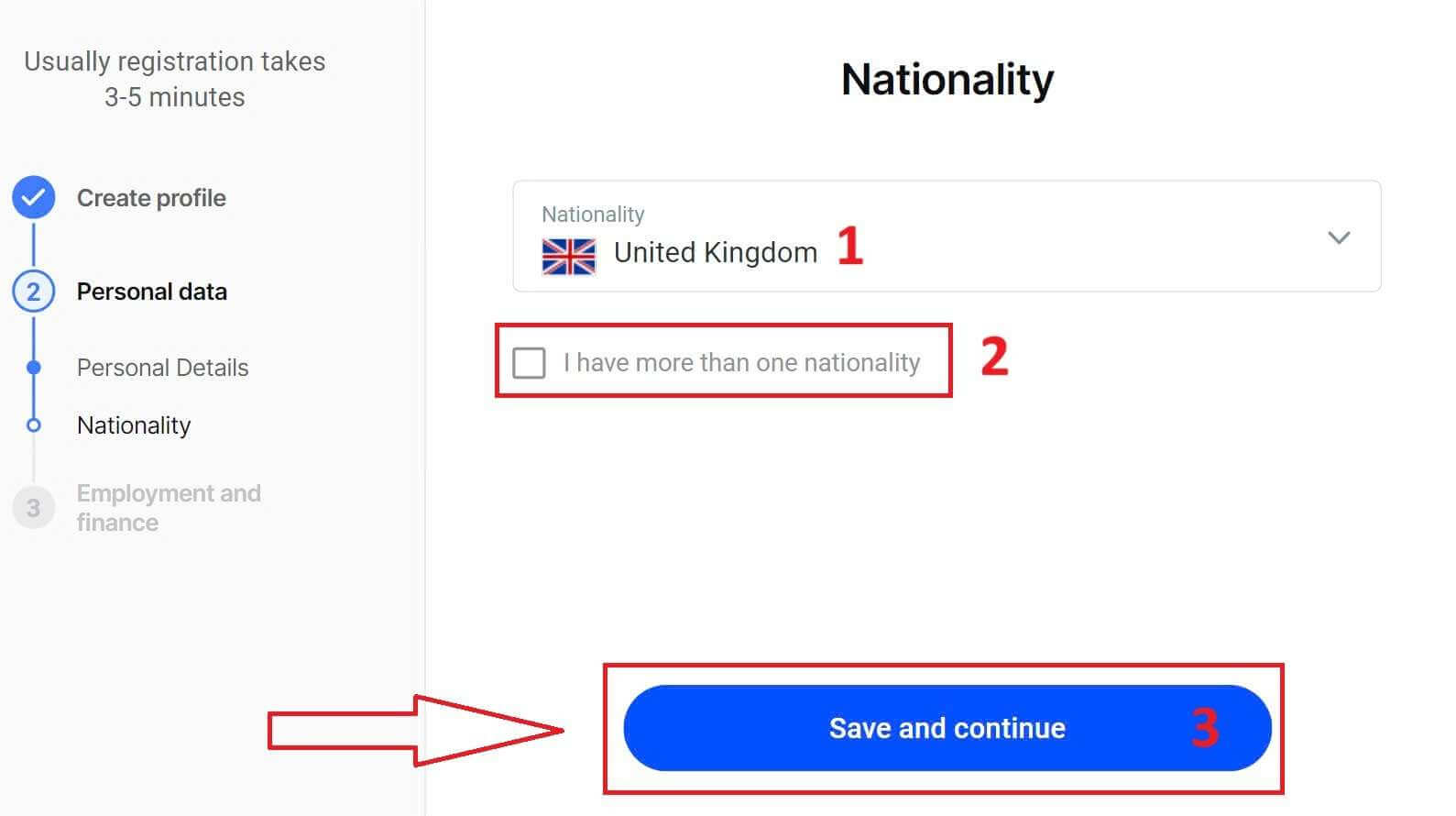
Nesta página, você deve fornecer à FxPro informações sobre sua situação profissional e setor de atuação na seção Informações de Emprego . Ao concluir, clique em "Salvar e continuar" para prosseguir para a próxima página.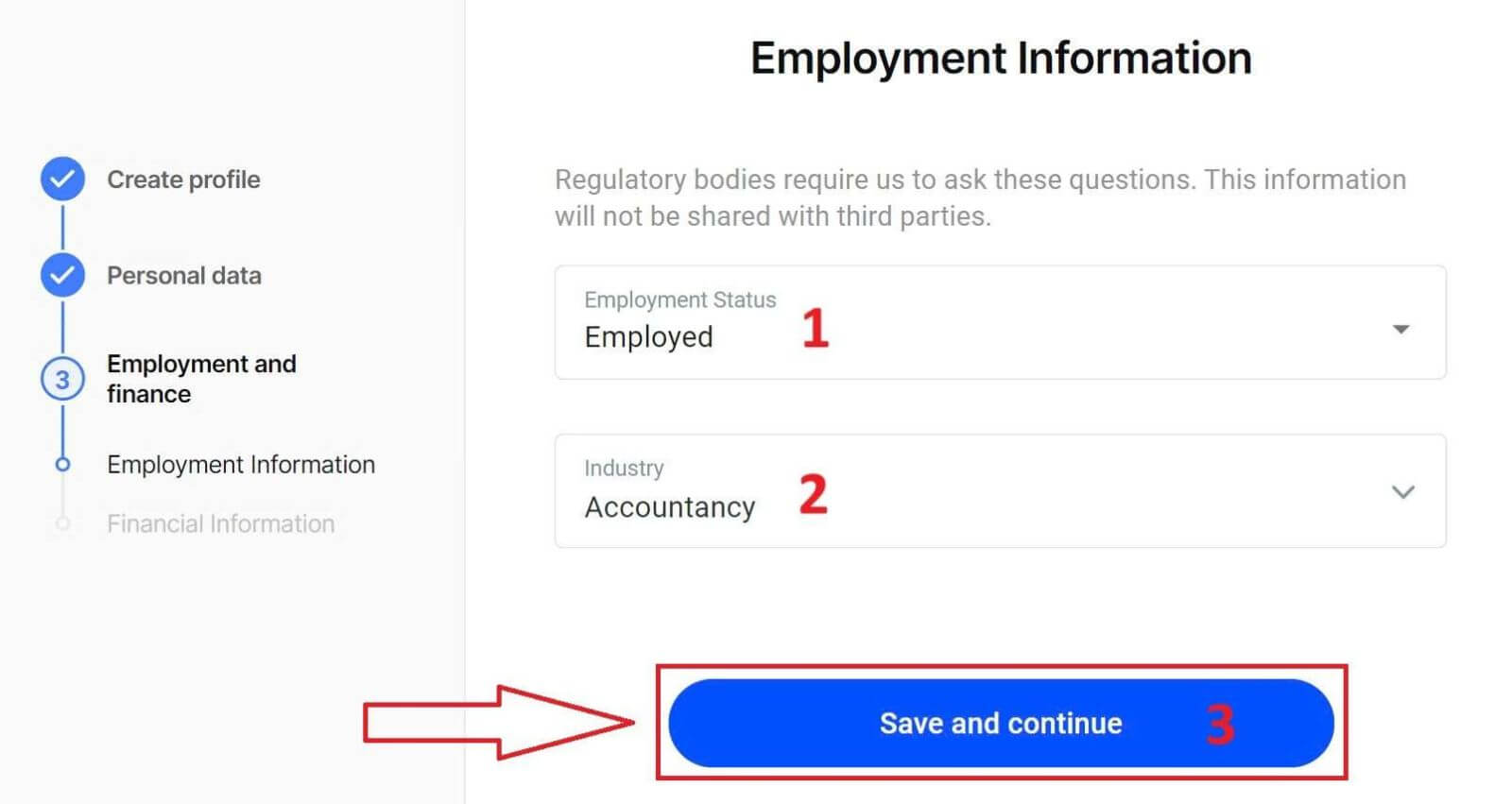
Nesta página, você precisará fornecer à FxPro algumas informações sobre seus dados financeiros , tais como:
Renda anual.
Patrimônio líquido estimado (excluindo sua residência principal).
Fonte de Riqueza.
Quanto você espera financiar nos próximos 12 meses?
Após preencher os campos de informação, selecione "Salvar e continuar" para concluir o processo de registro. 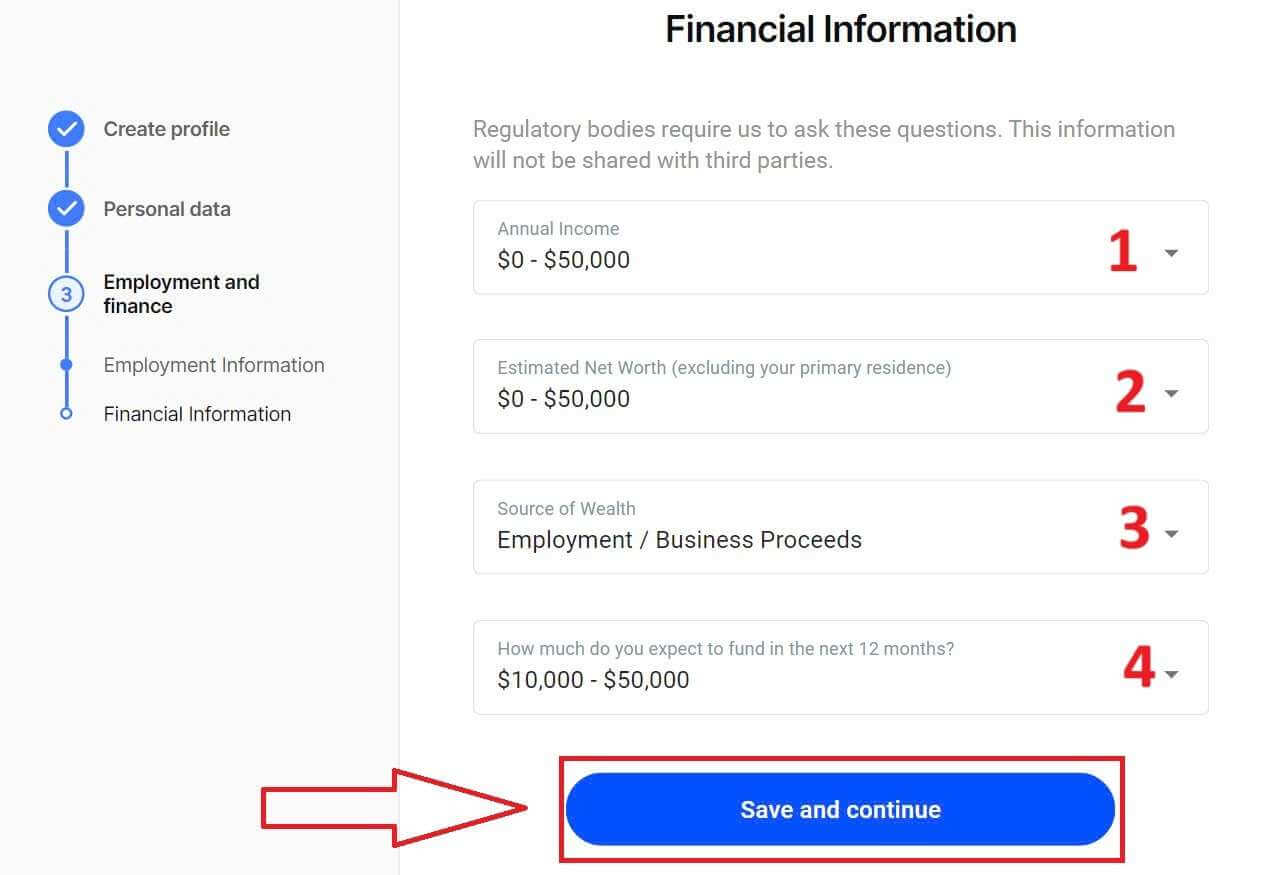
Parabéns por registrar com sucesso sua conta na FxPro. Não hesite mais — comece a negociar agora mesmo! 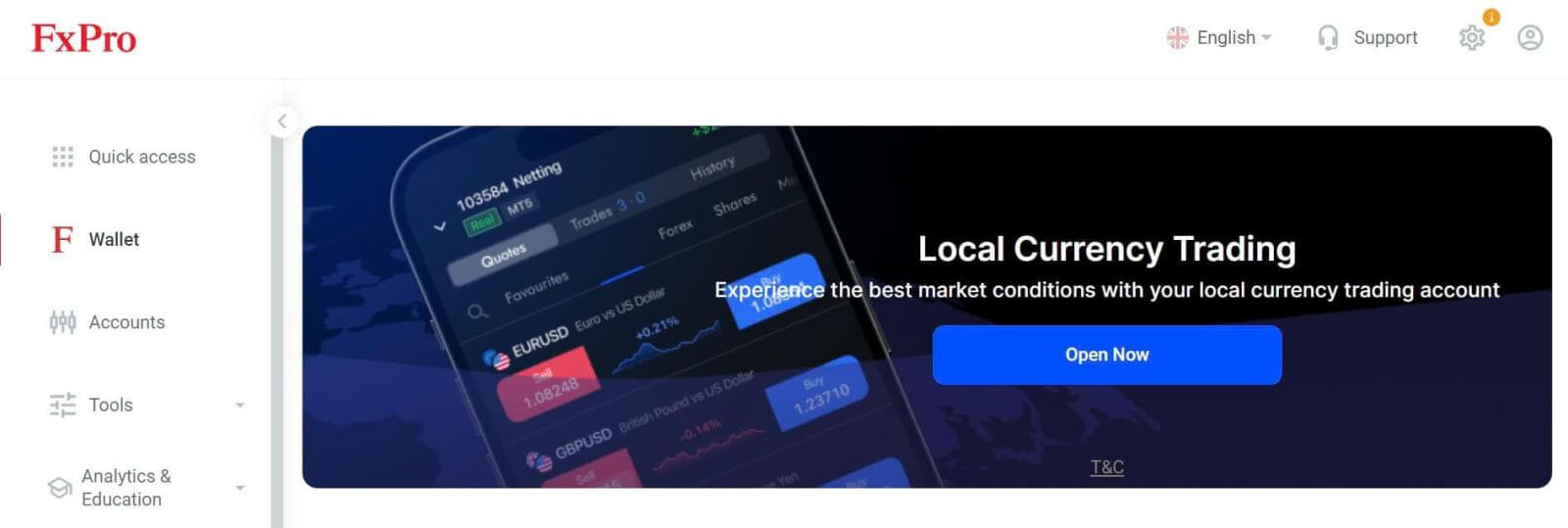
Como criar uma conta de demonstração para negociação
Na interface principal, após se cadastrar no FxPro, selecione a aba "Contas" no menu vertical à esquerda da tela. 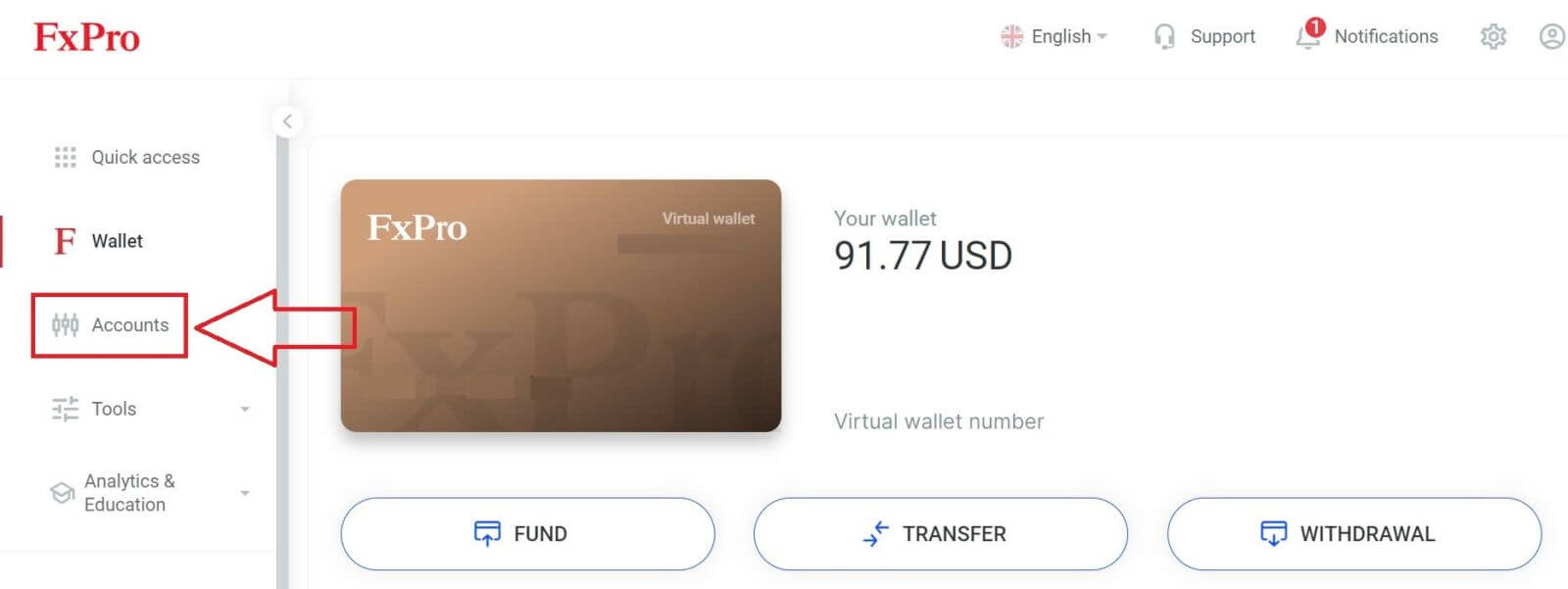
Em seguida, clique na opção "Contas de demonstração" na pequena barra de ferramentas dentro da aba "Contas" (como mostrado na imagem explicativa). 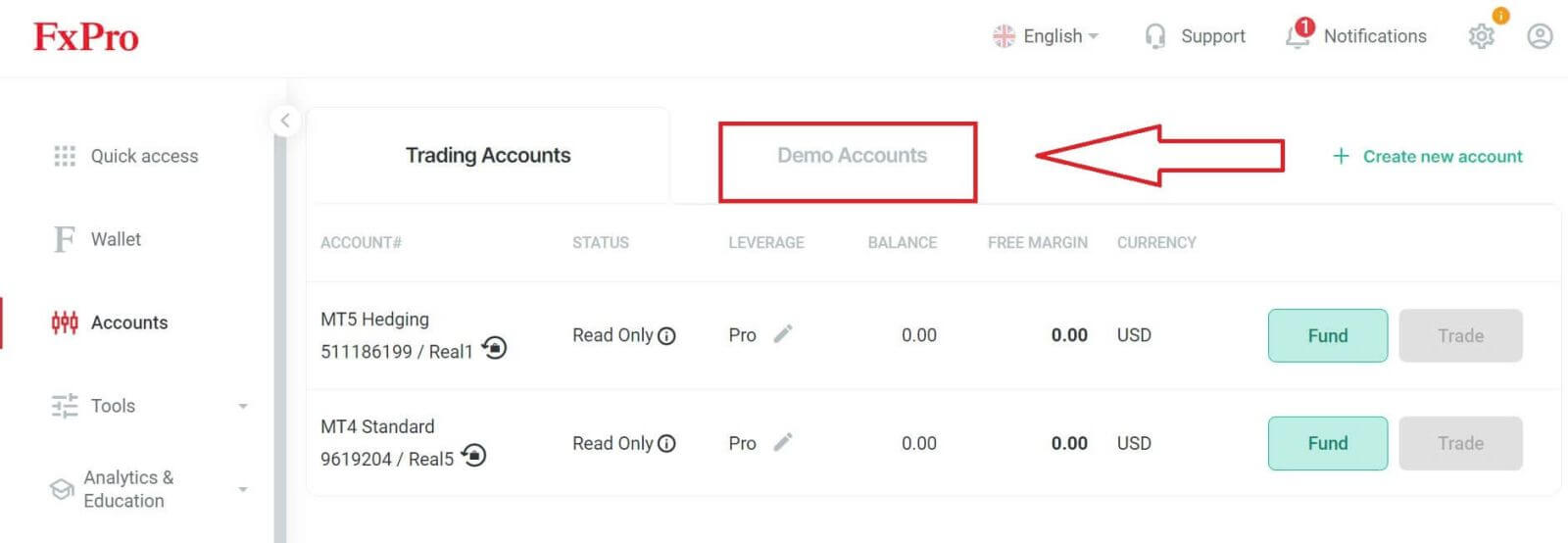
Nesta página, observe o canto superior direito da tela e clique no botão "Criar nova conta" para ser direcionado à página de registro da conta de demonstração. 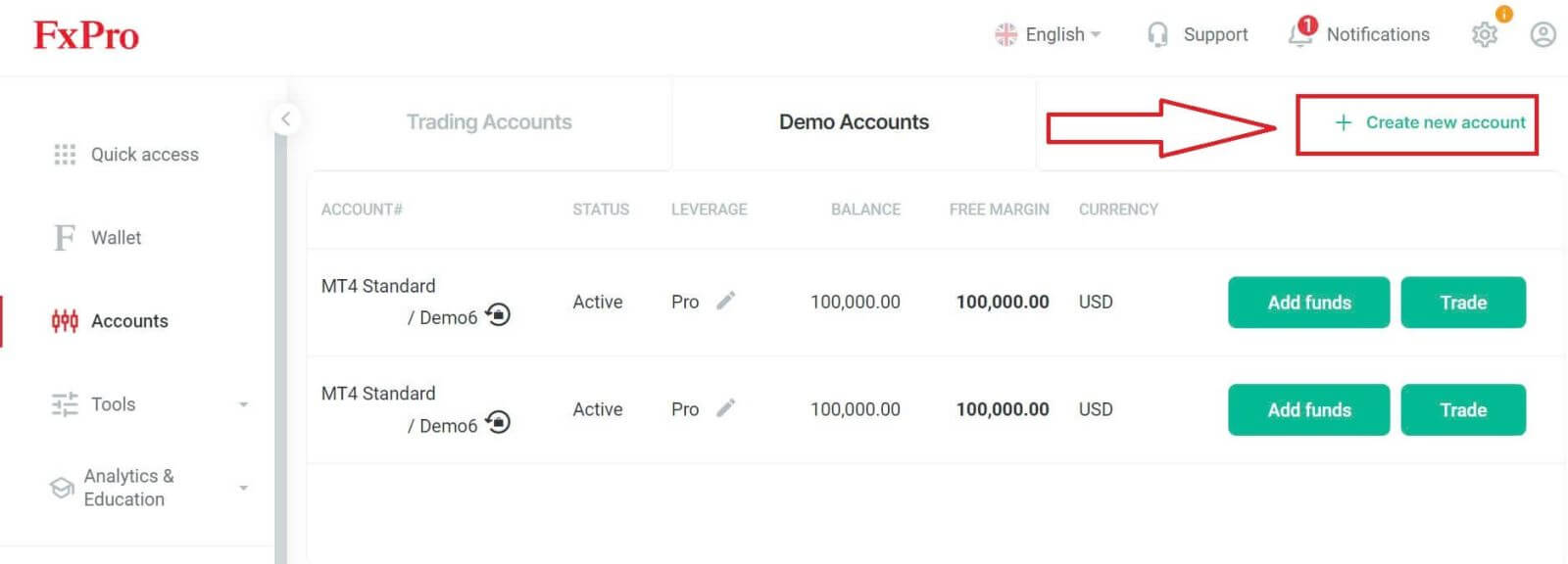
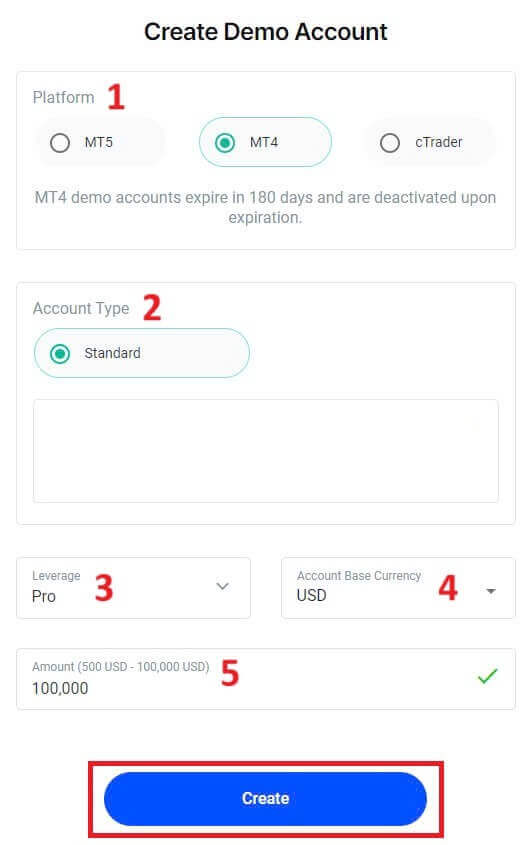
Neste momento, um formulário de registro de conta de demonstração será exibido para que você preencha algumas informações necessárias, como:
A plataforma (MT5/ MT4/ cTrader).
Tipo de conta (isso pode variar dependendo da plataforma que você escolheu no campo anterior).
A alavancagem.
A moeda base da conta.
O valor do saldo que você deseja (válido de 500 USD a 100.000 USD).
Ao concluir, clique no botão "Criar" no final do formulário para finalizar o processo.
Parabéns por ter registrado com sucesso sua conta demo na FxPro. Junte-se a nós e experimente o processo de negociação simples e emocionante agora mesmo! 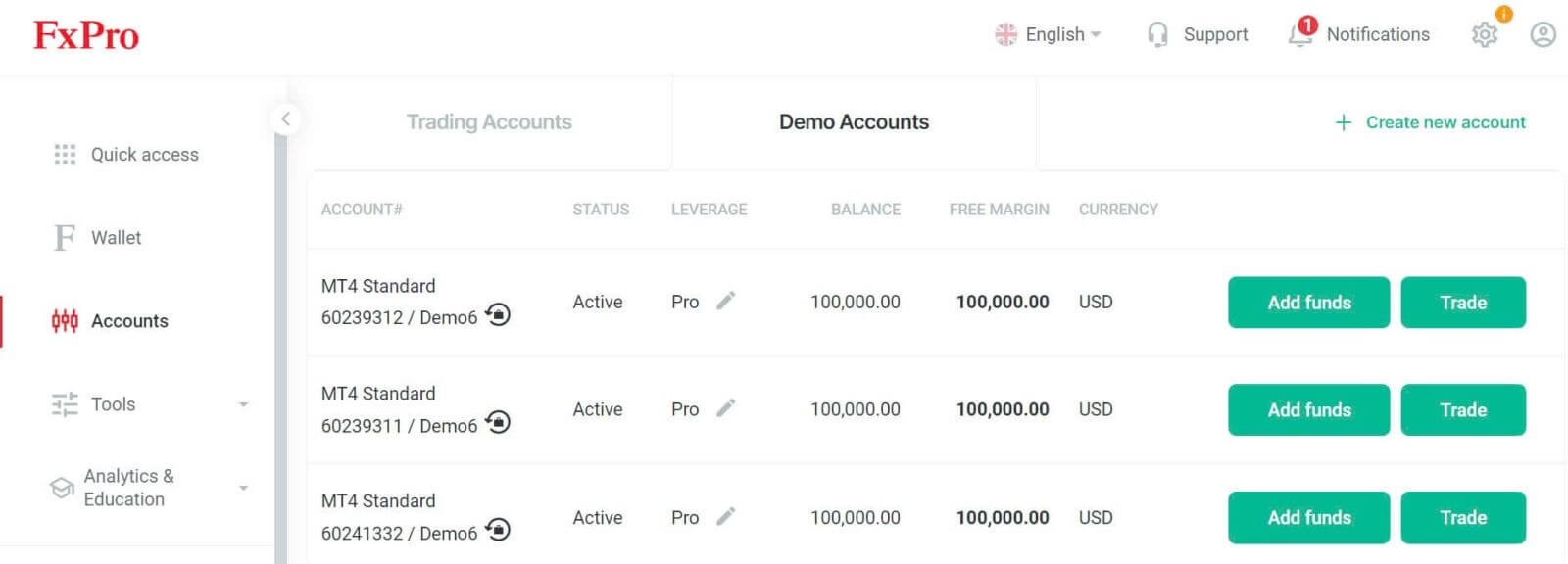
Como abrir uma conta de demonstração no aplicativo FxPro
Configurar e Registrar
Para abrir uma conta demo, primeiro você precisa se cadastrar na FxPro (este passo é obrigatório).
Primeiro, abra a App Store ou o Google Play no seu dispositivo móvel, procure por "FxPro: Corretora de Negociação Online" e baixe o aplicativo . 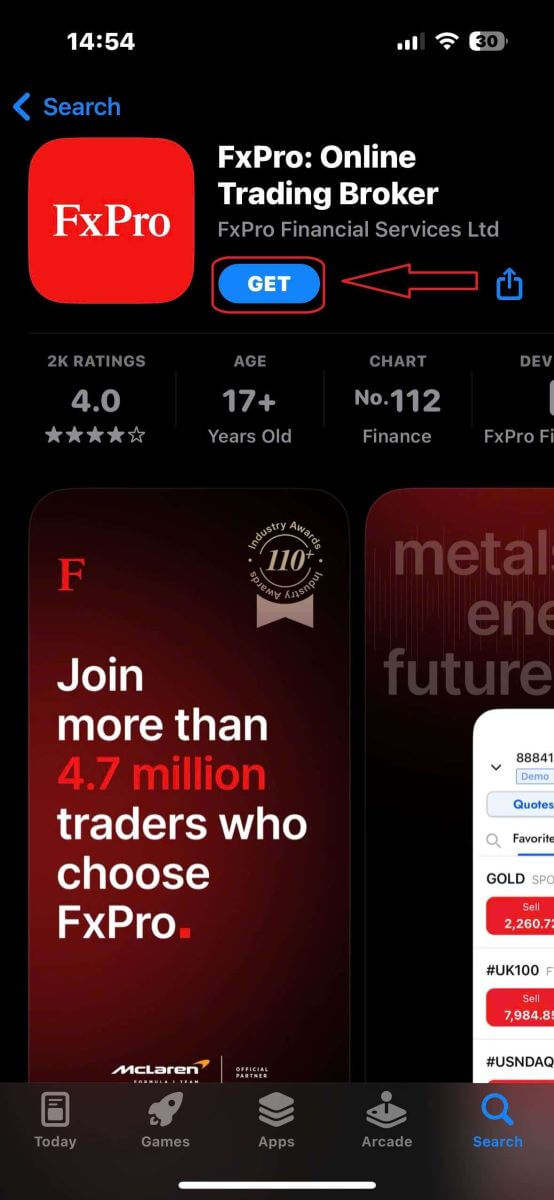
Após instalar o aplicativo, abra-o e selecione "Cadastrar-se na FxPro" para iniciar o processo de cadastro. 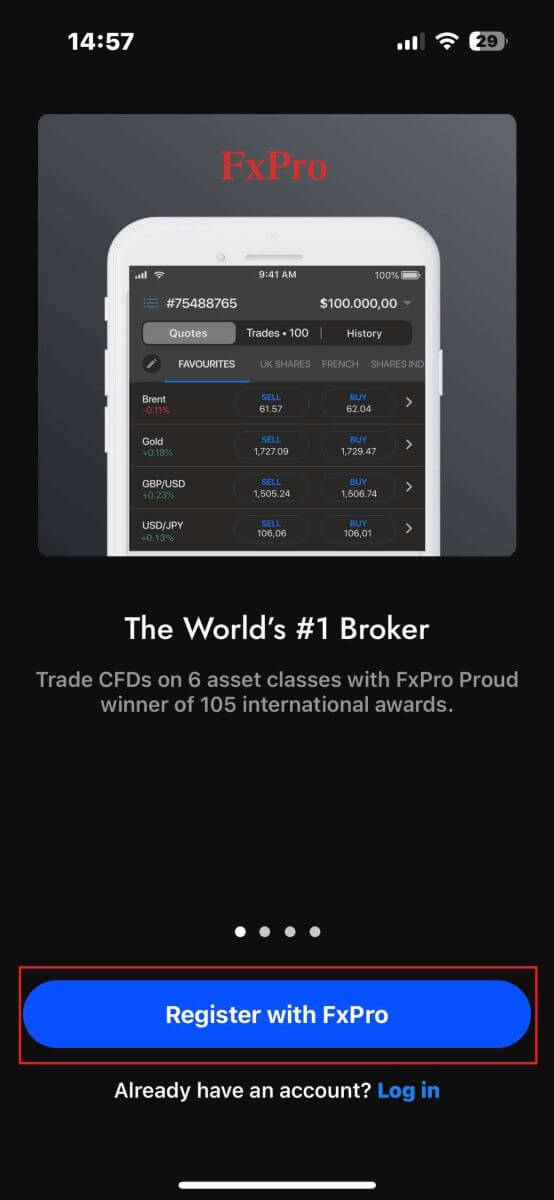
Você será redirecionado imediatamente para a página de cadastro. Na página inicial de cadastro, você precisará fornecer à FxPro algumas informações essenciais, incluindo:
Seu país de residência.
Seu endereço de email.
Uma senha (Certifique-se de que sua senha atenda aos critérios de segurança, como ter pelo menos 8 caracteres e incluir 1 letra maiúscula, 1 número e 1 caractere especial).
Após inserir todas as informações necessárias, clique em "Cadastrar" para prosseguir. 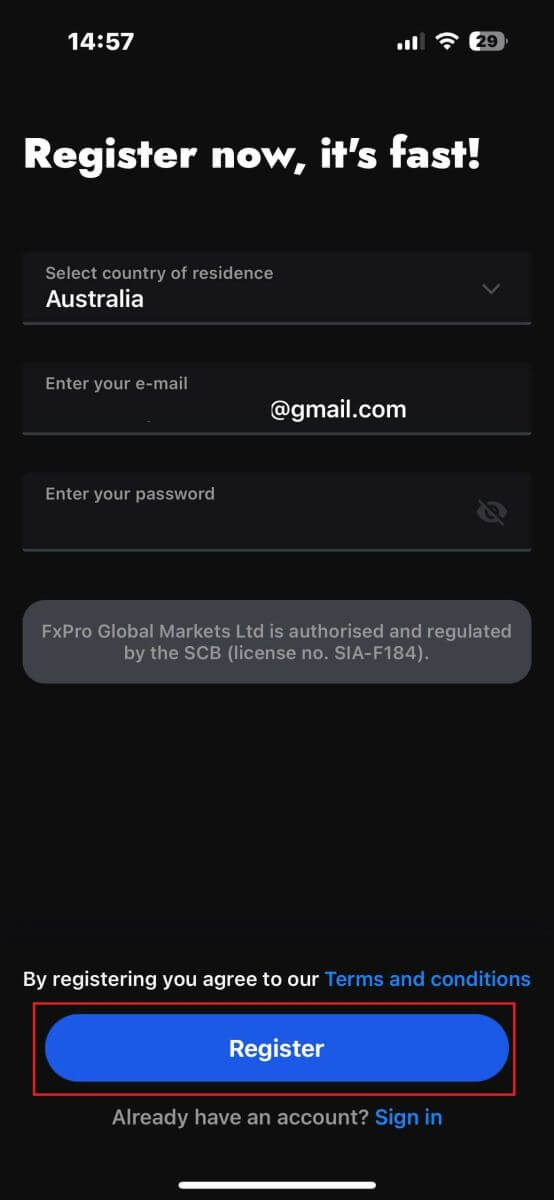
Na página de cadastro seguinte, você precisará preencher a seção "Dados Pessoais" , que inclui campos para:
Primeiro nome.
Sobrenome.
Data de nascimento.
Número de contato.
Após preencher o formulário, clique em "Próximo passo" para prosseguir. 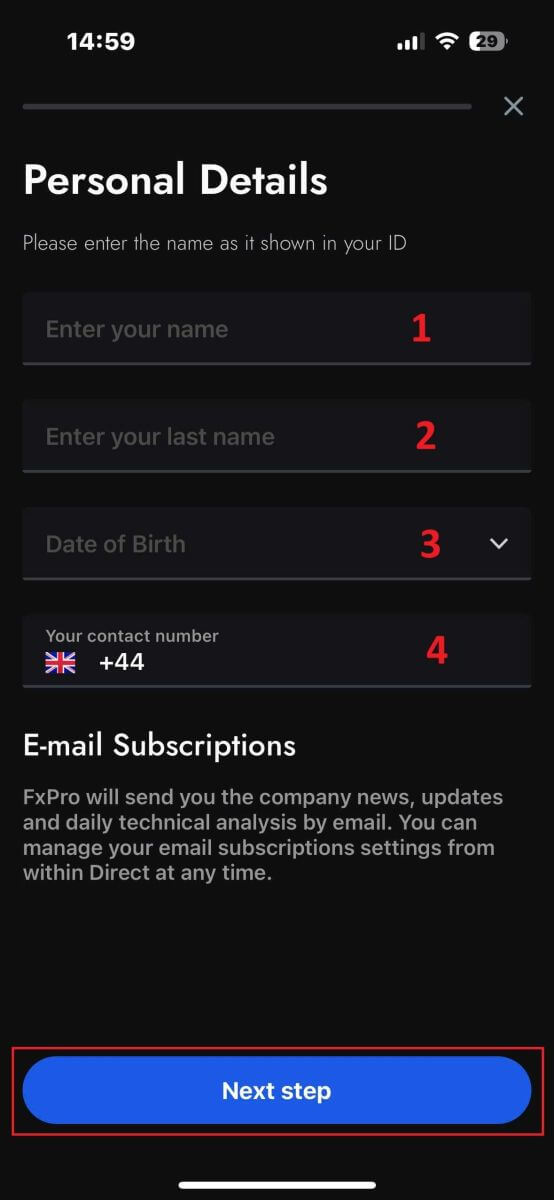
Na etapa seguinte, indique sua nacionalidade na seção "Nacionalidade" . Se você possui mais de uma nacionalidade, marque a caixa "Tenho mais de uma nacionalidade" e selecione as nacionalidades adicionais.
Em seguida, clique em "Próximo passo" para avançar no processo de registro. 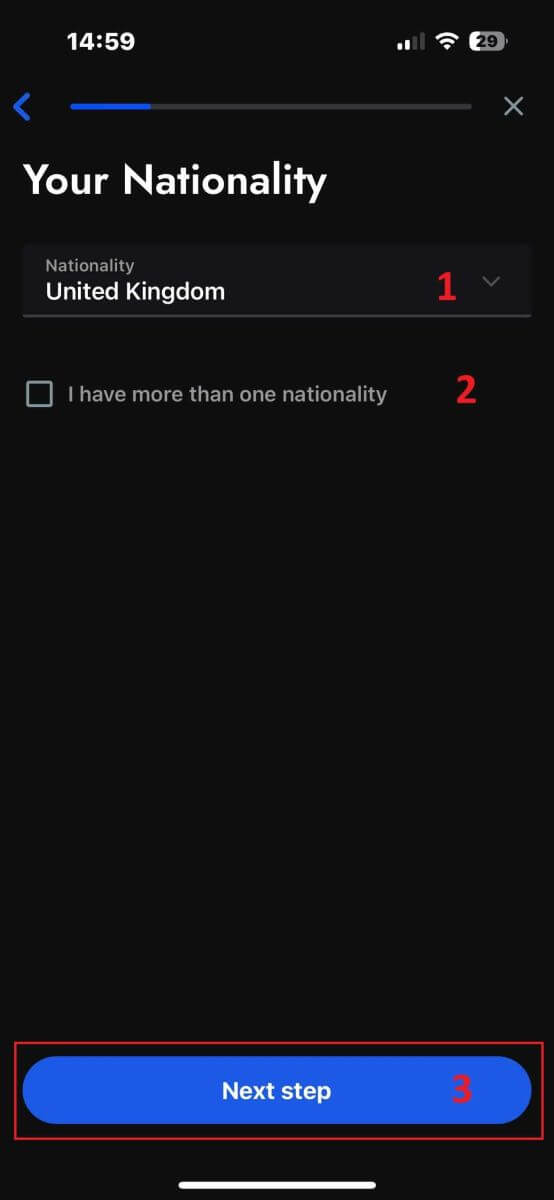
Nesta página, você precisa fornecer à FxPro detalhes sobre sua situação profissional e setor de atuação .
Após concluir essa etapa, clique em "Próximo passo" para prosseguir para a próxima página. 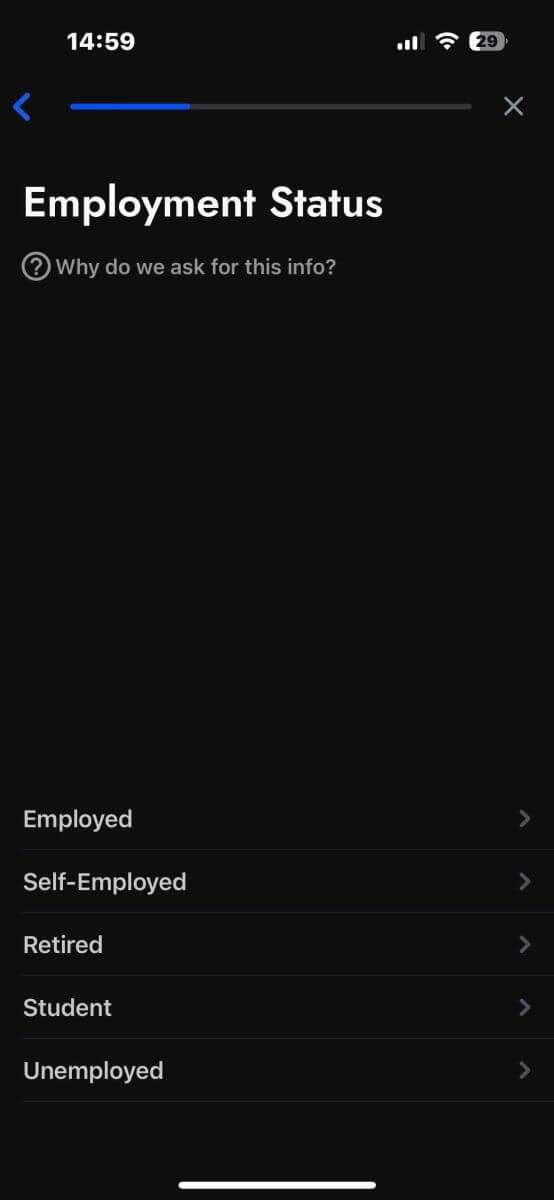
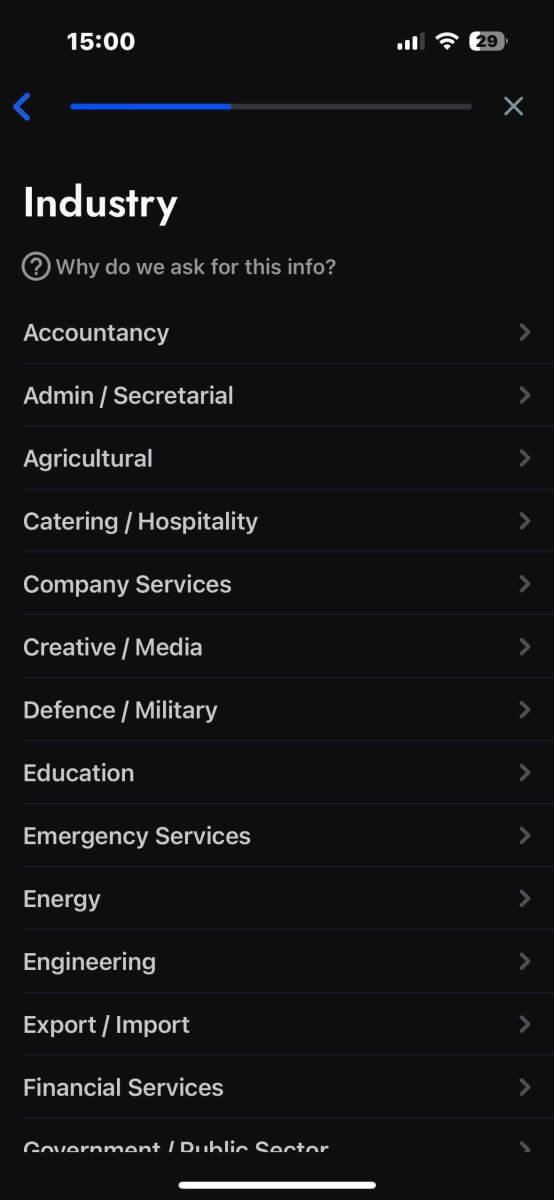
Parabéns por quase concluir o processo de registro da sua conta FxPro no seu dispositivo móvel!
Em seguida, você precisará fornecer informações sobre sua situação financeira . Toque em "Próximo" para prosseguir. 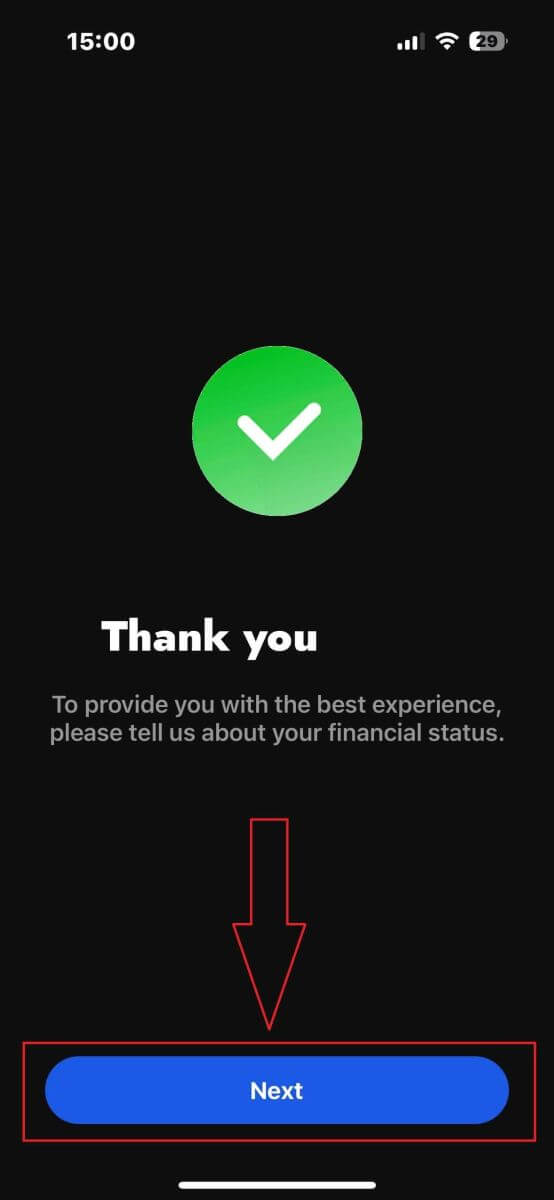
Nesta página, você precisará fornecer à FxPro detalhes sobre suas informações financeiras, incluindo:
Renda anual.
Patrimônio líquido estimado (excluindo sua residência principal).
Fonte de Riqueza.
Montante de financiamento previsto para os próximos 12 meses.
Após preencher as informações, clique em "Próximo passo" para finalizar o processo de registro. 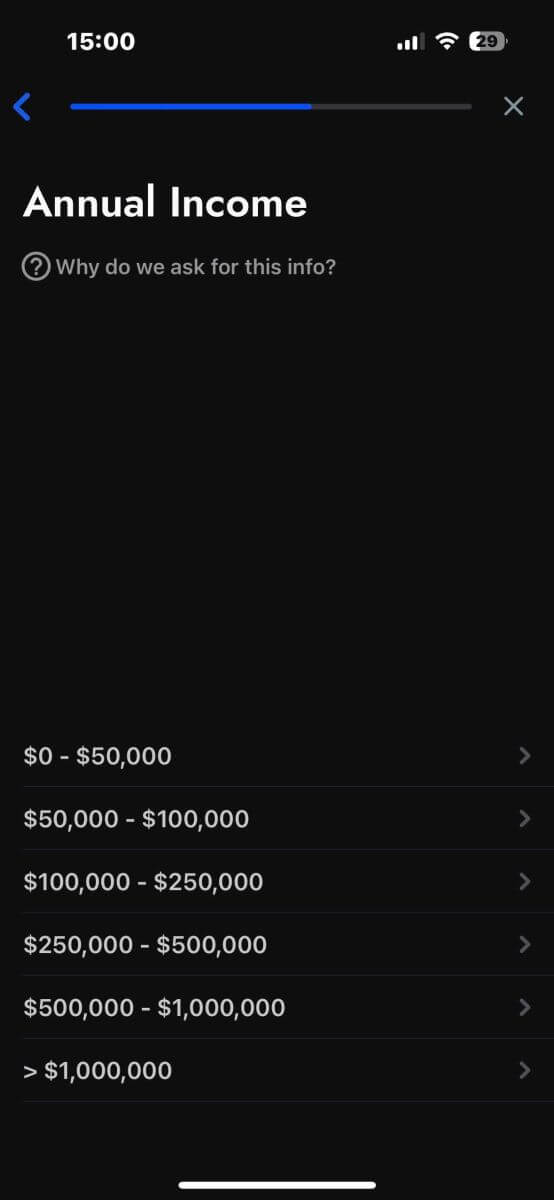
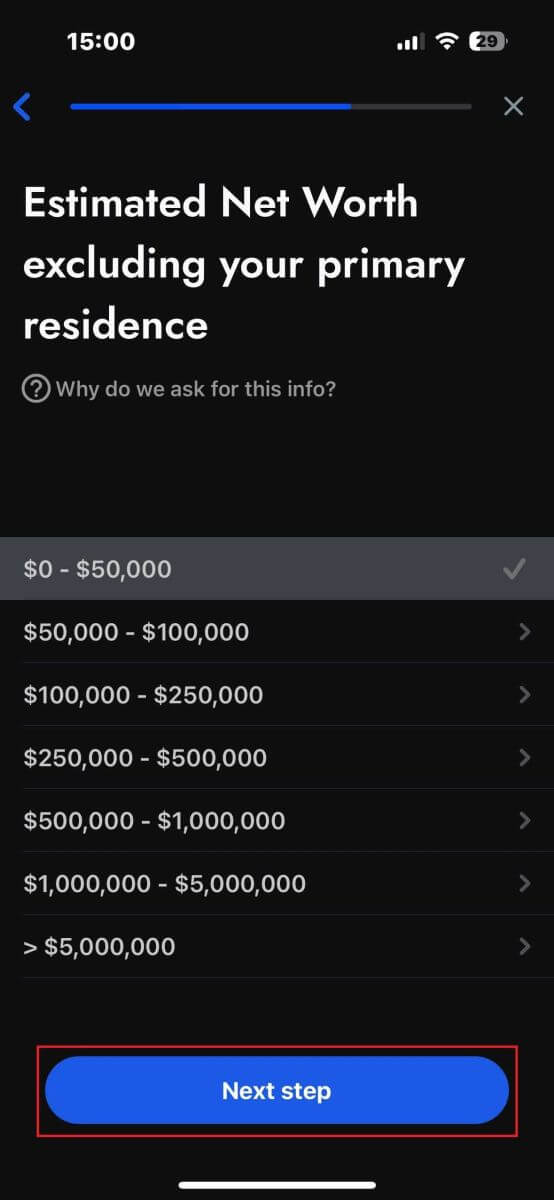
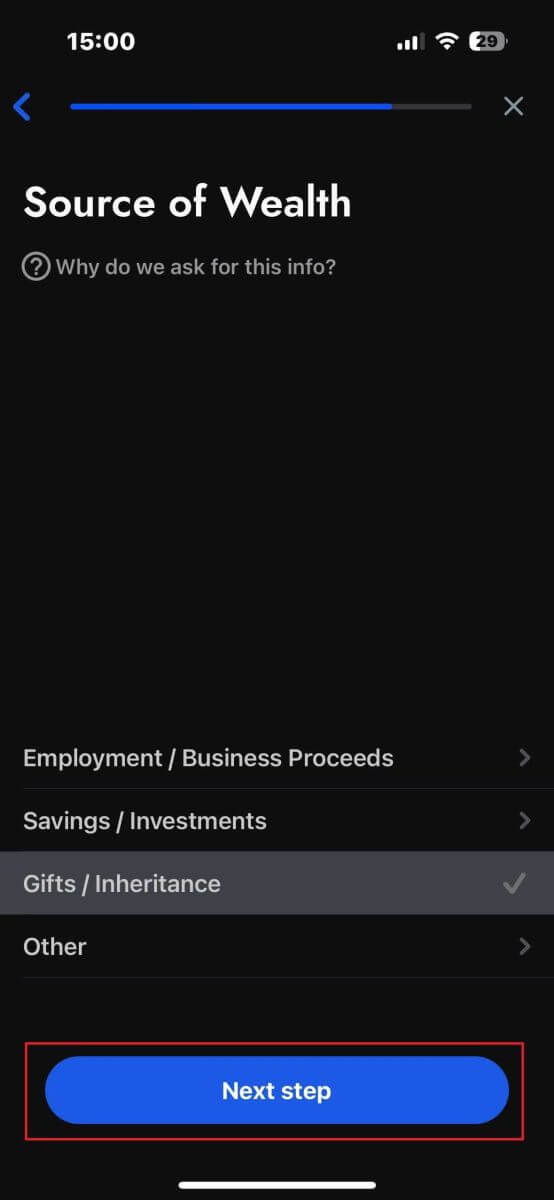
Depois de responder às perguntas da pesquisa nesta seção, selecione "Próximo passo" para concluir o processo de registro da conta. 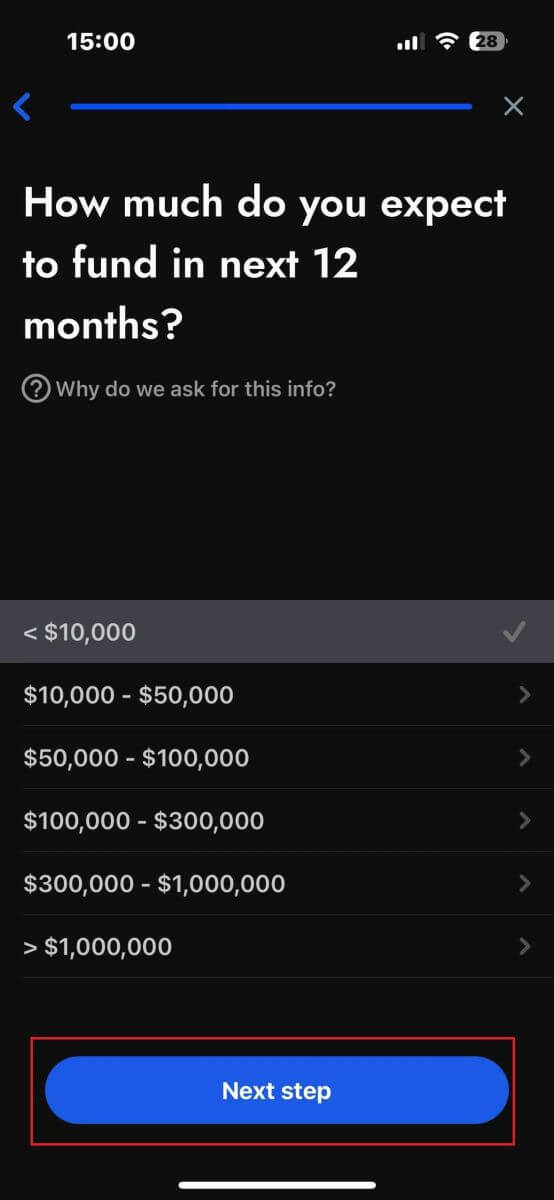
Parabéns por registrar sua conta com sucesso! Negociar agora é fácil com a FxPro, permitindo que você negocie a qualquer hora e em qualquer lugar com seu dispositivo móvel. Junte-se a nós agora! 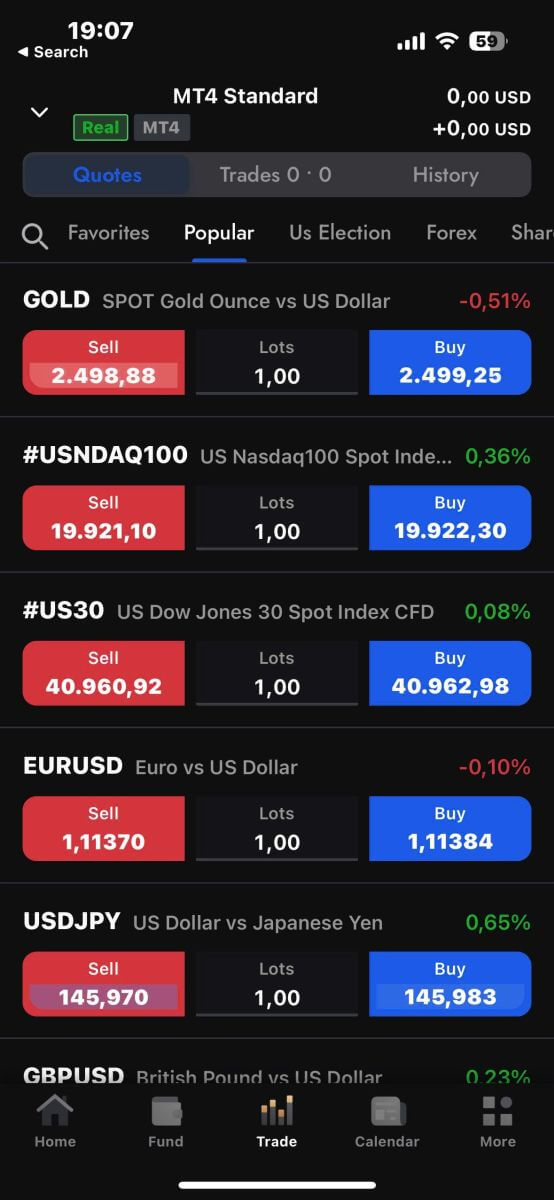
Como criar uma conta de demonstração para negociação
Após registrar com sucesso uma conta real no aplicativo móvel FxPro, na interface principal do aplicativo, selecione a aba "DEMO" no canto superior direito da tela para começar.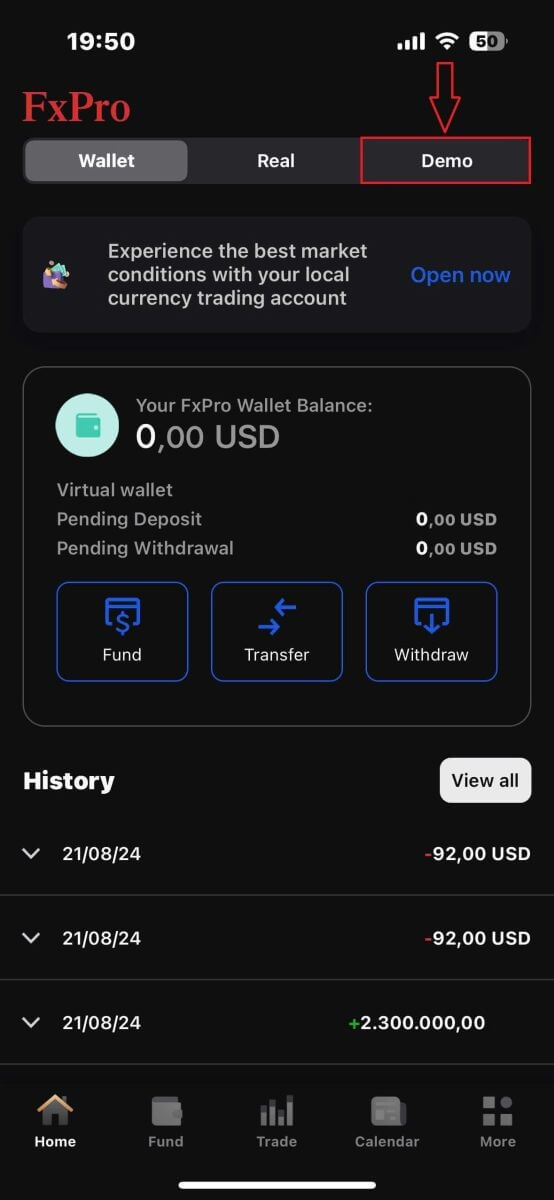
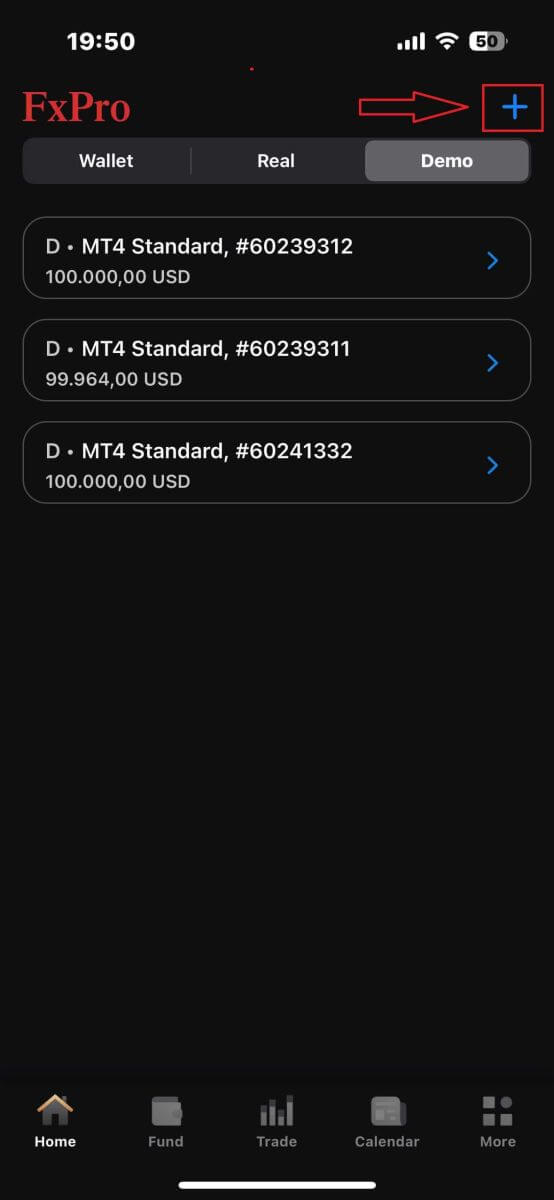
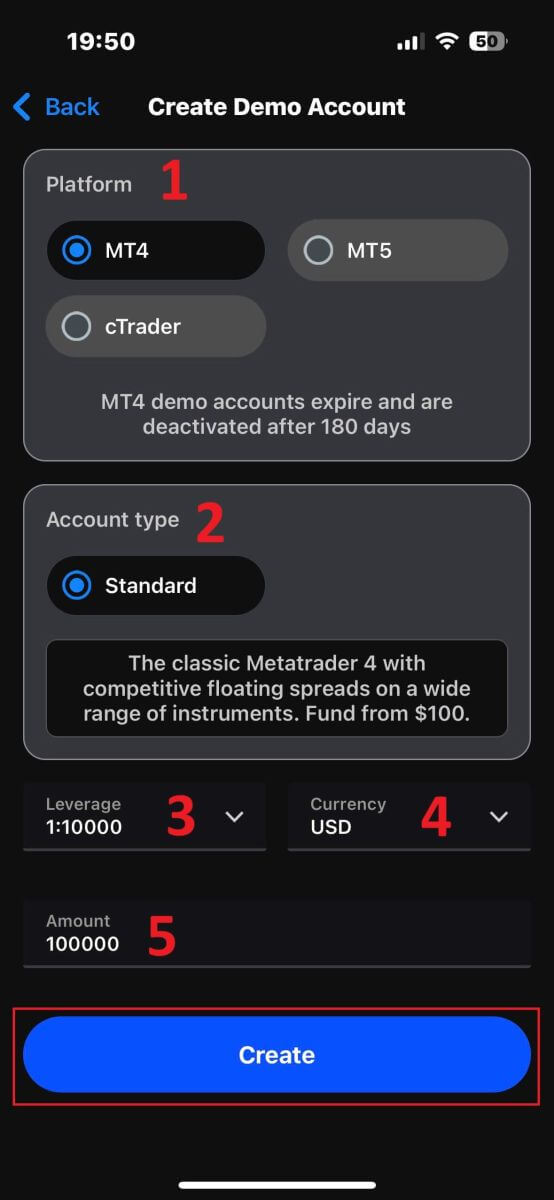
Neste ponto, um formulário de registro de conta de demonstração será exibido para que você insira os seguintes dados:
A plataforma (MT5, MT4 ou cTrader).
Tipo de conta (que pode variar dependendo da plataforma escolhida).
Aproveitar.
Moeda.
O valor do saldo desejado (entre 500 USD e 100.000 USD).
Após preencher o formulário, toque no botão "Criar" na parte inferior para finalizar o processo.
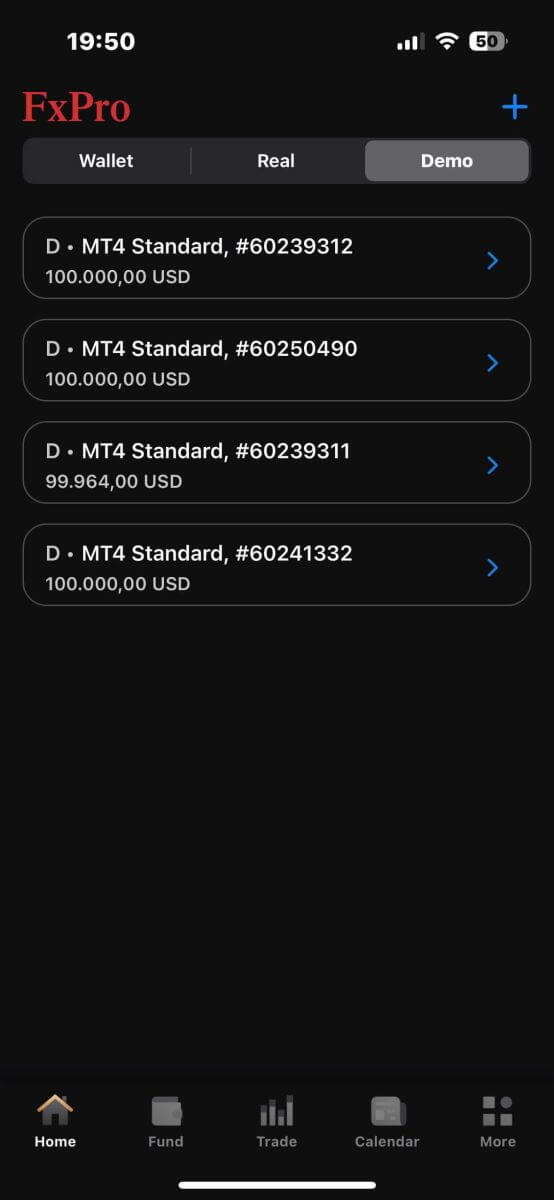
Parabéns por ter configurado com sucesso sua conta demo na FxPro! Comece agora mesmo a experimentar o processo de negociação simples e emocionante!
Qual a diferença entre uma conta real e uma conta de demonstração?
A principal diferença é que as contas Reais envolvem negociações com fundos reais, enquanto as contas Demo utilizam dinheiro virtual sem valor real.
Além disso, as condições de mercado nas contas Demo são idênticas às das contas Reais, tornando-as perfeitas para praticar estratégias.
Conclusão: Pratique negociações inteligentes com a conta demo da FxPro.
Abrir uma conta demo na FxPro é uma decisão inteligente para quem deseja experimentar o mercado financeiro sem correr riscos financeiros. A conta demo simula as condições reais do mercado, permitindo que você pratique e aprimore suas estratégias de negociação. Com fundos virtuais e acesso a todas as ferramentas de negociação oferecidas pela FxPro, você pode desenvolver sua confiança e habilidades antes de migrar para uma conta real. Isso torna a conta demo da FxPro um recurso valioso tanto para traders iniciantes quanto para profissionais experientes que desejam testar novas estratégias.