FxPro เปิดบัญชีและลงชื่อเข้าใช้: ขั้นตอนในการตั้งค่าและเข้าถึง

การเข้าถึงบัญชีของคุณหลังจากการลงทะเบียนมีความสำคัญเท่าเทียมกัน คาดหวังมาตรการการลงชื่อเข้าใช้ที่ปลอดภัย เช่น การตรวจสอบรหัสผ่านและการตรวจสอบสิทธิ์แบบสองปัจจัยที่เป็นตัวเลือก และรักษาการตั้งค่าเบราว์เซอร์/อุปกรณ์ให้สอดคล้องกันเพื่อหลีกเลี่ยงปัญหาเซสชันหรือความเข้ากันได้ ภาพรวมนี้จะอธิบายสิ่งที่คุณต้องมีในการเปิดบัญชี ยืนยันตัวตนให้เสร็จสิ้น ฝากเงินเข้าบัญชี และลงชื่อเข้าใช้อย่างน่าเชื่อถือ เพื่อให้การเข้าถึงการซื้อขายของคุณพร้อมทุกเมื่อ

วิธีเปิดบัญชีกับ FxPro
วิธีเปิดบัญชี FxPro [เว็บไซต์]
วิธีการเปิดบัญชี
ขั้นแรก เข้าไปที่หน้าแรกของ FxProและเลือก"ลงทะเบียน"เพื่อเริ่มกระบวนการเปิดบัญชี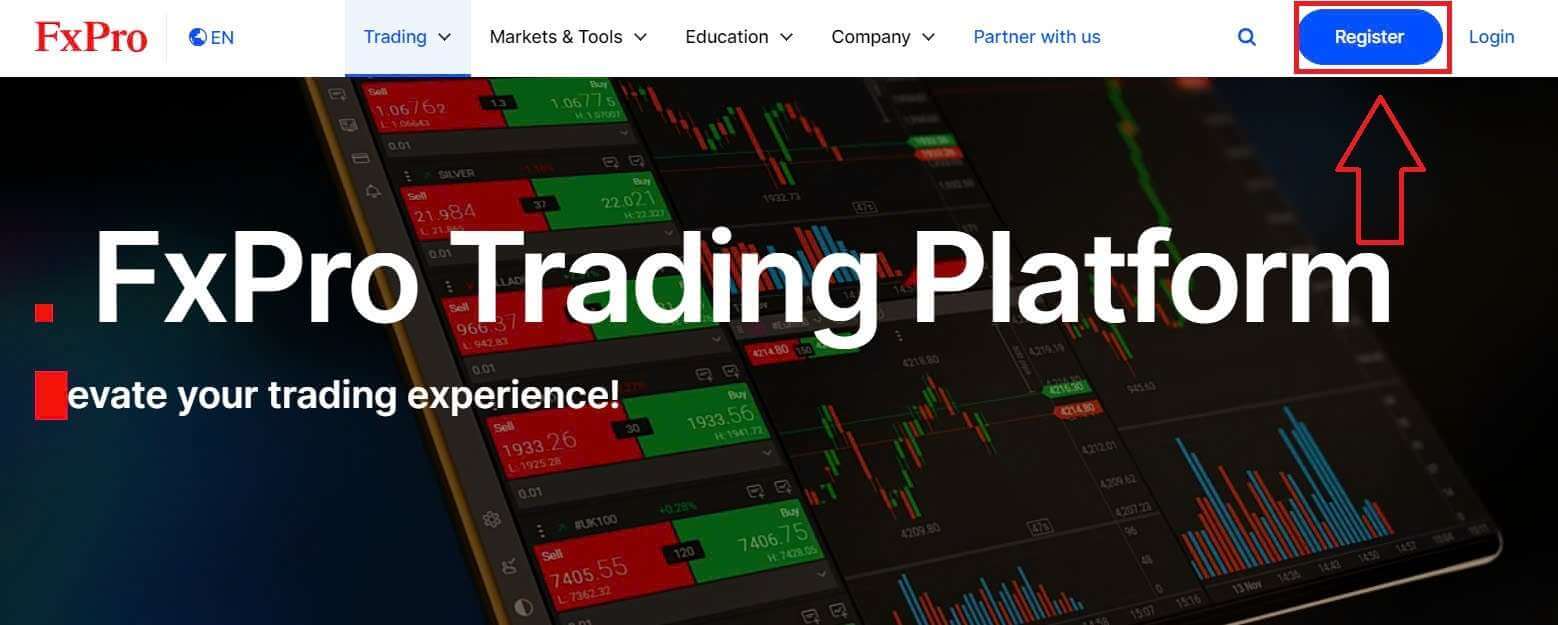
คุณจะถูกนำไปยังหน้าเปิดบัญชีทันที ในหน้าแรก โปรดกรอกข้อมูลพื้นฐานบางอย่างให้ FxPro รวมถึง:
ประเทศที่พำนักอาศัย
อีเมล.
รหัสผ่านของคุณ (โปรดทราบว่ารหัสผ่านของคุณต้องเป็นไปตามข้อกำหนดด้านความปลอดภัยบางประการ เช่น ต้องมีอย่างน้อย 8 ตัวอักษร รวมถึงตัวอักษรพิมพ์ใหญ่ 1 ตัว ตัวเลข 1 ตัว และอักขระพิเศษ 1 ตัว)
หลังจากกรอกข้อมูลที่จำเป็นทั้งหมดแล้ว ให้เลือก"ลงทะเบียน"เพื่อดำเนินการต่อ
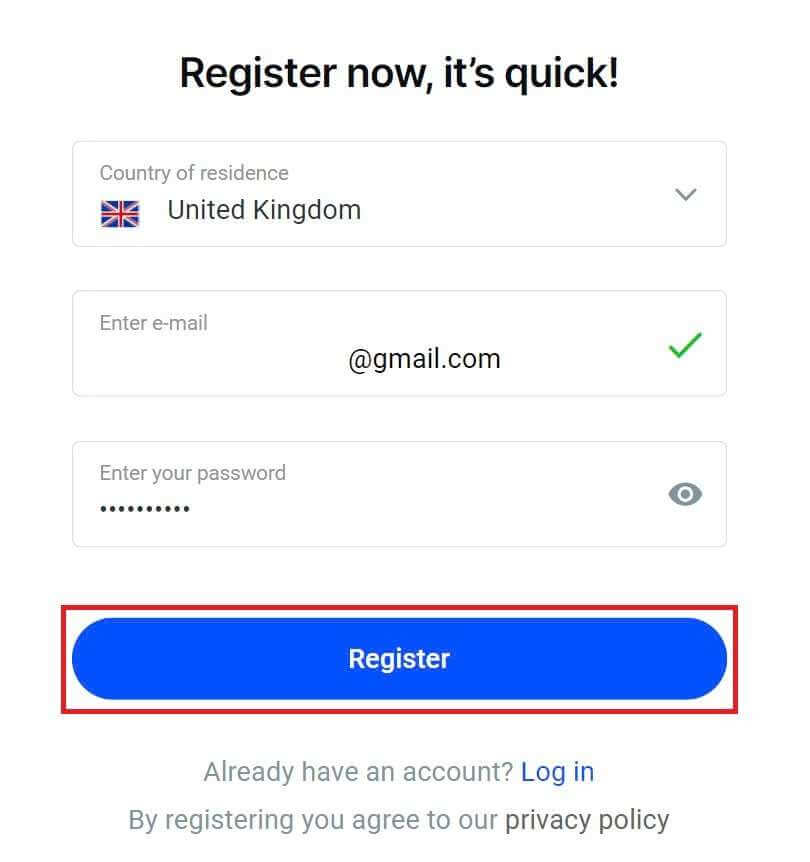
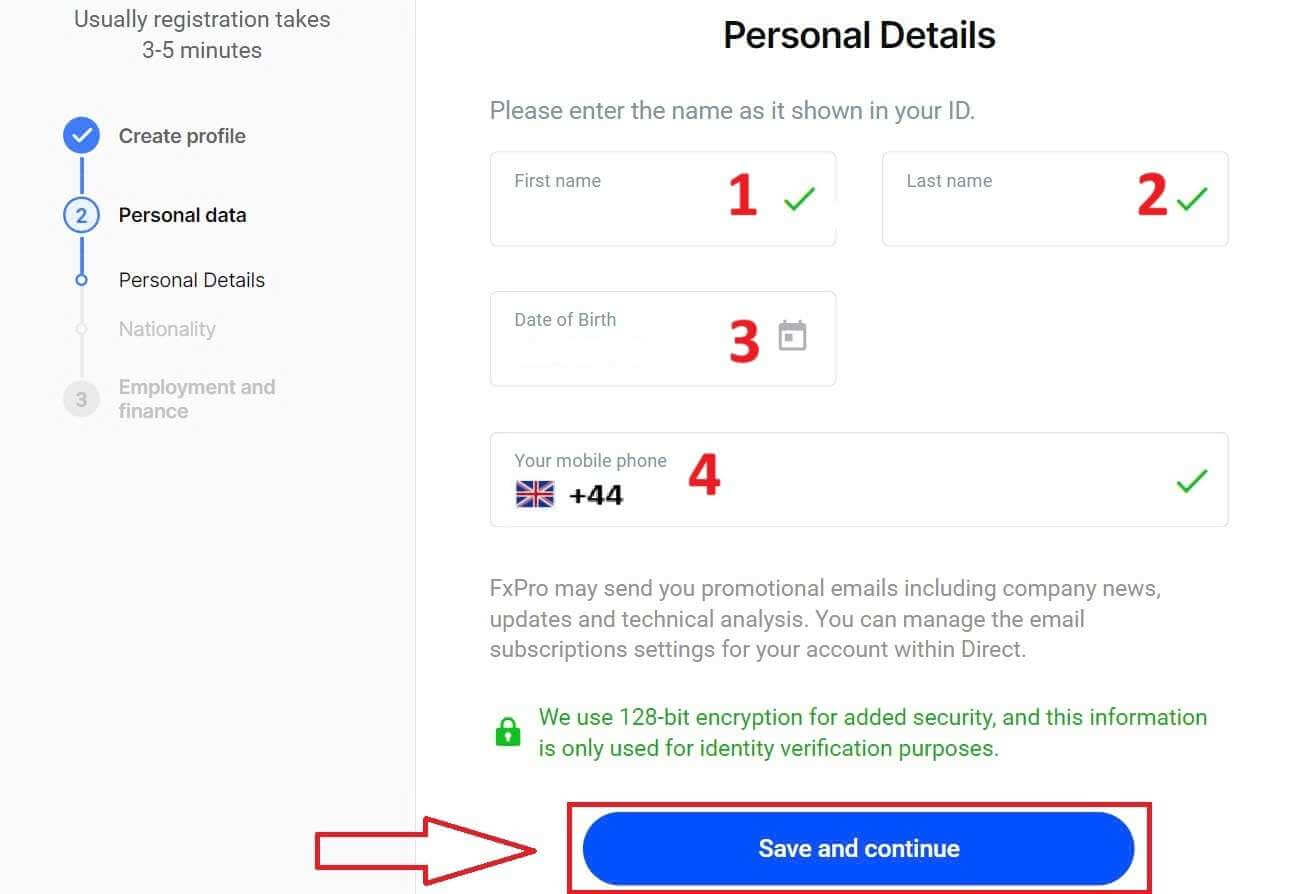
ในหน้าเปิดบัญชีถัดไป คุณจะต้องกรอกข้อมูลในส่วน"รายละเอียดส่วนบุคคล"โดยมีช่องให้กรอกข้อมูลต่างๆ เช่น:
ชื่อจริง
นามสกุล.
วันเดือนปีเกิด
หมายเลขโทรศัพท์มือถือของคุณ
หลังจากกรอกแบบฟอร์มเสร็จแล้ว ให้เลือก"บันทึกและดำเนินการต่อ"เพื่อดำเนินการต่อ
ขั้นตอนต่อไปคือการระบุสัญชาติของคุณใน ส่วน "สัญชาติ"หากคุณมีสัญชาติมากกว่าหนึ่งสัญชาติ ให้ทำเครื่องหมายในช่อง "ฉันมีสัญชาติมากกว่าหนึ่งสัญชาติ" และเลือกสัญชาติเพิ่มเติม จากนั้นเลือก"บันทึกและดำเนินการต่อ"เพื่อดำเนินการเปิดบัญชีต่อไป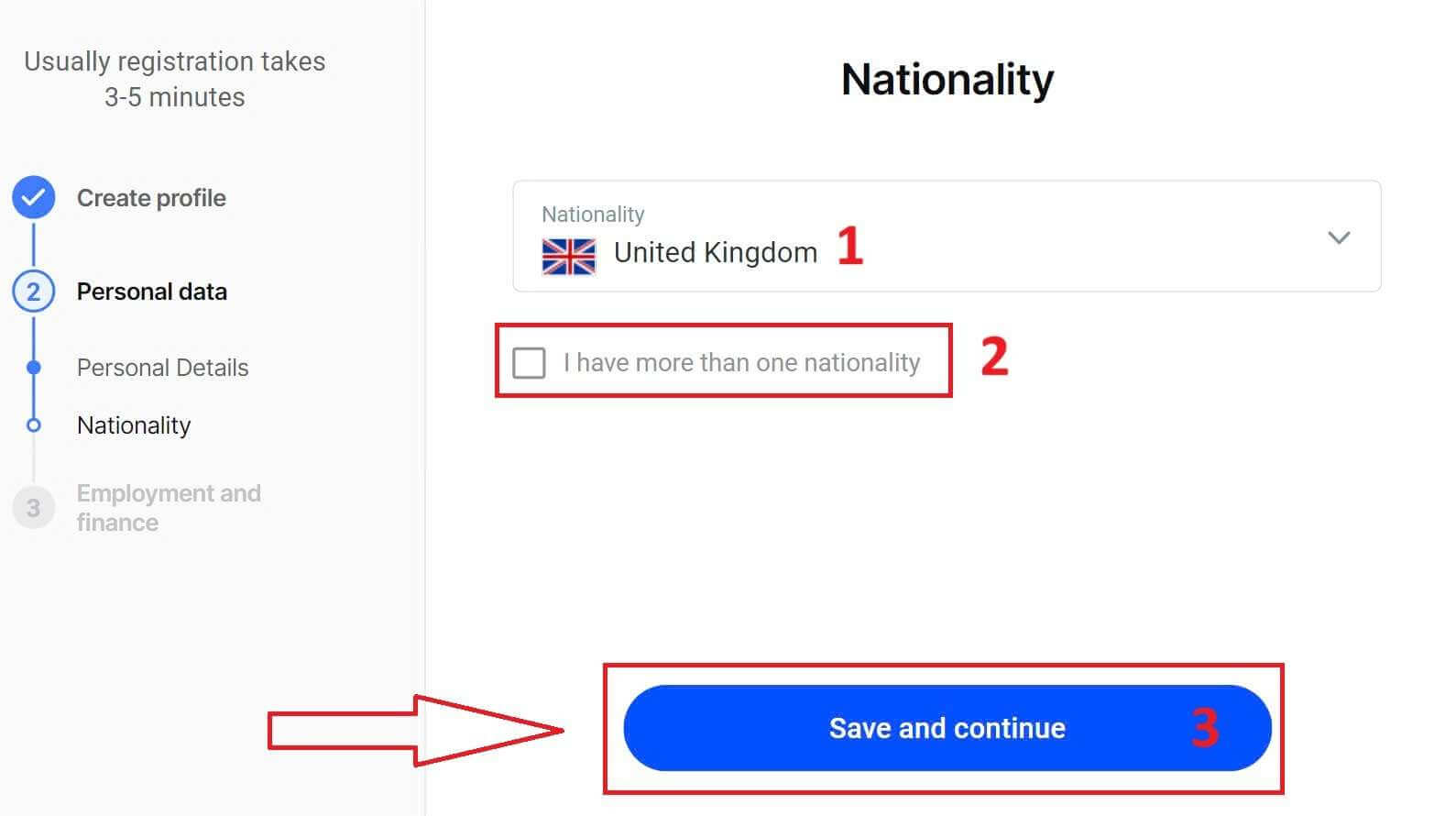
ในหน้านี้ คุณต้องกรอกข้อมูลสถานะการจ้างงานและอุตสาหกรรม ของคุณให้ FxPro ใน ส่วน ข้อมูลการจ้างงาน เมื่อเสร็จแล้ว ให้คลิก"บันทึกและดำเนินการต่อ"เพื่อไปยังหน้าถัดไป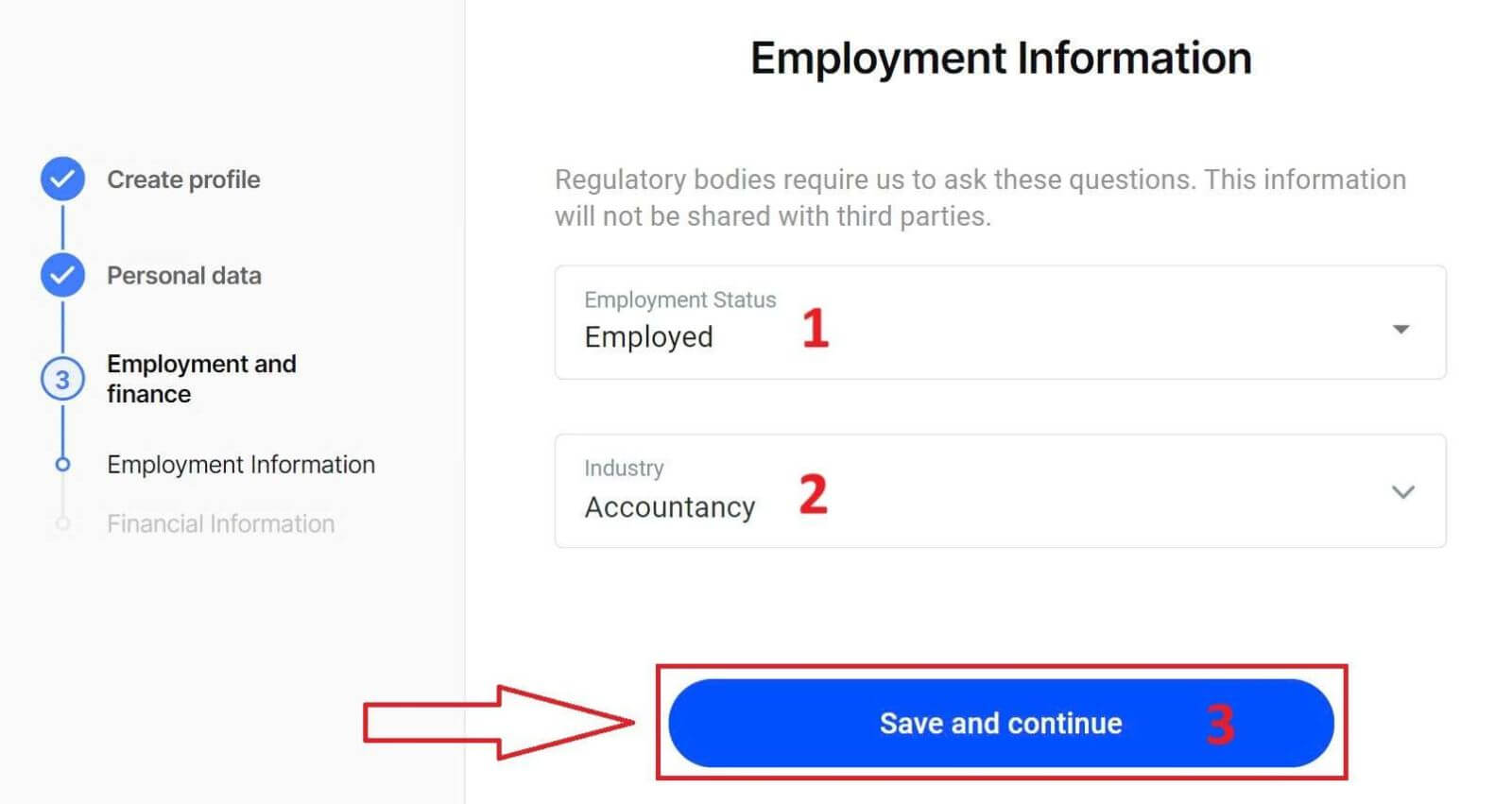
ในหน้านี้ คุณจะต้องให้ข้อมูลทางการเงิน แก่ FxPro เช่น:
รายได้ต่อปี
มูลค่าสุทธิโดยประมาณ (ไม่รวมที่อยู่อาศัยหลักของคุณ)
แหล่งที่มาของความมั่งคั่ง
คุณคาดว่าจะระดมทุนได้เท่าไหร่ในอีก 12 เดือนข้างหน้า?
หลังจากกรอกข้อมูลในช่องต่างๆ เสร็จแล้ว ให้เลือก"บันทึกและดำเนินการต่อ"เพื่อดำเนินการเปิดบัญชีให้เสร็จสมบูรณ์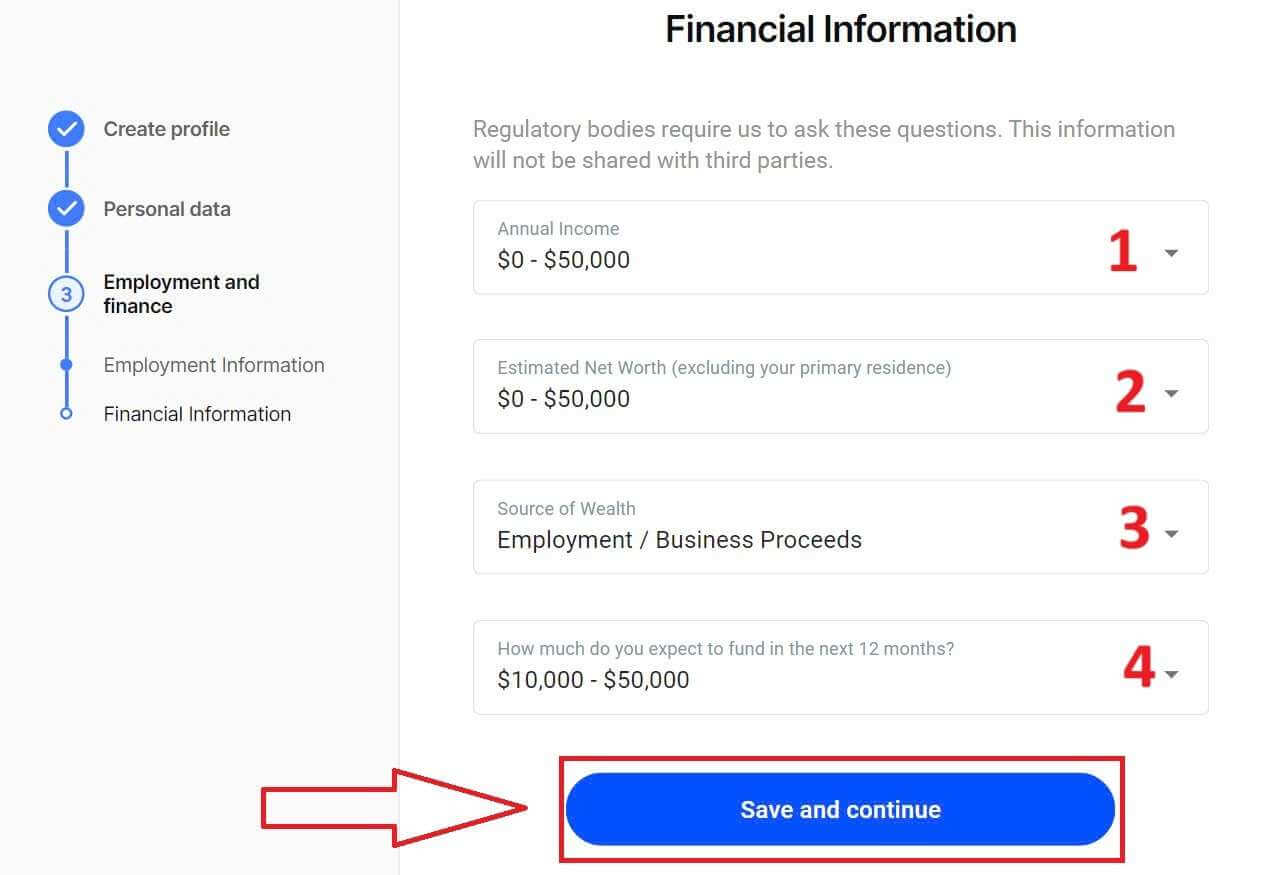
ขอแสดงความยินดีที่คุณเปิดบัญชีกับ FxPro ได้สำเร็จ อย่ารอช้า เริ่มเทรดได้เลย! 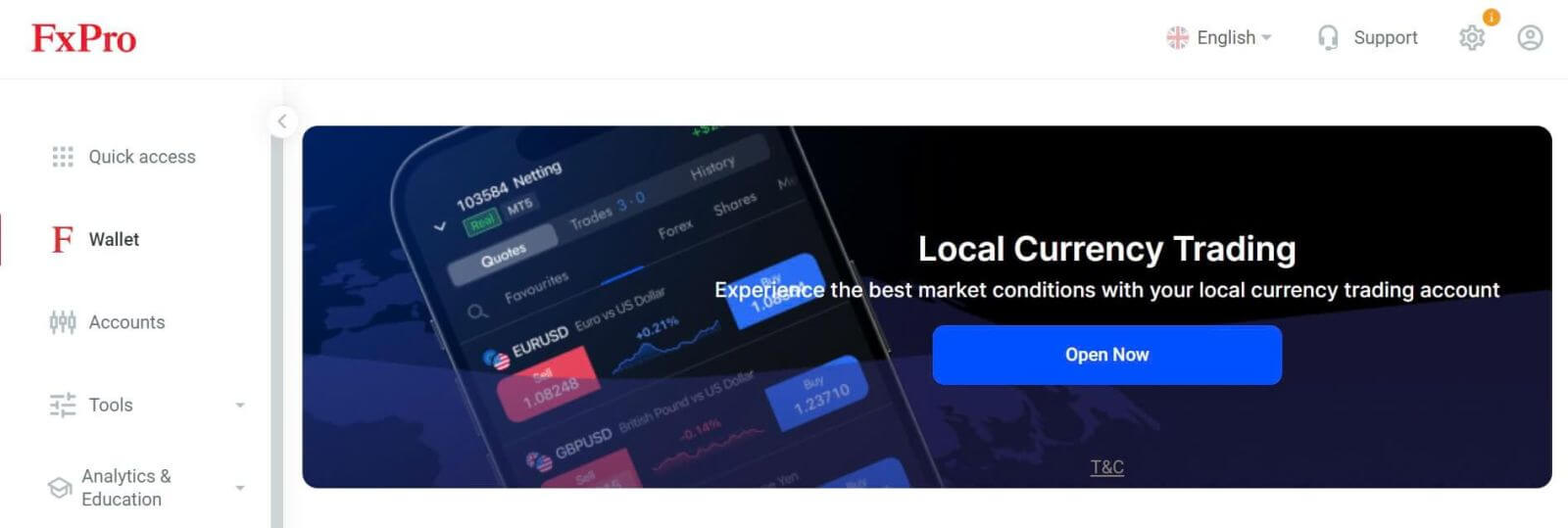
วิธีการสร้างบัญชีซื้อขายใหม่
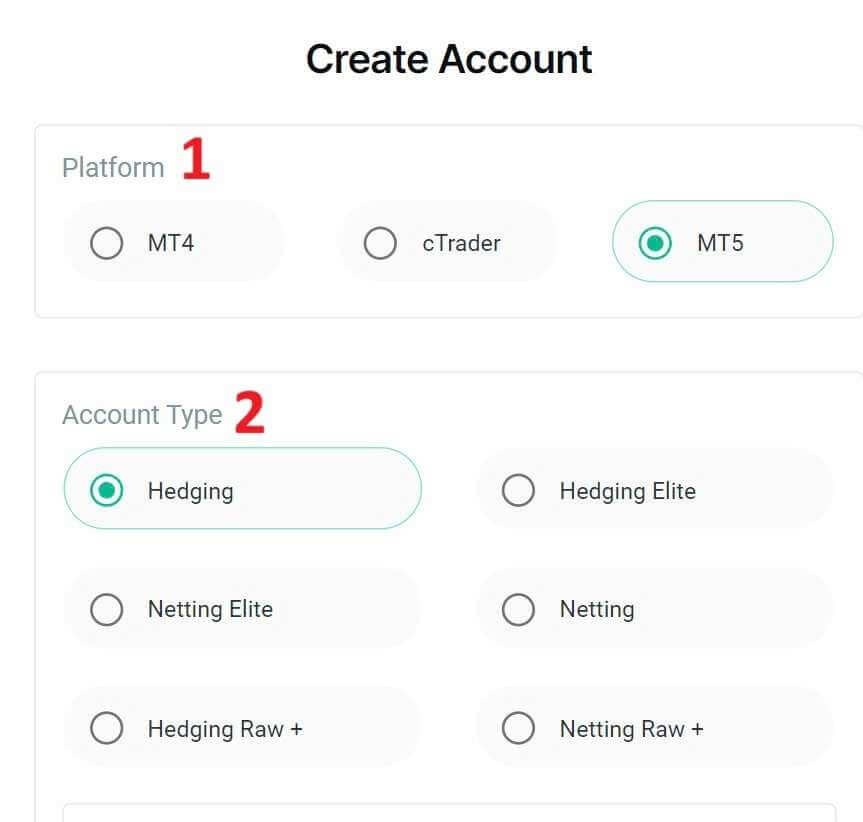
ในการสร้างบัญชีซื้อขายเพิ่มเติม บนหน้าจอหลักของ FxPro ให้เลือก ส่วน "บัญชี"ทางด้านซ้ายของหน้าจอ แล้วคลิก ปุ่ม "สร้างบัญชีใหม่"เพื่อเริ่มสร้างบัญชีซื้อขายใหม่
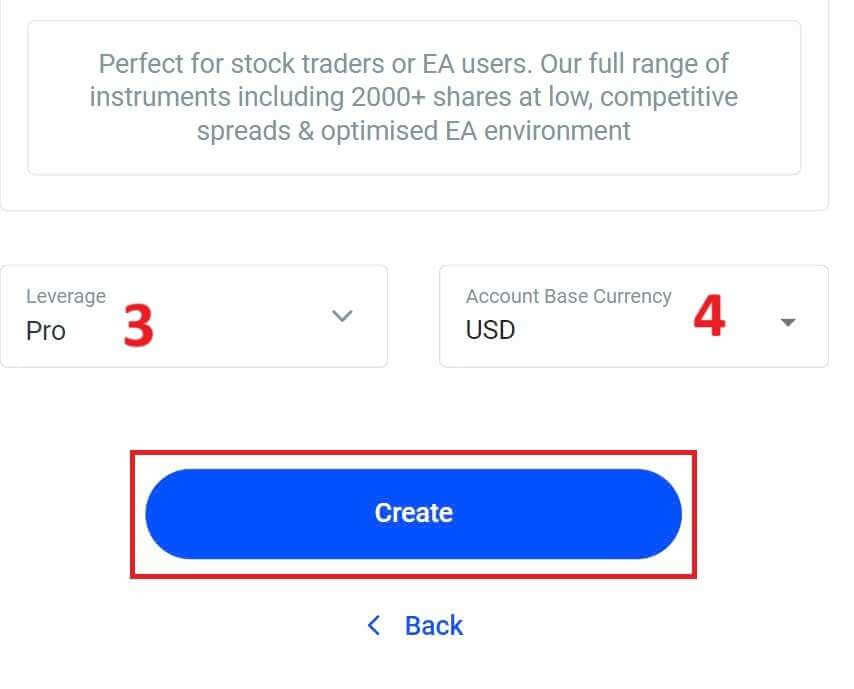
ในการสร้างบัญชีซื้อขายใหม่ คุณจะต้องเลือกข้อมูลที่จำเป็นต่อไปนี้: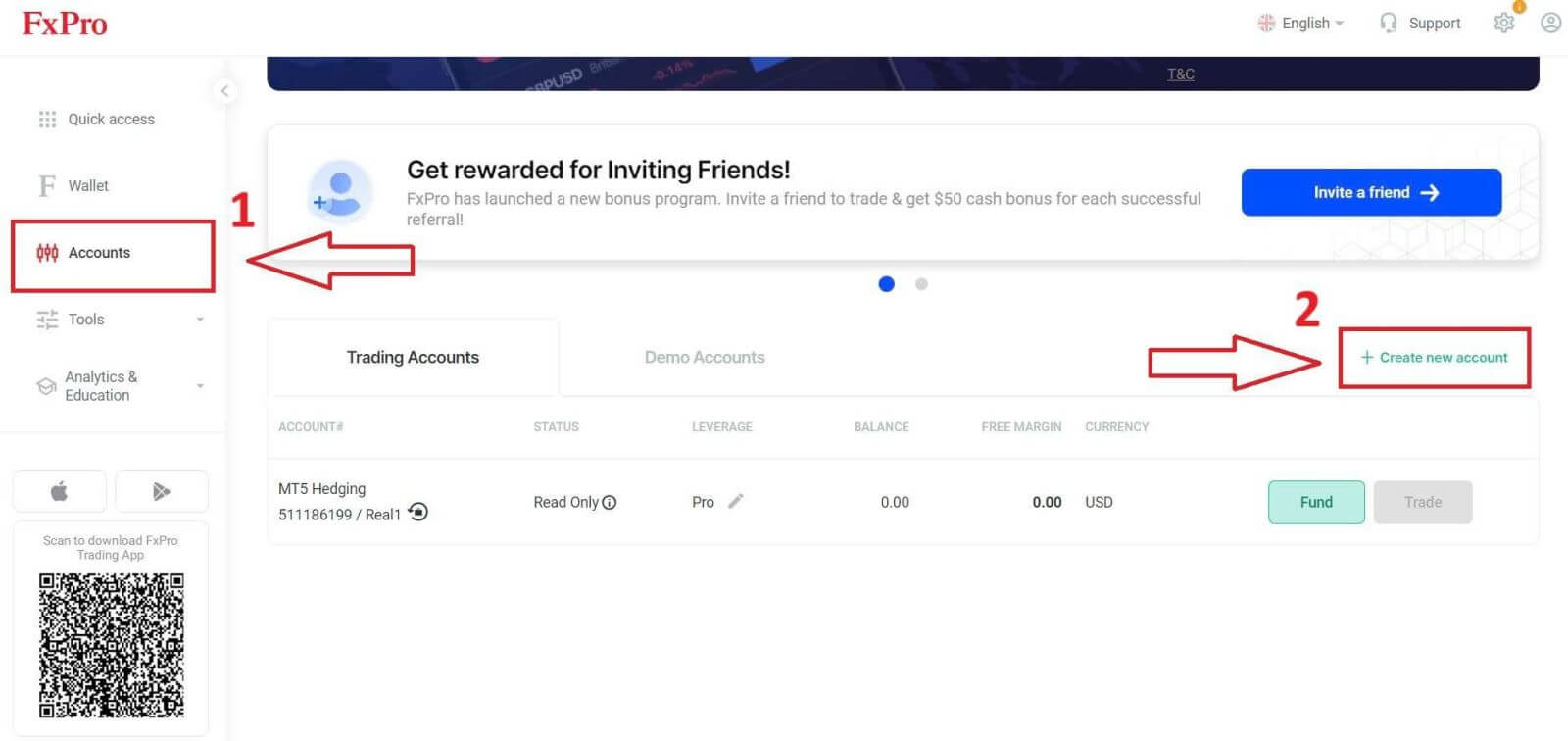
แพลตฟอร์ม (MT4/ cTrader/ MT5)
ประเภทบัญชี (อาจแตกต่างกันไปตามแพลตฟอร์มการซื้อขายที่คุณเลือกในช่องก่อนหน้านี้)
อำนาจต่อรอง
สกุลเงินหลักของบัญชี
หลังจากกรอกข้อมูลในช่องที่จำเป็นครบถ้วนแล้ว ให้เลือก ปุ่ม " สร้าง"เพื่อดำเนินการให้เสร็จสิ้น
ขอแสดงความยินดี! คุณได้สร้างบัญชีซื้อขายใหม่กับ FxPro เรียบร้อยแล้ว เพียงไม่กี่ขั้นตอนง่ายๆ สมัครเลยและสัมผัสกับตลาดที่มีพลวัต โทร. 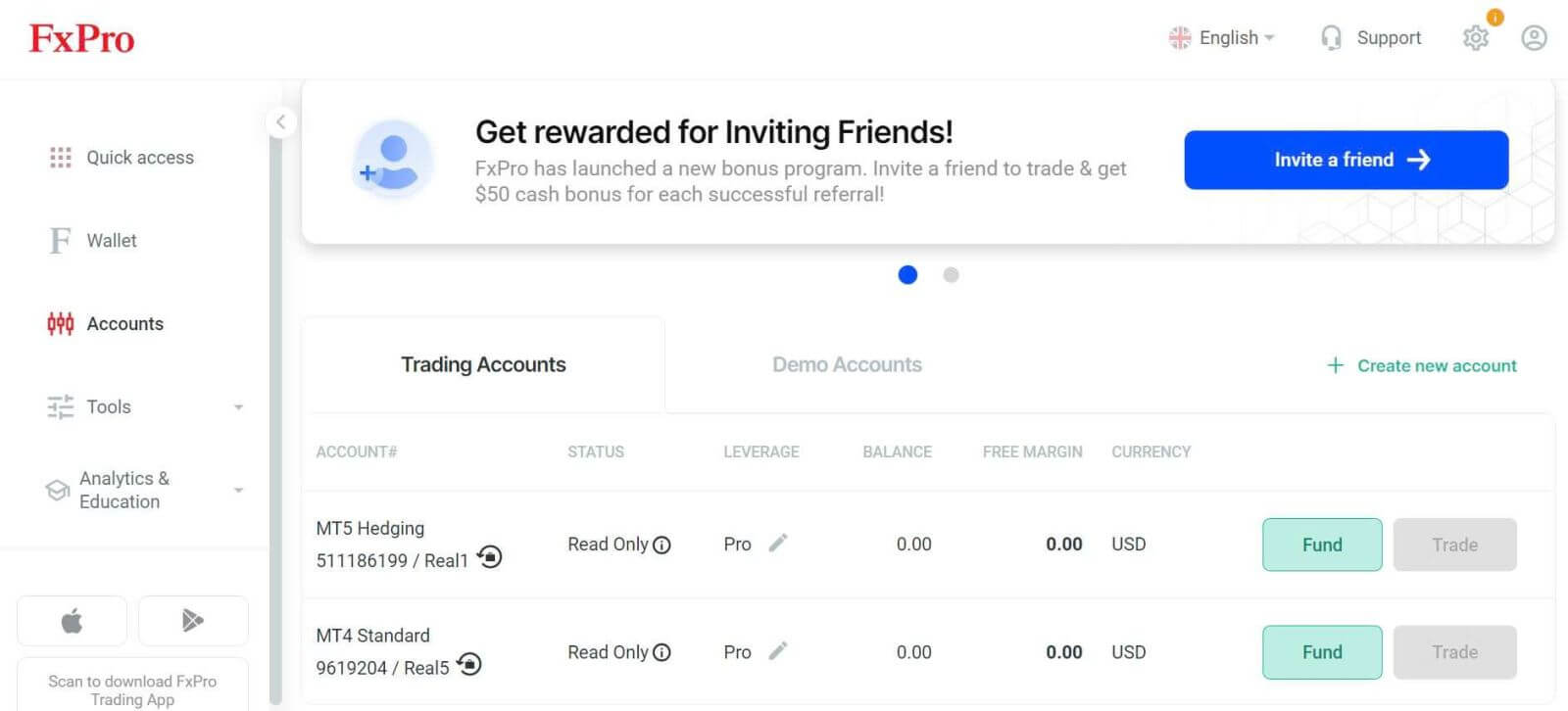
วิธีเปิดบัญชี FxPro [แอป]
ตั้งค่าและเปิดบัญชี
ขั้นแรก เปิดApp StoreหรือGoogle Playบนอุปกรณ์มือถือของคุณ จากนั้นค้นหา"FxPro: Online Trading Broker"และดาวน์โหลดแอปหลังจาก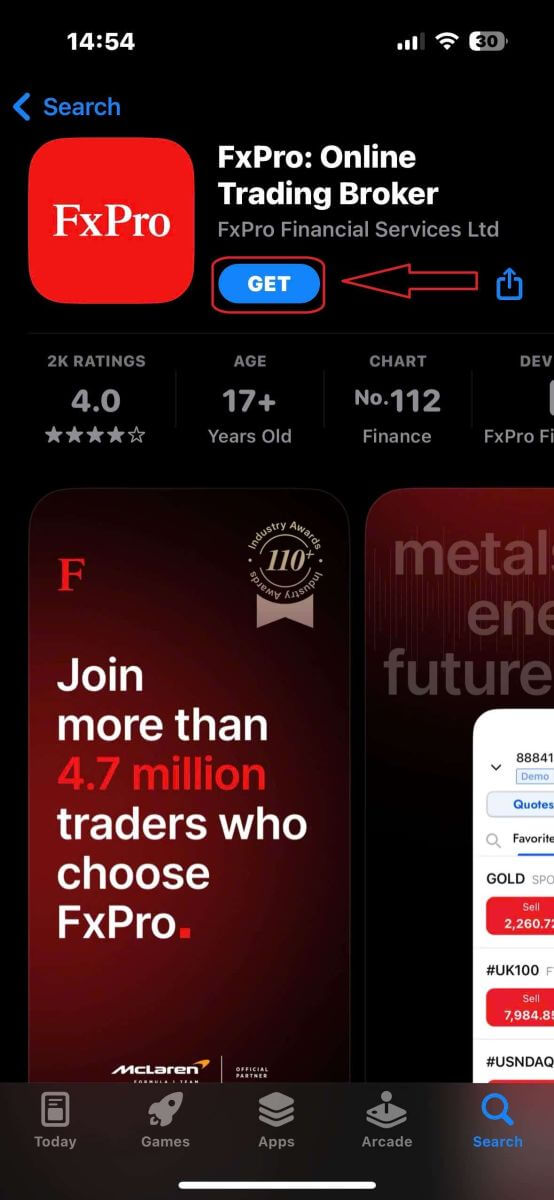
ติดตั้งแอปแล้ว ให้เปิดแอปและเลือก"ลงทะเบียนกับ FxPro"เพื่อเริ่มกระบวนการเปิดบัญชี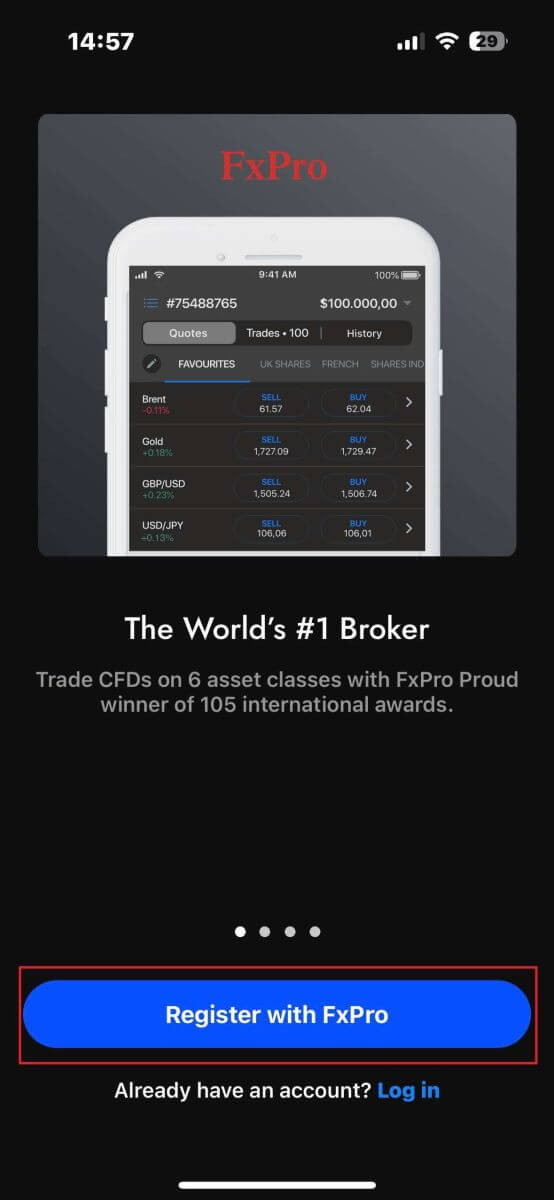
คุณจะถูกนำไปยังหน้าเปิดบัญชีทันที ในหน้าเปิดบัญชีเริ่มต้น คุณจะต้องให้รายละเอียดที่สำคัญบางอย่างแก่ FxPro ซึ่งรวมถึง:
ประเทศที่คุณอาศัยอยู่
ที่อยู่อีเมลของคุณ
รหัสผ่าน (ตรวจสอบให้แน่ใจว่ารหัสผ่านของคุณตรงตามเกณฑ์ด้านความปลอดภัย เช่น มีความยาวอย่างน้อย 8 ตัวอักษร และต้องมีตัวอักษรพิมพ์ใหญ่ 1 ตัว ตัวเลข 1 ตัว และอักขระพิเศษ 1 ตัว)
เมื่อคุณป้อนข้อมูลที่จำเป็นทั้งหมดแล้ว ให้คลิก"ลงทะเบียน"เพื่อดำเนินการต่อ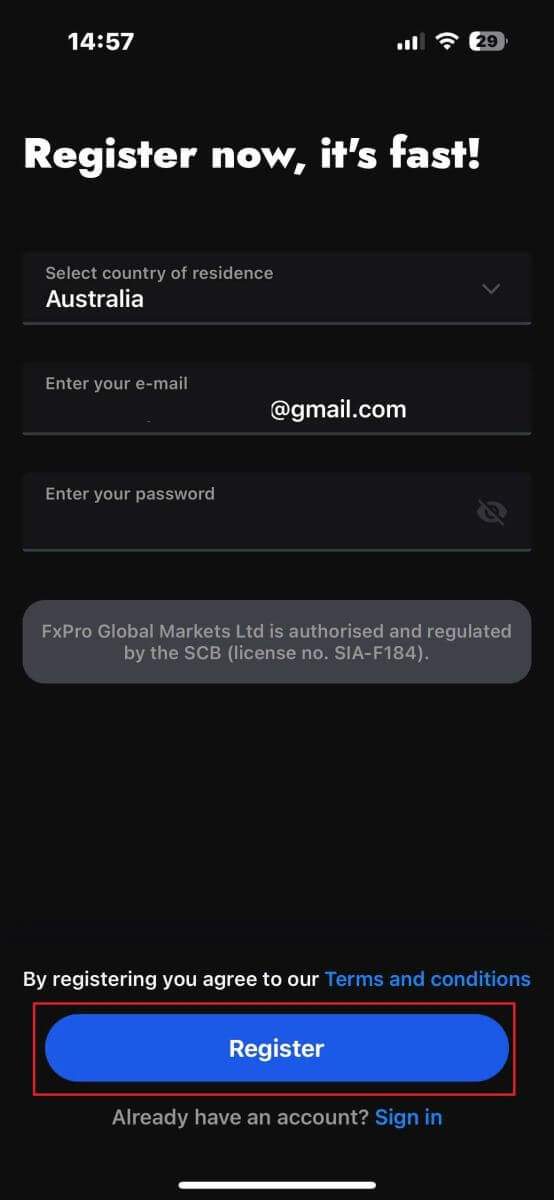
ในหน้าเปิดบัญชีถัดไป คุณจะต้องกรอกข้อมูลใน ส่วน "รายละเอียดส่วนบุคคล"ซึ่งประกอบด้วยช่องต่างๆ ดังนี้:
ชื่อจริง
นามสกุล.
วันเดือนปีเกิด
หมายเลขติดต่อ
หลังจากกรอกแบบฟอร์มเสร็จแล้ว ให้คลิก"ขั้นตอนถัดไป"เพื่อดำเนินการต่อ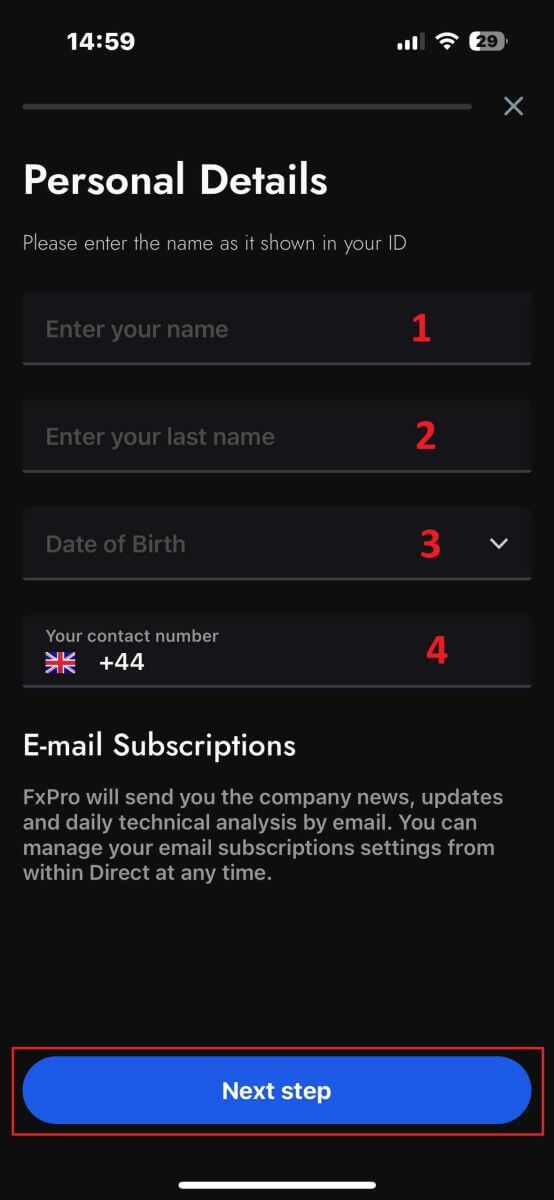
ในขั้นตอนถัดไป ให้ระบุสัญชาติของคุณใน ส่วน "สัญชาติ"หากคุณมีหลายสัญชาติ ให้ทำเครื่องหมายในช่อง"ฉันมีมากกว่าหนึ่งสัญชาติ"และเลือกสัญชาติเพิ่มเติม
จากนั้นคลิก"ขั้นตอนถัดไป"เพื่อดำเนินการต่อในขั้นตอนการเปิดบัญชี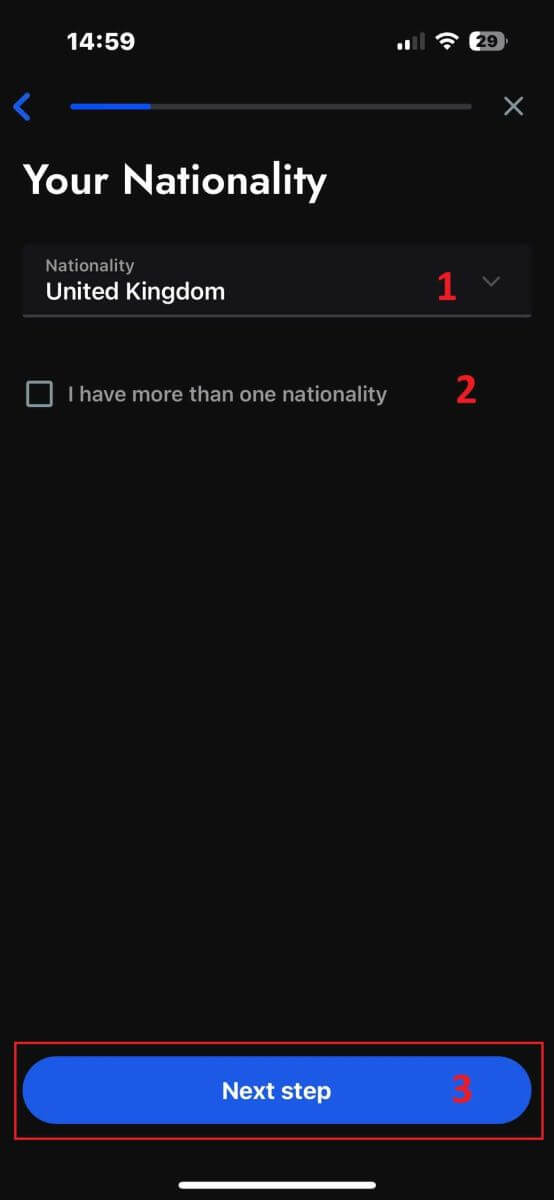
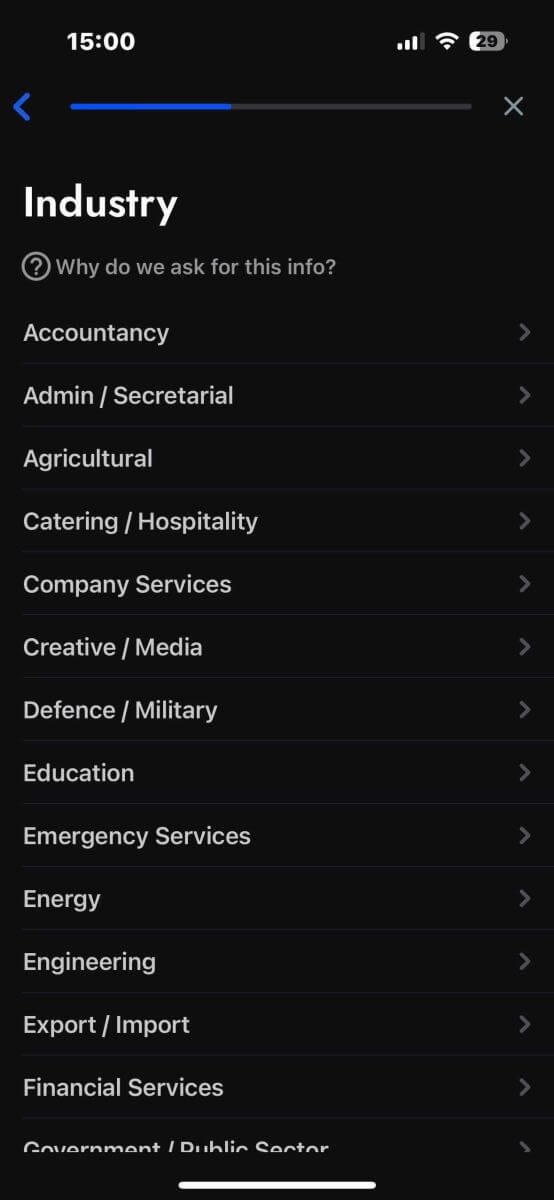
ในหน้านี้ คุณต้องให้รายละเอียดเกี่ยวกับสถานะการจ้างงานและอุตสาหกรรม ของคุณแก่ FxPro
เมื่อคุณกรอกข้อมูลเสร็จแล้ว ให้คลิก"ขั้นตอนถัดไป"เพื่อไปยังหน้าถัดไป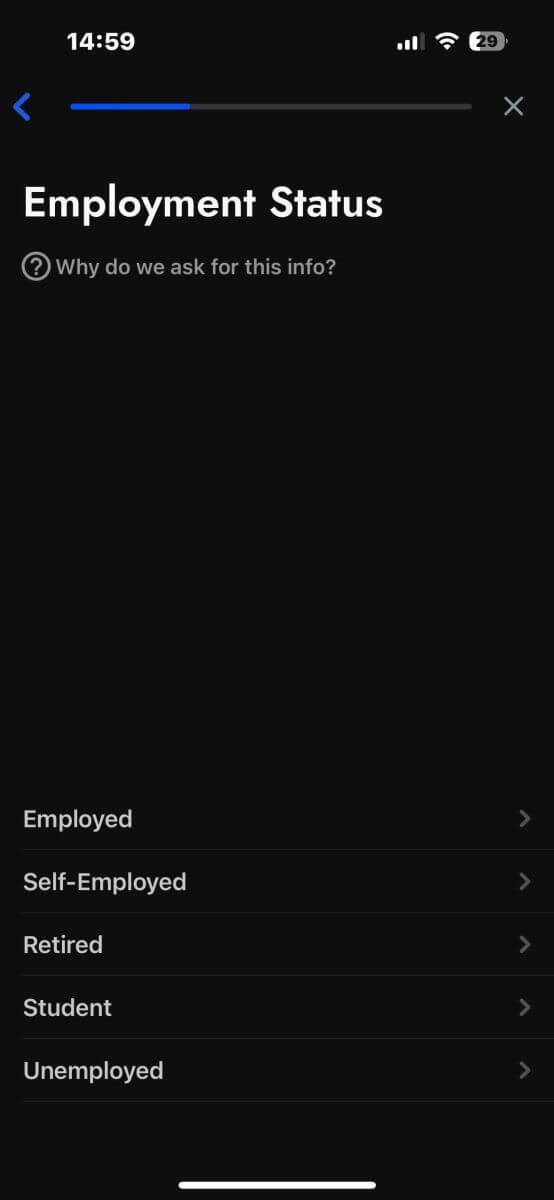
ขอแสดงความยินดีที่คุณเกือบจะเสร็จสิ้นกระบวนการเปิดบัญชีกับ FxPro บนอุปกรณ์มือถือของคุณแล้ว!
ต่อไป คุณจะต้องให้ข้อมูลเกี่ยวกับสถานะทางการเงิน ของคุณ โปรดแตะ"ถัดไป"เพื่อดำเนินการต่อ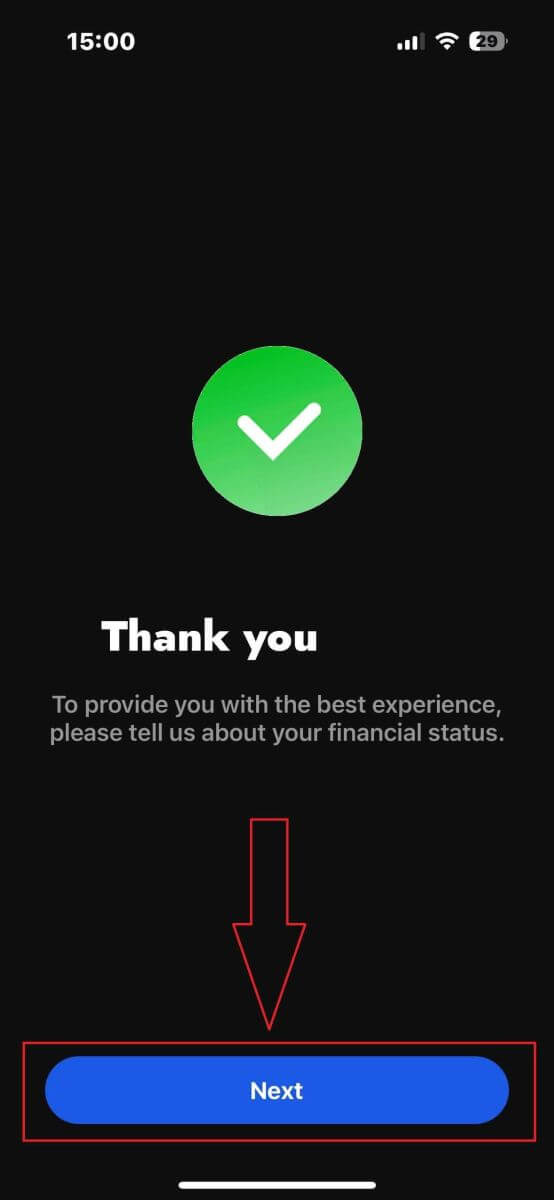
ในหน้านี้ คุณจะต้องให้รายละเอียดเกี่ยวกับข้อมูลทางการเงิน ของคุณแก่ FxPro ซึ่งรวมถึง:
รายได้ต่อปี
มูลค่าสุทธิโดยประมาณ (ไม่รวมที่อยู่อาศัยหลักของคุณ)
แหล่งที่มาของความมั่งคั่ง
จำนวนเงินทุนที่คาดว่าจะได้รับในอีก 12 เดือนข้างหน้า
เมื่อคุณกรอกข้อมูลเสร็จแล้ว ให้คลิก"ขั้นตอนถัดไป"เพื่อดำเนินการเปิดบัญชีให้เสร็จสมบูรณ์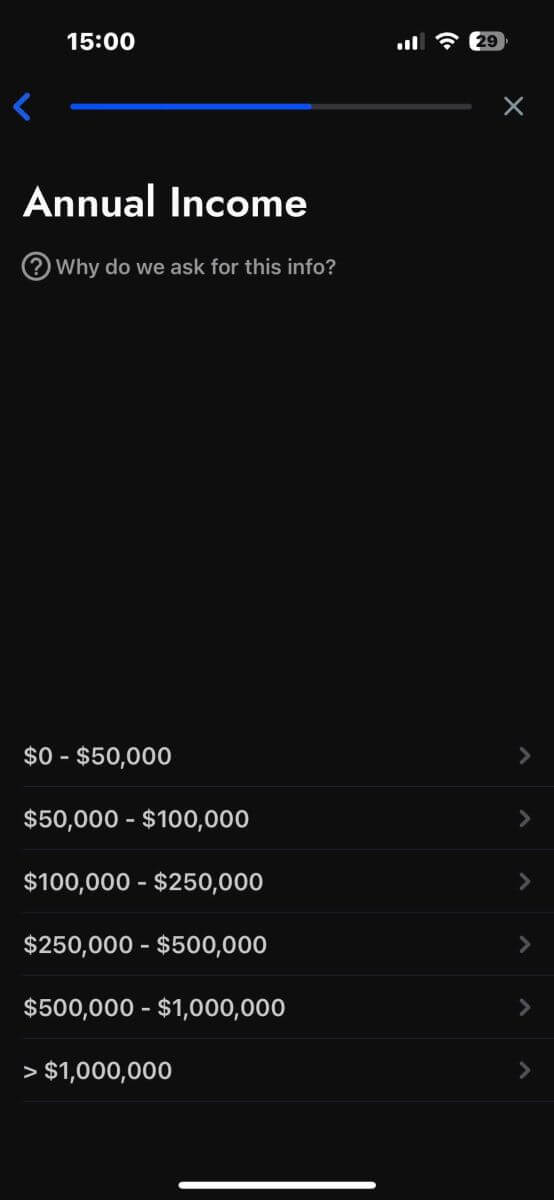
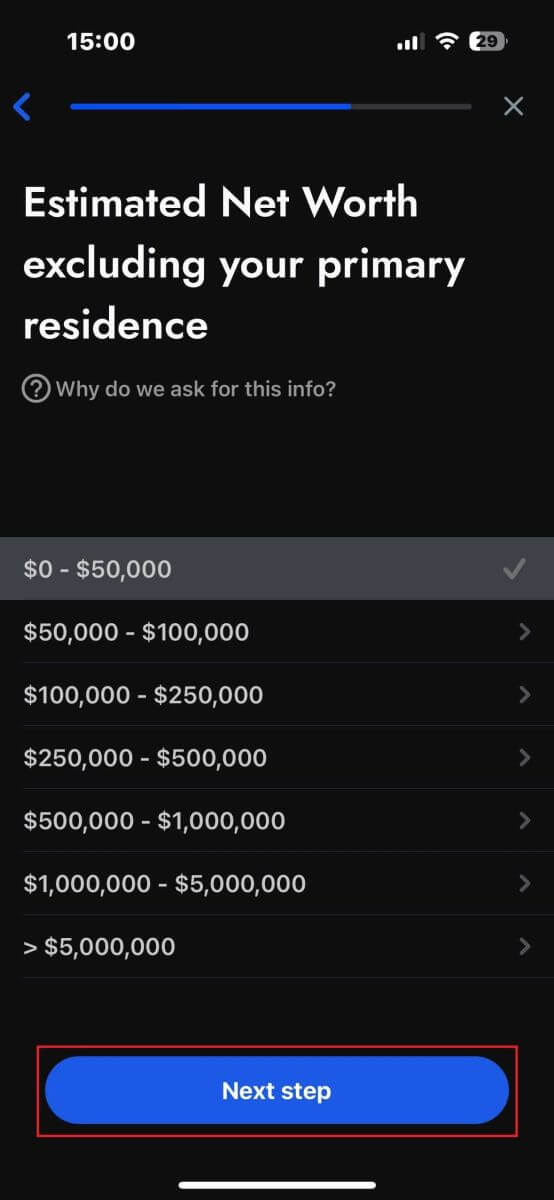
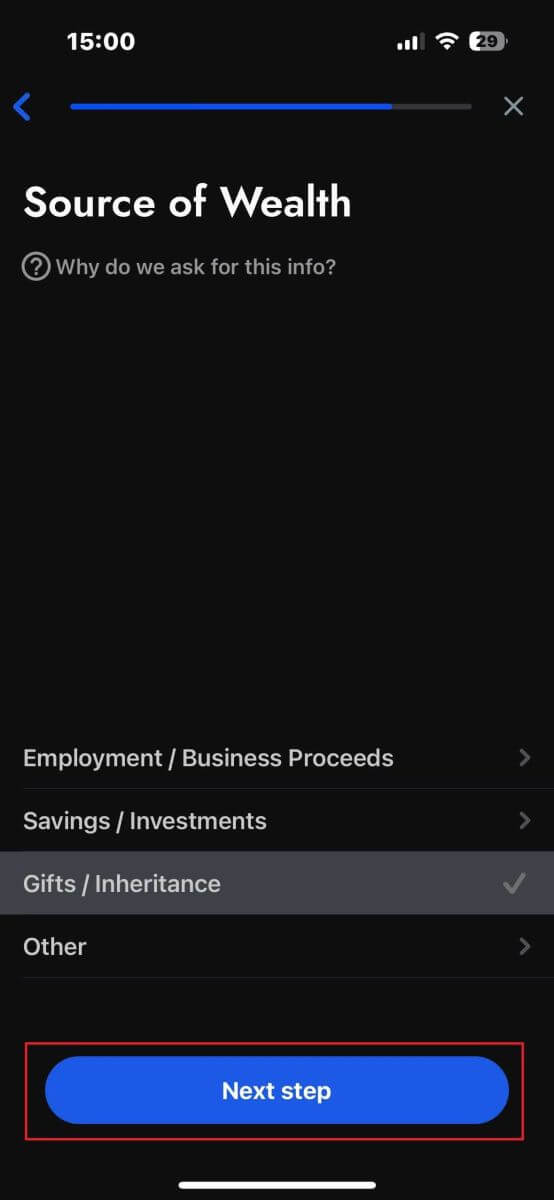
หลังจากตอบแบบสอบถามในส่วนนี้แล้ว ให้เลือก"ขั้นตอนถัดไป"เพื่อดำเนินการเปิดบัญชีให้เสร็จสิ้น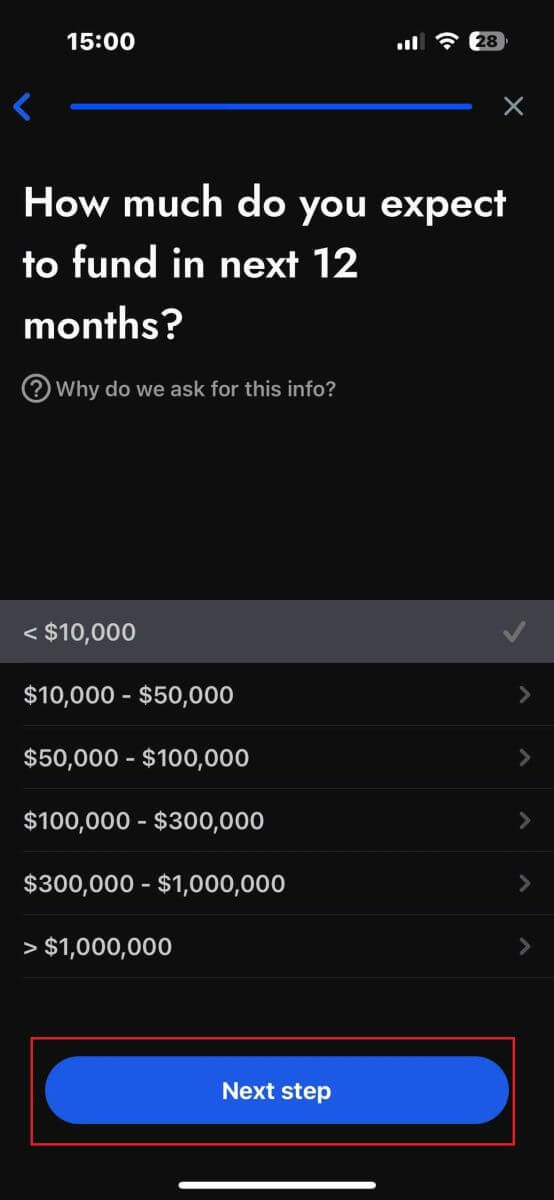
ขอแสดงความยินดีที่คุณเปิดบัญชีได้สำเร็จ! การซื้อขายทำได้ง่ายขึ้นแล้วด้วย FxPro ช่วยให้คุณซื้อขายได้ทุกที่ทุกเวลาด้วยอุปกรณ์มือถือของคุณ เข้าร่วมกับเราได้เลย! 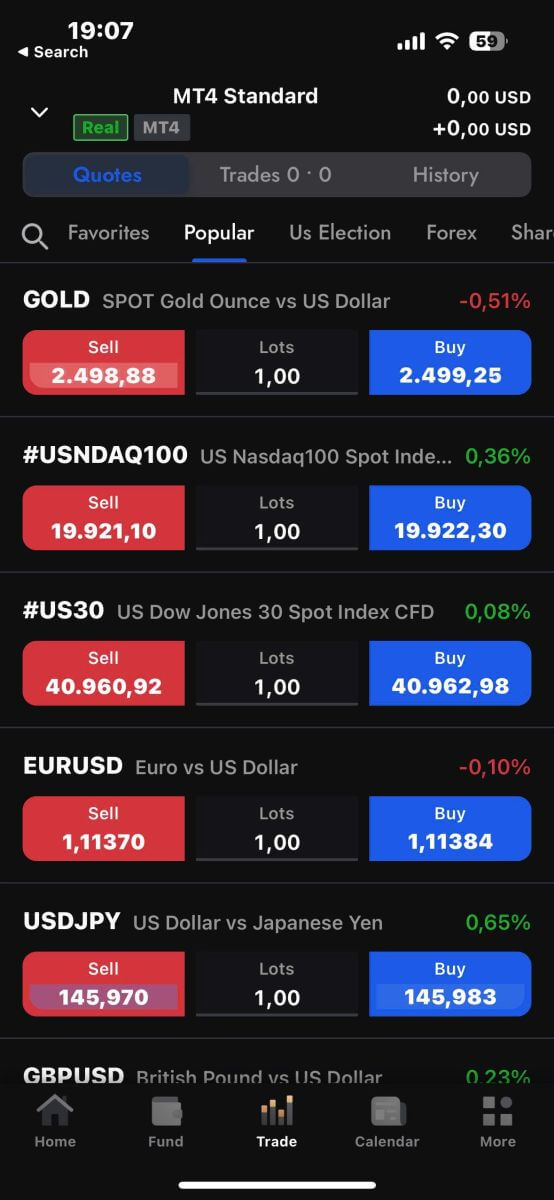
วิธีการสร้างบัญชีซื้อขายใหม่
ขั้นแรก ในการสร้างบัญชีซื้อขายใหม่ในแอปมือถือ FxPro ให้เลือก แท็บ "REAL" (ดังแสดงในภาพประกอบ) เพื่อเข้าถึงรายการบัญชีซื้อขายของคุณ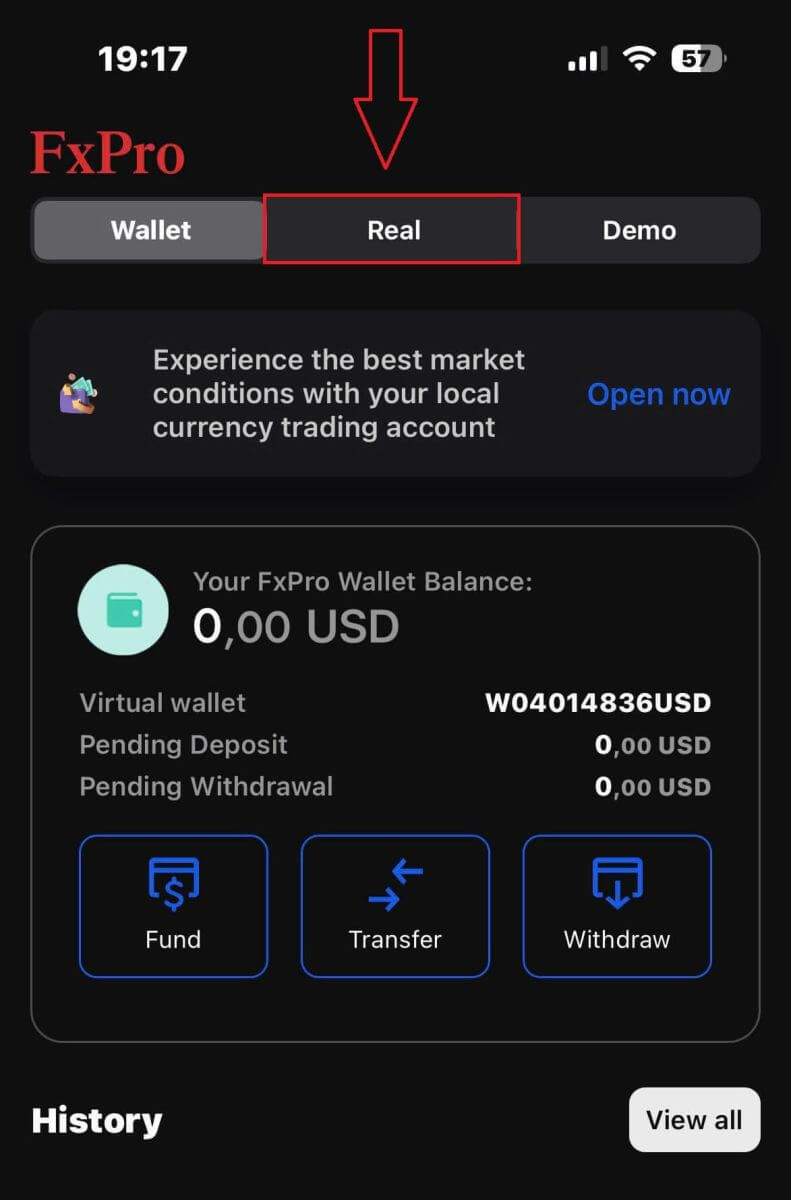
จากนั้น แตะ ไอคอน +ที่มุมบนขวาของหน้าจอเพื่อสร้างบัญชีซื้อขายใหม่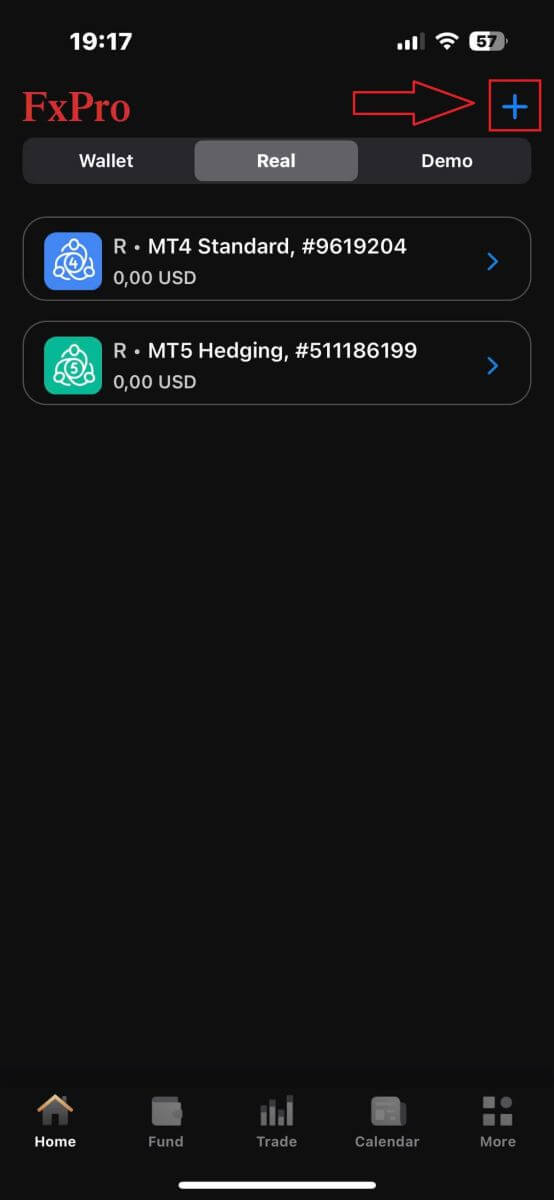
ในการตั้งค่าบัญชีซื้อขายใหม่ คุณจะต้องเลือกรายละเอียดต่อไปนี้:
แพลตฟอร์ม (MT4, cTrader หรือ MT5)
ประเภทบัญชี (ซึ่งอาจแตกต่างกันไปตามแพลตฟอร์มที่เลือก)
อำนาจต่อรอง
สกุลเงินหลักของบัญชี
หลังจากกรอกข้อมูลที่จำเป็นครบถ้วนแล้ว ให้คลิก ปุ่ม "สร้าง"เพื่อดำเนินการให้เสร็จสิ้น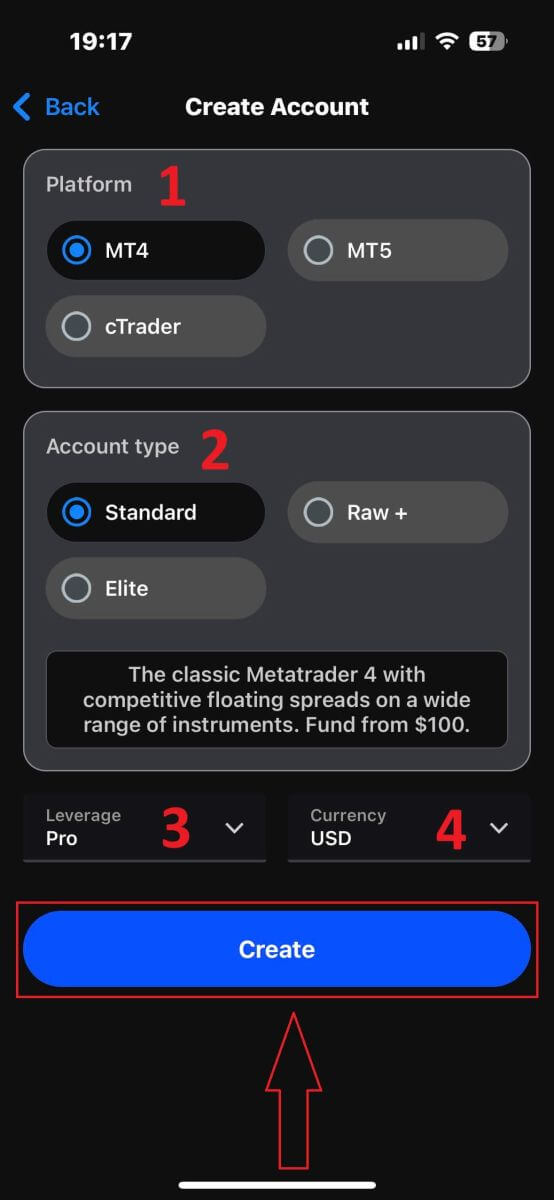
ขอแสดงความยินดีที่คุณทำขั้นตอนนี้เสร็จสมบูรณ์! การสร้างบัญชีซื้อขายใหม่บนแอปมือถือ FxPro นั้นง่ายมาก ดังนั้นอย่าลังเล เริ่มสัมผัสประสบการณ์ได้เลยตอนนี้
คำถามที่พบบ่อย (FAQ)
ฉันสามารถเปิดบัญชีบริษัทได้หรือไม่?
คุณสามารถเปิดบัญชีซื้อขายในชื่อบริษัทของคุณได้โดยใช้ขั้นตอนการลงทะเบียนตามปกติของเรา โปรดกรอกรายละเอียดส่วนบุคคลของบุคคลที่จะเป็นตัวแทนที่ได้รับอนุญาต จากนั้นเข้าสู่ระบบ FxPro Direct เพื่ออัปโหลดเอกสารบริษัทอย่างเป็นทางการ เช่น ใบรับรองการจดทะเบียนบริษัท ข้อบังคับของบริษัท เป็นต้น เมื่อเราได้รับเอกสารที่จำเป็นทั้งหมดแล้ว ฝ่ายสนับสนุนของเราจะตรวจสอบและช่วยเหลือในการดำเนินการสมัครให้เสร็จสมบูรณ์
ฉันสามารถเปิดบัญชีมากกว่าหนึ่งบัญชีกับ FxPro ได้หรือไม่?
ใช่ FxPro อนุญาตให้มีบัญชีซื้อขายได้สูงสุด 5 บัญชี คุณสามารถเปิดบัญชีซื้อขายเพิ่มเติมได้ผ่านทาง FxPro Direct ของคุณ
ฉันสามารถเปิดบัญชีด้วยสกุลเงินหลักใดได้บ้าง?
ลูกค้าของ FxPro UK Limited สามารถเปิดบัญชีซื้อขายได้ในสกุลเงิน USD, EUR, GBP, AUD, CHF, JPY และ PLN
ลูกค้าของ FxPro Financial Services Limited และ FxPro Global Markets Limited สามารถเปิดบัญชีซื้อขายได้ในสกุลเงิน EUR, USD, GBP, AUD, CHF, JPY, PLN และ ZAR
ขอแนะนำให้คุณเลือกสกุลเงินใน Wallet ให้เป็นสกุลเงินเดียวกับที่คุณใช้ฝากและถอนเงินเพื่อหลีกเลี่ยงค่าธรรมเนียมการแปลงสกุลเงิน อย่างไรก็ตาม คุณสามารถเลือกสกุลเงินหลักที่แตกต่างกันสำหรับบัญชีซื้อขายของคุณได้ เมื่อทำการโอนเงินระหว่าง Wallet กับบัญชีที่มีสกุลเงินต่างกัน อัตราแลกเปลี่ยนแบบเรียลไทม์จะแสดงให้คุณเห็น
คุณให้บริการบัญชีแบบไม่มีค่าสวอปหรือไม่?
FxPro ให้บริการบัญชีปลอดค่าธรรมเนียมสวอปสำหรับวัตถุประสงค์ทางศาสนา อย่างไรก็ตาม อาจมีการเรียกเก็บค่าธรรมเนียมเมื่อมีการเปิดซื้อขายในตราสารบางประเภทเป็นเวลาหลายวัน หากต้องการสมัครบัญชีปลอดค่าธรรมเนียมสวอป โปรดส่งอีเมลไปยังฝ่ายสนับสนุนลูกค้าของเราที่ [email protected] สำหรับรายละเอียดเพิ่มเติมเกี่ยวกับบัญชีปลอดค่าธรรมเนียมสวอปของ FxPro โปรดติดต่อฝ่ายสนับสนุนลูกค้าของเรา
ฉันสามารถเปิดบัญชีร่วมได้หรือไม่?
ใช่ค่ะ ในการเปิดบัญชีร่วม แต่ละคนจะต้องเปิดบัญชี FxPro ส่วนตัวก่อน จากนั้นจึงกรอกแบบฟอร์มขอเปิดบัญชีร่วม ซึ่งสามารถขอรับได้โดยติดต่อฝ่ายสนับสนุนลูกค้าของเราที่ [email protected]
โปรดทราบว่า บัญชีร่วมมีให้บริการเฉพาะคู่สมรสหรือญาติสนิทระดับแรกเท่านั้น
ฉันสามารถเปิดบัญชีซื้อขายได้กี่บัญชีในแอป FxPro?
คุณสามารถสร้างบัญชีซื้อขายจริงได้สูงสุดห้าบัญชีด้วยการตั้งค่าที่แตกต่างกันในแอป FxPro บัญชีเหล่านั้นสามารถใช้สกุลเงินที่แตกต่างกันและบนแพลตฟอร์มต่างๆ ได้
เพียงเลือกแพลตฟอร์มการซื้อขายที่มีอยู่ (MT4, MT5, cTrader หรือแพลตฟอร์ม FxPro ที่ผสานรวม) และเลือกเลเวอเรจและสกุลเงินบัญชีที่ต้องการ (AUD, CHF, EUR, GBP, JPY, PLN, USD หรือ ZAR) คุณยังสามารถโอนเงินระหว่างบัญชีโดยใช้ FxPro Wallet ของคุณได้
สำหรับผู้ใช้ใหม่ FxPro มีคำแนะนำที่ครอบคลุมเกี่ยวกับวิธีการติดตั้งแอปพลิเคชัน MT4, MT5 และ cTrader พร้อมลิงก์โดยตรงไปยัง AppStore และ Google Play
โปรดทราบว่าหากคุณต้องการบัญชีเพิ่มเติม (รวมถึงบัญชีทดลอง) คุณสามารถเปิดได้ผ่าน FxPro Direct Web หรือติดต่อทีมบริการลูกค้าของเราได้
ที่หมายเลข
วิธีเข้าสู่ระบบ FxPro
วิธีเข้าสู่ระบบ FxPro [เว็บไซต์]
ขั้นแรก เข้าไปที่หน้าแรกของ FxPro แล้วคลิก ปุ่ม "เข้าสู่ระบบ"ที่มุมบนขวาของหน้าจอ เพื่อไปยังหน้าเข้าสู่ระบบ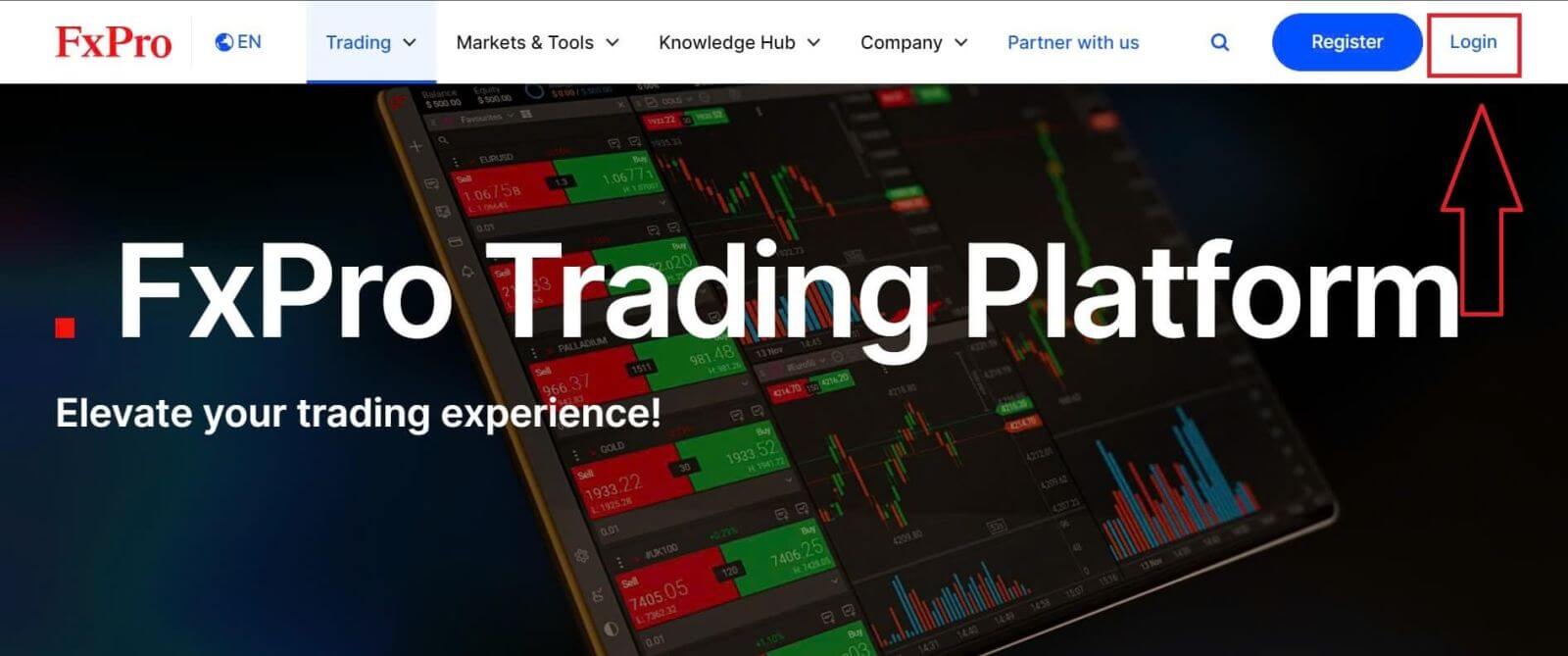
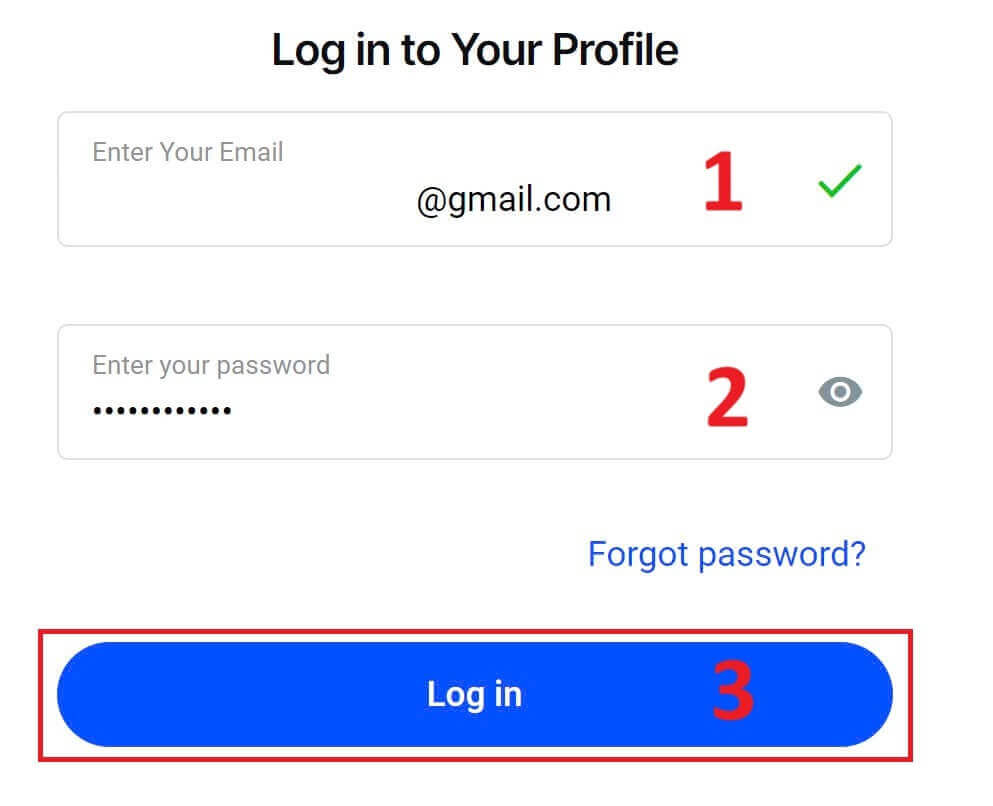
จากนั้นคุณจะถูกนำไปยังหน้าเข้าสู่ระบบ ซึ่งคุณจะต้องเข้าสู่ระบบด้วยที่อยู่อีเมลและรหัสผ่านที่คุณใช้ในการลงทะเบียน เมื่อเสร็จแล้ว ให้คลิก"เข้าสู่ระบบ"เพื่อดำเนินการเข้าสู่ระบบให้เสร็จสมบูรณ์
หากคุณยังไม่มีบัญชีกับ FxPro โปรดทำตามคำแนะนำในบทความต่อไปนี้: วิธีการลงทะเบียนบัญชีบน FxPro
การสมัครใช้งาน FxPro นั้นง่ายมาก—เข้าร่วมกับเราได้เลย! 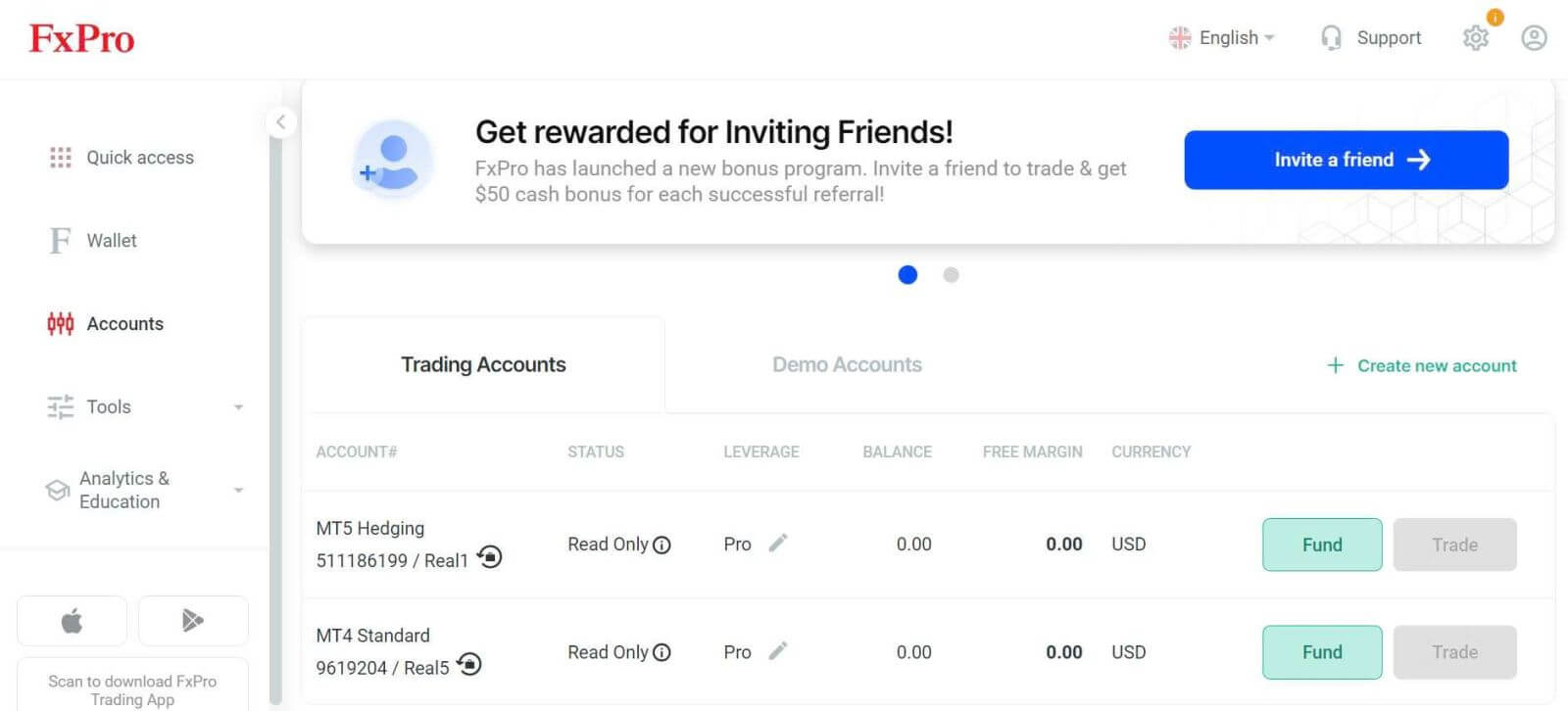
วิธีเข้าสู่ระบบแพลตฟอร์มการซื้อขาย: MT4
ในการเข้าสู่ระบบ FxPro MT4 คุณต้องใช้ข้อมูลการเข้าสู่ระบบที่ FxPro ส่งไปยังอีเมลของคุณเมื่อคุณลงทะเบียนบัญชีและสร้างบัญชีซื้อขายใหม่ โปรดตรวจสอบอีเมลของคุณอย่างละเอียด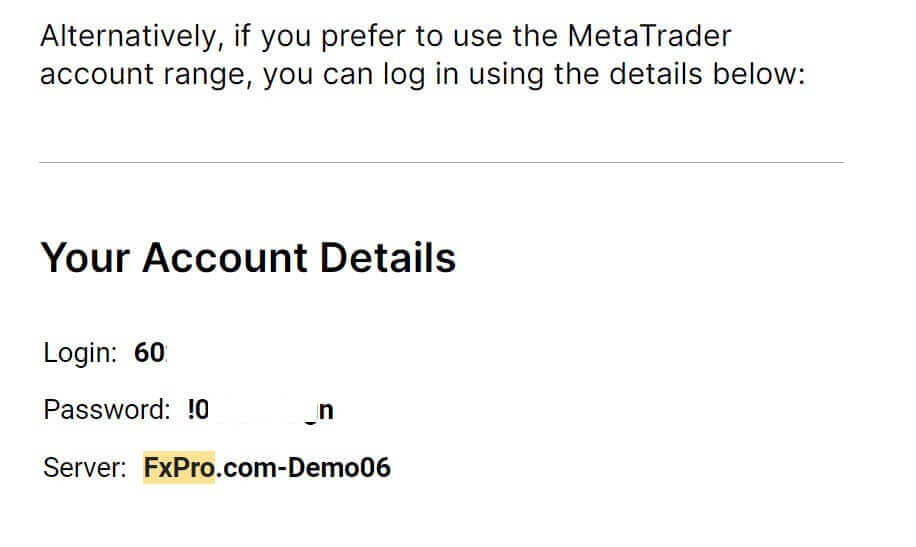
ด้านล่างข้อมูลการเข้าสู่ระบบของคุณ ให้เลือก ปุ่ม "เปิดศูนย์ดาวน์โหลด"เพื่อเข้าถึงแพลตฟอร์มการซื้อขาย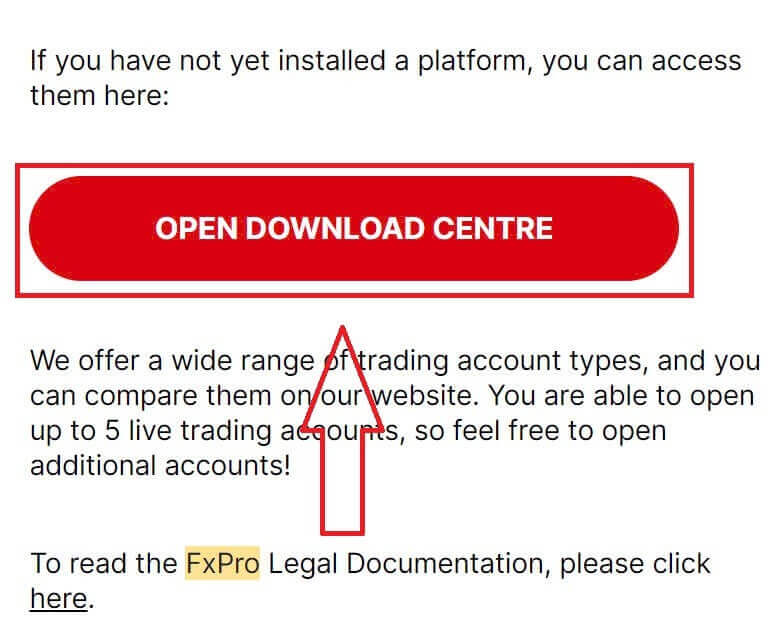
ขึ้นอยู่กับแพลตฟอร์ม FxPro รองรับตัวเลือกการซื้อขายที่หลากหลายเพื่อให้ผู้ใช้ได้รับประสบการณ์ที่สะดวกสบายที่สุด ซึ่งรวมถึง:
ดาวน์โหลดโปรแกรมไคลเอ็นต์เทอร์มินัล
ดาวน์โหลด MultiTerminal
เว็บเทรดเดอร์เบราว์เซอร์
แพลตฟอร์มมือถือ
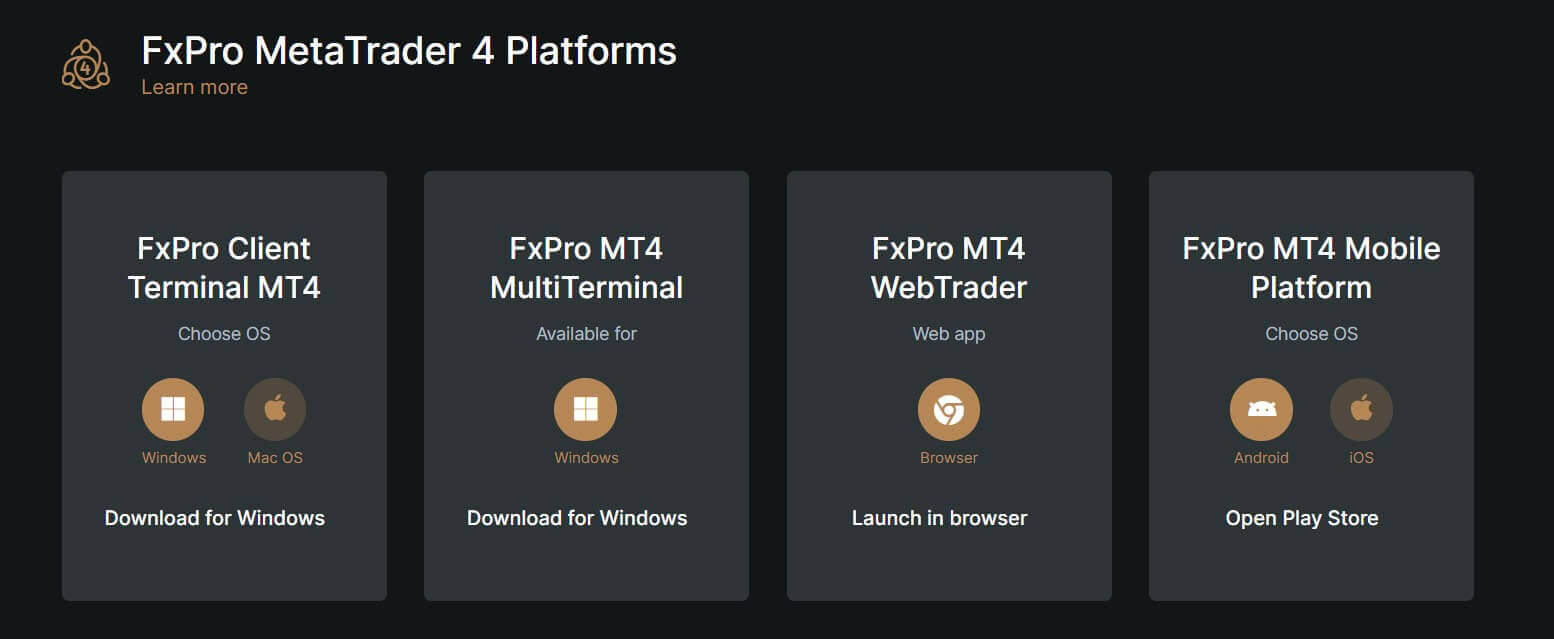
หลังจากเลือกตัวเลือกที่สะดวกที่สุดสำหรับตัวคุณเองแล้ว ให้เปิด MT4 และเริ่มต้นด้วยการเลือกเซิร์ฟเวอร์ (โปรดทราบว่าเซิร์ฟเวอร์ต้องตรงกับเซิร์ฟเวอร์ที่ระบุไว้ในข้อมูลการเข้าสู่ระบบของคุณจากอีเมลลงทะเบียน)
เมื่อเสร็จแล้ว โปรดคลิก"ถัดไป"เพื่อดำเนินการต่อ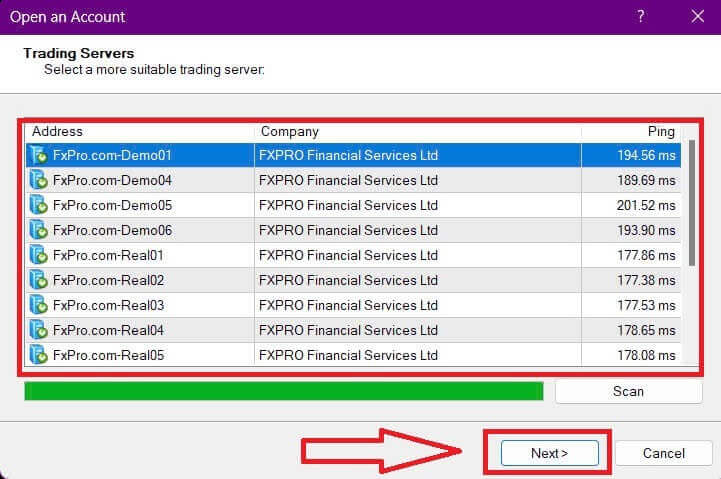
จากนั้น ในหน้าต่างที่สองที่ปรากฏขึ้น ให้เลือก"บัญชีซื้อขายที่มีอยู่"และป้อนข้อมูลการเข้าสู่ระบบของคุณลงในช่องที่เกี่ยวข้อง
หลังจากกรอกข้อมูลครบถ้วนแล้วให้คลิก"เสร็จสิ้น"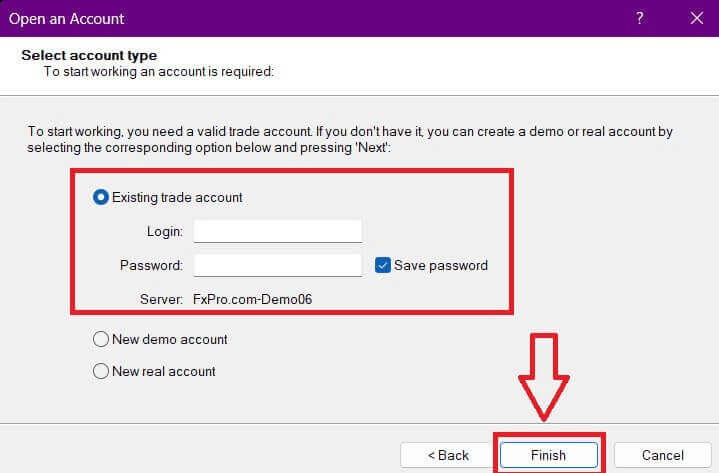
ขอแสดงความยินดี! ตอนนี้คุณสามารถทำการซื้อขายบน MT4 ได้แล้ว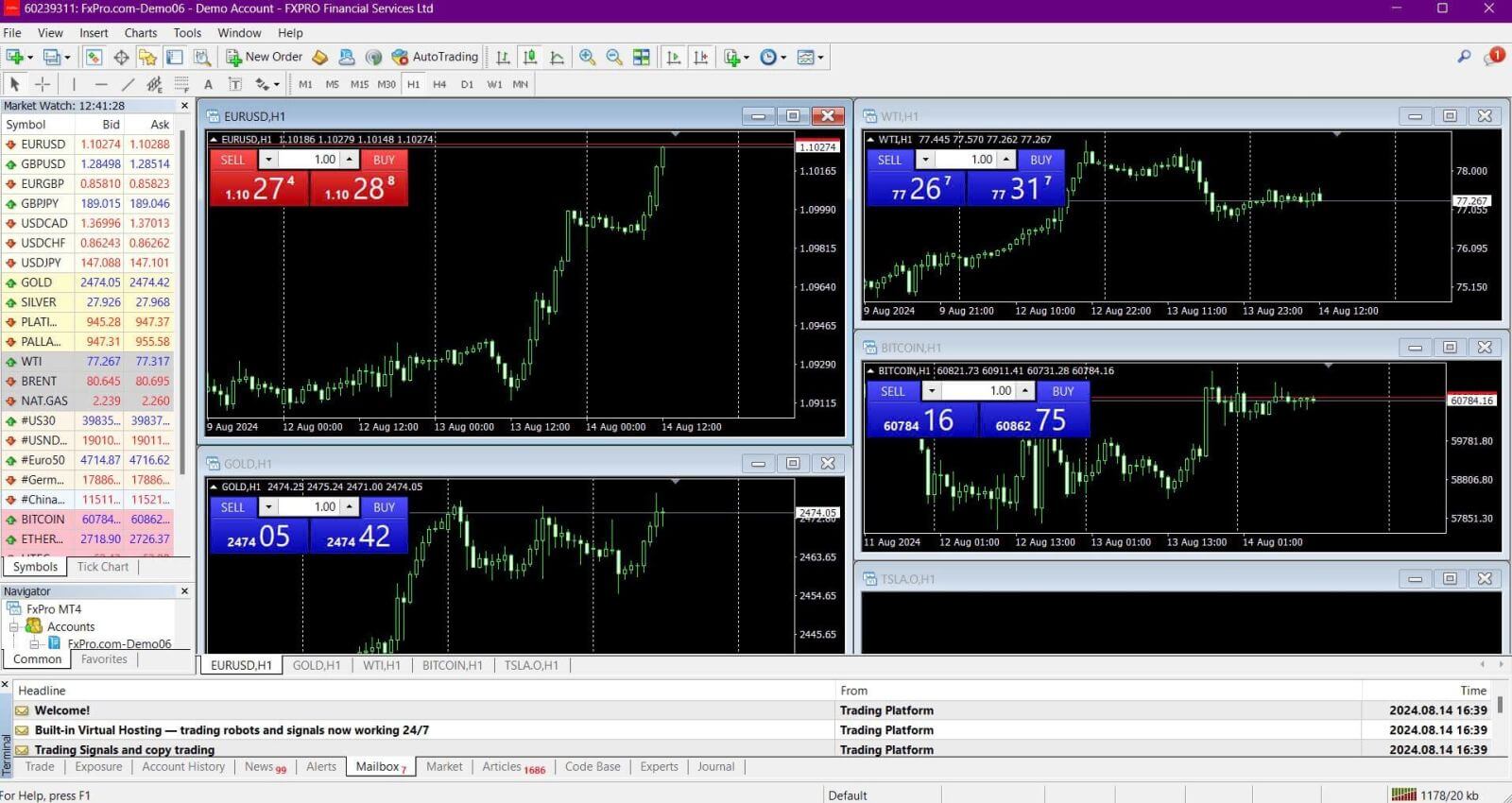
วิธีเข้าสู่ระบบแพลตฟอร์มการซื้อขาย: MT5
ในการเข้าสู่ระบบ FxPro MT5 คุณจะต้องใช้ข้อมูลการเข้าสู่ระบบที่ FxPro ส่งไปยังอีเมลของคุณเมื่อคุณลงทะเบียนและตั้งค่าบัญชีซื้อขาย โปรดตรวจสอบอีเมลของคุณอย่างละเอียด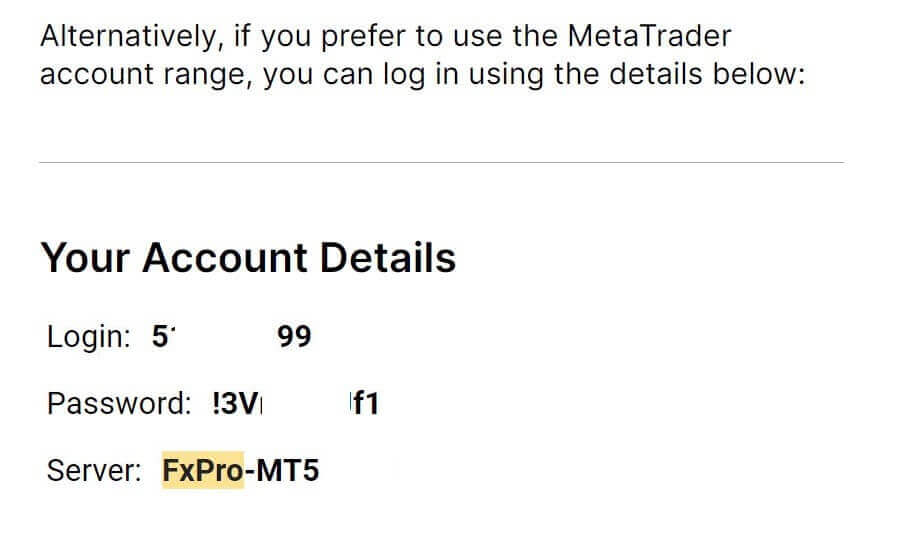
ใต้ข้อมูลการเข้าสู่ระบบของคุณ ให้คลิก ปุ่ม "เปิดศูนย์ดาวน์โหลด"เพื่อเข้าถึงแพลตฟอร์มการซื้อขาย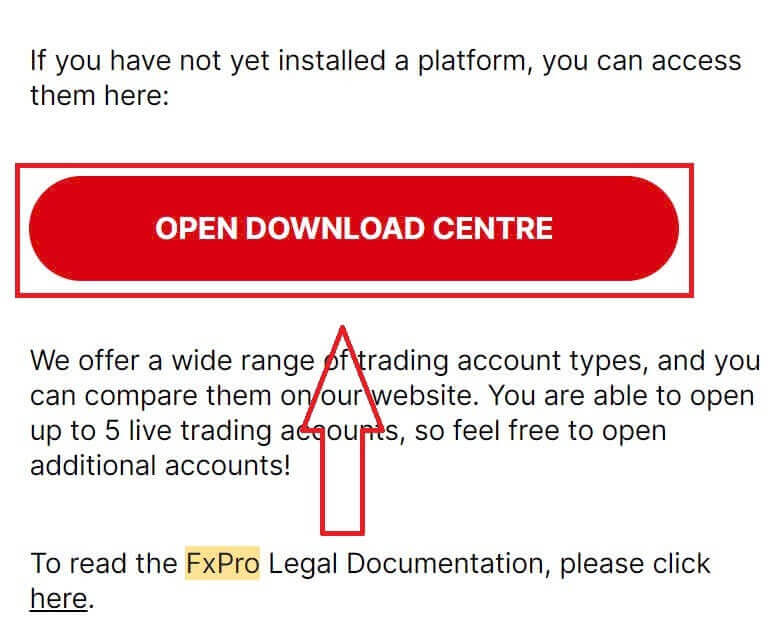
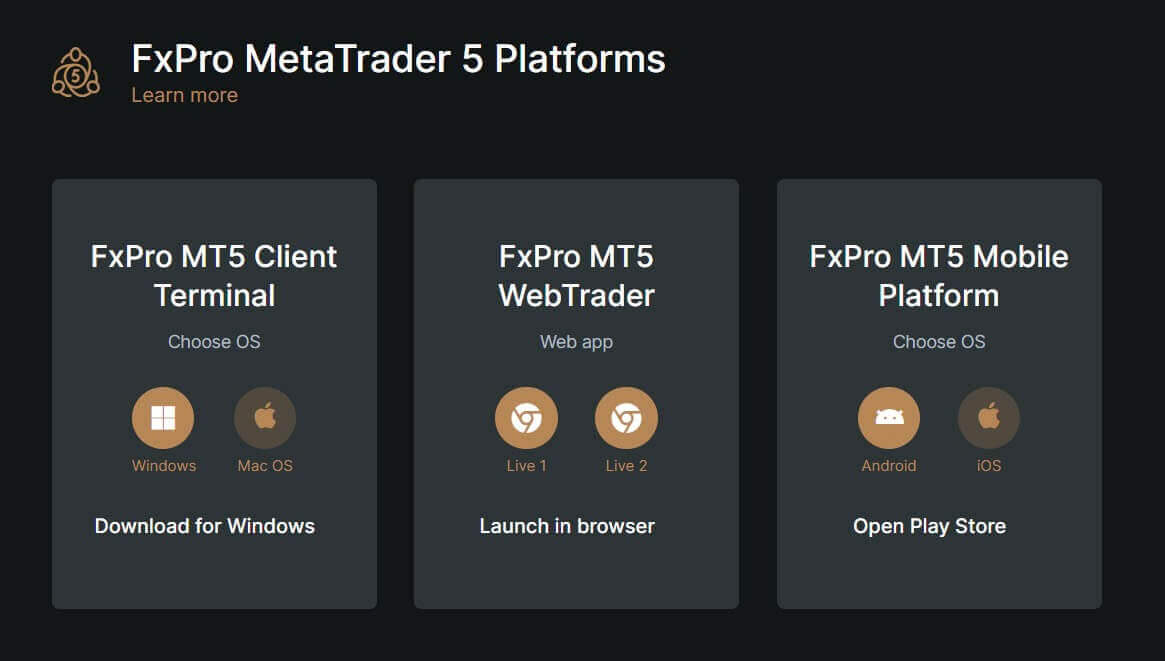
ขึ้นอยู่กับแพลตฟอร์ม FxPro มีตัวเลือกการซื้อขายหลายแบบเพื่อมอบประสบการณ์ที่สะดวกสบาย รวมถึง:
ดาวน์โหลดโปรแกรมไคลเอ็นต์เทอร์มินัล
ดาวน์โหลด MultiTerminal
เว็บเทรดเดอร์เบราว์เซอร์
แพลตฟอร์มมือถือ
หลังจากเข้าสู่ระบบ MT5 แล้ว ให้เลือกตัวเลือก"เชื่อมต่อกับบัญชีซื้อขายที่มีอยู่"และป้อนข้อมูลการเข้าสู่ระบบของคุณ รวมถึงเลือกเซิร์ฟเวอร์ที่ตรงกับที่อยู่ในอีเมลของคุณ จากนั้นคลิก"เสร็จสิ้น"เพื่อดำเนินการให้เสร็จสมบูรณ์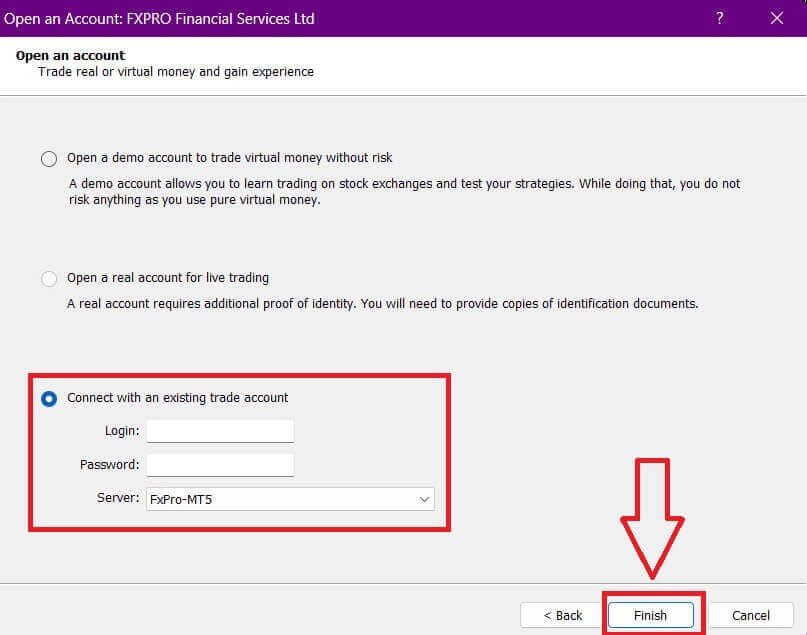
ขอแสดงความยินดีที่คุณเข้าสู่ระบบ MT5 กับ FxPro ได้สำเร็จ ขอให้คุณประสบความสำเร็จในการเดินทางสู่การเป็นผู้เชี่ยวชาญด้านการซื้อขาย! 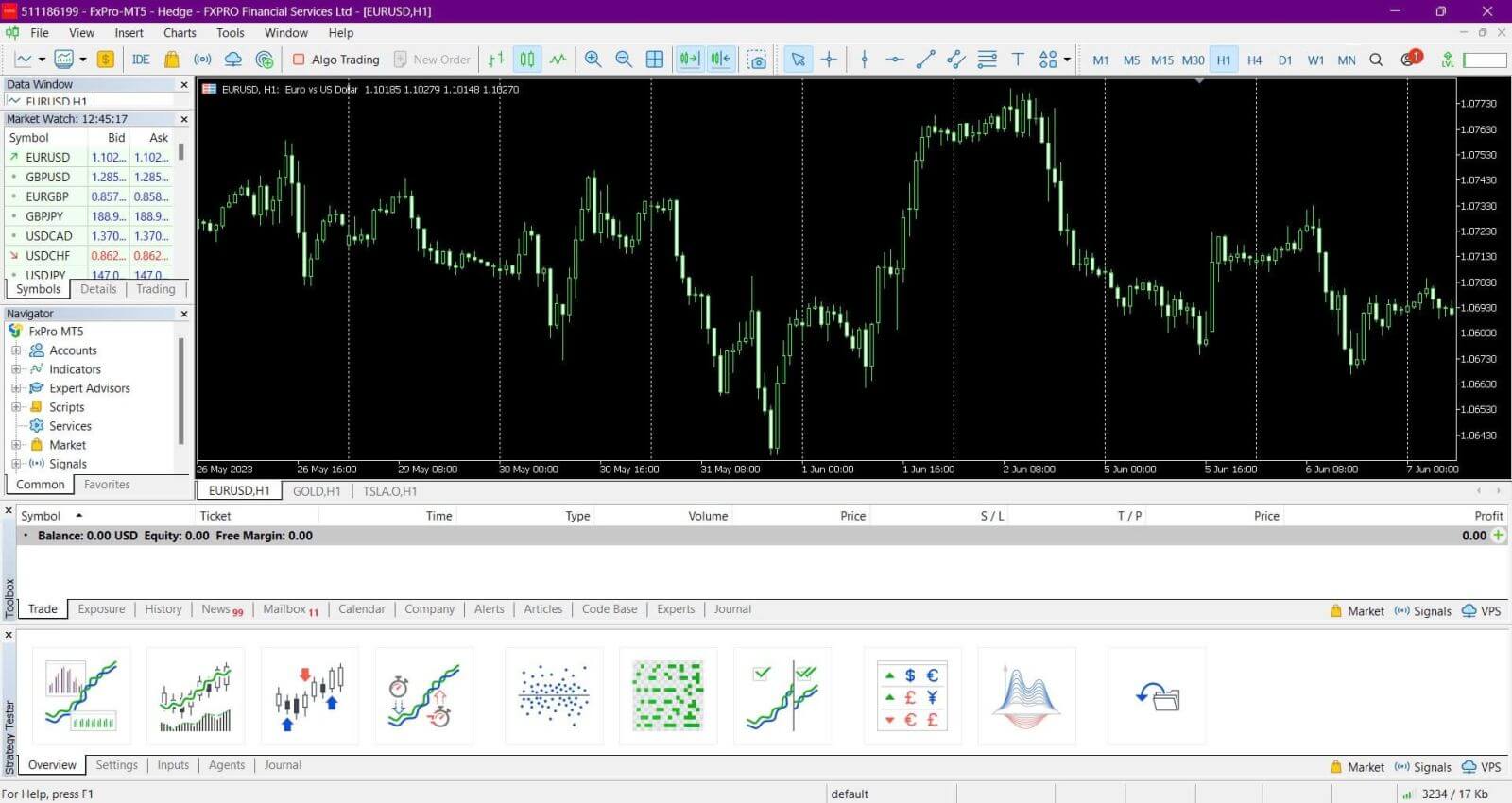
วิธีเข้าสู่ระบบแอป FxPro
ขั้นแรก เปิดApp StoreหรือGoogle Playบนอุปกรณ์มือถือของคุณ จากนั้นค้นหา"FxPro: Online Trading Broker"และดาวน์โหลดแอปหลังจาก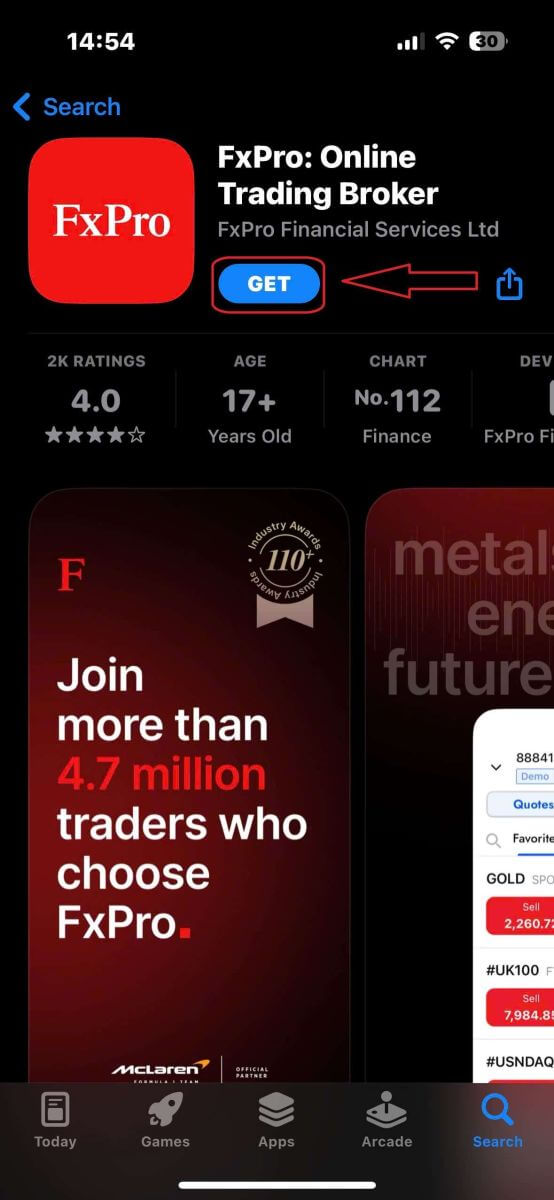
ติดตั้งแอปแล้ว ให้เปิดแอปและเลือก"ลงทะเบียนกับ FxPro"เพื่อเริ่มกระบวนการลงทะเบียนบัญชี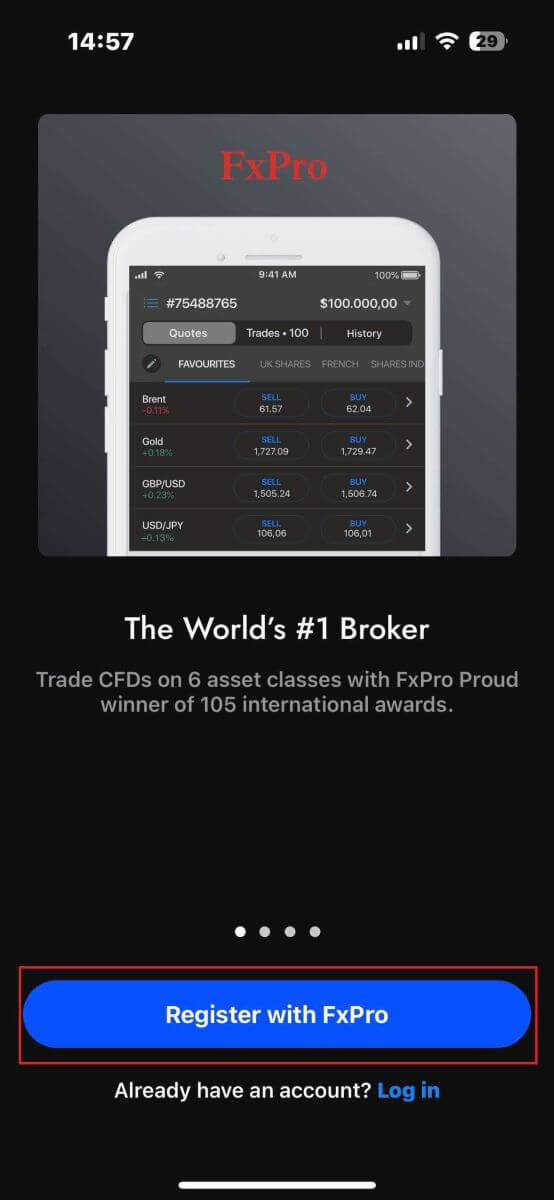
หลังจากติดตั้งแอปพลิเคชันมือถือแล้ว โปรดลงชื่อเข้าใช้ด้วยที่อยู่อีเมลและรหัสผ่านที่คุณใช้ลงทะเบียน เมื่อเสร็จแล้ว ให้แตะ "เข้าสู่ระบบ"เพื่อดำเนินการลงชื่อเข้าใช้ให้เสร็จสมบูรณ์
หากคุณยังไม่มีบัญชีกับ FxPro โปรดทำตามคำแนะนำในบทความต่อไปนี้: วิธีลงทะเบียนบัญชีบน FxProขอ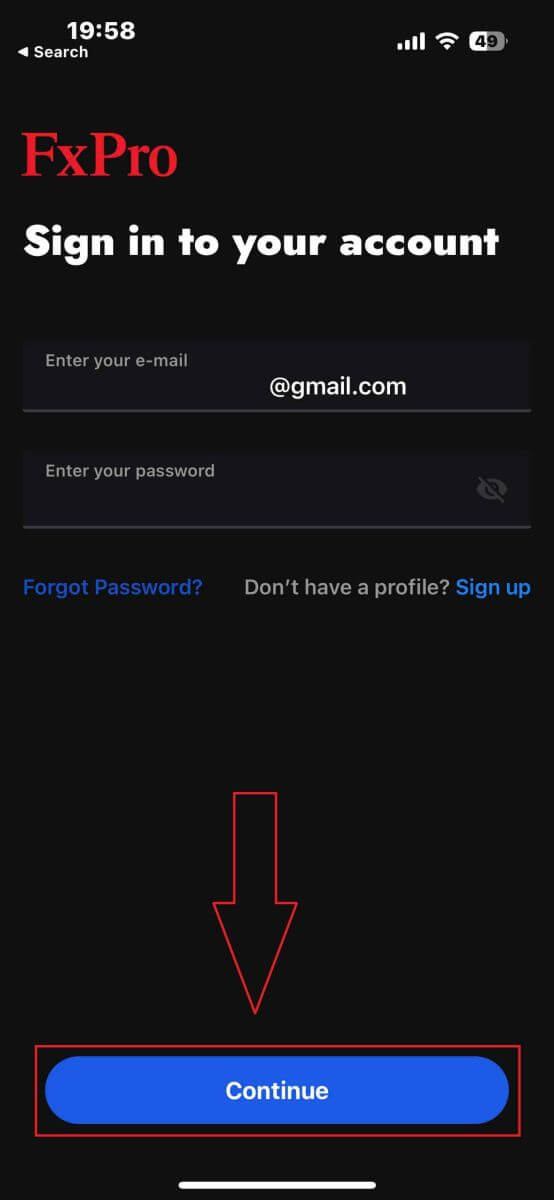
แสดงความยินดีที่คุณลงชื่อเข้าใช้แอปพลิเคชันมือถือ FxPro สำเร็จแล้ว เข้าร่วมกับเราและทำการซื้อขายได้ทุกที่ทุกเวลา!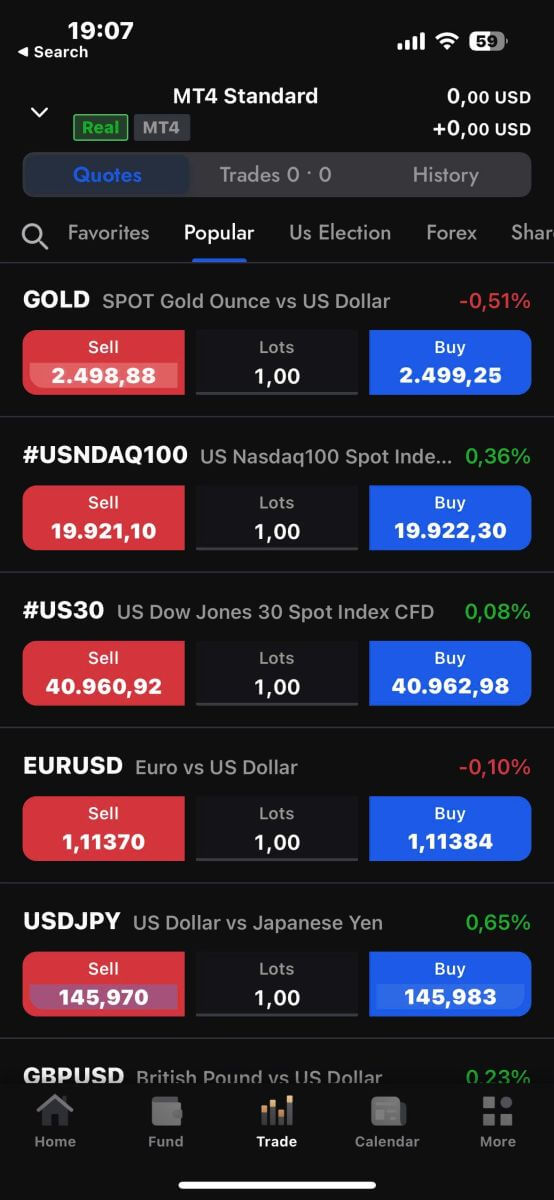
วิธีการกู้คืนรหัสผ่าน FxPro ของคุณ
ในการกู้คืนรหัสผ่านของคุณ ให้เริ่มต้นด้วยการเข้าไปที่เว็บไซต์ FxPro และคลิก ปุ่ม "เข้าสู่ระบบ"ที่มุมบนขวาของหน้า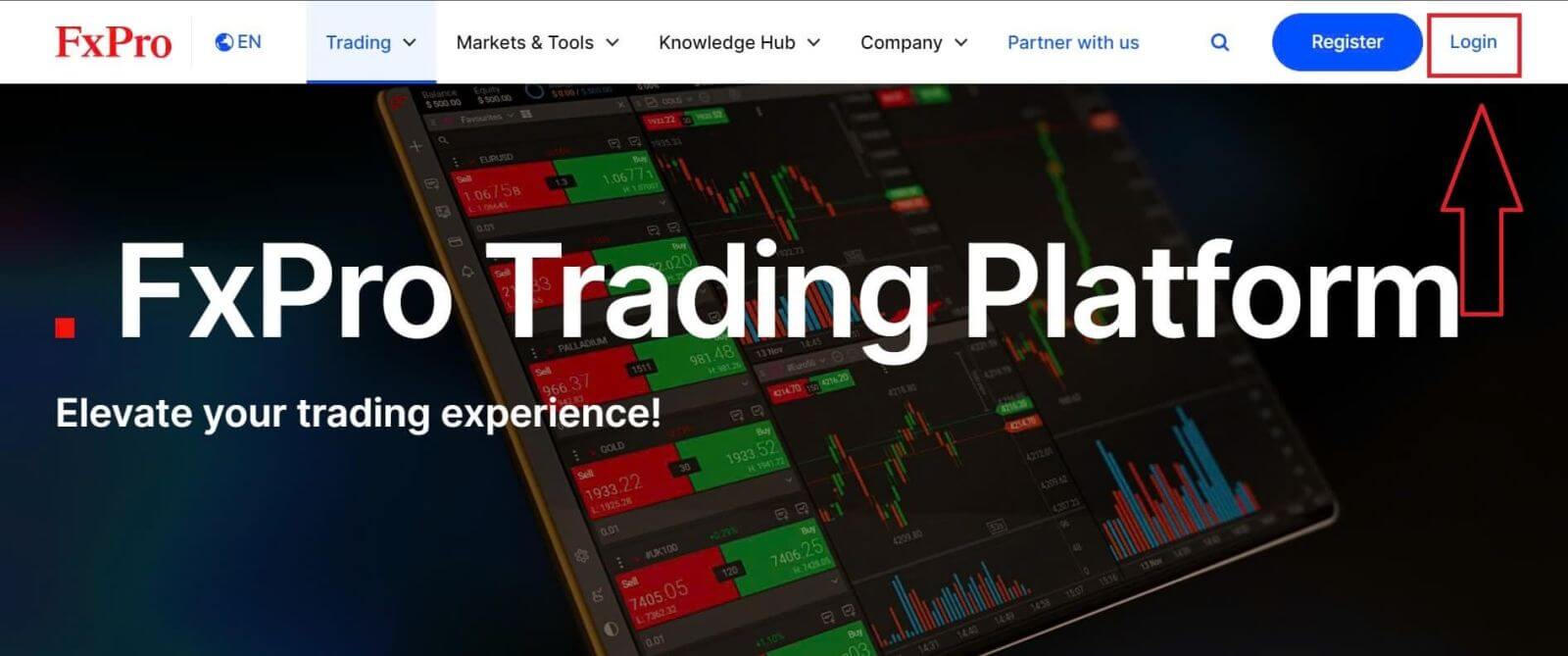
คุณจะถูกนำไปยังหน้าเข้าสู่ระบบ จากนั้น คลิกที่ ลิงก์ "ลืมรหัสผ่าน?" (ดังแสดงในภาพประกอบ) เพื่อเริ่มต้นกระบวนการ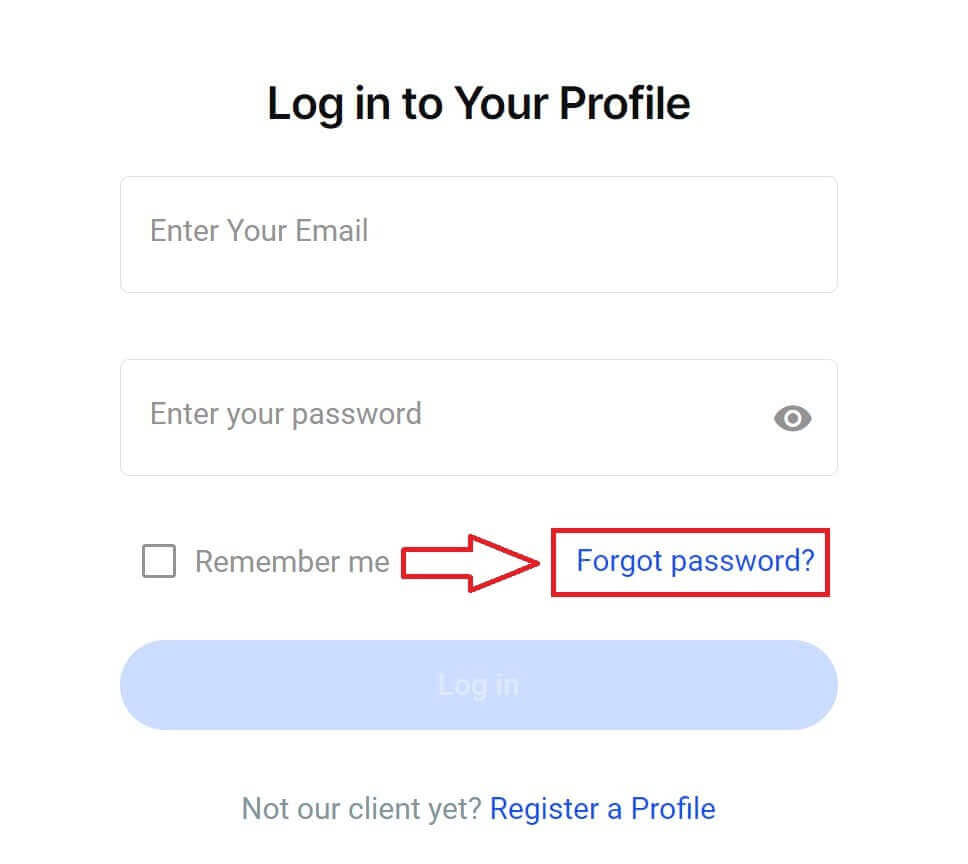
ก่อนอื่น ให้ป้อนที่อยู่อีเมลที่คุณใช้ลงทะเบียนบัญชีของคุณ จากนั้นเลือก"รีเซ็ตรหัสผ่าน"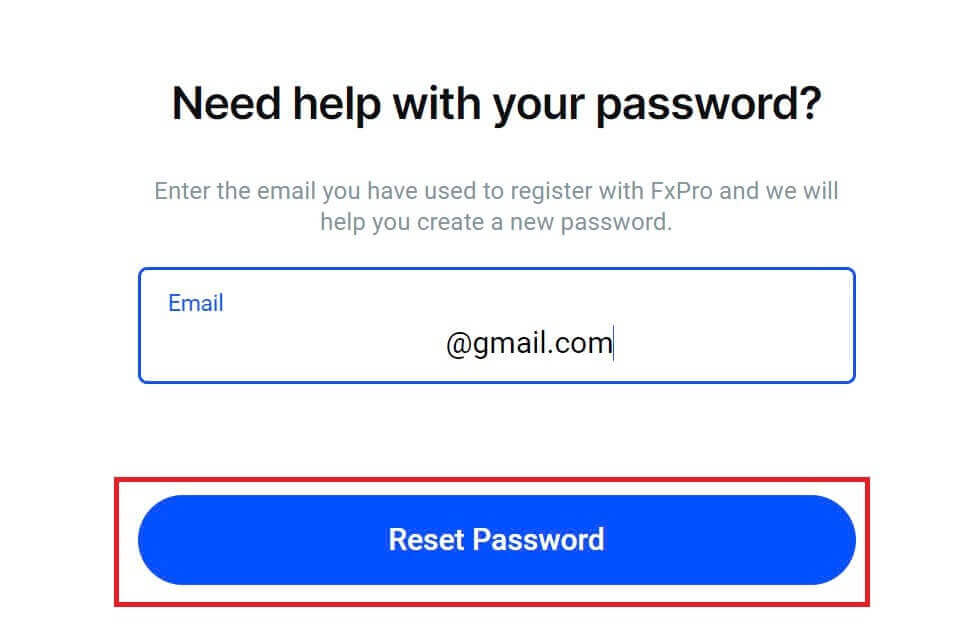
อีเมลที่มีคำแนะนำในการรีเซ็ตรหัสผ่านจะถูกส่งไปยังที่อยู่อีเมลนั้นทันที โปรดตรวจสอบกล่องจดหมายของคุณอย่างละเอียด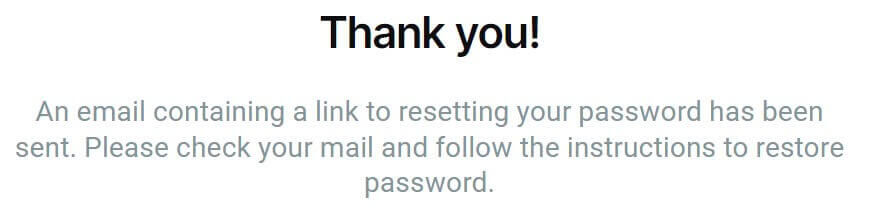
ในอีเมลที่คุณได้รับ ให้เลื่อนลงและคลิก ปุ่ม "เปลี่ยนรหัสผ่าน"เพื่อไปยังหน้ารีเซ็ตรหัสผ่าน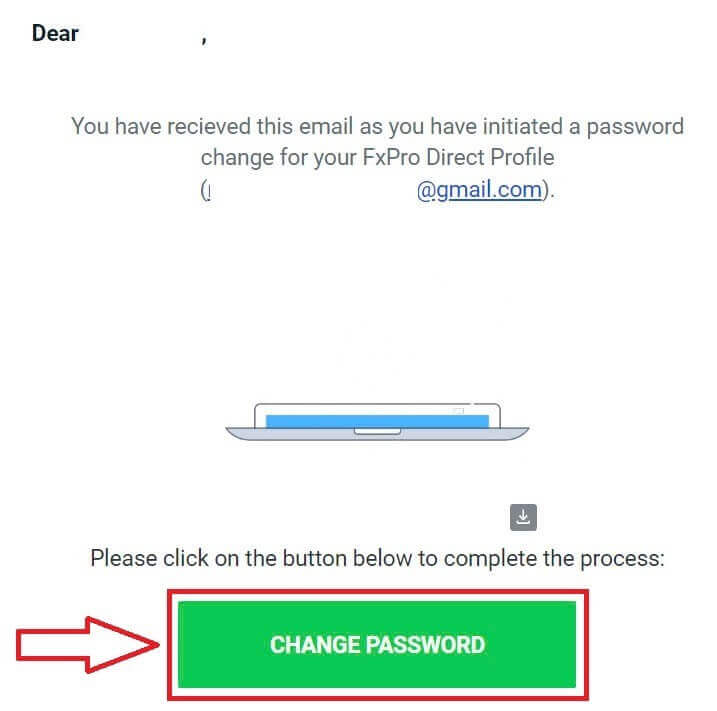
ในหน้านี้ ให้ป้อนรหัสผ่านใหม่ของคุณลงในทั้งสองช่อง (โปรดทราบว่ารหัสผ่านของคุณต้องมีความยาวอย่างน้อย 8 ตัวอักษร รวมถึงตัวอักษรพิมพ์ใหญ่ 1 ตัว ตัวเลข 1 ตัว และอักขระพิเศษ 1 ตัว – นี่เป็นข้อกำหนดที่จำเป็น) 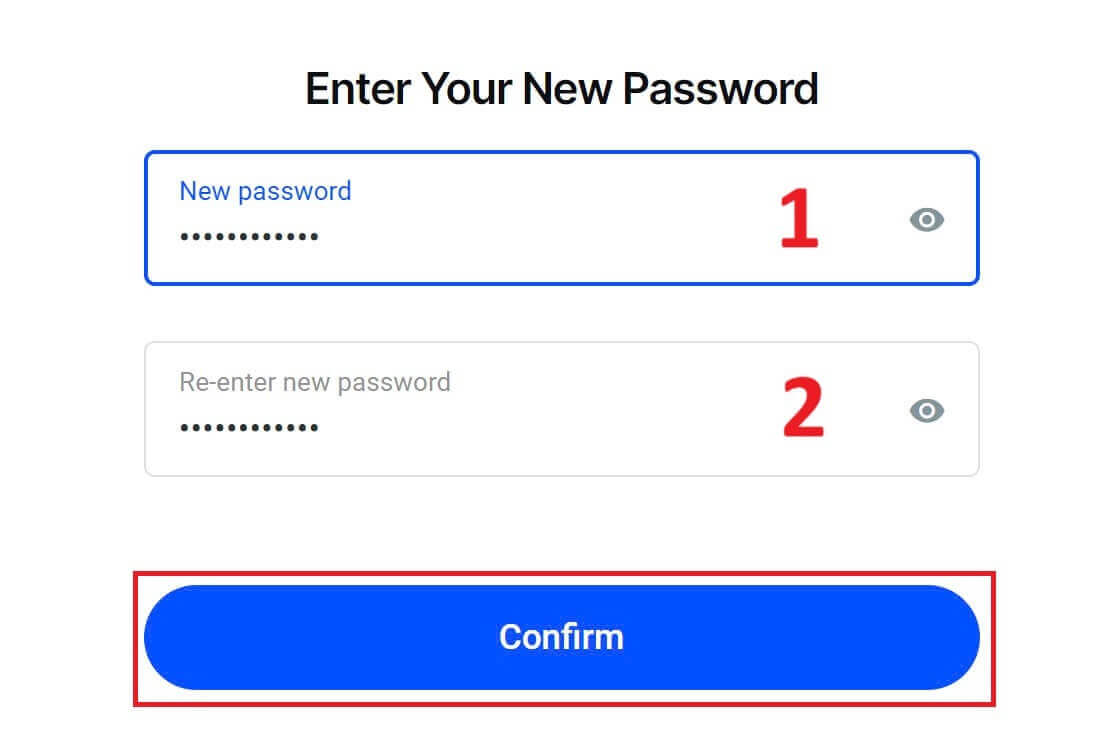
ขอแสดงความยินดีที่คุณได้รีเซ็ตรหัสผ่านของคุณกับ FxPro เรียบร้อยแล้ว เป็นเรื่องดีที่ FxPro ให้ความสำคัญกับความปลอดภัยของผู้ใช้
ฉันไม่สามารถเข้าสู่ระบบแดชบอร์ด FxPro ของฉันได้
การเข้าสู่ระบบแดชบอร์ดของคุณอาจประสบปัญหา ทำให้รู้สึกหงุดหงิด แต่ต่อไปนี้คือรายการตรวจสอบที่จะช่วยคุณแก้ไขปัญหา:
ตรวจสอบชื่อผู้ใช้ ตรวจสอบ
ให้แน่ใจว่าคุณใช้ที่อยู่อีเมลที่ลงทะเบียนไว้ทั้งหมดเป็นชื่อผู้ใช้ อย่าใช้หมายเลขบัญชีซื้อขายหรือชื่อของคุณ
ตรวจสอบรหัสผ่าน
ใช้รหัสผ่าน PA ที่คุณตั้งไว้ระหว่างการลงทะเบียน
ตรวจสอบให้แน่ใจว่าไม่มีช่องว่างเพิ่มเข้ามาโดยไม่ได้ตั้งใจ โดยเฉพาะอย่างยิ่งหากคุณคัดลอกและวางรหัสผ่าน ลองป้อนรหัสผ่านด้วยตนเองหากปัญหายังคงอยู่
ตรวจสอบว่าปุ่ม Caps Lock เปิดอยู่หรือไม่ เนื่องจากรหัสผ่านนั้นคำนึงถึงตัวพิมพ์ใหญ่และตัวพิมพ์เล็ก
หากคุณลืมรหัสผ่าน คุณสามารถรีเซ็ตได้โดยใช้ลิงก์นี้เพื่อรีเซ็ตรหัสผ่านพื้นที่ส่วนตัวของคุณ
ตรวจสอบบัญชี
หากบัญชีของคุณถูกยกเลิกกับ FxPro ก่อนหน้านี้ คุณจะไม่สามารถใช้พื้นที่ส่วนตัวหรือที่อยู่อีเมลนั้นได้อีก สร้างพื้นที่ส่วนตัวใหม่ด้วยที่อยู่อีเมลอื่นเพื่อลงทะเบียนใหม่
เราหวังว่านี่จะช่วยได้! หากคุณพบปัญหาเพิ่มเติม โปรดติดต่อทีมสนับสนุนของเราเพื่อขอความช่วยเหลือ
คำถามที่พบบ่อย (FAQ)
ฉันจะเปลี่ยนอัตราส่วนเลเวอเรจของบัญชีซื้อขายได้อย่างไร?
เข้าสู่ระบบ FxPro Direct ไปที่ 'บัญชีของฉัน' คลิกที่ไอคอนรูปดินสอข้างหมายเลขบัญชีของคุณ และเลือก 'เปลี่ยนเลเวอเรจ' จากเมนูแบบเลื่อนลง
โปรดทราบว่าในการเปลี่ยนเลเวอเรจของบัญชีซื้อขายของคุณ คุณต้องปิดสถานะที่เปิดอยู่ทั้งหมด
หมายเหตุ: เลเวอเรจสูงสุดที่คุณสามารถใช้ได้อาจแตกต่างกันไปขึ้นอยู่กับเขตอำนาจศาลของคุณ
ฉันจะเปิดใช้งานบัญชีของฉันอีกครั้งได้อย่างไร?
โปรดทราบว่าบัญชีใช้งานจริงจะถูกปิดใช้งานหลังจากไม่มีการใช้งานเป็นเวลา 3 เดือน แต่คุณสามารถเปิดใช้งานใหม่ได้ ส่วนบัญชีทดลองใช้งานนั้นไม่สามารถเปิดใช้งานใหม่ได้ แต่คุณสามารถเปิดบัญชีเพิ่มเติมได้ผ่าน FxPro Direct
แพลตฟอร์มของคุณใช้งานร่วมกับ Mac ได้หรือไม่?
แพลตฟอร์มการซื้อขาย FxPro MT4 และ FxPro MT5 สามารถใช้งานร่วมกับ Mac ได้ และสามารถดาวน์โหลดได้จากศูนย์ดาวน์โหลดของเรา โปรดทราบว่าแพลตฟอร์ม FxPro cTrader และ FxPro cTrader ที่ใช้งานผ่านเว็บเบราว์เซอร์ก็มีให้ใช้งานบน MAC เช่นกัน
แพลตฟอร์มของคุณอนุญาตให้ใช้โปรแกรมวิเคราะห์การซื้อขายหรือไม่?
ใช่แล้ว Expert Advisors สามารถใช้งานร่วมกับแพลตฟอร์ม FxPro MT4 และ FxPro MT5 ของเราได้อย่างสมบูรณ์ และ cTrader Automate ก็สามารถใช้งานได้บนแพลตฟอร์ม FxPro cTrader ของเราเช่นกัน หากคุณมีคำถามใดๆ เกี่ยวกับ Expert Advisors และ cTrader Automate โปรดติดต่อฝ่ายสนับสนุนลูกค้าของเราที่ [email protected]
วิธีดาวน์โหลดแพลตฟอร์มการซื้อขาย MT4-MT5?
หลังจากลงทะเบียนและเข้าสู่ระบบ FxPro Direct แล้ว คุณจะเห็นลิงก์แพลตฟอร์มที่เกี่ยวข้องแสดงอยู่บนหน้า 'บัญชี' ของคุณ ถัดจากหมายเลขบัญชีแต่ละบัญชี จากนั้นคุณสามารถติดตั้งแพลตฟอร์มบนเดสก์ท็อป เปิด Webtrader หรือติดตั้งแอปพลิเคชันมือถือได้โดยตรง
หรืออีกทางเลือกหนึ่ง จากเว็บไซต์หลัก ไปที่ส่วน “เครื่องมือทั้งหมด” และเปิด “ศูนย์ดาวน์โหลด”
เลื่อนลงเพื่อดูแพลตฟอร์มทั้งหมดที่มีให้ใช้งาน มีเทอร์มินัลหลายประเภทให้เลือก ได้แก่ สำหรับเดสก์ท็อป เวอร์ชันเว็บ และแอปพลิเคชันมือถือ
เลือกระบบปฏิบัติการของคุณแล้วคลิก “ดาวน์โหลด” การดาวน์โหลดแพลตฟอร์มจะเริ่มต้นโดยอัตโนมัติ
เรียกใช้โปรแกรมติดตั้งจากคอมพิวเตอร์ของคุณและทำตามคำแนะนำโดยคลิก “ถัดไป”
หลังจากติดตั้งเสร็จสมบูรณ์ คุณสามารถเข้าสู่ระบบด้วยรายละเอียดบัญชีเฉพาะที่คุณได้รับในอีเมลหลังจากลงทะเบียนบัญชีซื้อขายที่ FxPro Direct ตอนนี้การซื้อขายของคุณกับ FxPro ก็เริ่มต้นได้แล้ว!
ฉันจะเข้าสู่ระบบแพลตฟอร์ม cTrader ได้อย่างไร?
cTrader cTID ของคุณจะถูกส่งไปยังอีเมลของคุณเมื่อการสร้างบัญชีของคุณได้รับการยืนยันแล้ว
cTID ช่วยให้คุณเข้าถึงบัญชี FxPro cTrader ทั้งหมด (ทั้งบัญชีทดลองและบัญชีจริง) ได้โดยใช้เพียงชื่อผู้ใช้และรหัสผ่านเดียว
โดยค่าเริ่มต้น อีเมลที่ใช้ส่ง cTID จะเป็นอีเมลที่ลงทะเบียนไว้ในโปรไฟล์ของคุณ และคุณสามารถเปลี่ยนรหัสผ่านได้ตามต้องการ
เมื่อลงชื่อเข้าใช้ด้วย cTID แล้ว คุณจะสามารถสลับไปมาระหว่างบัญชี FxPro cTrader ใดๆ ที่ลงทะเบียนไว้ภายใต้โปรไฟล์ของคุณได้
สรุป: การเริ่มต้นใช้งานที่ง่ายและการเข้าถึงที่ปลอดภัยด้วย FxPro
การเปิดบัญชีและลงชื่อเข้าใช้ FxPro เป็นประสบการณ์ที่ไม่ยุ่งยาก ช่วยให้การเปลี่ยนผ่านสู่การซื้อขายเป็นไปอย่างราบรื่น เมื่อทำตามขั้นตอนเหล่านี้ คุณจะสามารถเข้าถึงเครื่องมือการซื้อขายที่ครอบคลุม ข้อมูลเชิงลึกของตลาดแบบเรียลไทม์ และผลิตภัณฑ์ทางการเงินที่หลากหลายของ FxPro ได้อย่างรวดเร็ว กระบวนการเริ่มต้นใช้งานที่มีประสิทธิภาพนี้ช่วยให้คุณสามารถเริ่มซื้อขายได้ทันทีและจัดการการลงทุนของคุณได้อย่างง่ายดาย โดยใช้ประโยชน์จากแพลตฟอร์มที่ปลอดภัยและใช้งานง่ายของ FxPro