FxPro Mở tài khoản và đăng nhập: Các bước thiết lập và truy cập

Việc truy cập tài khoản của bạn sau khi đăng ký cũng quan trọng không kém. Yêu cầu các biện pháp đăng nhập an toàn như kiểm tra mật khẩu và xác thực hai yếu tố tùy chọn, đồng thời duy trì cài đặt trình duyệt/thiết bị nhất quán để tránh các sự cố về phiên hoặc khả năng tương thích. Phần tổng quan này trình bày những gì bạn cần để mở tài khoản, hoàn tất xác minh, nạp tiền vào tài khoản và đăng nhập một cách đáng tin cậy để quyền truy cập giao dịch của bạn luôn sẵn sàng khi bạn cần.

Hướng dẫn cách mở tài khoản trên FxPro
Hướng dẫn mở tài khoản FxPro [Web]
Cách mở tài khoản
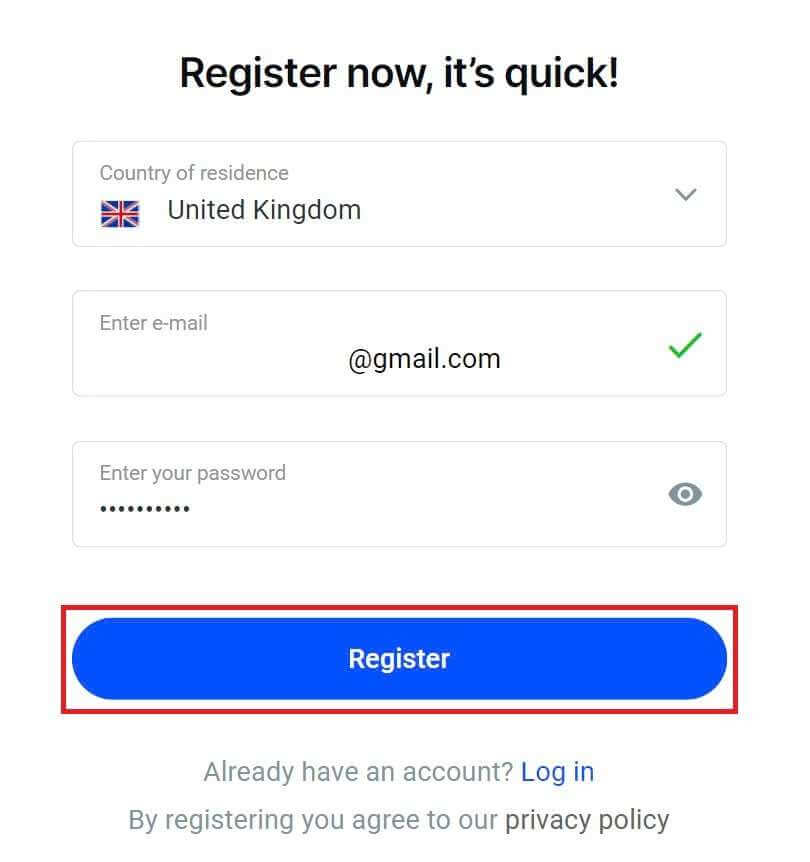
Trước tiên, hãy truy cập trang chủ của FxPro và chọn "Đăng ký" để bắt đầu quá trình mở tài khoản. 
Bạn sẽ được chuyển ngay đến trang mở tài khoản. Trên trang mở tài khoản đầu tiên, vui lòng cung cấp cho FxPro một số thông tin cơ bản, bao gồm:
Quốc gia cư trú.
E-mail.
Mật khẩu của bạn (Vui lòng lưu ý rằng mật khẩu của bạn phải đáp ứng một số yêu cầu bảo mật nhất định, chẳng hạn như phải có ít nhất 8 ký tự, bao gồm 1 chữ cái viết hoa, 1 số và 1 ký tự đặc biệt).
Sau khi cung cấp đầy đủ thông tin cần thiết, hãy chọn "Đăng ký" để tiếp tục.
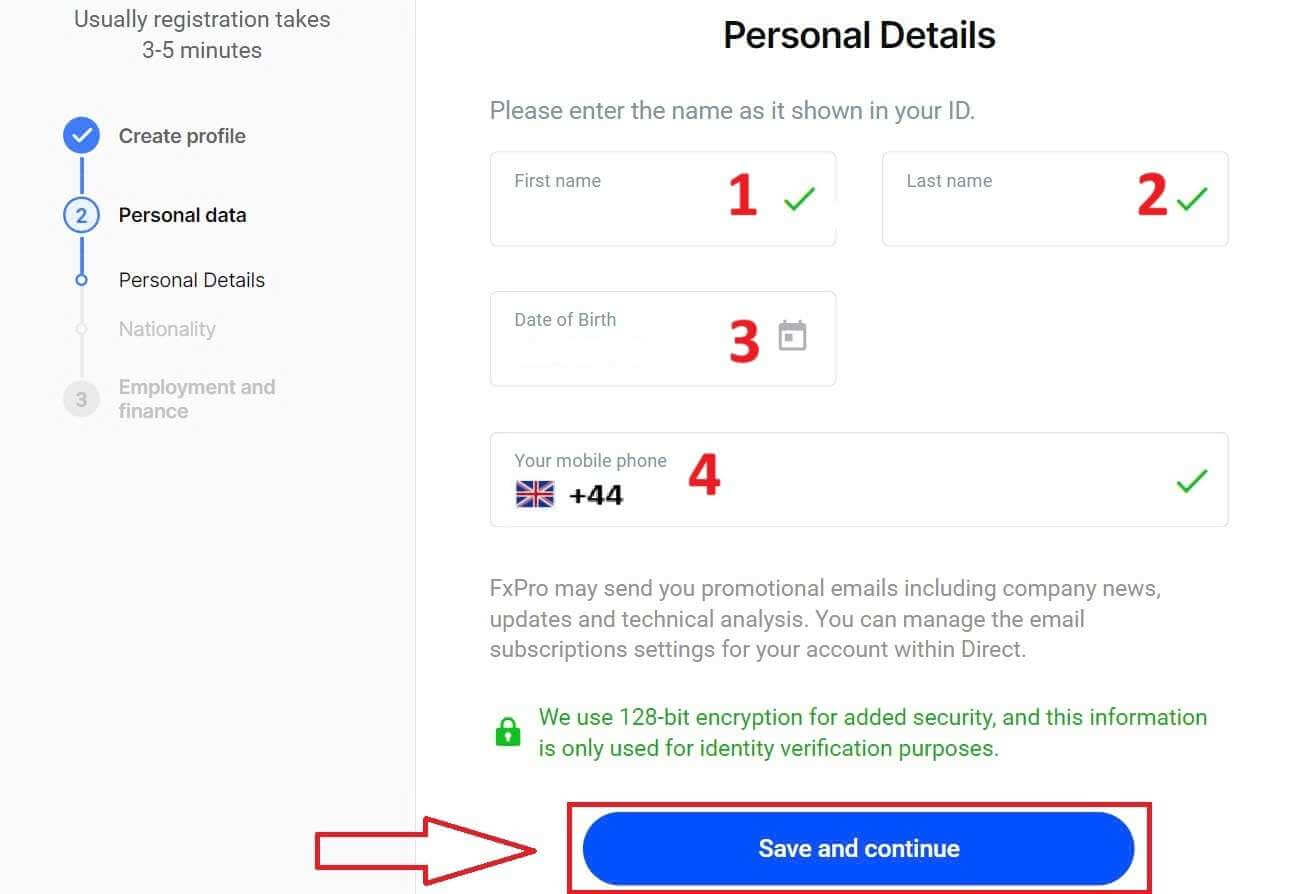
Trên trang mở tài khoản tiếp theo, bạn sẽ cung cấp thông tin trong mục "Thông tin cá nhân" với các trường như:
Tên.
Họ.
Ngày sinh.
Số điện thoại di động của bạn.
Sau khi điền đầy đủ thông tin vào biểu mẫu, hãy chọn "Lưu và tiếp tục" để tiếp tục.
Bước tiếp theo là xác định quốc tịch của bạn trong mục "Quốc tịch" . Nếu bạn có nhiều hơn một quốc tịch, hãy chọn ô "Tôi có nhiều hơn một quốc tịch" và chọn các quốc tịch bổ sung. Sau đó, chọn "Lưu và tiếp tục" để tiến hành quá trình mở tài khoản.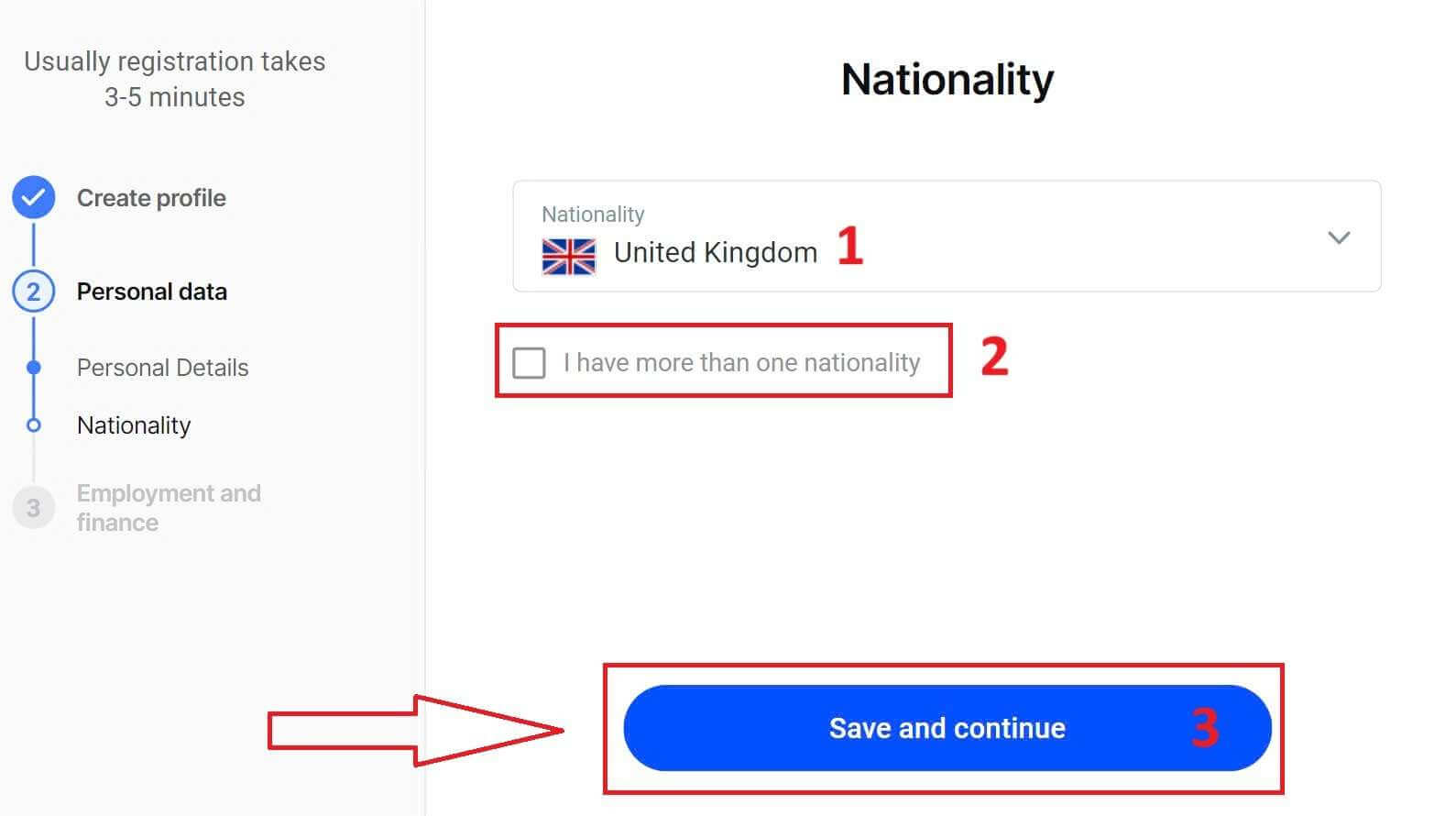
Trên trang này, bạn phải cung cấp cho FxPro thông tin về Tình trạng việc làm và Ngành nghề của mình trong phần Thông tin việc làm . Sau khi hoàn tất, hãy nhấp vào "Lưu và tiếp tục" để chuyển sang trang tiếp theo.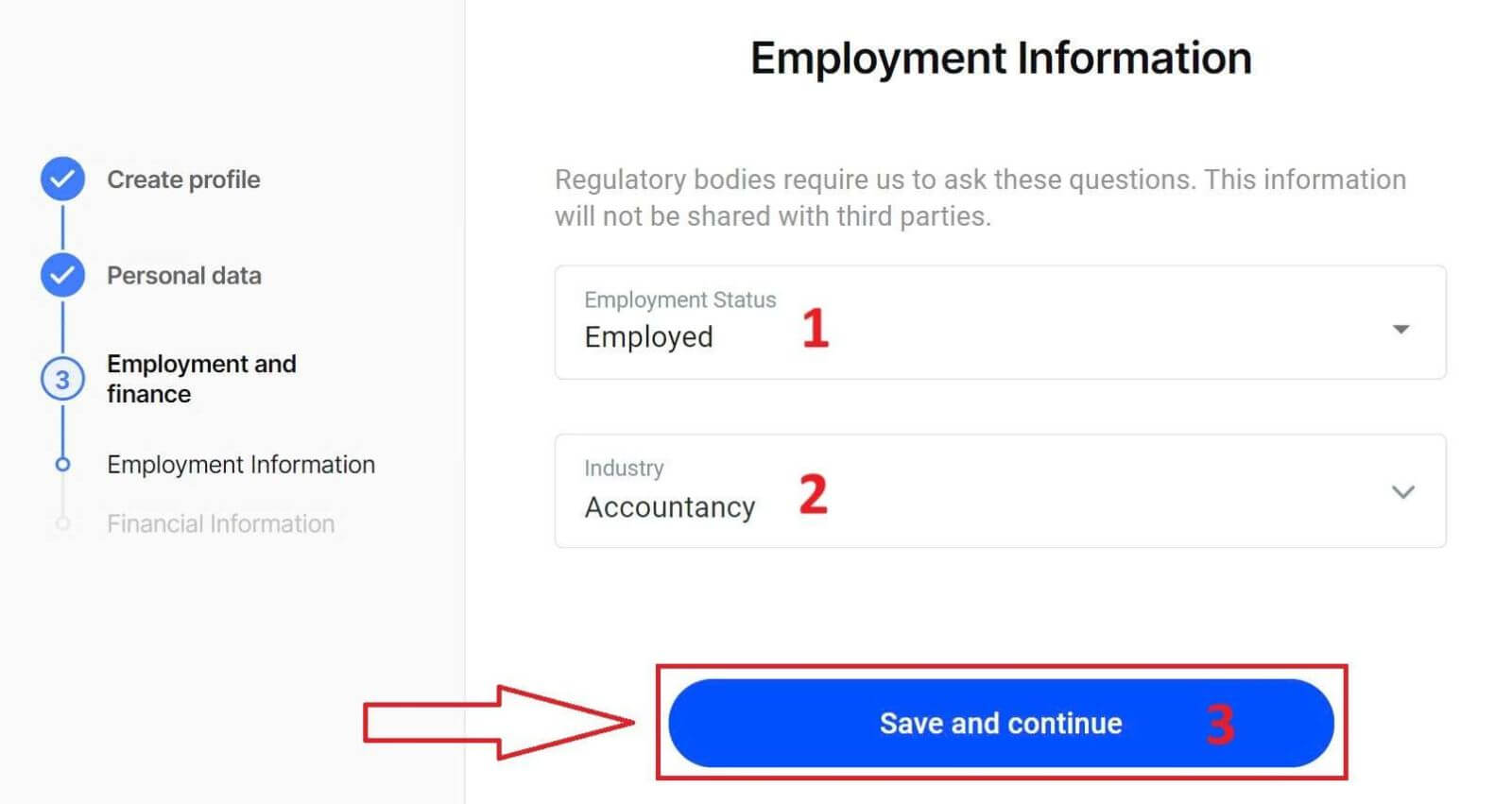
Trên trang này, bạn cần cung cấp cho FxPro một số thông tin về Tài chính , chẳng hạn như:
Thu nhập hàng năm.
Giá trị tài sản ròng ước tính (không bao gồm nhà ở chính).
Nguồn gốc của sự giàu có.
Bạn dự kiến sẽ huy động được bao nhiêu vốn trong 12 tháng tới?
Sau khi điền đầy đủ thông tin, hãy chọn "Lưu và tiếp tục" để hoàn tất quá trình mở tài khoản. 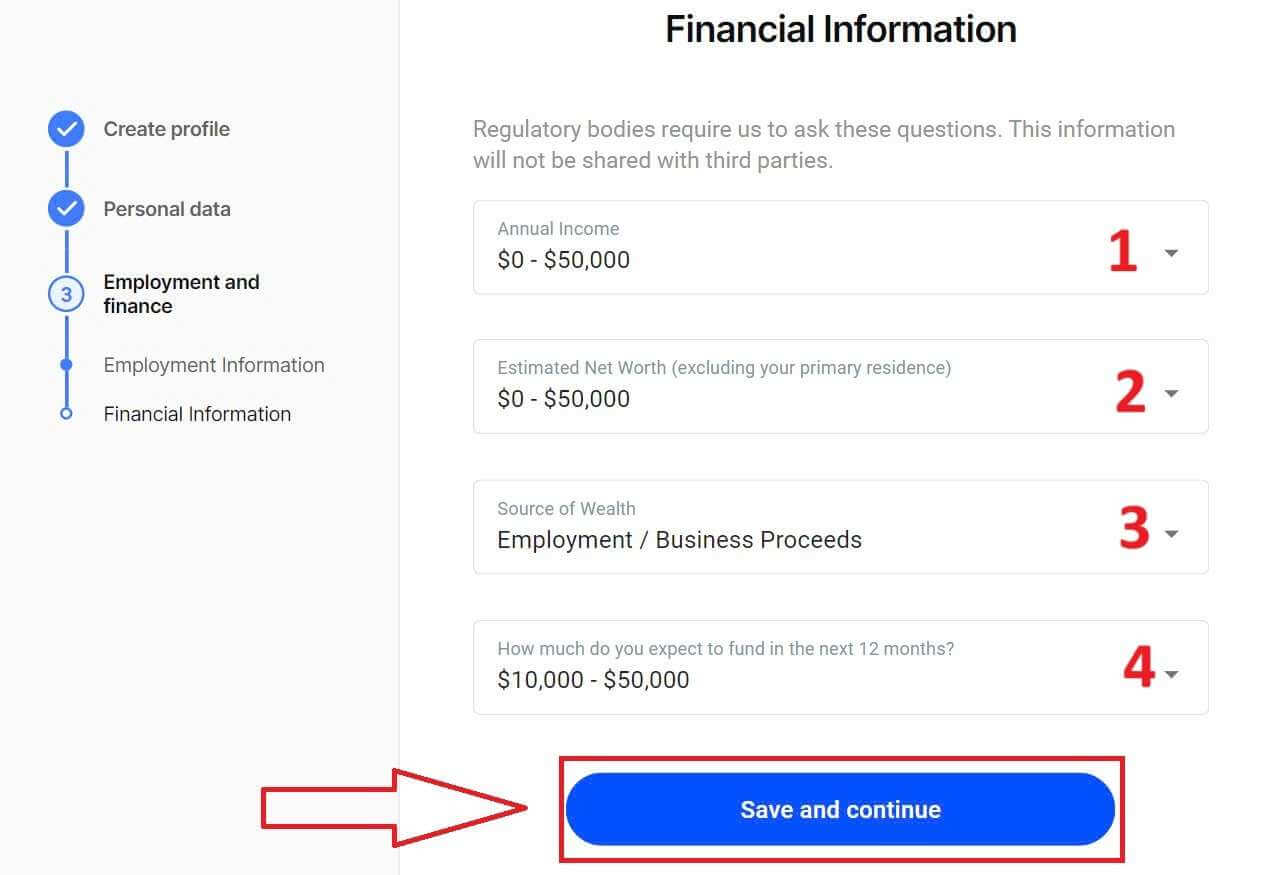
Chúc mừng bạn đã mở tài khoản thành công với FxPro. Đừng chần chừ nữa—hãy bắt đầu giao dịch ngay! 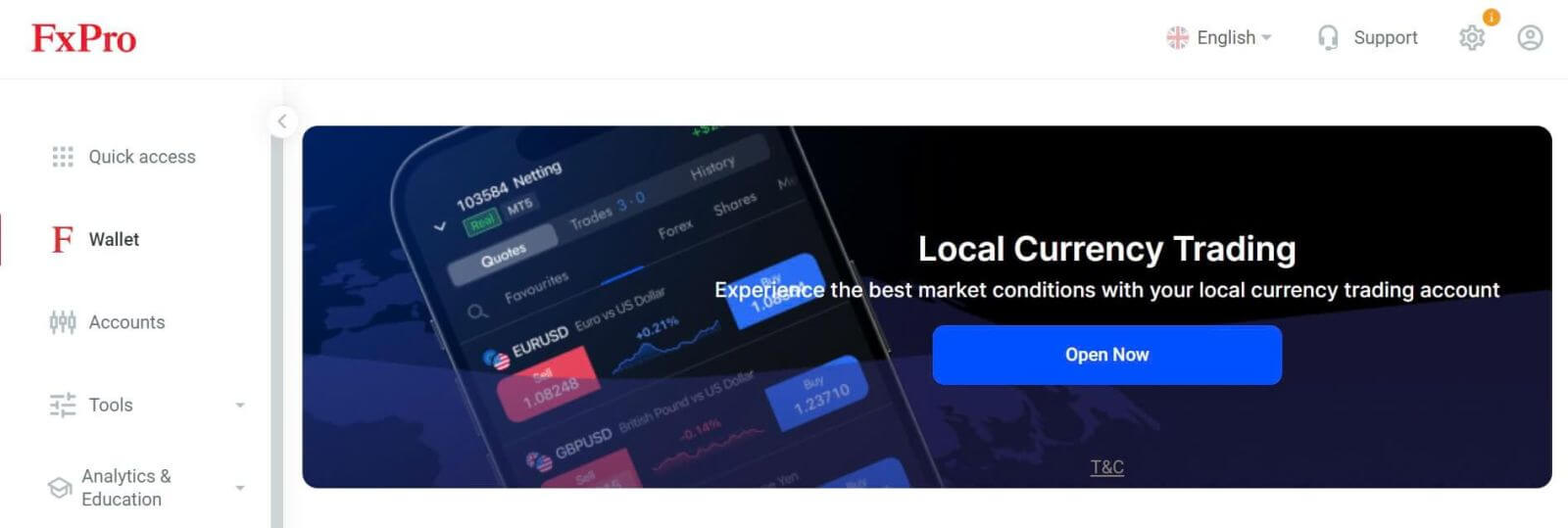
Cách tạo tài khoản giao dịch mới
Để tạo thêm tài khoản giao dịch, trên giao diện chính của FxPro, chọn mục Tài khoản ở phía bên trái màn hình rồi nhấp vào nút "Tạo tài khoản mới" để bắt đầu tạo tài khoản giao dịch mới.
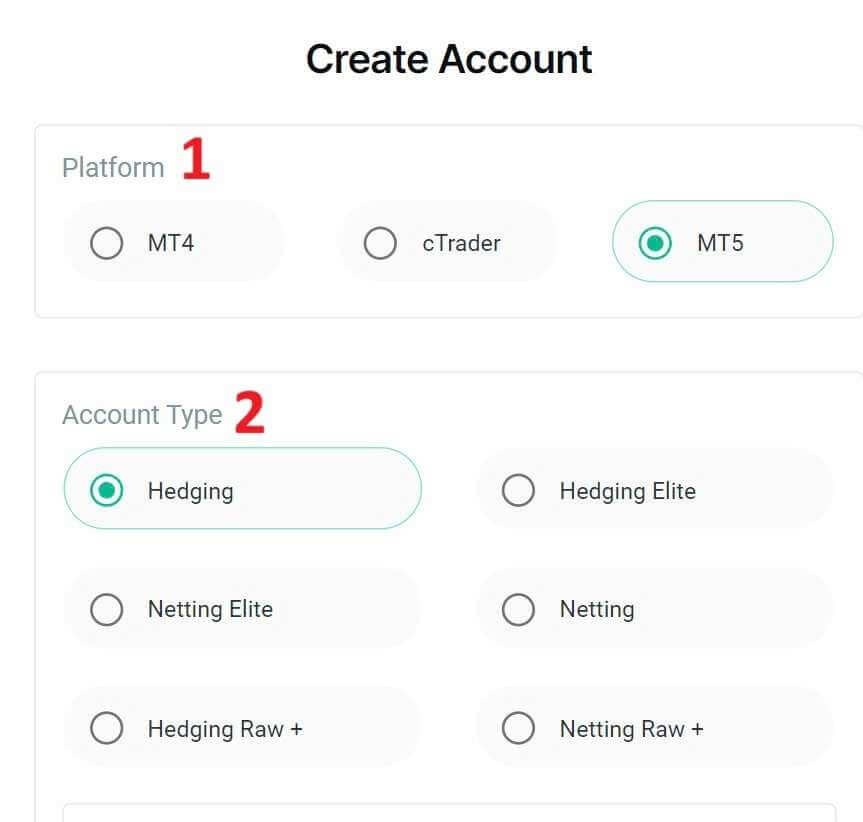
Để tạo tài khoản giao dịch mới, bạn cần chọn các thông tin cần thiết sau: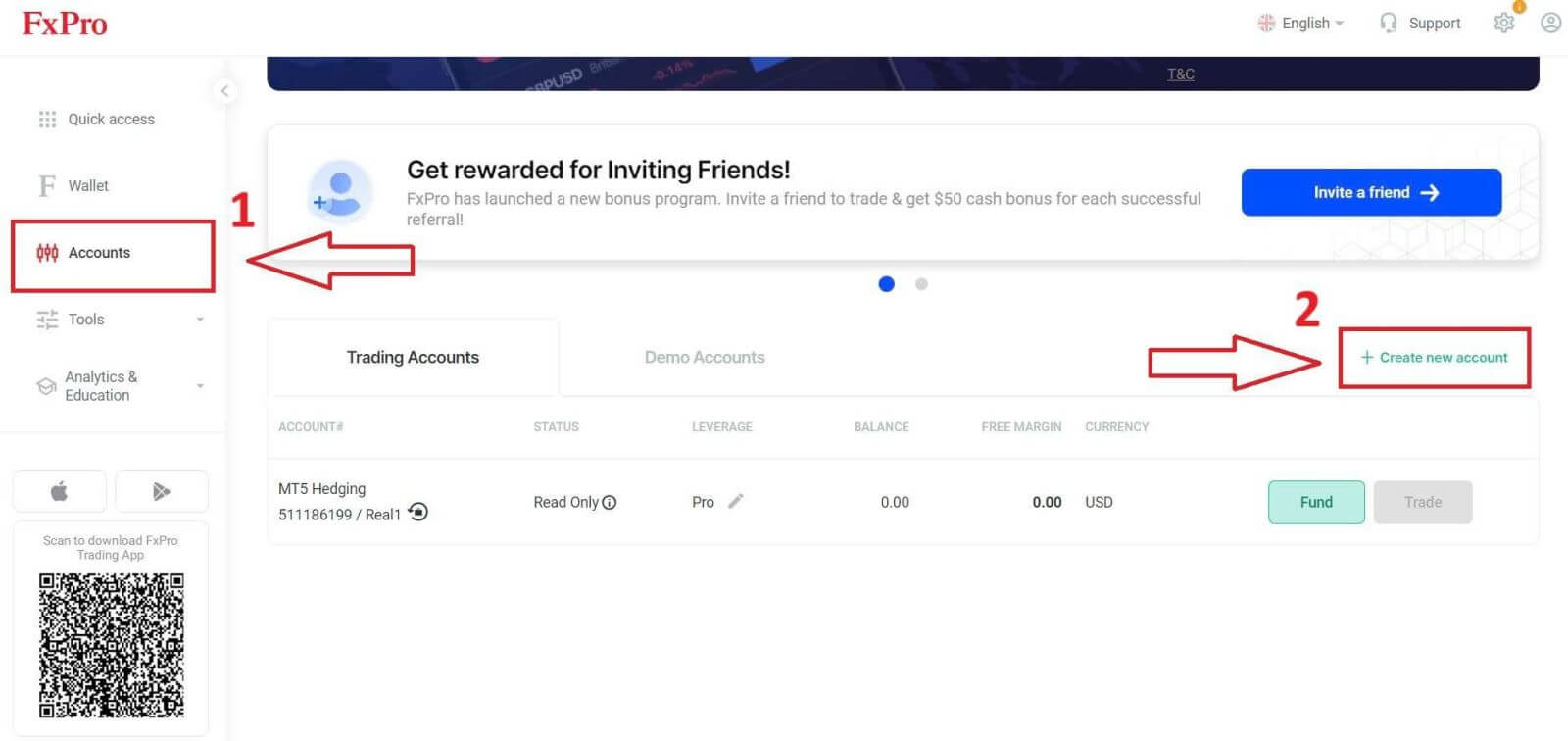
Nền tảng (MT4/ cTrader/ MT5).
Loại tài khoản (loại này có thể khác nhau tùy thuộc vào nền tảng giao dịch bạn chọn ở mục trước).
Đòn bẩy.
Đơn vị tiền tệ cơ sở của tài khoản.
Sau khi điền đầy đủ các trường bắt buộc, hãy chọn nút " Tạo" để hoàn tất quá trình.
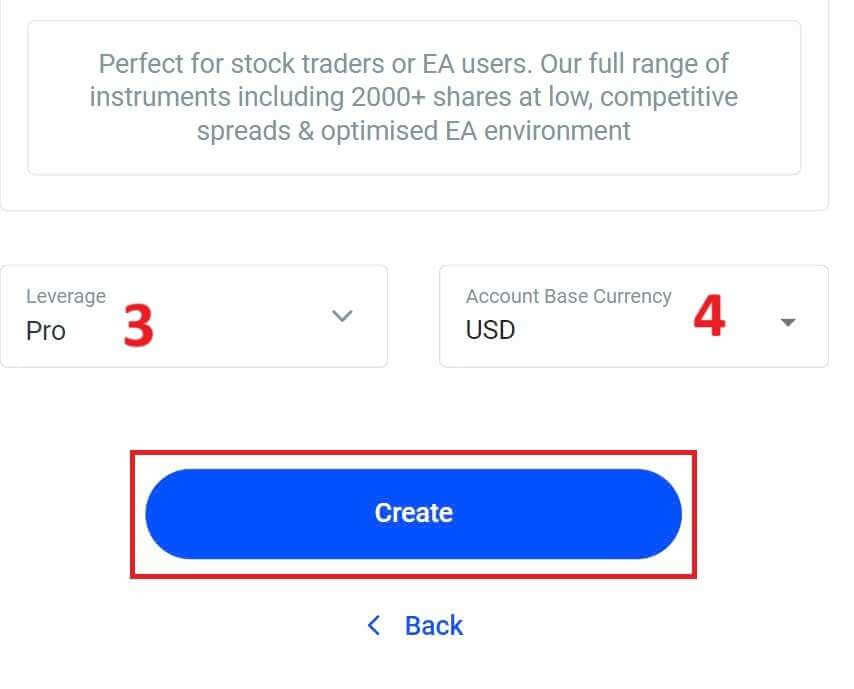
Chúc mừng! Bạn đã tạo tài khoản giao dịch mới với FxPro chỉ với vài bước đơn giản. Tham gia ngay và trải nghiệm thị trường năng động. 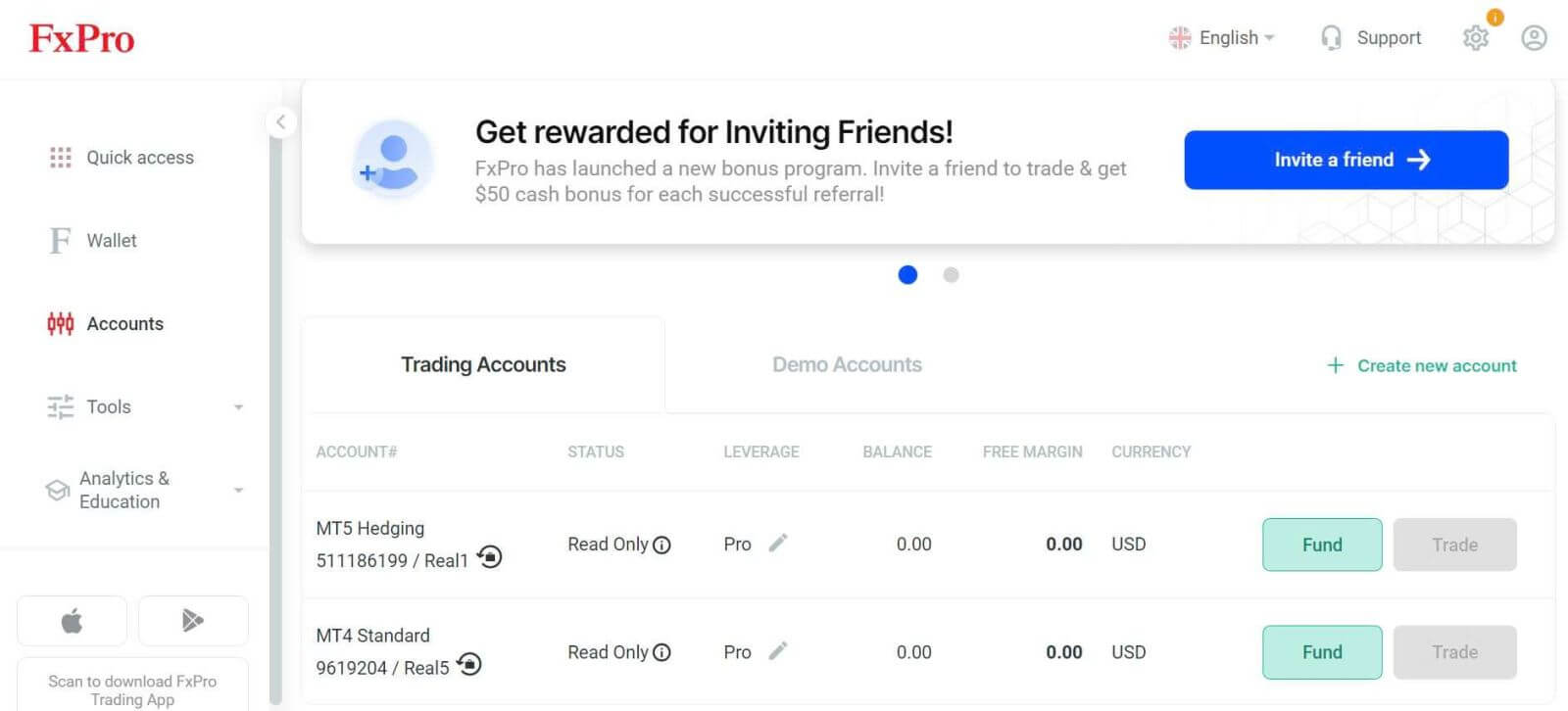
Hướng dẫn cách mở tài khoản FxPro [Ứng dụng]
Thiết lập và mở tài khoản
Đầu tiên, hãy mở App Store hoặc Google Play trên thiết bị di động của bạn, sau đó tìm kiếm "FxPro: Online Trading Broker" và tải ứng dụng xuống . 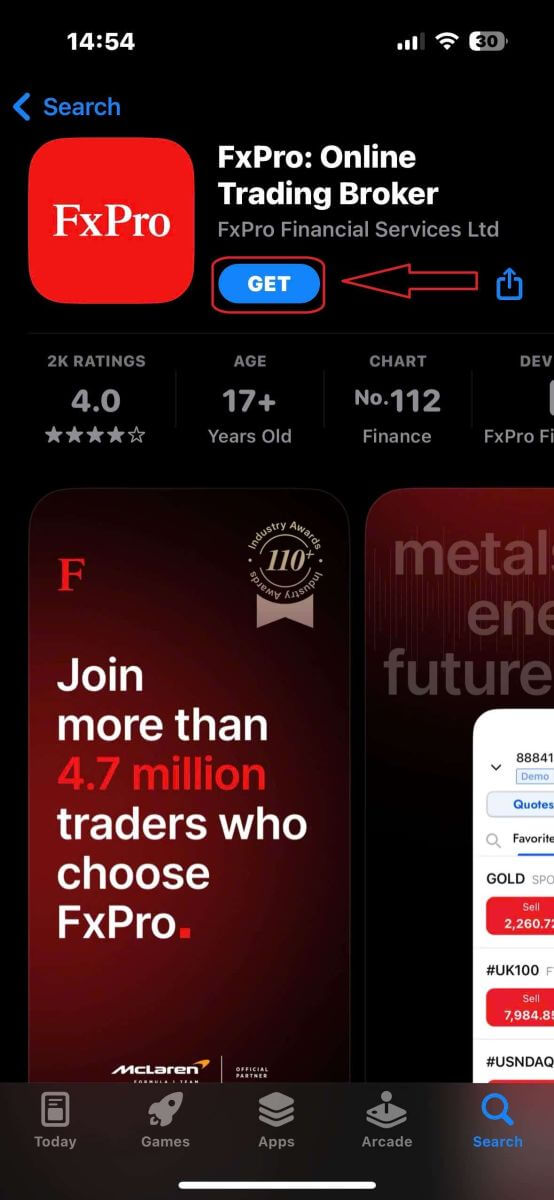
Sau khi cài đặt ứng dụng, hãy mở ứng dụng và chọn "Đăng ký với FxPro" để bắt đầu quá trình mở tài khoản. 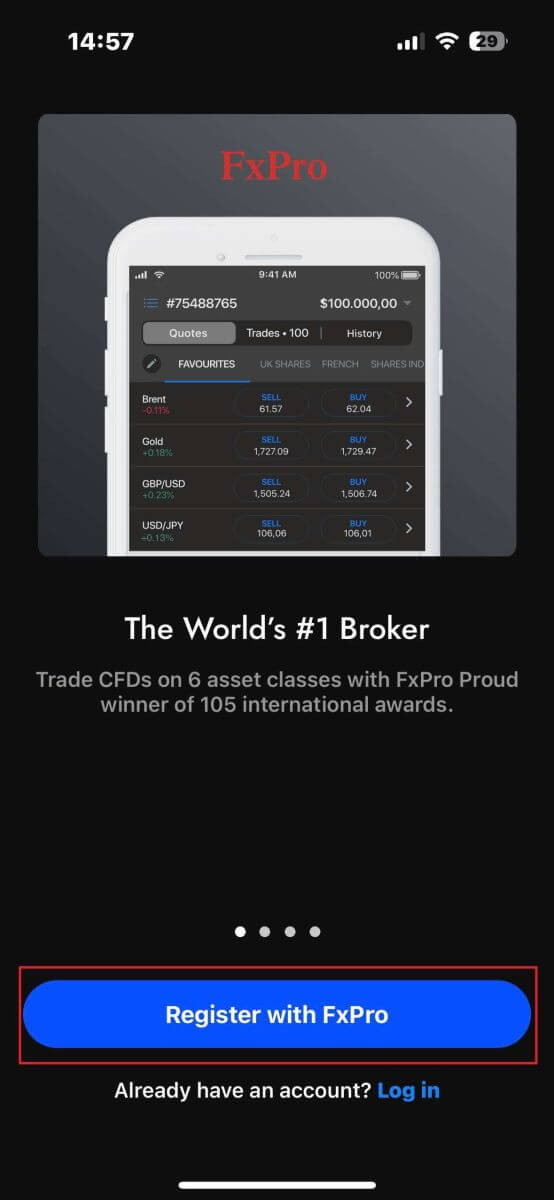
Bạn sẽ được chuyển hướng ngay đến trang mở tài khoản. Trên trang mở tài khoản ban đầu, bạn cần cung cấp cho FxPro một số thông tin cần thiết, bao gồm:
Quốc gia cư trú của bạn.
Địa chỉ email của bạn.
Mật khẩu (Hãy đảm bảo mật khẩu của bạn đáp ứng các tiêu chí bảo mật, chẳng hạn như có ít nhất 8 ký tự và bao gồm 1 chữ cái viết hoa, 1 số và 1 ký tự đặc biệt).
Sau khi đã nhập đầy đủ thông tin cần thiết, hãy nhấp vào "Đăng ký" để tiếp tục. 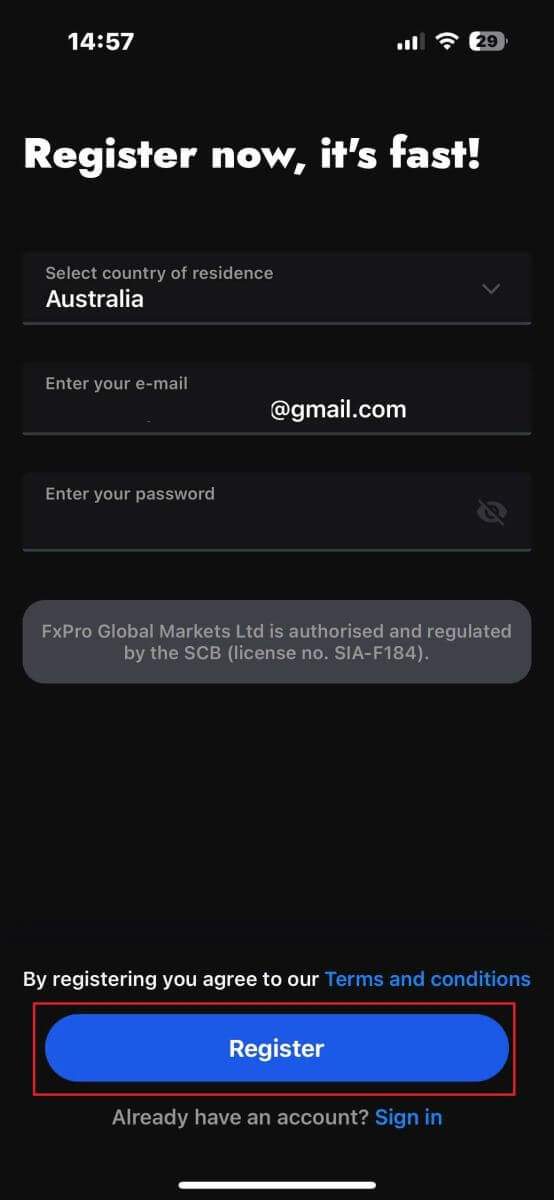
Trên trang mở tài khoản tiếp theo, bạn cần điền vào phần "Thông tin cá nhân" , bao gồm các mục sau:
Tên.
Họ.
Ngày sinh.
Số điện thoại liên hệ.
Sau khi điền xong biểu mẫu, hãy nhấp vào "Bước tiếp theo" để tiếp tục. 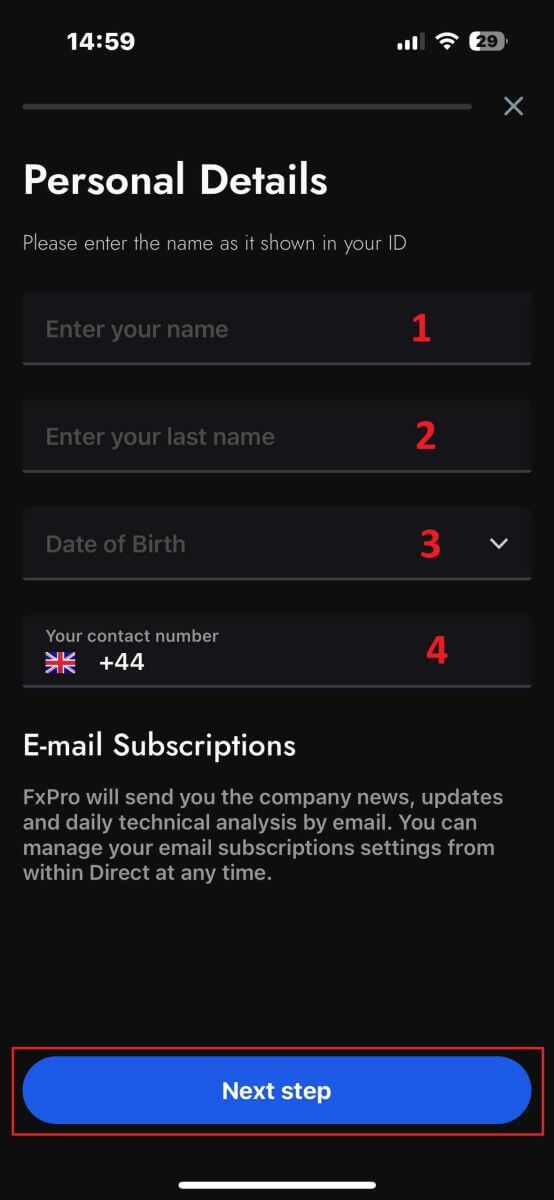
Ở bước tiếp theo, hãy cho biết quốc tịch của bạn trong phần "Quốc tịch" . Nếu bạn có nhiều quốc tịch, hãy chọn ô "Tôi có nhiều hơn một quốc tịch" và chọn các quốc tịch bổ sung.
Sau đó, nhấp vào "Bước tiếp theo" để tiếp tục quá trình mở tài khoản. 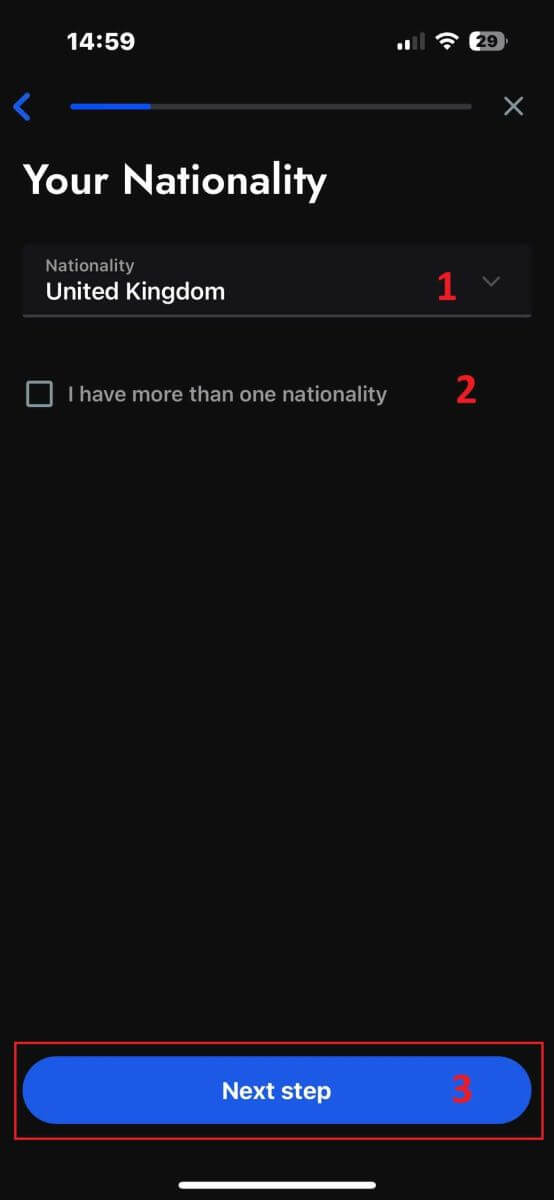
Trên trang này, bạn cần cung cấp cho FxPro thông tin chi tiết về Tình trạng việc làm và Ngành nghề của mình .
Sau khi hoàn thành, hãy nhấp vào "Bước tiếp theo" để chuyển sang trang tiếp theo. 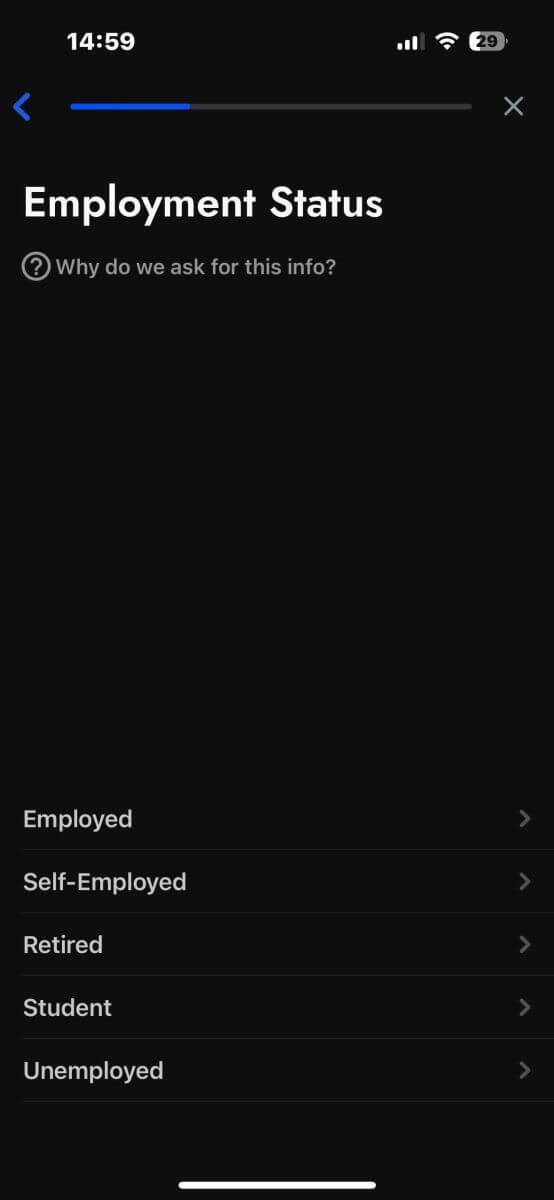
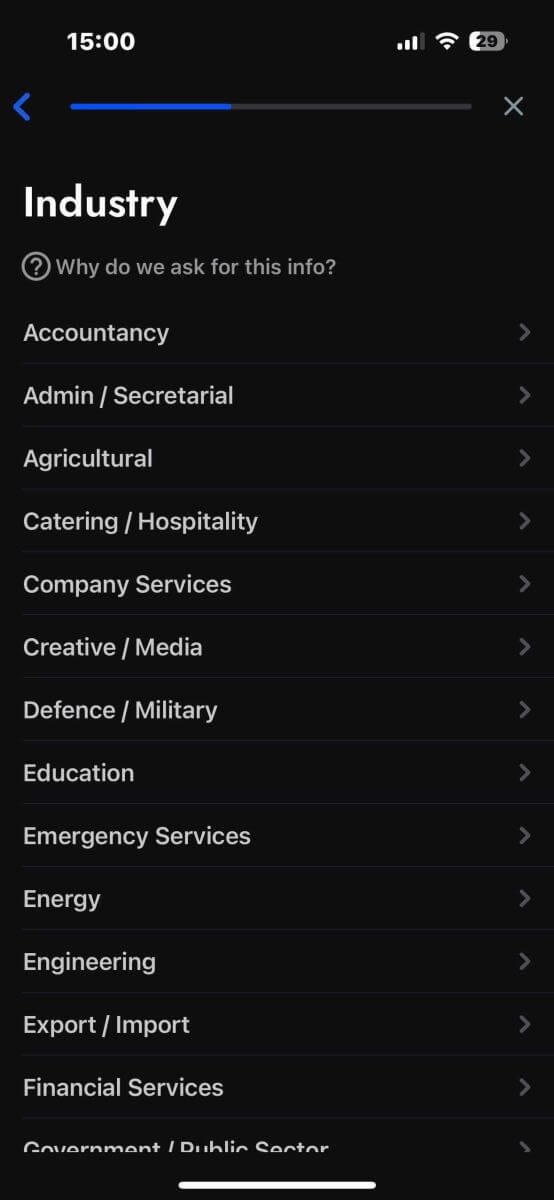
Chúc mừng bạn đã gần hoàn tất quá trình mở tài khoản với FxPro trên thiết bị di động!
Tiếp theo, bạn cần cung cấp thông tin về Tình trạng tài chính của mình . Vui lòng nhấn "Tiếp theo" để tiếp tục. 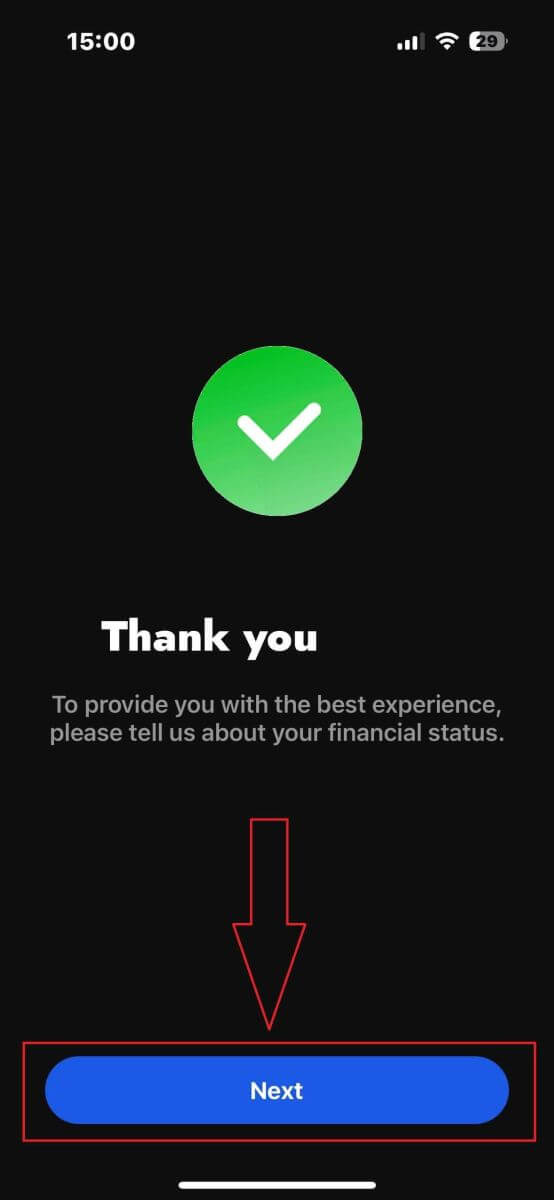
Trên trang này, bạn cần cung cấp cho FxPro thông tin chi tiết về Thông tin tài chính của mình , bao gồm:
Thu nhập hàng năm.
Giá trị tài sản ròng ước tính (không bao gồm nhà ở chính).
Nguồn gốc của sự giàu có.
Dự kiến kinh phí sẽ được cấp trong 12 tháng tới.
Sau khi điền đầy đủ thông tin, hãy nhấp vào "Bước tiếp theo" để hoàn tất quá trình mở tài khoản. 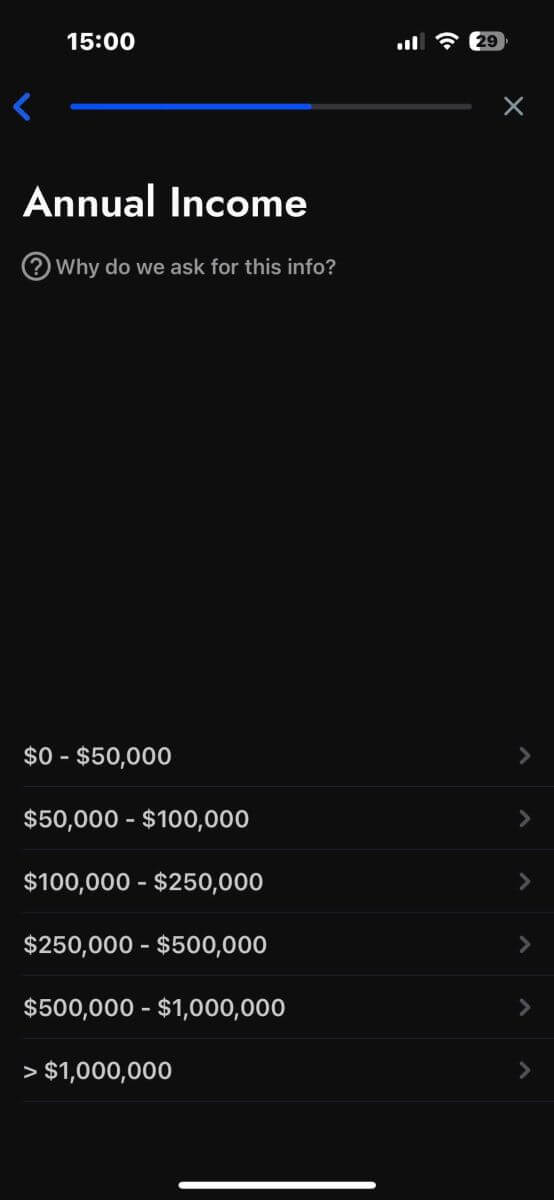
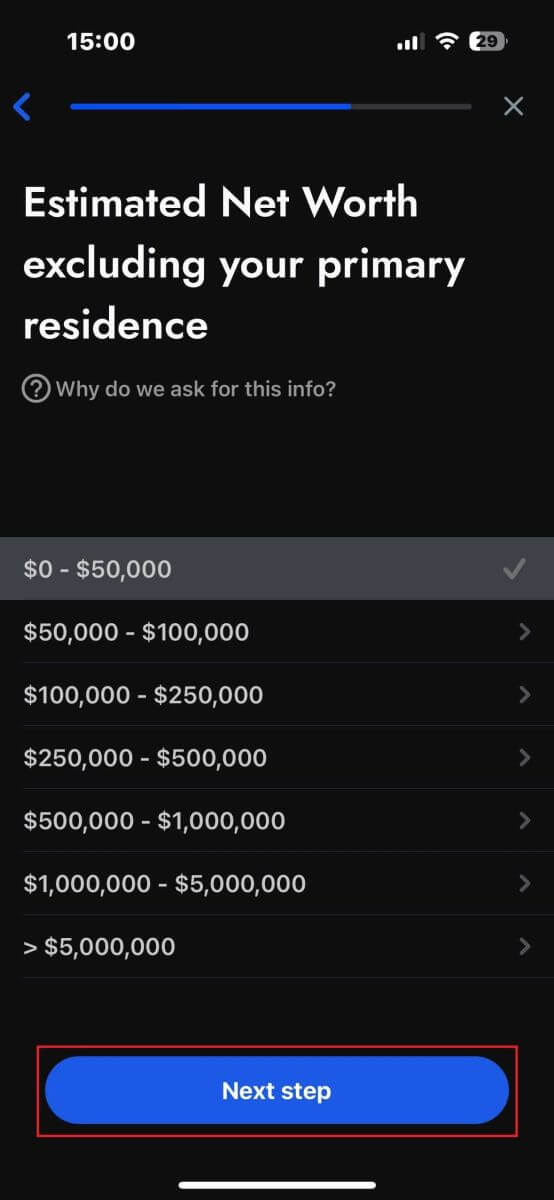
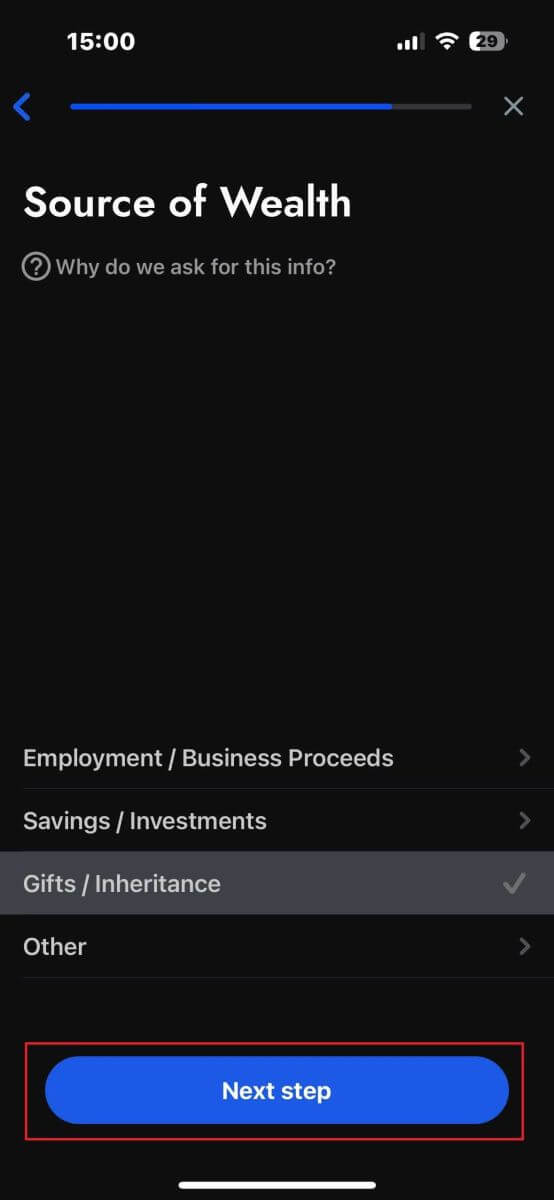
Sau khi hoàn thành các câu hỏi khảo sát trong phần này, hãy chọn "Bước tiếp theo" để hoàn tất quá trình mở tài khoản. 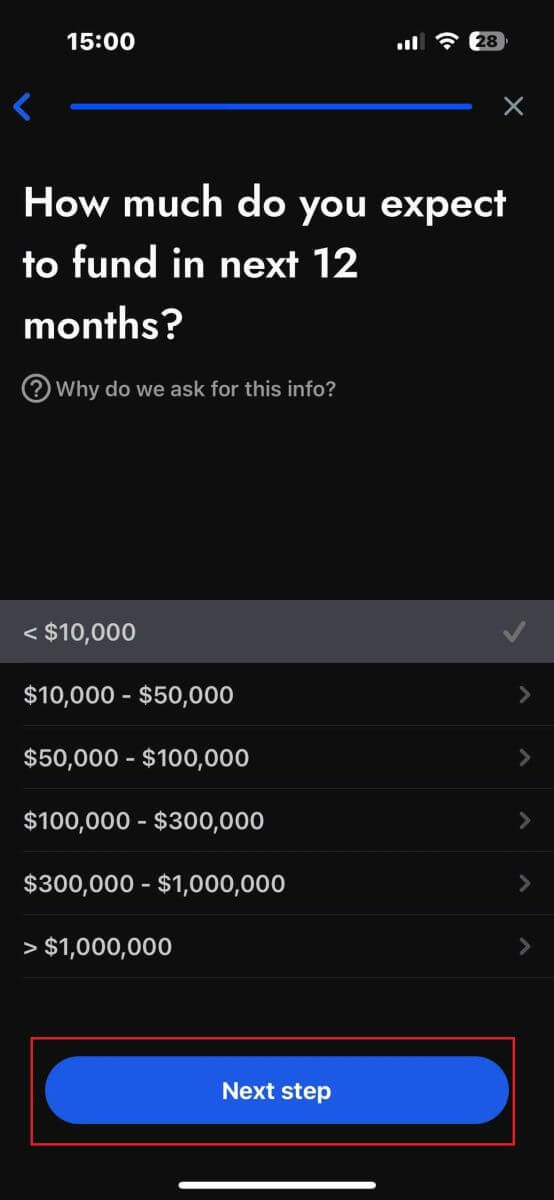
Chúc mừng bạn đã mở tài khoản thành công! Giao dịch giờ đây thật dễ dàng với FxPro, cho phép bạn giao dịch mọi lúc, mọi nơi bằng thiết bị di động của mình. Tham gia cùng chúng tôi ngay! 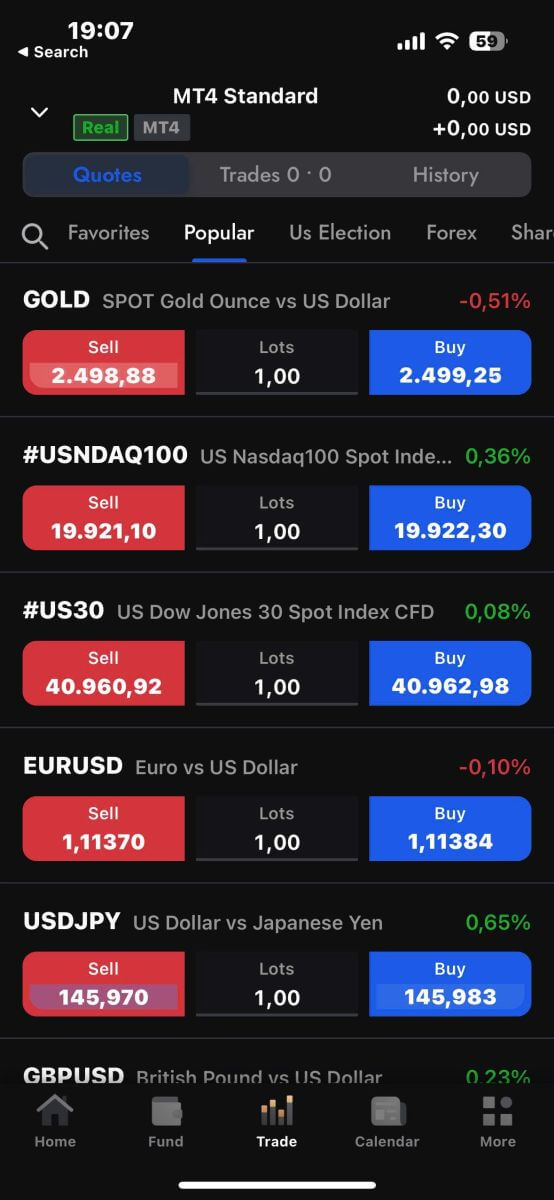
Cách tạo tài khoản giao dịch mới
Đầu tiên, để tạo tài khoản giao dịch mới trong ứng dụng di động FxPro, hãy chọn tab "REAL" (như hình minh họa) để truy cập danh sách tài khoản giao dịch của bạn. 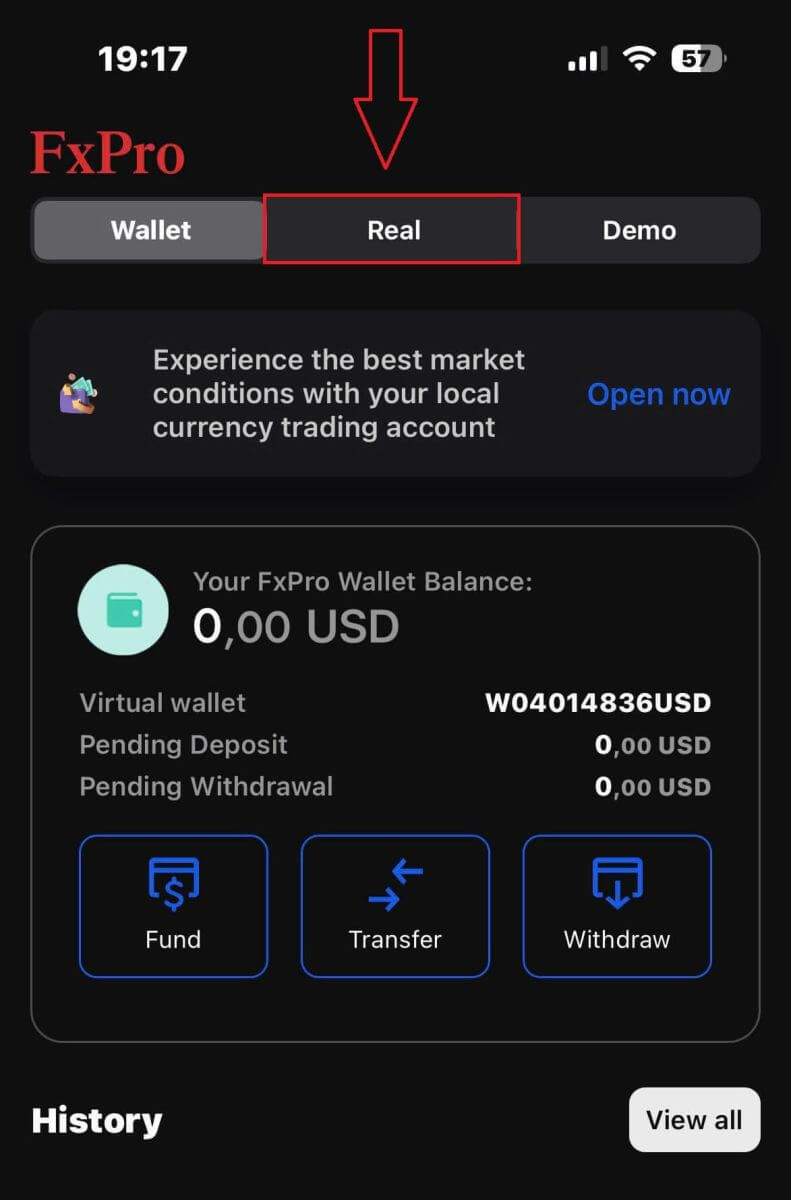
Sau đó, chạm vào biểu tượng + ở góc trên bên phải màn hình để tạo tài khoản giao dịch mới. 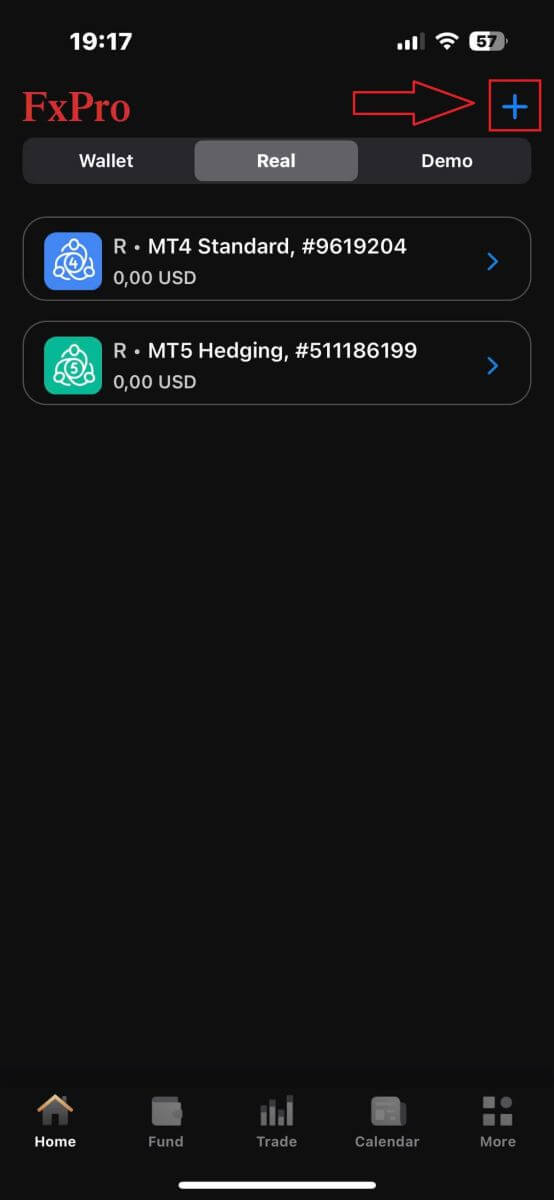
Để thiết lập tài khoản giao dịch mới, bạn cần chọn các thông tin sau:
Nền tảng (MT4, cTrader hoặc MT5).
Loại tài khoản (có thể khác nhau tùy thuộc vào nền tảng đã chọn).
Đòn bẩy.
Đơn vị tiền tệ cơ sở của tài khoản.
Sau khi điền đầy đủ thông tin cần thiết, hãy nhấp vào nút "Tạo" để hoàn tất quá trình. 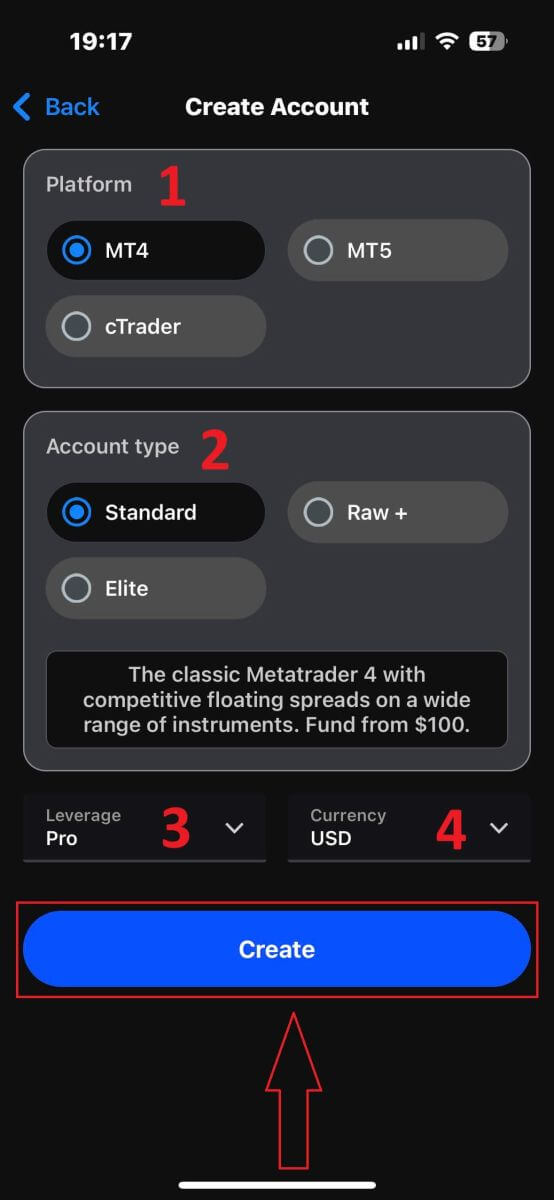
Chúc mừng bạn đã hoàn tất! Việc tạo tài khoản giao dịch mới trên ứng dụng di động FxPro rất dễ dàng, vì vậy đừng ngần ngại—hãy bắt đầu trải nghiệm ngay bây giờ.
Câu hỏi thường gặp (FAQ)
Tôi có thể mở tài khoản doanh nghiệp được không?
Bạn có thể mở tài khoản giao dịch dưới tên công ty của mình thông qua quy trình đăng ký thông thường của chúng tôi. Vui lòng nhập thông tin cá nhân của người sẽ là đại diện được ủy quyền, sau đó đăng nhập vào FxPro Direct để tải lên các tài liệu chính thức của công ty như giấy chứng nhận thành lập, điều lệ công ty, v.v. Sau khi chúng tôi nhận được tất cả các tài liệu cần thiết, bộ phận Hỗ trợ khách hàng của chúng tôi sẽ xem xét và hỗ trợ bạn hoàn tất đơn đăng ký.
Tôi có thể mở nhiều hơn một tài khoản với FxPro không?
Vâng, FxPro cho phép tối đa 5 tài khoản giao dịch khác nhau. Bạn có thể mở thêm tài khoản giao dịch thông qua FxPro Direct của mình.
Tôi có thể mở tài khoản bằng những loại tiền tệ cơ sở nào?
Khách hàng của FxPro UK Limited có thể mở tài khoản giao dịch bằng USD, EUR, GBP, AUD, CHF, JPY và PLN.
Khách hàng của FxPro Financial Services Limited và FxPro Global Markets Limited có thể mở tài khoản giao dịch bằng EUR, USD, GBP, AUD, CHF, JPY, PLN và ZAR.
Chúng tôi khuyên bạn nên chọn đơn vị tiền tệ trong Ví trùng với đơn vị tiền tệ bạn sử dụng để nạp và rút tiền nhằm tránh phí chuyển đổi, tuy nhiên, bạn có thể chọn các đơn vị tiền tệ cơ sở khác nhau cho Tài khoản Giao dịch của mình. Khi chuyển tiền giữa Ví và tài khoản bằng đơn vị tiền tệ khác, tỷ giá chuyển đổi trực tiếp sẽ được hiển thị.
Bạn có cung cấp tài khoản không tính phí đổi ngoại tệ không?
FxPro cung cấp tài khoản miễn phí phí hoán đổi (swap-free) cho mục đích tôn giáo. Tuy nhiên, phí có thể được áp dụng khi giao dịch trên một số công cụ nhất định được mở trong một số ngày cụ thể. Để đăng ký tài khoản miễn phí phí hoán đổi, vui lòng gửi yêu cầu qua email đến Bộ phận Hỗ trợ Khách hàng của chúng tôi tại [email protected]. Để biết thêm chi tiết về tài khoản miễn phí phí hoán đổi của FxPro, vui lòng liên hệ với Bộ phận Hỗ trợ Khách hàng của chúng tôi.
Tôi có thể mở tài khoản chung được không?
Có. Để mở tài khoản chung, mỗi người trước tiên phải mở một tài khoản FxPro cá nhân và sau đó điền vào Mẫu Đơn Yêu Cầu Mở Tài Khoản Chung, mẫu đơn này có thể được lấy bằng cách liên hệ với Bộ phận Hỗ trợ Khách hàng của chúng tôi tại [email protected].
Xin lưu ý rằng tài khoản chung chỉ dành cho các cặp vợ chồng hoặc người thân ruột thịt.
Tôi có thể mở bao nhiêu tài khoản giao dịch trên ứng dụng FxPro?
Bạn có thể tạo tối đa năm tài khoản giao dịch thực với các thiết lập khác nhau trong ứng dụng FxPro. Các tài khoản này có thể sử dụng các loại tiền tệ khác nhau và trên các nền tảng khác nhau.
Chỉ cần chọn một trong các nền tảng giao dịch có sẵn (MT4, MT5, cTrader hoặc nền tảng tích hợp của FxPro), và chọn đòn bẩy và loại tiền tệ tài khoản ưa thích (AUD, CHF, EUR, GBP, JPY, PLN, USD hoặc ZAR). Bạn cũng có thể chuyển tiền giữa các tài khoản bằng Ví FxPro của mình.
Đối với người dùng mới, FxPro cung cấp hướng dẫn chi tiết về cách cài đặt ứng dụng MT4, MT5 và cTrader với các liên kết trực tiếp đến AppStore và Google Play.
Xin lưu ý rằng nếu bạn cần thêm tài khoản (bao gồm cả tài khoản Demo), bạn có thể mở chúng thông qua FxPro Direct Web hoặc liên hệ với Nhóm Chăm sóc Khách hàng của chúng tôi.
Hướng dẫn đăng nhập vào FxPro
Hướng dẫn đăng nhập vào FxPro [Web]
Trước tiên, hãy truy cập trang chủ của FxPro và nhấp vào nút "Đăng nhập" ở góc trên bên phải màn hình để được chuyển đến trang đăng nhập.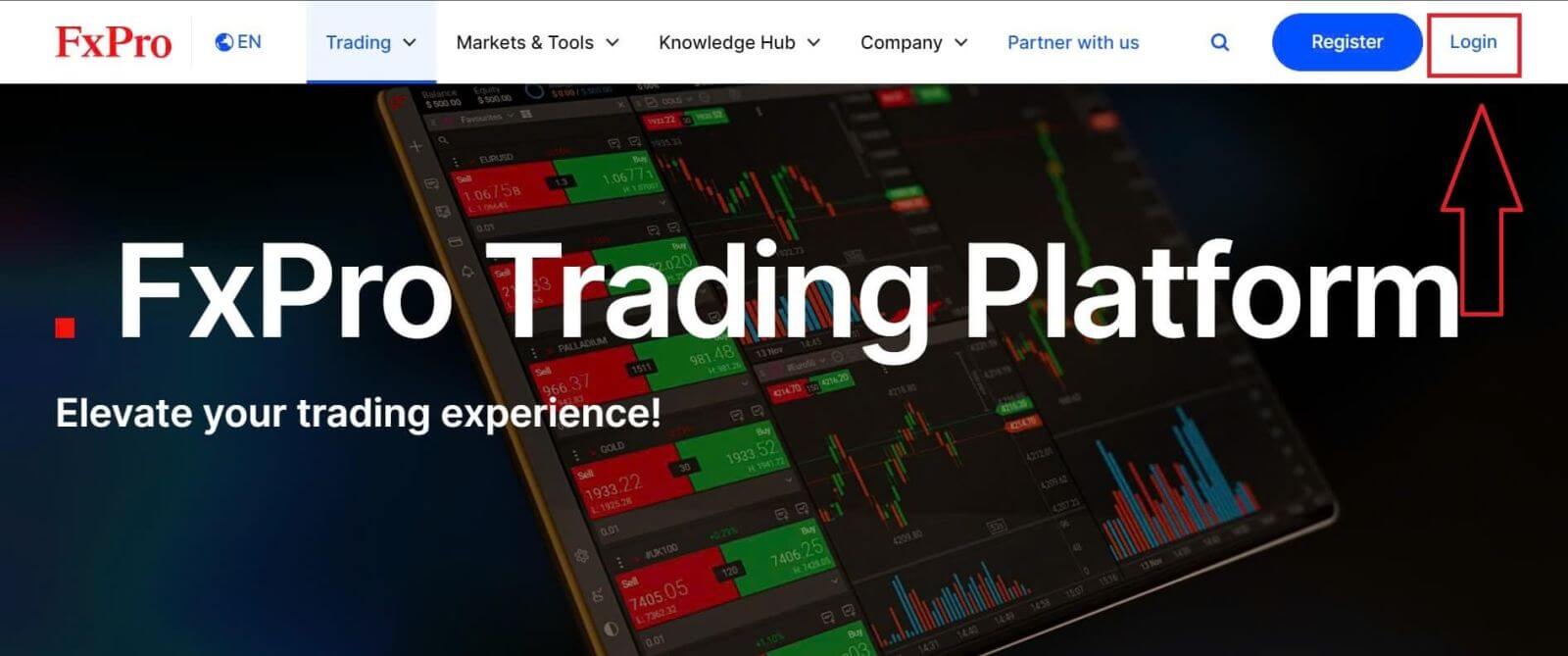
Sau đó, bạn sẽ được chuyển đến trang đăng nhập, nơi bạn sẽ đăng nhập bằng địa chỉ email và mật khẩu mà bạn đã sử dụng để đăng ký. Sau khi hoàn tất, hãy nhấp vào "Đăng nhập" để hoàn tất quá trình đăng nhập.
Nếu bạn chưa có tài khoản với FxPro, hãy làm theo hướng dẫn trong bài viết sau: Cách đăng ký tài khoản trên FxPro .
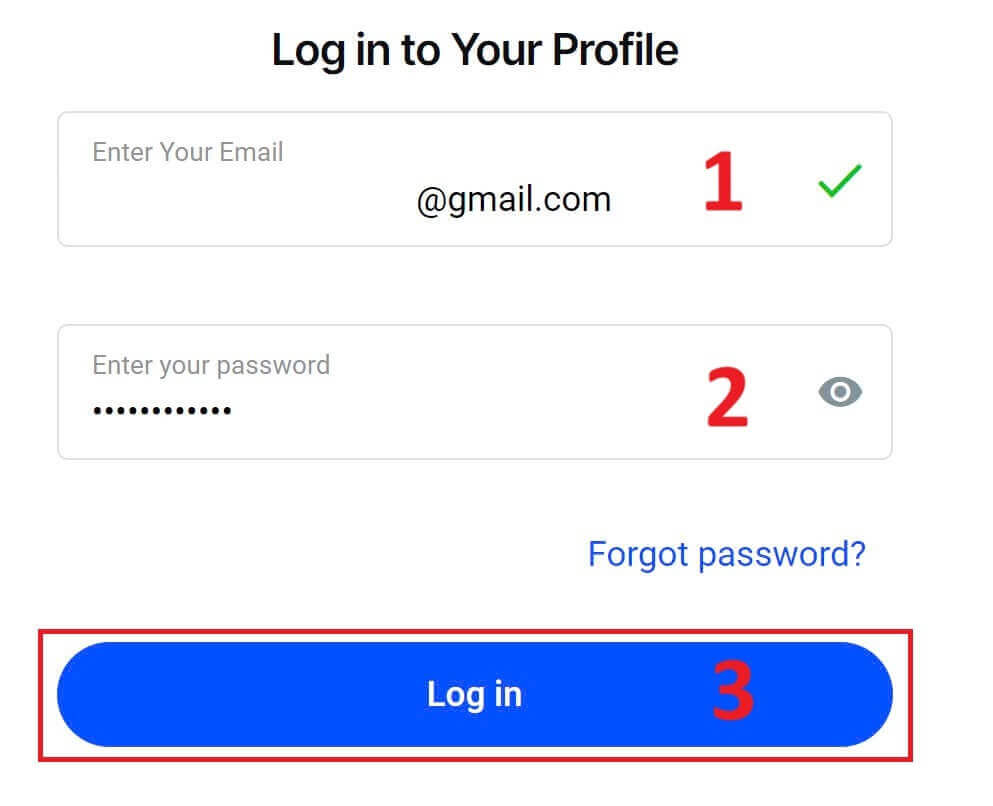
Đăng nhập vào FxPro rất dễ dàng—hãy tham gia cùng chúng tôi ngay! 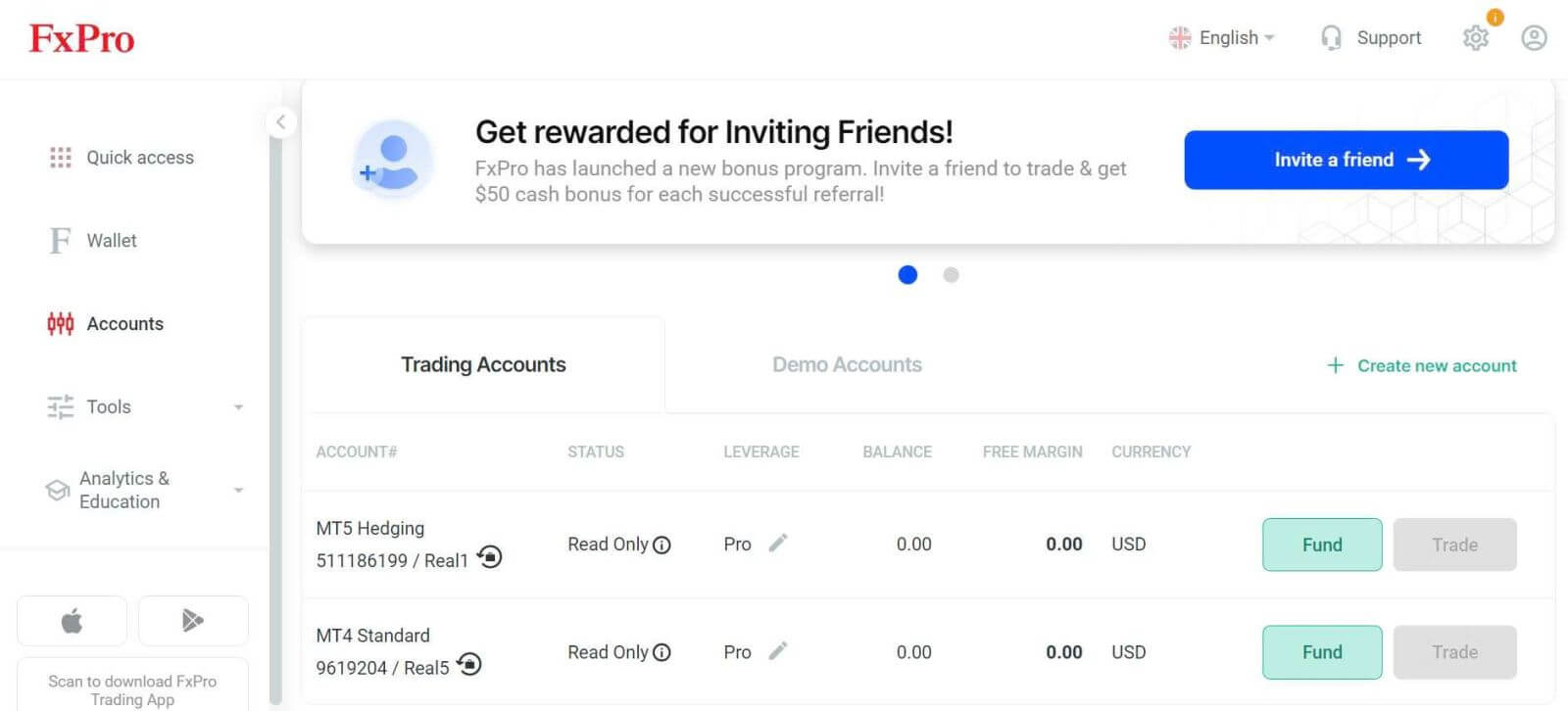
Hướng dẫn đăng nhập vào nền tảng giao dịch MT4
Để đăng nhập vào FxPro MT4, trước tiên bạn cần thông tin đăng nhập mà FxPro đã gửi đến email của bạn khi bạn đăng ký tài khoản và tạo tài khoản giao dịch mới. Hãy kiểm tra email của bạn cẩn thận. 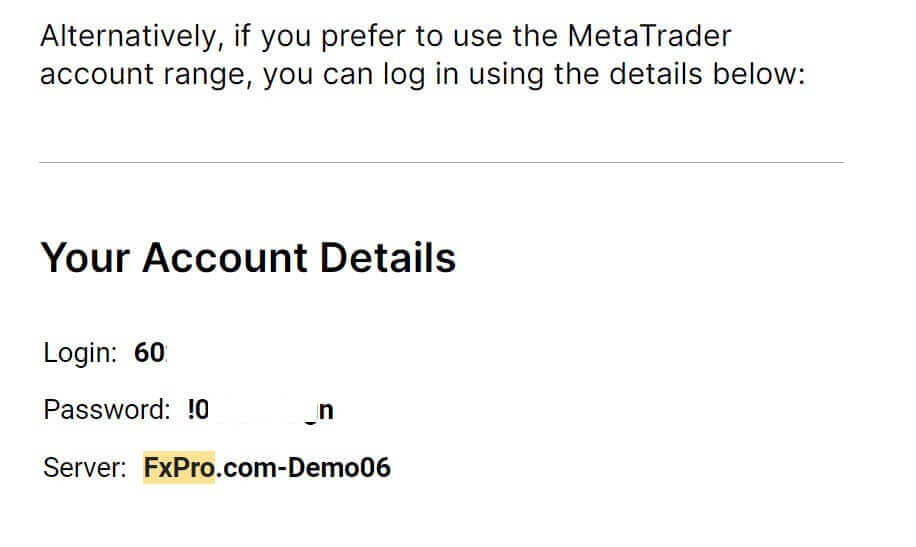
Ngay bên dưới thông tin đăng nhập, hãy chọn nút "MỞ TRUNG TÂM TẢI XUỐNG" để truy cập nền tảng giao dịch. 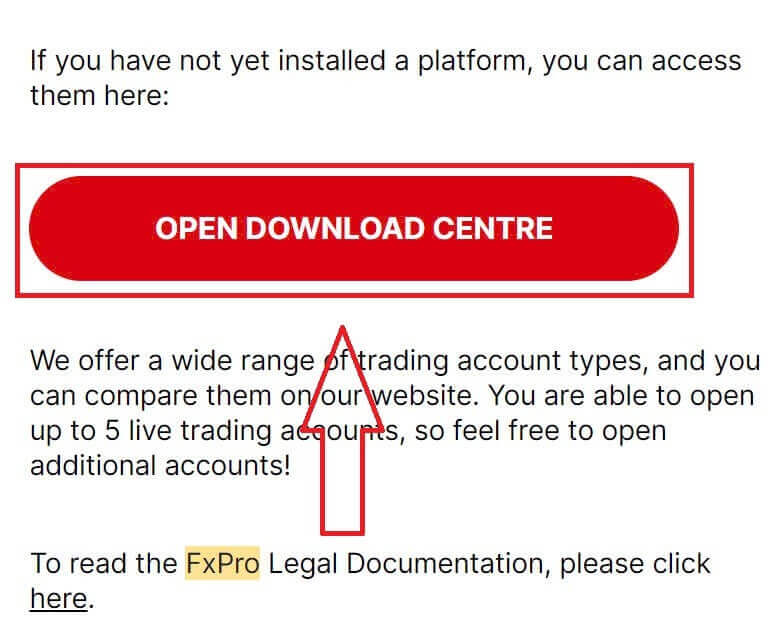
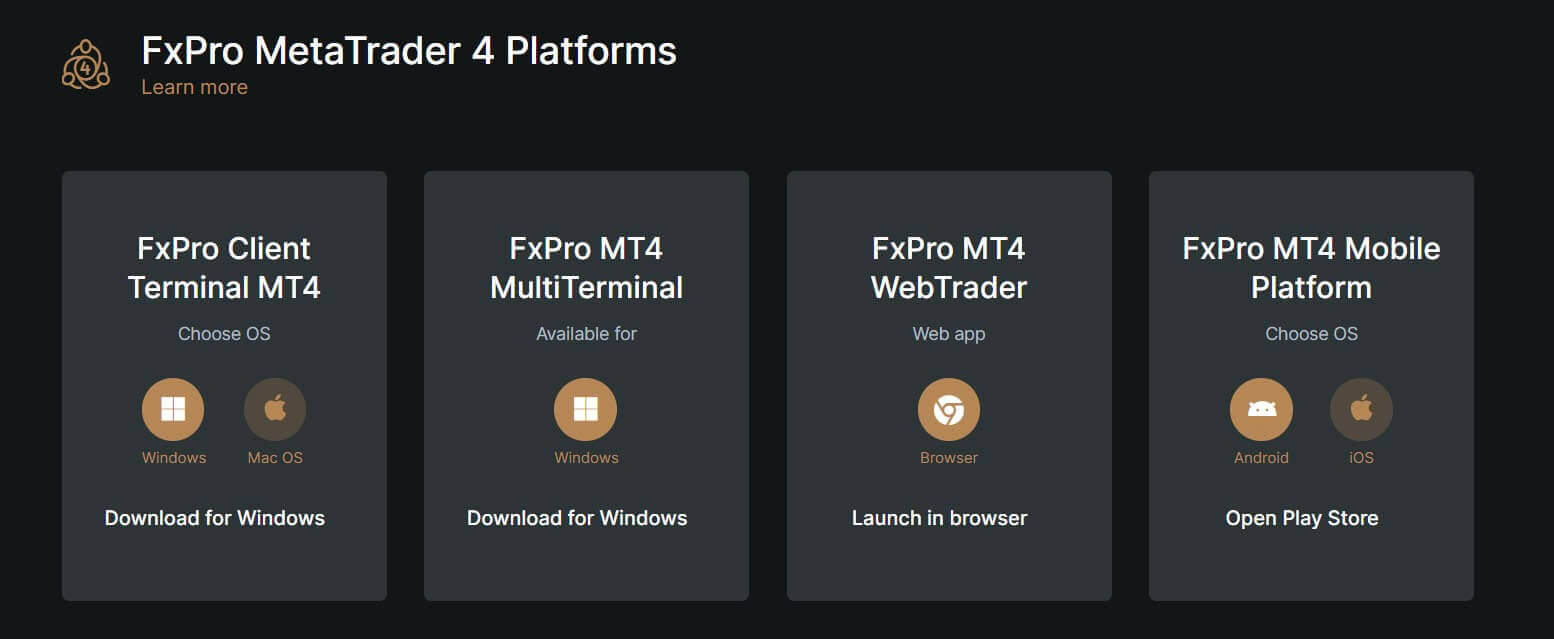
Tùy thuộc vào nền tảng, FxPro hỗ trợ người dùng nhiều tùy chọn giao dịch khác nhau để đảm bảo trải nghiệm thuận tiện nhất, bao gồm:
Tải xuống thiết bị đầu cuối khách hàng.
Tải xuống qua nhiều thiết bị đầu cuối.
Trình duyệt WebTrader.
Nền tảng di động.
Sau khi chọn phương án thuận tiện nhất cho mình, hãy mở MT4 và bắt đầu bằng việc chọn máy chủ (lưu ý rằng máy chủ phải trùng khớp với máy chủ được chỉ định trong thông tin đăng nhập bạn nhận được từ email đăng ký).
Sau khi hoàn tất, hãy nhấp vào "Tiếp theo" để tiếp tục. 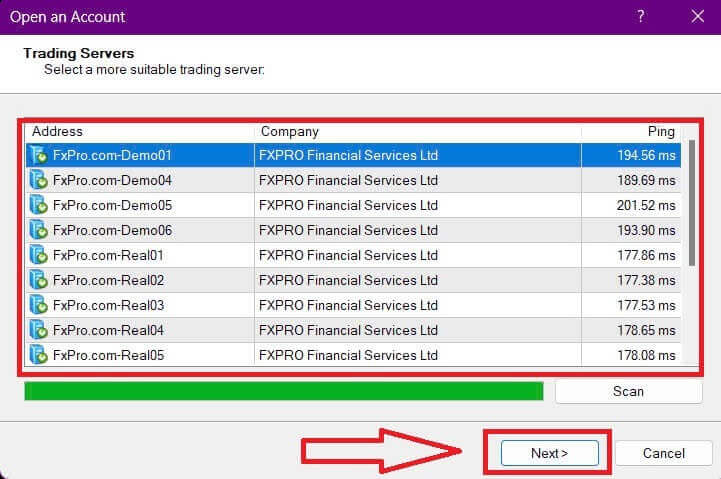
Sau đó, trong cửa sổ thứ hai hiện ra, chọn "Tài khoản giao dịch hiện có" và nhập thông tin đăng nhập của bạn vào các trường tương ứng.
Nhấp vào "Hoàn tất" sau khi điền đầy đủ thông tin. 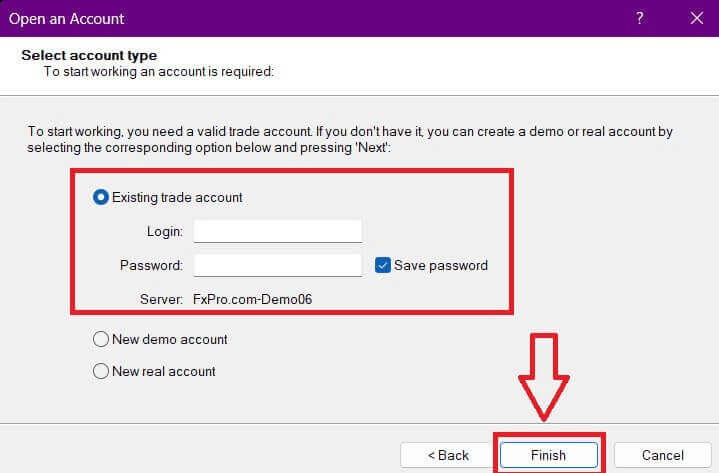
Chúc mừng! Giờ bạn đã có thể giao dịch trên MT4.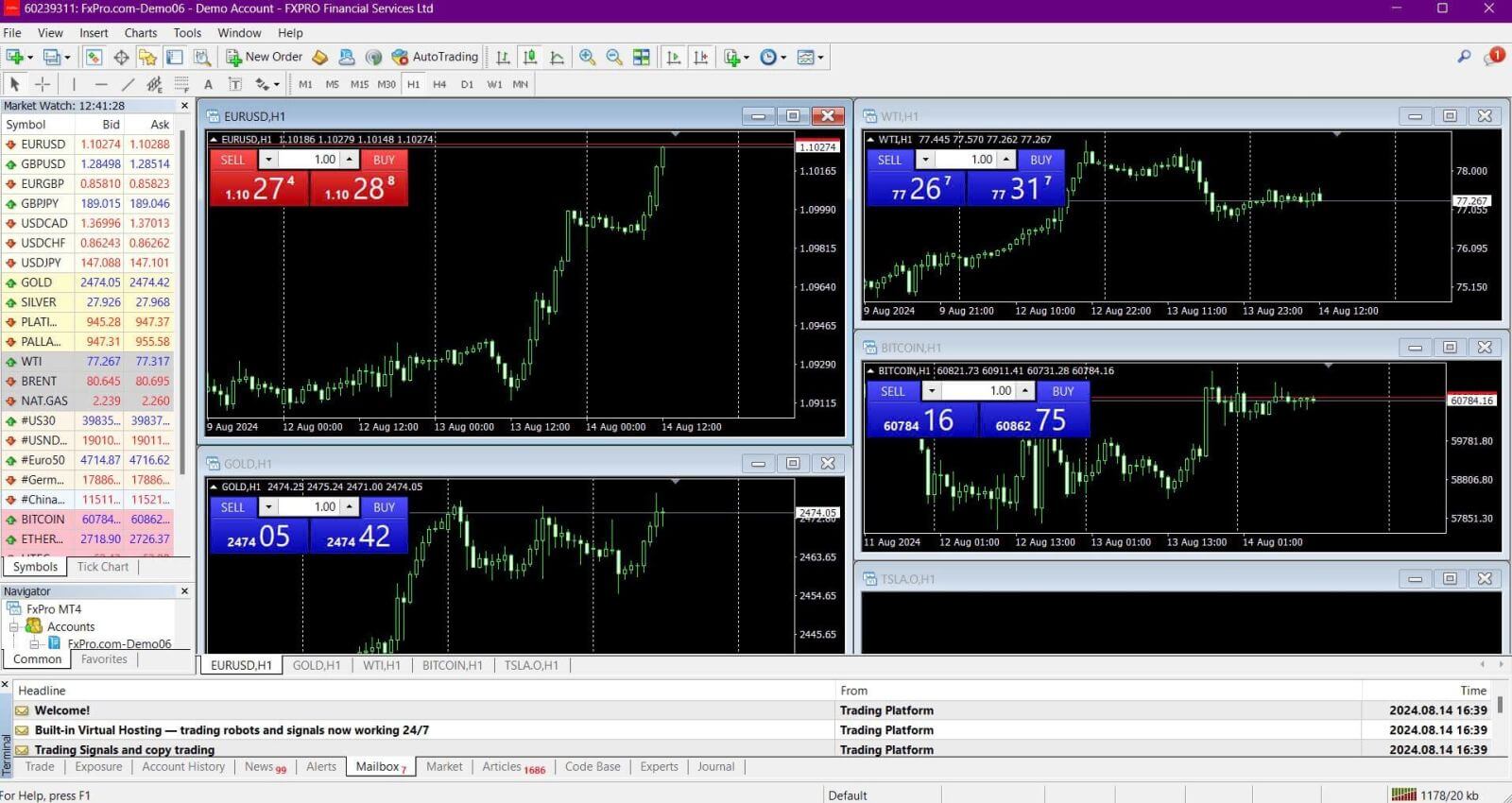
Hướng dẫn đăng nhập vào nền tảng giao dịch MT5
Để đăng nhập vào FxPro MT5, bạn cần thông tin đăng nhập mà FxPro đã gửi đến email của bạn khi bạn đăng ký và thiết lập tài khoản giao dịch. Hãy kiểm tra email của bạn thật kỹ. 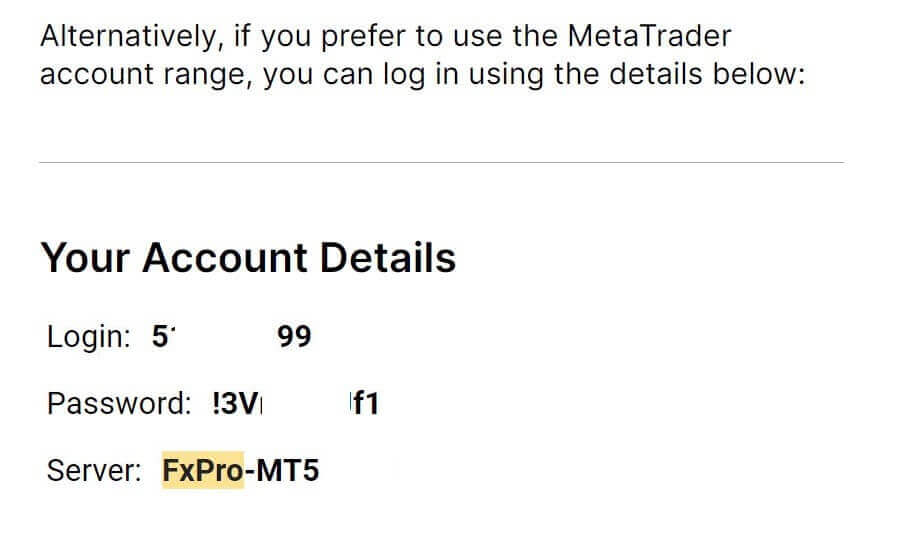
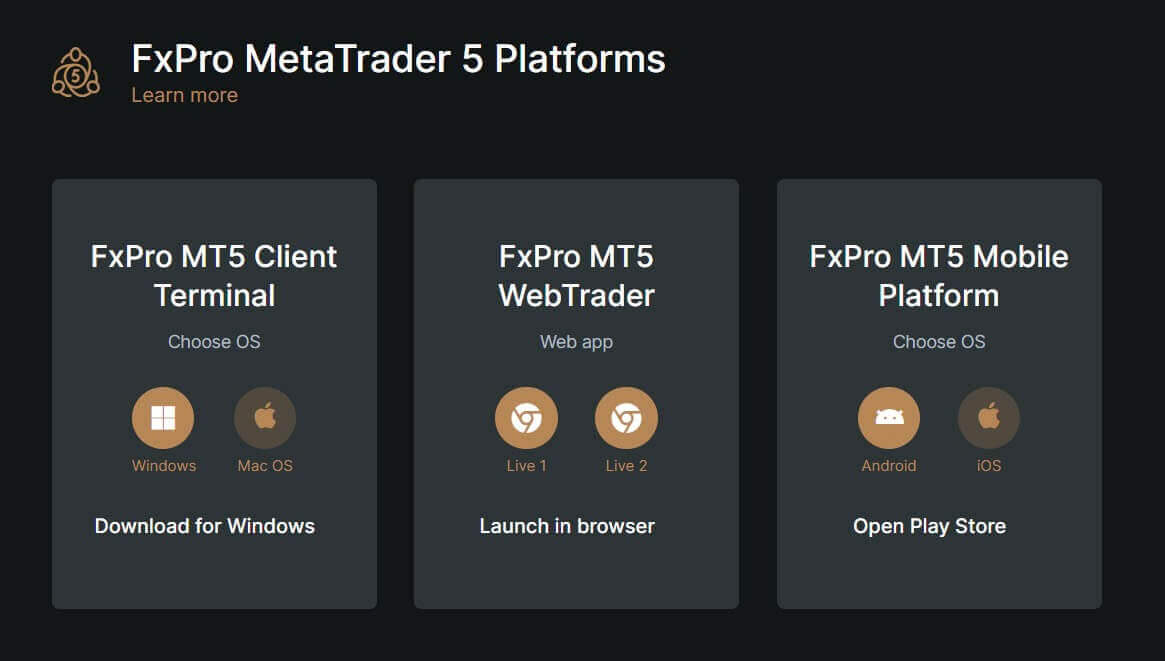
Ngay bên dưới thông tin đăng nhập, hãy nhấp vào nút "MỞ TRUNG TÂM TẢI XUỐNG" để truy cập nền tảng giao dịch. 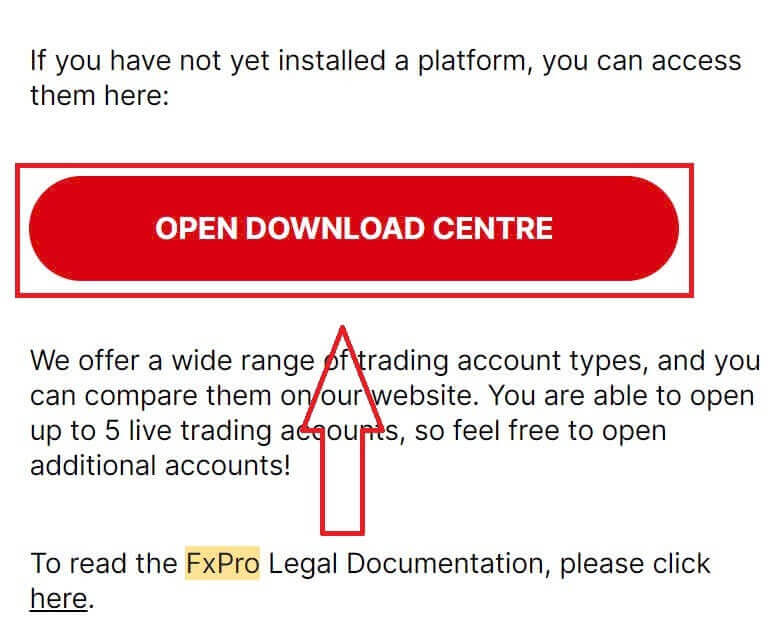
Tùy thuộc vào nền tảng, FxPro cung cấp một số tùy chọn giao dịch để mang lại trải nghiệm thuận tiện, bao gồm:
Tải xuống thiết bị đầu cuối khách hàng.
Tải xuống qua nhiều thiết bị đầu cuối.
Trình duyệt WebTrader.
Nền tảng di động.
Sau khi truy cập MT5, chọn tùy chọn "Kết nối với tài khoản giao dịch hiện có" và nhập thông tin đăng nhập cũng như chọn máy chủ trùng khớp với máy chủ trong email của bạn. Sau đó, nhấp vào "Hoàn tất" để hoàn thành quá trình. 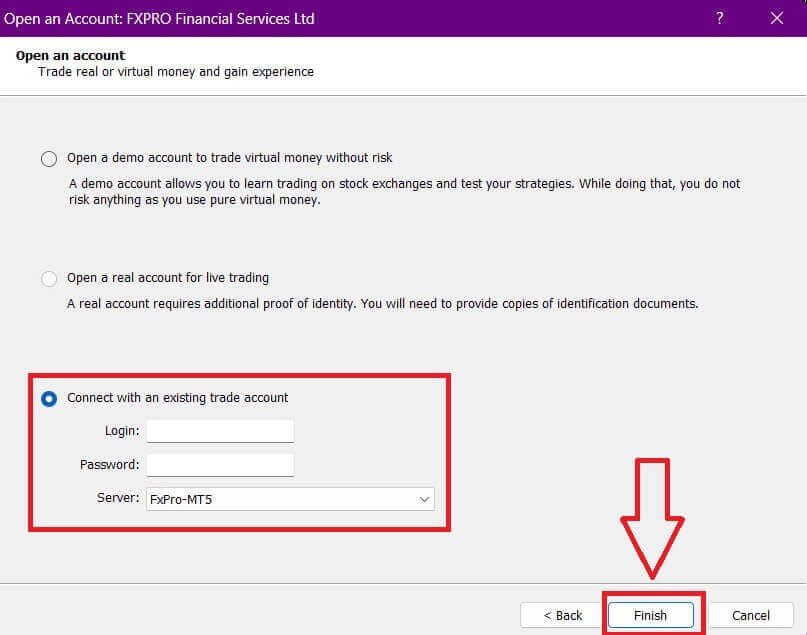
Chúc mừng bạn đã đăng nhập thành công vào MT5 với FxPro. Chúc bạn gặt hái được nhiều thành công trên hành trình trở thành bậc thầy giao dịch! 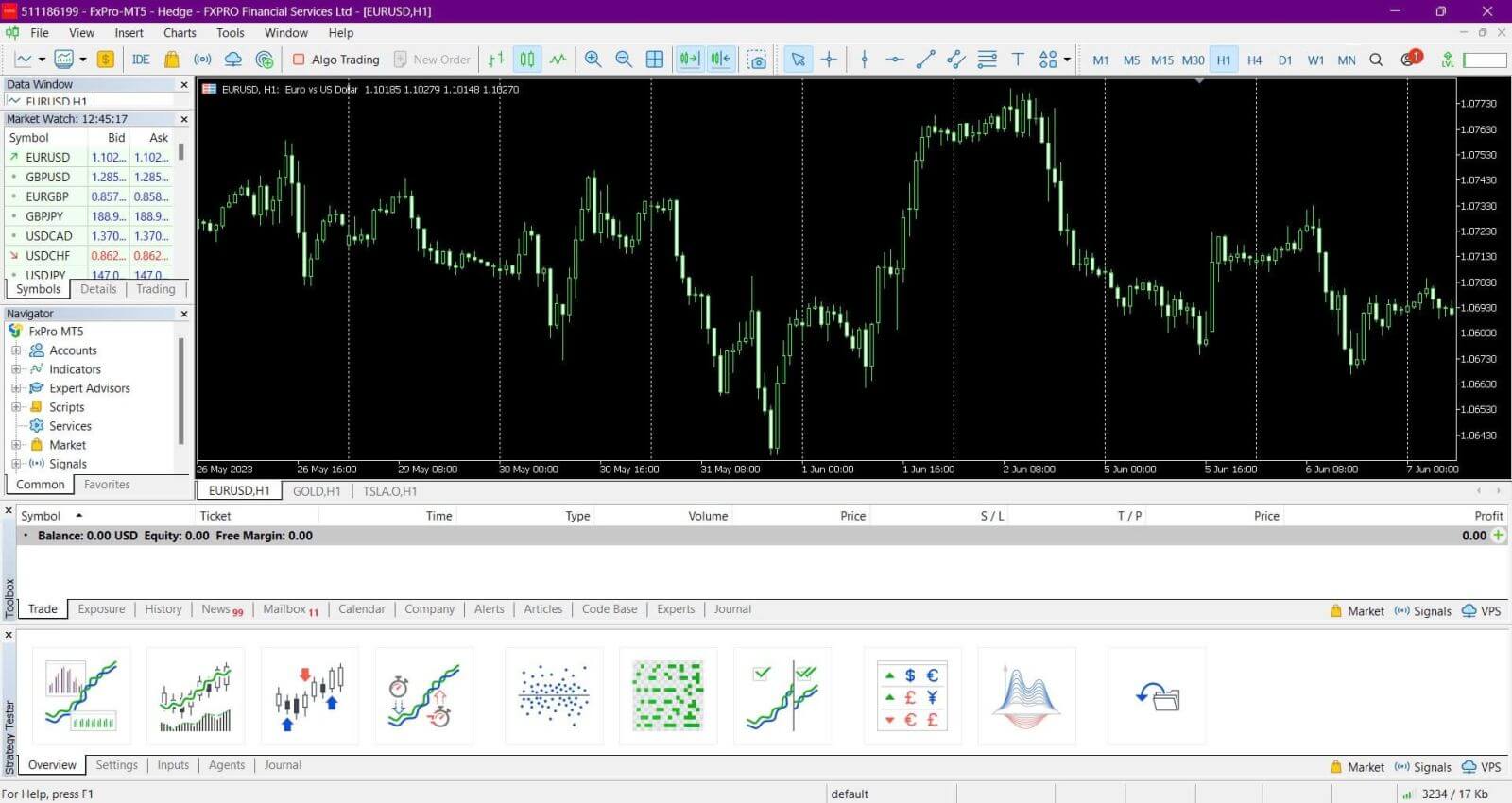
Hướng dẫn đăng nhập vào ứng dụng FxPro
Trước tiên, hãy mở App Store hoặc Google Play trên thiết bị di động của bạn, sau đó tìm kiếm "FxPro: Online Trading Broker" và tải ứng dụng xuống . 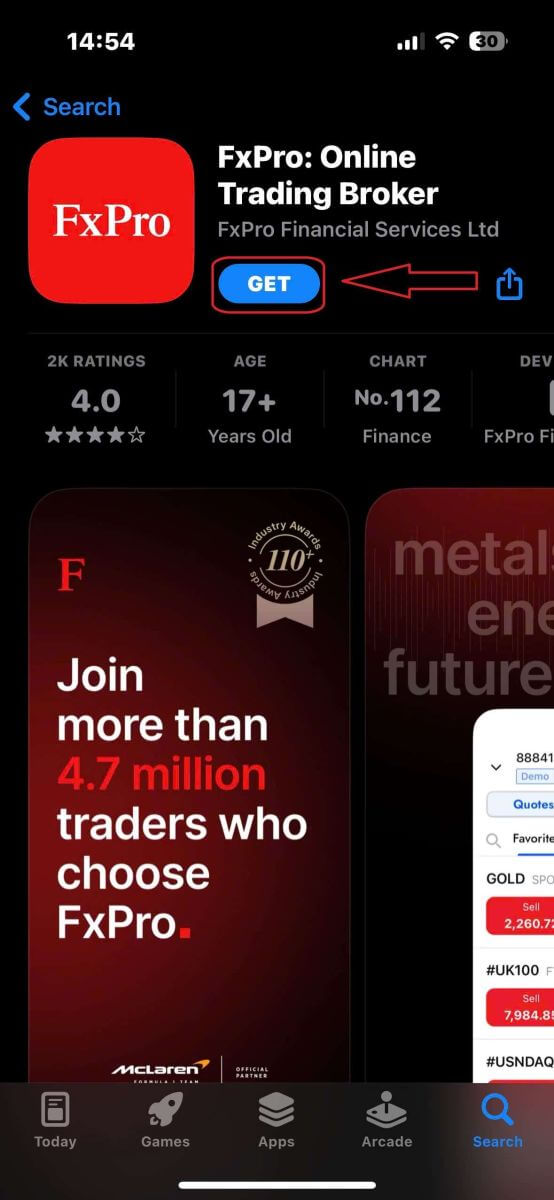
Sau khi cài đặt ứng dụng, hãy mở ứng dụng và chọn "Đăng ký với FxPro" để bắt đầu quá trình đăng ký tài khoản.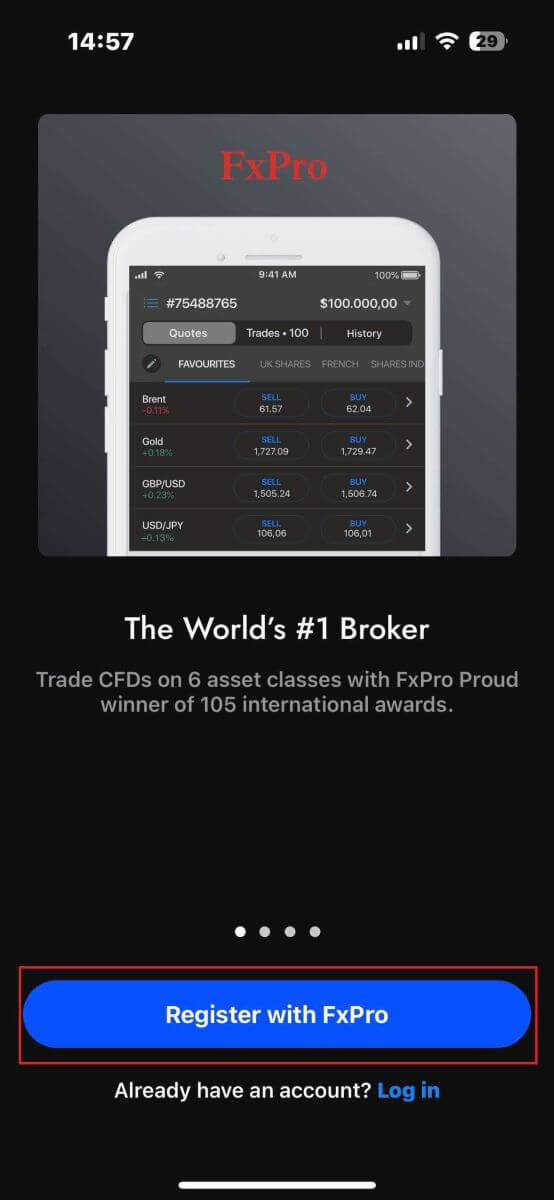
Sau khi cài đặt ứng dụng di động, vui lòng đăng nhập bằng địa chỉ email và mật khẩu bạn đã sử dụng để đăng ký. Sau khi hoàn tất, hãy nhấn "Đăng nhập" để hoàn thành quá trình đăng nhập.
Nếu bạn chưa có tài khoản với FxPro, hãy làm theo hướng dẫn trong bài viết sau: Cách đăng ký tài khoản trên FxPro . 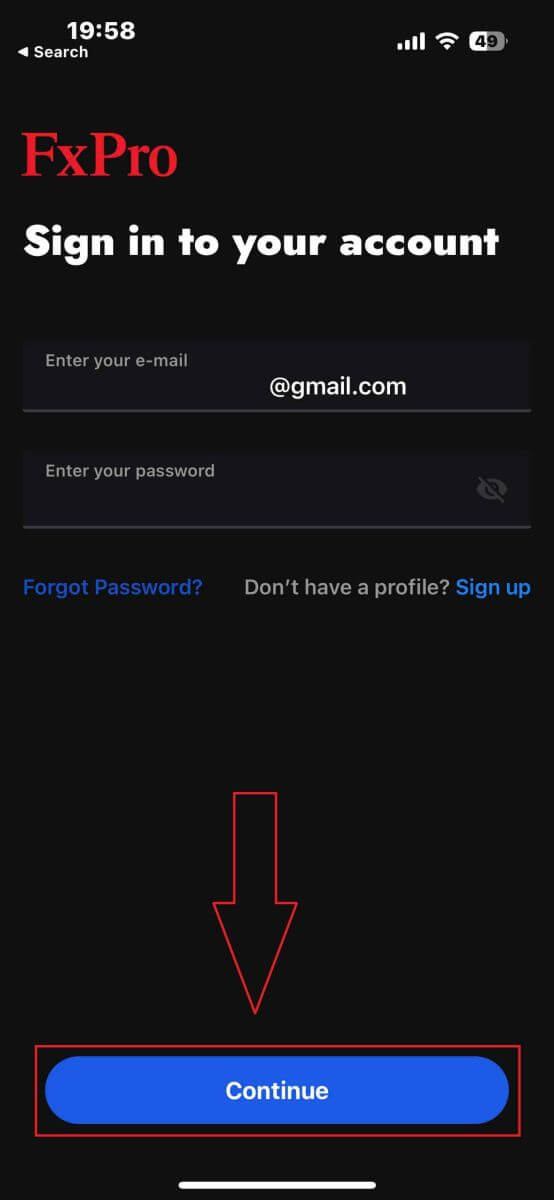
Chúc mừng bạn đã đăng nhập thành công vào ứng dụng di động FxPro. Tham gia cùng chúng tôi và giao dịch mọi lúc, mọi nơi!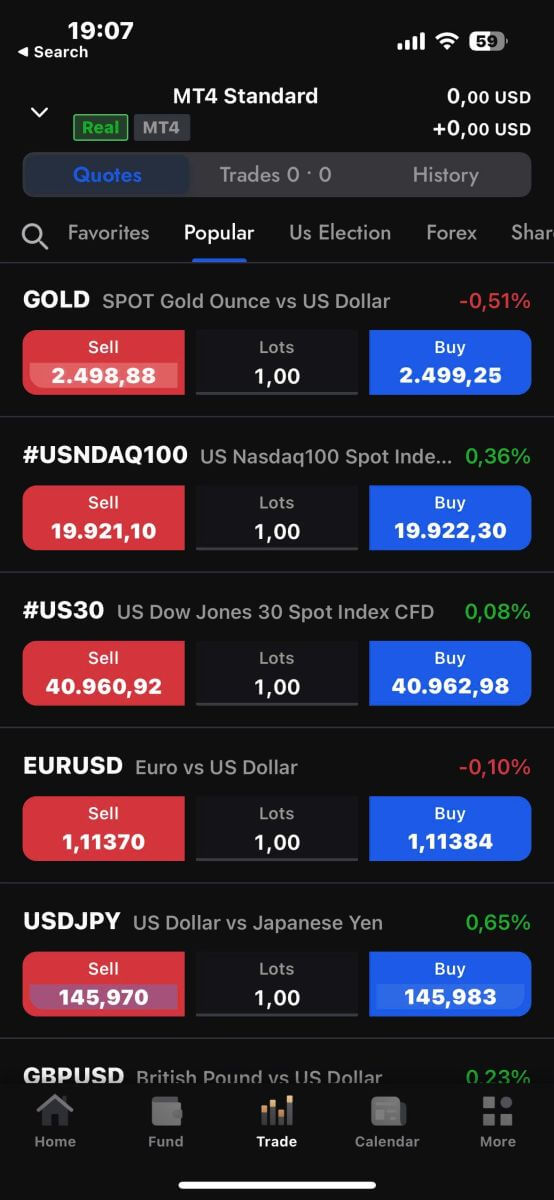
Cách khôi phục mật khẩu FxPro của bạn
Để khôi phục mật khẩu, trước tiên hãy truy cập trang web FxPro và nhấp vào nút "Đăng nhập" ở góc trên bên phải trang. 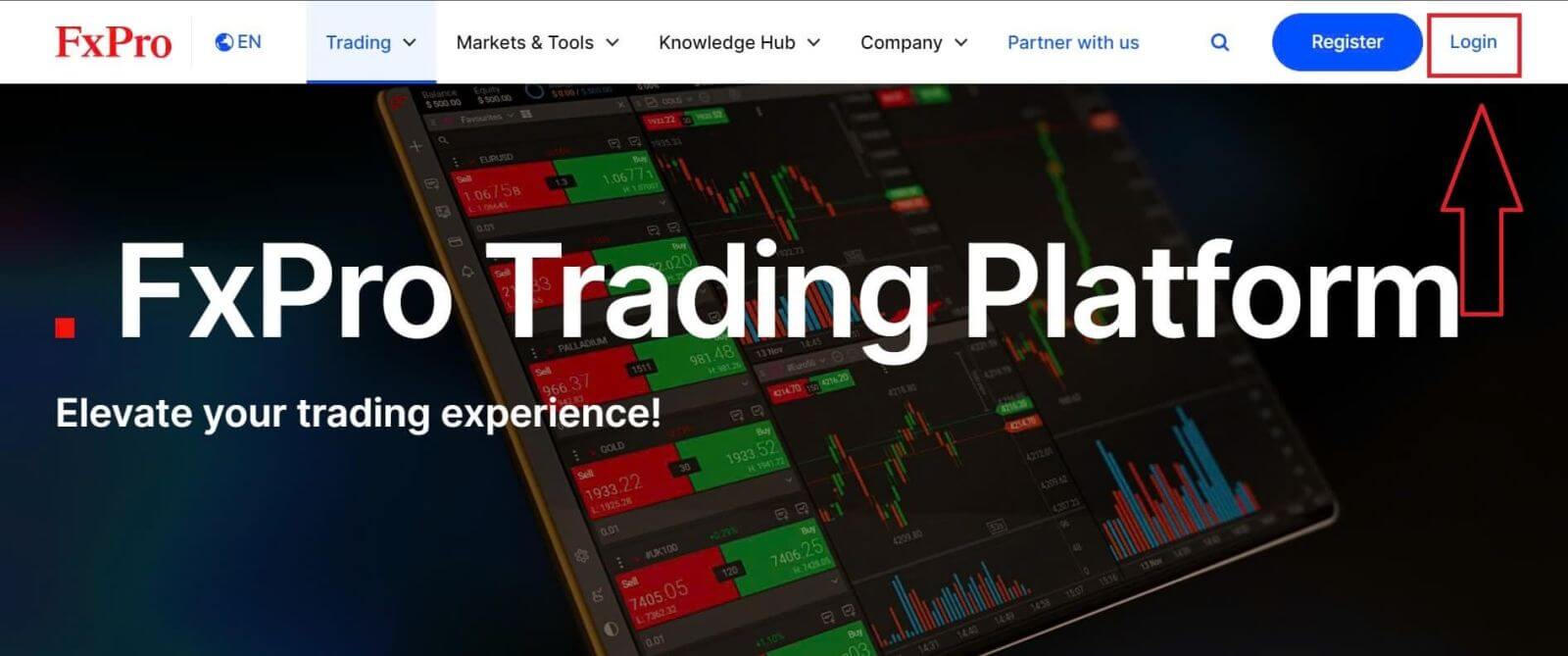
Bạn sẽ được chuyển đến trang đăng nhập. Tại đây, hãy nhấp vào liên kết "Quên mật khẩu?" (như trong hình minh họa) để bắt đầu quá trình. 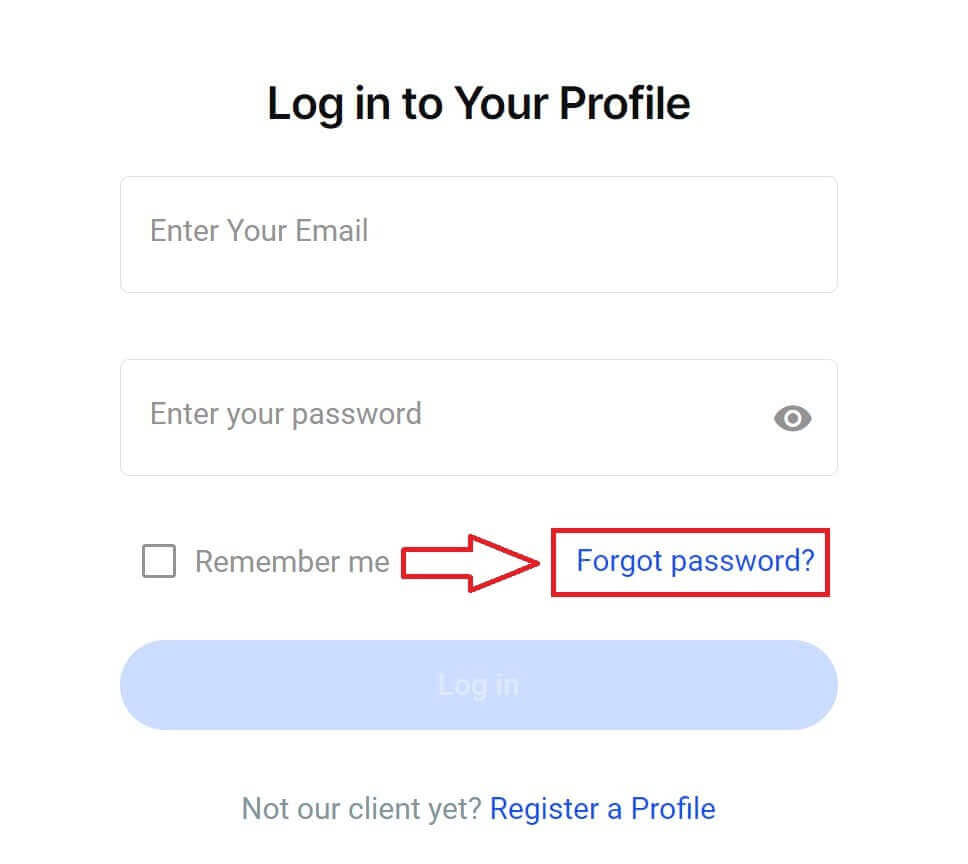
Đầu tiên, nhập địa chỉ email bạn đã sử dụng để đăng ký tài khoản. Sau đó chọn "Đặt lại mật khẩu".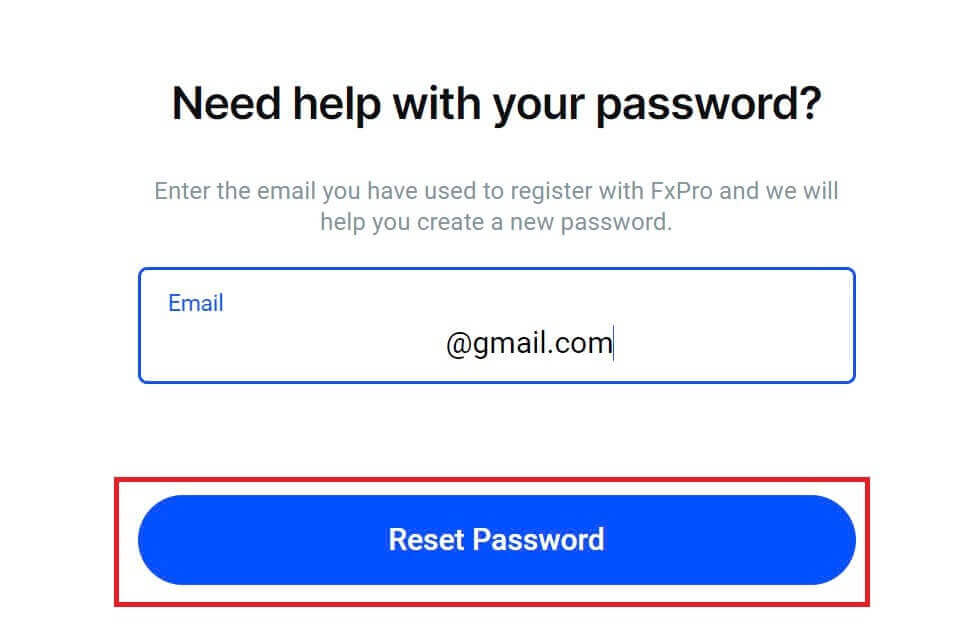
Ngay lập tức, một email hướng dẫn đặt lại mật khẩu sẽ được gửi đến địa chỉ email đó. Hãy kiểm tra hộp thư đến của bạn cẩn thận. 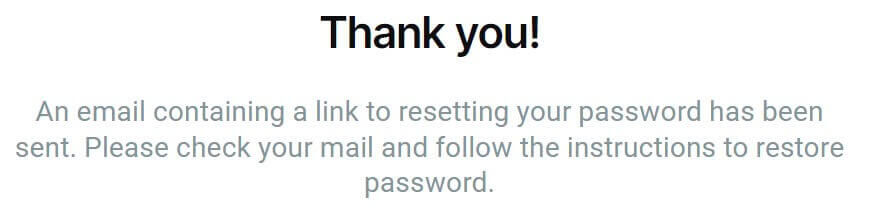
Trong email bạn vừa nhận được, cuộn xuống và nhấp vào nút "THAY ĐỔI MẬT KHẨU" để được chuyển đến trang đặt lại mật khẩu. 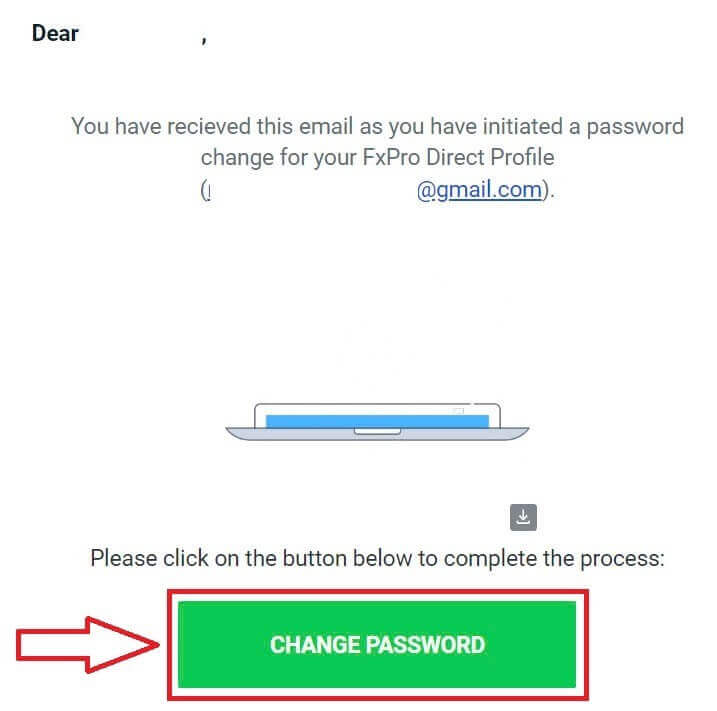
Trên trang này, nhập mật khẩu mới của bạn vào cả hai trường (lưu ý rằng mật khẩu của bạn phải có ít nhất 8 ký tự, bao gồm ít nhất 1 chữ cái viết hoa, 1 số và 1 ký tự đặc biệt - đây là yêu cầu bắt buộc). 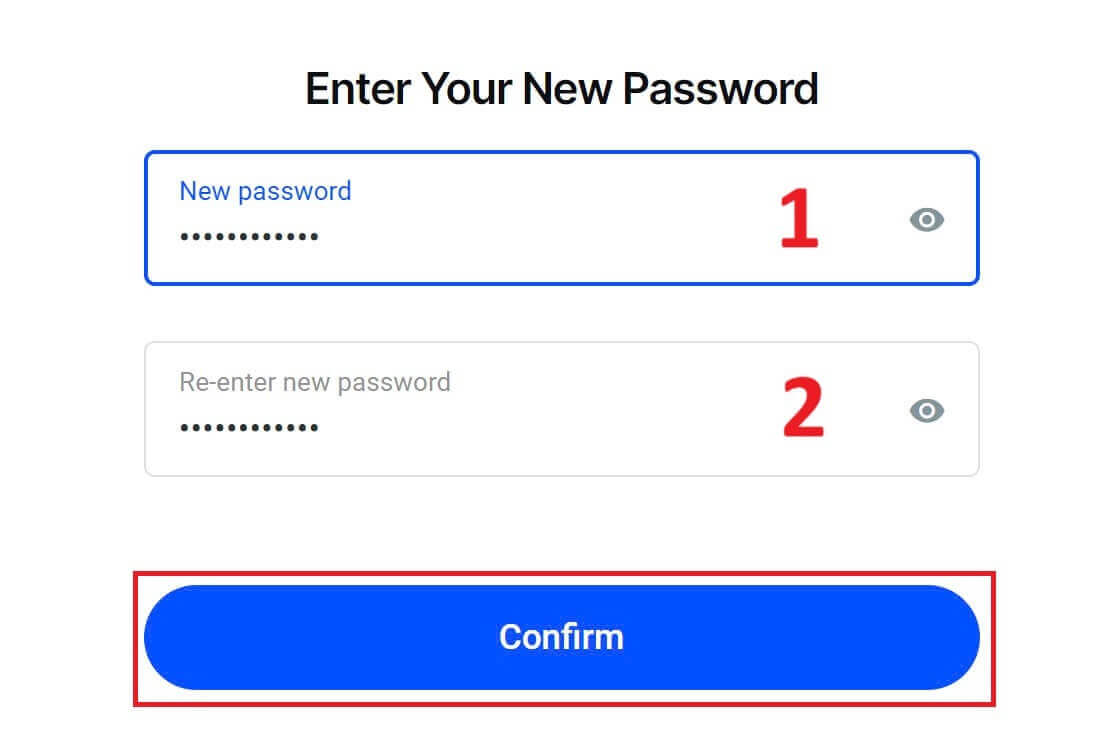
Chúc mừng bạn đã đặt lại mật khẩu thành công với FxPro. Thật tuyệt khi thấy FxPro ưu tiên sự an toàn và bảo mật của người dùng. 
Tôi không thể đăng nhập vào bảng điều khiển FxPro của mình.
Việc gặp khó khăn khi đăng nhập vào Bảng điều khiển có thể gây khó chịu, nhưng đây là danh sách kiểm tra giúp bạn giải quyết vấn đề:
Kiểm tra tên người dùng
Hãy đảm bảo bạn sử dụng địa chỉ email đã đăng ký đầy đủ làm tên người dùng. Không sử dụng số tài khoản giao dịch hoặc tên của bạn.
Kiểm tra mật khẩu
Sử dụng mật khẩu PA mà bạn đã thiết lập trong quá trình đăng ký.
Hãy kiểm tra xem có khoảng trắng thừa nào được thêm vào một cách vô tình hay không, đặc biệt nếu bạn đã sao chép và dán mật khẩu. Nếu sự cố vẫn tiếp diễn, hãy thử nhập mật khẩu thủ công.
Hãy kiểm tra xem phím Caps Lock có đang bật không, vì mật khẩu phân biệt chữ hoa và chữ thường.
Nếu bạn quên mật khẩu, bạn có thể đặt lại mật khẩu bằng liên kết này để đặt lại mật khẩu Khu vực Cá nhân của mình.
Kiểm tra tài khoản
Nếu tài khoản của bạn đã bị chấm dứt trước đó với FxPro, bạn sẽ không thể sử dụng lại Khu vực Cá nhân hoặc địa chỉ email đó nữa. Hãy tạo một Khu vực Cá nhân mới với địa chỉ email khác để đăng ký lại.
Chúng tôi hy vọng điều này sẽ giúp ích! Nếu bạn gặp bất kỳ vấn đề nào khác, vui lòng liên hệ với Nhóm Hỗ trợ của chúng tôi để được trợ giúp.
Câu hỏi thường gặp (FAQ)
Tôi có thể thay đổi đòn bẩy của tài khoản giao dịch như thế nào?
Đăng nhập vào FxPro Direct, vào mục 'Tài khoản của tôi', nhấp vào biểu tượng bút chì bên cạnh số tài khoản của bạn và chọn 'Thay đổi đòn bẩy' từ menu thả xuống.
Xin lưu ý rằng để thay đổi đòn bẩy của tài khoản giao dịch, tất cả các vị thế mở phải được đóng.
Lưu ý: Mức đòn bẩy tối đa bạn có thể sử dụng có thể khác nhau tùy thuộc vào khu vực pháp lý của bạn.
Tôi có thể kích hoạt lại tài khoản của mình bằng cách nào?
Xin lưu ý rằng các tài khoản giao dịch thực sẽ bị vô hiệu hóa sau 3 tháng không hoạt động, nhưng bạn có thể kích hoạt lại chúng. Đáng tiếc là các tài khoản demo không thể được kích hoạt lại, nhưng bạn có thể mở thêm tài khoản thông qua FxPro Direct.
Các nền tảng của bạn có tương thích với Mac không?
Cả hai nền tảng giao dịch FxPro MT4 và FxPro MT5 đều tương thích với Mac và có thể được tải xuống từ Trung tâm Tải xuống của chúng tôi. Xin lưu ý rằng các nền tảng FxPro cTrader và FxPro cTrader dựa trên web cũng có sẵn trên MAC.
Nền tảng giao dịch của quý vị có cho phép sử dụng thuật toán giao dịch không?
Có. Các chuyên gia tư vấn (Expert Advisors) hoàn toàn tương thích với nền tảng FxPro MT4 và FxPro MT5 của chúng tôi, và cTrader Automate có thể được sử dụng trên nền tảng FxPro cTrader. Nếu bạn có bất kỳ câu hỏi nào về các chuyên gia tư vấn và cTrader Automate, vui lòng liên hệ với bộ phận Hỗ trợ khách hàng của chúng tôi tại [email protected].
Làm thế nào để tải xuống các nền tảng giao dịch MT4-MT5?
Sau khi đăng ký và đăng nhập vào FxPro Direct, bạn sẽ thấy các liên kết nền tảng liên quan được hiển thị thuận tiện trên trang 'Tài khoản' của mình, bên cạnh mỗi số tài khoản. Từ đó, bạn có thể trực tiếp cài đặt nền tảng máy tính để bàn, mở trình giao dịch web hoặc cài đặt ứng dụng di động.
Ngoài ra, từ trang web chính, hãy vào phần “Tất cả công cụ” và mở “Trung tâm tải xuống”.
Cuộn xuống để xem tất cả các nền tảng có sẵn. Có nhiều loại phần mềm được cung cấp: cho máy tính để bàn, phiên bản web và ứng dụng di động.
Chọn hệ điều hành của bạn và nhấp vào “Tải xuống”. Quá trình tải lên nền tảng sẽ bắt đầu tự động.
Chạy chương trình cài đặt từ máy tính của bạn và làm theo hướng dẫn bằng cách nhấp vào “Tiếp theo”.
Sau khi cài đặt hoàn tất, bạn có thể đăng nhập bằng thông tin tài khoản cụ thể mà bạn đã nhận được trong email sau khi đăng ký tài khoản giao dịch tại FxPro Direct. Giờ đây, bạn có thể bắt đầu giao dịch với FxPro!
Tôi đăng nhập vào nền tảng cTrader bằng cách nào?
Mã cTID của cTrader sẽ được gửi cho bạn qua email sau khi việc tạo tài khoản được xác nhận.
cTID cho phép truy cập vào tất cả các tài khoản cTrader của FxPro (tài khoản demo và tài khoản thực) chỉ với một tên đăng nhập và mật khẩu duy nhất.
Theo mặc định, email chứa cTID của bạn sẽ là địa chỉ email đã đăng ký trong hồ sơ của bạn, và bạn có thể thay đổi mật khẩu theo ý muốn.
Sau khi đăng nhập bằng cTID, bạn có thể chuyển đổi giữa bất kỳ tài khoản cTrader nào của FxPro đã được đăng ký trong hồ sơ của mình.
Kết luận: Quy trình đăng ký dễ dàng và truy cập an toàn với FxPro
Việc mở tài khoản và đăng nhập vào FxPro là một trải nghiệm đơn giản, giúp bạn dễ dàng chuyển sang giao dịch. Bằng cách hoàn thành các bước này, bạn nhanh chóng có quyền truy cập vào các công cụ giao dịch toàn diện, thông tin thị trường theo thời gian thực và các sản phẩm tài chính đa dạng của FxPro. Quy trình đăng ký hiệu quả này đảm bảo bạn có thể bắt đầu giao dịch nhanh chóng và quản lý các khoản đầu tư của mình một cách dễ dàng, tận dụng nền tảng an toàn và trực quan của FxPro.