FxPro Buka Akun dan Masuk: Langkah-langkah untuk Mengatur dan Mengakses

Mengakses akun Anda setelah pendaftaran sama pentingnya. Harapkan tindakan masuk yang aman seperti pemeriksaan kata sandi dan autentikasi dua faktor opsional, dan pertahankan konsistensi pengaturan browser/perangkat untuk menghindari masalah sesi atau kompatibilitas. Ikhtisar ini menjelaskan apa yang Anda perlukan untuk membuka akun, menyelesaikan verifikasi, mendanai akun, dan masuk dengan andal sehingga akses perdagangan Anda siap kapan pun Anda siap.

Cara Membuka Akun di FxPro
Cara Membuka Akun FxPro [Web]
Cara Membuka Akun
Pertama, kunjungi halaman beranda FxPro dan pilih "Daftar" untuk memulai proses pembukaan akun. 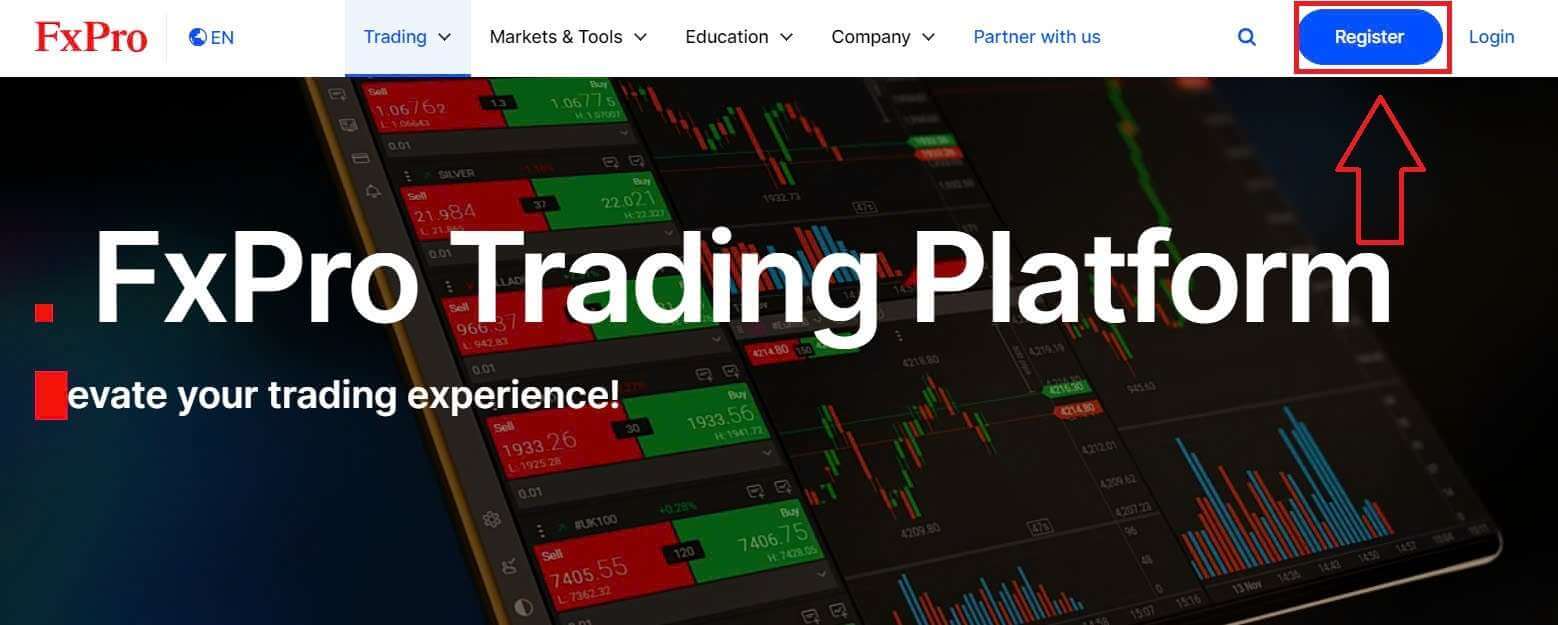
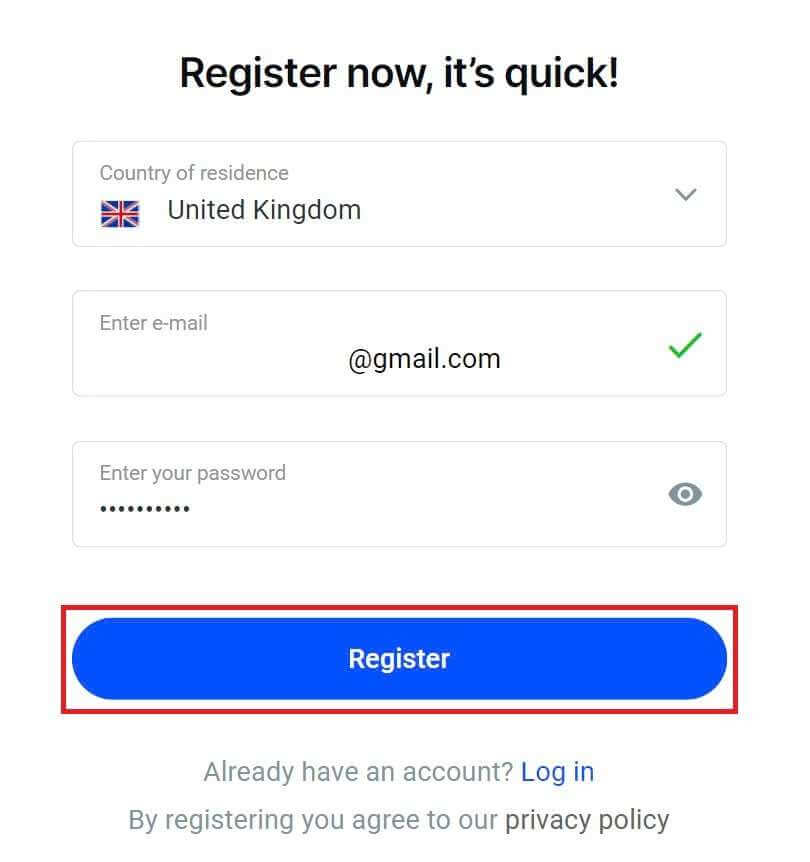
Anda akan langsung diarahkan ke halaman pembukaan akun. Pada halaman pembukaan akun pertama, berikan beberapa informasi dasar kepada FxPro, termasuk:
Negara tempat tinggal.
E-mail.
Kata sandi Anda (Harap perhatikan bahwa kata sandi Anda harus memenuhi persyaratan keamanan tertentu, seperti memiliki minimal 8 karakter, termasuk 1 huruf besar, 1 angka, dan 1 karakter khusus).
Setelah memberikan semua informasi yang dibutuhkan, pilih "Daftar" untuk melanjutkan.
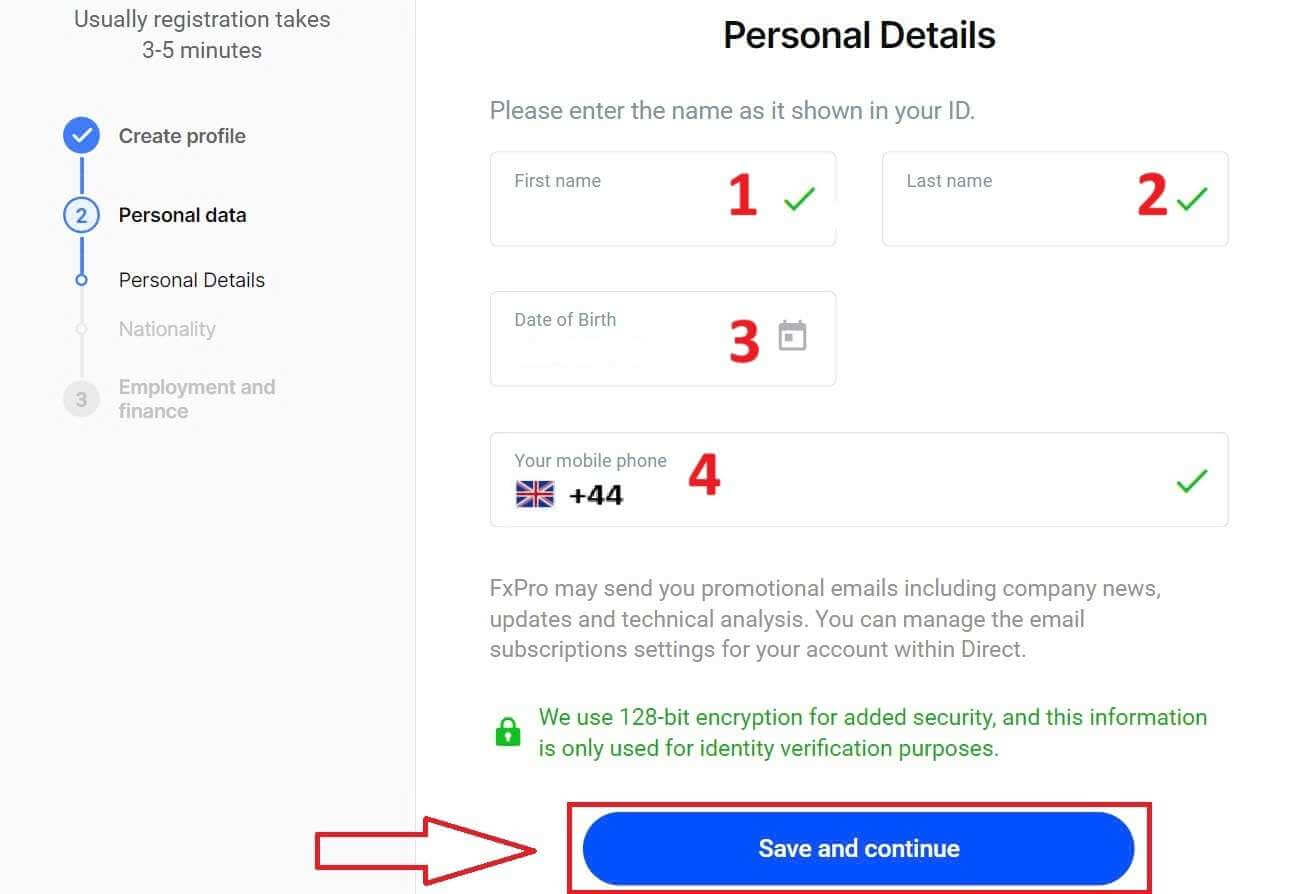
Pada halaman pembukaan rekening berikutnya, Anda akan memberikan informasi di bawah "Detail Pribadi" dengan kolom-kolom seperti:
Nama depan.
Nama belakang.
Tanggal lahir.
Nomor ponsel Anda.
Setelah mengisi formulir, pilih "Simpan dan Lanjutkan" untuk melanjutkan.
Langkah selanjutnya adalah menentukan kewarganegaraan Anda di bagian "Kewarganegaraan" . Jika Anda memiliki lebih dari satu kewarganegaraan, centang kotak "Saya memiliki lebih dari satu kewarganegaraan" dan pilih kewarganegaraan tambahan. Kemudian, pilih "Simpan dan lanjutkan" untuk melanjutkan proses pembukaan rekening.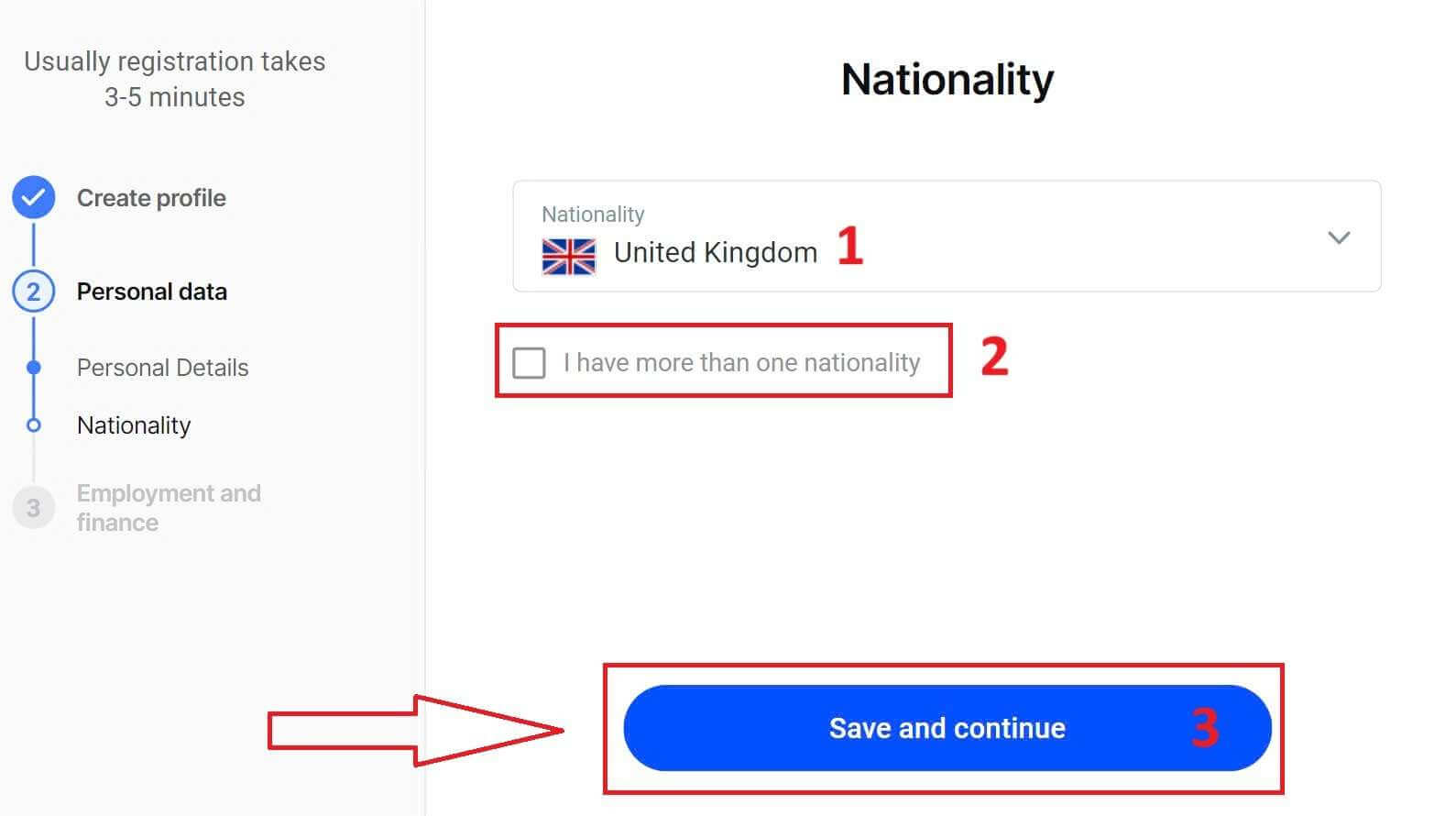
Pada halaman ini, Anda harus memberikan informasi kepada FxPro tentang Status Pekerjaan dan Industri Anda di Bagian Informasi Pekerjaan . Setelah selesai, klik "Simpan dan lanjutkan" untuk beralih ke halaman berikutnya.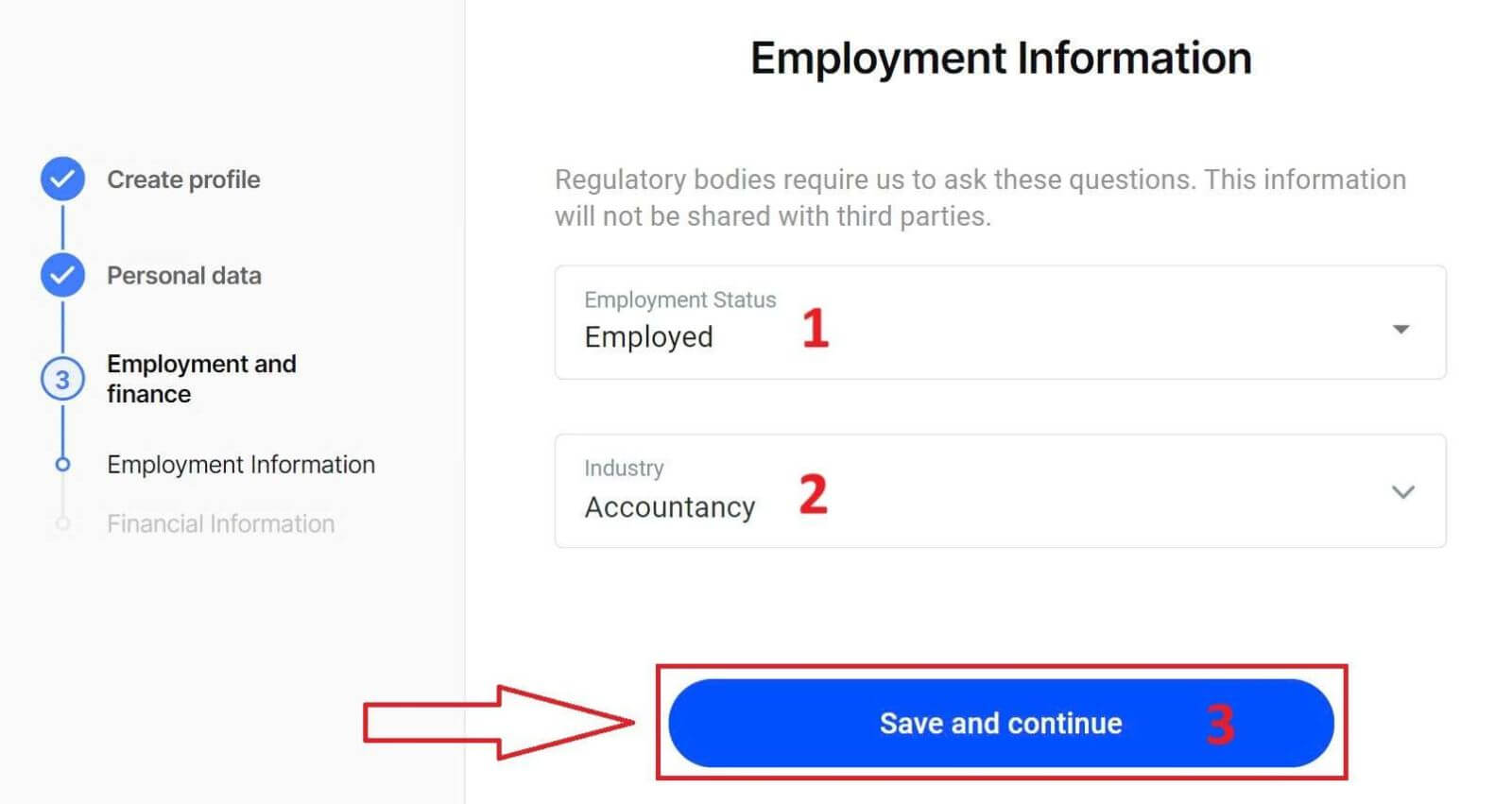
Di halaman ini, Anda perlu memberikan beberapa informasi keuangan kepada FxPro , seperti:
Pendapatan Tahunan.
Perkiraan Kekayaan Bersih (tidak termasuk tempat tinggal utama Anda).
Sumber Kekayaan.
Berapa banyak dana yang Anda perkirakan akan didanai dalam 12 bulan ke depan?
Setelah mengisi semua kolom informasi, pilih "Simpan dan lanjutkan" untuk menyelesaikan proses pembukaan akun. 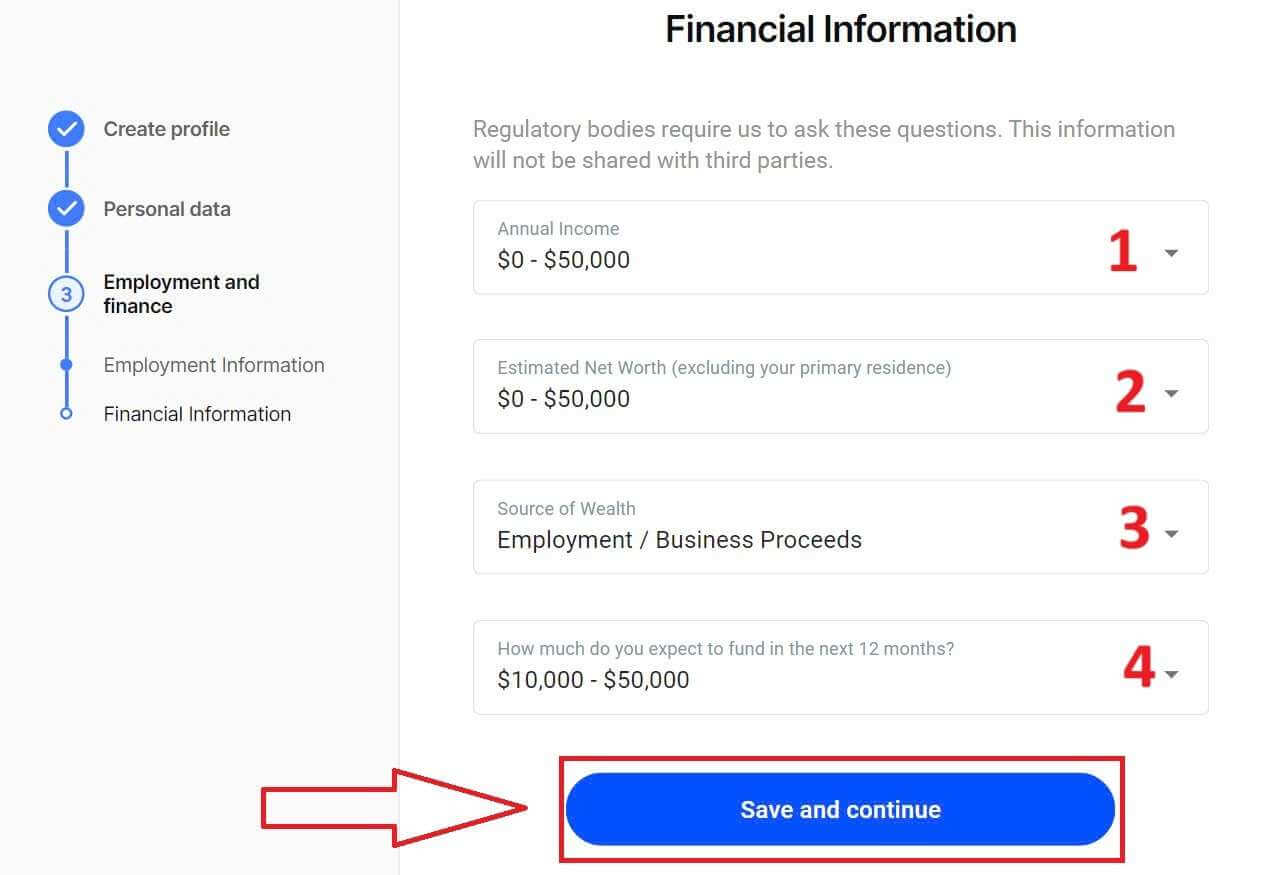
Selamat atas keberhasilan Anda membuka akun di FxPro. Jangan ragu lagi—mulai trading sekarang! 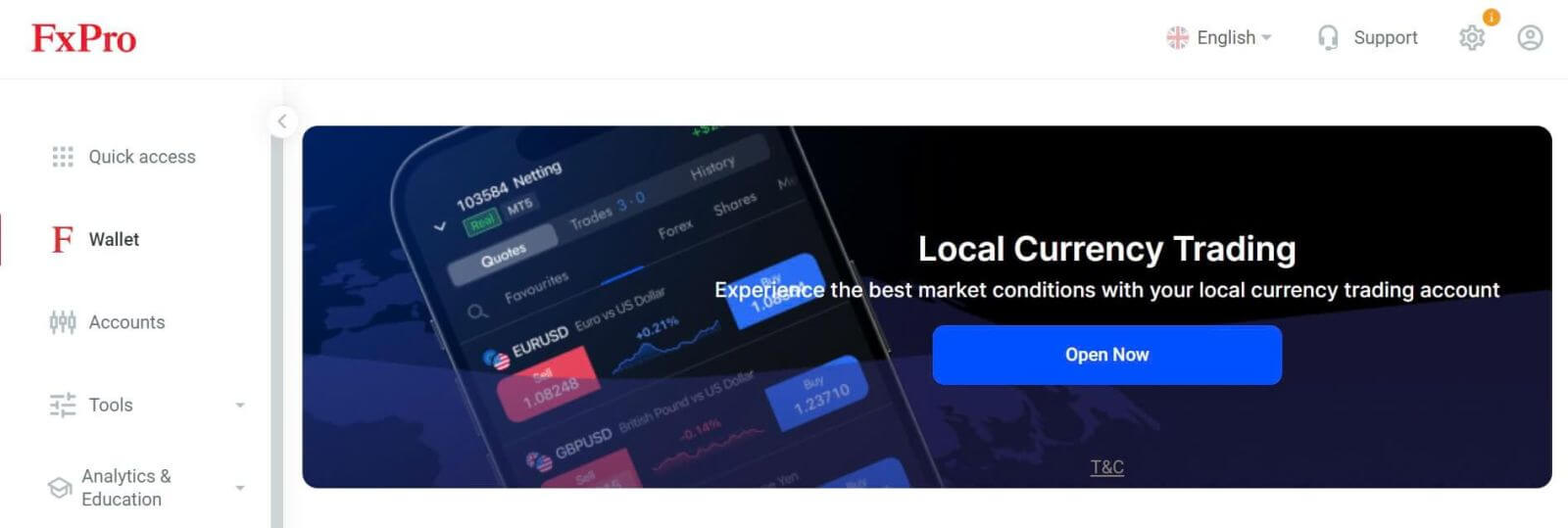
Cara membuat akun trading baru
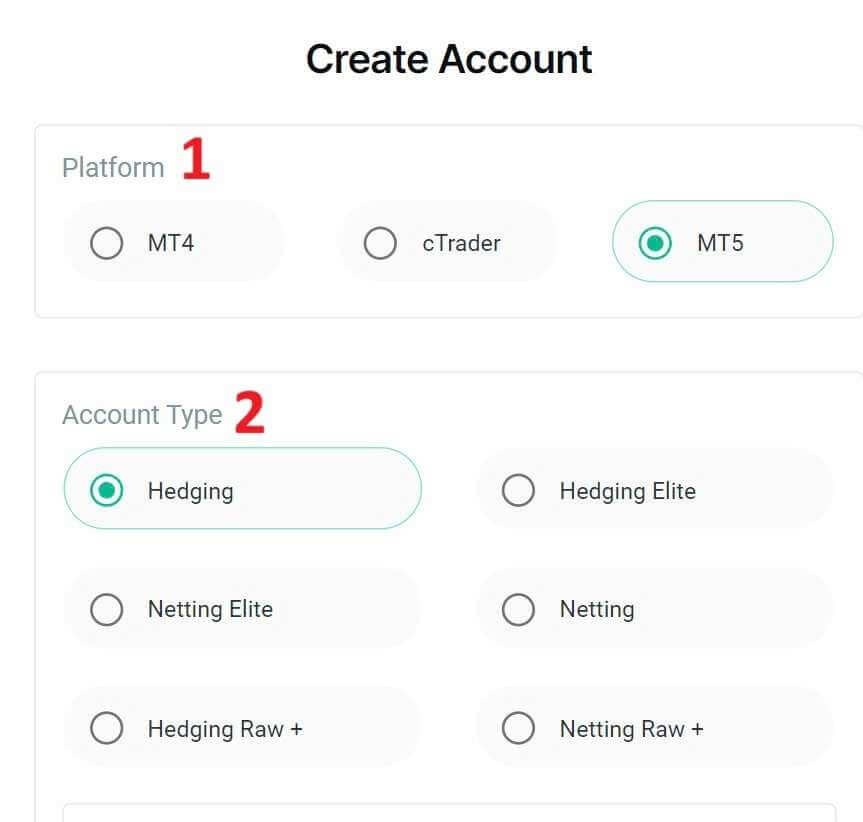
Untuk membuat akun trading tambahan, pada antarmuka utama FxPro, pilih bagian Akun di sisi kiri layar, lalu klik tombol "Buat akun baru" untuk mulai membuat akun trading baru.
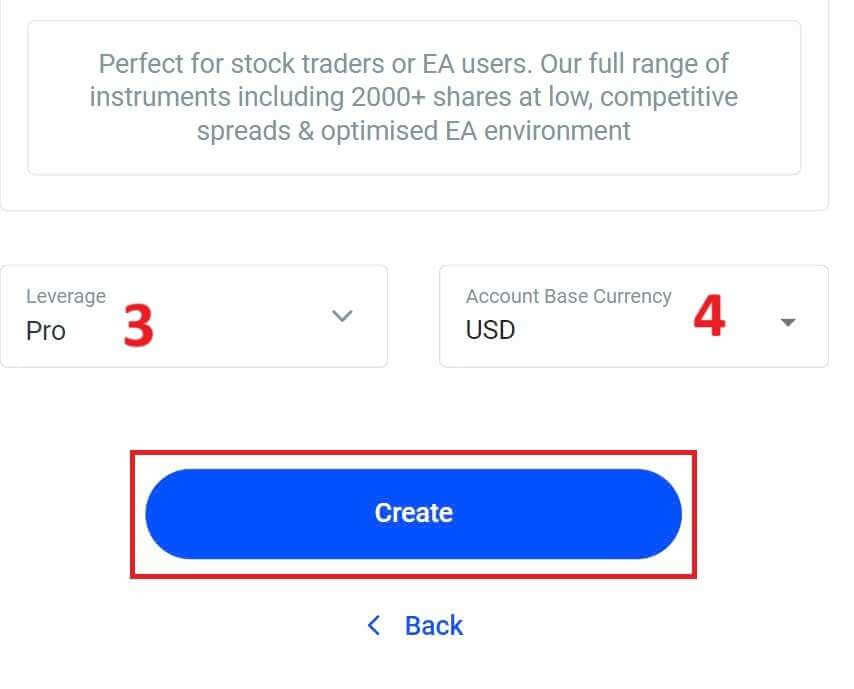
Untuk membuat akun trading baru, Anda perlu memilih informasi penting berikut: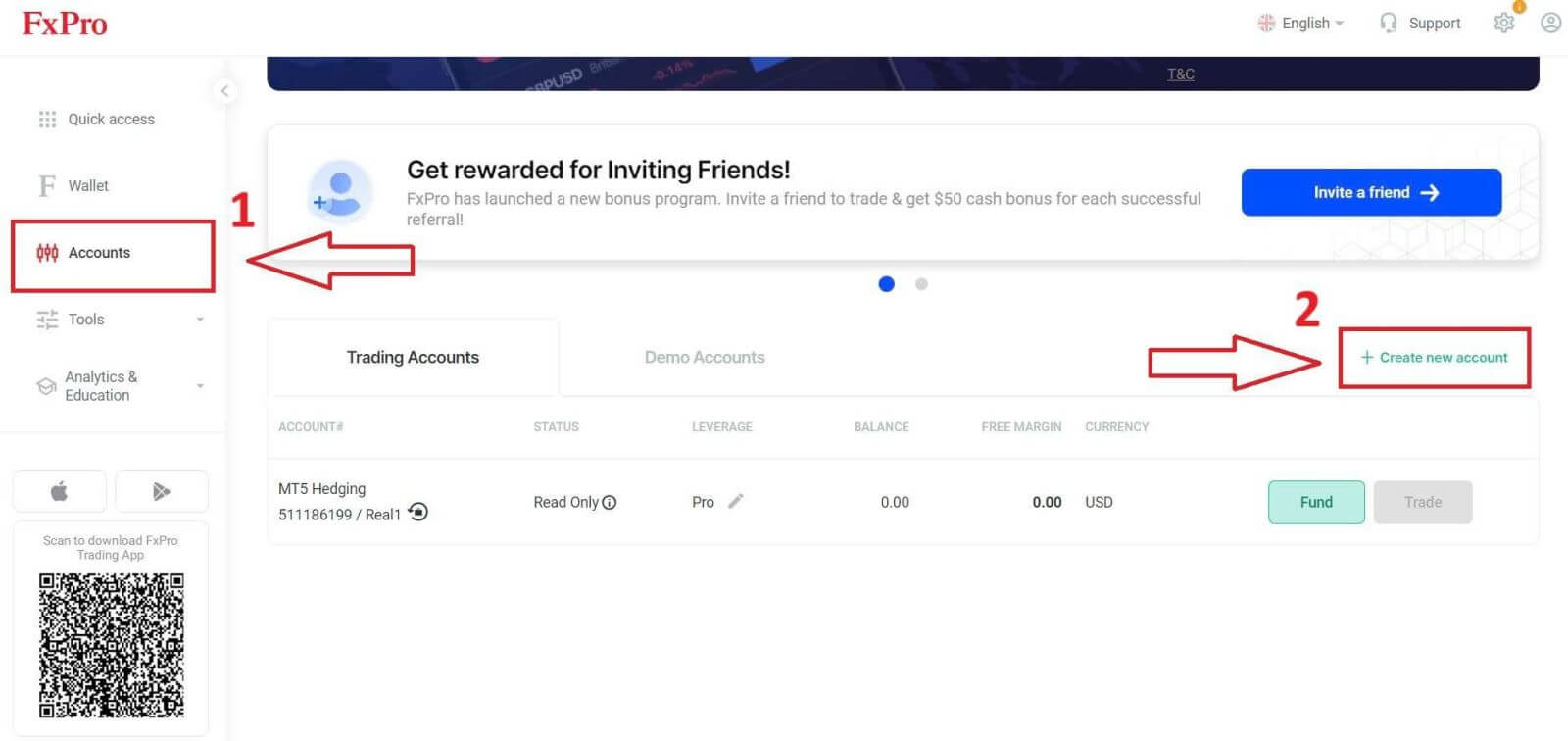
Platform (MT4/ cTrader/ MT5).
Jenis Akun (ini dapat bervariasi tergantung pada platform perdagangan yang Anda pilih di kolom sebelumnya).
Pengungkit.
Mata Uang Dasar Akun.
Setelah mengisi semua kolom yang diperlukan, pilih tombol " Buat" untuk menyelesaikan proses.
Selamat! Anda telah membuat akun trading baru dengan FxPro hanya dengan beberapa langkah mudah. Bergabunglah sekarang dan rasakan dinamika pasar. 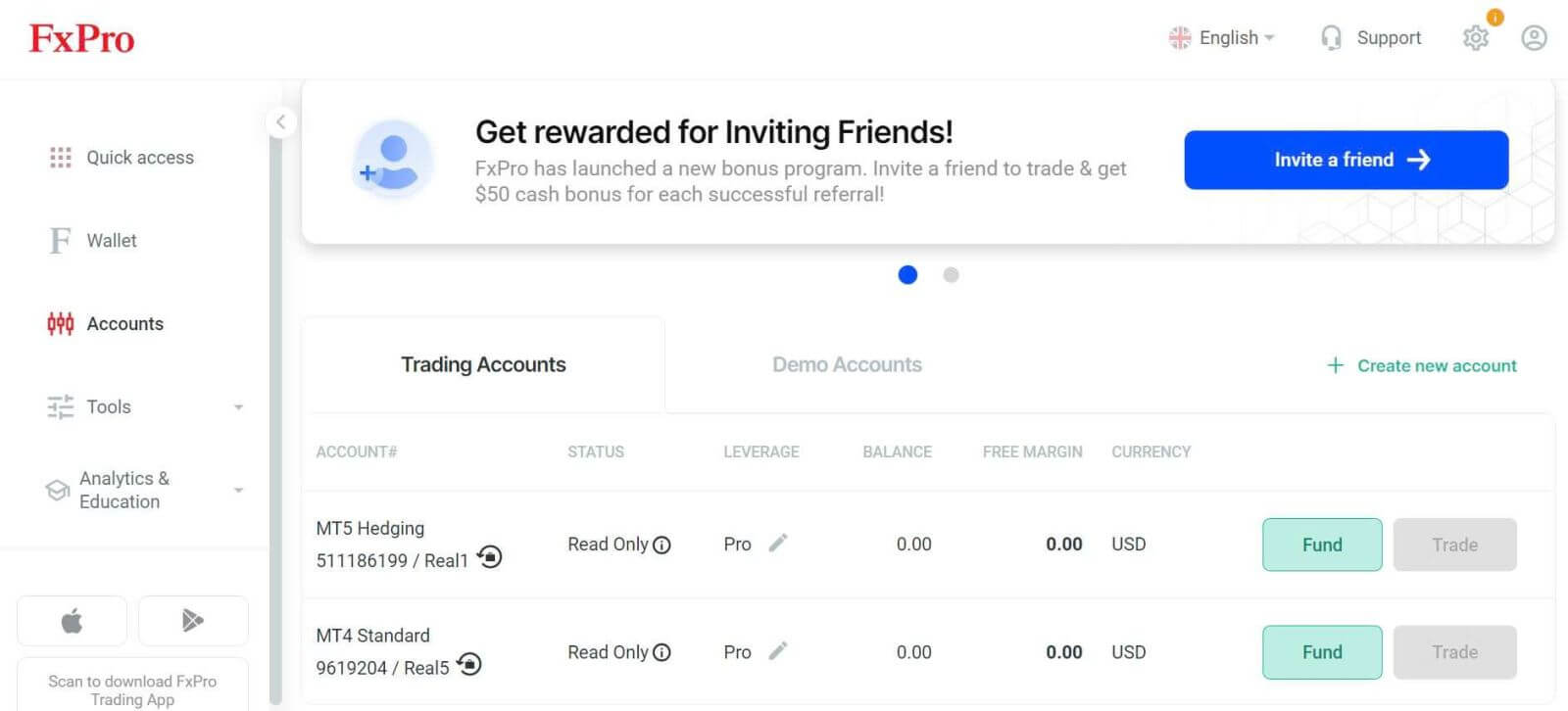
Cara Membuka Akun FxPro [Aplikasi]
Cara Membuat dan Membuka Akun
Pertama, buka App Store atau Google Play di perangkat seluler Anda, lalu cari "FxPro: Online Trading Broker" dan unduh aplikasinya . 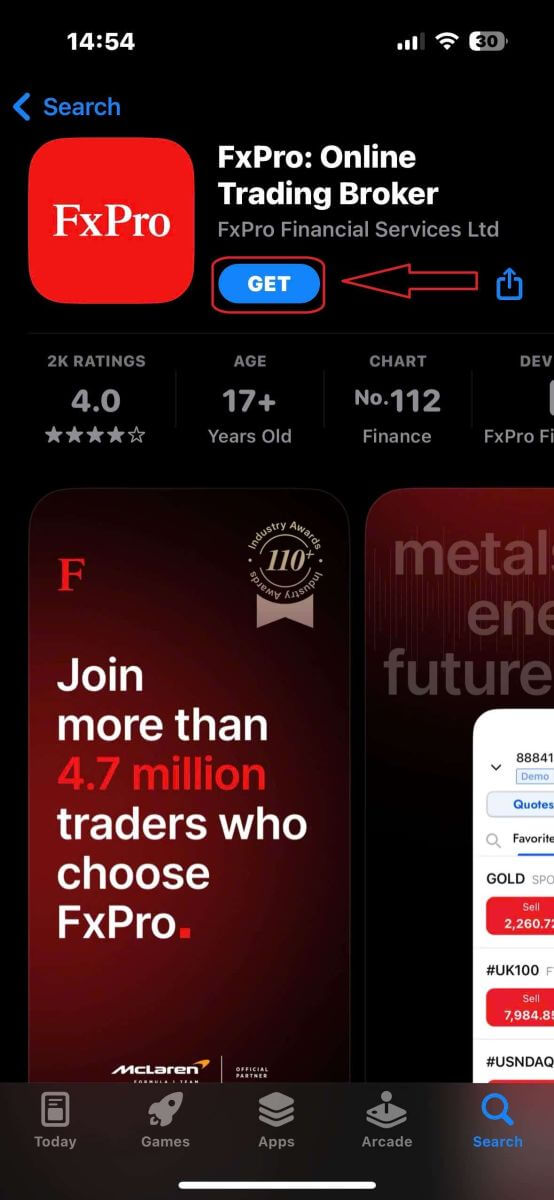
Setelah menginstal aplikasi, buka dan pilih "Daftar dengan FxPro" untuk memulai proses pembukaan akun. 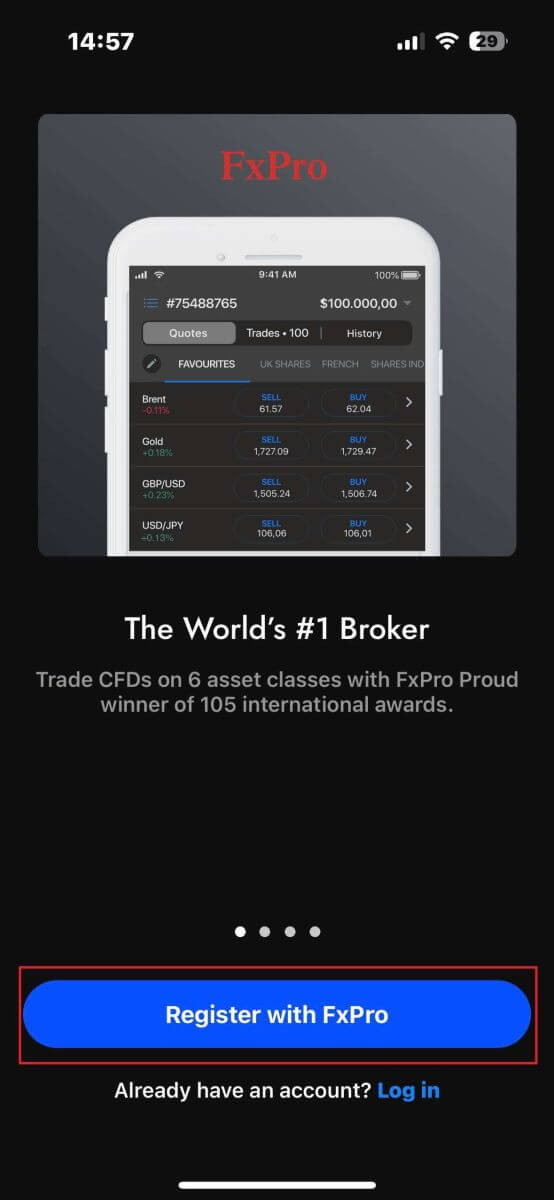
Anda akan langsung diarahkan ke halaman pembukaan akun. Di halaman pembukaan akun awal, Anda perlu memberikan beberapa detail penting kepada FxPro, termasuk:
Negara tempat tinggal Anda.
Alamat email Anda.
Kata sandi (Pastikan kata sandi Anda memenuhi kriteria keamanan, seperti minimal 8 karakter dan mencakup 1 huruf besar, 1 angka, dan 1 karakter khusus).
Setelah Anda memasukkan semua informasi yang diperlukan, klik "Daftar" untuk melanjutkan. 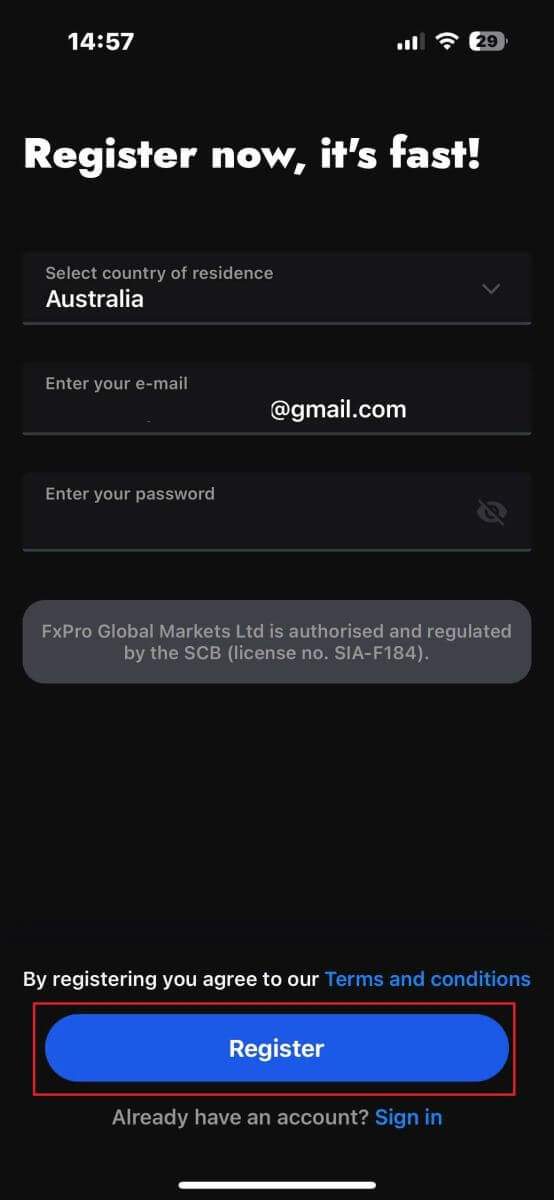
Pada halaman pembukaan akun berikutnya, Anda perlu mengisi bagian "Detail Pribadi" , yang mencakup kolom untuk:
Nama depan.
Nama belakang.
Tanggal lahir.
Nomor kontak.
Setelah mengisi formulir, klik "Langkah selanjutnya" untuk melanjutkan. 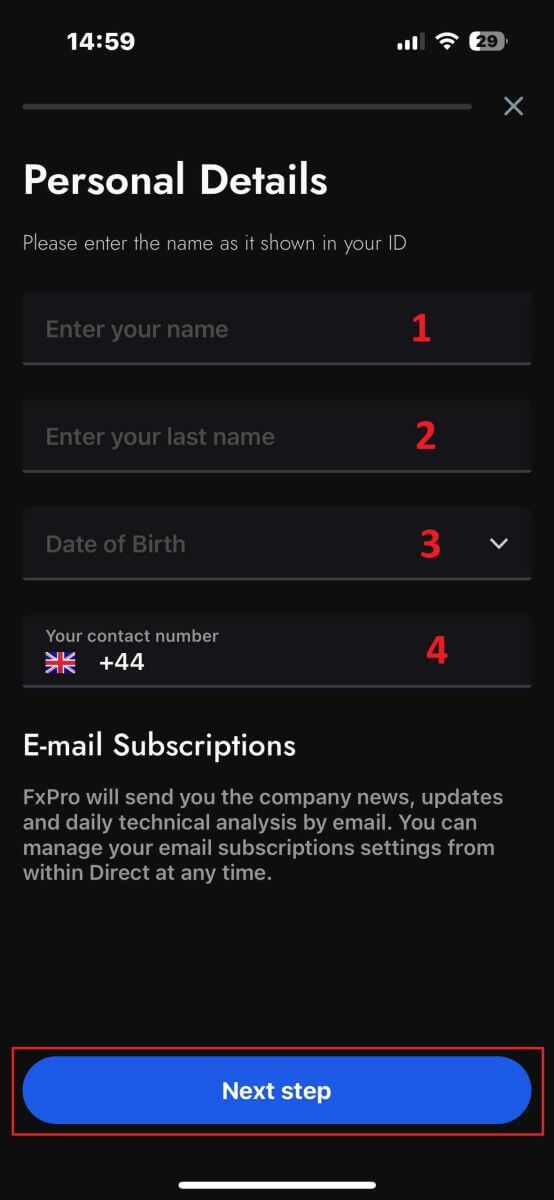
Pada langkah berikutnya, tunjukkan kewarganegaraan Anda di bagian "Kewarganegaraan" . Jika Anda memiliki lebih dari satu kewarganegaraan, centang kotak "Saya memiliki lebih dari satu kewarganegaraan" dan pilih kewarganegaraan tambahan.
Setelah itu, klik "Langkah selanjutnya" untuk melanjutkan proses pembukaan rekening. 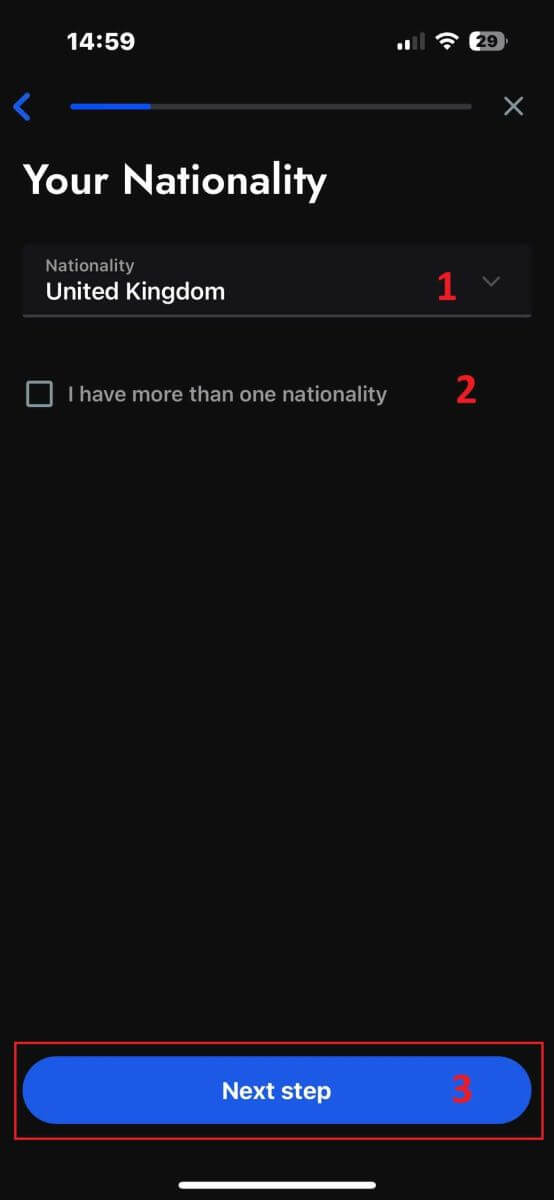
Pada halaman ini, Anda perlu memberikan detail tentang Status Pekerjaan dan Industri Anda kepada FxPro .
Setelah Anda menyelesaikan ini, klik "Langkah selanjutnya" untuk melanjutkan ke halaman berikutnya. 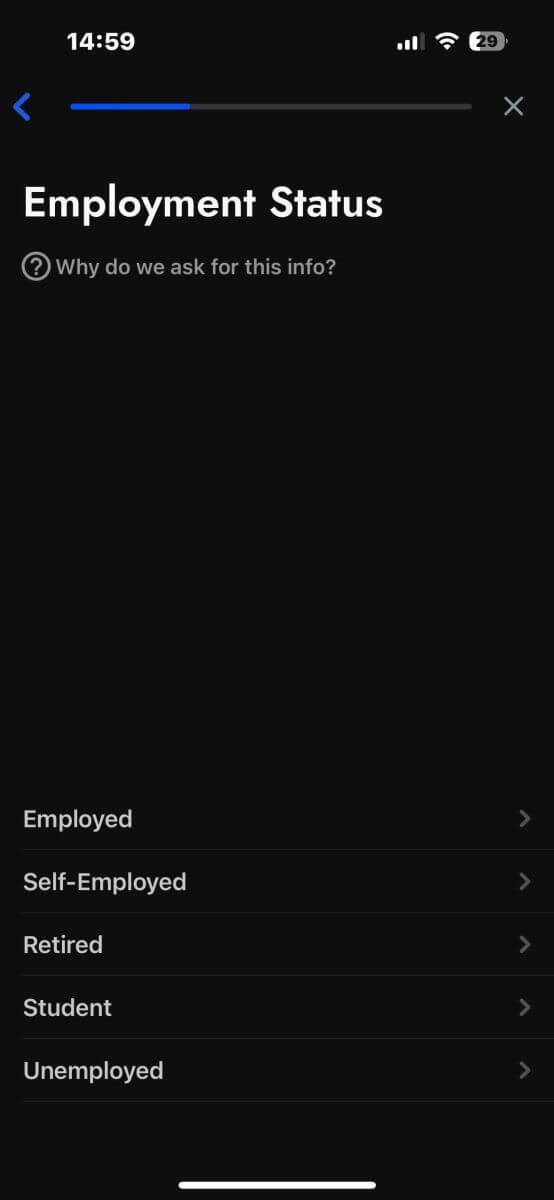
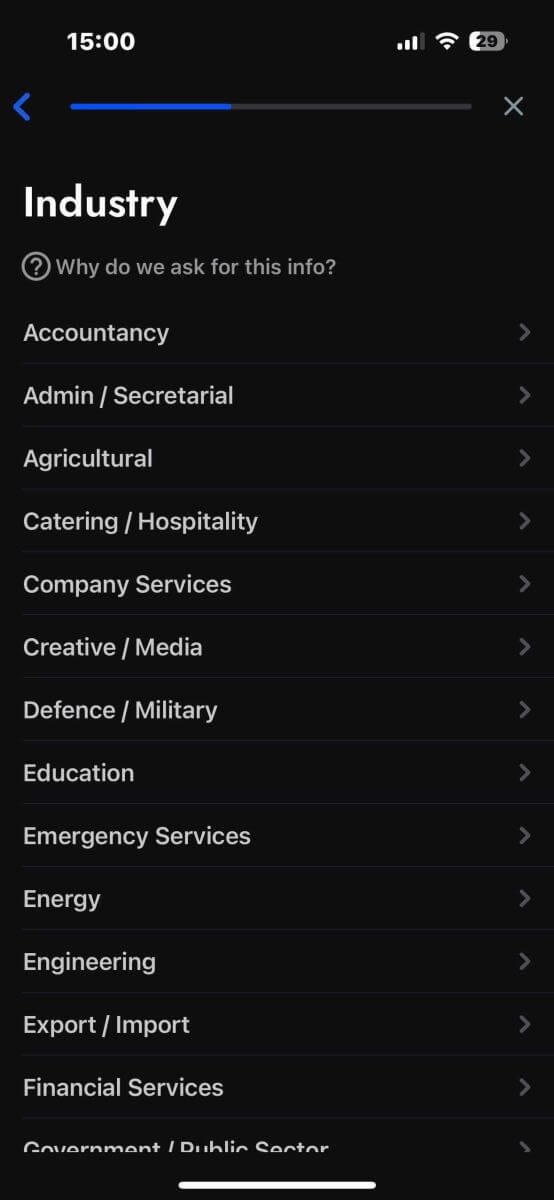
Selamat atas hampir selesainya proses pembukaan rekening dengan FxPro di perangkat seluler Anda!
Selanjutnya, Anda perlu memberikan informasi tentang Status Keuangan Anda . Silakan ketuk "Berikutnya" untuk melanjutkan. 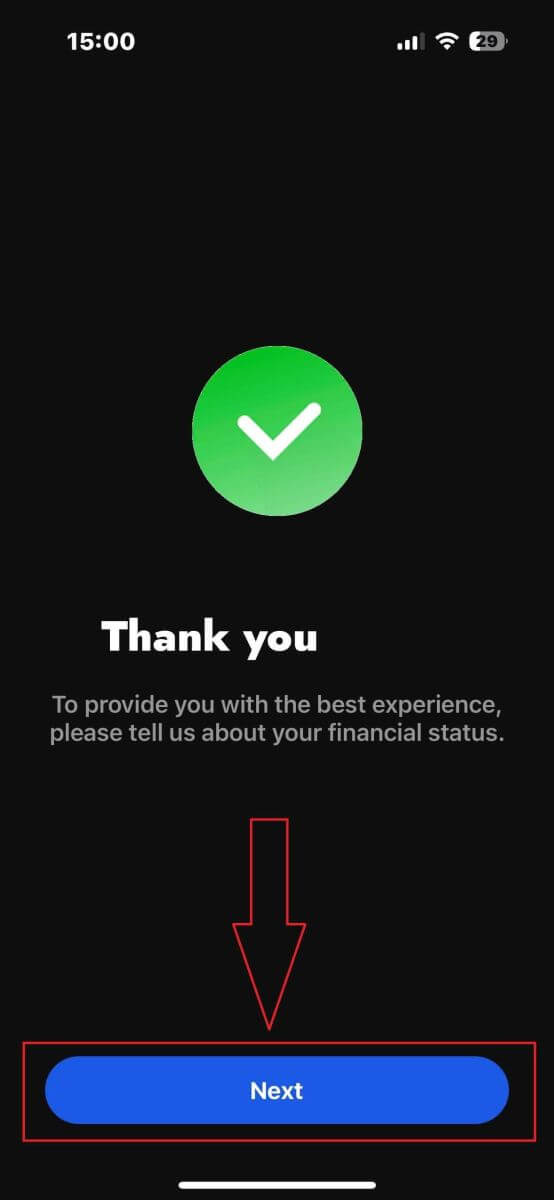
Pada halaman ini, Anda perlu memberikan detail tentang Informasi Keuangan Anda kepada FxPro , termasuk:
Pendapatan Tahunan.
Perkiraan Kekayaan Bersih (tidak termasuk tempat tinggal utama Anda).
Sumber Kekayaan.
Perkiraan jumlah pendanaan untuk 12 bulan ke depan.
Setelah Anda mengisi informasi, klik "Langkah selanjutnya" untuk menyelesaikan proses pembukaan akun. 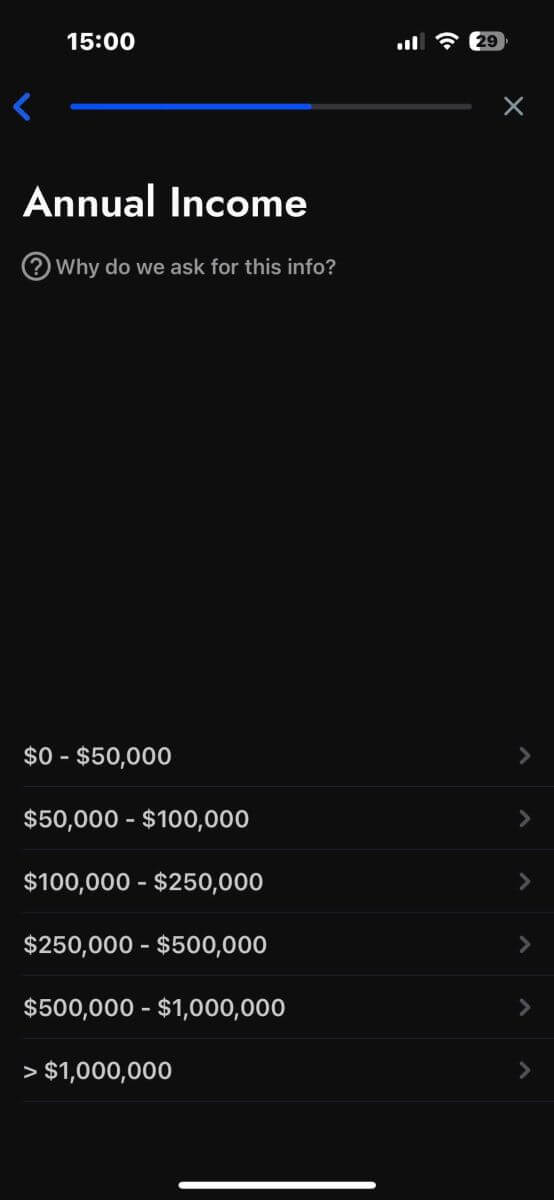
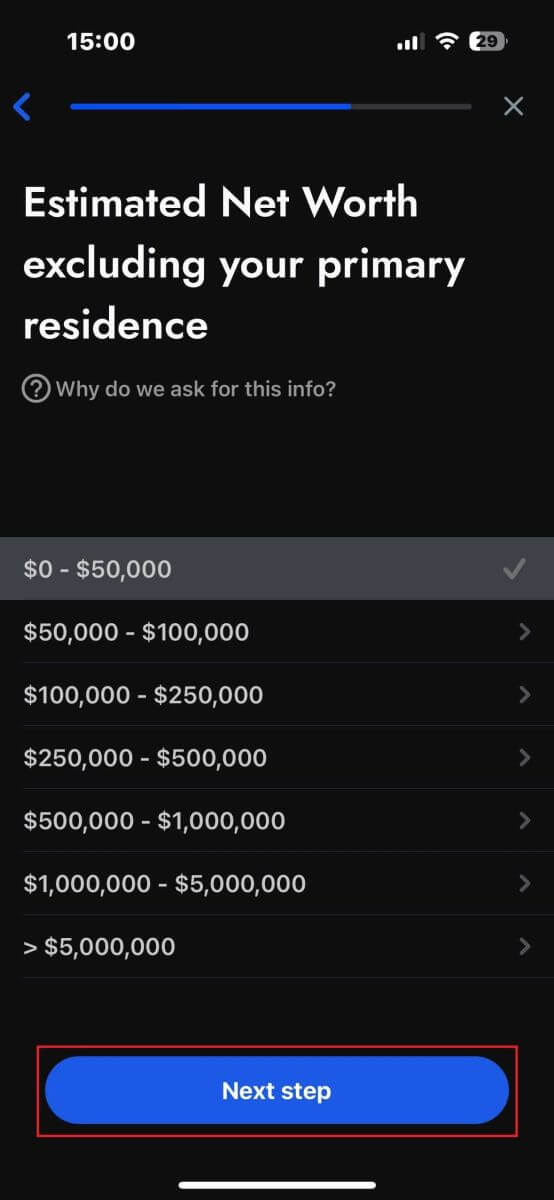
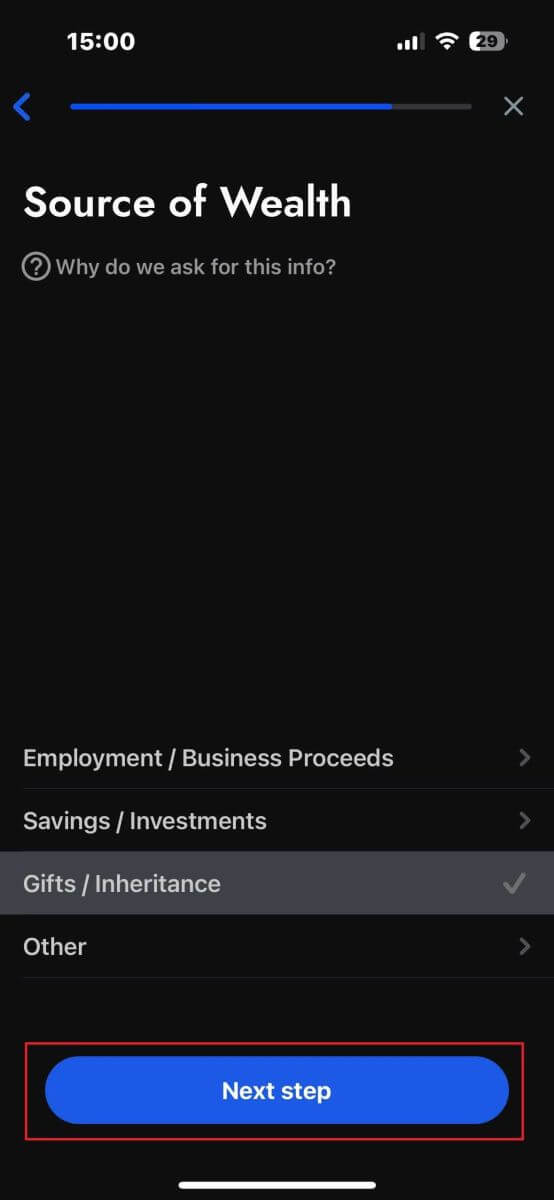
Setelah menjawab pertanyaan survei di bagian ini, pilih "Langkah selanjutnya" untuk menyelesaikan proses pembukaan akun. 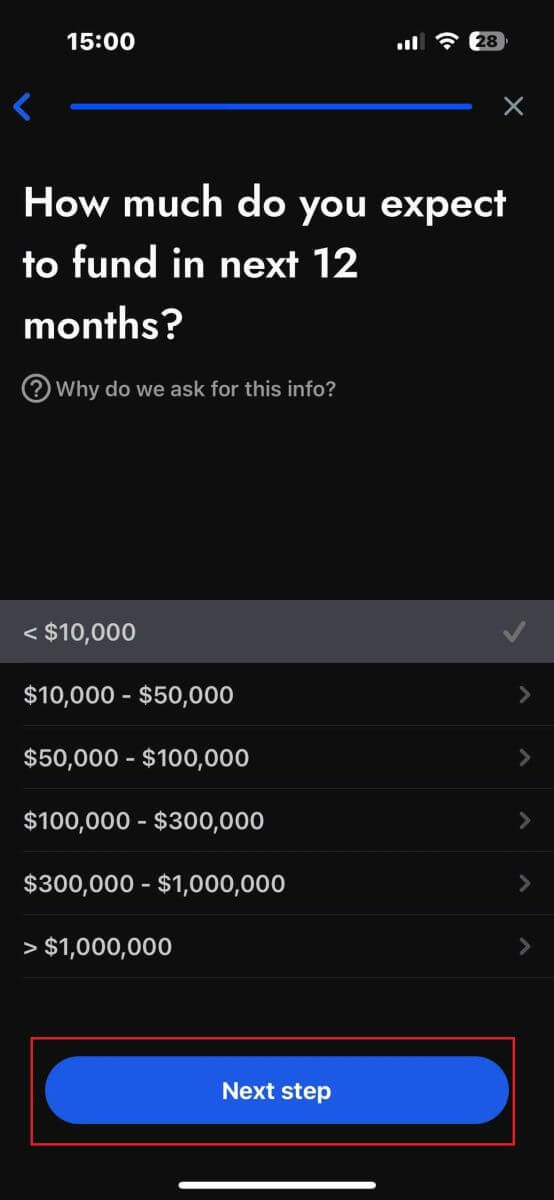
Selamat atas keberhasilan pembukaan akun Anda! Trading kini mudah dengan FxPro, memungkinkan Anda untuk trading kapan saja, di mana saja dengan perangkat seluler Anda. Bergabunglah dengan kami sekarang! 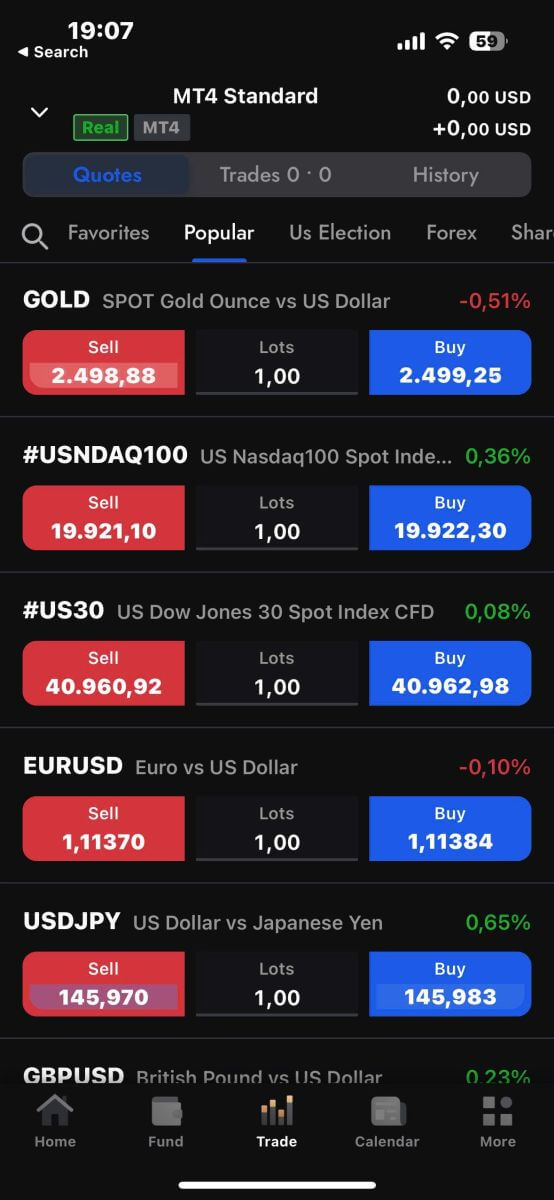
Cara membuat akun trading baru
Pertama, untuk membuat akun trading baru di aplikasi seluler FxPro, pilih tab "REAL" (seperti yang ditunjukkan pada gambar deskripsi) untuk mengakses daftar akun trading Anda. 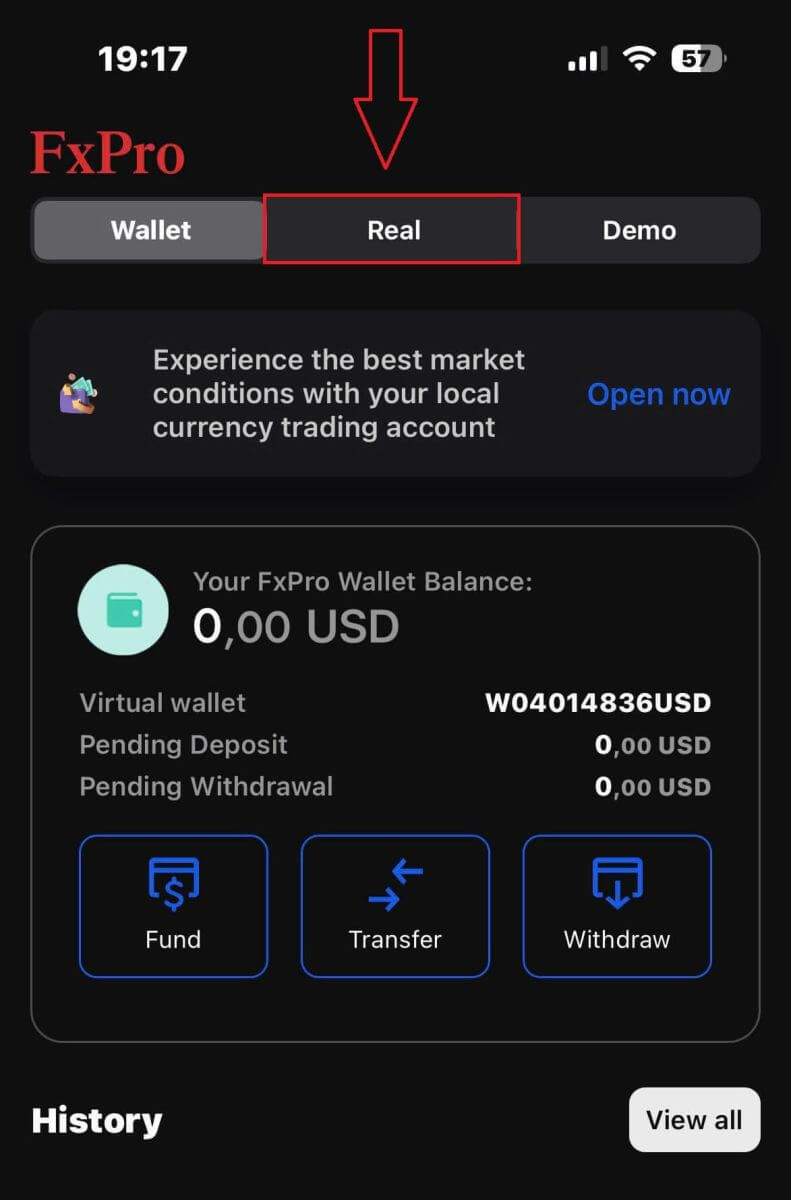
Kemudian, ketuk ikon + di pojok kanan atas layar untuk membuat akun trading baru. 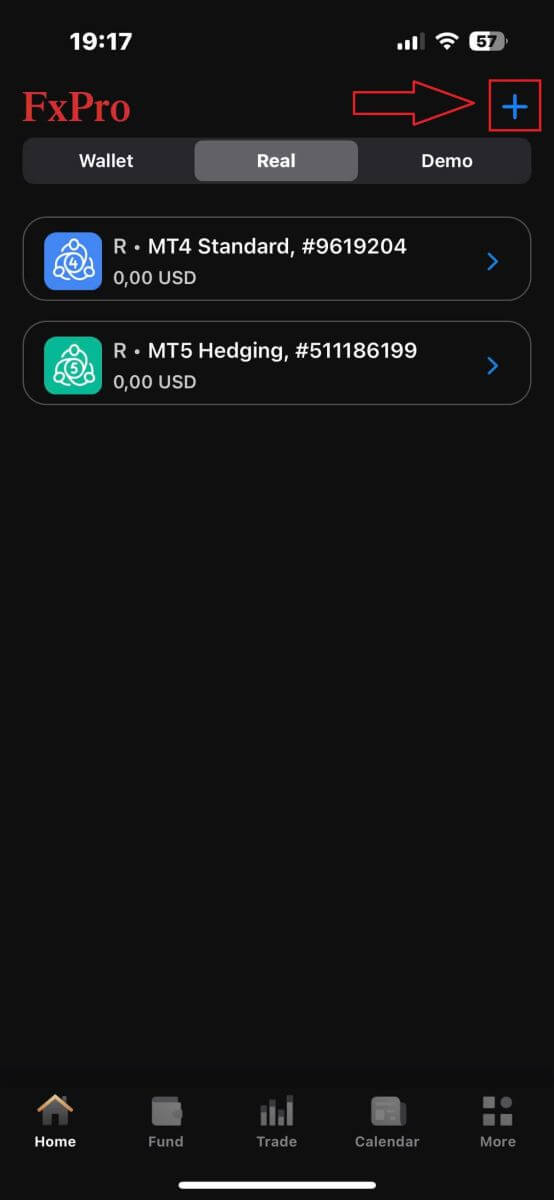
Untuk menyiapkan akun trading baru, Anda perlu memilih detail berikut:
Platform (MT4, cTrader, atau MT5).
Jenis Akun (yang mungkin berbeda tergantung pada platform yang dipilih).
Pengungkit.
Mata Uang Dasar Akun.
Setelah mengisi informasi yang dibutuhkan, klik tombol "Buat" untuk menyelesaikan proses. 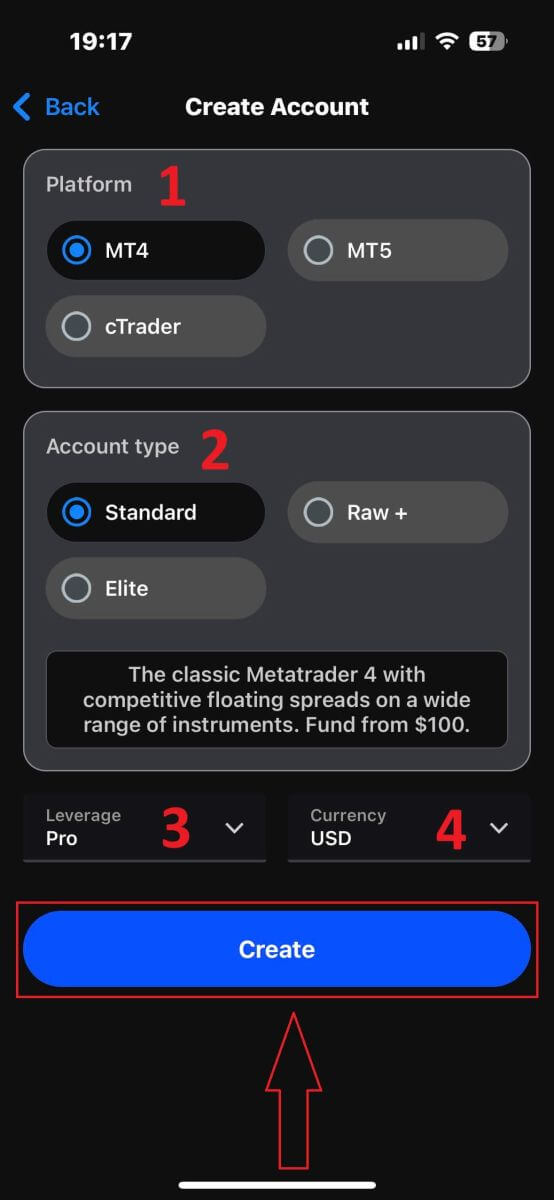
Selamat atas keberhasilan Anda menyelesaikan proses! Membuat akun trading baru di aplikasi mobile FxPro sangat mudah, jadi jangan ragu—mulailah mencobanya sekarang.
Pertanyaan yang Sering Diajukan (FAQ)
Bisakah saya membuka rekening perusahaan?
Anda dapat membuka akun perdagangan atas nama perusahaan Anda melalui prosedur pendaftaran kami yang biasa. Silakan masukkan detail pribadi orang yang akan menjadi perwakilan resmi, lalu masuk ke FxPro Direct untuk mengunggah dokumen resmi perusahaan seperti akta pendirian, anggaran dasar, dll. Setelah kami menerima semua dokumen yang diperlukan, Departemen Back Office kami akan meninjaunya dan membantu dalam penyelesaian aplikasi.
Bisakah saya membuka lebih dari satu akun dengan FxPro?
Ya, FxPro mengizinkan hingga 5 akun trading berbeda. Anda dapat membuka akun trading tambahan melalui FxPro Direct Anda.
Mata uang dasar apa saja yang dapat saya gunakan untuk membuka rekening?
Klien FxPro UK Limited dapat membuka akun trading dalam USD, EUR, GBP, AUD, CHF, JPY, dan PLN.
Klien FxPro Financial Services Limited FxPro Global Markets Limited dapat membuka akun trading dalam EUR, USD, GBP, AUD, CHF, JPY, PLN, dan ZAR.
Disarankan untuk memilih mata uang Dompet yang sama dengan mata uang deposit dan penarikan Anda untuk menghindari biaya konversi, namun, Anda dapat memilih mata uang dasar yang berbeda untuk Akun Trading Anda. Saat mentransfer antara Dompet dan akun dalam mata uang yang berbeda, nilai tukar langsung akan ditampilkan kepada Anda.
Apakah Anda menawarkan akun bebas swap?
FxPro menawarkan akun bebas swap untuk keperluan keagamaan. Namun, biaya mungkin akan dikenakan setelah perdagangan pada instrumen tertentu dibuka selama sejumlah hari tertentu. Untuk mengajukan permohonan akun bebas swap, silakan kirim permintaan melalui email ke Departemen Back Office kami di [email protected]. Untuk detail lebih lanjut tentang akun bebas swap FxPro, silakan hubungi Dukungan Pelanggan kami.
Bisakah saya membuka rekening bersama?
Ya. Untuk membuka rekening bersama, setiap orang harus terlebih dahulu membuka rekening FxPro individu dan kemudian mengisi Formulir Permintaan Rekening Bersama yang dapat diperoleh dengan menghubungi Departemen Back Office kami di [email protected].
Harap dicatat bahwa rekening bersama hanya tersedia untuk pasangan suami istri atau kerabat tingkat pertama.
Berapa banyak akun trading yang dapat saya buka di Aplikasi FxPro?
Anda dapat membuat hingga lima akun trading langsung dengan pengaturan berbeda di Aplikasi FxPro. Akun tersebut dapat menggunakan mata uang yang berbeda dan berbagai platform.
Cukup pilih salah satu platform trading yang tersedia (MT4, MT5, cTrader, atau platform FxPro terintegrasi), dan pilih leverage serta mata uang akun yang diinginkan (AUD, CHF, EUR, GBP, JPY, PLN, USD, atau ZAR). Anda juga dapat mentransfer dana antar akun menggunakan Dompet FxPro Anda.
Bagi pengguna baru, FxPro menyediakan petunjuk lengkap tentang cara menginstal aplikasi MT4, MT5, dan cTrader dengan tautan langsung ke AppStore dan Google Play.
Harap dicatat, jika Anda memerlukan akun tambahan (termasuk akun Demo), Anda dapat membukanya melalui FxPro Direct Web atau dengan menghubungi Tim Layanan Pelanggan kami.
Cara Masuk ke FxPro
Cara Masuk ke FxPro [Web]
Pertama, kunjungi halaman beranda FxPro dan klik tombol "Login" di pojok kanan atas layar untuk diarahkan ke halaman masuk.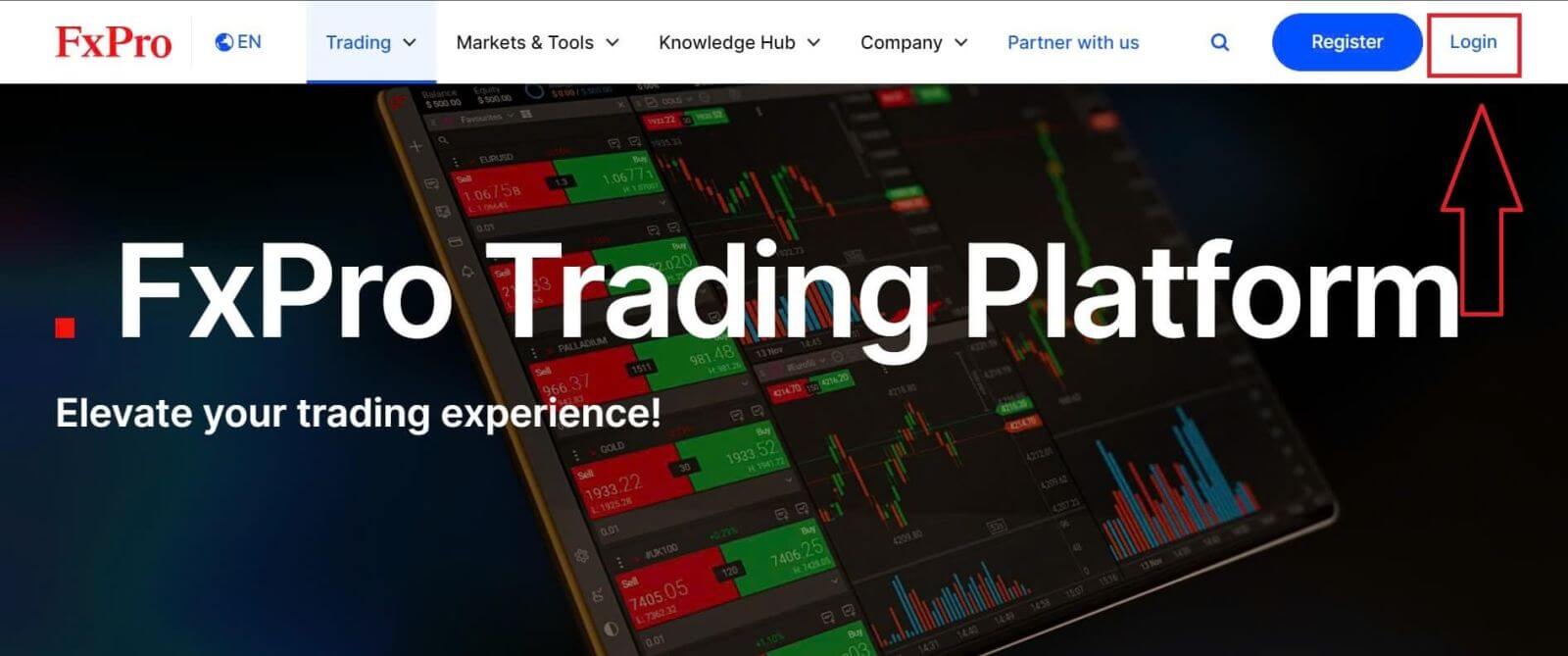
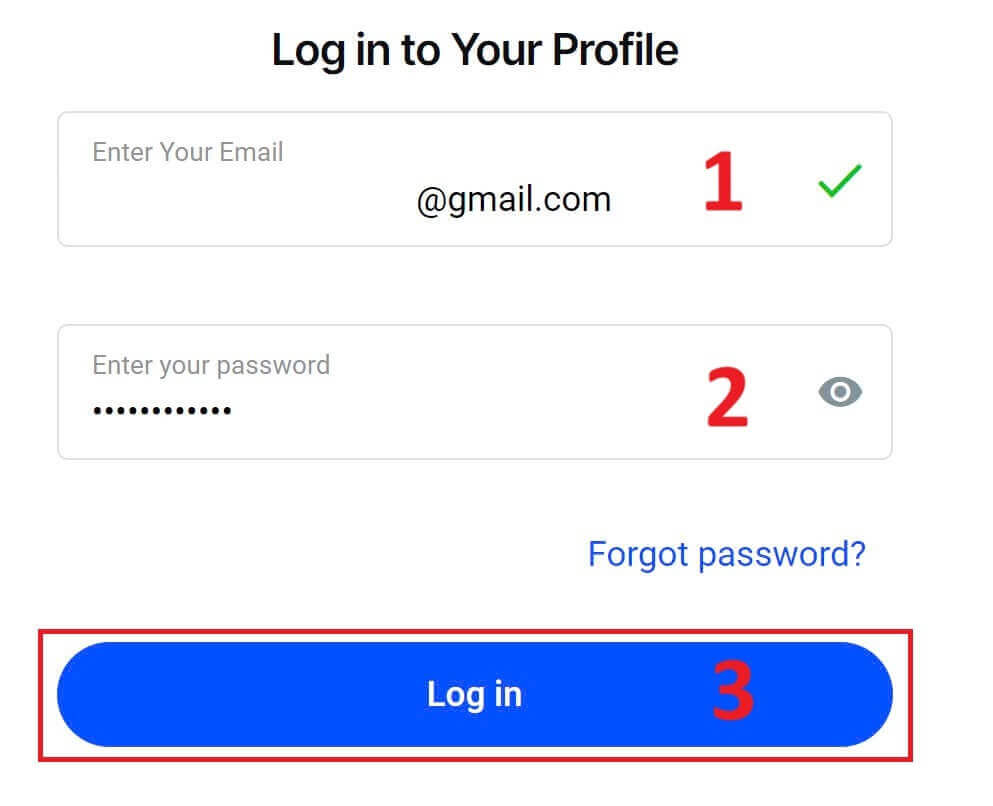
Anda kemudian akan diarahkan ke halaman masuk tempat Anda akan masuk dengan alamat email dan kata sandi yang Anda gunakan saat mendaftar. Setelah selesai, klik "Masuk" untuk menyelesaikan proses masuk.
Jika Anda belum memiliki akun di FxPro, ikuti petunjuk di artikel berikut: Cara Mendaftar Akun di FxPro .
Masuk ke FxPro itu mudah—bergabunglah dengan kami sekarang! 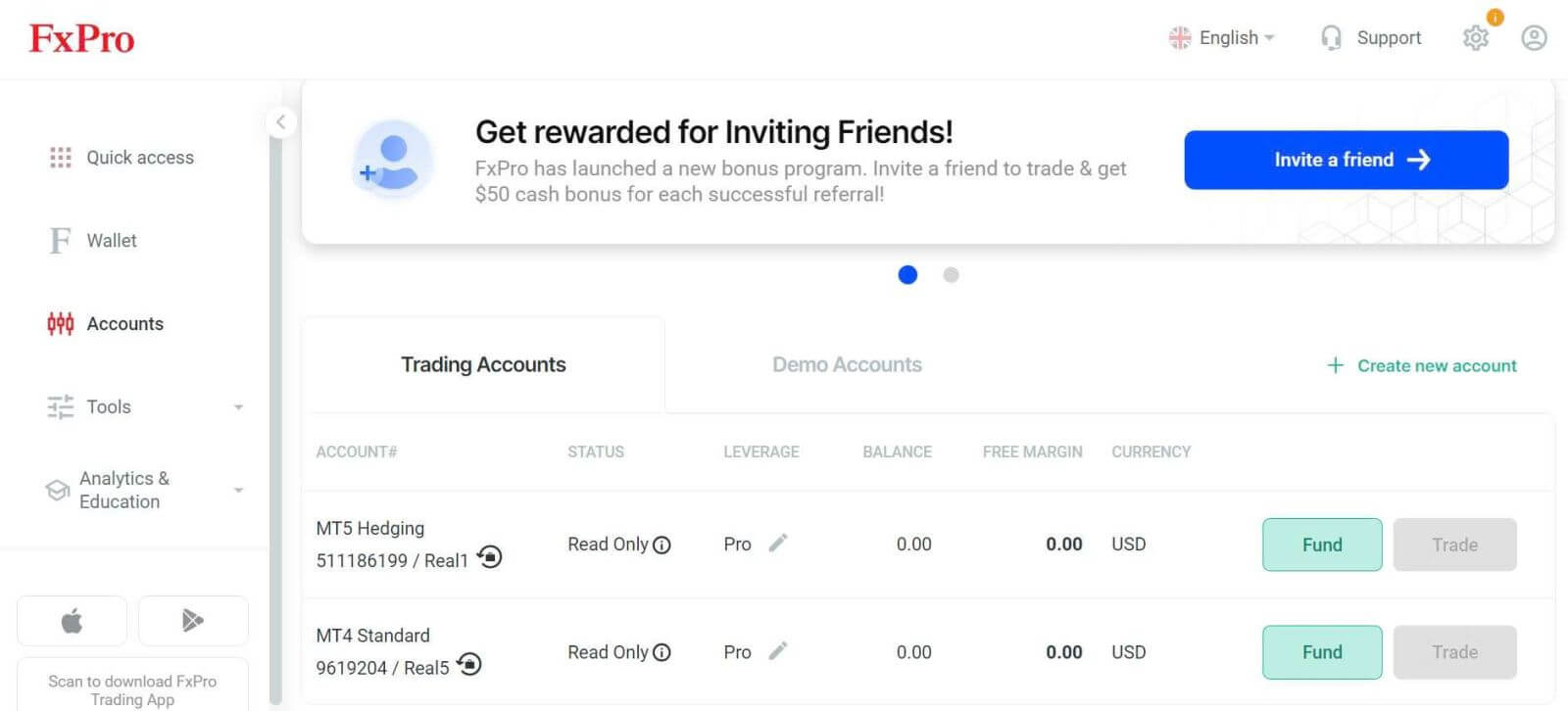
Cara Masuk ke Platform Trading: MT4
Untuk masuk ke FxPro MT4, Anda pertama-tama memerlukan kredensial masuk yang dikirimkan FxPro ke email Anda saat Anda mendaftarkan akun dan membuat akun trading baru. Pastikan untuk memeriksa email Anda dengan cermat. 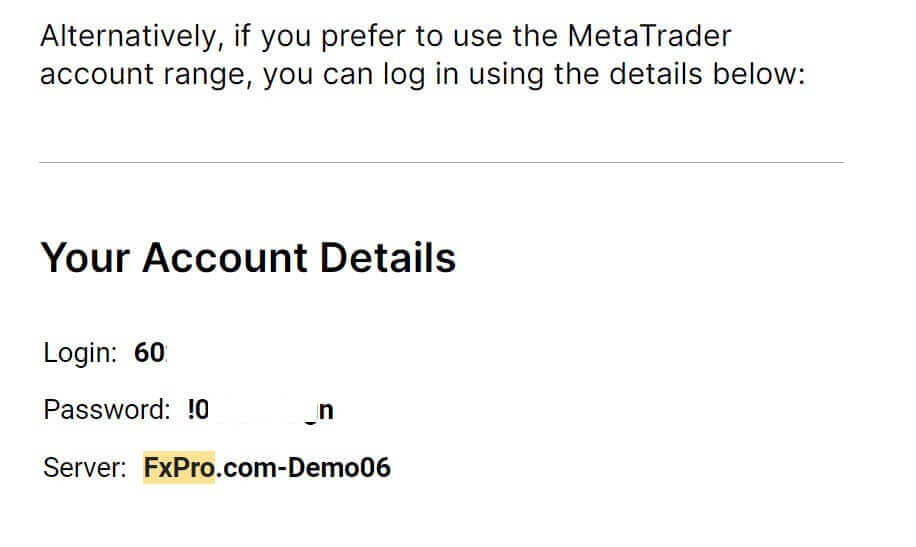
Tepat di bawah informasi masuk Anda, pilih tombol "BUKA PUSAT UNDUHAN" untuk mengakses platform trading. 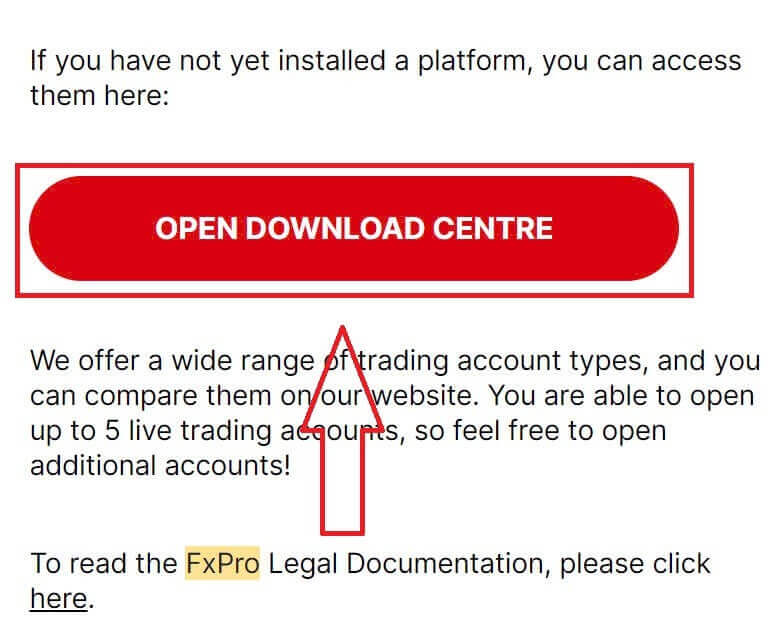
Tergantung pada platformnya, FxPro mendukung pengguna dengan berbagai opsi trading untuk memastikan pengalaman yang paling nyaman, termasuk:
Unduhan Terminal Klien.
Unduhan MultiTerminal.
Browser WebTrader.
Platform Seluler.
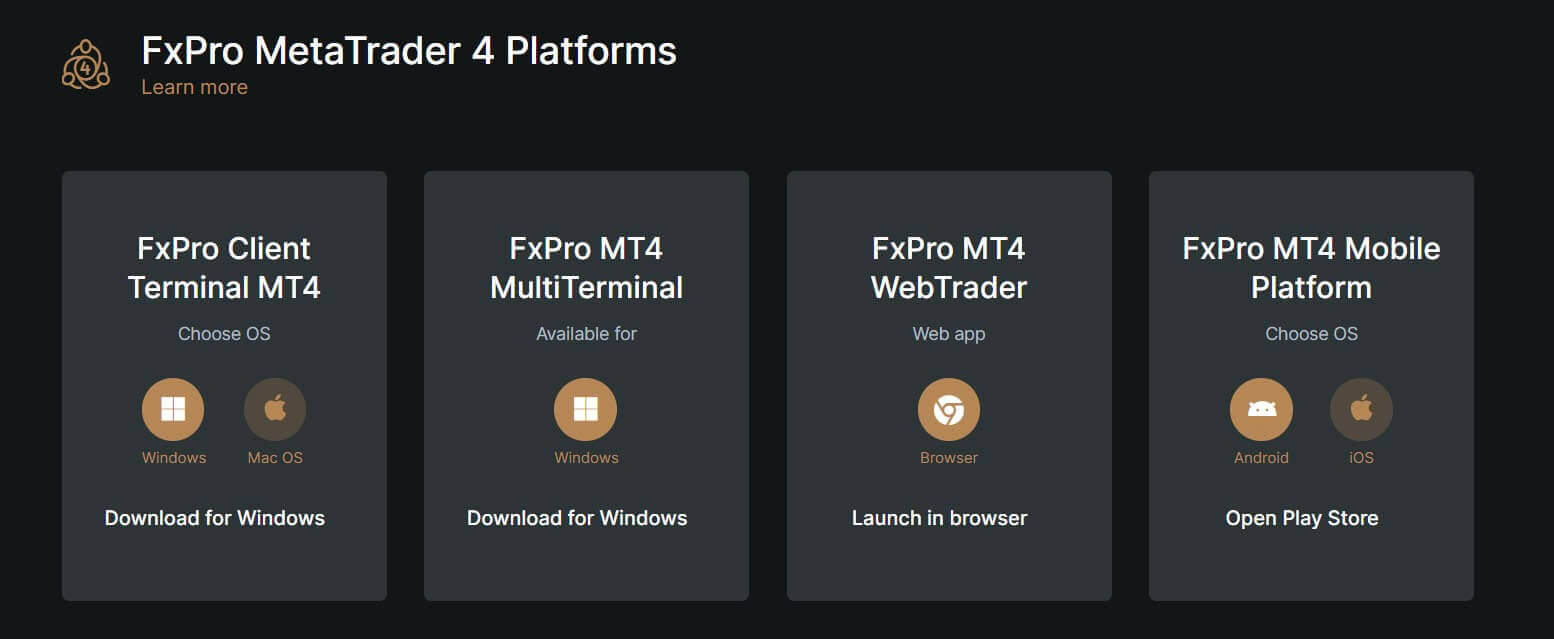
Setelah memilih opsi yang paling nyaman untuk Anda, buka MT4 dan mulailah dengan memilih server (harap perhatikan bahwa server harus sesuai dengan server yang tertera dalam kredensial masuk Anda dari email pendaftaran).
Setelah selesai, silakan klik "Berikutnya" untuk melanjutkan. 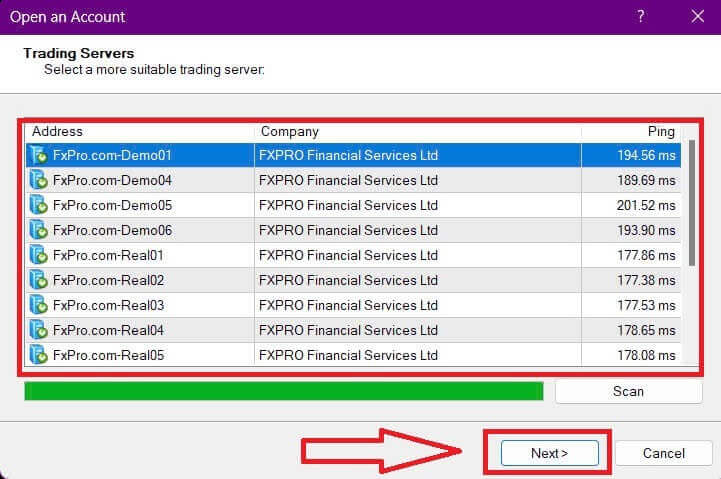
Kemudian, di jendela kedua yang muncul, pilih "Akun perdagangan yang sudah ada" dan masukkan kredensial masuk Anda ke kolom yang sesuai.
Klik "Selesai" setelah melengkapi informasi. 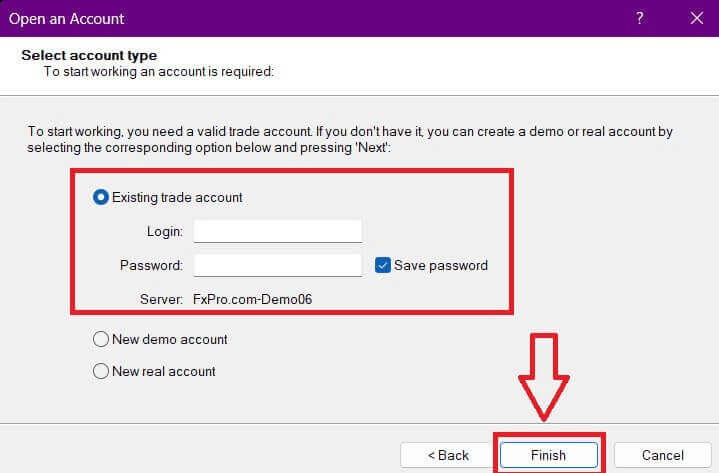
Selamat! Sekarang Anda dapat melakukan trading di MT4.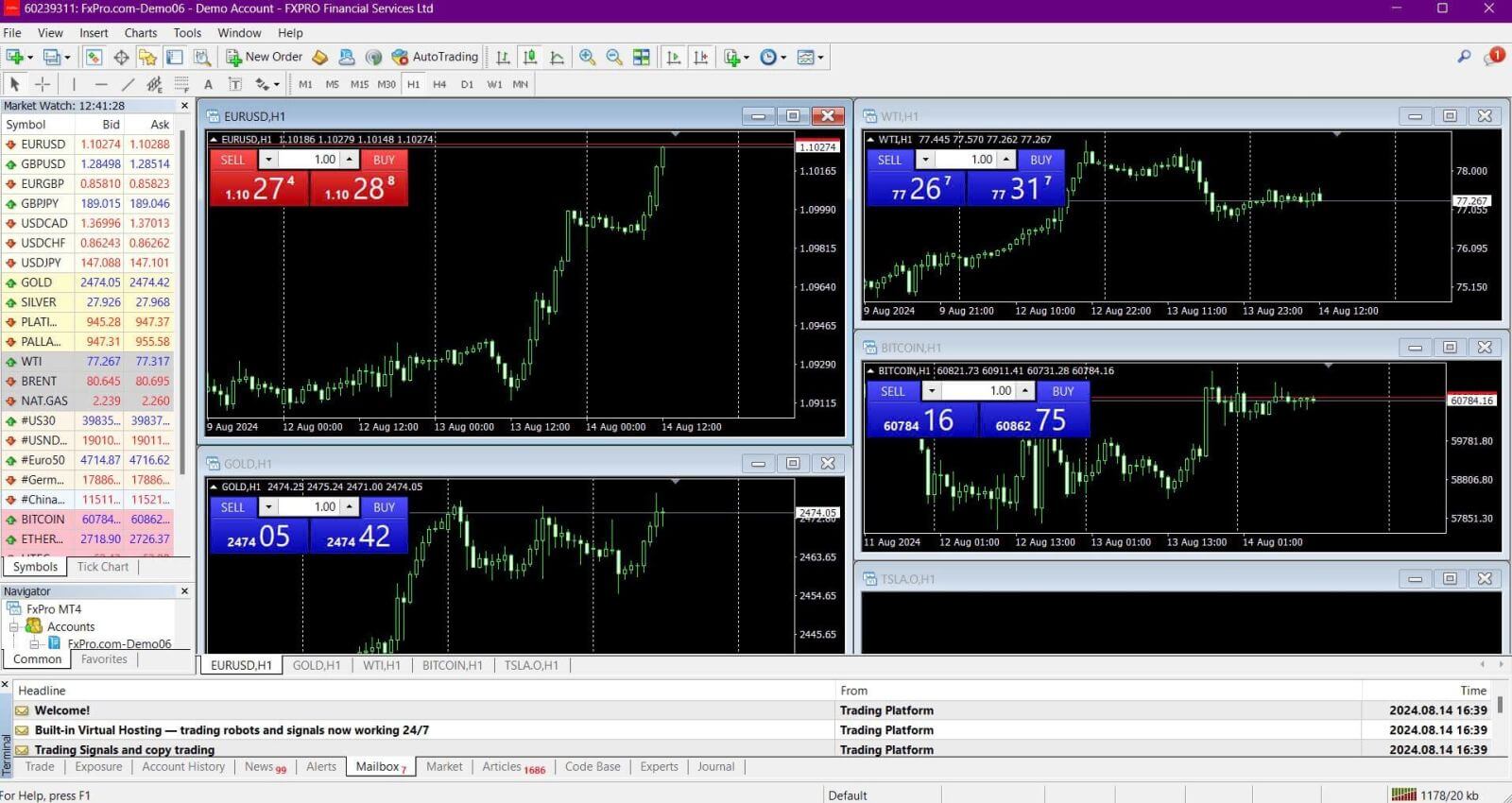
Cara Masuk ke Platform Trading: MT5
Untuk masuk ke FxPro MT5, Anda memerlukan kredensial masuk yang dikirimkan FxPro ke email Anda saat Anda mendaftar dan menyiapkan akun trading Anda. Pastikan untuk memeriksa email Anda dengan teliti. 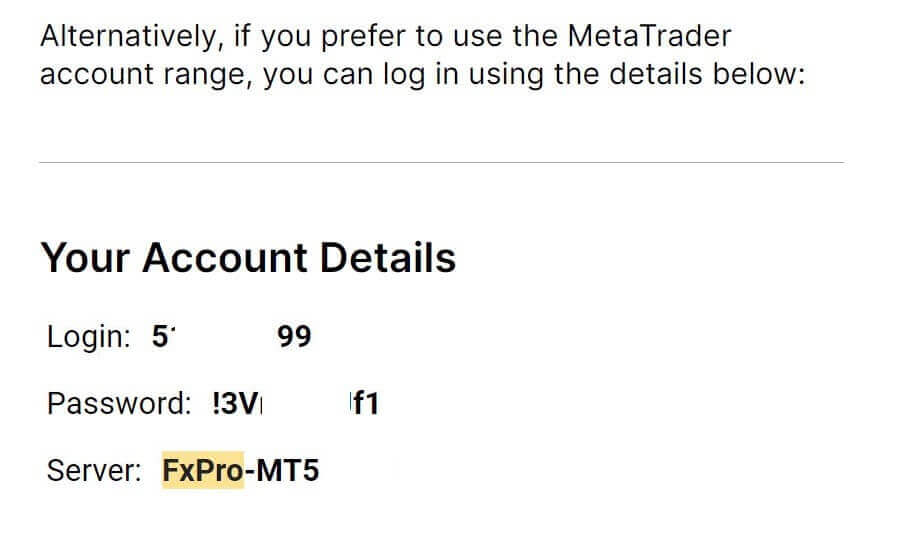
Tepat di bawah informasi masuk Anda, klik tombol "BUKA PUSAT UNDUHAN" untuk mengakses platform trading. 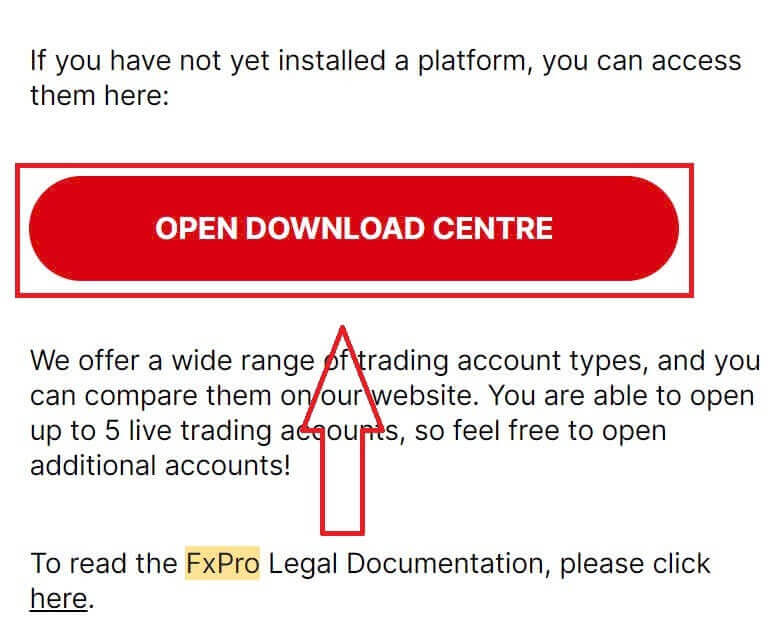
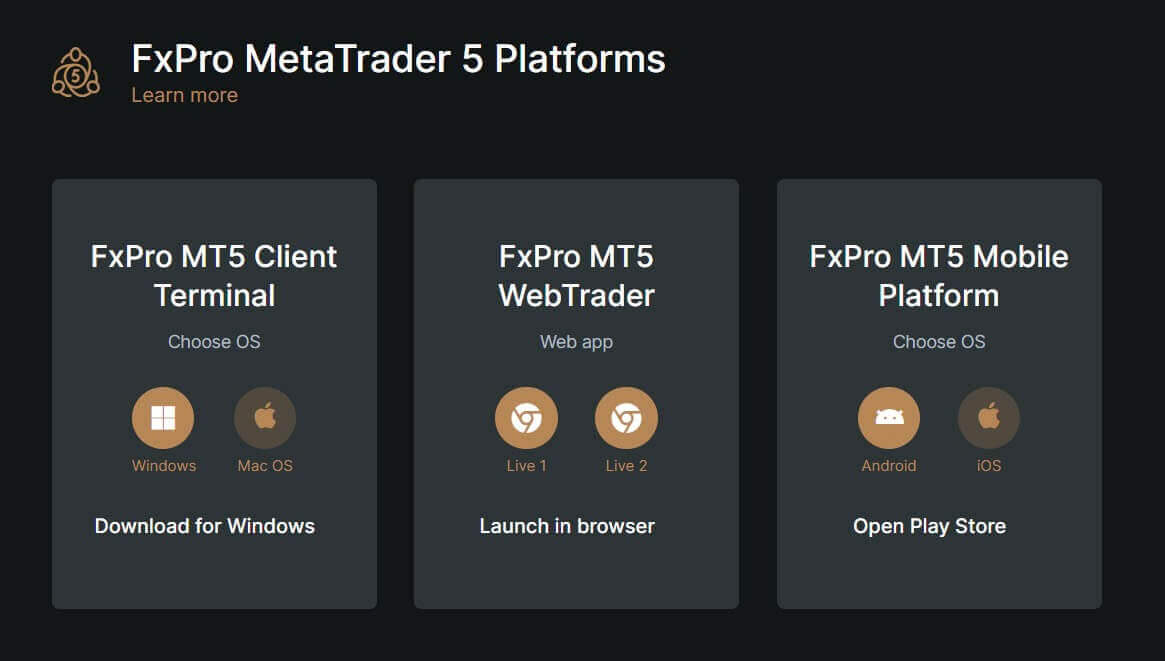
Tergantung pada platformnya, FxPro menawarkan beberapa opsi trading untuk memberikan pengalaman yang nyaman, termasuk:
Unduhan Terminal Klien.
Unduhan MultiTerminal.
Browser WebTrader.
Platform Seluler.
Setelah mengakses MT5, pilih opsi "Hubungkan dengan akun trading yang sudah ada" dan masukkan informasi login Anda serta pilih server yang sesuai dengan yang ada di email Anda. Kemudian, klik "Selesai" untuk menyelesaikan proses. 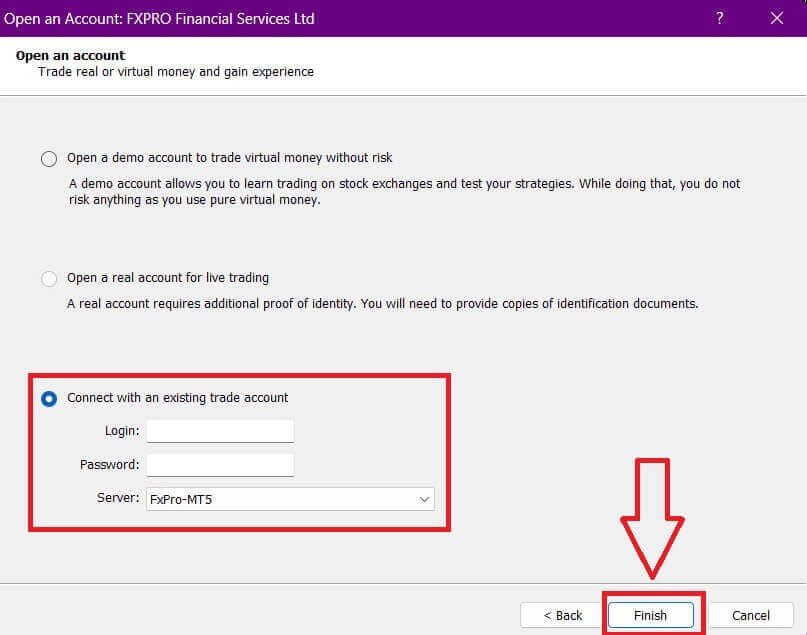
Selamat atas keberhasilan Anda masuk ke MT5 dengan FxPro. Semoga sukses dalam perjalanan Anda menjadi seorang master trading! 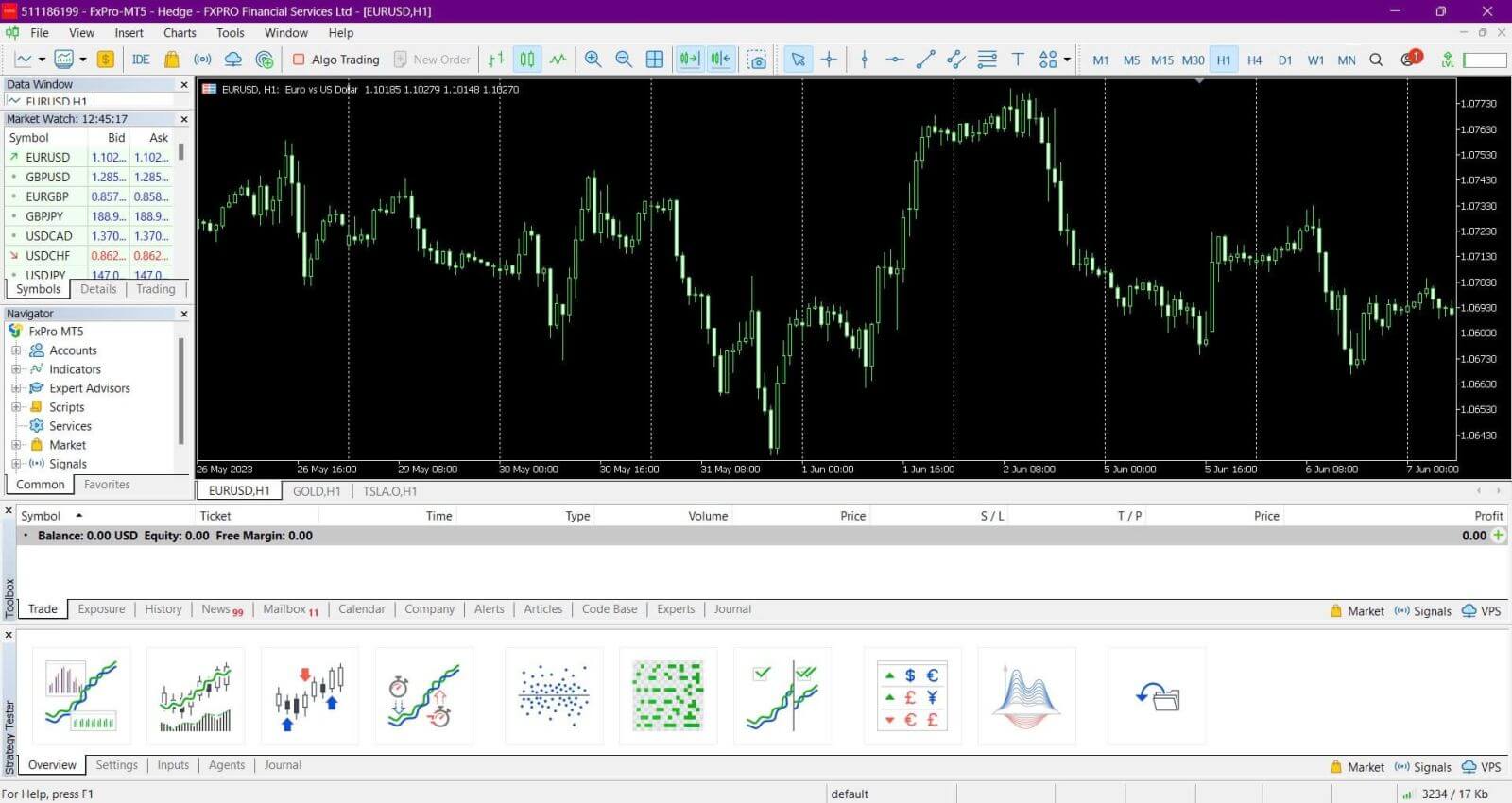
Cara Masuk ke FxPro [Aplikasi]
Pertama, buka App Store atau Google Play di perangkat seluler Anda, lalu cari "FxPro: Online Trading Broker" dan unduh aplikasinya . 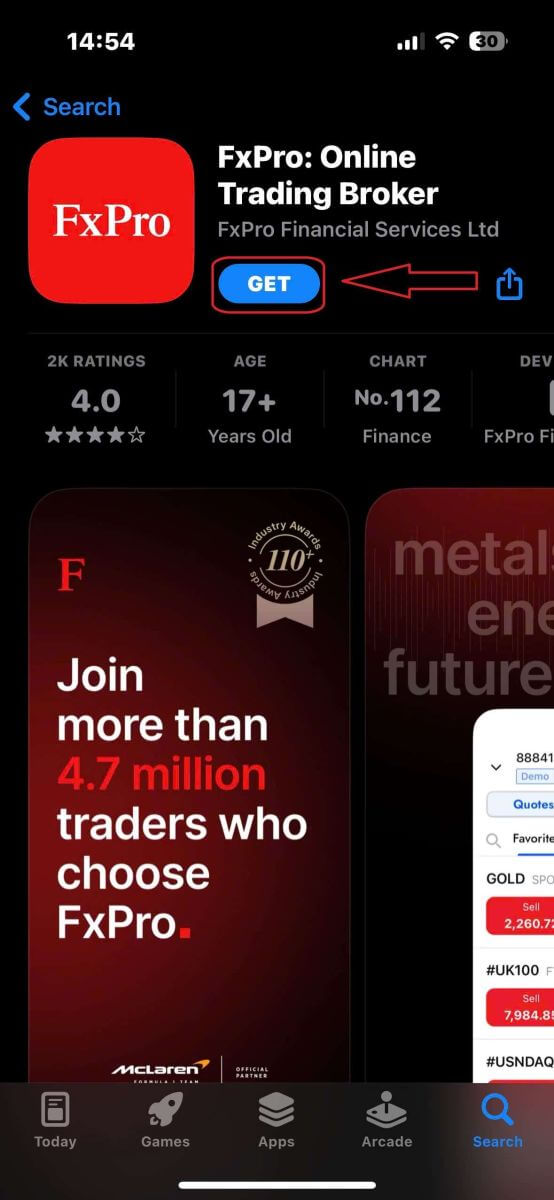
Setelah menginstal aplikasi, buka dan pilih "Daftar dengan FxPro" untuk memulai proses pendaftaran akun.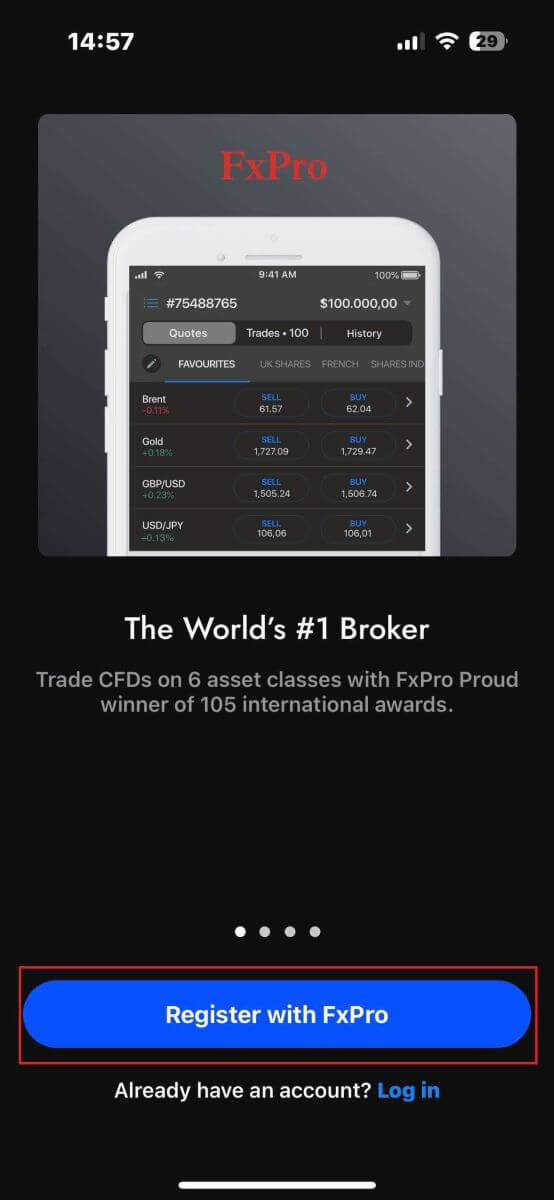
Setelah menginstal aplikasi seluler, silakan masuk dengan alamat email dan kata sandi yang Anda gunakan saat mendaftar. Setelah selesai, ketuk "Masuk" untuk menyelesaikan proses masuk.
Jika Anda belum memiliki akun di FxPro, ikuti petunjuk di artikel berikut: Cara Mendaftar Akun di FxPro . 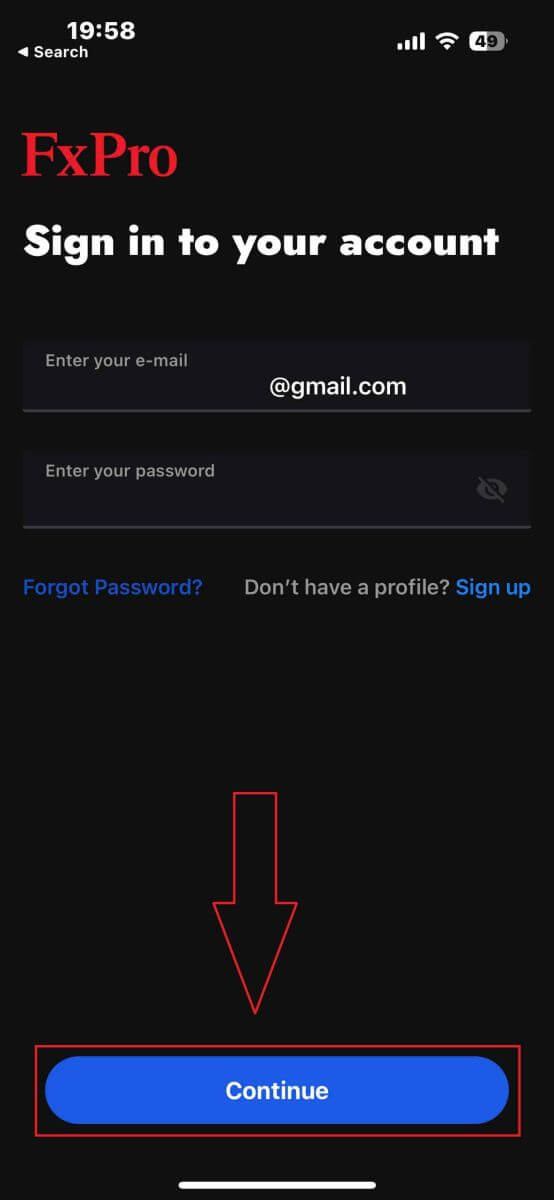
Selamat atas keberhasilan Anda masuk ke Aplikasi Seluler FxPro. Bergabunglah dengan kami dan bertransaksi kapan saja, di mana saja!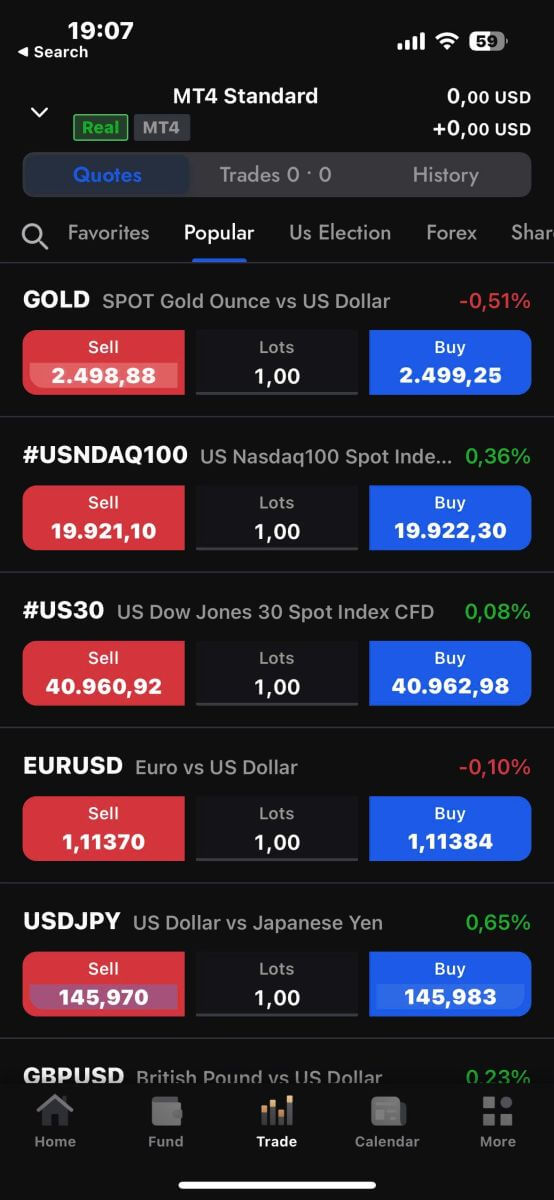
Cara Memulihkan Kata Sandi FxPro Anda
Untuk memulihkan kata sandi Anda, mulailah dengan mengunjungi situs web FxPro dan klik tombol "Login" di pojok kanan atas halaman. 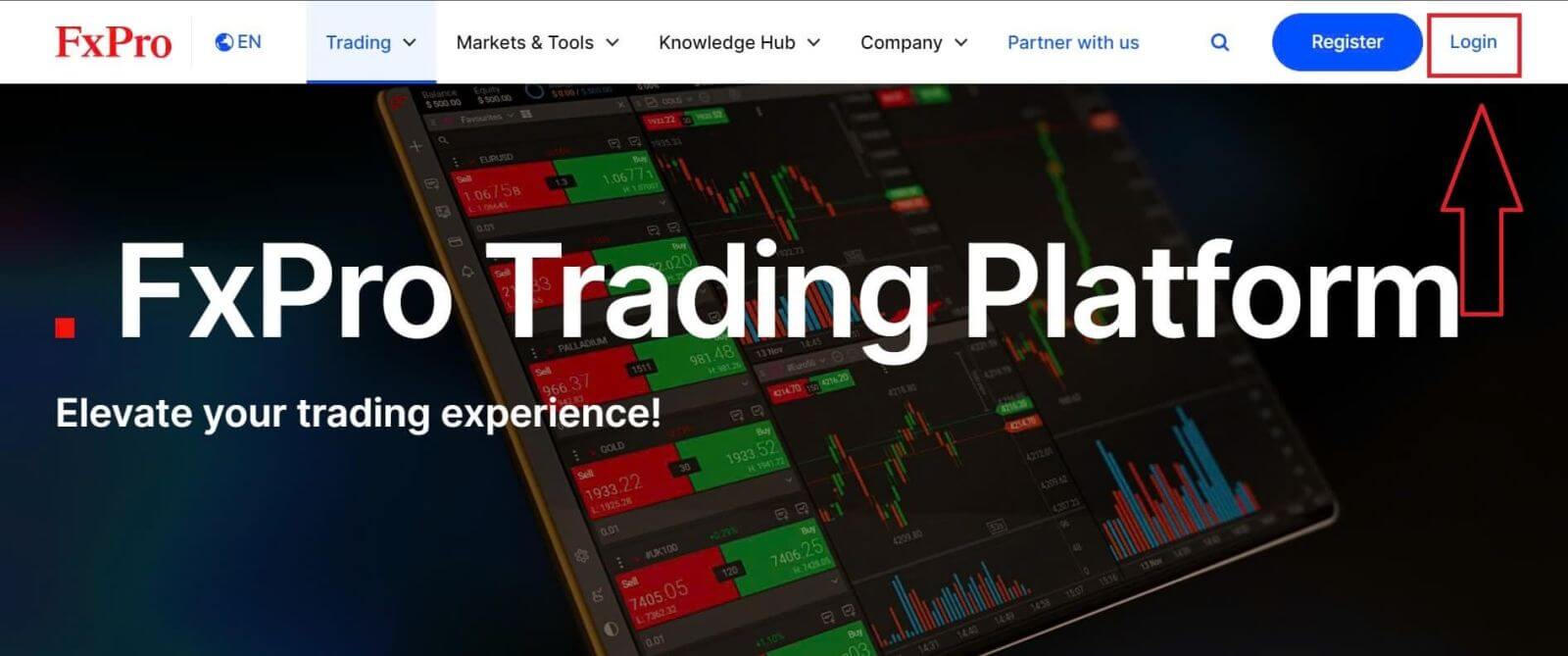
Anda kemudian akan diarahkan ke halaman masuk. Di sini, klik tautan "Lupa kata sandi?" (seperti yang ditunjukkan pada gambar deskripsi) untuk memulai proses. 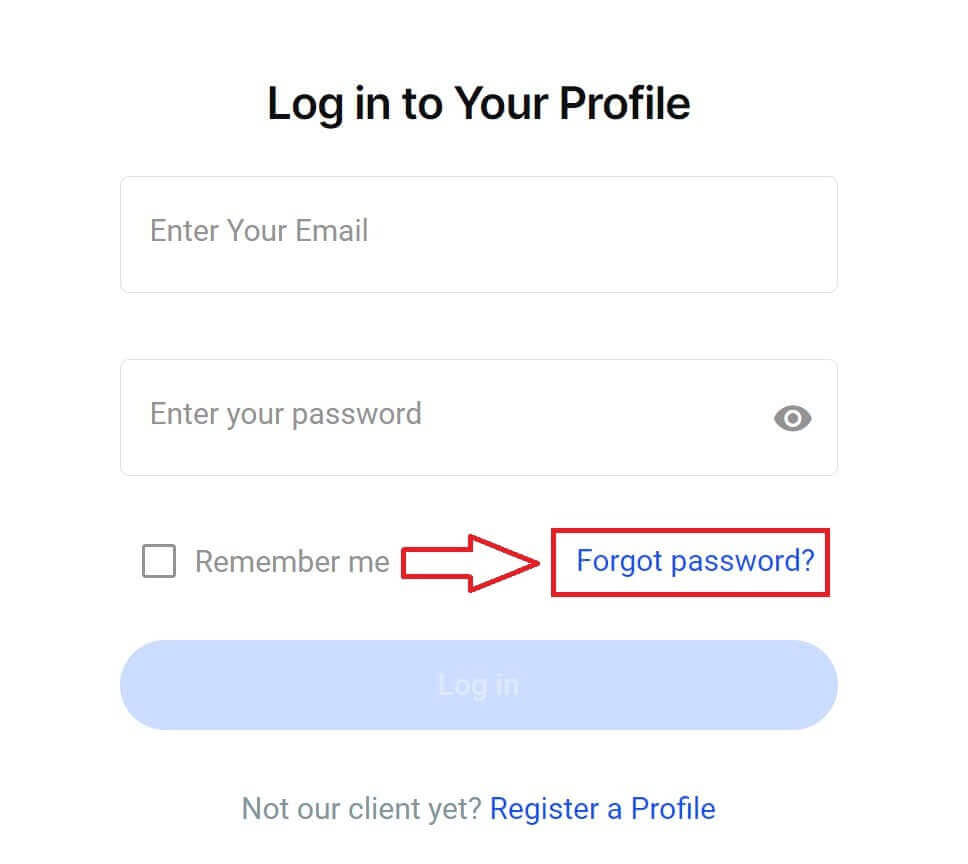
Untuk memulai, pertama, masukkan alamat email yang Anda gunakan untuk mendaftarkan akun Anda. Kemudian pilih "Reset Kata Sandi".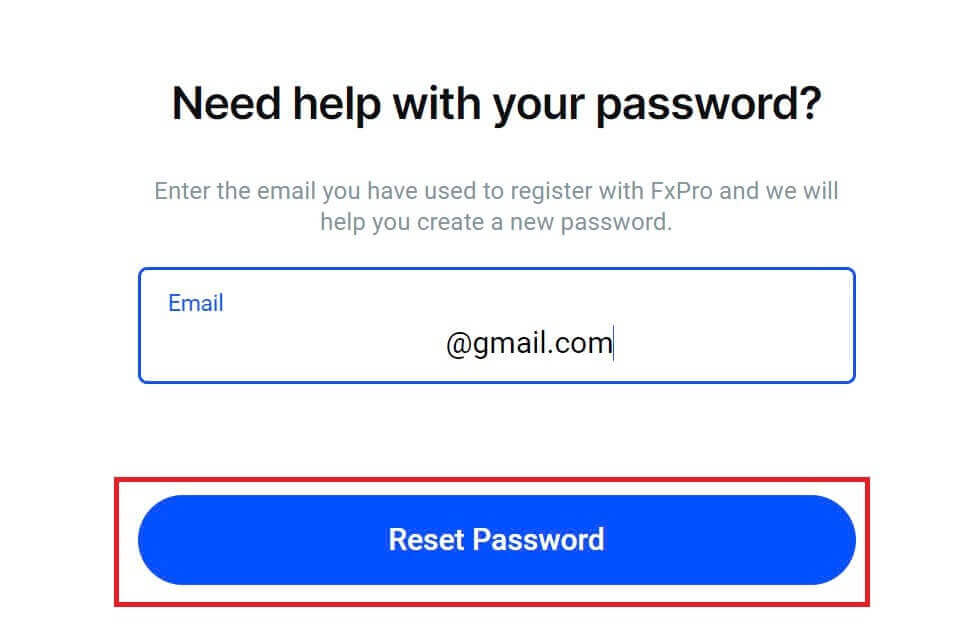
Segera, email berisi petunjuk untuk mengatur ulang kata sandi Anda akan dikirim ke alamat email tersebut. Pastikan untuk memeriksa kotak masuk Anda dengan cermat. 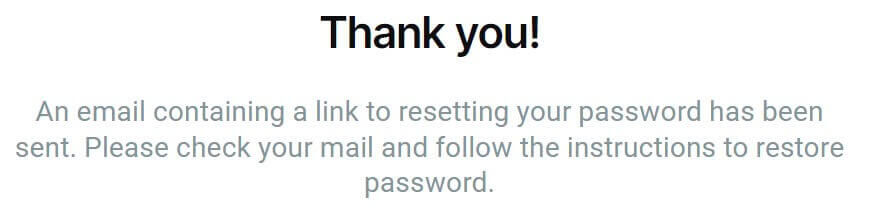
Di email yang baru saja Anda terima, gulir ke bawah dan klik tombol "UBAH KATA SANDI" untuk diarahkan ke halaman pengaturan ulang kata sandi. 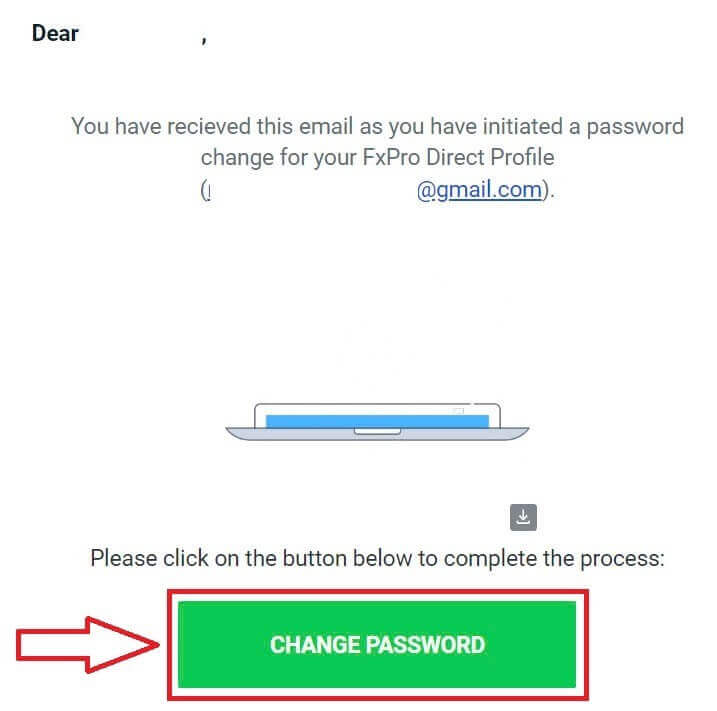
Di halaman ini, masukkan kata sandi baru Anda ke dalam kedua kolom (perhatikan bahwa kata sandi Anda harus minimal 8 karakter, termasuk setidaknya 1 huruf besar, 1 angka, dan 1 karakter khusus—ini adalah persyaratan wajib). 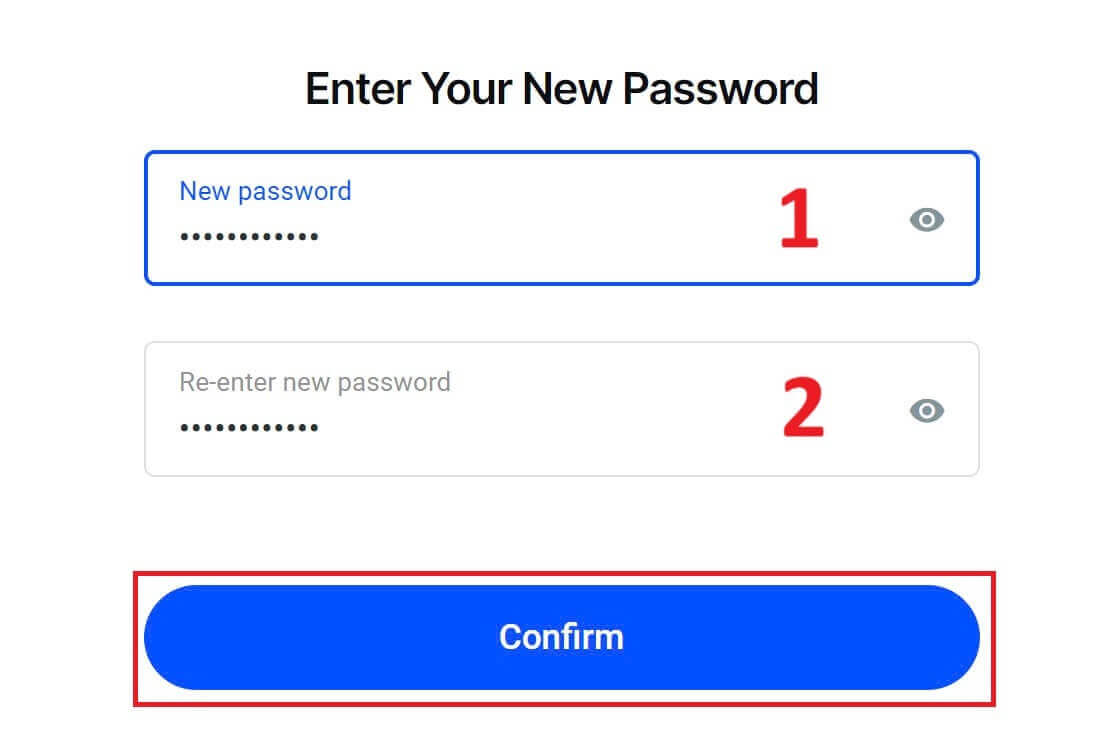
Selamat atas keberhasilan Anda mengatur ulang kata sandi Anda dengan FxPro. Sangat menyenangkan melihat bahwa FxPro memprioritaskan keselamatan dan keamanan penggunanya. 
Saya tidak bisa masuk ke Dasbor FxPro saya.
Mengalami kesulitan masuk ke Dasbor Anda bisa membuat frustrasi, tetapi berikut adalah daftar periksa untuk membantu Anda menyelesaikan masalah:
Periksa Nama Pengguna
Pastikan Anda menggunakan alamat email terdaftar lengkap Anda sebagai nama pengguna. Jangan gunakan nomor akun perdagangan atau nama Anda.
Periksa Kata Sandi
Gunakan kata sandi PA yang Anda tetapkan selama pendaftaran.
Pastikan tidak ada spasi tambahan yang ditambahkan secara tidak sengaja, terutama jika Anda menyalin dan menempelkan kata sandi. Coba masukkan secara manual jika masalah berlanjut.
Periksa apakah Caps Lock aktif, karena kata sandi peka terhadap huruf besar dan kecil.
Jika Anda lupa kata sandi, Anda dapat mengatur ulang kata sandi menggunakan tautan ini untuk mengatur ulang kata sandi Area Pribadi Anda.
Pemeriksaan Akun
Jika akun Anda sebelumnya telah dihentikan dengan FxPro, Anda tidak akan dapat menggunakan PA atau alamat email tersebut lagi. Buat PA baru dengan alamat email yang berbeda untuk mendaftar ulang.
Kami harap ini membantu! Jika Anda mengalami masalah lebih lanjut, silakan hubungi Tim Dukungan kami untuk mendapatkan bantuan.
Pertanyaan yang Sering Diajukan (FAQ)
Bagaimana cara mengubah leverage akun trading saya?
Masuk ke FxPro Direct, buka 'Akun Saya', klik ikon Pensil di sebelah nomor akun Anda, dan pilih 'Ubah Leverage' dari menu tarik-turun.
Harap dicatat bahwa agar leverage akun trading Anda dapat diubah, semua posisi terbuka harus ditutup.
Catatan: Leverage maksimum yang tersedia untuk Anda mungkin berbeda tergantung pada yurisdiksi Anda.
Bagaimana cara mengaktifkan kembali akun saya?
Harap dicatat bahwa akun live akan dinonaktifkan setelah 3 bulan tidak aktif, tetapi Anda dapat mengaktifkannya kembali. Sayangnya, akun demo tidak dapat diaktifkan kembali, tetapi Anda dapat membuka akun tambahan melalui FxPro Direct.
Apakah platform Anda kompatibel dengan Mac?
Platform trading FxPro MT4 dan FxPro MT5 keduanya kompatibel dengan Mac dan dapat diunduh dari Pusat Unduhan kami. Harap dicatat bahwa platform FxPro cTrader berbasis web dan FxPro cTrader juga tersedia di MAC.
Apakah Anda mengizinkan penggunaan algoritma perdagangan di platform Anda?
Ya. Expert Advisor sepenuhnya kompatibel dengan platform FxPro MT4 dan FxPro MT5 kami, dan cTrader Automate dapat digunakan pada platform FxPro cTrader kami. Jika Anda memiliki pertanyaan mengenai Expert Advisor dan cTrader Automate, silakan hubungi Dukungan Pelanggan kami di [email protected].
Bagaimana cara mengunduh platform trading MT4-MT5?
Setelah Anda mendaftar dan masuk ke FxPro Direct, Anda akan melihat tautan platform yang relevan ditampilkan dengan mudah di halaman 'Akun' Anda, di sebelah setiap nomor akun. Dari sana Anda dapat langsung menginstal platform desktop, membuka webtrader, atau menginstal aplikasi seluler.
Atau, dari situs web utama, buka bagian “Semua Alat” dan buka “Pusat Unduhan”.
Gulir ke bawah untuk melihat semua platform yang tersedia. Beberapa jenis terminal disediakan: untuk desktop, versi web, dan aplikasi seluler.
Pilih sistem operasi Anda dan klik “Unduh”. Pengunggahan platform akan dimulai secara otomatis.
Jalankan program pengaturan dari komputer Anda dan ikuti petunjuk dengan mengklik “Berikutnya”.
Setelah instalasi selesai, Anda dapat masuk dengan detail akun khusus yang Anda terima di email Anda setelah pendaftaran akun perdagangan di FxPro Direct. Sekarang perdagangan Anda dengan FxPro dapat dimulai!
Bagaimana cara saya masuk ke platform cTrader?
cTID cTrader Anda akan dikirimkan kepada Anda melalui email setelah pembuatan akun Anda dikonfirmasi.
cTID memungkinkan akses ke semua akun cTrader FxPro (demo dan live) hanya dengan satu kali login dan kata sandi.
Secara default, email cTID Anda akan berupa alamat email terdaftar di profil Anda, dan Anda dapat mengubah kata sandi sesuai preferensi Anda.
Setelah masuk dengan cTID, Anda dapat beralih di antara akun cTrader FxPro mana pun yang terdaftar di bawah profil Anda.
Kesimpulan: Proses Onboarding yang Mudah dan Akses yang Aman dengan FxPro
Membuka akun dan masuk ke FxPro adalah pengalaman tanpa repot yang memfasilitasi transisi yang lancar ke dunia perdagangan. Dengan menyelesaikan langkah-langkah ini, Anda dengan cepat mendapatkan akses ke alat perdagangan komprehensif FxPro, wawasan pasar secara real-time, dan beragam produk keuangan. Proses onboarding yang efisien ini memastikan Anda dapat segera memulai perdagangan dan mengelola investasi Anda dengan mudah, memanfaatkan platform FxPro yang aman dan intuitif.