FxPro افتح الحساب وتسجيل الدخول: خطوات الإعداد والوصول

الوصول إلى حسابك بعد التسجيل له نفس القدر من الأهمية. توقع إجراءات تسجيل دخول آمنة مثل التحقق من كلمة المرور والمصادقة الثنائية الاختيارية، وحافظ على اتساق إعدادات المتصفح/الجهاز لتجنب مشكلات الجلسة أو التوافق. تتناول هذه النظرة العامة ما تحتاجه لفتح حساب، وإنهاء التحقق، وتمويل الحساب، وتسجيل الدخول بشكل موثوق حتى يكون الوصول إلى التداول الخاص بك جاهزًا عندما تكون كذلك.

كيفية فتح حساب على FxPro
كيفية فتح حساب FxPro [موقع ويب]
كيفية فتح حساب
أولاً، تفضل بزيارة الصفحة الرئيسية لـ FxPro واختر "تسجيل" لبدء عملية فتح الحساب. 
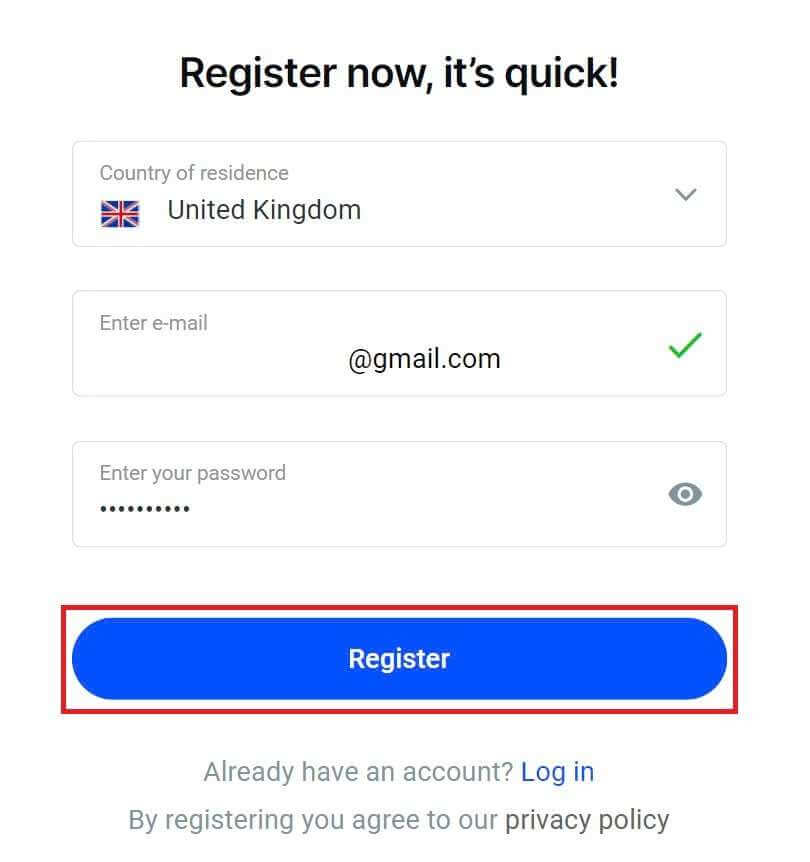
سيتم توجيهك مباشرةً إلى صفحة فتح الحساب. في صفحة فتح الحساب الأولى، يرجى تزويد FxPro ببعض المعلومات الأساسية، بما في ذلك:
بلد الإقامة.
بريد إلكتروني.
كلمة مرورك (يرجى ملاحظة أن كلمة مرورك يجب أن تستوفي متطلبات أمنية معينة، مثل أن تتكون من 8 أحرف على الأقل، بما في ذلك حرف كبير واحد ورقم واحد ورمز خاص واحد).
بعد تقديم جميع المعلومات المطلوبة، اختر "تسجيل" للمتابعة.
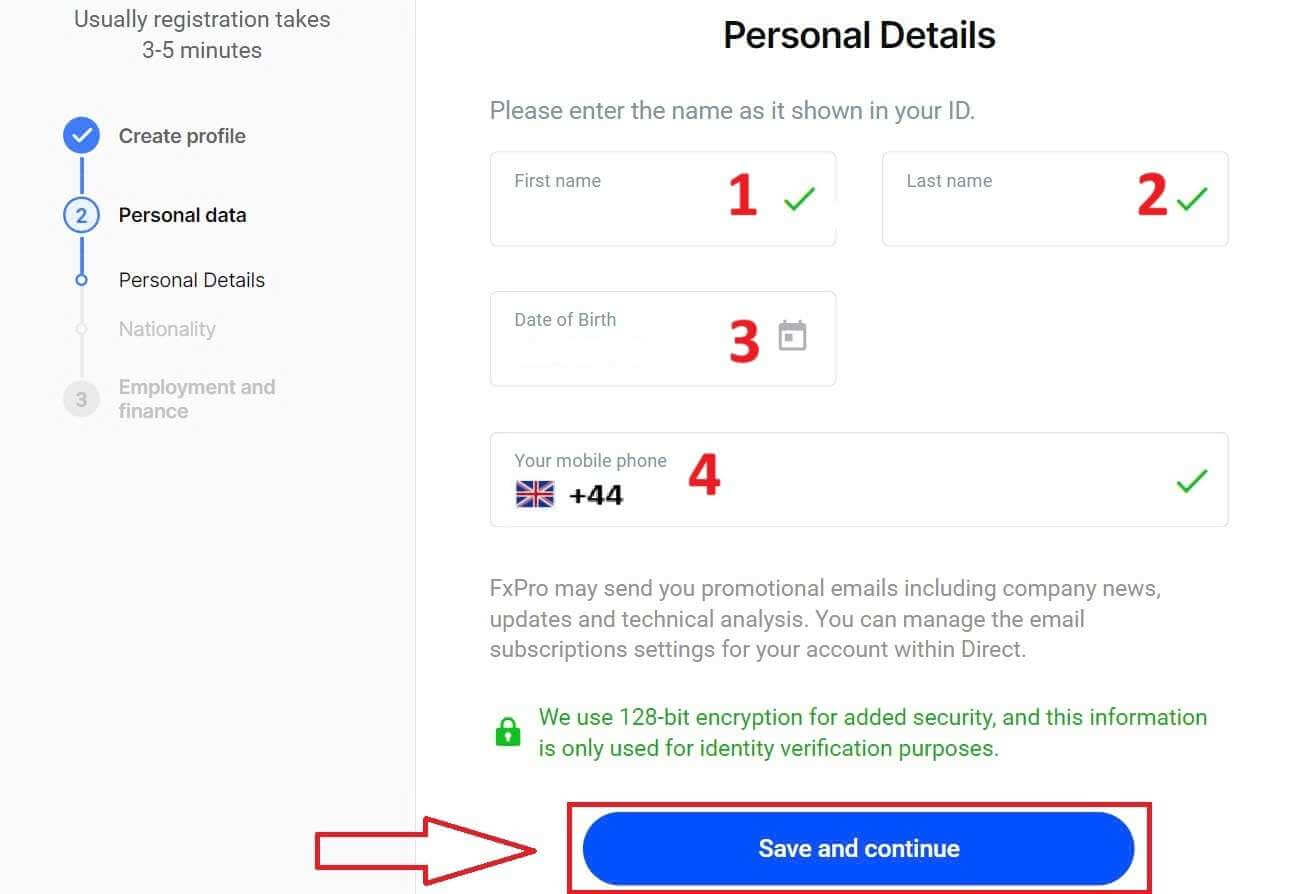
في صفحة فتح الحساب التالية، ستقوم بتقديم معلومات تحت "البيانات الشخصية" مع حقول مثل:
الاسم الأول.
اسم العائلة.
تاريخ الميلاد.
رقم هاتفك الجوال.
بعد إكمال النموذج، حدد "حفظ ومتابعة" للمتابعة.
الخطوة التالية هي تحديد جنسيتك في قسم "الجنسية" . إذا كنت تحمل أكثر من جنسية، فضع علامة في مربع "لدي أكثر من جنسية" وحدد الجنسيات الإضافية. ثم انقر على "حفظ ومتابعة" للمضي قدمًا في عملية فتح الحساب.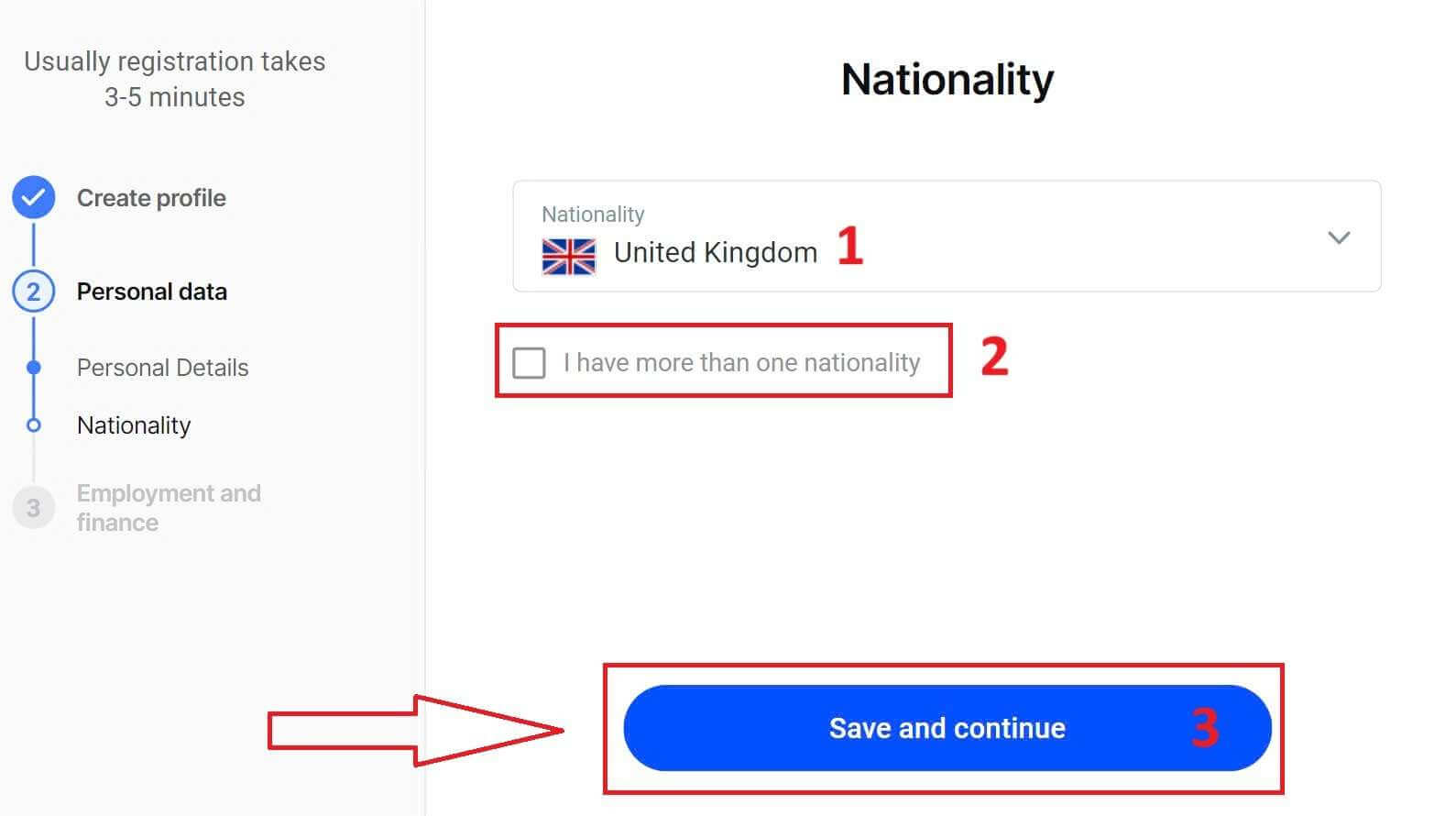
في هذه الصفحة، يجب عليك تزويد FxPro بمعلومات حول وضعك الوظيفي ومجال عملك في قسم معلومات التوظيف . بعد الانتهاء، انقر على "حفظ ومتابعة" للانتقال إلى الصفحة التالية.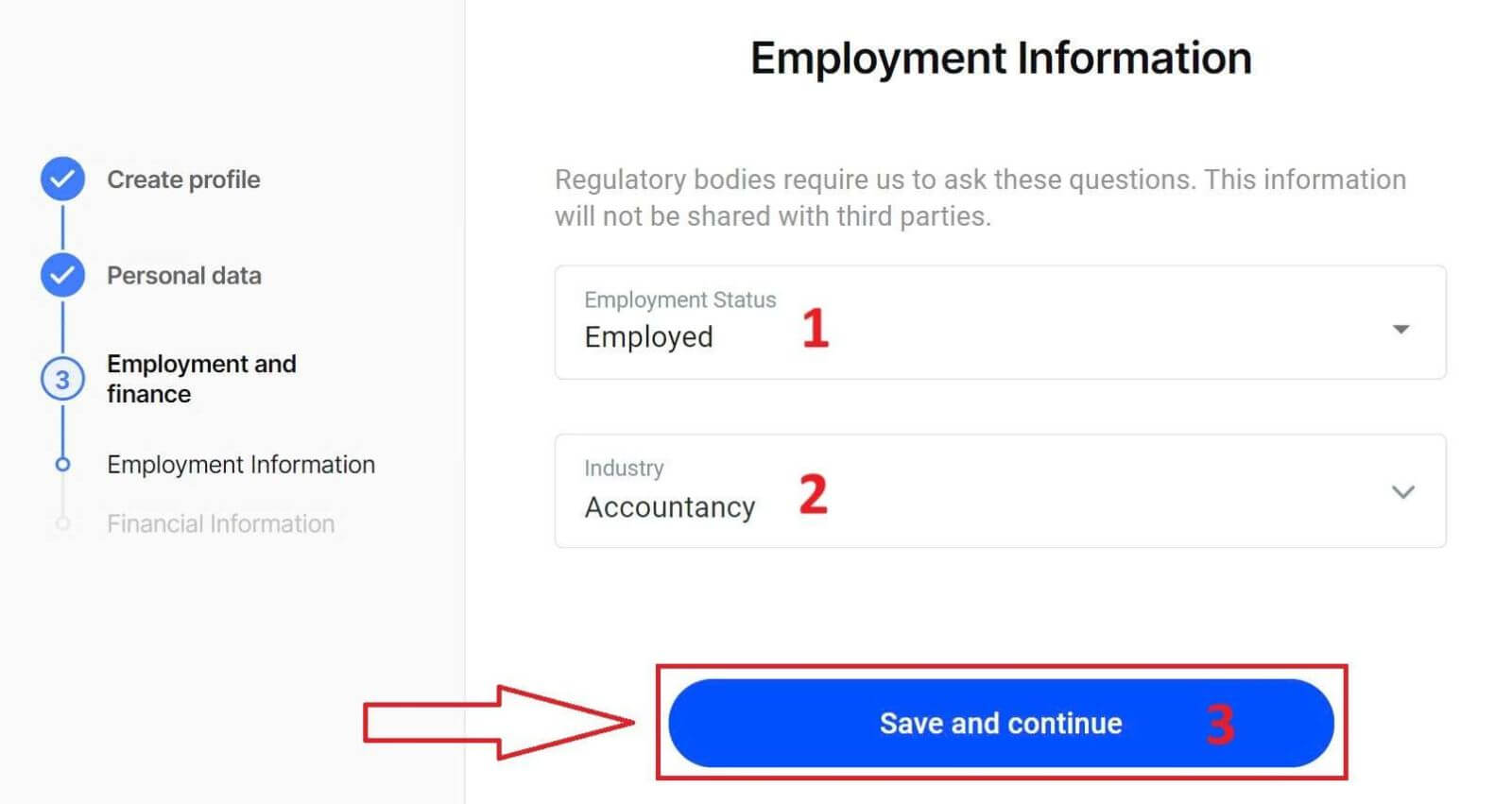
في هذه الصفحة، ستحتاج إلى تزويد FxPro ببعض المعلومات حول المعلومات المالية مثل:
الدخل السنوي.
صافي الثروة المقدرة (باستثناء مسكنك الرئيسي).
مصدر الثروة.
كم تتوقع أن تمول خلال الاثني عشر شهراً القادمة؟
بعد إكمال حقول المعلومات، اختر "حفظ ومتابعة" لإتمام عملية فتح الحساب. 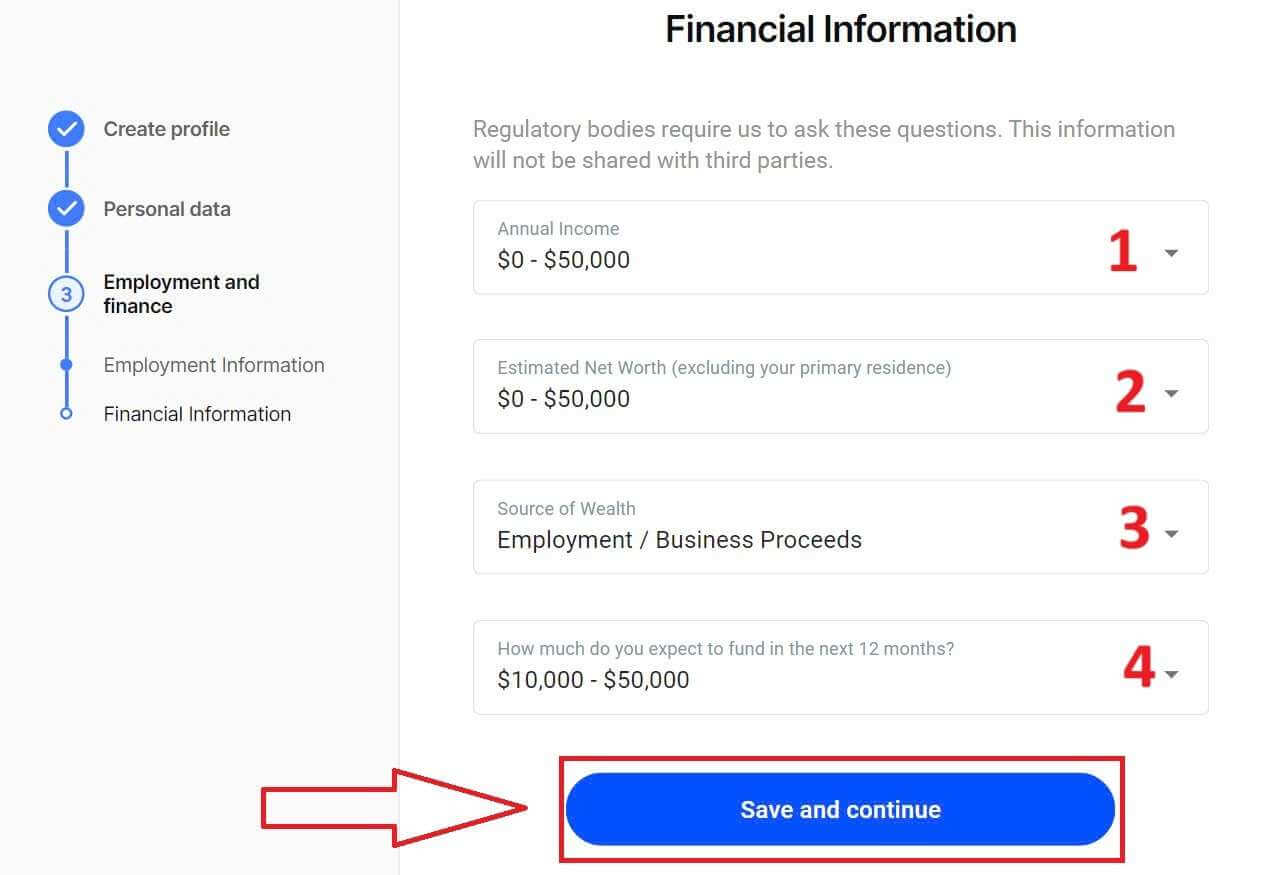
تهانينا على فتح حسابك بنجاح مع FxPro. لا تتردد، ابدأ التداول الآن! 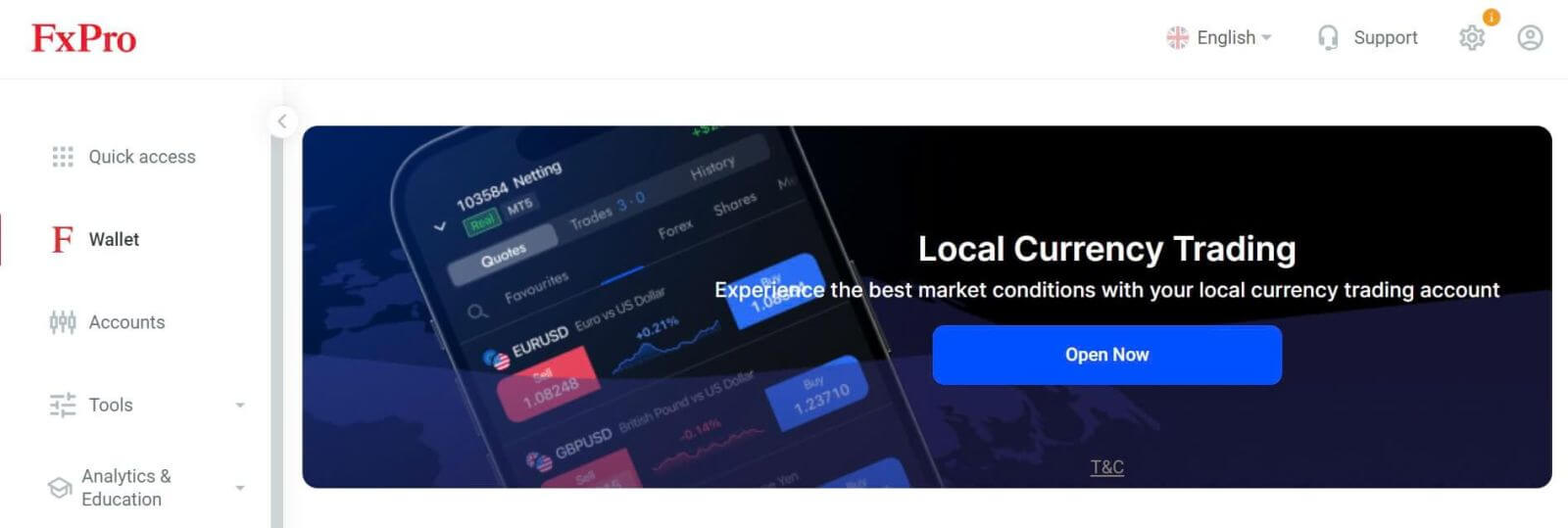
كيفية إنشاء حساب تداول جديد
لإنشاء حسابات تداول إضافية، في الواجهة الرئيسية لبرنامج FxPro، حدد قسم "الحسابات" على الجانب الأيسر من الشاشة، ثم انقر على زر "إنشاء حساب جديد" لبدء إنشاء حسابات التداول الجديدة.
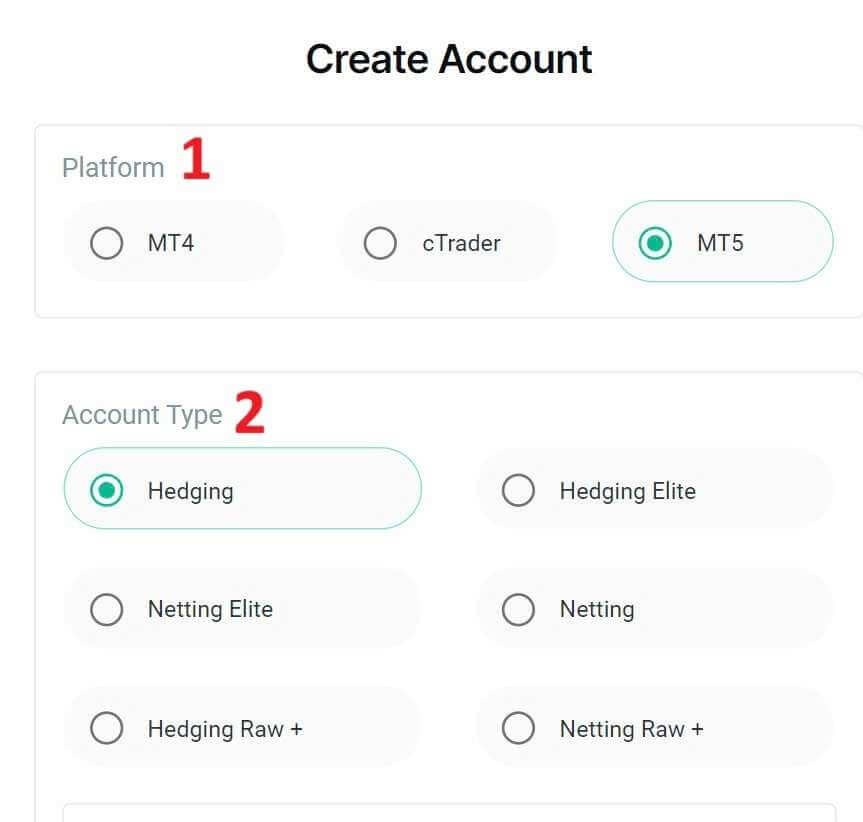
لإنشاء حسابات تداول جديدة، ستحتاج إلى تحديد المعلومات الضرورية التالية: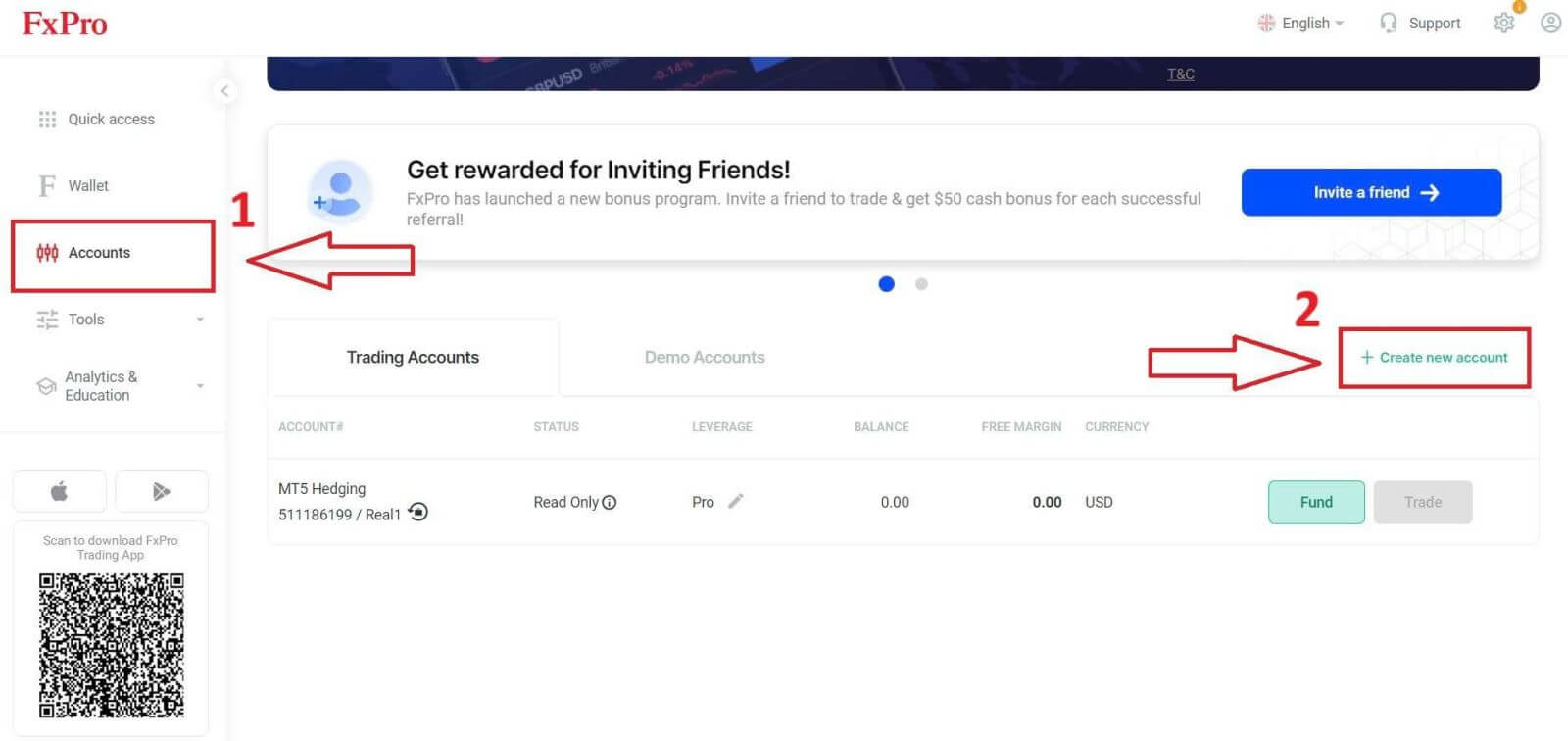
المنصة (MT4/ cTrader/ MT5).
نوع الحساب (قد يختلف هذا وفقًا لمنصة التداول التي تختارها في الحقل السابق).
الرافعة المالية.
عملة الحساب الأساسية.
بعد إكمال الحقول المطلوبة، حدد زر " إنشاء" لإنهاء العملية.
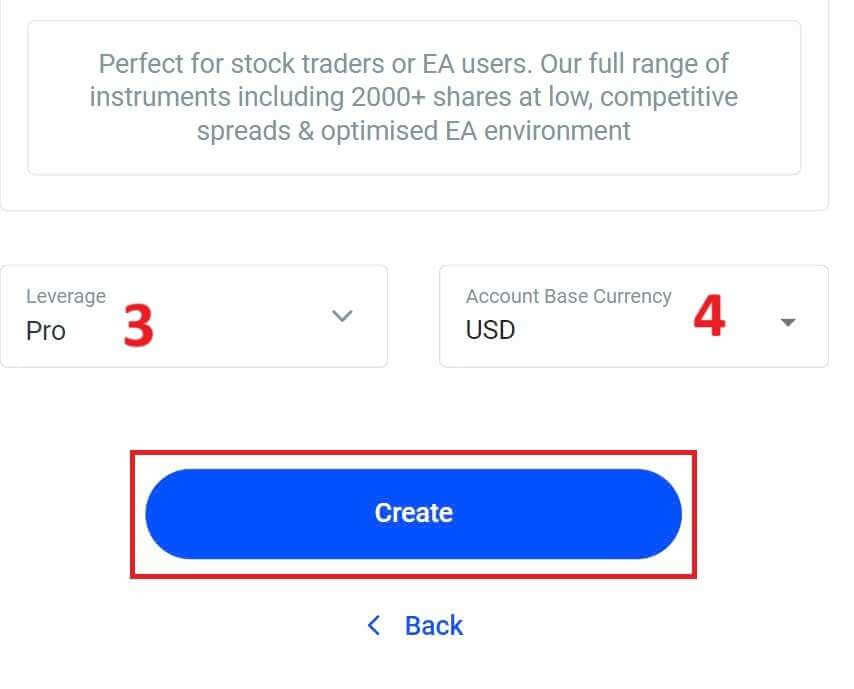
تهانينا! لقد أنشأتَ حسابات تداول جديدة مع FxPro بخطوات بسيطة. انضم الآن واستمتع بتجربة السوق الديناميكي. 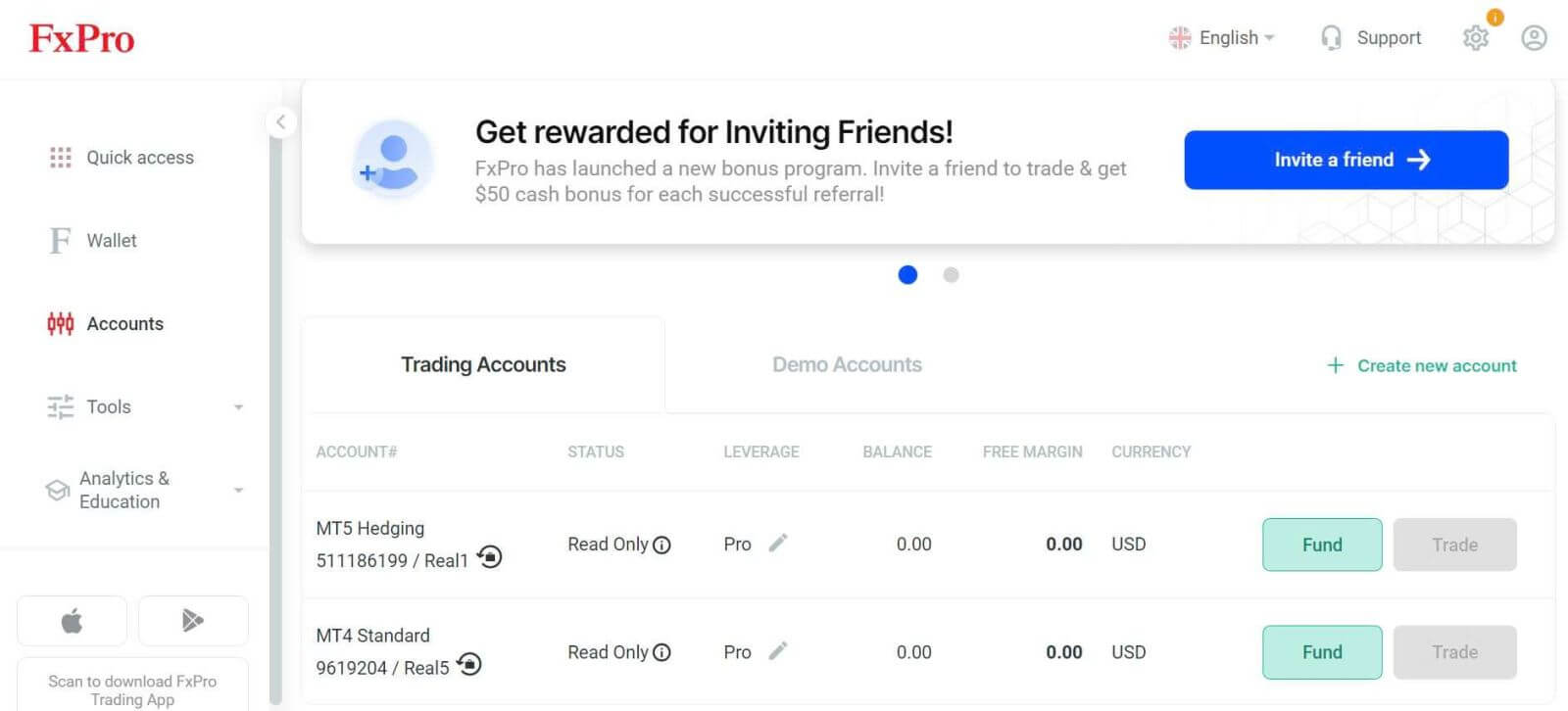
كيفية فتح حساب FxPro [تطبيق]
إنشاء حساب وفتحه
أولاً، افتح متجر التطبيقات أو جوجل بلاي على جهازك المحمول، ثم ابحث عن "FxPro: وسيط تداول عبر الإنترنت" وقم بتنزيل التطبيق . 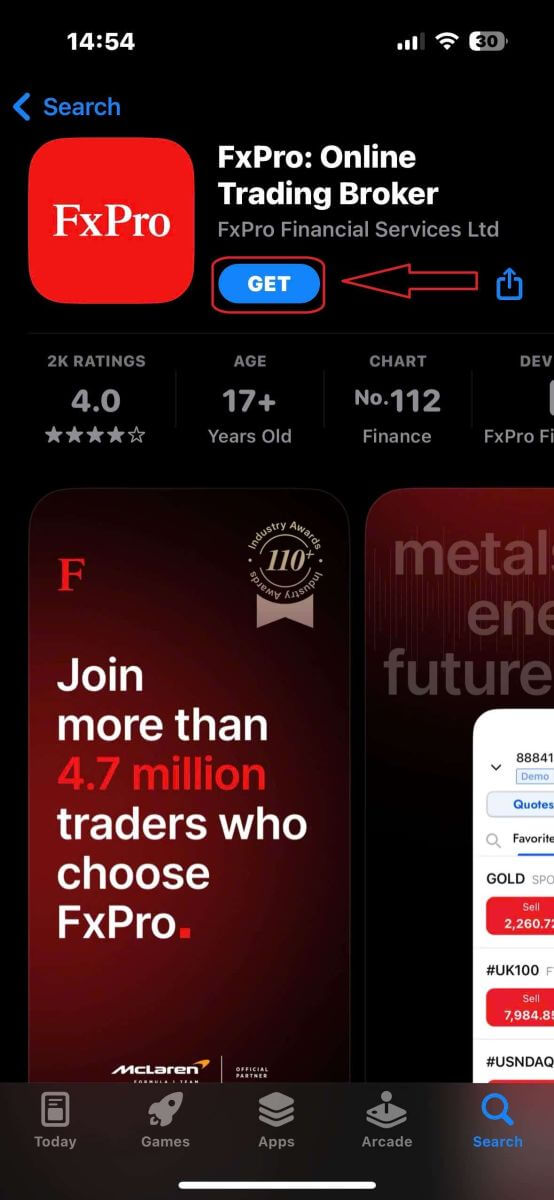
بعد تثبيت التطبيق، افتحه واختر "التسجيل في FxPro" لبدء عملية فتح الحساب. 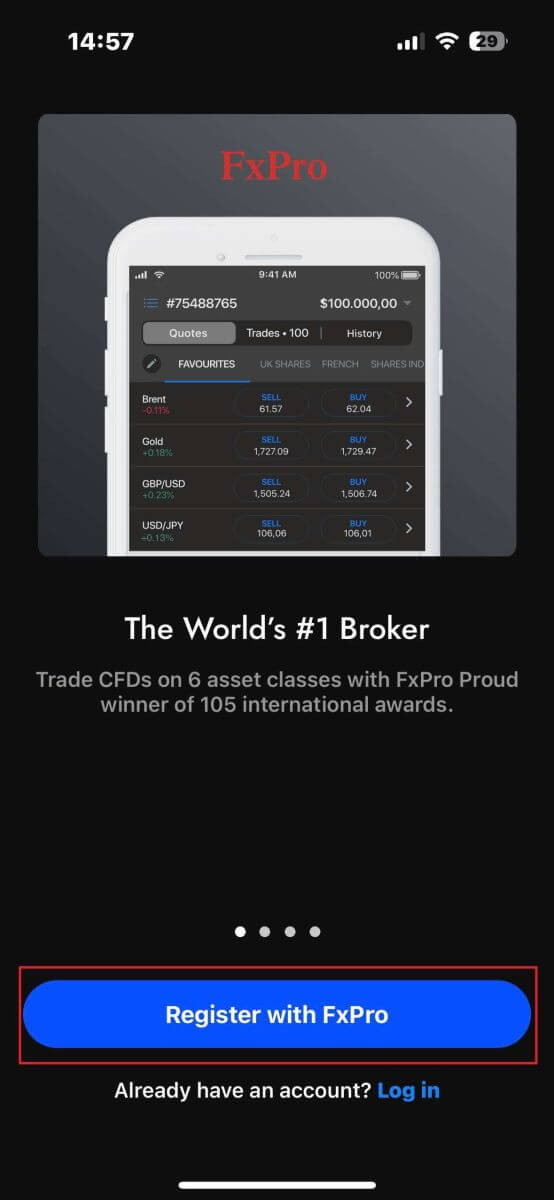
سيتم توجيهك مباشرةً إلى صفحة فتح الحساب. في صفحة فتح الحساب، ستحتاج إلى تزويد FxPro ببعض المعلومات الأساسية، بما في ذلك:
بلد إقامتك.
عنوان بريدك الإلكتروني.
كلمة المرور (تأكد من أن كلمة المرور الخاصة بك تستوفي معايير الأمان، مثل أن تكون مكونة من 8 أحرف على الأقل وأن تتضمن حرفًا كبيرًا واحدًا ورقمًا واحدًا ورمزًا خاصًا واحدًا).
بعد إدخال جميع المعلومات المطلوبة، انقر على "تسجيل" للمتابعة. 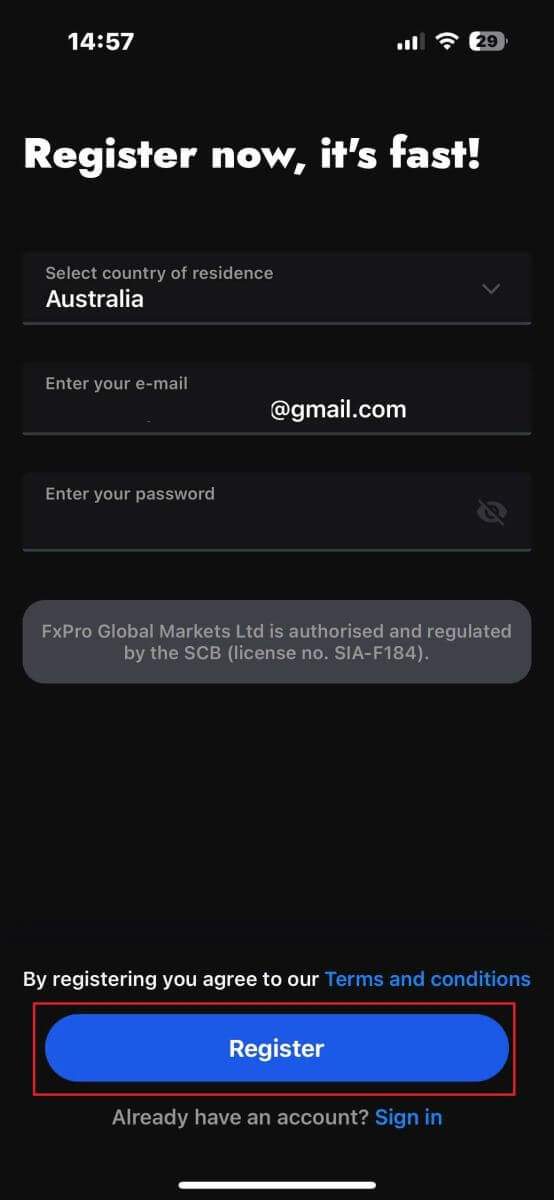
في صفحة فتح الحساب التالية، ستحتاج إلى ملء قسم "البيانات الشخصية" ، والذي يتضمن حقولًا لـ:
الاسم الأول.
اسم العائلة.
تاريخ الميلاد.
رقم الاتصال.
بعد ملء النموذج، انقر على "الخطوة التالية" للمتابعة. 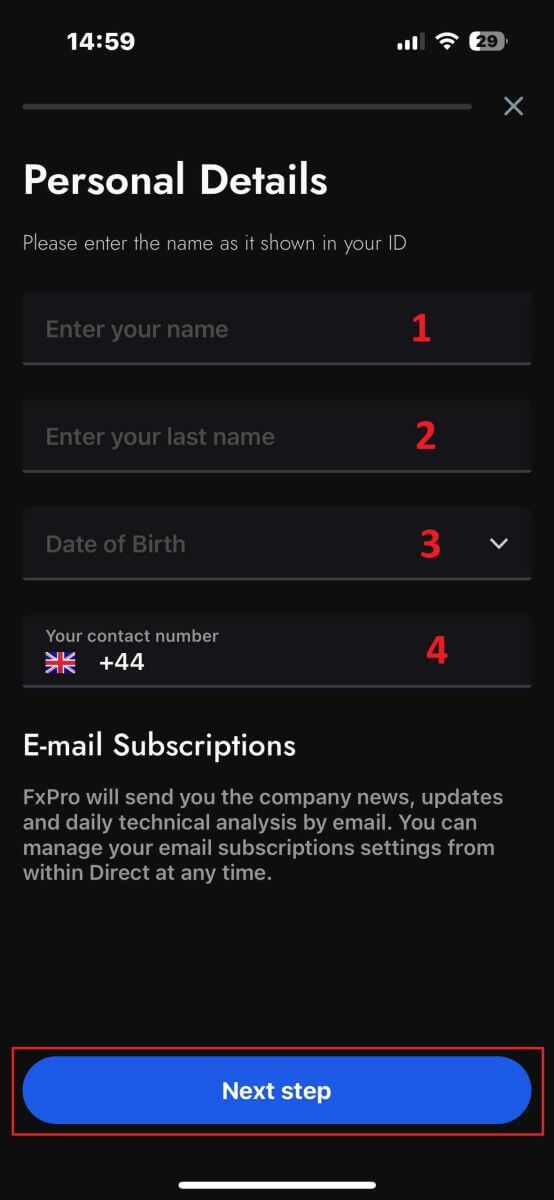
في الخطوة التالية، حدد جنسيتك في قسم "الجنسية" . إذا كنت تحمل أكثر من جنسية، فضع علامة في مربع "لدي أكثر من جنسية" وحدد الجنسيات الإضافية.
بعد ذلك، انقر على "الخطوة التالية" للمضي قدمًا في عملية فتح الحساب. 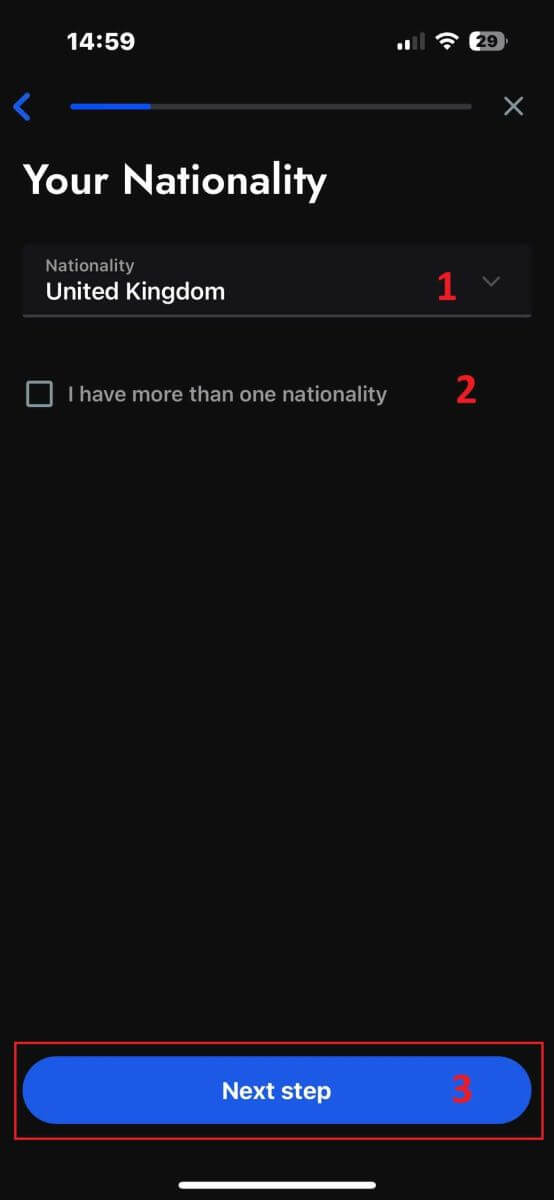
في هذه الصفحة، ستحتاج إلى تزويد FxPro بتفاصيل حول وضعك الوظيفي وقطاع عملك .
بمجرد الانتهاء من ذلك، انقر على "الخطوة التالية" للانتقال إلى الصفحة التالية. 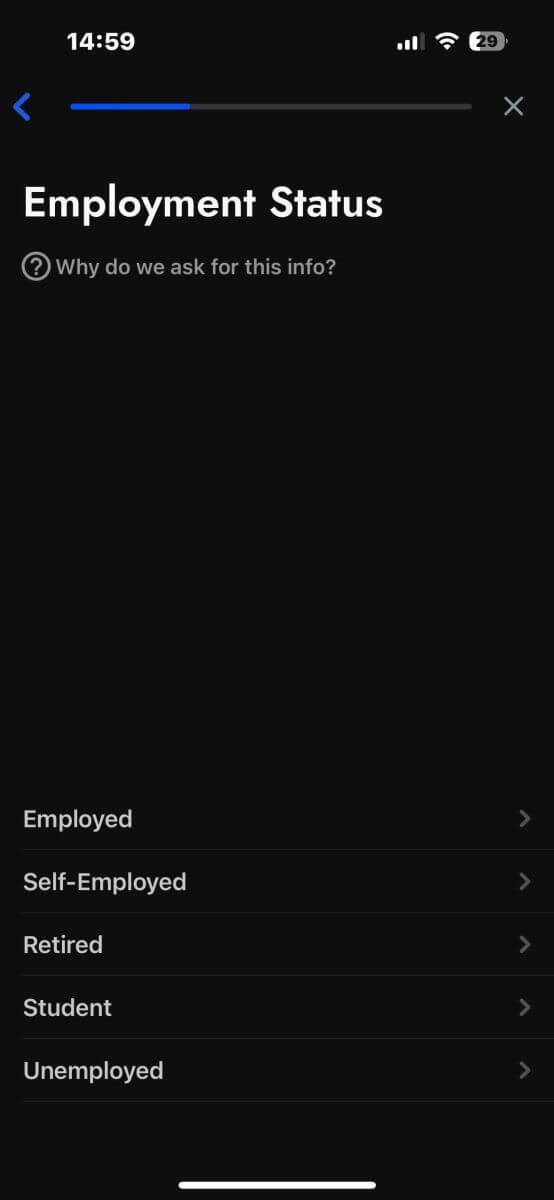
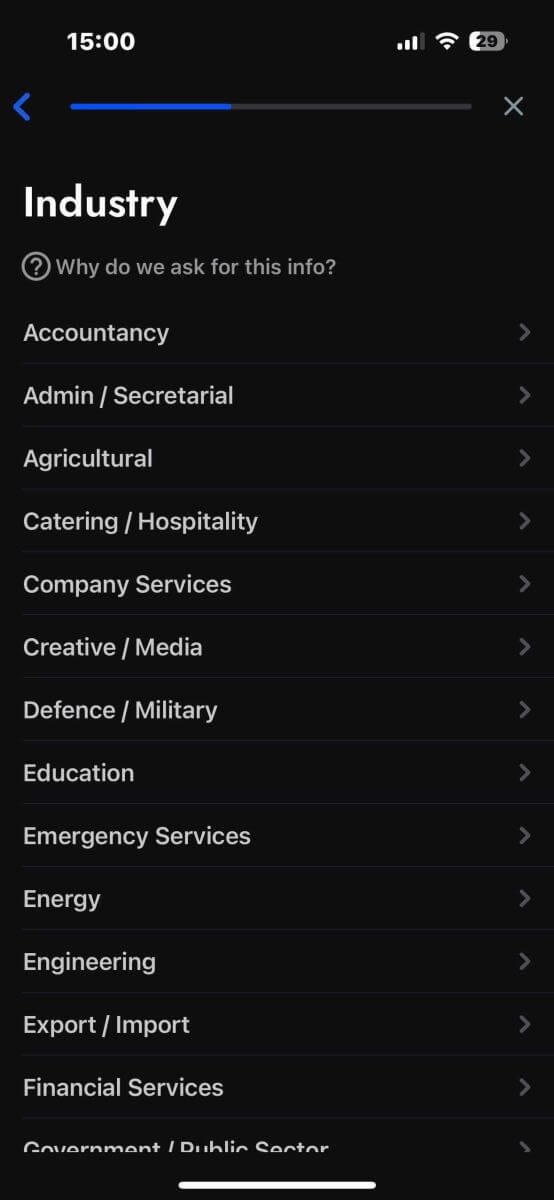
تهانينا على اقترابك من إتمام عملية فتح الحساب مع FxPro على جهازك المحمول!
الآن، ستحتاج إلى تقديم معلومات حول وضعك المالي . يرجى النقر على "التالي" للمتابعة. 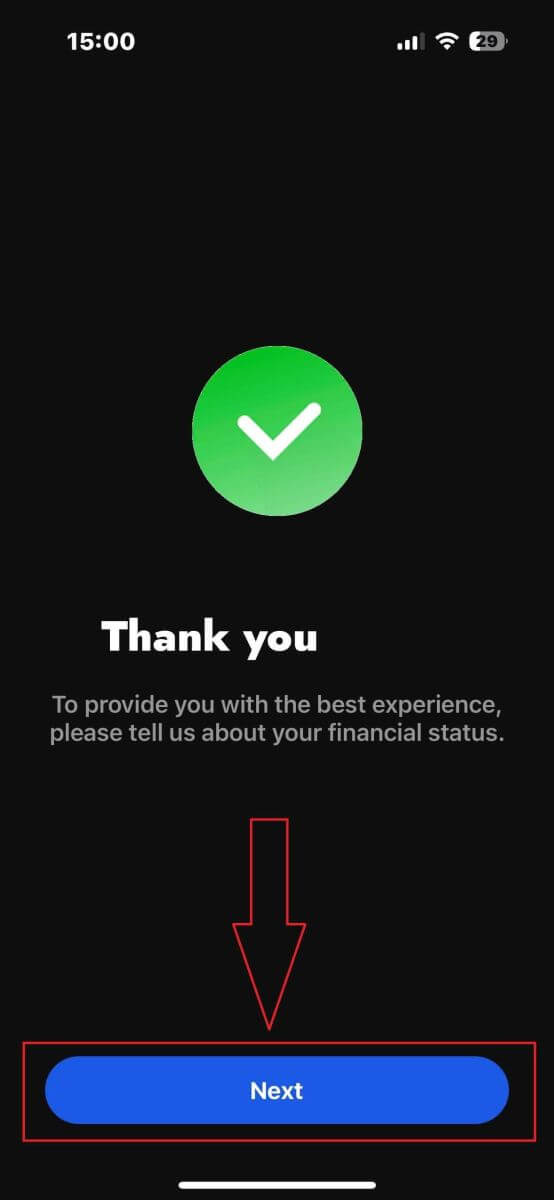
في هذه الصفحة، ستحتاج إلى تزويد FxPro بتفاصيل حول معلوماتك المالية ، بما في ذلك:
الدخل السنوي.
صافي الثروة المقدرة (باستثناء مسكنك الرئيسي).
مصدر الثروة.
المبلغ المتوقع للتمويل خلال الاثني عشر شهراً القادمة.
بعد إدخال المعلومات المطلوبة، انقر على "الخطوة التالية" لإتمام عملية فتح الحساب. 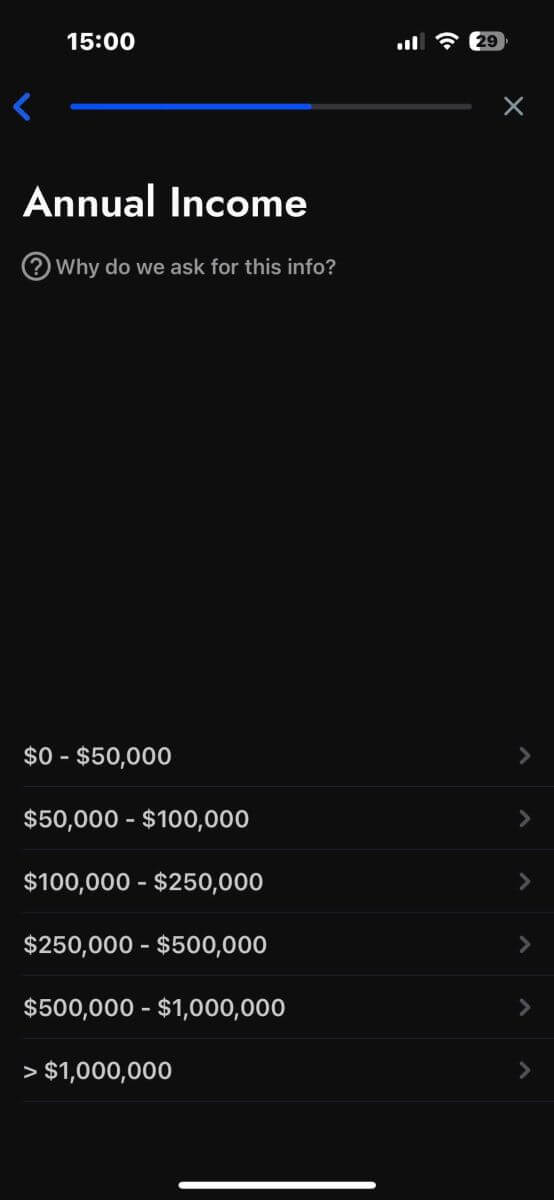
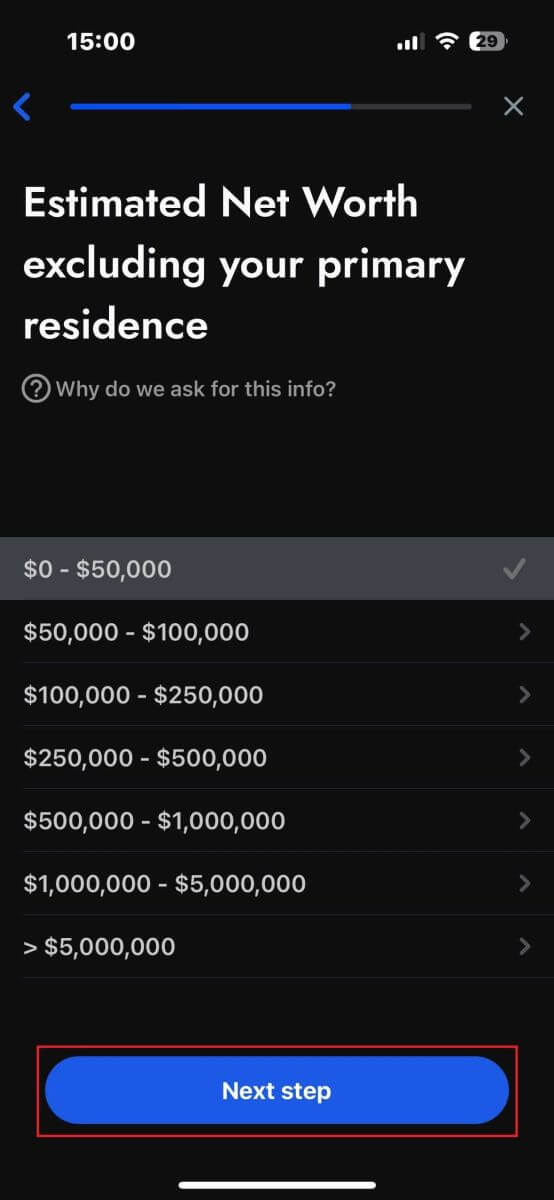
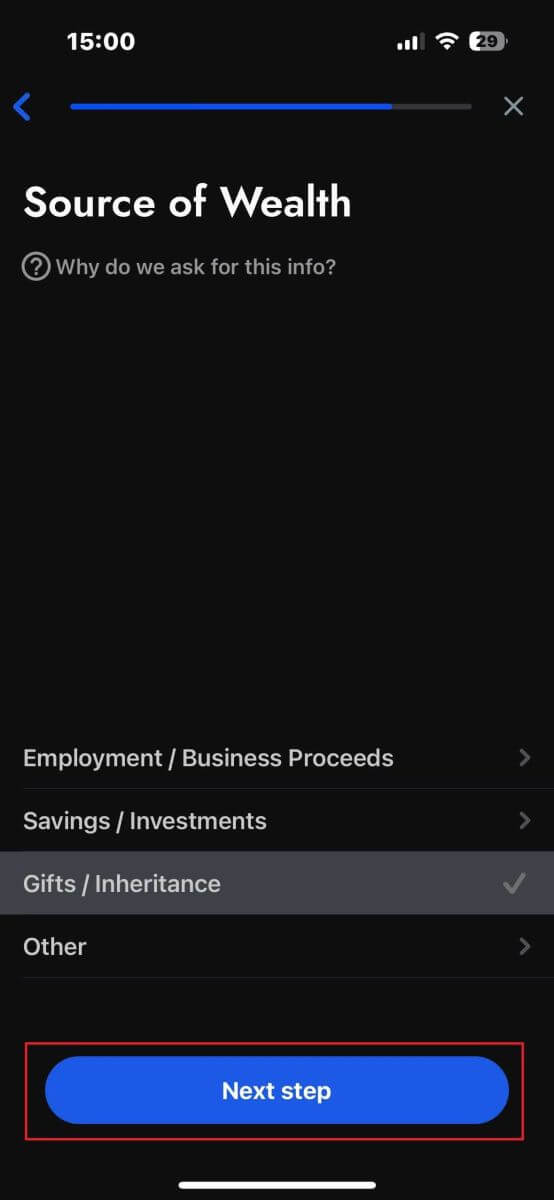
بعد الإجابة على أسئلة الاستبيان في هذا القسم، اختر "الخطوة التالية" لإنهاء عملية فتح الحساب. 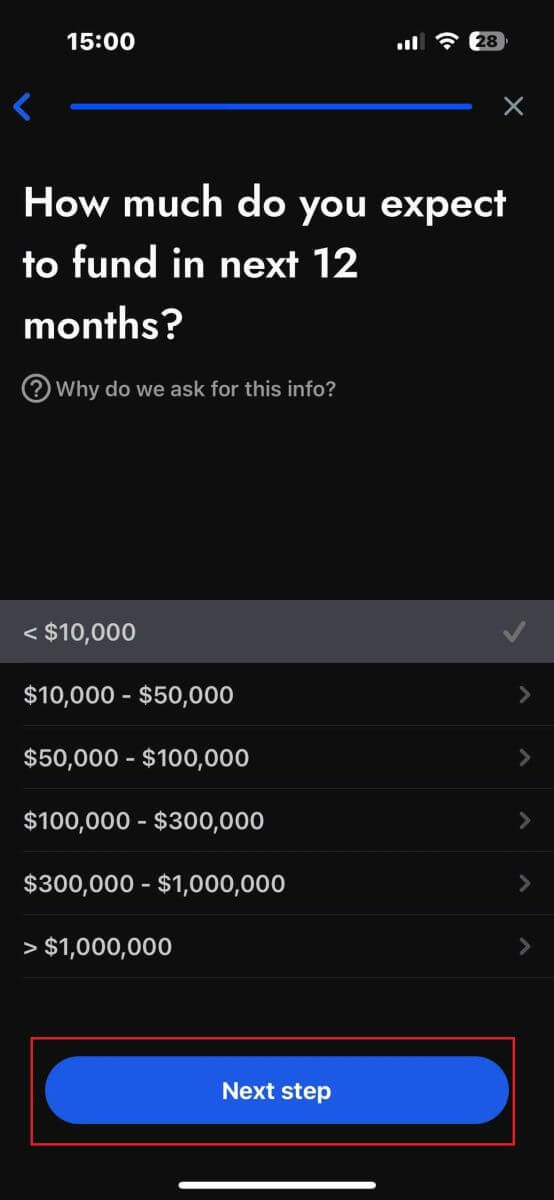
تهانينا على فتح حسابك بنجاح! أصبح التداول الآن سهلاً مع FxPro، مما يتيح لك التداول في أي وقت ومن أي مكان باستخدام جهازك المحمول. انضم إلينا الآن! 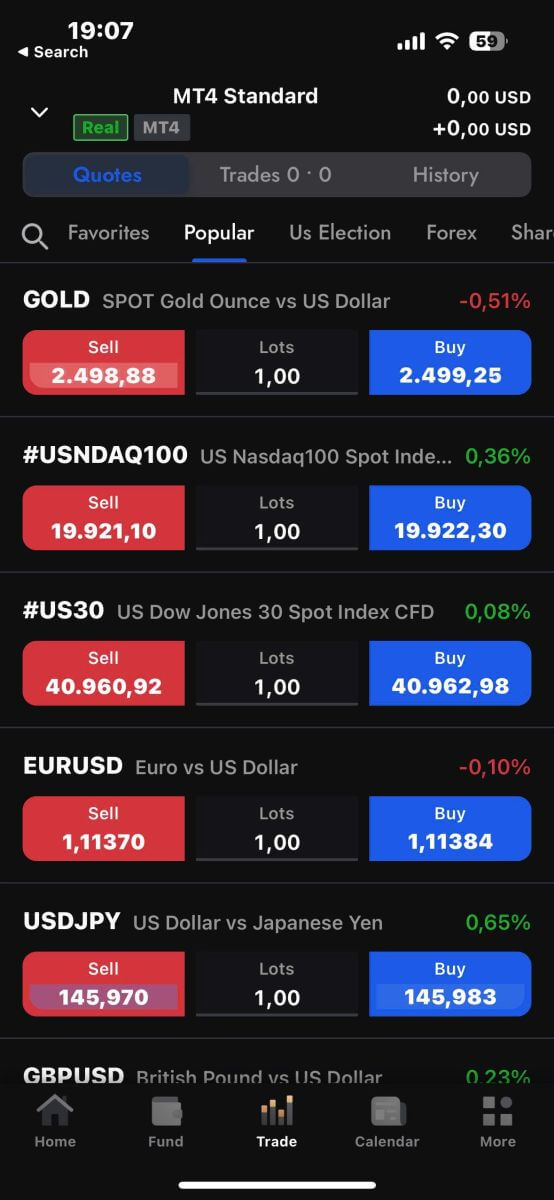
كيفية إنشاء حساب تداول جديد
لإنشاء حسابات تداول جديدة في تطبيق FxPro للهواتف المحمولة، اختر علامة التبويب "حقيقي" (كما هو موضح في الصورة التوضيحية) للوصول إلى قائمة حسابات التداول الخاصة بك. 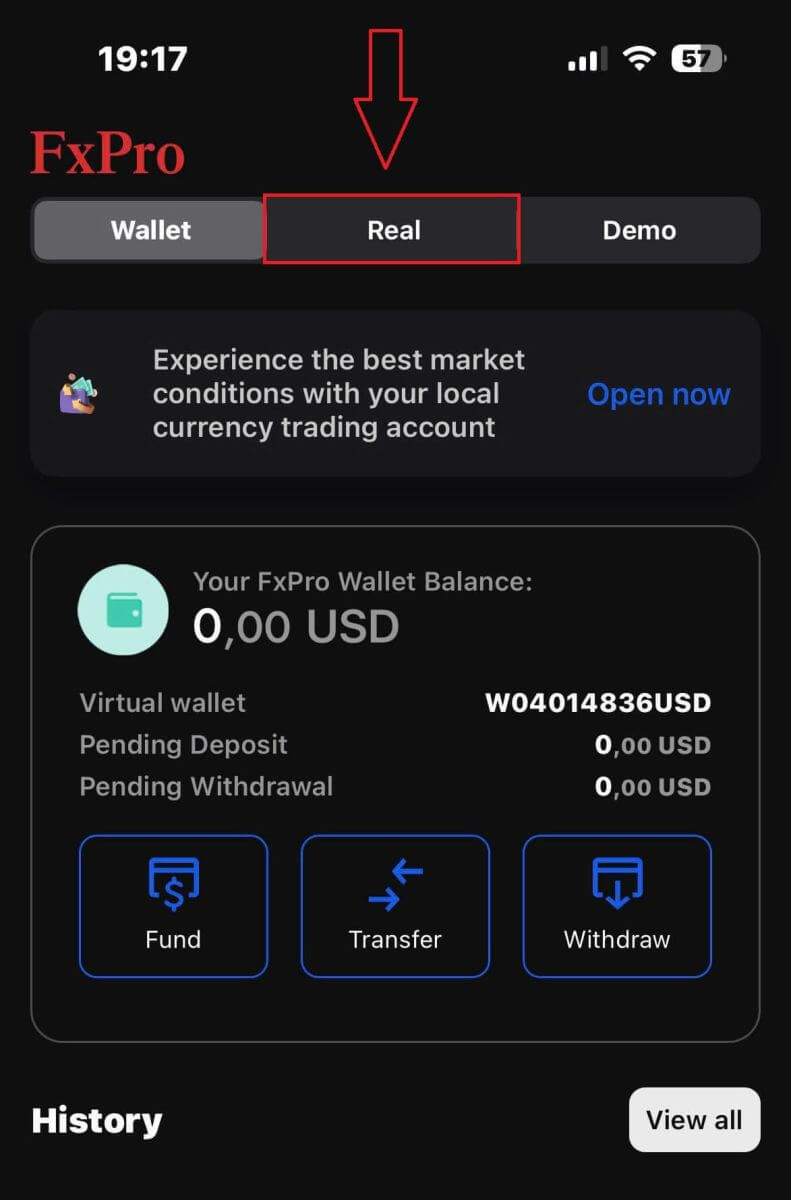
ثم انقر على أيقونة "+" في الزاوية العلوية اليمنى من الشاشة لإنشاء حسابات تداول جديدة. 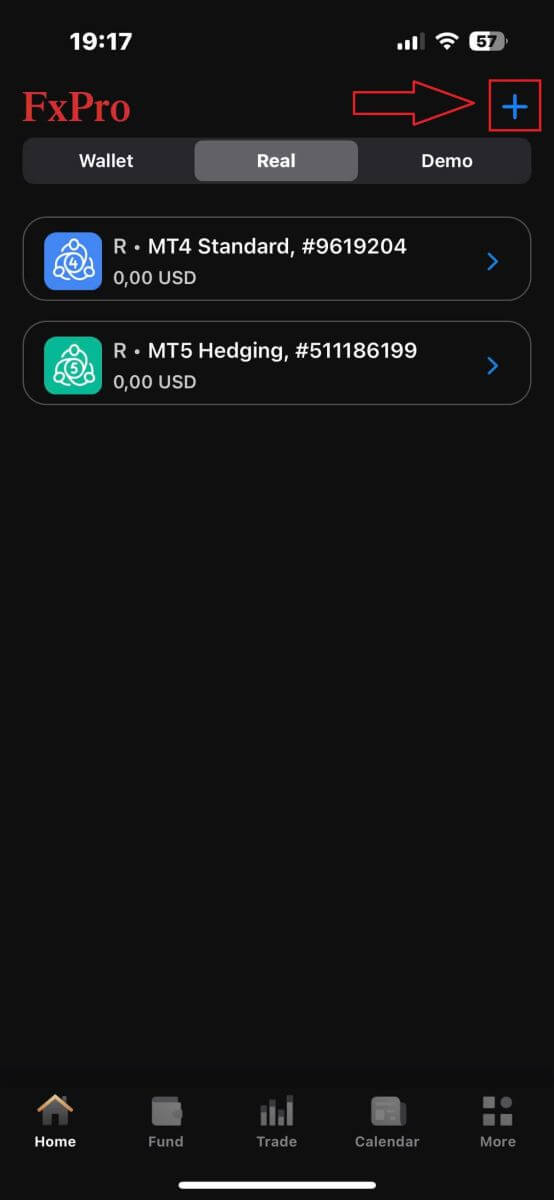
لإعداد حسابات تداول جديدة، ستحتاج إلى اختيار التفاصيل التالية:
المنصة (MT4 أو cTrader أو MT5).
نوع الحساب (والذي قد يختلف بناءً على المنصة المختارة).
الرافعة المالية.
عملة الحساب الأساسية.
بعد إدخال المعلومات المطلوبة، انقر على زر "إنشاء" لإتمام العملية. 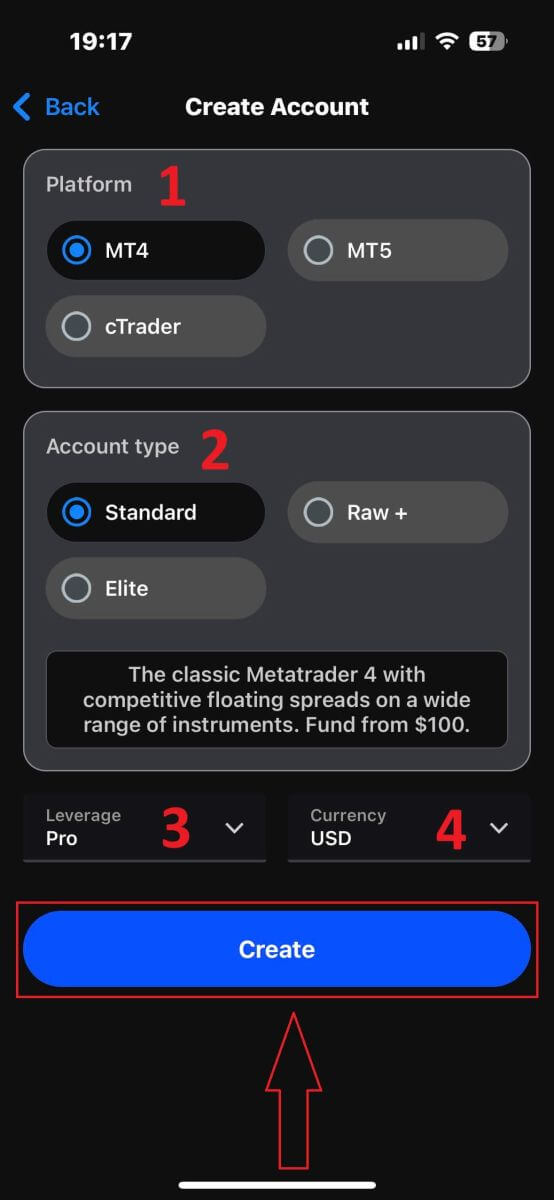
تهانينا على إتمام العملية! إنشاء حسابات تداول جديدة على تطبيق FxPro للهواتف المحمولة سهل للغاية، لذا لا تتردد - ابدأ بتجربته الآن.
الأسئلة الشائعة (FAQ)
هل يمكنني فتح حساب للشركات؟
يمكنك فتح حساب تداول باسم شركتك عبر إجراءات التسجيل المعتادة لدينا. يُرجى إدخال البيانات الشخصية للشخص الذي سيكون الممثل المُفوض، ثم تسجيل الدخول إلى FxPro Direct لتحميل وثائق الشركة الرسمية، مثل شهادة التأسيس والنظام الأساسي، وما إلى ذلك. بمجرد استلامنا جميع الوثائق اللازمة، سيقوم قسم الدعم الإداري لدينا بمراجعتها والمساعدة في إكمال الطلب.
هل يمكنني فتح أكثر من حساب واحد مع FxPro؟
نعم، يسمح برنامج FxPro بفتح ما يصل إلى 5 حسابات تداول مختلفة. يمكنك فتح حسابات تداول إضافية عبر حسابك المباشر في FxPro.
ما هي العملات الأساسية التي يمكنني فتح حساب بها؟
يمكن لعملاء شركة FxPro UK Limited فتح حساب تداول بالدولار الأمريكي، واليورو، والجنيه الإسترليني، والدولار الأسترالي، والفرنك السويسري، والين الياباني، والزلوتي البولندي. كما
يمكن لعملاء شركتي FxPro Financial Services Limited وFxPro Global Markets Limited فتح حساب تداول باليورو، والدولار الأمريكي، والجنيه الإسترليني، والدولار الأسترالي، والفرنك السويسري، والين الياباني، والزلوتي البولندي، والراند الجنوب أفريقي.
يُنصح باختيار عملة المحفظة الإلكترونية بنفس عملة الإيداع والسحب لتجنب رسوم التحويل، مع العلم أنه يُمكن اختيار عملات أساسية مختلفة لحسابات التداول. عند التحويل بين المحفظة الإلكترونية وحساب بعملة مختلفة، سيتم عرض سعر صرف فوري.
هل تقدمون حسابات بدون رسوم تبادل؟
تُقدّم FxPro حسابات بدون فوائد تبييت لأغراض دينية. مع ذلك، قد تُطبّق رسوم بعد فتح التداول على بعض الأدوات المالية لعدد مُحدّد من الأيام. لتقديم طلب للحصول على حساب بدون فوائد تبييت، يُرجى إرسال بريد إلكتروني إلى قسم الدعم الفني على [email protected]. لمزيد من التفاصيل حول حسابات FxPro بدون فوائد تبييت، يُرجى التواصل مع خدمة دعم العملاء.
هل يمكنني فتح حساب مشترك؟
نعم. لفتح حساب مشترك، يجب على كل شخص أولاً فتح حساب فردي في FxPro، ثم تعبئة نموذج طلب فتح حساب مشترك، والذي يمكن الحصول عليه من خلال التواصل مع قسم الدعم الإداري لدينا عبر البريد الإلكتروني [email protected].
يُرجى العلم أن الحسابات المشتركة متاحة فقط للأزواج أو الأقارب من الدرجة الأولى.
كم عدد حسابات التداول التي يمكنني فتحها في تطبيق FxPro؟
يمكنك إنشاء ما يصل إلى خمسة حسابات تداول حقيقية بإعدادات مختلفة في تطبيق FxPro. يمكن أن تكون هذه الحسابات بعملات مختلفة وعلى منصات تداول متنوعة.
ما عليك سوى اختيار إحدى منصات التداول المتاحة (MT4، MT5، cTrader، أو منصة FxPro المدمجة)، ثم اختيار الرافعة المالية المفضلة وعملة الحساب (AUD، CHF، EUR، GBP، JPY، PLN، USD، أو ZAR). كما يمكنك تحويل الأموال بين الحسابات باستخدام محفظة FxPro.
وللمستخدمين الجدد، توفر FxPro تعليمات شاملة حول كيفية تثبيت تطبيقات MT4 وMT5 وcTrader مع روابط مباشرة إلى متجر App Store ومتجر Google Play. يُرجى العلم أنه في حال
احتجت إلى حسابات إضافية (بما في ذلك حساب تجريبي)، يمكنك فتحها عبر موقع FxPro الإلكتروني المباشر أو بالتواصل مع فريق خدمة العملاء.
كيفية تسجيل الدخول إلى FxPro
كيفية تسجيل الدخول إلى FxPro [الويب]
أولاً، قم بزيارة الصفحة الرئيسية لـ FxPro وانقر على زر "تسجيل الدخول" في الزاوية العلوية اليمنى من الشاشة ليتم توجيهك إلى صفحة تسجيل الدخول.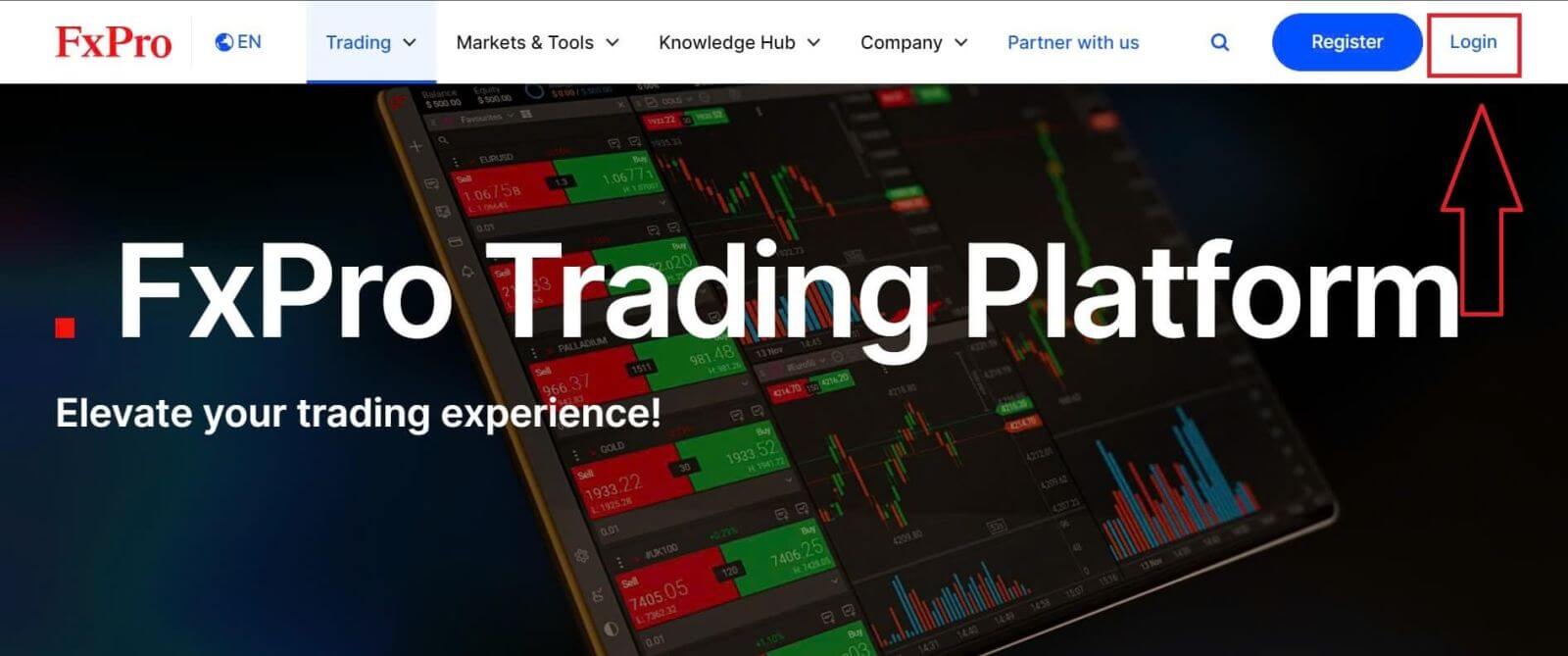
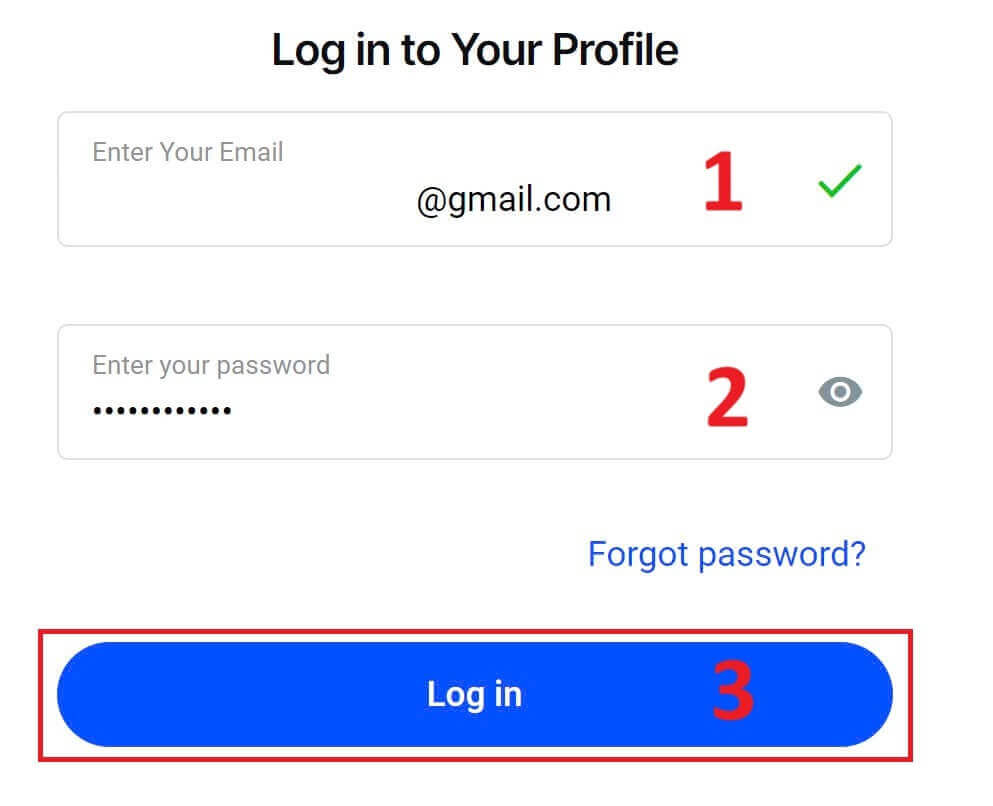
سيتم توجيهك بعد ذلك إلى صفحة تسجيل الدخول حيث ستسجل الدخول باستخدام عنوان البريد الإلكتروني وكلمة المرور اللذين استخدمتهما للتسجيل. بمجرد الانتهاء، انقر على "تسجيل الدخول" لإتمام عملية تسجيل الدخول.
إذا لم يكن لديك حساب على FxPro بعد، فاتبع التعليمات الواردة في المقالة التالية: كيفية إنشاء حساب على FxPro .
التسجيل في FxPro سهل - انضم إلينا الآن! 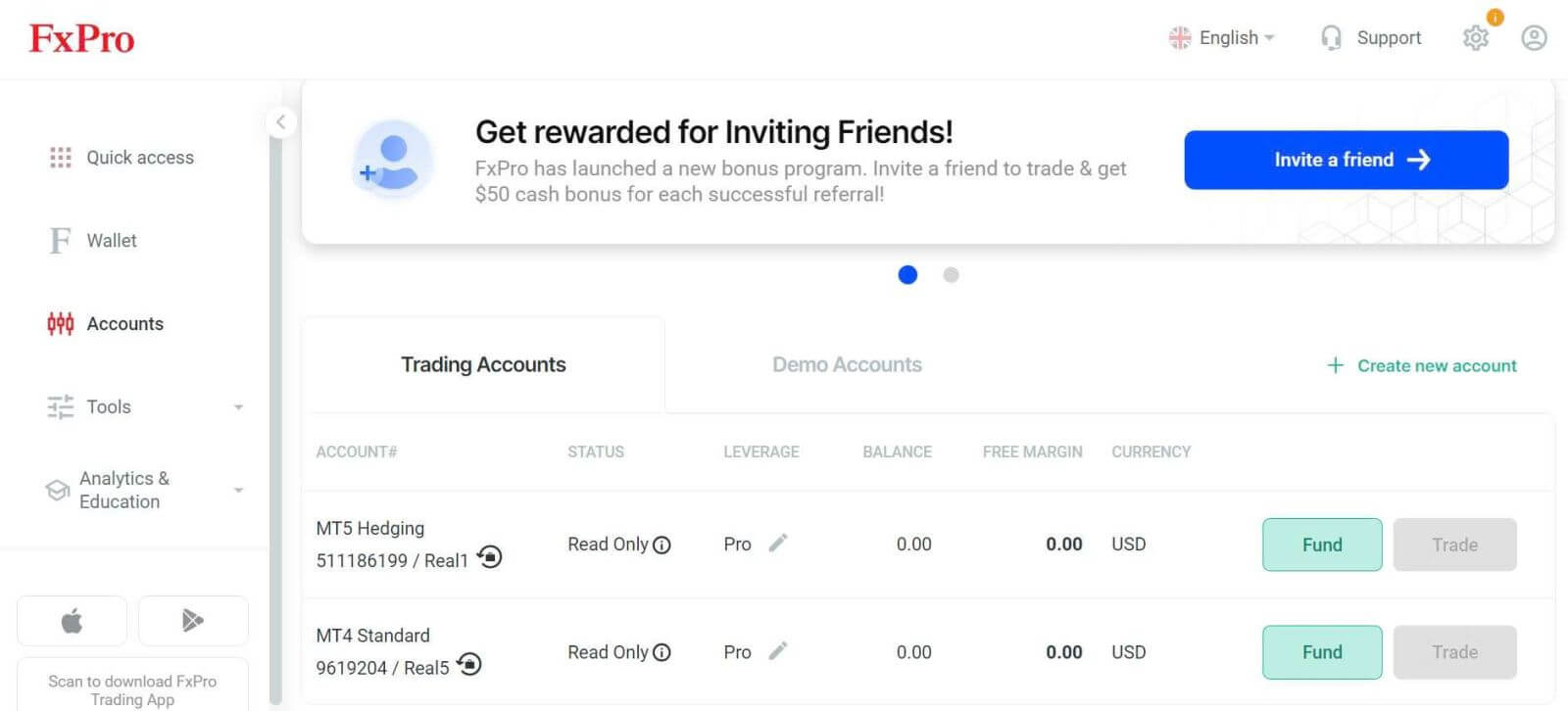
كيفية تسجيل الدخول إلى منصة التداول: MT4
لتسجيل الدخول إلى منصة FxPro MT4، ستحتاج أولاً إلى بيانات تسجيل الدخول التي أرسلتها FxPro إلى بريدك الإلكتروني عند تسجيل حسابك وإنشاء حسابات تداول جديدة. تأكد من مراجعة بريدك الإلكتروني بعناية. 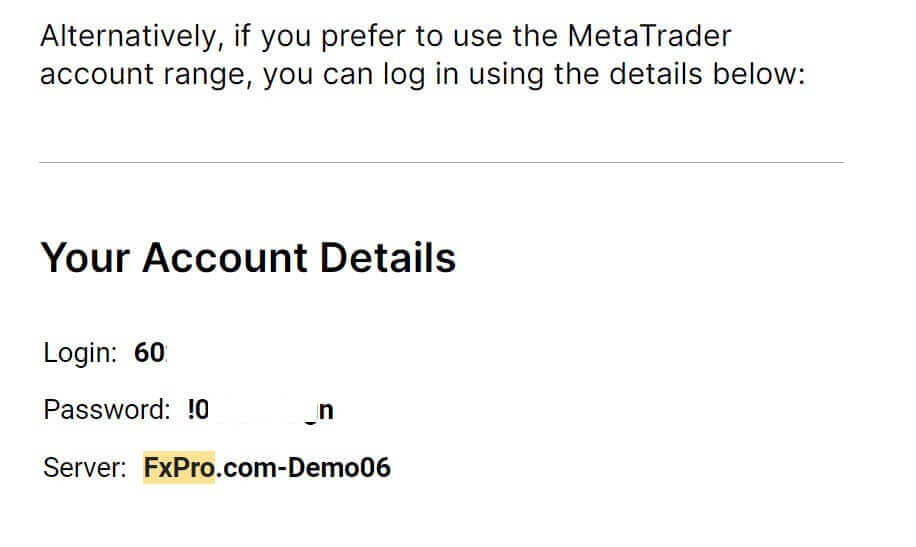
أسفل معلومات تسجيل الدخول مباشرةً، انقر على زر "فتح مركز التنزيل" للوصول إلى منصة التداول. 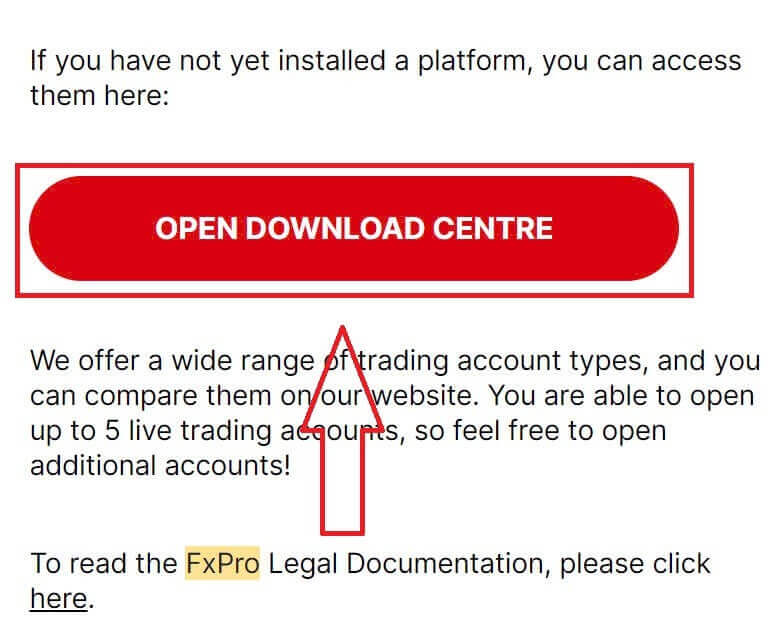
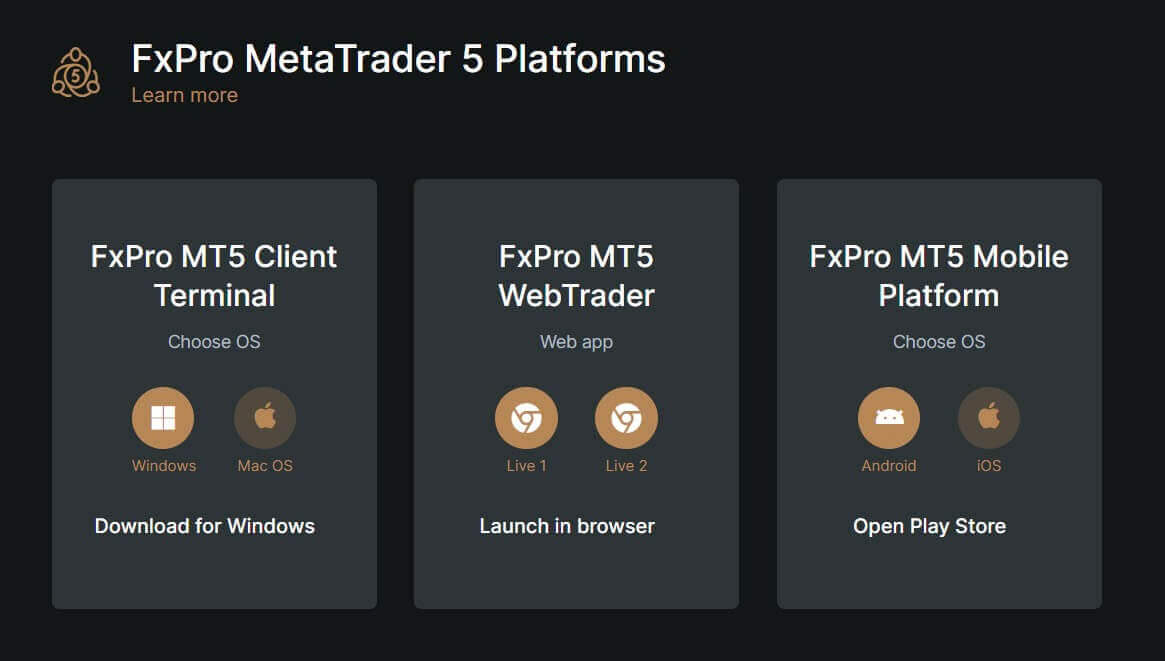
توفر FxPro، بحسب المنصة، خيارات تداول متنوعة للمستخدمين لضمان تجربة تداول مريحة، بما في ذلك:
تنزيل برنامج العميل الطرفي.
تنزيل متعدد الأطراف.
متصفح WebTrader.
منصة الهاتف المحمول.
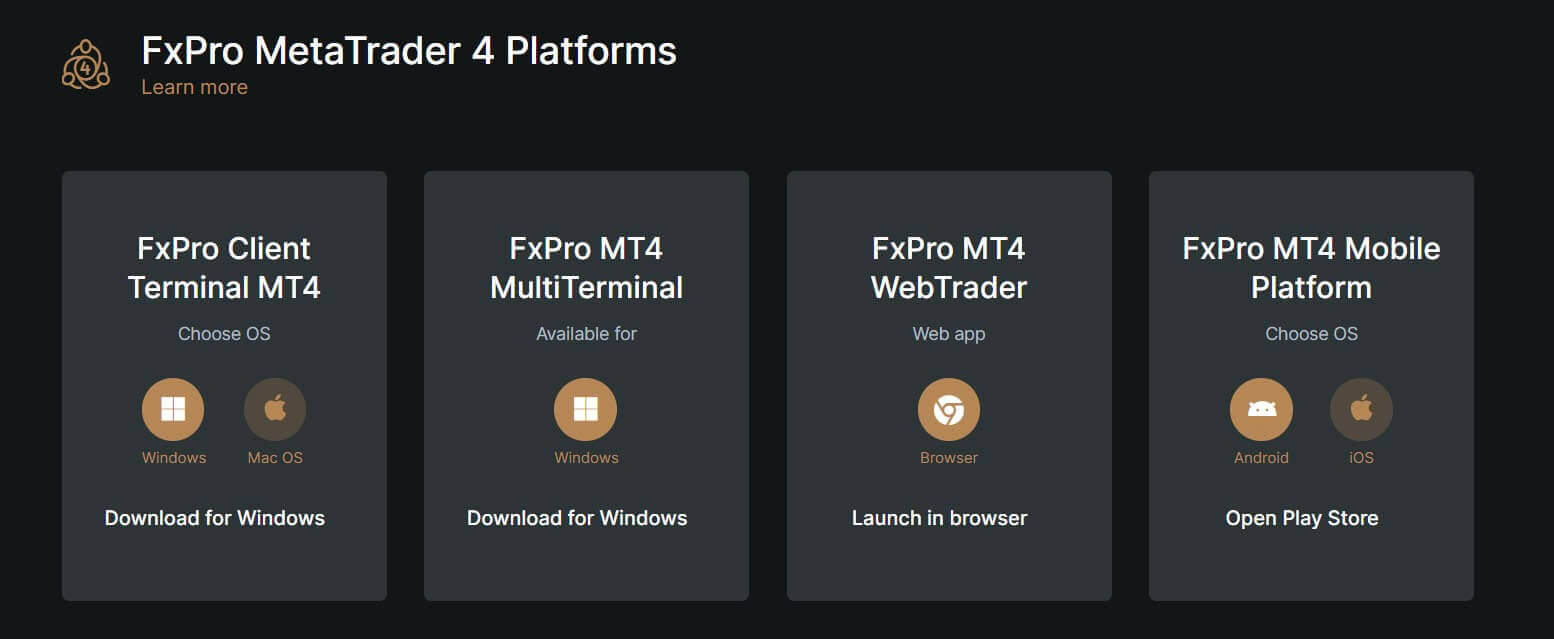
بعد اختيار الخيار الأنسب لك، افتح منصة MT4 وابدأ باختيار الخادم (يرجى ملاحظة أن الخادم يجب أن يتطابق مع الخادم المحدد في بيانات تسجيل الدخول الخاصة بك من رسالة التسجيل الإلكترونية).
بعد الانتهاء، انقر على "التالي" للمتابعة. 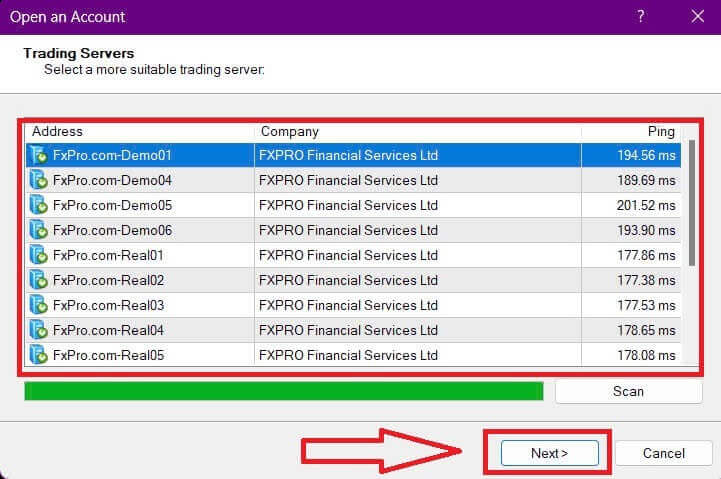
ثم، في النافذة الثانية التي ستظهر، اختر "حساب تداول موجود" وأدخل بيانات تسجيل الدخول الخاصة بك في الحقول المخصصة.
انقر على "إنهاء" بعد إكمال المعلومات. 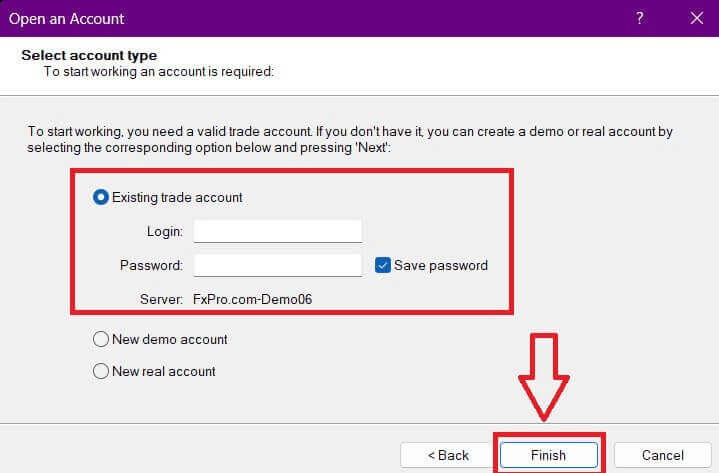
تهانينا! يمكنك الآن التداول على منصة MT4.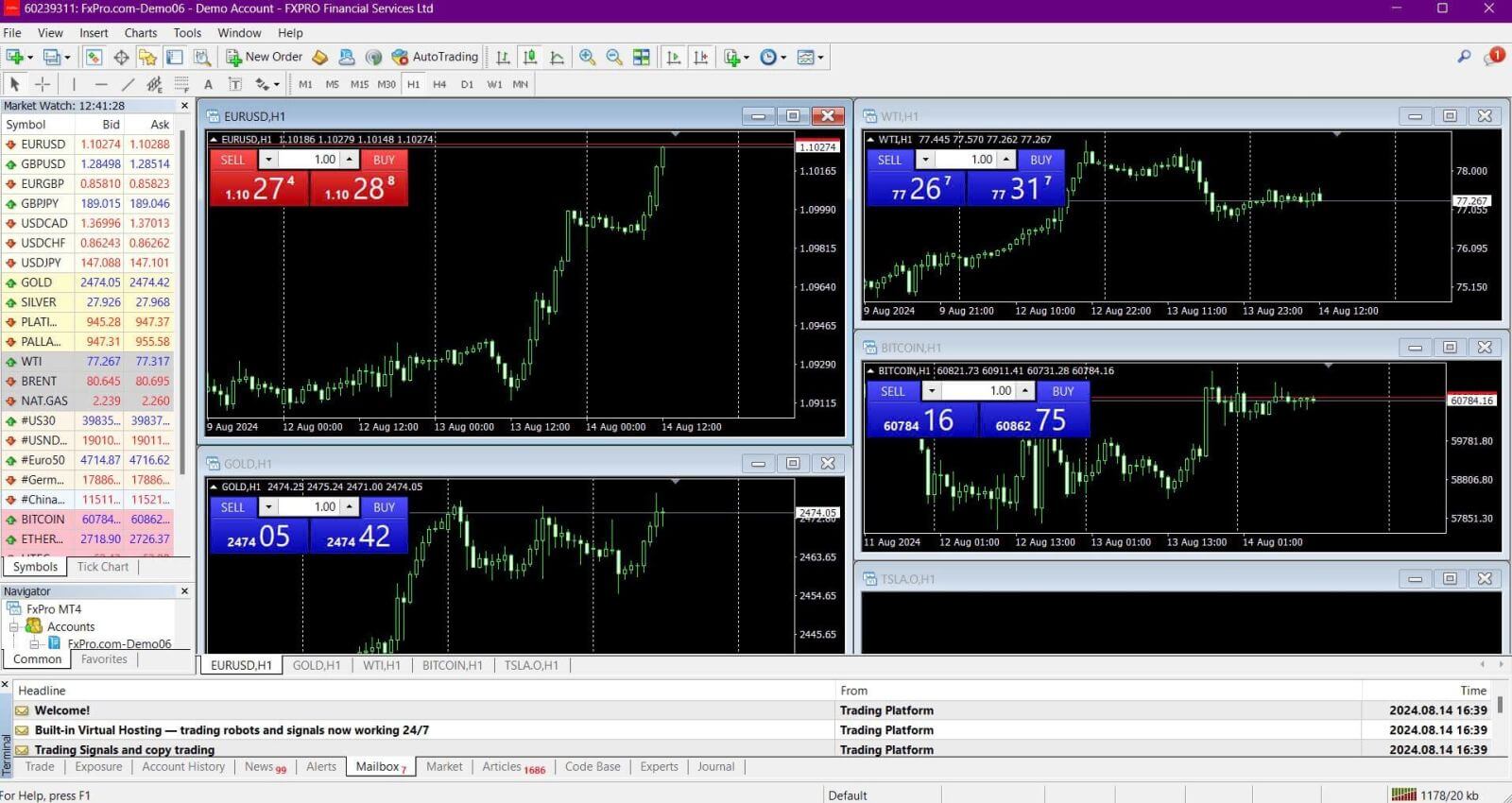
كيفية تسجيل الدخول إلى منصة التداول: MT5
لتسجيل الدخول إلى منصة FxPro MT5، ستحتاج إلى بيانات تسجيل الدخول التي أرسلتها FxPro إلى بريدك الإلكتروني عند التسجيل وإعداد حسابات التداول. تأكد من مراجعة بريدك الإلكتروني جيدًا. 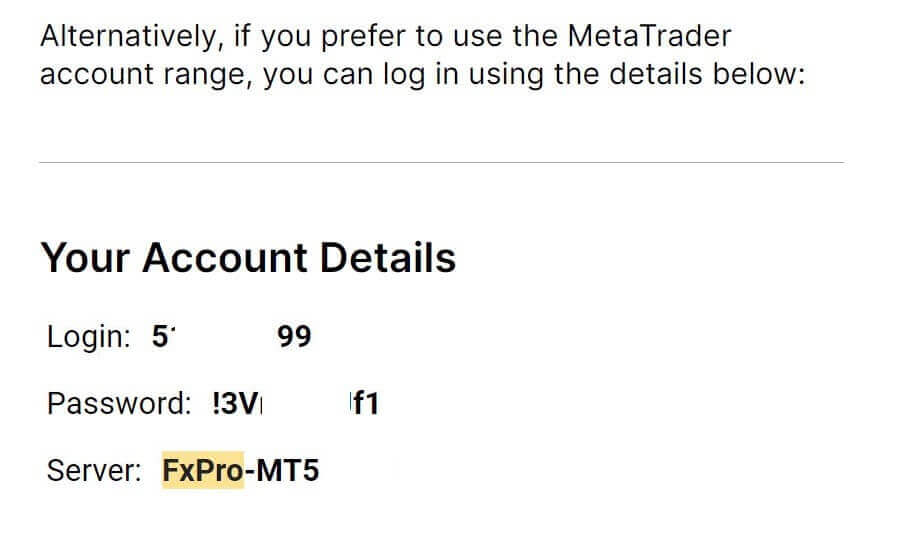
أسفل معلومات تسجيل الدخول مباشرةً، انقر على زر "فتح مركز التنزيل" للوصول إلى منصة التداول. 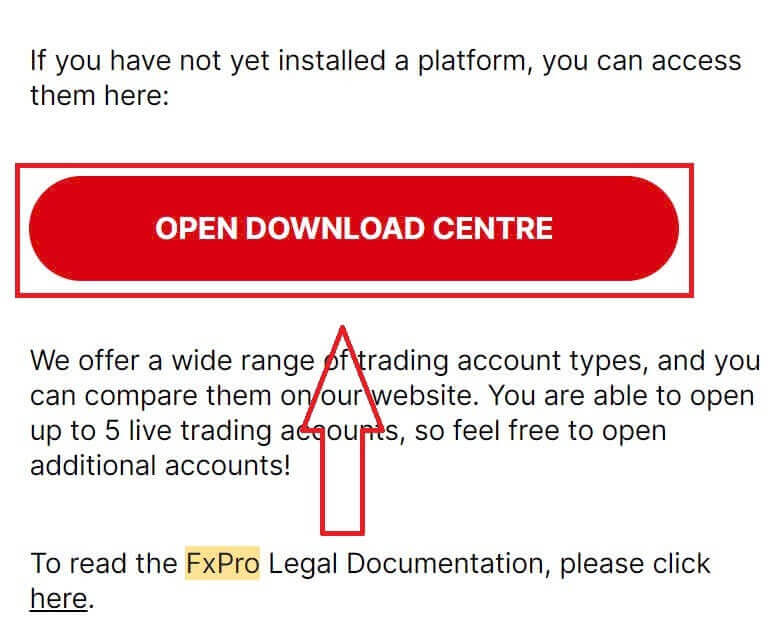
توفر FxPro، بحسب المنصة، خيارات تداول متعددة لتوفير تجربة مريحة، بما في ذلك:
تنزيل برنامج العميل الطرفي.
تنزيل متعدد الأطراف.
متصفح WebTrader.
منصة الهاتف المحمول.
بعد الدخول إلى منصة MT5، اختر خيار "الاتصال بحساب تداول موجود" وأدخل بيانات تسجيل الدخول الخاصة بك، بالإضافة إلى اختيار الخادم المطابق للخادم الموجود في بريدك الإلكتروني. ثم انقر على "إنهاء" لإتمام العملية. 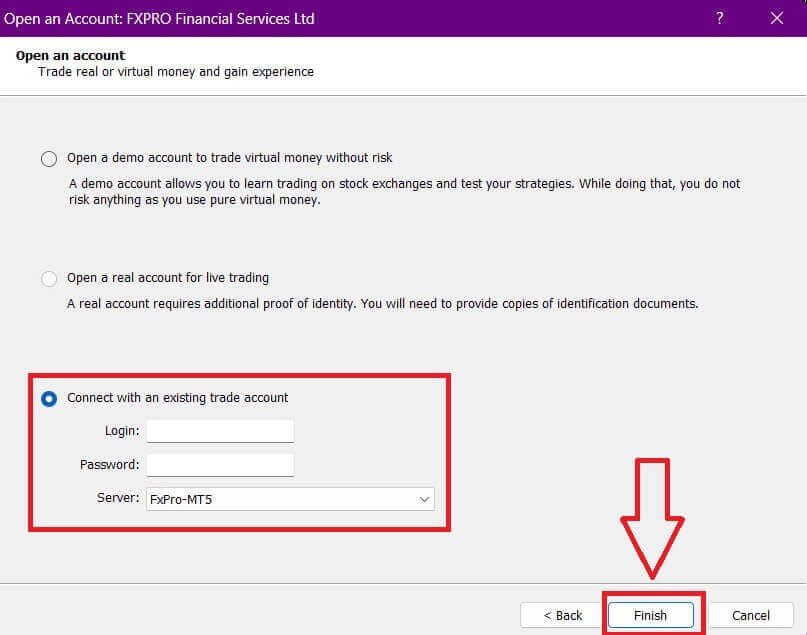
تهانينا على تسجيل الدخول بنجاح إلى MT5 مع FxPro. نتمنى لك كل التوفيق في رحلتك لتصبح خبيرًا في التداول! 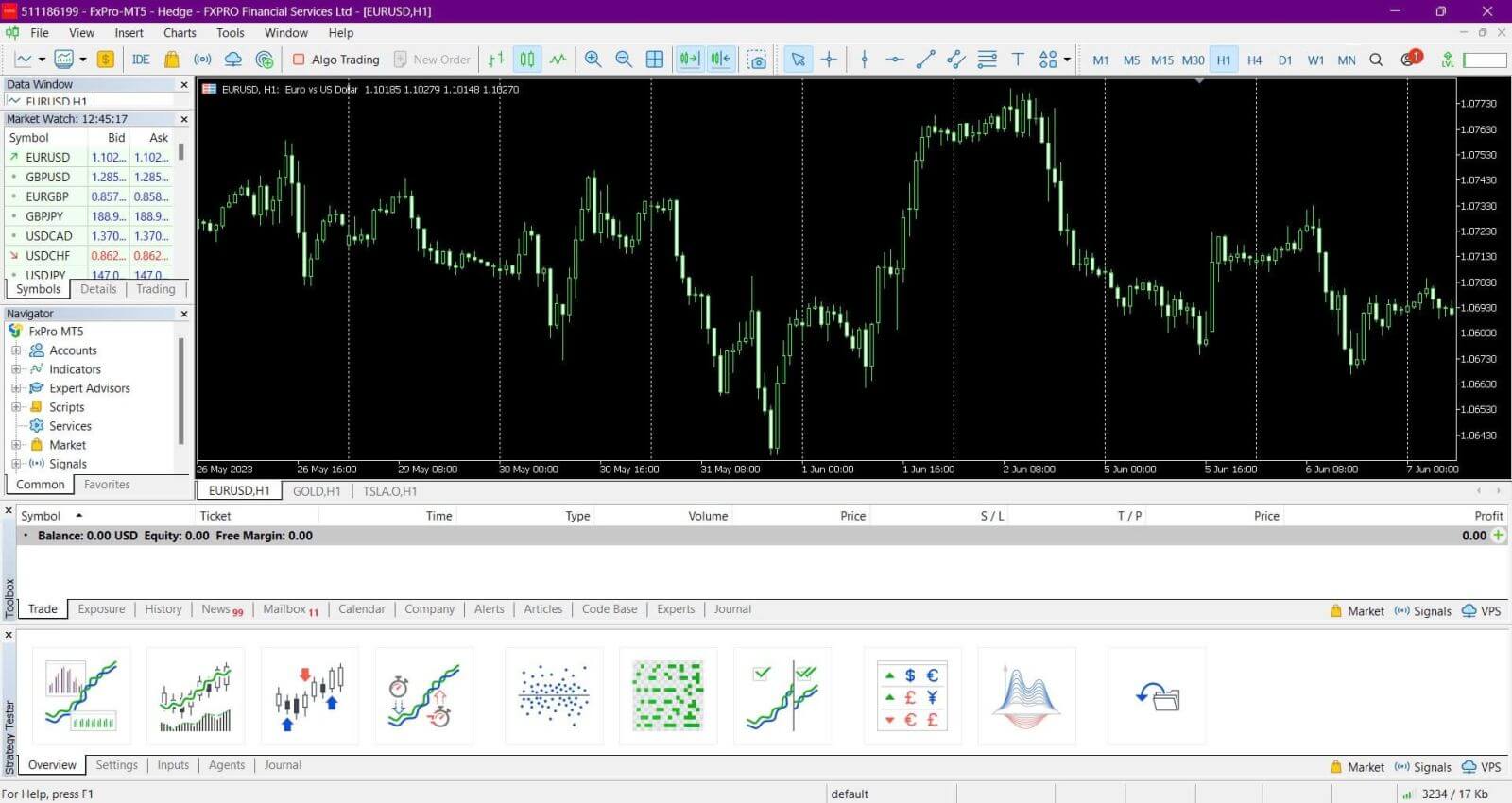
كيفية تسجيل الدخول إلى تطبيق FxPro
أولاً، افتح متجر التطبيقات أو جوجل بلاي على جهازك المحمول، ثم ابحث عن "FxPro: وسيط التداول عبر الإنترنت" وقم بتنزيل التطبيق . 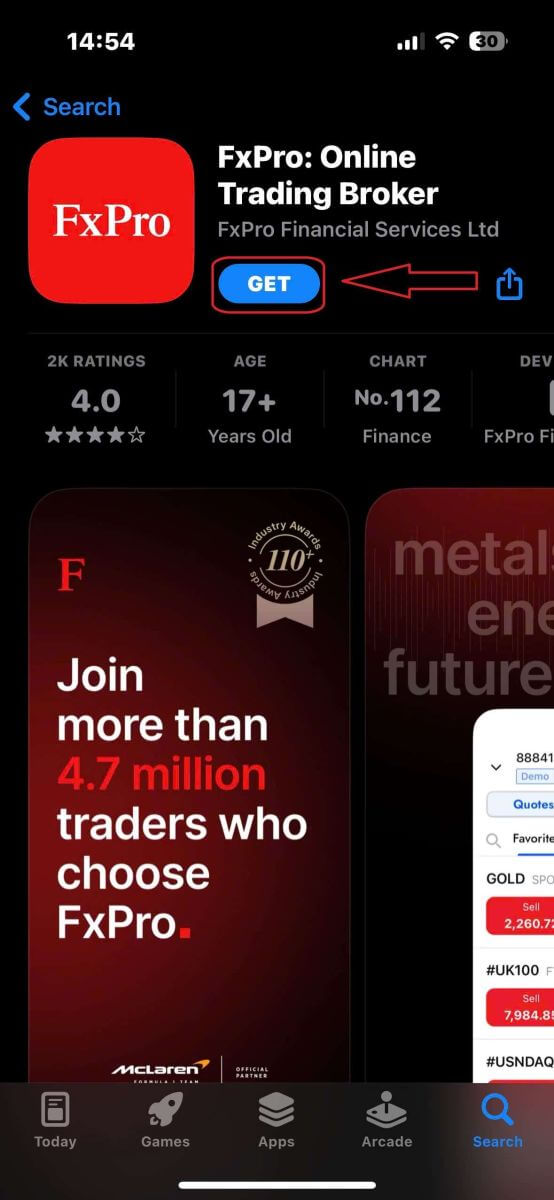
بعد تثبيت التطبيق، افتحه واختر "التسجيل في FxPro" لبدء عملية إنشاء الحساب.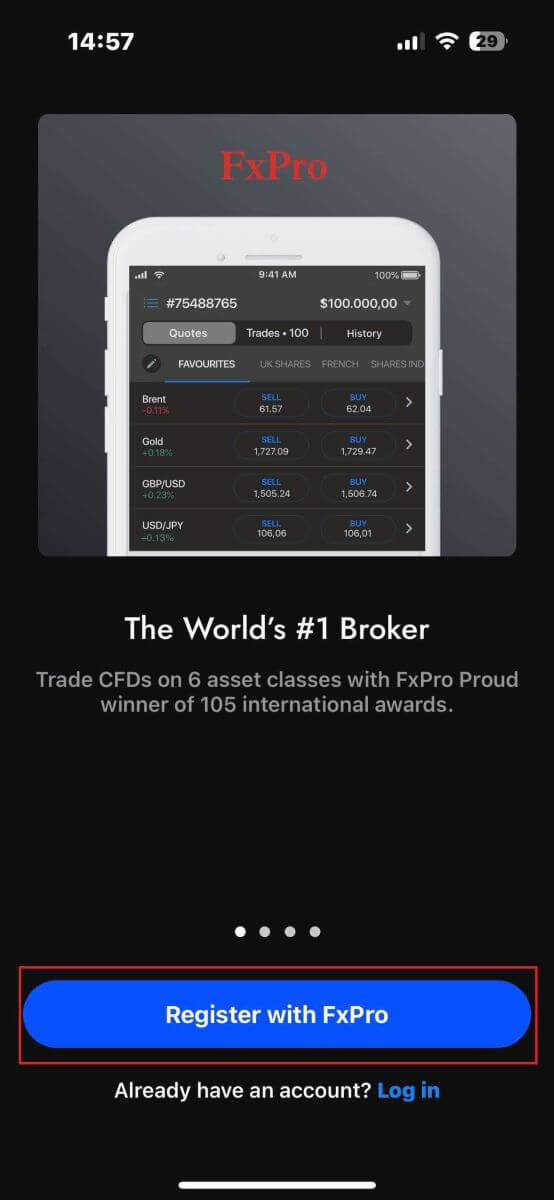
بعد تثبيت تطبيق الهاتف، يُرجى تسجيل الدخول باستخدام البريد الإلكتروني وكلمة المرور اللذين استخدمتهما للتسجيل. بمجرد الانتهاء، انقر على "تسجيل الدخول" لإتمام عملية تسجيل الدخول.
إذا لم يكن لديك حساب على FxPro، فاتبع التعليمات الواردة في المقالة التالية: كيفية إنشاء حساب على FxPro . 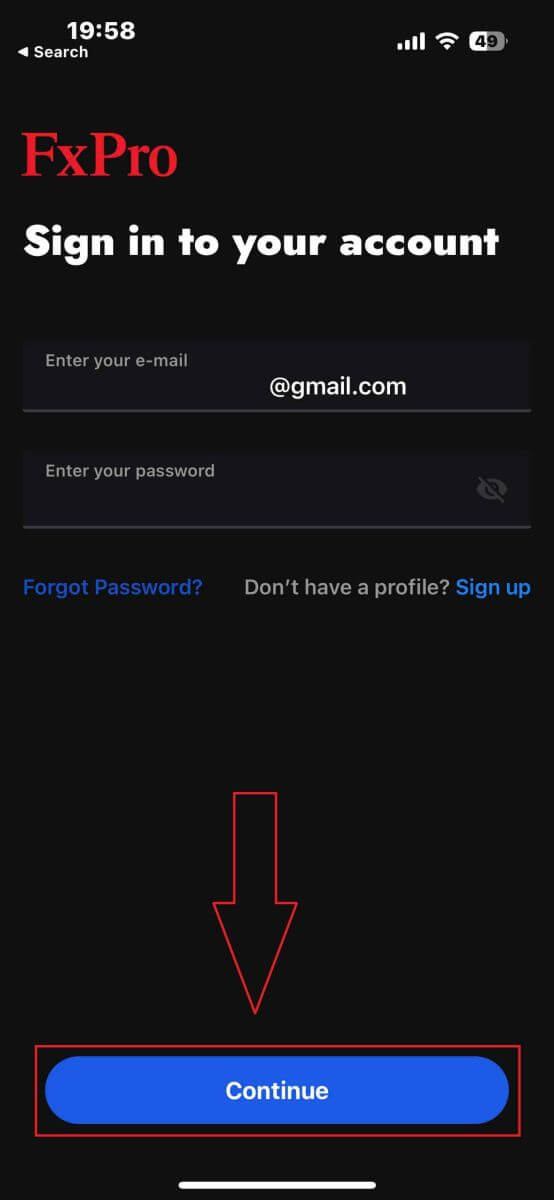
تهانينا على تسجيل الدخول بنجاح إلى تطبيق FxPro للهواتف. انضم إلينا وتداول في أي وقت ومن أي مكان!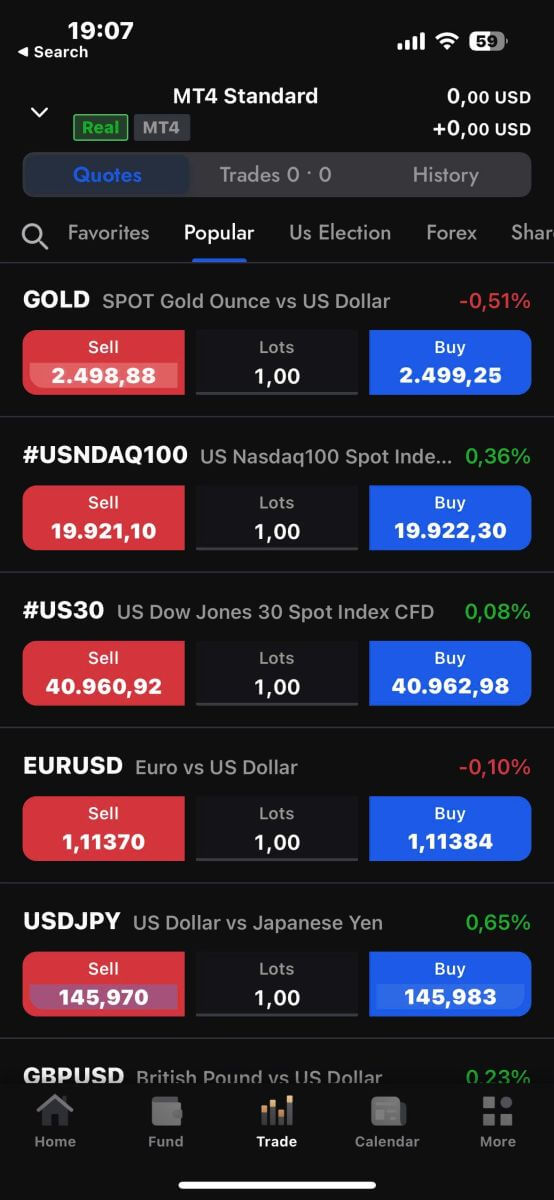
كيفية استعادة كلمة مرور FxPro الخاصة بك
لاستعادة كلمة مرورك، ابدأ بزيارة موقع FxPro الإلكتروني وانقر على زر "تسجيل الدخول" في أعلى يمين الصفحة. 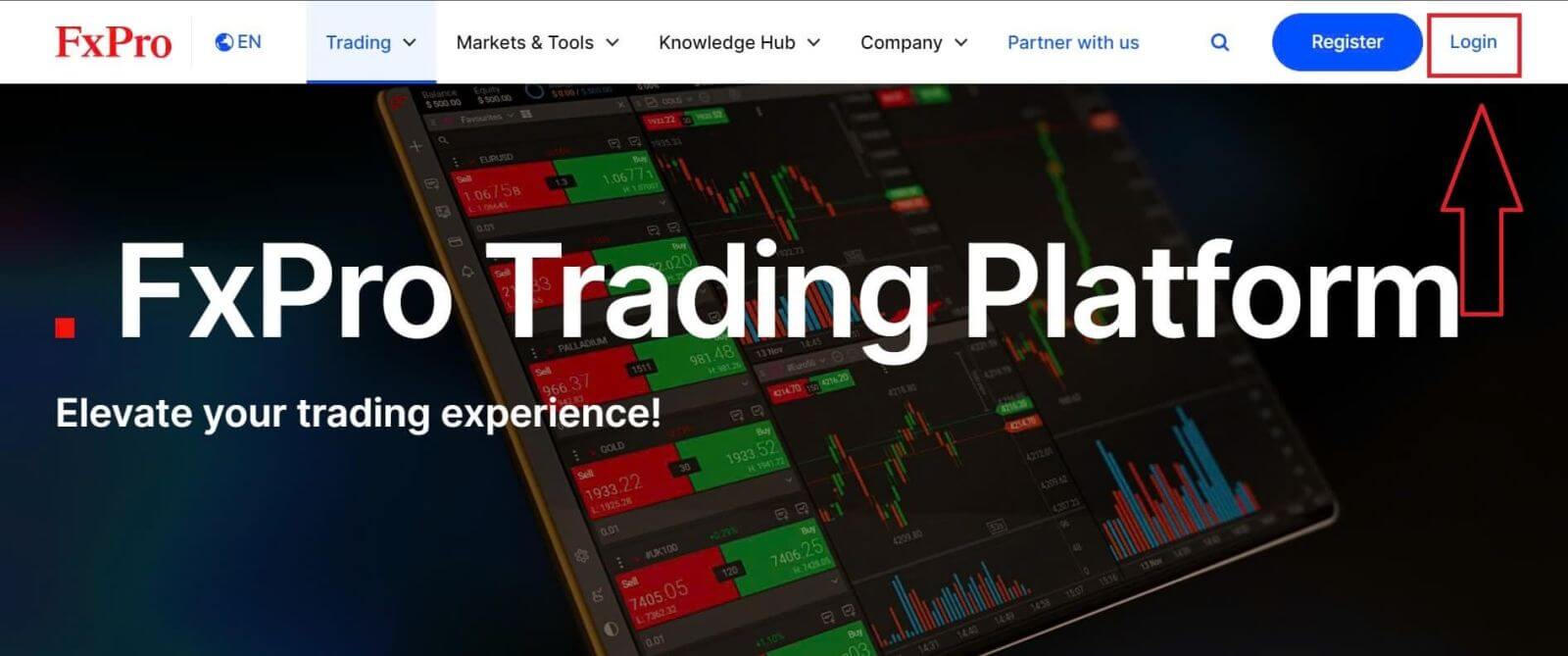
سيتم توجيهك إلى صفحة تسجيل الدخول. انقر هنا على رابط "هل نسيت كلمة المرور؟" (كما هو موضح في الصورة التوضيحية) لبدء العملية. 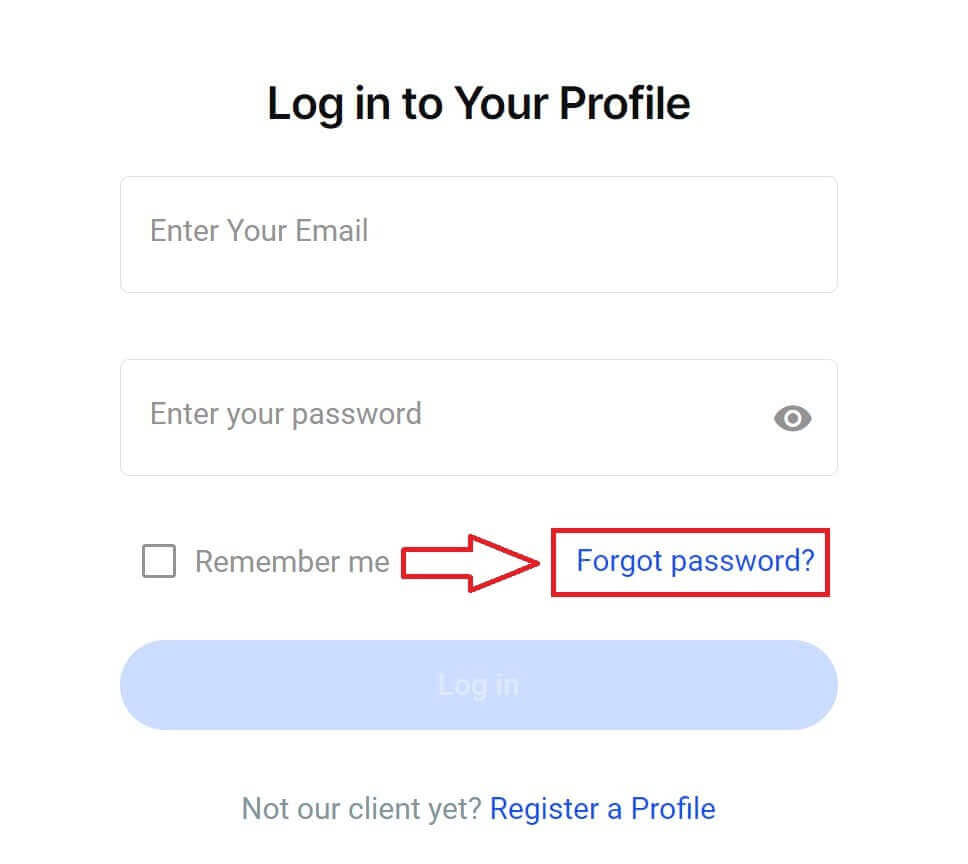
للبدء، أدخل أولاً عنوان البريد الإلكتروني الذي استخدمته لتسجيل حسابك. ثم اختر "إعادة تعيين كلمة المرور".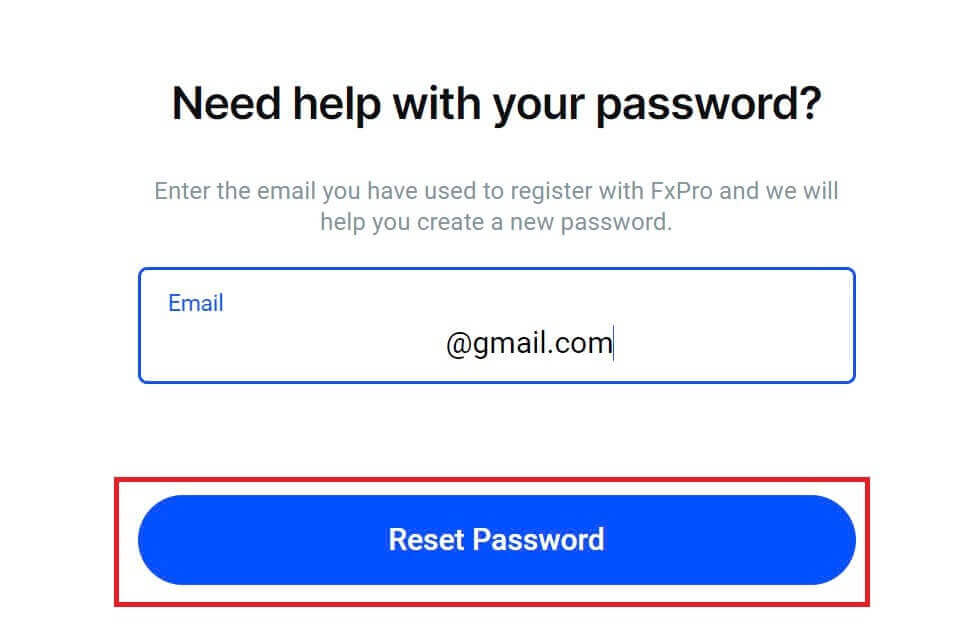
سيتم إرسال بريد إلكتروني فورًا إلى هذا العنوان يحتوي على تعليمات إعادة تعيين كلمة مرورك. تأكد من مراجعة بريدك الوارد بعناية. 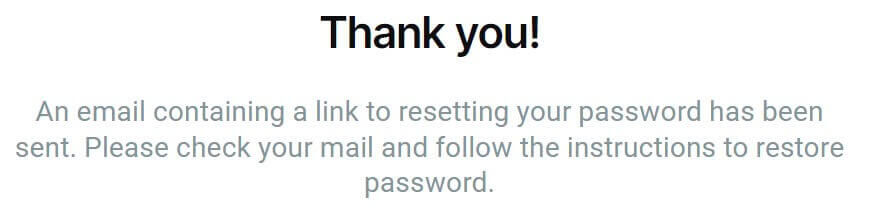
في البريد الإلكتروني الذي استلمته، مرر لأسفل وانقر على زر "تغيير كلمة المرور" للانتقال إلى صفحة إعادة تعيين كلمة المرور. 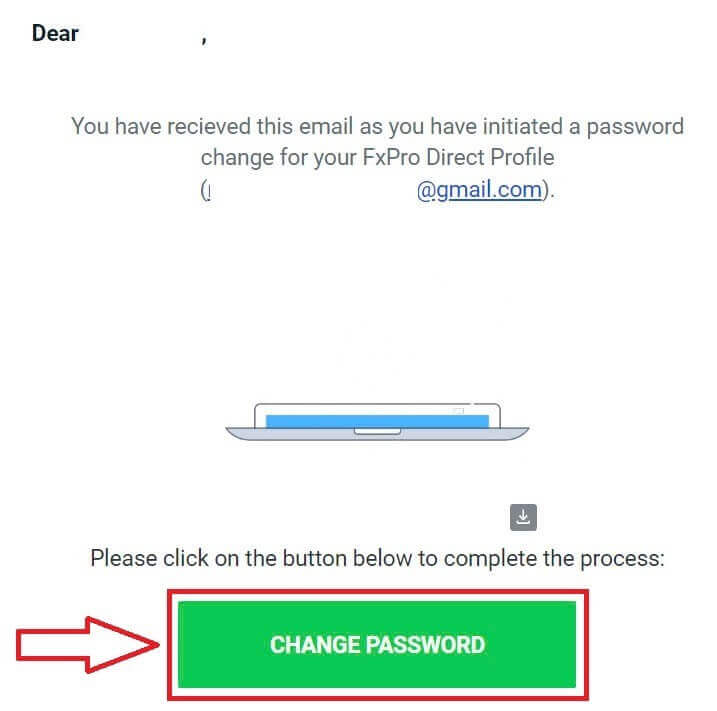
في هذه الصفحة، أدخل كلمة مرورك الجديدة في كلا الحقلين (لاحظ أن كلمة مرورك يجب أن تتكون من 8 أحرف على الأقل، بما في ذلك حرف كبير واحد على الأقل، ورقم واحد على الأقل، ورمز خاص واحد على الأقل - هذا شرط إلزامي). 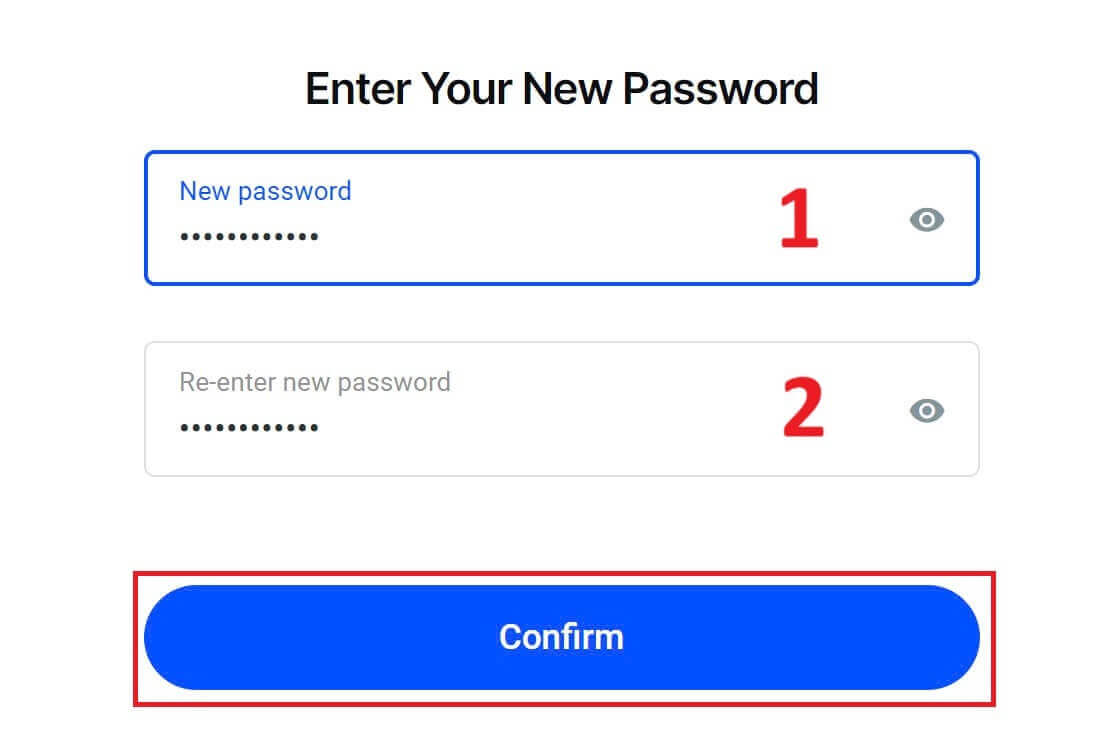
تهانينا على نجاحك في إعادة تعيين كلمة مرورك مع FxPro. من الرائع أن نرى أن FxPro تولي أولوية قصوى لسلامة وأمان مستخدميها. 
لا أستطيع تسجيل الدخول إلى لوحة تحكم FxPro الخاصة بي
قد يكون مواجهة صعوبات في تسجيل الدخول إلى لوحة التحكم أمرًا محبطًا، ولكن إليك قائمة تحقق لمساعدتك في حل المشكلة:
التحقق من اسم المستخدم:
تأكد من استخدام عنوان بريدك الإلكتروني المسجل بالكامل كاسم مستخدم. لا تستخدم رقم حساب التداول أو اسمك.
التحقق من كلمة المرور:
استخدم كلمة مرور PA التي قمت بتعيينها أثناء التسجيل.
تأكد من عدم وجود مسافات زائدة أُضيفت عن غير قصد، خاصةً إذا قمت بنسخ كلمة المرور ولصقها. حاول إدخالها يدويًا إذا استمرت المشكلة.
تأكد من تفعيل زر Caps Lock، لأن كلمات المرور حساسة لحالة الأحرف.
إذا نسيت كلمة مرورك، يمكنك إعادة تعيينها باستخدام هذا الرابط.
التحقق من الحساب:
إذا تم إغلاق حسابك سابقًا لدى FxPro، فلن تتمكن من استخدام حسابك الشخصي أو عنوان بريدك الإلكتروني مرة أخرى. أنشئ حسابًا شخصيًا جديدًا بعنوان بريد إلكتروني مختلف للتسجيل من جديد.
نأمل أن يكون هذا مفيدًا! إذا واجهت أي مشاكل أخرى، يُرجى التواصل مع فريق الدعم للحصول على المساعدة.
الأسئلة الشائعة (FAQ)
كيف يمكنني تغيير الرافعة المالية لحساب التداول الخاص بي؟
سجّل الدخول إلى FxPro Direct، ثم انتقل إلى "حساباتي"، وانقر على أيقونة القلم بجوار رقم حسابك، واختر "تغيير الرافعة المالية" من القائمة المنسدلة.
يُرجى العلم أنه لتغيير الرافعة المالية لحساب التداول الخاص بك، يجب إغلاق جميع المراكز المفتوحة.
ملاحظة: قد تختلف الرافعة المالية القصوى المتاحة لك حسب قوانين بلدك.
كيف يمكنني إعادة تفعيل حسابي؟
يرجى العلم أنه يتم تعطيل الحسابات الحقيقية بعد ثلاثة أشهر من عدم النشاط، ولكن يمكنك إعادة تفعيلها. للأسف، لا يمكن إعادة تفعيل الحسابات التجريبية، ولكن يمكنك فتح حسابات إضافية عبر FxPro Direct.
هل منصاتكم متوافقة مع نظام ماك؟
تتوافق منصتا التداول FxPro MT4 وFxPro MT5 مع نظام التشغيل Mac ويمكن تنزيلهما من مركز التنزيل الخاص بنا. يرجى العلم أن منصتي FxPro cTrader وFxPro cTrader المتاحتين عبر الإنترنت متوفرتان أيضًا لنظام التشغيل Mac.
هل تسمحون باستخدام خوارزميات التداول على منصاتكم؟
نعم. تتوافق برامج التداول الآلي (Expert Advisors) تمامًا مع منصتي FxPro MT4 وFxPro MT5، ويمكن استخدام برنامج cTrader Automate على منصة FxPro cTrader. في حال وجود أي استفسارات بخصوص برامج التداول الآلي وبرنامج cTrader Automate، يُرجى التواصل مع فريق دعم العملاء عبر البريد الإلكتروني [email protected].
كيفية تحميل منصات التداول MT4-MT5؟
بعد التسجيل وتسجيل الدخول إلى FxPro Direct، ستظهر روابط المنصات ذات الصلة في صفحة "الحسابات" بجوار رقم كل حساب. من هناك، يمكنك تثبيت منصات سطح المكتب مباشرةً، أو فتح منصة التداول عبر الإنترنت، أو تثبيت تطبيقات الجوال.
أو يمكنك من الموقع الرئيسي الانتقال إلى قسم "جميع الأدوات" وفتح "مركز التنزيل".
مرر لأسفل لرؤية جميع المنصات المتاحة. تتوفر عدة أنواع من منصات التداول: لسطح المكتب، ونسخة الويب، وتطبيق الجوال.
اختر نظام التشغيل الخاص بك وانقر على "تنزيل". سيبدأ تحميل المنصة تلقائيًا.
شغّل برنامج التثبيت من جهاز الكمبيوتر الخاص بك واتبع التعليمات بالنقر على "التالي".
بعد اكتمال التثبيت، يمكنك تسجيل الدخول باستخدام بيانات الحساب التي استلمتها في بريدك الإلكتروني بعد تسجيل حساب التداول في FxPro Direct. الآن يمكنك البدء بالتداول مع FxPro!
كيف يمكنني تسجيل الدخول إلى منصة cTrader؟
سيتم إرسال معرّف cTID الخاص بك إلى بريدك الإلكتروني فور تأكيد إنشاء حسابك.
يتيح لك معرّف cTID الوصول إلى جميع حسابات FxPro cTrader (التجريبية والحقيقية) باستخدام اسم مستخدم وكلمة مرور واحدة فقط.
بشكل افتراضي، سيكون بريدك الإلكتروني المُسجّل في ملفك الشخصي هو نفسه عنوان بريدك الإلكتروني المُستخدم في معرّف cTID، ويمكنك تغيير كلمة المرور حسب رغبتك.
بمجرد تسجيل الدخول باستخدام معرّف cTID، ستتمكن من التبديل بين جميع حسابات FxPro cTrader المُسجّلة ضمن ملفك الشخصي.
الخلاصة: سهولة الانضمام والوصول الآمن مع FxPro
يُعدّ فتح حساب وتسجيل الدخول إلى FxPro تجربة سهلة ومريحة تُسهّل الانتقال السلس إلى عالم التداول. بإتمام هذه الخطوات، ستتمكن سريعًا من الوصول إلى أدوات التداول الشاملة التي توفرها FxPro، ورؤى السوق الآنية، ومجموعة متنوعة من المنتجات المالية. تضمن عملية التسجيل الفعّالة هذه بدء التداول فورًا وإدارة استثماراتك بسهولة، مستفيدًا من منصة FxPro الآمنة والبديهية.