Зарегистрируйте аккаунт и начните демо-торговлю на FxPro

В этой статье вы узнаете, что необходимо для запуска и запуска демо-версии: быстрые шаги по регистрации, выбор MT4/MT5/cTrader или веб-терминала, настройка виртуального баланса и кредитного плеча, размещение рыночных и отложенных ордеров, а также распространенные ошибки, такие как выбор сервера, ошибки входа в систему или различия в спредах, на которые следует обратить внимание при последующем переключении на накопительный счет. Следуйте приведенной ниже последовательности шагов, чтобы зарегистрироваться, подключить платформу и с уверенностью разместить свою первую тренировочную сделку.

Как зарегистрировать демо-аккаунт
Как зарегистрировать демо-счет на FxPro [Веб]
Как зарегистрировать аккаунт
Для регистрации демо-счета необходимо сначала зарегистрировать учетную запись на FxPro (это обязательный шаг).
Сначала перейдите на главную страницу FxPro и выберите «Регистрация» , чтобы начать процесс регистрации учетной записи. 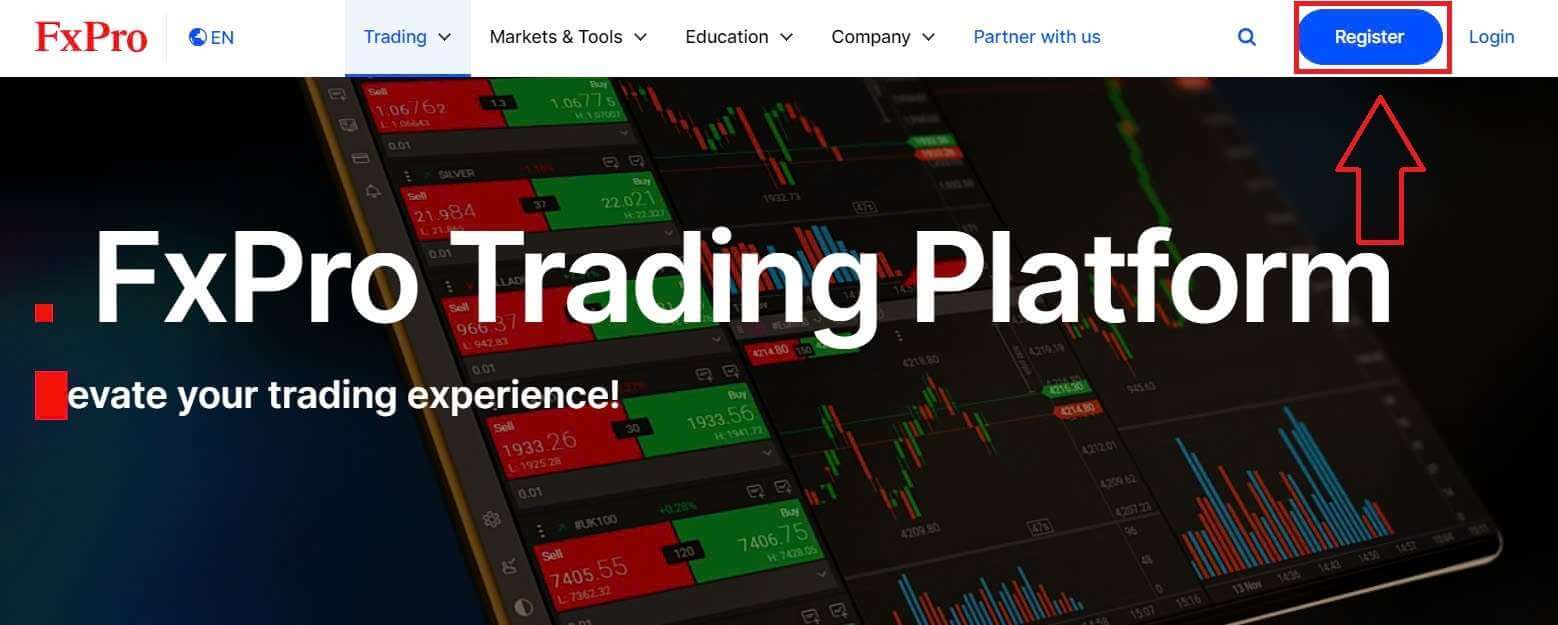
Вы сразу же будете перенаправлены на страницу регистрации учетной записи. На первой странице регистрации предоставьте FxPro основную информацию, включая:
Страна проживания.
Электронная почта.
Ваш пароль (Обратите внимание, что ваш пароль должен соответствовать определенным требованиям безопасности, например, содержать не менее 8 символов, включая 1 заглавную букву, 1 цифру и 1 специальный символ).
После предоставления всей необходимой информации выберите «Зарегистрироваться» , чтобы продолжить.
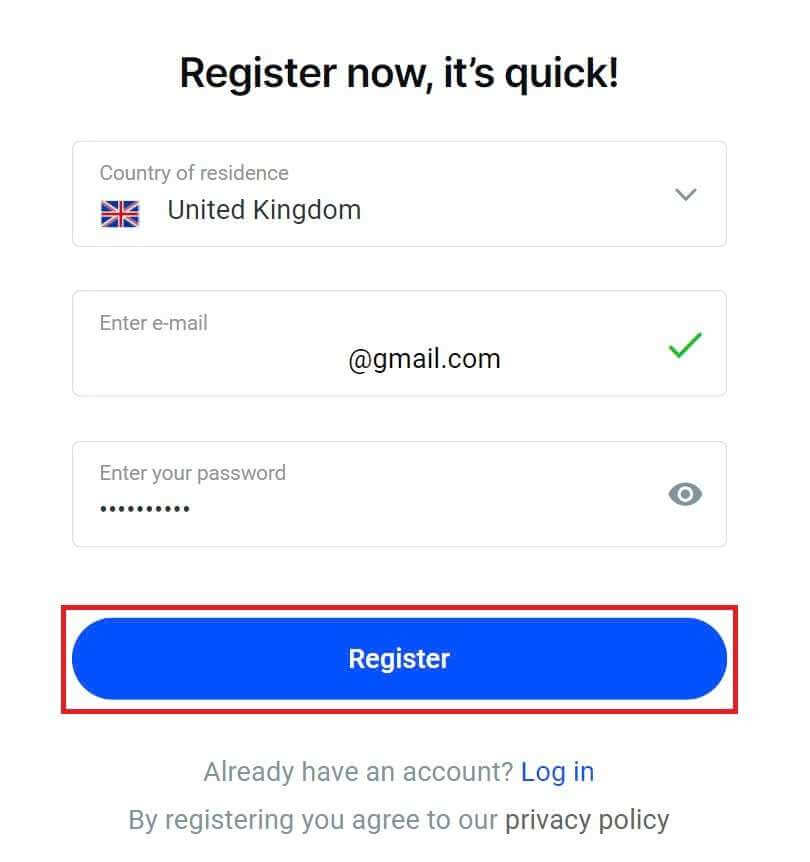
На следующей странице регистрации вам необходимо будет предоставить информацию в разделе «Личные данные» , заполнив следующие поля:
Имя.
Фамилия.
Дата рождения.
Ваш номер мобильного телефона.
После заполнения формы выберите «Сохранить и продолжить», чтобы продолжить.
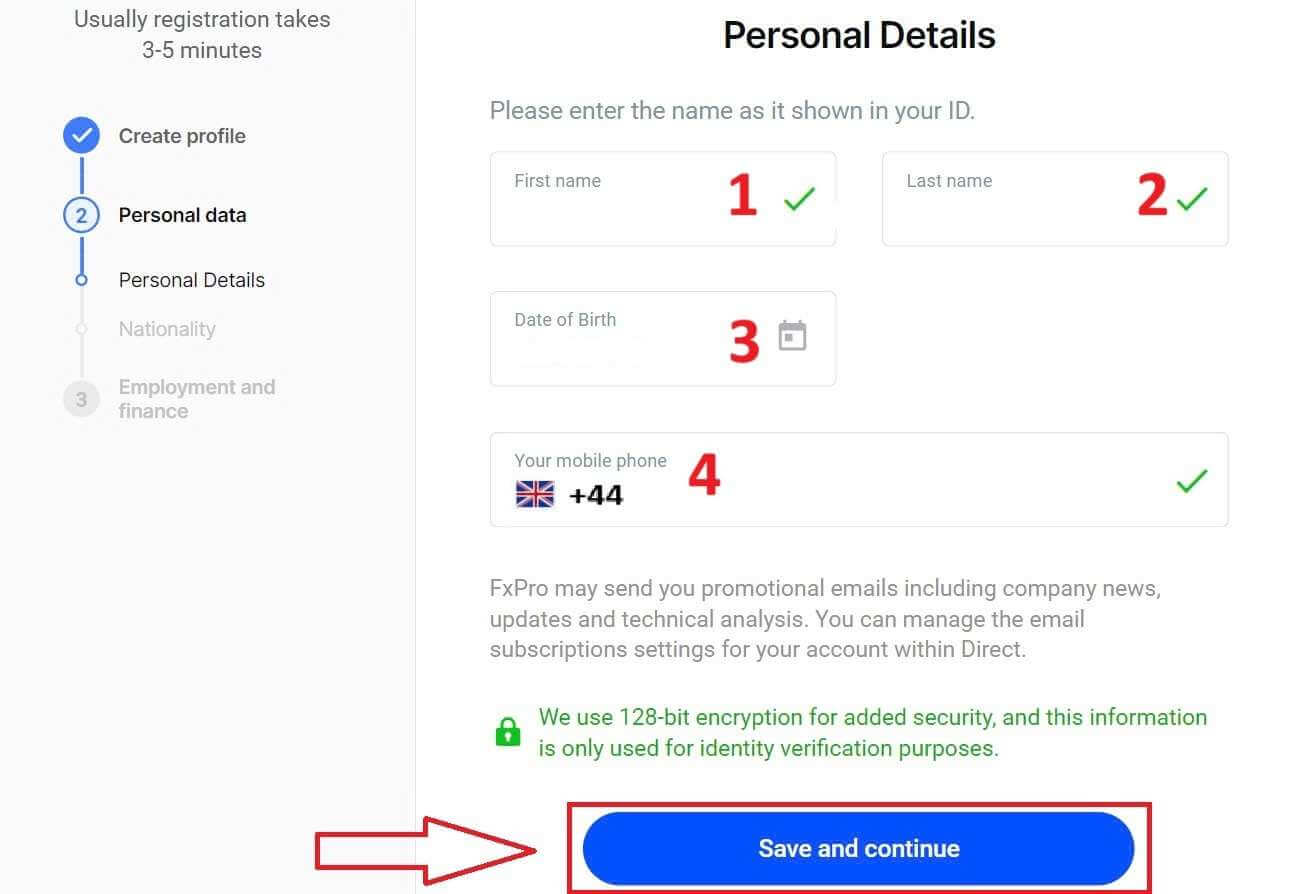
Следующий шаг — указать свою национальность в разделе «Гражданство» . Если у вас несколько национальностей, поставьте галочку в поле «У меня несколько национальностей» и выберите дополнительные национальности. Затем нажмите «Сохранить и продолжить» , чтобы продолжить процесс регистрации.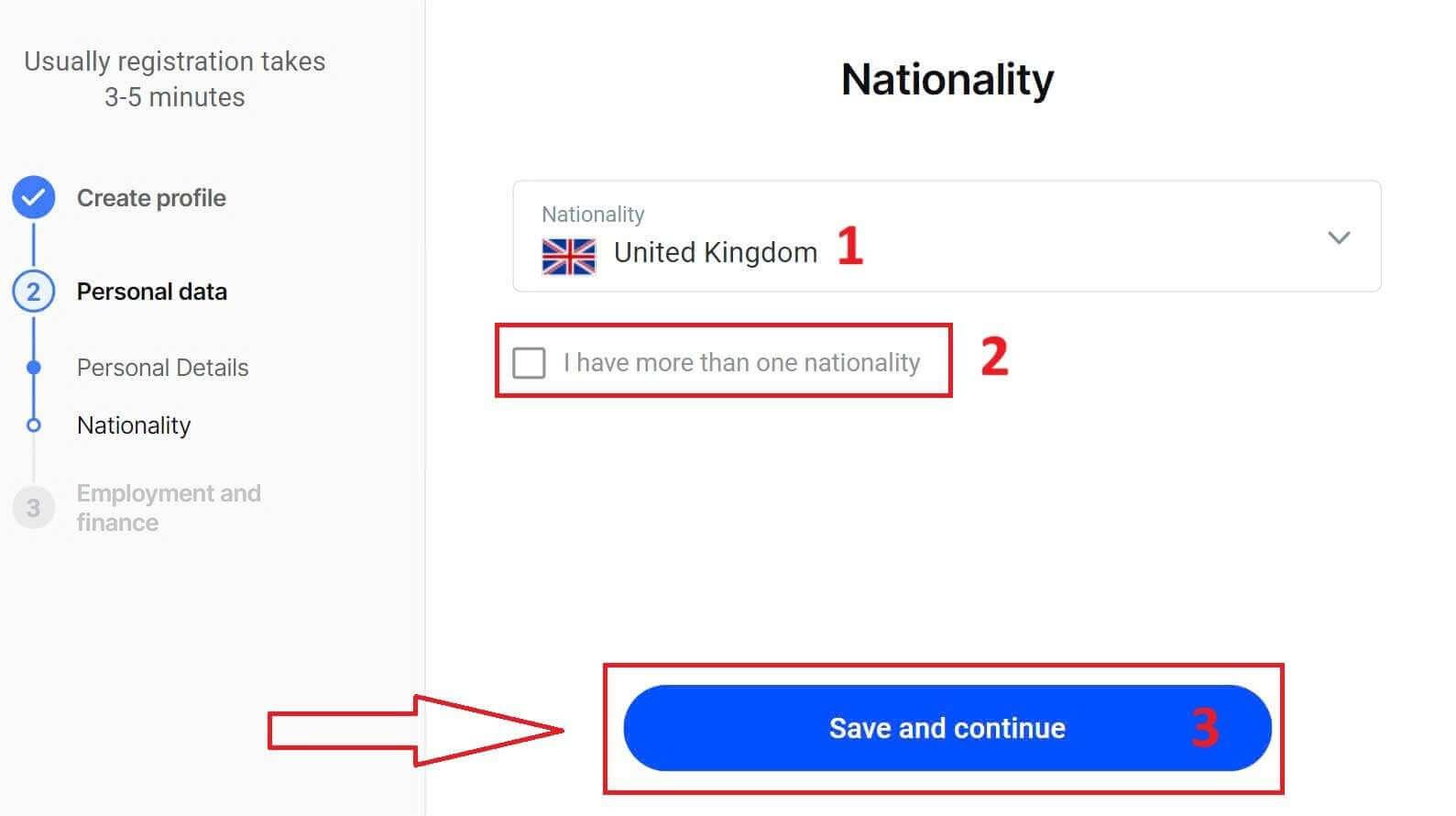
На этой странице в разделе «Информация о занятости» необходимо предоставить FxPro информацию о вашем статусе занятости и отрасли . После завершения нажмите «Сохранить и продолжить» , чтобы перейти на следующую страницу.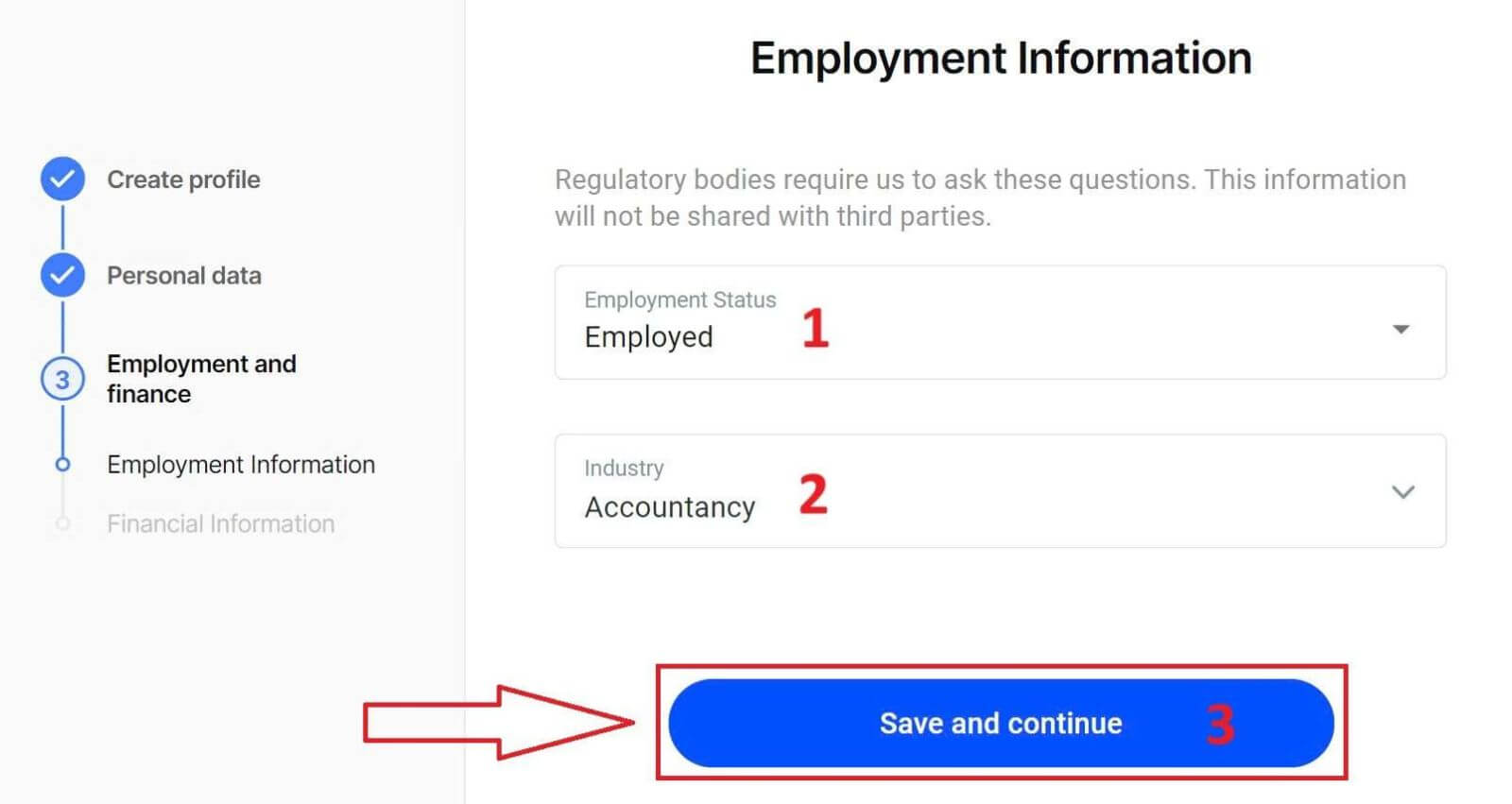
На этой странице вам потребуется предоставить FxPro некоторую финансовую информацию , такую как:
Годовой доход.
Оценочная чистая стоимость активов (без учета вашего основного места жительства).
Источник богатства.
Какую сумму вы планируете профинансировать в течение следующих 12 месяцев?
После заполнения всех полей выберите «Сохранить и продолжить» , чтобы завершить процесс регистрации. 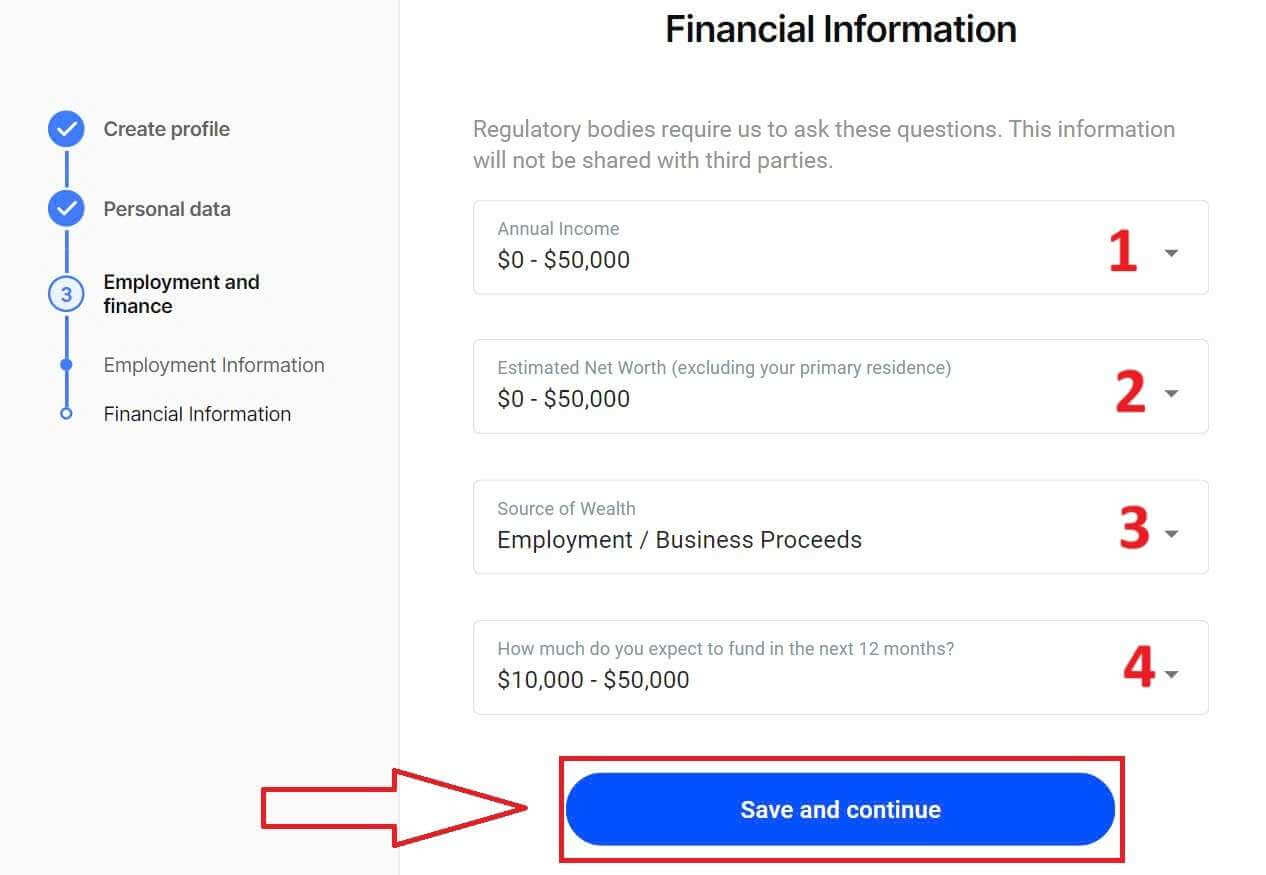
Поздравляем с успешной регистрацией аккаунта в FxPro! Не медлите — начните торговать прямо сейчас! 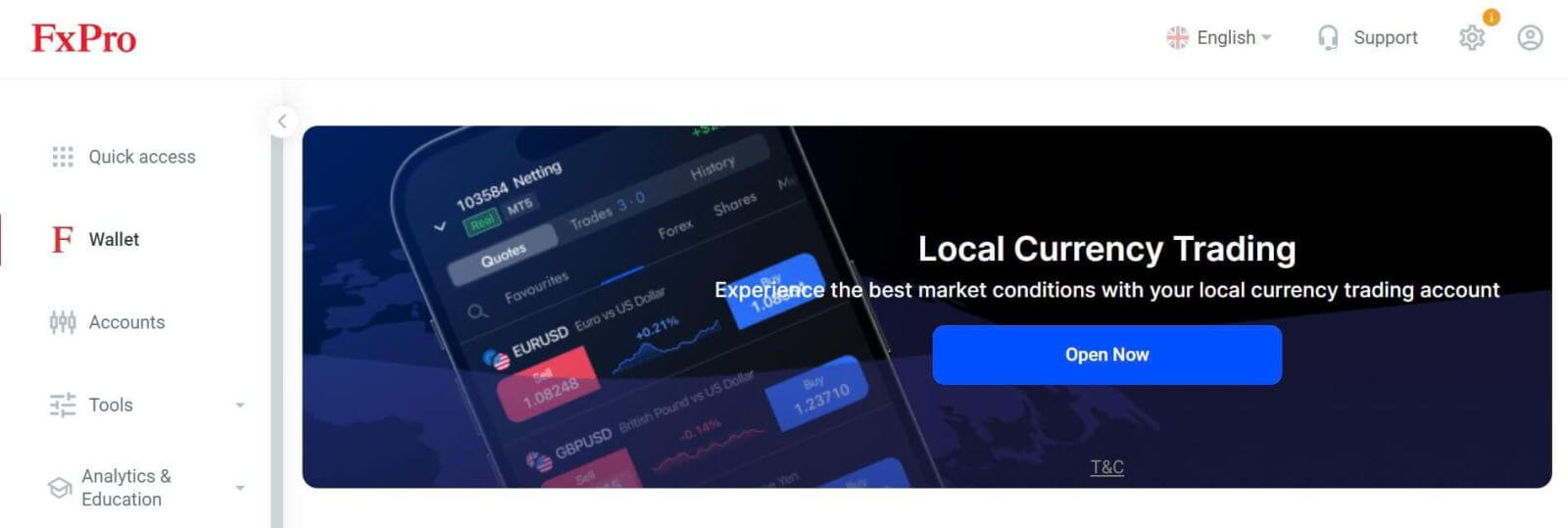
Как создать демо-счет для торговли
После регистрации в FxPro на главном интерфейсе выберите вкладку «Учетные записи» в вертикальном меню слева на экране. 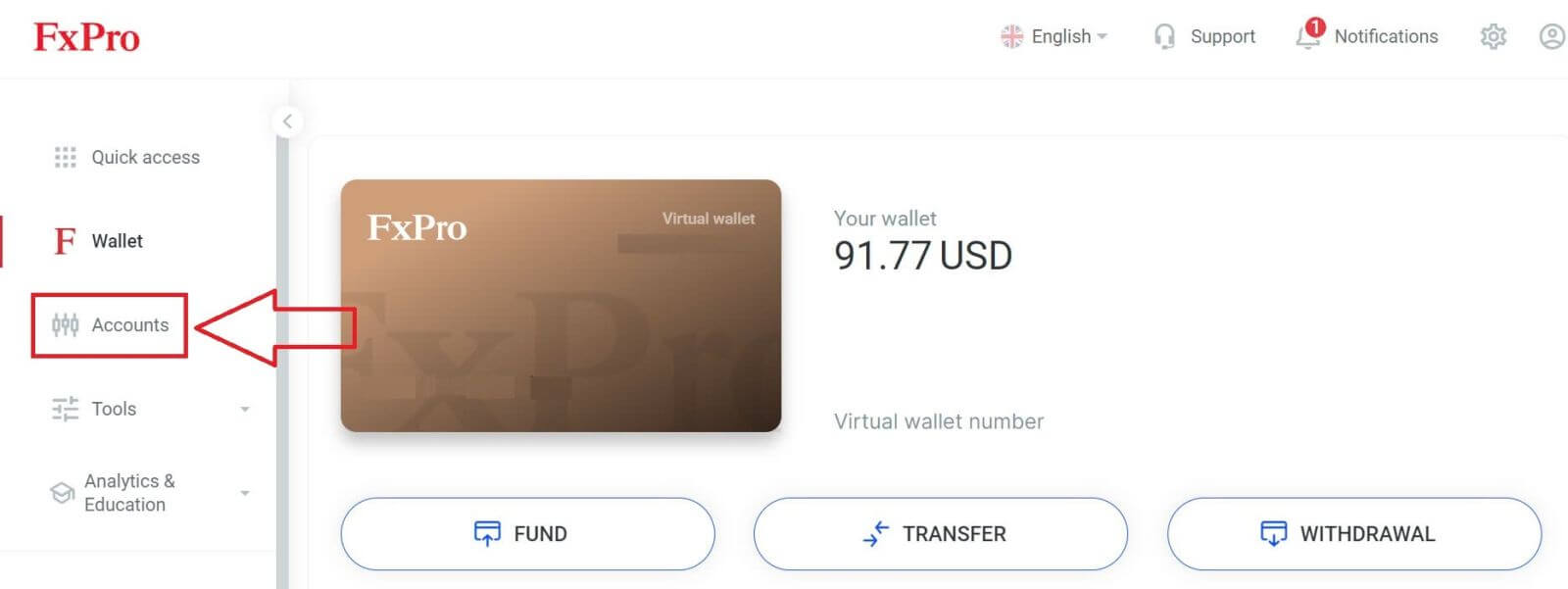
Затем нажмите кнопку «Демо-аккаунты» на небольшой панели инструментов внутри вкладки «Учетные записи» (как показано на пояснительном изображении). 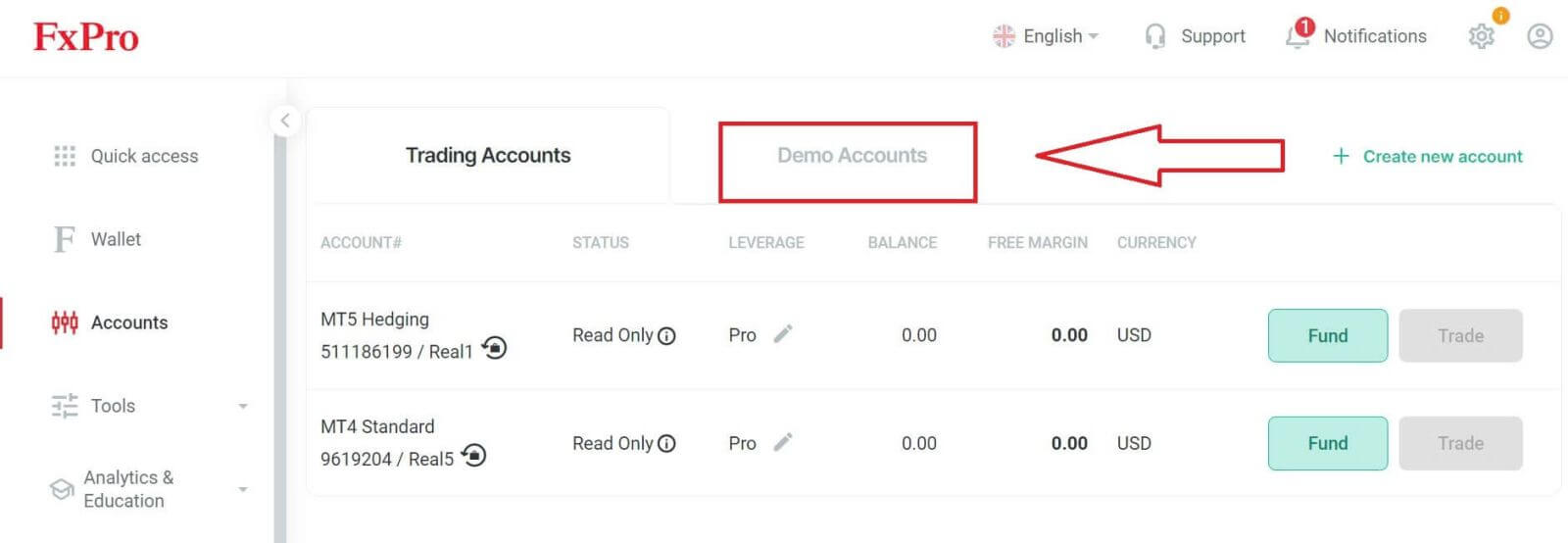
На этой странице посмотрите в верхний правый угол экрана и нажмите кнопку «Создать новую учетную запись» , чтобы перейти на страницу регистрации демо-аккаунта. 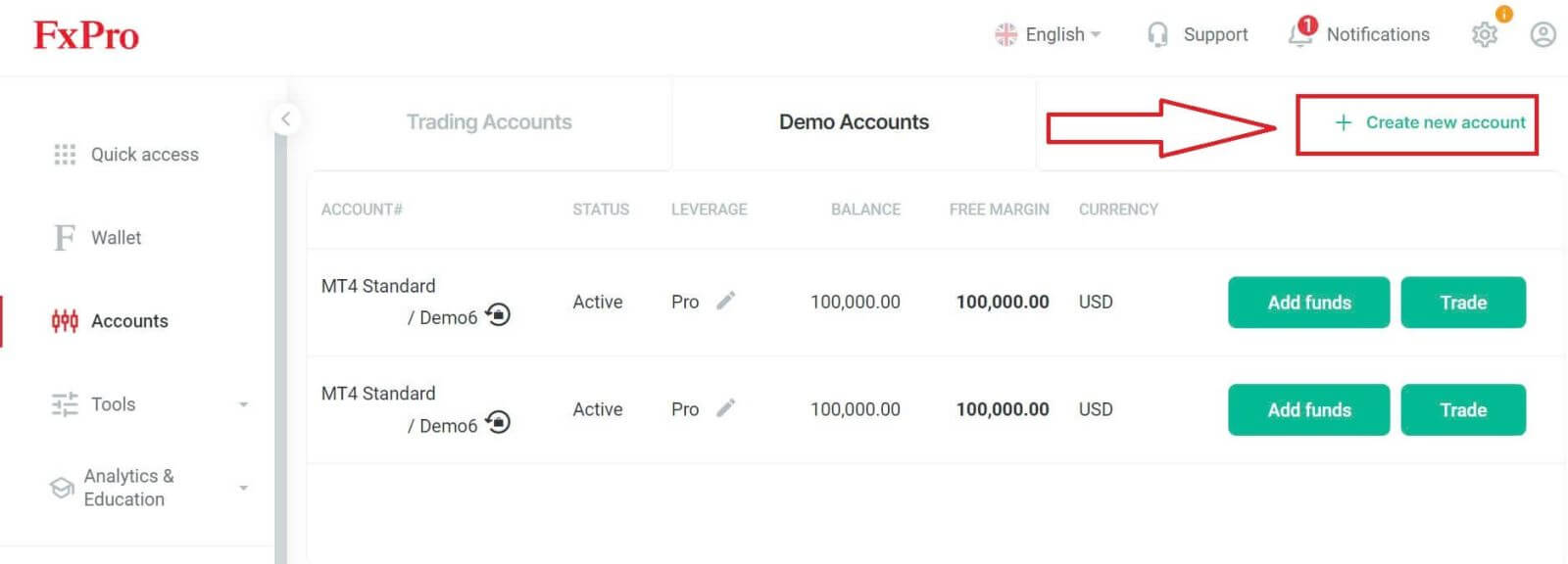
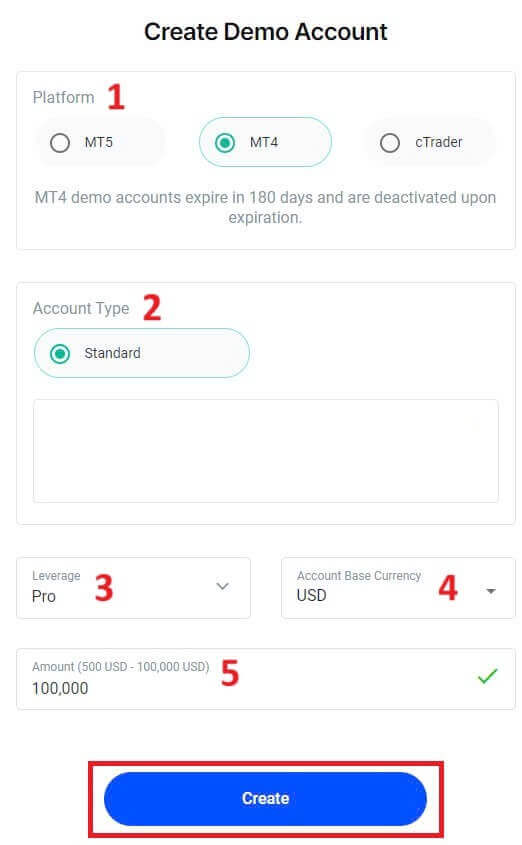
В этот момент появится форма регистрации демо-аккаунта, в которую вам нужно будет заполнить необходимую информацию, например:
Платформа (MT5/ MT4/ cTrader).
Тип учетной записи (может отличаться в зависимости от платформы, которую вы выбрали в предыдущем поле).
Рычаг.
Базовая валюта счета.
Желаемая сумма на вашем балансе (от 500 до 100 000 долларов США).
После заполнения формы нажмите кнопку «Создать» в конце, чтобы завершить процесс.
Поздравляем с успешной регистрацией демо-счета на FxPro! Присоединяйтесь к нам, чтобы прямо сейчас испытать простой, но захватывающий процесс торговли! 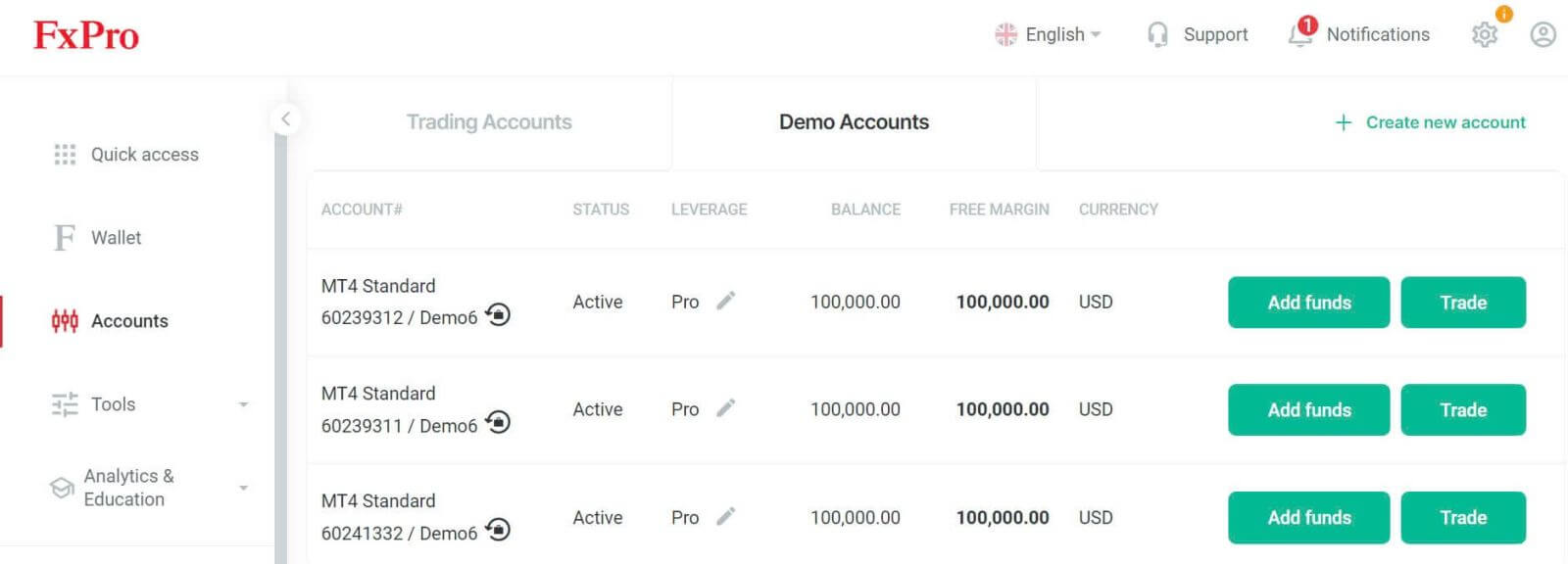
Как зарегистрировать демо-счет в приложении FxPro
Создайте и зарегистрируйте учетную запись.
Для регистрации демо-счета необходимо сначала зарегистрировать аккаунт на FxPro (это обязательный шаг).
Сначала откройте App Store или Google Play на своем мобильном устройстве, затем найдите «FxPro: Online Trading Broker» и скачайте приложение . 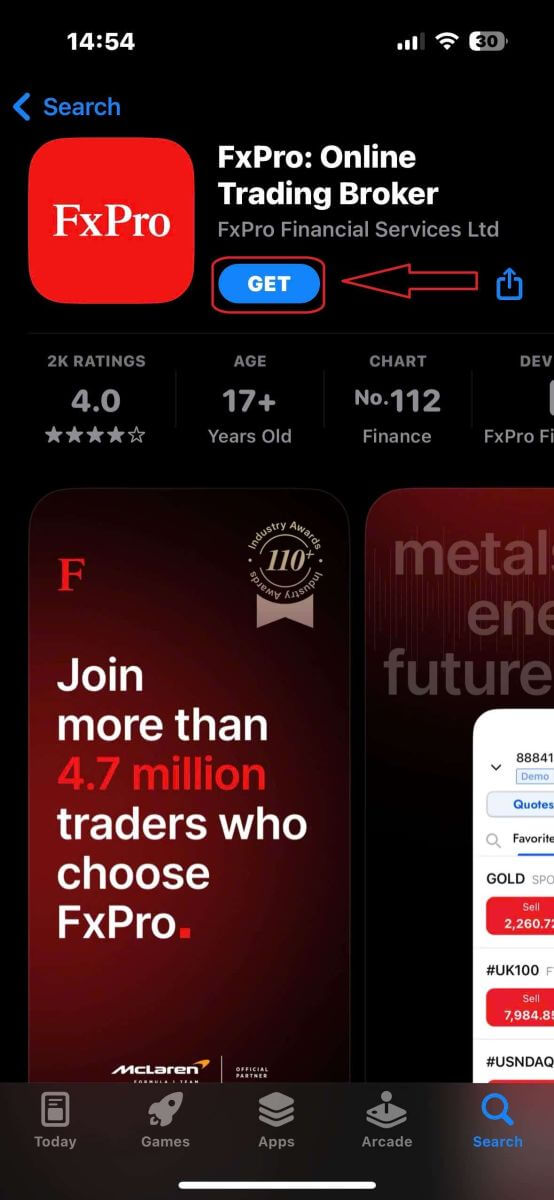
После установки приложения откройте его и выберите «Зарегистрироваться в FxPro», чтобы начать процесс регистрации аккаунта. 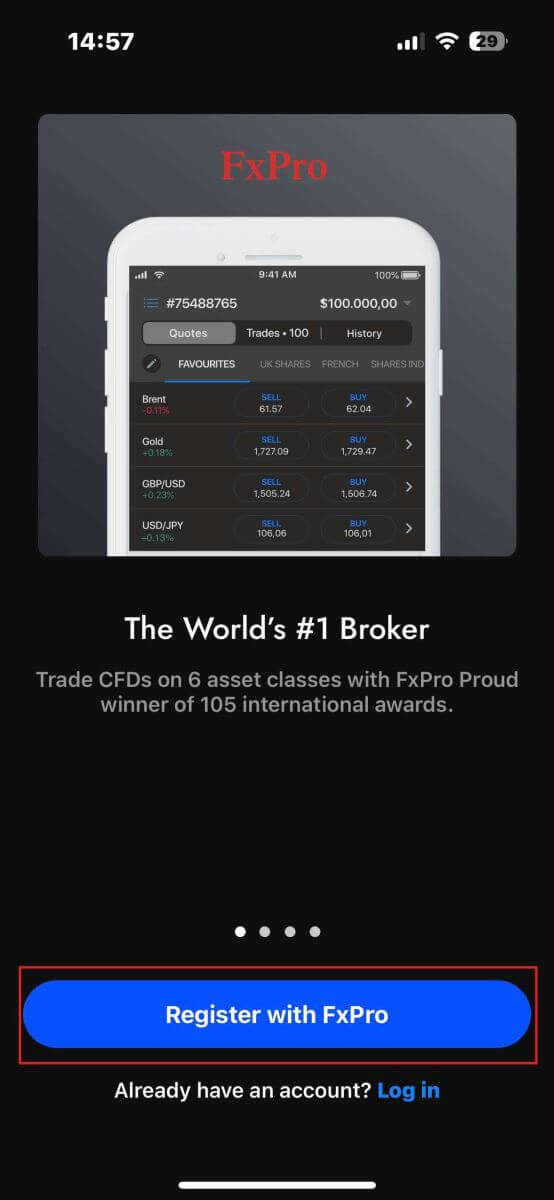
Вы сразу же будете перенаправлены на страницу регистрации аккаунта. На начальной странице регистрации вам необходимо предоставить FxPro некоторые важные данные, в том числе:
Ваша страна проживания.
Ваш электронный адрес.
Пароль (убедитесь, что ваш пароль соответствует критериям безопасности, например, состоит как минимум из 8 символов и включает 1 заглавную букву, 1 цифру и 1 специальный символ).
После ввода всей необходимой информации нажмите кнопку «Зарегистрироваться» , чтобы продолжить. 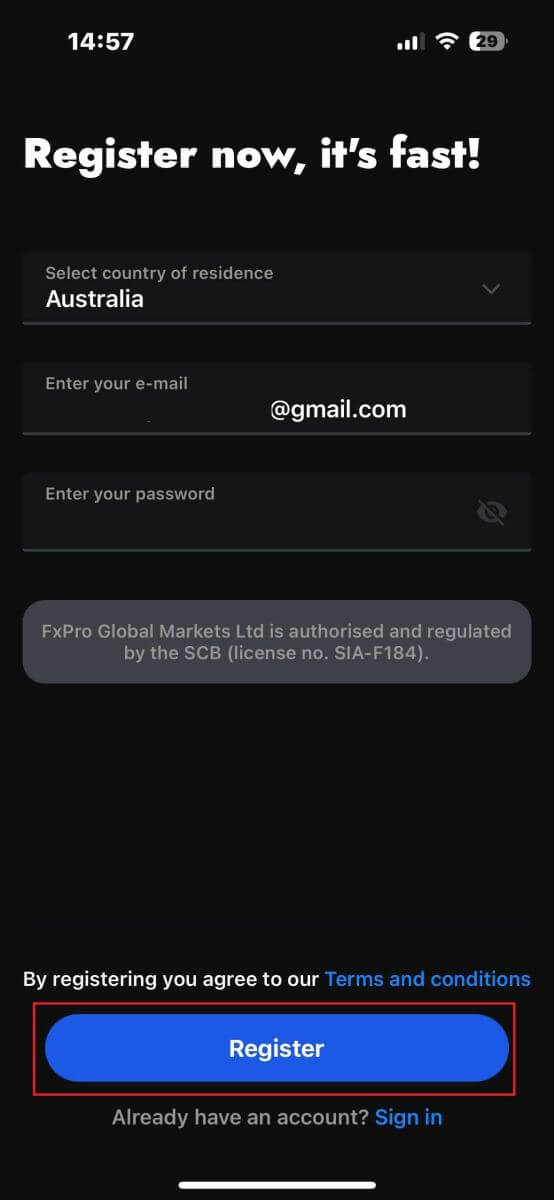
На следующей странице регистрации вам потребуется заполнить раздел «Личные данные» , который включает поля для:
Имя.
Фамилия.
Дата рождения.
Контактный номер.
После заполнения формы нажмите «Следующий шаг» , чтобы продолжить. 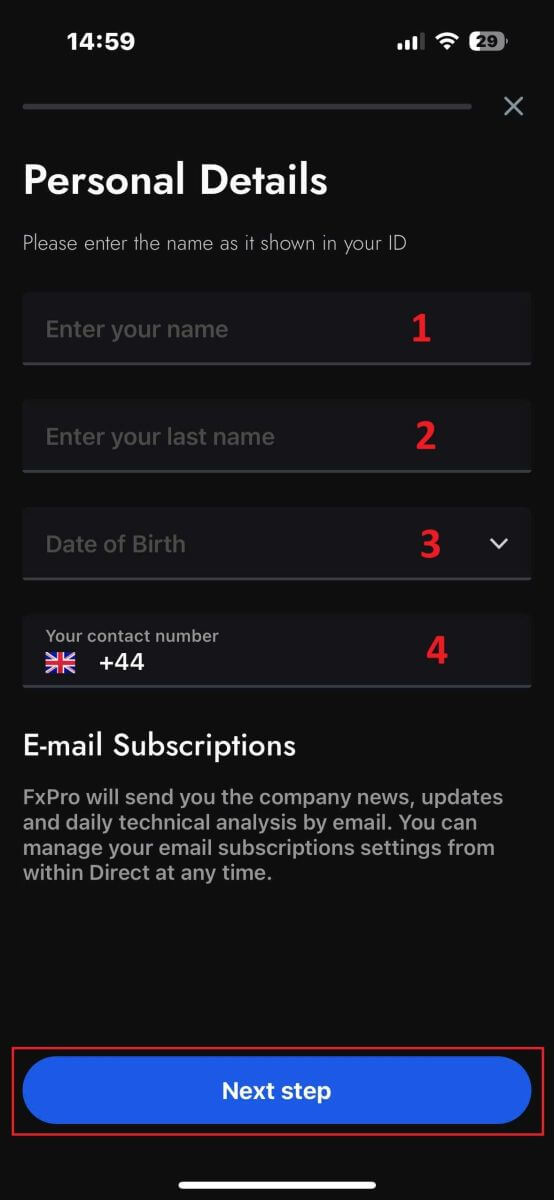
На следующем шаге укажите свое гражданство в разделе «Гражданство» . Если у вас несколько гражданств, поставьте галочку в поле «У меня более одного гражданства» и выберите дополнительные гражданства.
После этого нажмите «Следующий шаг» , чтобы продолжить процесс регистрации. 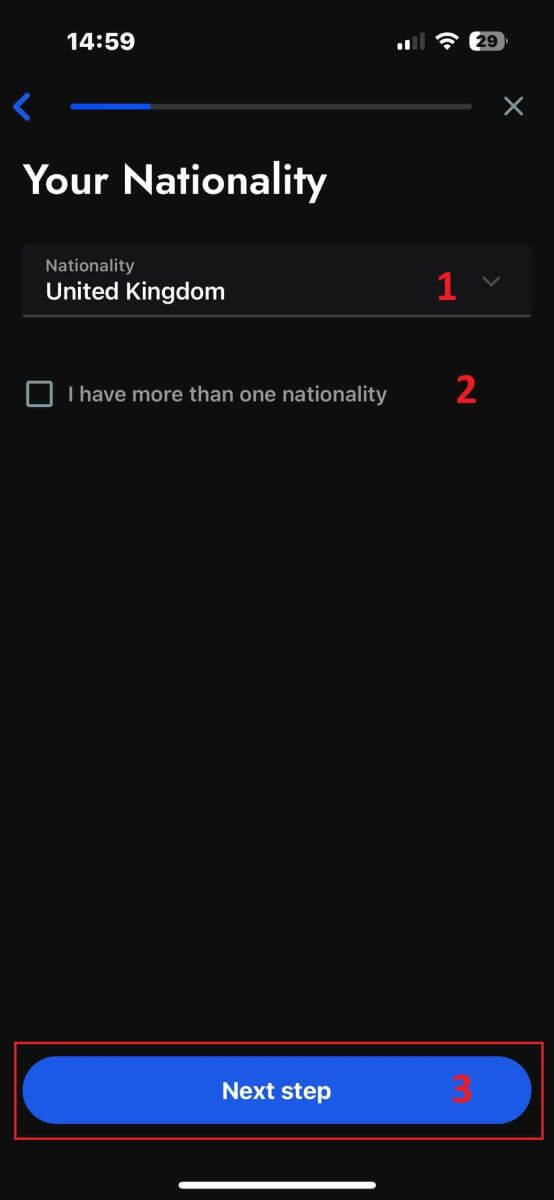
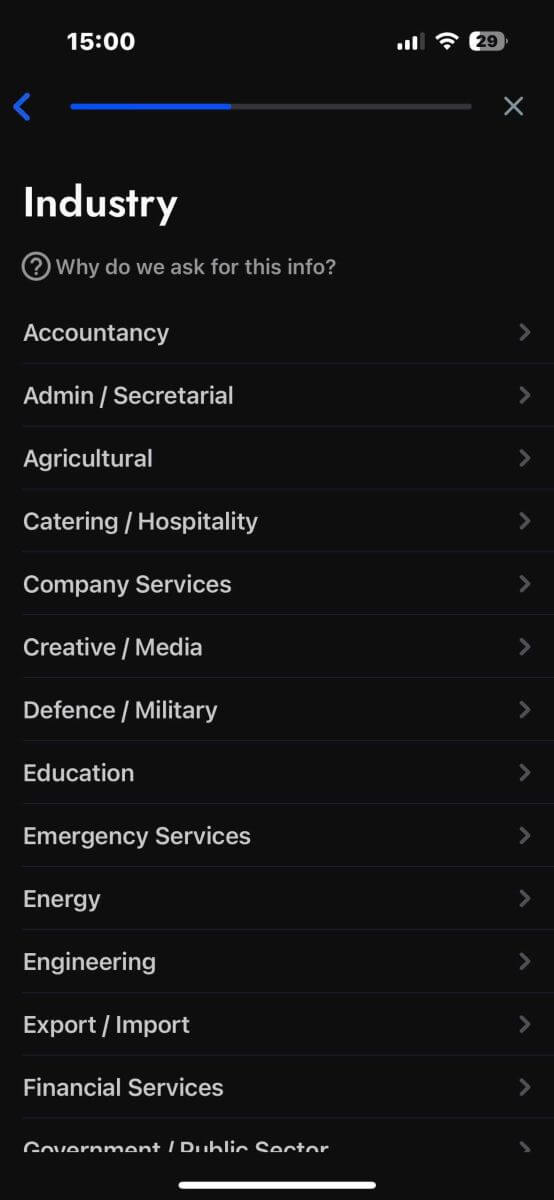
На этой странице вам необходимо предоставить FxPro информацию о вашем статусе занятости и отрасли .
После этого нажмите «Следующий шаг» , чтобы перейти на следующую страницу. 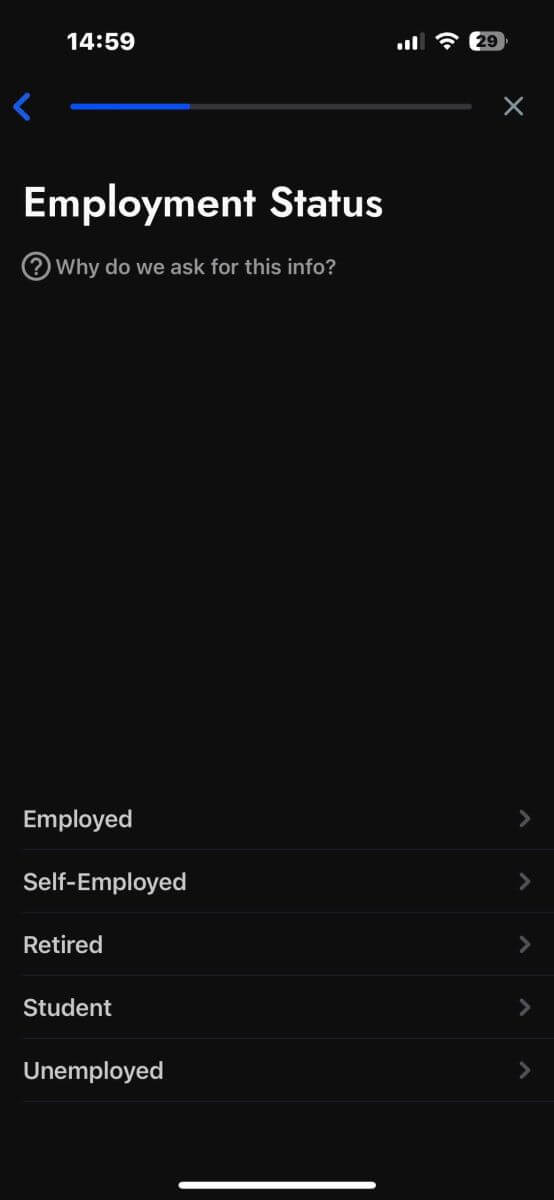
Поздравляем, что вы почти завершили процесс регистрации аккаунта в FxPro на вашем мобильном устройстве!
Далее вам потребуется предоставить информацию о вашем финансовом положении . Пожалуйста, нажмите «Далее» , чтобы продолжить. 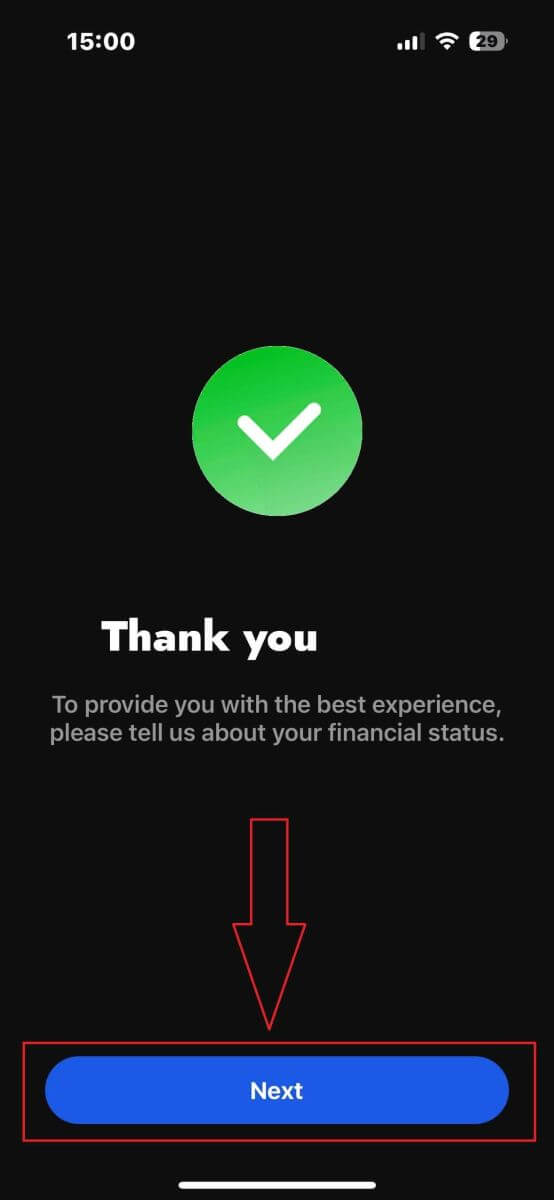
На этой странице вам необходимо предоставить FxPro подробную информацию о вашем финансовом положении, включая:
Годовой доход.
Оценочная чистая стоимость активов (без учета вашего основного места жительства).
Источник богатства.
Ожидаемый объем финансирования на следующие 12 месяцев.
После заполнения всей информации нажмите «Следующий шаг» , чтобы завершить процесс регистрации. 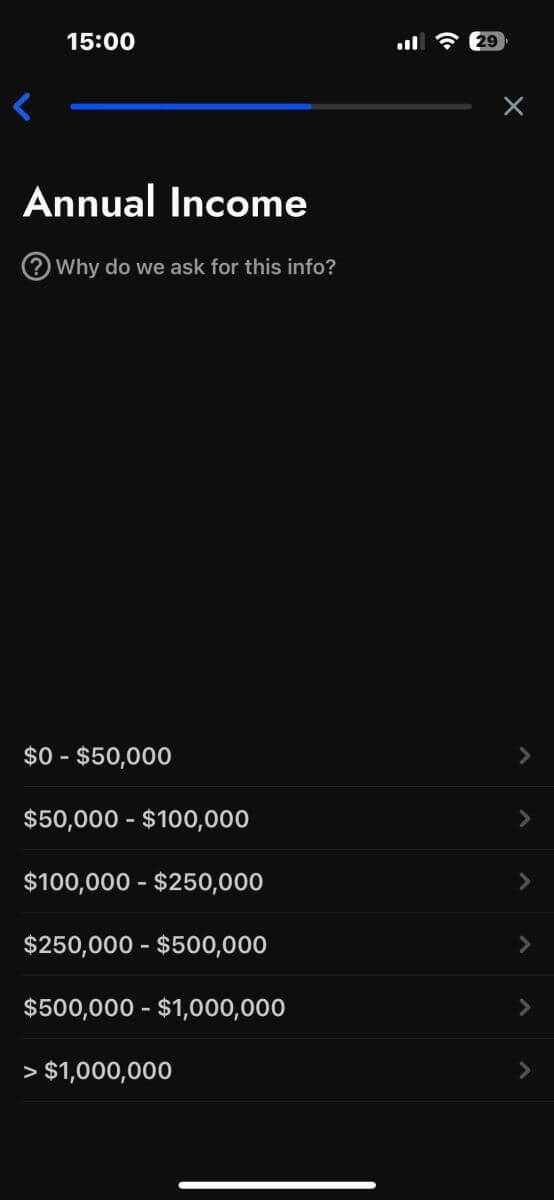
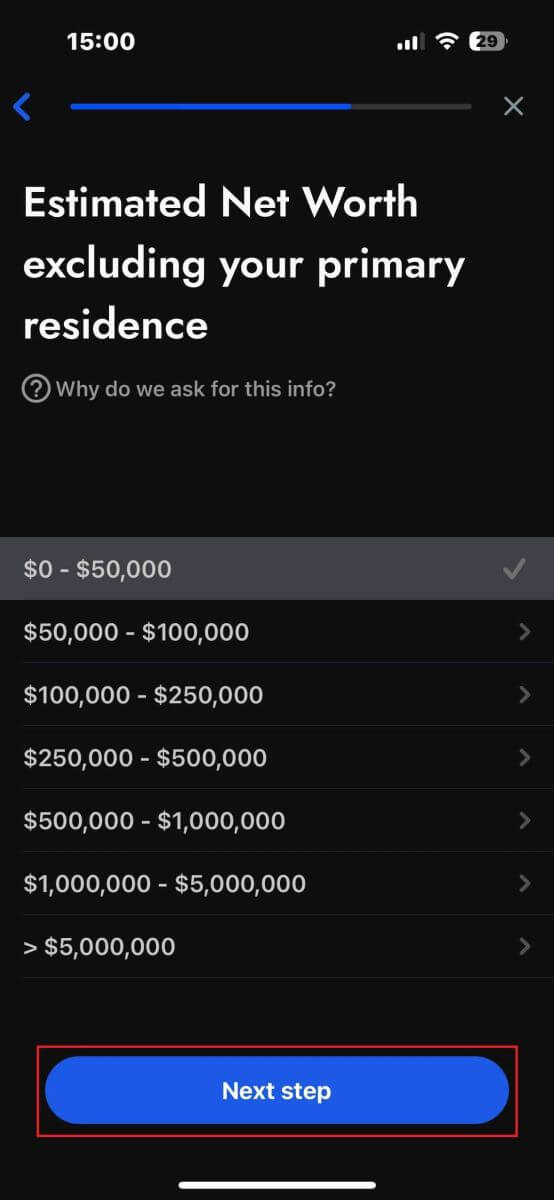
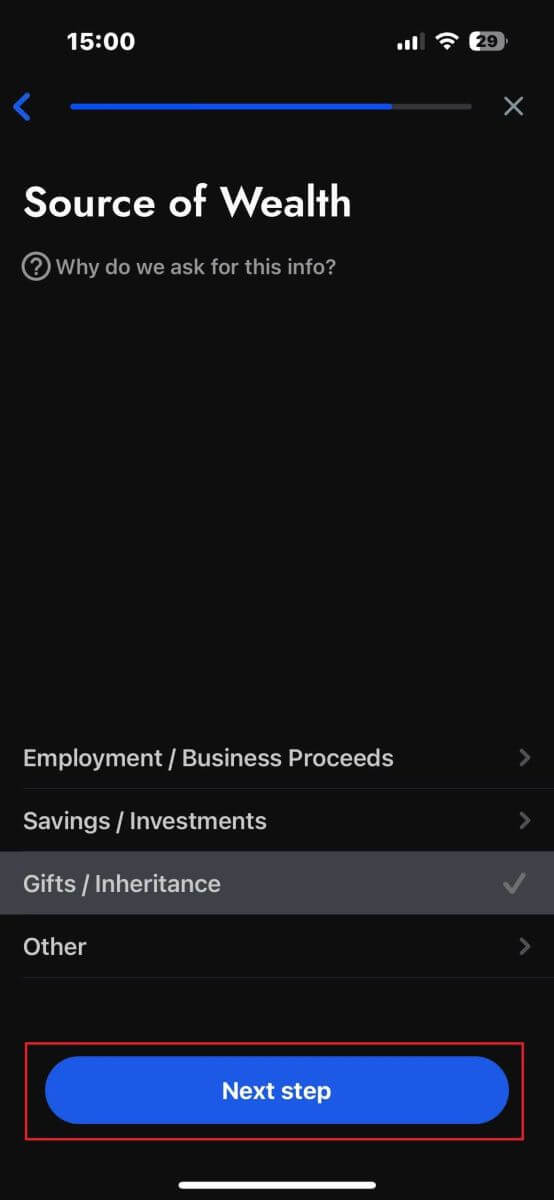
После ответа на вопросы опроса в этом разделе выберите «Следующий шаг» , чтобы завершить процесс регистрации аккаунта. 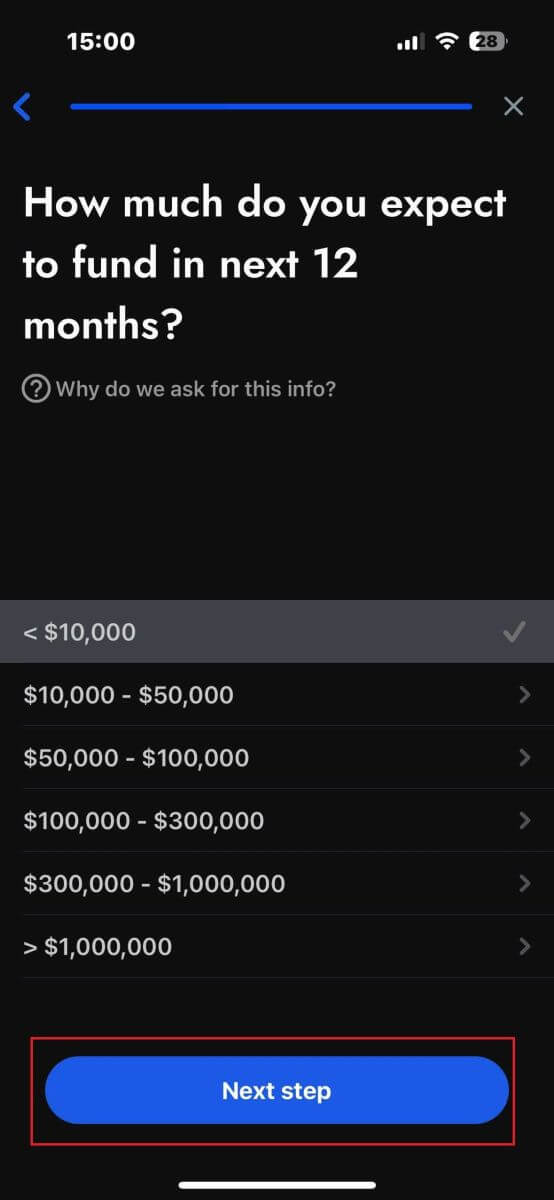
Поздравляем с успешной регистрацией аккаунта! Торговля теперь проста с FxPro, позволяя вам торговать в любое время и в любом месте с помощью вашего мобильного устройства. Присоединяйтесь к нам прямо сейчас! 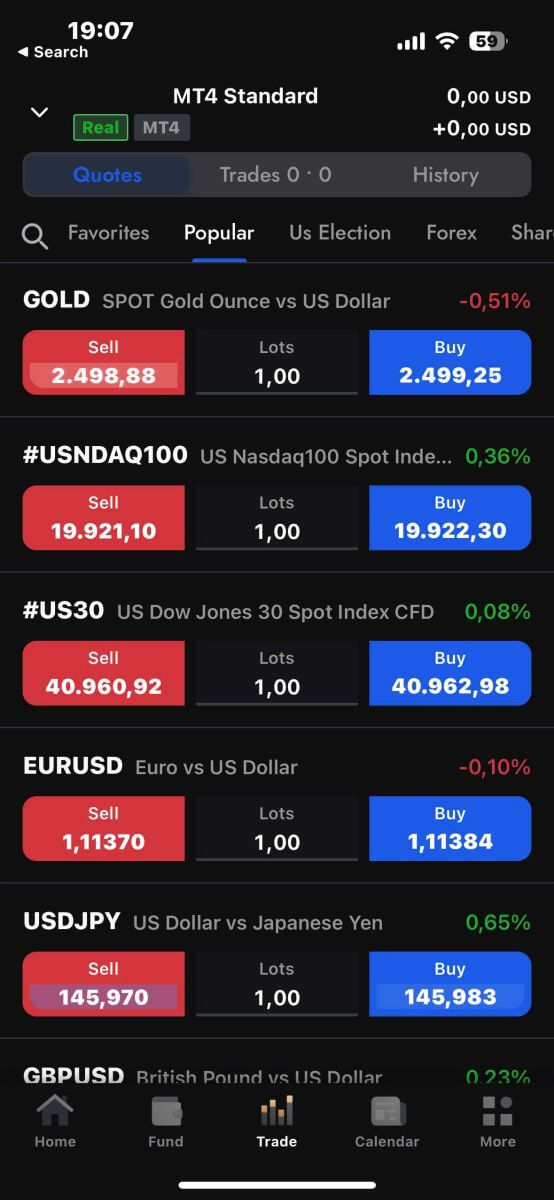
Как создать демо-счет для торговли
После успешной регистрации реального аккаунта в мобильном приложении FxPro, в главном интерфейсе приложения выберите вкладку "ДЕМО" в правом верхнем углу экрана, чтобы начать работу.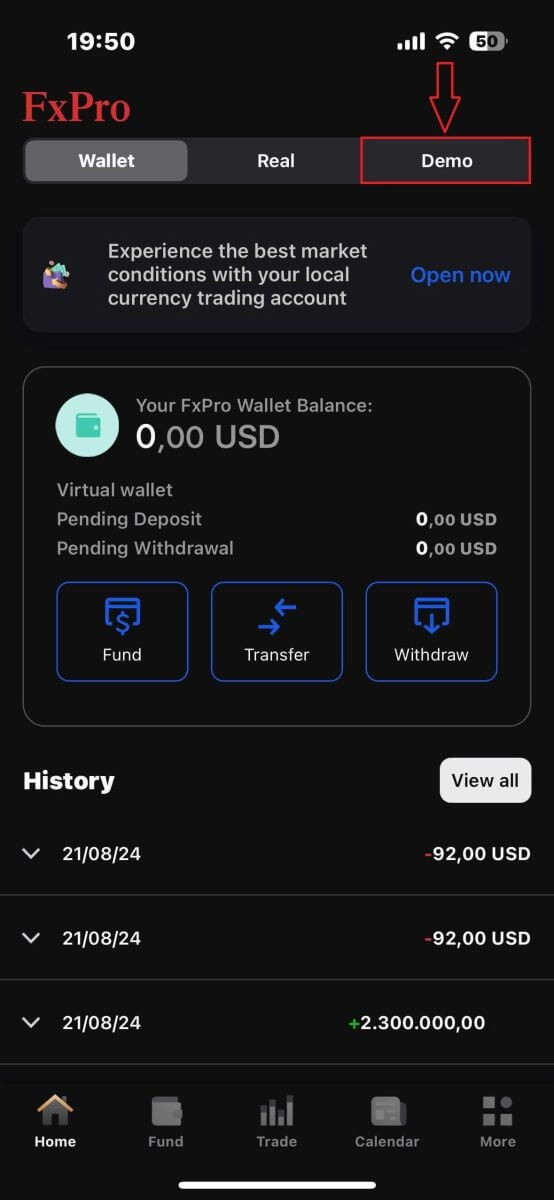
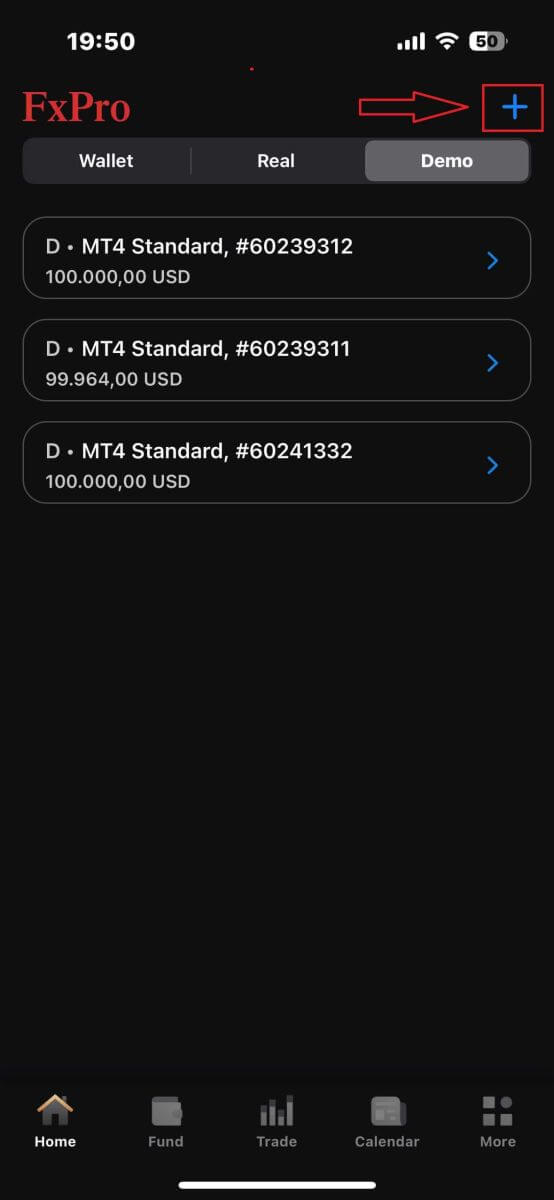
На этом этапе появится форма регистрации демонстрационного аккаунта, в которую вам нужно будет ввести следующие данные:
Платформа (MT5, MT4 или cTrader).
Тип учетной записи (который может различаться в зависимости от выбранной платформы).
Использовать.
Валюта.
Желаемая сумма на балансе (от 500 до 100 000 долларов США).
После заполнения формы нажмите кнопку «Создать» внизу, чтобы завершить процесс.
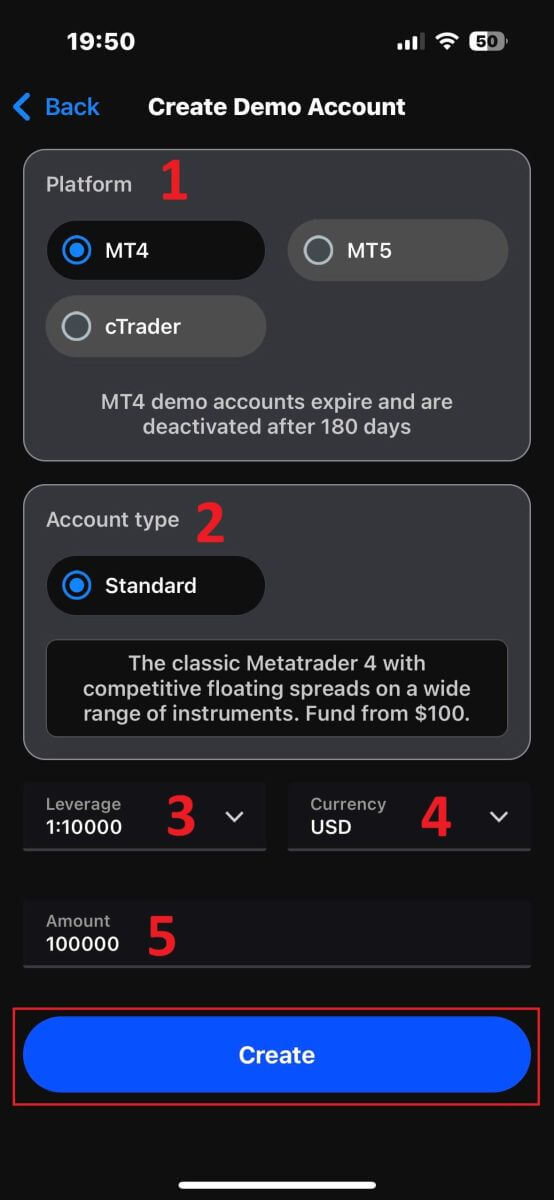
Поздравляем с успешной настройкой демо-счета в FxPro! Начните знакомиться с простым и увлекательным процессом торговли прямо сейчас!
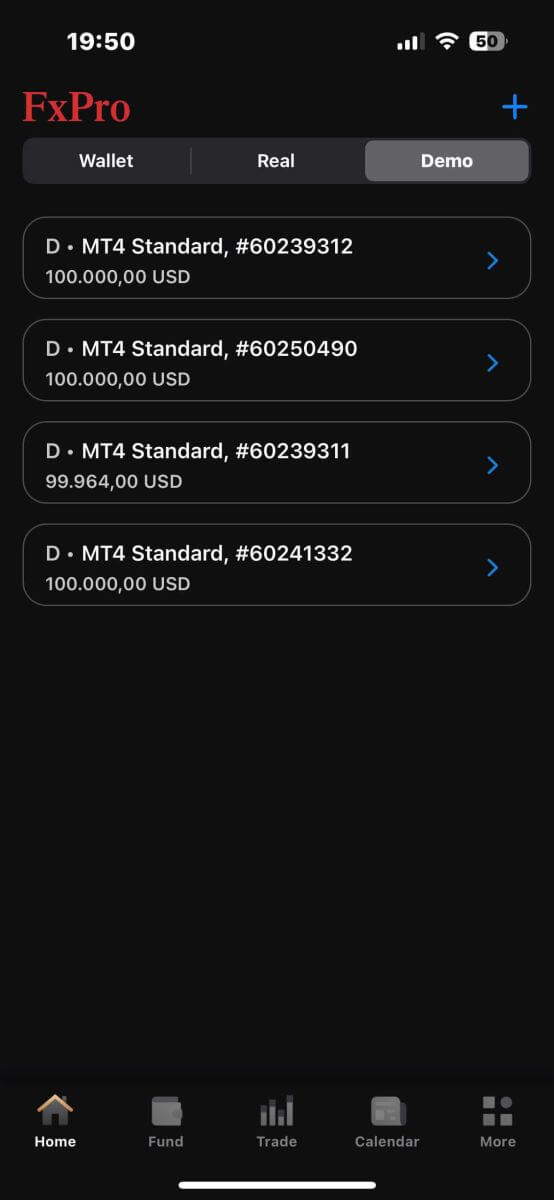
В чём разница между реальным и демо-аккаунтом?
Главное отличие заключается в том, что на реальных счетах торговля ведется реальными средствами, тогда как на демо-счетах используются виртуальные деньги, не имеющие реальной ценности.
Кроме того, рыночные условия на демо-счетах идентичны условиям на реальных счетах, что делает их идеальными для отработки стратегий.
Как начать торговать на Форекс с помощью FxPro
Как разместить новый ордер в FXPro MT4
Для начала, пожалуйста, скачайте и войдите в свою учетную запись FxPro MT4. Если вы не знаете, как это сделать, обратитесь к этой статье с подробными и простыми инструкциями: Как войти в FxPro.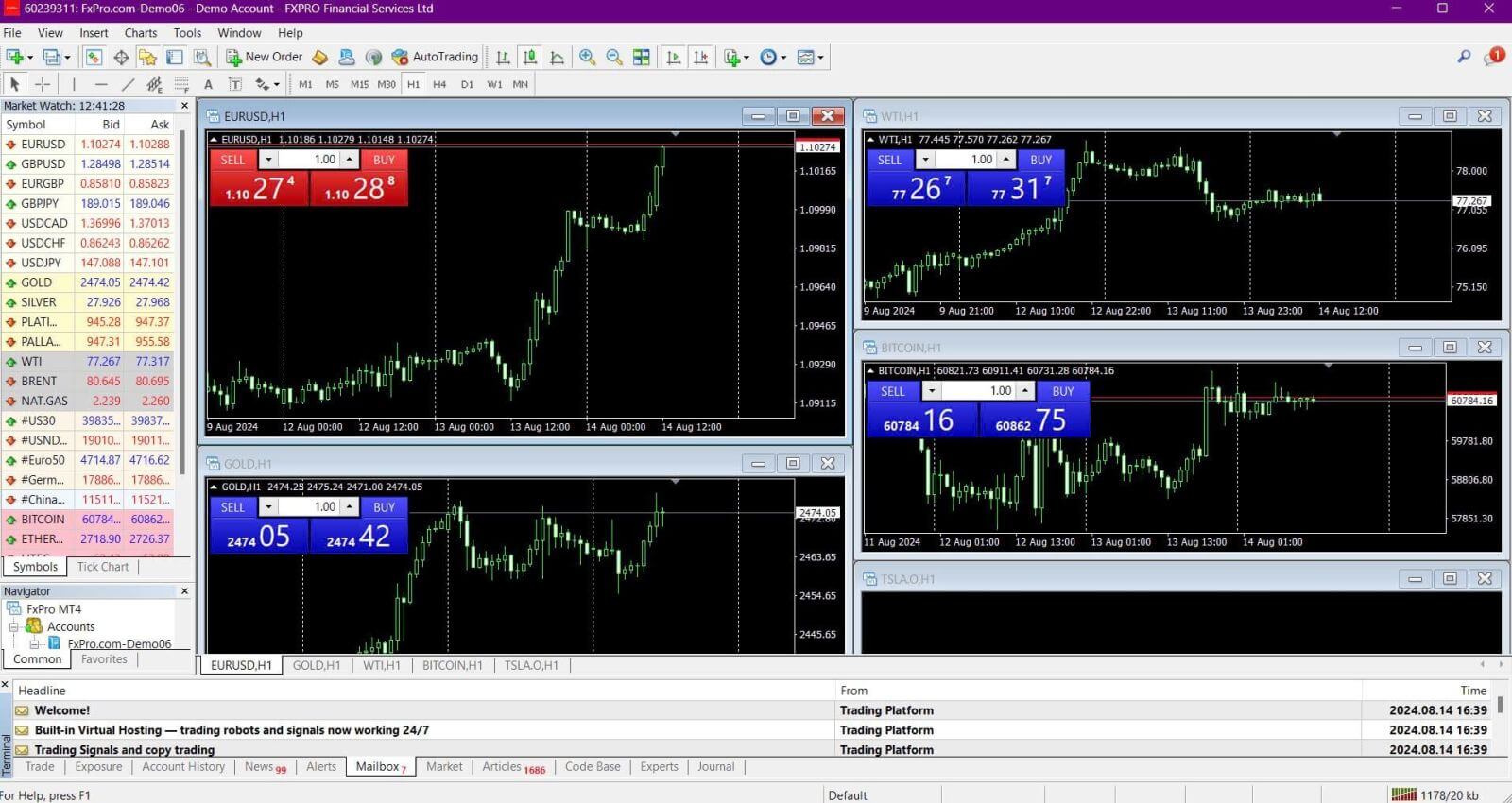
Щелкните правой кнопкой мыши на графике, затем нажмите «Торговля» и выберите «Новый ордер» или дважды щелкните по валюте, на которую вы хотите разместить ордер в MT4, после чего появится окно «Ордер» . 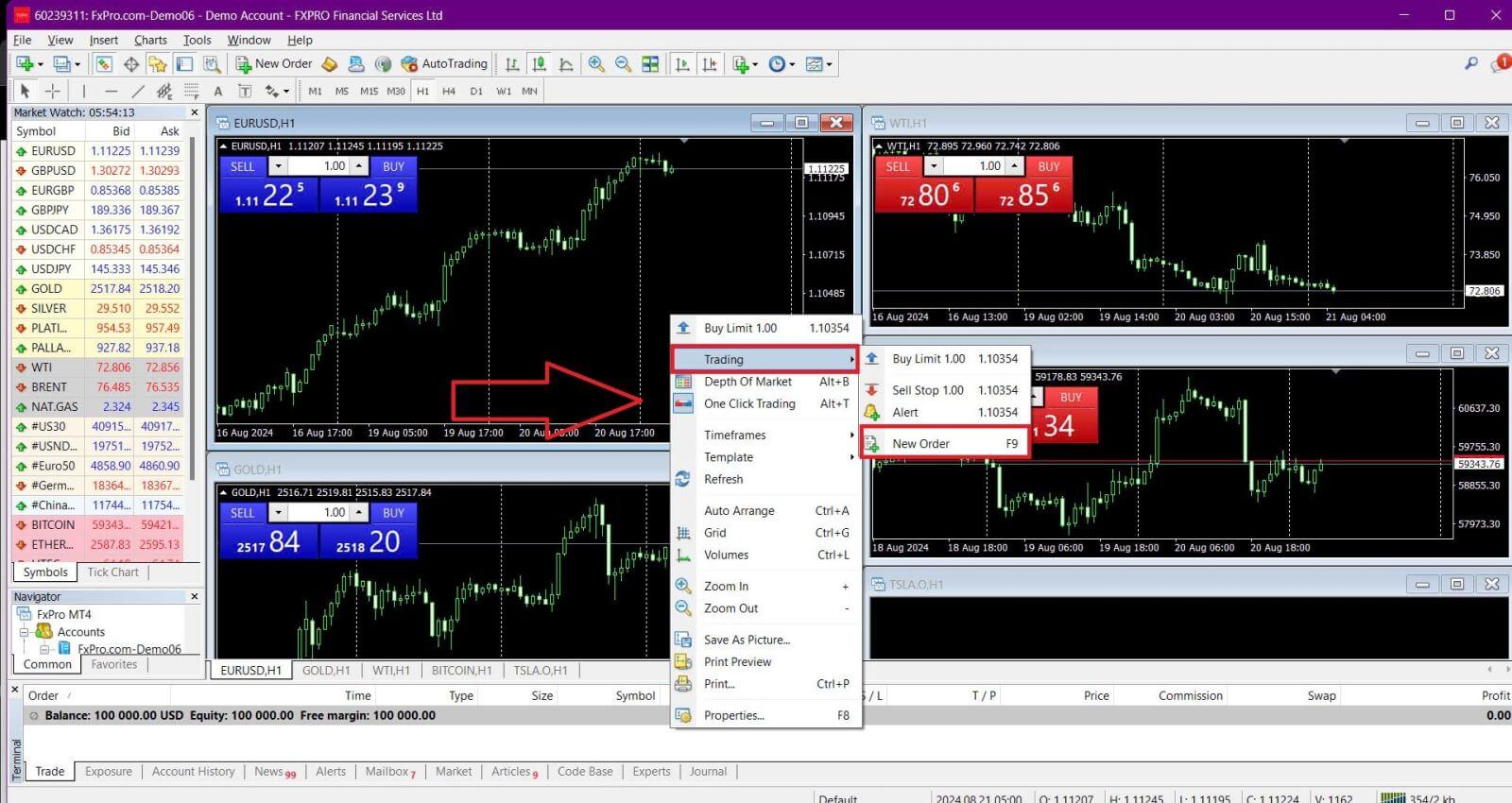
Символ: Убедитесь, что символ валюты, которой вы хотите торговать, отображается в поле символа.
Объем: Определите размер вашего контракта. Вы можете либо щелкнуть стрелку, чтобы выбрать объем из выпадающего списка, либо щелкнуть левой кнопкой мыши в поле объема и ввести желаемое значение. Помните, что размер вашего контракта напрямую влияет на вашу потенциальную прибыль или убыток.
Комментарий: Этот раздел необязателен, но вы можете использовать его для добавления комментариев, чтобы идентифицировать ваши сделки.
Тип: По умолчанию тип установлен на «Рыночное исполнение» :
Исполнение ордеров по рыночной цене: исполнение ордеров по текущей рыночной цене.
Отложенный ордер: позволяет установить будущую цену, по которой вы планируете открыть сделку.
Наконец, выберите тип ордера для открытия — ордер на продажу или на покупку:
Продажа по рыночной цене: открывается по цене спроса и закрывается по цене покупки. Этот тип ордера может принести прибыль, если цена снизится.
Покупка по рыночной цене: открывается по цене предложения и закрывается по цене спроса. Этот тип ордера может принести прибыль, если цена вырастет.
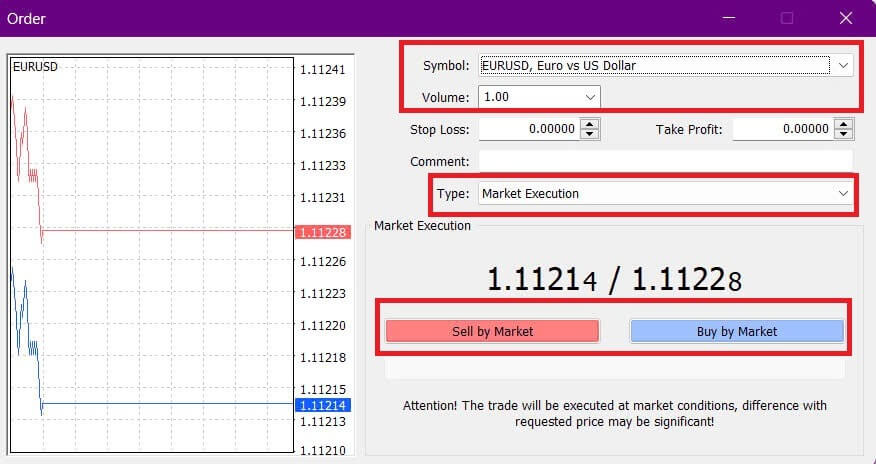
После нажатия кнопки «Купить» или «Продать» ваш ордер будет обработан немедленно. Вы можете проверить статус своего ордера в Торговом Терминале .

Как разместить отложенный ордер в FXPro MT4
Сколько ожидающих заказов
В отличие от ордеров мгновенного исполнения, где сделки размещаются по текущей рыночной цене, отложенные ордера позволяют устанавливать ордера, которые будут исполнены, как только цена достигнет выбранного вами уровня. Существует четыре типа отложенных ордеров, которые можно разделить на две основные категории:
Ожидается, что ордера превысят определенный рыночный уровень.
Ожидается, что объем заказов восстановится после достижения определенного рыночного уровня.
Ордер Buy Stop
позволяет установить ордер на покупку выше текущей рыночной цены. Например, если текущая рыночная цена составляет 20 долларов, и вы установили ордер Buy Stop на уровне 22 долларов, позиция на покупку (или длинная позиция) будет открыта, как только рынок достигнет 22 долларов. Ордер
Sell Stop
позволяет установить ордер на продажу ниже текущей рыночной цены. Например, если текущая рыночная цена составляет 20 долларов, и вы установили ордер Sell Stop на уровне 18 долларов, позиция на продажу (или короткая позиция) будет открыта, как только рынок достигнет 18 долларов. Ордер
Buy Limit
является противоположностью ордера Buy Stop и позволяет установить ордер на покупку ниже текущей рыночной цены. Например, если текущая рыночная цена составляет 20 долларов, и вы установили ордер Buy Limit на уровне 18 долларов, позиция на покупку будет открыта, как только рынок достигнет уровня 18 долларов. Ордер
Sell Limit
позволяет установить ордер на продажу выше текущей рыночной цены. Например, если текущая рыночная цена составляет 20 долларов, и вы установили ордер Sell Limit на уровне 22 долларов, позиция на продажу будет открыта, как только рынок достигнет уровня 22 долларов.
Открытие ожидающих заказов
Вы можете открыть новый отложенный ордер, дважды щелкнув по названию рынка в модуле «Обзор рынка ». Откроется окно создания нового ордера, где вы можете изменить тип ордера на «Отложенный ордер» . 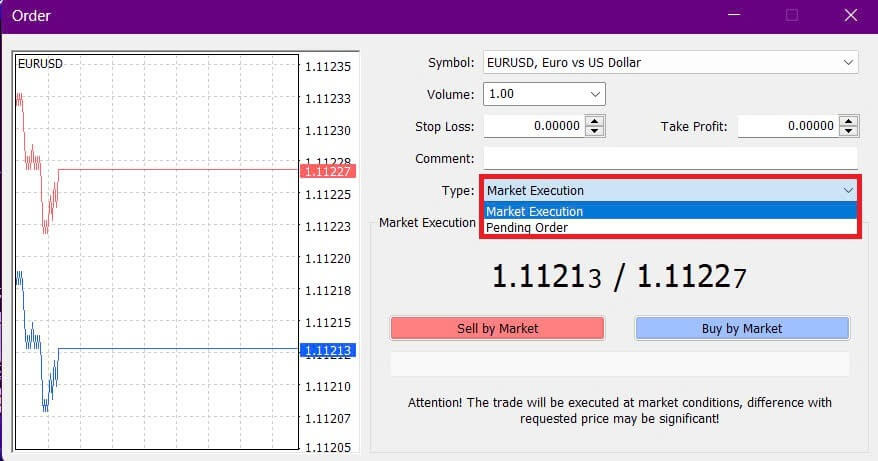
Затем выберите рыночный уровень, на котором будет активирован отложенный ордер, и установите размер позиции в зависимости от объема.
При необходимости вы также можете установить дату истечения срока действия ( Expiry ). После настройки всех этих параметров выберите желаемый тип ордера в зависимости от того, хотите ли вы открыть длинную или короткую позицию, и используете ли вы стоп-ордер или лимитный ордер. Наконец, нажмите кнопку «Разместить» , чтобы завершить процесс. 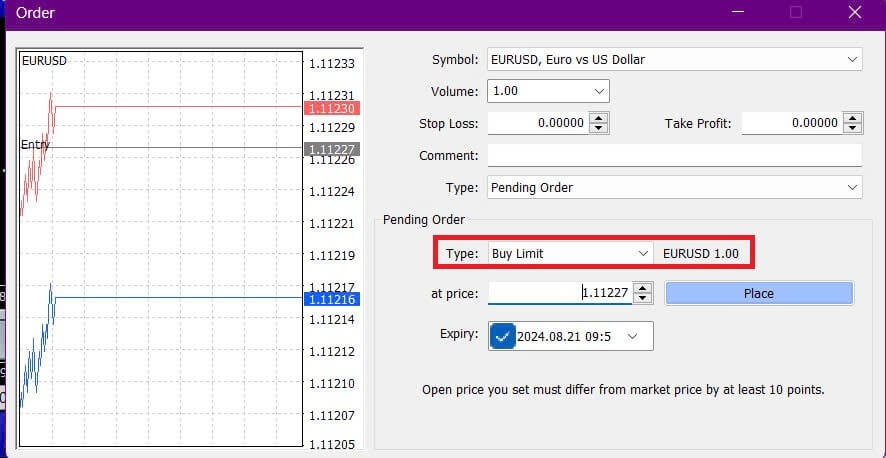
Отложенные ордера — это мощная функция MT4. Они особенно полезны, когда вы не можете постоянно отслеживать рынок для определения точки входа или когда цена инструмента быстро меняется, гарантируя, что вы не упустите возможность.
Как закрыть ордера в FxPro MT4
Чтобы закрыть открытую позицию, нажмите на значок «x» на вкладке «Торговля » в окне терминала . 
В качестве альтернативы, щелкните правой кнопкой мыши по ордеру на графике и выберите «Закрыть» . 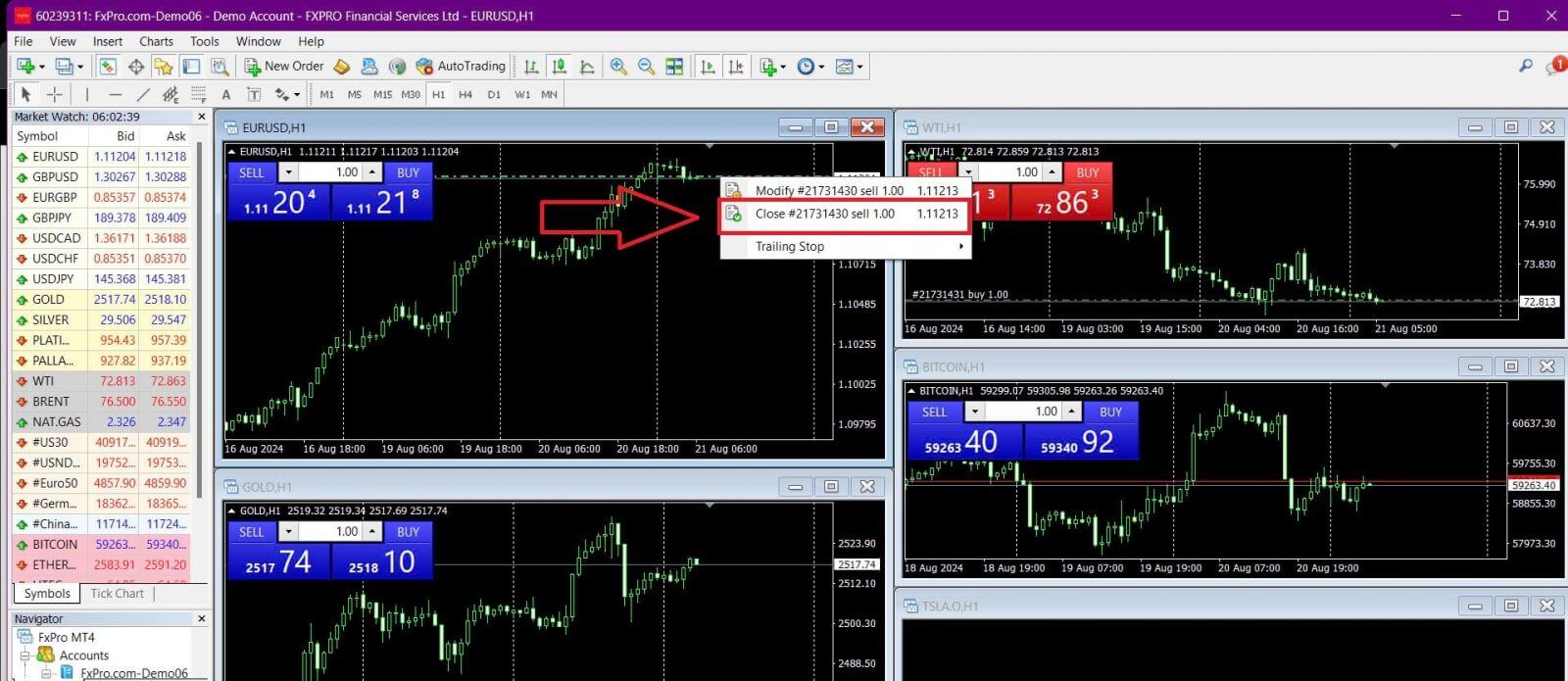
Если вы хотите закрыть только часть позиции, щелкните правой кнопкой мыши по открытому ордеру и выберите «Изменить» . В поле «Тип» выберите «Мгновенное исполнение» и укажите часть позиции, которую вы хотите закрыть. 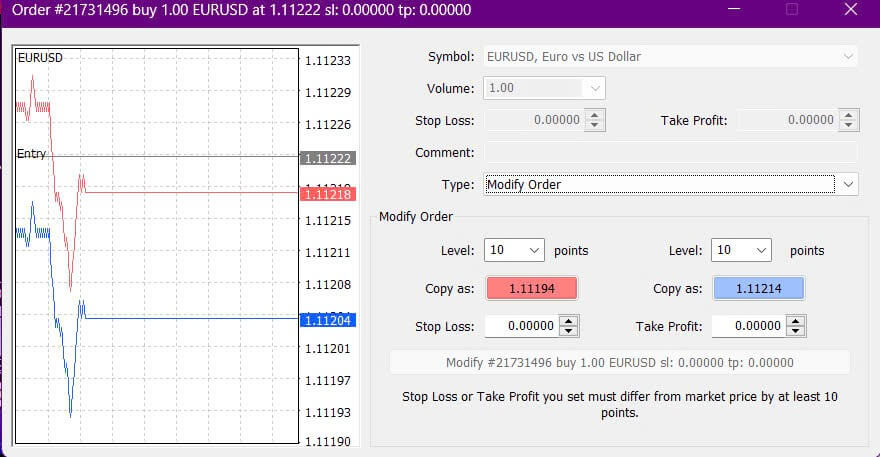
Как видите, открытие и закрытие сделок в MT4 очень интуитивно понятно и может быть выполнено всего одним щелчком мыши.
Использование стоп-лосса, тейк-профита и трейлинг-стопа в FxPro MT4
Одним из ключей к долгосрочному успеху на финансовых рынках является эффективное управление рисками. Поэтому включение стоп-лоссов и фиксаций прибыли в вашу торговую стратегию имеет важное значение.
Давайте рассмотрим, как использовать эти функции на платформе MT4, чтобы помочь вам ограничить риски и максимизировать ваш торговый потенциал.
Установка стоп-лосса и тейк-профита
Самый простой способ добавить стоп-лосс или тейк-профит к вашей сделке — это установить их при размещении новых ордеров. 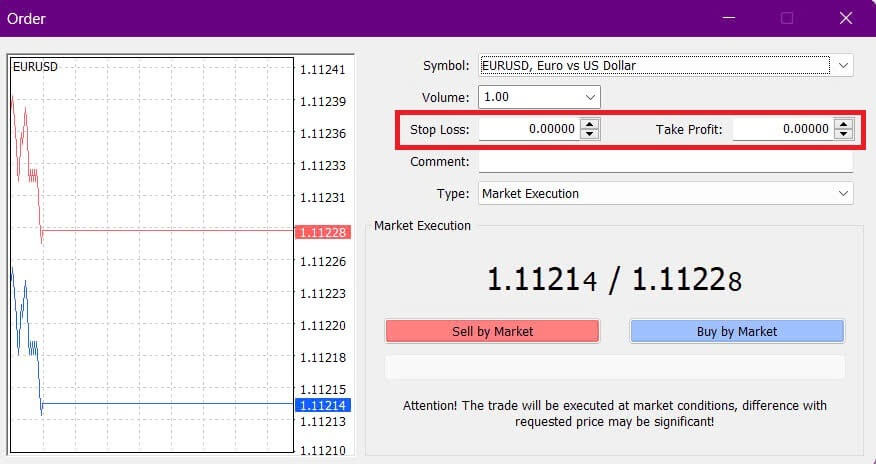
Чтобы установить стоп-лосс или тейк-профит при размещении нового ордера, просто введите желаемые ценовые уровни в поля «Стоп-лосс» и «Тейк-профит». Стоп-лосс автоматически сработает, если рынок двинется против вашей позиции, а тейк-профит — когда цена достигнет указанной вами цели. Вы можете установить уровень стоп-лосса ниже текущей рыночной цены, а уровень тейк-профита выше неё.
Помните, что стоп-лосс (SL) или тейк-профит (TP) всегда связаны с открытой позицией или отложенным ордером. Вы можете корректировать эти уровни после открытия сделки, отслеживая рынок. Хотя их установка не является обязательной при открытии новой позиции, настоятельно рекомендуется для защиты ваших сделок.
Добавление уровней стоп-лосса и тейк-профита.
Самый простой способ добавить уровни стоп-лосса/тейк-профита к уже открытой позиции — использовать торговую линию на графике. Просто перетащите торговую линию вверх или вниз до нужного уровня. 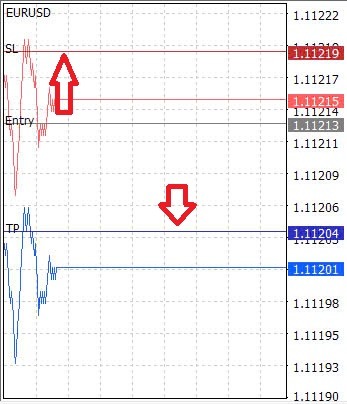
После установки уровней стоп-лосса/тейк-профита линии стоп-лосса/тейк-профита появятся на графике, что позволит вам легко изменять их по мере необходимости.
Вы также можете корректировать уровни стоп-лосса/тейк-профита в нижнем модуле «Терминал» . Для этого щелкните правой кнопкой мыши по открытой позиции или отложенному ордеру и выберите «Изменить» или «Удалить» ордер. 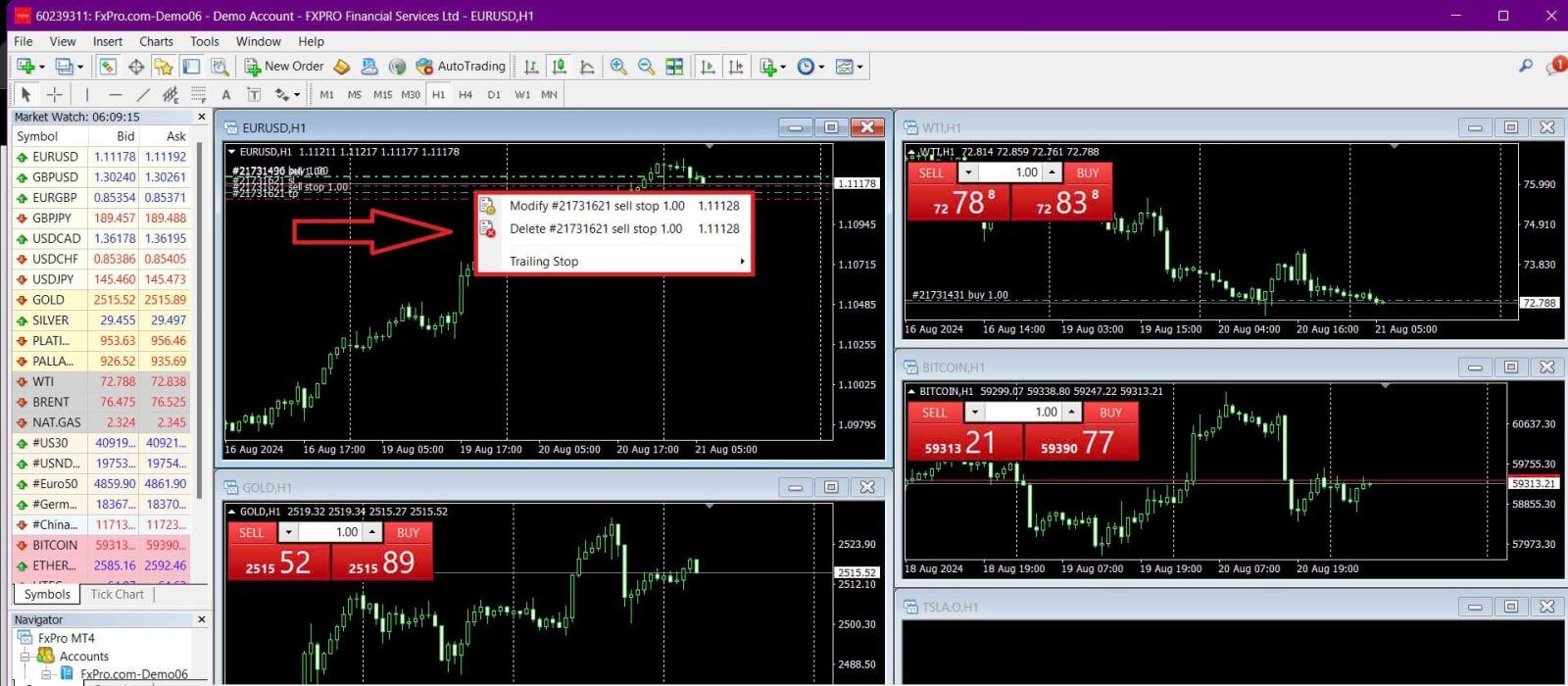
Откроется окно изменения ордера, позволяющее ввести или скорректировать уровни стоп-лосса/тейк-профита, указав точную рыночную цену или определив диапазон точек от текущей рыночной цены.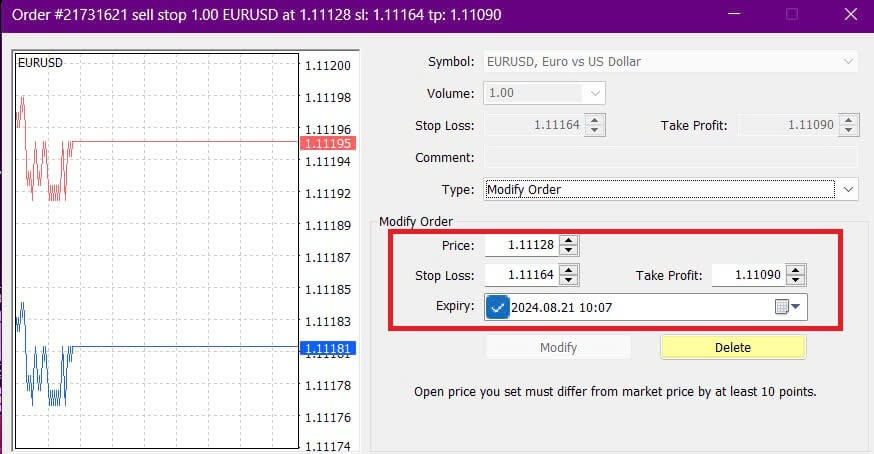
Завершающая остановка
Стоп-лоссы предназначены для ограничения убытков, когда рынок движется против вашей позиции, но они также могут помочь вам зафиксировать прибыль.
Хотя это может показаться нелогичным, эта концепция проста для понимания. Например, если вы открыли длинную позицию, и рынок движется в благоприятном направлении, делая вашу сделку прибыльной, вы можете переместить свой первоначальный стоп-лосс (установленный ниже цены открытия) на цену открытия, чтобы выйти в безубыток, или даже выше цены открытия, чтобы зафиксировать прибыль.
Для автоматизации этого процесса вы можете использовать трейлинг-стоп . Этот инструмент особенно полезен для управления рисками, когда движения цен быстрые или когда вы не можете постоянно отслеживать рынок. Как только ваша позиция станет прибыльной, трейлинг-стоп автоматически последует за ценой, поддерживая ранее установленное расстояние.
Пожалуйста, помните, что ваша сделка должна быть прибыльной на достаточную сумму, чтобы трейлинг-стоп переместился выше цены открытия и гарантировал прибыль.
Трейлинг-стопы (TS) привязаны к вашим открытым позициям, но имейте в виду, что MT4 должен быть открыт для успешного исполнения трейлинг-стопа
.
Чтобы установить трейлинг-стоп , щелкните правой кнопкой мыши открытую позицию в окне «Терминал» и укажите желаемое значение пункта (пипс) для расстояния между уровнем TP и текущей ценой в меню «Трейлинг-стоп» . 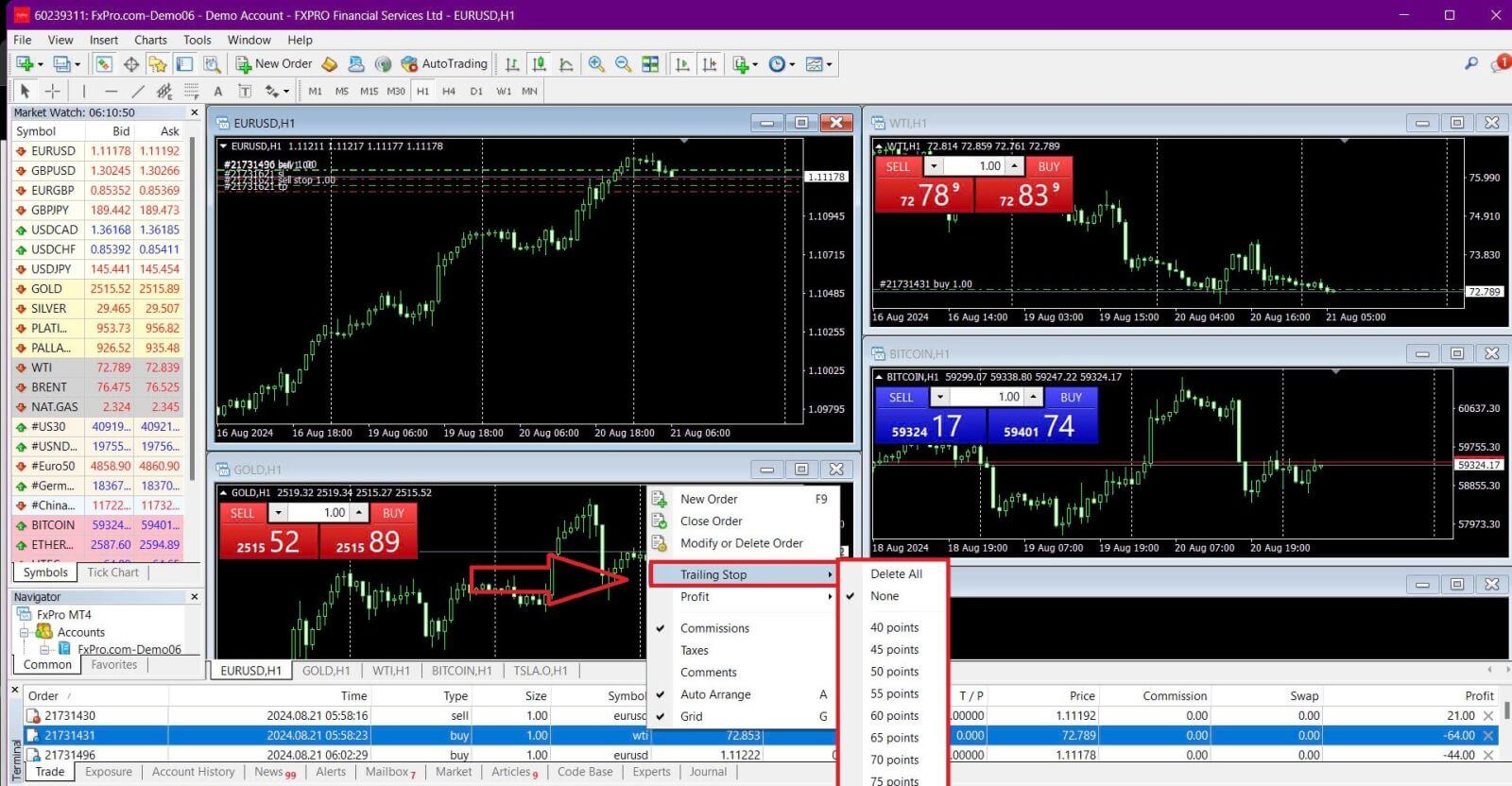
Ваш трейлинг-стоп теперь активен, то есть он будет автоматически корректировать уровень стоп-лосса, если цена движется в вашу пользу.
Вы можете легко отключить трейлинг-стоп , выбрав «Нет» в меню «Трейлинг-стоп» . Чтобы быстро деактивировать его для всех открытых позиций, выберите «Удалить все» .
MT4 предлагает множество способов быстро и эффективно защитить ваши позиции.
Хотя ордера стоп-лосс эффективны для управления рисками и контроля потенциальных потерь, они не обеспечивают 100% безопасности.
Стоп-лоссы бесплатны и помогают защитить ваш счет от неблагоприятных рыночных движений, но они не могут гарантировать исполнение на желаемом уровне. На волатильных рынках цены могут резко вырасти за пределы вашего уровня стоп-лосса (скачок от одной цены к другой без совершения сделок между ними), что может привести к худшей цене закрытия, чем ожидалось. Это называется проскальзыванием цены.
Гарантированные стоп-лоссы , обеспечивающие закрытие позиции на запрошенном уровне стоп-лосса без риска проскальзывания, доступны бесплатно для базового аккаунта.
Часто задаваемые вопросы (FAQ)
Валютные пары, кросс-пары, базовая валюта и котируемая валюта
Валютные пары представляют собой обменный курс между двумя валютами на валютном рынке. Например, EURUSD, GBPJPY и NZDCAD — это валютные пары.
Валютная пара, не включающая доллар США, называется кросс-парой.
В валютной паре первая валюта называется «базовой валютой», а вторая — «котируемой валютой».
Цена предложения и цена спроса
Цена покупки (Bid Price) — это цена, по которой брокер купит базовую валюту пары у клиента. И наоборот, это цена, по которой клиенты продают базовую валюту. Цена
продажи (Ask Price) — это цена, по которой брокер продаст базовую валюту пары клиенту. Аналогично, это цена, по которой клиенты покупают базовую валюту.
Ордера на покупку открываются по цене продажи (Ask Price) и закрываются по цене покупки (Bid Price).
Ордера на продажу открываются по цене покупки (Bid Price) и закрываются по цене продажи (Ask Price).
Распространение
Спред — это разница между ценами покупки и продажи торгового инструмента, и он является основным источником прибыли для брокеров-маркетмейкеров.
Значение спреда измеряется в пунктах. FxPro предоставляет как динамические, так и стабильные спреды по всем своим счетам.
Размер лота и контракта
Лот — это стандартная единица размера сделки. Как правило, один стандартный лот равен 100 000 единицам базовой валюты.
Размер контракта — это фиксированное количество базовой валюты в одном лоте. Для большинства валютных инструментов этот показатель установлен на уровне 100 000 единиц.
Пип, точка, размер пипа и значение пипа
Пункт обозначает изменение цены в пятом знаке после запятой, а пип — изменение цены в четвёртом знаке после запятой.
Другими словами, 1 пип равен 10 пунктам.
Например, если цена меняется с 1,11115 на 1,11135, изменение составляет 2 пипа или 20 пунктов.
Размер пипа — это фиксированное число, указывающее положение пипа в цене инструмента. Для большинства валютных пар, таких как EURUSD, где цена отображается как 1,11115, пип находится в четвёртом знаке после запятой, поэтому размер пипа равен 0,0001.
Стоимость пипа представляет собой денежную прибыль или убыток от движения цены на один пип. Она рассчитывается по формуле:
Стоимость пипа = Количество лотов x Размер контракта x Размер пипа.
Наш калькулятор для трейдеров поможет вам определить эти значения.
Кредитное плечо и маржа
Кредитное плечо — это отношение собственного капитала к заемному капиталу, и оно напрямую влияет на маржу, необходимую для торговли инструментом. FxPro предоставляет
кредитное плечо до 1 для большинства торговых инструментов как для счетов MT4, так и для MT5.
Маржа — это сумма средств, удерживаемая брокером в валюте счета для поддержания открытого ордера.
Чем выше кредитное плечо, тем ниже требуемая маржа.
Баланс, капитал и свободная маржа
Баланс — это общий финансовый результат всех завершенных транзакций и операций по внесению/снятию средств на счете. Он представляет собой сумму средств, доступных до открытия каких-либо ордеров или после закрытия всех открытых ордеров.
Баланс остается неизменным, пока ордера открыты.
Когда ордер открыт, баланс вместе с прибылью или убытком по ордеру равен собственному капиталу.
Собственный капитал = Баланс +/- Прибыль/Убыток.
Часть средств удерживается в качестве маржи, когда ордер открыт. Оставшиеся средства называются свободной маржой.
Собственный капитал = Маржа + Свободная маржа.
Баланс — это общий финансовый результат всех завершенных транзакций и операций по внесению/снятию средств на счете. Он представляет собой сумму средств, доступных до открытия каких-либо ордеров или после закрытия всех открытых ордеров.
Баланс остается неизменным, пока ордера открыты.
Когда ордер открыт, баланс вместе с прибылью или убытком по ордеру равен собственному капиталу.
Собственный капитал = Баланс +/- Прибыль/Убыток.
Часть средств удерживается в качестве маржи, когда ордер открыт. Оставшиеся средства называются свободной маржой.
Собственный капитал = Маржа + Свободная маржа
Прибыль и убытки
Прибыль или убыток определяется разницей между ценой закрытия и ценой открытия ордера.
Прибыль/Убыток = Разница между ценой закрытия и ценой открытия (в пунктах) x Стоимость пункта.
Ордера на покупку приносят прибыль, когда цена растет, а ордера на продажу — когда цена падает.
И наоборот, ордера на покупку несут убыток, когда цена падает, а ордера на продажу — убыток, когда цена растет.
Уровень маржи, маржин-колл и стоп-аут
Уровень маржи представляет собой отношение собственного капитала к марже, выраженное в процентах.
Уровень маржи = (Собственный капитал / Маржа) x 100%.
Маржин-колл — это предупреждение, выдаваемое в торговом терминале, указывающее на необходимость внесения дополнительных средств или закрытия позиций для предотвращения срабатывания стоп-лосса. Это предупреждение срабатывает, когда уровень маржи достигает порогового значения маржин-колла, установленного брокером. Стоп
-аут происходит, когда брокер автоматически закрывает позиции, как только уровень маржи падает до уровня стоп-лосса, установленного для счета.
Как проверить историю своих сделок
Чтобы получить доступ к истории ваших сделок:
На вашем торговом терминале:
Настольные терминалы MT4 или MT5: перейдите на вкладку «История счета». Обратите внимание, что MT4 архивирует историю как минимум через 35 дней для снижения нагрузки на сервер, но вы все равно можете получить доступ к своей торговой истории через файлы журналов.
Мобильные приложения MetaTrader: Откройте вкладку «Журнал», чтобы просмотреть историю сделок, совершенных на вашем мобильном устройстве.
Из ежемесячных/ежедневных выписок: FxPro ежедневно и ежемесячно отправляет выписки по счету на вашу электронную почту (если вы не отписались). Эти выписки содержат вашу торговую историю.
Обращение в службу поддержки: Свяжитесь со службой поддержки по электронной почте или в чате. Укажите номер своего счета и пароль, чтобы запросить выписки по истории операций на ваших реальных счетах.
Возможно ли потерять больше денег, чем я внес на депозит?
FxPro предлагает защиту от отрицательного баланса (NBP) для всех клиентов, независимо от юрисдикции их регистрации, гарантируя, что вы не потеряете больше, чем сумма ваших депозитов.
Для получения более подробной информации, пожалуйста, ознакомьтесь с нашей «Политикой исполнения ордеров».
FxPro также предоставляет уровень стоп-аута, который приведет к закрытию сделок при достижении определенного процента маржи. Уровень стоп-аута будет зависеть от типа счета и юрисдикции, в которой вы зарегистрированы.
Заключение: Простая и безрисковая торговля с демо-счетом FxPro.
Регистрация и начало торговли на демо-счете на FxPro — это простой процесс, предоставляющий вам прекрасную возможность ознакомиться с платформой и динамикой торговли на Форекс. Эта среда без риска гарантирует, что вы сможете обрести уверенность и разработать свои торговые стратегии, прежде чем перейти к реальному счету. Демо-счет FxPro — это бесценный инструмент для освоения искусства торговли, предоставляющий вам основу, необходимую для будущего успеха.