Registre una cuenta y comience a realizar operaciones de demostración en FxPro

Este artículo le guía a través de los aspectos esenciales para poner en marcha una demostración: pasos rápidos de incorporación, elección de MT4/MT5/cTrader o el terminal web, configuración del equilibrio y apalancamiento virtual, colocación de órdenes de mercado y pendientes, y errores comunes como la selección de servidor, errores de inicio de sesión o diferencias de distribución a tener en cuenta cuando luego cambie a una cuenta financiada. Siga la secuencia de pasos a continuación para registrarse, conectar una plataforma y realizar su primera operación de práctica con confianza.

Cómo registrar una cuenta demo
Cómo registrar una cuenta demo en FxPro [Web]
Cómo registrar una cuenta
Para registrar una cuenta demo, primero debe registrar una cuenta en FxPro (este paso es obligatorio).
Primero, visite la página principal de FxPro y seleccione "Registrarse" para comenzar el proceso de registro. 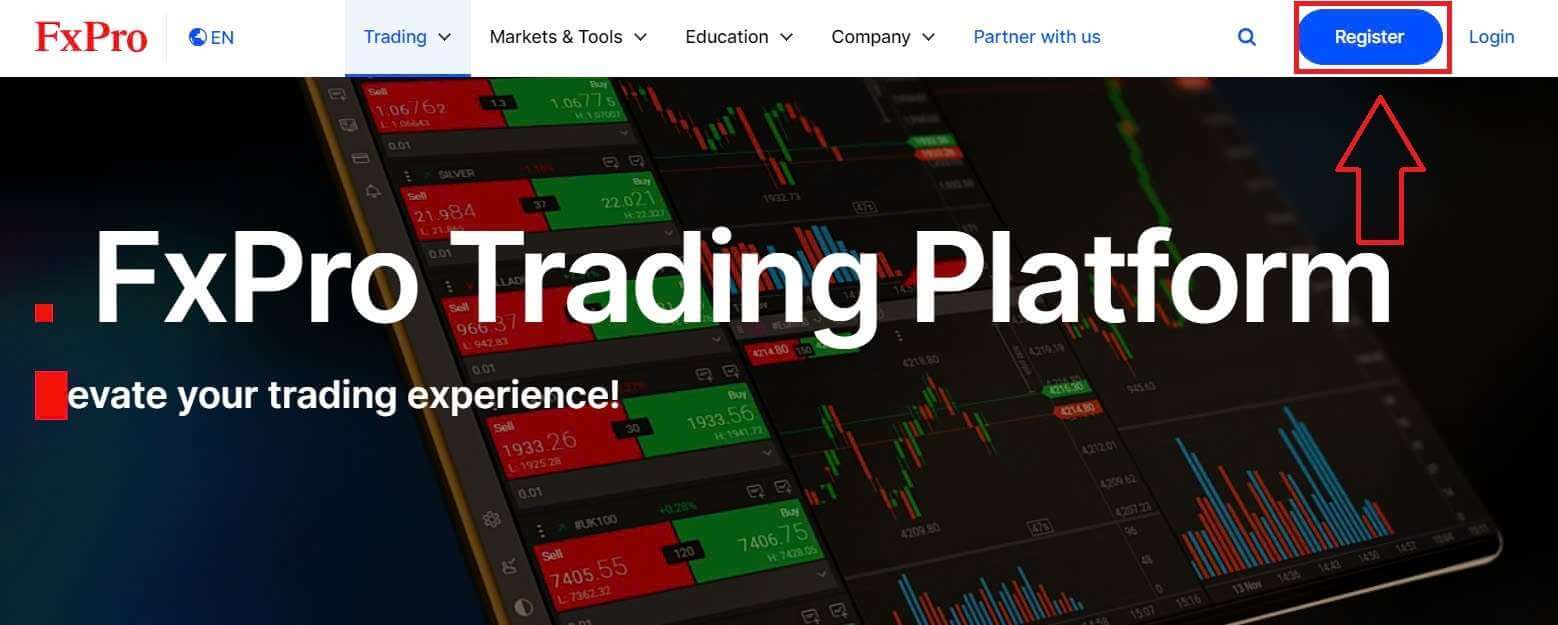
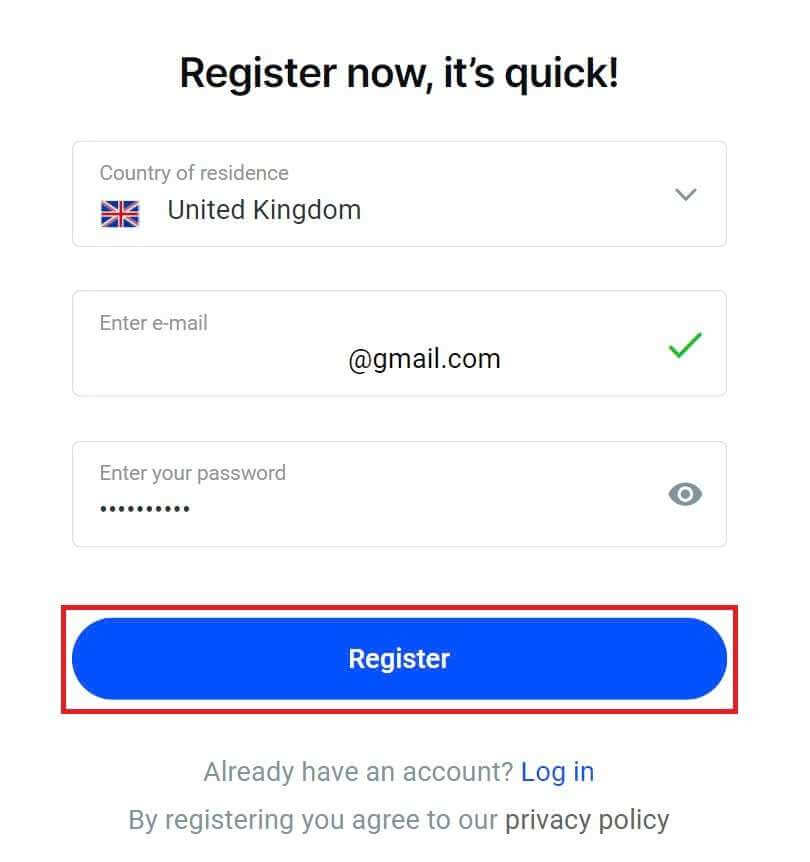
Se le redirigirá inmediatamente a la página de registro. En la primera página de registro, proporcione a FxPro información básica, que incluye:
País de residencia.
Correo electrónico.
Su contraseña (Tenga en cuenta que su contraseña debe cumplir ciertos requisitos de seguridad, como tener al menos 8 caracteres, incluyendo 1 letra mayúscula, 1 número y 1 carácter especial).
Tras proporcionar toda la información requerida, seleccione "Registrarse" para continuar.
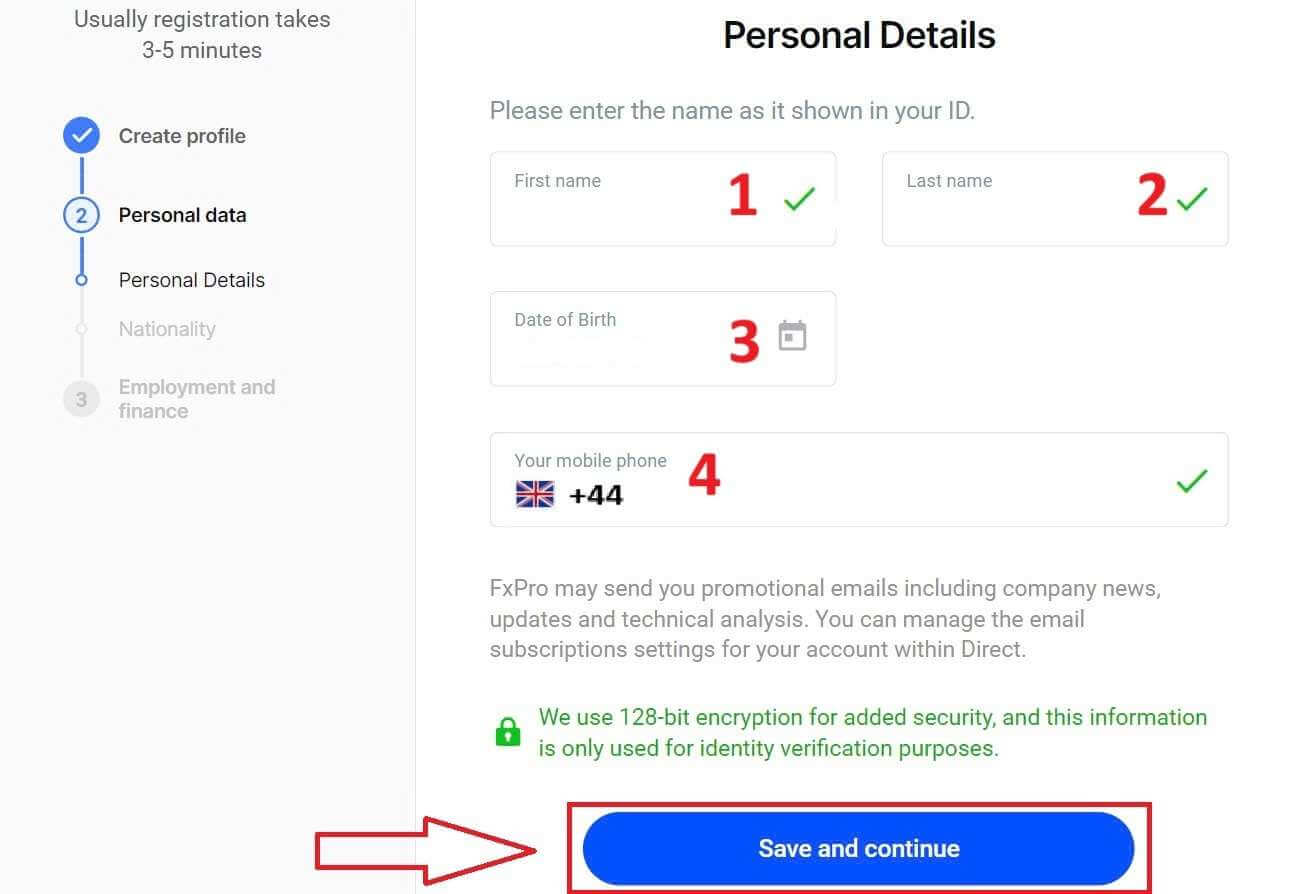
En la siguiente página de registro, deberá proporcionar información en el apartado "Datos personales", con campos como:
Nombre de pila.
Apellido.
Fecha de nacimiento.
Tu número de teléfono móvil.
Tras completar el formulario, seleccione "Guardar y continuar" para seguir adelante.
El siguiente paso es especificar tu nacionalidad en la sección "Nacionalidad" . Si tienes más de una nacionalidad, marca la casilla "Tengo más de una nacionalidad" y selecciona las nacionalidades adicionales. A continuación, selecciona "Guardar y continuar" para seguir con el proceso de registro.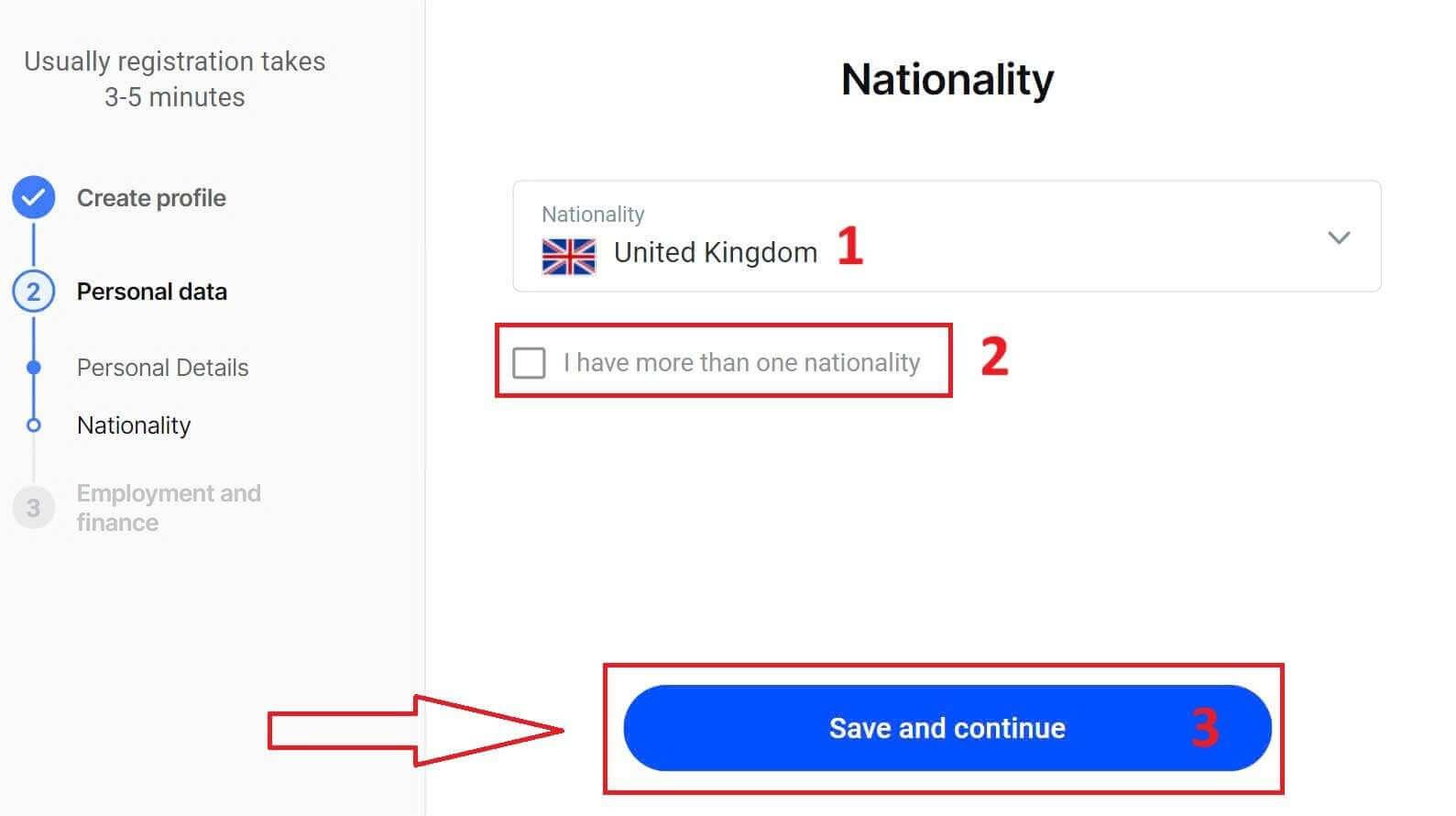
En esta página, debe proporcionar a FxPro información sobre su situación laboral y sector en la sección de Información Laboral . Una vez que haya terminado, haga clic en "Guardar y continuar" para pasar a la página siguiente.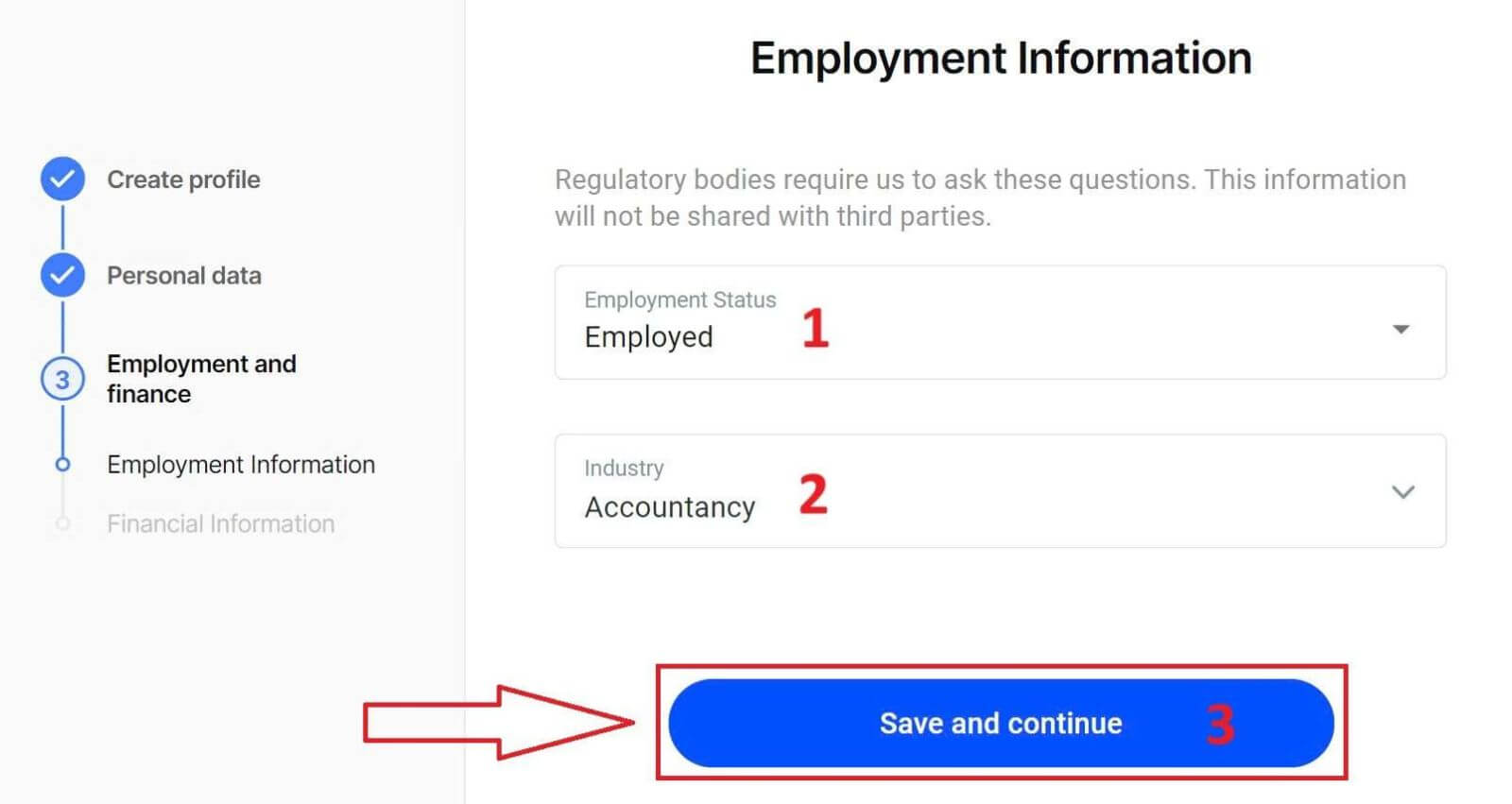
En esta página, deberá proporcionar a FxPro cierta información financiera, como por ejemplo:
Renta anual.
Patrimonio neto estimado (excluyendo su residencia principal).
Fuente de riqueza.
¿Cuánto prevé financiar en los próximos 12 meses?
Tras completar los campos de información, seleccione "Guardar y continuar" para finalizar el proceso de registro. 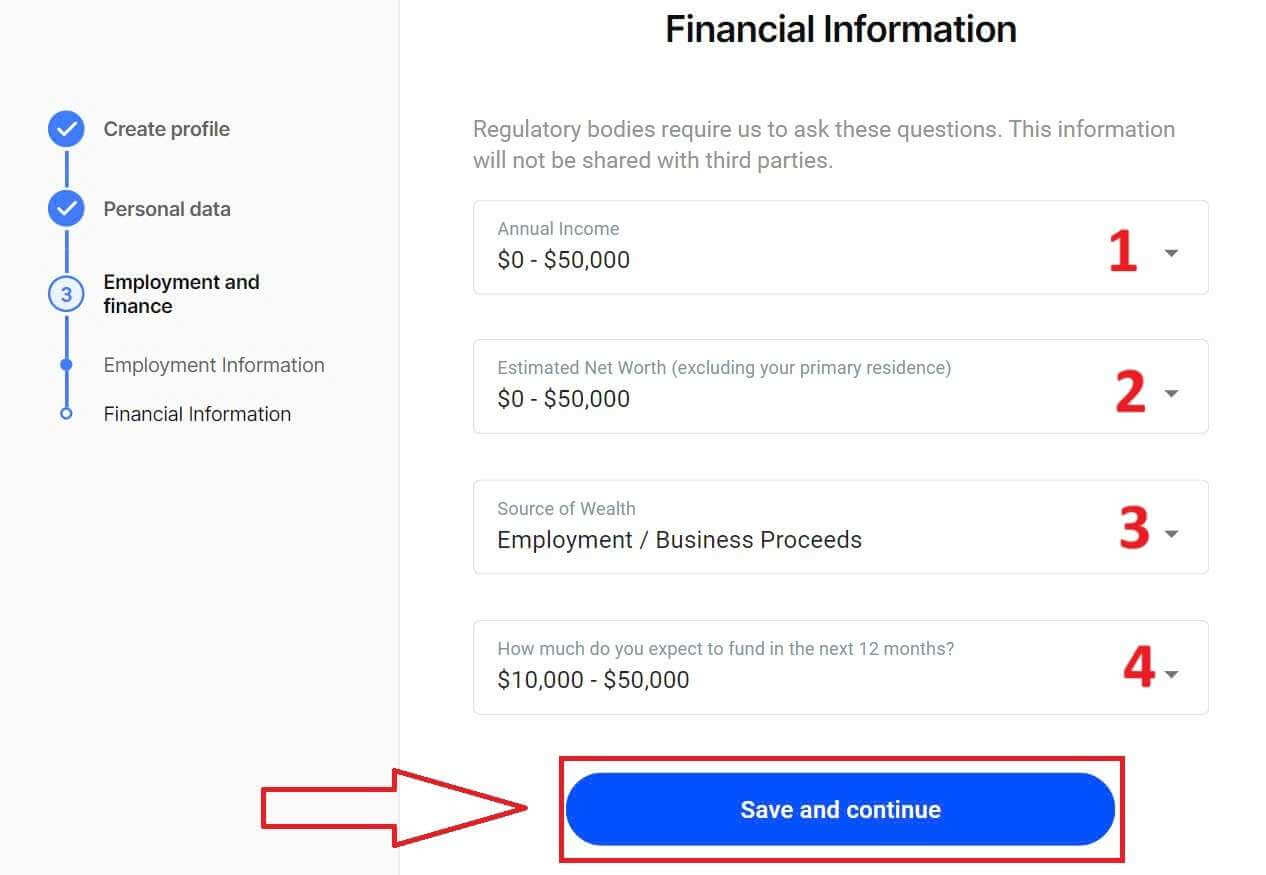
¡Enhorabuena por registrar con éxito su cuenta en FxPro! No lo dude más: ¡empiece a operar ahora! 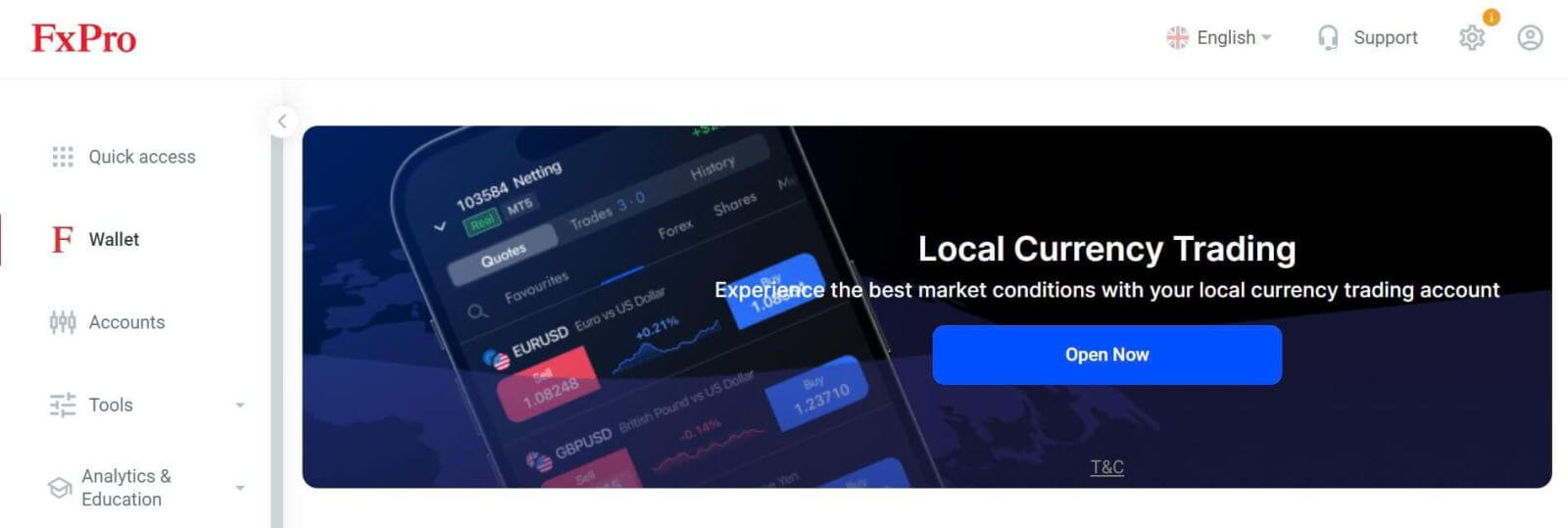
Cómo crear una cuenta demo de trading
En la interfaz principal, después de registrarte en FxPro, selecciona la pestaña "Cuentas" en el menú vertical del lado izquierdo de la pantalla. 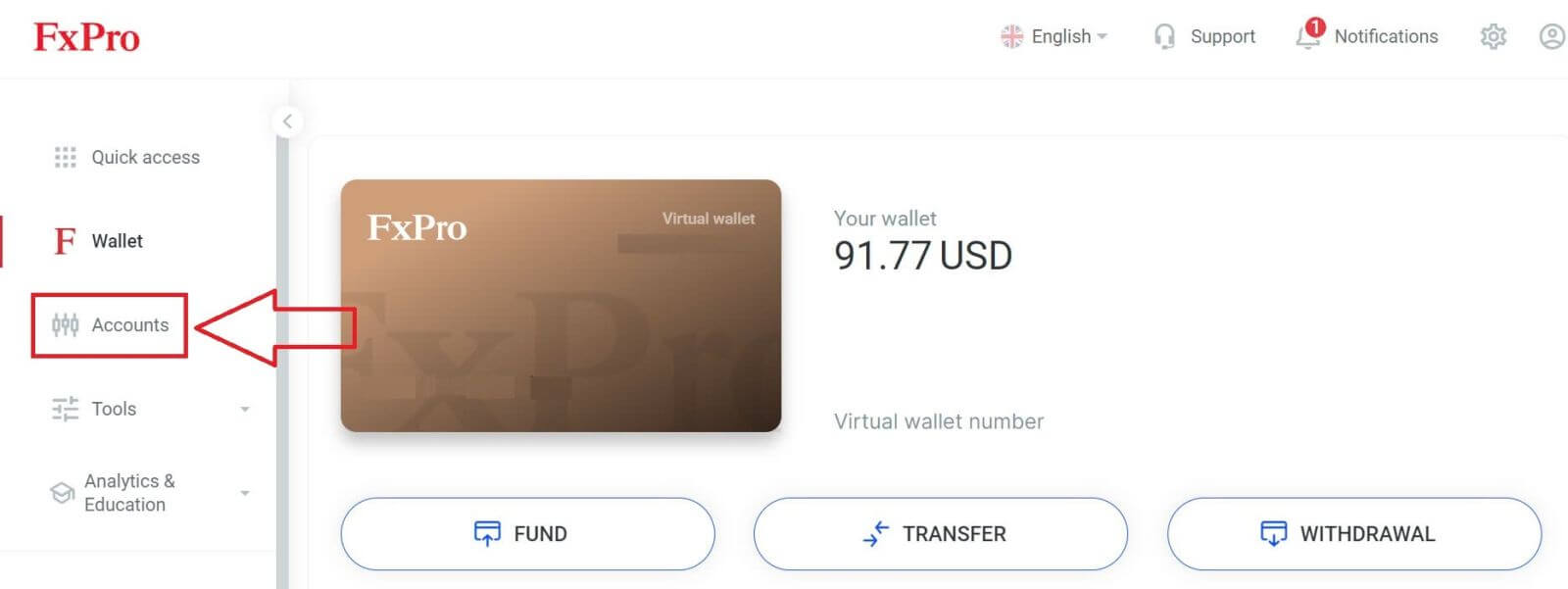
Luego, haz clic en la opción "Cuentas demo" en la pequeña barra de herramientas dentro de la pestaña "Cuentas"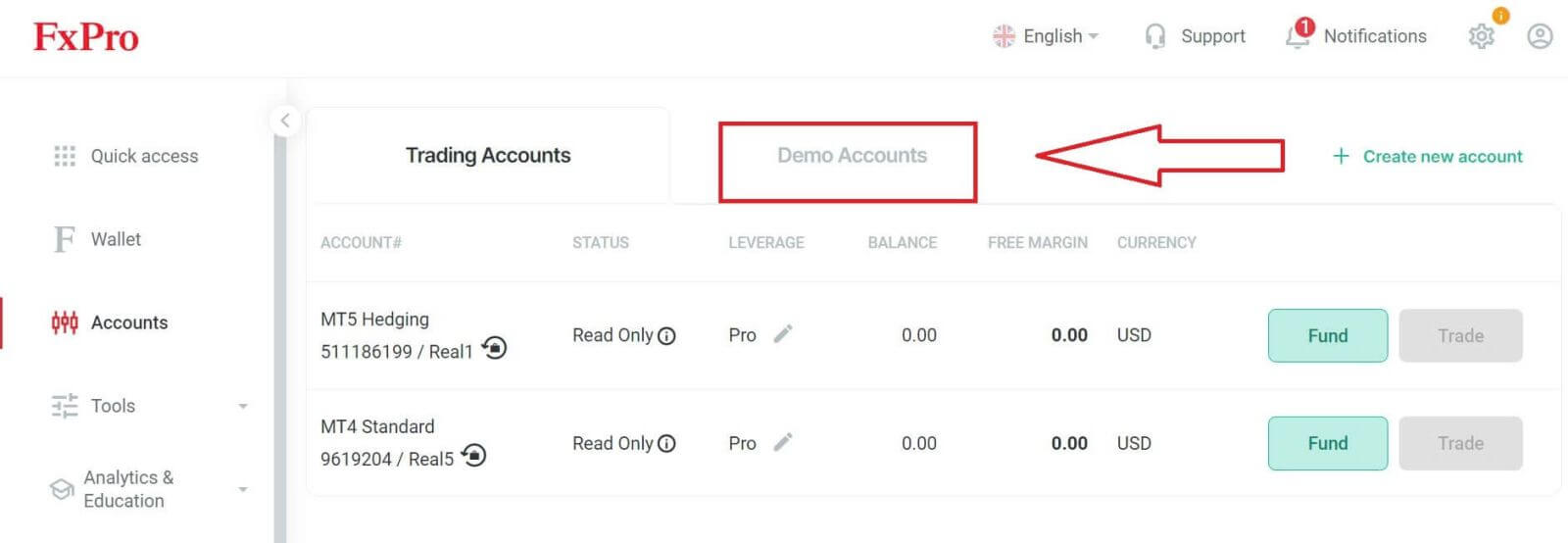
(como se muestra en la imagen descriptiva).
En esta página, mira la esquina superior derecha de la pantalla y haz clic en el botón "Crear nueva cuenta" para acceder a la página de registro de la cuenta demo. 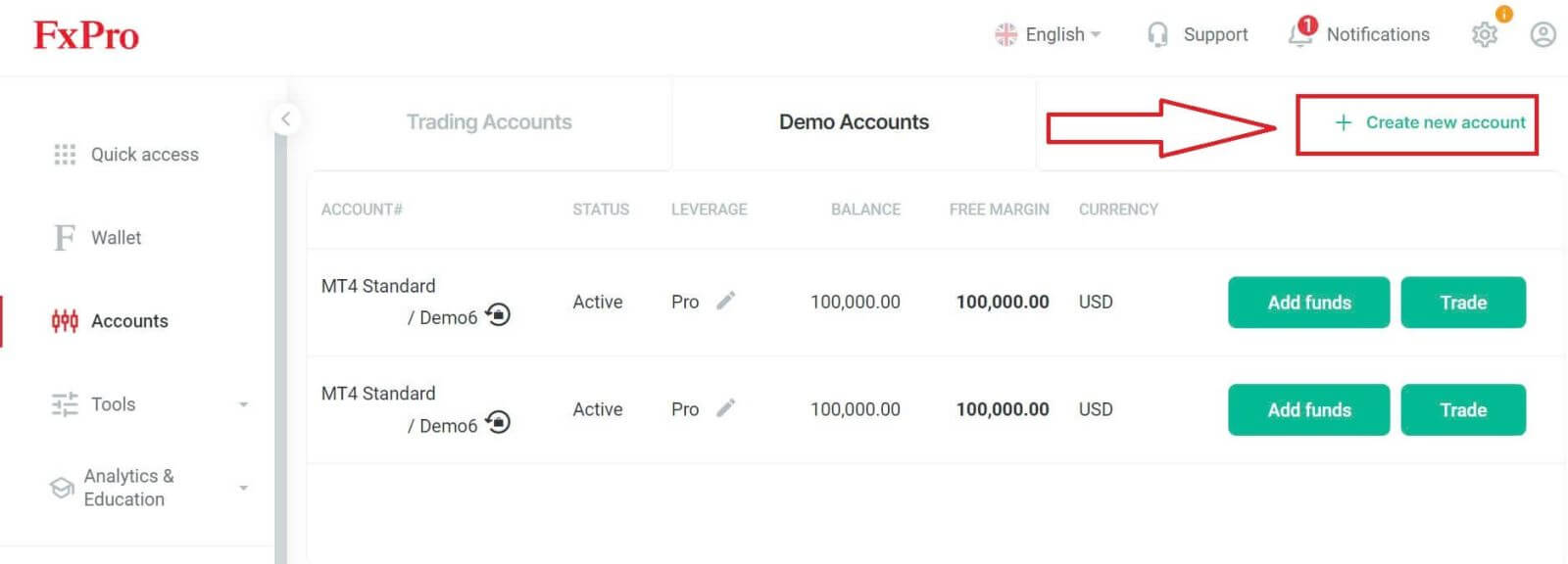
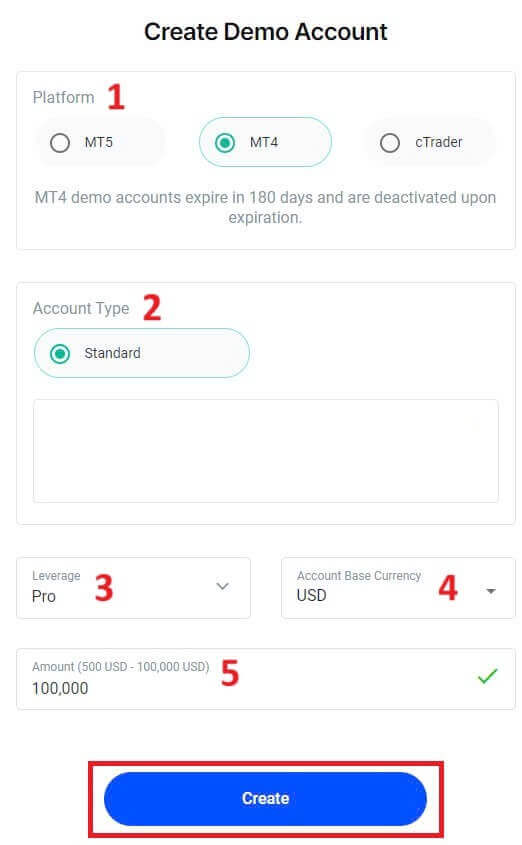
En ese momento, aparecerá un formulario de registro de cuenta demo donde deberás completar la información necesaria, como:
La plataforma (MT5/ MT4/ cTrader).
Tipo de cuenta (esto puede variar según la plataforma que haya seleccionado en el campo anterior).
El apalancamiento.
La moneda base de la cuenta.
El importe del saldo que desee (válido desde 500 USD hasta 100.000 USD).
Una vez que haya terminado, haga clic en el botón "Crear" al final del formulario para completar el proceso.
¡Enhorabuena por registrar con éxito una cuenta demo en FxPro! ¡Únete a nosotros y experimenta de inmediato un proceso de trading sencillo pero emocionante! 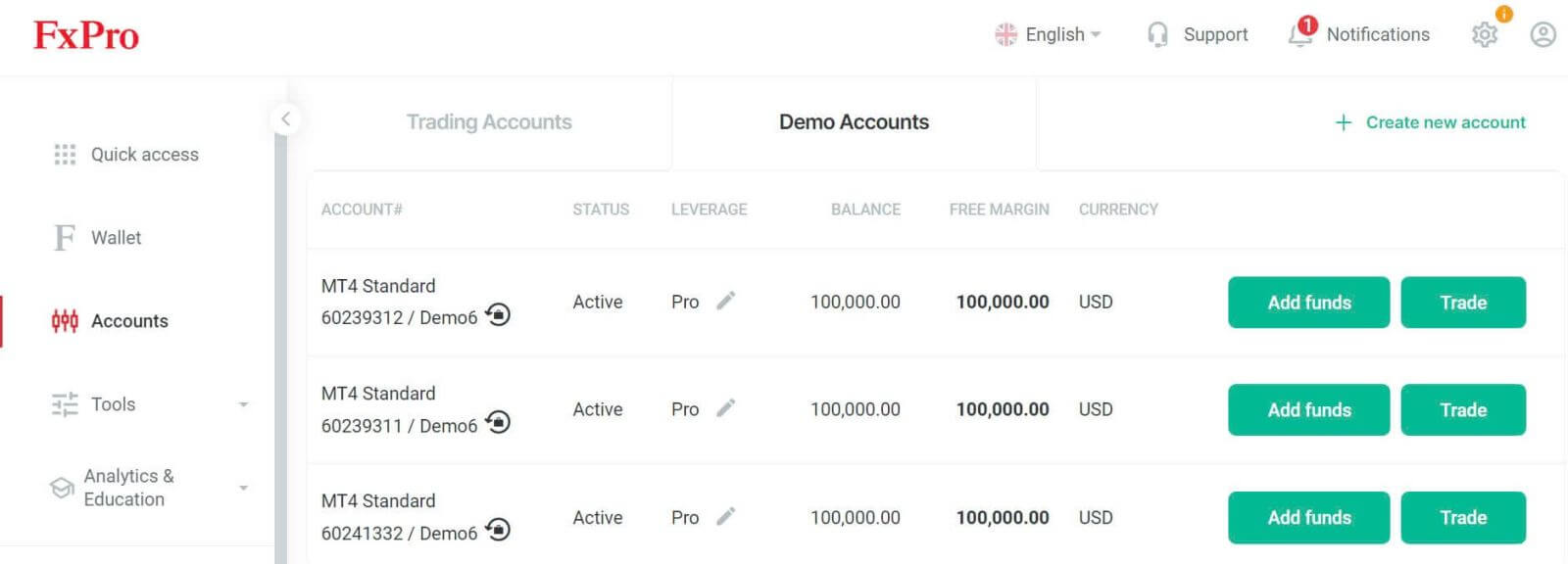
Cómo registrar una cuenta demo en FxPro [Aplicación]
Crea y registra una cuenta.
Para registrar una cuenta demo, primero debe registrarse en FxPro (este paso es obligatorio).
Primero, abra la App Store o Google Play en su dispositivo móvil, luego busque "FxPro: Corredor de bolsa en línea" y descargue la aplicación . 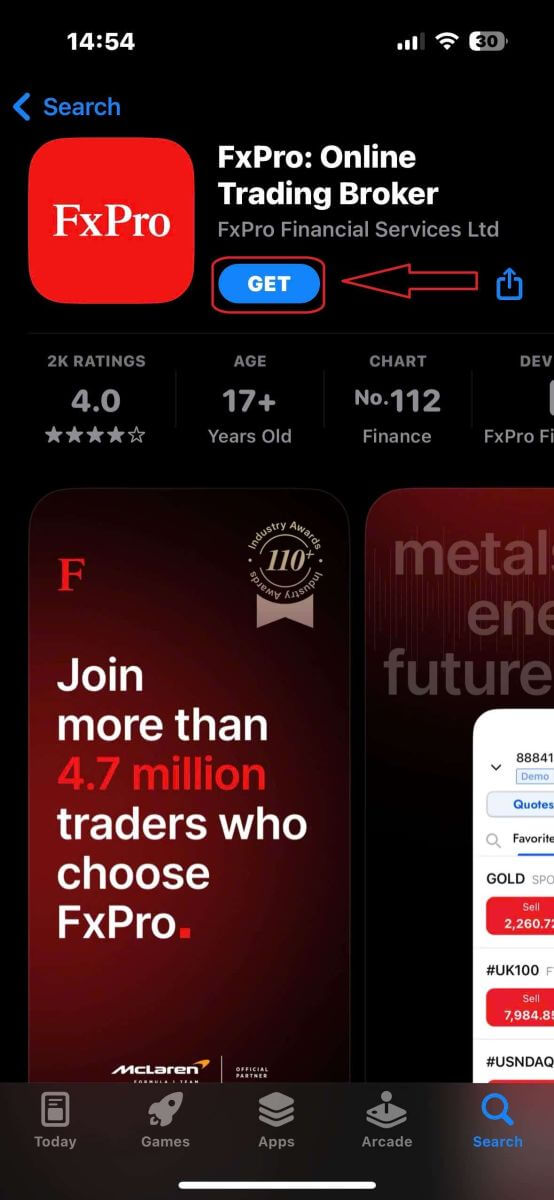
Después de instalar la aplicación, ábrala y seleccione "Registrarse con FxPro" para comenzar el proceso de registro de cuenta. 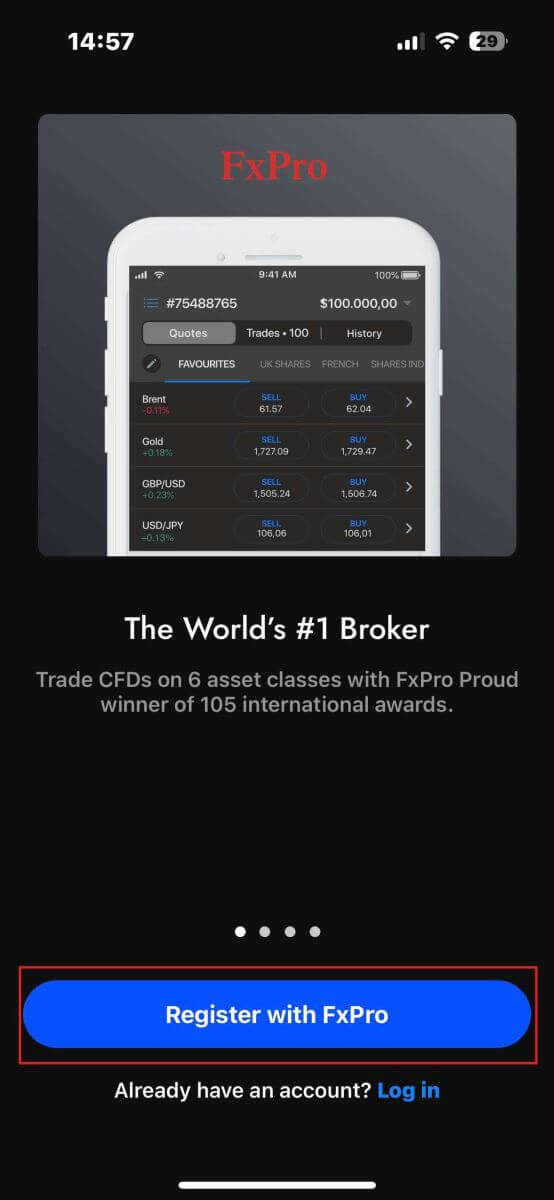
Se le redirigirá inmediatamente a la página de registro de cuenta. En la página de registro inicial, deberá proporcionar a FxPro algunos datos esenciales, que incluyen:
Tu país de residencia.
Su dirección de correo electrónico.
Una contraseña (asegúrese de que su contraseña cumpla con los criterios de seguridad, como tener al menos 8 caracteres e incluir 1 letra mayúscula, 1 número y 1 carácter especial).
Una vez que haya ingresado toda la información necesaria, haga clic en "Registrarse" para continuar. 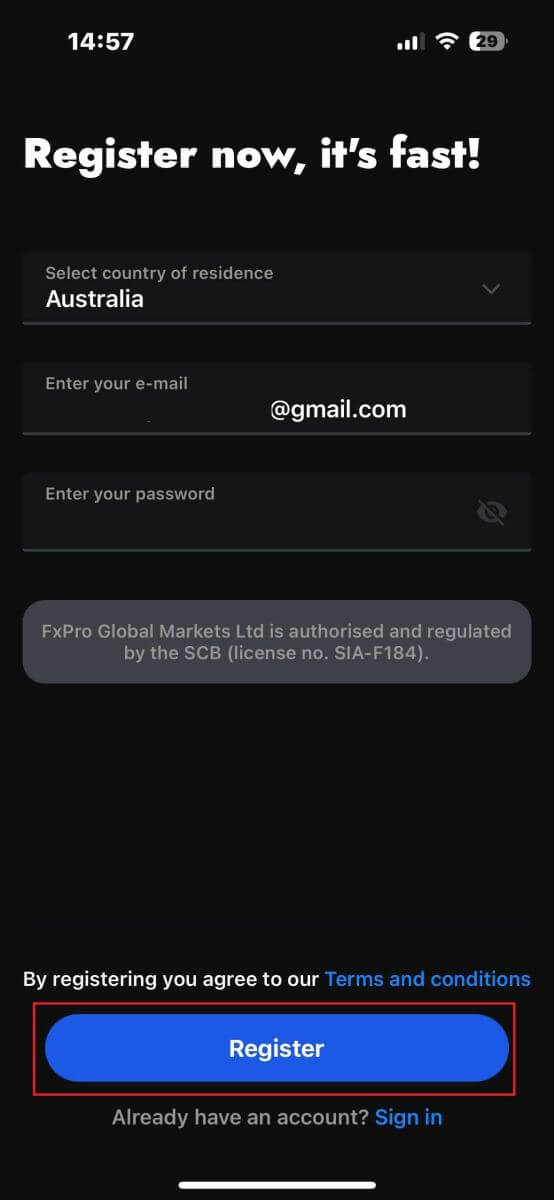
En la página de registro siguiente, deberá completar la sección "Datos personales" , que incluye campos para:
Nombre de pila.
Apellido.
Fecha de nacimiento.
Número de contacto.
Después de completar el formulario, haga clic en "Siguiente paso" para continuar. 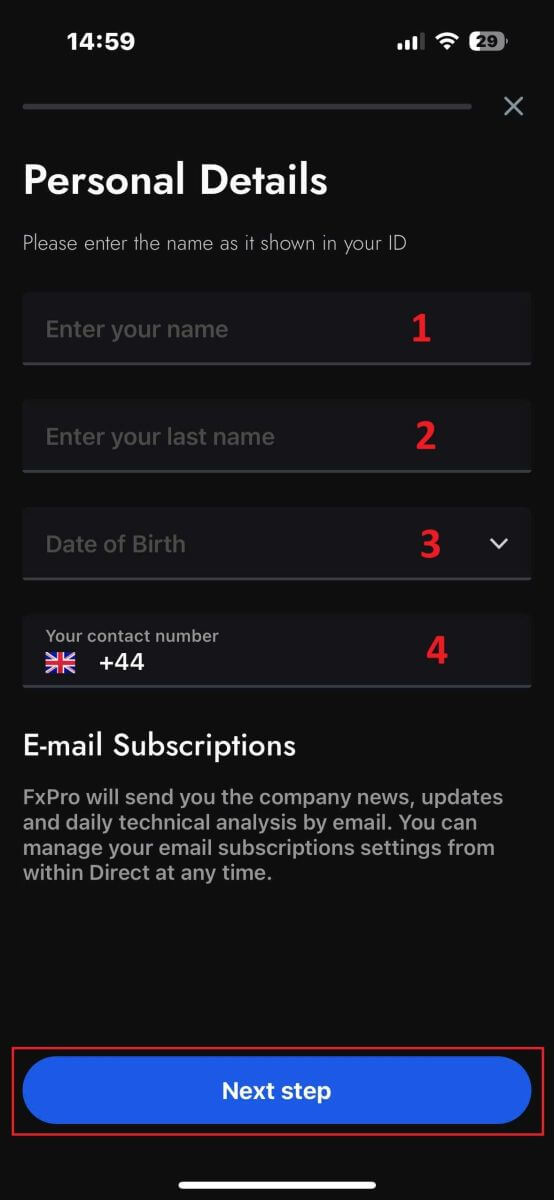
En el siguiente paso, indique su nacionalidad en la sección "Nacionalidad" . Si tiene varias nacionalidades, marque la casilla "Tengo más de una nacionalidad" y seleccione las nacionalidades adicionales.
A continuación, haga clic en "Siguiente paso" para avanzar en el proceso de registro. 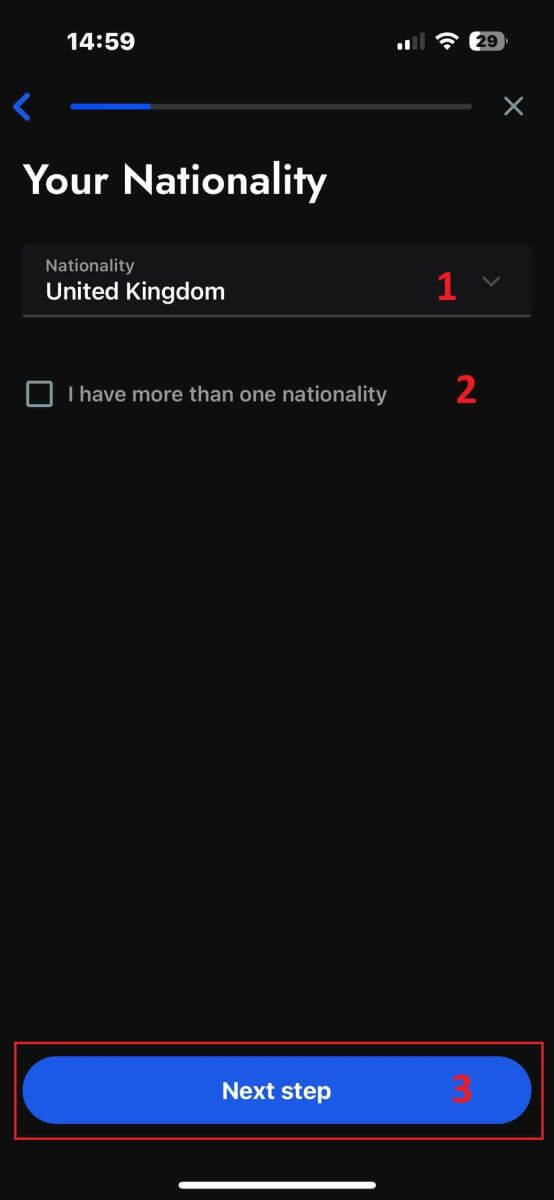
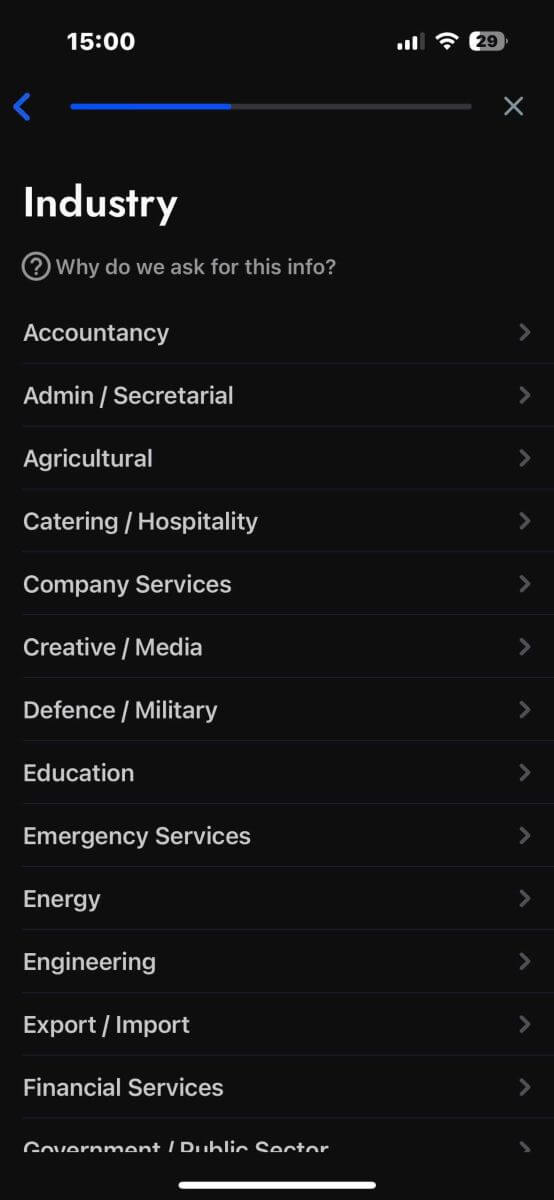
En esta página, deberá proporcionar a FxPro detalles sobre su situación laboral y sector .
Una vez que haya completado esto, haga clic en "Siguiente paso" para pasar a la siguiente página. 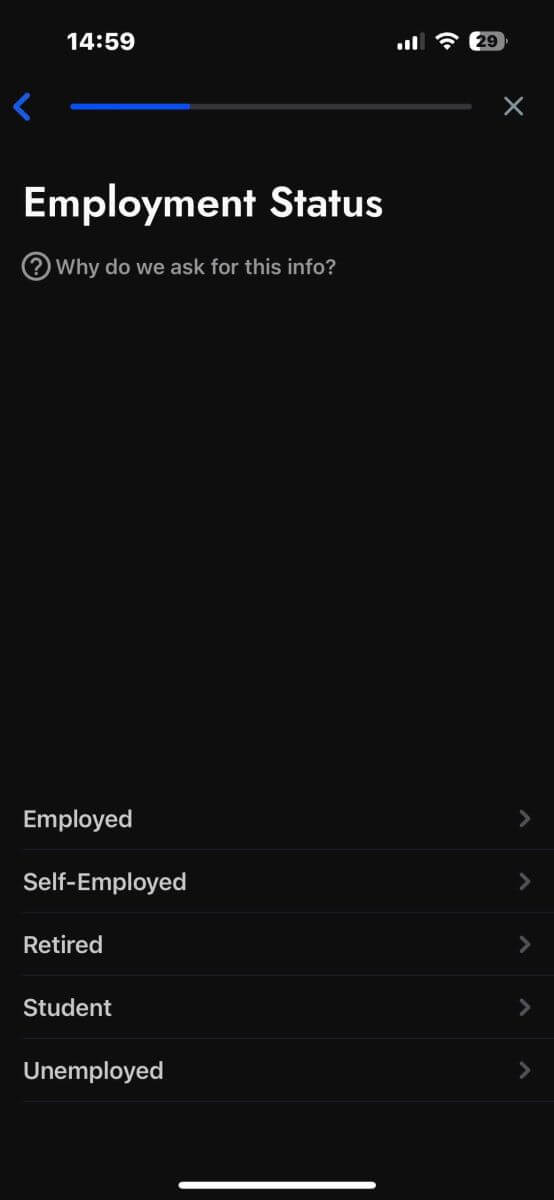
¡Enhorabuena por estar casi completando el proceso de registro de cuenta con FxPro en su dispositivo móvil!
A continuación, deberá proporcionar información sobre su situación financiera . Pulse "Siguiente" para continuar. 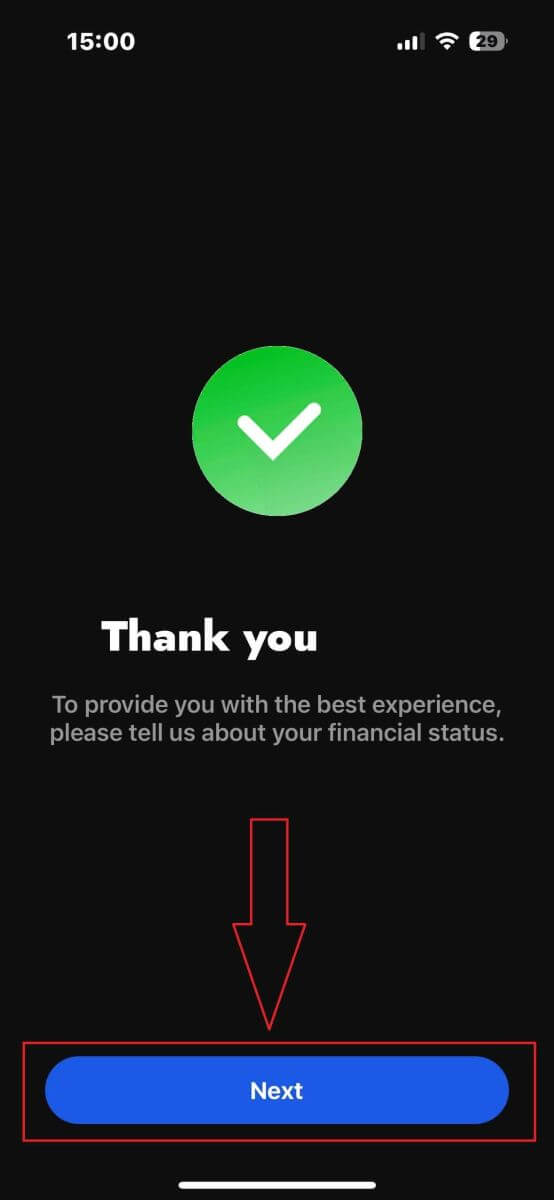
En esta página, deberá proporcionar a FxPro detalles sobre su información financiera, incluyendo:
Renta anual.
Patrimonio neto estimado (excluyendo su residencia principal).
Fuente de riqueza.
Importe de financiación previsto para los próximos 12 meses.
Una vez que haya completado la información, haga clic en "Siguiente paso" para finalizar el proceso de registro. 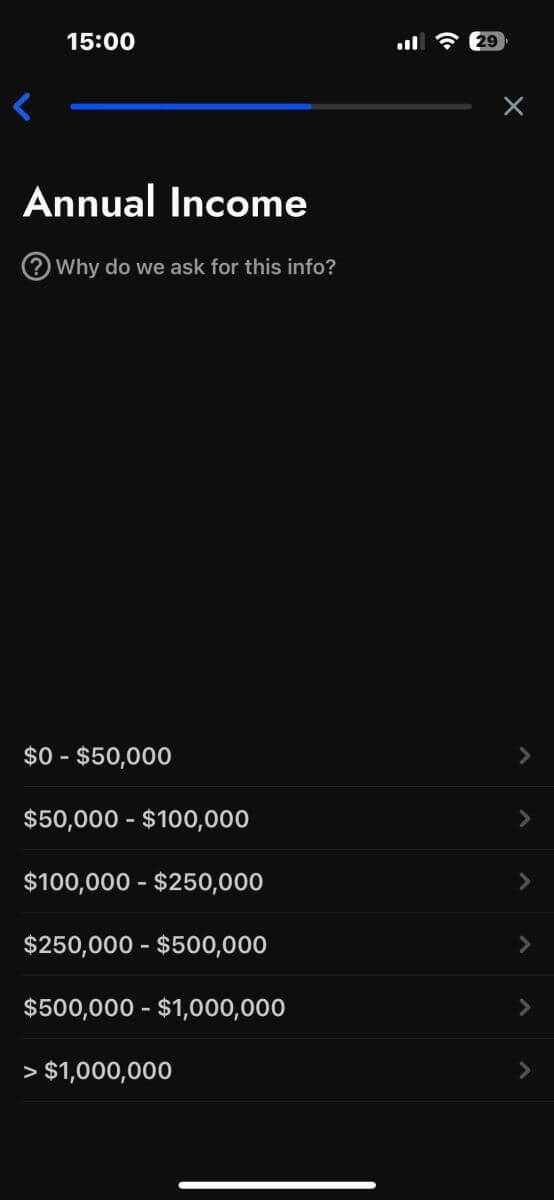
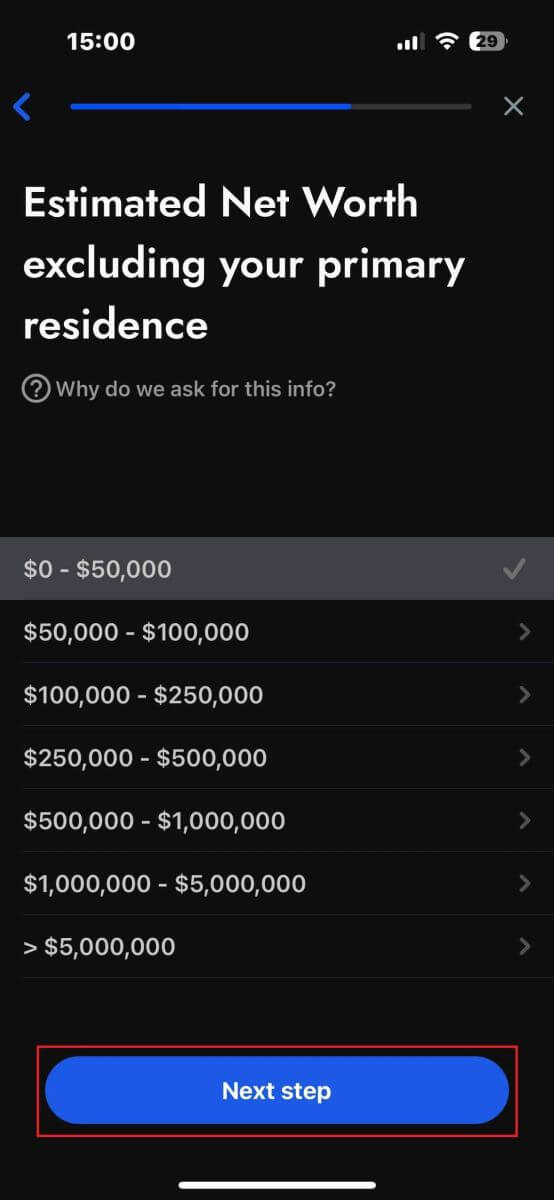
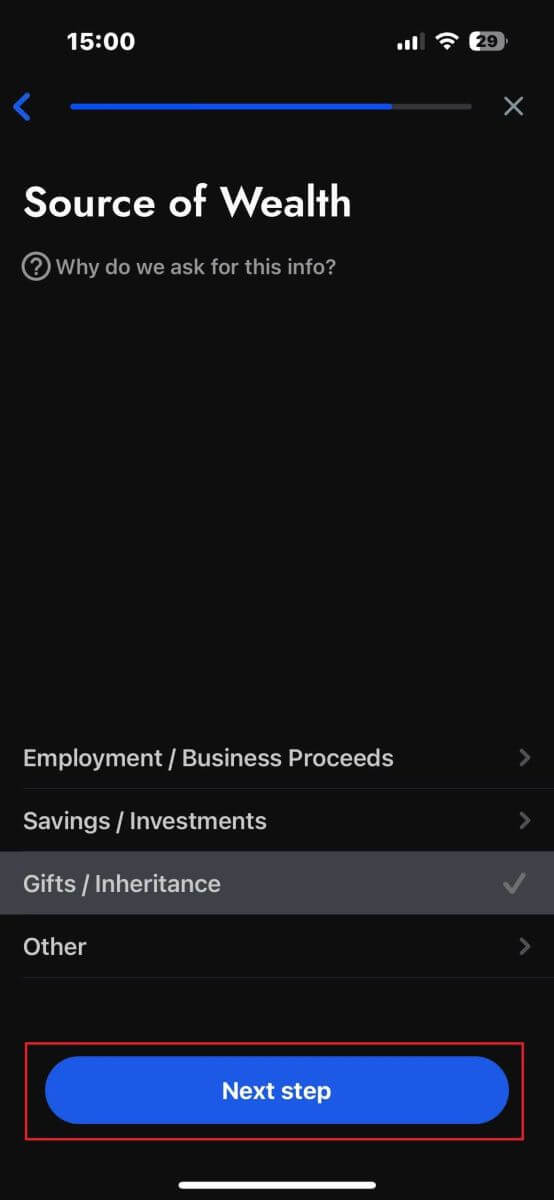
Después de responder las preguntas de la encuesta en esta sección, seleccione "Siguiente paso" para finalizar el registro de su cuenta. 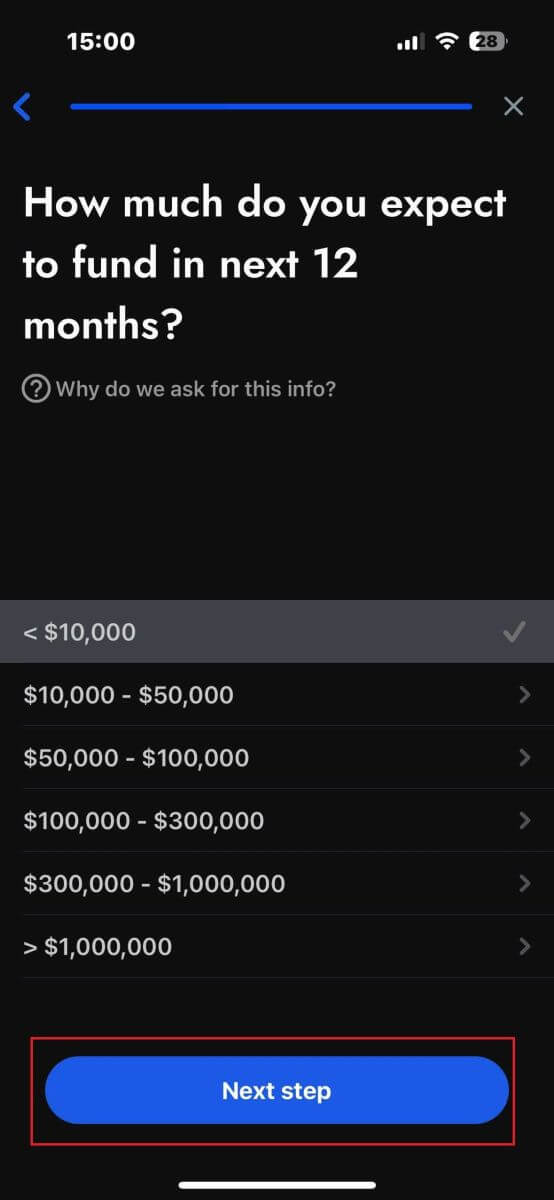
¡Felicitaciones por registrar su cuenta con éxito! Operar ahora es fácil con FxPro, lo que le permite operar en cualquier momento y lugar con su dispositivo móvil. ¡Únase a nosotros ahora! 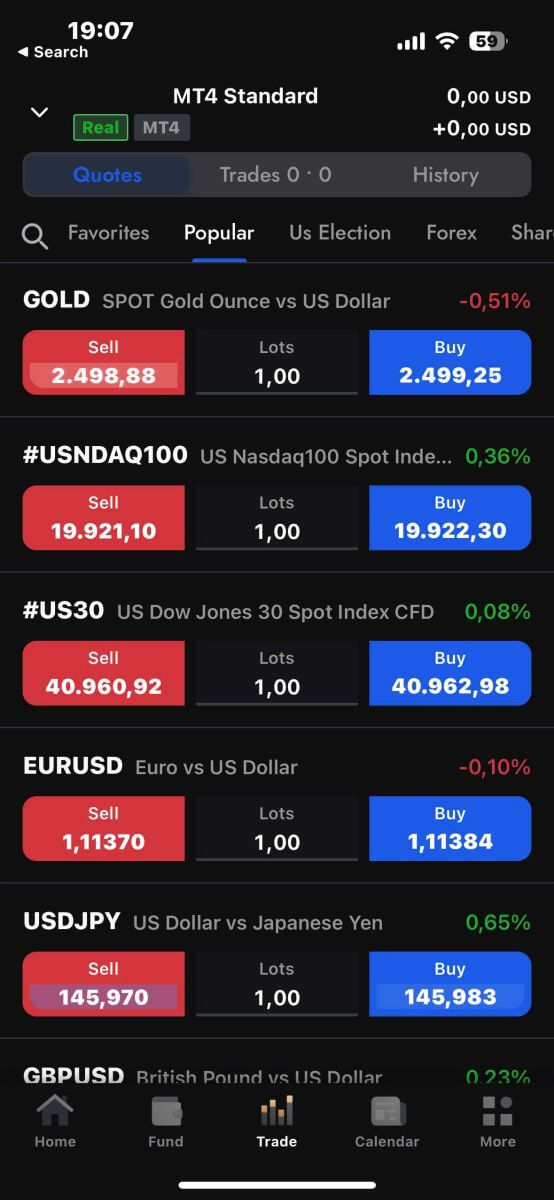
Cómo crear una cuenta demo de trading
Tras registrar correctamente una cuenta real en la aplicación móvil FxPro, en la interfaz principal de la aplicación, seleccione la pestaña "DEMO" en la esquina superior derecha de la pantalla para comenzar.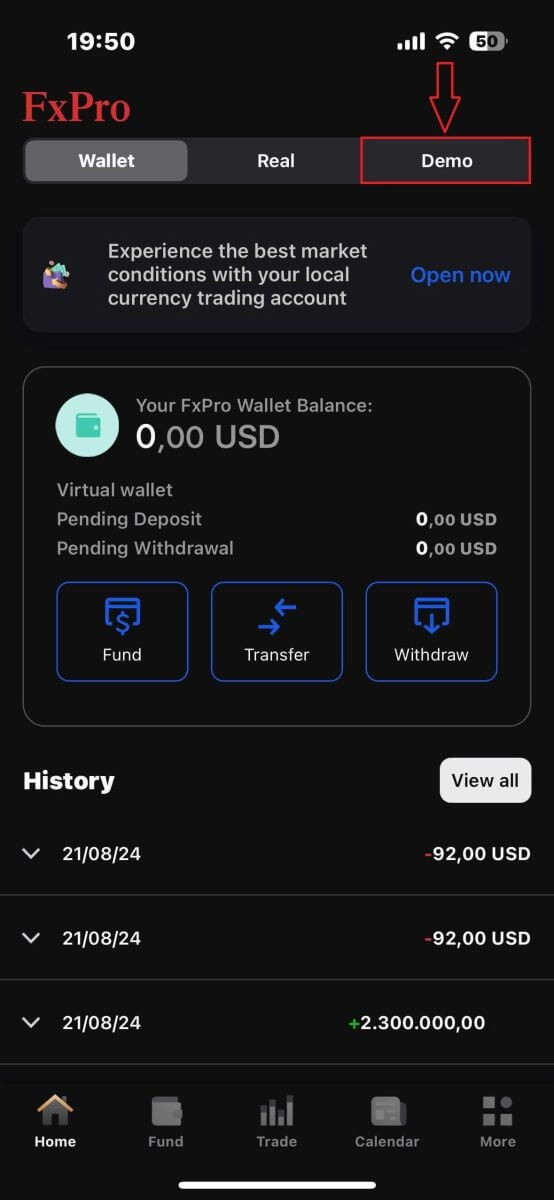
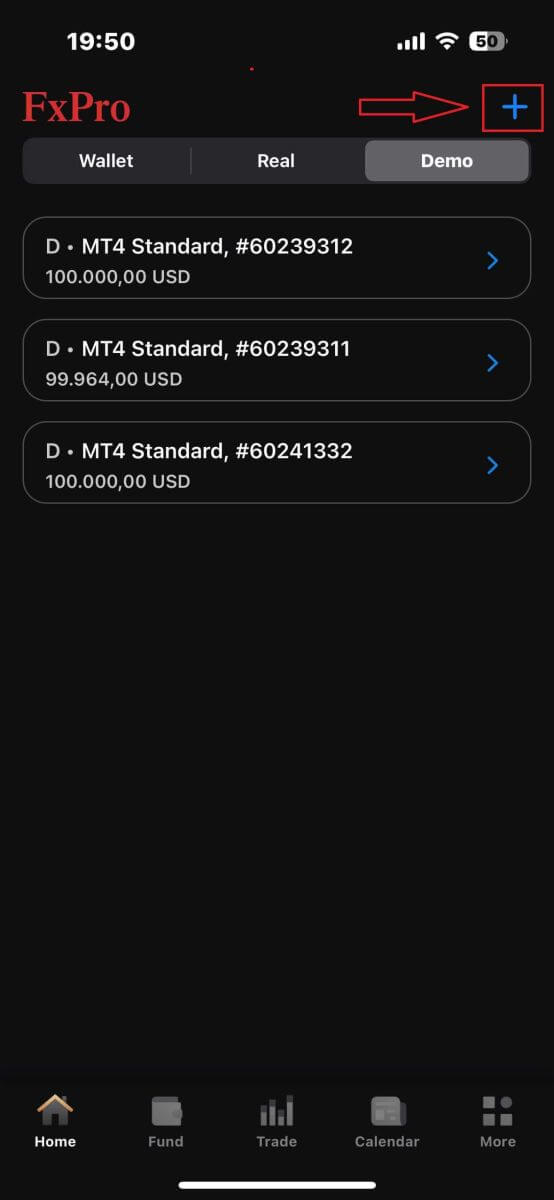
En este punto, aparecerá un formulario de registro de cuenta demo para que introduzca los siguientes datos:
La plataforma (MT5, MT4 o cTrader).
Tipo de cuenta (que puede variar según la plataforma elegida).
Aprovechar.
Divisa.
El saldo deseado (entre 500 USD y 100.000 USD).
Tras completar el formulario, pulse el botón "Crear" que aparece en la parte inferior para finalizar el proceso.
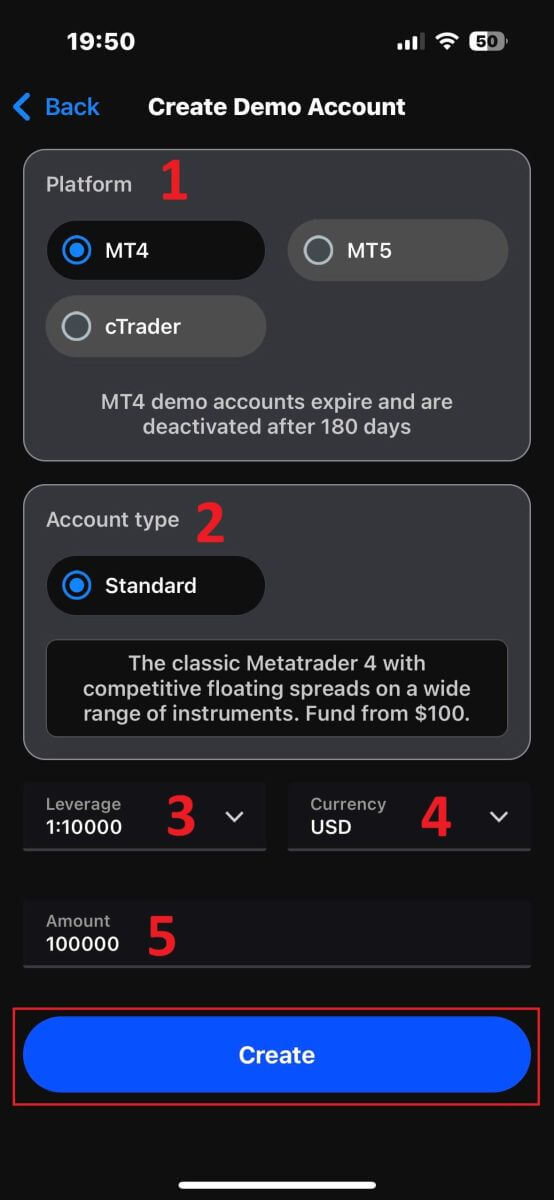
¡Enhorabuena por haber configurado correctamente tu cuenta demo con FxPro! ¡Empieza a disfrutar ahora mismo de un proceso de trading sencillo y emocionante!
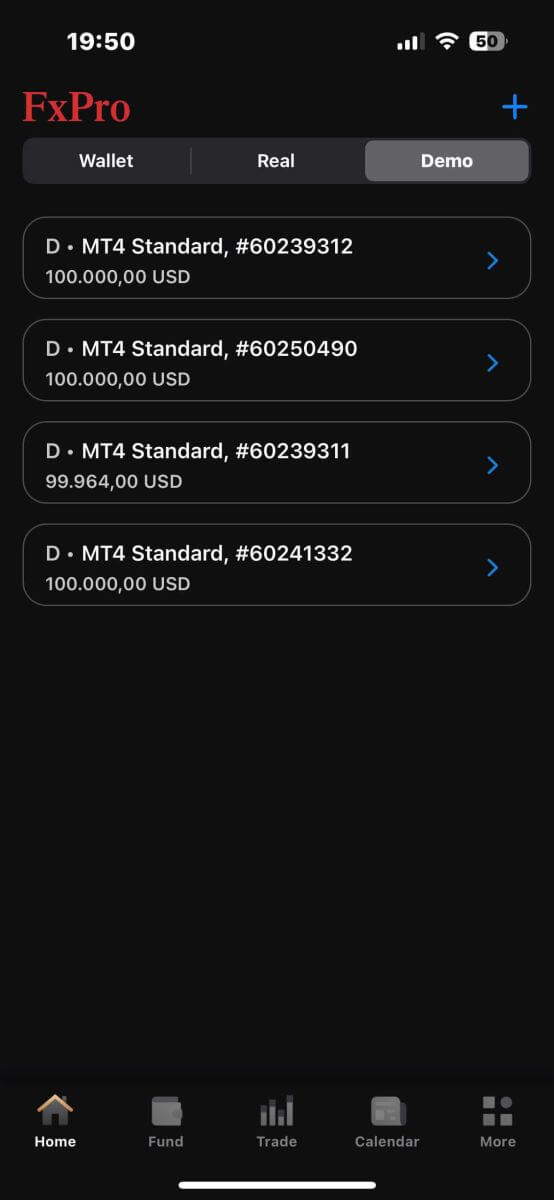
¿Cuál es la diferencia entre una cuenta real y una cuenta demo?
La principal diferencia radica en que las cuentas reales implican operar con fondos reales, mientras que las cuentas demo utilizan dinero virtual sin valor real.
Aparte de esto, las condiciones del mercado para las cuentas demo son idénticas a las de las cuentas reales, lo que las hace perfectas para practicar estrategias.
Cómo empezar a operar en Forex con FxPro
Cómo realizar un nuevo pedido en FxPro MT4
Inicialmente, descargue e inicie sesión en su FxPro MT4. Si no sabe cómo hacerlo, consulte este artículo con instrucciones detalladas y sencillas: Cómo iniciar sesión en FxPro.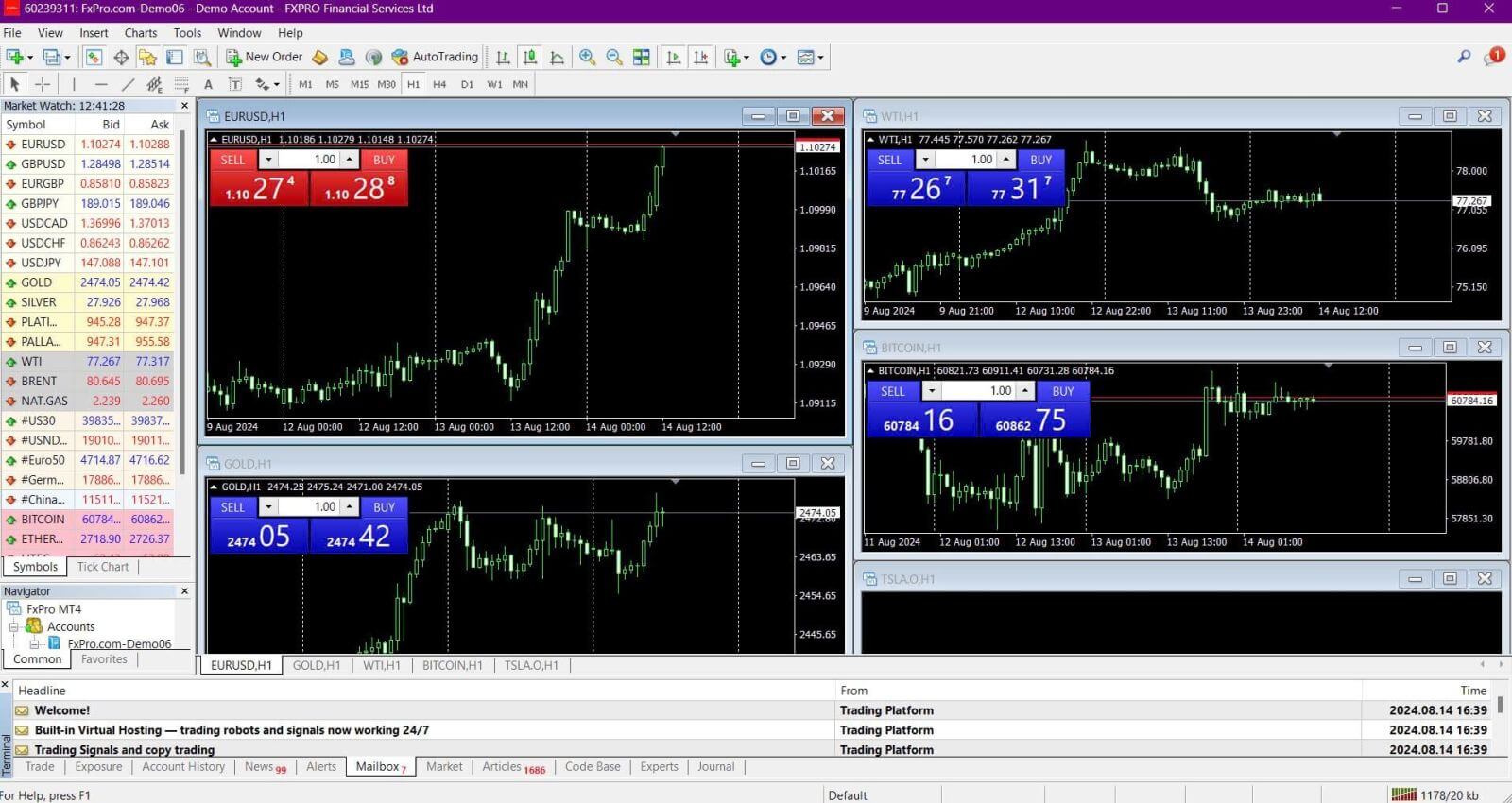
Haga clic con el botón derecho en el gráfico, luego haga clic en "Trading" y seleccione "New Order" o haga doble clic en la divisa en la que desea colocar una orden en MT4; aparecerá la ventana de órdenes . 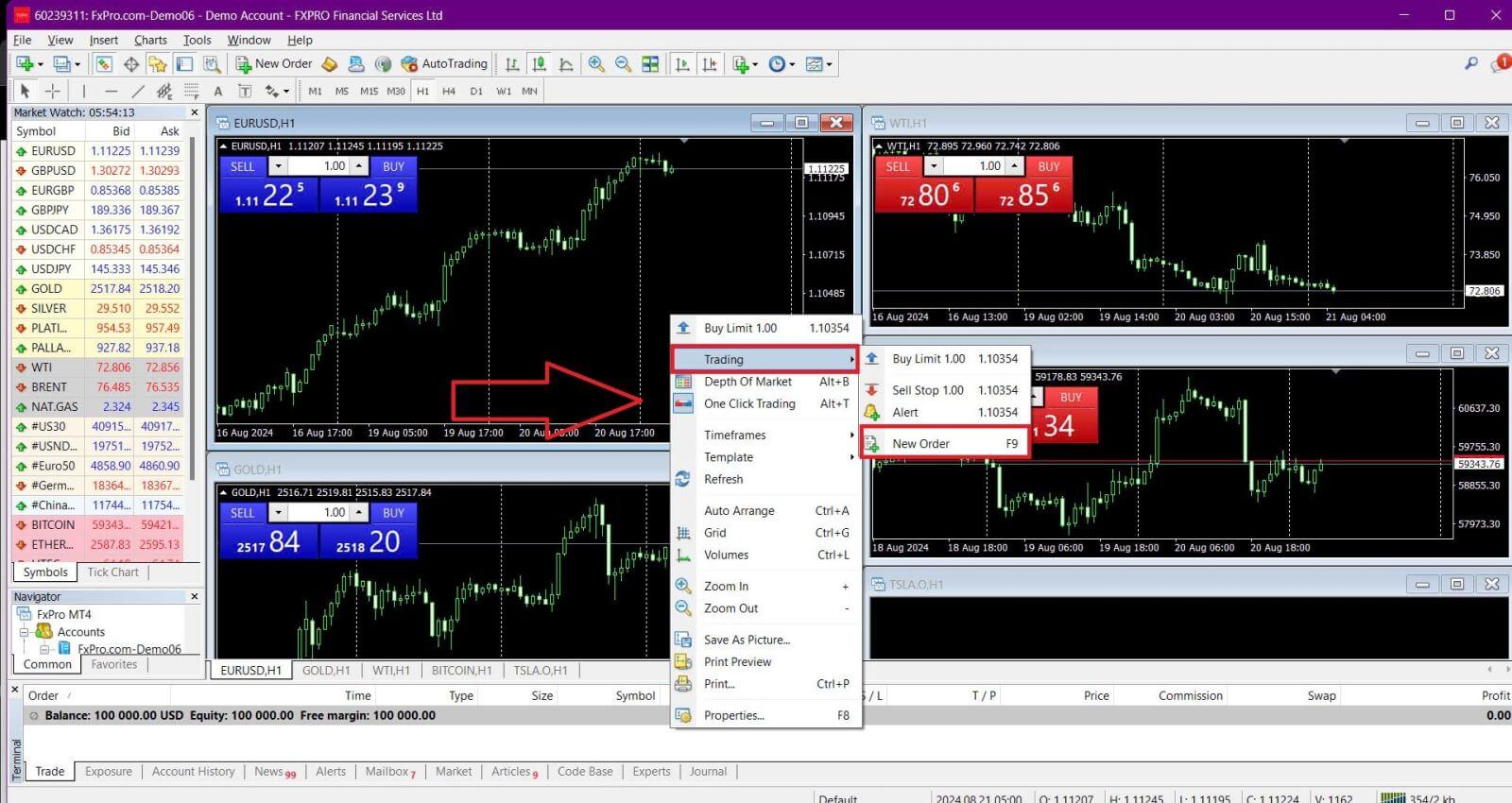
Símbolo: Asegúrese de que el símbolo de la divisa con la que desea operar se muestre en el cuadro de símbolos.
Volumen: Decida el tamaño de su contrato. Puede hacer clic en la flecha para elegir el volumen de las opciones desplegables o hacer clic con el botón izquierdo en el cuadro de volumen e introducir el valor deseado. Recuerde que el tamaño de su contrato afecta directamente a su posible ganancia o pérdida.
Comentario: Esta sección es opcional, pero puede usarla para añadir comentarios que identifiquen sus operaciones.
Tipo: El tipo está configurado como Ejecución de mercado por defecto.
Ejecución a precio de mercado: Ejecuta las órdenes al precio de mercado actual.
Orden pendiente: Le permite establecer un precio futuro al que tiene previsto abrir su operación.
Finalmente, elige el tipo de orden que deseas abrir: una orden de venta o una orden de compra:
Venta a precio de mercado: Se abre al precio de compra y se cierra al precio de venta. Este tipo de orden puede generar ganancias si el precio baja.
Compra a precio de mercado: Se abre al precio de venta y se cierra al precio de compra. Este tipo de orden puede generar ganancias si el precio sube.
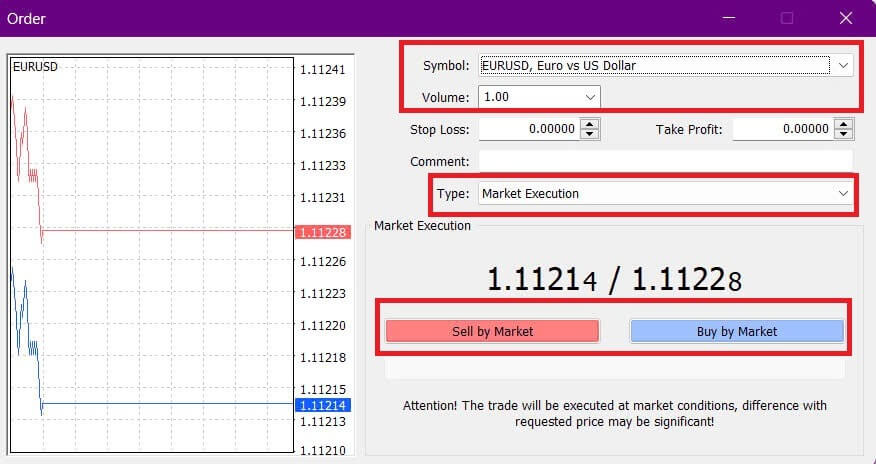
Una vez que haga clic en Comprar o Vender , su pedido se procesará de inmediato. Puede consultar el estado de su pedido en la Terminal de Comercio .

Cómo realizar una orden pendiente en FxPro MT4
¿Cuántos pedidos pendientes?
A diferencia de las órdenes de ejecución instantánea, donde las operaciones se realizan al precio actual del mercado, las órdenes pendientes permiten establecer órdenes que se ejecutarán una vez que el precio alcance un nivel específico elegido por el usuario. Existen cuatro tipos de órdenes pendientes, que se pueden agrupar en dos categorías principales:
Órdenes que esperan superar un determinado nivel de mercado.
Se prevé que los pedidos se recuperen desde cierto nivel de mercado.
Orden de compra stop
Esta orden le permite establecer una orden de compra por encima del precio actual del mercado. Por ejemplo, si el precio actual del mercado es de $20 y usted establece una orden de compra stop en $22, se abrirá una posición de compra (o larga) una vez que el mercado alcance los $22. Orden
de venta stop
Esta orden le permite establecer una orden de venta por debajo del precio actual del mercado. Por ejemplo, si el precio actual del mercado es de $20 y usted establece una orden de venta stop en $18, se abrirá una posición de venta (o corta) una vez que el mercado alcance los $18.
Orden de compra limitante
Esta orden es lo opuesto a una orden de compra stop, permitiéndole establecer una orden de compra por debajo del precio actual del mercado. Por ejemplo, si el precio actual del mercado es de $20 y usted establece una orden de compra limitante en $18, se abrirá una posición de compra una vez que el mercado alcance el nivel de $18.
Orden de venta limitante
Esta orden le permite establecer una orden de venta por encima del precio actual del mercado. Por ejemplo, si el precio actual del mercado es de $20 y usted establece una orden de venta limitante en $22, se abrirá una posición de venta una vez que el mercado alcance el nivel de $22.
Apertura de pedidos pendientes
Puedes abrir una nueva orden pendiente haciendo doble clic en el nombre del mercado en el módulo Observación del mercado . Esto abrirá la ventana de nueva orden, donde puedes cambiar el tipo de orden a "Orden pendiente" . 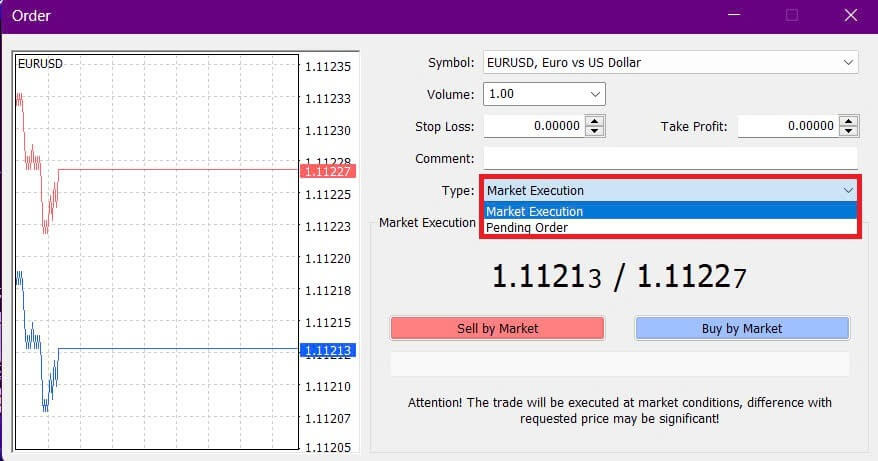
A continuación, elige el nivel de mercado en el que se activará la orden pendiente y establece el tamaño de la posición según el volumen.
Si es necesario, también puedes establecer una fecha de vencimiento ( Expiración ). Una vez que hayas configurado todos estos parámetros, selecciona el tipo de orden deseado según si quieres comprar o vender y si estás usando una orden stop o limit. Finalmente, haz clic en el botón "Colocar" para completar el proceso. 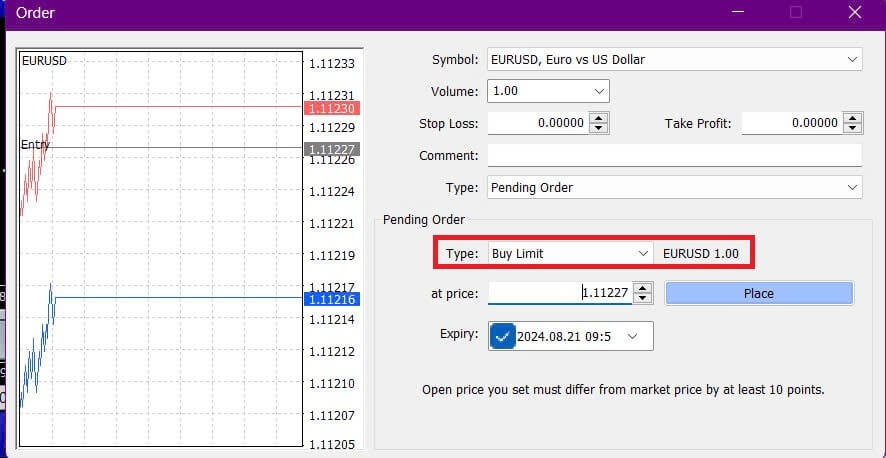
Las órdenes pendientes son funciones potentes de MT4. Son especialmente útiles cuando no puedes monitorear constantemente el mercado para tu punto de entrada o cuando el precio de un instrumento cambia rápidamente, asegurándote de no perder la oportunidad.
Cómo cerrar órdenes en FxPro MT4
Para cerrar una posición abierta, haga clic en la "x" en la pestaña "Operar" de la ventana del Terminal . 
También puede hacer clic con el botón derecho en la orden de línea del gráfico y seleccionar "Cerrar" . 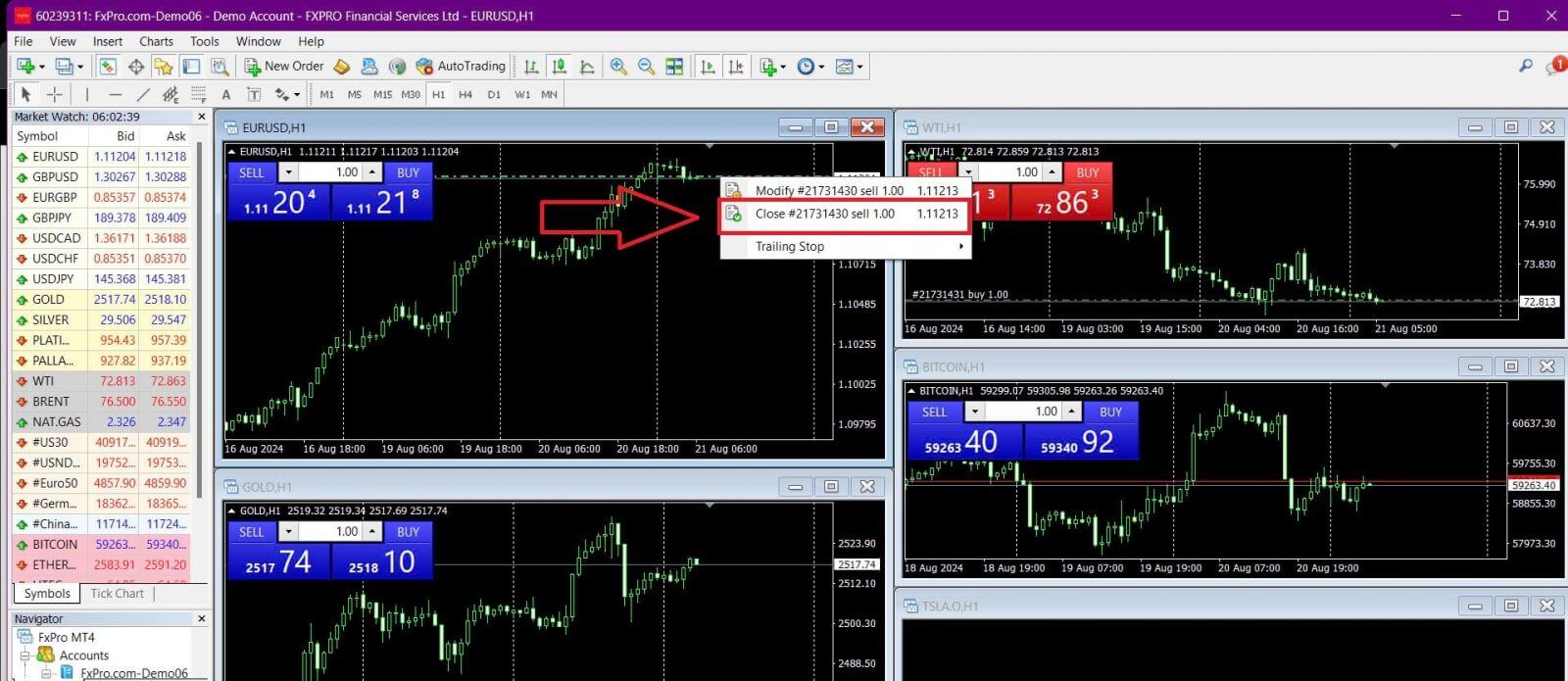
Si desea cerrar solo una parte de su posición, haga clic con el botón derecho en la orden abierta y seleccione "Modificar" . En el campo "Tipo" , elija "Ejecución instantánea" y especifique la parte de la posición que desea cerrar. 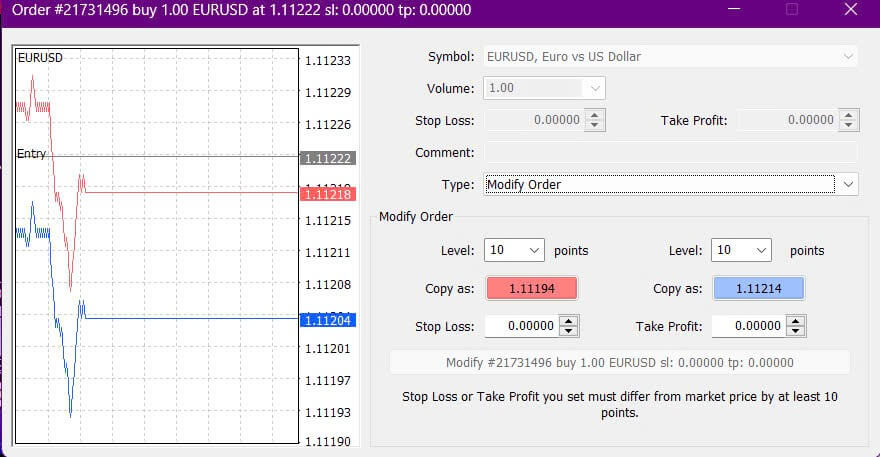
Como puede ver, abrir y cerrar operaciones en MT4 es muy intuitivo y se puede hacer con un solo clic.
Uso de Stop Loss, Take Profit y Trailing Stop en FxPro MT4
Una de las claves del éxito a largo plazo en los mercados financieros es una gestión de riesgos eficaz. Por lo tanto, incorporar órdenes de stop loss y take profit a tu estrategia de trading es fundamental.
Veamos cómo usar estas funciones en la plataforma MT4 para limitar el riesgo y maximizar tu potencial de trading.
Establecer el límite de pérdidas y el límite de ganancias.
La forma más sencilla de añadir un Stop Loss o un Take Profit a tu operación es configurándolo al realizar nuevas órdenes. 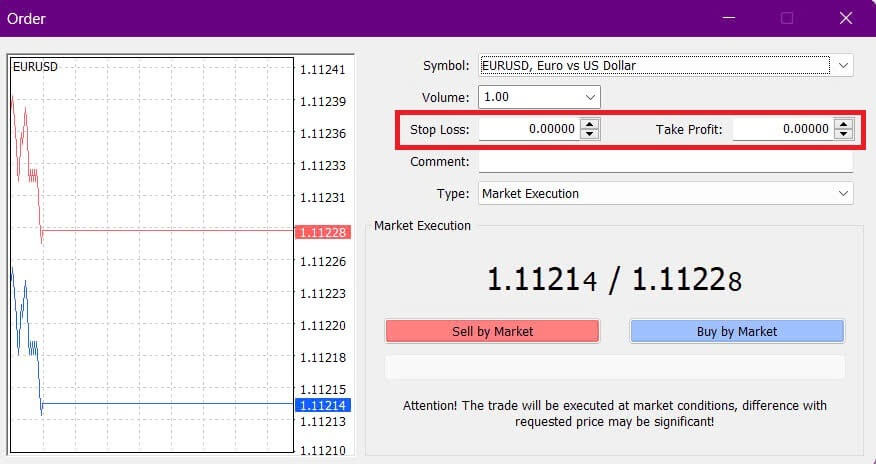
Para ello, simplemente introduce los niveles de precio deseados en los campos correspondientes. El Stop Loss se activará automáticamente si el mercado se mueve en contra de tu posición, mientras que el Take Profit se activará cuando el precio alcance el objetivo especificado. Puedes establecer el nivel de Stop Loss por debajo del precio actual del mercado y el de Take Profit por encima. Recuerda que
un Stop Loss (SL) o un Take Profit (TP) siempre están vinculados a una posición abierta o a una orden pendiente. Puedes ajustar estos niveles después de abrir una operación mientras monitorizas el mercado. Aunque no son obligatorios al abrir una nueva posición, se recomienda encarecidamente añadirlos para proteger tus operaciones.
Agregar niveles de Stop Loss y Take Profit
La forma más sencilla de añadir niveles de SL/TP a una posición abierta es mediante la línea de negociación en el gráfico. Simplemente arrastre y suelte la línea de negociación hacia arriba o hacia abajo hasta el nivel deseado. 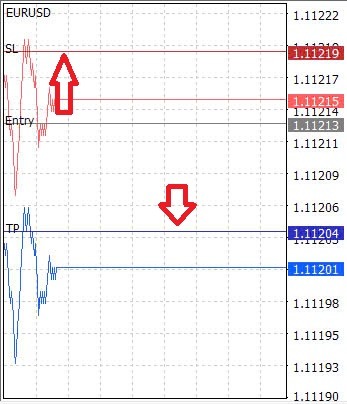
Una vez configurados los niveles de SL/TP, las líneas correspondientes aparecerán en el gráfico, lo que le permitirá modificarlas fácilmente según sea necesario.
También puede ajustar los niveles de SL/TP desde el módulo inferior "Terminal" . Para ello, haga clic con el botón derecho en su posición abierta u orden pendiente y seleccione "Modificar" o "Eliminar" . 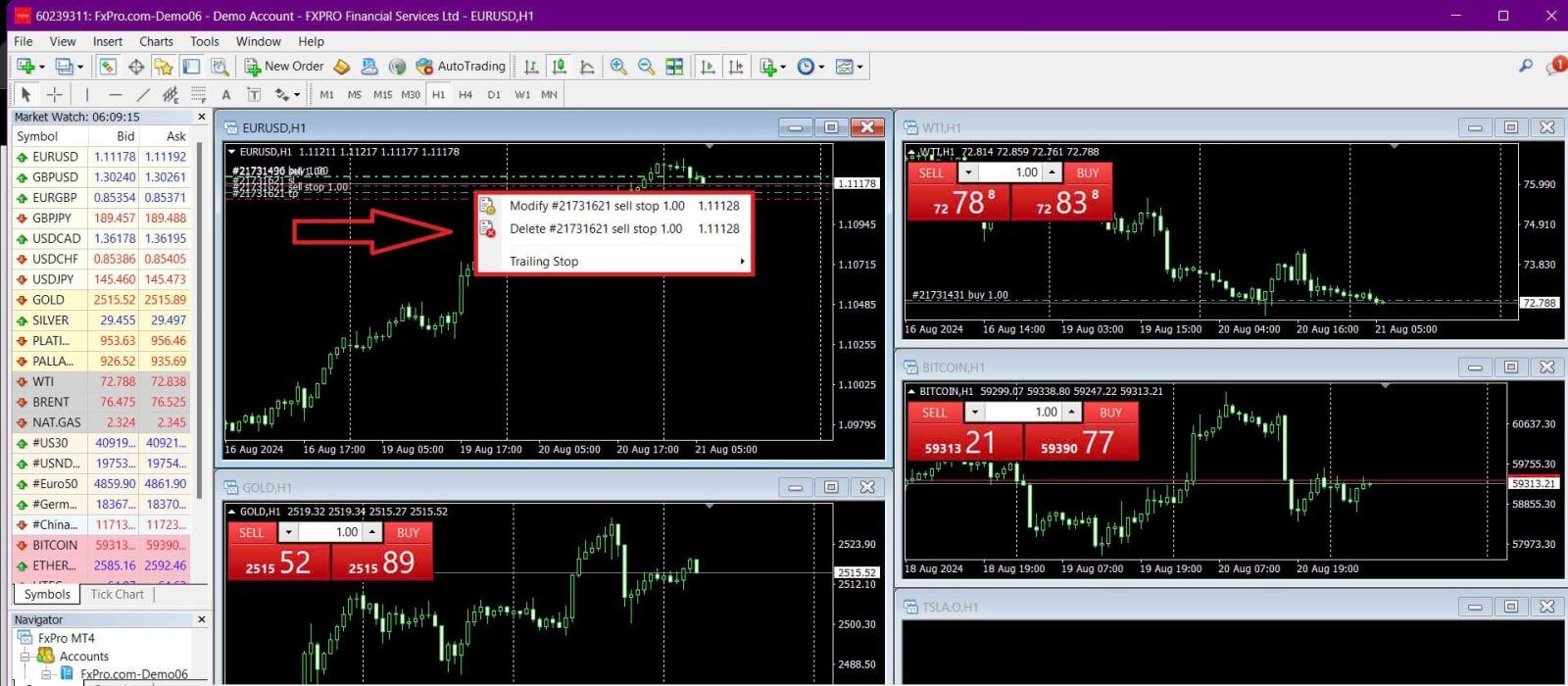
Aparecerá la ventana de modificación de la orden, donde podrá introducir o ajustar los niveles de SL/TP especificando el precio exacto del mercado o definiendo el rango de puntos a partir del precio actual.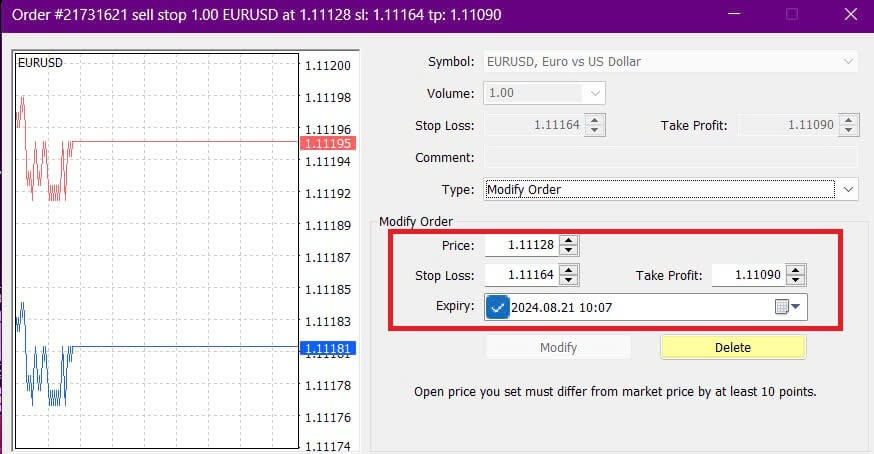
Stop loss dinámico
Las órdenes Stop Loss están diseñadas para limitar las pérdidas cuando el mercado se mueve en contra de su posición, pero también pueden ayudarle a asegurar ganancias.
Aunque pueda parecer contraintuitivo, este concepto es fácil de entender. Por ejemplo, si ha abierto una posición larga y el mercado se mueve a su favor, haciendo que su operación sea rentable, puede mover su Stop Loss original (establecido por debajo de su precio de apertura) a su precio de apertura para alcanzar el punto de equilibrio, o incluso por encima del precio de apertura para asegurar una ganancia.
Para automatizar este proceso, puede usar un Trailing Stop . Esta herramienta es particularmente útil para gestionar el riesgo cuando los movimientos de precios son rápidos o cuando no puede monitorear el mercado constantemente. Tan pronto como su posición sea rentable, el Trailing Stop seguirá automáticamente el precio, manteniendo la distancia previamente establecida.
Recuerde que su operación debe ser lo suficientemente rentable para que el Trailing Stop se mueva por encima de su precio de apertura y garantice una ganancia.
Los Trailing Stops (TS) están vinculados a sus posiciones abiertas, pero tenga en cuenta que MT4 debe estar abierto para que el Trailing Stop se ejecute correctamente.
Para establecer un Trailing Stop , haga clic con el botón derecho en la posición abierta en la ventana "Terminal" y especifique el valor de pip deseado para la distancia entre el nivel TP y el precio actual en el menú Trailing Stop . 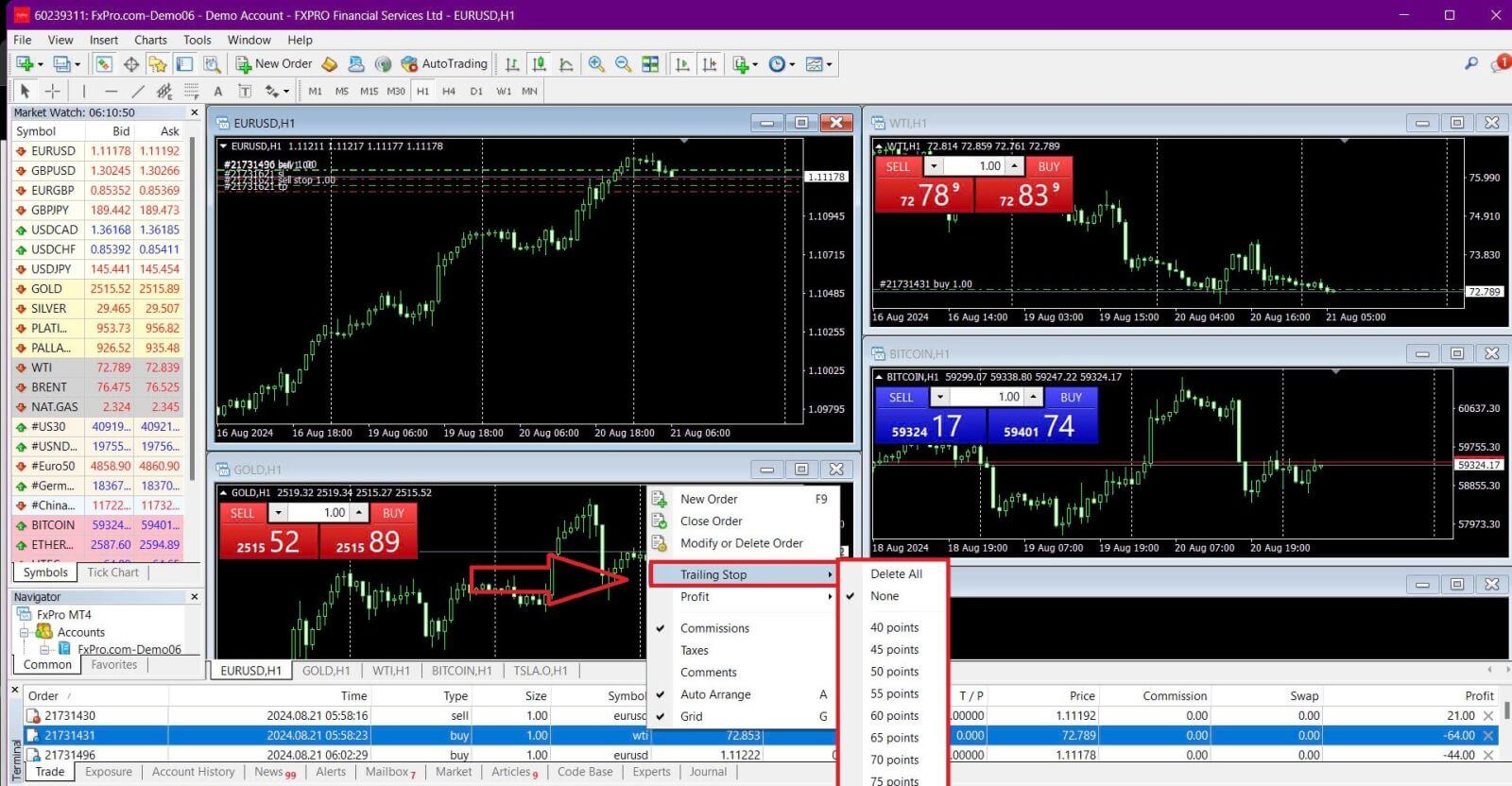
Su Trailing Stop ahora está activo, lo que significa que ajustará automáticamente el nivel de stop loss si el precio se mueve a su favor.
Puede desactivar fácilmente el Trailing Stop seleccionando "Ninguno" en el menú Trailing Stop . Para desactivarlo rápidamente para todas las posiciones abiertas, elija "Eliminar todo" .
MT4 ofrece múltiples formas de proteger sus posiciones de forma rápida y eficiente.
Si bien las órdenes Stop Loss son efectivas para gestionar el riesgo y controlar las pérdidas potenciales, no ofrecen una seguridad del 100%.
Los Stop Loss son gratuitos y ayudan a proteger su cuenta de movimientos adversos del mercado, pero no pueden garantizar la ejecución al nivel deseado. En mercados volátiles, los precios pueden superar su nivel de stop (saltar de un precio a otro sin operar entre ellos), lo que puede resultar en un precio de cierre peor de lo esperado. Esto se conoce como deslizamiento de precios. Los Stop Loss
garantizados , que aseguran el cierre de su posición al nivel de Stop Loss solicitado sin riesgo de deslizamiento, están disponibles de forma gratuita con una cuenta básica.
Preguntas frecuentes (FAQ)
Par de divisas, pares cruzados, divisa base y divisa cotizada.
Los pares de divisas representan el tipo de cambio entre dos monedas en el mercado de divisas. Por ejemplo, EURUSD, GBPJPY y NZDCAD son pares de divisas.
Un par de divisas que no incluye el USD se denomina par cruzado.
En un par de divisas, la primera moneda se conoce como "moneda base", mientras que la segunda se denomina "moneda cotizada".
Precio de compra y precio de venta
El precio de compra (Bid Price) es el precio al que un bróker compra la divisa base de un par al cliente. A la inversa, es el precio al que los clientes venden la divisa base.
El precio de venta (Ask Price) es el precio al que un bróker vende la divisa base de un par al cliente. De igual manera, es el precio al que los clientes compran la divisa base.
Las órdenes de compra se abren al precio de venta y se cierran al precio de compra.
Las órdenes de venta se abren al precio de compra y se cierran al precio de venta.
Desparramar
El spread es la diferencia entre los precios de compra y venta de un instrumento financiero y constituye la principal fuente de ganancias para los brokers creadores de mercado.
El valor del spread se mide en pips. FxPro ofrece spreads tanto dinámicos como estables en todas sus cuentas.
Tamaño del lote y del contrato
Un lote es la unidad estándar de una transacción. Generalmente, un lote estándar equivale a 100 000 unidades de la divisa base.
El tamaño del contrato se refiere a la cantidad fija de divisa base en un lote. Para la mayoría de los instrumentos de divisas, este valor se establece en 100 000 unidades.
Pip, Punto, Tamaño del Pip y Valor del Pip
Un punto representa un cambio de precio en la quinta posición decimal, mientras que un pip indica un cambio de precio en la cuarta posición decimal.
En otras palabras, 1 pip equivale a 10 puntos.
Por ejemplo, si el precio pasa de 1,11115 a 1,11135, el cambio es de 2 pips o 20 puntos.
El tamaño del pip es un número fijo que indica su posición en el precio del instrumento. Para la mayoría de los pares de divisas, como el EURUSD, donde el precio se muestra como 1,11115, el pip se encuentra en la cuarta posición decimal, por lo que el tamaño del pip es 0,0001.
El valor del pip representa la ganancia o pérdida monetaria por un movimiento de un pip. Se calcula mediante la fórmula:
Valor del pip = Número de lotes x Tamaño del contrato x Tamaño del pip.
Nuestra calculadora para operadores puede ayudarle a determinar estos valores.
Apalancamiento y margen
El apalancamiento es la relación entre el capital propio y el capital prestado, y afecta directamente al margen necesario para operar con un instrumento. FxPro ofrece
un apalancamiento de hasta 1 en la mayoría de los instrumentos de negociación, tanto para cuentas MT4 como MT5.
El margen es la cantidad de fondos que un bróker mantiene en la divisa de la cuenta para mantener una orden abierta.
Un mayor apalancamiento implica un menor requisito de margen.
Saldo, patrimonio y margen libre
El saldo es el resultado financiero total de todas las transacciones completadas y operaciones de depósito/retiro en una cuenta. Representa la cantidad de fondos disponibles antes de abrir cualquier orden o después de cerrar todas las órdenes abiertas.
El saldo permanece sin cambios mientras las órdenes están abiertas.
Cuando se abre una orden, el saldo combinado con la ganancia o pérdida de la orden es igual al patrimonio.
Patrimonio = Saldo +/- Ganancia/Pérdida
Parte de los fondos se mantiene como margen cuando una orden está abierta. Los fondos restantes se denominan margen libre.
Patrimonio = Margen + Margen libre
El saldo es el resultado financiero total de todas las transacciones completadas y operaciones de depósito/retiro en una cuenta. Representa la cantidad de fondos disponibles antes de abrir cualquier orden o después de cerrar todas las órdenes abiertas.
El saldo permanece sin cambios mientras las órdenes están abiertas.
Cuando se abre una orden, el saldo combinado con la ganancia o pérdida de la orden es igual al patrimonio.
Patrimonio = Saldo +/- Ganancia/Pérdida
Parte de los fondos se mantiene como margen cuando una orden está abierta. Los fondos restantes se denominan margen libre.
Patrimonio = Margen + Margen libre
Ganancias y pérdidas
La ganancia o pérdida se determina por la diferencia entre el precio de cierre y el de apertura de una orden.
Ganancia/Pérdida = Diferencia entre el precio de cierre y el de apertura (en pips) x Valor del pip.
Las órdenes de compra obtienen ganancias cuando el precio sube, mientras que las órdenes de venta obtienen ganancias cuando el precio baja.
Por el contrario, las órdenes de compra generan pérdidas cuando el precio baja, mientras que las órdenes de venta generan pérdidas cuando el precio sube.
Nivel de margen, llamada de margen y stop out
El nivel de margen representa la relación entre el capital y el margen, expresada como porcentaje.
Nivel de margen = (Capital / Margen) x 100%.
Una llamada de margen es una advertencia que se emite en la plataforma de negociación e indica que se deben depositar fondos adicionales o cerrar posiciones para evitar un stop-out. Esta alerta se activa cuando el nivel de margen alcanza el umbral de llamada de margen establecido por el bróker.
Un stop-out se produce cuando el bróker cierra automáticamente las posiciones una vez que el nivel de margen desciende al nivel de stop-out establecido para la cuenta.
Cómo consultar tu historial de operaciones
Para acceder a su historial de operaciones:
Desde su terminal de operaciones:
Terminales de escritorio MT4 o MT5: Navegue a la pestaña Historial de cuenta. Tenga en cuenta que MT4 archiva el historial después de un mínimo de 35 días para reducir la carga del servidor, pero aún puede acceder a su historial de operaciones a través de los archivos de registro.
Aplicaciones móviles de MetaTrader: Abra la pestaña "Diario" para ver el historial de operaciones realizadas en su dispositivo móvil.
Extractos mensuales/diarios: FxPro envía extractos de cuenta a su correo electrónico diariamente y mensualmente (a menos que se haya dado de baja). Estos extractos incluyen su historial de operaciones.
Contacto con Soporte: Comuníquese con el equipo de soporte por correo electrónico o chat. Proporcione su número de cuenta y palabra clave secreta para solicitar extractos del historial de sus cuentas reales.
¿Es posible perder más dinero del que deposité?
FxPro ofrece protección contra saldo negativo (NBP) para todos los clientes, independientemente de su jurisdicción, garantizando así que no pierda más que el total de sus depósitos.
Para más detalles, consulte nuestra «Política de ejecución de órdenes».
FxPro también ofrece un nivel de stop-out, que cierra las operaciones al alcanzar un determinado porcentaje de margen. Este nivel dependerá del tipo de cuenta y la jurisdicción en la que esté registrado.
Conclusión: Operaciones sencillas y sin riesgos con la cuenta demo de FxPro.
Registrarse y empezar a operar con una cuenta demo en FxPro es un proceso sencillo que le brinda la oportunidad perfecta para familiarizarse con la plataforma y la dinámica del mercado de divisas. Este entorno sin riesgos le permite ganar confianza y desarrollar sus estrategias de trading antes de operar con una cuenta real. La cuenta demo de FxPro es una herramienta invaluable para dominar el arte del trading, ofreciéndole la base necesaria para el éxito futuro.