Регистрация и вход в FxPro — создайте учетную запись и получите доступ

Этап входа в систему включает подтверждение по электронной почте или телефону, настройку пароля и дополнительные уровни безопасности, такие как двухфакторная аутентификация и распознавание устройства. Если вы столкнулись с ошибками входа в систему, наиболее распространенными исправлениями являются сброс пароля, очистка сохраненных сеансов или проверка заблокированных файлов cookie, а также проверка вашей учетной записи. Пошаговые инструкции объясняют каждый экран регистрации, требования к проверке и настройке безопасного входа, а также простые способы устранения неполадок, которые помогут вам получить доступ к своей учетной записи и защитить ее.

Как зарегистрироваться в FxPro
Как зарегистрировать аккаунт FxPro [Веб]
Как зарегистрироваться
Сначала перейдите на главную страницу FxPro и выберите «Регистрация» , чтобы начать процесс регистрации аккаунта. 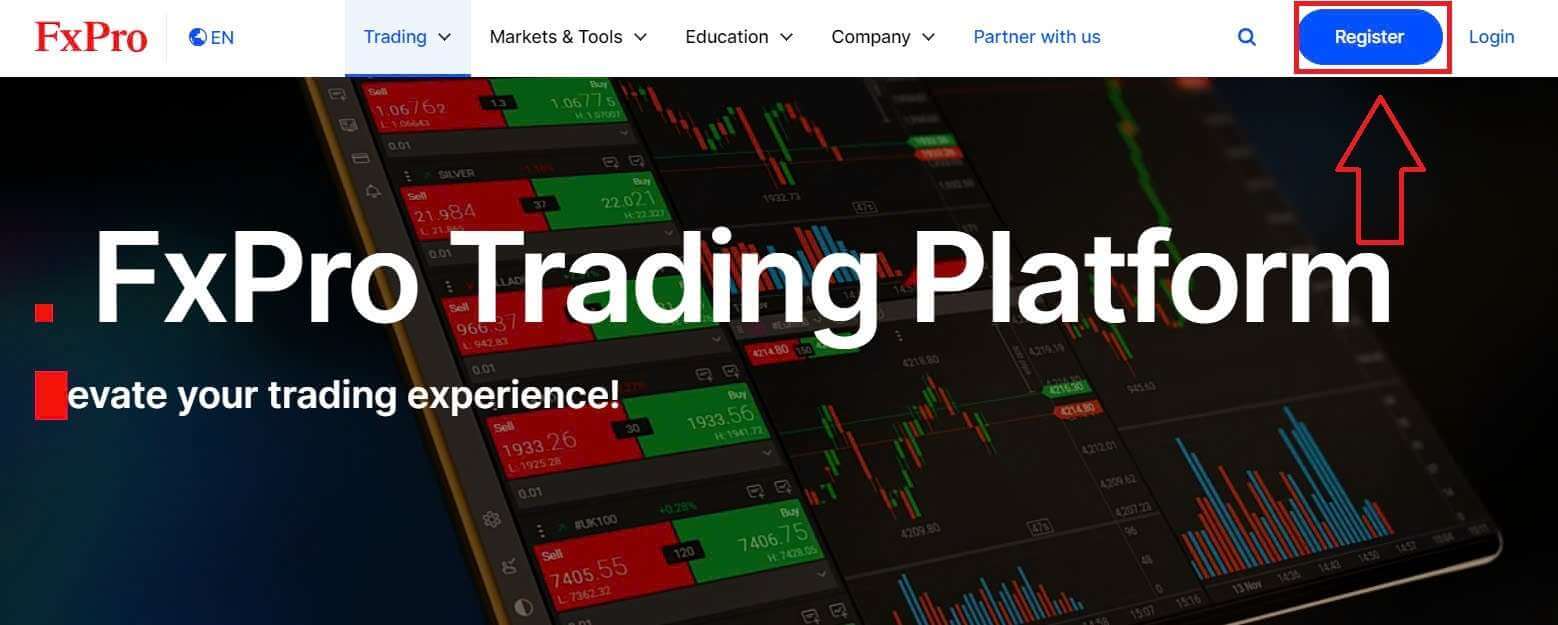
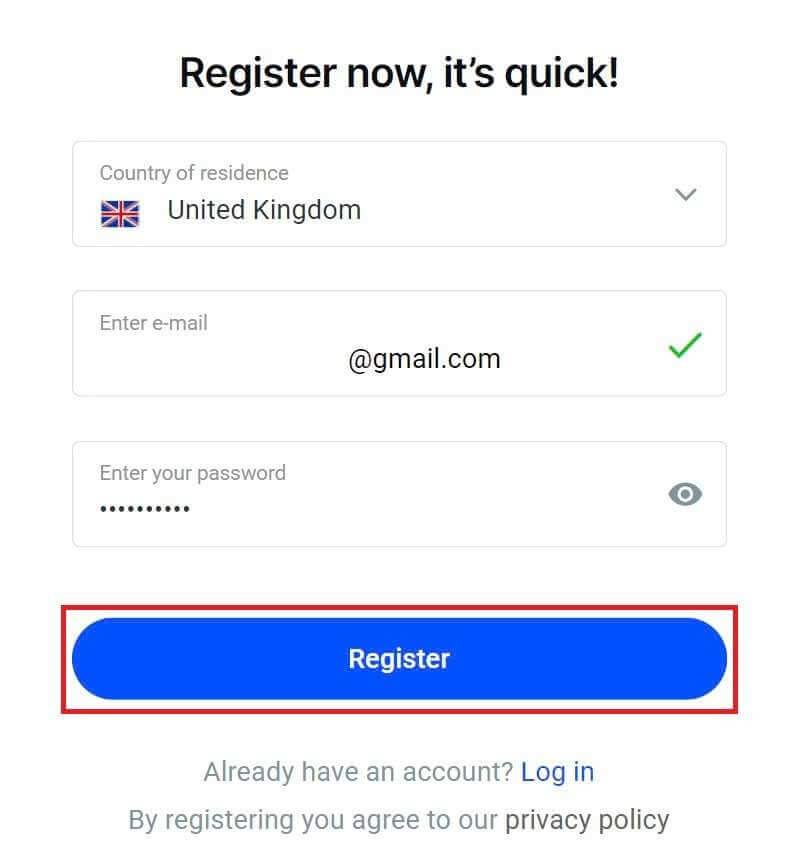
Вы сразу же будете перенаправлены на страницу регистрации аккаунта. На первой странице регистрации предоставьте FxPro основную информацию, включая:
Страна проживания.
Электронная почта.
Ваш пароль (Обратите внимание, что ваш пароль должен соответствовать определенным требованиям безопасности, например, содержать не менее 8 символов, включая 1 заглавную букву, 1 цифру и 1 специальный символ).
После предоставления всей необходимой информации выберите «Зарегистрироваться» , чтобы продолжить.
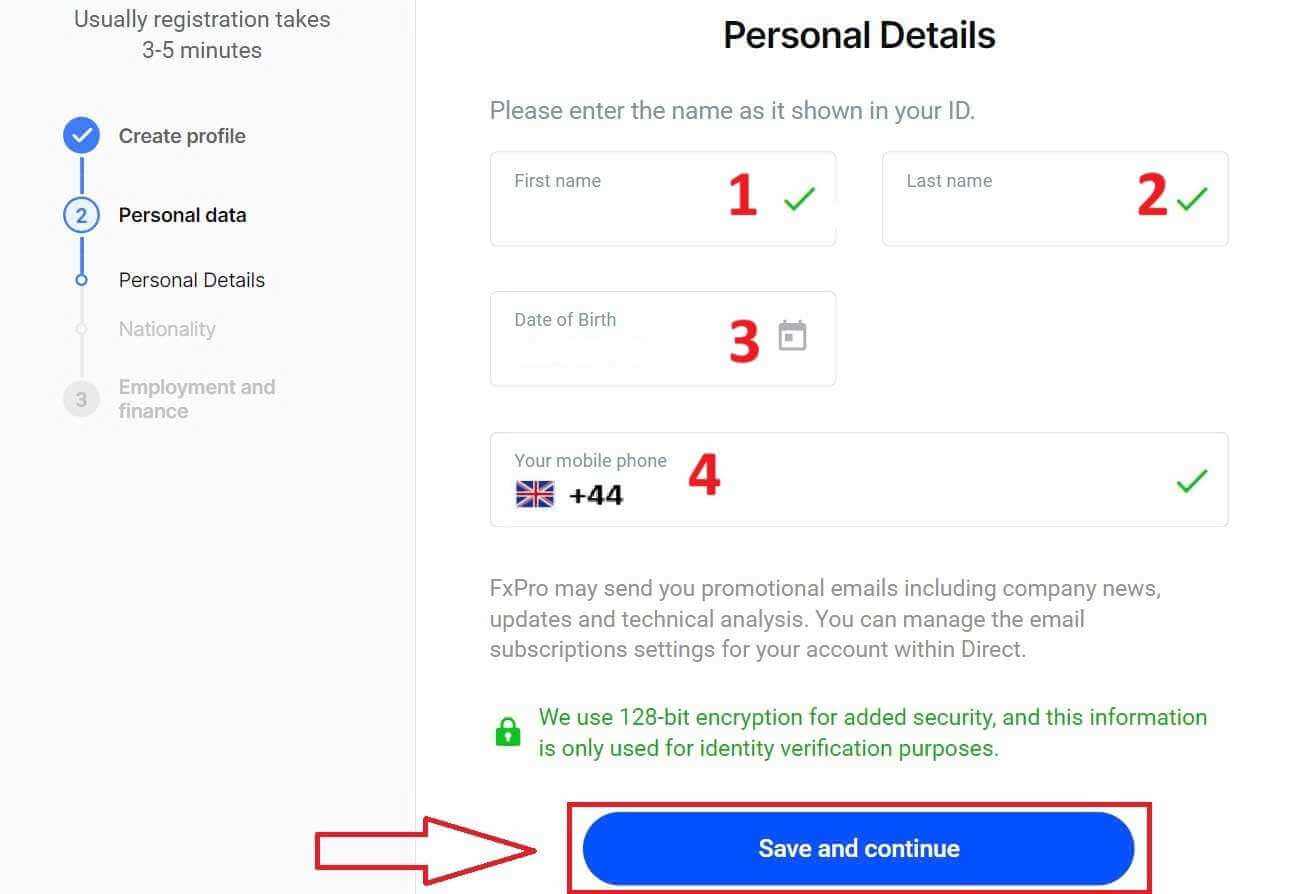
На следующей странице регистрации вам нужно будет указать информацию в разделе «Личные данные» , заполнив следующие поля:
Имя.
Фамилия.
Дата рождения.
Ваш номер мобильного телефона.
После заполнения формы выберите «Сохранить и продолжить», чтобы продолжить.
Следующий шаг — указать свою национальность в разделе «Национальность» . Если у вас несколько национальностей, поставьте галочку в поле «У меня несколько национальностей» и выберите дополнительные национальности. Затем нажмите «Сохранить и продолжить» , чтобы продолжить процесс регистрации.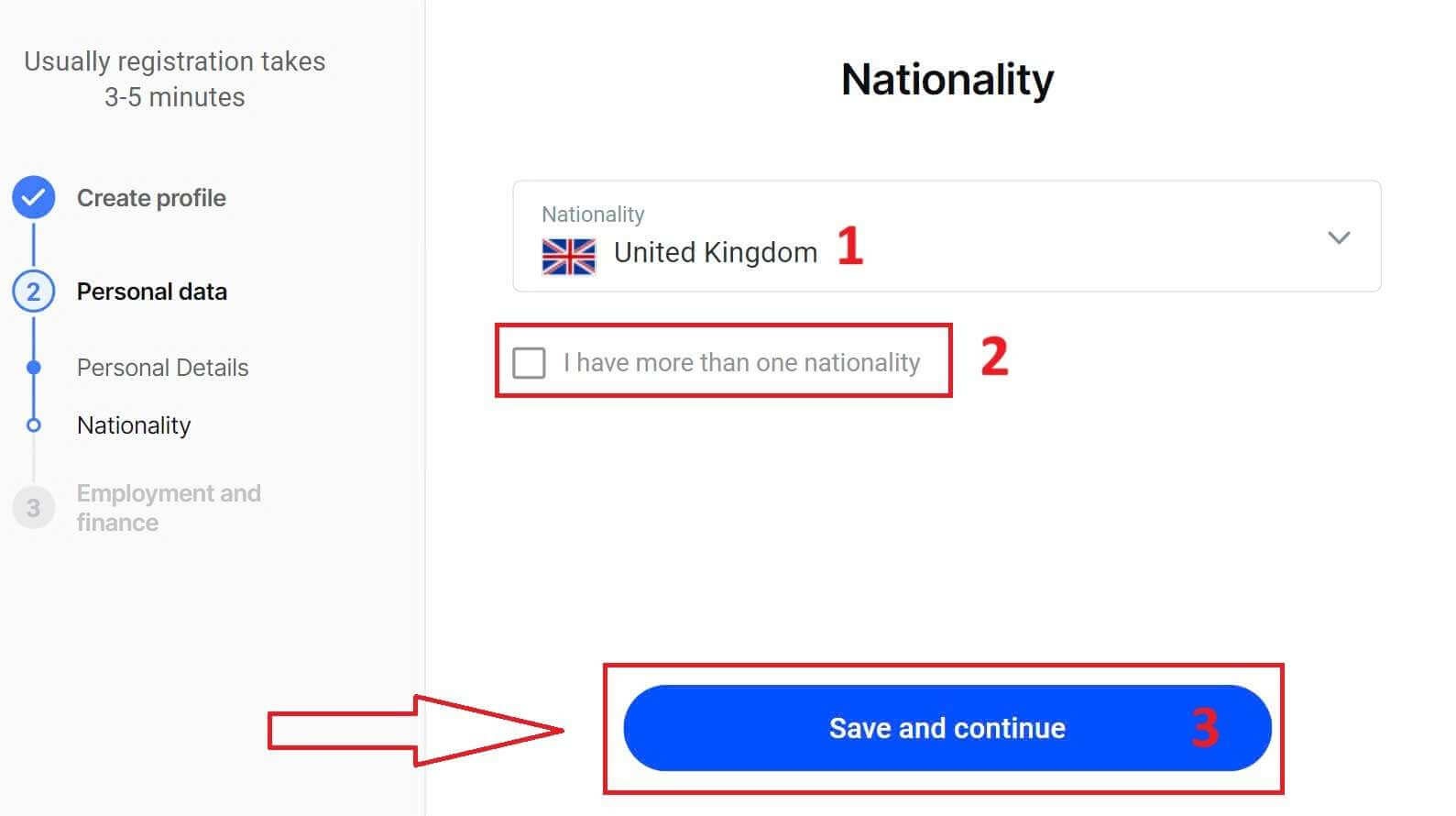
На этой странице в разделе «Информация о занятости» необходимо указать в FxPro информацию о вашем статусе занятости и отрасли . После завершения нажмите «Сохранить и продолжить» , чтобы перейти на следующую страницу.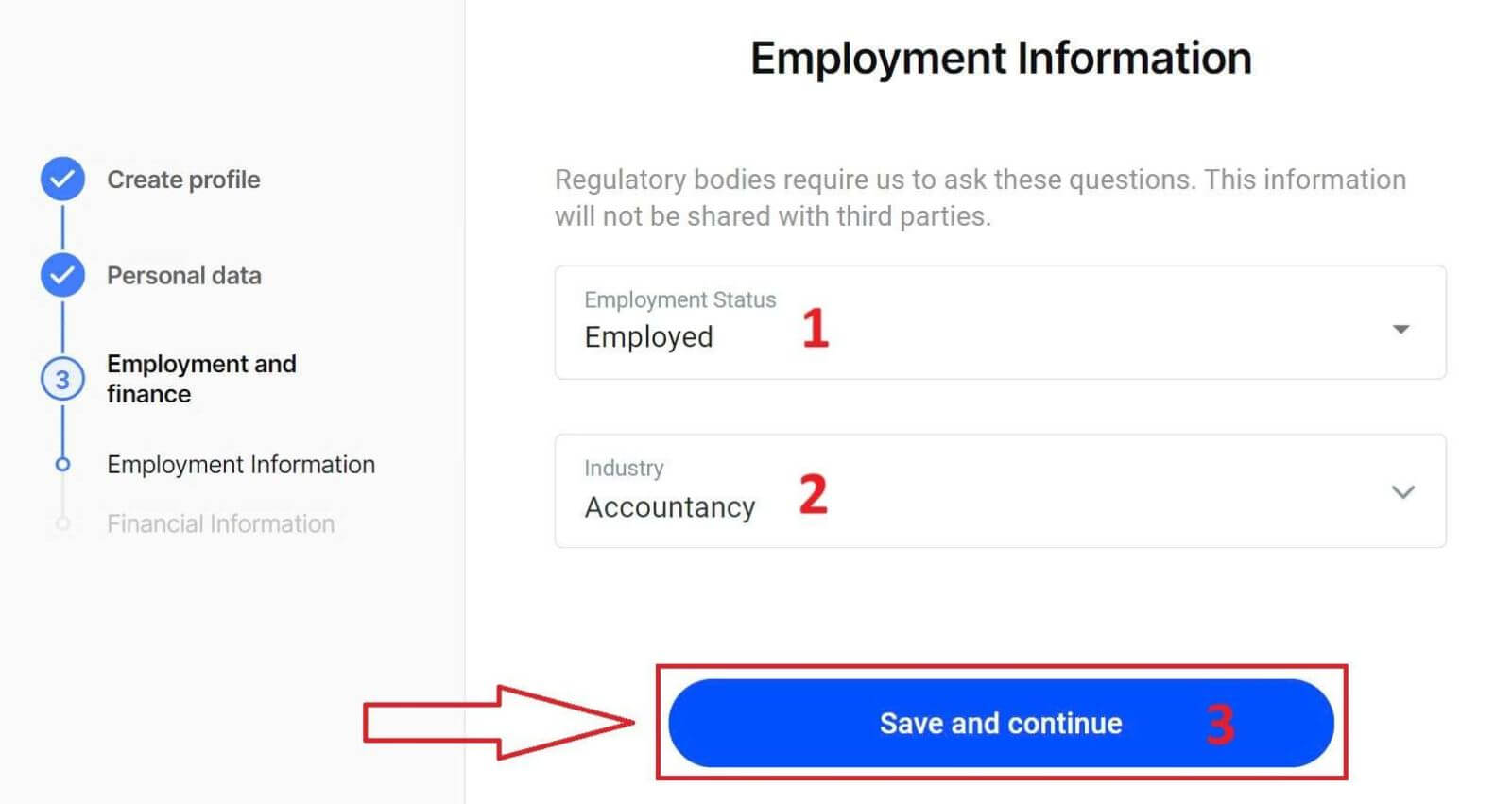
На этой странице вам потребуется предоставить FxPro некоторую финансовую информацию , такую как:
Годовой доход.
Оценочная чистая стоимость активов (без учета вашего основного места жительства).
Источник богатства.
Какую сумму вы планируете профинансировать в течение следующих 12 месяцев?
После заполнения всех полей выберите «Сохранить и продолжить» , чтобы завершить процесс регистрации. 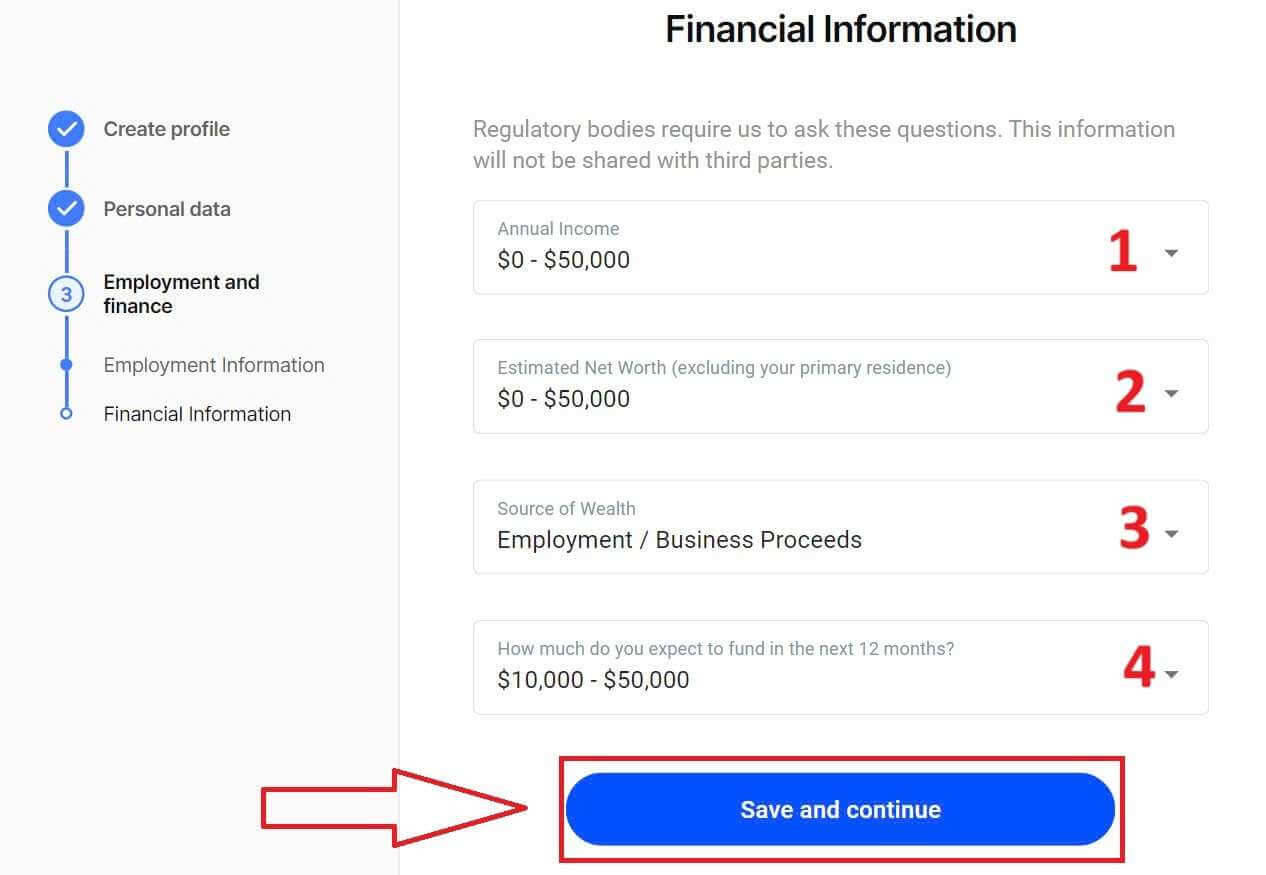
Поздравляем с успешной регистрацией аккаунта в FxPro! Не медлите — начните торговать прямо сейчас! 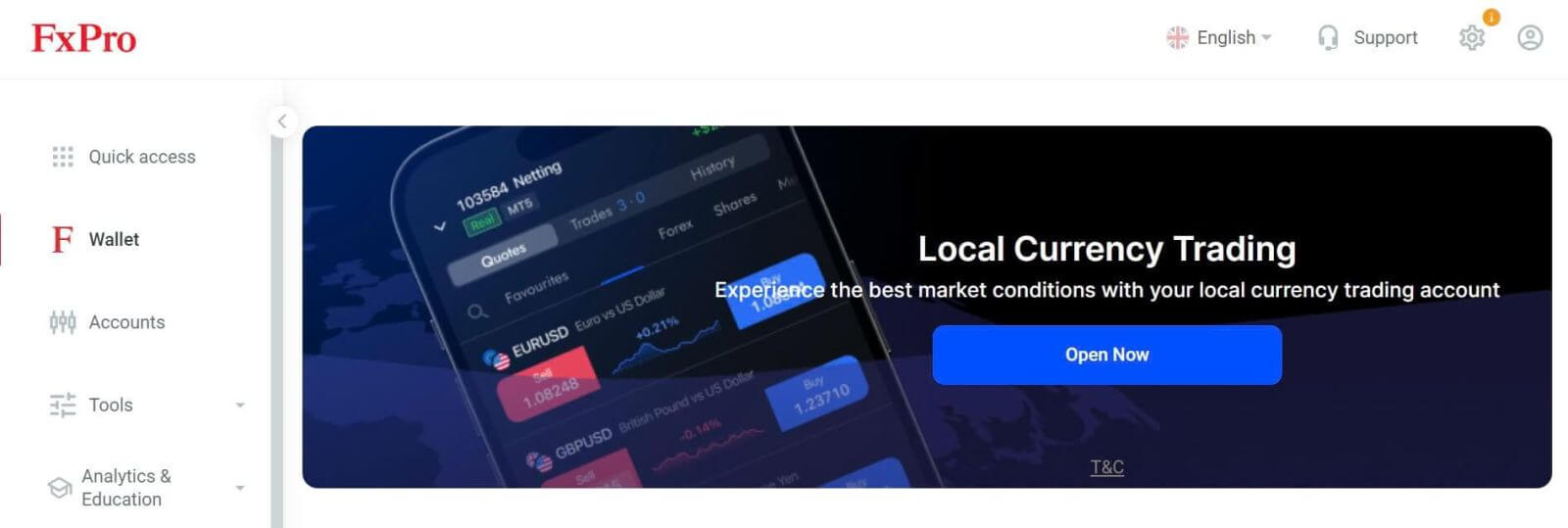
Как создать новый торговый счет
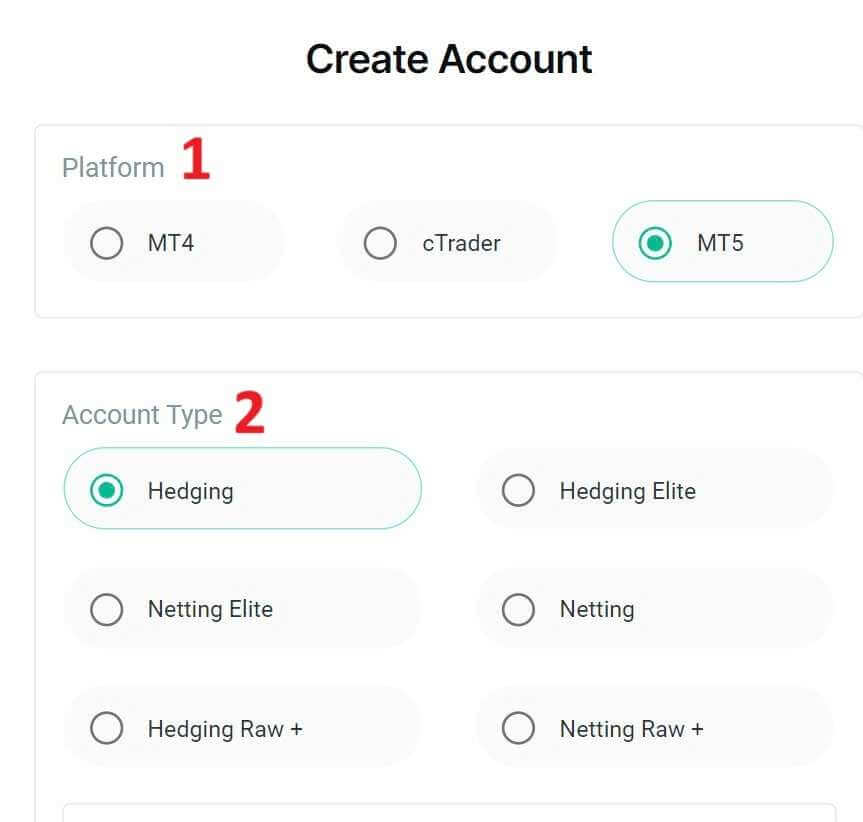
Для создания дополнительных торговых счетов в главном интерфейсе FxPro выберите раздел «Счета» в левой части экрана, а затем нажмите кнопку «Создать новый счет», чтобы начать создание новых торговых счетов.
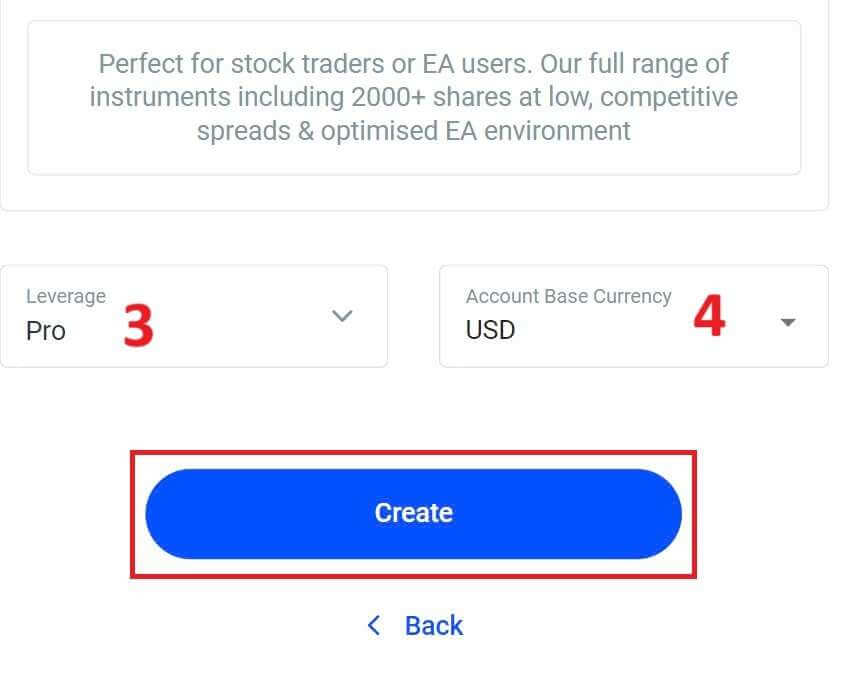
Для создания новых торговых счетов вам потребуется указать следующую необходимую информацию: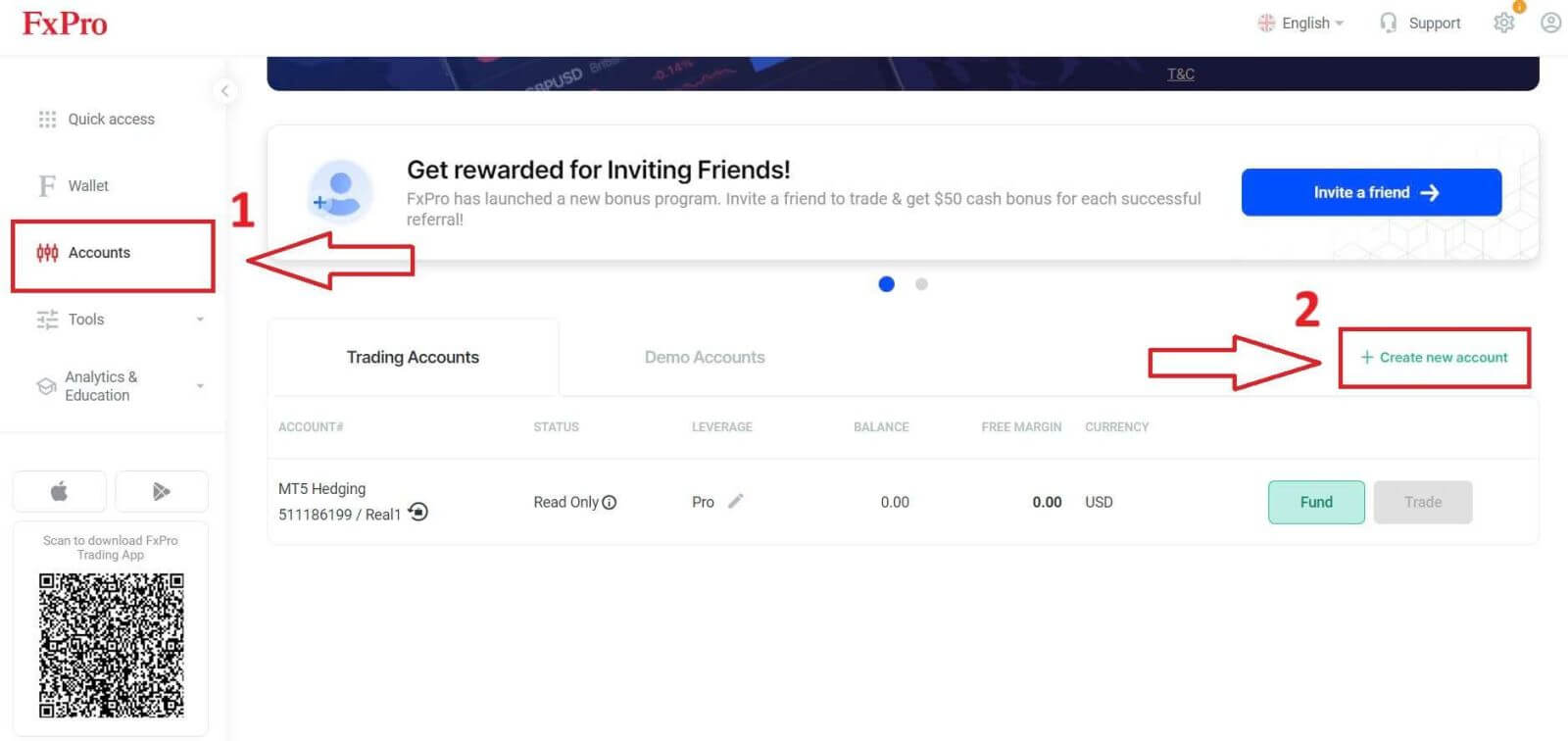
Платформа (MT4/ cTrader/ MT5).
Тип счета (он может отличаться в зависимости от торговой платформы, которую вы выберете в предыдущем поле).
Рычаг.
Базовая валюта счета.
После заполнения всех необходимых полей нажмите кнопку « Создать» , чтобы завершить процесс.
Поздравляем! Вы создали новые торговые счета на FxPro всего за несколько простых шагов. Присоединяйтесь прямо сейчас и оцените динамичность рынка. 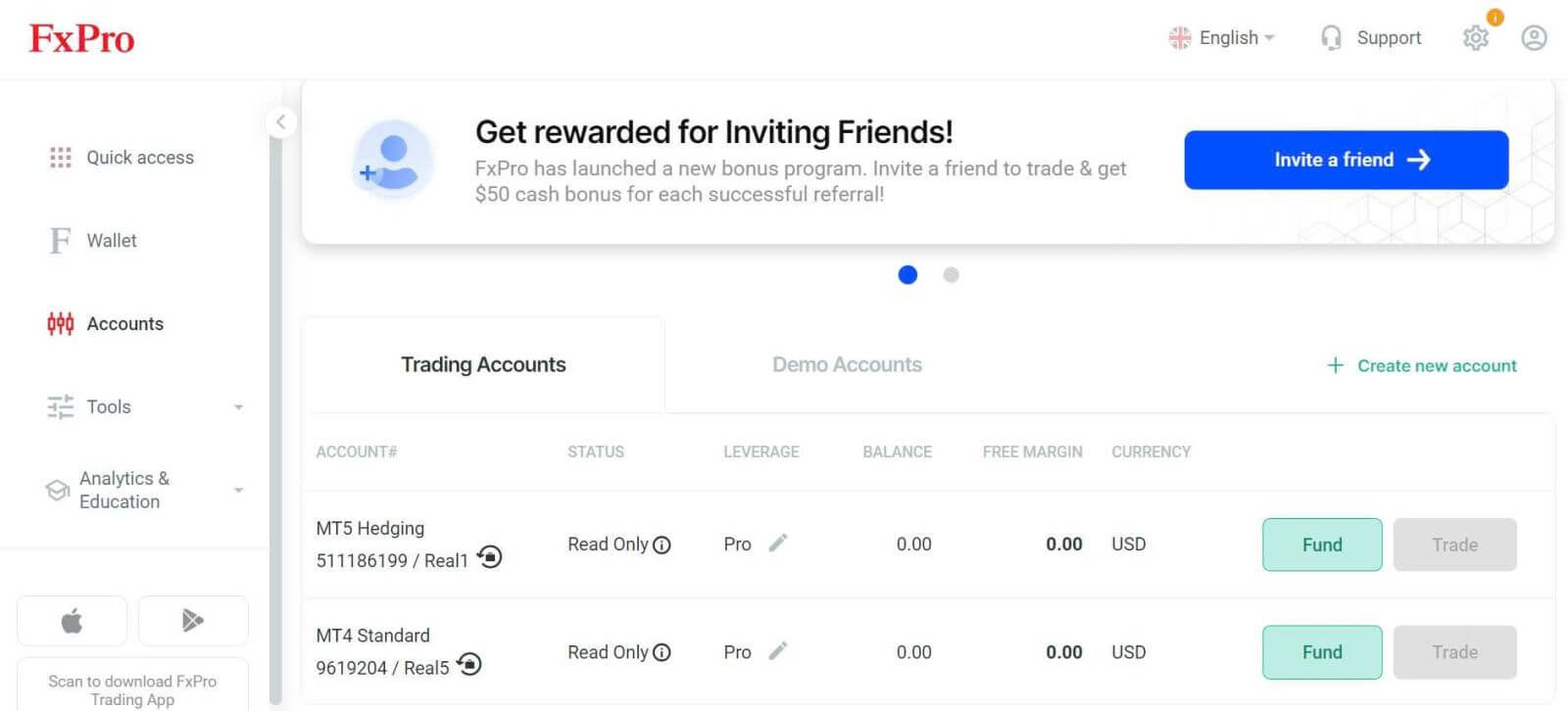
Как зарегистрировать аккаунт FxPro [Приложение]
Настройка и регистрация
Сначала откройте App Store или Google Play на своем мобильном устройстве, затем найдите «FxPro: Online Trading Broker» и скачайте приложение . 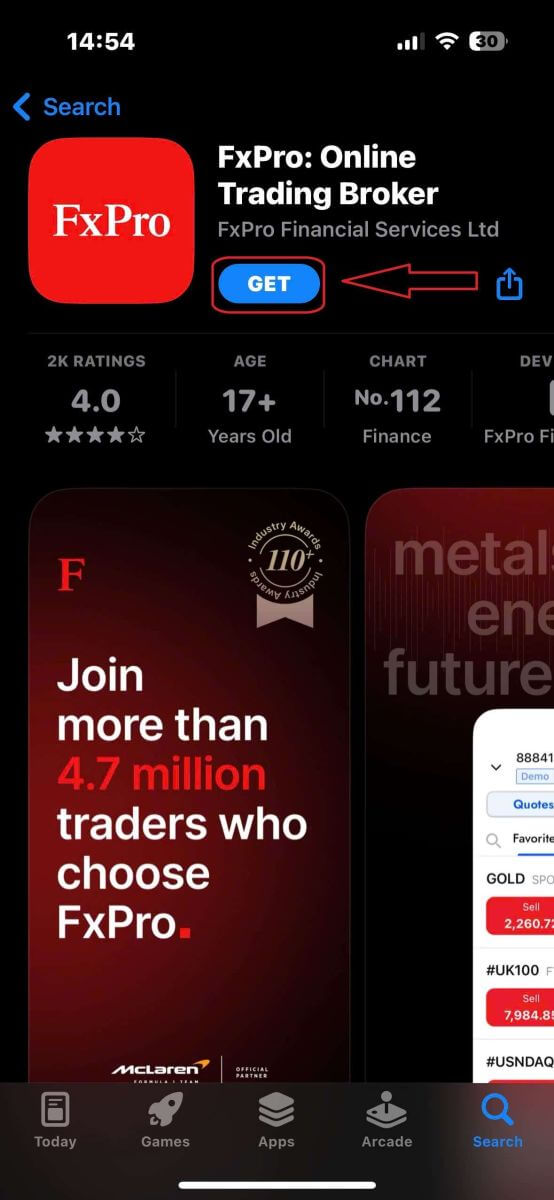
После установки приложения откройте его и выберите «Зарегистрироваться в FxPro», чтобы начать процесс регистрации аккаунта. 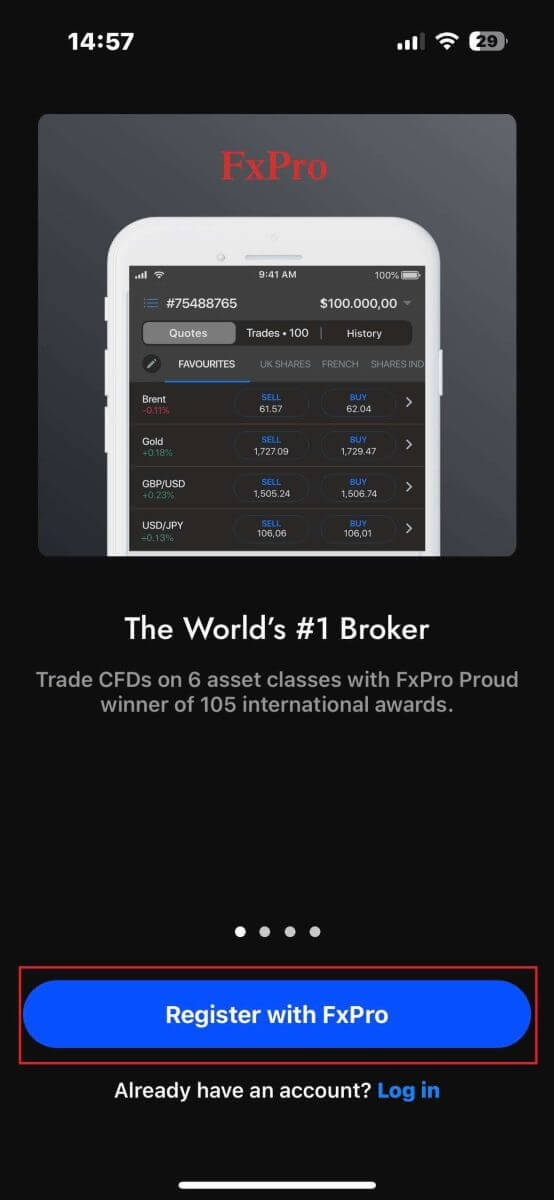
Вы сразу же будете перенаправлены на страницу регистрации аккаунта. На первой странице регистрации вам необходимо предоставить FxPro некоторые важные данные, в том числе:
Ваша страна проживания.
Ваш электронный адрес.
Пароль (убедитесь, что ваш пароль соответствует критериям безопасности, например, состоит как минимум из 8 символов и включает 1 заглавную букву, 1 цифру и 1 специальный символ).
После ввода всей необходимой информации нажмите кнопку «Зарегистрироваться» , чтобы продолжить. 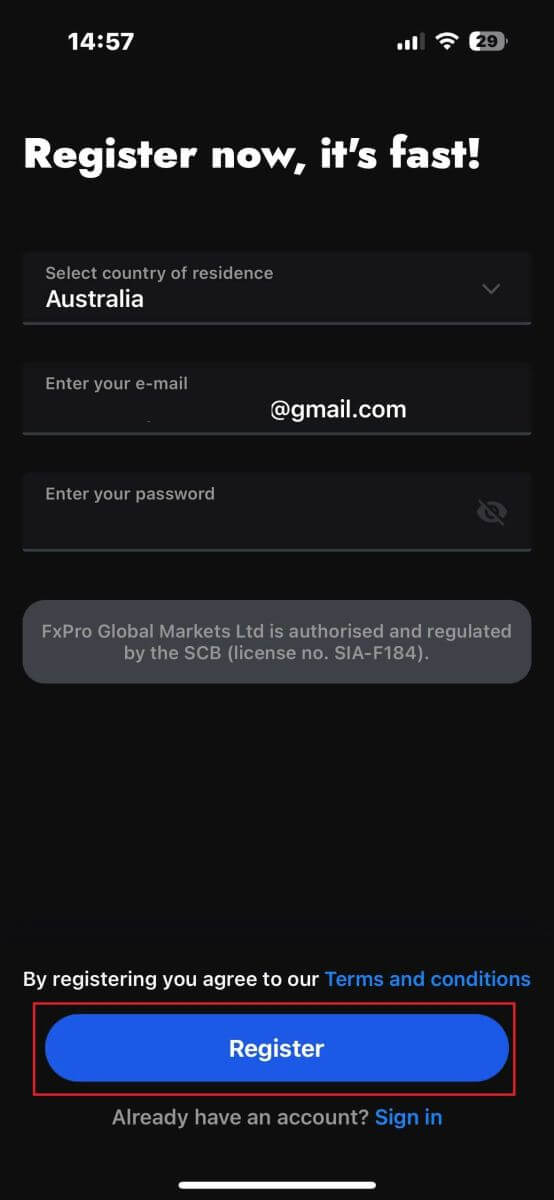
На следующей странице регистрации вам потребуется заполнить раздел «Личные данные» , который включает поля для:
Имя.
Фамилия.
Дата рождения.
Контактный номер.
После заполнения формы нажмите «Следующий шаг» , чтобы продолжить. 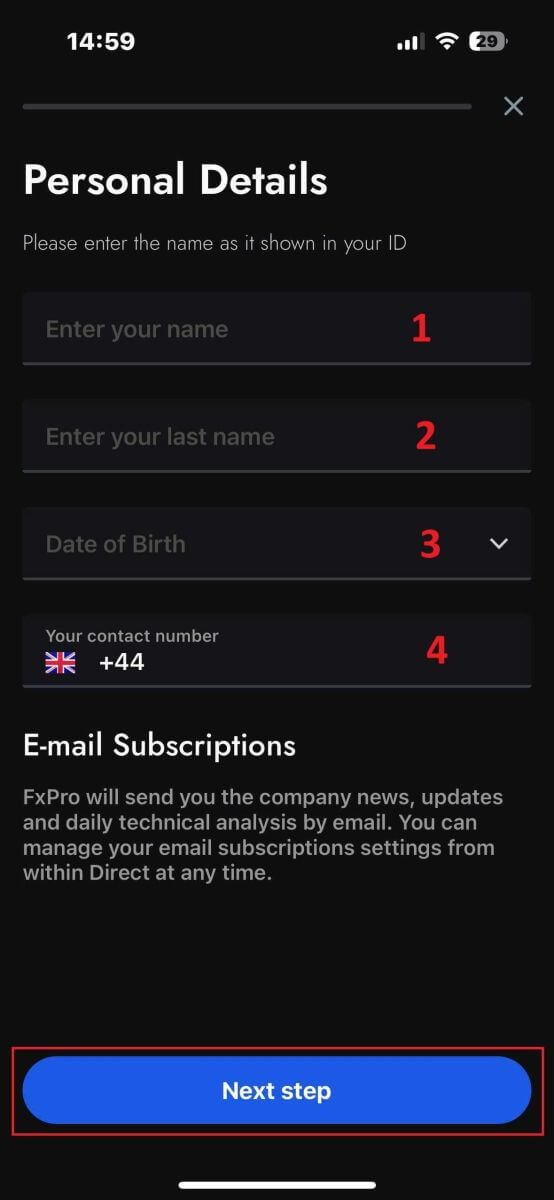
На следующем шаге укажите свое гражданство в разделе «Гражданство» . Если у вас несколько гражданств, поставьте галочку в поле «У меня более одного гражданства» и выберите дополнительные гражданства.
После этого нажмите «Следующий шаг» , чтобы продолжить процесс регистрации. 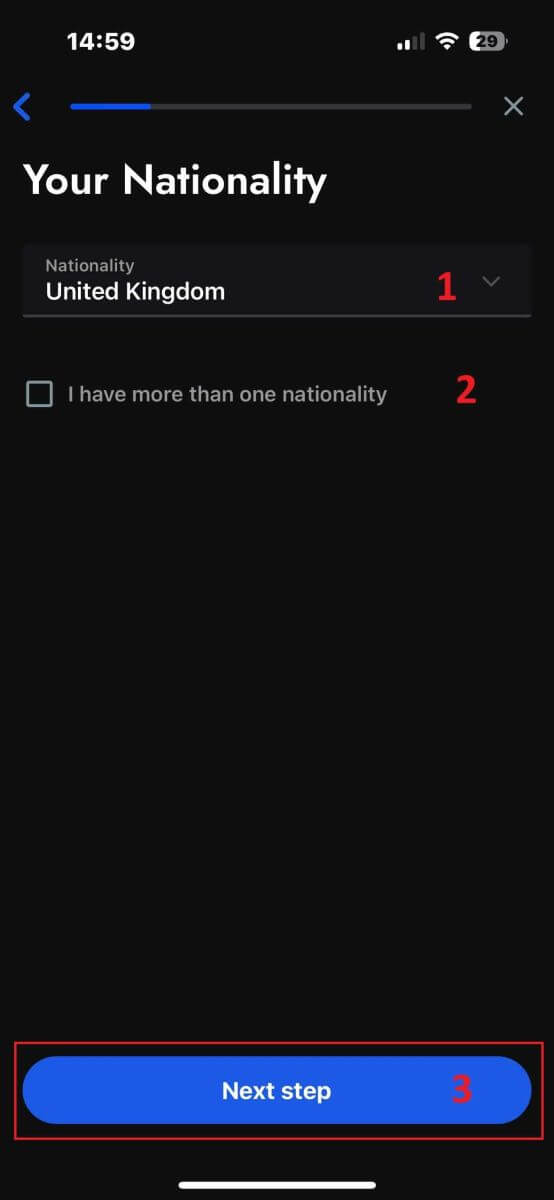
На этой странице вам необходимо предоставить FxPro информацию о вашем статусе занятости и отрасли .
После этого нажмите «Следующий шаг» , чтобы перейти на следующую страницу. 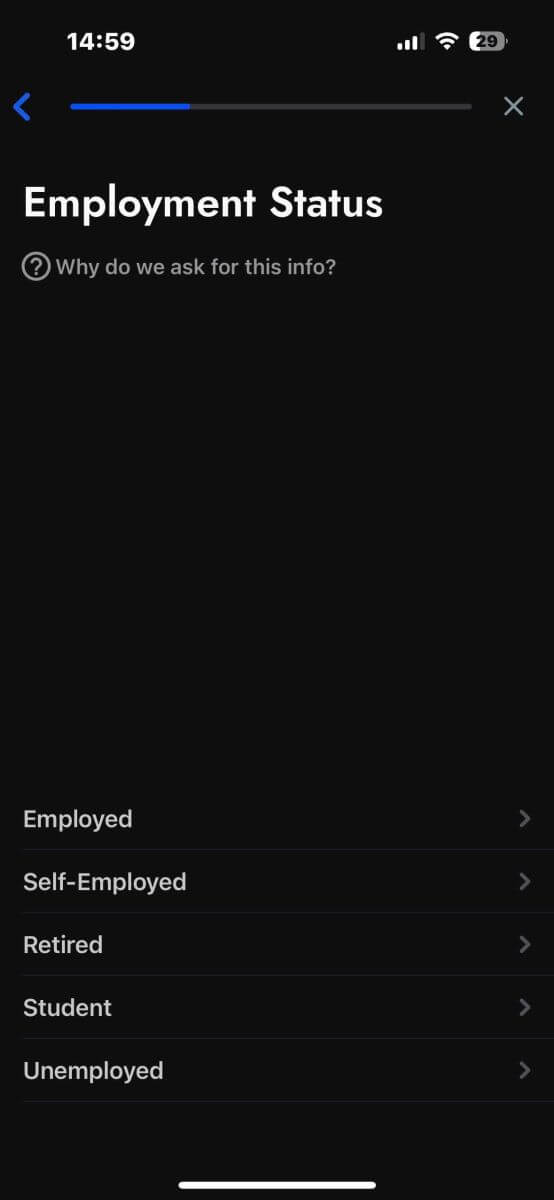
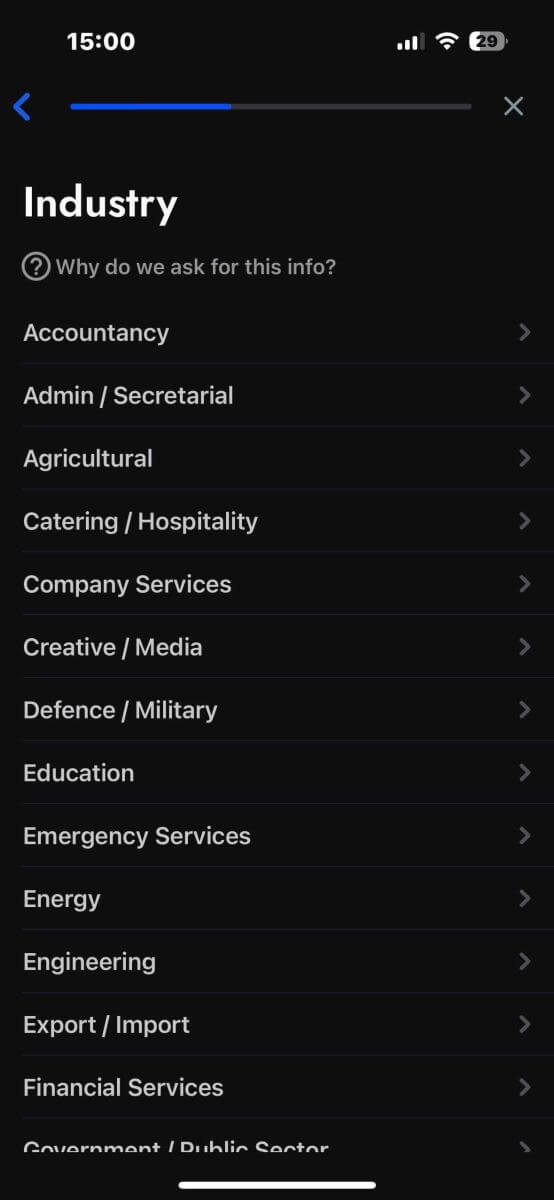
Поздравляем, что вы почти завершили процесс регистрации аккаунта в FxPro на вашем мобильном устройстве!
Далее вам потребуется предоставить информацию о вашем финансовом положении . Пожалуйста, нажмите «Далее» , чтобы продолжить. 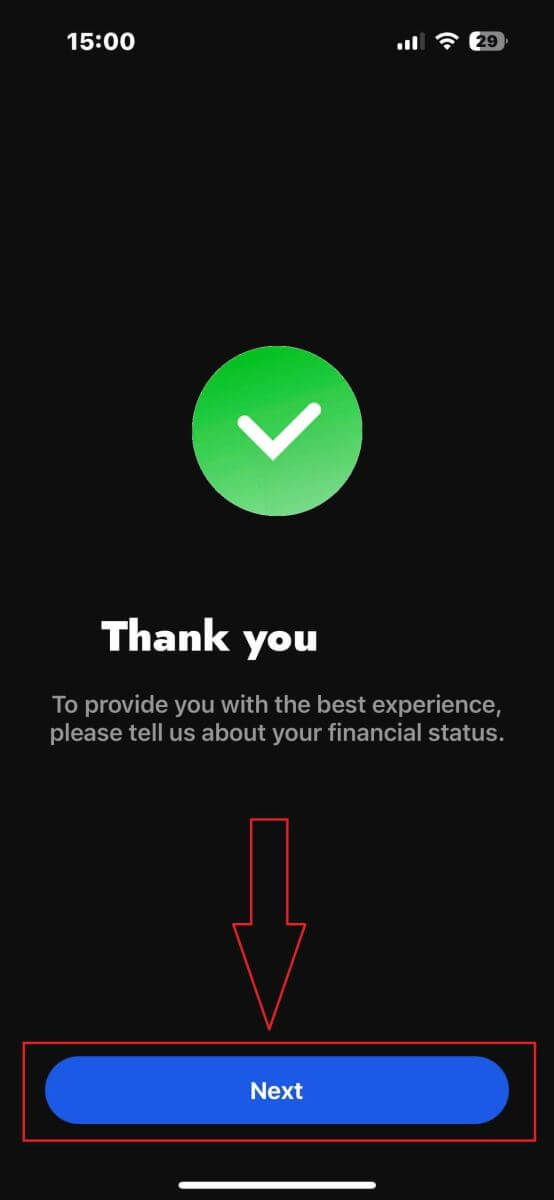
На этой странице вам необходимо предоставить FxPro подробную информацию о вашем финансовом положении , включая:
Годовой доход.
Оценочная чистая стоимость активов (без учета вашего основного места жительства).
Источник богатства.
Ожидаемый объем финансирования на следующие 12 месяцев.
После заполнения всей информации нажмите «Следующий шаг» , чтобы завершить процесс регистрации. 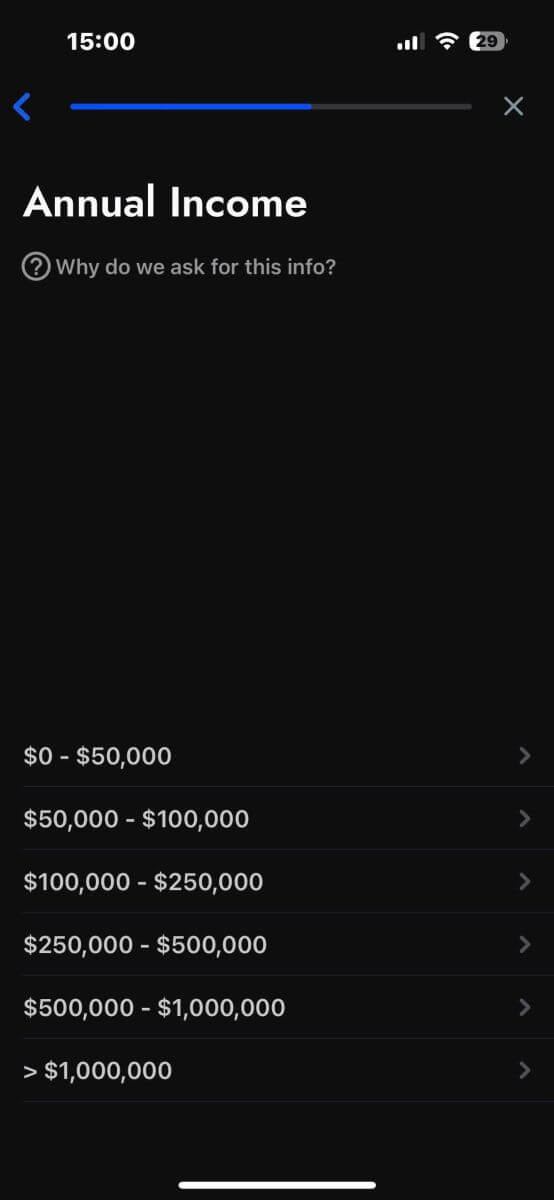
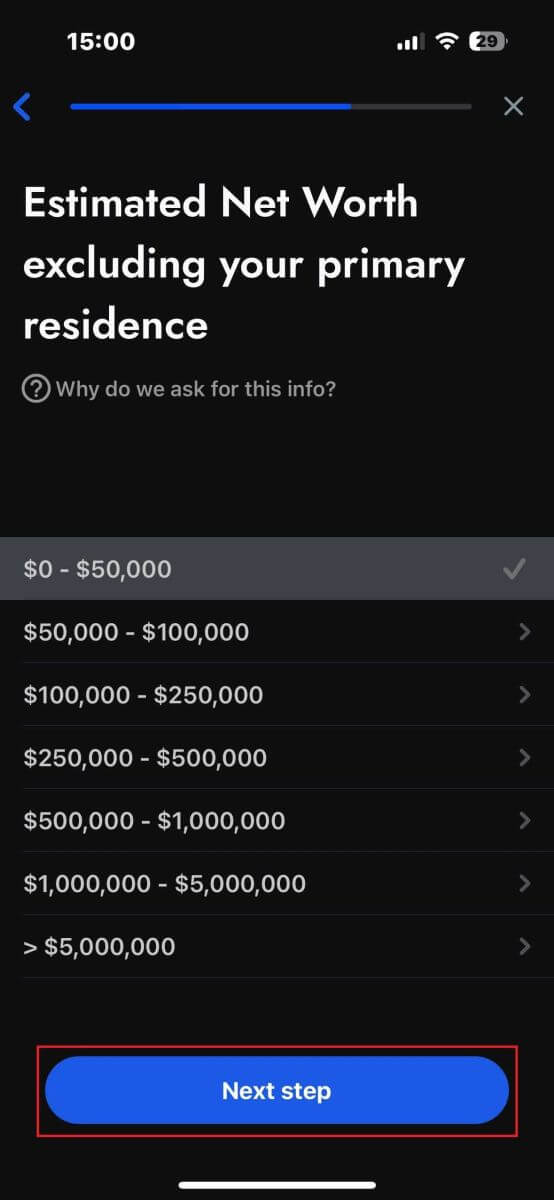
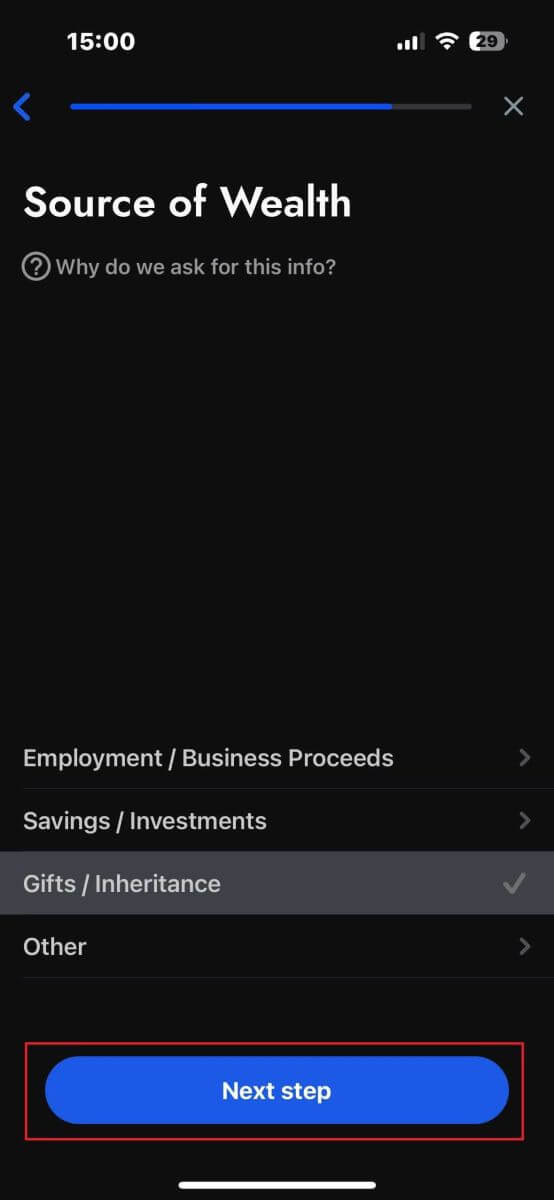
После ответа на вопросы опроса в этом разделе выберите «Следующий шаг» , чтобы завершить процесс регистрации аккаунта. 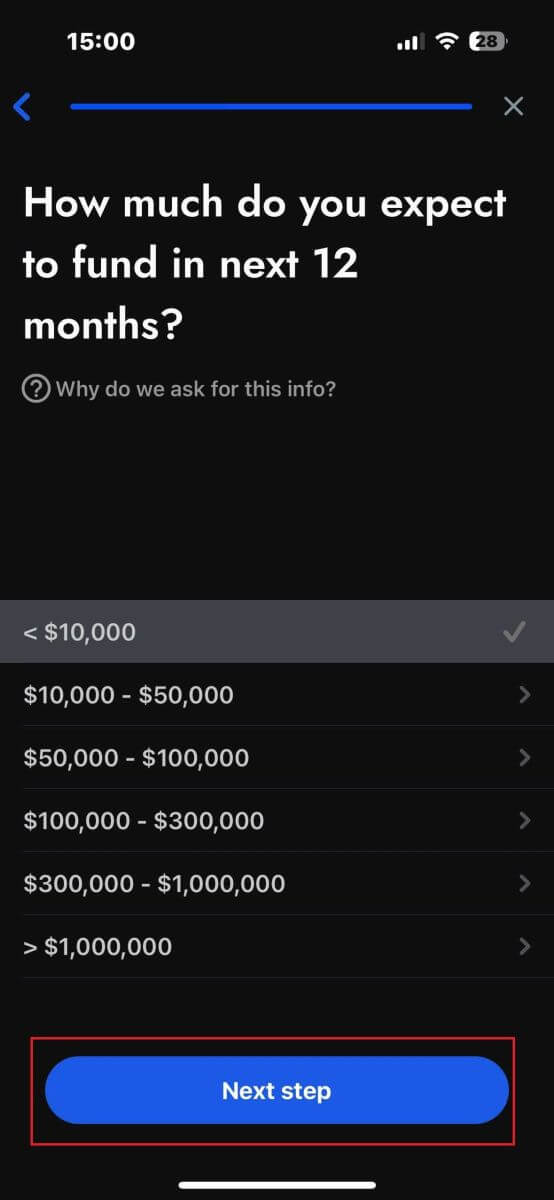
Поздравляем с успешной регистрацией аккаунта! Торговля теперь проста с FxPro, позволяя вам торговать в любое время и в любом месте с помощью вашего мобильного устройства. Присоединяйтесь к нам прямо сейчас! 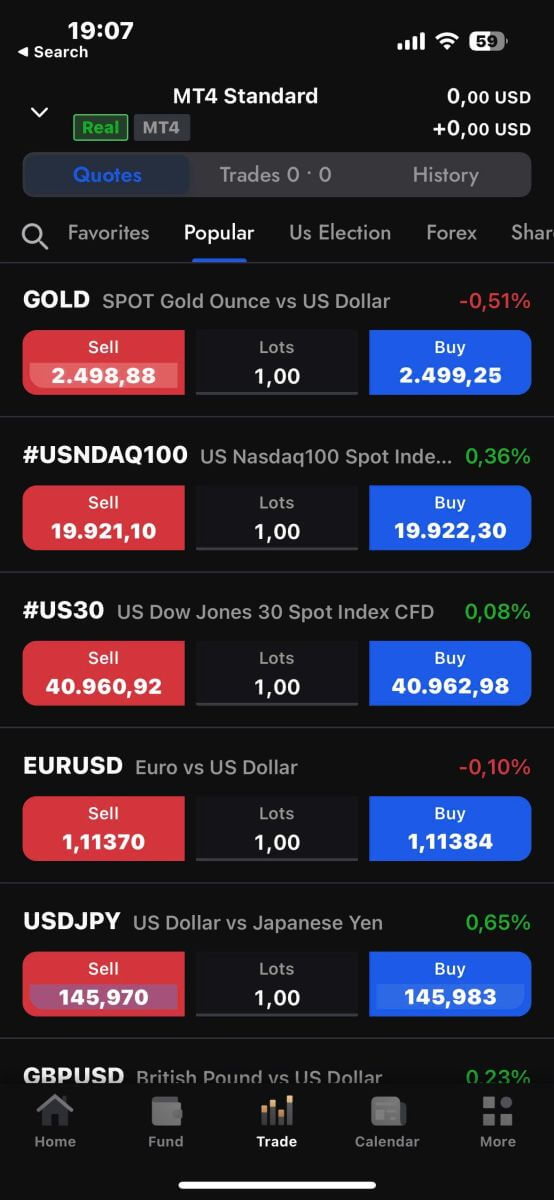
Как создать новый торговый счет
Для начала, чтобы создать новые торговые счета в мобильном приложении FxPro, выберите вкладку «РЕАЛЬНЫЕ» (как показано на пояснительном изображении), чтобы получить доступ к списку ваших торговых счетов. 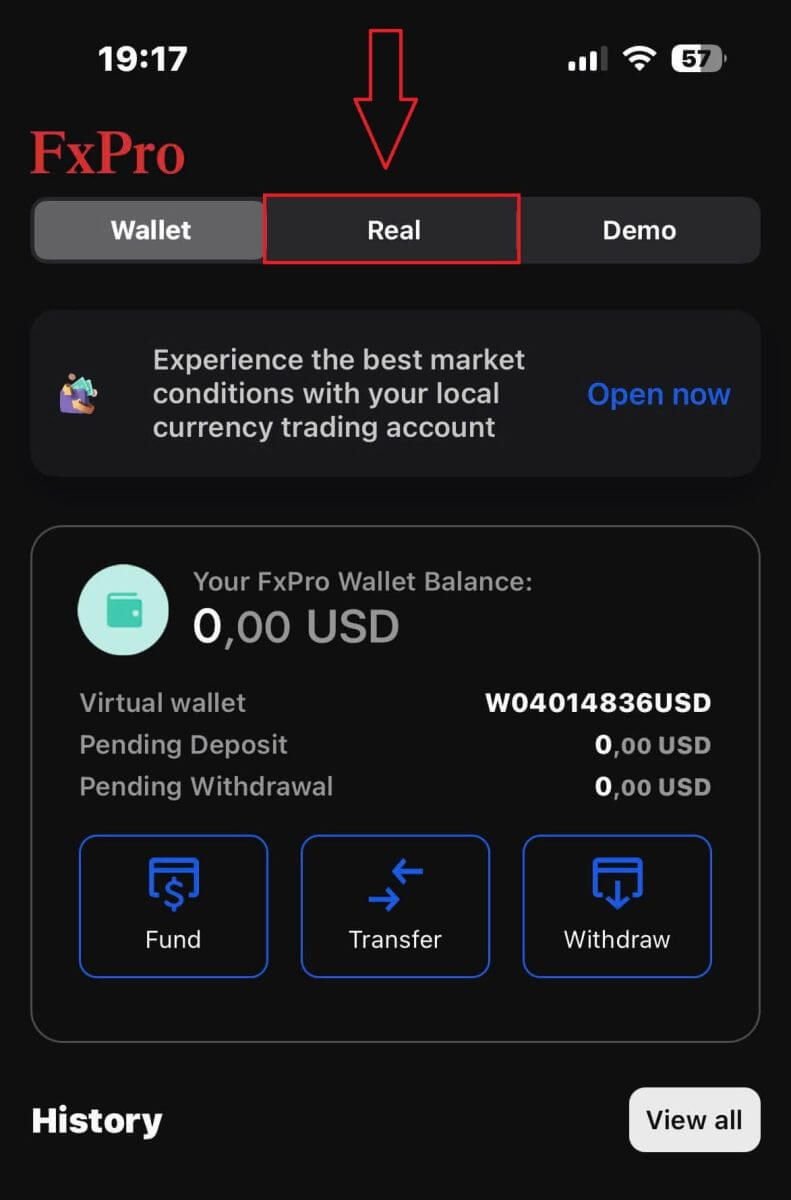
Затем нажмите значок «+» в правом верхнем углу экрана, чтобы создать новые торговые счета. 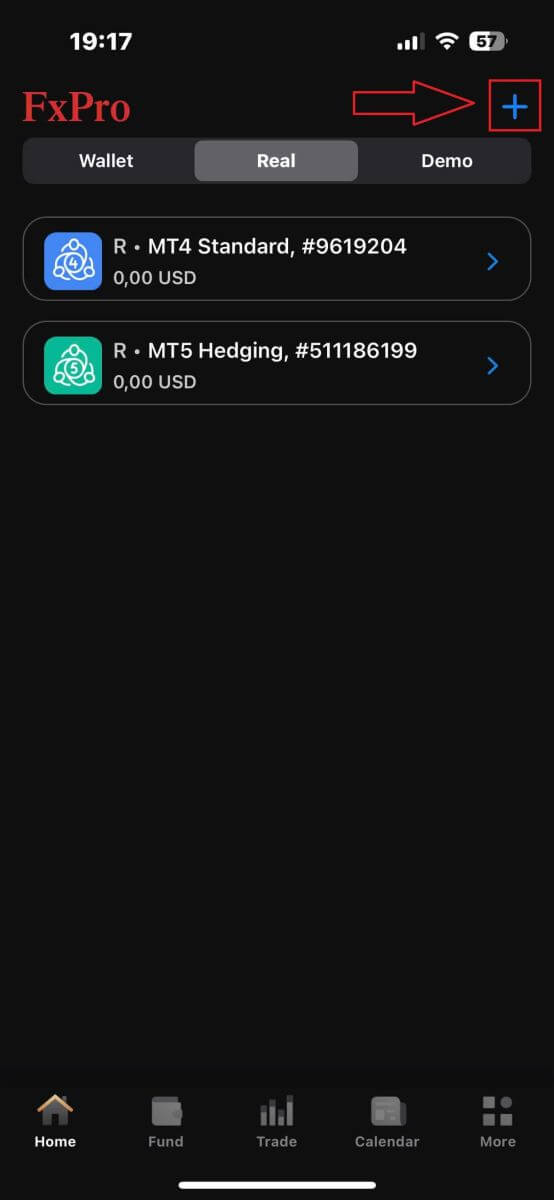
Для настройки новых торговых счетов вам потребуется выбрать следующие данные:
Платформа (MT4, cTrader или MT5).
Тип учетной записи (который может различаться в зависимости от выбранной платформы).
Рычаг.
Базовая валюта счета.
После заполнения необходимой информации нажмите кнопку «Создать» , чтобы завершить процесс. 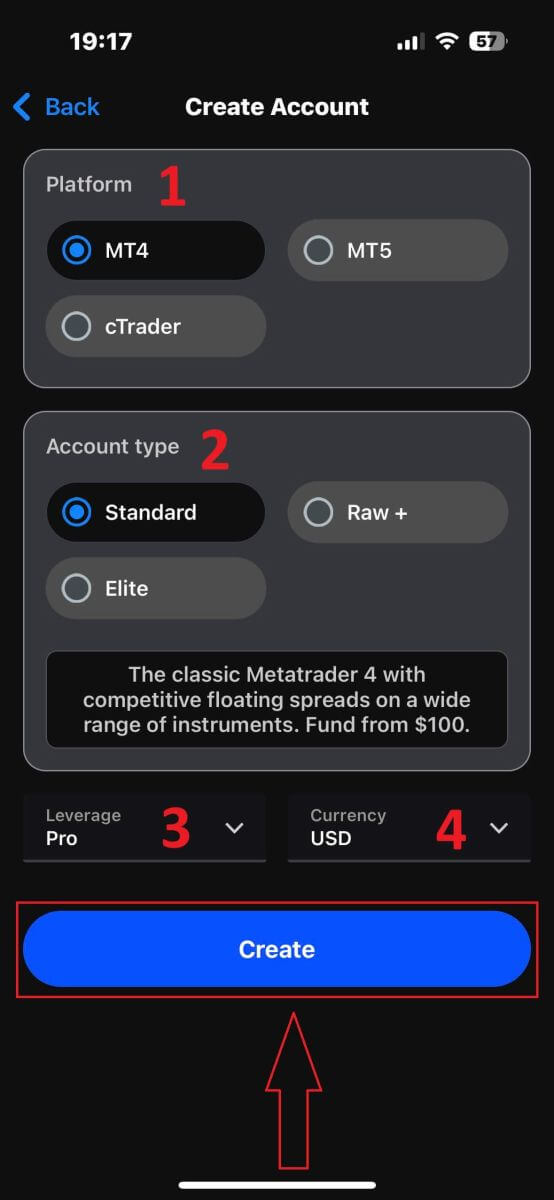
Поздравляем с завершением процесса! Создание новых торговых счетов в мобильном приложении FxPro очень просто, так что не сомневайтесь — начните пользоваться им прямо сейчас.
Часто задаваемые вопросы (FAQ)
Могу ли я открыть корпоративный счет?
Вы можете открыть торговый счет на имя вашей компании, используя нашу стандартную процедуру регистрации. Пожалуйста, введите личные данные лица, которое будет уполномоченным представителем, а затем войдите в FxPro Direct, чтобы загрузить официальные документы компании, такие как свидетельство о регистрации, устав и т. д. После получения всех необходимых документов наш отдел бэк-офиса рассмотрит их и поможет в заполнении заявки.
Могу ли я открыть более одного счета в FxPro?
Да, FxPro позволяет открыть до 5 различных торговых счетов. Вы можете открыть дополнительные торговые счета через FxPro Direct.
В каких базовых валютах я могу открыть счет?
Клиенты FxPro UK Limited могут открыть торговый счет в долларах США, евро, фунтах стерлингов, австралийских долларах, швейцарских франках, японских иенах и польских злотых.
Клиенты FxPro Financial Services Limited и FxPro Global Markets Limited могут открыть торговый счет в евро, долларах США, фунтах стерлингов, австралийских долларах, швейцарских франках, японских иенах, польских злотых и южноафриканских рандах.
Рекомендуется выбирать валюту кошелька в той же валюте, что и ваши депозиты и снятия средств, чтобы избежать комиссий за конвертацию, однако вы можете выбрать разные базовые валюты для своих торговых счетов. При переводе средств между кошельком и счетом в другой валюте вам будет показан текущий курс конвертации.
Вы предлагаете счета без обмена валют?
FxPro предлагает счета без свопов для религиозных целей. Однако, после открытия сделок по определенным инструментам на определенное количество дней может взиматься комиссия. Чтобы подать заявку на счет без свопов, отправьте запрос по электронной почте в наш отдел бэк-офиса по адресу [email protected]. Для получения дополнительной информации о счетах без свопов FxPro, пожалуйста, свяжитесь с нашей службой поддержки клиентов.
Могу ли я открыть совместный счет?
Да. Для открытия совместного счета каждый из партнеров должен сначала открыть индивидуальный счет в FxPro, а затем заполнить форму запроса на открытие совместного счета, которую можно получить, обратившись в наш отдел бэк-офиса по адресу [email protected].
Обратите внимание, что совместные счета доступны только для супружеских пар или родственников первой степени родства.
Сколько торговых счетов я могу открыть в приложении FxPro?
В приложении FxPro можно создать до пяти реальных торговых счетов с различными настройками. Они могут быть в разных валютах и на разных платформах.
Просто выберите одну из доступных торговых платформ (MT4, MT5, cTrader или интегрированную платформу FxPro), укажите предпочтительное кредитное плечо и валюту счета (AUD, CHF, EUR, GBP, JPY, PLN, USD или ZAR). Вы также можете переводить средства между счетами, используя свой кошелек FxPro.
Для новичков FxPro предоставляет подробные инструкции по установке приложений MT4, MT5 и cTrader с прямыми ссылками на AppStore и Google Play.
Обратите внимание, что если вам нужны дополнительные счета (включая демо-счет), вы можете открыть их через FxPro Direct Web или связавшись с нашей службой поддержки клиентов.
Как войти в FxPro
Как войти в FxPro [Веб]
Сначала перейдите на главную страницу FxPro и нажмите кнопку «Войти» в правом верхнем углу экрана, чтобы перейти на страницу входа.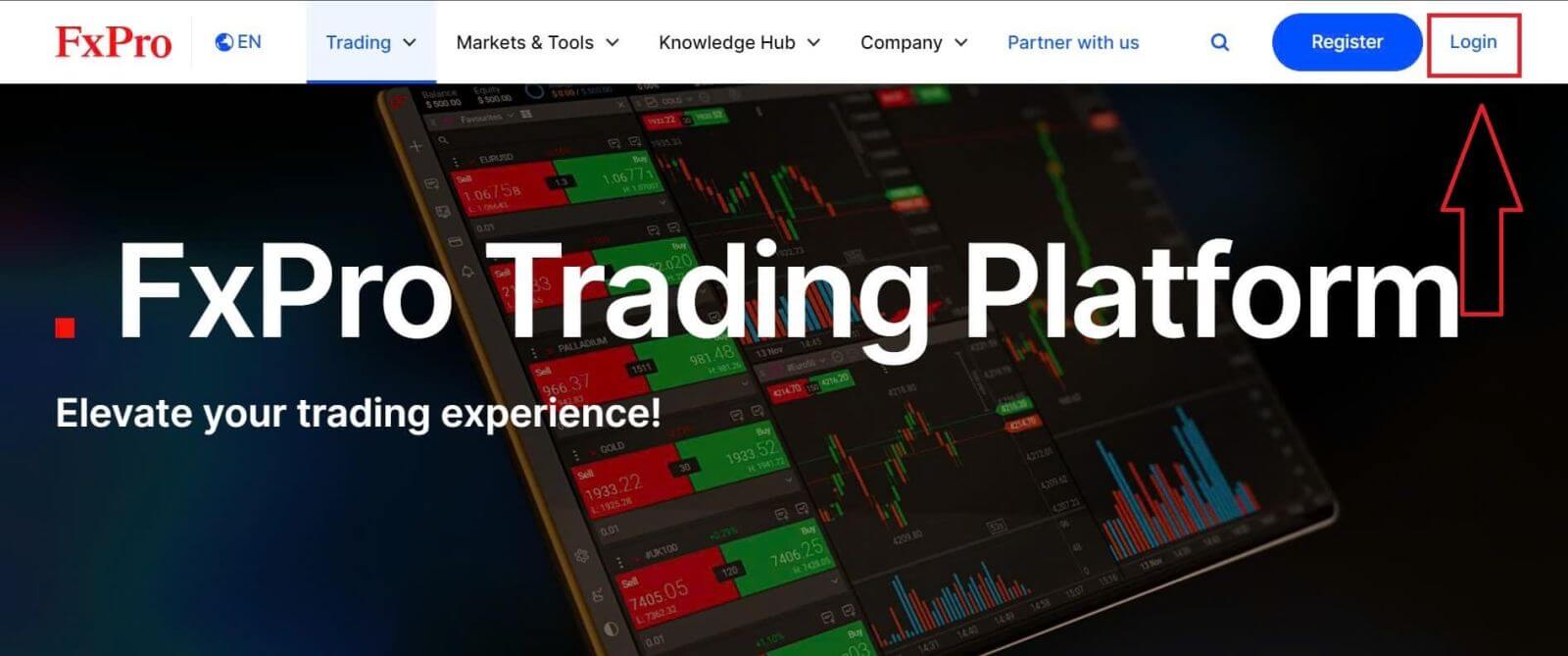
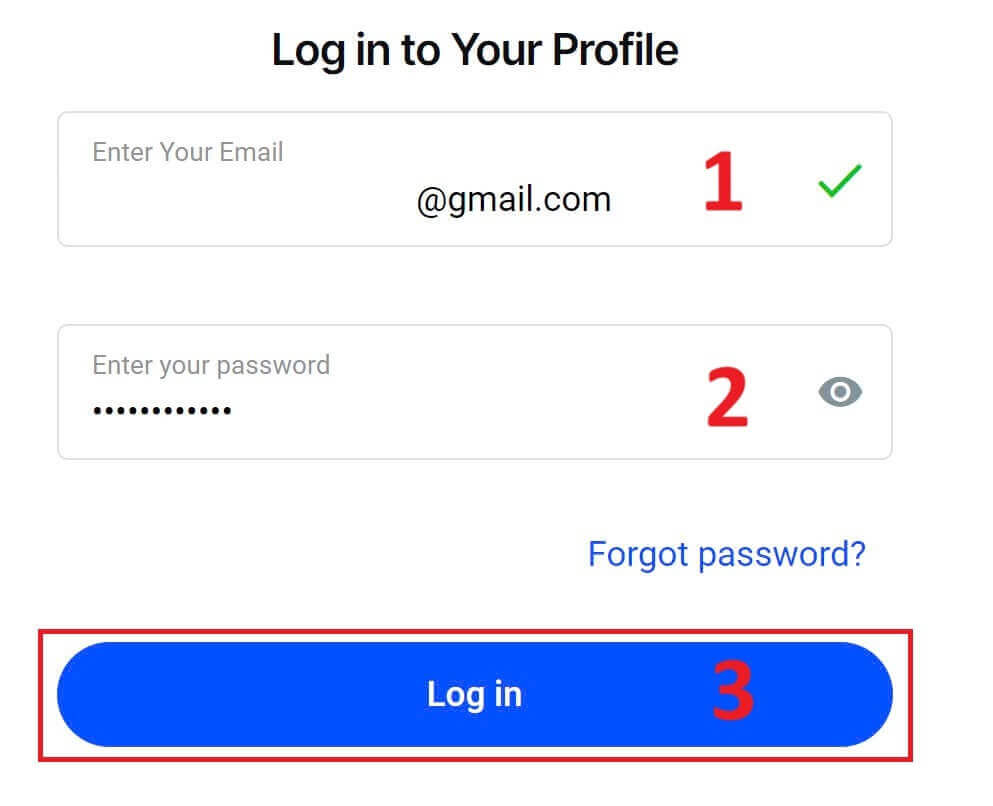
Затем вы будете перенаправлены на страницу входа, где вам нужно будет войти в систему, используя адрес электронной почты и пароль, которые вы использовали при регистрации. После завершения нажмите «Войти» , чтобы завершить процесс авторизации.
Если у вас еще нет учетной записи в FxPro, следуйте инструкциям в следующей статье: Как зарегистрировать учетную запись в FxPro .
Войти в FxPro очень просто — присоединяйтесь прямо сейчас! 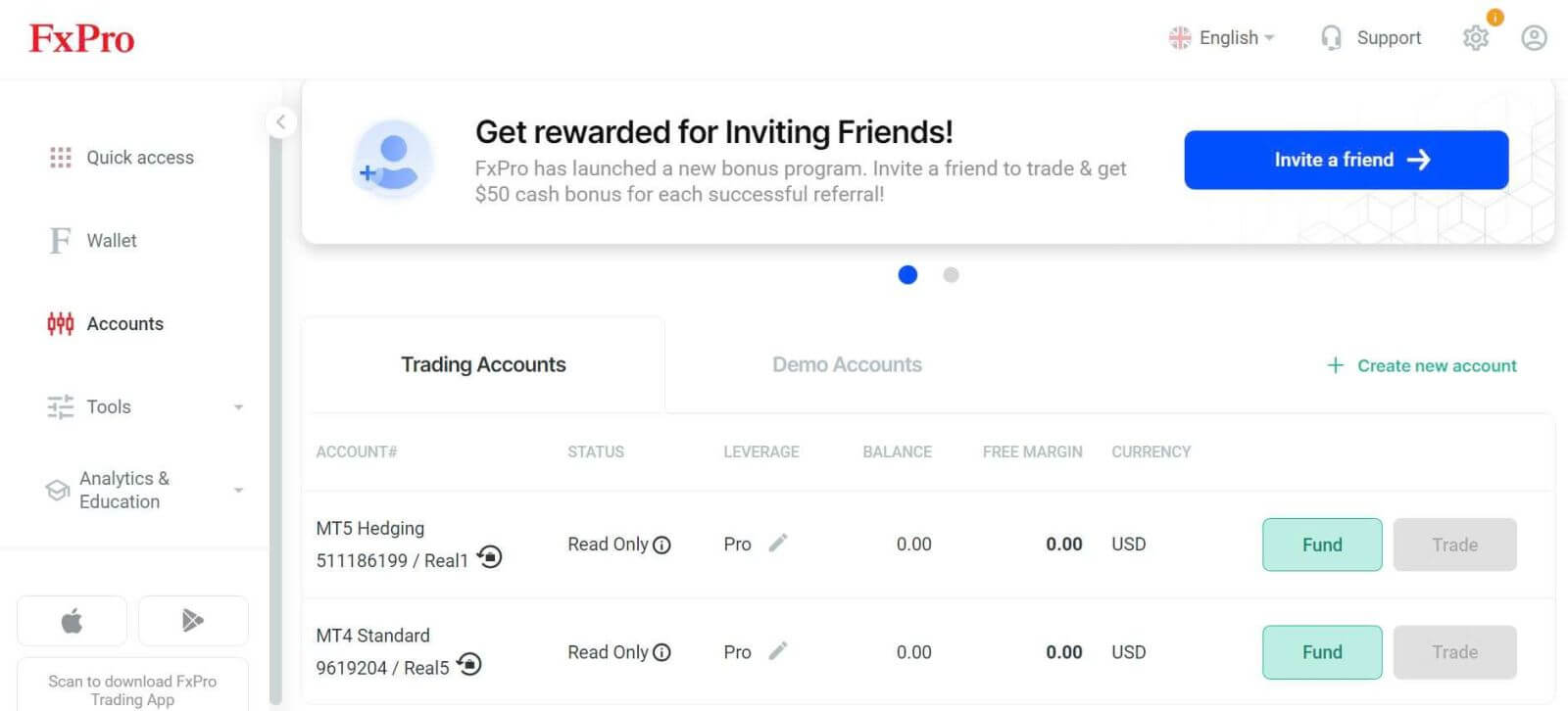
Как войти в торговую платформу MT4
Для входа в FxPro MT4 вам сначала понадобятся учетные данные, которые FxPro отправила на вашу электронную почту при регистрации аккаунта и создании новых торговых счетов. Внимательно проверьте свою почту. 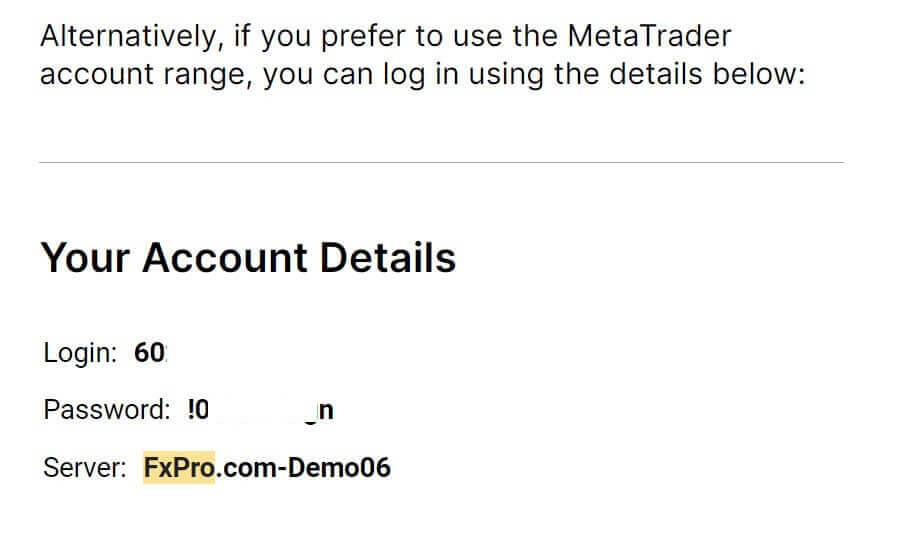
Прямо под вашими данными для входа выберите кнопку «ОТКРЫТЬ ЦЕНТР ЗАГРУЗКИ» , чтобы получить доступ к торговой платформе. 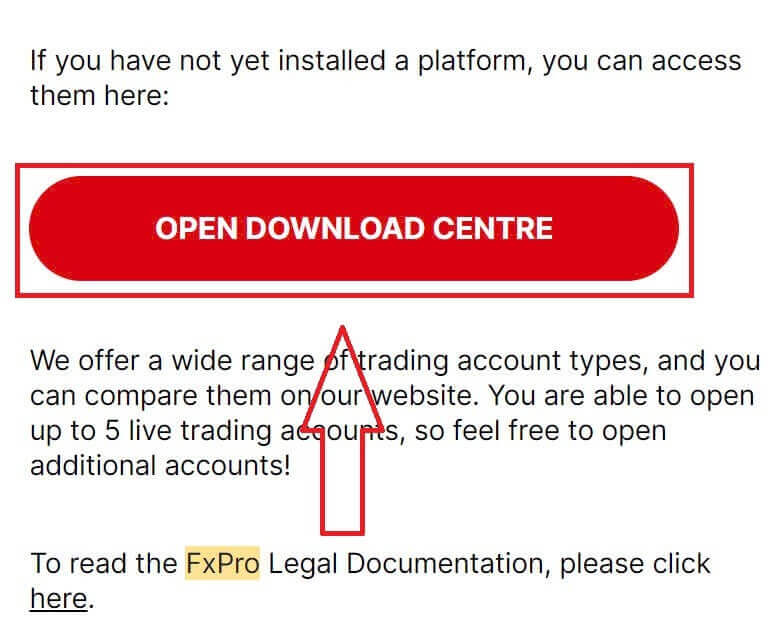
В зависимости от платформы, FxPro поддерживает различные торговые опции для обеспечения максимально удобного использования, включая:
Загрузка клиентского терминала.
Загрузка с нескольких терминалов.
Браузер WebTrader.
Мобильная платформа.
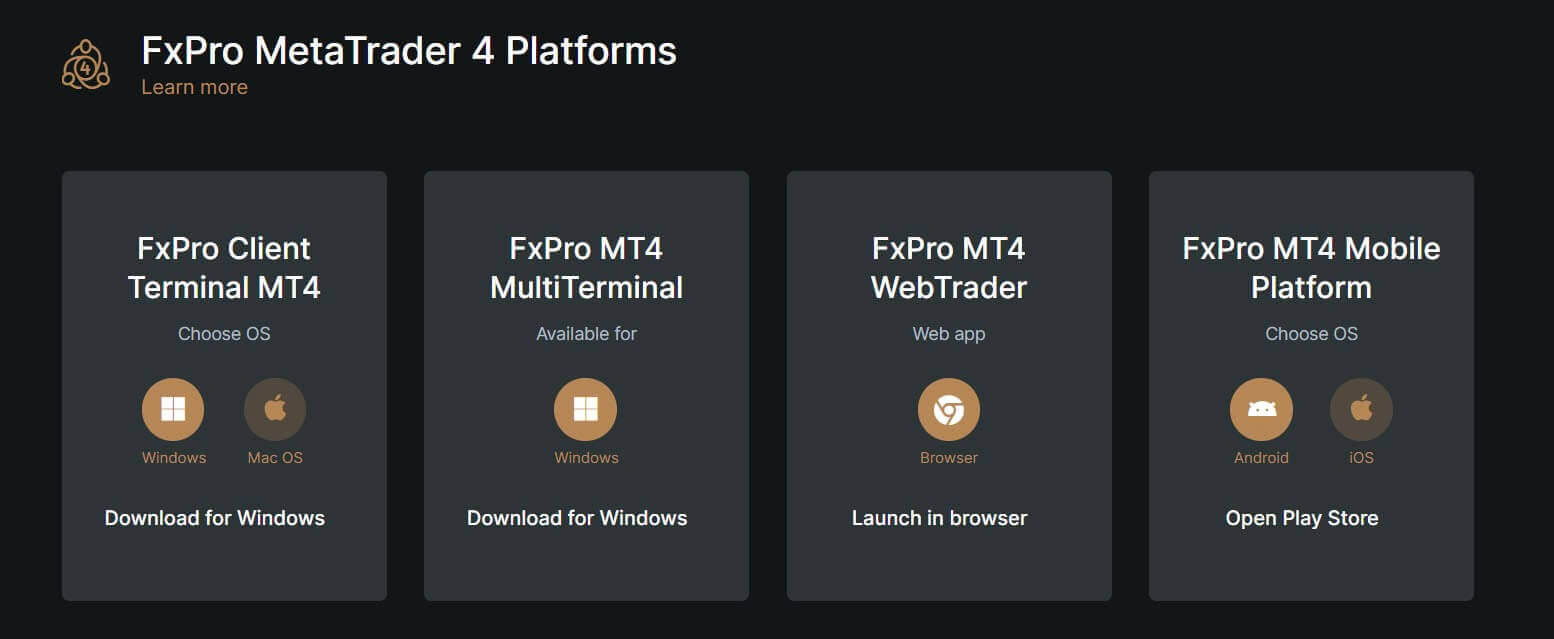
Выбрав наиболее удобный для вас вариант, откройте MT4 и начните с выбора сервера (обратите внимание, что сервер должен совпадать с сервером, указанным в ваших учетных данных из регистрационного письма).
После завершения нажмите «Далее» , чтобы продолжить. 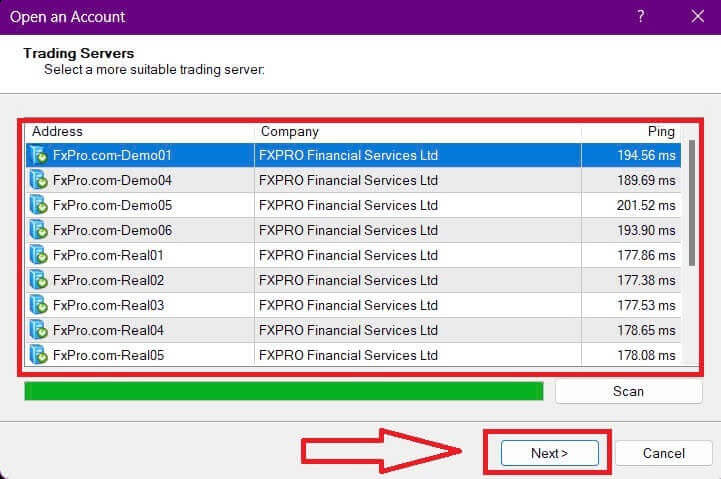
Затем во втором появившемся окне выберите «Существующий торговый счет» и введите свои учетные данные в соответствующие поля.
После заполнения всей информации нажмите кнопку «Готово»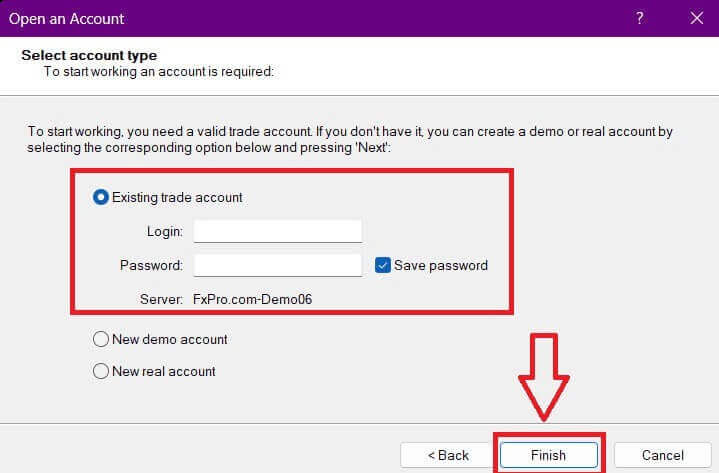
.
Поздравляем! Теперь вы можете торговать на MT4.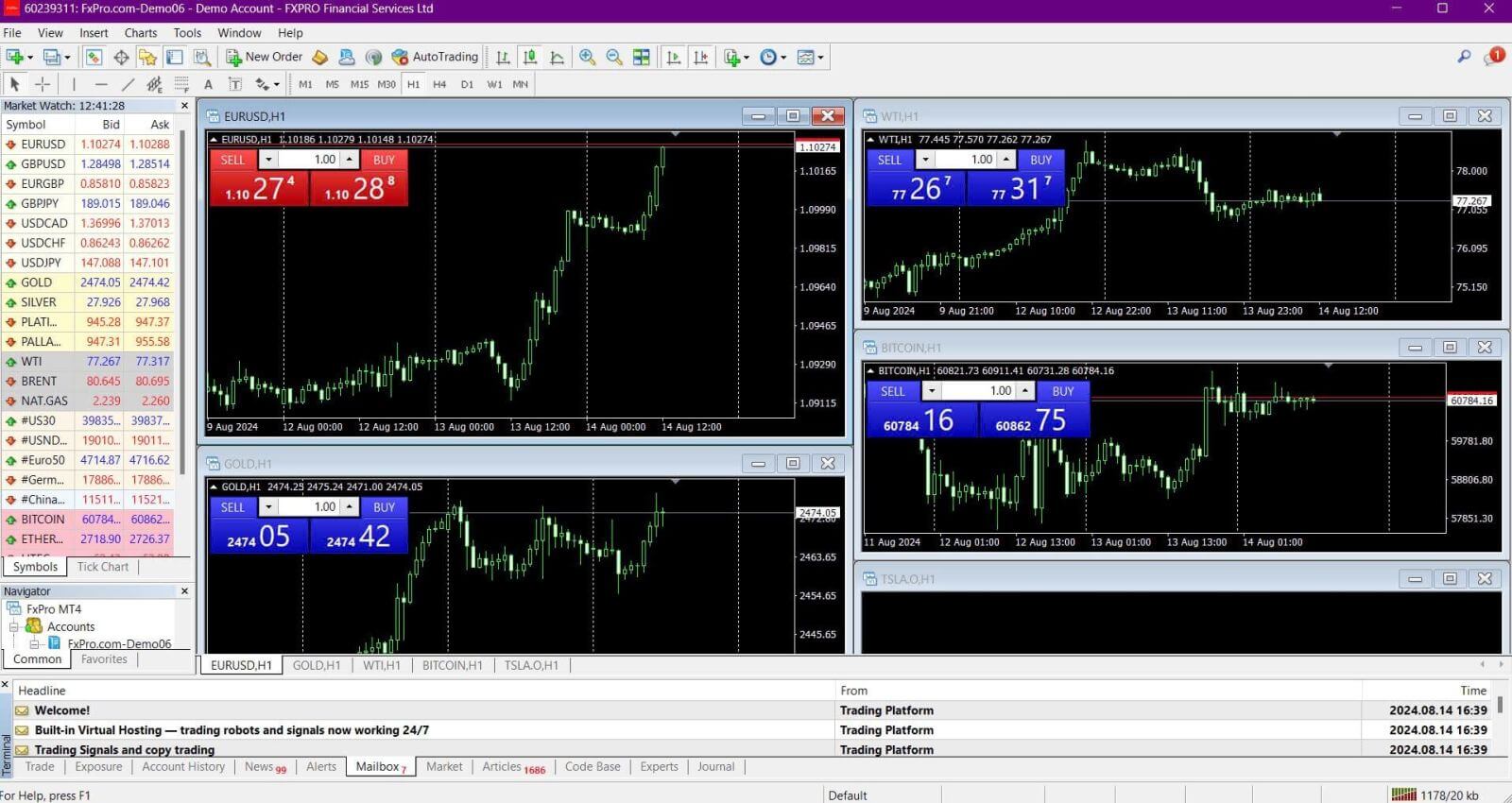
Как войти в торговую платформу MT5
Для входа в FxPro MT5 вам понадобятся учетные данные, которые FxPro отправила вам на электронную почту при регистрации и настройке торговых счетов. Внимательно проверьте свою почту. 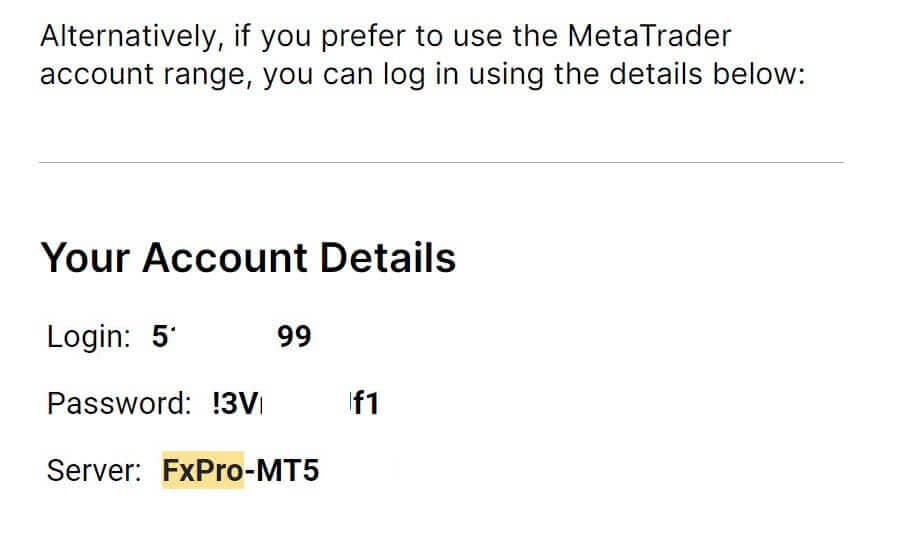
Чуть ниже ваших учетных данных нажмите кнопку «ОТКРЫТЬ ЦЕНТР ЗАГРУЗКИ» , чтобы получить доступ к торговой платформе. 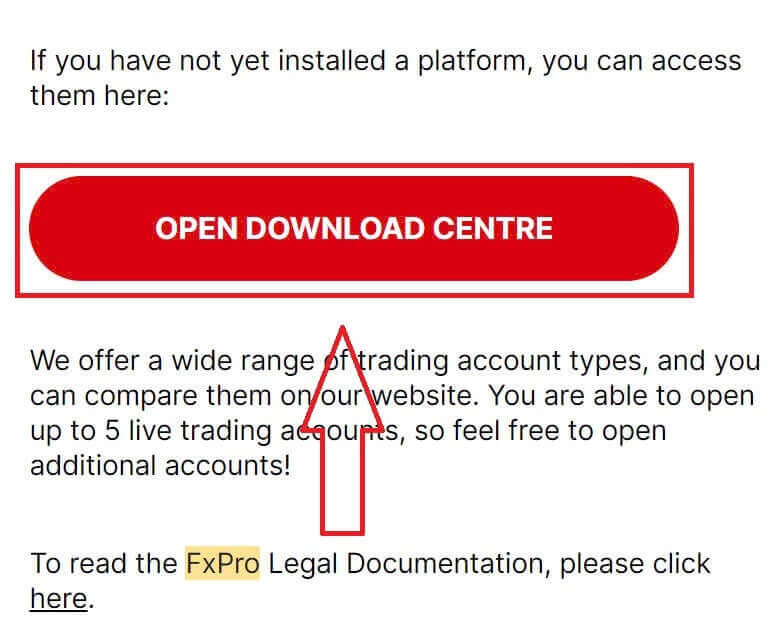
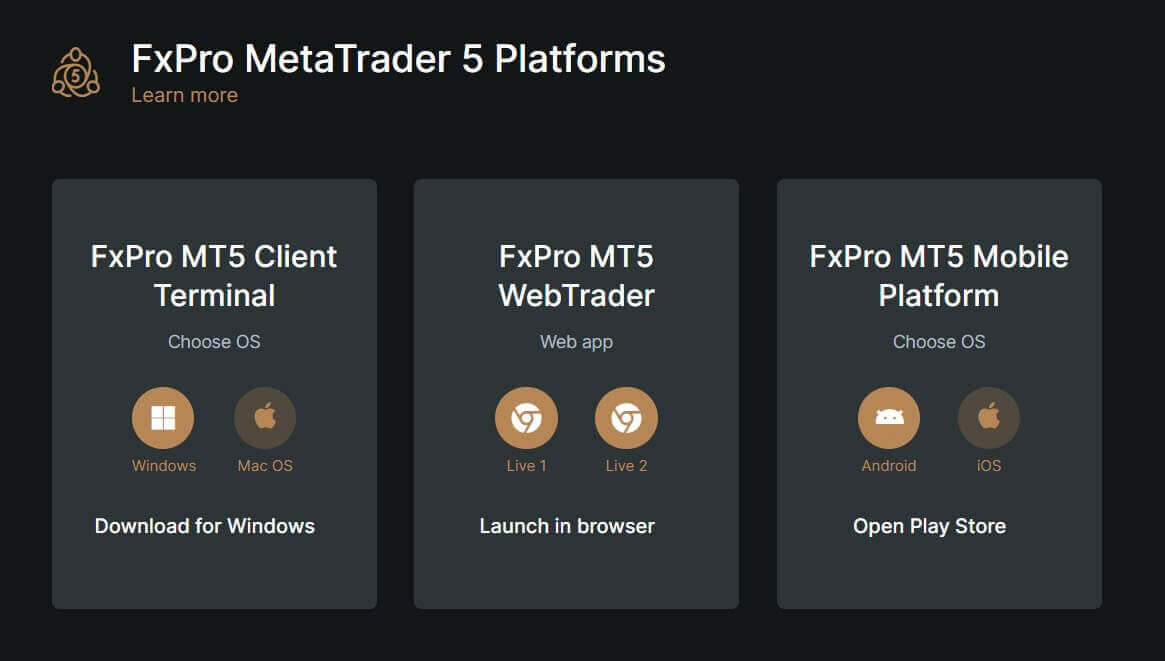
В зависимости от платформы, FxPro предлагает несколько вариантов торговли для удобства использования, включая:
Загрузка клиентского терминала.
Загрузка с нескольких терминалов.
Браузер WebTrader.
Мобильная платформа.
После входа в MT5 выберите опцию «Подключиться к существующему торговому счету» и введите свои учетные данные, а также выберите сервер, соответствующий тому, что указан в вашем электронном письме. Затем нажмите «Готово» , чтобы завершить процесс. 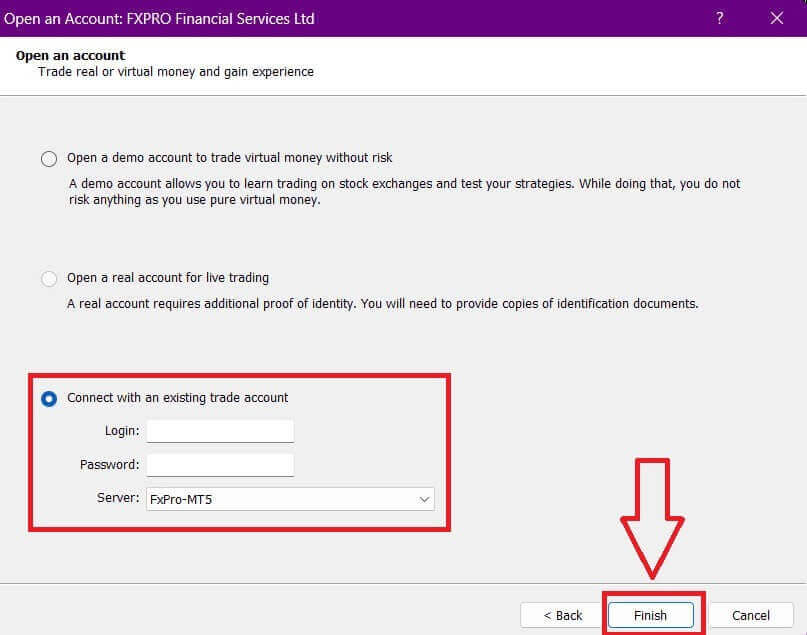
Поздравляем с успешным входом в MT5 с помощью FxPro! Желаем вам больших успехов на пути к становлению мастером трейдинга! 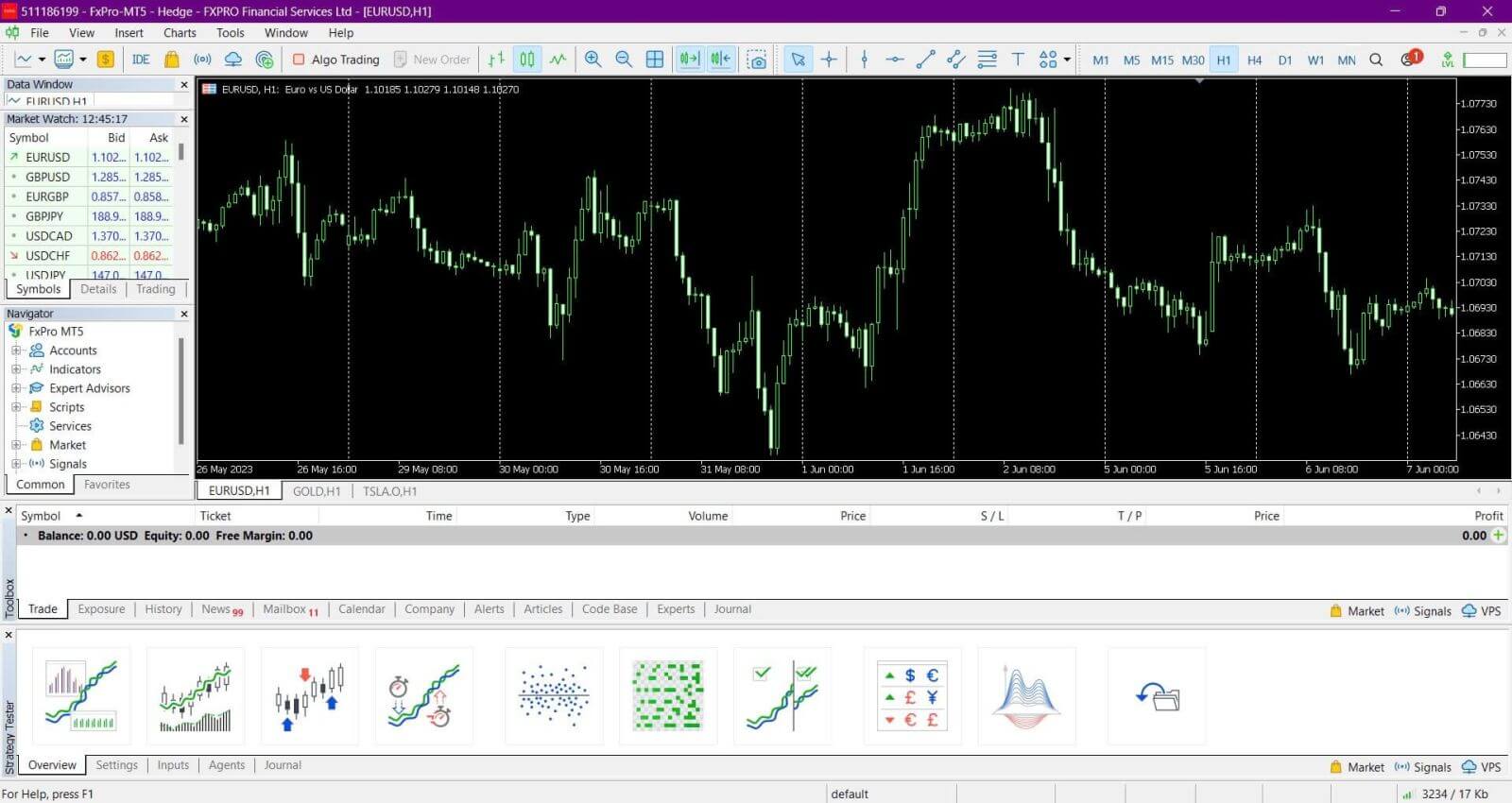
Как войти в приложение FxPro
Сначала откройте App Store или Google Play на своем мобильном устройстве, затем найдите "FxPro: Online Trading Broker" и скачайте приложение . 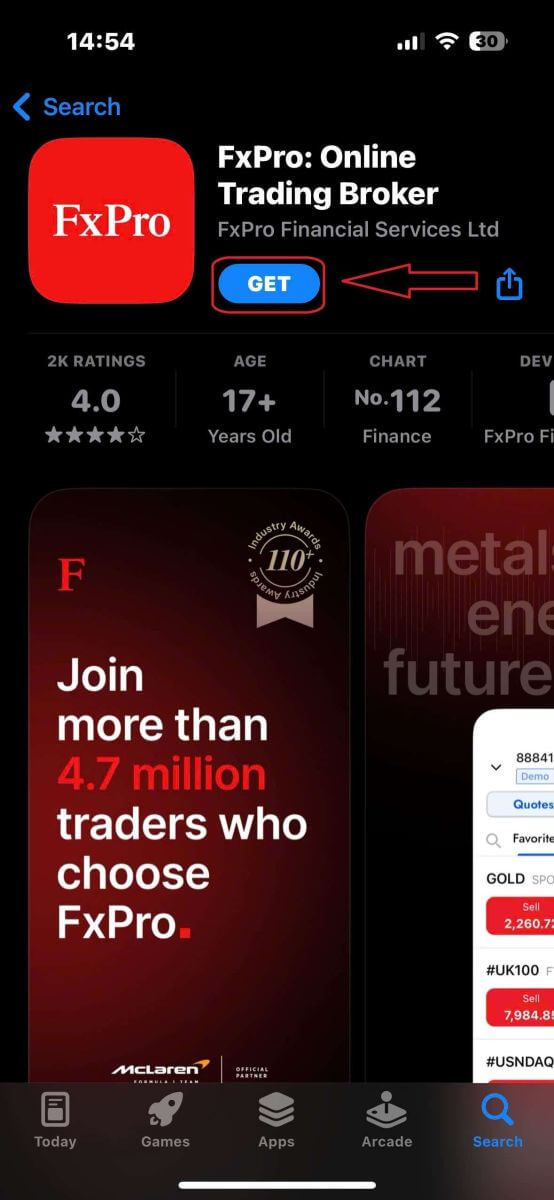
После установки приложения откройте его и выберите "Зарегистрироваться в FxPro", чтобы начать процесс регистрации аккаунта.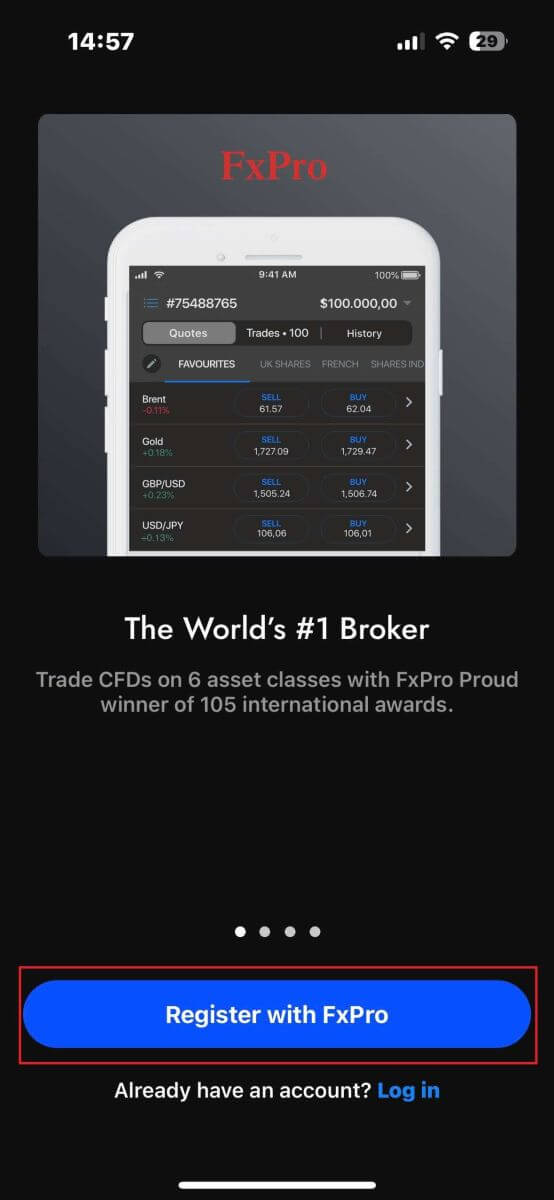
После установки мобильного приложения войдите в систему, используя адрес электронной почты и пароль, которые вы использовали при регистрации. После завершения нажмите «Войти» , чтобы завершить процесс авторизации.
Если у вас еще нет учетной записи в FxPro, следуйте инструкциям в следующей статье: Как зарегистрировать учетную запись в FxPro . 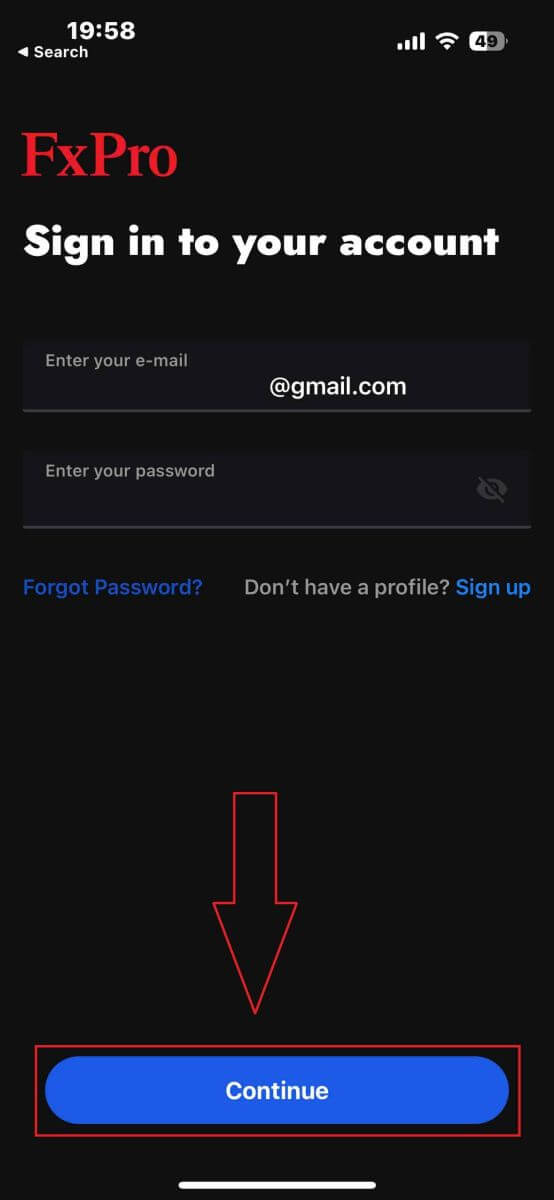
Поздравляем с успешным входом в мобильное приложение FxPro! Присоединяйтесь к нам и торгуйте в любое время и в любом месте!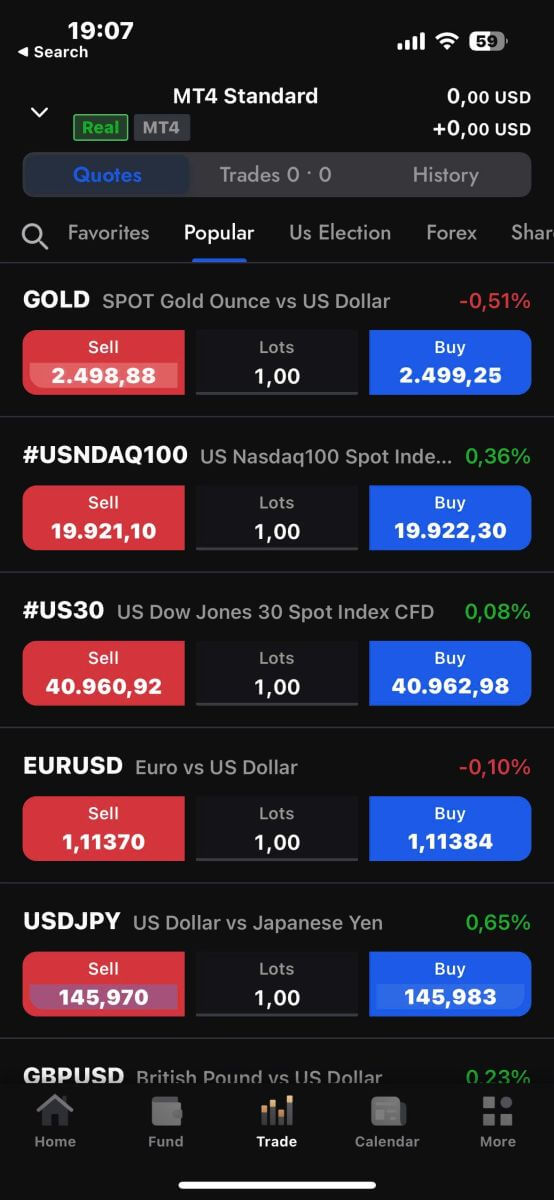
Как восстановить пароль от FxPro
Чтобы восстановить пароль, начните с посещения веб-сайта FxPro и нажмите кнопку «Войти» в правом верхнем углу страницы. 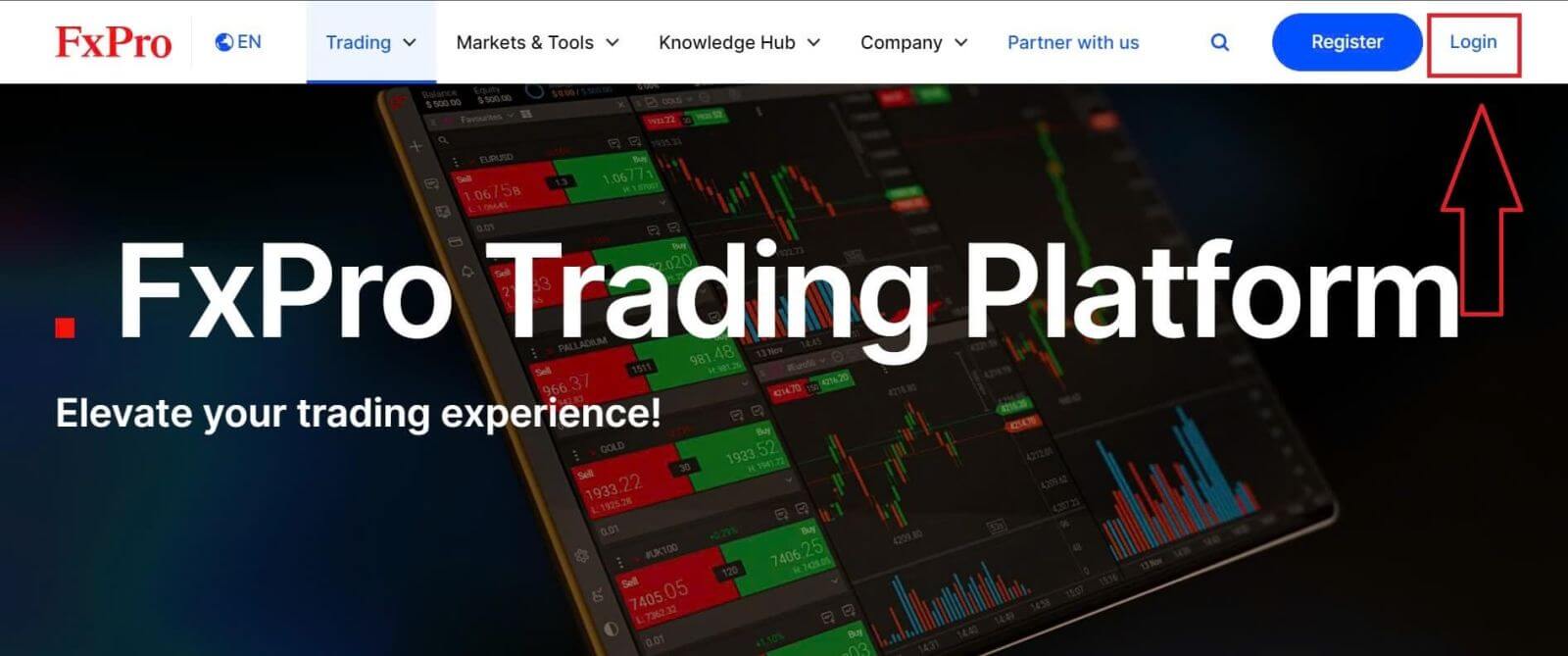
Вы будете перенаправлены на страницу входа. Здесь нажмите на ссылку «Забыли пароль?» (как показано на изображении), чтобы начать процесс. 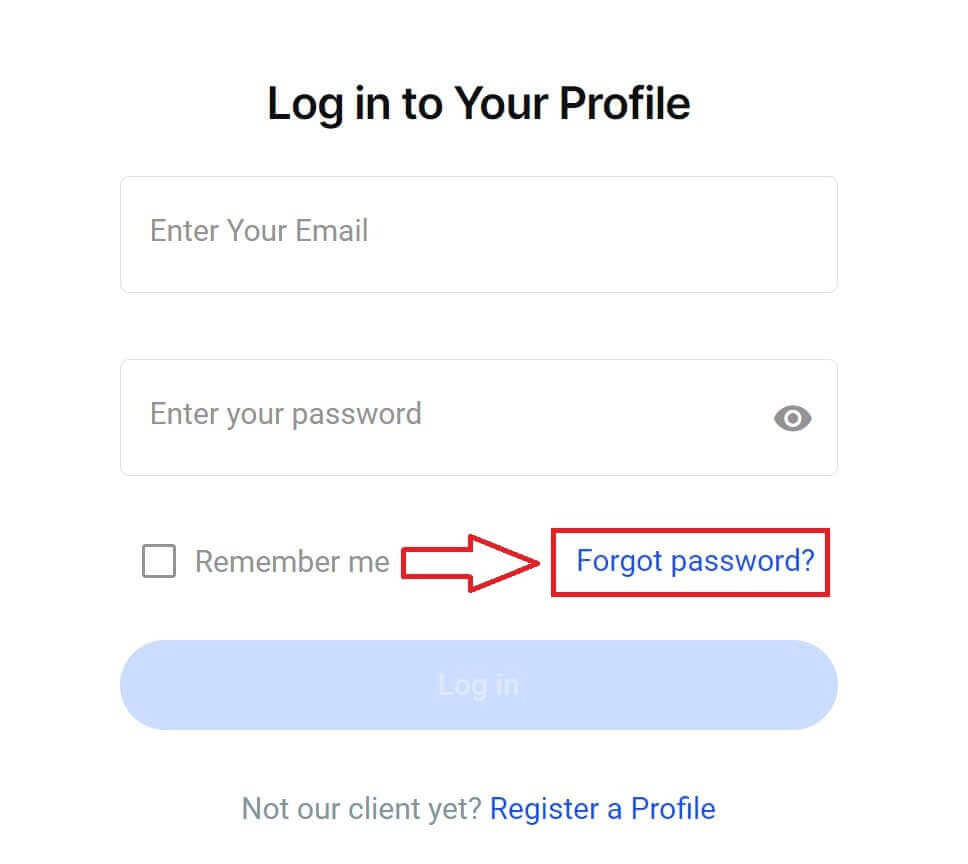
Для начала введите адрес электронной почты, который вы использовали при регистрации учетной записи. Затем выберите «Сбросить пароль».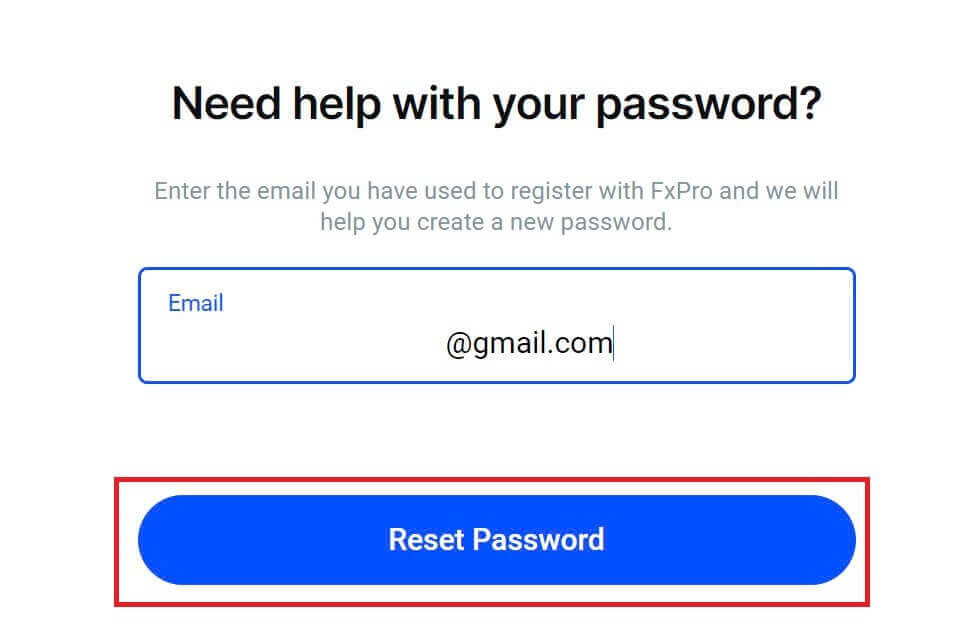
Сразу же на этот адрес электронной почты будет отправлено письмо с инструкциями по сбросу пароля. Внимательно проверьте свою почту. 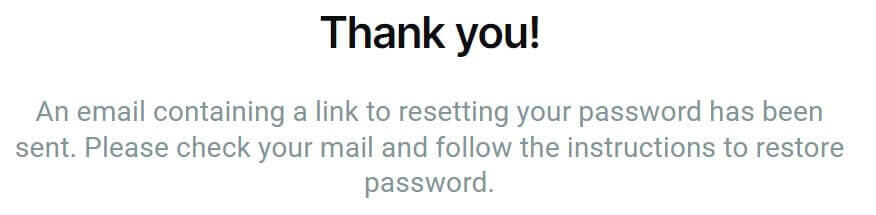
В полученном письме прокрутите вниз и нажмите кнопку «ИЗМЕНИТЬ ПАРОЛЬ» , чтобы перейти на страницу сброса пароля. 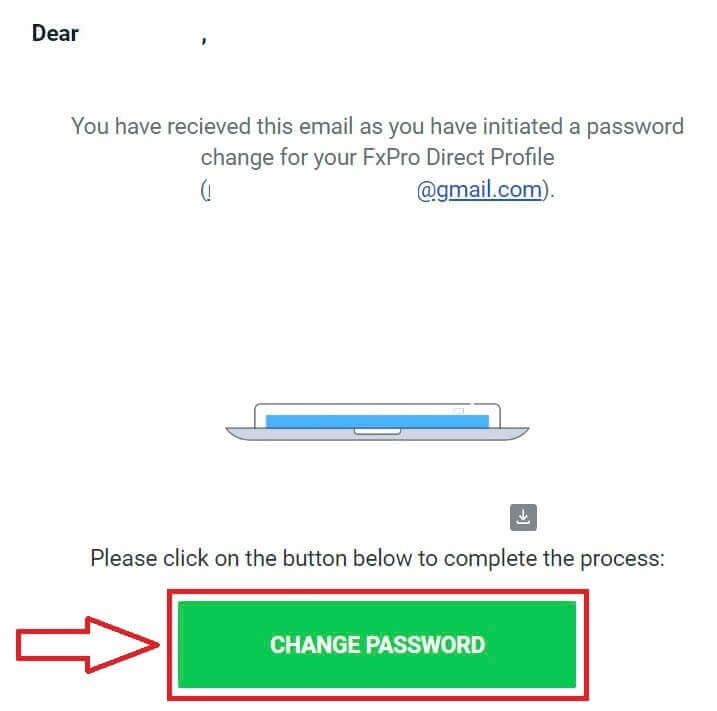
На этой странице введите свой новый пароль в оба поля (обратите внимание, что ваш пароль должен состоять как минимум из 8 символов, включая как минимум 1 заглавную букву, 1 цифру и 1 специальный символ — это обязательное требование). 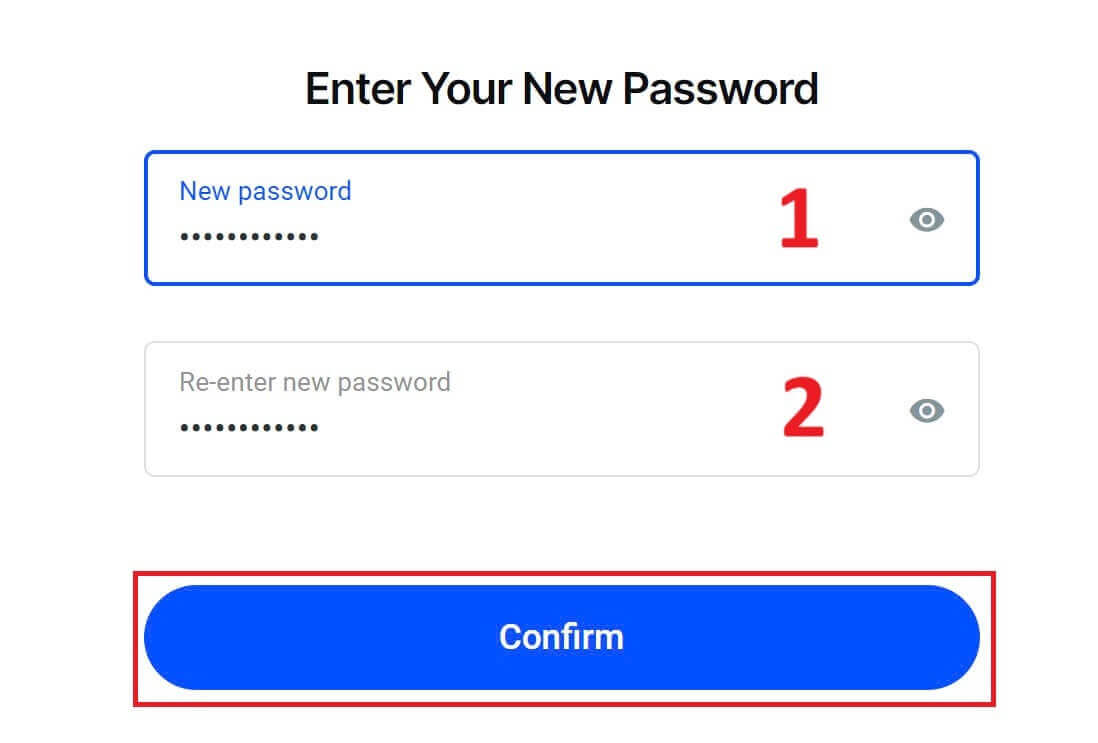
Поздравляем с успешным сбросом пароля в FxPro. Приятно видеть, что FxPro уделяет первостепенное внимание безопасности своих пользователей. 
Я не могу войти в свою панель управления FxPro.
Возникшие трудности со входом в панель управления могут вызывать разочарование, но вот контрольный список, который поможет вам решить эту проблему:
Проверка имени пользователя
Убедитесь, что в качестве имени пользователя указан ваш полный зарегистрированный адрес электронной почты. Не используйте номер торгового счета или свое имя.
Проверка пароля
Используйте пароль PA, который вы установили при регистрации.
Убедитесь, что в пароль не были случайно добавлены лишние пробелы, особенно если вы скопировали и вставили его. Если проблемы сохраняются, попробуйте ввести его вручную.
Убедитесь, что клавиша Caps Lock включена, так как пароли чувствительны к регистру.
Если вы забыли свой пароль, вы можете восстановить его, используя эту ссылку для сброса пароля личного кабинета.
Проверка учетной записи.
Если ваша учетная запись в FxPro была ранее заблокирована, вы не сможете снова использовать этот личный кабинет или адрес электронной почты. Создайте новый личный кабинет с другим адресом электронной почты для повторной регистрации.
Надеемся, это поможет! Если у вас возникнут дополнительные проблемы, пожалуйста, свяжитесь с нашей службой поддержки.
Часто задаваемые вопросы (FAQ)
Как изменить кредитное плечо на моем торговом счете?
Войдите в FxPro Direct, перейдите в раздел «Мои счета», нажмите на значок карандаша рядом с номером вашего счета и выберите «Изменить кредитное плечо» в выпадающем меню.
Обратите внимание, что для изменения кредитного плеча вашего торгового счета необходимо закрыть все открытые позиции.
Примечание: максимальное доступное вам кредитное плечо может варьироваться в зависимости от вашей юрисдикции.
Как я могу повторно активировать свой аккаунт?
Обратите внимание, что реальные счета отключаются через 3 месяца бездействия, но вы можете их повторно активировать. К сожалению, демо-счета повторно активировать нельзя, но вы можете открыть дополнительные через FxPro Direct.
Совместимы ли ваши платформы с Mac?
Торговые платформы FxPro MT4 и FxPro MT5 совместимы с Mac и доступны для загрузки из нашего Центра загрузок. Обратите внимание, что веб-платформы FxPro cTrader и FxPro cTrader также доступны для Mac.
Разрешаете ли вы использование торговых алгоритмов на своих платформах?
Да. Советники полностью совместимы с нашими платформами FxPro MT4 и FxPro MT5, а cTrader Automate можно использовать на нашей платформе FxPro cTrader. Если у вас возникнут какие-либо вопросы относительно советников и cTrader Automate, пожалуйста, свяжитесь с нашей службой поддержки клиентов по адресу [email protected].
Как скачать торговые платформы MT4-MT5?
После регистрации и входа в FxPro Direct вы увидите ссылки на соответствующие платформы на странице «Учетные записи» рядом с номером каждого счета. Оттуда вы можете напрямую установить настольные платформы, открыть веб-версию или установить мобильные приложения.
Также, с главного сайта, перейдите в раздел «Все инструменты» и откройте «Центр загрузок».
Прокрутите вниз, чтобы увидеть все доступные платформы. Предоставляется несколько типов терминалов: для настольной версии, веб-версии и мобильного приложения.
Выберите свою операционную систему и нажмите «Загрузить». Загрузка платформы начнется автоматически.
Запустите программу установки на своем компьютере и следуйте инструкциям, нажимая «Далее».
После завершения установки вы сможете войти в систему, используя данные своей учетной записи, которые вы получили по электронной почте после регистрации торгового счета в FxPro Direct. Теперь вы можете начать торговлю с FxPro!
Как мне войти в платформу cTrader?
Ваш cTID cTrader будет отправлен вам по электронной почте после подтверждения создания вашей учетной записи.
cTID позволяет получить доступ ко всем счетам FxPro cTrader (демо-счет, реальный счет) с помощью одного логина и пароля.
По умолчанию адрес электронной почты, указанный в вашем cTID, будет совпадать с зарегистрированным адресом электронной почты вашего профиля, и вы можете изменить пароль по своему усмотрению.
После входа в систему с помощью cTID вы сможете переключаться между любыми счетами FxPro cTrader, зарегистрированными в вашем профиле.
Заключение: Мгновенный доступ к вашему торговому пути.
Регистрация и вход в вашу учетную запись FxPro — это простой и удобный процесс, позволяющий вам без лишних сложностей начать работу на рынках. После выполнения этих шагов вы получите полный доступ к обширным торговым ресурсам FxPro, включая рыночные данные в реальном времени, расширенные инструменты построения графиков и различные торговые инструменты. Этот процесс гарантирует, что вы будете хорошо подготовлены к изучению различных торговых стратегий, эффективному управлению инвестициями и использованию рыночных возможностей с самого начала. Благодаря безопасной и интуитивно понятной платформе FxPro вы можете сосредоточиться на том, что действительно важно — на уверенной и точной торговле.