Regístrate e inicia sesión en FxPro: crea tu cuenta y accede

La fase de inicio de sesión cubre la confirmación por correo electrónico o por teléfono, la configuración de la contraseña y capas de seguridad opcionales, como la autenticación de dos factores y el reconocimiento del dispositivo. Si encuentra fallas de inicio de sesión, las soluciones más comunes son restablecer su contraseña, borrar las sesiones guardadas o verificar las cookies bloqueadas y asegurarse de que su cuenta esté verificada. Las instrucciones paso a paso explican cada pantalla de registro, los requisitos de verificación y la configuración de inicio de sesión segura, además de una sencilla solución de problemas para ayudarle a acceder y proteger su cuenta.

Cómo registrarse en FxPro
Cómo registrarse para obtener una cuenta de FxPro [Web]
Cómo registrarse
Primero, visita la página principal de FxPro y selecciona "Registrarse" para comenzar el proceso de creación de cuenta. 
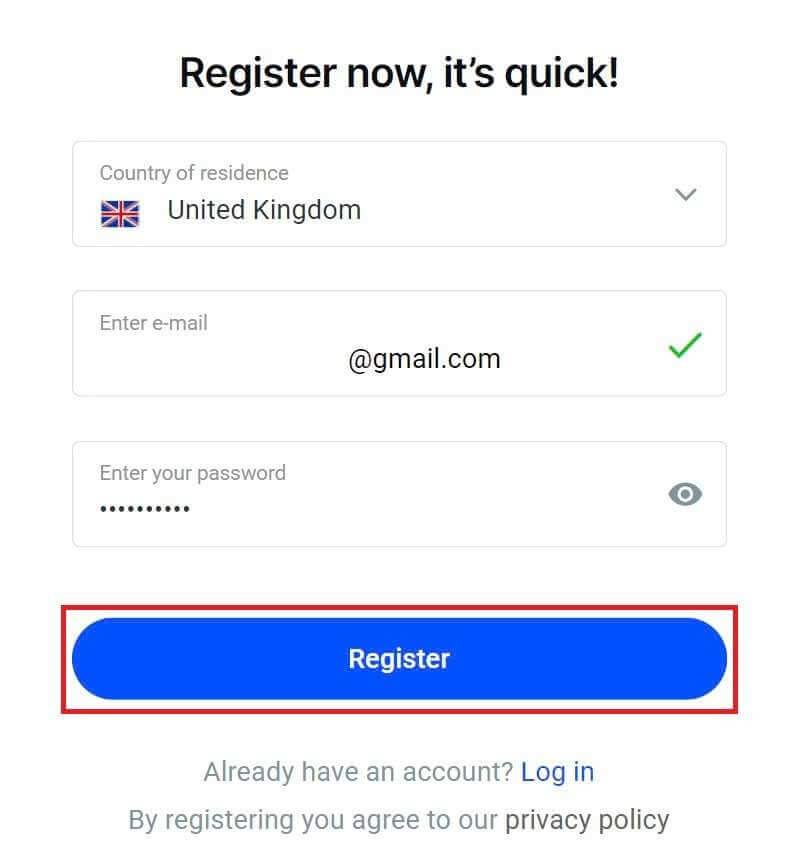
Serás redirigido inmediatamente a la página de registro. En la primera página de registro, proporciona a FxPro información básica, que incluye:
País de residencia.
Correo electrónico.
Su contraseña (Tenga en cuenta que su contraseña debe cumplir ciertos requisitos de seguridad, como tener al menos 8 caracteres, incluyendo 1 letra mayúscula, 1 número y 1 carácter especial).
Tras proporcionar toda la información requerida, seleccione "Registrarse" para continuar.
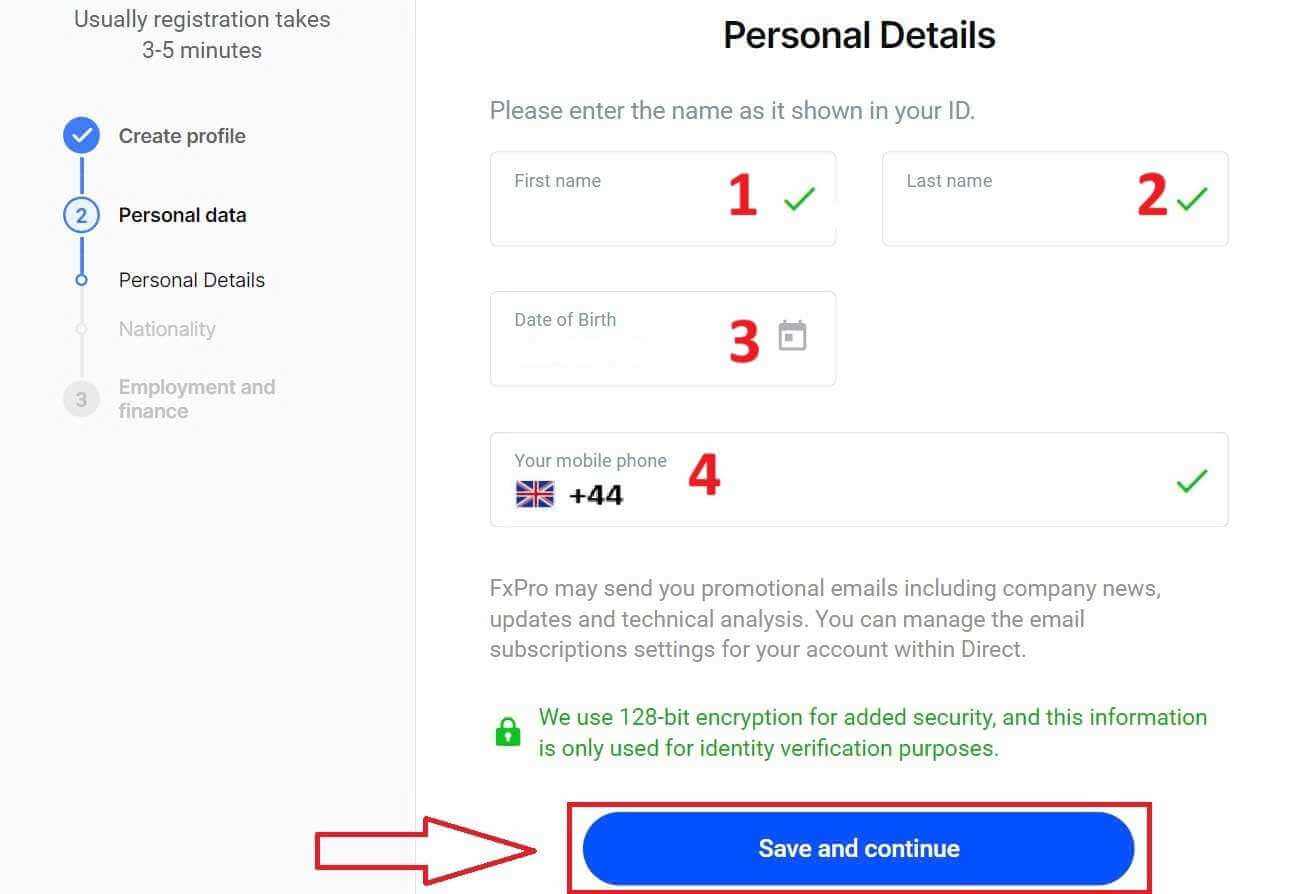
En la siguiente página de registro, deberá proporcionar información en el apartado "Datos personales" con campos como:
Nombre de pila.
Apellido.
Fecha de nacimiento.
Tu número de teléfono móvil.
Tras completar el formulario, seleccione "Guardar y continuar" para seguir adelante.
El siguiente paso es especificar tu nacionalidad en la sección "Nacionalidad" . Si tienes más de una nacionalidad, marca la casilla "Tengo más de una nacionalidad" y selecciona las nacionalidades adicionales. A continuación, selecciona "Guardar y continuar" para seguir con el proceso de registro.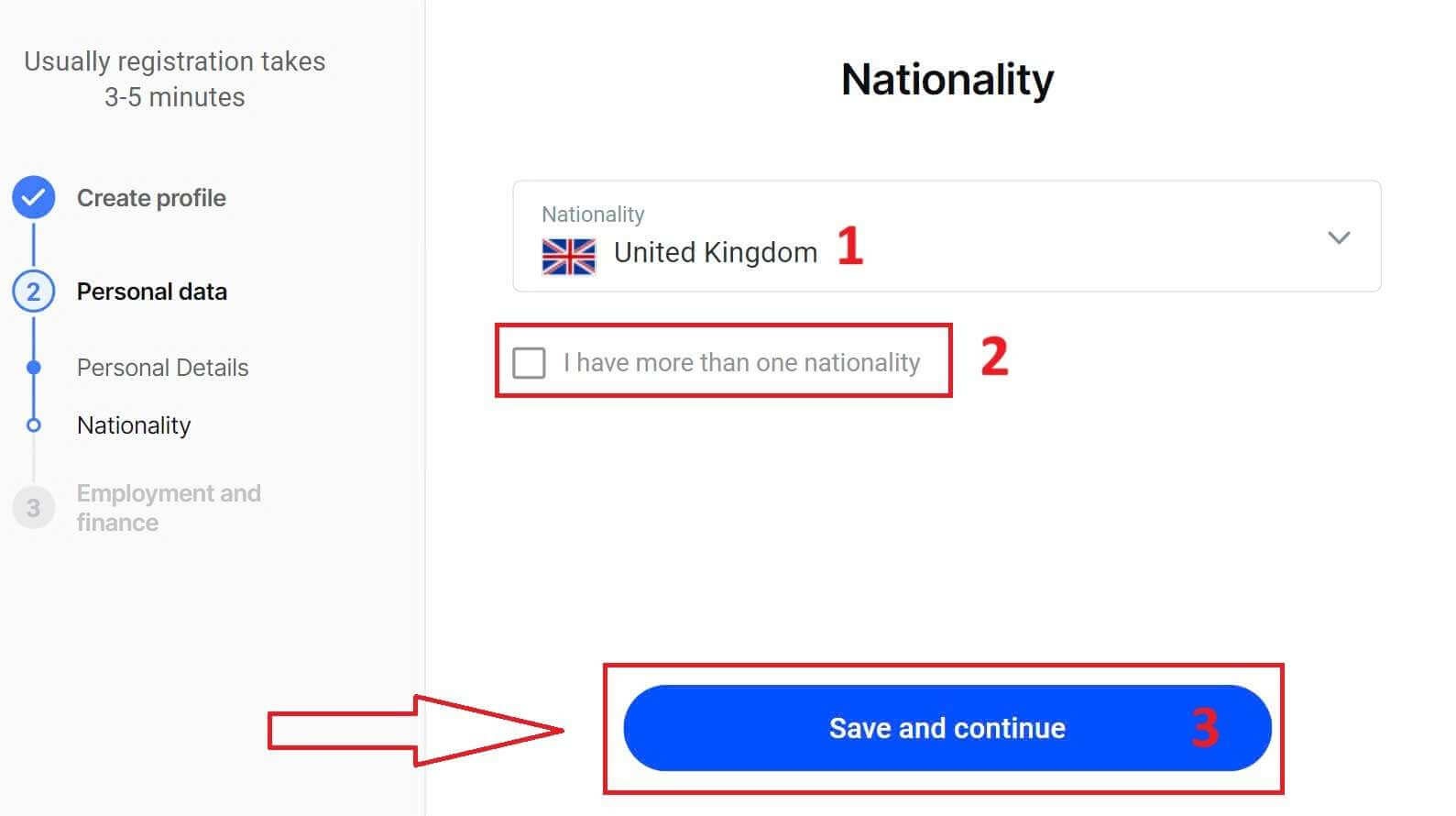
En esta página, debe proporcionar a FxPro información sobre su situación laboral y sector en la sección de Información Laboral . Una vez que haya terminado, haga clic en "Guardar y continuar" para pasar a la página siguiente.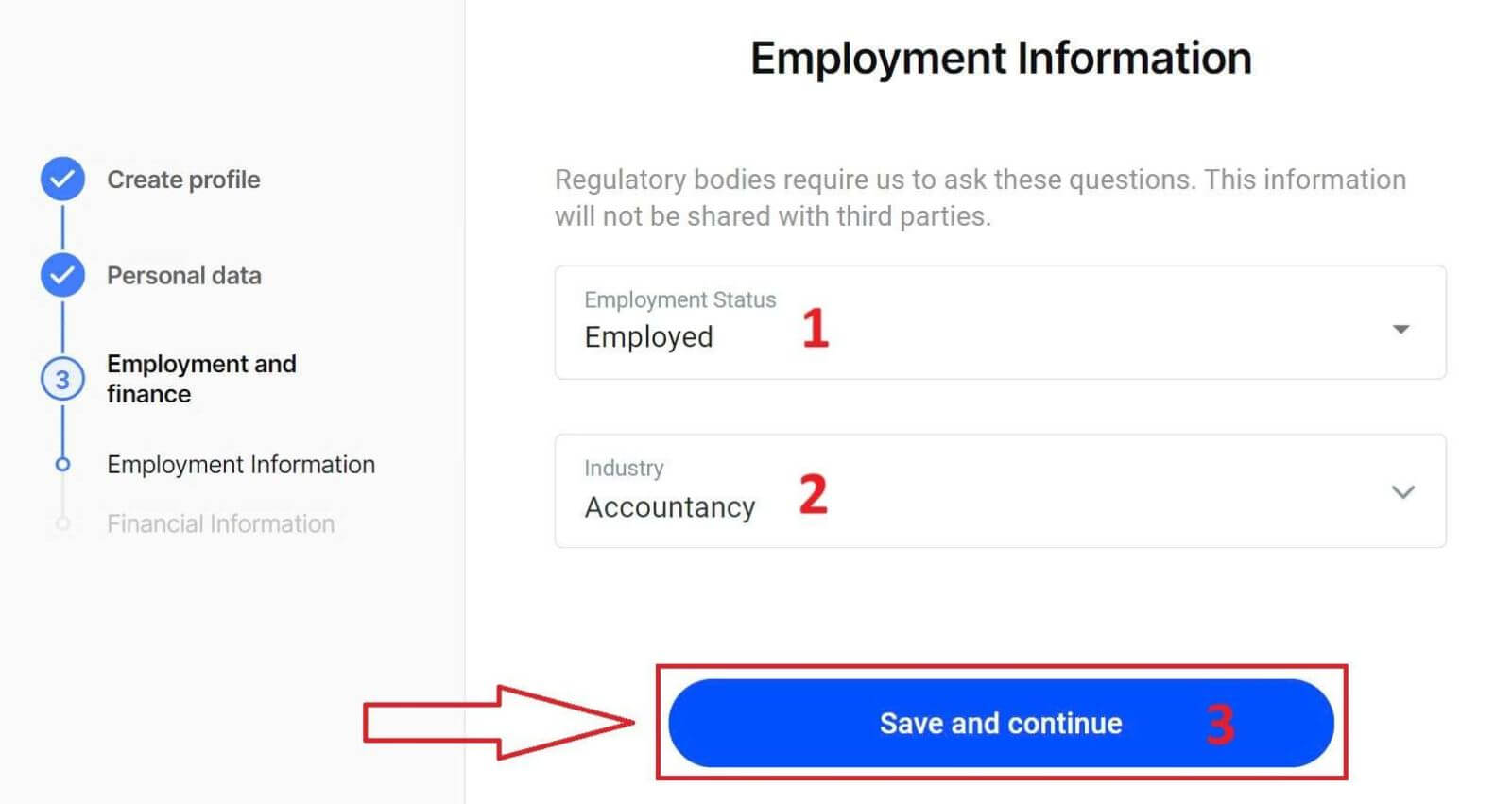
En esta página, deberá proporcionar a FxPro cierta información financiera, como por ejemplo:
Renta anual.
Patrimonio neto estimado (excluyendo su residencia principal).
Fuente de riqueza.
¿Cuánto prevé financiar en los próximos 12 meses?
Tras completar los campos de información, seleccione "Guardar y continuar" para finalizar el proceso de registro. 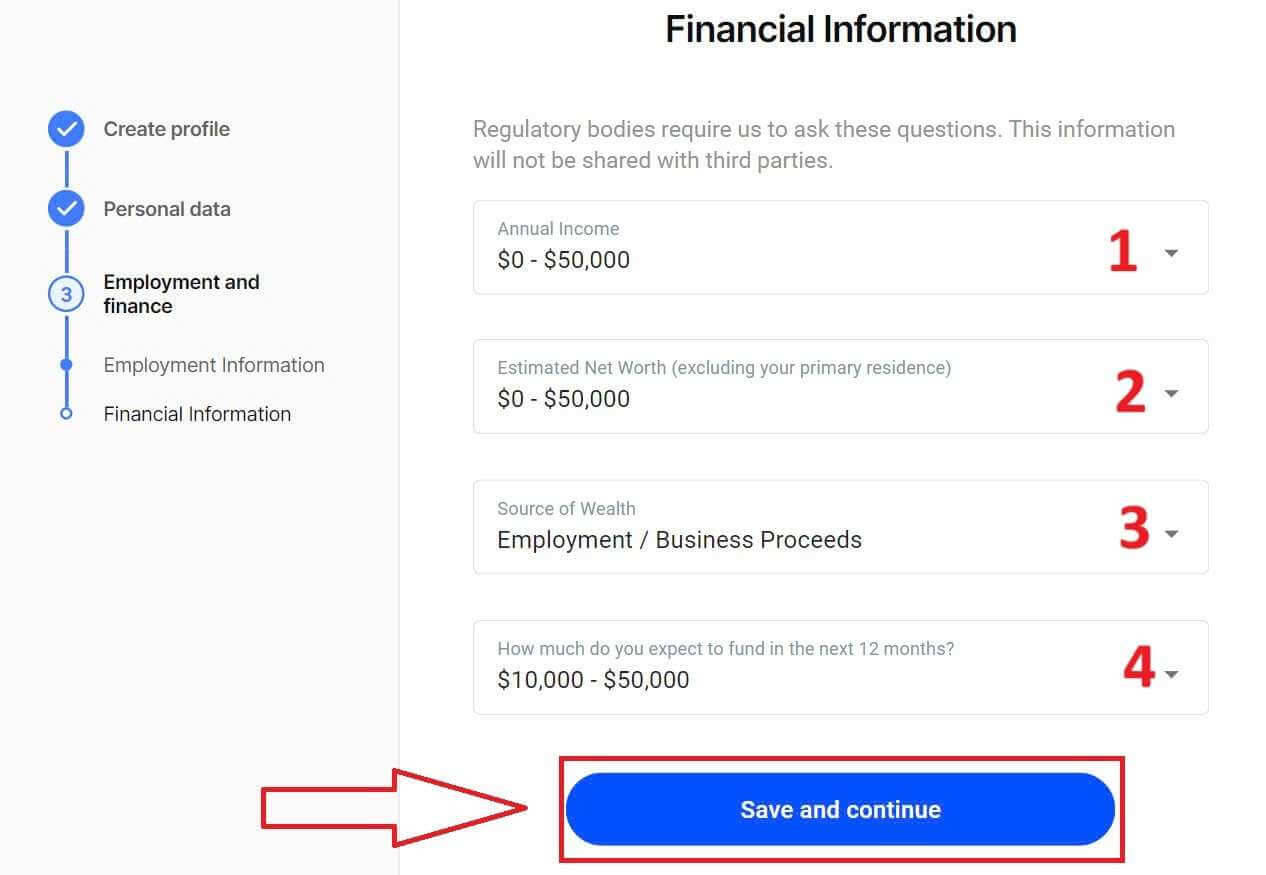
¡Enhorabuena por registrarse correctamente en FxPro! No lo dude más: ¡empiece a operar ahora! 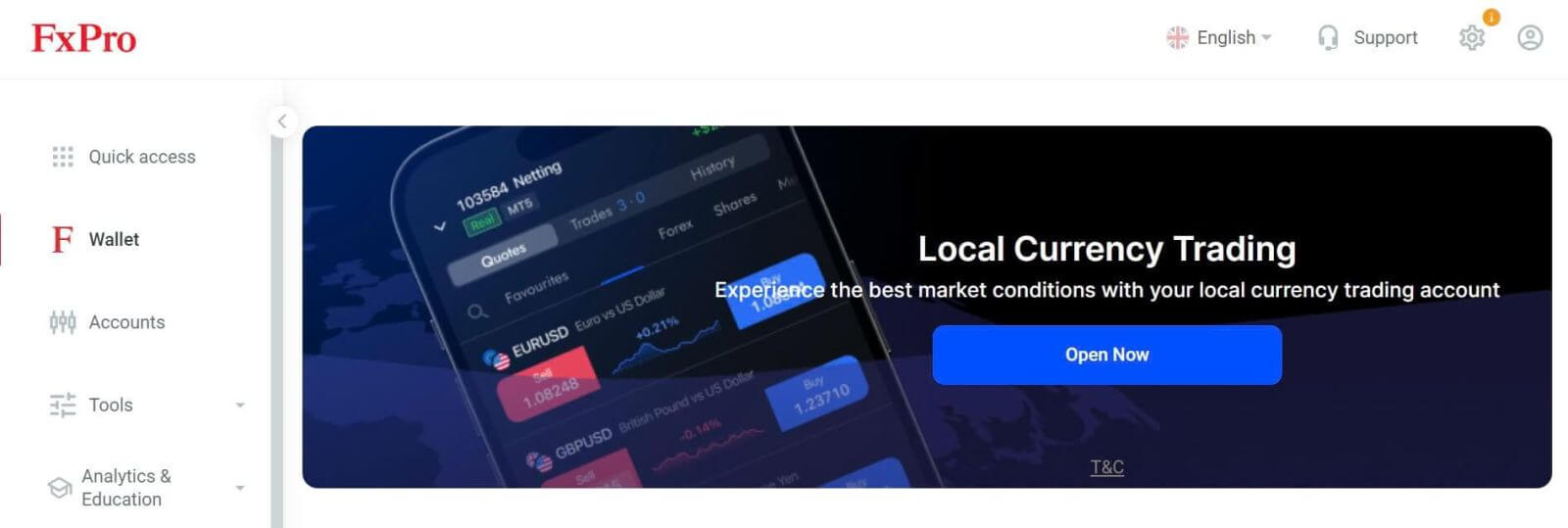
Cómo crear una nueva cuenta de trading
Para crear cuentas de trading adicionales, en la interfaz principal de FxPro, seleccione la sección Cuentas en el lado izquierdo de la pantalla y luego haga clic en el botón "Crear nueva cuenta" para comenzar a crear nuevas cuentas de trading.
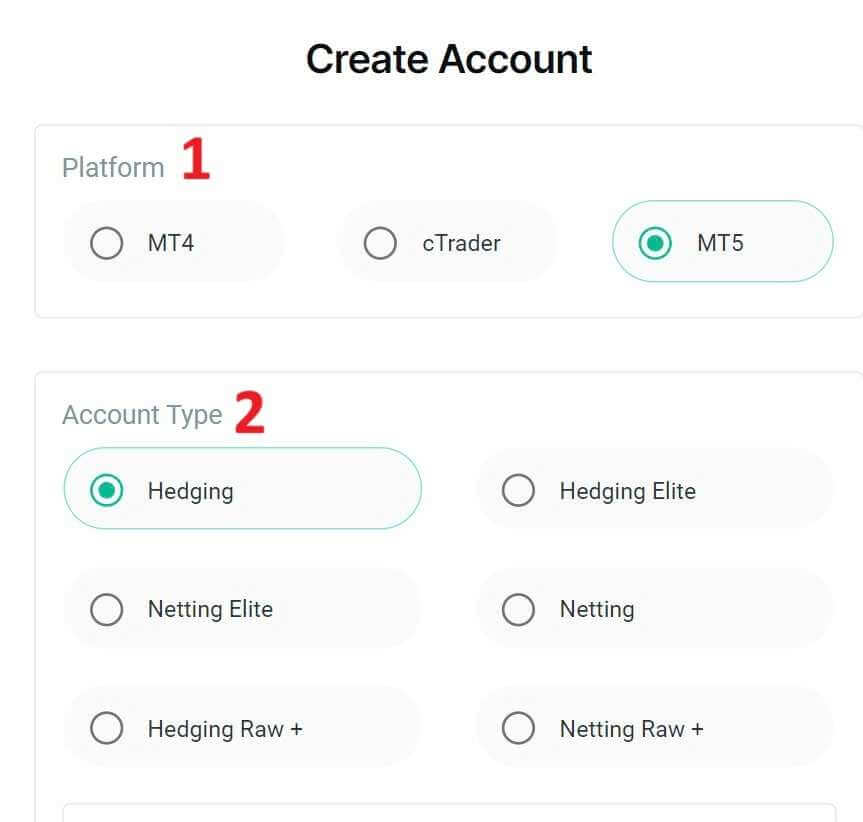
Para crear nuevas cuentas de trading, deberá seleccionar la siguiente información necesaria: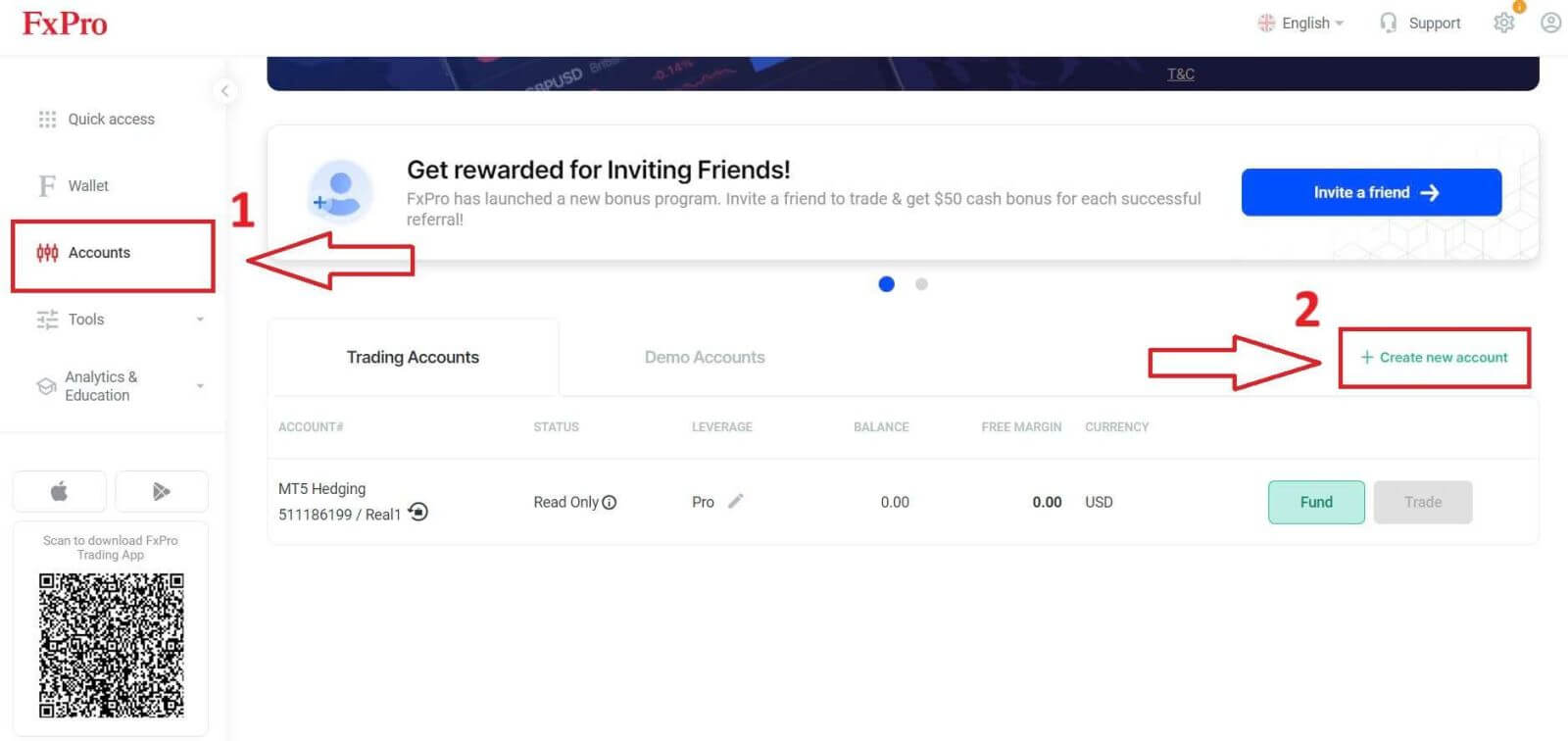
La plataforma (MT4/ cTrader/ MT5).
El tipo de cuenta (esto puede variar según la plataforma de negociación que elija en el campo anterior).
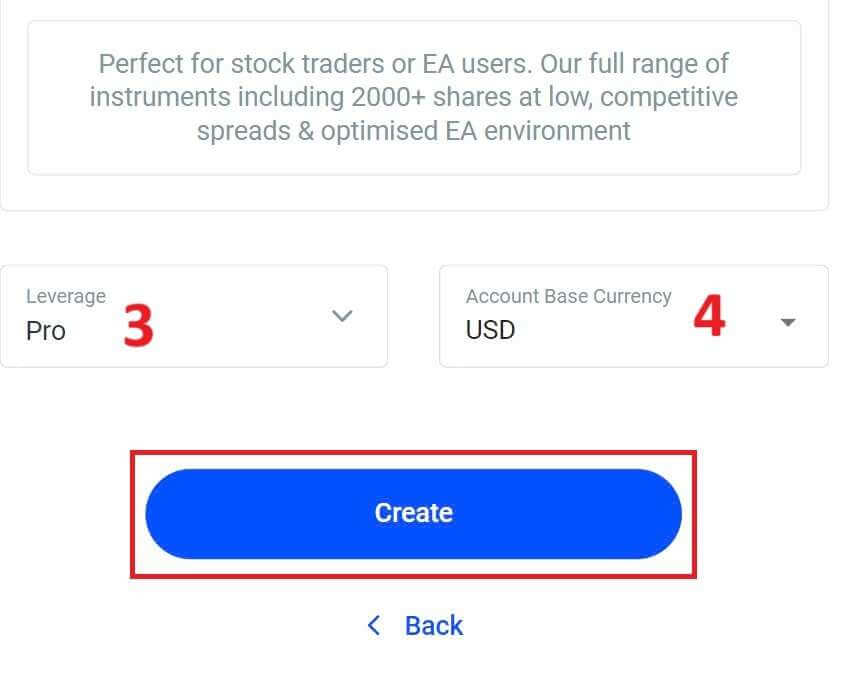
El apalancamiento.
La moneda base de la cuenta.
Tras completar los campos obligatorios, seleccione el botón " Crear" para finalizar el proceso.
¡Felicidades! Has creado nuevas cuentas de trading con FxPro en tan solo unos sencillos pasos. Únete ahora y experimenta el dinamismo del mercado. 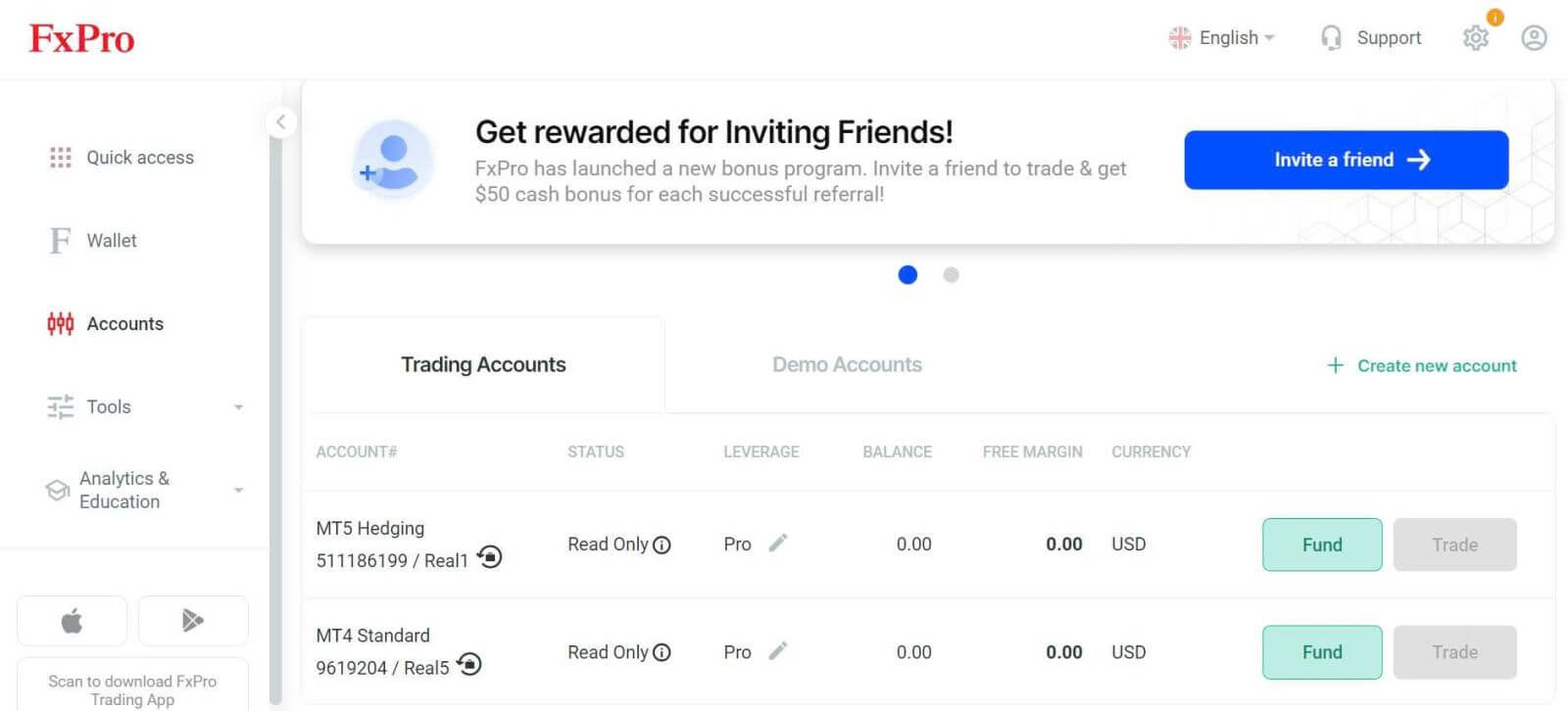
Cómo registrarse para obtener una cuenta de FxPro [Aplicación]
Configurar y registrarse
Primero, abre la App Store o Google Play en tu dispositivo móvil, busca "FxPro: Corredor de bolsa online" y descarga la aplicación . 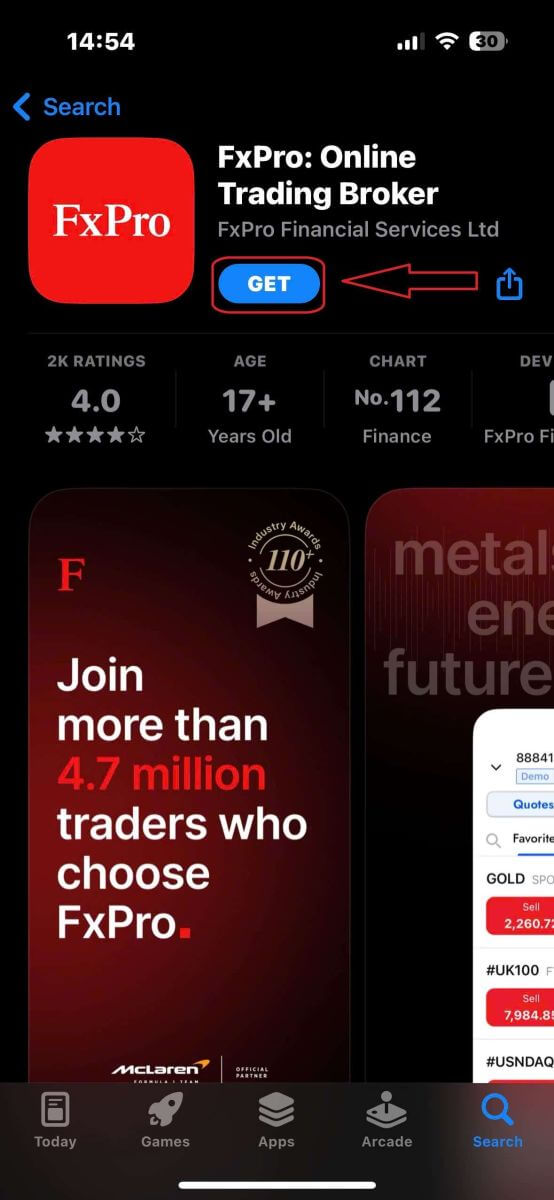
Una vez instalada, ábrela y selecciona "Registrarse en FxPro" para iniciar el proceso de registro. 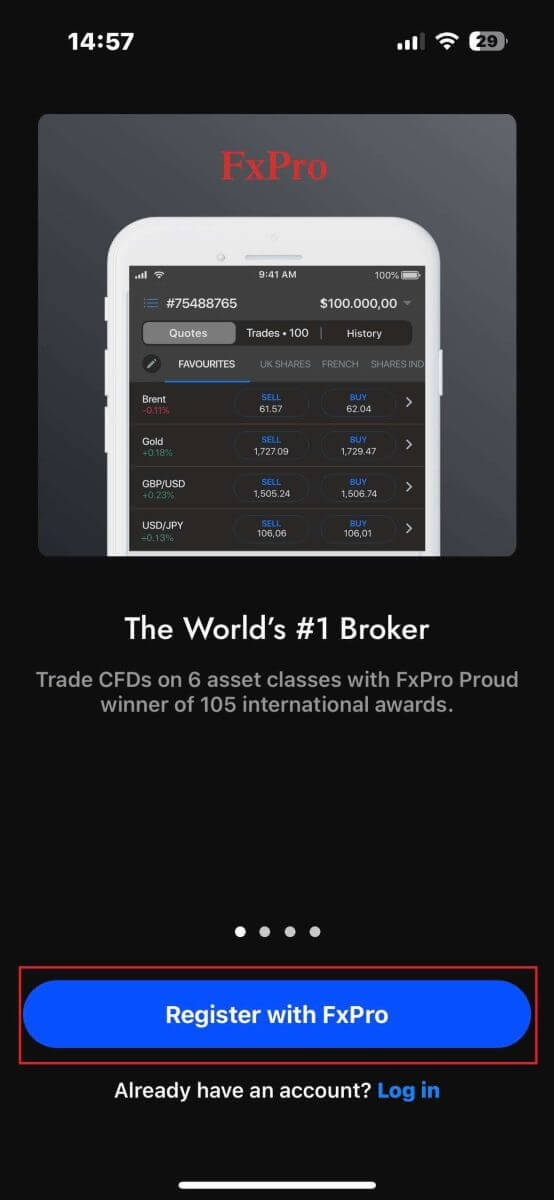
Serás redirigido inmediatamente a la página de registro. En esta página, deberás proporcionar a FxPro algunos datos esenciales, como:
Tu país de residencia.
Su dirección de correo electrónico.
Una contraseña (asegúrese de que su contraseña cumpla con los criterios de seguridad, como tener al menos 8 caracteres e incluir 1 letra mayúscula, 1 número y 1 carácter especial).
Una vez que haya ingresado toda la información necesaria, haga clic en "Registrarse" para continuar. 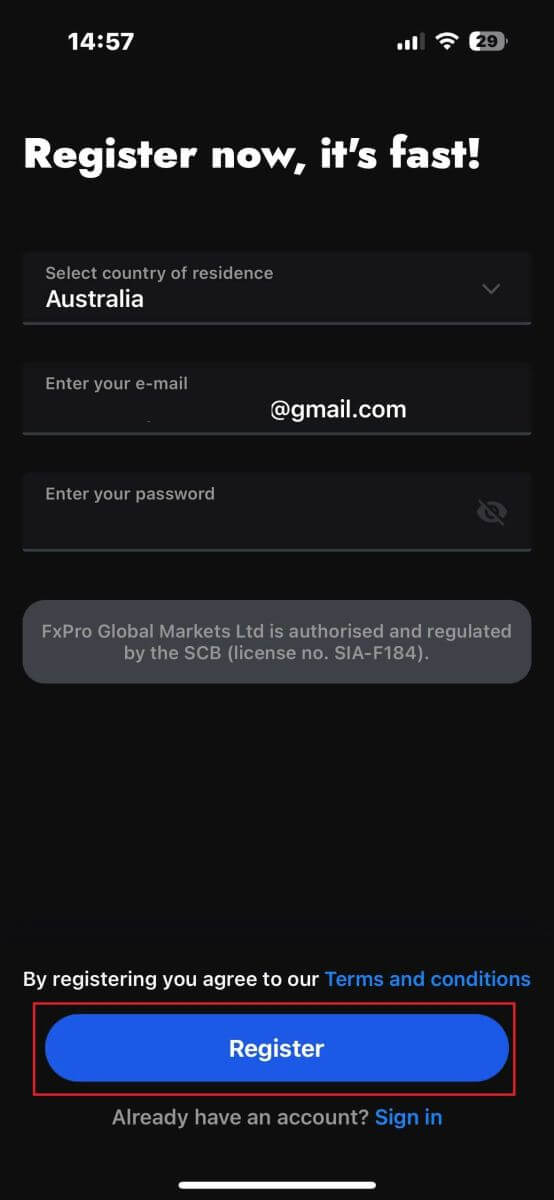
En la página de registro que aparece a continuación, deberá completar la sección "Datos personales" , que incluye campos para:
Nombre de pila.
Apellido.
Fecha de nacimiento.
Número de contacto.
Después de completar el formulario, haga clic en "Siguiente paso" para continuar. 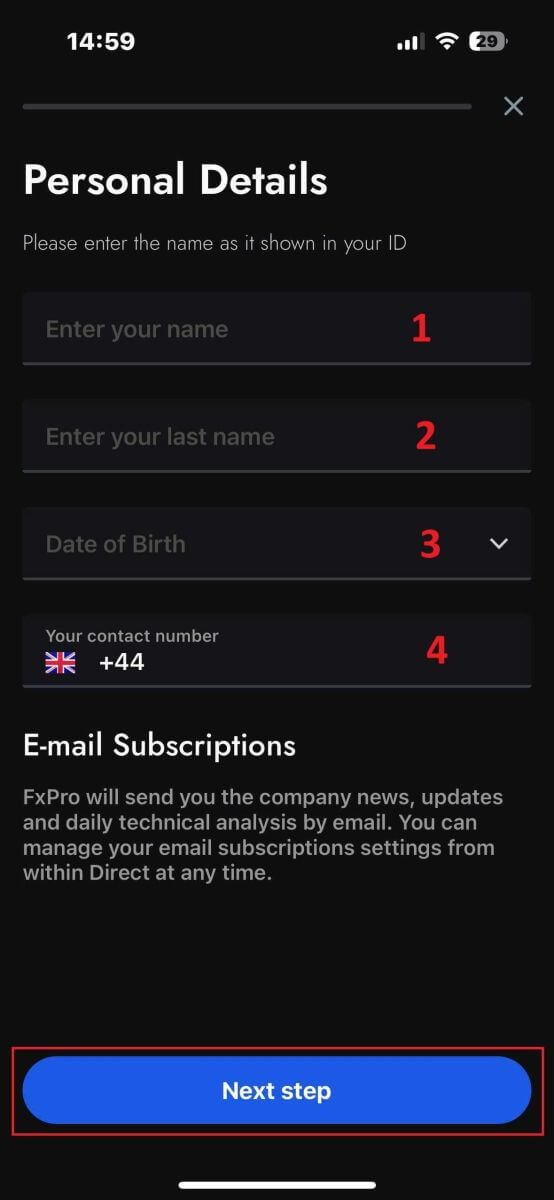
En el siguiente paso, indique su nacionalidad en la sección "Nacionalidad" . Si tiene varias nacionalidades, marque la casilla "Tengo más de una nacionalidad" y seleccione las nacionalidades adicionales.
A continuación, haga clic en "Siguiente paso" para avanzar en el proceso de registro. 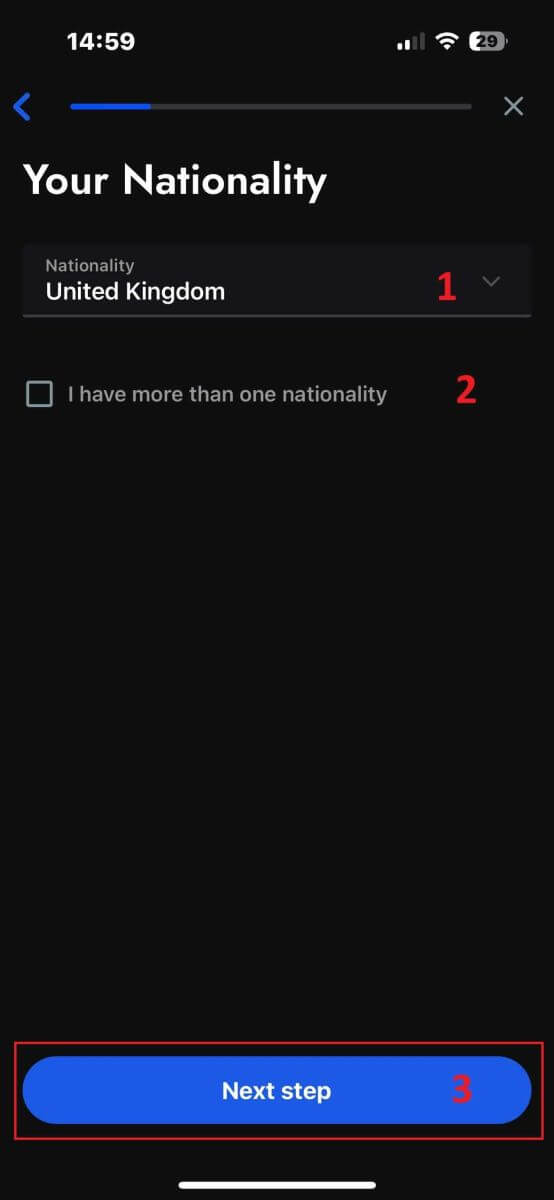
En esta página, deberá proporcionar a FxPro detalles sobre su situación laboral y sector .
Una vez que haya completado esto, haga clic en "Siguiente paso" para pasar a la siguiente página. 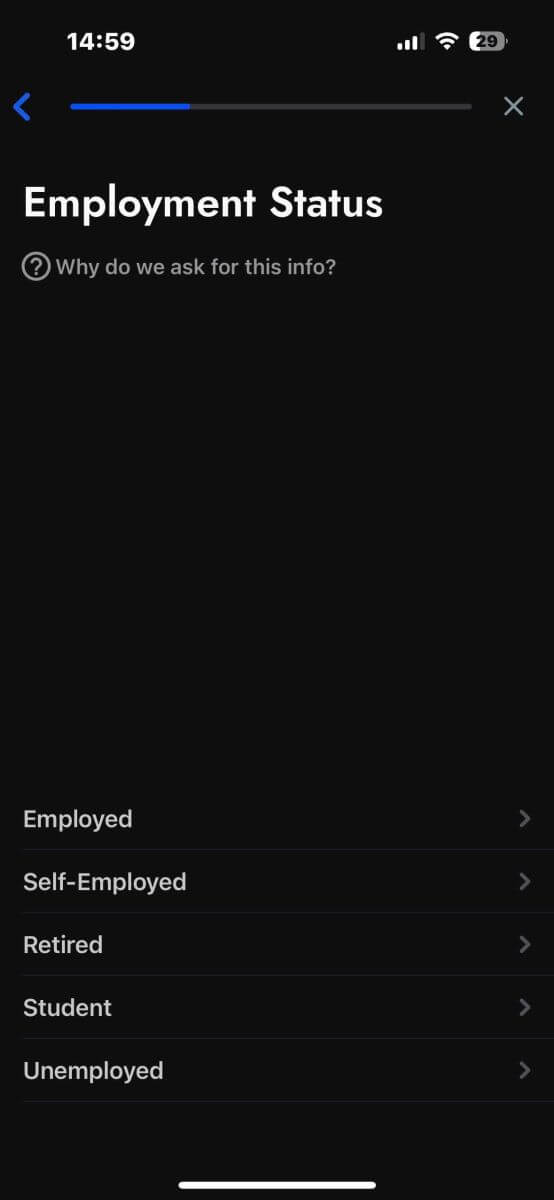
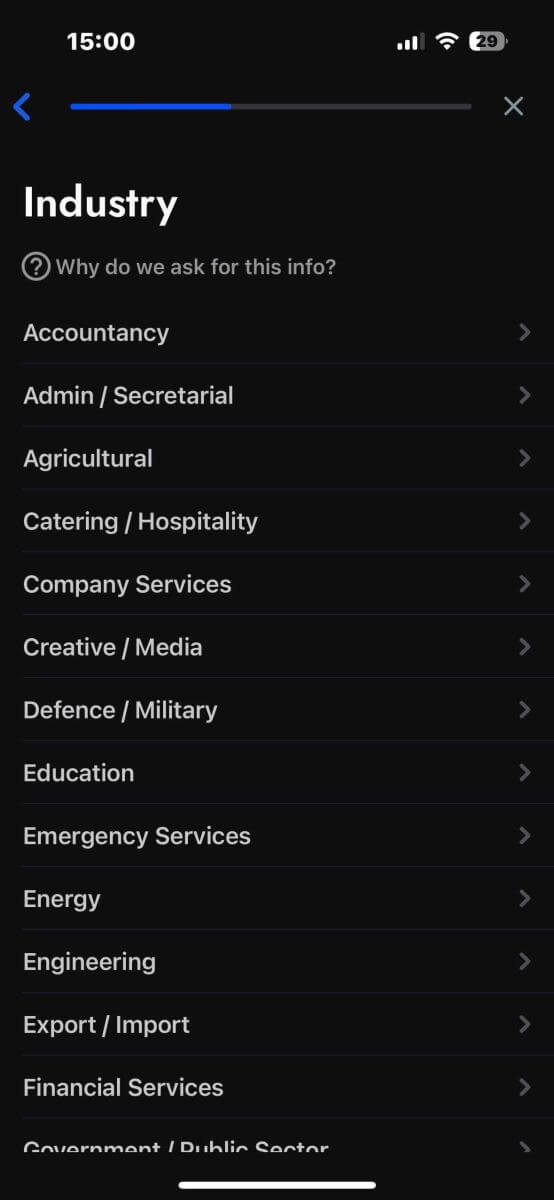
¡Enhorabuena por estar casi completando el proceso de registro de cuenta con FxPro en su dispositivo móvil!
A continuación, deberá proporcionar información sobre su situación financiera . Pulse "Siguiente" para continuar. 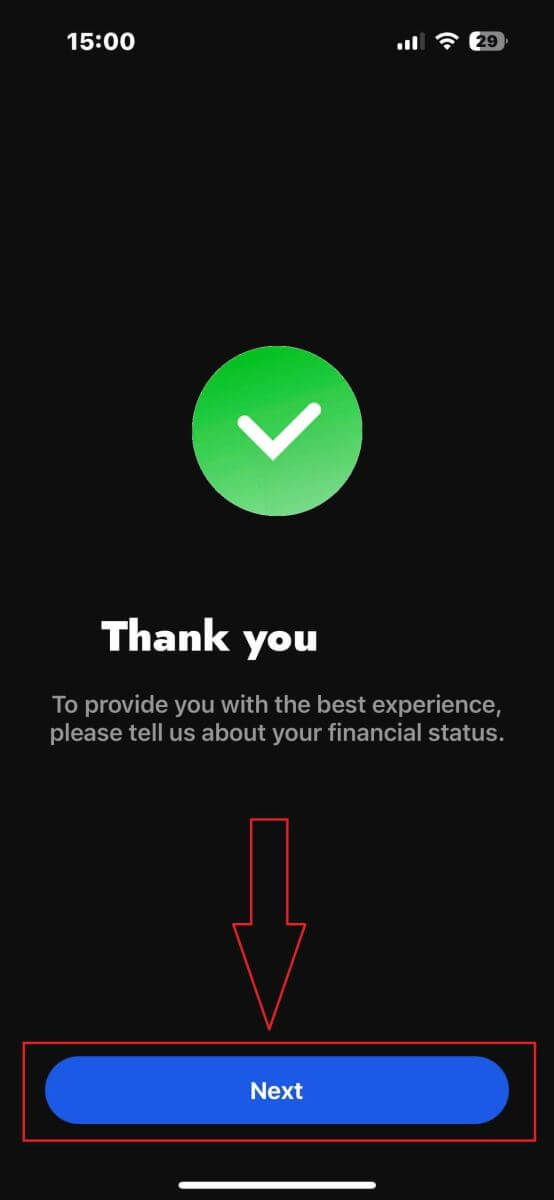
En esta página, deberá proporcionar a FxPro detalles sobre su información financiera , incluyendo:
Renta anual.
Patrimonio neto estimado (excluyendo su residencia principal).
Fuente de riqueza.
Importe de financiación previsto para los próximos 12 meses.
Una vez que hayas completado la información, haz clic en "Siguiente paso" para finalizar el proceso de registro. 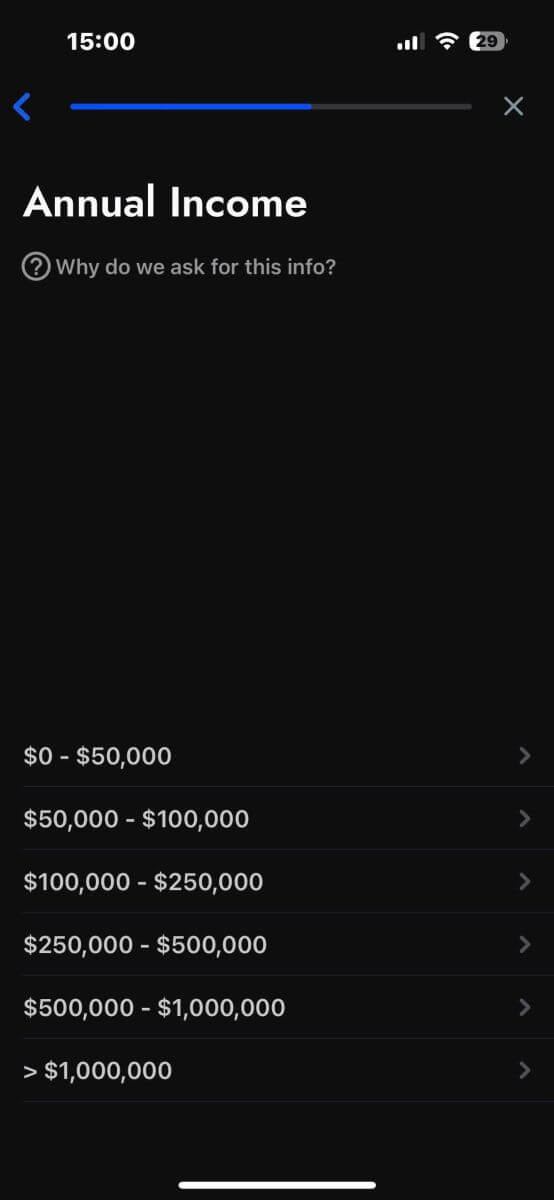
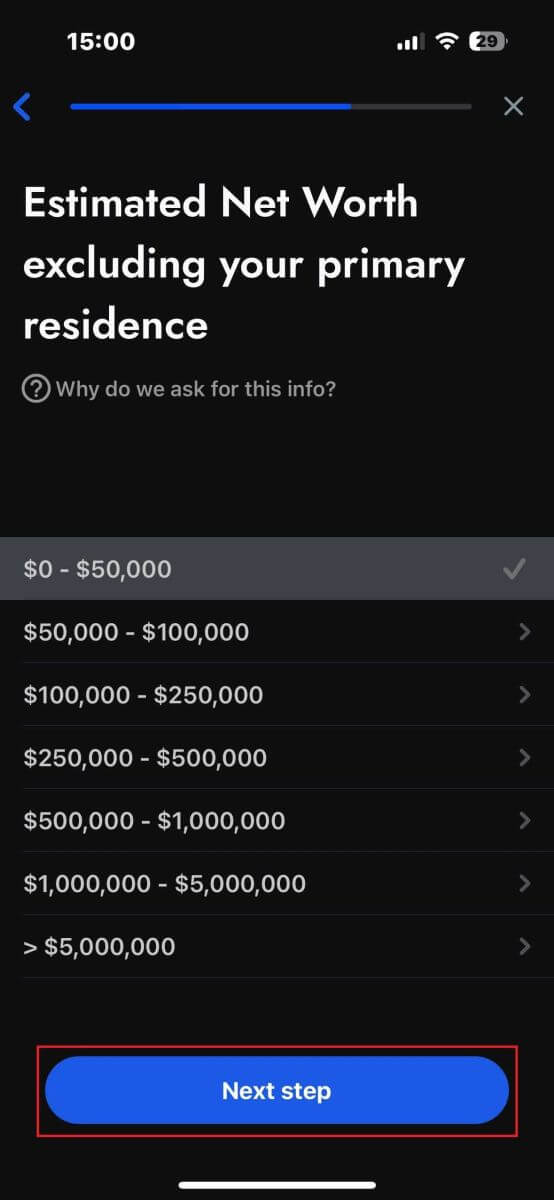
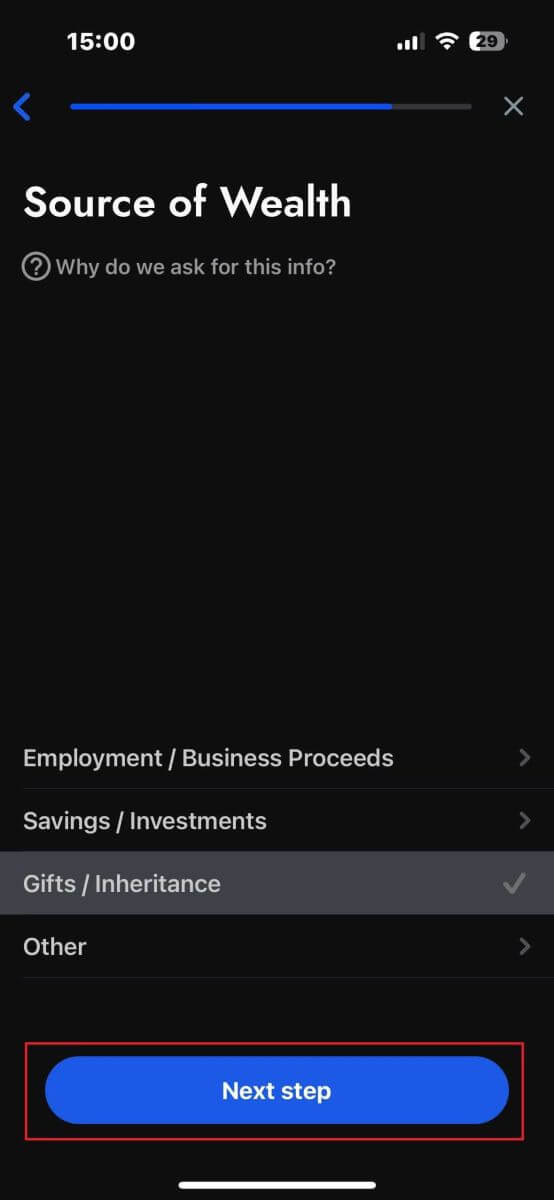
Después de responder las preguntas de la encuesta en esta sección, selecciona "Siguiente paso" para completar el proceso de registro de la cuenta. 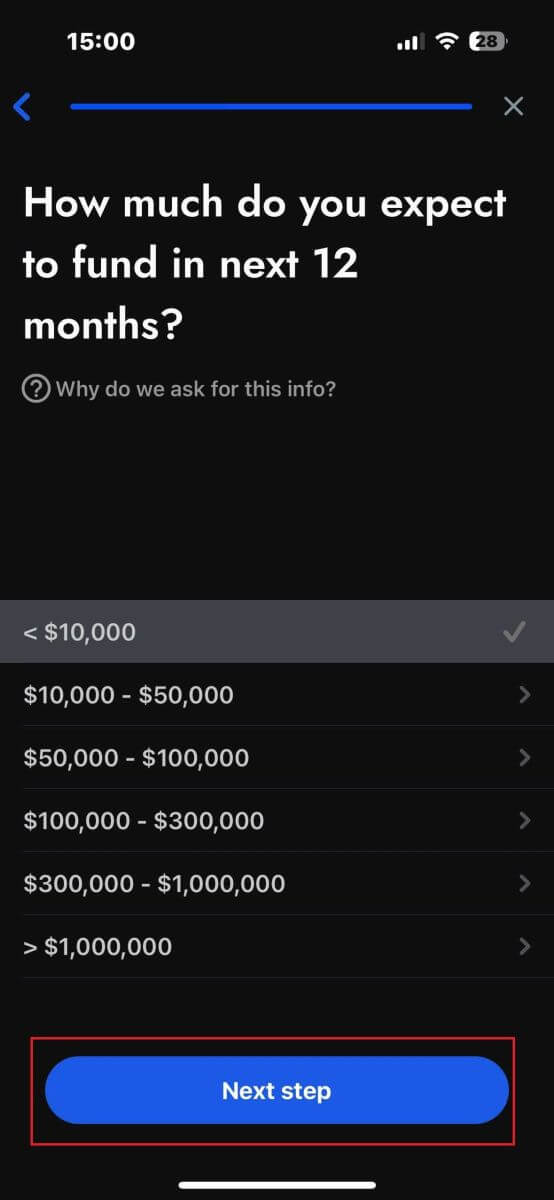
¡Felicitaciones por registrarte con éxito! Operar ahora es fácil con FxPro, que te permite operar en cualquier momento y lugar con tu dispositivo móvil. ¡Únete ahora! 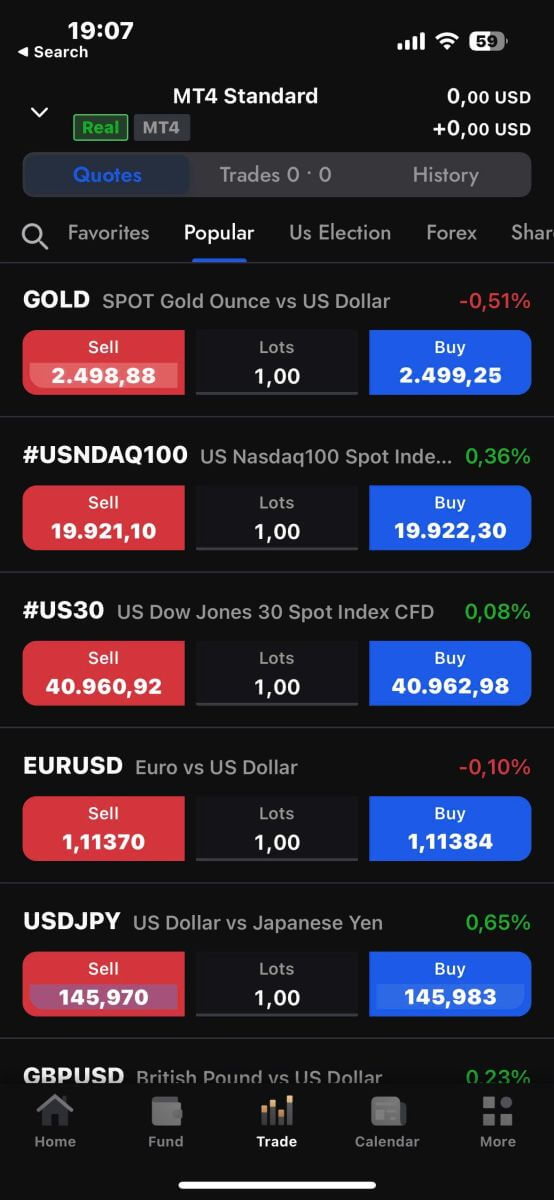
Cómo crear una nueva cuenta de trading
Primero, para crear nuevas cuentas de trading en la aplicación móvil FxPro, seleccione la pestaña "REAL" (como se muestra en la imagen descriptiva) para acceder a su lista de cuentas de trading. 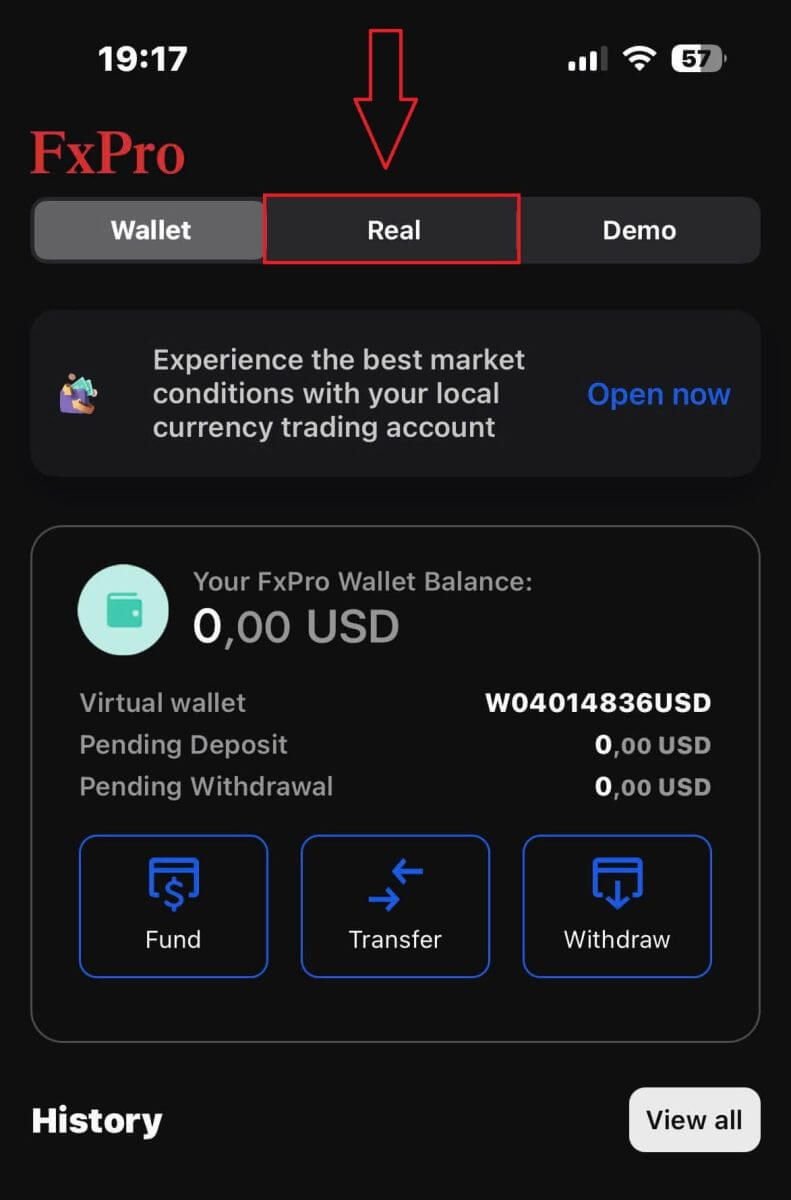
A continuación, toque el icono "+" en la esquina superior derecha de la pantalla para crear nuevas cuentas de trading. 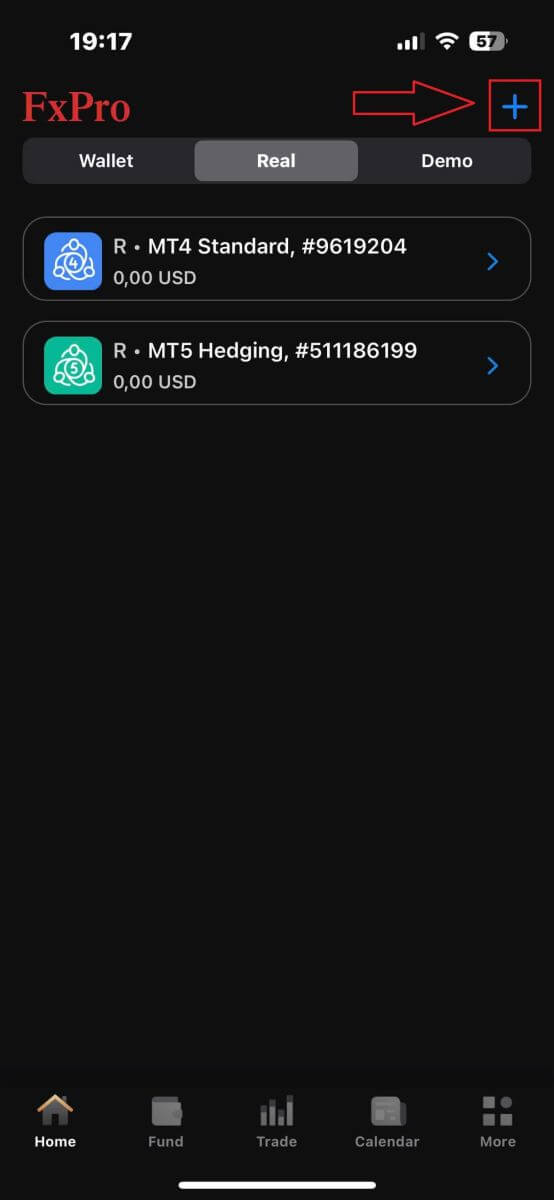
Para configurar nuevas cuentas de trading, deberá elegir los siguientes datos:
La plataforma (MT4, cTrader o MT5).
El tipo de cuenta (que puede variar según la plataforma elegida).
El apalancamiento.
La moneda base de la cuenta.
Tras completar la información requerida, haga clic en el botón "Crear" para finalizar el proceso. ¡ 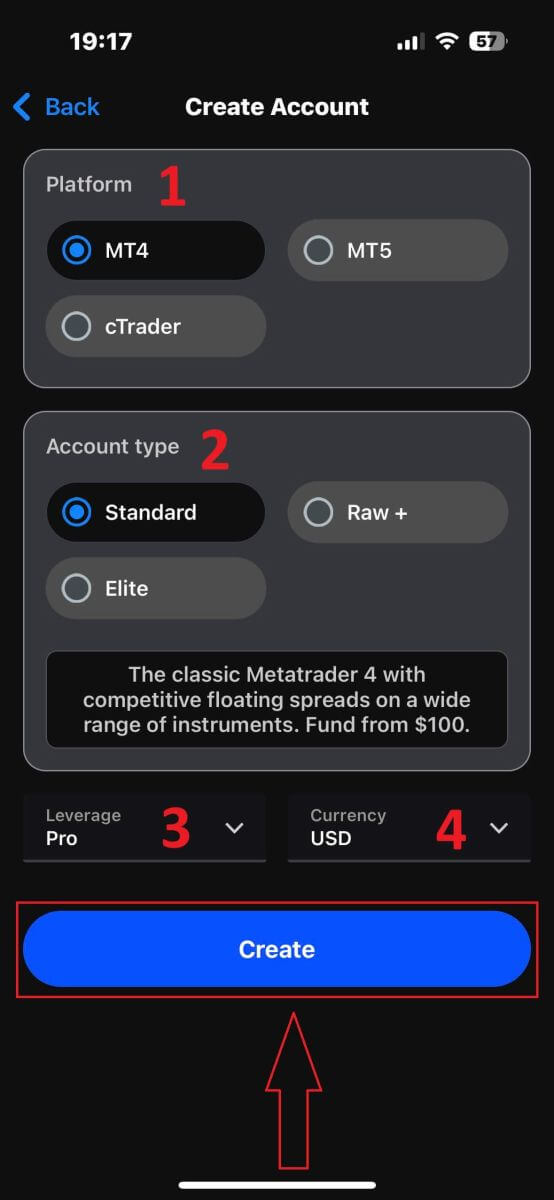
Enhorabuena por completar el proceso! Crear nuevas cuentas de trading en la aplicación móvil de FxPro es muy fácil, así que no lo dude: ¡empiece a usarla ahora!
Preguntas frecuentes (FAQ)
¿Puedo abrir una cuenta corporativa?
Puede abrir una cuenta de trading a nombre de su empresa siguiendo nuestro procedimiento de registro habitual. Introduzca los datos personales de la persona que actuará como representante autorizado y, a continuación, inicie sesión en FxPro Direct para subir la documentación oficial de la empresa, como el certificado de constitución, los estatutos, etc. Una vez que recibamos todos los documentos necesarios, nuestro departamento de soporte los revisará y le ayudará a completar la solicitud.
¿Puedo abrir más de una cuenta con FxPro?
Sí, FxPro permite hasta 5 cuentas de trading diferentes. Puedes abrir cuentas de trading adicionales a través de tu cuenta FxPro Direct.
¿En qué divisas base puedo abrir una cuenta?
Los clientes de FxPro UK Limited pueden abrir una cuenta de trading en USD, EUR, GBP, AUD, CHF, JPY y PLN.
Los clientes de FxPro Financial Services Limited y FxPro Global Markets Limited pueden abrir una cuenta de trading en EUR, USD, GBP, AUD, CHF, JPY, PLN y ZAR.
Se recomienda seleccionar una divisa base para la cartera que coincida con la divisa de sus depósitos y retiros para evitar comisiones por conversión; sin embargo, puede seleccionar divisas base diferentes para sus cuentas de trading. Al transferir fondos entre una cartera y una cuenta en una divisa diferente, se mostrará el tipo de cambio en tiempo real.
¿Ofrecen cuentas sin comisiones por intercambio?
FxPro ofrece cuentas sin comisiones por swap para fines religiosos. Sin embargo, se pueden aplicar comisiones una vez que las operaciones con ciertos instrumentos hayan transcurrido un número determinado de días. Para solicitar una cuenta sin comisiones por swap, envíe una solicitud por correo electrónico a nuestro Departamento de Soporte a [email protected]. Para obtener más información sobre las cuentas sin comisiones por swap de FxPro, póngase en contacto con nuestro Servicio de Atención al Cliente.
¿Puedo abrir una cuenta conjunta?
Sí. Para abrir una cuenta conjunta, cada persona debe abrir primero una cuenta individual en FxPro y luego completar el formulario de solicitud de cuenta conjunta, que puede obtenerse contactando a nuestro departamento de soporte en [email protected].
Tenga en cuenta que las cuentas conjuntas solo están disponibles para parejas casadas o familiares de primer grado.
¿Cuántas cuentas de trading puedo abrir en la aplicación FxPro?
Puedes crear hasta cinco cuentas de trading reales con diferentes configuraciones en la aplicación FxPro. Pueden estar en diferentes divisas y plataformas.
Simplemente selecciona una de las plataformas disponibles (MT4, MT5, cTrader o la plataforma integrada de FxPro) y elige el apalancamiento y la divisa de la cuenta que prefieras (AUD, CHF, EUR, GBP, JPY, PLN, USD o ZAR). También puedes transferir fondos entre las cuentas usando tu monedero FxPro.
Para los nuevos usuarios, FxPro ofrece instrucciones completas sobre cómo instalar las aplicaciones MT4, MT5 y cTrader con enlaces directos a App Store y Google Play.
Ten en cuenta que, si necesitas cuentas adicionales (incluida una cuenta demo), puedes abrirlas a través de FxPro Direct Web o contactando con nuestro equipo de atención al cliente.
Cómo iniciar sesión en FxPro
Cómo iniciar sesión en FxPro [Web]
Primero, visita la página principal de FxPro y haz clic en el botón "Iniciar sesión" que se encuentra en la esquina superior derecha de la pantalla para acceder a la página de inicio de sesión.
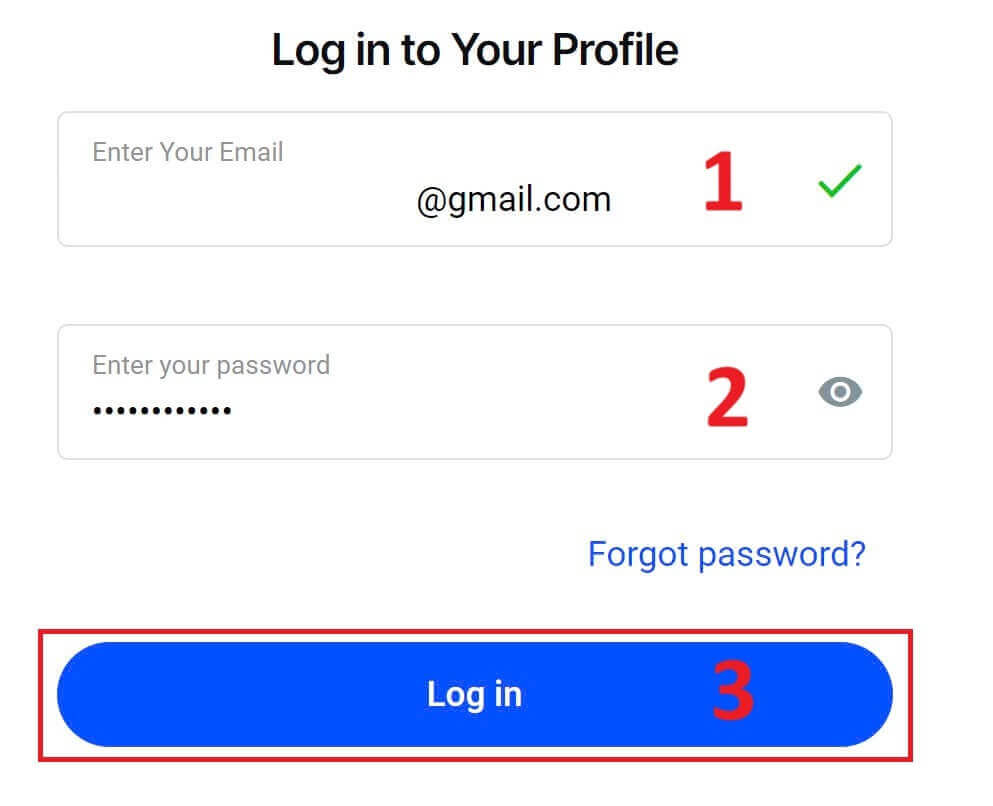
A continuación, se le redirigirá a la página de inicio de sesión, donde deberá ingresar la dirección de correo electrónico y la contraseña que utilizó para registrarse. Una vez que haya terminado, haga clic en "Iniciar sesión" para completar el proceso.
Si aún no tiene una cuenta en FxPro, siga las instrucciones del siguiente artículo: Cómo registrar una cuenta en FxPro .
Iniciar sesión en FxPro es fácil. ¡Únete ahora! 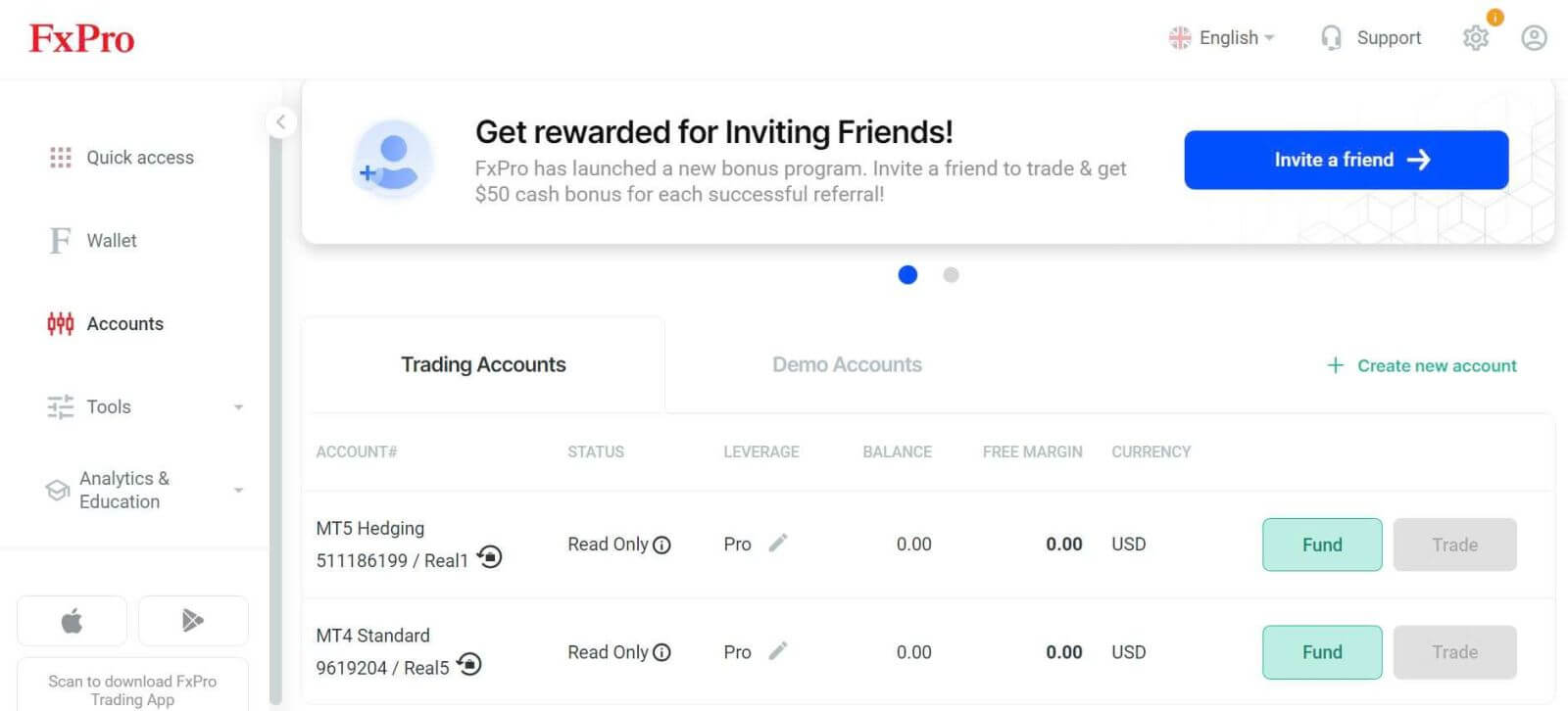
Cómo iniciar sesión en la plataforma de trading: MT4
Para iniciar sesión en FxPro MT4, primero necesita las credenciales de acceso que FxPro le envió por correo electrónico al registrar su cuenta y crear nuevas cuentas de trading. Asegúrese de revisar su correo electrónico con atención. 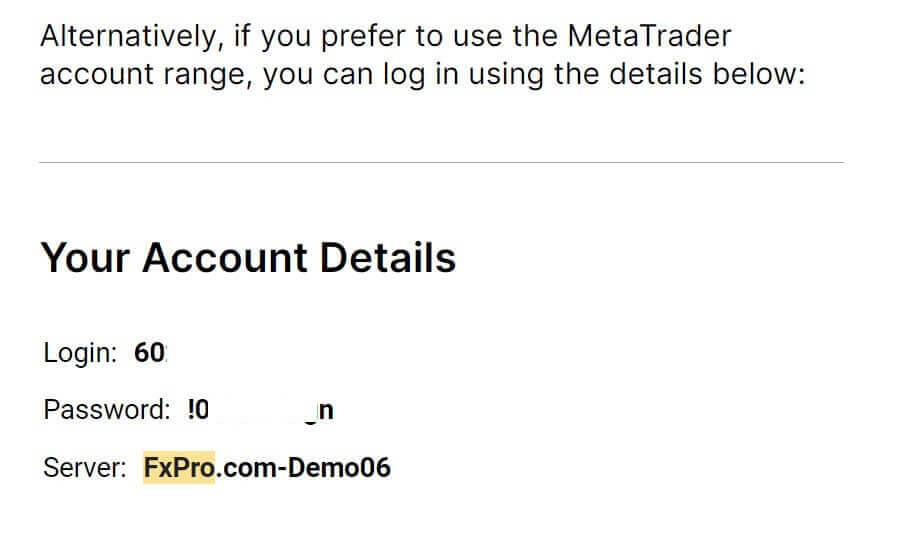
Justo debajo de su información de acceso, seleccione el botón "ABRIR CENTRO DE DESCARGAS" para acceder a la plataforma de trading. 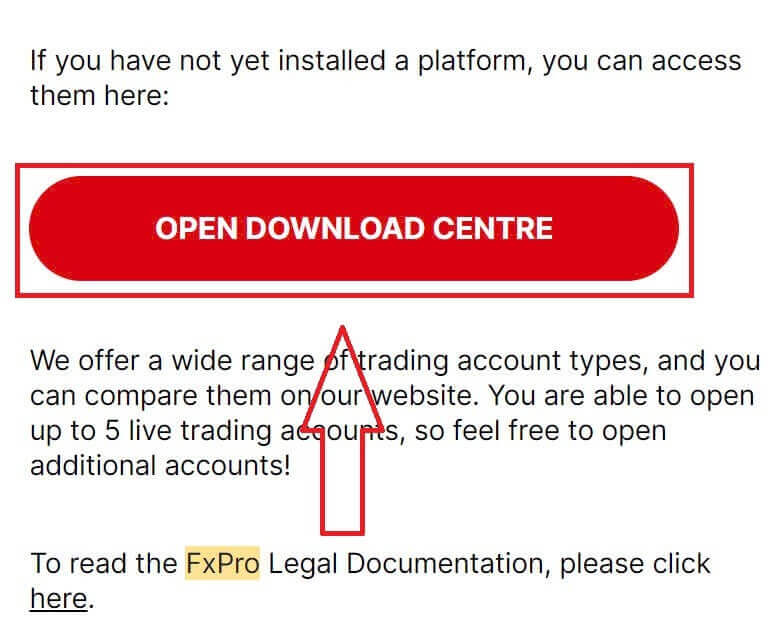
Según la plataforma, FxPro ofrece a los usuarios diversas opciones de trading para garantizar la experiencia más conveniente, incluyendo:
Descarga del terminal del cliente.
Descarga multiterminal.
Navegador WebTrader.
Plataforma móvil.
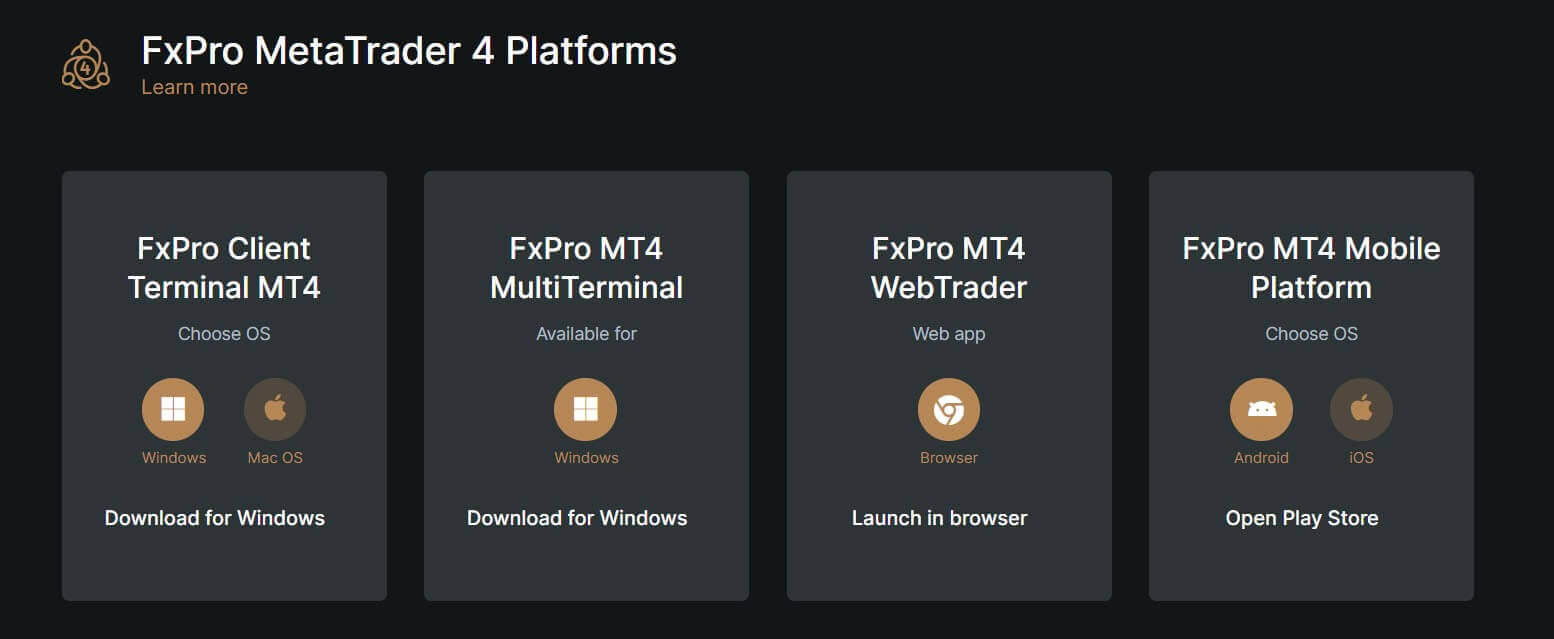
Tras seleccionar la opción que le resulte más conveniente, abra MT4 y comience eligiendo el servidor (tenga en cuenta que debe coincidir con el servidor especificado en sus credenciales de acceso del correo electrónico de registro).
Una vez que haya terminado, haga clic en «Siguiente» para continuar. 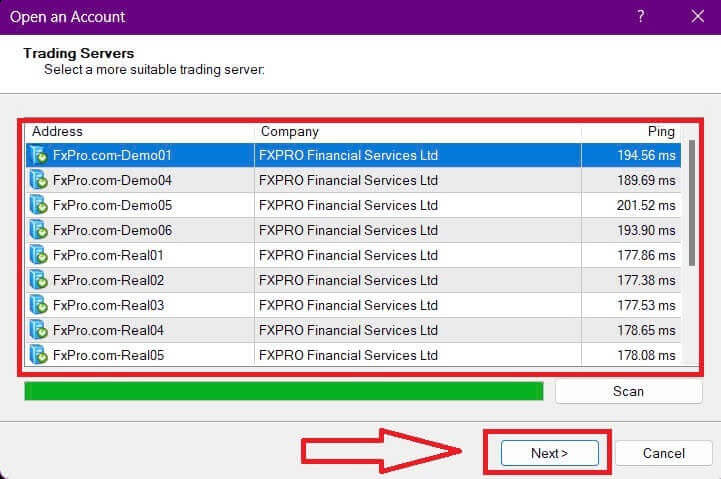
A continuación, en la segunda ventana que aparece, seleccione «Cuenta de trading existente» e introduzca sus credenciales de acceso en los campos correspondientes.
Haz clic en "Finalizar" después de completar la información. 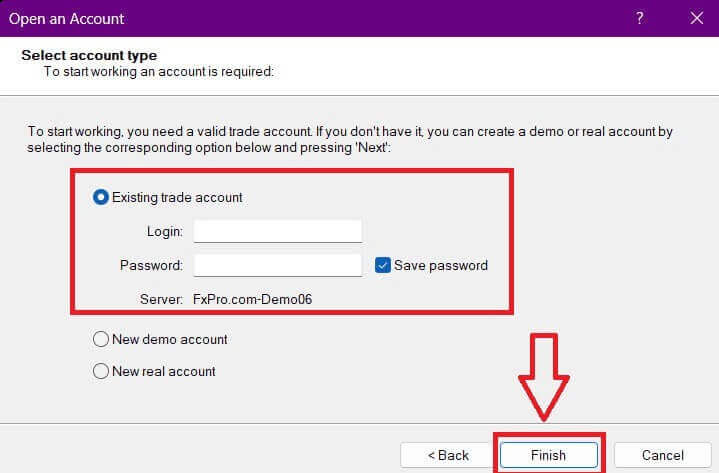
¡Enhorabuena! Ahora puedes operar en MT4.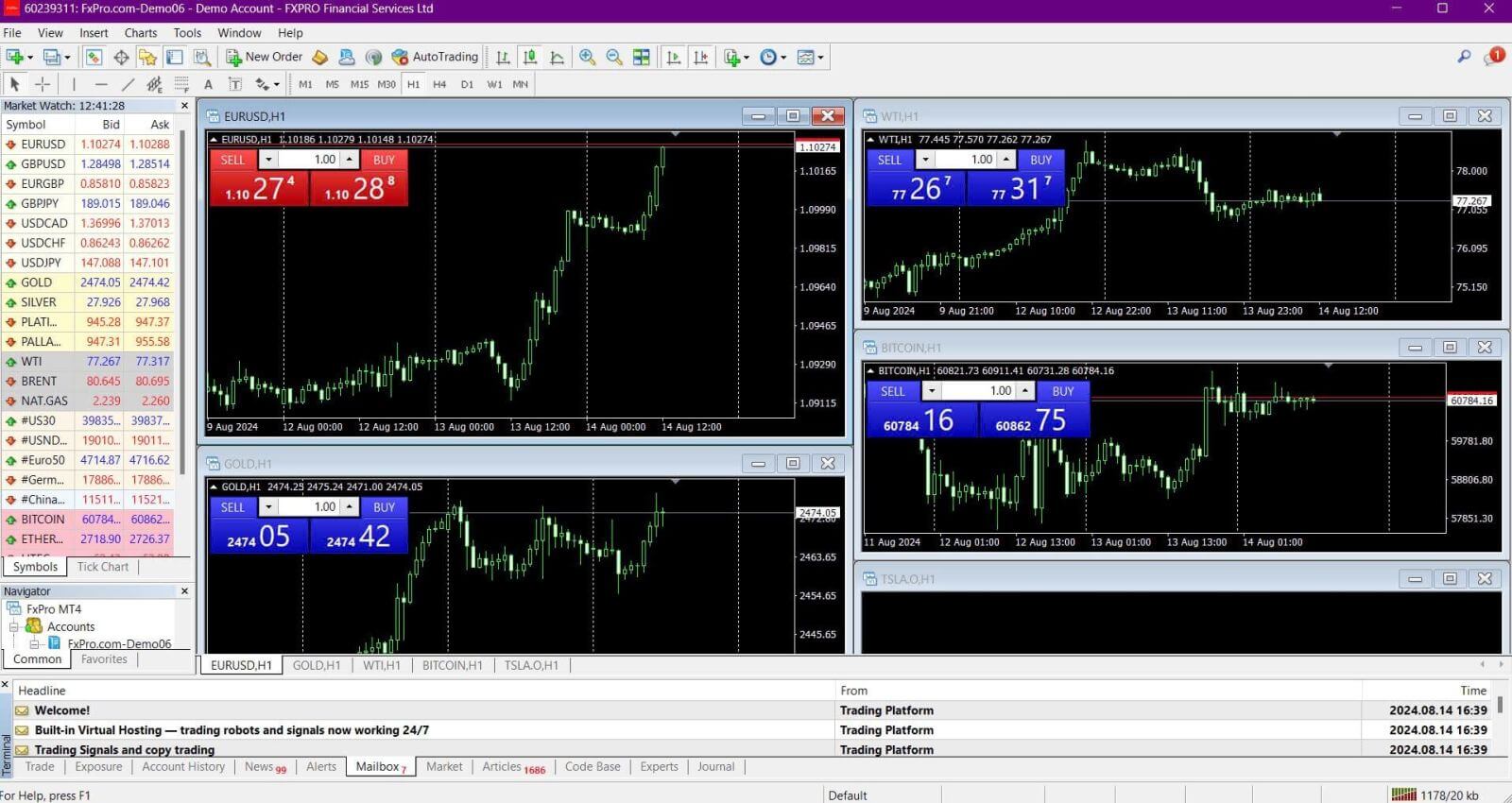
Cómo iniciar sesión en la plataforma de trading: MT5
Para iniciar sesión en FxPro MT5, necesitará las credenciales de acceso que FxPro le envió por correo electrónico al registrarse y configurar sus cuentas de trading. Asegúrese de revisar su correo electrónico con atención. 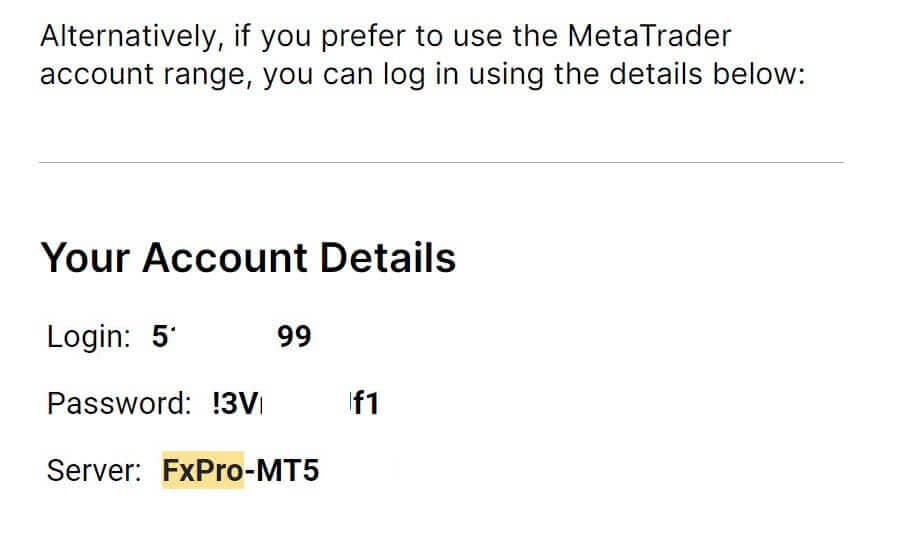
Justo debajo de su información de acceso, haga clic en el botón "ABRIR CENTRO DE DESCARGAS" para acceder a la plataforma de trading. 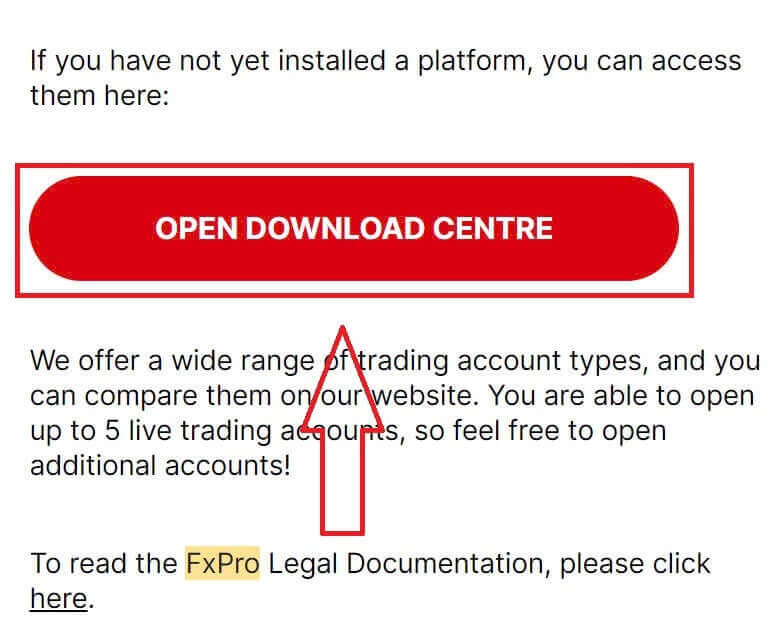
Según la plataforma, FxPro ofrece varias opciones de trading para brindarle una experiencia conveniente, que incluyen:
Descarga del terminal del cliente.
Descarga multiterminal.
Navegador WebTrader.
Plataforma móvil.
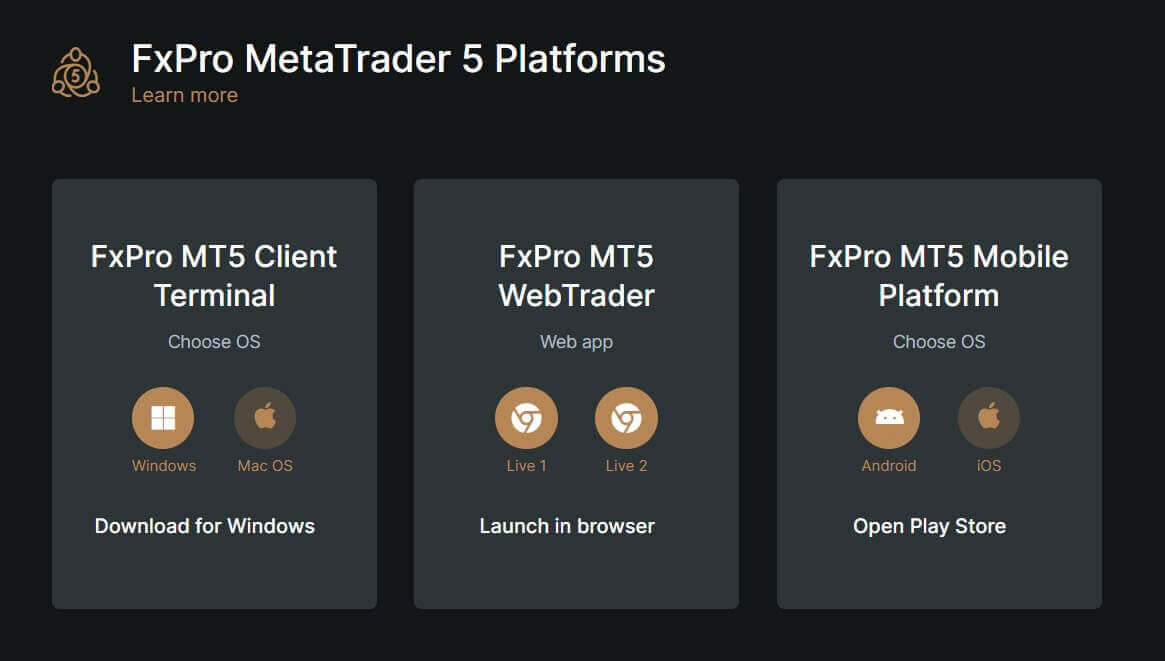
Tras acceder a MT5, seleccione la opción "Conectar con una cuenta de trading existente" e introduzca sus datos de inicio de sesión, así como el servidor que coincida con el de su correo electrónico. A continuación, haga clic en "Finalizar" para completar el proceso. 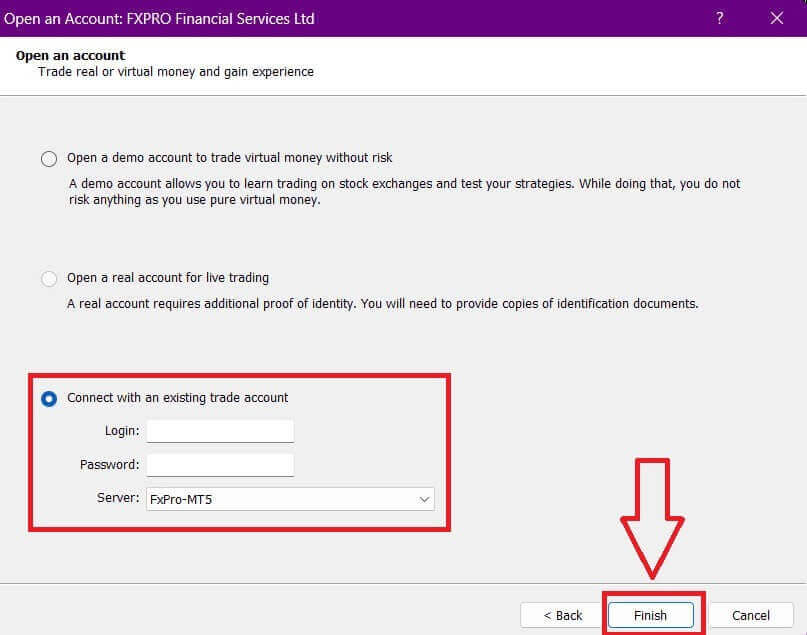
¡Enhorabuena por haber iniciado sesión correctamente en MT5 con FxPro! ¡Le deseamos mucho éxito en su camino para convertirse en un experto en trading! 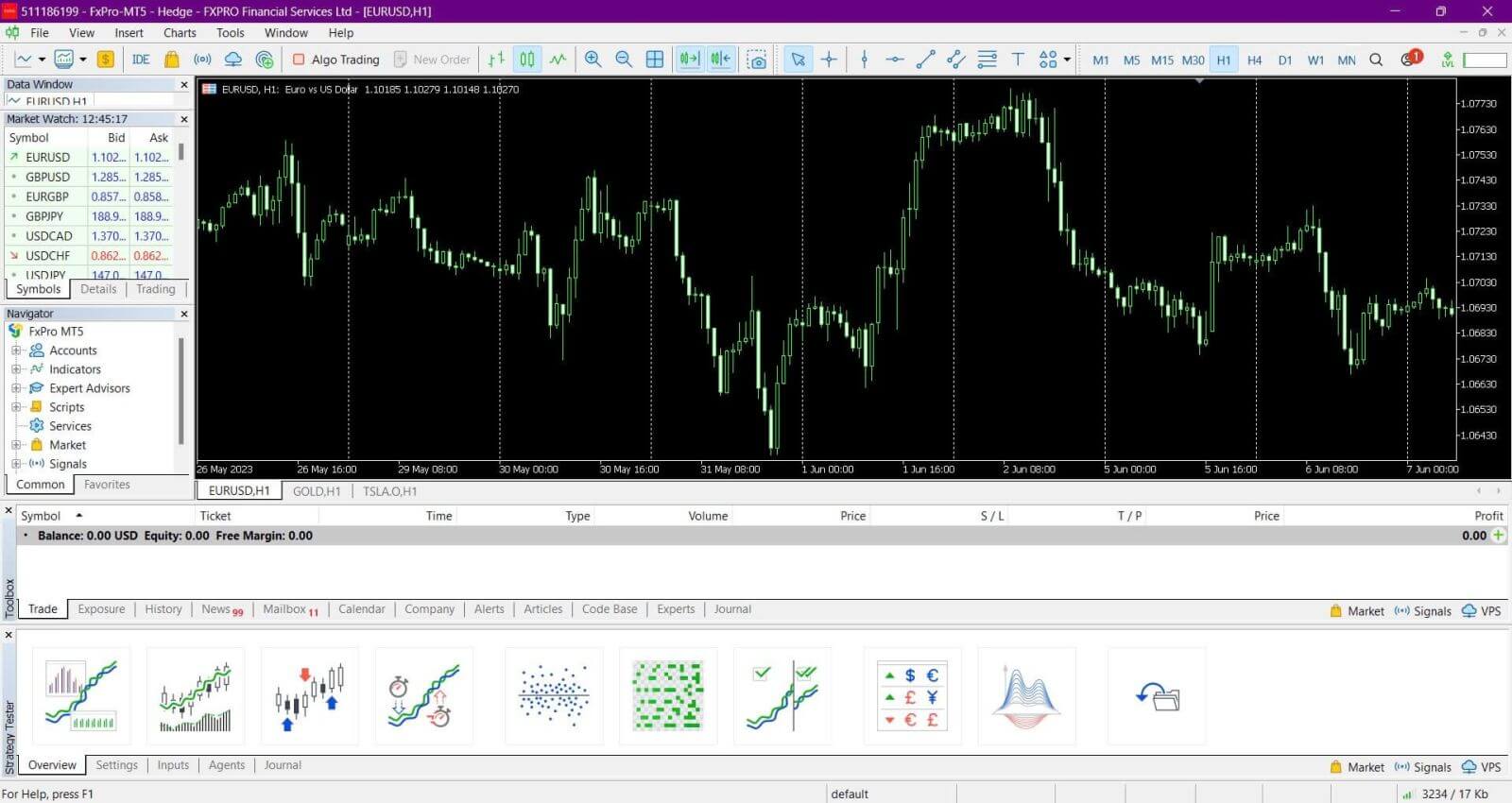
Cómo iniciar sesión en FxPro [Aplicación]
Primero, abre la App Store o Google Play en tu dispositivo móvil, busca "FxPro: Corredor de bolsa online" y descarga la aplicación . 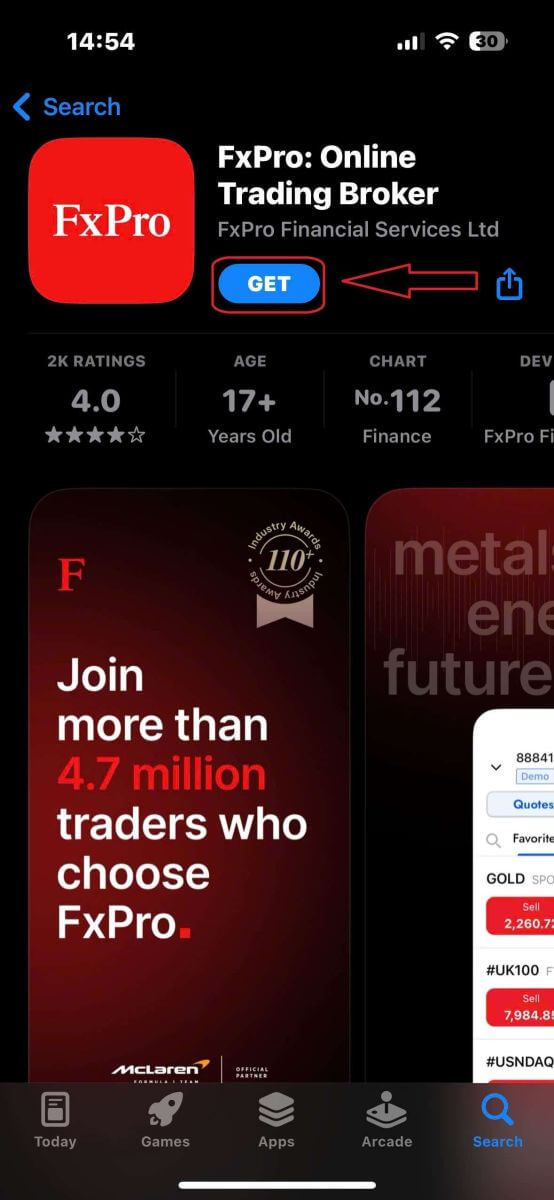
Una vez instalada, ábrela y selecciona "Registrarse en FxPro" para iniciar el proceso de registro de tu cuenta.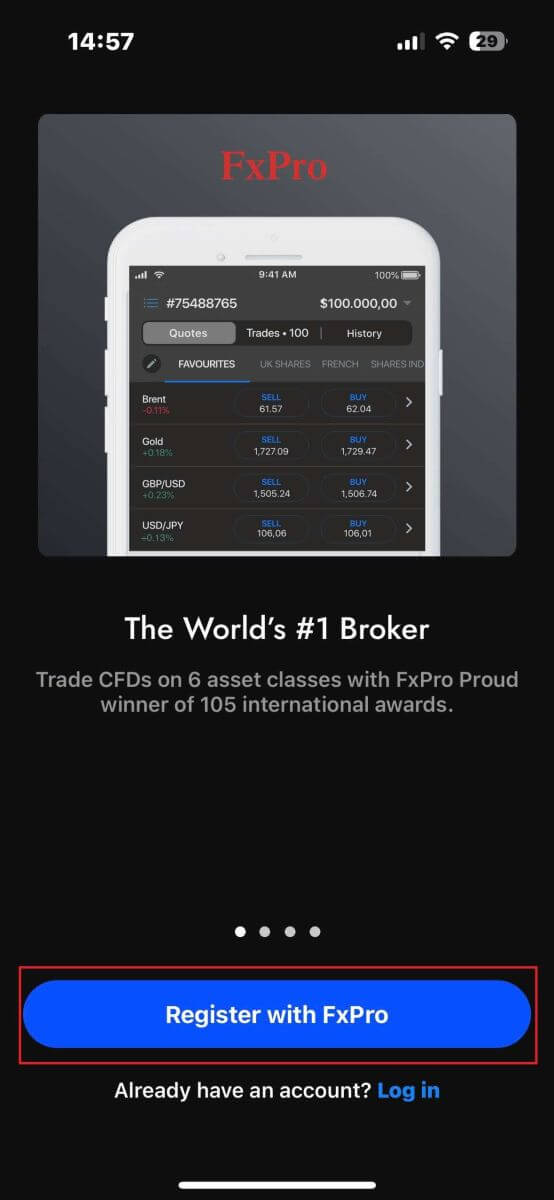
Una vez instalada la aplicación móvil, inicie sesión con la dirección de correo electrónico y la contraseña que utilizó para registrarse. Cuando termine, pulse «Iniciar sesión» para completar el proceso.
Si aún no tiene una cuenta en FxPro, siga las instrucciones del siguiente artículo: Cómo registrar una cuenta en FxPro . 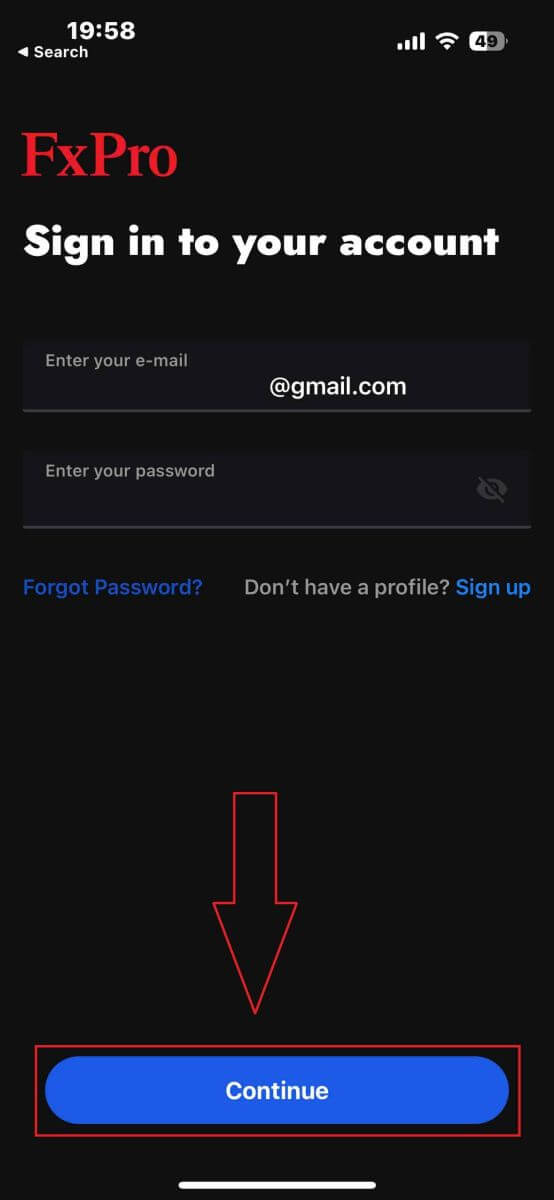
¡Enhorabuena por haber iniciado sesión correctamente en la aplicación móvil de FxPro! ¡Únase a nosotros y opere en cualquier momento y lugar!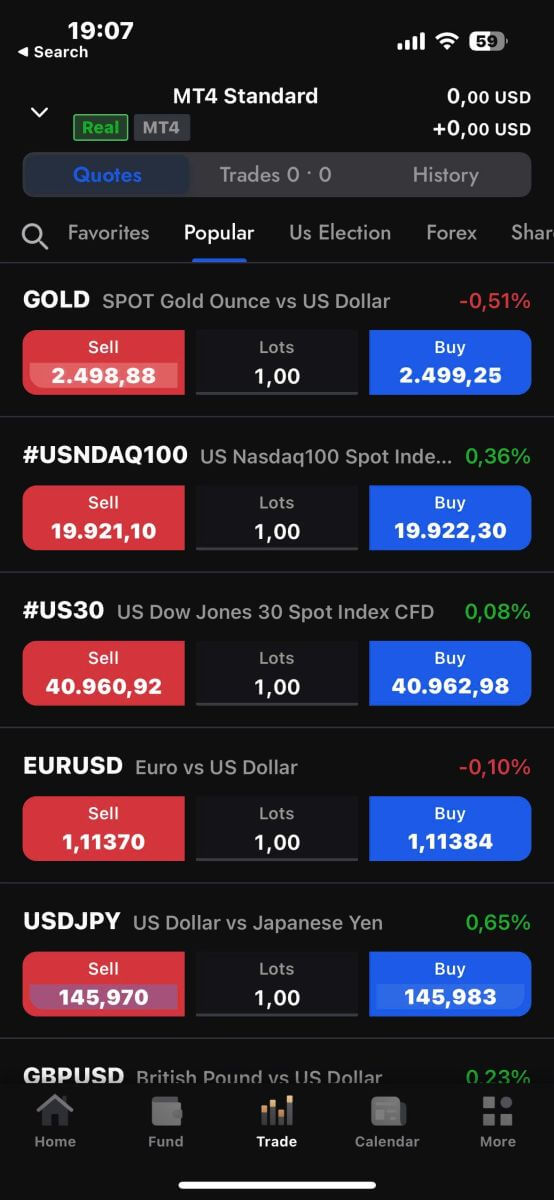
Cómo recuperar tu contraseña de FxPro
Para recuperar tu contraseña, visita el sitio web de FxPro y haz clic en el botón "Iniciar sesión"
en la esquina superior derecha de la página.
Se te redirigirá a la página de inicio de sesión. Allí, haz clic en el enlace "¿Olvidaste tu contraseña?" (como se muestra en la imagen descriptiva) para comenzar el proceso. 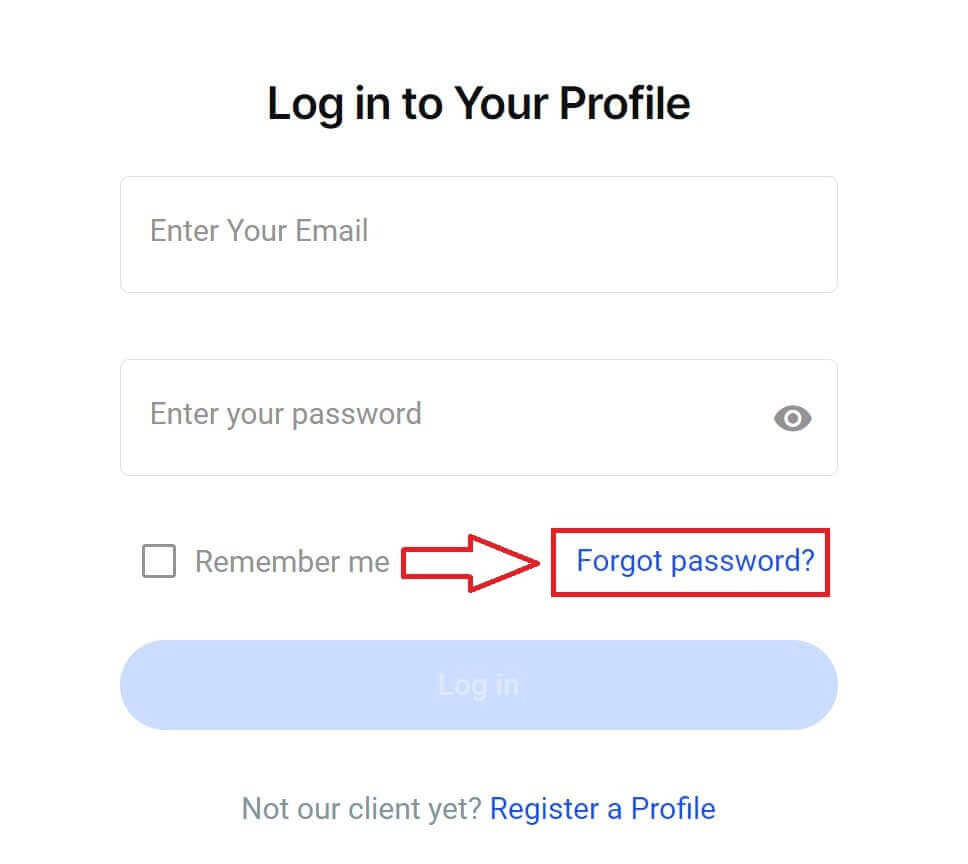
Para empezar, ingresa la dirección de correo electrónico que usaste para registrar tu cuenta. Luego, selecciona "Restablecer contraseña".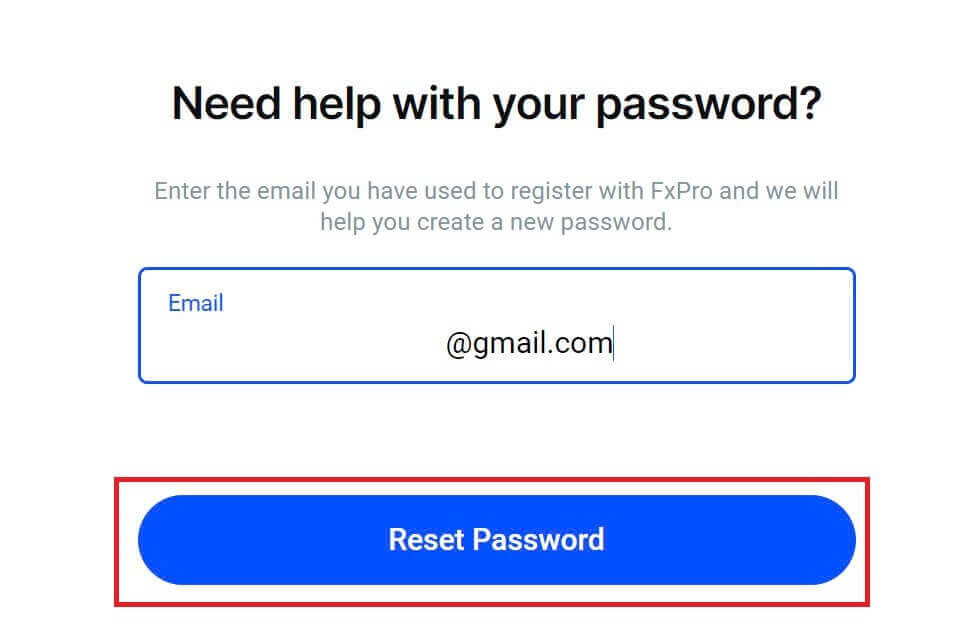
Inmediatamente, recibirás un correo electrónico con instrucciones para restablecer tu contraseña. Revisa tu bandeja de entrada con atención. 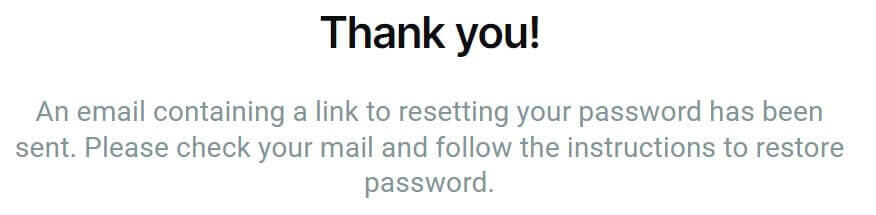
En el correo electrónico que acabas de recibir, desplázate hacia abajo y haz clic en el botón "CAMBIAR CONTRASEÑA" para acceder a la página de restablecimiento de contraseña. 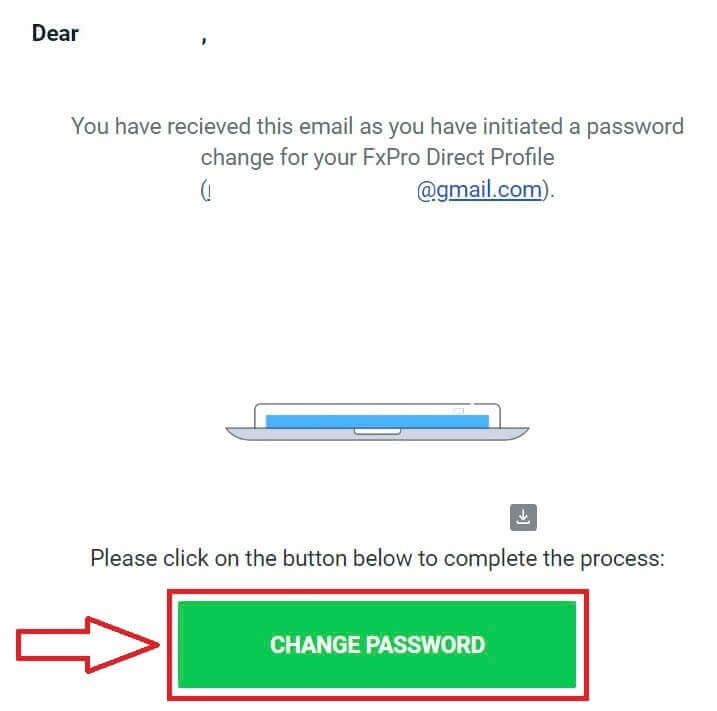
En esta página, ingresa tu nueva contraseña en ambos campos (ten en cuenta que tu contraseña debe tener al menos 8 caracteres, incluyendo al menos una letra mayúscula, un número y un carácter especial; este es un requisito obligatorio). 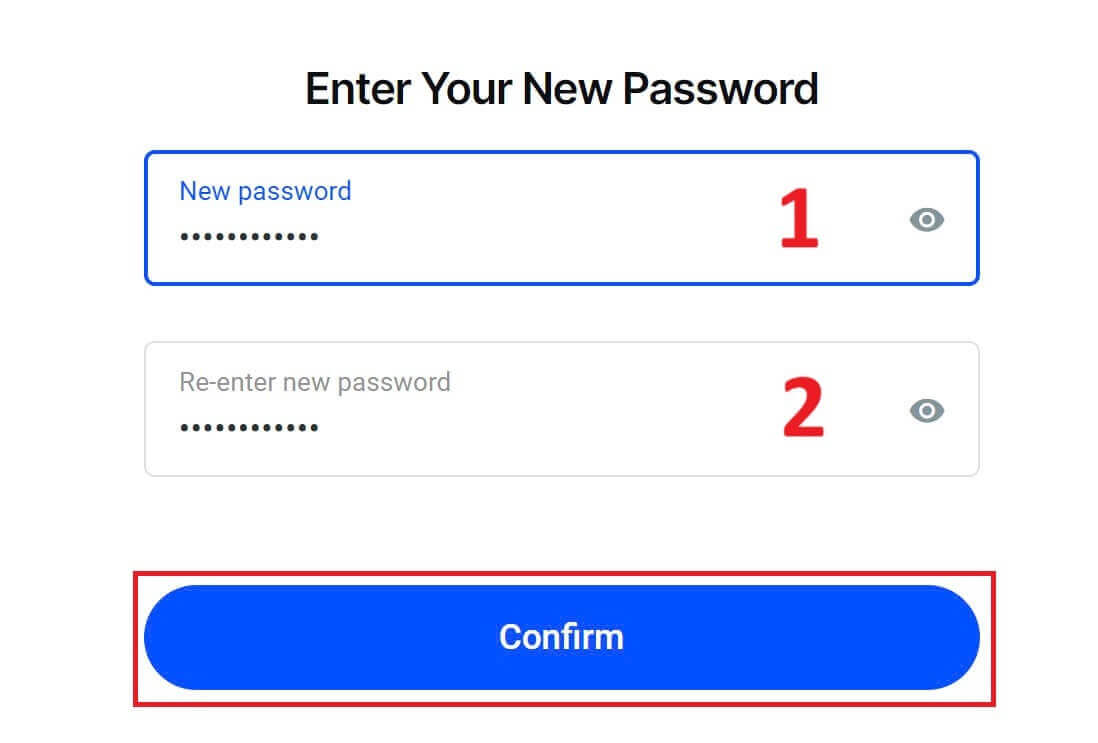
¡Felicitaciones por haber restablecido tu contraseña con éxito en FxPro! Es genial ver que FxPro prioriza la seguridad de sus usuarios. 
No puedo iniciar sesión en mi panel de control de FxPro.
Si experimenta dificultades para iniciar sesión en su Panel de control, puede resultar frustrante. A continuación, le ofrecemos una lista de verificación para ayudarle a resolver el problema:
Verifique el nombre de usuario
. Asegúrese de usar su dirección de correo electrónico completa registrada como nombre de usuario. No utilice un número de cuenta de trading ni su nombre.
Verifique la contraseña
. Utilice la contraseña de PA que configuró durante el registro.
Verifica que no se hayan agregado espacios adicionales por error, especialmente si copiaste y pegaste la contraseña. Si el problema persiste, intenta ingresarla manualmente.
Comprueba si la tecla Bloq Mayús está activada, ya que las contraseñas distinguen entre mayúsculas y minúsculas.
Si olvidaste tu contraseña, puedes restablecerla usando este enlace.
Verificación de cuenta:
Si tu cuenta de FxPro fue cancelada previamente, no podrás volver a usar esa cuenta ni dirección de correo electrónico. Crea una nueva cuenta con una dirección de correo electrónico diferente para registrarte de nuevo. ¡
Esperamos que esto te ayude! Si tienes algún otro problema, ponte en contacto con nuestro equipo de soporte para obtener ayuda.
Preguntas frecuentes (FAQ)
¿Cómo puedo cambiar el apalancamiento de mi cuenta de trading?
Inicie sesión en FxPro Direct, vaya a «Mis cuentas», haga clic en el icono del lápiz junto a su número de cuenta y seleccione «Cambiar apalancamiento» en el menú desplegable.
Tenga en cuenta que para cambiar el apalancamiento de su cuenta de trading, debe cerrar todas las posiciones abiertas.
Nota: El apalancamiento máximo disponible puede variar según su jurisdicción.
¿Cómo puedo reactivar mi cuenta?
Tenga en cuenta que las cuentas reales se desactivan tras 3 meses de inactividad, pero puede reactivarlas. Lamentablemente, las cuentas demo no se pueden reactivar, pero puede abrir cuentas adicionales a través de FxPro Direct.
¿Sus plataformas son compatibles con Mac?
Las plataformas de trading FxPro MT4 y FxPro MT5 son compatibles con Mac y se pueden descargar desde nuestro Centro de Descargas. Tenga en cuenta que las plataformas web FxPro cTrader y FxPro cTrader también están disponibles para Mac.
¿Permiten el uso de algoritmos de negociación en sus plataformas?
Sí. Los Asesores Expertos son totalmente compatibles con nuestras plataformas FxPro MT4 y FxPro MT5, y cTrader Automate se puede usar en nuestra plataforma FxPro cTrader. Si tiene alguna pregunta sobre los Asesores Expertos y cTrader Automate, póngase en contacto con nuestro Servicio de Atención al Cliente en [email protected].
¿Cómo descargar las plataformas de trading MT4-MT5?
Tras registrarte e iniciar sesión en FxPro Direct, verás los enlaces a las plataformas correspondientes en la página "Cuentas", junto a cada número de cuenta. Desde allí, puedes instalar directamente las plataformas de escritorio, acceder a la plataforma web o instalar las aplicaciones móviles.
También puedes ir a la página principal del sitio web, acceder a la sección "Todas las herramientas" y abrir el "Centro de descargas".
Desplázate hacia abajo para ver todas las plataformas disponibles. Se ofrecen varios tipos de terminales: para escritorio, web y móvil.
Selecciona tu sistema operativo y haz clic en "Descargar". La descarga de la plataforma comenzará automáticamente.
Ejecuta el programa de instalación en tu ordenador y sigue las instrucciones haciendo clic en "Siguiente".
Una vez finalizada la instalación, podrás iniciar sesión con los datos de tu cuenta que recibiste por correo electrónico tras registrarte en FxPro Direct. ¡Ya puedes empezar a operar con FxPro!
¿Cómo inicio sesión en la plataforma cTrader?
Recibirás tu cTID de cTrader por correo electrónico una vez confirmada la creación de tu cuenta.
El cTID te permite acceder a todas tus cuentas de FxPro cTrader (demo y real) con un único nombre de usuario y contraseña.
Por defecto, tu correo electrónico de cTID será el registrado en tu perfil, y podrás cambiar la contraseña según tus preferencias.
Una vez que hayas iniciado sesión con tu cTID, podrás alternar entre todas las cuentas de FxPro cTrader registradas en tu perfil.
Conclusión: Acceso instantáneo a tu trayectoria de trading
Registrarse e iniciar sesión en su cuenta de FxPro es un proceso sencillo que le permite adentrarse en los mercados sin complicaciones innecesarias. Una vez completados estos pasos, tendrá acceso completo a los recursos de trading de FxPro, incluyendo datos de mercado en tiempo real, herramientas avanzadas de gráficos y diversos instrumentos de negociación. Este proceso le garantiza estar bien preparado para explorar diferentes estrategias de trading, gestionar sus inversiones de forma eficiente y aprovechar las oportunidades del mercado desde el primer momento. Con la plataforma segura e intuitiva de FxPro, puede centrarse en lo que realmente importa: operar con confianza y precisión.