FxPro: Negocie Forex e Retire Dinheiro — Etapas e Requisitos

A retirada de dinheiro após a negociação depende da verificação, da fonte de financiamento e das regras de pagamento. Conclua as verificações de identidade e endereço com antecedência, use o mesmo método de pagamento para saques quando necessário e revise os limites ou taxas mínimas de saque para o método escolhido. As solicitações de saque estão sujeitas a verificações da AML e do provedor de pagamento e podem ser atrasadas se faltarem documentos ou se as posições abertas afetarem o saldo disponível, portanto, prepare registros de depósito e certifique-se de que os detalhes da sua conta correspondam ao extrato bancário ou do cartão.

Como negociar Forex na FxPro
Como fazer um novo pedido no FxPro MT4
Inicialmente, faça o download e acesse sua conta FxPro MT4. Caso não saiba como, consulte este artigo com instruções detalhadas e simples: Como acessar a FxPro.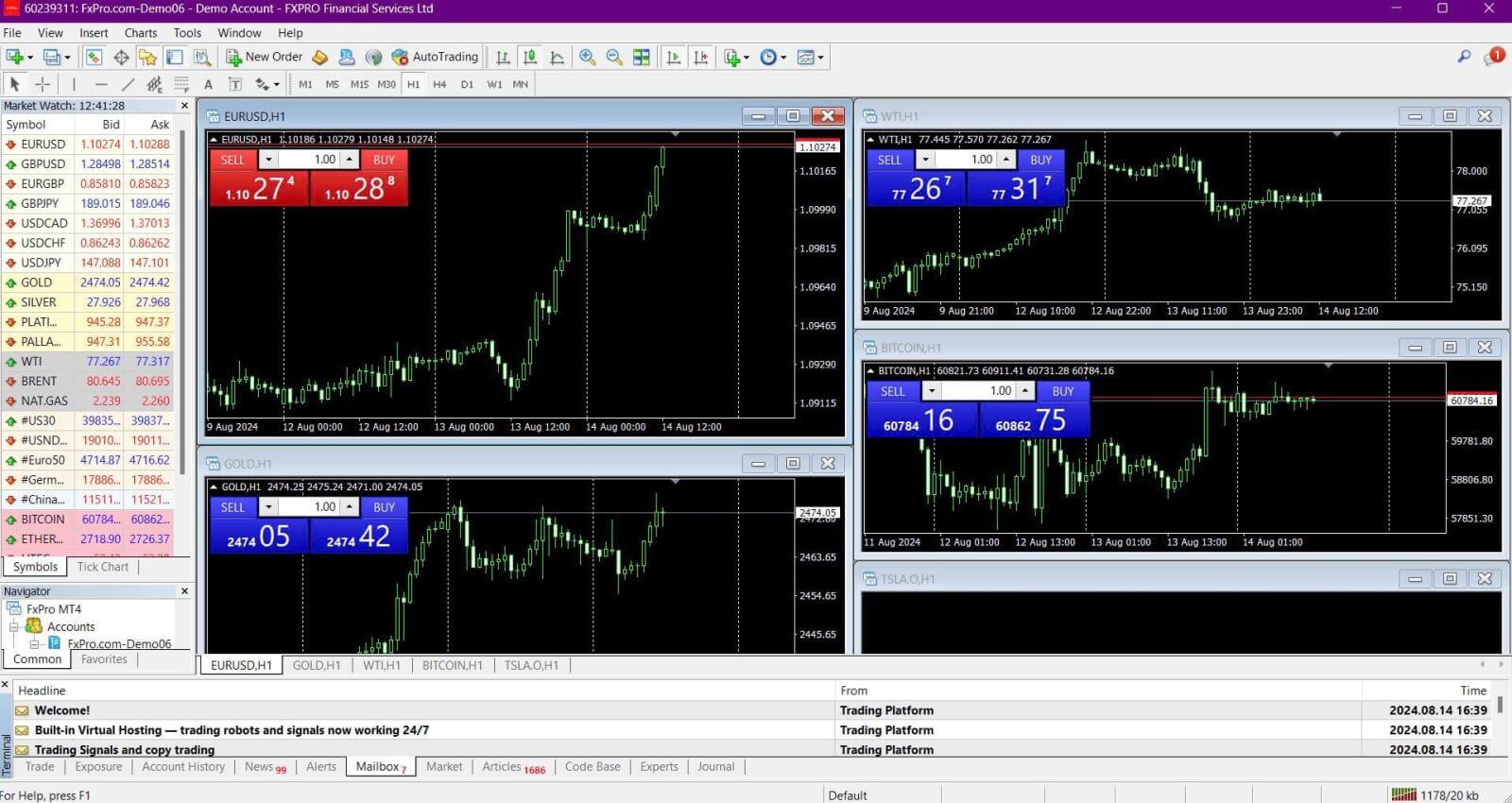
Clique com o botão direito do mouse no gráfico, depois clique em “Negociação” e selecione “Nova Ordem” ou clique duas vezes na moeda na qual deseja abrir uma ordem no MT4. A janela de Ordem será exibida. 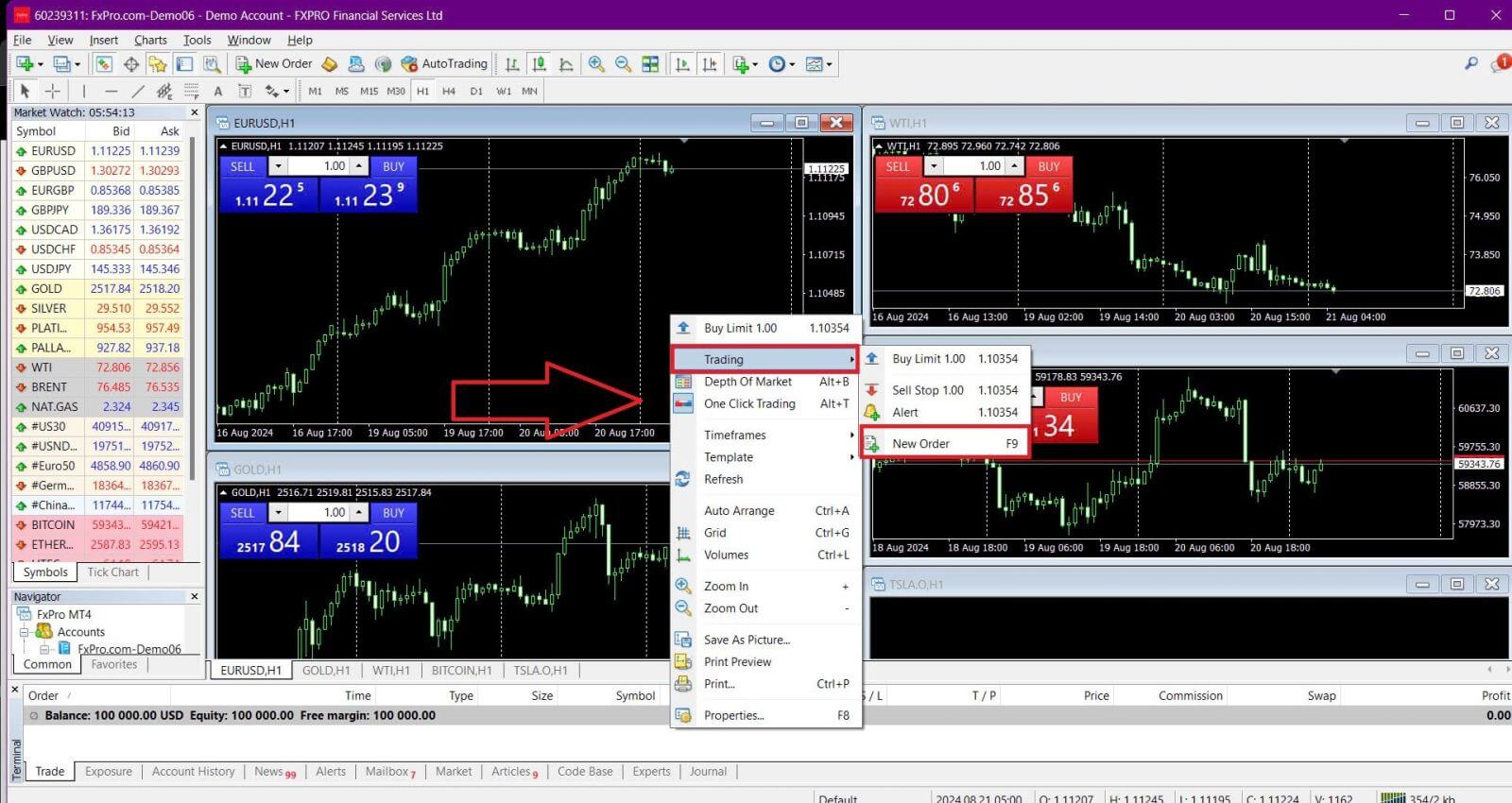
Símbolo: Certifique-se de que o símbolo da moeda que deseja negociar esteja exibido na caixa de símbolo.
Volume: Defina o tamanho do seu contrato. Você pode clicar na seta para escolher o volume nas opções suspensas ou clicar com o botão esquerdo do mouse na caixa de volume e digitar o valor desejado. Lembre-se de que o tamanho do seu contrato impacta diretamente seu lucro ou prejuízo potencial.
Comentário: Esta seção é opcional, mas você pode usá-la para adicionar comentários para identificar suas negociações.
Tipo: O tipo é definido como Execução de Mercado por padrão.
Execução de Mercado: Executa ordens ao preço de mercado atual.
Ordem Pendente: Permite definir um preço futuro ao qual pretende abrir a sua negociação.
Por fim, escolha o tipo de ordem que deseja abrir — uma ordem de venda ou de compra:
Venda a Mercado: Abre ao preço de compra e fecha ao preço de venda. Este tipo de ordem pode gerar lucro se o preço cair.
Compra a Mercado: Abre ao preço de venda e fecha ao preço de compra. Este tipo de ordem pode gerar lucro se o preço subir.
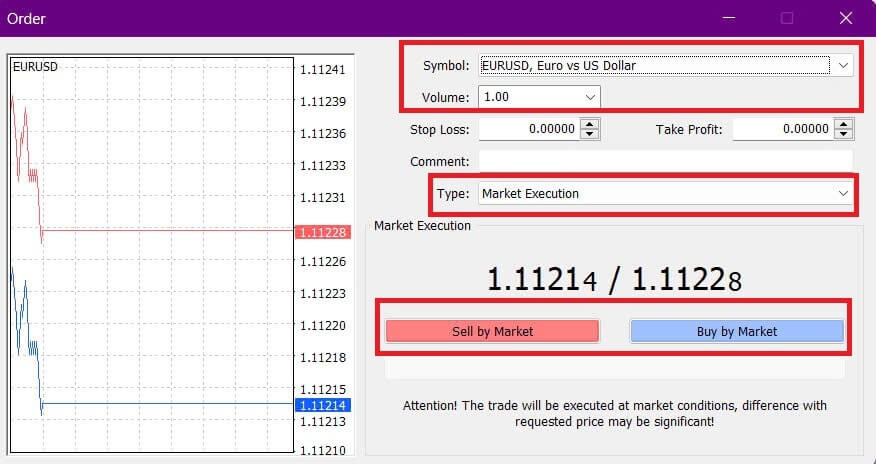
Assim que clicar em Comprar ou Vender , sua ordem será processada imediatamente. Você pode verificar o status da sua ordem no Terminal de Negociação .

Como fazer um pedido pendente na FxPro MT4
Quantos pedidos estão pendentes?
Ao contrário das ordens de execução instantânea, em que as negociações são realizadas ao preço de mercado atual, as ordens pendentes permitem que você defina ordens que serão executadas assim que o preço atingir um nível específico escolhido por você. Existem quatro tipos de ordens pendentes, que podem ser agrupadas em duas categorias principais:
Ordens que esperam romper um determinado nível de mercado.
Espera-se que as encomendas recuperem o fôlego a partir de um determinado nível de mercado.
Ordem Buy Stop:
Esta ordem permite definir uma ordem de compra acima do preço de mercado atual. Por exemplo, se o preço de mercado atual for US$ 20 e você definir uma ordem Buy Stop em US$ 22, uma posição de compra (ou longa) será aberta assim que o mercado atingir US$ 22. Ordem
Sell Stop:
Esta ordem permite definir uma ordem de venda abaixo do preço de mercado atual. Por exemplo, se o preço de mercado atual for US$ 20 e você definir uma ordem Sell Stop em US$ 18, uma posição de venda (ou curta) será aberta assim que o mercado atingir US$ 18. Ordem
Buy Limit:
Esta ordem é o oposto da Buy Stop, permitindo definir uma ordem de compra abaixo do preço de mercado atual. Por exemplo, se o preço de mercado atual for US$ 20 e você definir uma ordem Buy Limit em US$ 18, uma posição de compra será aberta assim que o mercado atingir o nível de US$ 18. Ordem
Sell Limit:
Esta ordem permite definir uma ordem de venda acima do preço de mercado atual. Por exemplo, se o preço de mercado atual for US$ 20 e você definir uma ordem Sell Limit em US$ 22, uma posição de venda será aberta assim que o mercado atingir o nível de US$ 22.
Abertura de pedidos pendentes
Você pode abrir uma nova ordem pendente clicando duas vezes no nome do mercado no módulo Observação de Mercado . Isso abrirá a janela de nova ordem, onde você poderá alterar o tipo de ordem para "Ordem Pendente" . 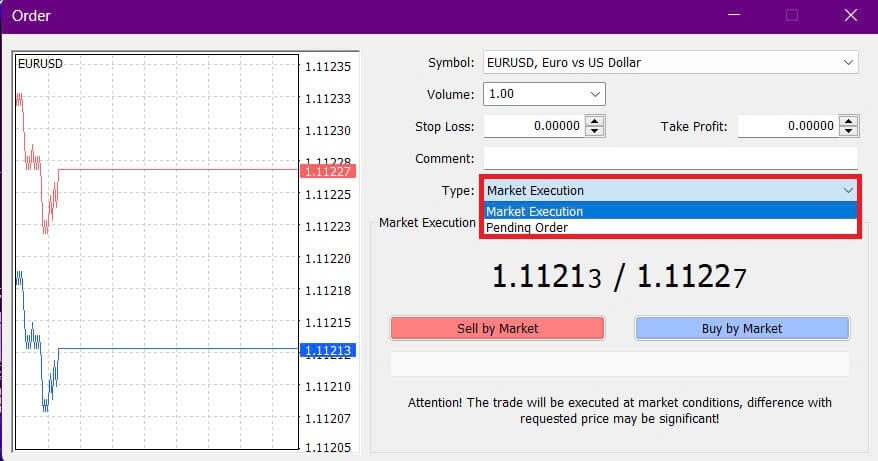
Em seguida, escolha o nível de mercado no qual a ordem pendente será ativada e defina o tamanho da posição com base no volume.
Se necessário, você também pode definir uma data de expiração ( Expiração ). Depois de configurar todos esses parâmetros, selecione o tipo de ordem desejado, dependendo se você deseja comprar ou vender e se está usando uma ordem stop ou limit. Por fim, clique no botão "Executar" para concluir o processo. 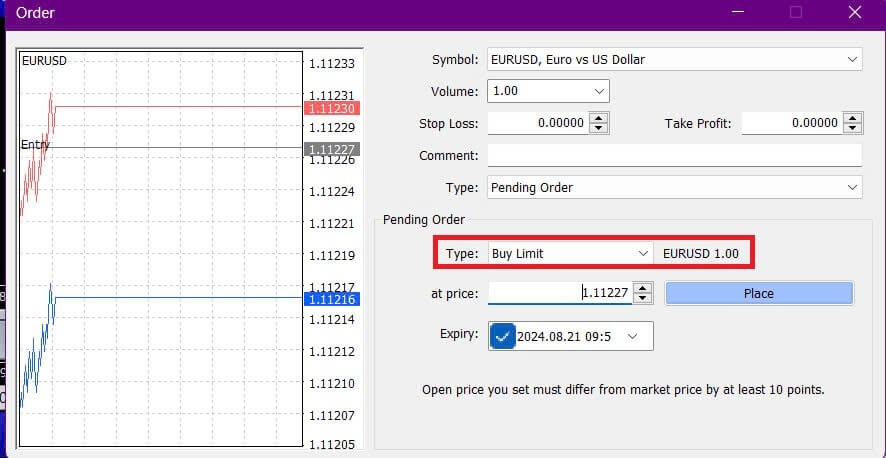
As ordens pendentes são recursos poderosos do MT4. Elas são especialmente úteis quando você não pode monitorar constantemente o mercado em busca do seu ponto de entrada ou quando o preço de um ativo muda rapidamente, garantindo que você não perca a oportunidade.
Como fechar ordens na FxPro MT4
Para fechar uma posição aberta, clique no "x" na aba Negociação da janela do Terminal . 
Como alternativa, clique com o botão direito do mouse na ordem no gráfico e selecione "Fechar" . 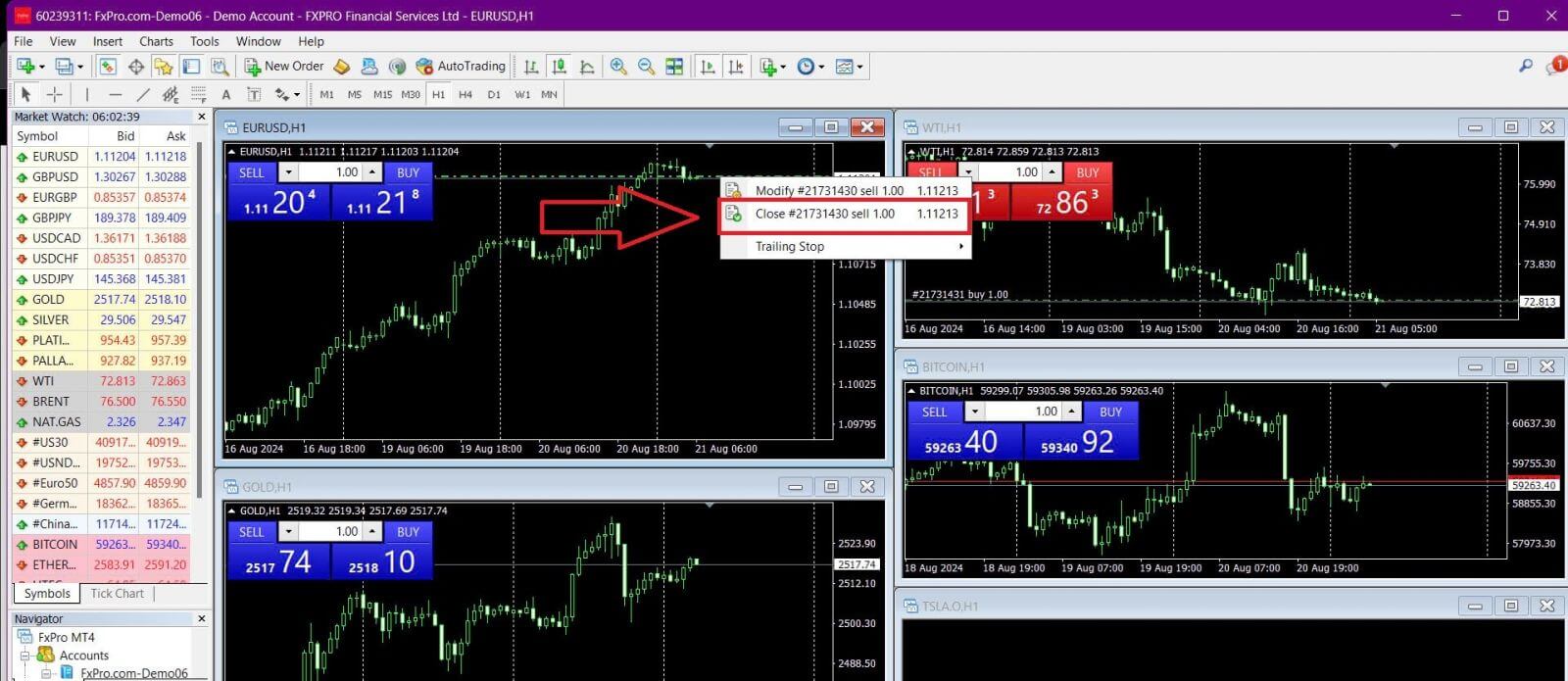
Se desejar fechar apenas parte da sua posição, clique com o botão direito do mouse na ordem aberta e selecione "Modificar" . No campo Tipo , escolha Execução instantânea e especifique a parte da posição que deseja fechar. 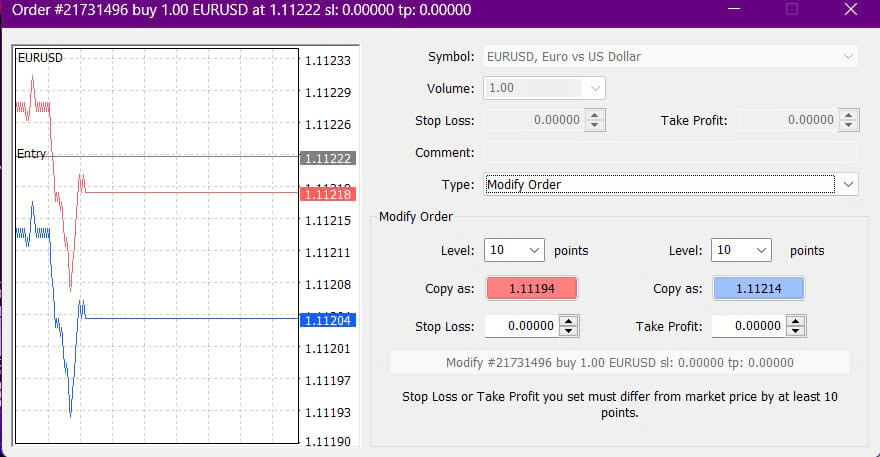
Como você pode ver, abrir e fechar negociações no MT4 é muito intuitivo e pode ser feito com apenas um clique.
Utilizando Stop Loss, Take Profit e Trailing Stop no FxPro MT4
Uma das chaves para o sucesso a longo prazo nos mercados financeiros é a gestão eficaz de riscos. Portanto, incorporar ordens de stop loss e take profit à sua estratégia de negociação é essencial.
Vamos explorar como usar esses recursos na plataforma MT4 para ajudar você a limitar os riscos e maximizar seu potencial de negociação.
Definindo Stop Loss e Take Profit
A maneira mais simples de adicionar um Stop Loss ou Take Profit à sua negociação é configurá-lo ao abrir novas ordens. 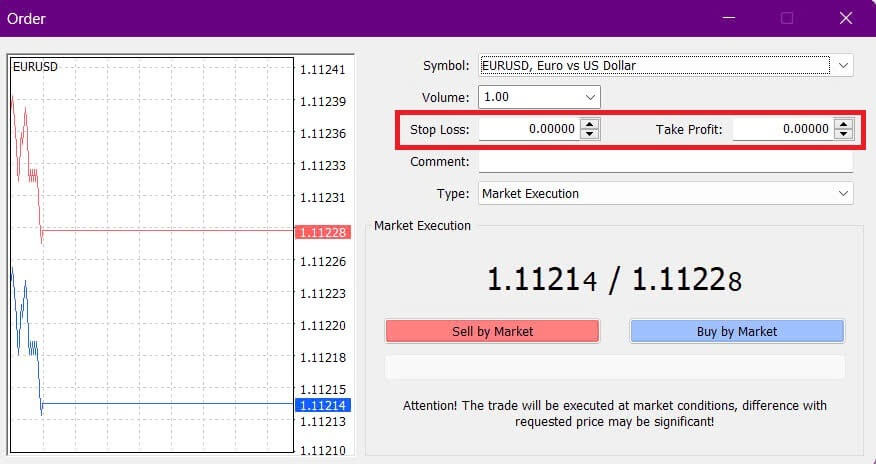
Para definir um Stop Loss ou Take Profit ao abrir uma nova ordem, basta inserir os níveis de preço desejados nos campos Stop Loss e Take Profit. O Stop Loss será acionado automaticamente se o mercado se mover contra a sua posição, enquanto o Take Profit será acionado quando o preço atingir a meta especificada. Você pode definir o nível de Stop Loss abaixo do preço de mercado atual e o nível de Take Profit acima dele.
Lembre-se, um Stop Loss (SL) ou Take Profit (TP) está sempre vinculado a uma posição aberta ou a uma ordem pendente. Você pode ajustar esses níveis após abrir uma negociação, enquanto monitora o mercado. Embora não sejam obrigatórios ao abrir uma nova posição, adicioná-los é altamente recomendável para proteger suas negociações.
Adicionando níveis de Stop Loss e Take Profit
A maneira mais fácil de adicionar níveis de Stop Loss/Take Take Profit (SL/TP) a uma posição já aberta é usando a linha de negociação no gráfico. Basta arrastar e soltar a linha de negociação para cima ou para baixo até o nível desejado. 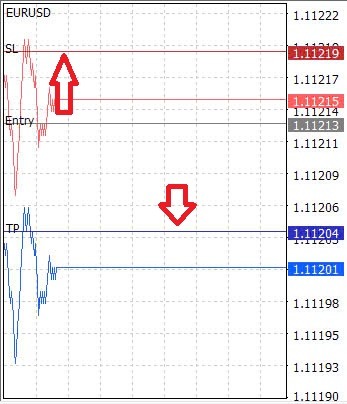
Depois de definir os níveis de SL/TP, as linhas aparecerão no gráfico, permitindo que você as modifique facilmente conforme necessário.
Você também pode ajustar os níveis de SL/TP no módulo "Terminal" na parte inferior . Para fazer isso, clique com o botão direito do mouse na sua posição aberta ou ordem pendente e selecione "Modificar" ou "Excluir" ordem. 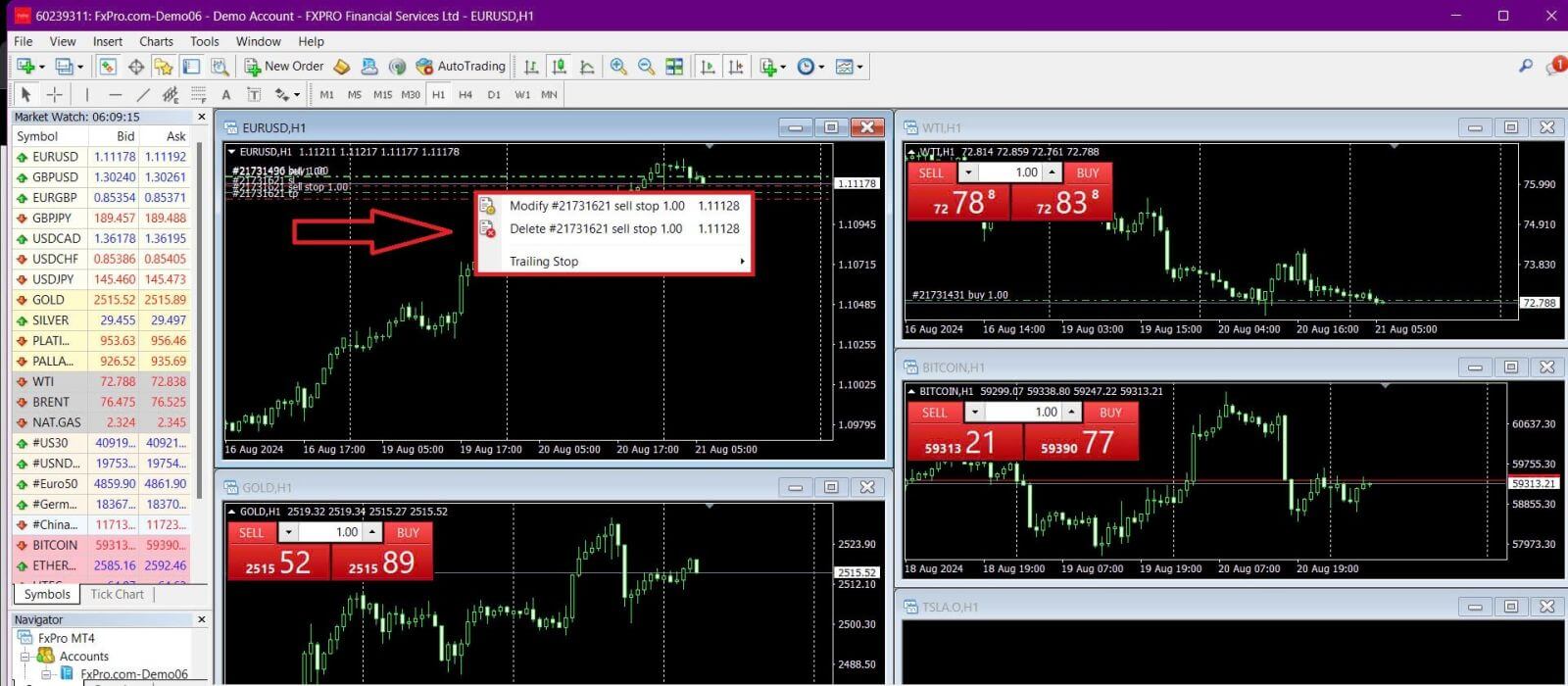
A janela de modificação da ordem será exibida, permitindo que você insira ou ajuste os níveis de SL/TP, especificando o preço de mercado exato ou definindo o intervalo de pontos a partir do preço de mercado atual.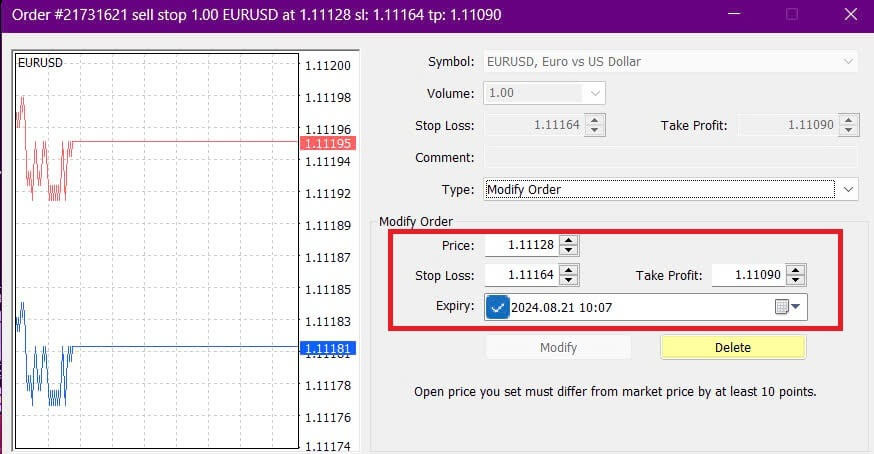
Parada de arrasto
Os Stop Losses são projetados para limitar as perdas quando o mercado se move contra a sua posição, mas também podem ajudar a garantir lucros.
Embora possa parecer contraintuitivo, esse conceito é fácil de entender. Por exemplo, se você abriu uma posição de compra e o mercado se move a seu favor, tornando sua operação lucrativa, você pode mover seu Stop Loss original (definido abaixo do seu preço de abertura) para o preço de abertura para atingir o ponto de equilíbrio, ou até mesmo acima do preço de abertura para garantir um lucro.
Para automatizar esse processo, você pode usar um Trailing Stop . Essa ferramenta é particularmente útil para gerenciar o risco quando os movimentos de preço são rápidos ou quando você não pode monitorar o mercado constantemente. Assim que sua posição se tornar lucrativa, o Trailing Stop seguirá automaticamente o preço, mantendo a distância previamente definida.
Lembre-se de que sua operação deve ser lucrativa o suficiente para que o Trailing Stop se mova acima do seu preço de abertura e garanta um lucro.
Os Trailing Stops (TS) estão vinculados às suas posições abertas, mas lembre-se de que o MT4 precisa estar aberto para que o Trailing Stop seja executado com sucesso.
Para definir um Trailing Stop , clique com o botão direito do mouse na posição aberta na janela "Terminal" e especifique o valor em pips desejado para a distância entre o nível de Take Profit (TP) e o preço atual no menu Trailing Stop . 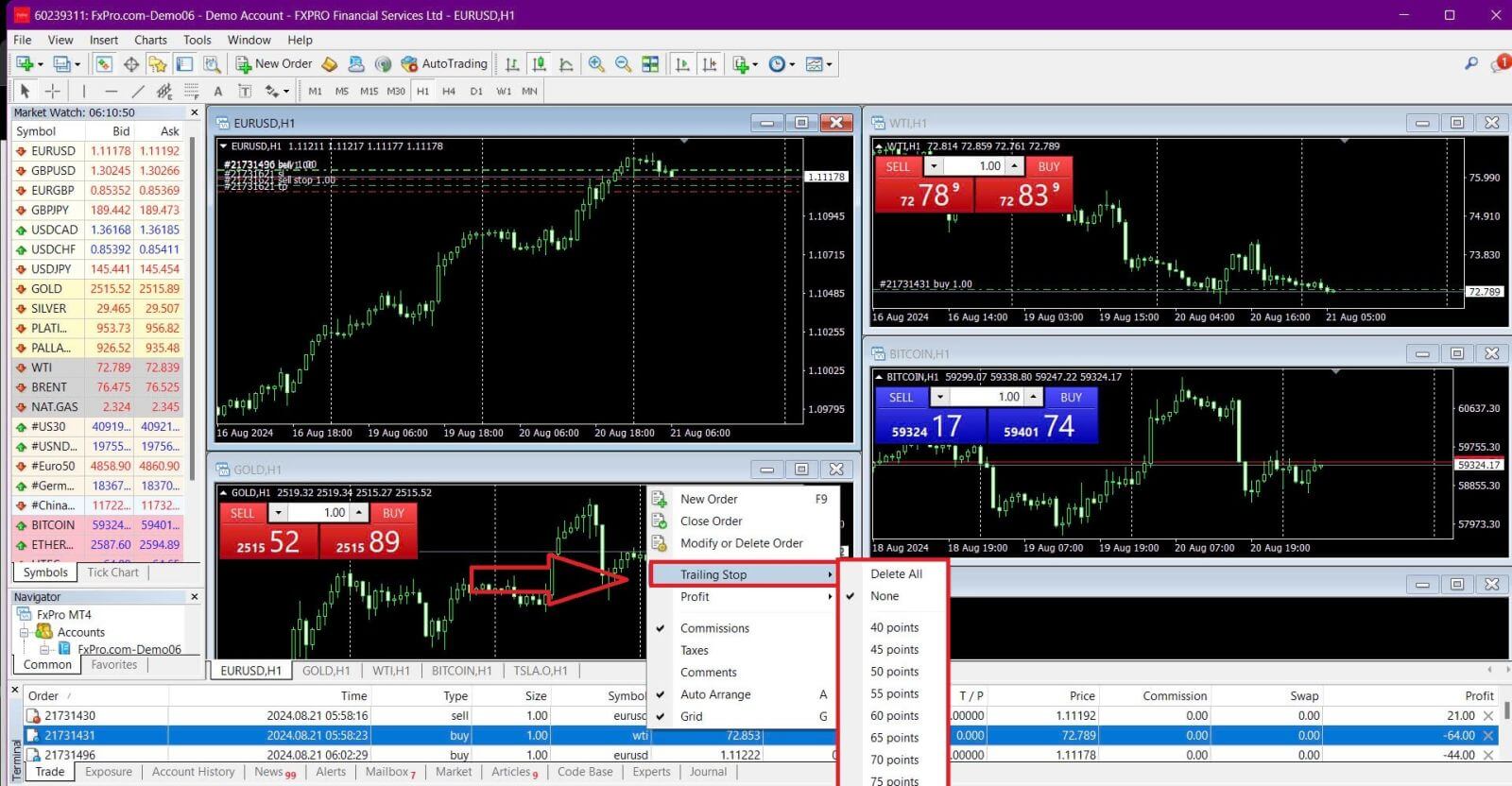
Seu Trailing Stop agora está ativo, o que significa que ele ajustará automaticamente o nível de Stop Loss se o preço se mover a seu favor.
Você pode desativar facilmente o Trailing Stop selecionando "Nenhum" no menu Trailing Stop . Para desativá-lo rapidamente para todas as posições abertas, escolha "Excluir tudo" .
O MT4 oferece várias maneiras de proteger suas posições de forma rápida e eficiente.
Embora as ordens Stop Loss sejam eficazes para gerenciar o risco e controlar possíveis perdas, elas não oferecem 100% de segurança.
Os Stop Loss são gratuitos e ajudam a proteger sua conta de movimentos adversos do mercado, mas não garantem a execução no nível desejado. Em mercados voláteis, os preços podem abrir além do seu nível de Stop (saltar de um preço para o próximo sem negociação intermediária), o que pode resultar em um preço de fechamento pior do que o esperado. Isso é conhecido como slippage (derrapagem de preço). Stop Losses
garantidos , que asseguram o fechamento da sua posição no nível de Stop Loss solicitado , sem risco de slippage, estão disponíveis gratuitamente com uma conta básica.
Perguntas frequentes (FAQ)
Par de moedas, pares cruzados, moeda base e moeda de cotação
Pares de moedas representam a taxa de câmbio entre duas moedas no mercado de câmbio. Por exemplo, EURUSD, GBPJPY e NZDCAD são pares de moedas.
Um par de moedas que não inclui o USD é chamado de par cruzado.
Em um par de moedas, a primeira moeda é conhecida como "moeda base", enquanto a segunda moeda é chamada de "moeda cotada".
Preço de compra e preço de venda
O preço de compra (Bid) é o preço pelo qual uma corretora compra a moeda base de um par de moedas do cliente. Por outro lado, é o preço pelo qual os clientes vendem a moeda base.
O preço de venda (Ask) é o preço pelo qual uma corretora vende a moeda base de um par de moedas para o cliente. Da mesma forma, é o preço pelo qual os clientes compram a moeda base.
As ordens de compra são abertas ao preço de venda (Ask) e fechadas ao preço de compra (Bid).
As ordens de venda são abertas ao preço de compra (Bid) e fechadas ao preço de venda (Ask).
Espalhar
O spread é a diferença entre os preços de compra (Bid) e venda (Ask) de um instrumento de negociação e é a principal fonte de lucro para corretoras que atuam como formadoras de mercado.
O valor do spread é medido em pips. A FxPro oferece spreads dinâmicos e fixos em todas as suas contas.
Tamanho do lote e do contrato
Um lote é uma unidade padrão de uma transação. Geralmente, um lote padrão equivale a 100.000 unidades da moeda base.
O tamanho do contrato refere-se à quantidade fixa da moeda base em um lote. Para a maioria dos instrumentos cambiais, esse valor é definido em 100.000 unidades.
Pip, Ponto, Tamanho do Pip e Valor do Pip
Um ponto representa uma variação de preço na 5ª casa decimal, enquanto um pip representa uma variação de preço na 4ª casa decimal.
Em outras palavras, 1 pip equivale a 10 pontos.
Por exemplo, se o preço se mover de 1,11115 para 1,11135, a variação será de 2 pips ou 20 pontos.
O tamanho do pip é um número fixo que indica a posição do pip no preço do ativo. Para a maioria dos pares de moedas, como EURUSD, onde o preço é exibido como 1,11115, o pip está na 4ª casa decimal, portanto, o tamanho do pip é 0,0001.
O valor do pip representa o ganho ou a perda monetária para uma variação de um pip. É calculado usando a fórmula:
Valor do Pip = Número de Lotes x Tamanho do Contrato x Tamanho do Pip.
Nossa calculadora para traders pode ajudá-lo a determinar esses valores.
Alavancagem e Margem
A alavancagem é a relação entre o capital próprio e o capital emprestado e afeta diretamente a margem necessária para negociar um instrumento. A FxPro oferece
alavancagem de até 1 na maioria dos instrumentos de negociação, tanto para contas MT4 quanto MT5.
A margem é o montante de fundos mantido na moeda da conta pela corretora para manter uma ordem em aberto.
Uma alavancagem maior resulta em uma exigência de margem menor.
Saldo, Patrimônio Líquido e Margem Livre
O saldo é o resultado financeiro total de todas as transações concluídas e operações de depósito/saque em uma conta. Representa a quantia de fundos disponíveis antes da abertura de qualquer ordem ou após o fechamento de todas as ordens em aberto.
O
saldo
permanece inalterado enquanto as ordens estiverem abertas.
Quando uma ordem é aberta, o saldo, somado ao lucro ou prejuízo da ordem, equivale
ao Patrimônio Líquido.
Patrimônio
Líquido = Saldo +/- Lucro
/Prejuízo . Parte dos fundos é
retida
como Margem quando uma ordem está aberta. Os fundos restantes são denominados Margem Livre.
Patrimônio Líquido = Margem + Margem Livre .
Lucro e Prejuízo
O lucro ou prejuízo é determinado pela diferença entre os preços de fechamento e abertura de uma ordem.
Lucro/Prejuízo = Diferença entre os preços de fechamento e abertura (em pips) x Valor do Pip.
Ordens de compra geram lucro quando o preço sobe, enquanto ordens de venda geram lucro quando o preço cai.
Por outro lado, ordens de compra geram prejuízo quando o preço cai, enquanto ordens de venda geram prejuízo quando o preço sobe.
Nível de Margem, Chamada de Margem e Stop Out
O Nível de Margem representa a proporção entre o patrimônio líquido e a margem, expressa em porcentagem.
Nível de Margem = (Patrimônio Líquido / Margem) x 100%.
Uma Chamada de Margem é um aviso emitido na plataforma de negociação, indicando que fundos adicionais precisam ser depositados ou que posições precisam ser fechadas para evitar um stop-out. Esse alerta é acionado quando o Nível de Margem atinge o limite de Chamada de Margem definido pela corretora.
Um Stop-out ocorre quando a corretora fecha automaticamente as posições assim que o Nível de Margem cai para o nível de Stop-out estabelecido para a conta.
Como verificar seu histórico de negociações
Para acessar seu histórico de negociações:
No seu terminal de negociação:
Terminais de desktop MT4 ou MT5: Navegue até a aba Histórico da Conta. Observe que o MT4 arquiva o histórico após um mínimo de 35 dias para reduzir a carga do servidor, mas você ainda pode acessar seu histórico de negociações por meio dos arquivos de log.
Aplicativos MetaTrader para dispositivos móveis: Abra a aba "Diário" para visualizar o histórico de negociações realizadas em seu dispositivo móvel.
Extratos mensais/diários: A FxPro envia extratos da sua conta para o seu e-mail diariamente e mensalmente (a menos que você cancele a assinatura). Esses extratos incluem seu histórico de negociações.
Como entrar em contato com o suporte: Entre em contato com a equipe de suporte por e-mail ou chat. Forneça o número da sua conta e a palavra-chave para solicitar extratos do histórico da sua conta real.
É possível perder mais dinheiro do que depositei?
A FxPro oferece Proteção contra Saldo Negativo (NBP) para todos os clientes, independentemente da jurisdição em que se encontram, garantindo que você não perca mais do que o total dos seus depósitos.
Para mais detalhes, consulte nossa 'Política de Execução de Ordens'.
A FxPro também oferece um nível de stop-out, que encerrará as negociações quando uma determinada porcentagem de margem for atingida. O nível de stop-out dependerá do tipo de conta e da jurisdição em que você está registrado.
Como retirar dinheiro da FxPro
Regras de saque
Os saques estão disponíveis 24 horas por dia, 7 dias por semana, garantindo acesso constante aos seus fundos. Para sacar, acesse a seção Saques na sua Carteira FxPro, onde você também pode verificar o status da sua transação no Histórico de Transações.
No entanto, lembre-se das seguintes regras gerais para saques:
O valor máximo de saque é de 15.999,00 USD (este valor aplica-se a todos os métodos de saque).
Informamos que, para efetuar um saque via transferência bancária, você deverá primeiro reaver todos os seus depósitos recentes realizados com cartão de crédito, PayPal e Skrill. Os métodos de pagamento que precisam ser reembolsados serão claramente indicados na sua conta FxPro Direct.
Para que o saque seja concluído com sucesso, você deve transferir seus fundos para sua Carteira FxPro. No caso de saques com cartões bancários e criptomoedas, o valor deve ser igual ao valor do depósito, e o lucro será transferido automaticamente por transferência bancária.
Você deve seguir nossa política de saques, que determina que os clientes devem sacar seus ganhos pelo mesmo método utilizado para depositar, a menos que o valor tenha sido totalmente reembolsado ou que os limites de reembolso tenham expirado. Nesse caso, você pode usar uma transferência bancária ou uma carteira eletrônica usada anteriormente para depositar (desde que aceite pagamentos) para sacar seus lucros.
A FxPro não cobra taxas/comissões sobre depósitos/saques. No entanto, você poderá estar sujeito a taxas bancárias no caso de transferências bancárias. Observe que, para carteiras eletrônicas, pode haver uma taxa para saques caso você não tenha realizado nenhuma negociação.
Como sacar dinheiro [Web]
Cartão bancário
Primeiro, faça login no seu Painel de Controle da FxPro . Em seguida, selecione Carteira FxPro na barra lateral esquerda e clique no botão "Saque" para começar.
Observe que aceitamos cartões de crédito/débito, incluindo Visa, Visa Electron, Visa Delta, MasterCard, Maestro Internacional e Maestro do Reino Unido.
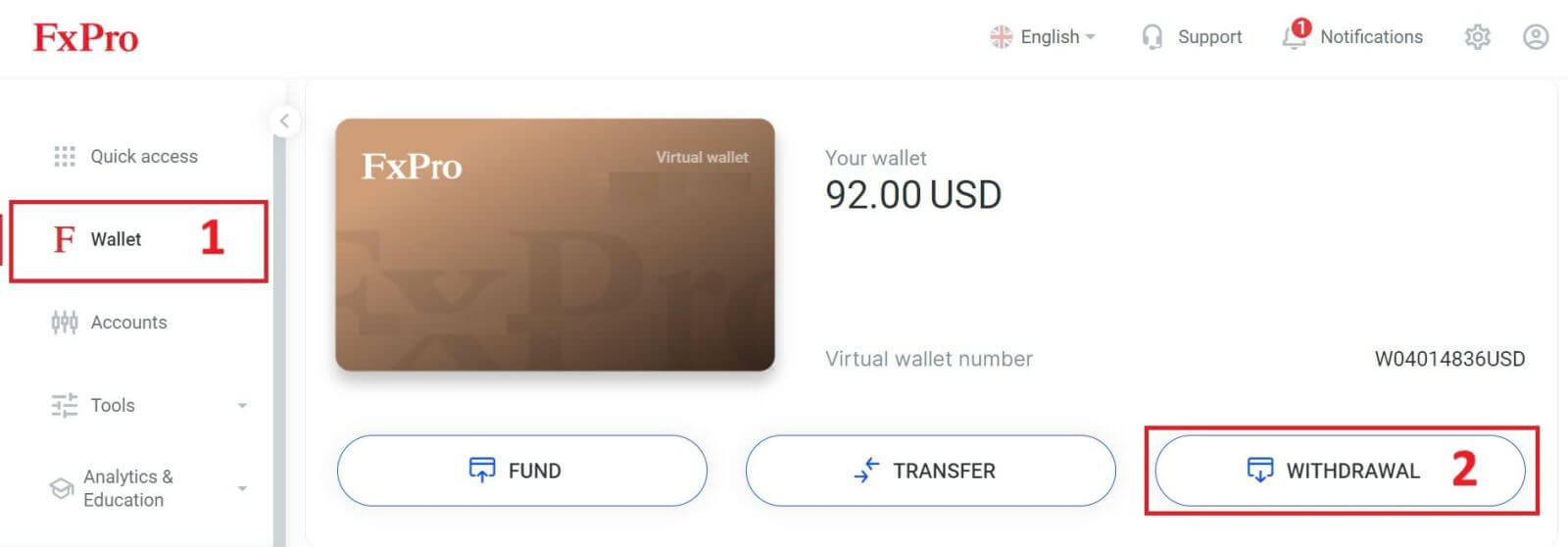
Em seguida, insira o valor que deseja sacar no campo correspondente. Depois, selecione a opção "Sacar" como "Cartão de Crédito/Débito" e clique no botão "Sacar" para continuar.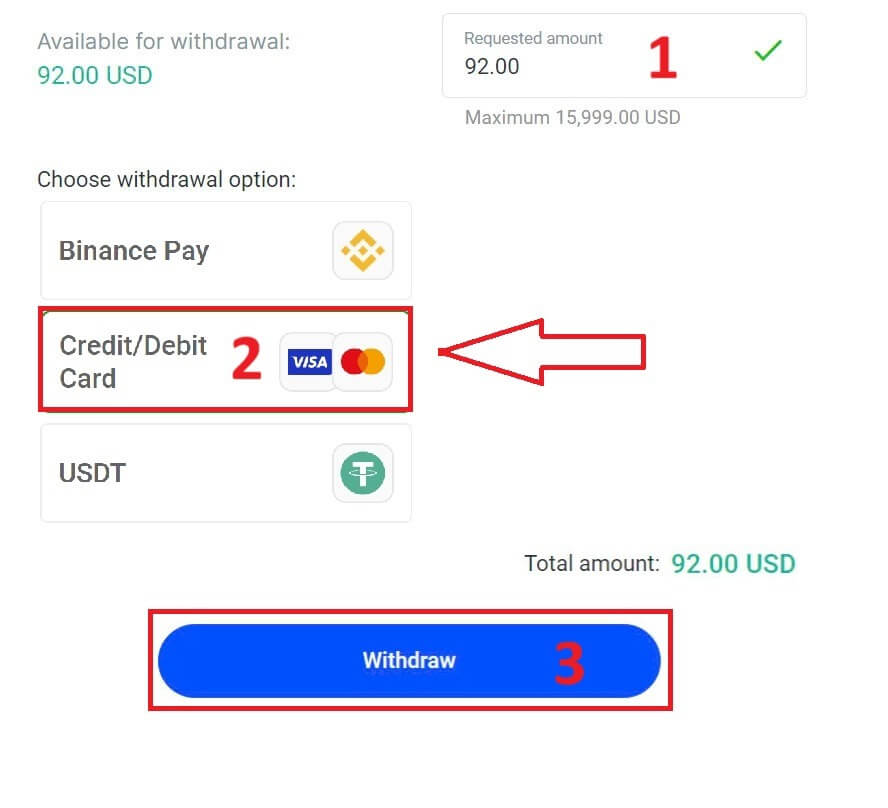
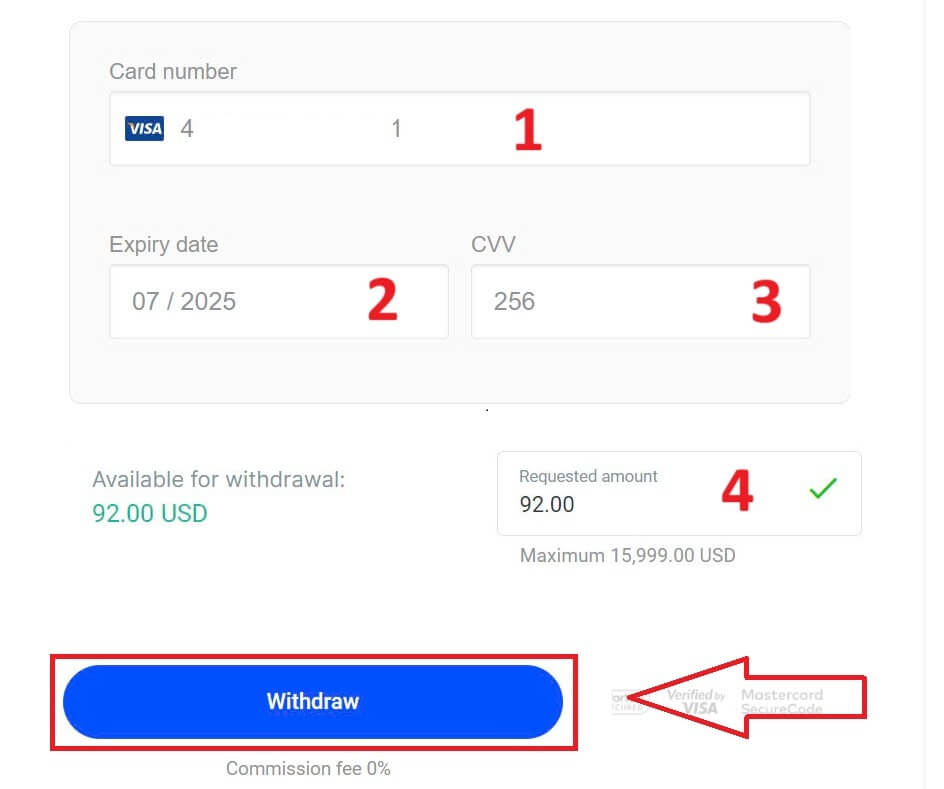
Em seguida, aparecerá um formulário para você inserir as informações do seu cartão (se você estiver usando o mesmo cartão que usou anteriormente para depositar, pode pular esta etapa):
Número do cartão
Data de validade.
CVV.
Por favor, verifique novamente com atenção o valor do saque.
Após verificar se todos os campos estão corretos, clique em "Retirar" para prosseguir.
Insira o código de verificação que foi enviado para você por e-mail ou SMS e clique em "Confirmar" . 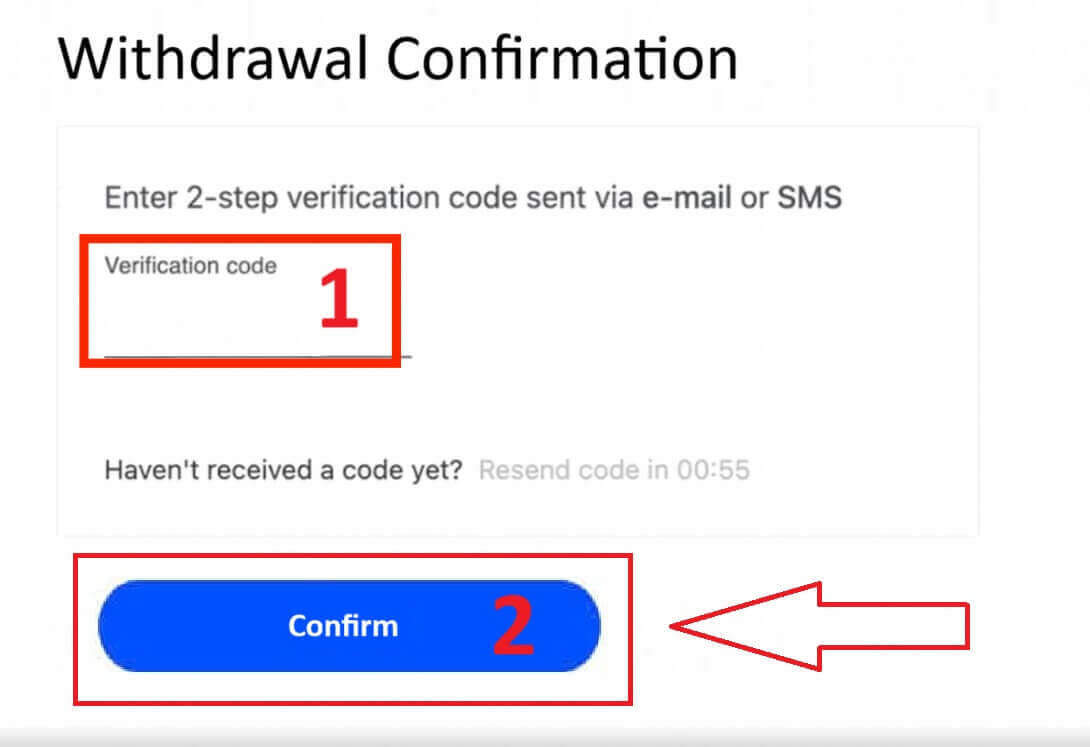
Uma mensagem confirmará que a solicitação foi concluída.
Sistemas de Pagamento Eletrônico (EPS)
Para começar, acesse seu Painel de Controle FxPro . Uma vez lá, navegue até a barra lateral esquerda, encontre a Carteira FxPro e clique no botão "Saque" para iniciar o processo. 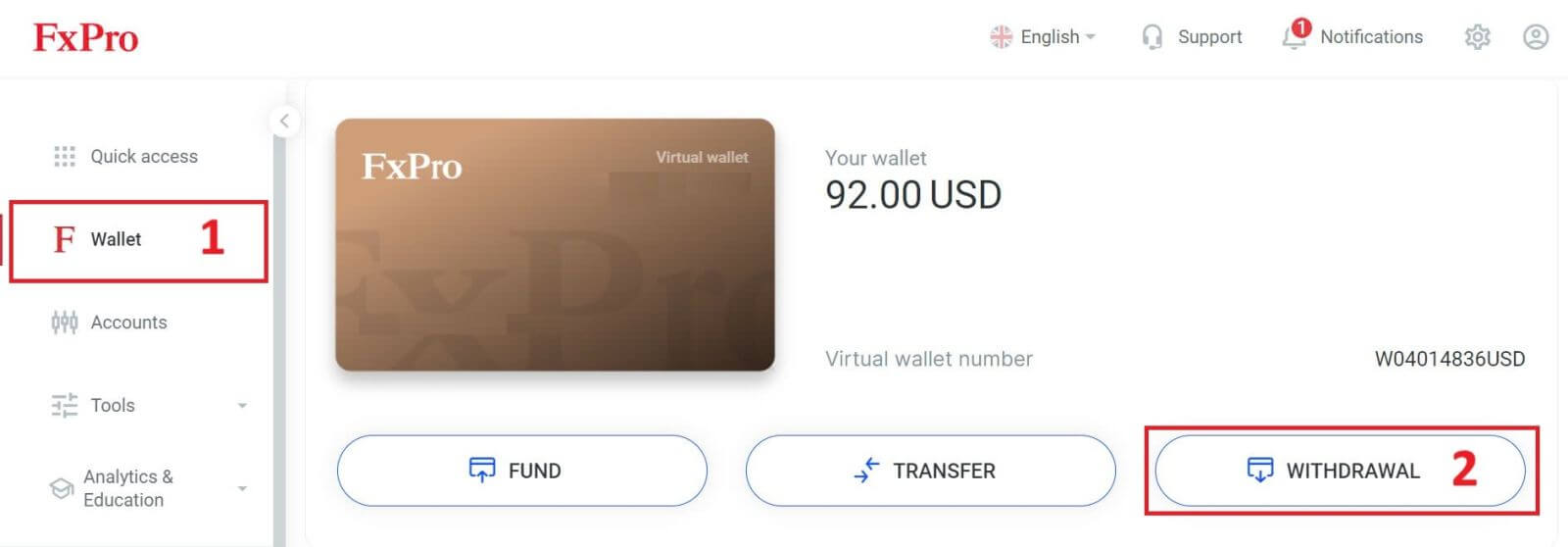
Agora, insira o valor desejado para o saque no campo indicado. Escolha um dos métodos de saque disponíveis, como Skrill, Neteller, etc., e clique no botão "Sacar" para prosseguir. 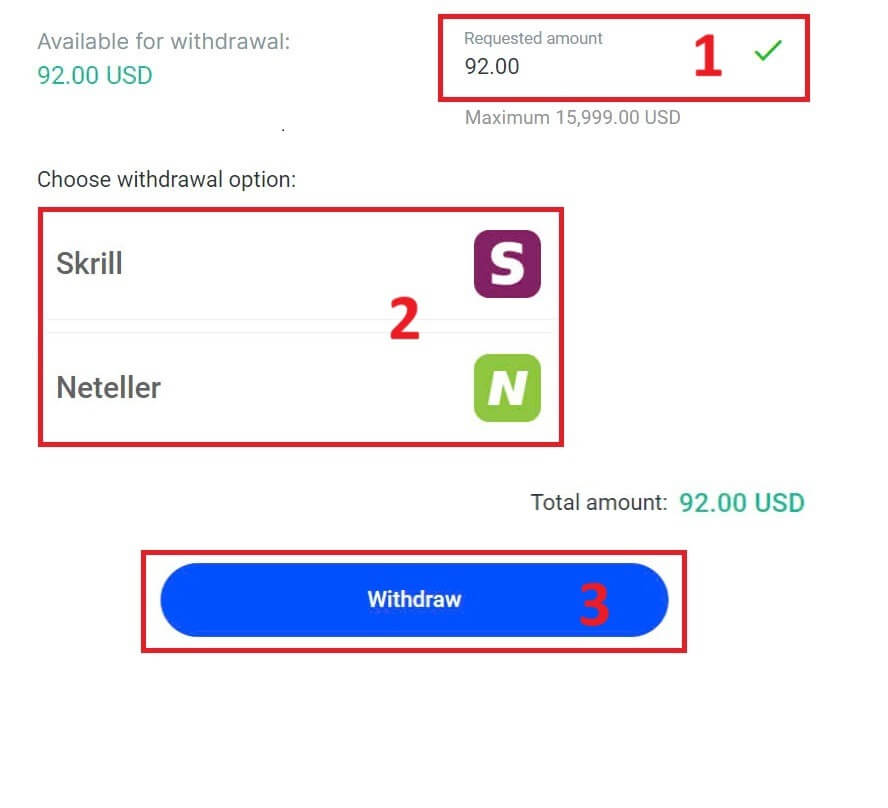
Insira o código de verificação que você recebeu por e-mail ou SMS e clique em "Confirmar" para continuar. 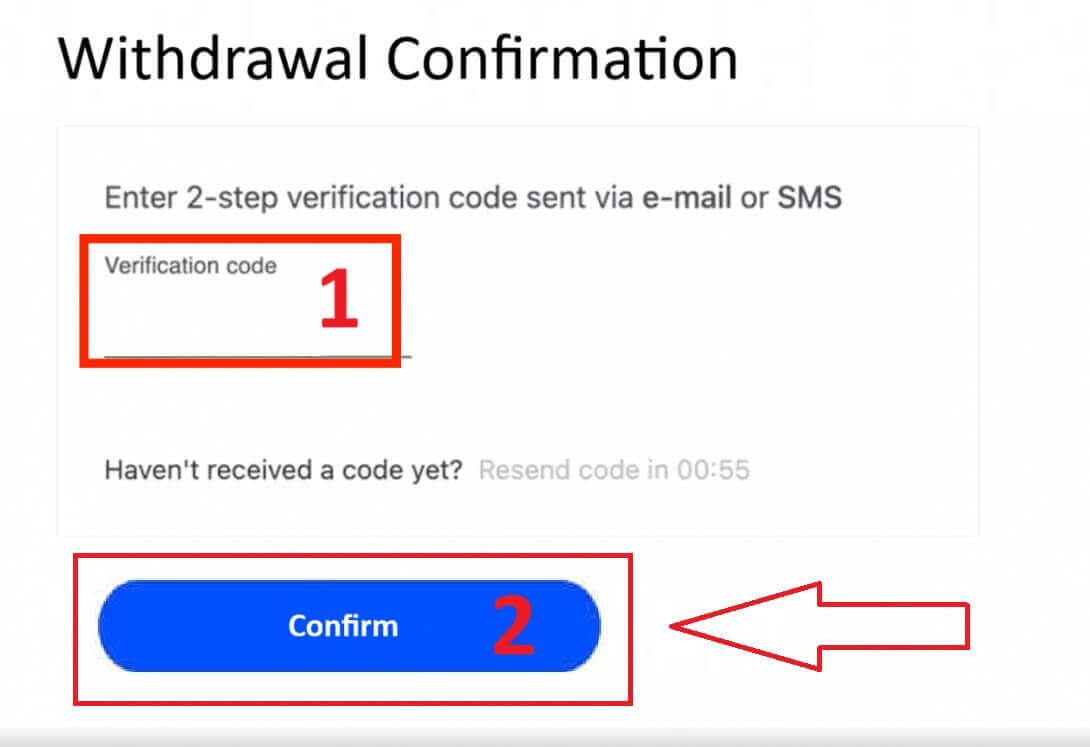
Parabéns, seu saque será processado.
Criptomoedas
Para começar, acesse seu Painel de Controle FxPro . Lá, localize a barra lateral esquerda, encontre a Carteira FxPro e clique no botão "Saque" para iniciar o processo de saque.
Observe que a Carteira Externa que você usou para o depósito também será o destino padrão para o seu saque (isso é obrigatório). 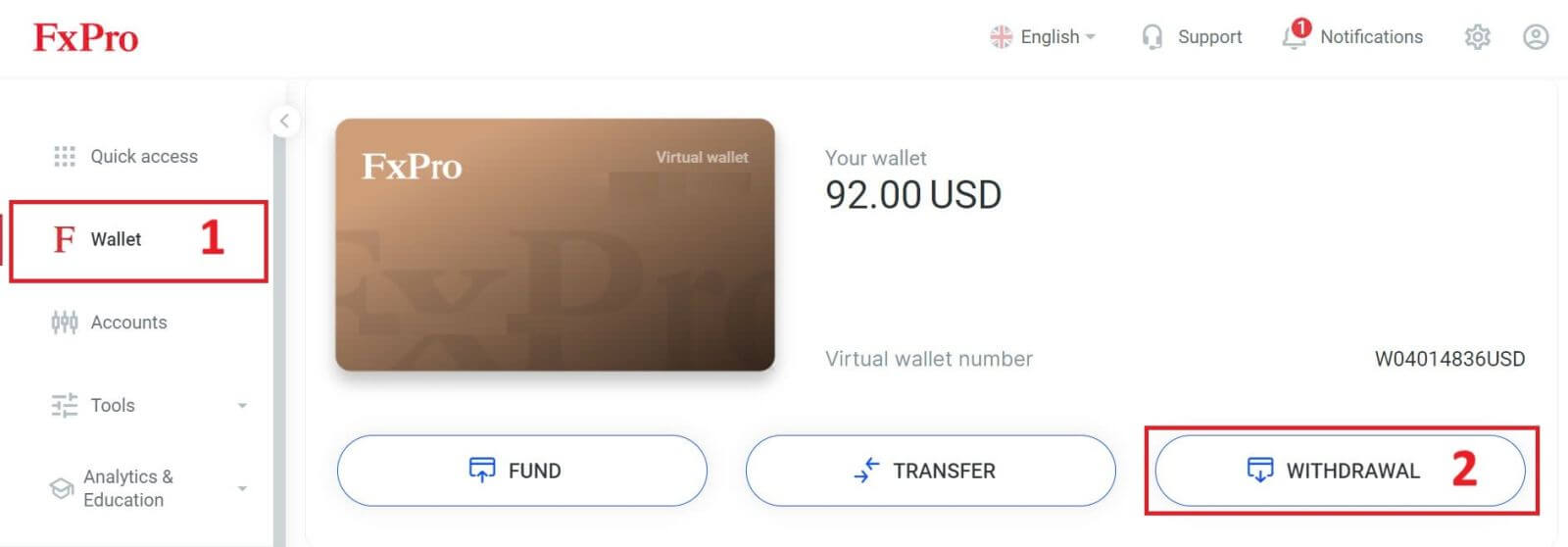
Agora, insira o valor que deseja sacar no campo indicado. Selecione uma das opções de moeda disponíveis, como Bitcoin, USDT ou Ethereum, como método de saque e clique no botão "Sacar" para prosseguir. 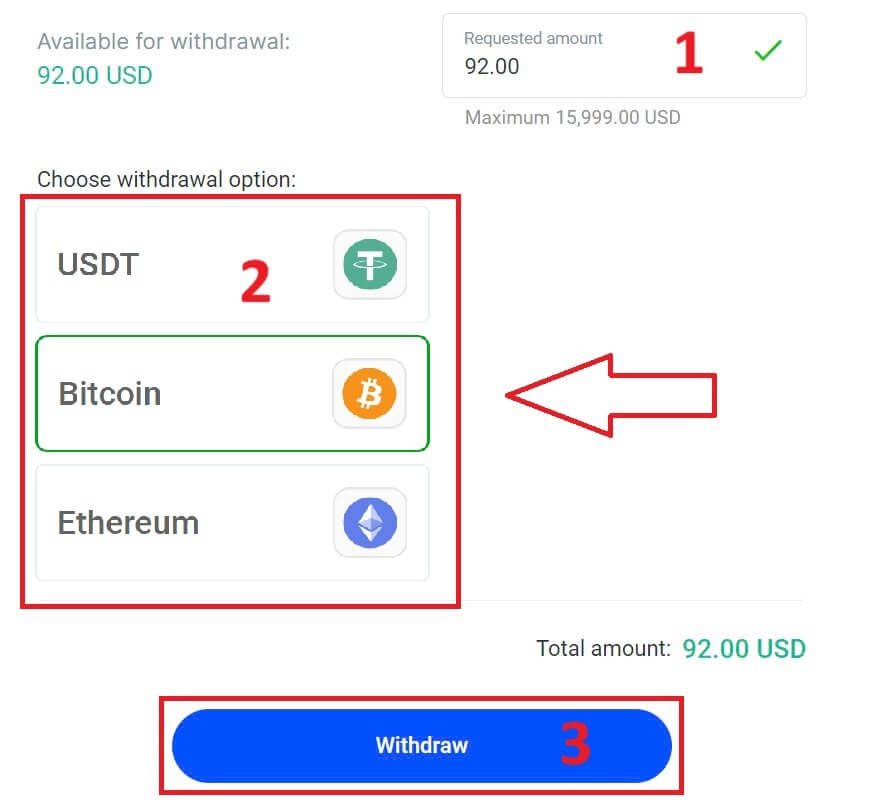
Você também pode consultar outras criptomoedas na seção "CryptoPay" . Clique em "Prosseguir" para acessar o menu suspenso. Lá, 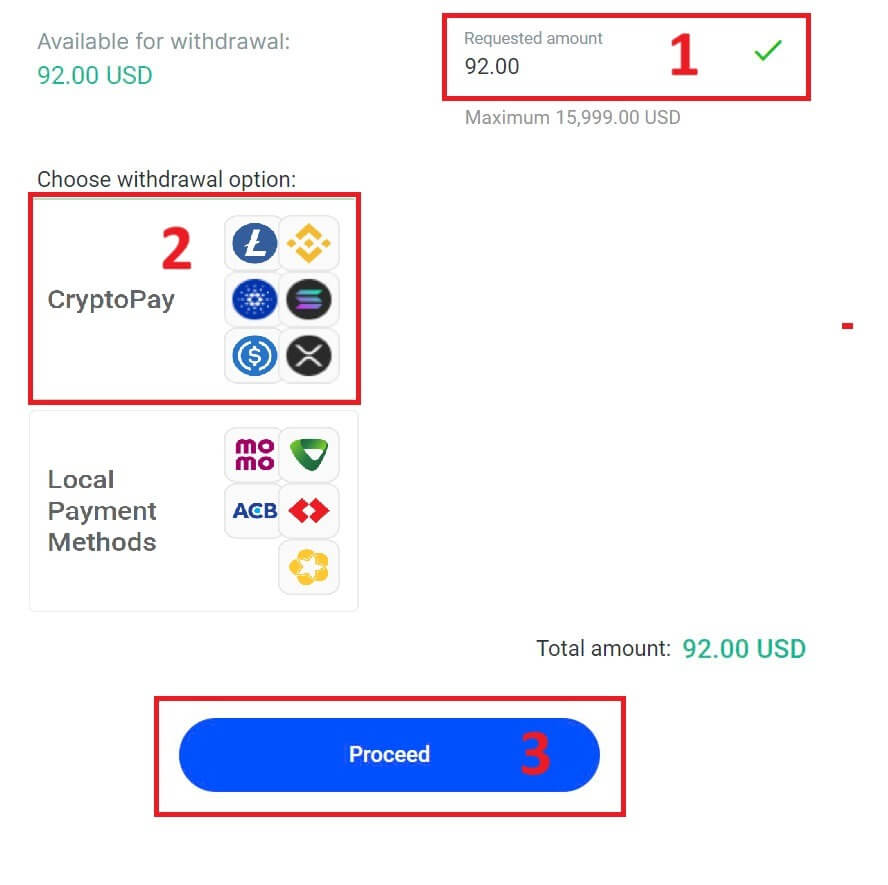
você encontrará uma variedade de criptomoedas para selecionar. 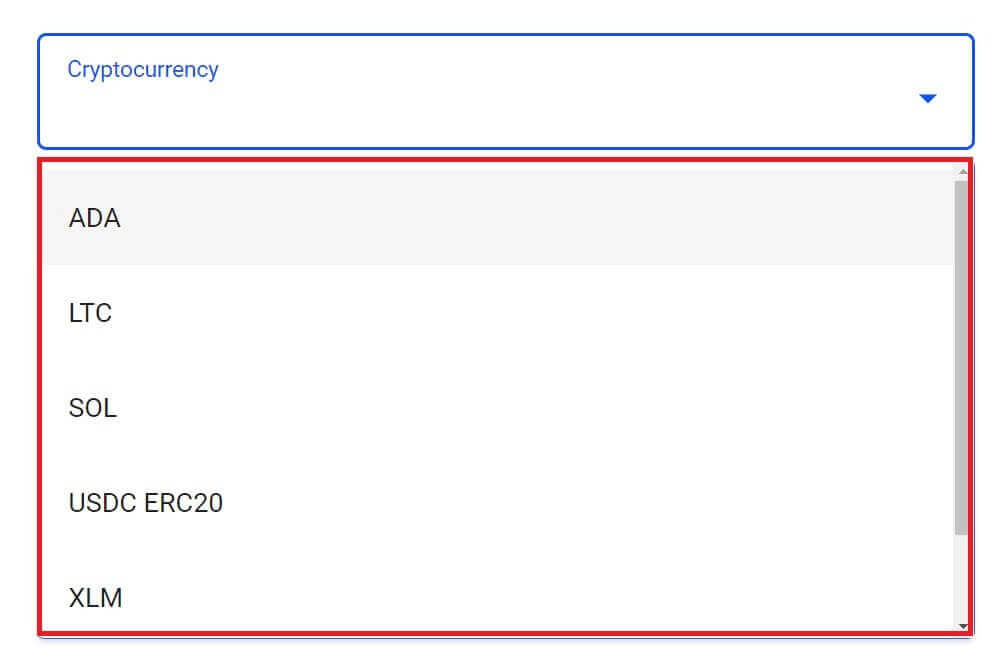
Em seguida, insira o código de verificação enviado para você por e-mail ou SMS e clique em "Confirmar" para continuar.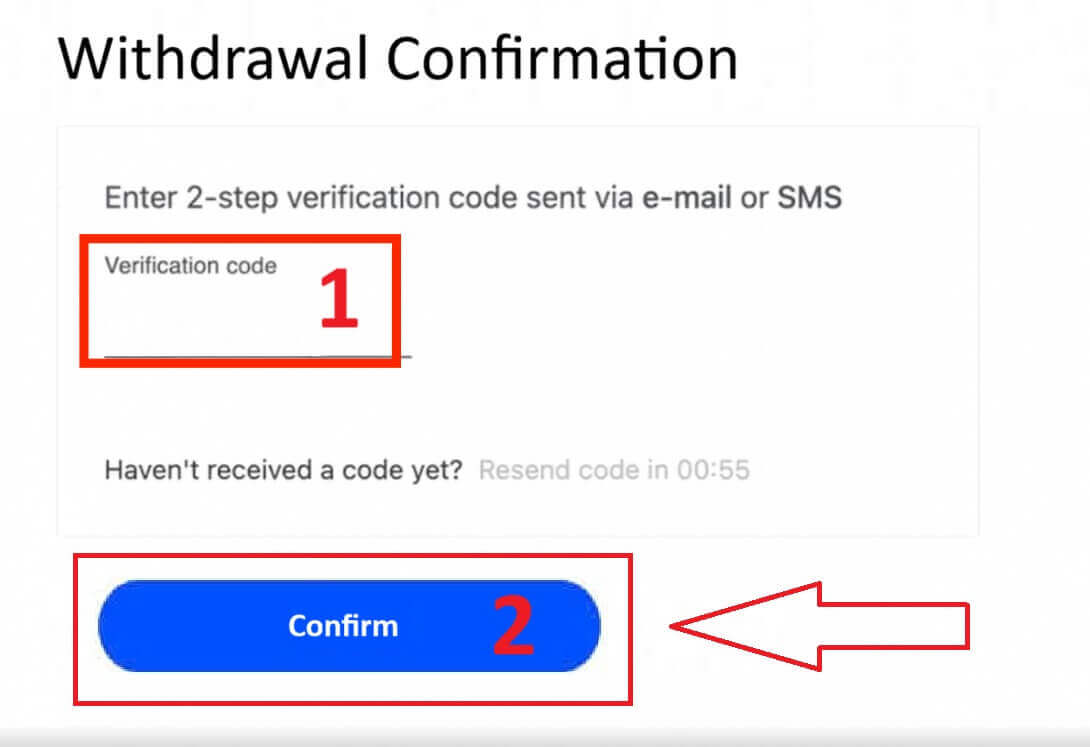
Pagamento local - Transferências bancárias
Para começar, acesse seu Painel de Controle FxPro . Uma vez lá dentro, navegue até a barra lateral esquerda, encontre a Carteira FxPro e clique no botão "Saque" para iniciar o processo. 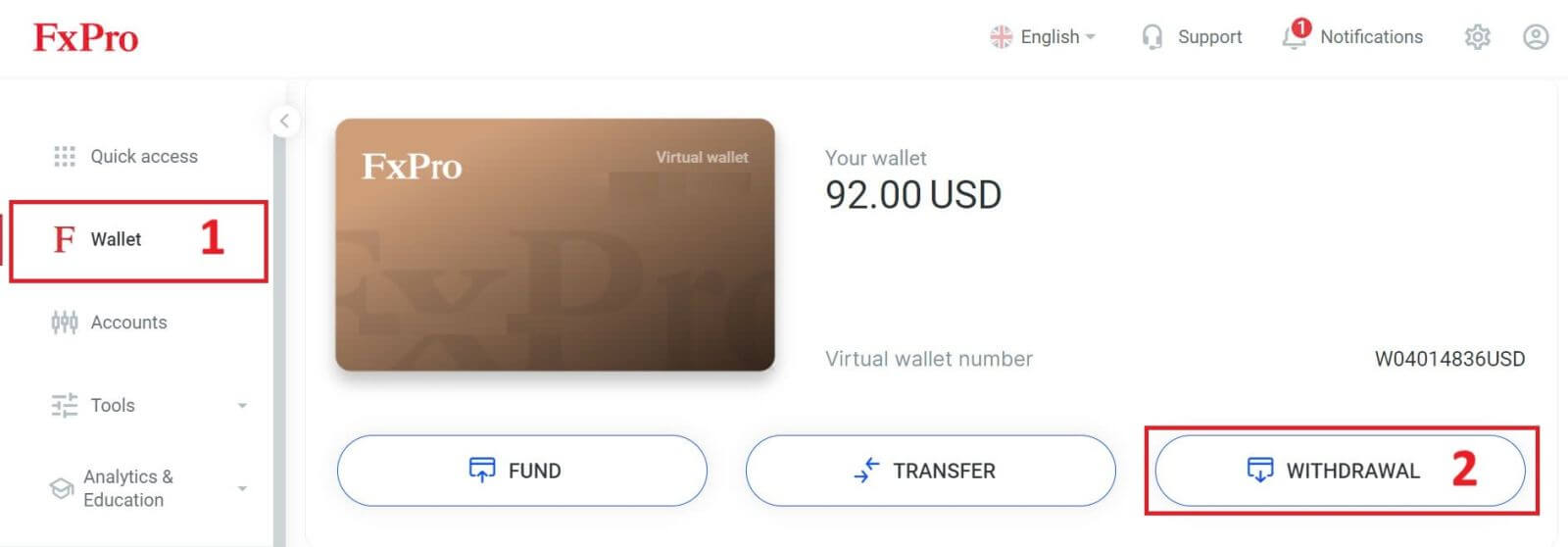
Agora, insira o valor que deseja sacar no campo indicado. Escolha uma das opções disponíveis, Pagamento Local ou Transferência Bancária, como método de saque e clique no botão "Sacar" para prosseguir. 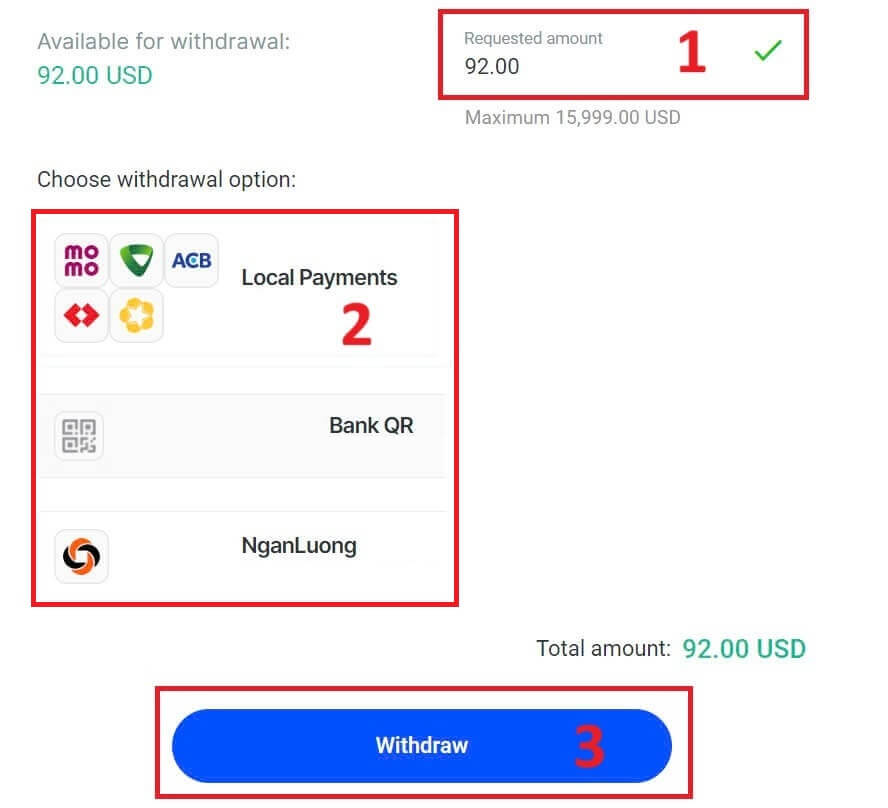
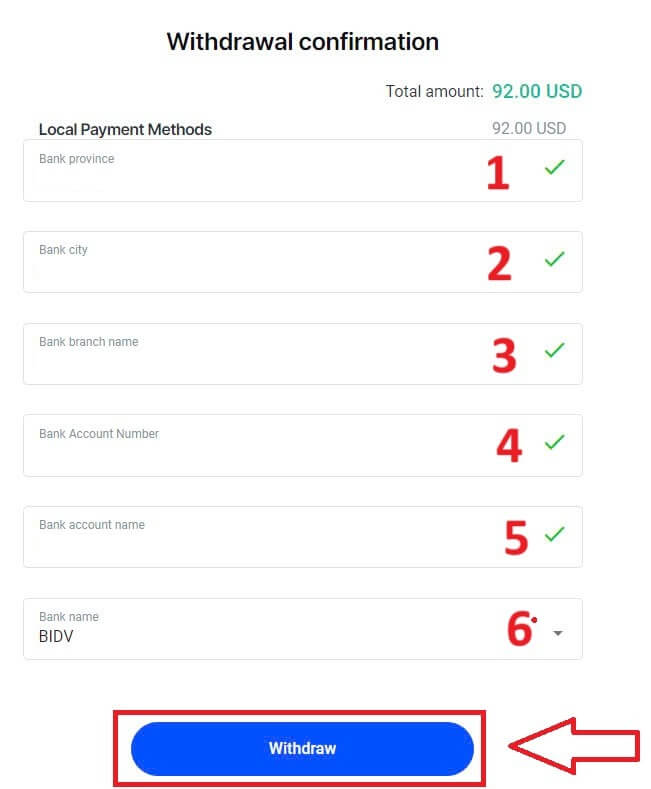
Na próxima página, um formulário será exibido para você preencher (se você escolheu os mesmos dados bancários que usou para depositar, pode pular este formulário):
Província Bancária.
Cidade do Banco.
Nome da agência bancária.
Número da conta bancária
Nome da conta bancária.
Nome do banco.
Após preencher o formulário e certificar-se de que todos os campos estão corretos, finalize clicando no botão "Retirar" .
Uma tela final confirmará que a operação de saque foi concluída e os fundos serão creditados em sua conta bancária assim que processados.
Você pode acompanhar o status da transação na seção Histórico de Transações.
Como sacar dinheiro [Aplicativo]
Para começar, abra o aplicativo FxPro Mobile em seu dispositivo móvel e clique no botão "Sacar" na seção Carteira FxPro. 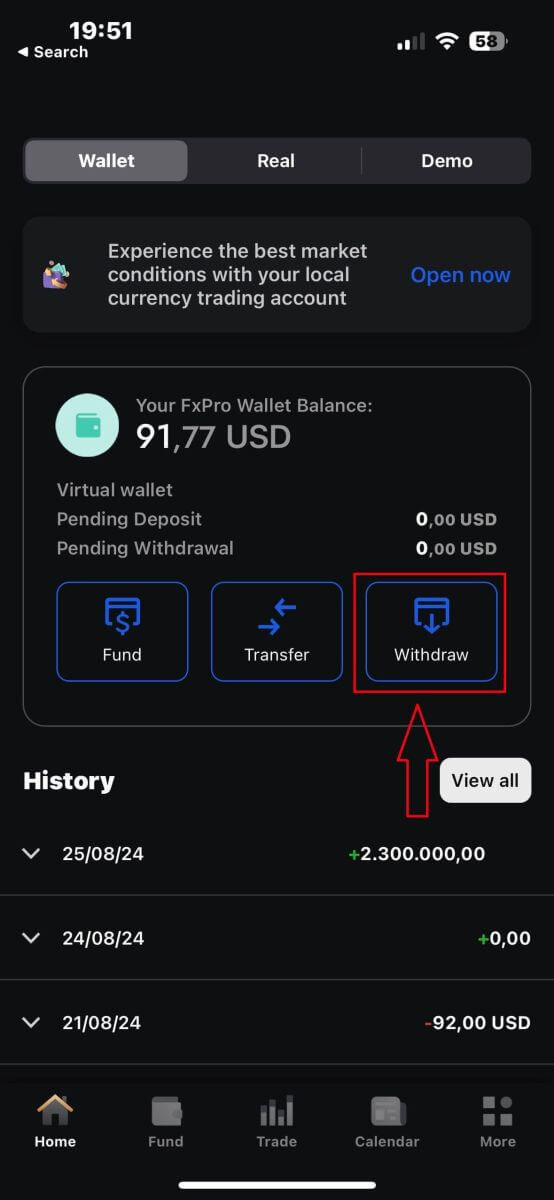
Na próxima página, você precisará:
Preencha o campo com o valor que deseja sacar, que deve ser no mínimo 5,00 USD e no mínimo 15,999 USD, ou o saldo da sua Carteira FxPro (os valores mínimo e máximo de saque variam de acordo com o método escolhido).
Por favor, selecione o método de pagamento que deseja utilizar. No entanto, observe que você só pode escolher o mesmo método que utilizou para depositar (isso é obrigatório).
Ao concluir, clique em "Prosseguir" para ir para a próxima página.
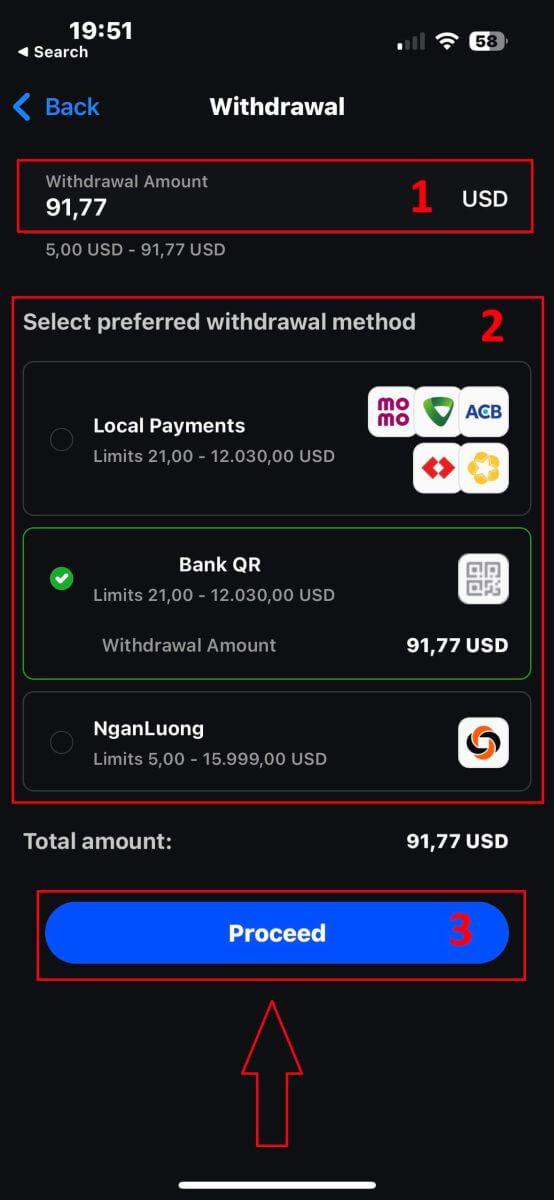
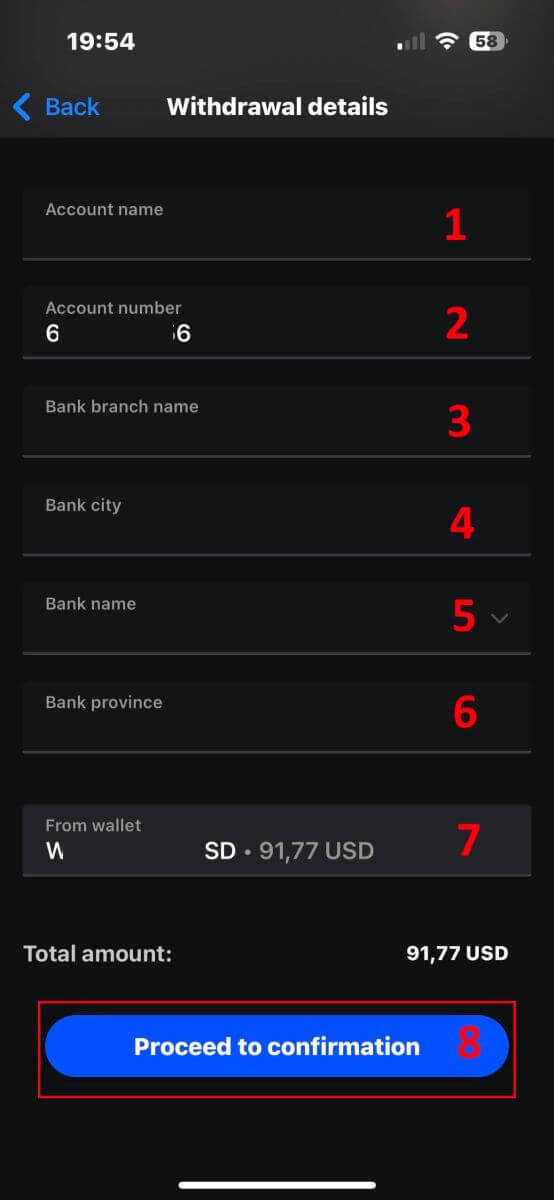
Dependendo do método de saque escolhido, o sistema solicitará algumas informações necessárias.
No caso da Transferência Bancária por QR Code, precisamos fornecer:
Nome da conta.
Número de conta.
Nome da agência bancária.
Cidade bancária.
Nome do banco.
Província Bancária.
A carteira da qual você deseja fazer o saque.
Após verificar cuidadosamente todos os campos e certificar-se de que estão corretos, toque em "Prosseguir para a confirmação" para concluir o processo.
Parabéns! Com apenas alguns passos simples, agora você pode sacar seus fundos da Carteira FxPro rapidinho pelo aplicativo móvel!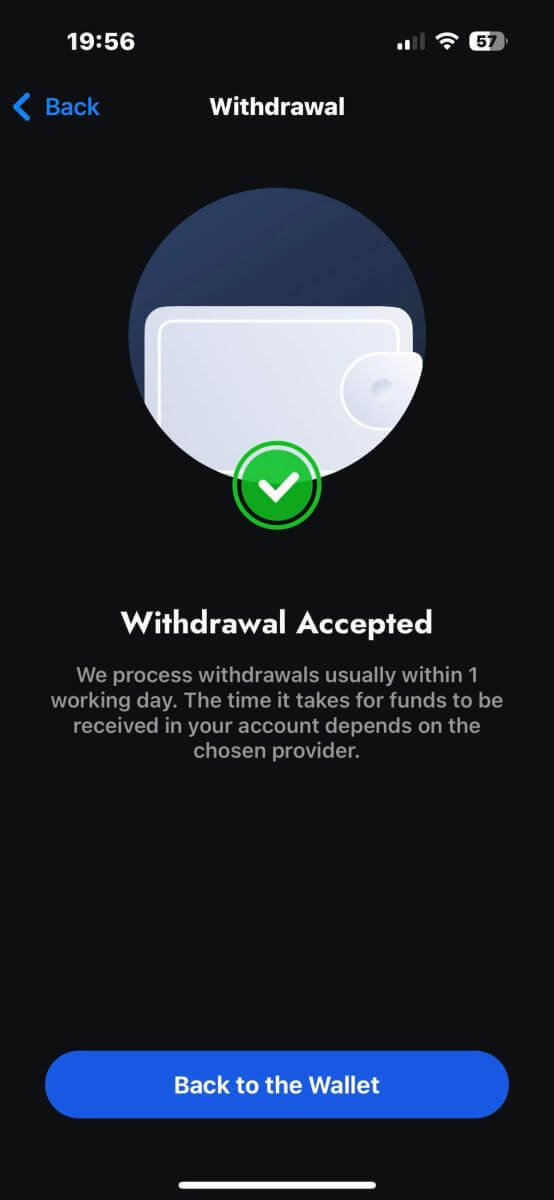
Perguntas frequentes (FAQ)
Posso alterar a moeda da minha carteira FxPro (cofre)?
Para evitar possíveis taxas de conversão, sua carteira FxPro deve estar na mesma moeda que seus depósitos e saques.
Quais taxas de conversão você utiliza?
Os clientes da FxPro beneficiam de algumas das taxas de câmbio mais competitivas do mercado.
Para depósitos provenientes de uma fonte de financiamento externa (por exemplo, do seu cartão de crédito para a sua Carteira FxPro noutra moeda) e levantamentos para uma fonte de financiamento externa (por exemplo, da sua Carteira FxPro para um cartão de crédito noutra moeda), os fundos serão convertidos de acordo com a taxa de câmbio bancária diária.
Para transferências da sua Carteira FxPro para uma conta de negociação numa moeda diferente, e vice-versa, a conversão será efetuada de acordo com a taxa apresentada no ecrã pop-up no momento em que clicar em confirmar.
Quanto tempo devo esperar para que meu saque seja creditado em minha conta bancária?
Os pedidos de saque são processados pelo nosso Departamento de Contabilidade de Clientes em até 1 dia útil. No entanto, o tempo necessário para a transferência dos fundos varia de acordo com a forma de pagamento.
Saques por transferência bancária internacional podem levar de 3 a 5 dias úteis.
Transferências SEPA e bancárias locais podem levar até 2 dias úteis.
Saques com cartão podem levar cerca de 10 dias úteis para serem processados.
Saques por outras formas de pagamento geralmente são recebidos em até 1 dia útil.
Quanto tempo demora para processar meu pedido de saque?
Durante o horário comercial normal, os saques geralmente são processados em poucas horas. Se a solicitação de saque for recebida fora do horário comercial, ela será processada no próximo dia útil.
Lembre-se de que, após o processamento, o tempo para que o saque seja creditado dependerá do método de pagamento.
Saques com cartão podem levar cerca de 10 dias úteis e transferências bancárias internacionais podem levar de 3 a 5 dias úteis, dependendo do seu banco. Transferências SEPA e locais geralmente são creditadas no mesmo dia útil, assim como transferências por carteira eletrônica.
Observe que, embora os depósitos com cartão sejam processados imediatamente, isso não significa que os fundos já foram recebidos em nossa conta bancária, pois o processo de compensação bancária geralmente leva alguns dias. No entanto, creditamos seus fundos imediatamente para que você possa negociar instantaneamente e proteger suas posições em aberto. Ao contrário dos depósitos, o procedimento de saque leva mais tempo.
O que devo fazer se não recebi meu saque?
Se você solicitou um saque via transferência bancária e não recebeu seus fundos em até 5 dias úteis, entre em contato com nosso Departamento de Contabilidade de Clientes pelo e-mail [email protected] e forneceremos uma cópia do SWIFT.
Se você solicitou um saque via cartão de crédito/débito e não recebeu seus fundos em até 10 dias úteis, entre em contato com nosso Departamento de Contabilidade de Clientes pelo e-mail [email protected] e forneceremos o número ARN.
Conclusão: Negociação Forex sem esforço e saques fáceis na FxPro
Negociar Forex e sacar seus lucros na FxPro é uma experiência descomplicada, projetada para que você se concentre no mercado. As ferramentas intuitivas da plataforma garantem que a execução de negociações seja simples, enquanto os saques são processados com rapidez e segurança. Seja para transferir lucros para sua conta bancária ou reinvesti-los, a FxPro oferece um processo ágil e confiável, ajudando você a gerenciar suas atividades de negociação com confiança e facilidade.