ابدأ التداول على FxPro : دليل خطوة بخطوة للمبتدئين

يرشدك هذا الدليل خلال خطوات التداول العملية: إعداد ملف تعريف التداول، واستخدام العرض التوضيحي للتدرب على الإدخالات ونقاط التوقف، ووضع أنواع مختلفة من الأوامر، والعادات الأساسية لإدارة المخاطر لحماية رأس المال. كما أنه يشير أيضًا إلى الوقت الذي يلزم فيه تمويل الحساب والتحقق منه لبدء التنفيذ، وما الذي يجب التحقق منه إذا لم يتم تنفيذ الأمر على النحو المنشود، حتى تتمكن من الانتقال من الممارسة إلى التداول المباشر بثقة.

كيفية التسجيل في FxPro
كيفية التسجيل للحصول على حساب FxPro [موقع ويب]
كيفية التسجيل
أولاً، تفضل بزيارة الصفحة الرئيسية لـ FxPro واختر "تسجيل" لبدء عملية إنشاء الحساب. 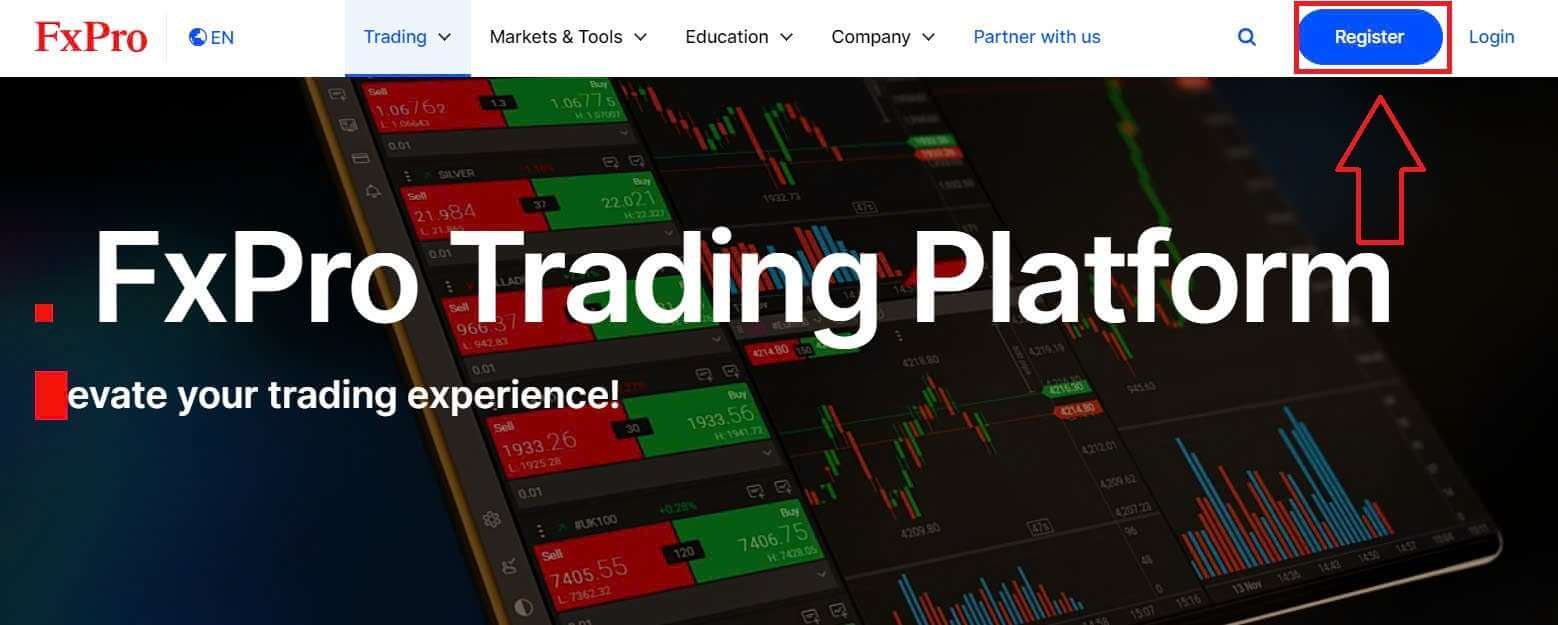
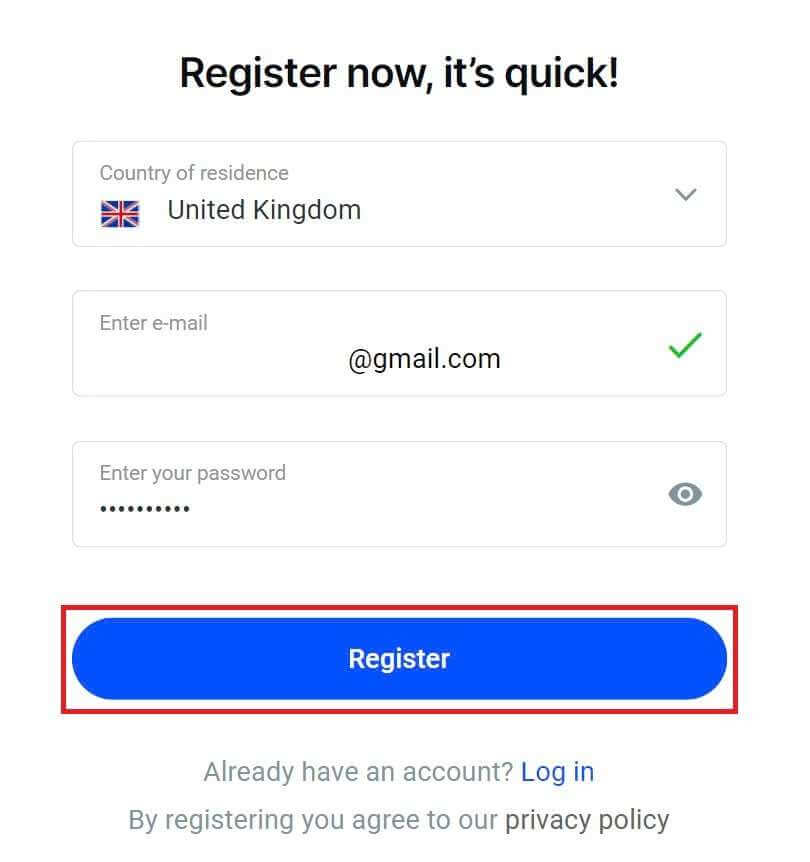
سيتم توجيهك مباشرةً إلى صفحة إنشاء الحساب. في صفحة التسجيل الأولى، يُرجى تزويد FxPro ببعض المعلومات الأساسية، بما في ذلك:
بلد الإقامة.
بريد إلكتروني.
كلمة مرورك (يرجى ملاحظة أن كلمة مرورك يجب أن تستوفي متطلبات أمنية معينة، مثل أن تتكون من 8 أحرف على الأقل، بما في ذلك حرف كبير واحد ورقم واحد ورمز خاص واحد).
بعد تقديم جميع المعلومات المطلوبة، اختر "تسجيل" للمتابعة.
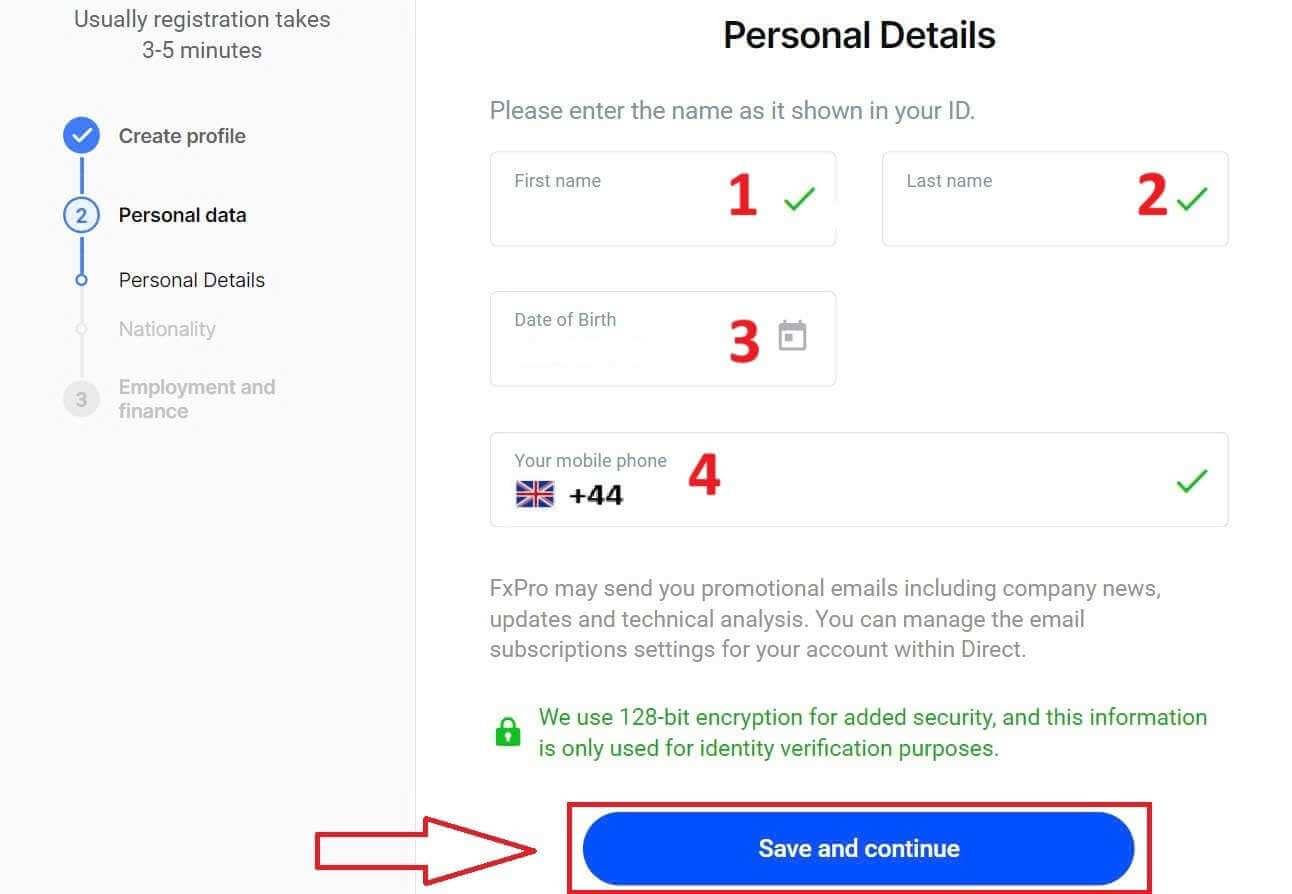
في صفحة التسجيل التالية، ستقوم بتقديم معلومات تحت قسم "البيانات الشخصية" مع حقول مثل:
الاسم الأول.
اسم العائلة.
تاريخ الميلاد.
رقم هاتفك الجوال.
بعد إكمال النموذج، حدد "حفظ ومتابعة" للمتابعة.
الخطوة التالية هي تحديد جنسيتك في قسم "الجنسية" . إذا كنت تحمل أكثر من جنسية، فضع علامة في مربع "لدي أكثر من جنسية" وحدد الجنسيات الإضافية. ثم انقر على "حفظ ومتابعة" للمضي قدمًا في عملية التسجيل.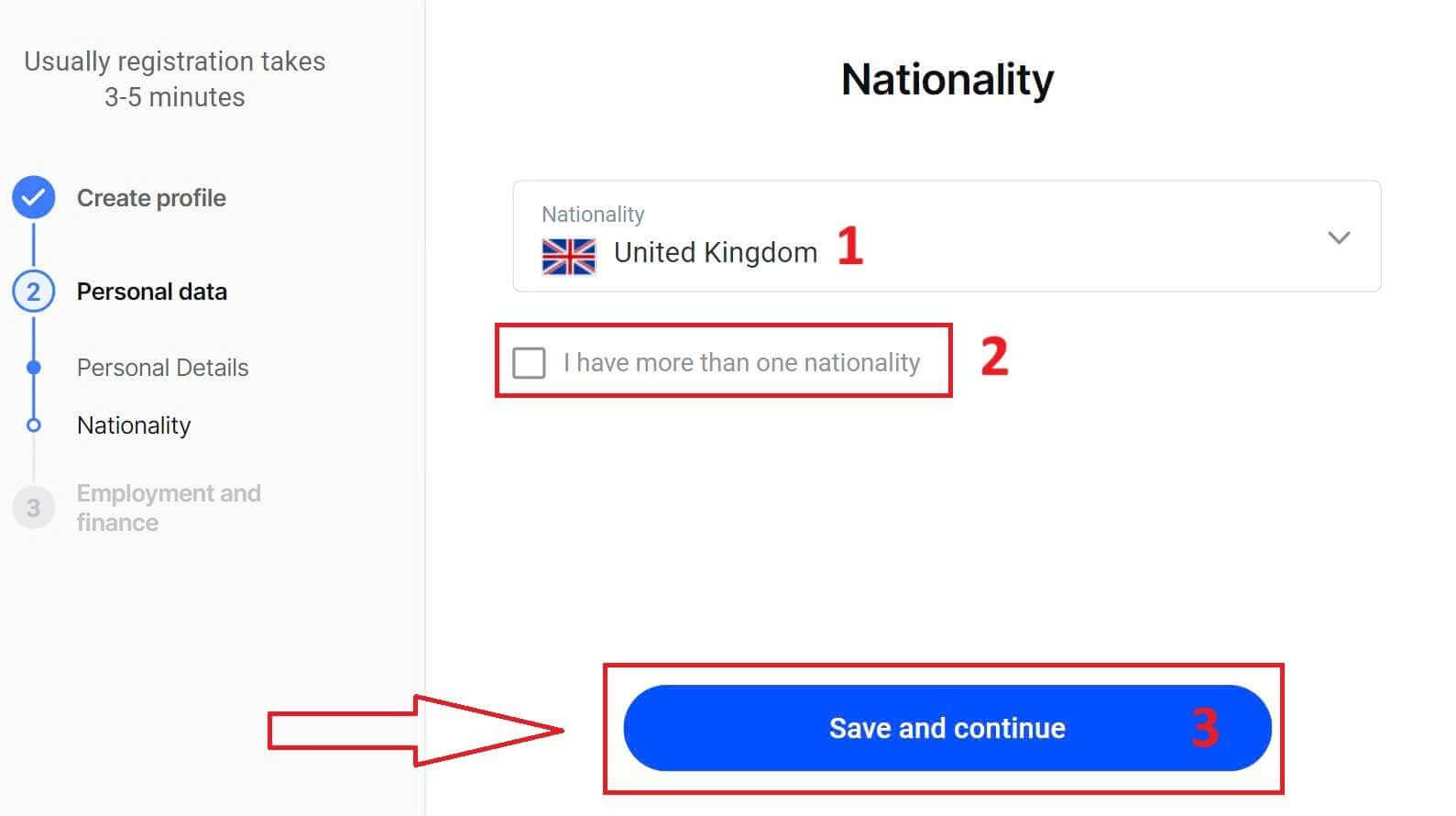
في هذه الصفحة، يجب عليك تزويد FxPro بمعلومات حول وضعك الوظيفي وقطاع عملك في قسم معلومات التوظيف . بعد الانتهاء، انقر على "حفظ ومتابعة" للانتقال إلى الصفحة التالية.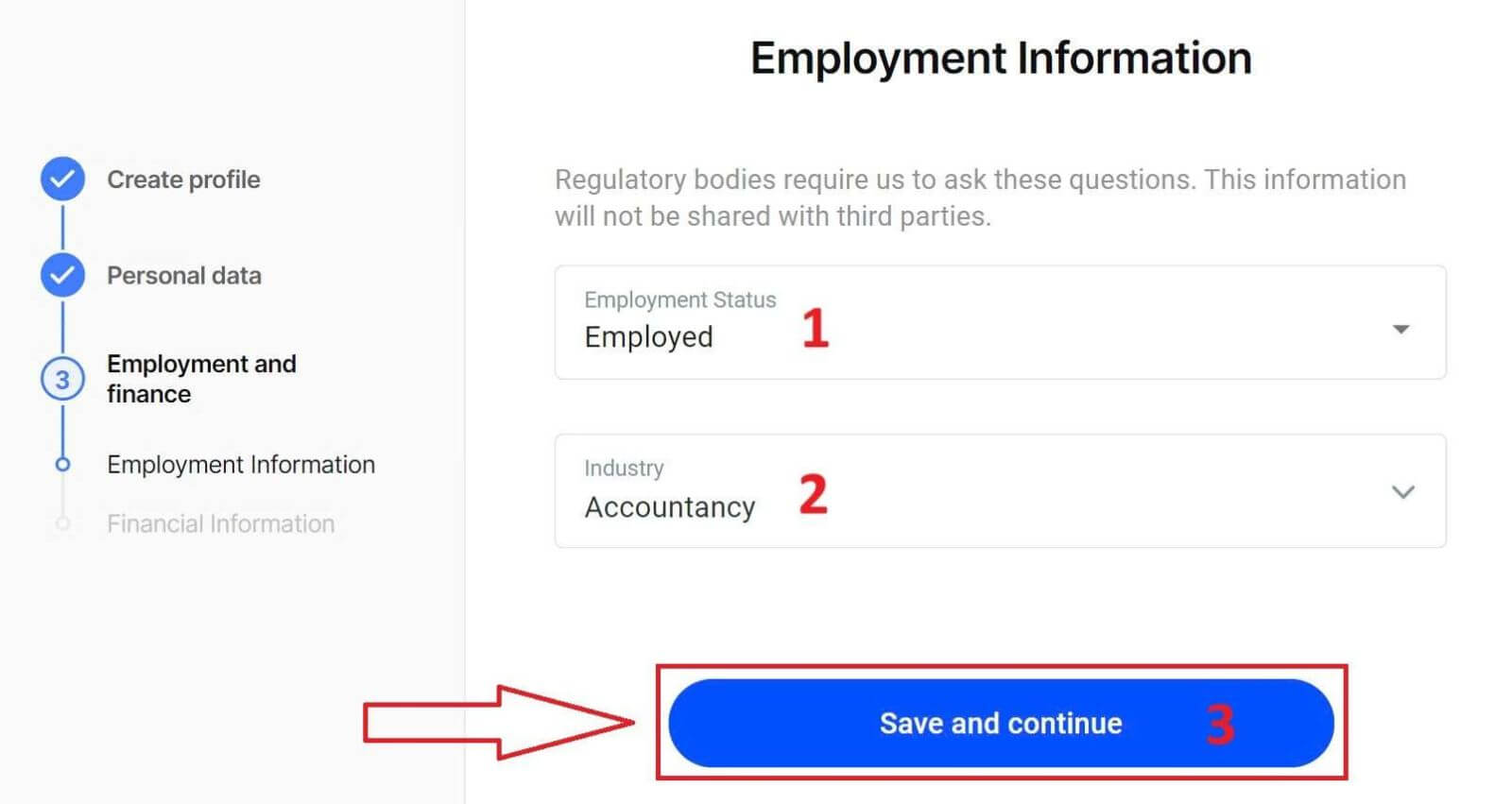
في هذه الصفحة، ستحتاج إلى تزويد FxPro ببعض المعلومات حول المعلومات المالية مثل:
الدخل السنوي.
صافي الثروة المقدرة (باستثناء مسكنك الرئيسي).
مصدر الثروة.
كم تتوقع أن تمول خلال الاثني عشر شهراً القادمة؟
بعد إكمال حقول المعلومات، اختر "حفظ ومتابعة" لإتمام عملية التسجيل. 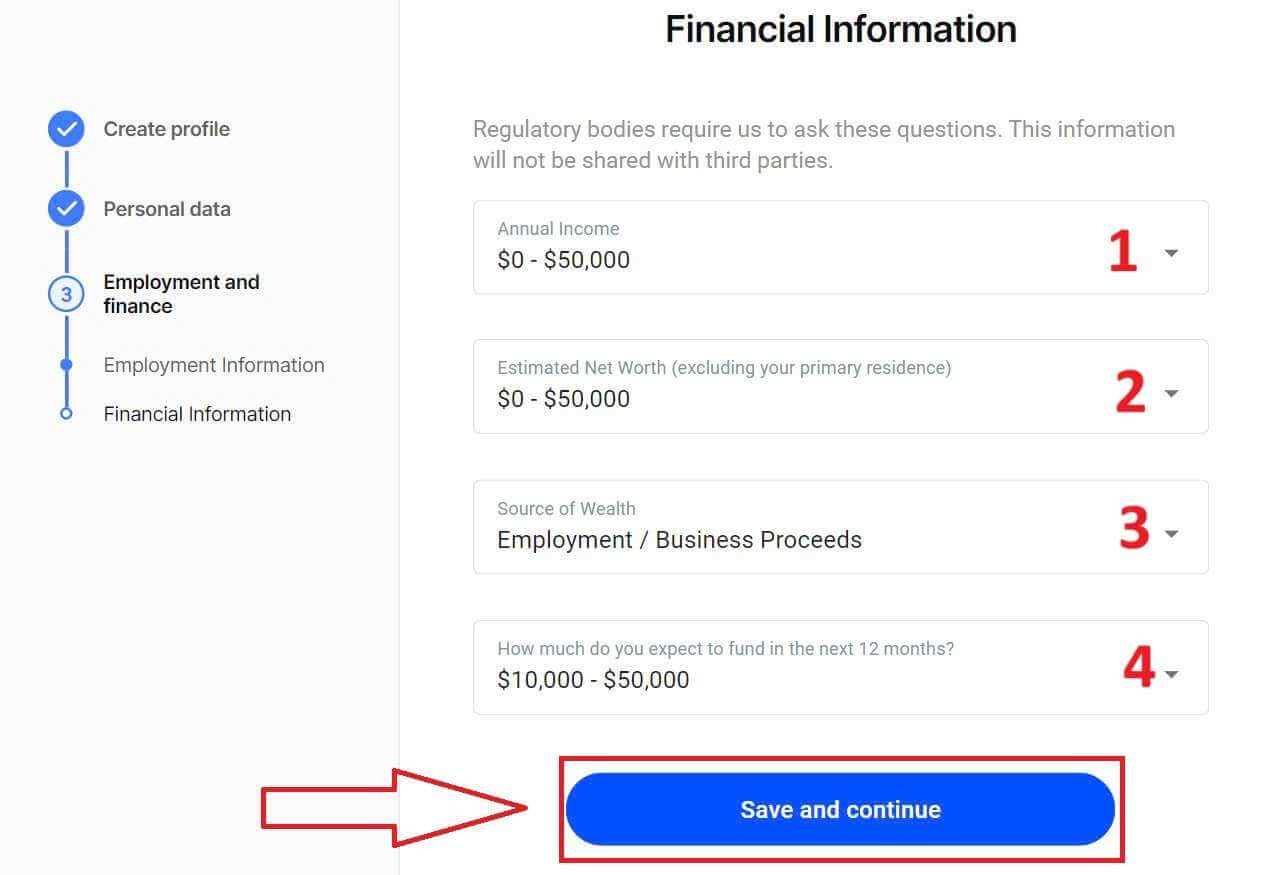
تهانينا على نجاحك في إنشاء حساب لدى FxPro. لا تتردد، ابدأ التداول الآن! 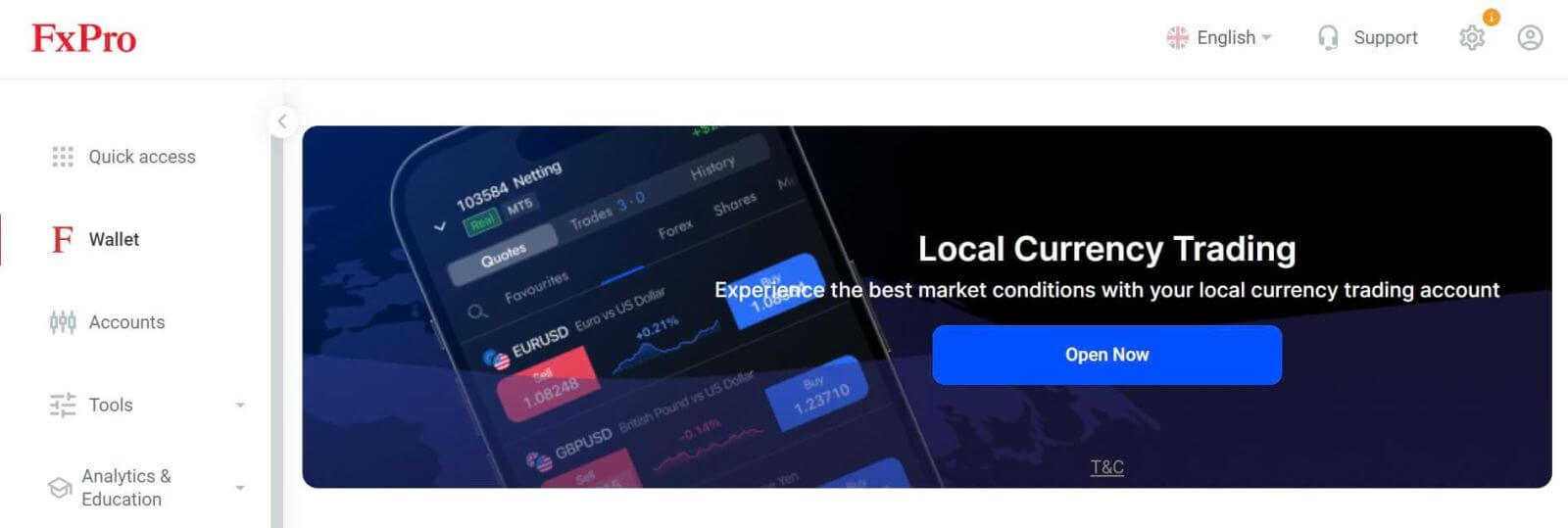
كيفية إنشاء حساب تداول جديد
لإنشاء حسابات تداول إضافية، في الواجهة الرئيسية لبرنامج FxPro، حدد قسم "الحسابات" على الجانب الأيسر من الشاشة، ثم انقر على زر "إنشاء حساب جديد" لبدء إنشاء حسابات التداول الجديدة.
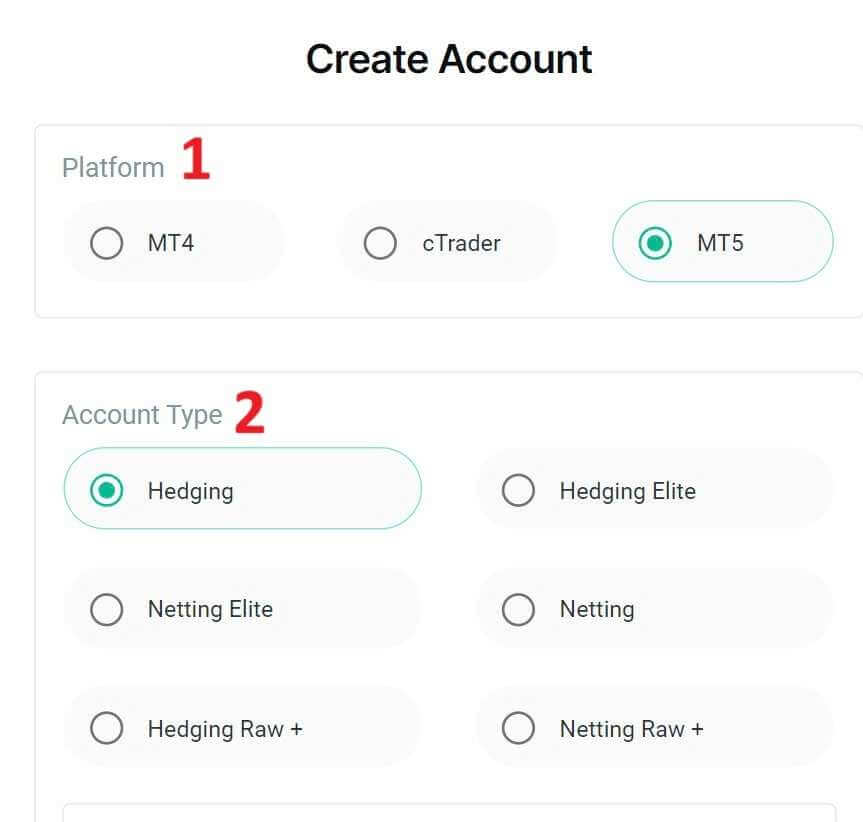
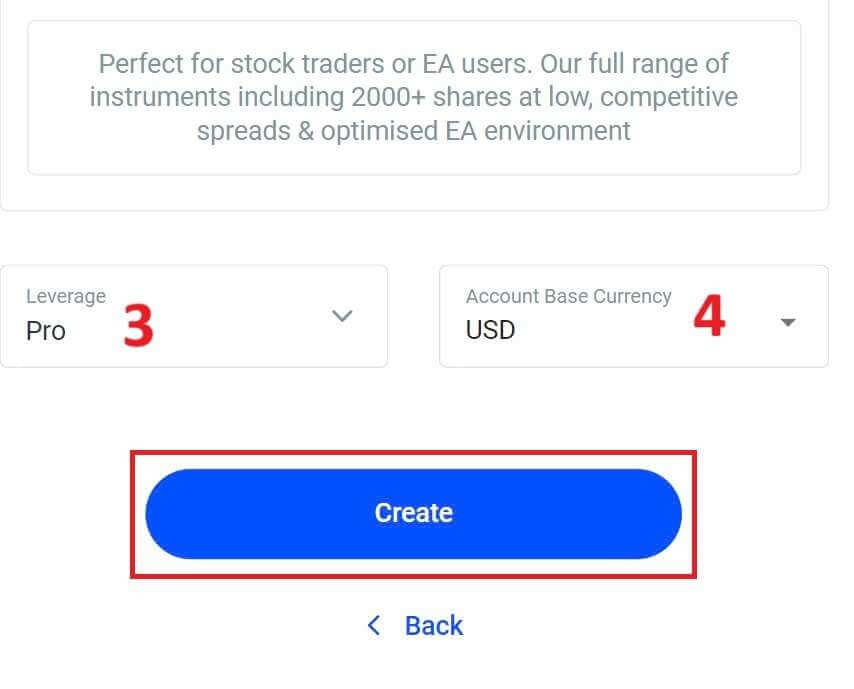
لإنشاء حسابات تداول جديدة، ستحتاج إلى تحديد المعلومات الضرورية التالية: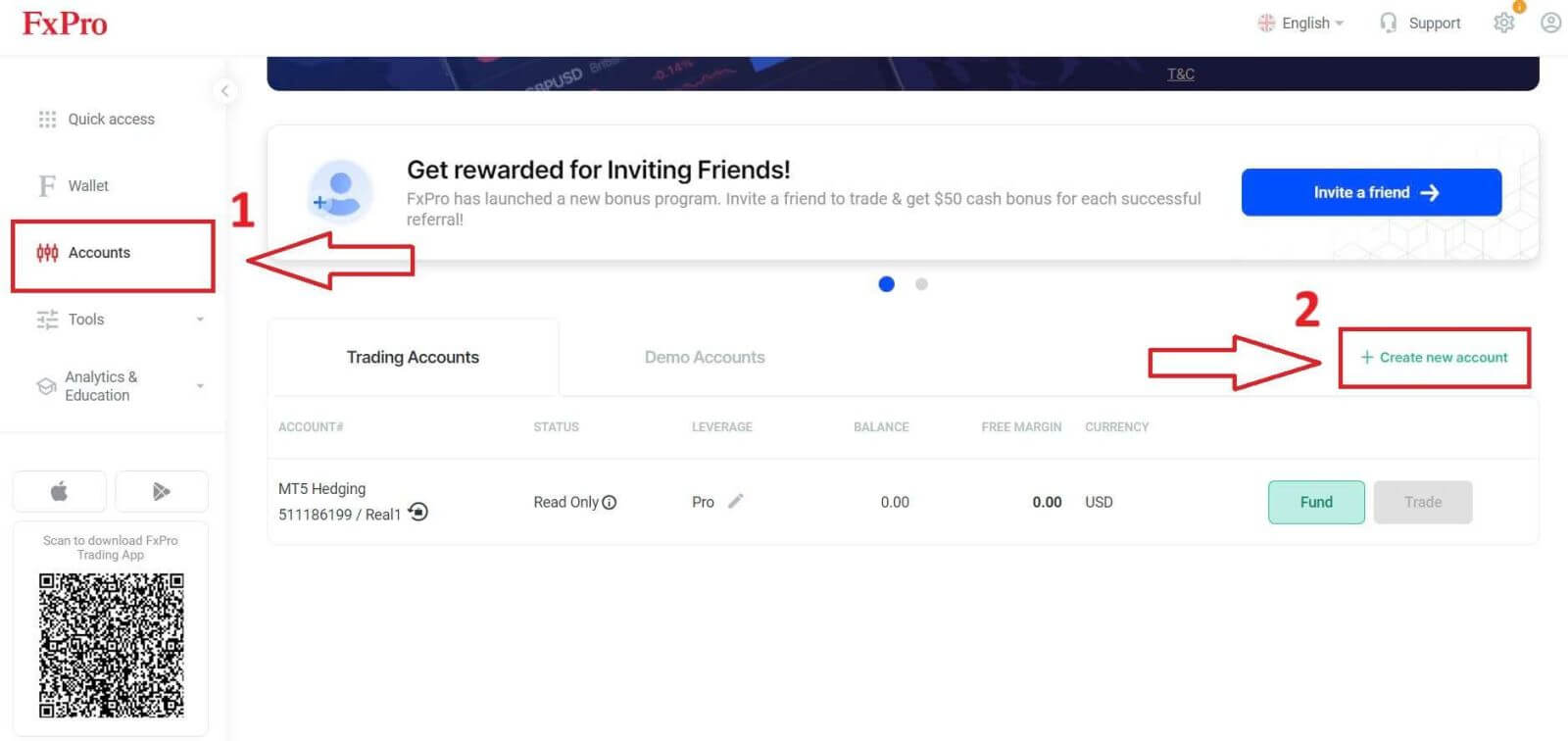
المنصة (MT4/ cTrader/ MT5).
نوع الحساب (قد يختلف هذا وفقًا لمنصة التداول التي تختارها في الحقل السابق).
الرافعة المالية.
عملة الحساب الأساسية.
بعد إكمال الحقول المطلوبة، حدد زر " إنشاء" لإنهاء العملية.
تهانينا! لقد أنشأتَ حسابات تداول جديدة مع FxPro بخطوات بسيطة. انضم الآن واستمتع بتجربة السوق الديناميكي. 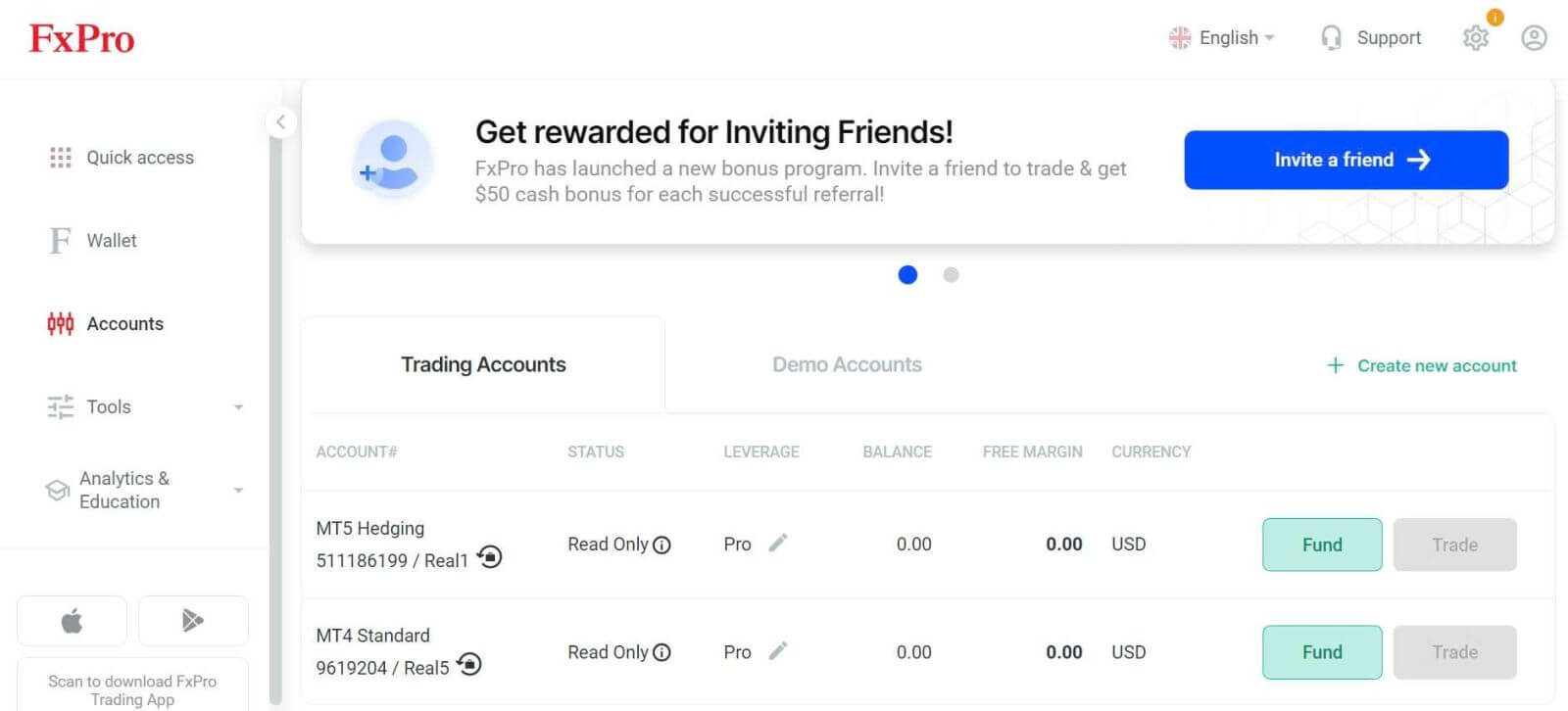
كيفية التسجيل للحصول على حساب FxPro [تطبيق]
قم بالإعداد والتسجيل
أولاً، افتح متجر التطبيقات أو جوجل بلاي على جهازك المحمول، ثم ابحث عن "FxPro: وسيط تداول عبر الإنترنت" وقم بتنزيل التطبيق . 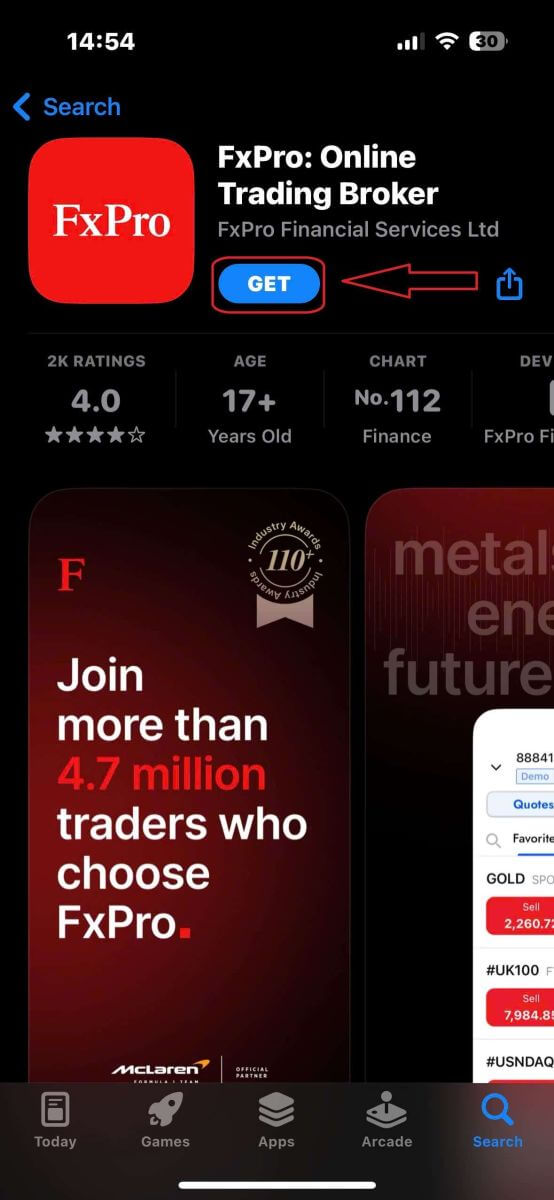
بعد تثبيت التطبيق، افتحه واختر "التسجيل في FxPro" لبدء عملية إنشاء الحساب. 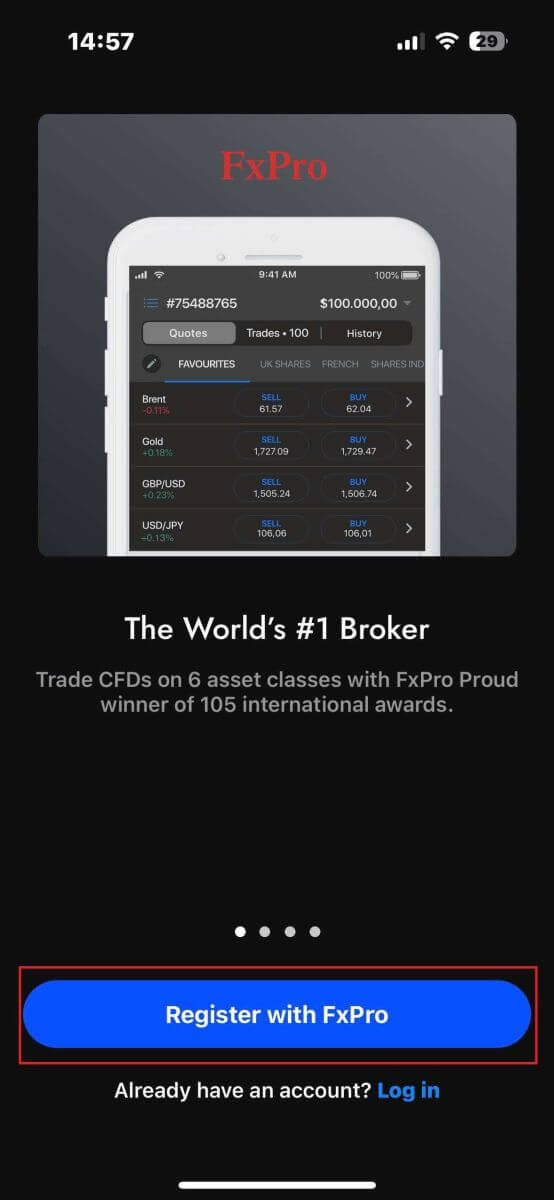
سيتم توجيهك مباشرةً إلى صفحة إنشاء الحساب. في صفحة التسجيل الأولية، ستحتاج إلى تزويد FxPro ببعض المعلومات الأساسية، بما في ذلك:
بلد إقامتك.
عنوان بريدك الإلكتروني.
كلمة المرور (تأكد من أن كلمة المرور الخاصة بك تستوفي معايير الأمان، مثل أن تكون مكونة من 8 أحرف على الأقل وأن تتضمن حرفًا كبيرًا واحدًا ورقمًا واحدًا ورمزًا خاصًا واحدًا).
بعد إدخال جميع المعلومات المطلوبة، انقر على "تسجيل" للمتابعة. 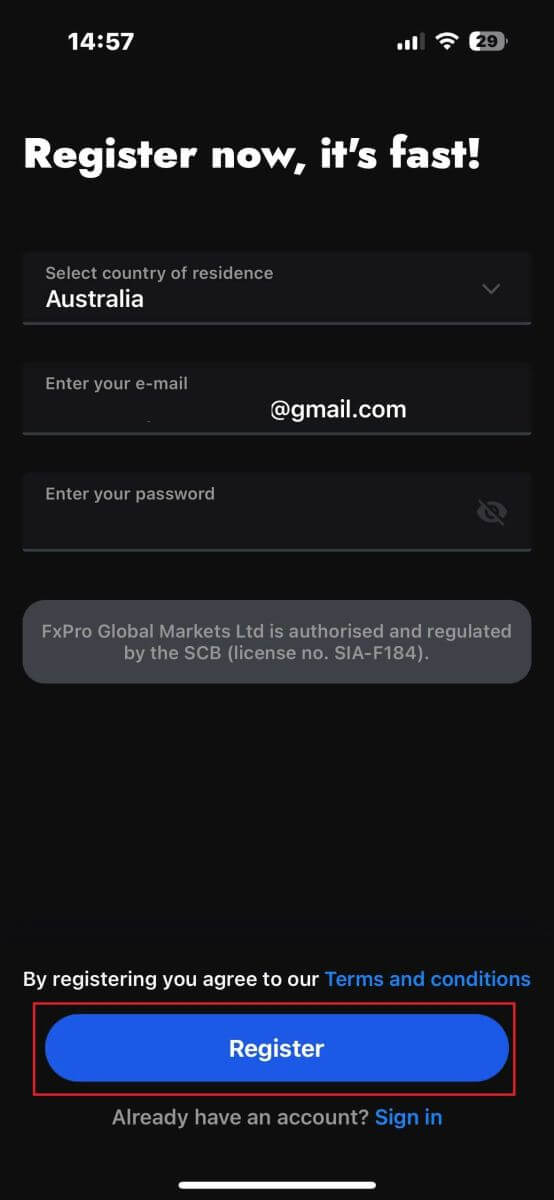
في صفحة التسجيل التالية، ستحتاج إلى ملء قسم "البيانات الشخصية" ، والذي يتضمن حقولًا لـ:
الاسم الأول.
اسم العائلة.
تاريخ الميلاد.
رقم الاتصال.
بعد ملء النموذج، انقر على "الخطوة التالية" للمتابعة. 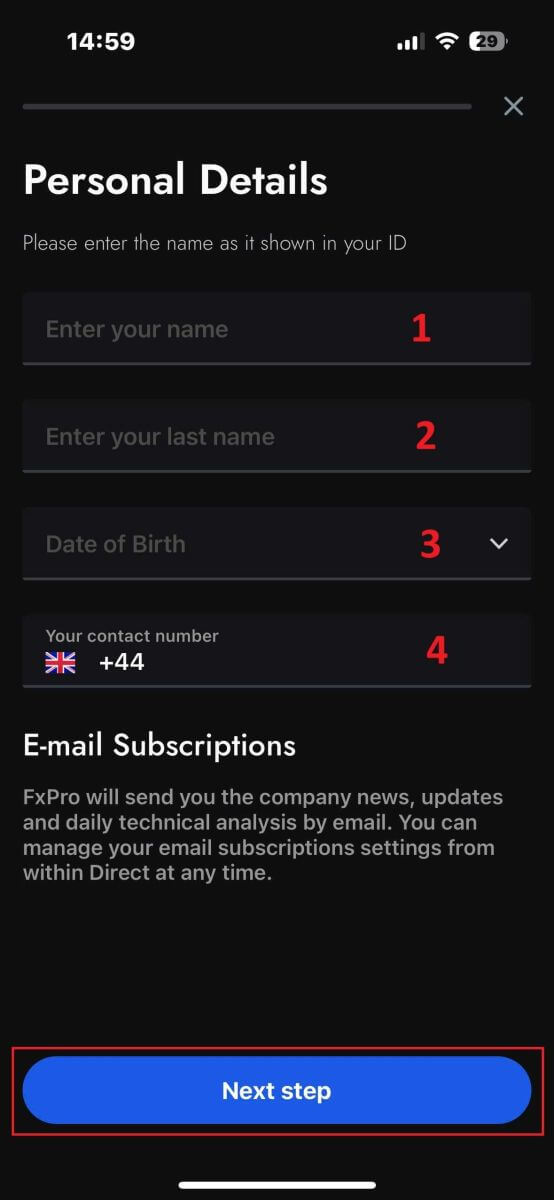
في الخطوة التالية، حدد جنسيتك في قسم "الجنسية" . إذا كنت تحمل أكثر من جنسية، فضع علامة في مربع "لدي أكثر من جنسية" وحدد الجنسيات الإضافية.
بعد ذلك، انقر على "الخطوة التالية" للمضي قدمًا في عملية التسجيل. 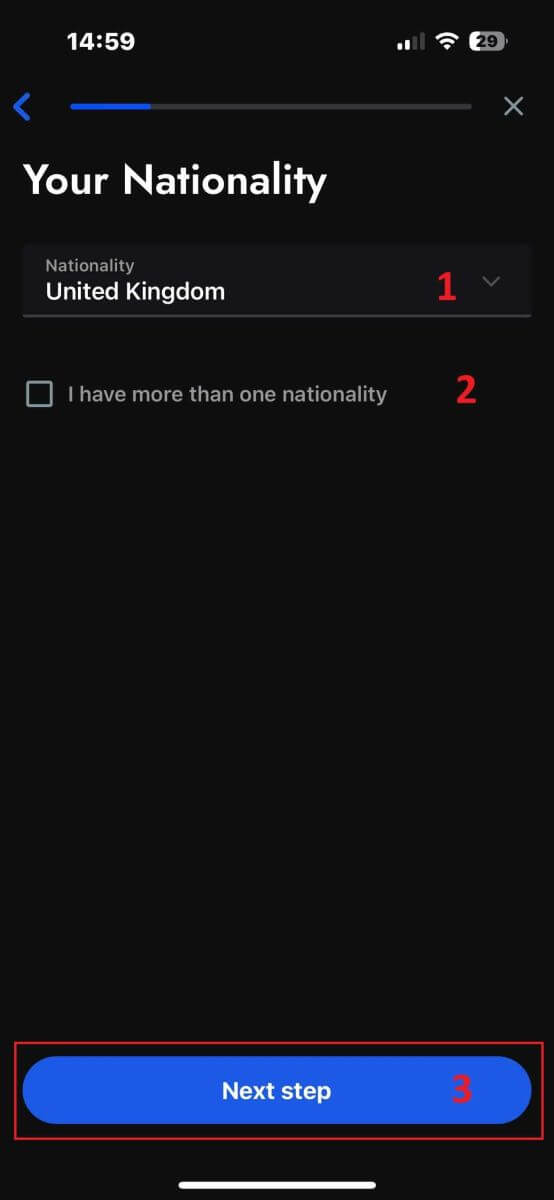
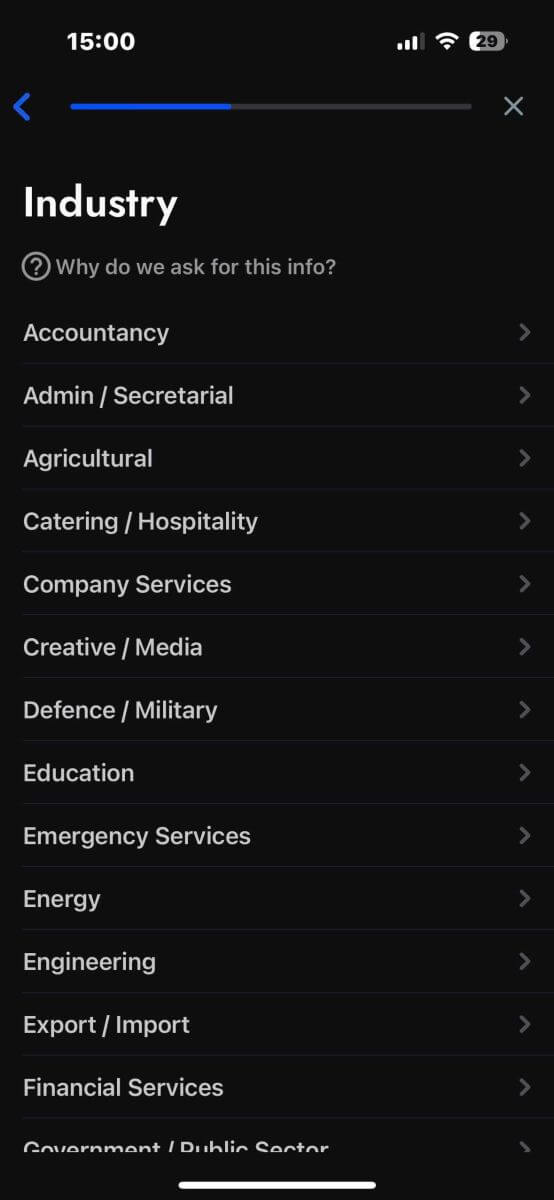
في هذه الصفحة، ستحتاج إلى تزويد FxPro بتفاصيل حول حالتك الوظيفية وقطاع عملك .
بمجرد الانتهاء من ذلك، انقر على "الخطوة التالية" للانتقال إلى الصفحة التالية. 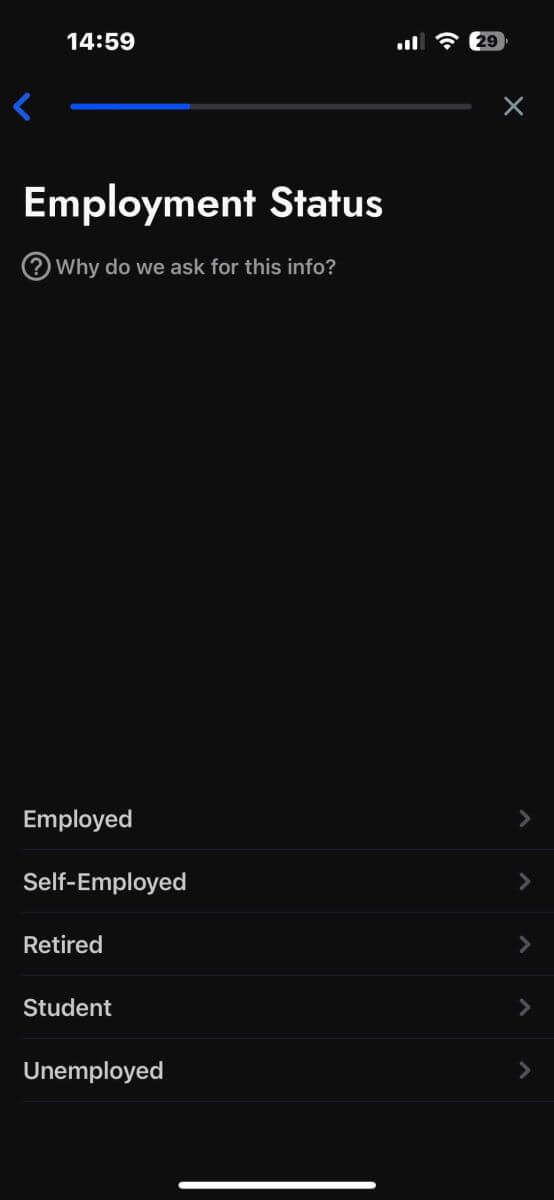
تهانينا على اقترابك من إتمام عملية التسجيل في FxPro على جهازك المحمول!
الآن، ستحتاج إلى تقديم معلومات حول وضعك المالي . انقر على "التالي" للمتابعة. 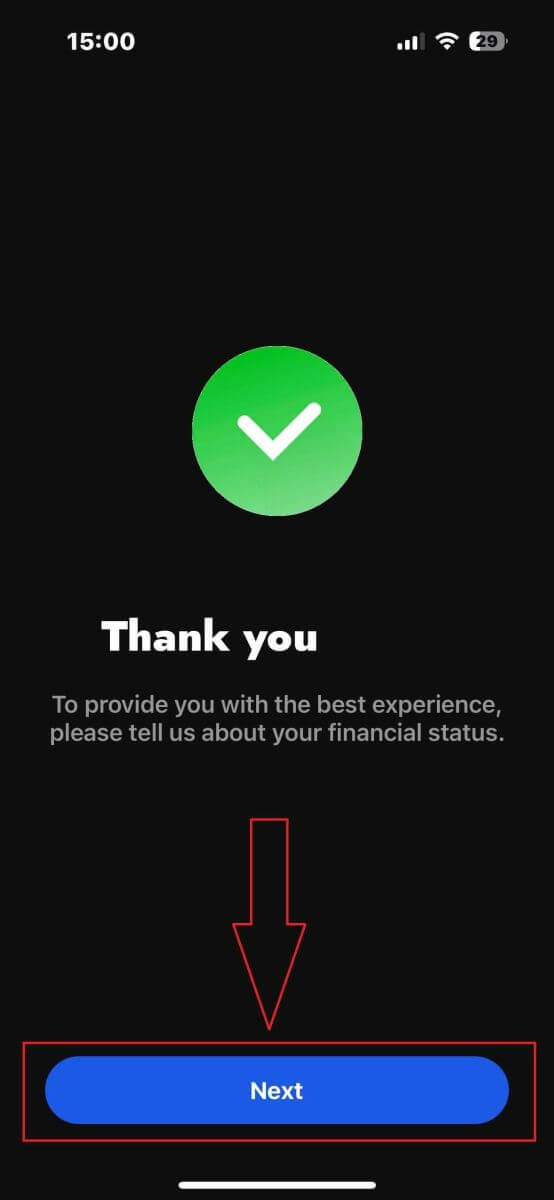
في هذه الصفحة، ستحتاج إلى تزويد FxPro بتفاصيل حول معلوماتك المالية ، بما في ذلك:
الدخل السنوي.
صافي الثروة المقدرة (باستثناء مسكنك الرئيسي).
مصدر الثروة.
المبلغ المتوقع للتمويل خلال الاثني عشر شهراً القادمة.
بعد إدخال المعلومات المطلوبة، انقر على "الخطوة التالية" لإتمام عملية التسجيل. 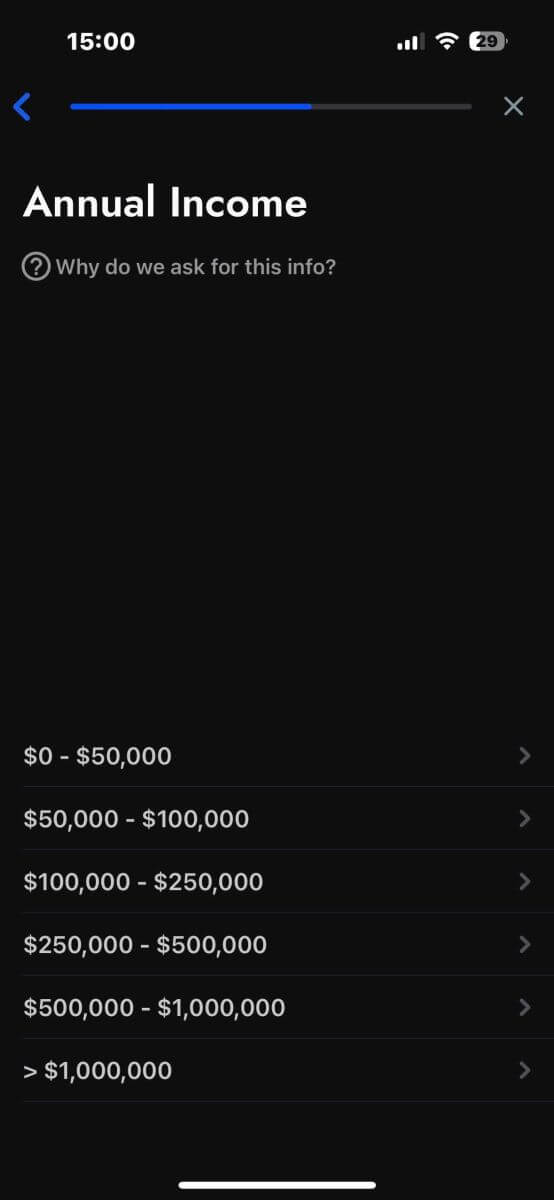
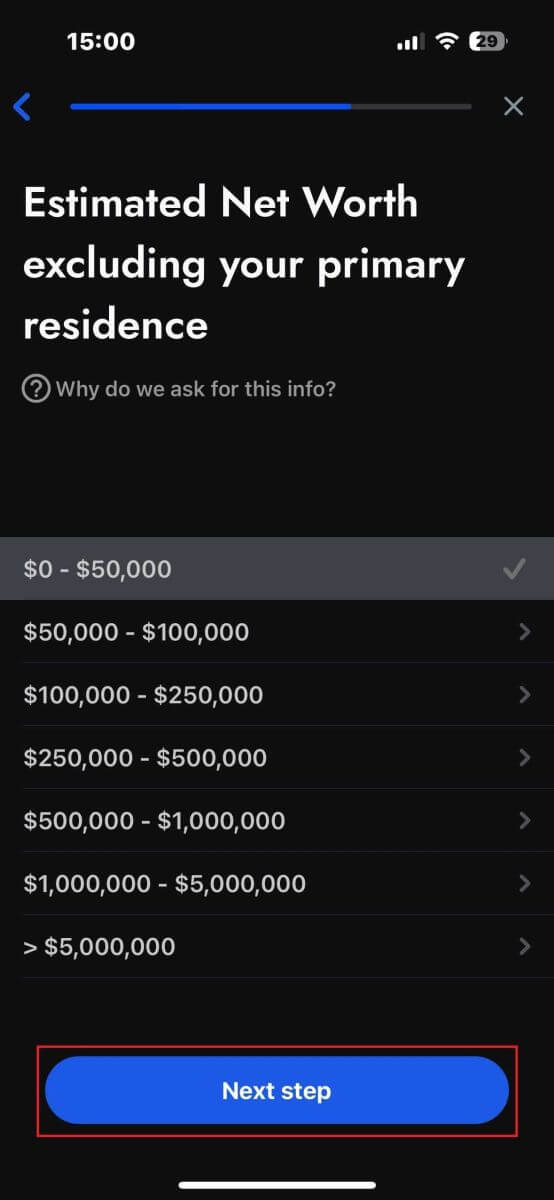
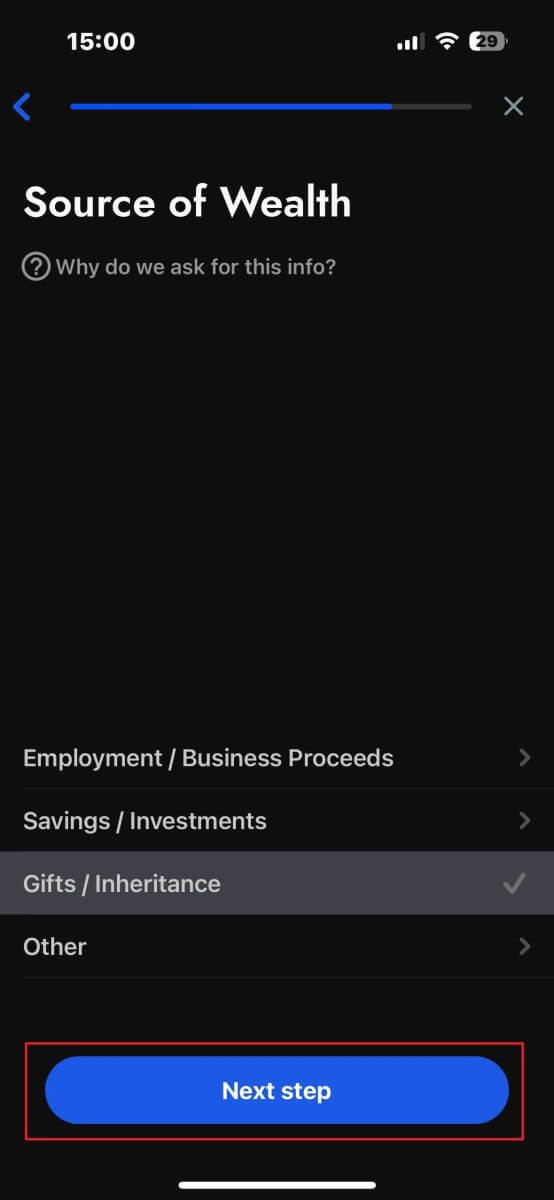
بعد الإجابة على أسئلة الاستبيان في هذا القسم، اختر "الخطوة التالية" لإنهاء عملية إنشاء الحساب. 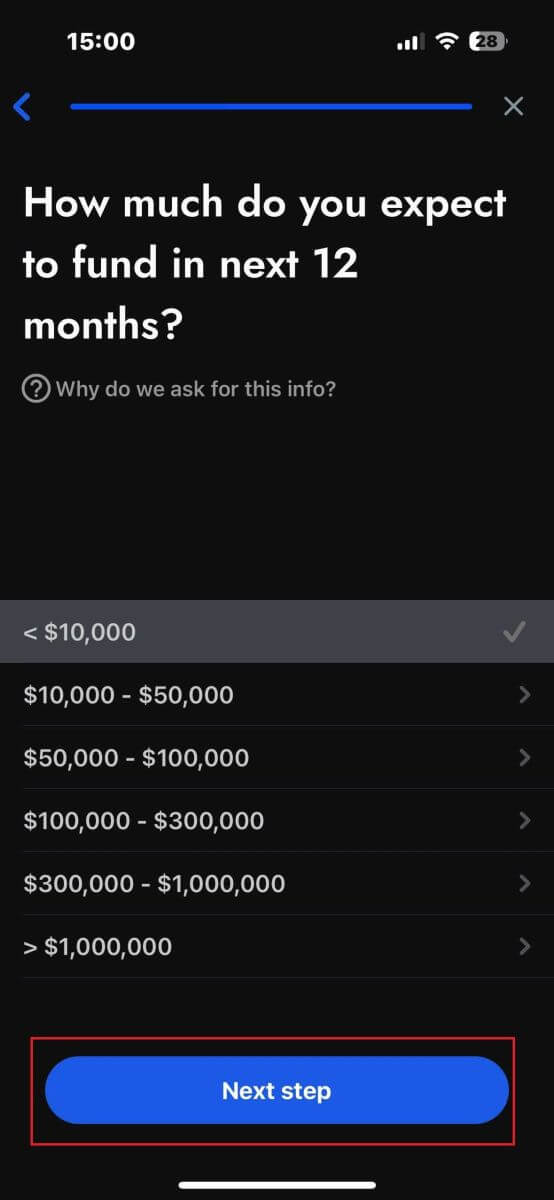
تهانينا على نجاحك في إنشاء حسابك! أصبح التداول الآن سهلاً مع FxPro، مما يتيح لك التداول في أي وقت ومن أي مكان باستخدام جهازك المحمول. انضم إلينا الآن! 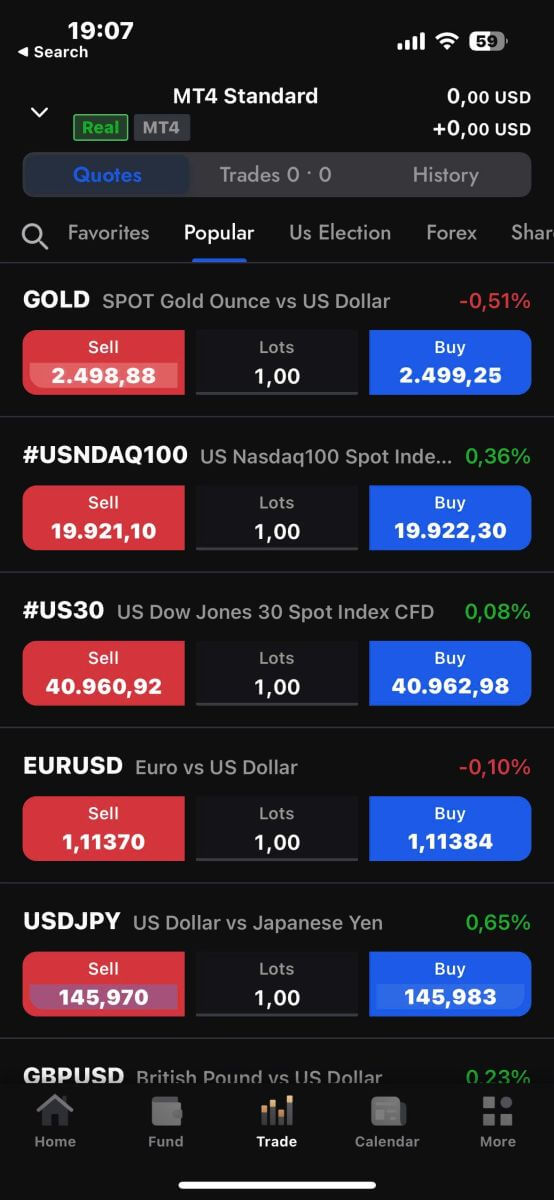
كيفية إنشاء حساب تداول جديد
لإنشاء حسابات تداول جديدة في تطبيق FxPro للهواتف المحمولة، اختر علامة التبويب "حقيقي" (كما هو موضح في الصورة التوضيحية) للوصول إلى قائمة حسابات التداول الخاصة بك. 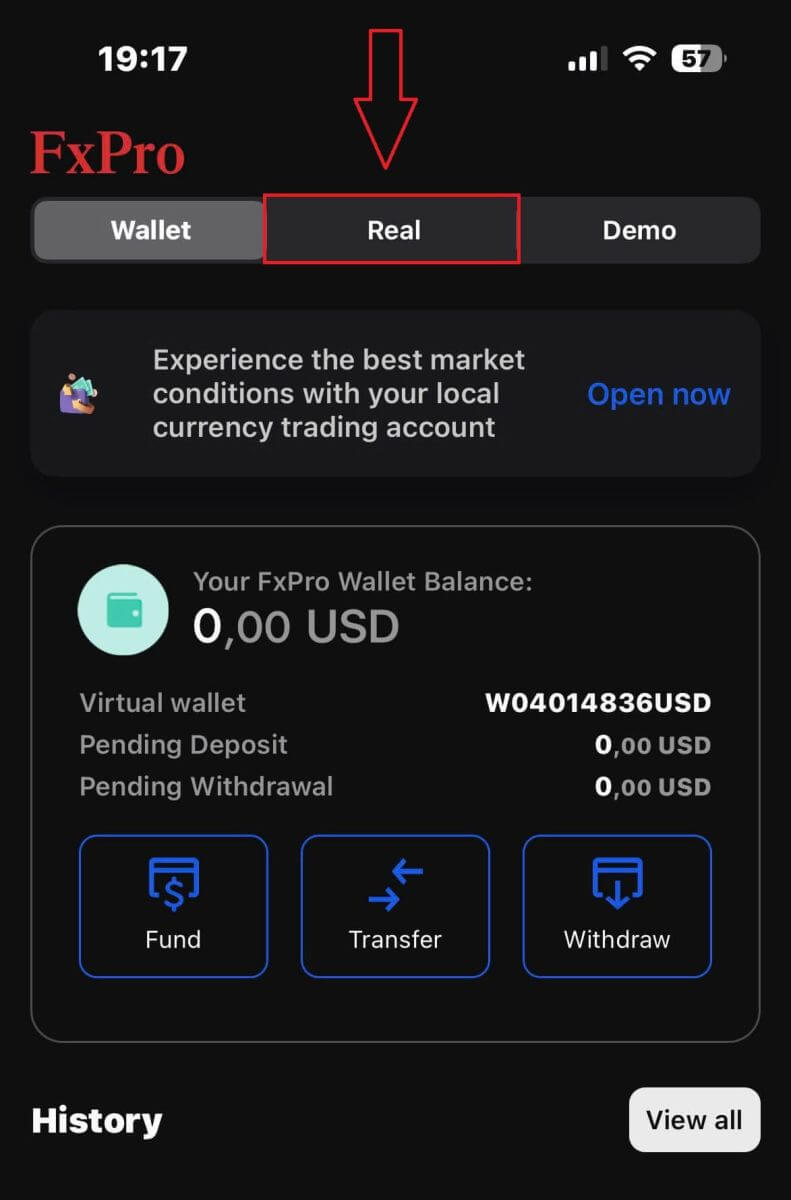
ثم انقر على أيقونة "+" في الزاوية العلوية اليمنى من الشاشة لإنشاء حسابات تداول جديدة. 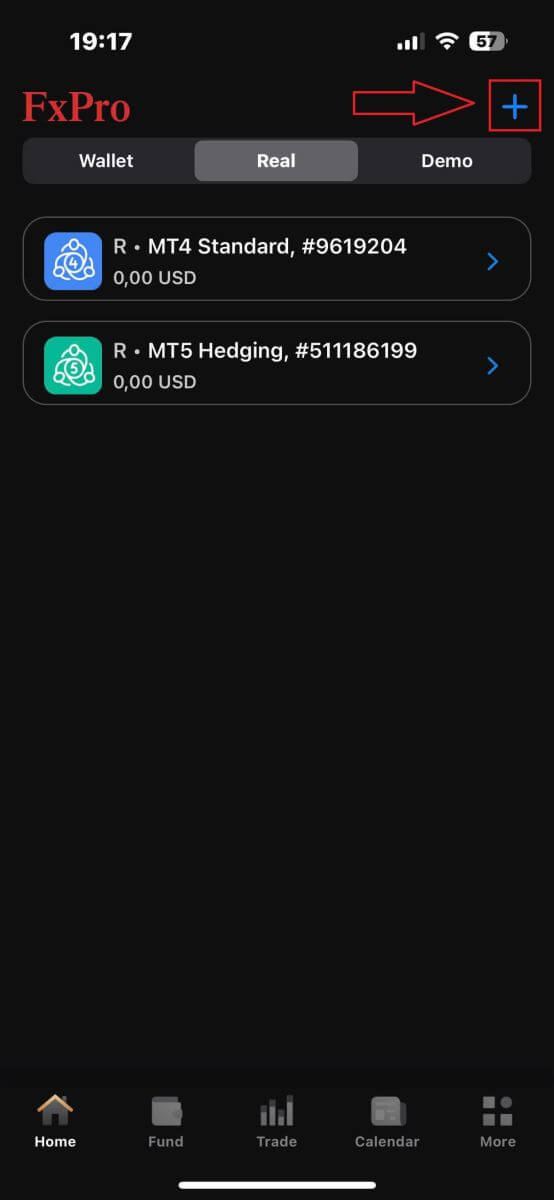
لإعداد حسابات تداول جديدة، ستحتاج إلى اختيار التفاصيل التالية:
المنصة (MT4 أو cTrader أو MT5).
نوع الحساب (والذي قد يختلف بناءً على المنصة المختارة).
الرافعة المالية.
عملة الحساب الأساسية.
بعد إدخال المعلومات المطلوبة، انقر على زر "إنشاء" لإتمام العملية. 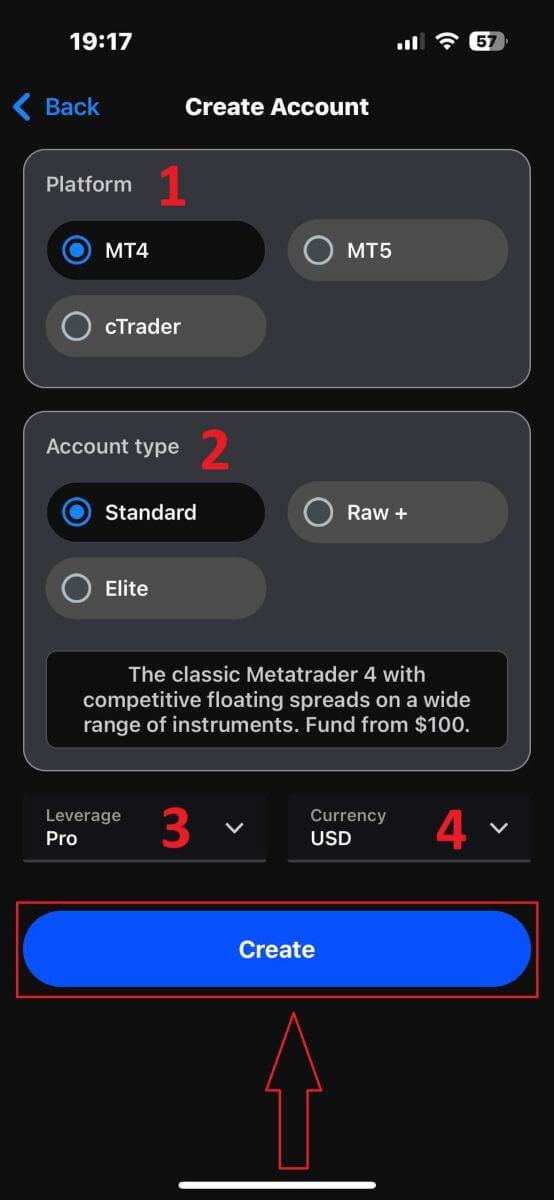
تهانينا على إتمام العملية! إنشاء حسابات تداول جديدة على تطبيق FxPro للهواتف المحمولة سهل للغاية، لذا لا تتردد - ابدأ بتجربته الآن.
كيفية التحقق من الحساب على FxPro
كيفية التحقق من الحساب على FxPro [الويب]
أولاً، سجّل الدخول إلى لوحة تحكم FxPro، ثم اختر الأيقونة الموجودة في الزاوية العلوية اليمنى من الشاشة، ثم اختر "تحميل مستند" للانتقال إلى صفحة التحقق. 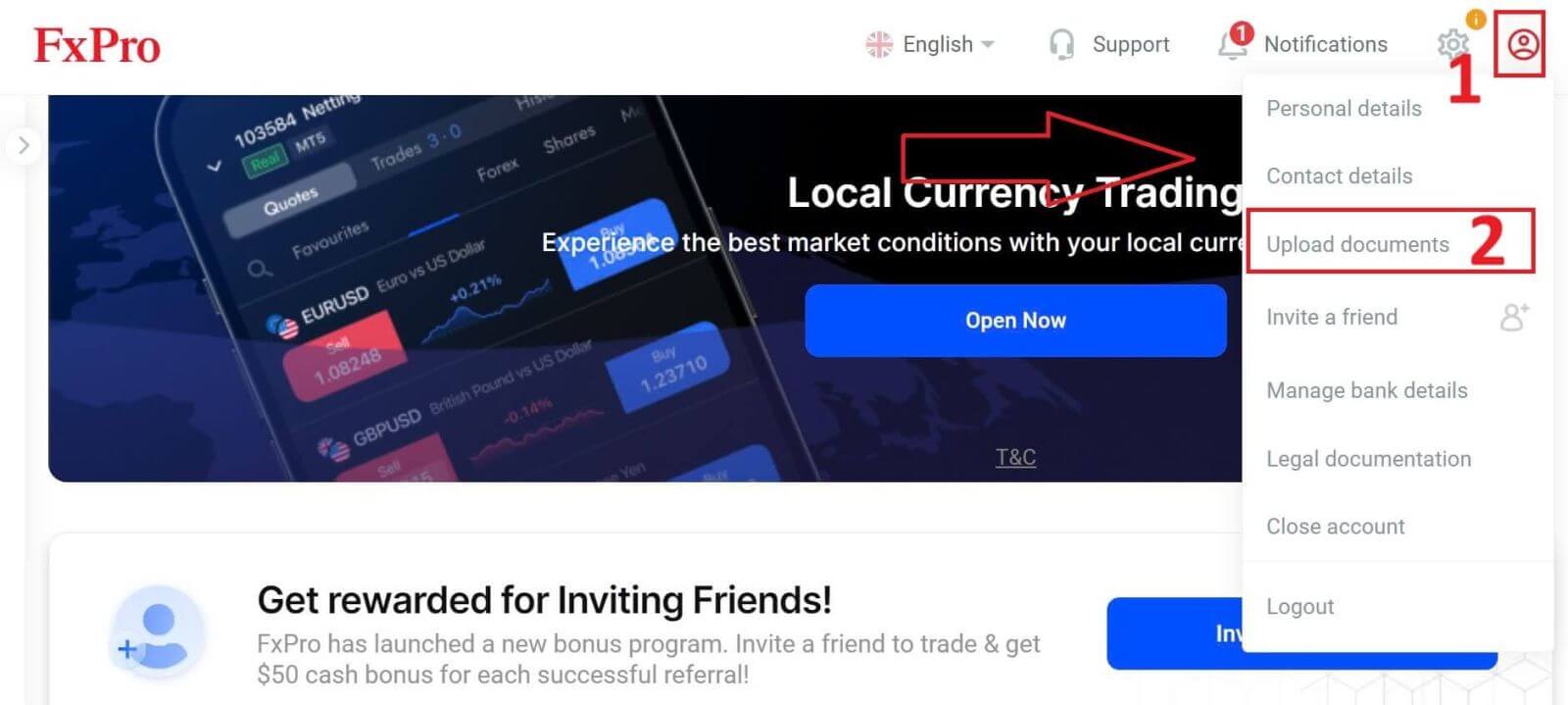
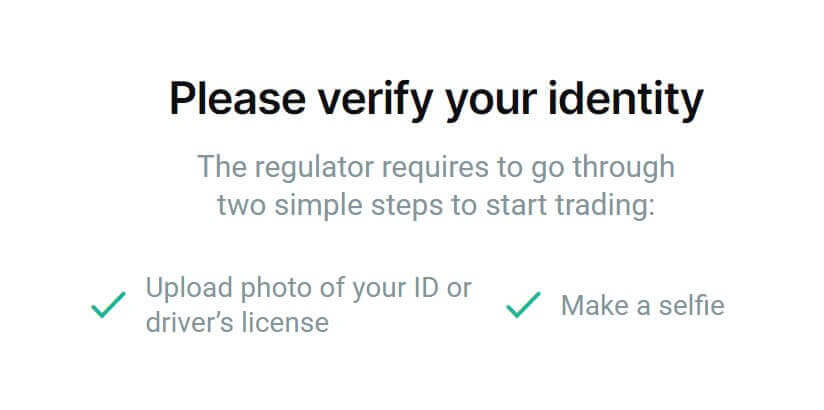
تتكون عملية التحقق من خطوتين كما يلي:
قم بتحميل صورة هويتك أو رخصة القيادة الخاصة بك.
التقط صورة سيلفي.
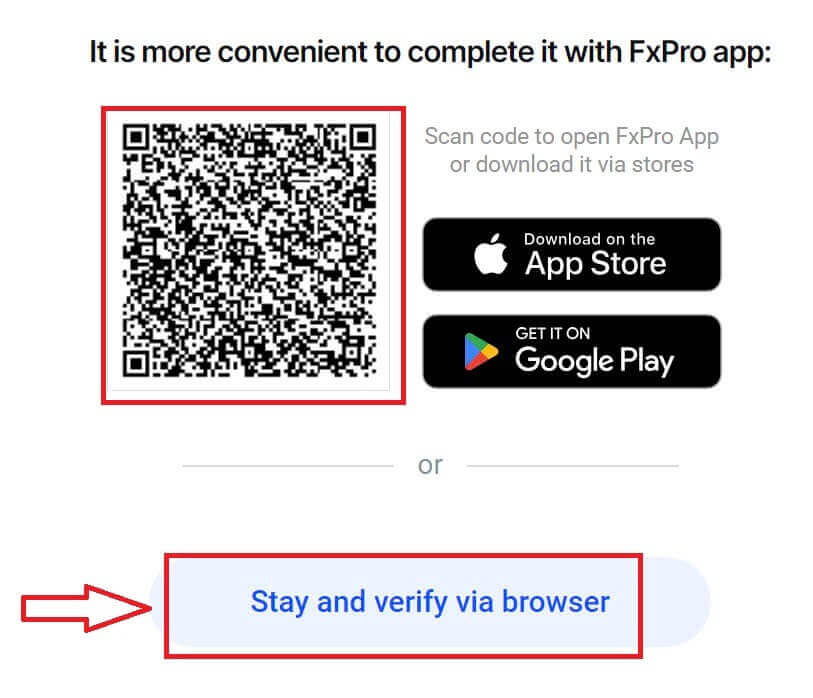
ندعم طريقتين لإكمال عملية التحقق (لكننا نوصي باستخدام تطبيق الهاتف المحمول نظرًا لسهولة استخدامه وتحسينه لعملية التحقق):
- إذا اخترت تحميل المستندات باستخدام جهاز محمول، فافتح الكاميرا وامسح رمز الاستجابة السريعة المعروض على الشاشة ليتم توجيهك إلى صفحة التحقق، حيث يمكنك إكمال العملية بأكملها على جهازك المحمول.
بدلاً من ذلك، يمكنك إكمال العملية على متصفح الويب الخاص بك عن طريق تحديد زر "البقاء والتحقق عبر المتصفح" .
اختر زر "المتابعة عبر الهاتف" في الصفحة التالية للمضي قدمًا في عملية التحقق. 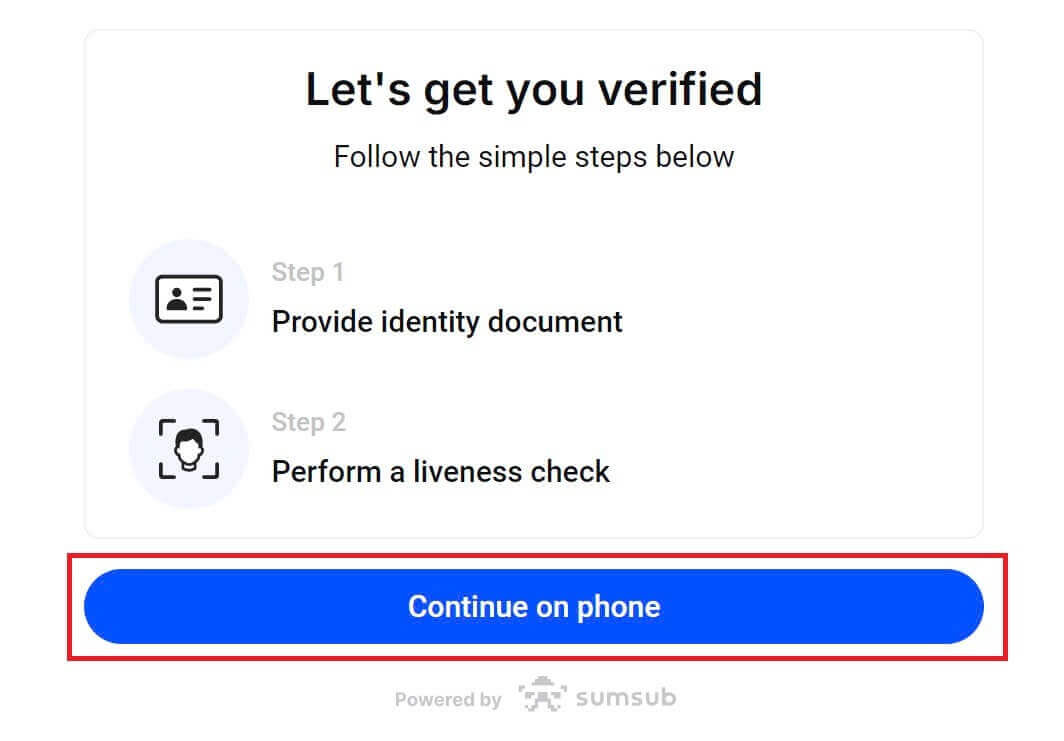
أولًا، أخبر FxPro ما إذا كنت مقيمًا في الولايات المتحدة، حيث توجد سياسات خاصة بعملية التحقق للمقيمين في الولايات المتحدة. بعد تحديد خيارك، انقر على "موافقة ومتابعة" للانتقال إلى الصفحة التالية. 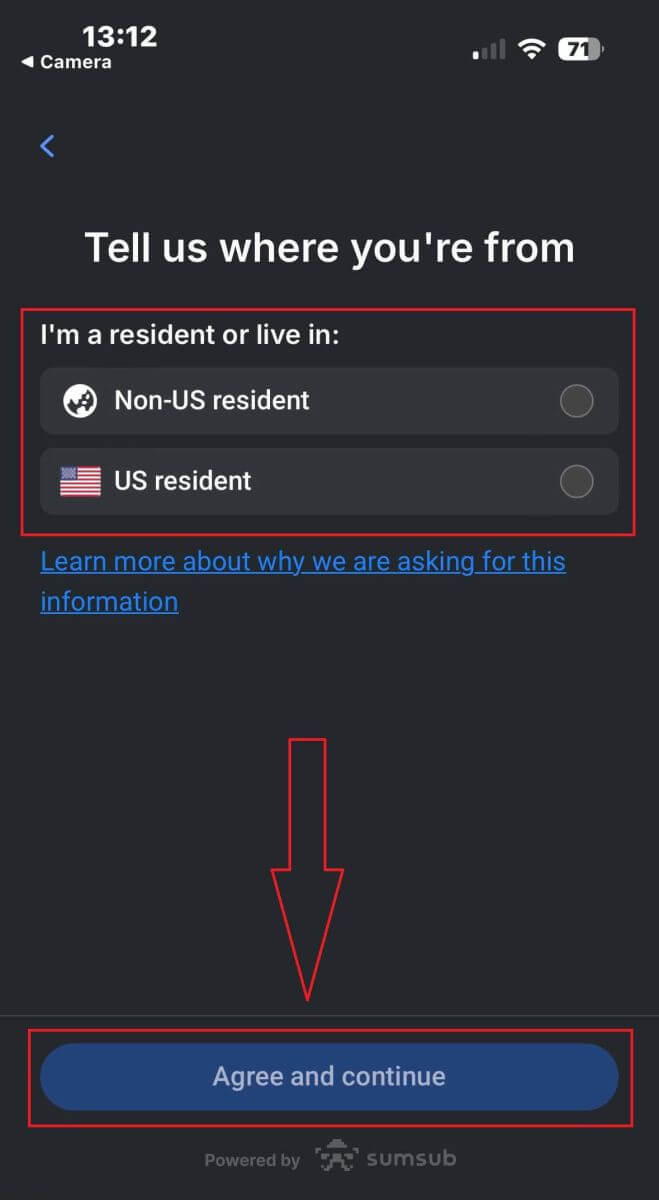
في هذه الصفحة، ستختار ما يلي:
الدولة المصدرة.
نوع الوثيقة (رخصة القيادة / بطاقة الهوية / تصريح الإقامة / جواز السفر).
بعد الانتهاء، انقر على " التالي" للمتابعة. 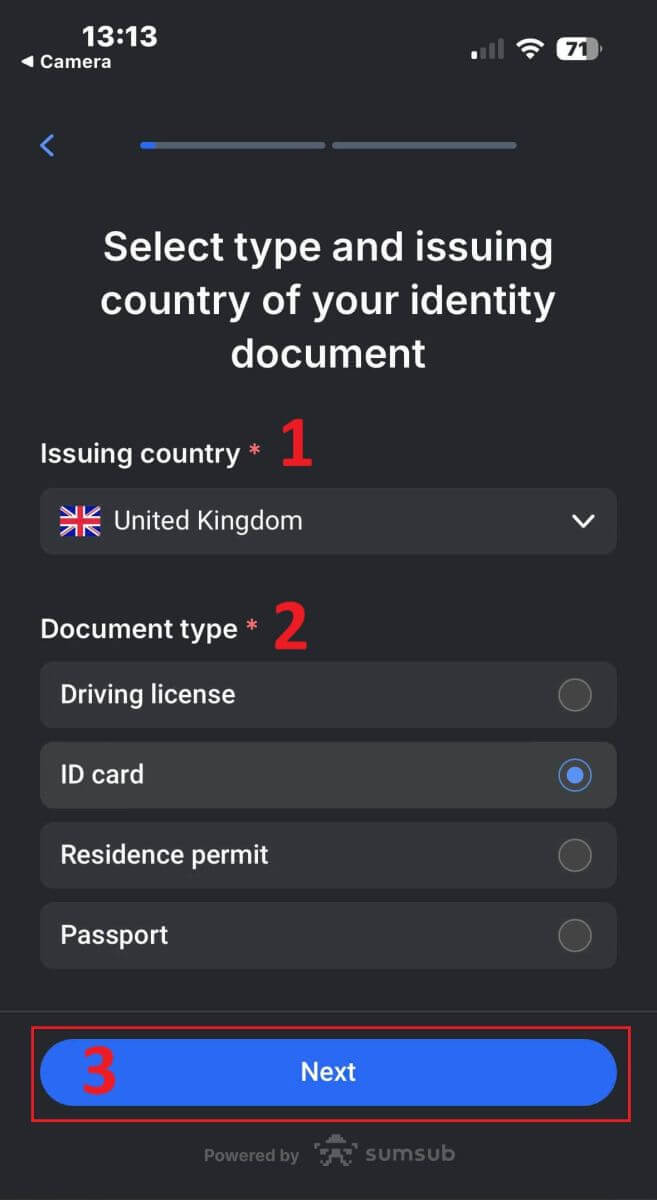
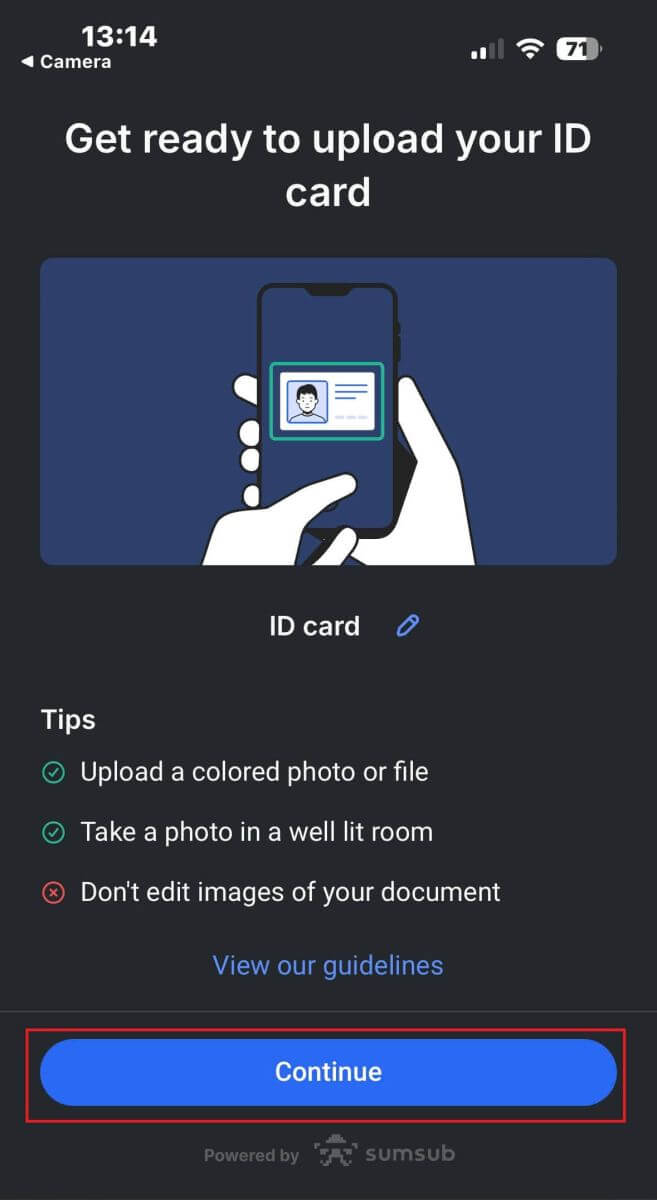
ستصل الآن إلى خطوة تحميل المستندات باستخدام الصور. سيكون لديك خياران:
قم بتحميل صورة أو ملف ملون.
التقط صورة في غرفة مضاءة جيداً.
يرجى عدم تعديل صور مستنداتك.
يرجى الانتباه جيداً، ثم انقر على "متابعة" لبدء التحميل.
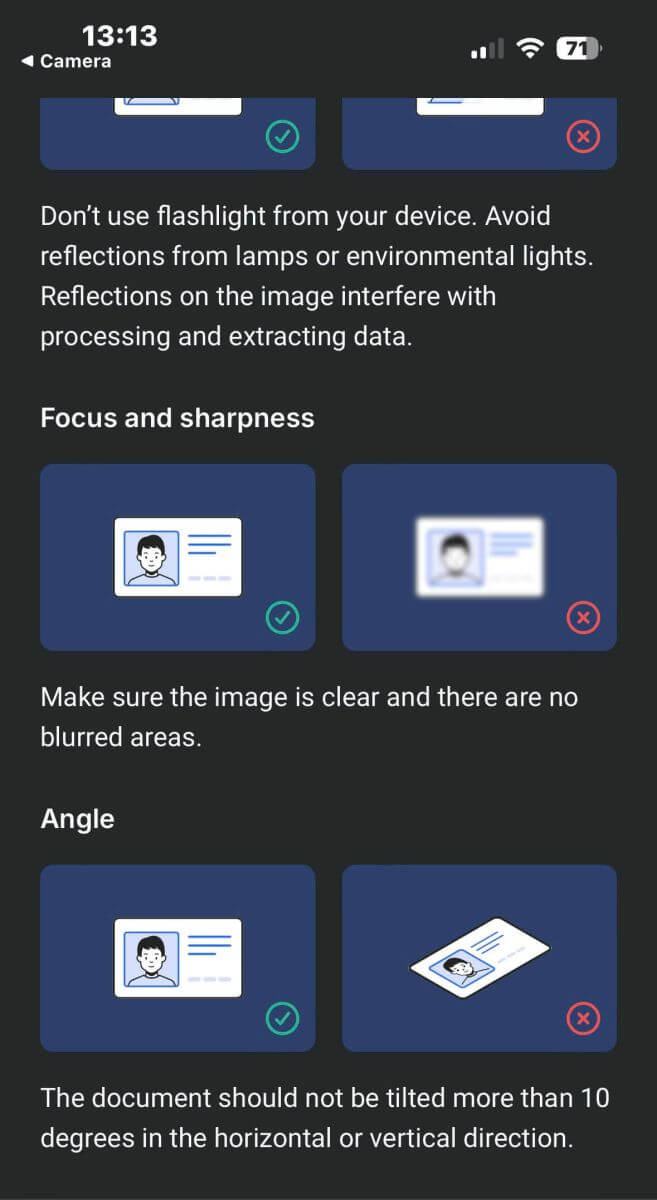
فيما يلي بعض النصائح لتحسين نتائجك:
الإضاءة الجيدة
: تساعد الإضاءة الجيدة في التعرف على الأحرف في الصورة. إذا كانت الصورة داكنة جدًا أو ساطعة جدًا، فقد لا يتم التحقق من صحة المستند.
تجنب الانعكاسات:
لا تستخدم مصباح جهازك. تجنب انعكاسات المصابيح أو الإضاءة المحيطة، لأن الانعكاسات على الصورة تعيق معالجة البيانات واستخراجها.
التركيز والحدة:
تأكد من وضوح الصور وعدم وجود مناطق ضبابية.
زاوية
الميل: يجب ألا تزيد زاوية ميل المستند عن 10 درجات أفقيًا أو رأسيًا. 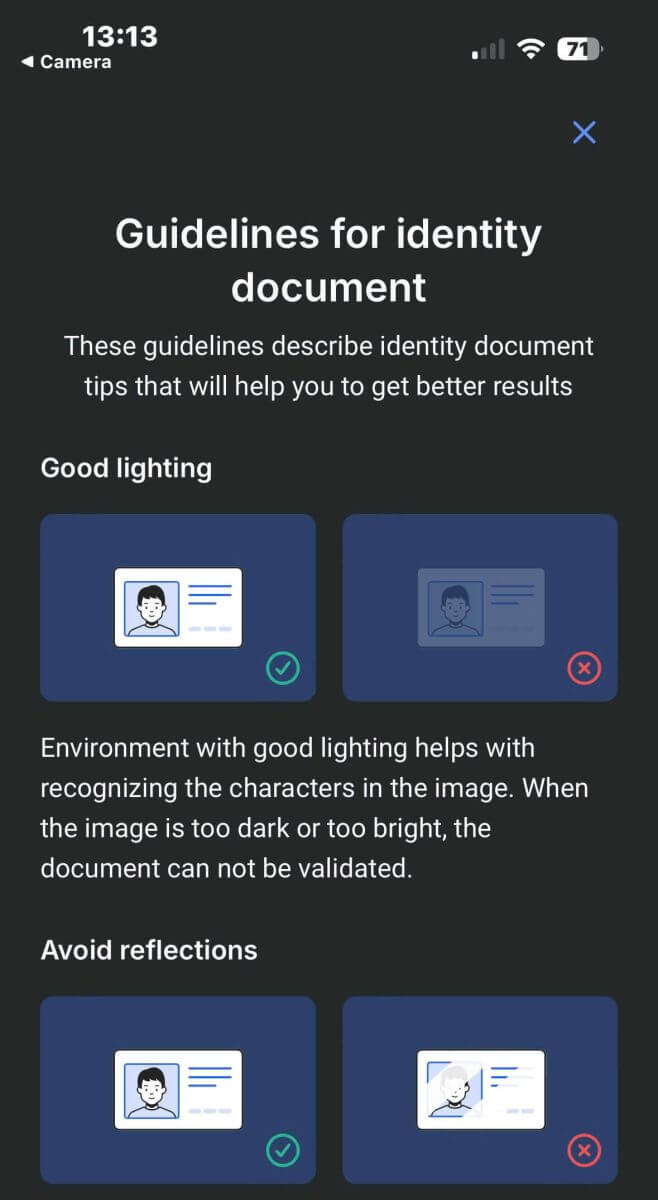
بالإضافة إلى ذلك، يُرجى السماح لكاميرا الجهاز بالوصول إلى النظام (هذا شرط أساسي).
ثم انقر على "متابعة" لبدء التحميل. 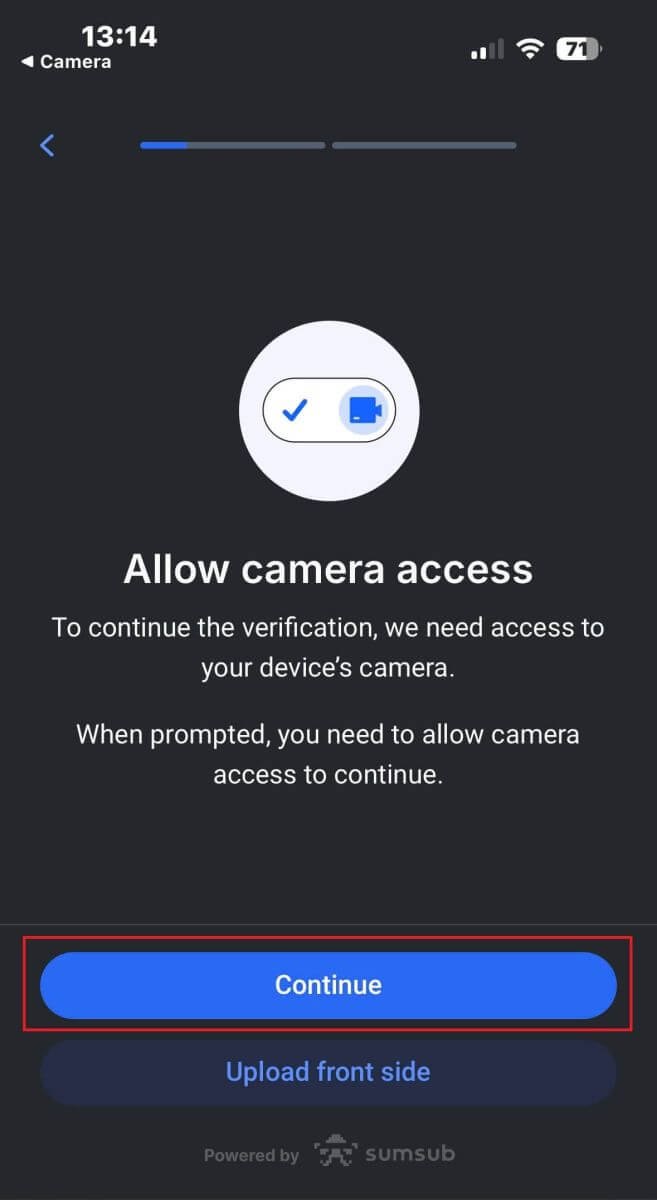
ستُعرض عليك طريقتان لتحميل صور المستند:
قم بمحاذاة المستند داخل الإطار الموجود على الشاشة، ثم انقر فوق الزر الدائري الأبيض الموجود في الأسفل (المسمى بالرقم 1 في الصورة) لالتقاط الصورة وحفظها.
حدد الزر الذي يحمل الرمز الموضح في الصورة (المسمى بالرقم 2) لتحميل صورة من مكتبة الصور الموجودة على جهازك.
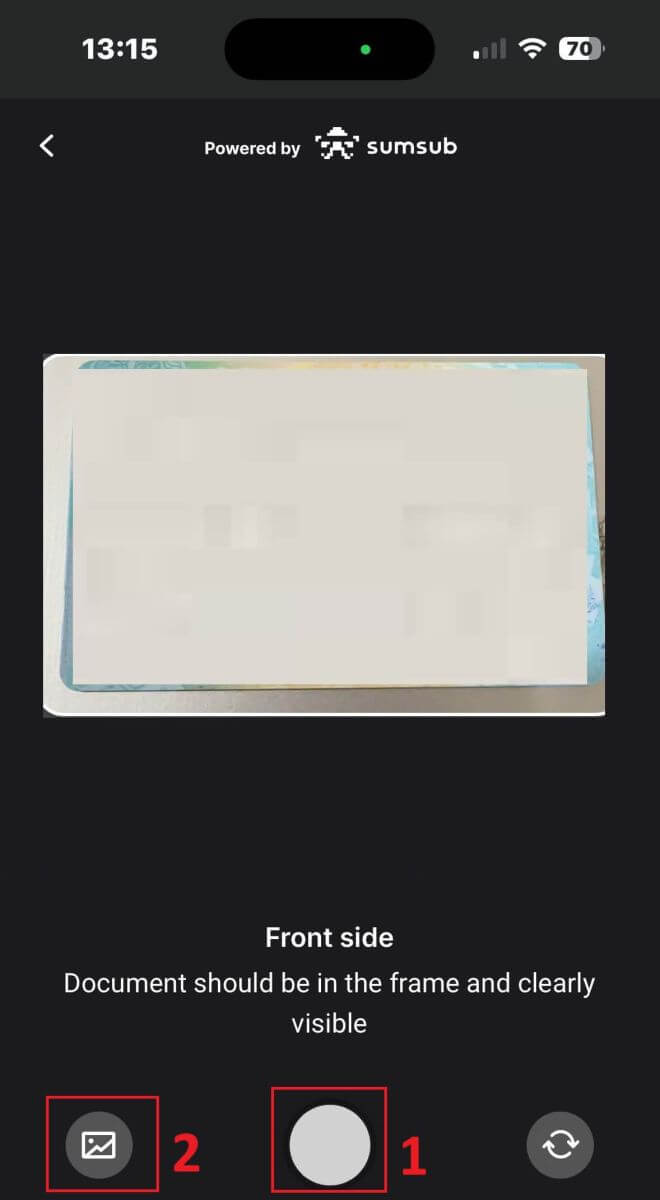
بعد ذلك، تأكد من وضوح الصورة وقابليتها للقراءة. ثم، كرر العملية نفسها مع باقي جوانب المستند (يعتمد عدد الجوانب المطلوبة على نوع مستند التحقق الذي اخترته في البداية).
إذا كان المستند مستوفيًا للمعايير، فاختر "متابعة" للانتقال إلى الخطوة التالية. 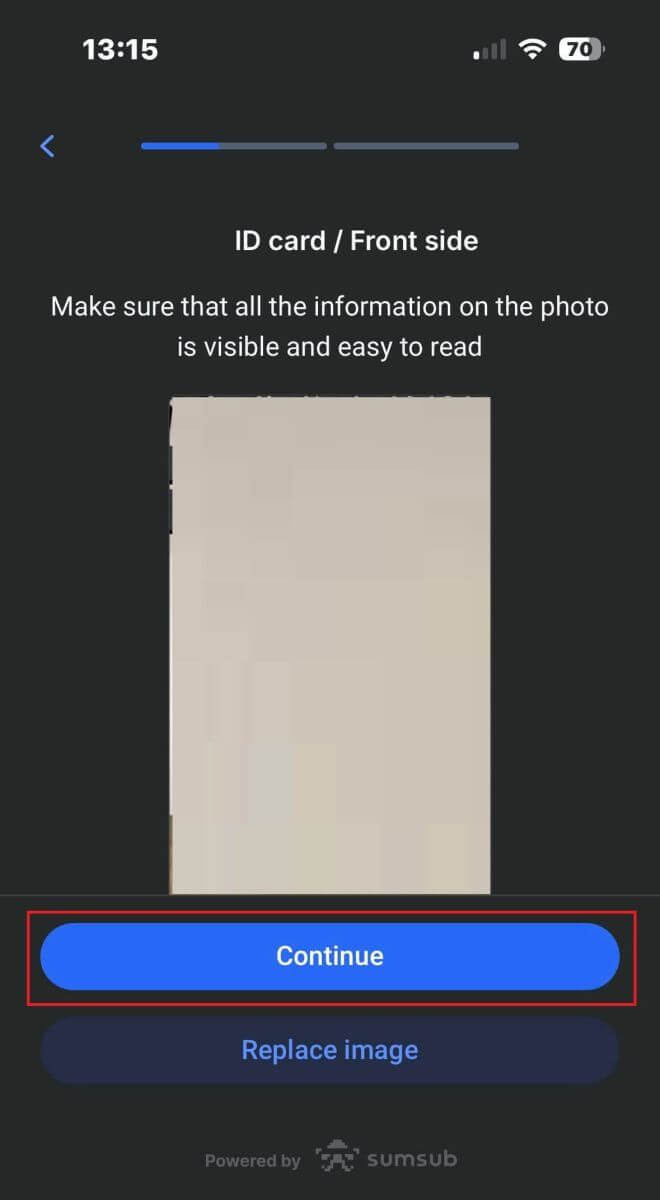
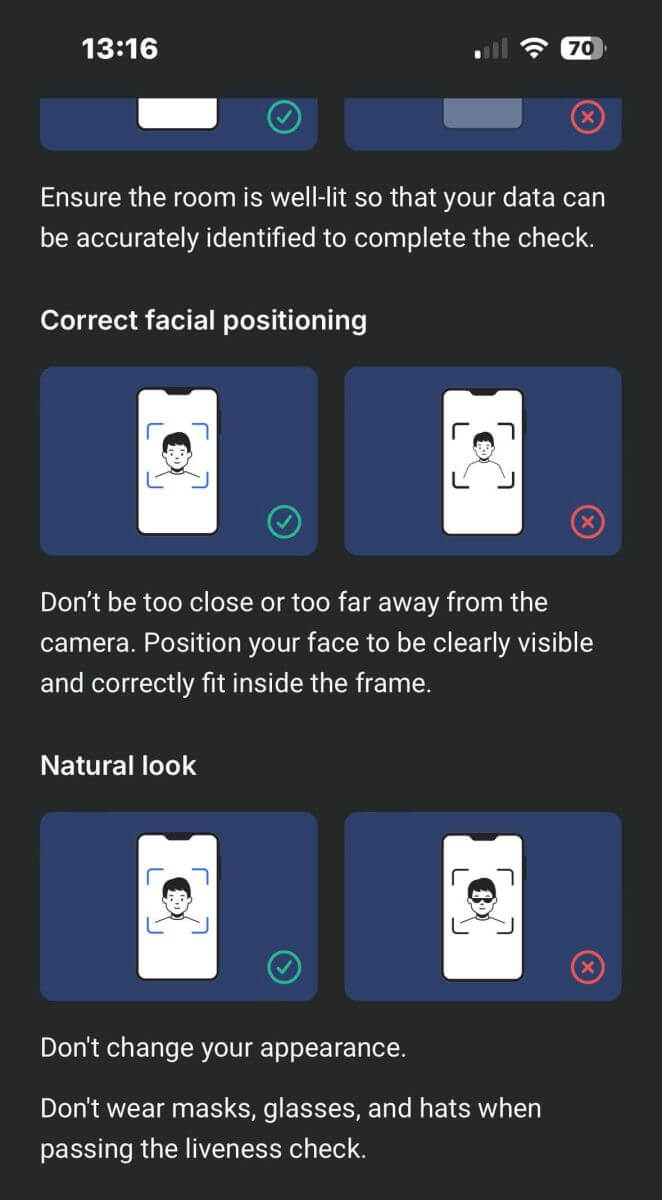
الخطوة التالية هي التحقق من حيوية الشخص . فيما يلي بعض النصائح لمساعدتك على إتمام هذه الخطوة بسلاسة:
إضاءة جيدة
: تأكد من أن الغرفة مضاءة جيدًا حتى يمكن التعرف على بياناتك بدقة لإتمام التحقق.
وضعية الوجه الصحيحة
: يرجى عدم الاقتراب كثيرًا أو الابتعاد كثيرًا عن الكاميرا. ضع وجهك بحيث يكون واضحًا تمامًا ومناسبًا داخل الإطار.
مظهر طبيعي:
لا تغير مظهرك. لا ترتدي أقنعة أو نظارات أو قبعات عند اجتياز التحقق من حيوية الشخص. 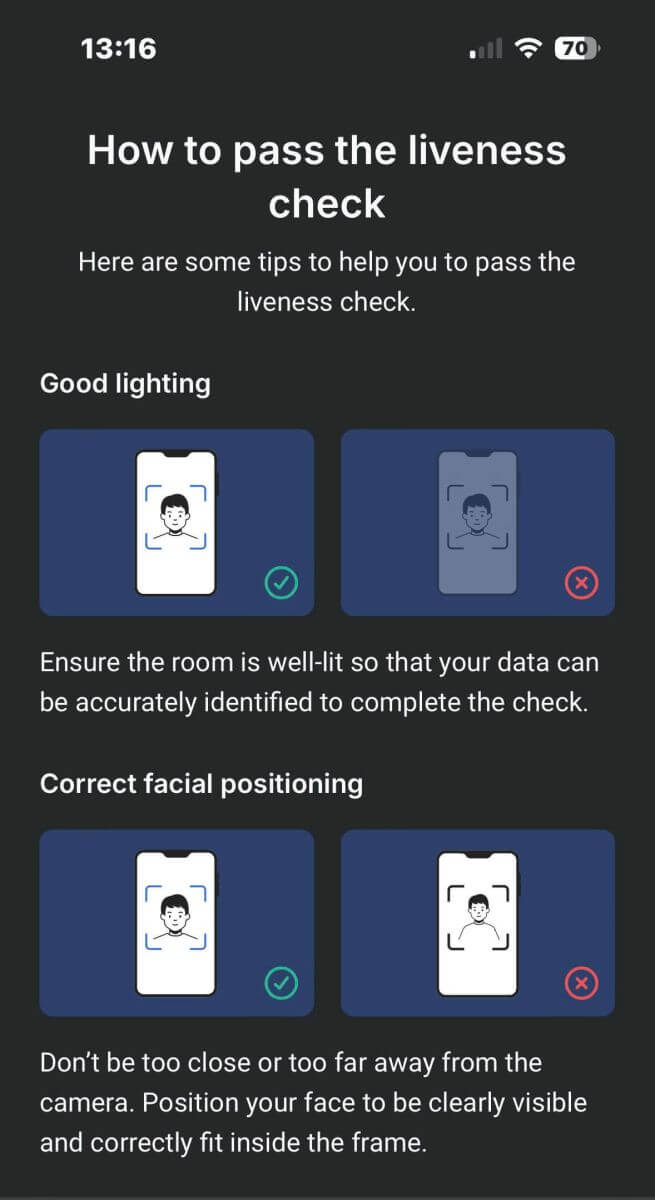
يرجى وضع وجهك داخل الإطار ثم البقاء ثابتًا لمدة 2-5 ثوانٍ حتى يتعرف عليك النظام. إذا نجحت، فسيتم توجيهك تلقائيًا إلى الشاشة التالية. 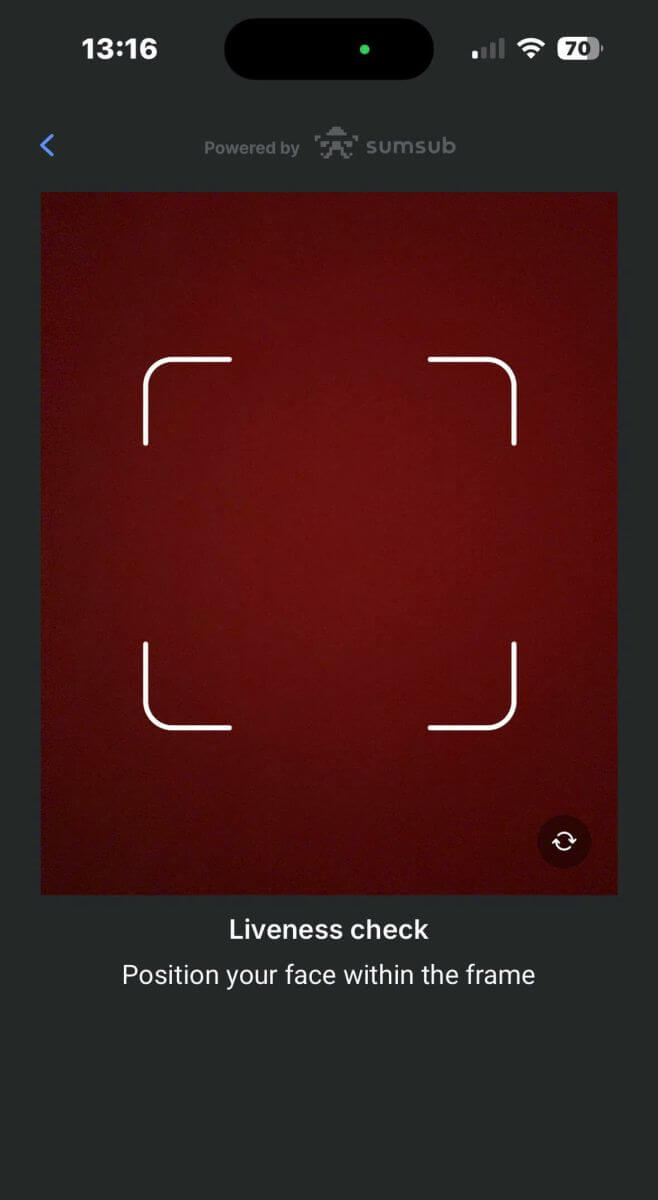
في هذه الصفحة، أبقِ وجهك داخل الإطار وقم بتدوير رأسك ببطء في دائرة باتباع المؤشر الأخضر. 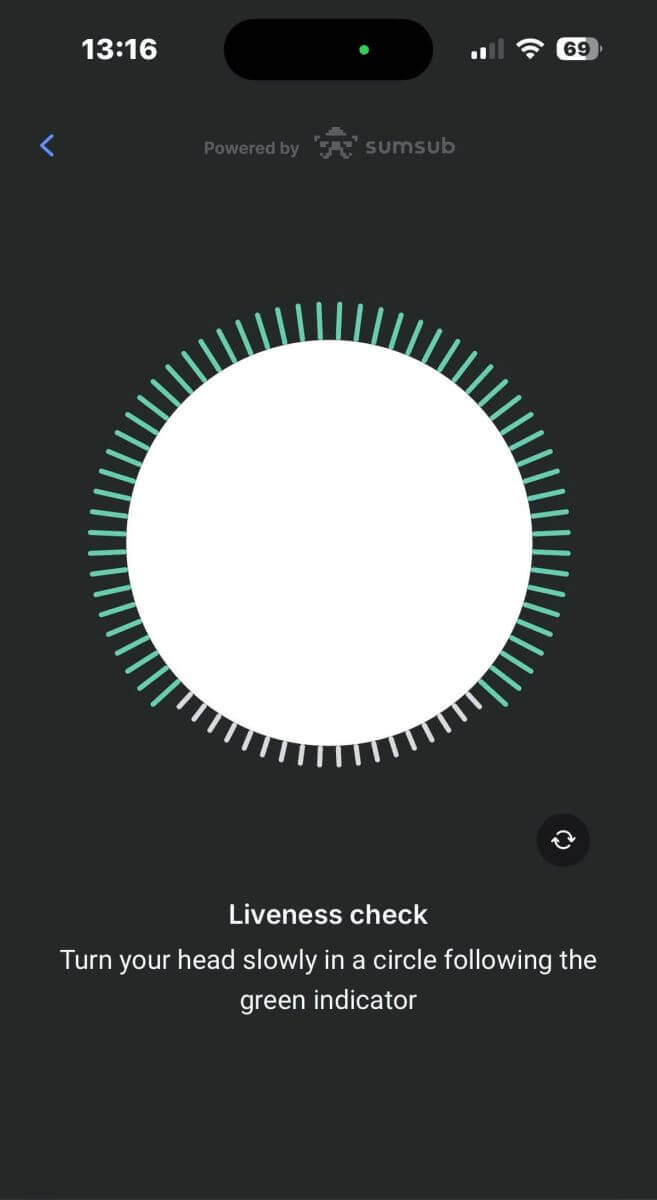
تهانينا على اجتياز التحقق من حيوية الشخص بنجاح. 
يرجى الانتظار من 5 إلى 10 ثوانٍ حتى يقوم النظام بمعالجة بياناتك وعرض النتائج على الشاشة. 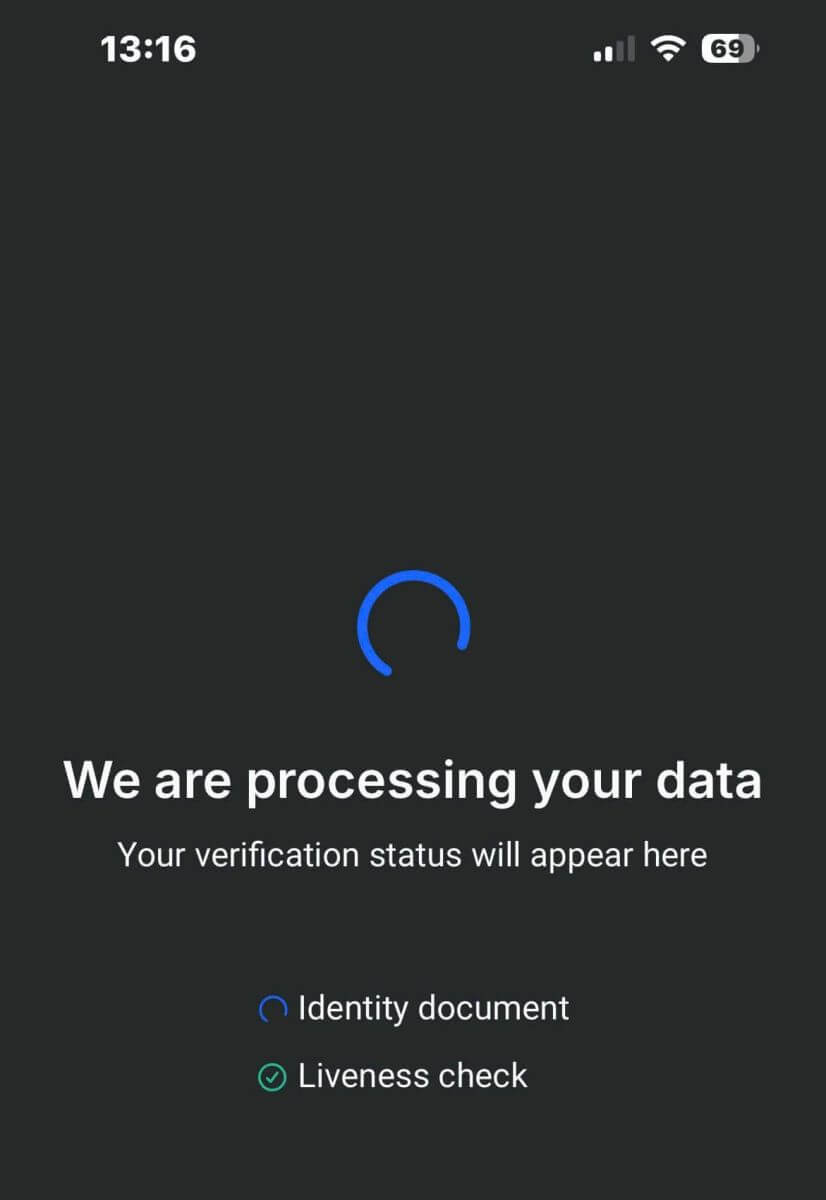
تهانينا على إتمام عملية التحقق من ملفك الشخصي بنجاح مع FxPro. كانت العملية بسيطة وسريعة. 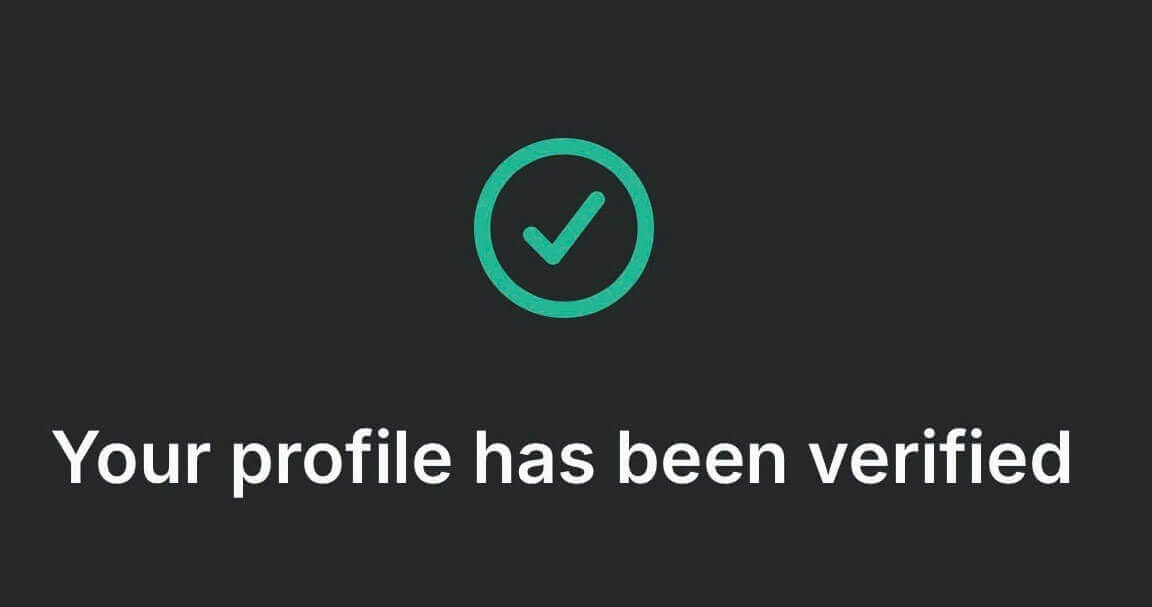
كيفية التحقق من الحساب على تطبيق FxPro
أولاً، افتح تطبيق FxPro للهواتف المحمولة، ثم اختر "المزيد" أسفل يمين الشاشة. 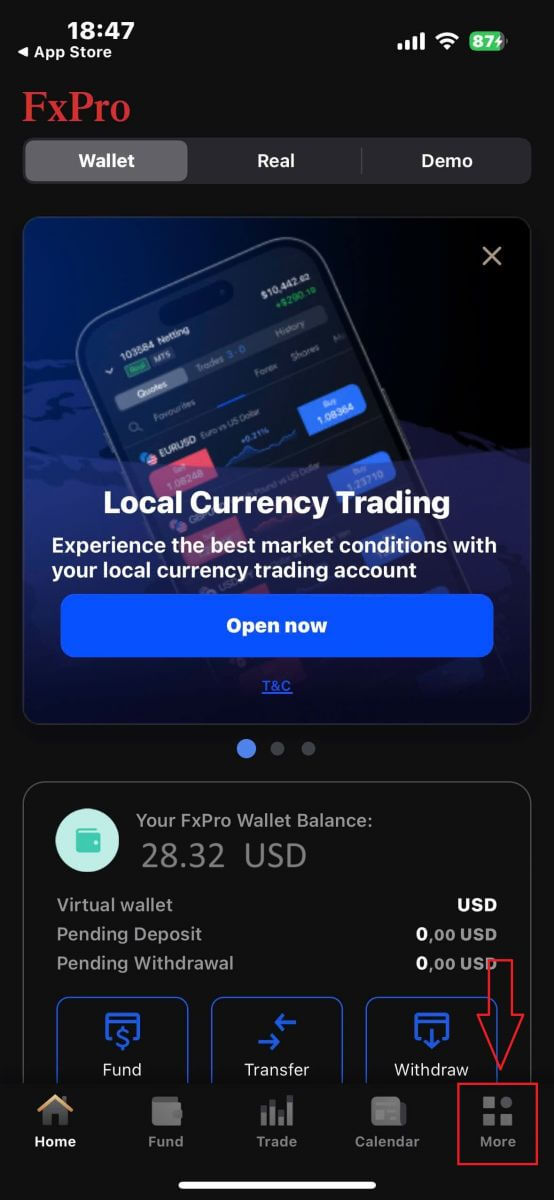
بعد ذلك، اختر "ملفي الشخصي" . 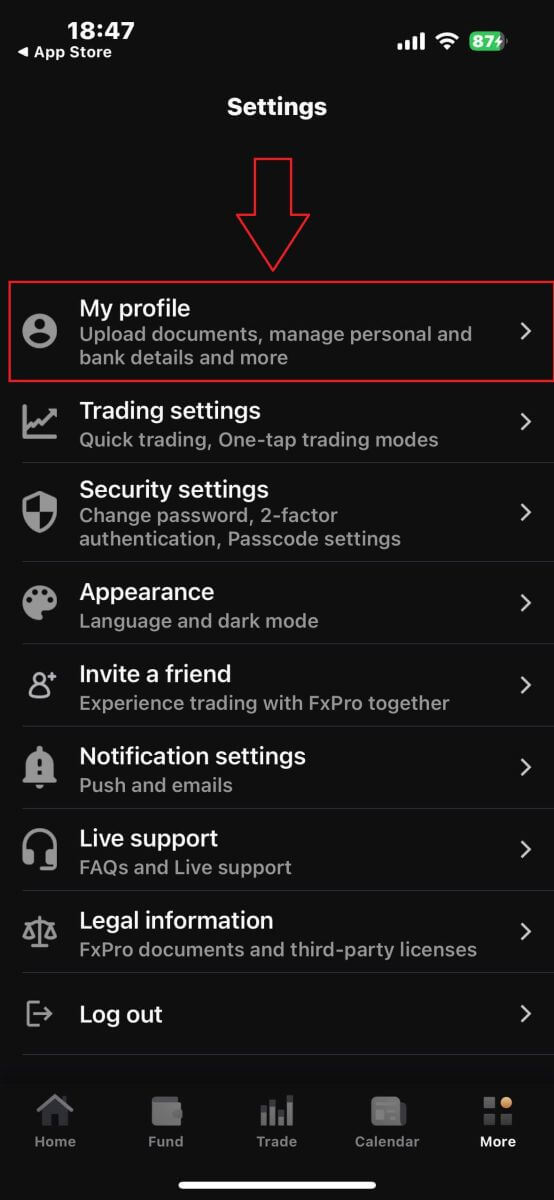
ثم، اختر قسم "تحميل المستندات" لبدء عملية التحقق.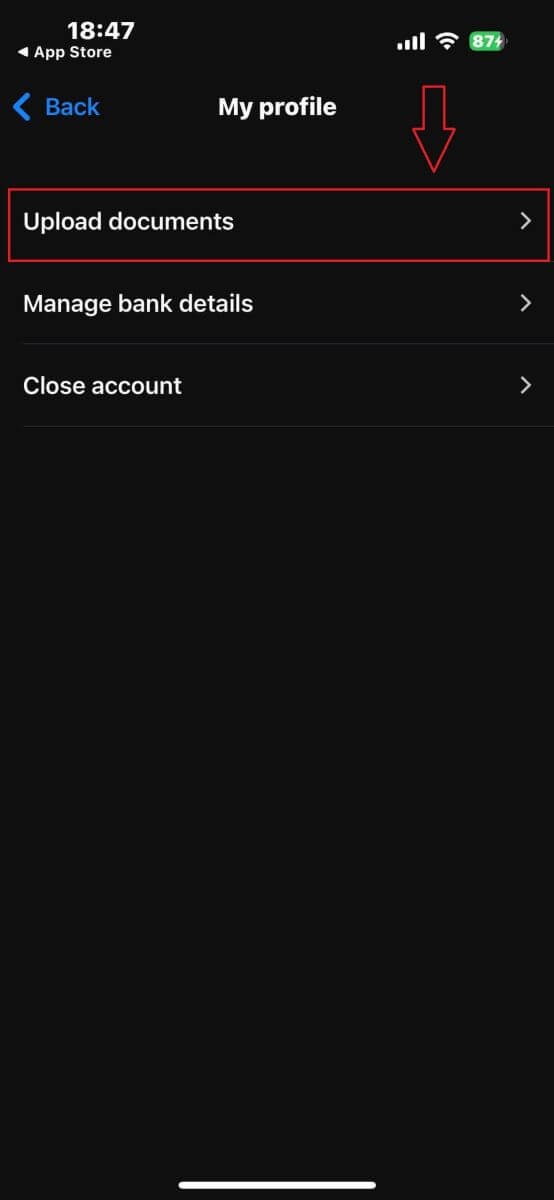
أولاً، أبلغ FxPro ما إذا كنت مقيمًا في الولايات المتحدة، حيث توجد سياسات تحقق خاصة بالمقيمين في الولايات المتحدة.
بعد تحديد خيارك، انقر على "موافق ومتابعة" للانتقال إلى الصفحة التالية. 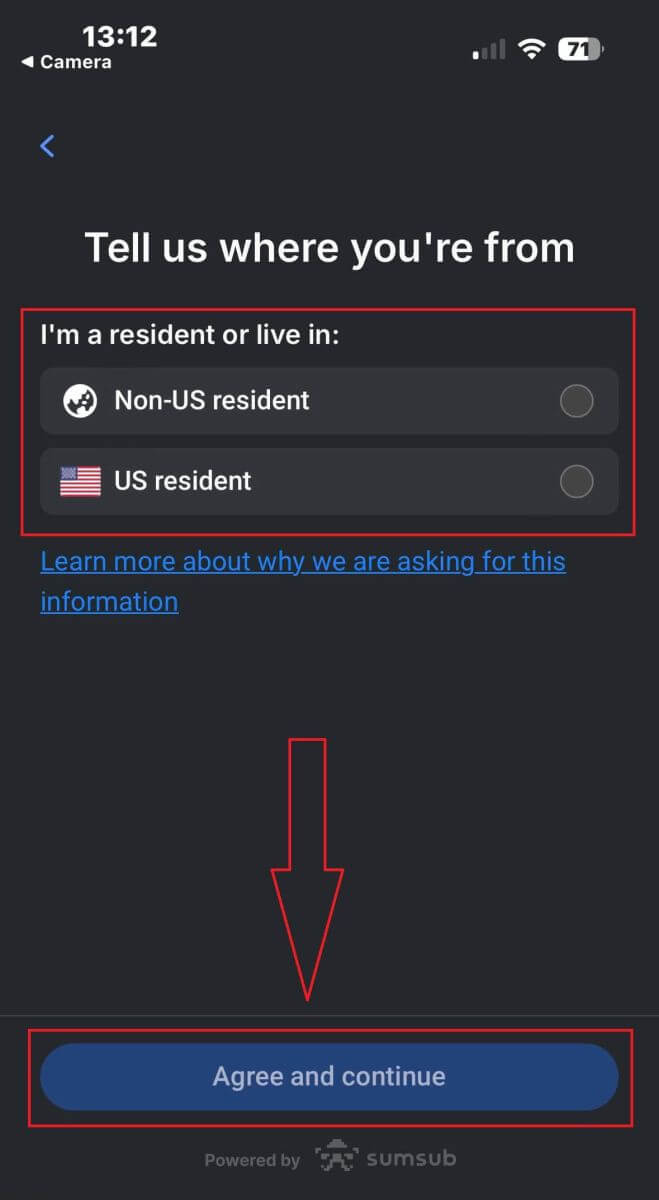
في هذه الصفحة، ستحتاج إلى تحديد ما يلي:
الدولة المصدرة.
نوع الوثيقة (رخصة القيادة، بطاقة الهوية، تصريح الإقامة، أو جواز السفر).
بعد إتمام هذه الاختيارات، انقر على "التالي" للمتابعة. 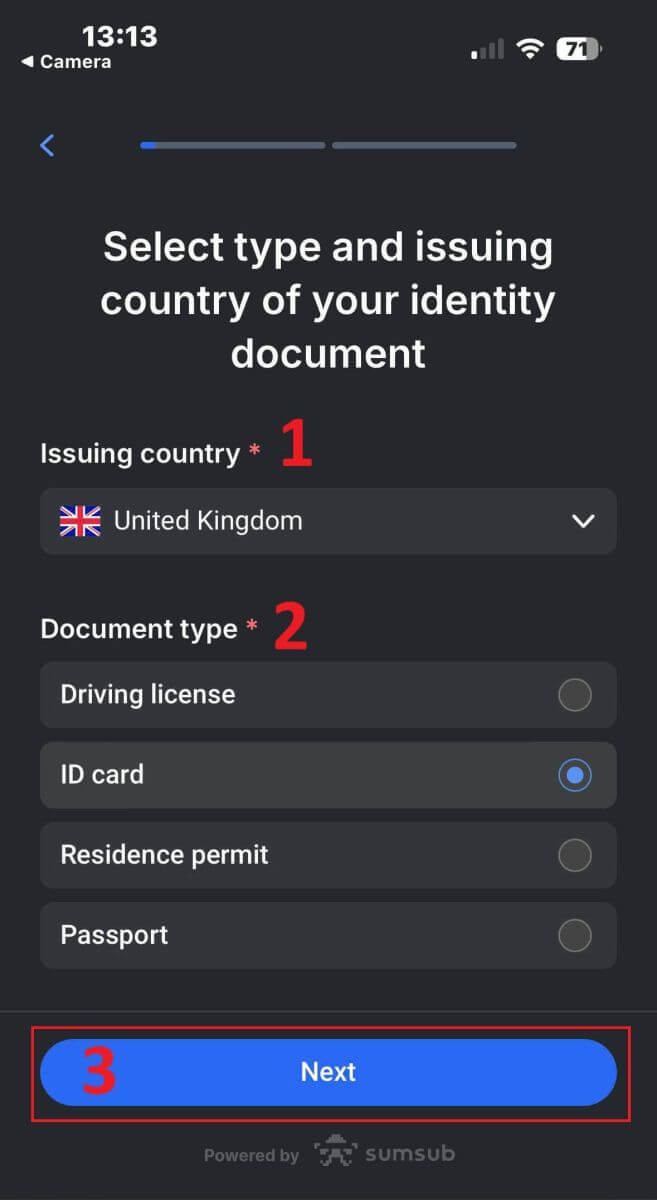
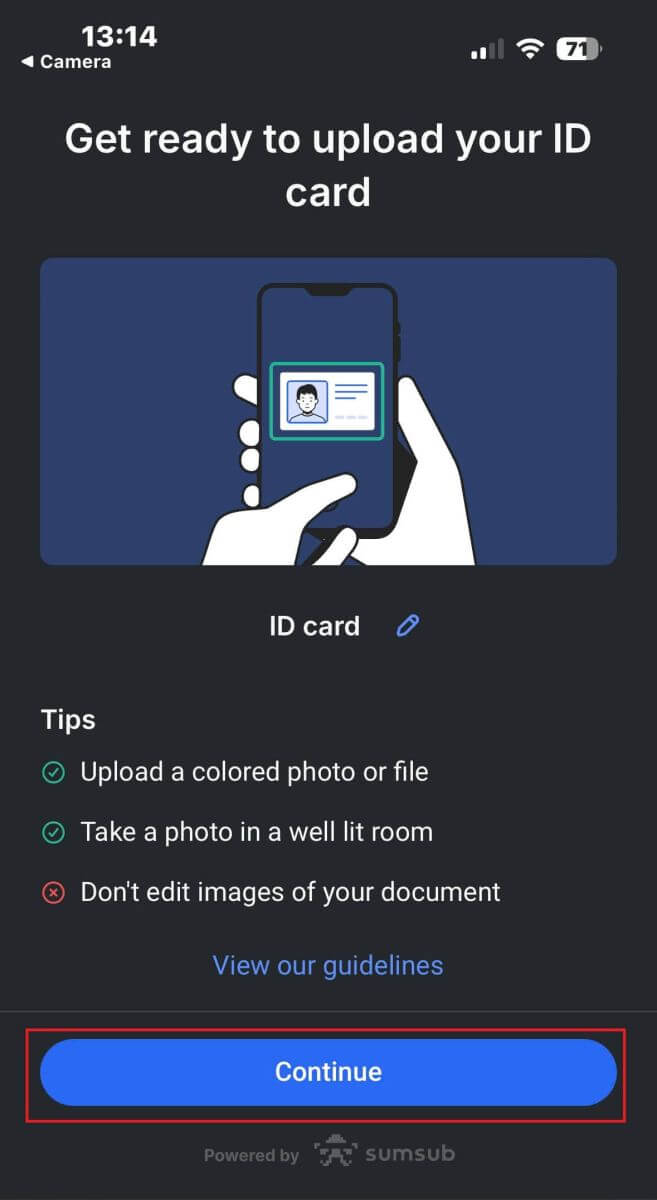
في هذه الخطوة، ستحتاج إلى تحميل مستندات باستخدام الصور. لديك خياران:
قم بتحميل صورة أو ملف ملون.
التقط صورة في منطقة مضاءة جيداً.
لا تقم بتعديل صور مستنداتك.
راجع هذه التعليمات بعناية، ثم انقر على "متابعة" لبدء عملية التحميل.
إليك بعض النصائح لتحقيق نتائج أفضل:
الإضاءة الجيدة:
تساعد الإضاءة الجيدة في التعرف على الأحرف في الصورة. إذا كانت الصورة داكنة جدًا أو ساطعة جدًا، فقد لا يتم التحقق من صحة المستند.
تجنب الانعكاسات:
لا تستخدم مصباح جهازك. تجنب انعكاسات المصابيح أو الإضاءة المحيطة، لأن الانعكاسات على الصورة تعيق معالجة البيانات واستخراجها.
التركيز والحدة:
تأكد من وضوح الصور وعدم وجود مناطق ضبابية.
زاوية
الميل: يجب ألا تزيد زاوية ميل المستند عن 10 درجات أفقيًا أو رأسيًا. 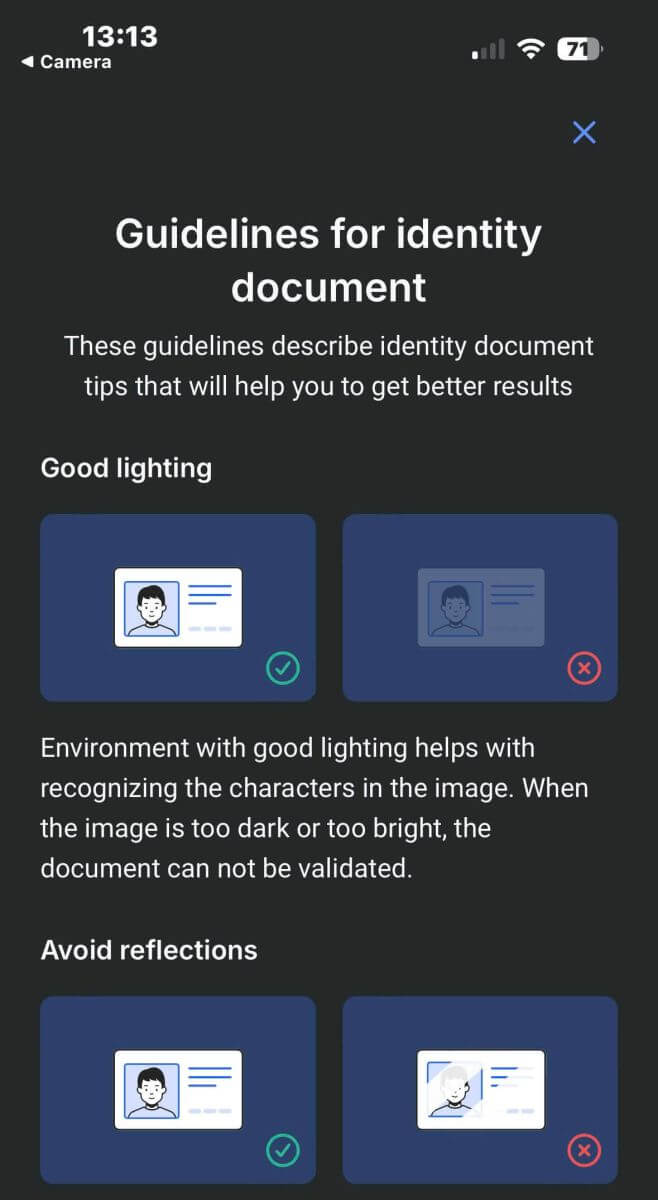
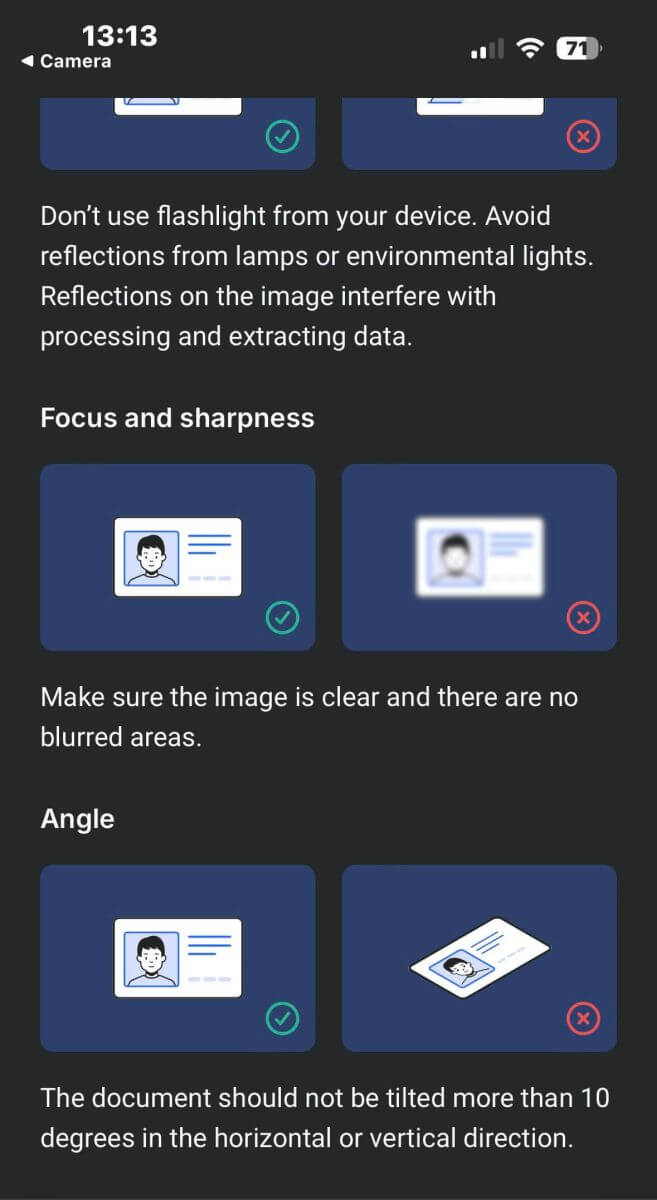
تأكد أيضًا من السماح لكاميرا الجهاز بالوصول إلى المستندات، فهذا شرط أساسي.
بعد ذلك، انقر على "متابعة" لبدء عملية التحميل. 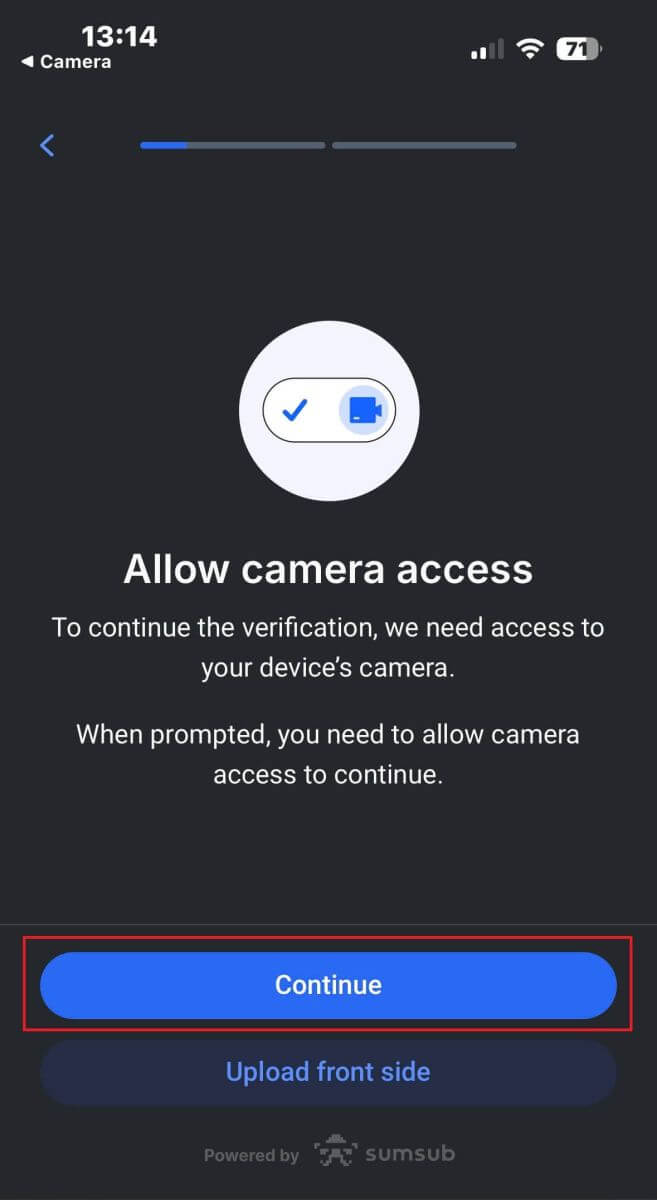
ستجد خيارين لتحميل صور المستند:
قم بمحاذاة المستند داخل الإطار الموجود على الشاشة ثم انقر فوق الزر الدائري الأبيض الموجود في الأسفل (المسمى بالرقم 1 في الصورة) لالتقاط الصورة وحفظها.
اختر الزر الذي يحمل الرمز الموضح في الصورة (المسمى بالرقم 2) لتحميل صورة من مكتبة الصور الموجودة على جهازك.
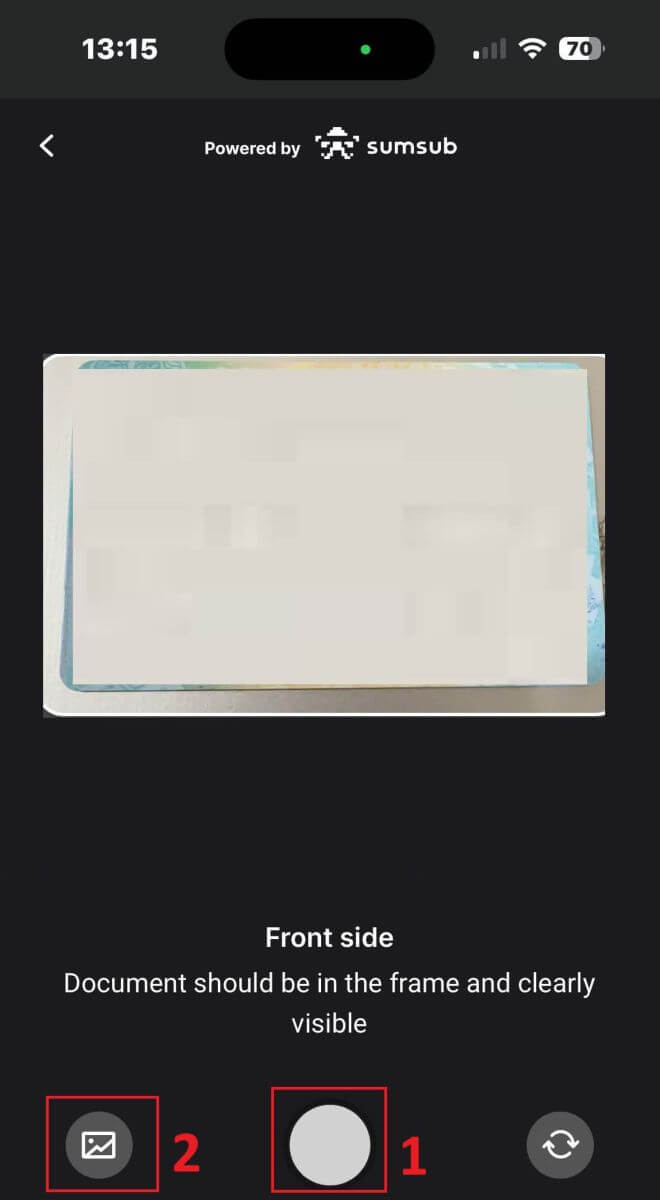
بعد ذلك، تأكد من وضوح الصورة وقابليتها للقراءة. كرر العملية لأي جوانب متبقية من المستند، حسب نوع مستند التحقق الذي اخترته.
إذا كانت الصور مطابقة للمعايير، فانقر على "متابعة" للانتقال إلى الخطوة التالية. 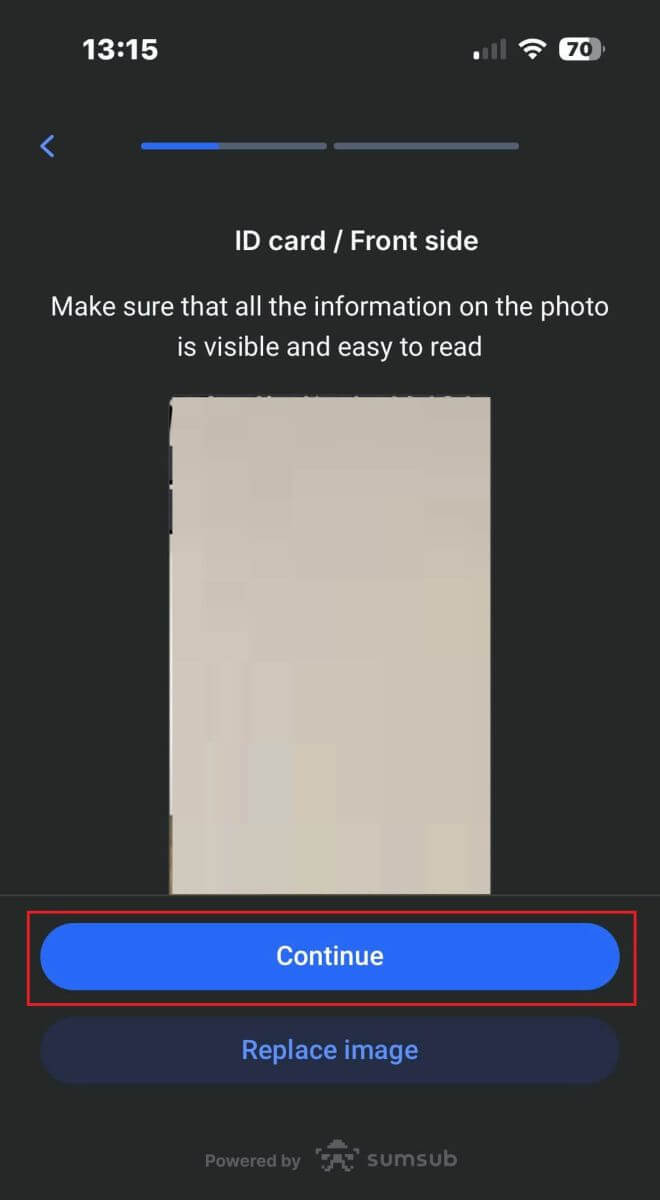
الخطوة التالية هي التحقق من حيوية الشخص . فيما يلي بعض النصائح لمساعدتك على إكمال هذه الخطوة بسلاسة:
إضاءة جيدة
: تأكد من أن الغرفة مضاءة جيدًا حتى يمكن التعرف على بياناتك بدقة لإكمال التحقق.
وضعية الوجه الصحيحة
: يرجى عدم الاقتراب كثيرًا أو الابتعاد كثيرًا عن الكاميرا. ضع وجهك بحيث يكون مرئيًا بوضوح ويتناسب بشكل صحيح داخل الإطار.
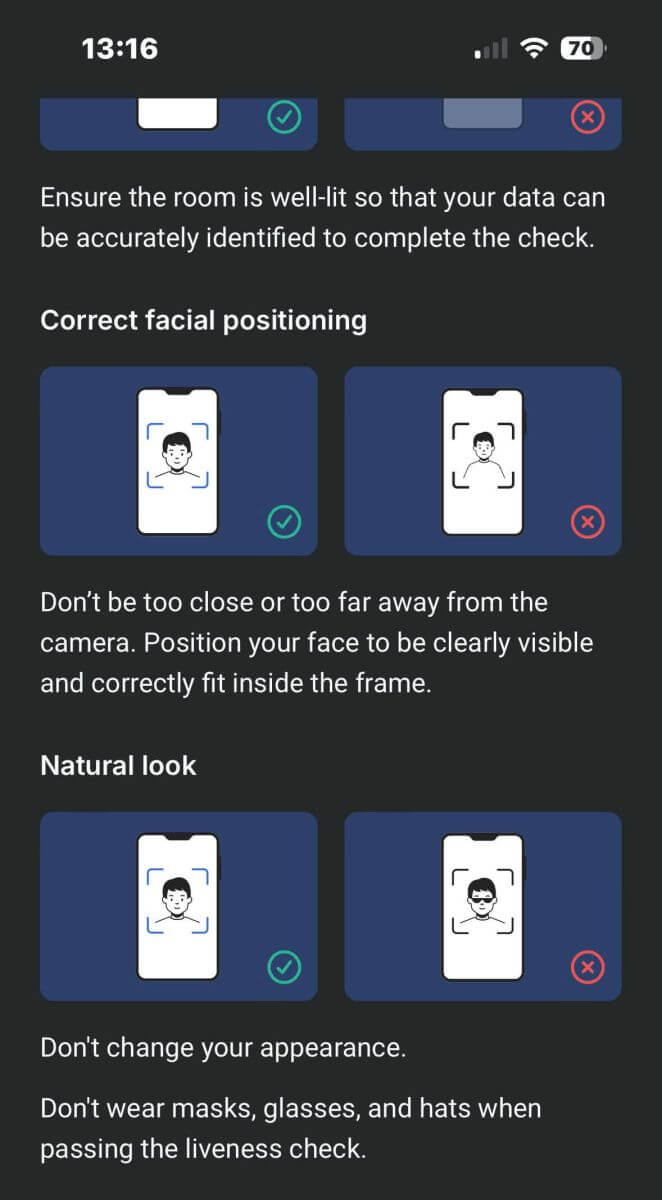
مظهر طبيعي:
لا تغير مظهرك. لا ترتدي أقنعة أو نظارات أو قبعات عند اجتياز التحقق من حيوية الشخص. 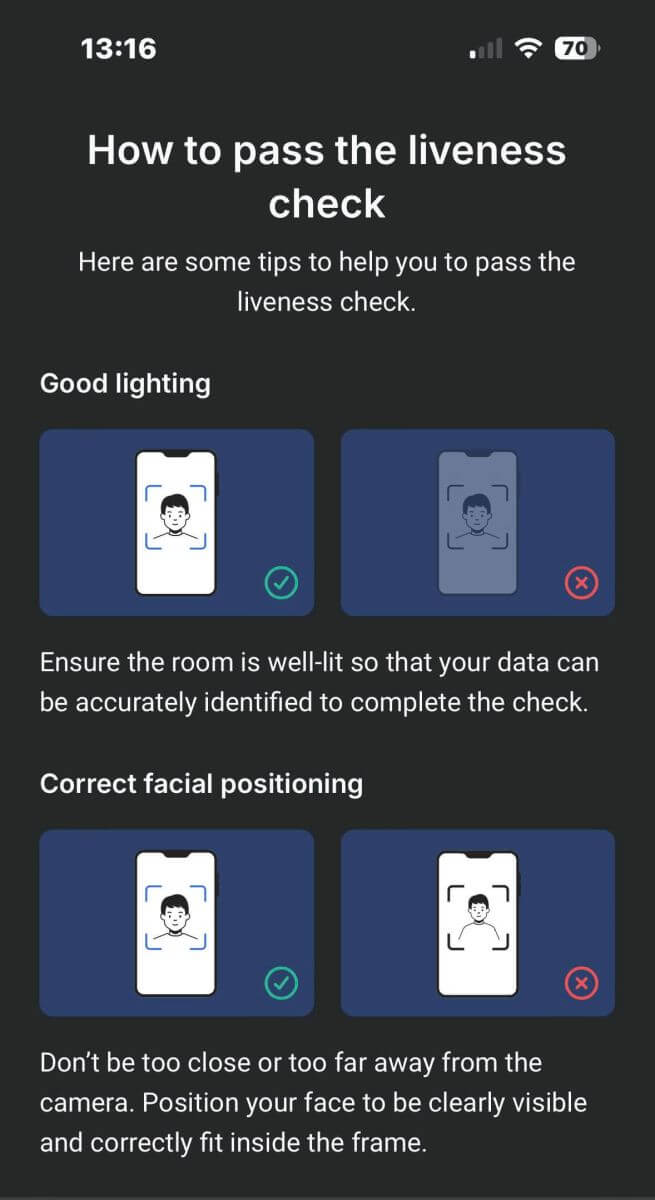
ضع وجهك داخل الإطار وابقى ثابتًا لمدة 2 إلى 5 ثوانٍ حتى يتعرف عليك النظام. في حالة النجاح، ستتم إعادة توجيهك تلقائيًا إلى الشاشة التالية. 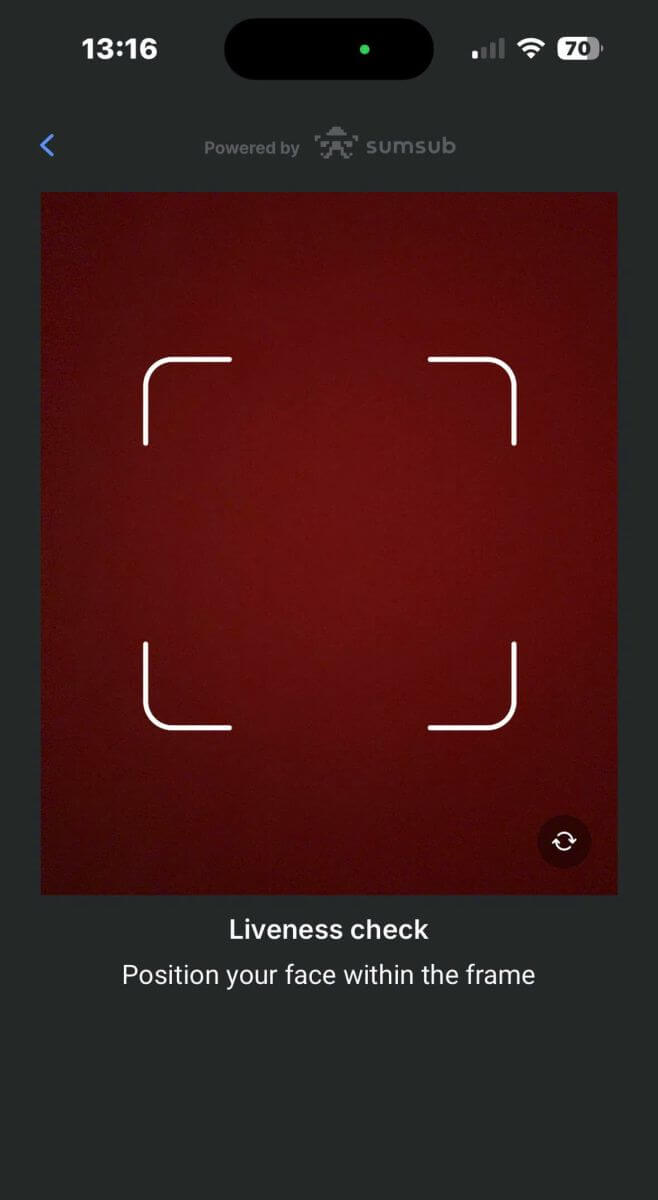
في هذه الصفحة، أبقِ وجهك داخل الإطار وقم بتدوير رأسك ببطء في حركة دائرية باتباع المؤشر الأخضر. 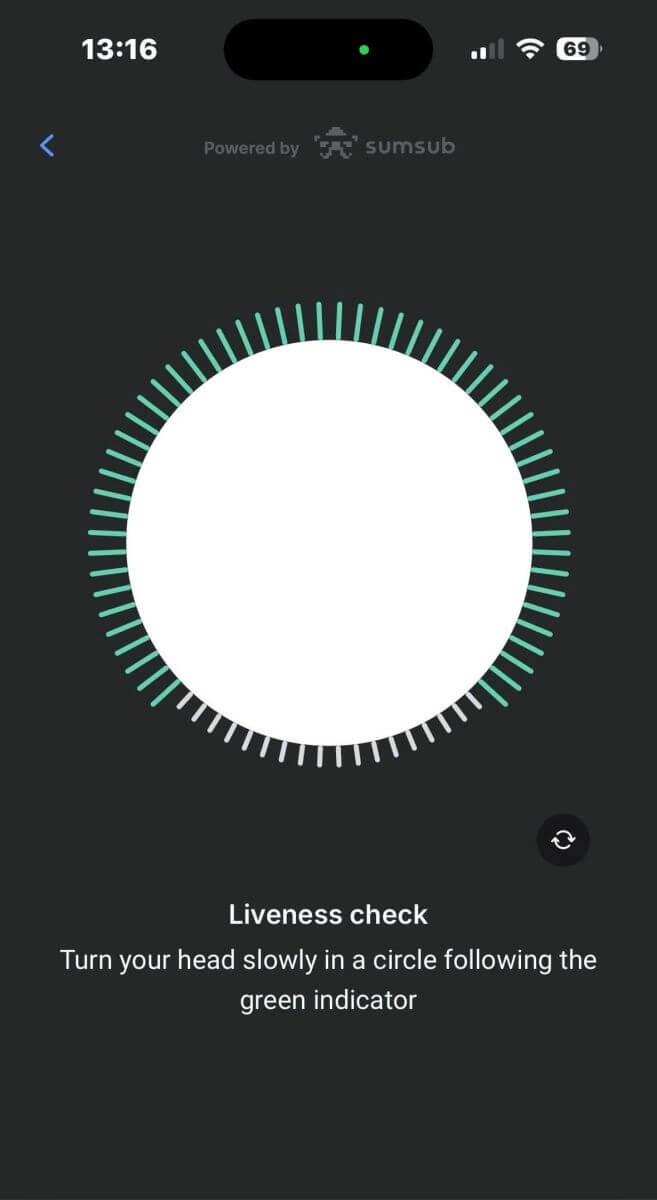
تهانينا على إكمال التحقق من حيوية الشخص بنجاح! 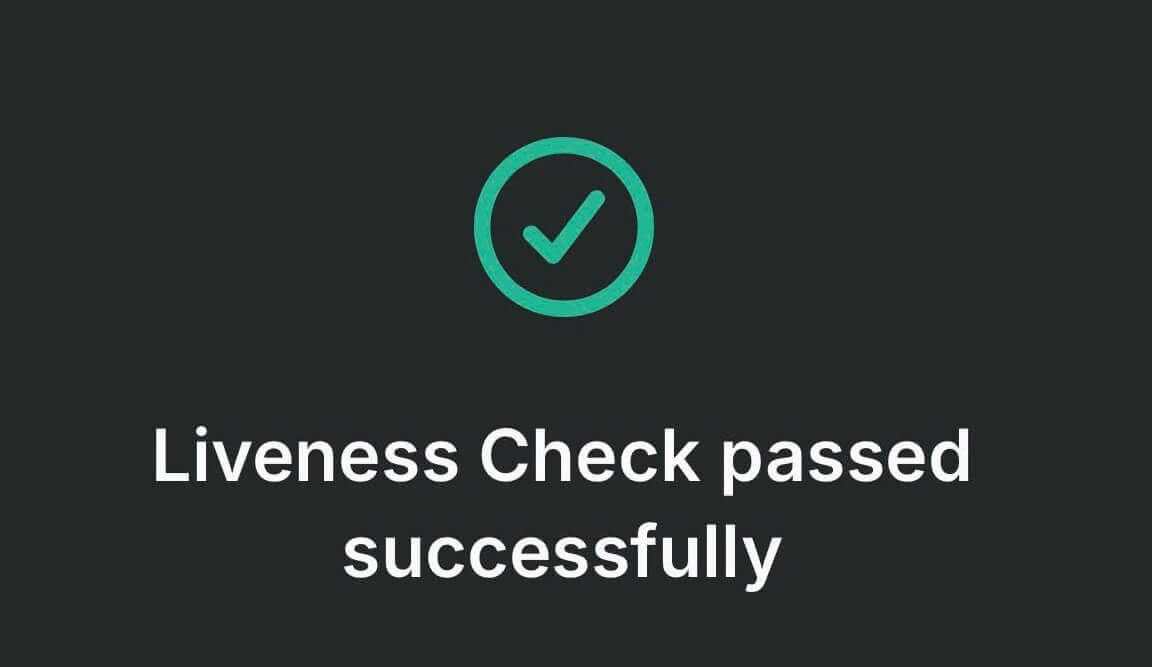
يرجى الانتظار من 5 إلى 10 ثوانٍ ريثما يقوم النظام بمعالجة بياناتك وعرض النتائج على الشاشة. 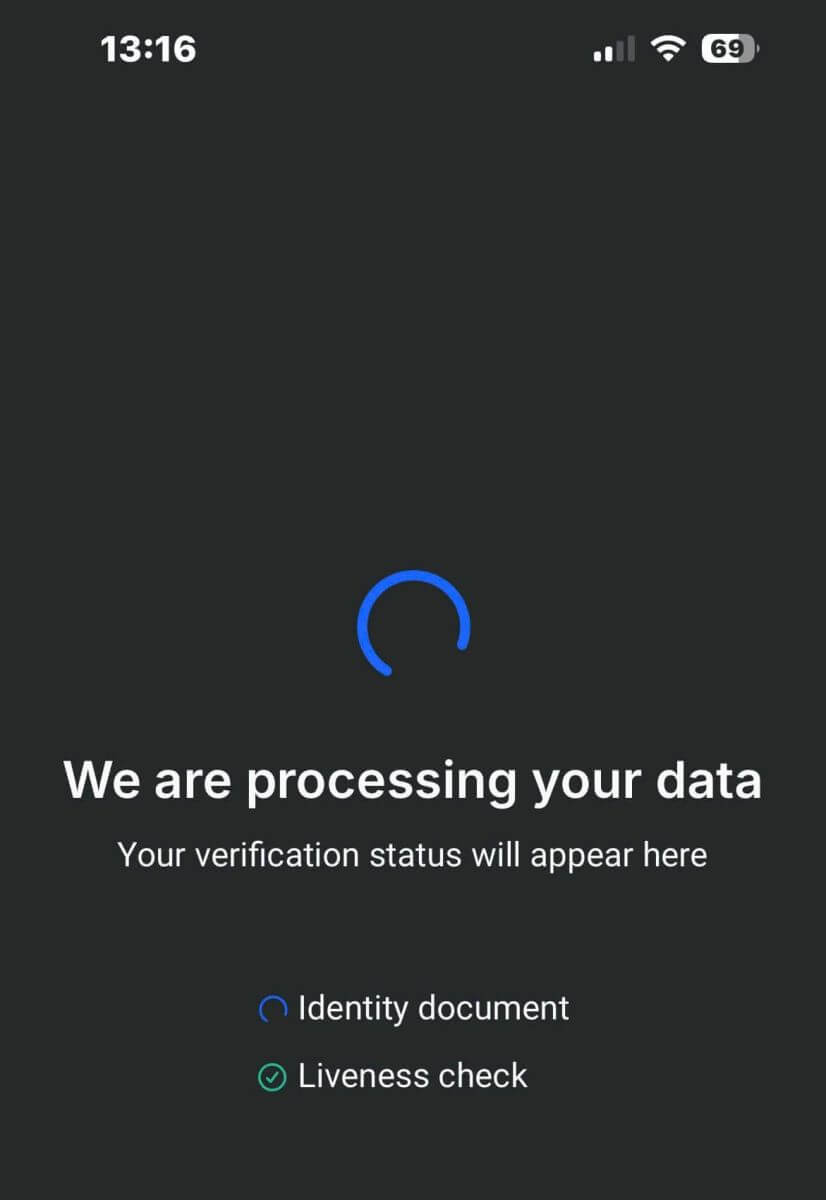
تهانينا على إتمام عملية التحقق من ملفك الشخصي بنجاح مع FxPro! عملية سهلة وسريعة للغاية. 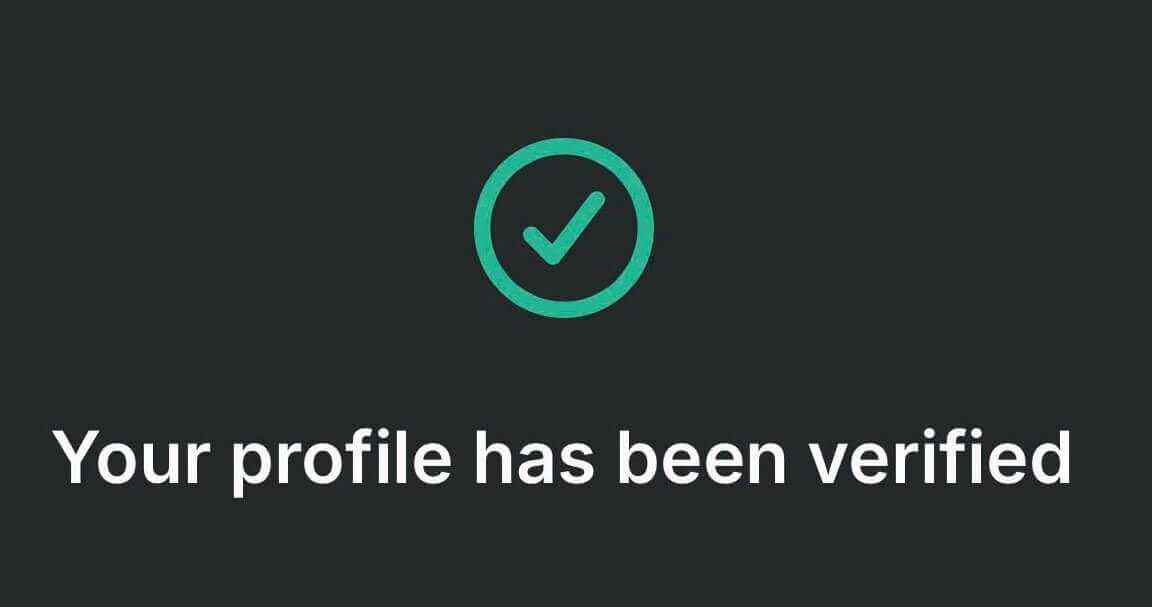
كيفية إيداع الأموال على FxPro
ما هي محفظة FxPro؟
محفظة FxPro هي أداة شخصية لإدارة المخاطر، تعمل كحساب مركزي يمكنك من خلاله تحويل الأموال إلى جميع حسابات التداول الأخرى ببضع نقرات بسيطة. تكمن الميزة الرئيسية لإيداع الأموال في محفظة FxPro، بدلاً من تمويل حساباتك مباشرةً، في أن أموالك المودعة محمية تمامًا من أي صفقات مفتوحة قد تكون لديك في حساب التداول.
نصائح الإيداع
تمويل حسابك في FxPro سريع وسهل. إليك بعض النصائح لضمان إيداعات خالية من المتاعب:
لا تعرض محفظة FxPro طرق الدفع إلا بعد إكمال عملية التحقق الإلزامية.
تبدأ متطلبات الحد الأدنى للإيداع من 100 دولار أمريكي أو ما يعادلها من العملات.
تحقق من الحد الأدنى لمتطلبات الإيداع لنظام الدفع الذي اخترته.
يجب أن تكون خدمات الدفع الخاصة بك باسمك وأن تتطابق مع اسم صاحب حساب FxPro.
تأكد من إدخال جميع التفاصيل بشكل صحيح، بما في ذلك رقم حسابك وأي معلومات شخصية مهمة.
تتم معالجة جميع عمليات الإيداع والسحب بدون أي عمولات من جانب FxPro.
قم بزيارة قسم محفظة FxPro في لوحة تحكم FxPro الخاصة بك لإضافة الأموال إلى حساب FxPro الخاص بك في أي وقت، على مدار الساعة طوال أيام الأسبوع.
كيفية الإيداع في FxPro [الويب]
بطاقة مصرفية
أولاً، سجّل الدخول إلى حسابك في FxPro وانقر على محفظة FxPro على الجانب الأيسر من الشاشة، ثم اختر زر "إيداع الأموال" للبدء. 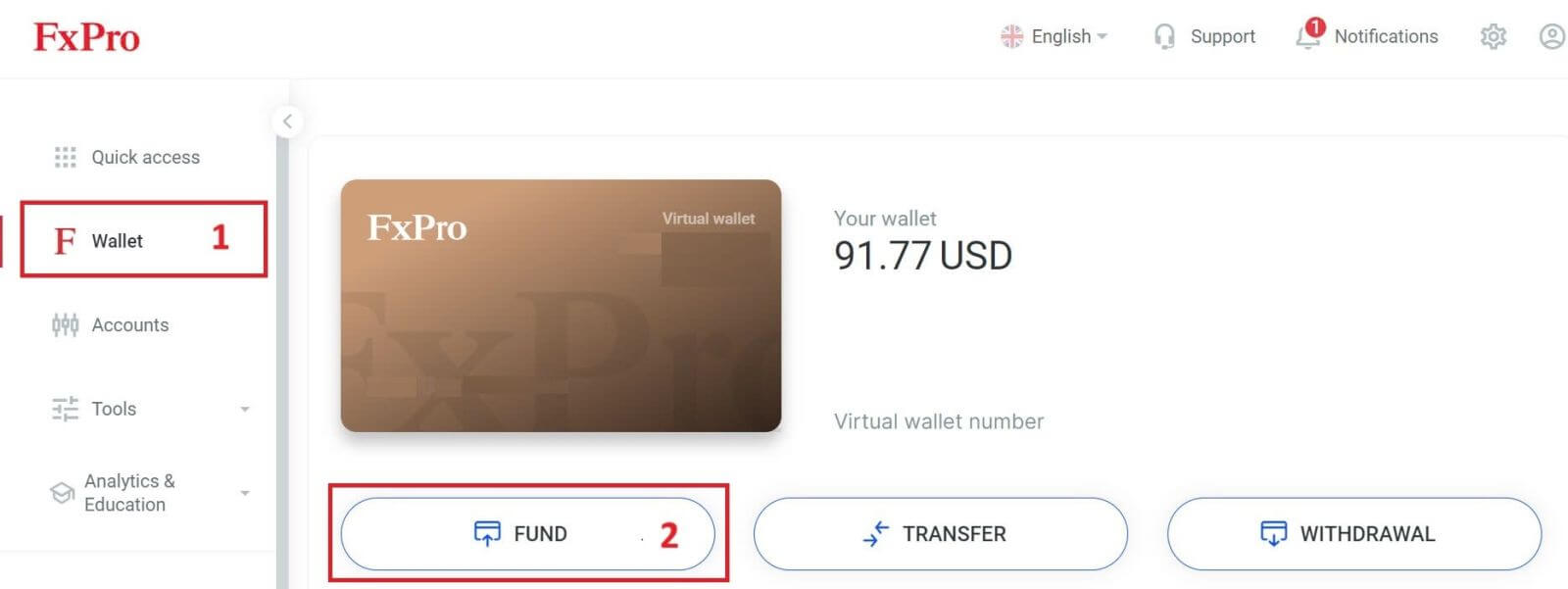
في الصفحة التالية، عند اختيار طريقة الدفع، انقر على "بطاقة ائتمان/خصم" لاستخدام بطاقتك المصرفية لإيداع الأموال في محفظة FxPro.
نقبل بطاقات الائتمان/الخصم، بما في ذلك Visa وVisa Electron وVisa Delta وMasterCard وMaestro International وMaestro UK. 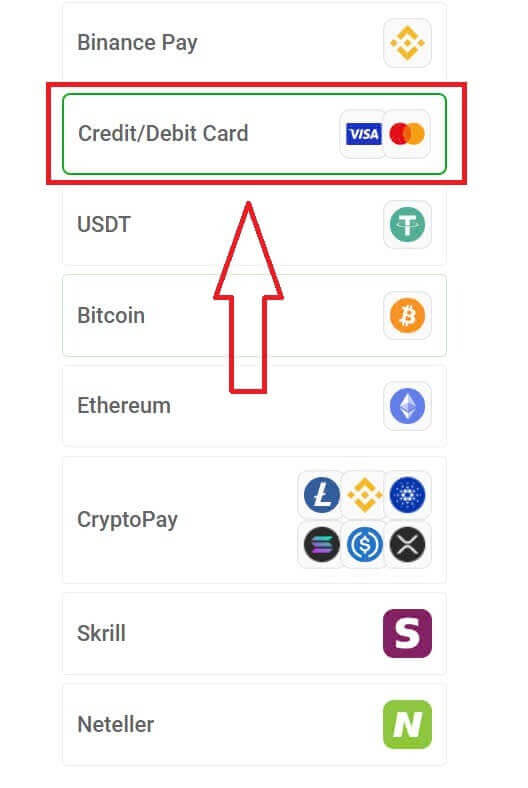
سيظهر لك بعد ذلك نموذج صغير لتعبئة المعلومات التالية:
رقم البطاقة.
تاريخ انتهاء الصلاحية.
CVV.
المبلغ الذي ترغب في إيداعه والعملة المكافئة له.
بعد إكمال النموذج والتأكد من صحة جميع المعلومات، اختر "متابعة" للمضي قدمًا. 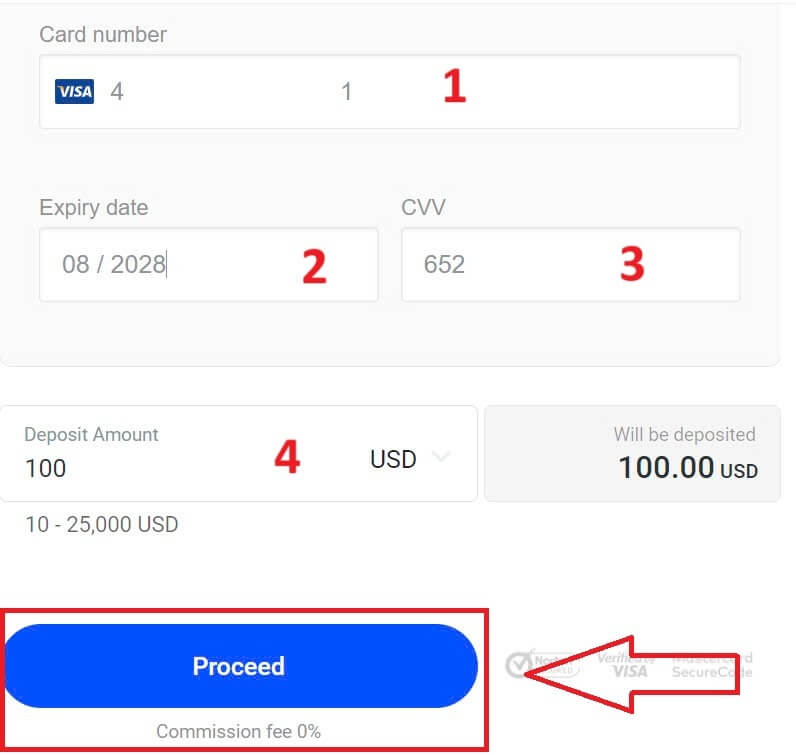
ستتلقى رسالة تأكيد عند اكتمال عملية الإيداع.
في بعض الأحيان، قد تحتاج إلى إدخال رمز التحقق لمرة واحدة (OTP) المرسل من البنك كخطوة إضافية قبل إتمام الإيداع. بمجرد استخدام بطاقة بنكية للإيداع، تُضاف تلقائيًا إلى محفظة FxPro الخاصة بك، ويمكنك اختيارها للإيداعات المستقبلية.
أنظمة الدفع الإلكتروني (EPS)
تزداد شعبية المدفوعات الإلكترونية نظرًا لسرعتها وسهولتها. توفر المدفوعات غير النقدية الوقت وتُنجز بسهولة.
أولًا، سجّل الدخول إلى حسابك في FxPro وانتقل إلى قسم محفظة FxPro على الجانب الأيسر من الشاشة. انقر على زر "إيداع" للبدء. 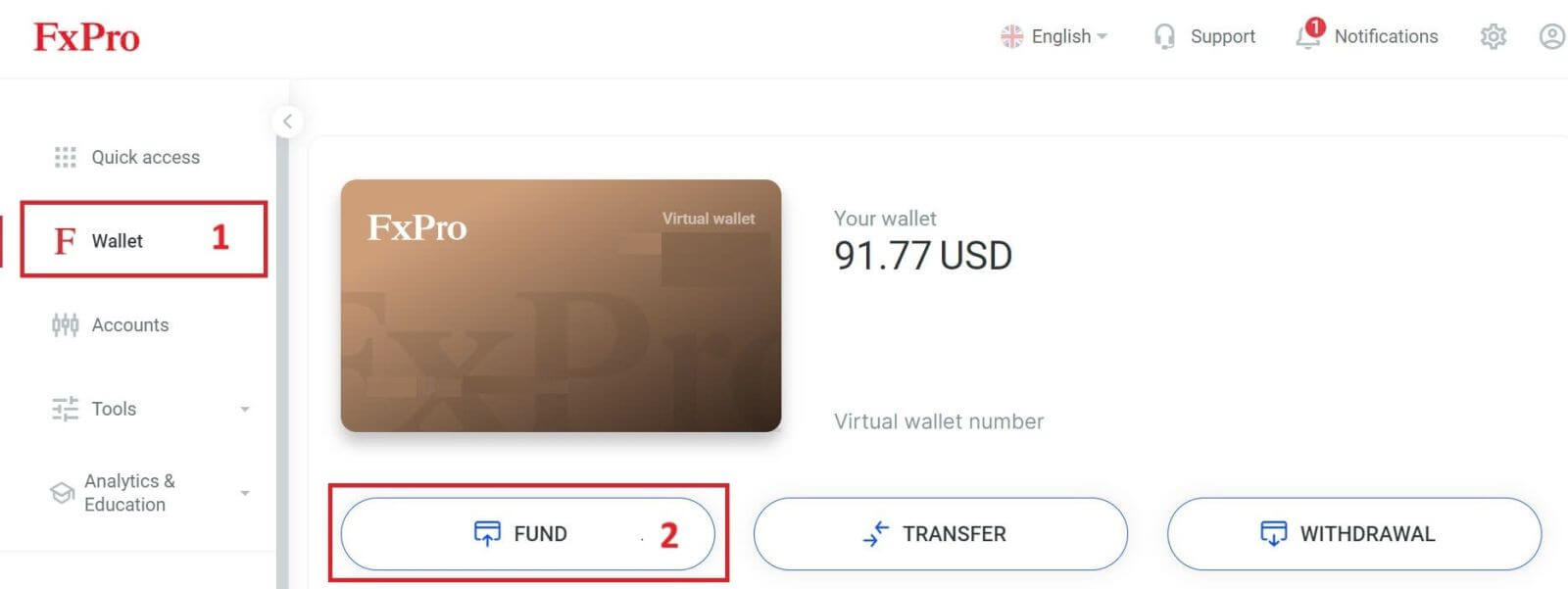
حاليًا، نقبل الإيداعات عبر:
سكريل.
نيتلر.
في محفظة FxPro ، عند اختيار طريقة الدفع، حدد إحدى طرق الدفع الإلكترونية المتاحة التي تُعد الأنسب لنا لاستخدامها في الإيداع في محفظة FxPro الخاصة بك.
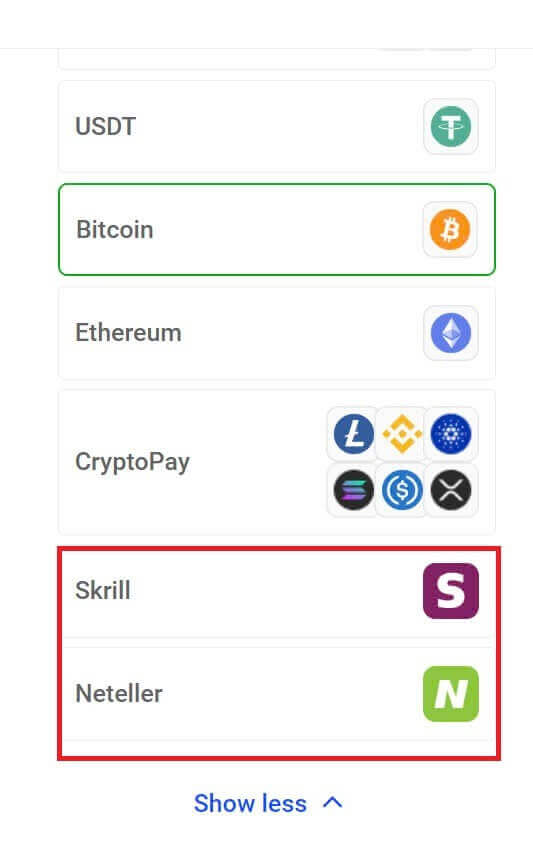
بعد ذلك، أدخل المبلغ الذي ترغب في إيداعه في خانة "مبلغ الإيداع " (يرجى ملاحظة أن المبلغ يجب أن يتراوح بين 100 و10000 يورو أو ما يعادلها بالعملات الأخرى).
ثم اضغط على زر "تمويل" للمتابعة. 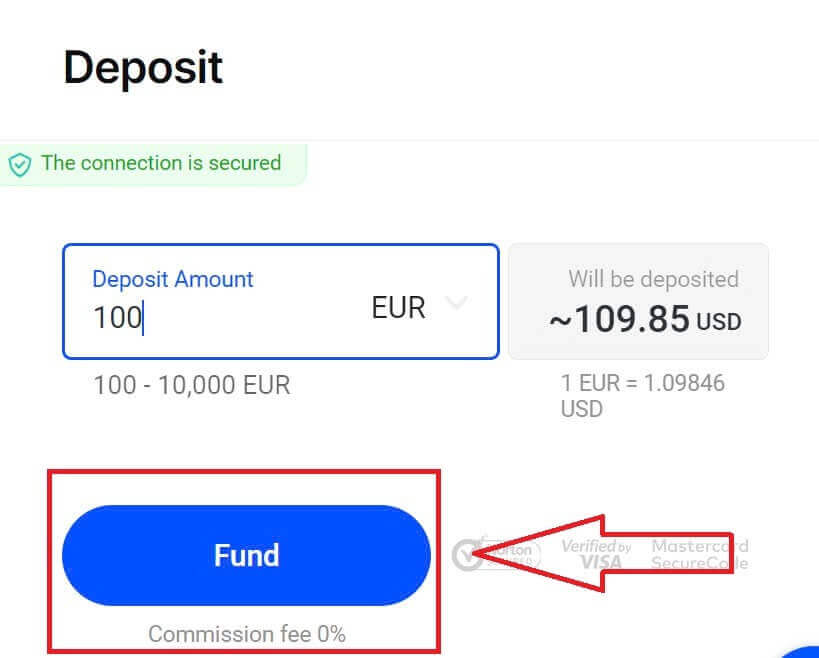
سيتم تحويلك إلى موقع نظام الدفع الذي اخترته، حيث يمكنك إتمام عملية التحويل.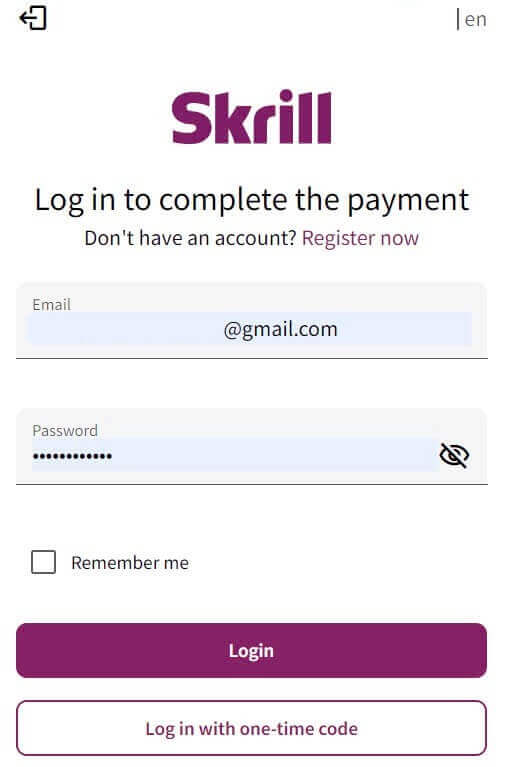
العملات المشفرة
للبدء، ادخل إلى حسابك في FxPro وانتقل إلى علامة تبويب محفظة FxPro الموجودة في اللوحة اليسرى. من هناك، اضغط على زر "إيداع" لبدء العملية. 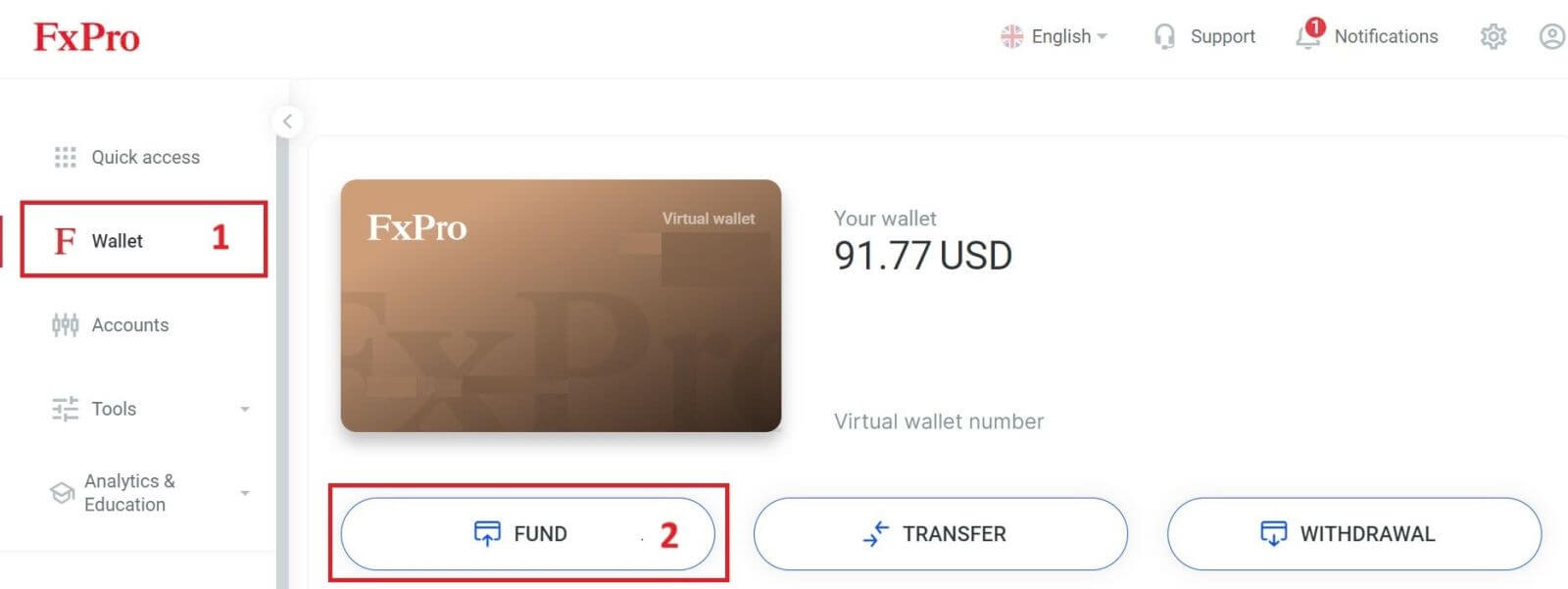
في محفظة FxPro ، عند اختيار إحدى العملات الرقمية المتاحة، حدد العملة التي ترغب في إيداعها.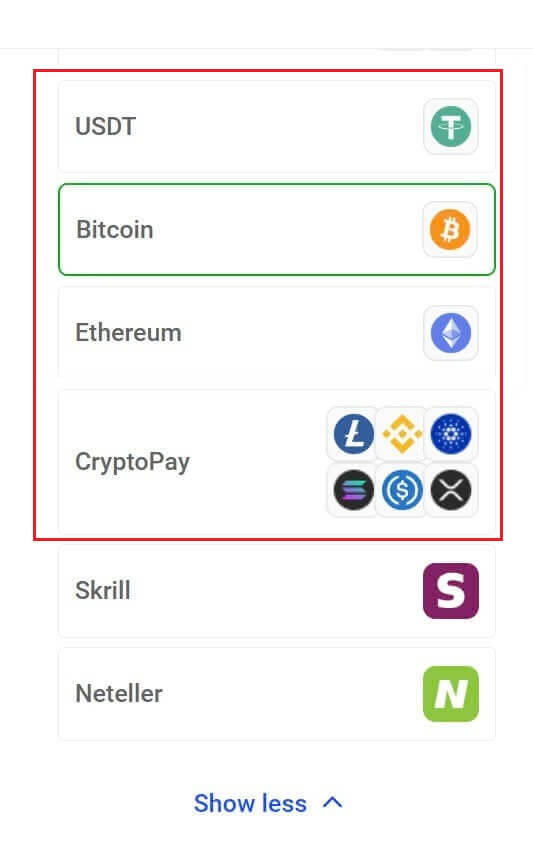
يوجد عدد قليل من العملات المشفرة الأخرى في قسم "CryptoPay" إلى جانب Bitcoin وUSDT وEthereum.
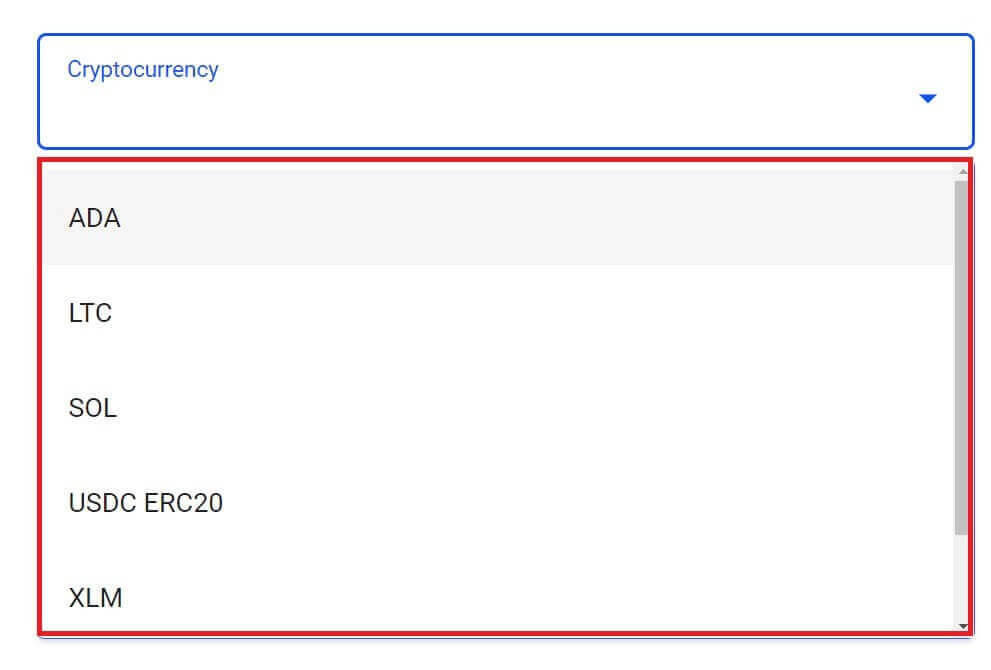
بعد ذلك، أدخل المبلغ الذي ترغب في إيداعه في خانة "مبلغ الإيداع" (يُرجى العلم أن المبلغ يجب أن يتراوح بين 100 و10,000 يورو أو ما يعادلها بالعملات الأخرى).
ثم اضغط على زر "تمويل" للمتابعة. 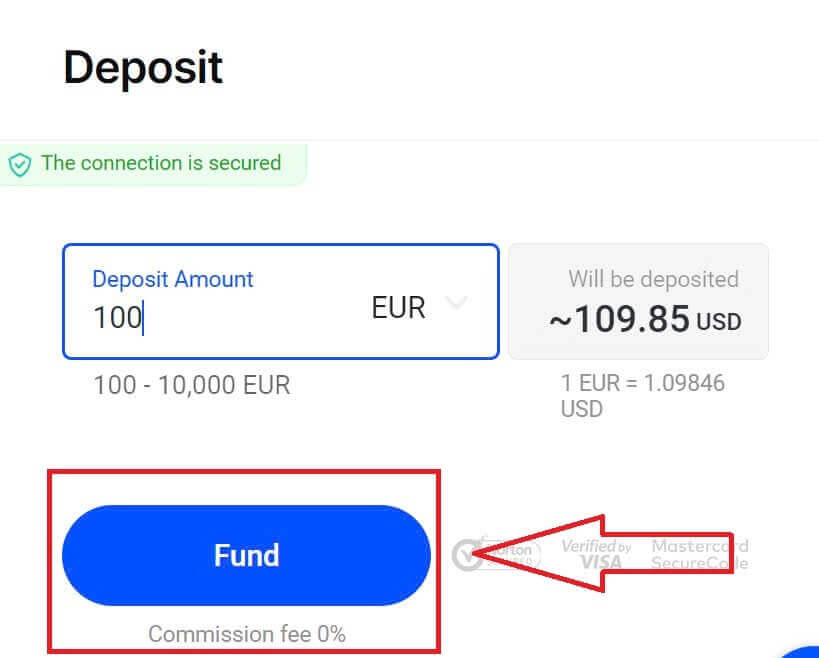
سيظهر لك عنوان الدفع المُخصص، وسيتعين عليك سحب عملاتك الرقمية من محفظتك الخاصة إلى عنوان FxPro. 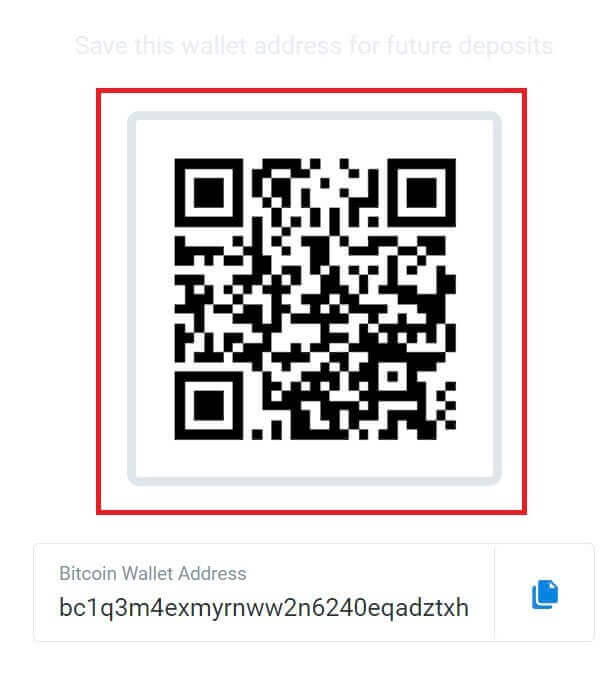
بمجرد إتمام عملية الدفع بنجاح، سيظهر المبلغ في حساب التداول الذي اخترته بالدولار الأمريكي. اكتملت عملية الإيداع الآن.
الدفع المحلي - التحويلات المصرفية
ابدأ بتسجيل الدخول إلى حسابك في FxPro. بعد تسجيل الدخول، انتقل إلى خيار محفظة FxPro الموجود في القائمة الجانبية. انقر على زر "إيداع" لبدء عملية الإيداع. 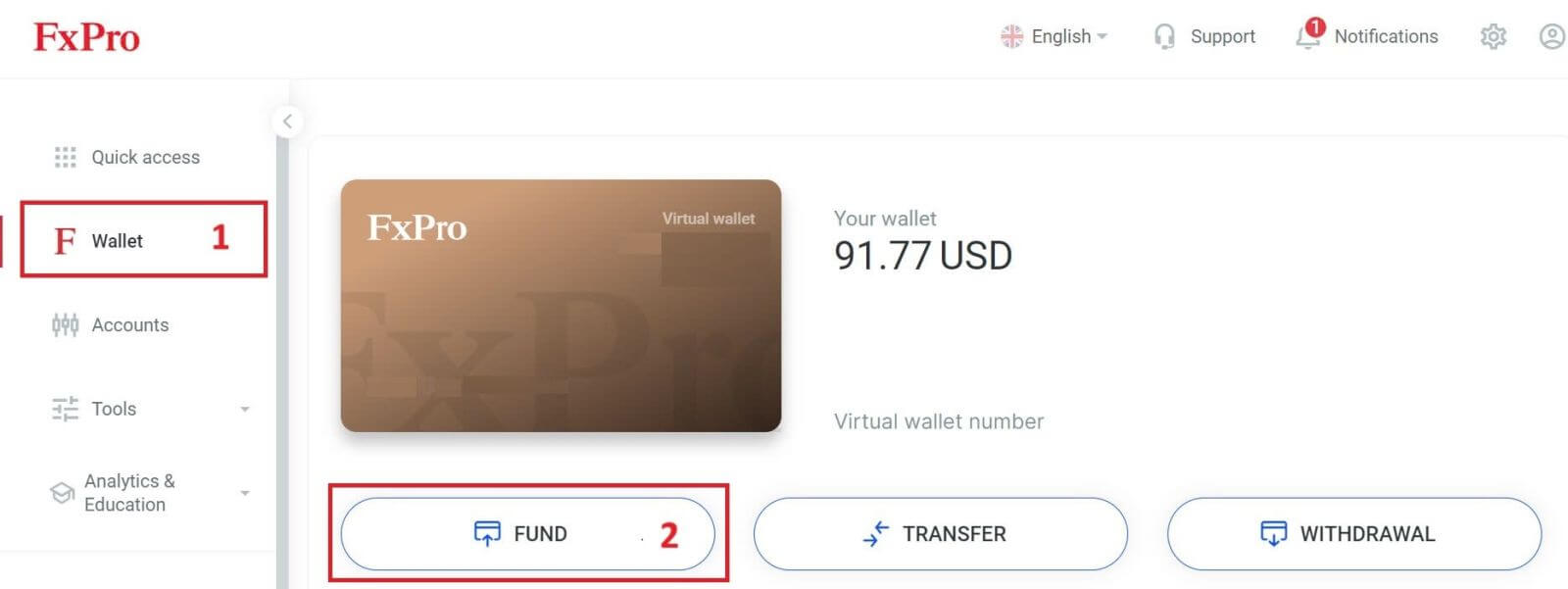
في محفظة FxPro، عند اختيار طريقة الدفع، حدد "طرق الدفع المحلية" أو "التحويل المصرفي الفوري" لبدء عملية الإيداع. 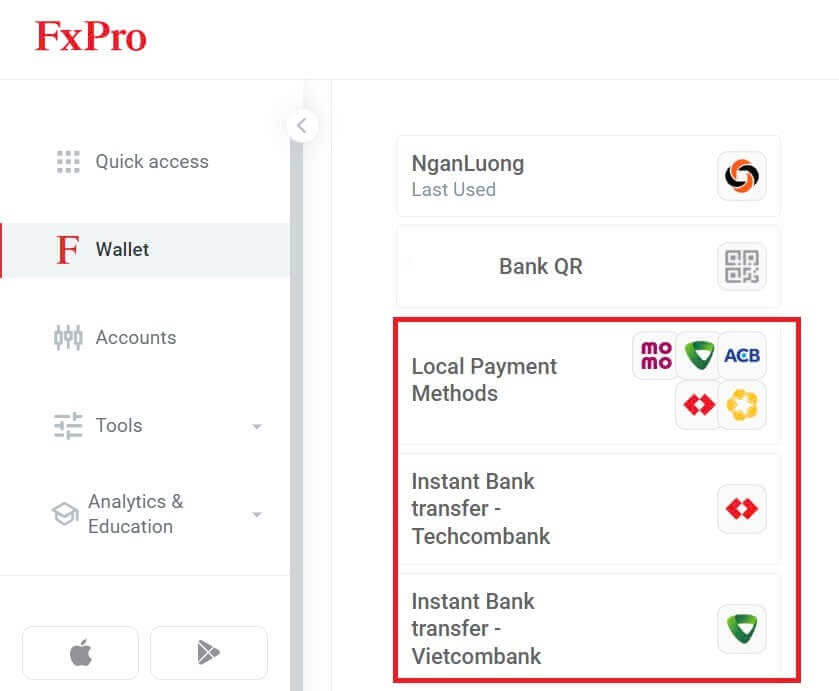
ثانيًا، أدخل المبلغ الذي ترغب في إيداعه في خانة "مبلغ الإيداع" (يرجى ملاحظة أن المبلغ يجب أن يكون بين 100 و10000 يورو أو ما يعادلها بالعملات الأخرى).
ثم، انقر على زر "إيداع" للمتابعة. 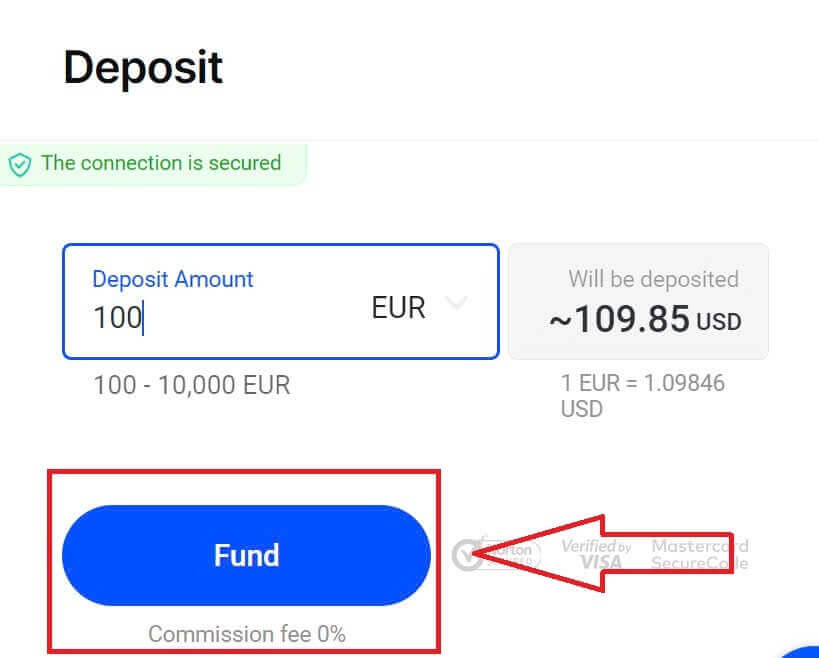
ستظهر لك تعليمات إضافية؛ اتبع هذه الخطوات لإتمام عملية الإيداع.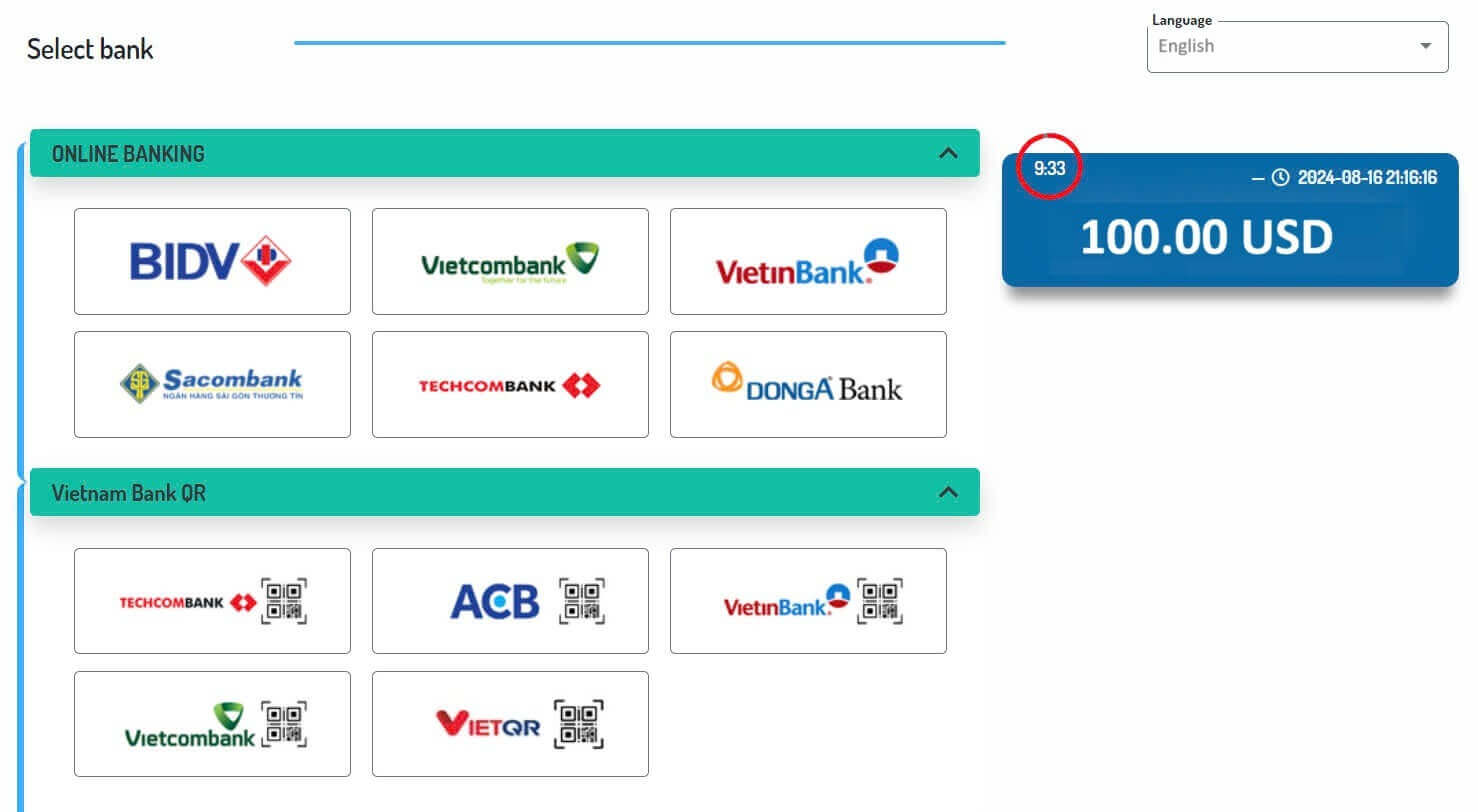
كيفية الإيداع في تطبيق FxPro
أولاً، افتح تطبيق FxPro على هاتفك. يمكنك النقر على زر "التمويل" في قسم محفظة FxPro أو زر "التمويل" في شريط الأدوات أسفل الشاشة للبدء. 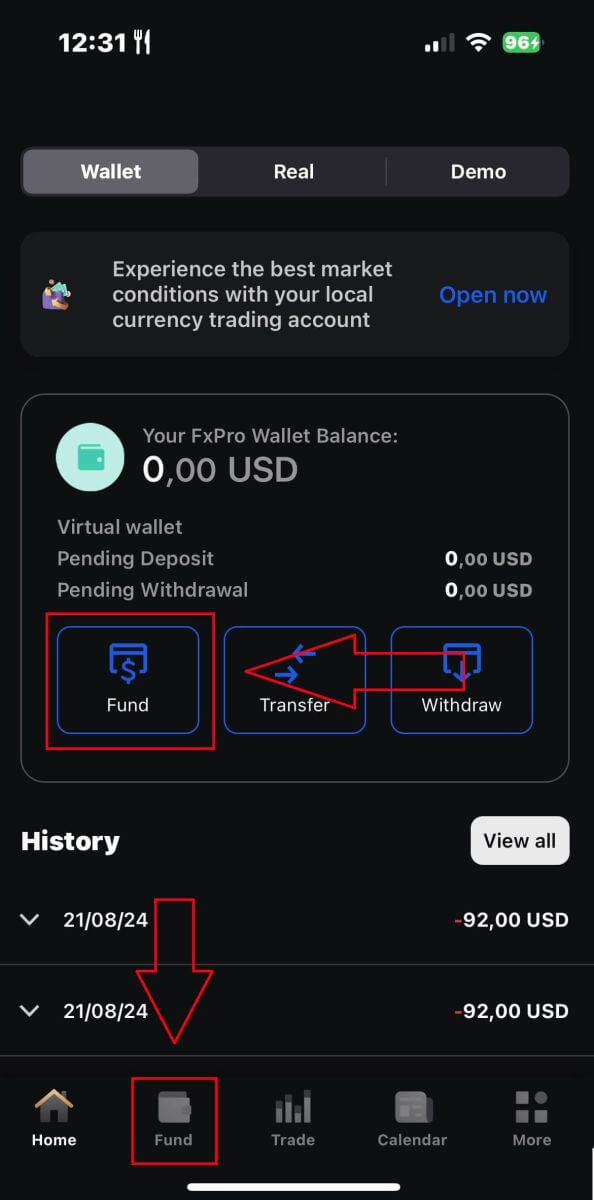
ثم اختر طريقة الإيداع التي تناسبك، حيث يوفر FxPro خيارات متعددة للمستخدمين حتى على تطبيق الهاتف.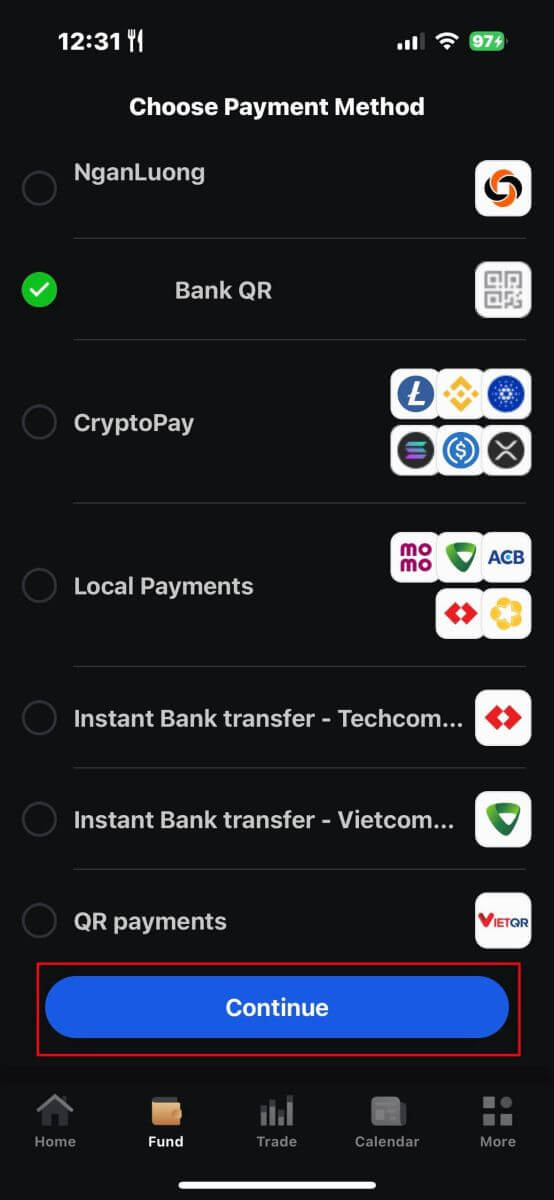
تتوفر طرق دفع متنوعة، مثل البطاقات البنكية، وأنظمة الدفع الإلكتروني (EPS)، والعملات الرقمية، والدفع المحلي، والتحويل البنكي.
بعد اختيار طريقة الدفع، انقر على "متابعة" . 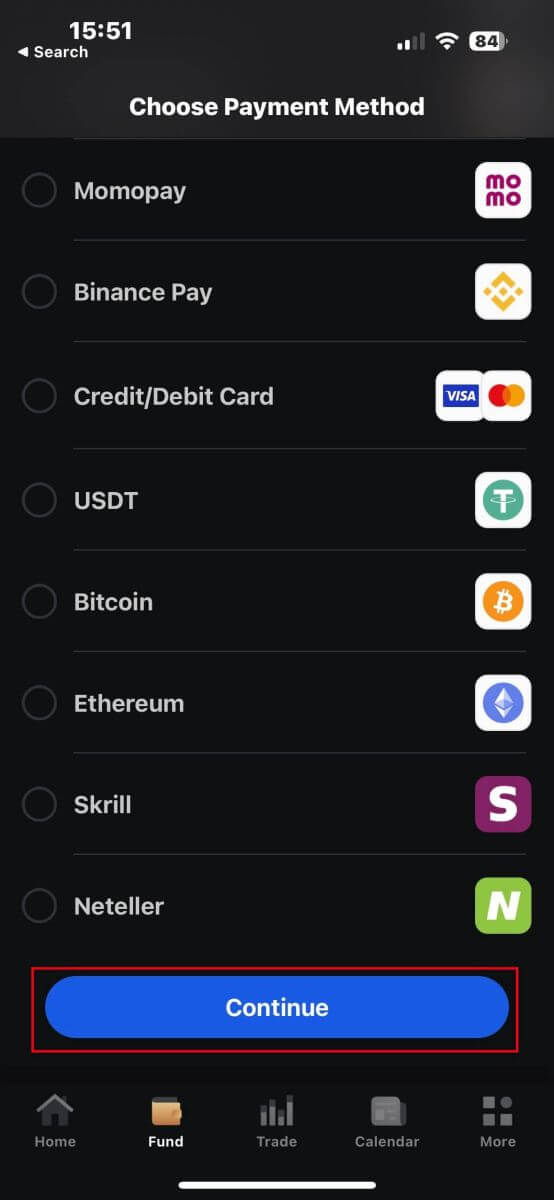
في الصفحة التالية، أدخل المعلومات المطلوبة (قد تختلف هذه المعلومات حسب طريقة الإيداع المختارة) في الحقول المخصصة.
يُرجى العلم أن المبلغ يجب أن يتراوح بين 100 دولار أمريكي و15,999 دولار أمريكي أو ما يعادله بالعملات الأخرى ليكون صالحًا. يمكنك أيضًا التحقق من المبلغ المحول بالدولار الأمريكي في الحقل أدناه.
بعد مراجعة جميع المعلومات بعناية، انقر على زر "إيداع" . 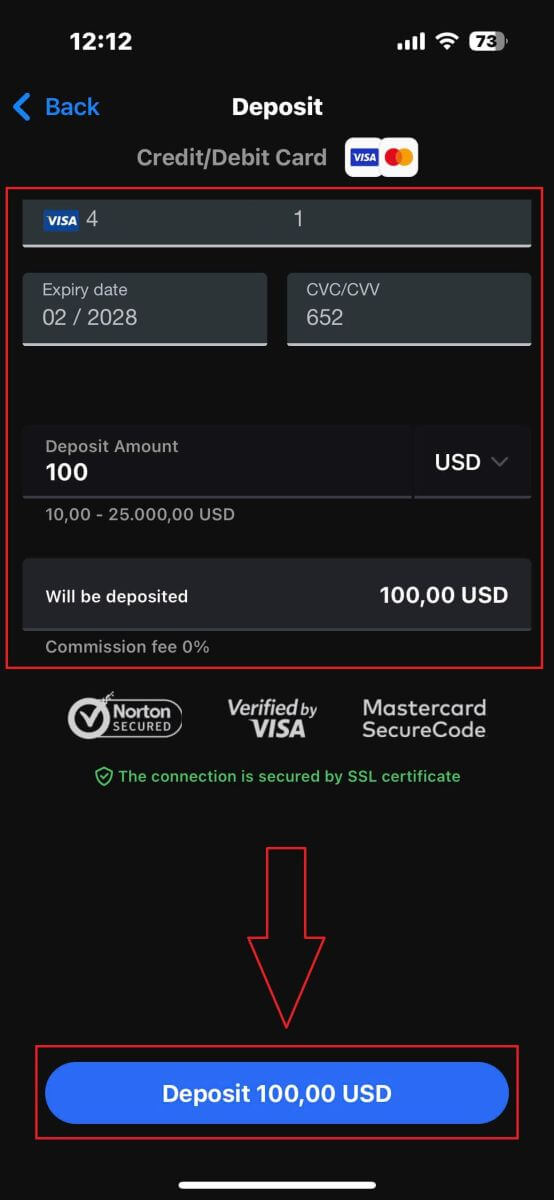
بعد ذلك، ستُوجَّه إلى صفحة التعليمات التالية، حسب طريقة الإيداع المختارة. اتبع التعليمات الظاهرة على الشاشة خطوة بخطوة لإتمام العملية. بالتوفيق!
كيفية تداول العملات الأجنبية على منصة FxPro
كيفية تقديم طلب جديد على منصة FxPro MT4
في البداية، يُرجى تنزيل برنامج FxPro MT4 وتسجيل الدخول إليه. إذا كنت لا تعرف كيفية القيام بذلك، يُرجى الرجوع إلى هذه المقالة التي تحتوي على تعليمات مفصلة وبسيطة: كيفية تسجيل الدخول إلى FxPro.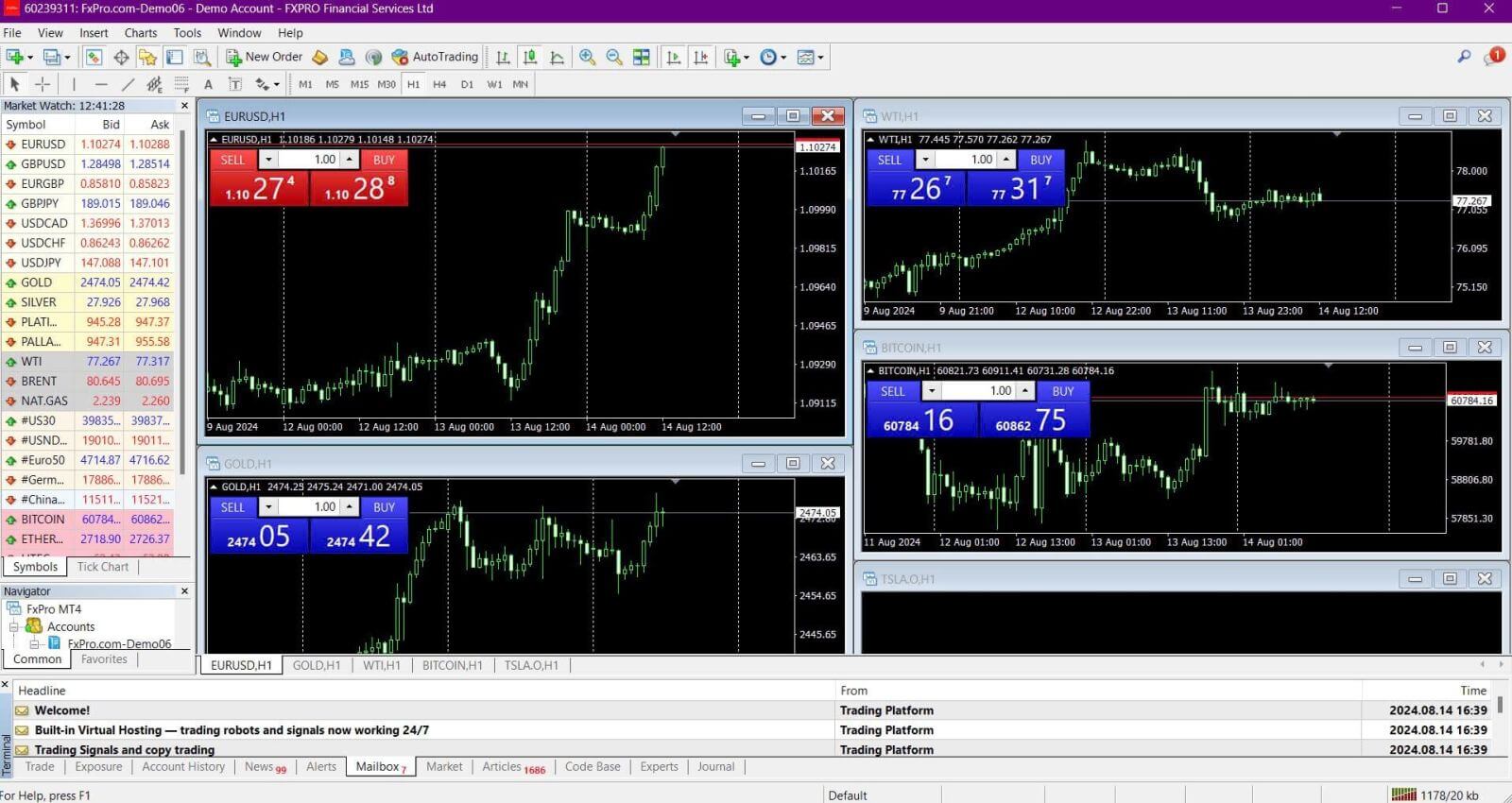
انقر بزر الماوس الأيمن على الرسم البياني، ثم انقر على "التداول" واختر "طلب جديد" ، أو انقر نقرًا مزدوجًا على العملة التي تريد وضع طلب عليها في MT4، ثم ستظهر نافذة الطلب . 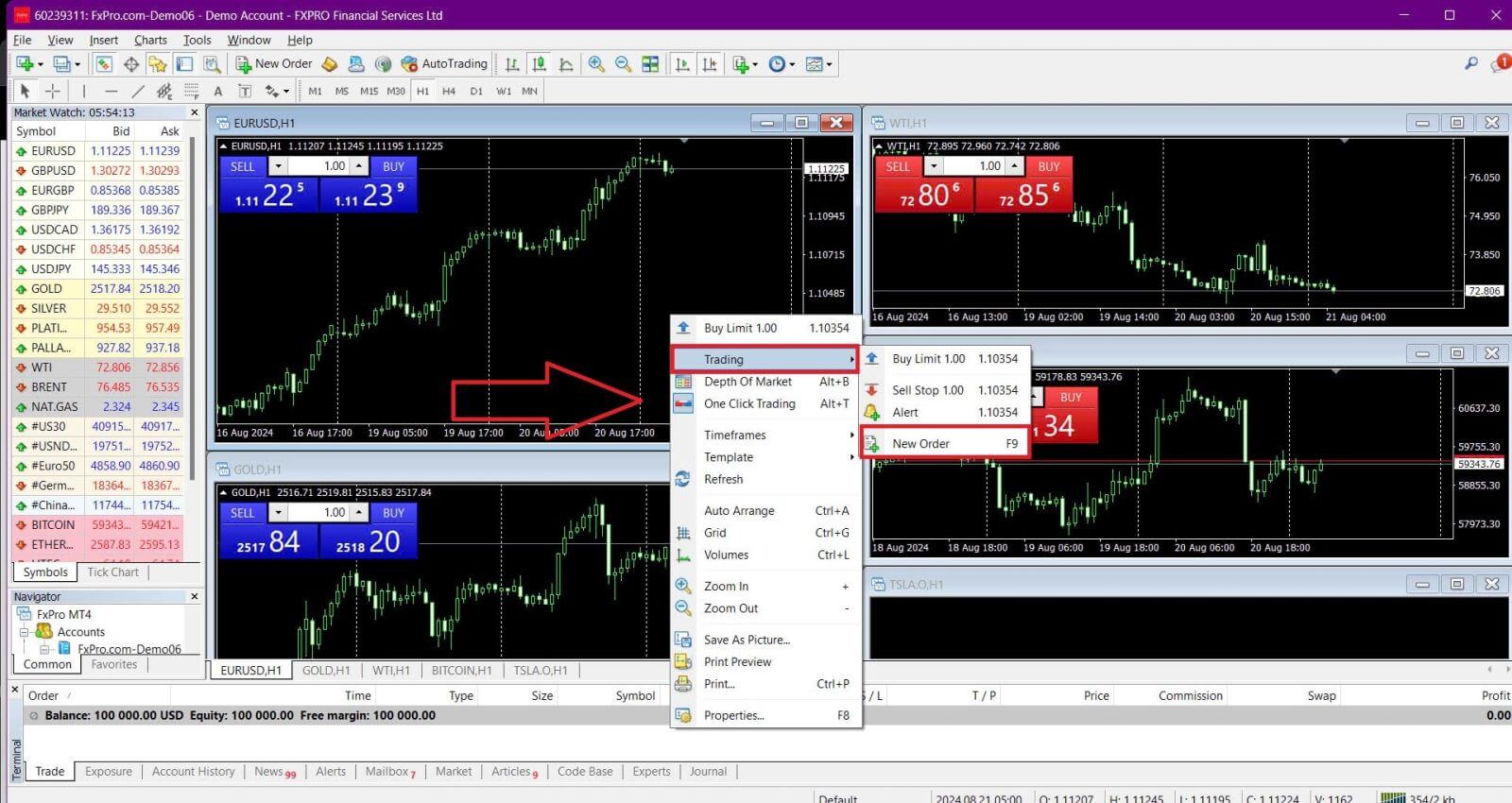
الرمز: تأكد من ظهور رمز العملة التي ترغب في تداولها في مربع الرمز.
الحجم: حدد حجم عقدك. يمكنك إما النقر على السهم لاختيار الحجم من القائمة المنسدلة أو النقر بزر الماوس الأيسر في مربع الحجم وكتابة القيمة المطلوبة. تذكر أن حجم عقدك يؤثر بشكل مباشر على ربحك أو خسارتك المحتملة.
التعليق: هذا القسم اختياري، ولكن يمكنك استخدامه لإضافة تعليقات لتحديد صفقاتك.
النوع: يتم تعيين النوع إلى "تنفيذ السوق" افتراضيًا.
التنفيذ السوقي: ينفذ الأوامر بسعر السوق الحالي.
الطلب المعلق: يسمح لك بتحديد سعر مستقبلي تنوي فتح صفقتك عنده.
وأخيراً، اختر نوع الطلب الذي تريد فتحه - إما طلب بيع أو طلب شراء:
البيع حسب السوق: يفتح بسعر الطلب ويغلق بسعر العرض. قد يحقق هذا النوع من الأوامر ربحًا إذا انخفض السعر.
الشراء حسب السوق: يفتح بسعر الطلب ويغلق بسعر العرض. قد يحقق هذا النوع من الأوامر ربحًا إذا ارتفع السعر.
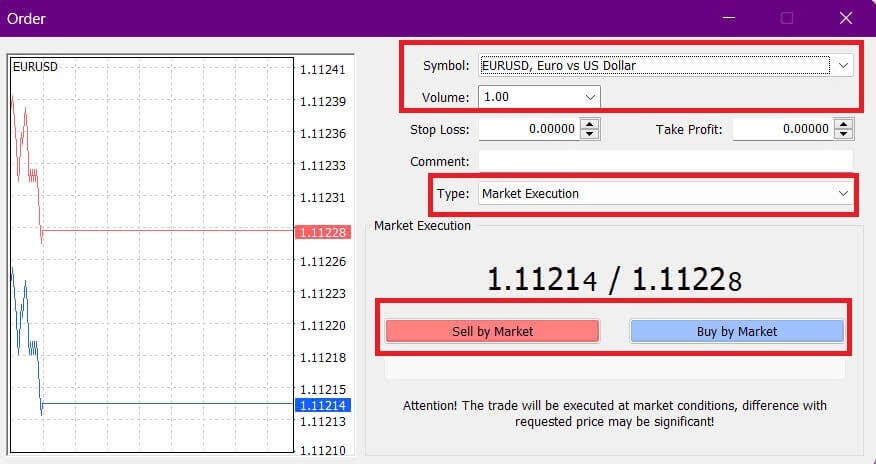
بمجرد النقر على زر "شراء" أو "بيع" ، سيتم معالجة طلبك فوراً. يمكنك التحقق من حالة طلبك في منصة التداول .

كيفية وضع أمر معلق على منصة FxPro MT4
كم عدد الطلبات المعلقة؟
على عكس أوامر التنفيذ الفوري، حيث تُنفذ الصفقات بسعر السوق الحالي، تسمح لك الأوامر المعلقة بتحديد أوامر تُنفذ بمجرد وصول السعر إلى مستوى محدد تختاره. هناك أربعة أنواع من الأوامر المعلقة، يمكن تصنيفها إلى فئتين رئيسيتين:
الطلبات التي تتوقع تجاوز مستوى معين في السوق.
من المتوقع أن تنتعش الطلبات من مستوى معين في السوق.
أمر الشراء الموقوف:
يسمح لك هذا الأمر بتحديد أمر شراء أعلى من سعر السوق الحالي. على سبيل المثال، إذا كان سعر السوق الحالي 20 دولارًا أمريكيًا، وقمت بتحديد أمر شراء موقوف عند 22 دولارًا أمريكيًا، فسيتم فتح مركز شراء (أو مركز شراء طويل) بمجرد وصول السوق إلى 22 دولارًا أمريكيًا. أمر
البيع الموقوف:
يسمح لك هذا الأمر بتحديد أمر بيع أقل من سعر السوق الحالي. على سبيل المثال، إذا كان سعر السوق الحالي 20 دولارًا أمريكيًا، وقمت بتحديد أمر بيع موقوف عند 18 دولارًا أمريكيًا، فسيتم فتح مركز بيع (أو مركز بيع قصير) بمجرد وصول السوق إلى 18 دولارًا أمريكيًا. أمر
الشراء المحدد:
هذا الأمر هو عكس أمر الشراء الموقوف، حيث يسمح لك بتحديد أمر شراء أقل من سعر السوق الحالي. على سبيل المثال، إذا كان سعر السوق الحالي 20 دولارًا أمريكيًا، وقمت بتحديد أمر شراء محدد عند 18 دولارًا أمريكيًا، فسيتم فتح مركز شراء بمجرد وصول السوق إلى مستوى 18 دولارًا أمريكيًا. أمر
البيع المحدد:
يسمح لك هذا الأمر بتحديد أمر بيع أعلى من سعر السوق الحالي. على سبيل المثال، إذا كان سعر السوق الحالي 20 دولارًا أمريكيًا، وقمت بتحديد أمر بيع محدد عند 22 دولارًا أمريكيًا، فسيتم فتح مركز بيع بمجرد وصول السوق إلى مستوى 22 دولارًا أمريكيًا.
فتح الطلبات المعلقة
يمكنك فتح أمر معلق جديد بالنقر المزدوج على اسم السوق في وحدة مراقبة السوق . سيؤدي ذلك إلى فتح نافذة الأمر الجديد، حيث يمكنك تغيير نوع الأمر إلى "أمر معلق" . 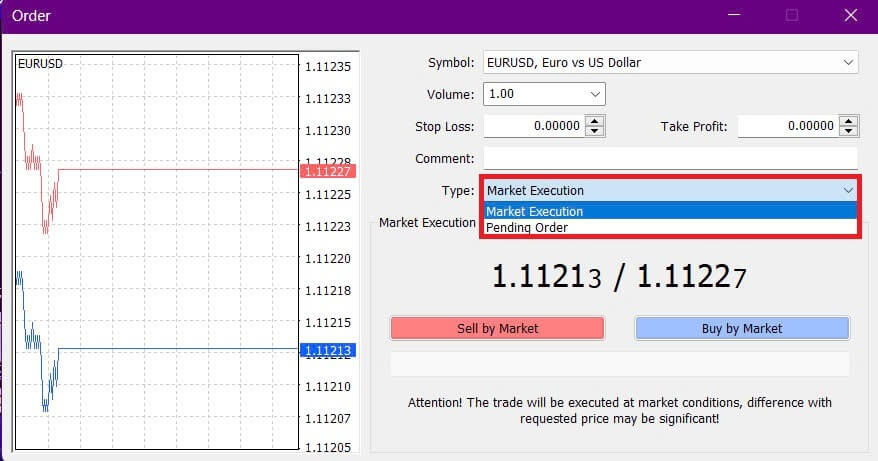
بعد ذلك، اختر مستوى السوق الذي سيتم عنده تفعيل الأمر المعلق، وحدد حجم المركز بناءً على حجم التداول.
إذا لزم الأمر، يمكنك أيضًا تحديد تاريخ انتهاء الصلاحية . بمجرد ضبط جميع هذه المعلمات، حدد نوع الأمر المطلوب بناءً على ما إذا كنت ترغب في الشراء أو البيع، وما إذا كنت تستخدم أمر إيقاف أو أمر حد. أخيرًا، انقر فوق زر "تنفيذ" لإكمال العملية. 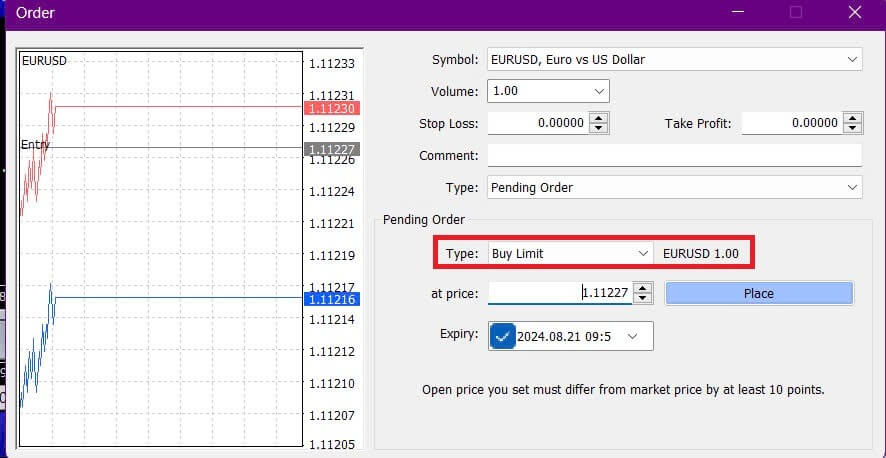
تُعد الأوامر المعلقة من الميزات القوية في منصة MT4. وهي مفيدة بشكل خاص عندما لا يمكنك مراقبة السوق باستمرار لتحديد نقطة دخولك، أو عندما يتغير سعر أداة مالية بسرعة، مما يضمن لك عدم تفويت الفرصة.
كيفية إغلاق الصفقات على منصة FxPro MT4
لإغلاق صفقة مفتوحة، انقر على علامة "x" في تبويب "التداول" بنافذة المنصة . 
أو انقر بزر الفأرة الأيمن على أمر الصفقة في الرسم البياني واختر "إغلاق" . 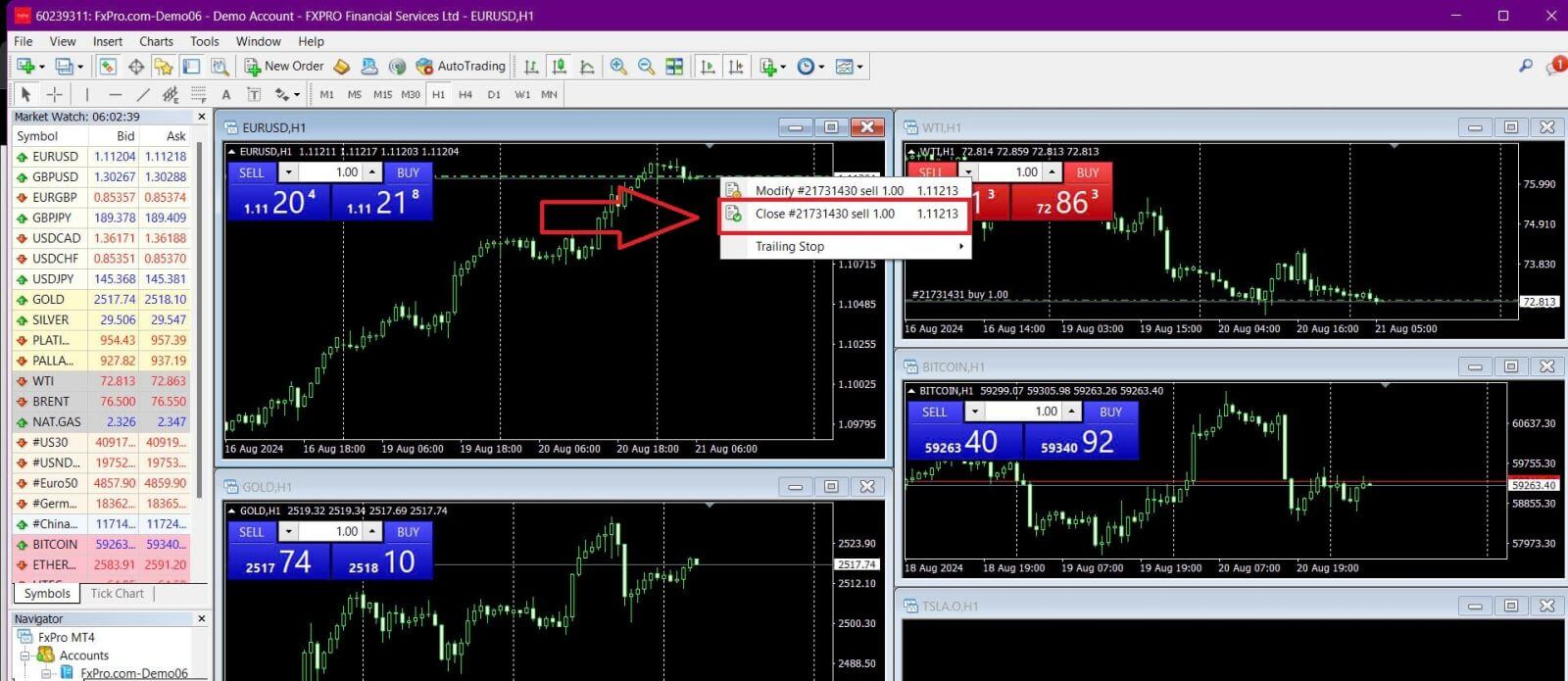
إذا كنت ترغب في إغلاق جزء فقط من صفقتك، فانقر بزر الفأرة الأيمن على الأمر المفتوح واختر "تعديل" . في حقل "النوع" ، اختر "تنفيذ فوري" وحدد الجزء من الصفقة الذي تريد إغلاقه. 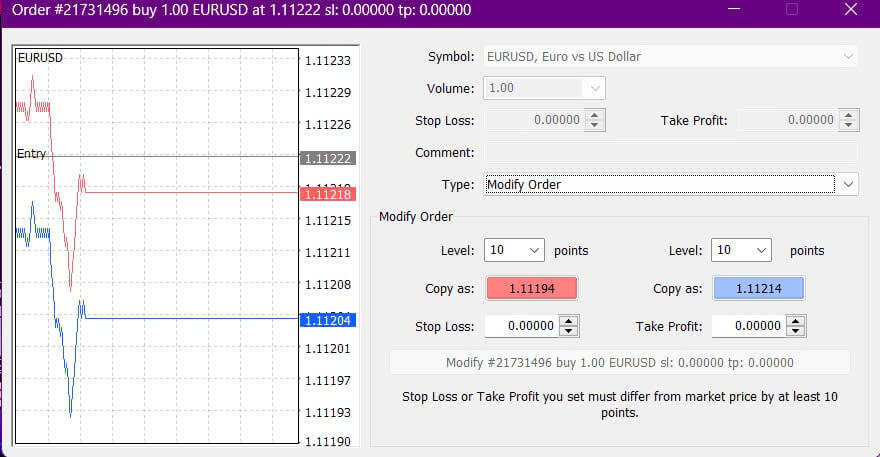
كما ترى، فإن فتح وإغلاق الصفقات على منصة MT4 سهل للغاية ويمكن القيام به بنقرة واحدة فقط.
استخدام أوامر وقف الخسارة، وجني الربح، ووقف الخسارة المتحرك على منصة FXPro MT4
يُعدّ التحكم الفعال بالمخاطر أحد أهم مفاتيح النجاح طويل الأمد في الأسواق المالية. لذا، يُعدّ دمج أوامر وقف الخسارة وجني الأرباح في استراتيجية التداول أمرًا بالغ الأهمية.
دعونا نستكشف كيفية استخدام هذه الميزات على منصة MT4 لمساعدتك على الحدّ من المخاطر وتعظيم إمكانات التداول لديك.
تحديد مستوى وقف الخسارة ومستوى جني الربح
أسهل طريقة لإضافة أمر إيقاف الخسارة أو جني الربح إلى صفقتك هي إعدادهما عند وضع أوامر جديدة. 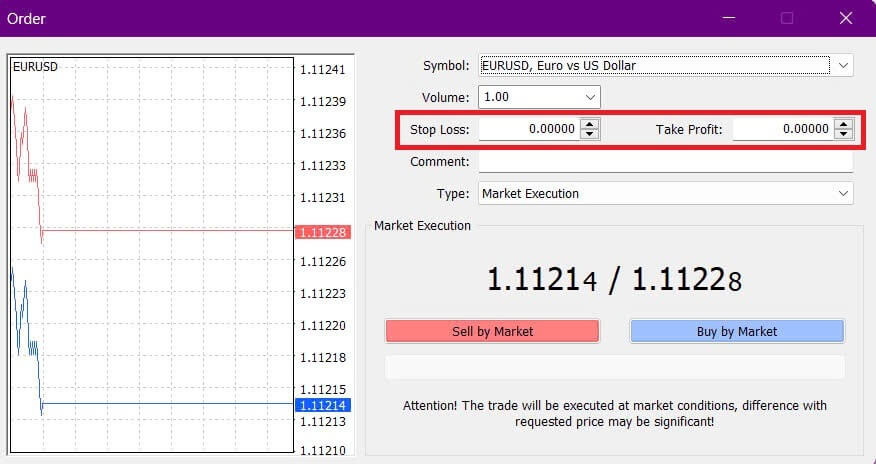
لتعيين أمر إيقاف الخسارة أو جني الربح عند وضع أمر جديد، ما عليك سوى إدخال مستويات الأسعار التي ترغب بها في خانتي "إيقاف الخسارة" و"جني الربح". سيتم تفعيل أمر إيقاف الخسارة تلقائيًا إذا تحرك السوق عكس اتجاه صفقتك، بينما سيتم تفعيل أمر جني الربح عندما يصل السعر إلى هدفك المحدد. يمكنك ضبط مستوى إيقاف الخسارة أسفل سعر السوق الحالي ومستوى جني الربح أعلاه.
تذكر أن أمر إيقاف الخسارة (SL) أو جني الربح (TP) مرتبط دائمًا بصفقة مفتوحة أو أمر معلق. يمكنك تعديل هذه المستويات بعد فتح الصفقة أثناء مراقبة السوق. على الرغم من أنها ليست إلزامية عند فتح صفقة جديدة، إلا أن إضافتها موصى بها بشدة لحماية صفقاتك.
إضافة مستويات وقف الخسارة وجني الربح
أسهل طريقة لإضافة مستويات وقف الخسارة/جني الربح إلى صفقة مفتوحة هي استخدام خط التداول على الرسم البياني. ما عليك سوى سحب خط التداول وإفلاته لأعلى أو لأسفل إلى المستوى المطلوب. 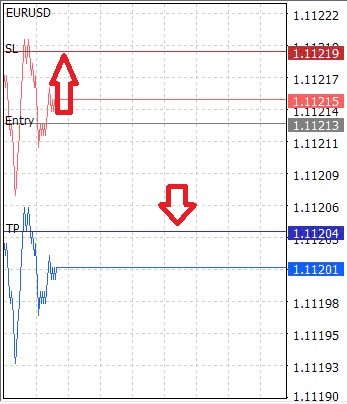
بمجرد تحديد مستويات وقف الخسارة/جني الربح، ستظهر خطوط وقف الخسارة/جني الربح على الرسم البياني، مما يتيح لك تعديلها بسهولة حسب الحاجة.
يمكنك أيضًا تعديل مستويات وقف الخسارة/جني الربح من وحدة "الطرفية" السفلية . للقيام بذلك، انقر بزر الماوس الأيمن على صفقتك المفتوحة أو أمرك المعلق، ثم اختر "تعديل" أو "حذف" الأمر. 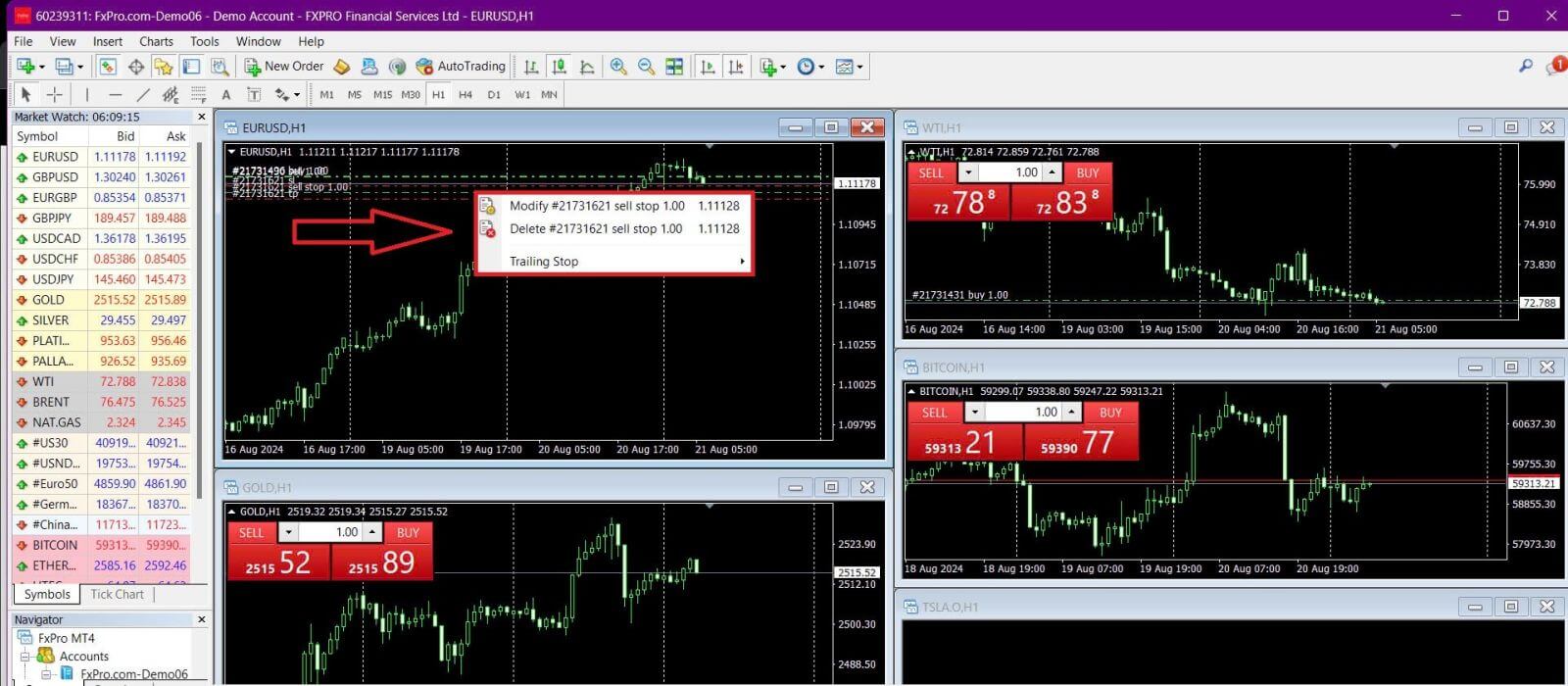
ستظهر نافذة تعديل الأمر، مما يتيح لك إدخال أو تعديل مستويات وقف الخسارة/جني الربح إما بتحديد سعر السوق بدقة أو بتحديد نطاق النقاط من سعر السوق الحالي.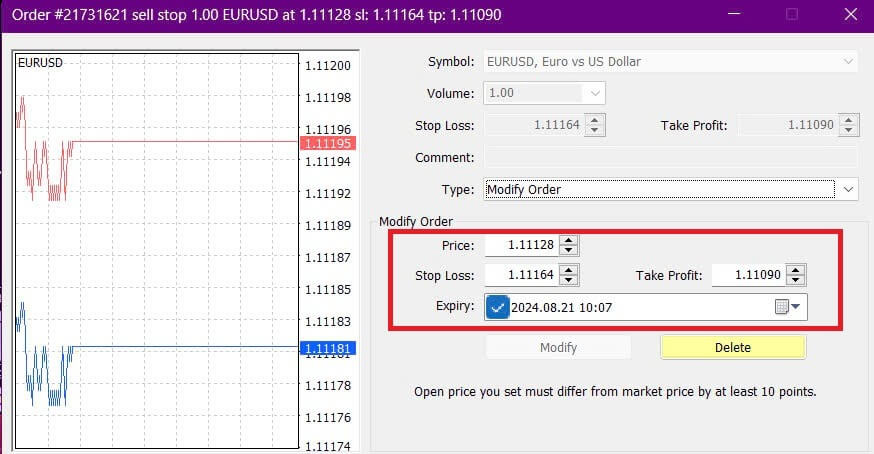
وقفة سفلية
صُممت أوامر وقف الخسارة للحد من الخسائر عندما يتحرك السوق عكس مركزك، ولكنها تساعدك أيضًا على تأمين الأرباح.
قد يبدو هذا غير منطقي للوهلة الأولى، إلا أن هذا المفهوم سهل الفهم. على سبيل المثال، إذا فتحت مركز شراء وتحرك السوق في الاتجاه المعاكس، مما جعل صفقتك مربحة، يمكنك تحريك أمر وقف الخسارة الأصلي (المُحدد أسفل سعر الافتتاح) إلى سعر الافتتاح لتحقيق نقطة التعادل، أو حتى إلى أعلى سعر الافتتاح لضمان الربح.
لأتمتة هذه العملية، يمكنك استخدام أمر وقف الخسارة المتحرك . تُعد هذه الأداة مفيدة بشكل خاص لإدارة المخاطر عندما تكون تحركات الأسعار سريعة أو عندما لا يمكنك مراقبة السوق باستمرار. بمجرد أن يصبح مركزك مربحًا، سيتبع أمر وقف الخسارة المتحرك
السعر تلقائيًا، محافظًا على المسافة المُحددة مسبقًا.
يُرجى تذكر أنه يجب أن تكون صفقتك مربحة بمقدار كافٍ حتى يتحرك أمر وقف الخسارة المتحرك فوق سعر الافتتاح ويضمن الربح. ترتبط
أوامر وقف الخسارة المتحركة بمراكزك المفتوحة، ولكن تذكر أنه يجب أن تكون منصة MT4 مفتوحة حتى يتم تنفيذ أمر وقف الخسارة المتحرك بنجاح.
لتعيين أمر إيقاف متحرك ، انقر بزر الماوس الأيمن على الصفقة المفتوحة في نافذة "الطرفية" وحدد قيمة النقطة المطلوبة للمسافة بين مستوى جني الربح والسعر الحالي في قائمة "إيقاف متحرك" . أصبح 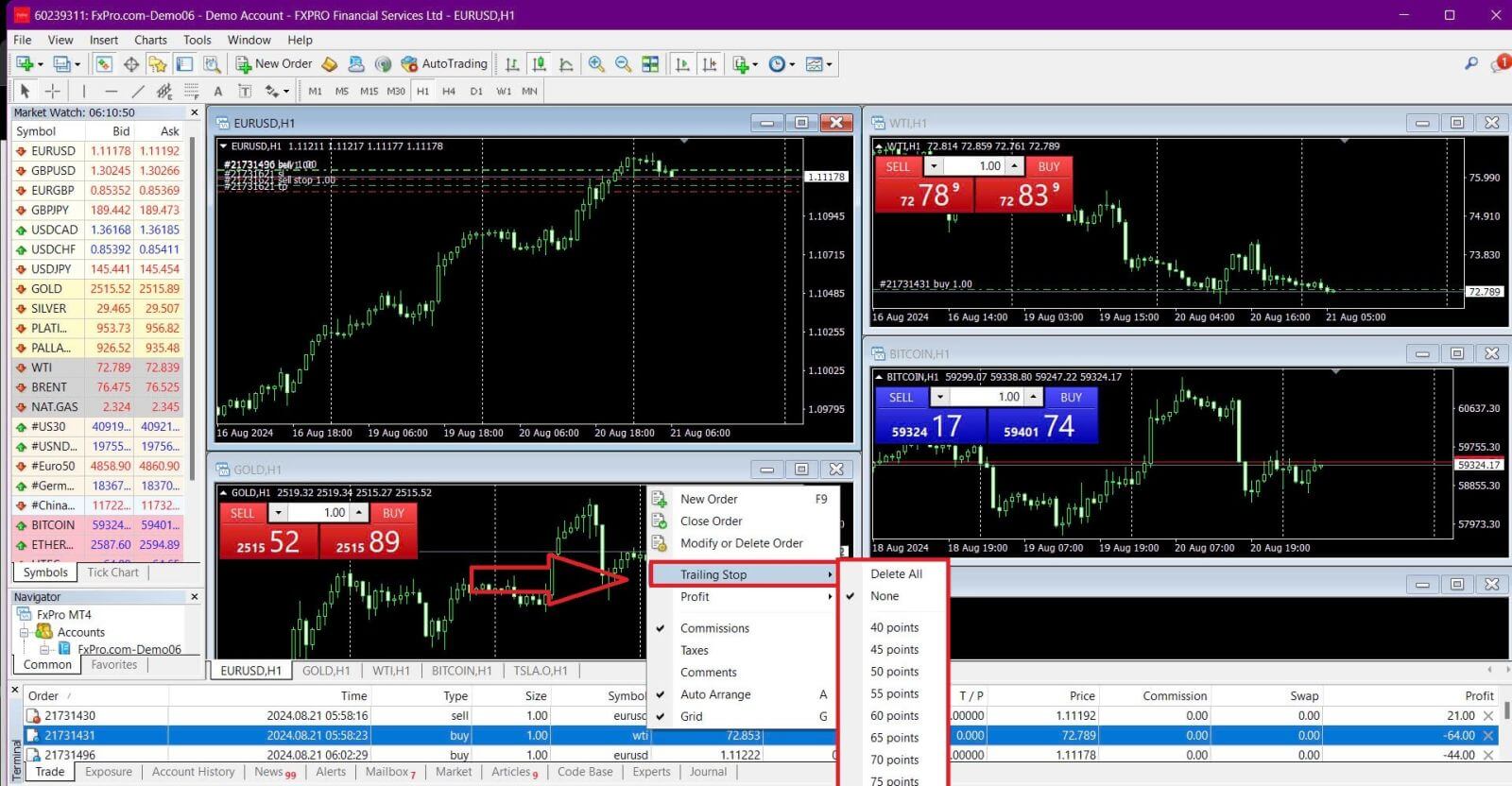
أمر الإيقاف المتحرك الآن مُفعلاً، مما يعني أنه سيُعدّل مستوى إيقاف الخسارة تلقائيًا إذا تحرك السعر في صالحك.
يمكنك تعطيل أمر الإيقاف المتحرك بسهولة عن طريق تحديد "بلا" في قائمة "إيقاف متحرك ". لتعطيله بسرعة لجميع الصفقات المفتوحة، اختر "حذف الكل" .
يوفر MT4 طرقًا متعددة لحماية صفقاتك بسرعة وكفاءة.
على الرغم من أن أوامر إيقاف الخسارة فعالة في إدارة المخاطر والحد من الخسائر المحتملة، إلا أنها لا توفر أمانًا بنسبة 100%.
أوامر إيقاف الخسارة مجانية الاستخدام وتساعد في حماية حسابك من تحركات السوق السلبية، لكنها لا تضمن التنفيذ عند المستوى الذي تريده. في الأسواق المتقلبة، قد تتجاوز الأسعار مستوى الإيقاف (تقفز من سعر إلى آخر دون التداول بينهما)، مما قد يؤدي إلى سعر إغلاق أسوأ من المتوقع. يُعرف هذا بانزلاق السعر. تتوفر ميزة إيقاف الخسارة
المضمونة ، التي تضمن إغلاق مركزك عند مستوى إيقاف الخسارة المطلوب دون التعرض لخطر الانزلاق السعري، مجانًا مع الحساب الأساسي.
كيفية سحب الأموال من FxPro
قواعد السحب
عمليات السحب متاحة على مدار الساعة، مما يتيح لك الوصول إلى أموالك باستمرار. للسحب، تفضل بزيارة قسم السحب في محفظة FxPro الخاصة بك، حيث يمكنك أيضًا التحقق من حالة معاملتك ضمن سجل المعاملات.
مع ذلك، يرجى مراعاة القواعد العامة التالية لعمليات السحب:
الحد الأقصى لمبلغ السحب هو 15,999.00 دولار أمريكي (ينطبق هذا على جميع طرق السحب).
يرجى العلم أنه لسحب الأموال عبر التحويل البنكي، يجب عليك أولاً استرداد جميع ودائعك الأخيرة من بطاقات الائتمان، وباي بال، وسكريل. ستظهر لك طرق التمويل التي يجب استردادها بوضوح في حسابك على FxPro Direct.
يرجى العلم أنه لكي تتم عملية السحب بنجاح، يجب عليك تحويل أموالك إلى محفظة FxPro الخاصة بك. بالنسبة لطريقة السحب باستخدام البطاقات البنكية والعملات الرقمية، يجب أن يكون مبلغ السحب مساوياً لمبلغ الإيداع، بينما سيتم تحويل الأرباح تلقائياً عبر التحويل البنكي.
يجب عليك اتباع سياسة السحب الخاصة بنا، والتي تنص على أنه يجب على العملاء السحب عبر نفس طريقة الإيداع المستخدمة، ما لم يتم استرداد المبلغ بالكامل أو انتهت حدود الاسترداد. في هذه الحالة، يمكنك استخدام التحويل المصرفي، أو المحفظة الإلكترونية التي سبق استخدامها للإيداع (طالما أنها تقبل المدفوعات) لسحب الأرباح.
لا تفرض FxPro أي رسوم أو عمولات على الإيداعات أو السحوبات، ولكن قد تخضع لرسوم من البنوك المعنية في حالة التحويلات البنكية. يُرجى العلم أنه بالنسبة للمحافظ الإلكترونية، قد تُفرض رسوم على عمليات السحب في حال عدم إجراء أي عمليات تداول.
كيفية سحب الأموال [موقع ويب]
بطاقة مصرفية
أولاً، سجّل الدخول إلى لوحة تحكم FxPro الخاصة بك . ثم، اختر محفظة FxPro من الشريط الجانبي الأيسر، وانقر على زر "سحب" للبدء.
يُرجى العلم بأننا نقبل بطاقات الائتمان/الخصم المباشر، بما في ذلك Visa وVisa Electron وVisa Delta وMasterCard وMaestro International وMaestro UK.
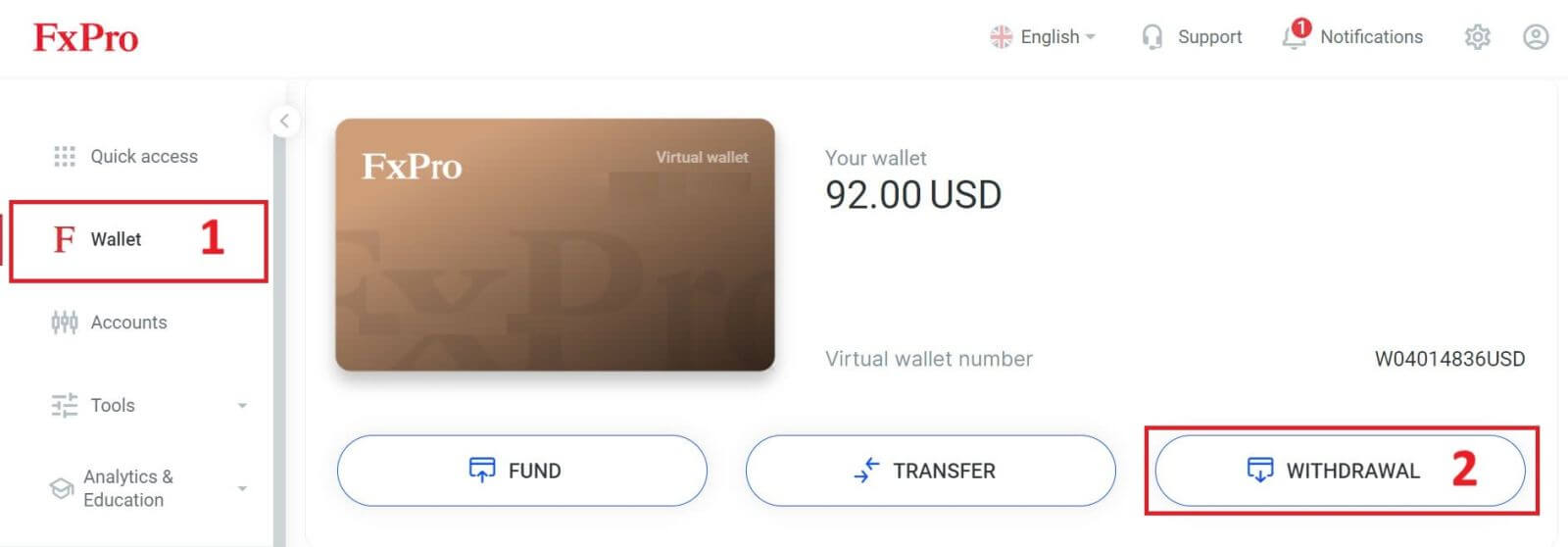
بعد ذلك، أدخل المبلغ الذي ترغب في سحبه في الحقل المخصص. ثم، اختر خيار "السحب" كـ "بطاقة ائتمان/خصم" وانقر على زر "سحب" للمتابعة.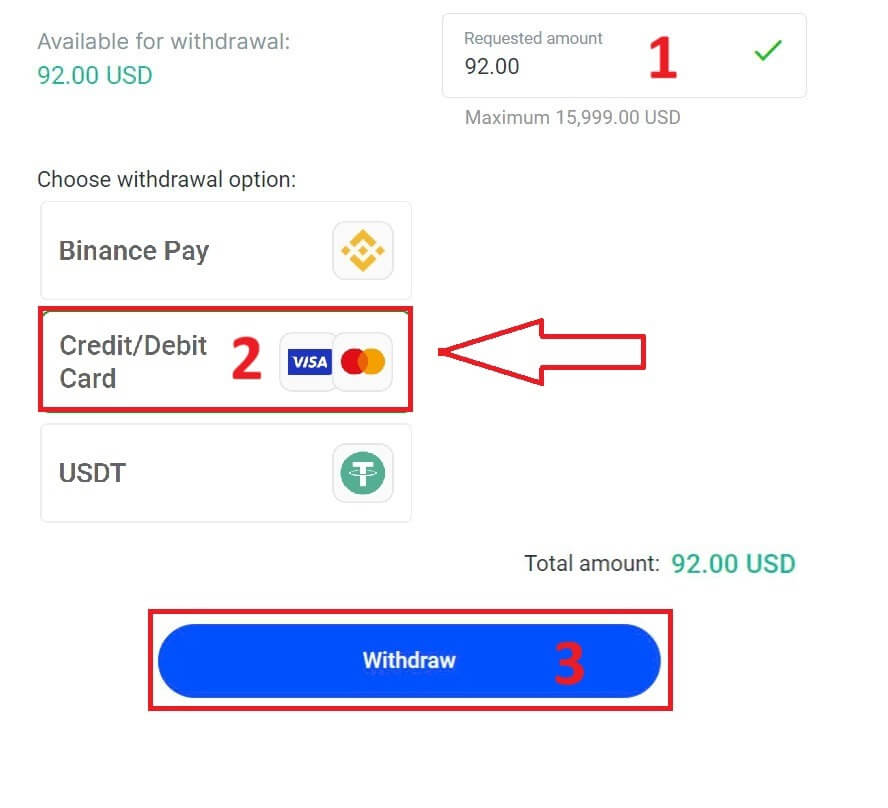
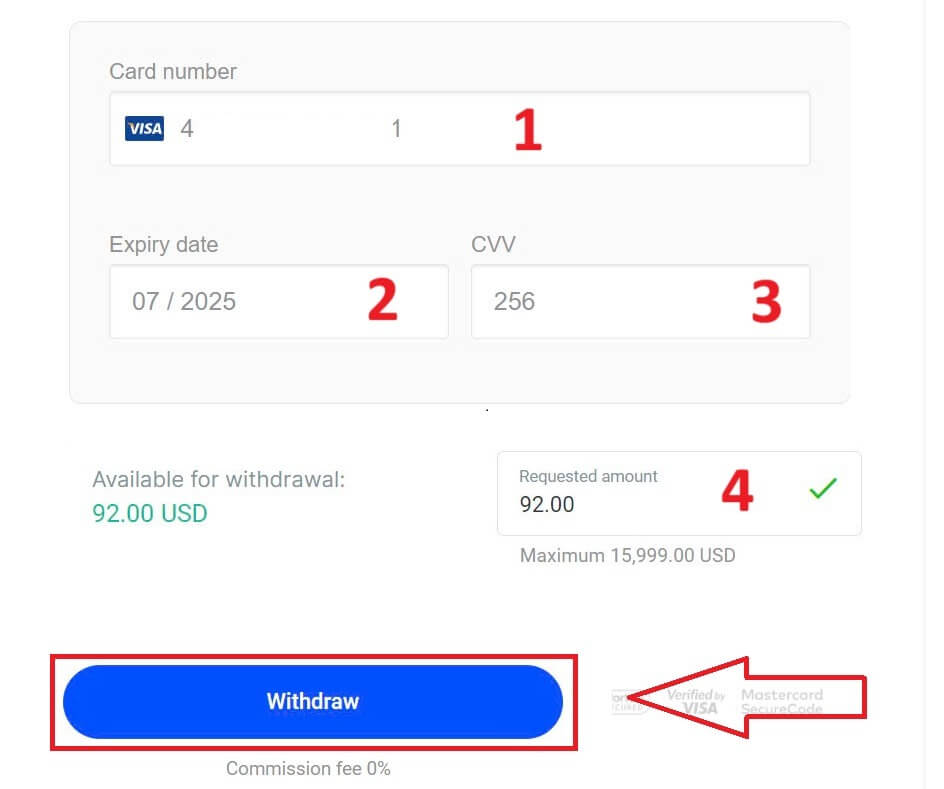
بعد ذلك، سيظهر نموذج لإدخال معلومات بطاقتك (إذا كنت تستخدم نفس البطاقة التي استخدمتها سابقًا للإيداع، فيمكنك تخطي هذه الخطوة):
رقم البطاقة
تاريخ انتهاء الصلاحية.
CVV.
يرجى التحقق مرة أخرى بعناية من مبلغ السحب.
بعد التأكد من صحة جميع الحقول، انقر فوق "سحب" للمتابعة.
أدخل رمز التحقق الذي تم إرساله إليك عبر البريد الإلكتروني أو الرسائل النصية، ثم انقر على "تأكيد" . 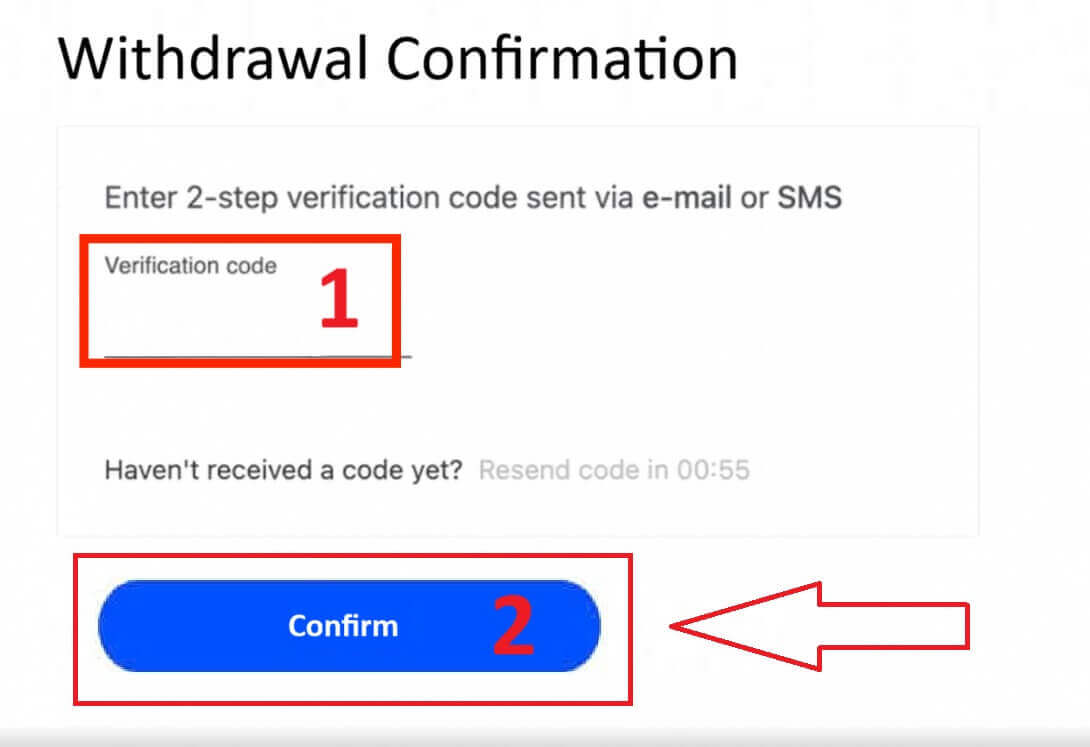
ستظهر لك رسالة لتأكيد إتمام الطلب.
أنظمة الدفع الإلكتروني (EPS)
To get started, log into your FxPro Dashboard. Once inside, navigate to the left-hand sidebar, find FxPro Wallet, and hit the "Withdrawal" button to initiate the process.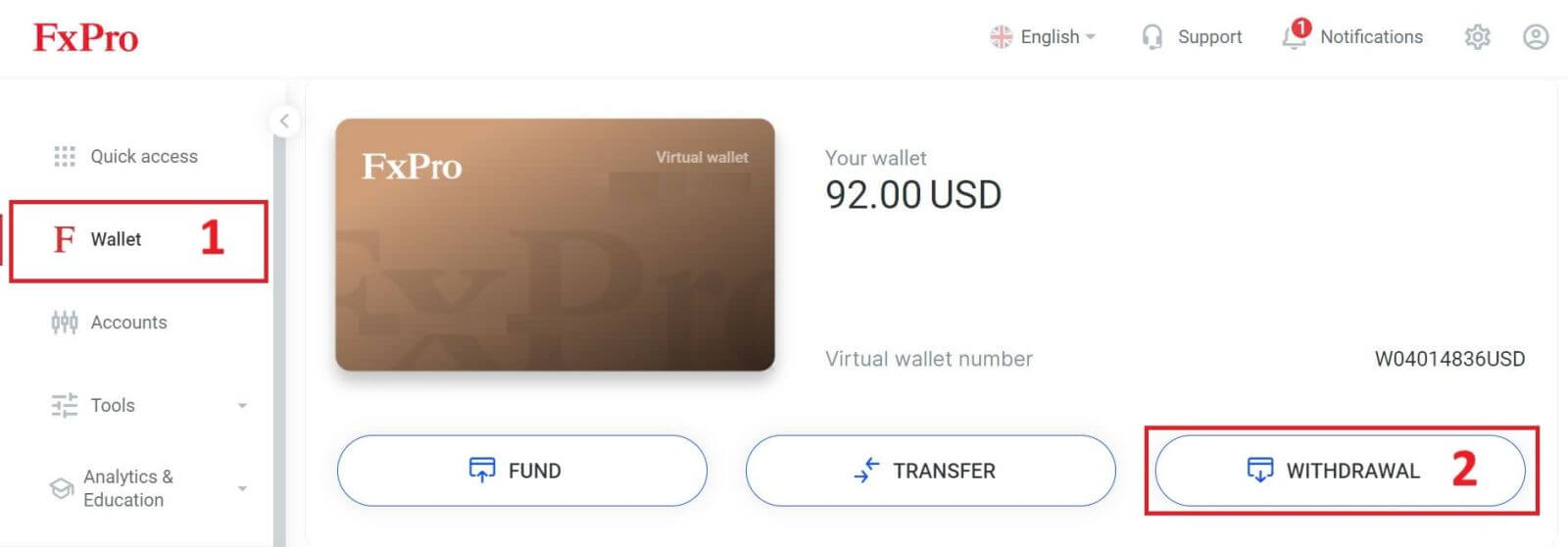
Now, input the desired withdrawal amount in the designated field. Choose one among the available EPS such as Skrill, Neteller,...as your withdrawal method, then proceed by clicking the "Withdraw" button to move forward.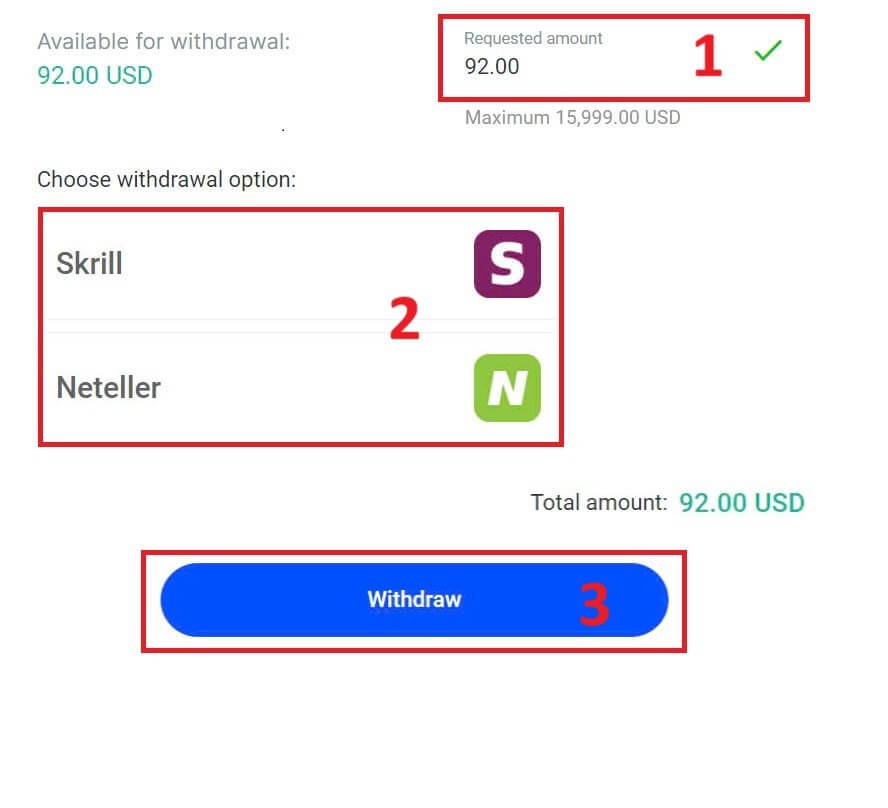
Enter the verification code you received through email or SMS, and then click "Confirm" to proceed.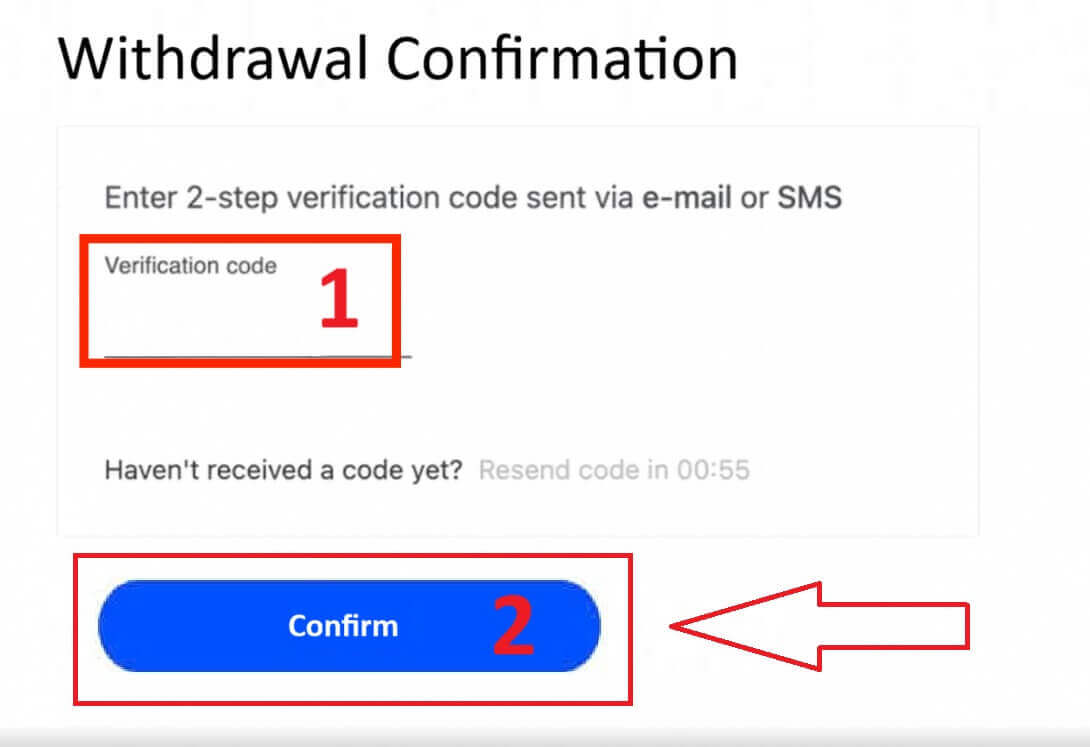
Congratulations, your withdrawal will now begin processing.
Cryptocurrencies
To begin, access your FxPro Dashboard. From there, locate the left-hand sidebar, find FxPro Wallet, and press the "Withdrawal" button to initiate the withdrawal process.
Please note that the External Wallet you used for your deposit will also be the default destination for your withdrawal (this is mandatory).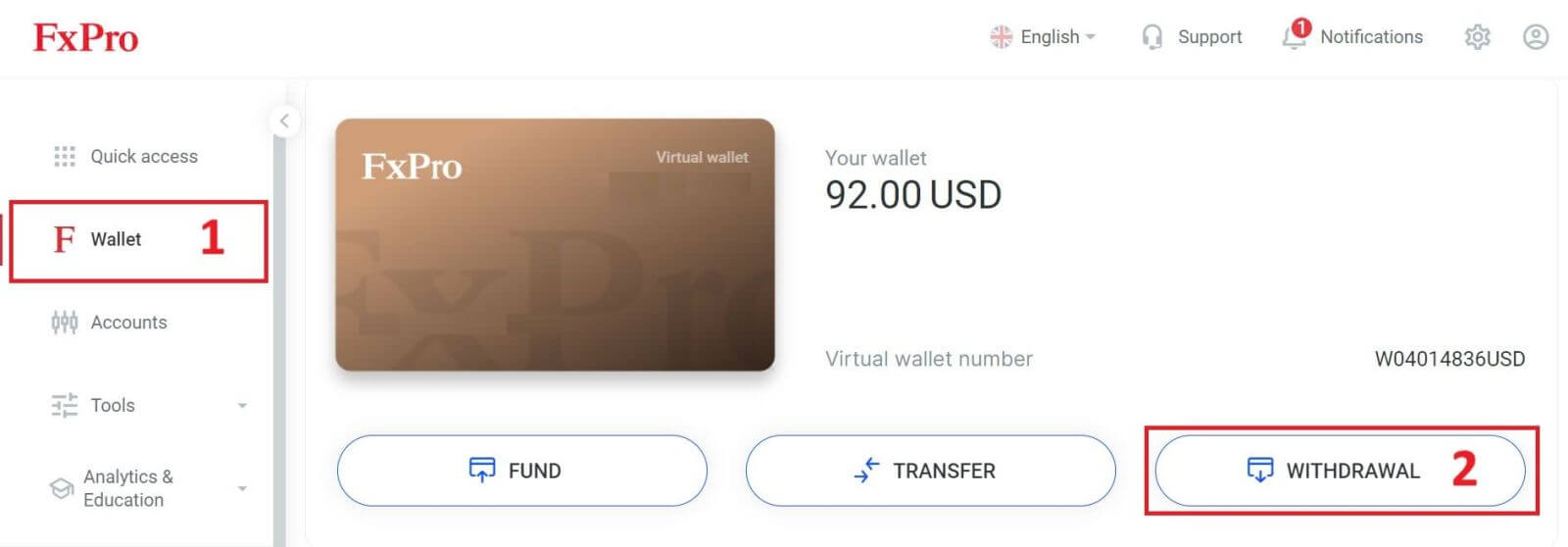
Now, enter the amount you wish to withdraw in the designated field. Select one of the available currency options like Bitcoin, USDT, or Ethereum as your withdrawal method, and then click the "Withdraw" button to proceed.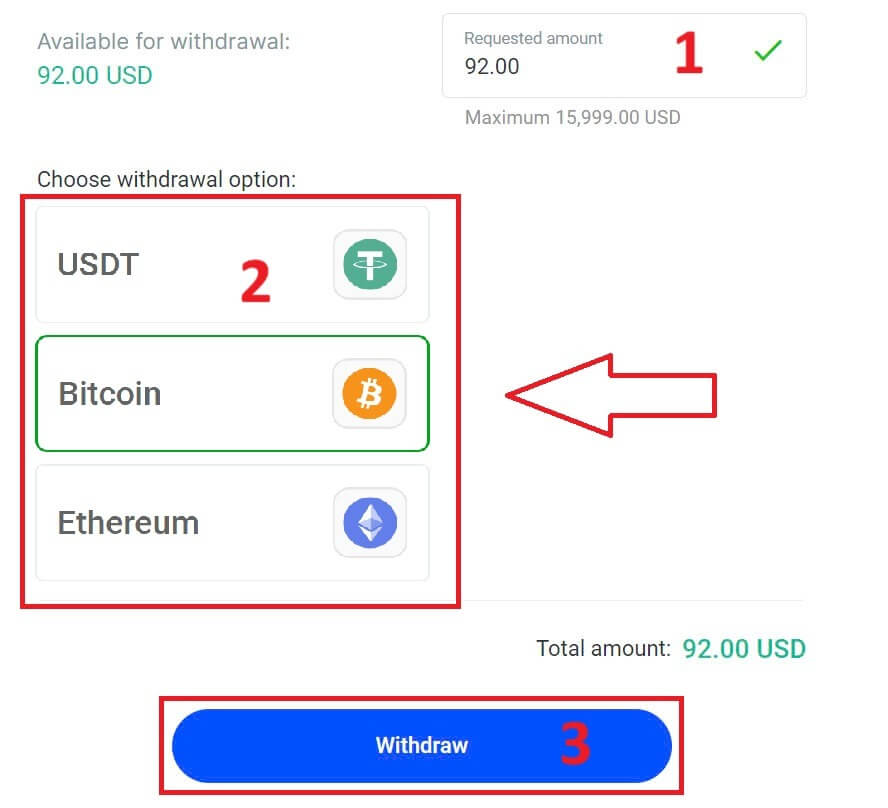
You can also refer to some other cryptocurrencies in the "CryptoPay" section. Please click "Proceed" to come to the scroll-down menu.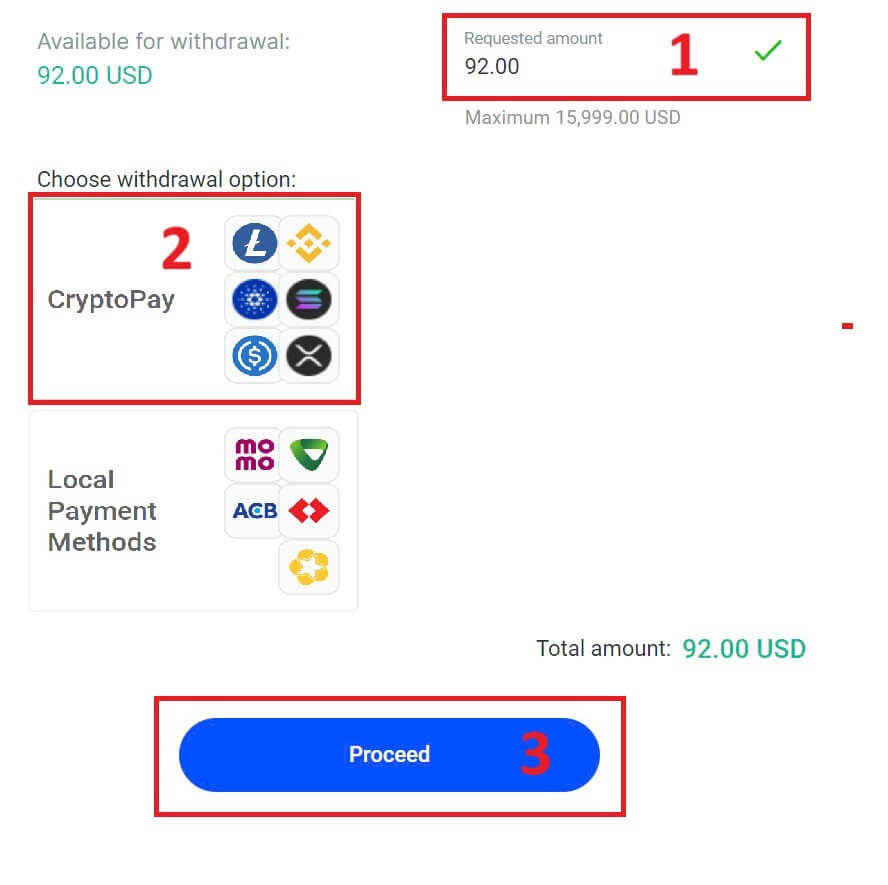
They have a variety of cryptocurrencies for you to select.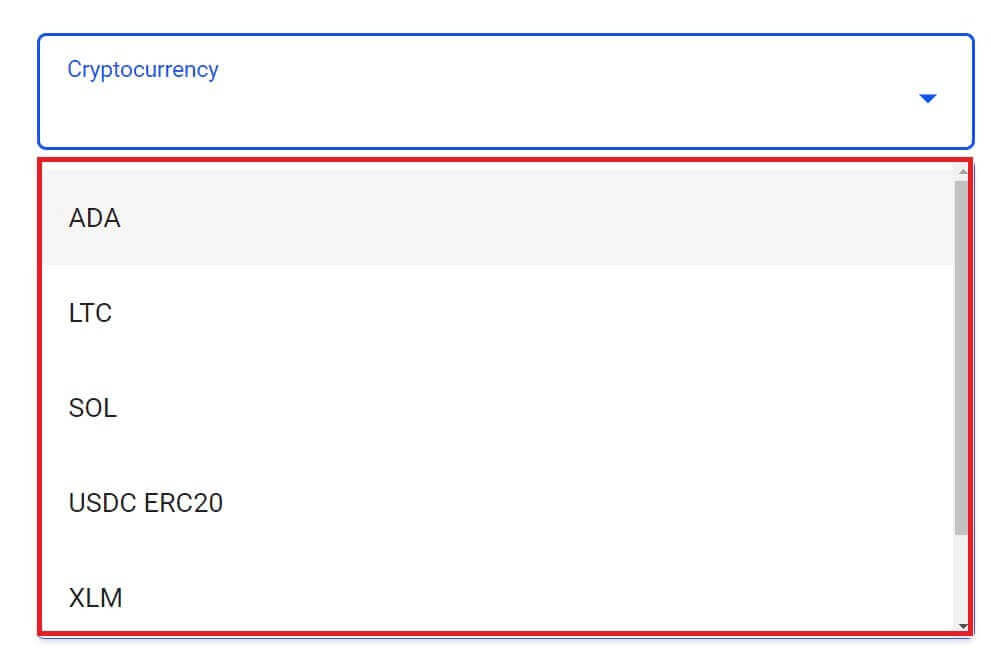
Next, please input the verification code sent to you via email or SMS, and then click "Confirm" to continue.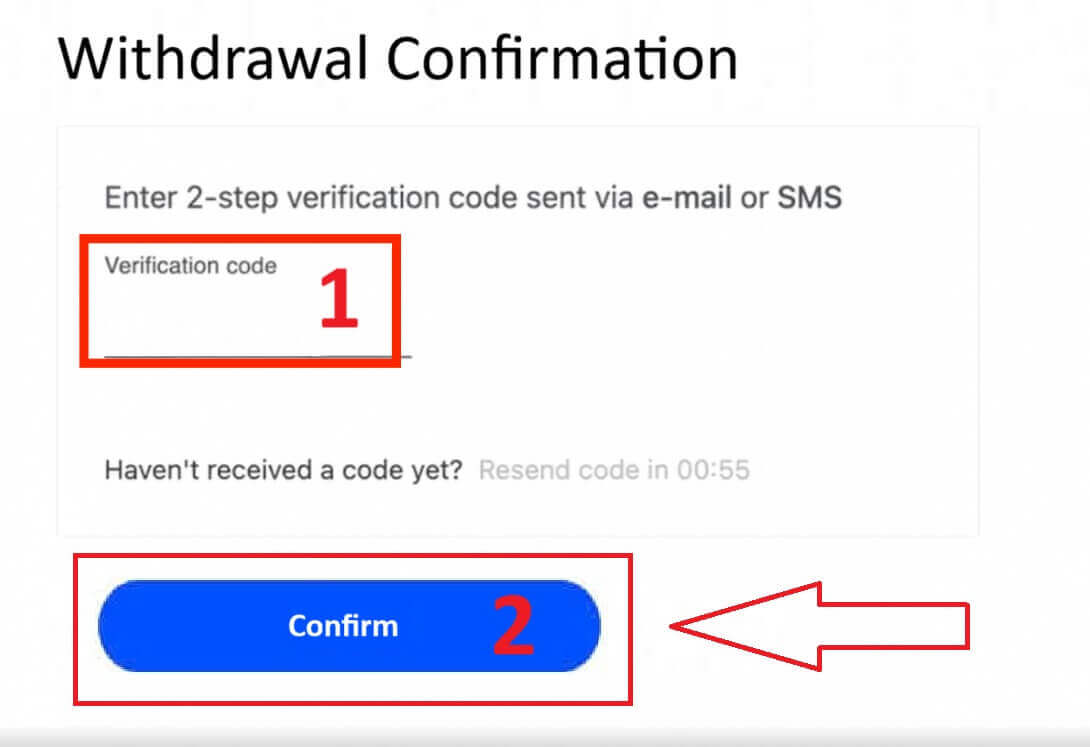
Local Payment - Bank Transfers
To get started, log into your FxPro Dashboard. Once inside, navigate to the left-hand sidebar, find FxPro Wallet, and hit the "Withdrawal" button to initiate the process.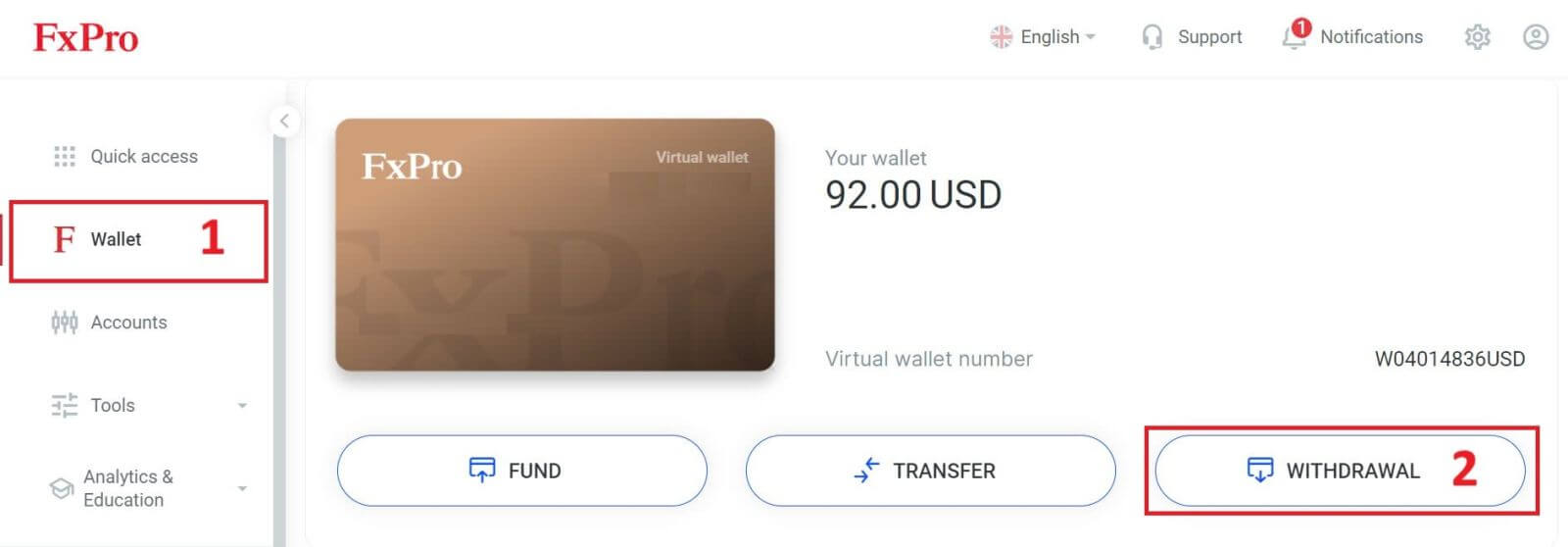
Now, input the desired withdrawal amount in the designated field. Choose one among the available options in Local Payment or Bank Transfer as your withdrawal method, then proceed by clicking the "Withdraw" button to move forward.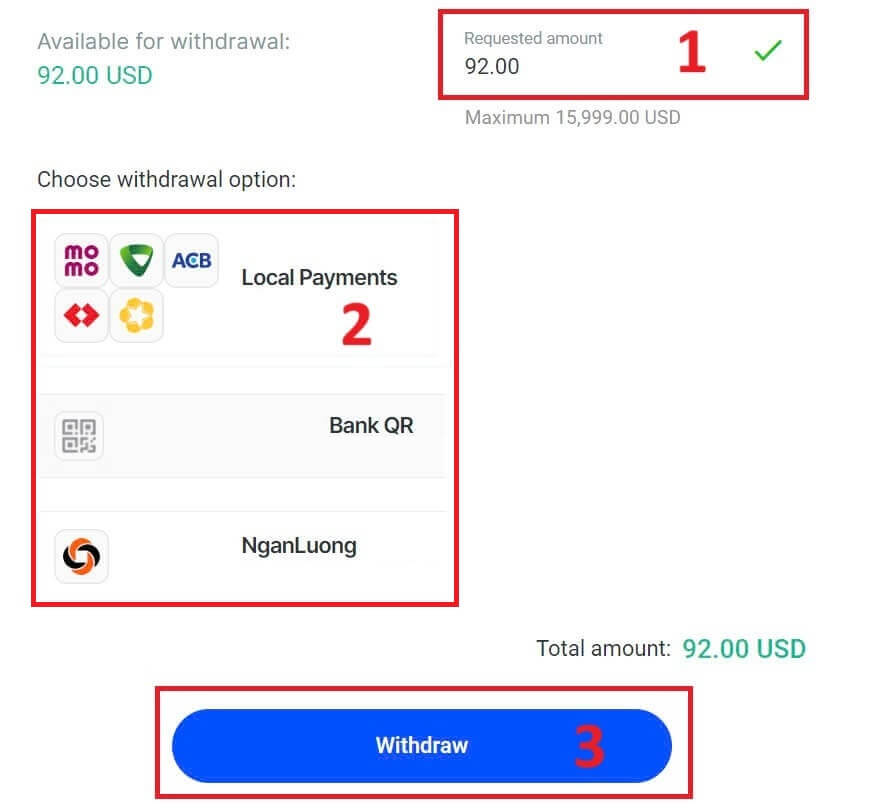
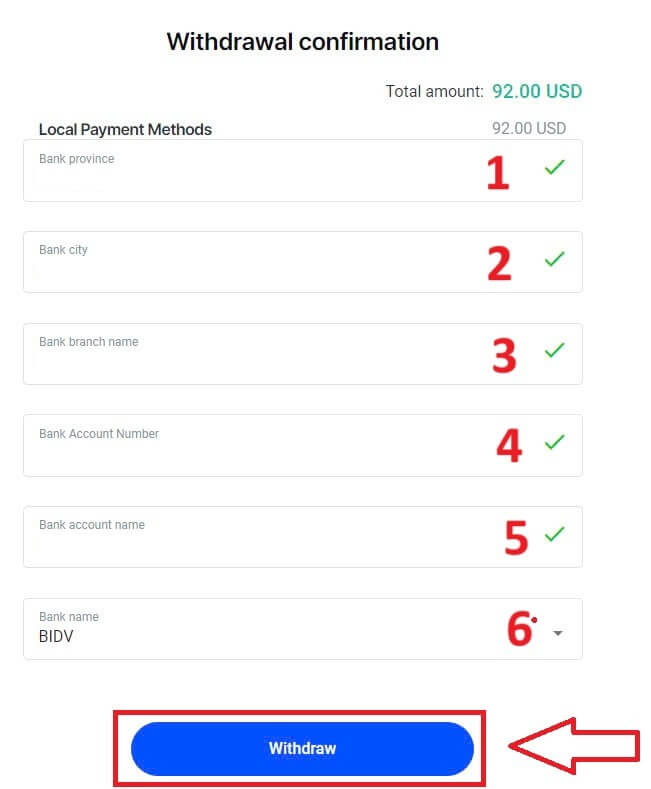
On the next page, a form will appear for you to fill in (if you chose the bank details same as the one you used to deposit, you can skip this form):
Bank Province.
Bank City.
Bank Branch Name.
Bank Account Number
Bank Account Name.
Bank Name.
Once you complete the form as well as make sure every field is correct, please finish by clicking the "Withdraw" button.
ستظهر شاشة أخيرة لتأكيد اكتمال عملية السحب، وستظهر الأموال في حسابك البنكي بعد معالجتها.
يمكنك دائمًا متابعة حالة المعاملة في قسم سجل المعاملات.
كيفية سحب الأموال [تطبيق]
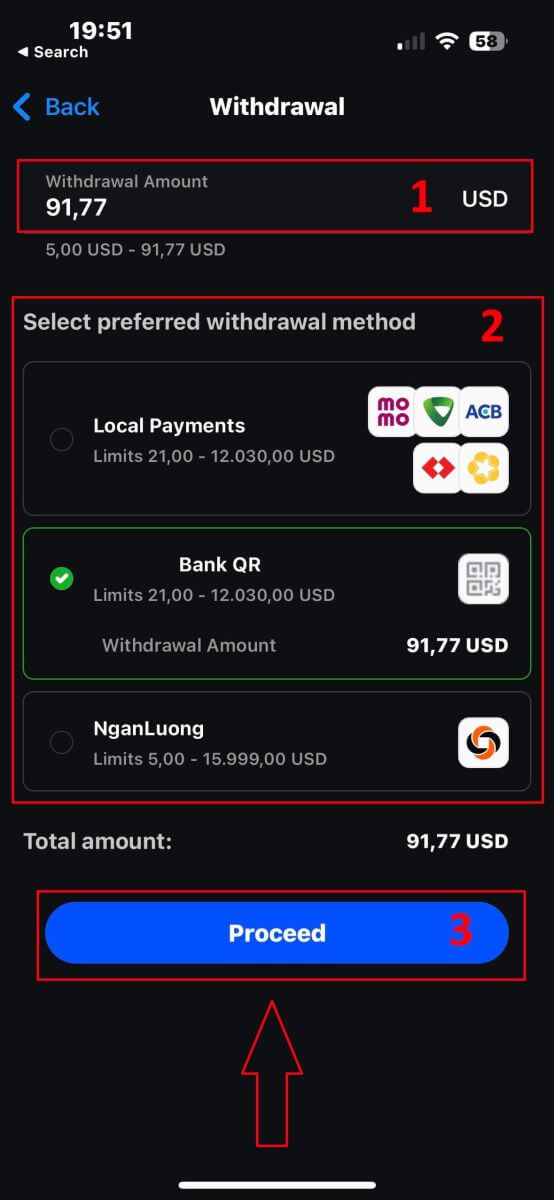
للبدء، يرجى فتح تطبيق FxPro للهواتف المحمولة على جهازك، ثم انقر على زر "سحب" في قسم محفظة FxPro. 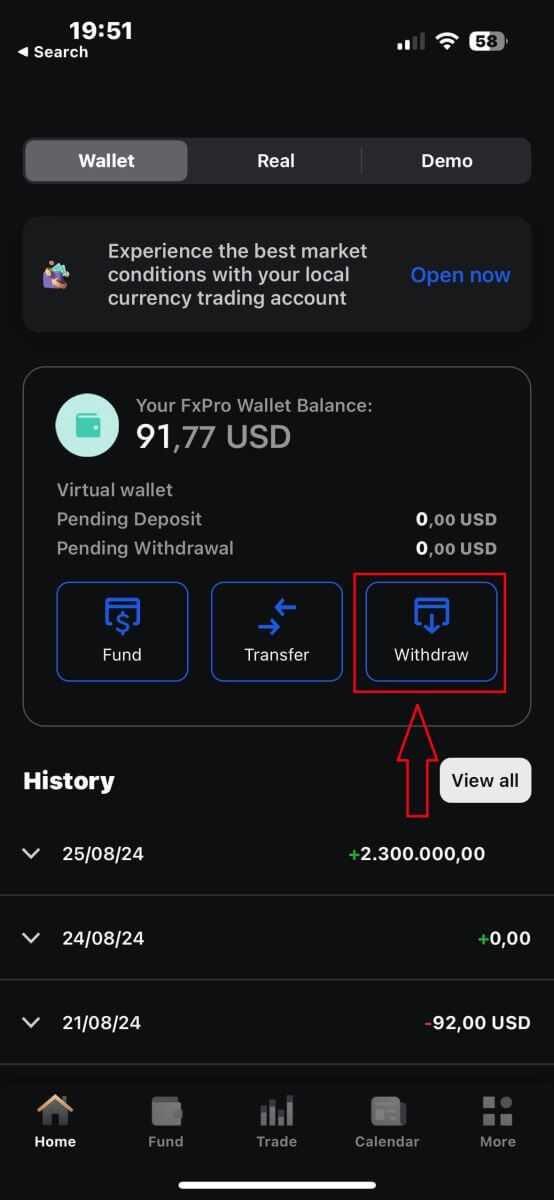
في الصفحة التالية، ستحتاج إلى:
املأ الحقل بالمبلغ الذي ترغب في سحبه، والذي يجب أن يكون 5.00 دولار أمريكي على الأقل وأقل من 15.999 دولار أمريكي، أو رصيد محفظة FxPro الخاصة بك (يختلف الحد الأدنى والحد الأقصى لمبلغ السحب حسب طريقة السحب).
يرجى اختيار طريقة الدفع التي ترغب في استخدامها. مع ذلك، يُرجى ملاحظة أنه لا يمكنك اختيار إلا الطرق التي استخدمتها للإيداع (هذا إلزامي).
بمجرد الانتهاء، يرجى النقر على "متابعة" للانتقال إلى الصفحة التالية.
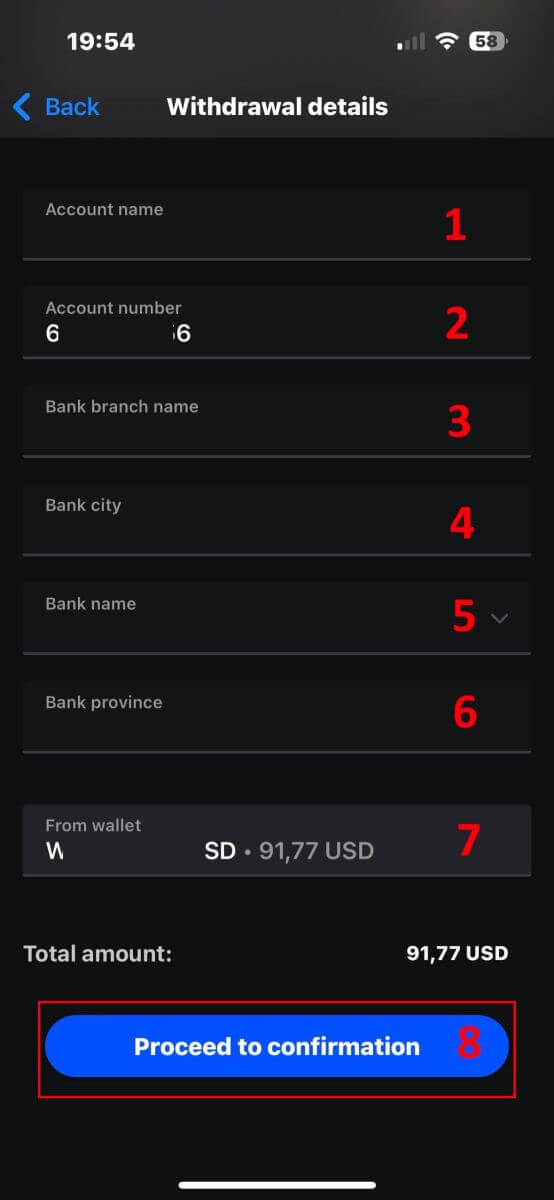
بحسب طريقة السحب التي تختارها، سيطلب النظام بعض المعلومات الضرورية.
عند استخدام التحويل المصرفي عبر رمز الاستجابة السريعة (QR)، يجب علينا تقديم ما يلي:
إسم الحساب.
رقم الحساب.
اسم فرع البنك.
مدينة البنوك.
اسم البنك.
مقاطعة البنك.
المحفظة التي ترغب في السحب منها.
بعد التحقق بعناية من جميع الحقول والتأكد من صحتها، يرجى النقر على "المتابعة إلى التأكيد" لإنهاء العملية.
تهانينا! ببضع خطوات بسيطة فقط، يمكنك الآن سحب أموالك من محفظة FxPro بسرعة كبيرة باستخدام تطبيق الهاتف المحمول!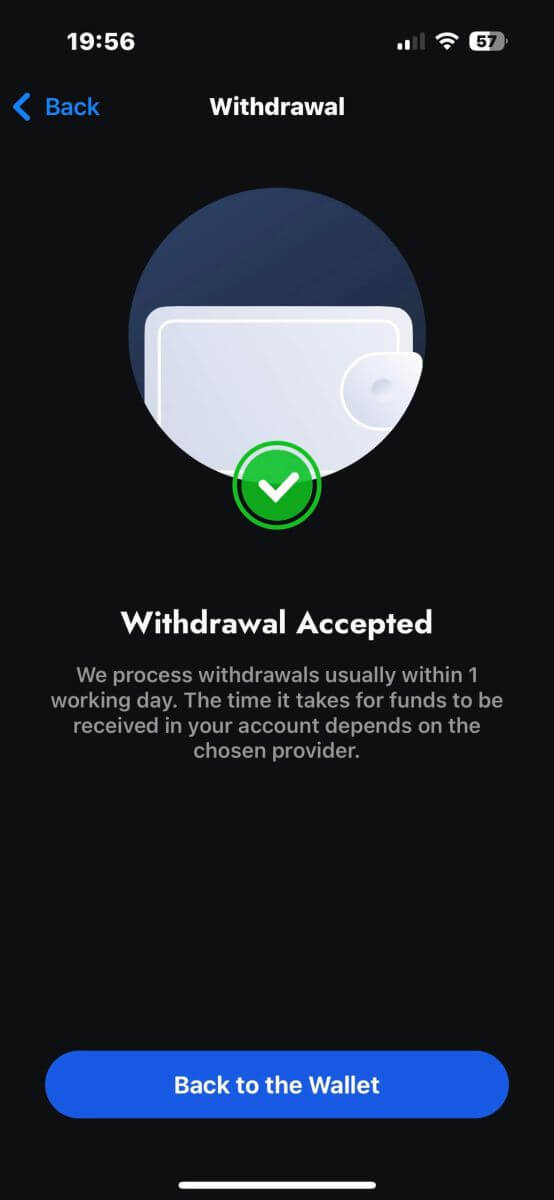
الأسئلة الشائعة (FAQ)
حساب
هل يمكنني فتح حساب للشركات؟
يمكنك فتح حساب تداول باسم شركتك عبر إجراءات التسجيل المعتادة لدينا. يُرجى إدخال البيانات الشخصية للشخص الذي سيكون الممثل المُفوض، ثم تسجيل الدخول إلى FxPro Direct لتحميل وثائق الشركة الرسمية، مثل شهادة التأسيس والنظام الأساسي، وما إلى ذلك. بمجرد استلامنا جميع الوثائق اللازمة، سيقوم قسم الدعم الإداري لدينا بمراجعتها والمساعدة في إكمال الطلب.
هل يمكنني فتح أكثر من حساب واحد مع FxPro؟
نعم، يسمح برنامج FxPro بفتح ما يصل إلى 5 حسابات تداول مختلفة. يمكنك فتح حسابات تداول إضافية عبر حسابك المباشر في FxPro.
ما هي العملات الأساسية التي يمكنني فتح حساب بها؟
يمكن لعملاء شركة FxPro UK Limited فتح حساب تداول بالدولار الأمريكي، واليورو، والجنيه الإسترليني، والدولار الأسترالي، والفرنك السويسري، والين الياباني، والزلوتي البولندي. كما
يمكن لعملاء شركتي FxPro Financial Services Limited وFxPro Global Markets Limited فتح حساب تداول باليورو، والدولار الأمريكي، والجنيه الإسترليني، والدولار الأسترالي، والفرنك السويسري، والين الياباني، والزلوتي البولندي، والراند الجنوب أفريقي.
يُنصح باختيار عملة المحفظة الإلكترونية بنفس عملة الإيداع والسحب لتجنب رسوم التحويل، مع العلم أنه يُمكن اختيار عملات أساسية مختلفة لحسابات التداول. عند التحويل بين المحفظة الإلكترونية وحساب بعملة مختلفة، سيتم عرض سعر صرف فوري.
هل تقدمون حسابات بدون رسوم تبادل؟
تُقدّم FxPro حسابات بدون فوائد تبييت لأغراض دينية. مع ذلك، قد تُطبّق رسوم بعد فتح التداول على بعض الأدوات المالية لعدد مُحدّد من الأيام. لتقديم طلب للحصول على حساب بدون فوائد تبييت، يُرجى إرسال بريد إلكتروني إلى قسم الدعم الفني على [email protected]. لمزيد من التفاصيل حول حسابات FxPro بدون فوائد تبييت، يُرجى التواصل مع خدمة دعم العملاء.
هل يمكنني فتح حساب مشترك؟
نعم. لفتح حساب مشترك، يجب على كل شخص أولاً فتح حساب فردي في FxPro، ثم تعبئة نموذج طلب فتح حساب مشترك، والذي يمكن الحصول عليه من خلال التواصل مع قسم الدعم الإداري لدينا عبر البريد الإلكتروني [email protected].
يُرجى العلم أن الحسابات المشتركة متاحة فقط للأزواج أو الأقارب من الدرجة الأولى.
كم عدد حسابات التداول التي يمكنني فتحها في تطبيق FxPro؟
يمكنك إنشاء ما يصل إلى خمسة حسابات تداول حقيقية بإعدادات مختلفة في تطبيق FxPro. يمكن أن تكون هذه الحسابات بعملات مختلفة وعلى منصات تداول متنوعة.
ما عليك سوى اختيار إحدى منصات التداول المتاحة (MT4، MT5، cTrader، أو منصة FxPro المدمجة)، ثم اختيار الرافعة المالية المفضلة وعملة الحساب (الدولار الأسترالي، الفرنك السويسري، اليورو، الجنيه الإسترليني، الين الياباني، الزلوتي البولندي، الدولار الأمريكي، أو الراند الجنوب أفريقي). كما يمكنك تحويل الأموال بين الحسابات باستخدام محفظة FxPro.
للمستخدمين الجدد، توفر FxPro تعليمات شاملة حول كيفية تثبيت تطبيقات MT4 وMT5 وcTrader مع روابط مباشرة إلى متجر App Store ومتجر Google Play.
يرجى العلم أنه في حال احتجت إلى حسابات إضافية (بما في ذلك حساب تجريبي)، يمكنك فتحها عبر موقع FxPro الإلكتروني أو بالتواصل مع فريق خدمة العملاء.
تَحَقّق
ما هي المستندات المطلوبة؟
نطلب نسخة من جواز سفرك الدولي الساري المفعول، أو بطاقة هويتك الوطنية، أو رخصة قيادتك للتحقق من هويتك.
قد نطلب أيضًا وثيقة إثبات سكن تُظهر اسمك وعنوانك، صادرة خلال الأشهر الستة الماضية.
يمكنك الاطلاع على الوثائق المطلوبة وحالة التحقق منها في أي وقت عبر FxPro Direct.
هل بياناتي الشخصية آمنة لديكم؟
تتخذ FxPro إجراءات احترازية صارمة لضمان الحفاظ على سرية بياناتك الشخصية بشكل كامل. يتم تشفير كلمات مرورك وتخزين بياناتك الشخصية على خوادم آمنة، ولا يمكن لأي شخص الوصول إليها، باستثناء عدد محدود جدًا من الموظفين المصرح لهم.
ماذا أفعل إذا فشلت في اختبار الملاءمة؟
بصفتنا وسيطًا مرخصًا، نحن ملزمون بتقييم مدى ملاءمة عملائنا من حيث فهمهم لعقود الفروقات ومعرفتهم بالمخاطر المرتبطة بها.
إذا تبين لنا أنك لا تمتلك الخبرة المطلوبة حاليًا، يمكنك إنشاء حساب تجريبي. عندما تشعر بأنك جاهزٌ وذو خبرة كافية لفتح حساب حقيقي، وأنك على دراية تامة بالمخاطر، يُرجى التواصل معنا لإعادة تقييم مدى ملاءمتك.
إذا كانت المعلومات التي قدمتها لنا في نموذج التسجيل غير دقيقة، يُرجى إبلاغنا بذلك لنتمكن من التواصل معك وتوضيح أي أخطاء.
إيداع
كيف تحافظون على أموال العملاء آمنة؟
تولي FxPro أهمية قصوى لسلامة أموال عملائها. ولذلك، تُفصل جميع أموال العملاء تمامًا عن أموال الشركة الخاصة، وتُحفظ في حسابات مصرفية منفصلة لدى بنوك أوروبية كبرى. وهذا يضمن عدم استخدام أموال العملاء لأي غرض آخر.
إضافةً إلى ذلك، فإن شركة FxPro UK Limited عضو في برنامج تعويض الخدمات المالية (FSCS)، وشركة FxPro Financial Services Limited عضو في صندوق تعويض المستثمرين (ICF).
ما هي العملات المتاحة لمحفظة FxPro الخاصة بي؟
نُقدّم عملات المحفظة باليورو، والدولار الأمريكي، والجنيه الإسترليني، والفرنك السويسري، والين الياباني، والزلوتي البولندي، والدولار الأسترالي، والراند الجنوب أفريقي (حسب قوانين بلدك).
يجب أن تكون عملة محفظة FxPro الخاصة بك هي نفسها عملة عمليات الإيداع والسحب لتجنب رسوم التحويل. أي تحويلات من محفظة FxPro إلى حسابات التداول الخاصة بك بعملة مختلفة ستخضع لأسعار صرف المنصة.
كيف يمكنني تحويل الأموال من محفظة FxPro الخاصة بي إلى حساب التداول الخاص بي؟
يمكنك تحويل الأموال فورًا بين محفظة FxPro وحسابات التداول الخاصة بك عن طريق تسجيل الدخول إلى FxPro Direct واختيار "تحويل".
حدد محفظتك كحساب المصدر وحساب التداول المستهدف، ثم أدخل المبلغ الذي ترغب في تحويله.
إذا كان حساب التداول الخاص بك بعملة مختلفة عن عملة محفظة FxPro، فستظهر نافذة منبثقة تعرض سعر الصرف الحالي.
ما هي العملات التي يمكنني استخدامها لتمويل حسابي في FxPro؟
يمكن لعملاء FxPro UK Limited تمويل محافظهم بالعملات التالية: الدولار الأمريكي، واليورو، والجنيه الإسترليني، والدولار الأسترالي، والفرنك السويسري، والين الياباني، والزلوتي البولندي.
كما يمكن لعملاء FxPro Financial Services Limited التمويل بالعملات التالية: الدولار الأمريكي، واليورو، والجنيه الإسترليني، والدولار الأسترالي، والفرنك السويسري، والين الياباني، والزلوتي البولندي، والراند الجنوب أفريقي. يتوفر التمويل بالروبل الروسي أيضًا، ولكن سيتم تحويل الأموال المودعة بالروبل إلى عملة محفظة FxPro الخاصة بالعميل (الخزنة) فور استلامها.
كذلك، يمكن لعملاء FxPro Global Markets Limited التمويل بالعملات التالية: الدولار الأمريكي، واليورو، والجنيه الإسترليني، والفرنك السويسري، والدولار الأسترالي، والزلوتي البولندي، والراند الجنوب أفريقي، والين الياباني. يتوفر التمويل بالروبل الروسي أيضًا، ولكن سيتم تحويل الأموال المودعة بالروبل إلى عملة محفظة FxPro الخاصة بالعميل (الخزنة) فور استلامها.
يرجى ملاحظة أنه في حال تحويل الأموال بعملة مختلفة عن عملة محفظة FxPro الخاصة بك، فسيتم تحويلها إلى عملة محفظتك باستخدام سعر الصرف السائد وقت إجراء المعاملة. لهذا السبب، نقترح عليك فتح محفظة FxPro الخاصة بك بنفس العملة المستخدمة في طرق التمويل والسحب.
هل يمكنني تحويل الأموال بين محفظة FxPro الخاصة بي وحسابات التداول خلال عطلة نهاية الأسبوع؟
نعم، طالما أن حساب التداول الذي تحوّل منه لا يحتوي على أي صفقات مفتوحة.
إذا كانت لديك صفقة مفتوحة خلال عطلة نهاية الأسبوع، فلن تتمكن من تحويل الأموال منها إلى محفظتك حتى إعادة فتح السوق.
تبدأ ساعات العمل في عطلة نهاية الأسبوع يوم الجمعة عند إغلاق السوق (الساعة 10:00 مساءً بتوقيت المملكة المتحدة) وتنتهي يوم الأحد عند افتتاح السوق (الساعة 10:00 مساءً بتوقيت المملكة المتحدة).
لماذا تم رفض إيداعي ببطاقة الائتمان/الخصم؟
هناك عدة أسباب قد تؤدي إلى رفض بطاقتك الائتمانية/الخصم. ربما تجاوزت الحد الأقصى للمعاملات اليومية أو المبلغ المتاح في البطاقة. أو ربما أدخلت رقمًا خاطئًا في خانة رقم البطاقة أو تاريخ انتهاء صلاحيتها أو رمز التحقق (CVV). لذا، يُرجى التأكد من صحة هذه المعلومات. كذلك، تأكد من صلاحية بطاقتك وأنها لم تنتهِ صلاحيتها. وأخيرًا، تواصل مع جهة إصدار بطاقتك للتأكد من تفعيلها للمعاملات الإلكترونية وعدم وجود أي قيود تمنعنا من خصم المبلغ.
تجارة
أزواج العملات، وأزواج العملات المتقاطعة، والعملة الأساسية، وعملة التسعير
تمثل أزواج العملات سعر صرف عملتين في سوق الصرف الأجنبي. على سبيل المثال، EURUSD وGBPJPY وNZDCAD هي أزواج عملات.
يُطلق على زوج العملات الذي لا يتضمن الدولار الأمريكي اسم الزوج المتقاطع.
في زوج العملات، تُعرف العملة الأولى باسم "عملة الأساس"، بينما تُسمى العملة الثانية "عملة التسعير".
سعر العرض وسعر الطلب
سعر العرض هو السعر الذي يشتري به الوسيط العملة الأساسية للزوج من العميل. وبالمقابل، هو السعر الذي يبيع به العملاء العملة الأساسية. سعر
الطلب هو السعر الذي يبيع به الوسيط العملة الأساسية للزوج للعميل. وبالمثل، هو السعر الذي يشتري به العملاء العملة الأساسية.
تُفتح أوامر الشراء بسعر الطلب وتُغلق بسعر العرض.
تُفتح أوامر البيع بسعر العرض وتُغلق بسعر الطلب.
الانتشار
السبريد هو الفرق بين سعر العرض وسعر الطلب لأداة تداول، وهو المصدر الرئيسي للربح لوسطاء صناع السوق. تُقاس قيمة السبريد بالنقاط (البيب).
توفر FxPro فروق أسعار ديناميكية ومستقرة عبر حساباتها.
مساحة الأرض وحجم العقد
اللوت هو وحدة قياس قياسية لحجم الصفقة. عادةً، يساوي اللوت القياسي الواحد 100,000 وحدة من العملة الأساسية.
يشير حجم العقد إلى الكمية الثابتة من العملة الأساسية في اللوت الواحد. بالنسبة لمعظم أدوات تداول العملات الأجنبية، يُحدد هذا الحجم بـ 100,000 وحدة.
النقطة، والنقطة، وحجم النقطة، وقيمة النقطة
تمثل النقطة تغيرًا في السعر في الخانة العشرية الخامسة، بينما تمثل النقطة (pip) تغيرًا في السعر في الخانة العشرية الرابعة.
بعبارة أخرى، النقطة الواحدة تساوي 10 نقاط.
على سبيل المثال، إذا تحرك السعر من 1.11115 إلى 1.11135، فإن التغير هو نقطتان أو 20 نقطة.
حجم النقطة هو رقم ثابت يشير إلى موضع النقطة في سعر الأصل. بالنسبة لمعظم أزواج العملات، مثل زوج اليورو/الدولار الأمريكي (EURUSD)، حيث يُعرض السعر على أنه 1.11115، تكون النقطة في الخانة العشرية الرابعة، لذا فإن حجم النقطة هو 0.0001.
تمثل قيمة النقطة الربح أو الخسارة المالية لحركة نقطة واحدة. يتم حسابها باستخدام الصيغة التالية:
قيمة النقطة = عدد العقود × حجم العقد × حجم النقطة.
يمكن لآلة حاسبة التداول الخاصة بنا مساعدتك في تحديد هذه القيم.
الرافعة المالية والهامش
الرافعة المالية هي نسبة رأس المال المملوك إلى رأس المال المقترض، وتؤثر بشكل مباشر على الهامش المطلوب لتداول أي أداة مالية. توفر FxPro
رافعة مالية تصل إلى 1 على معظم أدوات التداول لحسابات MT4 وMT5.
الهامش هو المبلغ الذي يحتفظ به الوسيط بعملة الحساب لإبقاء الصفقة مفتوحة.
كلما زادت الرافعة المالية، انخفض الهامش المطلوب.
التوازن، وحقوق الملكية، والهامش الحر
الرصيد هو إجمالي النتيجة المالية لجميع المعاملات المكتملة وعمليات الإيداع/السحب في الحساب. وهو يمثل مقدار الأموال المتاحة قبل فتح أي طلبات أو بعد إغلاق جميع الطلبات المفتوحة.
يبقى
الرصيد دون تغيير طالما أن الطلبات مفتوحة.
عند
فتح طلب، فإن الرصيد بالإضافة إلى ربح أو خسارة الطلب يساوي حقوق الملكية.
حقوق
الملكية = الرصيد +/- الربح/الخسارة. يُحتفظ بجزء من الأموال
كهامش عندما يكون الطلب مفتوحًا
. تُعرف الأموال المتبقية باسم الهامش الحر.
حقوق الملكية =
الهامش +
الهامش الحر .
الربح والخسارة
يُحدد الربح أو الخسارة بالفرق بين سعر الإغلاق وسعر الافتتاح للصفقة.
الربح/الخسارة = الفرق بين سعر الإغلاق وسعر الافتتاح (بالنقاط) × قيمة النقطة.
تربح أوامر الشراء عند ارتفاع السعر، بينما تربح أوامر البيع عند انخفاضه.
في المقابل، تتكبد أوامر الشراء خسارة عند انخفاض السعر، بينما تخسر أوامر البيع عند ارتفاعه.
مستوى الهامش، ونداء الهامش، وإيقاف التداول
يمثل مستوى الهامش نسبة رأس المال إلى الهامش، معبراً عنها كنسبة مئوية.
مستوى الهامش = (رأس المال / الهامش) × 100%.
يُعدّ طلب الهامش تنبيهاً يُصدر في منصة التداول، يُشير إلى ضرورة إيداع أموال إضافية أو إغلاق المراكز لتجنب إيقاف الخسارة. يُفعّل هذا التنبيه عندما يصل مستوى الهامش إلى عتبة طلب الهامش التي حددها الوسيط.
يحدث إيقاف الخسارة عندما يُغلق الوسيط المراكز تلقائياً بمجرد انخفاض مستوى الهامش إلى مستوى إيقاف الخسارة المحدد للحساب.
كيفية التحقق من سجل التداول الخاص بك
للوصول إلى سجل تداولاتك:
من منصة التداول الخاصة بك:
منصات MT4 أو MT5 المكتبية: انتقل إلى علامة تبويب سجل الحساب. لاحظ أن منصة MT4 تقوم بأرشفة السجل بعد 35 يومًا على الأقل لتقليل الضغط على الخادم، ولكن لا يزال بإمكانك الوصول إلى سجل تداولاتك من خلال ملفات السجل.
تطبيقات MetaTrader للهواتف المحمولة: افتح علامة تبويب "السجل" لعرض سجل الصفقات التي تم تنفيذها على جهازك المحمول.
من كشوفات الحساب الشهرية/اليومية: تُرسل FxPro كشوفات حسابك إلى بريدك الإلكتروني يوميًا وشهريًا (ما لم تقم بإلغاء الاشتراك). تتضمن هذه الكشوفات سجل تداولاتك.
للتواصل مع الدعم: تواصل مع فريق الدعم عبر البريد الإلكتروني أو الدردشة. قدّم رقم حسابك وكلمة المرور لطلب كشوفات سجل حساباتك الحقيقية.
هل من الممكن أن أخسر أموالاً أكثر مما أودعته؟
تُقدّم FxPro خدمة حماية الرصيد السالب (NBP) لجميع عملائها، بغض النظر عن الولاية القضائية التي يخضعون لها، مما يضمن عدم تجاوز خسائرك إجمالي ودائعك.
لمزيد من التفاصيل، يُرجى مراجعة "سياسة تنفيذ الأوامر".
كما تُوفّر FxPro مستوى إيقاف الخسارة، والذي يُؤدي إلى إغلاق الصفقات عند بلوغ نسبة هامش مُحدّدة. يعتمد مستوى إيقاف الخسارة على نوع الحساب والولاية القضائية التي أنت مُسجّل فيها.
انسحاب
هل يمكنني تغيير عملة محفظة FxPro (الخزنة) الخاصة بي؟
لتجنب رسوم التحويل المحتملة، يجب أن تكون محفظة FxPro الخاصة بك بنفس عملة عمليات الإيداع والسحب.
ما هي أسعار الصرف التي تستخدمها؟
يستفيد عملاء FxPro من بعضٍ من أكثر أسعار الصرف تنافسيةً في السوق.
بالنسبة للإيداعات من مصدر تمويل خارجي (مثلًا، من بطاقتك الائتمانية إلى محفظة FxPro الخاصة بك بعملة أخرى) والسحوبات إلى مصدر تمويل خارجي (مثلًا، من محفظة FxPro الخاصة بك إلى بطاقة ائتمانية بعملة أخرى)، سيتم تحويل الأموال وفقًا لسعر الصرف المصرفي اليومي.
أما بالنسبة للتحويلات من محفظة FxPro الخاصة بك إلى حساب تداول بعملة مختلفة، والعكس صحيح، فسيتم التحويل وفقًا للسعر المعروض على الشاشة المنبثقة عند النقر على "تأكيد".
كم من الوقت يجب أن أنتظر حتى يصل المبلغ المسحوب إلى حسابي المصرفي؟
تتم معالجة طلبات السحب من قبل قسم حسابات العملاء لدينا خلال يوم عمل واحد. مع ذلك، يختلف الوقت اللازم لتحويل الأموال حسب طريقة الدفع.
قد تستغرق عمليات السحب عبر التحويلات البنكية الدولية من 3 إلى 5 أيام عمل. أما التحويلات عبر
نظام SEPA والتحويلات البنكية المحلية فقد تستغرق حتى يومي عمل.
بينما قد تستغرق عمليات السحب عبر البطاقات حوالي 10 أيام عمل .
أما عمليات السحب عبر طرق الدفع الأخرى، فتُستلم عادةً خلال يوم عمل واحد.
كم من الوقت يستغرق معالجة طلب السحب الخاص بي؟
خلال ساعات العمل الرسمية، تتم معالجة عمليات السحب عادةً في غضون ساعات قليلة. أما إذا تم استلام طلب السحب خارج ساعات العمل، فسيتم معالجته في يوم العمل التالي.
يُرجى العلم أنه بمجرد معالجة طلب السحب من جانبنا، فإن الوقت اللازم لظهوره في حسابك يعتمد على طريقة الدفع.
قد تستغرق عمليات السحب من البطاقات حوالي 10 أيام عمل، بينما قد تستغرق التحويلات المصرفية الدولية من 3 إلى 5 أيام عمل، وذلك حسب البنك الذي تتعامل معه. عادةً ما تظهر التحويلات عبر نظام المدفوعات الأوروبي الموحد (SEPA) والتحويلات المحلية، وكذلك التحويلات عبر المحافظ الإلكترونية، في نفس يوم العمل.
يُرجى ملاحظة أنه على الرغم من معالجة عمليات الإيداع عبر البطاقات فورًا، إلا أن هذا لا يعني استلام الأموال في حسابنا المصرفي، حيث تستغرق عملية المقاصة المصرفية عادةً بضعة أيام. مع ذلك، نقوم بإضافة أموالك إلى حسابك فورًا لتمكينك من التداول الفوري وحماية مراكزك المفتوحة. على عكس الإيداعات، تستغرق عملية السحب وقتًا أطول.
ماذا أفعل إذا لم أستلم المبلغ المسحوب؟
إذا قمت بتقديم طلب سحب عبر التحويل المصرفي ولم تستلم أموالك خلال 5 أيام عمل، يُرجى التواصل مع قسم حسابات العملاء لدينا على البريد الإلكتروني [email protected]، وسنزودك بنسخة من إيصال سويفت.
أما إذا قمت بتقديم طلب سحب عبر بطاقة الائتمان/الخصم ولم تستلم أموالك خلال 10 أيام عمل، يُرجى التواصل مع قسم حسابات العملاء لدينا على البريد الإلكتروني [email protected]، وسنزودك برقم مرجعي للمعاملة (ARN).
الخلاصة: تعزيز تداولك ابدأ مع FxPro
توفر منصة FxPro بيئة داعمة للمبتدئين، مما يضمن لك خطوات أولى واثقة ومدروسة في عالم التداول. يساعدك منهج المنصة التدريجي على فهم تعقيدات التداول، مما يجعله سهل الوصول والفهم. مع FxPro، ستكون مجهزًا بالأدوات والمعرفة اللازمة لبدء التداول بنجاح، مما يمهد الطريق لنموك كمتداول.